

Manutenções
- Aquisição de Bens
- Baixa de bens
- Calcula apropriação mensal
- Cancela apropriação mensal
- Cancela ficha CIAP
- Implantação de saldo
Aquisição de Bens
A funcionalidade Aquisição de Bens permite o lançamento e controle dos bens do ativo imobilizado que compõem a base de cálculo do crédito de ICMS, conforme previsto nas regras do CIAP (Controle de Crédito do Ativo Permanente).
O processo está dividido em quatro etapas sequenciais:
-
Dados do item do documento fiscal;
-
Informações do livro fiscal;
-
Dados do patrimônio;
-
Situação tributária.
Esse controle é essencial para garantir a apuração correta do ICMS a ser apropriado mensalmente, além de manter a rastreabilidade dos bens incorporados ao ativo imobilizado da empresa.
Tela Principal – Consulta e Seleção de Itens
Na tela principal, o sistema exibe uma listagem com os lançamentos de aquisição vinculados a notas fiscais de entrada.
Filtros disponíveis:
-
Permite filtrar os registros por Data do Movimento, com intervalo de datas.
Campos exibidos na tabela:
-
Tipo de Lançamento (ex.: Entradas),
-
Parceiro (código e nome),
-
Filial,
-
Documento / Série,
-
Data de Emissão e Data do Movimento,
-
CFOP, CIO, Item, Produto e Descrição,
-
Valor Contábil.
Para iniciar o lançamento de um item, selecione o item desejado e prossiga com o processo de inclusão.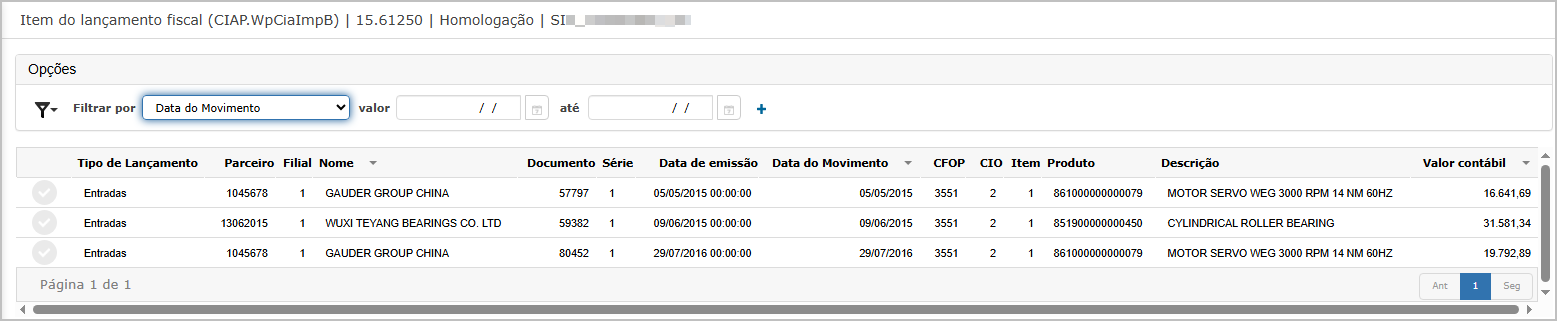
Lançamento de bem
Após selecionar um item da listagem, o sistema apresenta a primeira etapa do lançamento, com os dados fiscais do documento.
Etapa 1/4 – Item do Documento Fiscal.
Campos apresentados:
-
Código do CIAP,
-
Chave eletrônica,
-
Data de aquisição,
-
Série, Item,
-
Valor contábil (preenchido automaticamente),
-
Descrição (campo obrigatório a ser preenchido).
No lado direito:
-
Tipo de Documento,
-
Data de emissão, Número do Documento,
-
Parceiro e Produto.
Clique em Próximo para avançar.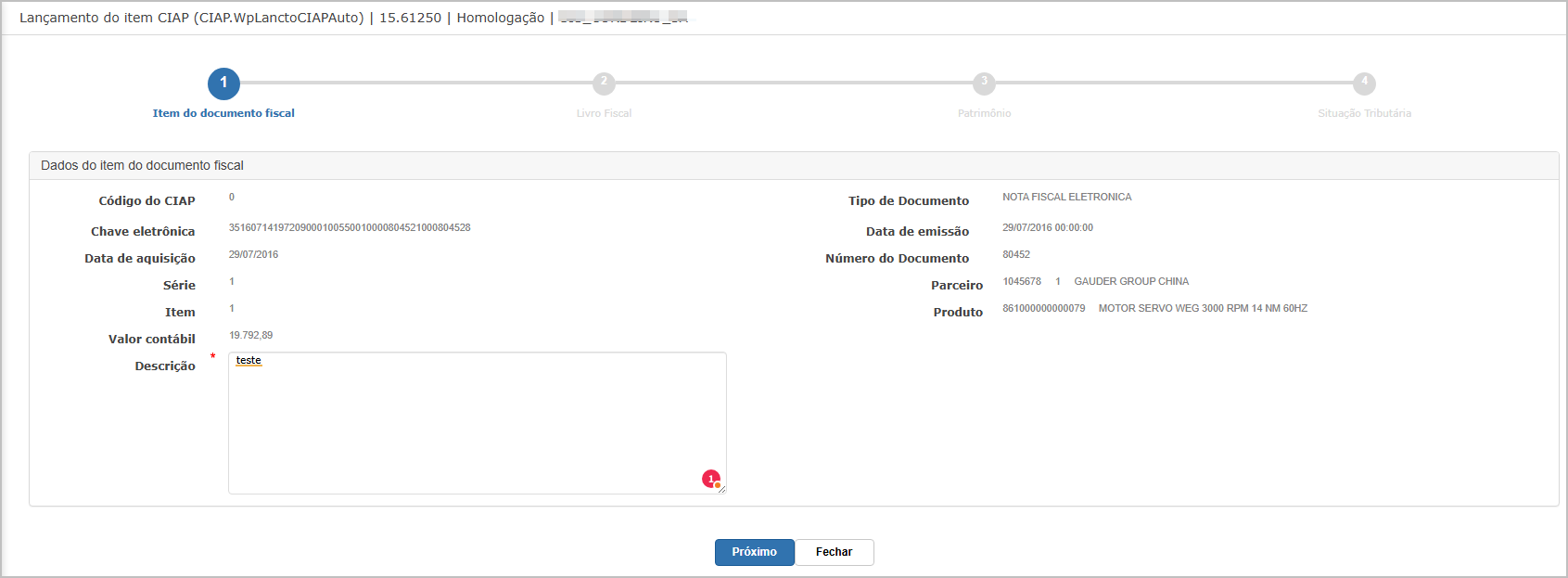
Etapa 2/4 – Livro Fiscal
Nesta etapa são informados os dados que compõem o livro fiscal do CIAP.
Campos disponíveis:
-
Tipo de movimento (ex.: Saldo inicial de bens imobilizados),
-
Número da página,
-
Valor crédito de ICMS (campo obrigatório),
-
Número do livro, Número de parcelas,
-
Valor substituição tributária,
-
Valor ICMS Frete Aplicado,
-
Nº doc. arrecadação, Valor ICMS Diferencial Aplicado.
Essas informações impactam diretamente nos valores que serão apropriados mensalmente. Após preencher, clique em Próximo.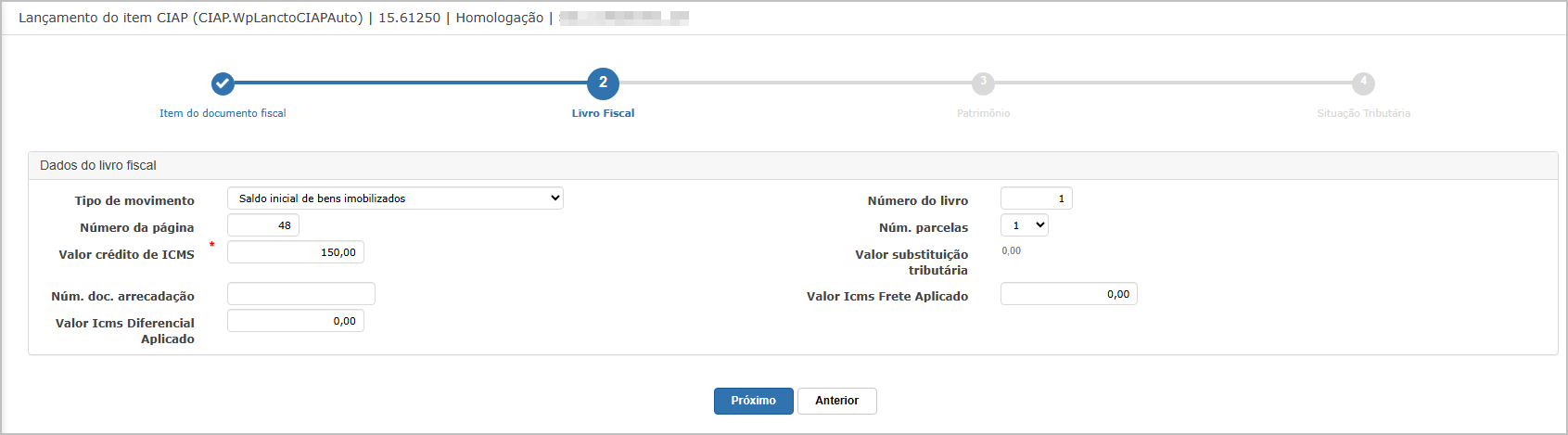
4. Etapa 3/4 – Patrimônio
Esta tela permite o vínculo do item fiscal ao cadastro patrimonial.
Campos exigidos:
-
Número do patrimônio (com opção de busca),
-
Descrição do bem,
-
Conta Patrimonial,
-
Tipo de Crédito (ex.: Aquisição),
-
Indicador da Utilização do Bem,
-
Identificação dos Bens Incorporados no Ativo,
-
Incorporação, Função do Bem, Centro de Custo,
-
Base de Cálculo do Crédito,
-
Origem do Bem Incorporado no Ativo.
Clique em Próximo para seguir.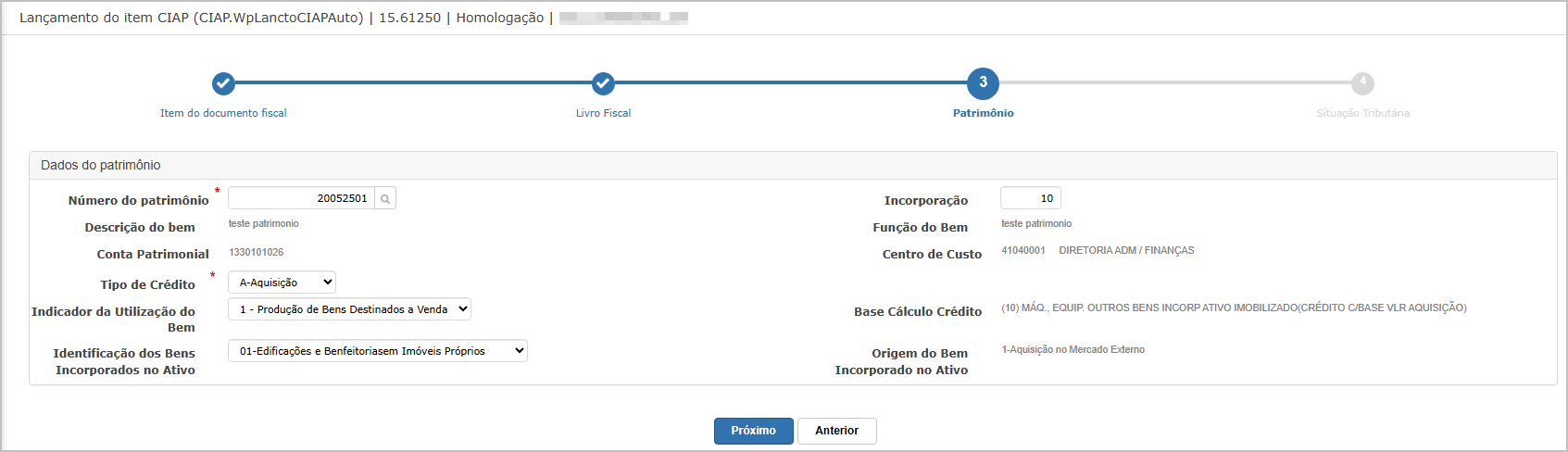
5. Etapa 4/4 – Situação Tributária
Na última etapa são definidos os dados fiscais complementares para PIS e COFINS.
Campos apresentados:
-
CST PIS e Alíquota PIS,
-
CST COFINS e Alíquota COFINS,
-
Base de Cálculo,
-
Valor total do PIS e Valor total do COFINS.
Clique em Confirmar para encerrar o processo.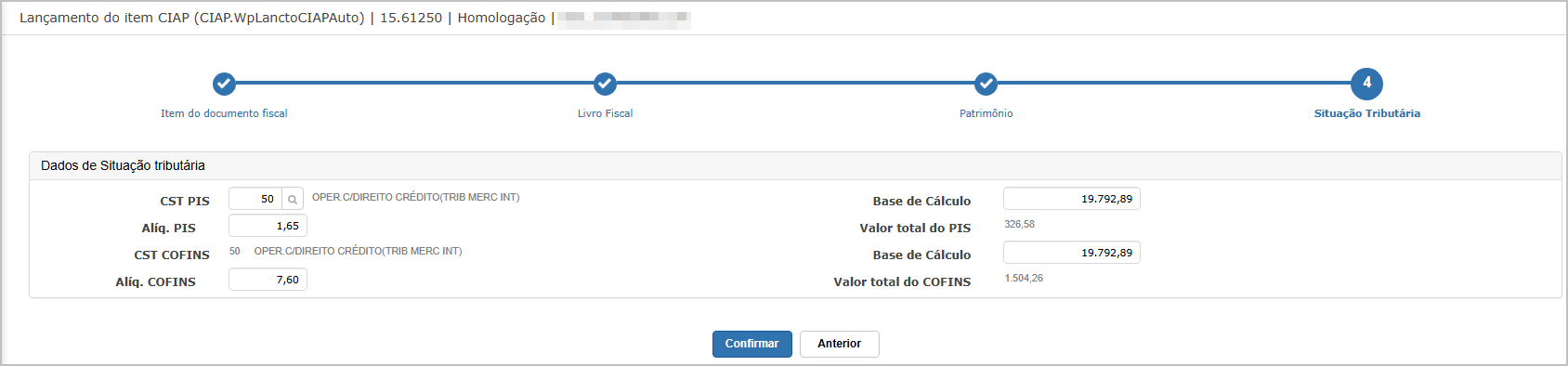
Após a confirmação da última etapa, o sistema retorna à tela principal e exibe a mensagem abaixo, indicando que o item foi lançado corretamente no controle do CIAP.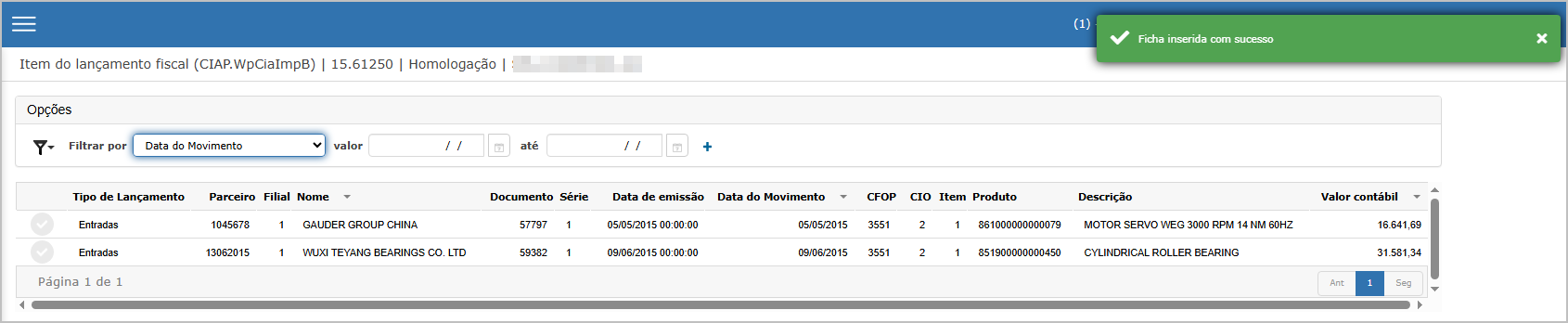
Ações e Configurações
-
Utilize o botão de filtro para localizar documentos por período específico.
-
Selecione um ou mais itens com checkbox e avance pelo processo de lançamento.
-
Preenchimento obrigatório de campos como: descrição do item, valor de crédito de ICMS e CSTs tributários.
-
A funcionalidade possui validação por etapas, exigindo preenchimento correto para prosseguir.
-
Recomenda-se revisar os dados patrimoniais e fiscais com atenção, pois impactam diretamente na apuração de crédito de ICMS.
-
Apenas usuários com perfil autorizado devem realizar inclusões ou edições de itens no CIAP.

ATENÇÃO: As informações neste documento são meramente ilustrativas e utilizadas apenas para fins de teste.
Baixa de bens
A funcionalidade Baixa de Bens visa registrar a saída de bens do ativo imobilizado do controle do CIAP, seja por motivo de venda, perecimento, extravio, obsolescência ou outro evento que justifique a descontinuidade da apropriação de créditos fiscais (ICMS, PIS e COFINS).
Este processo é essencial para garantir o correto encerramento da apropriação do crédito vinculado ao bem e para manter a conformidade fiscal da empresa. A baixa é feita por bem individualmente, respeitando os valores apropriados e as datas de aquisição e saída.
Tela Principal
A tela principal apresenta uma lista dos bens registrados no controle do CIAP, que podem ser baixados.
Filtros disponíveis:
-
Tipo de movimento (exemplo: Venda),
-
Código do CIAP (com operador de condição e campo de valor).
Colunas da listagem:
-
Código do CIAP,
-
Parceiro,
-
Filial,
-
Nome (do fornecedor/parceiro),
-
Documento / Série,
-
Data de emissão,
-
Descrição do bem.
Para iniciar a baixa, selecione um bem através do botão selecionar ao lado do registro e clique para avançar à próxima etapa.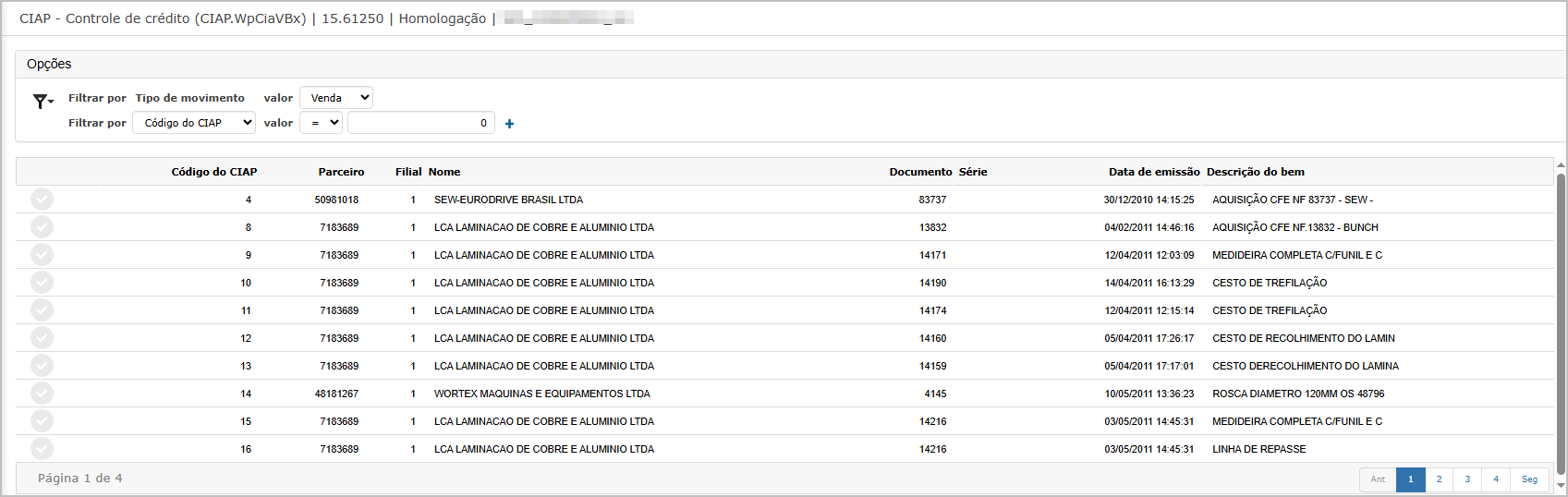
Tela de Baixa de Bem
Após a seleção de um bem na tela principal, o sistema exibe os dados detalhados do item para confirmação da baixa.
Informações exibidas:
-
Código do CIAP,
-
Parceiro, Filial,
-
Nota fiscal, Data de aquisição, Número do item, Série,
-
Valores de crédito total de ICMS, PIS e COFINS,
-
Valor de Substituição Tributária do ICMS (se houver).
Campos obrigatórios para preenchimento:
-
Nota fiscal de saída,
-
Data de saída.
Tabela de apropriação histórica:
-
Apresenta os períodos (AAAAMM),
-
Coeficiente aplicado por período,
-
Valor de apropriação de crédito correspondente.
Após preencher os campos obrigatórios, clique no botão Confirmar para registrar a baixa.
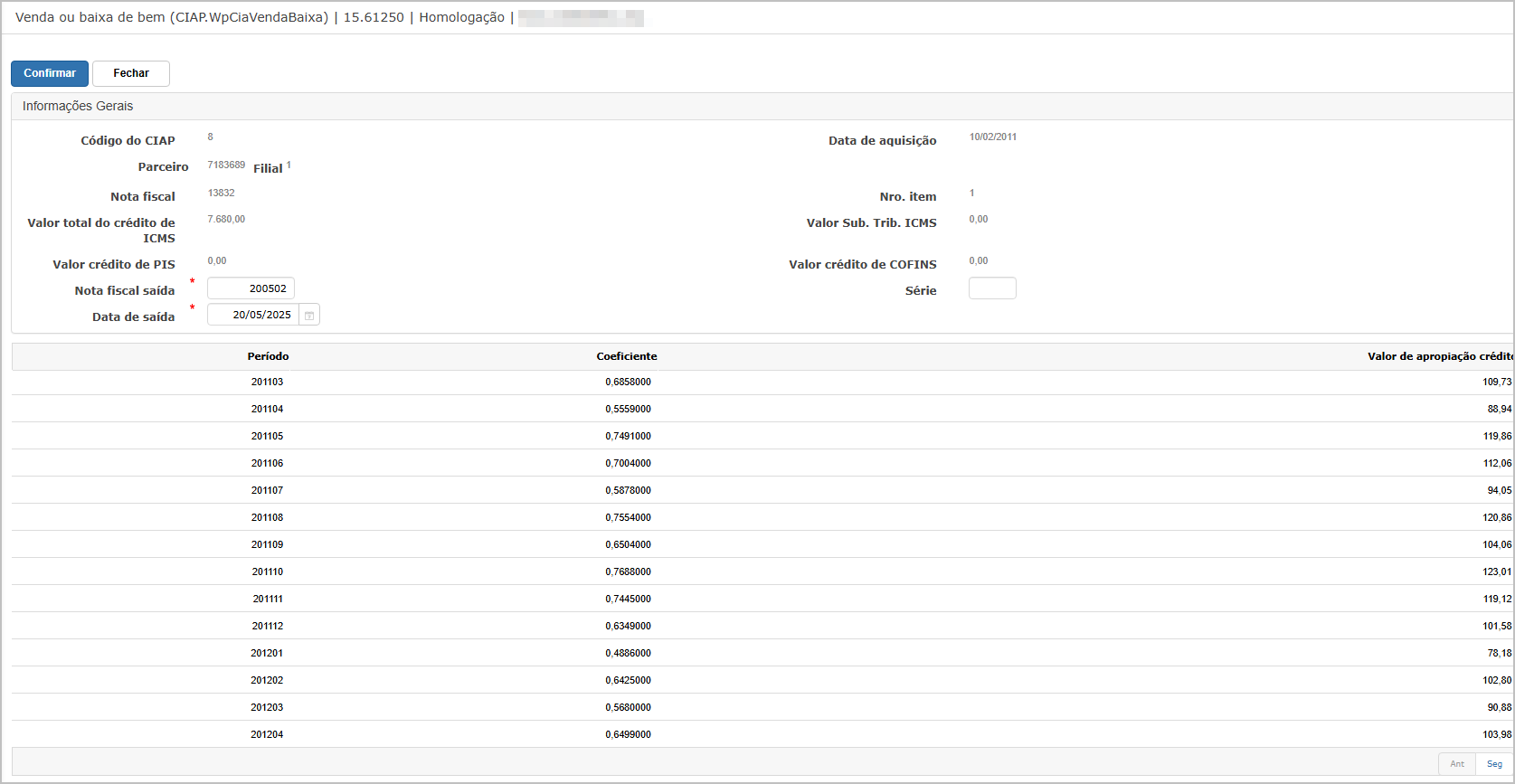
Ao clicar em Confirmar, o sistema realiza a baixa do bem e retorna à tela principal, exibindo a mensagem: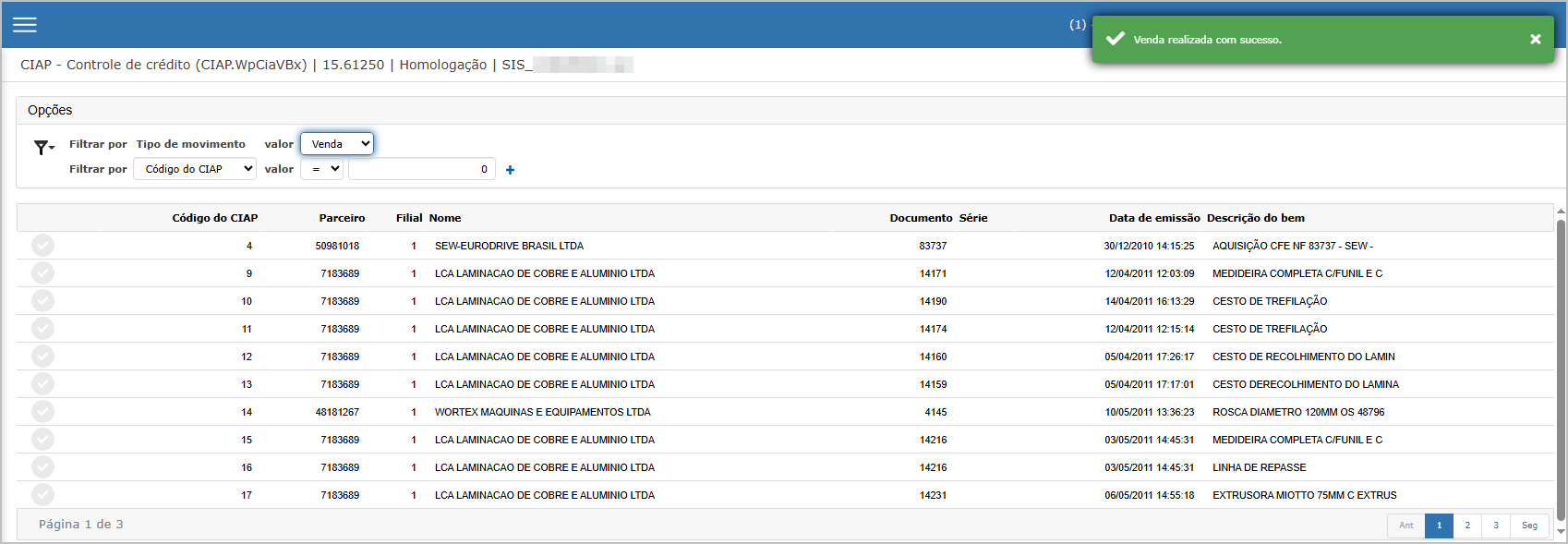 Esse status indica que o bem foi corretamente removido do controle ativo do CIAP, encerrando sua apropriação fiscal.
Ações e Configurações
-
Utilize os filtros para localizar bens por tipo de movimento (ex.: venda) ou por código do CIAP.
-
A baixa de bem exige o preenchimento da nota fiscal de saída e data de saída, obrigatórios para finalização do processo.
-
Após a baixa, os valores futuros de apropriação deixam de ser considerados nos cálculos mensais do CIAP.
-
A operação deve ser realizada por usuários com permissão de manutenção fiscal e conhecimento das regras de encerramento de crédito.
-
É importante revisar os coeficientes e valores já apropriados antes de efetivar a baixa, evitando inconsistências fiscais.
-
Caso necessário, os dados podem ser utilizados posteriormente para geração de relatórios históricos.
ATENÇÃO: As informações neste documento são meramente ilustrativas e utilizadas apenas para fins de teste.
Calcula apropriação mensal
A funcionalidade Calcula Apropriação Mensal é responsável por processar automaticamente os valores de crédito de ICMS, PIS e COFINS dos bens do ativo imobilizado, respeitando os critérios e percentuais definidos pela legislação vigente.
A apropriação ocorre mensalmente, com base nas parcelas registradas na aquisição dos bens e demais dados vinculados ao CIAP. Esse processamento é essencial para garantir que os créditos fiscais sejam reconhecidos de forma correta, proporcional e no tempo adequado.
Tela Principal
Na primeira etapa do cálculo, o sistema exibe os dados de controle referentes ao período de apuração a ser processado.
Informações exibidas:
-
Período de apuração: Exemplo: 201712 (formato AAAAMM),
-
Data inicial: Exemplo: 01/11/2017,
-
Data final: Exemplo: 30/11/2017.
Para iniciar o processamento da apropriação, o usuário deve clicar no botão Confirmar.
Dashboard – Processamento da Apropriação
Após confirmar o cálculo, o sistema redireciona para o Dashboard de Processos, onde é exibido o status do relatório gerado.
Informações apresentadas no dashboard:
-
Relatório: Processamento de apropriação mensal,
-
Início: Data e hora em que o processo foi iniciado (exemplo: 20/05/2025 14:06),
-
Conclusão: Data e hora em que o processo foi finalizado (exemplo: 20/05/2025 14:06),
-
Status: Indicador visual com texto Processo Concluído.
Esse painel serve como confirmação do sucesso no processamento da apropriação, permitindo o acompanhamento de possíveis erros ou pendências.
Ações e Configurações
-
O botão Confirmar inicia o cálculo da apropriação para o período selecionado.
-
O processo é assíncrono: após confirmado, o cálculo é processado em segundo plano e o status pode ser acompanhado no dashboard.
-
O status Processo Concluído garante que os valores foram apropriados com sucesso.
-
Recomenda-se processar a apropriação apenas após todos os lançamentos do período estarem devidamente registrados e validados.
-
O processo pode ser executado novamente caso haja correções nos lançamentos ou baixas de bens.
-
Somente usuários com perfil de controle fiscal ou contábil devem realizar este procedimento.
ATENÇÃO: As informações neste documento são meramente ilustrativas e utilizadas apenas para fins de teste.
Cancela apropriação mensal
A funcionalidade Cancela Apropriação Mensal permite reverter o cálculo de apropriação de créditos fiscais (ICMS, PIS e COFINS) de um determinado período previamente processado. Essa ação é necessária em situações em que ocorrem ajustes, correções ou exclusões de bens, ou lançamentos que impactam diretamente na apuração fiscal.
O cancelamento assegura que um novo cálculo de apropriação possa ser executado posteriormente de forma correta, garantindo integridade nas informações e aderência às exigências fiscais.
Tela Principal
A tela inicial apresenta um único campo informativo e obrigatório:
-
Período de cancelamento: Carrega a último período calculado (formato AAAAMM).
Exemplo da imagem: 201712
Para executar o cancelamento, o usuário deve clicar no botão Confirmar.
Dashboard – Processamento do Cancelamento
Após a confirmação, o sistema redireciona o usuário para o Dashboard de Processos, onde o status da operação pode ser acompanhado.
Informações exibidas:
-
Relatório: Cancelamento de apropriação mensal,
-
Início: Data e hora do início do processo (exemplo: 20/05/2025 14:12),
-
Conclusão: Data e hora de término do processo (exemplo: 20/05/2025 14:12),
-
Status: Indicador com ícone verde e mensagem Processo concluído.
Essa etapa confirma que o cancelamento foi realizado com sucesso e o período está liberado para novo cálculo, se necessário.
Ações e Configurações
-
O botão Confirmar inicia o processo de cancelamento do cálculo de apropriação do período selecionado.
-
Após o cancelamento, o período poderá ser recalculado por meio da funcionalidade Calcula Apropriação Mensal.
-
É recomendado realizar o cancelamento antes de qualquer ajuste ou correção nos bens, ou lançamentos que impactem a apropriação.
-
O histórico de processamento fica disponível no Dashboard, garantindo rastreabilidade e controle dos eventos.
-
O cancelamento não apaga os dados de aquisição dos bens, apenas desfaz a apropriação mensal para o período informado.
-
A função deve ser utilizada exclusivamente por usuários com perfil de manutenção contábil ou fiscal autorizado.
ATENÇÃO: As informações neste documento são meramente ilustrativas e utilizadas apenas para fins de teste.
Cancela ficha CIAP
A funcionalidade Cancela Ficha CIAP permite excluir definitivamente fichas de controle de bens do ativo imobilizado que não apresentaram movimentações após a data de implantação do CIAP. Essa ação é indicada para correções administrativas, evitando que fichas sem aproveitamento de crédito permaneçam indevidamente registradas no sistema.
Este cancelamento é irreversível e deve ser realizado com cautela, garantindo que a ficha selecionada realmente não possua apropriações ou movimentações fiscais válidas.
Tela Principal – Lista de Fichas Passíveis de Cancelamento
A tela principal exibe uma listagem de fichas que atendem aos critérios de cancelamento, ou seja, que não foram canceladas e não possuem movimentações posteriores ao período de implantação (ex.: 201012).
Filtros disponíveis:
-
Código do CIAP (condicional, ex.: igual, maior que, menor que, etc).
Campos da listagem:
-
Código do CIAP,
-
Período de apropriação,
-
Parceiro, Filial, Nome (do fornecedor),
-
Documento, Série, Data de emissão,
-
Número do item, Patrimônio, Incorporação.
Ao clicar no botão com ícone de “X” à esquerda da linha, o sistema abre a tela de confirmação de cancelamento da ficha correspondente.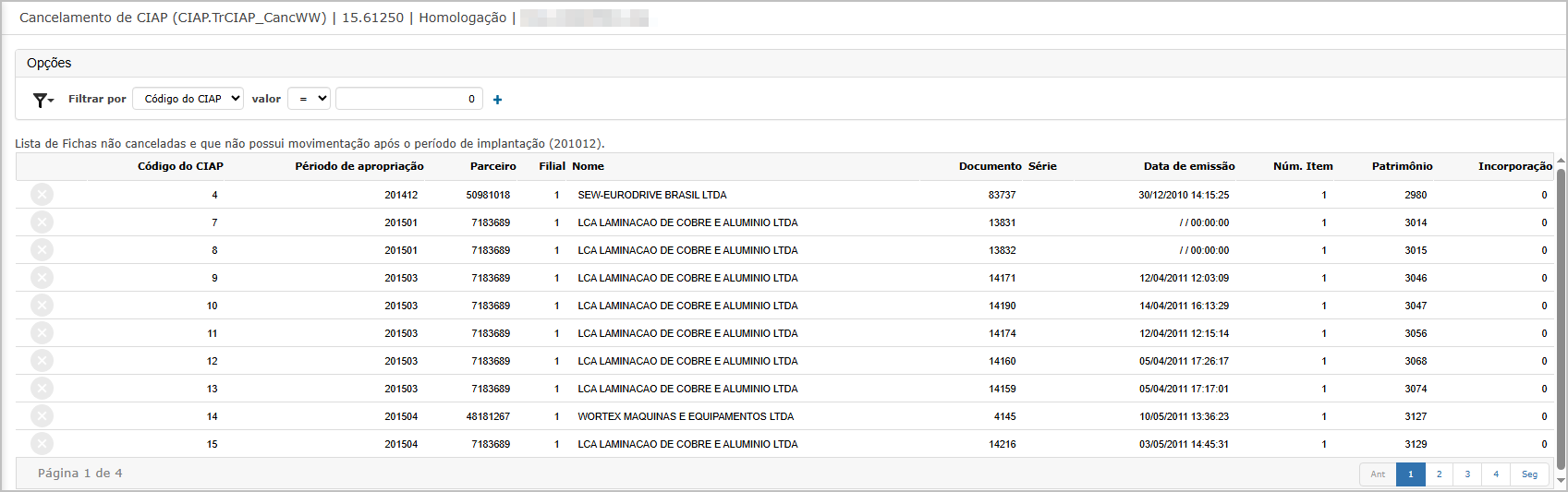
Cancelamento da Ficha
Ao selecionar uma ficha, o sistema apresenta os detalhes completos do registro para validação final.
Informações exibidas:
-
Código do CIAP,
-
Nota fiscal, Série, Data de emissão, Chave NF-e,
-
Parceiro, Filial, Produto,
-
Número do item, Valor contábil, Número do livro, Número da página,
-
Valor crédito de ICMS, PIS, COFINS,
-
Valor de substituição tributária (se houver),
-
Dados do bem patrimonial: Código do patrimônio e Incorporação.
Para efetuar o cancelamento, clique no botão Confirmar.
Após a confirmação, o sistema retorna à tela principal com a mensagem visual: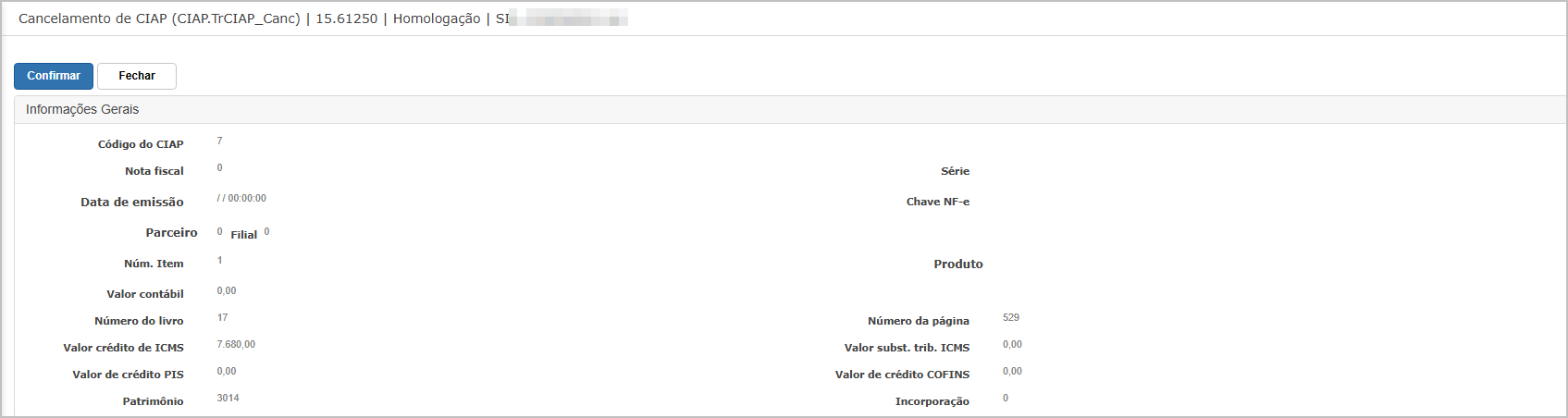
A ficha desaparece da listagem de cancelamento, indicando que o procedimento foi concluído com êxito.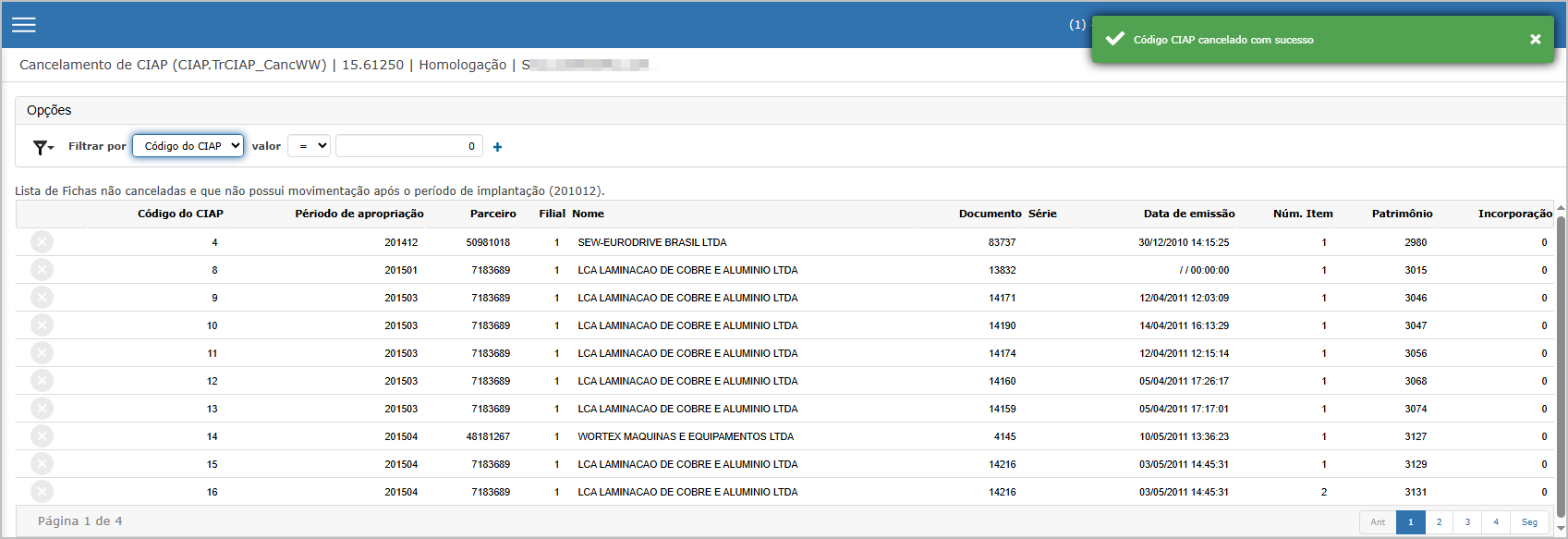
Ações e Configurações
-
Utilize os filtros para localizar rapidamente um código CIAP específico.
-
O cancelamento somente é permitido para fichas sem movimentações posteriores ao período de implantação.
-
Após o cancelamento, a ficha não poderá mais ser utilizada em nenhuma operação do CIAP.
-
Recomenda-se revisar os dados patrimoniais e fiscais da ficha antes de confirmar a exclusão.
-
O processo deve ser executado apenas por usuários com perfil autorizado e conhecimento dos impactos fiscais da operação.
ATENÇÃO: As informações neste documento são meramente ilustrativas e utilizadas apenas para fins de teste.
Implantação de saldo
1. Lançamento individual com cálculo automático.
A funcionalidade Lançamento Individual com Cálculo Automático permite o registro manual e unitário de fichas CIAP com o preenchimento de dados mínimos e realização automática do cálculo de apropriação dos créditos de ICMS.
Esse processo é ideal para implantação de saldos ou ajustes manuais no sistema, principalmente quando não houve importação de dados ou integração com os módulos de entrada fiscal.
A funcionalidade contempla o ciclo completo: inclusão, consulta, edição e exclusão de registros de crédito do CIAP.
Tela Principal
A tela principal exibe os lançamentos individuais previamente cadastrados, com filtros por:
-
Código do CIAP, Parceiro, Filial, Data de emissão, etc.
Colunas da listagem:
-
Código do CIAP, Tipo de Lançamento (ex.: Entradas),
-
Parceiro, Filial, Nome,
-
Documento, Série, Data de Emissão,
-
Número do Item, Valor Crédito de ICMS,
-
Número do Livro e Número da Página.
Para incluir um novo registro, clique no botão Inserir.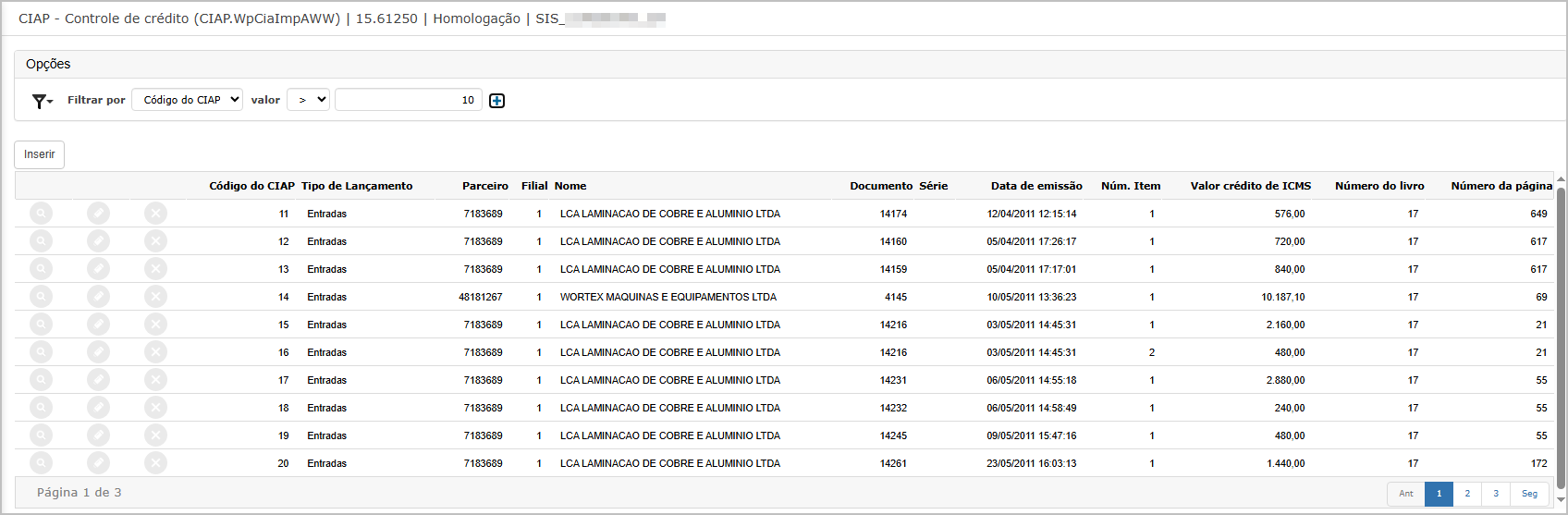
Tela de Inclusão – Lançamento com Cálculo Automático
Na tela de inclusão, o usuário preenche os dados básicos do lançamento:
Campos obrigatórios:
-
Parceiro (com pesquisa),
-
Nota Fiscal, Data de emissão,
-
Número do item, Filial,
-
Valor crédito de ICMS,
-
Descrição.
Após preencher, clique em Confirmar para concluir.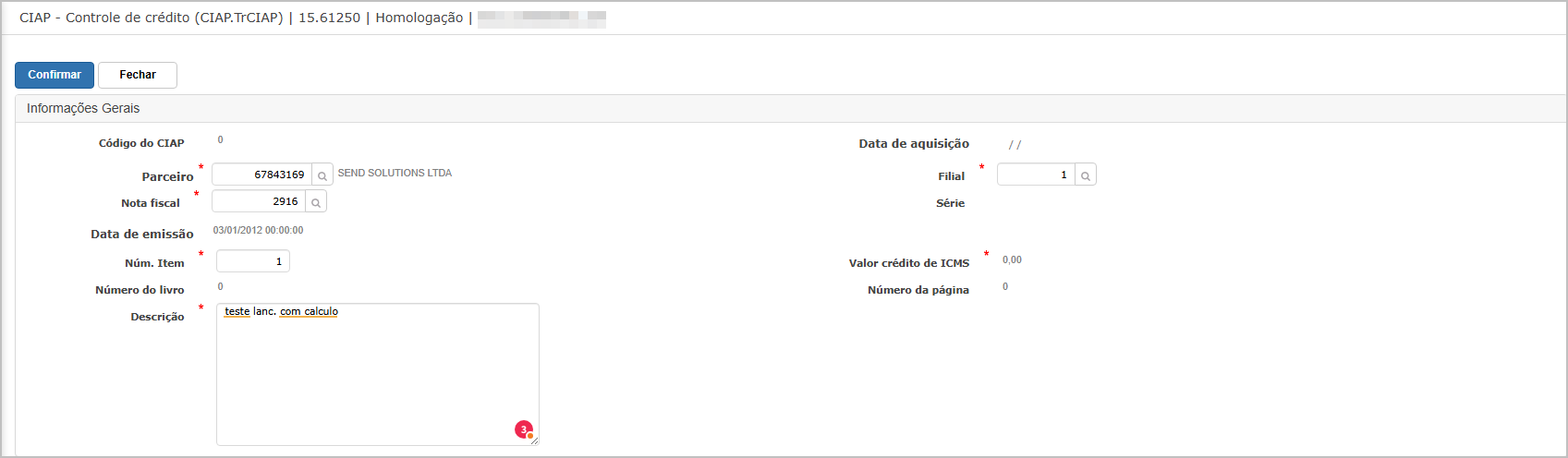
Mensagem exibida após sucesso.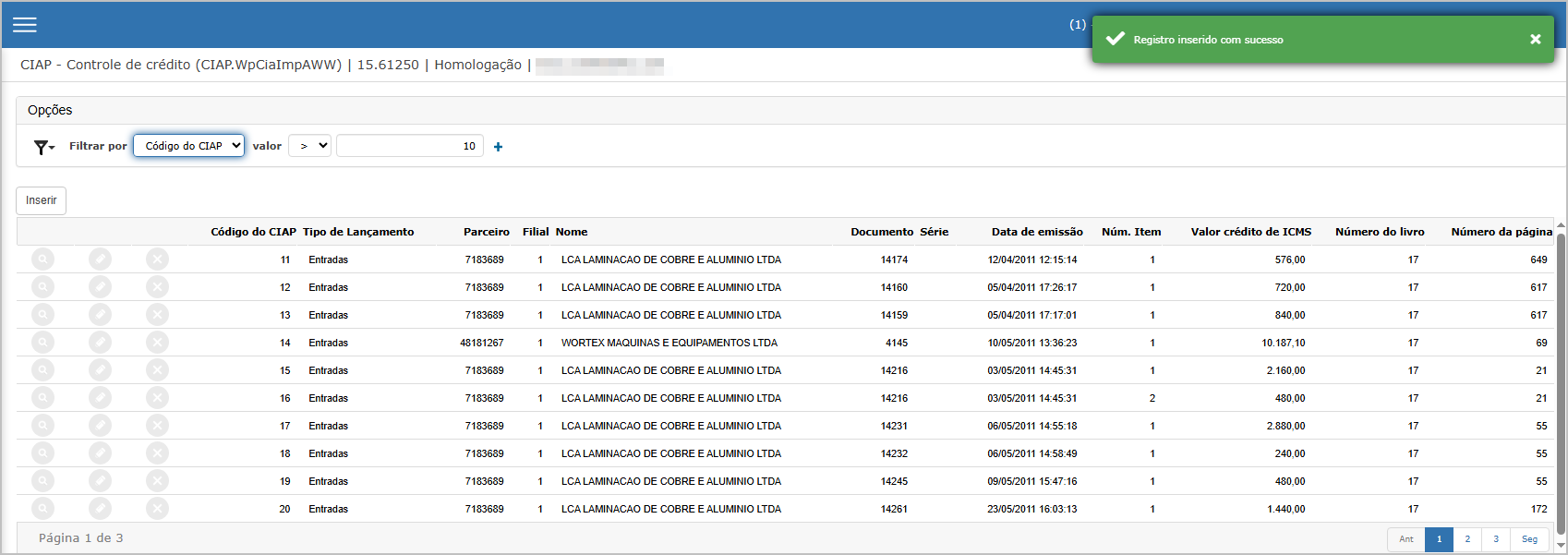
Consulta do Lançamento
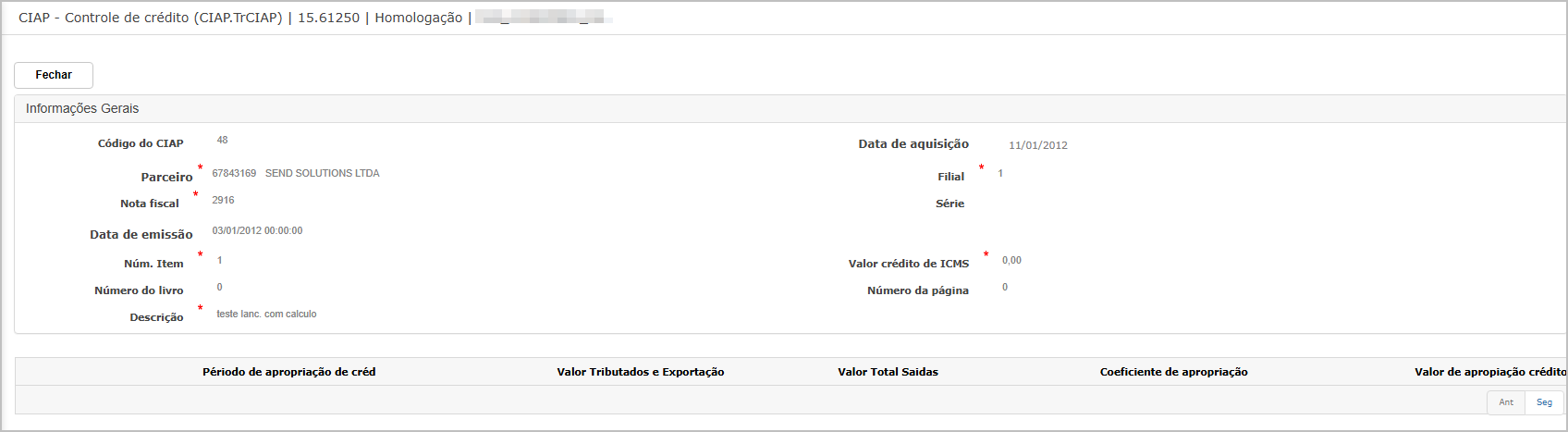
Após a inclusão, é possível consultar os dados detalhados do lançamento:
-
Todos os campos preenchidos originalmente,
-
Campos adicionais como Data de Aquisição,
-
Sessão inferior com a tabela:
Período de Apropriação, Valor Tributado, Valor Total Saídas, Coeficiente de Apropriação, Valor de Apropriação do Crédito (gerados automaticamente pelo sistema conforme cálculo).
Edição de Lançamento
O usuário pode editar registros já inseridos clicando no ícone de edição (lápis).
-
A tela exibe os dados atuais preenchidos, permitindo alteração de campos como Descrição ou outros dados relevantes.
-
Após ajustes, clique em Confirmar.
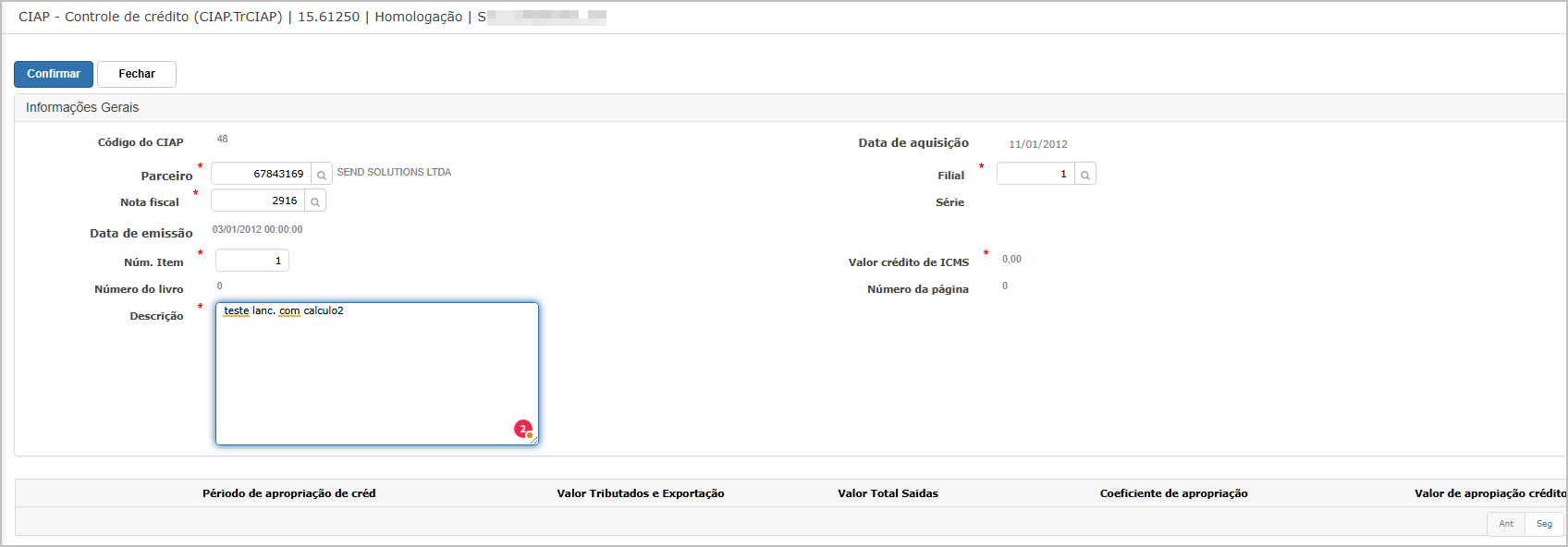
Mensagem exibida após edição bem-sucedida.
Exclusão de Lançamento
Para excluir um lançamento, selecione o registro e clique no ícone de exclusão (lixeira).
O sistema solicita confirmação com a mensagem: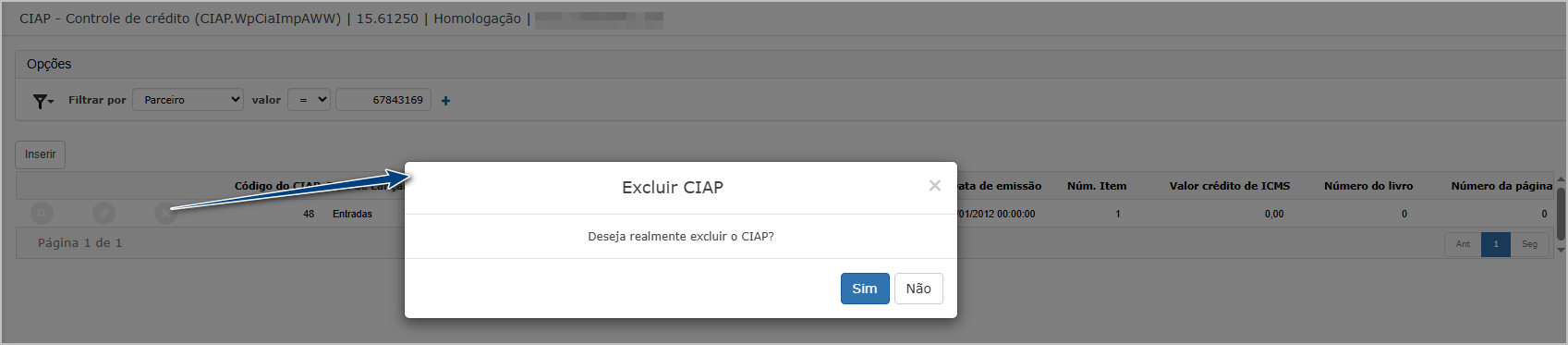 Confirme clicando em Sim para concluir a operação.
Mensagem exibida após exclusão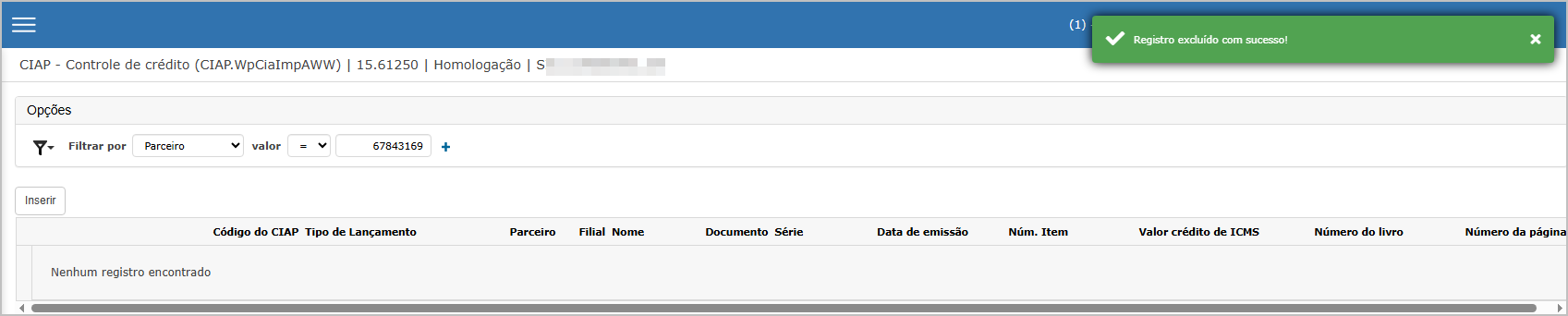
Ações e Configurações
-
A funcionalidade permite o registro completo de fichas CIAP de forma manual.
-
O campo Valor Crédito de ICMS impacta diretamente o cálculo das apropriações automáticas.
-
Após inclusão, o sistema calcula os períodos de apropriação com base na data de aquisição e parâmetros do CIAP.
-
Permite consultar, editar ou excluir registros conforme permissões do usuário.
-
É recomendável validar os dados fiscais antes de confirmar o lançamento, principalmente em ambientes de produção.
-
Ideal para uso em processos de implantação ou correções específicas fora dos fluxos de entrada automatizados.
2. Lançamento individual sem cálculo automático.
A funcionalidade "Lançamento individual sem cálculo automático" visa registrar manualmente os dados de bens do ativo permanente que já possuem apropriação encerrada ou que não requerem cálculo mensal. Diferente do lançamento com cálculo, essa opção não gera coeficientes mensais ou valores de apropriação de crédito. É ideal para importações históricas ou ajustes pontuais no CIAP.
Tela Principal
Na tela inicial são exibidos os lançamentos existentes com filtros como:
-
Código do CIAP
-
Tipo de Lançamento
-
Parceiro
-
Documento
-
Valor do crédito de ICMS
Botão disponível:
-
Inserir: para incluir um novo lançamento.
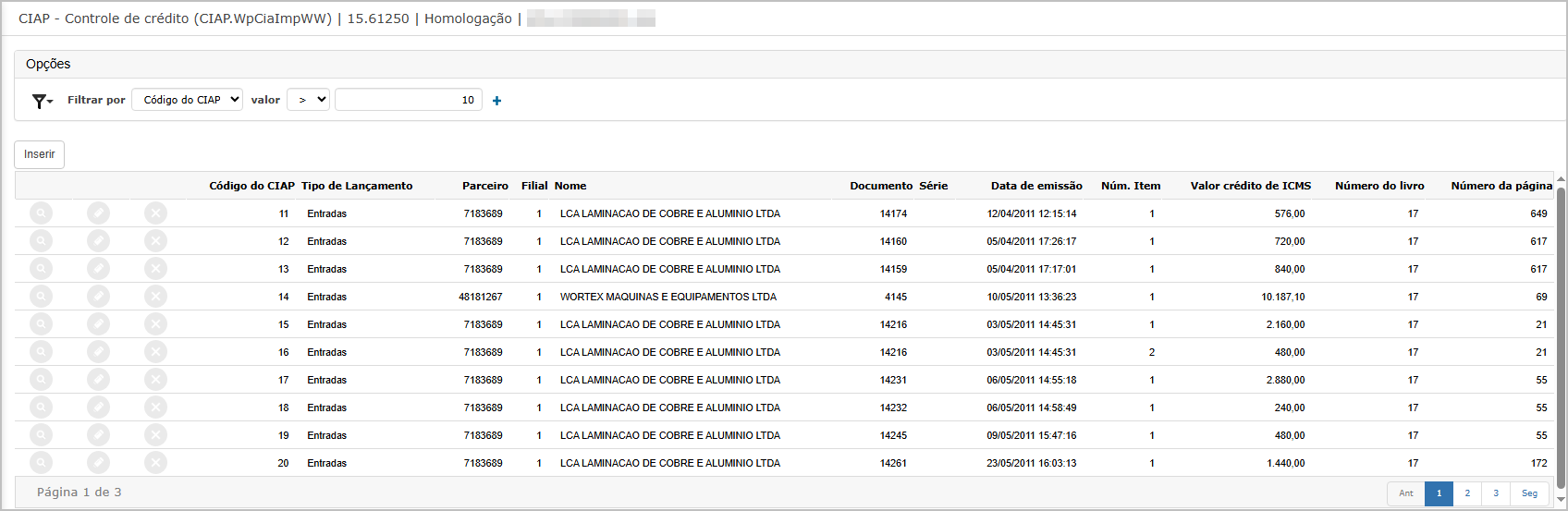
Tela de Inclusão – Lançamento sem Cálculo Automático
Ao clicar em Inserir, abre-se a tela de inclusão. Campos obrigatórios:
-
Parceiro
-
Nota Fiscal
-
Data de Emissão
-
Filial
-
Valor do crédito de ICMS
-
Número do Item
-
Número do Livro
-
Descrição
⚠️ Como se trata de um lançamento sem cálculo automático, na edição do lançamento será necessário preencher os dados de períodos mensais, coeficiente de apropriação ou valores relacionados a saídas tributadas/exportadas.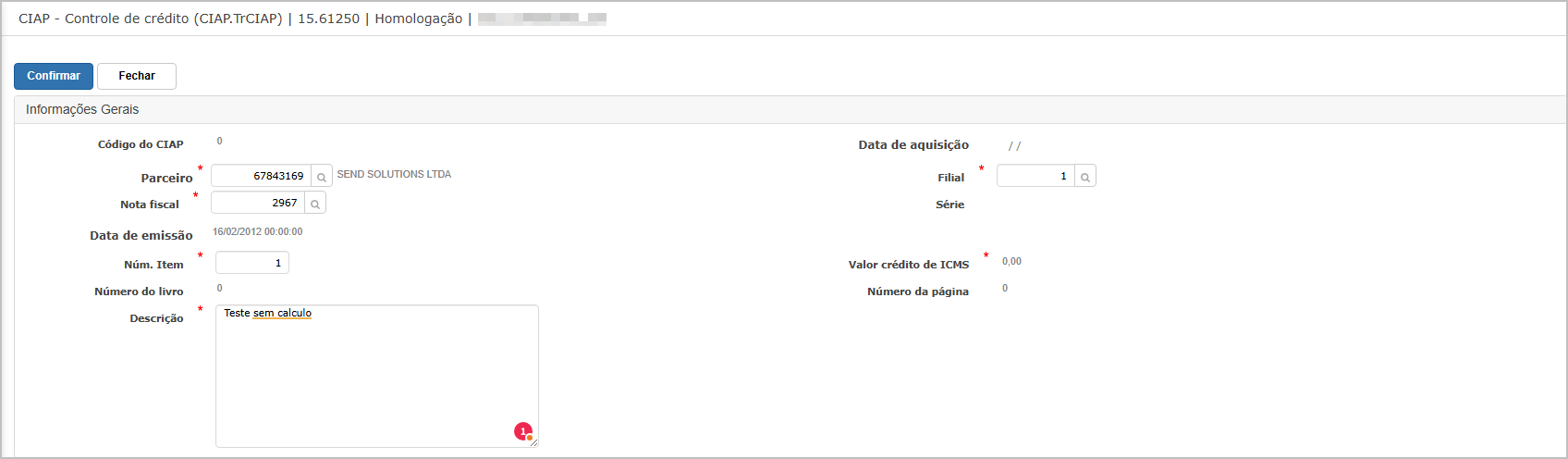
Após preencher os dados e clicar em Confirmar, o sistema exibirá a mensagem: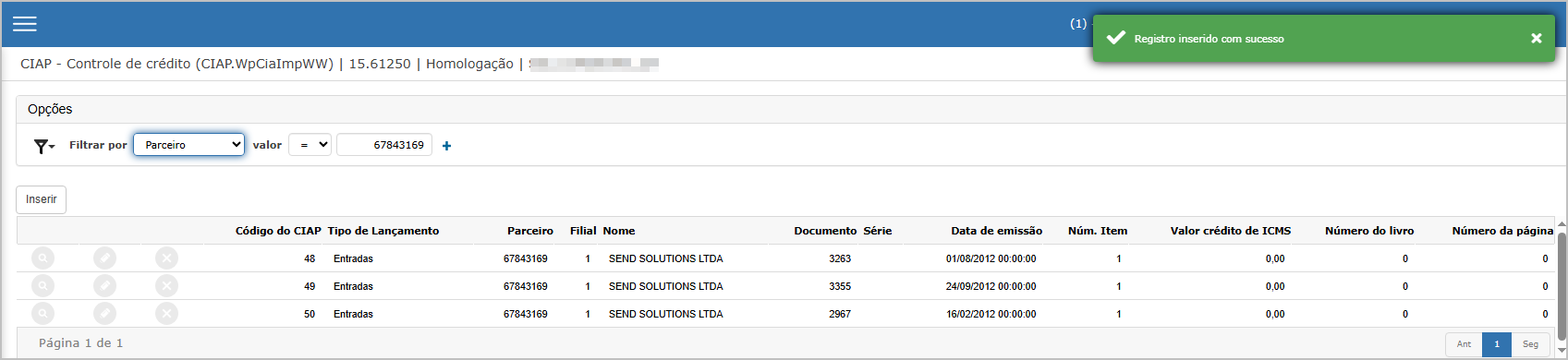
Edição do Lançamento
Na tela de consulta, é possível clicar em Editar, alterar os campos necessários (ex: descrição) e clicar novamente em Confirmar.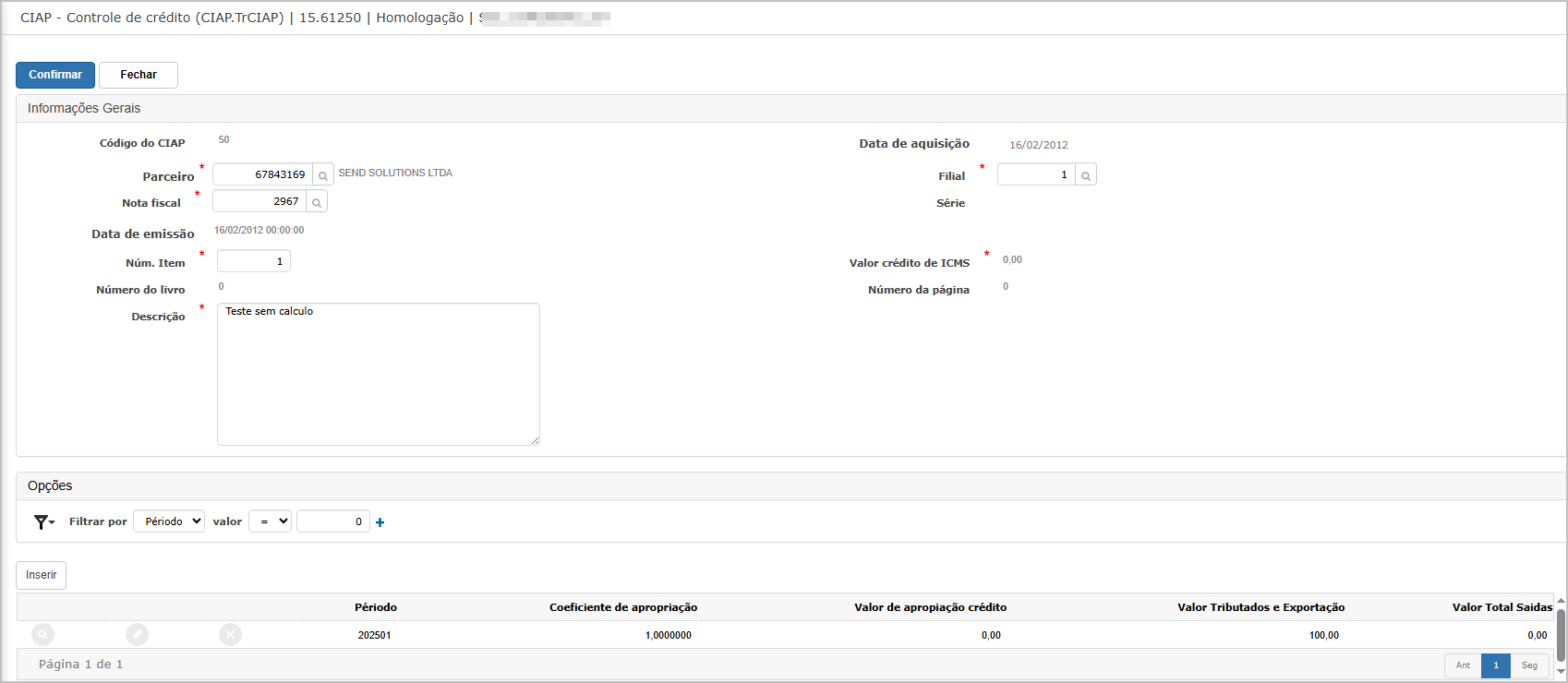
O sistema exibirá a mensagem de sucesso na atualização do lançamento.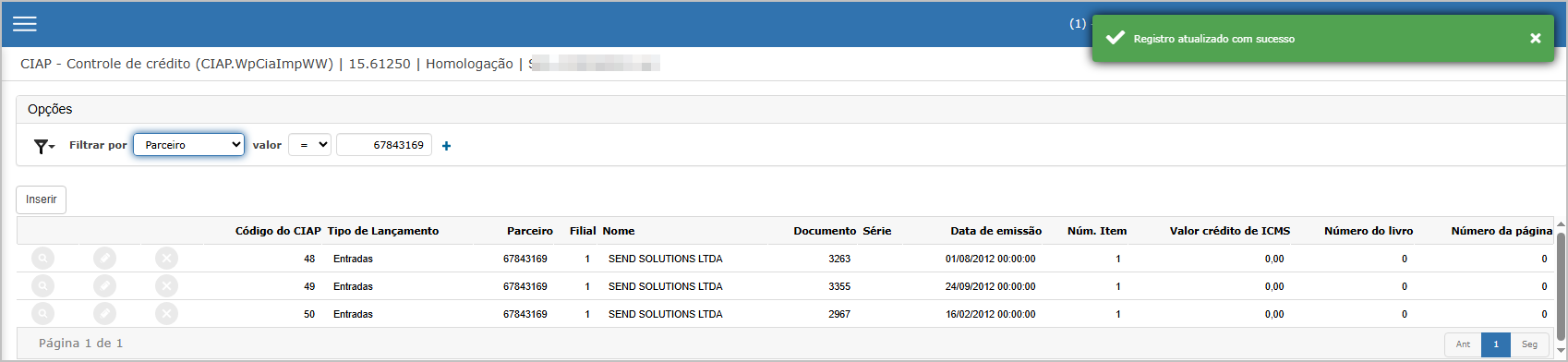
Consulta do Lançamento
Após a inclusão, o registro pode ser consultado clicando no ícone de lupa 🔍 da linha correspondente na listagem principal.
A tela mostra todos os campos informados durante a inclusão.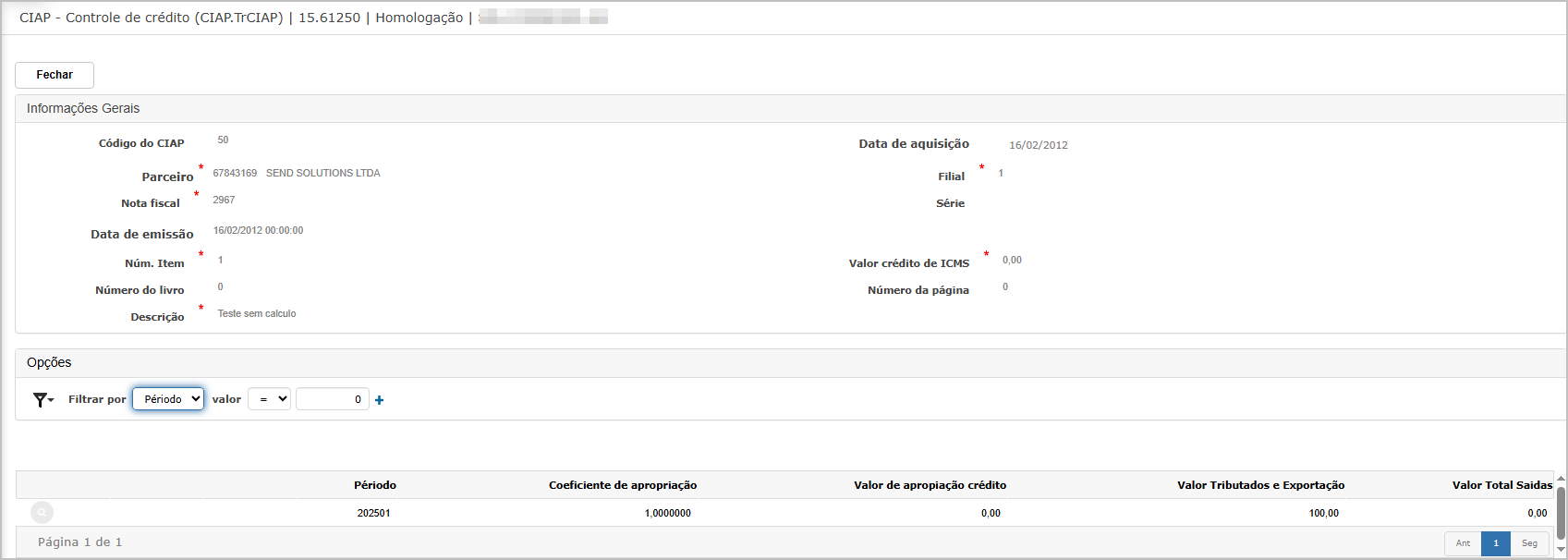
Exclusão de Lançamento
Para excluir o lançamento:
-
Encontre o lançamento no grid principal
-
Clique no ícone de “Excluir”
-
Confirme a ação na janela:
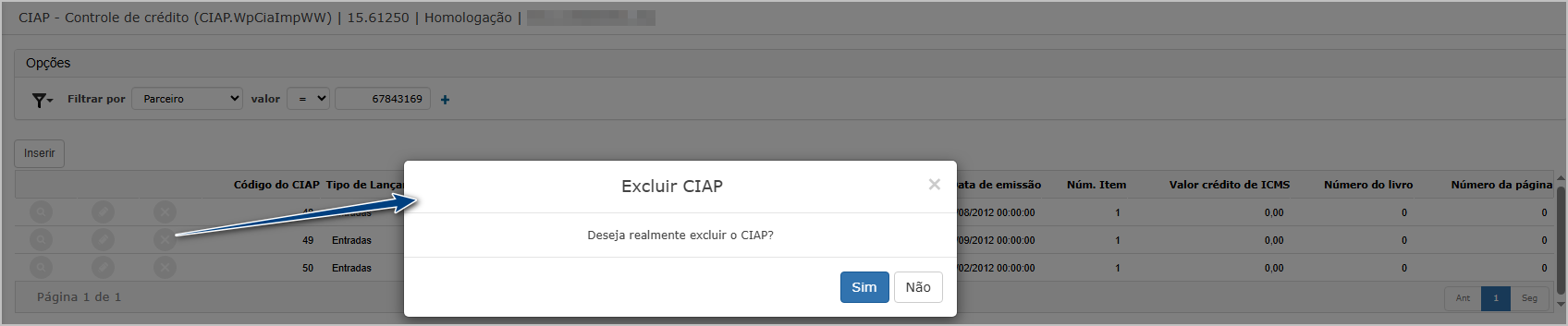
Após confirmar, o sistema apresentará: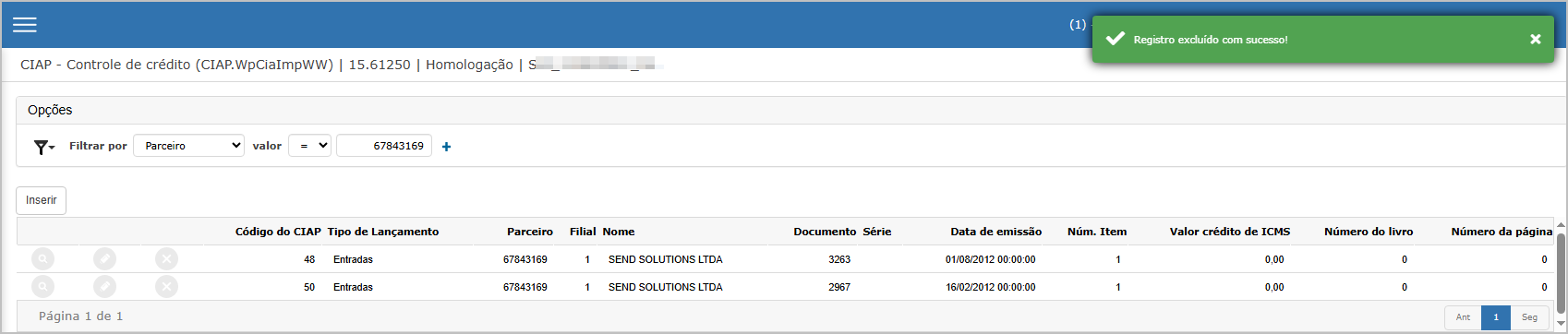
Ações e Configurações
-
Inserir: cria novo registro individual sem cálculo.
-
Editar: permite correções nos campos do lançamento.
-
Excluir: remove o registro definitivamente do CIAP, desde que não tenha apuração relacionada.
-
Consultar: exibe todos os detalhes do lançamento.
-
Filtro por parceiro, código CIAP e documento.
ATENÇÃO: As informações neste documento são meramente ilustrativas e utilizadas apenas para fins de teste.