

CIAP
O módulo CIAP foi desenvolvido para gerenciar o crédito de ICMS relacionado aos bens do ativo imobilizado, conforme as exigências da legislação fiscal. Ele permite o controle completo das aquisições, apropriações mensais, baixas e movimentações dos bens, garantindo conformidade legal e precisão nas informações fiscais.
Funcionalidades:
- Cadastro de Parâmetros e Regras – Definição de parâmetros gerais e específicos do CIAP, de acordo com as diretrizes fiscais da empresa.
- Aquisição e Baixa de Bens – Registro de compras e saídas de bens do ativo, com controle de datas, valores e identificação dos itens.
- Apropriação de Créditos – Cálculo automático ou manual dos valores de crédito de ICMS a serem apropriados mensalmente.
- Cancelamento de Processos – Possibilidade de cancelar apropriações e fichas CIAP quando necessário, com rastreabilidade.
- Implantação de Saldos – Inclusão de bens já existentes com controle individual, com ou sem cálculo automático.
- Consultas por Período – Verificação de aquisições e saídas de bens em períodos específicos.
- Geração de Relatórios CIAP – Emissão de modelos e relatórios fiscais conforme exigido pela legislação vigente.
Benefícios:
- Conformidade Fiscal Garantida – Atendimento às exigências legais do CIAP com rastreabilidade e documentação adequada.
- Redução de Riscos Fiscais – Controle rigoroso das apropriações mensais, evitando erros que possam gerar autuações ou glosas de crédito.
- Agilidade nos Processos – Automatização dos cálculos de crédito, proporcionando maior velocidade no fechamento fiscal mensal.
- Visão Centralizada – Todos os dados sobre movimentações de bens e créditos ficam concentrados em um único módulo.
- Facilidade de Auditoria – Relatórios e histórico completo das ações realizadas, permitindo fácil conferência em auditorias internas ou externas.
- Flexibilidade de Implantação – Suporte a lançamento de bens com ou sem cálculo automático, facilitando a adaptação a diferentes cenários empresariais.
Com o módulo CIAP, sua empresa garante controle fiscal preciso, conformidade legal e eficiência na apropriação de créditos sobre o ativo permanente.
- Em Processamento
- Cadastros
- Manutenções
- Aquisição de Bens
- Baixa de bens
- Calcula apropriação mensal
- Cancela apropriação mensal
- Cancela ficha CIAP
- Implantação de saldo
- Consultas
- Relatórios
Em Processamento
A funcionalidade Em Processamento exibe o histórico de tarefas executadas no sistema relacionadas à CIAP.
Essa tela permite ao usuário acompanhar o status de execução de processos agendados ou que estão em andamento, além de possibilitar o download de relatórios gerados automaticamente após a conclusão.
Tela Principal
A tela principal exibe os Relatórios para download, listados conforme os filtros aplicados.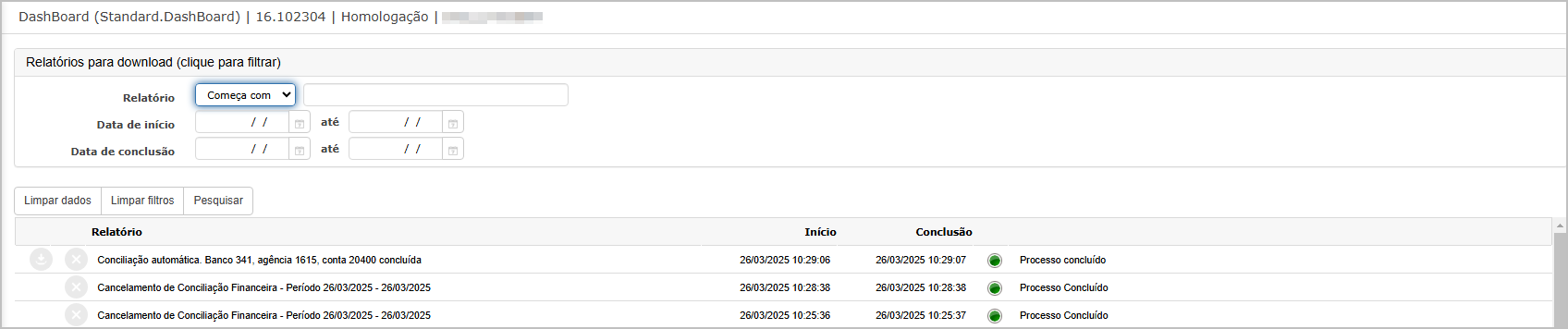
Campos disponíveis para filtro:
- Relatório: permite localizar relatórios por nome com opções de filtro como “Começa com”, “Contém”, entre outras.
- Data de início e Data de conclusão: delimitam o período desejado para busca dos relatórios.
A grade apresenta as seguintes colunas:
- Relatório: título do processo realizado.
- Início: data e hora de início da execução.
- Conclusão: data e hora de término.
- Status: indica se o processo foi concluído com sucesso (ícone verde com “Processo Concluído”).
Ações e Configurações
- Utilize os filtros para localizar rapidamente relatórios específicos por nome ou por período.
- Clique sobre o nome do relatório para realizar o download do arquivo correspondente.
- O status Processo Concluído indica que o relatório está pronto para visualização e download.
- Os relatórios são gerados automaticamente pelo sistema sempre que uma conciliação ou cancelamento é executado.

ATENÇÃO: As informações neste documento são meramente ilustrativas e utilizadas apenas para fins de teste.
Cadastros
Parâmetros
A funcionalidade Parâmetros permite configurar diretrizes importantes para o controle de crédito de ICMS do Ativo Permanente. Nesta tela, o usuário define as configurações específicas por unidade operacional, como o modelo CIAP adotado, o uso do módulo fiscal e a quantidade de linhas utilizadas na descrição do bem.
Esses parâmetros são essenciais para assegurar que o sistema trate corretamente os lançamentos contábeis e fiscais relacionados ao CIAP, conforme a legislação vigente e as práticas operacionais da empresa.
Tela Principal
Na tela principal do menu Parâmetros, o sistema apresenta a listagem de todas as unidades operacionais cadastradas com seus respectivos parâmetros definidos.
Campos exibidos:
-
Unid. operacional: Identificação da unidade (Exemplo: (1) - CORDEIRO SA).
-
Qtde de linhas descrição: Quantidade de linhas utilizadas na descrição dos bens do CIAP (Exemplo: 3).
-
Utiliza módulo fiscal: Informa se a unidade utiliza ou não o módulo fiscal (Exemplo: Sim).
-
Modelo CIAP: Modelo utilizado para controle do CIAP (Exemplo: MODELO D).
Também estão disponíveis botões para consultar (ícone de lupa) e editar (ícone de lápis) os parâmetros de cada unidade.
Tela de Consulta
Ao clicar no ícone de lupa na tela principal, o sistema exibe os detalhes do registro em modo de visualização (somente leitura).
Informações apresentadas:
-
Unid. operacional: Exemplo: (1) - CORDEIRO SA.
-
Qtde de linhas descrição: Exemplo: 3.
-
Utiliza módulo fiscal: Sim.
-
Modelo CIAP: MODELO D.
Essa tela é utilizada para análise dos parâmetros sem permitir alteração dos dados.
Tela de Edição
A tela de edição é acessada por meio do ícone de lápis na tela principal. Nela, o usuário pode alterar os parâmetros da unidade selecionada.
Campos editáveis:
-
Qtde de linhas descrição: Campo numérico para definir a quantidade de linhas utilizadas na descrição dos bens.
-
Utiliza módulo fiscal: Campo de seleção (Sim/Não).
-
Modelo CIAP: Seleção do modelo utilizado (Exemplo: MODELO D).
Botões disponíveis:
-
Confirmar: Salva as alterações realizadas.
-
Fechar: Cancela a edição e retorna à tela anterior.

Ações e Configurações
-
Utilize o botão Confirmar para salvar qualquer modificação realizada nos parâmetros.
-
O botão Fechar está disponível tanto na tela de consulta quanto na de edição, permitindo retornar sem efetuar alterações.
-
O modelo CIAP configurado influencia diretamente no formato de escrituração dos bens do ativo permanente.
-
Recomenda-se que apenas usuários com perfil de configuração fiscal/contábil acessem e modifiquem esta funcionalidade.
-
A quantidade de linhas na descrição impacta na forma como os bens serão visualizados nos relatórios e escrituração.
ATENÇÃO: As informações neste documento são meramente ilustrativas e utilizadas apenas para fins de teste.
Parâmetros do CIAP
A funcionalidade Parâmetros do CIAP permite ao usuário verifique informações básicas de controle para a apuração e escrituração do CIAP (Controle de Crédito de ICMS do Ativo Permanente), associadas à unidade operacional.
Nesta tela são especificados dois pontos essenciais:
-
O período de implantação do controle CIAP.
-
O último período fechado para movimentações ou apurações no módulo.
Esses parâmetros são fundamentais para garantir o correto controle temporal das informações relacionadas aos bens do ativo permanente, respeitando os períodos permitidos para apuração fiscal e evitando alterações indevidas em períodos já encerrados.
Tela Principal
Na tela inicial do item Parâmetro do CIAP, é apresentada uma listagem com as unidades operacionais e os respectivos períodos de controle configurados.
Campos apresentados:
-
Unid. operacional: Identificação da unidade.
-
Período de Implantação: Mês/ano (formato AAAAMM) em que o controle do CIAP foi implantado (Exemplo: 201012).
-
Período Fechado: Mês/ano (formato AAAAMM) do último período com movimentações encerradas e bloqueadas para alterações (Exemplo: 201711).
Há um botão de consulta (ícone de lupa) para visualização detalhada dos parâmetros.
Tela de Consulta
Ao acessar a opção de consulta por meio do ícone de lupa, são exibidas as informações cadastradas somente leitura.
Informações exibidas:
-
Unid. operacional.
-
Período de Implantação: 201012.
-
Período Fechado: 201711.
Essa tela serve para verificação dos parâmetros configurados, sem permitir alterações, garantindo segurança e integridade das informações sensíveis do controle CIAP.
Ações e Configurações
-
Visualização: Os parâmetros podem ser visualizados por meio do botão de consulta.
-
Controle de Período:
-
O período de implantação define o marco inicial do controle do CIAP para a unidade.
-
O período fechado evita alterações retroativas em períodos já apurados e encerrados.
-
ATENÇÃO: As informações neste documento são meramente ilustrativas e utilizadas apenas para fins de teste.
Manutenções
Aquisição de Bens
A funcionalidade Aquisição de Bens permite o lançamento e controle dos bens do ativo imobilizado que compõem a base de cálculo do crédito de ICMS, conforme previsto nas regras do CIAP (Controle de Crédito do Ativo Permanente).
O processo está dividido em quatro etapas sequenciais:
-
Dados do item do documento fiscal;
-
Informações do livro fiscal;
-
Dados do patrimônio;
-
Situação tributária.
Esse controle é essencial para garantir a apuração correta do ICMS a ser apropriado mensalmente, além de manter a rastreabilidade dos bens incorporados ao ativo imobilizado da empresa.
Tela Principal – Consulta e Seleção de Itens
Na tela principal, o sistema exibe uma listagem com os lançamentos de aquisição vinculados a notas fiscais de entrada.
Filtros disponíveis:
-
Permite filtrar os registros por Data do Movimento, com intervalo de datas.
Campos exibidos na tabela:
-
Tipo de Lançamento (ex.: Entradas),
-
Parceiro (código e nome),
-
Filial,
-
Documento / Série,
-
Data de Emissão e Data do Movimento,
-
CFOP, CIO, Item, Produto e Descrição,
-
Valor Contábil.
Para iniciar o lançamento de um item, selecione o item desejado e prossiga com o processo de inclusão.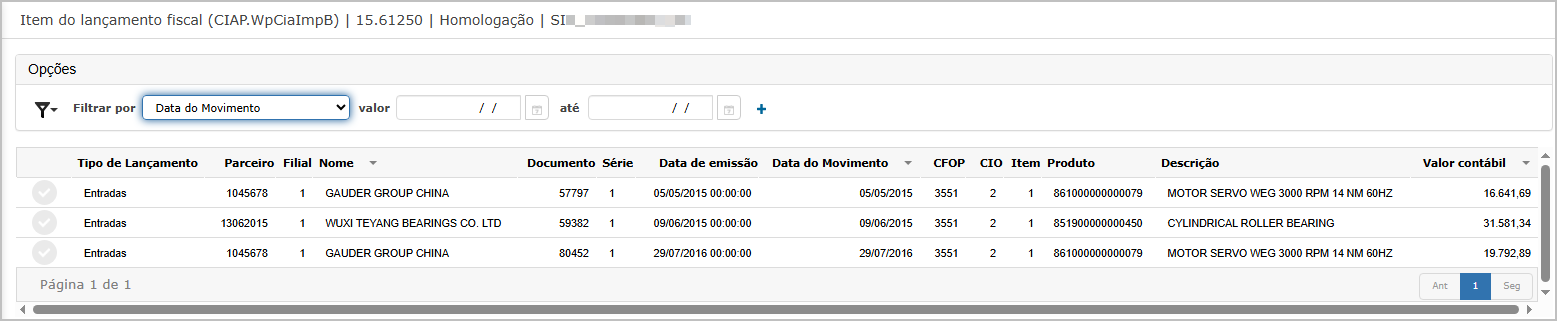
Lançamento de bem
Após selecionar um item da listagem, o sistema apresenta a primeira etapa do lançamento, com os dados fiscais do documento.
Etapa 1/4 – Item do Documento Fiscal.
Campos apresentados:
-
Código do CIAP,
-
Chave eletrônica,
-
Data de aquisição,
-
Série, Item,
-
Valor contábil (preenchido automaticamente),
-
Descrição (campo obrigatório a ser preenchido).
No lado direito:
-
Tipo de Documento,
-
Data de emissão, Número do Documento,
-
Parceiro e Produto.
Clique em Próximo para avançar.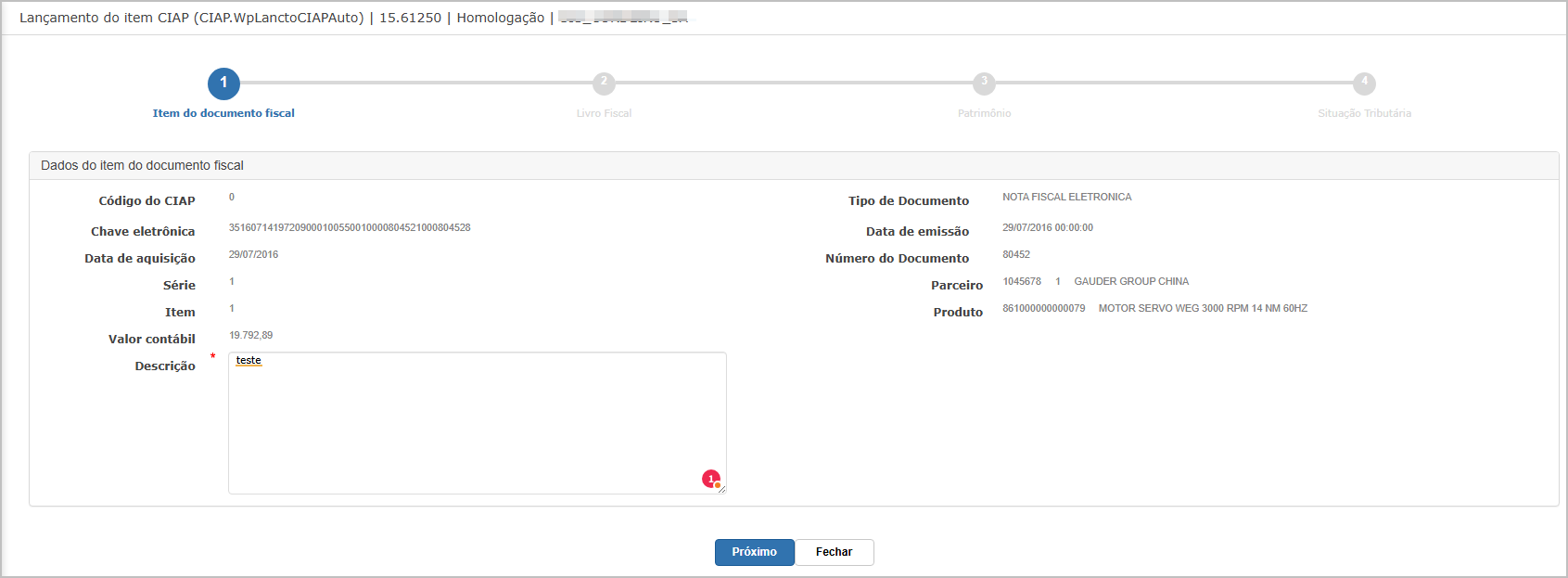
Etapa 2/4 – Livro Fiscal
Nesta etapa são informados os dados que compõem o livro fiscal do CIAP.
Campos disponíveis:
-
Tipo de movimento (ex.: Saldo inicial de bens imobilizados),
-
Número da página,
-
Valor crédito de ICMS (campo obrigatório),
-
Número do livro, Número de parcelas,
-
Valor substituição tributária,
-
Valor ICMS Frete Aplicado,
-
Nº doc. arrecadação, Valor ICMS Diferencial Aplicado.
Essas informações impactam diretamente nos valores que serão apropriados mensalmente. Após preencher, clique em Próximo.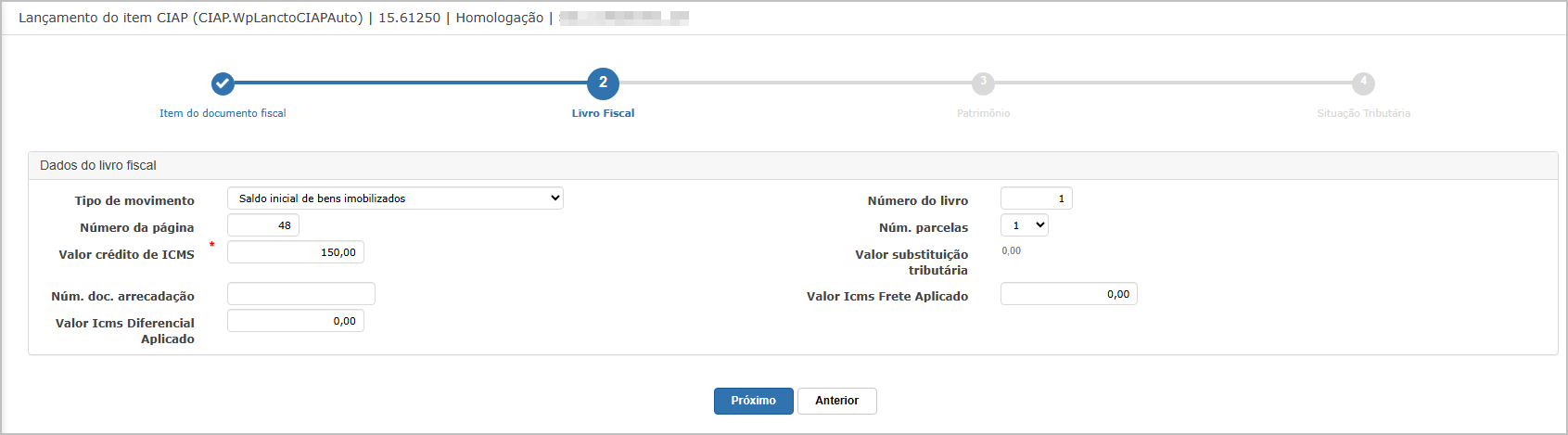
4. Etapa 3/4 – Patrimônio
Esta tela permite o vínculo do item fiscal ao cadastro patrimonial.
Campos exigidos:
-
Número do patrimônio (com opção de busca),
-
Descrição do bem,
-
Conta Patrimonial,
-
Tipo de Crédito (ex.: Aquisição),
-
Indicador da Utilização do Bem,
-
Identificação dos Bens Incorporados no Ativo,
-
Incorporação, Função do Bem, Centro de Custo,
-
Base de Cálculo do Crédito,
-
Origem do Bem Incorporado no Ativo.
Clique em Próximo para seguir.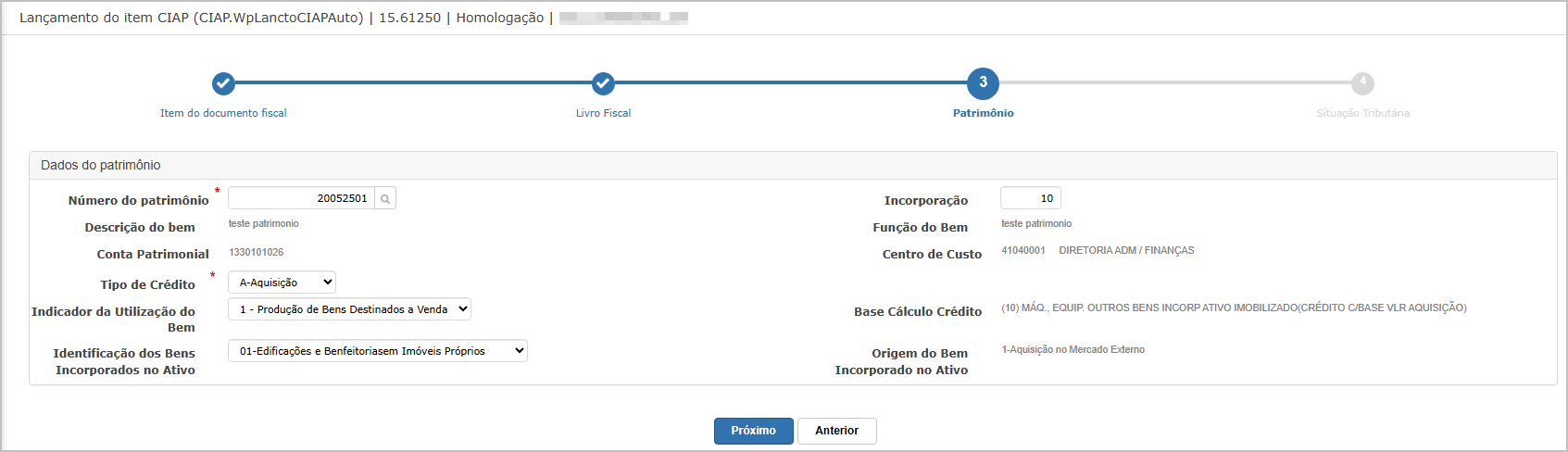
5. Etapa 4/4 – Situação Tributária
Na última etapa são definidos os dados fiscais complementares para PIS e COFINS.
Campos apresentados:
-
CST PIS e Alíquota PIS,
-
CST COFINS e Alíquota COFINS,
-
Base de Cálculo,
-
Valor total do PIS e Valor total do COFINS.
Clique em Confirmar para encerrar o processo.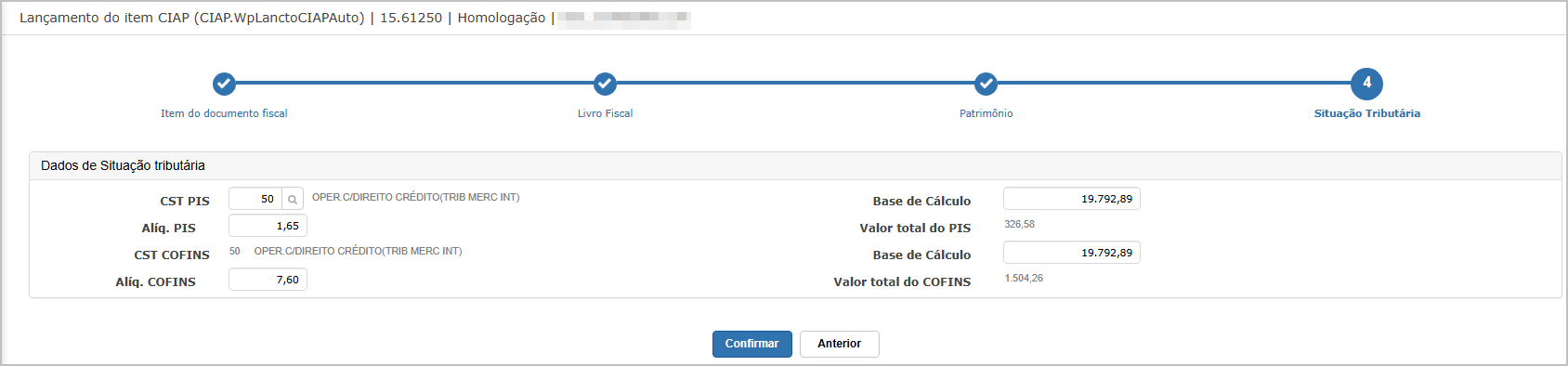
Após a confirmação da última etapa, o sistema retorna à tela principal e exibe a mensagem abaixo, indicando que o item foi lançado corretamente no controle do CIAP.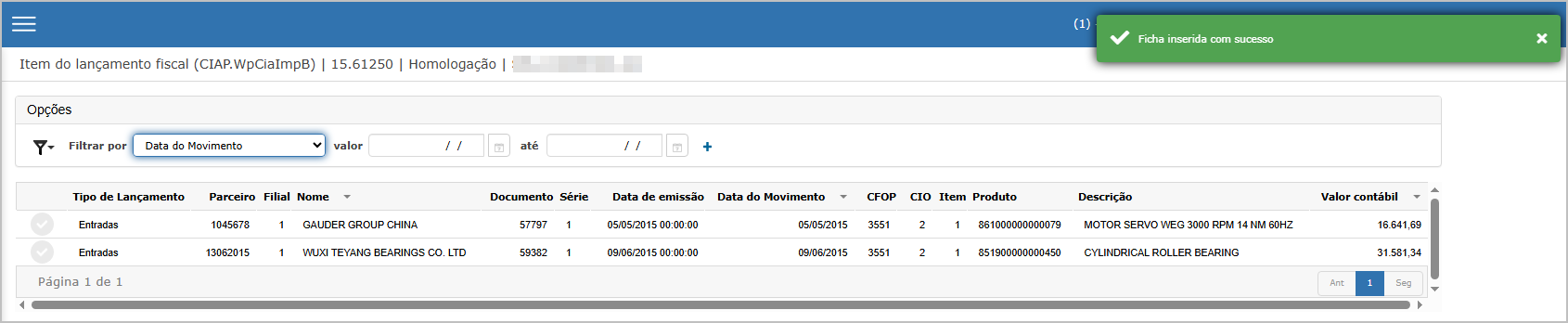
Ações e Configurações
-
Utilize o botão de filtro para localizar documentos por período específico.
-
Selecione um ou mais itens com checkbox e avance pelo processo de lançamento.
-
Preenchimento obrigatório de campos como: descrição do item, valor de crédito de ICMS e CSTs tributários.
-
A funcionalidade possui validação por etapas, exigindo preenchimento correto para prosseguir.
-
Recomenda-se revisar os dados patrimoniais e fiscais com atenção, pois impactam diretamente na apuração de crédito de ICMS.
-
Apenas usuários com perfil autorizado devem realizar inclusões ou edições de itens no CIAP.
ATENÇÃO: As informações neste documento são meramente ilustrativas e utilizadas apenas para fins de teste.
Baixa de bens
A funcionalidade Baixa de Bens visa registrar a saída de bens do ativo imobilizado do controle do CIAP, seja por motivo de venda, perecimento, extravio, obsolescência ou outro evento que justifique a descontinuidade da apropriação de créditos fiscais (ICMS, PIS e COFINS).
Este processo é essencial para garantir o correto encerramento da apropriação do crédito vinculado ao bem e para manter a conformidade fiscal da empresa. A baixa é feita por bem individualmente, respeitando os valores apropriados e as datas de aquisição e saída.
Tela Principal
A tela principal apresenta uma lista dos bens registrados no controle do CIAP, que podem ser baixados.
Filtros disponíveis:
-
Tipo de movimento (exemplo: Venda),
-
Código do CIAP (com operador de condição e campo de valor).
Colunas da listagem:
-
Código do CIAP,
-
Parceiro,
-
Filial,
-
Nome (do fornecedor/parceiro),
-
Documento / Série,
-
Data de emissão,
-
Descrição do bem.
Para iniciar a baixa, selecione um bem através do botão selecionar ao lado do registro e clique para avançar à próxima etapa.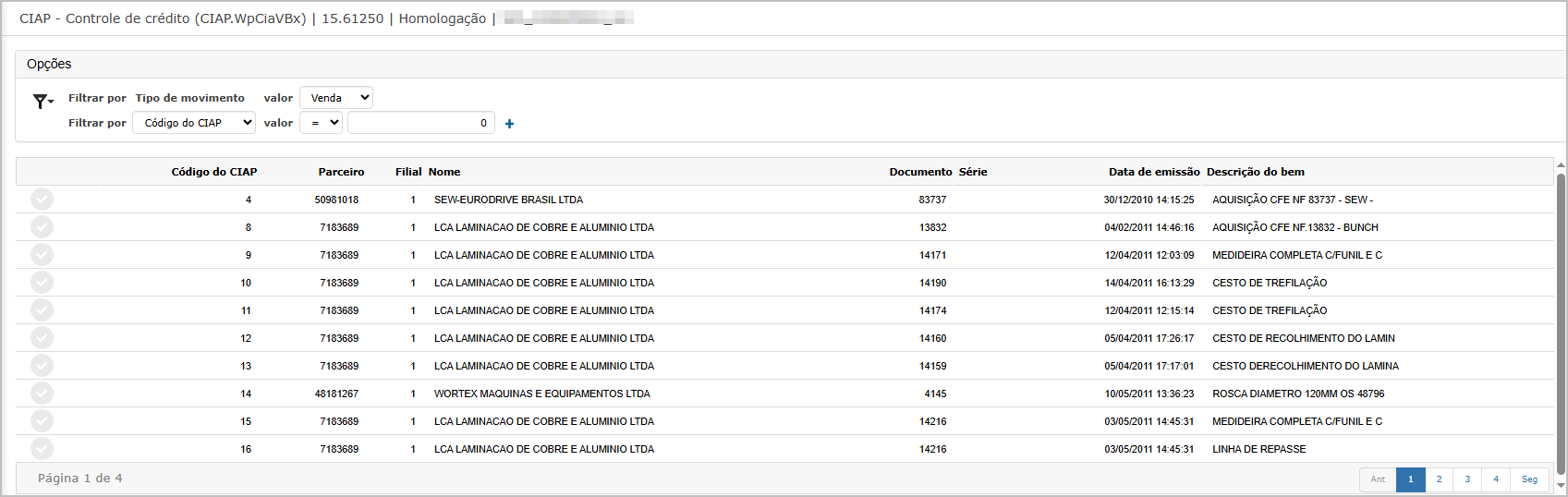
Tela de Baixa de Bem
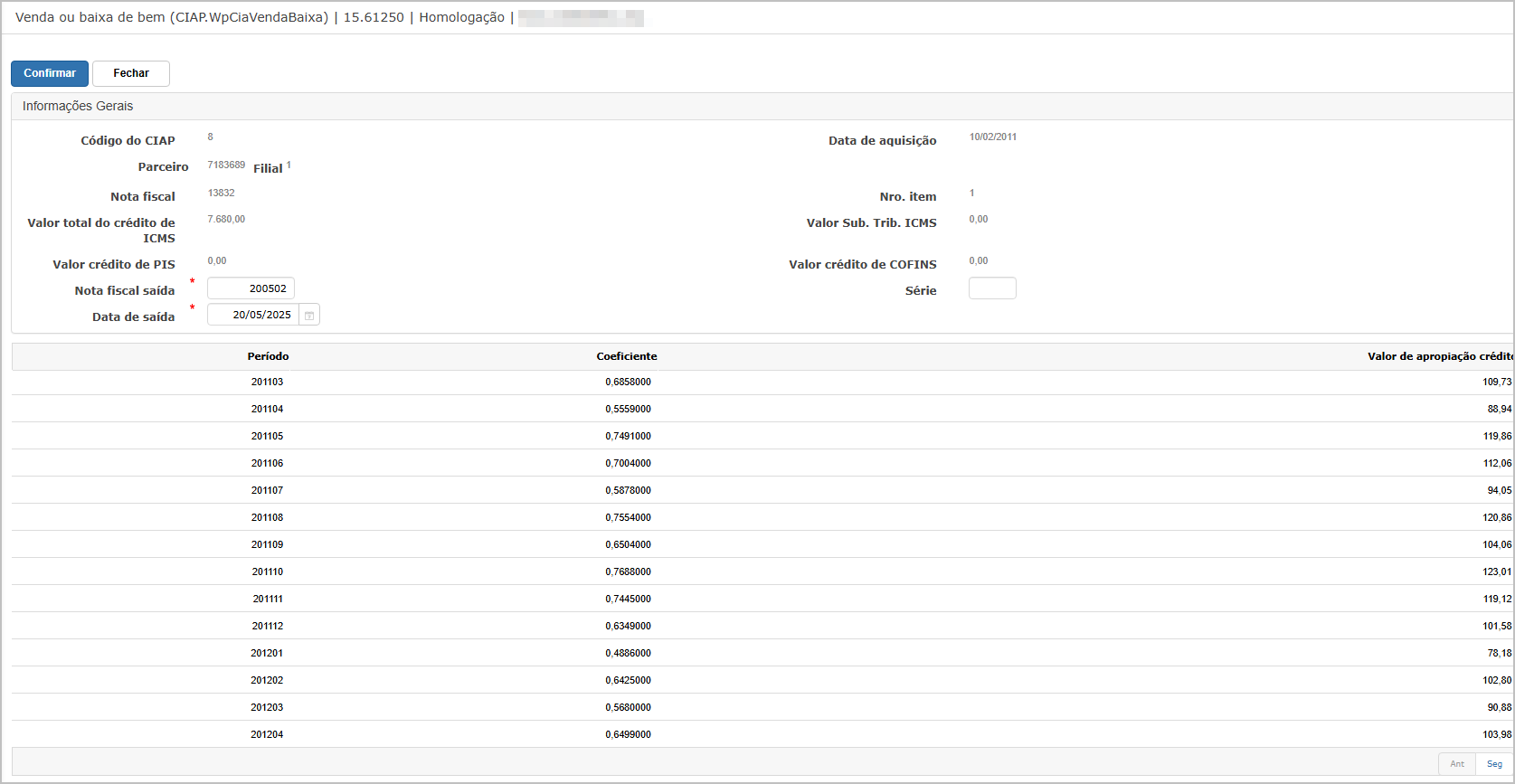
Após a seleção de um bem na tela principal, o sistema exibe os dados detalhados do item para confirmação da baixa.
Informações exibidas:
-
Código do CIAP,
-
Parceiro, Filial,
-
Nota fiscal, Data de aquisição, Número do item, Série,
-
Valores de crédito total de ICMS, PIS e COFINS,
-
Valor de Substituição Tributária do ICMS (se houver).
Campos obrigatórios para preenchimento:
-
Nota fiscal de saída,
-
Data de saída.
Tabela de apropriação histórica:
-
Apresenta os períodos (AAAAMM),
-
Coeficiente aplicado por período,
-
Valor de apropriação de crédito correspondente.
Após preencher os campos obrigatórios, clique no botão Confirmar para registrar a baixa.
Ao clicar em Confirmar, o sistema realiza a baixa do bem e retorna à tela principal, exibindo a mensagem: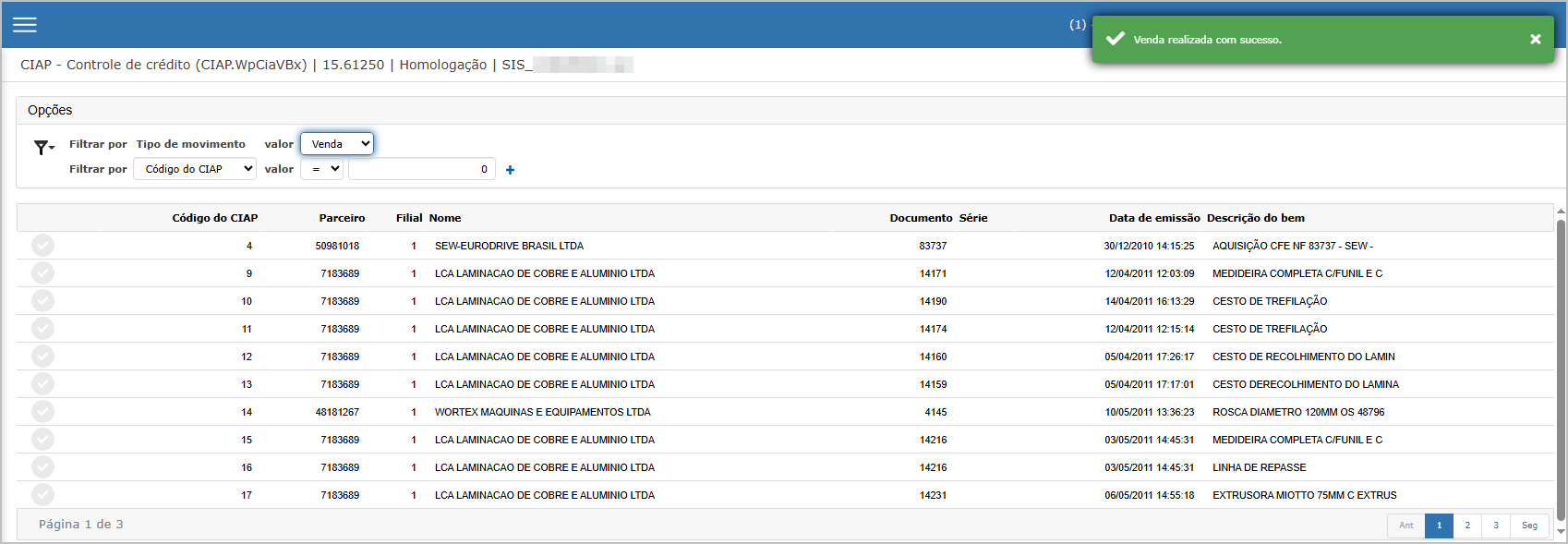 Esse status indica que o bem foi corretamente removido do controle ativo do CIAP, encerrando sua apropriação fiscal.
Ações e Configurações
-
Utilize os filtros para localizar bens por tipo de movimento (ex.: venda) ou por código do CIAP.
-
A baixa de bem exige o preenchimento da nota fiscal de saída e data de saída, obrigatórios para finalização do processo.
-
Após a baixa, os valores futuros de apropriação deixam de ser considerados nos cálculos mensais do CIAP.
-
A operação deve ser realizada por usuários com permissão de manutenção fiscal e conhecimento das regras de encerramento de crédito.
-
É importante revisar os coeficientes e valores já apropriados antes de efetivar a baixa, evitando inconsistências fiscais.
-
Caso necessário, os dados podem ser utilizados posteriormente para geração de relatórios históricos.
ATENÇÃO: As informações neste documento são meramente ilustrativas e utilizadas apenas para fins de teste.
Calcula apropriação mensal
A funcionalidade Calcula Apropriação Mensal é responsável por processar automaticamente os valores de crédito de ICMS, PIS e COFINS dos bens do ativo imobilizado, respeitando os critérios e percentuais definidos pela legislação vigente.
A apropriação ocorre mensalmente, com base nas parcelas registradas na aquisição dos bens e demais dados vinculados ao CIAP. Esse processamento é essencial para garantir que os créditos fiscais sejam reconhecidos de forma correta, proporcional e no tempo adequado.
Tela Principal
Na primeira etapa do cálculo, o sistema exibe os dados de controle referentes ao período de apuração a ser processado.
Informações exibidas:
-
Período de apuração: Exemplo: 201712 (formato AAAAMM),
-
Data inicial: Exemplo: 01/11/2017,
-
Data final: Exemplo: 30/11/2017.
Para iniciar o processamento da apropriação, o usuário deve clicar no botão Confirmar.
Dashboard – Processamento da Apropriação
Após confirmar o cálculo, o sistema redireciona para o Dashboard de Processos, onde é exibido o status do relatório gerado.
Informações apresentadas no dashboard:
-
Relatório: Processamento de apropriação mensal,
-
Início: Data e hora em que o processo foi iniciado (exemplo: 20/05/2025 14:06),
-
Conclusão: Data e hora em que o processo foi finalizado (exemplo: 20/05/2025 14:06),
-
Status: Indicador visual com texto Processo Concluído.
Esse painel serve como confirmação do sucesso no processamento da apropriação, permitindo o acompanhamento de possíveis erros ou pendências.
Ações e Configurações
-
O botão Confirmar inicia o cálculo da apropriação para o período selecionado.
-
O processo é assíncrono: após confirmado, o cálculo é processado em segundo plano e o status pode ser acompanhado no dashboard.
-
O status Processo Concluído garante que os valores foram apropriados com sucesso.
-
Recomenda-se processar a apropriação apenas após todos os lançamentos do período estarem devidamente registrados e validados.
-
O processo pode ser executado novamente caso haja correções nos lançamentos ou baixas de bens.
-
Somente usuários com perfil de controle fiscal ou contábil devem realizar este procedimento.
ATENÇÃO: As informações neste documento são meramente ilustrativas e utilizadas apenas para fins de teste.
Cancela apropriação mensal
A funcionalidade Cancela Apropriação Mensal permite reverter o cálculo de apropriação de créditos fiscais (ICMS, PIS e COFINS) de um determinado período previamente processado. Essa ação é necessária em situações em que ocorrem ajustes, correções ou exclusões de bens, ou lançamentos que impactam diretamente na apuração fiscal.
O cancelamento assegura que um novo cálculo de apropriação possa ser executado posteriormente de forma correta, garantindo integridade nas informações e aderência às exigências fiscais.
Tela Principal
A tela inicial apresenta um único campo informativo e obrigatório:
-
Período de cancelamento: Carrega a último período calculado (formato AAAAMM).
Exemplo da imagem: 201712
Para executar o cancelamento, o usuário deve clicar no botão Confirmar.
Dashboard – Processamento do Cancelamento
Após a confirmação, o sistema redireciona o usuário para o Dashboard de Processos, onde o status da operação pode ser acompanhado.
Informações exibidas:
-
Relatório: Cancelamento de apropriação mensal,
-
Início: Data e hora do início do processo (exemplo: 20/05/2025 14:12),
-
Conclusão: Data e hora de término do processo (exemplo: 20/05/2025 14:12),
-
Status: Indicador com ícone verde e mensagem Processo concluído.
Essa etapa confirma que o cancelamento foi realizado com sucesso e o período está liberado para novo cálculo, se necessário.
Ações e Configurações
-
O botão Confirmar inicia o processo de cancelamento do cálculo de apropriação do período selecionado.
-
Após o cancelamento, o período poderá ser recalculado por meio da funcionalidade Calcula Apropriação Mensal.
-
É recomendado realizar o cancelamento antes de qualquer ajuste ou correção nos bens, ou lançamentos que impactem a apropriação.
-
O histórico de processamento fica disponível no Dashboard, garantindo rastreabilidade e controle dos eventos.
-
O cancelamento não apaga os dados de aquisição dos bens, apenas desfaz a apropriação mensal para o período informado.
-
A função deve ser utilizada exclusivamente por usuários com perfil de manutenção contábil ou fiscal autorizado.
ATENÇÃO: As informações neste documento são meramente ilustrativas e utilizadas apenas para fins de teste.
Cancela ficha CIAP
A funcionalidade Cancela Ficha CIAP permite excluir definitivamente fichas de controle de bens do ativo imobilizado que não apresentaram movimentações após a data de implantação do CIAP. Essa ação é indicada para correções administrativas, evitando que fichas sem aproveitamento de crédito permaneçam indevidamente registradas no sistema.
Este cancelamento é irreversível e deve ser realizado com cautela, garantindo que a ficha selecionada realmente não possua apropriações ou movimentações fiscais válidas.
Tela Principal – Lista de Fichas Passíveis de Cancelamento
A tela principal exibe uma listagem de fichas que atendem aos critérios de cancelamento, ou seja, que não foram canceladas e não possuem movimentações posteriores ao período de implantação (ex.: 201012).
Filtros disponíveis:
-
Código do CIAP (condicional, ex.: igual, maior que, menor que, etc).
Campos da listagem:
-
Código do CIAP,
-
Período de apropriação,
-
Parceiro, Filial, Nome (do fornecedor),
-
Documento, Série, Data de emissão,
-
Número do item, Patrimônio, Incorporação.
Ao clicar no botão com ícone de “X” à esquerda da linha, o sistema abre a tela de confirmação de cancelamento da ficha correspondente.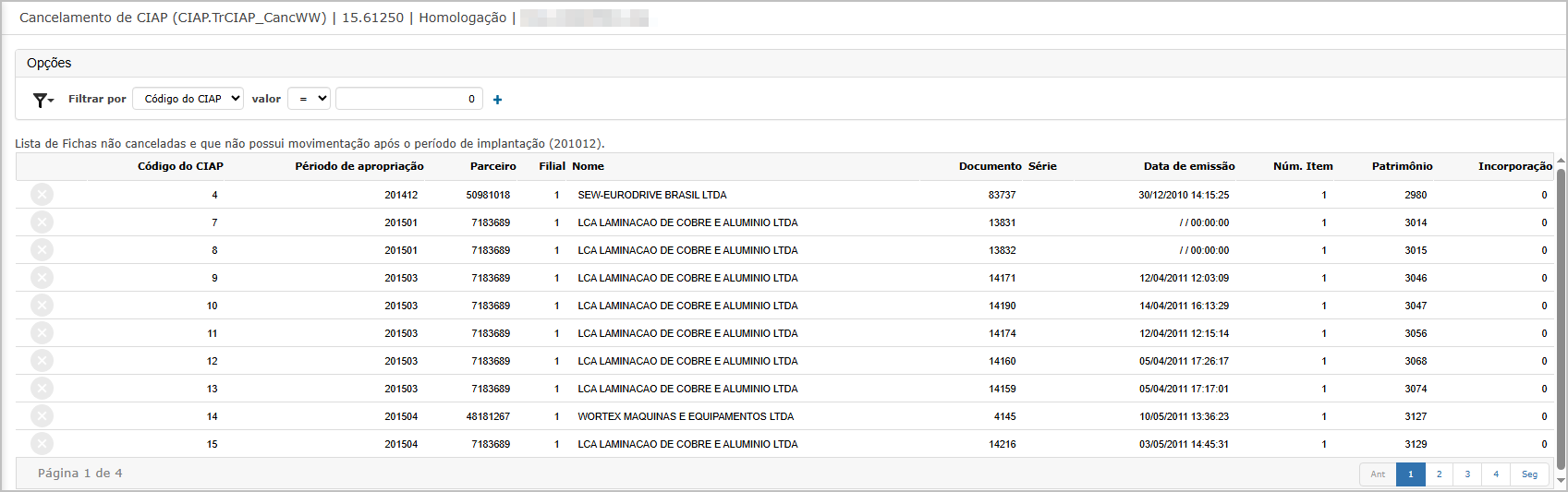
Cancelamento da Ficha
Ao selecionar uma ficha, o sistema apresenta os detalhes completos do registro para validação final.
Informações exibidas:
-
Código do CIAP,
-
Nota fiscal, Série, Data de emissão, Chave NF-e,
-
Parceiro, Filial, Produto,
-
Número do item, Valor contábil, Número do livro, Número da página,
-
Valor crédito de ICMS, PIS, COFINS,
-
Valor de substituição tributária (se houver),
-
Dados do bem patrimonial: Código do patrimônio e Incorporação.
Para efetuar o cancelamento, clique no botão Confirmar.
Após a confirmação, o sistema retorna à tela principal com a mensagem visual: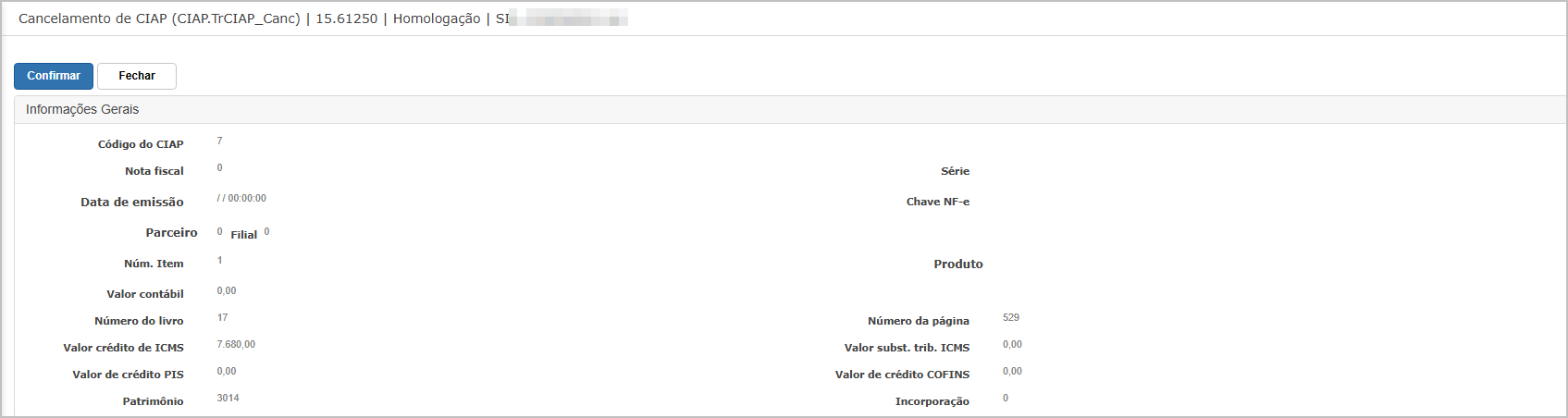
A ficha desaparece da listagem de cancelamento, indicando que o procedimento foi concluído com êxito.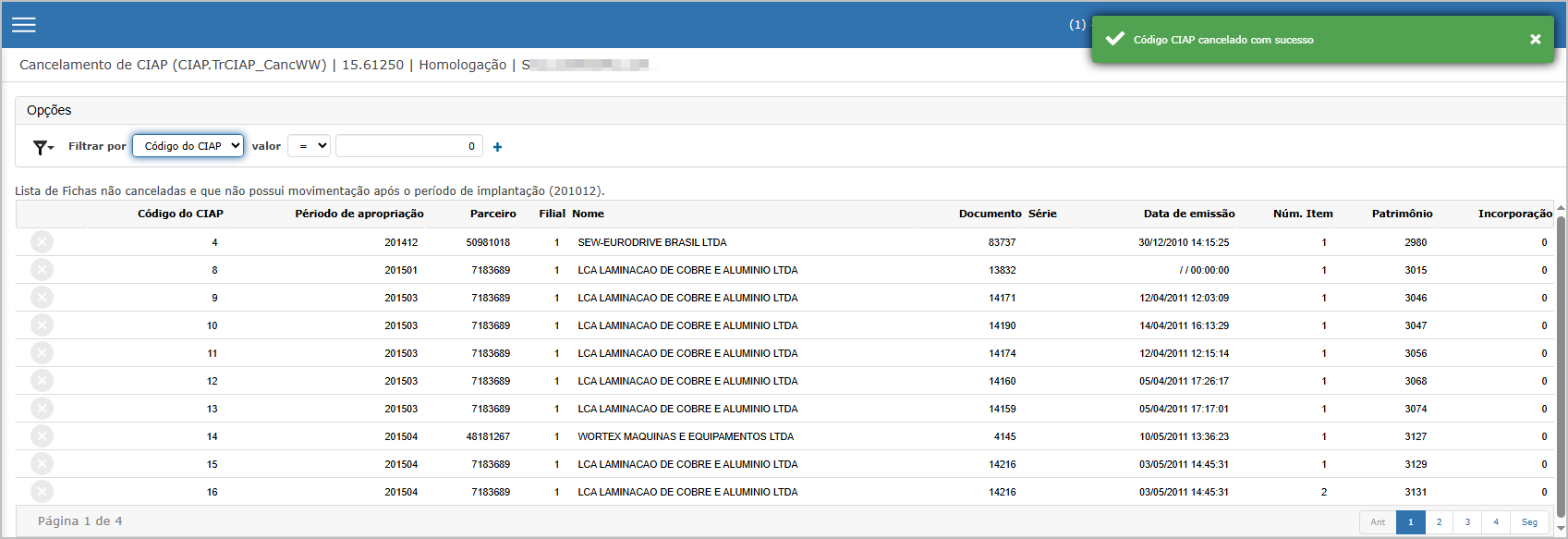
Ações e Configurações
-
Utilize os filtros para localizar rapidamente um código CIAP específico.
-
O cancelamento somente é permitido para fichas sem movimentações posteriores ao período de implantação.
-
Após o cancelamento, a ficha não poderá mais ser utilizada em nenhuma operação do CIAP.
-
Recomenda-se revisar os dados patrimoniais e fiscais da ficha antes de confirmar a exclusão.
-
O processo deve ser executado apenas por usuários com perfil autorizado e conhecimento dos impactos fiscais da operação.
ATENÇÃO: As informações neste documento são meramente ilustrativas e utilizadas apenas para fins de teste.
Implantação de saldo
1. Lançamento individual com cálculo automático.
A funcionalidade Lançamento Individual com Cálculo Automático permite o registro manual e unitário de fichas CIAP com o preenchimento de dados mínimos e realização automática do cálculo de apropriação dos créditos de ICMS.
Esse processo é ideal para implantação de saldos ou ajustes manuais no sistema, principalmente quando não houve importação de dados ou integração com os módulos de entrada fiscal.
A funcionalidade contempla o ciclo completo: inclusão, consulta, edição e exclusão de registros de crédito do CIAP.
Tela Principal
A tela principal exibe os lançamentos individuais previamente cadastrados, com filtros por:
-
Código do CIAP, Parceiro, Filial, Data de emissão, etc.
Colunas da listagem:
-
Código do CIAP, Tipo de Lançamento (ex.: Entradas),
-
Parceiro, Filial, Nome,
-
Documento, Série, Data de Emissão,
-
Número do Item, Valor Crédito de ICMS,
-
Número do Livro e Número da Página.
Para incluir um novo registro, clique no botão Inserir.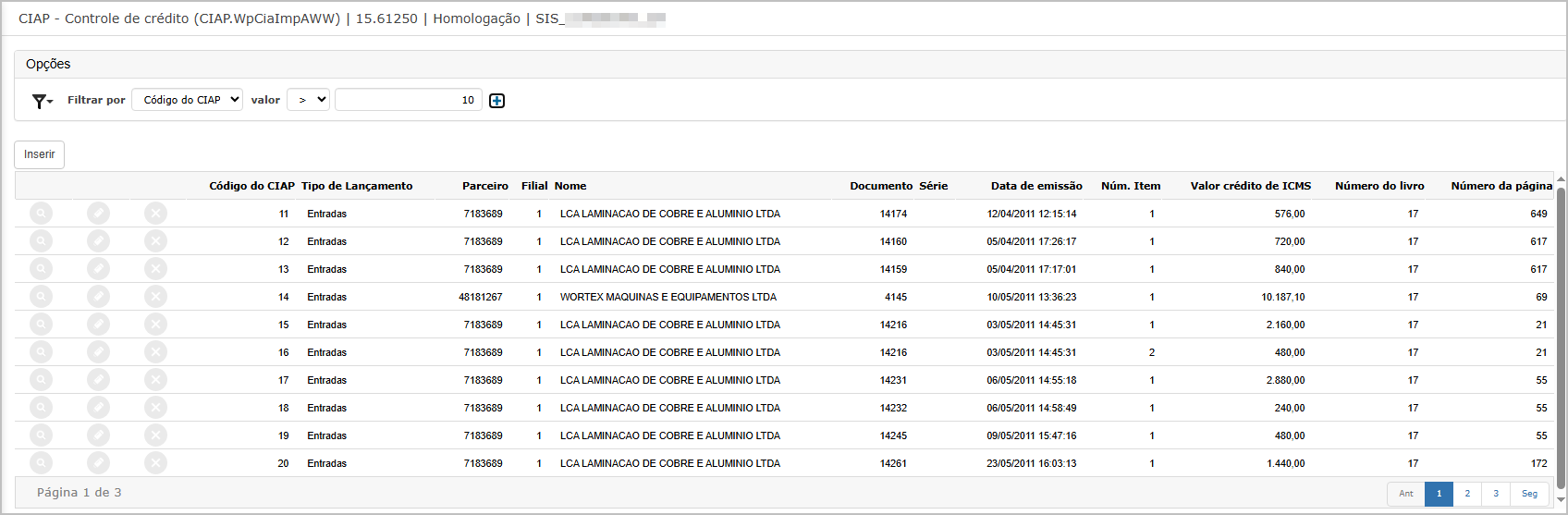
Tela de Inclusão – Lançamento com Cálculo Automático
Na tela de inclusão, o usuário preenche os dados básicos do lançamento:
Campos obrigatórios:
-
Parceiro (com pesquisa),
-
Nota Fiscal, Data de emissão,
-
Número do item, Filial,
-
Valor crédito de ICMS,
-
Descrição.
Após preencher, clique em Confirmar para concluir.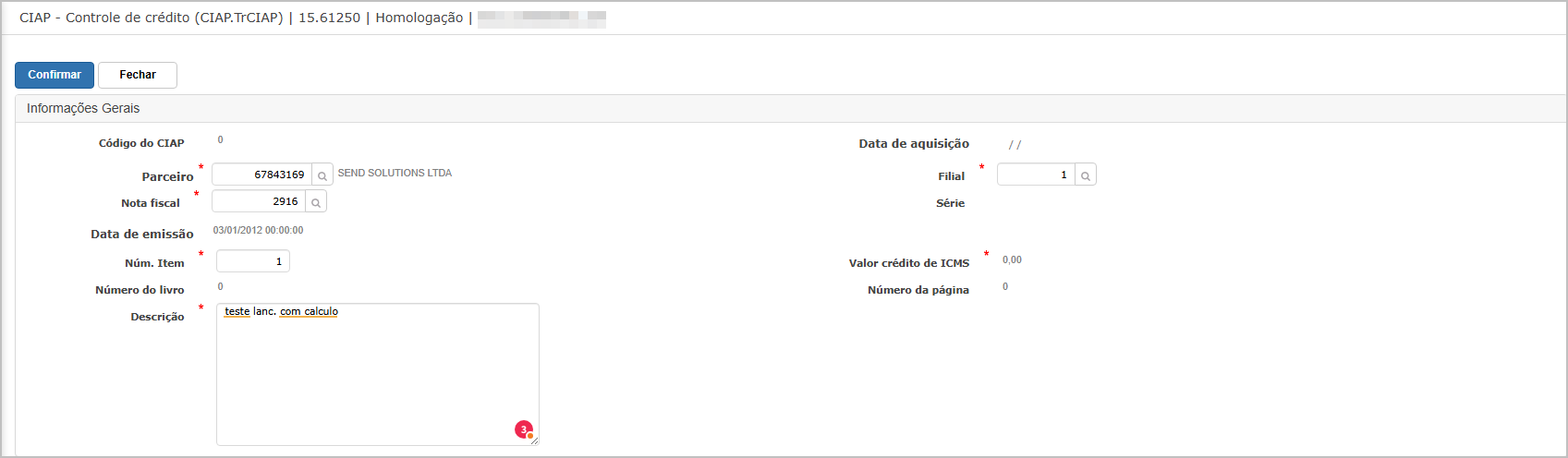
Mensagem exibida após sucesso.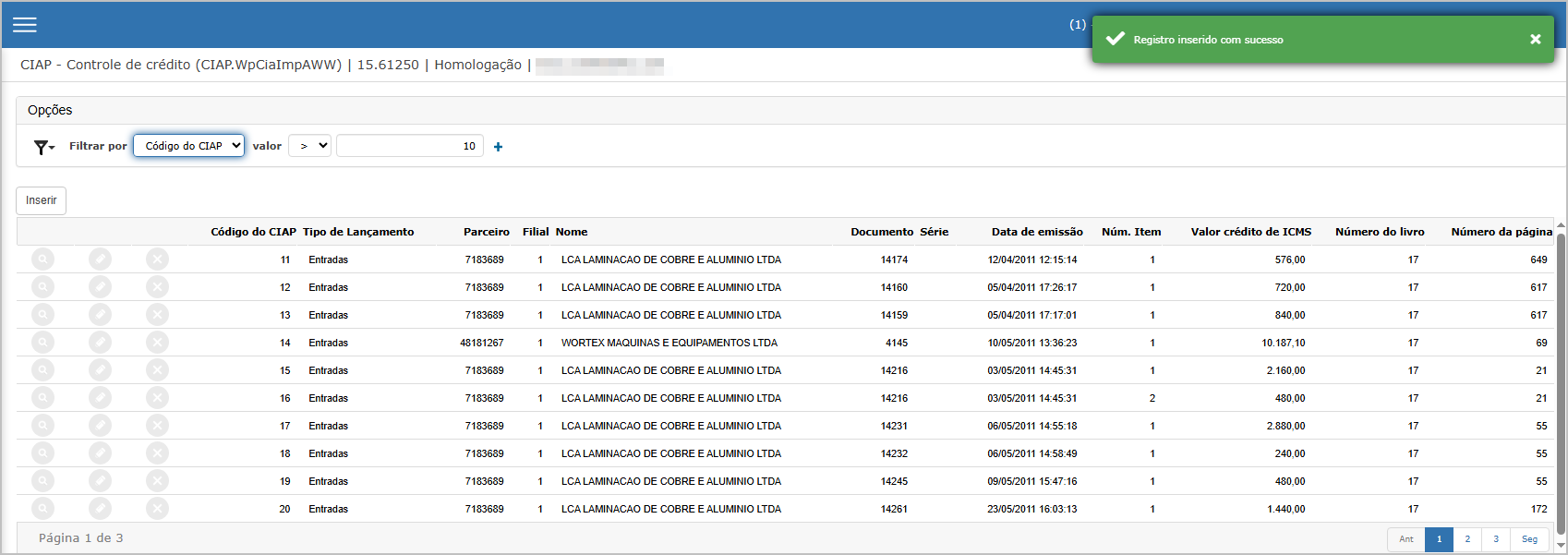
Consulta do Lançamento
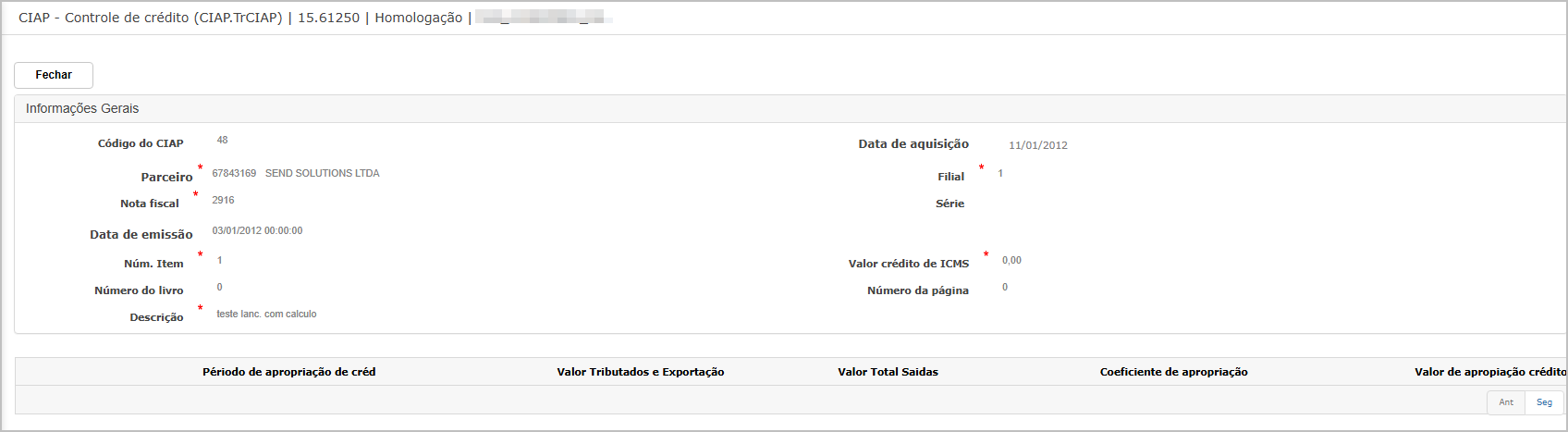
Após a inclusão, é possível consultar os dados detalhados do lançamento:
-
Todos os campos preenchidos originalmente,
-
Campos adicionais como Data de Aquisição,
-
Sessão inferior com a tabela:
Período de Apropriação, Valor Tributado, Valor Total Saídas, Coeficiente de Apropriação, Valor de Apropriação do Crédito (gerados automaticamente pelo sistema conforme cálculo).
Edição de Lançamento
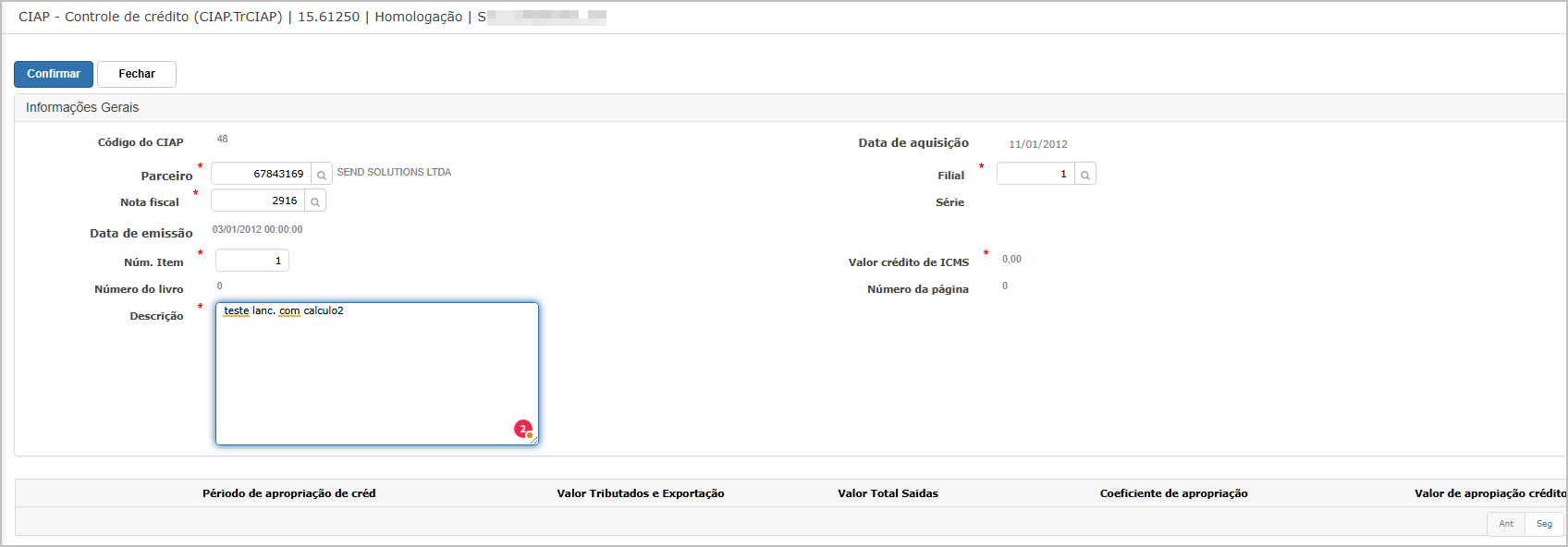
O usuário pode editar registros já inseridos clicando no ícone de edição (lápis).
-
A tela exibe os dados atuais preenchidos, permitindo alteração de campos como Descrição ou outros dados relevantes.
-
Após ajustes, clique em Confirmar.
Mensagem exibida após edição bem-sucedida.
Exclusão de Lançamento
Para excluir um lançamento, selecione o registro e clique no ícone de exclusão (lixeira).
O sistema solicita confirmação com a mensagem: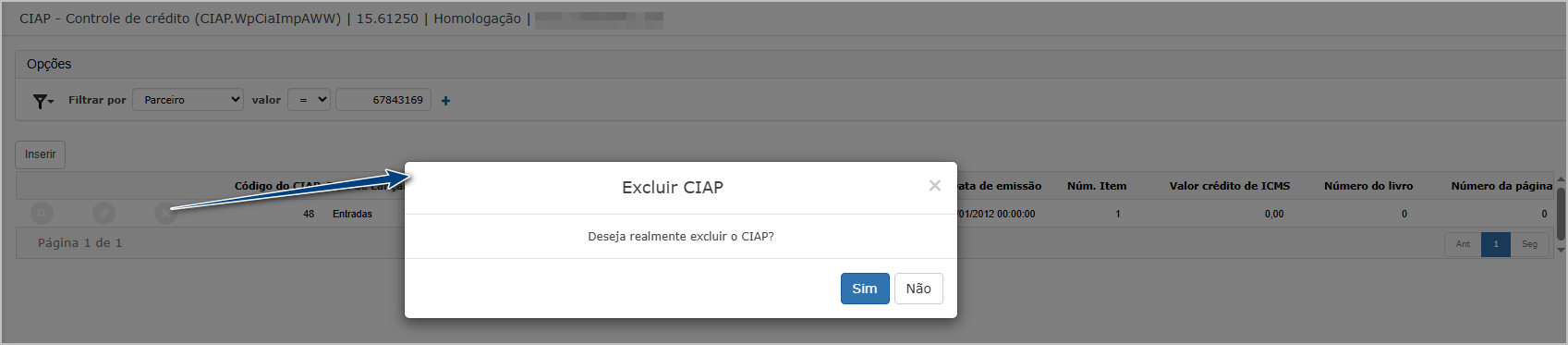 Confirme clicando em Sim para concluir a operação.
Mensagem exibida após exclusão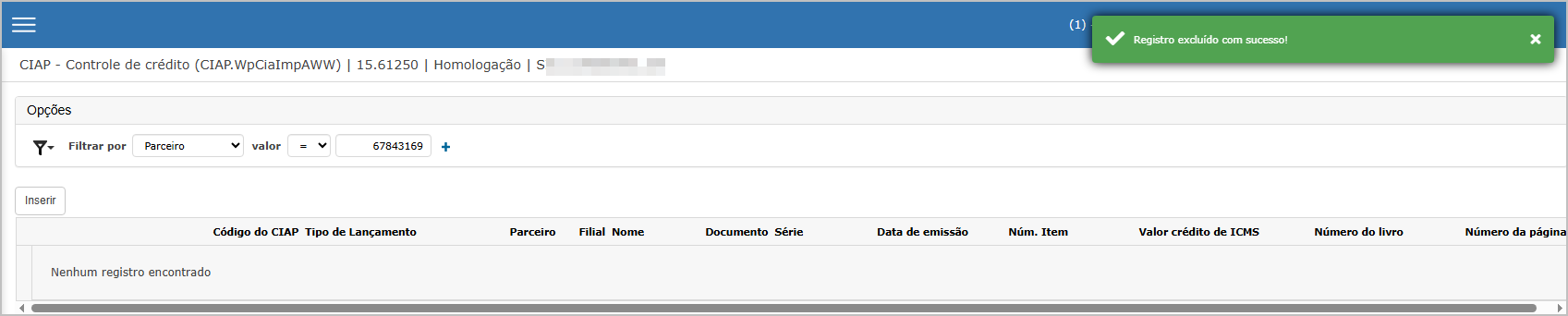
Ações e Configurações
-
A funcionalidade permite o registro completo de fichas CIAP de forma manual.
-
O campo Valor Crédito de ICMS impacta diretamente o cálculo das apropriações automáticas.
-
Após inclusão, o sistema calcula os períodos de apropriação com base na data de aquisição e parâmetros do CIAP.
-
Permite consultar, editar ou excluir registros conforme permissões do usuário.
-
É recomendável validar os dados fiscais antes de confirmar o lançamento, principalmente em ambientes de produção.
-
Ideal para uso em processos de implantação ou correções específicas fora dos fluxos de entrada automatizados.
2. Lançamento individual sem cálculo automático.
A funcionalidade "Lançamento individual sem cálculo automático" visa registrar manualmente os dados de bens do ativo permanente que já possuem apropriação encerrada ou que não requerem cálculo mensal. Diferente do lançamento com cálculo, essa opção não gera coeficientes mensais ou valores de apropriação de crédito. É ideal para importações históricas ou ajustes pontuais no CIAP.
Tela Principal
Na tela inicial são exibidos os lançamentos existentes com filtros como:
-
Código do CIAP
-
Tipo de Lançamento
-
Parceiro
-
Documento
-
Valor do crédito de ICMS
Botão disponível:
-
Inserir: para incluir um novo lançamento.
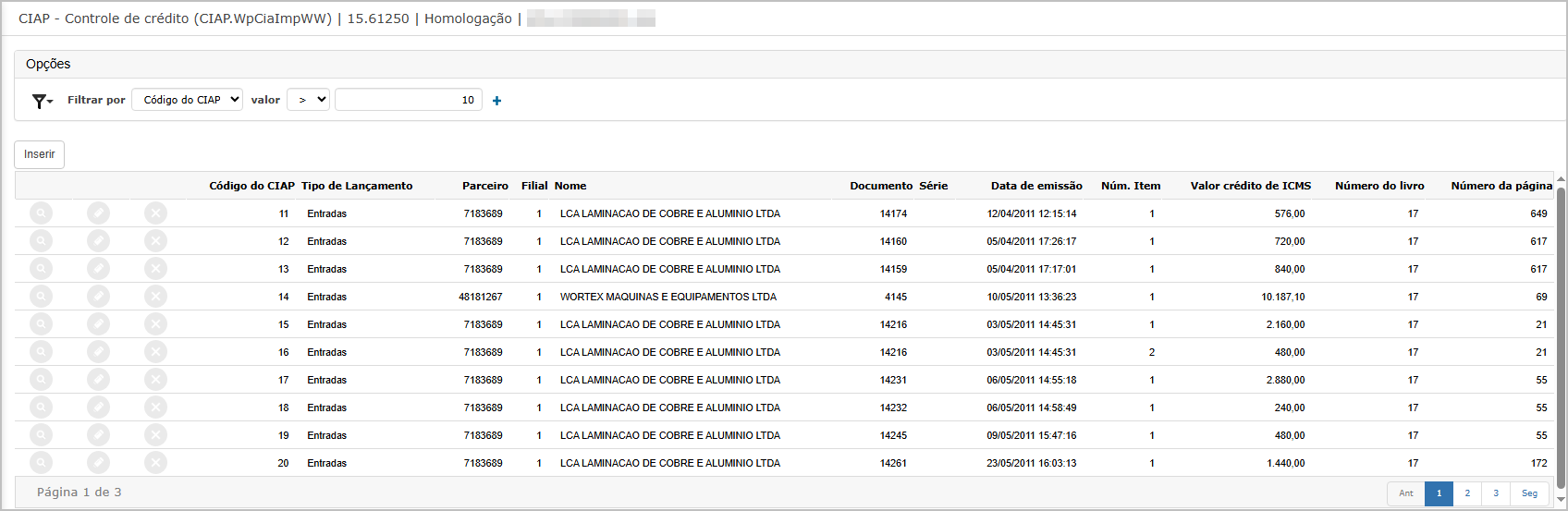
Tela de Inclusão – Lançamento sem Cálculo Automático
Ao clicar em Inserir, abre-se a tela de inclusão. Campos obrigatórios:
-
Parceiro
-
Nota Fiscal
-
Data de Emissão
-
Filial
-
Valor do crédito de ICMS
-
Número do Item
-
Número do Livro
-
Descrição
⚠️ Como se trata de um lançamento sem cálculo automático, na edição do lançamento será necessário preencher os dados de períodos mensais, coeficiente de apropriação ou valores relacionados a saídas tributadas/exportadas.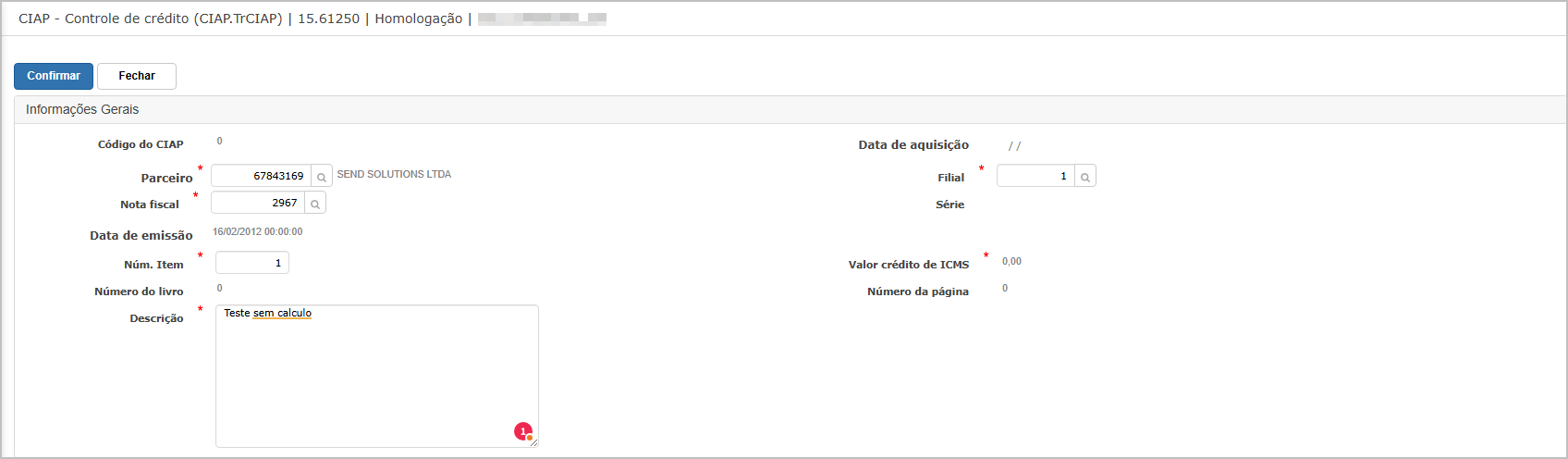
Após preencher os dados e clicar em Confirmar, o sistema exibirá a mensagem: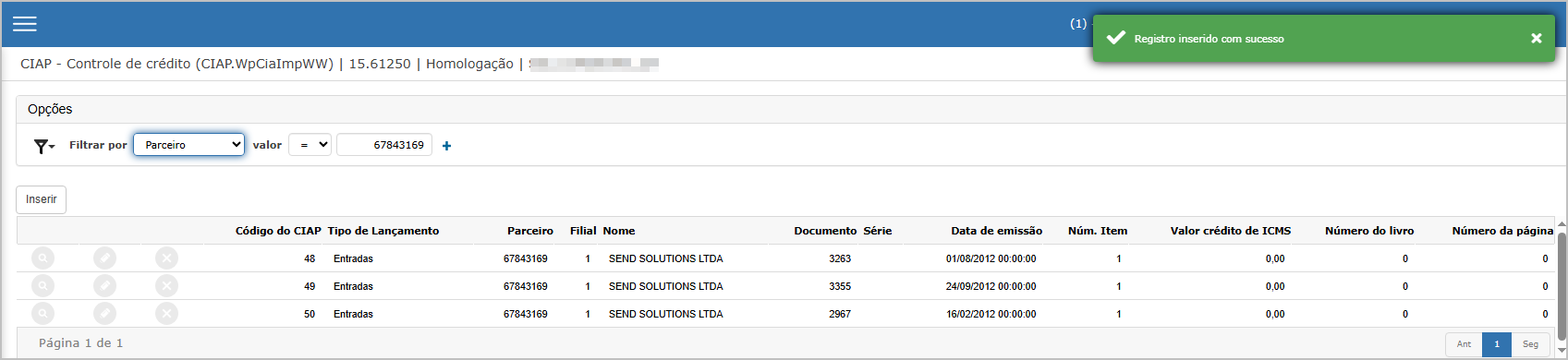
Edição do Lançamento
Na tela de consulta, é possível clicar em Editar, alterar os campos necessários (ex: descrição) e clicar novamente em Confirmar.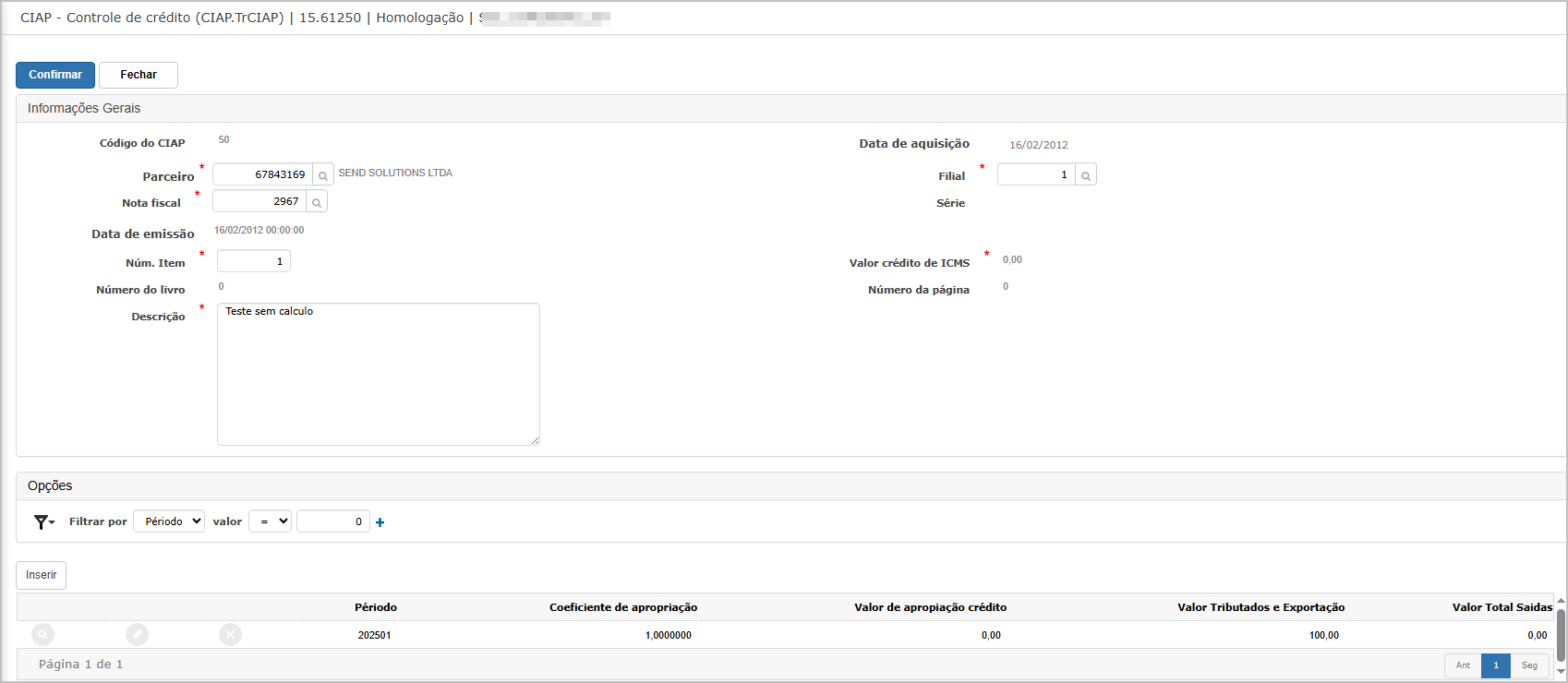
O sistema exibirá a mensagem de sucesso na atualização do lançamento.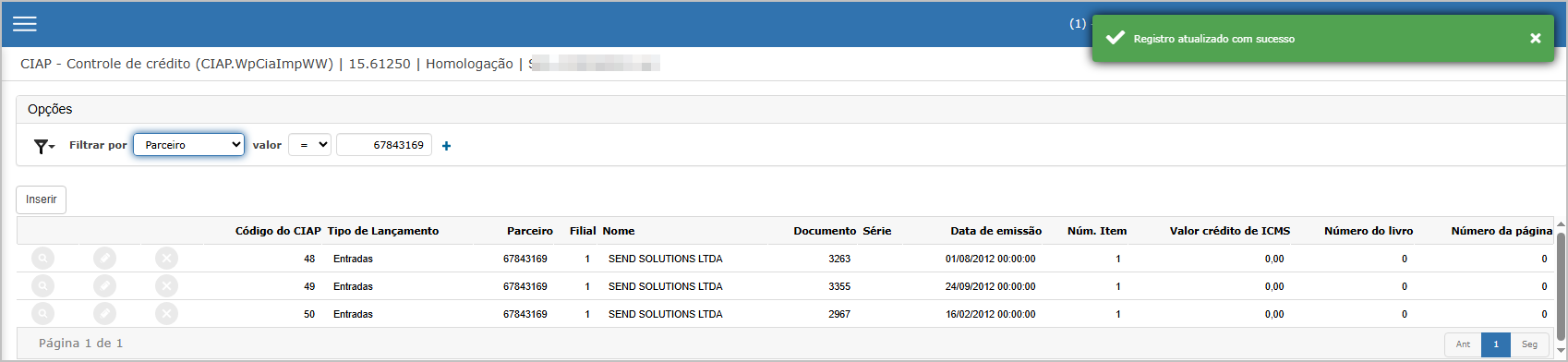
Consulta do Lançamento
Após a inclusão, o registro pode ser consultado clicando no ícone de lupa 🔍 da linha correspondente na listagem principal.
A tela mostra todos os campos informados durante a inclusão.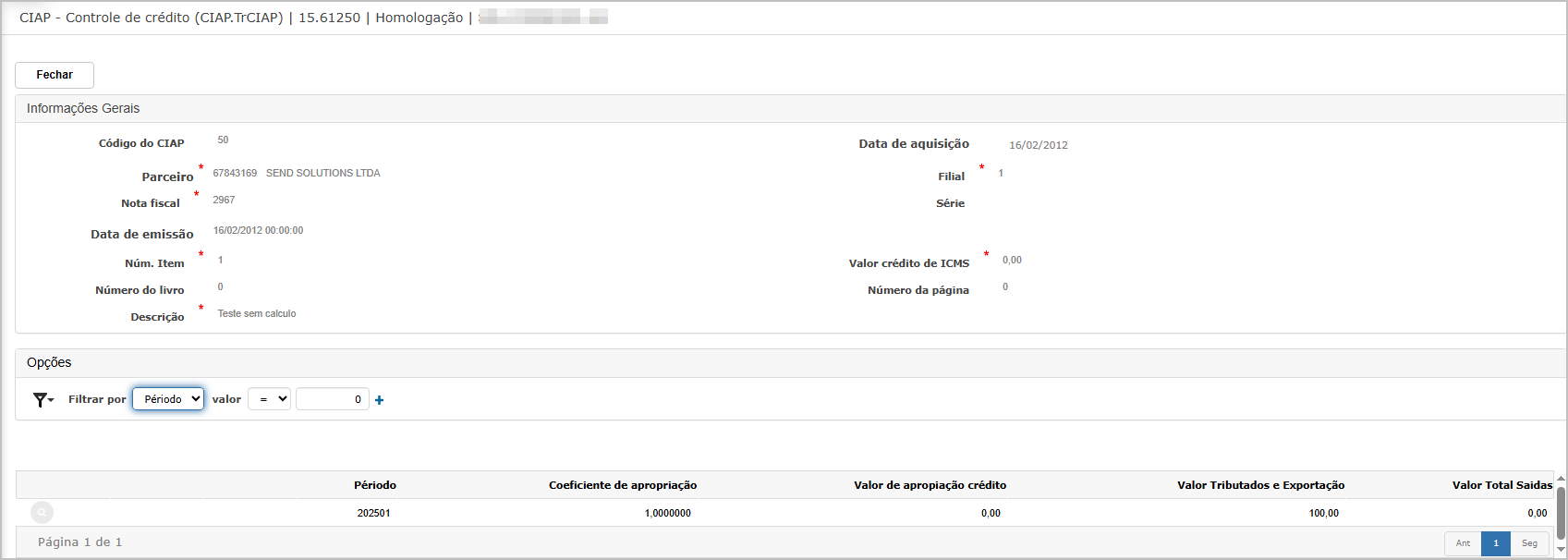
Exclusão de Lançamento
Para excluir o lançamento:
-
Encontre o lançamento no grid principal
-
Clique no ícone de “Excluir”
-
Confirme a ação na janela:
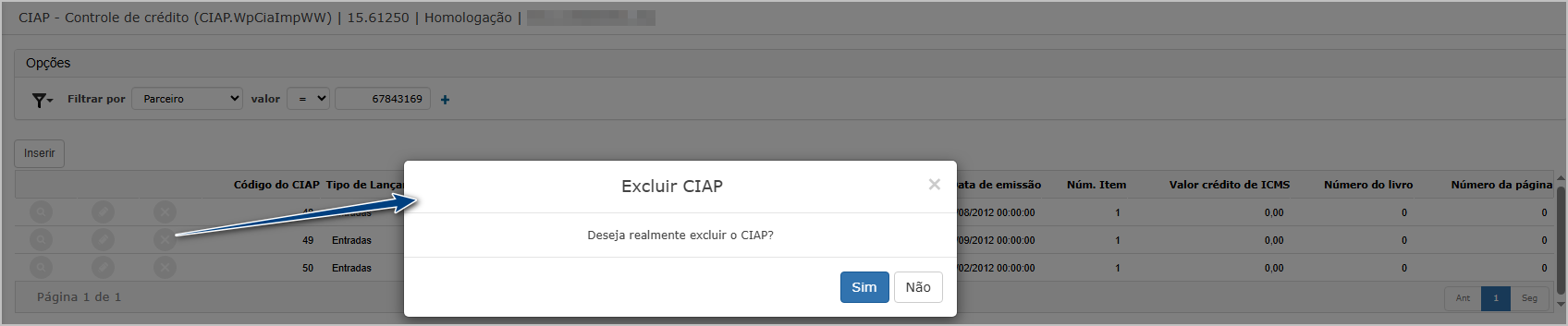
Após confirmar, o sistema apresentará: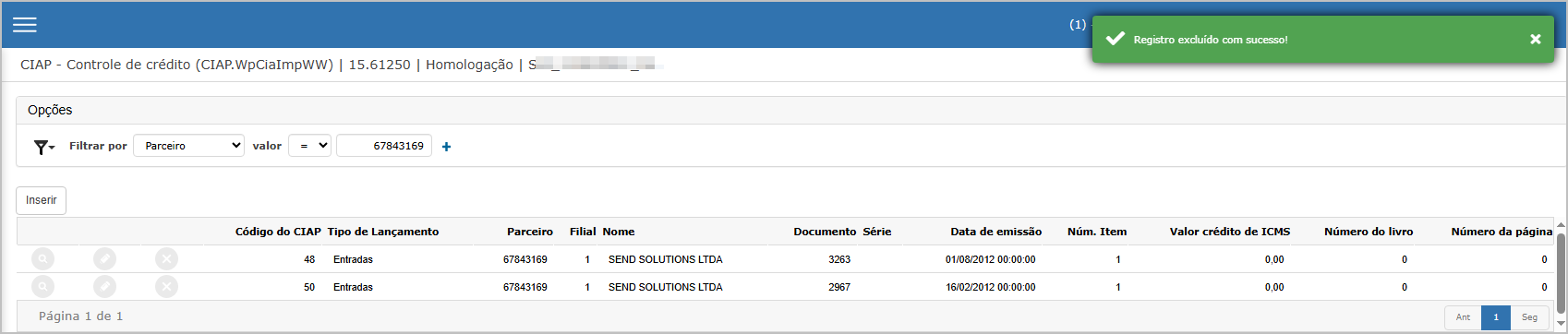
Ações e Configurações
-
Inserir: cria novo registro individual sem cálculo.
-
Editar: permite correções nos campos do lançamento.
-
Excluir: remove o registro definitivamente do CIAP, desde que não tenha apuração relacionada.
-
Consultar: exibe todos os detalhes do lançamento.
-
Filtro por parceiro, código CIAP e documento.
ATENÇÃO: As informações neste documento são meramente ilustrativas e utilizadas apenas para fins de teste.
Consultas
Aquisição no período
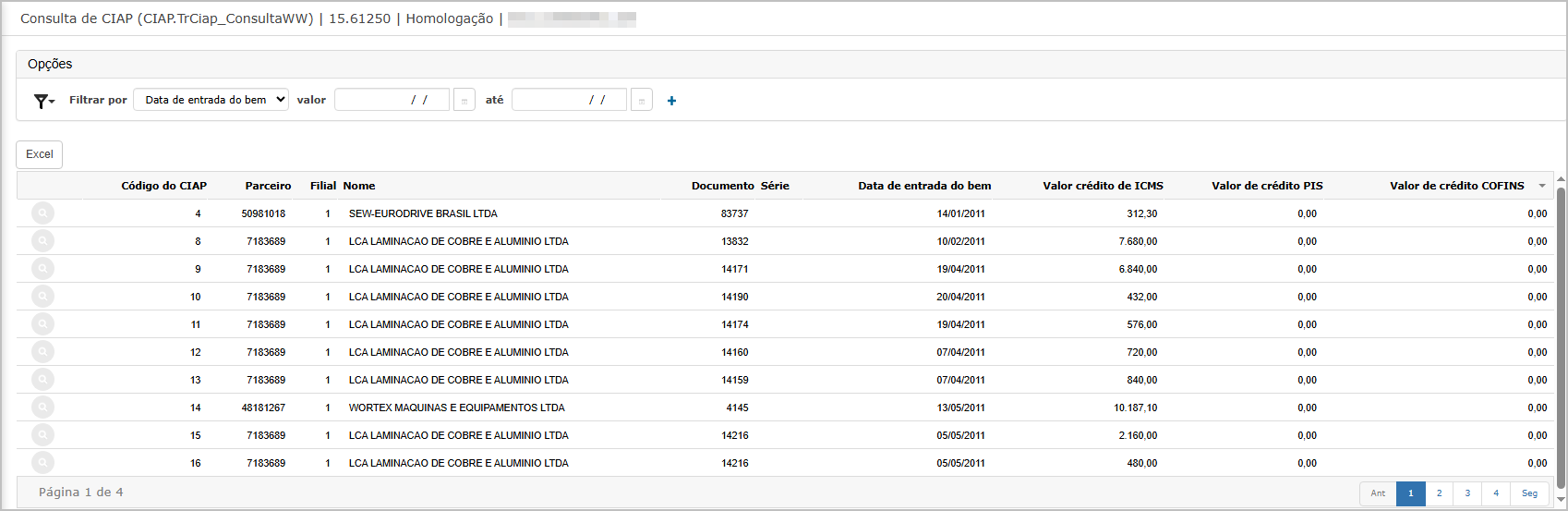
A funcionalidade "Aquisição no Período" tem como objetivo consultar os bens adquiridos em um intervalo de tempo definido pelo usuário, dentro do controle de crédito de ICMS do CIAP. A consulta apresenta os dados principais dos lançamentos registrados, além de permitir a análise detalhada de cada item nas abas de Documento Fiscal, Livro Fiscal, Patrimônio e Tributos.
Esta funcionalidade é útil para conferência contábil e fiscal, cruzamento de dados e auditorias internas ou externas.
Tela Principal
Nesta tela, o usuário define os filtros principais da busca:
-
Período de aquisição
-
Parceiro
-
Código do CIAP
-
Tipo de movimentação
-
Valor do ICMS
Após aplicar os filtros, os registros serão listados em uma grade com colunas como:
-
Código do CIAP
-
Parceiro
-
Documento
-
Valor contábil
-
Valor ICMS
-
Data de aquisição
-
Status da ficha
Botões disponíveis:
-
🔍 Lupa: visualizar detalhes do lançamento
-
📄 Excel: exportar os dados da listagem
Consulta do Lançamento
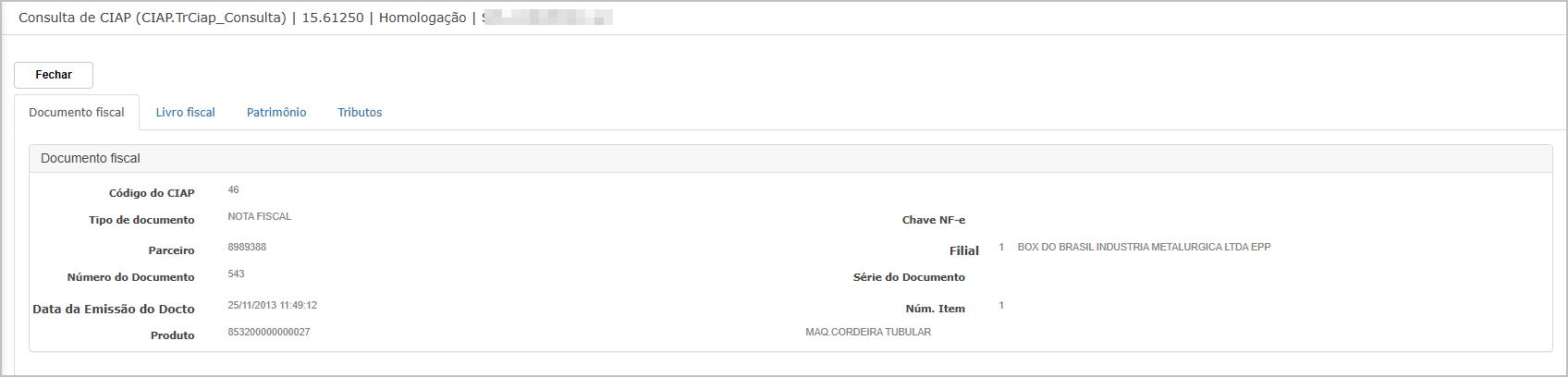
Ao clicar na lupa de um item, o sistema exibe a tela de consulta detalhada.
Aba Documento Fiscal
Na aba Documento Fiscal são apresentados:
-
Código do CIAP
-
Chave eletrônica
-
Data de aquisição
-
Valor contábil
-
Parceiro
-
Produto
-
Descrição
Aba Livro Fiscal
Nesta aba são mostradas as informações relacionadas ao livro de ICMS:
-
Tipo de movimentação
-
Valor crédito de ICMS
-
Número do livro e número da página
-
Número de parcelas
-
Substituição tributária
-
ICMS diferencial aplicado
-
ICMS sobre frete

Aba Patrimônio
Exibe as informações patrimoniais do bem:
-
Número do patrimônio
-
Descrição do bem
-
Conta patrimonial
-
Tipo de crédito
-
Centro de custo
-
Base de cálculo
-
Origem e incorporação do ativo
-
Indicador de utilização e identificação no ativo

Aba Tributos
Detalha os tributos vinculados ao lançamento:
-
CST de PIS e COFINS
-
Alíquotas aplicadas
-
Base de cálculo
-
Valores calculados de PIS e COFINS

Relatório em Excel
Ao clicar no botão "Excel", o sistema gera um relatório com os seguintes dados:
-
Dados fiscais e contábeis
-
Detalhes do parceiro e documento
-
Informações sobre ICMS e patrimônio
O arquivo é exportado automaticamente e pode ser usado para conferência, compartilhamento ou arquivamento.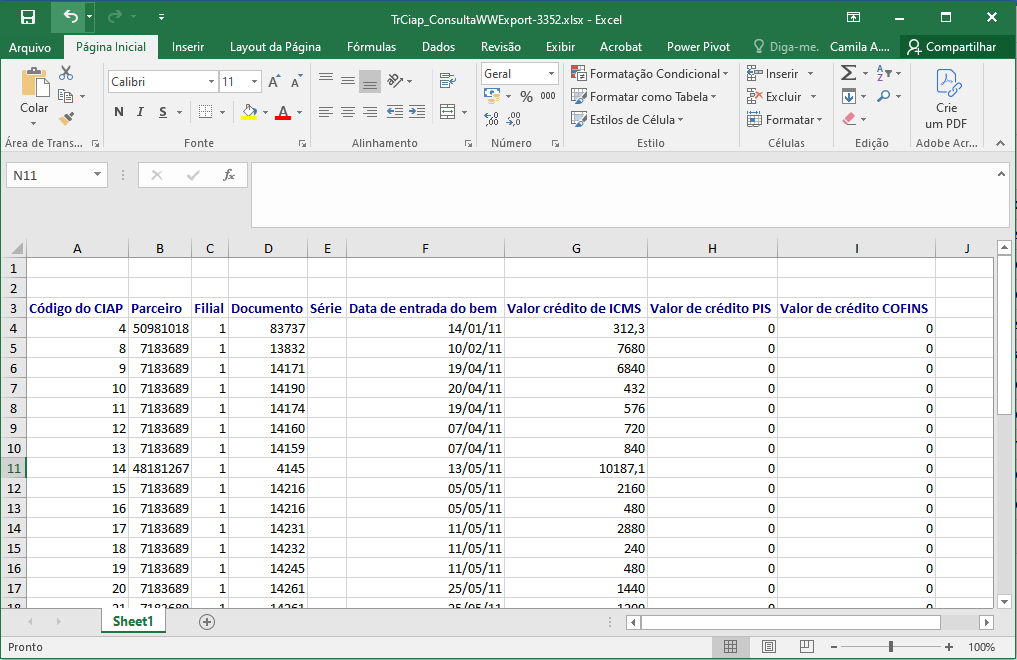
Ações e Configurações
-
Consultar item: clique na lupa para abrir as abas com os dados completos do lançamento.
-
Exportar Excel: gera um relatório com todos os registros listados, com dados fiscais e patrimoniais.
-
Filtros disponíveis:
-
Código do CIAP
-
Período de aquisição
-
Parceiro
-
Tipo de movimentação
-
Valores ICMS/PIS/COFINS
-
ATENÇÃO: As informações neste documento são meramente ilustrativas e utilizadas apenas para fins de teste.
Saídas no período
A funcionalidade "Saídas no Período" permite consultar os bens registrados no CIAP que foram movimentados como saídas em um intervalo de datas determinado. Essa consulta facilita o acompanhamento dos bens baixados do CIAP, fornecendo dados essenciais como código do CIAP, parceiro, documento fiscal e datas de movimentação. Além disso, permite a exportação dos resultados para Excel para análise externa ou armazenamento.
Tela Principal
Na tela principal da consulta, é possível:
-
Aplicar filtros por campos como: Data da saída do bem, Documento, Código do CIAP, entre outros.
-
Visualizar uma tabela com as colunas:
-
Código do CIAP
-
Parceiro
-
Filial
-
Nome
-
Documento / Série
-
Data de entrada do bem
-
Data de saída do bem
-
Data de baixa do bem
-
Cada linha representa um bem do CIAP que foi movimentado no período. A consulta é paginada e possui botão para exportação.
Consulta do Lançamento
Ao clicar na lupa de um item, o sistema exibe a tela de consulta detalhada.
Aba Documento Fiscal
Na aba Documento Fiscal são apresentados:
-
Código do CIAP
-
Chave eletrônica
-
Data de aquisição
-
Valor contábil
-
Parceiro
-
Produto
-
Descrição
Aba Livro Fiscal
Nesta aba são mostradas as informações relacionadas ao livro de ICMS:
-
Tipo de movimentação
-
Valor crédito de ICMS
-
Número do livro e número da página
-
Número de parcelas
-
Substituição tributária
-
ICMS diferencial aplicado
-
ICMS sobre frete
Aba Patrimônio
Exibe as informações patrimoniais do bem:
-
Número do patrimônio
-
Descrição do bem
-
Conta patrimonial
-
Tipo de crédito
-
Centro de custo
-
Base de cálculo
-
Origem e incorporação do ativo
-
Indicador de utilização e identificação no ativo
Aba Tributos
Detalha os tributos vinculados ao lançamento:
-
CST de PIS e COFINS
-
Alíquotas aplicadas
-
Base de cálculo
-
Valores calculados de PIS e COFINS
Relatório em Excel
Ao clicar no botão "Excel", é gerado um arquivo com os mesmos dados exibidos na tela, organizado com as colunas:
-
Código do CIAP
-
Parceiro
-
Filial
-
Documento
-
Série
-
Data de entrada do bem
-
Data de saída do bem
-
Data da baixa do bem
Este recurso é útil para relatórios manuais, auditorias ou integração com outros sistemas.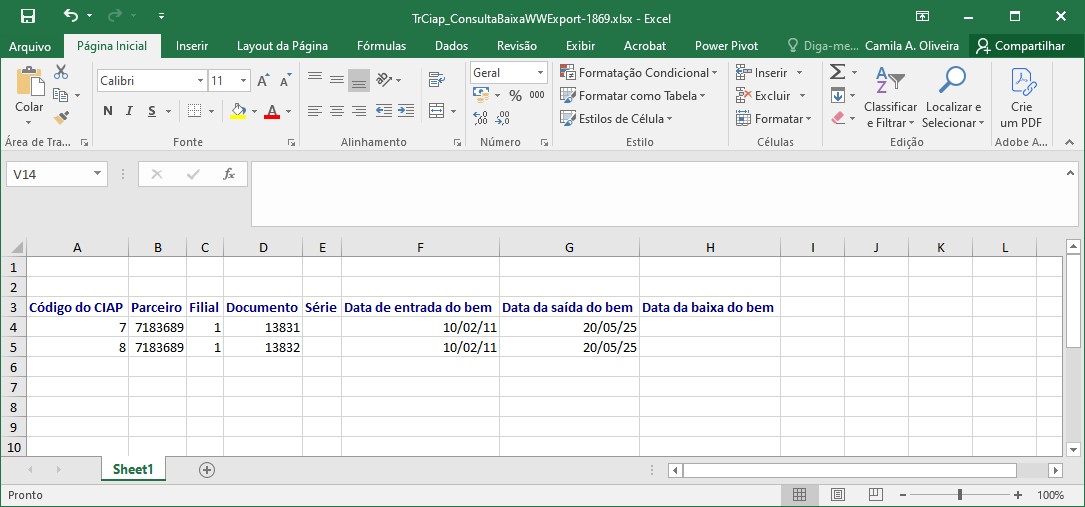
Ações e Configurações
-
Filtro Personalizado: Utilize os filtros para refinar os resultados por período, CIAP, parceiro, etc.
-
Exportação: Clique no botão Excel para gerar planilha dos dados exibidos.
-
Detalhamento: Ao clicar no ícone de lupa (não mostrado na imagem), é possível visualizar detalhes da movimentação do bem.
-
Integração com os lançamentos: Os dados apresentados são derivados dos registros de baixa no CIAP, originados das movimentações de saída de bens.
ATENÇÃO: As informações neste documento são meramente ilustrativas e utilizadas apenas para fins de teste.
Relatórios
Modelos
A funcionalidade Modelos, localizada no menu Relatórios do módulo CIAP, permite a geração de relatórios de controle de crédito do ativo permanente conforme o tipo de tributação (ICMS ou PIS/COFINS) e o modelo escolhido (Modelos B, C ou D, aplicáveis apenas ao ICMS). Esses relatórios apresentam dados detalhados sobre apropriações de crédito fiscal mensal e movimentações de bens.
Tela de Filtro
Ao acessar a funcionalidade, o usuário deve preencher os seguintes campos obrigatórios:
-
Código do CIAP inicial e final: define o intervalo dos registros a serem incluídos.
-
Data inicial e final: delimita o período do relatório.
-
Tipo de tributação: “ICMS” e "PIS/COFINS"
-
Modelo: obrigatório quando ICMS for selecionado, ocultado automaticamente quando selecionado o tipo de tributação "PIS/COFINS", com as opções:
-
Modelo B
-
Modelo C
-
Modelo D
-

Dashboard – Processamento dos Relatórios
Após clicar em Confirmar, o sistema direciona o usuário para o dashboard padrão de geração de relatórios, onde é possível acompanhar o status do processamento e realizar o download do arquivo gerado.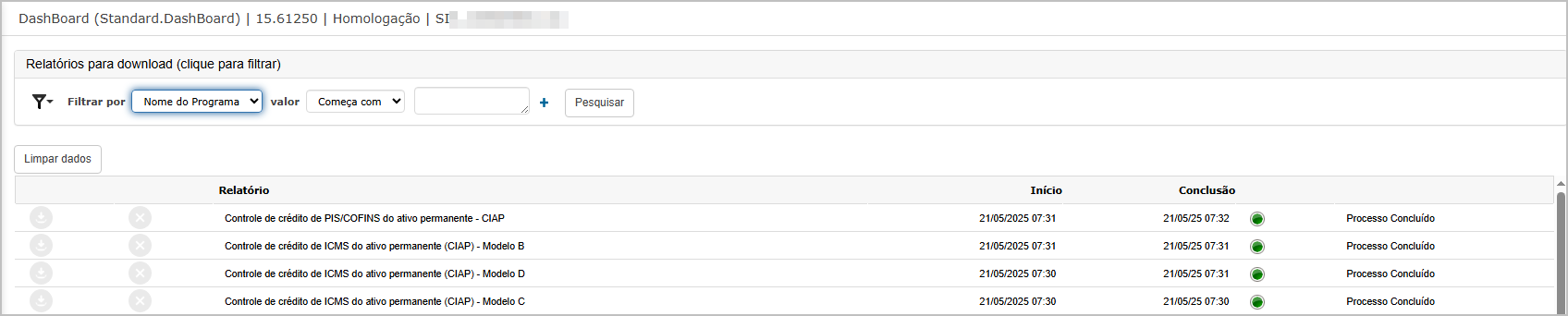
Relatórios
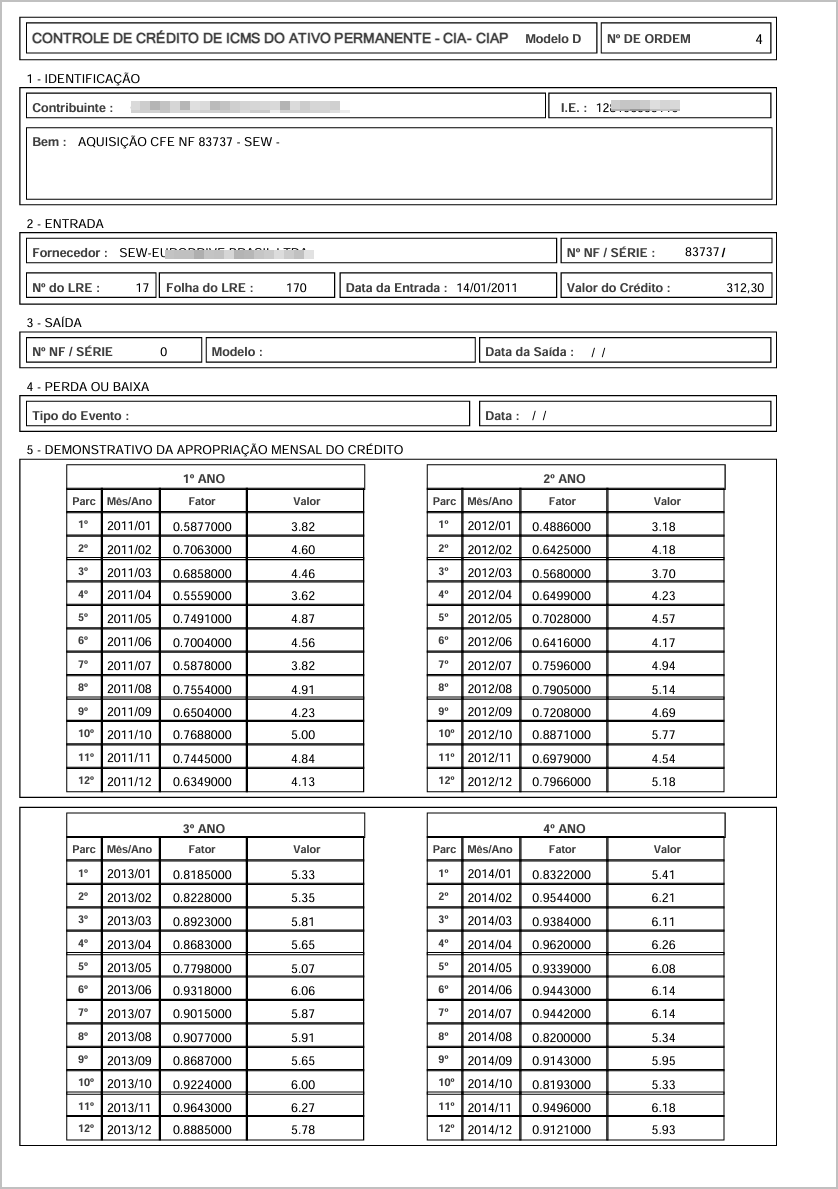
ICMS Modelo D
O modelo D apresenta as seguintes seções:
-
Identificação do contribuinte e bem.
-
Informações do fornecedor e nota fiscal.
-
Demonstrativo de apropriação mensal do crédito distribuído por anos (1º ao 4º ano).
-
Informações sobre baixa ou perda do bem.
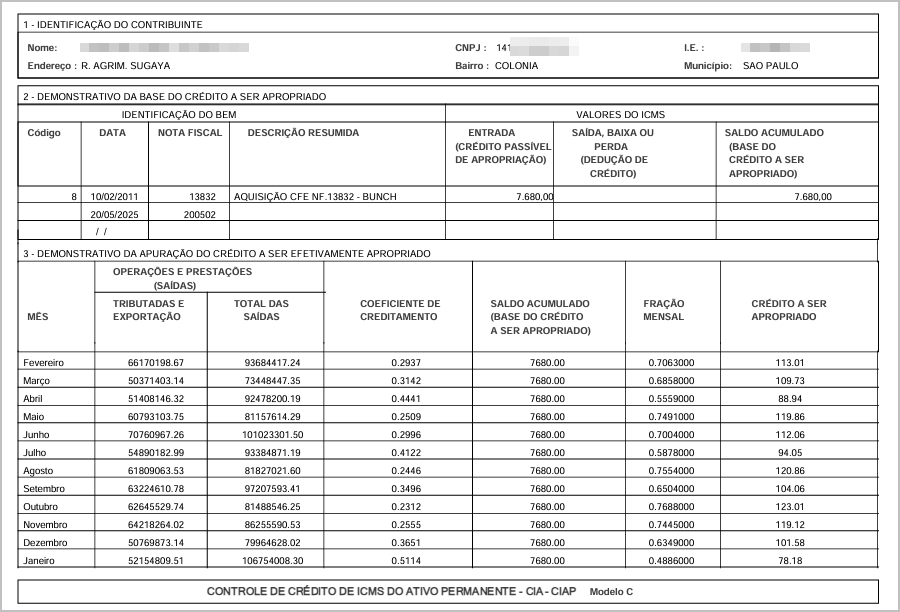
ICMS Modelo C
Relatório mais consolidado, estruturado em:
-
Identificação do contribuinte.
-
Dados do bem e nota fiscal.
-
Cálculo do crédito a ser apropriado mensalmente com base em coeficiente de apropriação (percentual das operações tributadas/exportação sobre total das saídas).
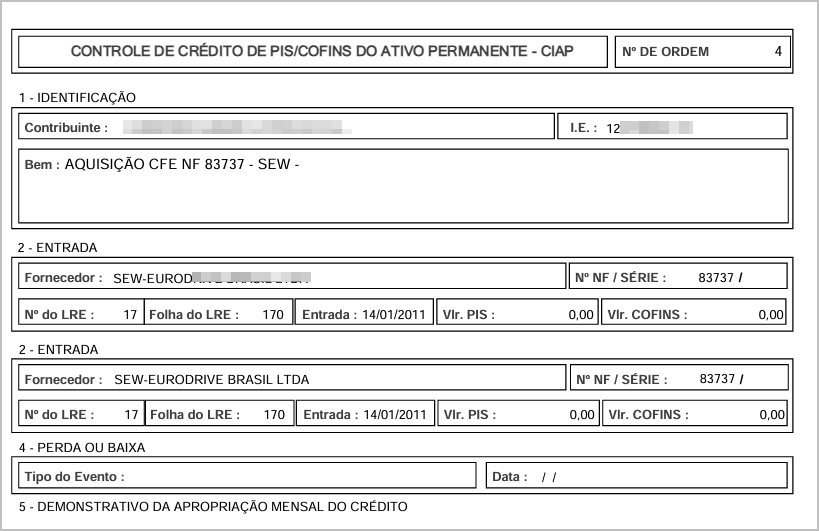
PIS/COFINS
Contém:
-
Identificação do contribuinte e bem.
-
Informações do fornecedor, nota fiscal e entradas.
-
Demonstrativo da apropriação mensal dos créditos.
-
Registro de baixa ou perda do bem.
Ações e Configurações
-
O botão Confirmar inicia o processamento do relatório conforme os filtros definidos.
-
Os relatórios gerados são listados no dashboard e podem ser baixados em formato PDF.
-
A escolha do modelo afeta diretamente o layout e a granularidade das informações.
-
Ao alterar o tipo de tributação, o sistema adapta automaticamente os campos exibidos.
ATENÇÃO: As informações neste documento são meramente ilustrativas e utilizadas apenas para fins de teste.
CIAP
A funcionalidade permite a geração de relatórios analíticos ou sintéticos por fornecedor e por período, detalhando os valores de crédito de ICMS, PIS e COFINS apropriados.
Tela de Filtros
Na tela inicial de filtros, o usuário pode informar os seguintes campos:
-
Parceiro inicial e final: define o intervalo de fornecedores.
-
Ano: define o período de apuração desejado.
-
Mês: define o mês específico de apuração.
-
Tipo de relatório: duas opções disponíveis:
-
Analítico: detalha por ficha CIAP. -
Sintético: totaliza por fornecedor.
-
Após o preenchimento dos filtros, clicar em Confirmar.
Dashboard de Processamento
Após confirmar a geração do relatório, o sistema redireciona para o dashboard de relatórios, onde é possível acompanhar o status e realizar o download. O nome dos relatórios gerados varia conforme o tipo selecionado:
-
Relatório de CIAP - Analítico por Fornecedor x Período
-
Relatório de CIAP - Sintético por Fornecedor x Período

Relatórios gerados
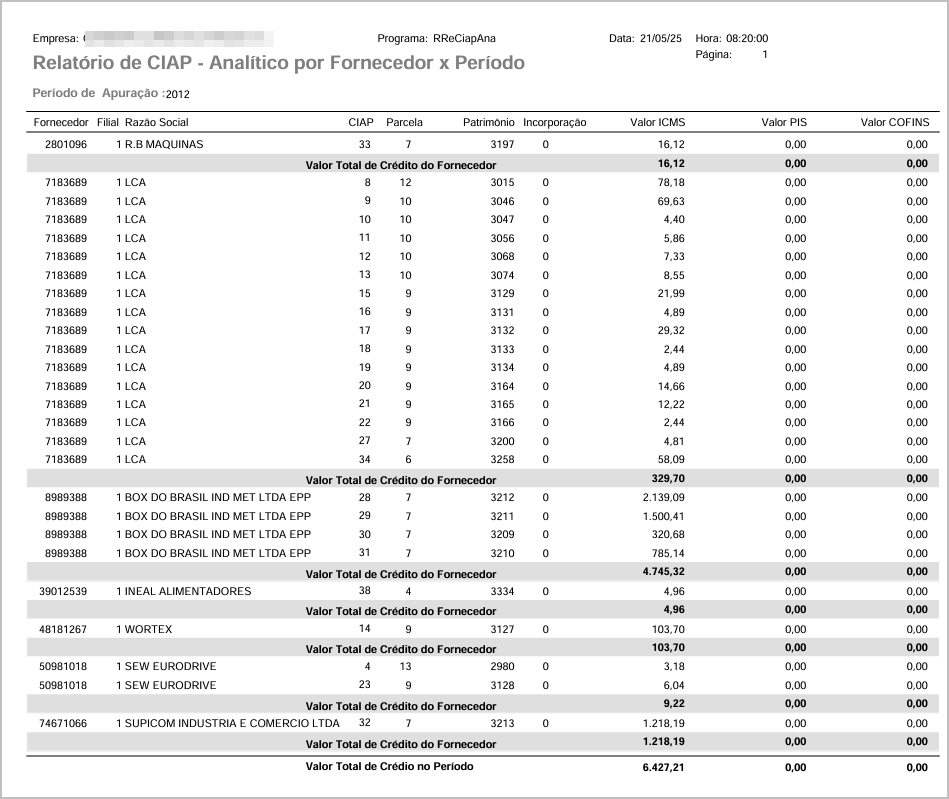
Analítico
Este relatório apresenta:
-
Lista de todos os fornecedores, CIAPs e fichas de crédito detalhadamente.
-
Informações como:
-
Filial
-
Razão Social
-
Código CIAP
-
Parcela e patrimônio
-
Valores de crédito de ICMS, PIS e COFINS por ficha
-
-
Totalizadores por fornecedor e por período.
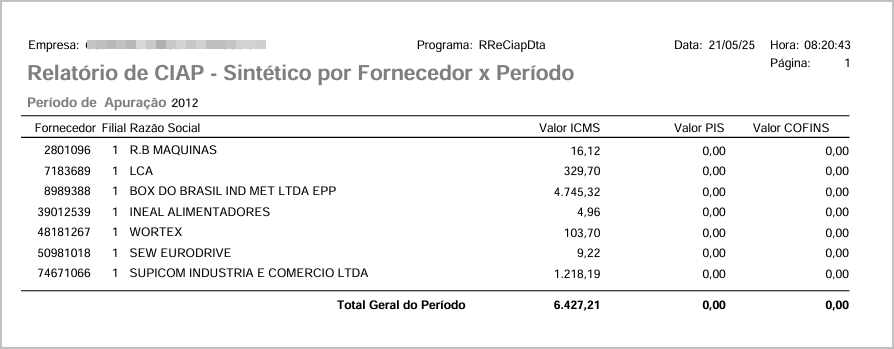
Sintético
Este relatório consolida os dados por fornecedor, listando:
Ações e Configurações
-
Para gerar os relatórios, selecione corretamente o ano, mês e tipo de relatório.
-
Use os campos de parceiros para restringir a um intervalo específico.
-
Os relatórios podem ser visualizados no dashboard e baixados em formato PDF.
-
A versão analítica oferece maior nível de detalhe, enquanto a sintética oferece uma visão resumida para conferência rápida.
-
Pode ser necessário aguardar o processamento na fila do dashboard.
ATENÇÃO: As informações neste documento são meramente ilustrativas e utilizadas apenas para fins de teste.