**Tela Principal**
A tela principal exibe os **Relatórios para download**, listados conforme os filtros aplicados.[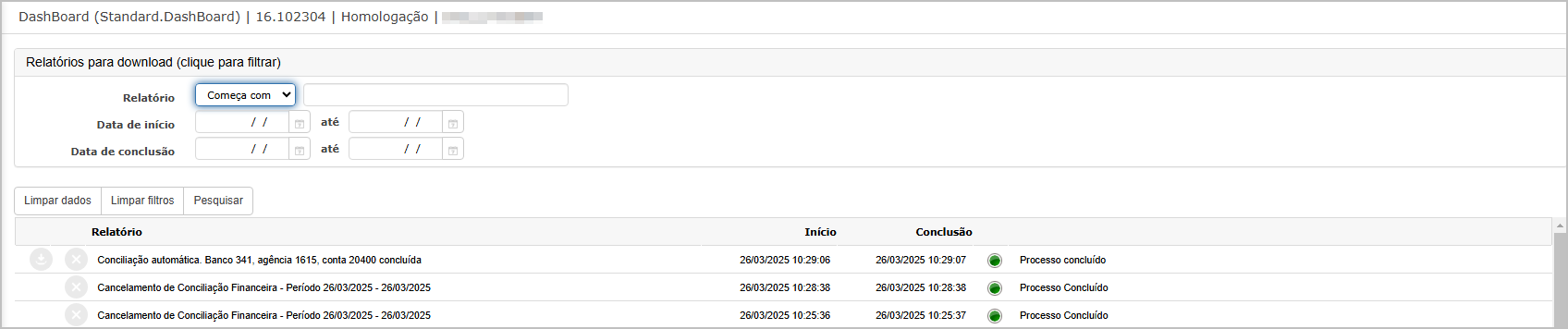](https://wiki.sendsolutions.com.br/uploads/images/gallery/2025-03/8rVNMdigjXbTZtBZ-image.png) Campos disponíveis para filtro: - **Relatório**: permite localizar relatórios por nome com opções de filtro como “Começa com”, “Contém”, entre outras. - **Data de início** e **Data de conclusão**: delimitam o período desejado para busca dos relatórios. A grade apresenta as seguintes colunas: - **Relatório**: título do processo realizado. - **Início**: data e hora de início da execução. - **Conclusão**: data e hora de término. - **Status**: indica se o processo foi concluído com sucesso (ícone verde com “Processo Concluído”).**Ações e Configurações**
- Utilize os filtros para localizar rapidamente relatórios específicos por nome ou por período. - Clique sobre o nome do relatório para realizar o download do arquivo correspondente. - O status **Processo Concluído** indica que o relatório está pronto para visualização e download. - Os relatórios são gerados automaticamente pelo sistema sempre que uma conciliação ou cancelamento é executado. **ATENÇÃO: As informações neste documento são meramente ilustrativas e utilizadas apenas para fins de teste.**
# Cadastros # Parâmetros A funcionalidade **Parâmetros** permite configurar diretrizes importantes para o controle de crédito de ICMS do Ativo Permanente. Nesta tela, o usuário define as configurações específicas por unidade operacional, como o modelo CIAP adotado, o uso do módulo fiscal e a quantidade de linhas utilizadas na descrição do bem. Esses parâmetros são essenciais para assegurar que o sistema trate corretamente os lançamentos contábeis e fiscais relacionados ao CIAP, conforme a legislação vigente e as práticas operacionais da empresa. ---**Tela Principal**
Na tela principal do menu **Parâmetros**, o sistema apresenta a listagem de todas as unidades operacionais cadastradas com seus respectivos parâmetros definidos. **Campos exibidos:** - **Unid. operacional**: Identificação da unidade (Exemplo: (1) - CORDEIRO SA). - **Qtde de linhas descrição**: Quantidade de linhas utilizadas na descrição dos bens do CIAP (Exemplo: 3). - **Utiliza módulo fiscal**: Informa se a unidade utiliza ou não o módulo fiscal (Exemplo: Sim). - **Modelo CIAP**: Modelo utilizado para controle do CIAP (Exemplo: MODELO D). Também estão disponíveis botões para **consultar** (ícone de lupa) e **editar** (ícone de lápis) os parâmetros de cada unidade.[](https://wiki.sendsolutions.com.br/uploads/images/gallery/2025-05/AtxL6R4BdYl5dCe9-image.png) ---**Tela de Consulta**
Ao clicar no ícone de **lupa** na tela principal, o sistema exibe os detalhes do registro em modo de visualização (somente leitura). **Informações apresentadas:** - **Unid. operacional**: Exemplo: (1) - CORDEIRO SA. - **Qtde de linhas descrição**: Exemplo: 3. - **Utiliza módulo fiscal**: Sim. - **Modelo CIAP**: MODELO D. Essa tela é utilizada para análise dos parâmetros sem permitir alteração dos dados.[](https://wiki.sendsolutions.com.br/uploads/images/gallery/2025-05/rMbhULKuIJE7YJc7-image.png) ---**Tela de Edição**
A tela de edição é acessada por meio do ícone de **lápis** na tela principal. Nela, o usuário pode alterar os parâmetros da unidade selecionada. **Campos editáveis:** - **Qtde de linhas descrição**: Campo numérico para definir a quantidade de linhas utilizadas na descrição dos bens. - **Utiliza módulo fiscal**: Campo de seleção (Sim/Não). - **Modelo CIAP**: Seleção do modelo utilizado (Exemplo: MODELO D). Botões disponíveis: - **Confirmar**: Salva as alterações realizadas. - **Fechar**: Cancela a edição e retorna à tela anterior. [](https://wiki.sendsolutions.com.br/uploads/images/gallery/2025-05/YTn9cJnE8AZF4guQ-image.png) ---**Ações e Configurações**
- Utilize o botão **Confirmar** para salvar qualquer modificação realizada nos parâmetros. - O botão **Fechar** está disponível tanto na tela de consulta quanto na de edição, permitindo retornar sem efetuar alterações. - O modelo CIAP configurado influencia diretamente no formato de escrituração dos bens do ativo permanente. - Recomenda-se que apenas usuários com perfil de **configuração fiscal/contábil** acessem e modifiquem esta funcionalidade. - A quantidade de linhas na descrição impacta na forma como os bens serão visualizados nos relatórios e escrituração. **ATENÇÃO: As informações neste documento são meramente ilustrativas e utilizadas apenas para fins de teste.**
# Parâmetros do CIAP A funcionalidade **Parâmetros do CIAP** permite ao usuário verifique informações básicas de controle para a apuração e escrituração do CIAP (Controle de Crédito de ICMS do Ativo Permanente), associadas à unidade operacional. Nesta tela são especificados dois pontos essenciais: - O período de implantação do controle CIAP. - O último período fechado para movimentações ou apurações no módulo. Esses parâmetros são fundamentais para garantir o correto controle temporal das informações relacionadas aos bens do ativo permanente, respeitando os períodos permitidos para apuração fiscal e evitando alterações indevidas em períodos já encerrados. ---**Tela Principal**
Na tela inicial do item **Parâmetro do CIAP**, é apresentada uma listagem com as unidades operacionais e os respectivos períodos de controle configurados. **Campos apresentados:** - **Unid. operacional**: Identificação da unidade. - **Período de Implantação**: Mês/ano (formato AAAAMM) em que o controle do CIAP foi implantado (Exemplo: 201012). - **Período Fechado**: Mês/ano (formato AAAAMM) do último período com movimentações encerradas e bloqueadas para alterações (Exemplo: 201711). Há um botão de **consulta** (ícone de lupa) para visualização detalhada dos parâmetros.[](https://wiki.sendsolutions.com.br/uploads/images/gallery/2025-05/FHfE5fzgA5jDmNs2-image.png) ---**Tela de Consulta**
Ao acessar a opção de **consulta** por meio do ícone de lupa, são exibidas as informações cadastradas somente leitura. **Informações exibidas:** - **Unid. operacional.** - **Período de Implantação**: 201012. - **Período Fechado**: 201711. Essa tela serve para verificação dos parâmetros configurados, sem permitir alterações, garantindo segurança e integridade das informações sensíveis do controle CIAP.[](https://wiki.sendsolutions.com.br/uploads/images/gallery/2025-05/Lny9posVcLKHT2y1-image.png) ---**Ações e Configurações**
- **Visualização**: Os parâmetros podem ser visualizados por meio do botão de consulta. - **Controle de Período**: - O **período de implantação** define o marco inicial do controle do CIAP para a unidade. - O **período fechado** evita alterações retroativas em períodos já apurados e encerrados. **ATENÇÃO: As informações neste documento são meramente ilustrativas e utilizadas apenas para fins de teste.**
# Manutenções # Aquisição de Bens A funcionalidade **Aquisição de Bens** permite o lançamento e controle dos bens do ativo imobilizado que compõem a base de cálculo do crédito de ICMS, conforme previsto nas regras do CIAP (Controle de Crédito do Ativo Permanente). O processo está dividido em quatro etapas sequenciais: 1. Dados do item do documento fiscal; 2. Informações do livro fiscal; 3. Dados do patrimônio; 4. Situação tributária. Esse controle é essencial para garantir a apuração correta do ICMS a ser apropriado mensalmente, além de manter a rastreabilidade dos bens incorporados ao ativo imobilizado da empresa. ---**Tela Principal – Consulta e Seleção de Itens**
Na tela principal, o sistema exibe uma listagem com os lançamentos de aquisição vinculados a notas fiscais de entrada. **Filtros disponíveis:** - Permite filtrar os registros por **Data do Movimento**, com intervalo de datas. **Campos exibidos na tabela:** - **Tipo de Lançamento** (ex.: Entradas), - **Parceiro** (código e nome), - **Filial**, - **Documento / Série**, - **Data de Emissão** e **Data do Movimento**, - **CFOP**, **CIO**, **Item**, **Produto** e **Descrição**, - **Valor Contábil**. Para iniciar o lançamento de um item, selecione o item desejado e prossiga com o processo de inclusão.[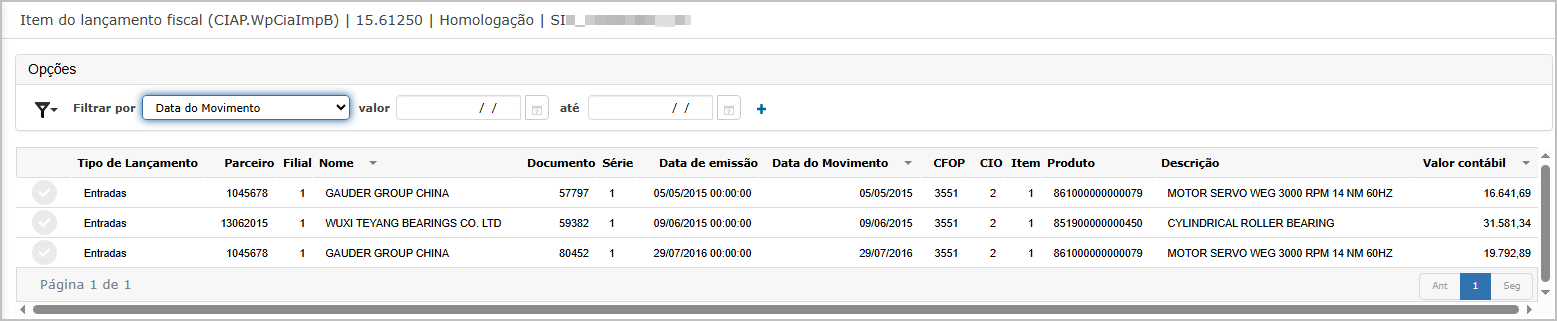](https://wiki.sendsolutions.com.br/uploads/images/gallery/2025-05/CrjdpoxilAVA60EK-image.png) ---**Lançamento de bem**
Após selecionar um item da listagem, o sistema apresenta a primeira etapa do lançamento, com os dados fiscais do documento. **Etapa 1/4 – Item do Documento Fiscal.** **Campos apresentados:** - **Código do CIAP**, - **Chave eletrônica**, - **Data de aquisição**, - **Série**, **Item**, - **Valor contábil** (preenchido automaticamente), - **Descrição** (campo obrigatório a ser preenchido). No lado direito: - **Tipo de Documento**, - **Data de emissão**, **Número do Documento**, - **Parceiro** e **Produto**. Clique em **Próximo** para avançar.[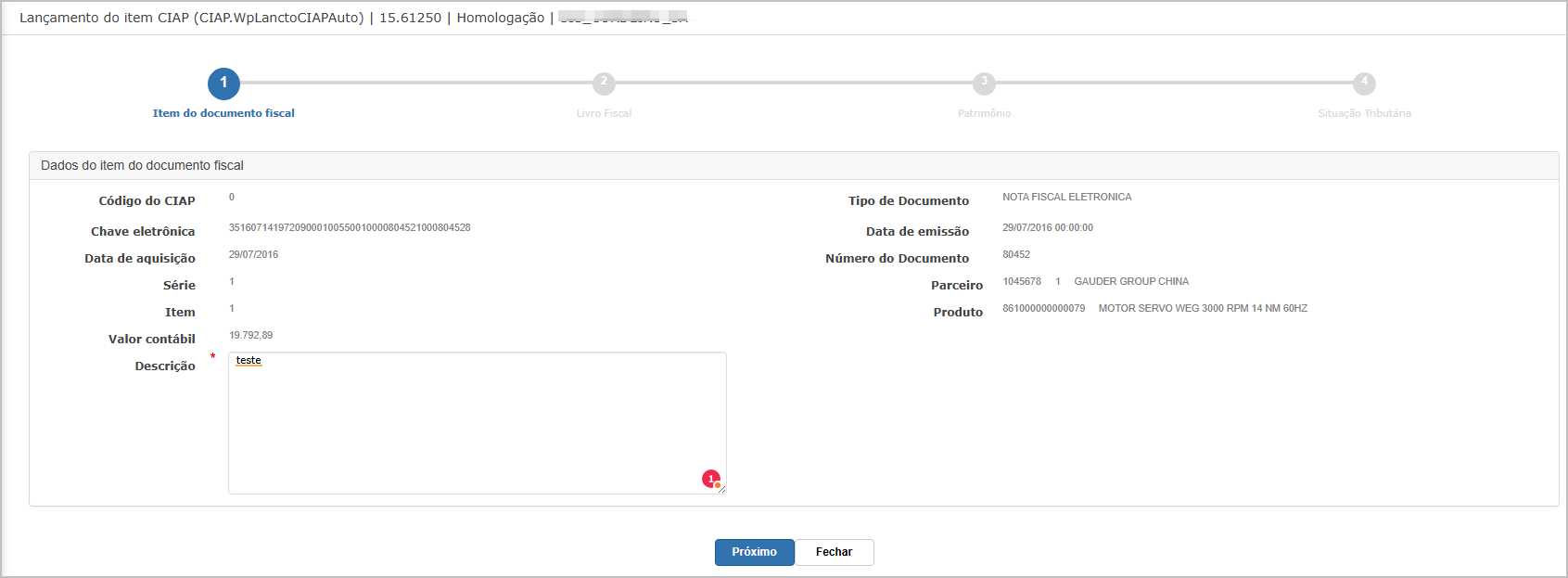](https://wiki.sendsolutions.com.br/uploads/images/gallery/2025-05/ySga2P95JL6BXDtI-image.png) --- **Etapa 2/4 – Livro Fiscal** Nesta etapa são informados os dados que compõem o livro fiscal do CIAP. **Campos disponíveis:** - **Tipo de movimento** (ex.: Saldo inicial de bens imobilizados), - **Número da página**, - **Valor crédito de ICMS** (campo obrigatório), - **Número do livro**, **Número de parcelas**, - **Valor substituição tributária**, - **Valor ICMS Frete Aplicado**, - **Nº doc. arrecadação**, **Valor ICMS Diferencial Aplicado**. Essas informações impactam diretamente nos valores que serão apropriados mensalmente. Após preencher, clique em **Próximo**.[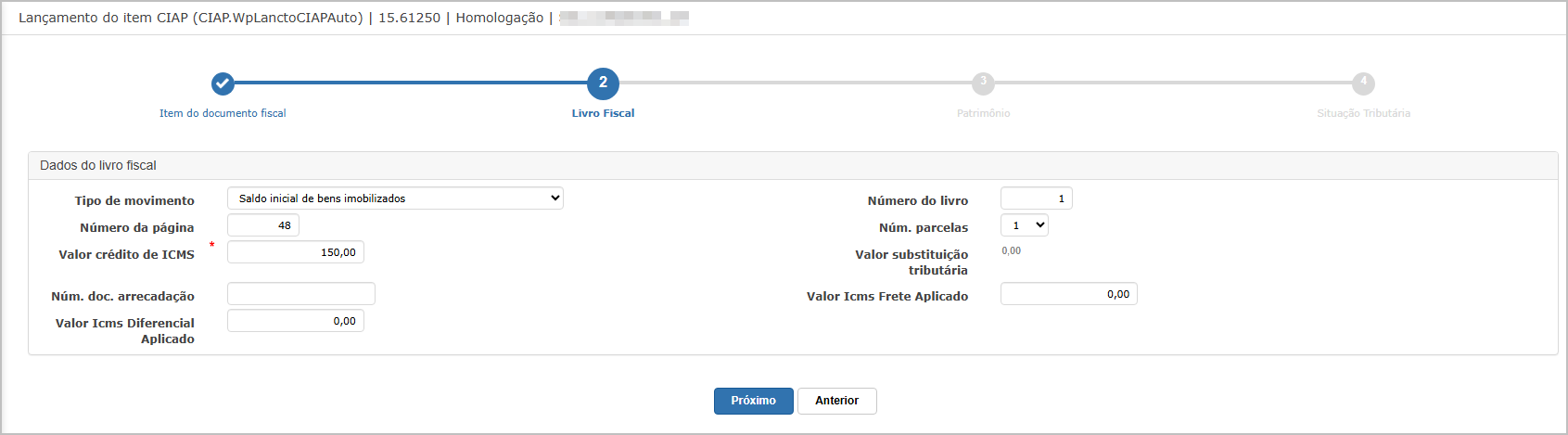](https://wiki.sendsolutions.com.br/uploads/images/gallery/2025-05/tLG7ztEiwzcLz0rQ-image.png) --- **4. Etapa 3/4 – Patrimônio** Esta tela permite o vínculo do item fiscal ao cadastro patrimonial. **Campos exigidos:** - **Número do patrimônio** (com opção de busca), - **Descrição do bem**, - **Conta Patrimonial**, - **Tipo de Crédito** (ex.: Aquisição), - **Indicador da Utilização do Bem**, - **Identificação dos Bens Incorporados no Ativo**, - **Incorporação**, **Função do Bem**, **Centro de Custo**, - **Base de Cálculo do Crédito**, - **Origem do Bem Incorporado no Ativo**. Clique em **Próximo** para seguir.[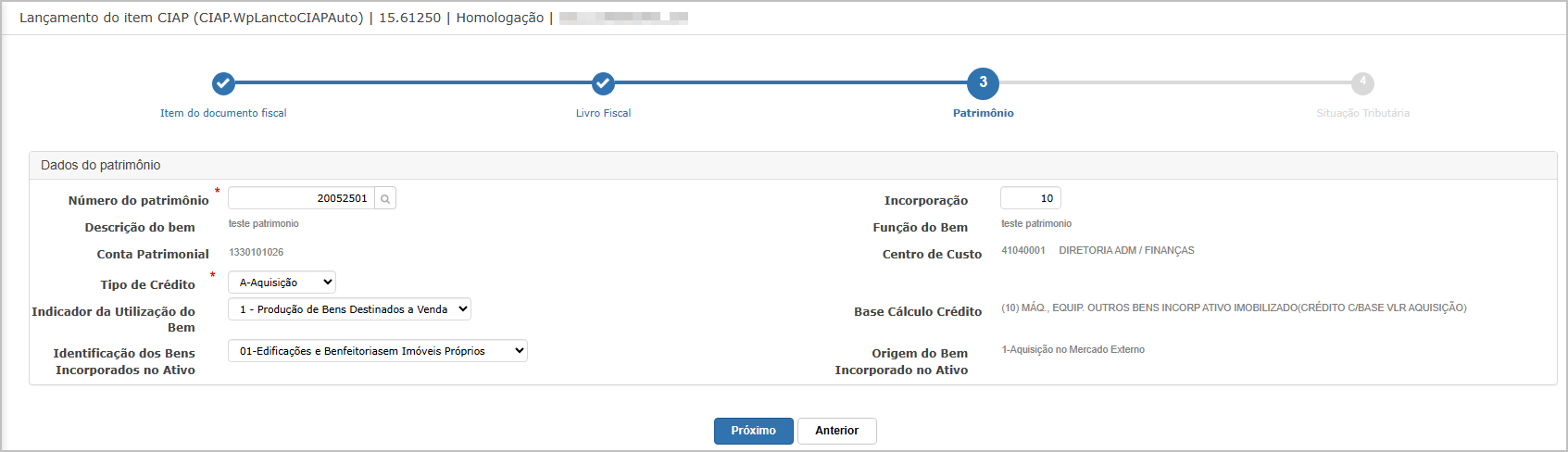](https://wiki.sendsolutions.com.br/uploads/images/gallery/2025-05/xYrSUI9ceU5l1osZ-image.png) --- **5. Etapa 4/4 – Situação Tributária** Na última etapa são definidos os dados fiscais complementares para PIS e COFINS. **Campos apresentados:** - **CST PIS** e **Alíquota PIS**, - **CST COFINS** e **Alíquota COFINS**, - **Base de Cálculo**, - **Valor total do PIS** e **Valor total do COFINS**. Clique em **Confirmar** para encerrar o processo.[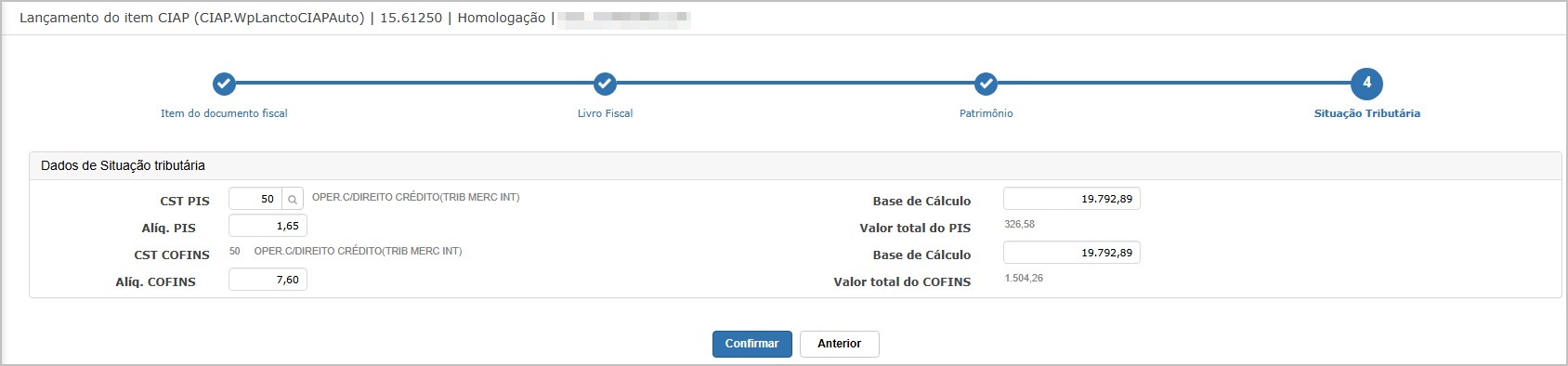](https://wiki.sendsolutions.com.br/uploads/images/gallery/2025-05/gxqLxEPteoN8zlkO-image.png) Após a confirmação da última etapa, o sistema retorna à tela principal e exibe a mensagem abaixo, indicando que o item foi lançado corretamente no controle do CIAP.[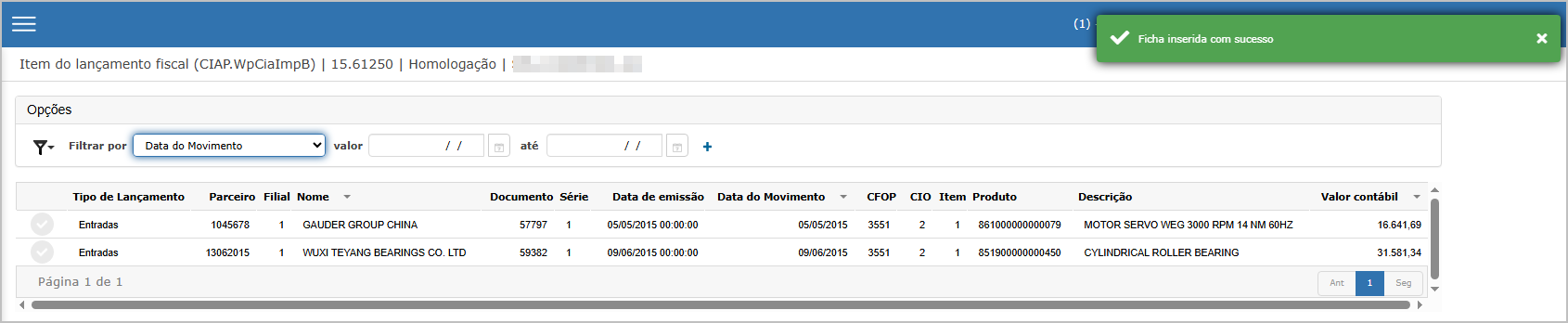](https://wiki.sendsolutions.com.br/uploads/images/gallery/2025-05/ozORuWDywZ1We6xr-image.png) ---**Ações e Configurações**
- Utilize o botão de **filtro** para localizar documentos por período específico. - Selecione um ou mais itens com checkbox e avance pelo processo de lançamento. - **Preenchimento obrigatório** de campos como: descrição do item, valor de crédito de ICMS e CSTs tributários. - A funcionalidade possui **validação por etapas**, exigindo preenchimento correto para prosseguir. - Recomenda-se revisar os dados patrimoniais e fiscais com atenção, pois impactam diretamente na apuração de crédito de ICMS. - Apenas usuários com perfil autorizado devem realizar inclusões ou edições de itens no CIAP. **ATENÇÃO: As informações neste documento são meramente ilustrativas e utilizadas apenas para fins de teste.**
# Baixa de bens A funcionalidade **Baixa de Bens** visa registrar a saída de bens do ativo imobilizado do controle do CIAP, seja por motivo de venda, perecimento, extravio, obsolescência ou outro evento que justifique a descontinuidade da apropriação de créditos fiscais (ICMS, PIS e COFINS). Este processo é essencial para garantir o correto encerramento da apropriação do crédito vinculado ao bem e para manter a conformidade fiscal da empresa. A baixa é feita por bem individualmente, respeitando os valores apropriados e as datas de aquisição e saída. ---**Tela Principal**
A tela principal apresenta uma lista dos bens registrados no controle do CIAP, que podem ser baixados. **Filtros disponíveis:** - **Tipo de movimento** (exemplo: Venda), - **Código do CIAP** (com operador de condição e campo de valor). **Colunas da listagem:** - **Código do CIAP**, - **Parceiro**, - **Filial**, - **Nome** (do fornecedor/parceiro), - **Documento / Série**, - **Data de emissão**, - **Descrição do bem**. Para iniciar a baixa, selecione um bem através do botão selecionar ao lado do registro e clique para avançar à próxima etapa.[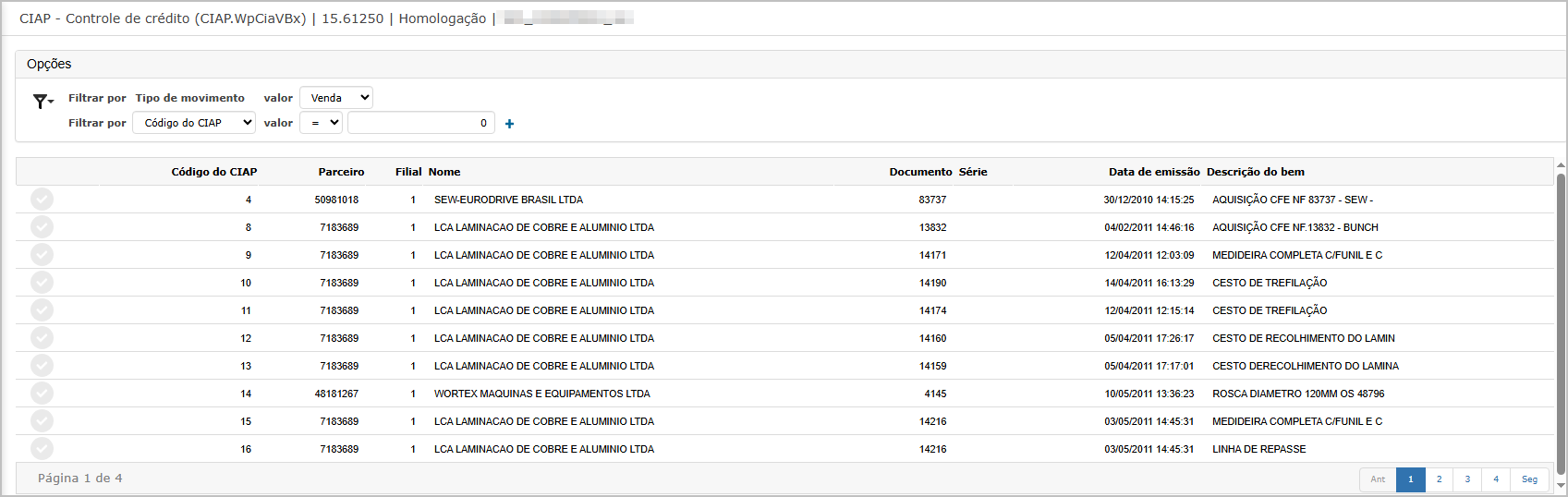](https://wiki.sendsolutions.com.br/uploads/images/gallery/2025-05/7d3AVZO3nhBtrR7q-image.png) ---**Tela de Baixa de Bem**
Após a seleção de um bem na tela principal, o sistema exibe os dados detalhados do item para confirmação da baixa. **Informações exibidas:** - **Código do CIAP**, - **Parceiro**, **Filial**, - **Nota fiscal**, **Data de aquisição**, **Número do item**, **Série**, - **Valores de crédito total de ICMS, PIS e COFINS**, - **Valor de Substituição Tributária do ICMS** (se houver). **Campos obrigatórios para preenchimento:** - **Nota fiscal de saída**, - **Data de saída**. **Tabela de apropriação histórica:** - Apresenta os períodos (AAAAMM), - Coeficiente aplicado por período, - Valor de apropriação de crédito correspondente. Após preencher os campos obrigatórios, clique no botão **Confirmar** para registrar a baixa. [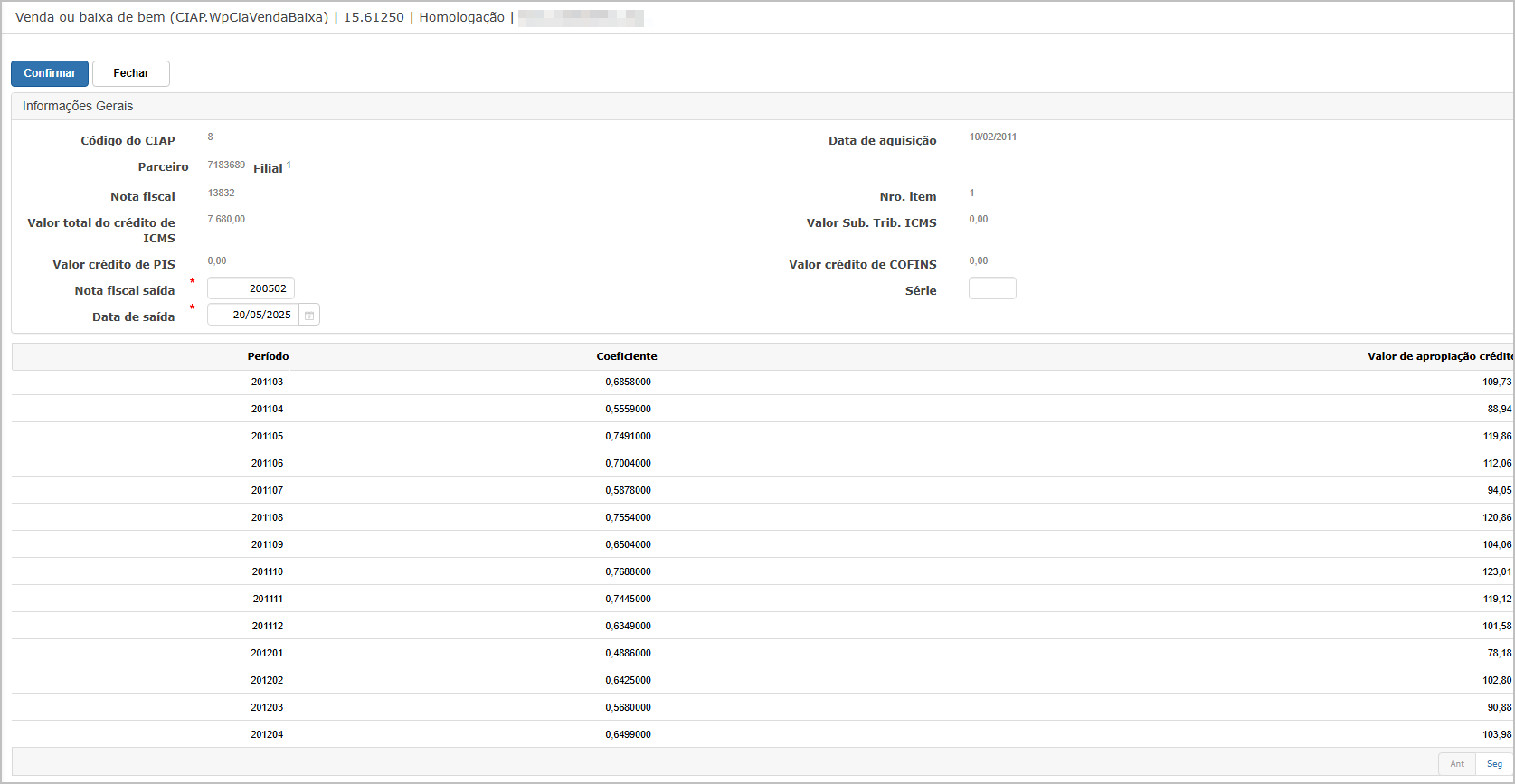](https://wiki.sendsolutions.com.br/uploads/images/gallery/2025-05/LlTOBSBJvPOGpwxd-image.png) Ao clicar em **Confirmar**, o sistema realiza a baixa do bem e retorna à tela principal, exibindo a mensagem:[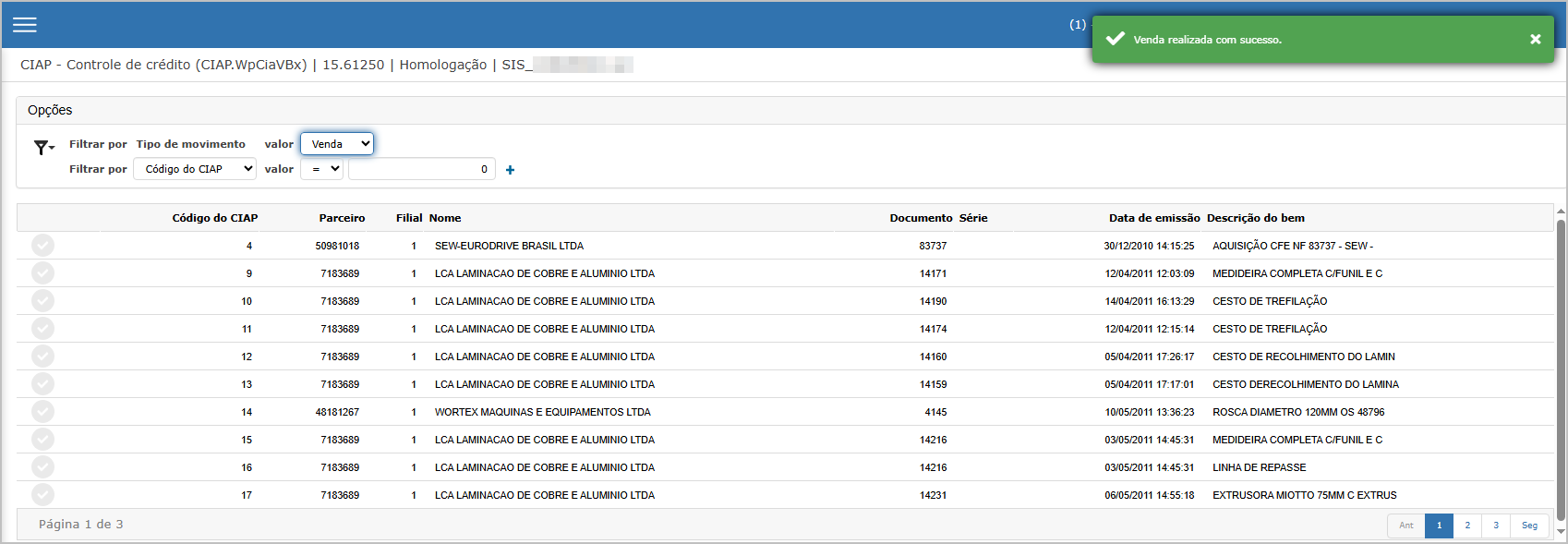](https://wiki.sendsolutions.com.br/uploads/images/gallery/2025-05/jZ8kKnmVgya5Sz0v-image.png)Esse status indica que o bem foi corretamente removido do controle ativo do CIAP, encerrando sua apropriação fiscal. ---**Ações e Configurações**
- Utilize os filtros para localizar bens por tipo de movimento (ex.: venda) ou por código do CIAP. - A baixa de bem exige o preenchimento da **nota fiscal de saída** e **data de saída**, obrigatórios para finalização do processo. - Após a baixa, os valores futuros de apropriação deixam de ser considerados nos cálculos mensais do CIAP. - A operação deve ser realizada por usuários com permissão de manutenção fiscal e conhecimento das regras de encerramento de crédito. - É importante revisar os coeficientes e valores já apropriados antes de efetivar a baixa, evitando inconsistências fiscais. - Caso necessário, os dados podem ser utilizados posteriormente para geração de relatórios históricos. **ATENÇÃO: As informações neste documento são meramente ilustrativas e utilizadas apenas para fins de teste.**
# Calcula apropriação mensal A funcionalidade **Calcula Apropriação Mensal** é responsável por processar automaticamente os valores de crédito de ICMS, PIS e COFINS dos bens do ativo imobilizado, respeitando os critérios e percentuais definidos pela legislação vigente. A apropriação ocorre mensalmente, com base nas parcelas registradas na aquisição dos bens e demais dados vinculados ao CIAP. Esse processamento é essencial para garantir que os créditos fiscais sejam reconhecidos de forma correta, proporcional e no tempo adequado. ---**Tela Principal**
Na primeira etapa do cálculo, o sistema exibe os dados de controle referentes ao período de apuração a ser processado. **Informações exibidas:** - **Período de apuração**: Exemplo: 201712 (formato AAAAMM), - **Data inicial**: Exemplo: 01/11/2017, - **Data final**: Exemplo: 30/11/2017. Para iniciar o processamento da apropriação, o usuário deve clicar no botão **Confirmar**.[](https://wiki.sendsolutions.com.br/uploads/images/gallery/2025-05/5TDlI8WDlm589jLR-image.png) ---**Dashboard – Processamento da Apropriação**
Após confirmar o cálculo, o sistema redireciona para o **Dashboard de Processos**, onde é exibido o status do relatório gerado. **Informações apresentadas no dashboard:** - **Relatório**: Processamento de apropriação mensal, - **Início**: Data e hora em que o processo foi iniciado (exemplo: 20/05/2025 14:06), - **Conclusão**: Data e hora em que o processo foi finalizado (exemplo: 20/05/2025 14:06), - **Status**: Indicador visual com texto **Processo Concluído**. Esse painel serve como confirmação do sucesso no processamento da apropriação, permitindo o acompanhamento de possíveis erros ou pendências.[](https://wiki.sendsolutions.com.br/uploads/images/gallery/2025-05/udCRuP6QWLubZB3k-image.png) ---**Ações e Configurações**
- O botão **Confirmar** inicia o cálculo da apropriação para o período selecionado. - O processo é assíncrono: após confirmado, o cálculo é processado em segundo plano e o status pode ser acompanhado no dashboard. - O status **Processo Concluído** garante que os valores foram apropriados com sucesso. - Recomenda-se processar a apropriação apenas após todos os lançamentos do período estarem devidamente registrados e validados. - O processo pode ser executado novamente caso haja correções nos lançamentos ou baixas de bens. - Somente usuários com perfil de controle fiscal ou contábil devem realizar este procedimento. **ATENÇÃO: As informações neste documento são meramente ilustrativas e utilizadas apenas para fins de teste.**
# Cancela apropriação mensal A funcionalidade **Cancela Apropriação Mensal** permite reverter o cálculo de apropriação de créditos fiscais (ICMS, PIS e COFINS) de um determinado período previamente processado. Essa ação é necessária em situações em que ocorrem ajustes, correções ou exclusões de bens, ou lançamentos que impactam diretamente na apuração fiscal. O cancelamento assegura que um novo cálculo de apropriação possa ser executado posteriormente de forma correta, garantindo integridade nas informações e aderência às exigências fiscais. ---**Tela Principal**
A tela inicial apresenta um único campo informativo e obrigatório: - **Período de cancelamento**: Carrega a último período calculado (formato AAAAMM). Exemplo da imagem: **201712** Para executar o cancelamento, o usuário deve clicar no botão **Confirmar**.[](https://wiki.sendsolutions.com.br/uploads/images/gallery/2025-05/4TtfdUCKDo4DEOEY-image.png) ---**Dashboard – Processamento do Cancelamento**
Após a confirmação, o sistema redireciona o usuário para o **Dashboard de Processos**, onde o status da operação pode ser acompanhado. **Informações exibidas:** - **Relatório**: Cancelamento de apropriação mensal, - **Início**: Data e hora do início do processo (exemplo: 20/05/2025 14:12), - **Conclusão**: Data e hora de término do processo (exemplo: 20/05/2025 14:12), - **Status**: Indicador com ícone verde e mensagem **Processo concluído**. Essa etapa confirma que o cancelamento foi realizado com sucesso e o período está liberado para novo cálculo, se necessário.[](https://wiki.sendsolutions.com.br/uploads/images/gallery/2025-05/e8rZXoWh468Ok0h4-image.png) ---**Ações e Configurações**
- O botão **Confirmar** inicia o processo de cancelamento do cálculo de apropriação do período selecionado. - Após o cancelamento, o período poderá ser recalculado por meio da funcionalidade **Calcula Apropriação Mensal**. - É recomendado realizar o cancelamento **antes de qualquer ajuste ou correção nos bens, ou** lançamentos que impactem a apropriação. - O histórico de processamento fica disponível no **Dashboard**, garantindo rastreabilidade e controle dos eventos. - O cancelamento não apaga os dados de aquisição dos bens, apenas desfaz a apropriação mensal para o período informado. - A função deve ser utilizada exclusivamente por usuários com perfil de manutenção contábil ou fiscal autorizado. **ATENÇÃO: As informações neste documento são meramente ilustrativas e utilizadas apenas para fins de teste.**
# Cancela ficha CIAP A funcionalidade **Cancela Ficha CIAP** permite excluir definitivamente fichas de controle de bens do ativo imobilizado que não apresentaram movimentações após a data de implantação do CIAP. Essa ação é indicada para correções administrativas, evitando que fichas sem aproveitamento de crédito permaneçam indevidamente registradas no sistema. Este cancelamento é irreversível e deve ser realizado com cautela, garantindo que a ficha selecionada realmente não possua apropriações ou movimentações fiscais válidas. ---**Tela Principal – Lista de Fichas Passíveis de Cancelamento**
A tela principal exibe uma listagem de fichas que atendem aos critérios de cancelamento, ou seja, que **não foram canceladas** e **não possuem movimentações posteriores ao período de implantação (ex.: 201012)**. **Filtros disponíveis:** - **Código do CIAP** (condicional, ex.: igual, maior que, menor que, etc). **Campos da listagem:** - **Código do CIAP**, - **Período de apropriação**, - **Parceiro**, **Filial**, **Nome** (do fornecedor), - **Documento**, **Série**, **Data de emissão**, - **Número do item**, **Patrimônio**, **Incorporação**. Ao clicar no botão com ícone de “X” à esquerda da linha, o sistema abre a tela de confirmação de cancelamento da ficha correspondente.[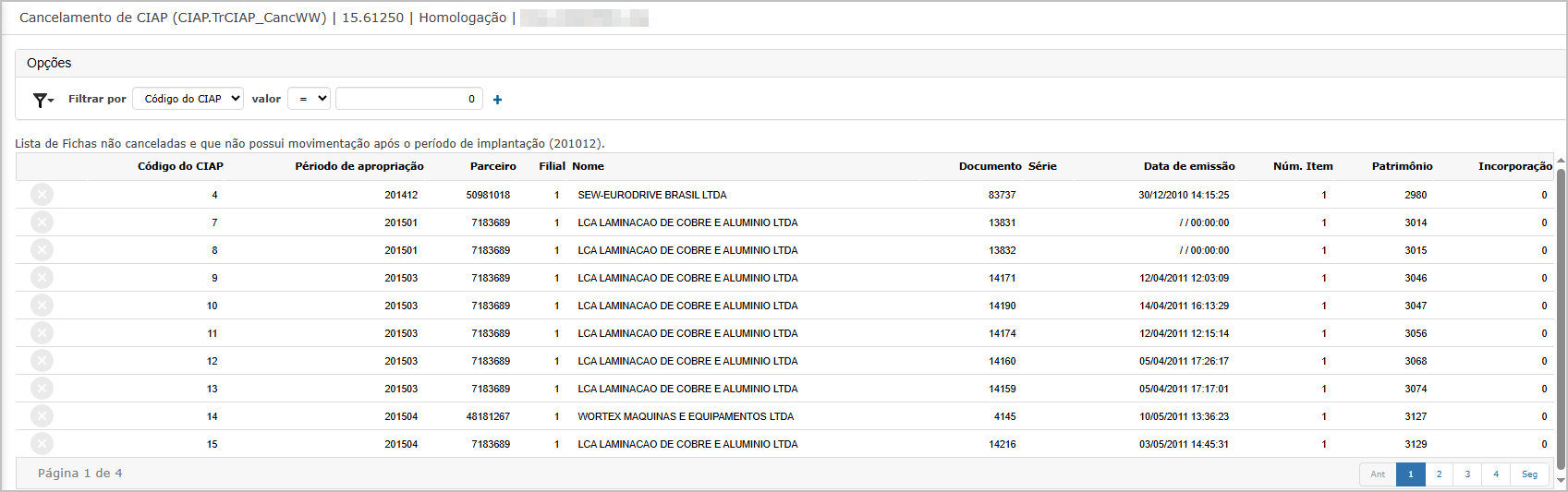](https://wiki.sendsolutions.com.br/uploads/images/gallery/2025-05/WJjCDoyj3gylHLE6-image.png) ---**Cancelamento da Ficha**
Ao selecionar uma ficha, o sistema apresenta os detalhes completos do registro para validação final. **Informações exibidas:** - **Código do CIAP**, - **Nota fiscal**, **Série**, **Data de emissão**, **Chave NF-e**, - **Parceiro**, **Filial**, **Produto**, - **Número do item**, **Valor contábil**, **Número do livro**, **Número da página**, - **Valor crédito de ICMS**, **PIS**, **COFINS**, - **Valor de substituição tributária (se houver)**, - **Dados do bem patrimonial**: **Código do patrimônio** e **Incorporação**. Para efetuar o cancelamento, clique no botão **Confirmar**. Após a confirmação, o sistema retorna à tela principal com a mensagem visual:[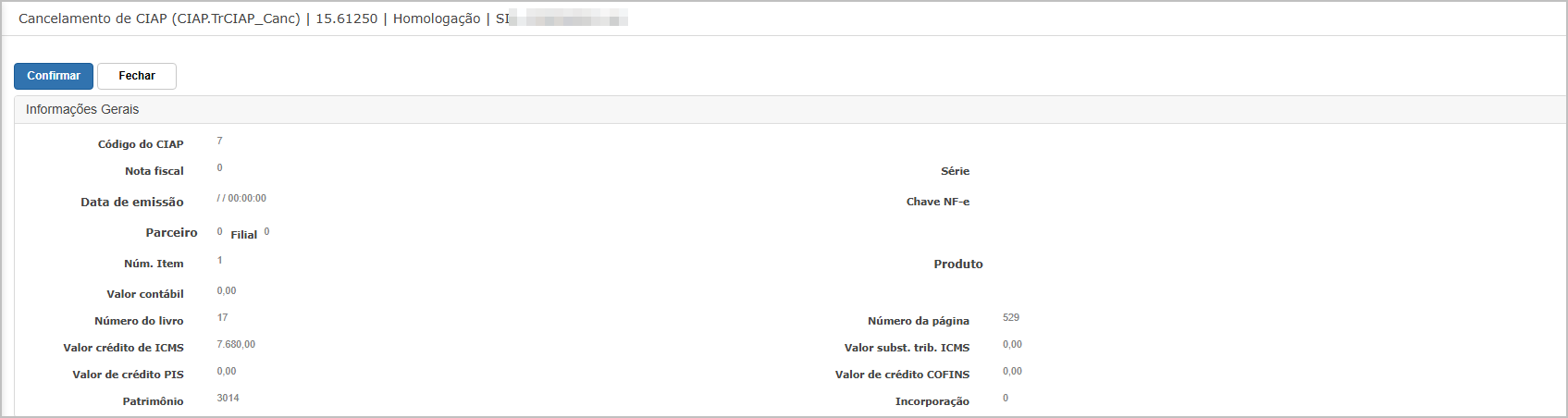](https://wiki.sendsolutions.com.br/uploads/images/gallery/2025-05/F3fFAcryYVPzZ0oF-image.png) A ficha desaparece da listagem de cancelamento, indicando que o procedimento foi concluído com êxito.[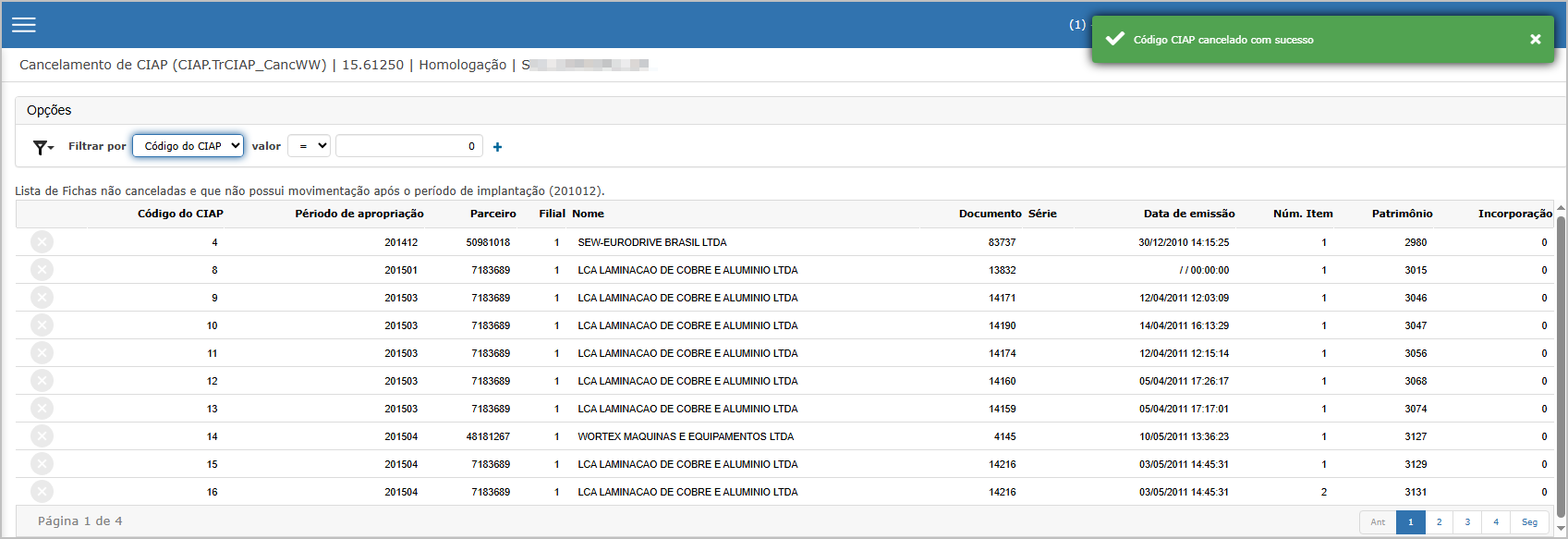](https://wiki.sendsolutions.com.br/uploads/images/gallery/2025-05/GfLeGx8Z8VcmekHs-image.png) ---**Ações e Configurações**
- Utilize os filtros para localizar rapidamente um código CIAP específico. - O cancelamento somente é permitido para fichas **sem movimentações posteriores ao período de implantação**. - Após o cancelamento, a ficha não poderá mais ser utilizada em nenhuma operação do CIAP. - Recomenda-se revisar os dados patrimoniais e fiscais da ficha antes de confirmar a exclusão. - O processo deve ser executado apenas por usuários com perfil autorizado e conhecimento dos impactos fiscais da operação. **ATENÇÃO: As informações neste documento são meramente ilustrativas e utilizadas apenas para fins de teste.**
# Implantação de saldo #### **1. Lançamento individual com cálculo automático.** A funcionalidade **Lançamento Individual com Cálculo Automático** permite o registro manual e unitário de fichas CIAP com o preenchimento de dados mínimos e realização automática do cálculo de apropriação dos créditos de ICMS. Esse processo é ideal para implantação de saldos ou ajustes manuais no sistema, principalmente quando não houve importação de dados ou integração com os módulos de entrada fiscal. A funcionalidade contempla o ciclo completo: inclusão, consulta, edição e exclusão de registros de crédito do CIAP. ---**Tela Principal**
A tela principal exibe os lançamentos individuais previamente cadastrados, com filtros por: - **Código do CIAP**, **Parceiro**, **Filial**, **Data de emissão**, etc. **Colunas da listagem:** - Código do CIAP, Tipo de Lançamento (ex.: Entradas), - Parceiro, Filial, Nome, - Documento, Série, Data de Emissão, - Número do Item, Valor Crédito de ICMS, - Número do Livro e Número da Página. Para incluir um novo registro, clique no botão **Inserir**.[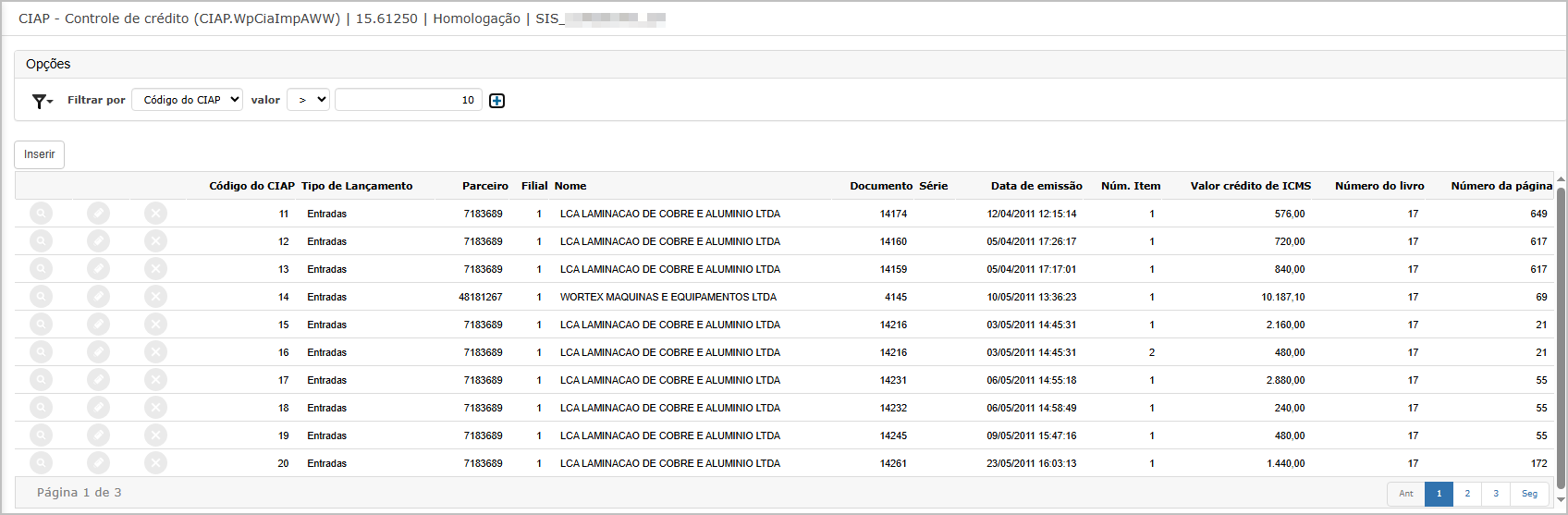](https://wiki.sendsolutions.com.br/uploads/images/gallery/2025-05/vtLiaNhUBSfpZ6Jj-image.png) ---**Tela de Inclusão – Lançamento com Cálculo Automático**
Na tela de inclusão, o usuário preenche os dados básicos do lançamento: **Campos obrigatórios:** - **Parceiro** (com pesquisa), - **Nota Fiscal**, **Data de emissão**, - **Número do item**, **Filial**, - **Valor crédito de ICMS**, - **Descrição**. Após preencher, clique em **Confirmar** para concluir.[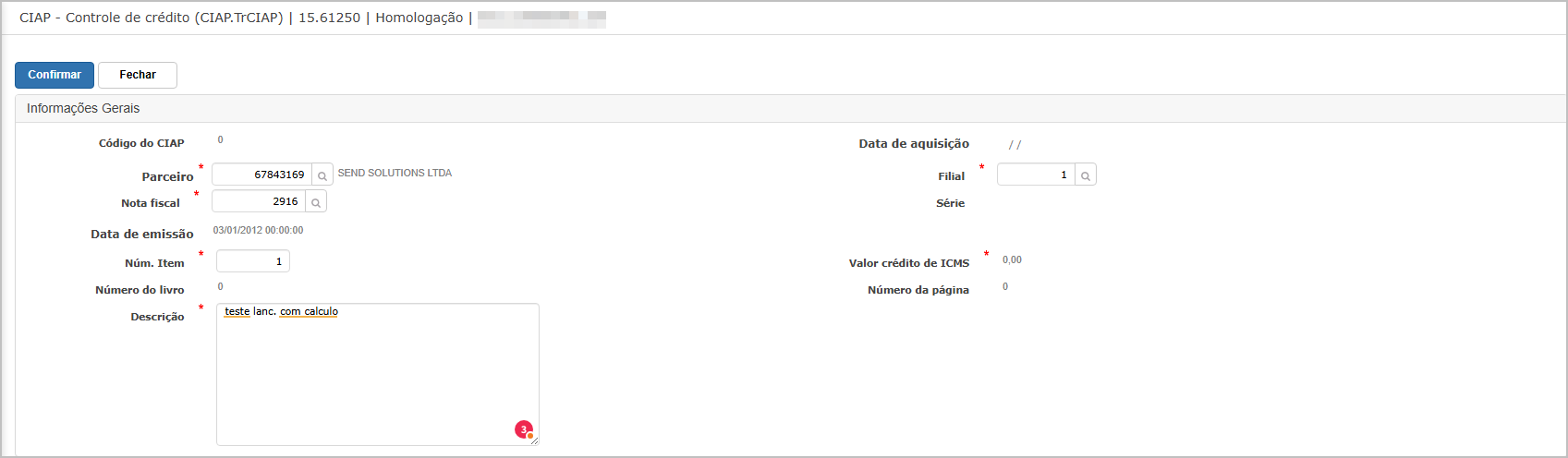](https://wiki.sendsolutions.com.br/uploads/images/gallery/2025-05/HqIdDYevgAJUafzo-image.png) Mensagem exibida após sucesso.[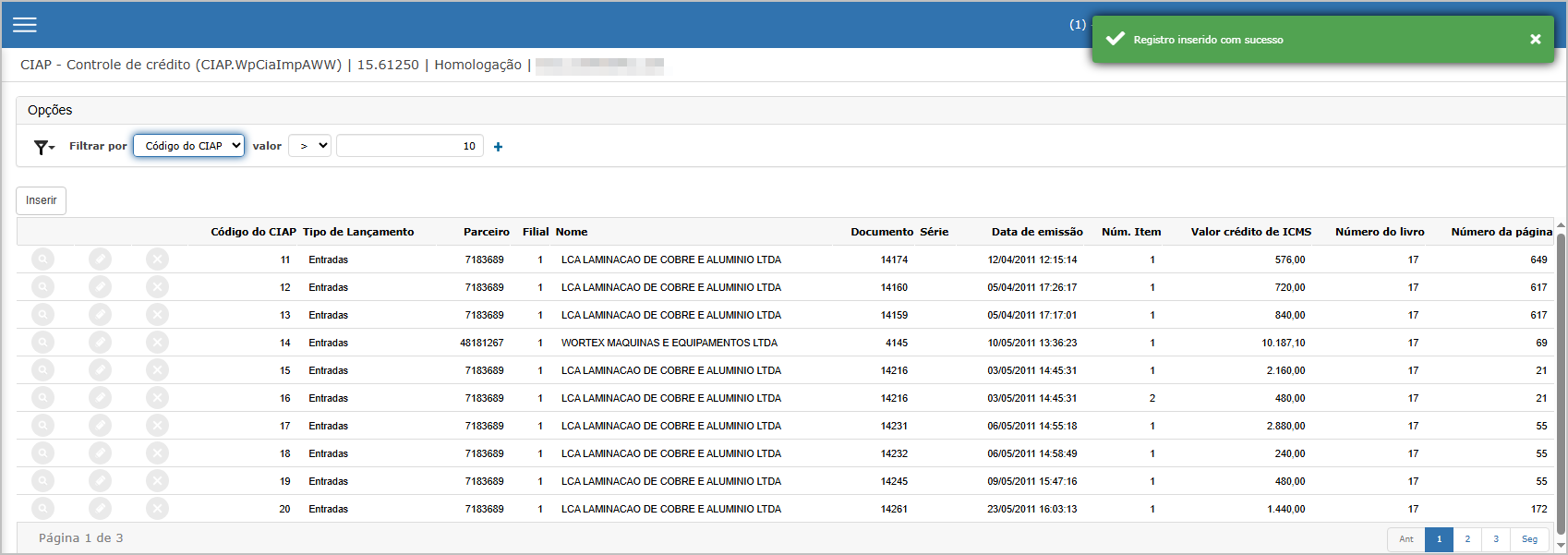](https://wiki.sendsolutions.com.br/uploads/images/gallery/2025-05/A3hnWnRH5DmJBprJ-image.png) ---**Consulta do Lançamento**
Após a inclusão, é possível consultar os dados detalhados do lançamento: - Todos os campos preenchidos originalmente, - Campos adicionais como **Data de Aquisição**, - Sessão inferior com a tabela: **Período de Apropriação**, **Valor Tributado**, **Valor Total Saídas**, **Coeficiente de Apropriação**, **Valor de Apropriação do Crédito** (gerados automaticamente pelo sistema conforme cálculo). [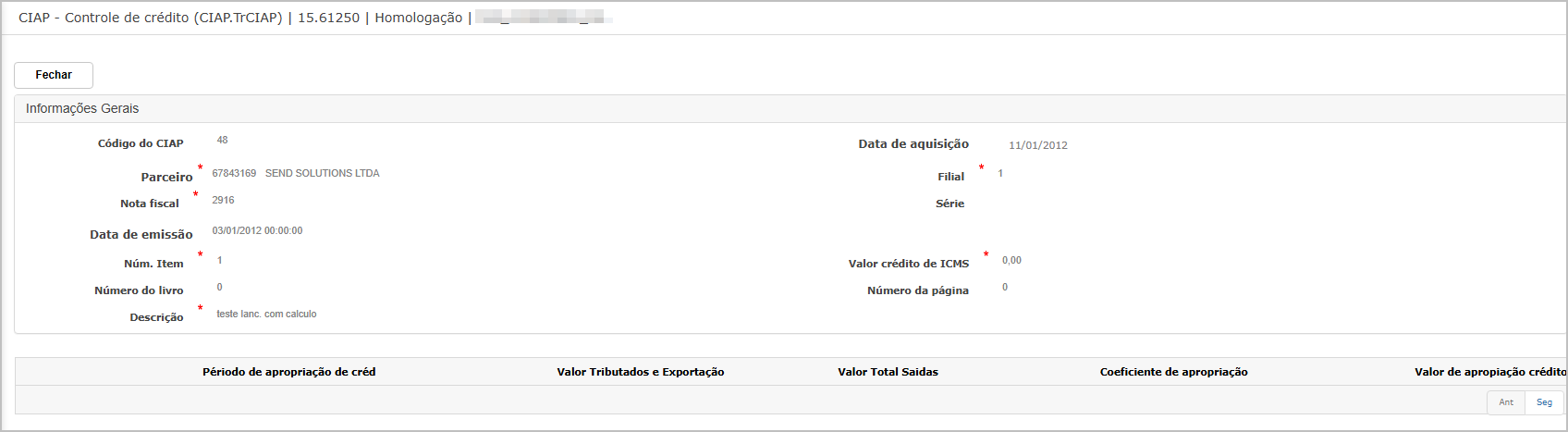](https://wiki.sendsolutions.com.br/uploads/images/gallery/2025-05/Z5hWMoTBQEk3pQH9-image.png) ---**Edição de Lançamento**
O usuário pode editar registros já inseridos clicando no ícone de edição (lápis). - A tela exibe os dados atuais preenchidos, permitindo alteração de campos como **Descrição** ou outros dados relevantes. - Após ajustes, clique em **Confirmar**. [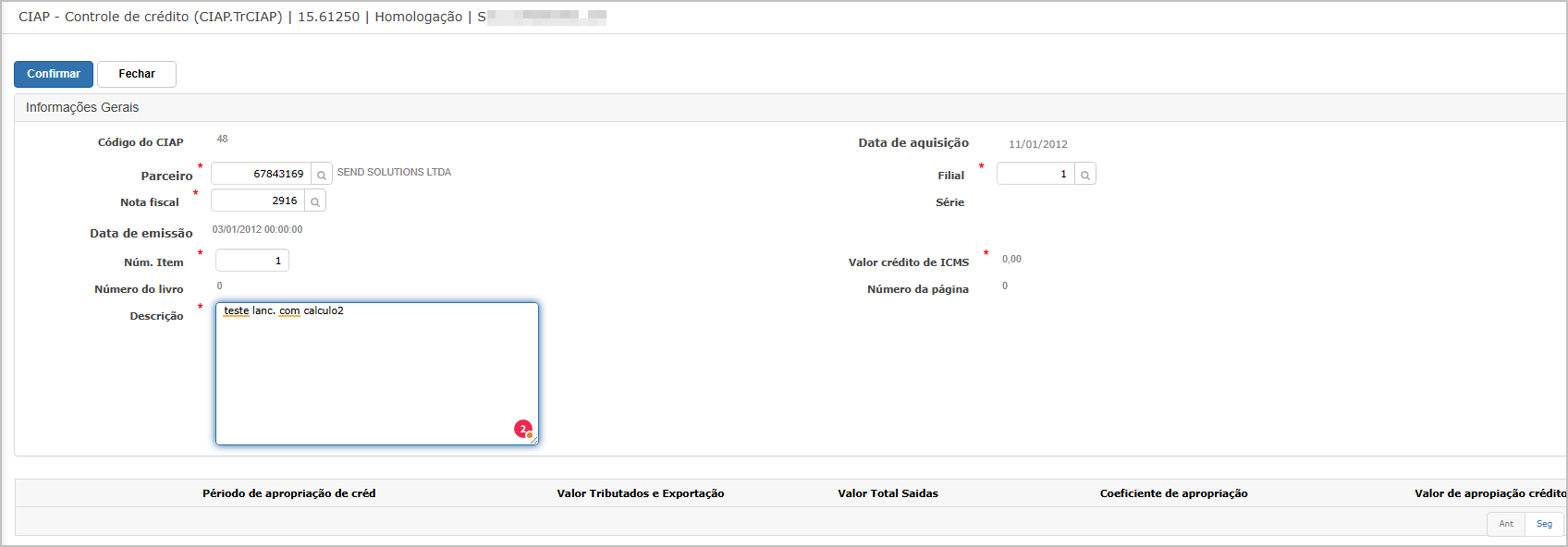](https://wiki.sendsolutions.com.br/uploads/images/gallery/2025-05/NItWaWBhrVMxeNgm-image.png) Mensagem exibida após edição bem-sucedida.[](https://wiki.sendsolutions.com.br/uploads/images/gallery/2025-05/E4vthV8keE1nghNj-image.png) ---**Exclusão de Lançamento**
Para excluir um lançamento, selecione o registro e clique no ícone de exclusão (lixeira). O sistema solicita confirmação com a mensagem:[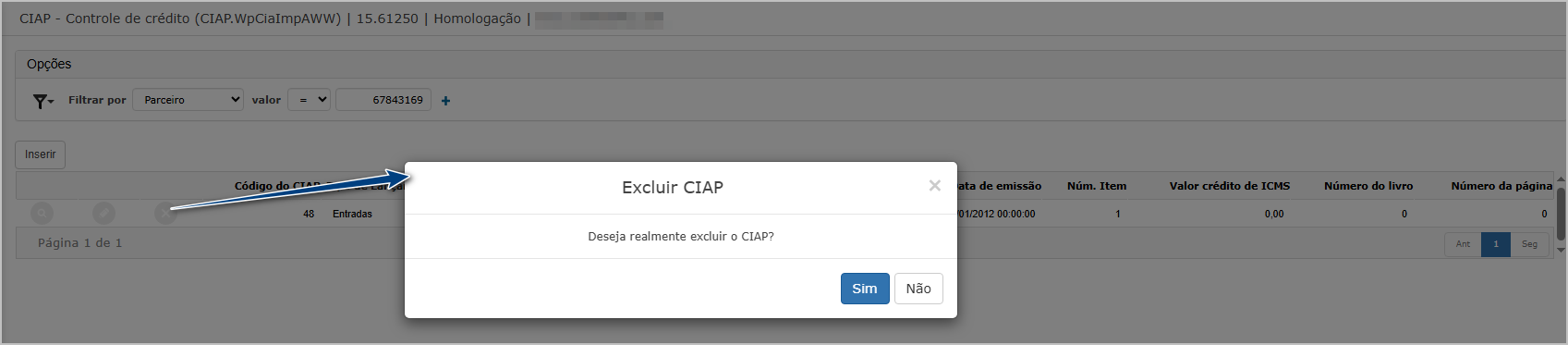](https://wiki.sendsolutions.com.br/uploads/images/gallery/2025-05/cpC9XwHQWEAtYXio-image.png)Confirme clicando em **Sim** para concluir a operação. Mensagem exibida após exclusão[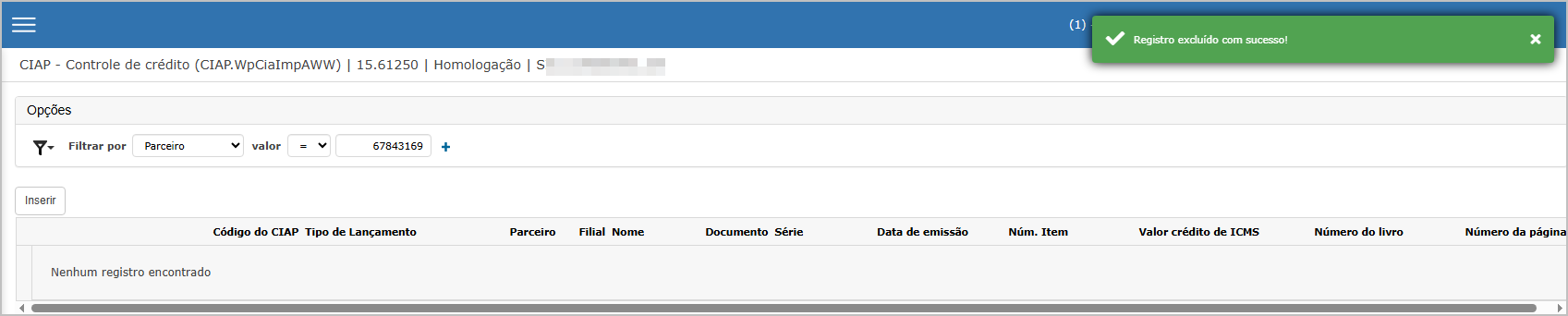](https://wiki.sendsolutions.com.br/uploads/images/gallery/2025-05/DRbmBn9sKCQk3MSg-image.png) ---**Ações e Configurações**
- A funcionalidade permite o registro completo de fichas CIAP de forma manual. - O campo **Valor Crédito de ICMS** impacta diretamente o cálculo das apropriações automáticas. - Após inclusão, o sistema calcula os períodos de apropriação com base na data de aquisição e parâmetros do CIAP. - Permite **consultar, editar ou excluir** registros conforme permissões do usuário. - É recomendável validar os dados fiscais antes de confirmar o lançamento, principalmente em ambientes de produção. - Ideal para uso em **processos de implantação ou correções específicas** fora dos fluxos de entrada automatizados. #### **2. Lançamento individual sem cálculo automático.** A funcionalidade **"Lançamento individual sem cálculo automático"** visa registrar manualmente os dados de bens do ativo permanente que já possuem apropriação encerrada ou que não requerem cálculo mensal. Diferente do lançamento com cálculo, essa opção **não gera coeficientes mensais** ou valores de apropriação de crédito. É ideal para importações históricas ou ajustes pontuais no CIAP. ---**Tela Principal**
Na tela inicial são exibidos os lançamentos existentes com filtros como: - Código do CIAP - Tipo de Lançamento - Parceiro - Documento - Valor do crédito de ICMS Botão disponível: - **Inserir**: para incluir um novo lançamento. [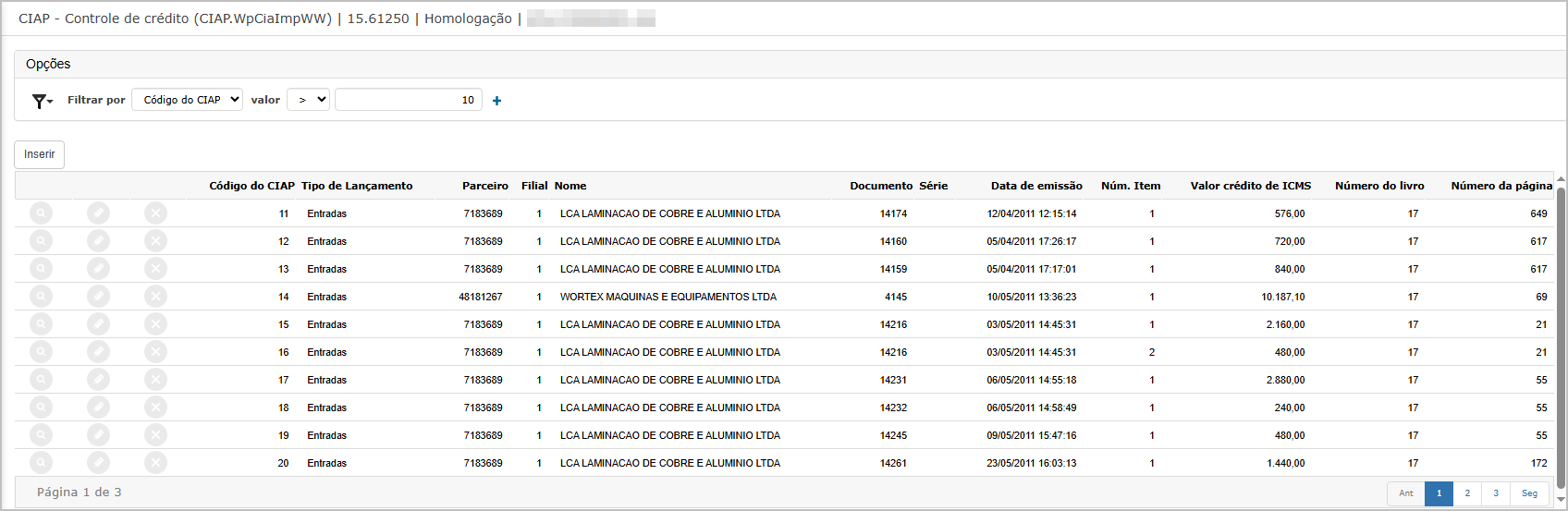](https://wiki.sendsolutions.com.br/uploads/images/gallery/2025-05/joQ0uu2aVWVC0pqL-image.png) ---**Tela de Inclusão – Lançamento sem Cálculo Automático**
Ao clicar em **Inserir**, abre-se a tela de inclusão. Campos obrigatórios: - **Parceiro** - **Nota Fiscal** - **Data de Emissão** - **Filial** - **Valor do crédito de ICMS** - **Número do Item** - **Número do Livro** - **Descrição** ⚠️ Como se trata de um lançamento **sem cálculo automático**, na edição do lançamento será necessário preencher os dados de períodos mensais, coeficiente de apropriação ou valores relacionados a saídas tributadas/exportadas.[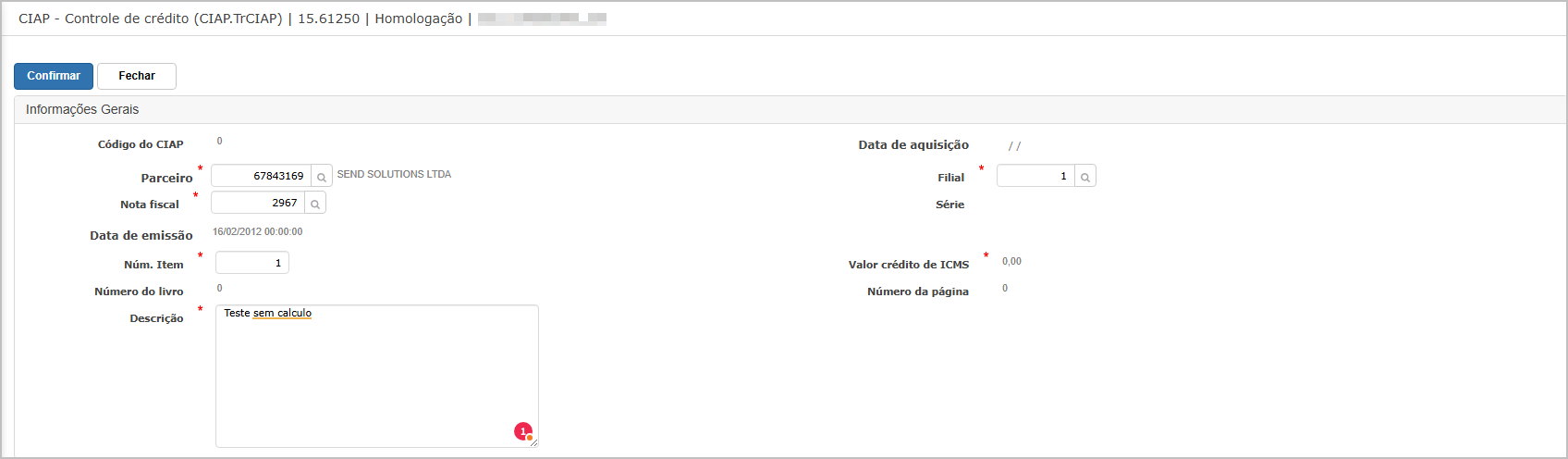](https://wiki.sendsolutions.com.br/uploads/images/gallery/2025-05/VLiJrxgTOakQprsT-image.png) Após preencher os dados e clicar em **Confirmar**, o sistema exibirá a mensagem:[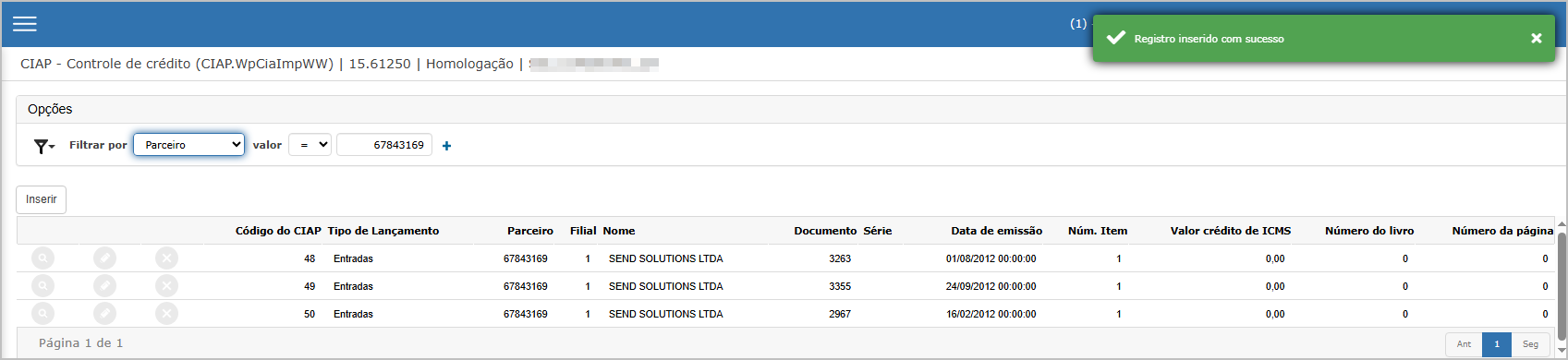](https://wiki.sendsolutions.com.br/uploads/images/gallery/2025-05/G7K73aEtixIV8z9R-image.png) ---**Edição do Lançamento**
Na tela de consulta, é possível clicar em **Editar**, alterar os campos necessários (ex: descrição) e clicar novamente em **Confirmar**.[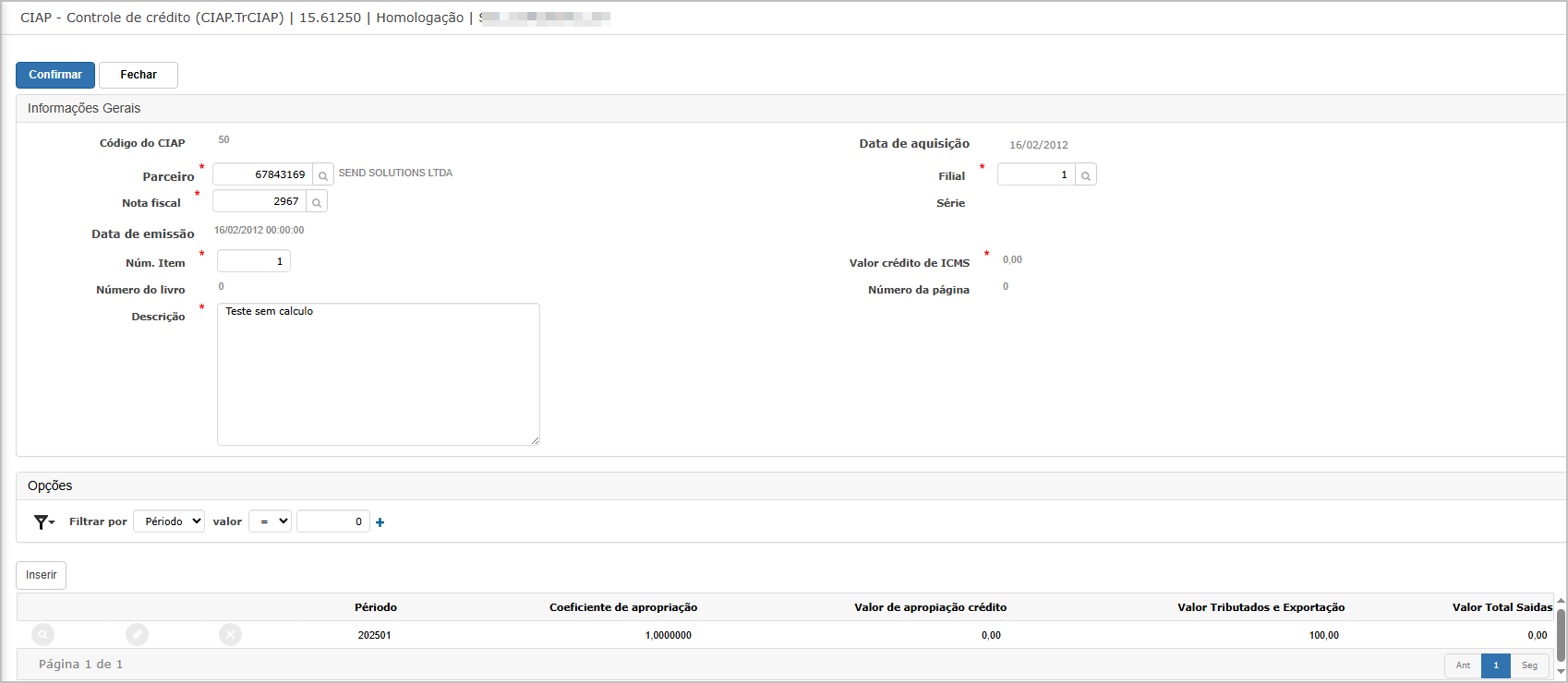](https://wiki.sendsolutions.com.br/uploads/images/gallery/2025-05/0jeEKw6n9WFGwJs2-image.png) O sistema exibirá a mensagem de sucesso na atualização do lançamento.[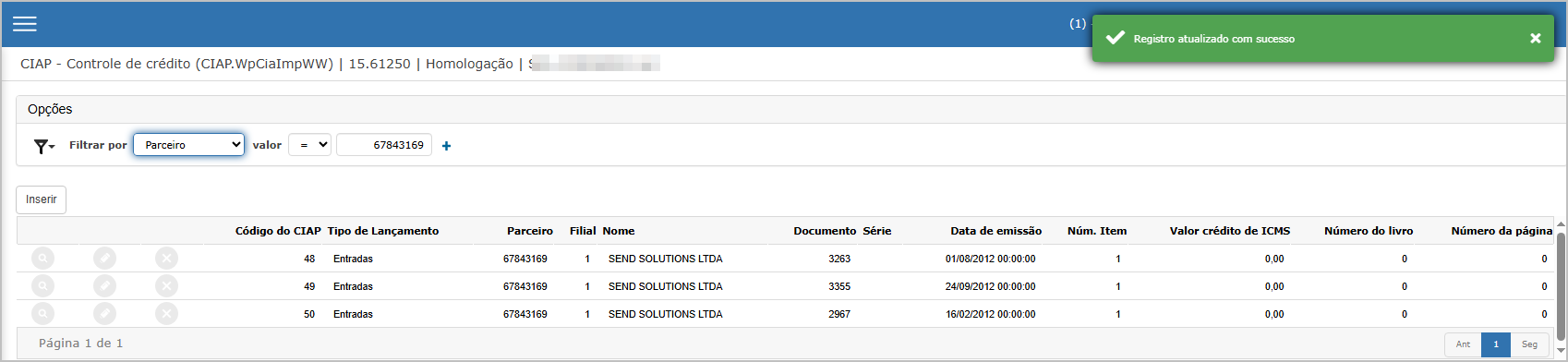](https://wiki.sendsolutions.com.br/uploads/images/gallery/2025-05/fXPvxxDmhcqvBoZ8-image.png) ---**Consulta do Lançamento**
Após a inclusão, o registro pode ser consultado clicando no ícone de lupa 🔍 da linha correspondente na listagem principal. A tela mostra todos os campos informados durante a inclusão.[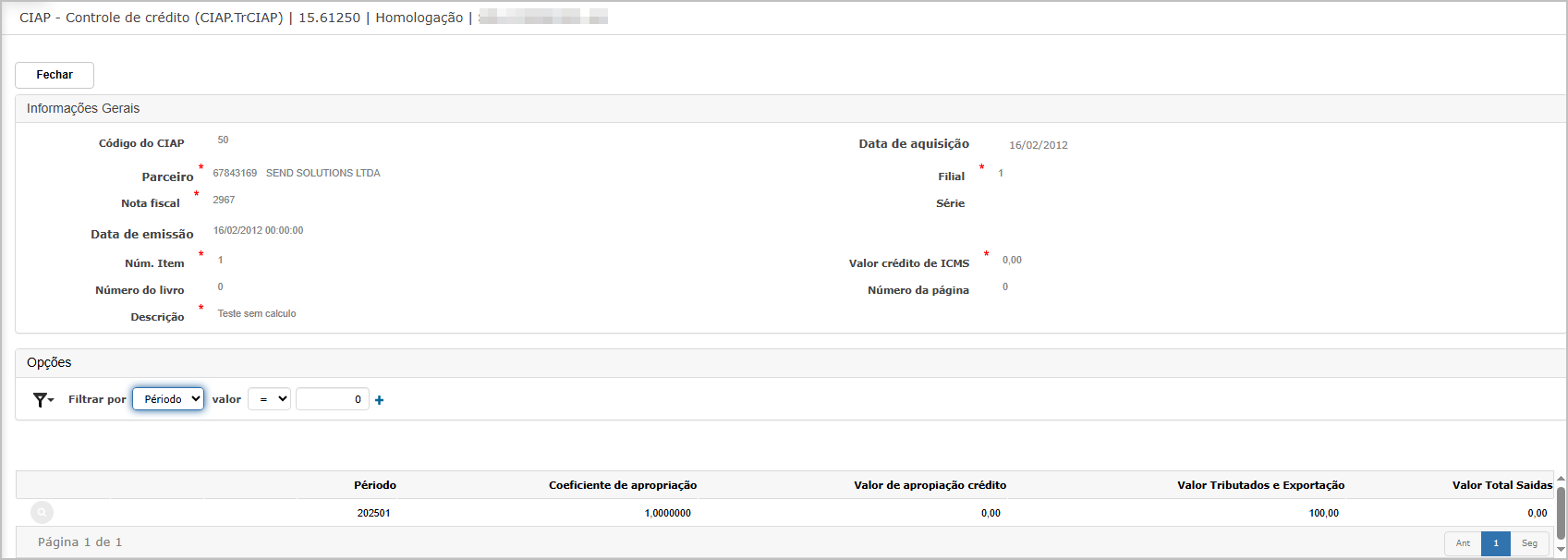](https://wiki.sendsolutions.com.br/uploads/images/gallery/2025-05/ETYDI5FIGIZZH200-image.png) ---**Exclusão de Lançamento**
Para excluir o lançamento: - Encontre o lançamento no grid principal - Clique no ícone de “Excluir” - Confirme a ação na janela: [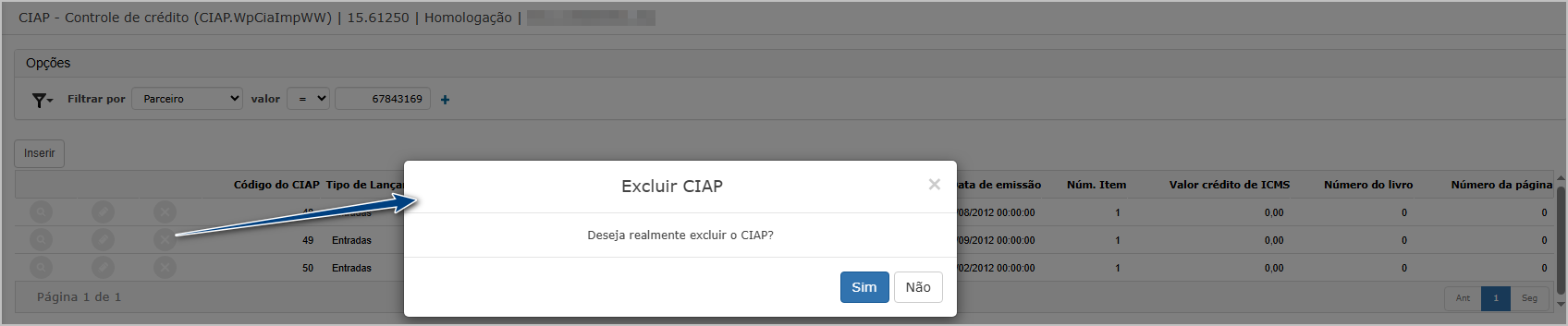](https://wiki.sendsolutions.com.br/uploads/images/gallery/2025-05/BGBFO0H3NZBXxvJF-image.png) Após confirmar, o sistema apresentará:[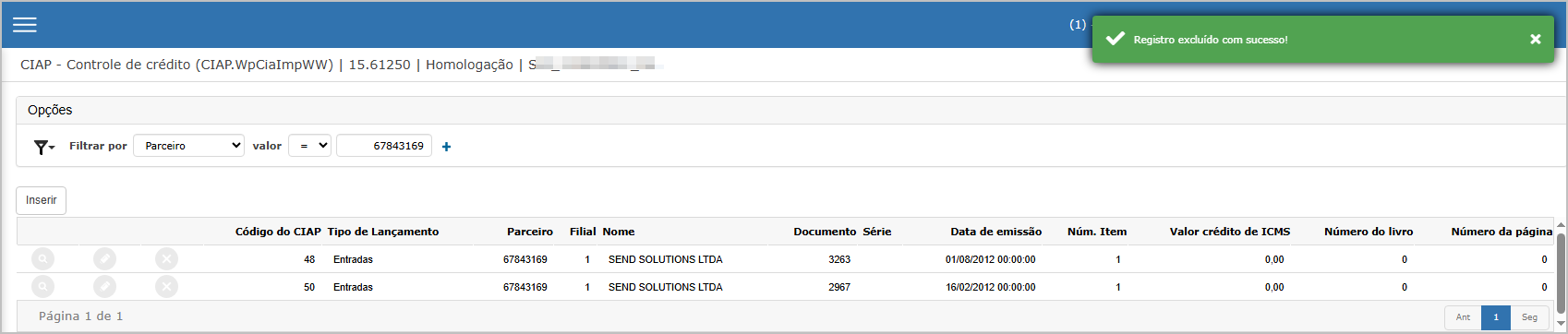](https://wiki.sendsolutions.com.br/uploads/images/gallery/2025-05/58c7F4tVUqEXVzk0-image.png) ---**Ações e Configurações**
- **Inserir**: cria novo registro individual sem cálculo. - **Editar**: permite correções nos campos do lançamento. - **Excluir**: remove o registro definitivamente do CIAP, desde que não tenha apuração relacionada. - **Consultar**: exibe todos os detalhes do lançamento. - **Filtro por parceiro, código CIAP e documento**. **ATENÇÃO: As informações neste documento são meramente ilustrativas e utilizadas apenas para fins de teste.**
# Consultas # Aquisição no período A funcionalidade **"Aquisição no Período"** tem como objetivo **consultar os bens adquiridos** em um intervalo de tempo definido pelo usuário, dentro do controle de crédito de ICMS do CIAP. A consulta apresenta os dados principais dos lançamentos registrados, além de permitir a **análise detalhada** de cada item nas abas de **Documento Fiscal**, **Livro Fiscal**, **Patrimônio** e **Tributos**. Esta funcionalidade é útil para conferência contábil e fiscal, cruzamento de dados e auditorias internas ou externas. ---**Tela Principal**
Nesta tela, o usuário define os filtros principais da busca: - Período de aquisição - Parceiro - Código do CIAP - Tipo de movimentação - Valor do ICMS Após aplicar os filtros, os registros serão listados em uma grade com colunas como: - Código do CIAP - Parceiro - Documento - Valor contábil - Valor ICMS - Data de aquisição - Status da ficha **Botões disponíveis:** - 🔍 Lupa: visualizar detalhes do lançamento - 📄 Excel: exportar os dados da listagem [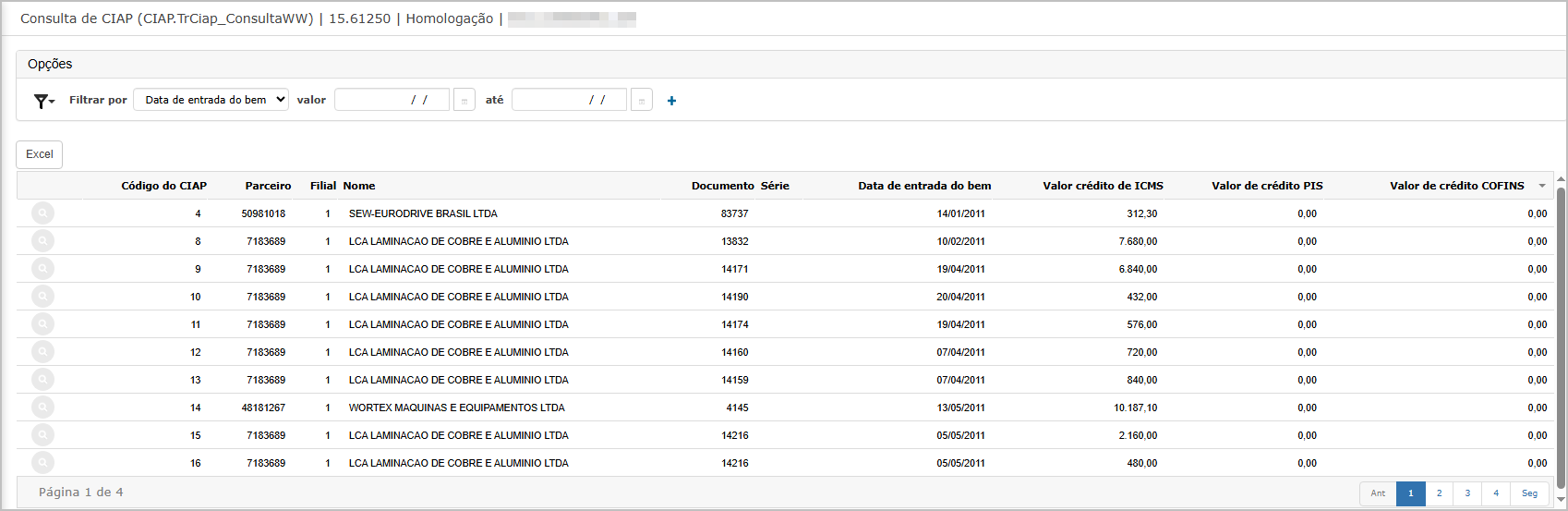](https://wiki.sendsolutions.com.br/uploads/images/gallery/2025-05/sN9AofHttt9GNy1P-image.png) ---**Consulta do Lançamento**
Ao clicar na lupa de um item, o sistema exibe a tela de **consulta detalhada**. **Aba Documento Fiscal** Na aba **Documento Fiscal** são apresentados: - Código do CIAP - Chave eletrônica - Data de aquisição - Valor contábil - Parceiro - Produto - Descrição [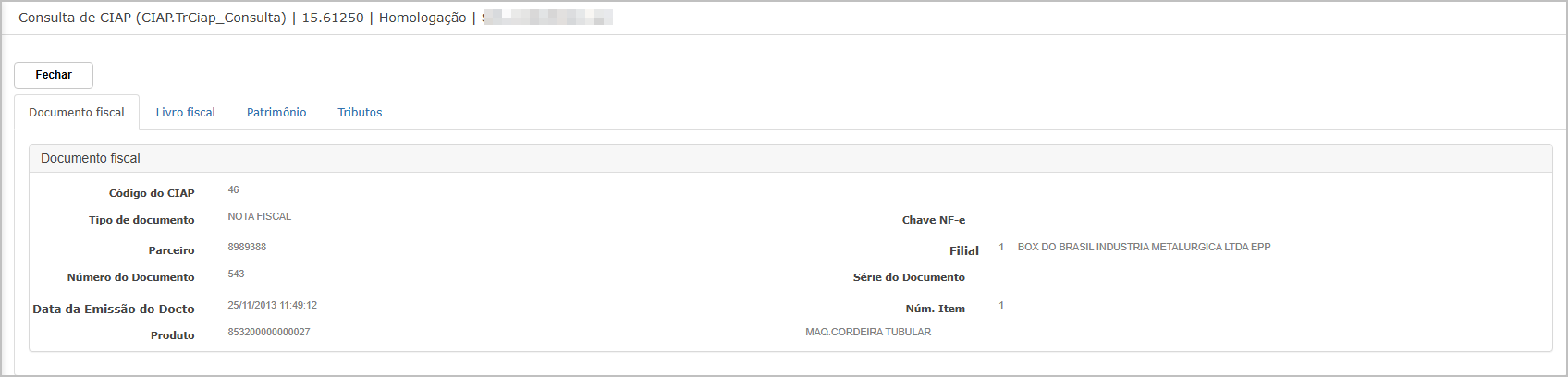](https://wiki.sendsolutions.com.br/uploads/images/gallery/2025-05/ygfdXi8VQGO0cR3E-image.png) **Aba Livro Fiscal** Nesta aba são mostradas as informações relacionadas ao livro de ICMS: - Tipo de movimentação - Valor crédito de ICMS - Número do livro e número da página - Número de parcelas - Substituição tributária - ICMS diferencial aplicado - ICMS sobre frete [](https://wiki.sendsolutions.com.br/uploads/images/gallery/2025-05/D67Z9kJHH4uvzjhQ-image.png) **Aba Patrimônio** Exibe as informações patrimoniais do bem: - Número do patrimônio - Descrição do bem - Conta patrimonial - Tipo de crédito - Centro de custo - Base de cálculo - Origem e incorporação do ativo - Indicador de utilização e identificação no ativo [](https://wiki.sendsolutions.com.br/uploads/images/gallery/2025-05/tVabQh7rIk6b8yHu-image.png) **Aba Tributos** Detalha os tributos vinculados ao lançamento: - CST de PIS e COFINS - Alíquotas aplicadas - Base de cálculo - Valores calculados de PIS e COFINS [](https://wiki.sendsolutions.com.br/uploads/images/gallery/2025-05/8zLvE0Z8m3t72pDG-image.png) ---**Relatório em Excel**
Ao clicar no botão **"Excel"**, o sistema gera um relatório com os seguintes dados: - Dados fiscais e contábeis - Detalhes do parceiro e documento - Informações sobre ICMS e patrimônio O arquivo é exportado automaticamente e pode ser usado para conferência, compartilhamento ou arquivamento.[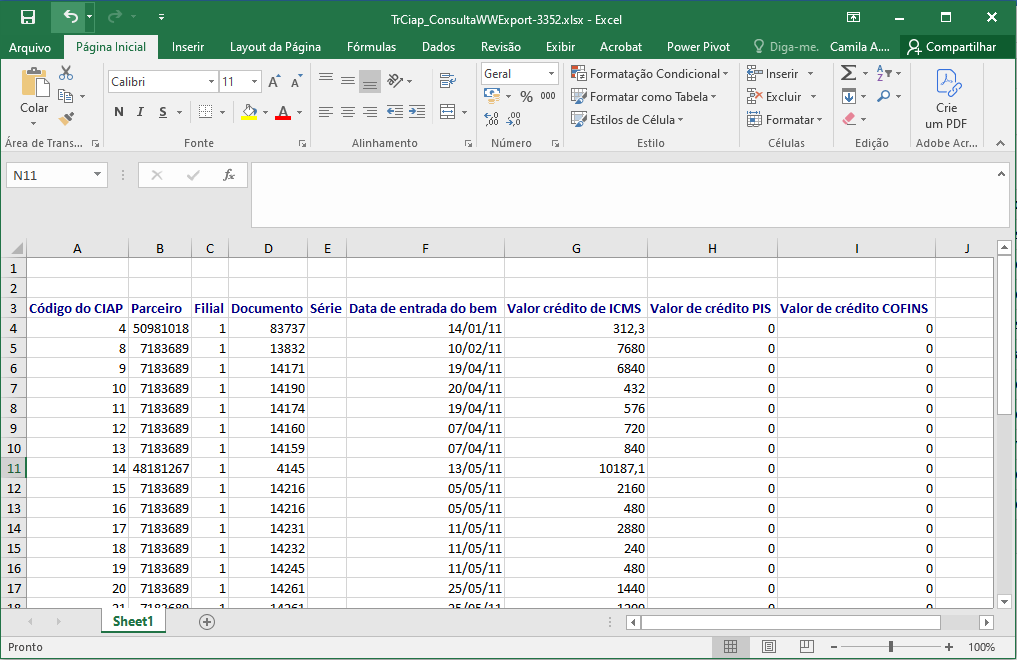](https://wiki.sendsolutions.com.br/uploads/images/gallery/2025-05/hqGrBcgPOAbpTt7j-image.png) ---**Ações e Configurações**
- **Consultar item**: clique na lupa para abrir as abas com os dados completos do lançamento. - **Exportar Excel**: gera um relatório com todos os registros listados, com dados fiscais e patrimoniais. - **Filtros disponíveis**: - Código do CIAP - Período de aquisição - Parceiro - Tipo de movimentação - Valores ICMS/PIS/COFINS **ATENÇÃO: As informações neste documento são meramente ilustrativas e utilizadas apenas para fins de teste.**
# Saídas no período A funcionalidade **"Saídas no Período"** permite consultar os bens registrados no CIAP que foram movimentados como **saídas** em um intervalo de datas determinado. Essa consulta facilita o acompanhamento dos bens baixados do CIAP, fornecendo dados essenciais como código do CIAP, parceiro, documento fiscal e datas de movimentação. Além disso, permite a exportação dos resultados para Excel para análise externa ou armazenamento. ---**Tela Principal**
![]()Na tela principal da consulta, é possível: - Aplicar filtros por campos como: **Data da saída do bem**, **Documento**, **Código do CIAP**, entre outros. - Visualizar uma tabela com as colunas: - Código do CIAP - Parceiro - Filial - Nome - Documento / Série - **Data de entrada do bem** - **Data de saída do bem** - **Data de baixa do bem** Cada linha representa um bem do CIAP que foi movimentado no período. A consulta é paginada e possui botão para exportação.[](https://wiki.sendsolutions.com.br/uploads/images/gallery/2025-05/8dm7nVOSRPFLcxRH-image.png) ---**Consulta do Lançamento**
Ao clicar na lupa de um item, o sistema exibe a tela de **consulta detalhada**. **Aba Documento Fiscal** Na aba **Documento Fiscal** são apresentados: - Código do CIAP - Chave eletrônica - Data de aquisição - Valor contábil - Parceiro - Produto - Descrição [](https://wiki.sendsolutions.com.br/uploads/images/gallery/2025-05/ygfdXi8VQGO0cR3E-image.png) **Aba Livro Fiscal** Nesta aba são mostradas as informações relacionadas ao livro de ICMS: - Tipo de movimentação - Valor crédito de ICMS - Número do livro e número da página - Número de parcelas - Substituição tributária - ICMS diferencial aplicado - ICMS sobre frete [](https://wiki.sendsolutions.com.br/uploads/images/gallery/2025-05/D67Z9kJHH4uvzjhQ-image.png) **Aba Patrimônio** Exibe as informações patrimoniais do bem: - Número do patrimônio - Descrição do bem - Conta patrimonial - Tipo de crédito - Centro de custo - Base de cálculo - Origem e incorporação do ativo - Indicador de utilização e identificação no ativo [](https://wiki.sendsolutions.com.br/uploads/images/gallery/2025-05/tVabQh7rIk6b8yHu-image.png) **Aba Tributos** Detalha os tributos vinculados ao lançamento: - CST de PIS e COFINS - Alíquotas aplicadas - Base de cálculo - Valores calculados de PIS e COFINS [](https://wiki.sendsolutions.com.br/uploads/images/gallery/2025-05/8zLvE0Z8m3t72pDG-image.png) ---**Relatório em Excel**
Ao clicar no botão **"Excel"**, é gerado um arquivo com os mesmos dados exibidos na tela, organizado com as colunas: - Código do CIAP - Parceiro - Filial - Documento - Série - Data de entrada do bem - Data de saída do bem - Data da baixa do bem Este recurso é útil para relatórios manuais, auditorias ou integração com outros sistemas.[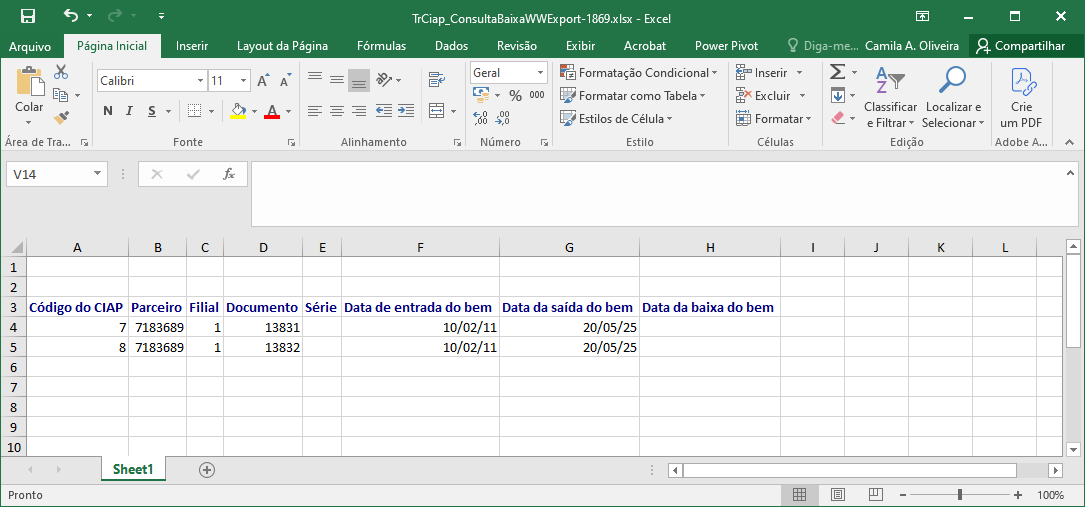](https://wiki.sendsolutions.com.br/uploads/images/gallery/2025-05/ng9TIHpZ9tVPO2Tj-image.png) ---**Ações e Configurações**
- **Filtro Personalizado**: Utilize os filtros para refinar os resultados por período, CIAP, parceiro, etc. - **Exportação**: Clique no botão **Excel** para gerar planilha dos dados exibidos. - **Detalhamento**: Ao clicar no ícone de lupa (não mostrado na imagem), é possível visualizar detalhes da movimentação do bem. - **Integração com os lançamentos**: Os dados apresentados são derivados dos registros de baixa no CIAP, originados das movimentações de saída de bens. **ATENÇÃO: As informações neste documento são meramente ilustrativas e utilizadas apenas para fins de teste.**
# Relatórios # Modelos A funcionalidade **Modelos**, localizada no menu **Relatórios** do módulo **CIAP**, permite a geração de relatórios de controle de crédito do ativo permanente conforme o tipo de tributação (ICMS ou PIS/COFINS) e o modelo escolhido (Modelos B, C ou D, aplicáveis apenas ao ICMS). Esses relatórios apresentam dados detalhados sobre apropriações de crédito fiscal mensal e movimentações de bens. ---**Tela de Filtro**
Ao acessar a funcionalidade, o usuário deve preencher os seguintes campos obrigatórios: - **Código do CIAP inicial e final**: define o intervalo dos registros a serem incluídos. - **Data inicial e final**: delimita o período do relatório. - **Tipo de tributação**: “ICMS” e "PIS/COFINS" - **Modelo**: obrigatório quando ICMS for selecionado, ocultado automaticamente quando selecionado o tipo de tributação "PIS/COFINS", com as opções: - Modelo B - Modelo C - Modelo D [](https://wiki.sendsolutions.com.br/uploads/images/gallery/2025-05/spqN7IIwulQv0qA7-image.png) ---**Dashboard – Processamento dos Relatórios**
Após clicar em **Confirmar**, o sistema direciona o usuário para o dashboard padrão de geração de relatórios, onde é possível acompanhar o status do processamento e realizar o download do arquivo gerado.[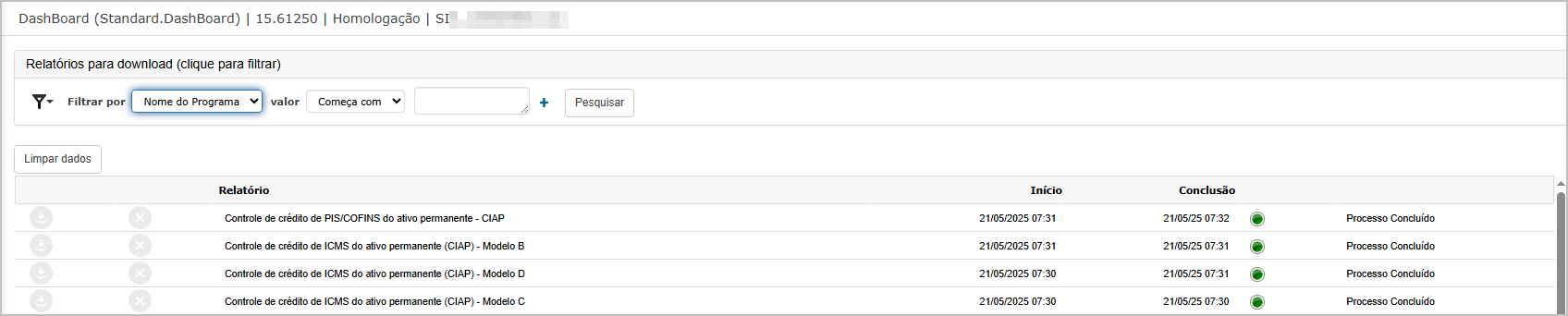](https://wiki.sendsolutions.com.br/uploads/images/gallery/2025-05/B2Qp1DIiaue7ChMw-image.png) ---**Relatórios**
**ICMS Modelo D** O modelo D apresenta as seguintes seções: - Identificação do contribuinte e bem. - Informações do fornecedor e nota fiscal. - Demonstrativo de apropriação mensal do crédito distribuído por anos (1º ao 4º ano). - Informações sobre baixa ou perda do bem. [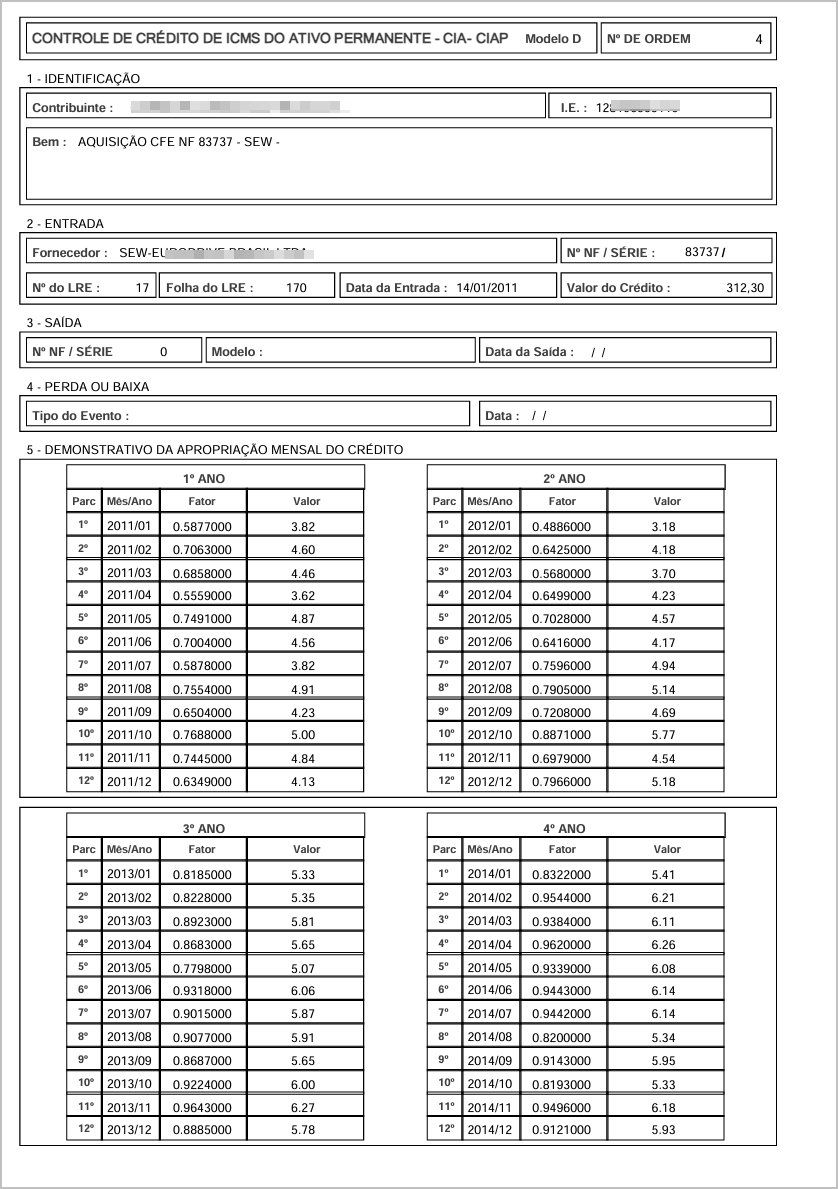](https://wiki.sendsolutions.com.br/uploads/images/gallery/2025-05/gIll5duqGxGWOuei-image.png) --- **ICMS Modelo C** Relatório mais consolidado, estruturado em: - Identificação do contribuinte. - Dados do bem e nota fiscal. - Cálculo do crédito a ser apropriado mensalmente com base em coeficiente de apropriação (percentual das operações tributadas/exportação sobre total das saídas). [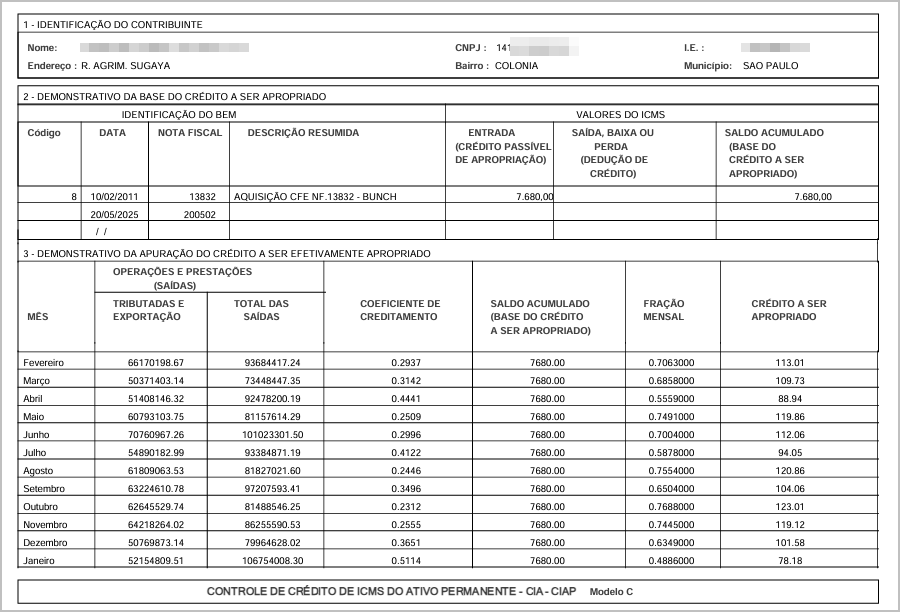](https://wiki.sendsolutions.com.br/uploads/images/gallery/2025-05/4skLuIuQGXnShxcE-image.png) --- **PIS/COFINS** Contém: - Identificação do contribuinte e bem. - Informações do fornecedor, nota fiscal e entradas. - Demonstrativo da apropriação mensal dos créditos. - Registro de baixa ou perda do bem. [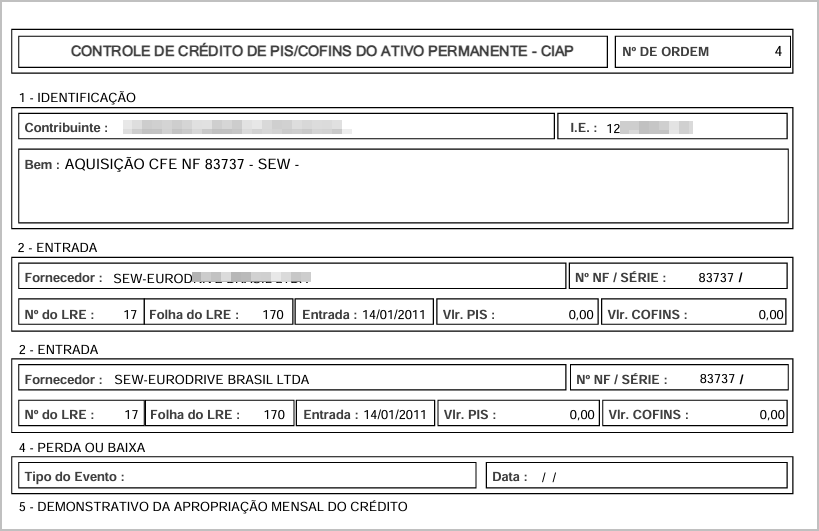](https://wiki.sendsolutions.com.br/uploads/images/gallery/2025-05/iemmgSWpwTIzgmlu-image.png) ---**Ações e Configurações**
- O botão **Confirmar** inicia o processamento do relatório conforme os filtros definidos. - Os relatórios gerados são listados no dashboard e podem ser baixados em formato PDF. - A escolha do modelo afeta diretamente o layout e a granularidade das informações. - Ao alterar o tipo de tributação, o sistema adapta automaticamente os campos exibidos. **ATENÇÃO: As informações neste documento são meramente ilustrativas e utilizadas apenas para fins de teste.**
# CIAP A funcionalidade permite a geração de relatórios analíticos ou sintéticos por fornecedor e por período, detalhando os valores de crédito de ICMS, PIS e COFINS apropriados. ---**Tela de Filtros**
Na tela inicial de filtros, o usuário pode informar os seguintes campos: - **Parceiro inicial e final:** define o intervalo de fornecedores. - **Ano:** define o período de apuração desejado. - **Mês:** define o mês específico de apuração. - **Tipo de relatório:** duas opções disponíveis: - `Analítico`: detalha por ficha CIAP. - `Sintético`: totaliza por fornecedor. Após o preenchimento dos filtros, clicar em **Confirmar**.[](https://wiki.sendsolutions.com.br/uploads/images/gallery/2025-05/D6vfBzjn0KFWvbLs-image.png) ---**Dashboard de Processamento**
Após confirmar a geração do relatório, o sistema redireciona para o dashboard de relatórios, onde é possível acompanhar o status e realizar o download. O nome dos relatórios gerados varia conforme o tipo selecionado: - **Relatório de CIAP - Analítico por Fornecedor x Período** - **Relatório de CIAP - Sintético por Fornecedor x Período** [](https://wiki.sendsolutions.com.br/uploads/images/gallery/2025-05/GrLwZZuOWlnDCqWi-image.png) ---**Relatórios gerados**
**Analítico** Este relatório apresenta: - Lista de todos os fornecedores, CIAPs e fichas de crédito detalhadamente. - Informações como: - Filial - Razão Social - Código CIAP - Parcela e patrimônio - Valores de crédito de ICMS, PIS e COFINS por ficha - Totalizadores por fornecedor e por período. [](https://wiki.sendsolutions.com.br/uploads/images/gallery/2025-05/gEbfgse8XCCohAVl-image.png) --- **Sintético** Este relatório consolida os dados por fornecedor, listando: - Razão Social - Valor total de ICMS, PIS e COFINS apropriados no período - Total Geral do Período ao final da listagem. [](https://wiki.sendsolutions.com.br/uploads/images/gallery/2025-05/tq3fBW3DqR5np4sA-image.png) ---**Ações e Configurações**
- Para gerar os relatórios, selecione corretamente o ano, mês e tipo de relatório. - Use os campos de parceiros para restringir a um intervalo específico. - Os relatórios podem ser visualizados no dashboard e baixados em formato PDF. - A versão analítica oferece maior nível de detalhe, enquanto a sintética oferece uma visão resumida para conferência rápida. - Pode ser necessário aguardar o processamento na fila do dashboard. **ATENÇÃO: As informações neste documento são meramente ilustrativas e utilizadas apenas para fins de teste.**