**Tela Principal – Consulta e Seleção de Itens**
Na tela principal, o sistema exibe uma listagem com os lançamentos de aquisição vinculados a notas fiscais de entrada. **Filtros disponíveis:** - Permite filtrar os registros por **Data do Movimento**, com intervalo de datas. **Campos exibidos na tabela:** - **Tipo de Lançamento** (ex.: Entradas), - **Parceiro** (código e nome), - **Filial**, - **Documento / Série**, - **Data de Emissão** e **Data do Movimento**, - **CFOP**, **CIO**, **Item**, **Produto** e **Descrição**, - **Valor Contábil**. Para iniciar o lançamento de um item, selecione o item desejado e prossiga com o processo de inclusão.[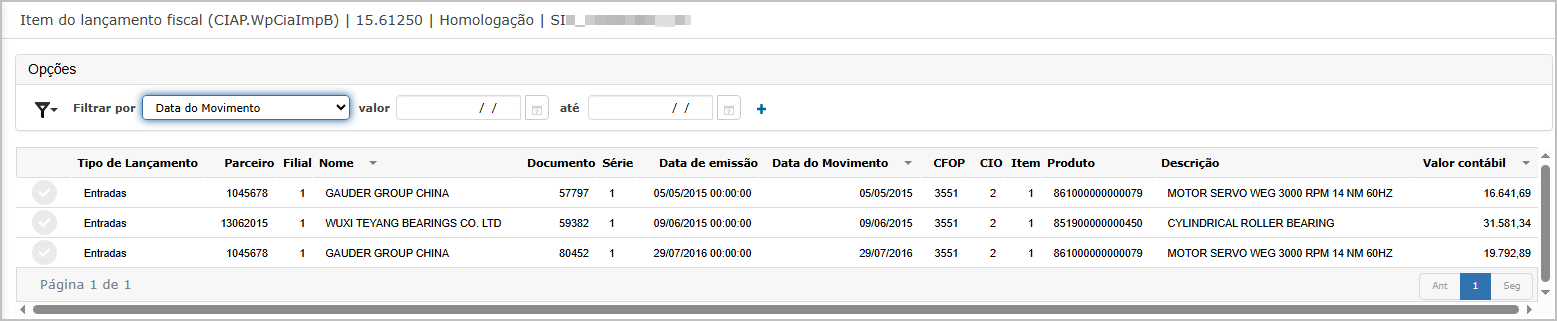](https://wiki.sendsolutions.com.br/uploads/images/gallery/2025-05/CrjdpoxilAVA60EK-image.png) ---**Lançamento de bem**
Após selecionar um item da listagem, o sistema apresenta a primeira etapa do lançamento, com os dados fiscais do documento. **Etapa 1/4 – Item do Documento Fiscal.** **Campos apresentados:** - **Código do CIAP**, - **Chave eletrônica**, - **Data de aquisição**, - **Série**, **Item**, - **Valor contábil** (preenchido automaticamente), - **Descrição** (campo obrigatório a ser preenchido). No lado direito: - **Tipo de Documento**, - **Data de emissão**, **Número do Documento**, - **Parceiro** e **Produto**. Clique em **Próximo** para avançar.[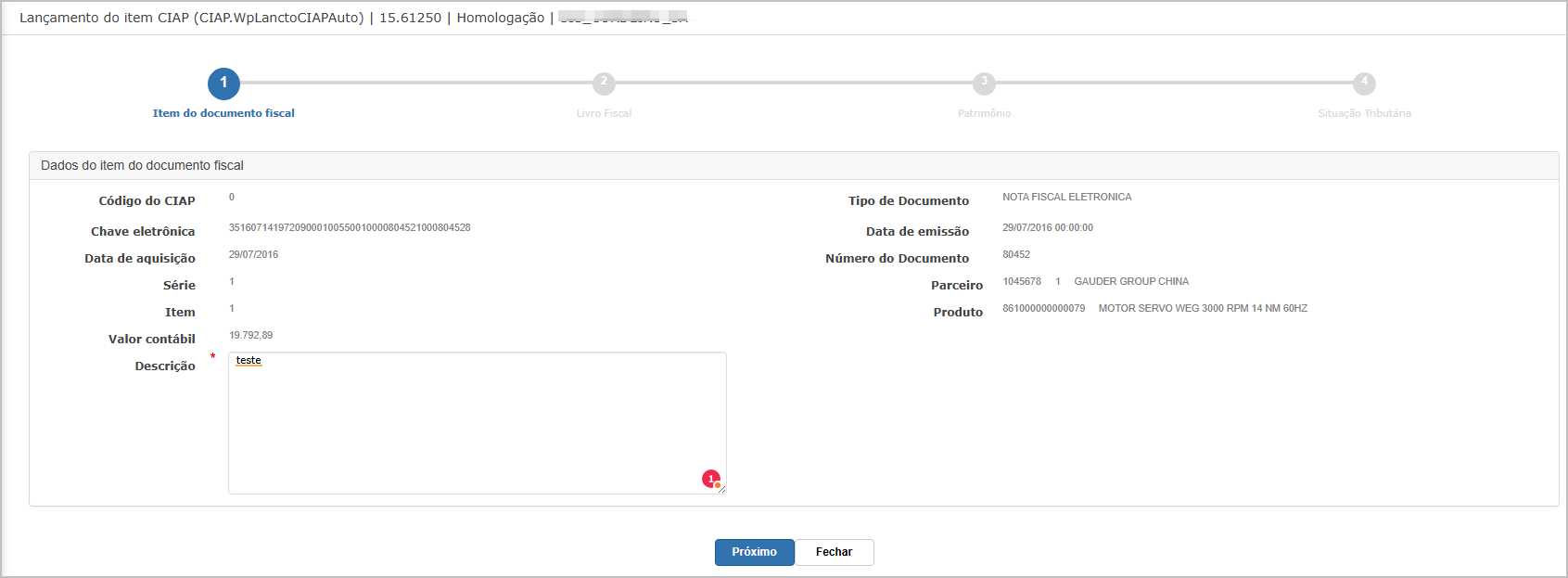](https://wiki.sendsolutions.com.br/uploads/images/gallery/2025-05/ySga2P95JL6BXDtI-image.png) --- **Etapa 2/4 – Livro Fiscal** Nesta etapa são informados os dados que compõem o livro fiscal do CIAP. **Campos disponíveis:** - **Tipo de movimento** (ex.: Saldo inicial de bens imobilizados), - **Número da página**, - **Valor crédito de ICMS** (campo obrigatório), - **Número do livro**, **Número de parcelas**, - **Valor substituição tributária**, - **Valor ICMS Frete Aplicado**, - **Nº doc. arrecadação**, **Valor ICMS Diferencial Aplicado**. Essas informações impactam diretamente nos valores que serão apropriados mensalmente. Após preencher, clique em **Próximo**.[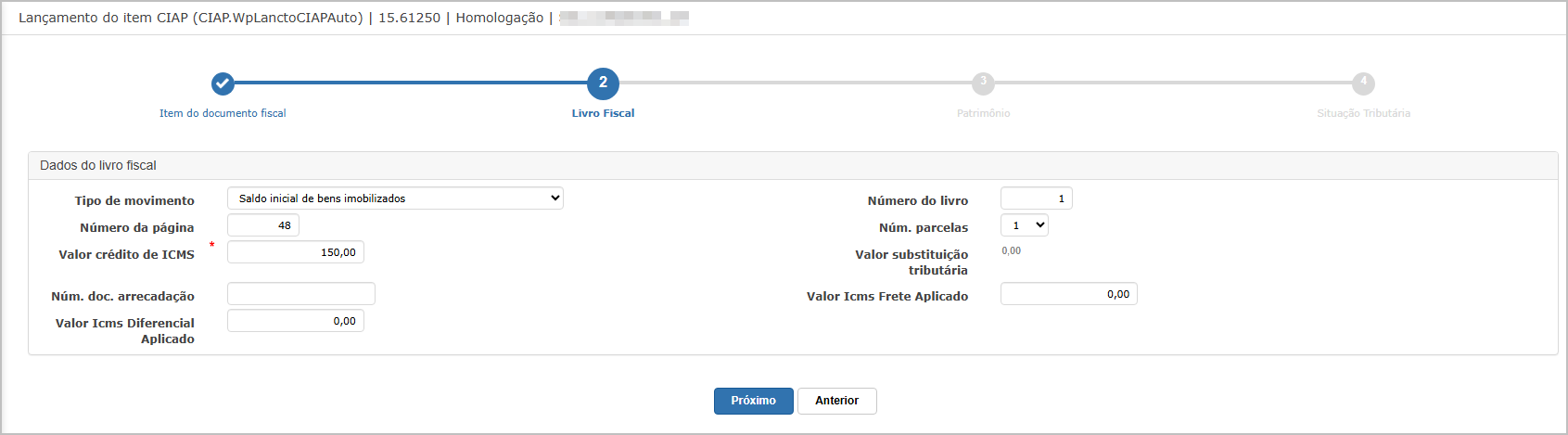](https://wiki.sendsolutions.com.br/uploads/images/gallery/2025-05/tLG7ztEiwzcLz0rQ-image.png) --- **4. Etapa 3/4 – Patrimônio** Esta tela permite o vínculo do item fiscal ao cadastro patrimonial. **Campos exigidos:** - **Número do patrimônio** (com opção de busca), - **Descrição do bem**, - **Conta Patrimonial**, - **Tipo de Crédito** (ex.: Aquisição), - **Indicador da Utilização do Bem**, - **Identificação dos Bens Incorporados no Ativo**, - **Incorporação**, **Função do Bem**, **Centro de Custo**, - **Base de Cálculo do Crédito**, - **Origem do Bem Incorporado no Ativo**. Clique em **Próximo** para seguir.[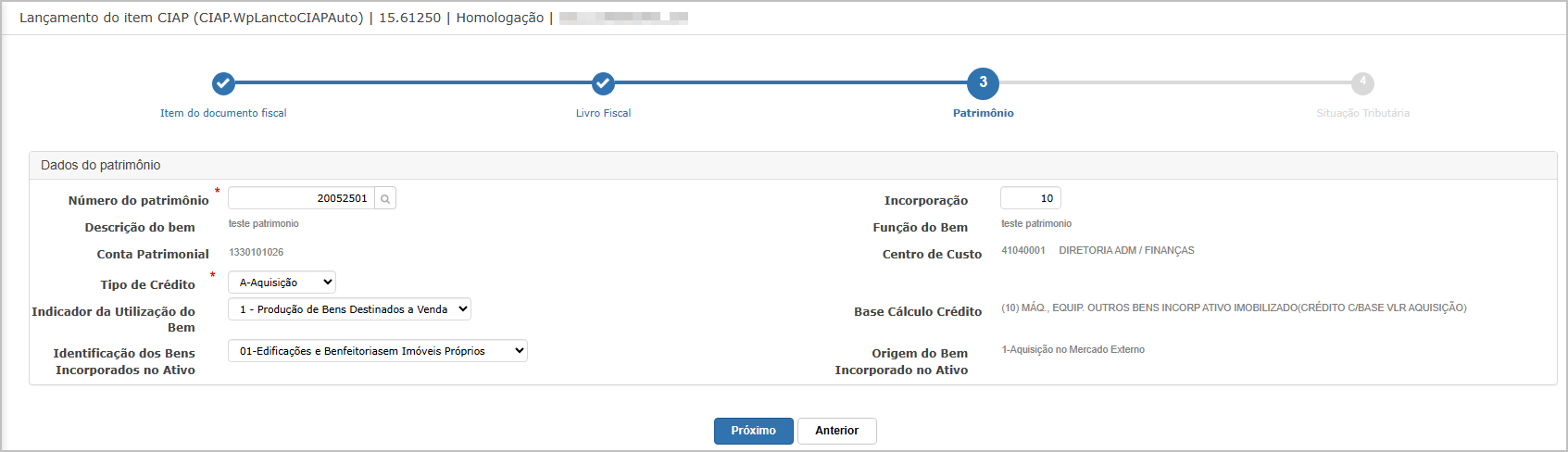](https://wiki.sendsolutions.com.br/uploads/images/gallery/2025-05/xYrSUI9ceU5l1osZ-image.png) --- **5. Etapa 4/4 – Situação Tributária** Na última etapa são definidos os dados fiscais complementares para PIS e COFINS. **Campos apresentados:** - **CST PIS** e **Alíquota PIS**, - **CST COFINS** e **Alíquota COFINS**, - **Base de Cálculo**, - **Valor total do PIS** e **Valor total do COFINS**. Clique em **Confirmar** para encerrar o processo.[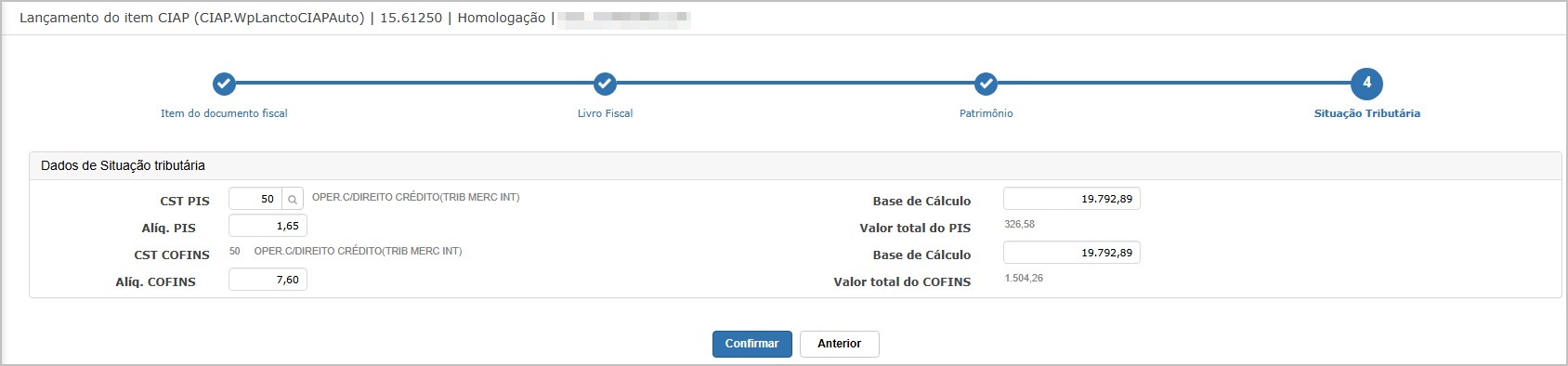](https://wiki.sendsolutions.com.br/uploads/images/gallery/2025-05/gxqLxEPteoN8zlkO-image.png) Após a confirmação da última etapa, o sistema retorna à tela principal e exibe a mensagem abaixo, indicando que o item foi lançado corretamente no controle do CIAP.[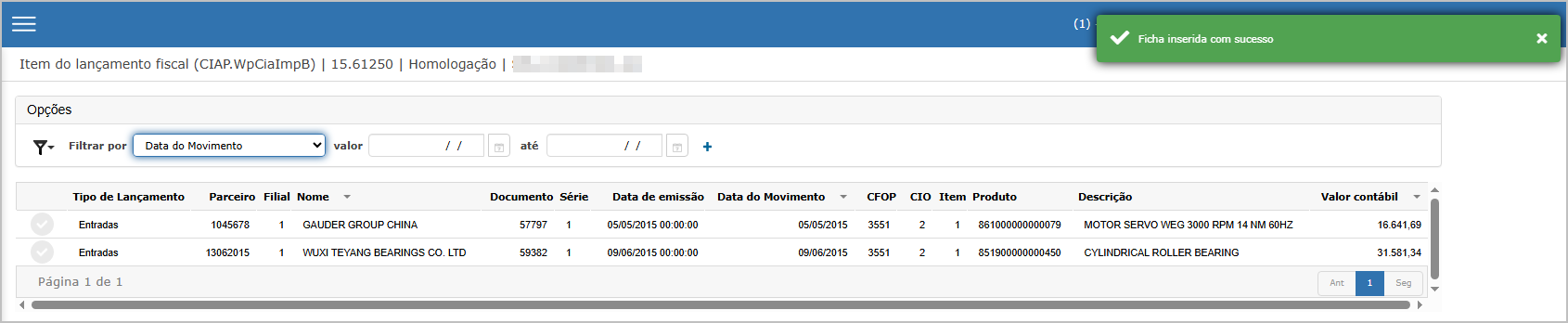](https://wiki.sendsolutions.com.br/uploads/images/gallery/2025-05/ozORuWDywZ1We6xr-image.png) ---**Ações e Configurações**
- Utilize o botão de **filtro** para localizar documentos por período específico. - Selecione um ou mais itens com checkbox e avance pelo processo de lançamento. - **Preenchimento obrigatório** de campos como: descrição do item, valor de crédito de ICMS e CSTs tributários. - A funcionalidade possui **validação por etapas**, exigindo preenchimento correto para prosseguir. - Recomenda-se revisar os dados patrimoniais e fiscais com atenção, pois impactam diretamente na apuração de crédito de ICMS. - Apenas usuários com perfil autorizado devem realizar inclusões ou edições de itens no CIAP. **ATENÇÃO: As informações neste documento são meramente ilustrativas e utilizadas apenas para fins de teste.**