

Comissão
- Abertura de período
- Cálculo de comissão
- Lançamentos/Estornos
- Encerramento de período
- Reabertura de período
Abertura de período
A tela Abertura de Período permite cadastrar os períodos de apuração de comissões no sistema. Cada período define um intervalo de datas para cálculo, lançamentos e controle das comissões por representante.
1. Tela Principal
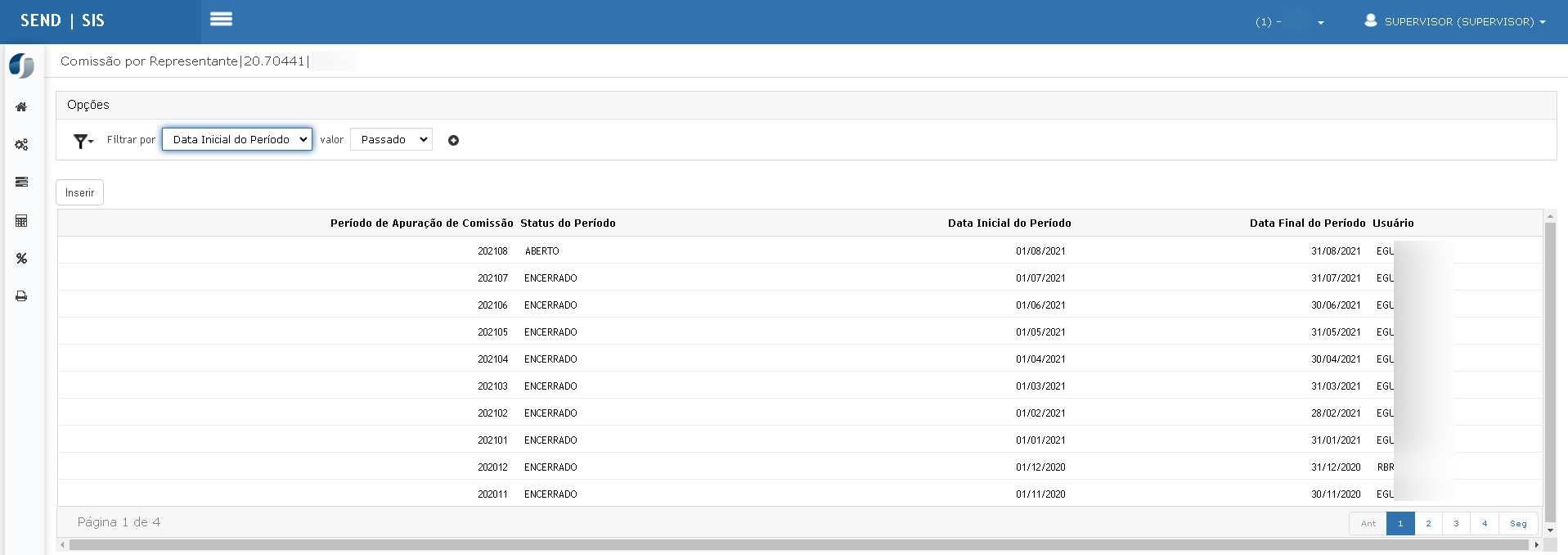
Exibe a lista dos períodos de comissão existentes, com filtros e ações disponíveis.
Campos apresentados:
- Período de Apuração de Comissão: código no formato AAAAMM.
- Status do Período: indica se o período está ABERTO ou ENCERRADO.
- Data Inicial do Período e Data Final do Período: intervalo de vigência.
- Usuário: responsável pela criação do período.
Filtros disponíveis:
- Filtro por: permite selecionar entre:
- Data Inicial do Período
- Data Final do Período
- Valor: critérios de pesquisa como:
- Passado
- Hoje
- No futuro
- Período personalizado
Ações:
- Inserir: abre a tela para criação de novo período de apuração.
- Navegação por páginas no rodapé.
2. Inserir Novo Período

Tela acessada ao clicar em Inserir.
Campos obrigatórios:
- Data Inicial do Período: define o início da vigência do período.
- Data Final do Período: define o fim da vigência do período.
Campos informativos:
- Período de Apuração de Comissão: gerado automaticamente com base nas datas inseridas.
- Status do Período: exibido como ABERTO no momento da criação.
Botões:
- Confirmar: salva o novo período.
- Fechar: cancela a ação e retorna à tela principal.
3. Ações e Configurações
- Utilize os filtros para localizar rapidamente períodos com base nas datas.
- Para abrir um novo período de apuração, clique em Inserir, preencha as datas e confirme.
- O sistema calcula automaticamente o código do período no formato AAAAMM com base na data inicial informada.
- Um único período pode estar ABERTO por vez; os demais ficam ENCERRADOS.

ATENÇÃO: As informações neste documento são meramente ilustrativas e utilizadas apenas para fins de teste.
Cálculo de comissão
A tela Cálculo de Comissão permite processar o cálculo das comissões devidas aos representantes com base nos lançamentos realizados em um período previamente aberto. Este processo é essencial para viabilizar etapas posteriores como lançamentos, encerramento e pagamentos.
1. Tela Principal

Exibe a listagem dos períodos de apuração com status ABERTO e prontos para o processamento das comissões.
Colunas apresentadas:
- Período de Apuração de Comissão: código no formato AAAAMM.
- Status do Período: exibe o status atual do período (ex: ABERTO).
- Usuário: responsável pela abertura do período.
- Data Inicial do Período e Data Final do Período: intervalo de vigência da apuração.
- Status de Processamento: apresenta visualmente o andamento do cálculo (aguardando, processando ou concluído).
Ação disponível:
- Calculadora: ao clicar neste ícone, inicia-se o processo de cálculo para o período selecionado.
2. Início do Processamento

Após clicar na calculadora, o sistema exibe a mensagem “Processando...”, indicando que o cálculo está em andamento.
- Durante este momento, outras ações sobre o período podem ser restritas.
- O ícone da calculadora é substituído por um ícone de carregamento animado.
3. Processamento Concluído

Quando o cálculo é finalizado com sucesso, o status de processamento é alterado para “Processamento concluído.” e o ícone fica com sinal visual de sucesso (círculo verde).
- O período permanece com status ABERTO até que seja encerrado na opção correspondente.
- As comissões calculadas ficam prontas para validação e lançamento.
4. Ações e Configurações
- Verifique se o período está com status ABERTO antes de iniciar o cálculo.
- Clique no ícone de calculadora para iniciar o processamento.
- Aguarde a finalização automática do cálculo.
- Não há edição ou exclusão de dados nesta tela — trata-se apenas de processamento do período.
- Após o cálculo, utilize a opção Lançamentos/Estornos para validar ou ajustar os valores calculados.
ATENÇÃO: As informações neste documento são meramente ilustrativas e utilizadas apenas para fins de teste.
Lançamentos/Estornos
A tela de Lançamentos/Estornos permite o registro manual de lançamentos de comissão ou estornos, por representante, em um período específico. O processo é assistido por um fluxo de 5 etapas, garantindo o preenchimento completo e preciso dos dados.
Etapas do Processo de Lançamento
1. Informar Período de Comissão
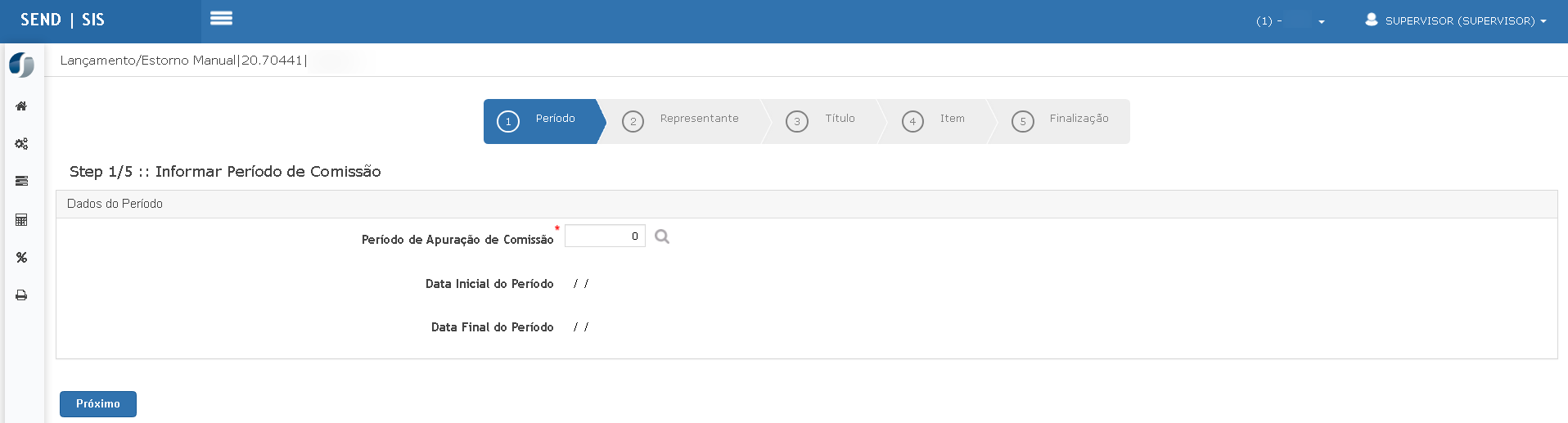
Nesta etapa, o usuário deve informar o Período de Apuração de Comissão desejado.
Campos:
- Período de Apuração de Comissão: campo obrigatório no formato AAAAMM.
- Data Inicial do Período e Data Final do Período: preenchidos automaticamente após a seleção do período.
Clique em Próximo para seguir à etapa seguinte.
2. Informar o Representante
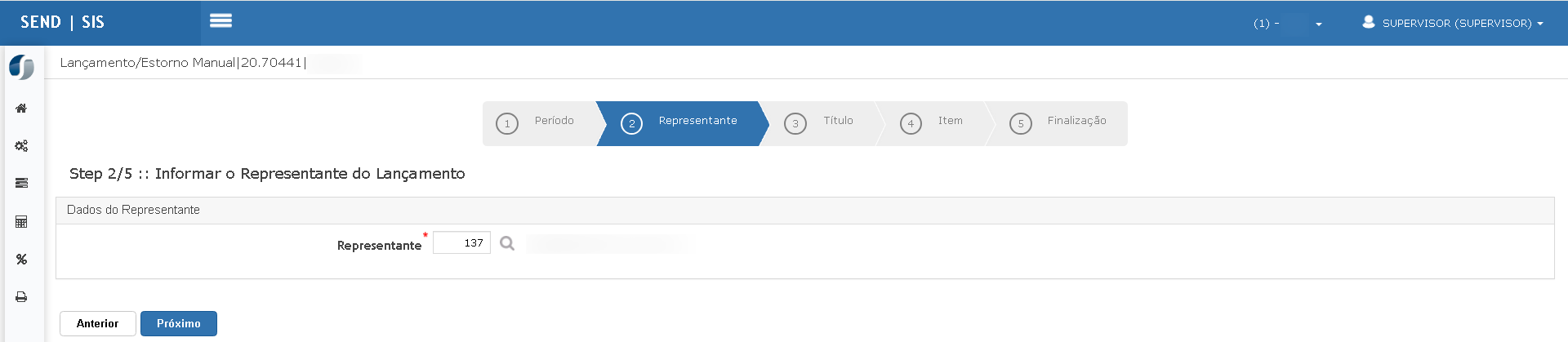
Aqui, é necessário selecionar o representante ao qual o lançamento será vinculado.
Campo:
- Representante: código do representante (campo obrigatório).
- O nome é exibido automaticamente após a seleção.
Utilize Anterior para voltar ou Próximo para continuar.
3. Informar o Título
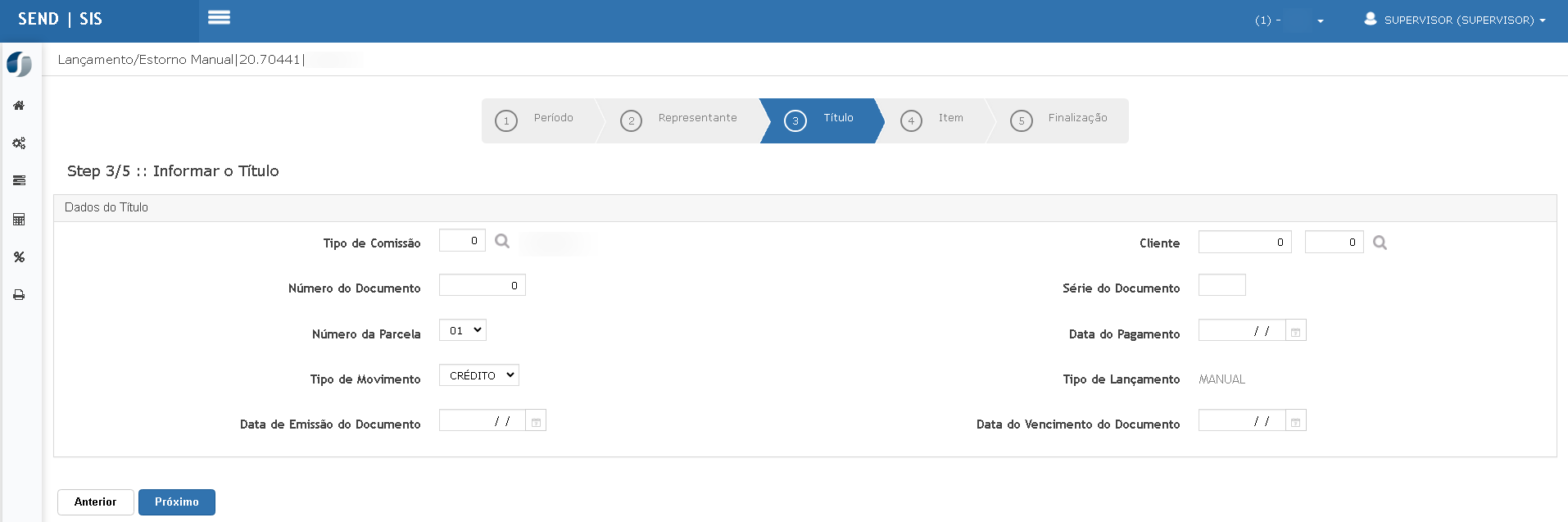
Nesta tela, são inseridas as informações do título/documento referente à comissão.
Campos:
- Tipo de Comissão
- Número do Documento
- Número da Parcela
- Tipo de Movimento: opções disponíveis como Crédito ou Débito.
- Data de Emissão do Documento
- Cliente
- Série do Documento
- Data do Pagamento
- Tipo de Lançamento: preenchido automaticamente como MANUAL.
- Data de Vencimento do Documento
Após preencher, clique em Próximo para ir à etapa 4.
4. Informar o Item do Título
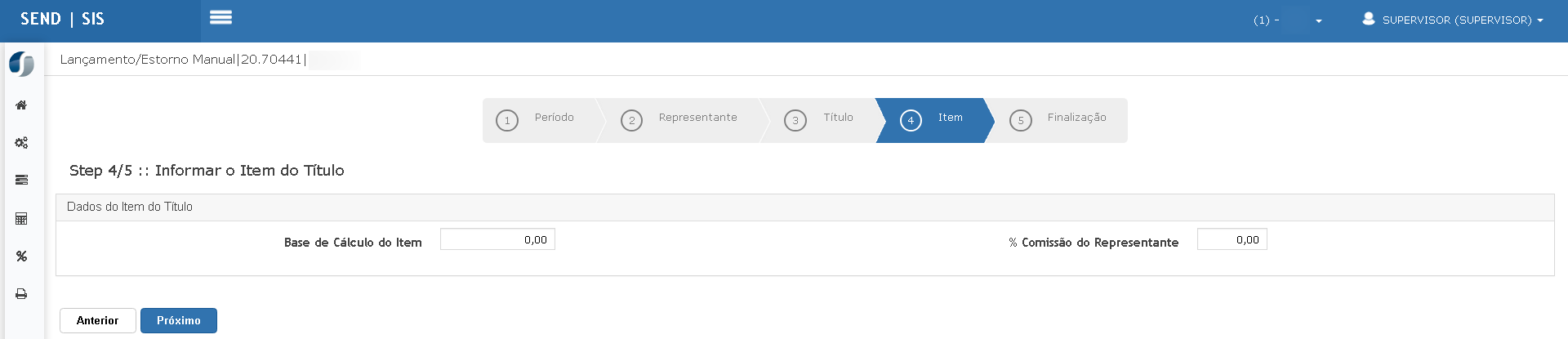
Define os valores base e a porcentagem de comissão aplicada.
Campos:
- Base de Cálculo do Item: valor bruto sobre o qual será calculada a comissão.
- % Comissão do Representante: percentual aplicado sobre a base de cálculo.
Após informar os dados, clique em Próximo para seguir à última etapa.
5. Finalização
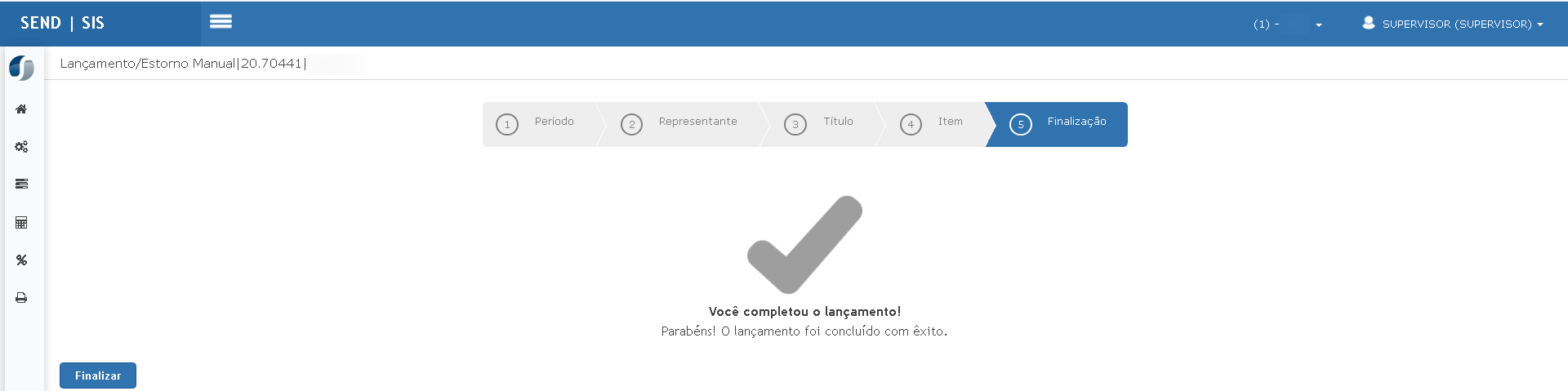
Tela final do processo. Uma mensagem de sucesso é exibida:
Você completou o lançamento!
Parabéns! O lançamento foi concluído com êxito.
Ação disponível:
- Finalizar: encerra o processo e retorna à tela principal.
Ações e Considerações
- O processo é totalmente assistido, com validações entre as etapas.
- Campos obrigatórios são sinalizados com "*".
- As informações são gravadas apenas ao concluir todas as etapas e clicar em Finalizar.
- A navegação entre etapas é feita por Anterior e Próximo, garantindo flexibilidade de edição durante o processo.
ATENÇÃO: As informações neste documento são meramente ilustrativas e utilizadas apenas para fins de teste.
Encerramento de período
A tela de Encerramento de Período permite finalizar oficialmente um período de apuração de comissão. Após o encerramento, o período deixa de ser exibido nesta tela e não poderá mais receber lançamentos manuais ou processamento de comissões.
1. Tela Principal

Exibe a lista de períodos com status ABERTO, disponíveis para encerramento.
Colunas exibidas:
- Período de Apuração de Comissão: código no formato AAAAMM.
- Status do Período: status atual do período (ex: ABERTO).
- Usuário: responsável pela criação do período.
- Data Inicial do Período e Data Final do Período.
Ação disponível:
- Cadeado: ao clicar nesse ícone, o sistema executa o encerramento do período.
Não há necessidade de confirmação adicional. O período é encerrado de forma imediata.
2. Encerramento
Ao clicar no ícone de cadeado:
- O período é imediatamente encerrado.
- Ele não será mais exibido na listagem desta tela.
- Torna-se indisponível para edição ou novos lançamentos.
- O status do período passa para ENCERRADO (visível em outras telas que listam períodos históricos).
3. Ações e Considerações
- Verifique se todos os lançamentos e o cálculo de comissão foram devidamente processados antes de encerrar o período.
- Após o encerramento, qualquer correção só poderá ser feita via reabertura de período.
- O encerramento é uma etapa fundamental antes de efetuar repasses financeiros ou gerar relatórios definitivos de comissão.
ATENÇÃO: As informações neste documento são meramente ilustrativas e utilizadas apenas para fins de teste.
Reabertura de período
A tela de Reabertura de Período permite reabrir períodos de apuração de comissão previamente encerrados. Após a reabertura, o período volta a ficar disponível para edições, lançamentos e novo processamento de comissão.
1. Tela Principal
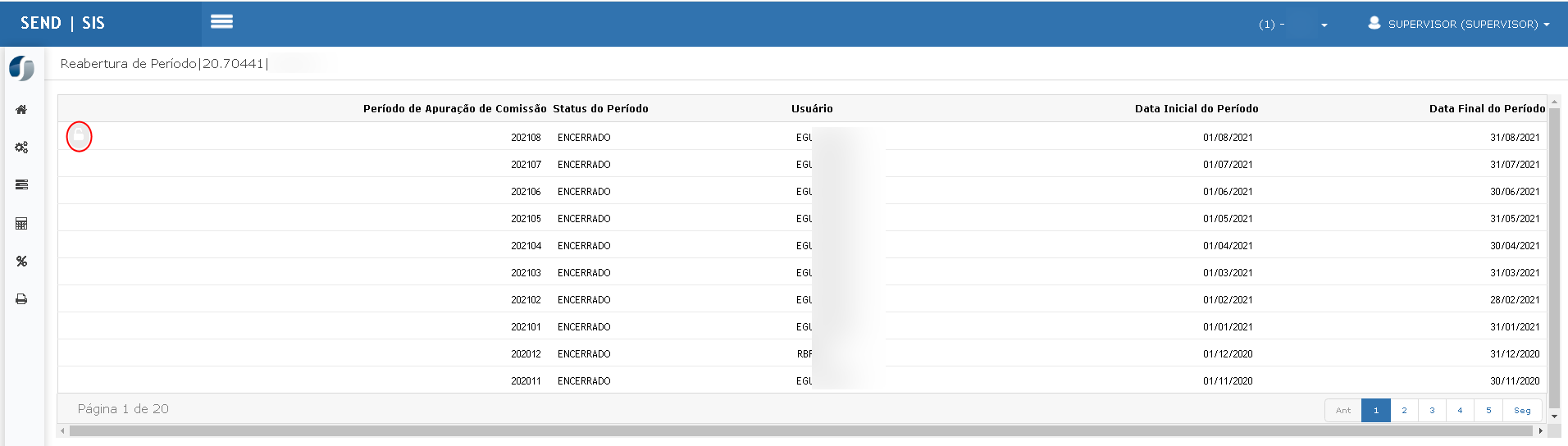
Exibe a lista de períodos ENCERRADOS que podem ser reabertos.
Colunas apresentadas:
- Período de Apuração de Comissão: código do período no formato AAAAMM.
- Status do Período: sempre exibido como ENCERRADO nesta tela.
- Usuário: responsável pelo encerramento.
- Data Inicial do Período
- Data Final do Período
2. Reabrir Período
Ação disponível:
- Cadeado aberto: ao clicar nesse ícone, o sistema executa a reabertura imediata do período selecionado.
O período reaberto deixa de aparecer nesta tela e volta a ser exibido na tela de Encerramento de Período, com status ABERTO.
3. Ações e Considerações
- Após reabrir, o período pode novamente receber lançamentos e ter o cálculo de comissão reprocessado.
- Use esta funcionalidade com cautela, especialmente se o período já estiver envolvido em repasses financeiros ou relatórios oficiais.
- O sistema não solicita confirmação adicional para a reabertura.
ATENÇÃO: As informações neste documento são meramente ilustrativas e utilizadas apenas para fins de teste.