

Segurança
Perfil
1. Tela Principal
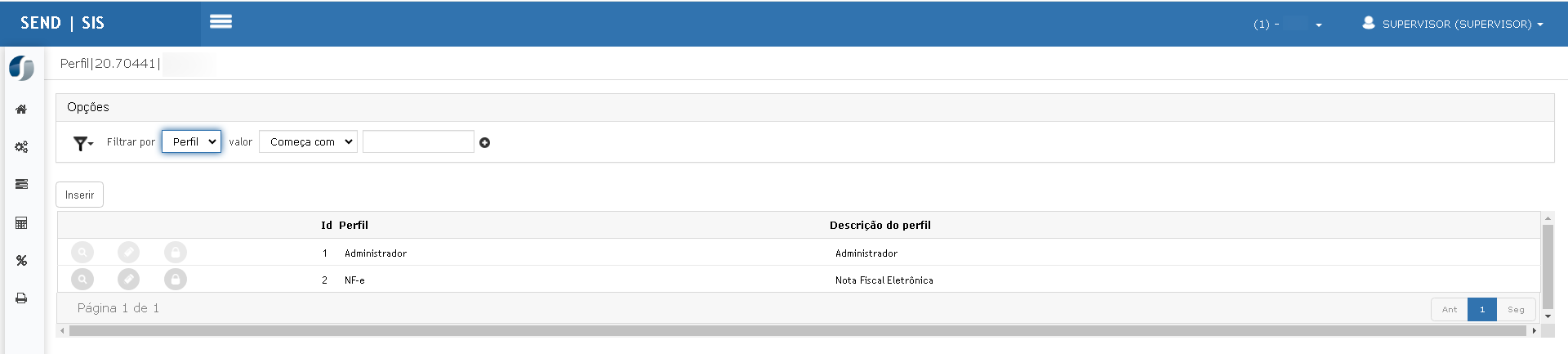
A tela principal exibe uma lista com os perfis já cadastrados no sistema.
Elementos da tela:
- Filtro por: permite pesquisar perfis utilizando critérios como nome e ID.
- Botão Inserir: abre a tela para criação de novo perfil.
- Ações por linha:
- 🔍 Mostrar: exibe os dados do perfil em modo somente leitura.
- ✏️ Editar: permite modificar os dados do perfil.
- 🔒 Funcionalidades: abre a tela para vincular funcionalidades ao perfil.
2. Inserir Novo Perfil
Tela exibida ao clicar em Inserir.
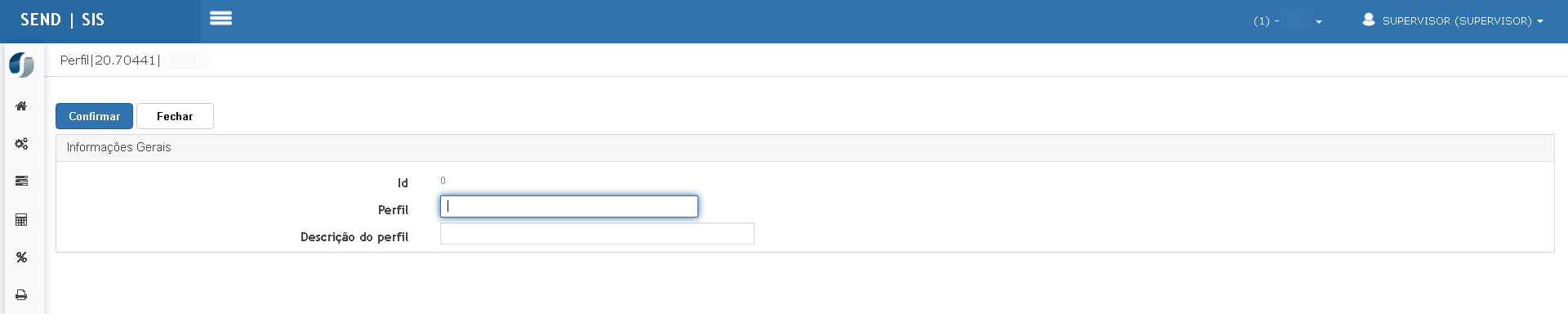
Campos disponíveis:
- Id: gerado automaticamente.
- Perfil: campo obrigatório para inserir o nome do perfil.
- Descrição do perfil: campo descritivo para detalhar a finalidade do perfil.
Botões:
- Confirmar: salva o novo perfil.
- Fechar: cancela a inclusão e retorna à tela principal.
3. Visualizar Perfil

Tela acessada ao clicar no ícone de Mostrar (🔍).
- Apresenta os dados do perfil selecionado em modo somente leitura.
- Sem possibilidade de edição.
- Botão disponível: Fechar.
4. Editar Perfil

Tela semelhante à de inserção, acessada ao clicar no ícone de Editar (✏️).
- Permite alterar os campos Perfil e Descrição do perfil.
- Botões:
- Confirmar: salva as alterações.
- Fechar: descarta alterações e retorna.
5. Funcionalidades do Perfil
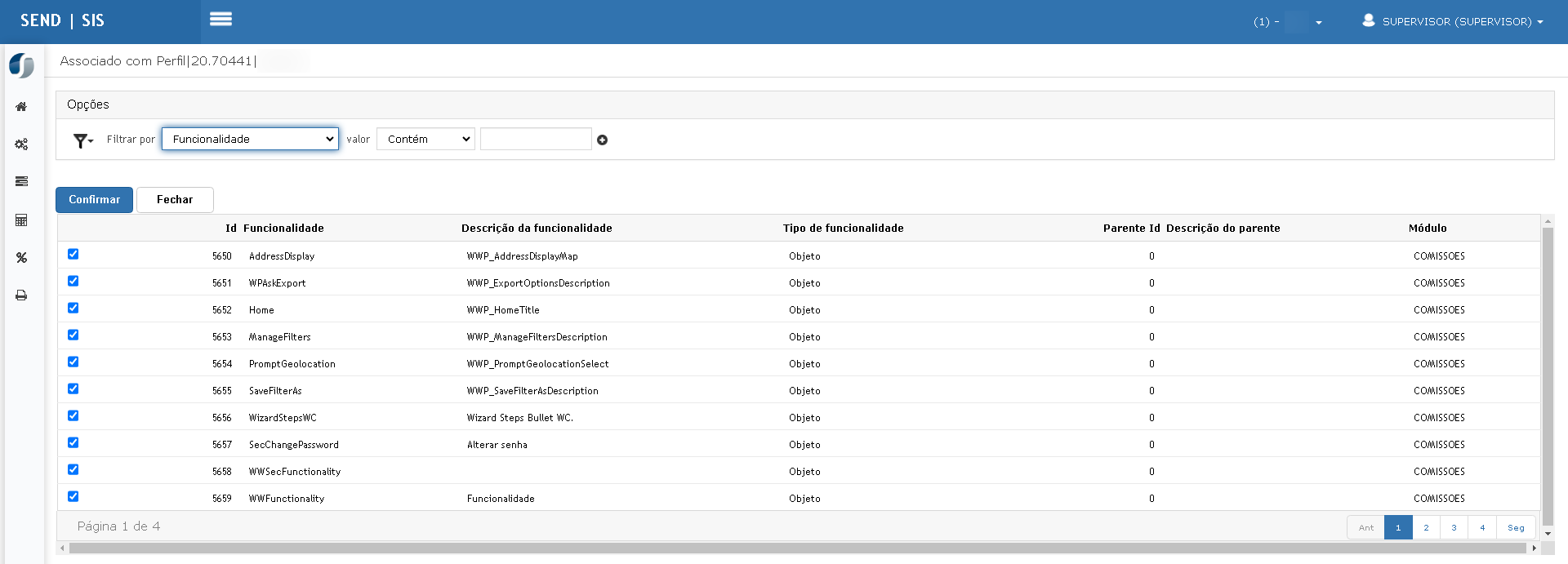
Tela acessada ao clicar no ícone de Funcionalidades (🔒).
- Lista todas as funcionalidades do sistema.
- Permite associar ou desassociar funcionalidades ao perfil, marcando ou desmarcando as caixas de seleção.
- Campos de filtro disponíveis:
- Filtro por funcionalidade (com opções como “Contém”, “Começa com”).
- Informações exibidas:
- Id, Descrição da funcionalidade, Tipo, Parente, Módulo.
Botões:
- Confirmar: aplica as permissões marcadas ao perfil.
- Fechar: descarta alterações e retorna.
Ações e Configurações
- Para criar um novo perfil, clique em Inserir, preencha os campos e salve com Confirmar.
- Para visualizar um perfil, clique no ícone de lupa (🔍).
- Para editar um perfil existente, clique no ícone de lápis (✏️), faça as alterações e confirme.
- Para gerenciar as funcionalidades permitidas, clique no ícone de cadeado (🔒), marque/desmarque os itens desejados e salve.
- Use o filtro no topo da tela para localizar perfis específicos de forma rápida.

ATENÇÃO: As informações neste documento são meramente ilustrativas e utilizadas apenas para fins de teste.
Usuários
A tela Usuário permite a gestão dos usuários cadastrados no sistema, possibilitando visualização, edição, ativação/inativação e associação de perfis de acesso. É por meio dessa tela que se controla quem pode acessar o sistema e com quais permissões.
1. Tela Principal
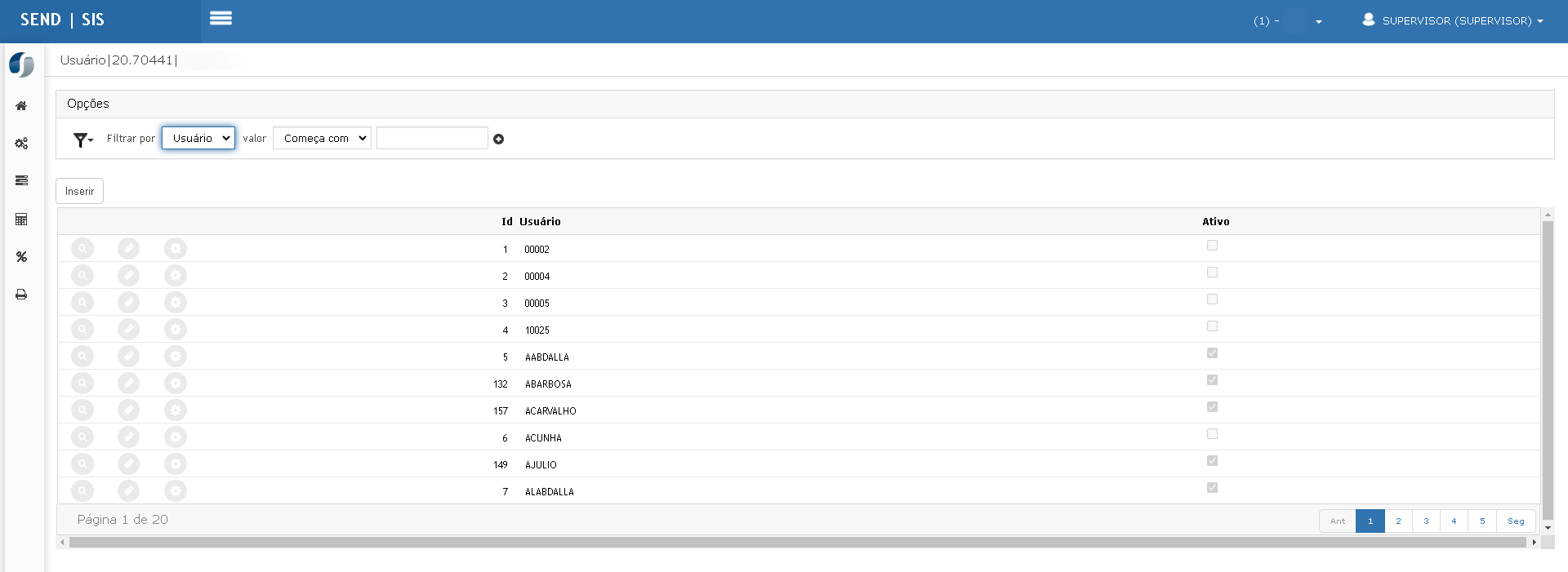
Exibe a lista completa de usuários registrados, com opções para filtros, inclusão e ações por usuário.
Elementos da tela:
- Filtro por: permite buscar usuários com base em critérios como nome ou ID.
- Botão Inserir: inicia o processo de cadastro de um novo usuário.
- Colunas exibidas:
- Id: identificador único do usuário.
- Usuário: login utilizado.
- Ativo: checkbox indicando se o usuário está ativo ou inativo.
Ações por linha:
- 🔍 Mostrar: exibe os dados do usuário em modo de visualização.
- ✏️ Editar: permite alterar os dados do usuário.
- ⚙️ Perfil (Engrenagem): permite associar perfis ao usuário.
2. Associação de Perfis ao Usuário
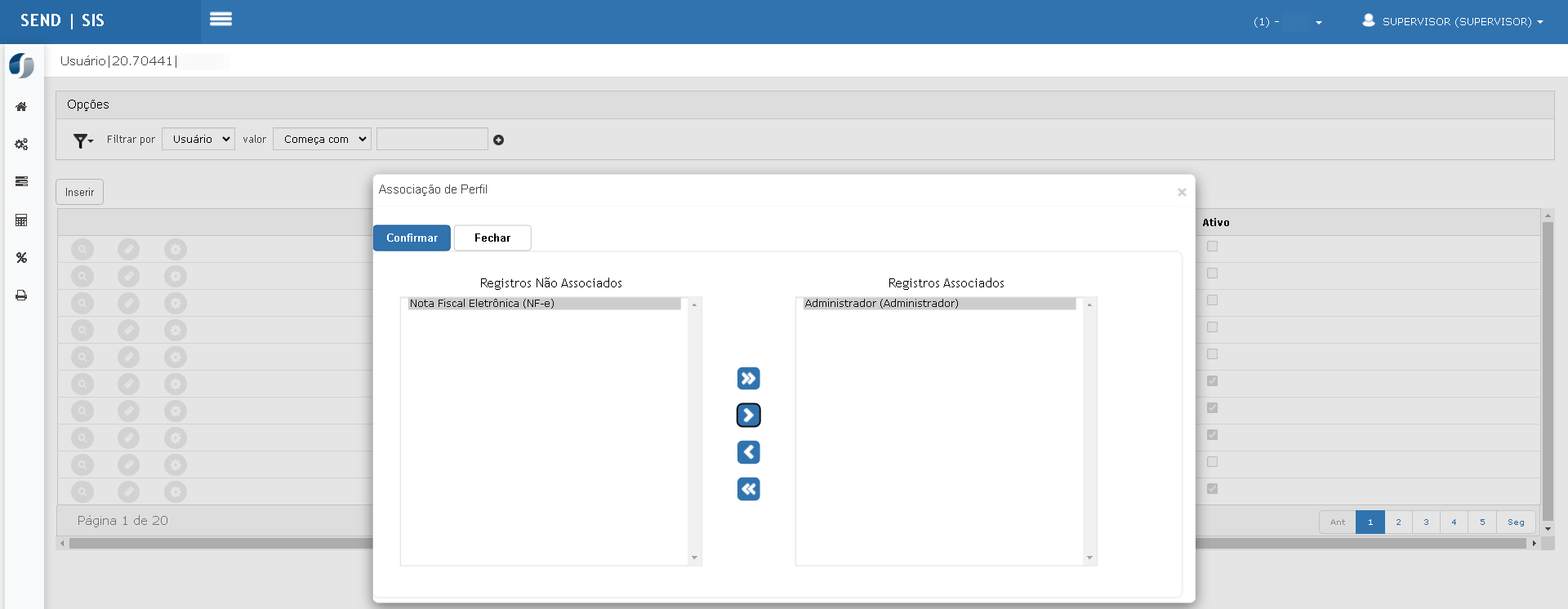
Tela acessada ao clicar no ícone de Perfil (⚙️). Permite vincular um ou mais perfis de acesso a um usuário específico.
Estrutura da tela:
- Registros Não Associados: perfis disponíveis.
- Registros Associados: perfis atualmente atribuídos ao usuário.
- Setas de navegação:
>associa um perfil selecionado.>>associa todos os perfis.<remove um perfil associado.<<remove todos os perfis.
Botões:
- Confirmar: salva as alterações nas associações.
- Fechar: cancela a ação e retorna à tela anterior.
3. Ações e Configurações
- Para visualizar um usuário, clique na lupa (🔍) ao lado do registro.
- Para editar um usuário, utilize o ícone de lápis (✏️).
- Para associar perfis, clique no botão de engrenagem (⚙️) e mova os perfis entre os quadros "Não Associados" e "Associados".
- Utilize o campo de filtro para localizar rapidamente usuários por nome ou ID.
- A coluna Ativo indica se o usuário está habilitado para acessar o sistema. A alteração de status é feita na edição do cadastro.
ATENÇÃO: As informações neste documento são meramente ilustrativas e utilizadas apenas para fins de teste.