**3. Ações e Configurações**
- Para visualizar outros períodos, basta inserir o código do período desejado (AAAAMM) e clicar no ícone de pesquisa. - O gráfico será automaticamente atualizado conforme o período selecionado. - Essa tela é somente consulta, sem opções de edição ou inclusão. **ATENÇÃO: As informações neste documento são meramente ilustrativas e utilizadas apenas para fins de teste.**
# Segurança # Perfil**1. Tela Principal**
[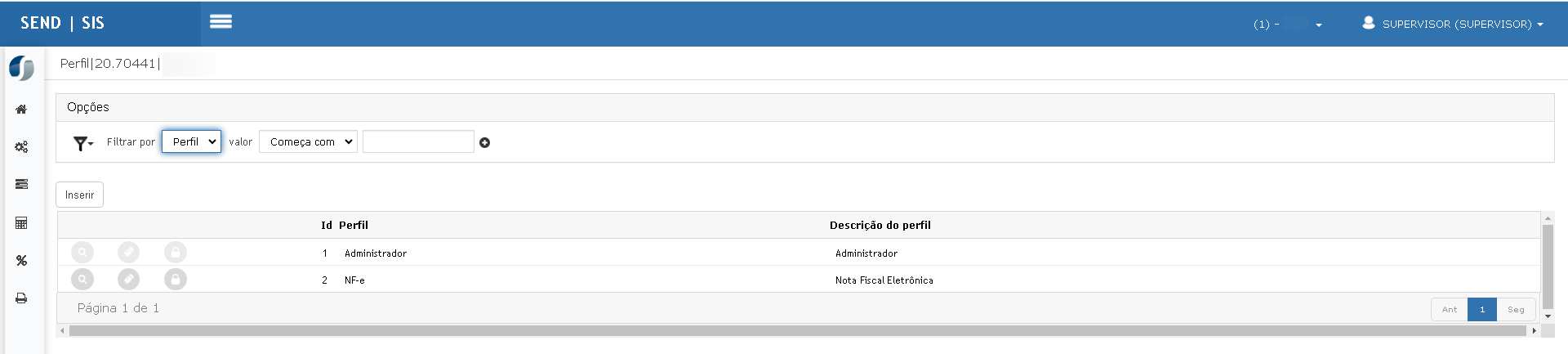](https://wiki.sendsolutions.com.br/uploads/images/gallery/2025-03/HGZ7xfPOwXgqF5dt-image.png) A tela principal exibe uma lista com os perfis já cadastrados no sistema. Elementos da tela: - **Filtro por**: permite pesquisar perfis utilizando critérios como nome e ID. - **Botão Inserir**: abre a tela para criação de novo perfil. - **Ações por linha**: - 🔍 **Mostrar**: exibe os dados do perfil em modo somente leitura. - ✏️ **Editar**: permite modificar os dados do perfil. - 🔒 **Funcionalidades**: abre a tela para vincular funcionalidades ao perfil. ---**2. Inserir Novo Perfil**
Tela exibida ao clicar em **Inserir**. [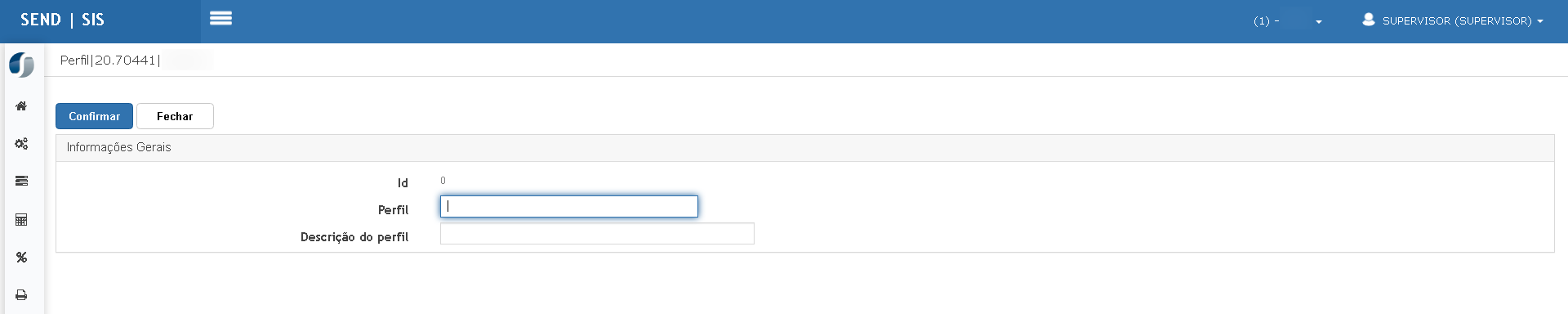](https://wiki.sendsolutions.com.br/uploads/images/gallery/2025-03/PYgaXkv62taUWvNm-image.png) Campos disponíveis: - **Id**: gerado automaticamente. - **Perfil**: campo obrigatório para inserir o nome do perfil. - **Descrição do perfil**: campo descritivo para detalhar a finalidade do perfil. Botões: - **Confirmar**: salva o novo perfil. - **Fechar**: cancela a inclusão e retorna à tela principal. ---**3. Visualizar Perfil**
[](https://wiki.sendsolutions.com.br/uploads/images/gallery/2025-03/Q5PD0RuWhhg2e85m-image.png) Tela acessada ao clicar no ícone de **Mostrar (🔍)**. - Apresenta os dados do perfil selecionado em modo somente leitura. - Sem possibilidade de edição. - Botão disponível: **Fechar**. ---**4. Editar Perfil**
[](https://wiki.sendsolutions.com.br/uploads/images/gallery/2025-03/3o9hnmLMpqYTCOzH-image.png) Tela semelhante à de inserção, acessada ao clicar no ícone de **Editar (✏️)**. - Permite alterar os campos **Perfil** e **Descrição do perfil**. - Botões: - **Confirmar**: salva as alterações. - **Fechar**: descarta alterações e retorna. ---**5. Funcionalidades do Perfil**
[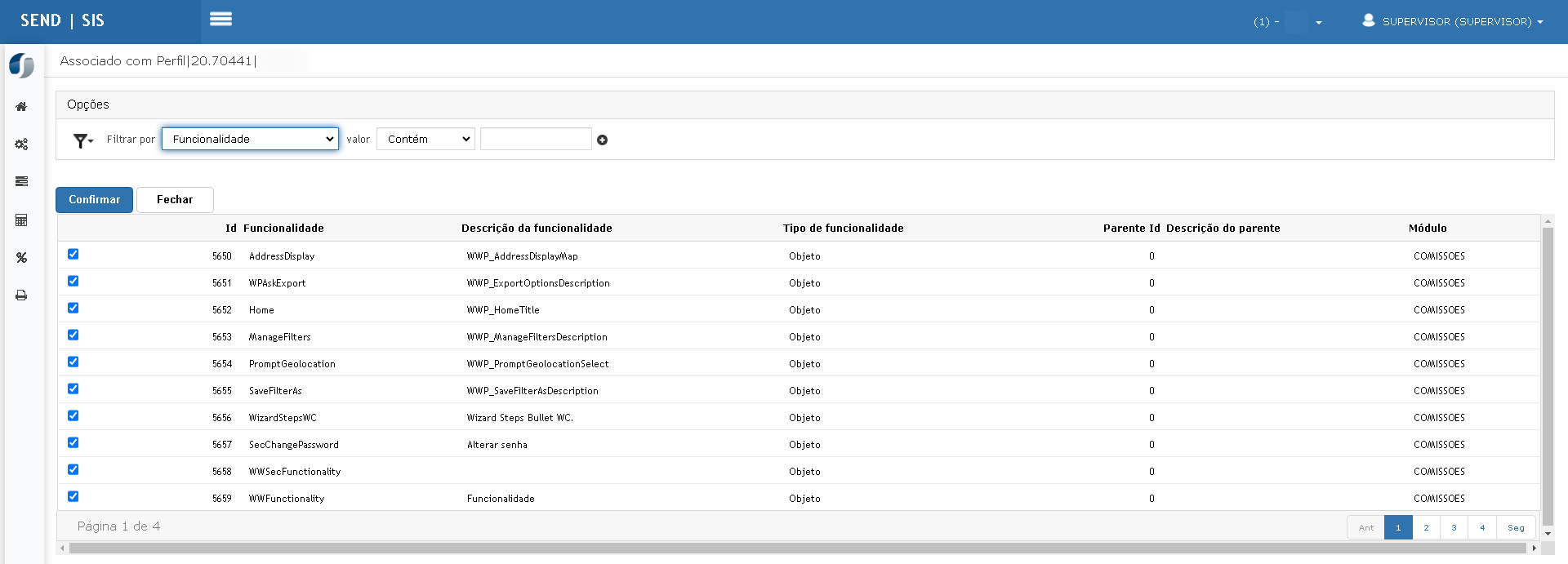](https://wiki.sendsolutions.com.br/uploads/images/gallery/2025-03/jderOLa9oeIFFLL9-image.png) Tela acessada ao clicar no ícone de **Funcionalidades (🔒)**. - Lista todas as funcionalidades do sistema. - Permite associar ou desassociar funcionalidades ao perfil, marcando ou desmarcando as caixas de seleção. - Campos de filtro disponíveis: - Filtro por funcionalidade (com opções como “Contém”, “Começa com”). - Informações exibidas: - **Id**, **Descrição da funcionalidade**, **Tipo**, **Parente**, **Módulo**. Botões: - **Confirmar**: aplica as permissões marcadas ao perfil. - **Fechar**: descarta alterações e retorna. ---**Ações e Configurações**
- Para criar um novo perfil, clique em **Inserir**, preencha os campos e salve com **Confirmar**. - Para visualizar um perfil, clique no ícone de **lupa (🔍)**. - Para editar um perfil existente, clique no ícone de **lápis (✏️)**, faça as alterações e confirme. - Para gerenciar as funcionalidades permitidas, clique no ícone de **cadeado (🔒)**, marque/desmarque os itens desejados e salve. - Use o filtro no topo da tela para localizar perfis específicos de forma rápida. **ATENÇÃO: As informações neste documento são meramente ilustrativas e utilizadas apenas para fins de teste.**
# Usuários A tela **Usuário** permite a gestão dos usuários cadastrados no sistema, possibilitando visualização, edição, ativação/inativação e associação de perfis de acesso. É por meio dessa tela que se controla quem pode acessar o sistema e com quais permissões.**1. Tela Principal**
[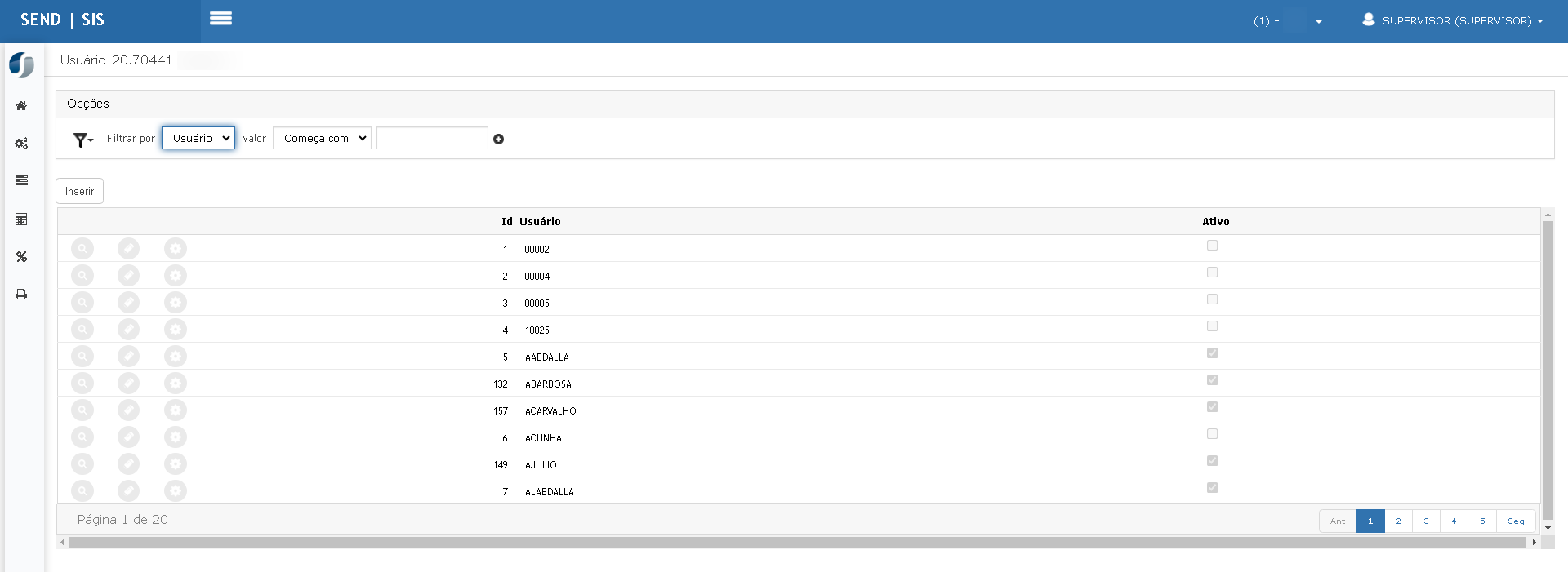](https://wiki.sendsolutions.com.br/uploads/images/gallery/2025-03/1XRvpdOyrHfmmylF-image.png) Exibe a lista completa de usuários registrados, com opções para filtros, inclusão e ações por usuário. Elementos da tela: - **Filtro por**: permite buscar usuários com base em critérios como nome ou ID. - **Botão Inserir**: inicia o processo de cadastro de um novo usuário. - **Colunas exibidas**: - **Id**: identificador único do usuário. - **Usuário**: login utilizado. - **Ativo**: checkbox indicando se o usuário está ativo ou inativo. Ações por linha: - 🔍 **Mostrar**: exibe os dados do usuário em modo de visualização. - ✏️ **Editar**: permite alterar os dados do usuário. - ⚙️ **Perfil (Engrenagem)**: permite associar perfis ao usuário. ---**2. Associação de Perfis ao Usuário**
[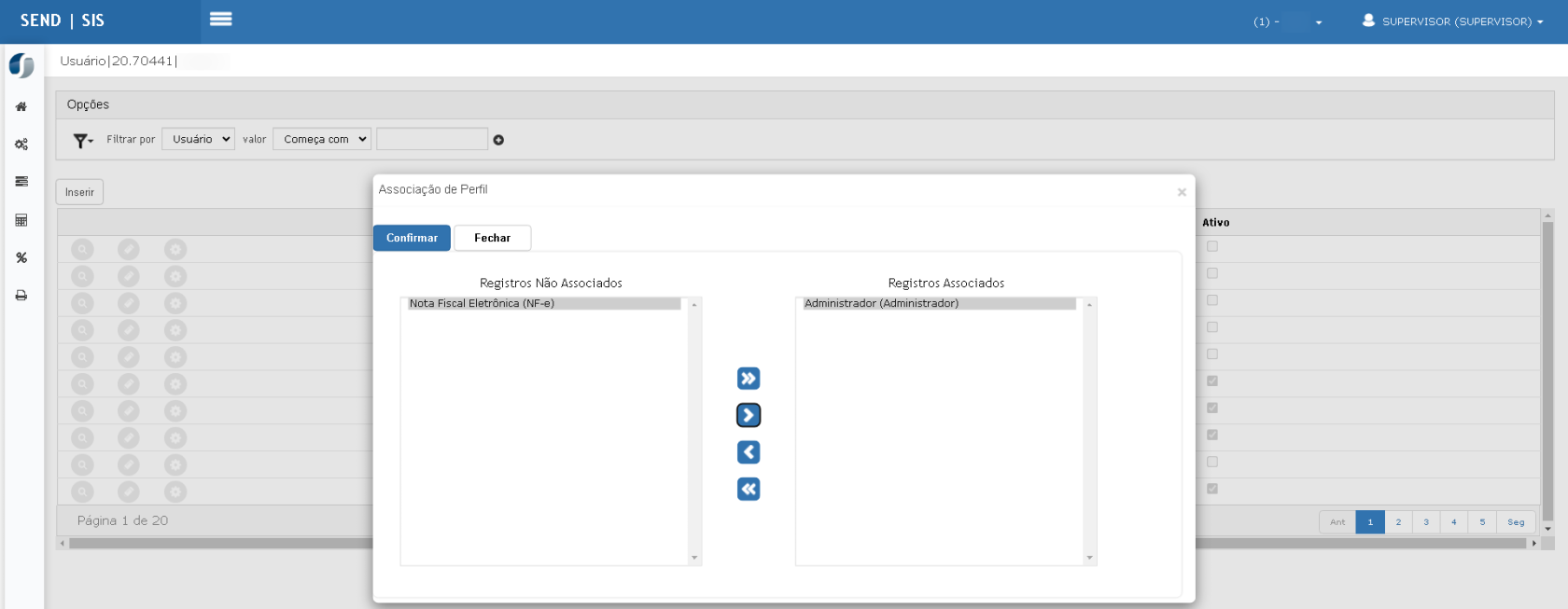](https://wiki.sendsolutions.com.br/uploads/images/gallery/2025-03/W0jyRDuWBb7cx52E-image.png) Tela acessada ao clicar no ícone de **Perfil (⚙️)**. Permite vincular um ou mais perfis de acesso a um usuário específico. Estrutura da tela: - **Registros Não Associados**: perfis disponíveis. - **Registros Associados**: perfis atualmente atribuídos ao usuário. - **Setas de navegação**: - `>` associa um perfil selecionado. - `>>` associa todos os perfis. - `<` remove um perfil associado. - `<<` remove todos os perfis. Botões: - **Confirmar**: salva as alterações nas associações. - **Fechar**: cancela a ação e retorna à tela anterior. ---**3. Ações e Configurações**
- Para visualizar um usuário, clique na **lupa (🔍)** ao lado do registro. - Para editar um usuário, utilize o ícone de **lápis (✏️)**. - Para associar perfis, clique no botão de **engrenagem (⚙️)** e mova os perfis entre os quadros "Não Associados" e "Associados". - Utilize o campo de filtro para localizar rapidamente usuários por nome ou ID. - A coluna **Ativo** indica se o usuário está habilitado para acessar o sistema. A alteração de status é feita na edição do cadastro. **ATENÇÃO: As informações neste documento são meramente ilustrativas e utilizadas apenas para fins de teste.**
# Cadastros # Tipo de comissão A tela **Tipo de Comissão** permite o cadastro e gerenciamento dos diferentes tipos de comissão utilizados no sistema, como comissões padrão, adiantamentos, devoluções, entre outros. Também é possível configurar se determinado tipo de comissão terá cálculo de imposto.**1. Tela Principal**
[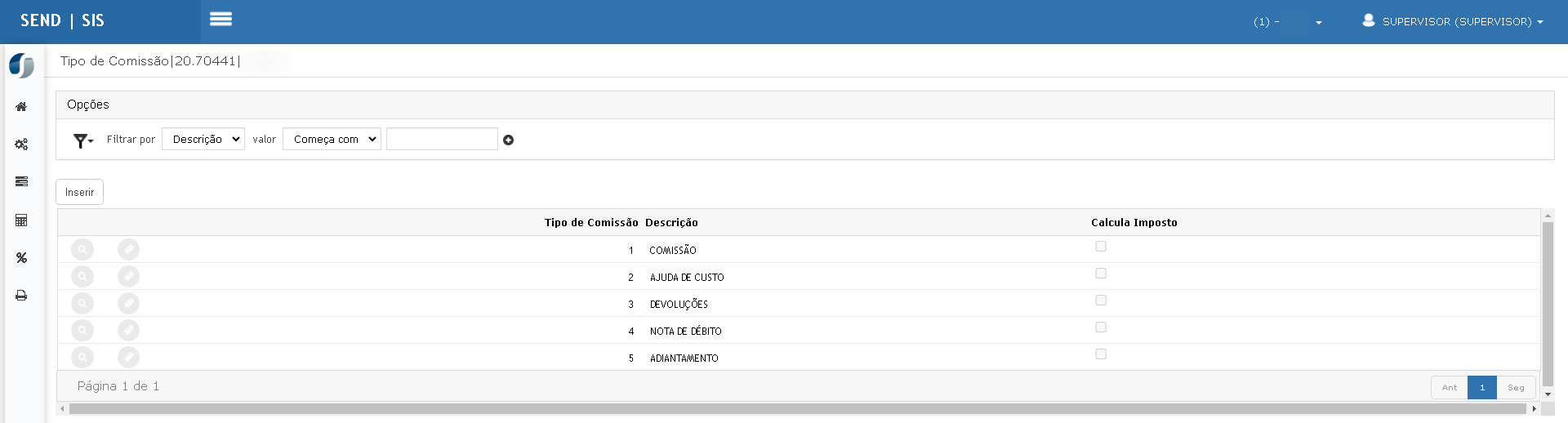](https://wiki.sendsolutions.com.br/uploads/images/gallery/2025-03/GD7EDq5swmAXlRxA-image.png) Exibe a listagem de todos os tipos de comissão já cadastrados. Elementos da tela: - **Filtro por**: permite pesquisar registros pela descrição do tipo de comissão. - **Botão Inserir**: abre a tela para cadastro de um novo tipo de comissão. - **Colunas exibidas**: - **Tipo de Comissão**: código identificador. - **Descrição**: nome do tipo de comissão (ex: COMISSÃO, AJUDA DE CUSTO). - **Calcula Imposto**: indica se haverá cálculo de imposto para o tipo. Ações por linha: - 🔍 **Consultar**: exibe os dados do tipo de comissão em modo somente leitura. - ✏️ **Editar**: permite alteração das informações do registro. ---**2. Inserir Novo Tipo de Comissão**
[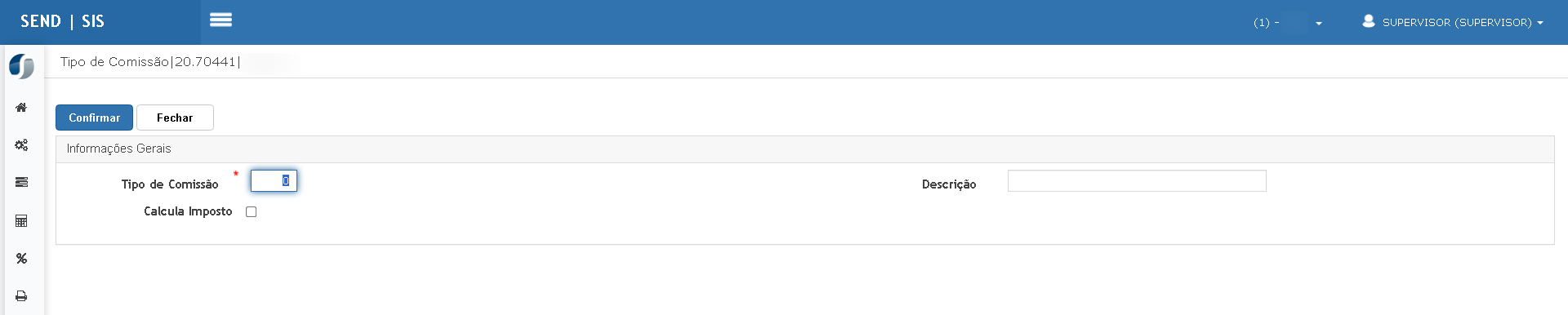](https://wiki.sendsolutions.com.br/uploads/images/gallery/2025-03/JjuiFzIuUyIXTuGG-image.png) Tela acessada ao clicar no botão **Inserir**. Campos disponíveis: - **Tipo de Comissão**: campo numérico obrigatório (código identificador). - **Descrição**: campo obrigatório para nome do tipo. - **Calcula Imposto**: checkbox opcional para definir se o sistema deve calcular imposto automaticamente sobre esse tipo de comissão. Botões: - **Confirmar**: salva o novo registro. - **Fechar**: cancela a operação e retorna à tela principal. ---**3. Consultar Tipo de Comissão**
[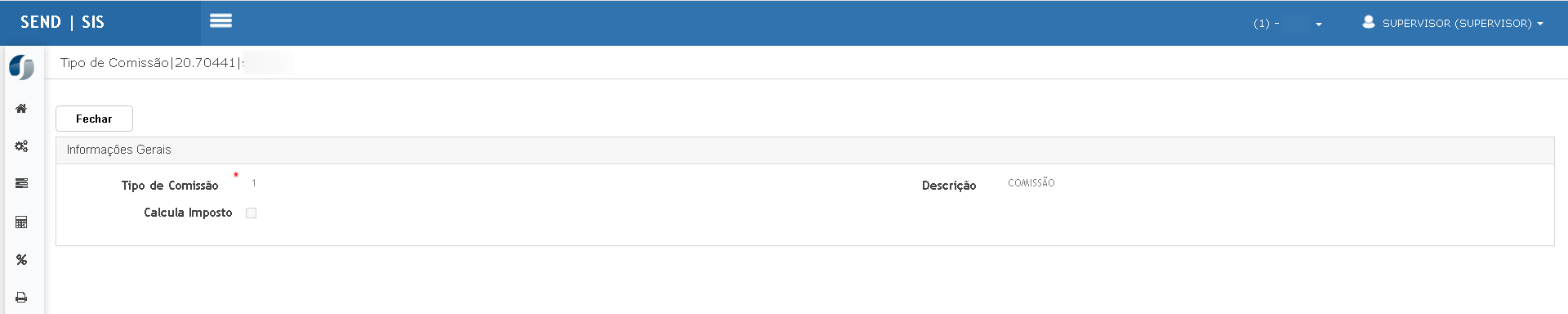](https://wiki.sendsolutions.com.br/uploads/images/gallery/2025-03/zpiLsoqX9TCaRF4T-image.png) Tela exibida ao clicar no ícone de **Consulta (🔍)**. - Os dados do tipo de comissão selecionado são exibidos em modo somente leitura. - Nenhuma edição é permitida nesta visualização. - Botão disponível: **Fechar**. ---**4. Editar Tipo de Comissão**
[](https://wiki.sendsolutions.com.br/uploads/images/gallery/2025-03/nBGhkwBRSE8fu5OK-image.png) Tela exibida ao clicar no ícone de **Editar (✏️)**. - Os campos **Tipo de Comissão**, **Descrição** e **Calcula Imposto** ficam disponíveis para edição. - Botões disponíveis: - **Confirmar**: salva as alterações realizadas. - **Fechar**: retorna sem salvar. ---**5. Ações e Configurações**
- Para cadastrar um novo tipo, clique em **Inserir**, preencha os campos e confirme. - Para visualizar um registro sem risco de edição, utilize o botão de **consulta (🔍)**. - Para corrigir ou alterar dados existentes, utilize o botão de **edição (✏️)**. - Use o campo de filtro no topo da tela para localizar rapidamente um tipo de comissão específico. **ATENÇÃO: As informações neste documento são meramente ilustrativas e utilizadas apenas para fins de teste.**
# Comissão # Abertura de período A tela **Abertura de Período** permite cadastrar os períodos de apuração de comissões no sistema. Cada período define um intervalo de datas para cálculo, lançamentos e controle das comissões por representante. ---**1. Tela Principal**
[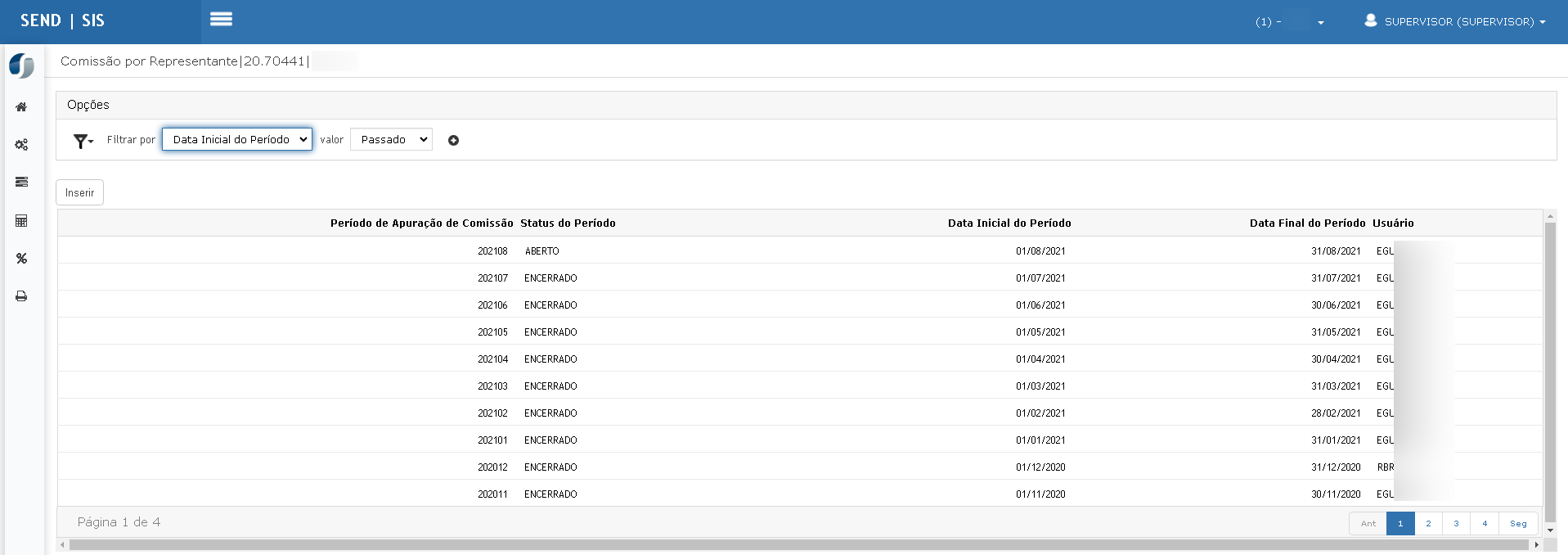](https://wiki.sendsolutions.com.br/uploads/images/gallery/2025-03/hKgH04ix8F606HGo-image.png) Exibe a lista dos períodos de comissão existentes, com filtros e ações disponíveis. **Campos apresentados:** - **Período de Apuração de Comissão**: código no formato AAAAMM. - **Status do Período**: indica se o período está **ABERTO** ou **ENCERRADO**. - **Data Inicial do Período** e **Data Final do Período**: intervalo de vigência. - **Usuário**: responsável pela criação do período. **Filtros disponíveis:** - **Filtro por**: permite selecionar entre: - Data Inicial do Período - Data Final do Período - **Valor**: critérios de pesquisa como: - Passado - Hoje - No futuro - Período personalizadoAções:
- **Inserir**: abre a tela para criação de novo período de apuração. - Navegação por páginas no rodapé. ---2. Inserir Novo Período
[](https://wiki.sendsolutions.com.br/uploads/images/gallery/2025-03/1g3Y2OqXtriOA6h7-image.png) Tela acessada ao clicar em **Inserir**. **Campos obrigatórios:** - **Data Inicial do Período**: define o início da vigência do período. - **Data Final do Período**: define o fim da vigência do período. **Campos informativos:** - **Período de Apuração de Comissão**: gerado automaticamente com base nas datas inseridas. - **Status do Período**: exibido como **ABERTO** no momento da criação. **Botões:** - **Confirmar**: salva o novo período. - **Fechar**: cancela a ação e retorna à tela principal. ---3. Ações e Configurações
- Utilize os filtros para localizar rapidamente períodos com base nas datas. - Para abrir um novo período de apuração, clique em **Inserir**, preencha as datas e confirme. - O sistema calcula automaticamente o código do período no formato **AAAAMM** com base na data inicial informada. - Um único período pode estar **ABERTO** por vez; os demais ficam **ENCERRADOS**. **ATENÇÃO: As informações neste documento são meramente ilustrativas e utilizadas apenas para fins de teste.**
# Cálculo de comissão A tela **Cálculo de Comissão** permite processar o cálculo das comissões devidas aos representantes com base nos lançamentos realizados em um período previamente aberto. Este processo é essencial para viabilizar etapas posteriores como lançamentos, encerramento e pagamentos. ---**1. Tela Principal**
[](https://wiki.sendsolutions.com.br/uploads/images/gallery/2025-03/NF8kHfCY1Xmvyosw-image.png) Exibe a listagem dos períodos de apuração com status **ABERTO** e prontos para o processamento das comissões. **Colunas apresentadas:** - **Período de Apuração de Comissão**: código no formato AAAAMM. - **Status do Período**: exibe o status atual do período (ex: ABERTO). - **Usuário**: responsável pela abertura do período. - **Data Inicial do Período** e **Data Final do Período**: intervalo de vigência da apuração. - **Status de Processamento**: apresenta visualmente o andamento do cálculo (aguardando, processando ou concluído). **Ação disponível:** - **Calculadora**: ao clicar neste ícone, inicia-se o processo de cálculo para o período selecionado. ---**2. Início do Processamento**
[](https://wiki.sendsolutions.com.br/uploads/images/gallery/2025-03/Sk4ORTM5XP5SasxR-image.png) Após clicar na calculadora, o sistema exibe a mensagem **“Processando...”**, indicando que o cálculo está em andamento. - Durante este momento, outras ações sobre o período podem ser restritas. - O ícone da calculadora é substituído por um ícone de carregamento animado. ---**3. Processamento Concluído**
[](https://wiki.sendsolutions.com.br/uploads/images/gallery/2025-03/dq1KTdqGVV0aMgbH-image.png) Quando o cálculo é finalizado com sucesso, o status de processamento é alterado para **“Processamento concluído.”** e o ícone fica com sinal visual de sucesso (círculo verde). - O período permanece com status **ABERTO** até que seja encerrado na opção correspondente. - As comissões calculadas ficam prontas para validação e lançamento. ---**4. Ações e Configurações**
- Verifique se o período está com status **ABERTO** antes de iniciar o cálculo. - Clique no ícone de **calculadora** para iniciar o processamento. - Aguarde a finalização automática do cálculo. - Não há edição ou exclusão de dados nesta tela — trata-se apenas de processamento do período. - Após o cálculo, utilize a opção **Lançamentos/Estornos** para validar ou ajustar os valores calculados. **ATENÇÃO: As informações neste documento são meramente ilustrativas e utilizadas apenas para fins de teste.**
# Lançamentos/Estornos A tela de **Lançamentos/Estornos** permite o registro manual de lançamentos de comissão ou estornos, por representante, em um período específico. O processo é assistido por um fluxo de 5 etapas, garantindo o preenchimento completo e preciso dos dados. ---**Etapas do Processo de Lançamento**
--- **1. Informar Período de Comissão** [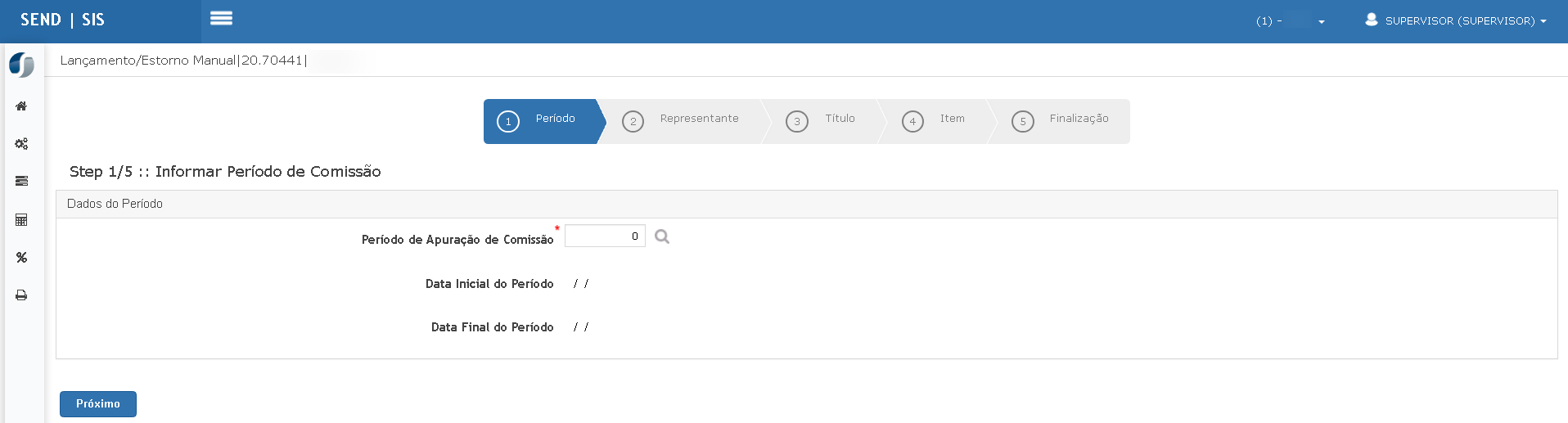](https://wiki.sendsolutions.com.br/uploads/images/gallery/2025-03/JYQMAj5TiXorQafG-image.png) Nesta etapa, o usuário deve informar o **Período de Apuração de Comissão** desejado. **Campos:** - **Período de Apuração de Comissão**: campo obrigatório no formato AAAAMM. - **Data Inicial do Período** e **Data Final do Período**: preenchidos automaticamente após a seleção do período. > Clique em **Próximo** para seguir à etapa seguinte. ---**2. Informar o Representante**
[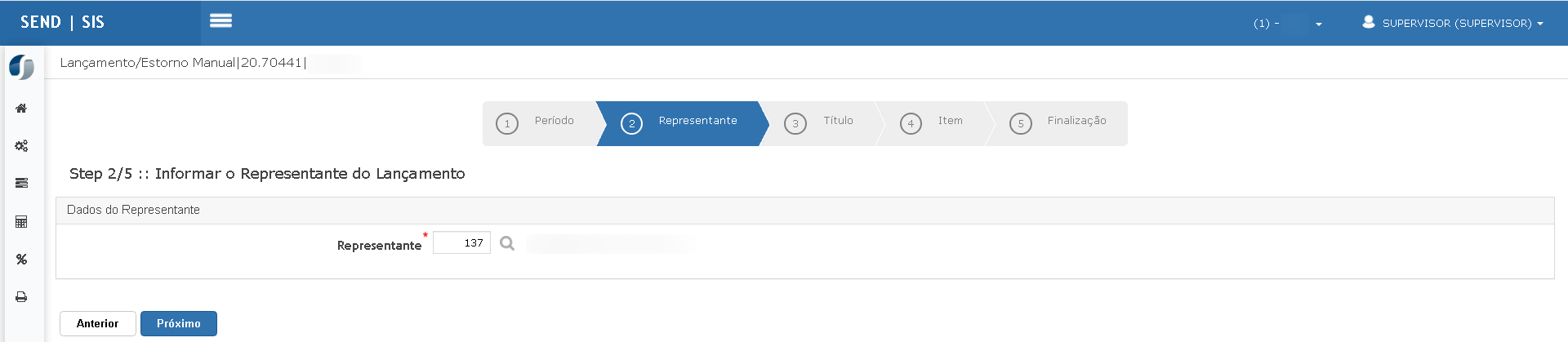](https://wiki.sendsolutions.com.br/uploads/images/gallery/2025-03/kEfLCVAgZyZKWvM7-image.png) Aqui, é necessário selecionar o representante ao qual o lançamento será vinculado. **Campo:** - **Representante**: código do representante (campo obrigatório). - O nome é exibido automaticamente após a seleção. > Utilize **Anterior** para voltar ou **Próximo** para continuar. ---**3. Informar o Título**
[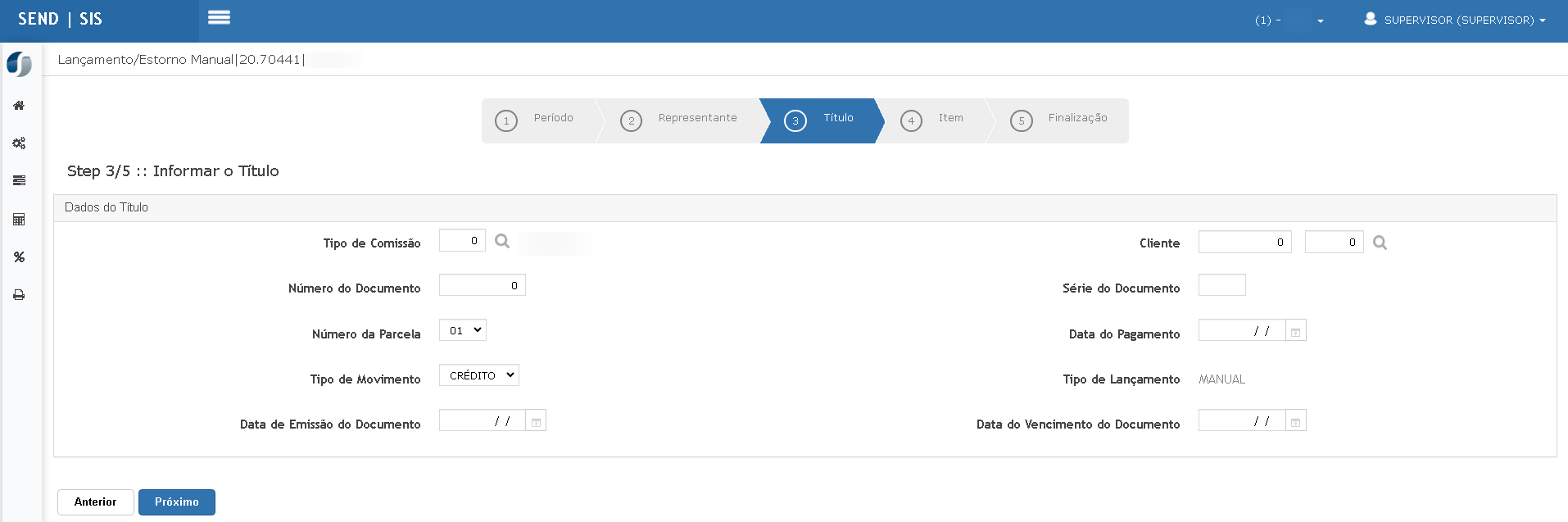](https://wiki.sendsolutions.com.br/uploads/images/gallery/2025-03/4DBJen42sEmSN07v-image.png) Nesta tela, são inseridas as informações do título/documento referente à comissão. **Campos:** - **Tipo de Comissão** - **Número do Documento** - **Número da Parcela** - **Tipo de Movimento**: opções disponíveis como *Crédito* ou *Débito*. - **Data de Emissão do Documento** - **Cliente** - **Série do Documento** - **Data do Pagamento** - **Tipo de Lançamento**: preenchido automaticamente como **MANUAL**. - **Data de Vencimento do Documento** > Após preencher, clique em **Próximo** para ir à etapa 4. ---**4. Informar o Item do Título**
[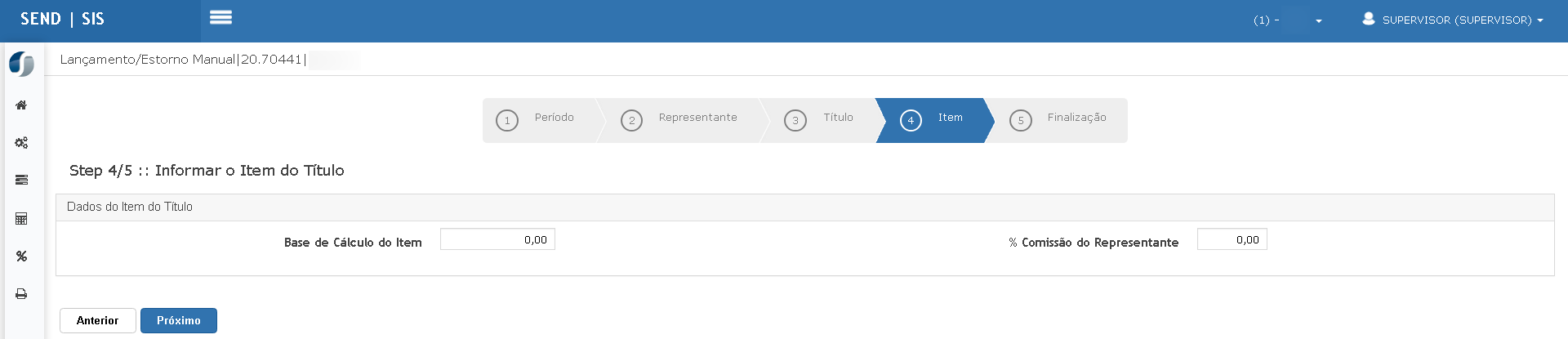](https://wiki.sendsolutions.com.br/uploads/images/gallery/2025-03/vJBVws3K0L2aT1wj-image.png) Define os valores base e a porcentagem de comissão aplicada. **Campos:** - **Base de Cálculo do Item**: valor bruto sobre o qual será calculada a comissão. - **% Comissão do Representante**: percentual aplicado sobre a base de cálculo. > Após informar os dados, clique em **Próximo** para seguir à última etapa. ---**5. Finalização**
[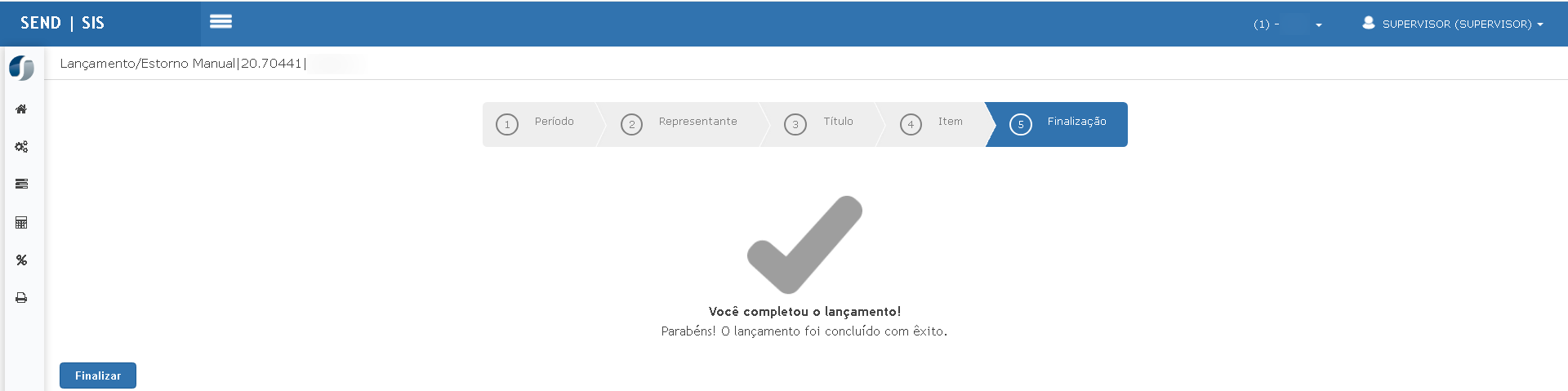](https://wiki.sendsolutions.com.br/uploads/images/gallery/2025-03/Y0uQ8W9bJQwoKhCC-image.png) Tela final do processo. Uma mensagem de sucesso é exibida: > **Você completou o lançamento!** > Parabéns! O lançamento foi concluído com êxito. **Ação disponível:** - **Finalizar**: encerra o processo e retorna à tela principal. ---Ações e Considerações
- O processo é totalmente assistido, com validações entre as etapas. - Campos obrigatórios são sinalizados com "\*". - As informações são gravadas apenas ao concluir todas as etapas e clicar em **Finalizar**. - A navegação entre etapas é feita por **Anterior** e **Próximo**, garantindo flexibilidade de edição durante o processo. **ATENÇÃO: As informações neste documento são meramente ilustrativas e utilizadas apenas para fins de teste.**
# Encerramento de período A tela de **Encerramento de Período** permite finalizar oficialmente um período de apuração de comissão. Após o encerramento, o período deixa de ser exibido nesta tela e não poderá mais receber lançamentos manuais ou processamento de comissões.**1. Tela Principal**
[](https://wiki.sendsolutions.com.br/uploads/images/gallery/2025-03/OsxgGMbrcqA8r7tg-image.png) Exibe a lista de períodos com status **ABERTO**, disponíveis para encerramento. Colunas exibidas: - **Período de Apuração de Comissão**: código no formato AAAAMM. - **Status do Período**: status atual do período (ex: ABERTO). - **Usuário**: responsável pela criação do período. - **Data Inicial do Período** e **Data Final do Período**. **Ação disponível:** - **Cadeado**: ao clicar nesse ícone, o sistema executa o encerramento do período. > Não há necessidade de confirmação adicional. O período é encerrado de forma imediata. ---**2. Encerramento**
Ao clicar no ícone de cadeado: - O período é imediatamente **encerrado**. - Ele **não será mais exibido** na listagem desta tela. - Torna-se indisponível para edição ou novos lançamentos. - O status do período passa para **ENCERRADO** (visível em outras telas que listam períodos históricos). ---3. Ações e Considerações
- Verifique se todos os lançamentos e o cálculo de comissão foram devidamente processados antes de encerrar o período. - Após o encerramento, qualquer correção só poderá ser feita via **reabertura de período**. - O encerramento é uma etapa fundamental antes de efetuar repasses financeiros ou gerar relatórios definitivos de comissão. **ATENÇÃO: As informações neste documento são meramente ilustrativas e utilizadas apenas para fins de teste.**
# Reabertura de período A tela de **Reabertura de Período** permite reabrir períodos de apuração de comissão previamente encerrados. Após a reabertura, o período volta a ficar disponível para edições, lançamentos e novo processamento de comissão. ---**1. Tela Principal**
[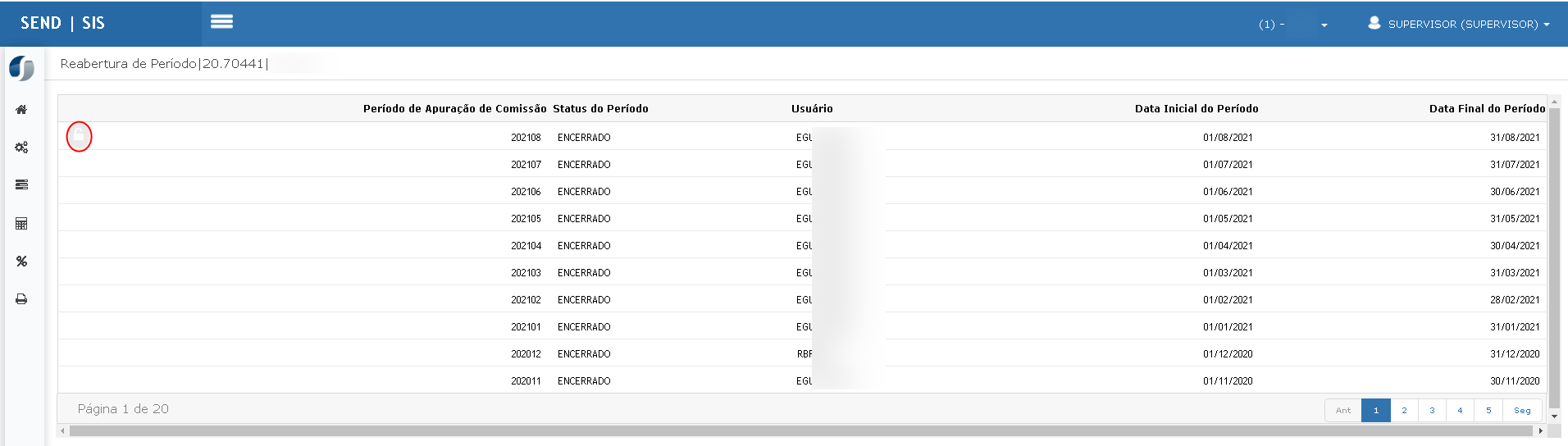](https://wiki.sendsolutions.com.br/uploads/images/gallery/2025-03/EE2ITPlX0libnuzm-image.png) Exibe a lista de períodos **ENCERRADOS** que podem ser reabertos. **Colunas apresentadas:** - **Período de Apuração de Comissão**: código do período no formato AAAAMM. - **Status do Período**: sempre exibido como ENCERRADO nesta tela. - **Usuário**: responsável pelo encerramento. - **Data Inicial do Período** - **Data Final do Período** ---**2. Reabrir Período**
Ação disponível: - **Cadeado aberto**: ao clicar nesse ícone, o sistema executa a **reabertura imediata** do período selecionado. > O período reaberto deixa de aparecer nesta tela e volta a ser exibido na tela de **Encerramento de Período**, com status **ABERTO**. ---3. Ações e Considerações
- Após reabrir, o período pode novamente receber lançamentos e ter o cálculo de comissão reprocessado. - Use esta funcionalidade com cautela, especialmente se o período já estiver envolvido em repasses financeiros ou relatórios oficiais. - O sistema não solicita confirmação adicional para a reabertura. **ATENÇÃO: As informações neste documento são meramente ilustrativas e utilizadas apenas para fins de teste.**
# Comissões # Provisão A funcionalidade **Provisão de Comissões** permite cadastrar períodos para provisão e acompanhar a geração do processo, disponibilizando relatórios ao final. Está localizada no menu lateral: **Comissões > Provisão de Comissões > Provisão** ---**1. Tela Principal**
A tela apresenta a listagem das provisões cadastradas, com as seguintes colunas: [](https://wiki.sendsolutions.com.br/uploads/images/gallery/2025-03/9Ex0jWsfAabOVsaq-image.png) - **Provisão** (código gerado) - **Início do Período** - **Final do Período** Além disso, é possível utilizar filtros para facilitar a busca, como: - **Filtrar por**: Provisão, Início do Período ou Final do Período - **Operadores**: igual (=), maior que (>), menor que (<), etc. - **Valor**: campo para digitar o critério desejado ---**2. Incluir Nova Provisão**
Para gerar uma nova provisão de comissões: 1. Clique no botão **"Gerar Provisão de Comissão"** 2. Preencha os campos obrigatórios: - **Início do Período** - **Final do Período** 3. Clique em **Confirmar** [](https://wiki.sendsolutions.com.br/uploads/images/gallery/2025-03/vxshp1ZiUJmcu86e-image.png) ---**3. Processamento da Provisão**
Após confirmar a geração: - O sistema inicia o processamento da provisão de comissões. - O andamento pode ser consultado na **Dashboard**, no item, Relatórios **para download**, onde será exibido: - O nome do relatório (ex: *Provisão de Comissão 01/03/2025 - 31/03/2025*) - O horário de início e conclusão - Status do processo (ex: Processo Concluído ✅) [](https://wiki.sendsolutions.com.br/uploads/images/gallery/2025-03/Ve6uma5hTBgDgAvA-image.png) ---**4. Consulta da Provisão Gerada**
Após a finalização do processo, a nova provisão passa a aparecer na listagem principal da tela. [](https://wiki.sendsolutions.com.br/uploads/images/gallery/2025-03/Xwo9jG8Fre53J0nF-image.png) **ATENÇÃO: As informações neste documento são meramente ilustrativas e utilizadas apenas para fins de teste.**
# Planilha**1. Tela Principal**
Ao acessar o submenu **Planilha**, dentro de **Provisão de Comissões**, o sistema apresenta os campos de filtro para geração do relatório de provisão: [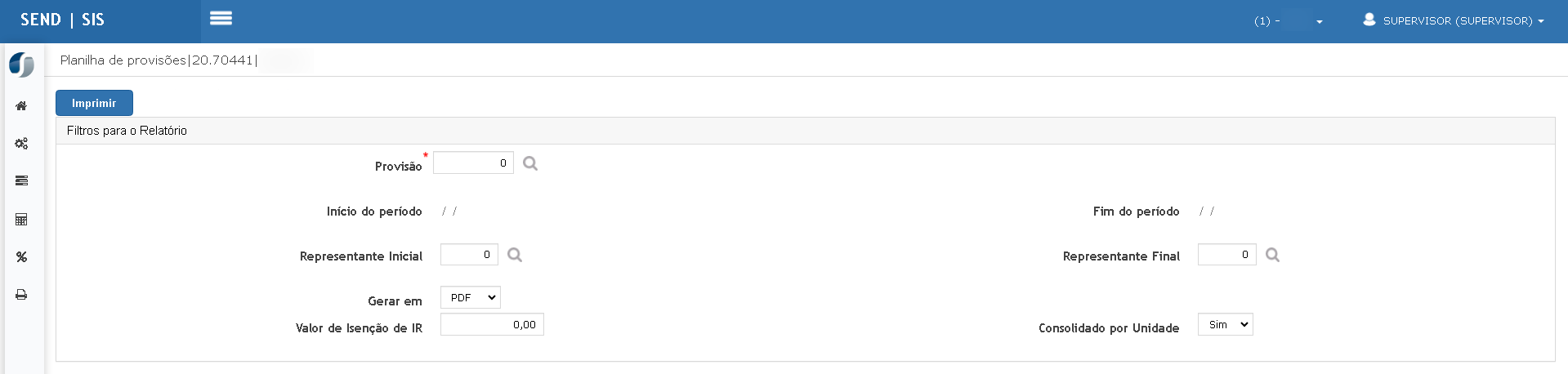](https://wiki.sendsolutions.com.br/uploads/images/gallery/2025-03/f3PDjXAPCDU1DaZp-image.png) **1.1 Filtros disponíveis** - **Provisão**: Informe o número da provisão gerada. - **Início do Período / Fim do Período**: Intervalo das datas da provisão. - **Representante Inicial / Final**: Permite filtrar por um ou mais representantes. - **Gerar em**: Define o formato do relatório (PDF ou Excel). - **Valor de Isenção de IR**: Valor de isenção que será aplicado na apuração. - **Consolidado por Unidade**: Define se o relatório será consolidado por unidade (Sim/Não). > Após o preenchimento dos campos, clique no botão **Imprimir** para gerar o relatório. ---**2. Relatório Gerado**
O relatório pode ser exportado em **formato PDF ou Excel**, e apresenta informações detalhadas por representante, incluindo: - Dados do título (tipo, número, série, data) - Cliente - Tipo de movimento (Crédito/Débito) - Base de cálculo - % de comissão - Valor da comissão bruta e líquida - Descontos aplicados (IR, INSS, etc.) 📎 *Exemplo da planilha gerada*: `Provisão de Comissão 01/03/2025 - 31/03/2025`**3. Estrutura da Planilha de Provisões (Excel)**
A planilha gerada apresenta os seguintes campos:| **Coluna** | **Descrição** |
|---|---|
| **Representante** | Código do representante vinculado à comissão. |
| **Nome Representante** | Nome completo ou razão social do representante. |
| **Tipo Comissão** | Código do tipo de comissão (ex: 1 para COMISSÃO). |
| **Descrição Comissão** | Descrição do tipo de comissão (ex: COMISSÃO, AJUDA DE CUSTO). |
| **Cliente** | Código do cliente. |
| **Nome Cliente** | Nome completo ou razão social do cliente. |
| **Nº Documento** | Número do título/documento da comissão. |
| **Série Documento** | Série do título. |
| **Data Emissão** | Data de emissão do título. |
| **Data Pagamento** | Data do pagamento. |
| **Tipo Movimento** | Indica se é CRÉDITO ou DÉBITO. |
| **Tipo Lançamento** | Indica se é MANUAL ou AUTOMÁTICO. |
| **Data Vencimento** | Data de vencimento do documento. |
| **Parcela** | Número da parcela, se aplicável. |
| **Base Cálculo** | Valor base utilizado para o cálculo da comissão. |
| **% Comissão** | Percentual da comissão acordada com o representante. |
| **Valor Comissão Bruta** | Valor calculado da comissão antes dos descontos. |
| **Valor INSS** | Valor do desconto de INSS, se houver. |
| **Valor IRRF** | Valor do desconto de IRRF, se houver. |
| **Valor Comissão Líquida** | Valor final da comissão após descontos. |
| **Unidade** | Unidade de negócio responsável pelo lançamento, se consolidado por unidade. |
Observações:
- O campo **Valor de Isenção de IR** informado na tela pode impactar o valor da coluna **Valor IRRF**. - A opção **Consolidado por Unidade: Sim/Não** define se a coluna **Unidade** será considerada no agrupamento dos dados. - O relatório contempla todos os lançamentos válidos dentro do período informado e vinculados à provisão selecionada. **ATENÇÃO: As informações neste documento são meramente ilustrativas e utilizadas apenas para fins de teste.**
# Relatórios # Em Processamento**1. Acompanhamento de Relatórios Gerados**
Após solicitar a geração de uma planilha, acesse a opção `Em Processamento` no menu `Relatórios`. [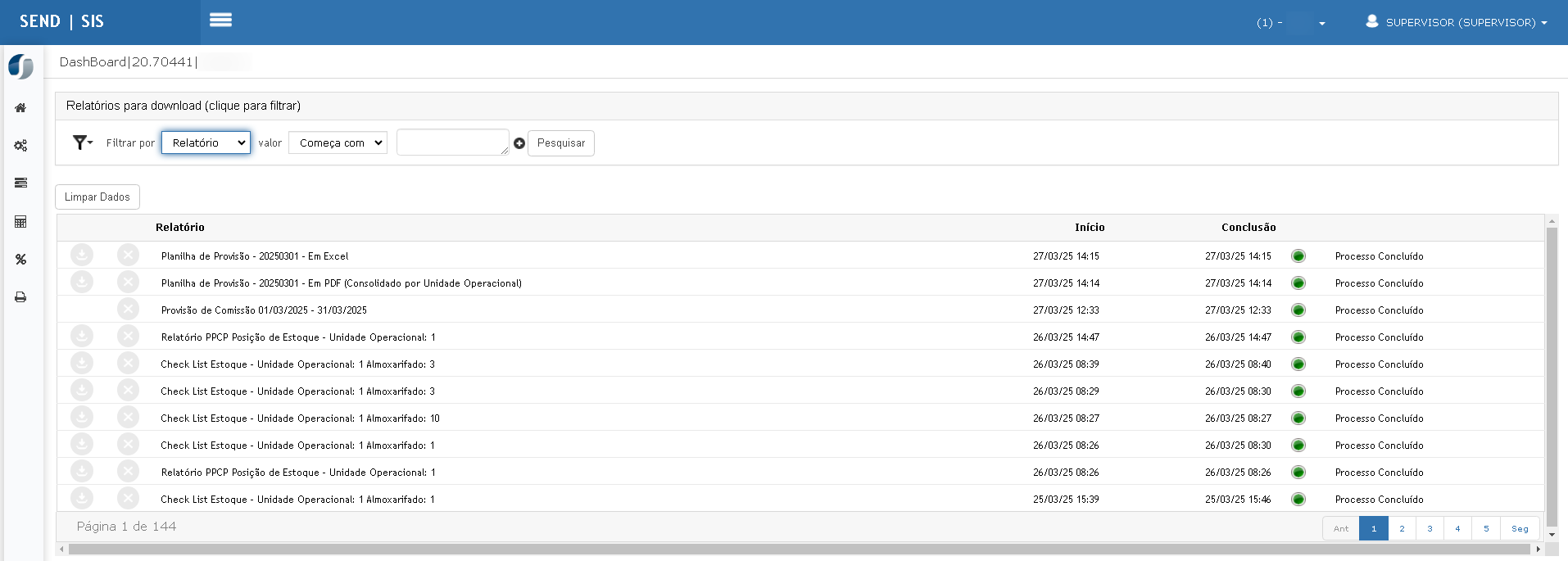](https://wiki.sendsolutions.com.br/uploads/images/gallery/2025-03/9sPqiA9p1Tco25W8-image.png) A tela exibe: - Nome do relatório gerado. - Data e hora de início e conclusão. - Status do processo (`Processo Concluído` ou em andamento). - Ícones de ação: - [](https://wiki.sendsolutions.com.br/uploads/images/gallery/2025-03/Su8sbkrBO5upHC2F-image.png) – Para baixar o arquivo. - [](https://wiki.sendsolutions.com.br/uploads/images/gallery/2025-03/UdFMZHw8IyMfskkx-image.png) – Para remover o relatório da listagem. Você pode ainda aplicar filtros por `Relatório`, `Data Início` ou `Data Fim`. **ATENÇÃO: As informações neste documento são meramente ilustrativas e utilizadas apenas para fins de teste.**
# Planilha de Comissões Para gerar a **Planilha de Comissões**, acesse o menu lateral `Relatórios` e selecione a opção `Planilha de Comissões`. ---**1. Filtros para Geração do Relatório**
[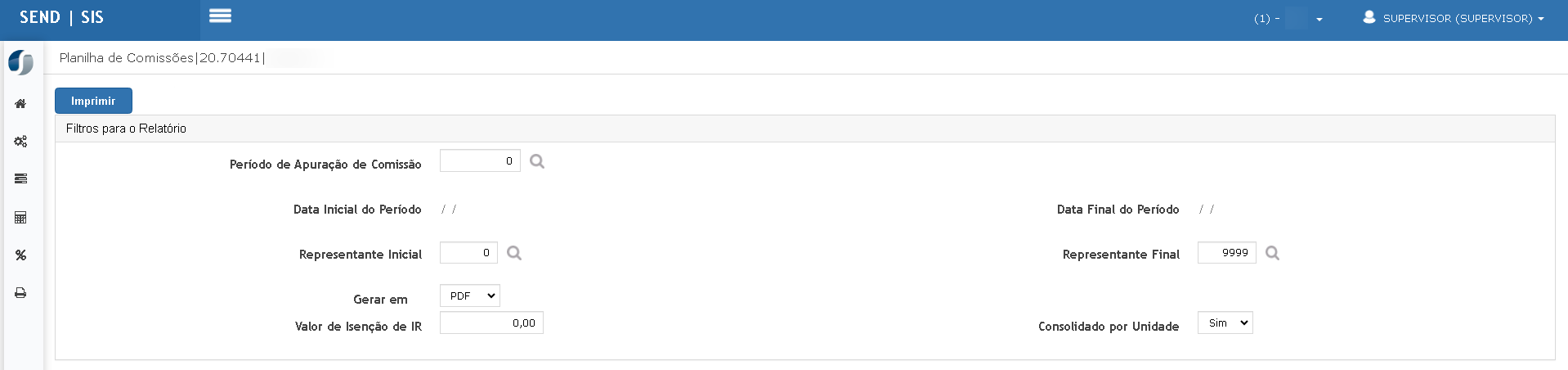](https://wiki.sendsolutions.com.br/uploads/images/gallery/2025-03/3ZU8BvZk5fwuFPWq-image.png) Na tela apresentada, os seguintes filtros estão disponíveis: - **Período de Apuração de Comissão**: Informe o código do período. - **Data Inicial do Período / Data Final do Período**: Faixa de datas da apuração. - **Representante Inicial / Representante Final**: Permite filtrar por um ou mais representantes. - **Gerar em**: Escolha o formato do relatório: `PDF` ou `Excel`. - **Valor de Isenção de IR**: Preencha o valor a ser considerado como isento para cálculo de imposto de renda. - **Consolidado por Unidade**: Opção `Sim` ou `Não` para gerar o relatório com ou sem agrupamento por unidade operacional. Após preencher os filtros desejados, clique em **Imprimir** para iniciar a geração do relatório. ---**2. Resultado do Relatório**
Assim como na planilha de provisões, o relatório gerado será encaminhado para a tela de **Relatórios > Em Processamento**, onde poderá ser feito o **download** ou **exclusão**. [](https://wiki.sendsolutions.com.br/uploads/images/gallery/2025-03/j4BtPFPes6VgCFbi-image.png) [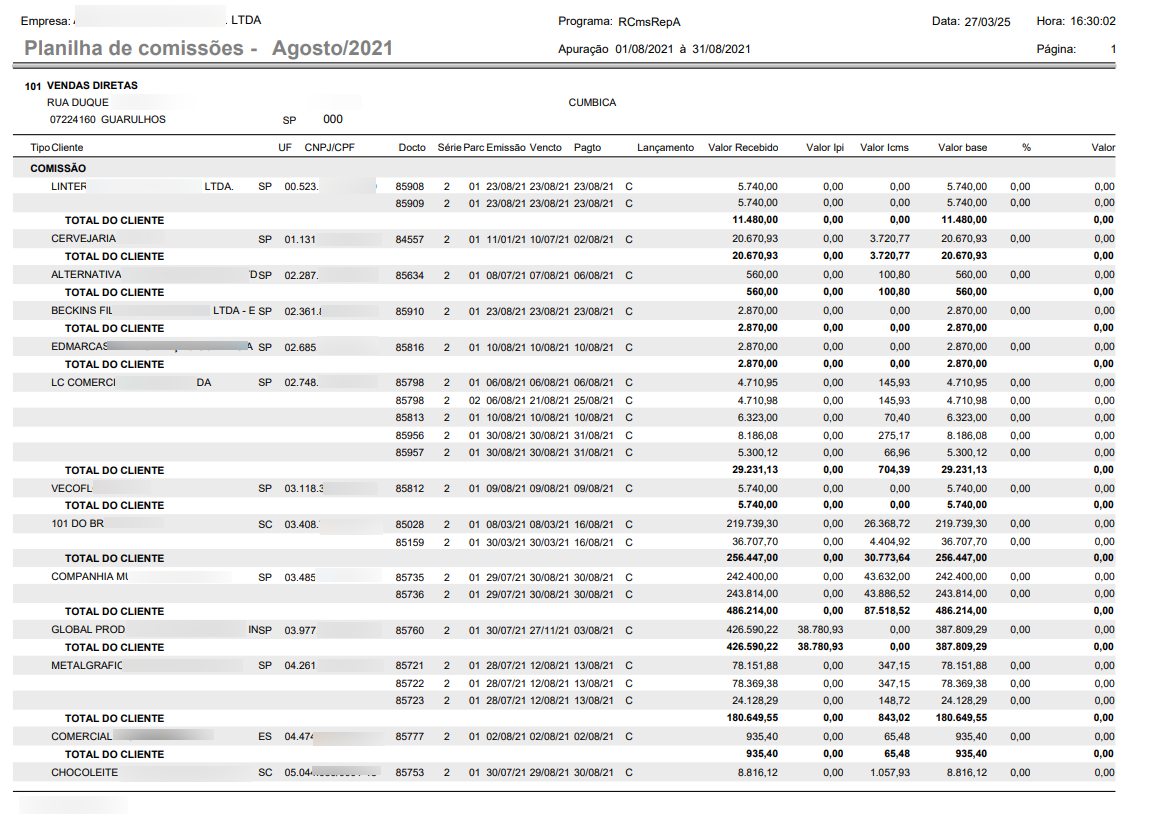](https://wiki.sendsolutions.com.br/uploads/images/gallery/2025-03/w3AvKWWKCErzdBMv-image.png) [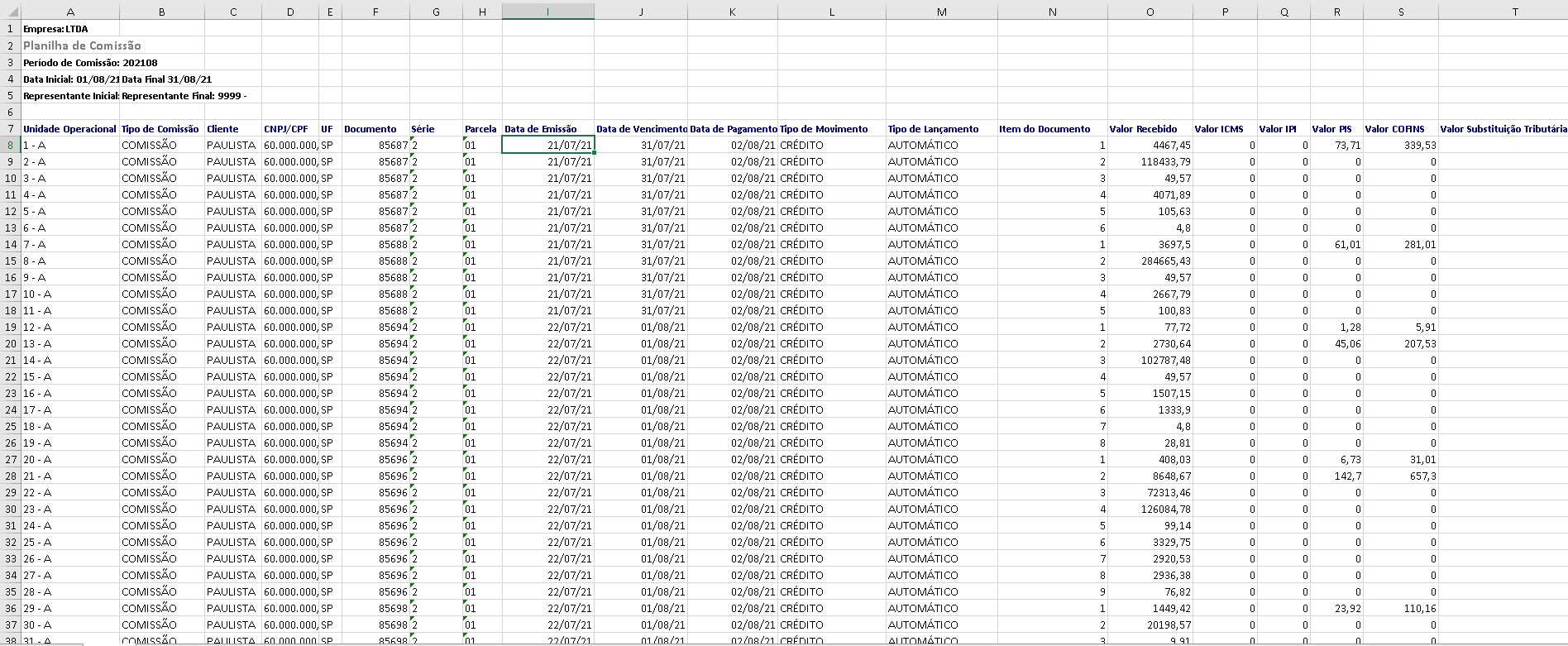](https://wiki.sendsolutions.com.br/uploads/images/gallery/2025-03/ne1RdGZyyYHem6gk-image.png) O relatório **Planilha de Comissões**, quando gerado em formato Excel, apresenta os seguintes dados organizados em colunas: - **Período**: Mês/ano de apuração da comissão (formato YYYYMM). - **Representante**: Código e nome do representante comercial. - **Cliente**: Código e nome do cliente associado ao título. - **Documento / Parcela**: Informações do título gerador da comissão. - **Data do Documento / Vencimento / Pagamento**: Datas relevantes do título (emissão, vencimento e efetivo pagamento). - **Valor do Documento**: Valor total do documento. - **Base de Cálculo da Comissão**: Valor utilizado como base para cálculo da comissão. - **% Comissão**: Percentual aplicado ao representante. - **Valor da Comissão**: Resultado do cálculo (base × %). - **Tipo de Movimento**: Informa se o movimento é `CRÉDITO` ou `DÉBITO`. - **Unidade Operacional**: Unidade vinculada ao lançamento, caso o relatório esteja configurado para ser consolidado por unidade. **ATENÇÃO: As informações neste documento são meramente ilustrativas e utilizadas apenas para fins de teste.**