**Etapas do Processo de Lançamento**
--- **1. Informar Período de Comissão** [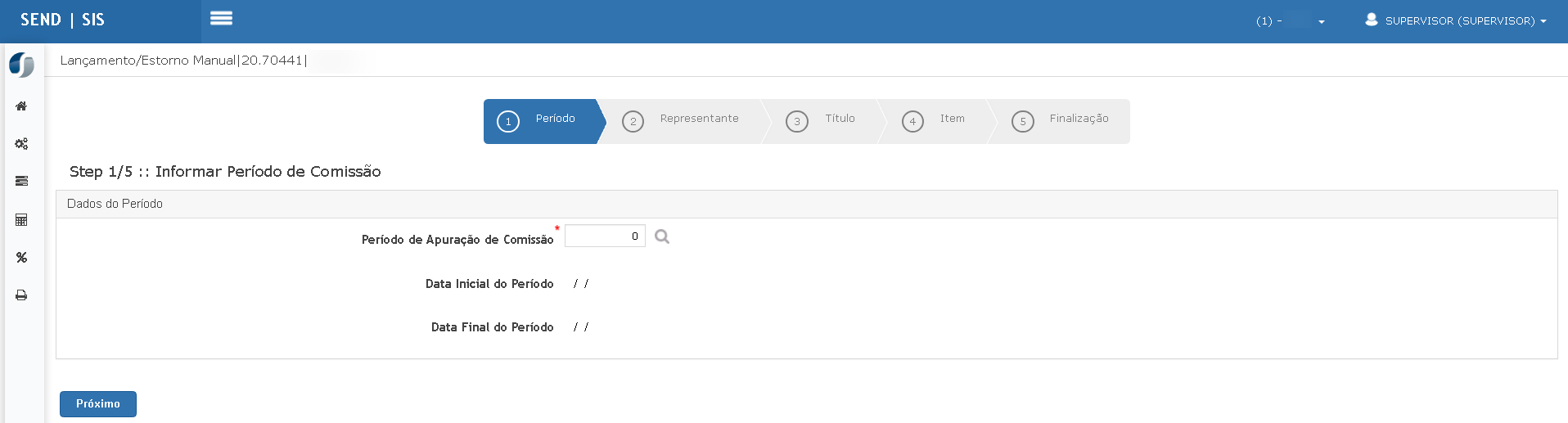](https://wiki.sendsolutions.com.br/uploads/images/gallery/2025-03/JYQMAj5TiXorQafG-image.png) Nesta etapa, o usuário deve informar o **Período de Apuração de Comissão** desejado. **Campos:** - **Período de Apuração de Comissão**: campo obrigatório no formato AAAAMM. - **Data Inicial do Período** e **Data Final do Período**: preenchidos automaticamente após a seleção do período. > Clique em **Próximo** para seguir à etapa seguinte. ---**2. Informar o Representante**
[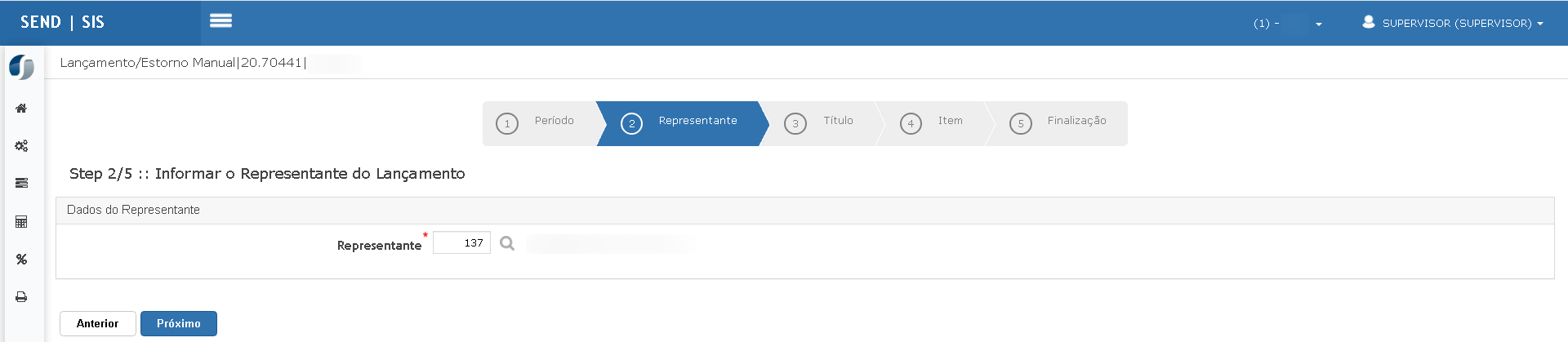](https://wiki.sendsolutions.com.br/uploads/images/gallery/2025-03/kEfLCVAgZyZKWvM7-image.png) Aqui, é necessário selecionar o representante ao qual o lançamento será vinculado. **Campo:** - **Representante**: código do representante (campo obrigatório). - O nome é exibido automaticamente após a seleção. > Utilize **Anterior** para voltar ou **Próximo** para continuar. ---**3. Informar o Título**
[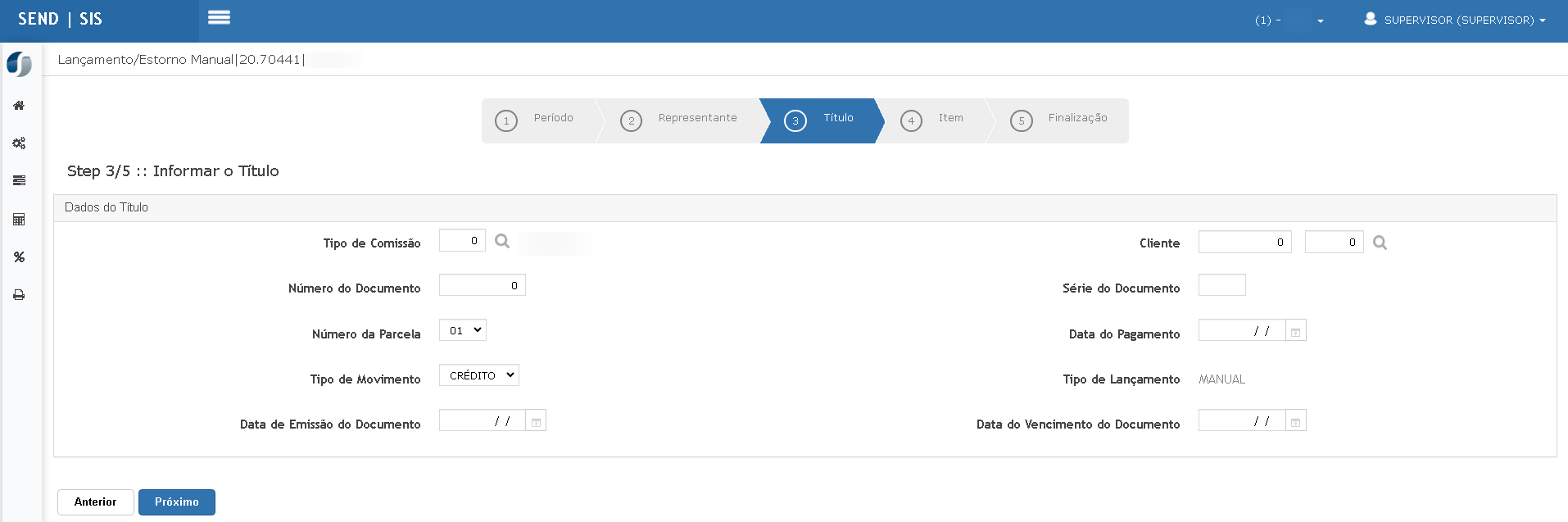](https://wiki.sendsolutions.com.br/uploads/images/gallery/2025-03/4DBJen42sEmSN07v-image.png) Nesta tela, são inseridas as informações do título/documento referente à comissão. **Campos:** - **Tipo de Comissão** - **Número do Documento** - **Número da Parcela** - **Tipo de Movimento**: opções disponíveis como *Crédito* ou *Débito*. - **Data de Emissão do Documento** - **Cliente** - **Série do Documento** - **Data do Pagamento** - **Tipo de Lançamento**: preenchido automaticamente como **MANUAL**. - **Data de Vencimento do Documento** > Após preencher, clique em **Próximo** para ir à etapa 4. ---**4. Informar o Item do Título**
[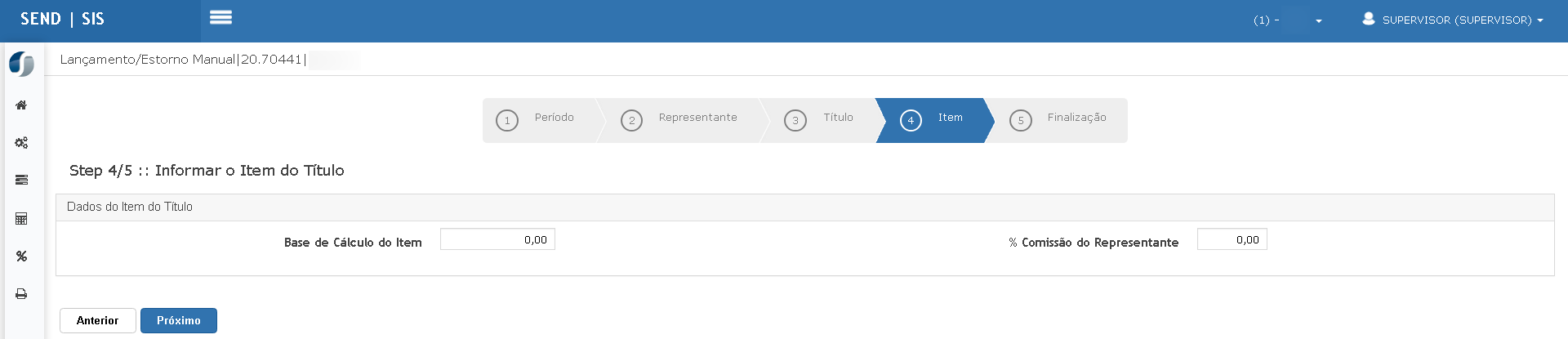](https://wiki.sendsolutions.com.br/uploads/images/gallery/2025-03/vJBVws3K0L2aT1wj-image.png) Define os valores base e a porcentagem de comissão aplicada. **Campos:** - **Base de Cálculo do Item**: valor bruto sobre o qual será calculada a comissão. - **% Comissão do Representante**: percentual aplicado sobre a base de cálculo. > Após informar os dados, clique em **Próximo** para seguir à última etapa. ---**5. Finalização**
[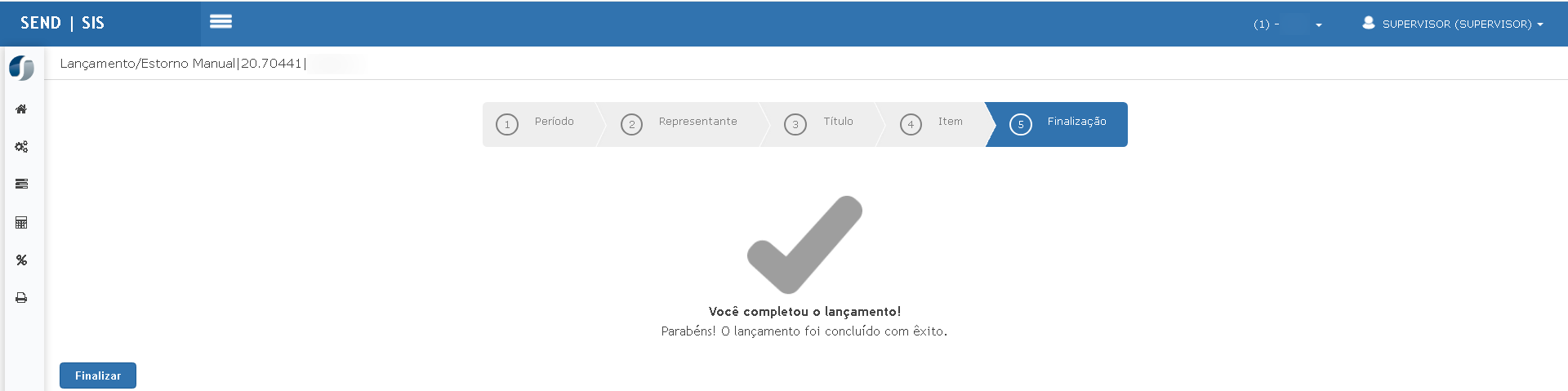](https://wiki.sendsolutions.com.br/uploads/images/gallery/2025-03/Y0uQ8W9bJQwoKhCC-image.png) Tela final do processo. Uma mensagem de sucesso é exibida: > **Você completou o lançamento!** > Parabéns! O lançamento foi concluído com êxito. **Ação disponível:** - **Finalizar**: encerra o processo e retorna à tela principal. ---Ações e Considerações
- O processo é totalmente assistido, com validações entre as etapas. - Campos obrigatórios são sinalizados com "\*". - As informações são gravadas apenas ao concluir todas as etapas e clicar em **Finalizar**. - A navegação entre etapas é feita por **Anterior** e **Próximo**, garantindo flexibilidade de edição durante o processo. **ATENÇÃO: As informações neste documento são meramente ilustrativas e utilizadas apenas para fins de teste.**