**1. Tela Principal**
[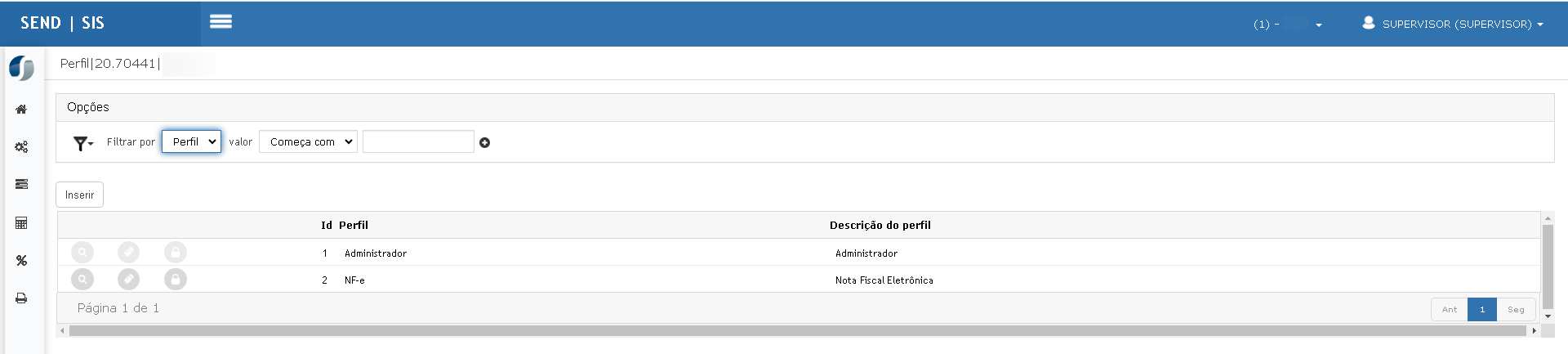](https://wiki.sendsolutions.com.br/uploads/images/gallery/2025-03/HGZ7xfPOwXgqF5dt-image.png) A tela principal exibe uma lista com os perfis já cadastrados no sistema. Elementos da tela: - **Filtro por**: permite pesquisar perfis utilizando critérios como nome e ID. - **Botão Inserir**: abre a tela para criação de novo perfil. - **Ações por linha**: - 🔍 **Mostrar**: exibe os dados do perfil em modo somente leitura. - ✏️ **Editar**: permite modificar os dados do perfil. - 🔒 **Funcionalidades**: abre a tela para vincular funcionalidades ao perfil. ---**2. Inserir Novo Perfil**
Tela exibida ao clicar em **Inserir**. [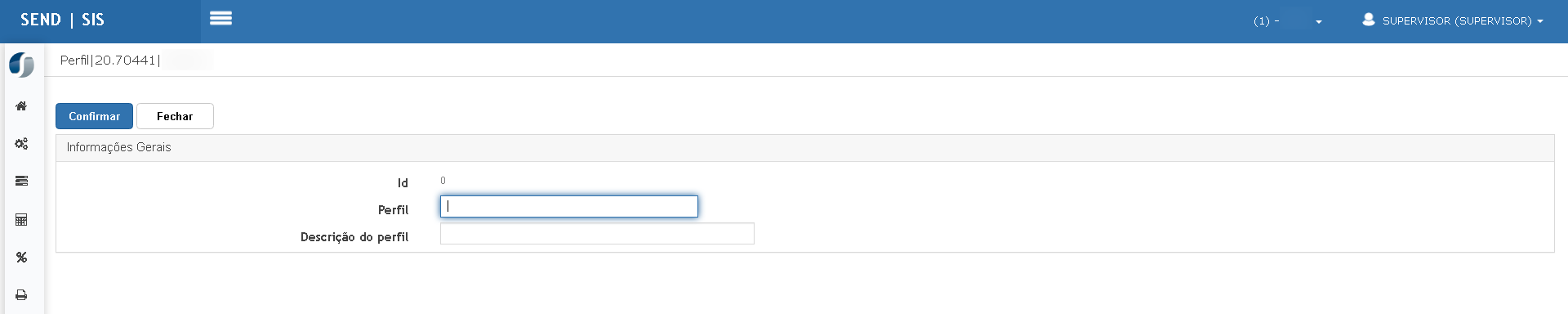](https://wiki.sendsolutions.com.br/uploads/images/gallery/2025-03/PYgaXkv62taUWvNm-image.png) Campos disponíveis: - **Id**: gerado automaticamente. - **Perfil**: campo obrigatório para inserir o nome do perfil. - **Descrição do perfil**: campo descritivo para detalhar a finalidade do perfil. Botões: - **Confirmar**: salva o novo perfil. - **Fechar**: cancela a inclusão e retorna à tela principal. ---**3. Visualizar Perfil**
[](https://wiki.sendsolutions.com.br/uploads/images/gallery/2025-03/Q5PD0RuWhhg2e85m-image.png) Tela acessada ao clicar no ícone de **Mostrar (🔍)**. - Apresenta os dados do perfil selecionado em modo somente leitura. - Sem possibilidade de edição. - Botão disponível: **Fechar**. ---**4. Editar Perfil**
[](https://wiki.sendsolutions.com.br/uploads/images/gallery/2025-03/3o9hnmLMpqYTCOzH-image.png) Tela semelhante à de inserção, acessada ao clicar no ícone de **Editar (✏️)**. - Permite alterar os campos **Perfil** e **Descrição do perfil**. - Botões: - **Confirmar**: salva as alterações. - **Fechar**: descarta alterações e retorna. ---**5. Funcionalidades do Perfil**
[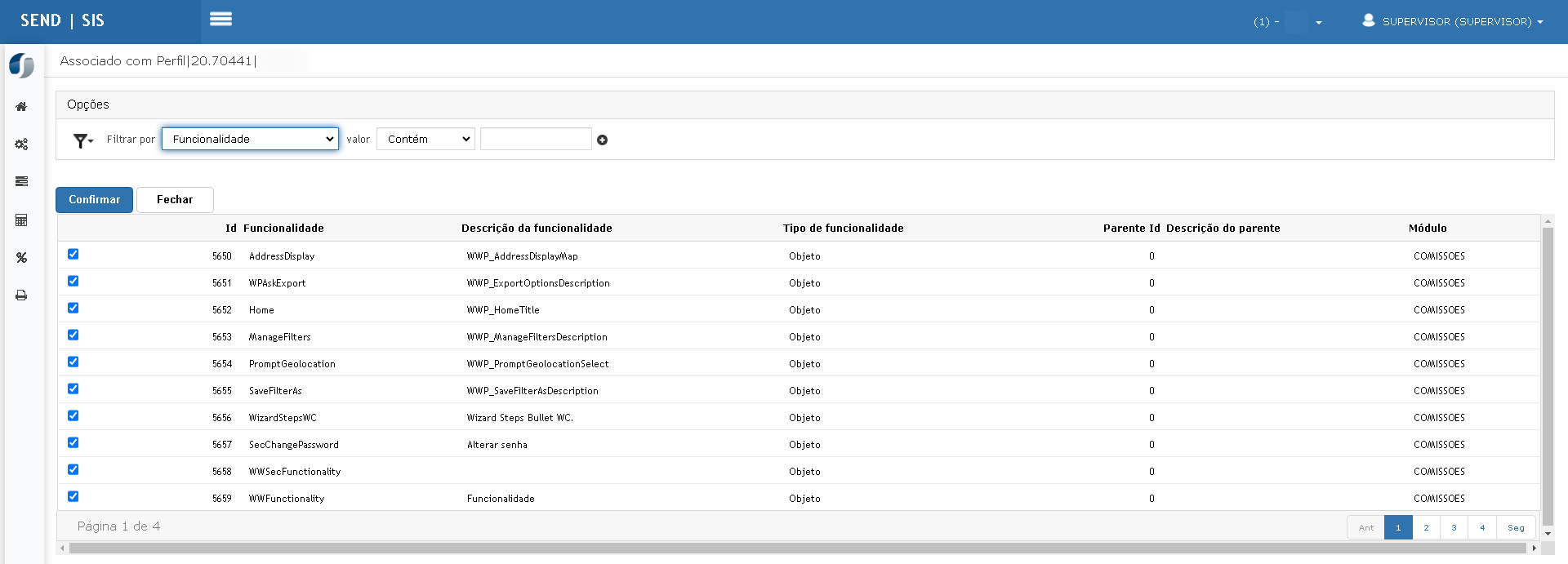](https://wiki.sendsolutions.com.br/uploads/images/gallery/2025-03/jderOLa9oeIFFLL9-image.png) Tela acessada ao clicar no ícone de **Funcionalidades (🔒)**. - Lista todas as funcionalidades do sistema. - Permite associar ou desassociar funcionalidades ao perfil, marcando ou desmarcando as caixas de seleção. - Campos de filtro disponíveis: - Filtro por funcionalidade (com opções como “Contém”, “Começa com”). - Informações exibidas: - **Id**, **Descrição da funcionalidade**, **Tipo**, **Parente**, **Módulo**. Botões: - **Confirmar**: aplica as permissões marcadas ao perfil. - **Fechar**: descarta alterações e retorna. ---**Ações e Configurações**
- Para criar um novo perfil, clique em **Inserir**, preencha os campos e salve com **Confirmar**. - Para visualizar um perfil, clique no ícone de **lupa (🔍)**. - Para editar um perfil existente, clique no ícone de **lápis (✏️)**, faça as alterações e confirme. - Para gerenciar as funcionalidades permitidas, clique no ícone de **cadeado (🔒)**, marque/desmarque os itens desejados e salve. - Use o filtro no topo da tela para localizar perfis específicos de forma rápida. **ATENÇÃO: As informações neste documento são meramente ilustrativas e utilizadas apenas para fins de teste.**