**Ações e Configurações**
- Para alterar a **Data Início Conciliação**, selecione a nova data através do campo de data. - Escolha a opção desejada no campo **Conciliação Financeira** de acordo com o tipo de conciliação que será adotado. - No campo **Grupo Financeiro Transferência**, informe o código do grupo a ser utilizado nas operações de transferência. - Informe no campo **Quantidade de dias para conciliação** o intervalo desejado (limite de 300 dias). - Clique em **Confirmar** para salvar as configurações ou em **Fechar** para sair sem salvar. **ATENÇÃO: As informações neste documento são meramente ilustrativas e utilizadas apenas para fins de teste.**
# Bancos A tela de **Cadastro de Bancos** permite a gestão dos bancos cadastrados no sistema. Os usuários podem visualizar, incluir, editar e excluir registros bancários.**Tela Principal**
A tela principal exibe a lista de bancos cadastrados no sistema, permitindo a pesquisa e filtragem dos registros.[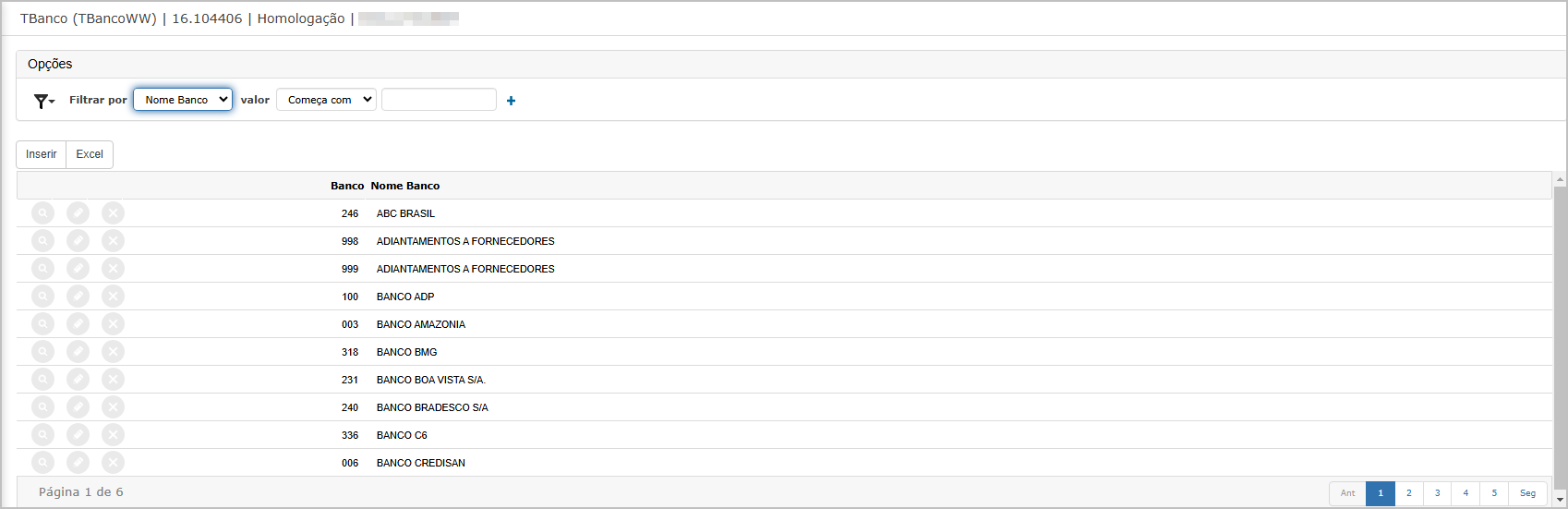](https://wiki.sendsolutions.com.br/uploads/images/gallery/2025-03/tyDxL2ithffUAAK9-image.png) **Componentes da Tela** - **Filtros de Pesquisa** - O usuário pode filtrar os registros por diferentes critérios, como **Nome Banco**. - Opção para definir o tipo de busca (Exemplo: "Começa com"). - Campo para inserção do valor a ser pesquisado. - **Botões Disponíveis** - **Inserir**: Adiciona um novo banco. - **Excel**: Exporta os dados da lista para um arquivo Excel. - **Listagem de Bancos** - Colunas disponíveis: **Banco (Código)** e **Nome Banco**. - Ícones para visualizar (**🔍**) e excluir (**❌**) um banco. - **Paginação** - A listagem é paginada, permitindo navegação entre páginas.**Inclusão de Banco**
Ao clicar no botão **"Inserir"**, o usuário é direcionado para a tela de cadastro de um novo banco.[](https://wiki.sendsolutions.com.br/uploads/images/gallery/2025-03/QyxTEaCPxfd9vusA-image.png) - **Banco (Código)**: Campo obrigatório para inserir o código do banco. - **Nome Banco**: Campo obrigatório para inserir o nome do banco. **Botões Disponíveis** - **Confirmar**: Salva o novo banco no sistema. - **Fechar**: Cancela a inclusão sem salvar.**Consulta de Banco**
Ao selecionar a opção de visualização (**🔍**) na tela principal, o sistema exibe os detalhes do banco.[](https://wiki.sendsolutions.com.br/uploads/images/gallery/2025-03/ij9UboGTimS13DmT-image.png) - **Banco (Código)**: Mostra o código do banco. - **Nome Banco**: Mostra o nome do banco. > **Observação**: Essa tela é apenas para consulta, sem opção de edição. **Botão Disponível** - **Fechar**: Fecha a tela de consulta e retorna à tela principal.**Edição de Banco**
Ao selecionar um banco na tela principal, o usuário pode editar as informações.[](https://wiki.sendsolutions.com.br/uploads/images/gallery/2025-03/uElS7WNwQiuORWaG-image.png) - **Banco (Código)**: Código do banco (não editável). - **Nome Banco**: Nome do banco (editável). **Botões Disponíveis** - **Confirmar**: Salva as alterações feitas. - **Fechar**: Cancela a edição sem salvar.**Exclusão de Banco**
Ao clicar no ícone **❌** na tela principal, o sistema tenta excluir o banco selecionado.[](https://wiki.sendsolutions.com.br/uploads/images/gallery/2025-03/lt2iQcwwc2F6XYIa-image.png) **Mensagem de Validação** Se houver dependências do banco no sistema (como vínculo com agências), a exclusão não será permitida e a seguinte mensagem será exibida: > **"Eliminação inválida, existe informação em Bancos agências"** Se o banco puder ser excluído, ele será removido da lista e do banco de dados.**Ações e Configurações**
- Para adicionar um novo banco, clique em **Inserir**, preencha os campos obrigatórios e pressione **Confirmar**. - Para visualizar os detalhes de um banco, clique no ícone **🔍**. - Para editar um banco, selecione um registro e altere o nome no campo correspondente, clicando em **Confirmar**. - Para excluir um banco, clique no ícone **❌**. Se houver dependências, o sistema exibirá uma mensagem de erro. **ATENÇÃO: As informações neste documento são meramente ilustrativas e utilizadas apenas para fins de teste.**
# Contas Bancárias da Empresa A tela de Cadastro de Contas Bancárias da Empresa permite gerenciar as contas bancárias utilizadas pela empresa, incluindo a inserção, edição, consulta e exclusão de registros.**Tela Principal - Listagem de Contas Bancárias**
A tela principal exibe a lista de contas bancárias cadastradas, permitindo filtros e ações sobre os registros.[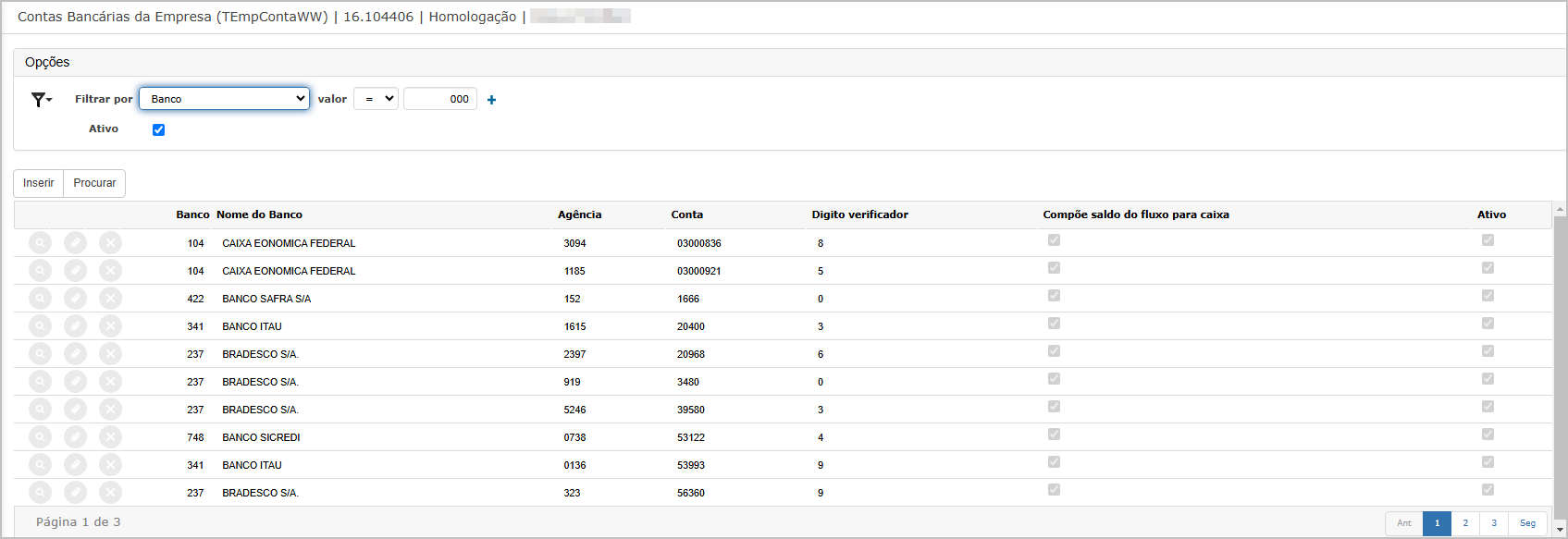](https://wiki.sendsolutions.com.br/uploads/images/gallery/2025-03/VKfUz5TiKMuln3t8-image.png) **Componentes da Tela** - **Filtros de Pesquisa** - Filtro por **Banco** e valor específico. - Checkbox **Ativo** para exibir apenas contas ativas. - **Botões Disponíveis** - **Inserir**: Adiciona uma nova conta bancária. - **Procurar**: Atualiza a listagem conforme os filtros aplicados. - **Colunas exibidas** - Banco, Nome do Banco, Agência, Conta, Dígito Verificador, Composição do saldo no fluxo de caixa e Ativo. - **Ações sobre registros** - **🔍** Visualizar detalhes da conta bancária. - **❌** Excluir a conta bancária (se permitido).**Inclusão de Nova Conta Bancária**
Ao clicar no botão **"Inserir"**, o usuário é direcionado para a tela de cadastro da conta bancária.[](https://wiki.sendsolutions.com.br/uploads/images/gallery/2025-03/xUIS05g7D7uvOI6b-image.png) **Campos do Formulário** - **Empresa**: Identificação da empresa vinculada. - **Banco**: Código do banco (campo obrigatório). - **Agência**: Número da agência bancária (campo obrigatório). - **Conta**: Número da conta bancária. - **Dígito Verificador**: Dígito de verificação da conta. - **Compõe saldo do fluxo para caixa**: Checkbox para indicar se a conta deve ser considerada no fluxo de caixa. - **Status Conta Ativo**: Define se a conta está ativa ou não. **Botões Disponíveis** - **Confirmar**: Salva a nova conta bancária no sistema. - **Fechar**: Cancela a inclusão sem salvar.**Consulta de Conta Bancária**
Ao selecionar a opção **Visualizar** (**🔍**) na tela principal, o sistema exibe os detalhes da conta bancária.[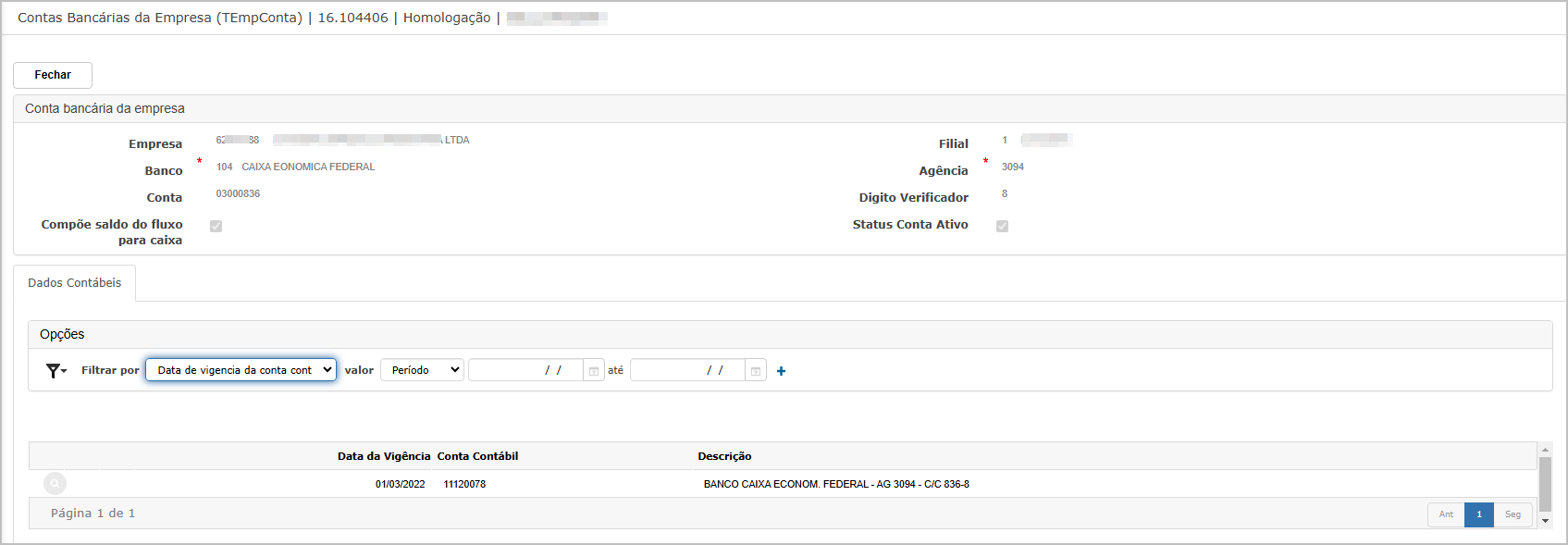](https://wiki.sendsolutions.com.br/uploads/images/gallery/2025-03/YCKQFITpQnpHru0d-image.png) **Informações Exibidas** - **Dados da Conta Bancária** - Banco, Agência, Conta, Dígito Verificador, Status, Vinculação ao fluxo de caixa. - **Dados Contábeis** - Exibição de informações adicionais vinculadas à conta bancária, incluindo a **Data de Vigência da Conta Contábil** e **Descrição**. **Botão Disponível** - **Fechar**: Fecha a tela de consulta e retorna à listagem.**Edição de Conta Bancária**
A edição permite alterar as informações da conta bancária existente.[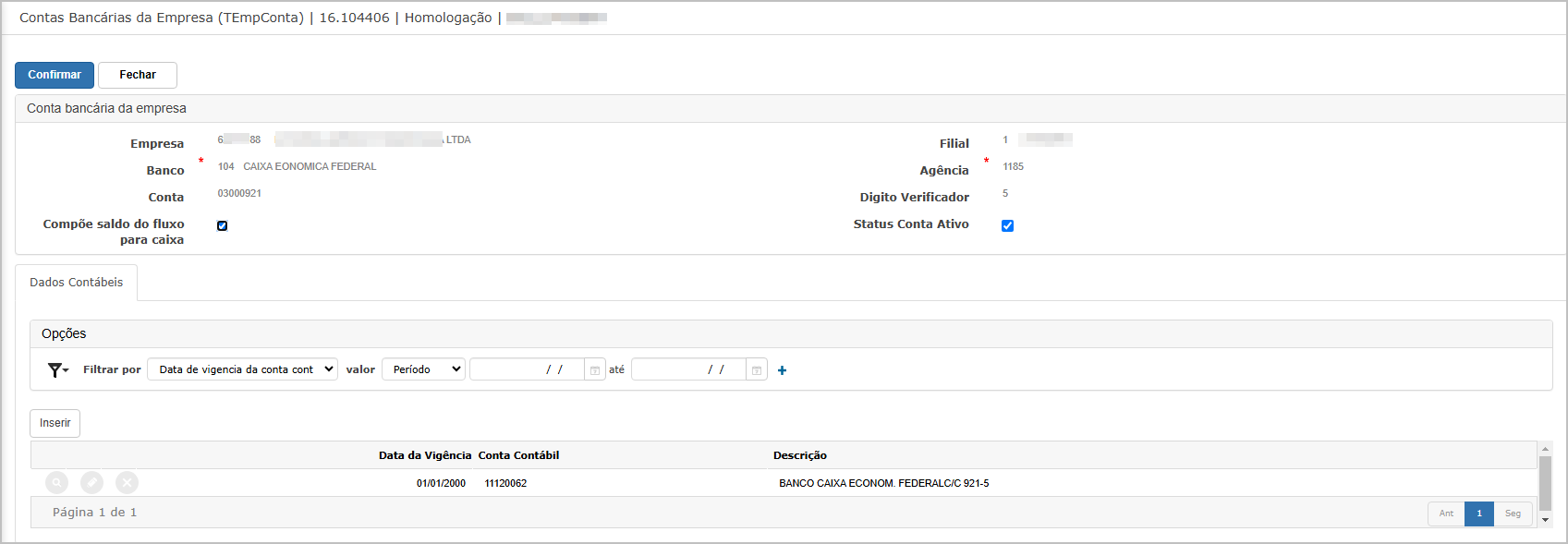](https://wiki.sendsolutions.com.br/uploads/images/gallery/2025-03/eSL9yBxSTOK4XGN0-image.png) **Campos Editáveis** - **Banco**: Código do banco vinculado. - **Agência**: Número da agência bancária. - **Conta**: Número da conta bancária. - **Dígito Verificador**: Dígito de verificação. - **Compõe saldo do fluxo para caixa**: Checkbox que pode ser marcado/desmarcado. - **Status Conta Ativo**: Permite ativar ou inativar a conta. **Botões Disponíveis** - **Confirmar**: Salva as alterações feitas. - **Fechar**: Cancela a edição sem salvar.**Exclusão de Conta Bancária**
Ao clicar no ícone **❌**, o sistema tenta excluir a conta bancária.[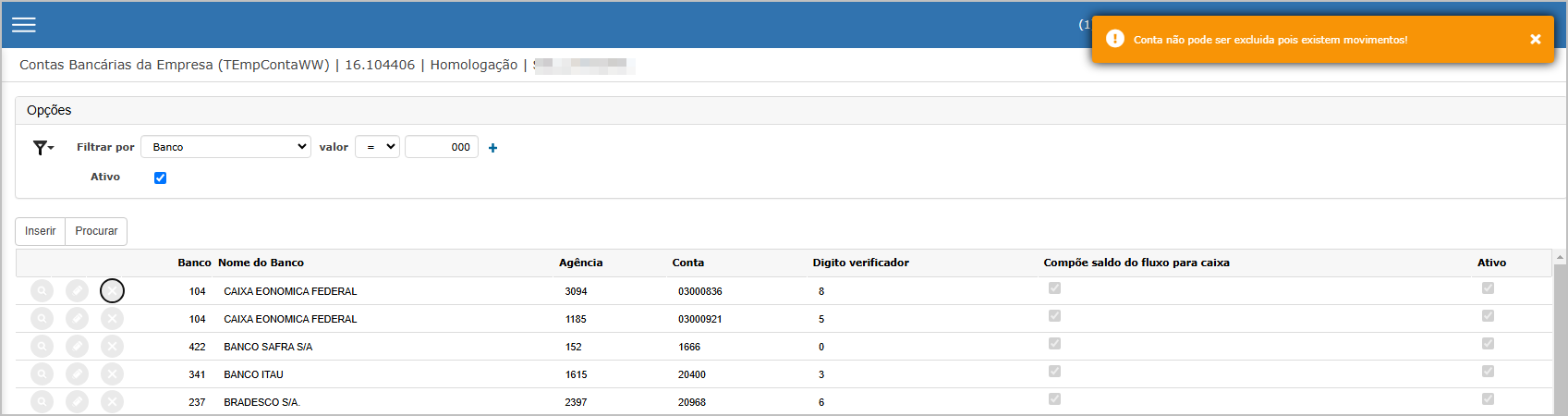](https://wiki.sendsolutions.com.br/uploads/images/gallery/2025-03/x1jg6nb4MupTOclG-image.png) **Mensagem de Validação** Se houver movimentações vinculadas à conta bancária, a exclusão não será permitida e o sistema exibirá a seguinte mensagem: > **"Conta não pode ser excluída pois existem movimentos!"** Se a conta não tiver movimentações associadas, ela será removida com sucesso.**Ações e Configurações**
- Para adicionar uma nova conta bancária, clique em **Inserir**, preencha os campos obrigatórios e pressione **Confirmar**. - Para visualizar os detalhes de uma conta bancária, clique no ícone **🔍**. - Para editar uma conta bancária, selecione um registro e altere as informações conforme necessário. - Para excluir uma conta bancária, clique no ícone **❌**. Se houver movimentações associadas, a conta não poderá ser excluída. **ATENÇÃO: As informações neste documento são meramente ilustrativas e utilizadas apenas para fins de teste.**