**Tela Principal – Listagem de Saldos**
A tela principal apresenta os saldos bancários cadastrados no sistema, com possibilidade de aplicar filtros por banco, vigência, composição de saldo e outros critérios.[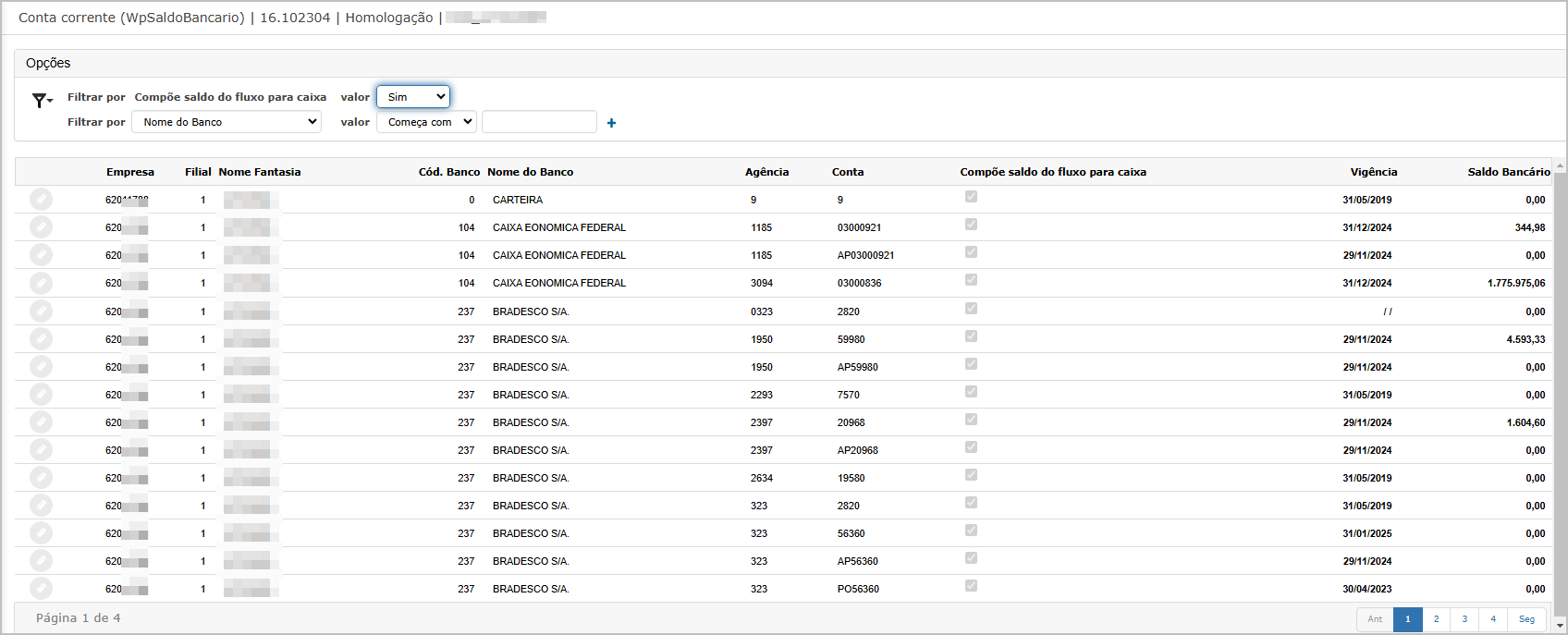](https://wiki.sendsolutions.com.br/uploads/images/gallery/2025-03/VyijWh5526oTC8cK-image.png) **Componentes da Tela** - **Filtros de Pesquisa:** - *Compõe saldo do fluxo para caixa*: Sim / Não. - *Nome do Banco*, *Vigência*, *Outros campos de pesquisa com operador*. - **Colunas Exibidas:** - Empresa, Filial, Nome Fantasia, Código e Nome do Banco, Agência, Número da Conta, Composição do Saldo, Vigência, Saldo Bancário. - **Ações:** - ✏️ Editar o saldo informado.**Informar Novo Saldo**
Nesta tela, o usuário pode informar o novo valor de saldo bancário para a vigência desejada.[](https://wiki.sendsolutions.com.br/uploads/images/gallery/2025-03/vTMYL3WR5FFeD3kE-image.png)**Observação:** O sistema permite o registro de saldos negativos sem apresentar mensagem de erro.
**Ações e Configurações**
- Para **consultar o saldo** de uma conta bancária, clique no botão 🔍 correspondente. - Para **editar o saldo informado**, clique no ícone ✏️ ao lado da vigência desejada. - Utilize os filtros superiores para localizar saldos por banco, vigência, composição de caixa e outros parâmetros disponíveis. - O sistema permite o **registro de múltiplas vigências** por conta bancária. - O campo "Compõe saldo do fluxo para caixa" determina se o valor informado será considerado nas previsões e relatórios de fluxo de caixa. - A opção **saldo negativo é aceita**, possibilitando o controle de contas em situações de déficit. **ATENÇÃO: As informações neste documento são meramente ilustrativas e utilizadas apenas para fins de teste.**
# Upload Arquivo de Extrato. A funcionalidade **Upload Arquivo de Extrato** permite ao usuário importar extratos bancários em formato `.xlsx` de forma padronizada, com base em templates definidos no sistema. Essa importação viabiliza o registro automático dos lançamentos financeiros no sistema, agilizando a rotina de conciliação bancária.**Tela Principa**l
Na tela inicial, o usuário deve selecionar a **Conta Bancária**, informar o período do extrato e escolher entre os templates disponíveis: - **Template Padrão de Extrato Bancário** - **Template Padrão Febraban** > A opção marcada definirá o modelo aceito para upload do arquivo. [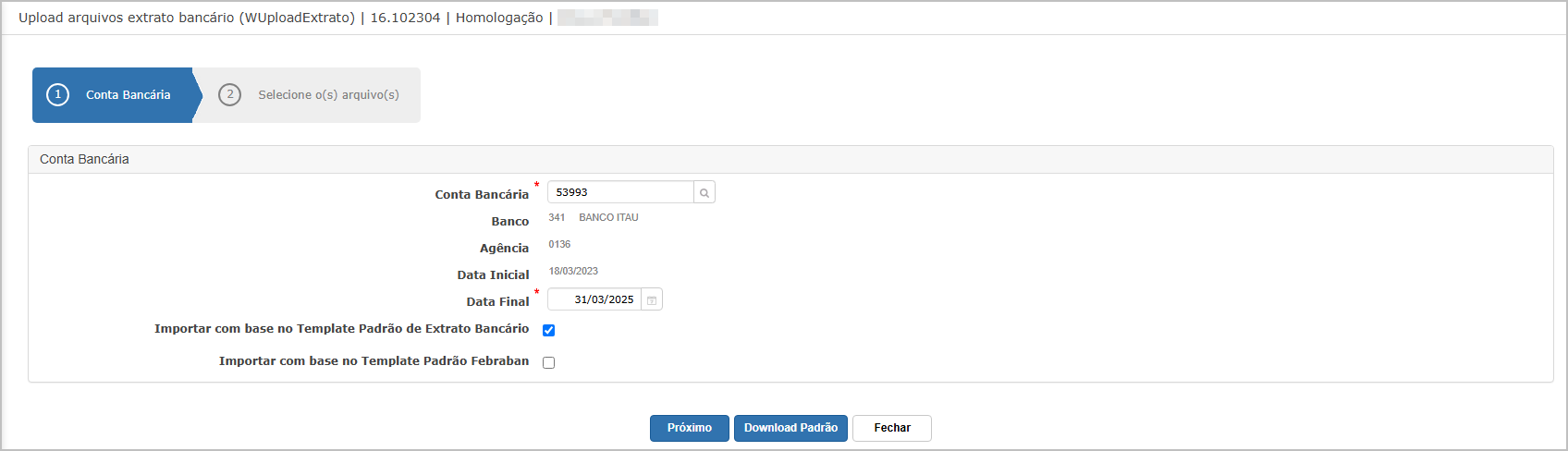](https://wiki.sendsolutions.com.br/uploads/images/gallery/2025-03/82FOsrH6JuNhB5ra-image.png) **Seleção do Arquivo** Após clicar em **Próximo**, o sistema avança para a etapa de upload do arquivo. Aqui o usuário pode: - Adicionar o arquivo `.xlsx` com o extrato preenchido. - Visualizar o nome e tamanho do arquivo selecionado. - Confirmar o envio. > Também é possível baixar novamente o template clicando em **Download Padrão**. [](https://wiki.sendsolutions.com.br/uploads/images/gallery/2025-03/1n382zPWMcGhKzIG-image.png) **Dashboard – Resultado do Upload** Ao clicar em **Confirmar**, o sistema encaminha o processo para a tela de **Dashboard**, onde o usuário pode acompanhar o status da integração do extrato. > Após a conclusão, o status exibirá se houve **sucesso** ou **falhas** no processamento. [](https://wiki.sendsolutions.com.br/uploads/images/gallery/2025-03/k59PNkazoSD0b2JD-image.png) **Resultado no Arquivo Excel** O retorno do sistema é um arquivo `.xlsx` com a seguinte estrutura e colunas:| Coluna | Descrição |
|---|---|
| **CODIGO\_BANCO** | Código do banco da conta |
| **AGENCIA** | Número da agência bancária |
| **CONTA** | Número da conta bancária |
| **DIGITO\_CONTA** | Dígito verificador da conta |
| **DATA\_MOVIMENTO** | Data do movimento bancário |
| **NUMERO\_DOCUMENTO** | Número do documento de origem |
| **DESCRICAO** | Descrição do lançamento |
| **VALOR** | Valor do lançamento |
| **Mensagem** | Resultado da integração (ex: “Lançamento de Extrato integrado com sucesso !”) |
**Ações e Configurações**
- É possível escolher entre dois templates diferentes para upload. - O botão **Download Padrão** permite baixar o layout necessário para preenchimento. - Em caso de erro no upload, o arquivo de retorno detalha a linha e o motivo do erro. - A tela de dashboard permite acompanhar o status e baixar relatórios de processamento. - O sistema realiza validações de dados obrigatórios como conta, data e valor. **ATENÇÃO: As informações neste documento são meramente ilustrativas e utilizadas apenas para fins de teste.**
# Manutenção de Extrato. A funcionalidade **Manutenção de Extrato** permite o cadastro, visualização e exclusão de lançamentos de extrato bancário de forma manual. Essa ferramenta é essencial para ajustes de conciliação financeira, quando há movimentações no extrato bancário que precisam ser inseridas ou corrigidas diretamente pelo usuário.**Tela Principal**
A tela principal exibe os lançamentos existentes e permite filtrá-los por: - **Data do extrato bancário** - **Descrição do extrato** [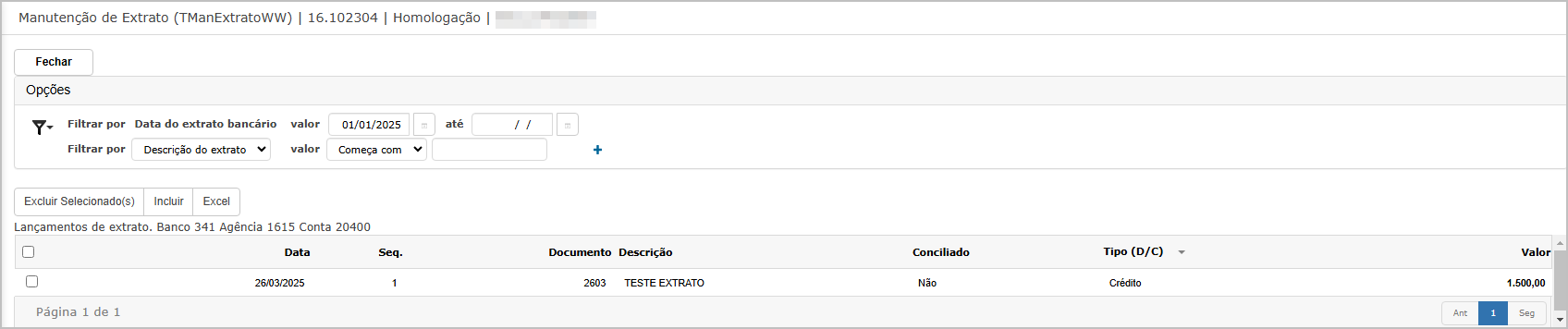](https://wiki.sendsolutions.com.br/uploads/images/gallery/2025-03/9W4VA3y0ASvITjAs-image.png)Também apresenta os botões de ação: - **Excluir Selecionado(s)**: remove o(s) lançamento(s) marcados. - **Incluir**: inicia o processo de inclusão de um novo lançamento no extrato. - **Excel**: exporta os dados listados.**Inclusão de Item no Extrato**
Ao clicar em **Incluir**, é exibida a janela de **Lançamento Extrato**, onde o usuário deve preencher os seguintes campos obrigatórios: - **Data** - **Descrição do extrato** - **Documento Nº** - **Tipo (Crédito ou Débito)** - **Valor** - **Categoria** (opcional) - **Lançamento** (opcional) [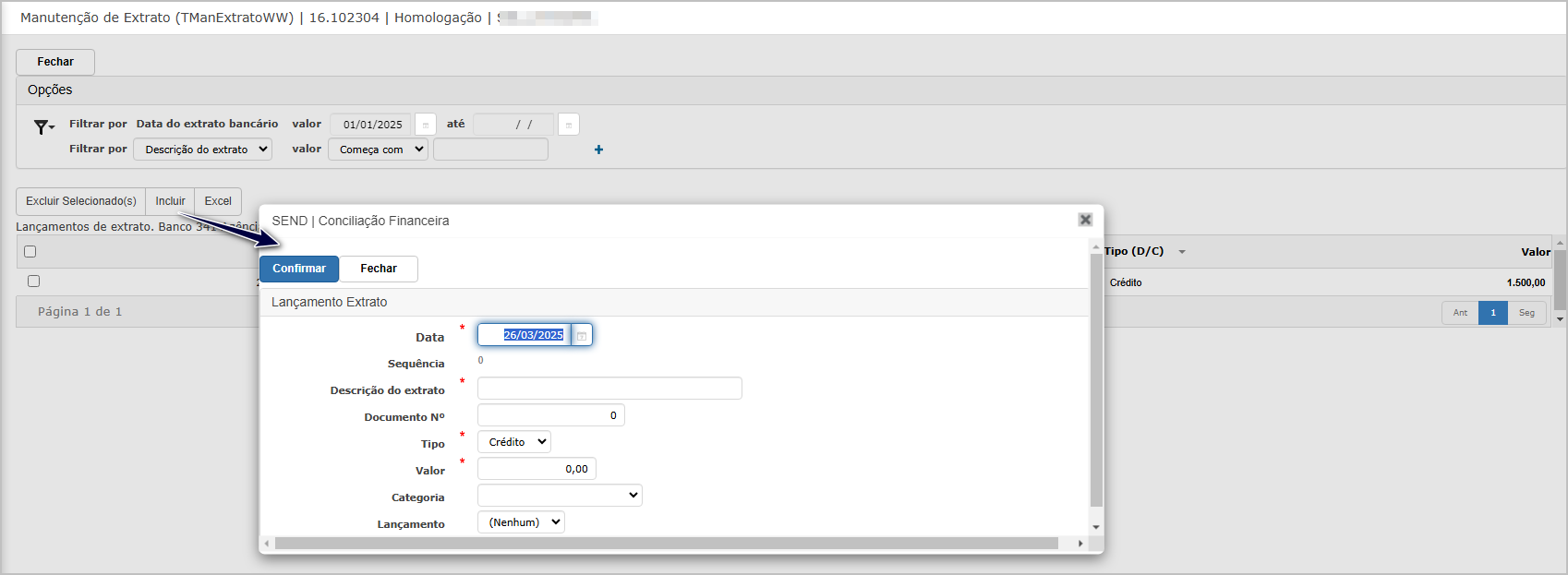](https://wiki.sendsolutions.com.br/uploads/images/gallery/2025-03/YAm0PhMtzdpV8SdV-image.png)Após o preenchimento, clique em **Confirmar**. Após a confirmação, o novo item é adicionado à grade principal. O sistema exibe a mensagem de sucesso. > “Registro inserido com sucesso”.**Exclusão de Item Selecionado**
Para excluir um lançamento, selecione a linha desejada na grade e clique em **Excluir Selecionado(s)**.[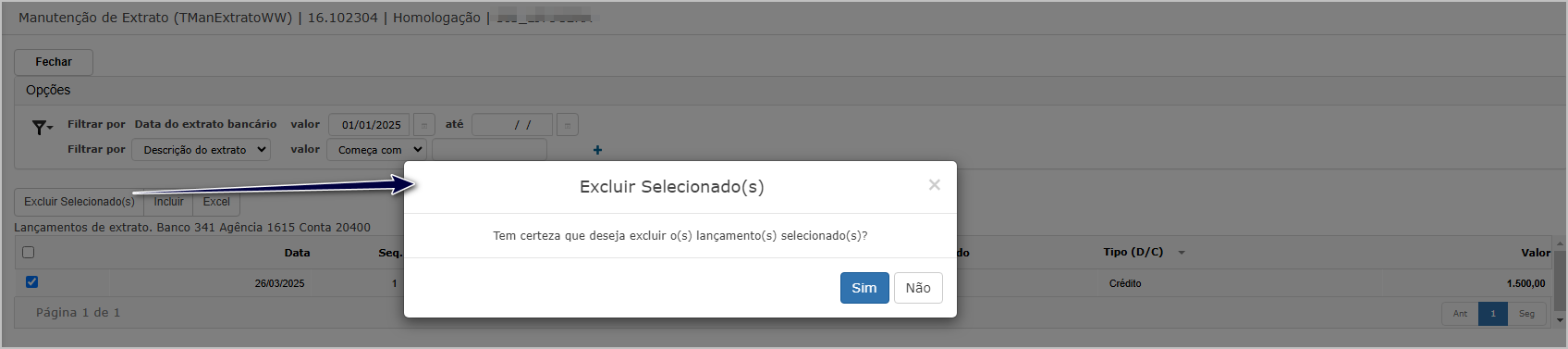](https://wiki.sendsolutions.com.br/uploads/images/gallery/2025-03/E833TgfvkgV2AWZf-image.png)Uma janela de confirmação será exibida com a pergunta: **"Tem certeza que deseja excluir o(s) lançamento(s) selecionado(s)?"** Após clicar em **Sim**, o lançamento é excluído e removido da grade, e o sistema exibe a mensagem. > “Lançamento(s) excluído(s) com sucesso”.**Ações e Configurações**
- Para **incluir** um novo lançamento, clique em **Incluir**, preencha os campos obrigatórios e confirme. - Para **excluir** um lançamento, marque a caixa correspondente e clique em **Excluir Selecionado(s)**, confirmando a ação. - Utilize os filtros de **Data do extrato bancário** e **Descrição do extrato** para refinar a consulta. - Clique em **Fechar** para sair da tela sem realizar alterações. **ATENÇÃO: As informações neste documento são meramente ilustrativas e utilizadas apenas para fins de teste.**
# Efetuar Conciliação. A funcionalidade **Efetuar Conciliação** permite ao usuário realizar a conciliação entre os lançamentos bancários e os títulos registrados no sistema, de forma manual (título/ borderô/pagamento eletrônico). Essa ação é essencial para garantir a correspondência correta entre os extratos bancários e os registros financeiros internos.**Tela Principal**
A tela exibe uma lista de contas bancárias que possuem lançamentos não conciliados, permitindo ao usuário filtrar por nome do banco. A coluna "Lançamentos não conciliados" exibe a quantidade de registros pendentes por conta.[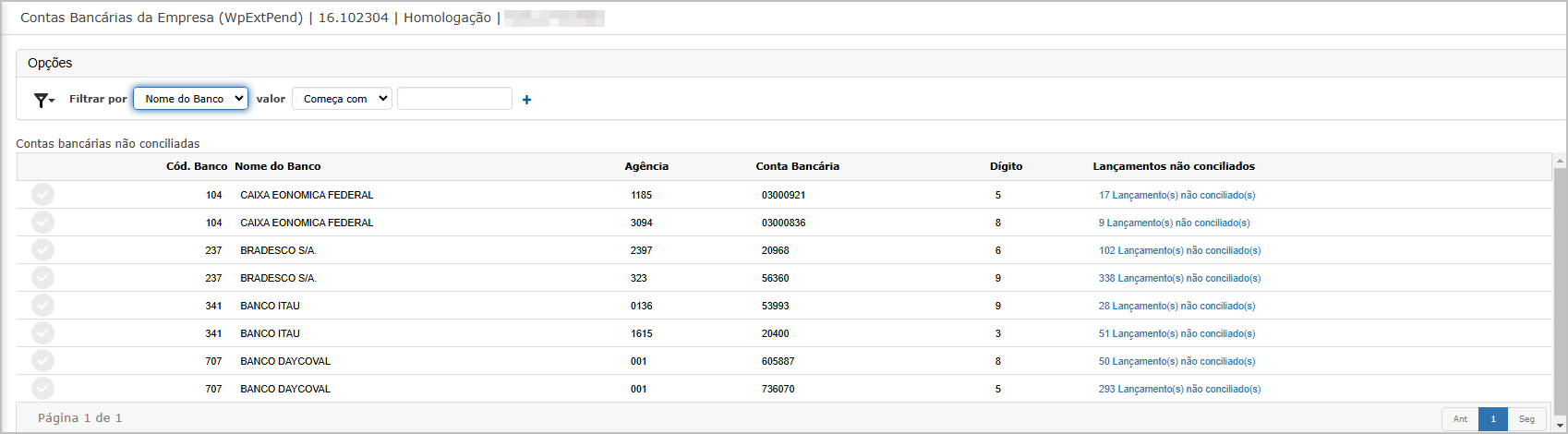](https://wiki.sendsolutions.com.br/uploads/images/gallery/2025-03/wLH7Emu3GclmgEUl-image.png)**Extrato do banco selecionado**
Ao clicar em um dos links de lançamentos não conciliados, o sistema exibe a tela de extrato bancário. Nesta tela, o usuário define o **período** e visualiza os lançamentos existentes. Estão disponíveis as opções: - **Conciliação manual** - **Conciliação automática** - **Exportação em Excel** [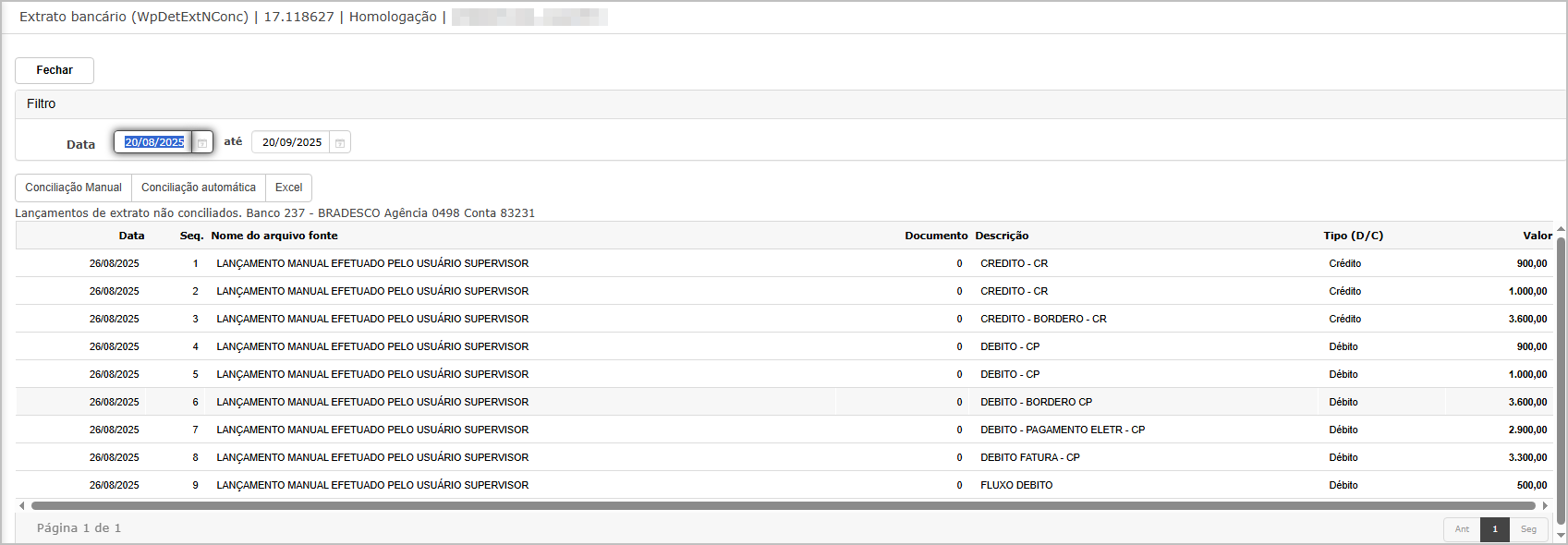](https://wiki.sendsolutions.com.br/uploads/images/gallery/2025-08/CRkftZtO2edYvpsS-image.png)**Conciliação Manual**
Na tela de conciliação manual serão listados os itens: - Títulos baixados (Débito /Crédito); - Títulos de adiantamento; - Títulos baixados por borderô; - Título baixado por pagamento eletrônico. [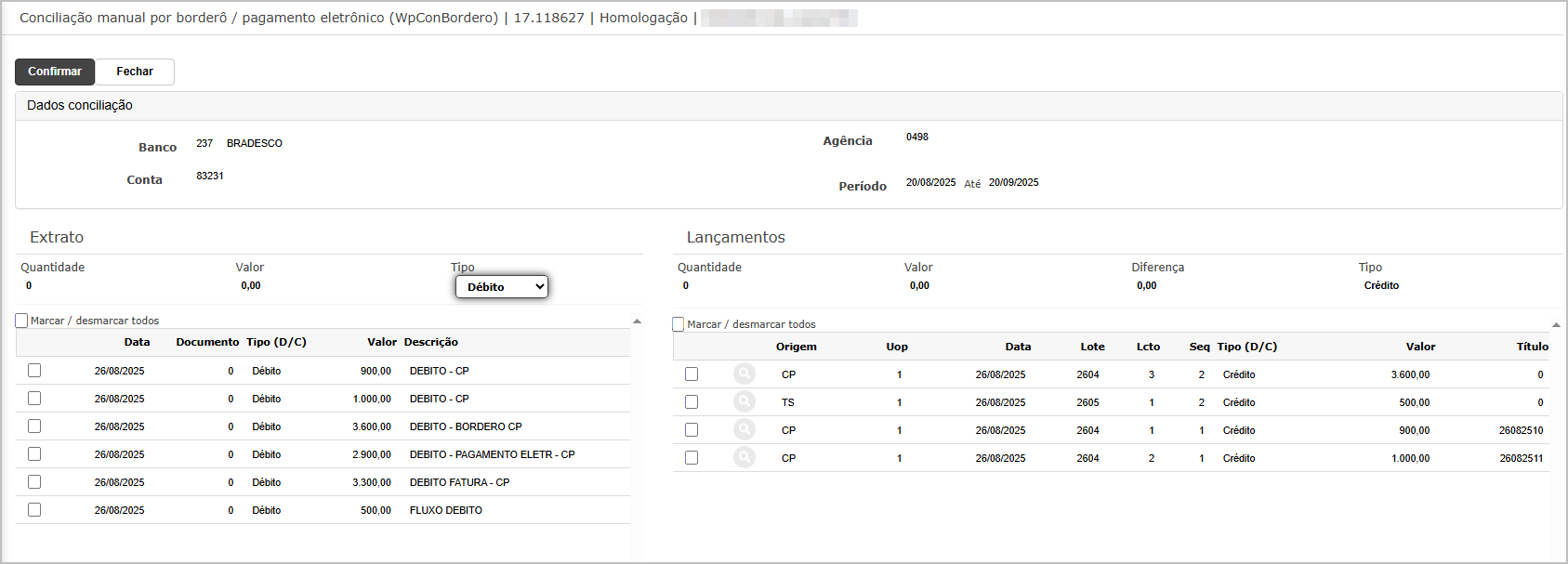](https://wiki.sendsolutions.com.br/uploads/images/gallery/2025-08/Dbl9DrUT5vCxz0Fg-image.png) Na parte inferior temos as informações do Extrato (esquerdo) e Lançamentos (direito). O usuário deve marcar os lançamentos de ambos os lados (extrato e títulos) com valores e tipos compatíveis e, em seguida, clicar em **Confirmar**.[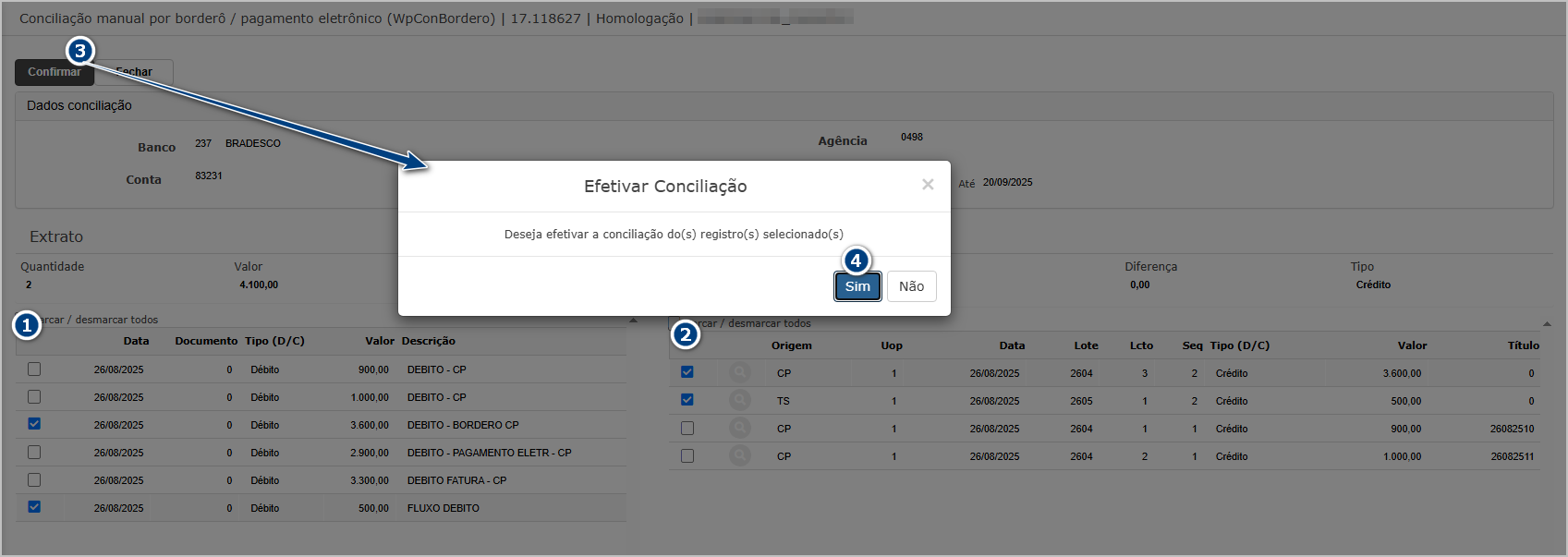](https://wiki.sendsolutions.com.br/uploads/images/gallery/2025-08/O0otcpsyq3y6TtX4-image.png) 1. Selecione os lançamentos do extrato; 2. Selecione os lançamentos internos; 3. Confirme a seleção; 4. Confirma a conciliação no pop-up. Após a confirmação, o sistema exibe a mensagem:[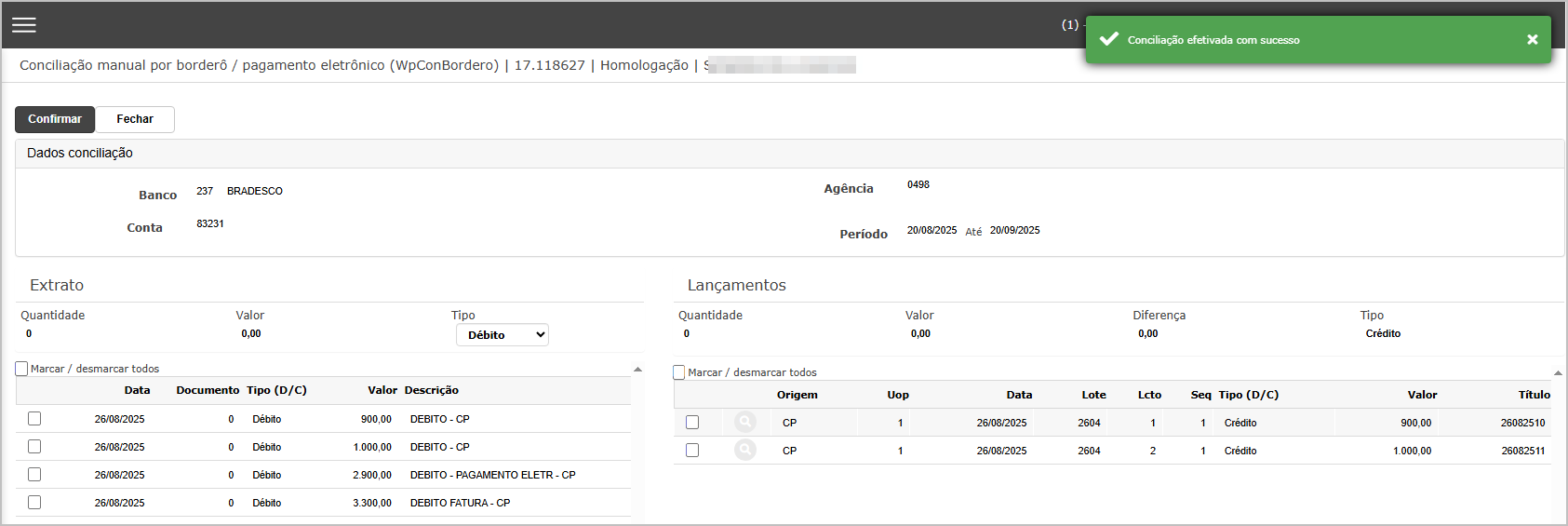](https://wiki.sendsolutions.com.br/uploads/images/gallery/2025-08/8mutsaS6oVOCOpP5-image.png) Os lançamentos conciliados desaparecem da lista, e os totais de movimentos e títulos retornam para zero. Quando o lançamento se tratar de borderô/ pagamento eletrônico, o botão de consulta irá aparecer todos os títulos agrupados.[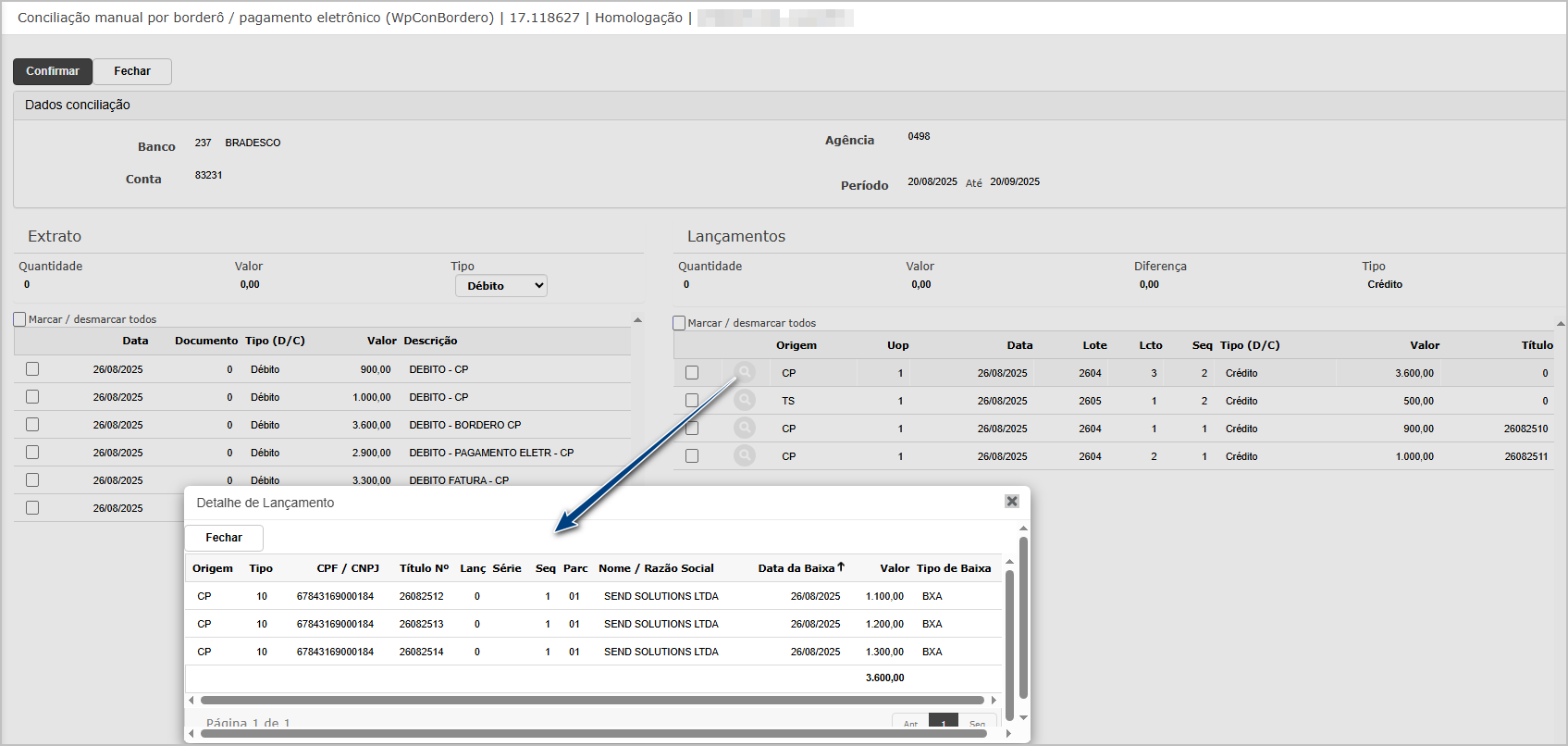](https://wiki.sendsolutions.com.br/uploads/images/gallery/2025-08/l6KBWiRs4Lfqq2wQ-image.png) ---**Conciliação automática**
A funcionalidade **Conciliação Automática** permite que o sistema realize automaticamente a conciliação dos lançamentos bancários que continuam pendentes. O processo busca identificar e vincular automaticamente os lançamentos do extrato bancário com os registros internos, com base em regras pré-estabelecidas (como valor e data). Após a execução, o usuário pode acompanhar o resultado por meio do **Dashboard de Relatórios** e visualizar os detalhes em PDF ou Excel. Os lançamentos conciliados automaticamente deixam de estar disponíveis para nova conciliação. Ao clicar no botão **Conciliação automática**, o sistema exibe um pop-up de confirmação com a mensagem:[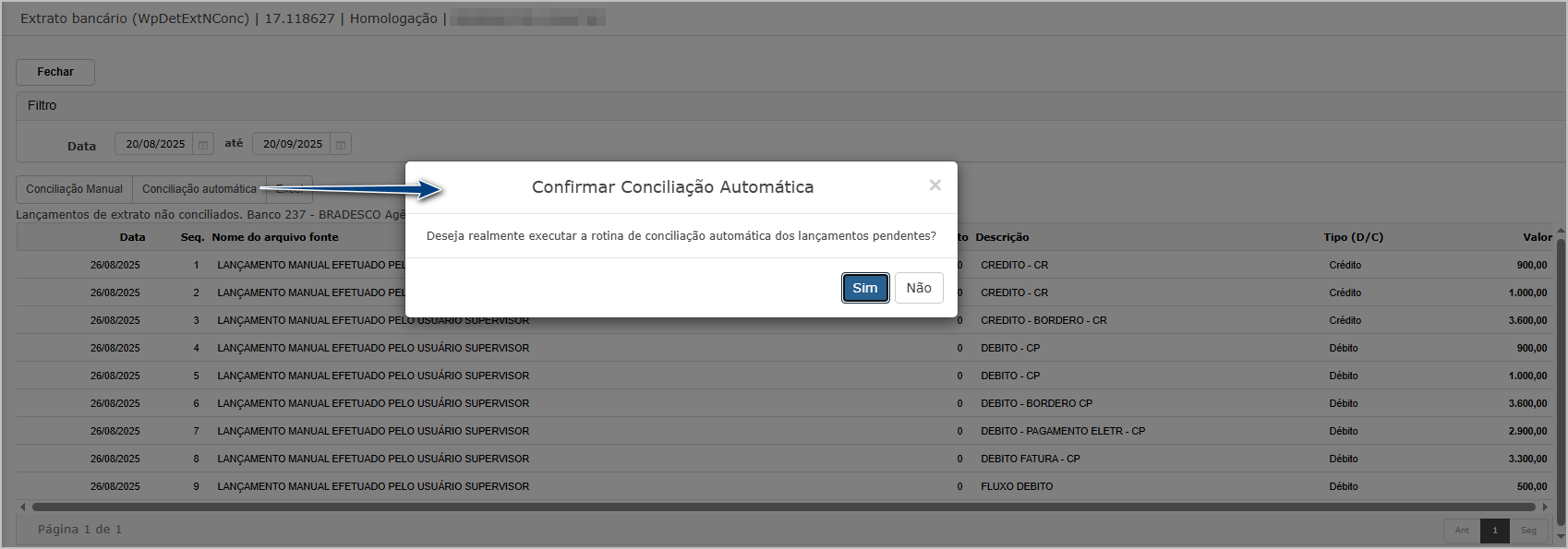](https://wiki.sendsolutions.com.br/uploads/images/gallery/2025-08/o2ShyBgtq6fh48BV-image.png)Para continuar, o usuário deve clicar em **"Sim"**. Após confirmar a execução, o sistema direciona automaticamente para o **Dashboard**, onde é possível verificar o andamento e o status do processo. A conciliação automática aparecerá listada com os dados da conta bancária, agência e banco, além do horário de início, fim e o status.[](https://wiki.sendsolutions.com.br/uploads/images/gallery/2025-08/o8vdoZAfD7c0wcHA-image.png) **Relatório do resultado** Ao abrir o relatório em PDF disponível no dashboard, são apresentados os seguintes dados: - Banco, agência e conta bancária utilizadas - Período selecionado - Lista de lançamentos processados - Situação de cada linha (ex: **Conciliado** ou **Não conciliado**) **Observação**: Após o processo automático, os lançamentos conciliados deixam de estar disponíveis para nova conciliação manual ou automática.[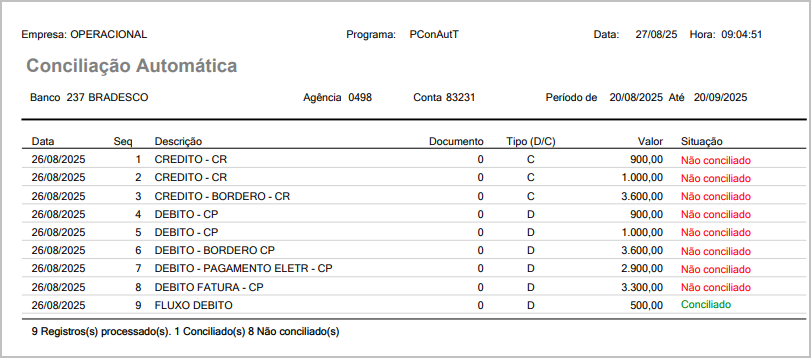](https://wiki.sendsolutions.com.br/uploads/images/gallery/2025-08/97DBDHRu722Zv96c-image.png) ---**Excel do Extrato**
Também é possível gerar um relatório em formato **Excel** com os lançamentos do extrato bancários ainda não conciliados. O arquivo inclui: - Data e sequência - Nome do arquivo de origem - Documento - Descrição - Tipo (Crédito/Débito) - Valor Essa exportação é útil para análise e conferência dos lançamentos diretamente no Excel.[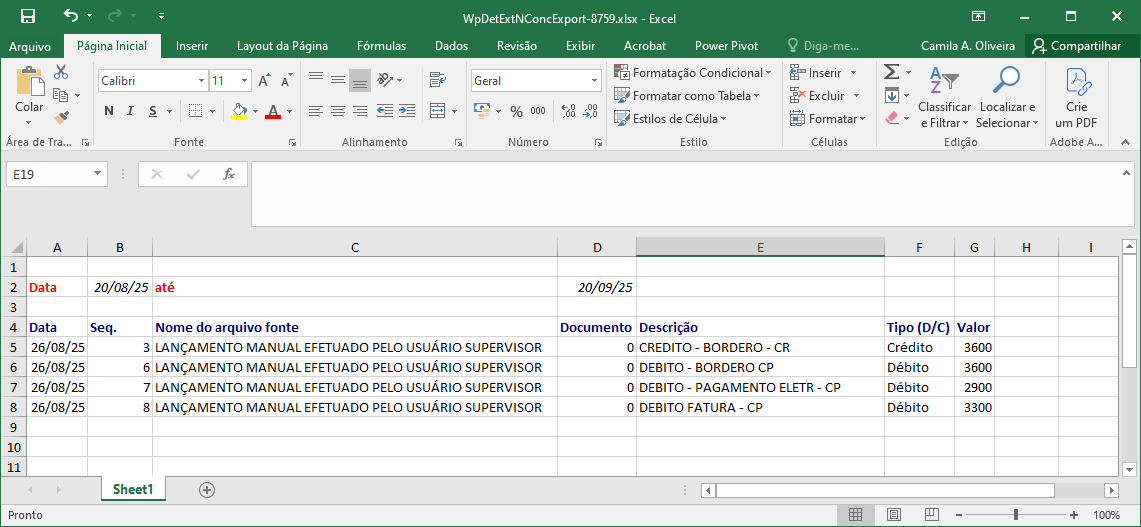](https://wiki.sendsolutions.com.br/uploads/images/gallery/2025-08/tU9H5R044b13Vxb1-image.png) ---**Ações e Configurações**
- Utilize os filtros na tela principal para localizar a conta desejada. - Na conciliação manual, selecione itens do extrato e lançamentos internos não conciliados. - Lançamentos já conciliados não estarão mais disponíveis para nova conciliação. - Caso o processo de conciliação automática identifique registros incompatíveis, os mesmos permanecerão como “não conciliados” e disponíveis para conciliação manual. **ATENÇÃO: As informações neste documento são meramente ilustrativas e utilizadas apenas para fins de teste.**
# Cancelar Conciliação. A funcionalidade **Cancelar Conciliação** permite ao usuário desfazer conciliações financeiras previamente realizadas. Essa operação é útil para correções de conciliações executadas de forma incorreta ou prematura. Após o cancelamento, os lançamentos retornam ao status de “não conciliados” e ficam disponíveis para uma nova conciliação.**Tela Principal**
A tela inicial apresenta uma lista de contas correntes filtradas por código do banco. Cada linha apresenta: - **Código do banco** - **Nome do banco** - **Agência** - **Conta** [](https://wiki.sendsolutions.com.br/uploads/images/gallery/2025-03/lRHWmdyQSCYDlUdV-image.png)**Seleção do Banco e Cancelamento da Concialiação.**
Após selecionar uma conta, o sistema exibe os lançamentos conciliados para consulta. É possível filtrar os dados por: - **Data do extrato bancário** - **Descrição do extrato** [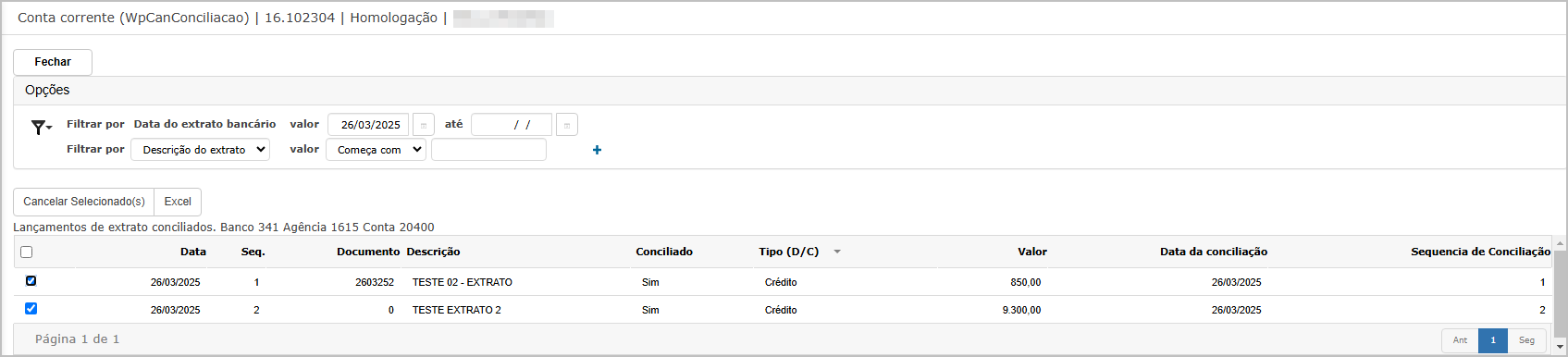](https://wiki.sendsolutions.com.br/uploads/images/gallery/2025-03/EHIFX65vkVCy0P6f-image.png) Cada linha apresenta: - **Data** - **Documento** - **Descrição** - **Status de Conciliação** - **Tipo (D/C)** - **Valor** - **Data da Conciliação** - **Sequência da Conciliação** Para iniciar o cancelamento, marque os itens desejados e clique em **Cancelar Selecionado(s)**. O sistema exibirá uma janela de confirmação com a mensagem:[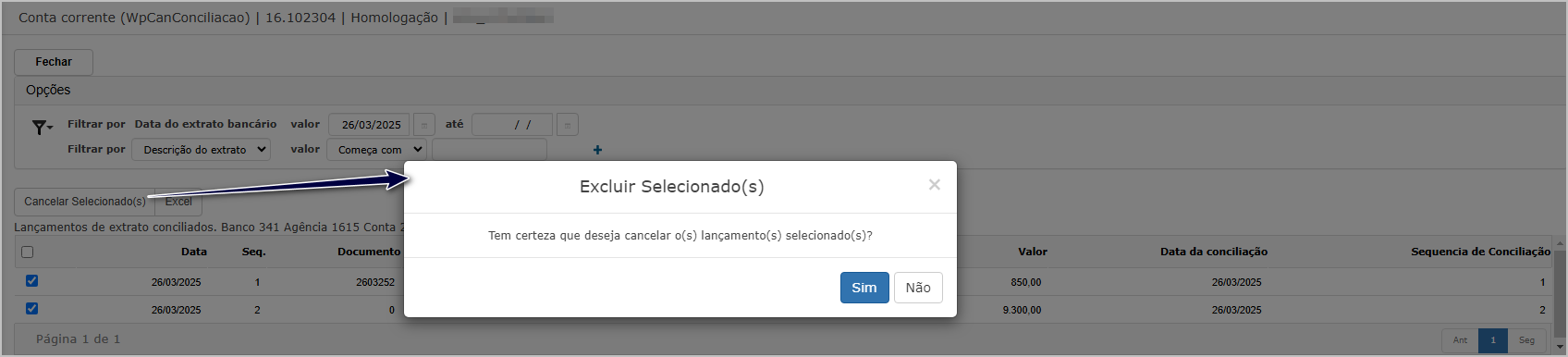](https://wiki.sendsolutions.com.br/uploads/images/gallery/2025-03/jcVFBAwm98CZkJvL-image.png) > **"Tem certeza que deseja cancelar o(s) lançamento(s) selecionado(s)?"** Clique em **Sim** para prosseguir Após a confirmação, o sistema redireciona automaticamente para a tela de **Dashboard**, onde é possível acompanhar o processamento do cancelamento.[](https://wiki.sendsolutions.com.br/uploads/images/gallery/2025-03/azqAE7GvlAZjBfA1-image.png) O resultado **Cancelamento de Conciliação Financeira** será exibido com: - **Período** - **Horário de início e conclusão** - **Status: Processo Concluído****Ações e Configurações**
- Utilize o filtro por **Código do Banco** para localizar a conta desejada. - Clique sobre a linha da conta para visualizar os lançamentos conciliados. - Marque os lançamentos a serem cancelados e clique em **Cancelar Selecionado(s)**. - Confirme a ação na janela exibida. - Acompanhe o processamento pelo **Dashboard**. - Após o cancelamento, os títulos voltam ao status de não conciliados e podem ser conciliados novamente. **ATENÇÃO: As informações neste documento são meramente ilustrativas e utilizadas apenas para fins de teste.**