**Tela Principal**
A tela principal exibe os **Relatórios para download**, que são listados conforme os filtros aplicados.[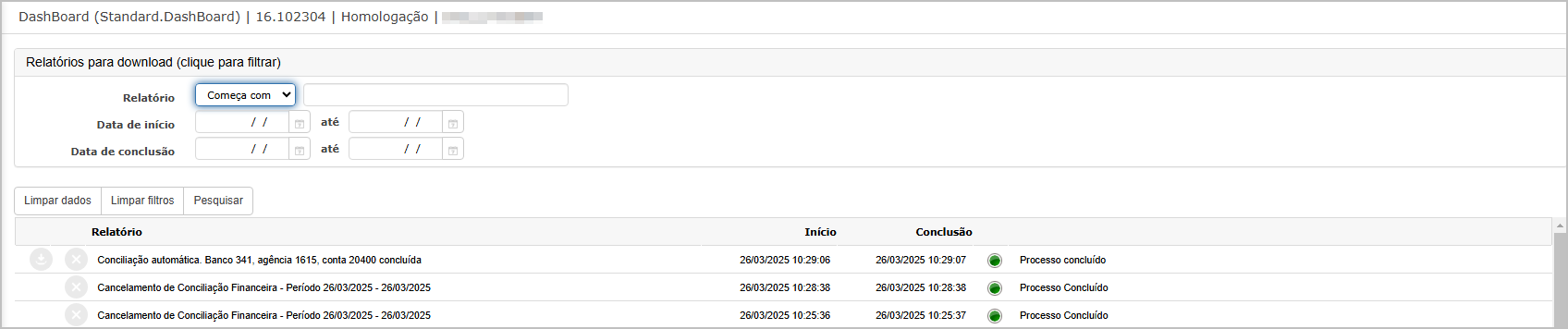](https://wiki.sendsolutions.com.br/uploads/images/gallery/2025-03/8rVNMdigjXbTZtBZ-image.png) Campos disponíveis para filtro: - **Relatório**: permite localizar relatórios por nome com opções de filtro como “Começa com”, “Contém”, entre outras. - **Data de início** e **Data de conclusão**: delimitam o período desejado para busca dos relatórios. A grade apresenta as seguintes colunas: - **Relatório**: título do processo realizado. - **Início**: data e hora de início da execução. - **Conclusão**: data e hora de término. - **Status**: indica se o processo foi concluído com sucesso (ícone verde com “Processo Concluído”). Exemplo de relatórios exibidos: - Cancelamento de Conciliação Financeira, - Conciliação Automática.**Ações e Configurações**
- Utilize os filtros para localizar rapidamente relatórios específicos por nome ou por período. - Clique sobre o nome do relatório para realizar o download do arquivo correspondente. - O status **Processo Concluído** indica que o relatório está pronto para visualização e download. - Os relatórios são gerados automaticamente pelo sistema sempre que uma conciliação ou cancelamento é executado. **ATENÇÃO: As informações neste documento são meramente ilustrativas e utilizadas apenas para fins de teste.**
# Documentos Unificados. A funcionalidade **Documentos Unificados** permite a geração de um relatório consolidado de documentos financeiros **conciliados** e/ou **não conciliados**, com base em dados de extrato bancário e lançamentos contábeis. O relatório pode ser emitido em formato **PDF** ou **Excel**, atendendo à necessidade de auditoria, controle e análise gerencial. A ferramenta oferece filtros avançados para especificação do tipo de conciliação, tipo de movimento e intervalo de datas, além da opção de abranger todas as contas bancárias da empresa.**Tela Principal – Filtros.**
Na tela principal da funcionalidade, o usuário define os critérios para geração do relatório.[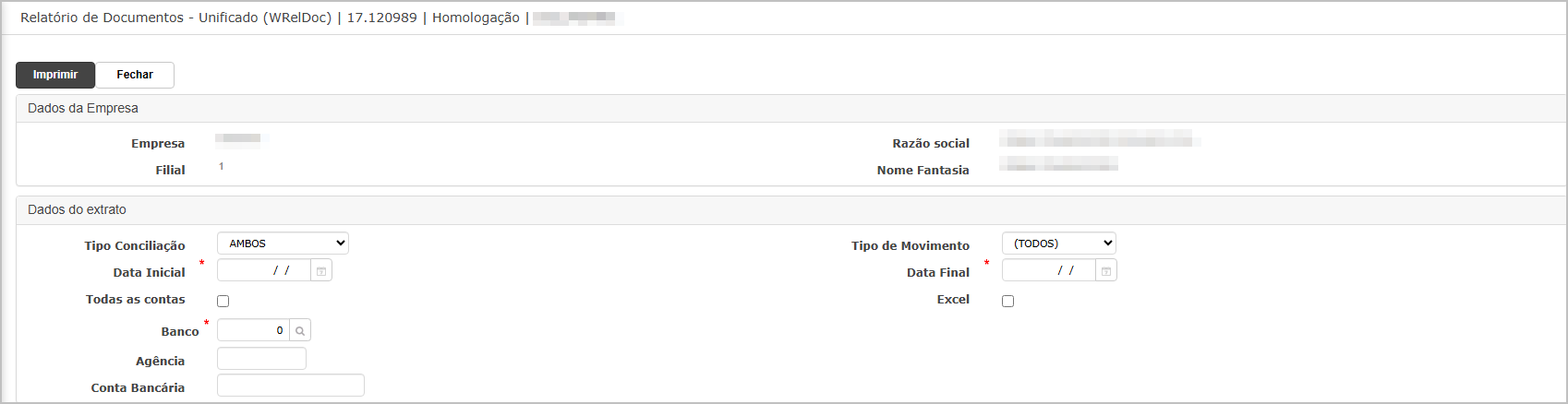](https://wiki.sendsolutions.com.br/uploads/images/gallery/2025-09/CofNhXXYodXzG6Gb-image.png) **Opções de Filtro:** - **Tipo Conciliação**: - **Conciliados**: imprime apenas documentos conciliados e habilita o filtro "Tipo de Movimento". - **Não Conciliados**: imprime apenas documentos não conciliados e **desabilita** o filtro "Tipo de Movimento". - **Ambos**: imprime conciliados e não conciliados no mesmo relatório, habilitando o filtro "Tipo de Movimento". - **Tipo de Movimento**: Disponível apenas quando selecionado "Conciliados" ou "Ambos". Opções: - **Pagamentos**, - **Recebimentos**, - **Todos**. - **Data Inicial / Final**: - Para **conciliados**, a busca é baseada na **data do extrato**. - Para **não conciliados**, é considerada a **data de baixa do lançamento**. - **Todas as contas**: - Se marcado, considera todos os bancos/agências/contas disponíveis. - Se **desmarcado**, o campo **Banco** torna-se obrigatório. - **Excel**: - Gera o relatório em formato `.xlsx`. - As colunas de **X a AJ** são utilizadas exclusivamente para registros **conciliados**.**Geração e Download**
Após clicar em **Imprimir**, o sistema redireciona o usuário para a tela de **Dashboard**, onde é possível acompanhar o andamento da geração e realizar o **download do relatório** nos formatos solicitados.[](https://wiki.sendsolutions.com.br/uploads/images/gallery/2025-09/QMvFzB3YFIrqX5bN-image.png)**Relatório em PDF - Conciliados**
O relatório apresenta em detalhes todos os registros **conciliados** no período filtrado, com informações como: - Dados bancários (controle, conta, agência) - Descrição do extrato - Valores a débito e crédito - Documentos conciliados relacionados - Detalhes do lançamento (série, parcela, razão social, CNPJ, tipo, UOP etc.) [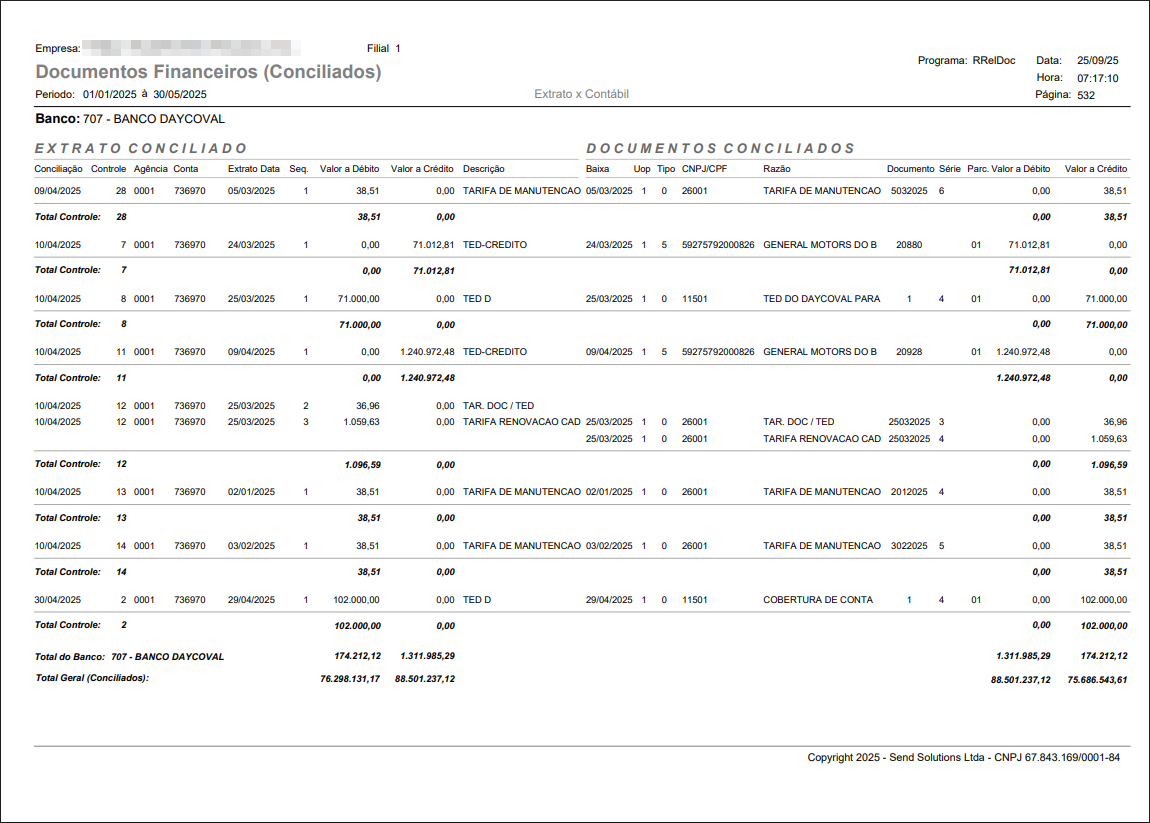](https://wiki.sendsolutions.com.br/uploads/images/gallery/2025-09/tVkHjG60G3OZcd1b-image.png)**Relatório em PDF - Não Conciliados**
Exibe exclusivamente os documentos que **não foram conciliados**, conforme o período informado. Apresenta: - Conta, CNPJ, razão social - Data de baixa - Valores a débito/crédito - Dados do lote e grupo financeiro [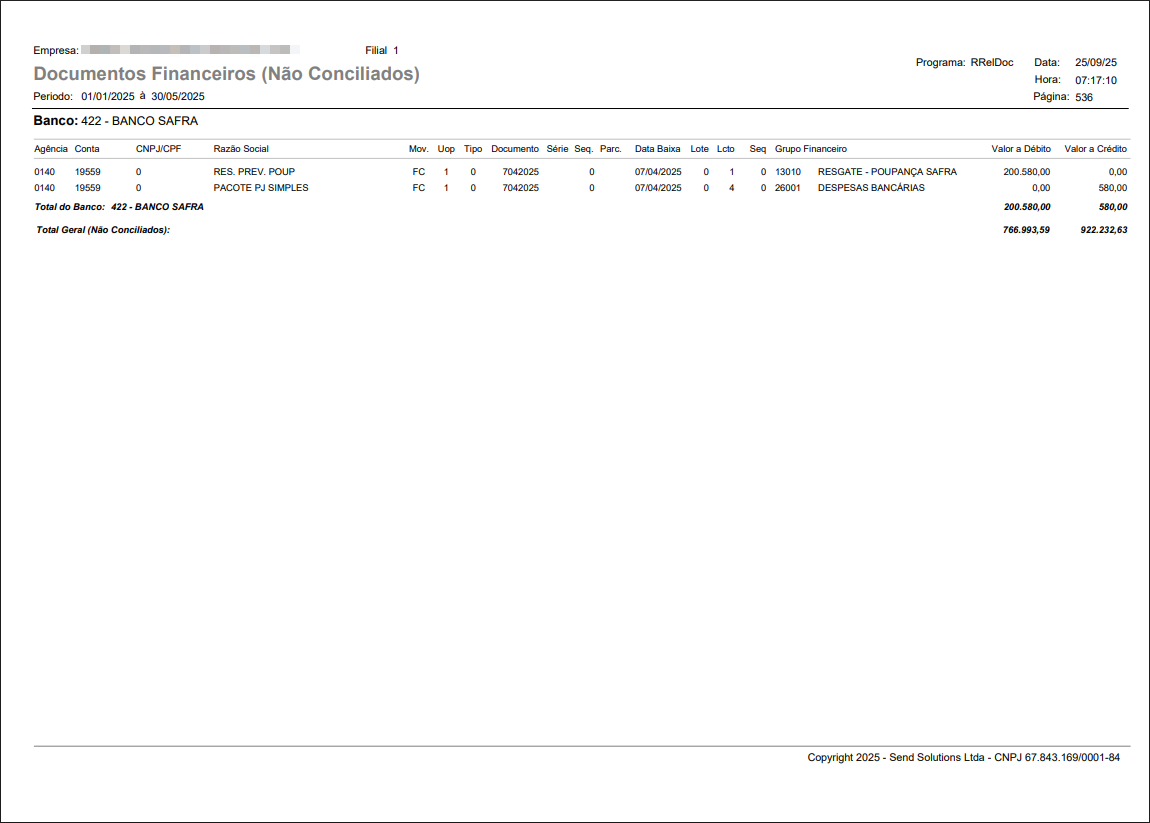](https://wiki.sendsolutions.com.br/uploads/images/gallery/2025-09/qhhlIqiKCy2teJHU-image.png)**Relatório em Excel**
Quando a opção **Excel** é marcada, o sistema gera uma planilha com colunas específicas para os itens conciliados e não conciliados. As colunas de **X até AJ** são exclusivas para os registros conciliados, oferecendo dados mais granulares, como UOP, série, tipo de movimentação, grupo financeiro, entre outros. O relatório em Excel contém colunas organizadas para análise detalhada. Abaixo, a descrição de cada campo apresentado:[](https://wiki.sendsolutions.com.br/uploads/images/gallery/2025-09/C8JNVfLyj7FsE7ye-image.png) **Colunas e Descrições:**| **Coluna** | **Campo / Descrição** | **Definição** |
| A | Situação | Indica se o documento está Conciliado ou Não conciliado. |
| B | Banco | Código e nome do banco relacionado ao movimento. |
| C | Agência | Número da agência bancária. |
| D | Conta | Número da conta-corrente. |
| E | Unidade | Código da unidade operacional. |
| F | Tipo | Tipo do título (ex: 20, 26 etc.). |
| G | CNPJ / CPF | Identificação do parceiro (CNPJ ou CPF). |
| H | Razão Social / Descrição | Nome do parceiro ou descrição do documento. |
| I | Título | Número do título/documento financeiro. |
| J | Série | Série do documento. |
| K | Sequência | Sequência interna do documento no sistema. |
| L | Parcela | Número da parcela, se o documento for parcelado. |
| M | Grupo Financeiro | Código do grupo financeiro associado ao lançamento. |
| N | Descrição Financeiro | Nome do grupo financeiro vinculado. |
| O | Lote | Número do lote contábil. |
| P | Lançamento | Número do lançamento contábil. |
| Q | Sequência (Lançamento) | Sequência do lançamento dentro do lote. |
| R | Conta Contábil | Código da conta contábil. |
| S | Descrição da Conta Contábil | Nome da conta contábil. |
| T | Complemento Histórico | Informações adicionais no histórico contábil. |
| U | Observação do SPD | Campo de observação específico da integração com SPD. |
| V | Valor do Débito | Valor lançado em débito. |
| W | Valor do Crédito | Valor lançado em crédito. |
| X | Conciliação | Status de conciliação do documento. |
| Y | Extrato Controle | Número de controle do extrato bancário. |
| Z | Extrato Data | Data do movimento bancário no extrato. |
| AA | Extrato Sequência | Número sequencial do lançamento no extrato. |
| AB | Extrato Valor Débito | Valor em débito informado no extrato bancário. |
| AC | Extrato Valor Crédito | Valor em crédito informado no extrato bancário. |
| AD | Extrato Descrição | Descrição do lançamento conforme o extrato bancário. |
| AE | Tipo de Documento | Origem do documento: T = Tesouraria, R = Contas a Receber, P = Contas a Pagar. |
| AF | Data da Baixa | Data da baixa do documento financeiro. |
| AG | Sequência Baixa | Sequência do registro de baixa. |
| AH | Valor do Juros | Valor de juros associado ao documento. |
| AI | Valor do Desconto | Valor de desconto aplicado ao documento. |
| AJ | Valor Bruto | Valor bruto total do documento. |
**Ações e Configurações**
- **Pesquisa por filtros,** permite refinar a emissão com base em conciliação, período, tipo de movimento e contas bancárias. - **Geração em PDF,** gera relatório com detalhamento completo dos itens conciliados e/ou não conciliados. - **Geração em Exce**l, gera planilha com colunas adicionais específicas para conciliação, ideal para análises e BI. - **Download via Dashboard**, todos os relatórios emitidos podem ser baixados na tela "Em processamento". **ATENÇÃO: As informações neste documento são meramente ilustrativas e utilizadas apenas para fins de teste.**
# Descontinuado - Documentos Conciliados.Funcionalidade descontinuada a partir da versão **17**.**120877**
--- A funcionalidade **Documentos Conciliados** permite ao usuário gerar relatórios com os lançamentos conciliados entre extratos bancários e documentos financeiros do sistema. Os relatórios podem ser exportados em **PDF** ou **Excel**, trazendo informações detalhadas sobre os extratos e os respectivos documentos associados, organizadas por período, banco e conta.**Tela Principal – Filtros.**
[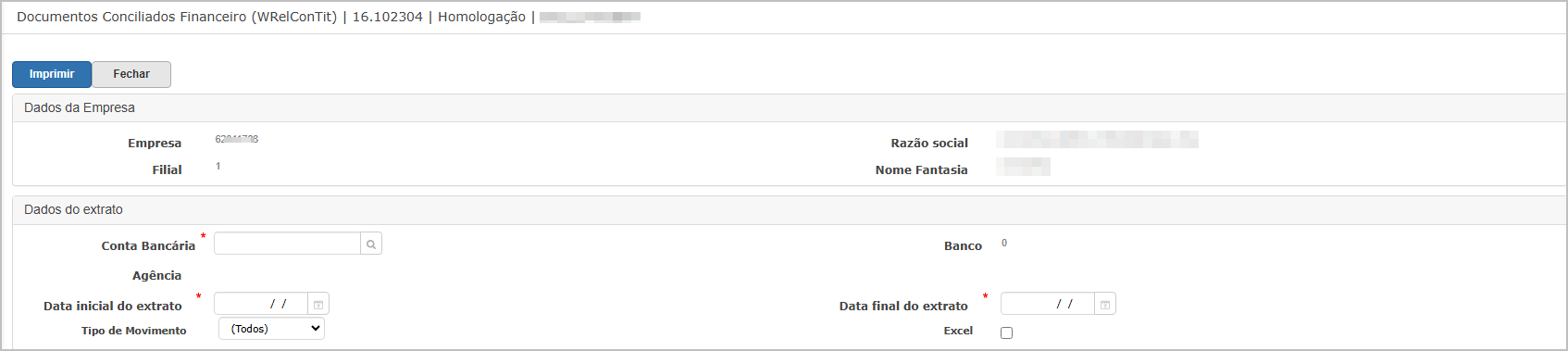](https://wiki.sendsolutions.com.br/uploads/images/gallery/2025-03/kNxfHu5cDNrNJ23v-image.png)Nesta tela, o usuário define os parâmetros de geração do relatório, como: - **Conta Bancária** (obrigatório) - **Agência** e **Banco** (carregados automaticamente após seleção da conta) - **Data inicial e final do extrato** (obrigatórios) - **Tipo de Movimento**: filtro para Todos, Débito ou Crédito - **Excel**: opção para gerar o relatório em formato `.xlsx`**Geração e Download**
Após clicar em **Imprimir**, o sistema redireciona o usuário para a tela de "**Em Processamento"**, onde os arquivos podem ser baixados após conclusão do processo. Os relatórios gerados possuem nome padronizado com o período e formato especificado.[](https://wiki.sendsolutions.com.br/uploads/images/gallery/2025-03/fMu5nmLqOoHoXniG-image.png)**Relatório em PDF**
Visualização estruturada com informações agrupadas por extrato conciliado e documentos vinculados, com totalizações no final.[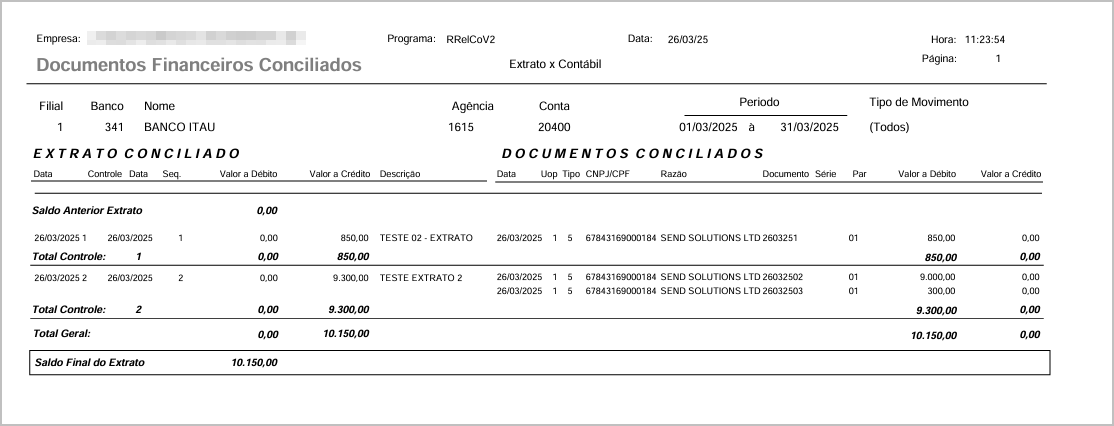](https://wiki.sendsolutions.com.br/uploads/images/gallery/2025-03/0Due3dSp2C6jTPLD-image.png)**Relatório em Excel**
O relatório em Excel contém colunas organizadas para análise detalhada. Abaixo, a descrição de cada campo apresentado:[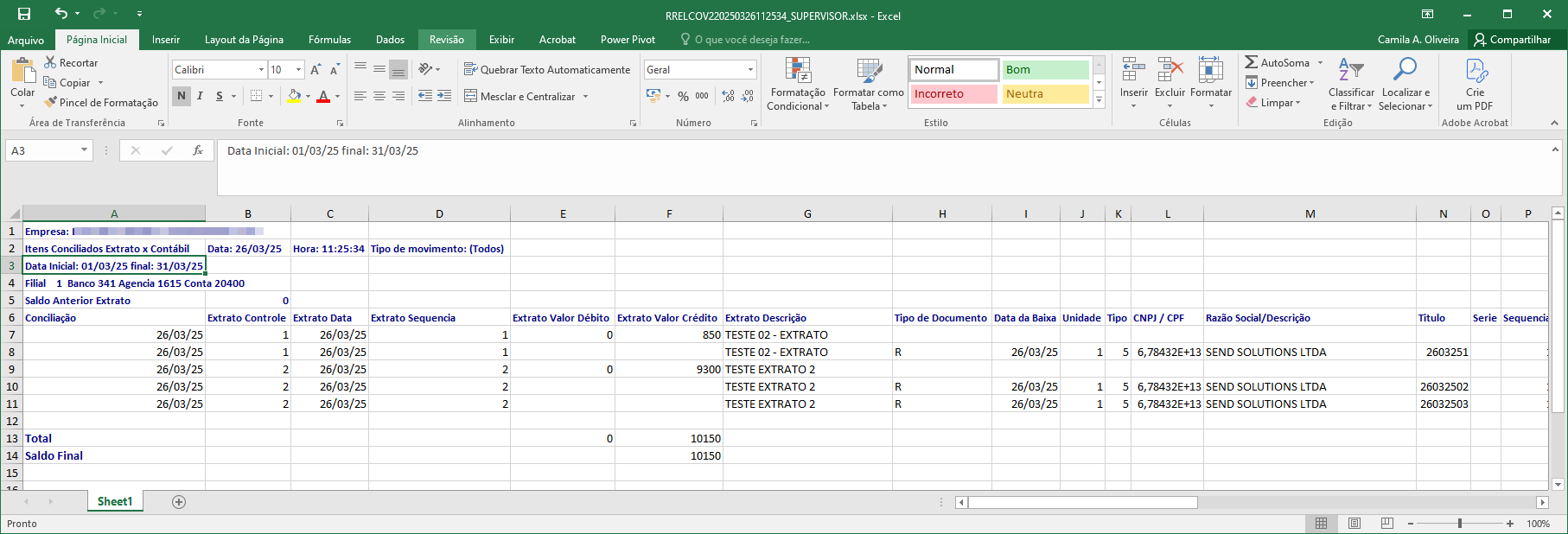](https://wiki.sendsolutions.com.br/uploads/images/gallery/2025-03/NMTPiQ7MT0umtjV8-image.png) **Colunas e Descrições:**| **Coluna** | **Descrição** |
|---|---|
| **Conciliação** | Data que foi realizada a conciliação. |
| **Extrato Controle** | Número de controle do extrato. |
| **Extrato Data** | Data do lançamento no extrato bancário. |
| **Extrato Sequência** | Número sequencial do item no extrato. |
| **Extrato Valor Débito** | Valor lançado como débito no extrato. |
| **Extrato Valor Crédito** | Valor lançado como crédito no extrato. |
| **Extrato Descrição** | Descrição do lançamento no extrato bancário. |
| **Tipo de Documento** | Tipo do documento conciliado (Ex: título, nota, etc). |
| **Data da Baixa** | Data em que foi realizada a baixa do documento. |
| **Unidade** | Código da unidade operacional. |
| **Tipo (D/C)** | Indica se o valor é Débito ou Crédito. |
| **CNPJ/CPF** | Número de CNPJ ou CPF do parceiro vinculado ao documento. |
| **Nome** | Nome do parceiro (cliente, fornecedor etc.). |
| **Título** | Número do título/documento. |
| **Tipo de Título** | Tipo do título (Ex: 0, 1, 5). |
| **Série** | Série do documento (usualmente usada em notas fiscais). |
| **Parcela** | Número da parcela do título, quando aplicável. |
| **Valor Título** | Valor total do documento conciliado. |
| **Valor Bruto** | Valor bruto do documento (sem descontos/abatimentos). |
| **Grupo Financeiro** | Código do grupo financeiro ao qual o lançamento está vinculado. |
| **Descrição Financeiro** | Nome/descritivo do grupo financeiro. |
| **Lote** | Número do lote da contabilização. |
| **Lançamento** | Número do lançamento contábil. |
| **Sequência** | Sequência do lançamento no lote. |
| **Conta Contábil** | Código da conta contábil associada ao lançamento. |
| **Descrição da Conta Contábil** | Nome da conta contábil. |
| **Complemento Histórico** | Texto complementar ao histórico do lançamento. |
| **Observação do SPD** | Observações adicionais inseridas no documento via SPD (se houver). |
**Ações e Configurações**
- Preencha os campos obrigatórios na tela inicial: **Conta Bancária**, **Data Inicial** e **Final**. - Defina o **Tipo de Movimento** conforme desejado (Débito, Crédito ou Todos). - Marque a opção **Excel** para gerar o relatório neste formato. - Clique em **Imprimir** para iniciar o processo. - Acesse o menu **Relatórios → Em Processamento** para baixar os arquivos após conclusão. - Utilize os relatórios para auditoria, conferência ou exportação de dados conciliados. **ATENÇÃO: As informações neste documento são meramente ilustrativas e utilizadas apenas para fins de teste.**
# Descontinuado - Documentos não Conciliados.Funcionalidade descontinuada a partir da versão **17**.**120877**
--- A funcionalidade **Documentos Não Conciliados** permite ao usuário gerar relatórios com os lançamentos financeiros que ainda não foram conciliados com os extratos bancários. Através dessa opção, é possível identificar quais documentos estão pendentes de conciliação por período, conta bancária e outros critérios. Os relatórios podem ser exportados nos formatos **PDF** e **Excel** para análise detalhada.**Tela Principal – Filtros**
[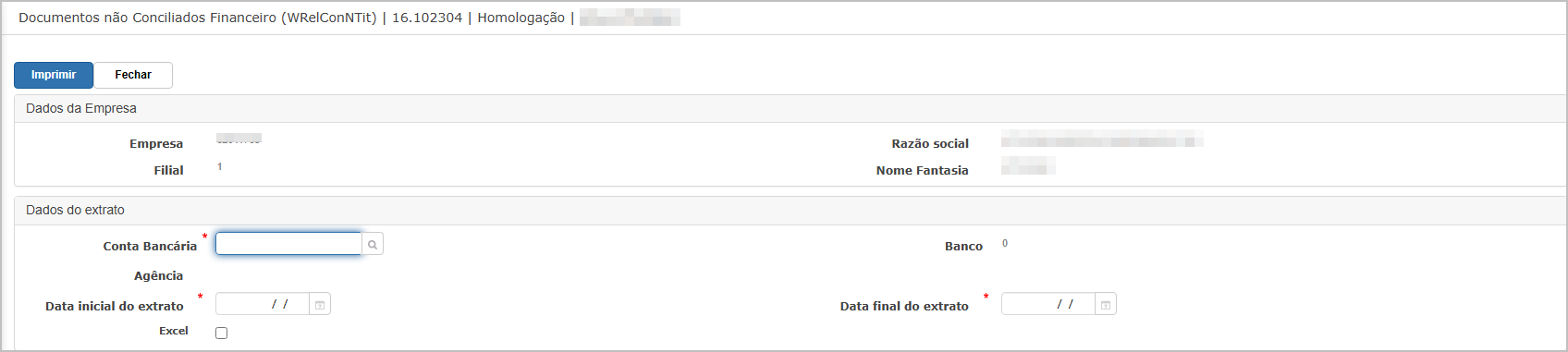](https://wiki.sendsolutions.com.br/uploads/images/gallery/2025-03/wYp4sZPUi31OZLvc-image.png)Nesta tela, o usuário deve preencher os seguintes campos obrigatórios: - **Conta Bancária** - **Data inicial do extrato** - **Data final do extrato** - **Excel**: marcar esta opção para gerar o relatório no formato `.xlsx` Botões disponíveis: - **Imprimir**: inicia a geração do relatório. - **Fechar**: fecha a tela sem executar ações.**Geração e Download**
Após clicar em **Imprimir**, o sistema redireciona o usuário para a tela de **Em Processamento**, onde o relatório será exibido após a conclusão. O usuário poderá realizar o download dos arquivos em PDF e/ou Excel.[](https://wiki.sendsolutions.com.br/uploads/images/gallery/2025-03/O51x18UTLXBA71hG-image.png)**Relatório em PDF**
Visualização compacta contendo os principais dados dos documentos não conciliados: movimentação, dados da empresa, documento, grupo financeiro e valores.[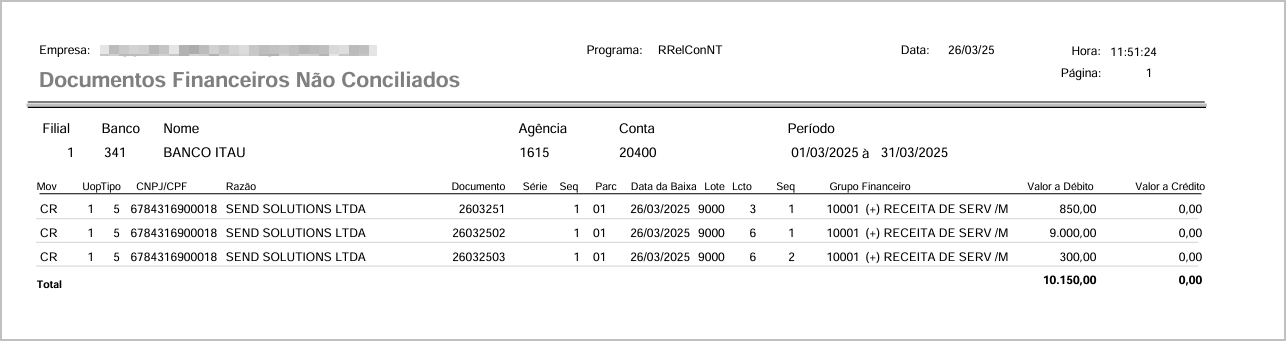](https://wiki.sendsolutions.com.br/uploads/images/gallery/2025-03/MqziDNcs1yXAu5UA-image.png)**Relatório em Excel**
Abaixo estão as colunas apresentadas no relatório Excel com suas respectivas descrições:[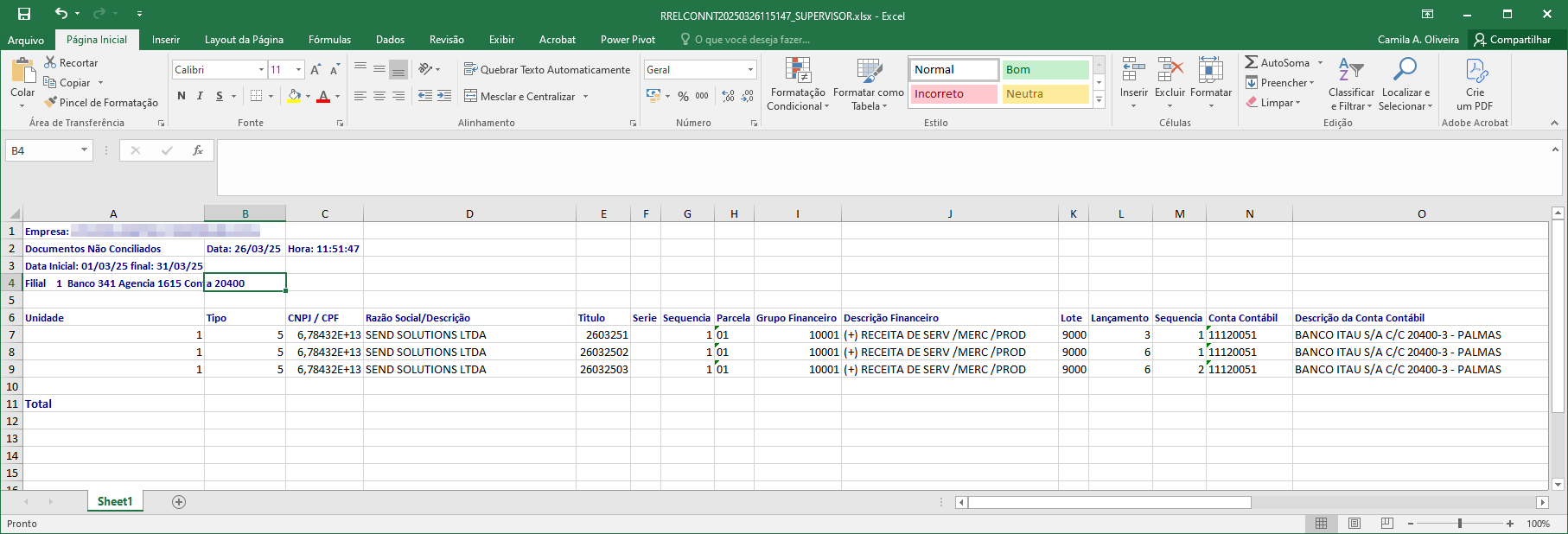](https://wiki.sendsolutions.com.br/uploads/images/gallery/2025-03/F057t91OtFaZXlp5-image.png) **Colunas e Descrições:**| **Coluna** | **Descrição** |
|---|---|
| **Unidade** | Código da unidade operacional responsável pelo lançamento. |
| **Tipo** | Tipo de movimentação (Ex: CR = contas a receber, CP = contas a pagar). |
| **CNPJ / CPF** | Documento do parceiro (cliente ou fornecedor). |
| **Razão Social / Descrição** | Nome do parceiro associado ao documento. |
| **Título** | Número do documento financeiro. |
| **Série** | Série do título/documento. |
| **Sequência** | Número da sequência do título. |
| **Parcela** | Número da parcela do documento. |
| **Grupo Financeiro** | Código do grupo financeiro. |
| **Descrição Financeiro** | Nome do grupo financeiro associado ao título. |
| **Lote** | Número do lote contábil do lançamento. |
| **Lançamento** | Número de identificação do lançamento contábil. |
| **Sequência (contábil)** | Sequência do lançamento dentro do lote. |
| **Conta Contábil** | Código da conta contábil vinculada. |
| **Descrição da Conta Contábil** | Nome da conta contábil utilizada no lançamento. |
| **Complemento Histórico** | Informações complementares do histórico contábil. |
| **Observação do SPD** | Observações registradas no SPD, se houver. |
| **Valor do Débito** | Valor lançado como débito no documento. |
| **Valor do Crédito** | Valor lançado como crédito no documento. |
**Ações e Configurações**
- Preencha obrigatoriamente a **Conta Bancária**, **Data Inicial** e **Data Final do extrato**. - Marque a opção **Excel** se quiser gerar o relatório nesse formato. - Clique em **Imprimir** para gerar o relatório e acompanhe o processo na tela **Em Processamento**. - Após a conclusão, faça o download do arquivo no formato desejado (**PDF** ou **Excel**). - Use o relatório para identificar documentos ainda não conciliados e tomar ações corretivas. **ATENÇÃO: As informações neste documento são meramente ilustrativas e utilizadas apenas para fins de teste.**
# Extrato por período. A funcionalidade **Extrato por Período** permite ao usuário gerar um relatório com os lançamentos do extrato bancário registrados no sistema dentro de um intervalo de datas. O relatório pode ser gerado em dois modelos distintos: - **Com Saldo e Valores Conciliados** - **Somente Informações do Extrato** Esses relatórios auxiliam na análise e conferência dos lançamentos, apresentando totais de débitos, créditos e status de conciliação.**1. Tela Principal – Filtros**
[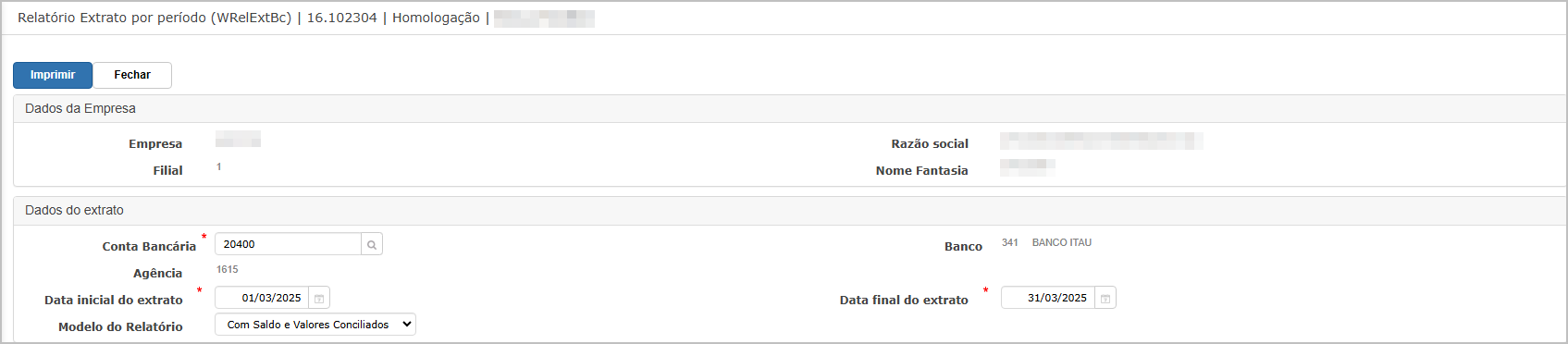](https://wiki.sendsolutions.com.br/uploads/images/gallery/2025-03/p3nHPxqkJzfqQViB-image.png) Campos disponíveis para preenchimento: - **Conta Bancária** (obrigatório) - **Agência** e **Banco** (carregados automaticamente) - **Data inicial do extrato** (obrigatório) - **Data final do extrato** (obrigatório) - **Modelo do Relatório** (obrigatório) - *Com Saldo e Valores Conciliados* - *Somente Informações do Extrato* Botões disponíveis: - **Imprimir**: Gera o relatório com base nos filtros. - **Fechar**: Fecha a tela sem ações.**Geração e Download**
Após clicar em **Imprimir**, o sistema redireciona automaticamente para a tela de **Relatórios → Em Processamento**, onde o usuário pode acompanhar o status de geração e realizar o download dos arquivos em PDF.[](https://wiki.sendsolutions.com.br/uploads/images/gallery/2025-03/zldRVnfXyejz2Qnl-image.png)**Relatório em PDF – Modelo: Com Saldo e Valores Conciliados**
Esse modelo apresenta: - Informações da conta bancária e período - Lista de lançamentos com data, documento, categoria, valores e status de conciliação - **Totais consolidados**: - Saldo inicial - Saldo final conciliado - Saldo final não conciliado - Saldo final geral [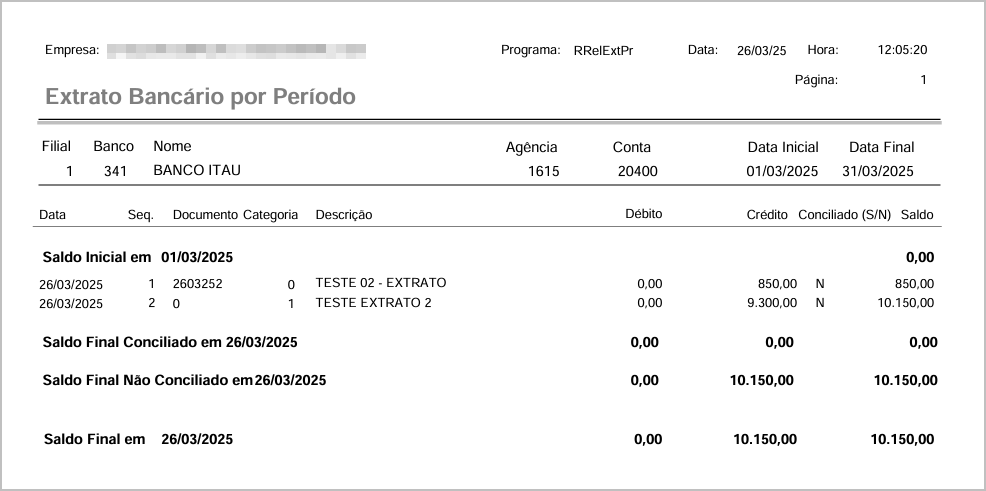](https://wiki.sendsolutions.com.br/uploads/images/gallery/2025-03/GJN9e9J0kzbj803N-image.png)**Relatório em PDF – Modelo: Somente Informações do Extrato**
Apresenta as mesmas informações de lançamentos (data, documento, categoria, descrição, valores e status de conciliação), porém **sem os saldos** e totais consolidados. É uma versão simplificada para conferência pontual dos lançamentos registrados.[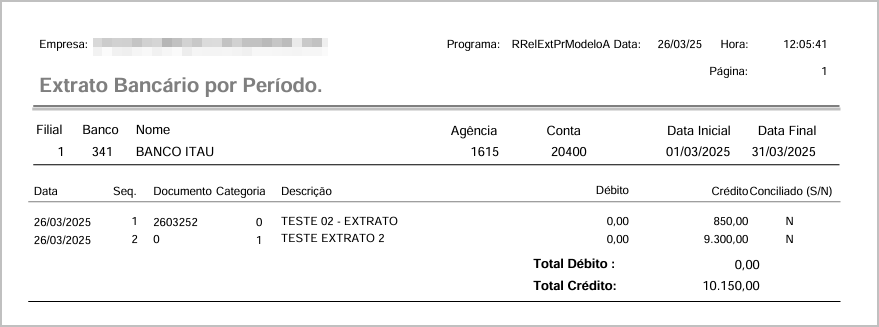](https://wiki.sendsolutions.com.br/uploads/images/gallery/2025-03/0P5B6eeZjRmzuTim-image.png)**Ações e Configurações**
- Preencha os campos obrigatórios: **Conta Bancária**, **Datas do Extrato** e **Modelo do Relatório**. - Clique em **Imprimir** para gerar o relatório conforme o modelo selecionado. - Acesse a tela **Relatórios → Em Processamento** para acompanhar e realizar o download. - Escolha entre os dois modelos disponíveis: - *Com Saldo e Valores Conciliados* para uma visão completa do extrato com totais. - *Somente Informações do Extrato* para um relatório mais objetivo e direto. **ATENÇÃO: As informações neste documento são meramente ilustrativas e utilizadas apenas para fins de teste.**
# Extrato por período Excel. A funcionalidade **Extrato por Período (Excel)** permite a geração de um relatório consolidado com os lançamentos de múltiplas contas bancárias da empresa no período informado. Os dados são exportados exclusivamente em formato **Excel (.xlsx)**, facilitando análises, cruzamentos e auditorias externas. O relatório contém os dados bancários de cada conta selecionada, listando os lançamentos ocorridos no período, seus valores e status de conciliação.**Tela Principal – Filtros**
[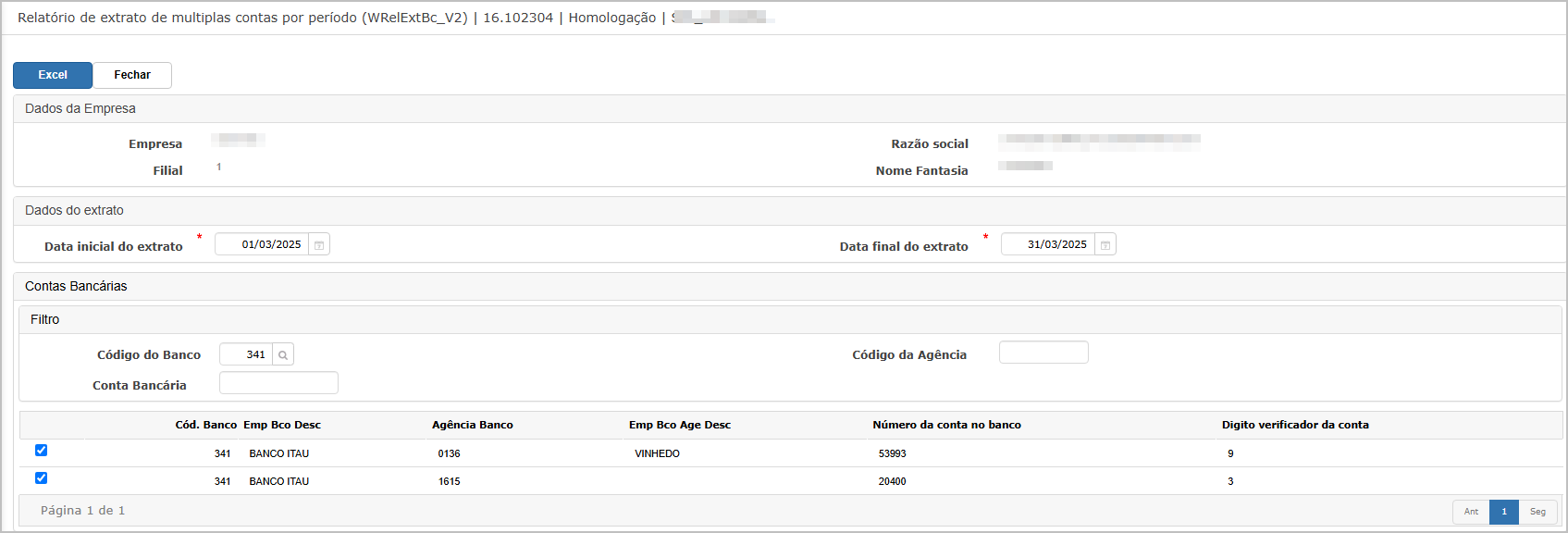](https://wiki.sendsolutions.com.br/uploads/images/gallery/2025-03/C8hRUJheqzvQWeFI-image.png) **Campos obrigatórios:** - **Data inicial do extrato** - **Data final do extrato** - **Seleção de uma ou mais contas bancárias** **Filtros auxiliares:** - Código do Banco - Código da Agência - Conta Bancária **Botões disponíveis:** - **Excel**: Gera o relatório e direciona o usuário para a tela de download. - **Fechar**: Encerra a tela sem gerar o relatório.**Geração e Download**
Após clicar em **Excel**, o sistema redireciona para a tela de relatórios **"Em Processamento"**, onde o relatório pode ser baixado assim que o status for alterado para **Processo Concluído**.[](https://wiki.sendsolutions.com.br/uploads/images/gallery/2025-03/PaZXgVuVRALADVQr-image.png)**Relatório Gerado em Excel**
A planilha possui um cabeçalho com os seguintes dados da empresa: - Nome da empresa, filial e período do relatório - Banco, agência e número da conta - Data e hora da geração do relatório **Colunas e Descrições:**l| **Coluna** | **Descrição** |
|---|---|
| **Banco** | Código do banco da conta analisada. |
| **Agência** | Código da agência vinculada à conta. |
| **Conta** | Número da conta bancária. |
| **Data do Movimento** | Data em que o lançamento foi registrado no sistema. |
| **Sequência** | Número sequencial do lançamento no extrato. |
| **Documento** | Número do documento vinculado ao lançamento. |
| **Categoria** | Código da categoria do lançamento no sistema. |
| **Descrição** | Texto informativo sobre o lançamento. |
| **Débito** | Valor lançado como débito no extrato. |
| **Crédito** | Valor lançado como crédito no extrato. |
| **Conciliado (S/N)** | Informa se o lançamento foi conciliado (`S` para sim, `N` para não). |
**Ações e Configurações**
- Utilize os filtros para localizar rapidamente as contas desejadas. - Marque as contas que devem compor o relatório. - Informe corretamente a **data inicial** e **data final** do extrato. - Clique em **Excel** para gerar o relatório. - Acompanhe a geração do arquivo na tela **"Em Processamento"**. - Baixe o relatório em `.xlsx` para análise e distribuição. **ATENÇÃO: As informações neste documento são meramente ilustrativas e utilizadas apenas para fins de teste.**
# Log de Conciliação. A funcionalidade **Log de Conciliação** tem como objetivo registrar todas as ocorrências de conciliações realizadas no sistema, permitindo a rastreabilidade de ações do tipo **Inclusão** e **Exclusão** de conciliações, com informações detalhadas sobre o usuário, data e estrutura do lançamento contábil e extrato. O relatório é gerado em **formato PDF** e pode ser utilizado para auditorias internas ou acompanhamento de movimentações.**Tela Principal – Filtros**
[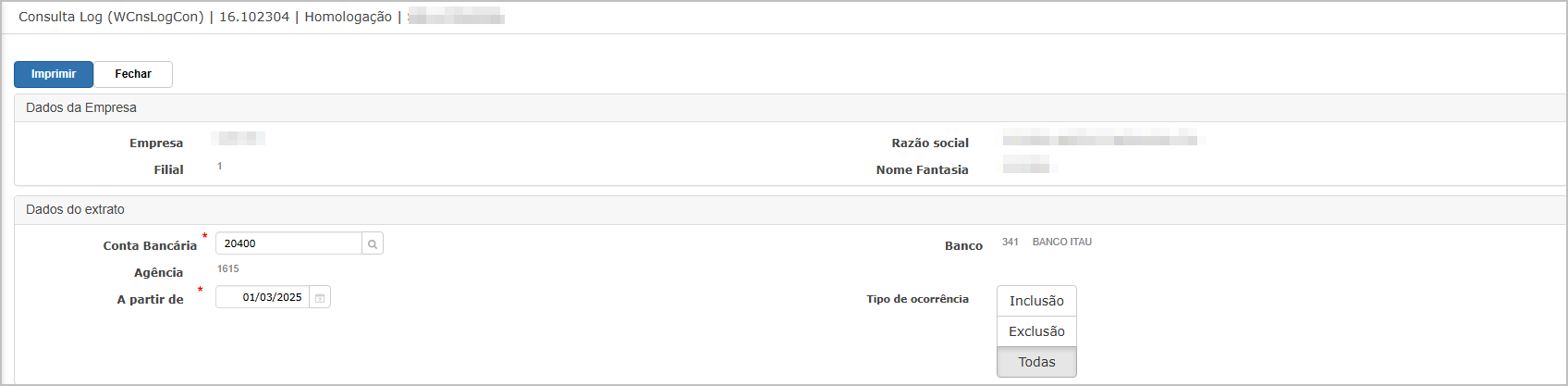](https://wiki.sendsolutions.com.br/uploads/images/gallery/2025-03/98cYvc2jHfluK9yR-image.png) **Campos disponíveis:** - **Conta Bancária** (obrigatório) - **Agência** (preenchida automaticamente conforme a conta) - **Banco** (preenchido automaticamente) - **A partir de**: Data inicial para consulta das ocorrências (obrigatório) - **Tipo de Ocorrência**: - *Inclusão* - *Exclusão* - *Todas* **Botões disponíveis:** - **Imprimir**: Gera o relatório em PDF com base nos filtros. - **Fechar**: Fecha a tela.**Geração e Download**
Após clicar em **Imprimir**, o sistema redireciona para a tela de **Relatórios → Em Processamento**, onde o arquivo PDF pode ser baixado após a finalização da geração.[](https://wiki.sendsolutions.com.br/uploads/images/gallery/2025-03/PCQwOmTTBxVAoB5y-image.png)**Relatório Gerado - PDF**
O relatório apresenta as seguintes informações por ocorrência registrada:[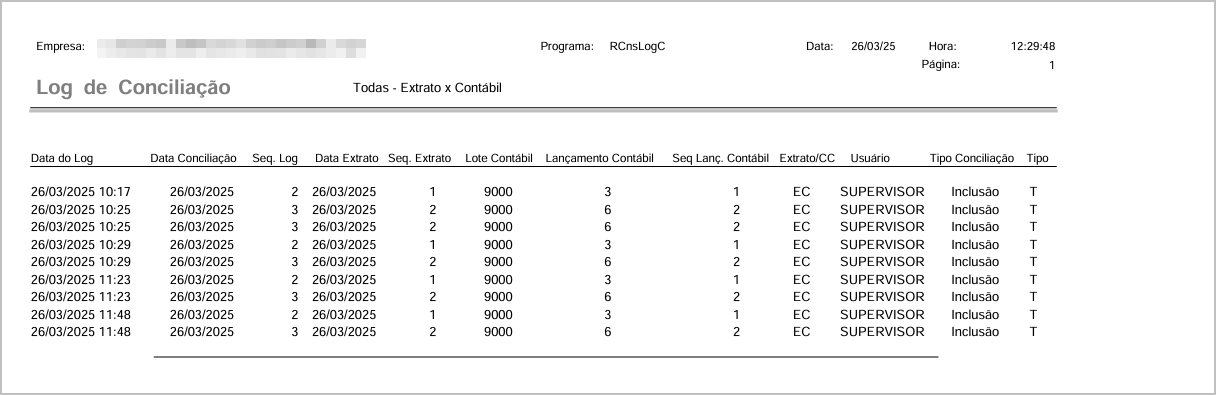](https://wiki.sendsolutions.com.br/uploads/images/gallery/2025-03/EIGM5GyQjwdTdSzY-image.png)**Ações e Configurações**
- Preencha os filtros obrigatórios: **Conta Bancária** e **Data Inicial (A partir de)**. - Opcionalmente, selecione o **Tipo de Ocorrência** para restringir o relatório. - Clique em **Imprimir** para gerar o relatório. - Acompanhe o status na tela **Relatórios → Em Processamento** e baixe o arquivo PDF gerado. **ATENÇÃO: As informações neste documento são meramente ilustrativas e utilizadas apenas para fins de teste.**