**Ações e Configurações**
- Para alterar a **Data Início Conciliação**, selecione a nova data através do campo de data. - Escolha a opção desejada no campo **Conciliação Financeira** de acordo com o tipo de conciliação que será adotado. - No campo **Grupo Financeiro Transferência**, informe o código do grupo a ser utilizado nas operações de transferência. - Informe no campo **Quantidade de dias para conciliação** o intervalo desejado (limite de 300 dias). - Clique em **Confirmar** para salvar as configurações ou em **Fechar** para sair sem salvar. **ATENÇÃO: As informações neste documento são meramente ilustrativas e utilizadas apenas para fins de teste.**
# Bancos A tela de **Cadastro de Bancos** permite a gestão dos bancos cadastrados no sistema. Os usuários podem visualizar, incluir, editar e excluir registros bancários.**Tela Principal**
A tela principal exibe a lista de bancos cadastrados no sistema, permitindo a pesquisa e filtragem dos registros.[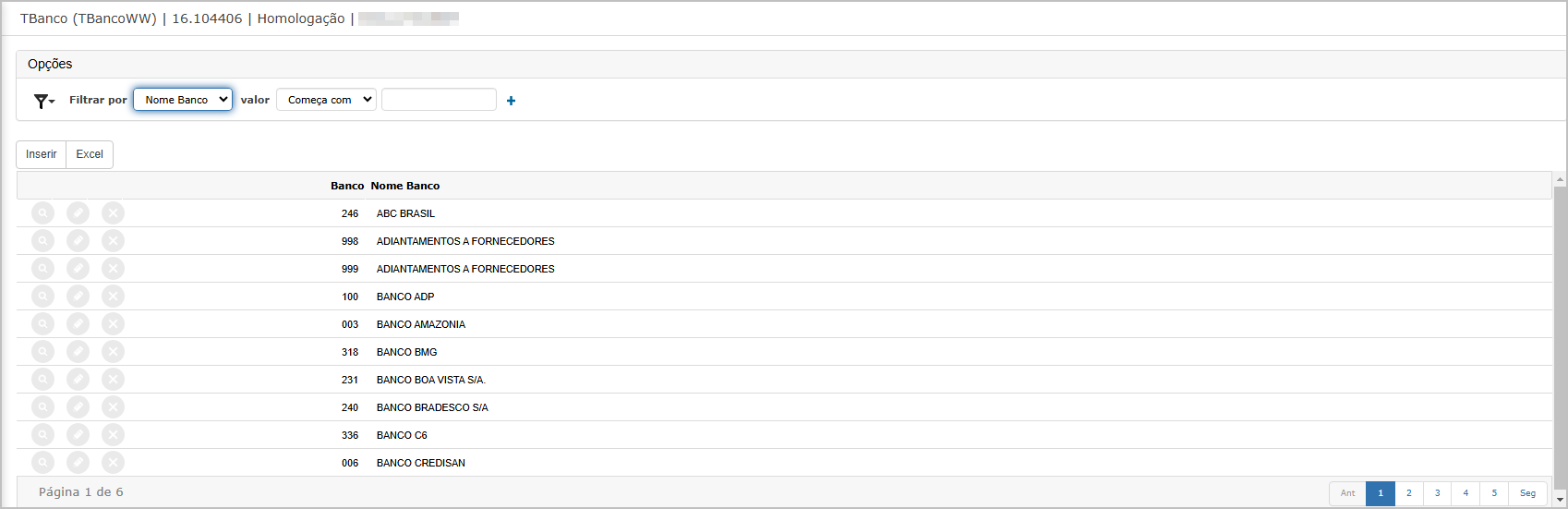](https://wiki.sendsolutions.com.br/uploads/images/gallery/2025-03/tyDxL2ithffUAAK9-image.png) **Componentes da Tela** - **Filtros de Pesquisa** - O usuário pode filtrar os registros por diferentes critérios, como **Nome Banco**. - Opção para definir o tipo de busca (Exemplo: "Começa com"). - Campo para inserção do valor a ser pesquisado. - **Botões Disponíveis** - **Inserir**: Adiciona um novo banco. - **Excel**: Exporta os dados da lista para um arquivo Excel. - **Listagem de Bancos** - Colunas disponíveis: **Banco (Código)** e **Nome Banco**. - Ícones para visualizar (**🔍**) e excluir (**❌**) um banco. - **Paginação** - A listagem é paginada, permitindo navegação entre páginas.**Inclusão de Banco**
Ao clicar no botão **"Inserir"**, o usuário é direcionado para a tela de cadastro de um novo banco.[](https://wiki.sendsolutions.com.br/uploads/images/gallery/2025-03/QyxTEaCPxfd9vusA-image.png) - **Banco (Código)**: Campo obrigatório para inserir o código do banco. - **Nome Banco**: Campo obrigatório para inserir o nome do banco. **Botões Disponíveis** - **Confirmar**: Salva o novo banco no sistema. - **Fechar**: Cancela a inclusão sem salvar.**Consulta de Banco**
Ao selecionar a opção de visualização (**🔍**) na tela principal, o sistema exibe os detalhes do banco.[](https://wiki.sendsolutions.com.br/uploads/images/gallery/2025-03/ij9UboGTimS13DmT-image.png) - **Banco (Código)**: Mostra o código do banco. - **Nome Banco**: Mostra o nome do banco. > **Observação**: Essa tela é apenas para consulta, sem opção de edição. **Botão Disponível** - **Fechar**: Fecha a tela de consulta e retorna à tela principal.**Edição de Banco**
Ao selecionar um banco na tela principal, o usuário pode editar as informações.[](https://wiki.sendsolutions.com.br/uploads/images/gallery/2025-03/uElS7WNwQiuORWaG-image.png) - **Banco (Código)**: Código do banco (não editável). - **Nome Banco**: Nome do banco (editável). **Botões Disponíveis** - **Confirmar**: Salva as alterações feitas. - **Fechar**: Cancela a edição sem salvar.**Exclusão de Banco**
Ao clicar no ícone **❌** na tela principal, o sistema tenta excluir o banco selecionado.[](https://wiki.sendsolutions.com.br/uploads/images/gallery/2025-03/lt2iQcwwc2F6XYIa-image.png) **Mensagem de Validação** Se houver dependências do banco no sistema (como vínculo com agências), a exclusão não será permitida e a seguinte mensagem será exibida: > **"Eliminação inválida, existe informação em Bancos agências"** Se o banco puder ser excluído, ele será removido da lista e do banco de dados.**Ações e Configurações**
- Para adicionar um novo banco, clique em **Inserir**, preencha os campos obrigatórios e pressione **Confirmar**. - Para visualizar os detalhes de um banco, clique no ícone **🔍**. - Para editar um banco, selecione um registro e altere o nome no campo correspondente, clicando em **Confirmar**. - Para excluir um banco, clique no ícone **❌**. Se houver dependências, o sistema exibirá uma mensagem de erro. **ATENÇÃO: As informações neste documento são meramente ilustrativas e utilizadas apenas para fins de teste.**
# Contas Bancárias da Empresa A tela de Cadastro de Contas Bancárias da Empresa permite gerenciar as contas bancárias utilizadas pela empresa, incluindo a inserção, edição, consulta e exclusão de registros.**Tela Principal - Listagem de Contas Bancárias**
A tela principal exibe a lista de contas bancárias cadastradas, permitindo filtros e ações sobre os registros.[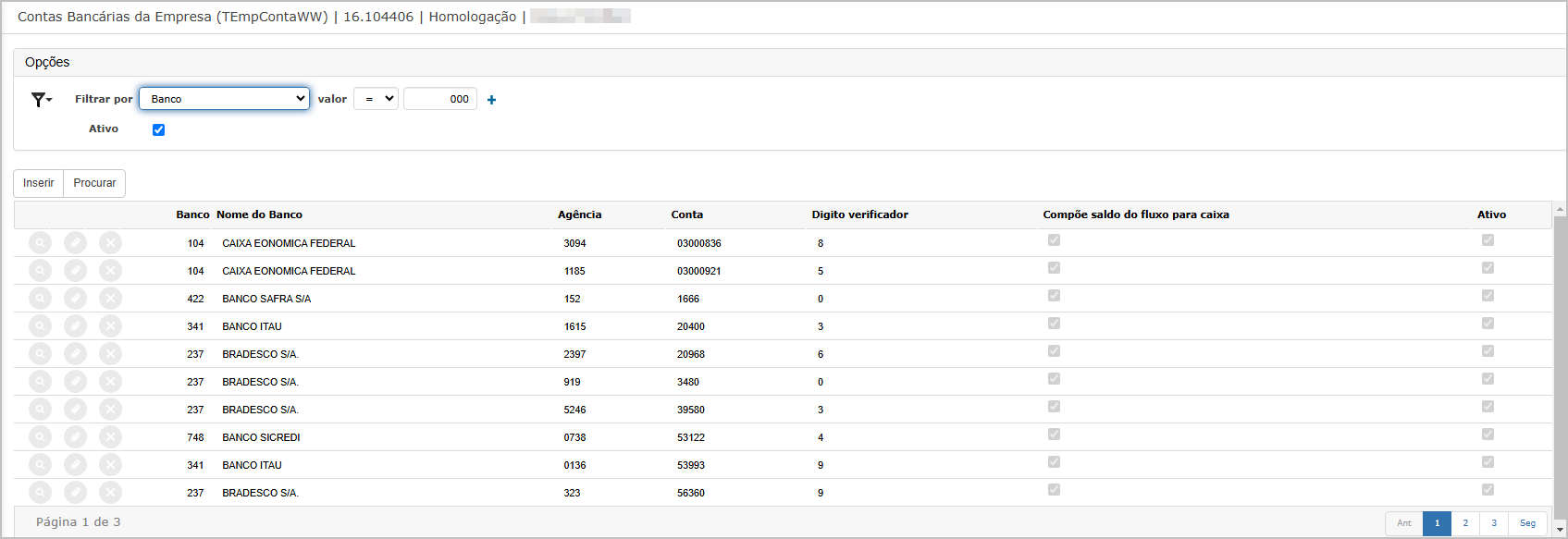](https://wiki.sendsolutions.com.br/uploads/images/gallery/2025-03/VKfUz5TiKMuln3t8-image.png) **Componentes da Tela** - **Filtros de Pesquisa** - Filtro por **Banco** e valor específico. - Checkbox **Ativo** para exibir apenas contas ativas. - **Botões Disponíveis** - **Inserir**: Adiciona uma nova conta bancária. - **Procurar**: Atualiza a listagem conforme os filtros aplicados. - **Colunas exibidas** - Banco, Nome do Banco, Agência, Conta, Dígito Verificador, Composição do saldo no fluxo de caixa e Ativo. - **Ações sobre registros** - **🔍** Visualizar detalhes da conta bancária. - **❌** Excluir a conta bancária (se permitido).**Inclusão de Nova Conta Bancária**
Ao clicar no botão **"Inserir"**, o usuário é direcionado para a tela de cadastro da conta bancária.[](https://wiki.sendsolutions.com.br/uploads/images/gallery/2025-03/xUIS05g7D7uvOI6b-image.png) **Campos do Formulário** - **Empresa**: Identificação da empresa vinculada. - **Banco**: Código do banco (campo obrigatório). - **Agência**: Número da agência bancária (campo obrigatório). - **Conta**: Número da conta bancária. - **Dígito Verificador**: Dígito de verificação da conta. - **Compõe saldo do fluxo para caixa**: Checkbox para indicar se a conta deve ser considerada no fluxo de caixa. - **Status Conta Ativo**: Define se a conta está ativa ou não. **Botões Disponíveis** - **Confirmar**: Salva a nova conta bancária no sistema. - **Fechar**: Cancela a inclusão sem salvar.**Consulta de Conta Bancária**
Ao selecionar a opção **Visualizar** (**🔍**) na tela principal, o sistema exibe os detalhes da conta bancária.[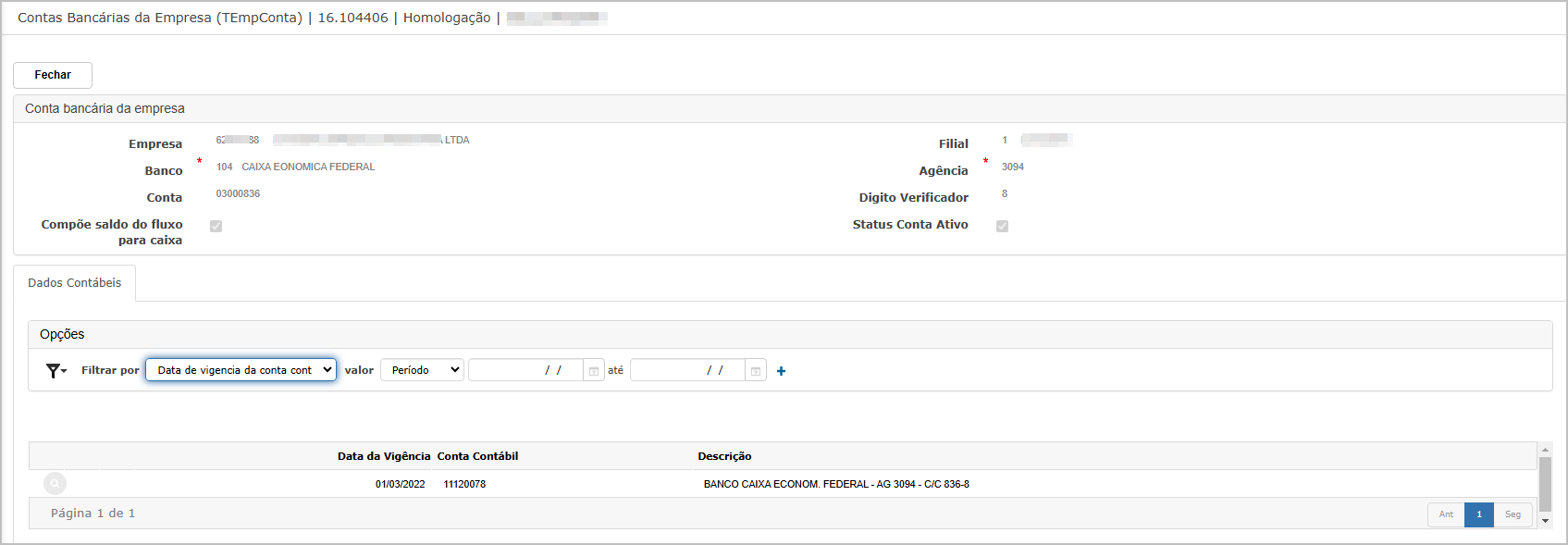](https://wiki.sendsolutions.com.br/uploads/images/gallery/2025-03/YCKQFITpQnpHru0d-image.png) **Informações Exibidas** - **Dados da Conta Bancária** - Banco, Agência, Conta, Dígito Verificador, Status, Vinculação ao fluxo de caixa. - **Dados Contábeis** - Exibição de informações adicionais vinculadas à conta bancária, incluindo a **Data de Vigência da Conta Contábil** e **Descrição**. **Botão Disponível** - **Fechar**: Fecha a tela de consulta e retorna à listagem.**Edição de Conta Bancária**
A edição permite alterar as informações da conta bancária existente.[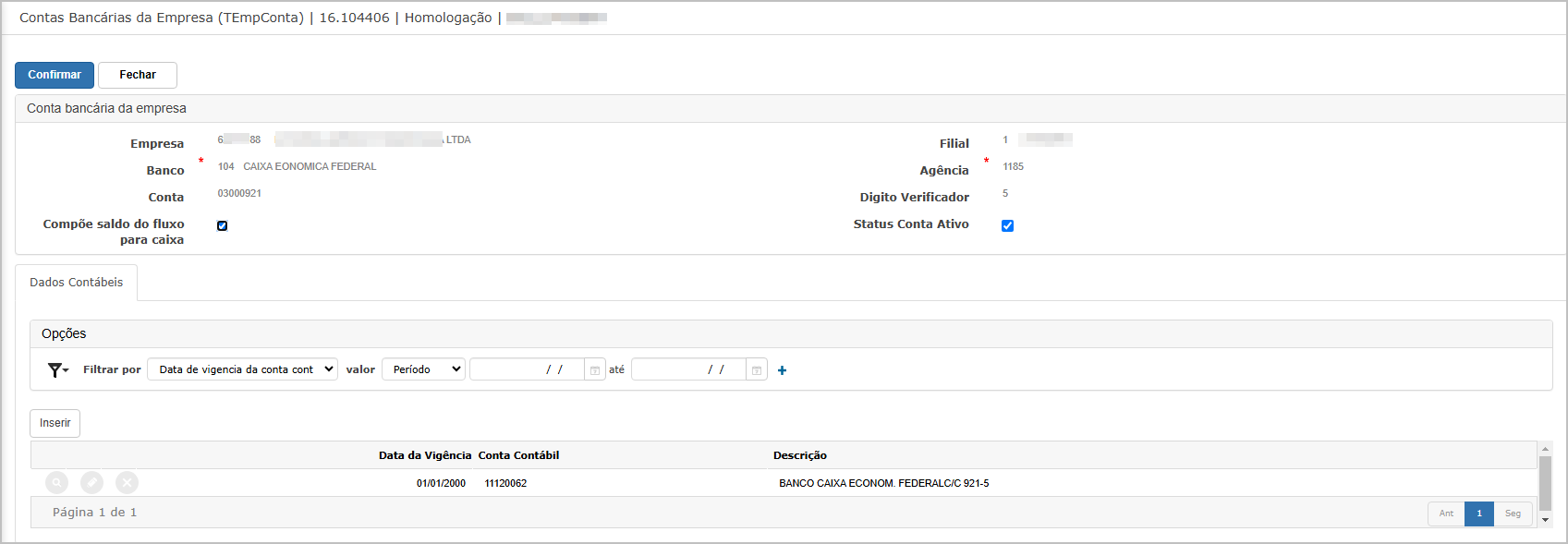](https://wiki.sendsolutions.com.br/uploads/images/gallery/2025-03/eSL9yBxSTOK4XGN0-image.png) **Campos Editáveis** - **Banco**: Código do banco vinculado. - **Agência**: Número da agência bancária. - **Conta**: Número da conta bancária. - **Dígito Verificador**: Dígito de verificação. - **Compõe saldo do fluxo para caixa**: Checkbox que pode ser marcado/desmarcado. - **Status Conta Ativo**: Permite ativar ou inativar a conta. **Botões Disponíveis** - **Confirmar**: Salva as alterações feitas. - **Fechar**: Cancela a edição sem salvar.**Exclusão de Conta Bancária**
Ao clicar no ícone **❌**, o sistema tenta excluir a conta bancária.[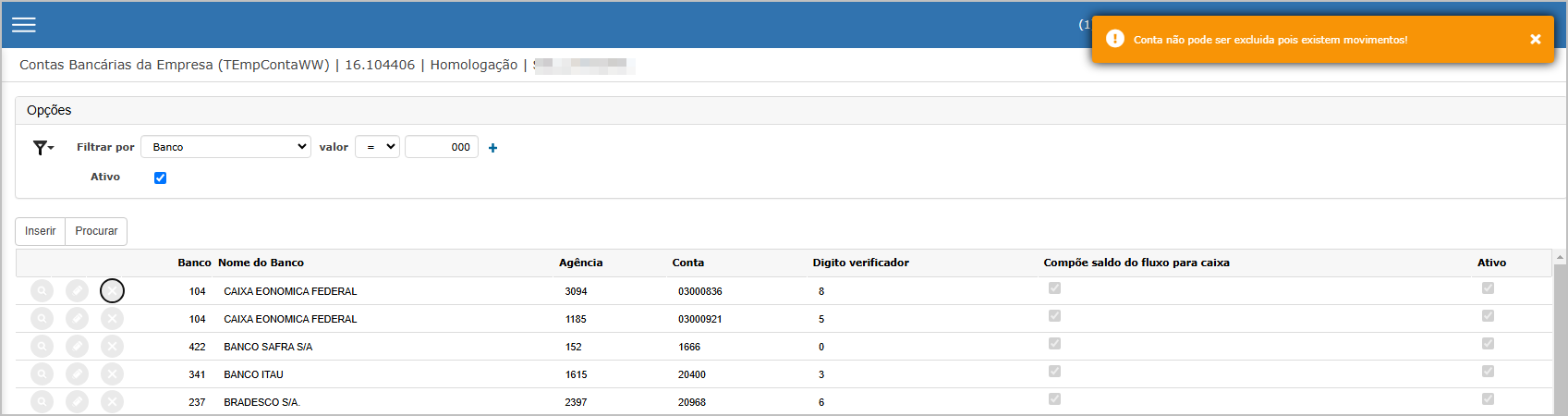](https://wiki.sendsolutions.com.br/uploads/images/gallery/2025-03/x1jg6nb4MupTOclG-image.png) **Mensagem de Validação** Se houver movimentações vinculadas à conta bancária, a exclusão não será permitida e o sistema exibirá a seguinte mensagem: > **"Conta não pode ser excluída pois existem movimentos!"** Se a conta não tiver movimentações associadas, ela será removida com sucesso.**Ações e Configurações**
- Para adicionar uma nova conta bancária, clique em **Inserir**, preencha os campos obrigatórios e pressione **Confirmar**. - Para visualizar os detalhes de uma conta bancária, clique no ícone **🔍**. - Para editar uma conta bancária, selecione um registro e altere as informações conforme necessário. - Para excluir uma conta bancária, clique no ícone **❌**. Se houver movimentações associadas, a conta não poderá ser excluída. **ATENÇÃO: As informações neste documento são meramente ilustrativas e utilizadas apenas para fins de teste.**
# Conciliação # Saldo Bancário. A tela de Saldo Bancário permite visualizar e inserir novo saldo bancário vigente por conta da empresa. Os dados são utilizados para compor o saldo de caixa exibido em outras funcionalidades do sistema.**Tela Principal – Listagem de Saldos**
A tela principal apresenta os saldos bancários cadastrados no sistema, com possibilidade de aplicar filtros por banco, vigência, composição de saldo e outros critérios.[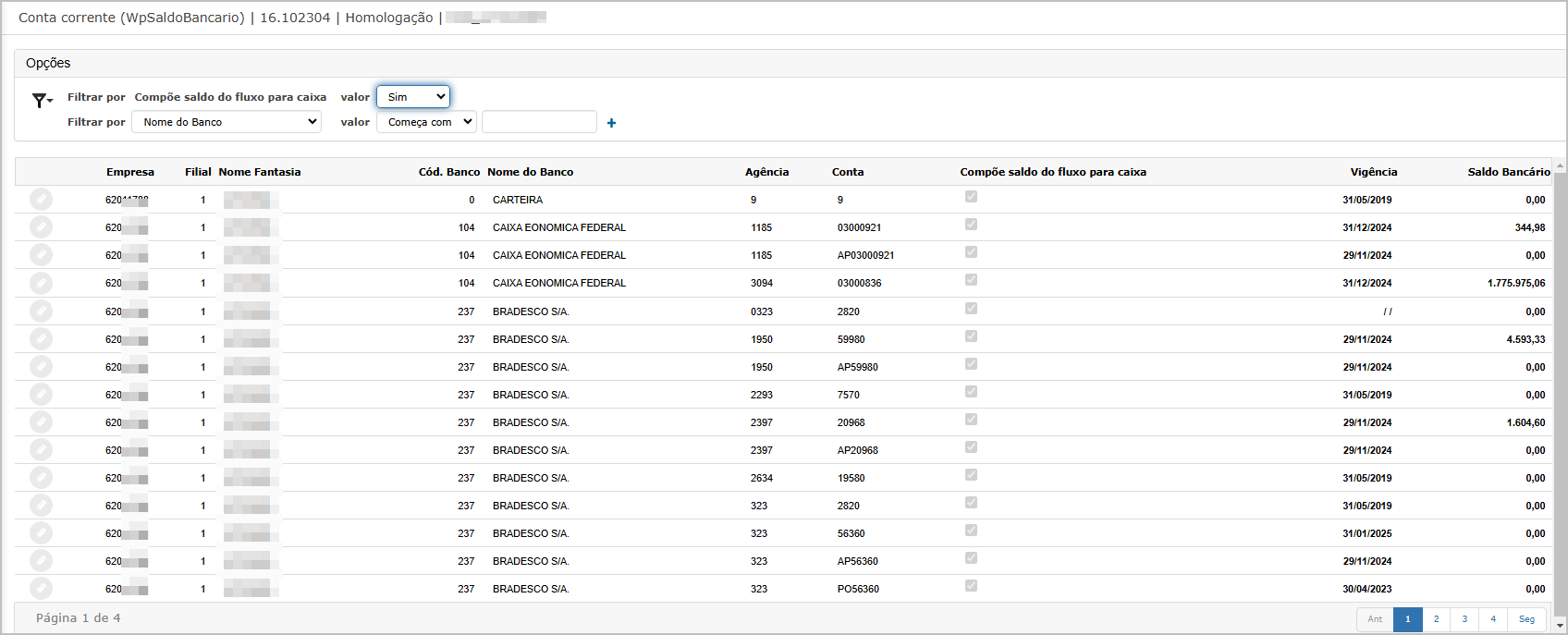](https://wiki.sendsolutions.com.br/uploads/images/gallery/2025-03/VyijWh5526oTC8cK-image.png) **Componentes da Tela** - **Filtros de Pesquisa:** - *Compõe saldo do fluxo para caixa*: Sim / Não. - *Nome do Banco*, *Vigência*, *Outros campos de pesquisa com operador*. - **Colunas Exibidas:** - Empresa, Filial, Nome Fantasia, Código e Nome do Banco, Agência, Número da Conta, Composição do Saldo, Vigência, Saldo Bancário. - **Ações:** - ✏️ Editar o saldo informado.**Informar Novo Saldo**
Nesta tela, o usuário pode informar o novo valor de saldo bancário para a vigência desejada.[](https://wiki.sendsolutions.com.br/uploads/images/gallery/2025-03/vTMYL3WR5FFeD3kE-image.png)**Observação:** O sistema permite o registro de saldos negativos sem apresentar mensagem de erro.
**Ações e Configurações**
- Para **consultar o saldo** de uma conta bancária, clique no botão 🔍 correspondente. - Para **editar o saldo informado**, clique no ícone ✏️ ao lado da vigência desejada. - Utilize os filtros superiores para localizar saldos por banco, vigência, composição de caixa e outros parâmetros disponíveis. - O sistema permite o **registro de múltiplas vigências** por conta bancária. - O campo "Compõe saldo do fluxo para caixa" determina se o valor informado será considerado nas previsões e relatórios de fluxo de caixa. - A opção **saldo negativo é aceita**, possibilitando o controle de contas em situações de déficit. **ATENÇÃO: As informações neste documento são meramente ilustrativas e utilizadas apenas para fins de teste.**
# Upload Arquivo de Extrato. A funcionalidade **Upload Arquivo de Extrato** permite ao usuário importar extratos bancários em formato `.xlsx` de forma padronizada, com base em templates definidos no sistema. Essa importação viabiliza o registro automático dos lançamentos financeiros no sistema, agilizando a rotina de conciliação bancária.**Tela Principa**l
Na tela inicial, o usuário deve selecionar a **Conta Bancária**, informar o período do extrato e escolher entre os templates disponíveis: - **Template Padrão de Extrato Bancário** - **Template Padrão Febraban** > A opção marcada definirá o modelo aceito para upload do arquivo. [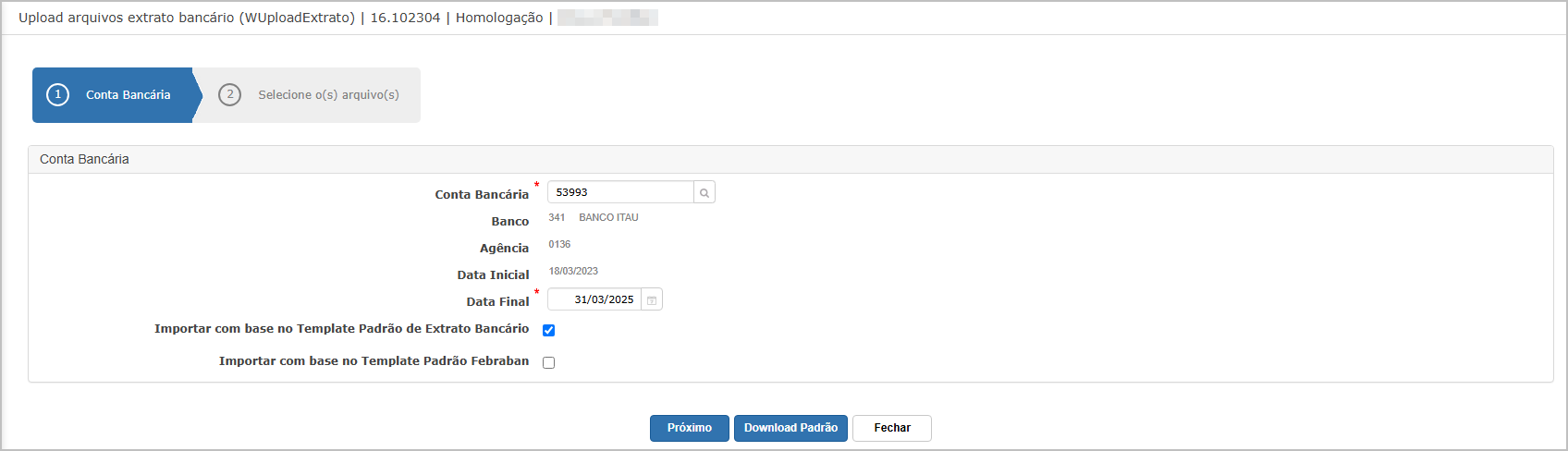](https://wiki.sendsolutions.com.br/uploads/images/gallery/2025-03/82FOsrH6JuNhB5ra-image.png) **Seleção do Arquivo** Após clicar em **Próximo**, o sistema avança para a etapa de upload do arquivo. Aqui o usuário pode: - Adicionar o arquivo `.xlsx` com o extrato preenchido. - Visualizar o nome e tamanho do arquivo selecionado. - Confirmar o envio. > Também é possível baixar novamente o template clicando em **Download Padrão**. [](https://wiki.sendsolutions.com.br/uploads/images/gallery/2025-03/1n382zPWMcGhKzIG-image.png) **Dashboard – Resultado do Upload** Ao clicar em **Confirmar**, o sistema encaminha o processo para a tela de **Dashboard**, onde o usuário pode acompanhar o status da integração do extrato. > Após a conclusão, o status exibirá se houve **sucesso** ou **falhas** no processamento. [](https://wiki.sendsolutions.com.br/uploads/images/gallery/2025-03/k59PNkazoSD0b2JD-image.png) **Resultado no Arquivo Excel** O retorno do sistema é um arquivo `.xlsx` com a seguinte estrutura e colunas:| Coluna | Descrição |
|---|---|
| **CODIGO\_BANCO** | Código do banco da conta |
| **AGENCIA** | Número da agência bancária |
| **CONTA** | Número da conta bancária |
| **DIGITO\_CONTA** | Dígito verificador da conta |
| **DATA\_MOVIMENTO** | Data do movimento bancário |
| **NUMERO\_DOCUMENTO** | Número do documento de origem |
| **DESCRICAO** | Descrição do lançamento |
| **VALOR** | Valor do lançamento |
| **Mensagem** | Resultado da integração (ex: “Lançamento de Extrato integrado com sucesso !”) |
**Ações e Configurações**
- É possível escolher entre dois templates diferentes para upload. - O botão **Download Padrão** permite baixar o layout necessário para preenchimento. - Em caso de erro no upload, o arquivo de retorno detalha a linha e o motivo do erro. - A tela de dashboard permite acompanhar o status e baixar relatórios de processamento. - O sistema realiza validações de dados obrigatórios como conta, data e valor. **ATENÇÃO: As informações neste documento são meramente ilustrativas e utilizadas apenas para fins de teste.**
# Manutenção de Extrato. A funcionalidade **Manutenção de Extrato** permite o cadastro, visualização e exclusão de lançamentos de extrato bancário de forma manual. Essa ferramenta é essencial para ajustes de conciliação financeira, quando há movimentações no extrato bancário que precisam ser inseridas ou corrigidas diretamente pelo usuário.**Tela Principal**
A tela principal exibe os lançamentos existentes e permite filtrá-los por: - **Data do extrato bancário** - **Descrição do extrato** [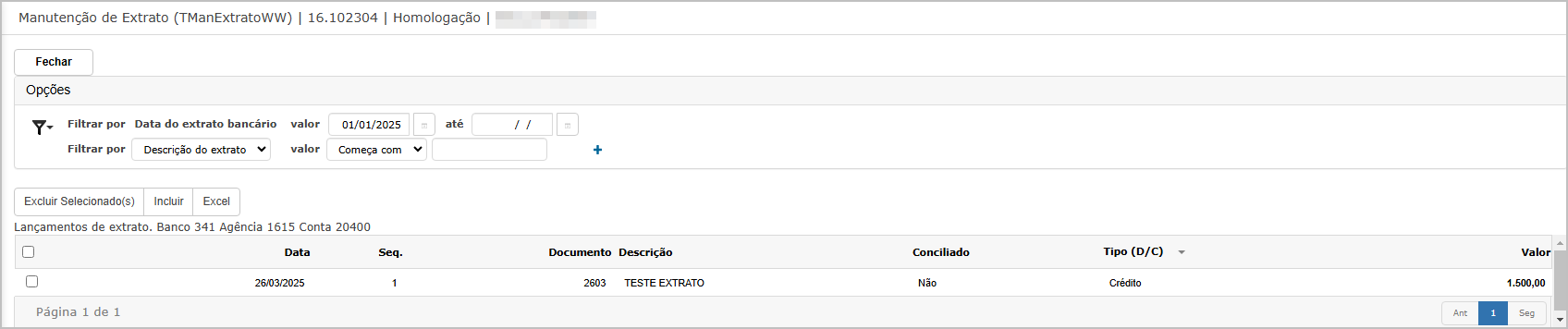](https://wiki.sendsolutions.com.br/uploads/images/gallery/2025-03/9W4VA3y0ASvITjAs-image.png)Também apresenta os botões de ação: - **Excluir Selecionado(s)**: remove o(s) lançamento(s) marcados. - **Incluir**: inicia o processo de inclusão de um novo lançamento no extrato. - **Excel**: exporta os dados listados.**Inclusão de Item no Extrato**
Ao clicar em **Incluir**, é exibida a janela de **Lançamento Extrato**, onde o usuário deve preencher os seguintes campos obrigatórios: - **Data** - **Descrição do extrato** - **Documento Nº** - **Tipo (Crédito ou Débito)** - **Valor** - **Categoria** (opcional) - **Lançamento** (opcional) [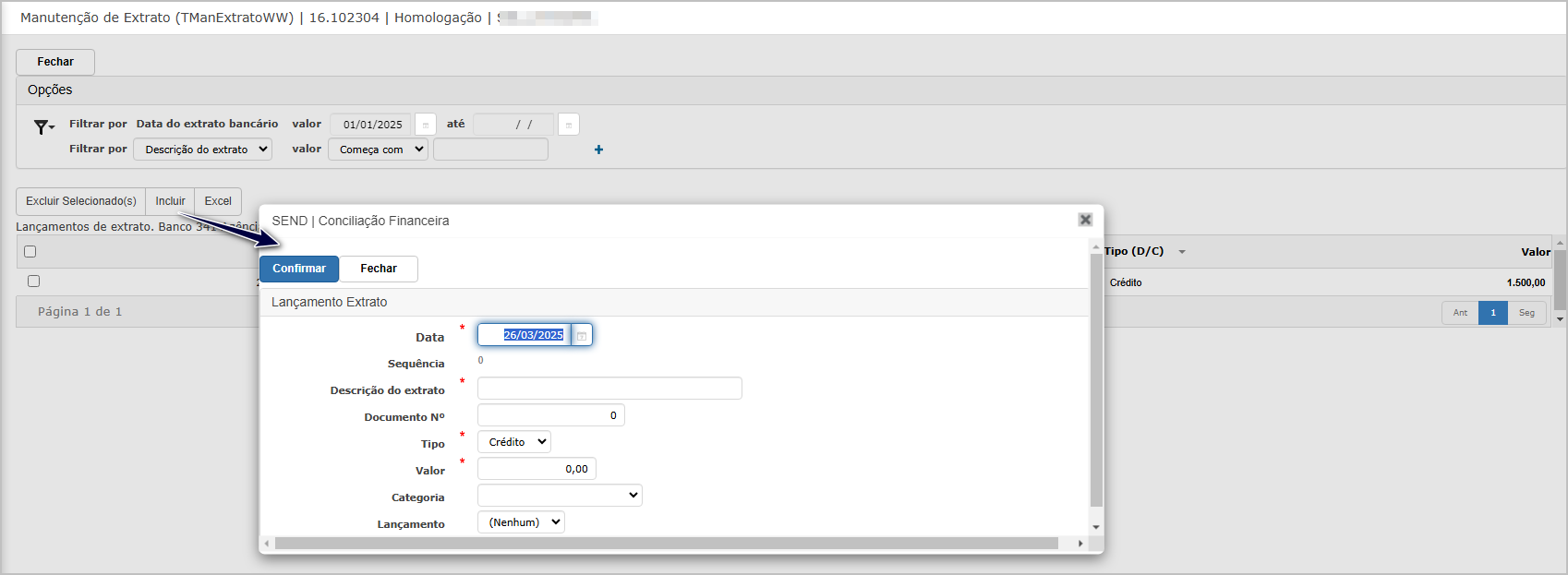](https://wiki.sendsolutions.com.br/uploads/images/gallery/2025-03/YAm0PhMtzdpV8SdV-image.png)Após o preenchimento, clique em **Confirmar**. Após a confirmação, o novo item é adicionado à grade principal. O sistema exibe a mensagem de sucesso. > “Registro inserido com sucesso”.**Exclusão de Item Selecionado**
Para excluir um lançamento, selecione a linha desejada na grade e clique em **Excluir Selecionado(s)**.[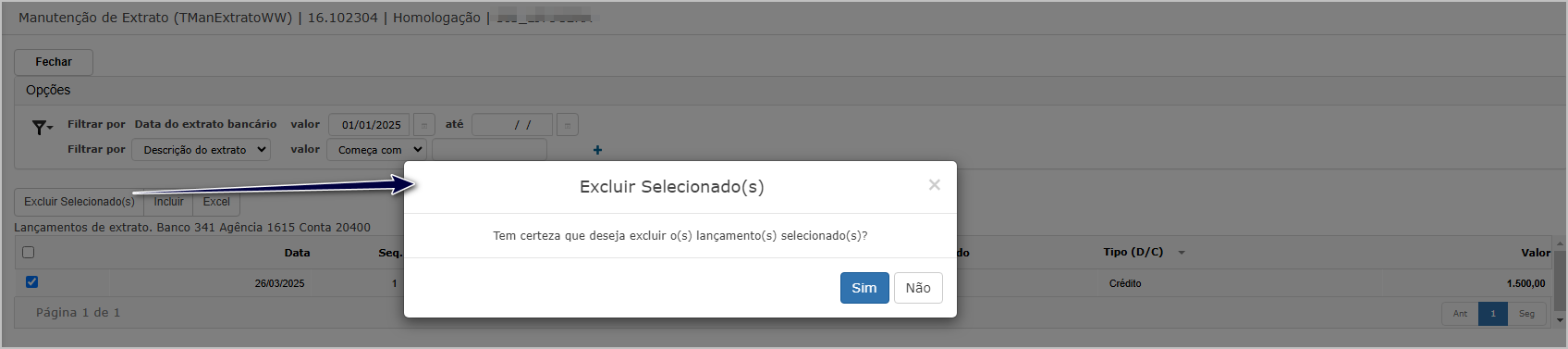](https://wiki.sendsolutions.com.br/uploads/images/gallery/2025-03/E833TgfvkgV2AWZf-image.png)Uma janela de confirmação será exibida com a pergunta: **"Tem certeza que deseja excluir o(s) lançamento(s) selecionado(s)?"** Após clicar em **Sim**, o lançamento é excluído e removido da grade, e o sistema exibe a mensagem. > “Lançamento(s) excluído(s) com sucesso”.**Ações e Configurações**
- Para **incluir** um novo lançamento, clique em **Incluir**, preencha os campos obrigatórios e confirme. - Para **excluir** um lançamento, marque a caixa correspondente e clique em **Excluir Selecionado(s)**, confirmando a ação. - Utilize os filtros de **Data do extrato bancário** e **Descrição do extrato** para refinar a consulta. - Clique em **Fechar** para sair da tela sem realizar alterações. **ATENÇÃO: As informações neste documento são meramente ilustrativas e utilizadas apenas para fins de teste.**
# Efetuar Conciliação. A funcionalidade **Efetuar Conciliação** permite ao usuário realizar a conciliação entre os lançamentos bancários e os títulos registrados no sistema, de forma manual (título/ borderô/pagamento eletrônico). Essa ação é essencial para garantir a correspondência correta entre os extratos bancários e os registros financeiros internos.**Tela Principal**
A tela exibe uma lista de contas bancárias que possuem lançamentos não conciliados, permitindo ao usuário filtrar por nome do banco. A coluna "Lançamentos não conciliados" exibe a quantidade de registros pendentes por conta.[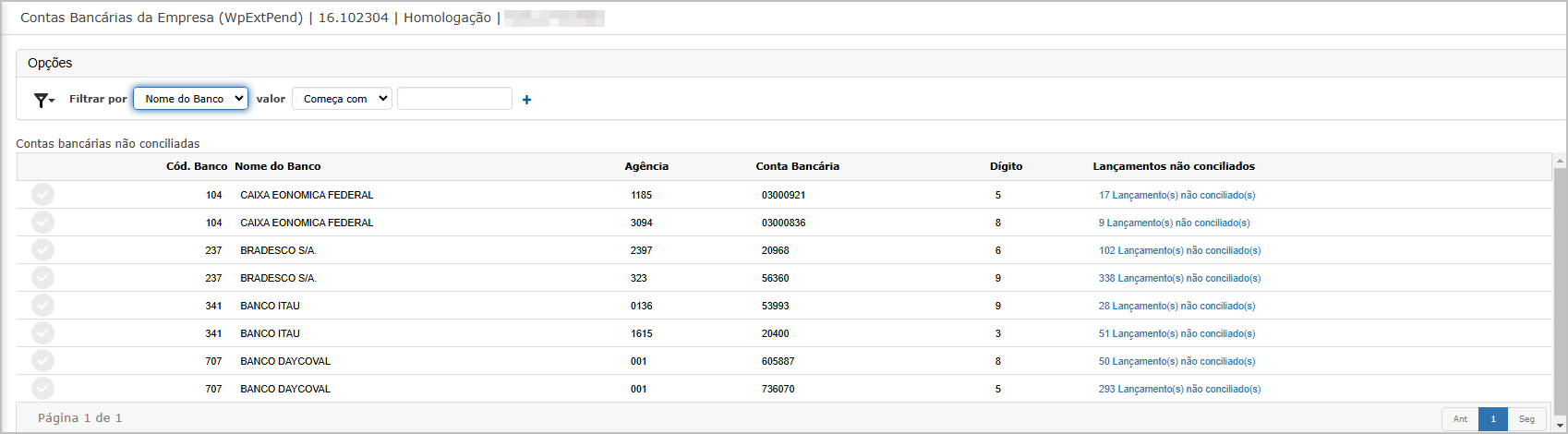](https://wiki.sendsolutions.com.br/uploads/images/gallery/2025-03/wLH7Emu3GclmgEUl-image.png)**Extrato do banco selecionado**
Ao clicar em um dos links de lançamentos não conciliados, o sistema exibe a tela de extrato bancário. Nesta tela, o usuário define o **período** e visualiza os lançamentos existentes. Estão disponíveis as opções: - **Conciliação manual** - **Conciliação automática** - **Exportação em Excel** [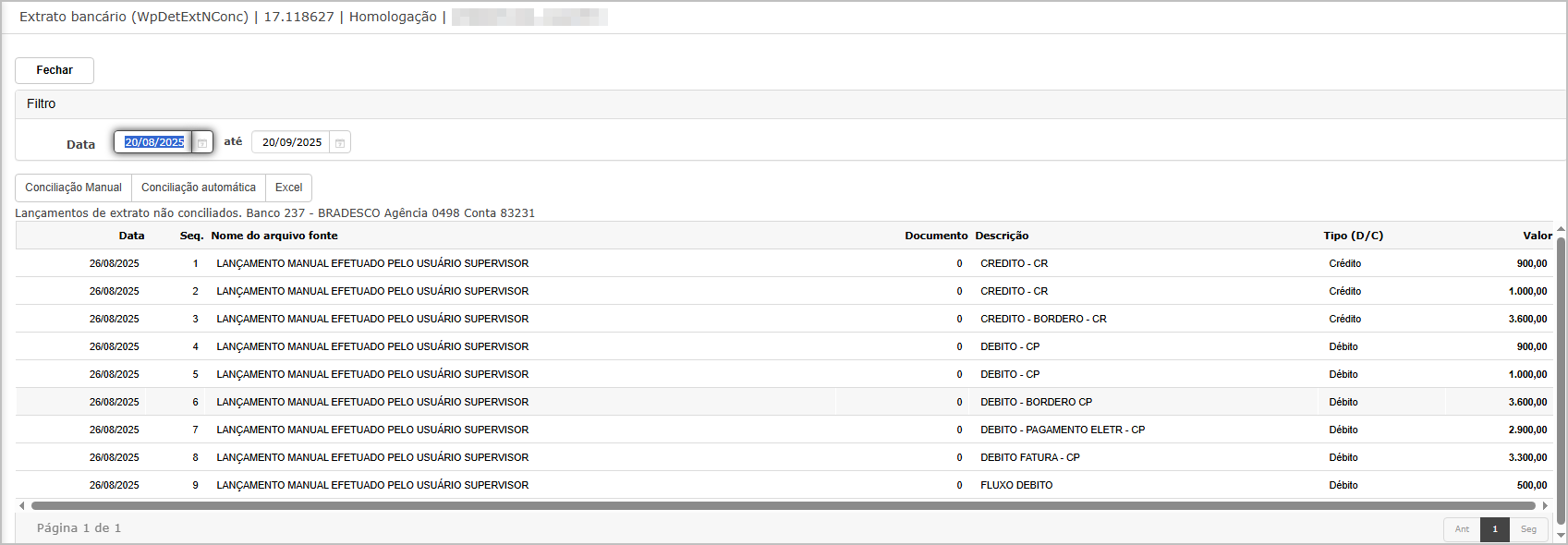](https://wiki.sendsolutions.com.br/uploads/images/gallery/2025-08/CRkftZtO2edYvpsS-image.png)**Conciliação Manual**
Na tela de conciliação manual serão listados os itens: - Títulos baixados (Débito /Crédito); - Títulos de adiantamento; - Títulos baixados por borderô; - Título baixado por pagamento eletrônico. [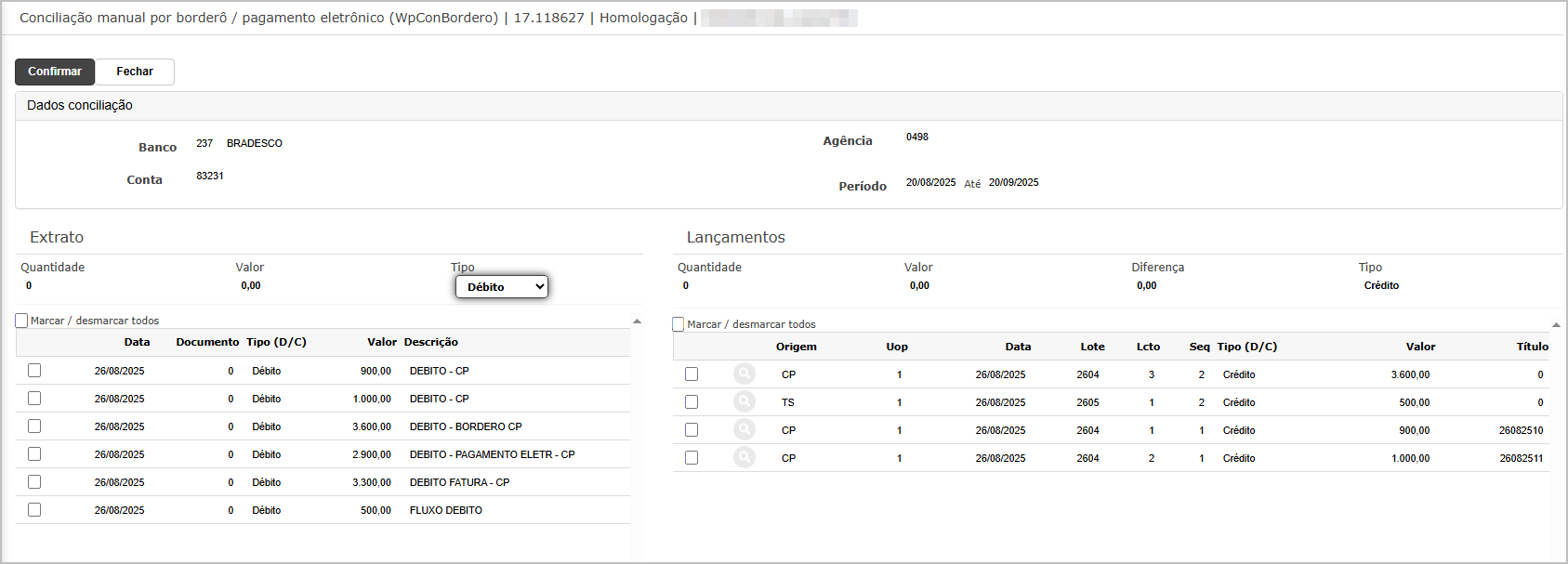](https://wiki.sendsolutions.com.br/uploads/images/gallery/2025-08/Dbl9DrUT5vCxz0Fg-image.png) Na parte inferior temos as informações do Extrato (esquerdo) e Lançamentos (direito). O usuário deve marcar os lançamentos de ambos os lados (extrato e títulos) com valores e tipos compatíveis e, em seguida, clicar em **Confirmar**.[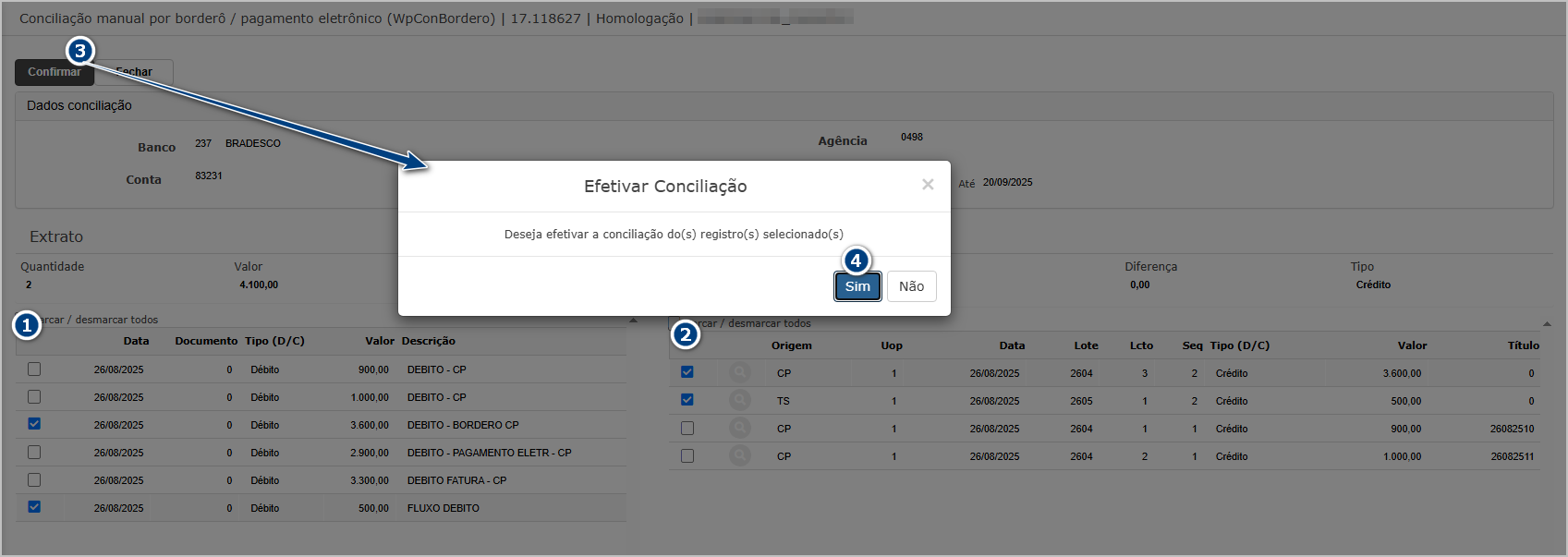](https://wiki.sendsolutions.com.br/uploads/images/gallery/2025-08/O0otcpsyq3y6TtX4-image.png) 1. Selecione os lançamentos do extrato; 2. Selecione os lançamentos internos; 3. Confirme a seleção; 4. Confirma a conciliação no pop-up. Após a confirmação, o sistema exibe a mensagem:[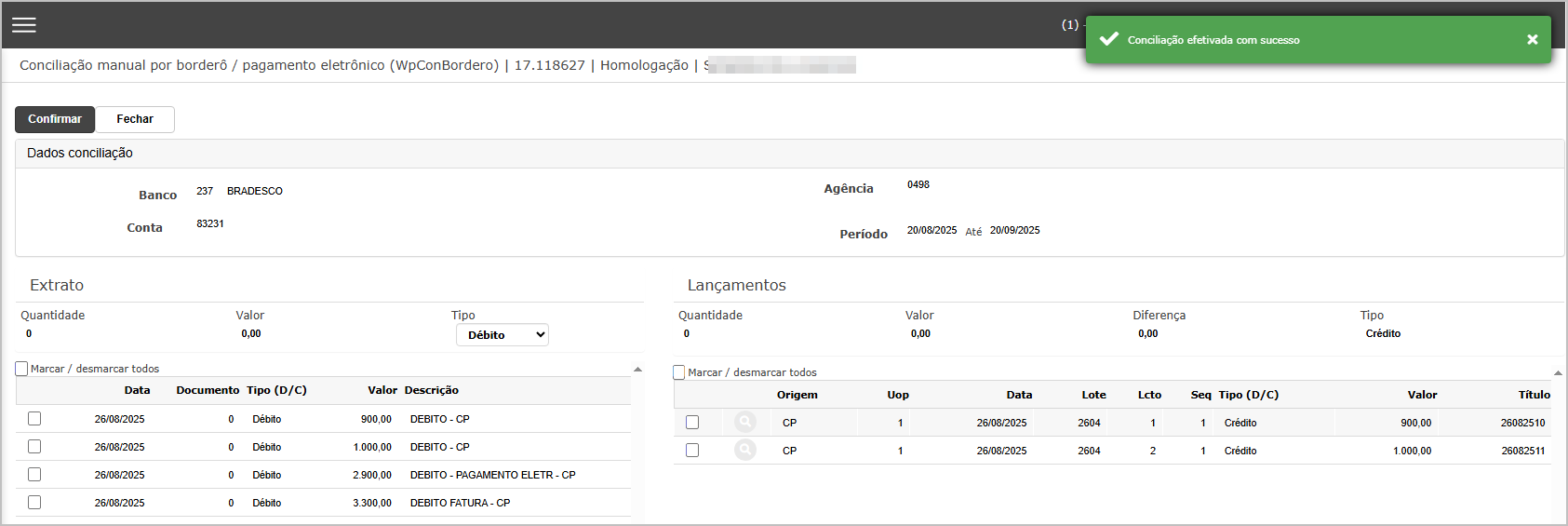](https://wiki.sendsolutions.com.br/uploads/images/gallery/2025-08/8mutsaS6oVOCOpP5-image.png) Os lançamentos conciliados desaparecem da lista, e os totais de movimentos e títulos retornam para zero. Quando o lançamento se tratar de borderô/ pagamento eletrônico, o botão de consulta irá aparecer todos os títulos agrupados.[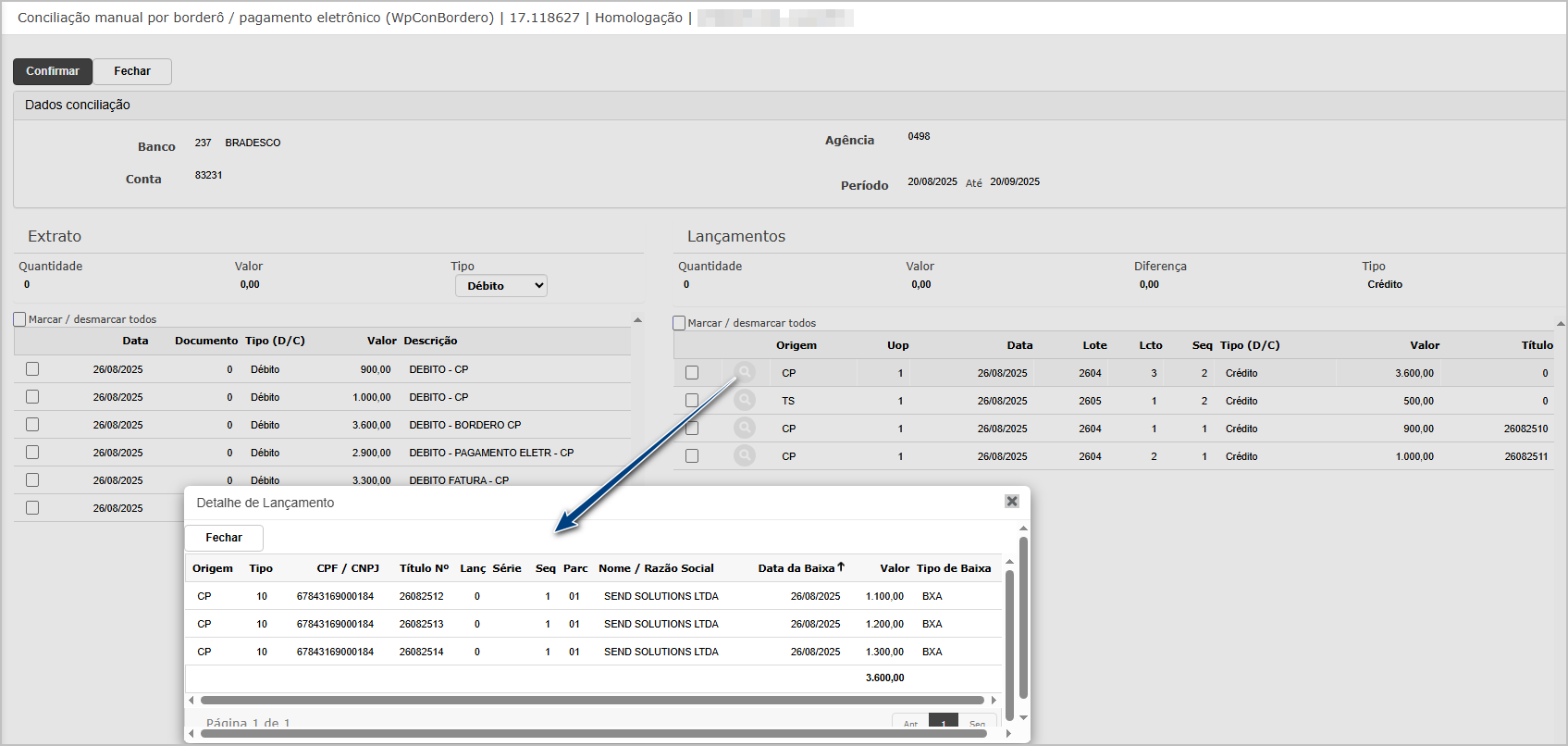](https://wiki.sendsolutions.com.br/uploads/images/gallery/2025-08/l6KBWiRs4Lfqq2wQ-image.png) ---**Conciliação automática**
A funcionalidade **Conciliação Automática** permite que o sistema realize automaticamente a conciliação dos lançamentos bancários que continuam pendentes. O processo busca identificar e vincular automaticamente os lançamentos do extrato bancário com os registros internos, com base em regras pré-estabelecidas (como valor e data). Após a execução, o usuário pode acompanhar o resultado por meio do **Dashboard de Relatórios** e visualizar os detalhes em PDF ou Excel. Os lançamentos conciliados automaticamente deixam de estar disponíveis para nova conciliação. Ao clicar no botão **Conciliação automática**, o sistema exibe um pop-up de confirmação com a mensagem:[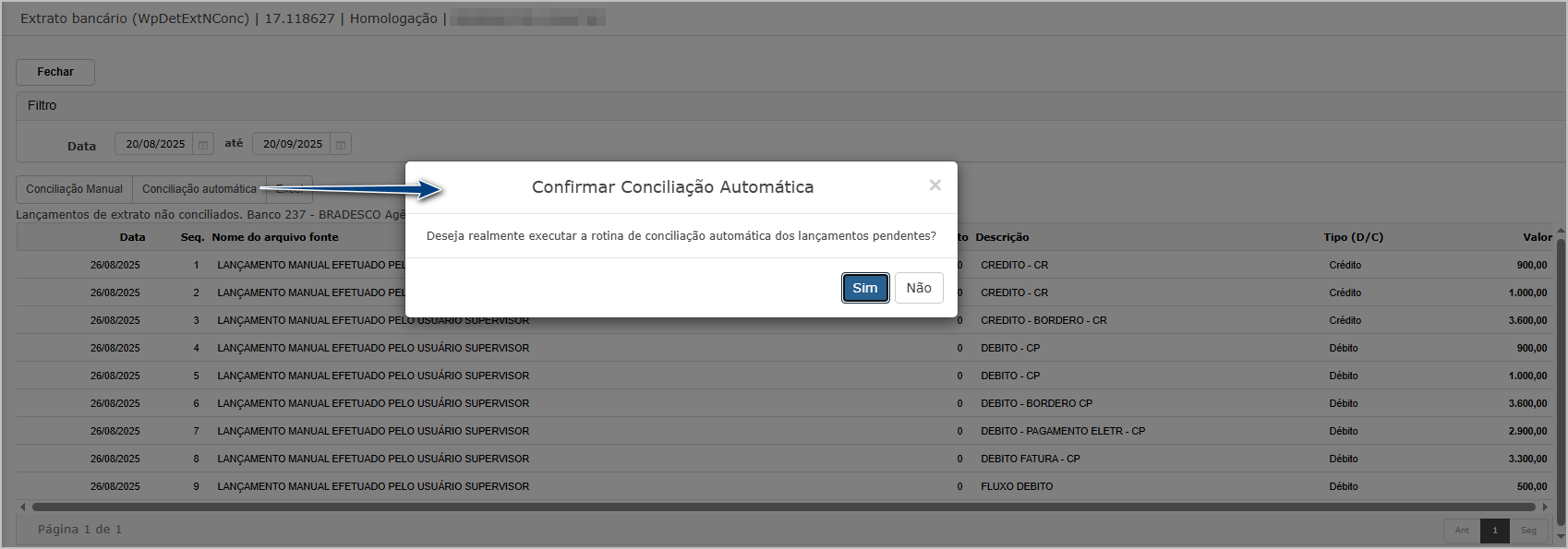](https://wiki.sendsolutions.com.br/uploads/images/gallery/2025-08/o2ShyBgtq6fh48BV-image.png)Para continuar, o usuário deve clicar em **"Sim"**. Após confirmar a execução, o sistema direciona automaticamente para o **Dashboard**, onde é possível verificar o andamento e o status do processo. A conciliação automática aparecerá listada com os dados da conta bancária, agência e banco, além do horário de início, fim e o status.[](https://wiki.sendsolutions.com.br/uploads/images/gallery/2025-08/o8vdoZAfD7c0wcHA-image.png) **Relatório do resultado** Ao abrir o relatório em PDF disponível no dashboard, são apresentados os seguintes dados: - Banco, agência e conta bancária utilizadas - Período selecionado - Lista de lançamentos processados - Situação de cada linha (ex: **Conciliado** ou **Não conciliado**) **Observação**: Após o processo automático, os lançamentos conciliados deixam de estar disponíveis para nova conciliação manual ou automática.[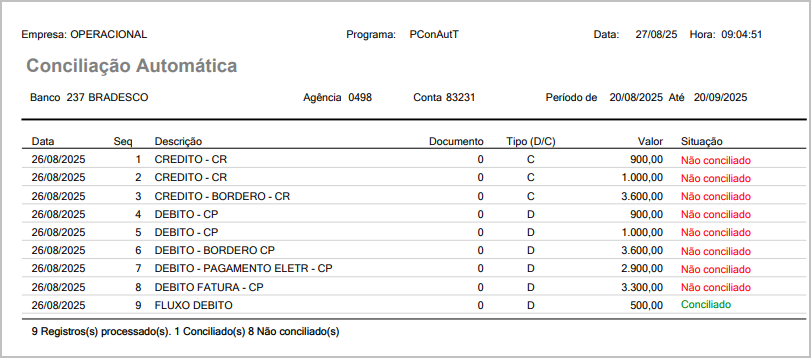](https://wiki.sendsolutions.com.br/uploads/images/gallery/2025-08/97DBDHRu722Zv96c-image.png) ---**Excel do Extrato**
Também é possível gerar um relatório em formato **Excel** com os lançamentos do extrato bancários ainda não conciliados. O arquivo inclui: - Data e sequência - Nome do arquivo de origem - Documento - Descrição - Tipo (Crédito/Débito) - Valor Essa exportação é útil para análise e conferência dos lançamentos diretamente no Excel.[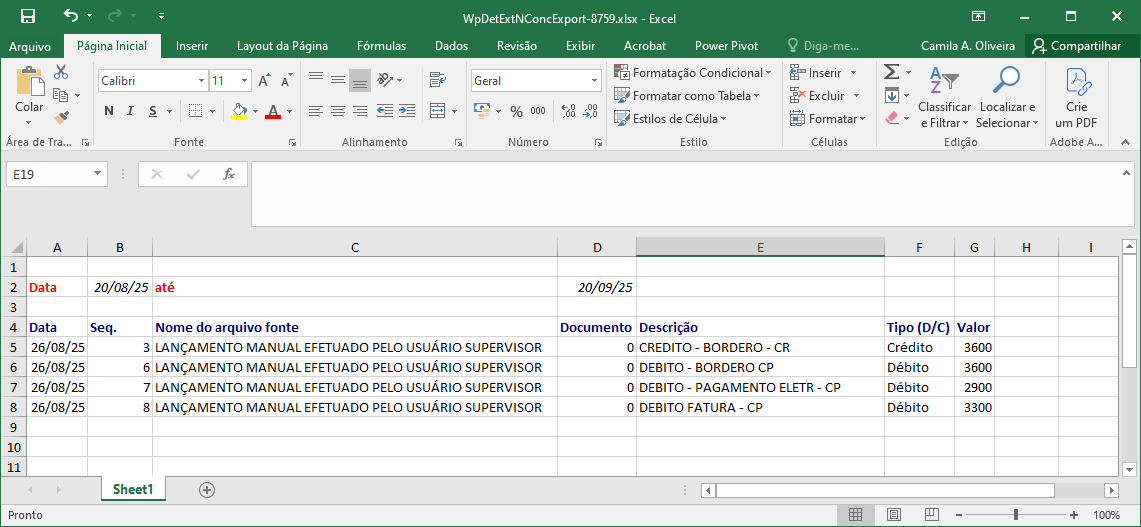](https://wiki.sendsolutions.com.br/uploads/images/gallery/2025-08/tU9H5R044b13Vxb1-image.png) ---**Ações e Configurações**
- Utilize os filtros na tela principal para localizar a conta desejada. - Na conciliação manual, selecione itens do extrato e lançamentos internos não conciliados. - Lançamentos já conciliados não estarão mais disponíveis para nova conciliação. - Caso o processo de conciliação automática identifique registros incompatíveis, os mesmos permanecerão como “não conciliados” e disponíveis para conciliação manual. **ATENÇÃO: As informações neste documento são meramente ilustrativas e utilizadas apenas para fins de teste.**
# Cancelar Conciliação. A funcionalidade **Cancelar Conciliação** permite ao usuário desfazer conciliações financeiras previamente realizadas. Essa operação é útil para correções de conciliações executadas de forma incorreta ou prematura. Após o cancelamento, os lançamentos retornam ao status de “não conciliados” e ficam disponíveis para uma nova conciliação.**Tela Principal**
A tela inicial apresenta uma lista de contas correntes filtradas por código do banco. Cada linha apresenta: - **Código do banco** - **Nome do banco** - **Agência** - **Conta** [](https://wiki.sendsolutions.com.br/uploads/images/gallery/2025-03/lRHWmdyQSCYDlUdV-image.png)**Seleção do Banco e Cancelamento da Concialiação.**
Após selecionar uma conta, o sistema exibe os lançamentos conciliados para consulta. É possível filtrar os dados por: - **Data do extrato bancário** - **Descrição do extrato** [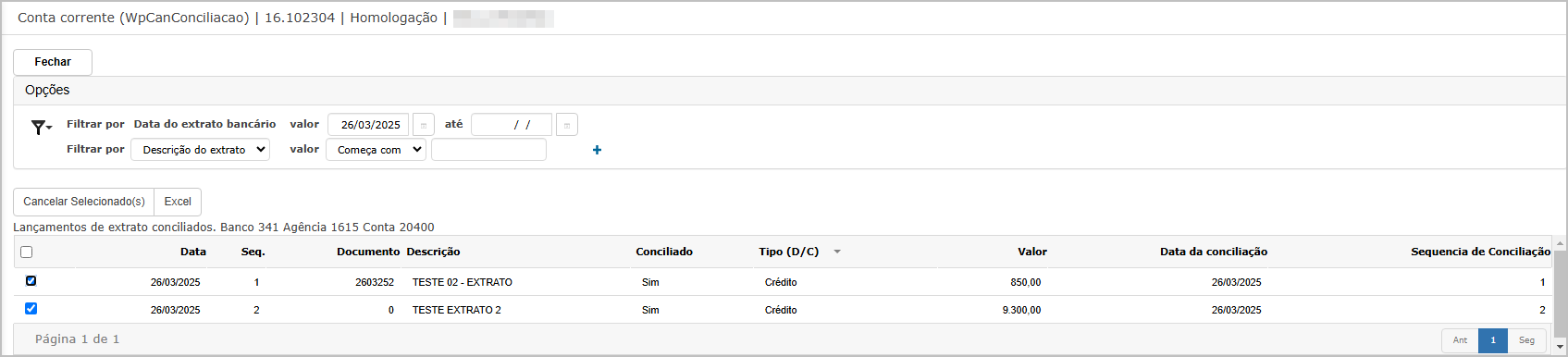](https://wiki.sendsolutions.com.br/uploads/images/gallery/2025-03/EHIFX65vkVCy0P6f-image.png) Cada linha apresenta: - **Data** - **Documento** - **Descrição** - **Status de Conciliação** - **Tipo (D/C)** - **Valor** - **Data da Conciliação** - **Sequência da Conciliação** Para iniciar o cancelamento, marque os itens desejados e clique em **Cancelar Selecionado(s)**. O sistema exibirá uma janela de confirmação com a mensagem:[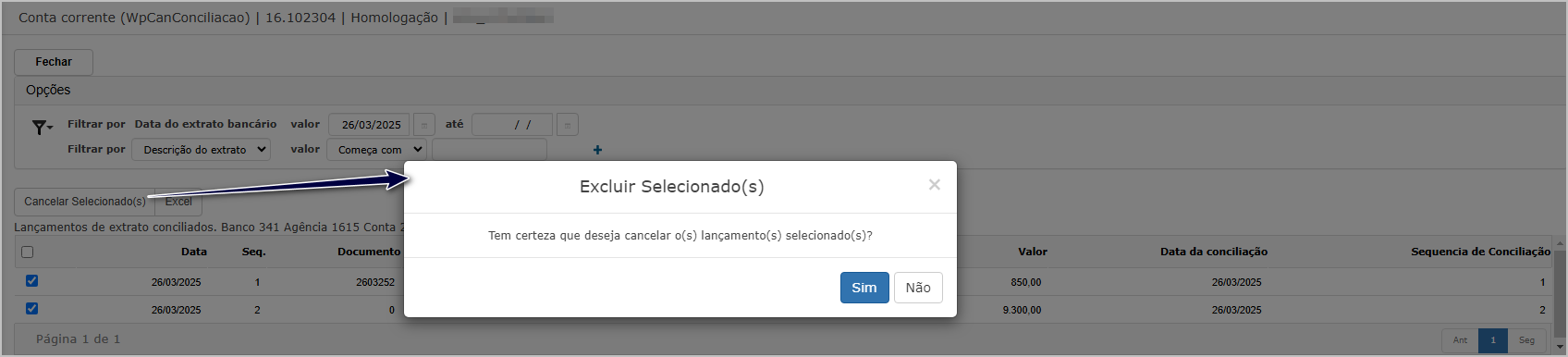](https://wiki.sendsolutions.com.br/uploads/images/gallery/2025-03/jcVFBAwm98CZkJvL-image.png) > **"Tem certeza que deseja cancelar o(s) lançamento(s) selecionado(s)?"** Clique em **Sim** para prosseguir Após a confirmação, o sistema redireciona automaticamente para a tela de **Dashboard**, onde é possível acompanhar o processamento do cancelamento.[](https://wiki.sendsolutions.com.br/uploads/images/gallery/2025-03/azqAE7GvlAZjBfA1-image.png) O resultado **Cancelamento de Conciliação Financeira** será exibido com: - **Período** - **Horário de início e conclusão** - **Status: Processo Concluído****Ações e Configurações**
- Utilize o filtro por **Código do Banco** para localizar a conta desejada. - Clique sobre a linha da conta para visualizar os lançamentos conciliados. - Marque os lançamentos a serem cancelados e clique em **Cancelar Selecionado(s)**. - Confirme a ação na janela exibida. - Acompanhe o processamento pelo **Dashboard**. - Após o cancelamento, os títulos voltam ao status de não conciliados e podem ser conciliados novamente. **ATENÇÃO: As informações neste documento são meramente ilustrativas e utilizadas apenas para fins de teste.**
# Relatórios # Em Processamento. A funcionalidade **Em Processamento** exibe o histórico de tarefas executadas no sistema relacionadas à conciliação financeira, como conciliações automáticas e cancelamentos de conciliações. Essa tela permite ao usuário acompanhar o status de execução de processos agendados ou que estão em andamento, além de possibilitar o download de relatórios gerados automaticamente após a conclusão.**Tela Principal**
A tela principal exibe os **Relatórios para download**, que são listados conforme os filtros aplicados.[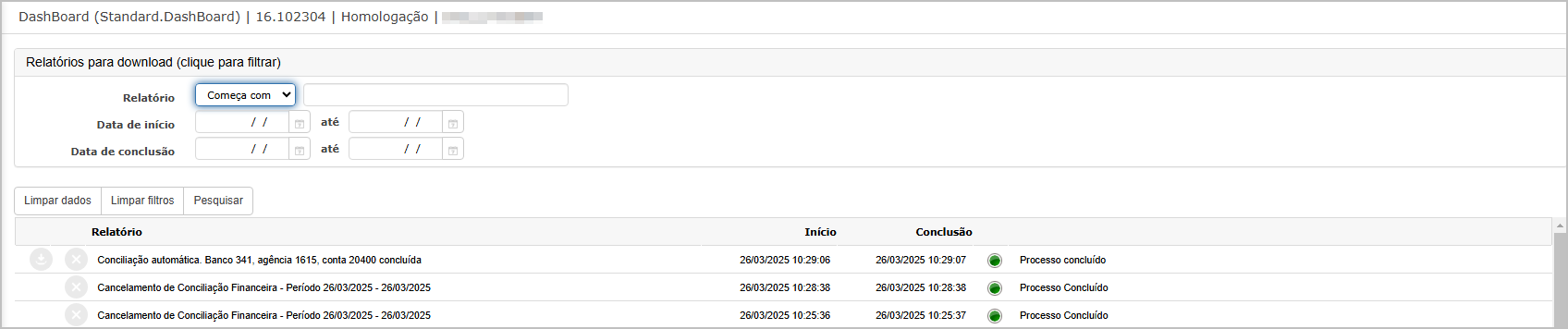](https://wiki.sendsolutions.com.br/uploads/images/gallery/2025-03/8rVNMdigjXbTZtBZ-image.png) Campos disponíveis para filtro: - **Relatório**: permite localizar relatórios por nome com opções de filtro como “Começa com”, “Contém”, entre outras. - **Data de início** e **Data de conclusão**: delimitam o período desejado para busca dos relatórios. A grade apresenta as seguintes colunas: - **Relatório**: título do processo realizado. - **Início**: data e hora de início da execução. - **Conclusão**: data e hora de término. - **Status**: indica se o processo foi concluído com sucesso (ícone verde com “Processo Concluído”). Exemplo de relatórios exibidos: - Cancelamento de Conciliação Financeira, - Conciliação Automática.**Ações e Configurações**
- Utilize os filtros para localizar rapidamente relatórios específicos por nome ou por período. - Clique sobre o nome do relatório para realizar o download do arquivo correspondente. - O status **Processo Concluído** indica que o relatório está pronto para visualização e download. - Os relatórios são gerados automaticamente pelo sistema sempre que uma conciliação ou cancelamento é executado. **ATENÇÃO: As informações neste documento são meramente ilustrativas e utilizadas apenas para fins de teste.**
# Documentos Unificados. A funcionalidade **Documentos Unificados** permite a geração de um relatório consolidado de documentos financeiros **conciliados** e/ou **não conciliados**, com base em dados de extrato bancário e lançamentos contábeis. O relatório pode ser emitido em formato **PDF** ou **Excel**, atendendo à necessidade de auditoria, controle e análise gerencial. A ferramenta oferece filtros avançados para especificação do tipo de conciliação, tipo de movimento e intervalo de datas, além da opção de abranger todas as contas bancárias da empresa.**Tela Principal – Filtros.**
Na tela principal da funcionalidade, o usuário define os critérios para geração do relatório.[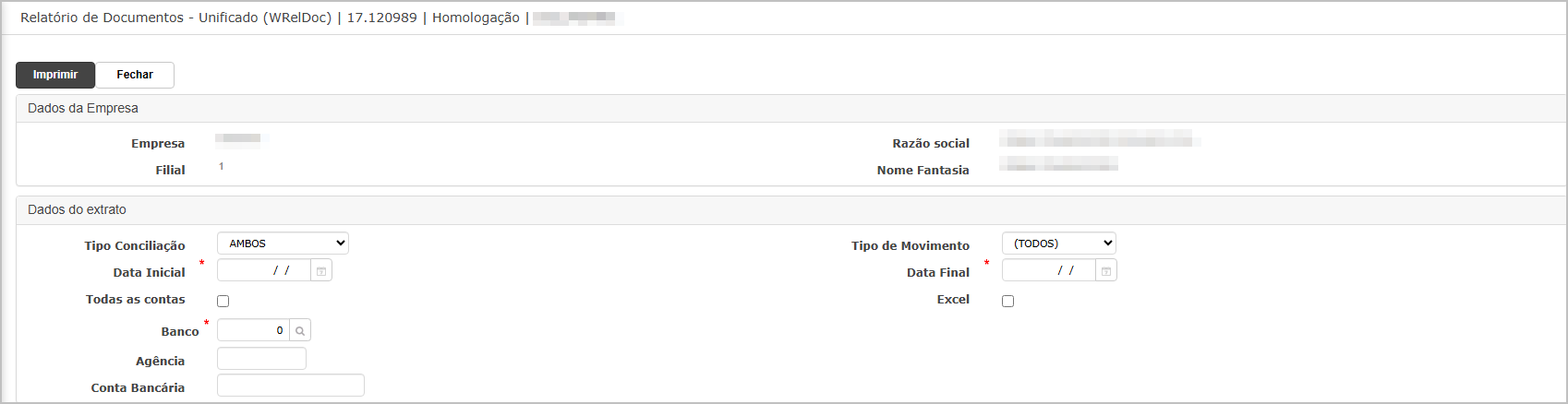](https://wiki.sendsolutions.com.br/uploads/images/gallery/2025-09/CofNhXXYodXzG6Gb-image.png) **Opções de Filtro:** - **Tipo Conciliação**: - **Conciliados**: imprime apenas documentos conciliados e habilita o filtro "Tipo de Movimento". - **Não Conciliados**: imprime apenas documentos não conciliados e **desabilita** o filtro "Tipo de Movimento". - **Ambos**: imprime conciliados e não conciliados no mesmo relatório, habilitando o filtro "Tipo de Movimento". - **Tipo de Movimento**: Disponível apenas quando selecionado "Conciliados" ou "Ambos". Opções: - **Pagamentos**, - **Recebimentos**, - **Todos**. - **Data Inicial / Final**: - Para **conciliados**, a busca é baseada na **data do extrato**. - Para **não conciliados**, é considerada a **data de baixa do lançamento**. - **Todas as contas**: - Se marcado, considera todos os bancos/agências/contas disponíveis. - Se **desmarcado**, o campo **Banco** torna-se obrigatório. - **Excel**: - Gera o relatório em formato `.xlsx`. - As colunas de **X a AJ** são utilizadas exclusivamente para registros **conciliados**.**Geração e Download**
Após clicar em **Imprimir**, o sistema redireciona o usuário para a tela de **Dashboard**, onde é possível acompanhar o andamento da geração e realizar o **download do relatório** nos formatos solicitados.[](https://wiki.sendsolutions.com.br/uploads/images/gallery/2025-09/QMvFzB3YFIrqX5bN-image.png)**Relatório em PDF - Conciliados**
O relatório apresenta em detalhes todos os registros **conciliados** no período filtrado, com informações como: - Dados bancários (controle, conta, agência) - Descrição do extrato - Valores a débito e crédito - Documentos conciliados relacionados - Detalhes do lançamento (série, parcela, razão social, CNPJ, tipo, UOP etc.) [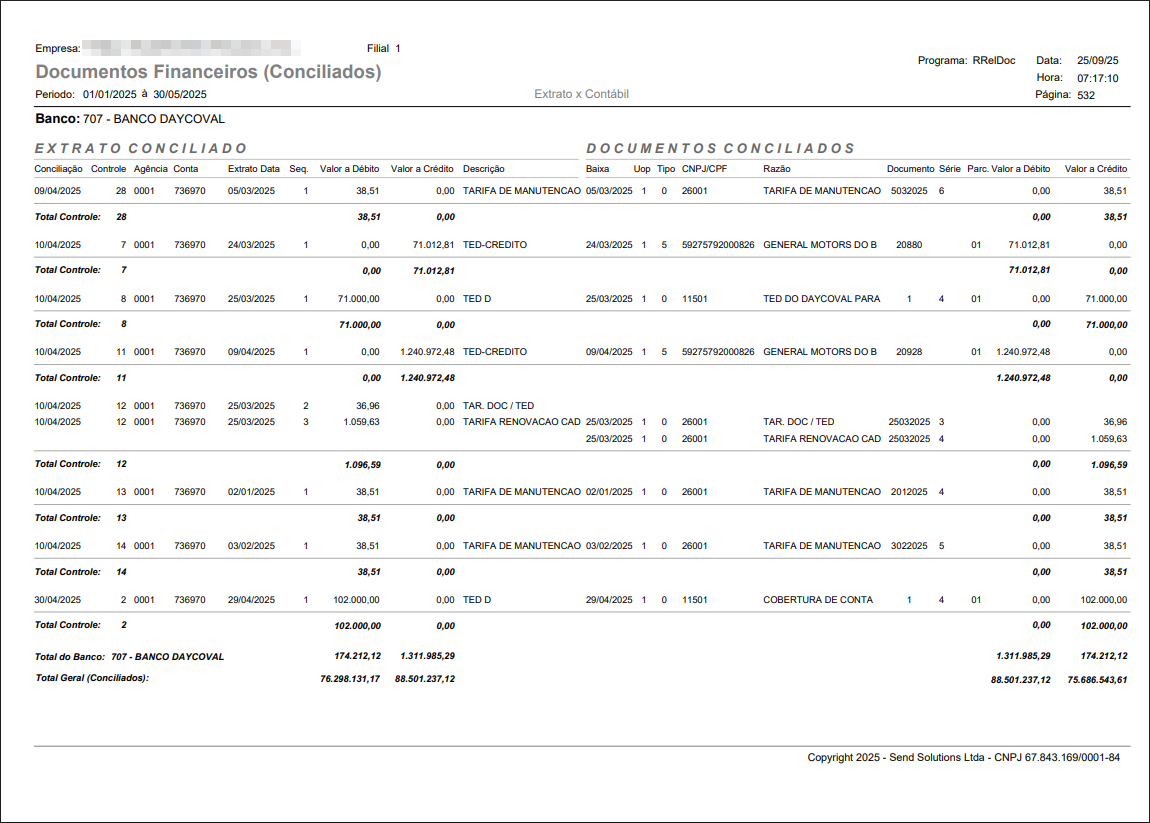](https://wiki.sendsolutions.com.br/uploads/images/gallery/2025-09/tVkHjG60G3OZcd1b-image.png)**Relatório em PDF - Não Conciliados**
Exibe exclusivamente os documentos que **não foram conciliados**, conforme o período informado. Apresenta: - Conta, CNPJ, razão social - Data de baixa - Valores a débito/crédito - Dados do lote e grupo financeiro [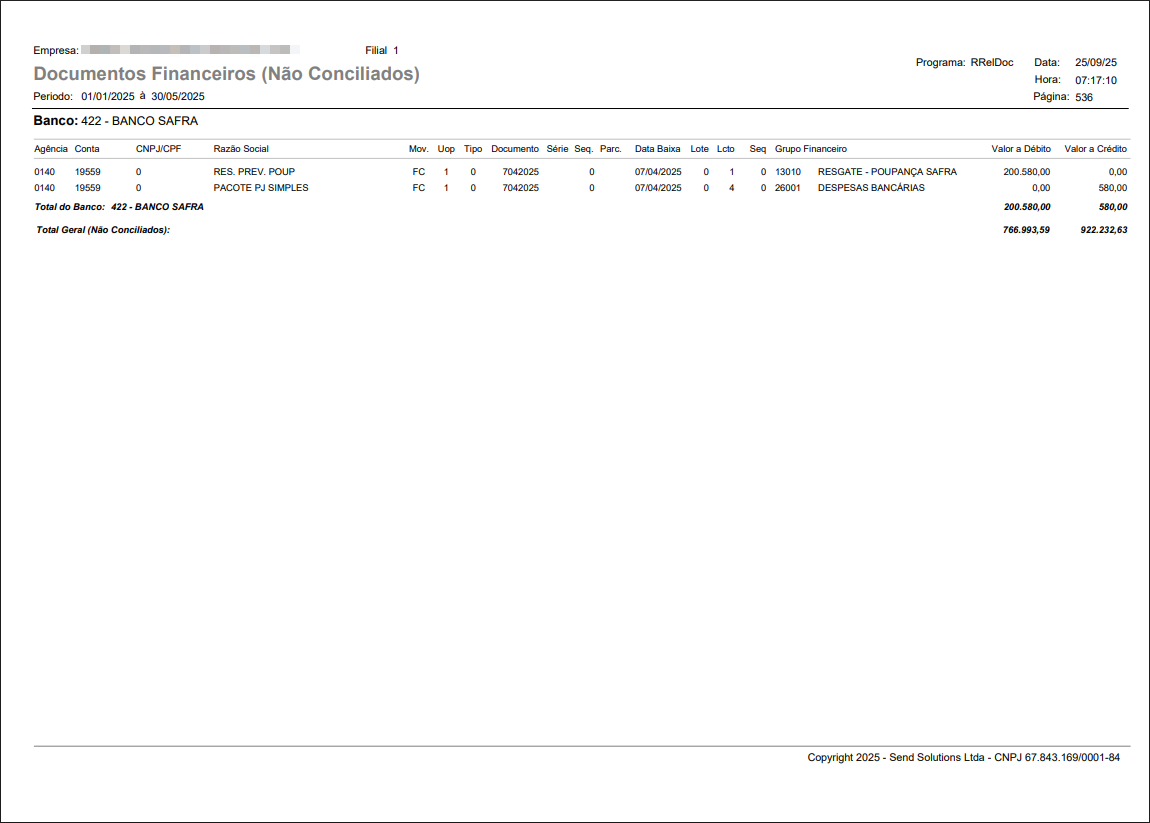](https://wiki.sendsolutions.com.br/uploads/images/gallery/2025-09/qhhlIqiKCy2teJHU-image.png)**Relatório em Excel**
Quando a opção **Excel** é marcada, o sistema gera uma planilha com colunas específicas para os itens conciliados e não conciliados. As colunas de **X até AJ** são exclusivas para os registros conciliados, oferecendo dados mais granulares, como UOP, série, tipo de movimentação, grupo financeiro, entre outros. O relatório em Excel contém colunas organizadas para análise detalhada. Abaixo, a descrição de cada campo apresentado:[](https://wiki.sendsolutions.com.br/uploads/images/gallery/2025-09/C8JNVfLyj7FsE7ye-image.png) **Colunas e Descrições:**| **Coluna** | **Campo / Descrição** | **Definição** |
| A | Situação | Indica se o documento está Conciliado ou Não conciliado. |
| B | Banco | Código e nome do banco relacionado ao movimento. |
| C | Agência | Número da agência bancária. |
| D | Conta | Número da conta-corrente. |
| E | Unidade | Código da unidade operacional. |
| F | Tipo | Tipo do título (ex: 20, 26 etc.). |
| G | CNPJ / CPF | Identificação do parceiro (CNPJ ou CPF). |
| H | Razão Social / Descrição | Nome do parceiro ou descrição do documento. |
| I | Título | Número do título/documento financeiro. |
| J | Série | Série do documento. |
| K | Sequência | Sequência interna do documento no sistema. |
| L | Parcela | Número da parcela, se o documento for parcelado. |
| M | Grupo Financeiro | Código do grupo financeiro associado ao lançamento. |
| N | Descrição Financeiro | Nome do grupo financeiro vinculado. |
| O | Lote | Número do lote contábil. |
| P | Lançamento | Número do lançamento contábil. |
| Q | Sequência (Lançamento) | Sequência do lançamento dentro do lote. |
| R | Conta Contábil | Código da conta contábil. |
| S | Descrição da Conta Contábil | Nome da conta contábil. |
| T | Complemento Histórico | Informações adicionais no histórico contábil. |
| U | Observação do SPD | Campo de observação específico da integração com SPD. |
| V | Valor do Débito | Valor lançado em débito. |
| W | Valor do Crédito | Valor lançado em crédito. |
| X | Conciliação | Status de conciliação do documento. |
| Y | Extrato Controle | Número de controle do extrato bancário. |
| Z | Extrato Data | Data do movimento bancário no extrato. |
| AA | Extrato Sequência | Número sequencial do lançamento no extrato. |
| AB | Extrato Valor Débito | Valor em débito informado no extrato bancário. |
| AC | Extrato Valor Crédito | Valor em crédito informado no extrato bancário. |
| AD | Extrato Descrição | Descrição do lançamento conforme o extrato bancário. |
| AE | Tipo de Documento | Origem do documento: T = Tesouraria, R = Contas a Receber, P = Contas a Pagar. |
| AF | Data da Baixa | Data da baixa do documento financeiro. |
| AG | Sequência Baixa | Sequência do registro de baixa. |
| AH | Valor do Juros | Valor de juros associado ao documento. |
| AI | Valor do Desconto | Valor de desconto aplicado ao documento. |
| AJ | Valor Bruto | Valor bruto total do documento. |
**Ações e Configurações**
- **Pesquisa por filtros,** permite refinar a emissão com base em conciliação, período, tipo de movimento e contas bancárias. - **Geração em PDF,** gera relatório com detalhamento completo dos itens conciliados e/ou não conciliados. - **Geração em Exce**l, gera planilha com colunas adicionais específicas para conciliação, ideal para análises e BI. - **Download via Dashboard**, todos os relatórios emitidos podem ser baixados na tela "Em processamento". **ATENÇÃO: As informações neste documento são meramente ilustrativas e utilizadas apenas para fins de teste.**
# Descontinuado - Documentos Conciliados.Funcionalidade descontinuada a partir da versão **17**.**120877**
--- A funcionalidade **Documentos Conciliados** permite ao usuário gerar relatórios com os lançamentos conciliados entre extratos bancários e documentos financeiros do sistema. Os relatórios podem ser exportados em **PDF** ou **Excel**, trazendo informações detalhadas sobre os extratos e os respectivos documentos associados, organizadas por período, banco e conta.**Tela Principal – Filtros.**
[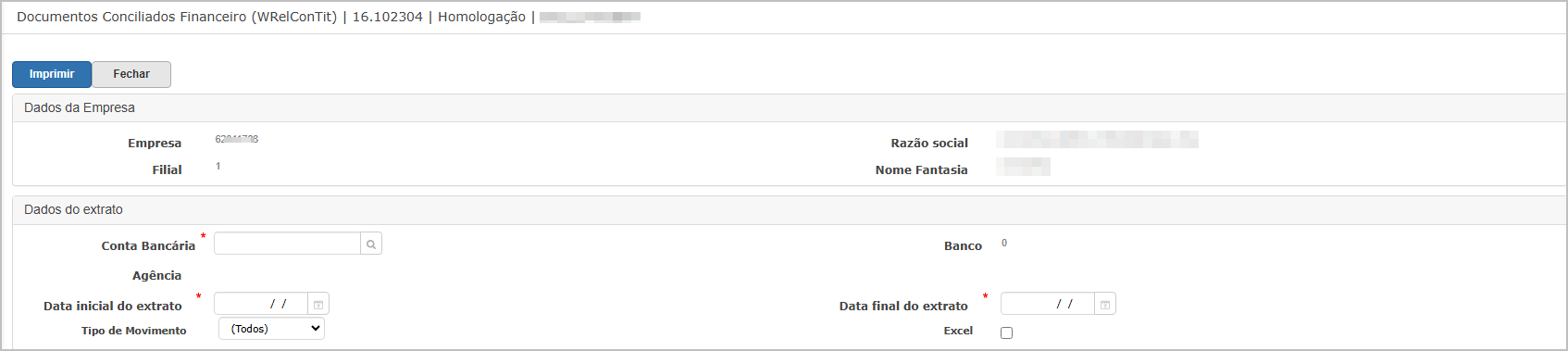](https://wiki.sendsolutions.com.br/uploads/images/gallery/2025-03/kNxfHu5cDNrNJ23v-image.png)Nesta tela, o usuário define os parâmetros de geração do relatório, como: - **Conta Bancária** (obrigatório) - **Agência** e **Banco** (carregados automaticamente após seleção da conta) - **Data inicial e final do extrato** (obrigatórios) - **Tipo de Movimento**: filtro para Todos, Débito ou Crédito - **Excel**: opção para gerar o relatório em formato `.xlsx`**Geração e Download**
Após clicar em **Imprimir**, o sistema redireciona o usuário para a tela de "**Em Processamento"**, onde os arquivos podem ser baixados após conclusão do processo. Os relatórios gerados possuem nome padronizado com o período e formato especificado.[](https://wiki.sendsolutions.com.br/uploads/images/gallery/2025-03/fMu5nmLqOoHoXniG-image.png)**Relatório em PDF**
Visualização estruturada com informações agrupadas por extrato conciliado e documentos vinculados, com totalizações no final.[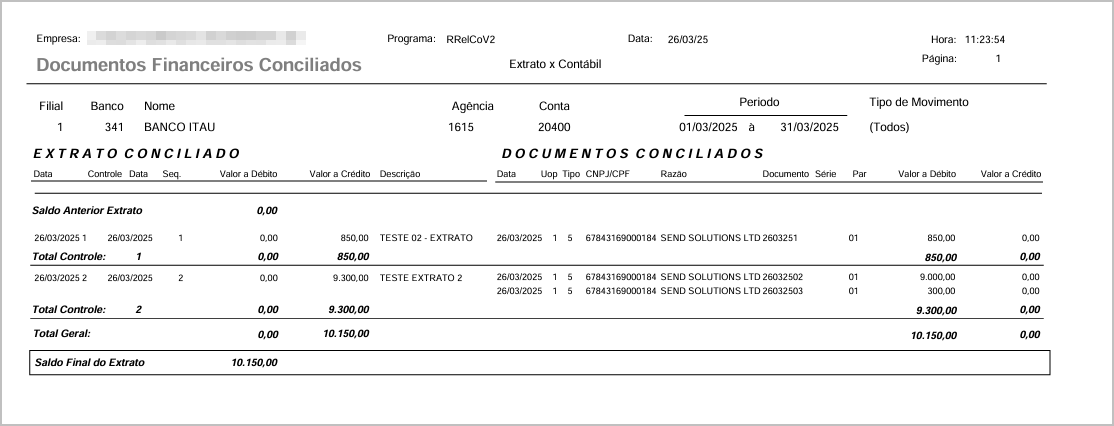](https://wiki.sendsolutions.com.br/uploads/images/gallery/2025-03/0Due3dSp2C6jTPLD-image.png)**Relatório em Excel**
O relatório em Excel contém colunas organizadas para análise detalhada. Abaixo, a descrição de cada campo apresentado:[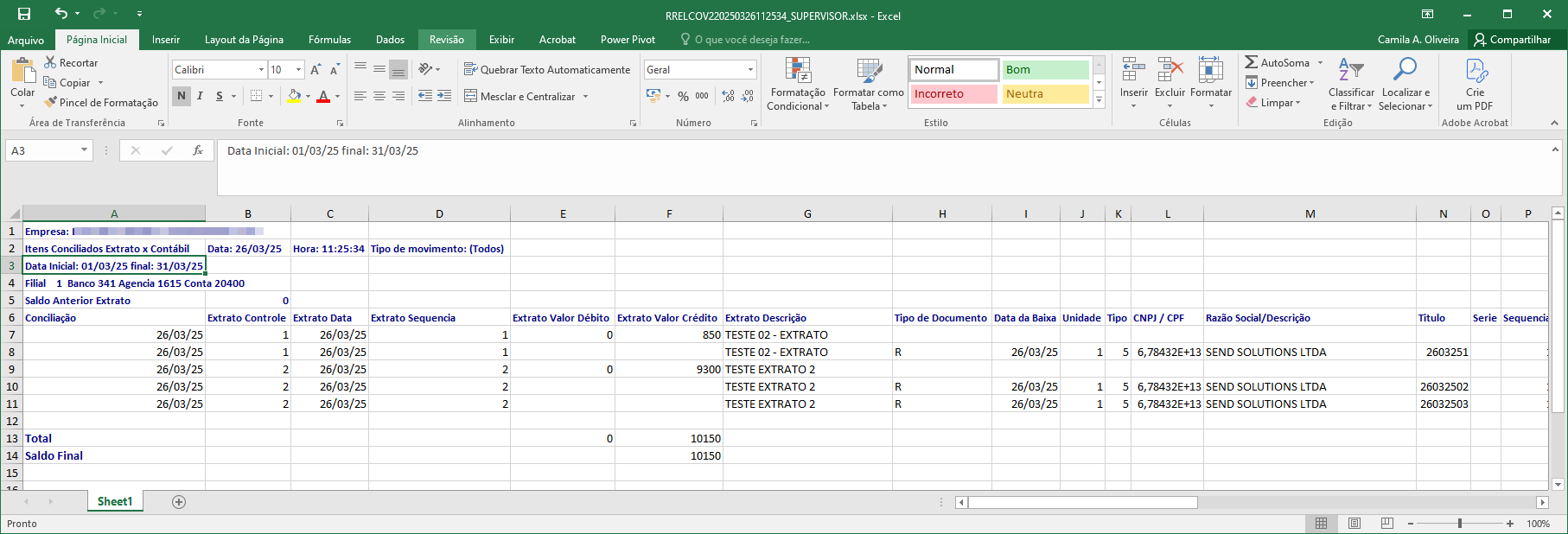](https://wiki.sendsolutions.com.br/uploads/images/gallery/2025-03/NMTPiQ7MT0umtjV8-image.png) **Colunas e Descrições:**| **Coluna** | **Descrição** |
|---|---|
| **Conciliação** | Data que foi realizada a conciliação. |
| **Extrato Controle** | Número de controle do extrato. |
| **Extrato Data** | Data do lançamento no extrato bancário. |
| **Extrato Sequência** | Número sequencial do item no extrato. |
| **Extrato Valor Débito** | Valor lançado como débito no extrato. |
| **Extrato Valor Crédito** | Valor lançado como crédito no extrato. |
| **Extrato Descrição** | Descrição do lançamento no extrato bancário. |
| **Tipo de Documento** | Tipo do documento conciliado (Ex: título, nota, etc). |
| **Data da Baixa** | Data em que foi realizada a baixa do documento. |
| **Unidade** | Código da unidade operacional. |
| **Tipo (D/C)** | Indica se o valor é Débito ou Crédito. |
| **CNPJ/CPF** | Número de CNPJ ou CPF do parceiro vinculado ao documento. |
| **Nome** | Nome do parceiro (cliente, fornecedor etc.). |
| **Título** | Número do título/documento. |
| **Tipo de Título** | Tipo do título (Ex: 0, 1, 5). |
| **Série** | Série do documento (usualmente usada em notas fiscais). |
| **Parcela** | Número da parcela do título, quando aplicável. |
| **Valor Título** | Valor total do documento conciliado. |
| **Valor Bruto** | Valor bruto do documento (sem descontos/abatimentos). |
| **Grupo Financeiro** | Código do grupo financeiro ao qual o lançamento está vinculado. |
| **Descrição Financeiro** | Nome/descritivo do grupo financeiro. |
| **Lote** | Número do lote da contabilização. |
| **Lançamento** | Número do lançamento contábil. |
| **Sequência** | Sequência do lançamento no lote. |
| **Conta Contábil** | Código da conta contábil associada ao lançamento. |
| **Descrição da Conta Contábil** | Nome da conta contábil. |
| **Complemento Histórico** | Texto complementar ao histórico do lançamento. |
| **Observação do SPD** | Observações adicionais inseridas no documento via SPD (se houver). |
**Ações e Configurações**
- Preencha os campos obrigatórios na tela inicial: **Conta Bancária**, **Data Inicial** e **Final**. - Defina o **Tipo de Movimento** conforme desejado (Débito, Crédito ou Todos). - Marque a opção **Excel** para gerar o relatório neste formato. - Clique em **Imprimir** para iniciar o processo. - Acesse o menu **Relatórios → Em Processamento** para baixar os arquivos após conclusão. - Utilize os relatórios para auditoria, conferência ou exportação de dados conciliados. **ATENÇÃO: As informações neste documento são meramente ilustrativas e utilizadas apenas para fins de teste.**
# Descontinuado - Documentos não Conciliados.Funcionalidade descontinuada a partir da versão **17**.**120877**
--- A funcionalidade **Documentos Não Conciliados** permite ao usuário gerar relatórios com os lançamentos financeiros que ainda não foram conciliados com os extratos bancários. Através dessa opção, é possível identificar quais documentos estão pendentes de conciliação por período, conta bancária e outros critérios. Os relatórios podem ser exportados nos formatos **PDF** e **Excel** para análise detalhada.**Tela Principal – Filtros**
[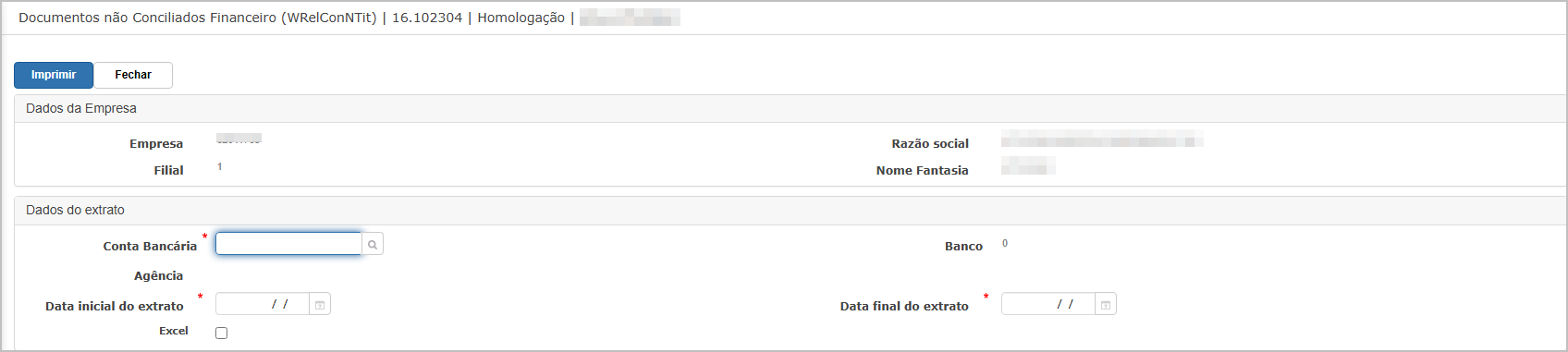](https://wiki.sendsolutions.com.br/uploads/images/gallery/2025-03/wYp4sZPUi31OZLvc-image.png)Nesta tela, o usuário deve preencher os seguintes campos obrigatórios: - **Conta Bancária** - **Data inicial do extrato** - **Data final do extrato** - **Excel**: marcar esta opção para gerar o relatório no formato `.xlsx` Botões disponíveis: - **Imprimir**: inicia a geração do relatório. - **Fechar**: fecha a tela sem executar ações.**Geração e Download**
Após clicar em **Imprimir**, o sistema redireciona o usuário para a tela de **Em Processamento**, onde o relatório será exibido após a conclusão. O usuário poderá realizar o download dos arquivos em PDF e/ou Excel.[](https://wiki.sendsolutions.com.br/uploads/images/gallery/2025-03/O51x18UTLXBA71hG-image.png)**Relatório em PDF**
Visualização compacta contendo os principais dados dos documentos não conciliados: movimentação, dados da empresa, documento, grupo financeiro e valores.[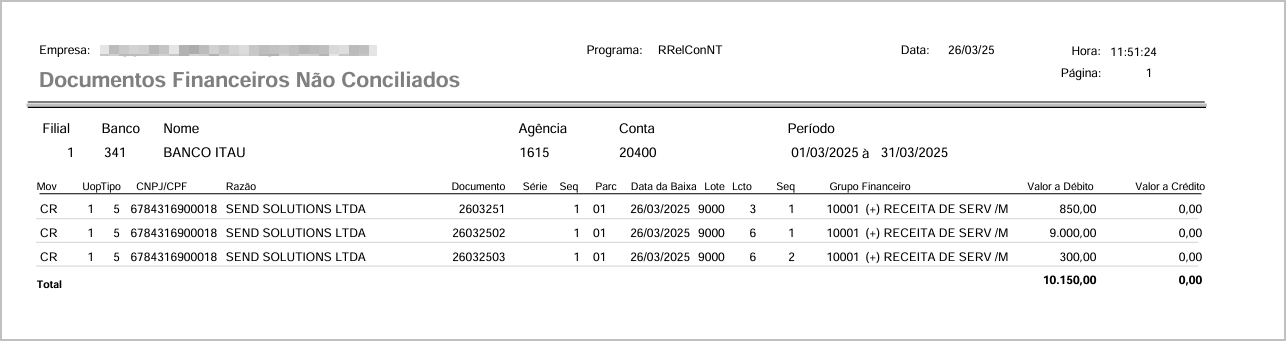](https://wiki.sendsolutions.com.br/uploads/images/gallery/2025-03/MqziDNcs1yXAu5UA-image.png)**Relatório em Excel**
Abaixo estão as colunas apresentadas no relatório Excel com suas respectivas descrições:[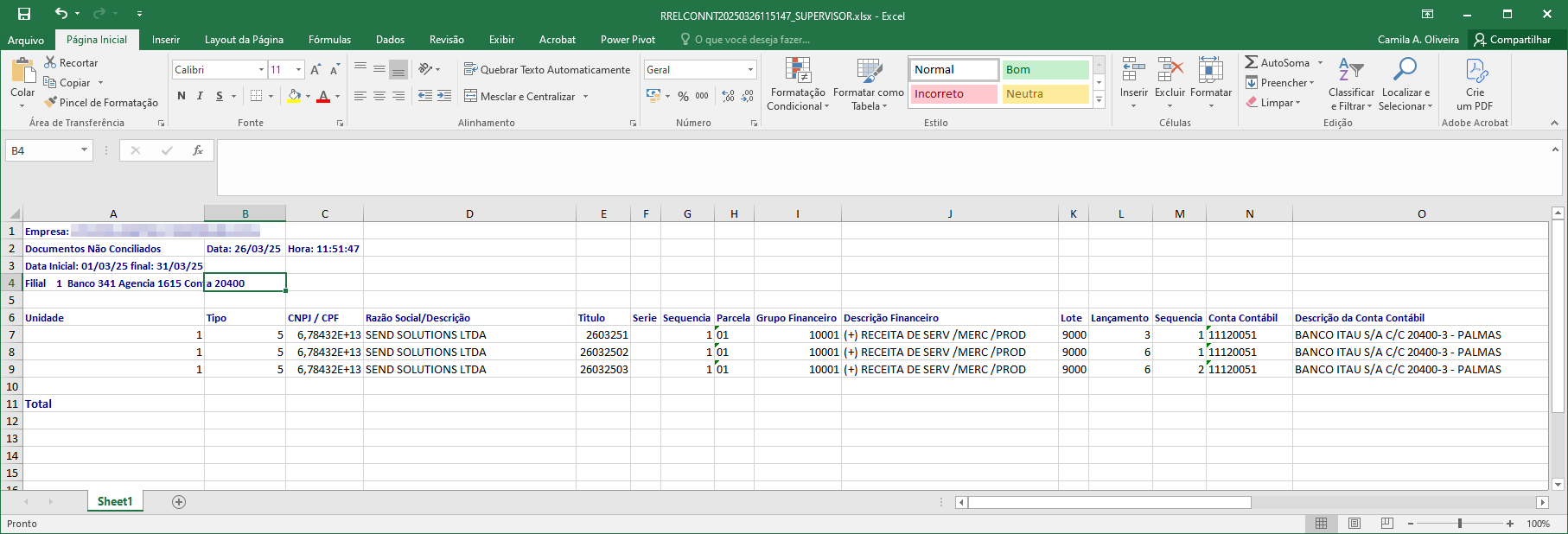](https://wiki.sendsolutions.com.br/uploads/images/gallery/2025-03/F057t91OtFaZXlp5-image.png) **Colunas e Descrições:**| **Coluna** | **Descrição** |
|---|---|
| **Unidade** | Código da unidade operacional responsável pelo lançamento. |
| **Tipo** | Tipo de movimentação (Ex: CR = contas a receber, CP = contas a pagar). |
| **CNPJ / CPF** | Documento do parceiro (cliente ou fornecedor). |
| **Razão Social / Descrição** | Nome do parceiro associado ao documento. |
| **Título** | Número do documento financeiro. |
| **Série** | Série do título/documento. |
| **Sequência** | Número da sequência do título. |
| **Parcela** | Número da parcela do documento. |
| **Grupo Financeiro** | Código do grupo financeiro. |
| **Descrição Financeiro** | Nome do grupo financeiro associado ao título. |
| **Lote** | Número do lote contábil do lançamento. |
| **Lançamento** | Número de identificação do lançamento contábil. |
| **Sequência (contábil)** | Sequência do lançamento dentro do lote. |
| **Conta Contábil** | Código da conta contábil vinculada. |
| **Descrição da Conta Contábil** | Nome da conta contábil utilizada no lançamento. |
| **Complemento Histórico** | Informações complementares do histórico contábil. |
| **Observação do SPD** | Observações registradas no SPD, se houver. |
| **Valor do Débito** | Valor lançado como débito no documento. |
| **Valor do Crédito** | Valor lançado como crédito no documento. |
**Ações e Configurações**
- Preencha obrigatoriamente a **Conta Bancária**, **Data Inicial** e **Data Final do extrato**. - Marque a opção **Excel** se quiser gerar o relatório nesse formato. - Clique em **Imprimir** para gerar o relatório e acompanhe o processo na tela **Em Processamento**. - Após a conclusão, faça o download do arquivo no formato desejado (**PDF** ou **Excel**). - Use o relatório para identificar documentos ainda não conciliados e tomar ações corretivas. **ATENÇÃO: As informações neste documento são meramente ilustrativas e utilizadas apenas para fins de teste.**
# Extrato por período. A funcionalidade **Extrato por Período** permite ao usuário gerar um relatório com os lançamentos do extrato bancário registrados no sistema dentro de um intervalo de datas. O relatório pode ser gerado em dois modelos distintos: - **Com Saldo e Valores Conciliados** - **Somente Informações do Extrato** Esses relatórios auxiliam na análise e conferência dos lançamentos, apresentando totais de débitos, créditos e status de conciliação.**1. Tela Principal – Filtros**
[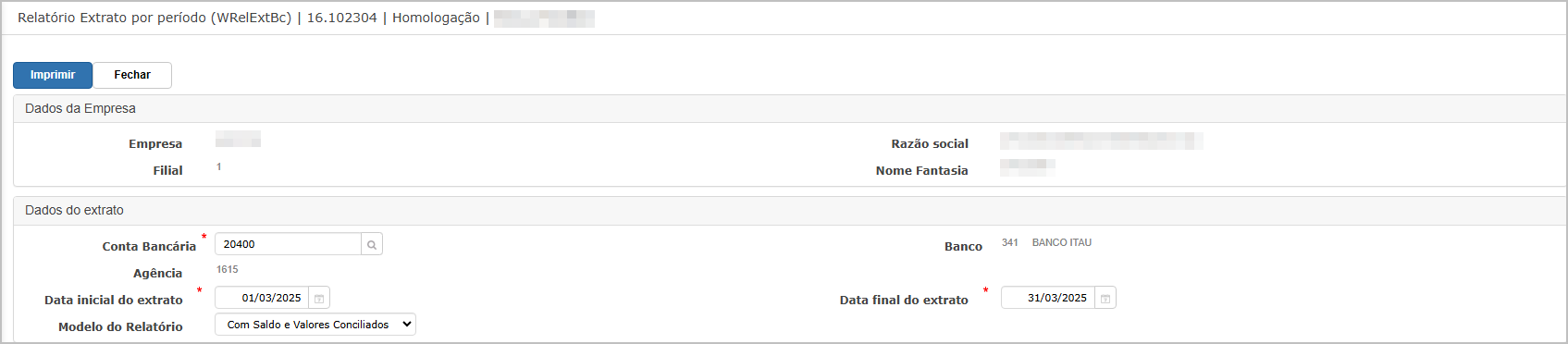](https://wiki.sendsolutions.com.br/uploads/images/gallery/2025-03/p3nHPxqkJzfqQViB-image.png) Campos disponíveis para preenchimento: - **Conta Bancária** (obrigatório) - **Agência** e **Banco** (carregados automaticamente) - **Data inicial do extrato** (obrigatório) - **Data final do extrato** (obrigatório) - **Modelo do Relatório** (obrigatório) - *Com Saldo e Valores Conciliados* - *Somente Informações do Extrato* Botões disponíveis: - **Imprimir**: Gera o relatório com base nos filtros. - **Fechar**: Fecha a tela sem ações.**Geração e Download**
Após clicar em **Imprimir**, o sistema redireciona automaticamente para a tela de **Relatórios → Em Processamento**, onde o usuário pode acompanhar o status de geração e realizar o download dos arquivos em PDF.[](https://wiki.sendsolutions.com.br/uploads/images/gallery/2025-03/zldRVnfXyejz2Qnl-image.png)**Relatório em PDF – Modelo: Com Saldo e Valores Conciliados**
Esse modelo apresenta: - Informações da conta bancária e período - Lista de lançamentos com data, documento, categoria, valores e status de conciliação - **Totais consolidados**: - Saldo inicial - Saldo final conciliado - Saldo final não conciliado - Saldo final geral [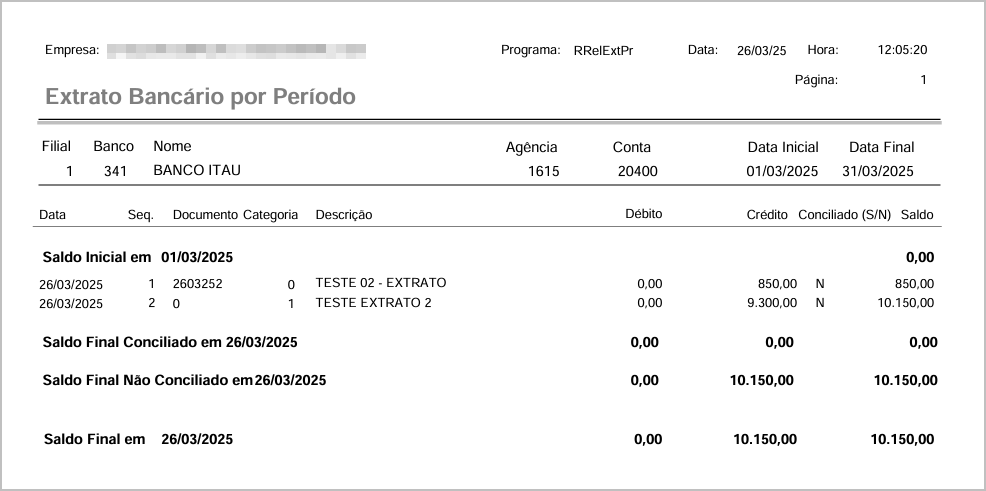](https://wiki.sendsolutions.com.br/uploads/images/gallery/2025-03/GJN9e9J0kzbj803N-image.png)**Relatório em PDF – Modelo: Somente Informações do Extrato**
Apresenta as mesmas informações de lançamentos (data, documento, categoria, descrição, valores e status de conciliação), porém **sem os saldos** e totais consolidados. É uma versão simplificada para conferência pontual dos lançamentos registrados.[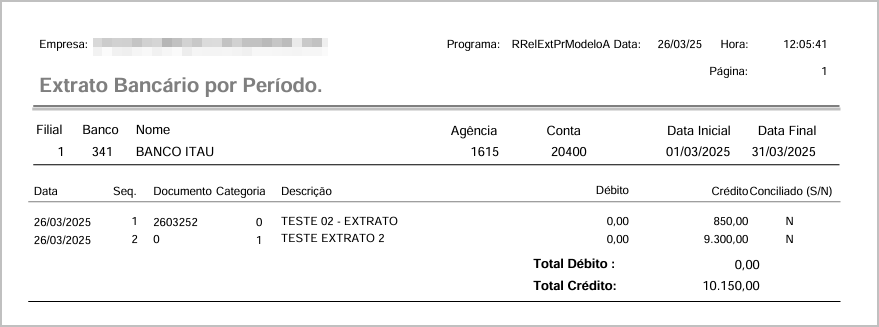](https://wiki.sendsolutions.com.br/uploads/images/gallery/2025-03/0P5B6eeZjRmzuTim-image.png)**Ações e Configurações**
- Preencha os campos obrigatórios: **Conta Bancária**, **Datas do Extrato** e **Modelo do Relatório**. - Clique em **Imprimir** para gerar o relatório conforme o modelo selecionado. - Acesse a tela **Relatórios → Em Processamento** para acompanhar e realizar o download. - Escolha entre os dois modelos disponíveis: - *Com Saldo e Valores Conciliados* para uma visão completa do extrato com totais. - *Somente Informações do Extrato* para um relatório mais objetivo e direto. **ATENÇÃO: As informações neste documento são meramente ilustrativas e utilizadas apenas para fins de teste.**
# Extrato por período Excel. A funcionalidade **Extrato por Período (Excel)** permite a geração de um relatório consolidado com os lançamentos de múltiplas contas bancárias da empresa no período informado. Os dados são exportados exclusivamente em formato **Excel (.xlsx)**, facilitando análises, cruzamentos e auditorias externas. O relatório contém os dados bancários de cada conta selecionada, listando os lançamentos ocorridos no período, seus valores e status de conciliação.**Tela Principal – Filtros**
[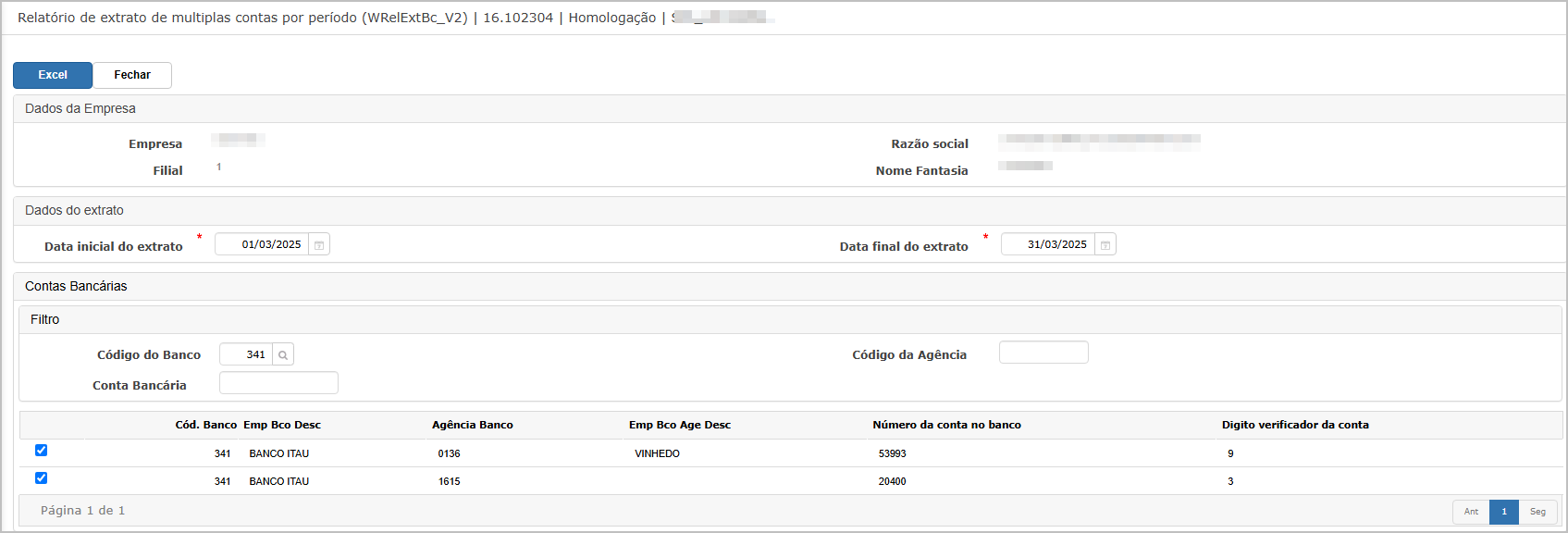](https://wiki.sendsolutions.com.br/uploads/images/gallery/2025-03/C8hRUJheqzvQWeFI-image.png) **Campos obrigatórios:** - **Data inicial do extrato** - **Data final do extrato** - **Seleção de uma ou mais contas bancárias** **Filtros auxiliares:** - Código do Banco - Código da Agência - Conta Bancária **Botões disponíveis:** - **Excel**: Gera o relatório e direciona o usuário para a tela de download. - **Fechar**: Encerra a tela sem gerar o relatório.**Geração e Download**
Após clicar em **Excel**, o sistema redireciona para a tela de relatórios **"Em Processamento"**, onde o relatório pode ser baixado assim que o status for alterado para **Processo Concluído**.[](https://wiki.sendsolutions.com.br/uploads/images/gallery/2025-03/PaZXgVuVRALADVQr-image.png)**Relatório Gerado em Excel**
A planilha possui um cabeçalho com os seguintes dados da empresa: - Nome da empresa, filial e período do relatório - Banco, agência e número da conta - Data e hora da geração do relatório **Colunas e Descrições:**l| **Coluna** | **Descrição** |
|---|---|
| **Banco** | Código do banco da conta analisada. |
| **Agência** | Código da agência vinculada à conta. |
| **Conta** | Número da conta bancária. |
| **Data do Movimento** | Data em que o lançamento foi registrado no sistema. |
| **Sequência** | Número sequencial do lançamento no extrato. |
| **Documento** | Número do documento vinculado ao lançamento. |
| **Categoria** | Código da categoria do lançamento no sistema. |
| **Descrição** | Texto informativo sobre o lançamento. |
| **Débito** | Valor lançado como débito no extrato. |
| **Crédito** | Valor lançado como crédito no extrato. |
| **Conciliado (S/N)** | Informa se o lançamento foi conciliado (`S` para sim, `N` para não). |
**Ações e Configurações**
- Utilize os filtros para localizar rapidamente as contas desejadas. - Marque as contas que devem compor o relatório. - Informe corretamente a **data inicial** e **data final** do extrato. - Clique em **Excel** para gerar o relatório. - Acompanhe a geração do arquivo na tela **"Em Processamento"**. - Baixe o relatório em `.xlsx` para análise e distribuição. **ATENÇÃO: As informações neste documento são meramente ilustrativas e utilizadas apenas para fins de teste.**
# Log de Conciliação. A funcionalidade **Log de Conciliação** tem como objetivo registrar todas as ocorrências de conciliações realizadas no sistema, permitindo a rastreabilidade de ações do tipo **Inclusão** e **Exclusão** de conciliações, com informações detalhadas sobre o usuário, data e estrutura do lançamento contábil e extrato. O relatório é gerado em **formato PDF** e pode ser utilizado para auditorias internas ou acompanhamento de movimentações.**Tela Principal – Filtros**
[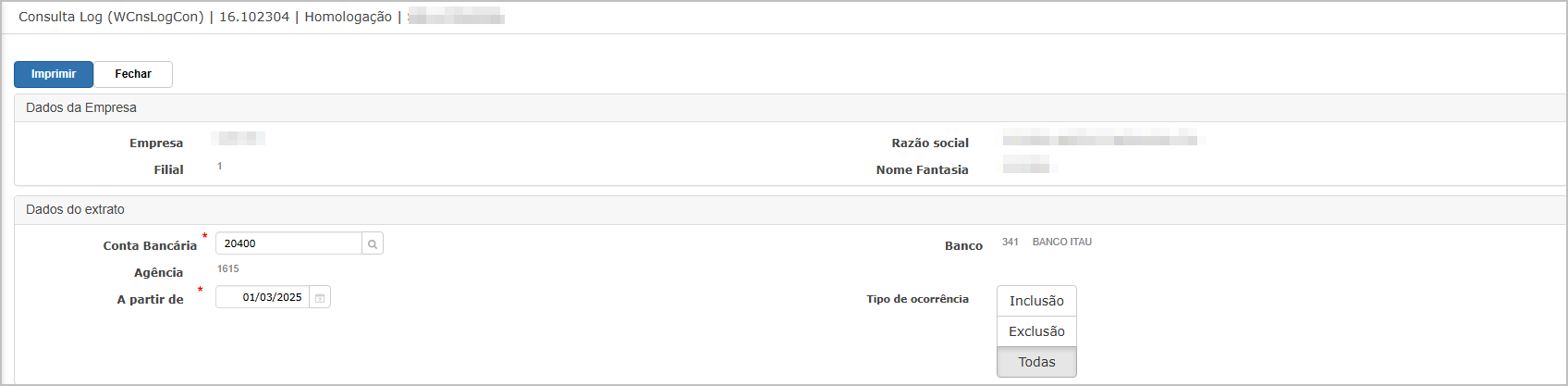](https://wiki.sendsolutions.com.br/uploads/images/gallery/2025-03/98cYvc2jHfluK9yR-image.png) **Campos disponíveis:** - **Conta Bancária** (obrigatório) - **Agência** (preenchida automaticamente conforme a conta) - **Banco** (preenchido automaticamente) - **A partir de**: Data inicial para consulta das ocorrências (obrigatório) - **Tipo de Ocorrência**: - *Inclusão* - *Exclusão* - *Todas* **Botões disponíveis:** - **Imprimir**: Gera o relatório em PDF com base nos filtros. - **Fechar**: Fecha a tela.**Geração e Download**
Após clicar em **Imprimir**, o sistema redireciona para a tela de **Relatórios → Em Processamento**, onde o arquivo PDF pode ser baixado após a finalização da geração.[](https://wiki.sendsolutions.com.br/uploads/images/gallery/2025-03/PCQwOmTTBxVAoB5y-image.png)**Relatório Gerado - PDF**
O relatório apresenta as seguintes informações por ocorrência registrada:[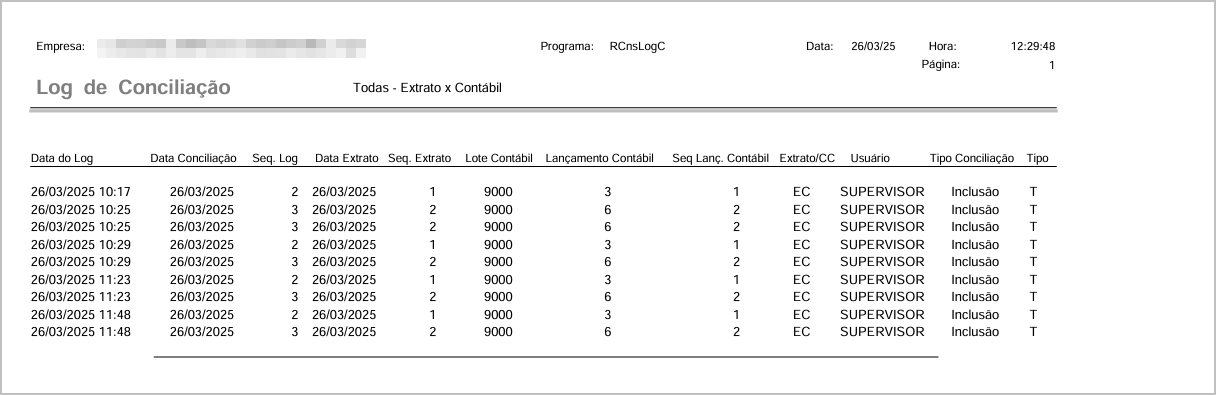](https://wiki.sendsolutions.com.br/uploads/images/gallery/2025-03/EIGM5GyQjwdTdSzY-image.png)**Ações e Configurações**
- Preencha os filtros obrigatórios: **Conta Bancária** e **Data Inicial (A partir de)**. - Opcionalmente, selecione o **Tipo de Ocorrência** para restringir o relatório. - Clique em **Imprimir** para gerar o relatório. - Acompanhe o status na tela **Relatórios → Em Processamento** e baixe o arquivo PDF gerado. **ATENÇÃO: As informações neste documento são meramente ilustrativas e utilizadas apenas para fins de teste.**