

Manutenção
- Lançamento
- Desbloquear Lote
- Fechamento Contábil
- Encerramento Contábil
- Abertura de período contábil
- Bloquear / Desbloquear mês
- Conversão de moedas
- Integração
- Rateio contábil
- SPED
Lançamento
1. Incluir
A tela Lançamento - Incluir permite ao usuário realizar a inserção de lançamentos contábeis, seja de forma simples (individual) ou múltipla. O sistema calcula automaticamente os valores totais de débito, crédito e diferença entre eles, e os lançamentos registrados podem ser editados, excluídos ou efetivados posteriormente.
Tela Principal
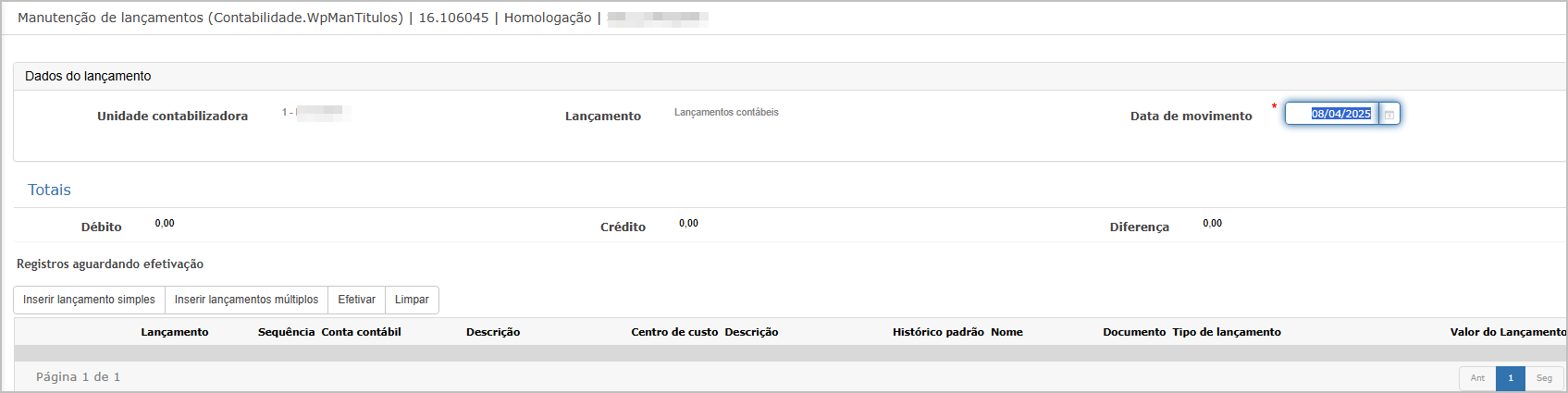
Ao acessar a funcionalidade, o sistema exibe o layout de inclusão com os seguintes campos:
-
Unidade contabilizadora
-
Data de movimento
-
Botões de ação:
- lançamento simples,
- lançamentos múltiplos,
- Efetivar,
- Limpar.
Inserção de Lançamento Simples

Ao clicar no botão Inserir Lançamento Simples, é exibido um formulário com os seguintes campos obrigatórios:
-
Conta contábil de débito
-
Conta contábil de crédito
-
Valor do lançamento
-
Histórico padrão
-
Complemento (opcional)
Após preencher os campos, clicar em Confirmar para registrar o lançamento, ao final do processo, o lançamento será gravado, e o sistema exibe uma notificação no canto superior direito com a mensagem.
Registro inserido com sucesso.
Inserção de Lançamentos Múltiplos
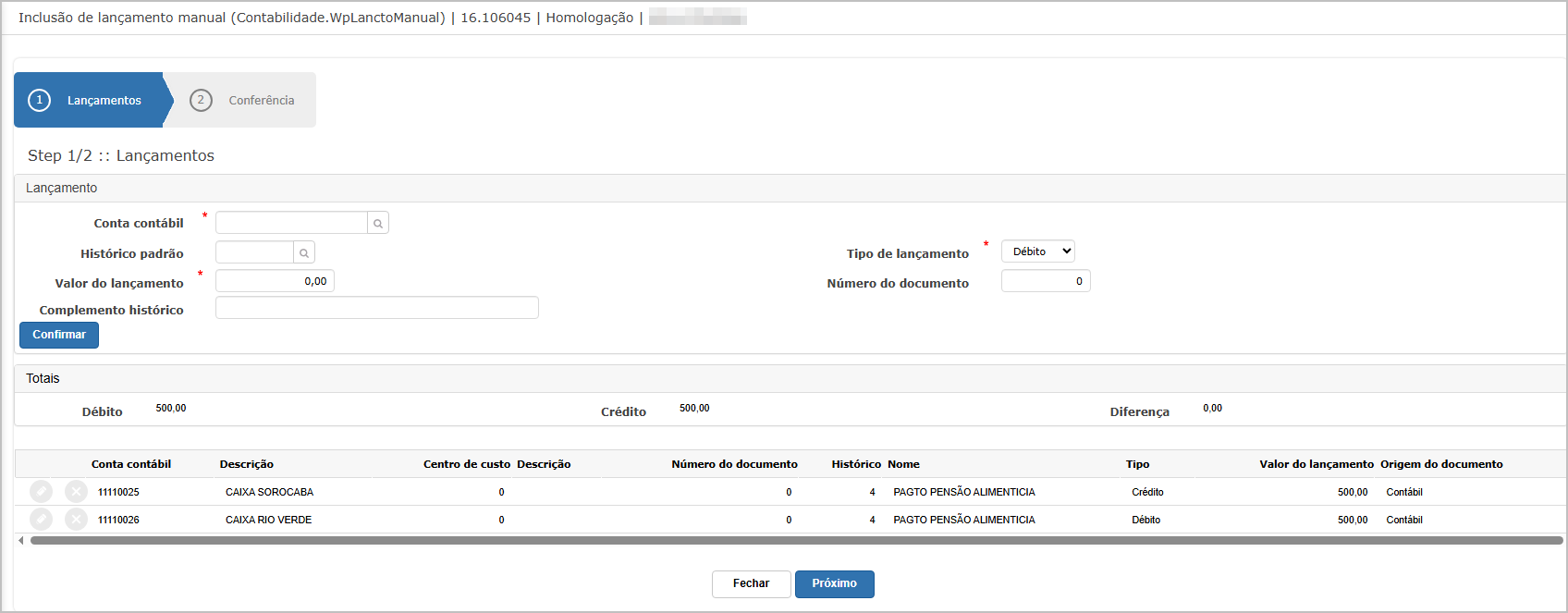
Ao clicar no botão Inserir Lançamento Múltiplo, o sistema abre um assistente dividido em dois passos. No primeiro, o usuário preenche:
-
Conta contábil
-
Histórico padrão
-
Valor do lançamento
-
Complemento histórico
-
Tipo de lançamento (Débito/Crédito)
-
Número do documento
Ao final, clicar em Próximo.
Na etapa seguinte, o sistema apresenta o resumo total de lançamentos a débito e a crédito. Se os valores estiverem equilibrados (diferença igual a 0), é possível clicar em Finalizar para concluir o processo.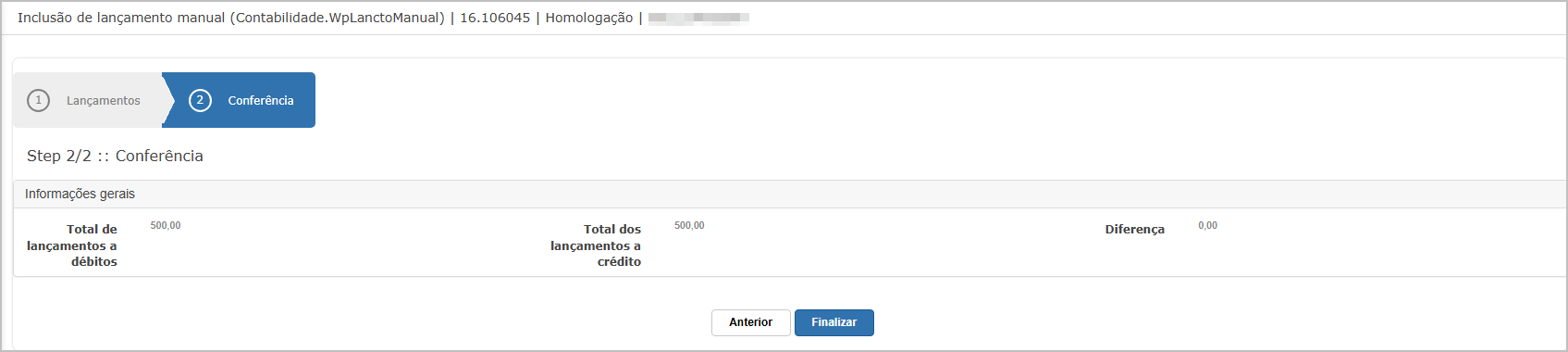 Ao finalizar, o sistema retorna à tela principal com os lançamentos adicionados e exibe a mensagem de sucesso.
Edição de Lançamento
Clicando no ícone de lápis ao lado do lançamento desejado, o sistema abre novamente a tela de edição do lançamento selecionado para alteração dos dados.
Exclusão de Lançamento
Ao clicar no ícone de exclusão (X), o sistema solicita confirmação da ação com a mensagem:
Tem certeza que deseja excluir este lançamento?
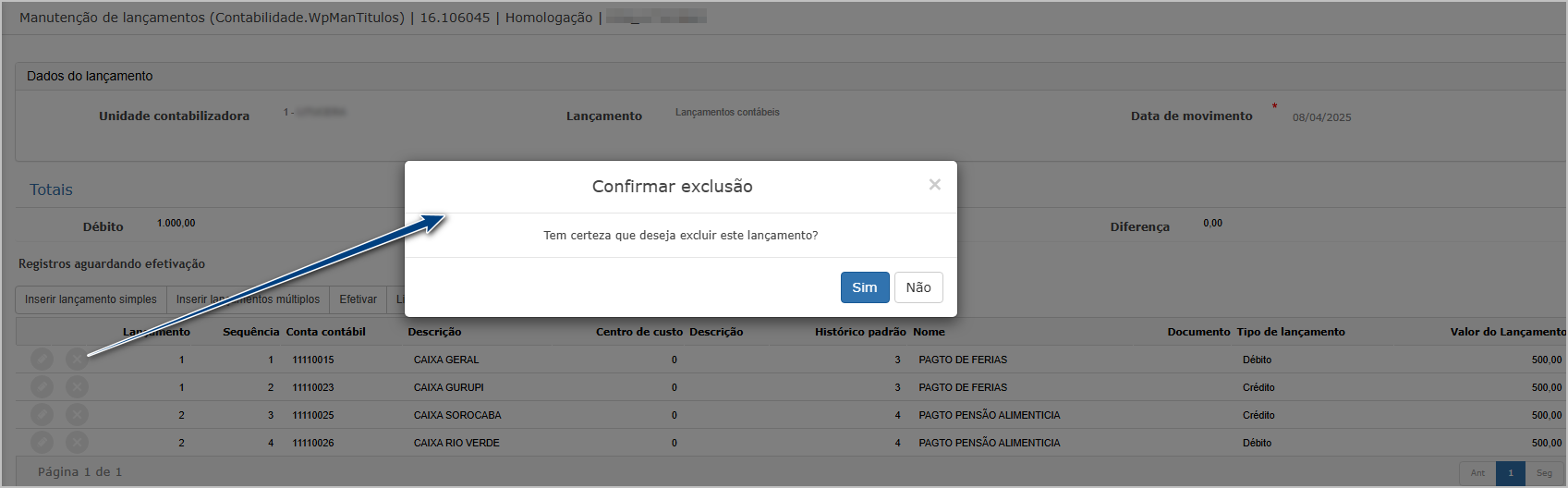
Após confirmação, o lançamento é removido e o sistema exibe a mensagem:
Lançamento(s) eliminado(s) com sucesso.
Efetivação do Lançamento
Ao clicar no botão Efetivar, o sistema exibe uma nova tela onde é necessário selecionar:
-
Data de lançamento
-
Lote
-
Informações complementares (opcional)
Finalizar clicando em Confirmar.
Após a efetivação, o sistema retorna à tela principal com os lançamentos marcados como efetivados e exibe mensagem de sucesso.
Ações e Configurações
-
Utilize os filtros por data e unidade contabilizadora para refinar os lançamentos.
-
Apenas lançamentos com diferença igual a zero entre débitos e créditos podem ser efetivados.
-
Lançamentos não efetivados podem ser editados ou excluídos.
-
As ações são controladas por permissões de acesso conforme perfil de usuário.
2. Alterar.
A funcionalidade Lançamento - Alterar permite editar lançamentos contábeis previamente cadastrados no sistema. Os usuários podem modificar dados como conta contábil, valor, centro de custo, histórico, entre outros, e efetivar novamente os registros com as devidas correções. A tela disponibiliza filtros por data, lote e número do lançamento, além da opção de exportação em Excel.
Tela principal
A tela inicial exibe os lançamentos disponíveis para alteração com as seguintes colunas: Lançamento, Lançamento manual, Tipo de lançamento, Total de débitos, Total de créditos. Os filtros disponíveis são Data, Lote e Lançamento.
Há também o botão Excel para exportação dos dados.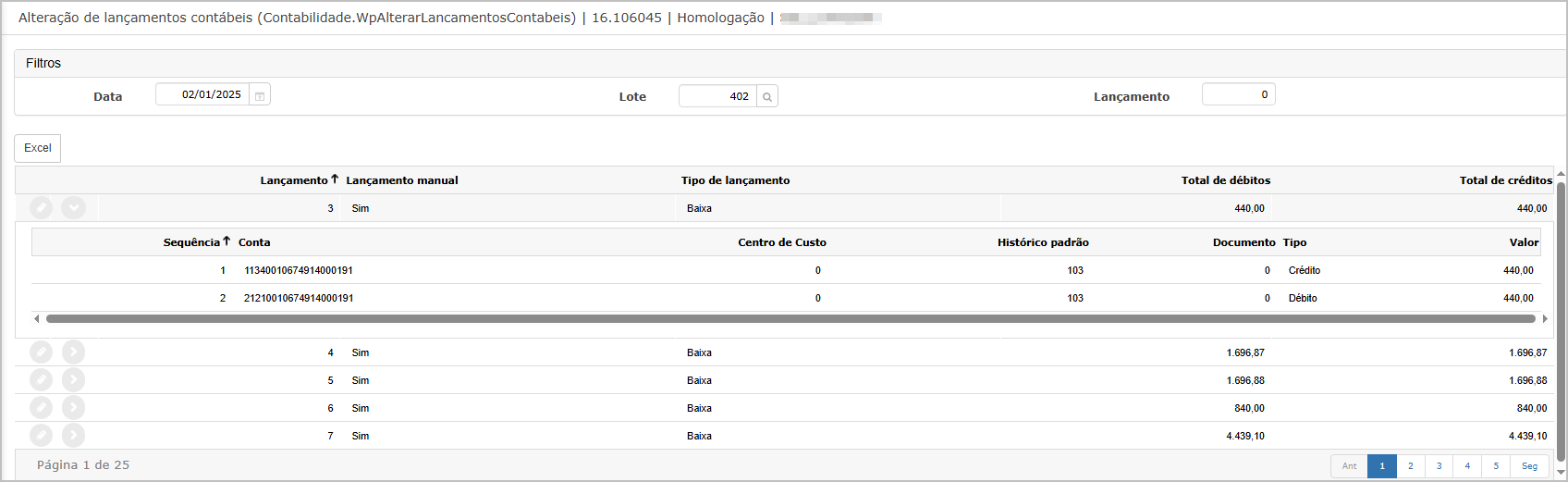
Editar lançamento
Ao clicar no botão de edição (ícone de lápis), o sistema redireciona o usuário para a tela de manutenção, onde é possível visualizar e alterar os registros do lançamento selecionado.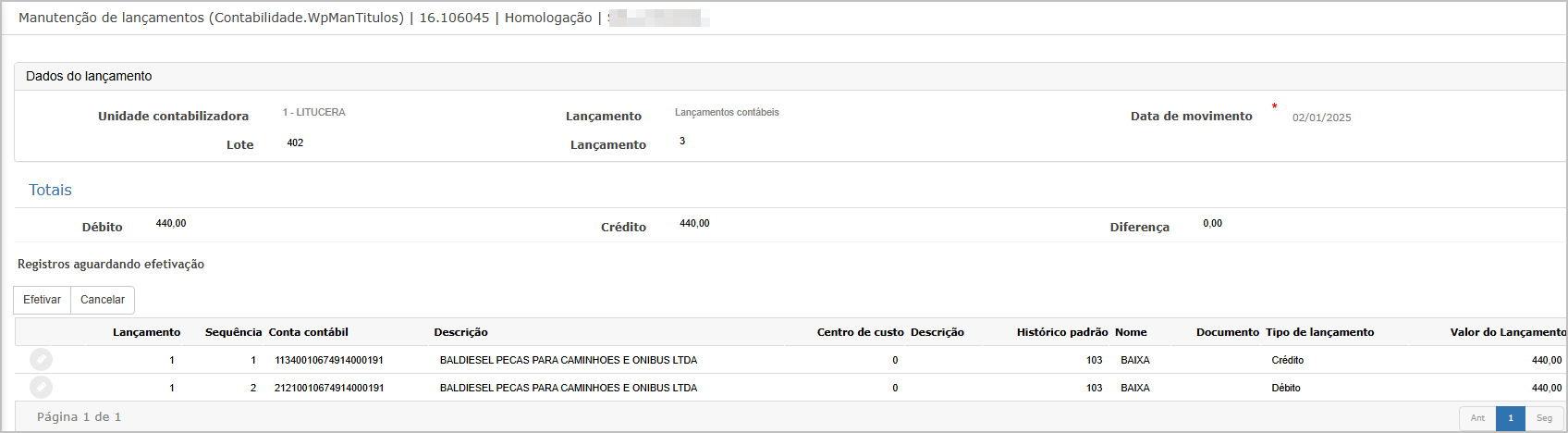
Edição dos dados do lançamento
Nesta etapa, o usuário pode modificar os campos do lançamento, como conta contábil, histórico padrão, valor do lançamento e tipo de lançamento. Após as alterações, clicar em Confirmar.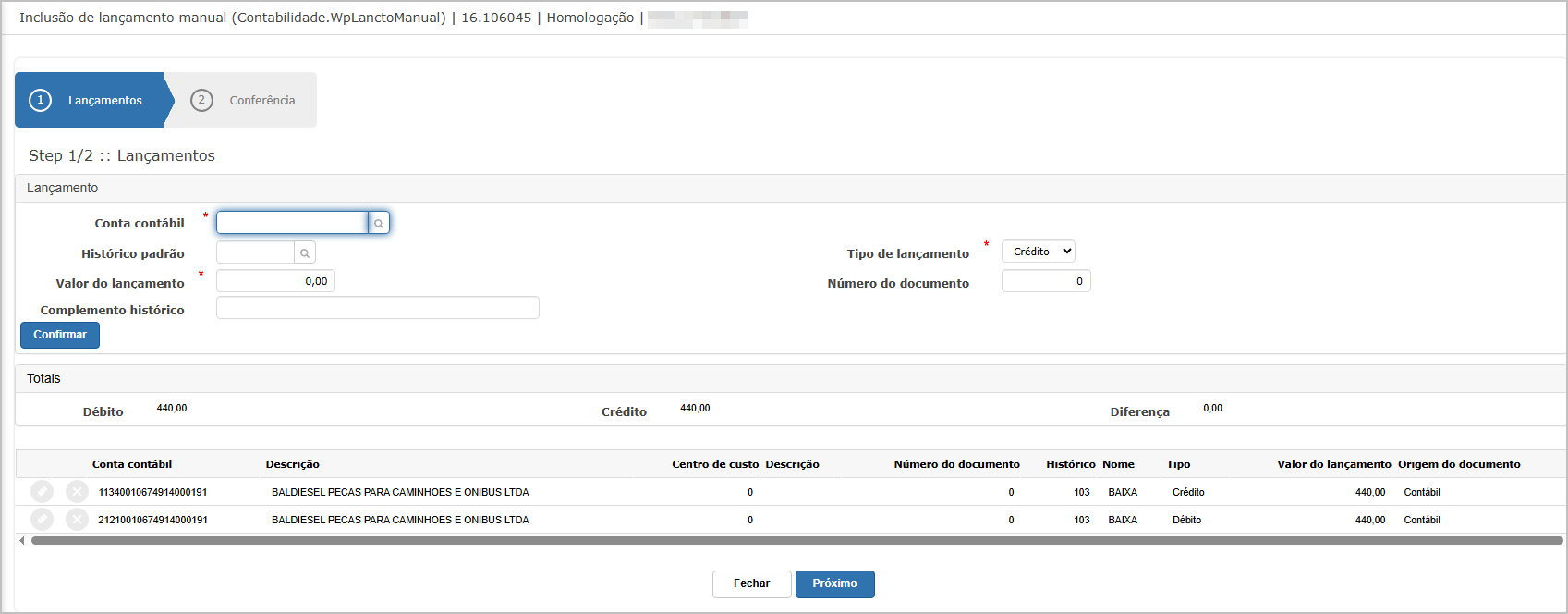
Etapa de conferência (Edição).
Após confirmar os dados editados, o sistema exibe a tela de Conferência, permitindo validar os totais de débitos e créditos. Se estiver correto, clicar em Finalizar.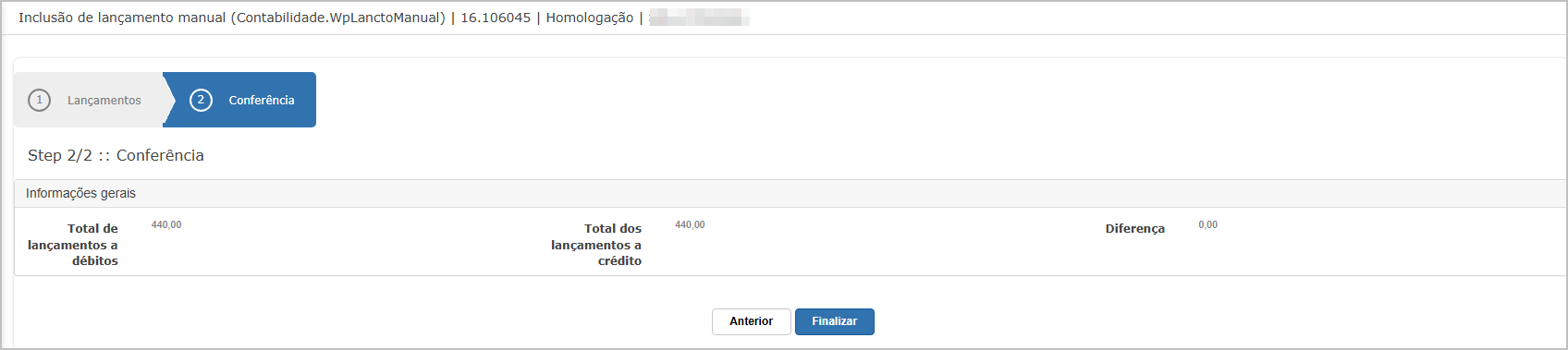 Uma mensagem verde de sucesso é exibida no topo da tela indicando que os dados foram atualizados com sucesso.
Efetivação do lançamento alterado
Após alteração, é necessário efetivar o lançamento para que ele seja considerado contabilmente. Clique em Efetivar na tela edição.
Na tela de Efetivar lançamento, preencha os campos obrigatórios (como informações complementares) e clique em Confirmar.
Lançamento efetivado com sucesso
O sistema apresenta uma janela de confirmação com a mensagem: “Lançamento efetivado com sucesso.”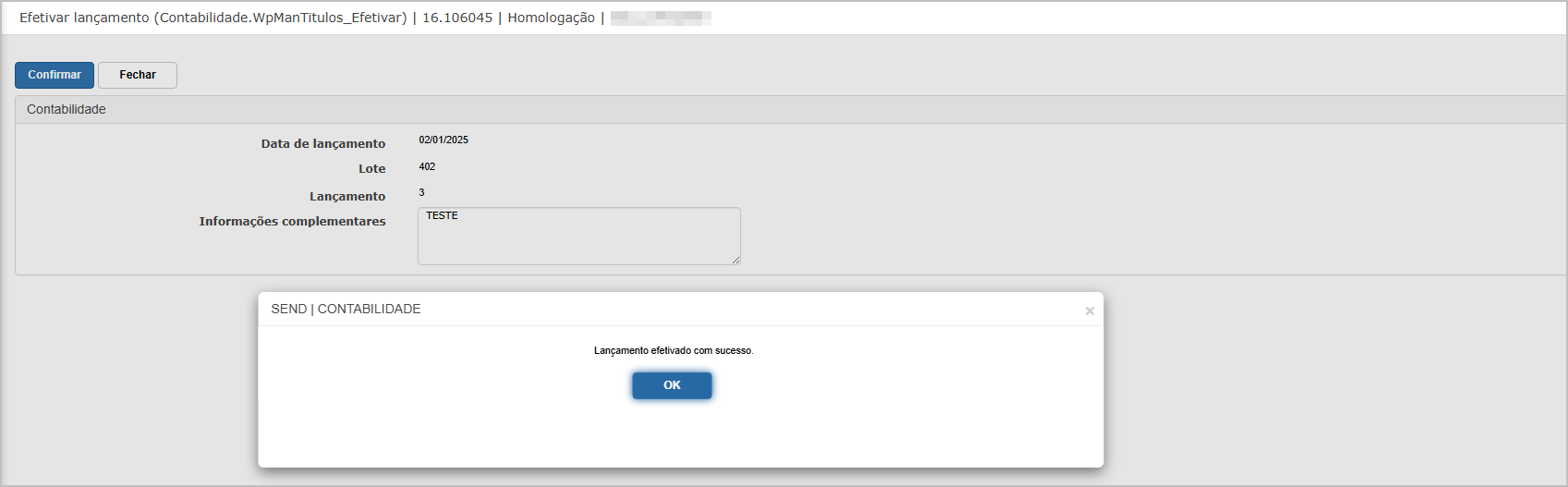
Ações e Configurações
-
Filtros disponíveis: Data, Lote, Número do Lançamento
-
Botão Excel: Exporta os dados da tela principal
-
Ações disponíveis por lançamento: Editar, Efetivar
-
Validação: O sistema exige que débitos e créditos estejam equilibrados
-
Histórico padrão e contas contábeis: Devem estar previamente cadastrados
-
Confirmação obrigatória: Após alterações, a efetivação é necessária para finalizar o processo
3. Cancelar
A funcionalidade Lançamento - Cancelar permite ao usuário cancelar lançamentos contábeis individuais ou em lote, desde que os mesmos estejam em status "Lote em Aberto". O sistema realiza validações e, caso o lançamento não possa ser cancelado (por vínculo com títulos, baixas, renegociações, etc.), exibe um alerta com o motivo. Todo o processo pode ser acompanhado via Dashboard.
Tela Principal
A tela principal exibe os lançamentos organizados por data, lote e status. É possível aplicar filtros, expandir para visualizar os lançamentos do lote e iniciar o processo de cancelamento.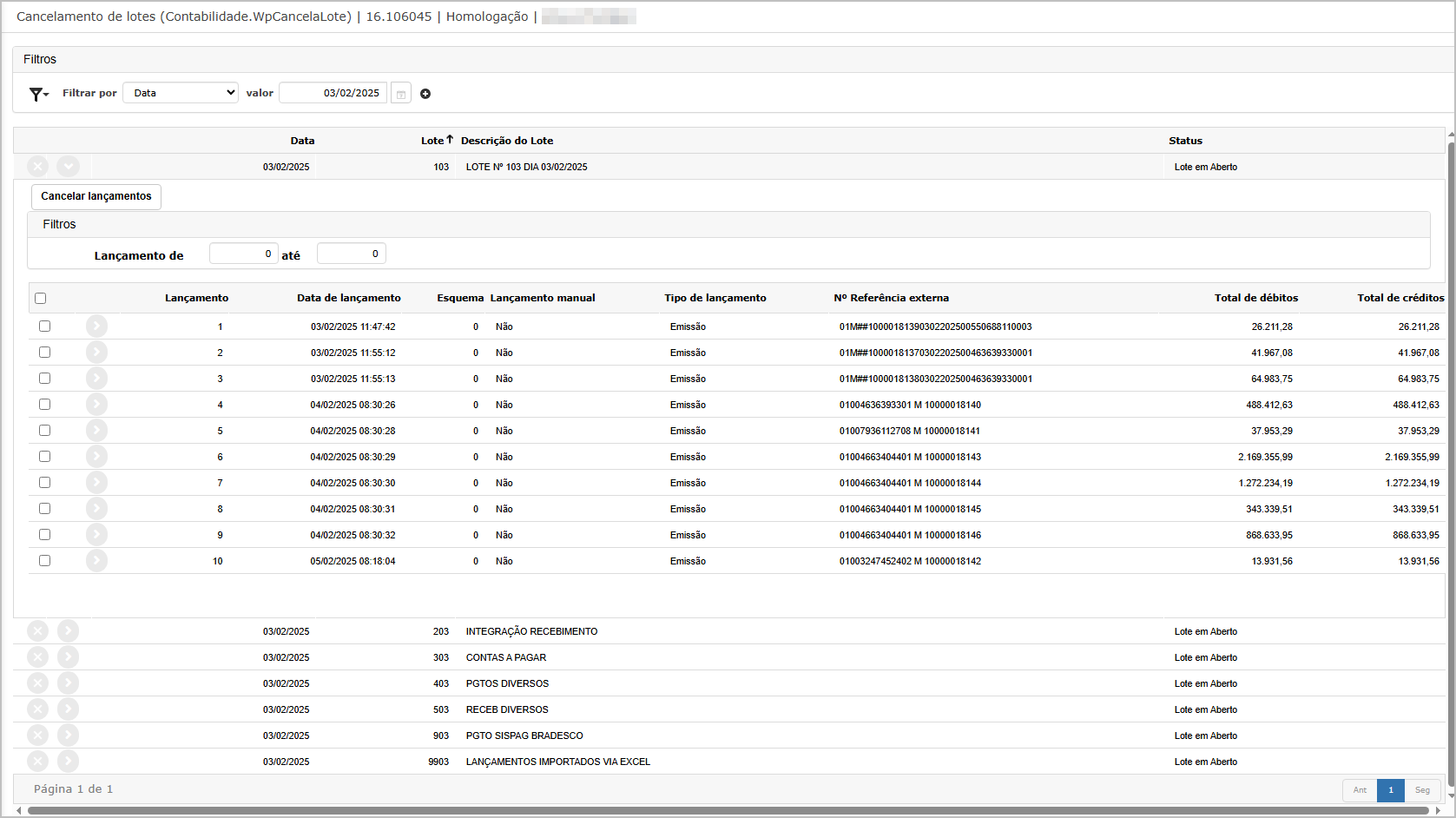
- Expandir lançamentos do lote: clique no botão
 para visualizar os lançamentos associados a um lote.
- Retrair lançamentos do lote: após expandir, utilize o botão
 para ocultar os lançamentos do lote.


Cancelamento individual de lançamento
Marque o checkbox do lançamento desejado e clique no botão "Cancelar lançamentos".
Logo, após confirme a ação na mensagem exibida.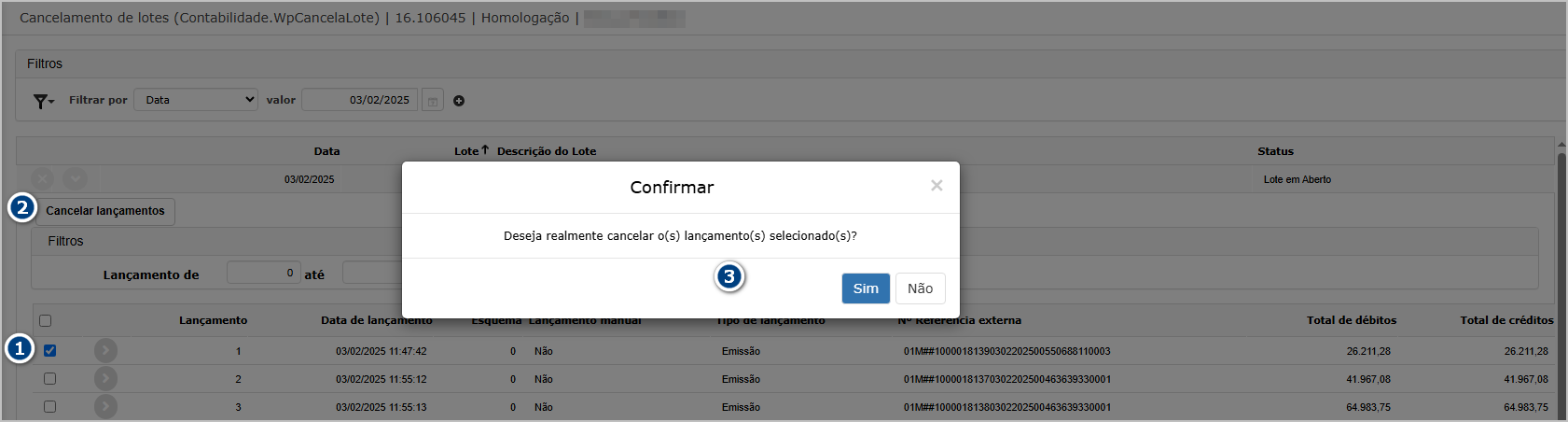
Após a confirmação, o sistema direciona para o módulo Dashboard. Caso o cancelamento seja concluído com sucesso, será exibido com status de sucesso (ícone verde). Se houver impedimentos, como títulos vinculados, o sistema exibirá mensagem de erro em vermelho com a descrição do problema.
Cancelamento de lote
Clique no botão  ao lado do lote desejado para cancelar todos os lançamentos vinculados a ele.
Confirme a exclusão do lote na mensagem exibida.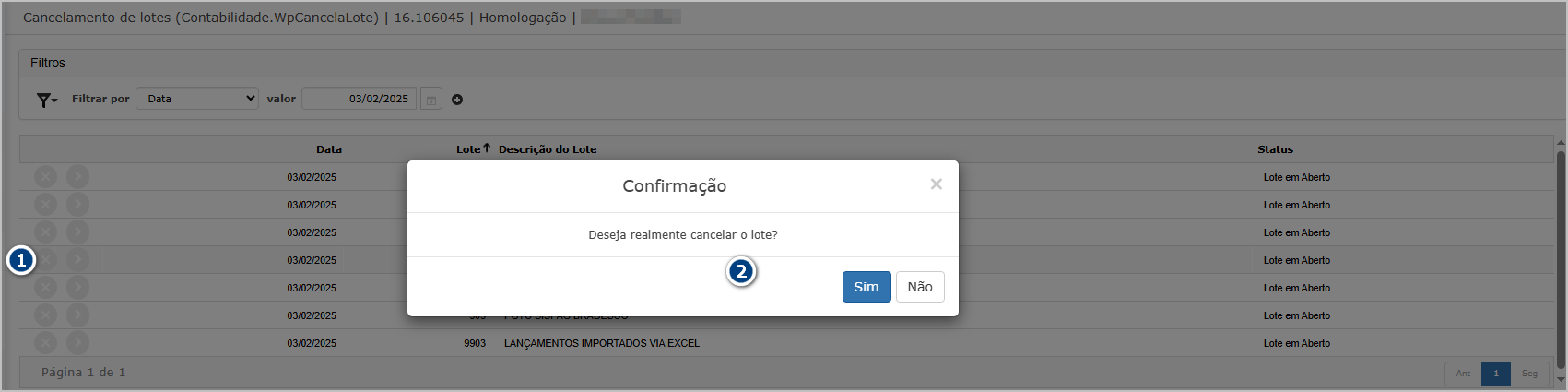
Assim como no cancelamento individual, o sistema encaminha para o Dashboard, onde será possível visualizar o resultado do processo.
Ações e Configurações
-
Apenas lotes em status aberto podem ser cancelados.
-
Se houver vínculos com títulos baixados, renegociados ou relacionados a SPD, o sistema não permitirá o cancelamento.
-
O resultado da operação é apresentado no módulo Dashboard com informações detalhadas.
-
A exclusão parcial (apenas de um lançamento em um lote) também é possível.
-
Os lançamentos cancelados podem ser integrados ou lançados novamente.

ATENÇÃO: As informações neste documento são meramente ilustrativas e utilizadas apenas para fins de teste.
Desbloquear Lote
A funcionalidade Desbloquear Lote permite reabrir um lote contábil que se encontra bloqueado, possibilitando novas ações como alterações ou cancelamentos dos lançamentos contidos no lote. Este processo deve ser feito com cautela e somente por usuários autorizados, pois impacta diretamente na integridade contábil do sistema.
Tela principal
Nesta tela, o usuário deve informar a Data do Lote e o número do Lote que deseja desbloquear. Após o preenchimento, clique no botão Confirmar para executar a operação.
Ao realizar a operação com sucesso, o sistema exibe uma mensagem de confirmação na parte superior da tela, indicando que o lote foi desbloqueado.
Ações e Configurações
-
Obrigatoriedade de preenchimento: os campos "Data do Lote" e "Lote" são obrigatórios.
-
Validação: o sistema verifica se o lote está bloqueado antes de permitir o desbloqueio.
-
Controle de acesso: somente usuários com permissão apropriada podem realizar o desbloqueio de lote.
-
Log de alterações: toda ação de desbloqueio é registrada para fins de auditoria.
-
Após o desbloqueio, o lote pode ser alterado ou cancelado conforme necessário.
ATENÇÃO: As informações neste documento são meramente ilustrativas e utilizadas apenas para fins de teste.
Fechamento Contábil
A funcionalidade de Fechamento Contábil visa permitir o bloqueio do mês/ano contábil selecionado para novos lançamentos, garantindo o encerramento do período contábil. Após o fechamento, não será possível efetuar novas inserções, edições ou exclusões de lançamentos para o período.
Tela Principal
Na tela principal, o usuário deve informar:
-
Mês: Selecionar o mês que será fechado.
-
Ano: Informar o ano correspondente ao fechamento.
 Há dois botões disponíveis:
-
Confirmar: Inicia o processo de fechamento.
-
Fechar: Retorna à tela anterior sem realizar alterações.
Ao clicar em Confirmar, o sistema exibe um pop-up com a pergunta de confirmação:
"Deseja realmente fechar o mês?"
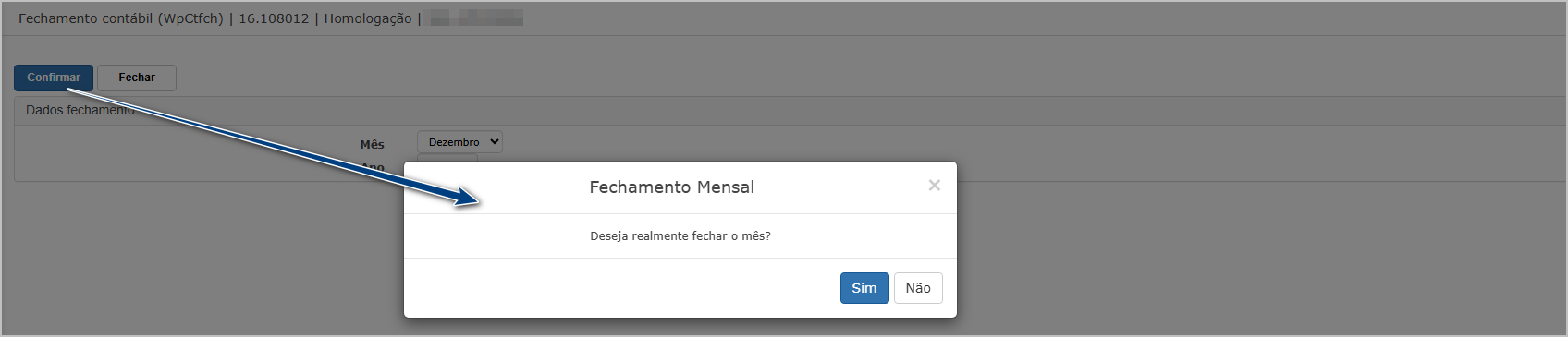 Clique em Sim para prosseguir com o fechamento contábil do período selecionado.
Após a confirmação, o sistema redireciona automaticamente para o Dashboard, onde é possível acompanhar o status do fechamento.
-
Um ícone verde indica que o fechamento foi concluído com sucesso.
-
Um ícone cinza ou vermelho pode indicar que o processo ainda está em andamento ou que houve falha.

Ações e Configurações
-
Após o fechamento, nenhum lançamento contábil poderá ser alterado no período encerrado.
-
Em caso de erro ou necessidade de ajustes, será necessário desbloquear o lote via funcionalidade apropriada, se disponível.
-
Acompanhe sempre o Dashboard para confirmar o sucesso do processo.
-
O sistema impede o fechamento de períodos com lançamentos pendentes ou inconsistentes.
ATENÇÃO: As informações neste documento são meramente ilustrativas e utilizadas apenas para fins de teste.
Encerramento Contábil
A funcionalidade Encerramento Contábil permite realizar o encerramento dos saldos contábeis de determinado período (mês/ano), gerando automaticamente lançamentos de encerramento com base nas parametrizações realizadas (conta inicial e final). É importante verificar todas as configurações e saldos antes da execução, pois o processo é definitivo e impacta os saldos das contas contábeis.
Tela principal
Na tela principal é necessário preencher os seguintes campos obrigatórios para realizar o encerramento:
-
Mês / Ano: período de encerramento.
-
Conta inicial: definida nos parâmetros.
-
Conta final: definida nos parâmetros.
-
Moeda: seleciona a moeda de encerramento (padrão: R$).
-
Lote: número do lote para geração dos lançamentos contábeis.
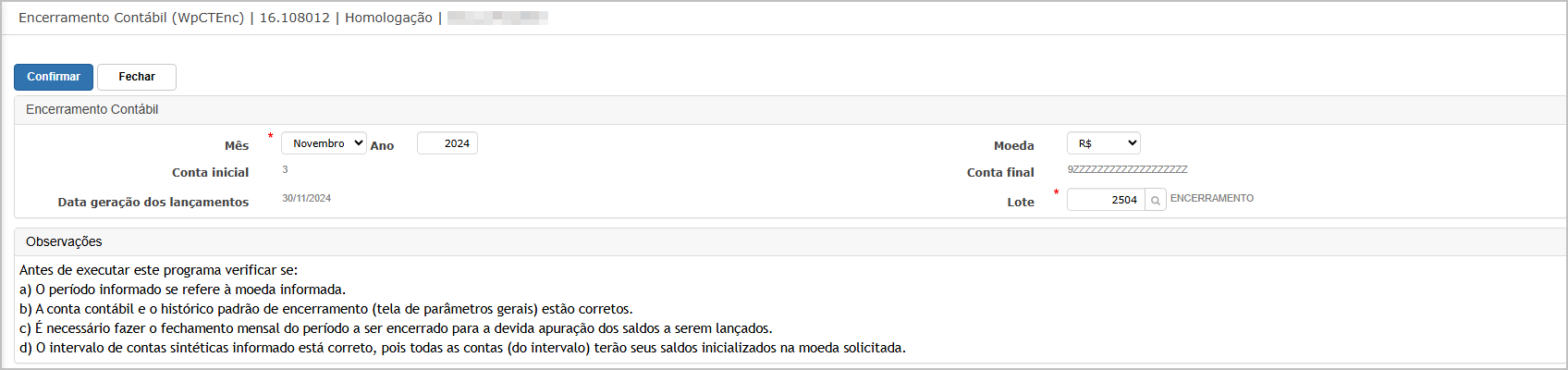 Abaixo dos campos, há observações importantes sobre o funcionamento do encerramento contábil. Certifique-se de:
-
Verificar a moeda informada;
-
Garantir que a conta e o histórico padrão estejam corretos;
-
Ter realizado previamente o fechamento mensal do período;
-
Informar corretamente o intervalo de contas.
Ao clicar em Confirmar, o sistema inicia o processo de encerramento contábil e redireciona automaticamente para a tela do Dashboard.
 O processo será listado na grade com o nome Encerramento contábil - [Mês]/[Ano]. O status indicará:
-
🟢 Processo Concluído: encerramento finalizado com sucesso.
-
⚪ Em Processamento: operação em andamento.
-
🔴 Erro: problema na execução (verificar mensagem detalhada na linha do relatório).
Ações e Configurações
-
Verificar e ajustar os parâmetros de conta inicial e conta final nas configurações do sistema antes da execução.
-
O processo de encerramento só deve ser executado após a finalização dos lançamentos contábeis e conferência dos saldos.
-
O número do lote utilizado será vinculado aos lançamentos gerados.
-
Caso o encerramento já tenha sido realizado para o período, o sistema impedirá nova execução para evitar duplicidade.
ATENÇÃO: As informações neste documento são meramente ilustrativas e utilizadas apenas para fins de teste.
Abertura de período contábil
tela de Abertura de Período Contábil permite reabrir um determinado mês/ano contábil para movimentações. A operação deve ser utilizada quando houver necessidade de realizar lançamentos em períodos previamente encerrados. Ao abrir um período, os lançamentos de encerramento previamente gerados serão excluídos. Após a reabertura, é necessário refazer o processo de encerramento para correta apuração dos saldos.
Tela principal
Na tela inicial, o usuário deve selecionar:
-
Mês e Ano do período contábil que será reaberto;
-
Moeda referente aos lançamentos (R$, U$ etc).
Além disso, a tela exibe um bloco de observações com instruções importantes antes da execução.
Após clicar em Confirmar, o sistema encaminha automaticamente para a tela de Dashboard, onde será possível acompanhar o processamento da abertura. Quando finalizado com sucesso, o status do relatório será apresentado com ícone verde e a descrição “Processo Concluído”.

Ações e Configurações
-
Abrir período contábil: informe corretamente mês, ano e moeda, e confirme a ação.
-
Importante: todos os meses posteriores ao informado também serão reabertos.
-
Encerramentos anteriores: os lançamentos de encerramento existentes serão excluídos.
-
Encerramento futuro: após a reabertura, será necessário realizar o encerramento novamente para recomputar os saldos.
-
Acompanhamento: o status da abertura pode ser acompanhado via Dashboard, com opção de download do relatório.
ATENÇÃO: As informações neste documento são meramente ilustrativas e utilizadas apenas para fins de teste.
Bloquear / Desbloquear mês
A tela de Bloquear / Desbloquear Mês permite restringir ou liberar a realização de lançamentos contábeis para um determinado mês e ano, conforme a moeda selecionada.
O bloqueio é usado para evitar movimentações em períodos já encerrados ou em fase de auditoria.
Já o desbloqueio permite reabilitar o período para ajustes ou novos lançamentos, sem a necessidade de reabrir formalmente todo o período contábil.
⚠️ Observação: o processamento pode demorar alguns minutos. Aguarde a confirmação da operação.
Tela Principal
Na tela principal o usuário deve preencher os seguintes campos:
-
Mês e Ano: referente ao período contábil;
-
Moeda: selecione a moeda utilizada;
-
Operação: escolha entre as opções
Bloquear MêsouDesbloquear Mês.
Após configurar os dados, clique em Confirmar para executar a operação.
 Após o processamento, o sistema exibe uma mensagem verde confirmando o sucesso da operação.
Ações e Configurações
-
Bloquear mês: impede novos lançamentos no período especificado.
-
Desbloquear mês: libera o mês para novos lançamentos ou ajustes.
-
Múltiplos períodos: para bloquear ou desbloquear outros meses, repita o procedimento.
-
Tempo de processamento: pode variar conforme o volume de dados; aguarde a finalização.
-
Acompanhamento: a confirmação ocorre diretamente na interface por mensagem.
ATENÇÃO: As informações neste documento são meramente ilustrativas e utilizadas apenas para fins de teste.
Conversão de moedas
A funcionalidade de Conversão dos Lançamentos Contábeis para Moeda Estrangeira permite recalcular e registrar os valores dos lançamentos contábeis informados em moeda local para uma moeda estrangeira, conforme taxa de câmbio fornecida manualmente.
Esse processo é necessário para empresas que operam com controladoria ou reporte financeiro em diferentes moedas.
⚠️ Observação: Caso a empresa não esteja configurada para conversão de moeda, será exibido um alerta informando que a conversão não é possível.
Tela Principal
Na tela principal, o usuário deve informar:
-
Mês e Ano: período de referência para a conversão dos lançamentos;
-
Moeda: moeda desejada para a conversão;
-
Valor Moeda: valor da cotação para o período selecionado.
Após preencher todos os campos, clique em Confirmar para iniciar o processo.
-
✔️ Se a empresa for configurada para conversão de moeda, o sistema exibirá uma mensagem de sucesso verde.
-
⚠️ Se a empresa não converter moeda, o sistema exibirá um alerta informativo, sem realizar a conversão.
Ações e Configurações
-
Valor Moeda: obrigatório informar a taxa de câmbio utilizada para conversão.
-
Validação: o sistema valida automaticamente se a empresa permite a conversão.
-
Segurança: conversões registradas seguem o mesmo nível de controle dos lançamentos contábeis.
-
Relatórios: é possível extrair relatórios posteriormente para conferência dos valores convertidos.
ATENÇÃO: As informações neste documento são meramente ilustrativas e utilizadas apenas para fins de teste.
Integração
1. Integração contabilidade
A funcionalidade Integração Contabilidade tem como objetivo importar lançamentos contábeis gerados a partir da folha de pagamento, utilizando um layout pré-definido. Após a escolha do arquivo e execução da operação, os lançamentos serão processados automaticamente e exibidos no dashboard para acompanhamento.
Tela principal
Na tela de Integração Contábil, informe os seguintes campos obrigatórios:
-
Layout: Escolha o modelo de integração disponível (ex: "Folha de Pagamento - Tipo 001").
-
Lote: Selecione ou informe o lote contábil que será utilizado para o agrupamento dos lançamentos.
-
Data do arquivo: Indique a data base da integração.
-
Arquivo: Utilize o botão “Escolher arquivo” para selecionar o arquivo da folha de pagamento.
 Após preencher as informações, clique no botão Confirmar para iniciar o processamento.
Após o envio do arquivo, o sistema direciona para a tela de Dashboard, onde o status do processamento pode ser acompanhado. O resultado será exibido em uma das seguintes condições:
-
Processo Concluído (ícone verde): a integração foi realizada com sucesso.
-
Processo Interrompido (ícone vermelho): houve falhas no processamento. O sistema disponibiliza um relatório com as inconsistências identificadas para correção.

Ações e Configurações
-
A integração aceita apenas arquivos no formato .xlsx, seguindo o layout esperado pelo sistema.
-
Em caso de erro, utilize o relatório disponível no dashboard para verificar os detalhes da falha.
-
Após correções, uma nova tentativa de integração pode ser feita.
-
Os lançamentos integrados poderão ser consultados pelo menu de lançamentos e auditados conforme a rotina de contabilização.
2. Importação de lançamento via Excel.
A funcionalidade Importação de lançamento via Excel permite que o usuário envie lançamentos contábeis em lote por meio de planilha .XLSX, otimizando o processo de inserção dos dados. A operação gera lançamentos contábeis conforme a estrutura pré-definida no template disponível no próprio sistema.
Essa rotina é utilizada para facilitar o envio de grandes volumes de lançamentos, como integrações externas (ex: sistemas de folha de pagamento ou ERPs auxiliares).
Tela principal
Na tela inicial, o usuário deve preencher os seguintes parâmetros obrigatórios:
-
Moeda: selecione a moeda correspondente (ex: R$).
-
Faixa de Lote: campo numérico para identificação dos lançamentos (ex: 9900).
-
Arquivo: selecione o arquivo
.xlsxde lançamento a ser importado.
Há também o botão Template, que permite o download da planilha base. É imprescindível que a estrutura da planilha seja respeitada, conforme colunas exigidas pelo sistema.
 Após clicar no botão Confirmar, o sistema exibirá uma janela solicitando a confirmação da importação do arquivo:
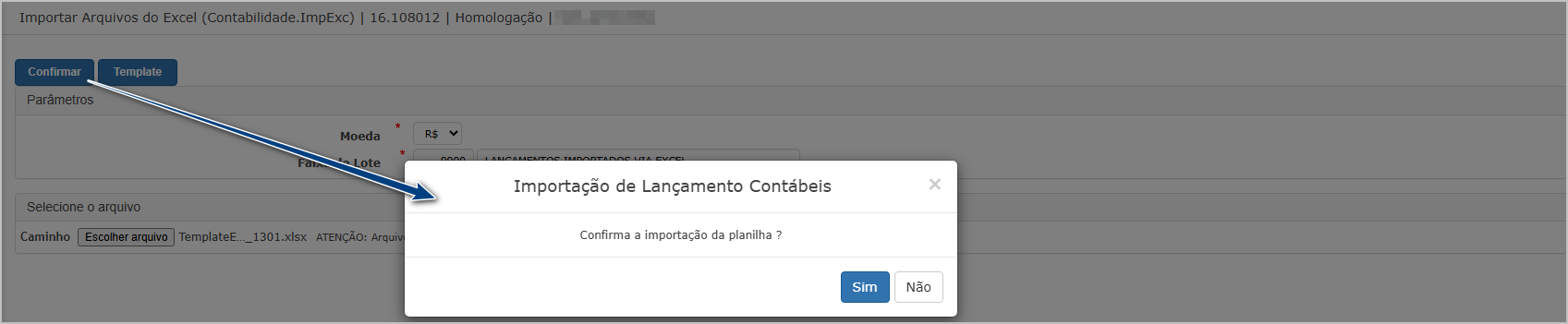
Após confirmar, o sistema direciona o usuário para a tela de Dashboard, onde é possível acompanhar o status da importação.
-
Verde: processo concluído com sucesso.
-
Vermelho: processo concluído com erro. É possível realizar o download do relatório com as inconsistências.

No caso de sucesso, o sistema disponibiliza um relatório detalhado com os lançamentos efetivados:
-
Informações como lote, transação, data, conta contábil, histórico, centro de custo, valores de débito e crédito são listadas.
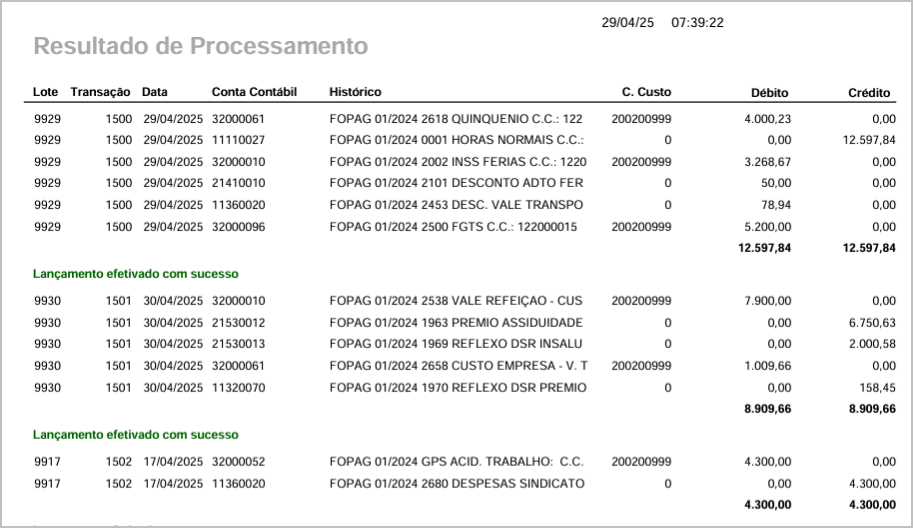
Ações e configurações
-
O botão Template deve ser utilizado para baixar o layout padrão da planilha.
-
A planilha de importação deve conter a extensão
.xlsx. -
Os lançamentos só serão processados se estiverem em conformidade com as validações do sistema.
-
O sistema utiliza a faixa de lote como agrupador dos lançamentos.
-
As informações do resultado do processamento podem ser exportadas para análise detalhada.
ATENÇÃO: As informações neste documento são meramente ilustrativas e utilizadas apenas para fins de teste.
Rateio contábil
A tela de Rateio Contábil tem como objetivo realizar a distribuição dos lançamentos contábeis com base nas parametrizações de rateio cadastradas.
O processo considera o mês, ano, data de rateio e histórico padrão informados pelo usuário.
Esta operação é essencial para garantir que custos e receitas sejam corretamente alocados entre centros de custo ou contas específicas.
⚠️ Importante: O rateio respeita as regras de cadastro e a proporcionalidade definida previamente.
Tela Principal
Na tela principal, o usuário deve preencher:
-
Mês: período de competência do rateio;
-
Ano: exercício contábil;
-
Data: data de referência para o lançamento do rateio;
-
Histórico Padrão: código e descrição do histórico associado aos lançamentos de rateio.
Após informar os dados, clique no botão Confirmar para iniciar o processamento.
-
✔️ Se o processamento for realizado com sucesso, o sistema exibirá uma mensagem de sucesso em verde.
-
⚠️ Caso haja alguma inconsistência (como parametrizações faltantes, data inválida ou erro de saldo), será exibido um alerta informativo em vermelho detalhando o motivo da falha.
Ações e Configurações
-
Validação automática: o sistema valida a existência de parametrização de rateio antes de efetivar o processo.
-
Data do Rateio: essencial para a correta contabilização nos relatórios financeiros.
-
Controle de segurança: apenas usuários com perfil apropriado conseguem executar rateios.
-
Histórico Padrão: obrigatório para registrar a movimentação de rateio de forma padronizada.
ATENÇÃO: As informações neste documento são meramente ilustrativas e utilizadas apenas para fins de teste.
SPED
1. Plano referencial.
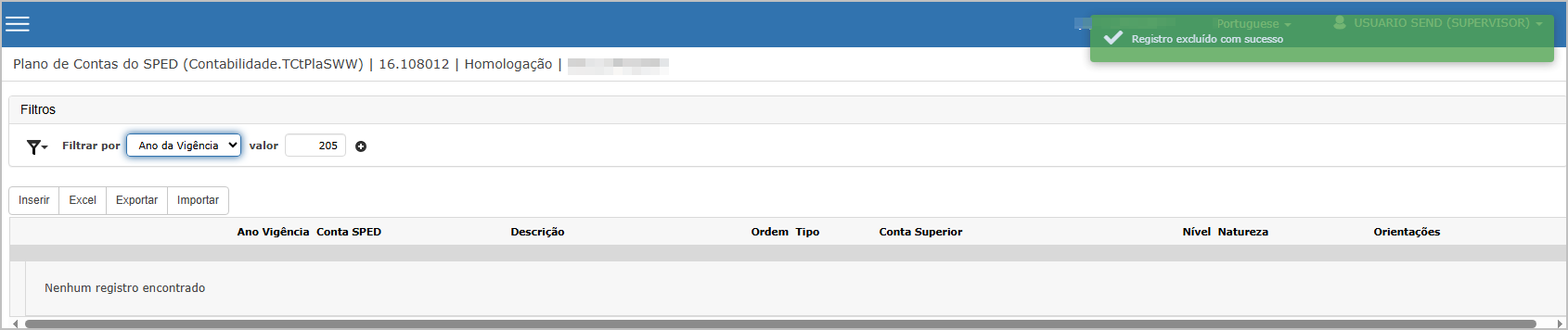
A tela "Plano de Contas do SPED" permite o cadastro, manutenção e integração das contas contábeis utilizadas para atendimento às exigências do SPED (Sistema Público de Escrituração Digital). A estrutura é hierárquica, e os registros podem ser inseridos manualmente ou via importação de planilhas. Também é possível exportar os dados para planilha Excel.
Tela Principal
Exibição da listagem de contas SPED cadastradas, com informações como ano de vigência, conta, descrição, tipo (sintético ou analítico), nível e conta superior. A interface inclui botões de ações, como inserir, importar, exportar, editar, excluir e filtros.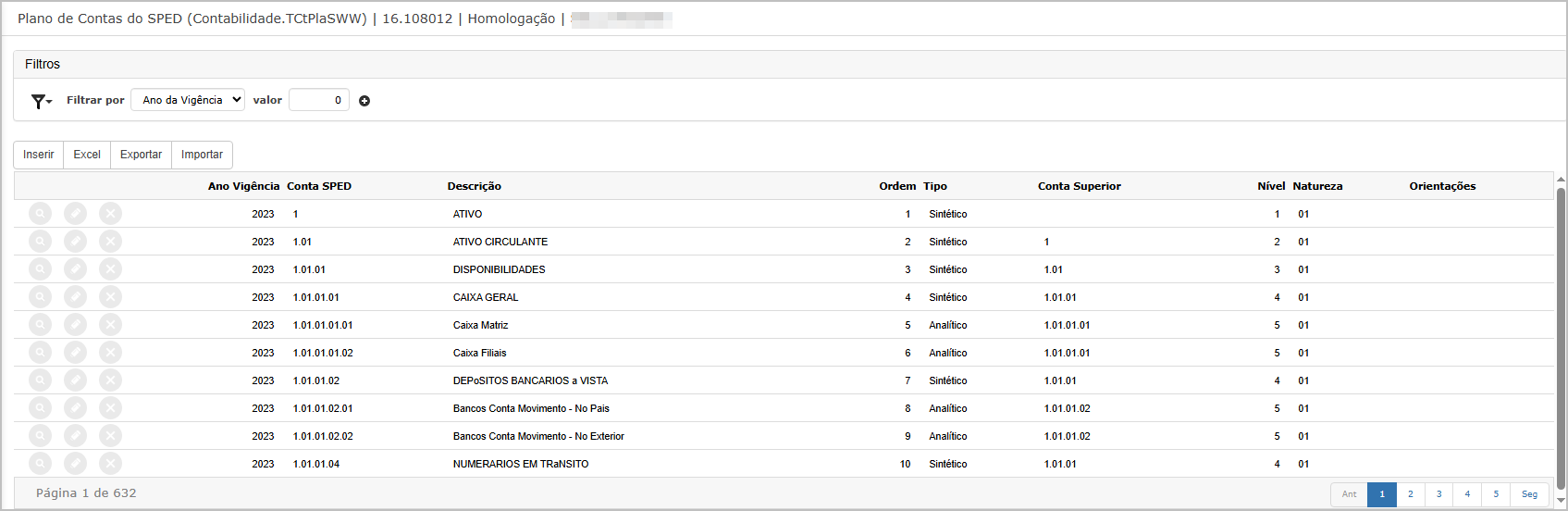
Inserir Conta SPED
Clicando em Inserir, o sistema apresenta os campos para preenchimento de um novo registro: ano de vigência, conta SPED, descrição, tipo da conta, ordem, conta superior, nível, natureza e orientações.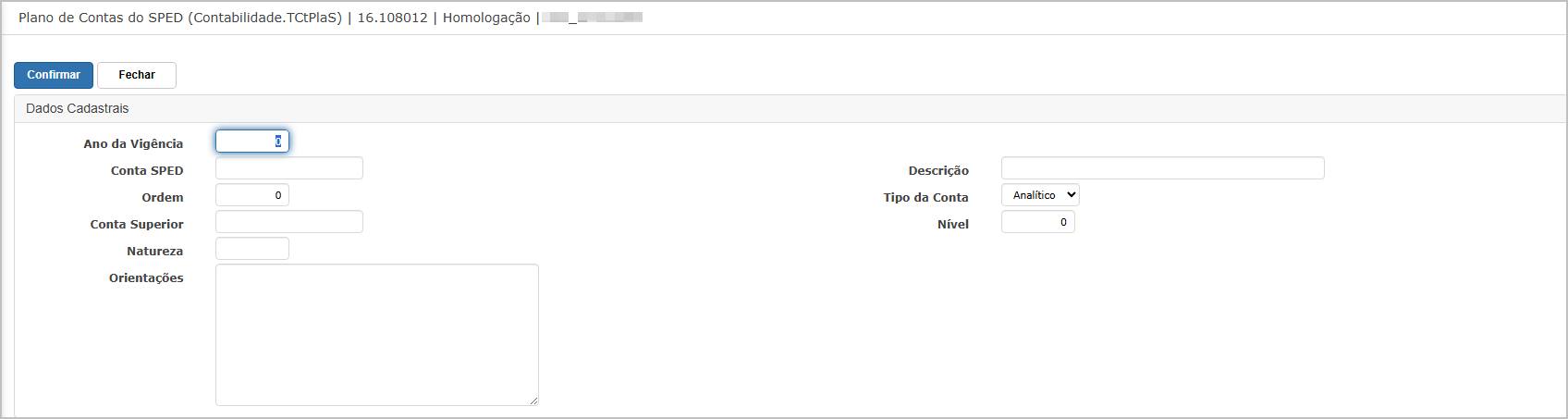
Exportar Plano SPED
Ao clicar em Exportar, o sistema direciona para a tela de exportação. Basta escolher o filtro (todas as contas ou contas específicas) e o formato do arquivo (Excel).
O sistema exibe um alerta de performance se o filtro for “todas as contas”, informando que o processo pode levar mais tempo.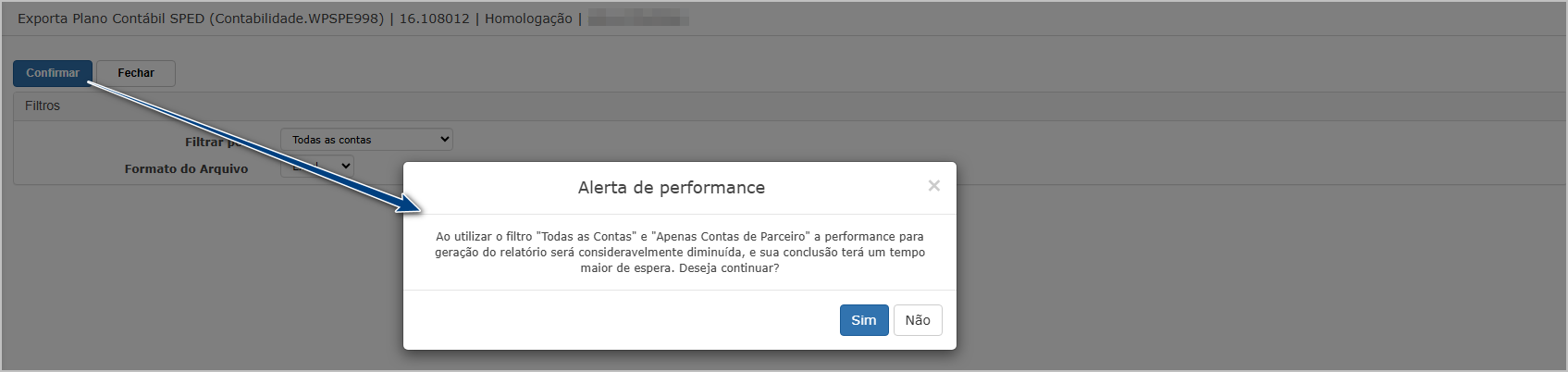
Importar Plano SPED
Clicando em Importar, é possível carregar uma planilha estruturada com os dados de contas SPED para registro em lote.
Consultar Conta
Ao clicar no botão de visualização, são exibidos os dados da conta cadastrada.
Editar Conta
Ao clicar em Editar, os dados da conta são carregados para alteração. Após ajustar as informações, clique em Confirmar.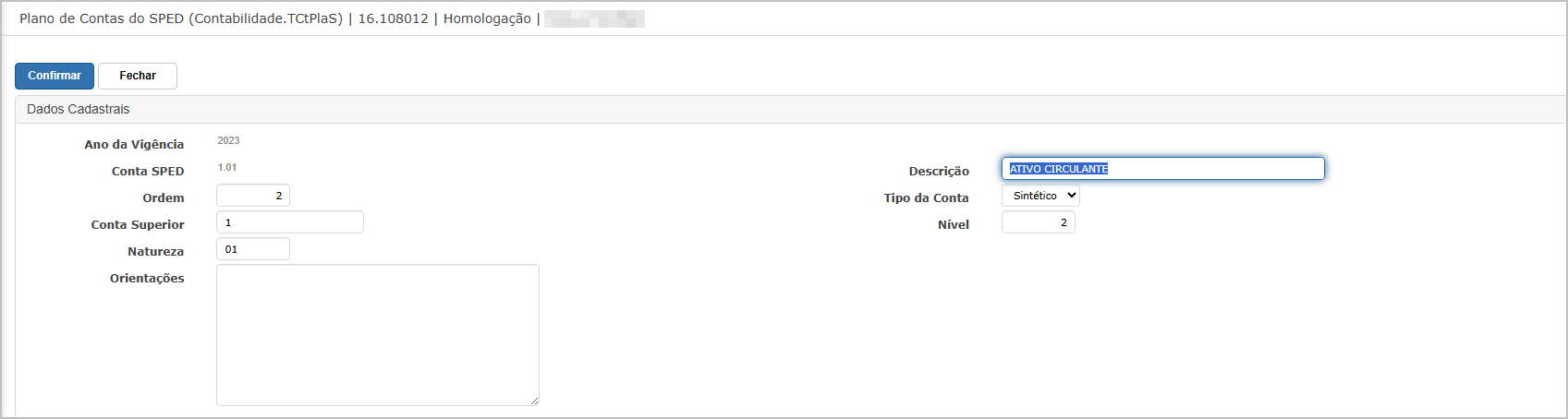
Excluir Conta
O botão Excluir permite remover um registro, com confirmação de sucesso exibida em verde.
Ações e Configurações
-
Botão Inserir: adiciona nova conta SPED manualmente.
-
Botão Excel: exporta visualização direta da grade.
-
Botão Exportar: direciona para exportação completa com filtros.
-
Botão Importar: realiza upload de planilha com estrutura SPED.
-
Ações rápidas: visualizar, editar e excluir registros.
-
Os registros exportados podem ser ajustados em Excel e reimportados.
-
A estrutura deve respeitar a hierarquia e integridade do plano contábil referencial exigido pelo SPED.
2. Exportar livros contábeis.
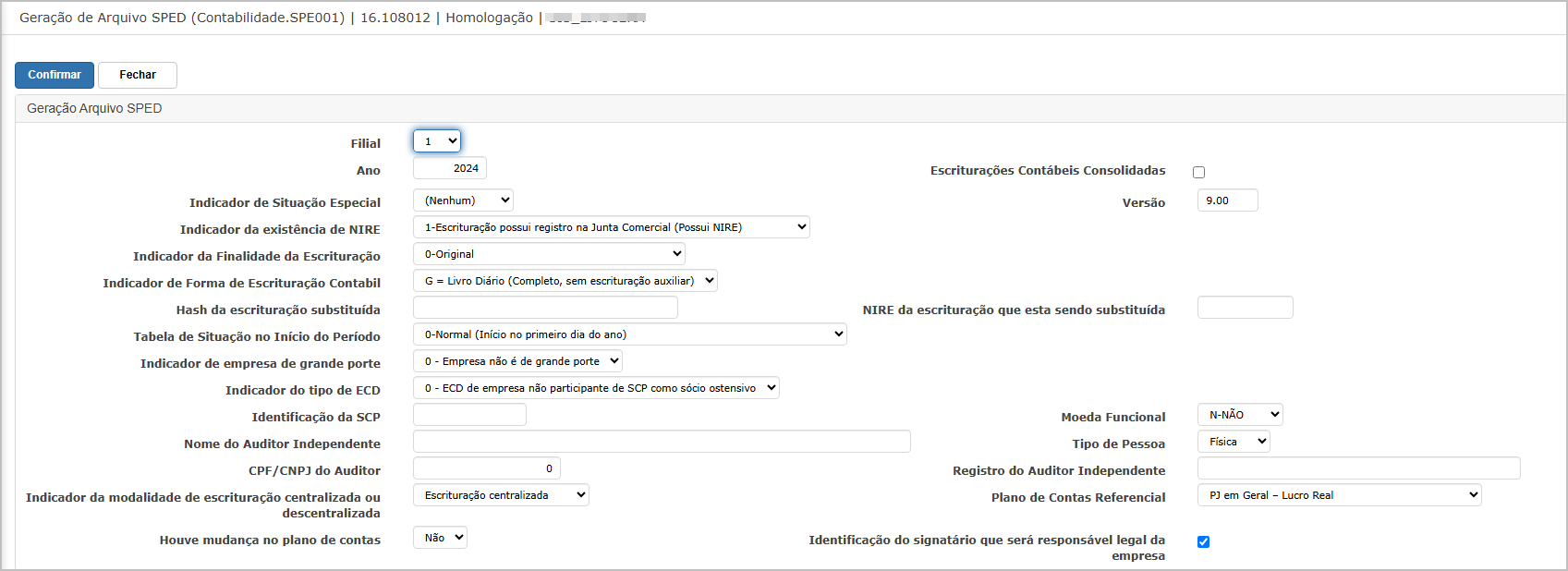
A funcionalidade "Geração de Arquivo SPED" permite configurar os parâmetros necessários para a geração do arquivo digital da Escrituração Contábil Digital (ECD), exigido pelo SPED (Sistema Público de Escrituração Digital). A interface disponibiliza campos conforme os layouts da Receita Federal, permitindo o preenchimento completo de dados da escrituração, incluindo informações de auditoria, escrituração centralizada ou descentralizada e plano de contas referencial.
Tela Principal
A tela principal apresenta o formulário de preenchimento com os seguintes campos:
-
Filial: unidade a qual se refere o arquivo SPED.
-
Ano: exercício da escrituração.
-
Indicador de Situação Especial: define eventos específicos (cisão, fusão etc.).
-
Indicador da existência de NIRE: se a empresa possui registro na Junta Comercial.
-
Indicador da Finalidade da Escrituração: original ou substituta.
-
Indicador de Forma de Escrituração Contábil: define se é livro diário completo ou auxiliar.
-
Hash da escrituração substituída / NIRE substituído: preenchido somente em caso de substituição.
-
Tabela de Situação no Início do Período: define o estado da empresa no início do exercício.
-
Empresa de Grande Porte: define a classificação da empresa.
-
Tipo de ECD: tipo de escrituração contábil digital.
-
Identificação da SCP: preenchimento para empresas participantes de SCP.
-
Nome e CPF/CNPJ do Auditor Independente (se houver).
-
Modalidade de escrituração: centralizada ou descentralizada.
-
Mudança no plano de contas: se houve alteração estrutural nas contas.
-
Escrituração Contábil Consolidada: checkbox para habilitar a opção.
-
Versão: layout SPED utilizado.
-
Moeda Funcional / Tipo de Pessoa / Registro do Auditor / Plano Referencial / Identificação do Signatário: dados complementares obrigatórios para compor o bloco 0000 do arquivo.
Ações e Configurações
-
Botão Confirmar: processa os dados informados e gera o arquivo digital da ECD.
-
Botão Fechar: encerra a tela sem salvar ou gerar alterações.
-
Todos os campos são parametrizados de acordo com o manual da Receita Federal.
-
Certifique-se de que o plano de contas referencial esteja corretamente preenchido antes da geração do arquivo.
-
O arquivo gerado deve ser assinado e transmitido via programa validador da Receita Federal (SPED ECD).
ATENÇÃO: As informações neste documento são meramente ilustrativas e utilizadas apenas para fins de teste.