**Tela Principal**
[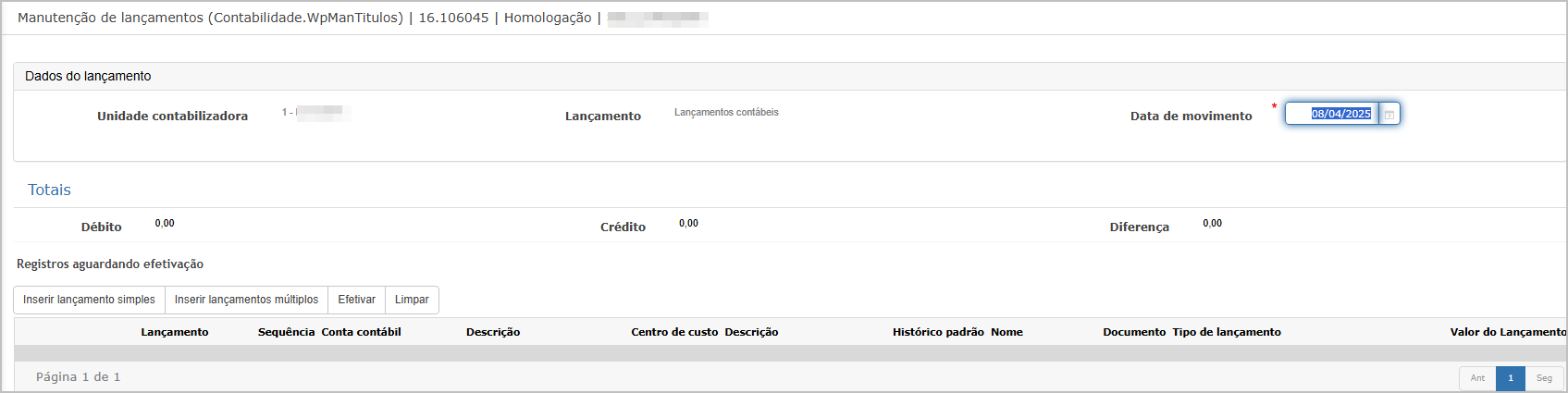](https://wiki.sendsolutions.com.br/uploads/images/gallery/2025-04/oXJB70MO0BGQxOBy-image.png) Ao acessar a funcionalidade, o sistema exibe o layout de inclusão com os seguintes campos: - **Unidade contabilizadora** - **Data de movimento** - Botões de ação: - lançamento simples, - lançamentos múltiplos, - Efetivar, - Limpar. ---**Inserção de Lançamento Simples**
[](https://wiki.sendsolutions.com.br/uploads/images/gallery/2025-04/fRndNfBqcpTZmNJ2-image.png) Ao clicar no botão **Inserir Lançamento Simples**, é exibido um formulário com os seguintes campos obrigatórios: - Conta contábil de débito - Conta contábil de crédito - Valor do lançamento - Histórico padrão - Complemento (opcional) Após preencher os campos, clicar em **Confirmar** para registrar o lançamento, ao final do processo, o lançamento será gravado, e o sistema exibe uma notificação no canto superior direito com a mensagem. > **Registro inserido com sucesso**. ---**Inserção de Lançamentos Múltiplos**
[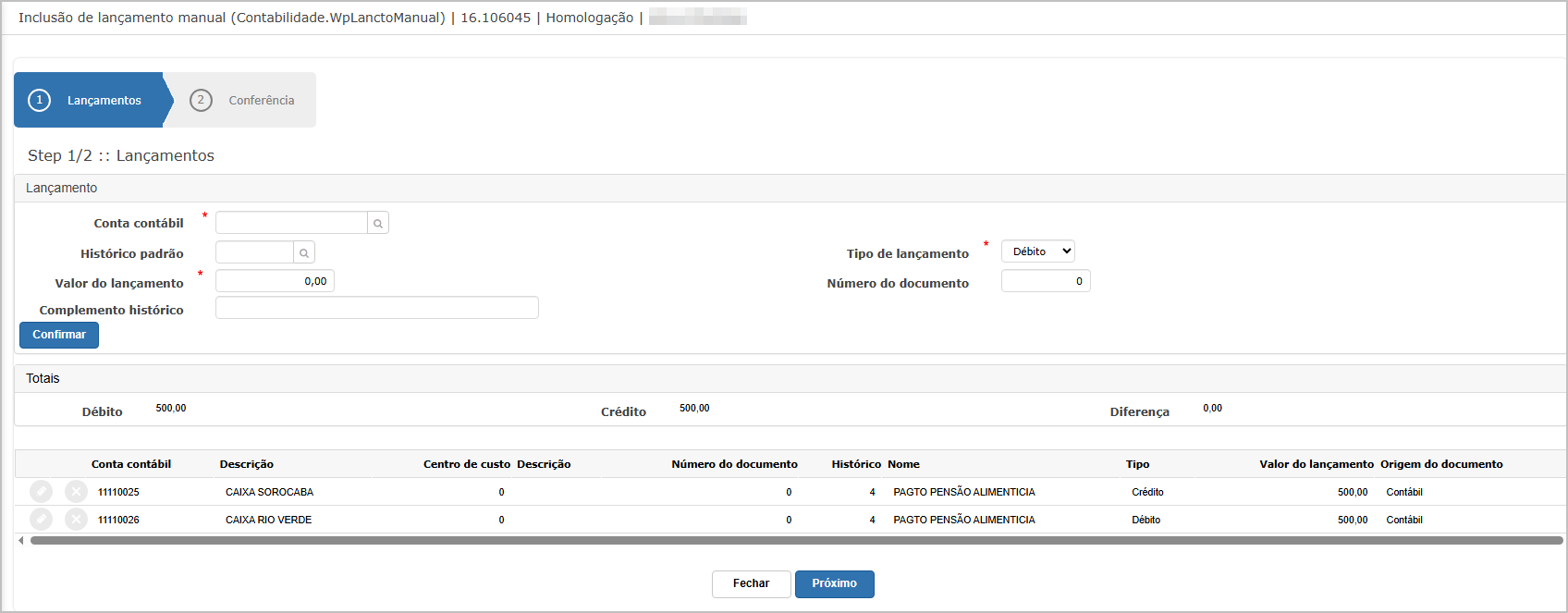](https://wiki.sendsolutions.com.br/uploads/images/gallery/2025-04/uVbPBsRGeTUaxzDN-image.png) Ao clicar no botão **Inserir Lançamento Múltiplo,** o sistema abre um assistente dividido em dois passos. No primeiro, o usuário preenche: - Conta contábil - Histórico padrão - Valor do lançamento - Complemento histórico - Tipo de lançamento (Débito/Crédito) - Número do documento Ao final, clicar em **Próximo**. Na etapa seguinte, o sistema apresenta o resumo total de lançamentos a débito e a crédito. Se os valores estiverem equilibrados (diferença igual a 0), é possível clicar em **Finalizar** para concluir o processo.[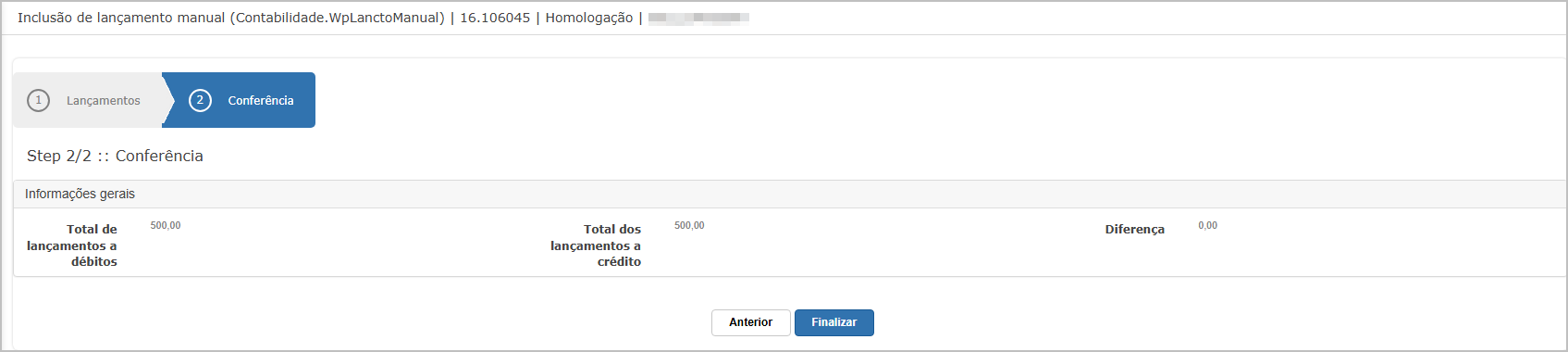](https://wiki.sendsolutions.com.br/uploads/images/gallery/2025-04/vN1esd1zNwVilFaq-image.png)Ao finalizar, o sistema retorna à tela principal com os lançamentos adicionados e exibe a mensagem de sucesso. ---**Edição de Lançamento**
Clicando no ícone de lápis ao lado do lançamento desejado, o sistema abre novamente a tela de edição do lançamento selecionado para alteração dos dados.[](https://wiki.sendsolutions.com.br/uploads/images/gallery/2025-04/6GEk1o0iYEdZjfdO-image.png) ---**Exclusão de Lançamento**
Ao clicar no ícone de exclusão (X), o sistema solicita confirmação da ação com a mensagem: > **Tem certeza que deseja excluir este lançamento?** [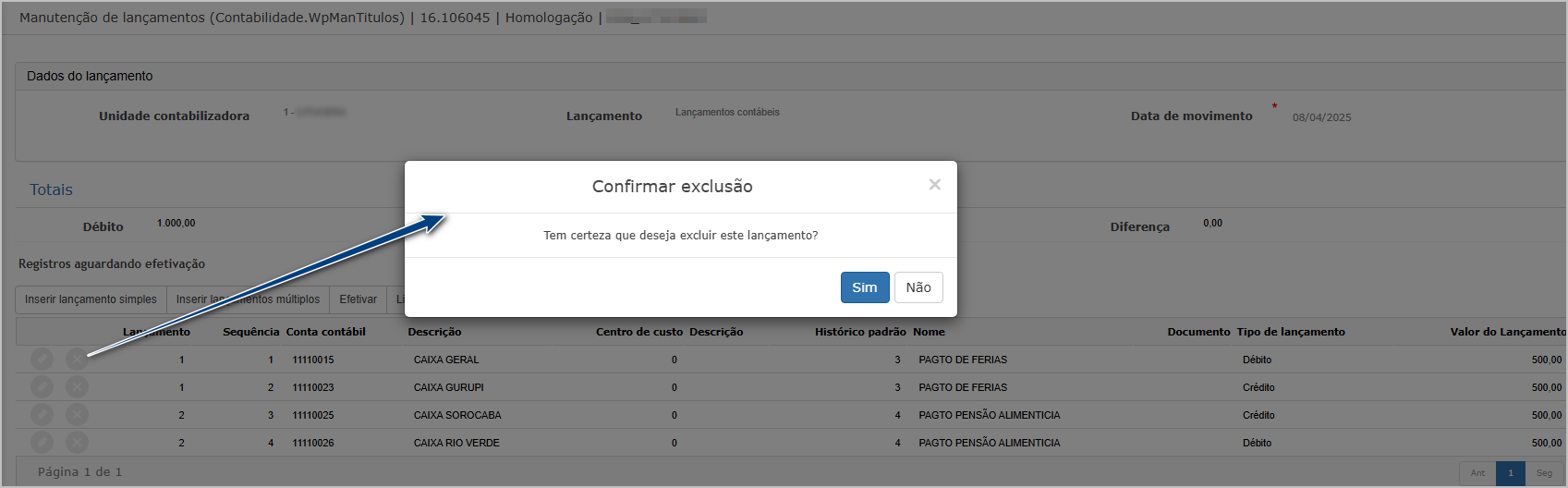](https://wiki.sendsolutions.com.br/uploads/images/gallery/2025-04/1lEC2TS4EJY9Y6qa-image.png) Após confirmação, o lançamento é removido e o sistema exibe a mensagem: > **Lançamento(s) eliminado(s) com sucesso.** ---**Efetivação do Lançamento**
Ao clicar no botão **Efetivar**, o sistema exibe uma nova tela onde é necessário selecionar: - Data de lançamento - Lote - Informações complementares (opcional) Finalizar clicando em **Confirmar**. [](https://wiki.sendsolutions.com.br/uploads/images/gallery/2025-04/kPzefST9x4ywiuqT-image.png) Após a efetivação, o sistema retorna à tela principal com os lançamentos marcados como efetivados e exibe mensagem de sucesso. ---**Ações e Configurações**
- Utilize os filtros por data e unidade contabilizadora para refinar os lançamentos. - Apenas lançamentos com diferença igual a zero entre débitos e créditos podem ser efetivados. - Lançamentos não efetivados podem ser editados ou excluídos. - As ações são controladas por permissões de acesso conforme perfil de usuário. #### **2. Alterar.** A funcionalidade **Lançamento - Alterar** permite editar lançamentos contábeis previamente cadastrados no sistema. Os usuários podem modificar dados como conta contábil, valor, centro de custo, histórico, entre outros, e efetivar novamente os registros com as devidas correções. A tela disponibiliza filtros por data, lote e número do lançamento, além da opção de exportação em Excel. ---**Tela principal**
A tela inicial exibe os lançamentos disponíveis para alteração com as seguintes colunas: **Lançamento, Lançamento manual, Tipo de lançamento, Total de débitos, Total de créditos**. Os filtros disponíveis são **Data, Lote** e **Lançamento**. Há também o botão **Excel** para exportação dos dados.[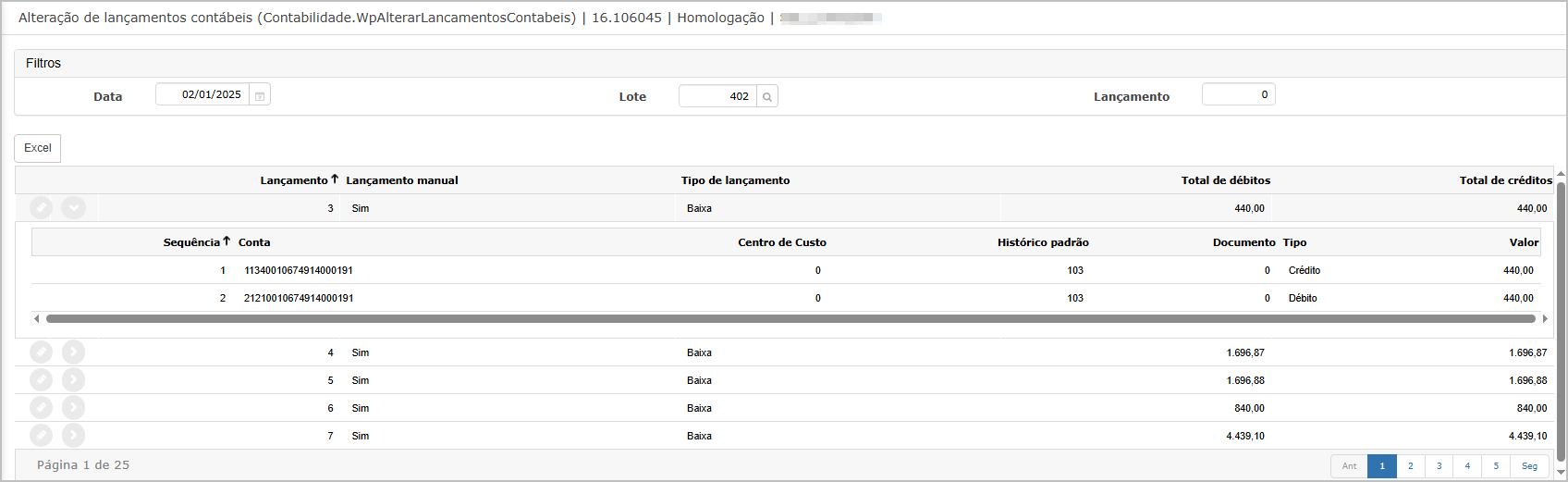](https://wiki.sendsolutions.com.br/uploads/images/gallery/2025-04/8P2Xn8s0OahZqZ7h-image.png) ---**Editar lançamento**
Ao clicar no botão de edição (ícone de lápis), o sistema redireciona o usuário para a tela de manutenção, onde é possível visualizar e alterar os registros do lançamento selecionado.[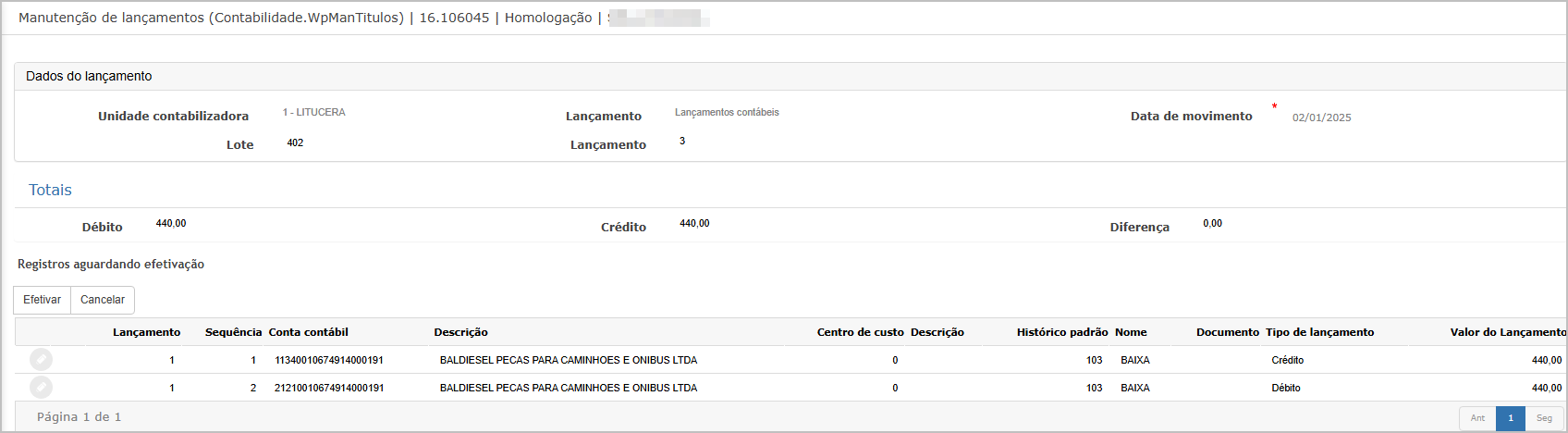](https://wiki.sendsolutions.com.br/uploads/images/gallery/2025-04/NNOaXXyGREqXBLQu-image.png) --- **Edição dos dados do lançamento** Nesta etapa, o usuário pode modificar os campos do lançamento, como **conta contábil**, **histórico padrão**, **valor do lançamento** e **tipo de lançamento**. Após as alterações, clicar em **Confirmar**.[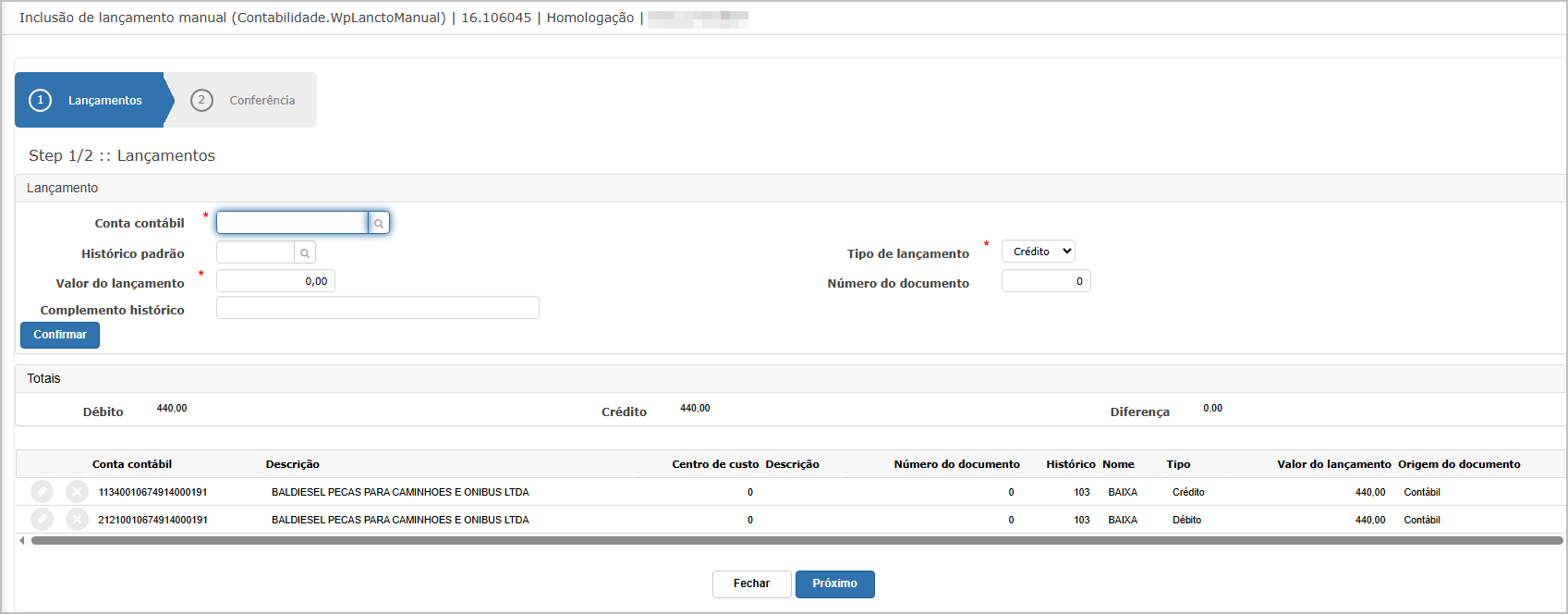](https://wiki.sendsolutions.com.br/uploads/images/gallery/2025-04/AQ2fIq3oywgHYWXn-image.png) **Etapa de conferência (Edição).** Após confirmar os dados editados, o sistema exibe a tela de **Conferência**, permitindo validar os totais de débitos e créditos. Se estiver correto, clicar em **Finalizar**.[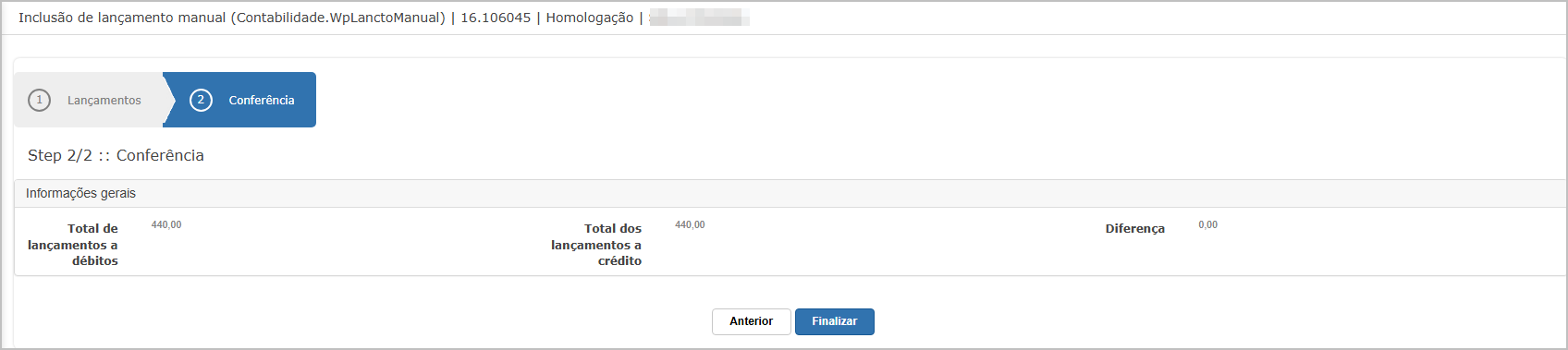](https://wiki.sendsolutions.com.br/uploads/images/gallery/2025-04/cMwbeHvjOBUaMhdA-image.png)Uma mensagem verde de sucesso é exibida no topo da tela indicando que os dados foram atualizados com sucesso. --- **Efetivação do lançamento alterado** Após alteração, é necessário **efetivar** o lançamento para que ele seja considerado contabilmente. Clique em **Efetivar** na tela edição. Na tela de **Efetivar lançamento**, preencha os campos obrigatórios (como **informações complementares**) e clique em **Confirmar**.[](https://wiki.sendsolutions.com.br/uploads/images/gallery/2025-04/mclEPfhB19rmCRhd-image.png) **Lançamento efetivado com sucesso** O sistema apresenta uma janela de confirmação com a mensagem: **“Lançamento efetivado com sucesso.”**[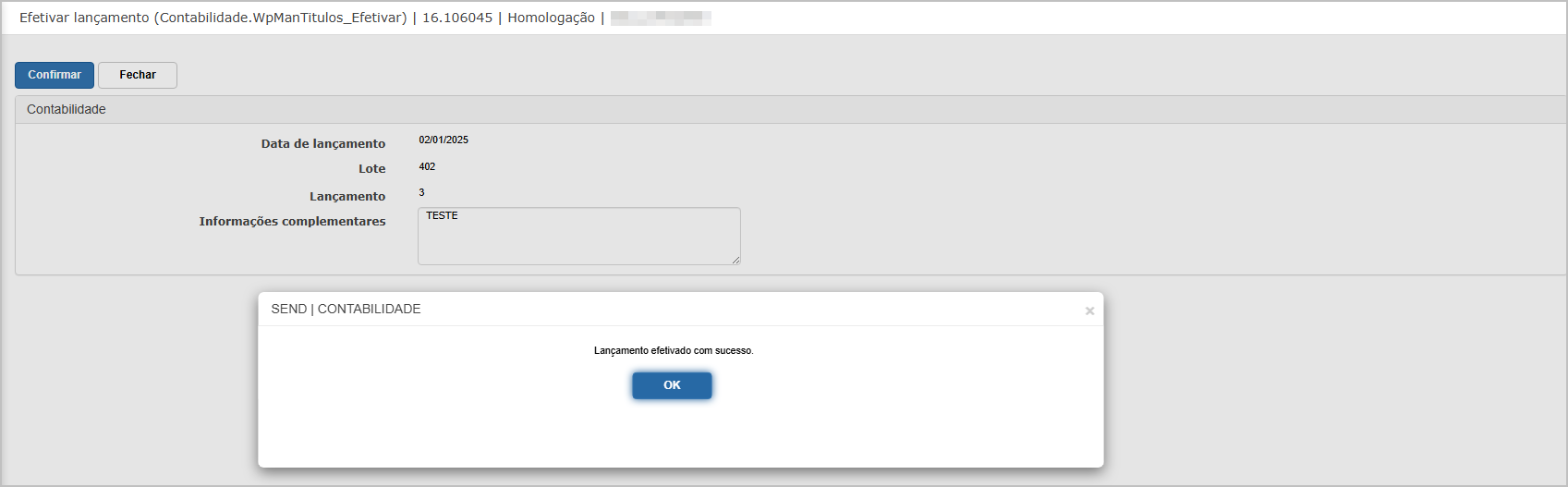](https://wiki.sendsolutions.com.br/uploads/images/gallery/2025-04/qq9U8fYRJLksBUkn-image.png) ---**Ações e Configurações**
- **Filtros disponíveis:** Data, Lote, Número do Lançamento - **Botão Excel:** Exporta os dados da tela principal - **Ações disponíveis por lançamento:** Editar, Efetivar - **Validação:** O sistema exige que débitos e créditos estejam equilibrados - **Histórico padrão e contas contábeis:** Devem estar previamente cadastrados - **Confirmação obrigatória:** Após alterações, a efetivação é necessária para finalizar o processo #### **3. Cancelar** A funcionalidade **Lançamento - Cancelar** permite ao usuário cancelar lançamentos contábeis individuais ou em lote, desde que os mesmos estejam em status "Lote em Aberto". O sistema realiza validações e, caso o lançamento não possa ser cancelado (por vínculo com títulos, baixas, renegociações, etc.), exibe um alerta com o motivo. Todo o processo pode ser acompanhado via Dashboard. ---**Tela Principal**
A tela principal exibe os lançamentos organizados por data, lote e status. É possível aplicar filtros, expandir para visualizar os lançamentos do lote e iniciar o processo de cancelamento.[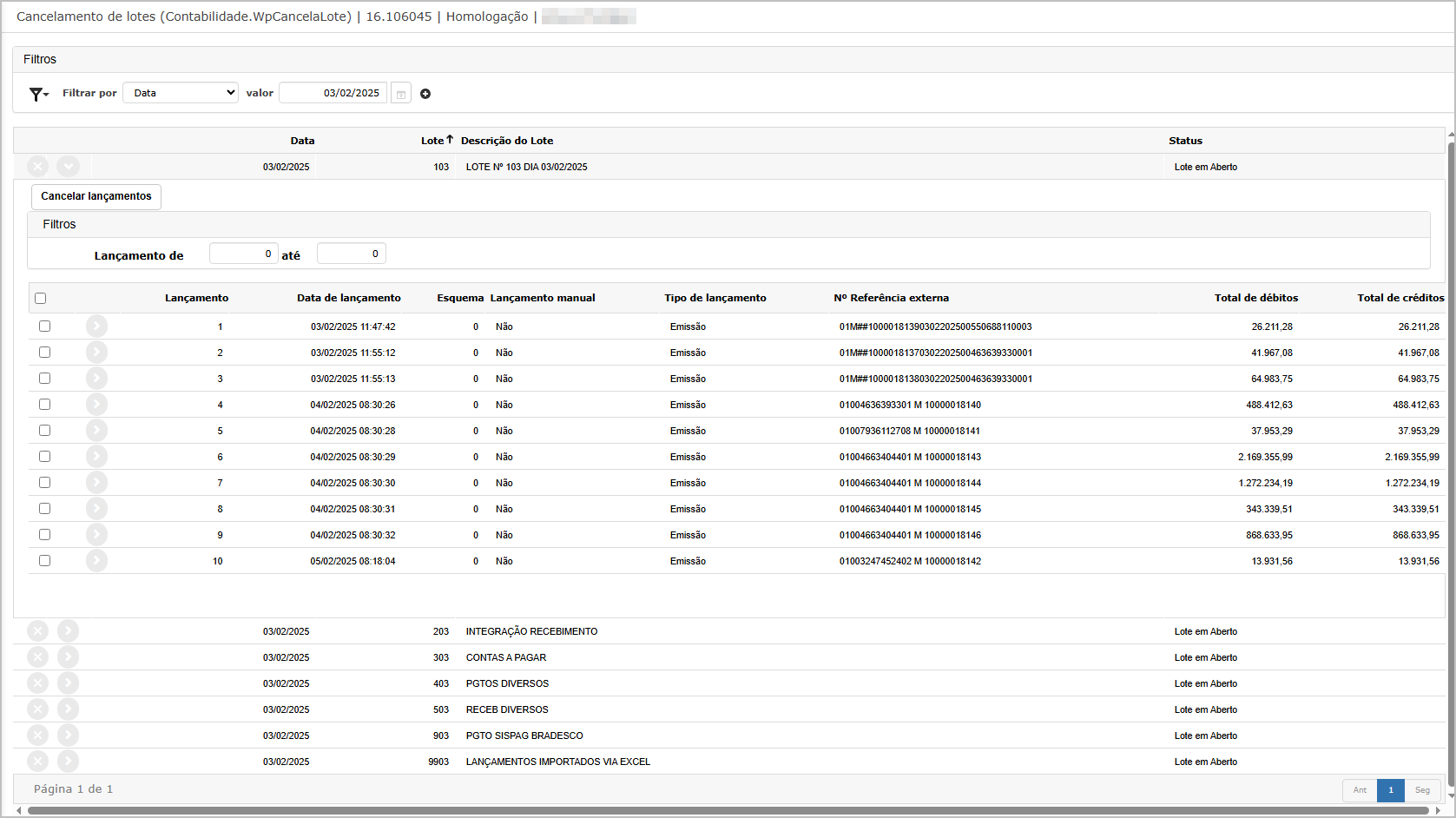](https://wiki.sendsolutions.com.br/uploads/images/gallery/2025-04/aWOuhj77EhtHUbbp-image.png) - Expandir lançamentos do lote: clique no botão[](https://wiki.sendsolutions.com.br/uploads/images/gallery/2025-04/PSYzTuc3LgLC21TC-image.png)para visualizar os lançamentos associados a um lote. - Retrair lançamentos do lote: após expandir, utilize o botão[](https://wiki.sendsolutions.com.br/uploads/images/gallery/2025-04/z0jzprCylf5PGscl-image.png)para ocultar os lançamentos do lote. ---**Cancelamento individual de lançamento**
Marque o checkbox do lançamento desejado e clique no botão **"Cancelar lançamentos"**. Logo, após confirme a ação na mensagem exibida. [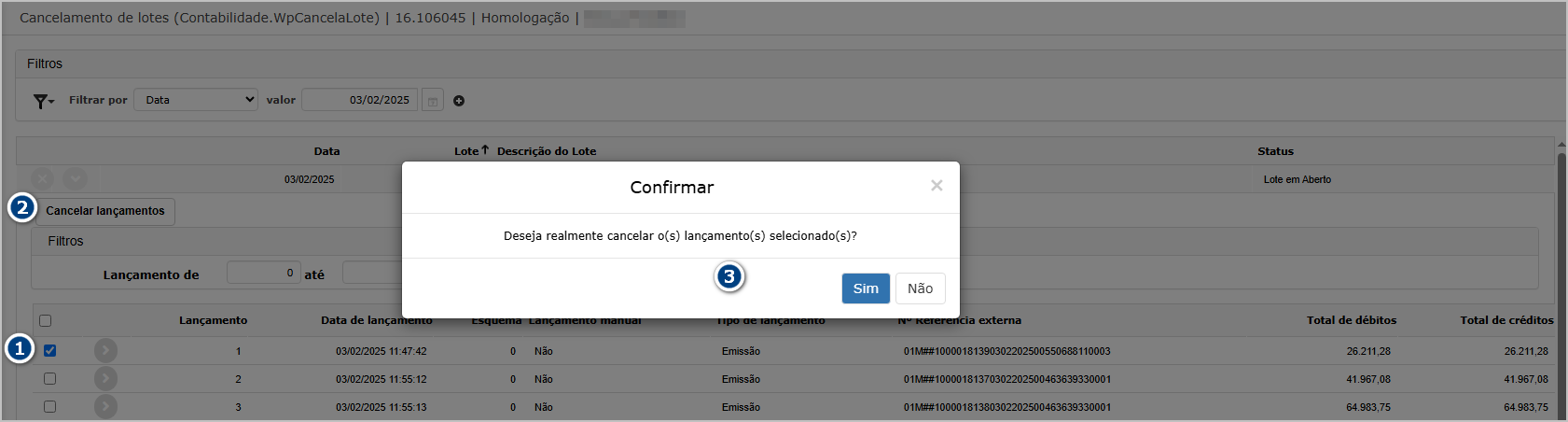](https://wiki.sendsolutions.com.br/uploads/images/gallery/2025-04/hovK37Pi1ptUDHCv-image.png) Após a confirmação, o sistema direciona para o módulo Dashboard. Caso o cancelamento seja concluído com sucesso, será exibido com status de sucesso (ícone verde). Se houver impedimentos, como títulos vinculados, o sistema exibirá mensagem de erro em vermelho com a descrição do problema.[](https://wiki.sendsolutions.com.br/uploads/images/gallery/2025-04/0taTmm9xVmkNG43i-image.png) ---**Cancelamento de lote**
Clique no botão [](https://wiki.sendsolutions.com.br/uploads/images/gallery/2025-04/veC4UNS7rLuUfI4f-image.png) ao lado do lote desejado para cancelar todos os lançamentos vinculados a ele. Confirme a exclusão do lote na mensagem exibida.[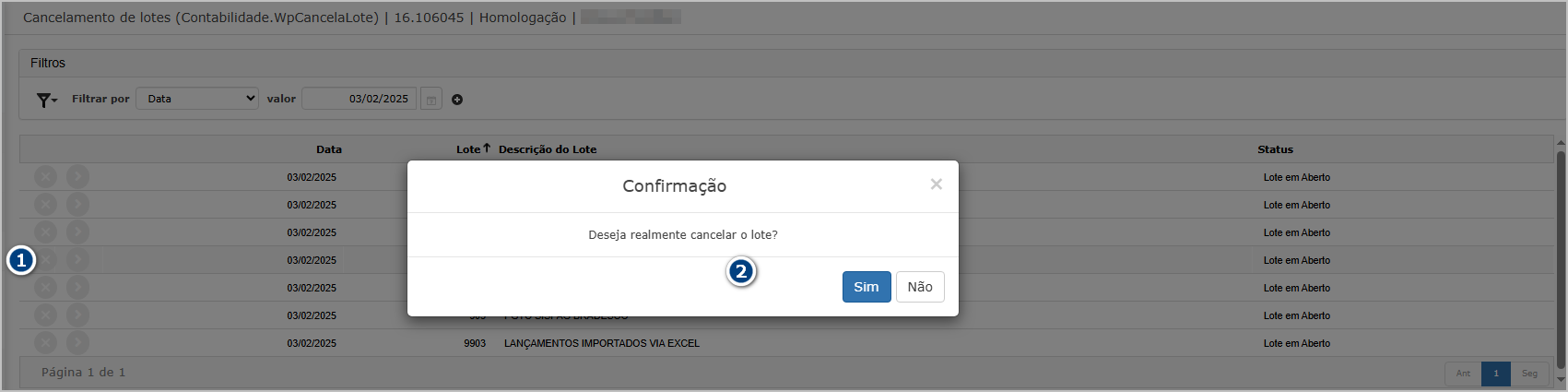](https://wiki.sendsolutions.com.br/uploads/images/gallery/2025-04/75iGEa1pZbPuB7Re-image.png) Assim como no cancelamento individual, o sistema encaminha para o Dashboard, onde será possível visualizar o resultado do processo.[](https://wiki.sendsolutions.com.br/uploads/images/gallery/2025-04/OR5sk3AEsYXkdUb6-image.png) ---**Ações e Configurações**
- Apenas lotes em **status aberto** podem ser cancelados. - Se houver vínculos com títulos baixados, renegociados ou relacionados a SPD, o sistema não permitirá o cancelamento. - O resultado da operação é apresentado no módulo **Dashboard** com informações detalhadas. - A exclusão parcial (apenas de um lançamento em um lote) também é possível. - Os lançamentos cancelados podem ser integrados ou lançados novamente. **ATENÇÃO: As informações neste documento são meramente ilustrativas e utilizadas apenas para fins de teste.**
# Desbloquear Lote A funcionalidade **Desbloquear Lote** permite reabrir um lote contábil que se encontra bloqueado, possibilitando novas ações como alterações ou cancelamentos dos lançamentos contidos no lote. Este processo deve ser feito com cautela e somente por usuários autorizados, pois impacta diretamente na integridade contábil do sistema. ---**Tela principal**
Nesta tela, o usuário deve informar a **Data do Lote** e o número do **Lote** que deseja desbloquear. Após o preenchimento, clique no botão **Confirmar** para executar a operação.[](https://wiki.sendsolutions.com.br/uploads/images/gallery/2025-04/QQJ1kqE2GWWXMjei-image.png) Ao realizar a operação com sucesso, o sistema exibe uma mensagem de confirmação na parte superior da tela, indicando que o lote foi desbloqueado.[](https://wiki.sendsolutions.com.br/uploads/images/gallery/2025-04/kwG4ZCGnpeb2SYsH-image.png) ---**Ações e Configurações**
- **Obrigatoriedade de preenchimento**: os campos "Data do Lote" e "Lote" são obrigatórios. - **Validação**: o sistema verifica se o lote está bloqueado antes de permitir o desbloqueio. - **Controle de acesso**: somente usuários com permissão apropriada podem realizar o desbloqueio de lote. - **Log de alterações**: toda ação de desbloqueio é registrada para fins de auditoria. - Após o desbloqueio, o lote pode ser alterado ou cancelado conforme necessário. **ATENÇÃO: As informações neste documento são meramente ilustrativas e utilizadas apenas para fins de teste.**
# Fechamento Contábil A funcionalidade de **Fechamento Contábil** visa permitir o bloqueio do mês/ano contábil selecionado para novos lançamentos, garantindo o encerramento do período contábil. Após o fechamento, não será possível efetuar novas inserções, edições ou exclusões de lançamentos para o período. ---**Tela Principal**
Na tela principal, o usuário deve informar: - **Mês**: Selecionar o mês que será fechado. - **Ano**: Informar o ano correspondente ao fechamento. [](https://wiki.sendsolutions.com.br/uploads/images/gallery/2025-04/zdOdqnnd6tc3aoCW-image.png)Há dois botões disponíveis: - **Confirmar**: Inicia o processo de fechamento. - **Fechar**: Retorna à tela anterior sem realizar alterações. Ao clicar em **Confirmar**, o sistema exibe um pop-up com a pergunta de confirmação: > "Deseja realmente fechar o mês?" [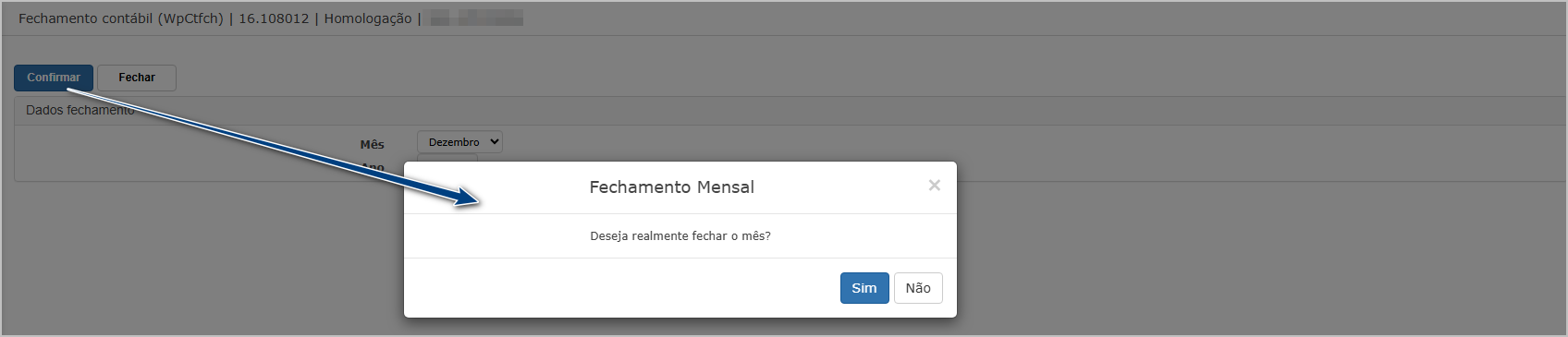](https://wiki.sendsolutions.com.br/uploads/images/gallery/2025-04/cHrS5gaCoL7aAFDq-image.png)Clique em **Sim** para prosseguir com o fechamento contábil do período selecionado. Após a confirmação, o sistema redireciona automaticamente para o **Dashboard**, onde é possível acompanhar o status do fechamento. - Um **ícone verde** indica que o fechamento foi concluído com sucesso. - Um **ícone cinza ou vermelho** pode indicar que o processo ainda está em andamento ou que houve falha. [](https://wiki.sendsolutions.com.br/uploads/images/gallery/2025-04/RiommSCt6b9fXHvS-image.png) ---**Ações e Configurações**
- Após o fechamento, **nenhum lançamento contábil poderá ser alterado** no período encerrado. - Em caso de erro ou necessidade de ajustes, será necessário **desbloquear o lote** via funcionalidade apropriada, se disponível. - Acompanhe sempre o **Dashboard** para confirmar o sucesso do processo. - O sistema impede o fechamento de períodos com lançamentos pendentes ou inconsistentes. **ATENÇÃO: As informações neste documento são meramente ilustrativas e utilizadas apenas para fins de teste.**
# Encerramento Contábil A funcionalidade **Encerramento Contábil** permite realizar o encerramento dos saldos contábeis de determinado período (mês/ano), gerando automaticamente lançamentos de encerramento com base nas parametrizações realizadas (conta inicial e final). É importante verificar todas as configurações e saldos antes da execução, pois o processo é definitivo e impacta os saldos das contas contábeis. ---Tela principal
Na tela principal é necessário preencher os seguintes campos obrigatórios para realizar o encerramento: - **Mês / Ano**: período de encerramento. - **Conta inicial**: definida nos parâmetros. - **Conta final**: definida nos parâmetros. - **Moeda**: seleciona a moeda de encerramento (padrão: R$). - **Lote**: número do lote para geração dos lançamentos contábeis. [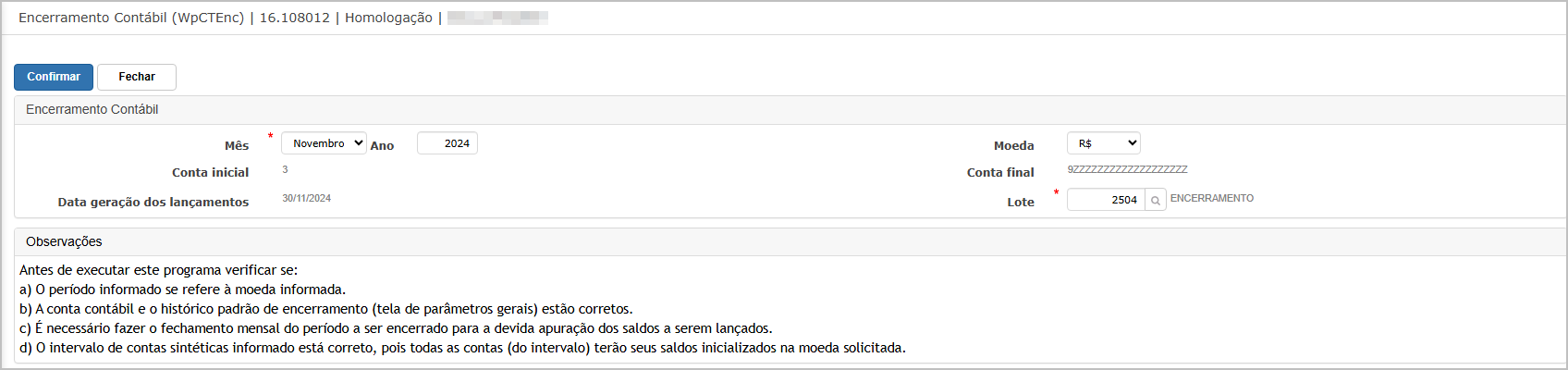](https://wiki.sendsolutions.com.br/uploads/images/gallery/2025-04/KX5EX18gFkzynHVH-image.png)Abaixo dos campos, há observações importantes sobre o funcionamento do encerramento contábil. Certifique-se de: - Verificar a moeda informada; - Garantir que a conta e o histórico padrão estejam corretos; - Ter realizado previamente o fechamento mensal do período; - Informar corretamente o intervalo de contas. Ao clicar em **Confirmar**, o sistema inicia o processo de encerramento contábil e redireciona automaticamente para a tela do **Dashboard**. [](https://wiki.sendsolutions.com.br/uploads/images/gallery/2025-04/hYbEA569yGEo7ZXL-image.png)O processo será listado na grade com o nome **Encerramento contábil - \[Mês\]/\[Ano\]**. O status indicará: - **🟢 Processo Concluído**: encerramento finalizado com sucesso. - **⚪ Em Processamento**: operação em andamento. - **🔴 Erro**: problema na execução (verificar mensagem detalhada na linha do relatório).**Ações e Configurações**
- Verificar e ajustar os parâmetros de **conta inicial** e **conta final** nas configurações do sistema antes da execução. - O processo de encerramento só deve ser executado após a finalização dos lançamentos contábeis e conferência dos saldos. - O número do lote utilizado será vinculado aos lançamentos gerados. - Caso o encerramento já tenha sido realizado para o período, o sistema impedirá nova execução para evitar duplicidade. **ATENÇÃO: As informações neste documento são meramente ilustrativas e utilizadas apenas para fins de teste.**
# Abertura de período contábil tela de **Abertura de Período Contábil** permite reabrir um determinado mês/ano contábil para movimentações. A operação deve ser utilizada quando houver necessidade de realizar lançamentos em períodos previamente encerrados. Ao abrir um período, os lançamentos de encerramento previamente gerados serão excluídos. Após a reabertura, é necessário refazer o processo de encerramento para correta apuração dos saldos. ---**Tela principal**
Na tela inicial, o usuário deve selecionar: - **Mês e Ano** do período contábil que será reaberto; - **Moeda** referente aos lançamentos (R$, U$ etc). Além disso, a tela exibe um bloco de **observações** com instruções importantes antes da execução.[](https://wiki.sendsolutions.com.br/uploads/images/gallery/2025-04/ORS6MQhltbkRrg11-image.png) Após clicar em **Confirmar**, o sistema encaminha automaticamente para a tela de **Dashboard**, onde será possível acompanhar o processamento da abertura. Quando finalizado com sucesso, o status do relatório será apresentado com ícone verde e a descrição “Processo Concluído”. [](https://wiki.sendsolutions.com.br/uploads/images/gallery/2025-04/6ftH6gIH8hGrYdss-image.png)**Ações e Configurações**
- **Abrir período contábil:** informe corretamente mês, ano e moeda, e confirme a ação. - **Importante:** todos os meses posteriores ao informado também serão reabertos. - **Encerramentos anteriores:** os lançamentos de encerramento existentes serão excluídos. - **Encerramento futuro:** após a reabertura, será necessário realizar o encerramento novamente para recomputar os saldos. - **Acompanhamento:** o status da abertura pode ser acompanhado via Dashboard, com opção de download do relatório. **ATENÇÃO: As informações neste documento são meramente ilustrativas e utilizadas apenas para fins de teste.**
# Bloquear / Desbloquear mês A tela de **Bloquear / Desbloquear Mês** permite restringir ou liberar a realização de lançamentos contábeis para um determinado mês e ano, conforme a moeda selecionada. O bloqueio é usado para evitar movimentações em períodos já encerrados ou em fase de auditoria. Já o desbloqueio permite reabilitar o período para ajustes ou novos lançamentos, sem a necessidade de reabrir formalmente todo o período contábil. > ⚠️ Observação: o processamento pode demorar alguns minutos. Aguarde a confirmação da operação. ---**Tela Principal**
Na tela principal o usuário deve preencher os seguintes campos: - **Mês** e **Ano**: referente ao período contábil; - **Moeda**: selecione a moeda utilizada; - **Operação**: escolha entre as opções `Bloquear Mês` ou `Desbloquear Mês`. Após configurar os dados, clique em **Confirmar** para executar a operação. [](https://wiki.sendsolutions.com.br/uploads/images/gallery/2025-04/WAlMtPhLaaQrK304-image.png)Após o processamento, o sistema exibe uma mensagem verde confirmando o sucesso da operação. ---**Ações e Configurações**
- **Bloquear mês**: impede novos lançamentos no período especificado. - **Desbloquear mês**: libera o mês para novos lançamentos ou ajustes. - **Múltiplos períodos**: para bloquear ou desbloquear outros meses, repita o procedimento. - **Tempo de processamento**: pode variar conforme o volume de dados; aguarde a finalização. - **Acompanhamento**: a confirmação ocorre diretamente na interface por mensagem. **ATENÇÃO: As informações neste documento são meramente ilustrativas e utilizadas apenas para fins de teste.**
# Conversão de moedas A funcionalidade de **Conversão dos Lançamentos Contábeis para Moeda Estrangeira** permite recalcular e registrar os valores dos lançamentos contábeis informados em moeda local para uma moeda estrangeira, conforme taxa de câmbio fornecida manualmente. Esse processo é necessário para empresas que operam com controladoria ou reporte financeiro em diferentes moedas. > ⚠️ Observação: Caso a empresa não esteja configurada para conversão de moeda, será exibido um alerta informando que a conversão não é possível. ---**Tela Principal**
Na tela principal, o usuário deve informar: - **Mês** e **Ano**: período de referência para a conversão dos lançamentos; - **Moeda**: moeda desejada para a conversão; - **Valor Moeda**: valor da cotação para o período selecionado. Após preencher todos os campos, clique em **Confirmar** para iniciar o processo.[](https://wiki.sendsolutions.com.br/uploads/images/gallery/2025-04/kYFlZCaXBu61AUp0-image.png) - ✔️ Se a empresa for configurada para conversão de moeda, o sistema exibirá uma **mensagem de sucesso** verde. - ⚠️ Se a empresa **não converter moeda**, o sistema exibirá um **alerta informativo**, sem realizar a conversão. ---**Ações e Configurações**
- **Valor Moeda**: obrigatório informar a taxa de câmbio utilizada para conversão. - **Validação**: o sistema valida automaticamente se a empresa permite a conversão. - S**egurança**: conversões registradas seguem o mesmo nível de controle dos lançamentos contábeis. - **Relatórios**: é possível extrair relatórios posteriormente para conferência dos valores convertidos. **ATENÇÃO: As informações neste documento são meramente ilustrativas e utilizadas apenas para fins de teste.**
# Integração #### **1. Integração contabilidade** A funcionalidade **Integração Contabilidade** tem como objetivo importar lançamentos contábeis gerados a partir da **folha de pagamento**, utilizando um layout pré-definido. Após a escolha do arquivo e execução da operação, os lançamentos serão processados automaticamente e exibidos no dashboard para acompanhamento. ---**Tela principal**
Na tela de **Integração Contábil**, informe os seguintes campos obrigatórios: - **Layout**: Escolha o modelo de integração disponível (ex: "Folha de Pagamento - Tipo 001"). - **Lote**: Selecione ou informe o lote contábil que será utilizado para o agrupamento dos lançamentos. - **Data do arquivo**: Indique a data base da integração. - **Arquivo**: Utilize o botão “Escolher arquivo” para selecionar o arquivo da folha de pagamento. [](https://wiki.sendsolutions.com.br/uploads/images/gallery/2025-04/kNtBGVM3K0sUOkmr-image.png)Após preencher as informações, clique no botão **Confirmar** para iniciar o processamento. Após o envio do arquivo, o sistema direciona para a tela de **Dashboard**, onde o status do processamento pode ser acompanhado. O resultado será exibido em uma das seguintes condições: - **Processo Concluído** (ícone verde): a integração foi realizada com sucesso. - **Processo Interrompido** (ícone vermelho): houve falhas no processamento. O sistema disponibiliza um relatório com as **inconsistências identificadas** para correção. [](https://wiki.sendsolutions.com.br/uploads/images/gallery/2025-04/pq8lEbSzSfk5mc7O-image.png) ---**Ações e Configurações**
- A integração aceita apenas **arquivos no formato .xlsx**, seguindo o layout esperado pelo sistema. - Em caso de erro, utilize o relatório disponível no dashboard para verificar os detalhes da falha. - Após correções, uma nova tentativa de integração pode ser feita. - Os lançamentos integrados poderão ser consultados pelo menu de lançamentos e auditados conforme a rotina de contabilização. #### **2. Importação de lançamento via Excel.** A funcionalidade **Importação de lançamento via Excel** permite que o usuário envie lançamentos contábeis em lote por meio de planilha `.XLSX`, otimizando o processo de inserção dos dados. A operação gera lançamentos contábeis conforme a estrutura pré-definida no template disponível no próprio sistema. Essa rotina é utilizada para facilitar o envio de grandes volumes de lançamentos, como integrações externas (ex: sistemas de folha de pagamento ou ERPs auxiliares). ---**Tela principal**
Na tela inicial, o usuário deve preencher os seguintes parâmetros obrigatórios: - **Moeda**: selecione a moeda correspondente (ex: R$). - **Faixa de Lote**: campo numérico para identificação dos lançamentos (ex: 9900). - **Arquivo**: selecione o arquivo `.xlsx` de lançamento a ser importado. Há também o botão **Template**, que permite o download da planilha base. É imprescindível que a estrutura da planilha seja respeitada, conforme colunas exigidas pelo sistema. [](https://wiki.sendsolutions.com.br/uploads/images/gallery/2025-04/zUdE7cSQekYGUN8u-image.png)Após clicar no botão **Confirmar**, o sistema exibirá uma janela solicitando a confirmação da importação do arquivo:[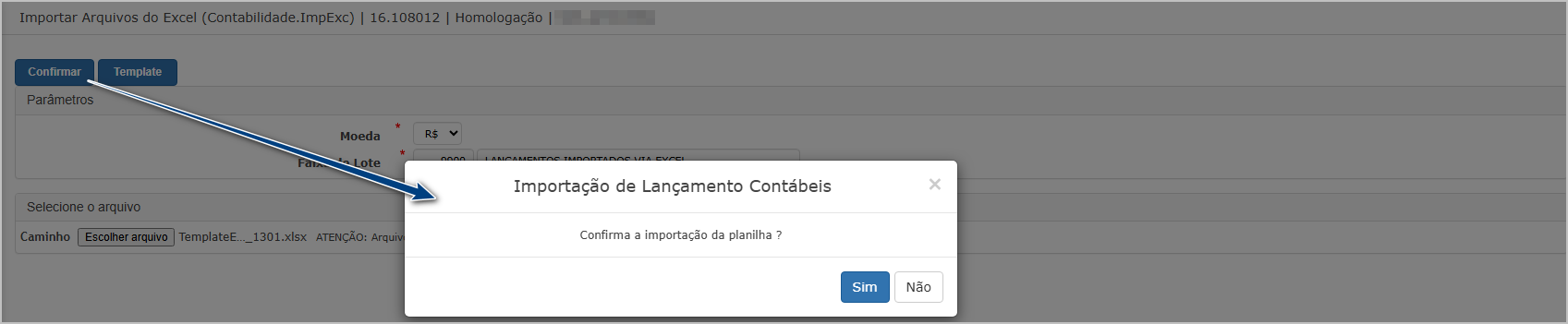](https://wiki.sendsolutions.com.br/uploads/images/gallery/2025-04/hPKqj7ACXv4Bh9Gb-image.png) Após confirmar, o sistema direciona o usuário para a tela de **Dashboard**, onde é possível acompanhar o status da importação. - **Verde**: processo concluído com sucesso. - **Vermelho**: processo concluído com erro. É possível realizar o download do relatório com as inconsistências. [](https://wiki.sendsolutions.com.br/uploads/images/gallery/2025-04/wPvuwP3qPPfTc9rT-image.png) No caso de sucesso, o sistema disponibiliza um **relatório detalhado** com os lançamentos efetivados: - Informações como lote, transação, data, conta contábil, histórico, centro de custo, valores de débito e crédito são listadas. [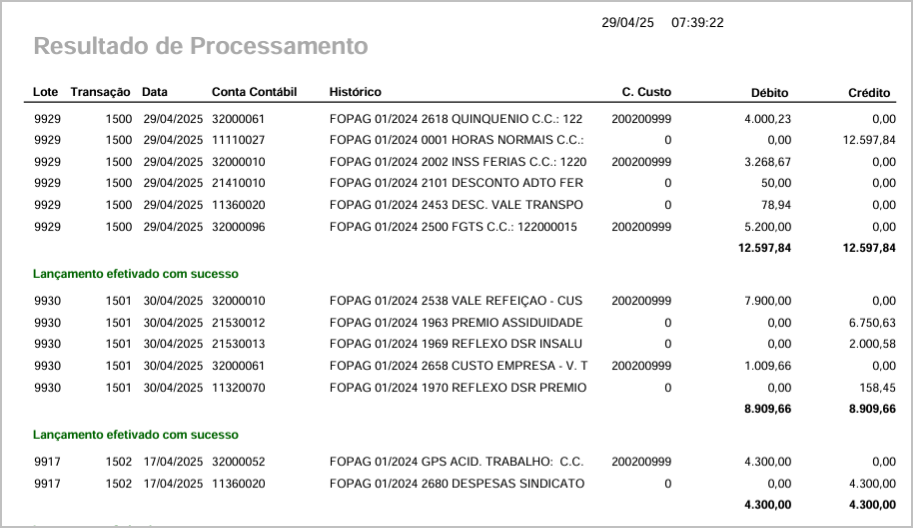](https://wiki.sendsolutions.com.br/uploads/images/gallery/2025-04/o4hUPdpmd1kzgSel-image.png) ---**Ações e configurações**
- O botão **Template** deve ser utilizado para baixar o layout padrão da planilha. - A planilha de importação deve conter a extensão `.xlsx`. - Os lançamentos só serão processados se estiverem em conformidade com as validações do sistema. - O sistema utiliza a faixa de lote como agrupador dos lançamentos. - As informações do resultado do processamento podem ser exportadas para análise detalhada. **ATENÇÃO: As informações neste documento são meramente ilustrativas e utilizadas apenas para fins de teste.**
# Rateio contábil A tela de **Rateio Contábil** tem como objetivo realizar a distribuição dos lançamentos contábeis com base nas parametrizações de rateio cadastradas. O processo considera o mês, ano, data de rateio e histórico padrão informados pelo usuário. Esta operação é essencial para garantir que custos e receitas sejam corretamente alocados entre centros de custo ou contas específicas. > ⚠️ Importante: O rateio respeita as regras de cadastro e a proporcionalidade definida previamente. ---**Tela Principal**
Na tela principal, o usuário deve preencher: - **Mês**: período de competência do rateio; - **Ano**: exercício contábil; - **Data**: data de referência para o lançamento do rateio; - **Histórico Padrão**: código e descrição do histórico associado aos lançamentos de rateio. Após informar os dados, clique no botão **Confirmar** para iniciar o processamento.[](https://wiki.sendsolutions.com.br/uploads/images/gallery/2025-04/Z7xjUoajQ5XfrJdK-image.png) - ✔️ Se o processamento for realizado com sucesso, o sistema exibirá uma **mensagem de sucesso** em verde. - ⚠️ Caso haja alguma inconsistência (como parametrizações faltantes, data inválida ou erro de saldo), será exibido um **alerta informativo** em vermelho detalhando o motivo da falha. ---**Ações e Configurações**
- **Validação automática**: o sistema valida a existência de parametrização de rateio antes de efetivar o processo. - **Data do Rateio**: essencial para a correta contabilização nos relatórios financeiros. - **Controle de segurança**: apenas usuários com perfil apropriado conseguem executar rateios. - **Histórico Padrão**: obrigatório para registrar a movimentação de rateio de forma padronizada. **ATENÇÃO: As informações neste documento são meramente ilustrativas e utilizadas apenas para fins de teste.**
# SPED #### **1. Plano referencial.** A tela "Plano de Contas do SPED" permite o cadastro, manutenção e integração das contas contábeis utilizadas para atendimento às exigências do SPED (Sistema Público de Escrituração Digital). A estrutura é hierárquica, e os registros podem ser inseridos manualmente ou via importação de planilhas. Também é possível exportar os dados para planilha Excel. ---**Tela Principal**
Exibição da listagem de contas SPED cadastradas, com informações como ano de vigência, conta, descrição, tipo (sintético ou analítico), nível e conta superior. A interface inclui botões de ações, como inserir, importar, exportar, editar, excluir e filtros.[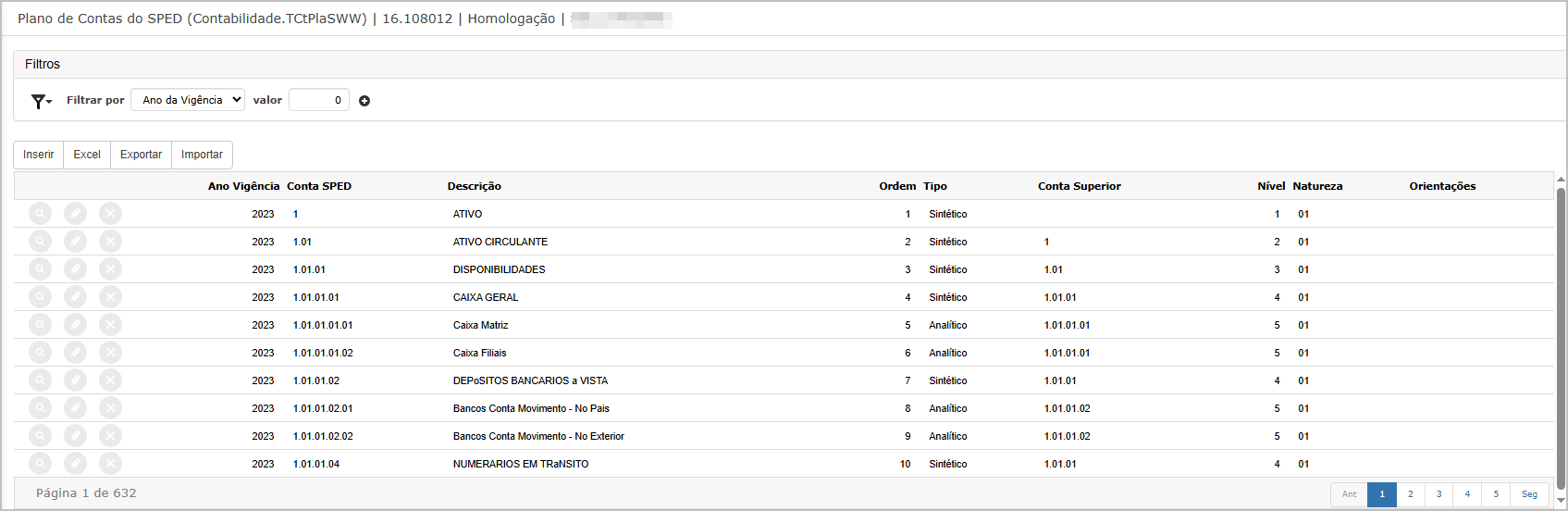](https://wiki.sendsolutions.com.br/uploads/images/gallery/2025-04/dfV2FJTthkPaWOsF-image.png) ---**Inserir Conta SPED**
Clicando em **Inserir**, o sistema apresenta os campos para preenchimento de um novo registro: ano de vigência, conta SPED, descrição, tipo da conta, ordem, conta superior, nível, natureza e orientações.[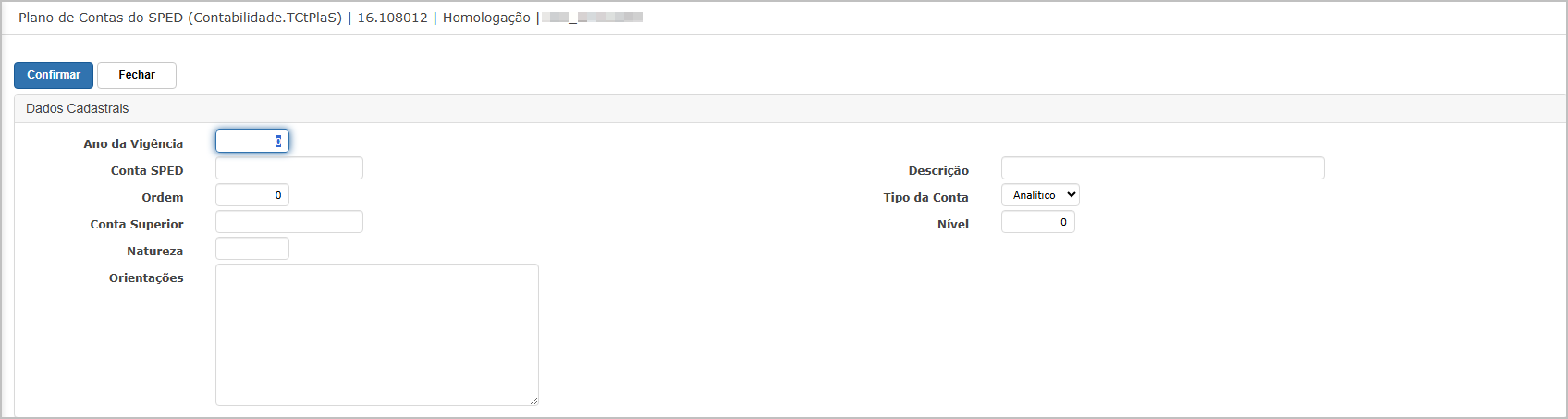](https://wiki.sendsolutions.com.br/uploads/images/gallery/2025-04/QtoB7hDyFvTIebxb-image.png) ---**Exportar Plano SPED**
Ao clicar em **Exportar**, o sistema direciona para a tela de exportação. Basta escolher o filtro (todas as contas ou contas específicas) e o formato do arquivo (Excel).[](https://wiki.sendsolutions.com.br/uploads/images/gallery/2025-04/9v0CVpfFoPv9kWkp-image.png) O sistema exibe um alerta de performance se o filtro for “todas as contas”, informando que o processo pode levar mais tempo.[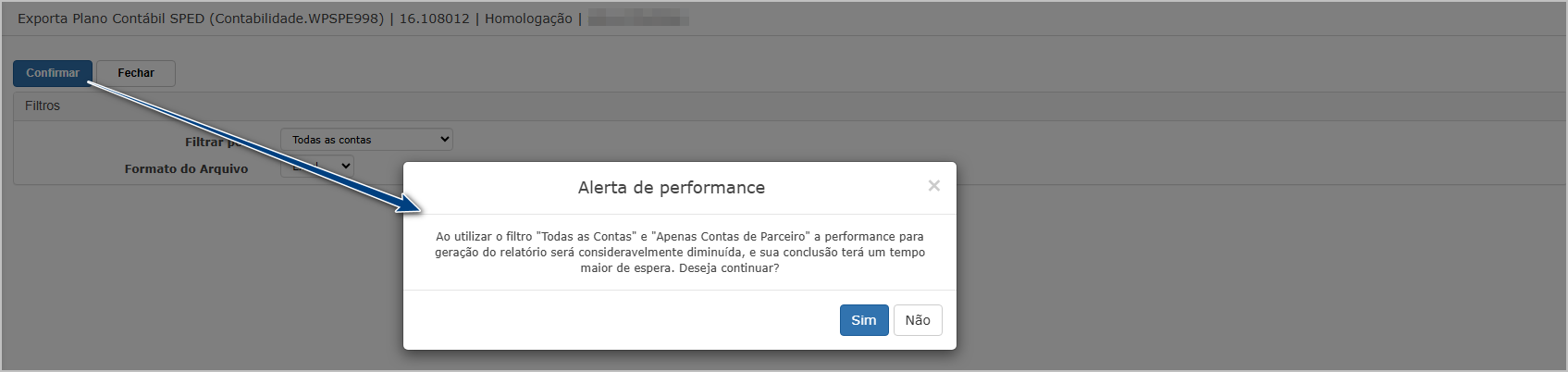](https://wiki.sendsolutions.com.br/uploads/images/gallery/2025-04/61edf5PBENyjBPoY-image.png) ---**Importar Plano SPED**
Clicando em **Importar**, é possível carregar uma planilha estruturada com os dados de contas SPED para registro em lote.[](https://wiki.sendsolutions.com.br/uploads/images/gallery/2025-04/BYri8T67YX96zvR7-image.png) ---**Consultar Conta**
Ao clicar no botão de visualização, são exibidos os dados da conta cadastrada.[](https://wiki.sendsolutions.com.br/uploads/images/gallery/2025-04/TgFcEpIKJ5GT2Egg-image.png) ---**Editar Conta**
Ao clicar em **Editar**, os dados da conta são carregados para alteração. Após ajustar as informações, clique em **Confirmar**.[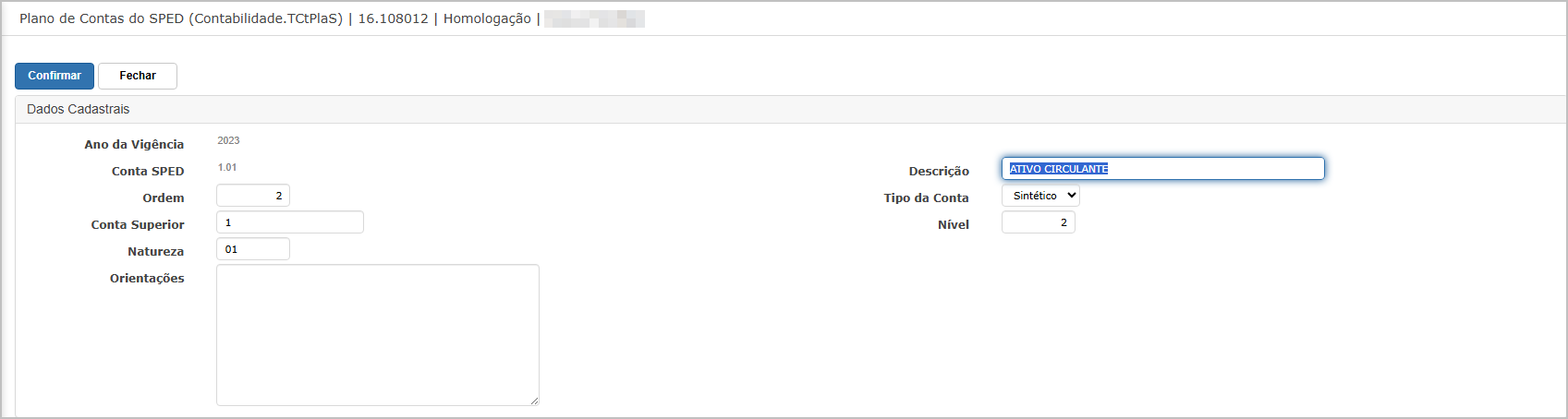](https://wiki.sendsolutions.com.br/uploads/images/gallery/2025-04/tuWv1aoBKjOyf3uq-image.png) ---**Excluir Conta**
O botão **Excluir** permite remover um registro, com confirmação de sucesso exibida em verde.[](https://wiki.sendsolutions.com.br/uploads/images/gallery/2025-04/hBw2AyUkpIHoIyMz-image.png) [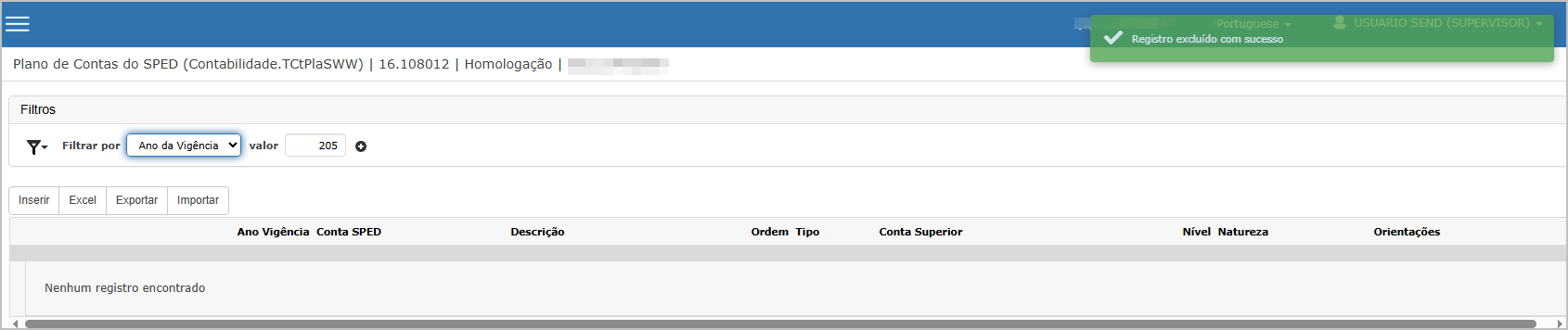](https://wiki.sendsolutions.com.br/uploads/images/gallery/2025-04/ToPZXh9sBE8lvEsa-image.png) ---**Ações e Configurações**
- Botão **Inserir**: adiciona nova conta SPED manualmente. - Botão **Excel**: exporta visualização direta da grade. - Botão **Exportar**: direciona para exportação completa com filtros. - Botão **Importar**: realiza upload de planilha com estrutura SPED. - Ações rápidas: visualizar, editar e excluir registros. - Os registros exportados podem ser ajustados em Excel e reimportados. - A estrutura deve respeitar a hierarquia e integridade do plano contábil referencial exigido pelo SPED. #### **2. Exportar livros contábeis.** A funcionalidade "Geração de Arquivo SPED" permite configurar os parâmetros necessários para a geração do arquivo digital da Escrituração Contábil Digital (ECD), exigido pelo SPED (Sistema Público de Escrituração Digital). A interface disponibiliza campos conforme os layouts da Receita Federal, permitindo o preenchimento completo de dados da escrituração, incluindo informações de auditoria, escrituração centralizada ou descentralizada e plano de contas referencial. ---**Tela Principal**
A tela principal apresenta o formulário de preenchimento com os seguintes campos: - **Filial**: unidade a qual se refere o arquivo SPED. - **Ano**: exercício da escrituração. - **Indicador de Situação Especial**: define eventos específicos (cisão, fusão etc.). - **Indicador da existência de NIRE**: se a empresa possui registro na Junta Comercial. - **Indicador da Finalidade da Escrituração**: original ou substituta. - **Indicador de Forma de Escrituração Contábil**: define se é livro diário completo ou auxiliar. - **Hash da escrituração substituída / NIRE substituído**: preenchido somente em caso de substituição. - **Tabela de Situação no Início do Período**: define o estado da empresa no início do exercício. - **Empresa de Grande Porte**: define a classificação da empresa. - **Tipo de ECD**: tipo de escrituração contábil digital. - **Identificação da SCP**: preenchimento para empresas participantes de SCP. - **Nome e CPF/CNPJ do Auditor Independente** (se houver). - **Modalidade de escrituração**: centralizada ou descentralizada. - **Mudança no plano de contas**: se houve alteração estrutural nas contas. - **Escrituração Contábil Consolidada**: checkbox para habilitar a opção. - **Versão**: layout SPED utilizado. - **Moeda Funcional / Tipo de Pessoa / Registro do Auditor / Plano Referencial / Identificação do Signatário**: dados complementares obrigatórios para compor o bloco 0000 do arquivo. [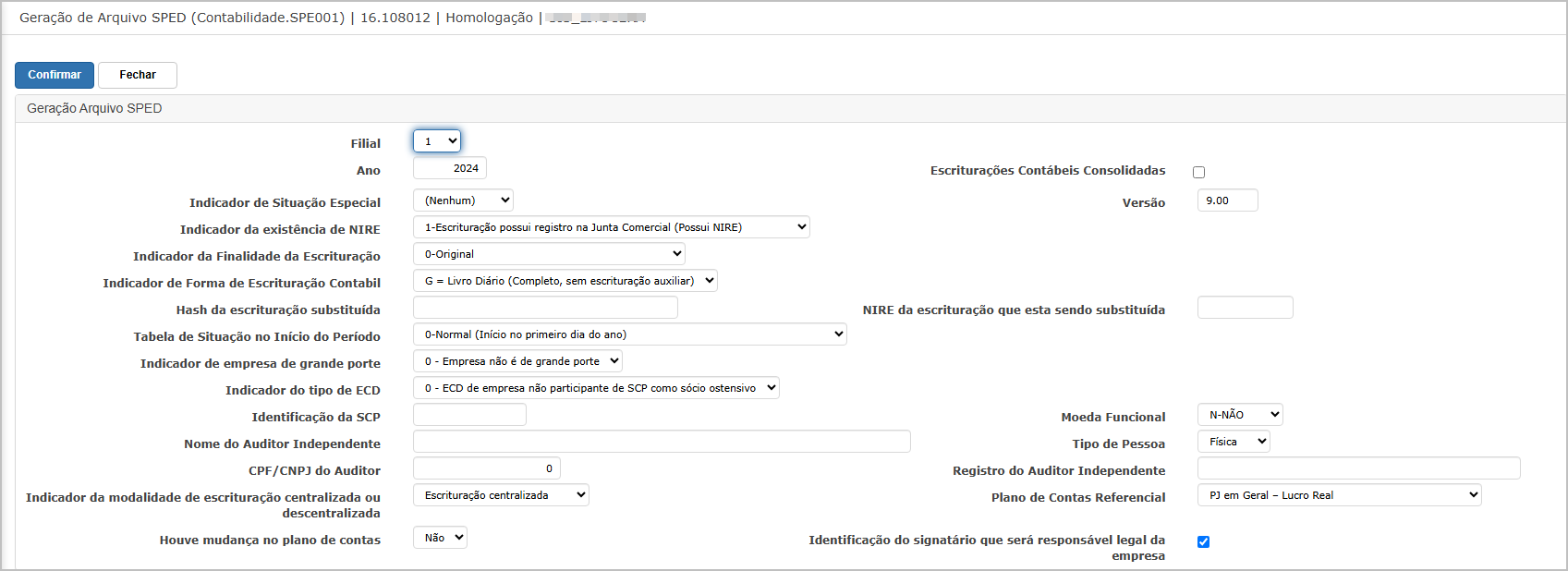](https://wiki.sendsolutions.com.br/uploads/images/gallery/2025-04/JFIzjedMIUuEIWLz-image.png) ---**Ações e Configurações**
- Botão **Confirmar**: processa os dados informados e gera o arquivo digital da ECD. - Botão **Fechar**: encerra a tela sem salvar ou gerar alterações. - Todos os campos são parametrizados de acordo com o manual da Receita Federal. - Certifique-se de que o plano de contas referencial esteja corretamente preenchido antes da geração do arquivo. - O arquivo gerado deve ser assinado e transmitido via programa validador da Receita Federal (SPED ECD). **ATENÇÃO: As informações neste documento são meramente ilustrativas e utilizadas apenas para fins de teste.**