

Relatórios
- Em processamento
- Balancetes
- Razões
- Diário
- Relação de lançamentos
- Lançamentos / centro de custo
- Relação de lotes
- Termo de abertura/encerramento
- Geração de arquivo texto Lalur
- Relatório rateio contábil
- Relatório de auditoria fiscal
Em processamento
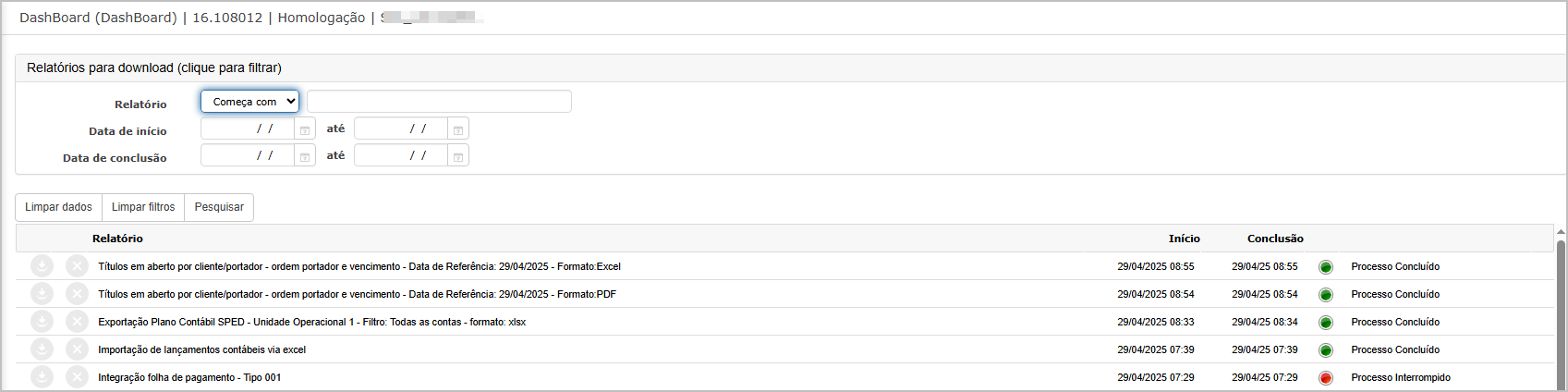
A funcionalidade Em Processamento exibe o histórico das solicitações de relatórios e processos realizados pelos usuários do sistema. A tela atua como um painel de controle (dashboard), permitindo consultar o status de conclusão de cada execução, além de possibilitar o download dos relatórios gerados com sucesso.
Tela Principal
A tela apresenta filtros para facilitar a busca de processos já executados, com as seguintes opções:
-
Relatório: campo para buscar pelo nome do relatório.
-
Data de início / Data de conclusão: filtros de período para restringir a visualização.
-
Colunas exibidas:
-
Relatório: nome do relatório/processo gerado.
-
Início: data e hora da solicitação.
-
Conclusão: data e hora de término do processamento.
-
Status: exibe se o processo foi concluído com sucesso (círculo verde) ou interrompido (círculo vermelho).
-
Ação: ícone de download disponível quando o processo é finalizado com sucesso.
-
Ações e Configurações
-
Download de relatórios: disponível apenas para registros com status de “Processo Concluído”.
-
Limpar dados: apaga os resultados atuais da tela.
-
Limpar filtros: redefine os filtros aplicados.
-
Pesquisar: executa a busca com os critérios definidos nos filtros.
-
Os relatórios são armazenados temporariamente e podem ser baixados enquanto estiverem disponíveis no painel.
-
O status em vermelho (“Processo Interrompido”) indica falha na geração, e o usuário deve revisar os parâmetros utilizados.

ATENÇÃO: As informações neste documento são meramente ilustrativas e utilizadas apenas para fins de teste.
Balancetes
1. Patrimonial
A funcionalidade Balancetes - Patrimonial permite a geração de relatórios contábeis detalhados por período e faixa de contas. Os relatórios podem ser configurados por diversos filtros e opções de formatação, sendo disponibilizados nos formatos PDF, Excel e CSV. A consulta é essencial para análise patrimonial e conferência de saldos contábeis.
Tela de Filtros
Na tela principal, o usuário pode configurar os seguintes parâmetros:
-
Período de lançamento (data inicial e final)
-
Faixa de contas
-
Tipo de balancete: Analítico ou Sintético
-
Qualidade e forma de impressão
-
Inclusão de variações, totais por grupo, centro de custo, entre outros
-
Formato de saída: PDF, Excel ou CSV
Clique em Imprimir para gerar o relatório.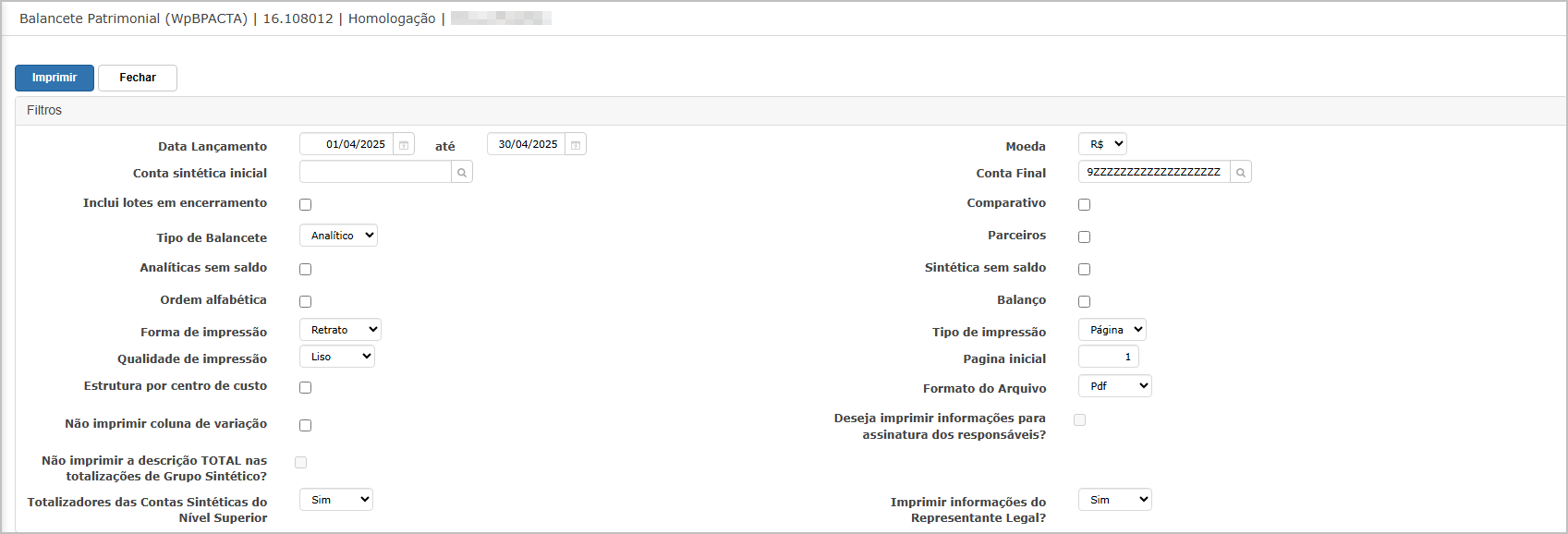
Após a solicitação, o sistema redireciona o usuário para a tela de Dashboard, onde o relatório aparecerá na lista após o processamento com status "Processo Concluído".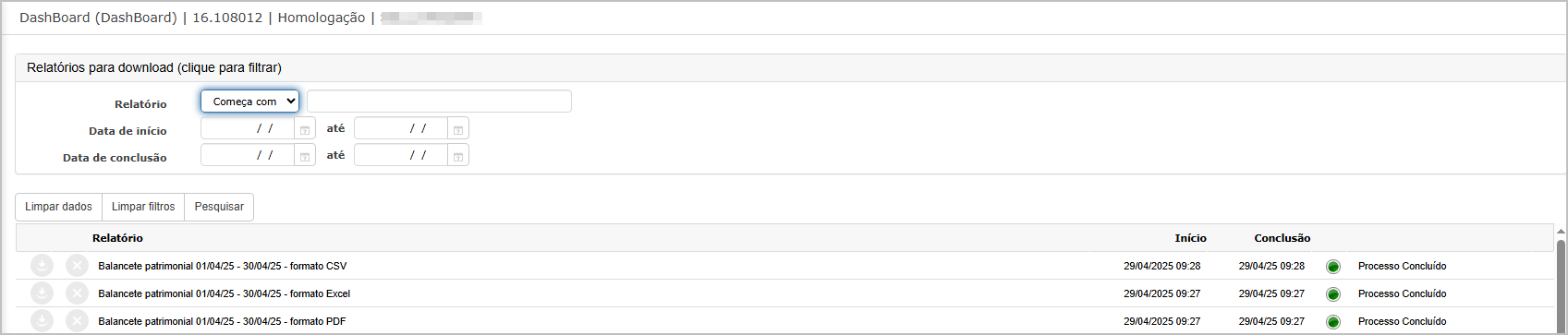
Relatório - Formato PDF
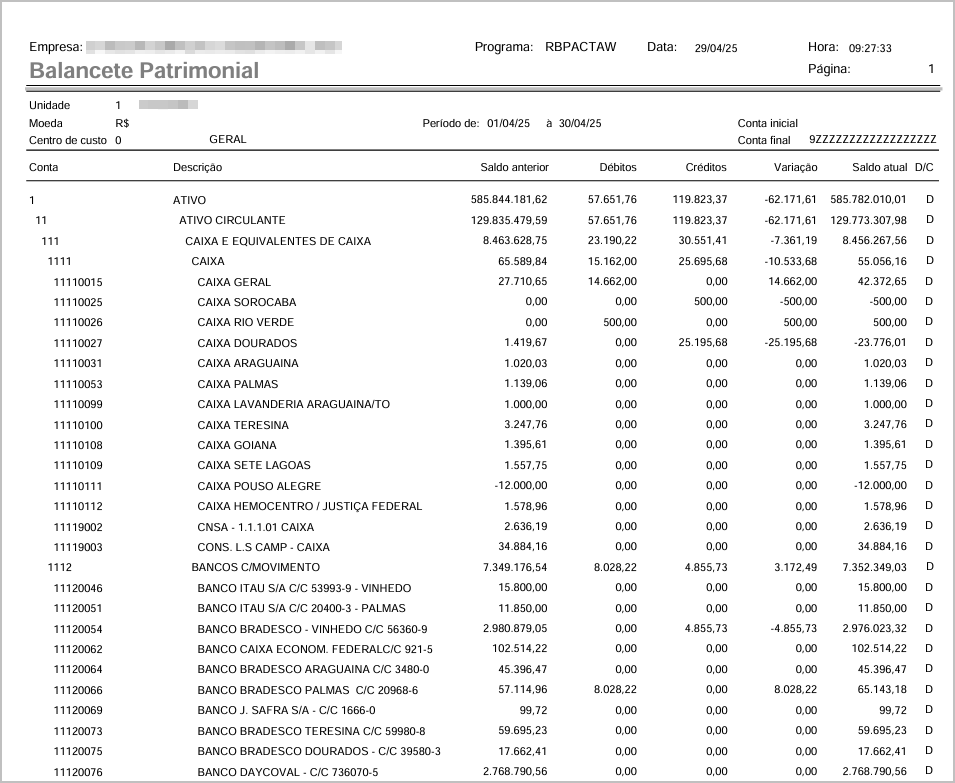
O relatório em PDF apresenta layout formatado com cabeçalho da empresa, período, dados contábeis hierarquizados e colunas como:
-
Saldo Anterior
-
Débitos
-
Créditos
-
Variação
-
Saldo Atual
-
D/C (Débito ou Crédito)
Relatório - Formato Excel
O arquivo Excel mantém as informações estruturadas em colunas, permitindo ordenação, filtros e análises manuais.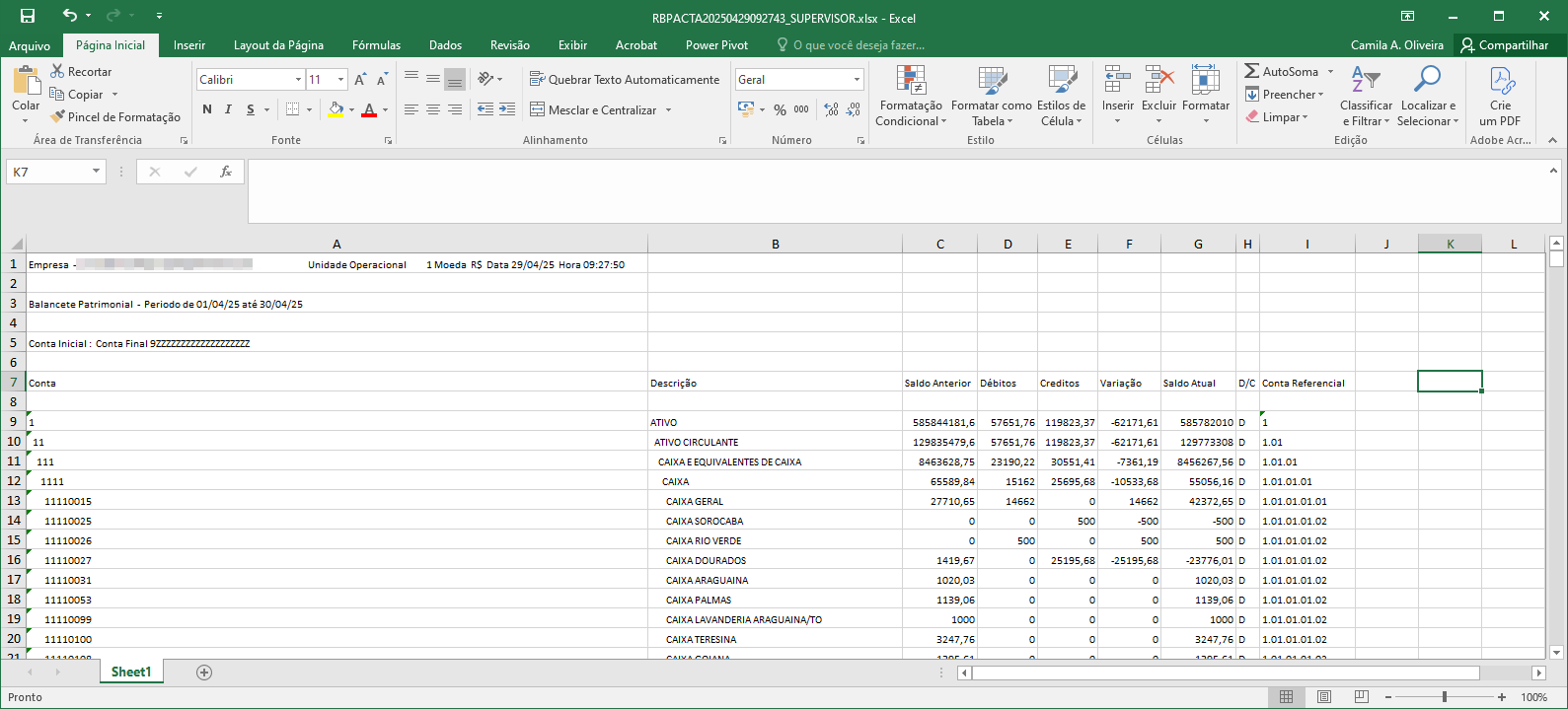
Relatório - Formato CSV
O relatório CSV segue o mesmo conteúdo da versão Excel, facilitando integrações com outros sistemas ou análise em softwares externos.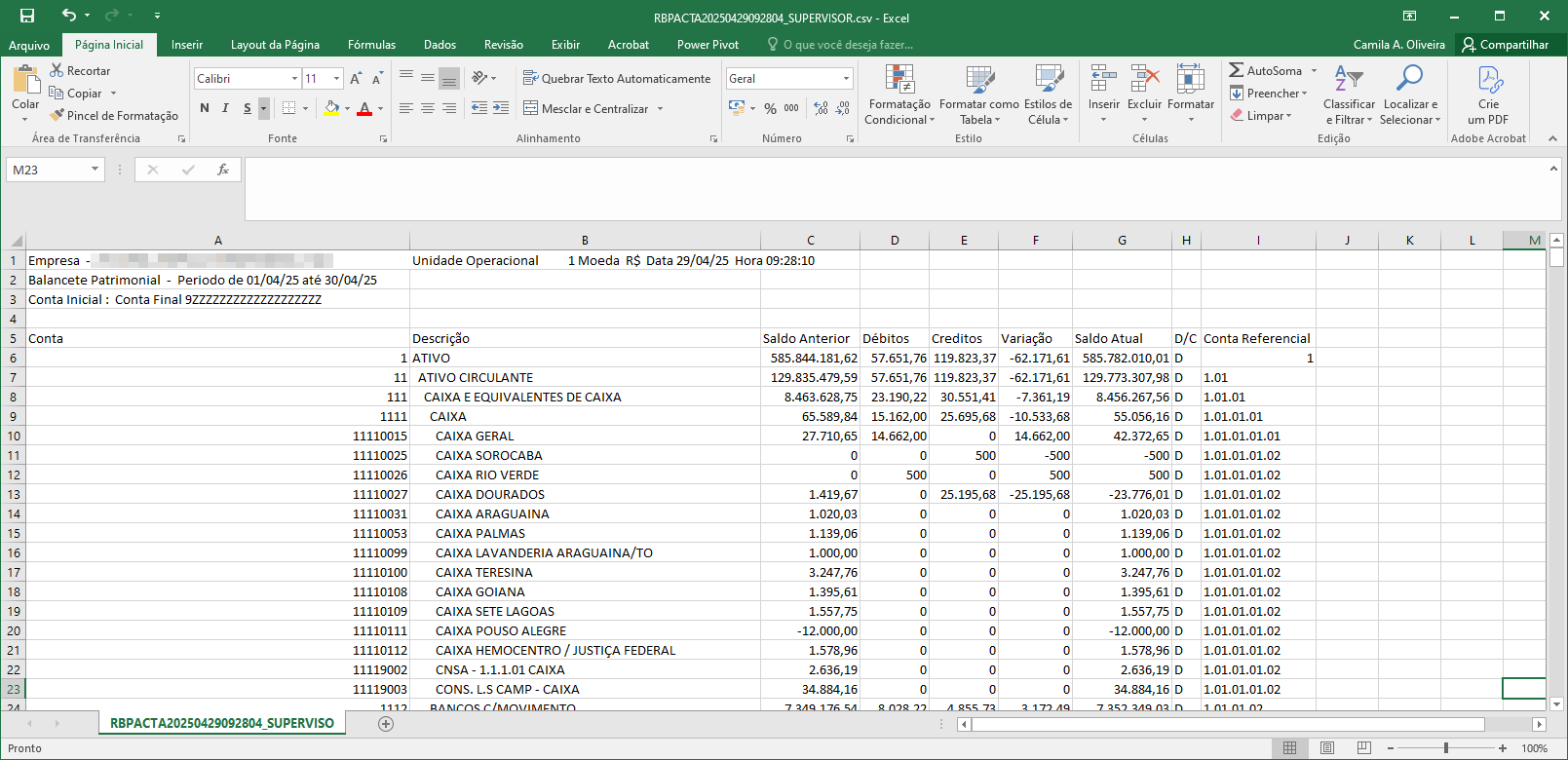
Ações e Configurações
-
Use os filtros para definir exatamente o escopo do relatório.
-
O formato PDF é ideal para impressão ou apresentação.
-
Os formatos Excel e CSV são ideais para manipulação de dados.
-
Os relatórios gerados ficam disponíveis para download no Dashboard.
-
Certifique-se de que o período e a faixa de contas selecionados estão corretos para evitar divergências no relatório.
2. Estruturado
A funcionalidade Balancetes - Estruturado permite a emissão de demonstrativos contábeis com base na estrutura configurada para apuração de resultados no período informado. Os relatórios gerados podem ser consultados em formatos PDF, Excel ou CSV, contendo valores como saldos anteriores, débitos, créditos, variação e saldo atual por centro de custo e nível da conta. É possível configurar diversos filtros, como forma de impressão, inclusão de contas sem saldo e seleção de página.
Tela de Filtros
Na tela principal da funcionalidade, o usuário deve preencher os seguintes campos para gerar o relatório:
-
Estrutura: código da estrutura de apuração;
-
Data de lançamento (de/até): intervalo de datas do período a ser considerado;
-
Centro de Custos (inicial e final);
-
Tipo de Relatório: completo ou simplificado;
-
Forma de Impressão: retrato ou paisagem;
-
Seleção de Página, Mudança de Página, entre outros;
-
Impressão em Excel (opcional).
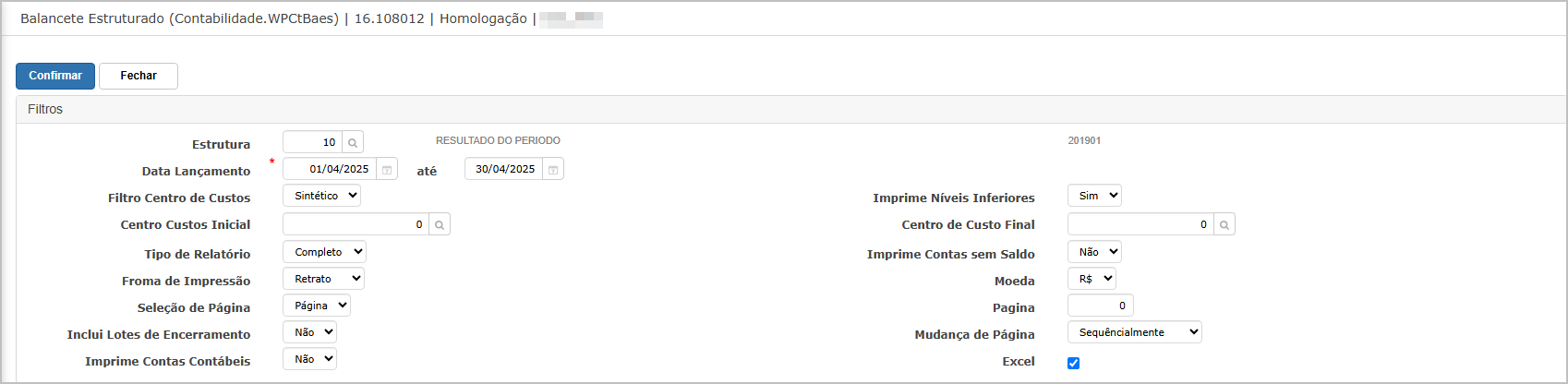
Após confirmar os filtros, o sistema redireciona automaticamente para o dashboard de relatórios. O relatório gerado ficará disponível para download nos formatos definidos.
Relatório em PDF
O relatório gerado em PDF apresenta os dados agrupados por conta contábil, seguindo a hierarquia da estrutura definida.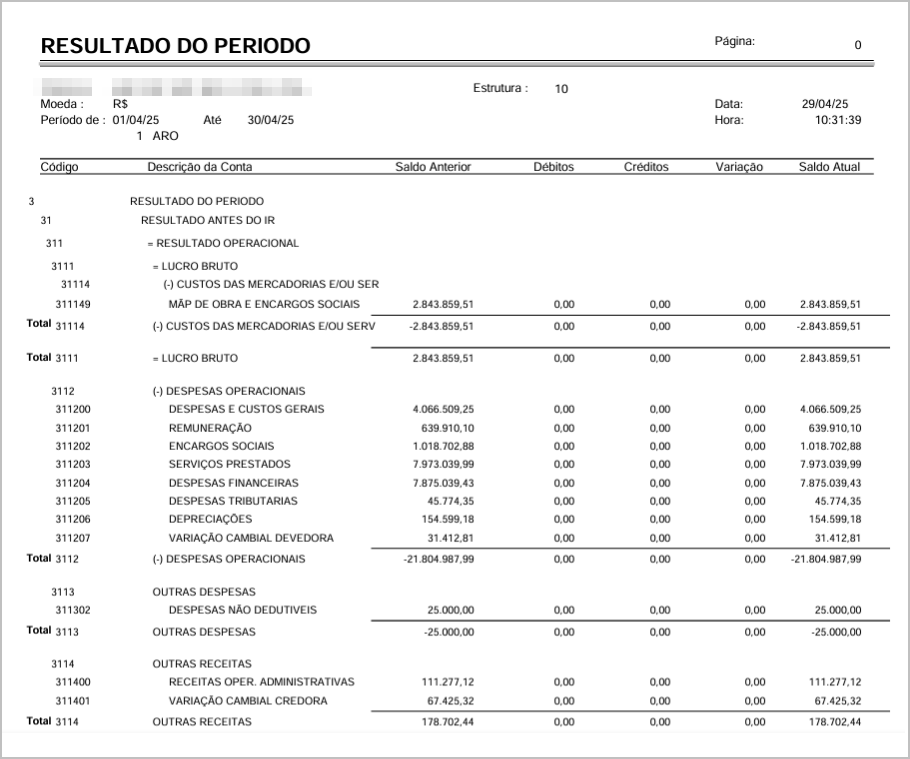
Relatório em Excel
A versão Excel do relatório permite manipulação e análises adicionais dos dados, mantendo a estrutura e colunas conforme o modelo em PDF.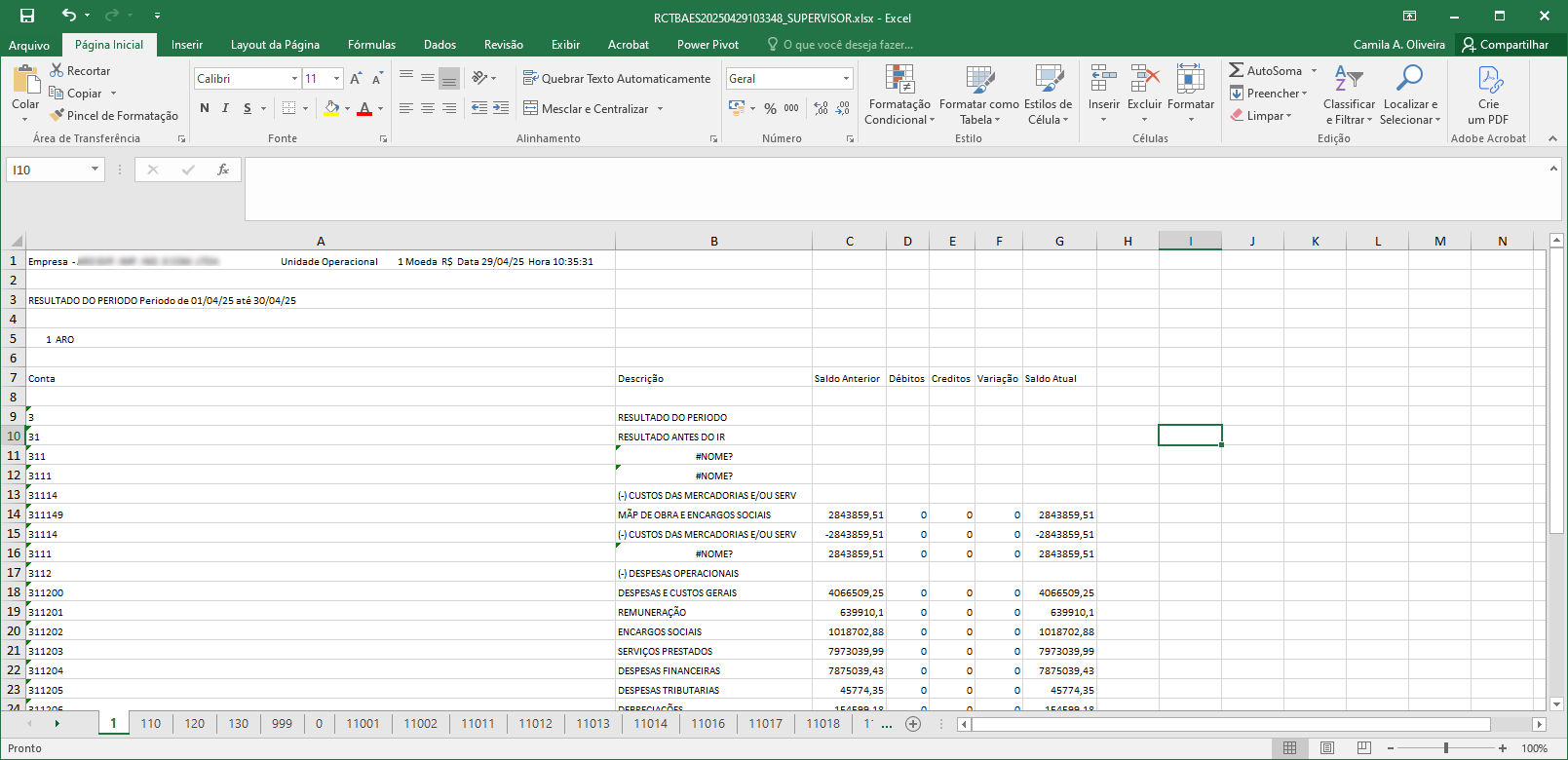
Ações e Configurações
-
A estrutura utilizada no relatório deve estar previamente cadastrada no sistema.
-
Caso a opção "Excel" esteja marcada, será gerado um arquivo editável automaticamente.
-
Para gerar novos relatórios, basta repetir o processo com diferentes filtros ou datas.
-
Os relatórios ficam disponíveis no dashboard após processamento e podem ser baixados posteriormente.
3. Analítico por Centro de Custo.
Este relatório exibe os saldos contábeis analíticos agrupados por centro de custo, permitindo a visualização do desempenho financeiro das contas em diferentes unidades organizacionais. O relatório pode ser gerado em diversos formatos, incluindo PDF e Excel, com opções de filtro por período, contas, estrutura por centro de custo e outras parametrizações contábeis relevantes.
Tela de Filtros
Na tela principal da funcionalidade, o usuário deve preencher os seguintes campos para gerar o relatório:
-
Data de Lançamento: Define o período contábil analisado (inicial e final).
-
Conta Contábil Inicial/Final: Limita o intervalo das contas que serão consideradas no relatório.
-
Agrupado / Estrutura por Centro de Custo: Opções para estruturação dos dados no relatório.
-
Inclui Lotes de Encerramento: Se marcada, incluirá lançamentos de encerramento no relatório.
-
Inclui Contas de Parceiros: Considera movimentações vinculadas a parceiros.
-
Moeda / Forma de Impressão / Seleção de Página: Define parâmetros de exibição.
-
Excel: Caso marcado, permite exportação diretamente em formato Excel.
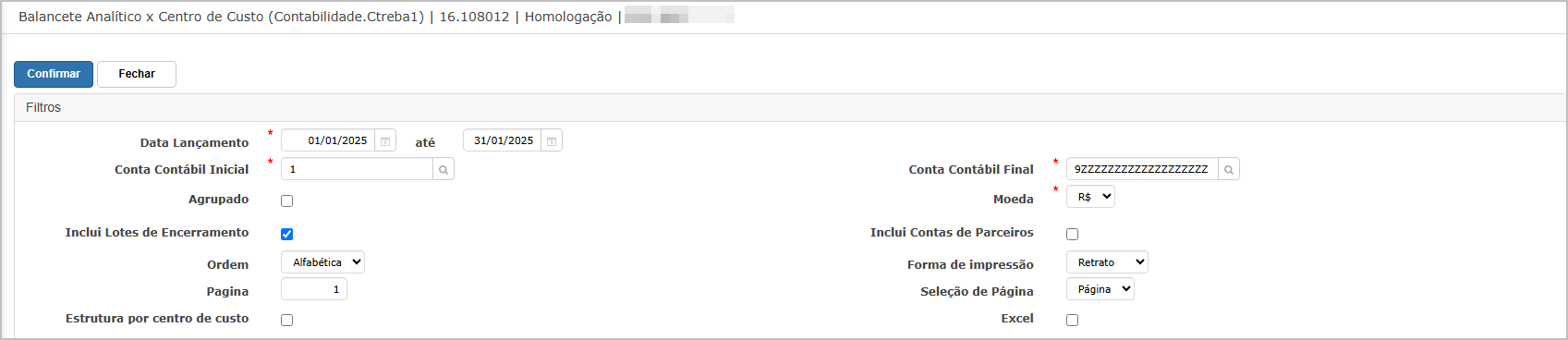
Após clicar em Confirmar, o sistema encaminha o usuário para o dashboard, onde o relatório solicitado aparece com o status do processamento e, ao final, com a opção de download em diferentes formatos.
Relatório em PDF
O relatório em PDF apresenta colunas como:
-
Conta
-
Descrição
-
Saldo Anterior
-
Débitos
-
Créditos
-
Variação
-
Saldo Atual
Com agrupamento e totalização conforme filtros aplicados.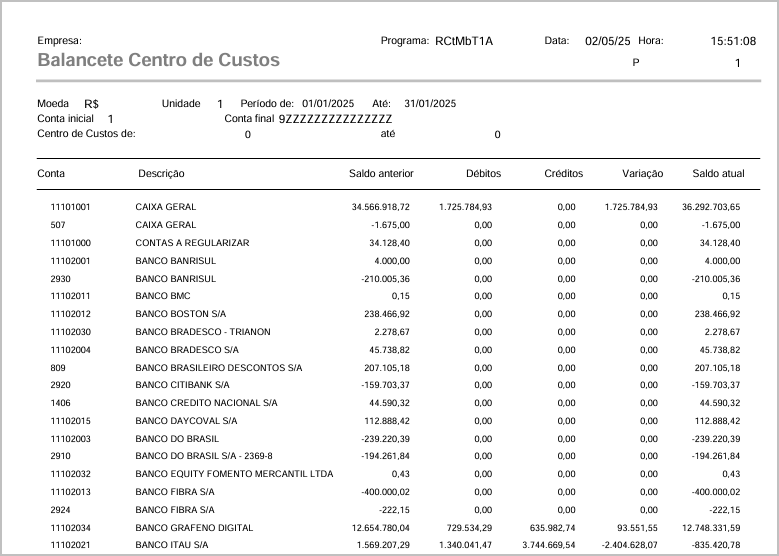
Relatório em Excel
A versão em Excel segue o mesmo conteúdo do PDF, com a vantagem de permitir manipulação dos dados e análises adicionais, mantendo a estrutura das contas e centros de custo.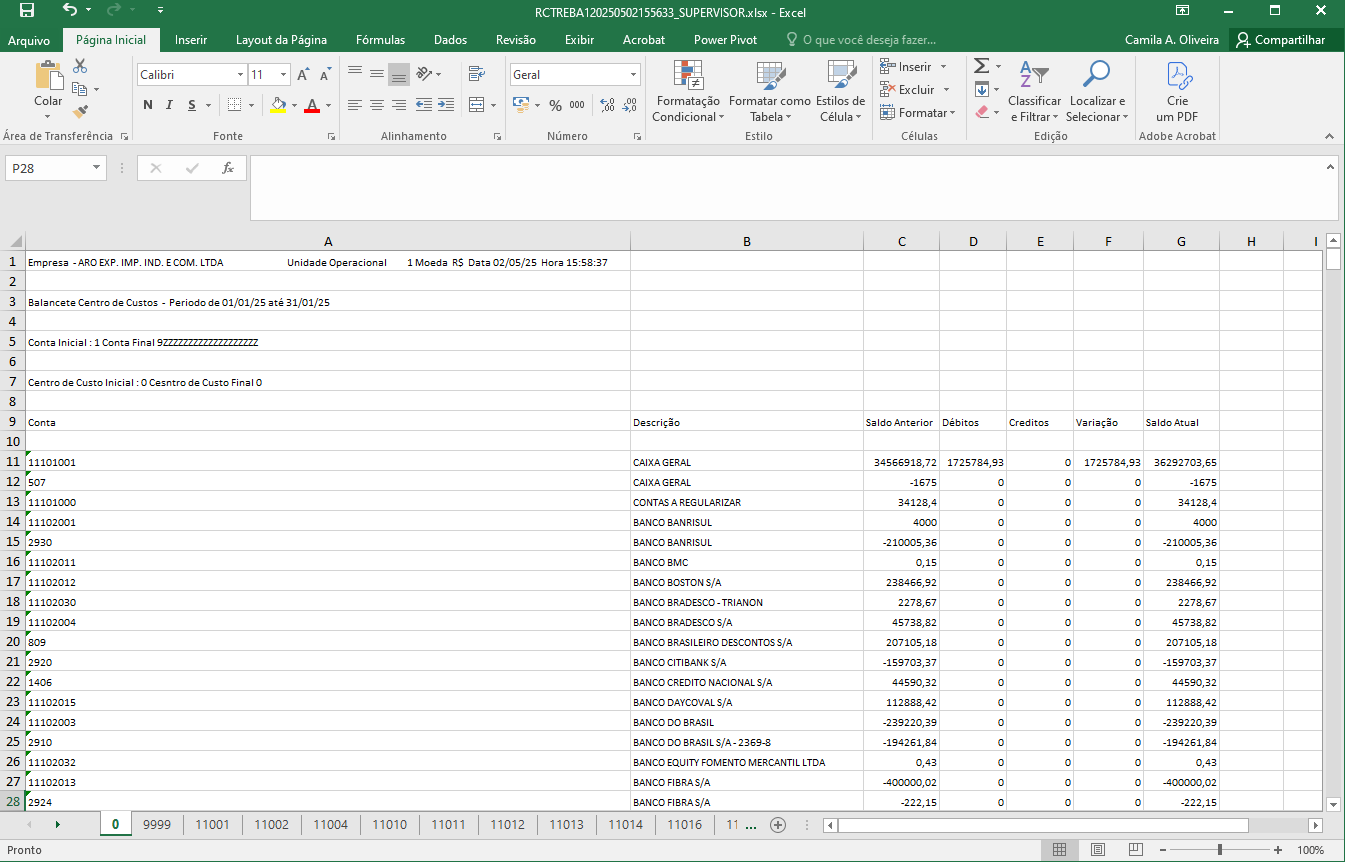
Ações e Configurações
-
Filtros salvos: As configurações da tela podem ser reutilizadas.
-
Exportação: Disponível em PDF e Excel.
-
Impressão: Compatível com visualização em retrato.
-
Organização: É possível ordenar alfabeticamente ou por código.
-
Detalhamento: Permite incluir ou não contas de parceiros e estrutura por centro de custo.
4. Atividade da Carteira de Recebíveis.
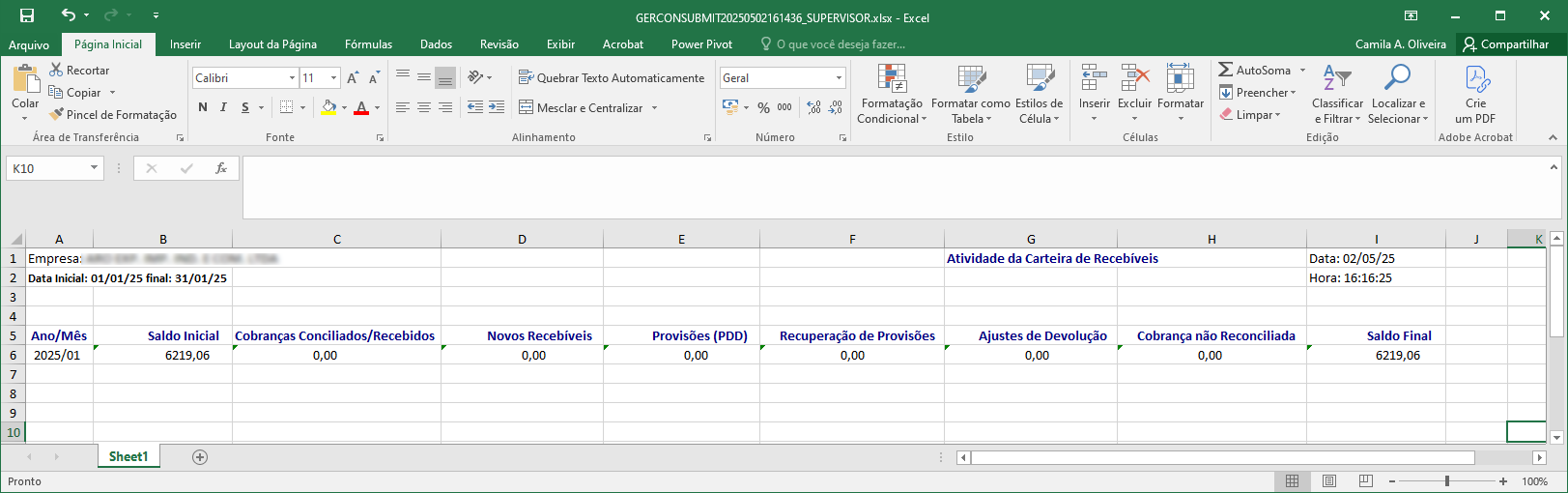
A funcionalidade Atividade da Carteira de Recebíveis, permite gerar relatórios consolidados referentes às movimentações de contas de provisões (PDD), ajustes de devoluções, cobranças conciliadas/não conciliadas e novas provisões de recebíveis. O relatório pode ser emitido em formato Excel, conforme os filtros definidos.
Tela de Filtros

-
Data Lançamento: Define o período a ser considerado.
-
Moeda: Define o tipo de moeda para o relatório.
-
Conta Provisões (PDD): Campo de busca para selecionar a conta contábil correspondente.
-
Ajustes de Devolução / Recuperação de Provisão / Cobrança não Reconciliada: Campos para definição das contas específicas usadas nas classificações do relatório.
Após a execução, o sistema direciona para o dashboard onde o usuário pode visualizar a conclusão do processo e realizar o download do relatório gerado.

Relatório Gerado - Formato Excel
O relatório contém os seguintes campos:
-
Ano/Mês
-
Saldo Inicial
-
Cobranças Conciliadas/Recebidas
-
Novos Recebíveis
-
Provisões (PDD)
-
Recuperação de Provisões
-
Ajustes de Devolução
-
Cobrança não Reconciliada
-
Saldo Final
Ações e Configurações
-
Os filtros obrigatórios estão marcados com “*”.
-
O relatório é gerado em Excel.
-
Certifique-se de preencher corretamente as contas contábeis para obter os dados corretos.
-
É possível agendar a execução deste relatório via funcionalidades adicionais (quando habilitadas).
5. Demonstrativo DRE
A funcionalidade Demonstrativo DRE (Demonstração do Resultado do Exercício) permite a apuração dos resultados da empresa em um período determinado, com base na estrutura cadastrada previamente no sistema. O relatório apresenta as receitas, deduções, custos, despesas e o resultado final, podendo ser extraído em formatos PDF e Excel.
Tela de Filtros

Na tela de filtros é possível configurar:
-
Data Inicial e Final: Define o período a ser apurado.
-
Código DRE: Refere-se ao demonstrativo de estrutura previamente cadastrado.
-
Nível para Impressão: Nível de detalhamento das contas na impressão.
-
Imprimir informações do Contador? / Representante Legal?: Define se essas informações serão exibidas no relatório.
-
Excel: Habilita a geração do relatório em Excel.
-
Números Negativos: Configura como serão exibidos os valores negativos.
 Após confirmação, o sistema direciona para o dashboard onde o relatório poderá ser baixado em Excel ou PDF, com a indicação do status de conclusão do processo.
Relatório em PDF
O relatório em PDF exibe o demonstrativo formatado com totalizadores e agrupamentos por tipo de conta (receitas, deduções, impostos, despesas, etc.), organizado hierarquicamente conforme estrutura cadastrada.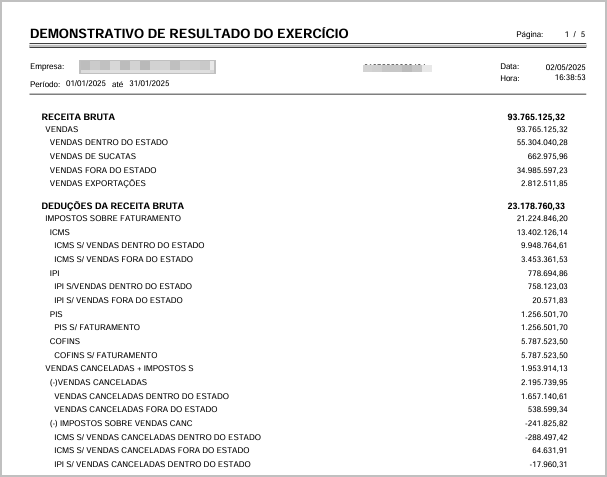
Relatório em Excel
O relatório em Excel segue o mesmo modelo do PDF, porém com células editáveis, permitindo análises adicionais, totalizações, e exportações customizadas para apresentações ou auditorias.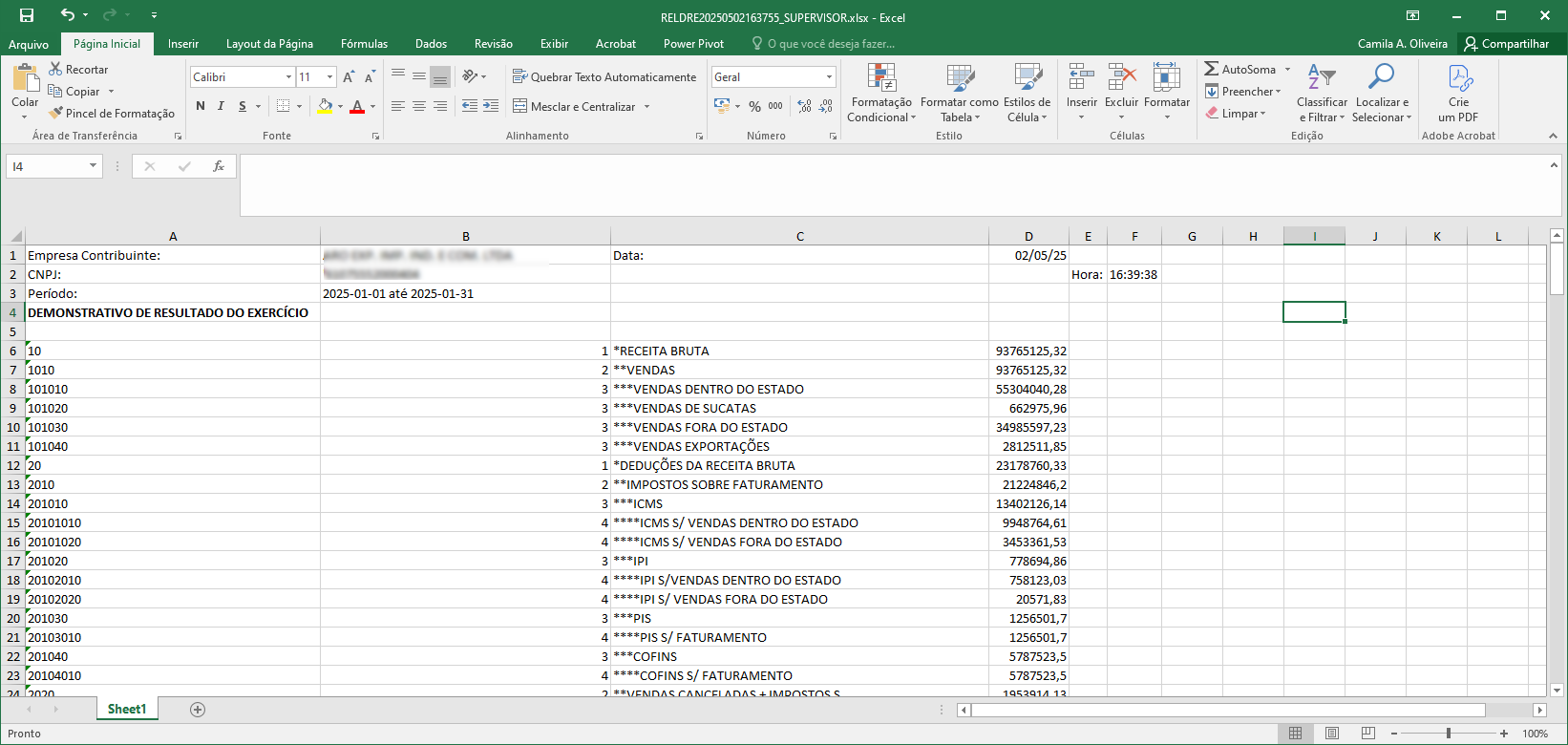
Ações e Configurações
-
A estrutura do DRE utilizada no relatório deve estar previamente cadastrada no sistema.
-
Os relatórios gerados ficam disponíveis no dashboard com histórico de datas e formatos.
-
É possível configurar o nível de profundidade de exibição das contas.
-
Os relatórios são úteis para análises contábeis, fechamento mensal, auditorias e apresentação de resultados.
6. Balanço Patrimonial
Em construção
7. Demonstrativo DMPL
Em construção
8. Demonstrativo DLPA
Em construção
ATENÇÃO: As informações neste documento são meramente ilustrativas e utilizadas apenas para fins de teste.
Razões
1. Razão.
A funcionalidade Razões - Razão permite ao usuário a geração do relatório de razão contábil, com a possibilidade de selecionar um período de análise, contas contábeis e o tipo de parceiro (sintético, analítico, cliente ou fornecedor). O relatório apresenta os saldos anteriores, débitos, créditos e saldos atuais por conta, com detalhamento por parceiro. A consulta pode ser realizada diretamente pelo sistema e exportada nos formatos PDF ou Excel.
Tela de Filtros
Permite a seleção de parâmetros para geração do relatório, como data de lançamento, tipo de parceiro, contas contábeis inicial e final, moeda, forma de impressão e exportação em Excel.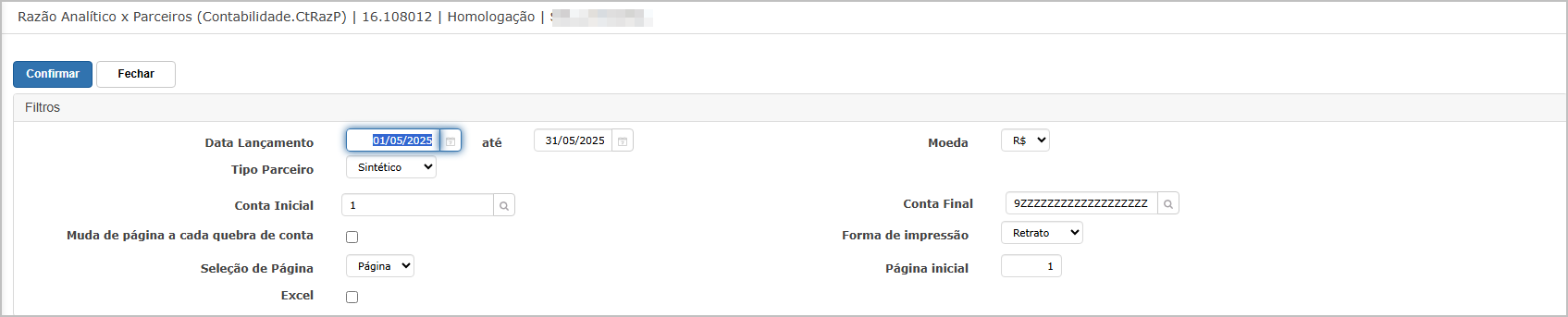
Após a confirmação dos filtros, o sistema direciona para o dashboard, onde é possível acompanhar o status de geração do relatório e realizar o download dos arquivos gerados (PDF e/ou Excel).
Relatório em PDF
Exemplo do relatório gerado em PDF, exibindo os saldos do período anterior, valores de débito e crédito, e saldo atual por conta e parceiro.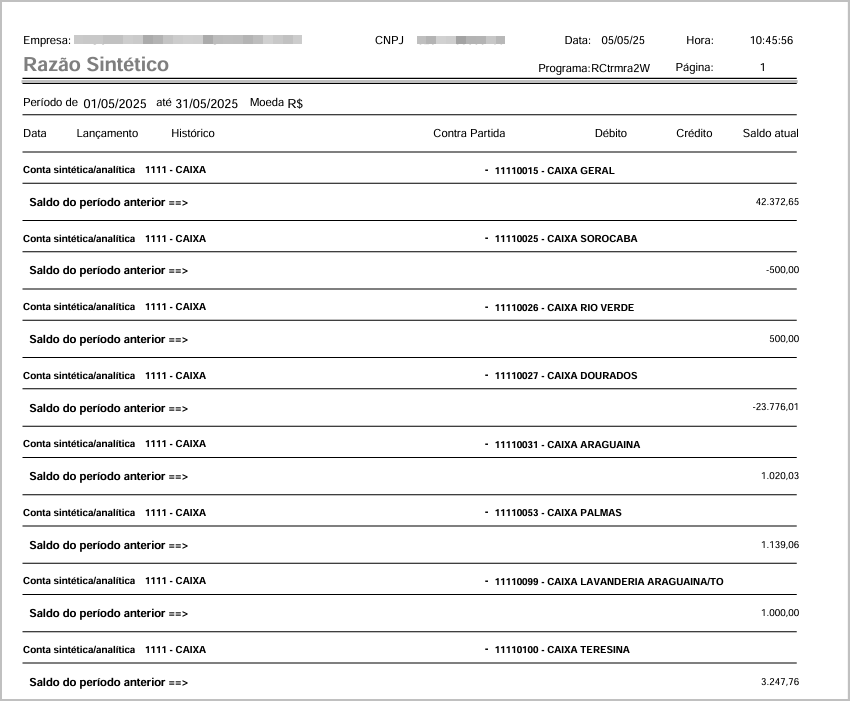
Relatório em Excel
Visualização do relatório exportado em Excel, com as mesmas informações disponíveis na versão em PDF, organizadas em colunas por conta, parceiro, valores e históricos.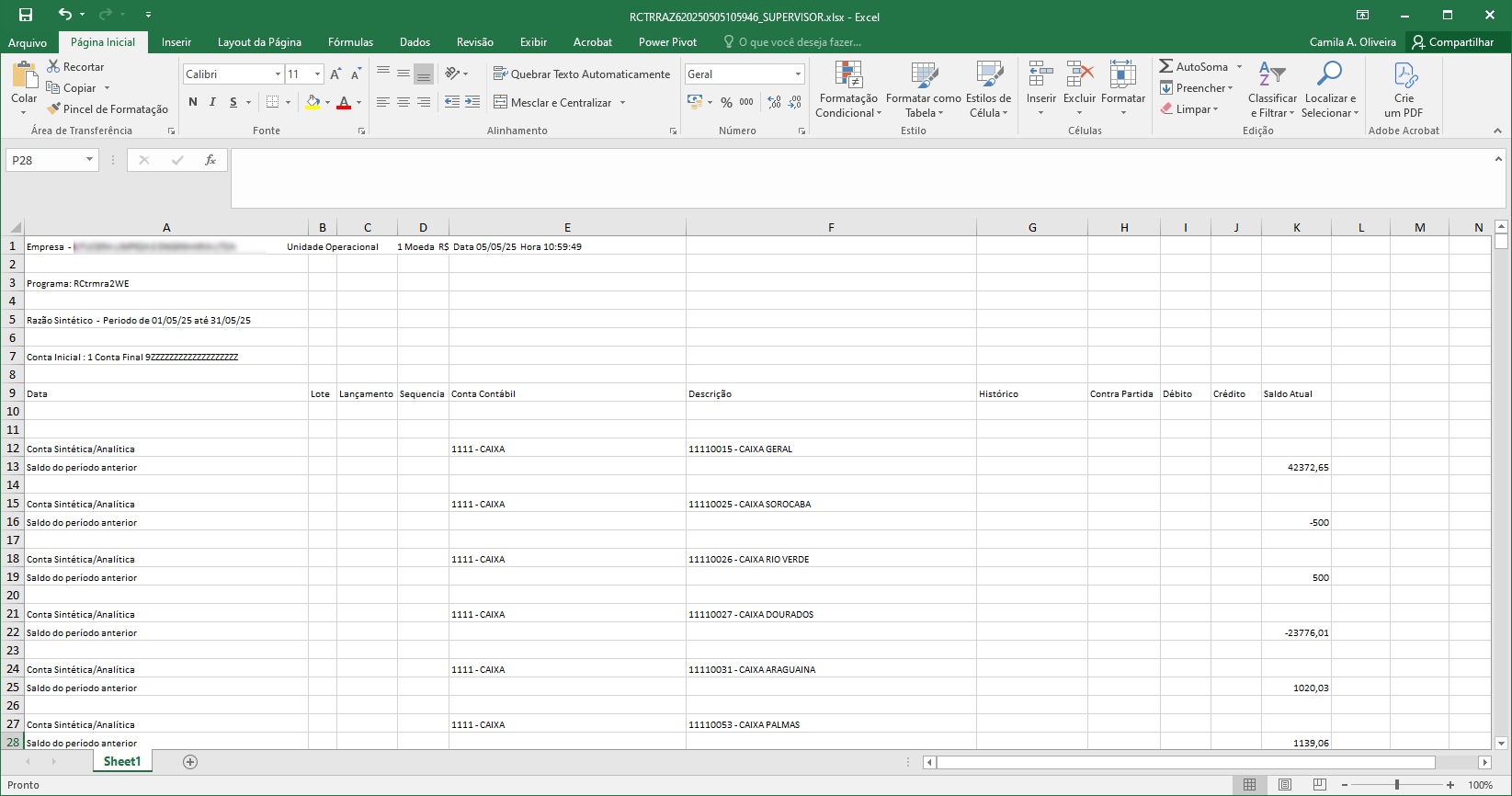
Ações e Configurações
-
É possível escolher entre visualização sintética, analítica, cliente ou fornecedor por parceiro.
-
A exportação pode ser feita em PDF ou Excel.
-
É possível configurar a quebra de página por conta e selecionar o formato de impressão (Retrato ou Paisagem).
-
O relatório considera os dados contábeis lançados no período informado, respeitando os filtros aplicados.
2. Razão por conta X centro de custo.
Em construção
3. Razão por centro de custo X conta.
Em construção
ATENÇÃO: As informações neste documento são meramente ilustrativas e utilizadas apenas para fins de teste.
Diário
O relatório Diário tem como finalidade apresentar todos os lançamentos contábeis realizados em um determinado período, organizados por data e com detalhamento da conta contábil, histórico, valores de débito e crédito. Este relatório é essencial para fins de auditoria e conferência das movimentações contábeis da empresa.
Ele pode ser gerado em formato PDF e/ou Excel, permitindo a seleção do período, moeda e controle de paginação.
Tela de Filtros
Nesta etapa o usuário define os parâmetros para geração do relatório.
-
Data Lançamento: Período desejado para extração.
-
Moeda: Define a moeda de apresentação dos valores.
-
Seleção de Página: Permite configurar a forma de exibição por página.
-
Gerar Excel: Ao marcar esta opção, o relatório também será disponibilizado em formato .xlsx.
Após confirmar os filtros, o sistema encaminha o usuário ao Dashboard, onde é possível acompanhar o status de geração e fazer o download dos arquivos.
Relatório gerado em PDF
O relatório apresenta colunas como data, número do lançamento, conta, D/C, descrição e valores.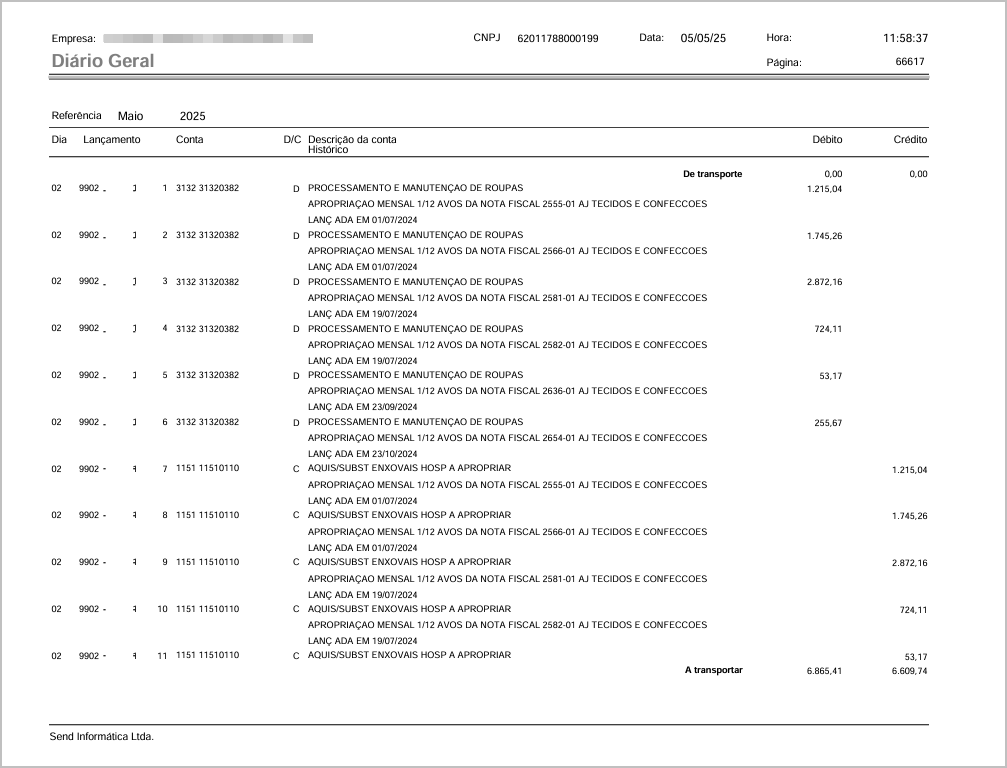
Relatório gerado em Excel
Versão tabular com os mesmos dados contidos no PDF, facilitando análise e manipulação.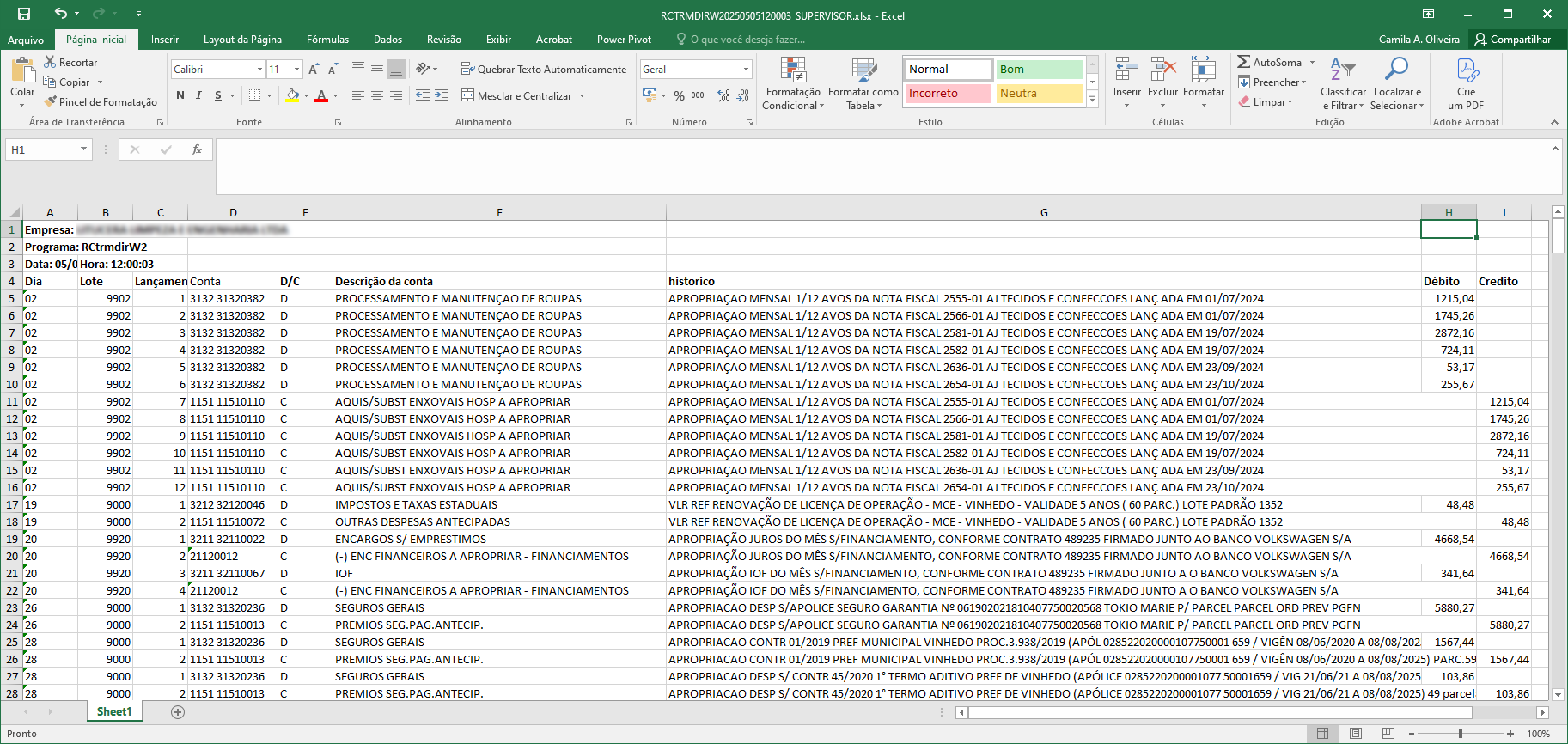
Ações e Configurações
-
Utilize o botão Imprimir para iniciar a geração do relatório.
-
É possível gerar simultaneamente os formatos PDF e Excel.
-
Os relatórios ficam disponíveis no Dashboard para download após o processamento.
-
Recomenda-se revisar os parâmetros de data e conta antes da geração para garantir a precisão dos dados.
ATENÇÃO: As informações neste documento são meramente ilustrativas e utilizadas apenas para fins de teste.
Relação de lançamentos
A funcionalidade Relação de lançamentos permite gerar um relatório detalhado com os lançamentos contábeis registrados no sistema em determinado período. É possível aplicar filtros como data, lote, número de lançamento, moeda, ordem de exibição e exibição de histórico. O relatório pode ser visualizado em PDF ou exportado em formato Excel, viabilizando análises e auditorias contábeis.
Tela de Filtros
Na tela de filtros, o usuário deve preencher:
-
Data Lançamento (inicial e final) – obrigatório.
-
Lote, Lançamento inicial/final – opcionais.
-
Moeda, Ordem – selecionáveis via menu.
-
Apenas contas de parceiros – se marcado, o relatório traz apenas lançamentos com parceiros.
-
Imprime histórico – inclui ou não a descrição do histórico contábil.
-
Gerar Excel – define o formato de saída.
Após configurar os parâmetros, clicar em Imprimir.
O sistema redireciona para o Dashboard, onde o relatório gerado estará disponível para download nos formatos:
-
PDF
-
Excel

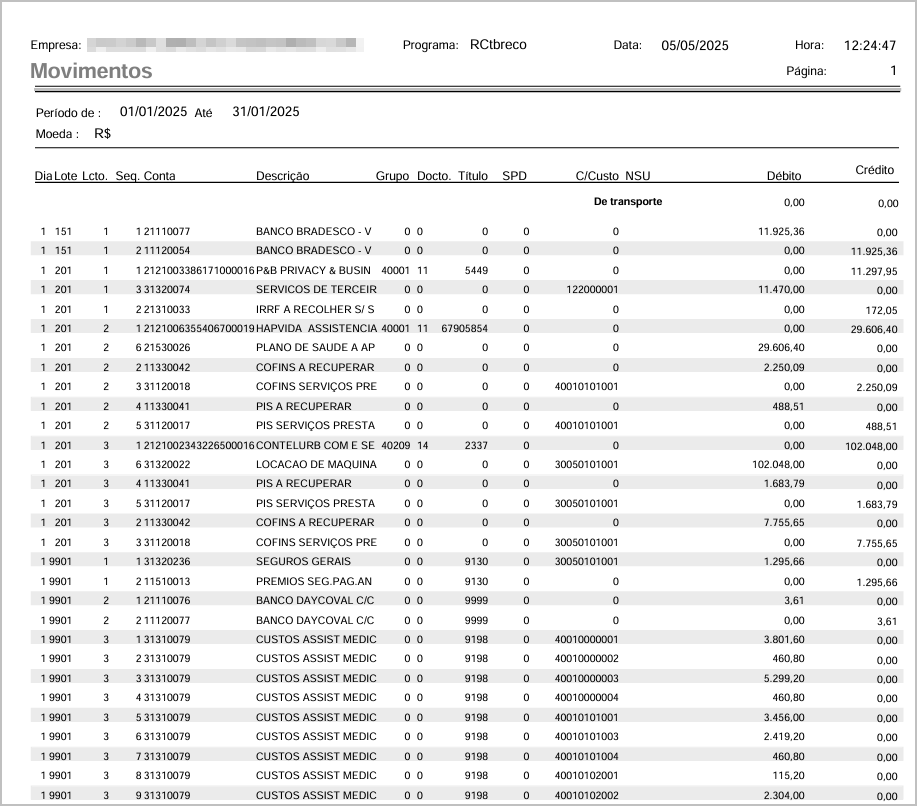
Relatório em PDF
O relatório apresenta colunas como:
-
Data, Lote, Lançamento, Conta, Descrição, Grupo, Documento, Título, SPD, Centro de Custo, NSU, Débito, Crédito.
Relatório em Excel
A versão em Excel segue a mesma estrutura do relatório PDF, permitindo manipulação dos dados para análises mais aprofundadas.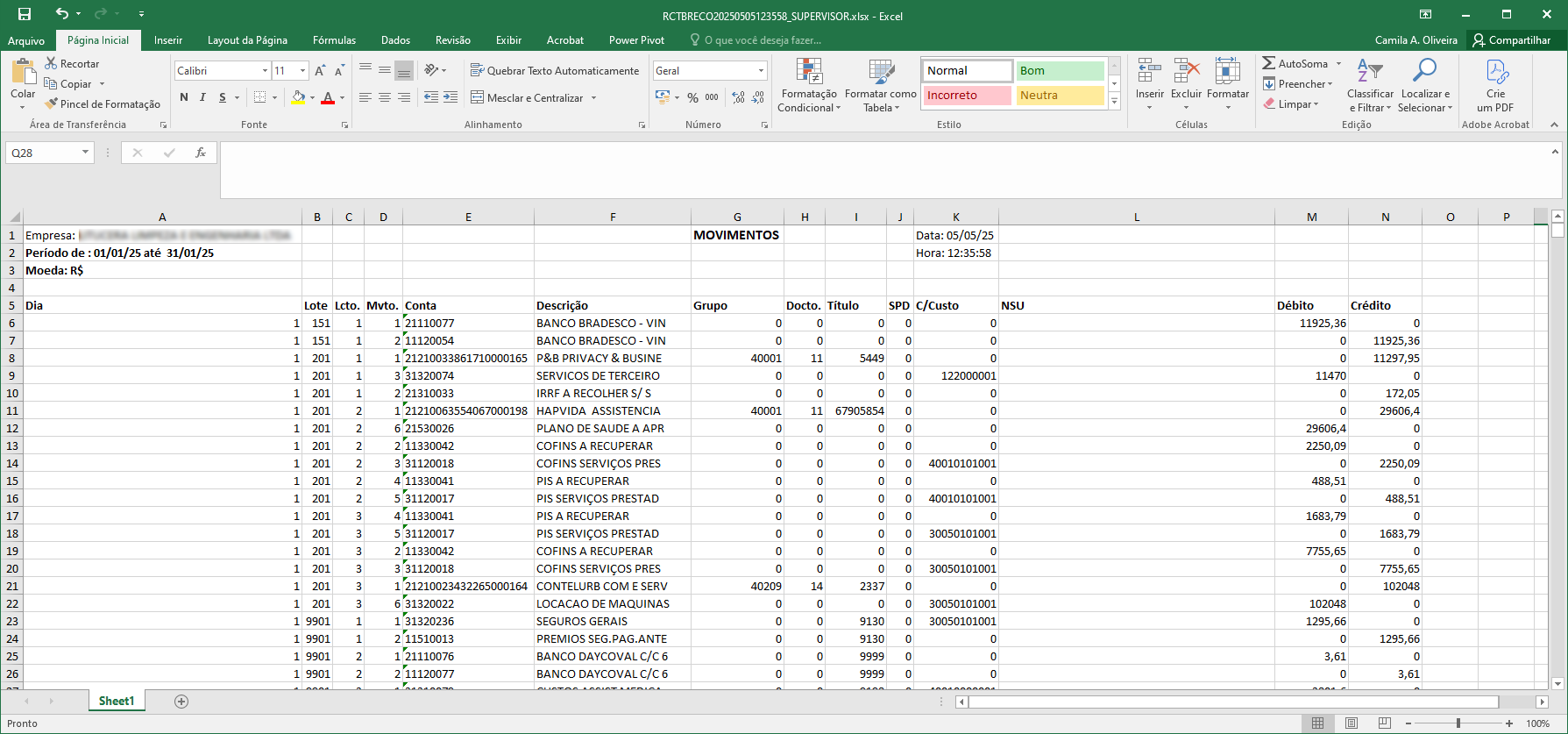
Ações e Configurações
-
Os relatórios podem ser salvos em PDF ou Excel.
-
É possível reemitir os relatórios através do Dashboard, sem necessidade de refazer os filtros.
-
A ordenação padrão é por lançamento, mas pode ser alterada conforme necessidade.
-
O campo “Apenas contas de parceiros” permite foco exclusivo em lançamentos com terceiros.
-
O histórico pode ser omitido para relatórios mais resumidos.
ATENÇÃO: As informações neste documento são meramente ilustrativas e utilizadas apenas para fins de teste.
Lançamentos / centro de custo
1. Movimento centro de custo conta sintética.
Essa funcionalidade permite gerar um relatório com os lançamentos por centro de custo vinculados a contas sintéticas, considerando um período determinado. O relatório exibe os lançamentos individualizados por conta e centro de custo, com data, histórico e valor, possibilitando a análise do movimento financeiro e contábil da organização.
Tela de Filtros
Na tela inicial, o usuário define os parâmetros de geração do relatório:
-
Data Lançamento (período inicial e final) – campo obrigatório
-
Centro de custo inicial e final – campo obrigatório
-
Conta sintética inicial e final – opcional
-
Moeda – exibição em R$, US$, etc.

Após confirmar os filtros, o sistema direciona para o Dashboard, onde o relatório será processado e disponibilizado para download.
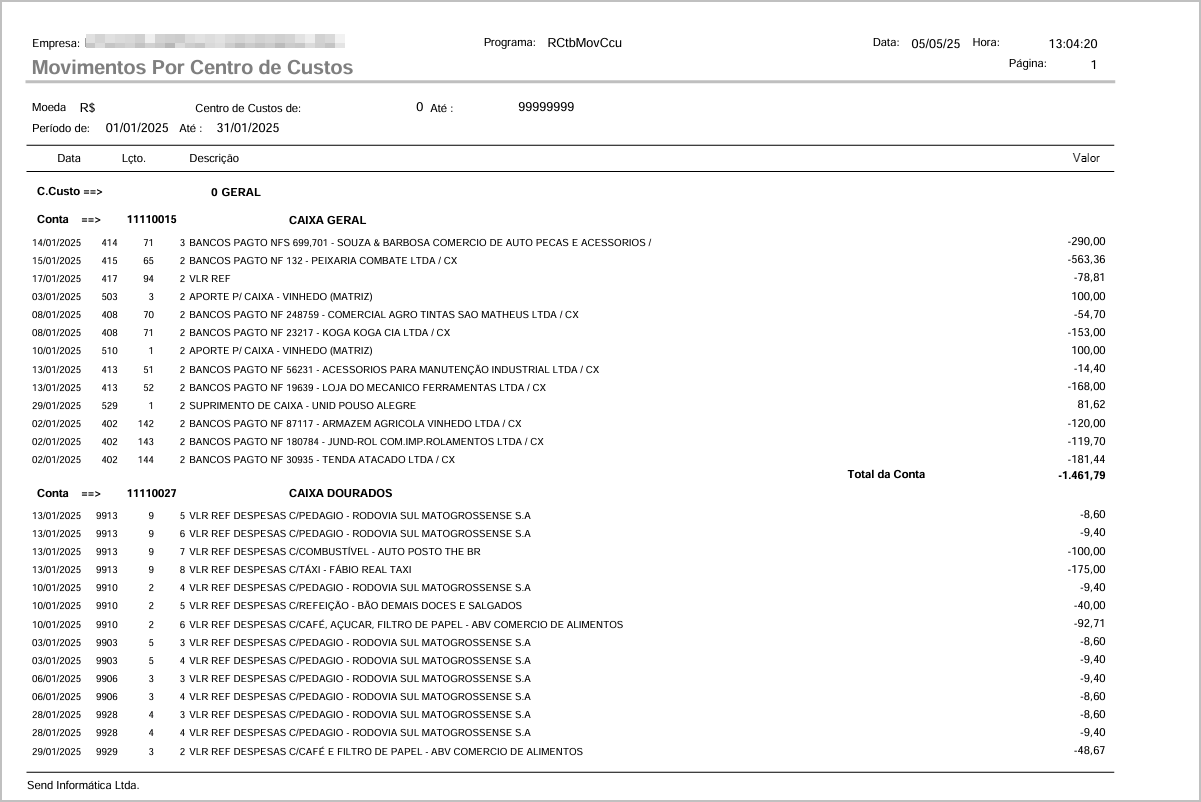
Relatório em PDF
O relatório apresenta o detalhamento dos lançamentos agrupados por conta e centro de custo. São exibidas as seguintes informações:
-
Data
-
Código e nome da conta
-
Código do centro de custo
-
Histórico do lançamento
-
Valor individualizado
-
Total por conta
Ações e Configurações
-
Os relatórios podem ser exportados em PDF.
-
Os campos obrigatórios estão marcados com "*".
-
A seleção de moeda permite adequação conforme a contabilidade internacional.
-
Caso deseje uma visualização mais analítica ou consolidada, utilize filtros adequados de conta e centro de custo.
2. Movimento centro de custo conta analítica.
Este relatório permite consultar os lançamentos realizados por centro de custo vinculados a contas contábeis analíticas em um determinado período. O resultado apresenta detalhadamente as transações com dados como data de lançamento, lote, sequência, descrição e valor, podendo ser exportado nos formatos PDF ou Excel para fins de análise, prestação de contas ou auditoria.
Tela de Filtros
Nesta etapa, o usuário define os parâmetros de geração do relatório, incluindo:
-
Data de Lançamento (inicial e final)
-
Centro de Custo Inicial e Final
-
Conta Analítica Inicial e Final
-
Moeda
-
Gerar Excel (opcional)

Após a confirmação, o sistema direciona o usuário ao dashboard, onde o relatório gerado estará disponível para download em formato PDF ou Excel, conforme solicitado.
Relatório em PDF
O relatório em PDF apresenta os dados agrupados por centro de custo e por conta contábil analítica, com detalhamento de cada lançamento.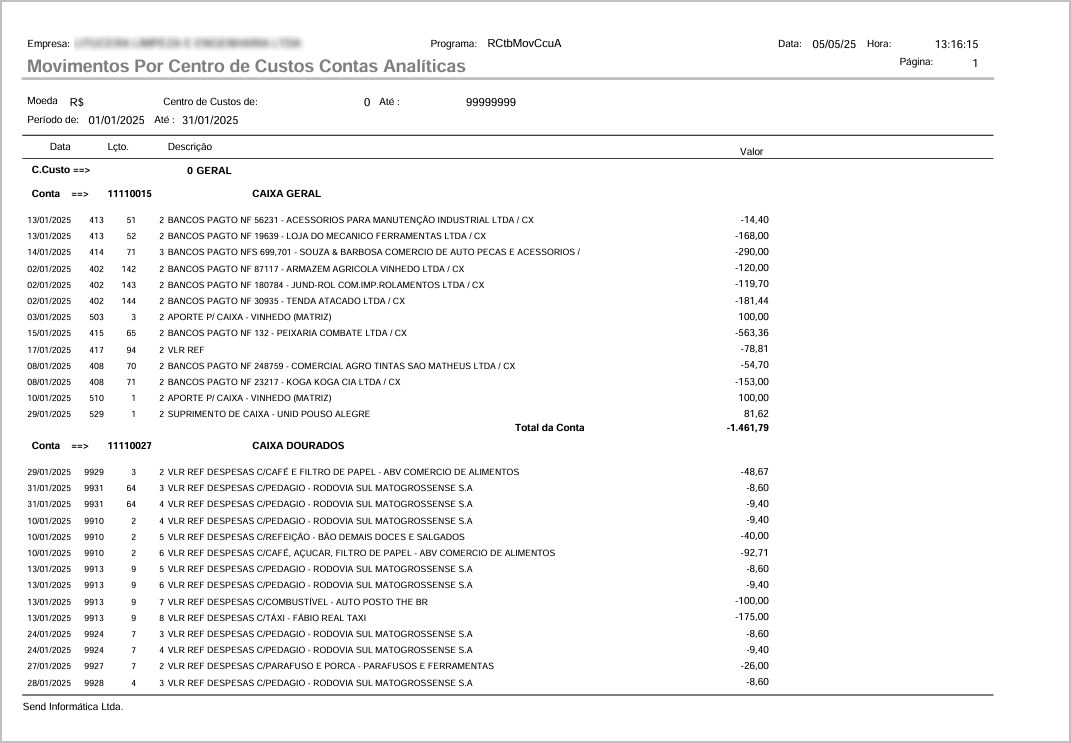
Relatório em Excel
A versão em Excel do relatório disponibiliza uma estrutura em colunas, facilitando ordenações, filtros e análises adicionais em ferramentas de planilhas.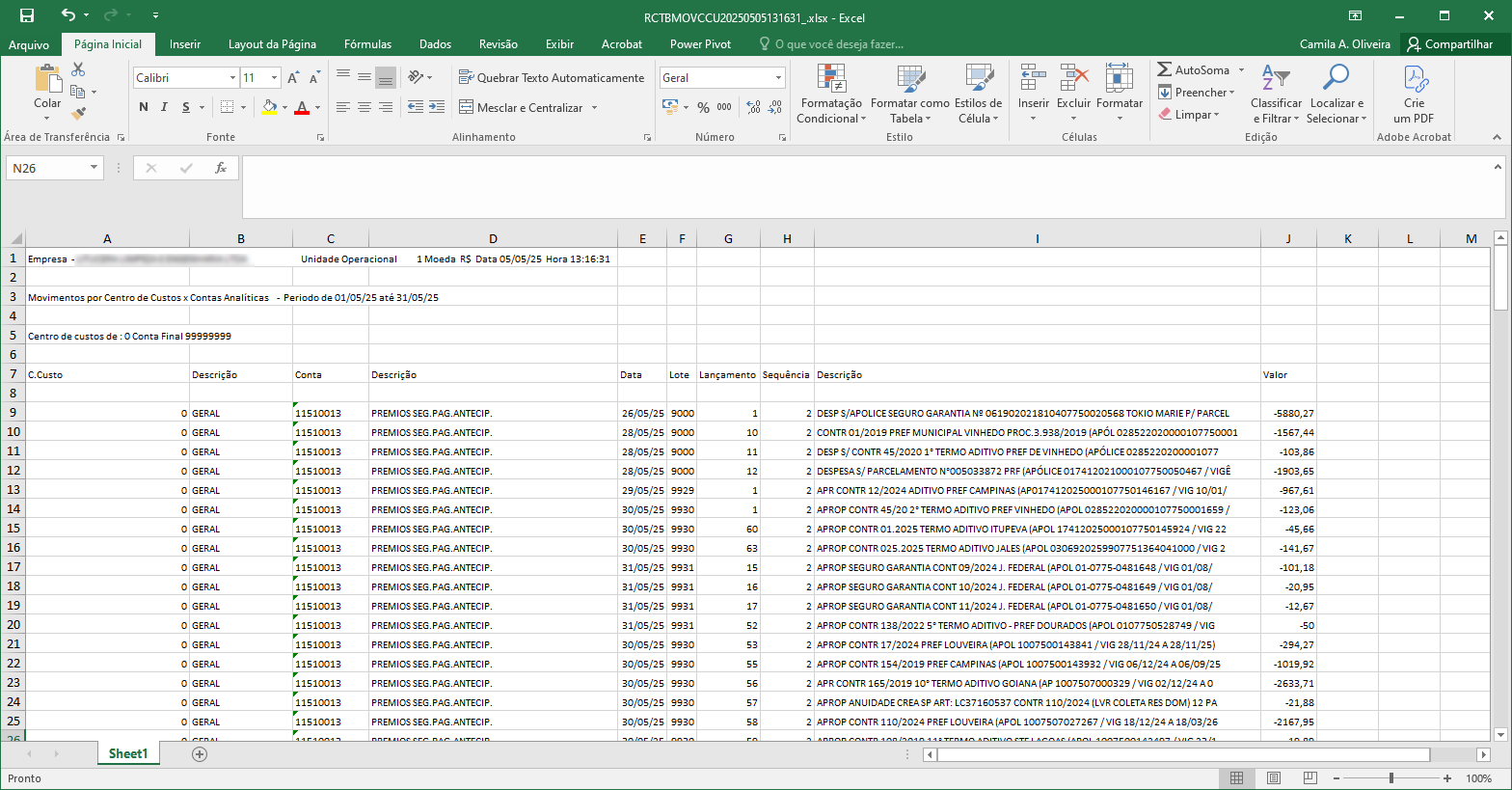
Ações e Configurações
-
A geração do relatório depende do correto preenchimento dos campos obrigatórios (datas e faixas de centro de custo).
-
É possível restringir os dados por faixa de contas analíticas.
-
A opção Gerar Excel deve ser marcada se desejar o relatório neste formato.
-
Relatórios gerados permanecem disponíveis no dashboard até limpeza manual dos dados.
-
ATENÇÃO: As informações neste documento são meramente ilustrativas e utilizadas apenas para fins de teste.
Relação de lotes
A funcionalidade “Relação de Lotes” permite ao usuário consultar todos os lotes contábeis lançados no período informado. O relatório apresenta os dados agrupados por lote, contendo informações como número do lote, descrição, data de lançamento, usuário responsável, total de débitos e créditos. Está disponível para exportação em formato PDF.
Tela de Filtros
O usuário deve preencher os seguintes campos obrigatórios para emissão do relatório:
-
Data Lançamento (de/até)
-
Lote Inicial / Final
-
Moeda
-
Relatório: permite selecionar o tipo de relatório desejado (ex.: Todos)
Após o preenchimento dos filtros, clicar em Imprimir.
Após a solicitação, o sistema direciona o usuário para a tela de Dashboard, onde o relatório gerado poderá ser baixado assim que o status estiver como "Processo Concluído".

Relatório em PDF
O relatório apresenta os dados organizados por lote com as seguintes colunas:
-
Lote
-
Descrição
-
Data
-
Usuário
-
Total de Débitos
-
Total de Créditos
No final do relatório há o total geral de débitos e créditos.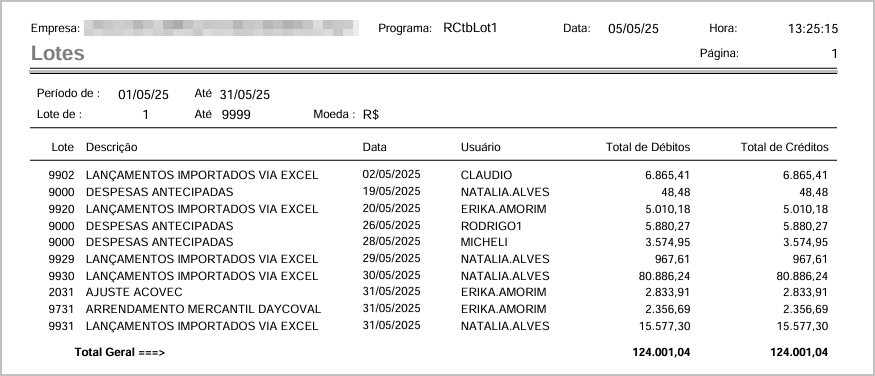
Ações e Configurações
-
É possível aplicar filtros por data, número do lote e moeda.
-
O relatório é gerado exclusivamente no formato PDF.
-
A opção “Relatório” permite definir se deseja gerar todos os tipos de lançamentos ou apenas tipos específicos (se disponível).
-
Após gerado, o relatório pode ser consultado e baixado a partir do Dashboard de relatórios.
-
Ideal para auditoria, controle contábil e conferência de lotes lançados no sistema.
ATENÇÃO: As informações neste documento são meramente ilustrativas e utilizadas apenas para fins de teste.
Termo de abertura/encerramento
A funcionalidade Termo de Abertura/Encerramento permite a geração de termos contábeis para livros contábeis obrigatórios, como o Diário Geral. O usuário pode selecionar o tipo de termo a ser emitido (abertura ou encerramento), informar a data de referência e definir configurações de saída como formato e tipo de impressão. Após a geração, os termos ficam disponíveis para download em PDF no dashboard do sistema.
Tela de Filtros
A tela inicial apresenta os seguintes campos obrigatórios para geração do termo:
-
Tipo de termo: Abertura ou Encerramento
-
Data do termo: Data de referência para o termo
-
Tipo de livro: Diário Geral, entre outros
-
Formato: Folha, Livro, etc.
-
Tipo de impressão: Paisagem ou Retrato

Após confirmar os dados, o sistema direciona para o dashboard, onde é possível acompanhar o status da geração e realizar o download dos arquivos.
Relatório em PDF – Termo de Abertura
O termo de abertura contém as informações legais da empresa e certifica a abertura do livro contábil conforme exigências normativas.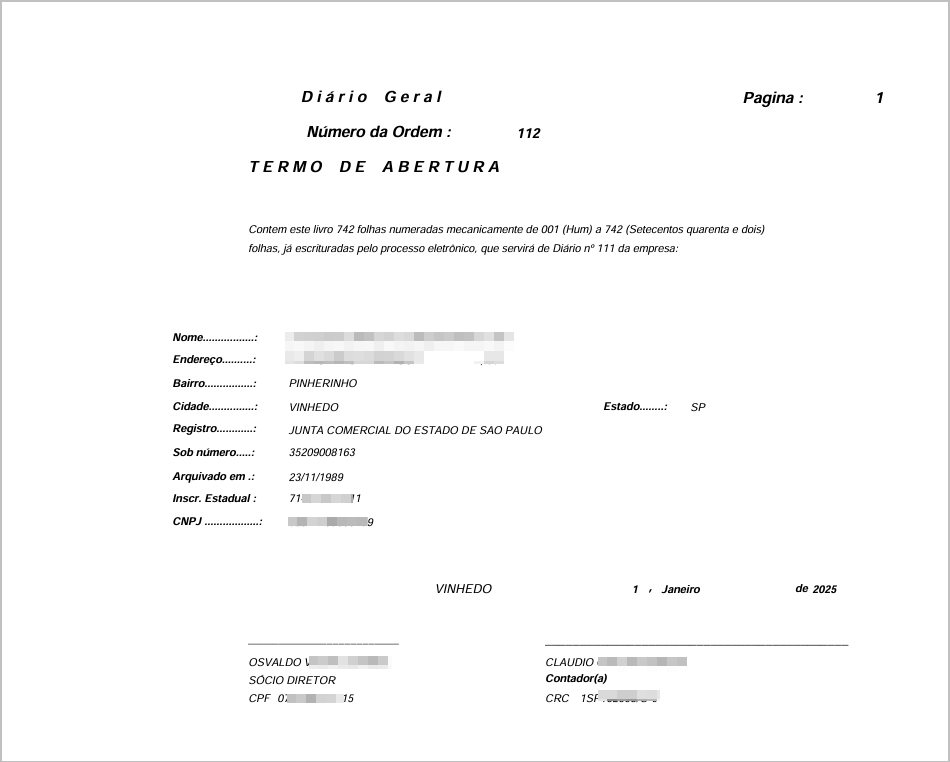
Relatório em PDF – Termo de Encerramento
Semelhante ao termo de abertura, o termo de encerramento formaliza o encerramento do livro contábil, com data e assinaturas dos responsáveis.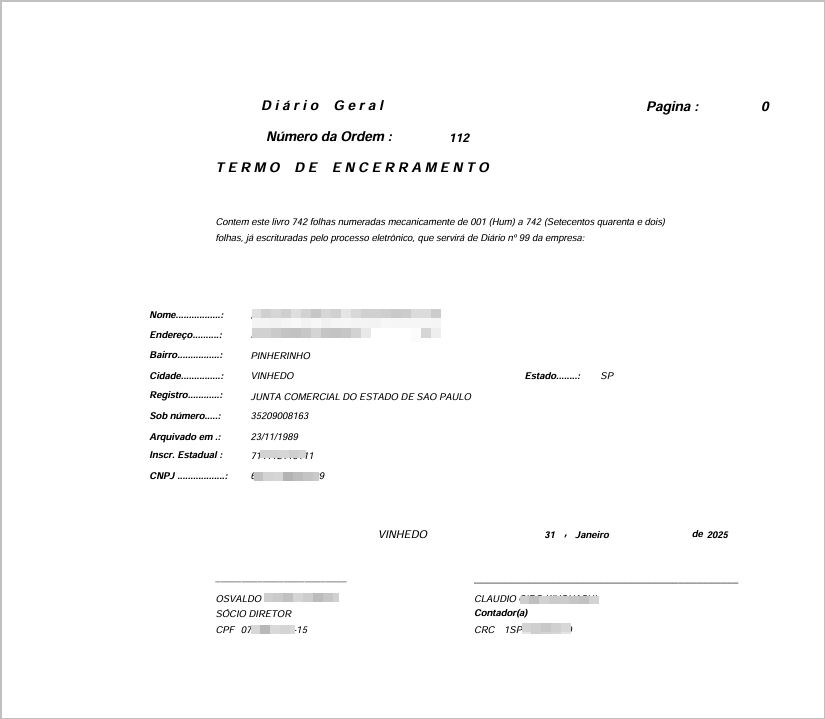
Ações e Configurações
-
O botão Imprimir realiza a geração do termo conforme os parâmetros informados.
-
Os arquivos gerados ficam disponíveis para download em PDF no dashboard.
-
A opção Tipo de livro define o escopo do termo a ser emitido.
-
O campo Formato controla o estilo de apresentação do termo.
-
O sistema armazena o histórico dos termos emitidos, permitindo rastreabilidade e reimpressão se necessário.
ATENÇÃO: As informações neste documento são meramente ilustrativas e utilizadas apenas para fins de teste.
Geração de arquivo texto Lalur
A funcionalidade Geração de Arquivo Texto Lalur tem como objetivo gerar um arquivo no formato .txt contendo os lançamentos contábeis classificados segundo uma estrutura predefinida para fins de controle do Livro de Apuração do Lucro Real (LALUR). Esse arquivo é essencial para a entrega das obrigações fiscais relacionadas à apuração do IRPJ e CSLL.
Tela de Filtros
Ao acessar a tela, o sistema apresenta os filtros onde o usuário deve informar o período de apuração e a estrutura de referência.
Campos disponíveis:
-
Data Lançamento: intervalo de datas obrigatório para o levantamento dos dados.
-
Estrutura: código da estrutura do LALUR (com busca assistida).
Após o preenchimento dos campos, clique no botão Imprimir para iniciar a geração do arquivo.
Diferente dos demais relatórios do módulo, esta funcionalidade não utiliza o Dashboard para download. O sistema gera automaticamente um arquivo .txt contendo os dados formatados conforme o layout exigido.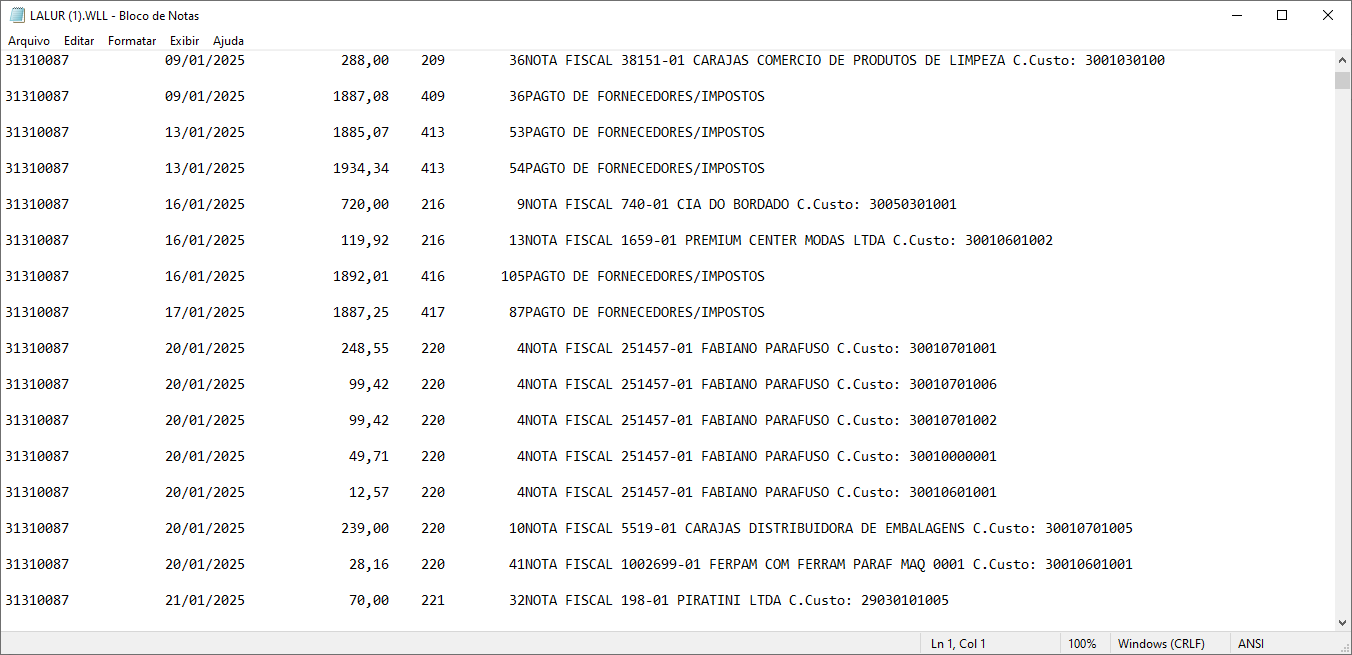
O conteúdo do arquivo contém:
-
Código da conta contábil
-
Data do lançamento
-
Valor do lançamento
-
Código da estrutura
-
Descrição da operação
-
Código do centro de custo
Ações e Configurações
-
Geração de arquivo
.txtpara uso em obrigações fiscais (LALUR). -
Filtros por período e estrutura contábil.
-
Não há dashboard nem geração em PDF/Excel.
-
A geração depende da correta configuração da estrutura LALUR previamente cadastrada no sistema.
ATENÇÃO: As informações neste documento são meramente ilustrativas e utilizadas apenas para fins de teste.
Relatório rateio contábil
O relatório "Rateio Contábil" apresenta a distribuição percentual dos valores contábeis entre contas e centros de custo de origem e destino. É uma ferramenta útil para validar como os lançamentos contábeis estão sendo desmembrados conforme parametrizações definidas no sistema.
Tela de Filtros
Para gerar o relatório, o usuário deve preencher os seguintes campos:
-
Mês e Ano: período de competência a ser consultado.
-
Conta contábil: código da conta de origem para o qual o rateio está parametrizado.

Após clicar em Imprimir, o sistema processa o relatório e direciona o usuário para o Dashboard, onde é possível consultar e realizar o download do relatório gerado.
Relatório em PDF
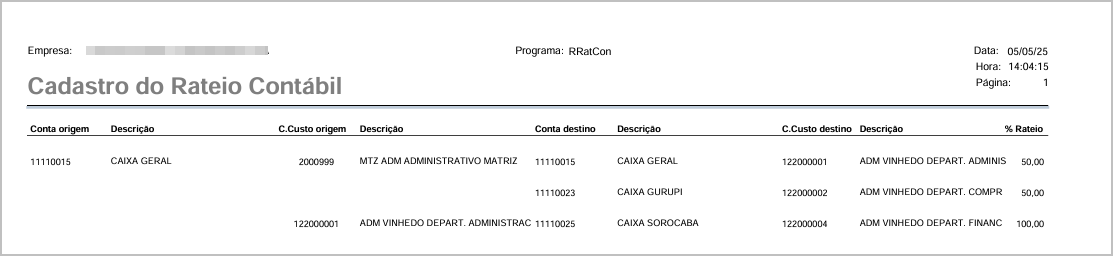
O arquivo gerado apresenta as seguintes informações:
-
Conta origem e Centro de custo origem com respectivas descrições
-
Conta destino e Centro de custo destino com respectivas descrições
-
Percentual de rateio aplicado para cada destino
Ações e Configurações
-
O relatório é gerado exclusivamente em formato PDF.
-
A conta contábil deve estar previamente parametrizada com rateio ativo para aparecer no relatório.
-
A consulta é individual por conta; não é possível listar múltiplas contas no mesmo relatório.
ATENÇÃO: As informações neste documento são meramente ilustrativas e utilizadas apenas para fins de teste.
Relatório de auditoria fiscal
Este relatório tem como objetivo comparar as informações fiscais (EFD Contribuições) com os dados da escrituração contábil, possibilitando auditorias cruzadas entre os valores de PIS/COFINS informados fiscalmente e os lançamentos contabilizados. A ferramenta permite identificar divergências e inconsistências com base na data de lançamento, possibilitando a geração do resultado nos formatos PDF e Excel.
Tela de Filtros
Na tela inicial, o usuário deverá informar os seguintes campos:
-
Data Lançamento (inicial e final) – Período de apuração desejado.
-
Apenas com diferença – (Opcional) filtra somente registros com divergência entre os dados fiscais e contábeis.
-
Gerar Excel – (Opcional) define se o relatório será exportado em Excel além do PDF.
Após preencher os filtros, clicar em Imprimir para gerar o relatório.
Após o envio, o sistema direciona o usuário para o Dashboard, onde é possível acompanhar o andamento e baixar o relatório gerado. Serão apresentados os formatos disponíveis para download conforme a solicitação: Excel e/ou PDF.
Relatório em PDF
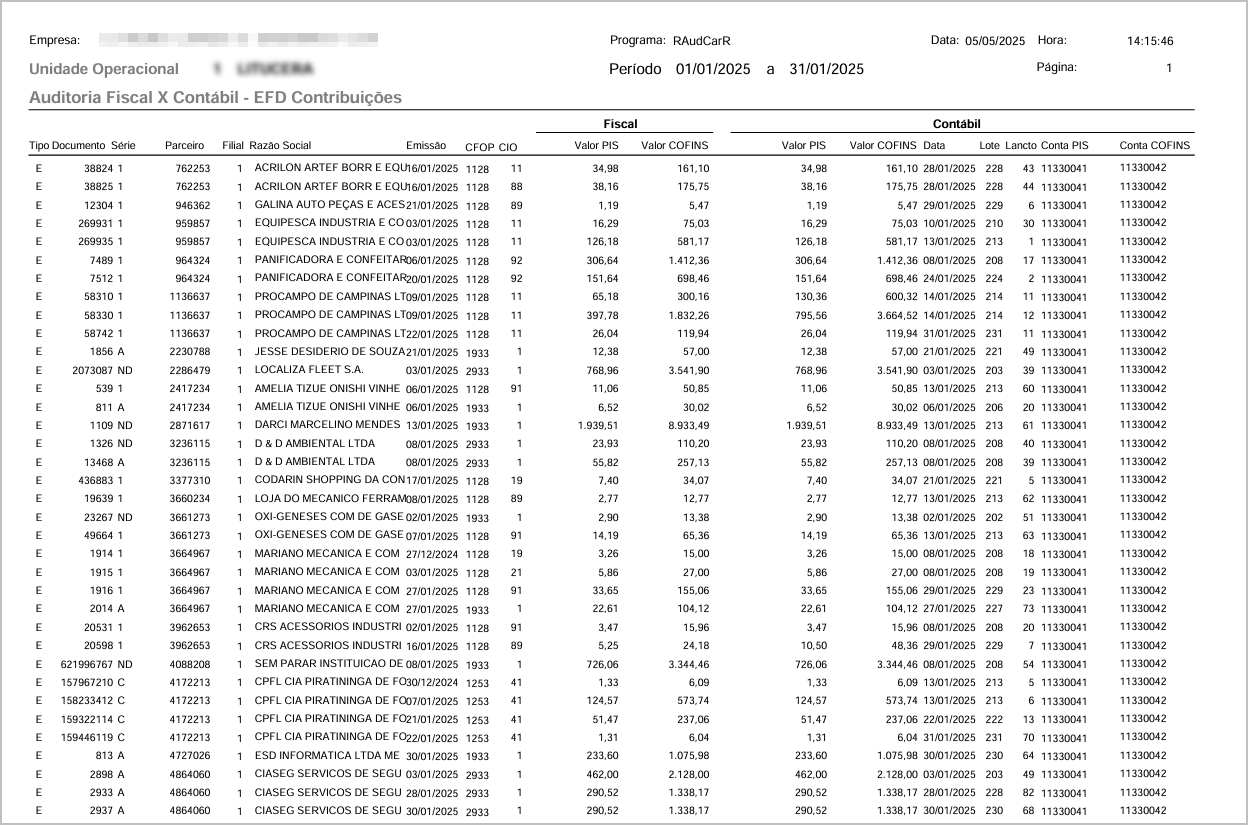
O relatório em PDF apresenta colunas organizadas com dados fiscais e contábeis comparados:
-
Tipo de documento, série, parceiro, razão social
-
Valores de PIS/COFINS fiscais e contábeis
-
Datas, lotes, contas contábeis de PIS e COFINS.
Relatório em Excel
A versão em Excel do relatório possui estrutura semelhante à versão em PDF, permitindo filtragem e análise detalhada dos dados. É ideal para auditorias extensas, exportações para sistemas externos ou compartilhamento entre departamentos.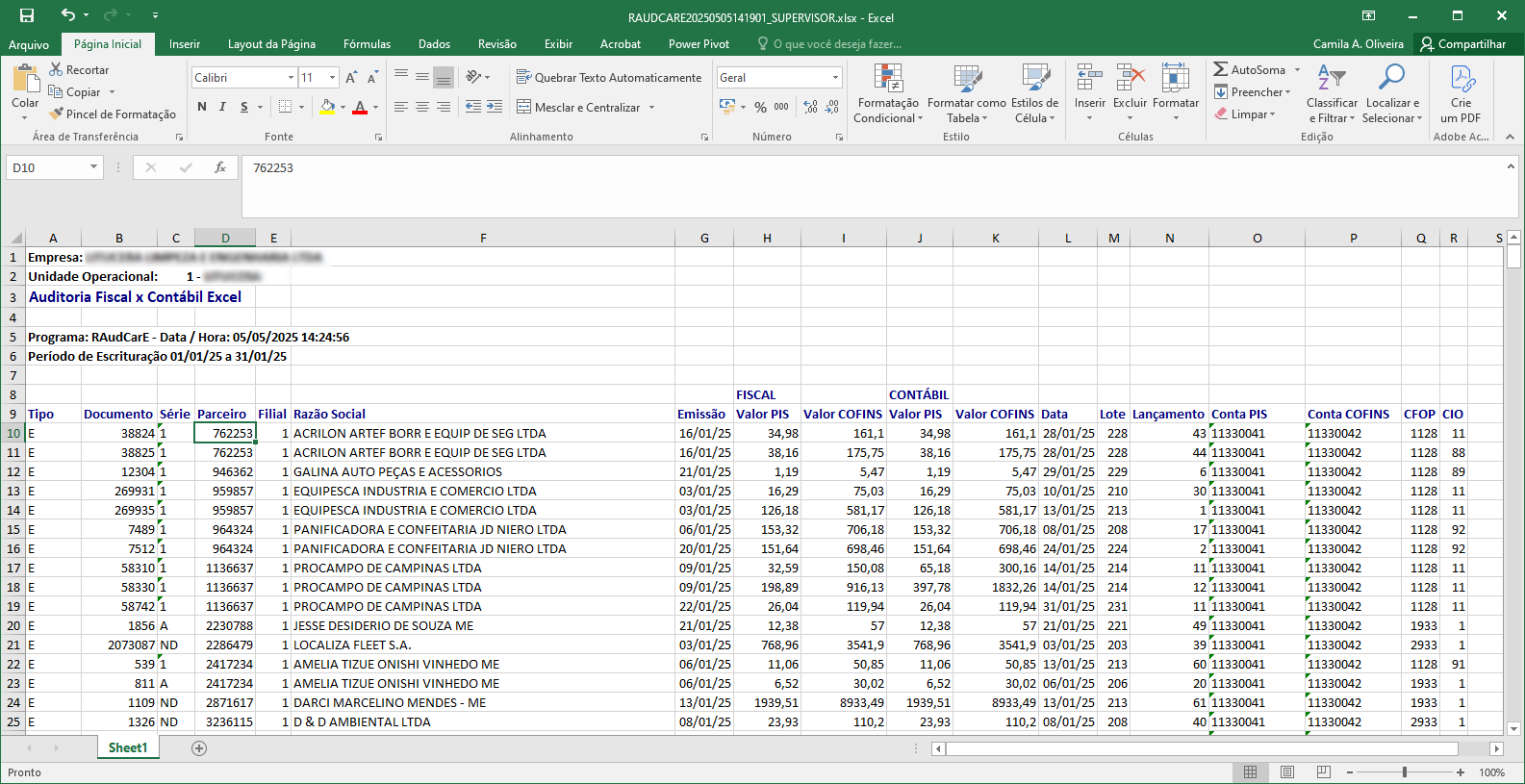
Ações e Configurações
-
É possível marcar a opção "Apenas com diferença" para agilizar a verificação de inconsistências.
-
O relatório pode ser executado quantas vezes forem necessárias, com diferentes filtros.
-
As saídas podem ser combinadas (PDF + Excel) conforme a necessidade do usuário.
-
O histórico de relatórios fica disponível no dashboard para reimpressão ou reanálise.
ATENÇÃO: As informações neste documento são meramente ilustrativas e utilizadas apenas para fins de teste.