

Contabilidade
O módulo Contabilidade tem como objetivo auxiliar na gestão contábil da empresa, garantindo o correto registro, controle e processamento das informações financeiras. Ele permite realizar lançamentos contábeis, encerramentos, conversões de moeda, geração de arquivos fiscais e integração com outros módulos, assegurando conformidade com normas contábeis e tributárias.
- Funcionalidades:
- Lançamentos - Permite registrar e gerenciar lançamentos contábeis, assegurando que todas as movimentações financeiras sejam devidamente contabilizadas.
- Desbloquear Lote - Funcionalidade que possibilita o desbloqueio de lotes contábeis para ajustes e correções antes do fechamento contábil.
- Fechamento Contábil - Ferramenta que viabiliza o encerramento das movimentações contábeis dentro de um determinado período, garantindo integridade das informações.
- Encerramento Contábil - Realiza o encerramento das contas contábeis ao final do exercício, consolidando as informações para o balanço patrimonial e demonstrações financeiras.
- Abertura de Período Contábil - Permite a abertura de um novo período contábil para registrar movimentações e continuar o fluxo contábil da empresa.
- Bloqueia/Desbloqueia Mês - Funcionalidade para restringir ou liberar alterações em lançamentos contábeis de meses específicos, garantindo segurança e controle.
- Integração - Permite a comunicação e troca de informações contábeis com outros módulos.
- Rateio Contábil - Funcionalidade que permite distribuir despesas e receitas entre diferentes centros de custo ou unidades da empresa.
- SPED - Ferramenta para geração e envio dos arquivos do Sistema Público de Escrituração Digital (SPED), atendendo às exigências fiscais e contábeis do governo.
- Benefícios:
- Automação e Eficiência – Reduz o trabalho manual, otimizando processos contábeis e evitando erros.
- Conformidade Legal – Garante que a empresa esteja em dia com as obrigações contábeis e tributárias.
- Segurança e Controle – Controle total sobre lançamentos, fechamento de períodos e movimentações financeiras.
- Maior Precisão Financeira – Eliminação de inconsistências contábeis, garantindo maior confiança nos dados.
- Visão Estratégica – Relatórios contábeis detalhados facilitam análises para tomada de decisões estratégicas.
- Facilidade na Auditoria – Organização de documentos e informações contábeis, simplificando auditorias internas e externas.
Com o Módulo Contabilidade, sua empresa tem um controle financeiro mais seguro, transparente e eficiente, garantindo confiabilidade nos registros contábeis e conformidade com as normas fiscais e regulatórias. 🚀
- Cadastro
- Parametros Gerais
- Tipo de Baixa
- Parâmetro Diário Geral.
- Histórico Padrão
- Tipo de lançamento de conta
- Centro de custo analítico
- Grupos de centro de custo
- Conta contábil analítica
- Plano de conta contábil
- Grupo de conta sintética
- Plano de contas estruturado
- Estrutura DRE
- Estrutura balanço patrimonial
- Estrutura DMPL
- Estrutura DLPA
- Fato Contábil
- Exporta/Importa Fato Contábil - DMPL
- Exporta/Importa Fato Contábil - DLPA
- Rateio contábil
- Copiar rateio Contábil
- Contador
- Manutenção
- Lançamento
- Desbloquear Lote
- Fechamento Contábil
- Encerramento Contábil
- Abertura de período contábil
- Bloquear / Desbloquear mês
- Conversão de moedas
- Integração
- Rateio contábil
- SPED
- Consultas
- Relatórios
Cadastro
Parametros Gerais
1. Parâmetros Gerais
A tela de Parâmetros Contábeis permite configurar regras e informações essenciais para a contabilização, como contas padrão, esquemas contábeis, históricos e parâmetros específicos para geração de livros contábeis e integração contábil.
Tela Principal
A tela principal apresenta a lista de unidades operacionais cadastradas com seus respectivos parâmetros contábeis.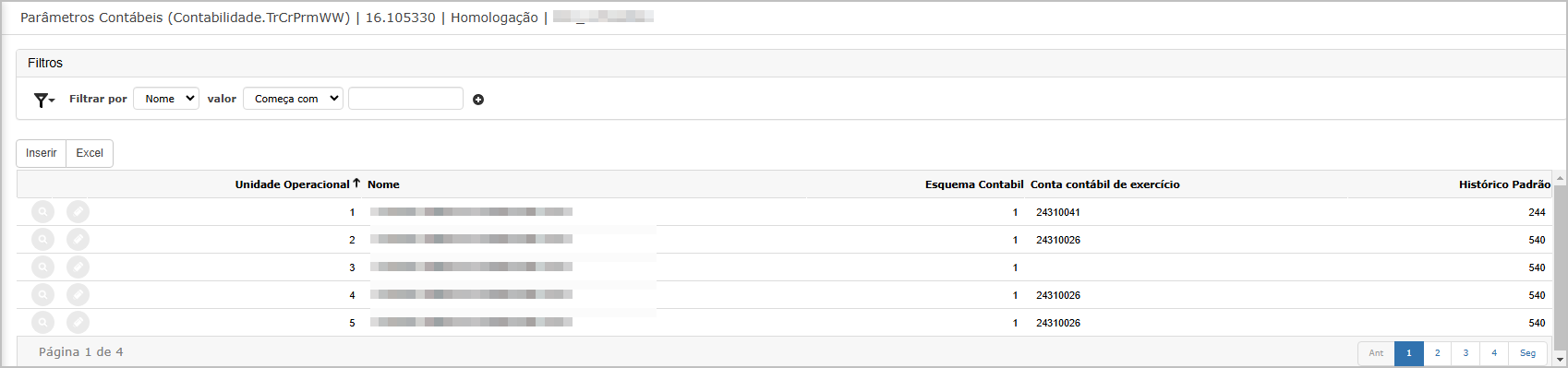
Campos exibidos:
-
Unidade Operacional: Código da unidade.
-
Nome: Nome da unidade.
-
Esquema Contábil: Código do esquema contábil utilizado.
-
Conta contábil de exercício: Conta padrão para encerramento do exercício.
-
Histórico Padrão: Código do histórico contábil aplicado como padrão.
Ações disponíveis:
-
🔍 Consultar: Visualiza os parâmetros da unidade.
-
✏️ Editar: Permite alterar os dados cadastrados.
-
Inserir: Adiciona novos parâmetros contábeis.
-
Excel: Exporta os dados para planilha.
Inclusão de parâmetro.
Nesta etapa, o usuário pode cadastrar os parâmetros contábeis de uma nova unidade operacional.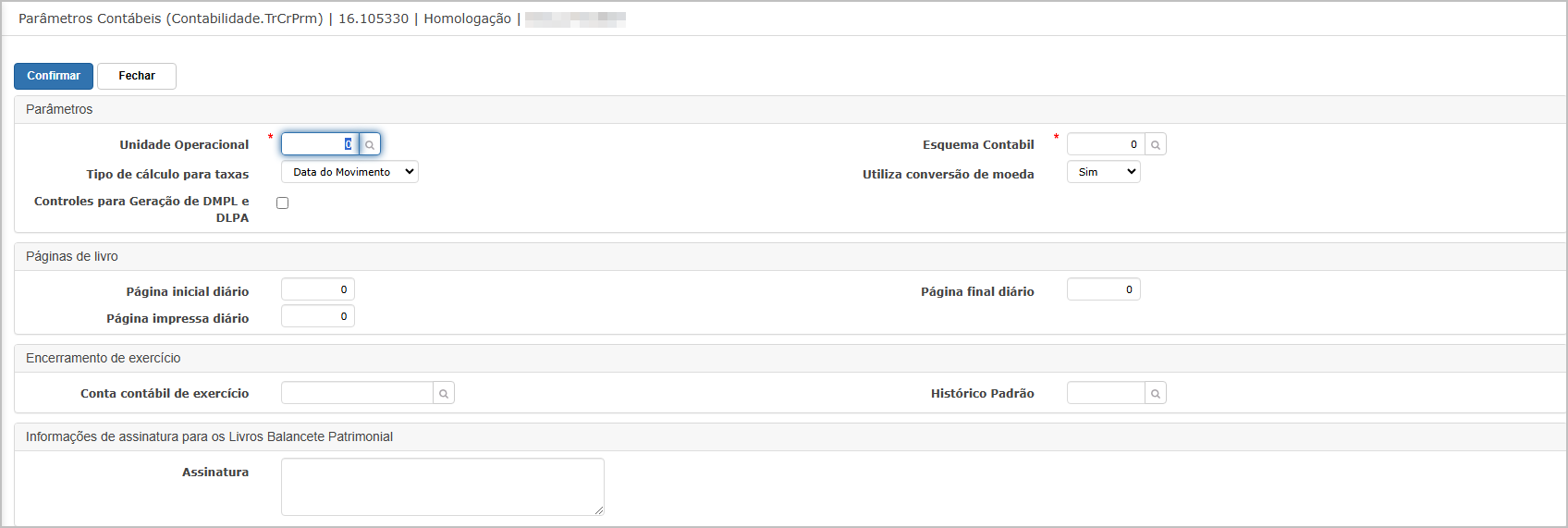
Campos disponíveis:
Parâmetros
-
Unidade Operacional: Código da unidade (campo obrigatório).
-
Esquema Contábil: Código do esquema contábil (campo obrigatório).
-
Tipo de cálculo para taxas: Define como será calculada a taxa (opções: Data do Movimento, Data de Vencimento, etc).
-
Utiliza conversão de moeda: Indica se a unidade utiliza conversão cambial.
-
Controles para Geração de DMPL e DLPA: Caixa de seleção para habilitar a geração automática.
Páginas de Livro
Define o controle de paginação dos livros contábeis:
- Página inicial diário: Número da página inicial para o livro diário.
- Página final diário: Número da página final utilizada no encerramento.
-
Página impressa diário: Última página efetivamente impressa no diário.
Esses valores podem ser ajustados de acordo com a numeração física dos livros da unidade.
Encerramento de Exercício
-
Conta contábil de exercício: Código da conta utilizada no encerramento contábil.
-
Histórico Padrão: Histórico contábil utilizado como padrão.
Informações de Assinatura
-
Assinatura: Campo de texto livre para preenchimento da assinatura responsável pelos livros.
Consulta
Ao consultar um item, os campos são exibidos em modo somente leitura, permitindo visualizar os parâmetros definidos para a unidade selecionada. Inclui também uma seção inferior com os parâmetros contábeis detalhados, com colunas como: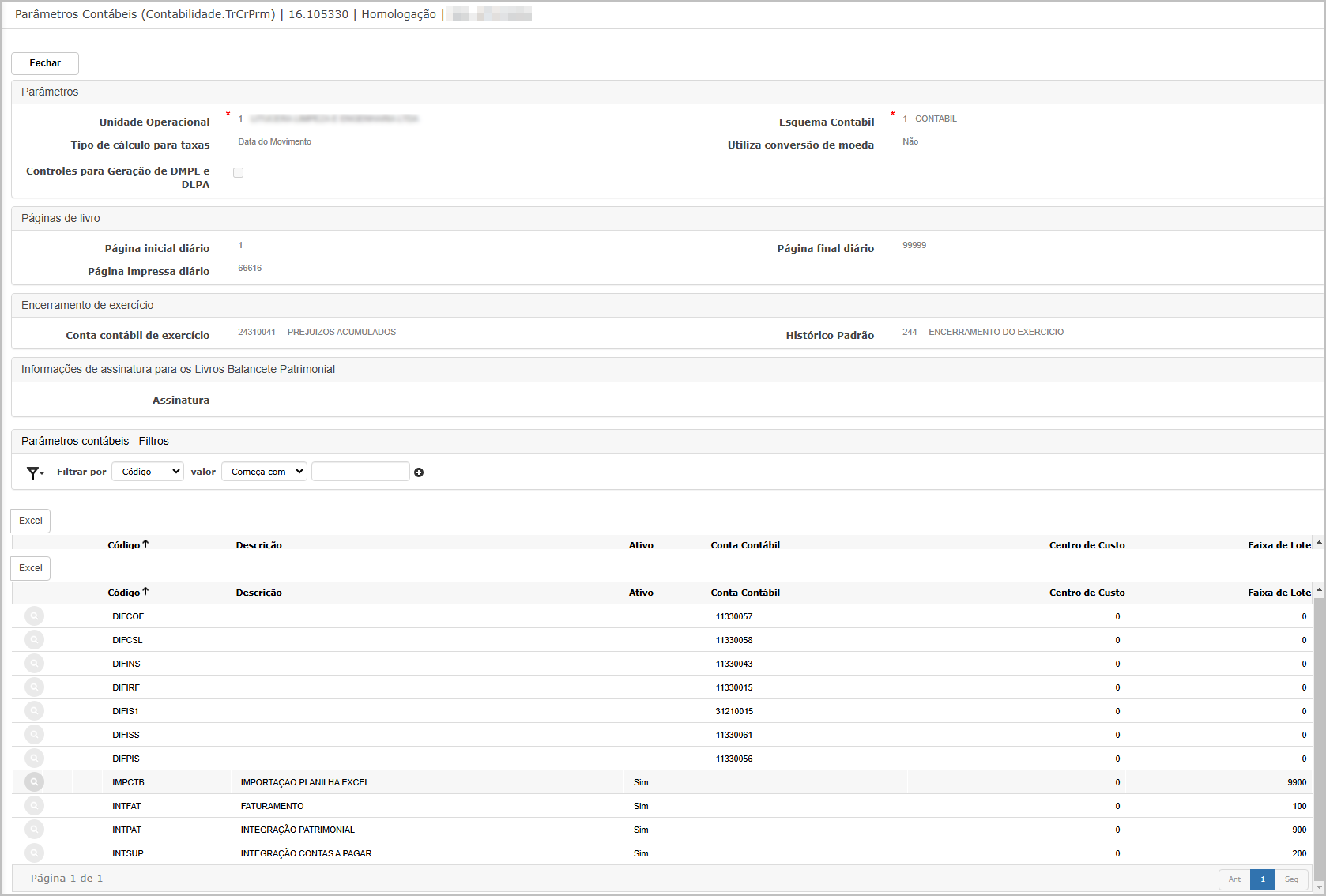
Edição
A tela de edição permite alterar os campos previamente cadastrados, com o mesmo layout da tela de inserção. Os dados podem ser modificados conforme necessário e salvos por meio do botão Confirmar.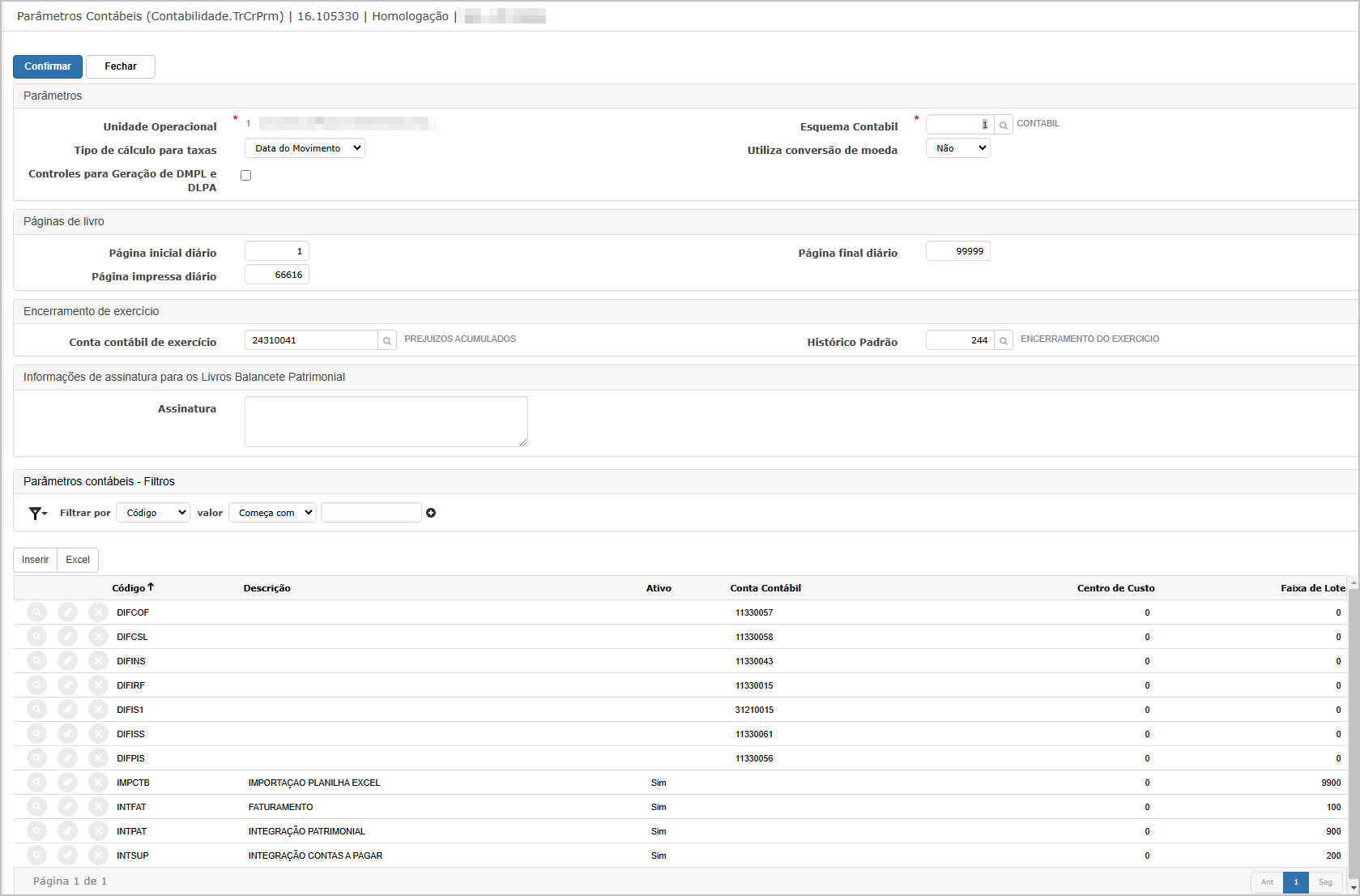
A tela de edição permite ao usuário modificar os parâmetros contábeis previamente cadastrados para uma determinada unidade operacional. A estrutura é semelhante à da tela de inserção, com todos os campos disponíveis para alteração.
Parâmetros
-
Unidade Operacional: Exibida em modo somente leitura, indicando a unidade cujos parâmetros estão sendo editados.
-
Esquema Contábil: Campo obrigatório e editável, define o esquema contábil utilizado pela unidade.
-
Tipo de cálculo para taxas: Permite alterar o critério de cálculo das taxas aplicáveis (por exemplo: Data do Movimento ou Data do Vencimento).
-
Utiliza conversão de moeda: Caixa de seleção com opções "Sim" ou "Não", usada para indicar se a unidade realiza conversão cambial em operações.
-
Controles para Geração de DMPL e DLPA: Campo de seleção (checkbox) para habilitar ou desabilitar o controle para geração desses demonstrativos contábeis.
Páginas de Livro
Campos destinados ao controle de paginação dos livros contábeis:
-
Página inicial diário: Número da página inicial para o livro diário.
-
Página final diário: Número da página final utilizada no encerramento.
-
Página impressa diário: Última página efetivamente impressa no diário.
Esses valores podem ser ajustados de acordo com a numeração física dos livros da unidade.
Encerramento de Exercício
-
Conta contábil de exercício: Campo obrigatório e editável que define a conta contábil utilizada para fechamento do exercício contábil (ex: 24310041 – PREJUÍZOS ACUMULADOS).
-
Histórico Padrão: Código e descrição do histórico contábil aplicado ao encerramento (ex: 244 – ENCERRAMENTO DO EXERCÍCIO).
Informações de Assinatura
-
Assinatura: Campo de texto livre onde pode ser inserido o nome ou referência do responsável pela assinatura dos livros contábeis.
Parâmetros Contábeis – Tabela Inferior
Na parte inferior da tela, é apresentada uma grade com os parâmetros contábeis específicos para integrações e contas padrão.
Campos da tabela:
-
Código: Código identificador do parâmetro (ex: DIFCOF, INFTAT).
-
Descrição: Explicação do parâmetro (ex: FATURAMENTO, IMPORTAÇÃO PLANILHA EXCEL).
-
Conta Contábil: Código da conta contábil associada ao parâmetro.
-
Centro de Custo: Código do centro de custo (geralmente 0 quando não utilizado).
-
Faixa de Lote: Intervalo de lotes aplicáveis (quando utilizado).
-
Ativo: Indica se o parâmetro está ativo (Sim ou Não).
Esses parâmetros também podem ser alterados individualmente ao clicar no ícone de edição (✏️) ao lado de cada linha da tabela.
Ações e Configurações
- Para incluir um novo parâmetro contábil, clique em Inserir, preencha os dados obrigatórios e clique em Confirmar.
- Para editar um parâmetro, clique no ícone de edição (✏️), realize as alterações desejadas e salve.
- Para consultar detalhes, utilize o ícone de lupa (🔍).
- Os parâmetros contábeis detalhados na parte inferior da tela podem ser filtrados, exportados para Excel e editados individualmente, conforme a necessidade da contabilidade.
- O botão Fechar encerra a tela sem salvar alterações.

ATENÇÃO: As informações neste documento são meramente ilustrativas e utilizadas apenas para fins de teste.
Tipo de Baixa
A tela Tipo de Baixa permite o cadastro, consulta, edição e inativação de diferentes tipos de baixa de títulos financeiros no sistema. Cada tipo de baixa possui parâmetros que determinam seu comportamento contábil e operacional, como se calcula comissão ou se realiza fluxo de caixa.
Essa funcionalidade é essencial para o controle preciso das baixas de títulos, separando casos como adiantamentos, devoluções ou baixas normais.
Tela Principal
Na tela principal são exibidos os tipos de baixa já cadastrados no sistema.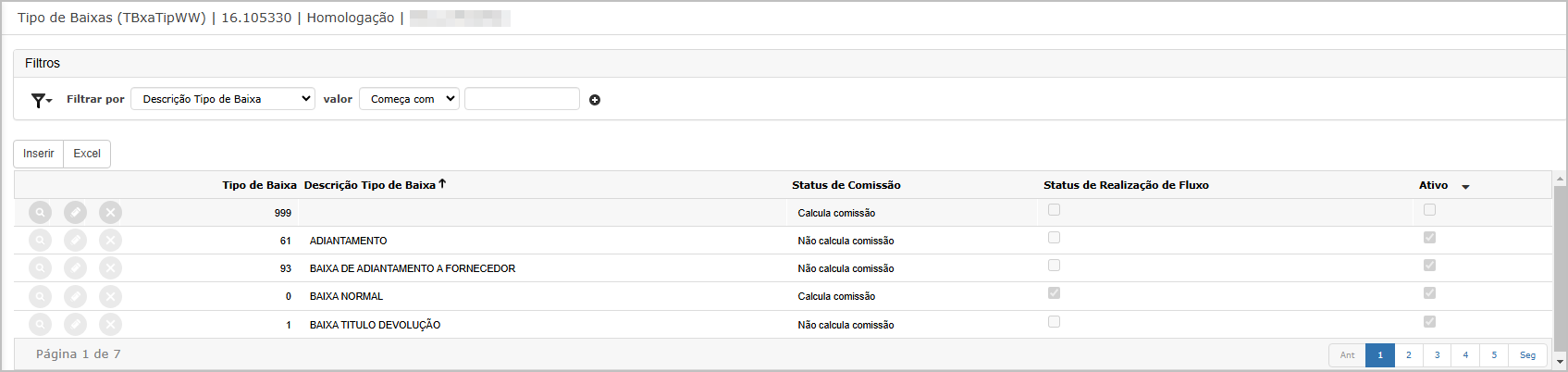
Colunas apresentadas:
-
Tipo de Baixa: Código identificador do tipo de baixa.
-
Descrição Tipo de Baixa: Nome descritivo do tipo de baixa.
-
Status de Comissão: Informa se o sistema deve calcular comissão ao aplicar esse tipo de baixa.
-
Status de Realização de Fluxo: Indica se o tipo de baixa realiza movimentação no fluxo de caixa.
-
Ativo: Indica se o tipo de baixa está ativo para uso.
Ações disponíveis por registro:
-
🔍 Consultar: Visualiza os dados em modo somente leitura.
-
✏️ Editar: Permite modificar os dados do tipo de baixa.
-
❌ Excluir/Inativar: Remove logicamente o registro (caso permitido).
-
Inserir: Cria um novo tipo de baixa.
-
Excel: Exporta os dados da tabela para planilha.
Inclusão de Tipo de Baixa.
Ao clicar em Inserir, o sistema abre a tela para cadastro de um novo tipo de baixa.
Campos obrigatórios:
-
Tipo de Baixa: Código numérico identificador.
-
Descrição Tipo de Baixa: Texto que descreve o tipo da baixa.
-
Status de Comissão: Define se “Calcula comissão” ou “Não calcula comissão”.
-
Status de Realização de Fluxo: Checkbox que define se esse tipo de baixa gera movimentação no fluxo.
-
Ativo: Define se o tipo de baixa está disponível para uso (marcado por padrão).
Botões disponíveis:
-
Confirmar: Salva o novo registro.
-
Fechar: Cancela a operação e retorna à tela principal.
Consulta de Tipo de Baixa.
Na consulta, os dados são exibidos em modo leitura, sem possibilidade de edição.
Campos exibidos:
-
Código e descrição do tipo de baixa.
-
Status de comissão.
-
Status de realização de fluxo.
-
Status de ativação.
Essa funcionalidade permite apenas visualizar as configurações do registro.
Edição de Tipo de Baixa.
Ao clicar no ícone de edição, os campos da tela tornam-se editáveis, permitindo a alteração das informações do tipo de baixa.
Alterações possíveis:
-
Descrição do tipo de baixa.
-
Status de comissão.
-
Status de realização de fluxo.
-
Status de ativo/inativo.
Após as alterações, clique em Confirmar para salvar, ou em Fechar para descartar.
Exclusão de Tipo de Baixa.
Ao clicar no ícone de exclusão ❌, o sistema solicita a confirmação da ação com a mensagem: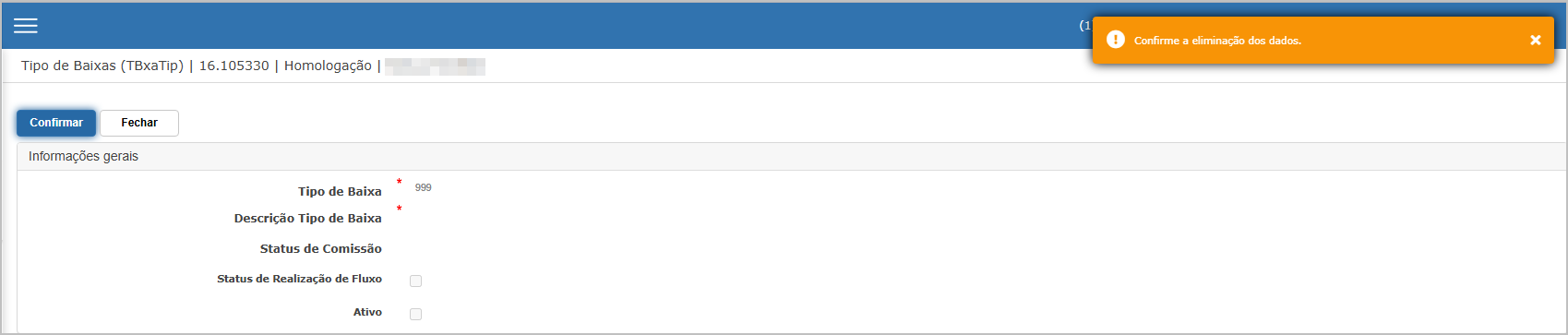
"Confirme a eliminação dos dados."
Ao clicar em "Confirmar", o sistema exclui o tipo de baixa.
Validação de Exclusão
Caso o tipo de baixa esteja sendo utilizado em outras funcionalidades (como contas a pagar ou contas a receber), o sistema exibirá mensagens de bloqueio como:
"Eliminação inválida, existe informação em Contas a receber baixas"
"Eliminação inválida, existe informação em Contas a pagar baixas"
Nesses casos, o tipo de baixa não poderá ser excluído por estar vinculado a movimentações financeiras já registradas.
Ações e Configurações
-
Para criar um novo tipo de baixa, clique em Inserir, preencha os campos obrigatórios e confirme.
-
Para editar, clique no ícone ✏️, modifique os dados e confirme.
-
A consulta permite apenas a visualização das configurações cadastradas.
-
A exclusão depende da não utilização do tipo de baixa em outras movimentações do sistema.
-
Tipos de baixa utilizados em títulos já liquidados não podem ser excluídos, apenas desativados.
-
Use o filtro no topo da tela para localizar registros por descrição ou código.
-
Para exportar os tipos de baixa, utilize o botão Excel.
ATENÇÃO: As informações neste documento são meramente ilustrativas e utilizadas apenas para fins de teste.
Parâmetro Diário Geral.
A funcionalidade Parâmetro Diário Geral permite configurar os dados necessários para a escrituração dos livros diários fiscais de cada unidade operacional, conforme exigências legais e contábeis.
A parametrização é dividida em três etapas:
- Parâmetro Diário Fiscal
- Páginas dos Livros
- Linhas do Livro
O processo de cadastro, consulta e edição é totalmente guiado e organizado por etapas para facilitar o preenchimento.
Tela Principal
A tela principal exibe a lista de unidades operacionais com seus respectivos parâmetros já cadastrados.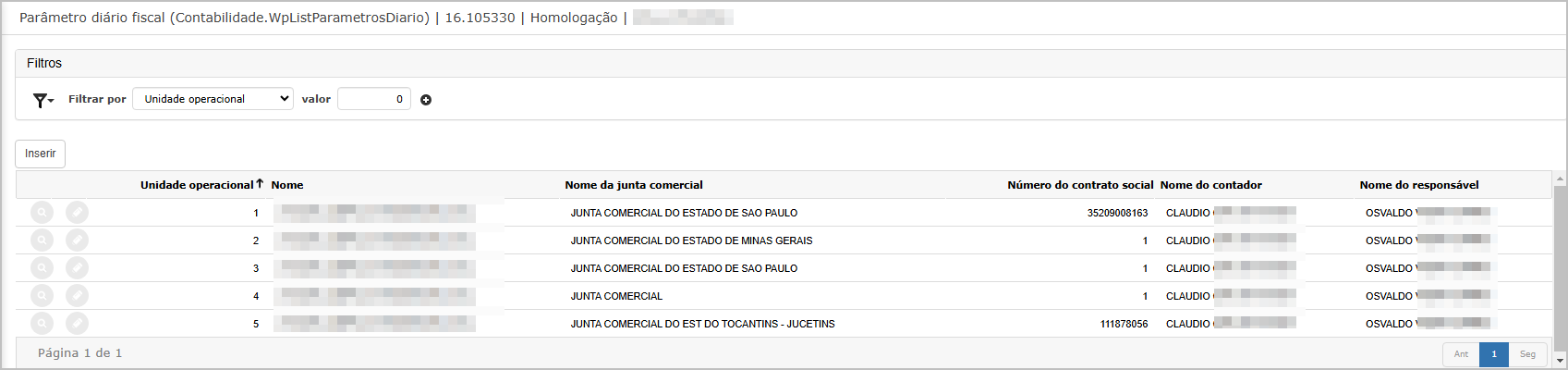
Campos exibidos:
- Unidade Operacional
- Nome
- Nome da Junta Comercial
- Número do Contrato Social
- Nome do Contador
- Nome do Responsável
Ações disponíveis:
- Consultar
- Editar
- Inserir: Inicia o processo de parametrização
- Filtro por Unidade Operacional.
Inclusão de Parâmetro Diário Geral
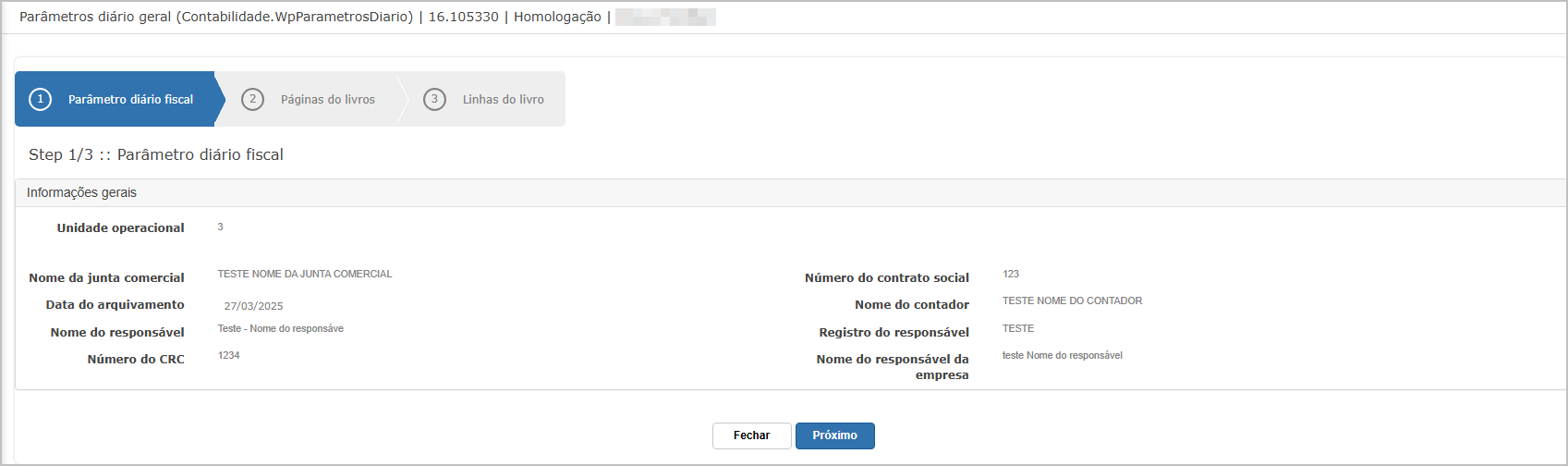
Passo 1 – Parâmetro Diário Fiscal
Ao clicar em Inserir, a primeira etapa é apresentada.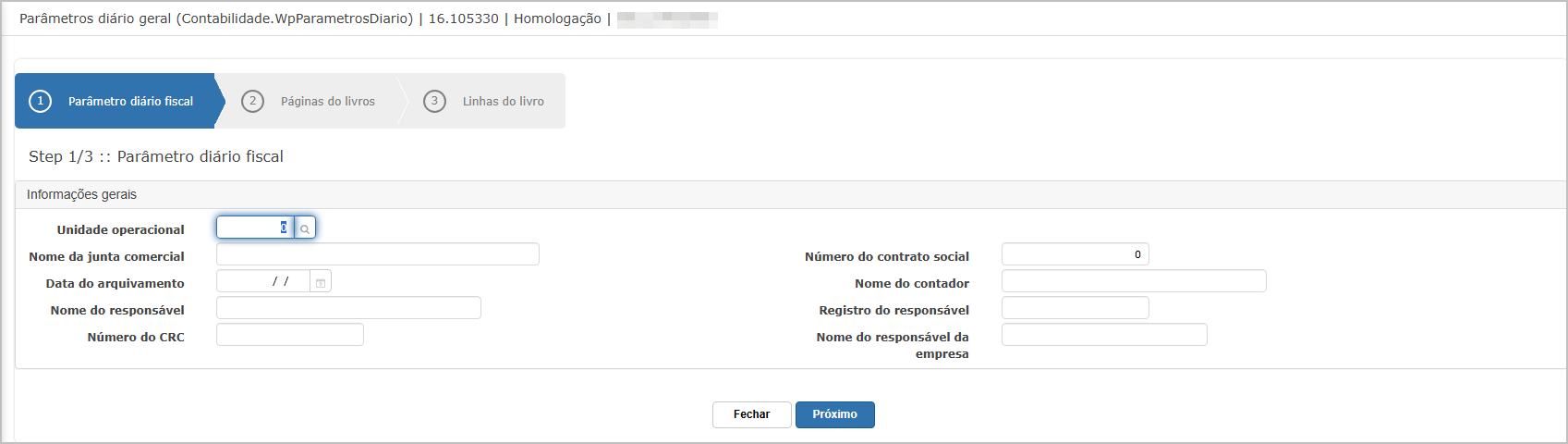
Campos obrigatórios:
- Unidade Operacional
- Nome da Junta Comercial
- Número do Contrato Social
- Nome do Contador
- Número do CRC
- Nome do Responsável
- Registro do Responsável
- Nome do Responsável da Empresa
- Data do Arquivamento
Botões disponíveis:
- Fechar: Cancela a operação
- Próximo: Avança para a próxima etapa
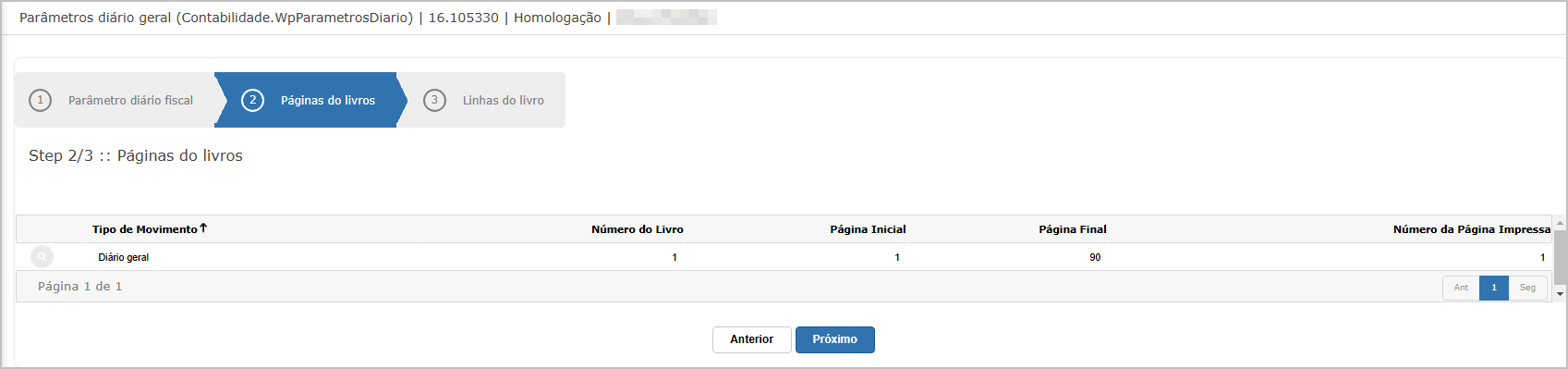
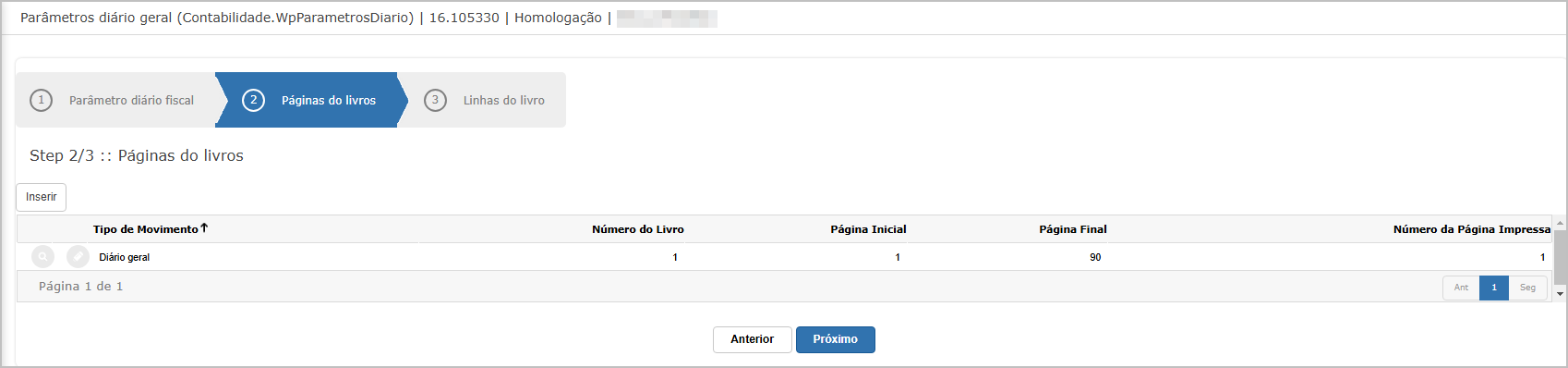
Passo 2 – Páginas do Livro
Nesta etapa são registradas as páginas utilizadas na escrituração dos livros por tipo de movimento.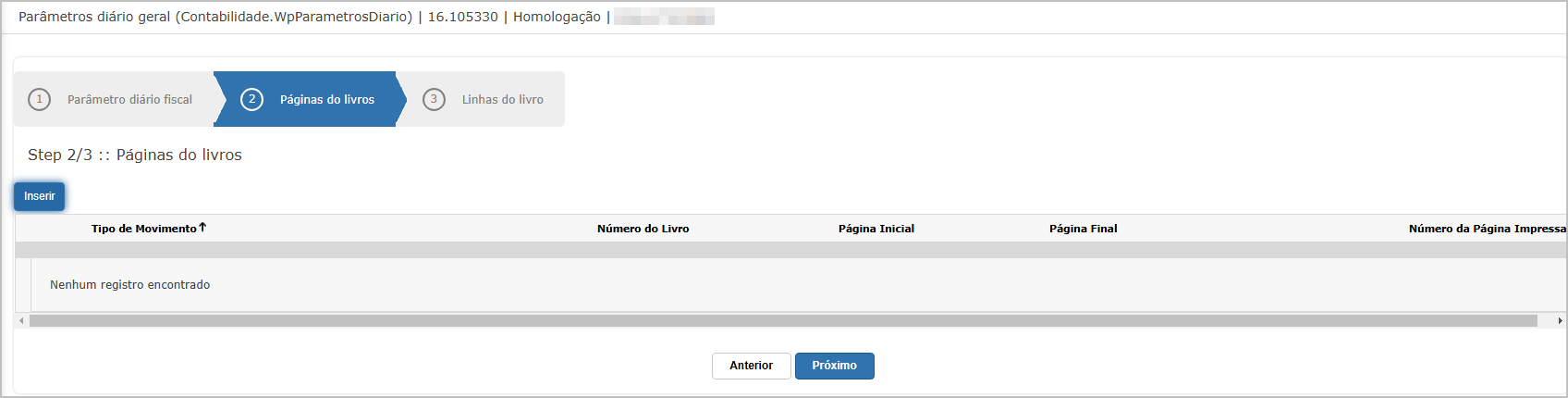
Campos exibidos na grade:
- Tipo de Movimento
- Número do Livro
- Página Inicial
- Página Final
- Número da Página Impressa
Clique em Inserir para adicionar um novo registro. Será aberto um pop-up com os seguintes campos: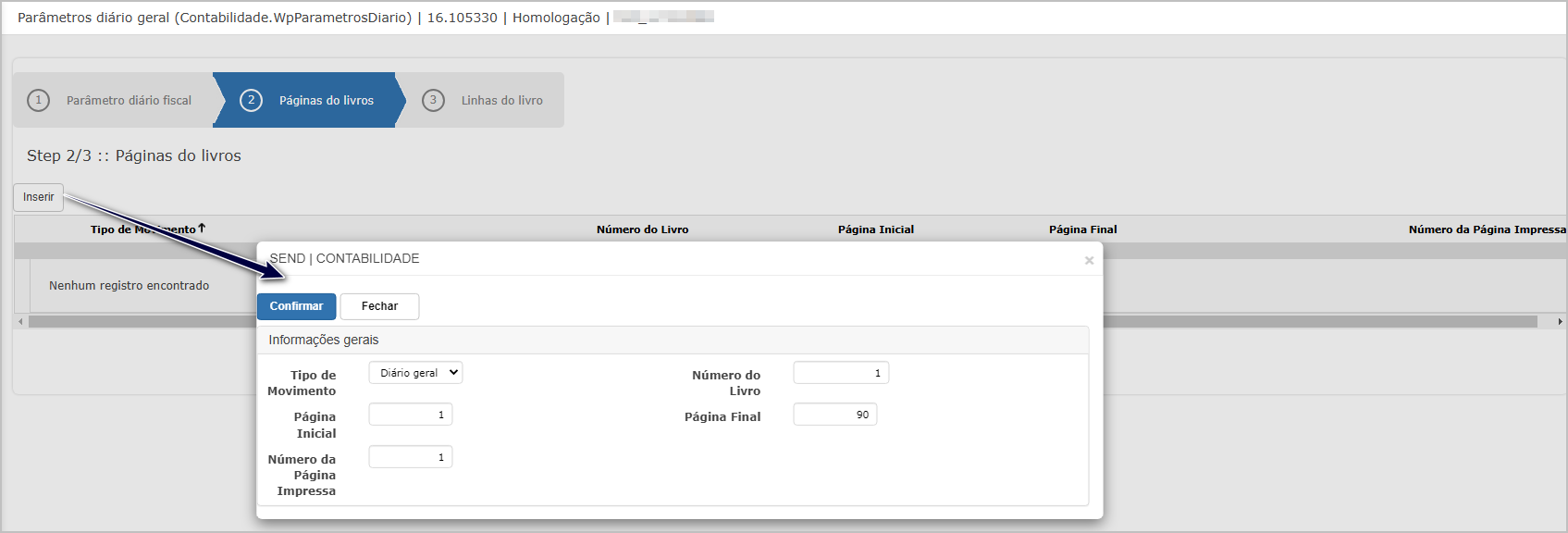
Campos do pop-up:
- Tipo de Movimento (ex: Diário Geral)
- Número do Livro
- Página Inicial
- Página Final
- Número da Página Impressa
Botões:
- Confirmar: Grava o registro na grade
- Fechar: Fecha o pop-up sem gravar
- Anterior / Próximo: Navegação entre etapas
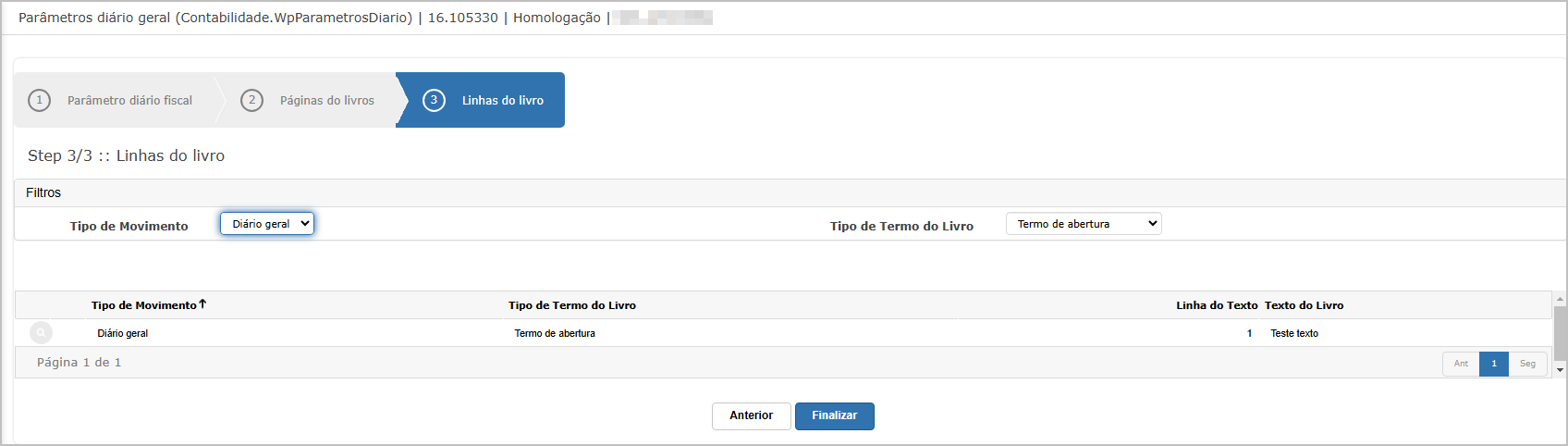
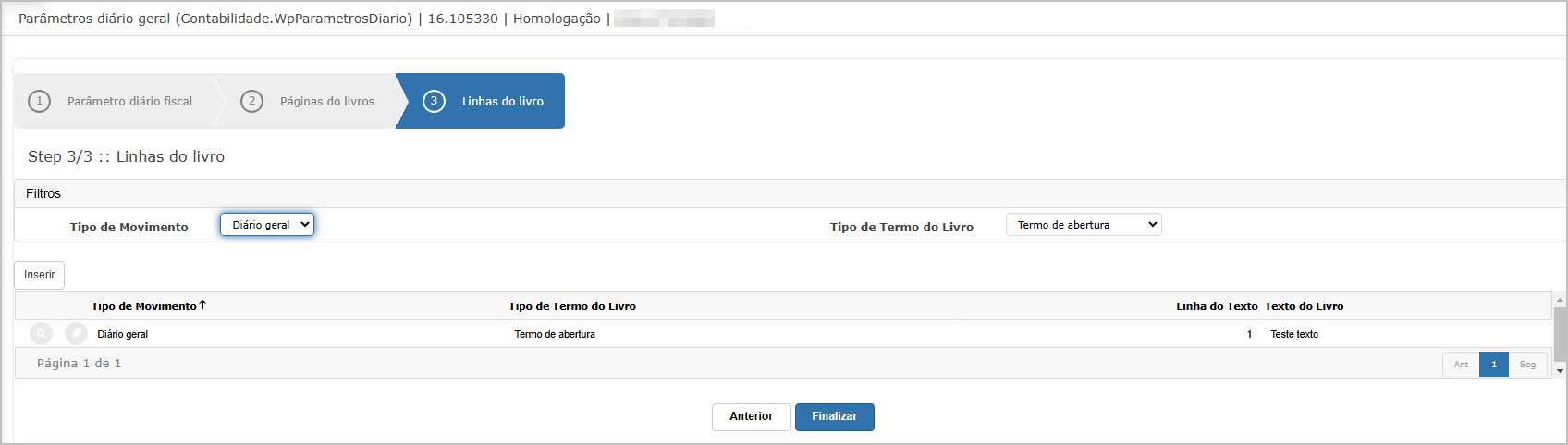
Passo 3 – Linhas do Livro
Na terceira e última etapa, são inseridas as linhas do texto que compõem os termos do livro.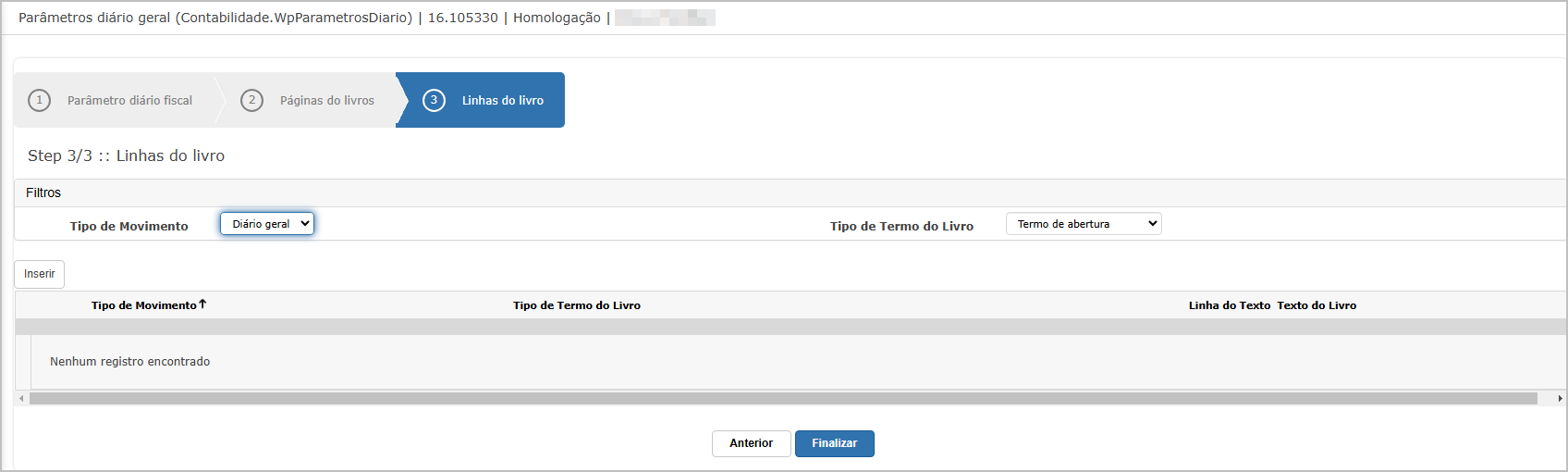
Campos de filtro:
-
Tipo de Movimento
-
Tipo de Termo do Livro (ex: Termo de Abertura, Termo de Encerramento)
Grade exibe:
-
Tipo de Movimento
-
Tipo de Termo do Livro
-
Linha do Texto
-
Texto do Livro
Clique em Inserir para adicionar um novo texto. Será exibido um pop-up com: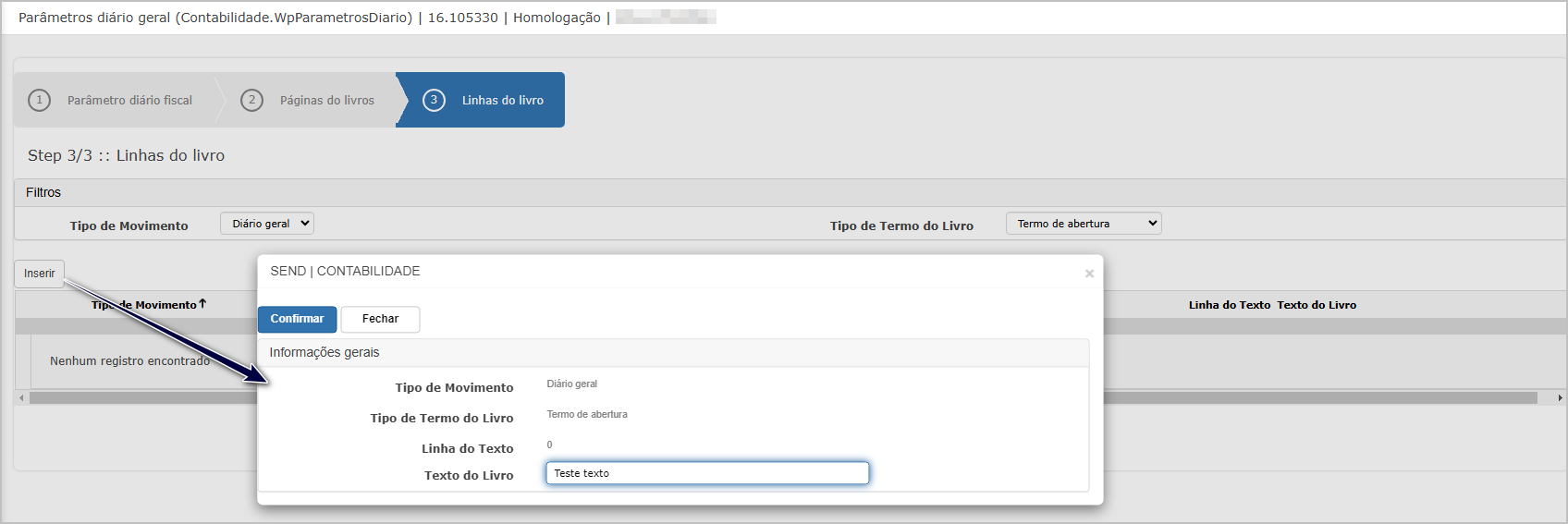
Campos do pop-up:
-
Tipo de Movimento
-
Tipo de Termo do Livro
-
Linha do Texto
-
Texto do Livro
Botões:
-
Confirmar: Grava a linha
-
Fechar: Cancela a inserção
Finalização
Após preencher os dados das três etapas, clique em Finalizar para concluir o processo.
Uma mensagem de sucesso será exibida:
"Registro inserido com sucesso"
Consulta do Parâmetro Diário Geral
A consulta apresenta os dados das três etapas em modo somente leitura.
- Passo 1: Exibe os dados cadastrais da unidade e responsáveis

- Passo 2: Lista os movimentos com páginas dos livros

- Passo 3: Exibe os termos do livro com suas respectivas linhas e textos

Botões:
- Anterior / Próximo: Navega pelas etapas
- Fechar: Sai da consulta
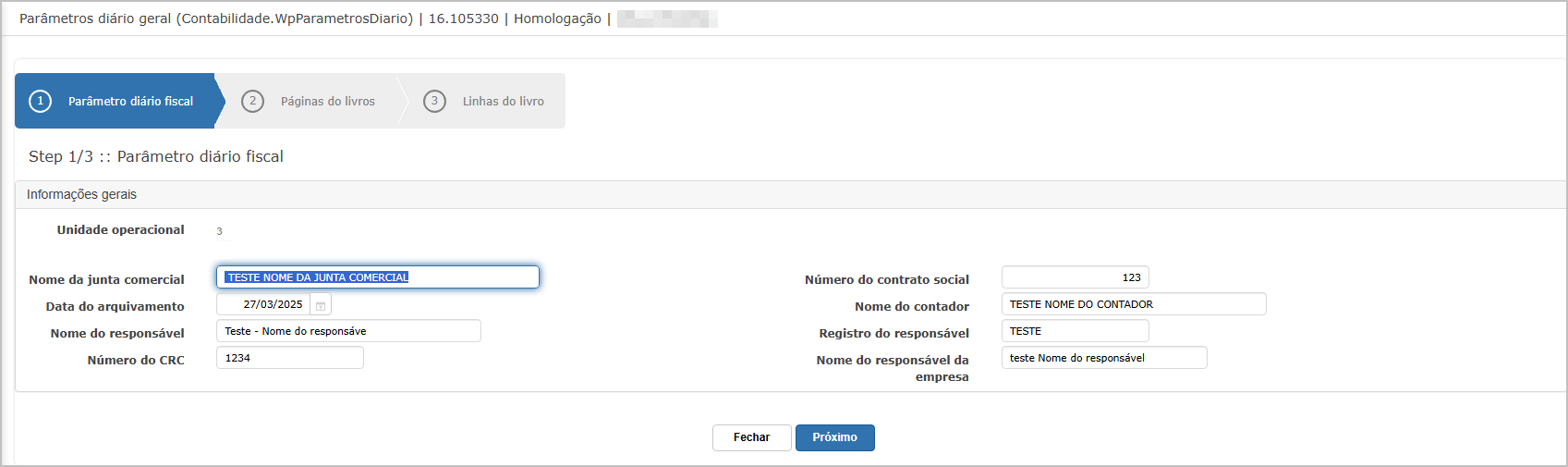
Edição do Parâmetro Diário Geral
O processo de edição segue o mesmo fluxo da inclusão.
- Todos os campos da etapa 1 ficam editáveis.

- Registros nas etapas 2 e 3 podem ser alterados ou novos podem ser incluídos.

- Para concluir, clique em Finalizar na etapa 3.

Ações e Configurações
- Para cadastrar um novo parâmetro, clique em Inserir e preencha as três etapas.
- Utilize Próximo e Anterior para navegar entre os passos.
- Clique em Inserir nas etapas 2 e 3 para adicionar novos registros em cada grid.
- O botão Finalizar conclui a operação de cadastro ou edição.
- Use os ícones da tela principal para consultar, editar ou inativar um parâmetro.
- Ao finalizar corretamente, uma mensagem de sucesso será exibida: "Registro inserido com sucesso".
ATENÇÃO: As informações neste documento são meramente ilustrativas e utilizadas apenas para fins de teste.
Histórico Padrão
A funcionalidade Histórico Padrão permite o cadastro, consulta e manutenção de descrições padronizadas que serão utilizadas em lançamentos contábeis. Esses históricos otimizam a rotina contábil, garantindo consistência nas informações lançadas e facilitando a interpretação dos movimentos registrados.
Além da descrição principal, o sistema permite cadastrar traduções para outros idiomas, ampliando a usabilidade em ambientes multilíngues.
Tela Principal
Exibe a lista de históricos cadastrados, com seus respectivos códigos, descrições e status de ativação.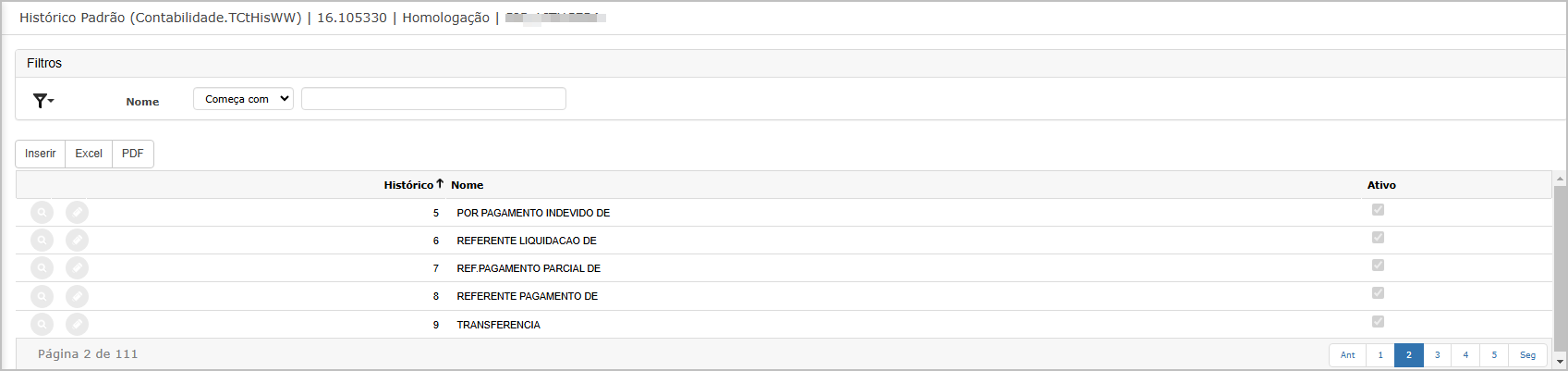
Campos da grade:
-
Histórico (código)
-
Nome (descrição do histórico)
-
Ativo (checkbox)
Ações disponíveis por registro:
-
Consultar
-
Editar
-
Inativar
-
Inserir: Criação de novo histórico
-
Exportar: Botões para exportar em Excel ou PDF
-
Filtro por nome: Com operador (ex: "Começa com")
Inclusão de Histórico Padrão
Ao clicar em Inserir, será apresentada a tela de cadastro.
Campos obrigatórios:
-
Histórico Padrão: Código identificador numérico
-
Descrição: Texto que representa o histórico
-
Ativo: Checkbox para ativar o histórico
Botões:
-
Confirmar: Grava o novo registro
-
Fechar: Cancela a operação
Consulta do Histórico Padrão
Na consulta, os dados são apresentados em modo de visualização, sem possibilidade de alteração.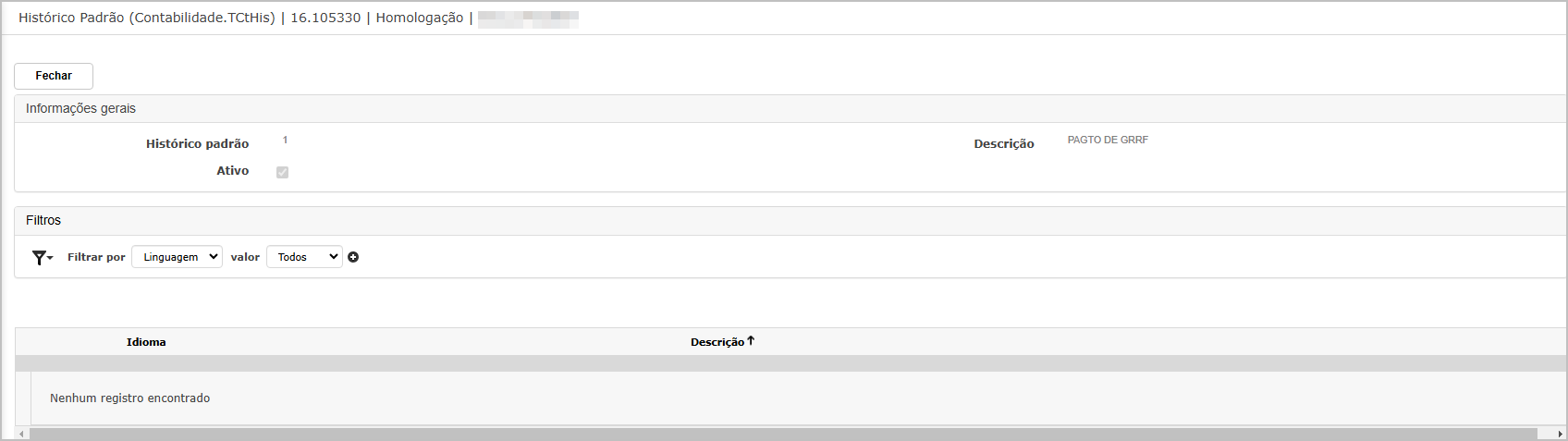
Informações exibidas:
-
Código do histórico
-
Descrição
-
Situação (Ativo ou Inativo)
Além disso, há uma seção de Idiomas, permitindo visualizar traduções cadastradas do histórico para outros idiomas.
Edição do Histórico Padrão
Ao clicar em Editar, os campos tornam-se editáveis, permitindo alterar a descrição e o status de ativação do histórico.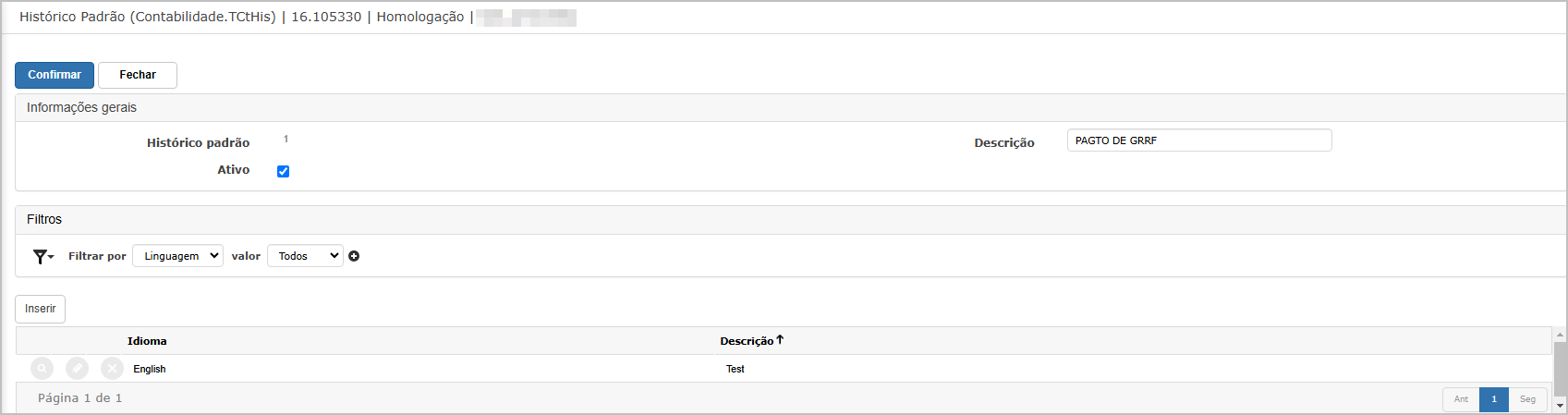 Também é possível inserir ou alterar traduções do histórico, acessando a seção de idiomas abaixo dos campos principais.
Campos adicionais na seção de Idiomas:
-
Idioma (ex: English)
-
Descrição traduzida
-
Ações: Incluir, Editar ou Excluir tradução
Botões:
-
Confirmar: Salva todas as alterações
-
Fechar: Cancela a edição
Ações e Configurações
- Utilize o botão Inserir para cadastrar um novo histórico padrão.
- A edição permite modificar a descrição e ativação do histórico, além de gerenciar traduções.
- A consulta apresenta todas as informações do histórico, inclusive suas traduções, em modo somente leitura.
- Os filtros permitem localizar históricos por nome com base em operadores de busca.
- Utilize os botões Excel ou PDF para exportar a lista completa.
- A inativação do histórico pode ser feita desmarcando o campo "Ativo" durante a edição.
ATENÇÃO: As informações neste documento são meramente ilustrativas e utilizadas apenas para fins de teste.
Tipo de lançamento de conta
A funcionalidade Tipo de Lançamento de Conta permite a administração dos tipos de contas utilizadas para fins contábeis e financeiros no sistema. Cada tipo de conta é identificado por um código e uma descrição, possibilitando a categorização adequada dos lançamentos e movimentações.
Este cadastro é essencial para garantir que os lançamentos realizados estejam corretamente classificados conforme sua natureza (ex: bancária, contábil, desconto, despesa etc.).
Tela Principal
A tela principal exibe a listagem dos tipos de lançamento de conta previamente cadastrados.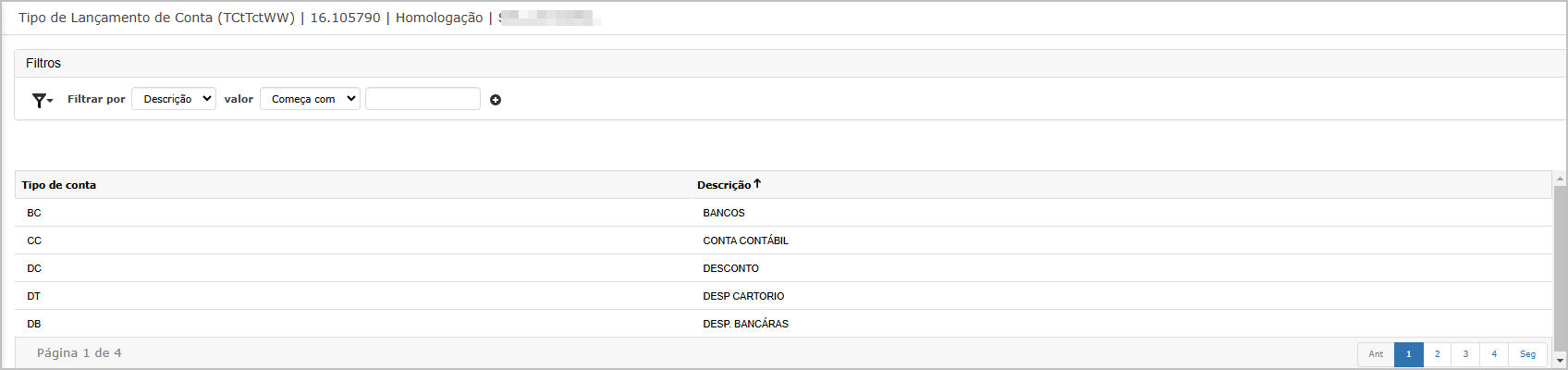
Campos exibidos na grade:
-
Tipo de conta: Código identificador (ex: BC, CC, DC)
-
Descrição: Nome ou descrição da categoria da conta (ex: BANCOS, CONTA CONTÁBIL, DESCONTO)
Funcionalidades disponíveis:
-
Filtros:
-
Permite buscar registros pelo campo Descrição, com operadores como "Começa com", "Contém", entre outros.
-
-
Paginação: Navegação entre páginas de registros
-
Exportação: (não visível na imagem, mas pode ser considerada, caso padrão do sistema)
Observação: Não há botões visíveis para ações diretas como Inserir, Editar ou Consultar, o que pode indicar que o cadastro é restrito ou gerenciado de forma centralizada.
Ações e Configurações
-
Utilize os filtros para localizar um tipo de conta com maior facilidade.
-
Os códigos são curtos (até 2 caracteres) e devem ser únicos.
-
A descrição deve representar claramente a função ou destino do lançamento.
-
Este cadastro serve como base para outras funcionalidades do sistema contábil, sendo importante que esteja padronizado.
-
Recomenda-se que a criação ou alteração desses tipos de lançamento seja feita por usuários com conhecimento contábil.
ATENÇÃO: As informações neste documento são meramente ilustrativas e utilizadas apenas para fins de teste.
Centro de custo analítico
Funcionalidade localizada no menu Cadastro do módulo Contabilidade, utilizada para o cadastro, consulta e manutenção dos centros de custo analíticos. Esses centros são utilizados para controle contábil e financeiro mais detalhado, permitindo melhor rastreabilidade e alocação dos lançamentos.
Tela Principal
A tela exibe a listagem dos centros de custo cadastrados com seus respectivos códigos e descrições.
É possível utilizar os filtros para busca por status (ativo/inativo), descrição ou centro de custo.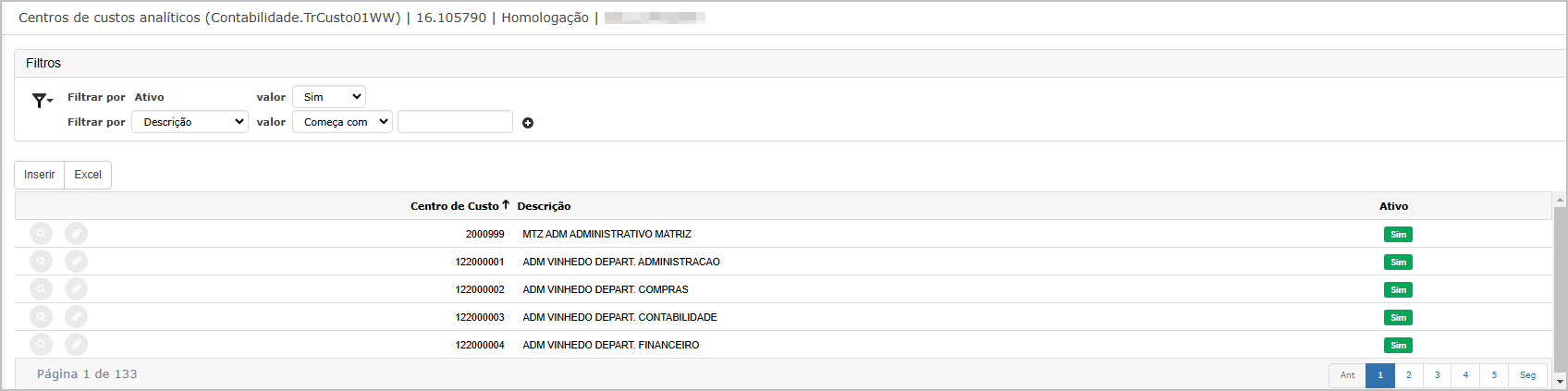
Inclusão de Centro de Custo
Ao clicar em Inserir, será exibido um formulário para preenchimento dos seguintes campos:
-
Centro de Custo: código identificador do centro.
-
Descrição: nome do centro de custo.
-
Ativo: define se o centro estará disponível para uso.

Consulta de Centro de Custo
Ao clicar no ícone de lupa, é possível visualizar os dados do centro de custo sem possibilidade de alteração.
Edição de Centro de Custo
Ao clicar no ícone de lápis, é possível editar as informações cadastradas, como a descrição ou o status de atividade. Para salvar as alterações, clique em Confirmar.
Ações e Configurações
-
Os centros de custo ativos podem ser utilizados nos lançamentos contábeis e relatórios.
-
Centros inativos não são exibidos nas telas operacionais, mas continuam disponíveis para fins de histórico.
-
Não é permitido cadastrar dois centros com o mesmo código.
-
Utilize filtros para facilitar a localização de registros específicos.
-
A edição respeita o controle de permissões de usuário.
ATENÇÃO: As informações neste documento são meramente ilustrativas e utilizadas apenas para fins de teste.
Grupos de centro de custo
A funcionalidade Grupos de centro de custo permite estruturar e organizar os centros de custo de forma hierárquica, com múltiplos níveis, facilitando o controle e análise gerencial por áreas ou unidades da empresa. A ferramenta possibilita criar centros de custo sintéticos e analíticos, editar descrições, reorganizar a estrutura e também excluir itens, mantendo o controle eficaz da alocação de despesas.
Tela principal
Exibe toda a estrutura dos centros de custo organizados por níveis. É possível expandir ou recolher os grupos e acessar ações específicas por item.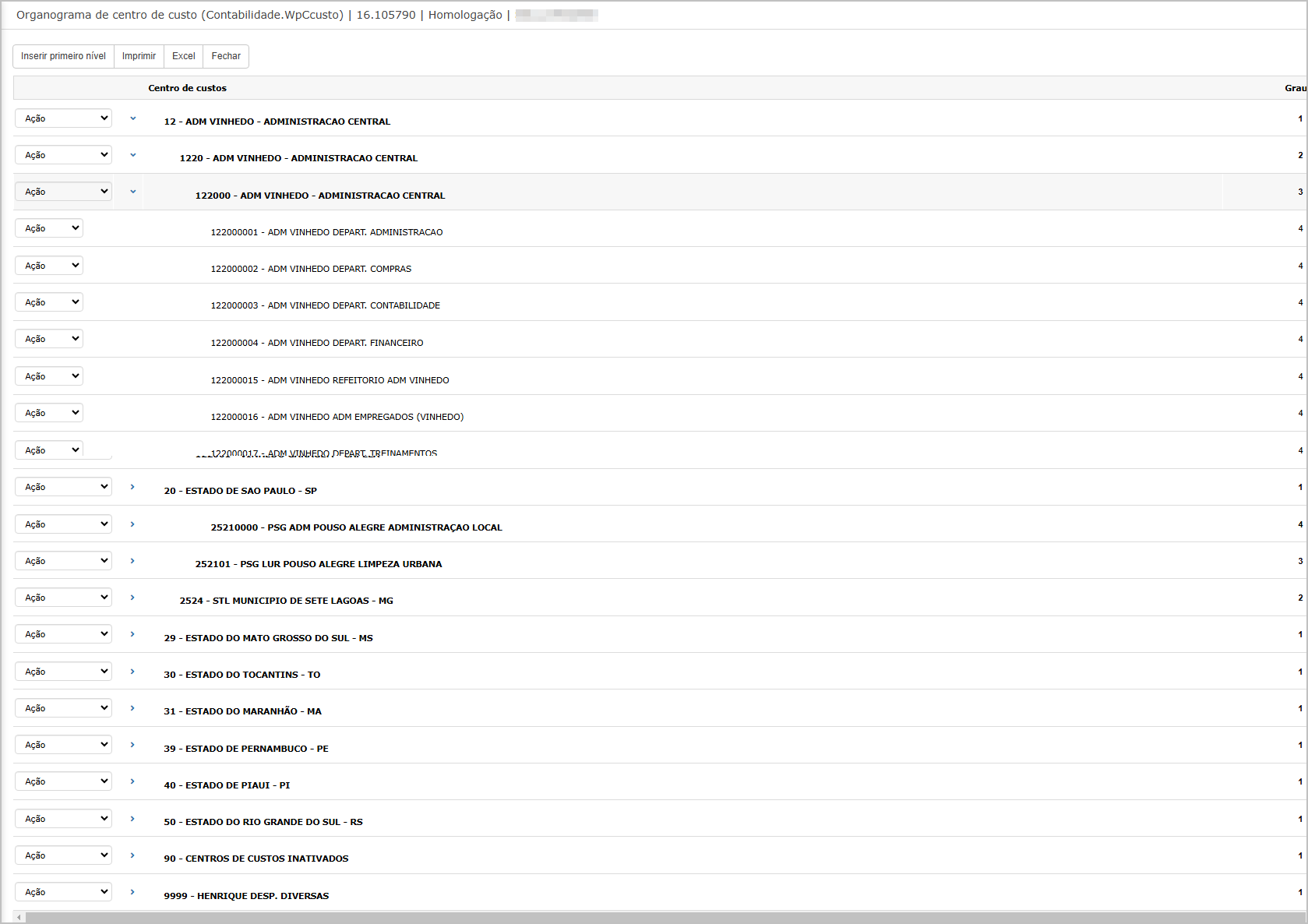
Ações disponíveis por item
-
Incluir sintético
-
Incluir analítico
-
Editar
-
Remover
-
Transferir

Incluir primeiro nível
Clique em Inserir primeiro nível para adicionar um novo grupo principal (sintético) à hierarquia. Preencha o código e a descrição, e clique em Confirmar.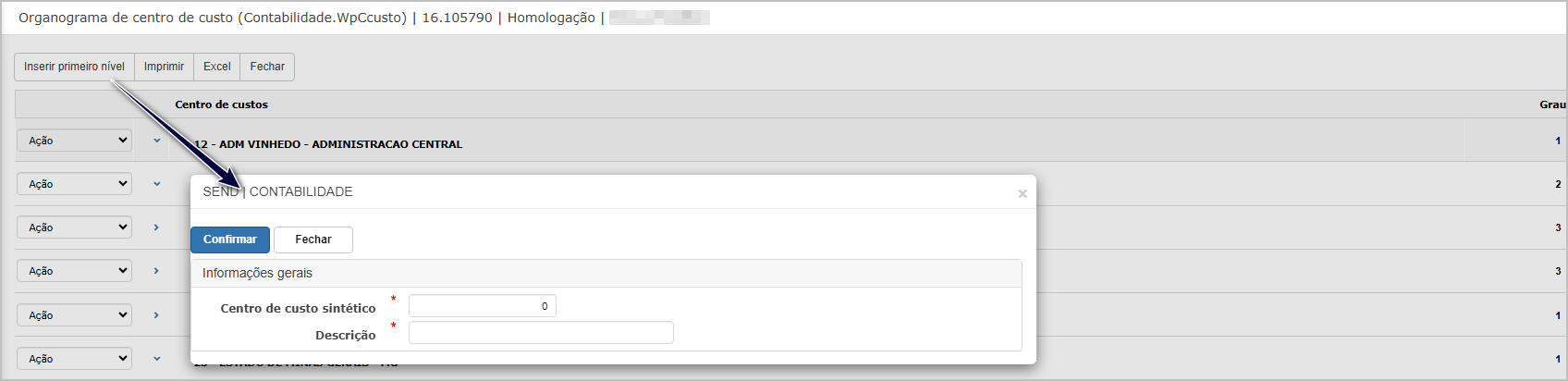
Incluir sintético
Utilize a ação Incluir Sintético para adicionar um novo grupo intermediário sob um grupo existente.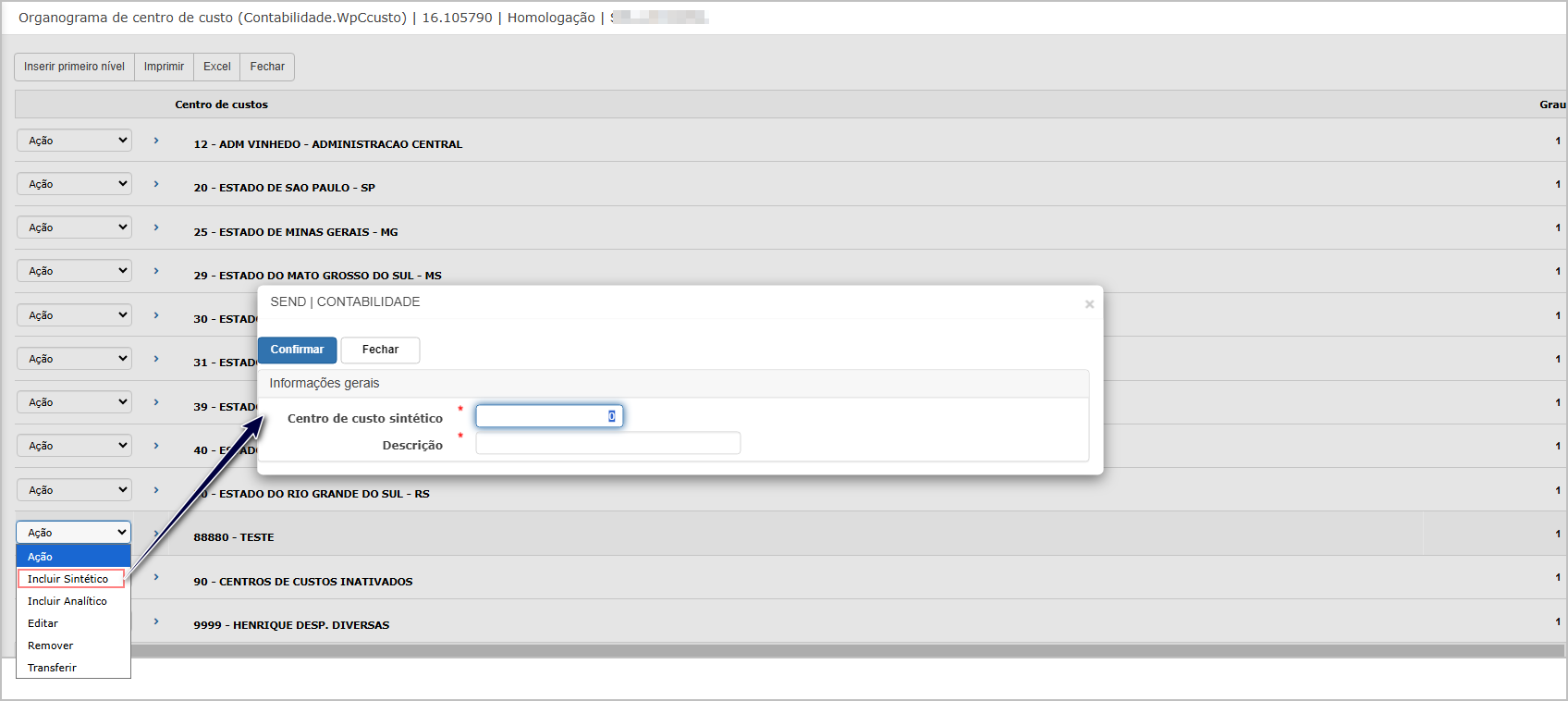
Incluir analítico
Utilize a ação Incluir Analítico para criar um centro de custo final (sem subdivisões). É necessário informar o grupo superior (sintético) e a descrição do centro de custo.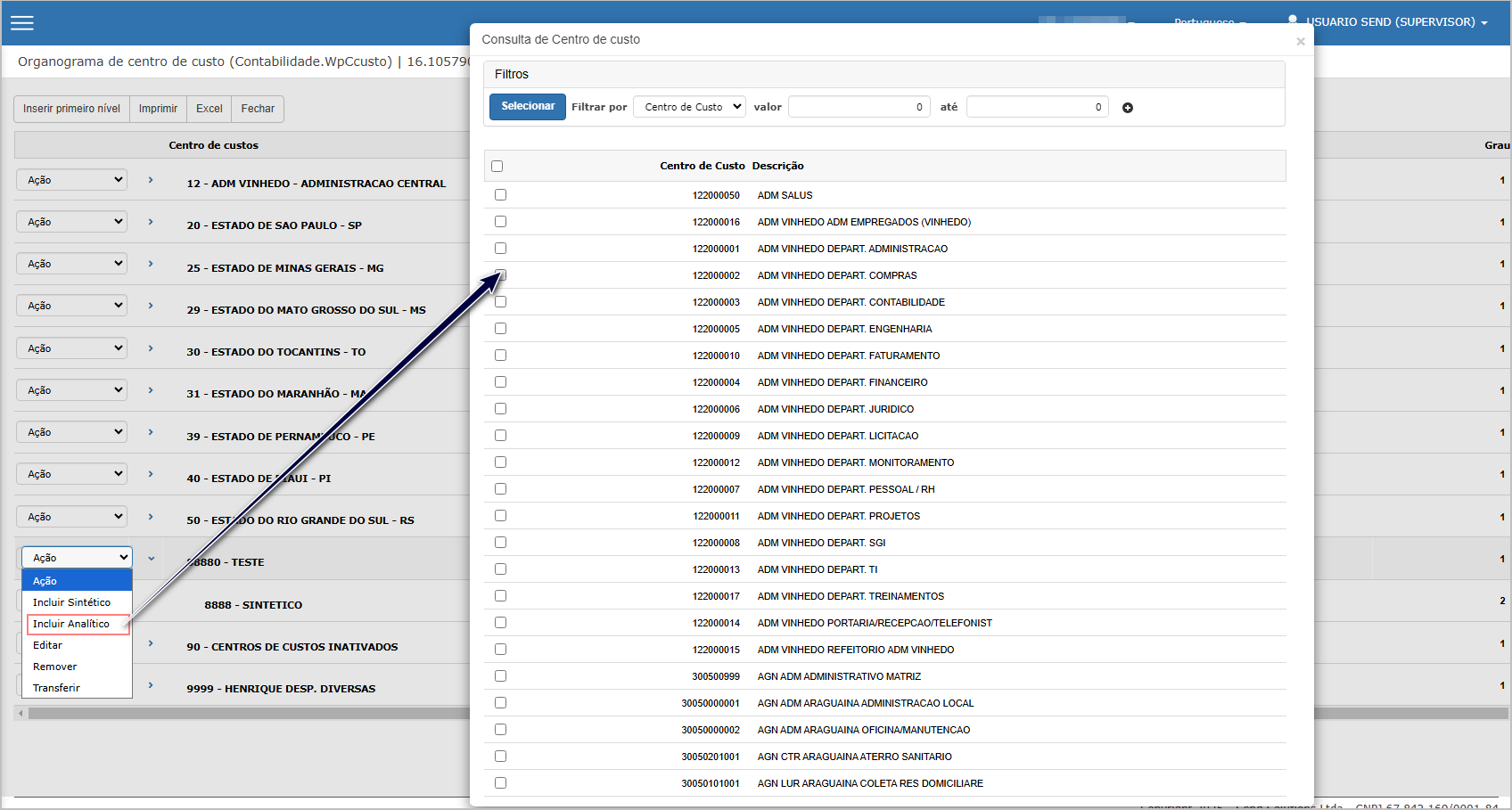
Editar
A ação Editar permite alterar a descrição de um centro de custo já cadastrado.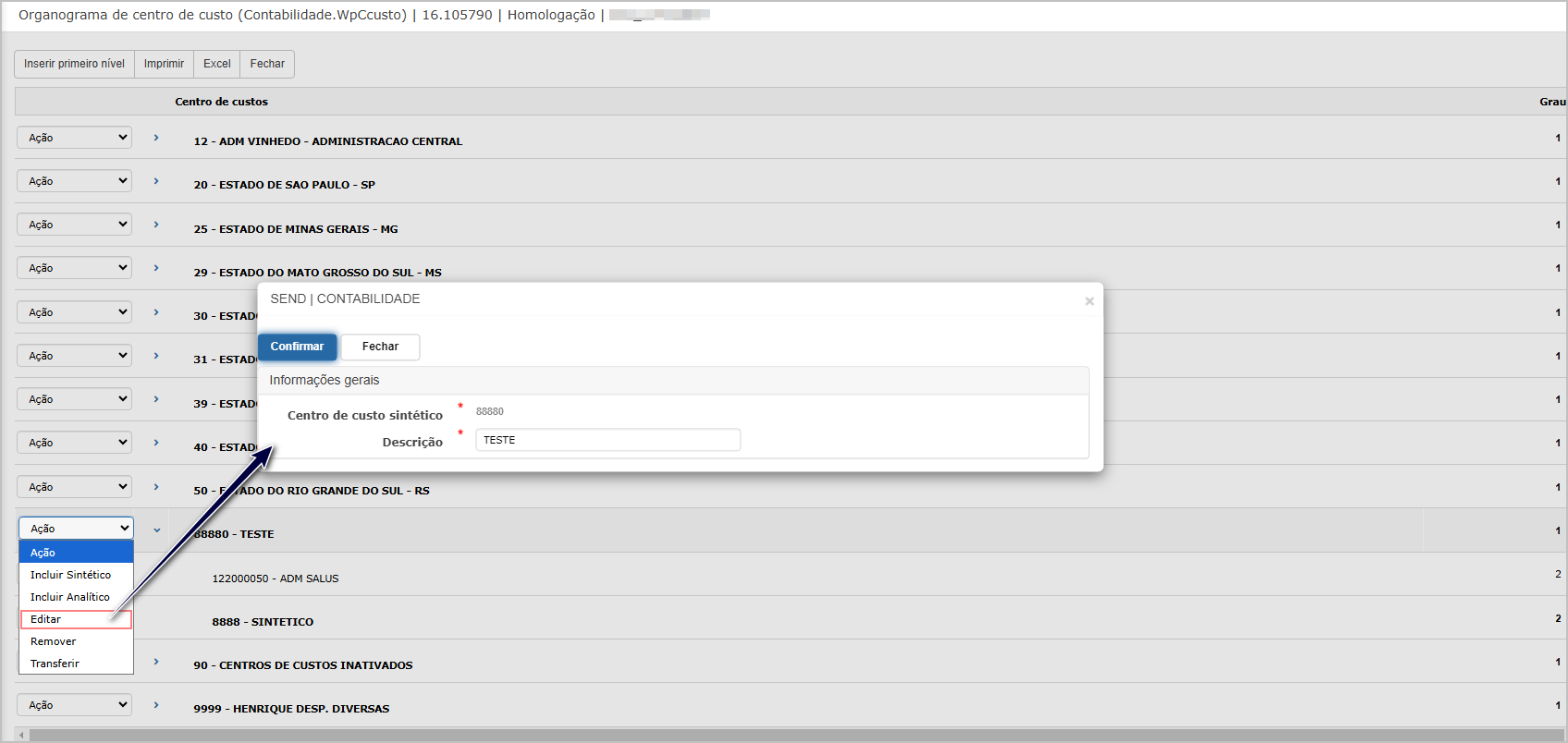
Transferir
Permite mover um centro de custo analítico de um grupo para outro. É necessário informar o novo grupo superior e o grau.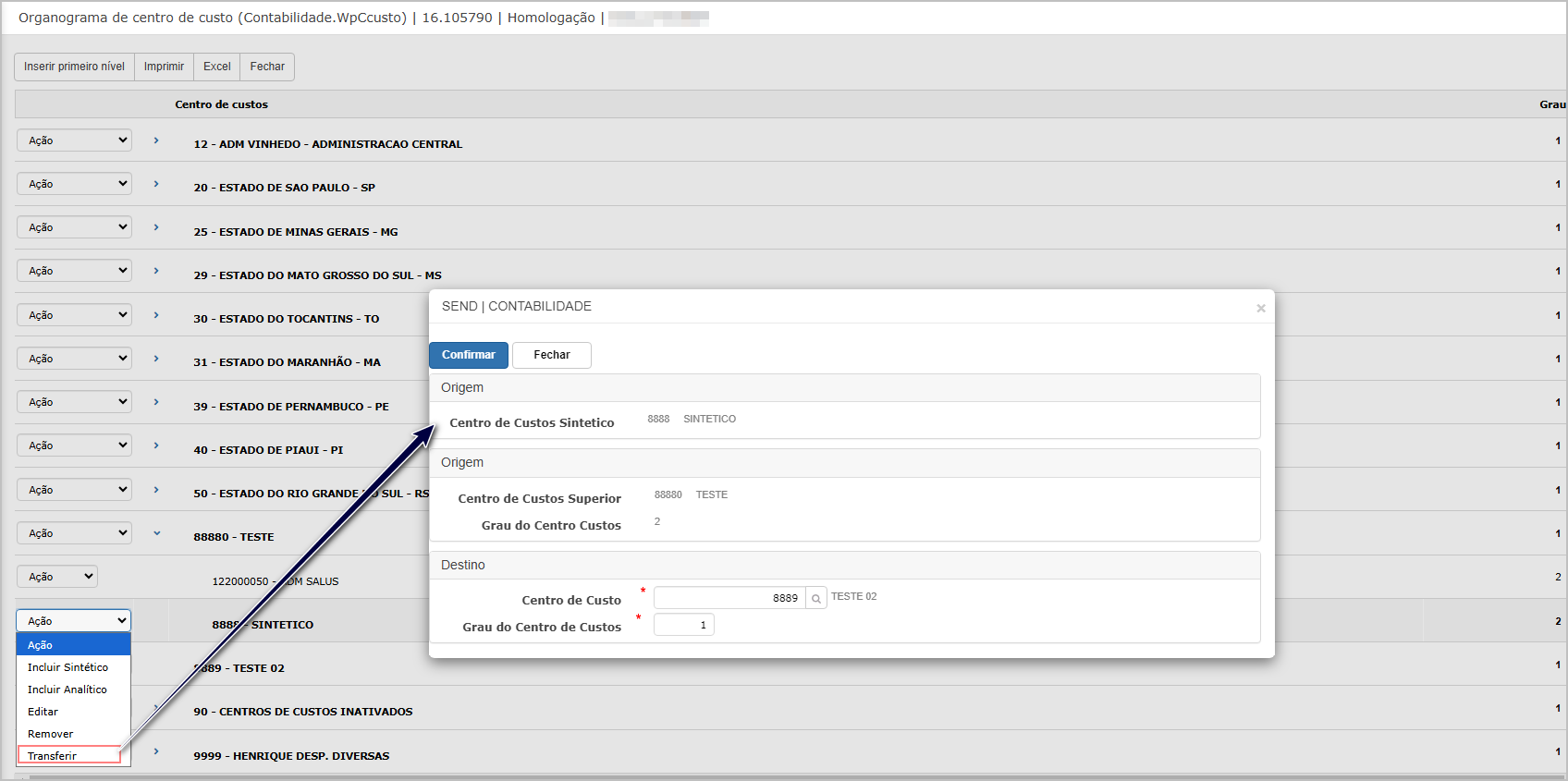
Remover
A ação Remover solicita a confirmação antes de excluir o centro de custo selecionado.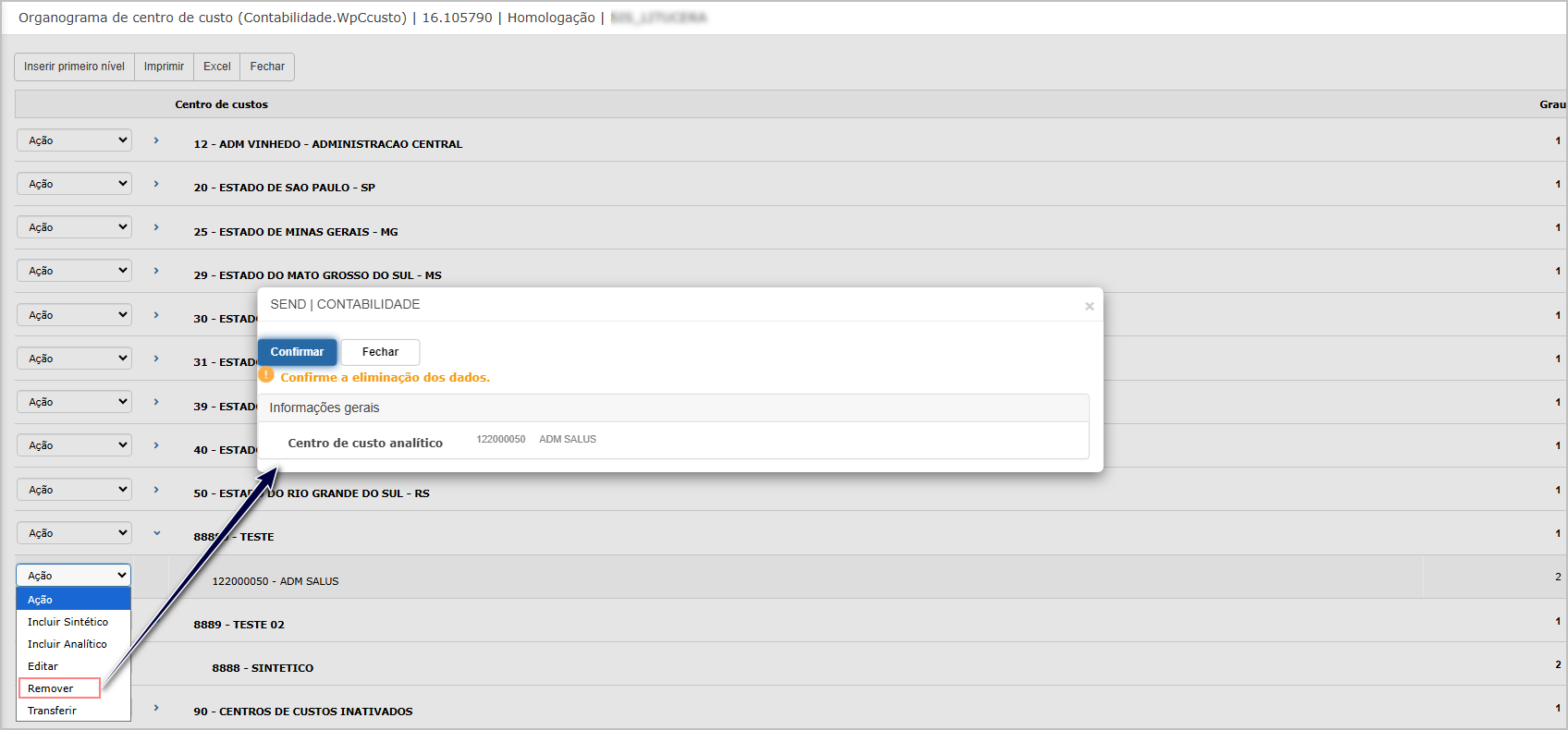
Ações e Configurações
-
A estrutura pode ser visualizada em formato de árvore e exportada em Excel ou PDF.
-
Os centros de custo analíticos podem ser utilizados em diversos lançamentos contábeis do sistema.
-
Apenas centros de custo analíticos podem ser associados a movimentações financeiras e contábeis.
-
Os centros de custo sintéticos servem para agrupamento e organização da estrutura.
ATENÇÃO: As informações neste documento são meramente ilustrativas e utilizadas apenas para fins de teste.
Conta contábil analítica
A tela Conta Contábil Analítica permite o cadastro e a manutenção do plano de contas contábeis da organização, sendo possível registrar contas sintéticas e analíticas com suas respectivas características contábeis e configurações específicas. Por meio dela, também é possível organizar a estrutura contábil, definir o controle de centro de custo, natureza da conta, grau, replicação de contas e muito mais.
Tela Principal
A tela principal exibe a listagem das contas analíticas cadastradas, com possibilidade de filtro por Status, Código ou Descrição da conta. Também estão disponíveis os botões para Inserir, Exportar para Excel e navegação entre páginas.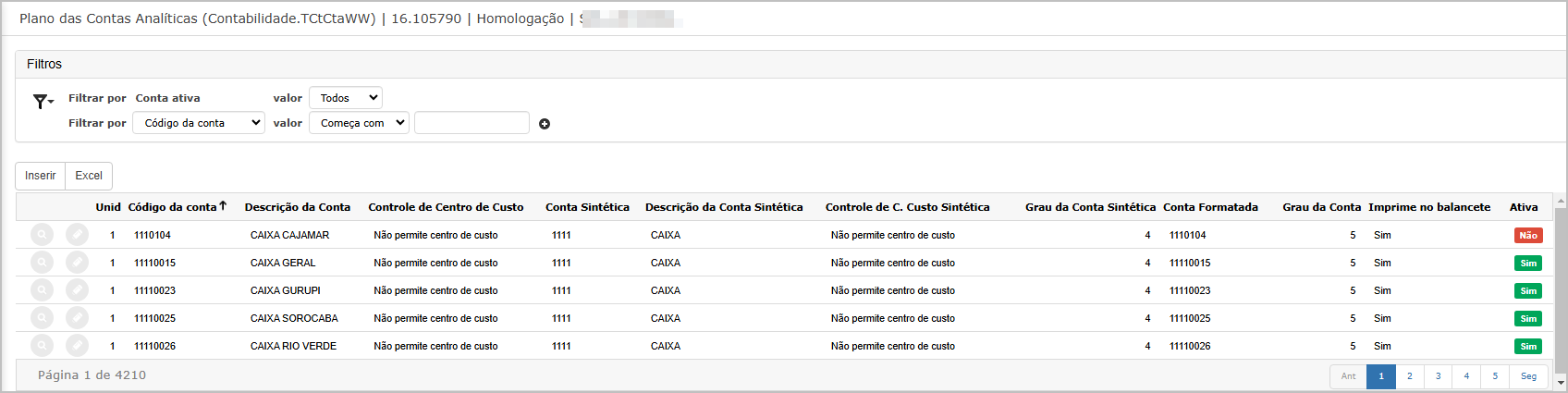
Consulta da Conta
A consulta traz o detalhamento de todos os campos da conta contábil registrada.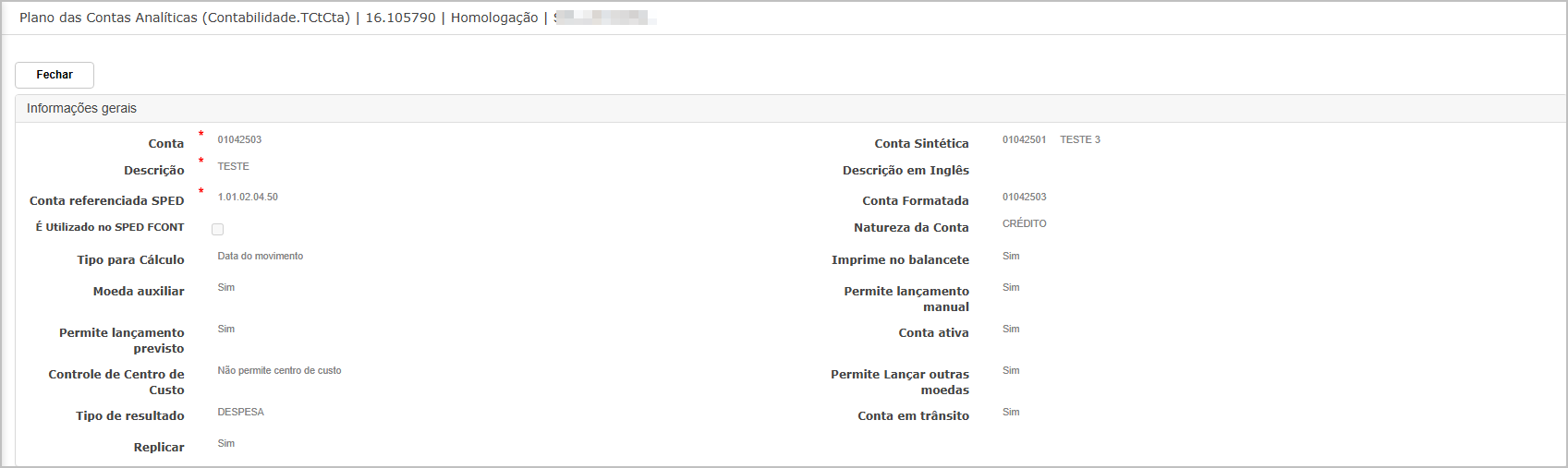
Edição pela Tela Principal
Ao clicar no ícone de lápis na listagem principal, é possível editar diretamente a conta contábil desejada.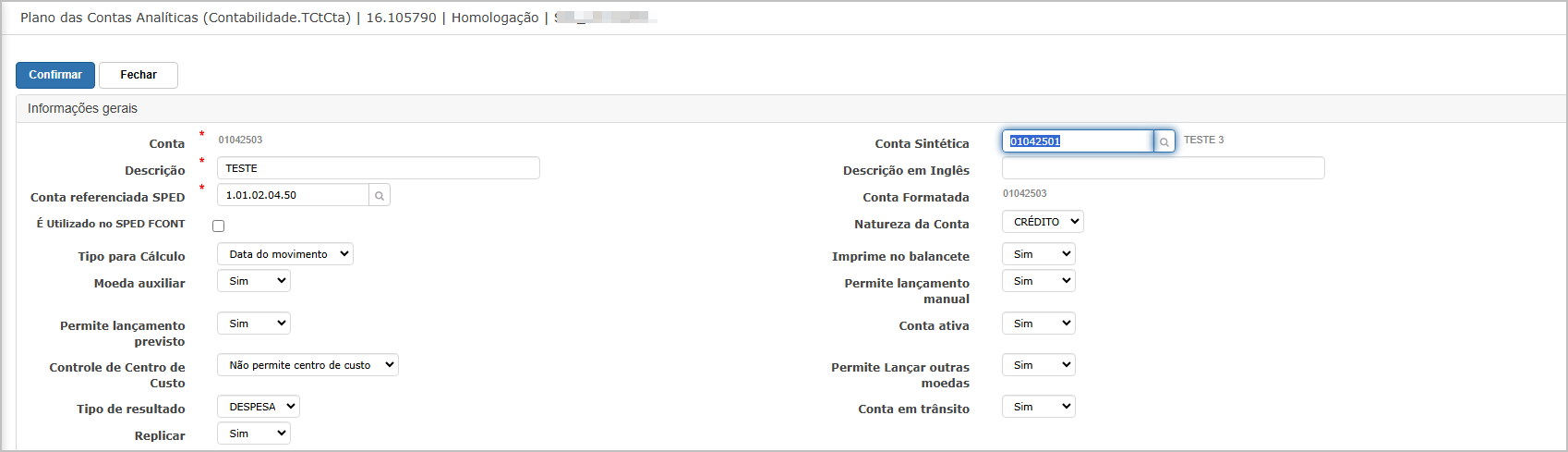
Incluir Plano de conta
A opção inclusão do plano de conta permite estruturar hierarquicamente as contas contábeis, definindo contas sintéticas (agrupadoras) e analíticas (de movimentação). Cada conta pode ser parametrizada com dados como tipo de cálculo, natureza da conta (débito ou crédito), se será utilizada no SPED FCONT, grau hierárquico, controle de centro de custo, se permite lançamento manual, entre outros. Essa estruturação garante que os registros contábeis sejam organizados e compatíveis com as exigências fiscais e operacionais da empresa.

Ações Disponíveis
-
Incluir Sintético
-
Incluir Analítico
-
Editar
-
Replicar
Inserir primeiro nível
A opção Inserir primeiro nível permite a criação da estrutura principal do plano de contas.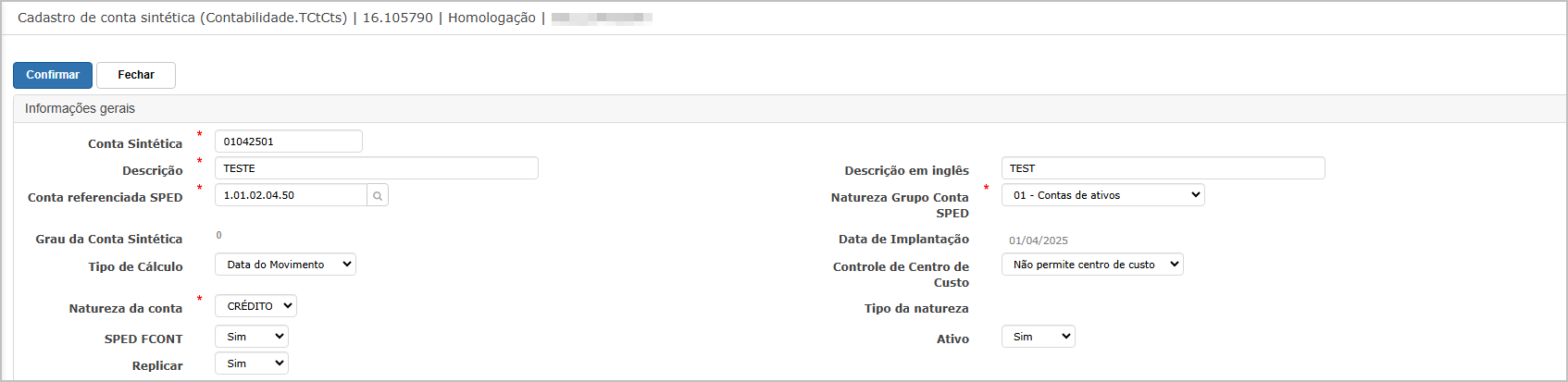
Incluir Conta Sintética
Na inclusão de conta sintética, devem ser preenchidos os campos obrigatórios como: código, descrição, conta SPED, natureza da conta, centro de custo, entre outros.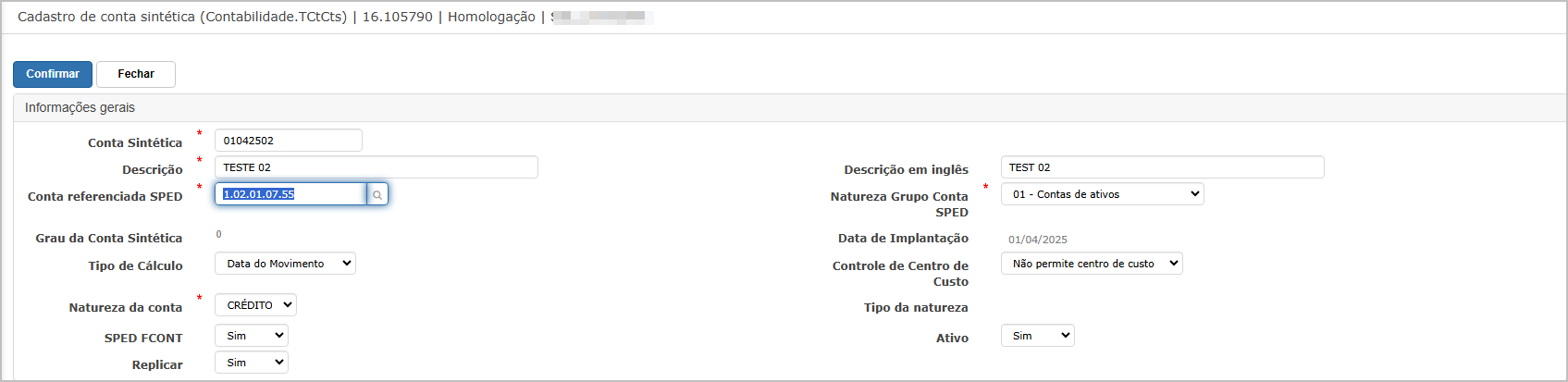
Incluir Conta Analítica
Na inclusão da conta analítica, além dos campos básicos, o sistema exige parâmetros adicionais como se permite lançamento manual, resultado esperado, utilização no SPED, entre outros.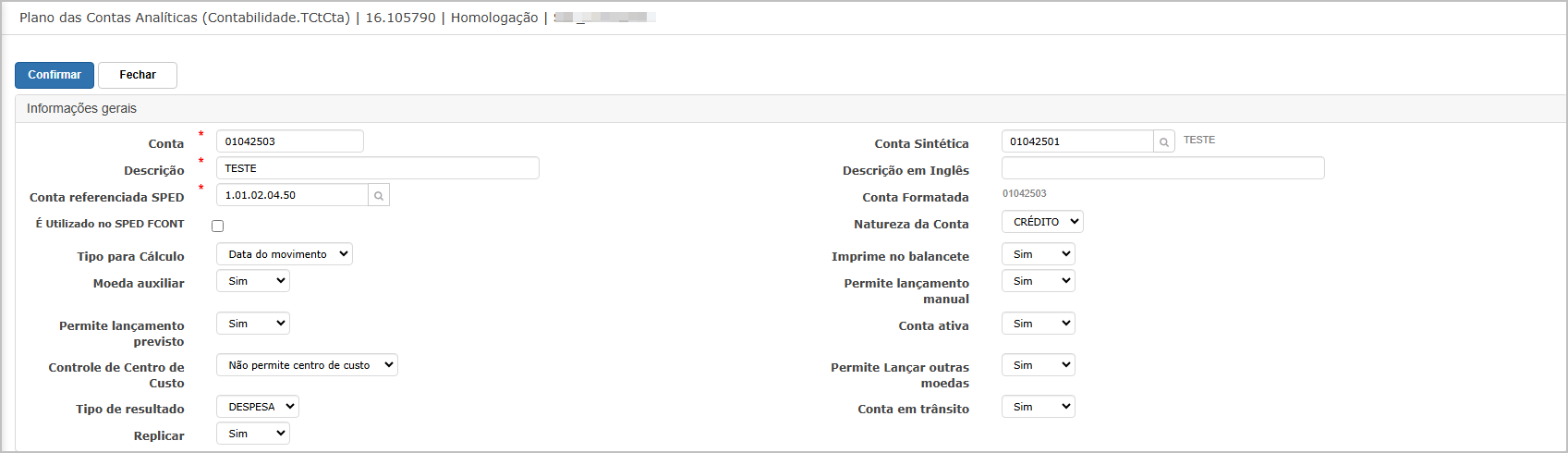
Editar Conta
Permite a alteração de informações previamente cadastradas na conta selecionada.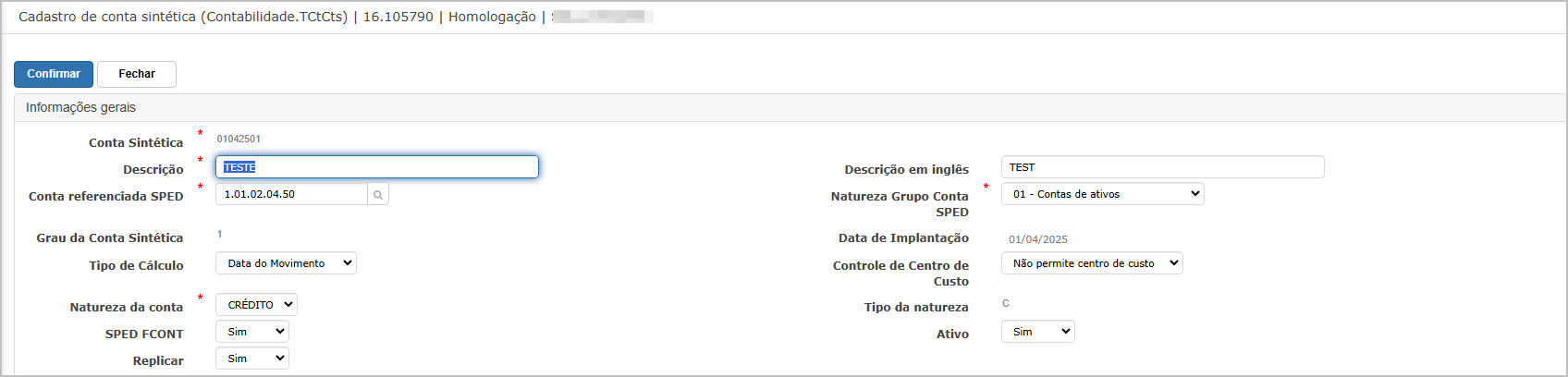
Replicar Conta
A opção de replicar permite duplicar uma conta contábil sintética, facilitando a criação de estruturas similares.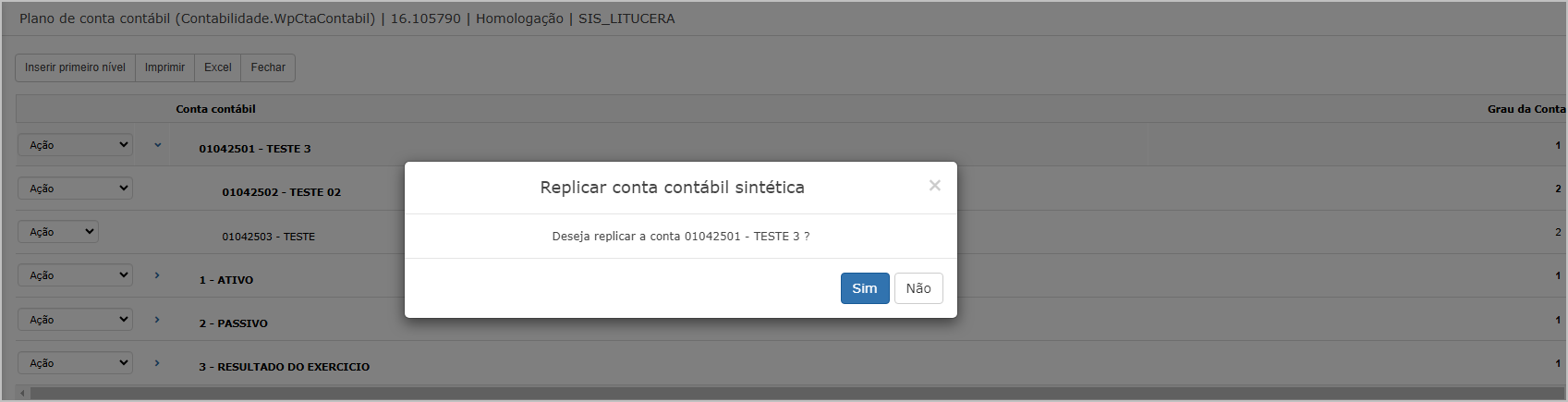
Ações e Configurações
-
Botão Inserir: permite adicionar contas novas.
-
Botão Excel: exporta todas as contas para uma planilha.
-
Filtros disponíveis: por código, descrição, status ativo/inativo.
-
Possibilidade de replicar contas existentes.
-
As contas sintéticas funcionam como agrupadores hierárquicos para contas analíticas.
-
Contas podem ser ativadas/inativadas conforme necessidade.
ATENÇÃO: As informações neste documento são meramente ilustrativas e utilizadas apenas para fins de teste.
Plano de conta contábil
A funcionalidade permite estruturar hierarquicamente as contas contábeis, definindo contas sintéticas (agrupadoras) e analíticas (de movimentação). Cada conta pode ser parametrizada com dados como tipo de cálculo, natureza da conta (débito ou crédito), se será utilizada no SPED FCONT, grau hierárquico, controle de centro de custo, se permite lançamento manual, entre outros. Essa estruturação garante que os registros contábeis sejam organizados e compatíveis com as exigências fiscais e operacionais da empresa.
Tela principal
Ações Disponíveis
-
Incluir Sintético
-
Incluir Analítico
-
Editar
-
Replicar
Inserir primeiro nível
A opção Inserir primeiro nível permite a criação da estrutura principal do plano de contas.
Incluir Conta Sintética
Na inclusão de conta sintética, devem ser preenchidos os campos obrigatórios como: código, descrição, conta SPED, natureza da conta, centro de custo, entre outros.
Incluir Conta Analítica
Na inclusão da conta analítica, além dos campos básicos, o sistema exige parâmetros adicionais como se permite lançamento manual, resultado esperado, utilização no SPED, entre outros.
Editar Conta
Permite a alteração de informações previamente cadastradas na conta selecionada.
Replicar Conta
A opção de replicar permite duplicar uma conta contábil sintética, facilitando a criação de estruturas similares.
Ações e Configurações
- Botão Excel: exporta todas as contas para uma planilha.
-
Filtros disponíveis: por código, descrição, status ativo/inativo.
-
Possibilidade de replicar contas existentes.
-
As contas sintéticas funcionam como agrupadores hierárquicos para contas analíticas.
-
Contas podem ser ativadas/inativadas conforme necessidade.
ATENÇÃO: As informações neste documento são meramente ilustrativas e utilizadas apenas para fins de teste.
Grupo de conta sintética
A funcionalidade Grupo de Conta Sintética permite o cadastro e organização de grupos para contas sintéticas, facilitando a classificação contábil por tipo de operação (como fornecedores, clientes, entre outros). Esses grupos são utilizados em cadastros de contas sintéticas para referenciar padrões contábeis por tipo de parceiro.
Tela Principal
A tela principal exibe a listagem de grupos já cadastrados, com campos de filtro para facilitar a consulta. É possível aplicar filtros por descrição e visualizar os grupos ativos.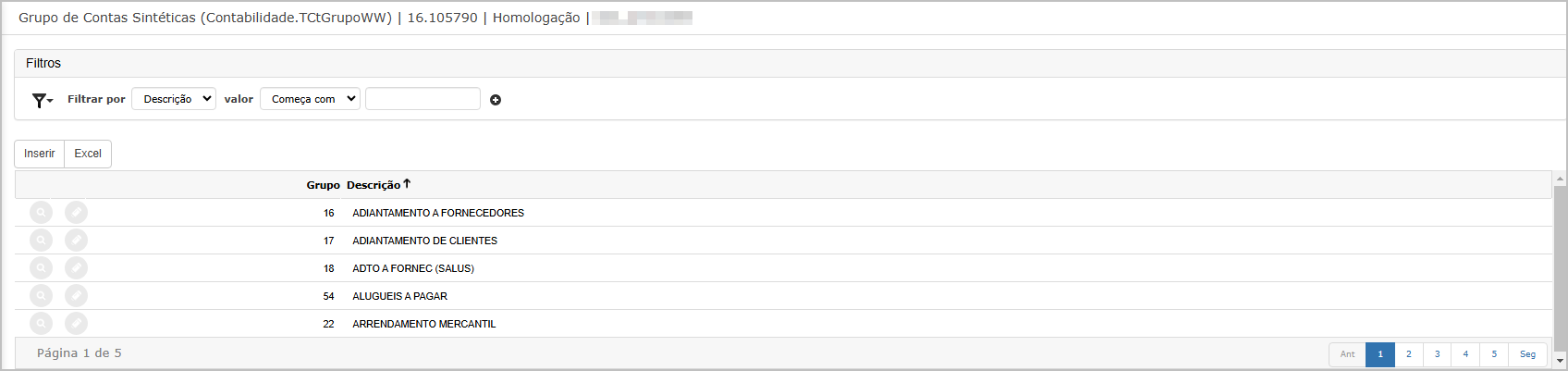
Inclusão de Grupo de Conta Sintética
Ao clicar em Inserir, será exibida a tela para informar o código e a descrição do grupo de conta.
Consulta de Grupo de Conta
Clicando no ícone de lupa ao lado do grupo, é possível visualizar os detalhes, incluindo os vínculos com tipos de parceiros e suas respectivas contas sintéticas.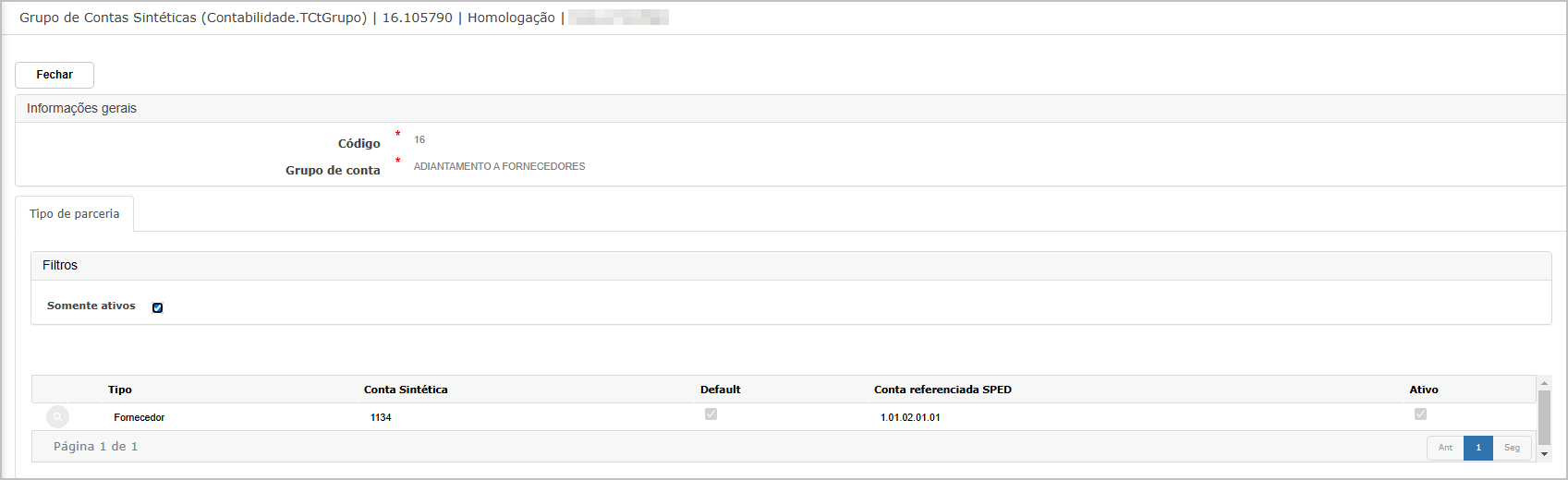
Edição de Grupo de Conta
A edição permite alterar a descrição do grupo já cadastrado. Basta clicar no ícone de lápis para acessar o formulário de alteração.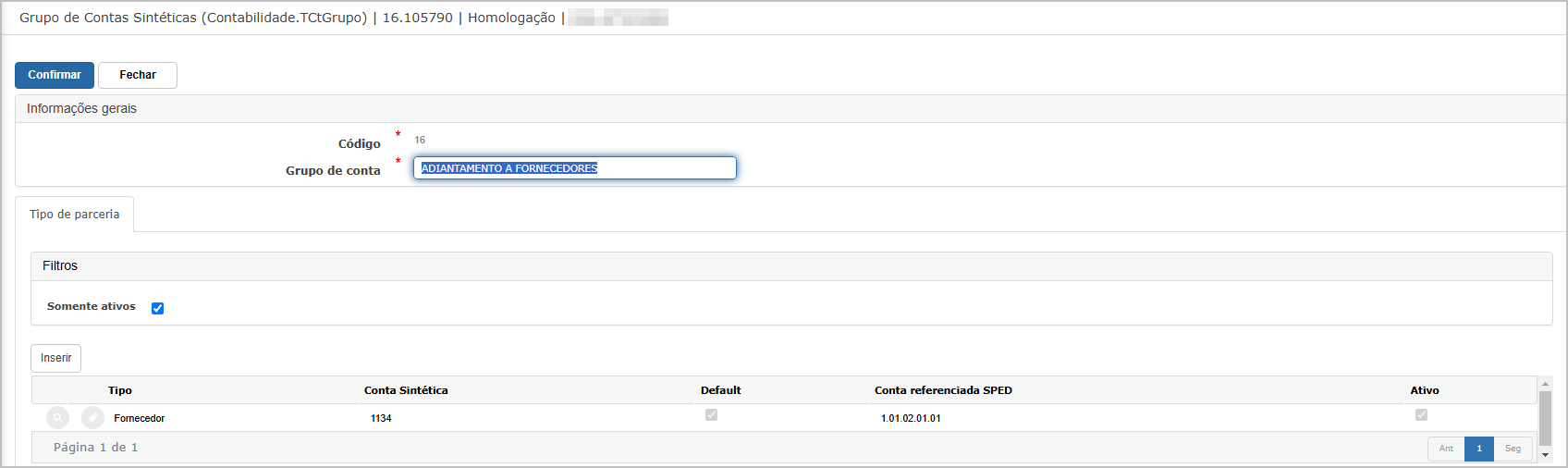
Ações e Configurações
-
Inserir: adiciona um novo grupo de conta sintética.
-
Editar: permite modificar a descrição do grupo existente.
-
Consultar: exibe os vínculos com tipos de parceiros e suas contas.
-
Excel: exporta a listagem atual de grupos para planilha Excel.
-
Os registros não possuem opção de exclusão, mantendo o histórico de vinculações contábeis.
ATENÇÃO: As informações neste documento são meramente ilustrativas e utilizadas apenas para fins de teste.
Plano de contas estruturado
O cadastro do Plano de Contas Estruturado, localizado no menu Cadastro do módulo Contabilidade, permite a definição e organização das estruturas de contas contábeis utilizadas pela empresa, possibilitando a separação por período (Ano/Mês), código da estrutura e descrição.
Tela Principal
A tela principal exibe a lista de estruturas cadastradas com as colunas: Ano/Mês, Estrutura e Descrição. É possível realizar filtros por estrutura, inserir novo registro, exportar para Excel e navegar entre as páginas.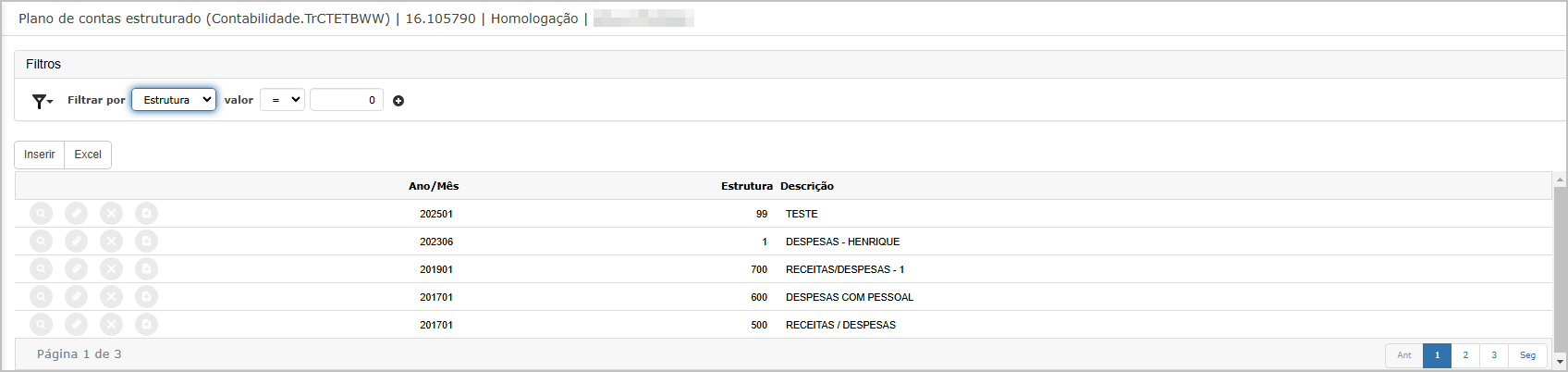
Incluir plano de conta estruturado
Ao clicar em "Inserir", o sistema exibe tela para preenchimento dos campos obrigatórios: Ano/Mês, Cód. Estrutura e Descrição.
Após confirmar a inclusão, é possível acessar a estrutura da conta para incluir os níveis contábeis vinculados.
Consulta plano de conta estruturado
Na opção de consulta, o sistema exibe os dados completos do plano de contas estruturado sem possibilidade de edição.
Editar plano de conta estruturado
A edição permite alterar os dados da estrutura cadastrada. Ao clicar em "Estrutura de Contas", é possível realizar manutenção no detalhamento das contas vinculadas à estrutura.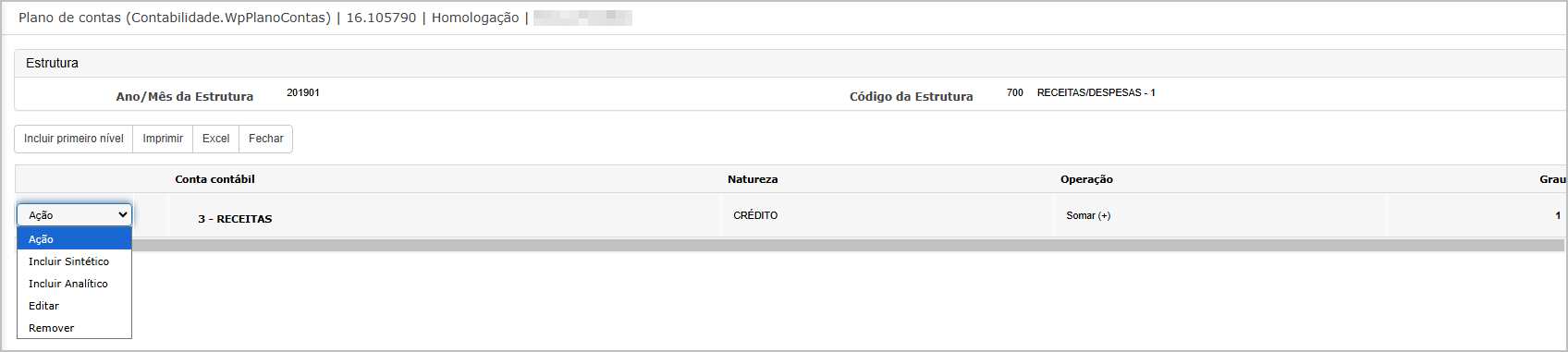
Excluir plano de conta estruturado
Ao solicitar a exclusão, o sistema exibe uma mensagem de confirmação da ação.
Copiar Estrutura
É possível copiar uma estrutura existente, informando os dados da nova estrutura, como código, ano/mês e descrição.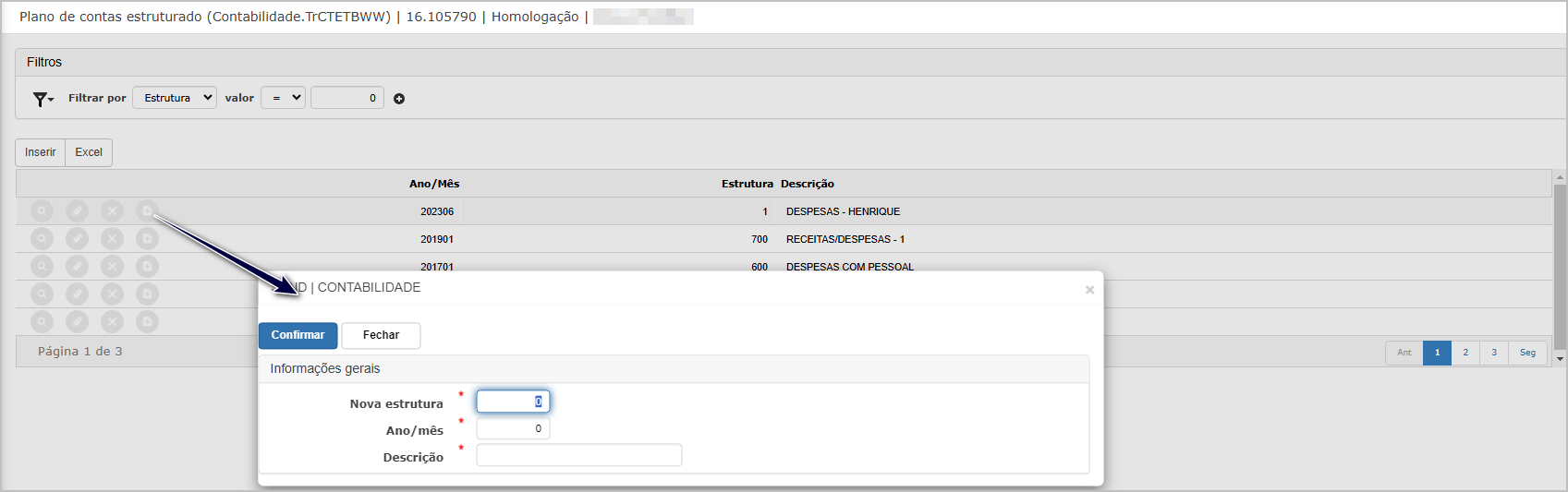
Ações e Configurações
-
O botão Inserir permite o cadastro de uma nova estrutura.
-
O botão Excel exporta a listagem das estruturas para planilha.
-
Os ícones de ação incluem: consultar, editar, excluir e acessar estrutura de contas.
-
A opção de copiar estrutura facilita a reutilização de planos existentes.
-
A funcionalidade é essencial para manter a organização contábil segmentada por período e modelo de plano.
ATENÇÃO: As informações neste documento são meramente ilustrativas e utilizadas apenas para fins de teste.
Estrutura DRE
A funcionalidade “Estrutura DRE” permite o cadastro e manutenção de estruturas do Demonstrativo de Resultado do Exercício (DRE), utilizadas para organizar e apresentar as informações contábeis em formato de relatório. O sistema permite a criação de estruturas com suas respectivas composições, facilitando a análise de desempenho financeiro da empresa.
Tela Principal
Exibe a lista de estruturas DRE cadastradas com filtros por código, descrição e data de criação.
Incluir Estrutura
Clicando em Inserir, o sistema exibe a tela de cadastro de nova estrutura, onde deve ser preenchida a descrição e a data de criação é registrada automaticamente.
Após confirmar a inclusão, é possível acessar a aba Composição para adicionar os itens da estrutura.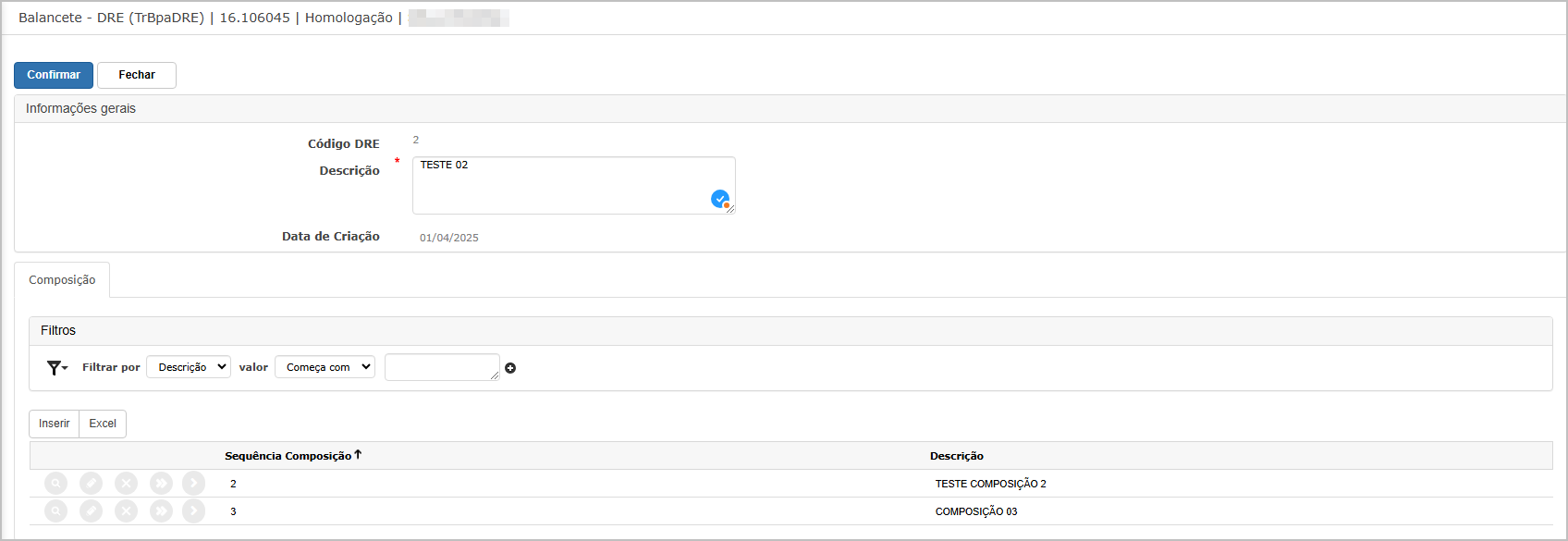
Consultar Estrutura
Selecionando o ícone de visualização da estrutura, é possível consultar suas informações, incluindo os dados de composição.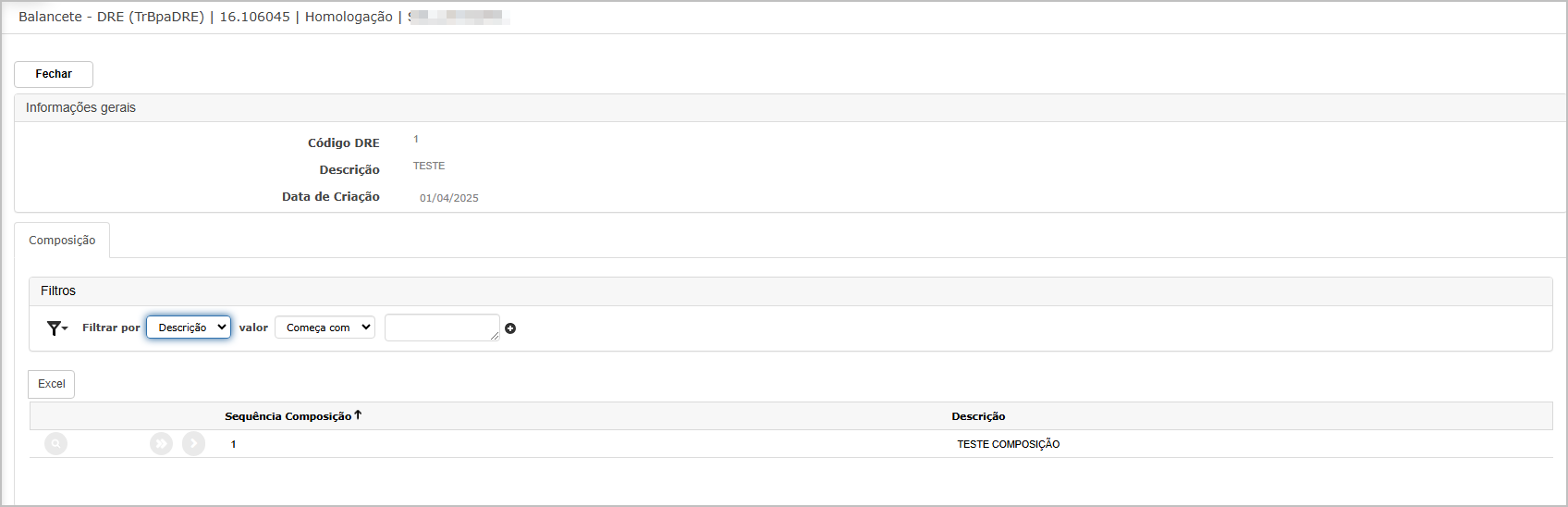
Editar Estrutura
Permite alterar os dados da estrutura DRE, incluindo sua descrição e composição.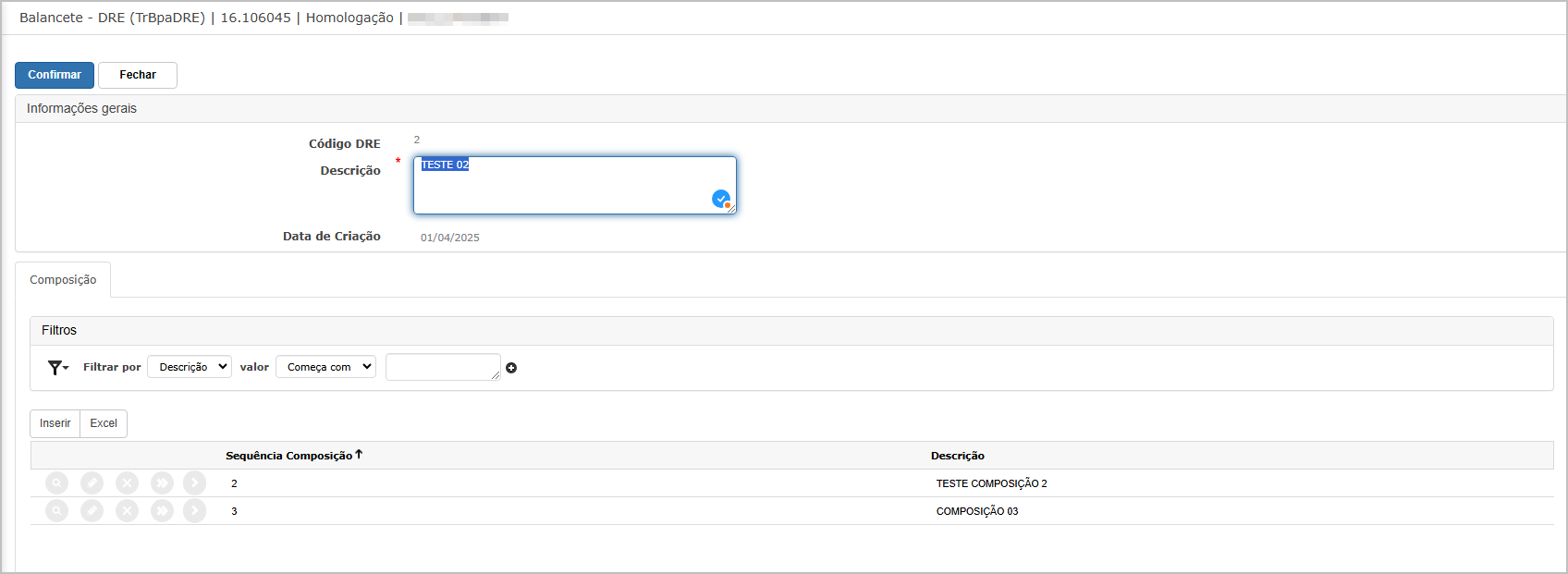
Exclusão da Estrutura - Confirmação
Ao tentar excluir uma estrutura que possui composições vinculadas, o sistema impede a exclusão e exibe a mensagem:
“Eliminação inválida, existe informação em Sequência Composição”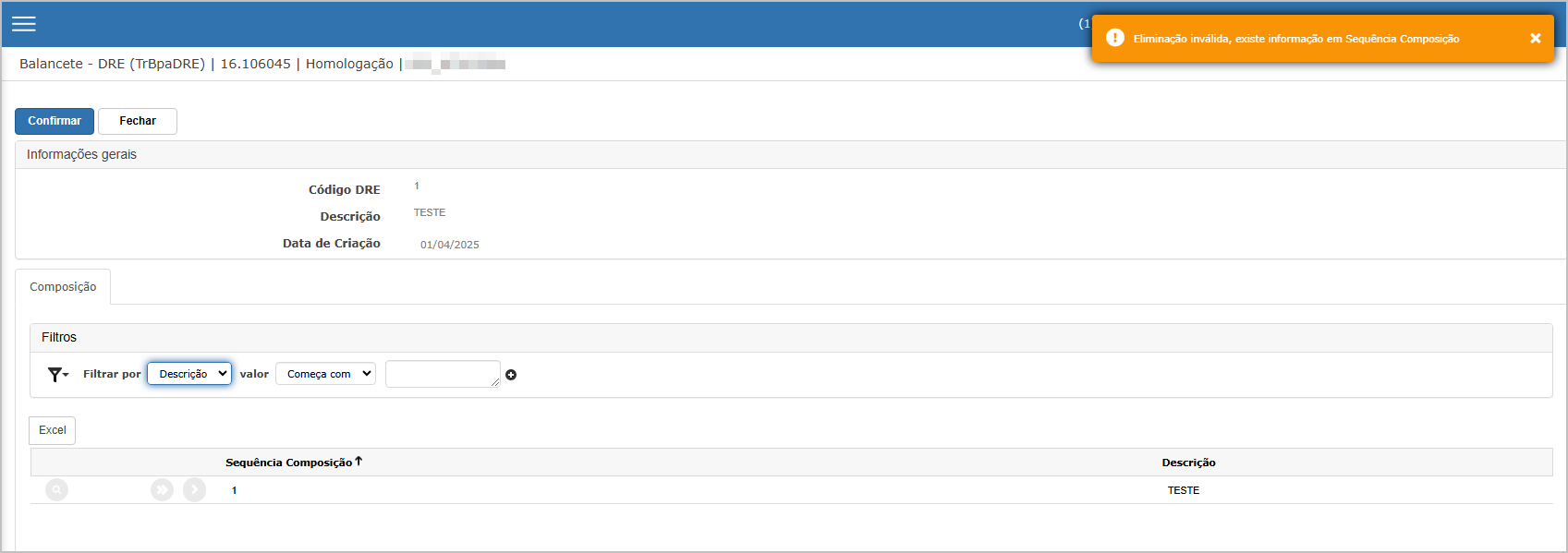
Após remover todas as composições associadas, é possível excluir a estrutura DRE com a confirmação do sistema.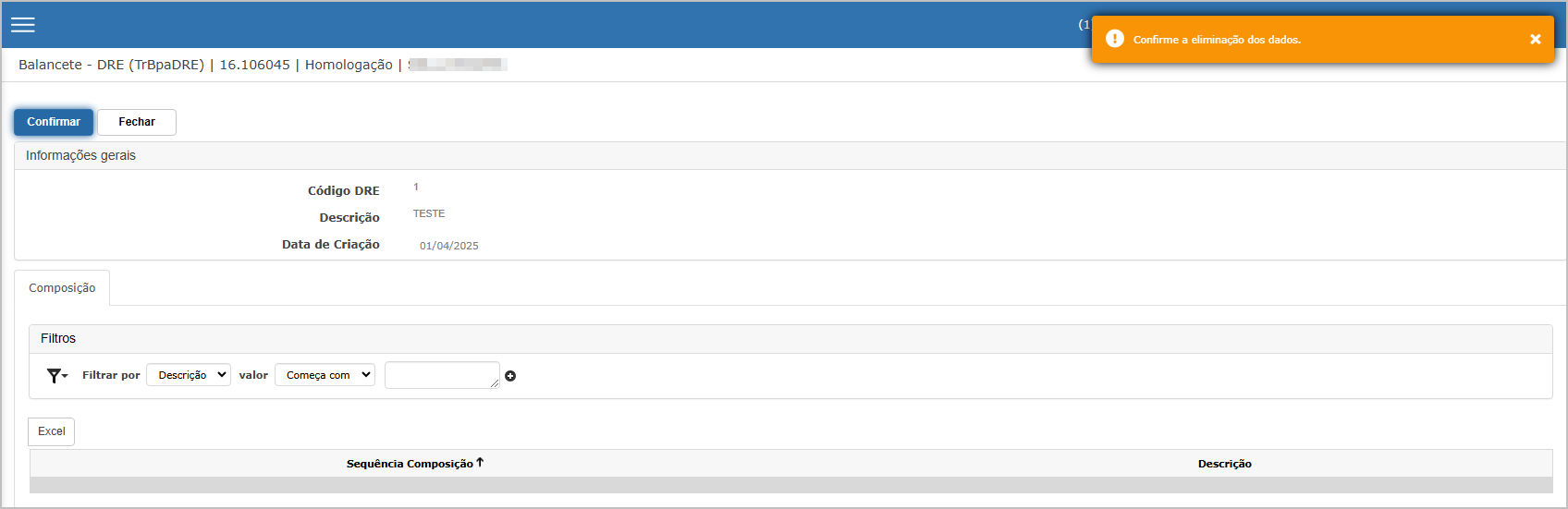
Ações e Configurações
-
Inserir: Permite criar nova estrutura DRE.
-
Consulta: Visualiza os dados da estrutura e suas composições.
-
Edição: Altera as informações da estrutura e composições.
-
Exclusão: Remove a estrutura caso não haja vínculos com composições.
-
Exportar Excel: Exporta os dados da tela principal ou da aba Composição.
-
Filtros: Permite aplicar critérios de busca por Código, Descrição ou Data de Criação.
ATENÇÃO: As informações neste documento são meramente ilustrativas e utilizadas apenas para fins de teste.
Estrutura balanço patrimonial
A funcionalidade Estrutura Balanço Patrimonial permite o cadastro e gerenciamento da estrutura que será utilizada na geração dos balancetes em formato DRE (Demonstrativo de Resultado do Exercício), com a definição das composições (sequência e descrição) para exibição hierárquica das contas contábeis.
Tela Principal
A tela exibe a lista de estruturas cadastradas com filtros por campo (ex: código, descrição) e botões para inserir nova estrutura ou exportar a listagem para Excel.
Incluir Estrutura
Ao clicar em Inserir, é exibido o formulário para preenchimento da descrição da nova estrutura.
Após salvar a estrutura, é possível adicionar itens de composição (com sequências e descrições) diretamente na aba inferior.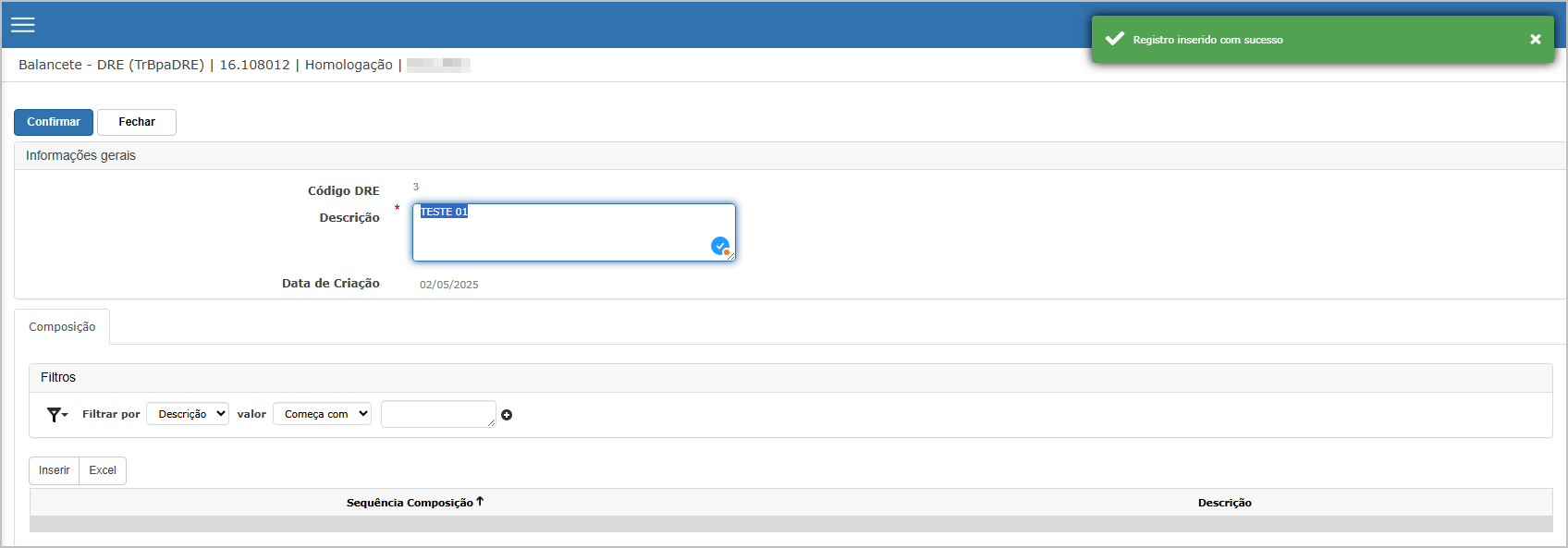
Consulta da Estrutura
Selecionando uma estrutura cadastrada, é exibida sua composição completa.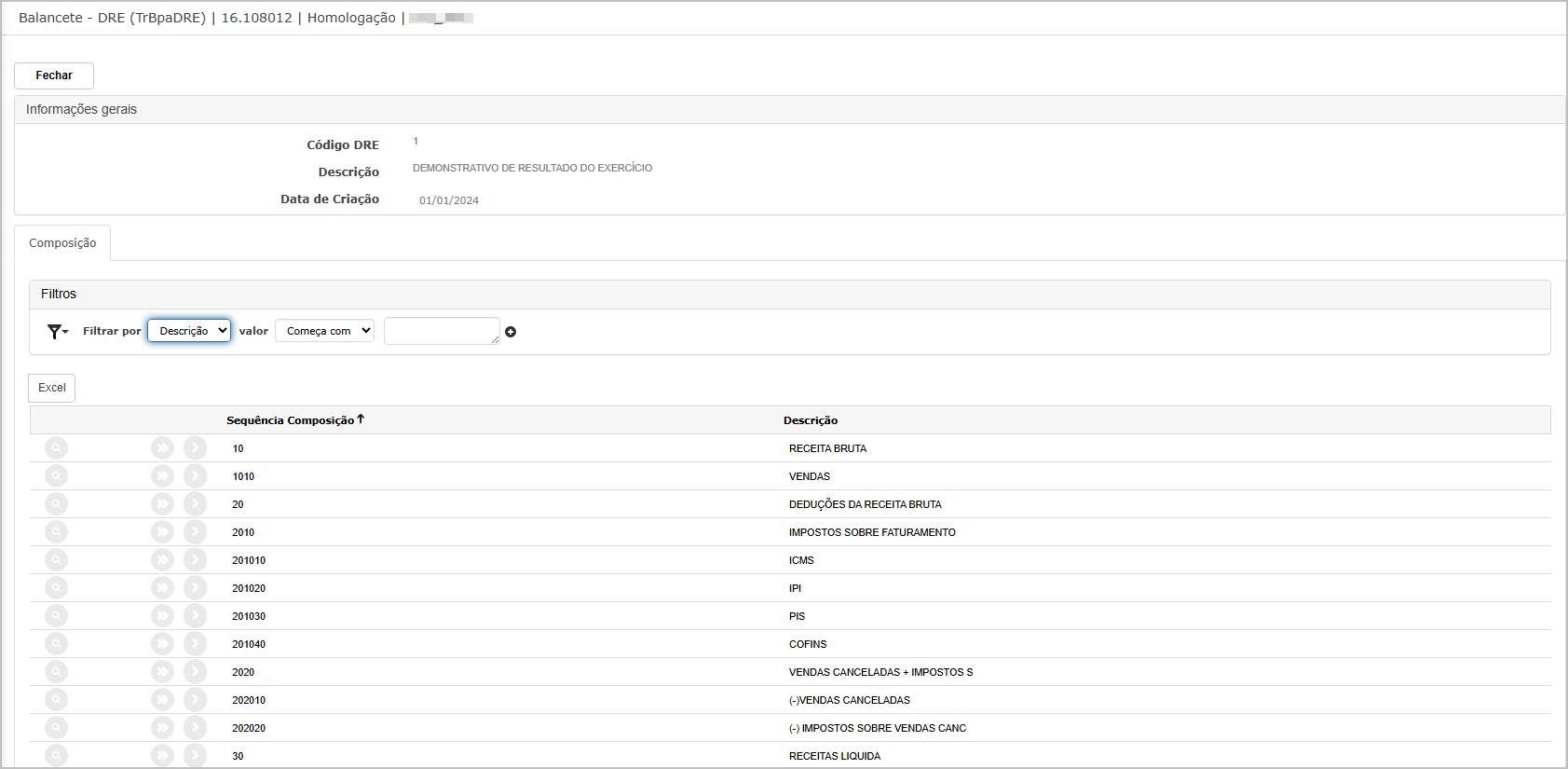
Edição de Estrutura
Permite alterar a descrição da estrutura existente e realizar manutenção na composição da estrutura.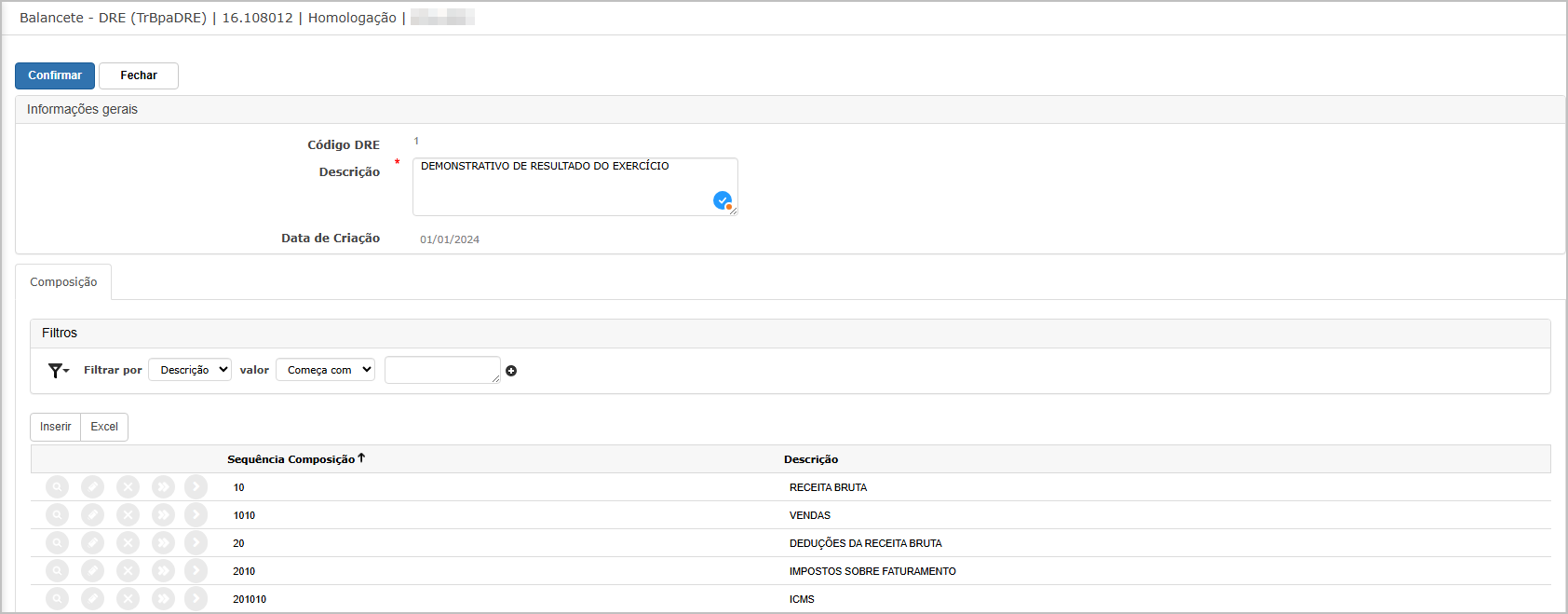
Exclusão de Estrutura
Ao tentar excluir uma estrutura que possui composição vinculada, o sistema emite alerta informando que há dependências.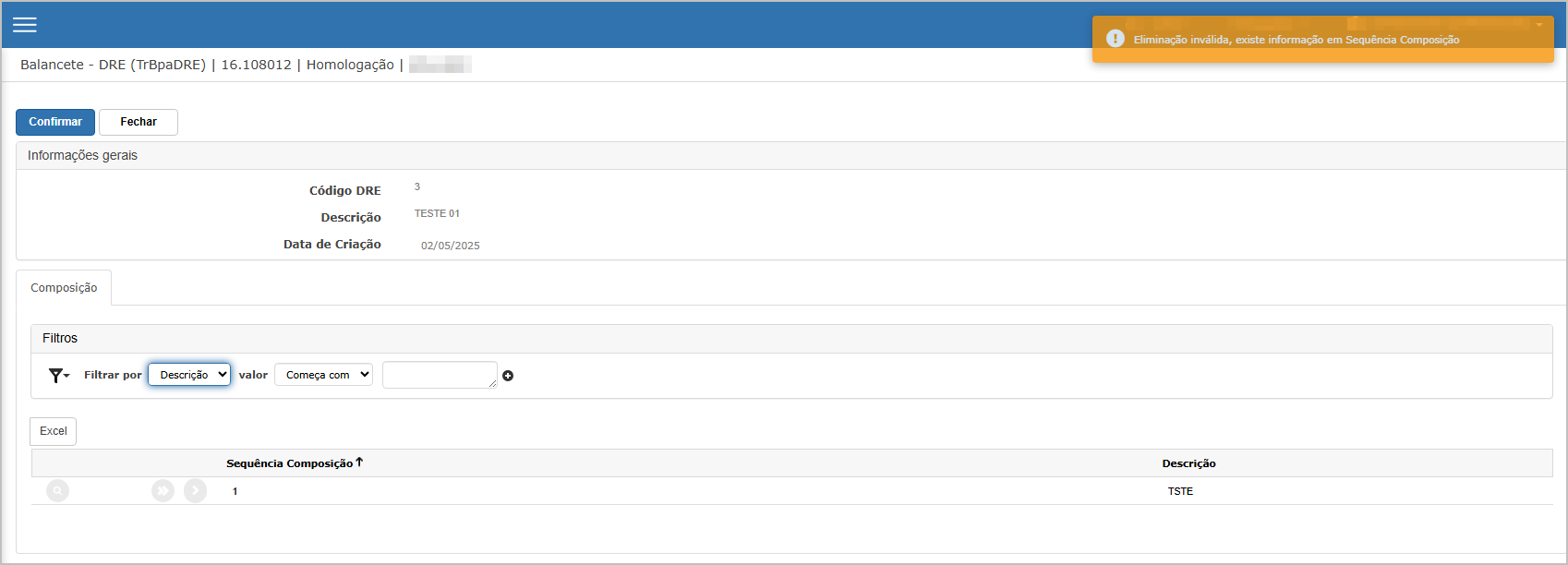
Caso não haja composição vinculada, a estrutura é excluída com sucesso.
Ações e Configurações
-
O botão Inserir cadastra uma nova estrutura.
-
A aba Composição permite gerenciar os itens relacionados à estrutura.
-
Estruturas com composição ativa não podem ser excluídas.
-
É possível exportar a lista de estruturas ou composições para Excel.
-
O filtro principal facilita a localização por código ou descrição.
ATENÇÃO: As informações neste documento são meramente ilustrativas e utilizadas apenas para fins de teste.
Estrutura DMPL
Em construção
ATENÇÃO: As informações neste documento são meramente ilustrativas e utilizadas apenas para fins de teste.
Estrutura DLPA
Em construção
ATENÇÃO: As informações neste documento são meramente ilustrativas e utilizadas apenas para fins de teste.
Fato Contábil
A funcionalidade Fato contábil permite o cadastro, consulta e manutenção dos fatos contábeis vinculados aos demonstrativos, como DLPA. Essa estrutura serve de base para a apuração e apresentação das informações contábeis no sistema.
Tela Principal
A tela principal apresenta a listagem dos fatos contábeis cadastrados, com os seguintes dados:
-
Código do Demonstrativo
-
Código do Fato Contábil
-
Descrição
-
Ordem
-
Status (ativo/inativo)
A tela também disponibiliza filtros por Código, Descrição e Data de Criação, além das ações de inserir, editar, visualizar e excluir.
Inclusão de Fato Contábil
Ao clicar em Inserir, será exibida a tela para preenchimento dos campos:
-
Código do Demonstrativo
-
Código do Fato Contábil
-
Descrição
-
Status
Após o preenchimento, clique em Confirmar para salvar o novo fato.
Após confirmar a inclusão, será possível adicionar a composição do fato contábil (parte inferior da tela), clicando em Inserir.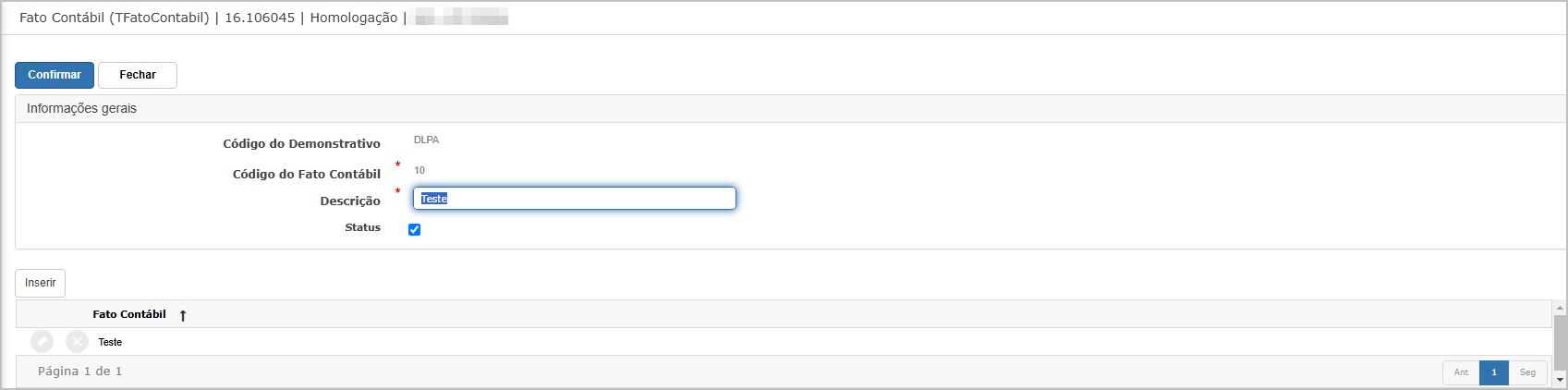
Consulta de Fato Contábil
Na consulta, é possível visualizar os dados cadastrados e suas respectivas composições.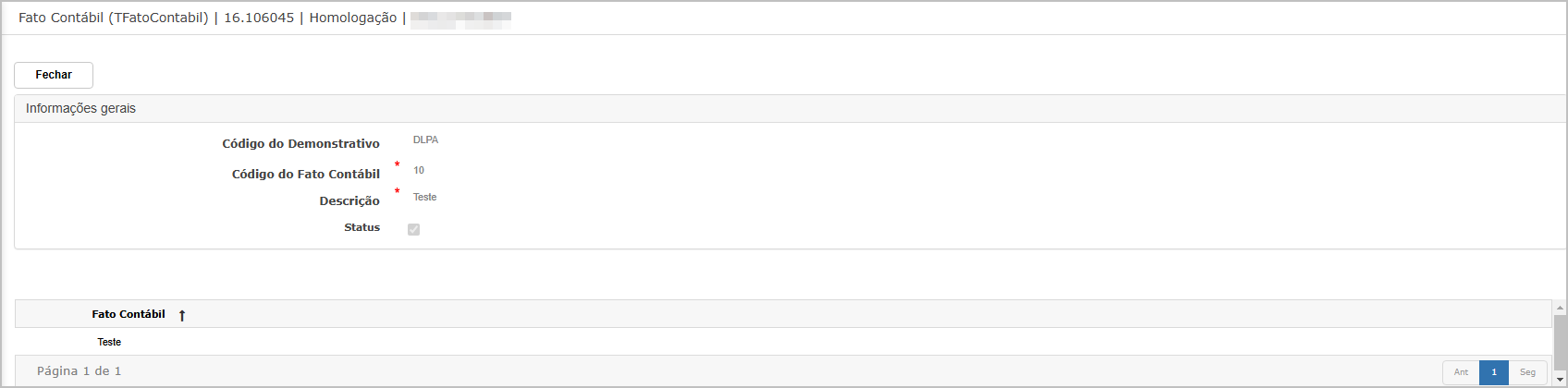
Edição de Fato Contábil
Clique no ícone de lápis para editar um fato contábil. A tela de edição é semelhante à de inclusão, permitindo a alteração da descrição e status.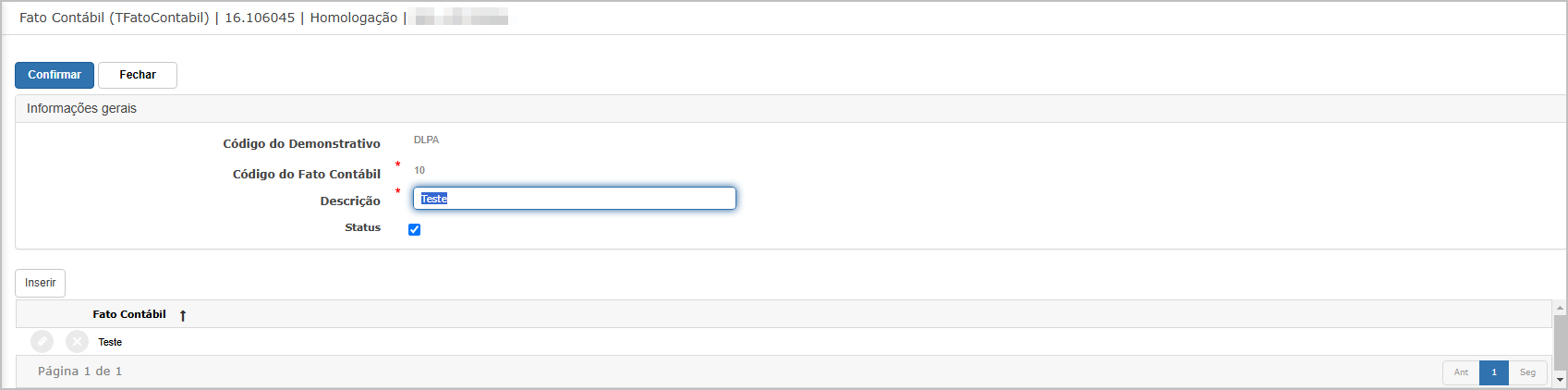
Exclusão de Fato Contábil
Ao clicar no ícone de exclusão, o sistema realiza uma validação:
-
Se houver vínculos na composição, uma mensagem de erro será exibida impedindo a exclusão.
-
Caso não haja vínculos, será exibida uma mensagem solicitando confirmação da exclusão.
Com validação (erro):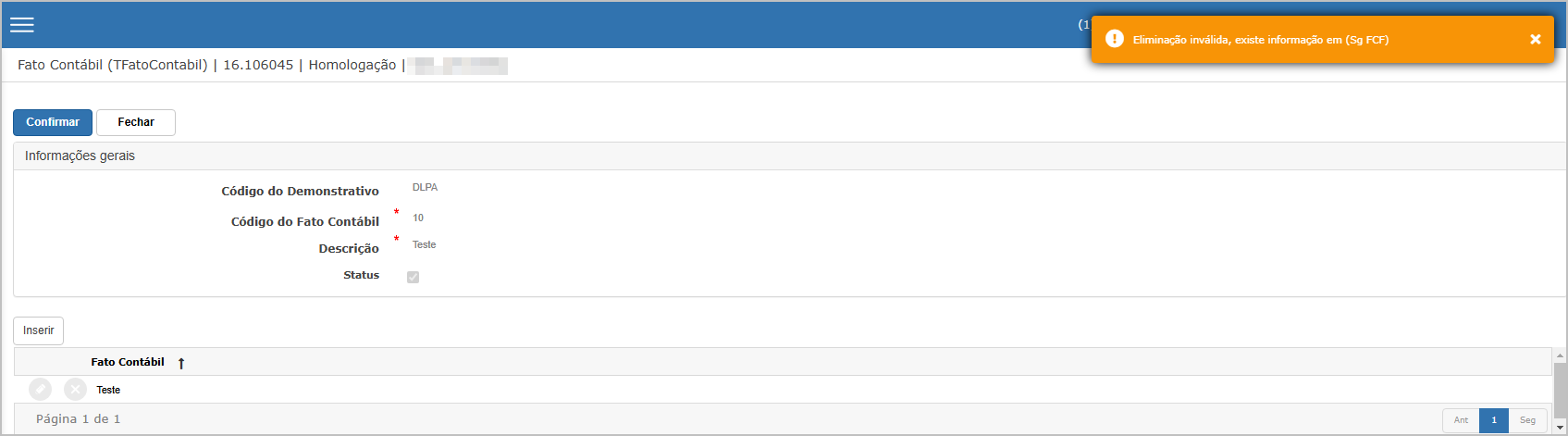
Confirmação de exclusão: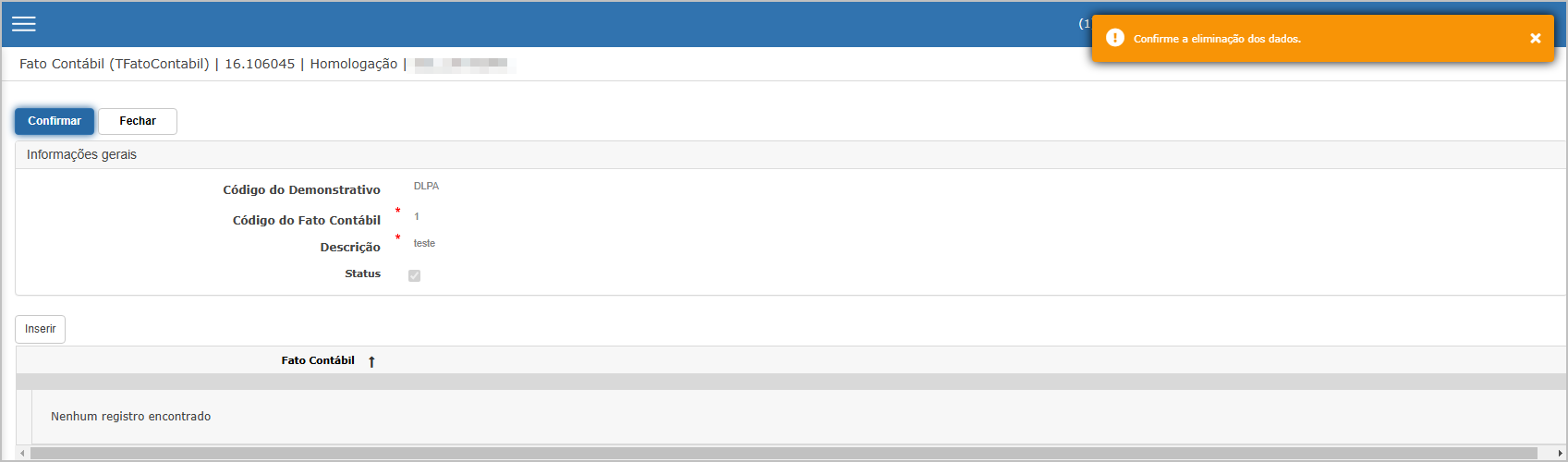
Ações e Configurações
-
Utilize os filtros para localizar rapidamente um fato contábil.
-
Utilize o botão Excel para exportar a listagem.
-
Fatos contábeis com composição vinculada não podem ser excluídos.
-
A ordem dos fatos pode ser ajustada através das setas de ordenação na listagem.
-
O campo Status permite ativar ou inativar um fato contábil sem o excluir.
ATENÇÃO: As informações neste documento são meramente ilustrativas e utilizadas apenas para fins de teste.
Exporta/Importa Fato Contábil - DMPL
Em construção
ATENÇÃO: As informações neste documento são meramente ilustrativas e utilizadas apenas para fins de teste.
Exporta/Importa Fato Contábil - DLPA
Em construção
ATENÇÃO: As informações neste documento são meramente ilustrativas e utilizadas apenas para fins de teste.
Rateio contábil
A funcionalidade Rateio Contábil permite cadastrar e gerenciar o rateio de contas contábeis por centro de custo, distribuindo percentualmente os valores lançados. O processo é dividido em dois passos: seleção da conta contábil e centro de custo de origem, seguido da definição das contas e centros de custo de destino para o rateio.
Tela Principal
Nesta tela é possível consultar os rateios cadastrados, aplicando filtros por Período, Conta contábil e status. Também é possível incluir, editar e excluir registros existentes.
Inclusão de rateio contábil.
Passo 1: Conta contábil / centro de custo de origem
Ao clicar em Inserir, o sistema abrirá o primeiro passo do cadastro, onde são informados:
-
Período (formato AAAAMM)
-
Conta contábil de origem
-
Centro de custo de origem
-
Status (Sim/Não)
Após preenchimento, clique em Próximo.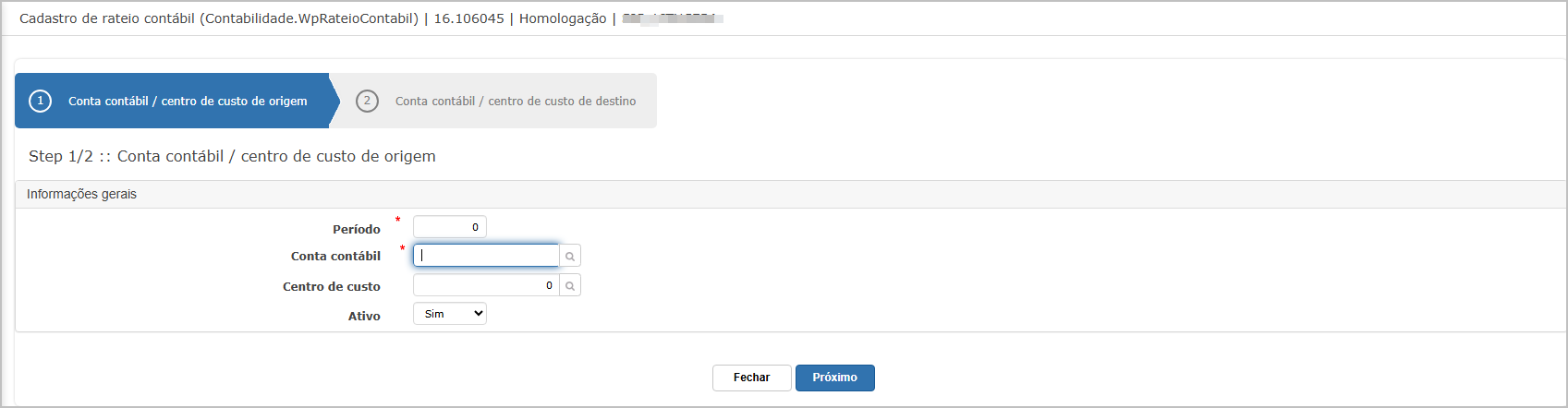
Passo 2: Conta contábil / centro de custo de destino
Neste passo, deve-se definir o(s) destino(s) para rateio da conta contábil, informando:
-
Conta contábil
-
Centro de custo
-
Porcentagem do rateio
A soma dos percentuais deve ser igual a 100%. Após o preenchimento, clique em Finalizar.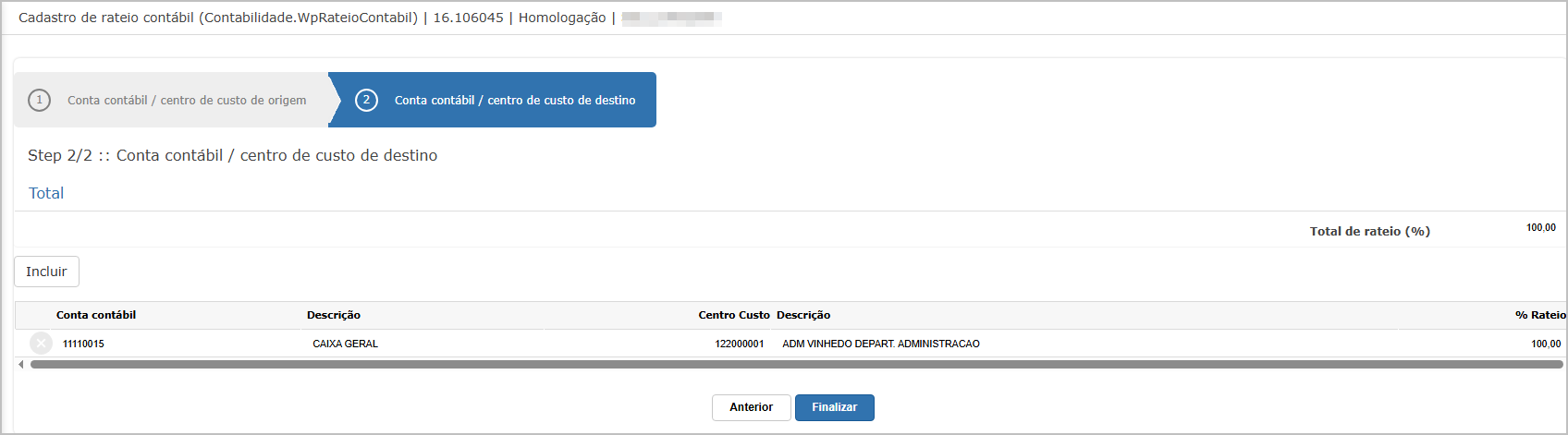
Após a finalização, a tela principal exibe o novo registro cadastrado com sucesso.
Registro inserido com sucesso.
Consulta do rateio contábil
Passo 1: Conta contábil / centro de custo de origem
Ao consultar um registro, o sistema exibe as informações da conta contábil e centro de custo de origem cadastrados.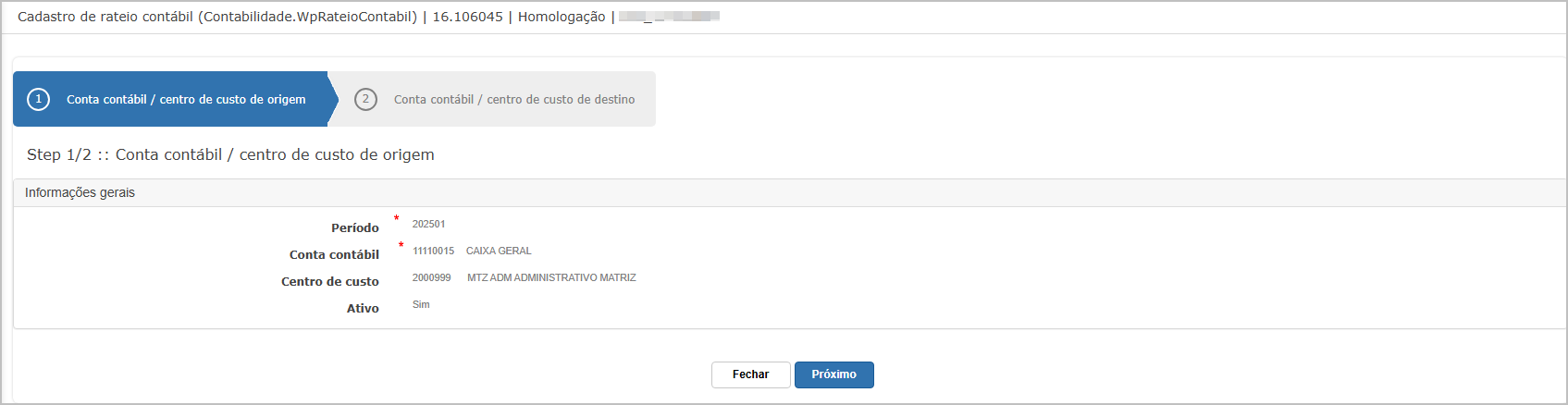
Passo 2: Conta contábil / centro de custo de destino
A próxima tela exibe as informações dos destinos do rateio com suas respectivas porcentagens.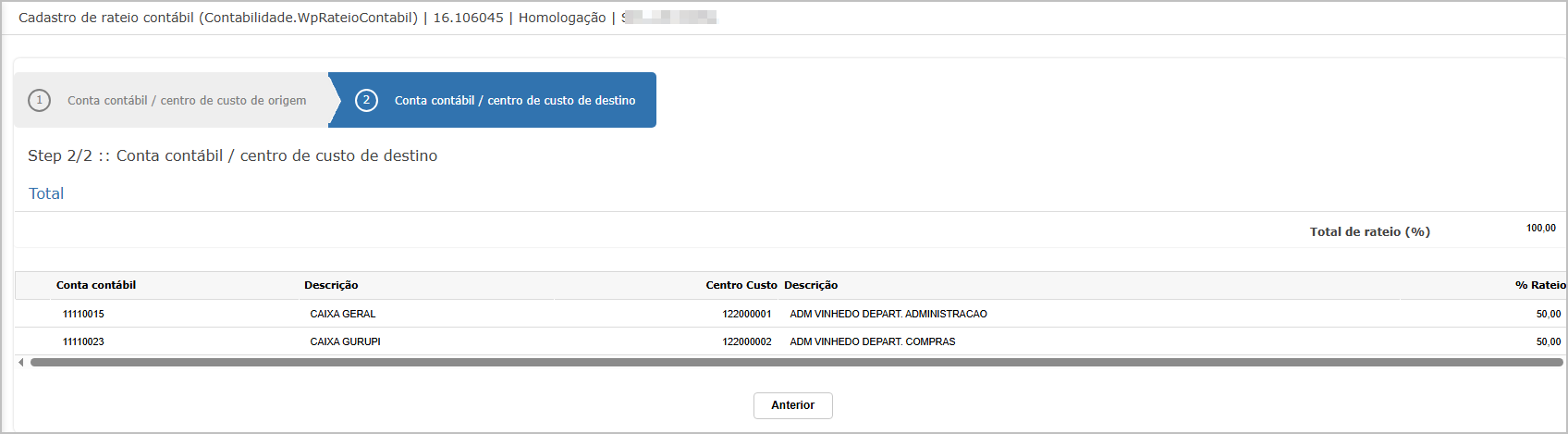
Edição do rateio contábil
Passo 1: Conta contábil / centro de custo de origem
Ao selecionar a opção de edição, é possível alterar os dados da conta contábil e centro de custo de origem.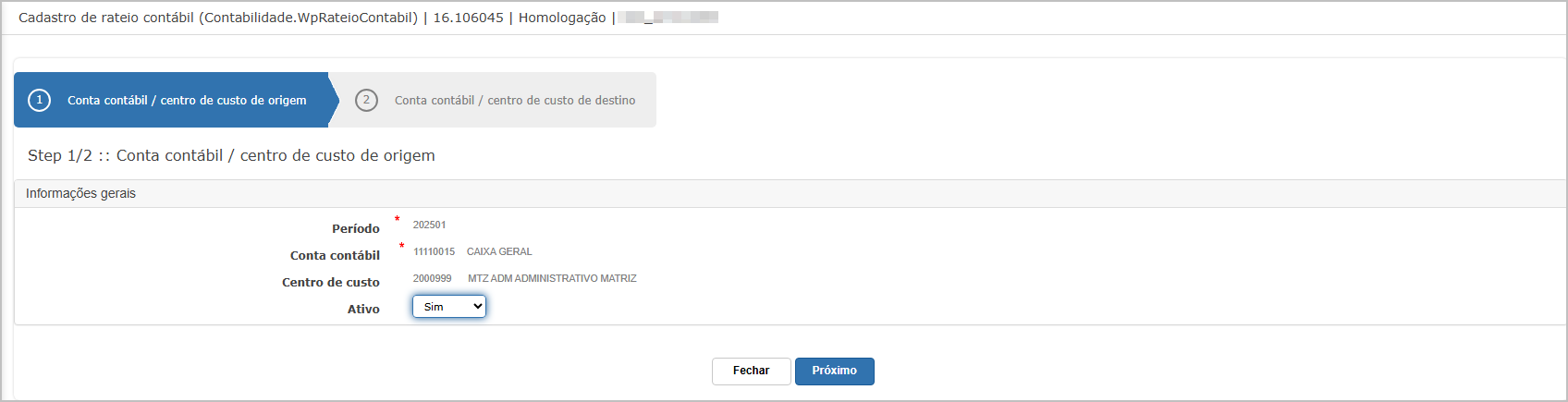
Passo 2: Conta contábil / centro de custo de destino
Também é possível editar os destinos do rateio, incluindo, alterando ou excluindo contas e centros de custo, bem como os percentuais.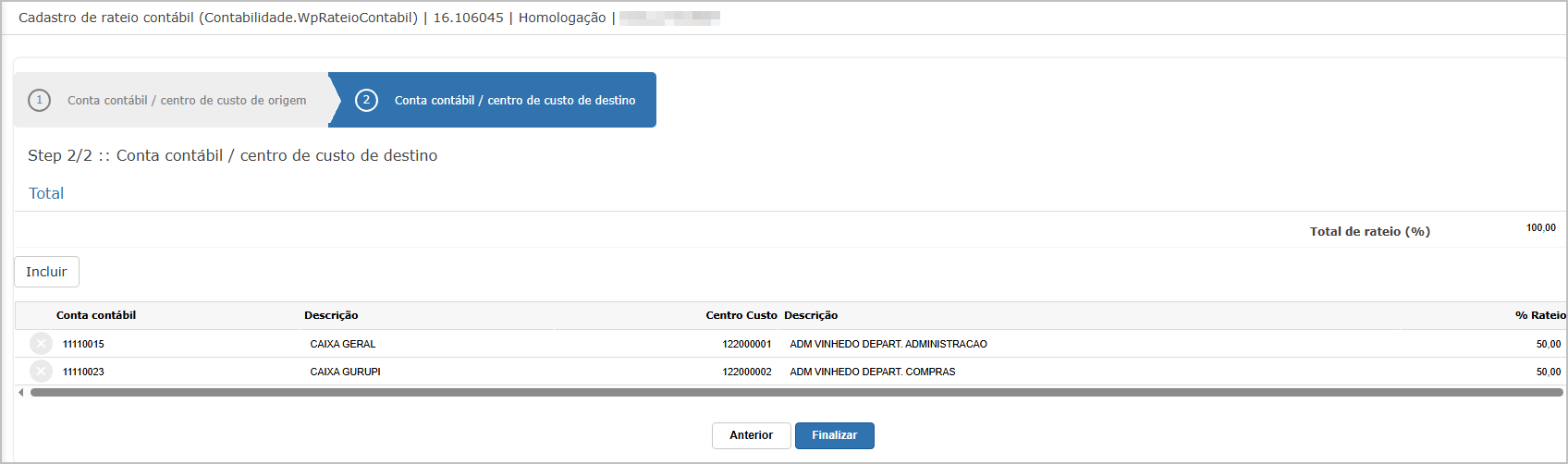
Ações e Configurações
-
Consulta: permite visualizar os dados completos do rateio cadastrado.
-
Edição: possibilita alterar os dados do rateio (origem e destinos).
-
Exclusão: só é possível caso o rateio não esteja vinculado a outras movimentações.
-
Exportar Excel: opção disponível na tela principal para exportação dos registros.
ATENÇÃO: As informações neste documento são meramente ilustrativas e utilizadas apenas para fins de teste.
Copiar rateio Contábil
A funcionalidade Copiar Rateio Contábil permite ao usuário replicar a estrutura de rateio contábil de um determinado período para outro. Essa operação agiliza o processo de configuração de rateios recorrentes, evitando retrabalho e garantindo consistência entre os períodos.
Tela Principal
Ao acessar a opção "Copiar Rateio Contábil", o sistema apresenta a seguinte tela com os campos para preenchimento:

-
Unidade de origem: Seleção da unidade responsável pelos dados a serem copiados.
-
Período de origem: Período (ano/mês) da estrutura de rateio que será copiada.
-
Unidade de destino: Unidade que receberá a estrutura copiada.
-
Período de destino: Período (ano/mês) para o qual os dados serão replicados.
Após o preenchimento dos campos, clique em Confirmar para executar a cópia.
O sistema exibe a mensagem de sucesso no topo da tela, conforme exemplo abaixo:
Cópia de rateio realizada com sucesso.
Ações e Configurações
-
Reutilização de Estrutura: Permite reaproveitar configurações já existentes entre diferentes períodos.
-
Validação de Dados: O sistema realiza a cópia apenas se existirem configurações válidas no período de origem.
-
Cadastro Prévio Necessário: É necessário que a estrutura de rateio esteja previamente cadastrada no período de origem.
-
Permissões: A funcionalidade pode estar restrita a perfis com permissões específicas de cadastro contábil.
ATENÇÃO: As informações neste documento são meramente ilustrativas e utilizadas apenas para fins de teste.
Contador
A funcionalidade Contador visa cadastrar e gerenciar os dados do responsável contábil por empresa, incluindo suas informações profissionais (CRC, CNPJ do escritório, município de atuação, entre outros). O sistema permite a inserção, edição, consulta e ativação/inativação dos cadastros realizados.
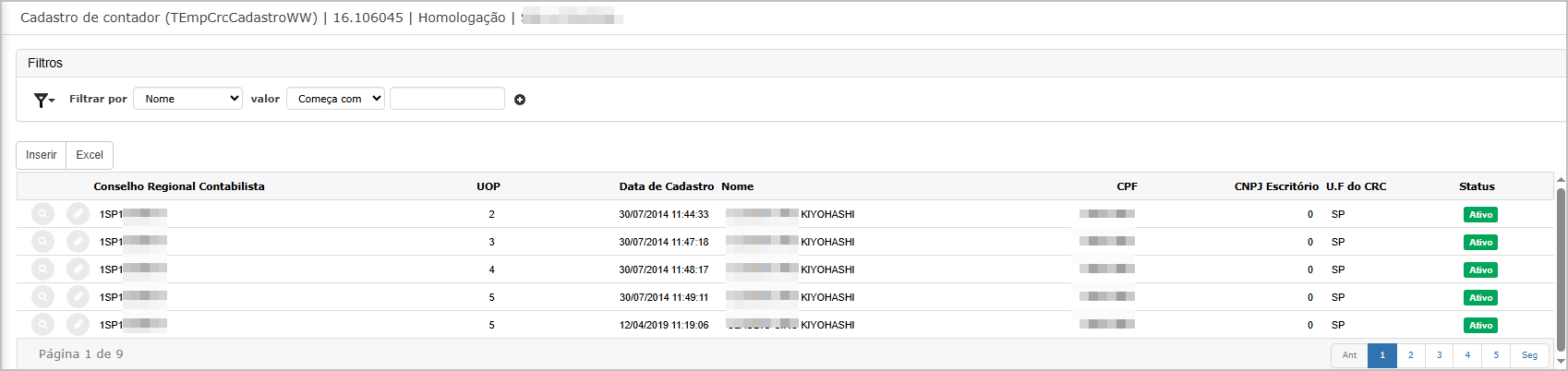
Tela Principal
A tela principal apresenta uma listagem dos contadores cadastrados no sistema, com filtros disponíveis para facilitar a busca por nome. Os dados exibidos incluem:
-
Conselho Regional Contabilista (CRC)
-
UOP (Unidade Operacional)
-
Data de Cadastro
-
Nome do Contador
-
CPF
-
CNPJ do Escritório
-
UF do CRC
-
Status (Ativo/Inativo)
Além disso, é possível realizar ações como:
-
Consultar registros existentes;
-
Inserir um novo contador;
-
Exportar os dados em formato Excel.
Inclusão de contador
Ao clicar em Confirmar com os campos obrigatórios preenchidos, o sistema realiza a inclusão do contador.
Após confirmar os dados principais, é possível inserir os dados complementares do contador, como endereço, telefone e email. Também é possível visualizar o histórico de alterações.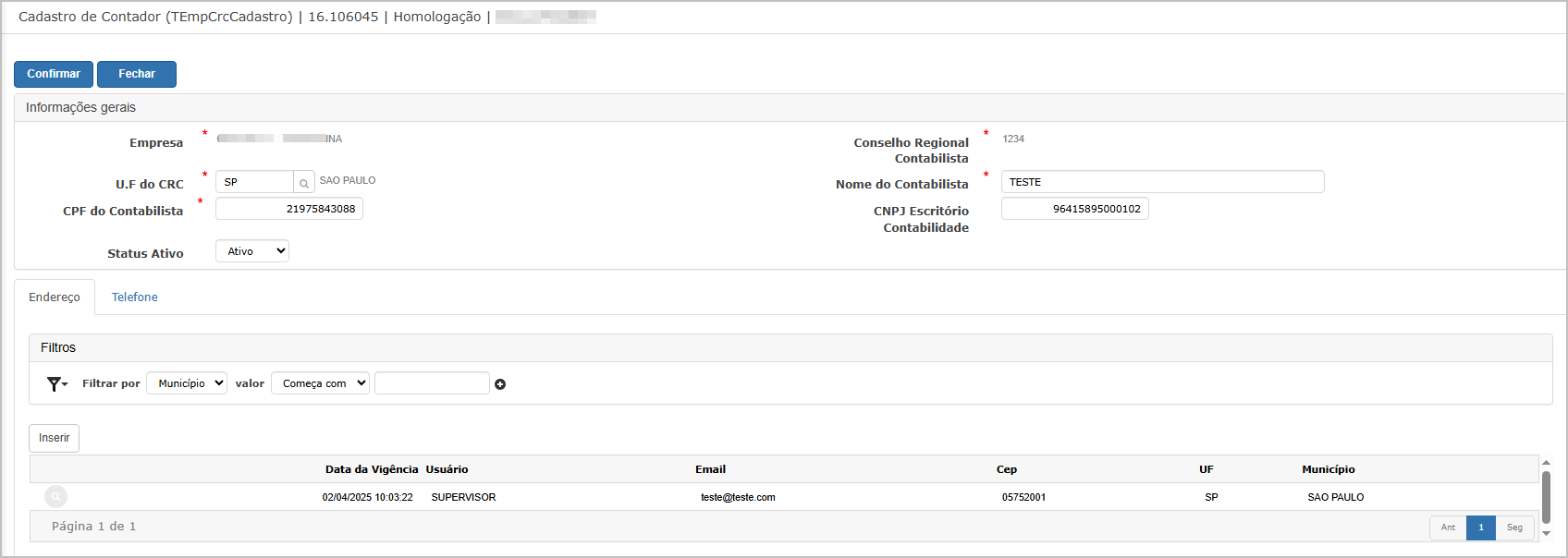
Consulta do contador
A tela de consulta permite visualizar os dados cadastrados, com filtro por município e demais informações inseridas anteriormente.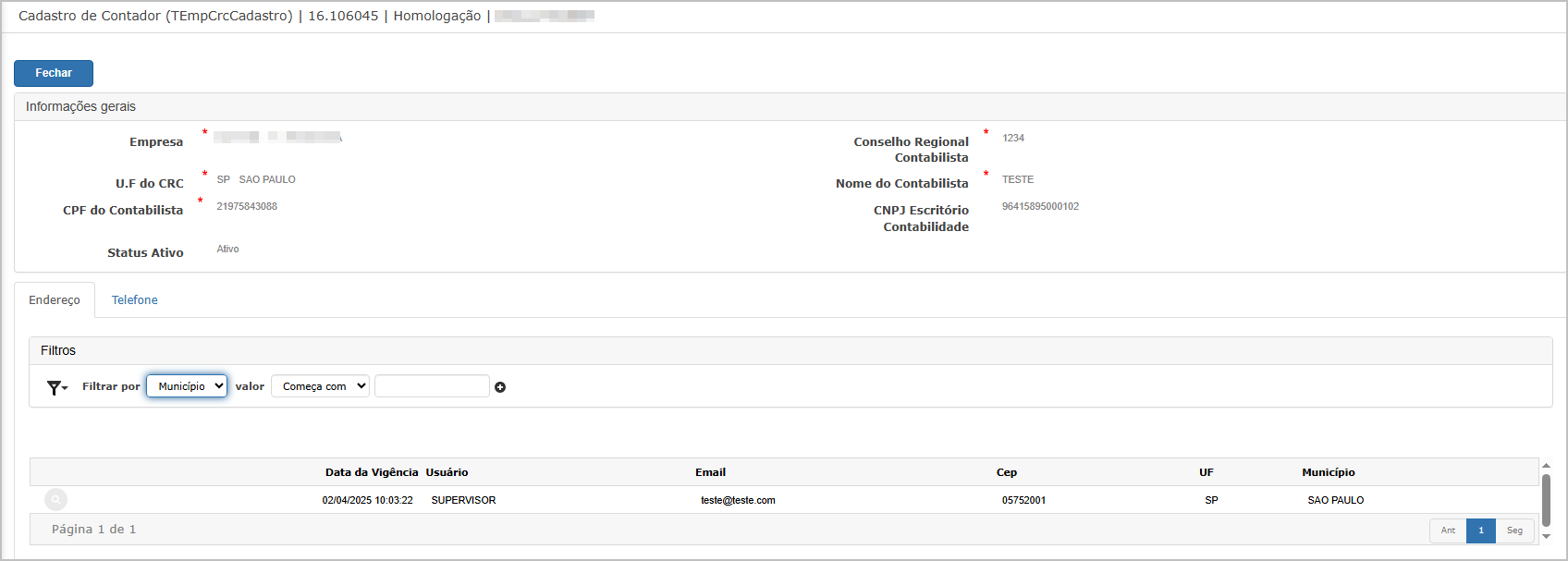
Edição do contador
Ao editar um cadastro existente, os dados ficam disponíveis para alteração. Após as edições, basta clicar em Confirmar para gravar as modificações.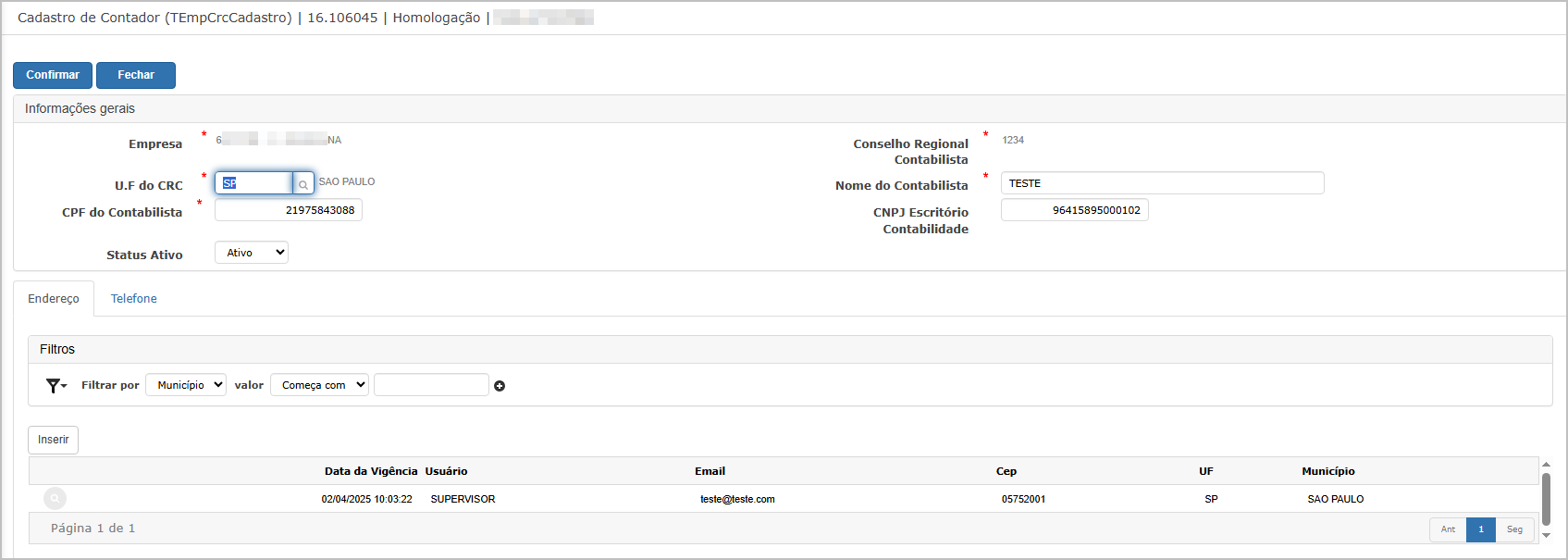
Ações e Configurações
-
Consultar: Utilize os filtros para localizar registros existentes por município, UF, status, entre outros.
-
Inserir: Cadastra um novo contador com os dados exigidos.
-
Editar: Permite alterar dados de um contador previamente cadastrado.
-
Status Ativo/Inativo: Define se o contador está em uso ativo no sistema.
-
Complemento: Após salvar os dados principais, insira os dados de endereço e telefone no cadastro detalhado.
-
Histórico: O sistema registra a data e usuário responsável por alterações e inclusões.
ATENÇÃO: As informações neste documento são meramente ilustrativas e utilizadas apenas para fins de teste.
Manutenção
Lançamento
1. Incluir
A tela Lançamento - Incluir permite ao usuário realizar a inserção de lançamentos contábeis, seja de forma simples (individual) ou múltipla. O sistema calcula automaticamente os valores totais de débito, crédito e diferença entre eles, e os lançamentos registrados podem ser editados, excluídos ou efetivados posteriormente.
Tela Principal
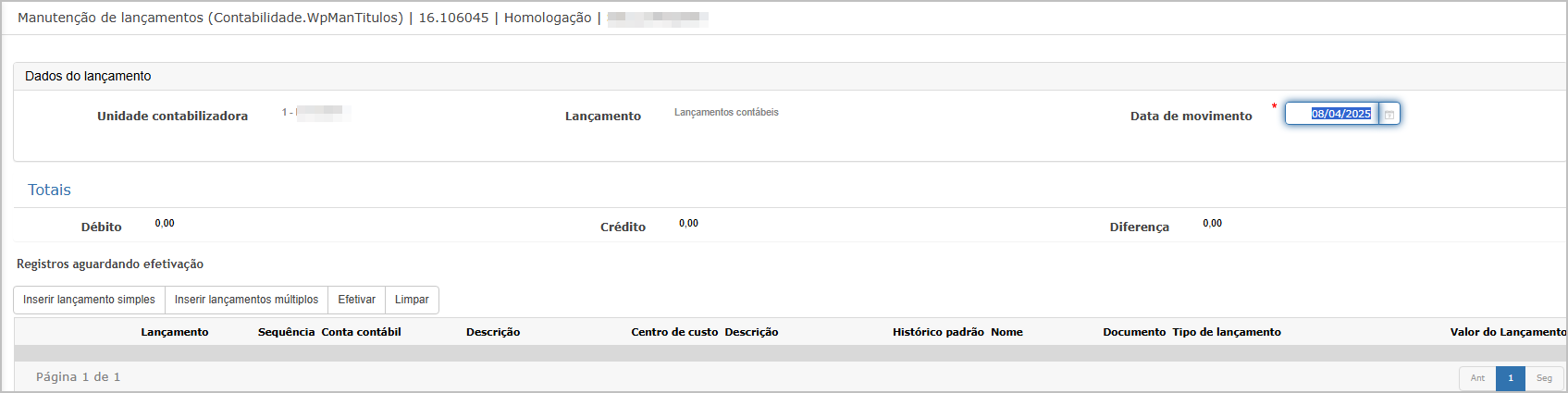
Ao acessar a funcionalidade, o sistema exibe o layout de inclusão com os seguintes campos:
-
Unidade contabilizadora
-
Data de movimento
-
Botões de ação:
- lançamento simples,
- lançamentos múltiplos,
- Efetivar,
- Limpar.
Inserção de Lançamento Simples

Ao clicar no botão Inserir Lançamento Simples, é exibido um formulário com os seguintes campos obrigatórios:
-
Conta contábil de débito
-
Conta contábil de crédito
-
Valor do lançamento
-
Histórico padrão
-
Complemento (opcional)
Após preencher os campos, clicar em Confirmar para registrar o lançamento, ao final do processo, o lançamento será gravado, e o sistema exibe uma notificação no canto superior direito com a mensagem.
Registro inserido com sucesso.
Inserção de Lançamentos Múltiplos
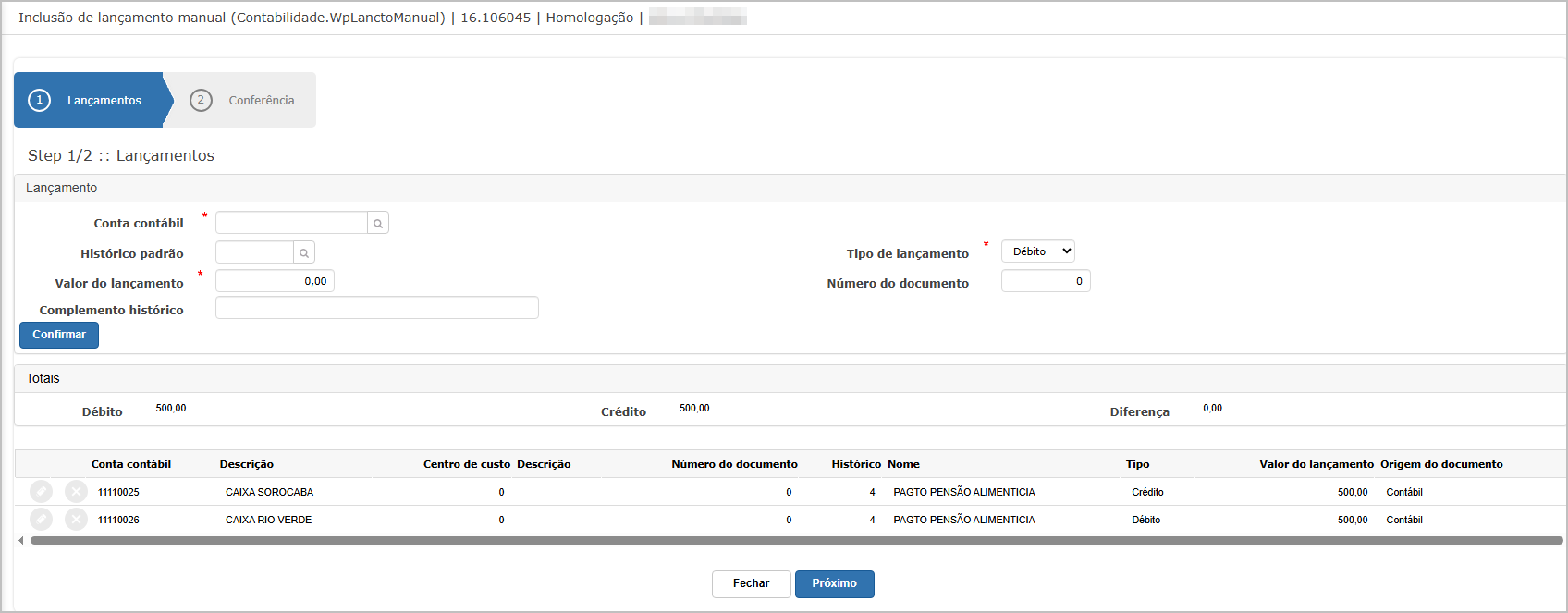
Ao clicar no botão Inserir Lançamento Múltiplo, o sistema abre um assistente dividido em dois passos. No primeiro, o usuário preenche:
-
Conta contábil
-
Histórico padrão
-
Valor do lançamento
-
Complemento histórico
-
Tipo de lançamento (Débito/Crédito)
-
Número do documento
Ao final, clicar em Próximo.
Na etapa seguinte, o sistema apresenta o resumo total de lançamentos a débito e a crédito. Se os valores estiverem equilibrados (diferença igual a 0), é possível clicar em Finalizar para concluir o processo.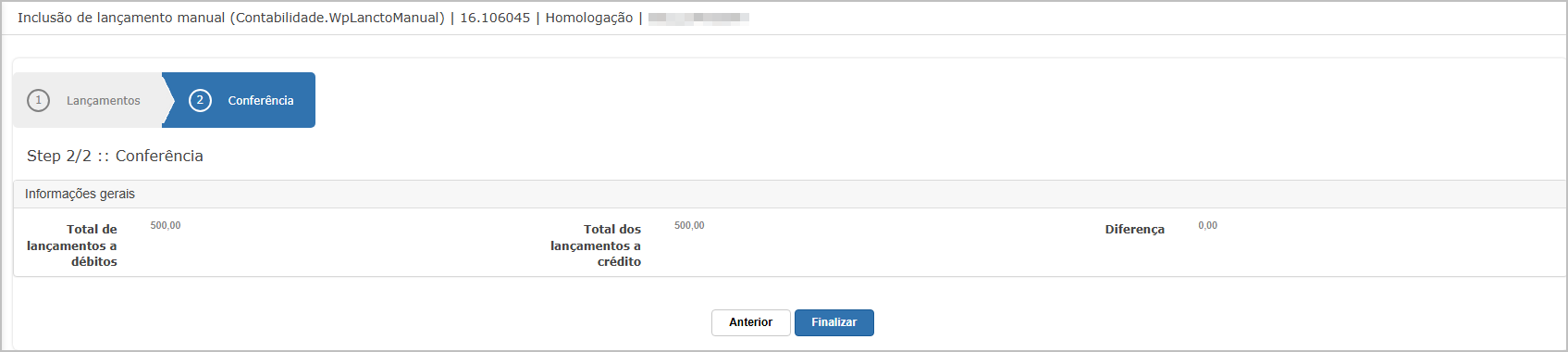 Ao finalizar, o sistema retorna à tela principal com os lançamentos adicionados e exibe a mensagem de sucesso.
Edição de Lançamento
Clicando no ícone de lápis ao lado do lançamento desejado, o sistema abre novamente a tela de edição do lançamento selecionado para alteração dos dados.
Exclusão de Lançamento
Ao clicar no ícone de exclusão (X), o sistema solicita confirmação da ação com a mensagem:
Tem certeza que deseja excluir este lançamento?
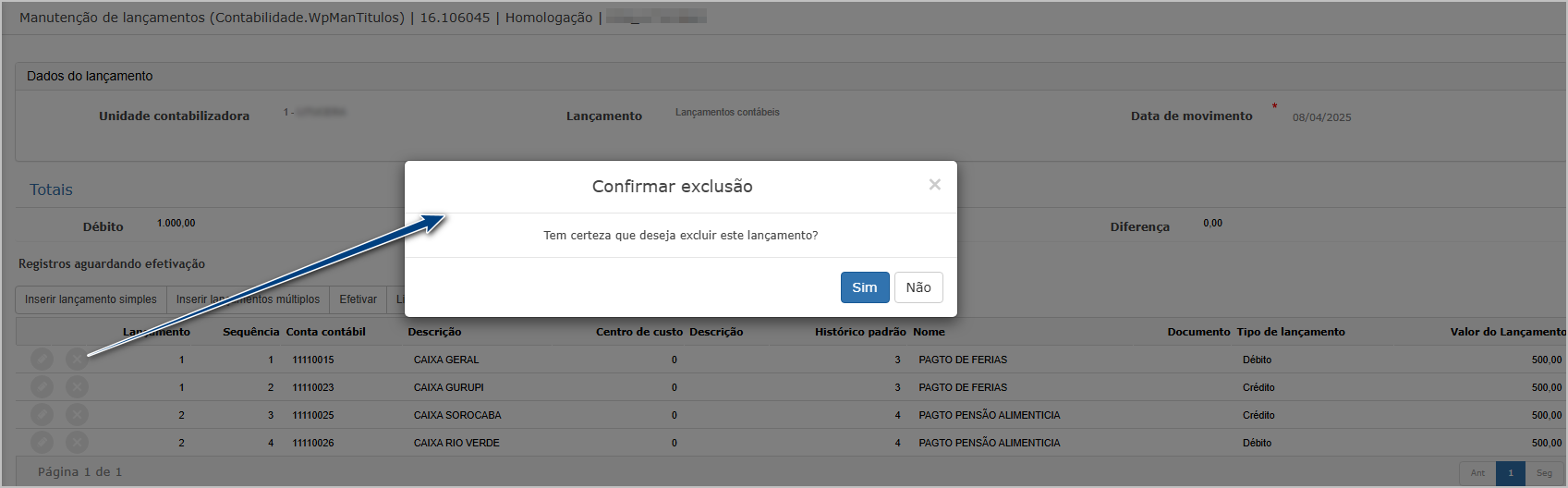
Após confirmação, o lançamento é removido e o sistema exibe a mensagem:
Lançamento(s) eliminado(s) com sucesso.
Efetivação do Lançamento
Ao clicar no botão Efetivar, o sistema exibe uma nova tela onde é necessário selecionar:
-
Data de lançamento
-
Lote
-
Informações complementares (opcional)
Finalizar clicando em Confirmar.
Após a efetivação, o sistema retorna à tela principal com os lançamentos marcados como efetivados e exibe mensagem de sucesso.
Ações e Configurações
-
Utilize os filtros por data e unidade contabilizadora para refinar os lançamentos.
-
Apenas lançamentos com diferença igual a zero entre débitos e créditos podem ser efetivados.
-
Lançamentos não efetivados podem ser editados ou excluídos.
-
As ações são controladas por permissões de acesso conforme perfil de usuário.
2. Alterar.
A funcionalidade Lançamento - Alterar permite editar lançamentos contábeis previamente cadastrados no sistema. Os usuários podem modificar dados como conta contábil, valor, centro de custo, histórico, entre outros, e efetivar novamente os registros com as devidas correções. A tela disponibiliza filtros por data, lote e número do lançamento, além da opção de exportação em Excel.
Tela principal
A tela inicial exibe os lançamentos disponíveis para alteração com as seguintes colunas: Lançamento, Lançamento manual, Tipo de lançamento, Total de débitos, Total de créditos. Os filtros disponíveis são Data, Lote e Lançamento.
Há também o botão Excel para exportação dos dados.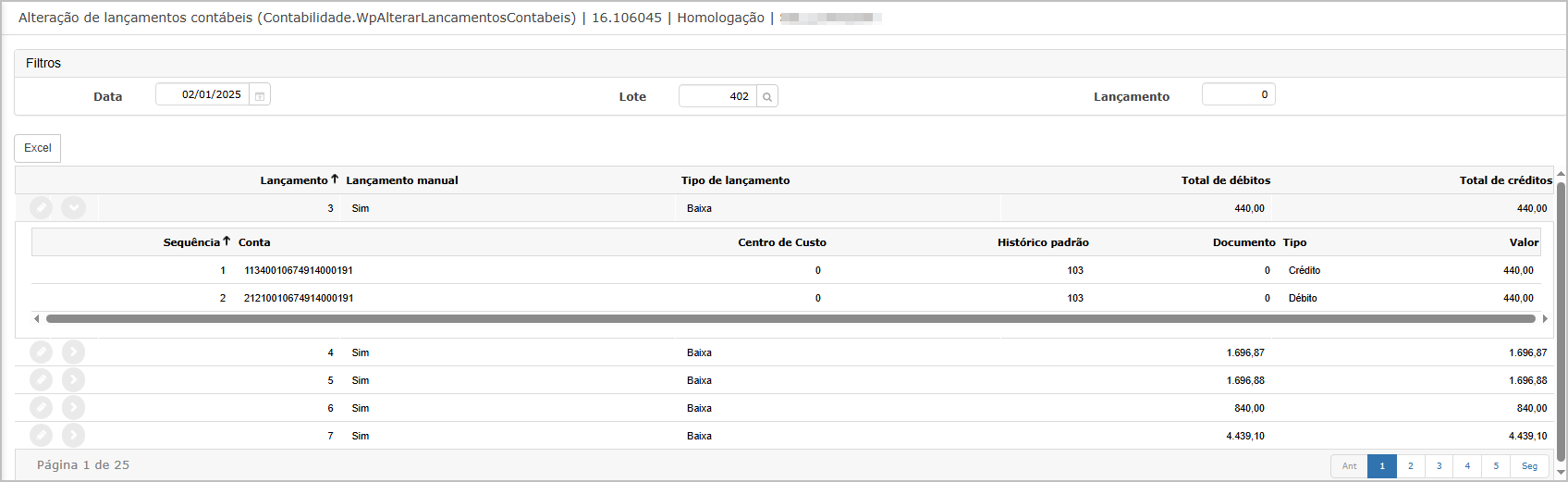
Editar lançamento
Ao clicar no botão de edição (ícone de lápis), o sistema redireciona o usuário para a tela de manutenção, onde é possível visualizar e alterar os registros do lançamento selecionado.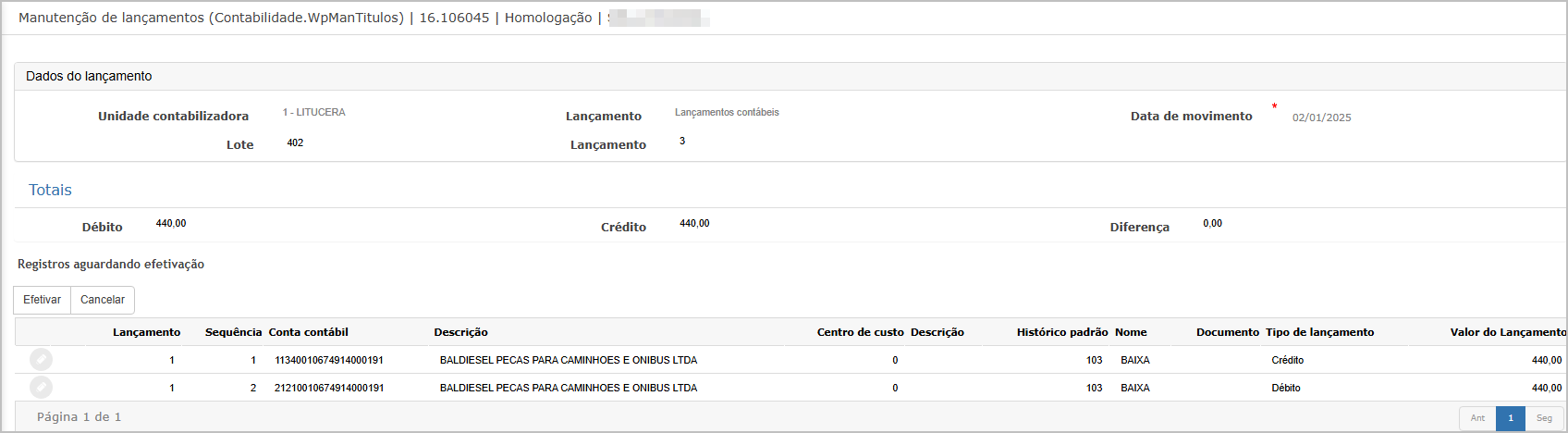
Edição dos dados do lançamento
Nesta etapa, o usuário pode modificar os campos do lançamento, como conta contábil, histórico padrão, valor do lançamento e tipo de lançamento. Após as alterações, clicar em Confirmar.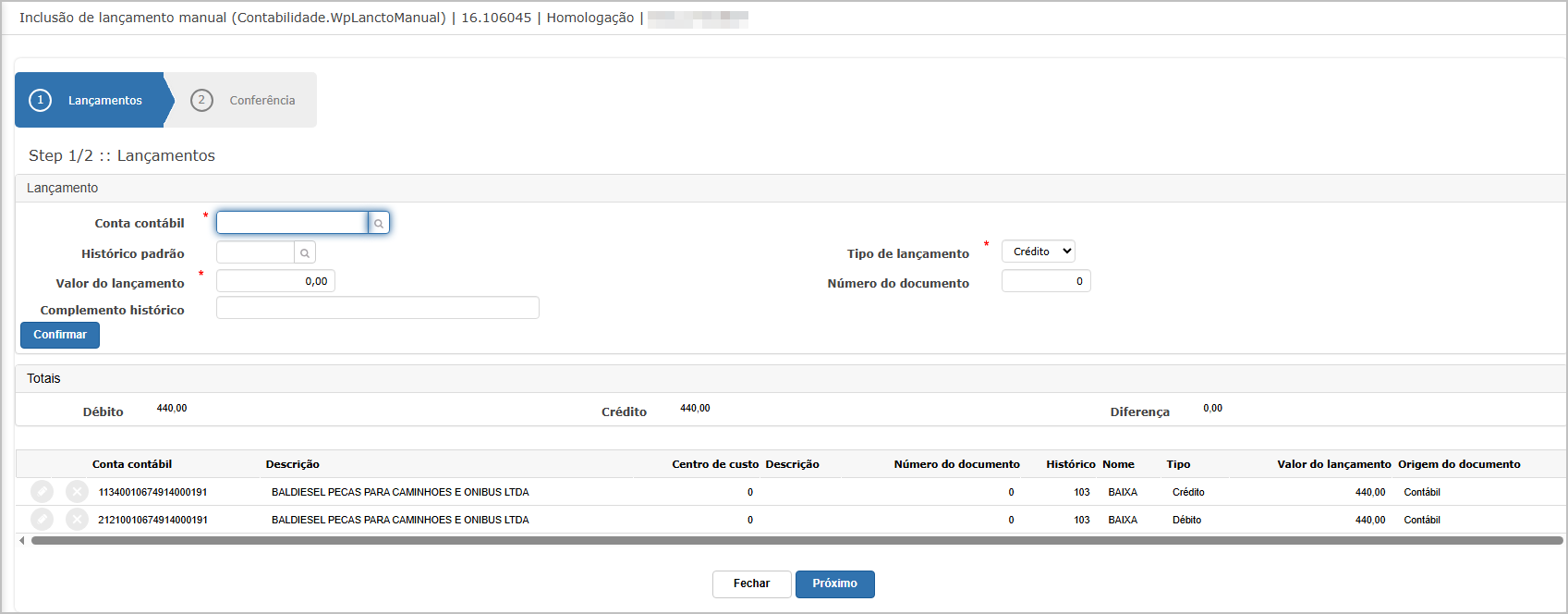
Etapa de conferência (Edição).
Após confirmar os dados editados, o sistema exibe a tela de Conferência, permitindo validar os totais de débitos e créditos. Se estiver correto, clicar em Finalizar.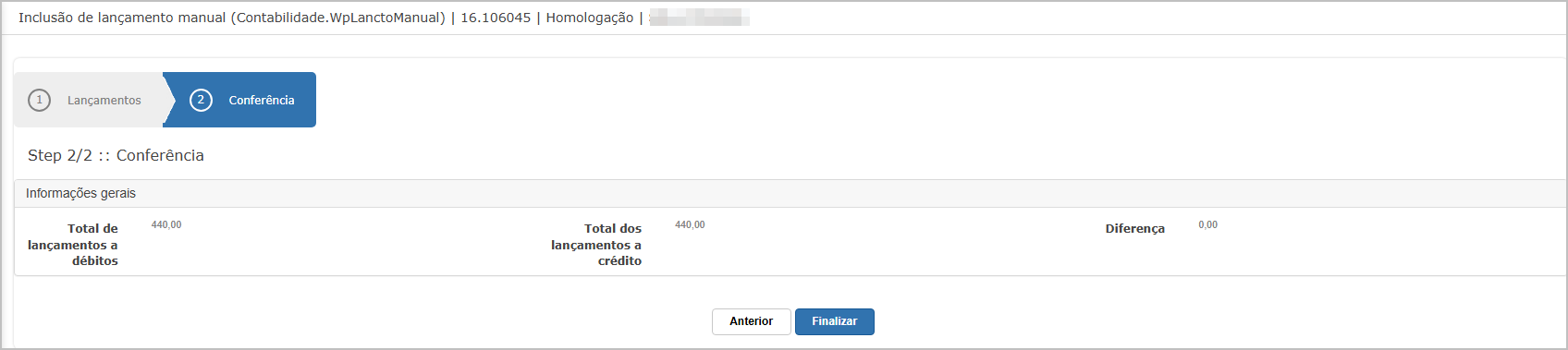 Uma mensagem verde de sucesso é exibida no topo da tela indicando que os dados foram atualizados com sucesso.
Efetivação do lançamento alterado
Após alteração, é necessário efetivar o lançamento para que ele seja considerado contabilmente. Clique em Efetivar na tela edição.
Na tela de Efetivar lançamento, preencha os campos obrigatórios (como informações complementares) e clique em Confirmar.
Lançamento efetivado com sucesso
O sistema apresenta uma janela de confirmação com a mensagem: “Lançamento efetivado com sucesso.”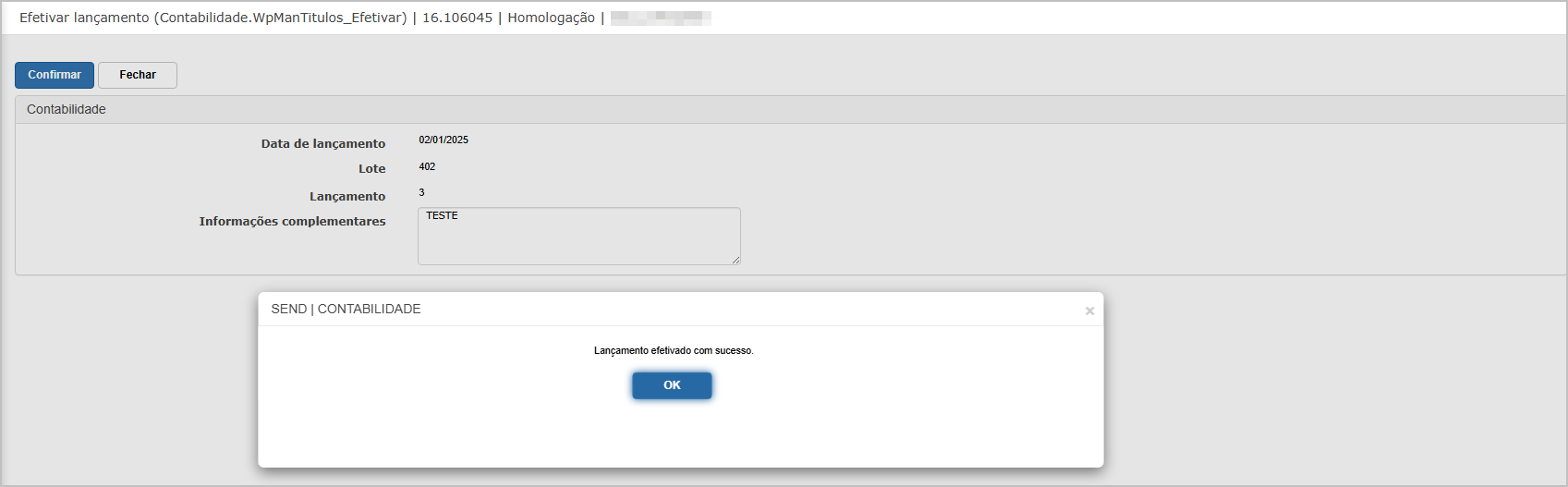
Ações e Configurações
-
Filtros disponíveis: Data, Lote, Número do Lançamento
-
Botão Excel: Exporta os dados da tela principal
-
Ações disponíveis por lançamento: Editar, Efetivar
-
Validação: O sistema exige que débitos e créditos estejam equilibrados
-
Histórico padrão e contas contábeis: Devem estar previamente cadastrados
-
Confirmação obrigatória: Após alterações, a efetivação é necessária para finalizar o processo
3. Cancelar
A funcionalidade Lançamento - Cancelar permite ao usuário cancelar lançamentos contábeis individuais ou em lote, desde que os mesmos estejam em status "Lote em Aberto". O sistema realiza validações e, caso o lançamento não possa ser cancelado (por vínculo com títulos, baixas, renegociações, etc.), exibe um alerta com o motivo. Todo o processo pode ser acompanhado via Dashboard.
Tela Principal
A tela principal exibe os lançamentos organizados por data, lote e status. É possível aplicar filtros, expandir para visualizar os lançamentos do lote e iniciar o processo de cancelamento.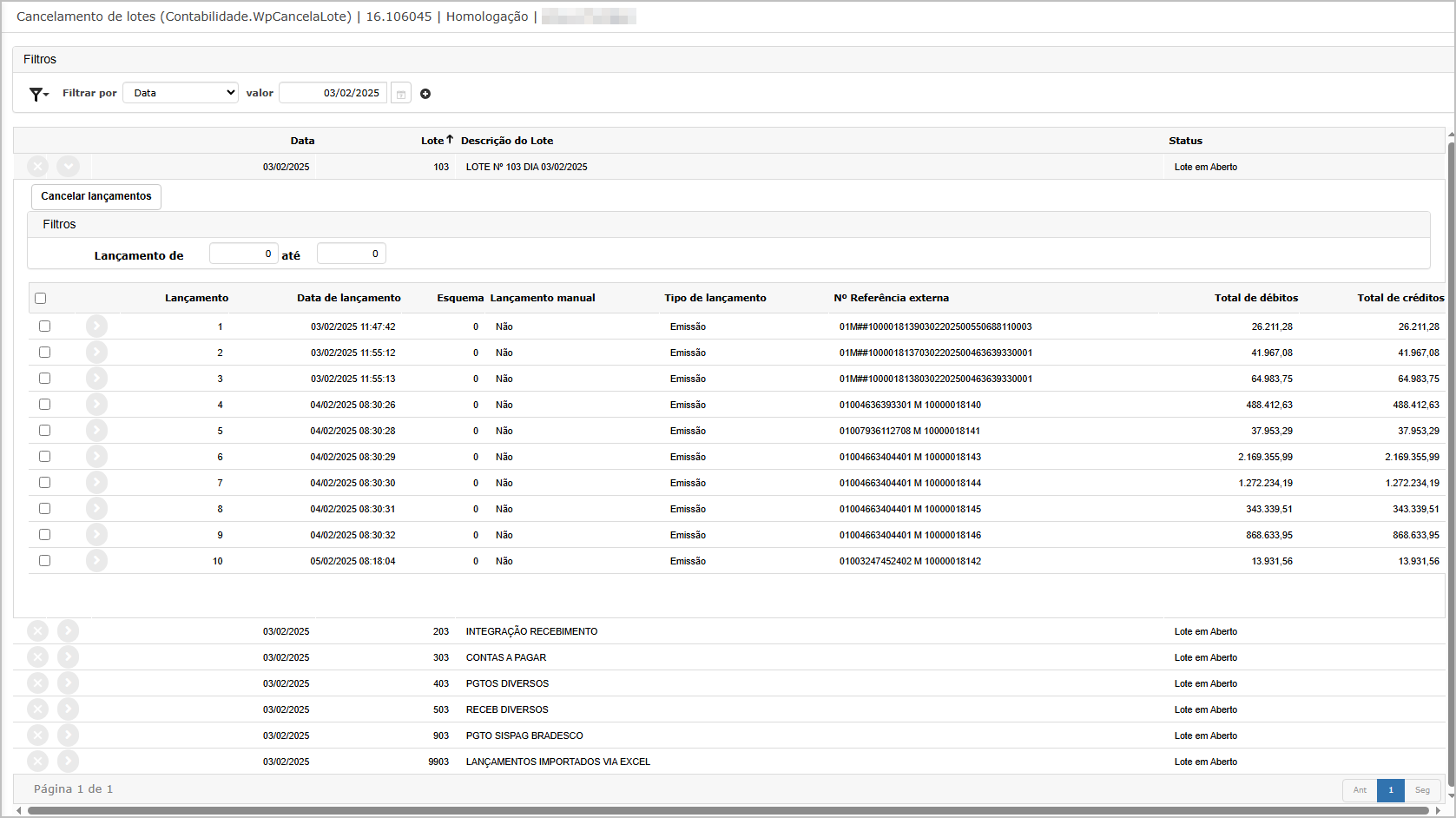
- Expandir lançamentos do lote: clique no botão
 para visualizar os lançamentos associados a um lote.
 - Retrair lançamentos do lote: após expandir, utilize o botão
 para ocultar os lançamentos do lote.


Cancelamento individual de lançamento
Marque o checkbox do lançamento desejado e clique no botão "Cancelar lançamentos".
Logo, após confirme a ação na mensagem exibida.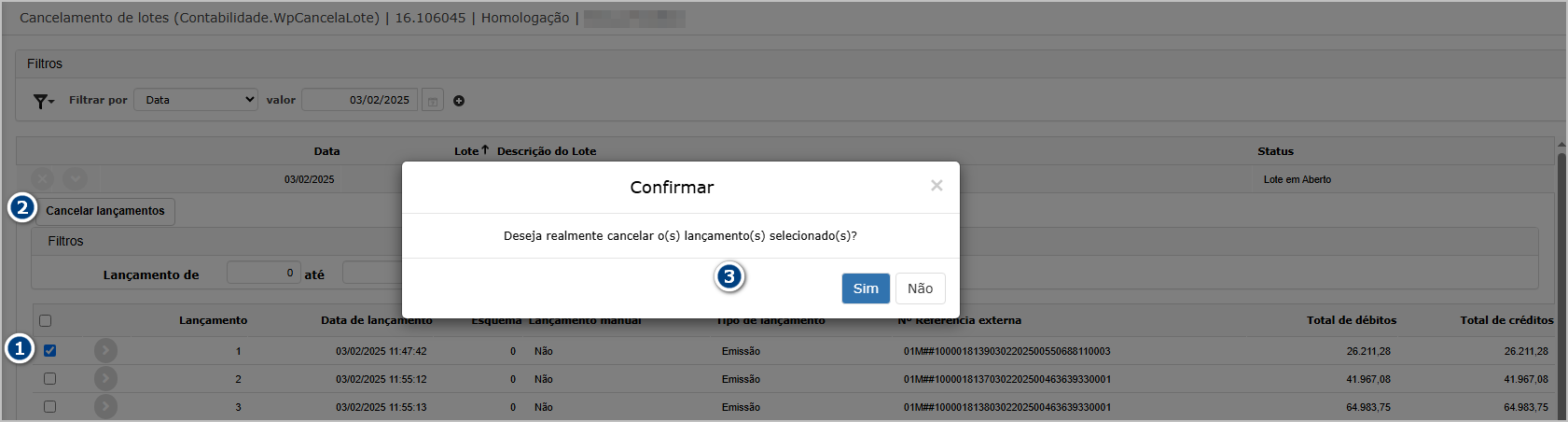
Após a confirmação, o sistema direciona para o módulo Dashboard. Caso o cancelamento seja concluído com sucesso, será exibido com status de sucesso (ícone verde). Se houver impedimentos, como títulos vinculados, o sistema exibirá mensagem de erro em vermelho com a descrição do problema.
Cancelamento de lote
Clique no botão  ao lado do lote desejado para cancelar todos os lançamentos vinculados a ele.
Confirme a exclusão do lote na mensagem exibida.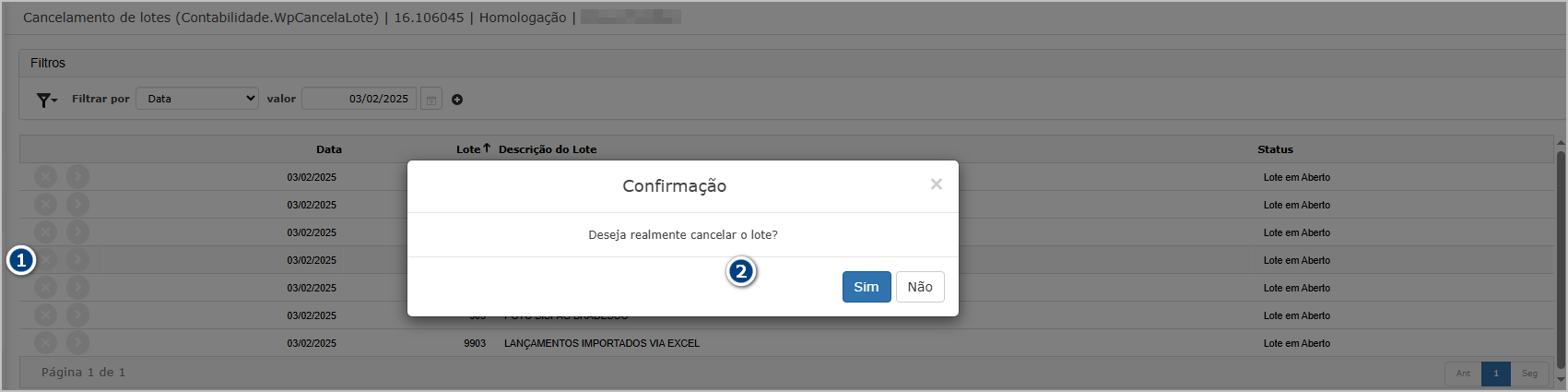
Assim como no cancelamento individual, o sistema encaminha para o Dashboard, onde será possível visualizar o resultado do processo.
Ações e Configurações
-
Apenas lotes em status aberto podem ser cancelados.
-
Se houver vínculos com títulos baixados, renegociados ou relacionados a SPD, o sistema não permitirá o cancelamento.
-
O resultado da operação é apresentado no módulo Dashboard com informações detalhadas.
-
A exclusão parcial (apenas de um lançamento em um lote) também é possível.
-
Os lançamentos cancelados podem ser integrados ou lançados novamente.
ATENÇÃO: As informações neste documento são meramente ilustrativas e utilizadas apenas para fins de teste.
Desbloquear Lote
A funcionalidade Desbloquear Lote permite reabrir um lote contábil que se encontra bloqueado, possibilitando novas ações como alterações ou cancelamentos dos lançamentos contidos no lote. Este processo deve ser feito com cautela e somente por usuários autorizados, pois impacta diretamente na integridade contábil do sistema.
Tela principal
Nesta tela, o usuário deve informar a Data do Lote e o número do Lote que deseja desbloquear. Após o preenchimento, clique no botão Confirmar para executar a operação.
Ao realizar a operação com sucesso, o sistema exibe uma mensagem de confirmação na parte superior da tela, indicando que o lote foi desbloqueado.
Ações e Configurações
-
Obrigatoriedade de preenchimento: os campos "Data do Lote" e "Lote" são obrigatórios.
-
Validação: o sistema verifica se o lote está bloqueado antes de permitir o desbloqueio.
-
Controle de acesso: somente usuários com permissão apropriada podem realizar o desbloqueio de lote.
-
Log de alterações: toda ação de desbloqueio é registrada para fins de auditoria.
-
Após o desbloqueio, o lote pode ser alterado ou cancelado conforme necessário.
ATENÇÃO: As informações neste documento são meramente ilustrativas e utilizadas apenas para fins de teste.
Fechamento Contábil
A funcionalidade de Fechamento Contábil visa permitir o bloqueio do mês/ano contábil selecionado para novos lançamentos, garantindo o encerramento do período contábil. Após o fechamento, não será possível efetuar novas inserções, edições ou exclusões de lançamentos para o período.
Tela Principal
Na tela principal, o usuário deve informar:
-
Mês: Selecionar o mês que será fechado.
-
Ano: Informar o ano correspondente ao fechamento.
 Há dois botões disponíveis:
-
Confirmar: Inicia o processo de fechamento.
-
Fechar: Retorna à tela anterior sem realizar alterações.
Ao clicar em Confirmar, o sistema exibe um pop-up com a pergunta de confirmação:
"Deseja realmente fechar o mês?"
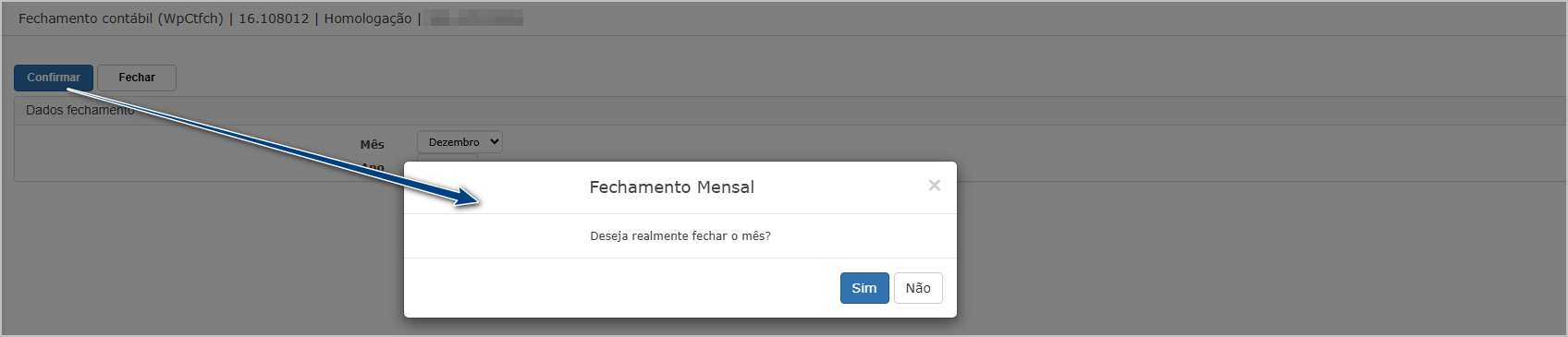 Clique em Sim para prosseguir com o fechamento contábil do período selecionado.
Após a confirmação, o sistema redireciona automaticamente para o Dashboard, onde é possível acompanhar o status do fechamento.
-
Um ícone verde indica que o fechamento foi concluído com sucesso.
-
Um ícone cinza ou vermelho pode indicar que o processo ainda está em andamento ou que houve falha.

Ações e Configurações
-
Após o fechamento, nenhum lançamento contábil poderá ser alterado no período encerrado.
-
Em caso de erro ou necessidade de ajustes, será necessário desbloquear o lote via funcionalidade apropriada, se disponível.
-
Acompanhe sempre o Dashboard para confirmar o sucesso do processo.
-
O sistema impede o fechamento de períodos com lançamentos pendentes ou inconsistentes.
ATENÇÃO: As informações neste documento são meramente ilustrativas e utilizadas apenas para fins de teste.
Encerramento Contábil
A funcionalidade Encerramento Contábil permite realizar o encerramento dos saldos contábeis de determinado período (mês/ano), gerando automaticamente lançamentos de encerramento com base nas parametrizações realizadas (conta inicial e final). É importante verificar todas as configurações e saldos antes da execução, pois o processo é definitivo e impacta os saldos das contas contábeis.
Tela principal
Na tela principal é necessário preencher os seguintes campos obrigatórios para realizar o encerramento:
-
Mês / Ano: período de encerramento.
-
Conta inicial: definida nos parâmetros.
-
Conta final: definida nos parâmetros.
-
Moeda: seleciona a moeda de encerramento (padrão: R$).
-
Lote: número do lote para geração dos lançamentos contábeis.
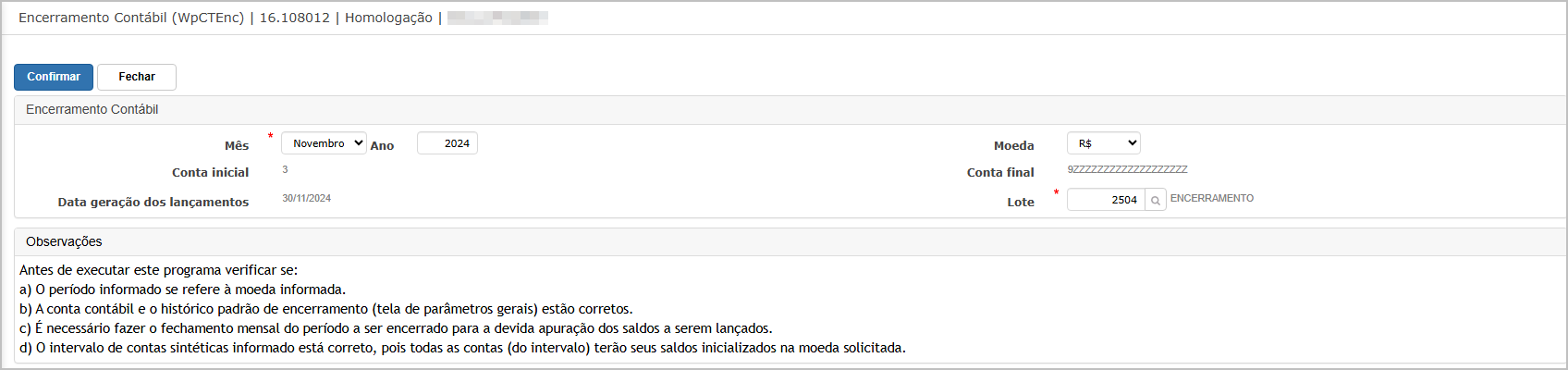 Abaixo dos campos, há observações importantes sobre o funcionamento do encerramento contábil. Certifique-se de:
-
Verificar a moeda informada;
-
Garantir que a conta e o histórico padrão estejam corretos;
-
Ter realizado previamente o fechamento mensal do período;
-
Informar corretamente o intervalo de contas.
Ao clicar em Confirmar, o sistema inicia o processo de encerramento contábil e redireciona automaticamente para a tela do Dashboard.
 O processo será listado na grade com o nome Encerramento contábil - [Mês]/[Ano]. O status indicará:
-
🟢 Processo Concluído: encerramento finalizado com sucesso.
-
⚪ Em Processamento: operação em andamento.
-
🔴 Erro: problema na execução (verificar mensagem detalhada na linha do relatório).
Ações e Configurações
-
Verificar e ajustar os parâmetros de conta inicial e conta final nas configurações do sistema antes da execução.
-
O processo de encerramento só deve ser executado após a finalização dos lançamentos contábeis e conferência dos saldos.
-
O número do lote utilizado será vinculado aos lançamentos gerados.
-
Caso o encerramento já tenha sido realizado para o período, o sistema impedirá nova execução para evitar duplicidade.
ATENÇÃO: As informações neste documento são meramente ilustrativas e utilizadas apenas para fins de teste.
Abertura de período contábil
tela de Abertura de Período Contábil permite reabrir um determinado mês/ano contábil para movimentações. A operação deve ser utilizada quando houver necessidade de realizar lançamentos em períodos previamente encerrados. Ao abrir um período, os lançamentos de encerramento previamente gerados serão excluídos. Após a reabertura, é necessário refazer o processo de encerramento para correta apuração dos saldos.
Tela principal
Na tela inicial, o usuário deve selecionar:
-
Mês e Ano do período contábil que será reaberto;
-
Moeda referente aos lançamentos (R$, U$ etc).
Além disso, a tela exibe um bloco de observações com instruções importantes antes da execução.
Após clicar em Confirmar, o sistema encaminha automaticamente para a tela de Dashboard, onde será possível acompanhar o processamento da abertura. Quando finalizado com sucesso, o status do relatório será apresentado com ícone verde e a descrição “Processo Concluído”.

Ações e Configurações
-
Abrir período contábil: informe corretamente mês, ano e moeda, e confirme a ação.
-
Importante: todos os meses posteriores ao informado também serão reabertos.
-
Encerramentos anteriores: os lançamentos de encerramento existentes serão excluídos.
-
Encerramento futuro: após a reabertura, será necessário realizar o encerramento novamente para recomputar os saldos.
-
Acompanhamento: o status da abertura pode ser acompanhado via Dashboard, com opção de download do relatório.
ATENÇÃO: As informações neste documento são meramente ilustrativas e utilizadas apenas para fins de teste.
Bloquear / Desbloquear mês
A tela de Bloquear / Desbloquear Mês permite restringir ou liberar a realização de lançamentos contábeis para um determinado mês e ano, conforme a moeda selecionada.
O bloqueio é usado para evitar movimentações em períodos já encerrados ou em fase de auditoria.
Já o desbloqueio permite reabilitar o período para ajustes ou novos lançamentos, sem a necessidade de reabrir formalmente todo o período contábil.
⚠️ Observação: o processamento pode demorar alguns minutos. Aguarde a confirmação da operação.
Tela Principal
Na tela principal o usuário deve preencher os seguintes campos:
-
Mês e Ano: referente ao período contábil;
-
Moeda: selecione a moeda utilizada;
-
Operação: escolha entre as opções
Bloquear MêsouDesbloquear Mês.
Após configurar os dados, clique em Confirmar para executar a operação.
 Após o processamento, o sistema exibe uma mensagem verde confirmando o sucesso da operação.
Ações e Configurações
-
Bloquear mês: impede novos lançamentos no período especificado.
-
Desbloquear mês: libera o mês para novos lançamentos ou ajustes.
-
Múltiplos períodos: para bloquear ou desbloquear outros meses, repita o procedimento.
-
Tempo de processamento: pode variar conforme o volume de dados; aguarde a finalização.
-
Acompanhamento: a confirmação ocorre diretamente na interface por mensagem.
ATENÇÃO: As informações neste documento são meramente ilustrativas e utilizadas apenas para fins de teste.
Conversão de moedas
A funcionalidade de Conversão dos Lançamentos Contábeis para Moeda Estrangeira permite recalcular e registrar os valores dos lançamentos contábeis informados em moeda local para uma moeda estrangeira, conforme taxa de câmbio fornecida manualmente.
Esse processo é necessário para empresas que operam com controladoria ou reporte financeiro em diferentes moedas.
⚠️ Observação: Caso a empresa não esteja configurada para conversão de moeda, será exibido um alerta informando que a conversão não é possível.
Tela Principal
Na tela principal, o usuário deve informar:
-
Mês e Ano: período de referência para a conversão dos lançamentos;
-
Moeda: moeda desejada para a conversão;
-
Valor Moeda: valor da cotação para o período selecionado.
Após preencher todos os campos, clique em Confirmar para iniciar o processo.
-
✔️ Se a empresa for configurada para conversão de moeda, o sistema exibirá uma mensagem de sucesso verde.
-
⚠️ Se a empresa não converter moeda, o sistema exibirá um alerta informativo, sem realizar a conversão.
Ações e Configurações
-
Valor Moeda: obrigatório informar a taxa de câmbio utilizada para conversão.
-
Validação: o sistema valida automaticamente se a empresa permite a conversão.
-
Segurança: conversões registradas seguem o mesmo nível de controle dos lançamentos contábeis.
-
Relatórios: é possível extrair relatórios posteriormente para conferência dos valores convertidos.
ATENÇÃO: As informações neste documento são meramente ilustrativas e utilizadas apenas para fins de teste.
Integração
1. Integração contabilidade
A funcionalidade Integração Contabilidade tem como objetivo importar lançamentos contábeis gerados a partir da folha de pagamento, utilizando um layout pré-definido. Após a escolha do arquivo e execução da operação, os lançamentos serão processados automaticamente e exibidos no dashboard para acompanhamento.
Tela principal
Na tela de Integração Contábil, informe os seguintes campos obrigatórios:
-
Layout: Escolha o modelo de integração disponível (ex: "Folha de Pagamento - Tipo 001").
-
Lote: Selecione ou informe o lote contábil que será utilizado para o agrupamento dos lançamentos.
-
Data do arquivo: Indique a data base da integração.
-
Arquivo: Utilize o botão “Escolher arquivo” para selecionar o arquivo da folha de pagamento.
 Após preencher as informações, clique no botão Confirmar para iniciar o processamento.
Após o envio do arquivo, o sistema direciona para a tela de Dashboard, onde o status do processamento pode ser acompanhado. O resultado será exibido em uma das seguintes condições:
-
Processo Concluído (ícone verde): a integração foi realizada com sucesso.
-
Processo Interrompido (ícone vermelho): houve falhas no processamento. O sistema disponibiliza um relatório com as inconsistências identificadas para correção.

Ações e Configurações
-
A integração aceita apenas arquivos no formato .xlsx, seguindo o layout esperado pelo sistema.
-
Em caso de erro, utilize o relatório disponível no dashboard para verificar os detalhes da falha.
-
Após correções, uma nova tentativa de integração pode ser feita.
-
Os lançamentos integrados poderão ser consultados pelo menu de lançamentos e auditados conforme a rotina de contabilização.
2. Importação de lançamento via Excel.
A funcionalidade Importação de lançamento via Excel permite que o usuário envie lançamentos contábeis em lote por meio de planilha .XLSX, otimizando o processo de inserção dos dados. A operação gera lançamentos contábeis conforme a estrutura pré-definida no template disponível no próprio sistema.
Essa rotina é utilizada para facilitar o envio de grandes volumes de lançamentos, como integrações externas (ex: sistemas de folha de pagamento ou ERPs auxiliares).
Tela principal
Na tela inicial, o usuário deve preencher os seguintes parâmetros obrigatórios:
-
Moeda: selecione a moeda correspondente (ex: R$).
-
Faixa de Lote: campo numérico para identificação dos lançamentos (ex: 9900).
-
Arquivo: selecione o arquivo
.xlsxde lançamento a ser importado.
Há também o botão Template, que permite o download da planilha base. É imprescindível que a estrutura da planilha seja respeitada, conforme colunas exigidas pelo sistema.
 Após clicar no botão Confirmar, o sistema exibirá uma janela solicitando a confirmação da importação do arquivo:
Após confirmar, o sistema direciona o usuário para a tela de Dashboard, onde é possível acompanhar o status da importação.
-
Verde: processo concluído com sucesso.
-
Vermelho: processo concluído com erro. É possível realizar o download do relatório com as inconsistências.

No caso de sucesso, o sistema disponibiliza um relatório detalhado com os lançamentos efetivados:
-
Informações como lote, transação, data, conta contábil, histórico, centro de custo, valores de débito e crédito são listadas.
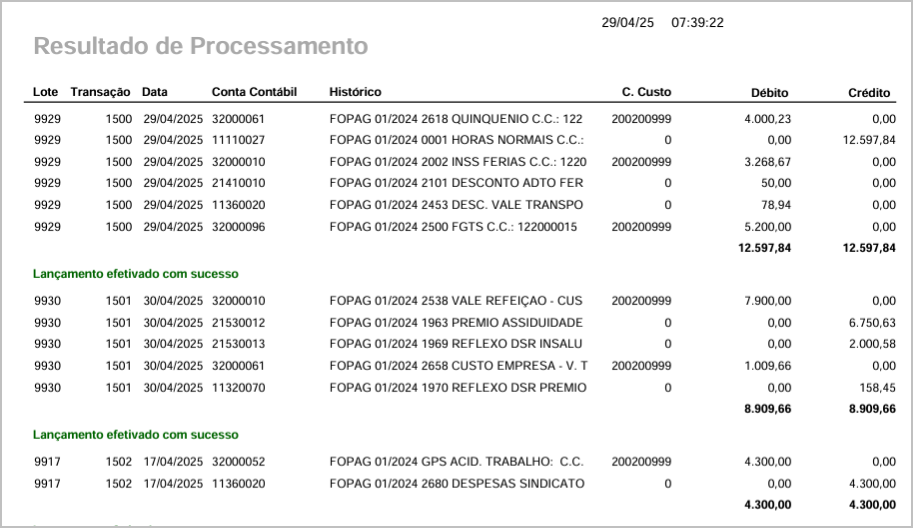
Ações e configurações
-
O botão Template deve ser utilizado para baixar o layout padrão da planilha.
-
A planilha de importação deve conter a extensão
.xlsx. -
Os lançamentos só serão processados se estiverem em conformidade com as validações do sistema.
-
O sistema utiliza a faixa de lote como agrupador dos lançamentos.
-
As informações do resultado do processamento podem ser exportadas para análise detalhada.
ATENÇÃO: As informações neste documento são meramente ilustrativas e utilizadas apenas para fins de teste.
Rateio contábil
A tela de Rateio Contábil tem como objetivo realizar a distribuição dos lançamentos contábeis com base nas parametrizações de rateio cadastradas.
O processo considera o mês, ano, data de rateio e histórico padrão informados pelo usuário.
Esta operação é essencial para garantir que custos e receitas sejam corretamente alocados entre centros de custo ou contas específicas.
⚠️ Importante: O rateio respeita as regras de cadastro e a proporcionalidade definida previamente.
Tela Principal
Na tela principal, o usuário deve preencher:
-
Mês: período de competência do rateio;
-
Ano: exercício contábil;
-
Data: data de referência para o lançamento do rateio;
-
Histórico Padrão: código e descrição do histórico associado aos lançamentos de rateio.
Após informar os dados, clique no botão Confirmar para iniciar o processamento.
-
✔️ Se o processamento for realizado com sucesso, o sistema exibirá uma mensagem de sucesso em verde.
-
⚠️ Caso haja alguma inconsistência (como parametrizações faltantes, data inválida ou erro de saldo), será exibido um alerta informativo em vermelho detalhando o motivo da falha.
Ações e Configurações
-
Validação automática: o sistema valida a existência de parametrização de rateio antes de efetivar o processo.
-
Data do Rateio: essencial para a correta contabilização nos relatórios financeiros.
-
Controle de segurança: apenas usuários com perfil apropriado conseguem executar rateios.
-
Histórico Padrão: obrigatório para registrar a movimentação de rateio de forma padronizada.
ATENÇÃO: As informações neste documento são meramente ilustrativas e utilizadas apenas para fins de teste.
SPED
1. Plano referencial.
A tela "Plano de Contas do SPED" permite o cadastro, manutenção e integração das contas contábeis utilizadas para atendimento às exigências do SPED (Sistema Público de Escrituração Digital). A estrutura é hierárquica, e os registros podem ser inseridos manualmente ou via importação de planilhas. Também é possível exportar os dados para planilha Excel.
Tela Principal
Exibição da listagem de contas SPED cadastradas, com informações como ano de vigência, conta, descrição, tipo (sintético ou analítico), nível e conta superior. A interface inclui botões de ações, como inserir, importar, exportar, editar, excluir e filtros.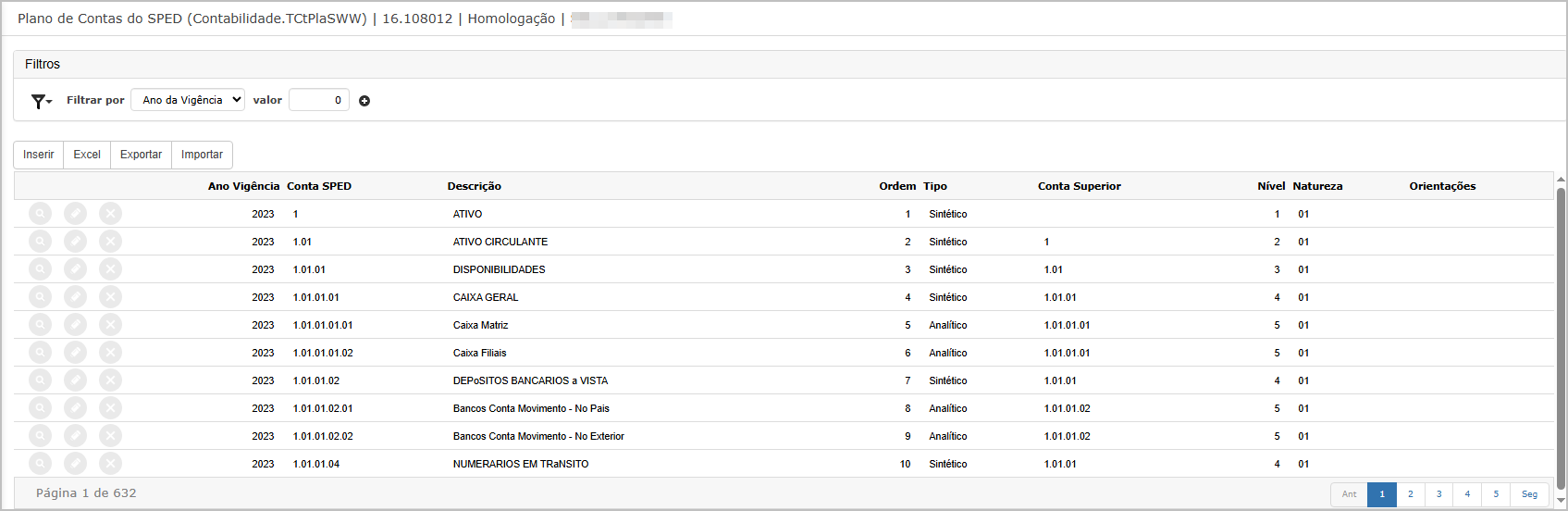
Inserir Conta SPED
Clicando em Inserir, o sistema apresenta os campos para preenchimento de um novo registro: ano de vigência, conta SPED, descrição, tipo da conta, ordem, conta superior, nível, natureza e orientações.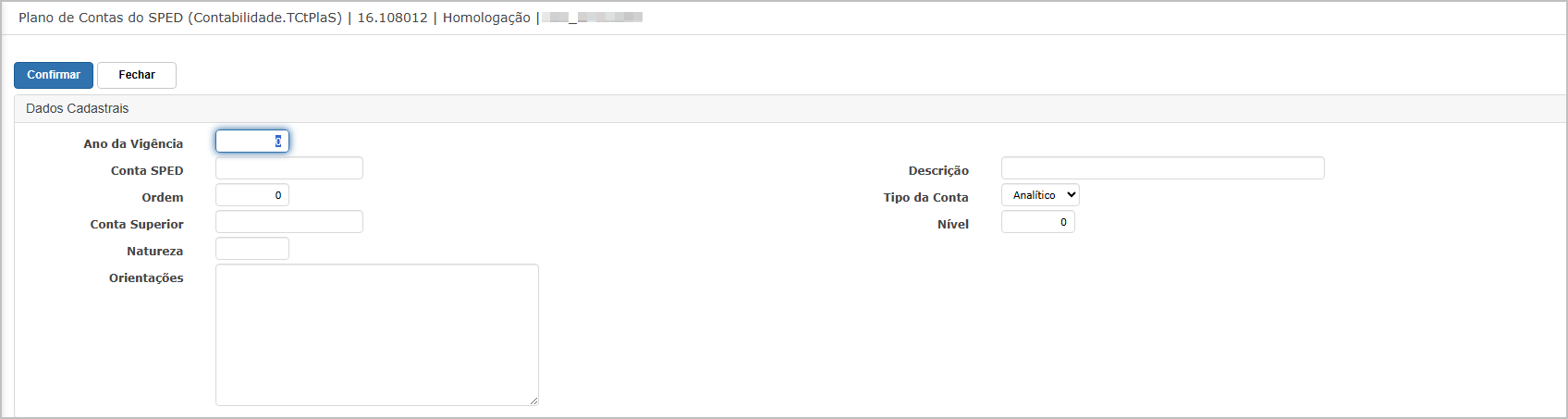
Exportar Plano SPED
Ao clicar em Exportar, o sistema direciona para a tela de exportação. Basta escolher o filtro (todas as contas ou contas específicas) e o formato do arquivo (Excel).
O sistema exibe um alerta de performance se o filtro for “todas as contas”, informando que o processo pode levar mais tempo.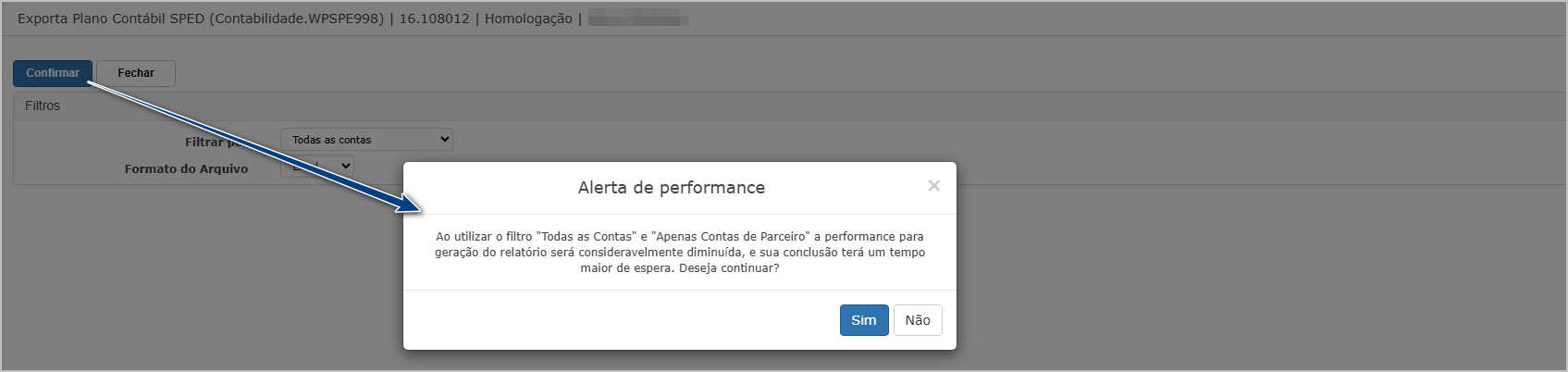
Importar Plano SPED
Clicando em Importar, é possível carregar uma planilha estruturada com os dados de contas SPED para registro em lote.
Consultar Conta
Ao clicar no botão de visualização, são exibidos os dados da conta cadastrada.
Editar Conta
Ao clicar em Editar, os dados da conta são carregados para alteração. Após ajustar as informações, clique em Confirmar.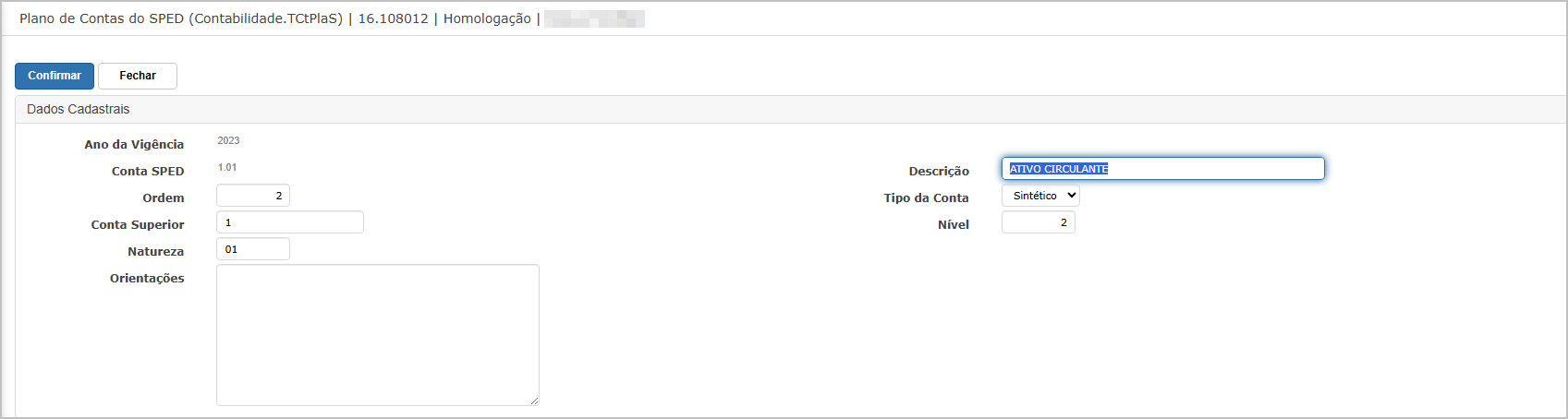
Excluir Conta
O botão Excluir permite remover um registro, com confirmação de sucesso exibida em verde.
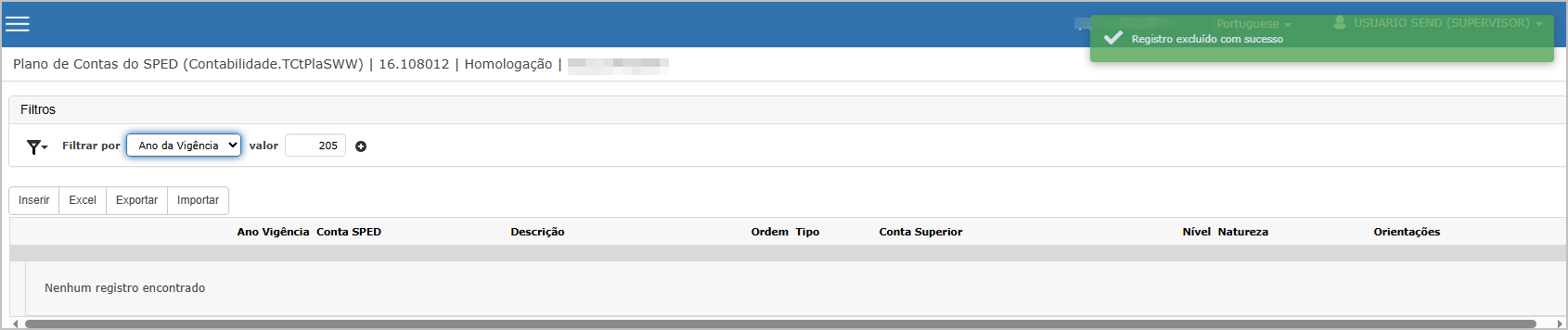
Ações e Configurações
-
Botão Inserir: adiciona nova conta SPED manualmente.
-
Botão Excel: exporta visualização direta da grade.
-
Botão Exportar: direciona para exportação completa com filtros.
-
Botão Importar: realiza upload de planilha com estrutura SPED.
-
Ações rápidas: visualizar, editar e excluir registros.
-
Os registros exportados podem ser ajustados em Excel e reimportados.
-
A estrutura deve respeitar a hierarquia e integridade do plano contábil referencial exigido pelo SPED.
2. Exportar livros contábeis.
A funcionalidade "Geração de Arquivo SPED" permite configurar os parâmetros necessários para a geração do arquivo digital da Escrituração Contábil Digital (ECD), exigido pelo SPED (Sistema Público de Escrituração Digital). A interface disponibiliza campos conforme os layouts da Receita Federal, permitindo o preenchimento completo de dados da escrituração, incluindo informações de auditoria, escrituração centralizada ou descentralizada e plano de contas referencial.
Tela Principal
A tela principal apresenta o formulário de preenchimento com os seguintes campos:
-
Filial: unidade a qual se refere o arquivo SPED.
-
Ano: exercício da escrituração.
-
Indicador de Situação Especial: define eventos específicos (cisão, fusão etc.).
-
Indicador da existência de NIRE: se a empresa possui registro na Junta Comercial.
-
Indicador da Finalidade da Escrituração: original ou substituta.
-
Indicador de Forma de Escrituração Contábil: define se é livro diário completo ou auxiliar.
-
Hash da escrituração substituída / NIRE substituído: preenchido somente em caso de substituição.
-
Tabela de Situação no Início do Período: define o estado da empresa no início do exercício.
-
Empresa de Grande Porte: define a classificação da empresa.
-
Tipo de ECD: tipo de escrituração contábil digital.
-
Identificação da SCP: preenchimento para empresas participantes de SCP.
-
Nome e CPF/CNPJ do Auditor Independente (se houver).
-
Modalidade de escrituração: centralizada ou descentralizada.
-
Mudança no plano de contas: se houve alteração estrutural nas contas.
-
Escrituração Contábil Consolidada: checkbox para habilitar a opção.
-
Versão: layout SPED utilizado.
-
Moeda Funcional / Tipo de Pessoa / Registro do Auditor / Plano Referencial / Identificação do Signatário: dados complementares obrigatórios para compor o bloco 0000 do arquivo.
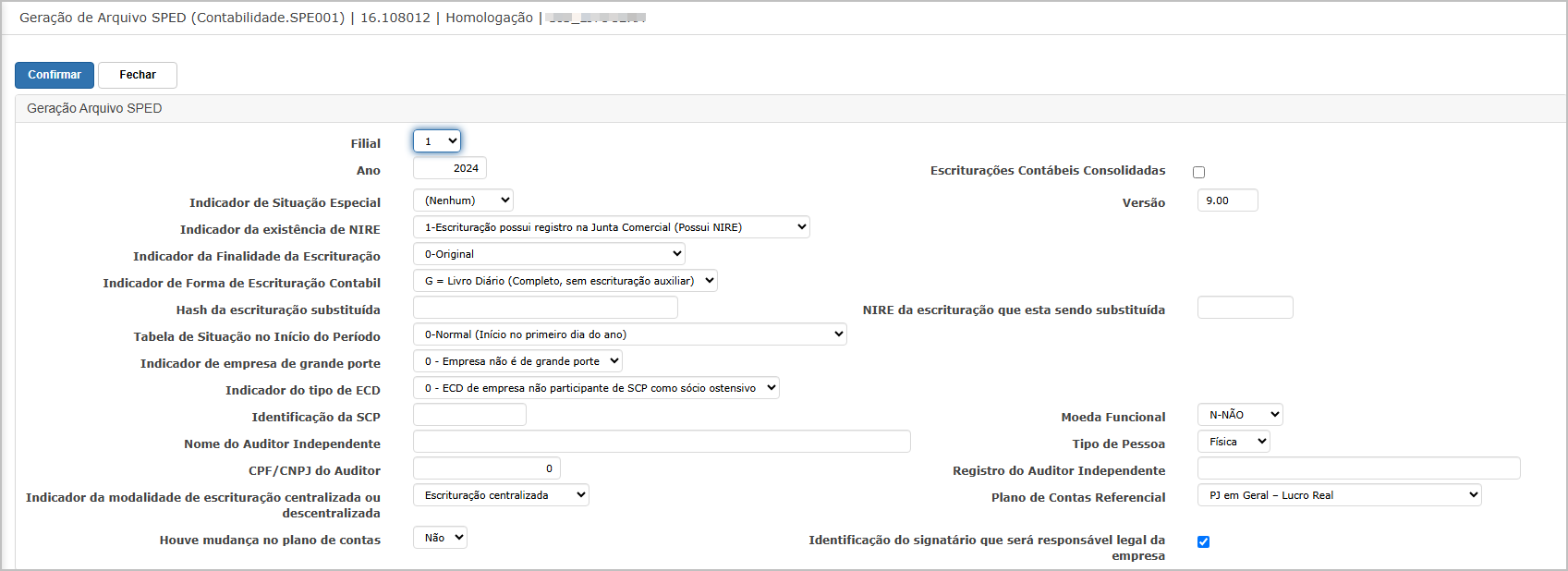
Ações e Configurações
-
Botão Confirmar: processa os dados informados e gera o arquivo digital da ECD.
-
Botão Fechar: encerra a tela sem salvar ou gerar alterações.
-
Todos os campos são parametrizados de acordo com o manual da Receita Federal.
-
Certifique-se de que o plano de contas referencial esteja corretamente preenchido antes da geração do arquivo.
-
O arquivo gerado deve ser assinado e transmitido via programa validador da Receita Federal (SPED ECD).
ATENÇÃO: As informações neste documento são meramente ilustrativas e utilizadas apenas para fins de teste.
Consultas
Lançamentos
A tela de Lançamento permite consultar lançamentos contábeis registrados no sistema. Através de filtros por data, conta contábil, histórico, valor, entre outros, o usuário pode visualizar os registros realizados, com detalhes como lote, lançamento, tipo (débito/crédito), valores, e histórico complementar. A funcionalidade também oferece opções para exportar os dados em Excel ou gerar um relatório em PDF.
Tela principal
A tela de Lançamento serão exibidos conforme filtros utilizados.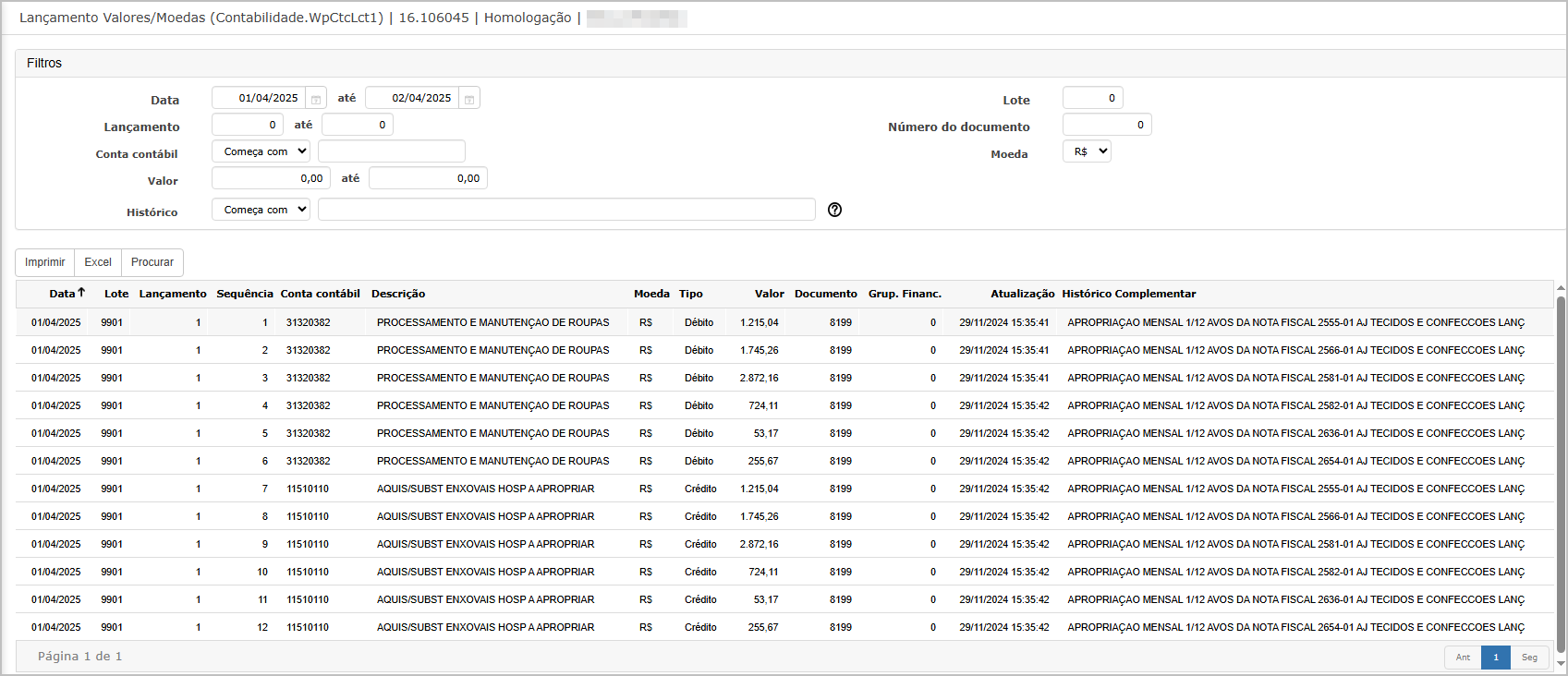
Nesta tela é possível aplicar filtros como:
-
Período (Data)
-
Número do lote e lançamento
-
Conta contábil
-
Valor
-
Histórico
-
Moeda
Após aplicar os filtros, os resultados são listados com as seguintes colunas:
-
Data
-
Lote
-
Lançamento
-
Sequência
-
Conta contábil
-
Descrição
-
Moeda
-
Tipo
-
Valor
-
Documento
-
Grupo Financeiro
-
Data de Atualização
-
Histórico Complementar
Também estão disponíveis os botões:
-
Imprimir: gera o relatório em PDF;
-
Excel: exporta os dados em planilha;
-
Procurar: atualiza a grade com base nos filtros aplicados.
Relatório em PDF
Ao clicar no botão Imprimir, o sistema direciona o usuário para o Dashboard, onde é possível acompanhar o status da geração do relatório e realizar o download do PDF.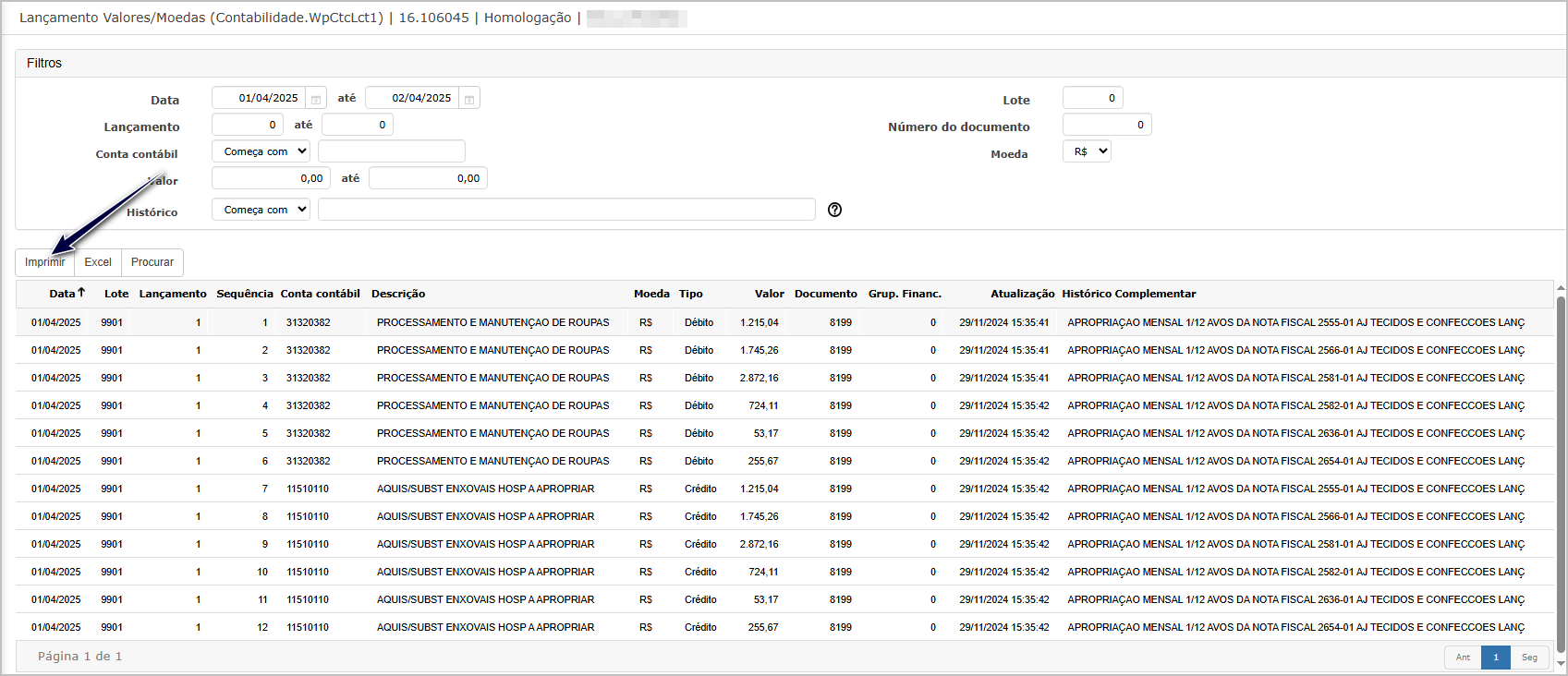
Dashboard
O PDF gerado apresenta os dados de lançamento contábil no formato oficial, contendo:
-
Cabeçalho com empresa, programa, data e hora
-
Período consultado
-
Lista de lançamentos com: Dia, Lote, Lançamento, Conta, Descrição, Documento, Título, Centro de Custo, Débito e Crédito
-
Totalização dos valores ao final
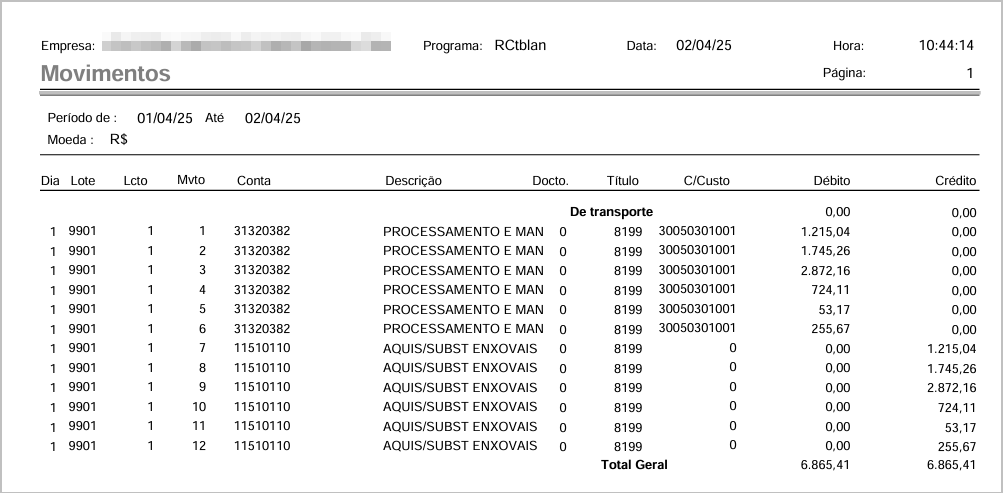
Exportação para Excel
A planilha gerada pelo botão Excel contém os mesmos dados da consulta realizada, facilitando análises e compartilhamento das informações contábeis fora do sistema.
A planilha "Planilha de Lançamentos Contábeis" exibe os dados detalhados dos lançamentos contábeis, incluindo:
-
Data
-
Conta contábil
-
Tipo (Débito/Crédito)
-
Valor
-
Documento
-
Histórico complementar
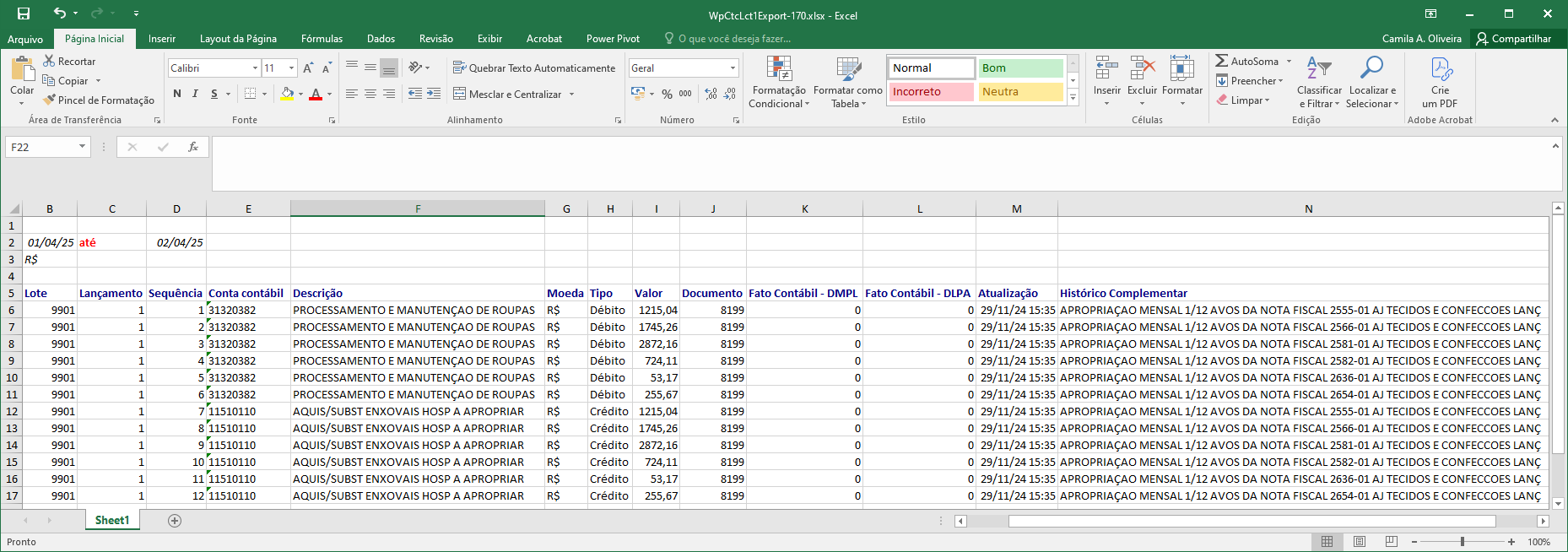
Ações e Configurações
-
A consulta pode ser refinada utilizando múltiplos filtros combinados.
-
O botão Excel gera uma planilha com os dados da grade.
-
O botão Imprimir direciona para o dashboard para download do PDF.
-
A ordenação dos lançamentos é realizada por data de forma ascendente.
-
A tela é apenas de consulta, sem opções de edição.
ATENÇÃO: As informações neste documento são meramente ilustrativas e utilizadas apenas para fins de teste.
Cadastro de rateio contábil
A funcionalidade "Rateio Contábil" permite consultar os cadastros de rateios definidos entre contas contábeis e centros de custo. A consulta exibe as informações organizadas por período, facilitando o acompanhamento da distribuição de valores por centro de custo.
Tela Principal
Na tela principal é possível:
-
Utilizar os filtros por Período e Conta Contábil.
-
Visualizar os cadastros de rateios em uma estrutura hierárquica:
-
A linha superior apresenta o Período, Conta Contábil, Descrição, e Centro de Custo de origem.
-
As linhas detalhadas (expansíveis) mostram as contas de rateio, centros de custo de destino, percentual de rateio, data de atualização e o usuário responsável.
-
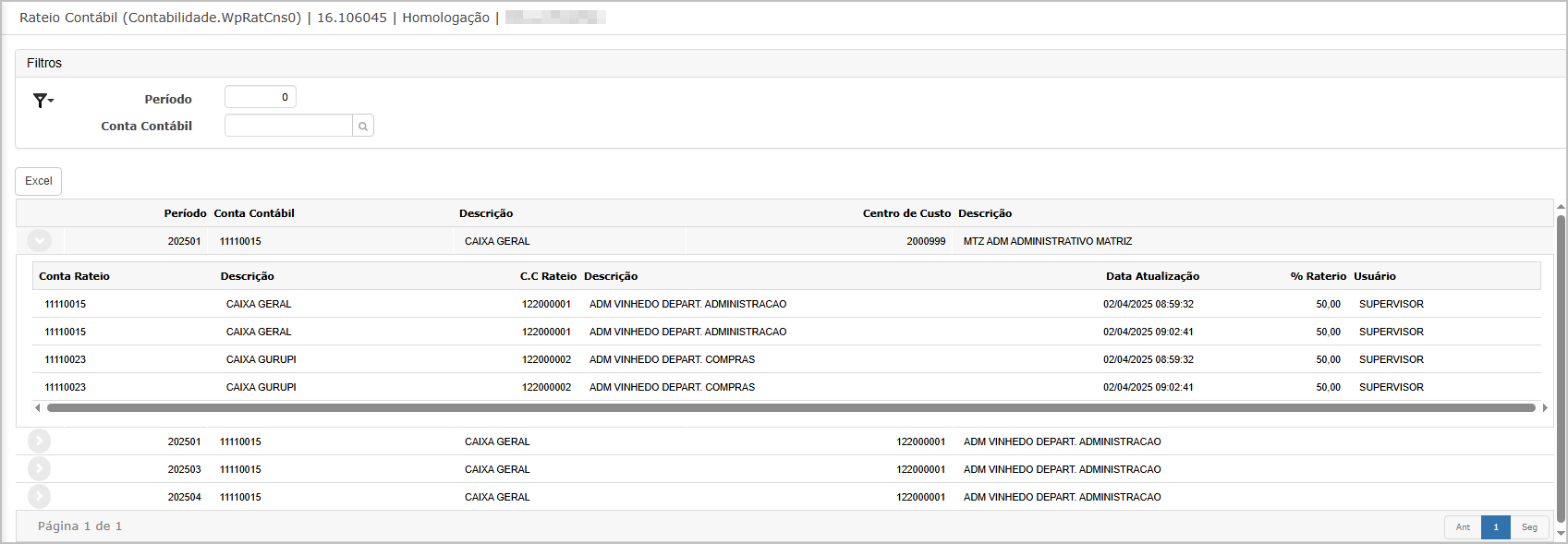
Ações disponíveis:
-
Consultar os rateios.
-
Exportar para Excel utilizando o botão Excel.
Exportação para Excel
Ao clicar no botão Excel, é gerada uma planilha contendo as seguintes colunas:
-
Período: Mês/ano de vigência do rateio.
-
Conta Contábil: Código da conta de origem do rateio.
-
Centro de Custo: Código do centro de custo de destino.
-
Descrição: Descrição do centro de custo de destino.
A planilha consolida os dados exibidos na interface do sistema, possibilitando análises externas e arquivamento das informações de rateio.
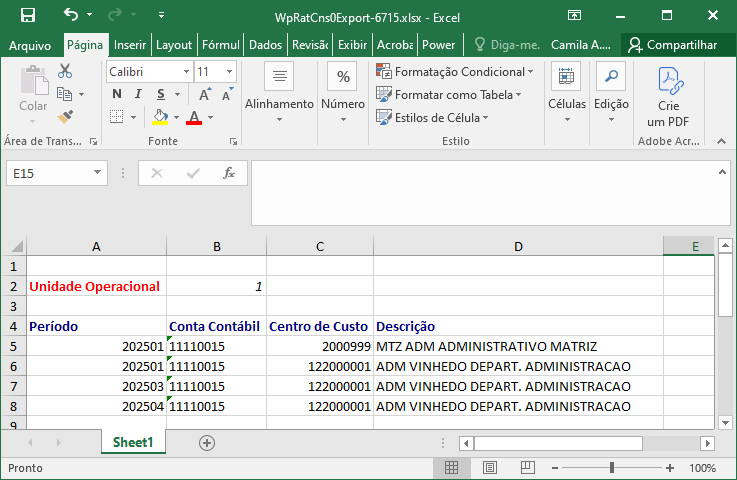
Ações e Configurações
-
É possível aplicar filtros para facilitar a busca por período e/ou conta específica.
-
Os dados são apenas de consulta, ou seja, a manutenção (edição/exclusão) dos rateios ocorre pela funcionalidade de cadastro de rateio contábil do menu Cadastro.
-
A exportação da planilha Excel permite visualizar e arquivar os cadastros de forma detalhada.
ATENÇÃO: As informações neste documento são meramente ilustrativas e utilizadas apenas para fins de teste.
Consulta log lançamentos
A tela Consulta log lançamentos permite ao usuário consultar todas as alterações e exclusões realizadas em lançamentos contábeis, com base em filtros como data da alteração, usuário, título e moeda. A funcionalidade é essencial para auditoria e rastreabilidade das ações efetuadas no sistema.
Tela principal
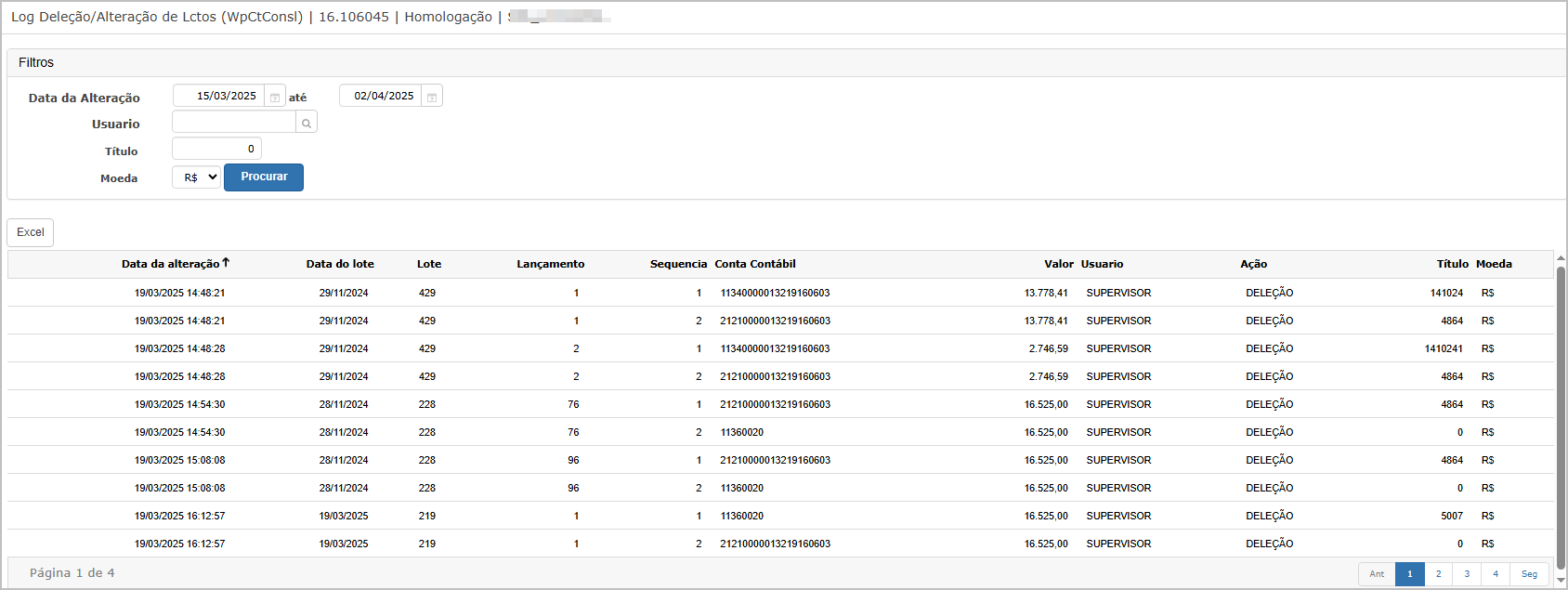
Na tela principal é possível aplicar os seguintes filtros:
-
Data da alteração
-
Usuário
-
Título
-
Moeda
Abaixo dos filtros, a tabela exibe os resultados com as colunas:
-
Data da alteração
-
Data do lote
-
Lote
-
Lançamento
-
Sequência
-
Conta contábil
-
Valor
-
Usuário
-
Ação (deleção ou alteração)
-
Título
-
Moeda
Relatório em Excel
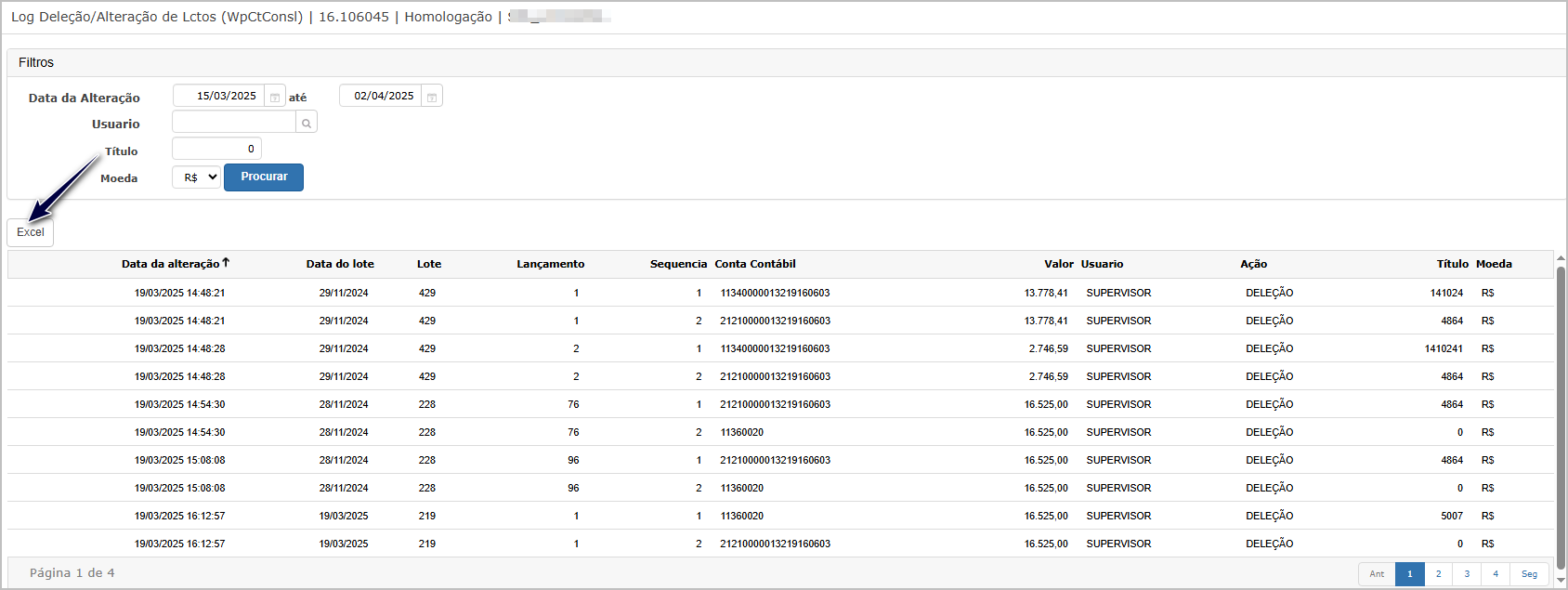
Ao clicar em Excel, o sistema redireciona para o dashboard, onde é possível acompanhar o status da geração e realizar o download do arquivo Excel assim que estiver concluído.
A planilha gerada contém o mesmo conteúdo exibido na tela principal, com as colunas:
-
Data da alteração
-
Data do lote
-
Lote
-
Lançamento
-
Sequência
-
Conta contábil
-
Valor
-
Usuário
- Título
-
Moeda
- Ação
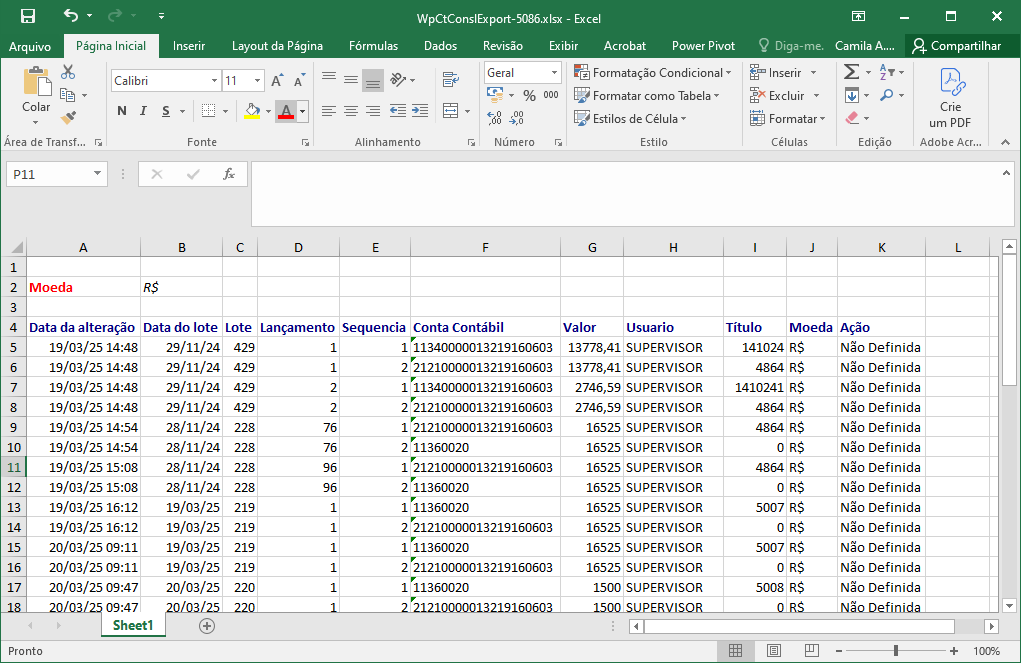
Ações e Configurações
-
O botão Excel exporta os dados com base nos filtros aplicados.
-
O botão Imprimir direciona ao dashboard para geração do relatório.
-
É possível aplicar múltiplos filtros combinados para refinar a consulta.
-
Os dados exibidos consideram apenas ações de alteração e exclusão realizadas por usuários.
ATENÇÃO: As informações neste documento são meramente ilustrativas e utilizadas apenas para fins de teste.
Relatórios
Em processamento
A funcionalidade Em Processamento exibe o histórico das solicitações de relatórios e processos realizados pelos usuários do sistema. A tela atua como um painel de controle (dashboard), permitindo consultar o status de conclusão de cada execução, além de possibilitar o download dos relatórios gerados com sucesso.
Tela Principal
A tela apresenta filtros para facilitar a busca de processos já executados, com as seguintes opções:
-
Relatório: campo para buscar pelo nome do relatório.
-
Data de início / Data de conclusão: filtros de período para restringir a visualização.
-
Colunas exibidas:
-
Relatório: nome do relatório/processo gerado.
-
Início: data e hora da solicitação.
-
Conclusão: data e hora de término do processamento.
-
Status: exibe se o processo foi concluído com sucesso (círculo verde) ou interrompido (círculo vermelho).
-
Ação: ícone de download disponível quando o processo é finalizado com sucesso.
-
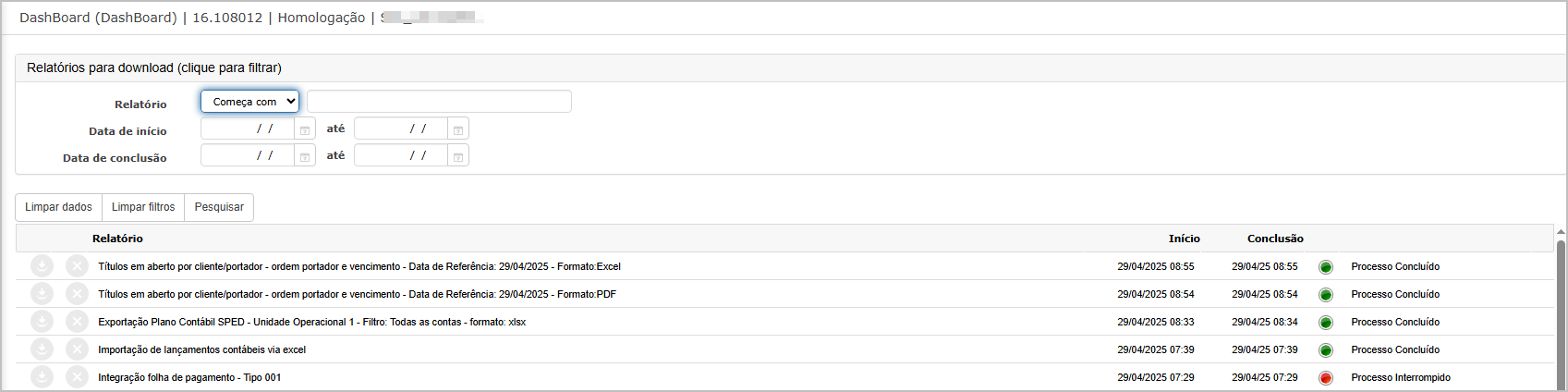
Ações e Configurações
-
Download de relatórios: disponível apenas para registros com status de “Processo Concluído”.
-
Limpar dados: apaga os resultados atuais da tela.
-
Limpar filtros: redefine os filtros aplicados.
-
Pesquisar: executa a busca com os critérios definidos nos filtros.
-
Os relatórios são armazenados temporariamente e podem ser baixados enquanto estiverem disponíveis no painel.
-
O status em vermelho (“Processo Interrompido”) indica falha na geração, e o usuário deve revisar os parâmetros utilizados.
ATENÇÃO: As informações neste documento são meramente ilustrativas e utilizadas apenas para fins de teste.
Balancetes
1. Patrimonial
A funcionalidade Balancetes - Patrimonial permite a geração de relatórios contábeis detalhados por período e faixa de contas. Os relatórios podem ser configurados por diversos filtros e opções de formatação, sendo disponibilizados nos formatos PDF, Excel e CSV. A consulta é essencial para análise patrimonial e conferência de saldos contábeis.
Tela de Filtros
Na tela principal, o usuário pode configurar os seguintes parâmetros:
-
Período de lançamento (data inicial e final)
-
Faixa de contas
-
Tipo de balancete: Analítico ou Sintético
-
Qualidade e forma de impressão
-
Inclusão de variações, totais por grupo, centro de custo, entre outros
-
Formato de saída: PDF, Excel ou CSV
Clique em Imprimir para gerar o relatório.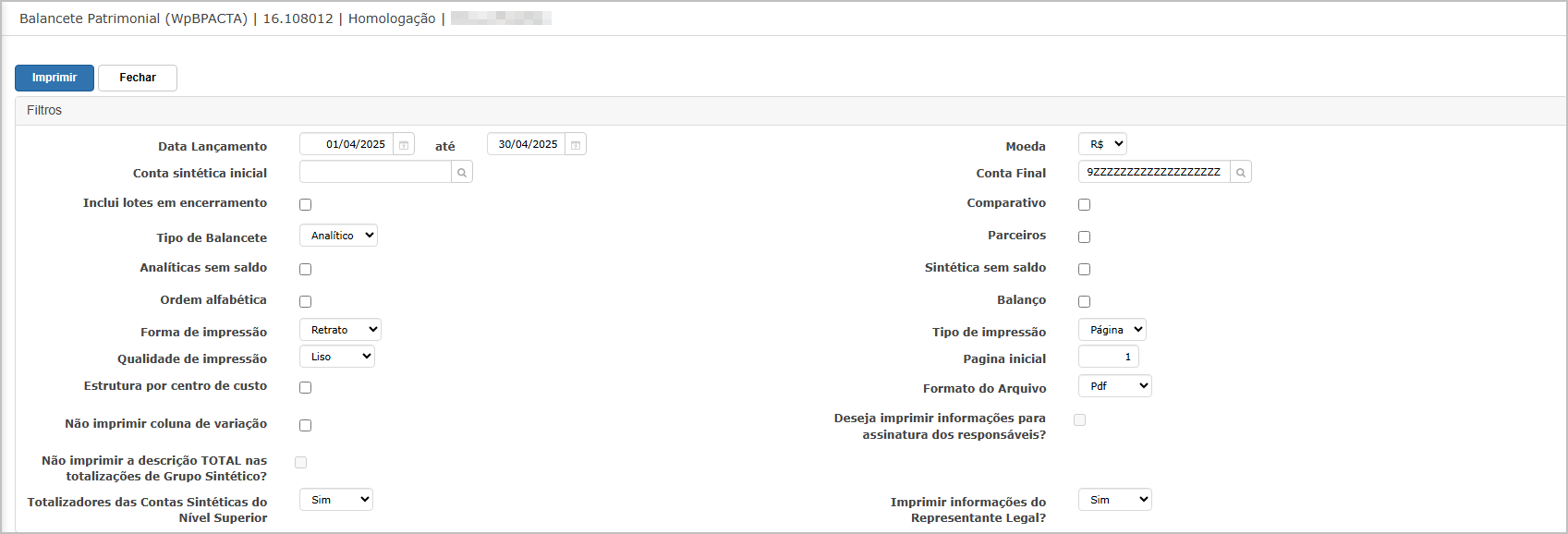
Após a solicitação, o sistema redireciona o usuário para a tela de Dashboard, onde o relatório aparecerá na lista após o processamento com status "Processo Concluído".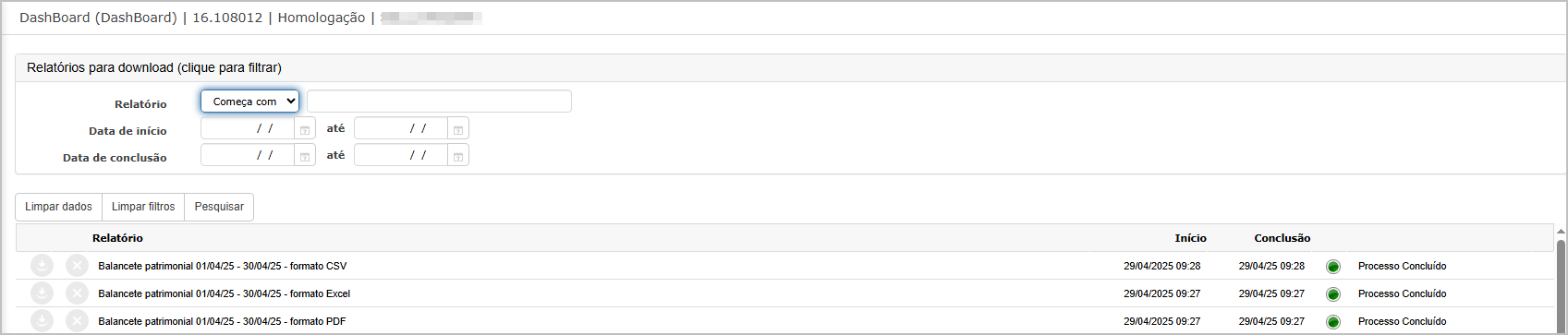
Relatório - Formato PDF
O relatório em PDF apresenta layout formatado com cabeçalho da empresa, período, dados contábeis hierarquizados e colunas como:
-
Saldo Anterior
-
Débitos
-
Créditos
-
Variação
-
Saldo Atual
-
D/C (Débito ou Crédito)
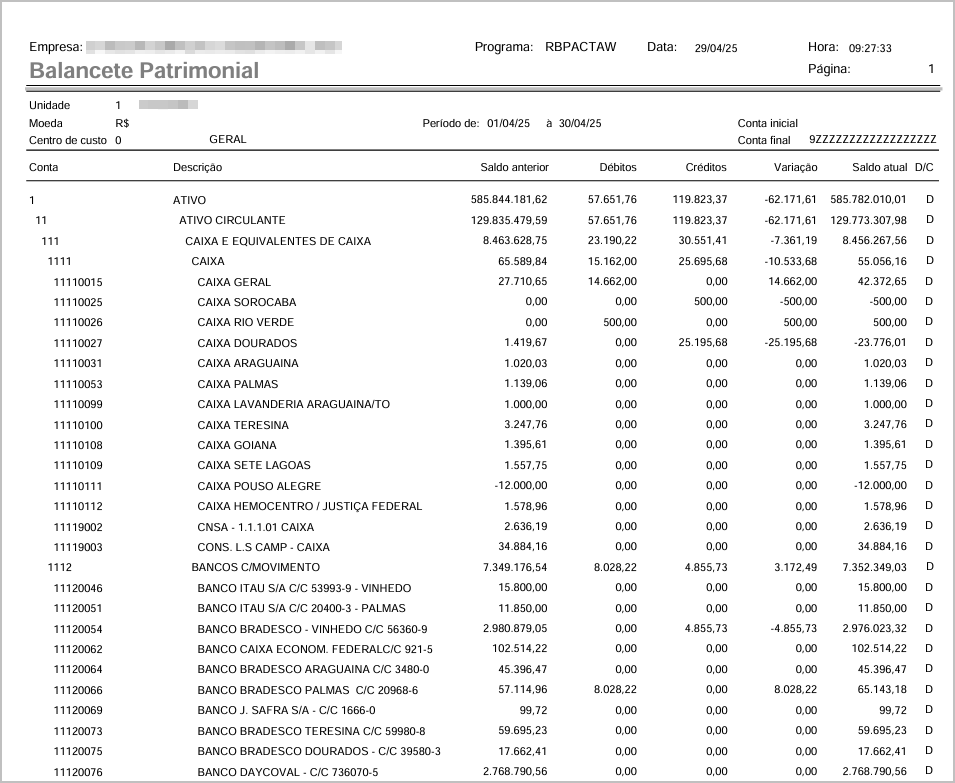
Relatório - Formato Excel
O arquivo Excel mantém as informações estruturadas em colunas, permitindo ordenação, filtros e análises manuais.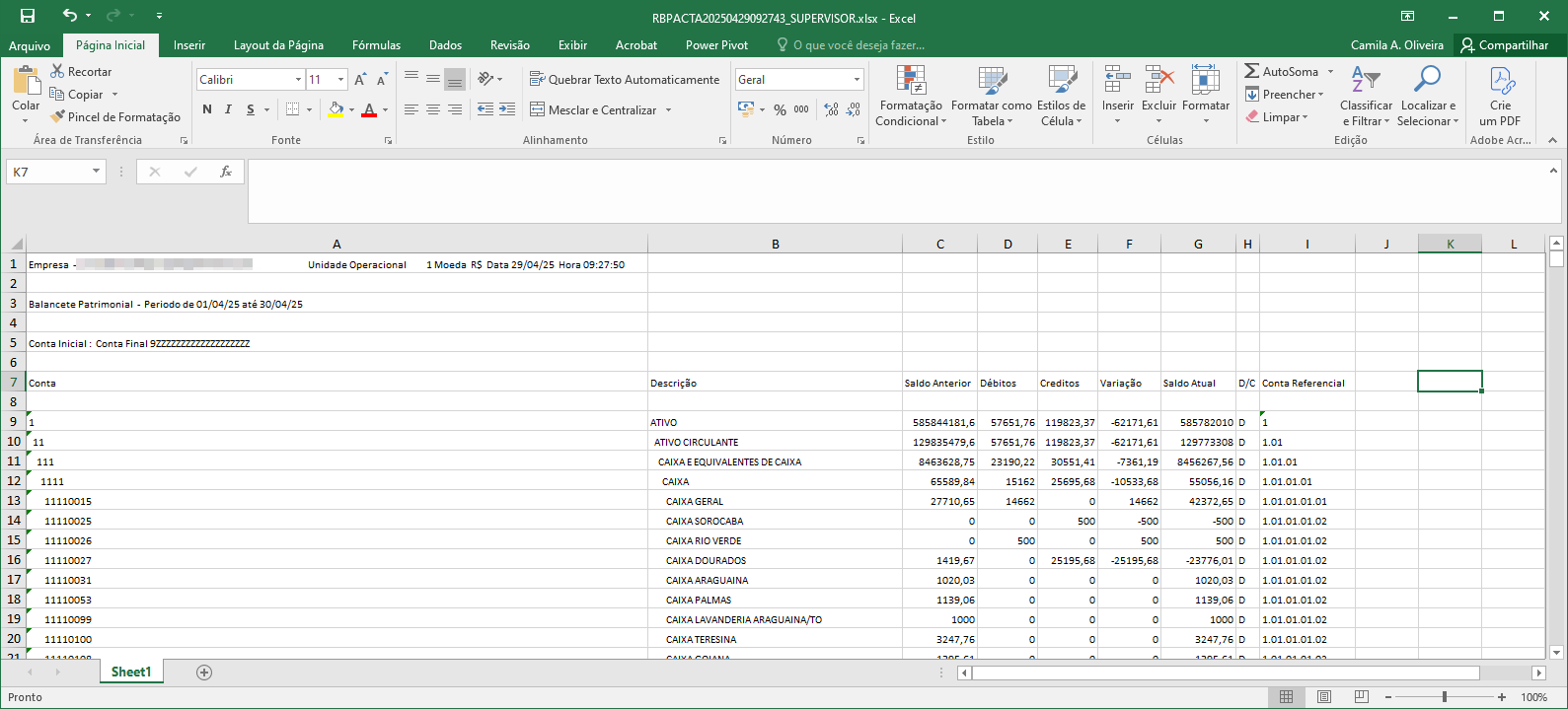
Relatório - Formato CSV
O relatório CSV segue o mesmo conteúdo da versão Excel, facilitando integrações com outros sistemas ou análise em softwares externos.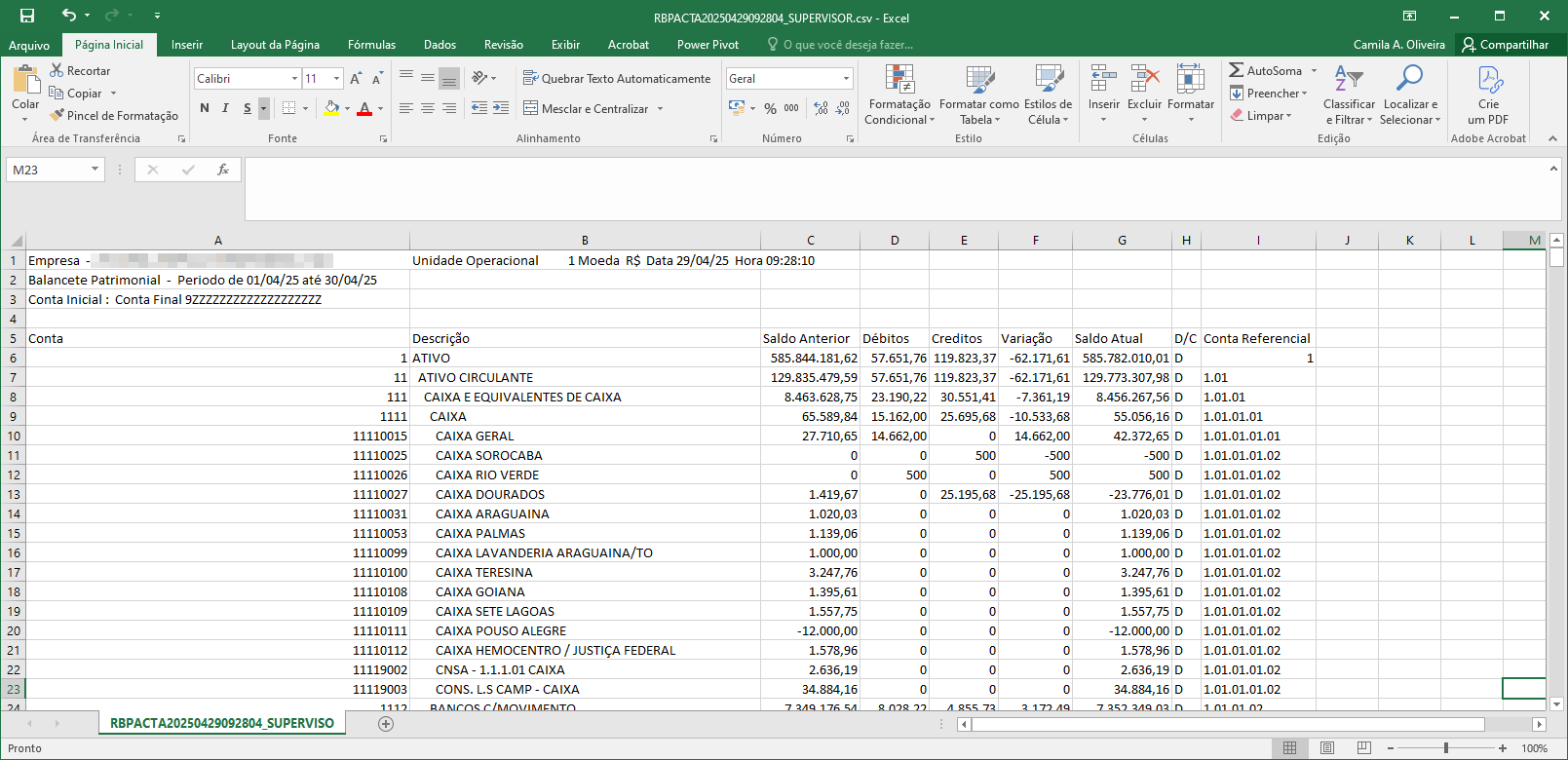
Ações e Configurações
-
Use os filtros para definir exatamente o escopo do relatório.
-
O formato PDF é ideal para impressão ou apresentação.
-
Os formatos Excel e CSV são ideais para manipulação de dados.
-
Os relatórios gerados ficam disponíveis para download no Dashboard.
-
Certifique-se de que o período e a faixa de contas selecionados estão corretos para evitar divergências no relatório.
2. Estruturado
A funcionalidade Balancetes - Estruturado permite a emissão de demonstrativos contábeis com base na estrutura configurada para apuração de resultados no período informado. Os relatórios gerados podem ser consultados em formatos PDF, Excel ou CSV, contendo valores como saldos anteriores, débitos, créditos, variação e saldo atual por centro de custo e nível da conta. É possível configurar diversos filtros, como forma de impressão, inclusão de contas sem saldo e seleção de página.
Tela de Filtros
Na tela principal da funcionalidade, o usuário deve preencher os seguintes campos para gerar o relatório:
-
Estrutura: código da estrutura de apuração;
-
Data de lançamento (de/até): intervalo de datas do período a ser considerado;
-
Centro de Custos (inicial e final);
-
Tipo de Relatório: completo ou simplificado;
-
Forma de Impressão: retrato ou paisagem;
-
Seleção de Página, Mudança de Página, entre outros;
-
Impressão em Excel (opcional).
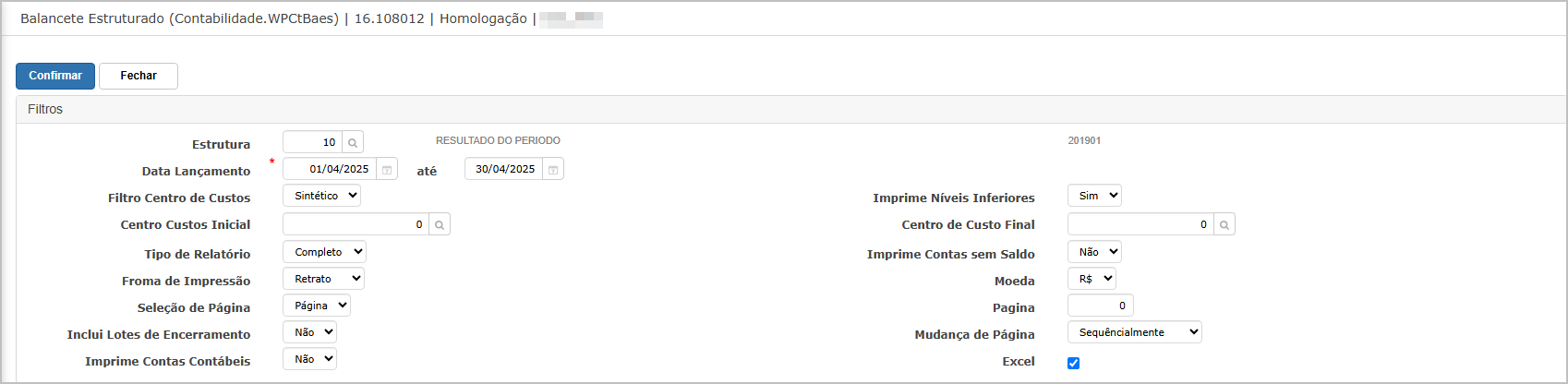
Após confirmar os filtros, o sistema redireciona automaticamente para o dashboard de relatórios. O relatório gerado ficará disponível para download nos formatos definidos.
Relatório em PDF
O relatório gerado em PDF apresenta os dados agrupados por conta contábil, seguindo a hierarquia da estrutura definida.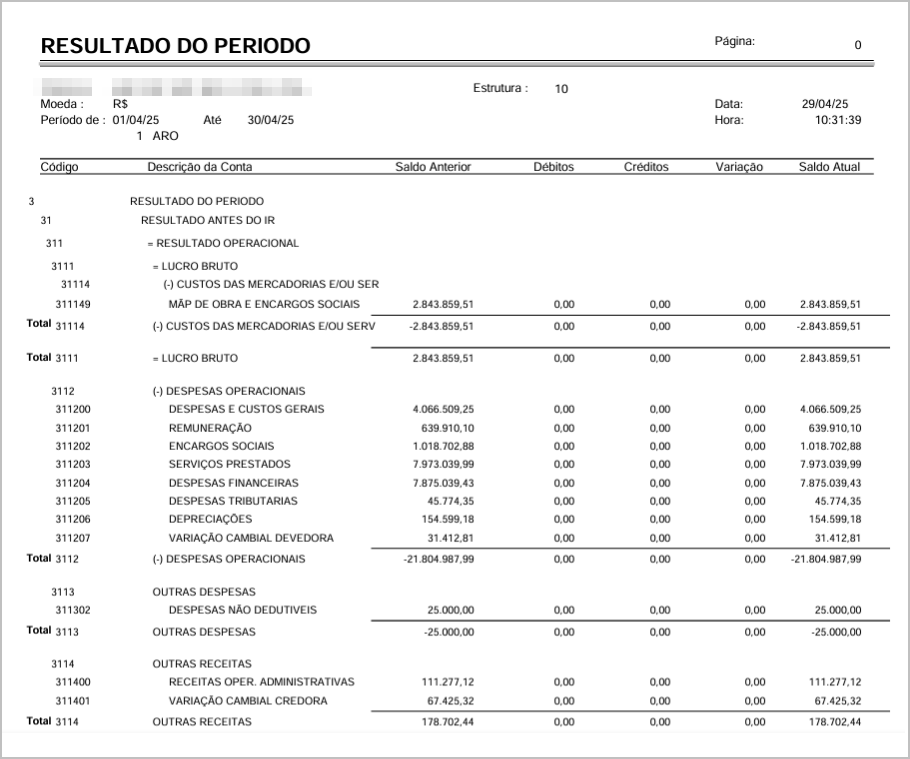
Relatório em Excel
A versão Excel do relatório permite manipulação e análises adicionais dos dados, mantendo a estrutura e colunas conforme o modelo em PDF.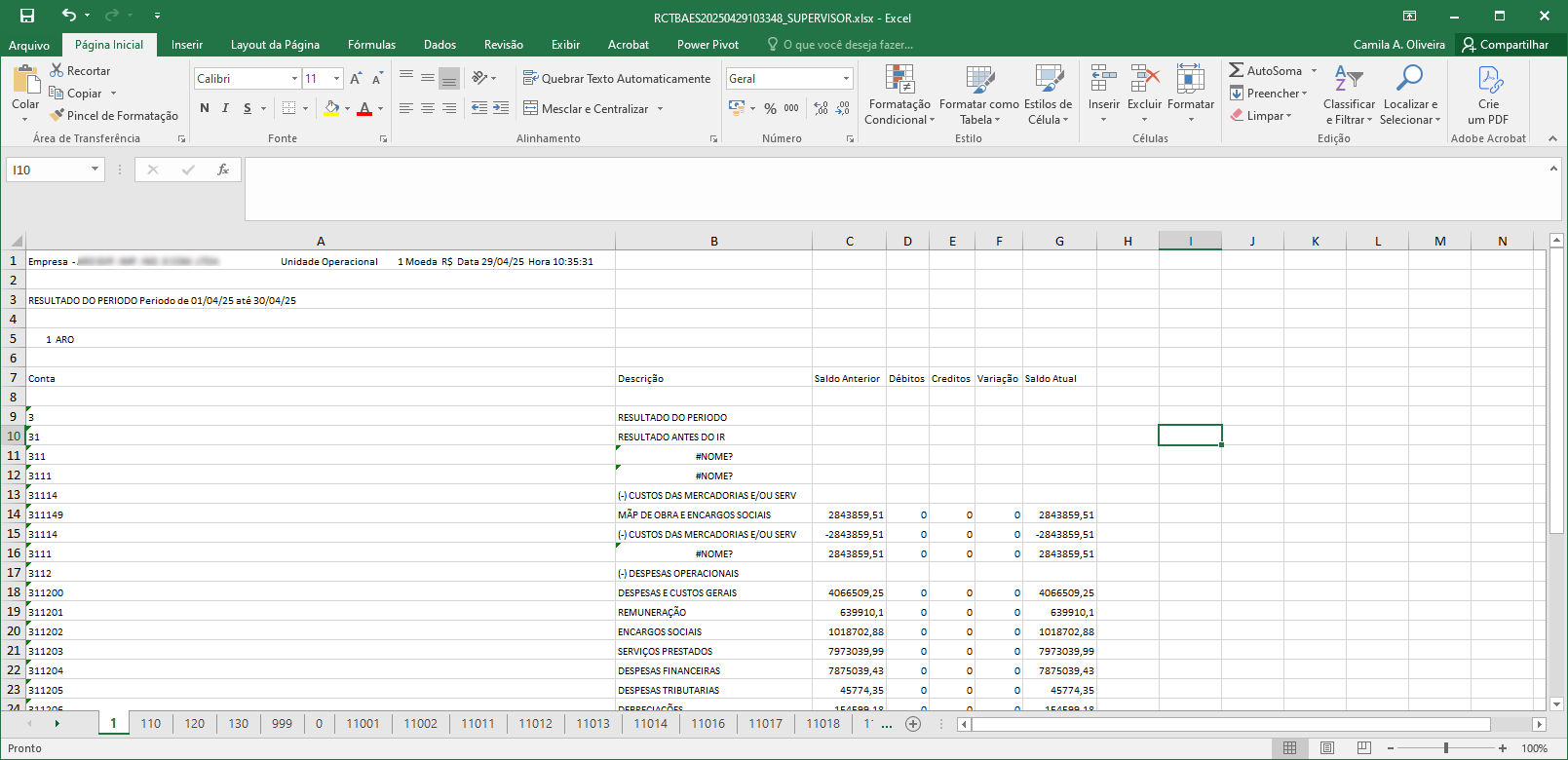
Ações e Configurações
-
A estrutura utilizada no relatório deve estar previamente cadastrada no sistema.
-
Caso a opção "Excel" esteja marcada, será gerado um arquivo editável automaticamente.
-
Para gerar novos relatórios, basta repetir o processo com diferentes filtros ou datas.
-
Os relatórios ficam disponíveis no dashboard após processamento e podem ser baixados posteriormente.
3. Analítico por Centro de Custo.
Este relatório exibe os saldos contábeis analíticos agrupados por centro de custo, permitindo a visualização do desempenho financeiro das contas em diferentes unidades organizacionais. O relatório pode ser gerado em diversos formatos, incluindo PDF e Excel, com opções de filtro por período, contas, estrutura por centro de custo e outras parametrizações contábeis relevantes.
Tela de Filtros
Na tela principal da funcionalidade, o usuário deve preencher os seguintes campos para gerar o relatório:
-
Data de Lançamento: Define o período contábil analisado (inicial e final).
-
Conta Contábil Inicial/Final: Limita o intervalo das contas que serão consideradas no relatório.
-
Agrupado / Estrutura por Centro de Custo: Opções para estruturação dos dados no relatório.
-
Inclui Lotes de Encerramento: Se marcada, incluirá lançamentos de encerramento no relatório.
-
Inclui Contas de Parceiros: Considera movimentações vinculadas a parceiros.
-
Moeda / Forma de Impressão / Seleção de Página: Define parâmetros de exibição.
-
Excel: Caso marcado, permite exportação diretamente em formato Excel.
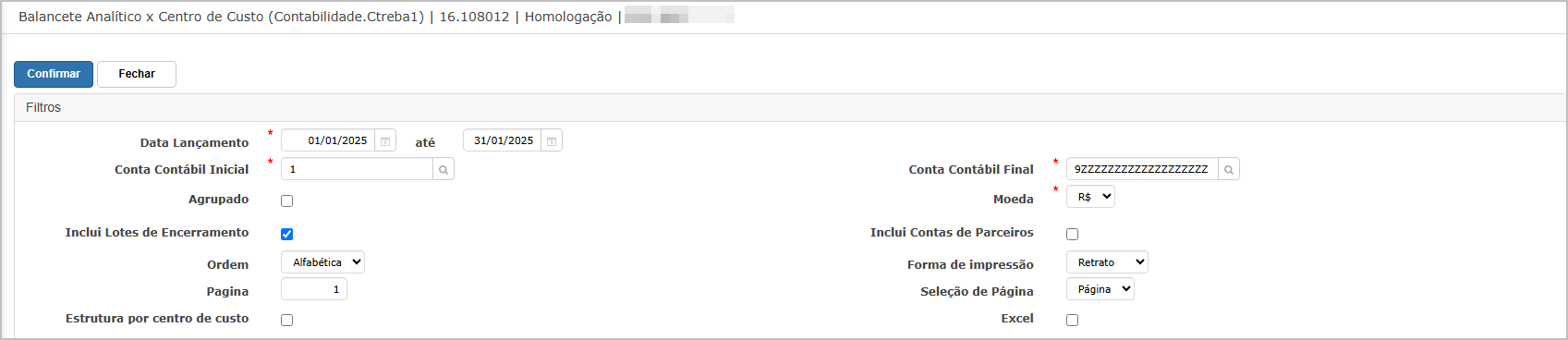
Após clicar em Confirmar, o sistema encaminha o usuário para o dashboard, onde o relatório solicitado aparece com o status do processamento e, ao final, com a opção de download em diferentes formatos.
Relatório em PDF
O relatório em PDF apresenta colunas como:
-
Conta
-
Descrição
-
Saldo Anterior
-
Débitos
-
Créditos
-
Variação
-
Saldo Atual
Com agrupamento e totalização conforme filtros aplicados.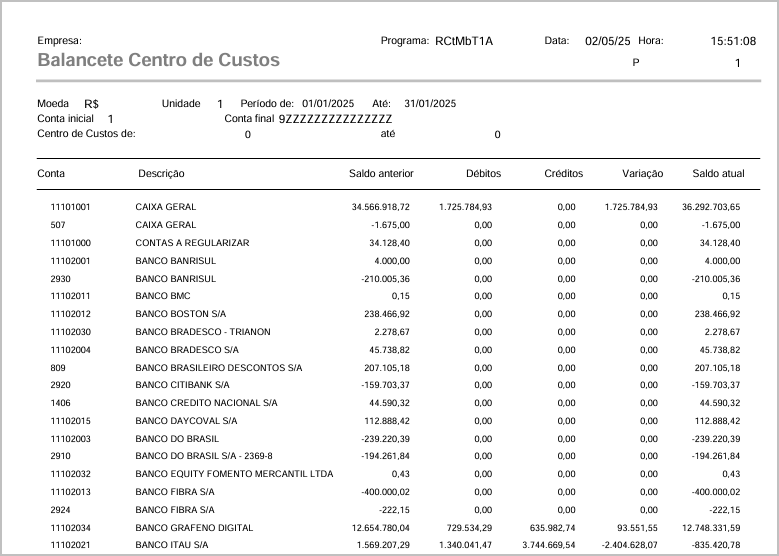
Relatório em Excel
A versão em Excel segue o mesmo conteúdo do PDF, com a vantagem de permitir manipulação dos dados e análises adicionais, mantendo a estrutura das contas e centros de custo.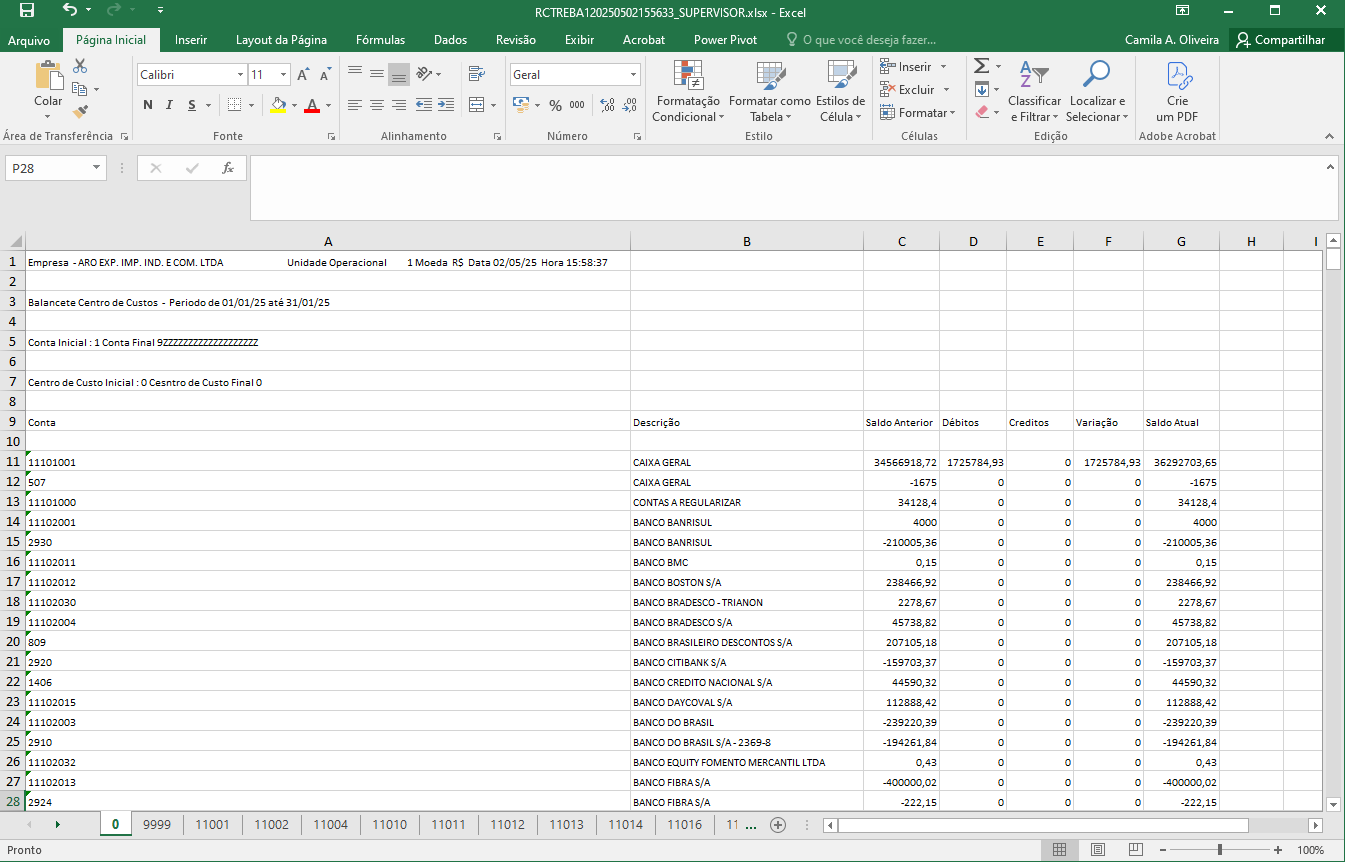
Ações e Configurações
-
Filtros salvos: As configurações da tela podem ser reutilizadas.
-
Exportação: Disponível em PDF e Excel.
-
Impressão: Compatível com visualização em retrato.
-
Organização: É possível ordenar alfabeticamente ou por código.
-
Detalhamento: Permite incluir ou não contas de parceiros e estrutura por centro de custo.
4. Atividade da Carteira de Recebíveis.
A funcionalidade Atividade da Carteira de Recebíveis, permite gerar relatórios consolidados referentes às movimentações de contas de provisões (PDD), ajustes de devoluções, cobranças conciliadas/não conciliadas e novas provisões de recebíveis. O relatório pode ser emitido em formato Excel, conforme os filtros definidos.
Tela de Filtros

-
Data Lançamento: Define o período a ser considerado.
-
Moeda: Define o tipo de moeda para o relatório.
-
Conta Provisões (PDD): Campo de busca para selecionar a conta contábil correspondente.
-
Ajustes de Devolução / Recuperação de Provisão / Cobrança não Reconciliada: Campos para definição das contas específicas usadas nas classificações do relatório.
Após a execução, o sistema direciona para o dashboard onde o usuário pode visualizar a conclusão do processo e realizar o download do relatório gerado.

Relatório Gerado - Formato Excel
O relatório contém os seguintes campos:
-
Ano/Mês
-
Saldo Inicial
-
Cobranças Conciliadas/Recebidas
-
Novos Recebíveis
-
Provisões (PDD)
-
Recuperação de Provisões
-
Ajustes de Devolução
-
Cobrança não Reconciliada
-
Saldo Final
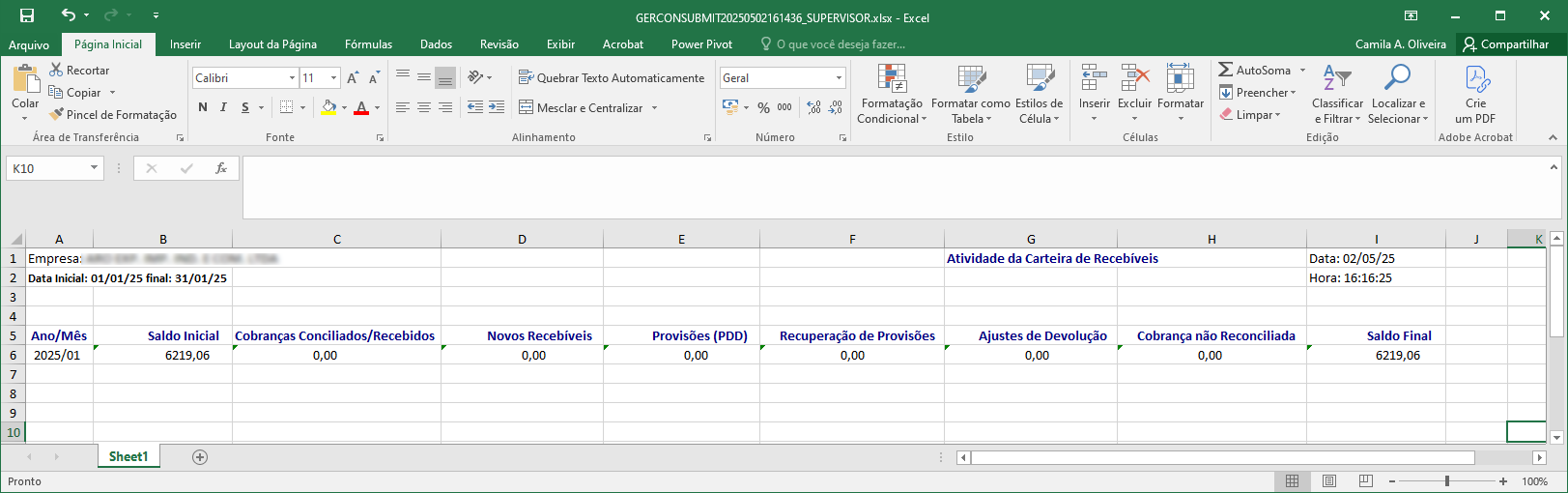
Ações e Configurações
-
Os filtros obrigatórios estão marcados com “*”.
-
O relatório é gerado em Excel.
-
Certifique-se de preencher corretamente as contas contábeis para obter os dados corretos.
-
É possível agendar a execução deste relatório via funcionalidades adicionais (quando habilitadas).
5. Demonstrativo DRE
A funcionalidade Demonstrativo DRE (Demonstração do Resultado do Exercício) permite a apuração dos resultados da empresa em um período determinado, com base na estrutura cadastrada previamente no sistema. O relatório apresenta as receitas, deduções, custos, despesas e o resultado final, podendo ser extraído em formatos PDF e Excel.
Tela de Filtros

Na tela de filtros é possível configurar:
-
Data Inicial e Final: Define o período a ser apurado.
-
Código DRE: Refere-se ao demonstrativo de estrutura previamente cadastrado.
-
Nível para Impressão: Nível de detalhamento das contas na impressão.
-
Imprimir informações do Contador? / Representante Legal?: Define se essas informações serão exibidas no relatório.
-
Excel: Habilita a geração do relatório em Excel.
-
Números Negativos: Configura como serão exibidos os valores negativos.
 Após confirmação, o sistema direciona para o dashboard onde o relatório poderá ser baixado em Excel ou PDF, com a indicação do status de conclusão do processo.
Relatório em PDF
O relatório em PDF exibe o demonstrativo formatado com totalizadores e agrupamentos por tipo de conta (receitas, deduções, impostos, despesas, etc.), organizado hierarquicamente conforme estrutura cadastrada.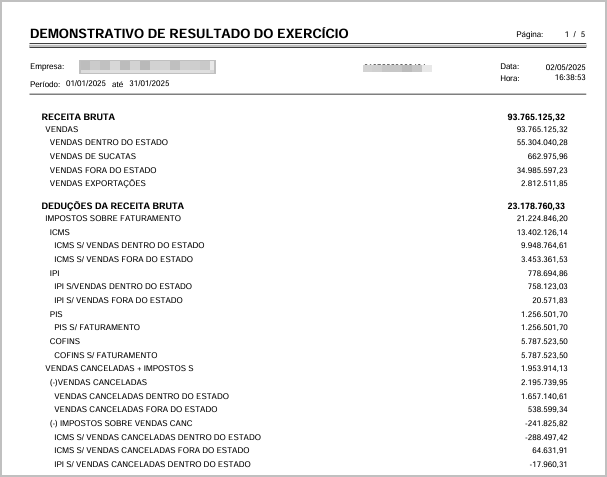
Relatório em Excel
O relatório em Excel segue o mesmo modelo do PDF, porém com células editáveis, permitindo análises adicionais, totalizações, e exportações customizadas para apresentações ou auditorias.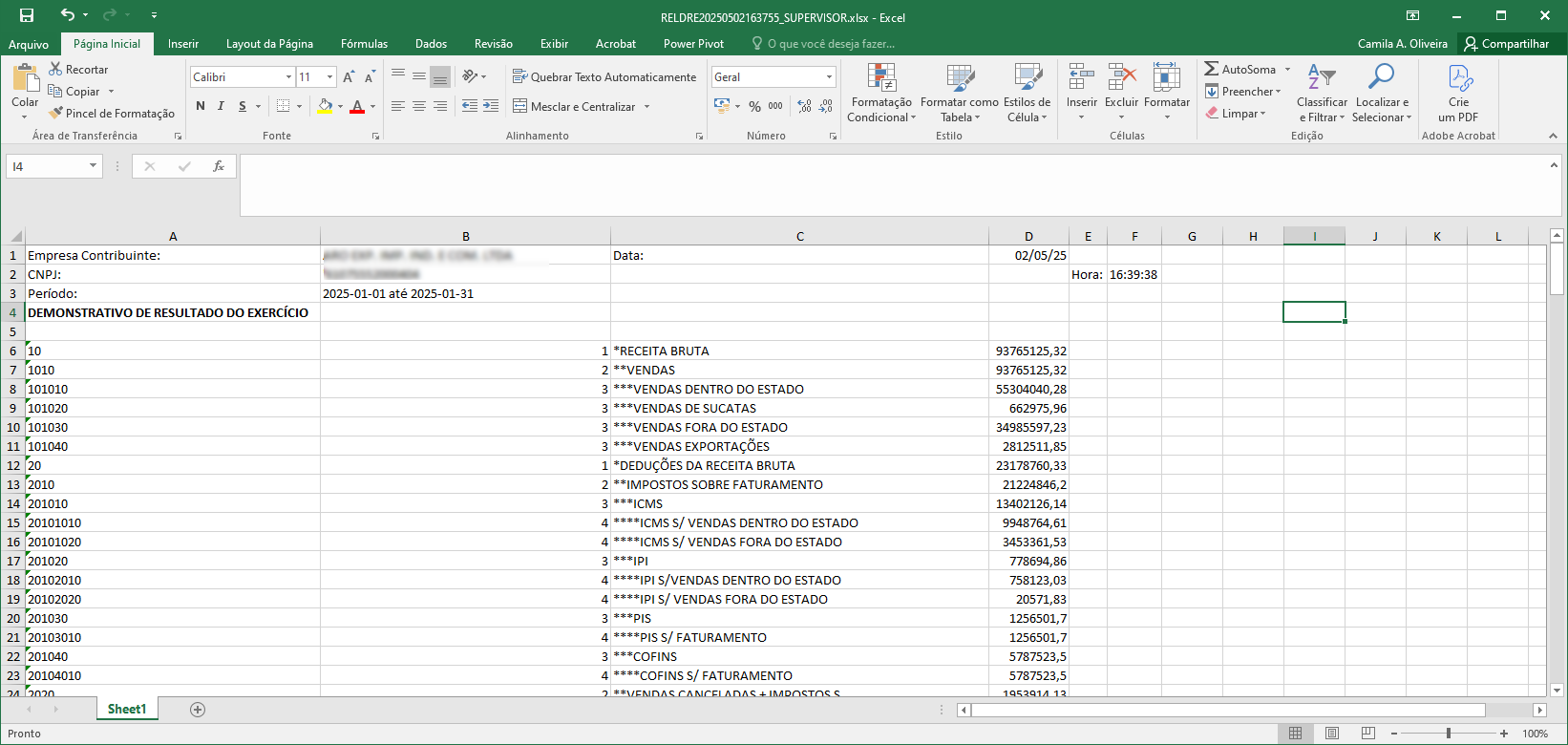
Ações e Configurações
-
A estrutura do DRE utilizada no relatório deve estar previamente cadastrada no sistema.
-
Os relatórios gerados ficam disponíveis no dashboard com histórico de datas e formatos.
-
É possível configurar o nível de profundidade de exibição das contas.
-
Os relatórios são úteis para análises contábeis, fechamento mensal, auditorias e apresentação de resultados.
6. Balanço Patrimonial
Em construção
7. Demonstrativo DMPL
Em construção
8. Demonstrativo DLPA
Em construção
ATENÇÃO: As informações neste documento são meramente ilustrativas e utilizadas apenas para fins de teste.
Razões
1. Razão.
A funcionalidade Razões - Razão permite ao usuário a geração do relatório de razão contábil, com a possibilidade de selecionar um período de análise, contas contábeis e o tipo de parceiro (sintético, analítico, cliente ou fornecedor). O relatório apresenta os saldos anteriores, débitos, créditos e saldos atuais por conta, com detalhamento por parceiro. A consulta pode ser realizada diretamente pelo sistema e exportada nos formatos PDF ou Excel.
Tela de Filtros
Permite a seleção de parâmetros para geração do relatório, como data de lançamento, tipo de parceiro, contas contábeis inicial e final, moeda, forma de impressão e exportação em Excel.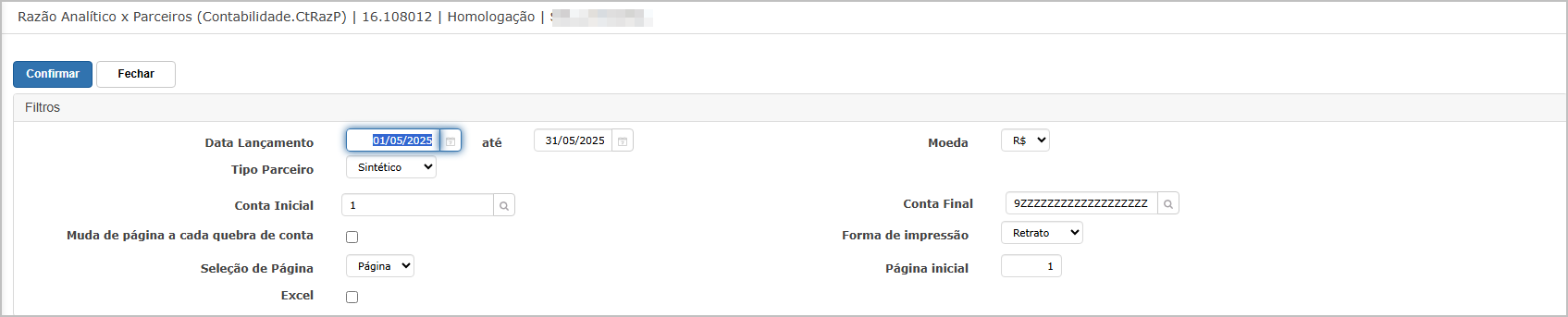
Após a confirmação dos filtros, o sistema direciona para o dashboard, onde é possível acompanhar o status de geração do relatório e realizar o download dos arquivos gerados (PDF e/ou Excel).
Relatório em PDF
Exemplo do relatório gerado em PDF, exibindo os saldos do período anterior, valores de débito e crédito, e saldo atual por conta e parceiro.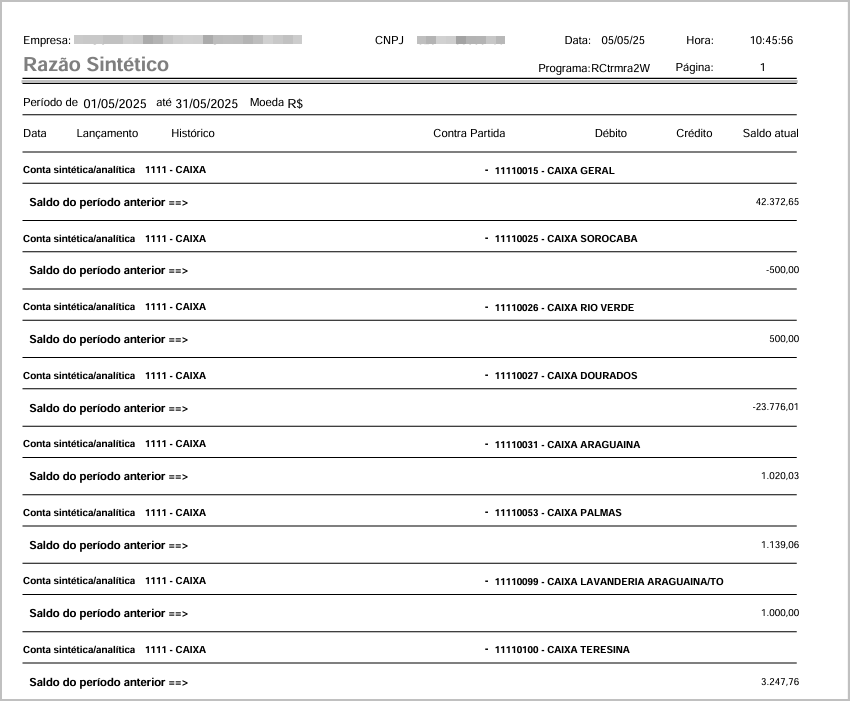
Relatório em Excel
Visualização do relatório exportado em Excel, com as mesmas informações disponíveis na versão em PDF, organizadas em colunas por conta, parceiro, valores e históricos.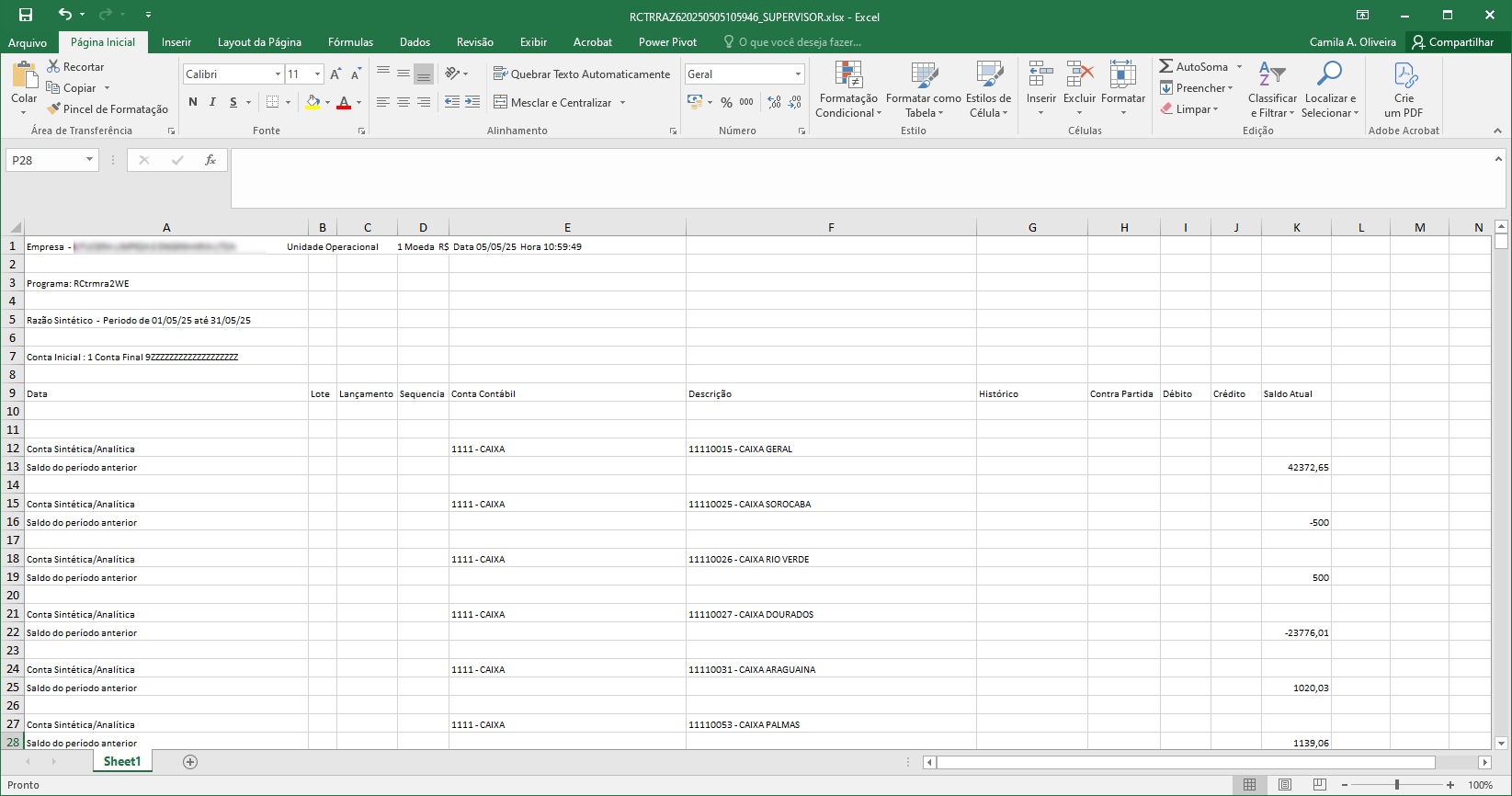
Ações e Configurações
-
É possível escolher entre visualização sintética, analítica, cliente ou fornecedor por parceiro.
-
A exportação pode ser feita em PDF ou Excel.
-
É possível configurar a quebra de página por conta e selecionar o formato de impressão (Retrato ou Paisagem).
-
O relatório considera os dados contábeis lançados no período informado, respeitando os filtros aplicados.
2. Razão por conta X centro de custo.
Em construção
3. Razão por centro de custo X conta.
Em construção
ATENÇÃO: As informações neste documento são meramente ilustrativas e utilizadas apenas para fins de teste.
Diário
O relatório Diário tem como finalidade apresentar todos os lançamentos contábeis realizados em um determinado período, organizados por data e com detalhamento da conta contábil, histórico, valores de débito e crédito. Este relatório é essencial para fins de auditoria e conferência das movimentações contábeis da empresa.
Ele pode ser gerado em formato PDF e/ou Excel, permitindo a seleção do período, moeda e controle de paginação.
Tela de Filtros
Nesta etapa o usuário define os parâmetros para geração do relatório.
-
Data Lançamento: Período desejado para extração.
-
Moeda: Define a moeda de apresentação dos valores.
-
Seleção de Página: Permite configurar a forma de exibição por página.
-
Gerar Excel: Ao marcar esta opção, o relatório também será disponibilizado em formato .xlsx.
Após confirmar os filtros, o sistema encaminha o usuário ao Dashboard, onde é possível acompanhar o status de geração e fazer o download dos arquivos.
Relatório gerado em PDF
O relatório apresenta colunas como data, número do lançamento, conta, D/C, descrição e valores.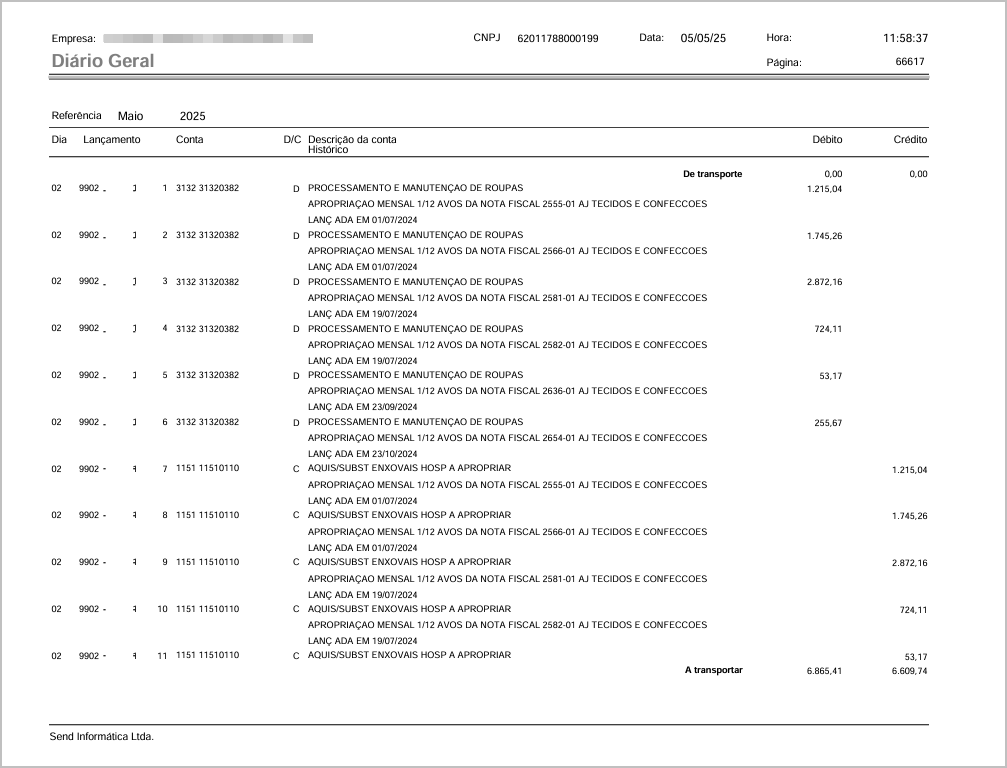
Relatório gerado em Excel
Versão tabular com os mesmos dados contidos no PDF, facilitando análise e manipulação.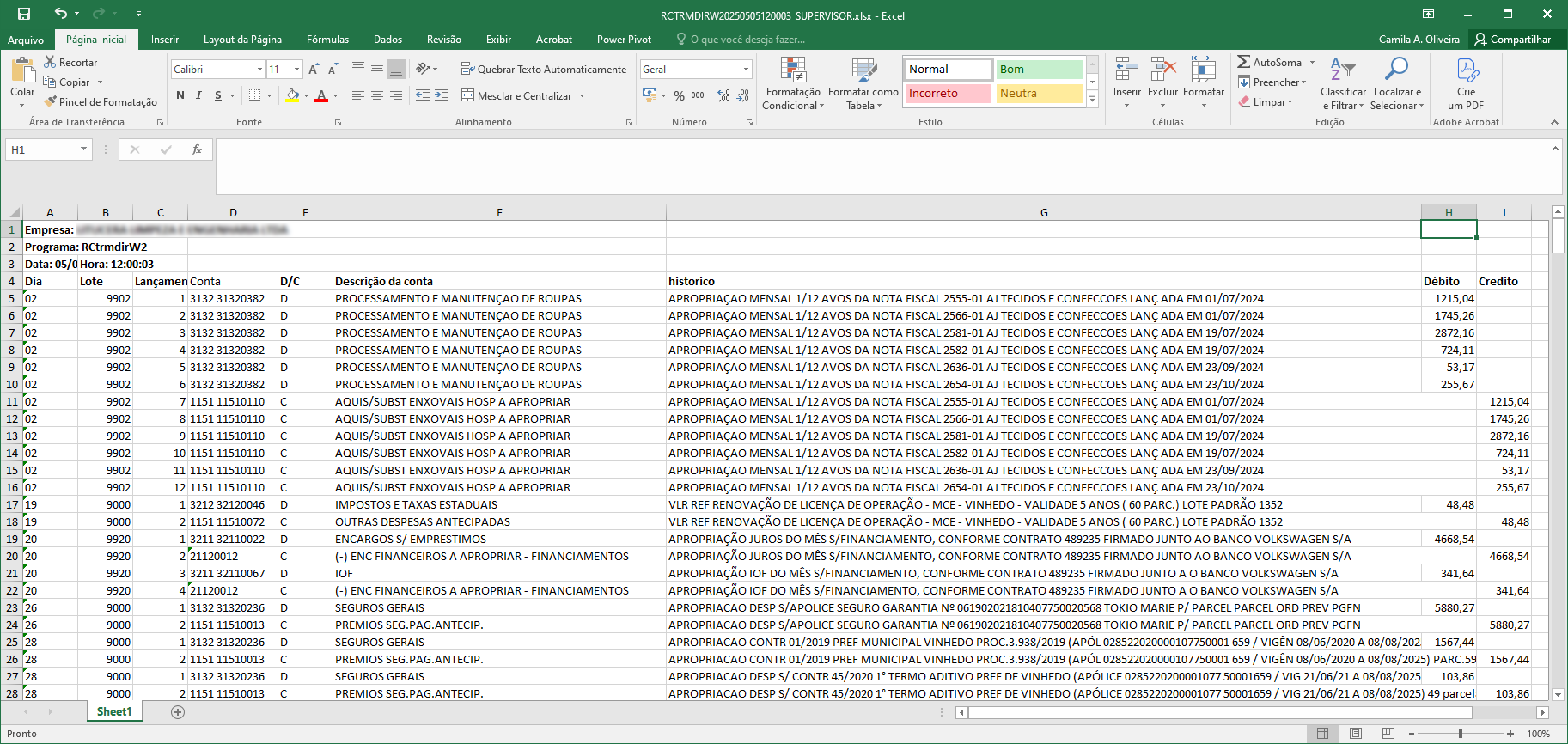
Ações e Configurações
-
Utilize o botão Imprimir para iniciar a geração do relatório.
-
É possível gerar simultaneamente os formatos PDF e Excel.
-
Os relatórios ficam disponíveis no Dashboard para download após o processamento.
-
Recomenda-se revisar os parâmetros de data e conta antes da geração para garantir a precisão dos dados.
ATENÇÃO: As informações neste documento são meramente ilustrativas e utilizadas apenas para fins de teste.
Relação de lançamentos
A funcionalidade Relação de lançamentos permite gerar um relatório detalhado com os lançamentos contábeis registrados no sistema em determinado período. É possível aplicar filtros como data, lote, número de lançamento, moeda, ordem de exibição e exibição de histórico. O relatório pode ser visualizado em PDF ou exportado em formato Excel, viabilizando análises e auditorias contábeis.
Tela de Filtros
Na tela de filtros, o usuário deve preencher:
-
Data Lançamento (inicial e final) – obrigatório.
-
Lote, Lançamento inicial/final – opcionais.
-
Moeda, Ordem – selecionáveis via menu.
-
Apenas contas de parceiros – se marcado, o relatório traz apenas lançamentos com parceiros.
-
Imprime histórico – inclui ou não a descrição do histórico contábil.
-
Gerar Excel – define o formato de saída.
Após configurar os parâmetros, clicar em Imprimir.
O sistema redireciona para o Dashboard, onde o relatório gerado estará disponível para download nos formatos:
-
PDF
-
Excel

Relatório em PDF
O relatório apresenta colunas como:
-
Data, Lote, Lançamento, Conta, Descrição, Grupo, Documento, Título, SPD, Centro de Custo, NSU, Débito, Crédito.
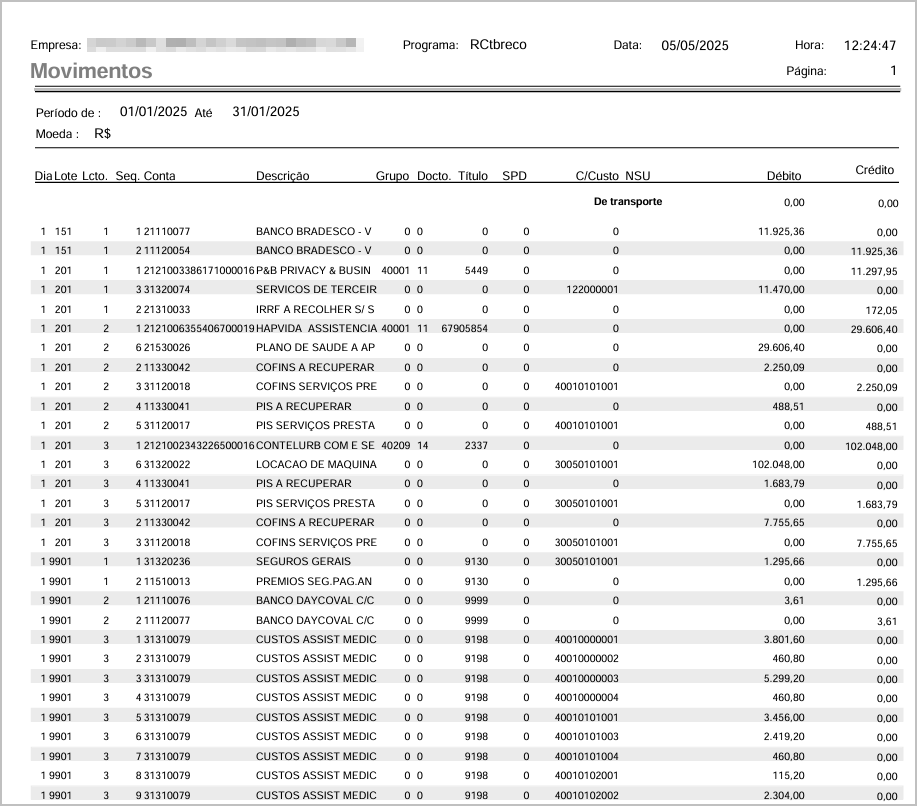
Relatório em Excel
A versão em Excel segue a mesma estrutura do relatório PDF, permitindo manipulação dos dados para análises mais aprofundadas.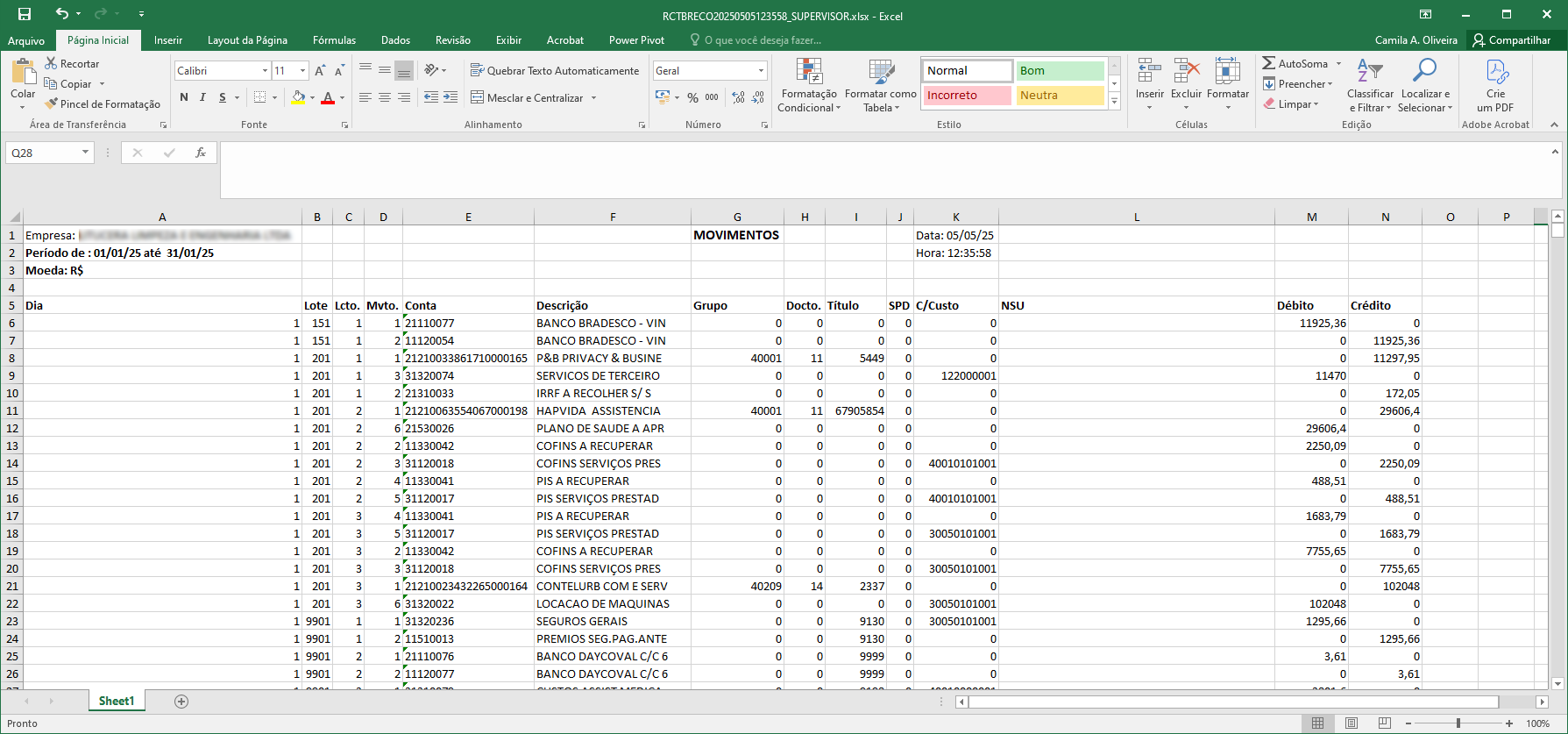
Ações e Configurações
-
Os relatórios podem ser salvos em PDF ou Excel.
-
É possível reemitir os relatórios através do Dashboard, sem necessidade de refazer os filtros.
-
A ordenação padrão é por lançamento, mas pode ser alterada conforme necessidade.
-
O campo “Apenas contas de parceiros” permite foco exclusivo em lançamentos com terceiros.
-
O histórico pode ser omitido para relatórios mais resumidos.
ATENÇÃO: As informações neste documento são meramente ilustrativas e utilizadas apenas para fins de teste.
Lançamentos / centro de custo
1. Movimento centro de custo conta sintética.
Essa funcionalidade permite gerar um relatório com os lançamentos por centro de custo vinculados a contas sintéticas, considerando um período determinado. O relatório exibe os lançamentos individualizados por conta e centro de custo, com data, histórico e valor, possibilitando a análise do movimento financeiro e contábil da organização.
Tela de Filtros
Na tela inicial, o usuário define os parâmetros de geração do relatório:
-
Data Lançamento (período inicial e final) – campo obrigatório
-
Centro de custo inicial e final – campo obrigatório
-
Conta sintética inicial e final – opcional
-
Moeda – exibição em R$, US$, etc.

Após confirmar os filtros, o sistema direciona para o Dashboard, onde o relatório será processado e disponibilizado para download.
Relatório em PDF
O relatório apresenta o detalhamento dos lançamentos agrupados por conta e centro de custo. São exibidas as seguintes informações:
-
Data
-
Código e nome da conta
-
Código do centro de custo
-
Histórico do lançamento
-
Valor individualizado
-
Total por conta
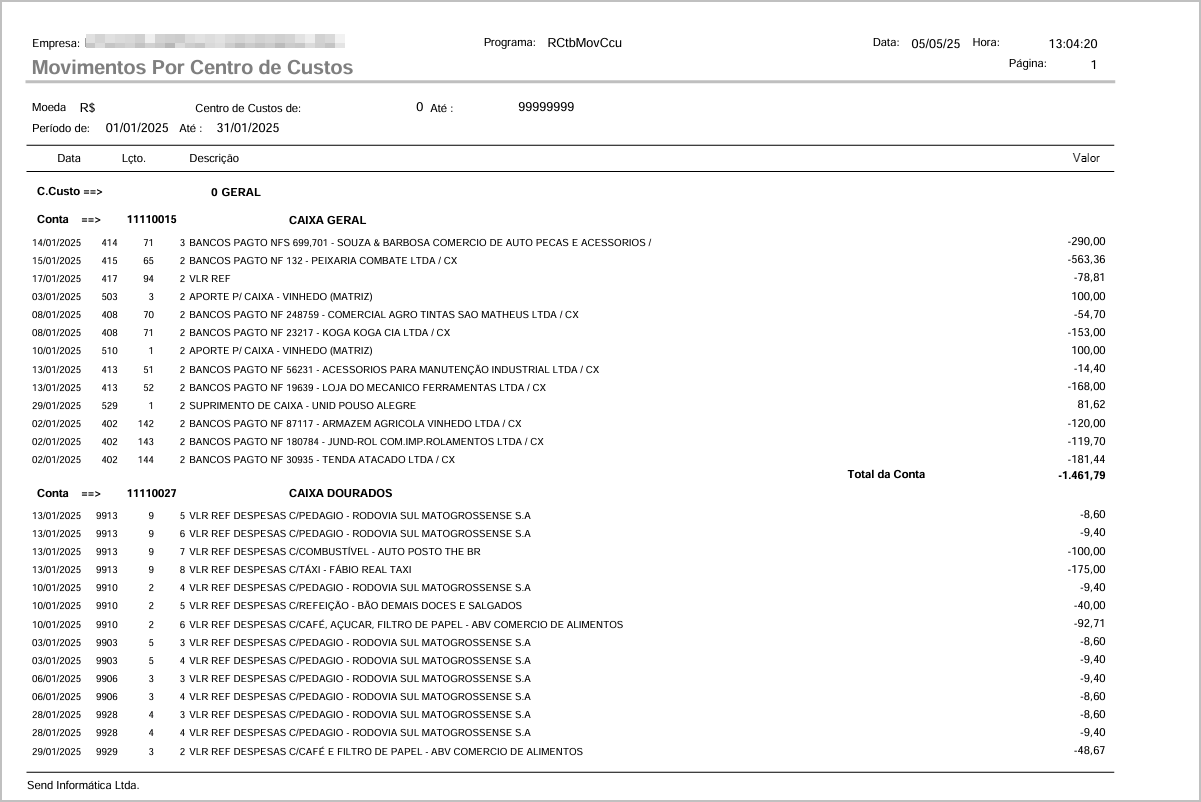
Ações e Configurações
-
Os relatórios podem ser exportados em PDF.
-
Os campos obrigatórios estão marcados com "*".
-
A seleção de moeda permite adequação conforme a contabilidade internacional.
-
Caso deseje uma visualização mais analítica ou consolidada, utilize filtros adequados de conta e centro de custo.
2. Movimento centro de custo conta analítica.
Este relatório permite consultar os lançamentos realizados por centro de custo vinculados a contas contábeis analíticas em um determinado período. O resultado apresenta detalhadamente as transações com dados como data de lançamento, lote, sequência, descrição e valor, podendo ser exportado nos formatos PDF ou Excel para fins de análise, prestação de contas ou auditoria.
Tela de Filtros
Nesta etapa, o usuário define os parâmetros de geração do relatório, incluindo:
-
Data de Lançamento (inicial e final)
-
Centro de Custo Inicial e Final
-
Conta Analítica Inicial e Final
-
Moeda
-
Gerar Excel (opcional)

Após a confirmação, o sistema direciona o usuário ao dashboard, onde o relatório gerado estará disponível para download em formato PDF ou Excel, conforme solicitado.
Relatório em PDF
O relatório em PDF apresenta os dados agrupados por centro de custo e por conta contábil analítica, com detalhamento de cada lançamento.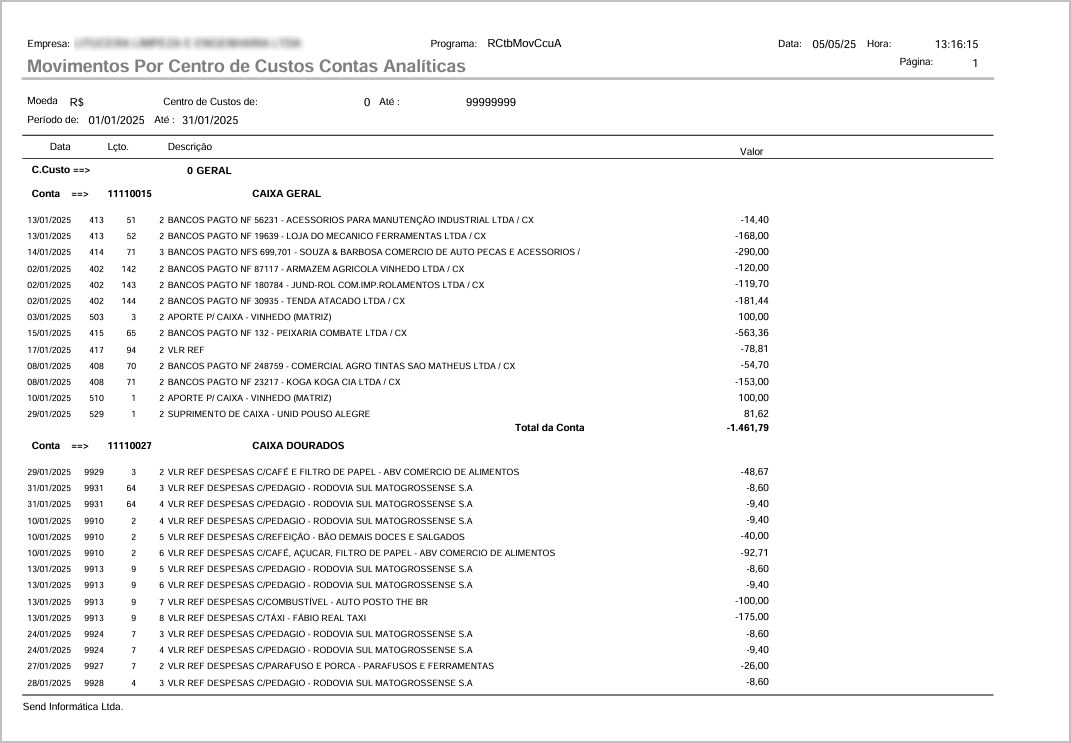
Relatório em Excel
A versão em Excel do relatório disponibiliza uma estrutura em colunas, facilitando ordenações, filtros e análises adicionais em ferramentas de planilhas.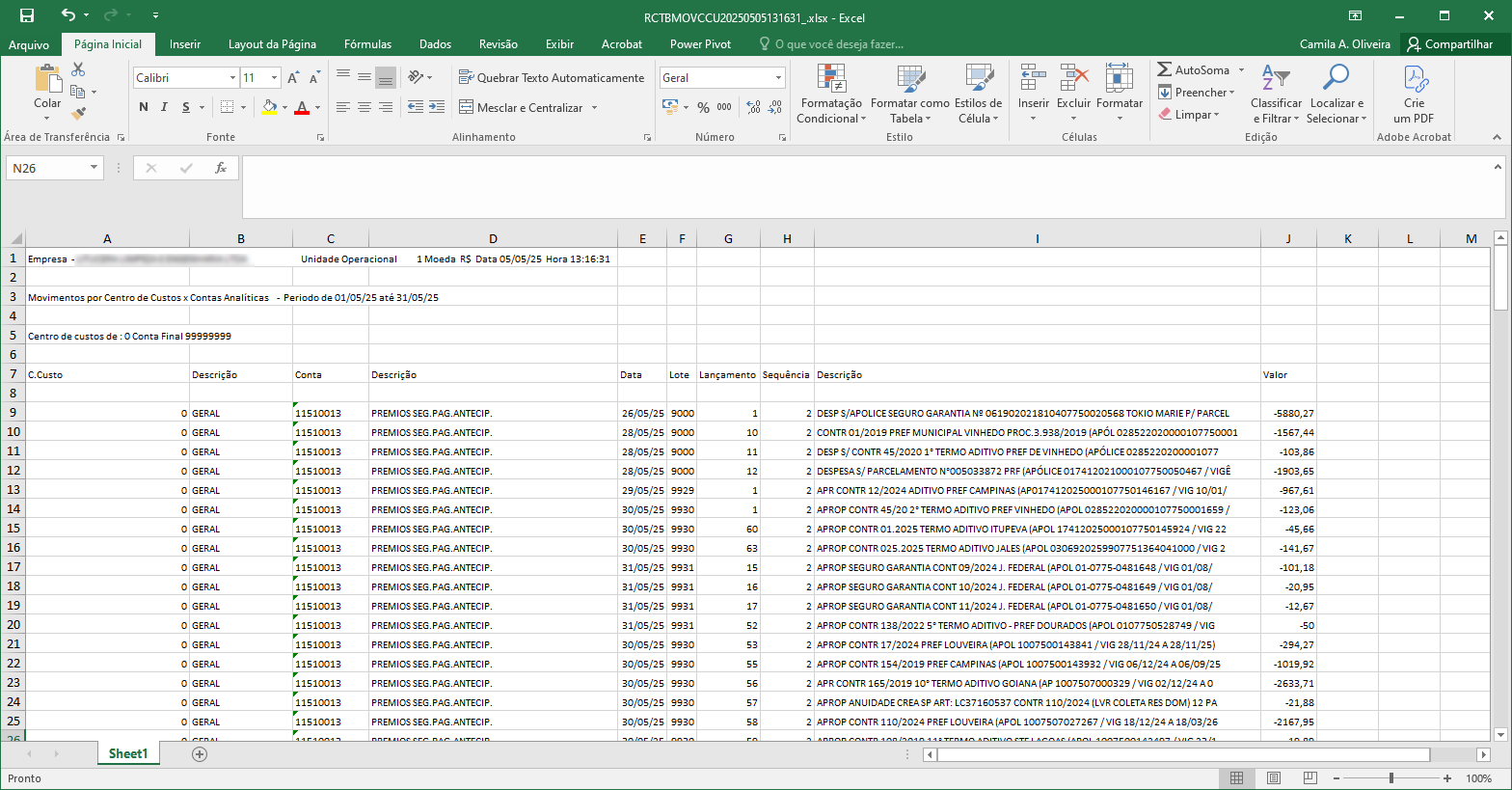
Ações e Configurações
-
A geração do relatório depende do correto preenchimento dos campos obrigatórios (datas e faixas de centro de custo).
-
É possível restringir os dados por faixa de contas analíticas.
-
A opção Gerar Excel deve ser marcada se desejar o relatório neste formato.
-
Relatórios gerados permanecem disponíveis no dashboard até limpeza manual dos dados.
-
ATENÇÃO: As informações neste documento são meramente ilustrativas e utilizadas apenas para fins de teste.
Relação de lotes
A funcionalidade “Relação de Lotes” permite ao usuário consultar todos os lotes contábeis lançados no período informado. O relatório apresenta os dados agrupados por lote, contendo informações como número do lote, descrição, data de lançamento, usuário responsável, total de débitos e créditos. Está disponível para exportação em formato PDF.
Tela de Filtros
O usuário deve preencher os seguintes campos obrigatórios para emissão do relatório:
-
Data Lançamento (de/até)
-
Lote Inicial / Final
-
Moeda
-
Relatório: permite selecionar o tipo de relatório desejado (ex.: Todos)
Após o preenchimento dos filtros, clicar em Imprimir.
Após a solicitação, o sistema direciona o usuário para a tela de Dashboard, onde o relatório gerado poderá ser baixado assim que o status estiver como "Processo Concluído".

Relatório em PDF
O relatório apresenta os dados organizados por lote com as seguintes colunas:
-
Lote
-
Descrição
-
Data
-
Usuário
-
Total de Débitos
-
Total de Créditos
No final do relatório há o total geral de débitos e créditos.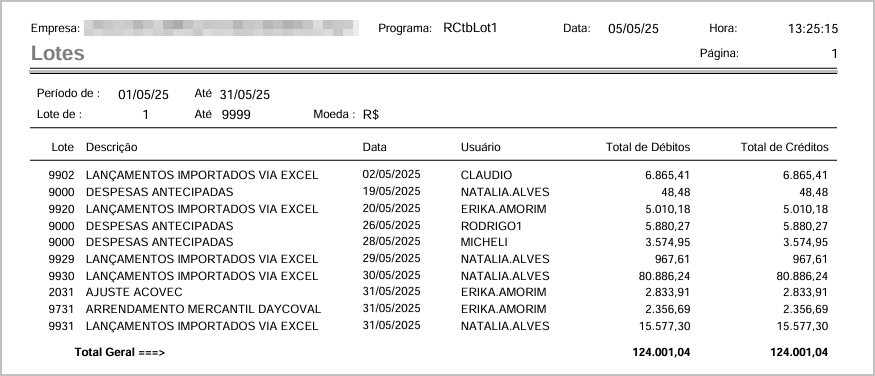
Ações e Configurações
-
É possível aplicar filtros por data, número do lote e moeda.
-
O relatório é gerado exclusivamente no formato PDF.
-
A opção “Relatório” permite definir se deseja gerar todos os tipos de lançamentos ou apenas tipos específicos (se disponível).
-
Após gerado, o relatório pode ser consultado e baixado a partir do Dashboard de relatórios.
-
Ideal para auditoria, controle contábil e conferência de lotes lançados no sistema.
ATENÇÃO: As informações neste documento são meramente ilustrativas e utilizadas apenas para fins de teste.
Termo de abertura/encerramento
A funcionalidade Termo de Abertura/Encerramento permite a geração de termos contábeis para livros contábeis obrigatórios, como o Diário Geral. O usuário pode selecionar o tipo de termo a ser emitido (abertura ou encerramento), informar a data de referência e definir configurações de saída como formato e tipo de impressão. Após a geração, os termos ficam disponíveis para download em PDF no dashboard do sistema.
Tela de Filtros
A tela inicial apresenta os seguintes campos obrigatórios para geração do termo:
-
Tipo de termo: Abertura ou Encerramento
-
Data do termo: Data de referência para o termo
-
Tipo de livro: Diário Geral, entre outros
-
Formato: Folha, Livro, etc.
-
Tipo de impressão: Paisagem ou Retrato

Após confirmar os dados, o sistema direciona para o dashboard, onde é possível acompanhar o status da geração e realizar o download dos arquivos.
Relatório em PDF – Termo de Abertura
O termo de abertura contém as informações legais da empresa e certifica a abertura do livro contábil conforme exigências normativas.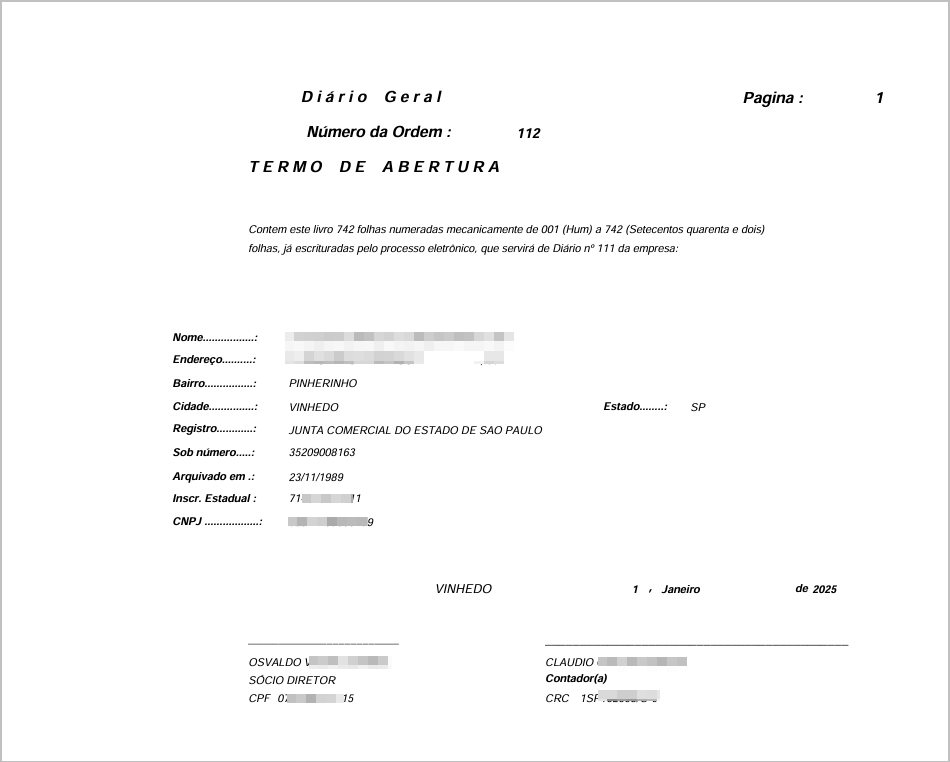
Relatório em PDF – Termo de Encerramento
Semelhante ao termo de abertura, o termo de encerramento formaliza o encerramento do livro contábil, com data e assinaturas dos responsáveis.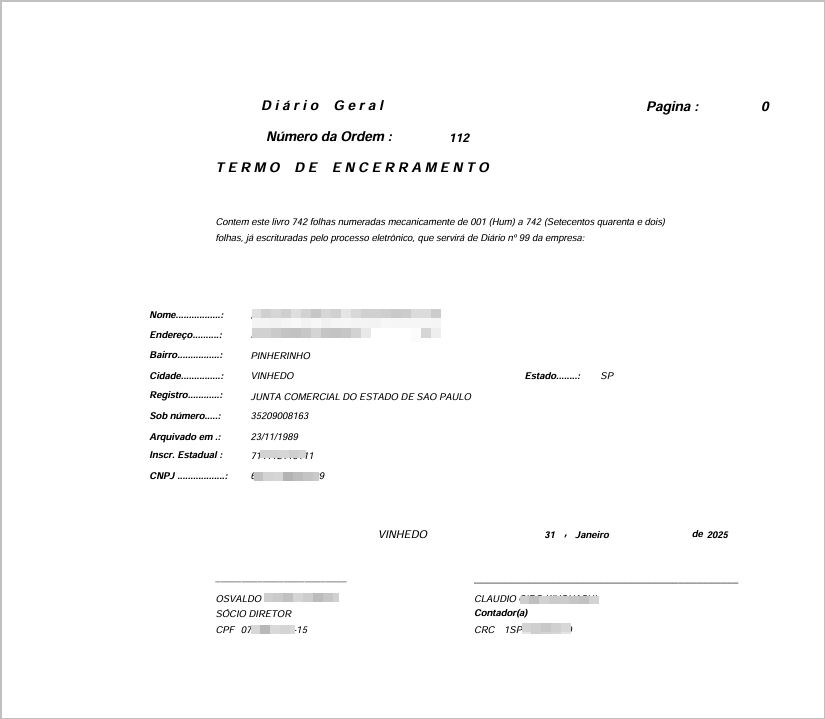
Ações e Configurações
-
O botão Imprimir realiza a geração do termo conforme os parâmetros informados.
-
Os arquivos gerados ficam disponíveis para download em PDF no dashboard.
-
A opção Tipo de livro define o escopo do termo a ser emitido.
-
O campo Formato controla o estilo de apresentação do termo.
-
O sistema armazena o histórico dos termos emitidos, permitindo rastreabilidade e reimpressão se necessário.
ATENÇÃO: As informações neste documento são meramente ilustrativas e utilizadas apenas para fins de teste.
Geração de arquivo texto Lalur
A funcionalidade Geração de Arquivo Texto Lalur tem como objetivo gerar um arquivo no formato .txt contendo os lançamentos contábeis classificados segundo uma estrutura predefinida para fins de controle do Livro de Apuração do Lucro Real (LALUR). Esse arquivo é essencial para a entrega das obrigações fiscais relacionadas à apuração do IRPJ e CSLL.
Tela de Filtros
Ao acessar a tela, o sistema apresenta os filtros onde o usuário deve informar o período de apuração e a estrutura de referência.
Campos disponíveis:
-
Data Lançamento: intervalo de datas obrigatório para o levantamento dos dados.
-
Estrutura: código da estrutura do LALUR (com busca assistida).
Após o preenchimento dos campos, clique no botão Imprimir para iniciar a geração do arquivo.
Diferente dos demais relatórios do módulo, esta funcionalidade não utiliza o Dashboard para download. O sistema gera automaticamente um arquivo .txt contendo os dados formatados conforme o layout exigido.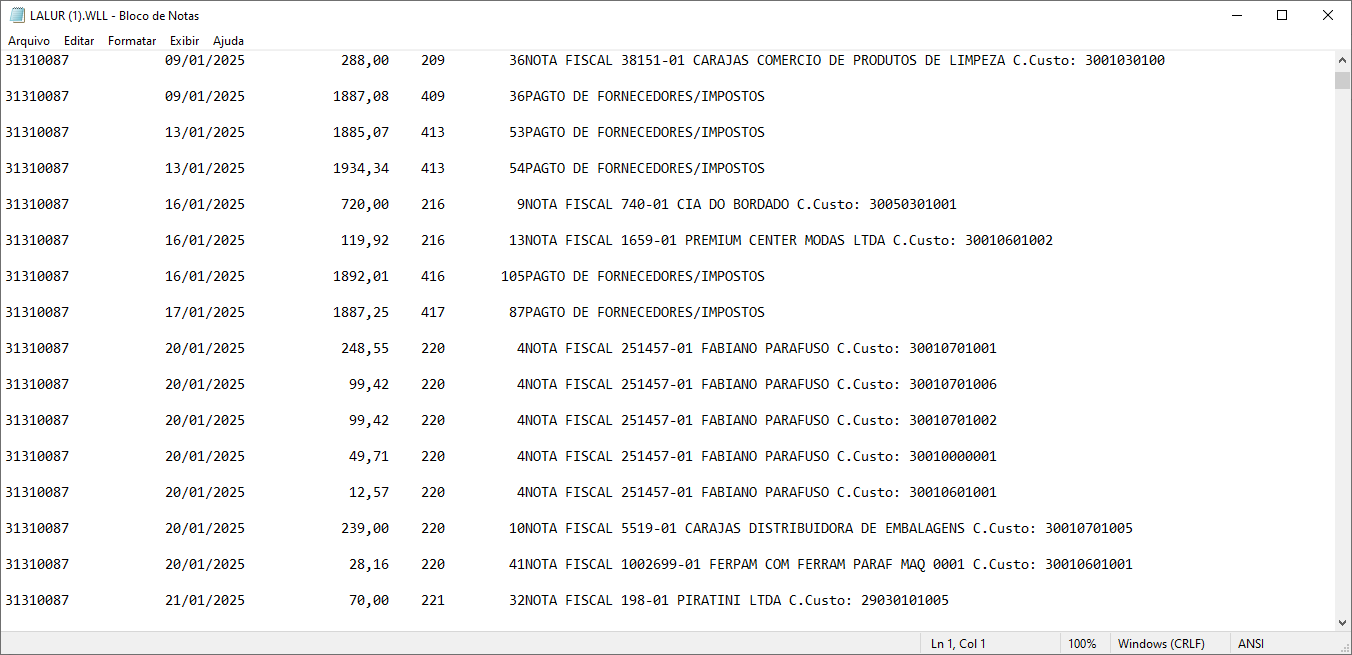
O conteúdo do arquivo contém:
-
Código da conta contábil
-
Data do lançamento
-
Valor do lançamento
-
Código da estrutura
-
Descrição da operação
-
Código do centro de custo
Ações e Configurações
-
Geração de arquivo
.txtpara uso em obrigações fiscais (LALUR). -
Filtros por período e estrutura contábil.
-
Não há dashboard nem geração em PDF/Excel.
-
A geração depende da correta configuração da estrutura LALUR previamente cadastrada no sistema.
ATENÇÃO: As informações neste documento são meramente ilustrativas e utilizadas apenas para fins de teste.
Relatório rateio contábil
O relatório "Rateio Contábil" apresenta a distribuição percentual dos valores contábeis entre contas e centros de custo de origem e destino. É uma ferramenta útil para validar como os lançamentos contábeis estão sendo desmembrados conforme parametrizações definidas no sistema.
Tela de Filtros
Para gerar o relatório, o usuário deve preencher os seguintes campos:
-
Mês e Ano: período de competência a ser consultado.
-
Conta contábil: código da conta de origem para o qual o rateio está parametrizado.

Após clicar em Imprimir, o sistema processa o relatório e direciona o usuário para o Dashboard, onde é possível consultar e realizar o download do relatório gerado.
Relatório em PDF
O arquivo gerado apresenta as seguintes informações:
-
Conta origem e Centro de custo origem com respectivas descrições
-
Conta destino e Centro de custo destino com respectivas descrições
-
Percentual de rateio aplicado para cada destino
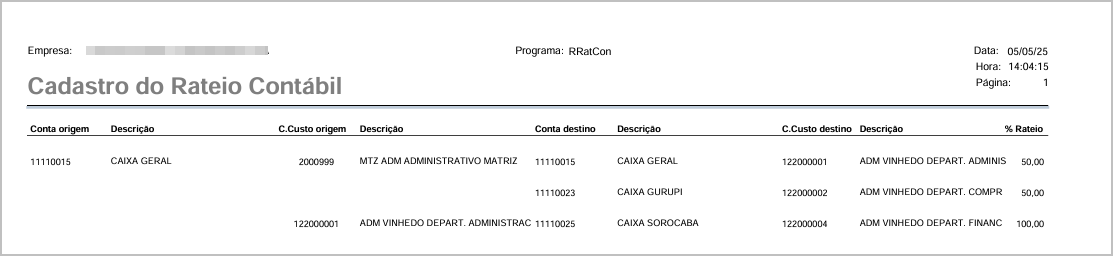
Ações e Configurações
-
O relatório é gerado exclusivamente em formato PDF.
-
A conta contábil deve estar previamente parametrizada com rateio ativo para aparecer no relatório.
-
A consulta é individual por conta; não é possível listar múltiplas contas no mesmo relatório.
ATENÇÃO: As informações neste documento são meramente ilustrativas e utilizadas apenas para fins de teste.
Relatório de auditoria fiscal
Este relatório tem como objetivo comparar as informações fiscais (EFD Contribuições) com os dados da escrituração contábil, possibilitando auditorias cruzadas entre os valores de PIS/COFINS informados fiscalmente e os lançamentos contabilizados. A ferramenta permite identificar divergências e inconsistências com base na data de lançamento, possibilitando a geração do resultado nos formatos PDF e Excel.
Tela de Filtros
Na tela inicial, o usuário deverá informar os seguintes campos:
-
Data Lançamento (inicial e final) – Período de apuração desejado.
-
Apenas com diferença – (Opcional) filtra somente registros com divergência entre os dados fiscais e contábeis.
-
Gerar Excel – (Opcional) define se o relatório será exportado em Excel além do PDF.
Após preencher os filtros, clicar em Imprimir para gerar o relatório.
Após o envio, o sistema direciona o usuário para o Dashboard, onde é possível acompanhar o andamento e baixar o relatório gerado. Serão apresentados os formatos disponíveis para download conforme a solicitação: Excel e/ou PDF.
Relatório em PDF
O relatório em PDF apresenta colunas organizadas com dados fiscais e contábeis comparados:
-
Tipo de documento, série, parceiro, razão social
-
Valores de PIS/COFINS fiscais e contábeis
-
Datas, lotes, contas contábeis de PIS e COFINS.
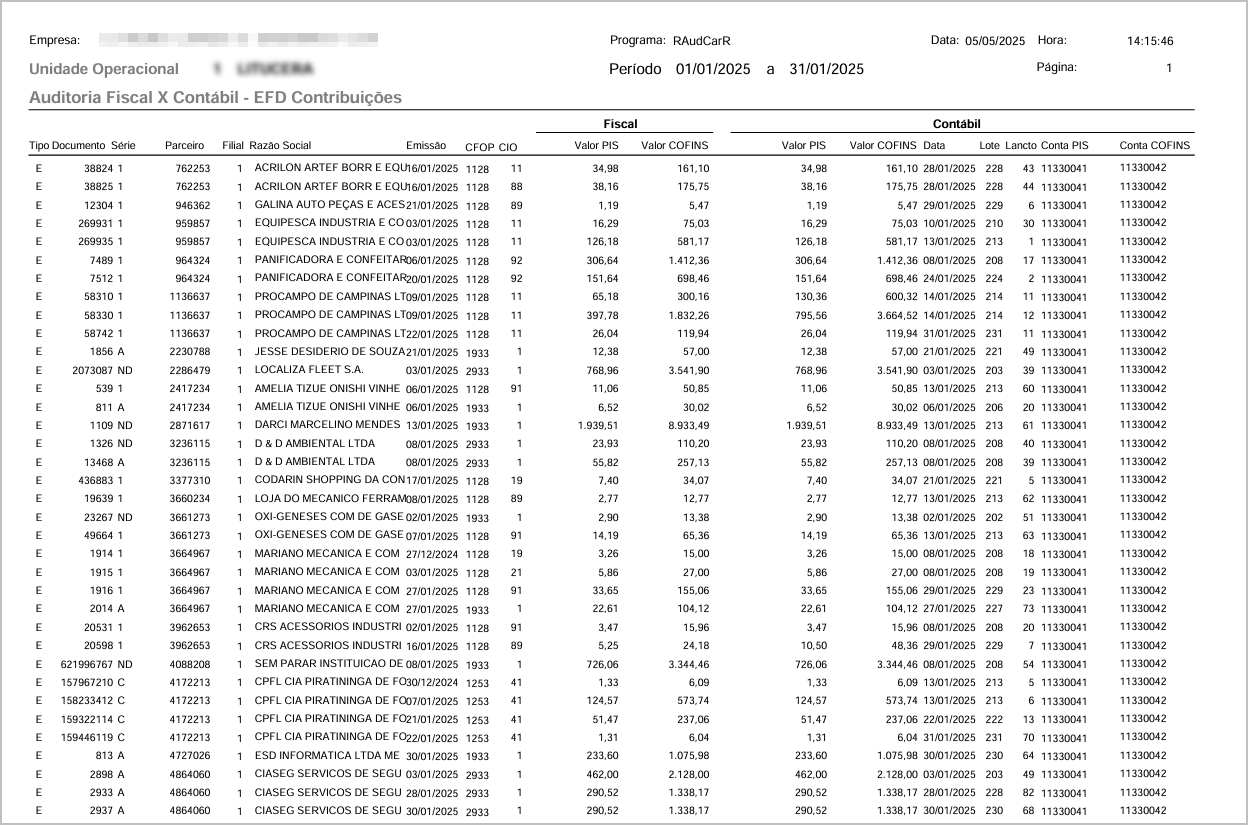
Relatório em Excel
A versão em Excel do relatório possui estrutura semelhante à versão em PDF, permitindo filtragem e análise detalhada dos dados. É ideal para auditorias extensas, exportações para sistemas externos ou compartilhamento entre departamentos.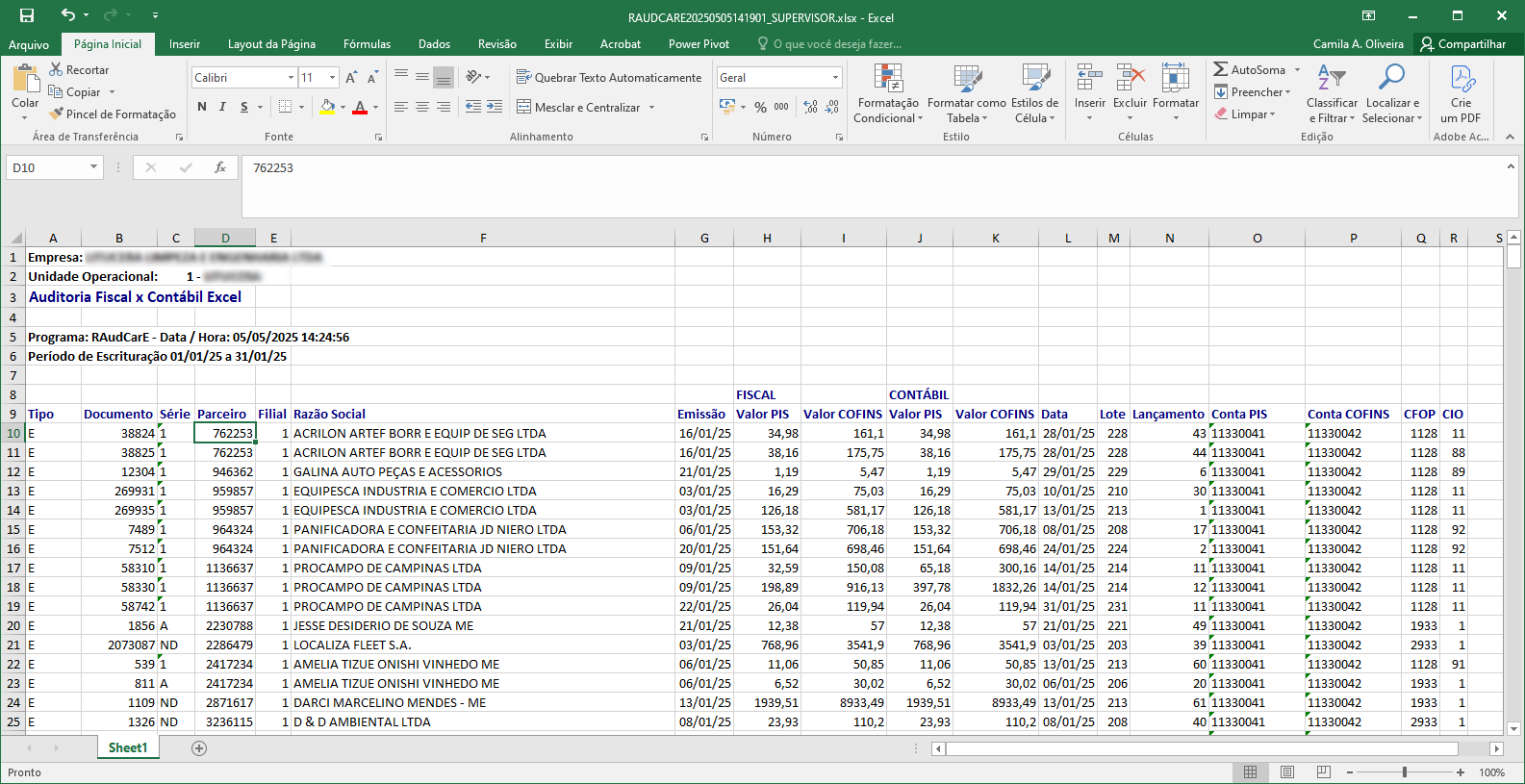
Ações e Configurações
-
É possível marcar a opção "Apenas com diferença" para agilizar a verificação de inconsistências.
-
O relatório pode ser executado quantas vezes forem necessárias, com diferentes filtros.
-
As saídas podem ser combinadas (PDF + Excel) conforme a necessidade do usuário.
-
O histórico de relatórios fica disponível no dashboard para reimpressão ou reanálise.
ATENÇÃO: As informações neste documento são meramente ilustrativas e utilizadas apenas para fins de teste.