

Lançamento
1. Incluir
A tela Lançamento - Incluir permite ao usuário realizar a inserção de lançamentos contábeis, seja de forma simples (individual) ou múltipla. O sistema calcula automaticamente os valores totais de débito, crédito e diferença entre eles, e os lançamentos registrados podem ser editados, excluídos ou efetivados posteriormente.
Tela Principal
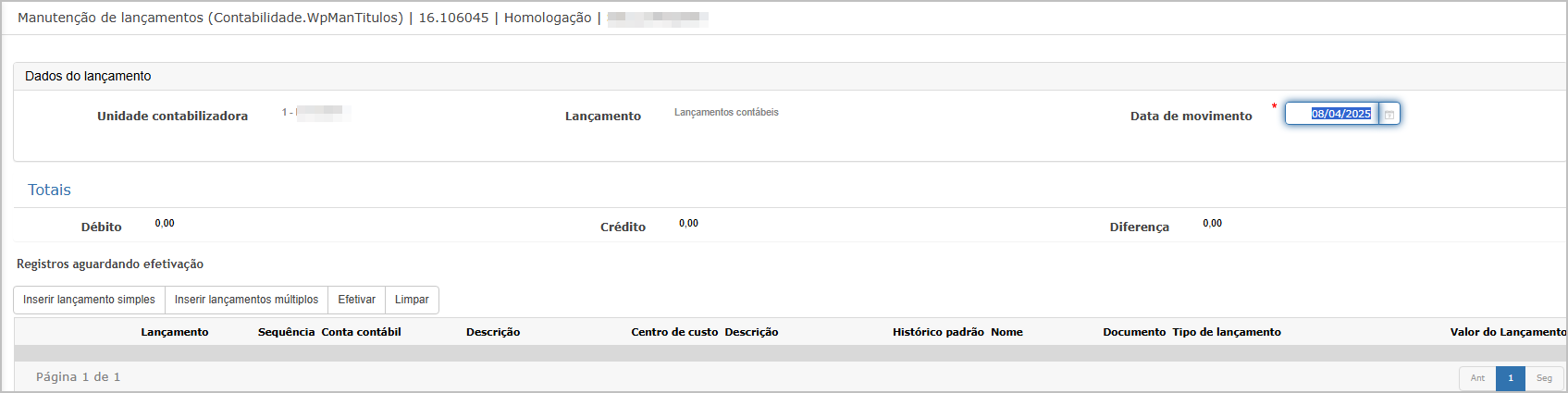
Ao acessar a funcionalidade, o sistema exibe o layout de inclusão com os seguintes campos:
-
Unidade contabilizadora
-
Data de movimento
-
Botões de ação:
- lançamento simples,
- lançamentos múltiplos,
- Efetivar,
- Limpar.
Inserção de Lançamento Simples

Ao clicar no botão Inserir Lançamento Simples, é exibido um formulário com os seguintes campos obrigatórios:
-
Conta contábil de débito
-
Conta contábil de crédito
-
Valor do lançamento
-
Histórico padrão
-
Complemento (opcional)
Após preencher os campos, clicar em Confirmar para registrar o lançamento, ao final do processo, o lançamento será gravado, e o sistema exibe uma notificação no canto superior direito com a mensagem.
Registro inserido com sucesso.
Inserção de Lançamentos Múltiplos
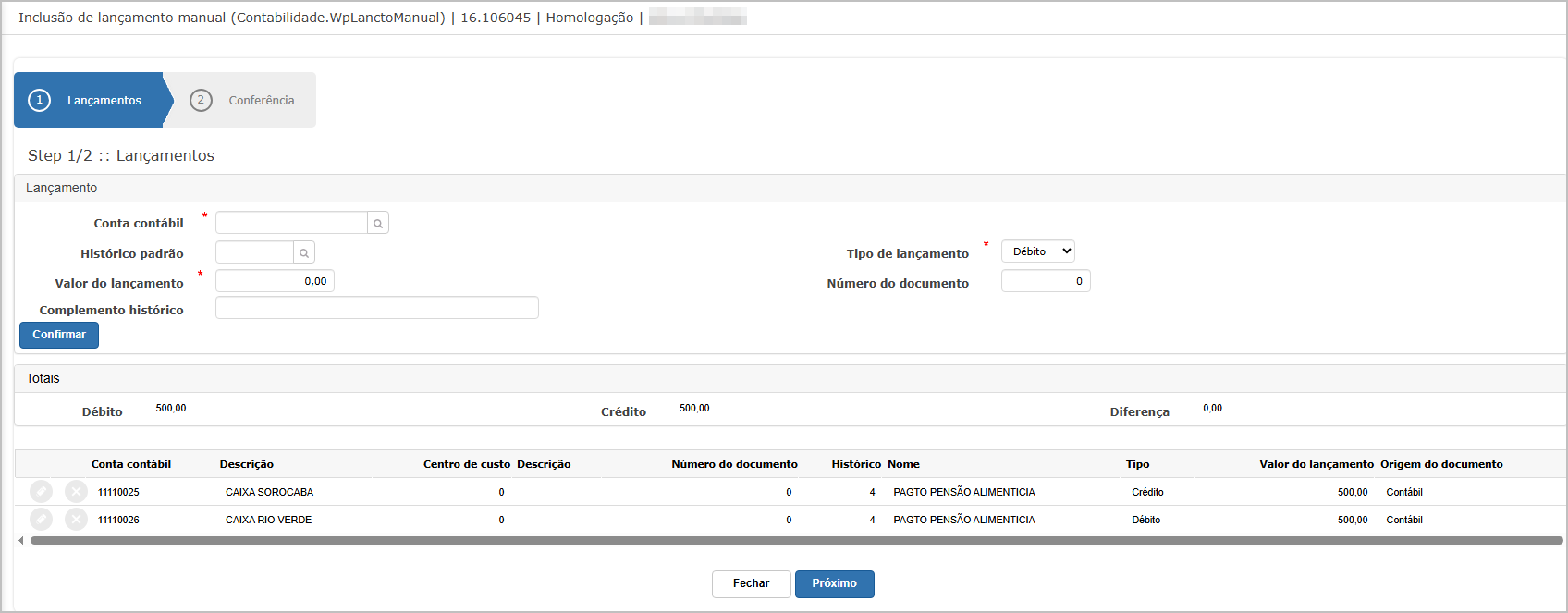
Ao clicar no botão Inserir Lançamento Múltiplo, o sistema abre um assistente dividido em dois passos. No primeiro, o usuário preenche:
-
Conta contábil
-
Histórico padrão
-
Valor do lançamento
-
Complemento histórico
-
Tipo de lançamento (Débito/Crédito)
-
Número do documento
Ao final, clicar em Próximo.
Na etapa seguinte, o sistema apresenta o resumo total de lançamentos a débito e a crédito. Se os valores estiverem equilibrados (diferença igual a 0), é possível clicar em Finalizar para concluir o processo.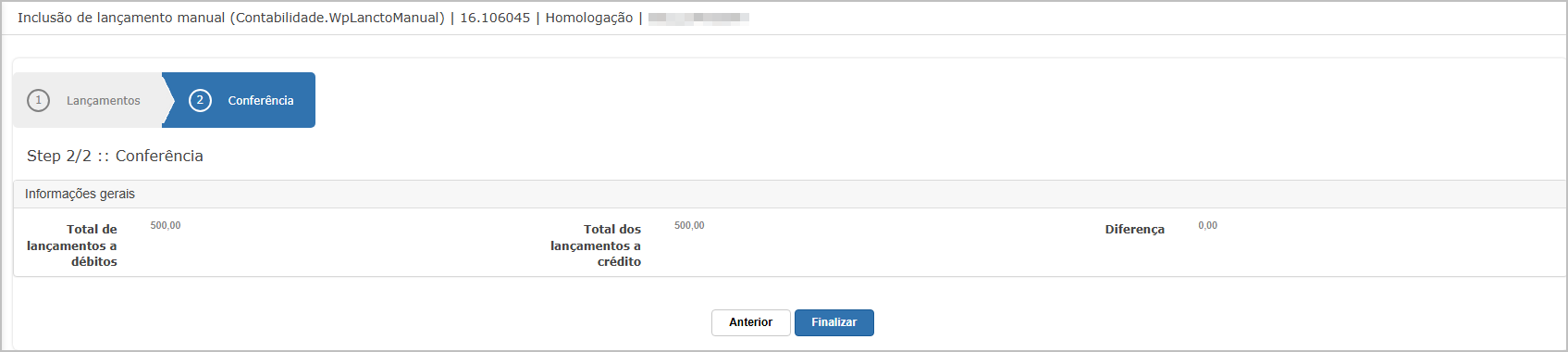 Ao finalizar, o sistema retorna à tela principal com os lançamentos adicionados e exibe a mensagem de sucesso.
Edição de Lançamento
Clicando no ícone de lápis ao lado do lançamento desejado, o sistema abre novamente a tela de edição do lançamento selecionado para alteração dos dados.
Exclusão de Lançamento
Ao clicar no ícone de exclusão (X), o sistema solicita confirmação da ação com a mensagem:
Tem certeza que deseja excluir este lançamento?
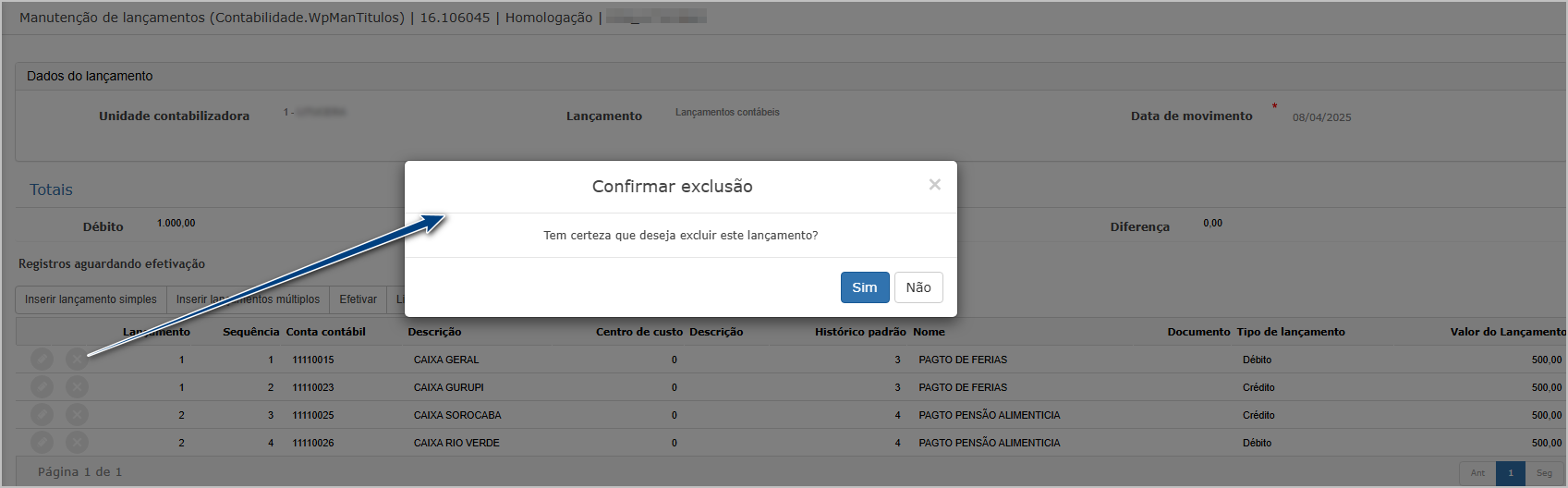
Após confirmação, o lançamento é removido e o sistema exibe a mensagem:
Lançamento(s) eliminado(s) com sucesso.
Efetivação do Lançamento
Ao clicar no botão Efetivar, o sistema exibe uma nova tela onde é necessário selecionar:
-
Data de lançamento
-
Lote
-
Informações complementares (opcional)
Finalizar clicando em Confirmar.
Após a efetivação, o sistema retorna à tela principal com os lançamentos marcados como efetivados e exibe mensagem de sucesso.
Ações e Configurações
-
Utilize os filtros por data e unidade contabilizadora para refinar os lançamentos.
-
Apenas lançamentos com diferença igual a zero entre débitos e créditos podem ser efetivados.
-
Lançamentos não efetivados podem ser editados ou excluídos.
-
As ações são controladas por permissões de acesso conforme perfil de usuário.
2. Alterar.
A funcionalidade Lançamento - Alterar permite editar lançamentos contábeis previamente cadastrados no sistema. Os usuários podem modificar dados como conta contábil, valor, centro de custo, histórico, entre outros, e efetivar novamente os registros com as devidas correções. A tela disponibiliza filtros por data, lote e número do lançamento, além da opção de exportação em Excel.
Tela principal
A tela inicial exibe os lançamentos disponíveis para alteração com as seguintes colunas: Lançamento, Lançamento manual, Tipo de lançamento, Total de débitos, Total de créditos. Os filtros disponíveis são Data, Lote e Lançamento.
Há também o botão Excel para exportação dos dados.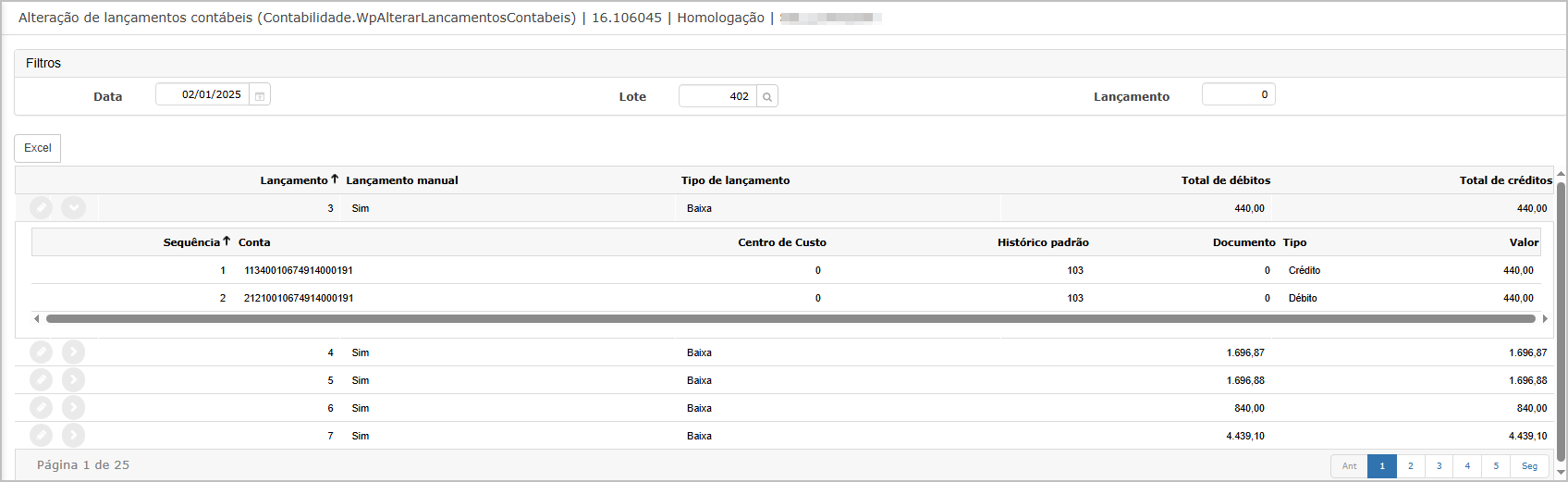
Editar lançamento
Ao clicar no botão de edição (ícone de lápis), o sistema redireciona o usuário para a tela de manutenção, onde é possível visualizar e alterar os registros do lançamento selecionado.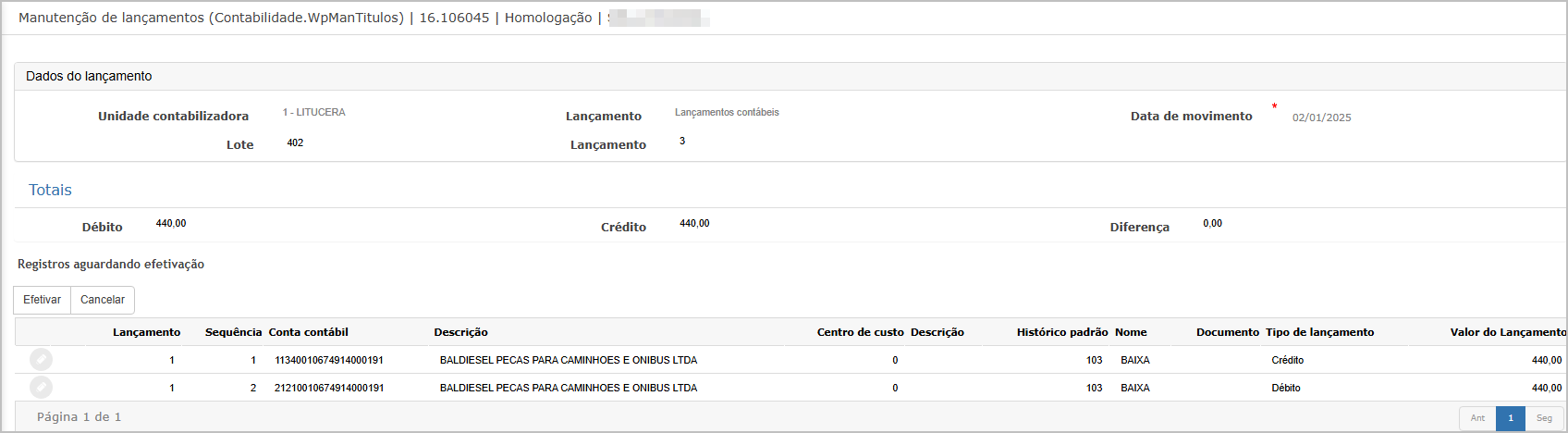
Edição dos dados do lançamento
Nesta etapa, o usuário pode modificar os campos do lançamento, como conta contábil, histórico padrão, valor do lançamento e tipo de lançamento. Após as alterações, clicar em Confirmar.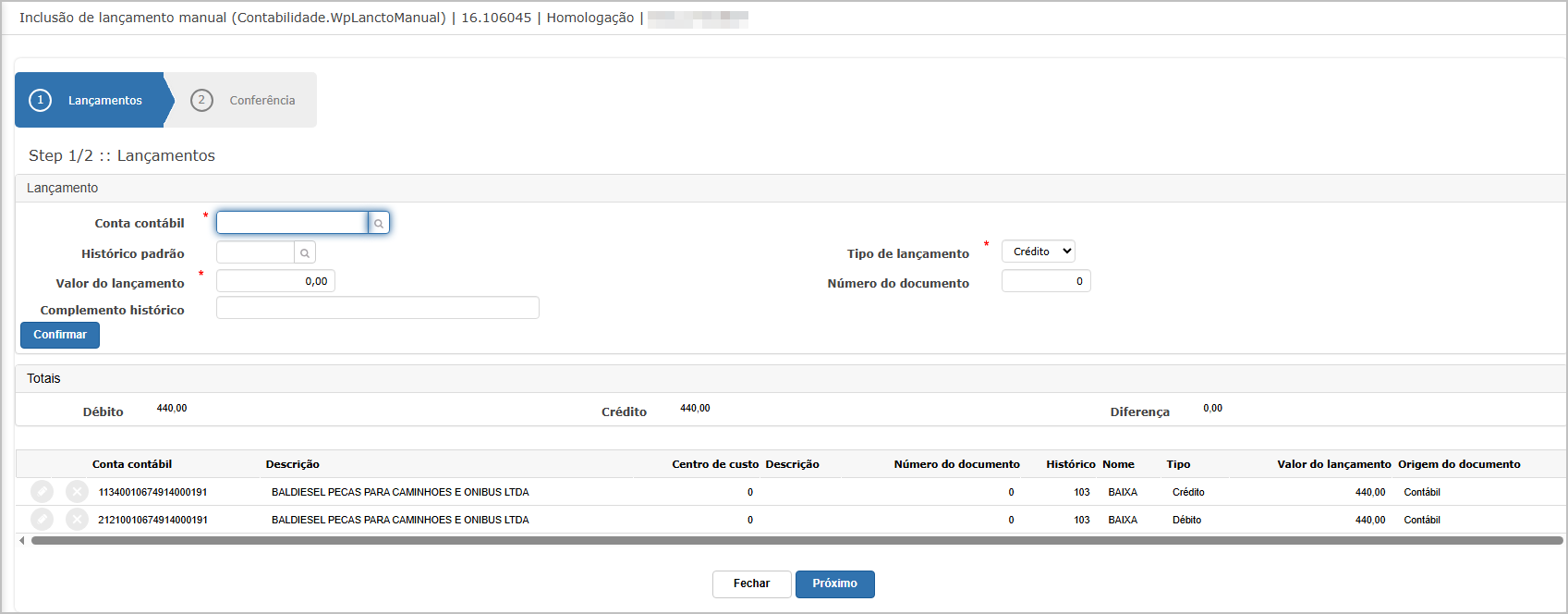
Etapa de conferência (Edição).
Após confirmar os dados editados, o sistema exibe a tela de Conferência, permitindo validar os totais de débitos e créditos. Se estiver correto, clicar em Finalizar.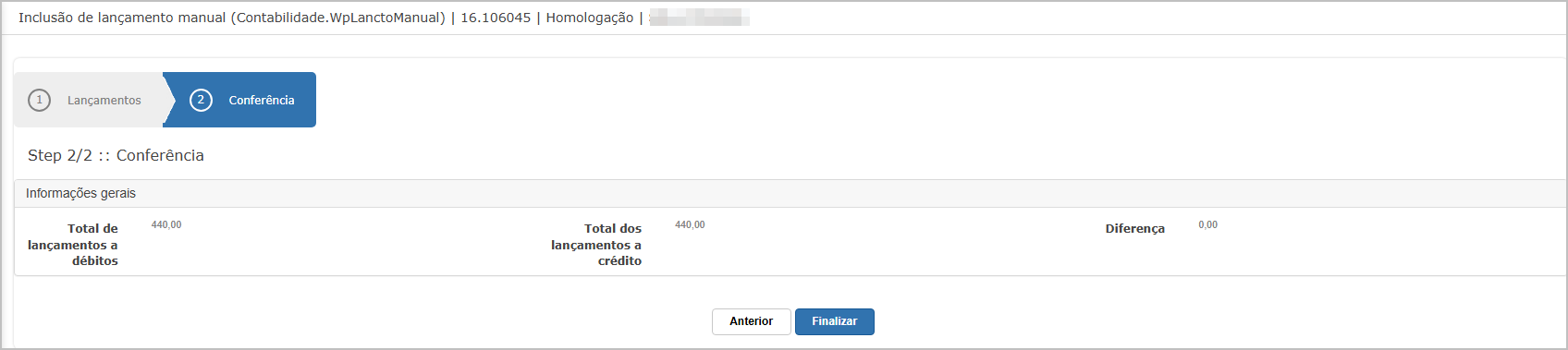 Uma mensagem verde de sucesso é exibida no topo da tela indicando que os dados foram atualizados com sucesso.
Efetivação do lançamento alterado
Após alteração, é necessário efetivar o lançamento para que ele seja considerado contabilmente. Clique em Efetivar na tela edição.
Na tela de Efetivar lançamento, preencha os campos obrigatórios (como informações complementares) e clique em Confirmar.
Lançamento efetivado com sucesso
O sistema apresenta uma janela de confirmação com a mensagem: “Lançamento efetivado com sucesso.”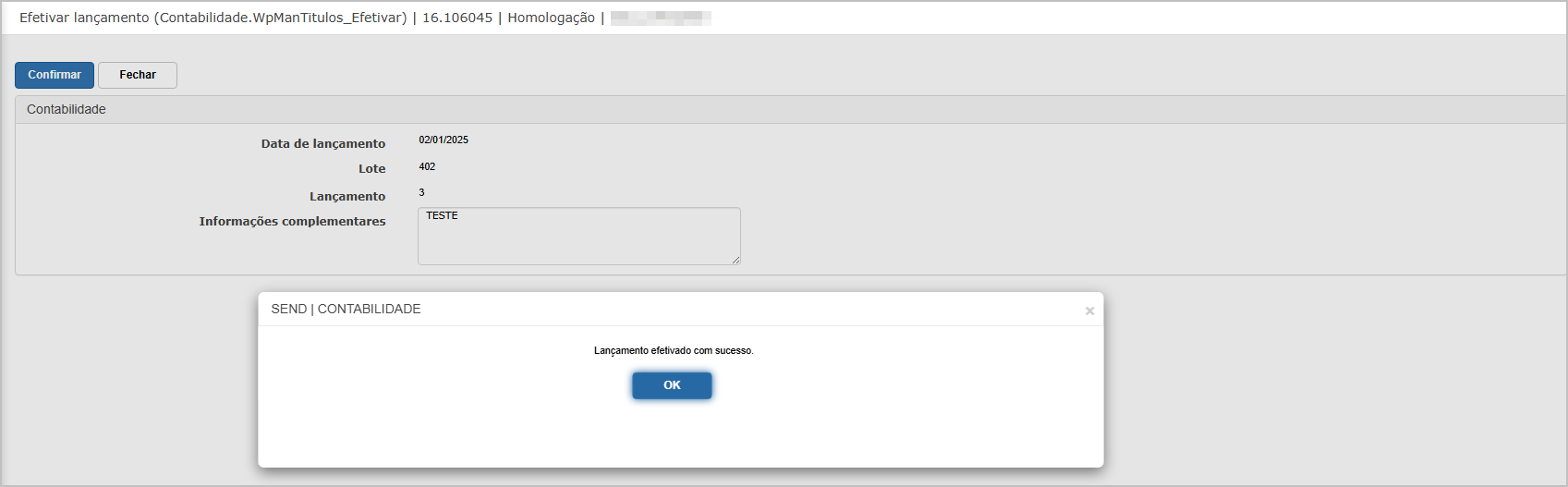
Ações e Configurações
-
Filtros disponíveis: Data, Lote, Número do Lançamento
-
Botão Excel: Exporta os dados da tela principal
-
Ações disponíveis por lançamento: Editar, Efetivar
-
Validação: O sistema exige que débitos e créditos estejam equilibrados
-
Histórico padrão e contas contábeis: Devem estar previamente cadastrados
-
Confirmação obrigatória: Após alterações, a efetivação é necessária para finalizar o processo
3. Cancelar
A funcionalidade Lançamento - Cancelar permite ao usuário cancelar lançamentos contábeis individuais ou em lote, desde que os mesmos estejam em status "Lote em Aberto". O sistema realiza validações e, caso o lançamento não possa ser cancelado (por vínculo com títulos, baixas, renegociações, etc.), exibe um alerta com o motivo. Todo o processo pode ser acompanhado via Dashboard.
Tela Principal
A tela principal exibe os lançamentos organizados por data, lote e status. É possível aplicar filtros, expandir para visualizar os lançamentos do lote e iniciar o processo de cancelamento.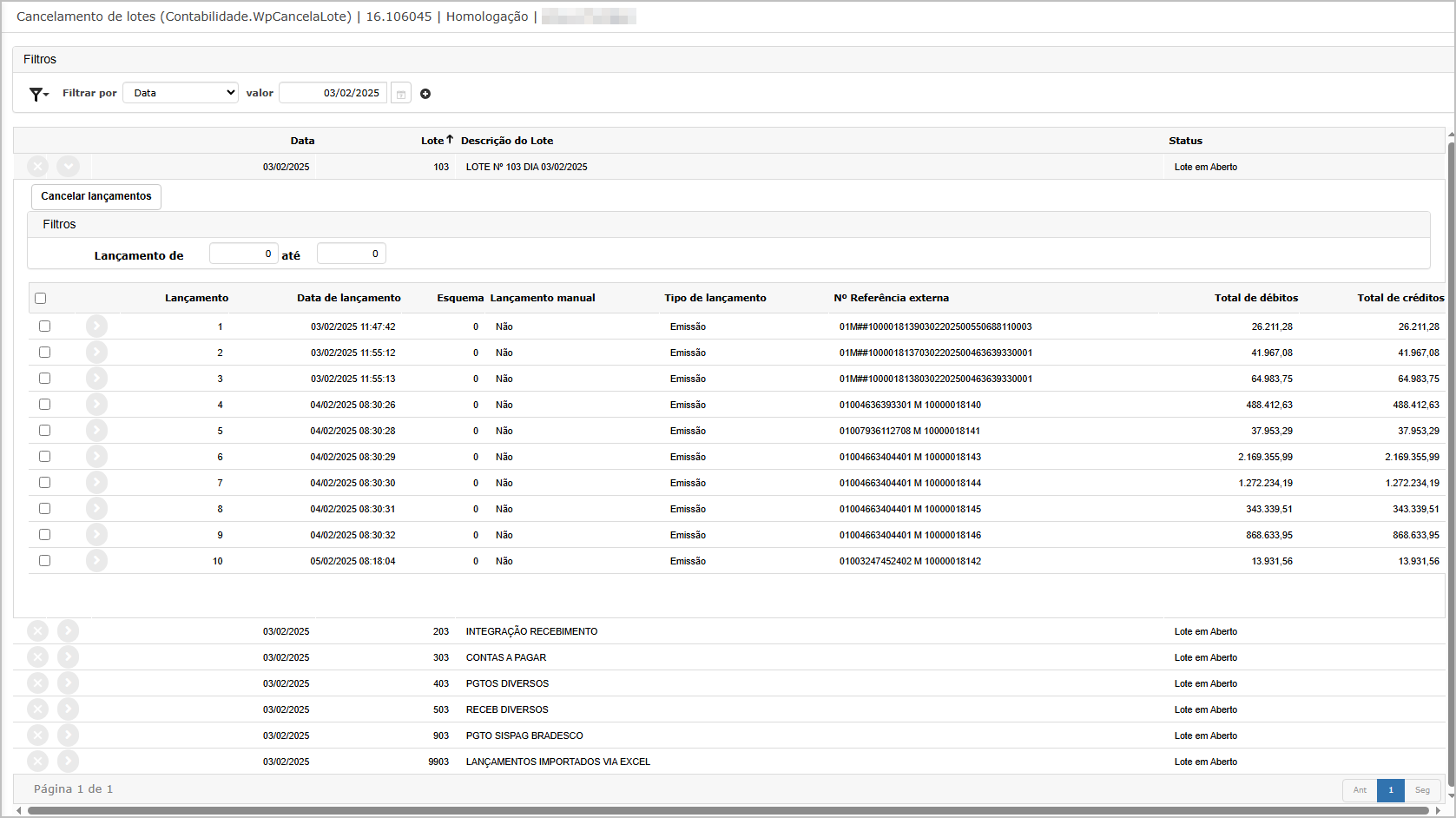
- Expandir lançamentos do lote: clique no botão
 para visualizar os lançamentos associados a um lote.
 - Retrair lançamentos do lote: após expandir, utilize o botão
 para ocultar os lançamentos do lote.


Cancelamento individual de lançamento
Marque o checkbox do lançamento desejado e clique no botão "Cancelar lançamentos".
Logo, após confirme a ação na mensagem exibida.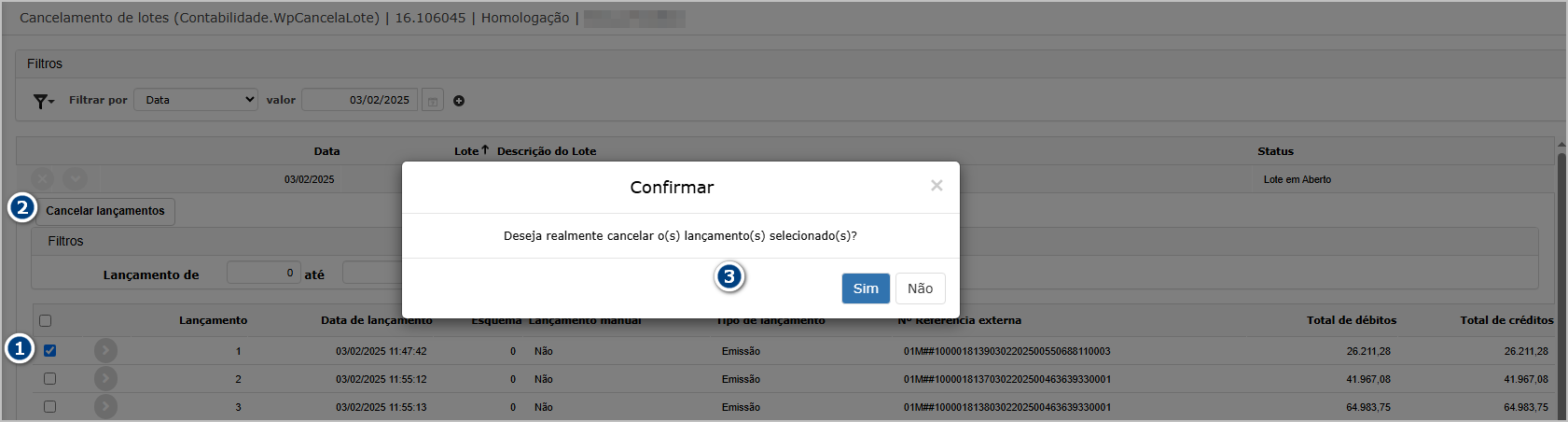
Após a confirmação, o sistema direciona para o módulo Dashboard. Caso o cancelamento seja concluído com sucesso, será exibido com status de sucesso (ícone verde). Se houver impedimentos, como títulos vinculados, o sistema exibirá mensagem de erro em vermelho com a descrição do problema.
Cancelamento de lote
Clique no botão  ao lado do lote desejado para cancelar todos os lançamentos vinculados a ele.
Confirme a exclusão do lote na mensagem exibida.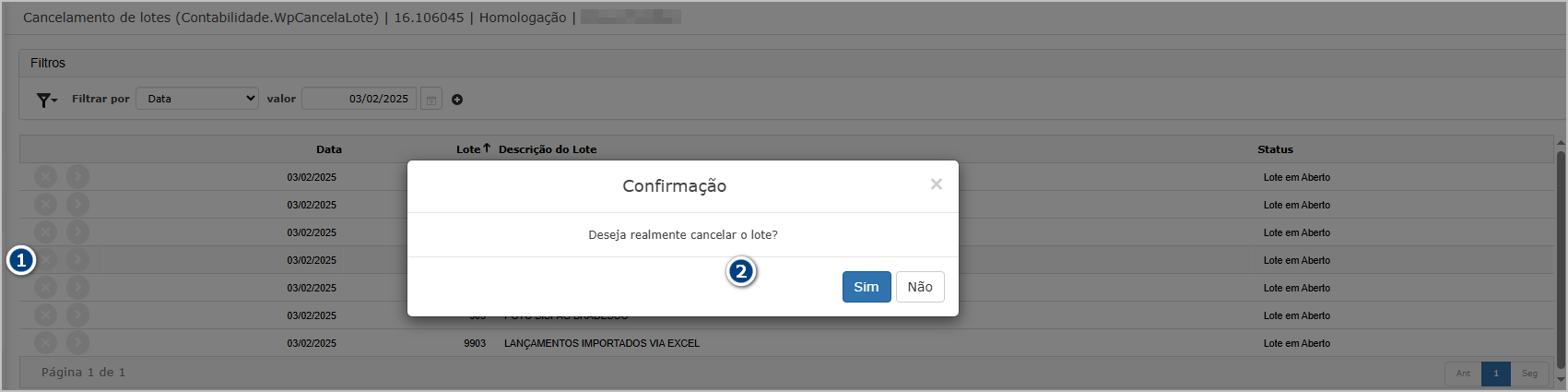
Assim como no cancelamento individual, o sistema encaminha para o Dashboard, onde será possível visualizar o resultado do processo.
Ações e Configurações
-
Apenas lotes em status aberto podem ser cancelados.
-
Se houver vínculos com títulos baixados, renegociados ou relacionados a SPD, o sistema não permitirá o cancelamento.
-
O resultado da operação é apresentado no módulo Dashboard com informações detalhadas.
-
A exclusão parcial (apenas de um lançamento em um lote) também é possível.
-
Os lançamentos cancelados podem ser integrados ou lançados novamente.

ATENÇÃO: As informações neste documento são meramente ilustrativas e utilizadas apenas para fins de teste.