**Tela Principal**
A tela principal exibe a lista de unidades operacionais com seus respectivos parâmetros já cadastrados.[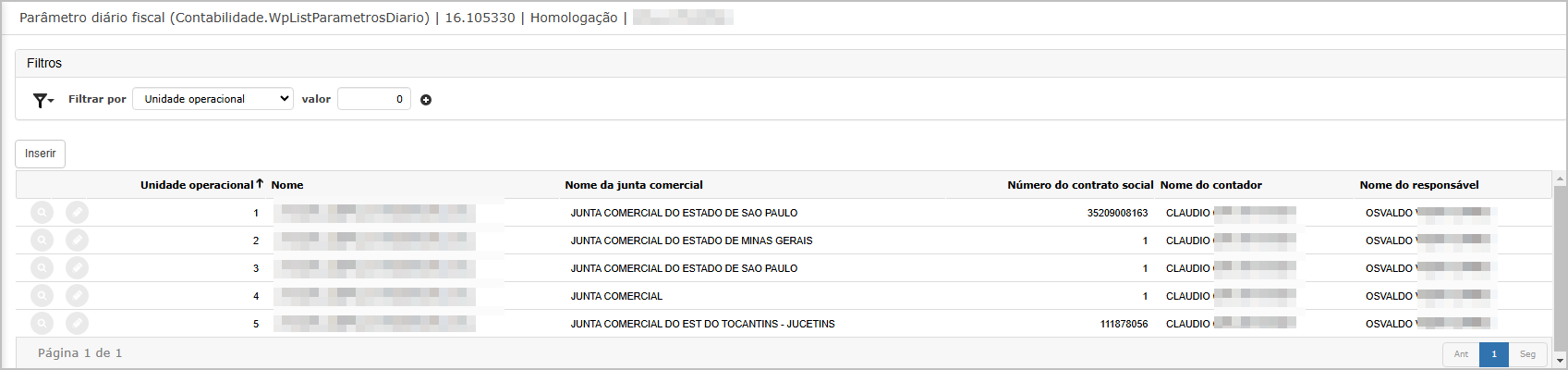](https://wiki.sendsolutions.com.br/uploads/images/gallery/2025-03/C7BmzW2iDcCQmcQD-image.png) **Campos exibidos:** - Unidade Operacional - Nome - Nome da Junta Comercial - Número do Contrato Social - Nome do Contador - Nome do Responsável **Ações disponíveis:** - **Consultar** - **Editar** - **Inserir:** Inicia o processo de parametrização - **Filtro por Unidade Operacional.****Inclusão de Parâmetro Diário Geral**
**Passo 1 – Parâmetro Diário Fiscal** Ao clicar em **Inserir**, a primeira etapa é apresentada.[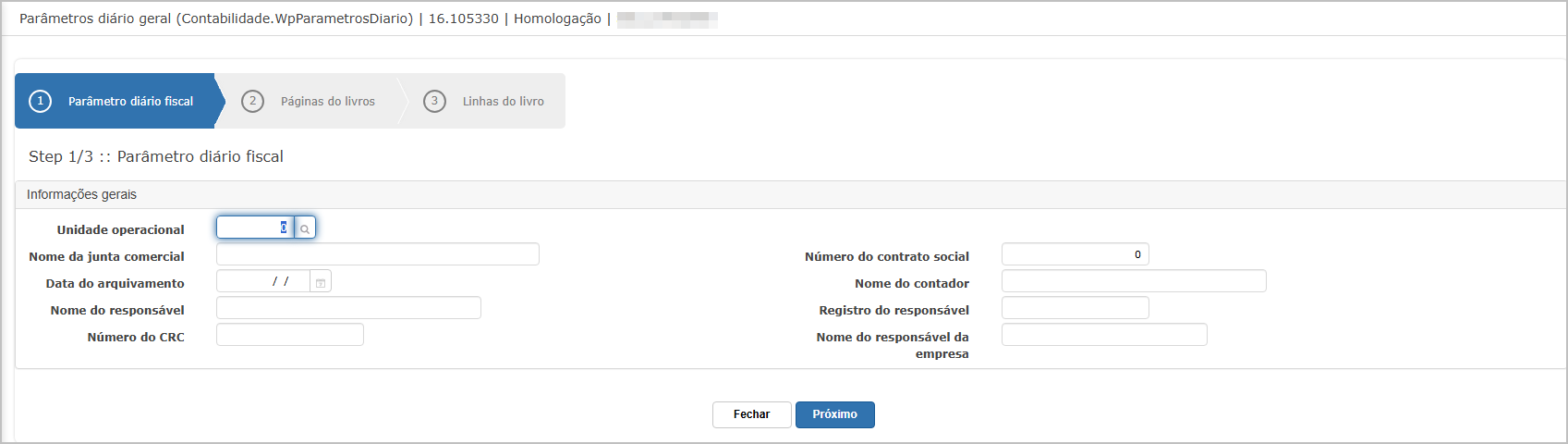](https://wiki.sendsolutions.com.br/uploads/images/gallery/2025-03/hAireVMLXHMO2phv-image.png) **Campos obrigatórios:** - **Unidade Operacional** - **Nome da Junta Comercial** - **Número do Contrato Social** - **Nome do Contador** - **Número do CRC** - **Nome do Responsável** - **Registro do Responsável** - **Nome do Responsável da Empresa** - **Data do Arquivamento** Botões disponíveis: - **Fechar:** Cancela a operação - **Próximo:** Avança para a próxima etapa **Passo 2 – Páginas do Livro** Nesta etapa são registradas as páginas utilizadas na escrituração dos livros por tipo de movimento.[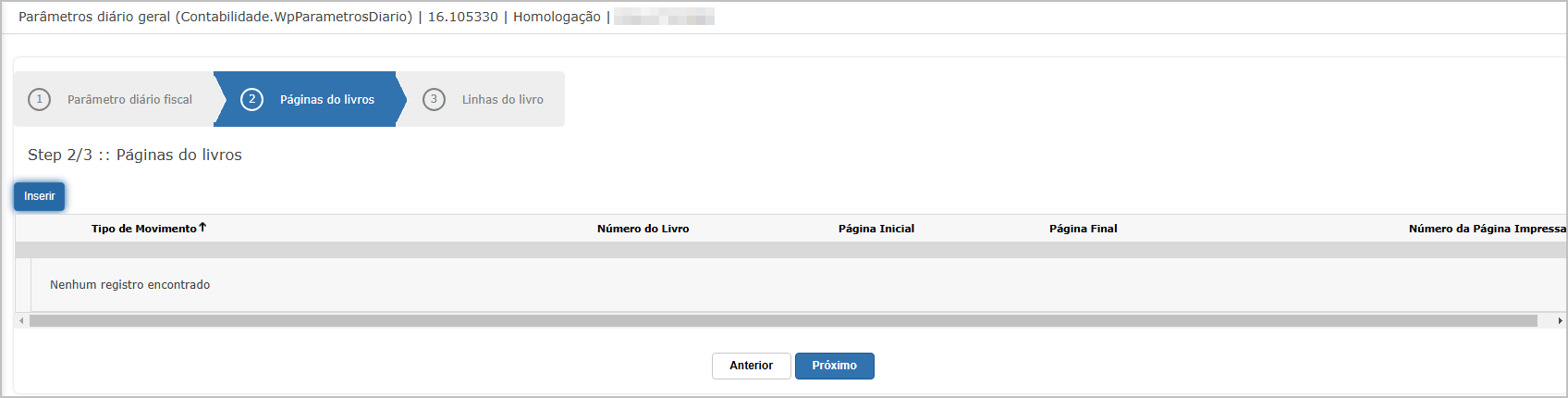](https://wiki.sendsolutions.com.br/uploads/images/gallery/2025-03/V1HiFXIQoyhfmFwH-image.png) **Campos exibidos na grade:** - Tipo de Movimento - Número do Livro - Página Inicial - Página Final - Número da Página Impressa Clique em **Inserir** para adicionar um novo registro. Será aberto um pop-up com os seguintes campos:[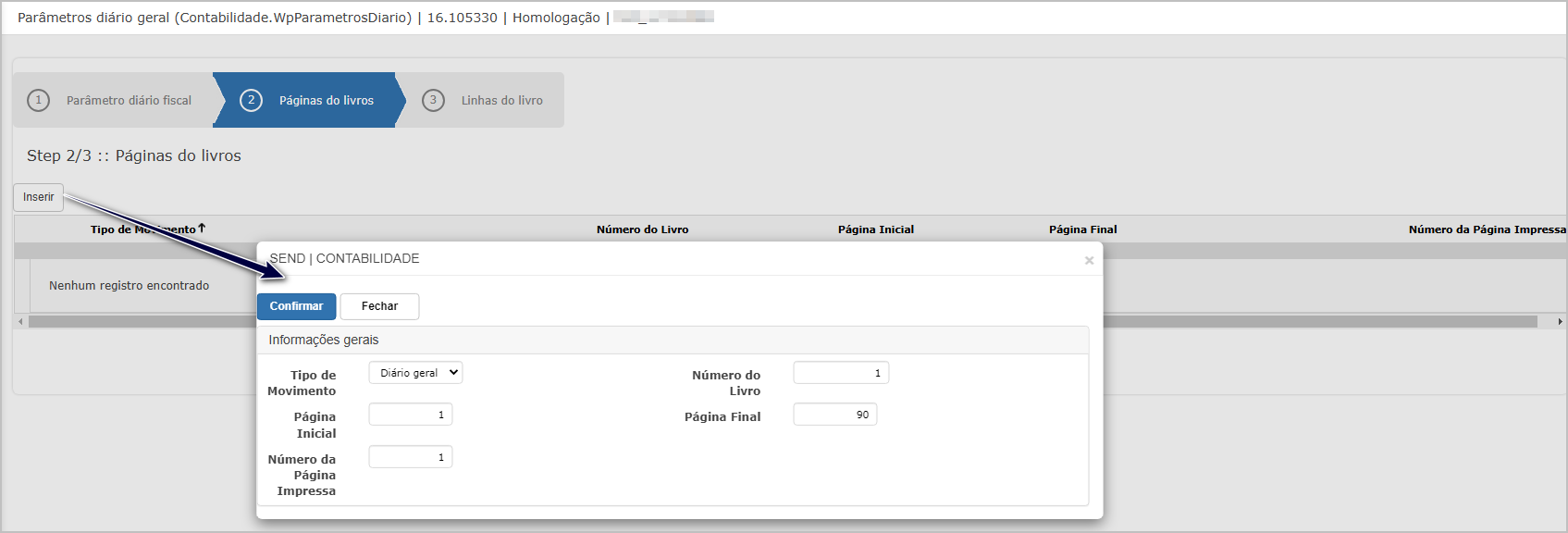](https://wiki.sendsolutions.com.br/uploads/images/gallery/2025-03/5rjKXGjxUxYIwgGw-image.png) **Campos do pop-up:** - Tipo de Movimento (ex: Diário Geral) - Número do Livro - Página Inicial - Página Final - Número da Página Impressa Botões: - **Confirmar:** Grava o registro na grade - **Fechar:** Fecha o pop-up sem gravar - **Anterior / Próximo:** Navegação entre etapas **Passo 3 – Linhas do Livro** Na terceira e última etapa, são inseridas as linhas do texto que compõem os termos do livro.[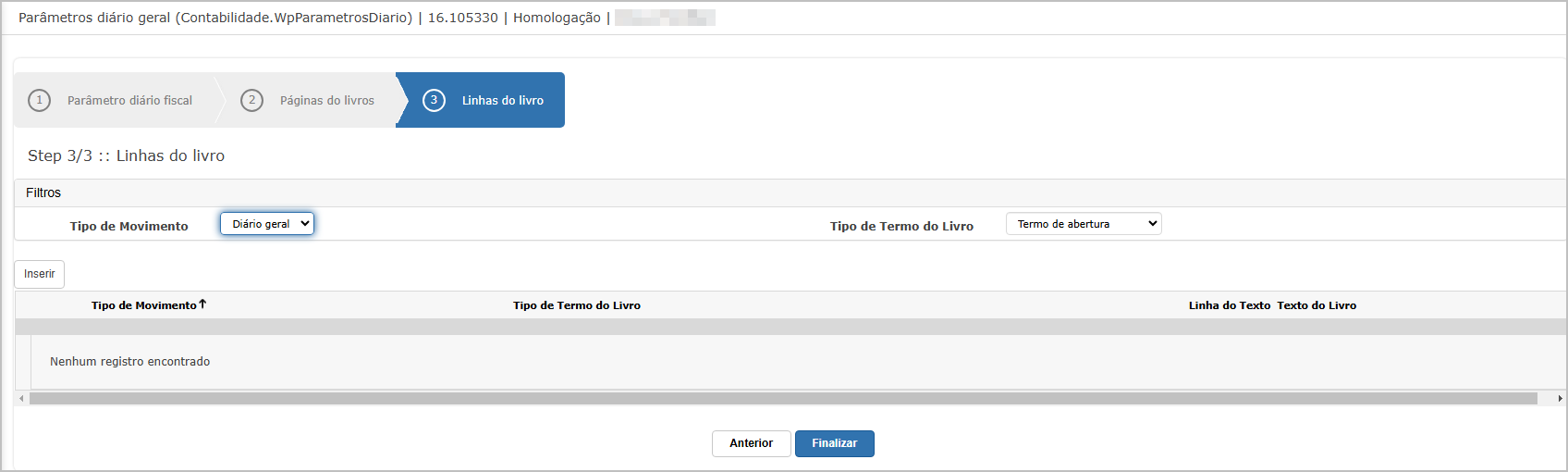](https://wiki.sendsolutions.com.br/uploads/images/gallery/2025-03/rK6SLuYStvcmtYSG-image.png) **Campos de filtro:** - Tipo de Movimento - Tipo de Termo do Livro (ex: Termo de Abertura, Termo de Encerramento) **Grade exibe:** - Tipo de Movimento - Tipo de Termo do Livro - Linha do Texto - Texto do Livro Clique em **Inserir** para adicionar um novo texto. Será exibido um pop-up com:[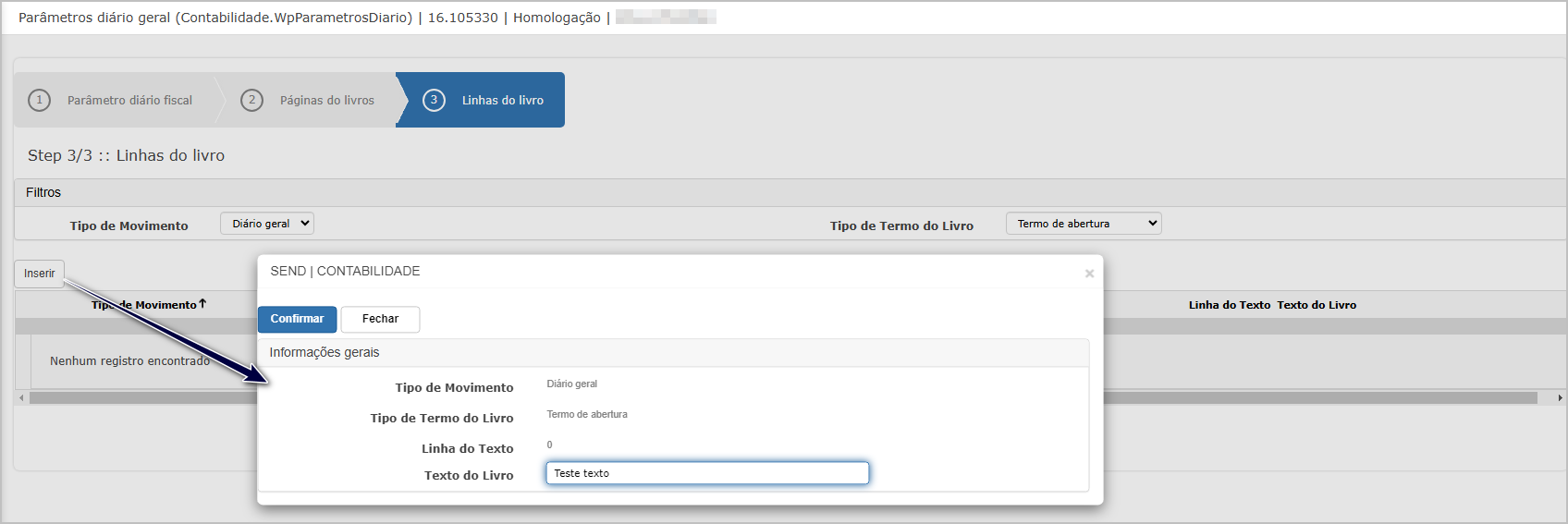](https://wiki.sendsolutions.com.br/uploads/images/gallery/2025-03/CZvUWRScAiUNktp5-image.png) **Campos do pop-up:** - Tipo de Movimento - Tipo de Termo do Livro - Linha do Texto - Texto do Livro Botões: - **Confirmar:** Grava a linha - **Fechar:** Cancela a inserção **Finalização** Após preencher os dados das três etapas, clique em **Finalizar** para concluir o processo. Uma mensagem de sucesso será exibida: > *"Registro inserido com sucesso"***Consulta do Parâmetro Diário Geral**
A consulta apresenta os dados das três etapas em modo somente leitura. - **Passo 1**: Exibe os dados cadastrais da unidade e responsáveis [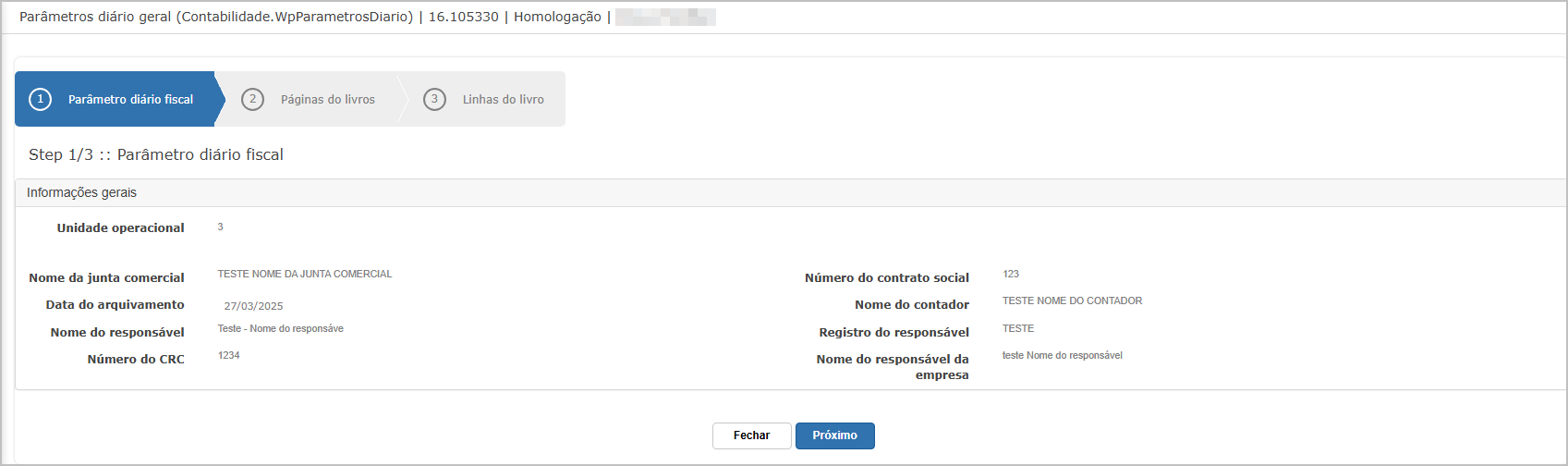](https://wiki.sendsolutions.com.br/uploads/images/gallery/2025-03/nuVtWxzruw8y5Aea-image.png) - **Passo 2**: Lista os movimentos com páginas dos livros [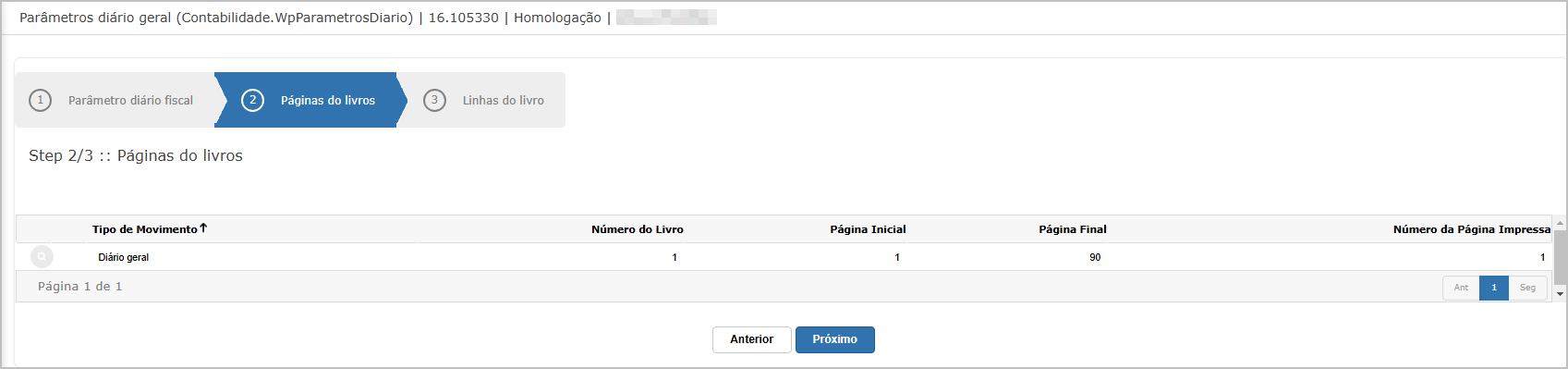](https://wiki.sendsolutions.com.br/uploads/images/gallery/2025-03/W6x1yqcqRoaZ9iIZ-image.png) - **Passo 3**: Exibe os termos do livro com suas respectivas linhas e textos [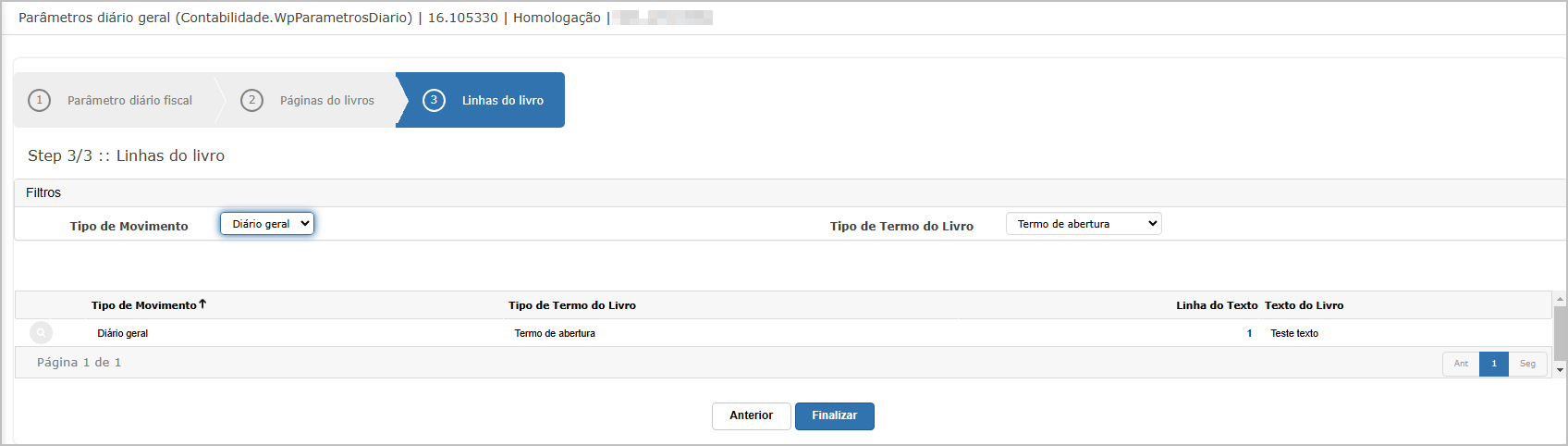](https://wiki.sendsolutions.com.br/uploads/images/gallery/2025-03/XU601iE2uPk1s0Wy-image.png) Botões: - **Anterior / Próximo**: Navega pelas etapas - **Fechar**: Sai da consulta**Edição do Parâmetro Diário Geral**
O processo de edição segue o mesmo fluxo da inclusão. - Todos os campos da **etapa 1** ficam editáveis. [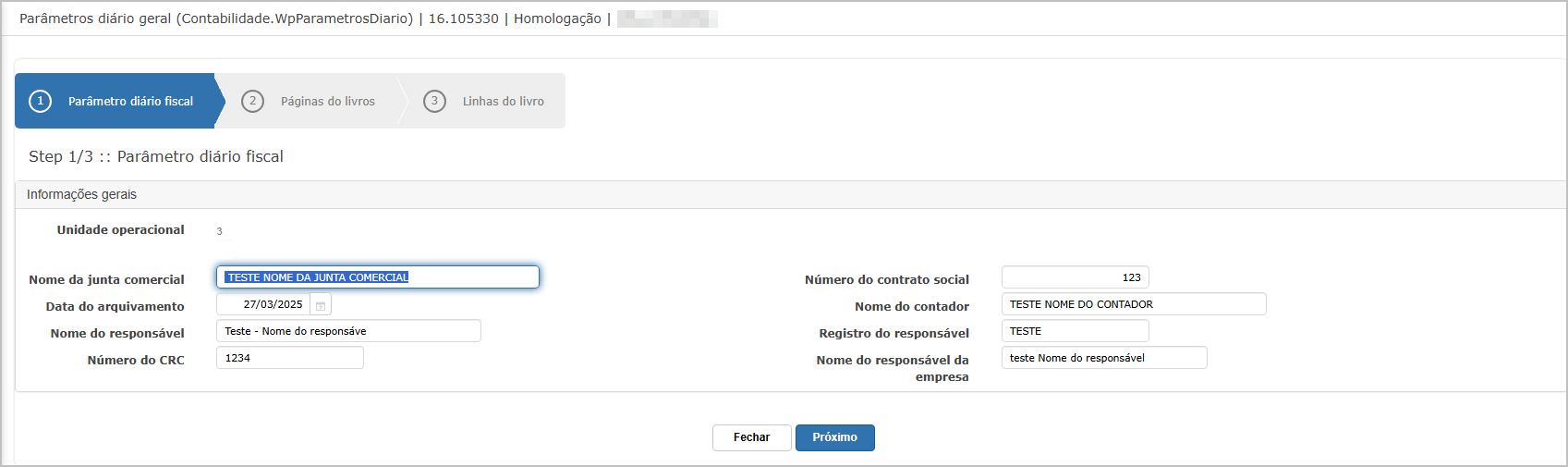](https://wiki.sendsolutions.com.br/uploads/images/gallery/2025-03/IGW1uwdgpGyp9Bm2-image.png) - Registros nas etapas 2 e 3 podem ser alterados ou novos podem ser incluídos. [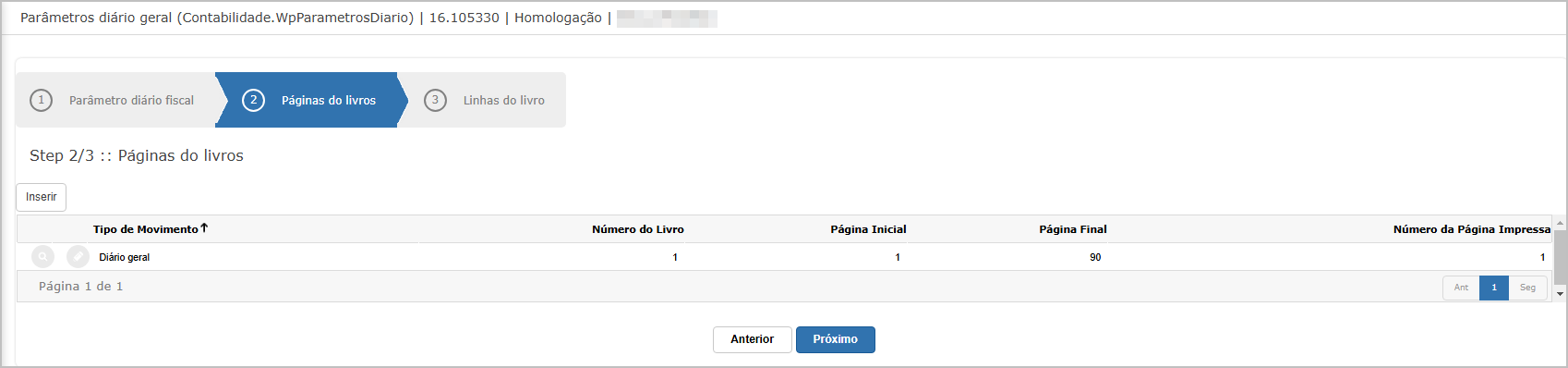](https://wiki.sendsolutions.com.br/uploads/images/gallery/2025-03/D1rFPjT91rm7AzLG-image.png) - Para concluir, clique em **Finalizar** na etapa 3. [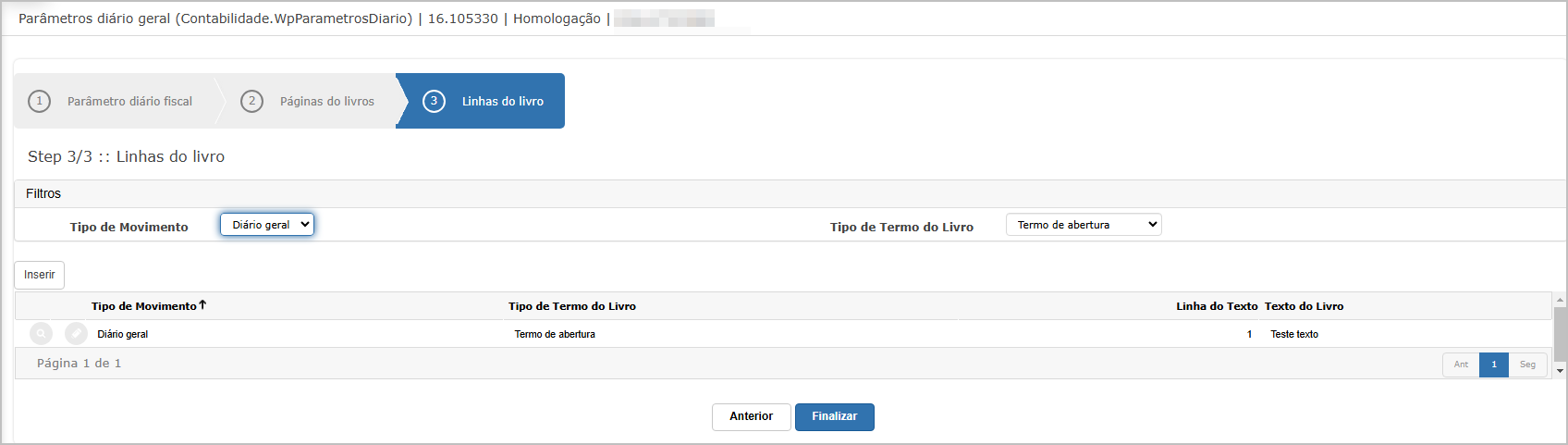](https://wiki.sendsolutions.com.br/uploads/images/gallery/2025-03/lm1BE7ULGTZWDtND-image.png)**Ações e Configurações**
- Para **cadastrar** um novo parâmetro, clique em **Inserir** e preencha as três etapas. - Utilize **Próximo** e **Anterior** para navegar entre os passos. - Clique em **Inserir** nas etapas 2 e 3 para adicionar novos registros em cada grid. - O botão **Finalizar** conclui a operação de cadastro ou edição. - Use os ícones da tela principal para **consultar**, **editar** ou **inativar** um parâmetro. - Ao finalizar corretamente, uma mensagem de sucesso será exibida: "Registro inserido com sucesso". **ATENÇÃO: As informações neste documento são meramente ilustrativas e utilizadas apenas para fins de teste.**