**Tela Principal**
Exibição da listagem de contas SPED cadastradas, com informações como ano de vigência, conta, descrição, tipo (sintético ou analítico), nível e conta superior. A interface inclui botões de ações, como inserir, importar, exportar, editar, excluir e filtros.[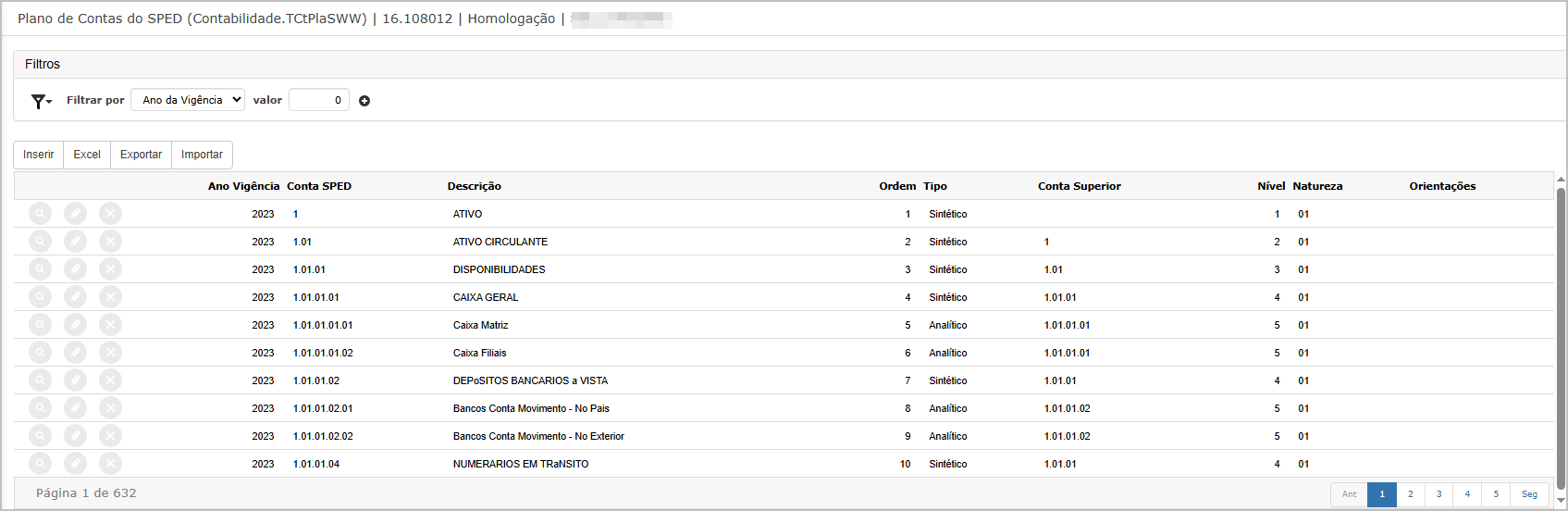](https://wiki.sendsolutions.com.br/uploads/images/gallery/2025-04/dfV2FJTthkPaWOsF-image.png) ---**Inserir Conta SPED**
Clicando em **Inserir**, o sistema apresenta os campos para preenchimento de um novo registro: ano de vigência, conta SPED, descrição, tipo da conta, ordem, conta superior, nível, natureza e orientações.[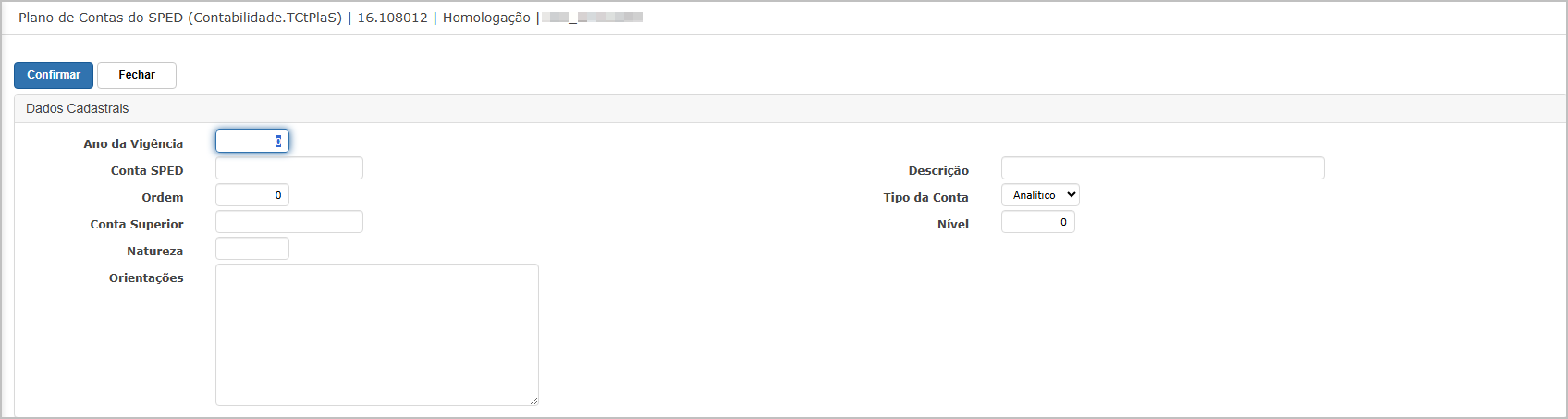](https://wiki.sendsolutions.com.br/uploads/images/gallery/2025-04/QtoB7hDyFvTIebxb-image.png) ---**Exportar Plano SPED**
Ao clicar em **Exportar**, o sistema direciona para a tela de exportação. Basta escolher o filtro (todas as contas ou contas específicas) e o formato do arquivo (Excel).[](https://wiki.sendsolutions.com.br/uploads/images/gallery/2025-04/9v0CVpfFoPv9kWkp-image.png) O sistema exibe um alerta de performance se o filtro for “todas as contas”, informando que o processo pode levar mais tempo.[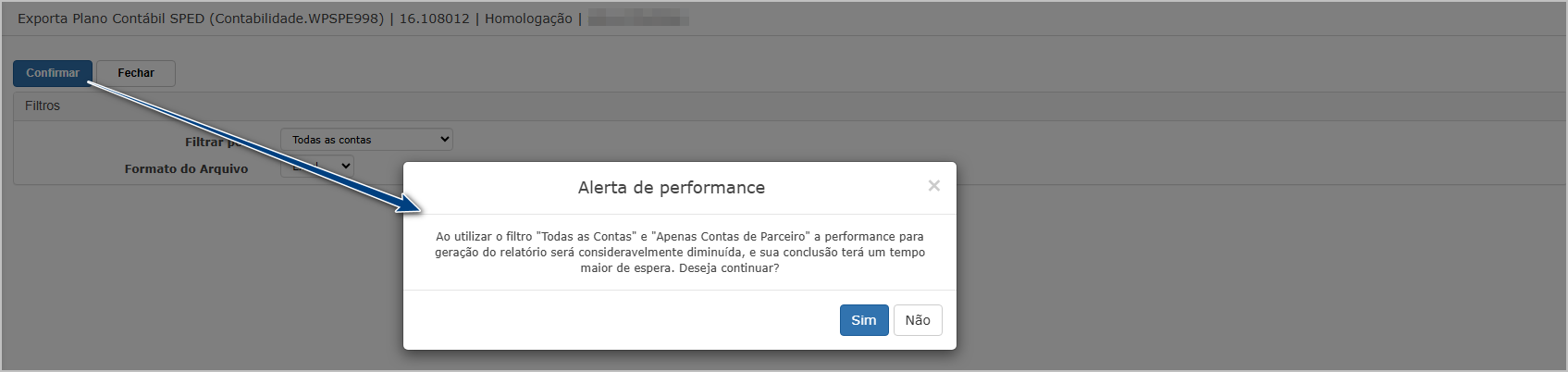](https://wiki.sendsolutions.com.br/uploads/images/gallery/2025-04/61edf5PBENyjBPoY-image.png) ---**Importar Plano SPED**
Clicando em **Importar**, é possível carregar uma planilha estruturada com os dados de contas SPED para registro em lote.[](https://wiki.sendsolutions.com.br/uploads/images/gallery/2025-04/BYri8T67YX96zvR7-image.png) ---**Consultar Conta**
Ao clicar no botão de visualização, são exibidos os dados da conta cadastrada.[](https://wiki.sendsolutions.com.br/uploads/images/gallery/2025-04/TgFcEpIKJ5GT2Egg-image.png) ---**Editar Conta**
Ao clicar em **Editar**, os dados da conta são carregados para alteração. Após ajustar as informações, clique em **Confirmar**.[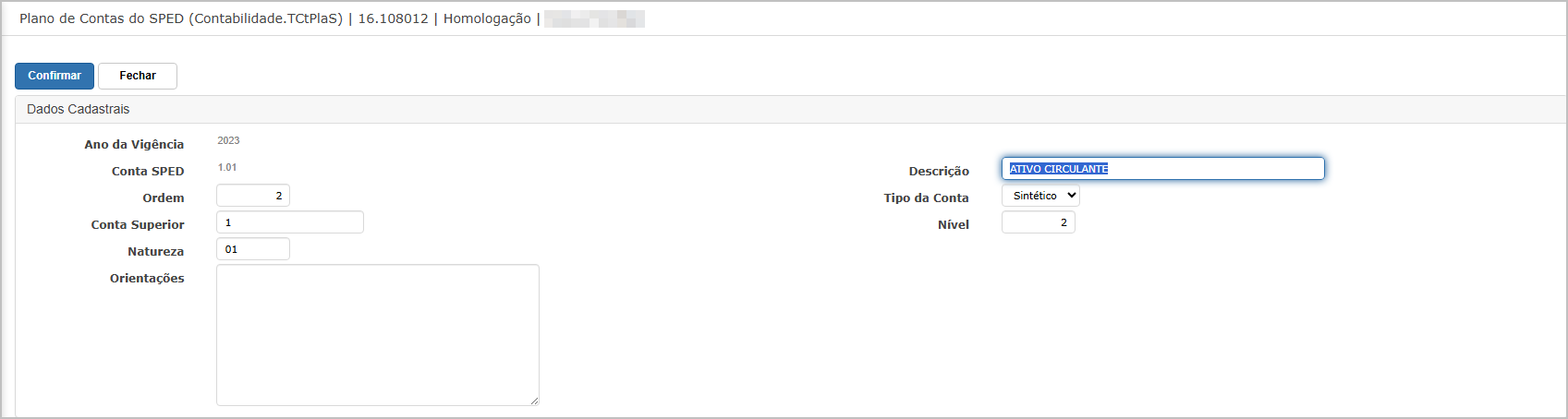](https://wiki.sendsolutions.com.br/uploads/images/gallery/2025-04/tuWv1aoBKjOyf3uq-image.png) ---**Excluir Conta**
O botão **Excluir** permite remover um registro, com confirmação de sucesso exibida em verde.[](https://wiki.sendsolutions.com.br/uploads/images/gallery/2025-04/hBw2AyUkpIHoIyMz-image.png) [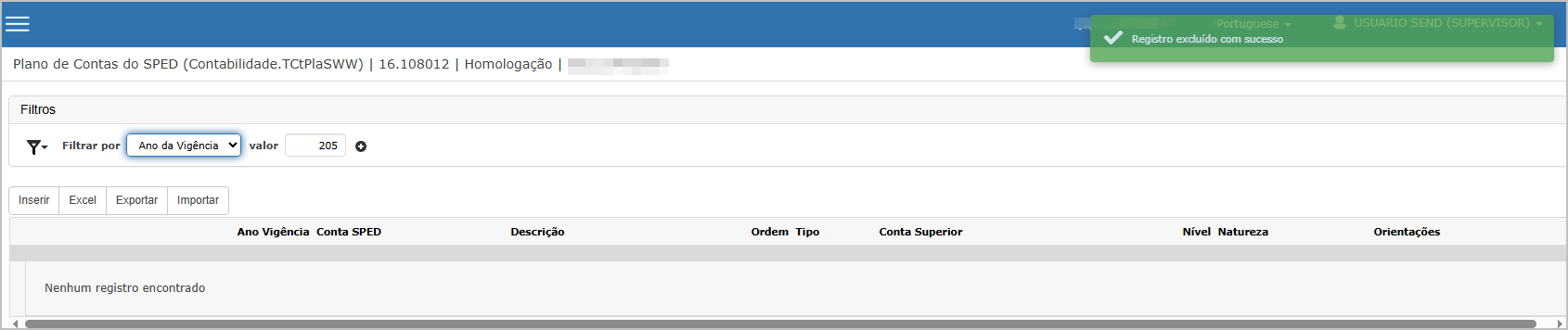](https://wiki.sendsolutions.com.br/uploads/images/gallery/2025-04/ToPZXh9sBE8lvEsa-image.png) ---**Ações e Configurações**
- Botão **Inserir**: adiciona nova conta SPED manualmente. - Botão **Excel**: exporta visualização direta da grade. - Botão **Exportar**: direciona para exportação completa com filtros. - Botão **Importar**: realiza upload de planilha com estrutura SPED. - Ações rápidas: visualizar, editar e excluir registros. - Os registros exportados podem ser ajustados em Excel e reimportados. - A estrutura deve respeitar a hierarquia e integridade do plano contábil referencial exigido pelo SPED. #### **2. Exportar livros contábeis.** A funcionalidade "Geração de Arquivo SPED" permite configurar os parâmetros necessários para a geração do arquivo digital da Escrituração Contábil Digital (ECD), exigido pelo SPED (Sistema Público de Escrituração Digital). A interface disponibiliza campos conforme os layouts da Receita Federal, permitindo o preenchimento completo de dados da escrituração, incluindo informações de auditoria, escrituração centralizada ou descentralizada e plano de contas referencial. ---**Tela Principal**
A tela principal apresenta o formulário de preenchimento com os seguintes campos: - **Filial**: unidade a qual se refere o arquivo SPED. - **Ano**: exercício da escrituração. - **Indicador de Situação Especial**: define eventos específicos (cisão, fusão etc.). - **Indicador da existência de NIRE**: se a empresa possui registro na Junta Comercial. - **Indicador da Finalidade da Escrituração**: original ou substituta. - **Indicador de Forma de Escrituração Contábil**: define se é livro diário completo ou auxiliar. - **Hash da escrituração substituída / NIRE substituído**: preenchido somente em caso de substituição. - **Tabela de Situação no Início do Período**: define o estado da empresa no início do exercício. - **Empresa de Grande Porte**: define a classificação da empresa. - **Tipo de ECD**: tipo de escrituração contábil digital. - **Identificação da SCP**: preenchimento para empresas participantes de SCP. - **Nome e CPF/CNPJ do Auditor Independente** (se houver). - **Modalidade de escrituração**: centralizada ou descentralizada. - **Mudança no plano de contas**: se houve alteração estrutural nas contas. - **Escrituração Contábil Consolidada**: checkbox para habilitar a opção. - **Versão**: layout SPED utilizado. - **Moeda Funcional / Tipo de Pessoa / Registro do Auditor / Plano Referencial / Identificação do Signatário**: dados complementares obrigatórios para compor o bloco 0000 do arquivo. [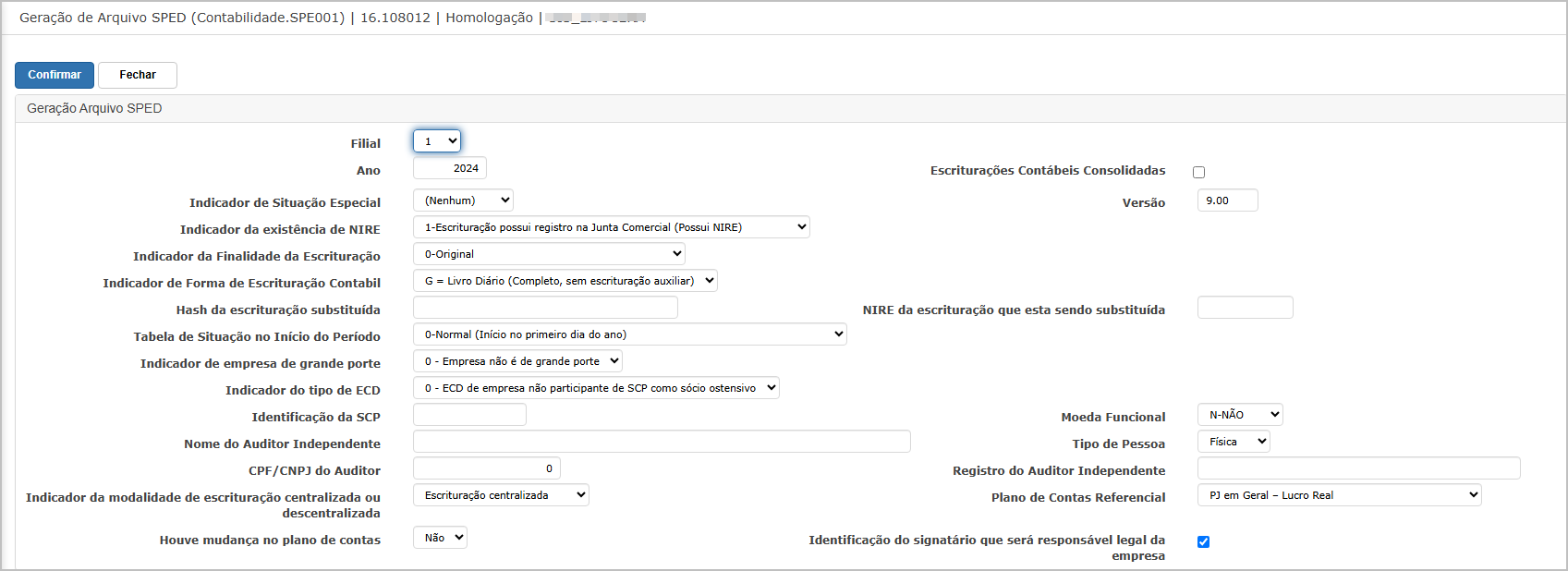](https://wiki.sendsolutions.com.br/uploads/images/gallery/2025-04/JFIzjedMIUuEIWLz-image.png) ---**Ações e Configurações**
- Botão **Confirmar**: processa os dados informados e gera o arquivo digital da ECD. - Botão **Fechar**: encerra a tela sem salvar ou gerar alterações. - Todos os campos são parametrizados de acordo com o manual da Receita Federal. - Certifique-se de que o plano de contas referencial esteja corretamente preenchido antes da geração do arquivo. - O arquivo gerado deve ser assinado e transmitido via programa validador da Receita Federal (SPED ECD). **ATENÇÃO: As informações neste documento são meramente ilustrativas e utilizadas apenas para fins de teste.**