**Informações Gerais**
- **Grade para Emissão:** Define o código da grade utilizada na emissão manual de contas a pagar. - **Cálculo de Despesa:** Campo percentual utilizado para cálculo automático de despesas. - **Número do Lote**: Código padrão para agrupamento de títulos gerados. - **Permitir Baixa com Data Futura**: Define se o sistema permitirá realizar a baixa de títulos com data futura. - **Tipo de Documento Importa IPVA:** Especifica o tipo de documento que será utilizado na importação de informações do IPVA. - **Integra NF Separadas:** Habilita a integração separada por notas fiscais. - **Grupo Financeiro**: Determina o grupo financeiro padrão utilizado nas emissões. - **Máximo de Dias do Vencimento**: Define a quantidade máxima de dias permitidos até o vencimento. - **Tipo de Título Pagamentos P. Física com Retenções**: Define o tipo de título padrão para pagamentos com retenções a pessoa física. - **Grade Emissão Pagamentos P. Física com Retenções**: Grade de emissão usada para pagamentos a pessoa física com retenções. - **Habilita o Status do Boleto**: Checkbox que, se marcado, ativa o controle de status de boleto. ---**Emissão de Adiantamento**
- **Grupo Financeiro**: Grupo utilizado para adiantamentos. - **Esquema de Emissão de Adiantamento**: Configuração para emissão do adiantamento. - **Esquema de Emissão da Solicitação de Adiantamento**: Esquema utilizado para solicitação de adiantamento. - **Tipo de Documento Solicitação de Adiantamento**: Tipo de documento utilizado na solicitação de adiantamento. - **Tipo de Documento de Adiantamento:** Tipo de documento utilizado na formalização do adiantamento. ---**Portador Padrão de Carteira**
- **Portador**: Código e nome do portador utilizado como padrão. - **Número de Conta:** Conta bancária vinculada ao portador. - **Agência**: Código e descrição da agência vinculada. ---**Transferência de Adiantamento**
- **Grade de Emissão Transferência:** Grade utilizada para emissão de adiantamento por transferência. - **Tipo de Título de Emissão Transferência:** Tipo de título utilizado na emissão da transferência. - **Grade de Baixa Transferência:** Grade utilizada na baixa da transferência. - **Tipo de Baixa Transferência:** Tipo de título utilizado na baixa da transferência. ---**Tipo de Documento para Emissão de SPD**
- **Normal**: Código do tipo de documento para quando o SPD for do tipo "Normal". - **Fornecedor**: Código do tipo de documento para quando o SPD for do tipo "Fornecedor". - **Adiantamento**: Código do tipo de documento para quando o SPD for do tipo "Adiantamento". ---**Ações e Configurações**
- Para alterar qualquer configuração, modifique os campos correspondentes e clique em **Confirmar**. - Os campos de tipo de documento, grupo financeiro e esquemas de emissão são alimentados conforme cadastro prévio no sistema. - Campos com seleção (ícone de lupa) permitem busca por registros cadastrados. - Recomenda-se validar os dados com o setor financeiro antes de qualquer alteração, especialmente em títulos e grades de emissão. **ATENÇÃO: As informações neste documento são meramente ilustrativas e utilizadas apenas para fins de teste.**
# Tipos de movimento A funcionalidade **Tipo de Movimento** permite o cadastro, edição, consulta e exclusão dos tipos de movimentações financeiras utilizados no módulo de Contas a Pagar. Cada tipo de movimento representa uma classificação para os lançamentos, como baixas, descontos, tarifas, retenções de impostos, entre outros. Essa estrutura auxilia na categorização correta das transações financeiras no sistema. ---**Tela Principal**
A tela inicial exibe uma lista de tipos de movimento já cadastrados, com os seguintes campos: - **Código do movimento**: Código identificador do tipo de movimento (Ex: BXA, DCT, RIR). - **Nome**: Descrição do movimento (Ex: BAIXA, DESCONTO, RETENÇÃO IR). - **Contas a pagar**: Indica se o movimento é aplicável ao módulo de contas a pagar (checkbox marcado). **Funcionalidades Disponíveis** - **Filtros**: Permite realizar a filtragem dos registros por código ou nome do movimento. - **Inserir**: Abre a tela de cadastro de novo tipo de movimento. - **Consultar**: Visualiza os dados do registro sem possibilidade de edição. - **Editar**: Permite alterar os dados do registro selecionado. - **Excluir**: Remove o registro do sistema, mediante confirmação. [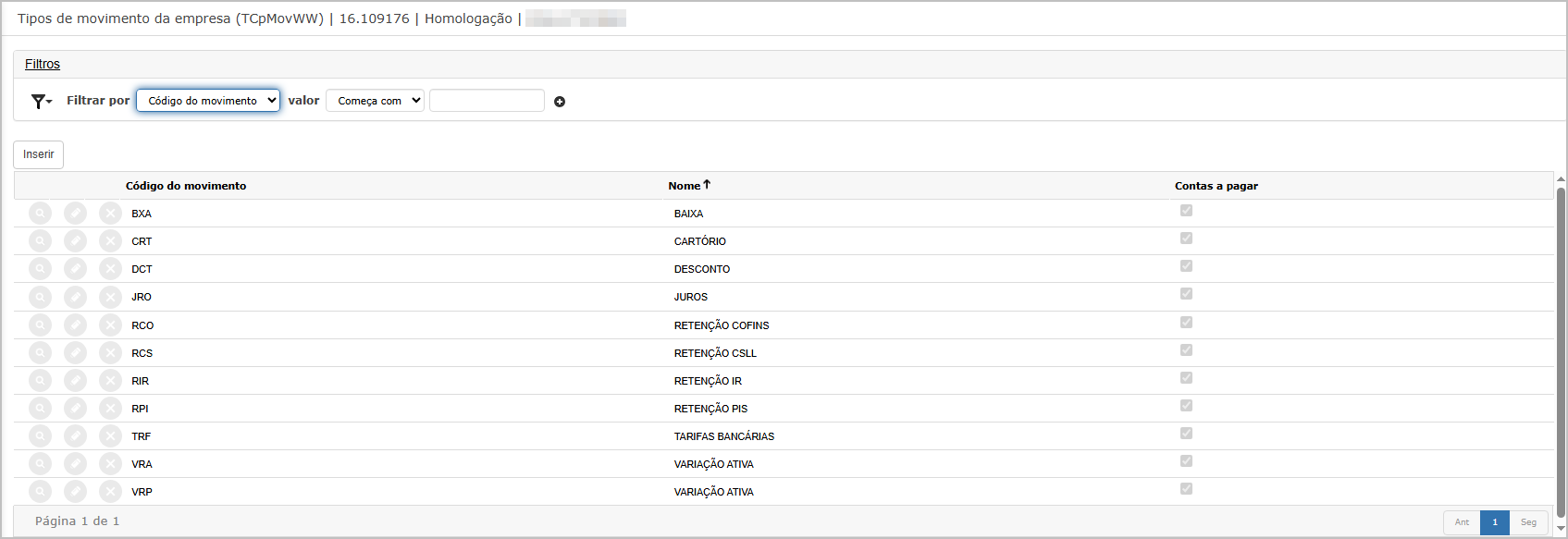](https://wiki.sendsolutions.com.br/uploads/images/gallery/2025-05/5A9b3sROZqdSBHER-image.png) ---**Inserção de Registro**
Ao clicar em **Inserir**, a tela apresenta os seguintes campos para preenchimento: - **Código do movimento** (obrigatório): Código identificador da movimentação (Ex: XXX). - **Nome** (obrigatório): Descrição do tipo de movimento (Ex: TESTE). - **Contas a pagar**: Checkbox que define se o tipo de movimento será aplicado no módulo de contas a pagar. Para concluir o cadastro, clique em **Confirmar**.[](https://wiki.sendsolutions.com.br/uploads/images/gallery/2025-05/E1xzZSenQH0ymoJP-image.png) ---**Consulta de Registro**
Ao clicar no ícone de lupa na listagem, o sistema abre a tela em modo **somente leitura**, exibindo: - Código do movimento - Nome - Status do checkbox “Contas a pagar”. [](https://wiki.sendsolutions.com.br/uploads/images/gallery/2025-05/4R22oNopJM1kiuUv-image.png) ---**Edição de Registro**
A opção de **Editar** abre a mesma tela da inserção, com os campos preenchidos e habilitados para alteração: - É possível atualizar tanto o nome do movimento quanto o status do checkbox “Contas a pagar”. - Após a edição, clique em **Confirmar** para salvar as alterações. [](https://wiki.sendsolutions.com.br/uploads/images/gallery/2025-05/r5k4pTmMVSsexNfU-image.png) ---**Exclusão de Registro**
Ao clicar no ícone de exclusão, o sistema solicita uma **confirmação explícita** para proceder com a eliminação do registro. Após confirmar, é exibida a mensagem: "**Registro excluído com sucesso"** e o item é removido da lista.[](https://wiki.sendsolutions.com.br/uploads/images/gallery/2025-05/GpPrhzyQcSkCzuZ4-image.png) ---**Ações e Configurações**
- **Adicionar novo tipo de movimento**: Clique em “Inserir”, preencha os campos obrigatórios e confirme. - **Editar movimento existente**: Clique no ícone de lápis, atualize as informações e salve com o botão “Confirmar”. - **Consultar dados sem alterar**: Utilize o ícone de lupa para visualização em modo de leitura. - **Excluir tipo de movimento**: Clique no “X” e confirme a exclusão para remover o registro do sistema. - **Filtrar registros**: Use o campo de filtro para localizar rapidamente por código ou nome. **ATENÇÃO: As informações neste documento são meramente ilustrativas e utilizadas apenas para fins de teste.**
# Tipos de borderô A funcionalidade **Tipo de Borderô** permite cadastrar, editar, consultar e excluir os tipos de borderôs utilizados no processo de pagamentos dentro do módulo de Contas a Pagar. Esses registros servem para classificar as formas de pagamento agrupadas em borderôs, como CHEQUE, DOC, TED, entre outros, e ainda indicar se é necessário exigir digitação manual no momento da emissão. ---**Tela Principal**
A tela inicial exibe os tipos de borderô cadastrados no sistema, com as colunas: - **Tipo de borderô**: Código do tipo de borderô (ex: CHEQUE, DOC) - **Digitação obrigatória**: Indica, por meio de checkbox, se é obrigatória a digitação no momento do pagamento. **Funcionalidades Disponíveis** - **Filtros**: É possível filtrar os registros por Tipo de Borderô com critérios como "Começa com". - **Inserir**: Permite adicionar um novo tipo de borderô. - **Consultar**: Visualiza o registro em modo somente leitura. - **Editar**: Permite alteração de registros existentes. - **Excluir**: Remove o registro do sistema, mediante confirmação. [](https://wiki.sendsolutions.com.br/uploads/images/gallery/2025-05/iYqUzSO2rlsB1ZTx-image.png) ---**Inserção de Registro**
Ao clicar no botão **Inserir**, é aberta a tela com os seguintes campos: - **Tipo de borderô** (obrigatório): Código identificador do tipo (ex: T) - **Nome** (obrigatório): Descrição do tipo (ex: TESTE) - **Digitação obrigatória**: Checkbox opcional para marcar a exigência de preenchimento manual. Para salvar o novo registro, clique em **Confirmar**.[](https://wiki.sendsolutions.com.br/uploads/images/gallery/2025-05/Xn3E3KcOOenvYF82-image.png) ---**Consulta de Registro**
Ao clicar no ícone de lupa, o sistema exibe os dados do registro em modo de **visualização apenas**: - Tipo de borderô - Nome - Status do checkbox "Digitação obrigatória". [](https://wiki.sendsolutions.com.br/uploads/images/gallery/2025-05/7bpWNbJxf5uwuw4I-image.png) ---**Edição de Registro**
A opção de **Editar** habilita os campos para alteração: - É possível modificar o nome e o status da digitação obrigatória. - Após ajustes, clique em **Confirmar** para salvar as alterações. [](https://wiki.sendsolutions.com.br/uploads/images/gallery/2025-05/J5A7u2ksqbHtUgAV-image.png) ---**Exclusão de Registro**
Ao clicar no ícone de exclusão, o sistema solicita uma **confirmação de eliminação** com a mensagem: **"Confirme a eliminação dos dados."**[](https://wiki.sendsolutions.com.br/uploads/images/gallery/2025-05/sdiE1MJUmNchrSYo-image.png)Após confirmar, o registro é removido da listagem e a seguinte mensagem de sucesso é exibida:**"Registro excluído com sucesso"** ---**Ações e Configurações**
- **Para adicionar** um novo tipo de borderô, clique em “Inserir”, preencha os campos obrigatórios e confirme. - **Para consultar** um registro, utilize o ícone de lupa na linha desejada. - **Para editar**, clique no lápis correspondente, faça as alterações e salve. - **Para excluir**, clique no “X”, confirme a eliminação e aguarde a mensagem de sucesso. - **Para localizar rapidamente** um registro, utilize os filtros de busca por tipo de borderô. **ATENÇÃO: As informações neste documento são meramente ilustrativas e utilizadas apenas para fins de teste.**
# Tipos de título A funcionalidade **Tipos de Título** permite cadastrar, editar, consultar e excluir os tipos de títulos utilizados nos lançamentos do módulo de Contas a Pagar. Cada tipo de título define o comportamento e a natureza do lançamento (crédito ou débito), bem como os vínculos com históricos, grupo financeiro, adiantamentos e parâmetros para geração de cobrança ou documentos comissionados. Também é possível associar dados bancários à vigência do título, embora esta etapa não seja obrigatória. ---**Tela Principal**
A tela principal exibe a lista de tipos de título cadastrados com as seguintes colunas: - **Tipo de título**: Código identificador do tipo. - **Descrição**: Nome do tipo de título (ex: APOLICE, RECIBO, ADTO A FORNECEDORES). - **Natureza**: Define se o título será do tipo Crédito ou Débito. - **Ativo**: Indica se o título está ativo no sistema. - **Grupo Sintético para Adiantamento**: Código do grupo sintético relacionado ao adiantamento (quando aplicável). - **Grupo Sintético**: Código e nome do grupo sintético contábil. **Funcionalidades disponíveis** - **Filtros**: Permite realizar buscas por Descrição ou outros campos, com opções como "Começa com". - **Checkbox "Somente Ativos"**: Quando marcado, exibe apenas registros com status ativo. - **Inserir**: Abre o formulário para cadastro de novo tipo de título. - **Consultar**: Visualiza os dados em modo leitura. - **Edita**: Abre a tela de edição. - **Excluir**: Permite excluir um registro, mediante confirmação. [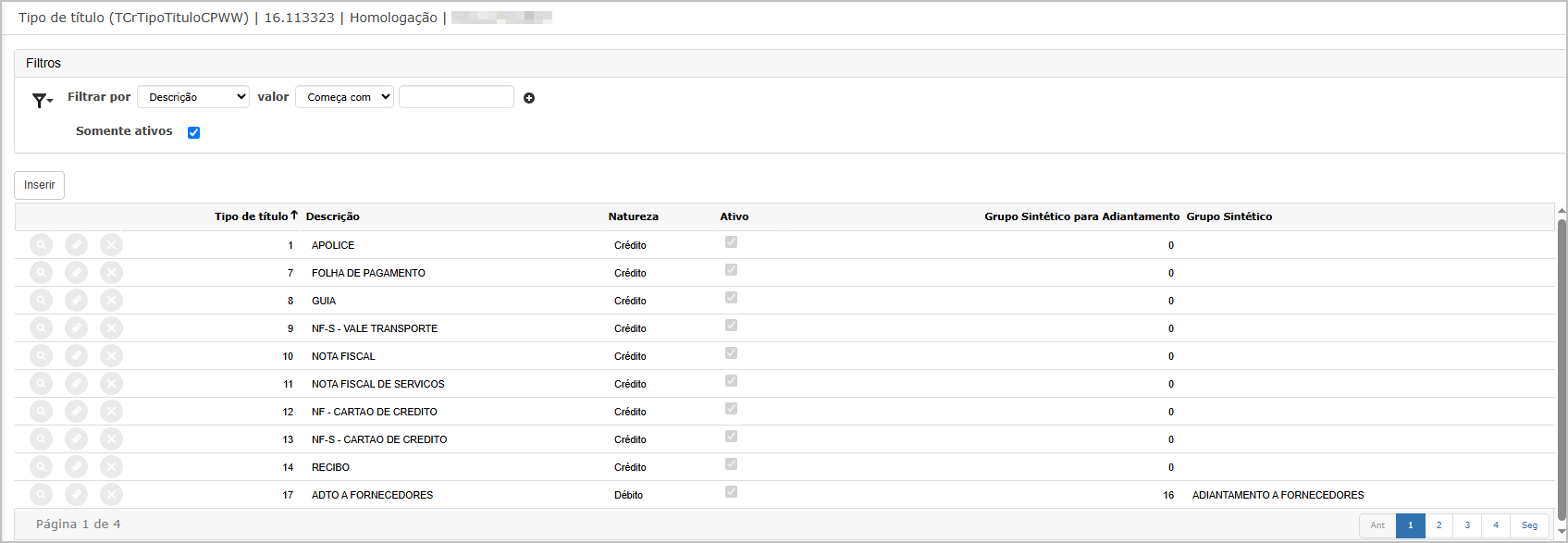](https://wiki.sendsolutions.com.br/uploads/images/gallery/2025-06/JLCD2RGjHCzG8it7-image.png) ---**Inserir Registro**
Ao clicar em **Inserir**, será exibido o formulário com os seguintes campos: - **Descrição** *(obrigatório)* - **Natureza Pagar** *(Crédito ou Débito)* - **Histórico de emissão** *(obrigatório)* - **Histórico de baixa** *(obrigatório)* - **Grupo financeiro** - **Permite digitar título** - **Documento comissionado** - **Gera cobrança** - **Adiantamento de valores** - **Preferencial** - **Solicitação de Adiantamento – Interno** - **Grupo Adiantamento** - **Gera Borderô e SISPAG para tipos de adiantamento** - **Ativo** *(marcado por padrão)* Após o preenchimento dos campos obrigatórios, clique em **Confirmar** para salvar.[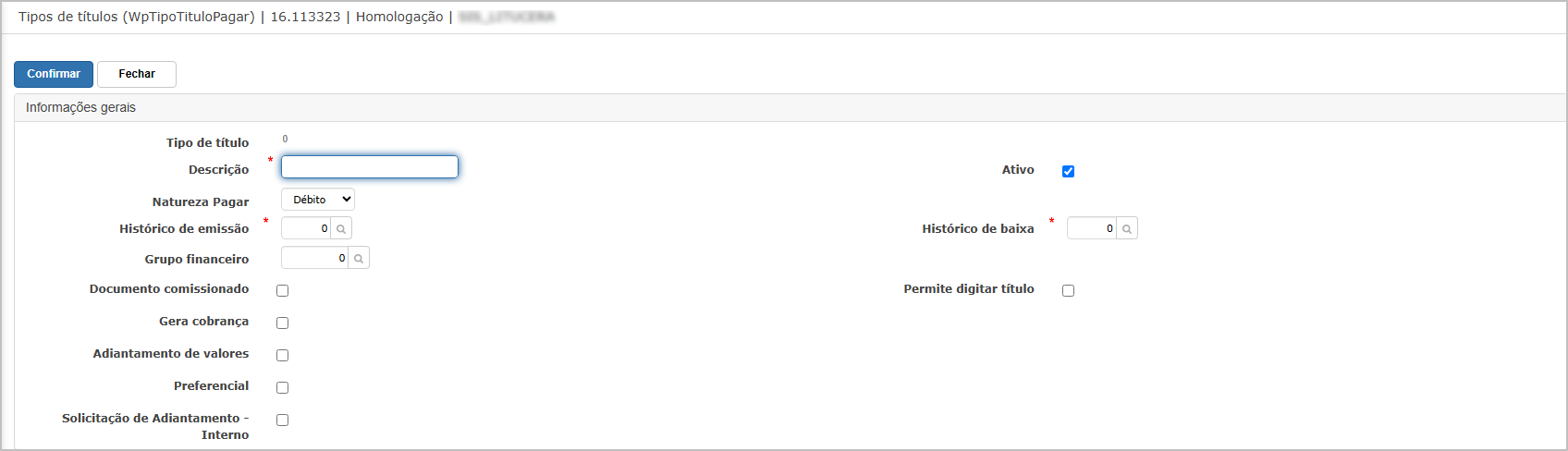](https://wiki.sendsolutions.com.br/uploads/images/gallery/2025-06/MRldfN0xpIFA8ngQ-image.png) **Associação de Dados Bancários** Após confirmar a inserção ou ao editar um tipo de título, a parte inferior da tela será expandida para o cadastro de dados bancários associados por vigência. Essa etapa é **opcional** e permite relacionar: - Unidade - Data de Vigência - Banco / Agência / Conta - Status de Ativo por componente É possível filtrar, inserir, editar e excluir as vigências a partir desta área.[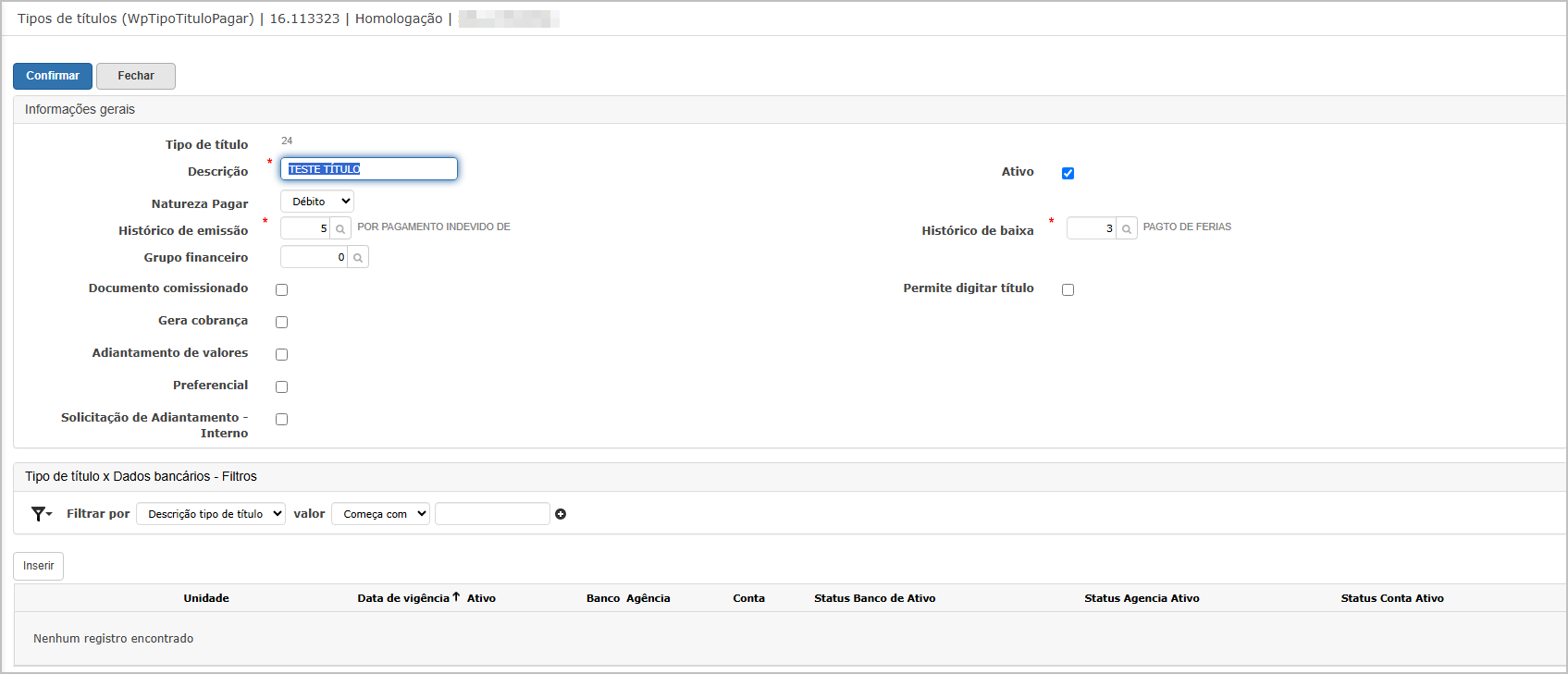](https://wiki.sendsolutions.com.br/uploads/images/gallery/2025-06/dKP5ZwdKWI0EVQmz-image.png) ---**Consulta de Registro**
A consulta permite visualizar todas as informações relacionadas ao tipo de título em modo somente leitura: - Dados gerais do título (descrição, natureza, status etc.) - Configurações como "Preferencial", "Adiantamento de valores", "Grupo Preferencial" - Informações de vínculo com dados bancários (quando houver) - Os campos aparecem desabilitados, sem possibilidade de edição. [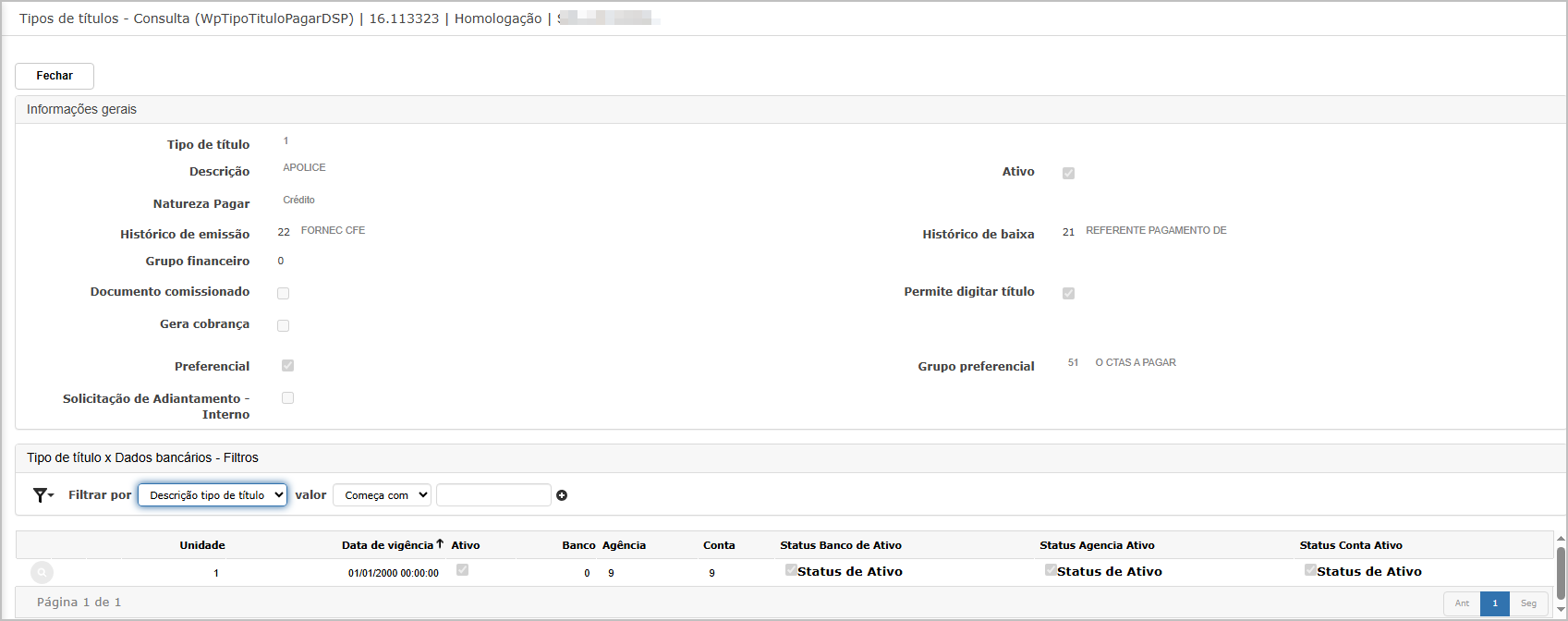](https://wiki.sendsolutions.com.br/uploads/images/gallery/2025-06/0sGV1oilWBDefidh-image.png) ---**Edição de Registro**
Ao clicar em editar, o sistema permite alterar: - Descrição - Históricos de emissão e baixa - Grupo financeiro - Flags opcionais como: adiantamento, cobrança, título preferencial etc. - Ativação/inativação do tipo de título - Grupo Adiantamento (quando necessário) Após alterações, clique em **Confirmar** para aplicar as mudanças.[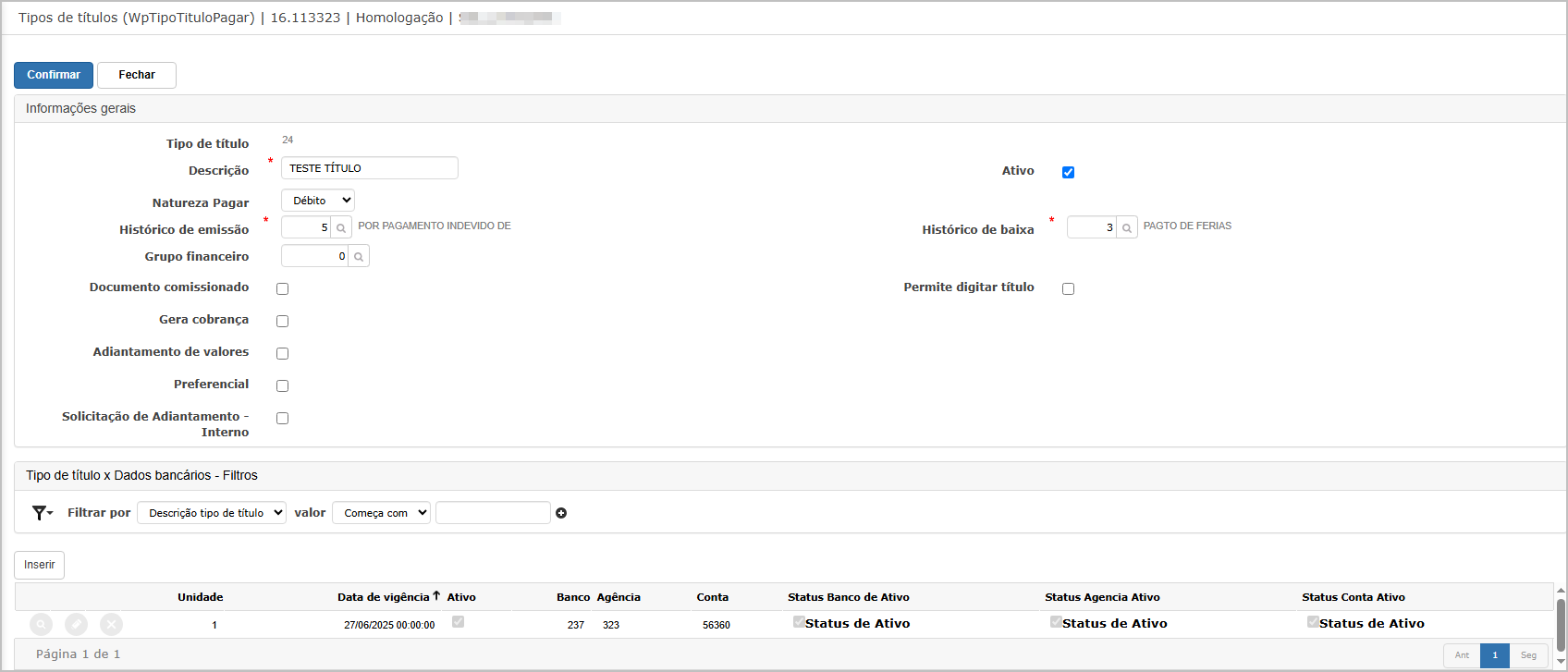](https://wiki.sendsolutions.com.br/uploads/images/gallery/2025-06/izI30Z4vSR7YBv2b-image.png) ---**Exclusão de Registro**
Ao clicar no botão de exclusão (ícone "X"), o sistema exibe a mensagem:[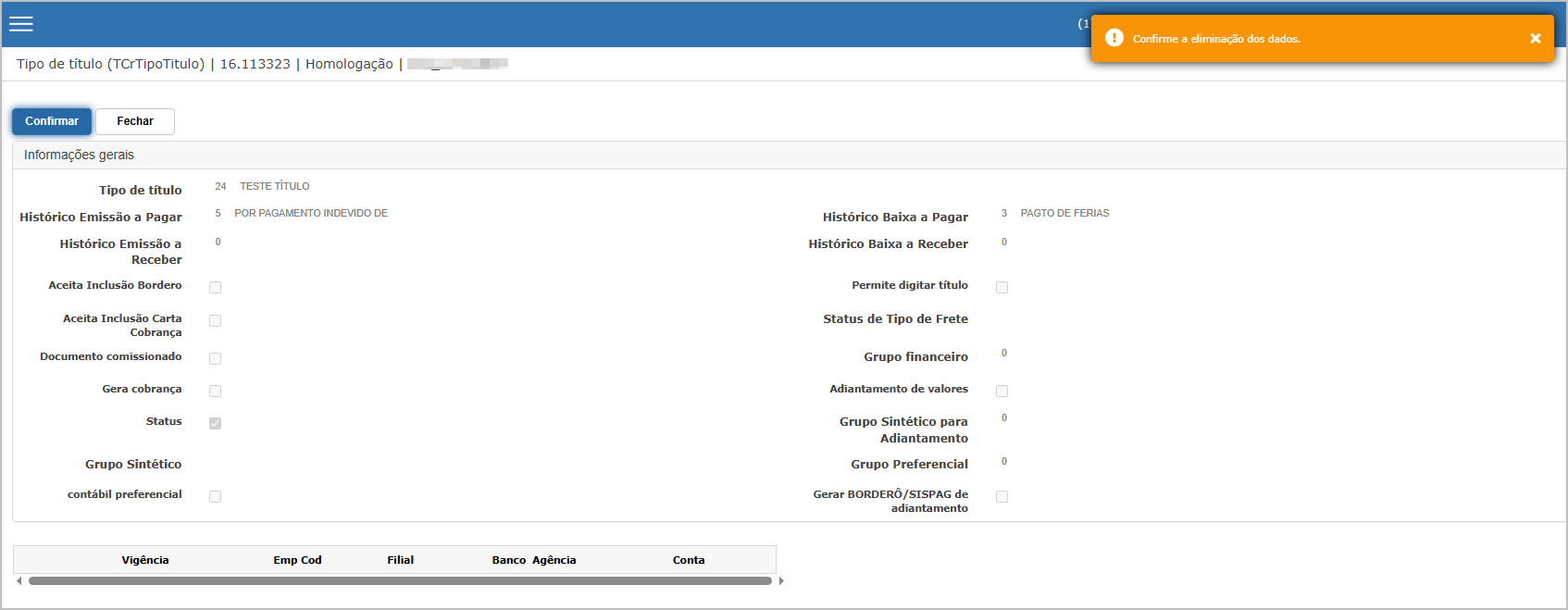](https://wiki.sendsolutions.com.br/uploads/images/gallery/2025-06/0MYU0x8SOiy3N6HU-image.png) Após a confirmação, o sistema remove o registro e exibe:[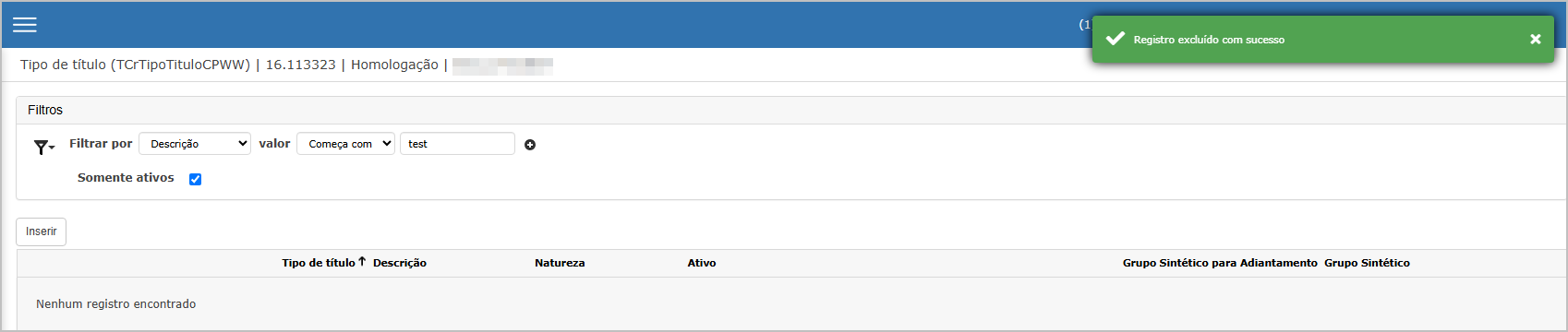](https://wiki.sendsolutions.com.br/uploads/images/gallery/2025-06/X83yFIaAqygaJNAb-image.png)O item não aparecerá mais na lista. ---**Ações e Configurações**
- **Inserir novo tipo**: Preencha os campos obrigatórios (descrição, natureza, históricos) e clique em Confirmar. - **Associar dados bancários** (opcional): Após o cadastro, role até o final da tela para inserir a vigência e dados bancários. - **Editar tipo existente**: Clique no ícone de lápis, altere as informações desejadas e confirme. - **Consultar informações**: Use o ícone de lupa para abrir o registro em modo de leitura. - **Excluir título**: Clique no ícone de "X" e confirme a eliminação. - **Filtrar e localizar tipos**: Utilize os filtros por descrição, natureza e status para facilitar a localização. **ATENÇÃO: As informações neste documento são meramente ilustrativas e utilizadas apenas para fins de teste.**
# Grades de lançamento A funcionalidade **Grades de Lançamento** permite cadastrar estruturas de lançamento financeiro com múltiplas contas contábeis associadas, utilizadas em processos de emissão e baixa de títulos. Cada grade representa um conjunto de configurações que definem como os lançamentos devem ser processados no sistema, com dados como tipo de lançamento, banco, agência, conta e subdivisões por tipo de conta, natureza (débito/crédito), centro de custo, entre outros. Essa estrutura é essencial para garantir o correto controle contábil e financeiro dos pagamentos e recebimentos registrados na empresa. ---**Tela Principal**
A tela exibe uma listagem paginada das grades já cadastradas, com filtros por campo (ex: código, descrição). Cada linha mostra os seguintes dados: - **Grade de Lançamento** - **Descrição** - **Tipo de Lançamento** - **Tipo de Grade** - **Banco** - **Status (Ativo/Inativo)** [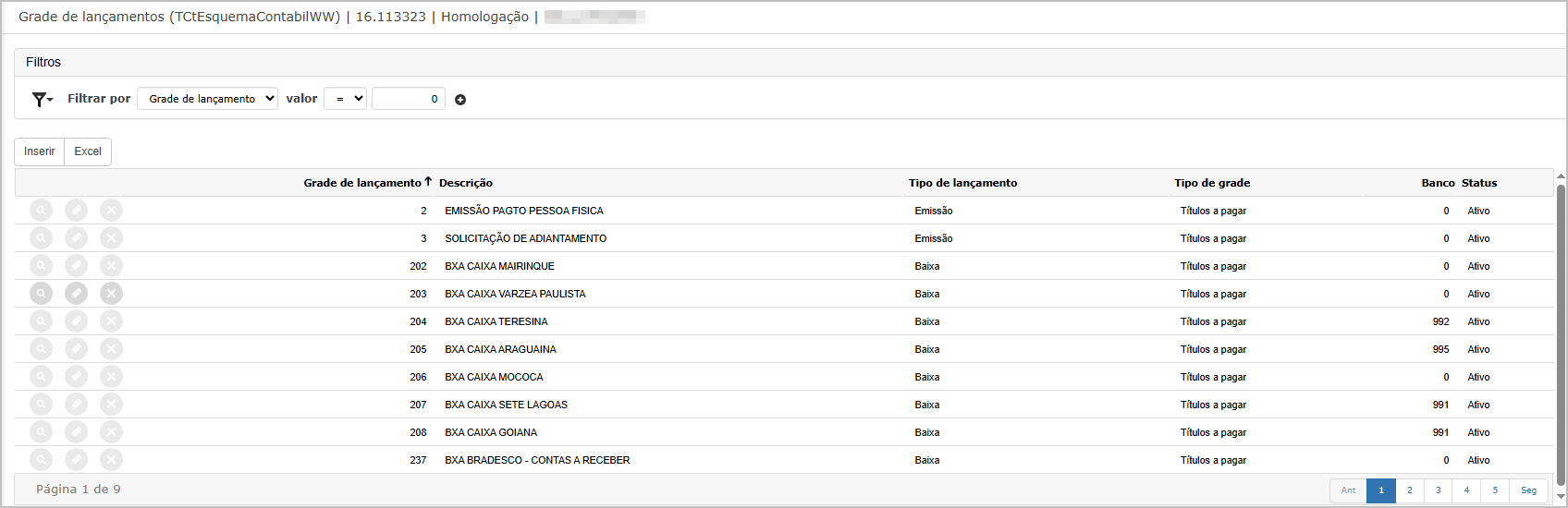](https://wiki.sendsolutions.com.br/uploads/images/gallery/2025-06/uFsiLPrU6zRvEOxf-image.png) ---**Inclusão de Grade de Lançamento**
Ao clicar no botão `Inserir`, será exibida a tela de cadastro da grade, onde os seguintes campos são obrigatórios: - **Grade de Lançamento** (numérico) - **Descrição** - **Tipo de Lançamento** (Ex: Emissão, Baixa) - **Tipo de Grade** (fixo: Títulos a Pagar) - **Banco, Agência e Conta** (identificação bancária) [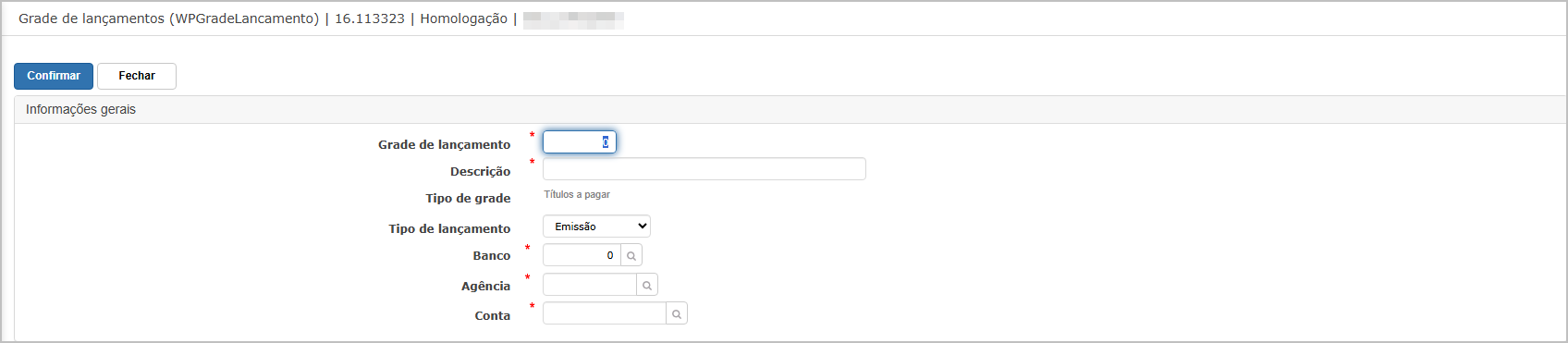](https://wiki.sendsolutions.com.br/uploads/images/gallery/2025-06/yILj63nM8Ymq8zYm-image.png) Após preencher os dados principais e clicar em `Confirmar`, será exibida uma seção inferior para definir os **tipos de conta** associados à grade.[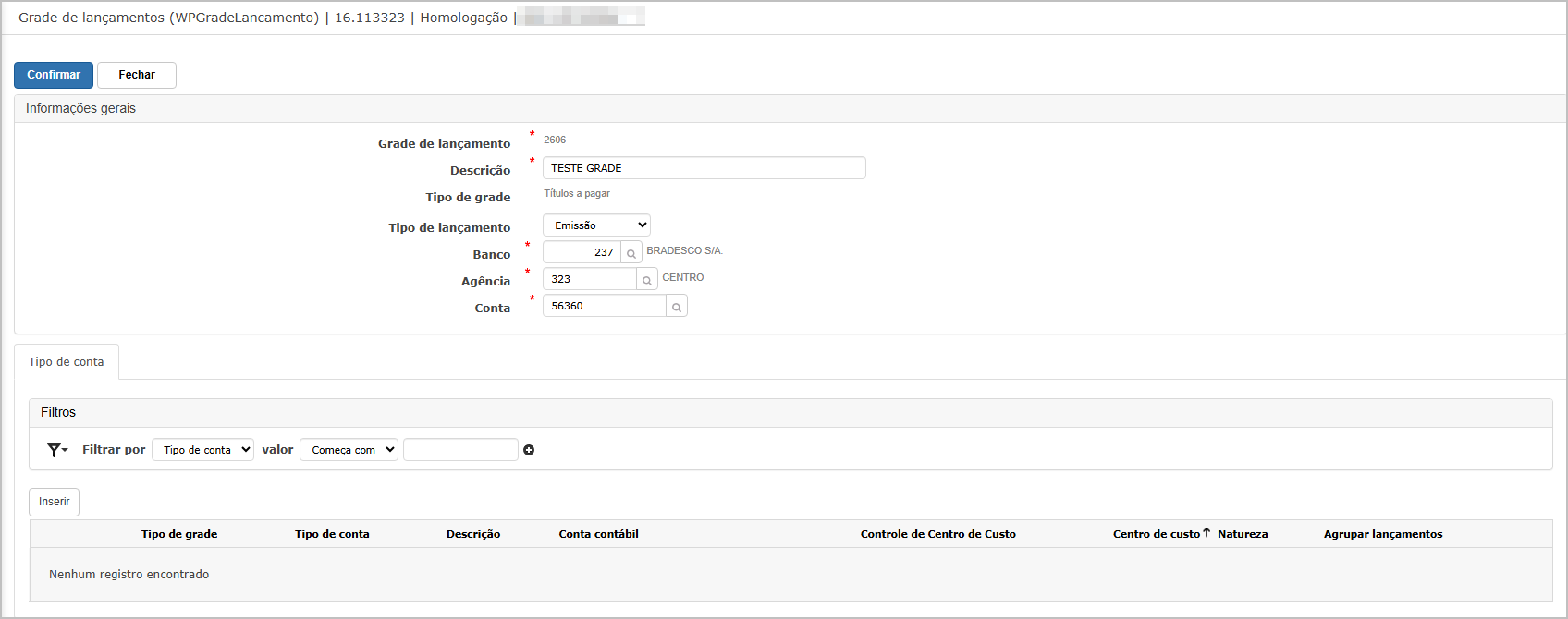](https://wiki.sendsolutions.com.br/uploads/images/gallery/2025-06/rHwHVhZqKKWt15Hz-image.png) ---**Inserção de Tipo de Conta na Grade de Lançamento**
Ao clicar em `Inserir` na seção de tipos de conta, é exibida uma nova janela onde é possível cadastrar: - **Tipo de Conta** - **Conta Contábil** - **Centro de Custo** - **Histórico Padrão** - **Natureza (Débito/Crédito)** - **Controle de Centro de Custo** - **Agrupar Lançamentos (checkbox)** Essas informações definem o comportamento do lançamento contábil vinculado à grade.[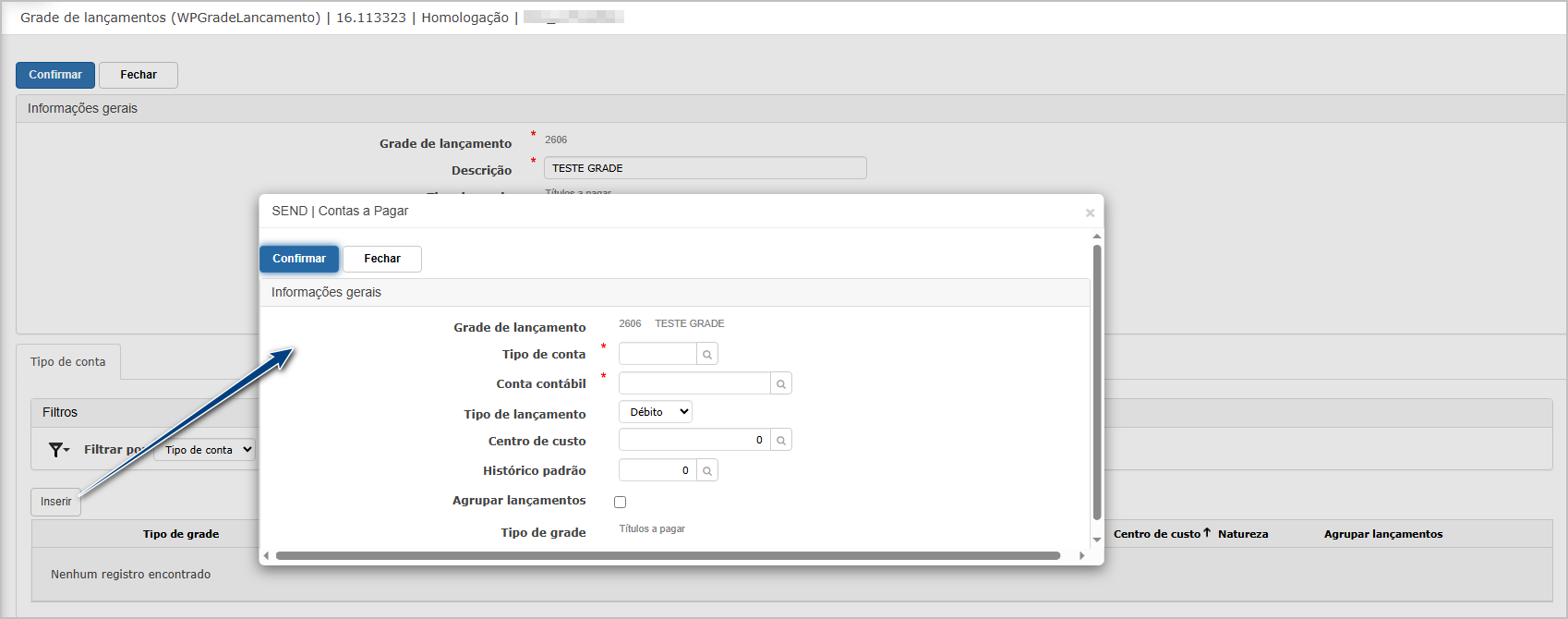](https://wiki.sendsolutions.com.br/uploads/images/gallery/2025-06/Ihob0wfG9cg8JsFs-image.png) ---**Consulta de Grade**
Ao clicar sobre o ícone de consulta (lupa) em uma linha da listagem, são exibidas todas as informações detalhadas da grade selecionada, incluindo os tipos de conta associados.[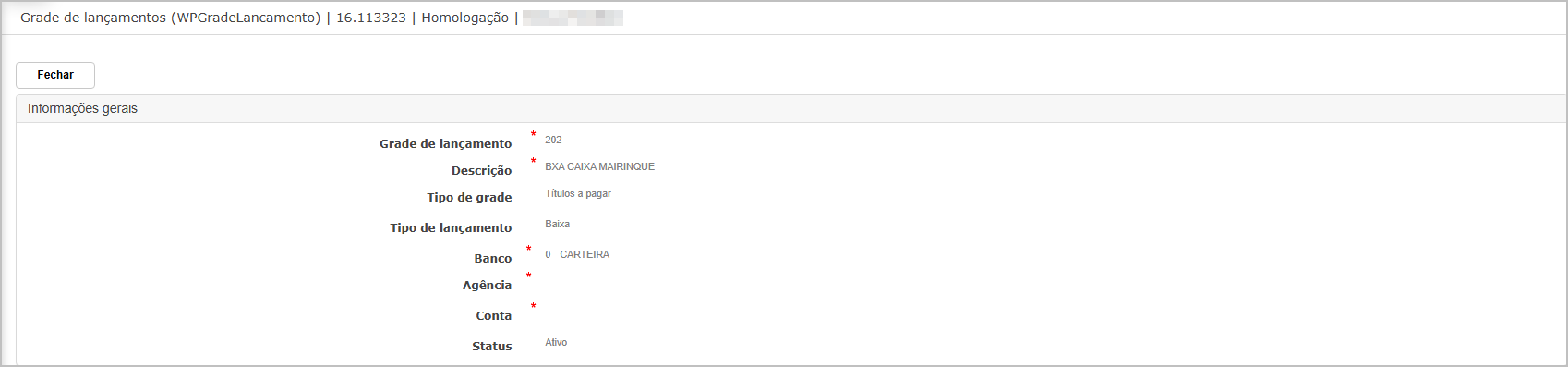](https://wiki.sendsolutions.com.br/uploads/images/gallery/2025-06/wncd5kzVBKi1ujZ1-image.png) ---**Edição de Grade**
Na tela de consulta, ao clicar no botão `Editar`, os campos são habilitados para alteração. É possível atualizar os dados principais e os registros vinculados (tipos de conta).[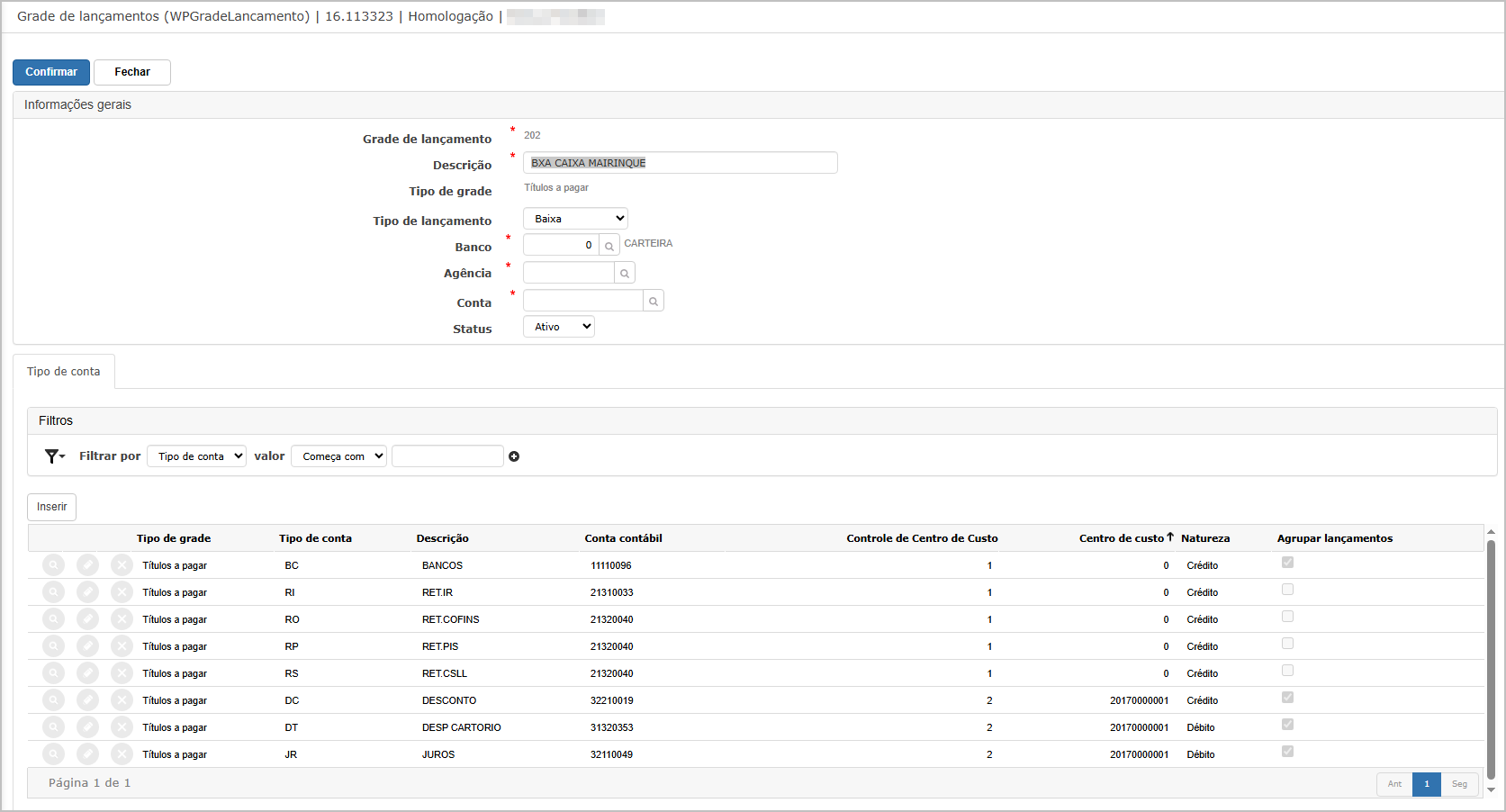](https://wiki.sendsolutions.com.br/uploads/images/gallery/2025-06/P2IZKEG9H5WSlwH4-image.png) ---**Exclusão de Grade**
Clicando no botão de exclusão, é exibida uma janela de confirmação. Ao confirmar a ação, a grade é permanentemente removida da listagem.[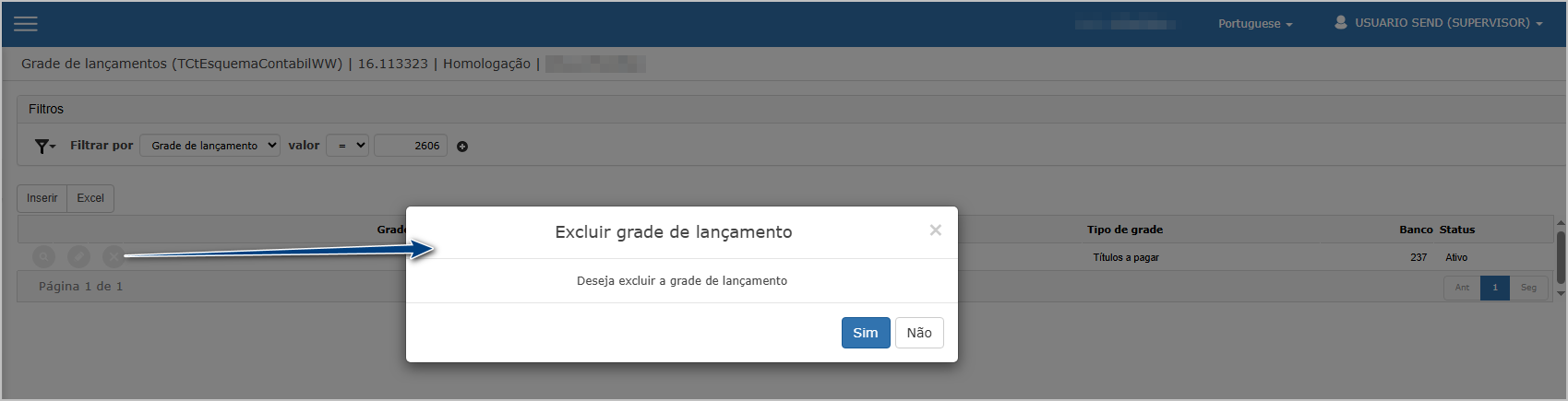](https://wiki.sendsolutions.com.br/uploads/images/gallery/2025-06/GGlLwO7ktNaAVzuP-image.png) ---**Exportação Excel**
Clicando no botão `Excel`, é gerado um arquivo com todas as grades de lançamento cadastradas, contendo campos como: código, descrição, tipo de lançamento, tipo de grade, conta, banco e status.[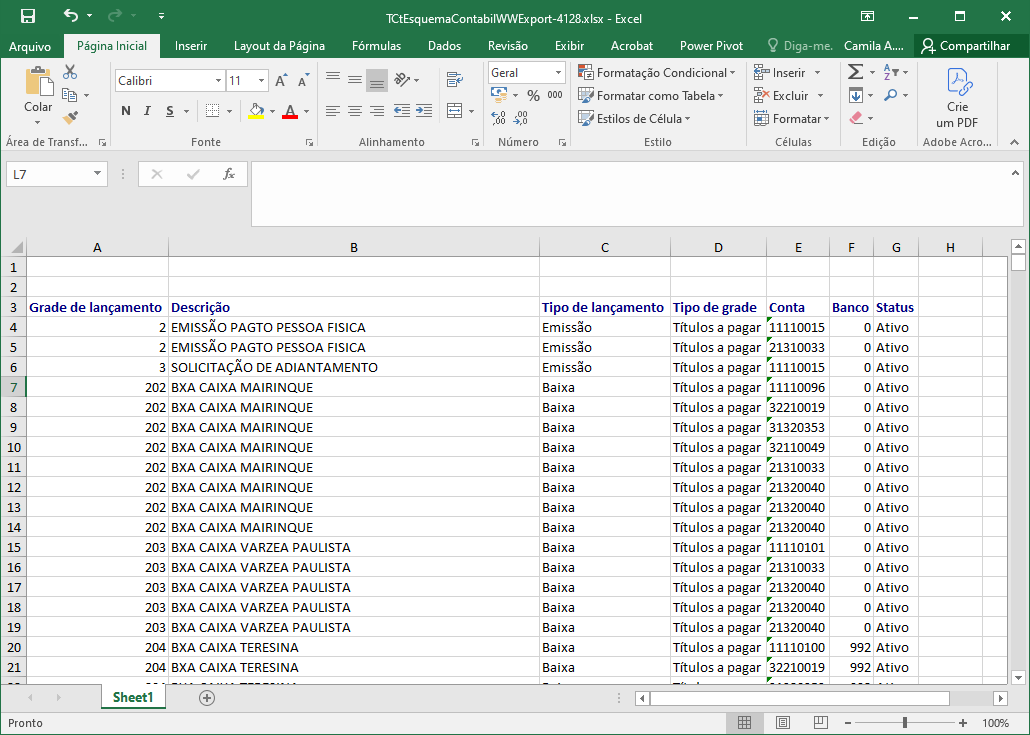](https://wiki.sendsolutions.com.br/uploads/images/gallery/2025-06/YP2yUQKdEgliYxfD-image.png) ---**Ações e Configurações**
- **Inserir**: Cadastra uma nova grade de lançamento. - **Editar**: Permite alterações nos dados de uma grade existente. - **Excluir**: Remove a grade após confirmação. - **Consultar**: Visualiza os detalhes da grade e seus tipos de conta vinculados. - **Exportar para Excel**: Gera planilha com todas as grades. - **Filtros por campo**: Facilita a localização de registros específicos. - **Associação de múltiplos tipos de conta**: Para lançamentos compostos. **ATENÇÃO: As informações neste documento são meramente ilustrativas e utilizadas apenas para fins de teste.**
# Portadores A funcionalidade **Portadores** permite o cadastro e a manutenção dos bancos ou entidades financeiras responsáveis por realizar os pagamentos. Cada portador é identificado por um número, nome e um layout de arquivo para integração com sistemas de pagamento. Após a inclusão, é possível configurar diversas abas complementares, como agências vinculadas, carteiras, instruções, lançamentos, tipos de pagamentos, entre outras. ---**Tela principal**
A tela apresenta a listagem dos portadores cadastrados no sistema, com colunas para: - **Número do portador** - **Nome do portador** - **Ativo** (checkbox) Também é possível aplicar filtros, inserir um novo portador, consultar ou excluir registros existentes.[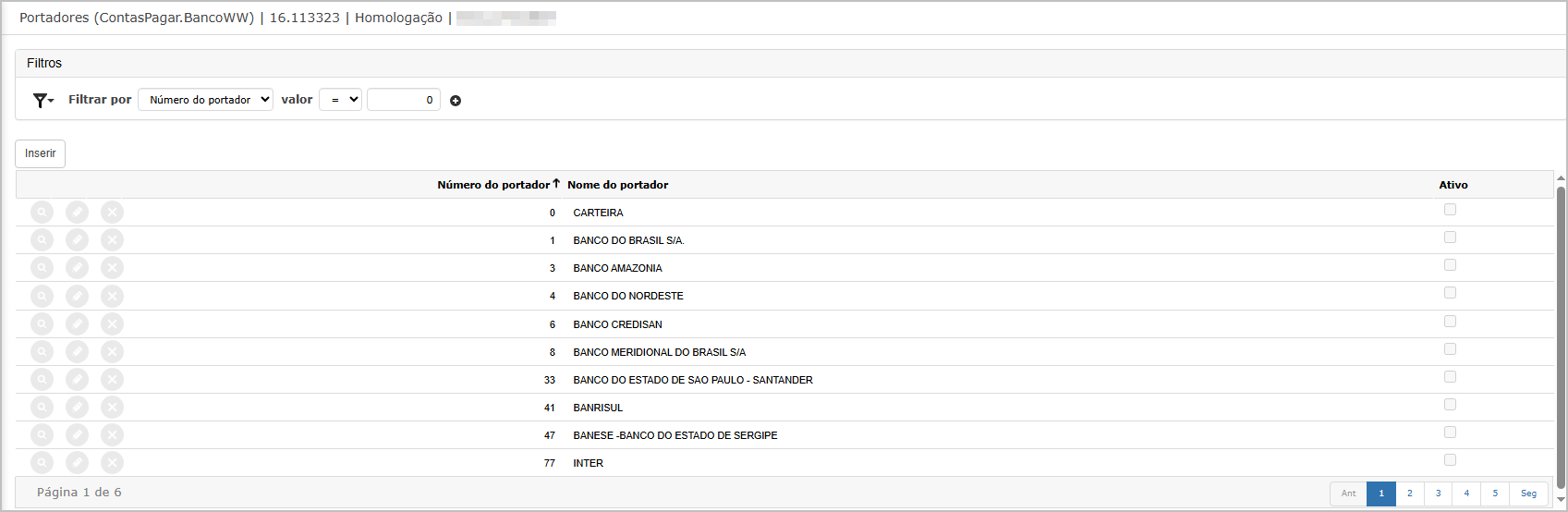](https://wiki.sendsolutions.com.br/uploads/images/gallery/2025-06/UZ60QiXHmJN526ck-image.png) ---**Inserir portador**
A aba **Informações Gerais** permite configurar os dados básicos de identificação e operação bancária do portador, como número, nome e layout de arquivo de remessa. Ao clicar no botão **Inserir**, é aberta a tela para cadastrar os dados principais: - **Número do portador** - **Nome do portador** - **Layout Arquivo SisPag** (CNAB240 ou CNAB500) - **Ativo** (checkbox) [](https://wiki.sendsolutions.com.br/uploads/images/gallery/2025-06/sZg4zlFevC9VHNZv-image.png) **Portador cadastrado – abas adicionais** Após confirmar os dados do portador, são disponibilizadas as seguintes **abas de configuração complementar**: - **Agência** - **Carteira** - **Instruções** - **Lançamento** - **Ocorrências de pagamento** - **Ocorrências de cobranças** - **Tipos de pagamentos** - **Tipos de movimentos** - **Forma de pagamento** [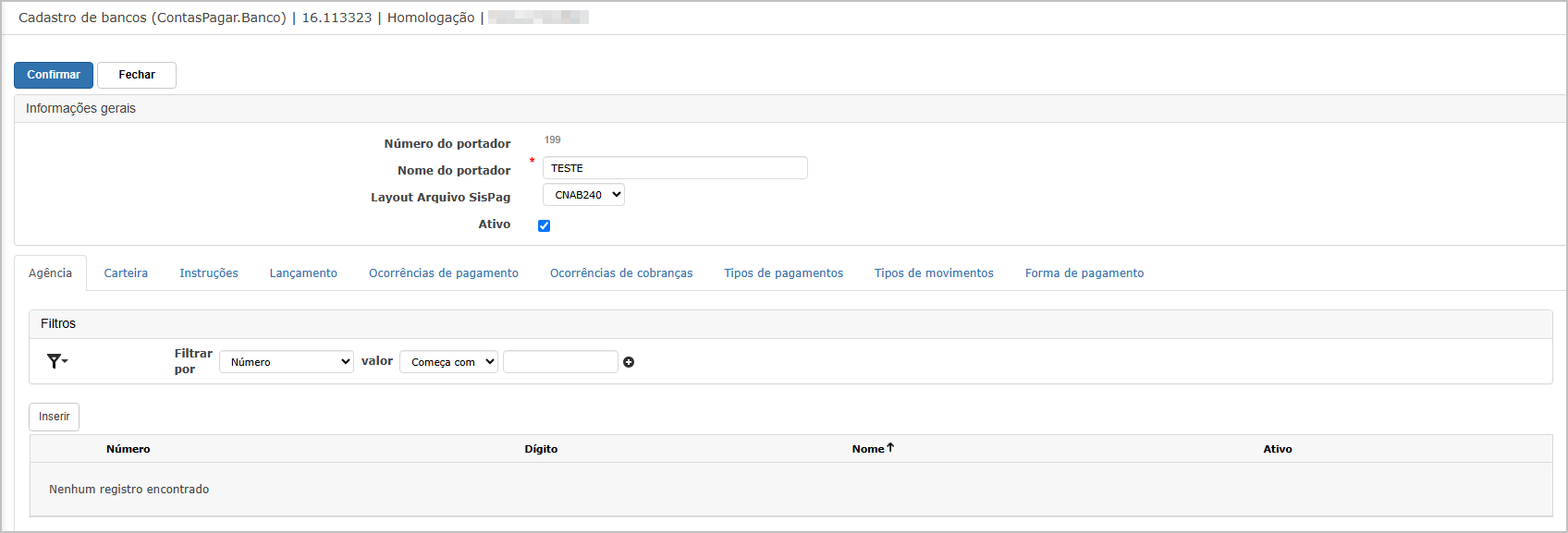](https://wiki.sendsolutions.com.br/uploads/images/gallery/2025-06/CmEWKCNRT04DdYlq-image.png) --- **Aba Agência** A aba **Agência** permite cadastrar as agências bancárias associadas ao portador, com dados como número e nome da agência. **Informações e Funcionalidades da Tela** - **Filtros disponíveis**: - Pesquisa por campos como: **Ativo**, **Nome**, **Número**, entre outros. - **Botão "Inserir"**: utilizado para adicionar novas agências vinculadas ao portador. - Cada item da listagem exibe: - Número da agência - Dígito - Nome da agência - Status ativo [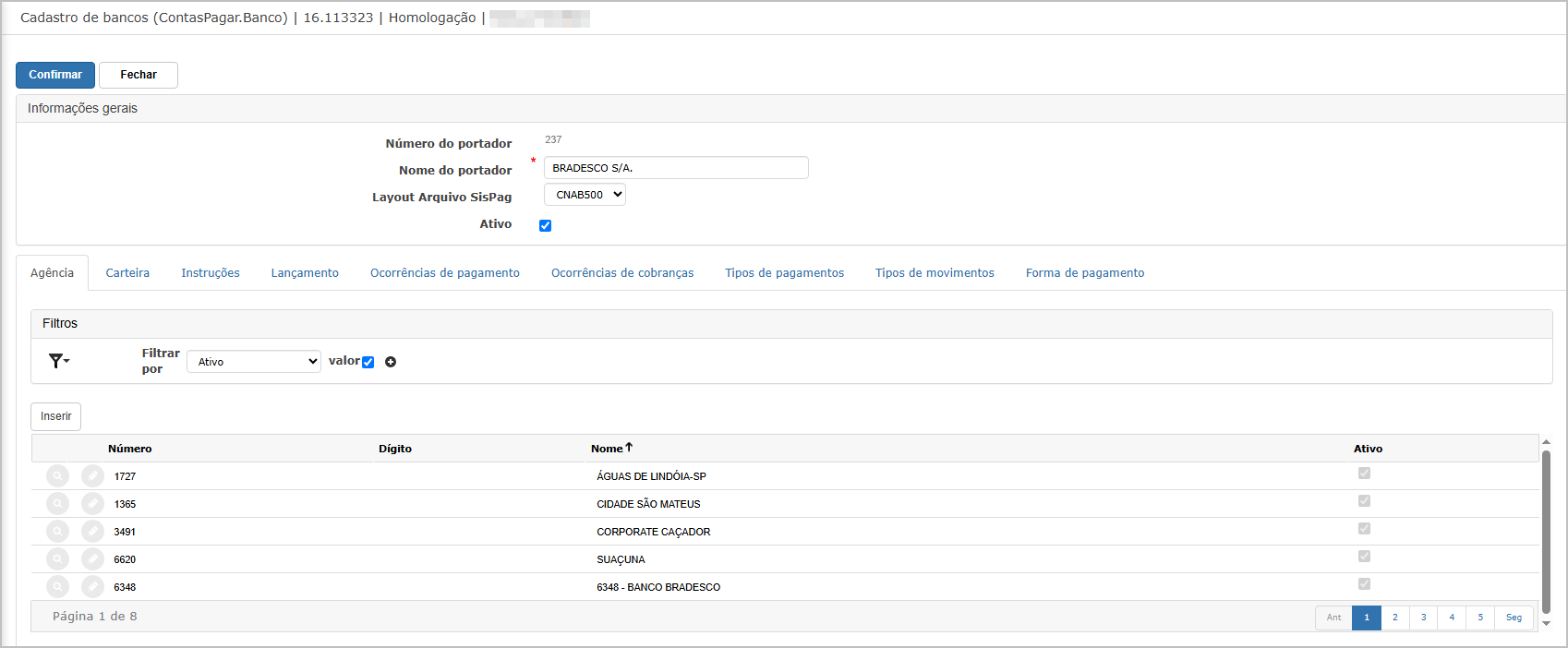](https://wiki.sendsolutions.com.br/uploads/images/gallery/2025-06/WmIvnqtsGzCiDxE2-image.png) --- **Aba Carteira** A aba **Carteira** permite definir os códigos de carteira utilizados no envio de boletos registrados ou sem registro junto ao banco. **Informações e Funcionalidades da Tela** - **Filtros disponíveis**: - Campo de pesquisa por descrição da carteira ou tipo. - **Botão "Inserir"**: permite incluir uma nova carteira de cobrança. - As carteiras são configuradas conforme padrão do banco, influenciando a geração de boletos e remessas. [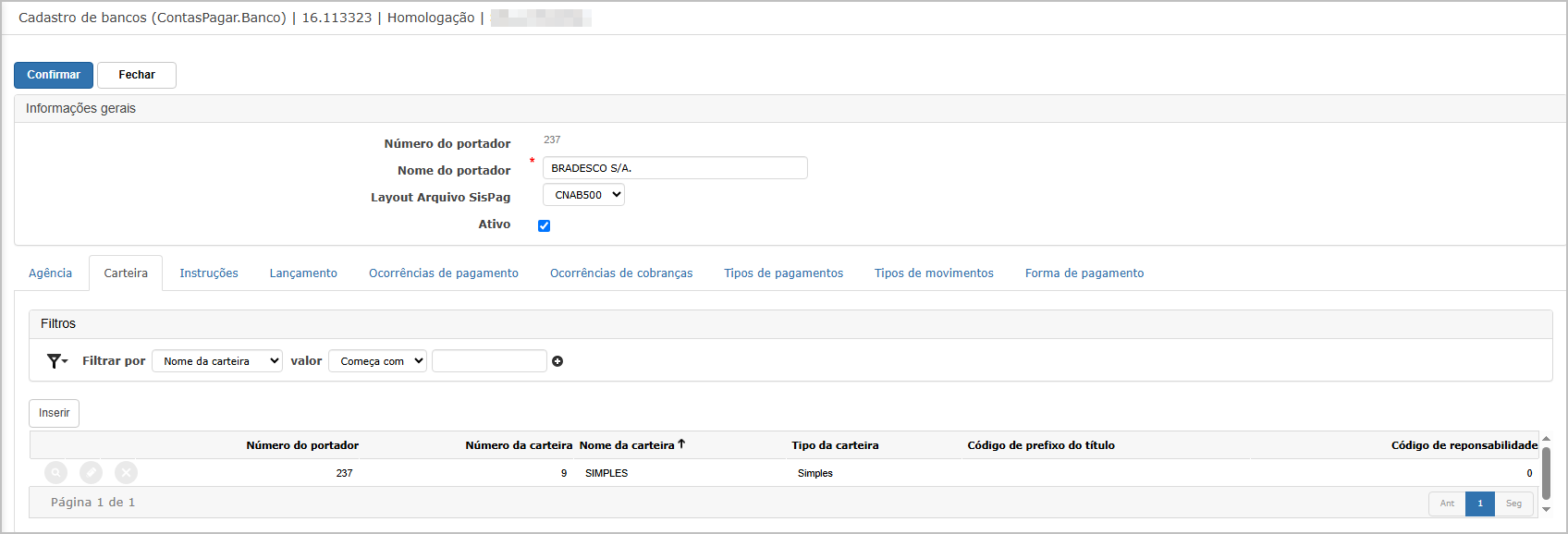](https://wiki.sendsolutions.com.br/uploads/images/gallery/2025-06/tUq78D6fbeUCpdWK-image.png) --- **Aba Instruções** A aba **Instruções** permite configurar orientações específicas que serão associadas ao boleto bancário, como "Protestar após X dias" ou "Não receber após vencimento". **Informações e Funcionalidades da Tela** - **Filtros disponíveis**: - Busca por descrição da instrução. - **Botão "Inserir"**: utilizado para incluir novas instruções disponíveis para uso na cobrança. - As instruções são utilizadas na composição dos arquivos de remessa. [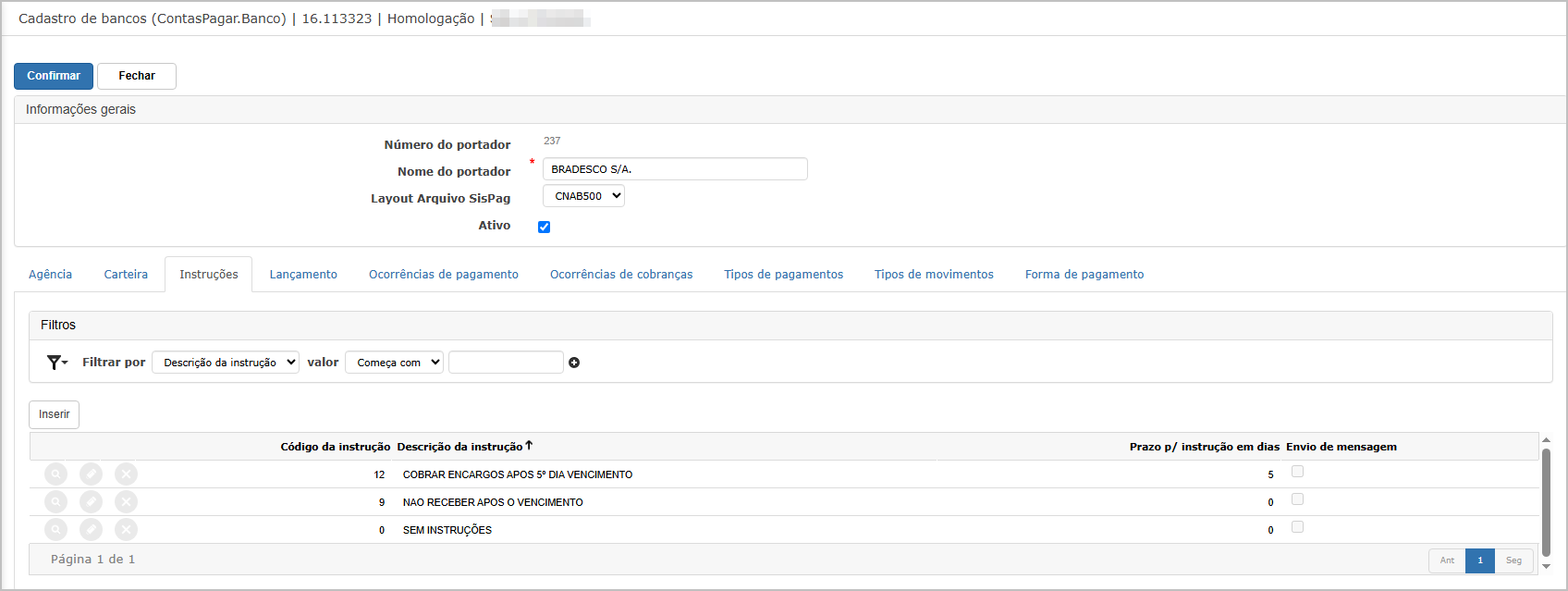](https://wiki.sendsolutions.com.br/uploads/images/gallery/2025-06/HAzuFY1E1PmPYmQE-image.png) --- **Aba Lançamentos** A aba **Lançamento** permite parametrizar como os lançamentos financeiros serão integrados ao sistema contábil quando houver pagamentos via portador. **Informações e Funcionalidades da Tela** - **Filtros disponíveis**: - Pesquisa por tipo de lançamento ou conta associada. - **Botão "Inserir"**: utilizado para configurar lançamentos automáticos conforme regras da empresa. - Essencial para integração entre financeiro e contabilidade. [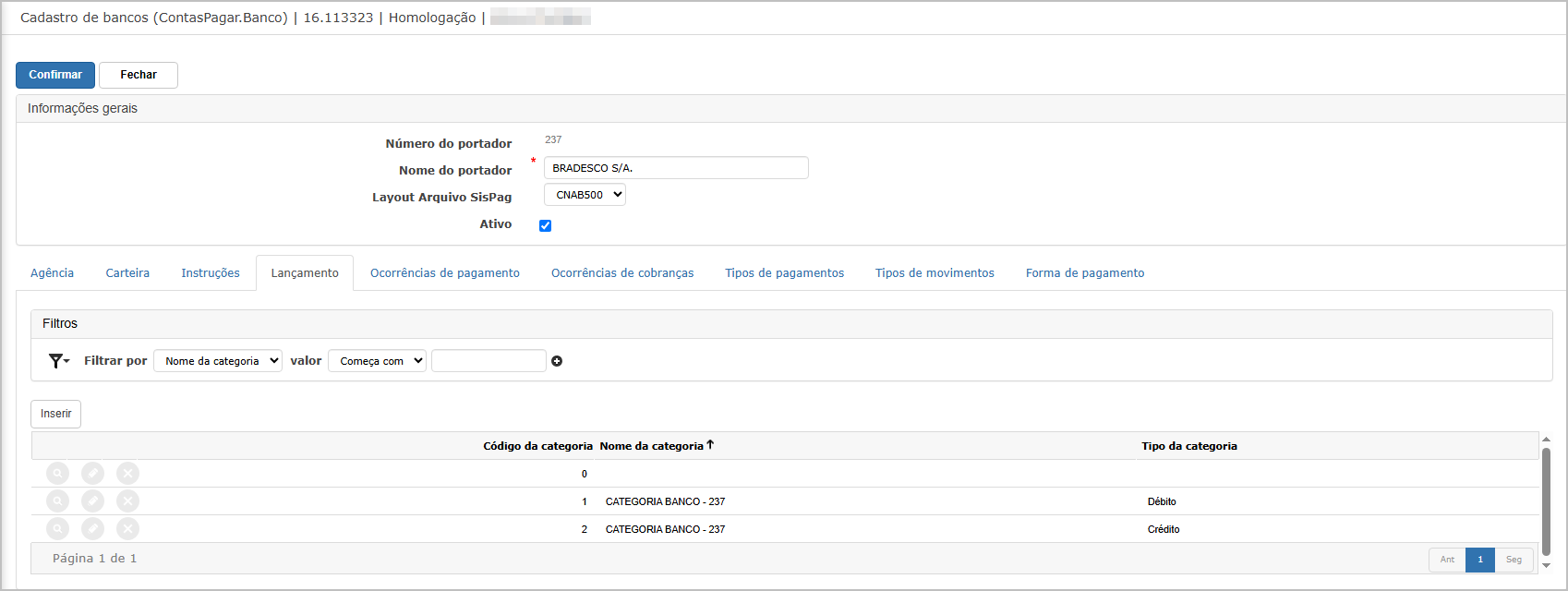](https://wiki.sendsolutions.com.br/uploads/images/gallery/2025-06/eXtdHx0XoZZt8Wdo-image.png) --- **Aba Ocorrências de Pagamento** A aba **Ocorrências de pagamento** permite configurar eventos bancários relacionados a pagamentos realizados, como liquidações, estornos ou baixas. **Informações e Funcionalidades da Tela** - **Filtros disponíveis**: - Campo de busca por descrição da ocorrência. - **Botão "Inserir"**: utilizado para cadastrar novas ocorrências identificadas nos arquivos de retorno bancário. - As ocorrências mapeiam como o sistema interpretará as movimentações bancárias. [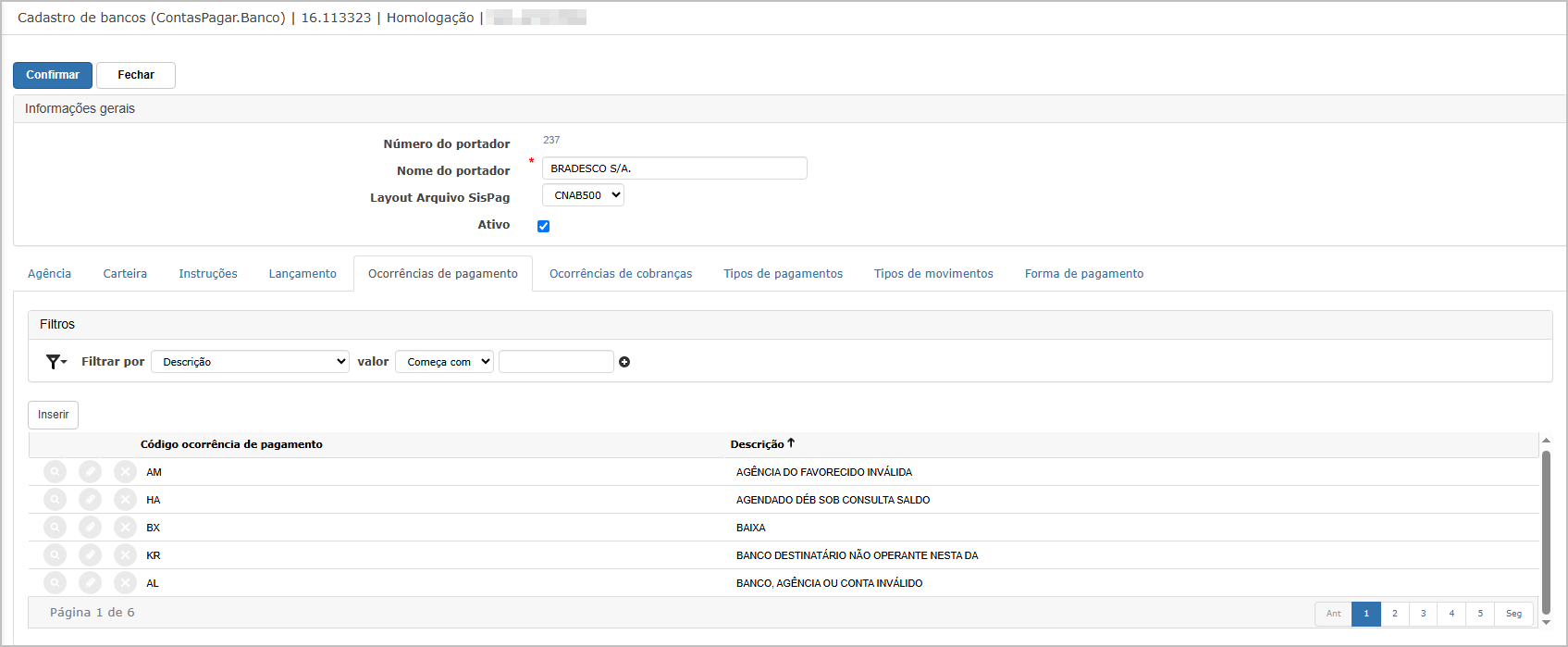](https://wiki.sendsolutions.com.br/uploads/images/gallery/2025-06/8hS0CCR0gZBQ6lj8-image.png) --- **Aba Ocorrências de Cobrança** A aba **Ocorrências de cobrança** permite configurar os eventos utilizados em processos bancários de **cobrança registrada**, como envio, instruções de protesto, baixa ou alteração de boletos. **Informações e Funcionalidades da Tela** - **Filtros disponíveis:** - Permite pesquisar por critérios como: **Descrição da Ocorrência**, utilizando os campos "Filtrar por", "Valor" e a condição (ex: “Começa com”). - **Botão "Inserir"**: usado para incluir novas ocorrências de cobrança associadas ao portador. [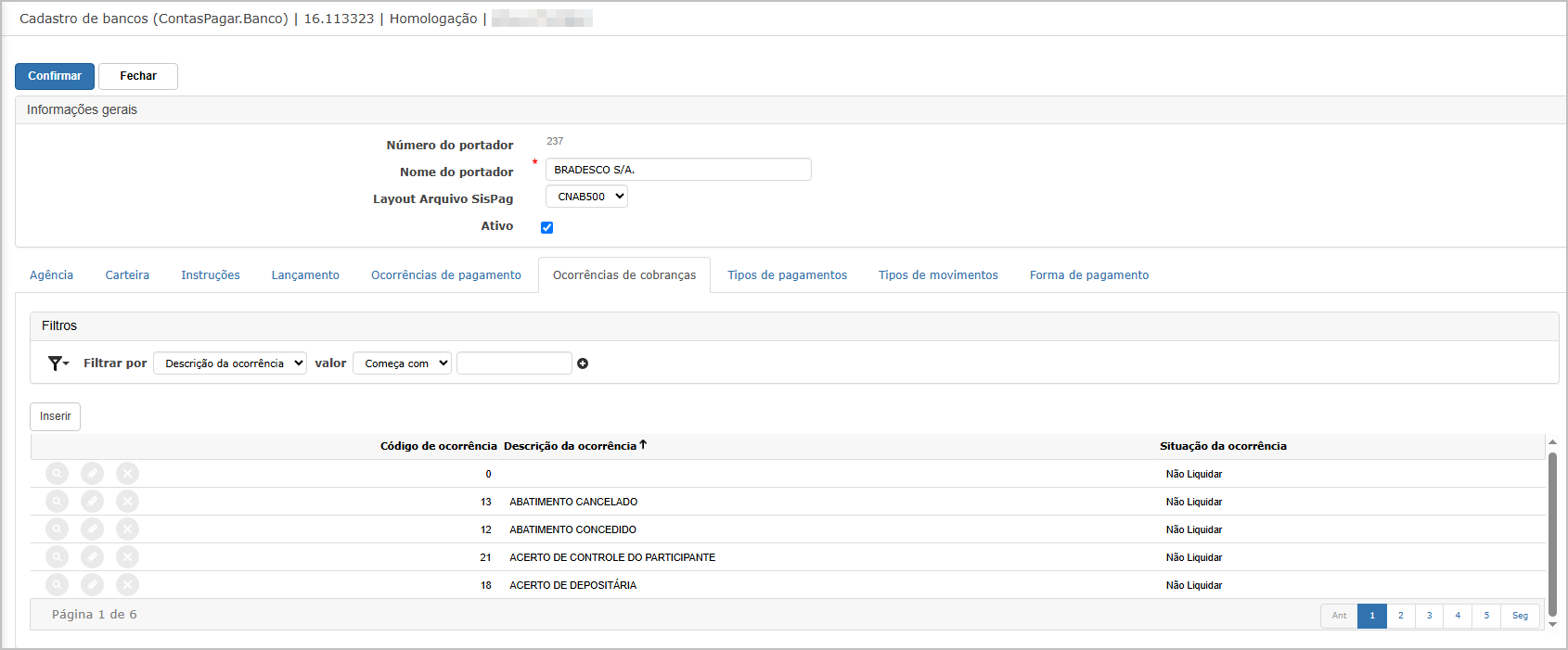](https://wiki.sendsolutions.com.br/uploads/images/gallery/2025-06/RinoLNcyCB464snU-image.png) --- **Aba Tipos de Pagamentos** A aba **Tipos de pagamentos** permite configurar os tipos de transações permitidas para o portador, como boleto, PIX, transferência etc. **Informações e Funcionalidades da Tela** - **Filtros disponíveis**: - Campo de busca por descrição da forma de pagamento. - **Botão "Inserir"**: permite adicionar novas formas de pagamento válidas. [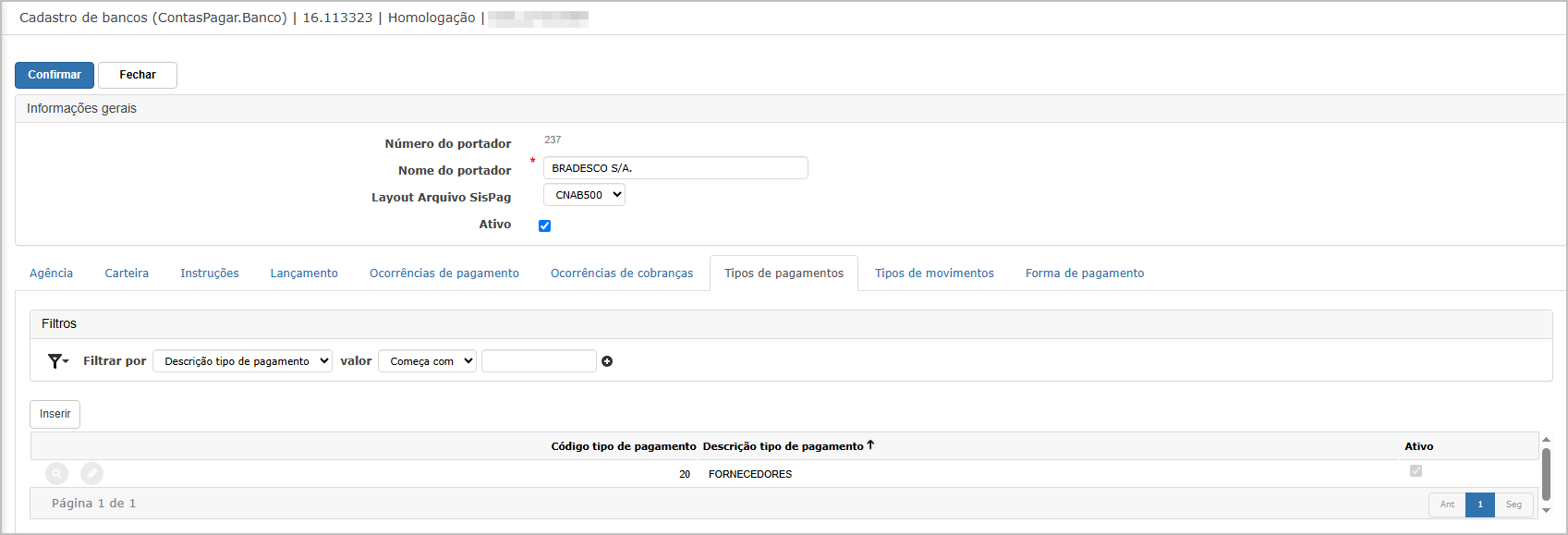](https://wiki.sendsolutions.com.br/uploads/images/gallery/2025-06/mMyilgSxKIEPJ7i0-image.png) --- **Aba Tipos de Movimentos** A aba **Tipos de movimentos** permite configurar os tipos de operações válidas para o portador, como **inclusão, alteração, estorno** ou **liquidação**. **Informações e Funcionalidades da Tela** - **Filtros disponíveis**: - Pesquisa por **Descrição do tipo de movimento**. - **Botão "Inserir"**: permite adicionar novos movimentos permitidos. - Os movimentos são identificados por código e descrição, podendo ainda contar com subtipos. - **Campos exibidos:** - **Tipo de Movimento**: código interno do sistema. - **Descrição do tipo de movimento**: nome descritivo como "ALTERAÇÃO", "CONSULTA", "ESTORNO", entre outros. - **SubTipo**: permite especificar um subtipo da movimentação. - **Ativo**: define se o tipo de movimento está ativo para o portador. [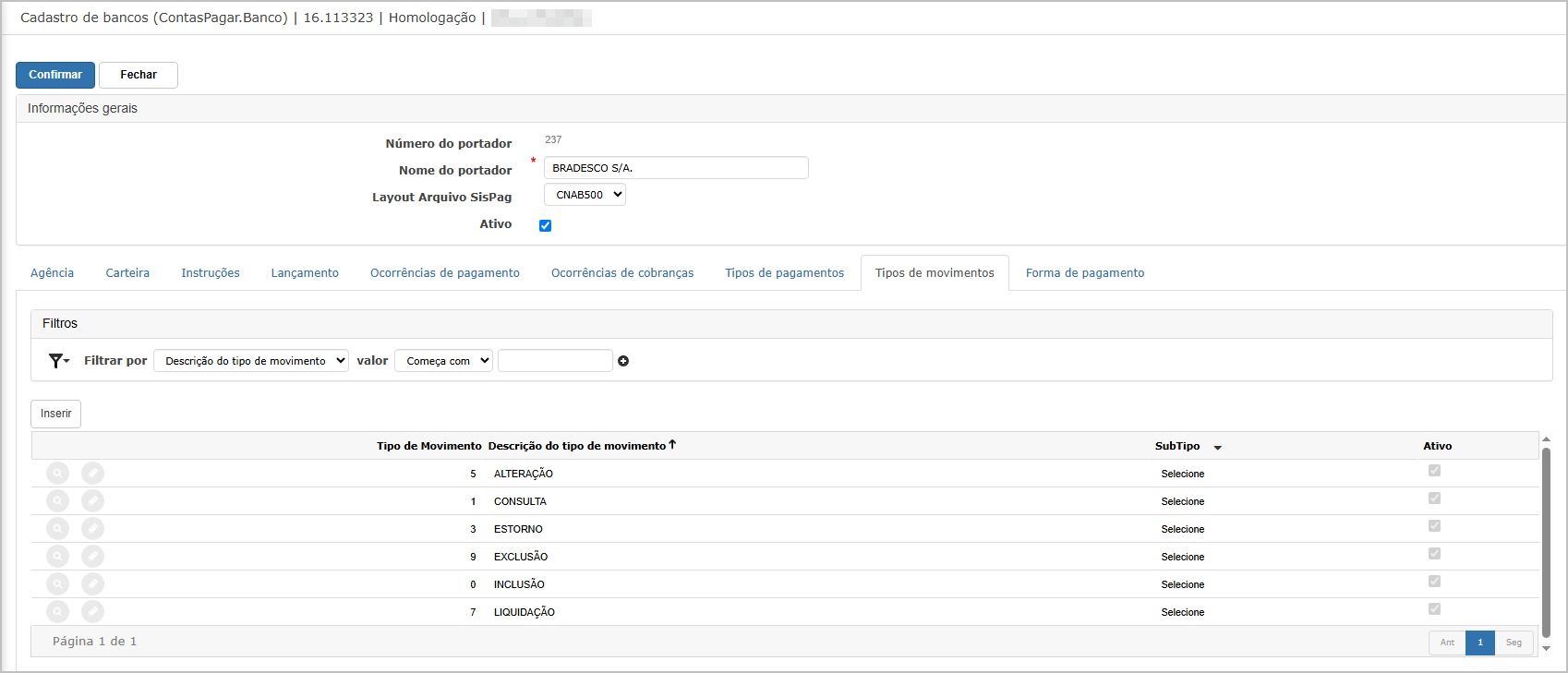](https://wiki.sendsolutions.com.br/uploads/images/gallery/2025-06/3CMjmsE7mjM1UYuL-image.png) --- **Aba Forma de Pagamento** A aba **Forma de pagamento** permite cadastrar as formas específicas utilizadas para pagamento com o portador, como crédito em conta ou pagamento de títulos. **Informações e Funcionalidades da Tela** - **Filtros disponíveis**: - Busca por descrição da forma de pagamento. - **Botão "Inserir"**: utilizado para cadastrar novas formas associadas ao portador. - **Campos exibidos:** - **Código de formas de pagamento** - **Descrição formas de pagamento** (ex: "CRÉDITO C/C", "PIX", "PAGAMENTO TÍTULOS") - **Gera registro tipo A**: define se será gerado esse tipo de registro no layout bancário. - **Status de bloqueto**: se aplicável à forma de pagamento. - **Ativo**: indica se está habilitada. - **Tipo de Pagamento**: exemplo: Boleto ou PIX. [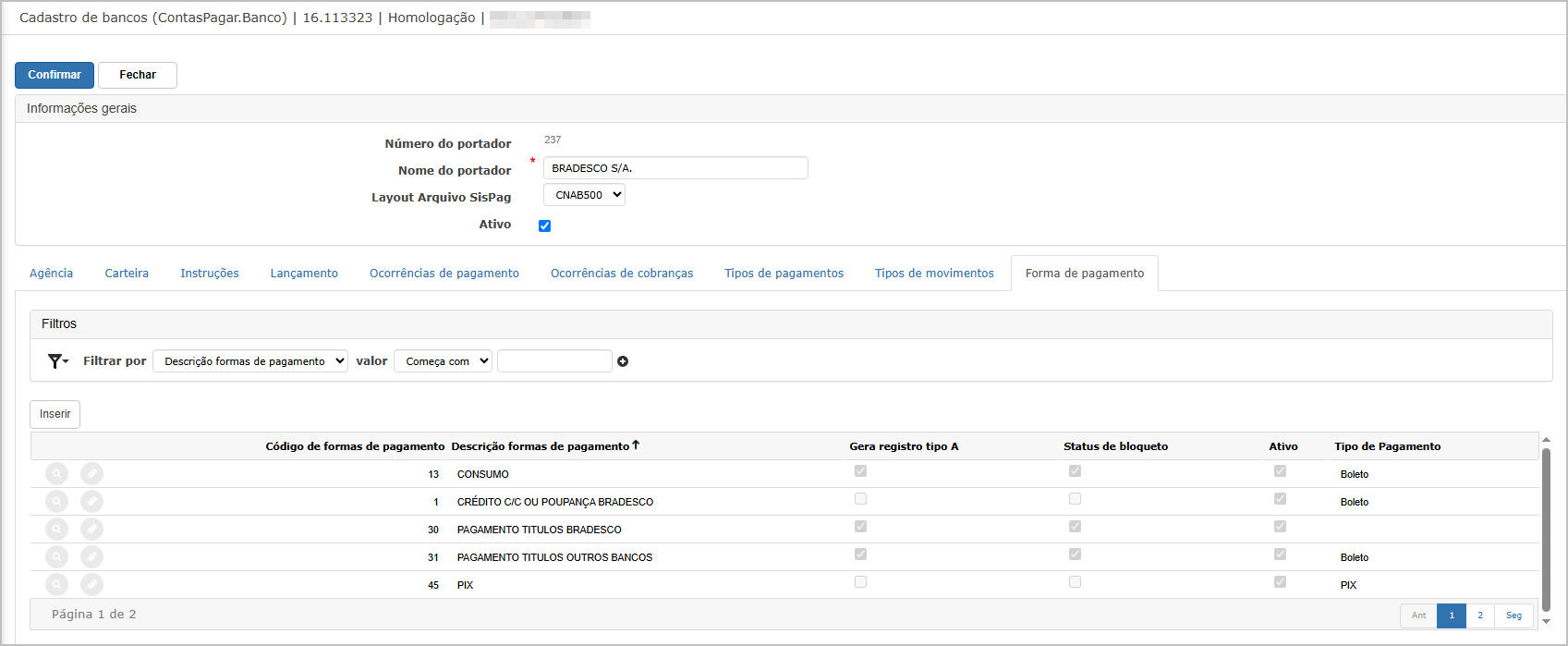](https://wiki.sendsolutions.com.br/uploads/images/gallery/2025-06/7UAFP8BJHRDBR7nl-image.png) ---**Consulta de Portador**
Ao clicar no ícone de **lupa (consultar)** na tela principal, o sistema exibe todos os dados cadastrados do portador selecionado, incluindo todas as abas mencionadas.[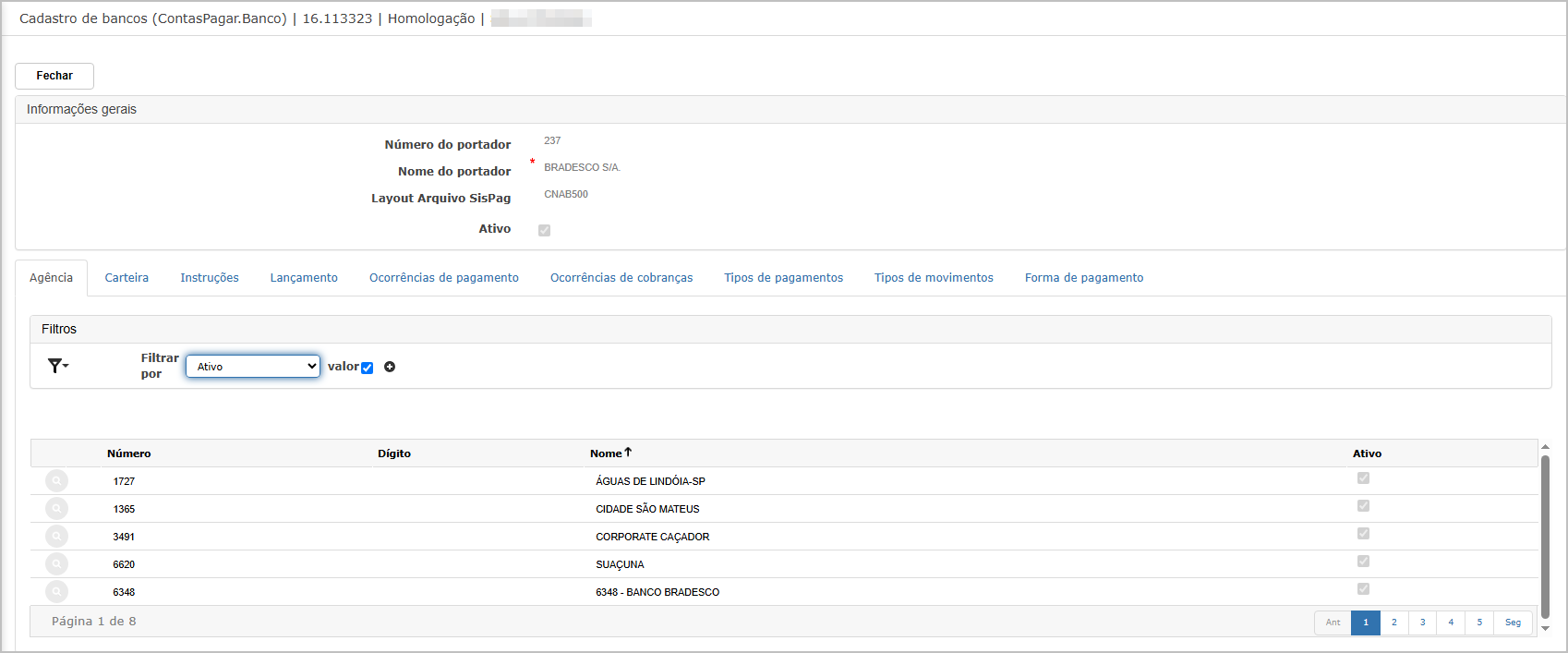](https://wiki.sendsolutions.com.br/uploads/images/gallery/2025-06/elyGOLRVINOp1Ogm-image.png) ---**Edição de Portador**
Ao clicar no ícone de **lápis (editar)**, o sistema habilita os campos para edição. O nome do portador e dados complementares podem ser alterados, assim como os vínculos em abas como: Agências, Carteira, Ocorrências etc.[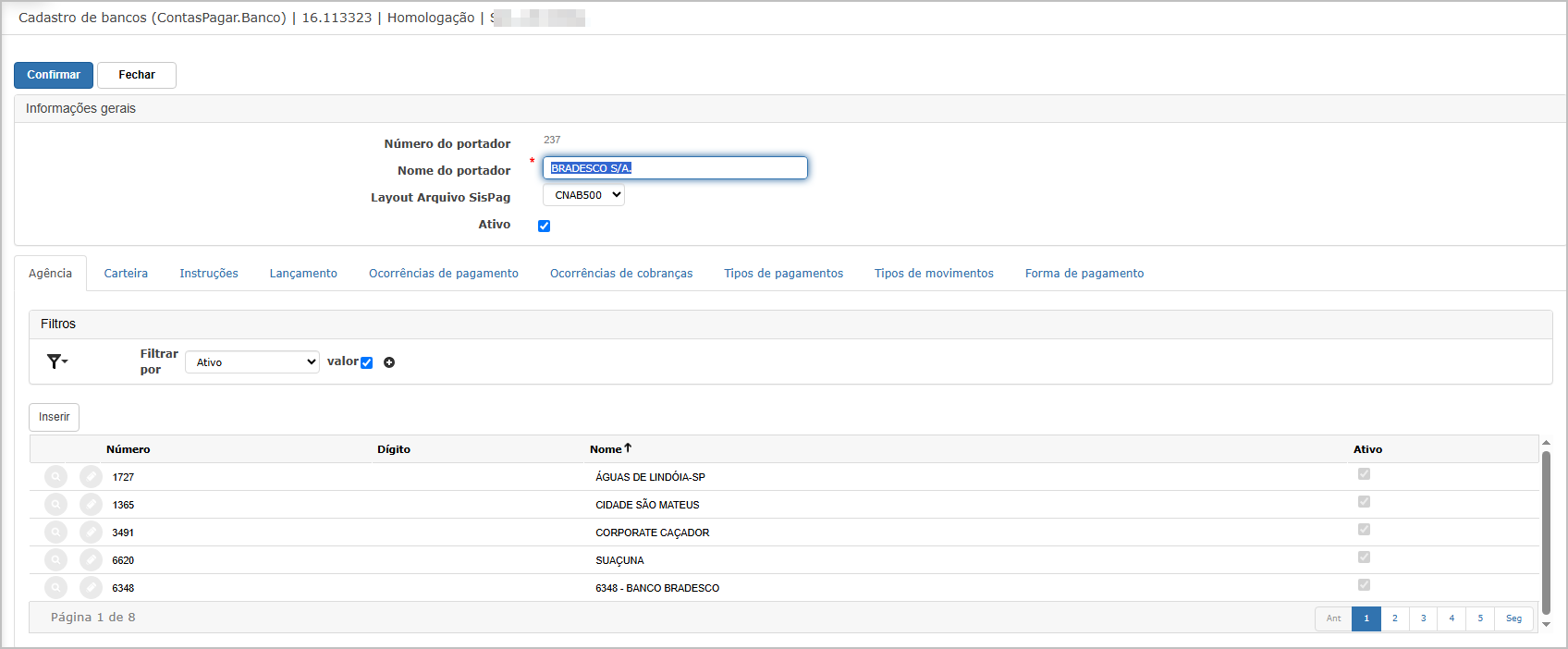](https://wiki.sendsolutions.com.br/uploads/images/gallery/2025-06/rGOi8uGJb6IfxPv2-image.png) ---**Exclusão de Portador**
Ao clicar no ícone de **"X" (excluir)**, o sistema exibe uma janela de confirmação com a pergunta: **"Deseja realmente excluir esse banco?"**. - Se confirmado, o portador será removido da listagem. - Após a exclusão, ele **não será mais exibido** na tela principal. [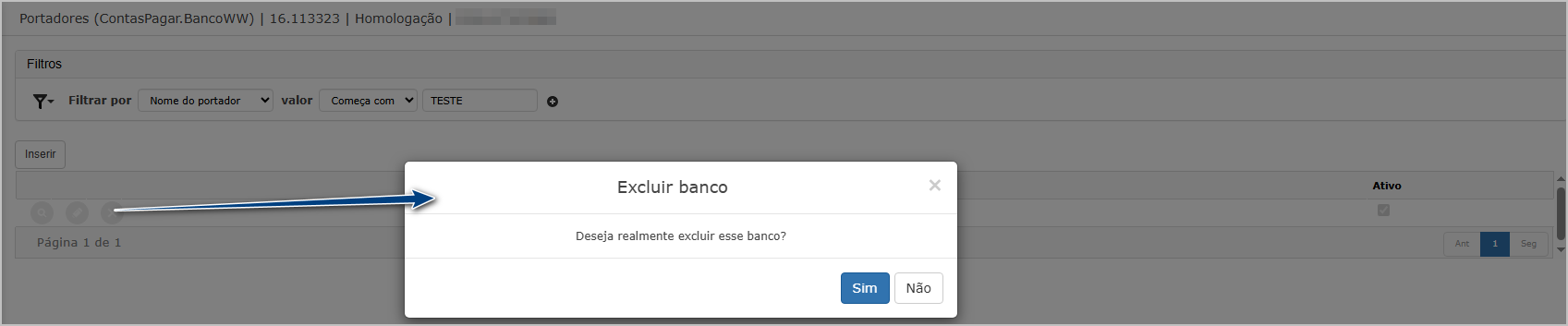](https://wiki.sendsolutions.com.br/uploads/images/gallery/2025-06/nJ38GG1V9MelBYE0-image.png) ---**Ações e Configurações**
- Utilize os filtros da tela principal para localizar portadores por número ou nome. - A exclusão só é permitida se o portador não estiver vinculado a movimentações ou configurações adicionais. - O campo **Layout Arquivo SISPAG** deve ser preenchido corretamente conforme a exigência do banco emissor. - As abas complementares devem ser configuradas conforme a operação do portador cadastrado. - O campo **Ativo** deve ser marcado para permitir o uso do portador nas rotinas operacionais. **ATENÇÃO: As informações neste documento são meramente ilustrativas e utilizadas apenas para fins de teste.**
# Contas bancárias da empresa A funcionalidade **Contas Bancárias da Empresa** permite o cadastro e a gestão das contas bancárias associadas a cada portador (banco), utilizadas nos processos financeiros da empresa, como remessa de boletos, cobranças registradas e conciliações. Cada conta cadastrada pode conter informações adicionais organizadas por abas, como configurações de arquivos de remessa, agências bancárias e carteiras de cobrança. ---**Tela Principal**
A tela principal exibe a listagem das contas bancárias já cadastradas por portador. Estão disponíveis os filtros: - **Filtrar por Portador**: permite buscar pelo código do portador com condições como “Igual a”, “Começa com”, etc.; - **Somente Ativos**: exibe apenas as contas ativas no sistema. Também é possível utilizar o botão **"Inserir"** para iniciar o cadastro de uma nova conta bancária.[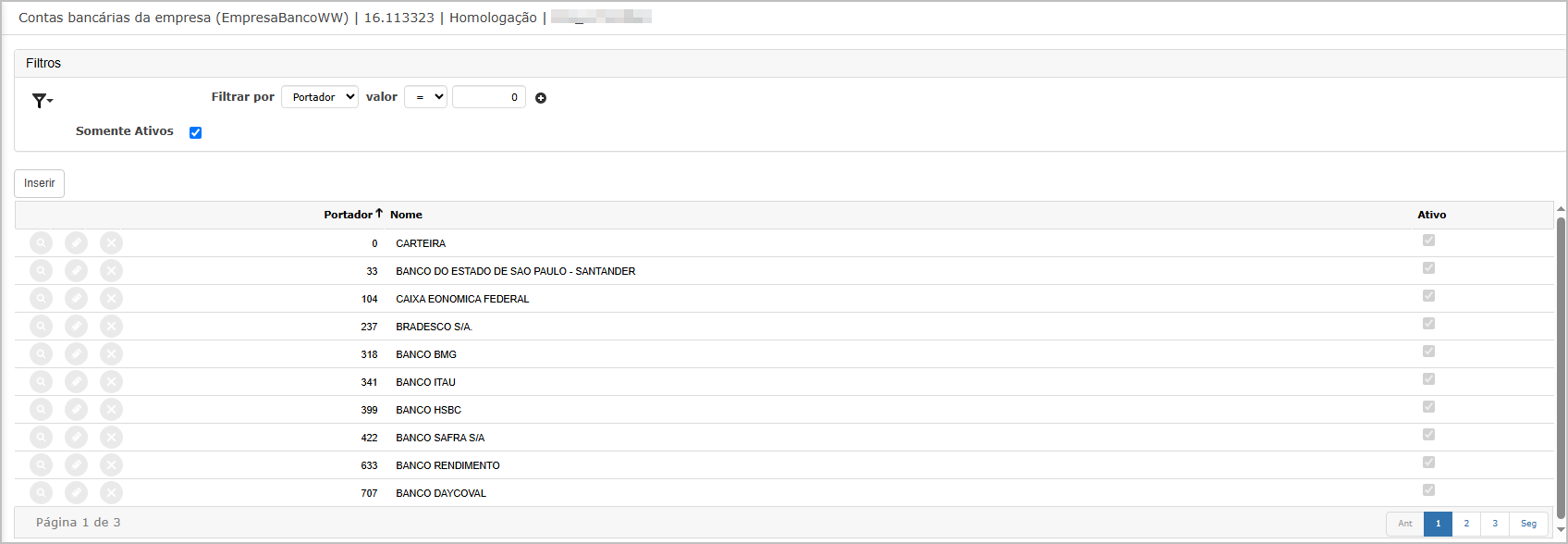](https://wiki.sendsolutions.com.br/uploads/images/gallery/2025-06/HFbOp7uisNfKdVxd-image.png) ---**Inclusão de Conta bancárias da empresa**
Ao clicar em **Inserir**, será exibida a tela de inclusão. É obrigatório selecionar um portador já cadastrado para prosseguir. Essa informação é preenchida manualmente ou por pesquisa através do botão de lupa ao lado do campo.[](https://wiki.sendsolutions.com.br/uploads/images/gallery/2025-06/00lQmNvDTIJGXQhd-image.png) Após a seleção do portador, é necessário clicar em **Confirmar** para criar a conta bancária vinculada a ele. A conta passa a estar ativa por padrão.[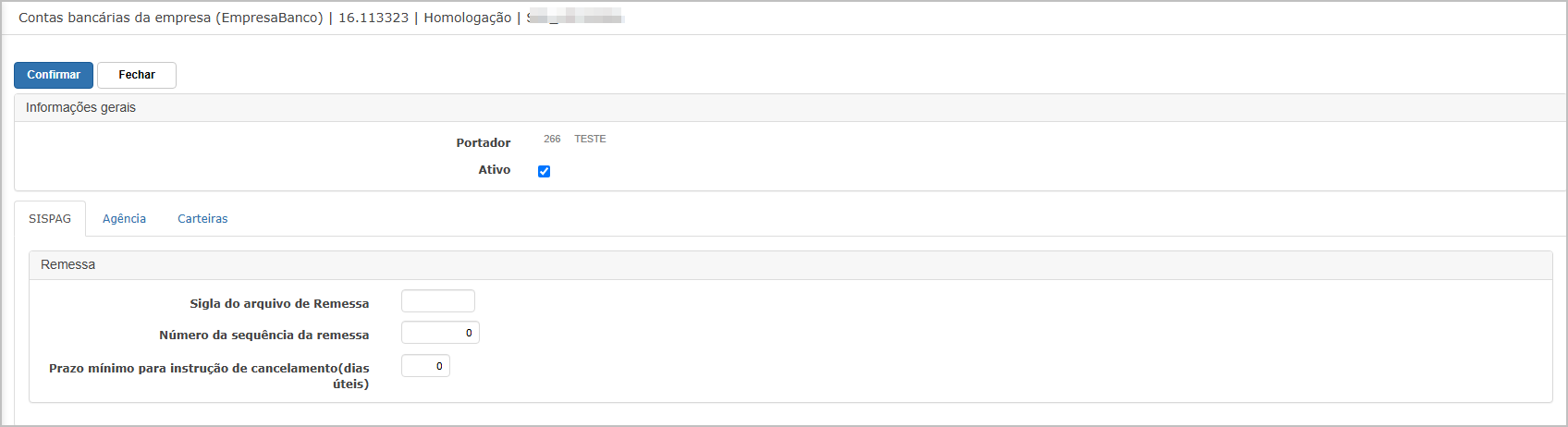](https://wiki.sendsolutions.com.br/uploads/images/gallery/2025-06/GgL9sawQfZql946I-image.png) ---**Abas do Cadastro**
Aba **SISPAG** A aba **SISPAG** permite configurar as definições para geração de arquivos de remessa utilizados no processo de cobrança registrada com bancos. Nela são definidos: - **Sigla do Arquivo de Remessa**: identificação padrão da empresa; - **Número da Sequência da Remessa**: sequência contínua usada no controle dos arquivos enviados ao banco; - **Prazo Mínimo para Instrução de Cancelamento (dias úteis)**: quantidade mínima de dias para envio de cancelamento ao banco. [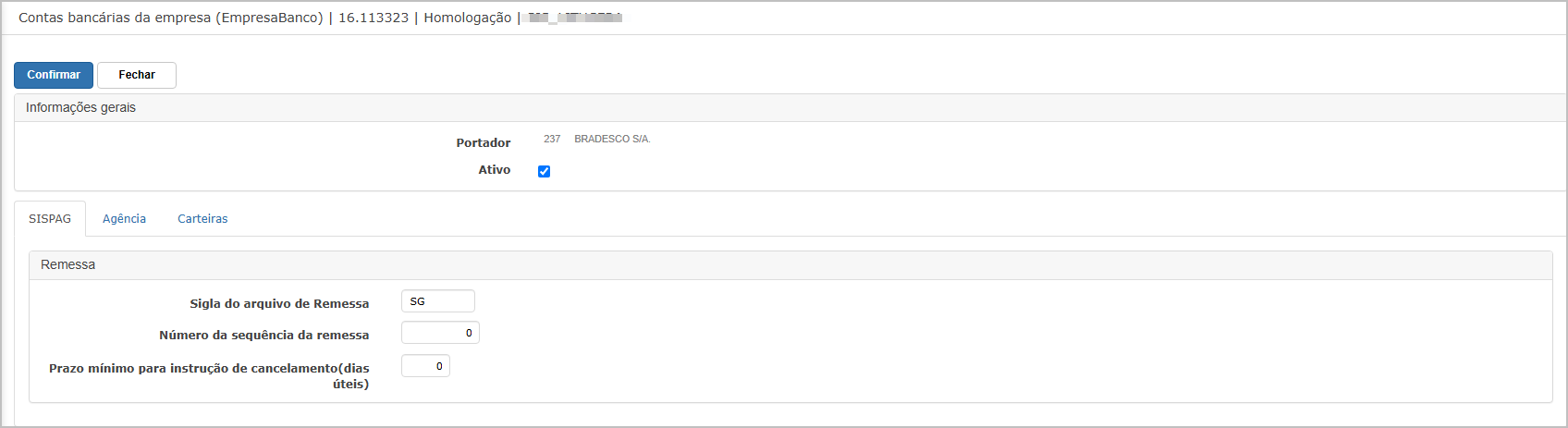](https://wiki.sendsolutions.com.br/uploads/images/gallery/2025-06/sNewqcUK4IJRWRMi-image.png) --- Aba **Agência** A aba **Agência** permite o cadastro das agências bancárias e contas vinculadas à conta da empresa. Essas informações são utilizadas na identificação correta da agência nas operações bancárias. - Permite filtrar por número ou nome da agência; - Possui opção “Somente Ativos”; - Botão **Inserir** para adicionar novas agências. [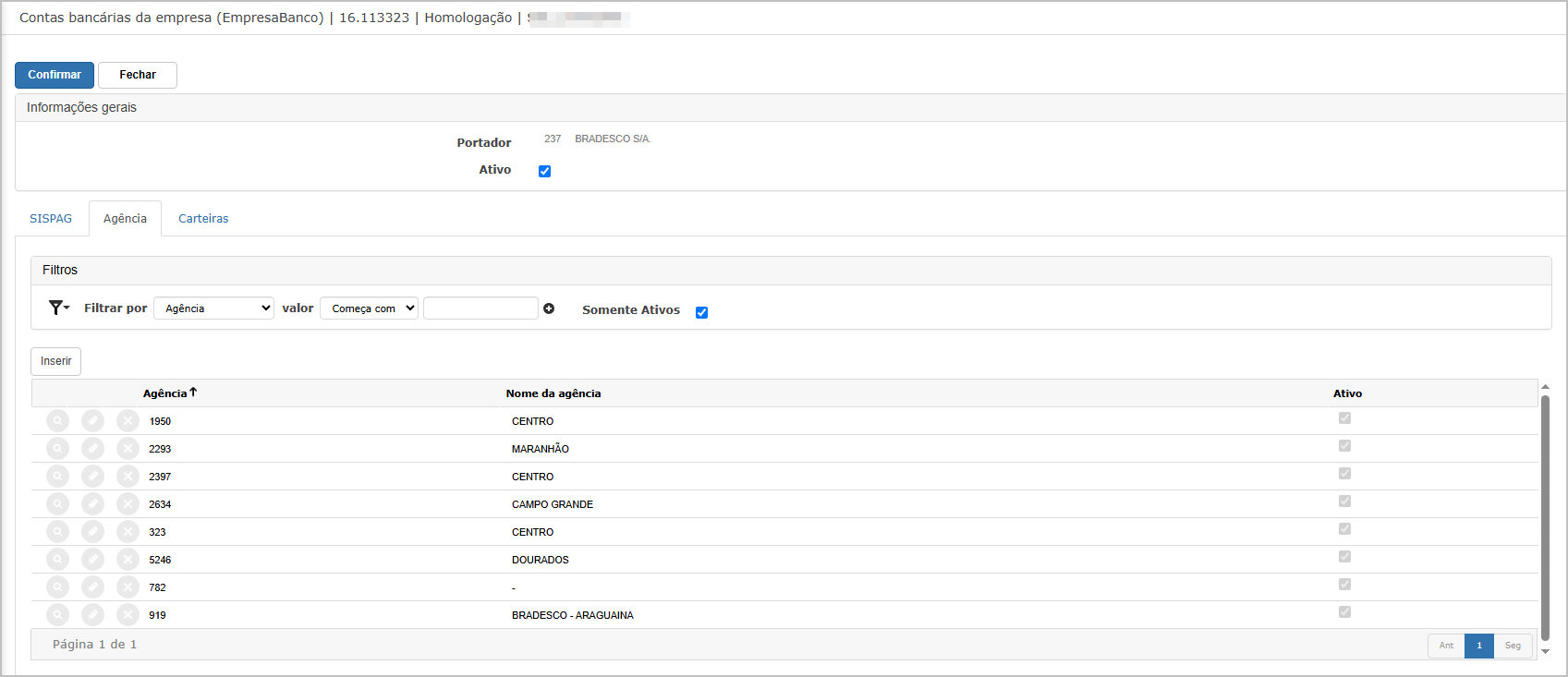](https://wiki.sendsolutions.com.br/uploads/images/gallery/2025-06/ok4ZWJXp0wCuAAWu-image.png) --- Aba **Carteiras** A aba **Carteiras** permite cadastrar as faixas numéricas dos boletos utilizadas por cada carteira de cobrança vinculada à conta. São especificadas: - **Faixa Inicial do Boleto** - **Faixa Final do Boleto** - **Número do Boleto Atual** Essas configurações garantem a emissão correta e o controle de numeração dos boletos registrados.[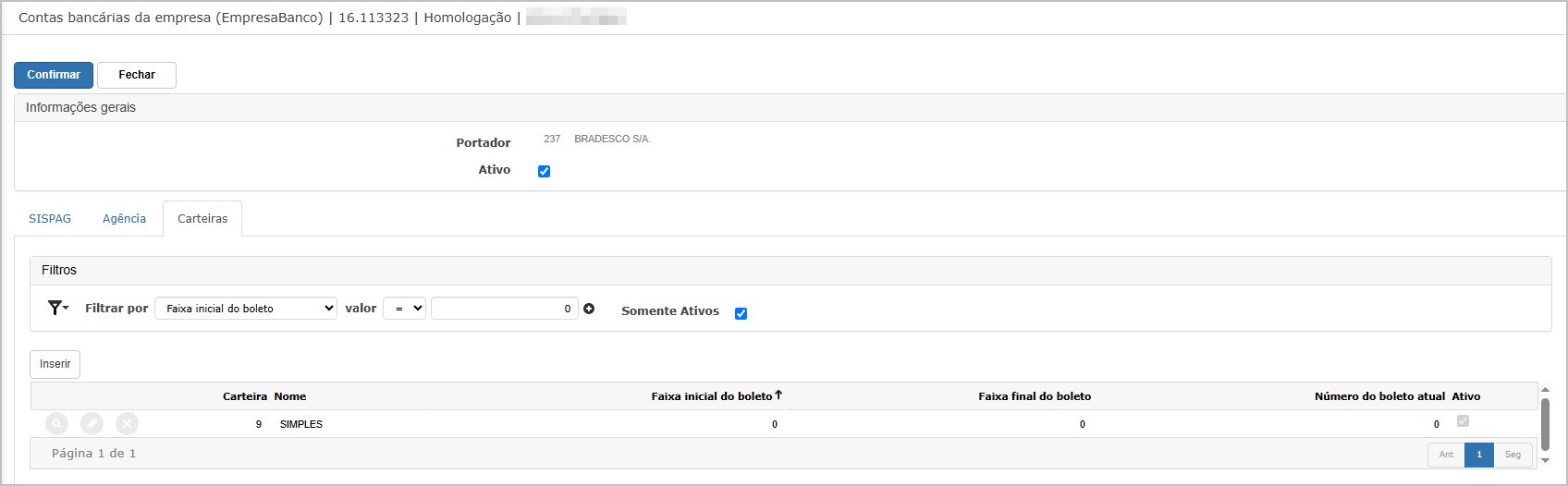](https://wiki.sendsolutions.com.br/uploads/images/gallery/2025-06/OD6QG203wD8ZVeXO-image.png) ---**Ações e Configurações**
- **Inserir Conta Bancária**: requer um portador previamente cadastrado. - **Editar ou Excluir Conta**: disponíveis os ícones de ação para cada registro. - **Gerenciamento por Abas**: - Aba **SISPAG**: configuração de remessa bancária. - Aba **Agência**: cadastro das agências vinculadas ao portador. - Aba **Carteiras**: controle de numeração e utilização de boletos. **ATENÇÃO: As informações neste documento são meramente ilustrativas e utilizadas apenas para fins de teste.**
# Grupo econômico de fornecedores A funcionalidade **Grupo Econômico de Fornecedores** visa agrupar fornecedores com vínculos econômicos ou operacionais, permitindo uma melhor organização e controle nas análises financeiras, negociações, auditorias e relatórios do sistema. Cada grupo é identificado por um nome e pode conter diversos fornecedores associados a ele. ---**Tela Principal**
Ao acessar a funcionalidade, o sistema exibe a listagem dos grupos econômicos já cadastrados. É possível aplicar filtros, como por código, para localizar registros específicos. A tela apresenta os campos: - **Código**: identificação numérica automática. - **Grupo Econômico**: nome descritivo do grupo. As ações disponíveis incluem: visualizar (ícone de lupa), editar (ícone de lápis) e excluir (ícone de “x”).[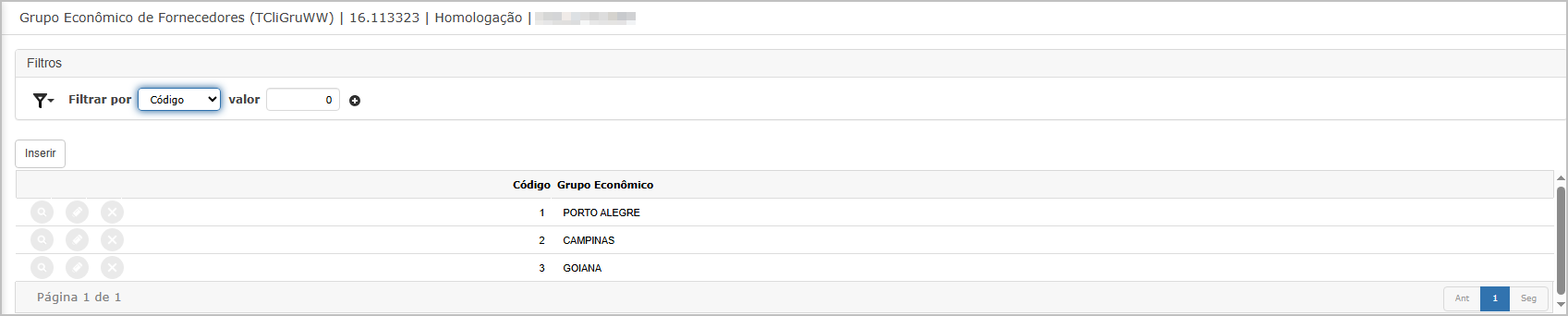](https://wiki.sendsolutions.com.br/uploads/images/gallery/2025-06/V0IjwQQVaHQin4J0-image.png) --- **Inclusão de Grupo Econômico** Ao clicar no botão **Inserir**, o sistema abre o formulário para inclusão de um novo grupo. O único campo obrigatório é: - **Grupo Econômico**: nome do novo grupo a ser cadastrado. [](https://wiki.sendsolutions.com.br/uploads/images/gallery/2025-06/p0x2UUyOlDlhghl5-image.png)Após o preenchimento, basta clicar em **Confirmar** para salvar. ---**Consulta de Grupo**
Na consulta de um grupo já existente, é possível visualizar os fornecedores vinculados a ele. Os dados exibidos incluem: - **Código e nome do fornecedor** - **Filial** - **Status Ativo** A área também possui filtros para facilitar a localização dos fornecedores e botão de exportação **Excel**.[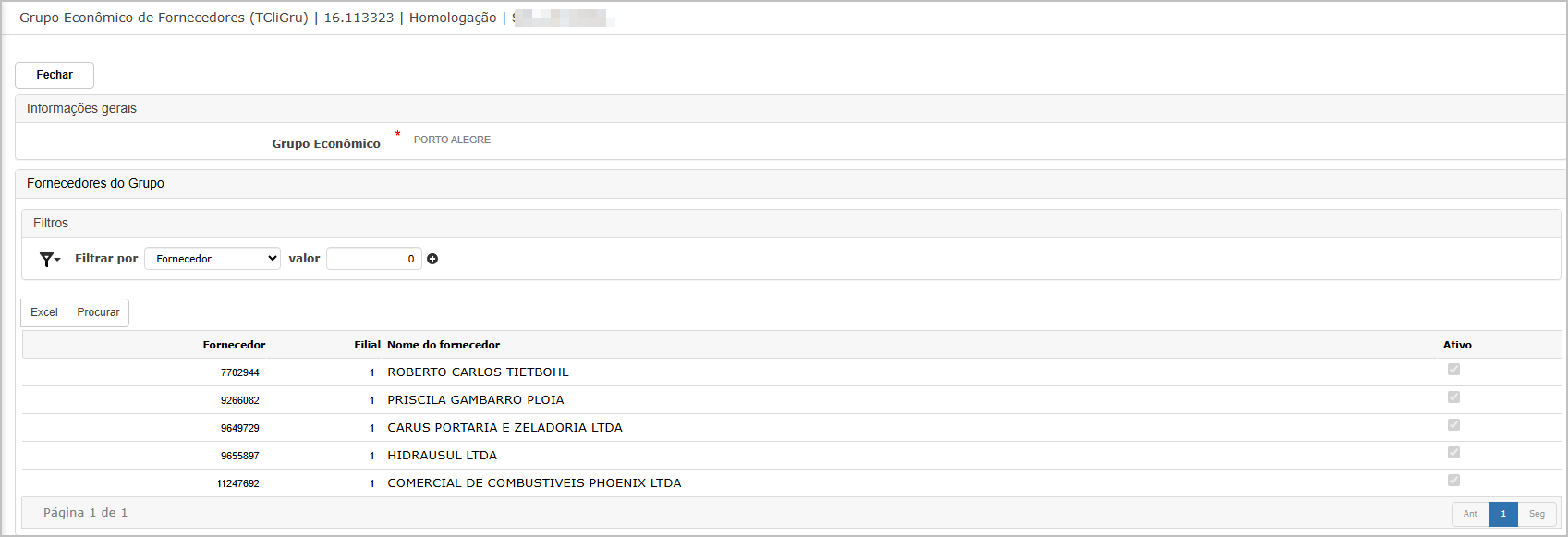](https://wiki.sendsolutions.com.br/uploads/images/gallery/2025-06/0UNUdGjHICxNnrdG-image.png) ---**Edição de Grupo**
Clicando no ícone de edição (lápis), o sistema permite: - Alterar o nome do grupo econômico. - Vincular fornecedores ao grupo, - Desvincular fornecedor - Gerar relatório com os fornecedores vinculados ao grupo. Após ajustar o nome e demais informações, deve-se clicar em **Confirmar** para salvar as alterações.[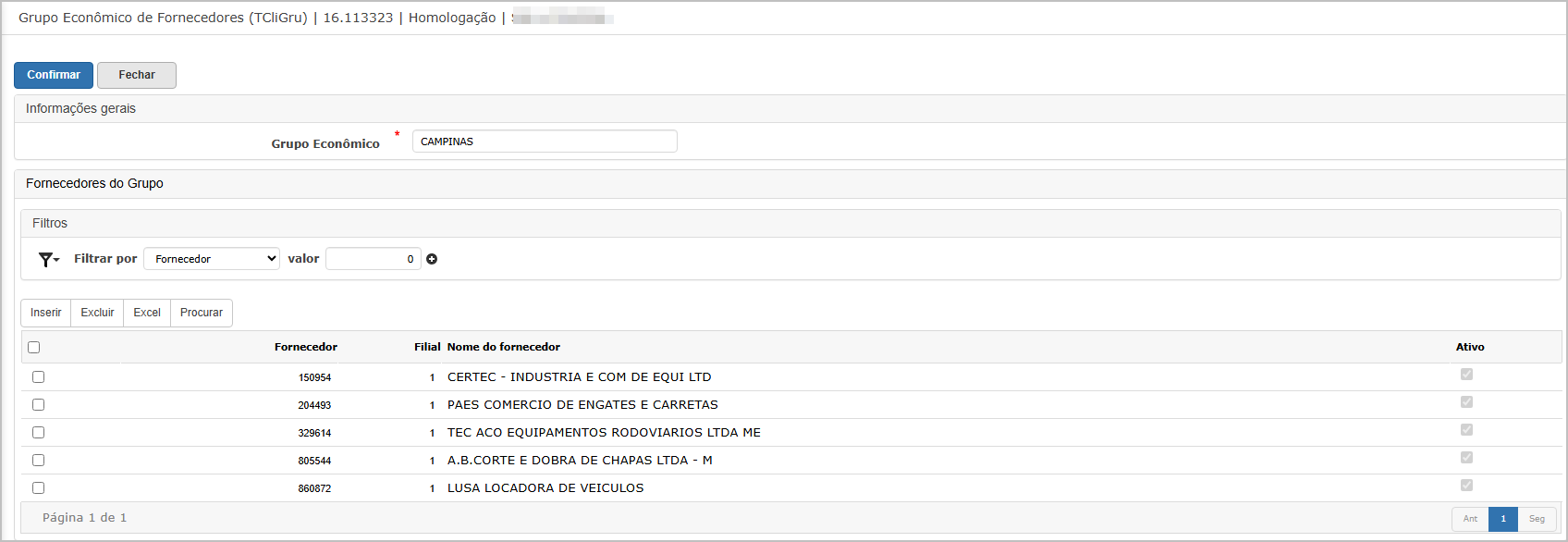](https://wiki.sendsolutions.com.br/uploads/images/gallery/2025-06/iQTiGTrhBqcBRqPl-image.png) ---**Exclusão de Grupo**
Ao clicar no ícone de exclusão (x), o sistema exibe uma mensagem de confirmação:[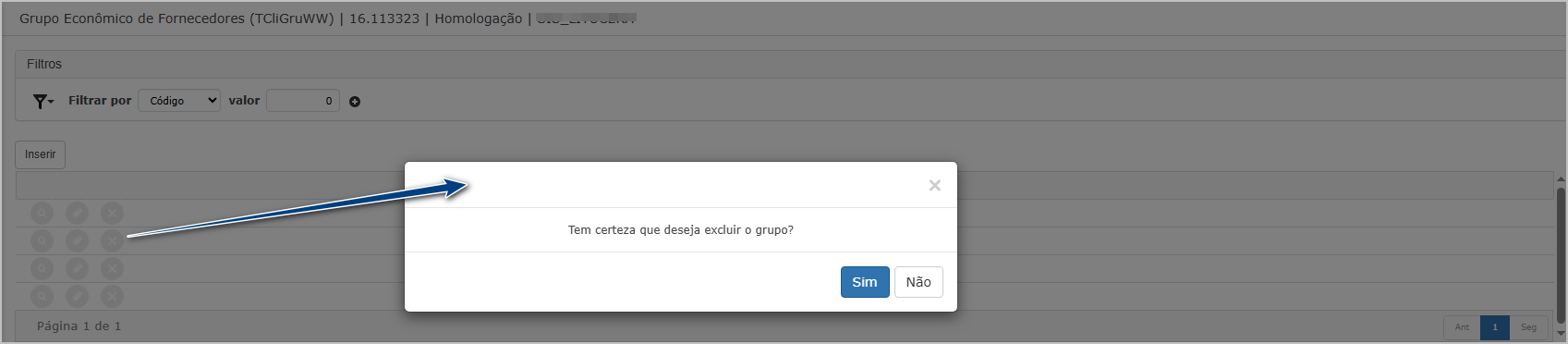](https://wiki.sendsolutions.com.br/uploads/images/gallery/2025-06/og7eF2c2OdS90Jrc-image.png)A exclusão será efetivada apenas após confirmação do usuário clicando em **Sim**. ---**Ações e Configurações**
- **Inserir**: cadastra um novo grupo econômico. - **Editar**: permite renomear o grupo econômico. - **Excluir**: remove permanentemente o grupo, mediante confirmação. - **Consultar**: exibe os fornecedores vinculados ao grupo selecionado. - **Filtrar**: possibilita buscas por código ou nome. - **Exportar**: opção para gerar planilha Excel dos fornecedores do grupo. **ATENÇÃO: As informações neste documento são meramente ilustrativas e utilizadas apenas para fins de teste.**
# Cadastro de bloqueio para data de pagamento Esta funcionalidade permite ao usuário bloquear datas específicas para a realização de pagamentos. O recurso é especialmente útil para evitar lançamentos em feriados, finais de semana ou outras datas estratégicas nas quais não se deve efetuar pagamentos, promovendo controle e conformidade nos processos financeiros.**Tela Principal**
Na tela principal são exibidos os registros de bloqueios já cadastrados com as seguintes colunas: - **Data**: Data bloqueada. - **Motivo**: Justificativa fornecida para o bloqueio. - **Usuário Log**: Nome do usuário que realizou o cadastro. - **Data Log**: Data e hora em que o registro foi feito. Há ainda os seguintes recursos: - **Filtros**: É possível filtrar os registros por data e período. - **Botão "Inserir"**: Direciona para o formulário de criação de novo bloqueio. - Ícones de lupa e "X" para visualizar ou excluir registros existentes. [](https://wiki.sendsolutions.com.br/uploads/images/gallery/2025-06/d3zcSUpsqRT1sPQy-image.png) ---**Inclusão de Bloqueio**
Ao clicar em **Inserir**, é exibida a tela de cadastro de bloqueio com os seguintes campos obrigatórios: - **Data**: Data a ser bloqueada. - **Motivo**: Texto explicativo justificando o bloqueio. - **Todas as Unidades?**: Campo de seleção para definir se o bloqueio será aplicado globalmente. Após o preenchimento, clicar em **Confirmar** para salvar o bloqueio.[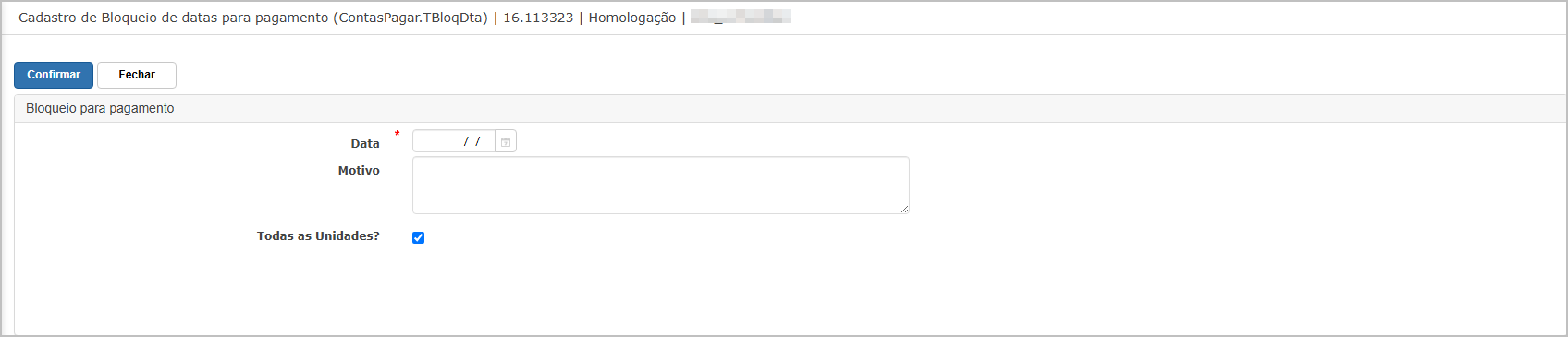](https://wiki.sendsolutions.com.br/uploads/images/gallery/2025-06/qjGh6k3IHoHmrYNZ-image.png) ---**Consulta de Registro**
Clicando no ícone da lupa ao lado de um registro existente, é possível visualizar os detalhes do bloqueio cadastrado. A tela exibe os campos preenchidos, sem permitir edição direta nesta visualização.[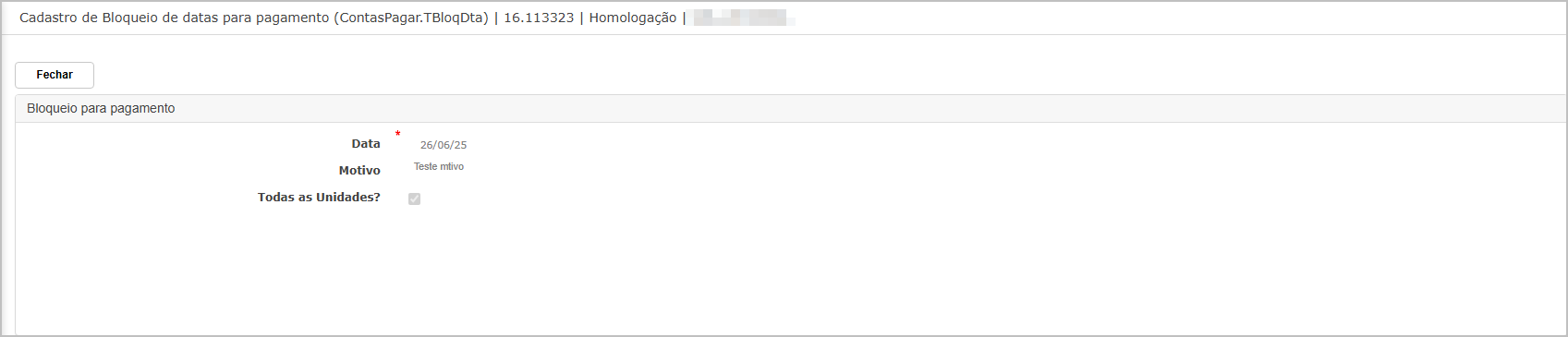](https://wiki.sendsolutions.com.br/uploads/images/gallery/2025-06/j2Tzbqbv23C9C3zw-image.png) ---**Exclusão de Registro**
Ao selecionar um registro e clicar no ícone "X", o sistema solicita confirmação para exclusão. Caso o usuário confirme, o bloqueio é removido da listagem.[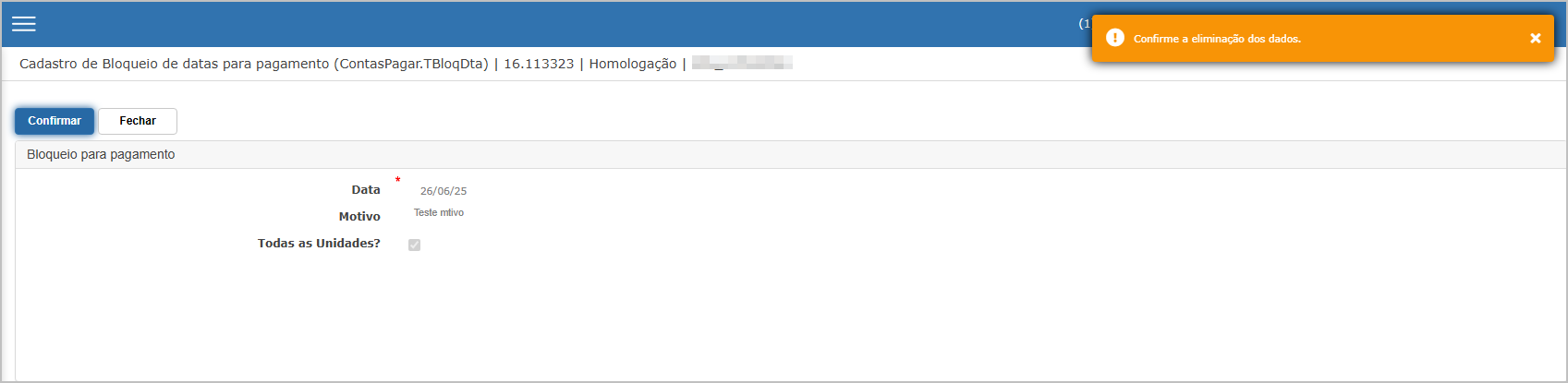](https://wiki.sendsolutions.com.br/uploads/images/gallery/2025-06/I2G8j6mMYIlMbtwG-image.png) ---**Ações e Configurações**
- **Incluir Bloqueio**: Clique no botão "Inserir", preencha os dados obrigatórios e confirme. - **Consultar Bloqueio**: Utilize o ícone de lupa para visualizar informações detalhadas. - **Excluir Bloqueio**: Utilize o ícone “X” e confirme a ação para remover o registro. - **Filtros de Pesquisa**: Utilize os campos "Filtrar por" e "Valor" para localizar registros com agilidade. - **Campo "Todas as Unidades?"**: Ao marcar esta opção, o bloqueio se aplica a toda a organização. **ATENÇÃO: As informações neste documento são meramente ilustrativas e utilizadas apenas para fins de teste.**