

Consultas
- Títulos
- Títulos
- Títulos - lançamentos
- Borderô baixado
- Borderô eletrônico baixado
- Boletos cadastrados
- Log de títulos
Títulos
1. Pagos no período.
A funcionalidade Títulos Pagos no Período permite a visualização e exportação da relação de todos os títulos quitados dentro de um intervalo de datas especificado. A ferramenta é essencial para o controle financeiro e auditoria, fornecendo dados detalhados como fornecedor, número do título, valor pago, data de vencimento, data de pagamento e status de baixa.
Além da visualização na tela, é possível acessar detalhes do título e exportar os dados em formato PDF ou Excel, por meio do dashboard de relatórios.
Tela Principal
Na tela principal, o usuário pode informar os seguintes filtros:
-
Data de Baixa (campo obrigatório)
-
Portador
-
Fornecedor
-
Tipo de título
-
Grupo
Após preencher os filtros, clique em Pesquisar para exibir os títulos pagos no período informado. A listagem inclui colunas com o fornecedor, número e série do título, valor, saldo, data de pagamento e vencimento, entre outros.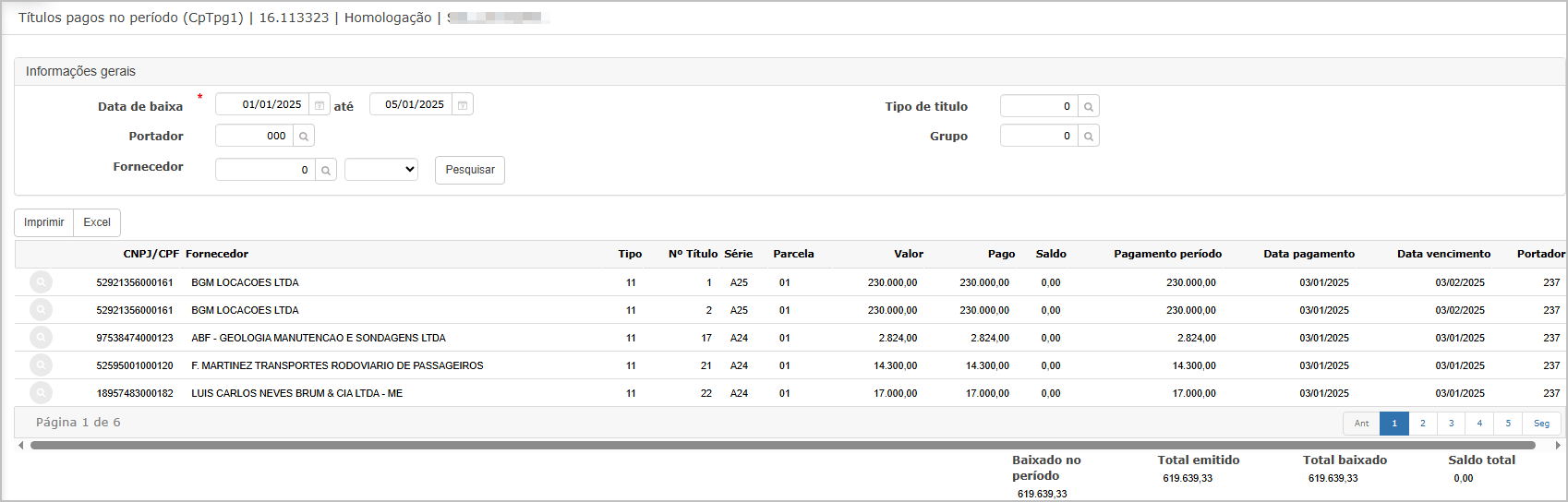
Consulta do Título
Ao clicar no ícone de lupa ao lado de um título, o sistema abre uma tela com todos os detalhes da parcela quitada, incluindo:
-
Valores (parcela, juros, desconto, saldo)
-
Datas de vencimento e liquidação
-
Dados do borderô e portador
-
Informações de lançamento contábil
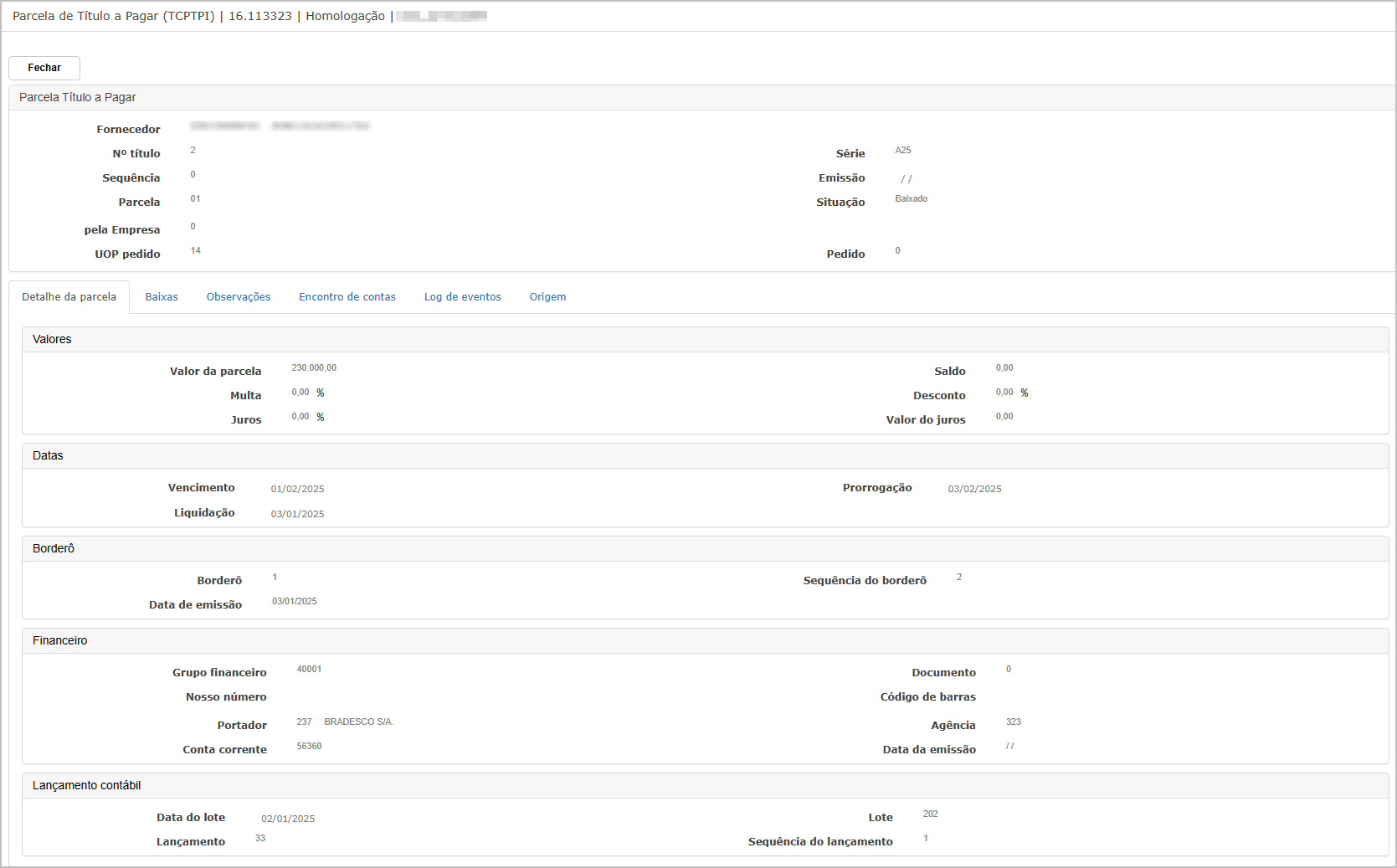
Aba Detalhes da Parcela
Apresenta os dados principais da parcela selecionada, organizados em seções:
-
Valores:
-
Valor da parcela, saldo, descontos, juros, multas e valor líquido pago.
-
-
Datas:
-
Vencimento, liquidação e prorrogação (se houver).
-
-
Borderô:
-
Número do borderô e data de emissão.
-
-
Financeiro:
-
Grupo financeiro, número do documento, portador, conta-corrente, agência e data de emissão do boleto ou TED.
-
-
Lançamento contábil:
-
Data e número do lote, número do lançamento e sequência contábil.
-
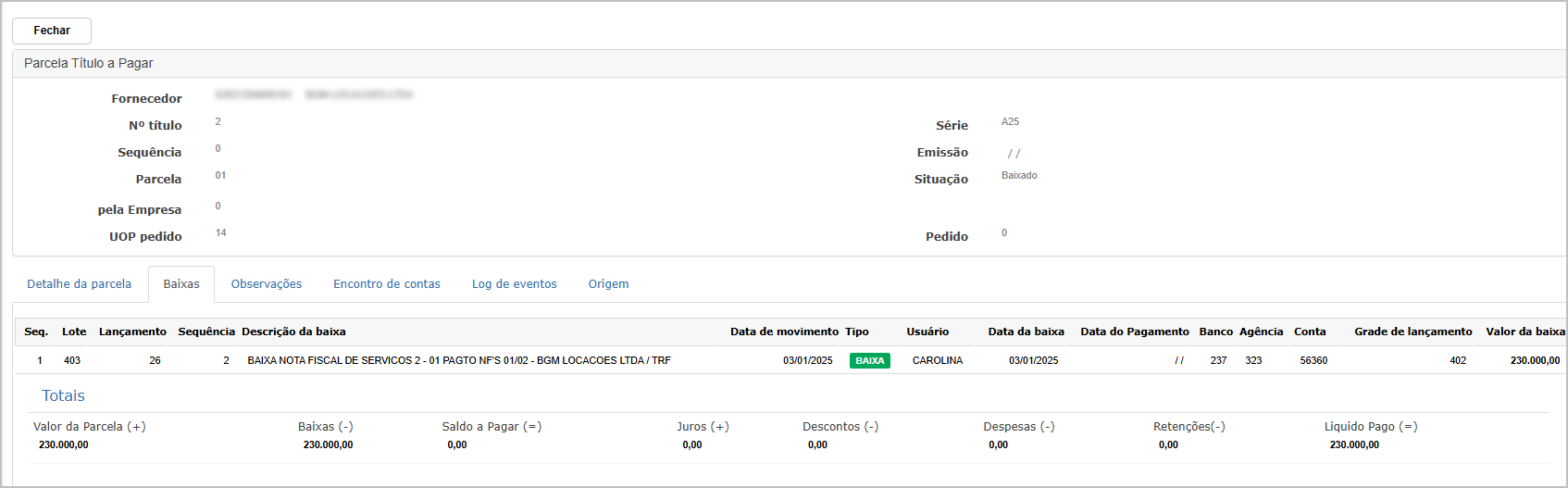
Aba Baixas
Mostra todas as movimentações de baixa da parcela, com informações como:
-
Lote, lançamento, sequência
-
Descrição da baixa
-
Data do movimento, tipo, usuário e data da baixa
-
Banco, agência, conta e valor da baixa
-
Totais consolidados:
-
Valor da parcela
-
Baixas
-
Saldo a pagar
-
Juros, descontos, despesas, retenções e valor líquido pago
-
Aba Observações
Exibe registros de observações manuais ou sistêmicas relacionadas à parcela, com:
-
Data da observação
-
Conteúdo da observação
-
Usuário que registrou
Obs.: Caso não haja observações lançadas, a aba será exibida em branco.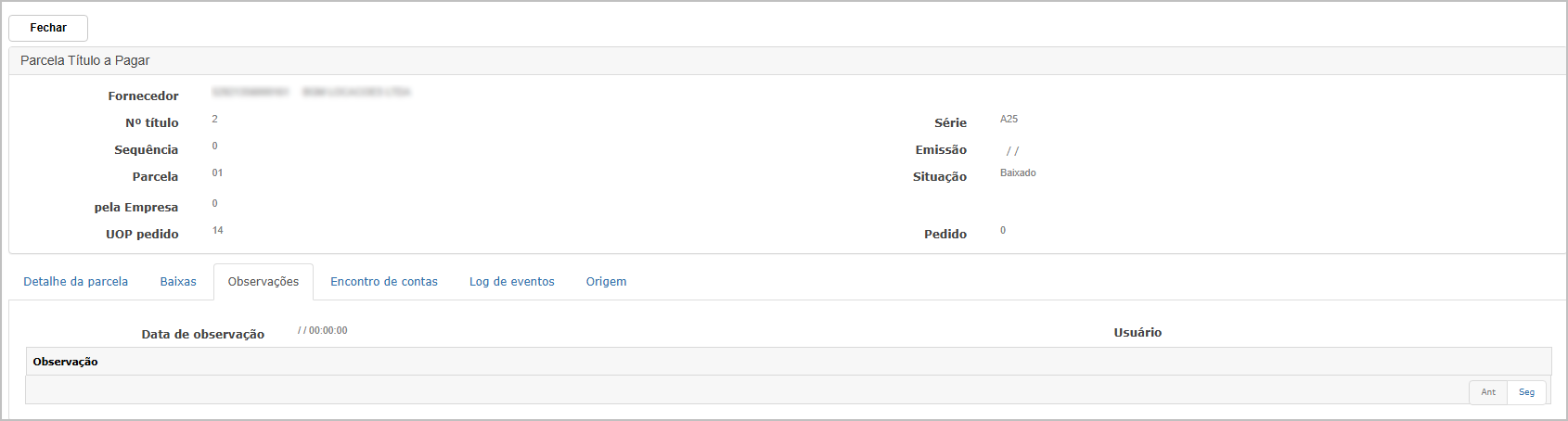
Aba Encontro de Contas
Relaciona eventuais compensações de valores entre títulos a pagar e a receber. Mostra:
-
Tipo de encontro
-
Descrição
-
Dados do título envolvido (número, série, parcela, sequência)
-
Número do documento
-
Valor compensado
Se a parcela não estiver envolvida em encontros de contas, o total será 0 e não haverá registros listados.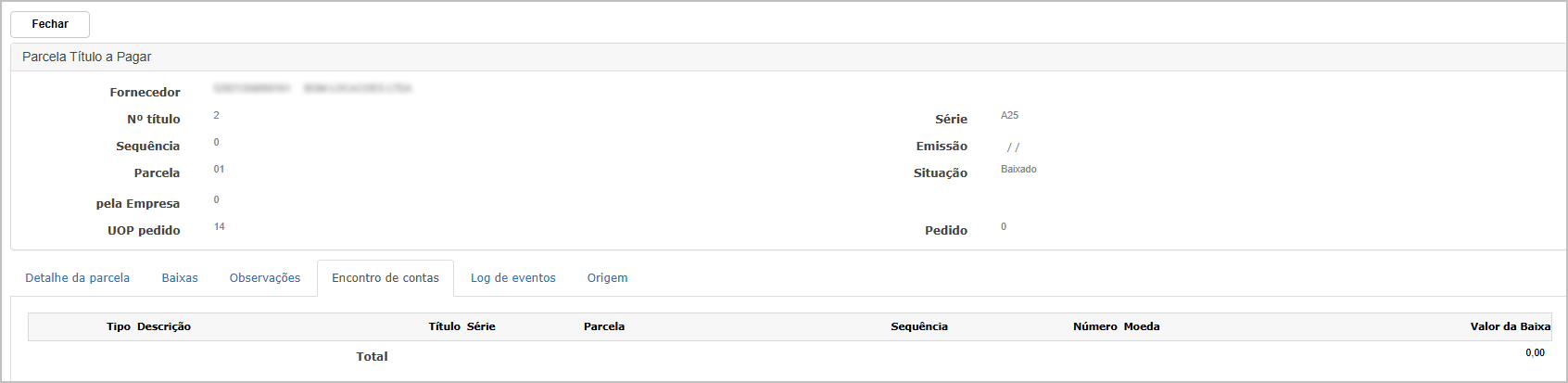
Aba Log de Eventos
Exibe o histórico de ações realizadas sobre a parcela:
-
Tipo da ação
-
Número do título, série, parcela
-
Vencimento
-
Portador, agência, conta-corrente
-
Data/hora do log
-
Grupo financeiro
-
Usuário responsável pela ação
Essa aba é fundamental para rastreabilidade e auditoria.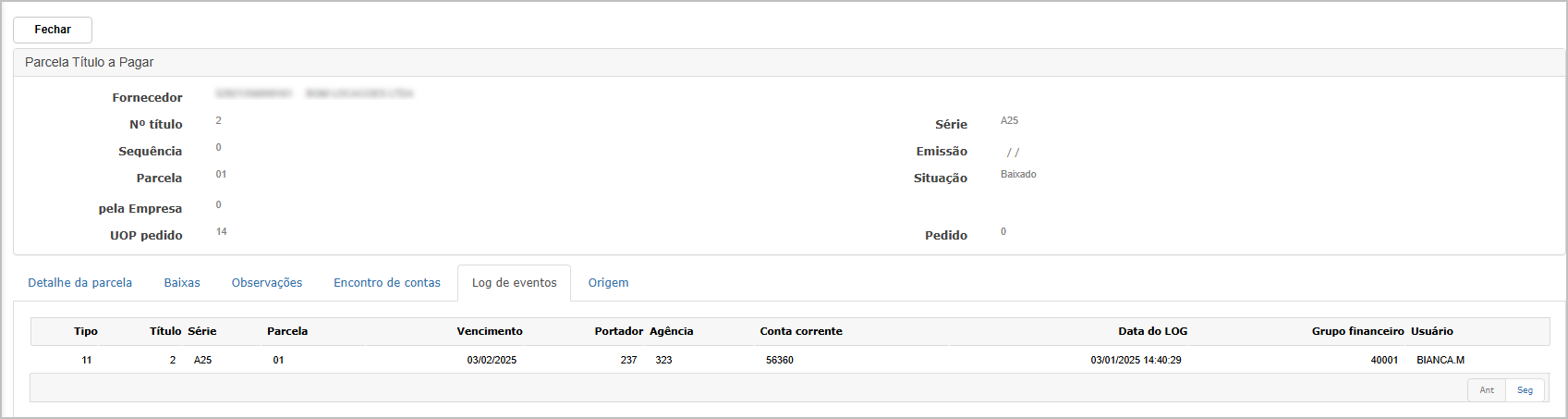
Aba Origem
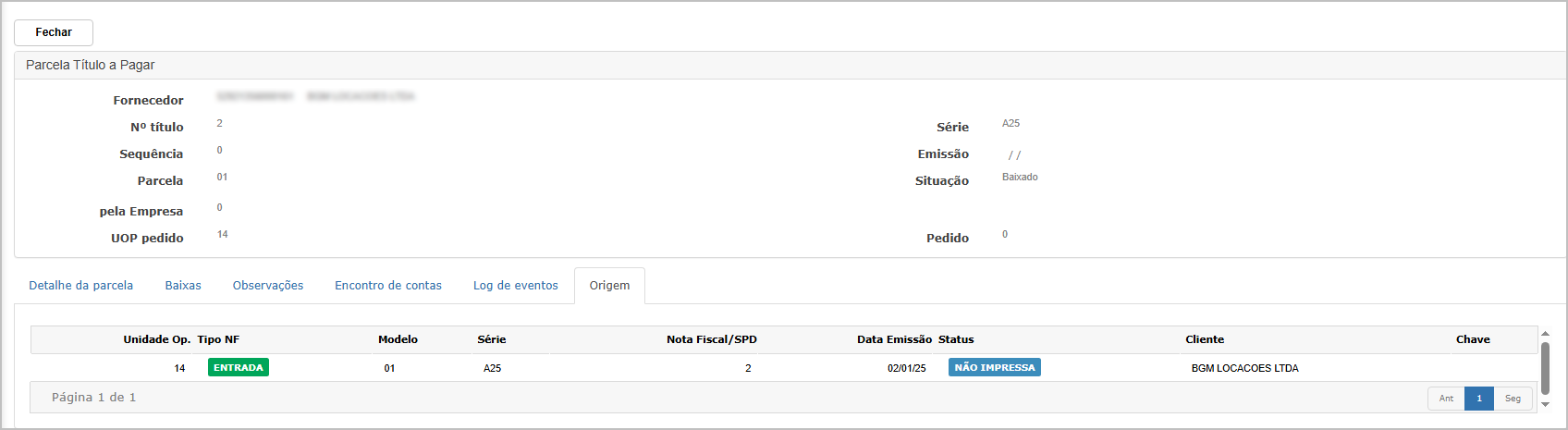
Apresenta a origem da parcela em relação à nota fiscal ou documento de entrada. Mostra:
-
Unidade operativa, tipo de nota fiscal, modelo, série
-
Número da nota/SPD
-
Data de emissão e status (ex.: “Não Impressa”)
-
Cliente ou fornecedor vinculado
-
Chave da nota (quando aplicável)
Geração de Relatório
Ao clicar em Imprimir ou Excel, o sistema redireciona o usuário ao Dashboard de Relatórios (imagem 3), onde é possível visualizar os relatórios gerados para download, com filtros de data e status do processo.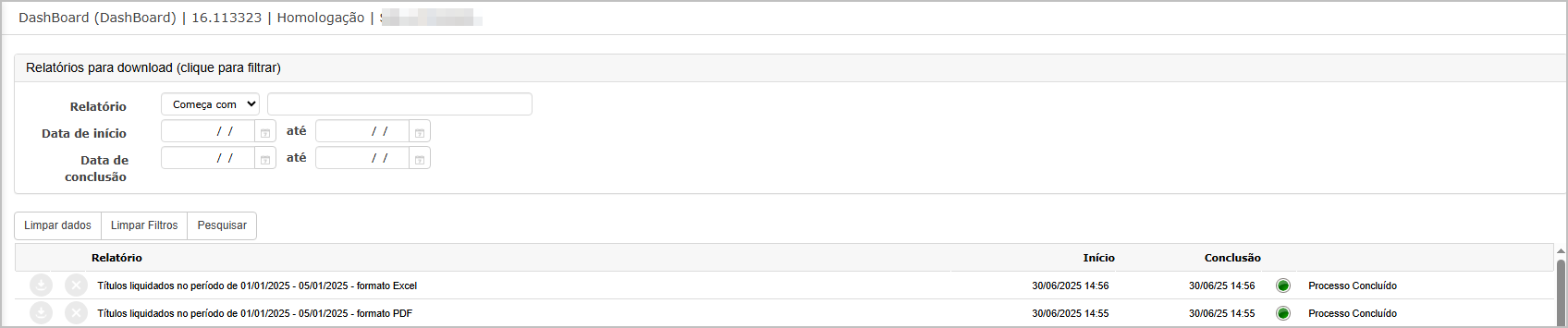
Relatório Gerado em PDF
A opção Imprimir gera um relatório detalhado em formato PDF, listando todos os títulos pagos por data de pagamento. O relatório inclui título, fornecedor, valor, lote e status da baixa, entre outros dados.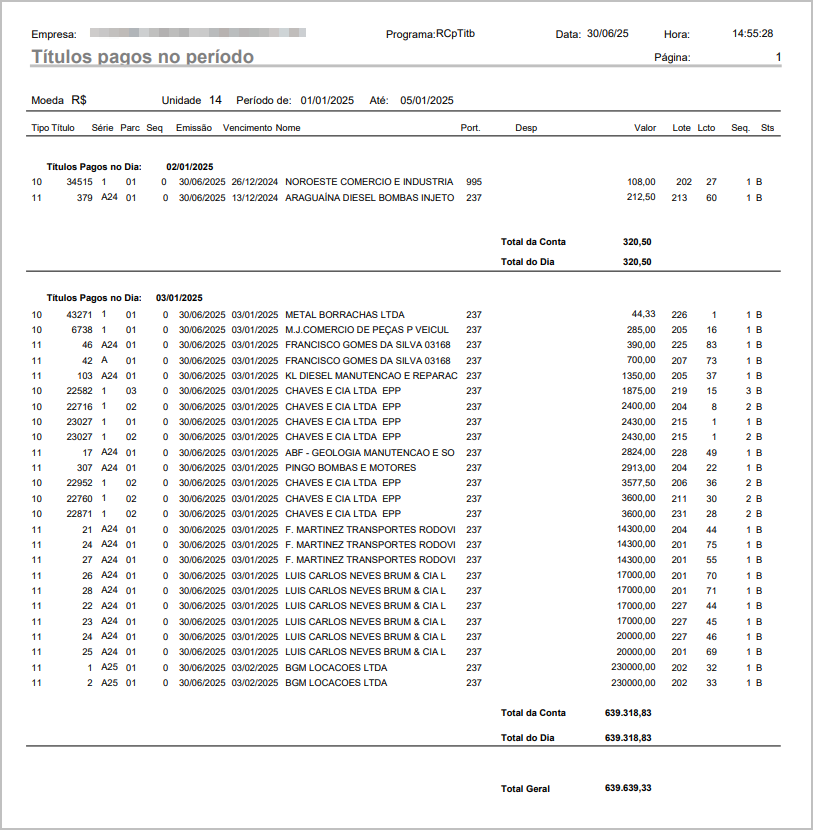
Relatório Gerado em Excel
A opção Excel gera um relatório no formato XLSX, estruturado em colunas e com os mesmos dados do PDF, facilitando o tratamento e análise em planilhas.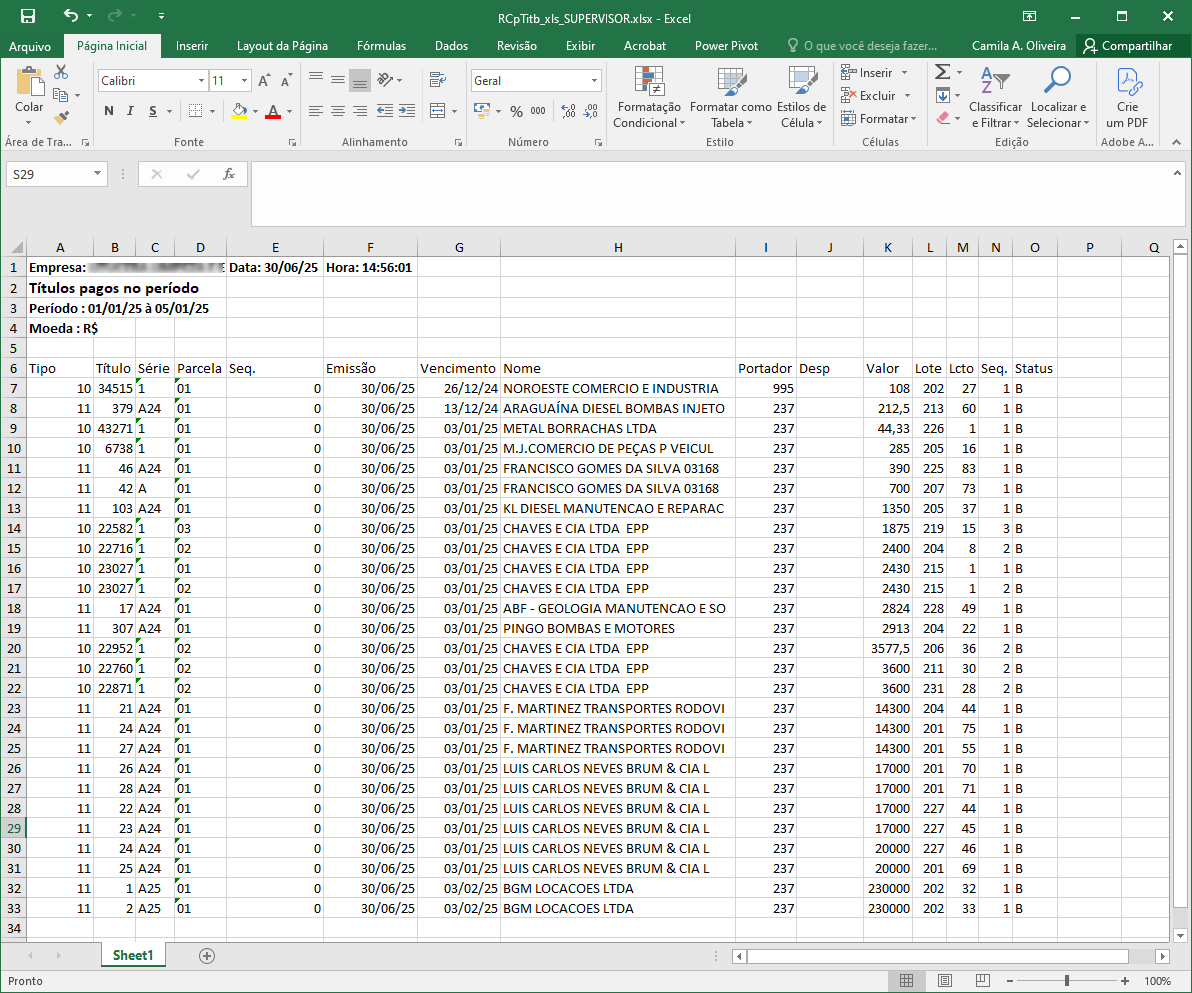
Ações e Configurações
-
Filtrar: Utilize os campos para delimitar o período e fornecedores específicos.
-
Visualizar Detalhes: Clique na lupa para acessar a tela com todos os dados do título pago.
-
Imprimir/Exportar:
-
Clique em Imprimir para gerar o relatório em PDF.
-
Clique em Excel para gerar a planilha.
-
-
Baixar Arquivos: Acesse o Dashboard para realizar o download dos relatórios.
2. A vencer no período.
A funcionalidade Títulos a Vencer no Período permite consultar títulos que possuem vencimento dentro de um intervalo de datas definido pelo usuário. Esta consulta visa facilitar o acompanhamento de compromissos financeiros a serem quitados, apresentando informações como fornecedor, valor, vencimento e demais dados da parcela. A consulta pode ser refinada por filtros como tipo de título, grupo e fornecedor. Além da visualização em tela, também é possível exportar os dados em formato PDF e Excel, permitindo um melhor controle e análise fora do sistema.
Tela Principal
Nesta tela o usuário define os filtros de vencimento (data inicial e final), fornecedor, tipo de título e grupo. Após clicar em "Pesquisar", são listadas as parcelas que atendem aos critérios definidos. É possível gerar relatórios a partir das opções "Imprimir" (PDF) ou "Excel".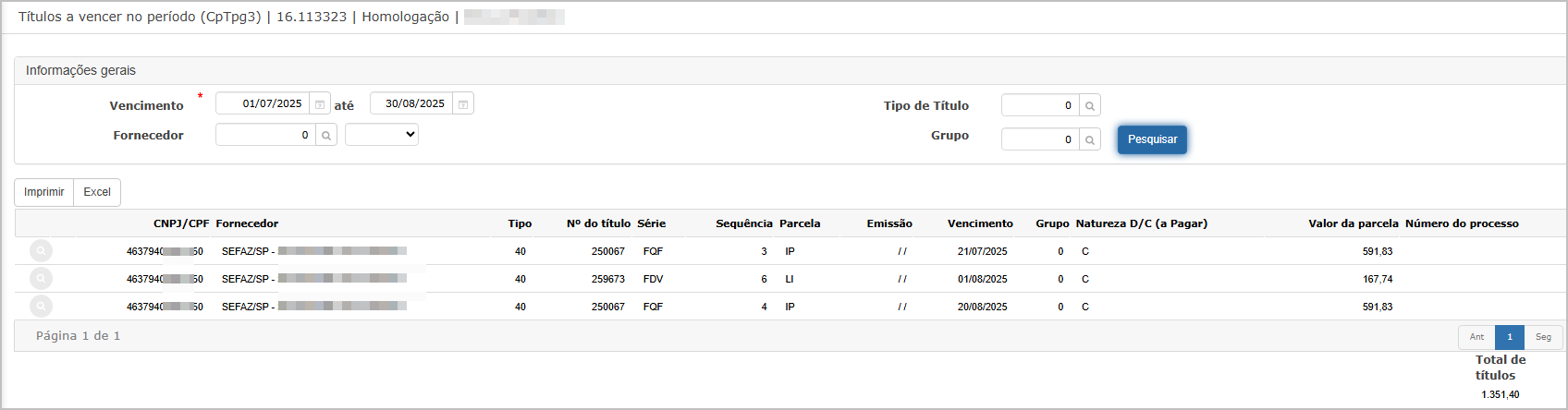
Consulta do Título
Ao clicar no ícone de lupa ao lado de um título, o sistema abre uma tela com todos os detalhes da parcela, incluindo:
-
Valores (parcela, juros, desconto, saldo)
-
Datas de vencimento e liquidação
-
Dados do borderô e portador
-
Informações de lançamento contábil
Aba Detalhes da Parcela
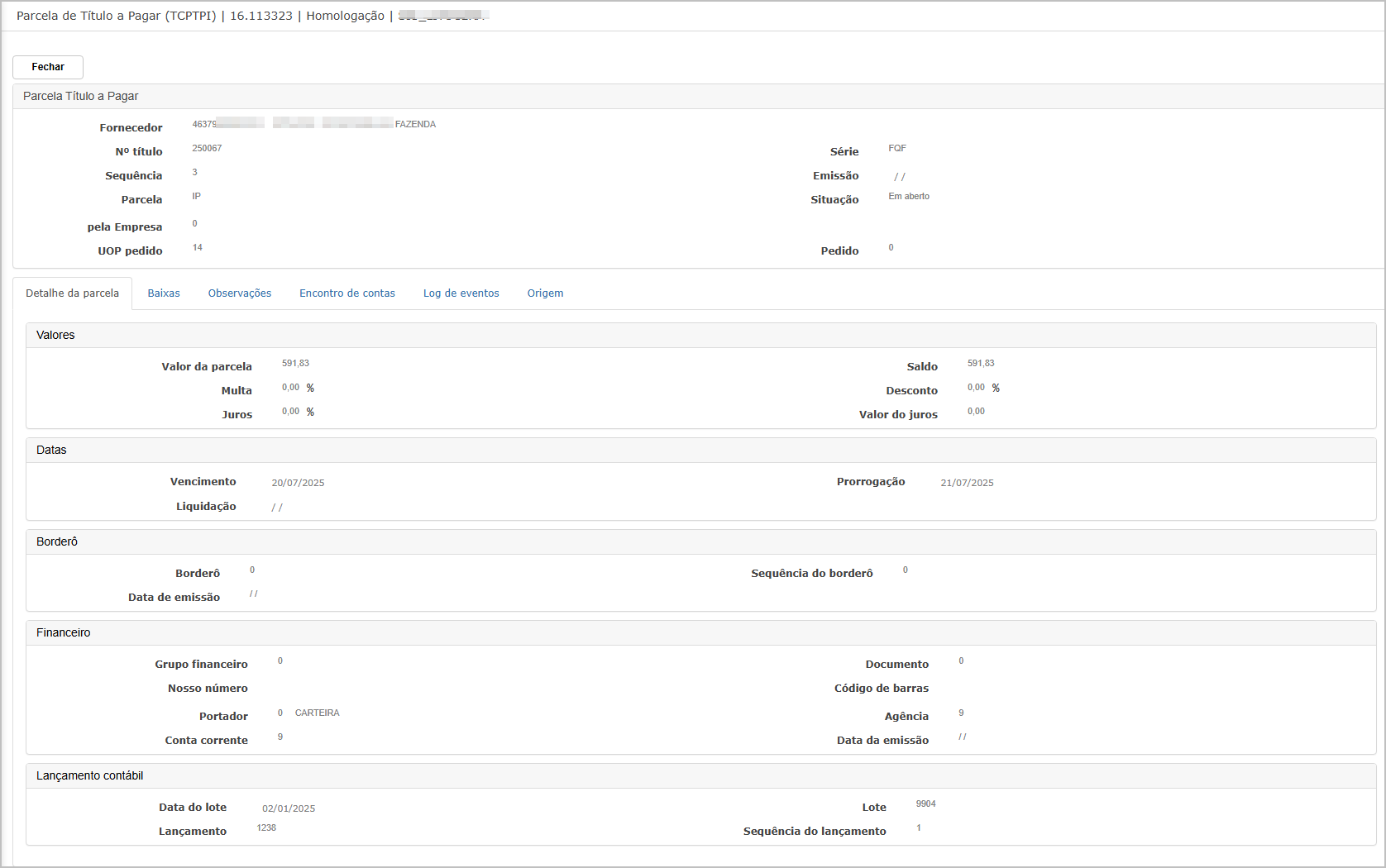
Exibe um resumo completo da parcela selecionada. Os dados estão organizados em blocos temáticos:
-
Valores: Apresenta o valor original da parcela, eventuais multas, juros, descontos e o saldo restante.
-
Datas: Indica as datas de vencimento, liquidação e prorrogação.
-
Borderô: Mostra o número do borderô, sua sequência e a data de emissão.
-
Financeiro: Contém dados bancários como grupo financeiro, portador, número do documento, código de barras, agência e conta-corrente.
-
Lançamento Contábil: Detalha a data do lote contábil, número do lote e a sequência do lançamento.
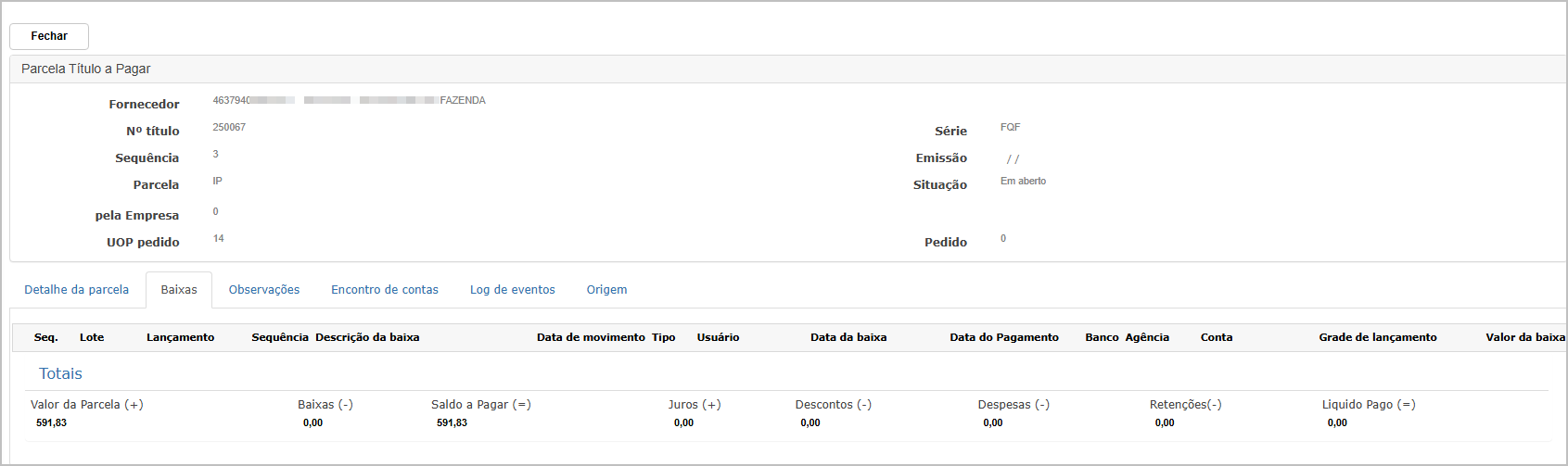
Aba Baixas
Lista os registros de pagamento (baixas) realizados sobre a parcela, com as seguintes informações:
-
Cabeçalho: Número do lote, lançamento e sequência.
-
Descrição: Informação descritiva sobre o pagamento (ex: nota fiscal, fornecedor, forma de pagamento).
-
Movimentações: Datas de movimentação, baixa e pagamento.
-
Financeiro: Dados do banco, agência, conta e valor pago.
-
Totais: Exibe os totais da parcela, incluindo valor pago, saldo a pagar, juros, descontos, despesas e valor líquido.
Aba Observações
Exibe o histórico de anotações manuais inseridas pelos usuários referentes à parcela.
-
Data da Observação
-
Usuário
-
Texto da Observação
Essa aba é útil para registrar comunicações internas ou justificativas de ajustes manuais.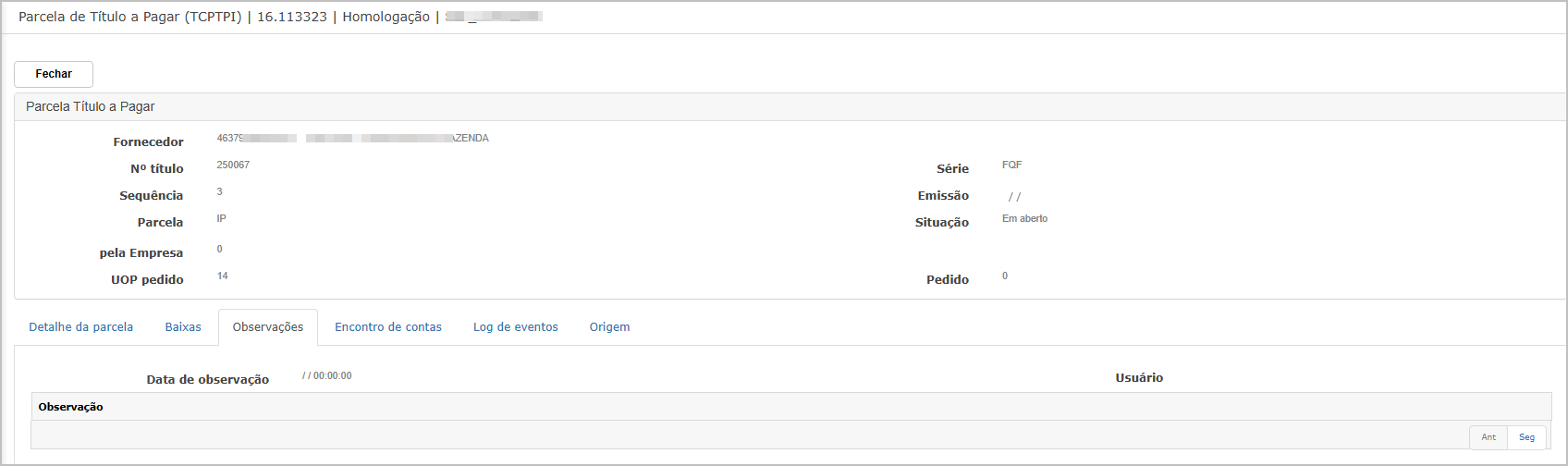
Aba Encontro de Contas
Apresenta os registros de compensações financeiras entre títulos a pagar e a receber. São exibidos os seguintes campos:
-
Tipo de Encontro
-
Descrição
-
Título, Série e Parcela envolvidos
-
Sequência e Número
-
Moeda e Valor da Baixa
Caso não haja encontro de contas vinculado, essa aba estará vazia.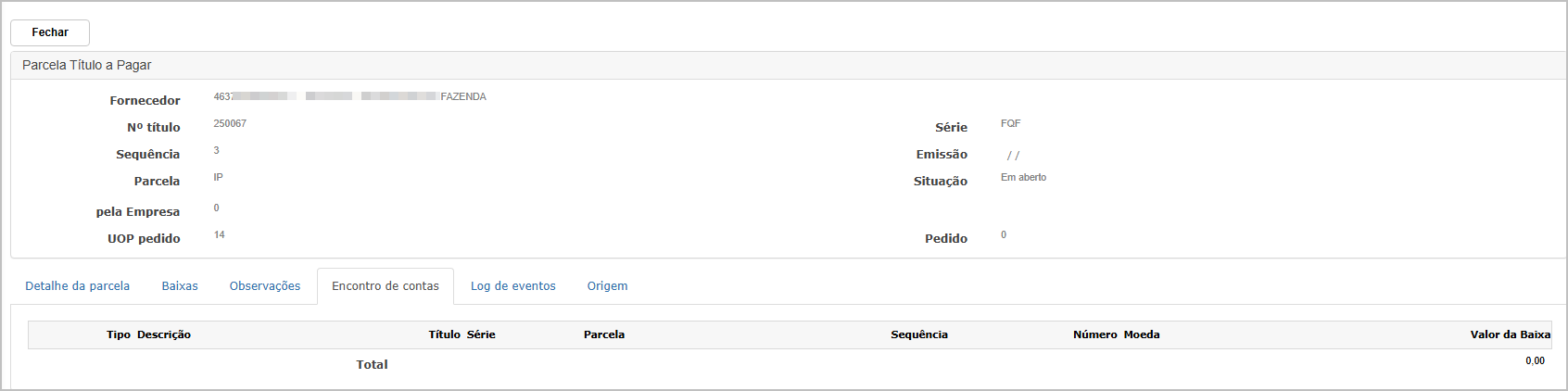
Aba Log de Eventos
Contém o histórico técnico de alterações e ações sobre a parcela. Inclui:
-
Tipo de Evento
-
Título, Série, Parcela
-
Data do Log
-
Usuário
-
Portador, Agência e Conta Corrente
-
Grupo Financeiro
-
Data de Vencimento no momento da ação
Essencial para auditorias e rastreamento de alterações.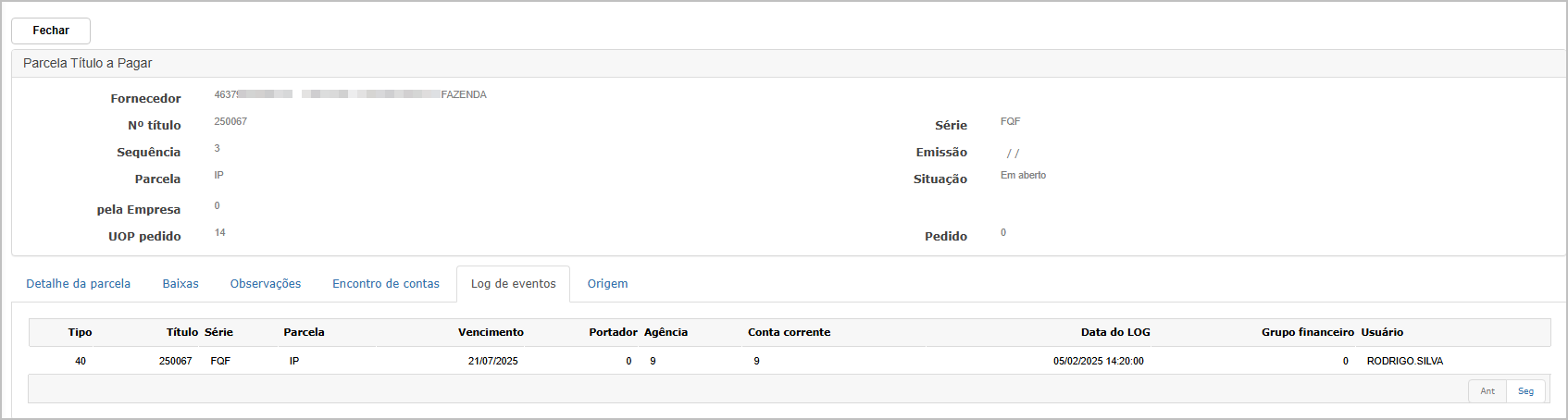
Aba Origem
Apresenta a origem operacional do título de pagamento, vinculando-o a documentos fiscais (Nota Fiscal/SPD). Campos disponíveis:
-
Unidade Operacional
-
Tipo e Modelo da Nota Fiscal
-
Série
-
Número da NF/SPD
-
Data de Emissão
-
Status da NF (ex: Não Impressa)
-
Cliente e Chave da Nota
Esse vínculo garante rastreabilidade entre o título financeiro e o documento fiscal que o originou.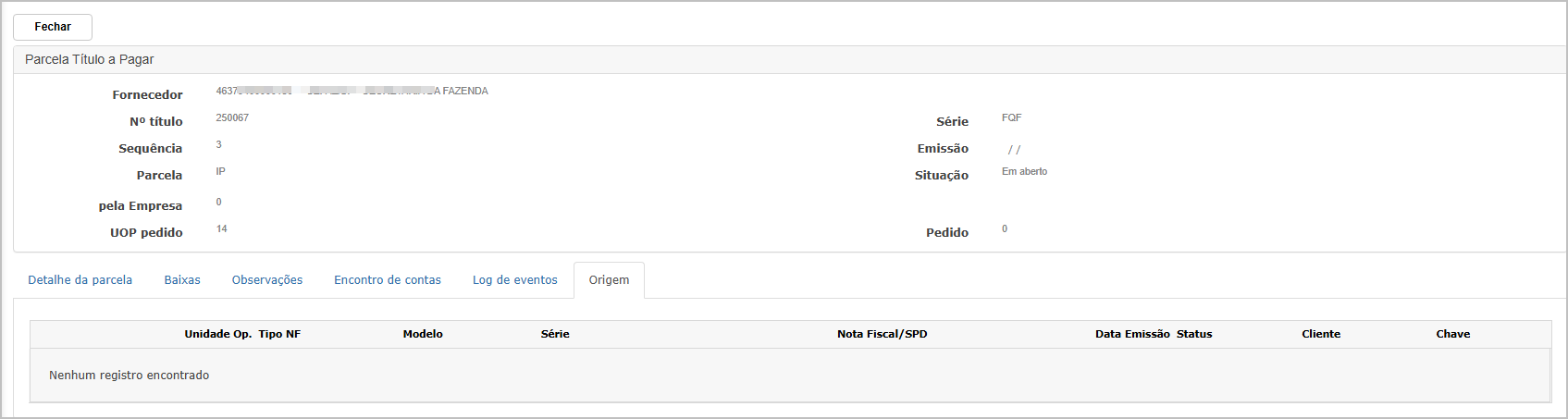
Geração de Relatório
Após clicar em "Imprimir" ou "Excel", o sistema direciona o usuário para o dashboard de download, onde os relatórios são listados e disponibilizados para visualização e download conforme o status de conclusão do processo.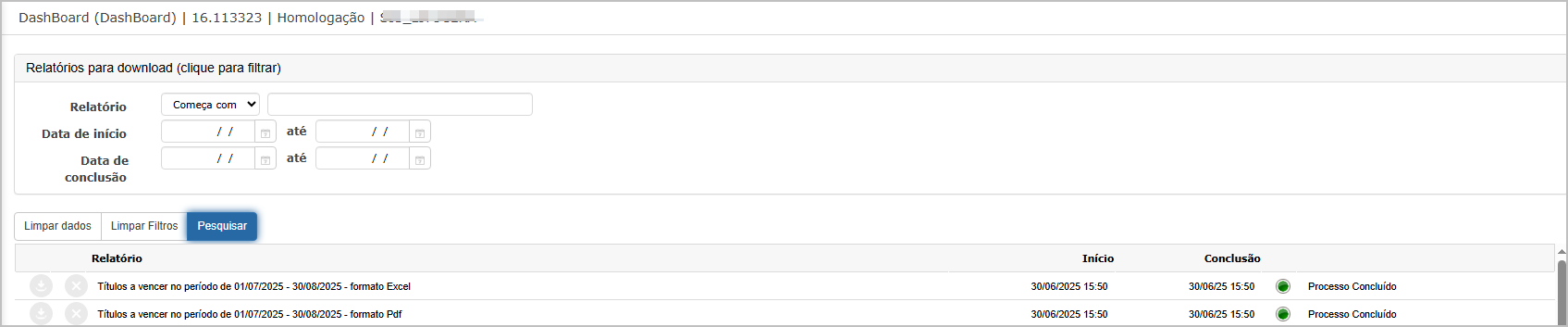
Relatório em PDF
O relatório PDF apresenta os títulos a vencer no período, com dados como: tipo, número do título, série, parcela, vencimento, valor e dados do fornecedor, incluindo CNPJ e nome.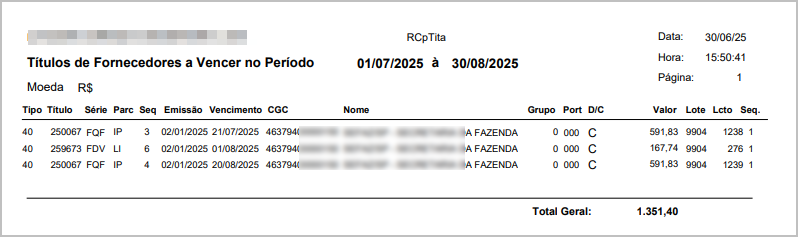
Relatório em Excel
A versão Excel do relatório possui estrutura tabular, ideal para análise ou importação em outras planilhas. Contém as mesmas colunas do PDF, organizadas por linha, com filtros de período e metadados no topo da planilha.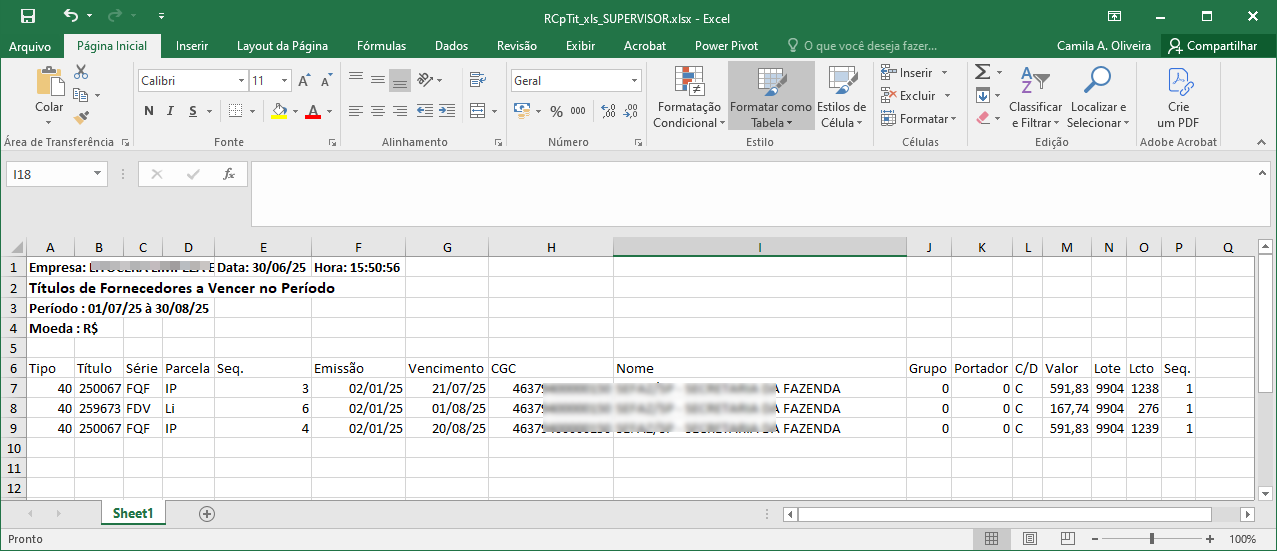
Ações e Configurações
-
Utilize os filtros para delimitar o período e facilitar a consulta.
-
É possível clicar na lupa para obter detalhes completos de cada parcela.
-
Use as abas internas para navegar entre os diferentes dados vinculados à parcela.
-
Gere relatórios conforme a necessidade (PDF para impressão, Excel para análise).
-
Acompanhe o status dos relatórios no dashboard de download.
-
Se necessário, consulte os logs para entender o histórico de ações sobre a parcela.

ATENÇÃO: As informações neste documento são meramente ilustrativas e utilizadas apenas para fins de teste.
Títulos
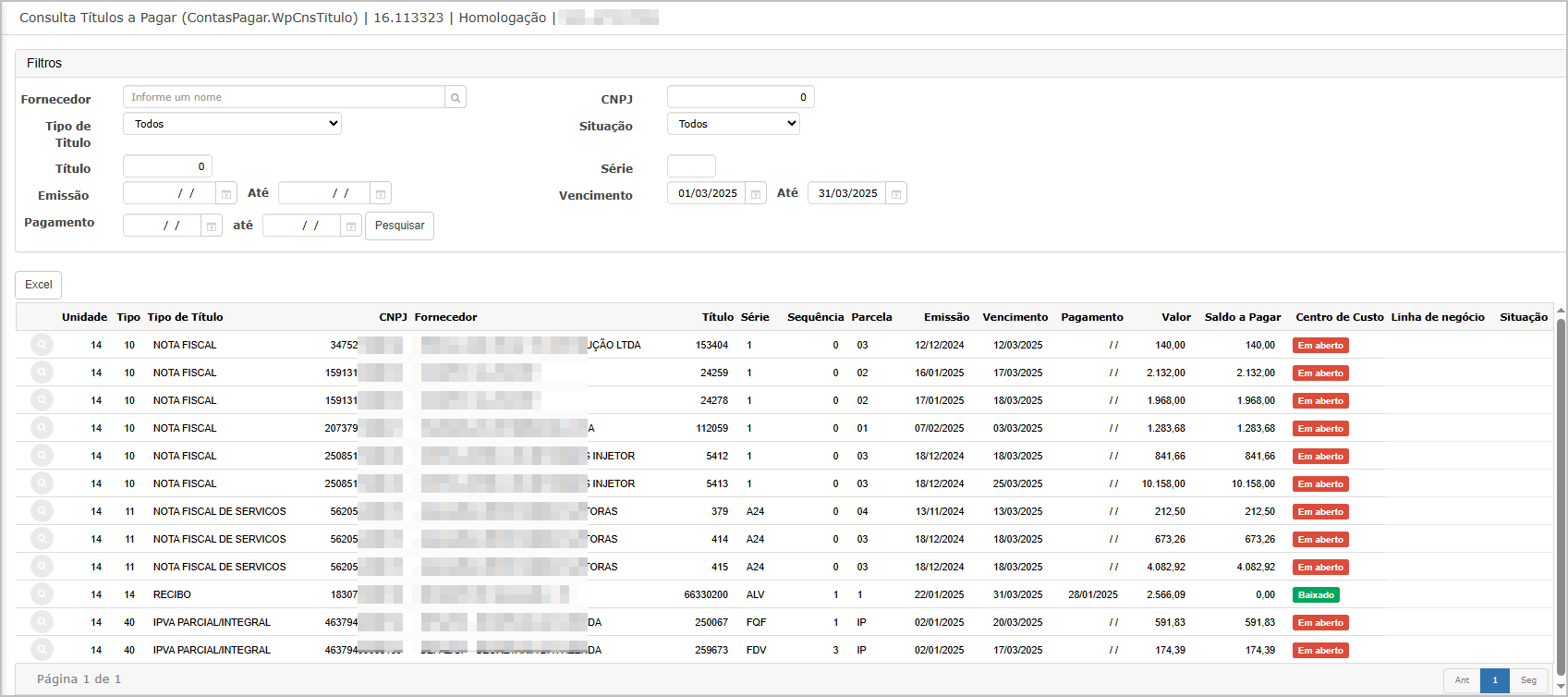
A funcionalidade Títulos permite consultar, exportar e analisar os títulos a pagar com base em critérios de filtro como fornecedor, tipo de título, número do título, datas de emissão, vencimento e pagamento. A interface é simples e objetiva, oferecendo acesso rápido às informações detalhadas dos títulos registrados no sistema, incluindo seu status atual (em aberto ou baixado).
Tela Principal
Na tela inicial da funcionalidade, o usuário pode aplicar filtros para refinar a busca pelos títulos:
-
Filtros disponíveis:
-
Fornecedor (nome ou CNPJ)
-
Tipo de Título
-
Número do Título
-
Situação (todos, em aberto ou baixado)
-
Períodos: Emissão, Vencimento e Pagamento
-
Série do título
-
Após aplicar os filtros, o sistema exibe a listagem dos títulos com as seguintes informações:
-
Unidade
-
Tipo e Tipo de Título
-
CNPJ e Nome do Fornecedor
-
Número do Título, Série, Sequência e Parcela
-
Datas de Emissão, Vencimento e Pagamento
-
Valor, Saldo a Pagar
-
Centro de Custo e Linha de Negócio
-
Situação (indicada por status colorido: "Em aberto" em vermelho ou "Baixado" em verde)
Consulta Detalhada do Título
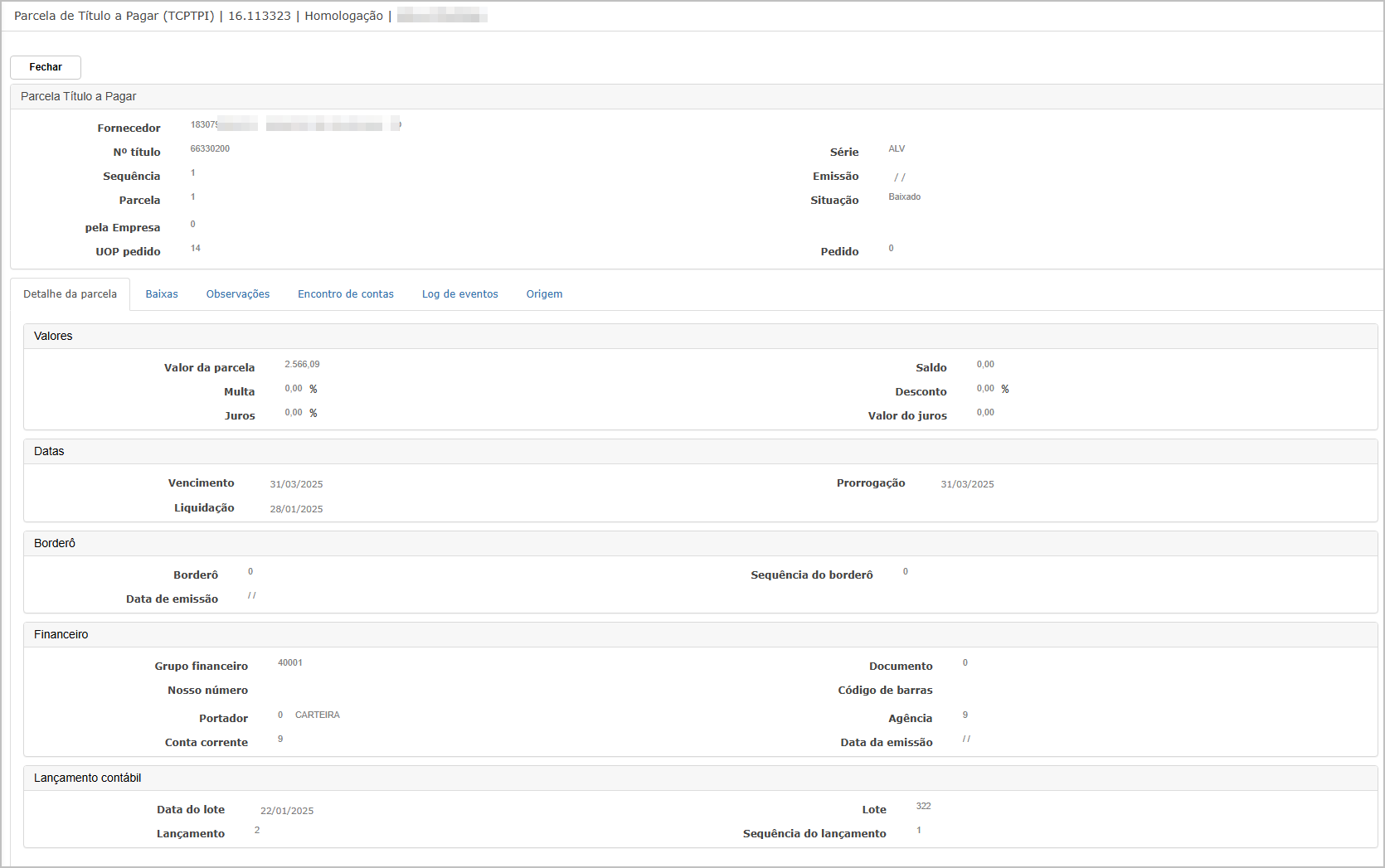
Ao clicar no ícone de lupa na linha de qualquer título, o sistema direciona o usuário para a tela de Consulta de Detalhes da Parcela, onde é possível visualizar informações detalhadas do título, distribuídas por abas:
Aba Detalhe da Parcela
Contém informações gerais como:
-
Fornecedor, Número do Título, Série, Parcela
-
Situação (Baixado, Em aberto etc.)
-
Valores: valor da parcela, descontos, multas, juros
-
Datas relevantes: vencimento, liquidação, prorrogação
-
Informações financeiras: grupo financeiro, conta-corrente, portador
-
Dados do lançamento contábil
Aba Baixas
Mostra todas as movimentações de baixa da parcela, com informações como:
-
Lote, lançamento, sequência
-
Descrição da baixa
-
Data do movimento, tipo, usuário e data da baixa
-
Banco, agência, conta e valor da baixa
-
Totais consolidados:
-
Valor da parcela
-
Baixas
-
Saldo a pagar
-
Juros, descontos, despesas, retenções e valor líquido pago
-
Aba Observações
Exibe registros de observações manuais ou sistêmicas relacionadas à parcela, com:
-
Data da observação
-
Conteúdo da observação
-
Usuário que registrou
Obs.: Caso não haja observações lançadas, a aba será exibida em branco.
Aba Encontro de Contas
Relaciona eventuais compensações de valores entre títulos a pagar e a receber. Mostra:
-
Tipo de encontro
-
Descrição
-
Dados do título envolvido (número, série, parcela, sequência)
-
Número do documento
-
Valor compensado
Se a parcela não estiver envolvida em encontros de contas, o total será 0 e não haverá registros listados.
Aba Log de Eventos
Exibe o histórico de ações realizadas sobre a parcela:
-
Tipo da ação
-
Número do título, série, parcela
-
Vencimento
-
Portador, agência, conta-corrente
-
Data/hora do log
-
Grupo financeiro
-
Usuário responsável pela ação
Essa aba é fundamental para rastreabilidade e auditoria.
Aba Origem
Apresenta a origem da parcela em relação à nota fiscal ou documento de entrada. Mostra:
-
Unidade operativa, tipo de nota fiscal, modelo, série
-
Número da nota/SPD
-
Data de emissão e status (ex.: “Não Impressa”)
-
Cliente ou fornecedor vinculado
-
Chave da nota (quando aplicável)
Exportação de Dados
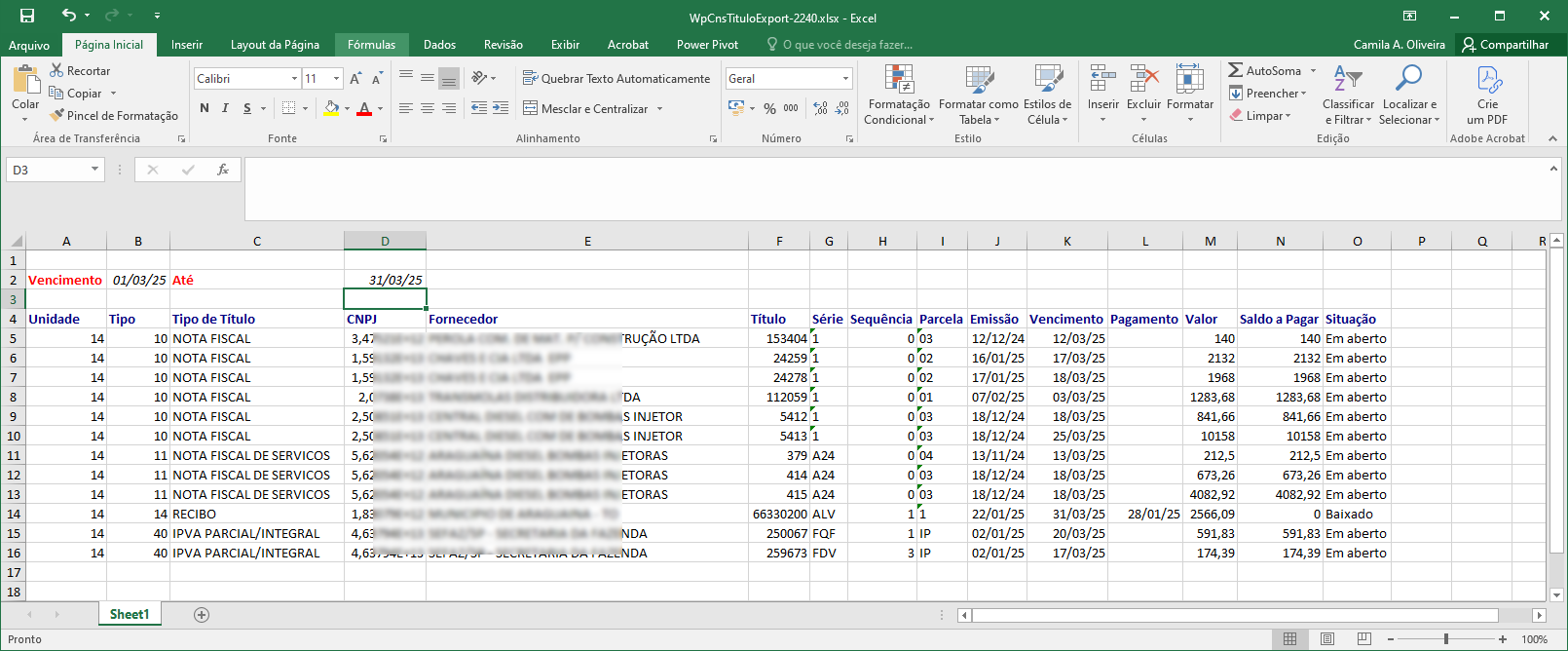
Ao clicar no botão Excel, a listagem atual é exportada automaticamente para uma planilha, permitindo a análise e arquivamento externo dos dados.
-
O Excel gerado mantém o layout da listagem da tela, incluindo colunas como:
-
Tipo, Título, Série, Parcela
-
Fornecedor (CNPJ e Nome)
-
Vencimento, Emissão, Valor, Pagamento, Situação etc.
-
Ações e Configurações
-
Pesquisar: Utilize os filtros para localizar títulos específicos com base nos dados disponíveis.
-
Exportar para Excel: Gere uma planilha com os dados exibidos na tela para análise ou arquivamento.
-
Consultar Detalhes: Clique no ícone de lupa para ver informações detalhadas de uma parcela, distribuídas por abas.
-
Atualização dinâmica: Os dados são atualizados conforme os filtros são modificados, garantindo agilidade na consulta.
-
Organização por situação: Rótulos de status visuais permitem identificar rapidamente os títulos em aberto ou baixados.
ATENÇÃO: As informações neste documento são meramente ilustrativas e utilizadas apenas para fins de teste.
Títulos - lançamentos
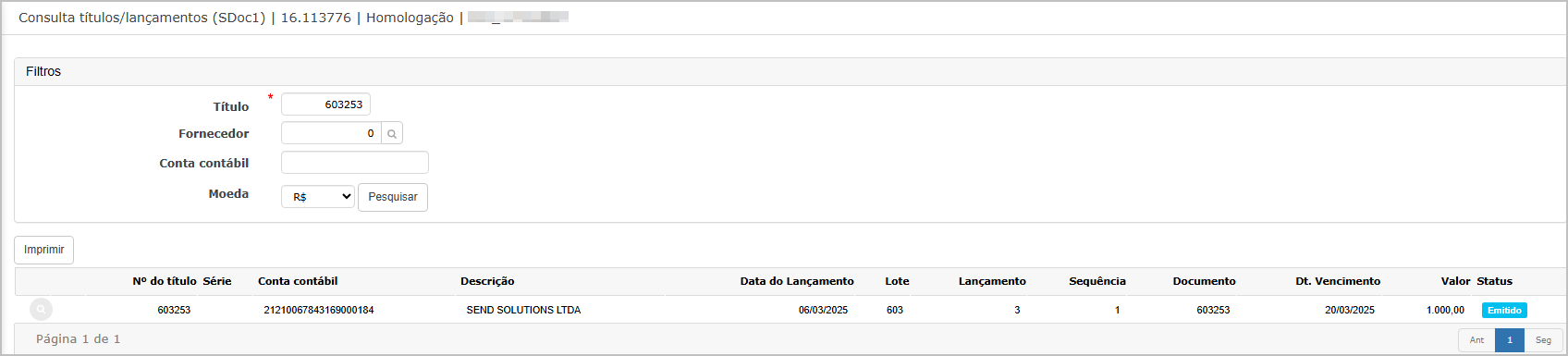
A funcionalidade Títulos lançamentos permite consultar os lançamentos contábeis vinculados a um título específico no sistema. Através dessa tela, o usuário pode verificar os dados da conta contábil, lote, sequência, valor e status, além de emitir um relatório com os detalhes dos lançamentos.
A consulta é feita com base no número do título informado. Opcionalmente, é possível refinar a busca utilizando os campos de Fornecedor, Conta contábil e Moeda. Após a pesquisa, os resultados são exibidos em formato de grade e podem ser explorados para consulta detalhada ou geração de relatório PDF.
Tela de Filtros
Na tela principal, o usuário deve informar o número do Título (campo obrigatório). Os demais filtros opcionais incluem:
-
Fornecedor (código),
-
Conta contábil,
-
Moeda (padrão R$).
Botões disponíveis:
-
Pesquisar: realiza a busca conforme os filtros definidos.
-
Imprimir: gera o relatório em PDF.
Consulta do Título
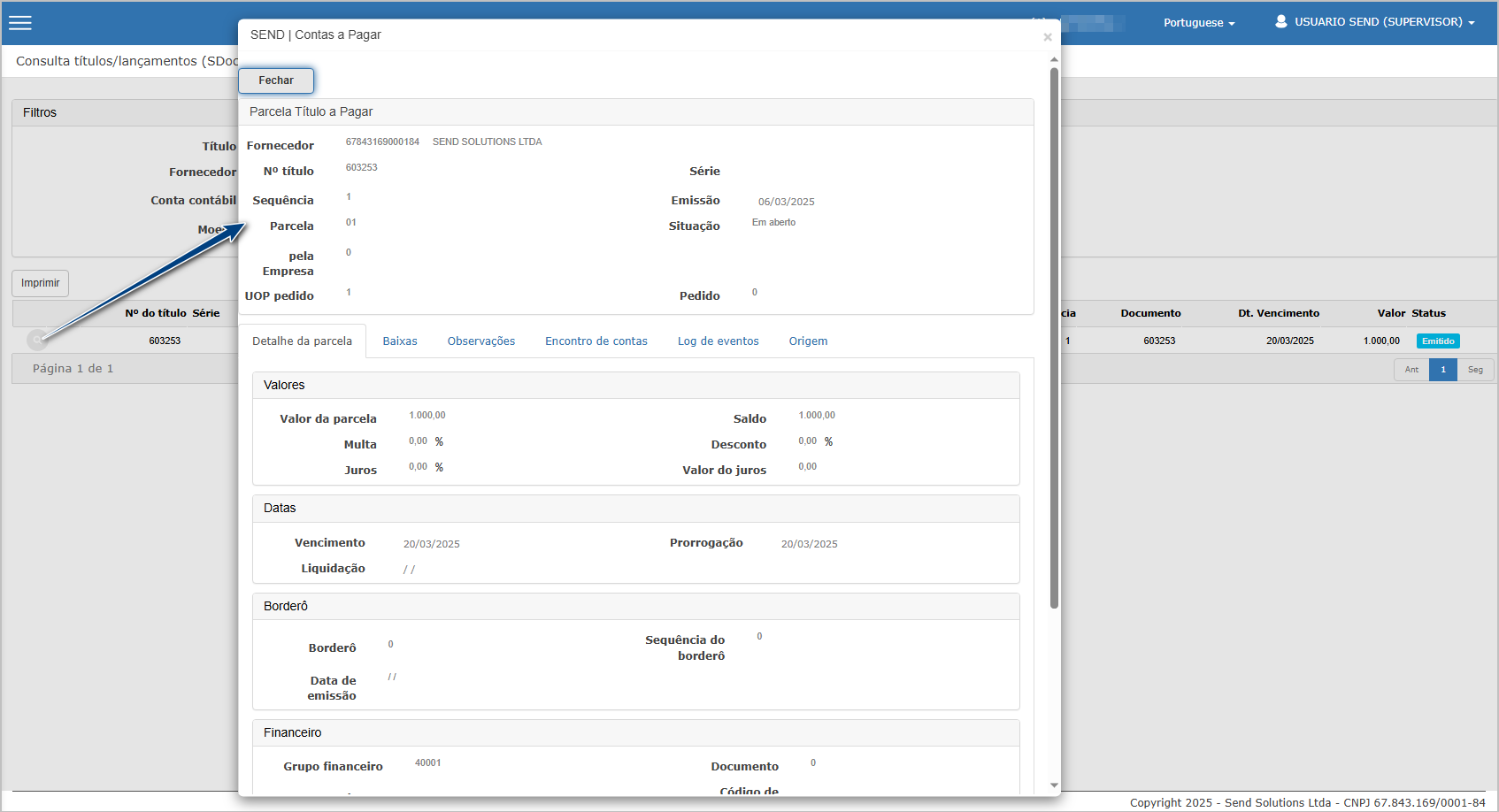
Ao clicar no botão de lupa à esquerda do resultado, é exibida uma janela com os detalhes da parcela, com abas como:
-
Detalhe da parcela: apresenta os valores, vencimento, prorrogação, grupo financeiro e dados de lançamento.
-
Baixas
-
Observações
-
Encontro de contas
-
Log de eventos
-
Origem
Serão exibidas as abas:
- Detalhe da Parcela: Contém informações gerais como:
-
Fornecedor, Número do Título, Série, Parcela
-
Situação (Baixado, Em aberto etc.)
-
Valores: valor da parcela, descontos, multas, juros
-
Datas relevantes: vencimento, liquidação, prorrogação
-
Informações financeiras: grupo financeiro, conta-corrente, portador
-
Dados do lançamento contábil
-
- Baixas: Exibe os registros de pagamento ou liquidação realizados sobre a parcela. Inclui valores pagos, datas, portador e demais detalhes relacionados à baixa.
- Observações: Espaço para registrar e visualizar observações complementares à parcela.
- Encontro de Contas: Aborda o vínculo do título com processos de encontro de contas registrados no sistema.
- Log de Eventos: Apresenta o histórico de alterações ou movimentações feitas na parcela, útil para auditoria e rastreabilidade.
- Origem: Informa a origem do título, podendo incluir integração com outros sistemas, módulos ou documentos (ex: pedidos, contratos).
Geração de Relatório
Ao clicar em Imprimir, o sistema direciona o usuário para o Dashboard, onde é possível visualizar e realizar o download do relatório gerado em formato PDF. O status “Processo Concluído” indica que o arquivo está disponível.

Relatório PDF
O relatório gerado exibe os seguintes dados:
-
Conta contábil analítica;
-
Descrição (razão social do fornecedor);
-
Data do lançamento;
-
Lote, número do lançamento e sequência;
-
Documento vinculado e data de vencimento;
-
Valor e tipo de lançamento (ex: emissão).

Ações e Configurações
-
Filtro obrigatório: é necessário informar o número do título.
-
Consulta detalhada: disponível por meio do botão de lupa.
-
Relatórios: são gerados apenas em formato PDF e acessados via dashboard.
-
Exportações: não há exportação em Excel nesta funcionalidade.
-
Status: os títulos exibem o status “Emitido” ou “Em aberto”.
ATENÇÃO: As informações neste documento são meramente ilustrativas e utilizadas apenas para fins de teste.
Borderô baixado
A funcionalidade consulta de Borderô Baixado permite consultar os borderôs de pagamento que já foram processados (baixados) no sistema, dentro de um intervalo de datas. É possível visualizar informações detalhadas sobre o borderô, os títulos vinculados a ele, bem como gerar relatórios em formato PDF diretamente do dashboard.
Essa consulta é útil para auditorias, conferência de pagamentos realizados e controle financeiro.
Tela de Filtros
Nesta tela, o usuário define os critérios para a consulta:
-
Período de baixa (obrigatório): define o intervalo de datas em que os borderôs foram baixados.
-
Nº do borderô: permite refinar a pesquisa por um borderô específico.
-
Nome: campo livre para buscar borderôs por sua descrição.
Após preencher os filtros, o botão Pesquisar retorna os borderôs compatíveis.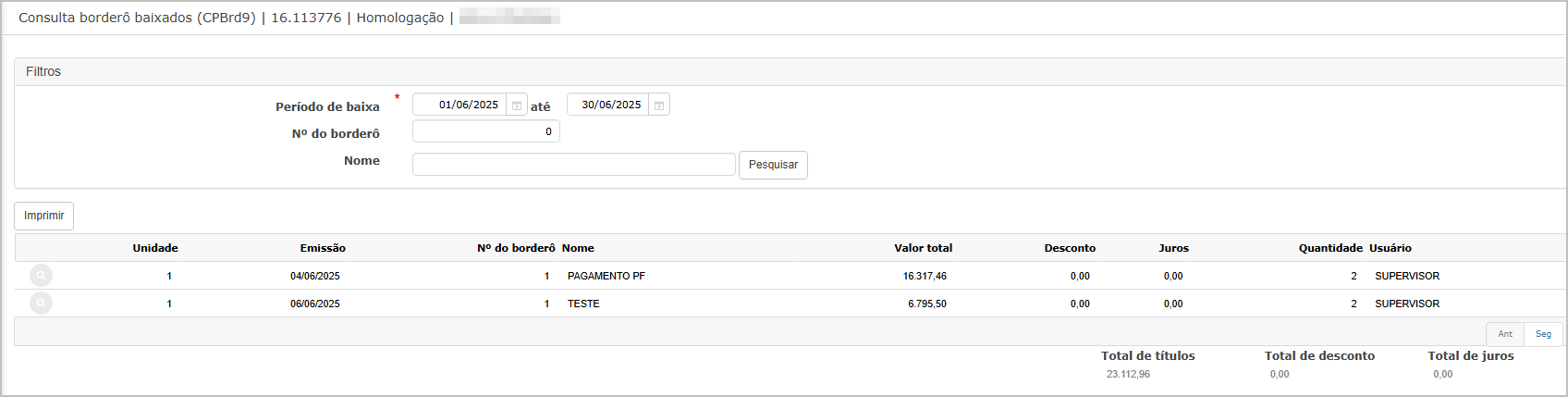
A listagem apresenta:
-
Unidade responsável
-
Data de emissão
-
Número do borderô
-
Nome do borderô
-
Valor total
-
Desconto aplicado
-
Juros
-
Quantidade de títulos baixados
-
Usuário responsável pela operação
Na parte inferior, são exibidos totais consolidados:
-
Total de títulos
-
Total de desconto
-
Total de juros
Consulta Borderô Baixado
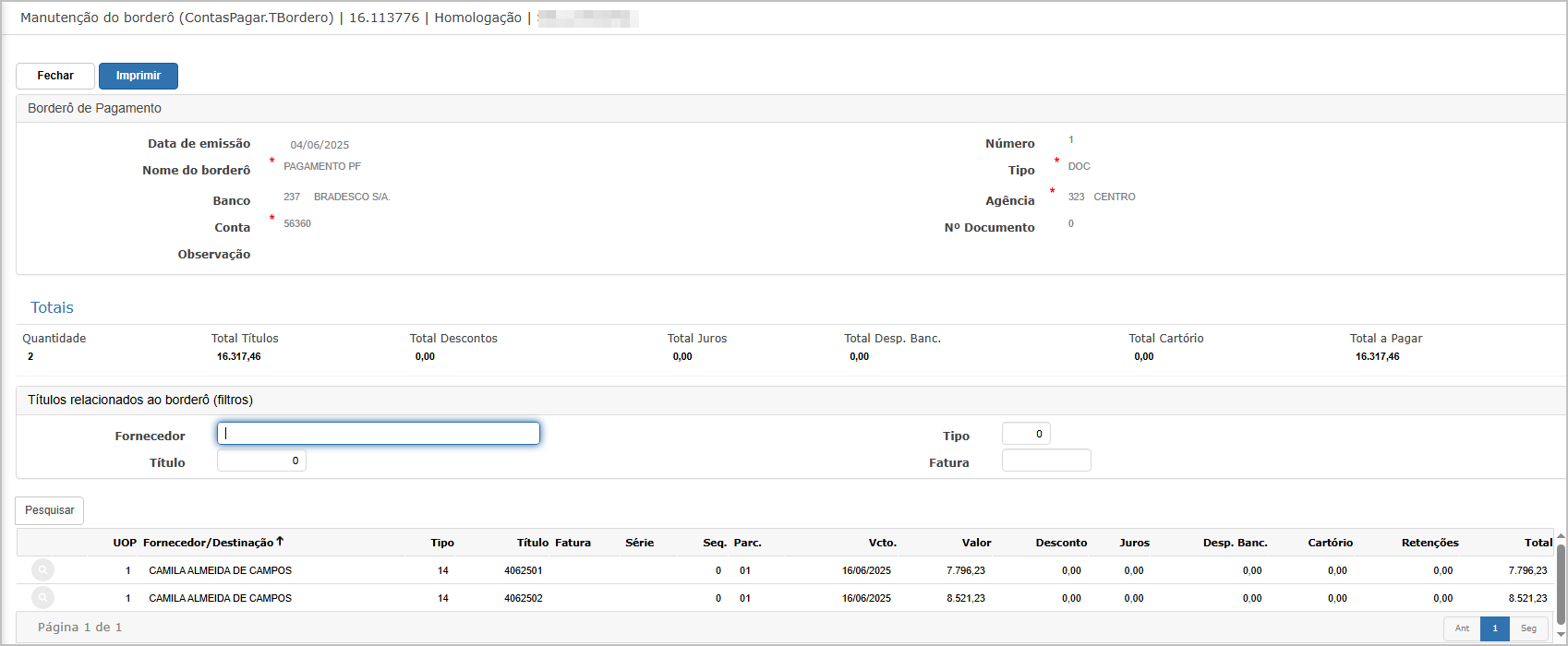
Ao clicar na lupa de um registro, abre-se a tela com os detalhes do borderô:
-
Data de emissão
-
Nome do borderô
-
Banco, Conta e Agência utilizados
-
Tipo de operação (DOC, TED etc.)
-
Nº do documento
-
Observações adicionais
Além disso, a seção Totais apresenta:
-
Quantidade de títulos
-
Total dos títulos
-
Descontos
-
Juros
-
Despesas bancárias
-
Taxas cartorárias
-
Valor total a pagar
Na parte inferior, os Títulos Relacionados ao Borderô são listados, com informações como:
-
Fornecedor
-
Tipo
-
Nº do título e fatura
-
Série, sequência e parcela
-
Vencimento
-
Valor individual
-
Descontos, juros, retenções e totais
Geração do Relatório em PDF
Ao clicar no botão Imprimir, o sistema direciona para o Dashboard, onde o relatório é processado e disponibilizado para download.
O status "Processo Concluído" indica que o relatório está pronto para ser visualizado.
Relatório PDF
O relatório gerado contém:
-
Nome da empresa
-
Programa gerador
-
Período de baixa
-
Data/hora da geração
-
Dados detalhados de cada borderô:
-
Data de emissão
-
Número
-
Descrição
-
Conta contábil
-
Valor total
-
Descontos
-
Juros
-
Quantidade de títulos
-
Nº do lote e lançamento
-
Ao final, são exibidos os totais gerais do período consultado.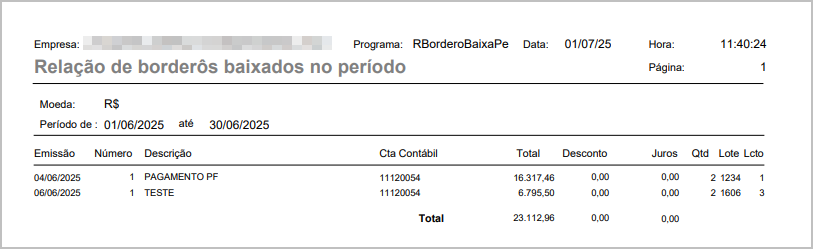
Ações e Configurações
-
Filtro por período e dados específicos do borderô.
-
Consulta detalhada via lupa.
-
Geração de relatório em PDF via dashboard.
-
Recomendado para conferência de pagamentos, controle contábil e auditoria.
ATENÇÃO: As informações neste documento são meramente ilustrativas e utilizadas apenas para fins de teste.
Borderô eletrônico baixado
A funcionalidade consulta Borderô eletrônico baixado permite consultar os registros de baixas de borderôs eletrônicos processadas no sistema em um determinado período. O recurso possibilita filtrar os registros pela data de baixa e pelo tipo de título, exibindo detalhes como o CNPJ/CPF do fornecedor, número do título, série, parcela, valores de baixa, desconto, juros, variação cambial e valor total pago.
Além da consulta em tela, o sistema permite que o usuário visualize os detalhes da parcela baixada e, se necessário, gere o relatório em formato PDF por meio da funcionalidade de impressão via Dashboard.
Tela de filtros
Na tela inicial, o usuário pode informar os seguintes filtros para realizar a pesquisa:
-
Data de baixa (obrigatória);
-
Tipo de Título (opcional);
-
Moeda.
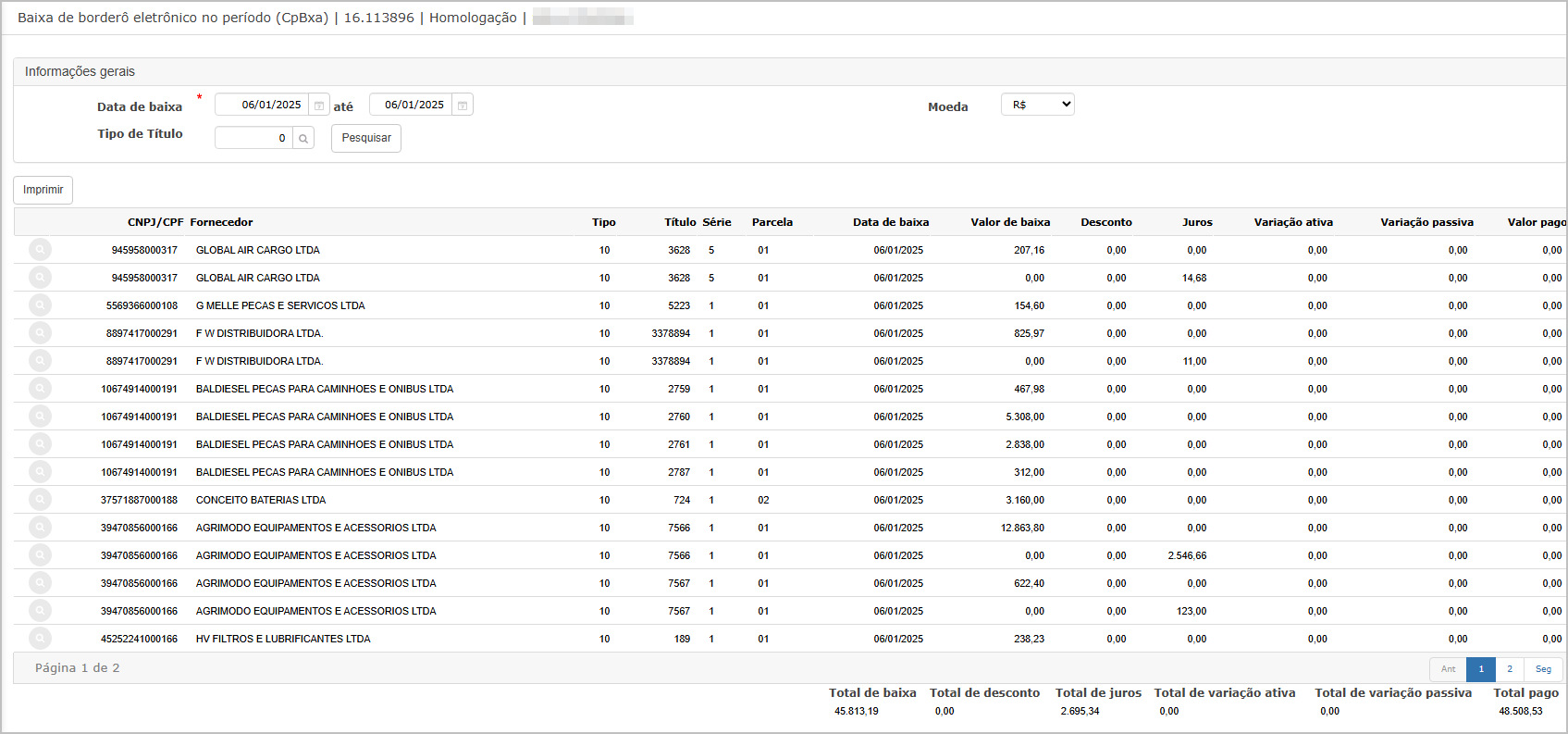 Ao clicar no botão Pesquisar, é exibida uma lista com todos os títulos baixados no período, com colunas como:
-
CNPJ/CPF e Nome do Fornecedor;
-
Tipo, Título, Série, Parcela;
-
Data de baixa;
-
Valor da baixa, Desconto, Juros;
-
Variação ativa/passiva;
-
Valor pago.
No rodapé da listagem, são exibidos os totais consolidados das colunas principais (valor de baixa, desconto, juros, valor pago etc.).
Consulta do Título
Ao clicar no ícone de lupa na linha de qualquer título, o sistema direciona o usuário para a tela de Consulta de Detalhes da Parcela, onde é possível visualizar informações detalhadas do título, distribuídas por abas:
Aba Detalhe da Parcela
Contém informações gerais como:
-
Fornecedor, Número do Título, Série, Parcela
-
Situação (Baixado, Em aberto etc.)
-
Valores: valor da parcela, descontos, multas, juros
-
Datas relevantes: vencimento, liquidação, prorrogação
-
Informações financeiras: grupo financeiro, conta-corrente, portador
-
Dados do lançamento contábil
Aba Baixas
Mostra todas as movimentações de baixa da parcela, com informações como:
-
Lote, lançamento, sequência
-
Descrição da baixa
-
Data do movimento, tipo, usuário e data da baixa
-
Banco, agência, conta e valor da baixa
-
Totais consolidados:
-
Valor da parcela
-
Baixas
-
Saldo a pagar
-
Juros, descontos, despesas, retenções e valor líquido pago
-
Aba Observações
Exibe registros de observações manuais ou sistêmicas relacionadas à parcela, com:
-
Data da observação
-
Conteúdo da observação
-
Usuário que registrou
Obs.: Caso não haja observações lançadas, a aba será exibida em branco.
Aba Encontro de Contas
Relaciona eventuais compensações de valores entre títulos a pagar e a receber. Mostra:
-
Tipo de encontro
-
Descrição
-
Dados do título envolvido (número, série, parcela, sequência)
-
Número do documento
-
Valor compensado
Se a parcela não estiver envolvida em encontros de contas, o total será 0 e não haverá registros listados.
Aba Log de Eventos
Exibe o histórico de ações realizadas sobre a parcela:
-
Tipo da ação
-
Número do título, série, parcela
-
Vencimento
-
Portador, agência, conta-corrente
-
Data/hora do log
-
Grupo financeiro
-
Usuário responsável pela ação
Essa aba é fundamental para rastreabilidade e auditoria.
Aba Origem
Apresenta a origem da parcela em relação à nota fiscal ou documento de entrada. Mostra:
-
Unidade operativa, tipo de nota fiscal, modelo, série
-
Número da nota/SPD
-
Data de emissão e status (ex.: “Não Impressa”)
-
Cliente ou fornecedor vinculado
-
Chave da nota (quando aplicável)
Geração de relatório (Imprimir)
Ao clicar no botão Imprimir, o sistema redireciona o usuário para o Dashboard, onde o relatório em PDF é processado e disponibilizado para download.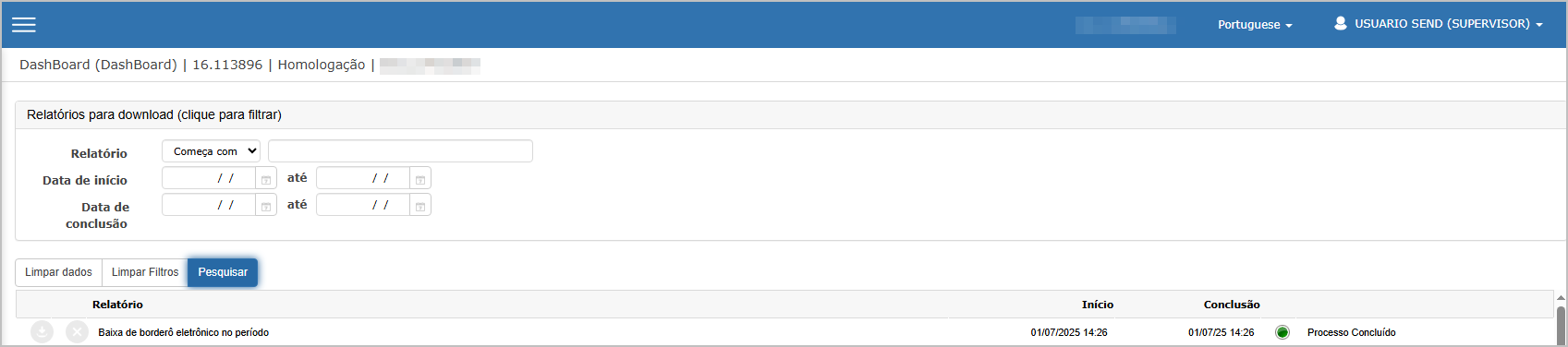
Relatório gerado (PDF)
O relatório gerado apresenta os dados da consulta em formato consolidado, com identificação da empresa, período selecionado, valores financeiros e totais.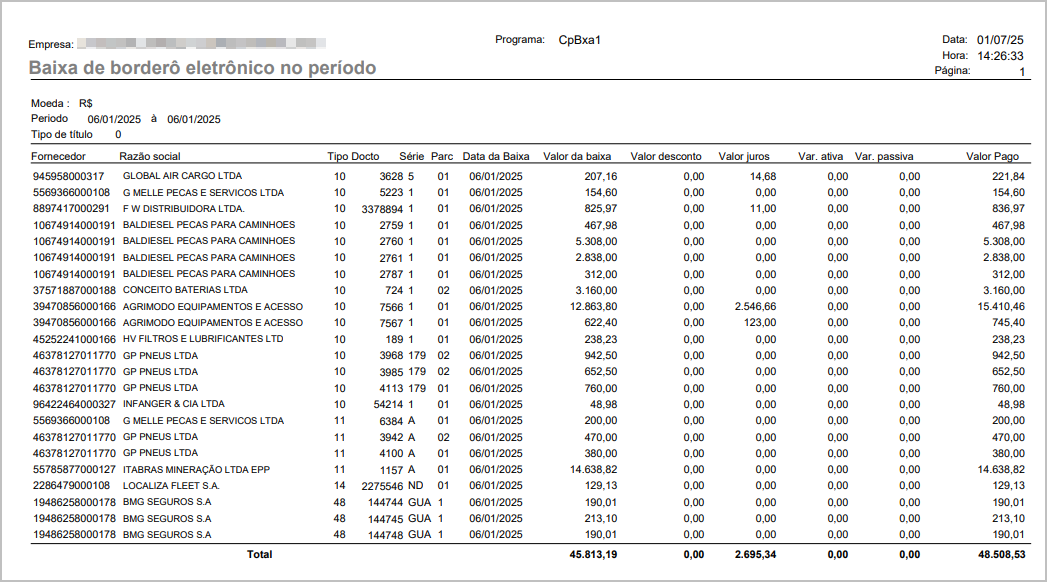
Ações e Configurações
-
É possível pesquisar por período e tipo de título de forma segmentada.
-
Pode-se consultar os detalhes da parcela baixada clicando no botão de lupa.
-
A função Imprimir direciona o usuário ao dashboard para geração de relatório PDF.
-
O relatório PDF contém dados detalhados da baixa do borderô, incluindo totais financeiros.
-
A tela é compatível com atualizações periódicas e respeita filtros avançados para auditoria.
ATENÇÃO: As informações neste documento são meramente ilustrativas e utilizadas apenas para fins de teste.
Boletos cadastrados
A funcionalidade consulta de Boletos Cadastrados permite consultar todos os boletos registrados no sistema, com base em critérios definidos nos filtros. Essa consulta é útil para verificar se boletos foram devidamente cadastrados, conferir dados como vencimento, código de barras, portador, e visualizar rapidamente informações do título vinculado.
Tela de Filtros
O usuário deve preencher os seguintes campos para realizar a pesquisa:
-
Tipo de título (campo obrigatório)
-
Fornecedor (opcional)
-
Código de barras (opcional)
-
Título (opcional)
-
Data (período de cadastro do boleto)
Após definir os parâmetros, clicar em Pesquisar para exibir os resultados.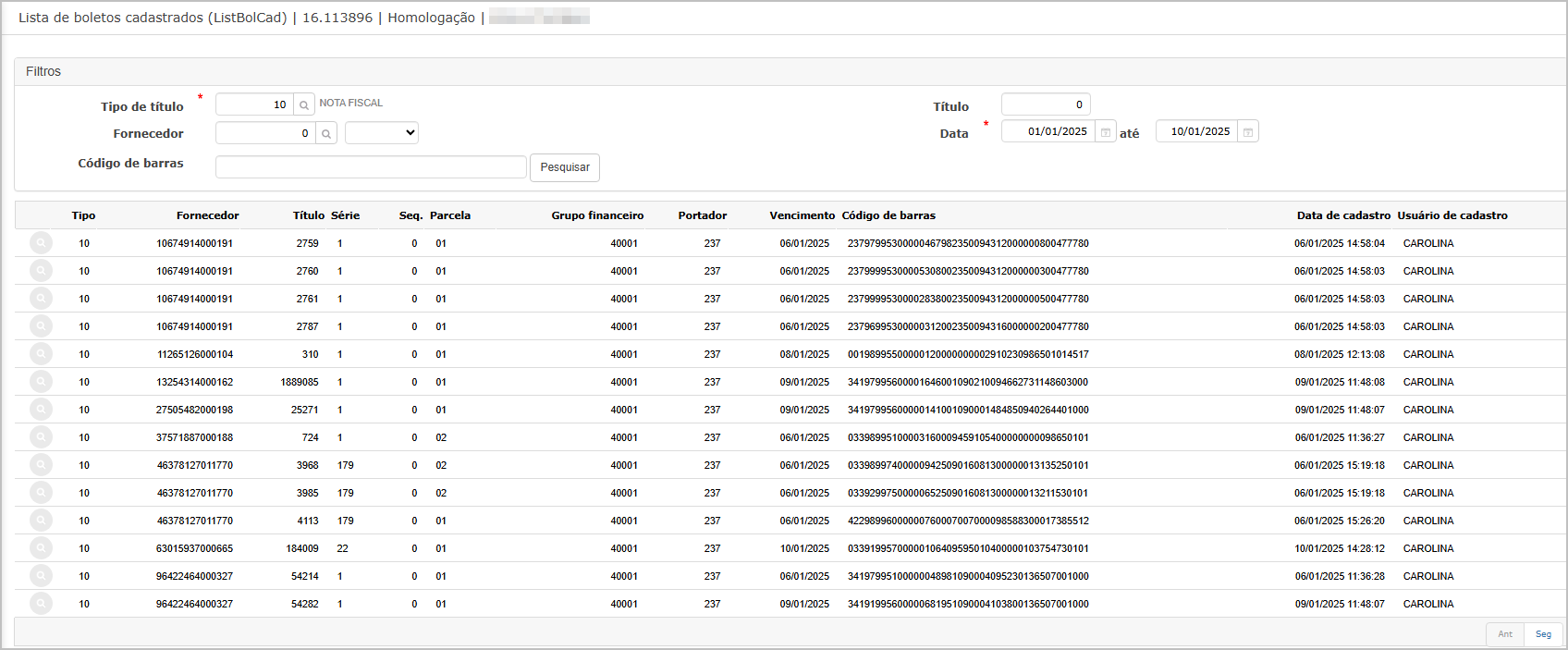
Abaixo dos filtros, a tela exibe a lista dos boletos cadastrados com os seguintes dados:
-
Tipo
-
Fornecedor
-
Título, Série, Sequência e Parcela
-
Grupo financeiro
-
Portador
-
Data de vencimento
-
Código de barras
-
Data e horário do cadastro
-
Usuário responsável pelo cadastro
Cada linha da consulta permite visualizar os detalhes da parcela, clicando sobre o ícone de lupa.
Consulta do Título
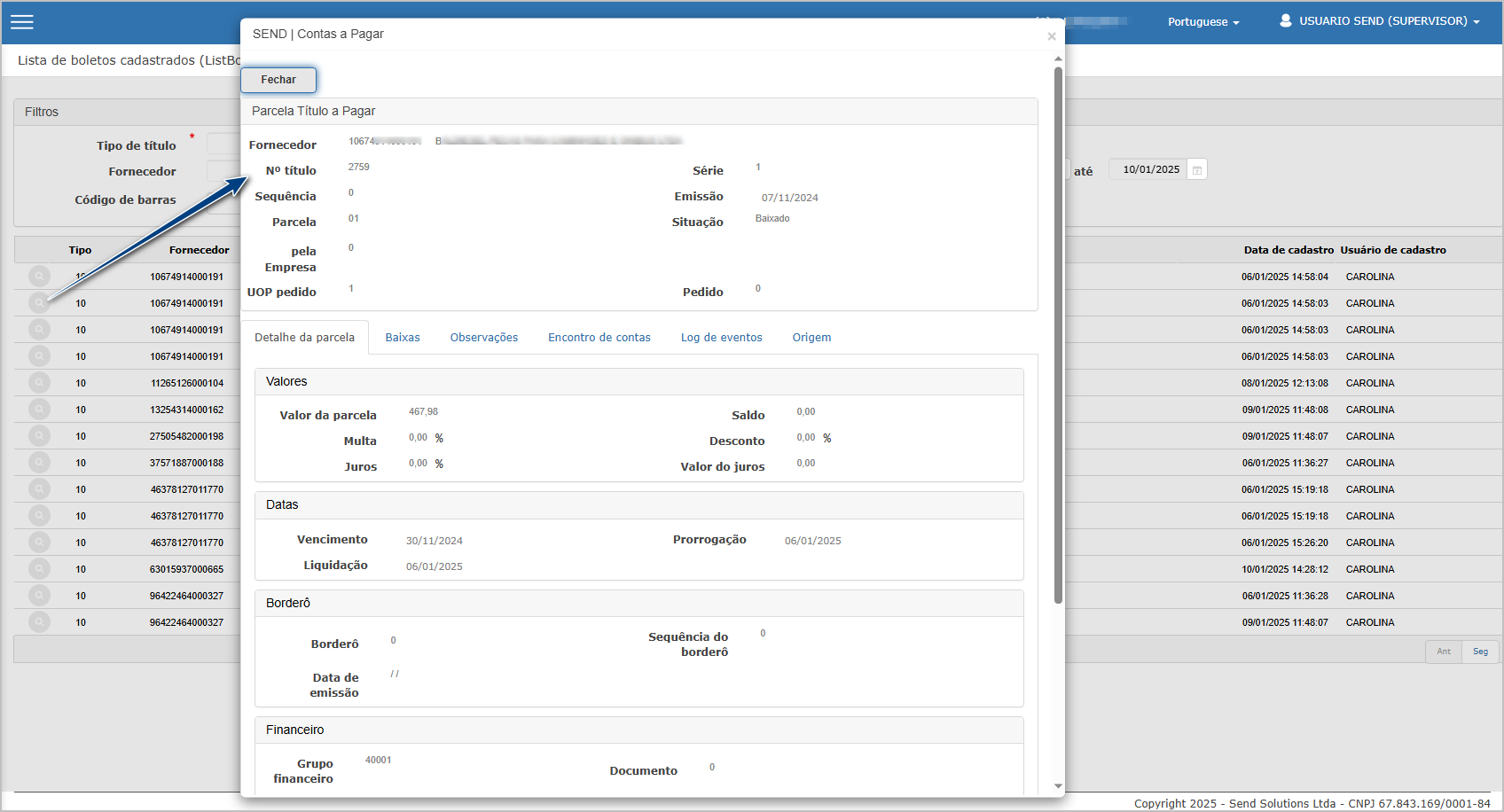
Ao clicar no botão de lupa à esquerda do resultado, é exibida uma janela com os detalhes da parcela, com abas como:
-
Detalhe da parcela: apresenta os valores, vencimento, prorrogação, grupo financeiro e dados de lançamento.
-
Baixas
-
Observações
-
Encontro de contas
-
Log de eventos
-
Origem
Serão exibidas as abas:
- Detalhe da Parcela: Contém informações gerais como:
-
Fornecedor, Número do Título, Série, Parcela
-
Situação (Baixado, Em aberto etc.)
-
Valores: valor da parcela, descontos, multas, juros
-
Datas relevantes: vencimento, liquidação, prorrogação
-
Informações financeiras: grupo financeiro, conta-corrente, portador
-
Dados do lançamento contábil
-
- Baixas: Exibe os registros de pagamento ou liquidação realizados sobre a parcela. Inclui valores pagos, datas, portador e demais detalhes relacionados à baixa.
- Observações: Espaço para registrar e visualizar observações complementares à parcela.
- Encontro de Contas: Aborda o vínculo do título com processos de encontro de contas registrados no sistema.
- Log de Eventos: Apresenta o histórico de alterações ou movimentações feitas na parcela, útil para auditoria e rastreabilidade.
- Origem: Informa a origem do título, podendo incluir integração com outros sistemas, módulos ou documentos (ex: pedidos, contratos).
Ações e Configurações
-
Os campos obrigatórios são sinalizados com asterisco vermelho (*).
-
Os filtros permitem nova pesquisa sem precisar recarregar a tela.
-
A visualização detalhada da parcela facilita a auditoria e análise.
-
O sistema registra o usuário e data/hora de cada cadastro para rastreabilidade.
-
Ideal para conferência de boletos antes de ações financeiras (baixas, geração de borderô etc).
ATENÇÃO: As informações neste documento são meramente ilustrativas e utilizadas apenas para fins de teste.
Log de títulos
A funcionalidade Log de Títulos permite a rastreabilidade de alterações realizadas em títulos a pagar. Serve como apoio para conferência de processos, validação de alterações por usuário e investigação de inconsistências, proporcionando transparência e controle.
Essa ferramenta apresenta logs de alterações em duas camadas:
-
Alterações gerais do título
-
Alterações detalhadas de parcelas
Tela de Filtros
A pesquisa é realizada por meio de um formulário com os seguintes campos:
-
Data (obrigatório)
-
Fornecedor
-
Usuário
-
Título
-
Tipo de título
Após preencher os critérios desejados, clique em Pesquisar para exibir os resultados.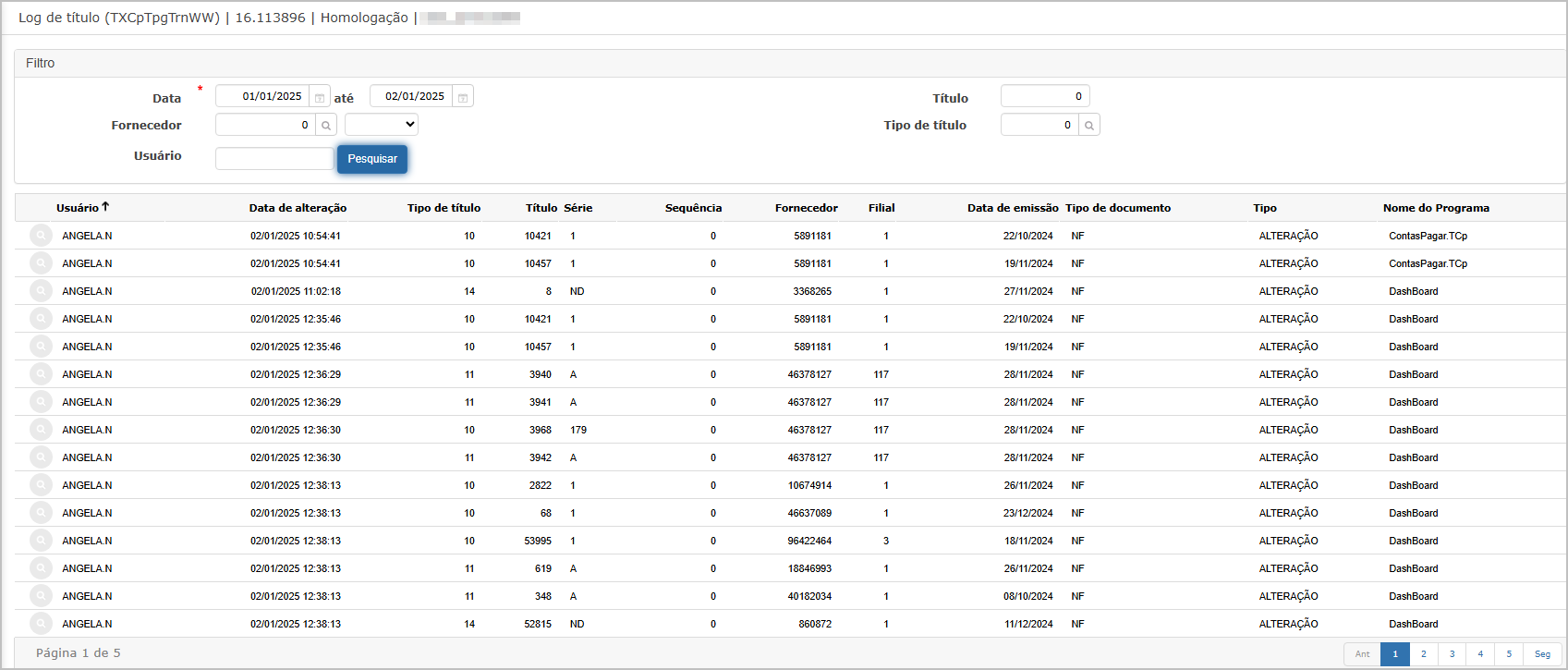
Após a pesquisa, o sistema apresenta os resultados em formato de tabela, com as seguintes colunas:
-
Usuário
-
Data da alteração
-
Tipo de título, título, série, sequência
-
Fornecedor e filial
-
Data de emissão
-
Tipo de documento
-
Tipo da operação (ex: ALTERAÇÃO)
-
Nome do programa (origem da ação)
Consulta da Alteração
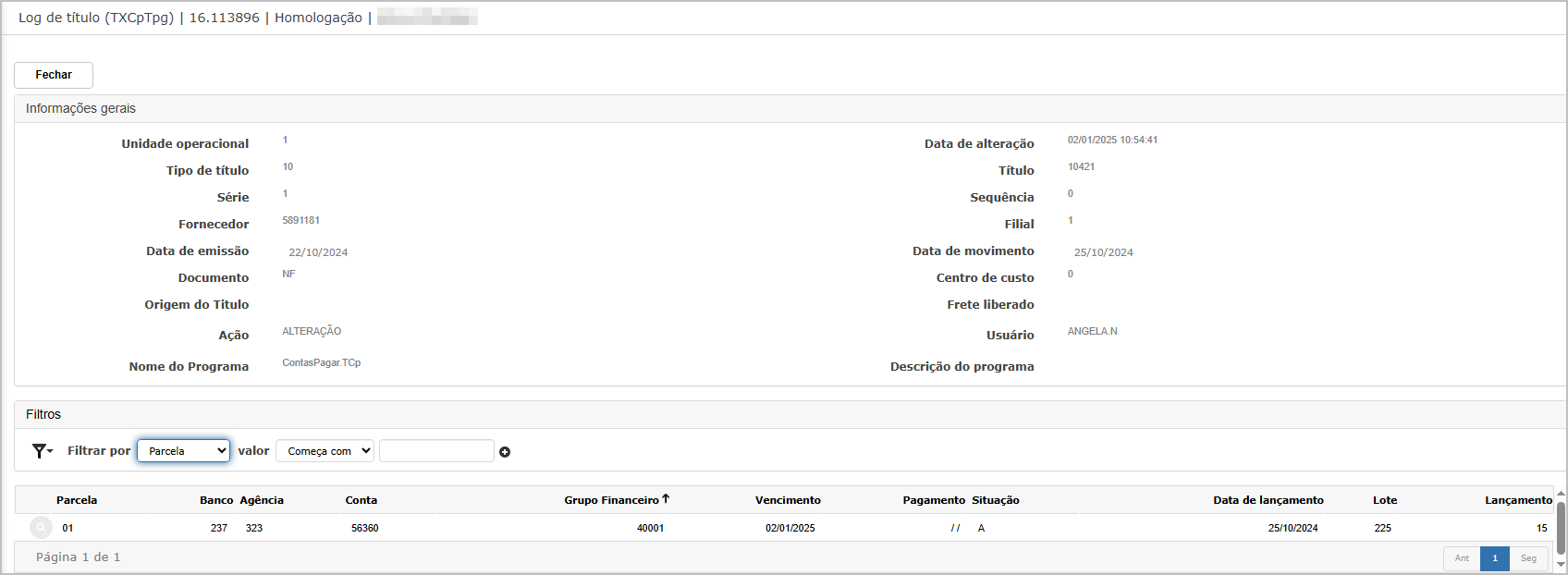
Clicando na lupa 🔍 de um item listado, é exibida a visão completa da alteração contendo:
Informações Gerais do Título:
-
Unidade operacional, título, tipo, série, sequência
-
Fornecedor, filial, data de emissão e de movimento
-
Ação realizada (ex: ALTERAÇÃO)
-
Programa responsável (ex:
ContasPagar.TCp) -
Usuário e data da alteração
Dados da Parcela (parte inferior da tela):
-
Número da parcela
-
Banco, agência e conta
-
Grupo financeiro
-
Vencimento, data de pagamento e situação
-
Data de lançamento, número do lote e código da parcela
Consulta de Detalhes da Parcela
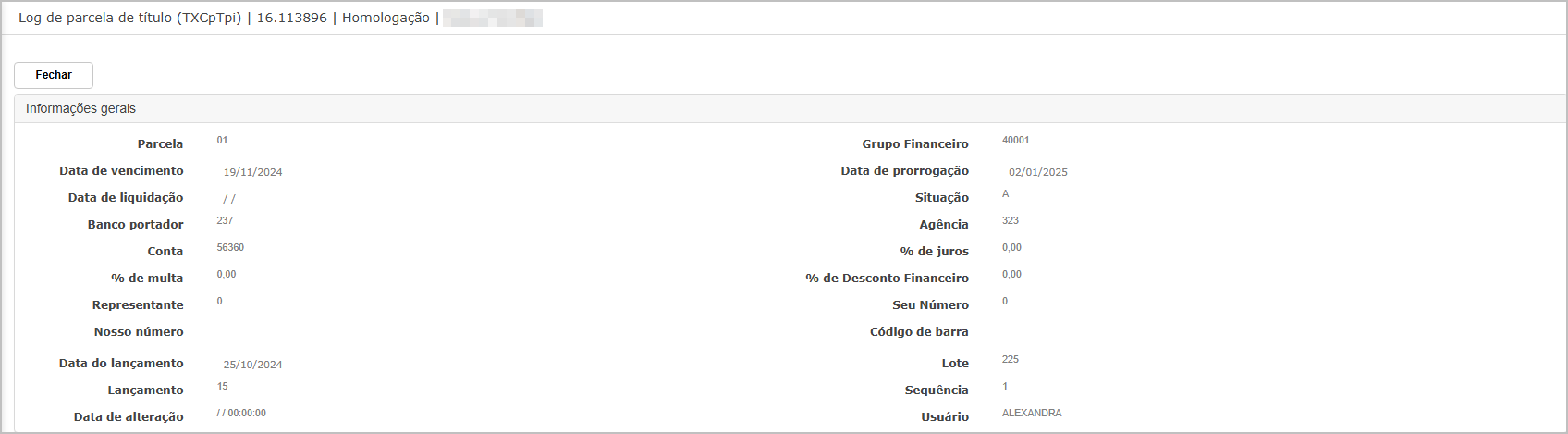
Ao clicar na lupa 🔍 ao lado de uma parcela listada no painel inferior, é exibida uma nova tela com os detalhes completos daquela parcela, incluindo:
Informações:
-
Parcela, Situação, Data de vencimento, Data de liquidação, Data de prorrogação
-
Banco, agência e conta
-
% de multa, % de juros, % de desconto financeiro
-
Representante, Nosso número, Código de barras, Seu número
-
Grupo financeiro
-
Lote, Sequência
-
Data do lançamento
-
Data da alteração
-
Usuário responsável
Ações e Configurações
-
Utilize os filtros para refinar sua pesquisa por período, fornecedor ou responsável.
-
O botão Pesquisar traz o log completo conforme os critérios.
-
A lupa ao lado de cada registro permite ver os detalhes da alteração realizada.
-
A lupa na tabela de parcelas permite consultar os dados completos de cada item vinculado.
-
Útil para auditorias, revisões contábeis e conferência de alterações indevidas ou não rastreadas.
ATENÇÃO: As informações neste documento são meramente ilustrativas e utilizadas apenas para fins de teste.