**Tela Principal**
Na tela principal, o usuário pode informar os seguintes filtros: - **Data de Baixa** (campo obrigatório) - **Portador** - **Fornecedor** - **Tipo de título** - **Grupo** Após preencher os filtros, clique em **Pesquisar** para exibir os títulos pagos no período informado. A listagem inclui colunas com o fornecedor, número e série do título, valor, saldo, data de pagamento e vencimento, entre outros.[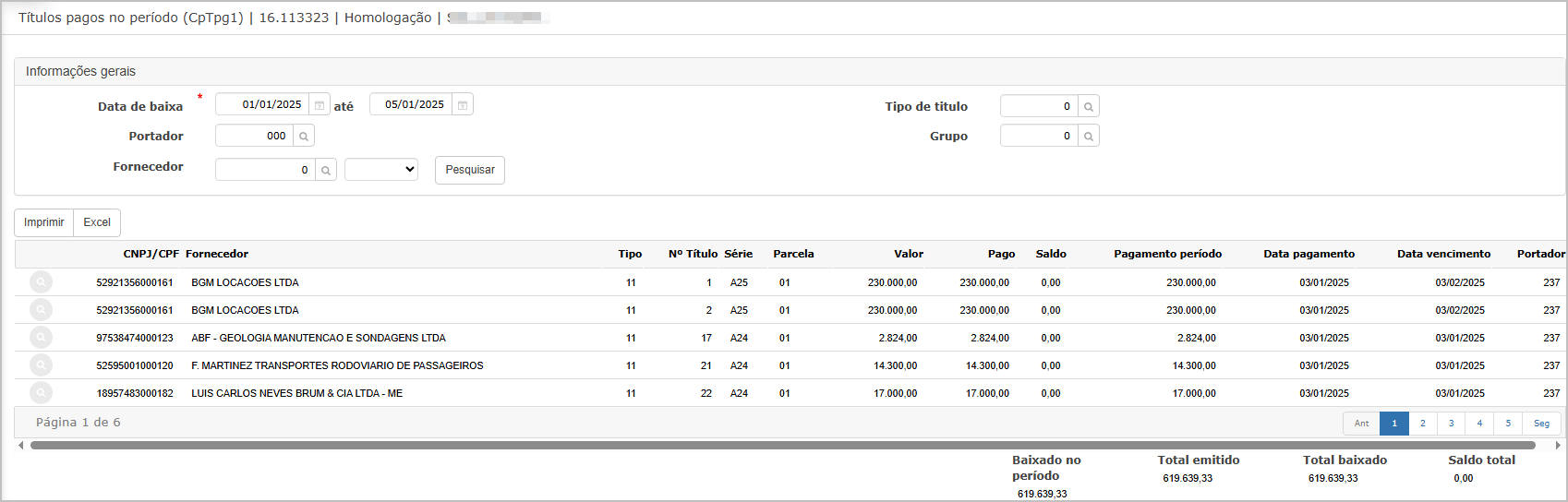](https://wiki.sendsolutions.com.br/uploads/images/gallery/2025-06/rzwrtJiw1sR04IVP-image.png) ---**Consulta do Título**
Ao clicar no ícone de lupa ao lado de um título, o sistema abre uma tela com todos os detalhes da parcela quitada, incluindo: - Valores (parcela, juros, desconto, saldo) - Datas de vencimento e liquidação - Dados do borderô e portador - Informações de lançamento contábil Aba **Detalhes da Parcela** Apresenta os dados principais da parcela selecionada, organizados em seções: - **Valores:** - Valor da parcela, saldo, descontos, juros, multas e valor líquido pago. - **Datas:** - Vencimento, liquidação e prorrogação (se houver). - **Borderô:** - Número do borderô e data de emissão. - **Financeiro:** - Grupo financeiro, número do documento, portador, conta-corrente, agência e data de emissão do boleto ou TED. - **Lançamento contábil:** - Data e número do lote, número do lançamento e sequência contábil. [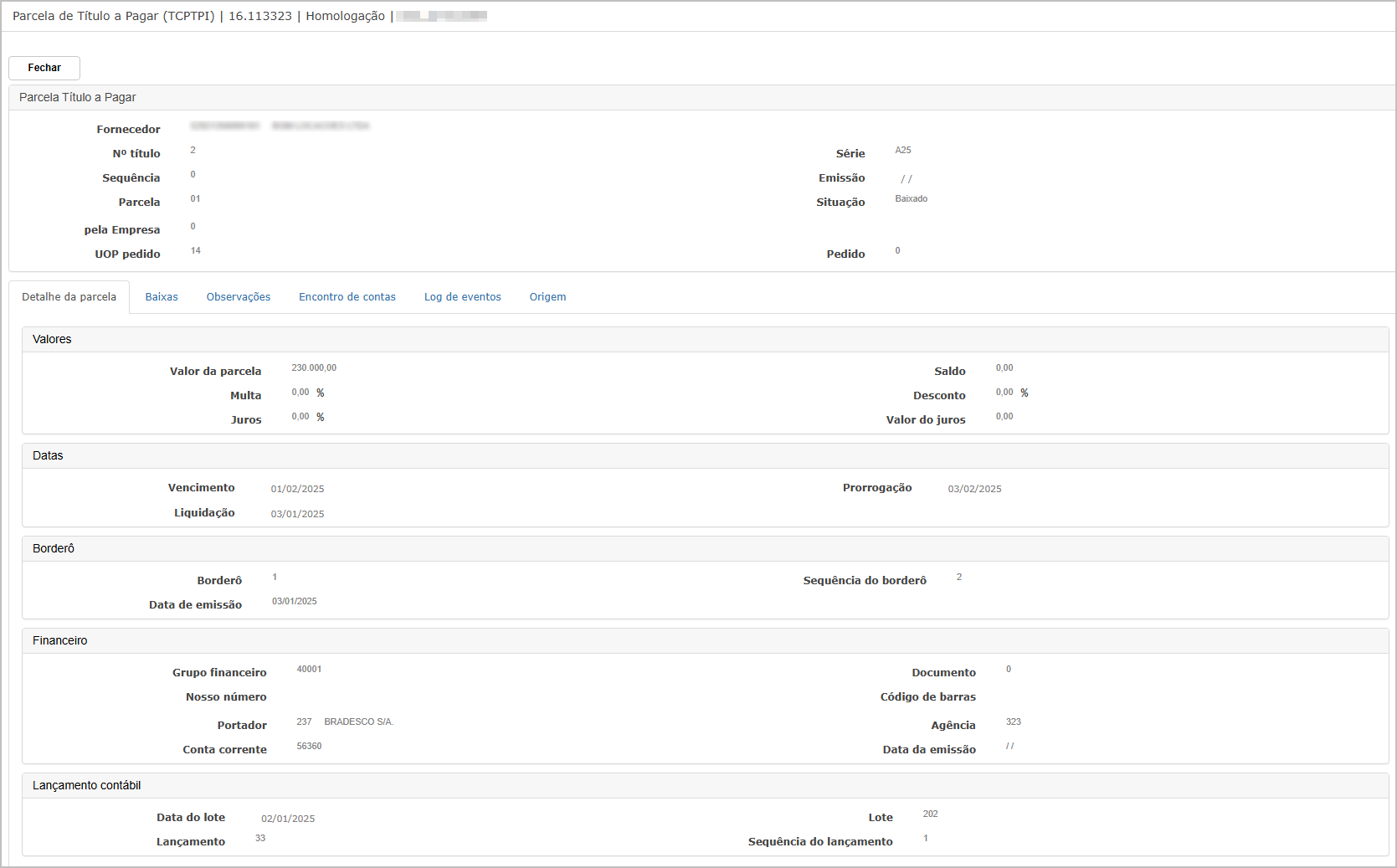](https://wiki.sendsolutions.com.br/uploads/images/gallery/2025-06/EueBl73GT6XVKTsr-image.png) --- Aba **Baixas** Mostra todas as movimentações de baixa da parcela, com informações como: - Lote, lançamento, sequência - Descrição da baixa - Data do movimento, tipo, usuário e data da baixa - Banco, agência, conta e valor da baixa - Totais consolidados: - Valor da parcela - Baixas - Saldo a pagar - Juros, descontos, despesas, retenções e valor líquido pago [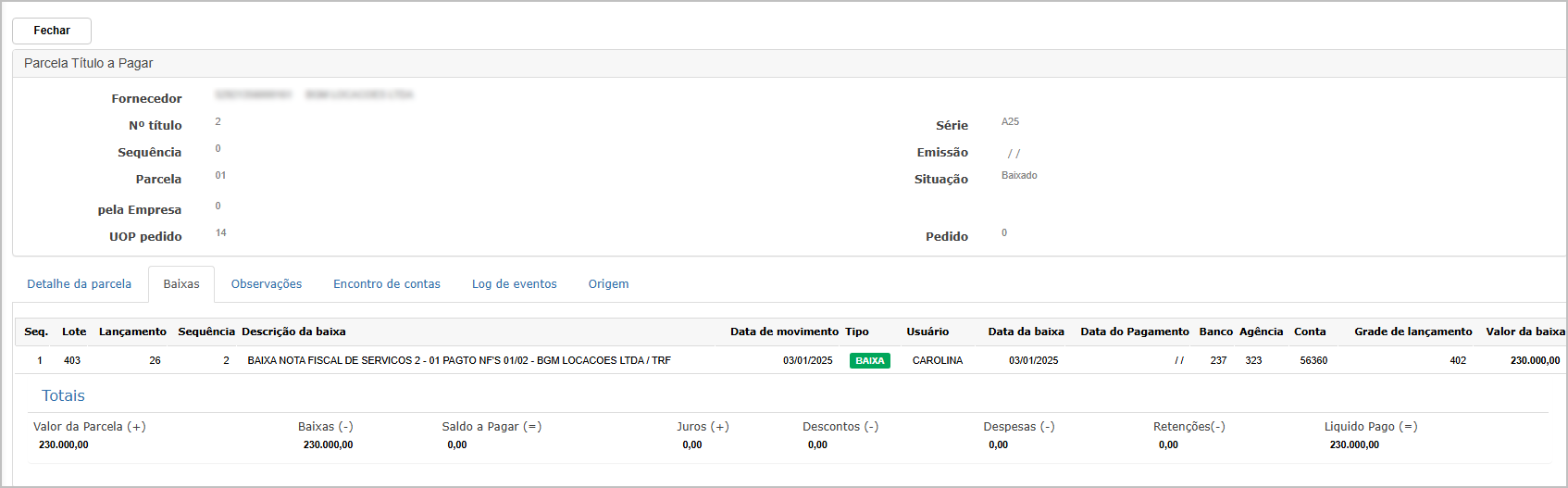](https://wiki.sendsolutions.com.br/uploads/images/gallery/2025-06/i1t1asS02I3DddgY-image.png) --- Aba **Observações** Exibe registros de observações manuais ou sistêmicas relacionadas à parcela, com: - Data da observação - Conteúdo da observação - Usuário que registrou Obs.: Caso não haja observações lançadas, a aba será exibida em branco.[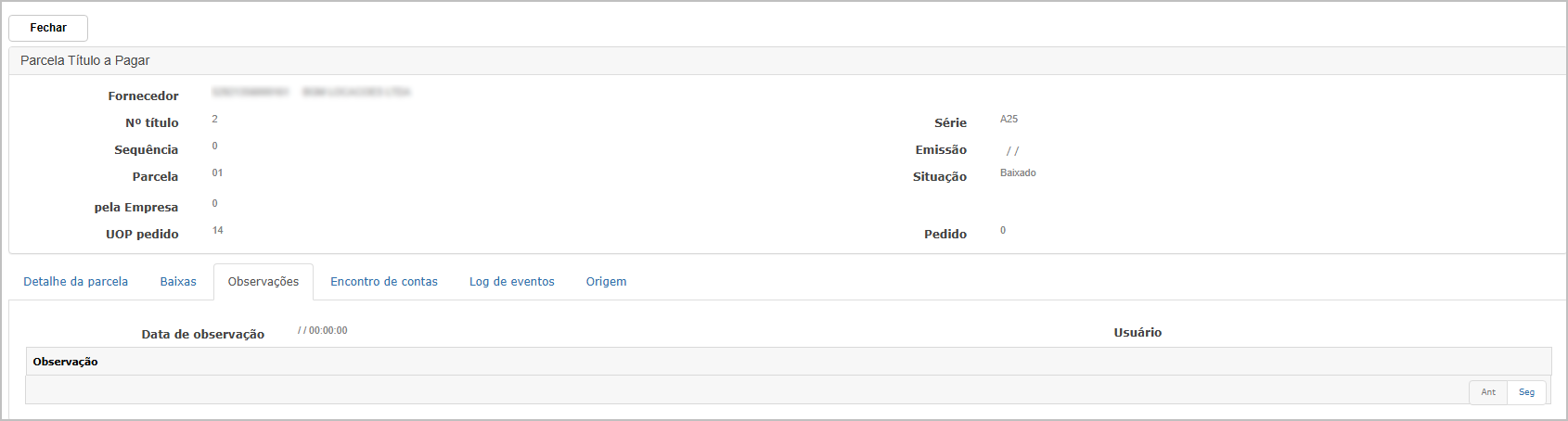](https://wiki.sendsolutions.com.br/uploads/images/gallery/2025-06/WfY46gnCpYn0K8cN-image.png) --- Aba **Encontro de Contas** Relaciona eventuais compensações de valores entre títulos a pagar e a receber. Mostra: - Tipo de encontro - Descrição - Dados do título envolvido (número, série, parcela, sequência) - Número do documento - Valor compensado Se a parcela não estiver envolvida em encontros de contas, o total será 0 e não haverá registros listados.[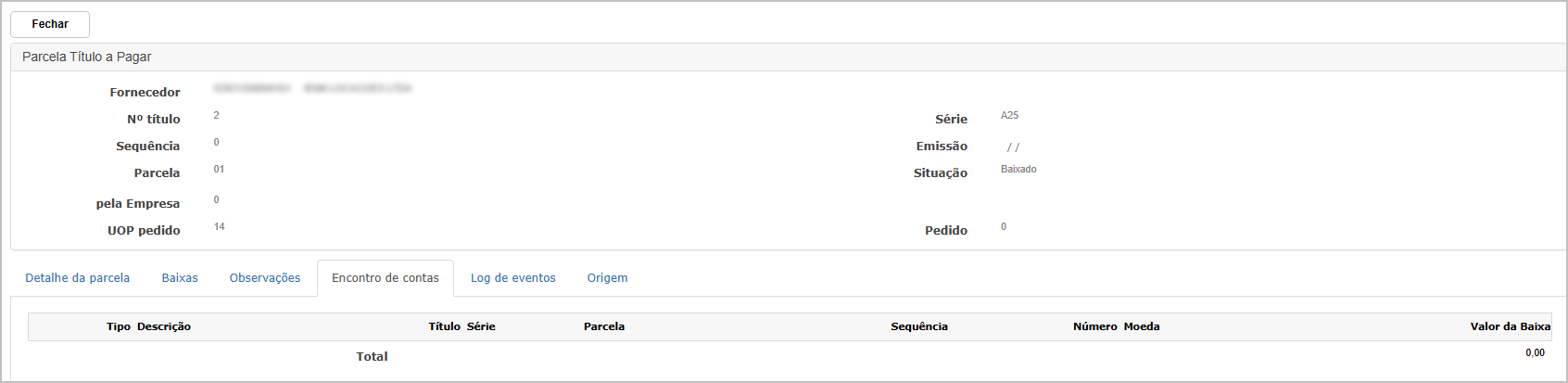](https://wiki.sendsolutions.com.br/uploads/images/gallery/2025-06/y28FvMamglYRS4Yj-image.png) --- Aba **Log de Eventos** Exibe o histórico de ações realizadas sobre a parcela: - Tipo da ação - Número do título, série, parcela - Vencimento - Portador, agência, conta-corrente - Data/hora do log - Grupo financeiro - Usuário responsável pela ação Essa aba é fundamental para rastreabilidade e auditoria.[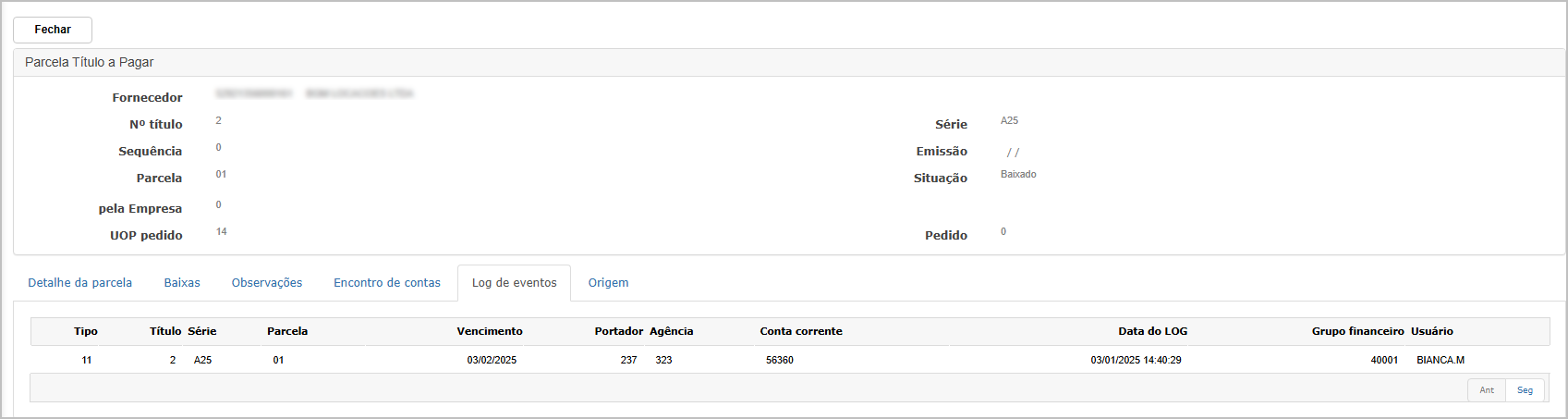](https://wiki.sendsolutions.com.br/uploads/images/gallery/2025-06/3Fods8JUiGy5Blqp-image.png) --- Aba **Origem** Apresenta a origem da parcela em relação à nota fiscal ou documento de entrada. Mostra: - Unidade operativa, tipo de nota fiscal, modelo, série - Número da nota/SPD - Data de emissão e status (ex.: “Não Impressa”) - Cliente ou fornecedor vinculado - Chave da nota (quando aplicável) [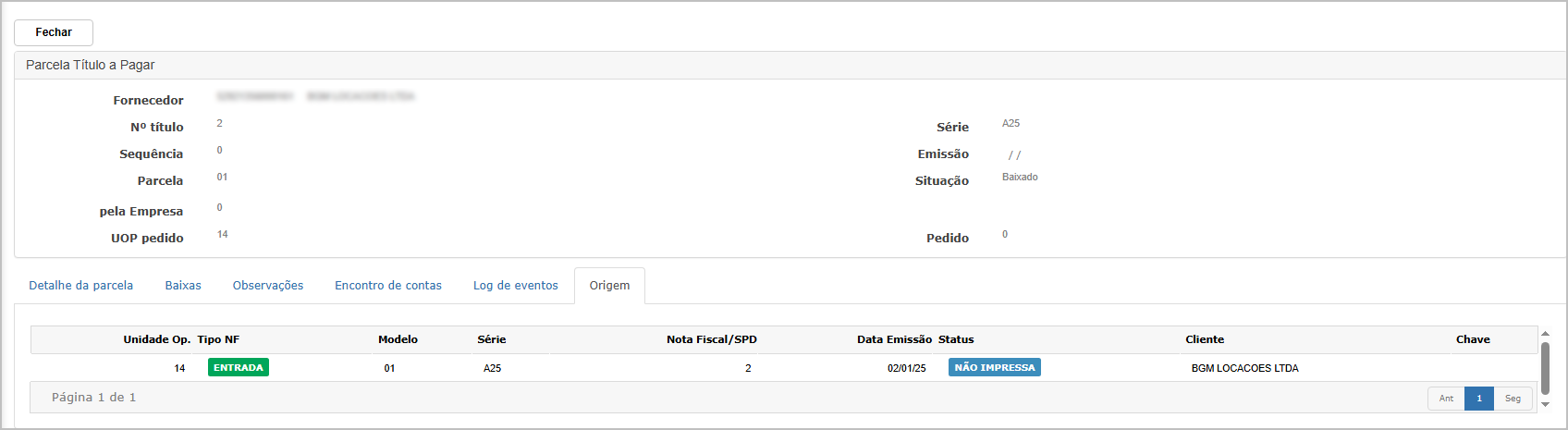](https://wiki.sendsolutions.com.br/uploads/images/gallery/2025-06/GFjrI9yu5OJXPEYs-image.png) ---**Geração de Relatório**
Ao clicar em **Imprimir** ou **Excel**, o sistema redireciona o usuário ao **Dashboard de Relatórios** (imagem 3), onde é possível visualizar os relatórios gerados para download, com filtros de data e status do processo.[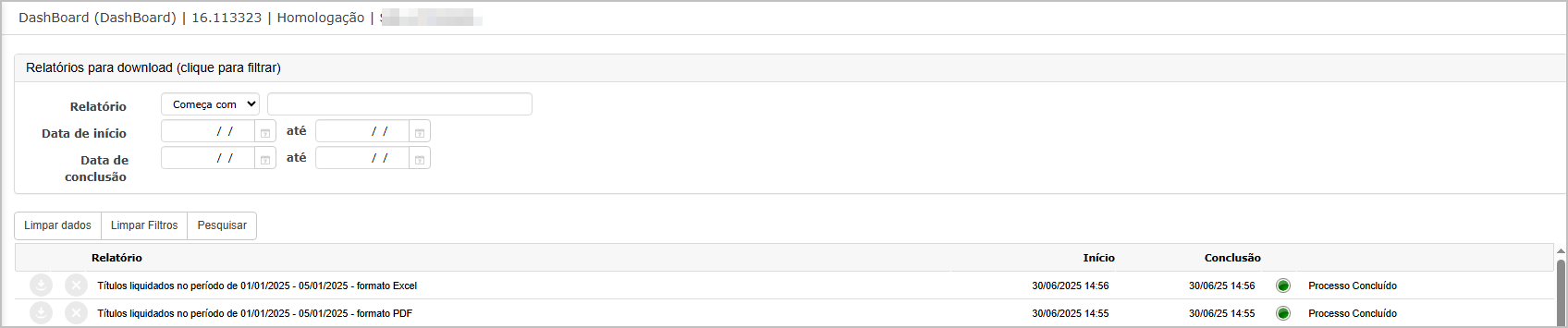](https://wiki.sendsolutions.com.br/uploads/images/gallery/2025-06/lX53VKqMc9jEu27O-image.png) **Relatório Gerado em PDF** A opção **Imprimir** gera um relatório detalhado em **formato PDF**, listando todos os títulos pagos por data de pagamento. O relatório inclui título, fornecedor, valor, lote e status da baixa, entre outros dados.[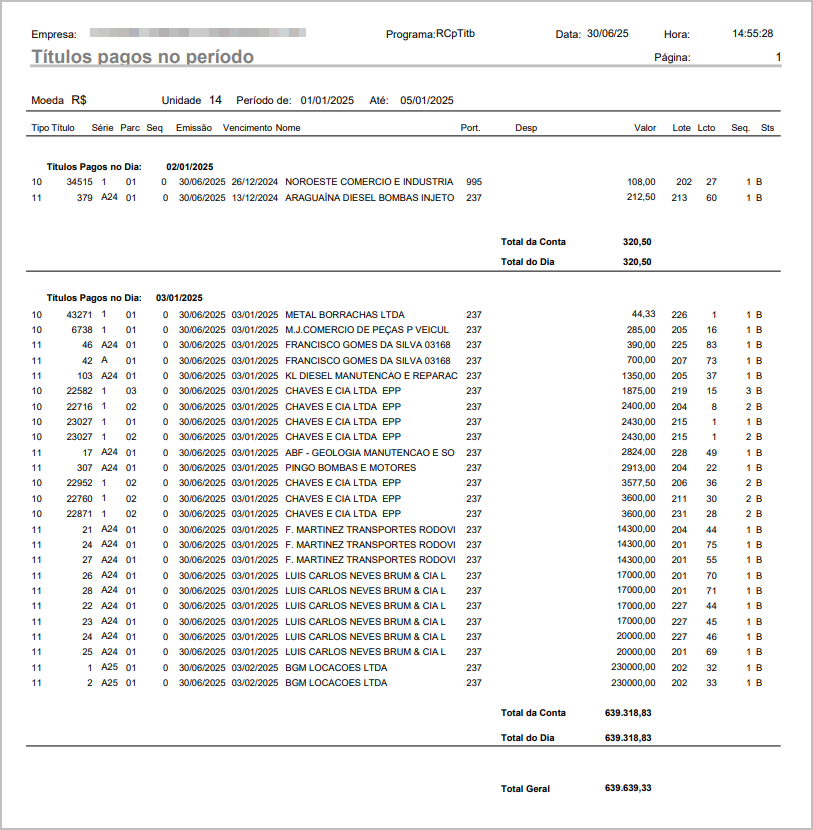](https://wiki.sendsolutions.com.br/uploads/images/gallery/2025-06/oNUa2KNpvMUy7XZI-image.png) **Relatório Gerado em Excel** A opção **Excel** gera um relatório no **formato XLSX**, estruturado em colunas e com os mesmos dados do PDF, facilitando o tratamento e análise em planilhas.[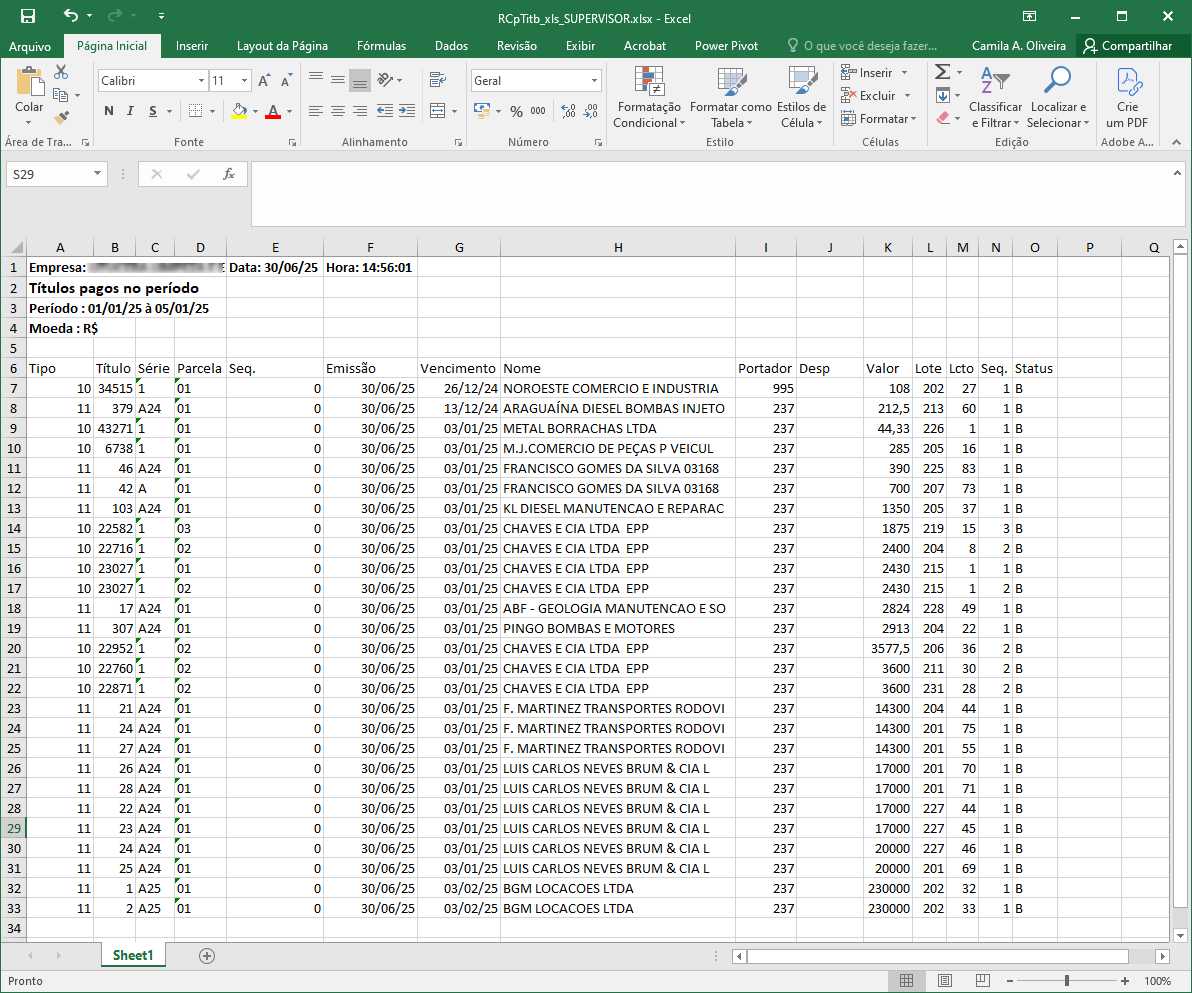](https://wiki.sendsolutions.com.br/uploads/images/gallery/2025-06/IZyUhZqaZE1dU4Wq-image.png) ---**Ações e Configurações**
- **Filtrar**: Utilize os campos para delimitar o período e fornecedores específicos. - **Visualizar Detalhes**: Clique na lupa para acessar a tela com todos os dados do título pago. - **Imprimir/Exportar**: - Clique em **Imprimir** para gerar o relatório em PDF. - Clique em **Excel** para gerar a planilha. - **Baixar Arquivos**: Acesse o **Dashboard** para realizar o download dos relatórios. --- #### **2. A vencer no período.** A funcionalidade **Títulos a Vencer no Período** permite consultar títulos que possuem vencimento dentro de um intervalo de datas definido pelo usuário. Esta consulta visa facilitar o acompanhamento de compromissos financeiros a serem quitados, apresentando informações como fornecedor, valor, vencimento e demais dados da parcela. A consulta pode ser refinada por filtros como tipo de título, grupo e fornecedor. Além da visualização em tela, também é possível exportar os dados em formato **PDF** e **Excel**, permitindo um melhor controle e análise fora do sistema. ---**Tela Principal**
Nesta tela o usuário define os **filtros de vencimento** (data inicial e final), fornecedor, tipo de título e grupo. Após clicar em **"Pesquisar"**, são listadas as parcelas que atendem aos critérios definidos. É possível gerar relatórios a partir das opções **"Imprimir"** (PDF) ou **"Excel"**.[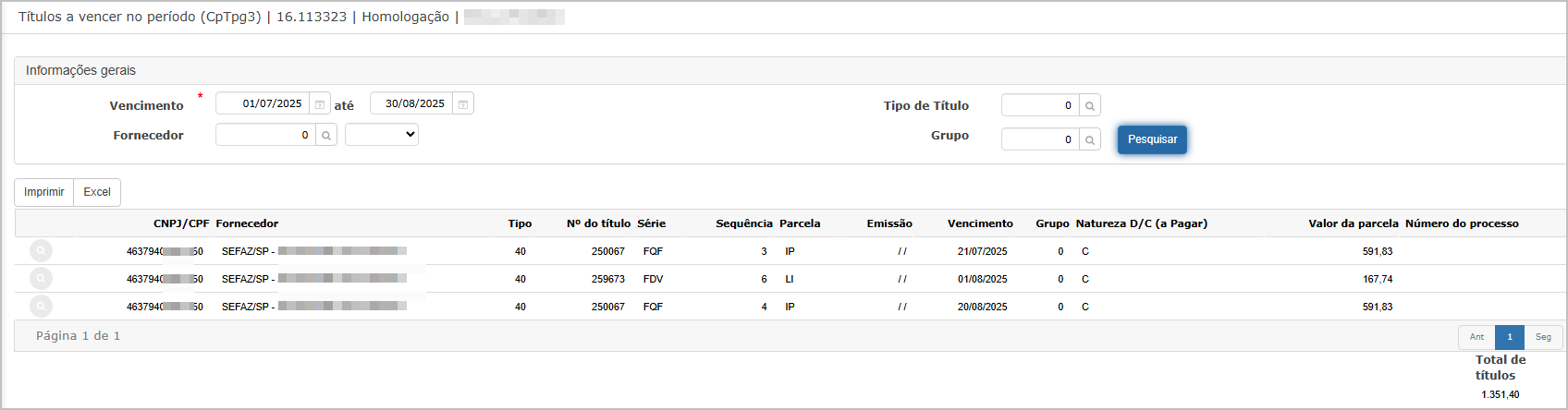](https://wiki.sendsolutions.com.br/uploads/images/gallery/2025-06/hxNSSWW0pzWBYhi8-image.png) ---**Consulta do Título**
Ao clicar no ícone de lupa ao lado de um título, o sistema abre uma tela com todos os detalhes da parcela, incluindo: - Valores (parcela, juros, desconto, saldo) - Datas de vencimento e liquidação - Dados do borderô e portador - Informações de lançamento contábil Aba **Detalhes da Parcela** Exibe um resumo completo da parcela selecionada. Os dados estão organizados em blocos temáticos: - **Valores**: Apresenta o valor original da parcela, eventuais multas, juros, descontos e o saldo restante. - **Datas**: Indica as datas de vencimento, liquidação e prorrogação. - **Borderô**: Mostra o número do borderô, sua sequência e a data de emissão. - **Financeiro**: Contém dados bancários como grupo financeiro, portador, número do documento, código de barras, agência e conta-corrente. - **Lançamento Contábil**: Detalha a data do lote contábil, número do lote e a sequência do lançamento. [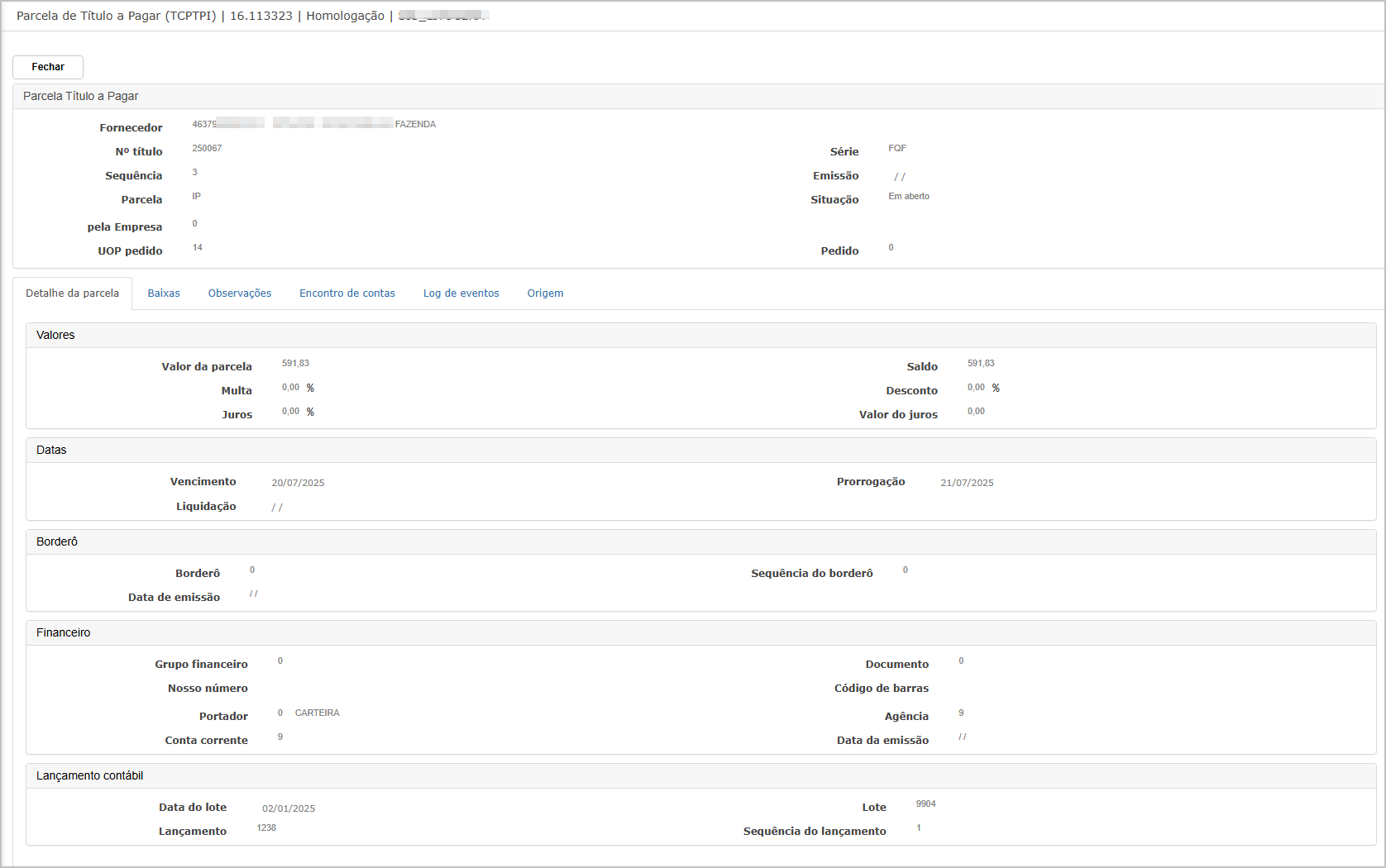](https://wiki.sendsolutions.com.br/uploads/images/gallery/2025-06/Ix07U8JHtoRiEe4i-image.png) --- Aba **Baixas** Lista os registros de pagamento (baixas) realizados sobre a parcela, com as seguintes informações: - **Cabeçalho**: Número do lote, lançamento e sequência. - **Descrição**: Informação descritiva sobre o pagamento (ex: nota fiscal, fornecedor, forma de pagamento). - **Movimentações**: Datas de movimentação, baixa e pagamento. - **Financeiro**: Dados do banco, agência, conta e valor pago. - **Totais**: Exibe os totais da parcela, incluindo valor pago, saldo a pagar, juros, descontos, despesas e valor líquido. [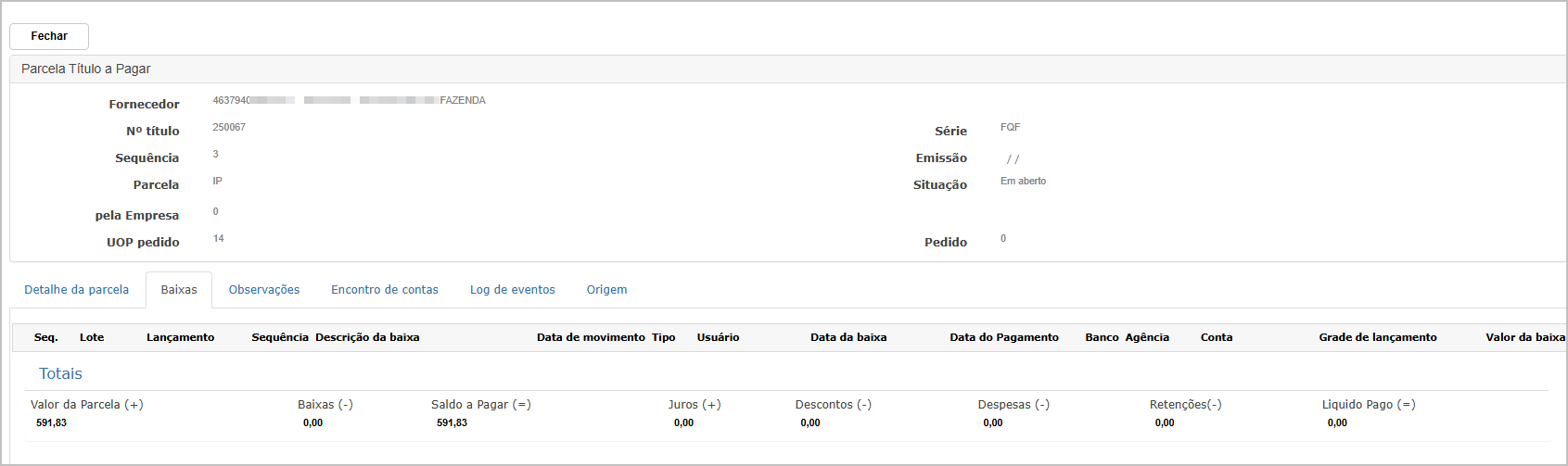](https://wiki.sendsolutions.com.br/uploads/images/gallery/2025-06/bY0ZIwFwMcxWRdiY-image.png) --- Aba **Observações** Exibe o histórico de anotações manuais inseridas pelos usuários referentes à parcela. - **Data da Observação** - **Usuário** - **Texto da Observação** Essa aba é útil para registrar comunicações internas ou justificativas de ajustes manuais.[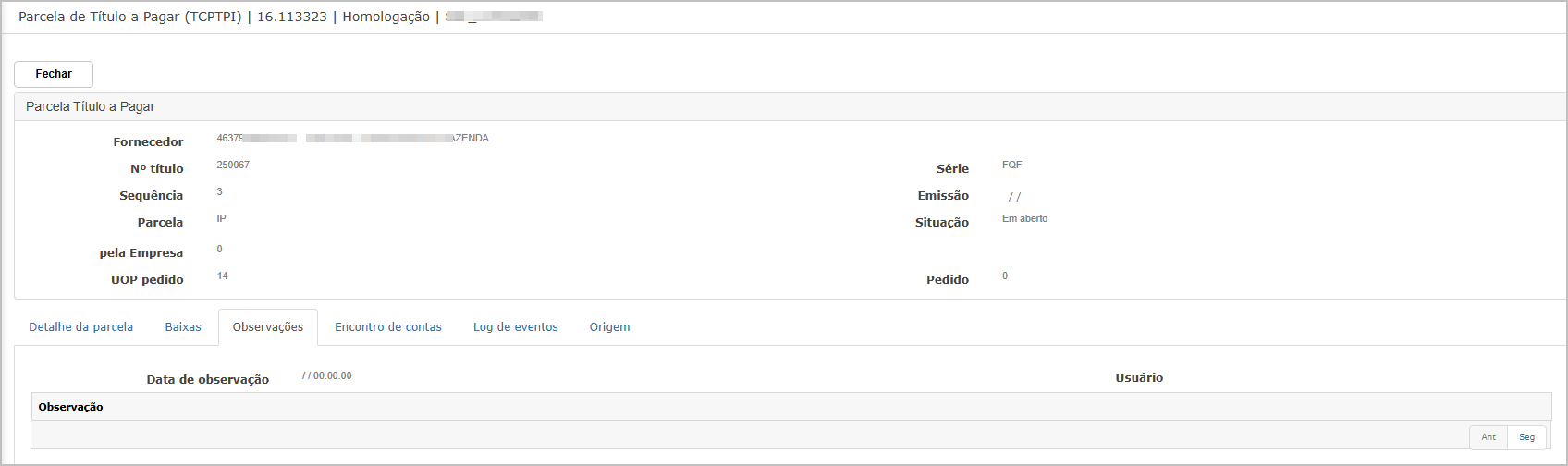](https://wiki.sendsolutions.com.br/uploads/images/gallery/2025-06/aiycvKvNpRz7k8o1-image.png) --- Aba **Encontro de Contas** Apresenta os registros de compensações financeiras entre títulos a pagar e a receber. São exibidos os seguintes campos: - **Tipo de Encontro** - **Descrição** - **Título, Série e Parcela envolvidos** - **Sequência e Número** - **Moeda e Valor da Baixa** Caso não haja encontro de contas vinculado, essa aba estará vazia.[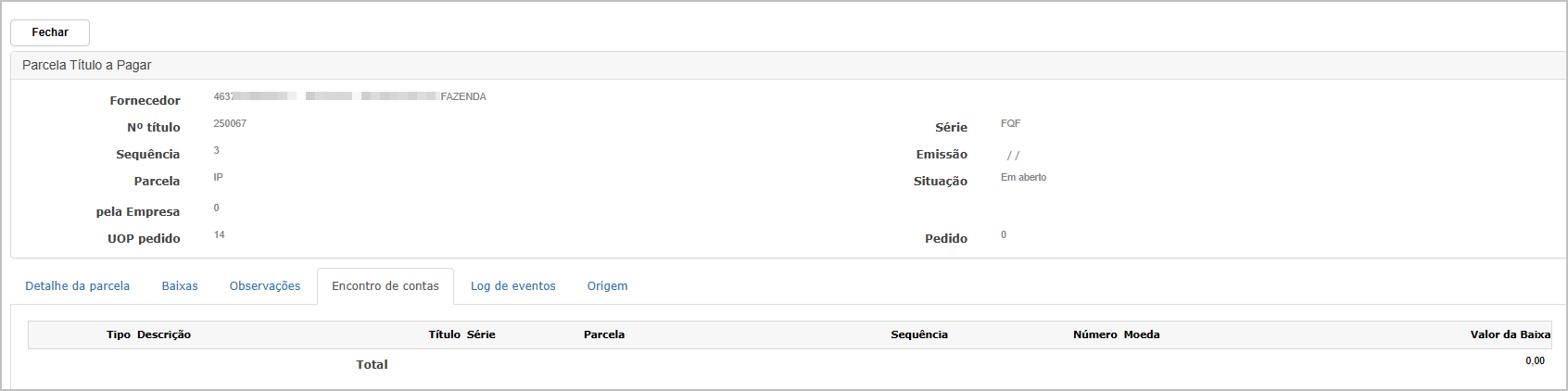](https://wiki.sendsolutions.com.br/uploads/images/gallery/2025-06/WSeRh9KUTMdCxXTi-image.png) --- Aba **Log de Eventos** Contém o histórico técnico de alterações e ações sobre a parcela. Inclui: - **Tipo de Evento** - **Título, Série, Parcela** - **Data do Log** - **Usuário** - **Portador, Agência e Conta Corrente** - **Grupo Financeiro** - **Data de Vencimento no momento da ação** Essencial para auditorias e rastreamento de alterações.[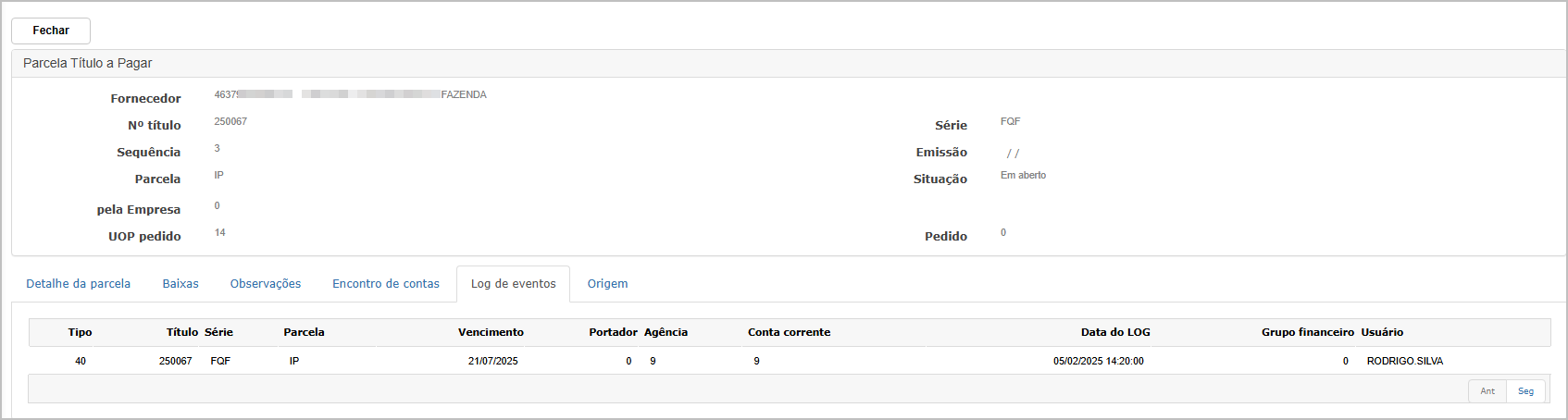](https://wiki.sendsolutions.com.br/uploads/images/gallery/2025-06/JdUMmxLOHvD8CJSS-image.png) --- Aba **Origem** Apresenta a origem operacional do título de pagamento, vinculando-o a documentos fiscais (Nota Fiscal/SPD). Campos disponíveis: - **Unidade Operacional** - **Tipo e Modelo da Nota Fiscal** - **Série** - **Número da NF/SPD** - **Data de Emissão** - **Status da NF (ex: Não Impressa)** - **Cliente e Chave da Nota** Esse vínculo garante rastreabilidade entre o título financeiro e o documento fiscal que o originou.[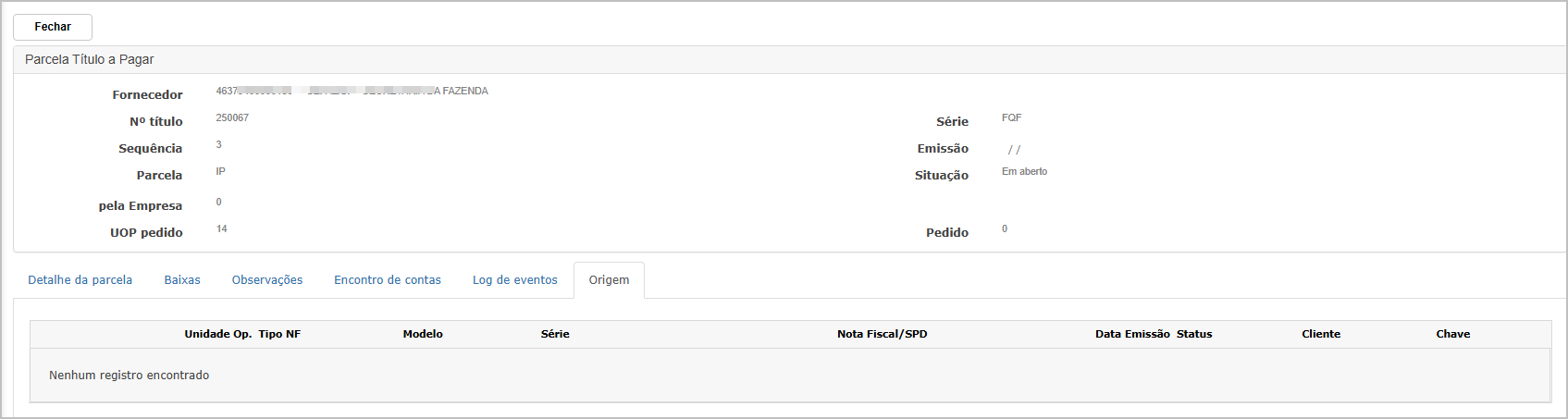](https://wiki.sendsolutions.com.br/uploads/images/gallery/2025-06/MFXYxtfa57EAUbo8-image.png) ---**Geração de Relatório**
Após clicar em **"Imprimir"** ou **"Excel"**, o sistema direciona o usuário para o **dashboard de download**, onde os relatórios são listados e disponibilizados para visualização e download conforme o status de conclusão do processo.[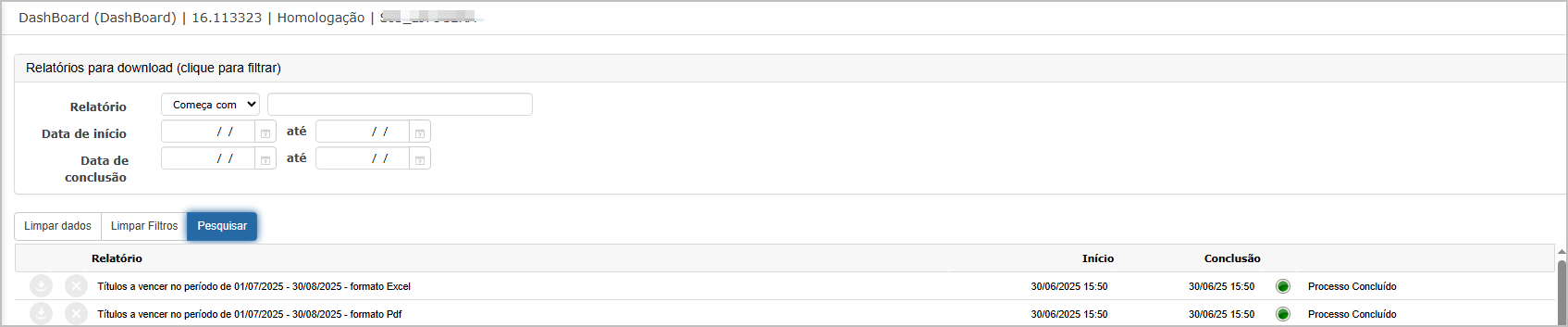](https://wiki.sendsolutions.com.br/uploads/images/gallery/2025-06/LavlFHAOn7aRC3WI-image.png) **Relatório em PDF** O relatório PDF apresenta os títulos a vencer no período, com dados como: tipo, número do título, série, parcela, vencimento, valor e dados do fornecedor, incluindo CNPJ e nome.[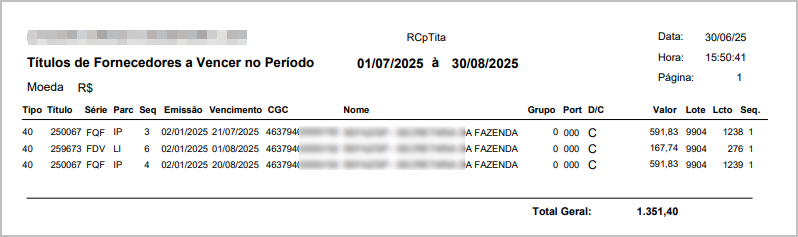](https://wiki.sendsolutions.com.br/uploads/images/gallery/2025-06/gTTLIORaT0ZKCdbP-image.png) **Relatório em Excel** A versão Excel do relatório possui estrutura tabular, ideal para análise ou importação em outras planilhas. Contém as mesmas colunas do PDF, organizadas por linha, com filtros de período e metadados no topo da planilha.[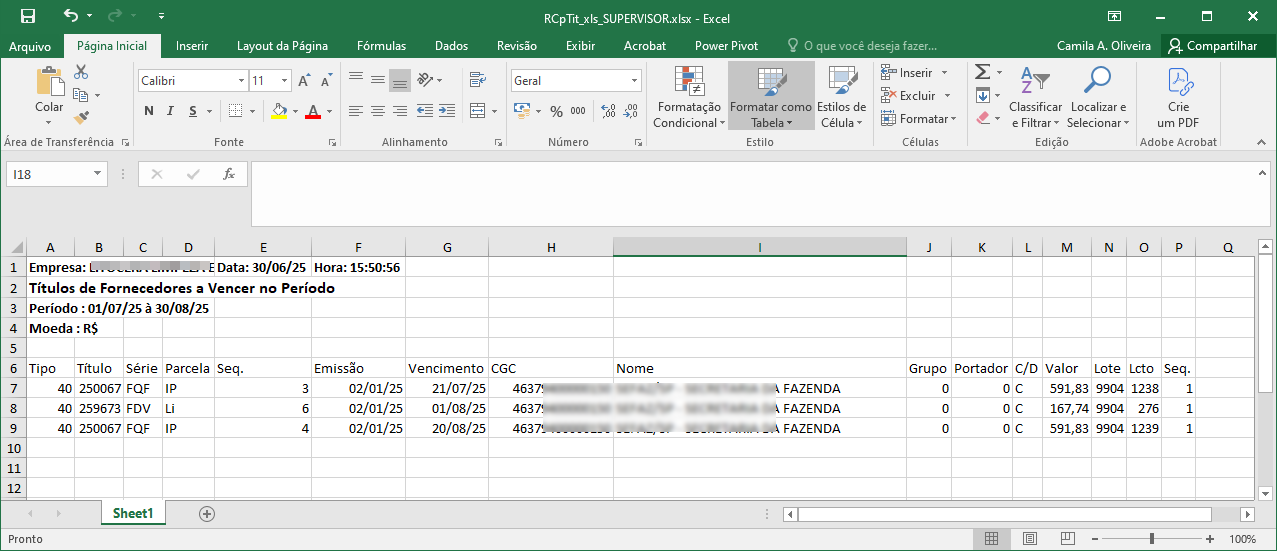](https://wiki.sendsolutions.com.br/uploads/images/gallery/2025-06/wQMXsF21n2uFbtpv-image.png) ---**Ações e Configurações**
- Utilize os filtros para delimitar o período e facilitar a consulta. - É possível clicar na lupa para obter detalhes completos de cada parcela. - Use as abas internas para navegar entre os diferentes dados vinculados à parcela. - Gere relatórios conforme a necessidade (PDF para impressão, Excel para análise). - Acompanhe o status dos relatórios no dashboard de download. - Se necessário, consulte os logs para entender o histórico de ações sobre a parcela. **ATENÇÃO: As informações neste documento são meramente ilustrativas e utilizadas apenas para fins de teste.**
# Títulos A funcionalidade **Títulos** permite consultar, exportar e analisar os títulos a pagar com base em critérios de filtro como fornecedor, tipo de título, número do título, datas de emissão, vencimento e pagamento. A interface é simples e objetiva, oferecendo acesso rápido às informações detalhadas dos títulos registrados no sistema, incluindo seu status atual (em aberto ou baixado). ---**Tela Principal**
Na tela inicial da funcionalidade, o usuário pode aplicar filtros para refinar a busca pelos títulos: - **Filtros disponíveis**: - Fornecedor (nome ou CNPJ) - Tipo de Título - Número do Título - Situação (todos, em aberto ou baixado) - Períodos: Emissão, Vencimento e Pagamento - Série do título Após aplicar os filtros, o sistema exibe a listagem dos títulos com as seguintes informações: - Unidade - Tipo e Tipo de Título - CNPJ e Nome do Fornecedor - Número do Título, Série, Sequência e Parcela - Datas de Emissão, Vencimento e Pagamento - Valor, Saldo a Pagar - Centro de Custo e Linha de Negócio - Situação (indicada por status colorido: "Em aberto" em vermelho ou "Baixado" em verde) [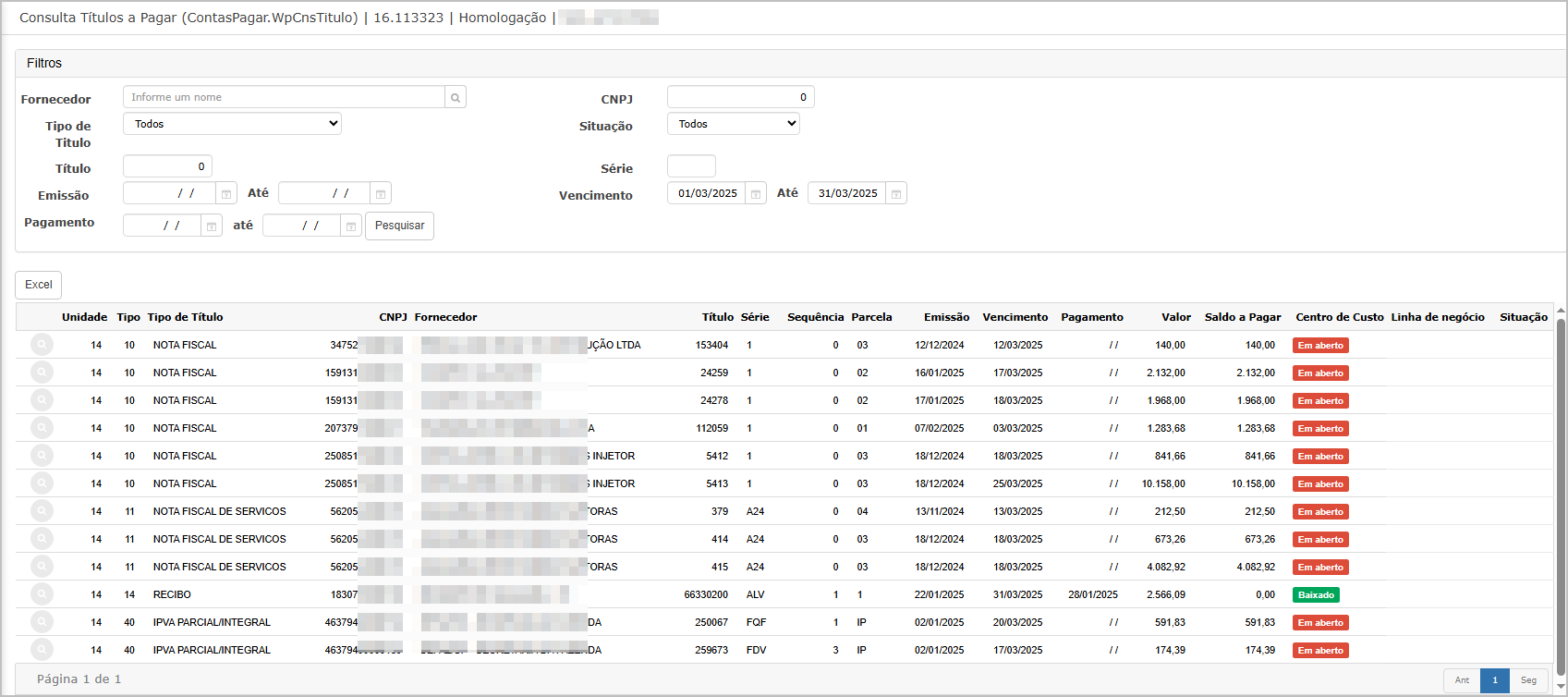](https://wiki.sendsolutions.com.br/uploads/images/gallery/2025-06/87zMQWkkVrZS4eMN-image.png) ---**Consulta Detalhada do Título**
Ao clicar no ícone de **lupa** na linha de qualquer título, o sistema direciona o usuário para a tela de **Consulta de Detalhes da Parcela**, onde é possível visualizar informações detalhadas do título, distribuídas por abas: Aba **Detalhe da Parcela** Contém informações gerais como: - Fornecedor, Número do Título, Série, Parcela - Situação (Baixado, Em aberto etc.) - Valores: valor da parcela, descontos, multas, juros - Datas relevantes: vencimento, liquidação, prorrogação - Informações financeiras: grupo financeiro, conta-corrente, portador - Dados do lançamento contábil [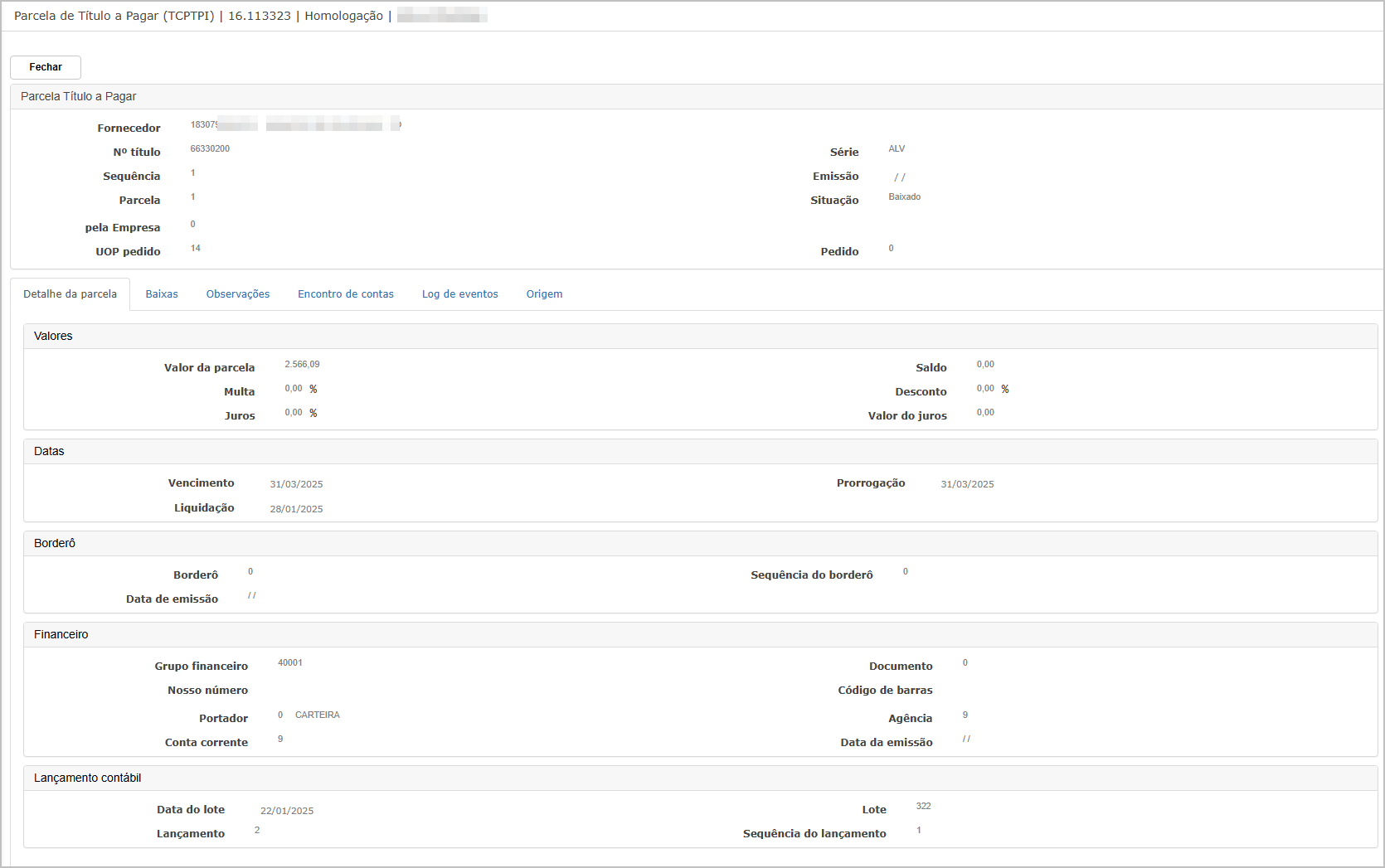](https://wiki.sendsolutions.com.br/uploads/images/gallery/2025-06/um2viDBQGQeKp6iJ-image.png) --- Aba **Baixas** Mostra todas as movimentações de baixa da parcela, com informações como: - Lote, lançamento, sequência - Descrição da baixa - Data do movimento, tipo, usuário e data da baixa - Banco, agência, conta e valor da baixa - Totais consolidados: - Valor da parcela - Baixas - Saldo a pagar - Juros, descontos, despesas, retenções e valor líquido pago [](https://wiki.sendsolutions.com.br/uploads/images/gallery/2025-06/i1t1asS02I3DddgY-image.png) --- Aba **Observações** Exibe registros de observações manuais ou sistêmicas relacionadas à parcela, com: - Data da observação - Conteúdo da observação - Usuário que registrou Obs.: Caso não haja observações lançadas, a aba será exibida em branco.[](https://wiki.sendsolutions.com.br/uploads/images/gallery/2025-06/WfY46gnCpYn0K8cN-image.png) --- Aba **Encontro de Contas** Relaciona eventuais compensações de valores entre títulos a pagar e a receber. Mostra: - Tipo de encontro - Descrição - Dados do título envolvido (número, série, parcela, sequência) - Número do documento - Valor compensado Se a parcela não estiver envolvida em encontros de contas, o total será 0 e não haverá registros listados.[](https://wiki.sendsolutions.com.br/uploads/images/gallery/2025-06/y28FvMamglYRS4Yj-image.png) --- Aba **Log de Eventos** Exibe o histórico de ações realizadas sobre a parcela: - Tipo da ação - Número do título, série, parcela - Vencimento - Portador, agência, conta-corrente - Data/hora do log - Grupo financeiro - Usuário responsável pela ação Essa aba é fundamental para rastreabilidade e auditoria.[](https://wiki.sendsolutions.com.br/uploads/images/gallery/2025-06/3Fods8JUiGy5Blqp-image.png) --- Aba **Origem** Apresenta a origem da parcela em relação à nota fiscal ou documento de entrada. Mostra: - Unidade operativa, tipo de nota fiscal, modelo, série - Número da nota/SPD - Data de emissão e status (ex.: “Não Impressa”) - Cliente ou fornecedor vinculado - Chave da nota (quando aplicável) [](https://wiki.sendsolutions.com.br/uploads/images/gallery/2025-06/GFjrI9yu5OJXPEYs-image.png) ---**Exportação de Dados**
Ao clicar no botão **Excel**, a listagem atual é exportada automaticamente para uma planilha, permitindo a análise e arquivamento externo dos dados. - O Excel gerado mantém o layout da listagem da tela, incluindo colunas como: - Tipo, Título, Série, Parcela - Fornecedor (CNPJ e Nome) - Vencimento, Emissão, Valor, Pagamento, Situação etc. [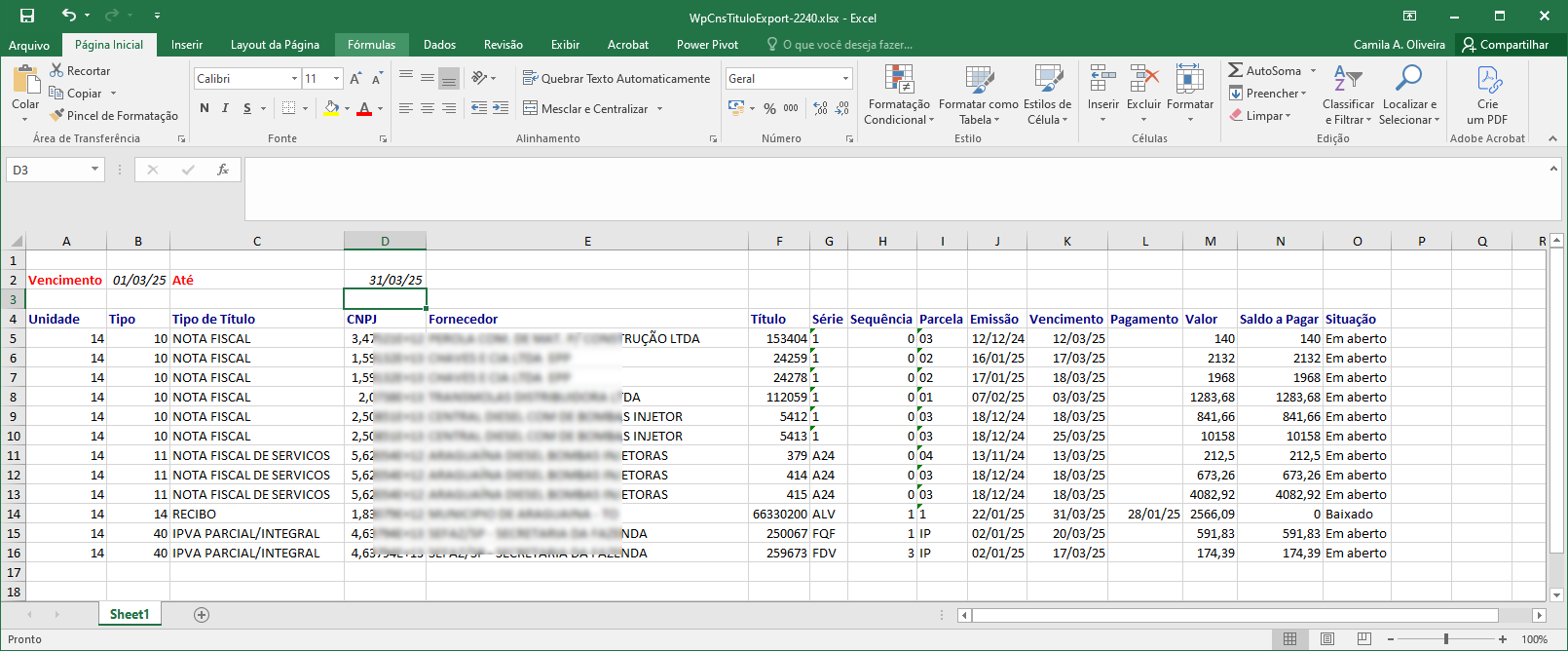](https://wiki.sendsolutions.com.br/uploads/images/gallery/2025-06/aenZ7ifaYXE7bR7Q-image.png) ---**Ações e Configurações**
- **Pesquisar:** Utilize os filtros para localizar títulos específicos com base nos dados disponíveis. - **Exportar para Excel:** Gere uma planilha com os dados exibidos na tela para análise ou arquivamento. - **Consultar Detalhes:** Clique no ícone de lupa para ver informações detalhadas de uma parcela, distribuídas por abas. - **Atualização dinâmica:** Os dados são atualizados conforme os filtros são modificados, garantindo agilidade na consulta. - **Organização por situação:** Rótulos de status visuais permitem identificar rapidamente os títulos em aberto ou baixados. **ATENÇÃO: As informações neste documento são meramente ilustrativas e utilizadas apenas para fins de teste.**
# Títulos - lançamentos A funcionalidade **Títulos lançamentos** permite consultar os lançamentos contábeis vinculados a um título específico no sistema. Através dessa tela, o usuário pode verificar os dados da conta contábil, lote, sequência, valor e status, além de emitir um relatório com os detalhes dos lançamentos. A consulta é feita com base no número do título informado. Opcionalmente, é possível refinar a busca utilizando os campos de **Fornecedor**, **Conta contábil** e **Moeda**. Após a pesquisa, os resultados são exibidos em formato de grade e podem ser explorados para consulta detalhada ou geração de relatório PDF. ---**Tela de Filtros**
Na tela principal, o usuário deve informar o número do **Título** (campo obrigatório). Os demais filtros opcionais incluem: - **Fornecedor** (código), - **Conta contábil**, - **Moeda** (padrão R$). Botões disponíveis: - **Pesquisar**: realiza a busca conforme os filtros definidos. - **Imprimir**: gera o relatório em PDF. [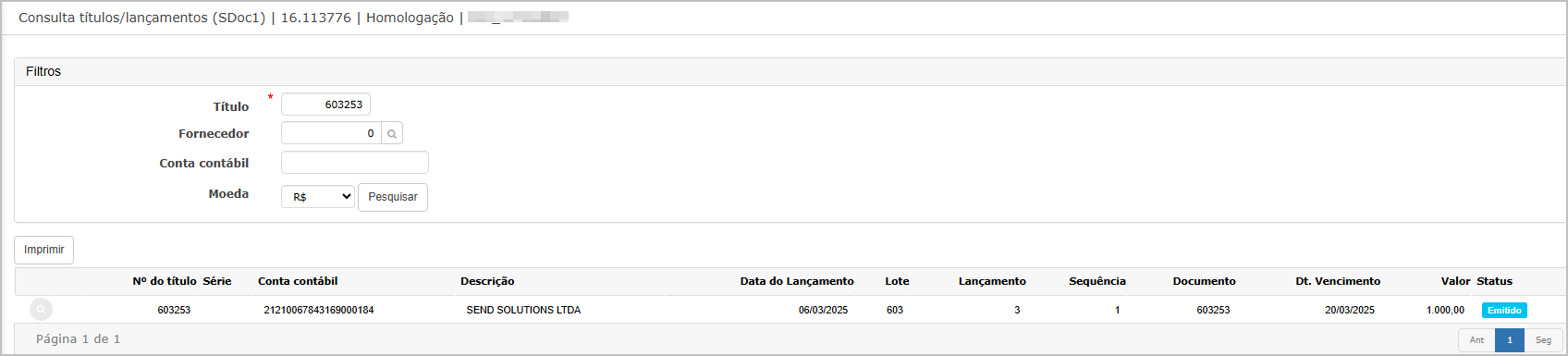](https://wiki.sendsolutions.com.br/uploads/images/gallery/2025-07/UiJgSlaZ0ujnWCQ2-image.png) ---**Consulta do Título**
Ao clicar no botão de lupa à esquerda do resultado, é exibida uma janela com os detalhes da parcela, com abas como: - **Detalhe da parcela**: apresenta os valores, vencimento, prorrogação, grupo financeiro e dados de lançamento. - **Baixas** - **Observações** - **Encontro de contas** - **Log de eventos** - **Origem** Serão exibidas as abas: - **Detalhe da Parcela:** Contém informações gerais como: - Fornecedor, Número do Título, Série, Parcela - Situação (Baixado, Em aberto etc.) - Valores: valor da parcela, descontos, multas, juros - Datas relevantes: vencimento, liquidação, prorrogação - Informações financeiras: grupo financeiro, conta-corrente, portador - Dados do lançamento contábil - **Baixas:** Exibe os registros de pagamento ou liquidação realizados sobre a parcela. Inclui valores pagos, datas, portador e demais detalhes relacionados à baixa. - **Observações**: Espaço para registrar e visualizar observações complementares à parcela. - **Encontro de Contas:** Aborda o vínculo do título com processos de encontro de contas registrados no sistema. - **Log de Eventos:** Apresenta o histórico de alterações ou movimentações feitas na parcela, útil para auditoria e rastreabilidade. - **Origem:** Informa a origem do título, podendo incluir integração com outros sistemas, módulos ou documentos (ex: pedidos, contratos). [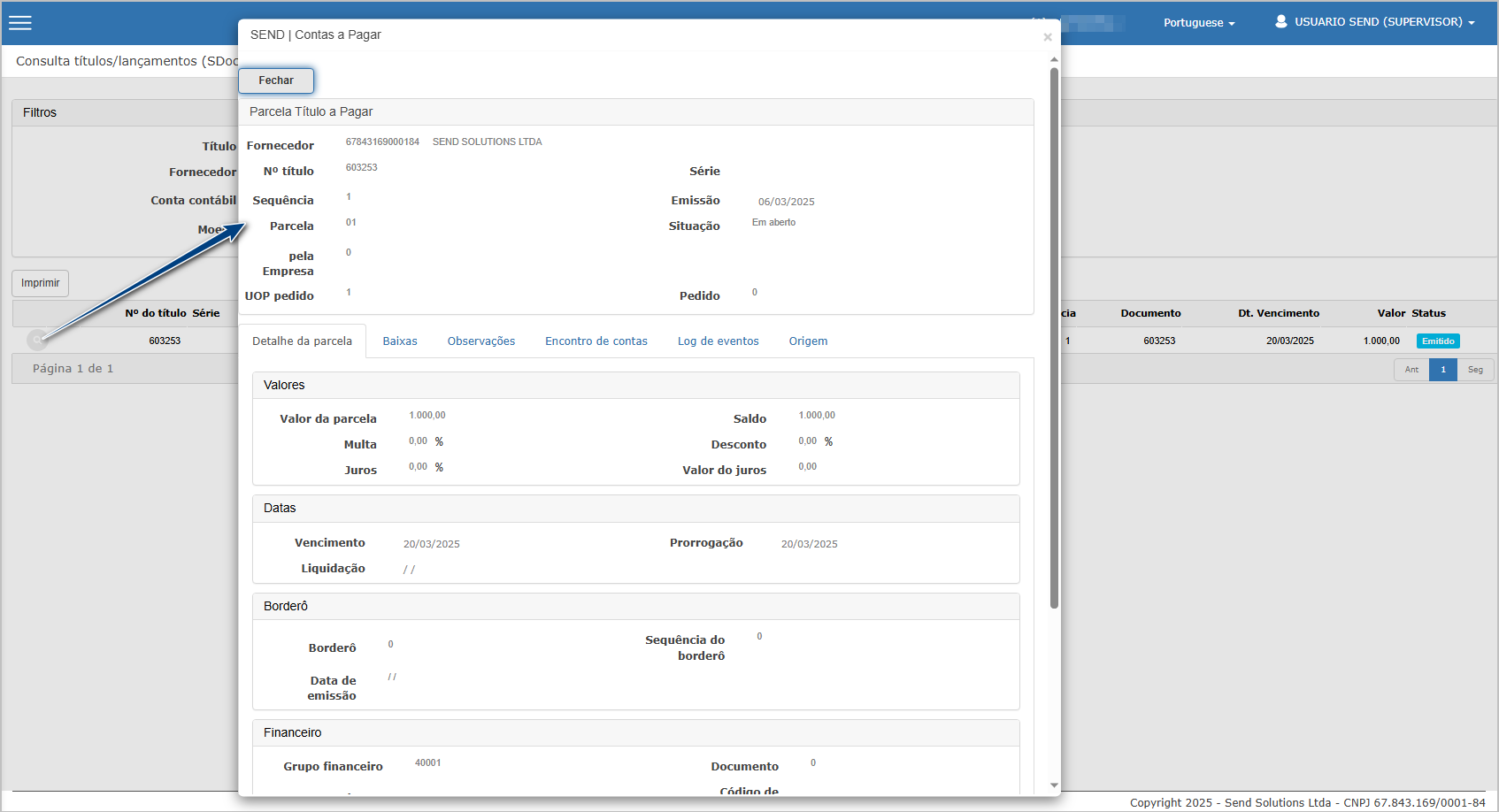](https://wiki.sendsolutions.com.br/uploads/images/gallery/2025-07/5jZZHQF6O5UNgQXj-image.png) ---**Geração de Relatório**
Ao clicar em **Imprimir**, o sistema direciona o usuário para o **Dashboard**, onde é possível visualizar e realizar o download do relatório gerado em formato PDF. O status **“Processo Concluído”** indica que o arquivo está disponível. [](https://wiki.sendsolutions.com.br/uploads/images/gallery/2025-07/s4wpm8vJ8Wan155O-image.png) **Relatório PDF** O relatório gerado exibe os seguintes dados: - Conta contábil analítica; - Descrição (razão social do fornecedor); - Data do lançamento; - Lote, número do lançamento e sequência; - Documento vinculado e data de vencimento; - Valor e tipo de lançamento (ex: emissão). [](https://wiki.sendsolutions.com.br/uploads/images/gallery/2025-07/Hfoq7QP1SQxLDBh9-image.png) ---**Ações e Configurações**
- **Filtro obrigatório:** é necessário informar o número do título. - **Consulta detalhada:** disponível por meio do botão de lupa. - **Relatórios:** são gerados apenas em formato PDF e acessados via dashboard. - **Exportações:** não há exportação em Excel nesta funcionalidade. - **Status:** os títulos exibem o status “Emitido” ou “Em aberto”. **ATENÇÃO: As informações neste documento são meramente ilustrativas e utilizadas apenas para fins de teste.**
# Borderô baixado A funcionalidade consulta de **Borderô Baixado** permite consultar os borderôs de pagamento que já foram processados (baixados) no sistema, dentro de um intervalo de datas. É possível visualizar informações detalhadas sobre o borderô, os títulos vinculados a ele, bem como gerar relatórios em formato PDF diretamente do dashboard. Essa consulta é útil para auditorias, conferência de pagamentos realizados e controle financeiro. ---**Tela de Filtros**
Nesta tela, o usuário define os critérios para a consulta: - **Período de baixa** (obrigatório): define o intervalo de datas em que os borderôs foram baixados. - **Nº do borderô**: permite refinar a pesquisa por um borderô específico. - **Nome**: campo livre para buscar borderôs por sua descrição. Após preencher os filtros, o botão **Pesquisar** retorna os borderôs compatíveis.[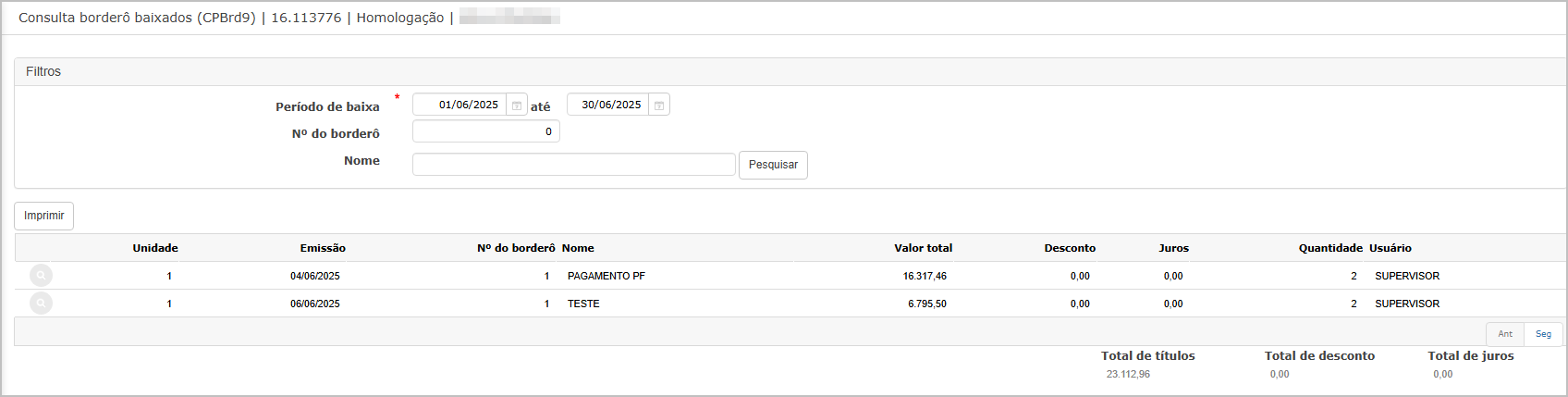](https://wiki.sendsolutions.com.br/uploads/images/gallery/2025-07/GikzqPnpcfJuOcMt-image.png) A listagem apresenta: - **Unidade** responsável - **Data de emissão** - **Número do borderô** - **Nome do borderô** - **Valor total** - **Desconto aplicado** - **Juros** - **Quantidade de títulos baixados** - **Usuário responsável pela operação** Na parte inferior, são exibidos totais consolidados: - **Total de títulos** - **Total de desconto** - **Total de juros** ---**Consulta Borderô Baixado**
Ao clicar na lupa de um registro, abre-se a tela com os detalhes do borderô: - **Data de emissão** - **Nome do borderô** - **Banco, Conta e Agência utilizados** - **Tipo de operação (DOC, TED etc.)** - **Nº do documento** - **Observações adicionais** Além disso, a seção **Totais** apresenta: - Quantidade de títulos - Total dos títulos - Descontos - Juros - Despesas bancárias - Taxas cartorárias - Valor total a pagar Na parte inferior, os **Títulos Relacionados ao Borderô** são listados, com informações como: - Fornecedor - Tipo - Nº do título e fatura - Série, sequência e parcela - Vencimento - Valor individual - Descontos, juros, retenções e totais [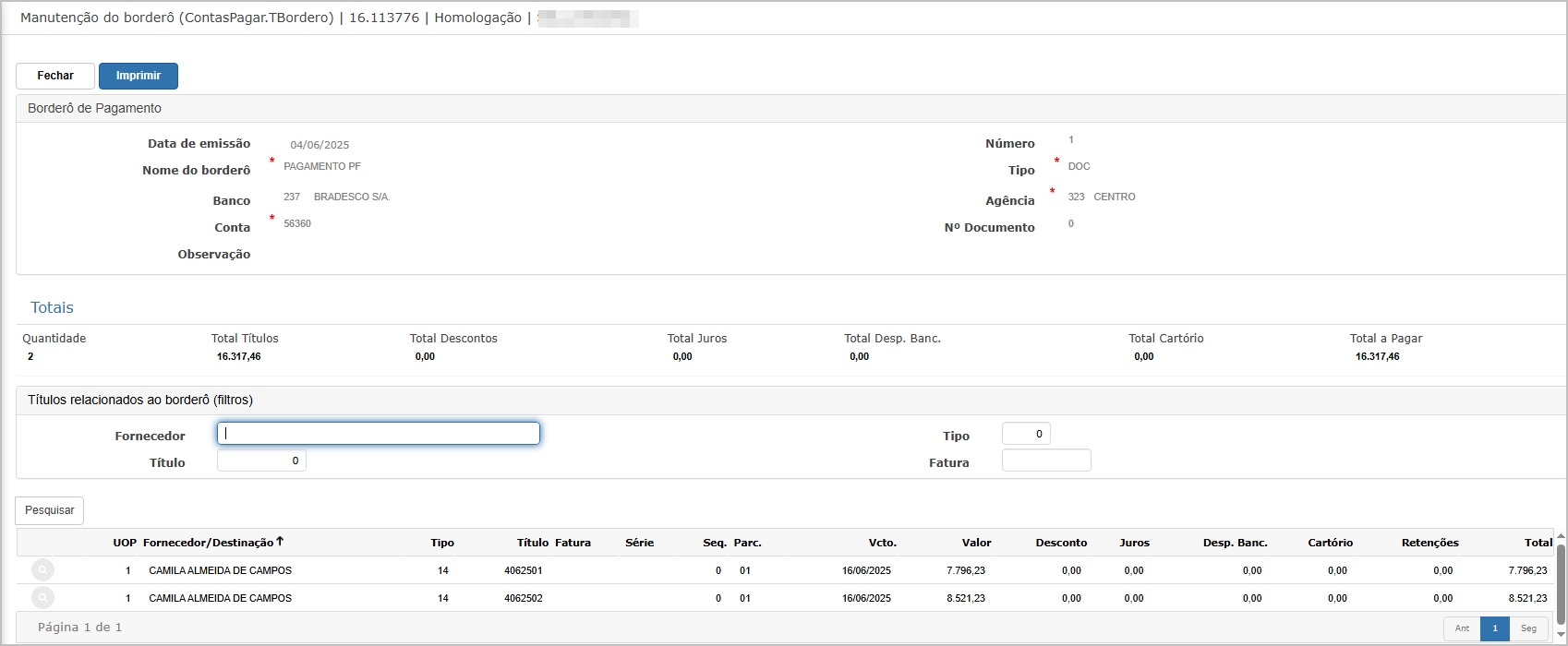](https://wiki.sendsolutions.com.br/uploads/images/gallery/2025-07/MMQ22ORw8IKuzzDt-image.png) ---**Geração do Relatório em PDF**
Ao clicar no botão **Imprimir**, o sistema direciona para o **Dashboard**, onde o relatório é processado e disponibilizado para download. O status "Processo Concluído" indica que o relatório está pronto para ser visualizado.[](https://wiki.sendsolutions.com.br/uploads/images/gallery/2025-07/Ff8rPtiF8MxdbVzg-image.png) **Relatório PDF** O relatório gerado contém: - Nome da empresa - Programa gerador - Período de baixa - Data/hora da geração - Dados detalhados de cada borderô: - Data de emissão - Número - Descrição - Conta contábil - Valor total - Descontos - Juros - Quantidade de títulos - Nº do lote e lançamento Ao final, são exibidos os totais gerais do período consultado.[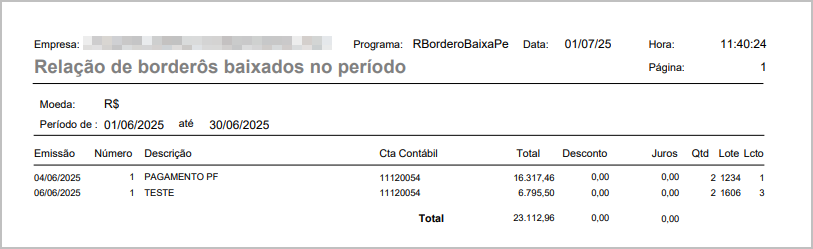](https://wiki.sendsolutions.com.br/uploads/images/gallery/2025-07/bQvhccJZqI6dK6n0-image.png) ---**Ações e Configurações**
- Filtro por período e dados específicos do borderô. - Consulta detalhada via lupa. - Geração de relatório em PDF via dashboard. - Recomendado para conferência de pagamentos, controle contábil e auditoria. **ATENÇÃO: As informações neste documento são meramente ilustrativas e utilizadas apenas para fins de teste.**
# Borderô eletrônico baixado A funcionalidade consulta **Borderô eletrônico baixado** permite consultar os registros de baixas de borderôs eletrônicos processadas no sistema em um determinado período. O recurso possibilita filtrar os registros pela **data de baixa** e pelo **tipo de título**, exibindo detalhes como o CNPJ/CPF do fornecedor, número do título, série, parcela, valores de baixa, desconto, juros, variação cambial e valor total pago. Além da consulta em tela, o sistema permite que o usuário visualize os detalhes da parcela baixada e, se necessário, gere o relatório em formato PDF por meio da funcionalidade de impressão via Dashboard. ---**Tela de filtros**
Na tela inicial, o usuário pode informar os seguintes filtros para realizar a pesquisa: - **Data de baixa** (obrigatória); - **Tipo de Título** (opcional); - **Moeda**. [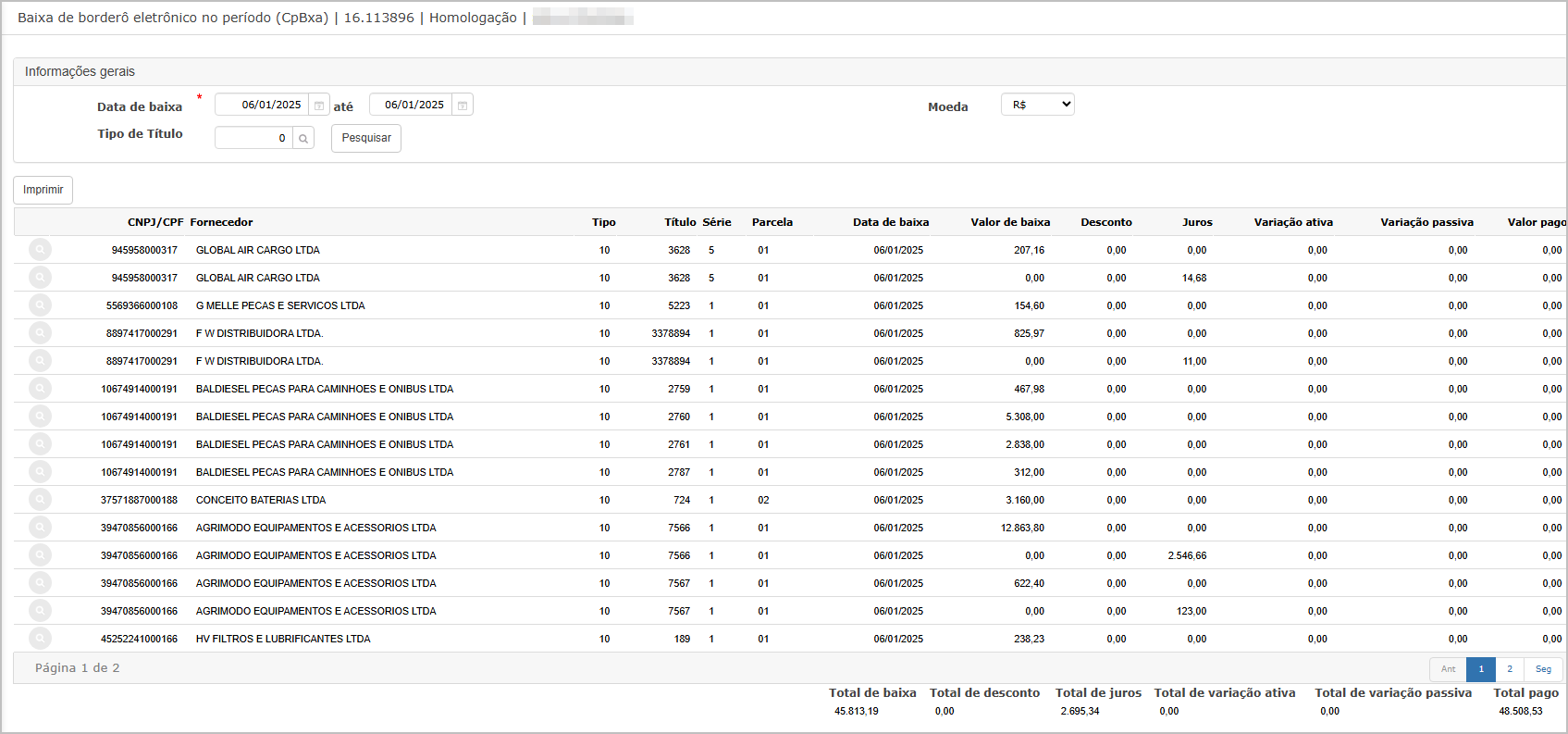](https://wiki.sendsolutions.com.br/uploads/images/gallery/2025-07/BeCbUXQK5MslQvSr-image.png)Ao clicar no botão **Pesquisar**, é exibida uma lista com todos os títulos baixados no período, com colunas como: - **CNPJ/CPF e Nome do Fornecedor**; - **Tipo**, **Título**, **Série**, **Parcela**; - **Data de baixa**; - **Valor da baixa**, **Desconto**, **Juros**; - **Variação ativa/passiva**; - **Valor pago**. No rodapé da listagem, são exibidos os totais consolidados das colunas principais (valor de baixa, desconto, juros, valor pago etc.). ---**Consulta do Título**
Ao clicar no ícone de **lupa** na linha de qualquer título, o sistema direciona o usuário para a tela de **Consulta de Detalhes da Parcela**, onde é possível visualizar informações detalhadas do título, distribuídas por abas: Aba **Detalhe da Parcela** Contém informações gerais como: - Fornecedor, Número do Título, Série, Parcela - Situação (Baixado, Em aberto etc.) - Valores: valor da parcela, descontos, multas, juros - Datas relevantes: vencimento, liquidação, prorrogação - Informações financeiras: grupo financeiro, conta-corrente, portador - Dados do lançamento contábil [](https://wiki.sendsolutions.com.br/uploads/images/gallery/2025-06/um2viDBQGQeKp6iJ-image.png) --- Aba **Baixas** Mostra todas as movimentações de baixa da parcela, com informações como: - Lote, lançamento, sequência - Descrição da baixa - Data do movimento, tipo, usuário e data da baixa - Banco, agência, conta e valor da baixa - Totais consolidados: - Valor da parcela - Baixas - Saldo a pagar - Juros, descontos, despesas, retenções e valor líquido pago [](https://wiki.sendsolutions.com.br/uploads/images/gallery/2025-06/i1t1asS02I3DddgY-image.png) --- Aba **Observações** Exibe registros de observações manuais ou sistêmicas relacionadas à parcela, com: - Data da observação - Conteúdo da observação - Usuário que registrou Obs.: Caso não haja observações lançadas, a aba será exibida em branco.[](https://wiki.sendsolutions.com.br/uploads/images/gallery/2025-06/WfY46gnCpYn0K8cN-image.png) --- Aba **Encontro de Contas** Relaciona eventuais compensações de valores entre títulos a pagar e a receber. Mostra: - Tipo de encontro - Descrição - Dados do título envolvido (número, série, parcela, sequência) - Número do documento - Valor compensado Se a parcela não estiver envolvida em encontros de contas, o total será 0 e não haverá registros listados.[](https://wiki.sendsolutions.com.br/uploads/images/gallery/2025-06/y28FvMamglYRS4Yj-image.png) --- Aba **Log de Eventos** Exibe o histórico de ações realizadas sobre a parcela: - Tipo da ação - Número do título, série, parcela - Vencimento - Portador, agência, conta-corrente - Data/hora do log - Grupo financeiro - Usuário responsável pela ação Essa aba é fundamental para rastreabilidade e auditoria.[](https://wiki.sendsolutions.com.br/uploads/images/gallery/2025-06/3Fods8JUiGy5Blqp-image.png) --- Aba **Origem** Apresenta a origem da parcela em relação à nota fiscal ou documento de entrada. Mostra: - Unidade operativa, tipo de nota fiscal, modelo, série - Número da nota/SPD - Data de emissão e status (ex.: “Não Impressa”) - Cliente ou fornecedor vinculado - Chave da nota (quando aplicável) [](https://wiki.sendsolutions.com.br/uploads/images/gallery/2025-06/GFjrI9yu5OJXPEYs-image.png) ---**Geração de relatório (Imprimir)**
Ao clicar no botão **Imprimir**, o sistema redireciona o usuário para o **Dashboard**, onde o relatório em PDF é processado e disponibilizado para download.[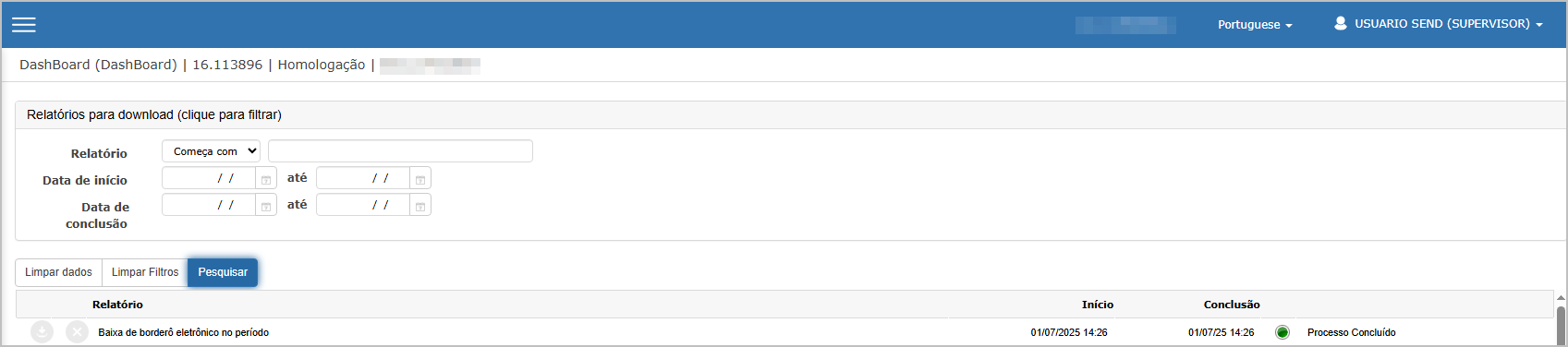](https://wiki.sendsolutions.com.br/uploads/images/gallery/2025-07/Bodu0vnfX0zvB9a1-image.png) **Relatório gerado (PDF)** O relatório gerado apresenta os dados da consulta em formato consolidado, com identificação da empresa, período selecionado, valores financeiros e totais.[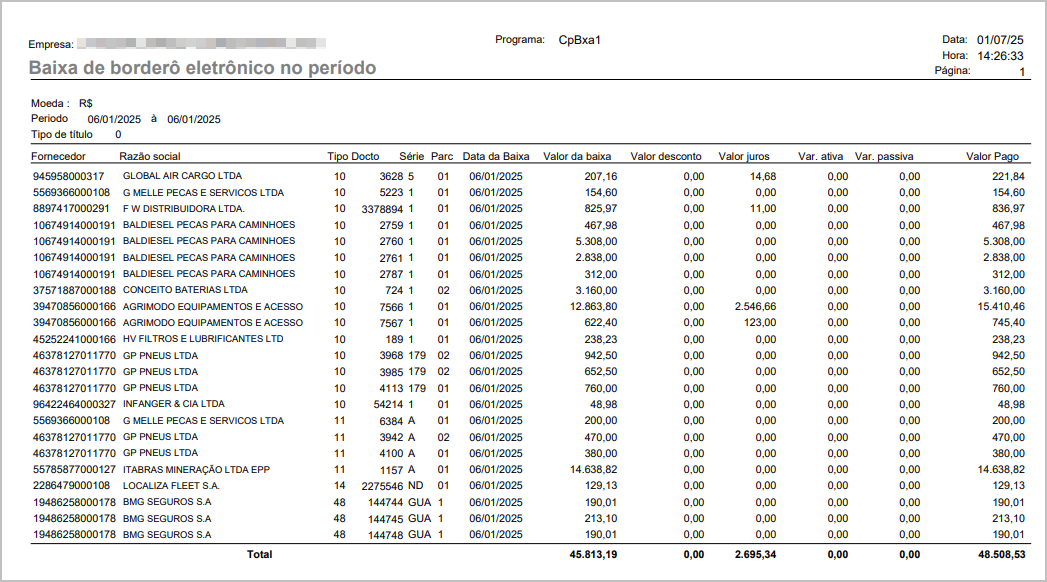](https://wiki.sendsolutions.com.br/uploads/images/gallery/2025-07/Y0MfdVaDQKb22D38-image.png) ---**Ações e Configurações**
- É possível **pesquisar por período** e tipo de título de forma segmentada. - Pode-se **consultar os detalhes** da parcela baixada clicando no botão de lupa. - A função **Imprimir** direciona o usuário ao dashboard para geração de relatório PDF. - O relatório PDF contém dados detalhados da baixa do borderô, incluindo totais financeiros. - A tela é compatível com atualizações periódicas e respeita filtros avançados para auditoria. **ATENÇÃO: As informações neste documento são meramente ilustrativas e utilizadas apenas para fins de teste.**
# Boletos cadastrados A funcionalidade consulta de **Boletos Cadastrados** permite consultar todos os boletos registrados no sistema, com base em critérios definidos nos filtros. Essa consulta é útil para verificar se boletos foram devidamente cadastrados, conferir dados como vencimento, código de barras, portador, e visualizar rapidamente informações do título vinculado. ---**Tela de Filtros**
O usuário deve preencher os seguintes campos para realizar a pesquisa: - **Tipo de título** (campo obrigatório) - **Fornecedor** (opcional) - **Código de barras** (opcional) - **Título** (opcional) - **Data** (período de cadastro do boleto) Após definir os parâmetros, clicar em **Pesquisar** para exibir os resultados.[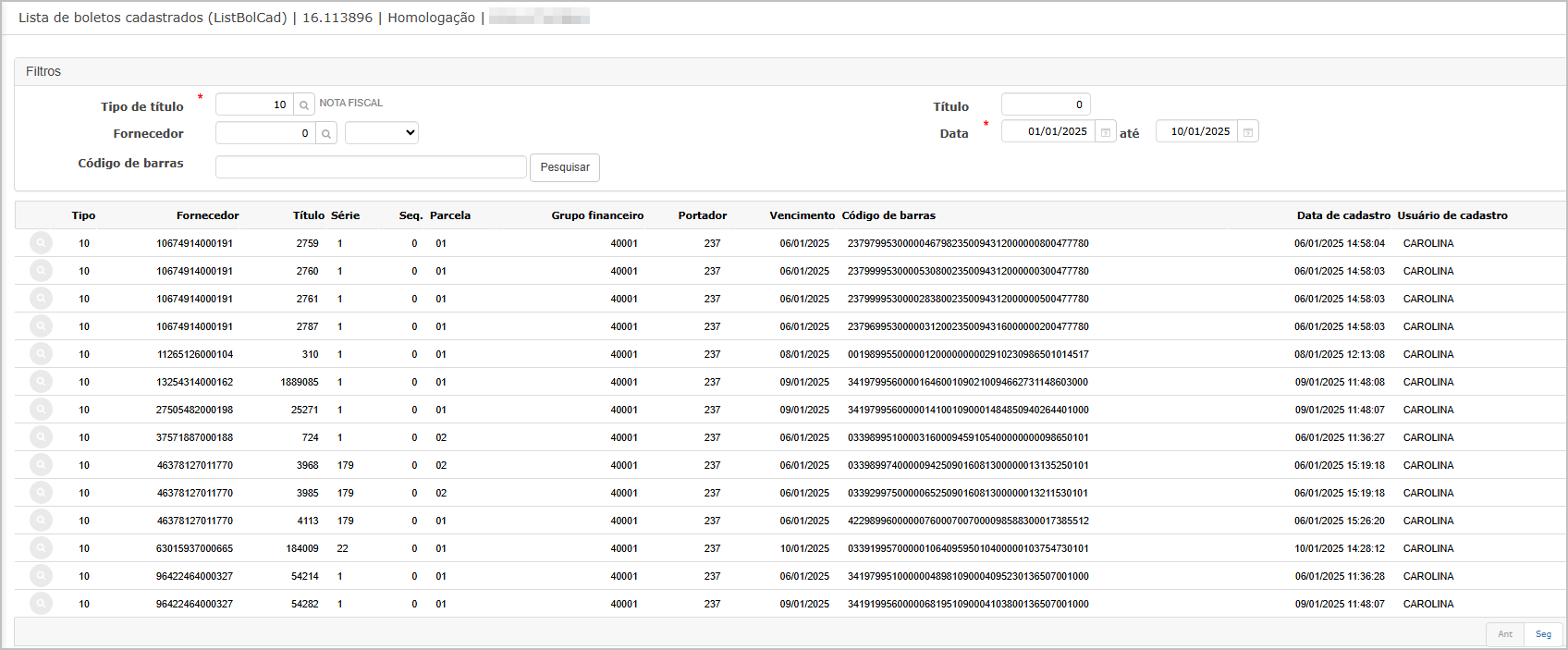](https://wiki.sendsolutions.com.br/uploads/images/gallery/2025-07/eQhMEBaQHDCbgq6v-image.png) Abaixo dos filtros, a tela exibe a lista dos boletos cadastrados com os seguintes dados: - **Tipo** - **Fornecedor** - **Título, Série, Sequência e Parcela** - **Grupo financeiro** - **Portador** - **Data de vencimento** - **Código de barras** - **Data e horário do cadastro** - **Usuário responsável pelo cadastro** Cada linha da consulta permite visualizar os detalhes da parcela, clicando sobre o ícone de lupa. ---**Consulta do Título**
Ao clicar no botão de lupa à esquerda do resultado, é exibida uma janela com os detalhes da parcela, com abas como: - **Detalhe da parcela**: apresenta os valores, vencimento, prorrogação, grupo financeiro e dados de lançamento. - **Baixas** - **Observações** - **Encontro de contas** - **Log de eventos** - **Origem** Serão exibidas as abas: - **Detalhe da Parcela:** Contém informações gerais como: - Fornecedor, Número do Título, Série, Parcela - Situação (Baixado, Em aberto etc.) - Valores: valor da parcela, descontos, multas, juros - Datas relevantes: vencimento, liquidação, prorrogação - Informações financeiras: grupo financeiro, conta-corrente, portador - Dados do lançamento contábil - **Baixas:** Exibe os registros de pagamento ou liquidação realizados sobre a parcela. Inclui valores pagos, datas, portador e demais detalhes relacionados à baixa. - **Observações**: Espaço para registrar e visualizar observações complementares à parcela. - **Encontro de Contas:** Aborda o vínculo do título com processos de encontro de contas registrados no sistema. - **Log de Eventos:** Apresenta o histórico de alterações ou movimentações feitas na parcela, útil para auditoria e rastreabilidade. - **Origem:** Informa a origem do título, podendo incluir integração com outros sistemas, módulos ou documentos (ex: pedidos, contratos). [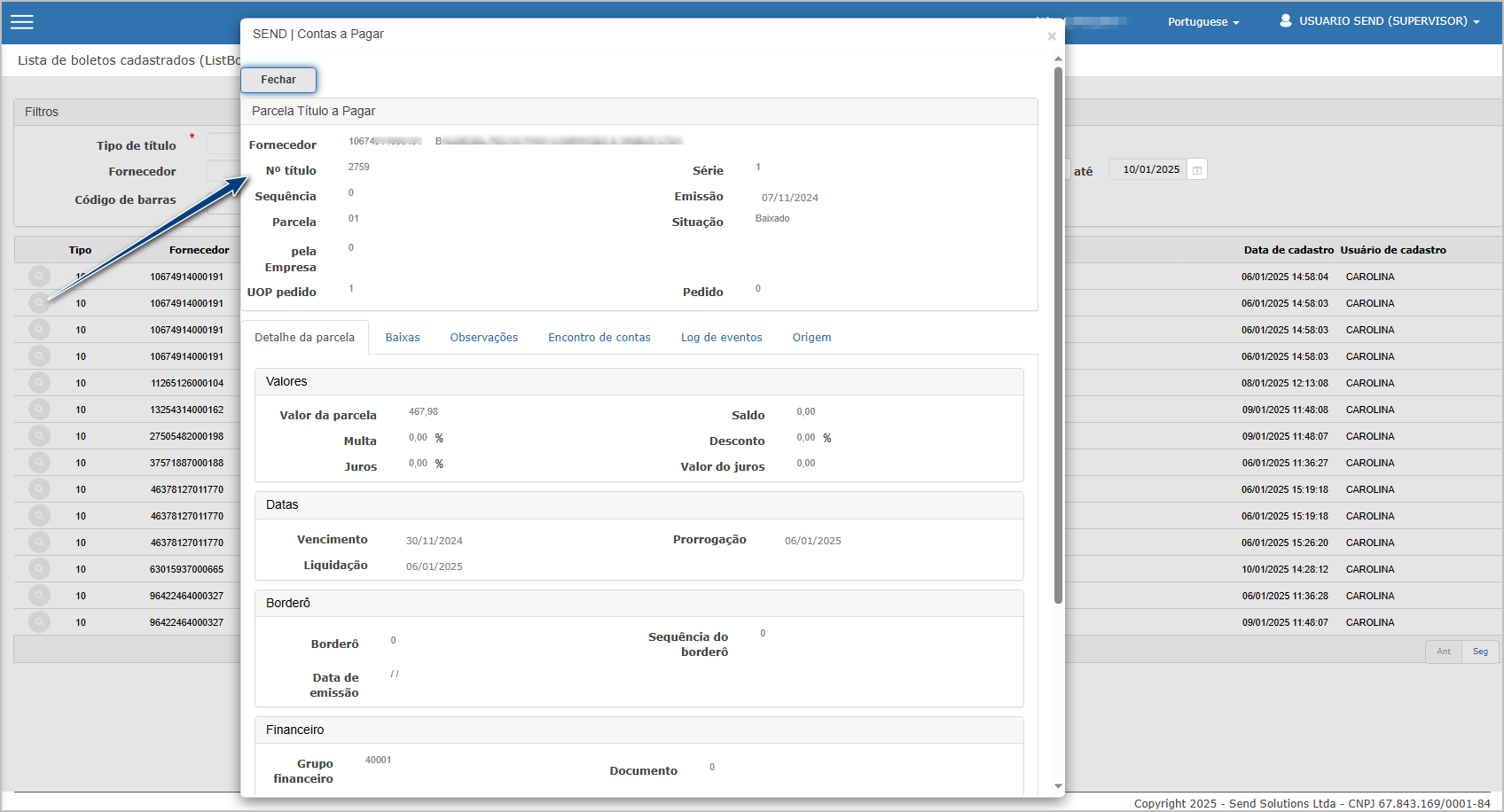](https://wiki.sendsolutions.com.br/uploads/images/gallery/2025-07/gQ9jGcoX0W6gcuH5-image.png) ---**Ações e Configurações**
- Os campos obrigatórios são sinalizados com asterisco vermelho (\*). - Os filtros permitem nova pesquisa sem precisar recarregar a tela. - A visualização detalhada da parcela facilita a auditoria e análise. - O sistema registra o **usuário e data/hora** de cada cadastro para rastreabilidade. - Ideal para conferência de boletos antes de ações financeiras (baixas, geração de borderô etc). **ATENÇÃO: As informações neste documento são meramente ilustrativas e utilizadas apenas para fins de teste.**
# Log de títulos A funcionalidade **Log de Títulos** permite a rastreabilidade de alterações realizadas em títulos a pagar. Serve como apoio para conferência de processos, validação de alterações por usuário e investigação de inconsistências, proporcionando transparência e controle. Essa ferramenta apresenta logs de alterações em duas camadas: - **Alterações gerais do título** - **Alterações detalhadas de parcelas** ---**Tela de Filtros**
A pesquisa é realizada por meio de um formulário com os seguintes campos: - **Data (obrigatório)** - **Fornecedor** - **Usuário** - **Título** - **Tipo de título** Após preencher os critérios desejados, clique em **Pesquisar** para exibir os resultados.[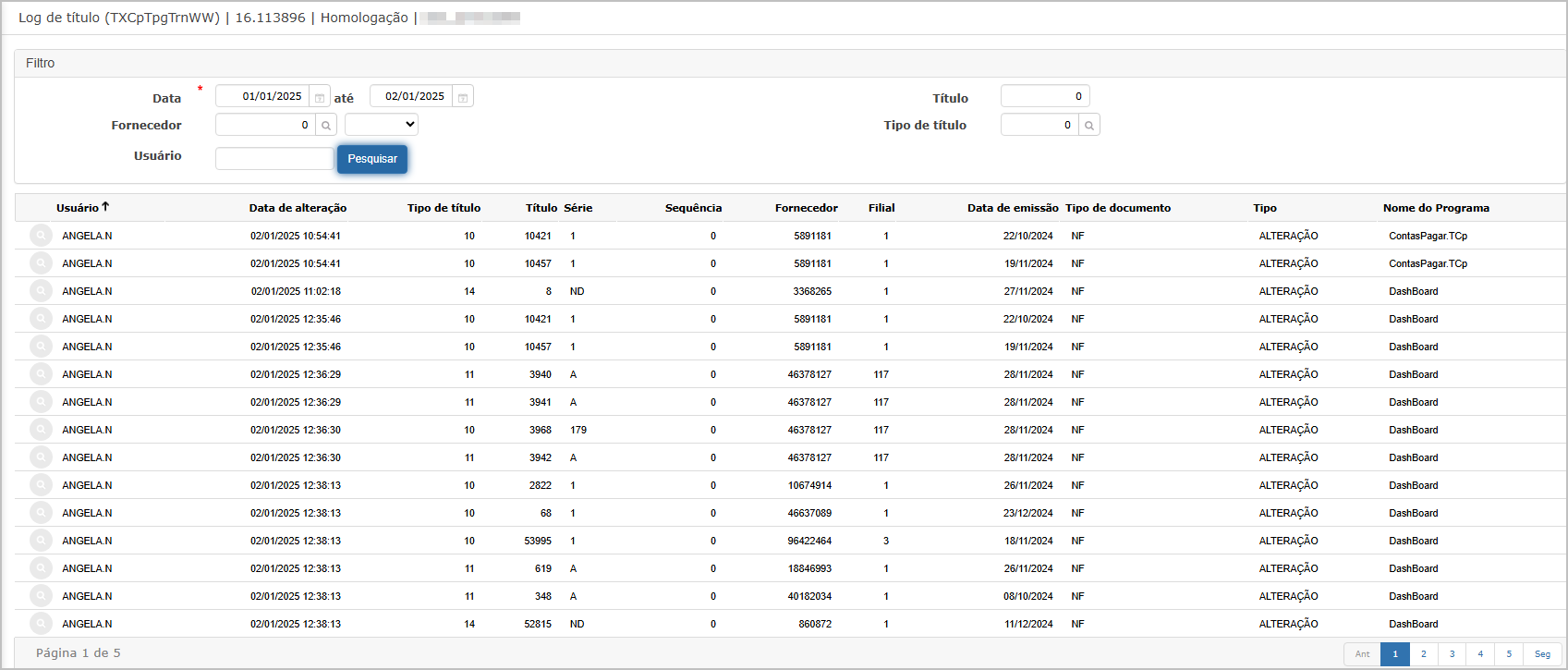](https://wiki.sendsolutions.com.br/uploads/images/gallery/2025-07/YTEMSOdsDamsOJqJ-image.png) Após a pesquisa, o sistema apresenta os resultados em formato de tabela, com as seguintes colunas: - **Usuário** - **Data da alteração** - **Tipo de título, título, série, sequência** - **Fornecedor e filial** - **Data de emissão** - **Tipo de documento** - **Tipo da operação (ex: ALTERAÇÃO)** - **Nome do programa (origem da ação)** ---**Consulta da Alteração**
Clicando na lupa 🔍 de um item listado, é exibida a **visão completa da alteração** contendo: Informações Gerais do Título: - Unidade operacional, título, tipo, série, sequência - Fornecedor, filial, data de emissão e de movimento - Ação realizada (ex: ALTERAÇÃO) - Programa responsável (ex: `ContasPagar.TCp`) - Usuário e data da alteração Dados da Parcela (parte inferior da tela): - Número da parcela - Banco, agência e conta - Grupo financeiro - Vencimento, data de pagamento e situação - Data de lançamento, número do lote e código da parcela [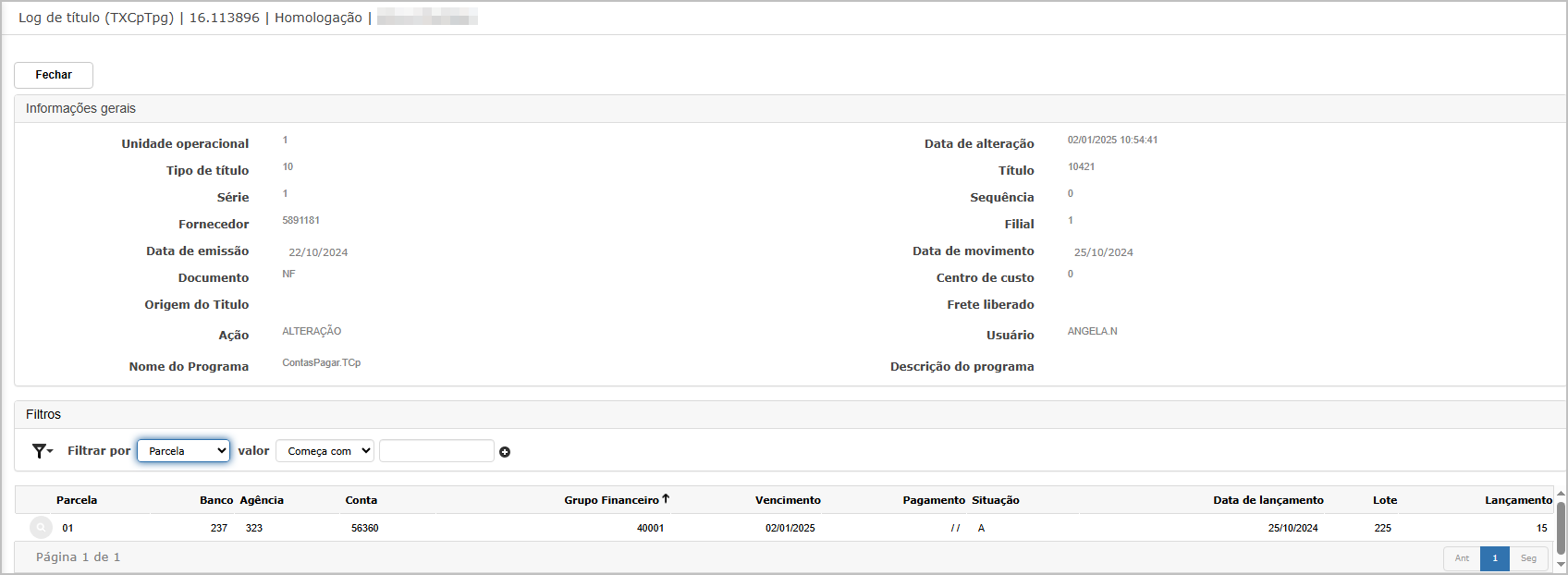](https://wiki.sendsolutions.com.br/uploads/images/gallery/2025-07/4EMbnP83UdAi8rjJ-image.png) ---**Consulta de Detalhes da Parcela**
Ao clicar na lupa 🔍 ao lado de uma **parcela** listada no painel inferior, é exibida uma nova tela com os **detalhes completos daquela parcela**, incluindo: Informações: - **Parcela**, **Situação**, **Data de vencimento**, **Data de liquidação**, **Data de prorrogação** - **Banco, agência e conta** - **% de multa**, **% de juros**, **% de desconto financeiro** - **Representante**, **Nosso número**, **Código de barras**, **Seu número** - **Grupo financeiro** - **Lote**, **Sequência** - **Data do lançamento** - **Data da alteração** - **Usuário responsável** [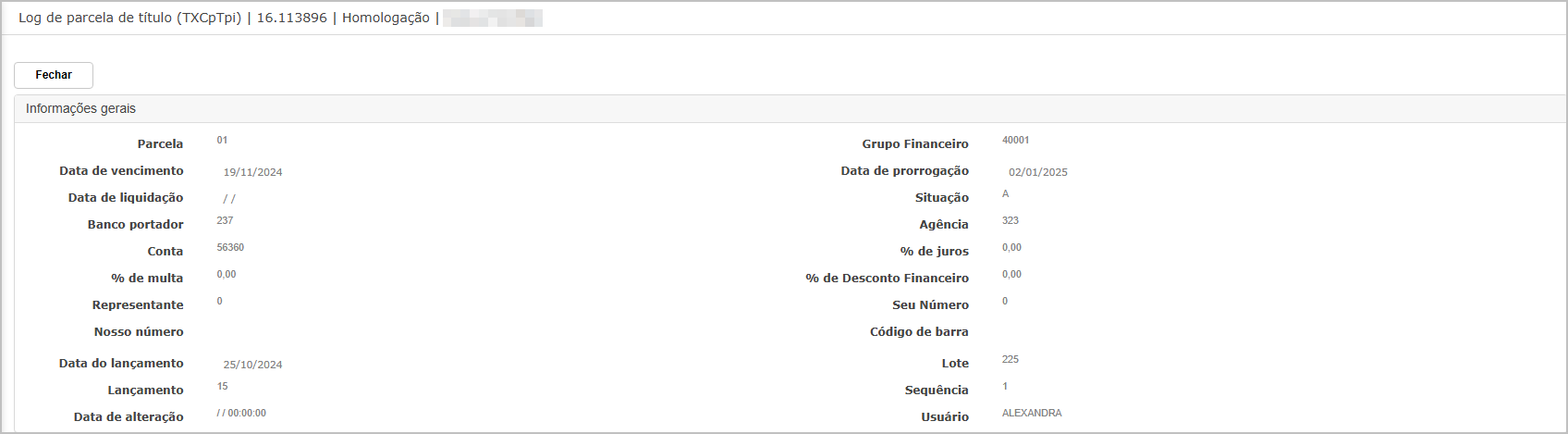](https://wiki.sendsolutions.com.br/uploads/images/gallery/2025-07/L2g3Yp9k0goU30fP-image.png) ---**Ações e Configurações**
- Utilize os filtros para refinar sua pesquisa por período, fornecedor ou responsável. - O botão **Pesquisar** traz o log completo conforme os critérios. - A lupa ao lado de cada registro permite ver os detalhes da alteração realizada. - A lupa na tabela de parcelas permite consultar os dados completos de cada item vinculado. - Útil para auditorias, revisões contábeis e conferência de alterações indevidas ou não rastreadas. **ATENÇÃO: As informações neste documento são meramente ilustrativas e utilizadas apenas para fins de teste.**