

Relatórios
- Em processamento
- Extrato de fornecedores
- Borderô em aberto
- Lançamentos contábeis
- Títulos
- SLIP
- Fatura
- Curva ABC
- Envio de Pagamentos por E-mail
- Pagamentos Eletrônicos SISPAG
- Previsão de pagamento
Em processamento
A funcionalidade Em Processamento exibe o histórico de tarefas executadas no sistema relacionadas a contas a pagar.
Essa tela permite ao usuário acompanhar o status de execução de processos agendados ou que estão em andamento, além de possibilitar o download de relatórios gerados automaticamente após a conclusão.
Tela Principal
A tela principal exibe os Relatórios para download, listados conforme os filtros aplicados.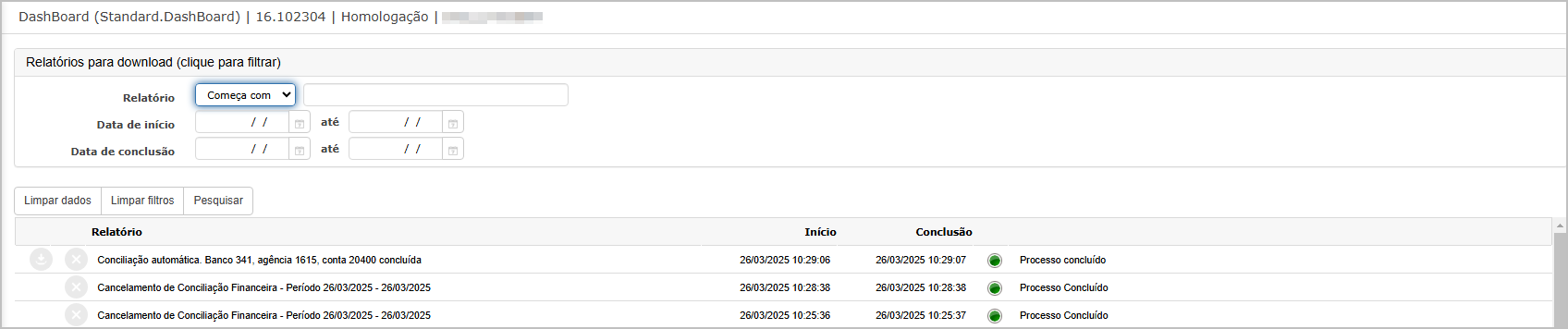
Campos disponíveis para filtro:
- Relatório: permite localizar relatórios por nome com opções de filtro como “Começa com”, “Contém”, entre outras.
- Data de início e Data de conclusão: delimitam o período desejado para busca dos relatórios.
A grade apresenta as seguintes colunas:
- Relatório: título do processo realizado.
- Início: data e hora de início da execução.
- Conclusão: data e hora de término.
- Status: indica se o processo foi concluído com sucesso (ícone verde com “Processo Concluído”).
Ações e Configurações
- Utilize os filtros para localizar rapidamente relatórios específicos por nome ou por período.
- Clique sobre o nome do relatório para realizar o download do arquivo correspondente.
- O status Processo Concluído indica que o relatório está pronto para visualização e download.
- Os relatórios são gerados automaticamente pelo sistema sempre que uma conciliação ou cancelamento é executado.

ATENÇÃO: As informações neste documento são meramente ilustrativas e utilizadas apenas para fins de teste.
Extrato de fornecedores
A funcionalidade Extrato de Fornecedores permite a emissão de um relatório completo das movimentações financeiras por fornecedor, dentro de um período selecionado. O relatório pode ser gerado em dois formatos de impressão: Retrato e Paisagem, possibilitando uma visão detalhada de todos os títulos, seus respectivos saldos, movimentações e totais.
Essa opção é útil para acompanhamento financeiro, auditorias, conferências com fornecedores e análises gerenciais, especialmente para empresas com múltiplas filiais e fornecedores.
Tela de Filtros
Na tela inicial da funcionalidade, o usuário deve preencher os seguintes campos obrigatórios:
-
Filiais Contabilizadoras: seleção múltipla das unidades operacionais.
-
Fornecedor: identificação do fornecedor a ser consultado.
-
Data do movimento: intervalo de datas desejado para análise.
-
Moeda: padrão em R$.
-
Tipo de impressão: opção entre Retrato ou Paisagem.
Após o preenchimento, basta clicar no botão Imprimir para gerar o relatório.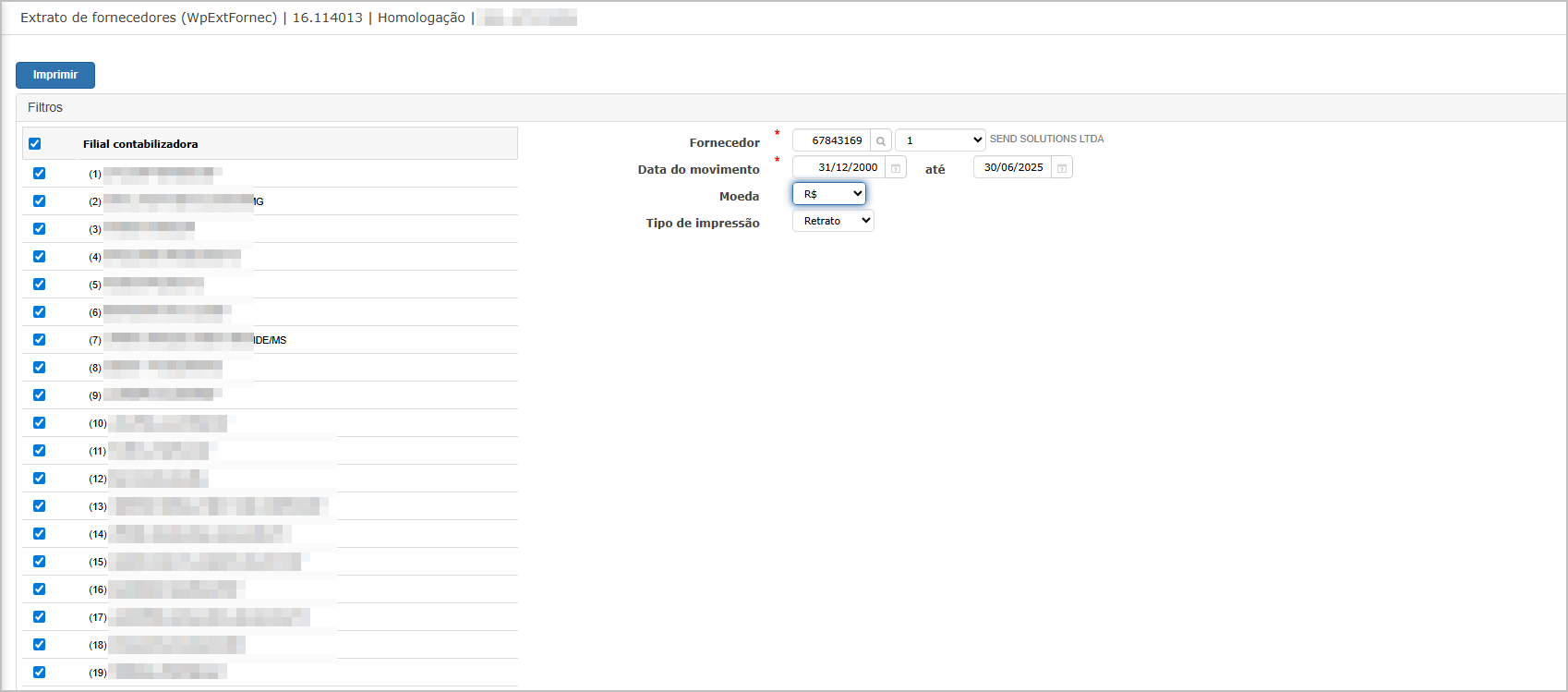
Ao clicar em Imprimir, o sistema redireciona o usuário para o Dashboard, onde é possível acompanhar o andamento da geração do relatório. Após a conclusão, o relatório poderá ser baixado em formato PDF, com as informações conforme os parâmetros definidos.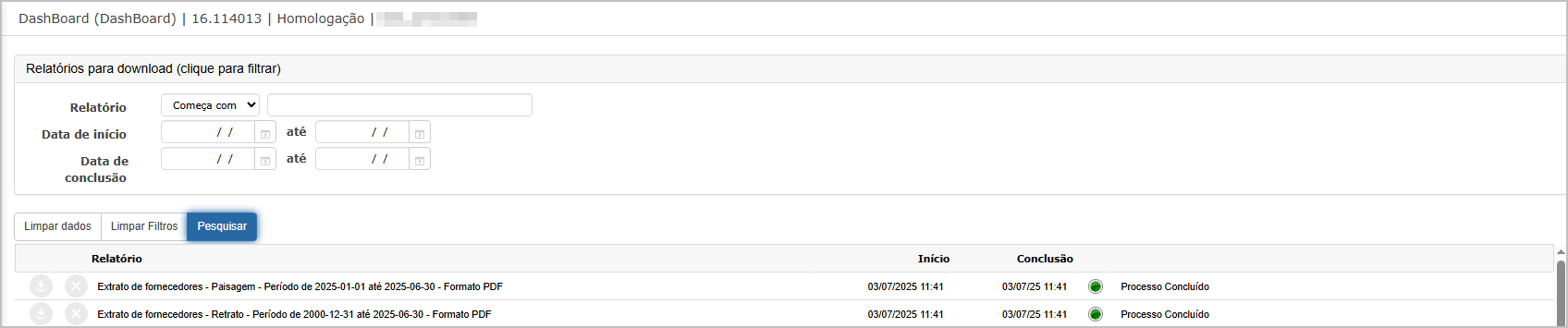
Relatório – Tipo de Impressão: Retrato
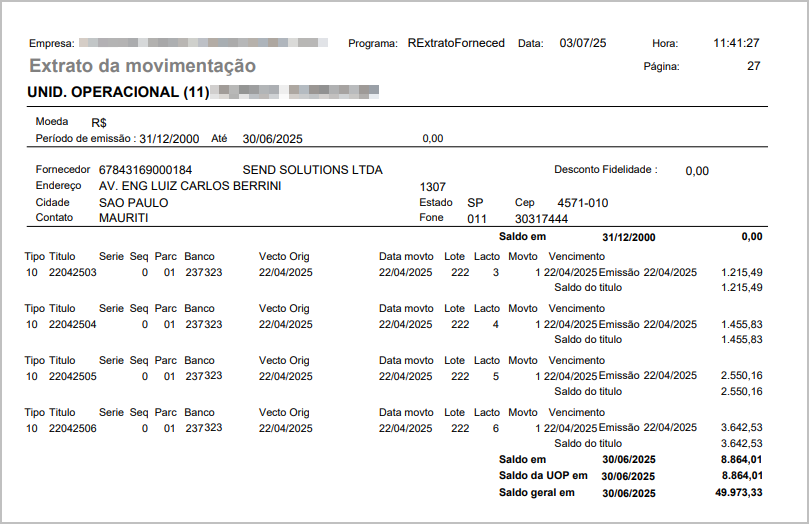
No formato Retrato, o relatório apresenta:
-
Dados do fornecedor e unidade operacional
-
Período de emissão e moeda
-
Listagem dos títulos com: tipo, número, série, parcela, banco, vencimento, saldos e lançamentos
-
Totais por tipo de saldo (geral, UOP e UOP em aberto)
Relatório – Tipo de Impressão: Paisagem
No formato Paisagem, o conteúdo é exibido de forma expandida horizontalmente, proporcionando maior detalhamento dos campos e melhor visibilidade para relatórios com muitos dados, especialmente quando há grande quantidade de títulos movimentados.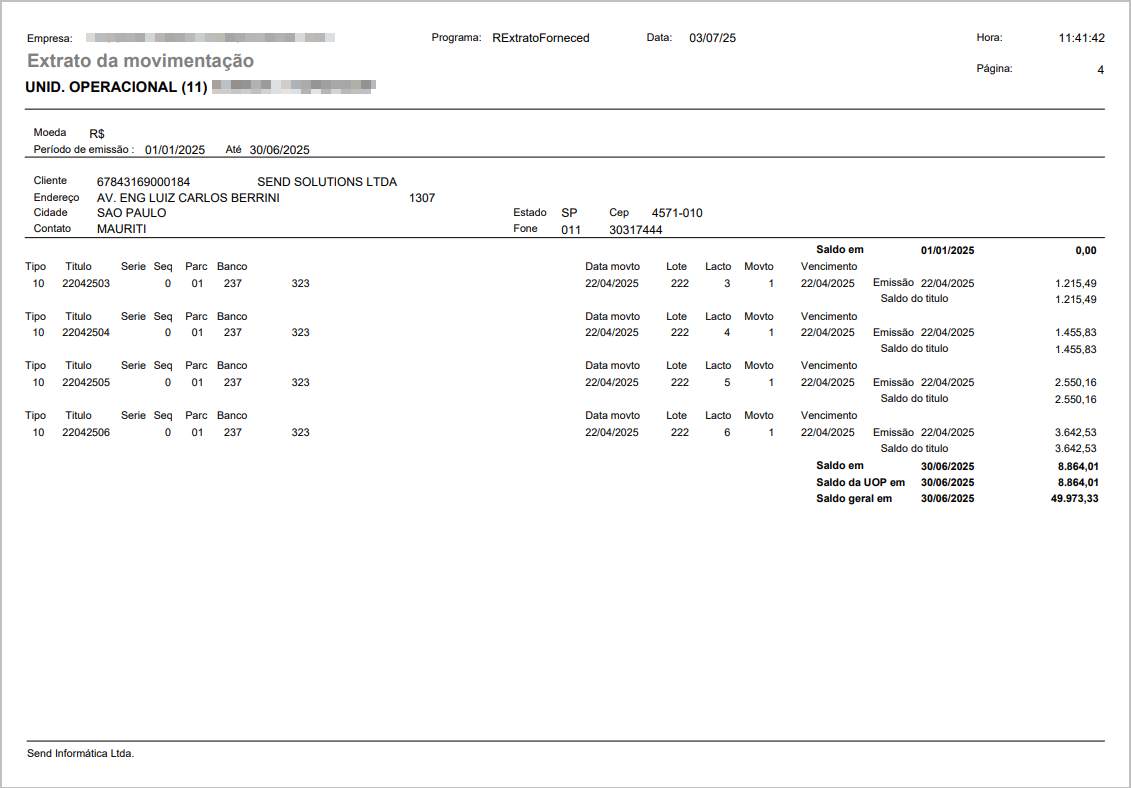
Ações e Configurações
-
O botão Imprimir inicia o processo de geração do relatório.
-
A geração ocorre de forma assíncrona, com consulta via Dashboard.
-
Os relatórios gerados permanecem disponíveis para download no Dashboard até que sejam removidos manualmente.
-
Os relatórios são salvos em PDF e refletem com exatidão os dados financeiros da base consultada.
-
O sistema permite múltiplas impressões simultâneas para diferentes fornecedores e períodos.
ATENÇÃO: As informações neste documento são meramente ilustrativas e utilizadas apenas para fins de teste.
Borderô em aberto
Em construção.
ATENÇÃO: As informações neste documento são meramente ilustrativas e utilizadas apenas para fins de teste.
Lançamentos contábeis
Em construção.
ATENÇÃO: As informações neste documento são meramente ilustrativas e utilizadas apenas para fins de teste.
Títulos
1. Em aberto por período.
2. Em aberto por fornecedor.
3. Vencimento por período.
4. Posição detalhada.
5. Emitido por período.
6. Pago por período.
7. Concentração.
8. Por portador.
9. Títulos em aberto dos maiores fornecedores.
Em construção.
ATENÇÃO: As informações neste documento são meramente ilustrativas e utilizadas apenas para fins de teste.
SLIP
1. Formato 2 por página.
Este relatório, também localizado no menu Relatórios do módulo Contas a Pagar, gera um documento no formato de duas folhas por página com campos para preenchimento manual de baixa e transferência de títulos. Ele pode ser ordenado por data de movimento ou data de vencimento.
Tela de Filtros
Na tela de geração do relatório, os filtros disponíveis são:
-
Filial contábil (múltipla seleção);
-
Moeda;
-
Data do movimento (período obrigatório);
-
Fornecedor (opcional);
-
Tipo de título (código);
-
Tipo de ordenação: por movimento ou vencimento.
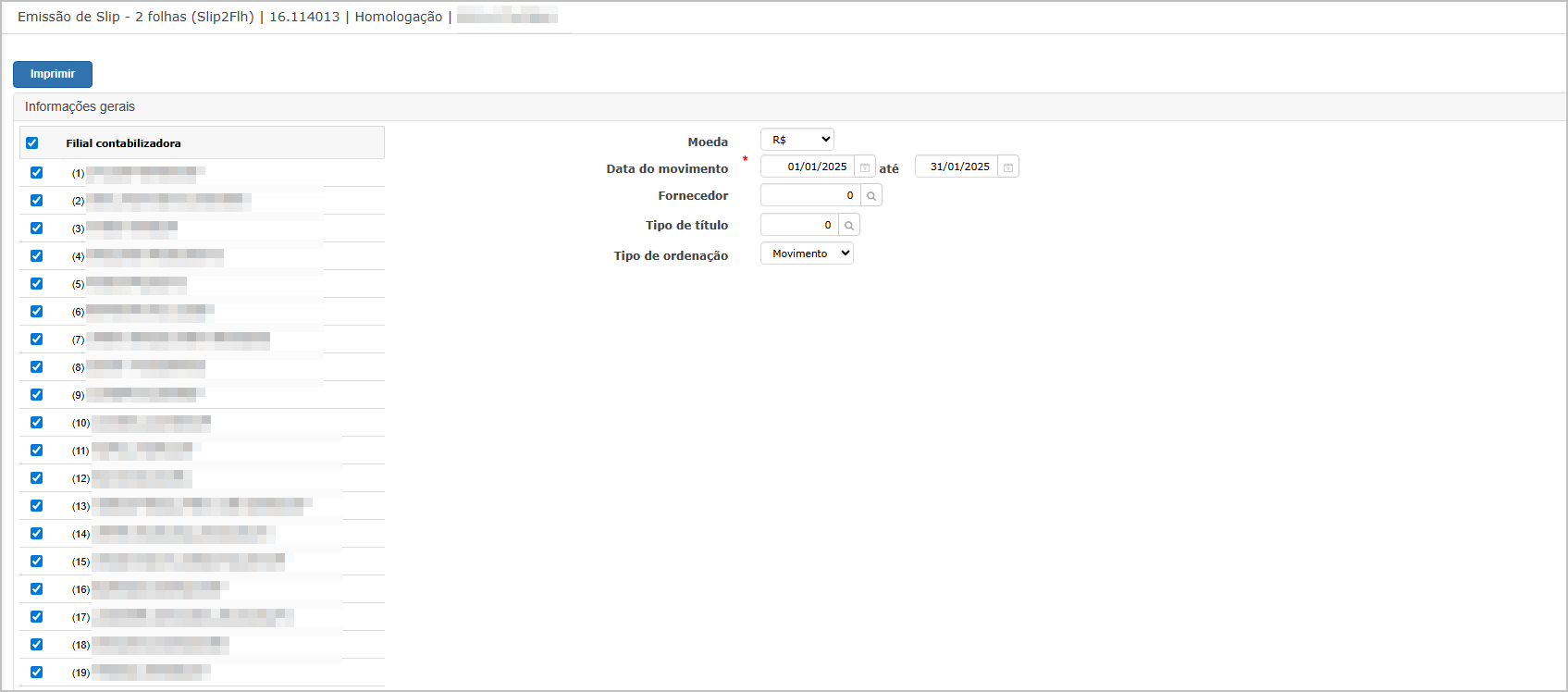
Ao clicar no botão Imprimir, o sistema direciona o usuário para o Dashboard, onde o relatório aparecerá com status de processamento e ficará disponível para download assim que concluído.
Relatório Gerado - PDF
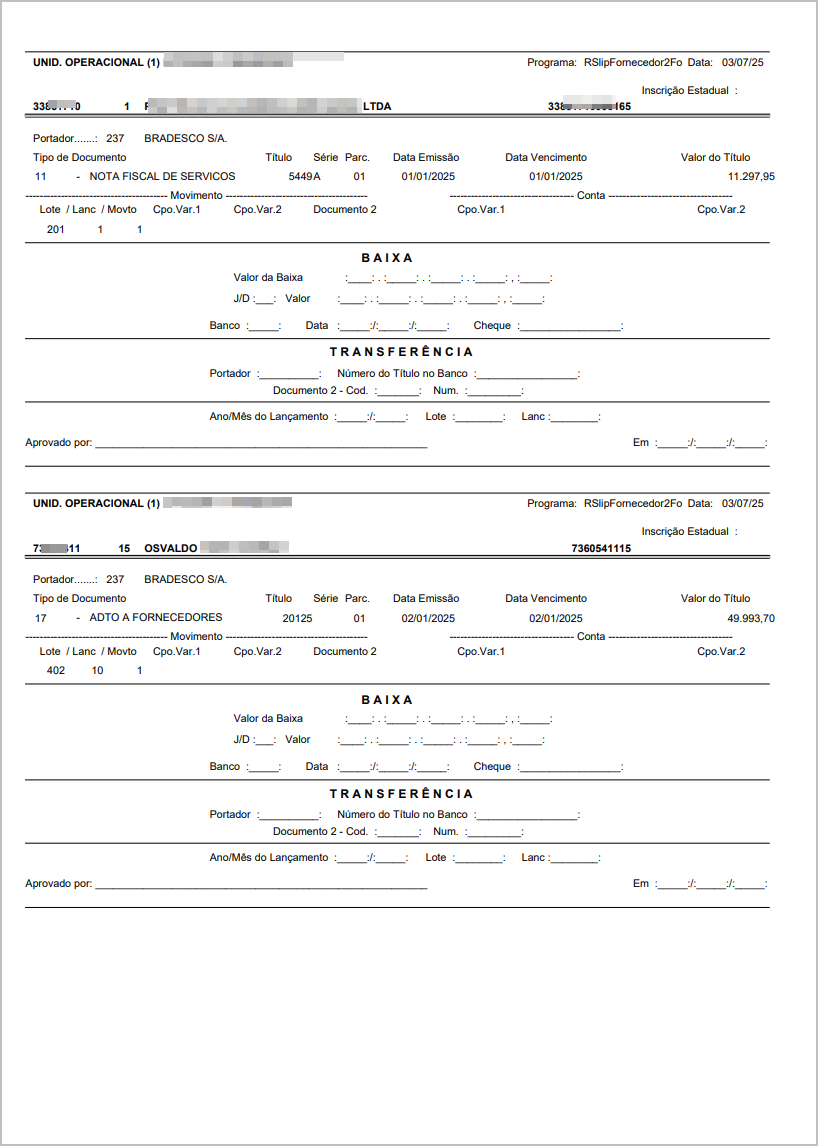
O relatório PDF apresenta duas folhas por página com os seguintes campos:
-
Dados do título (fornecedor, portador, tipo de documento, série, parcela, valor, vencimento, etc.);
-
Sessão de BAIXA com campos em branco para preenchimento manual;
-
Sessão de TRANSFERÊNCIA com campos de lançamento no banco.
Ações e Configurações
-
O campo Data do movimento é obrigatório.
-
A ordenação pode ser feita por data de movimento ou vencimento, conforme necessidade de organização.
-
Pode ser gerado para múltiplos fornecedores e tipos de títulos.
-
Os campos de baixa e transferência são impressos em branco para preenchimento posterior.
-
A exportação do relatório é feita exclusivamente em formato PDF, via dashboard.
2. Formato 4 por página.
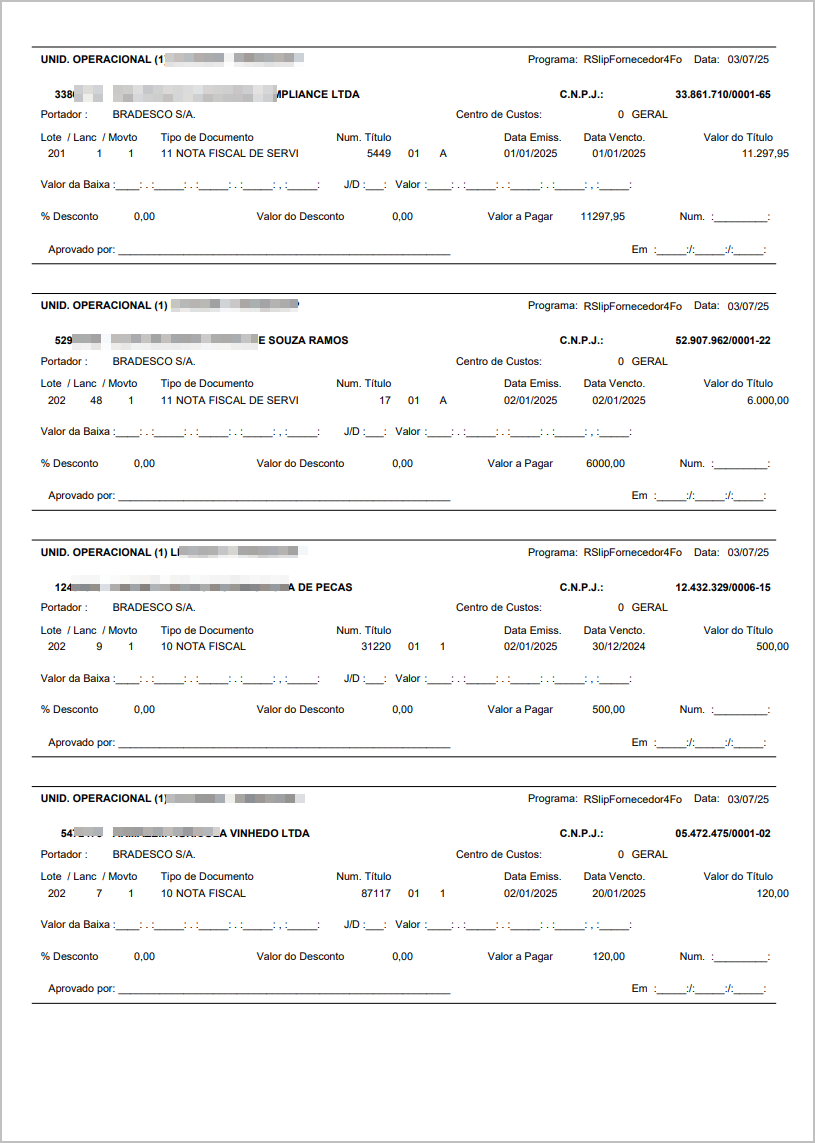
A funcionalidade Slip – 4 folhas permite a geração de relatórios no formato PDF contendo informações de títulos a pagar agrupados em quatro blocos por página. Cada bloco exibe os principais dados do título, como fornecedor, portador, valor, datas de vencimento e emissão, além de áreas destinadas ao preenchimento de dados de baixa e aprovação. Este relatório é normalmente utilizado para formalização impressa e controle físico de pagamentos.
Tela de Filtros
Na tela inicial, o usuário poderá configurar os filtros para emissão do relatório:
-
Filial contabilizadora: seleção múltipla de filiais;
-
Moeda: padrão em R$;
-
Data do movimento: intervalo obrigatório para buscar os títulos;
-
Fornecedor e Tipo de título: opcionais;
-
Tipo de ordenação: define a ordenação do relatório por Movimento ou Vencimento.
Após preencher os filtros desejados, clique no botão Imprimir.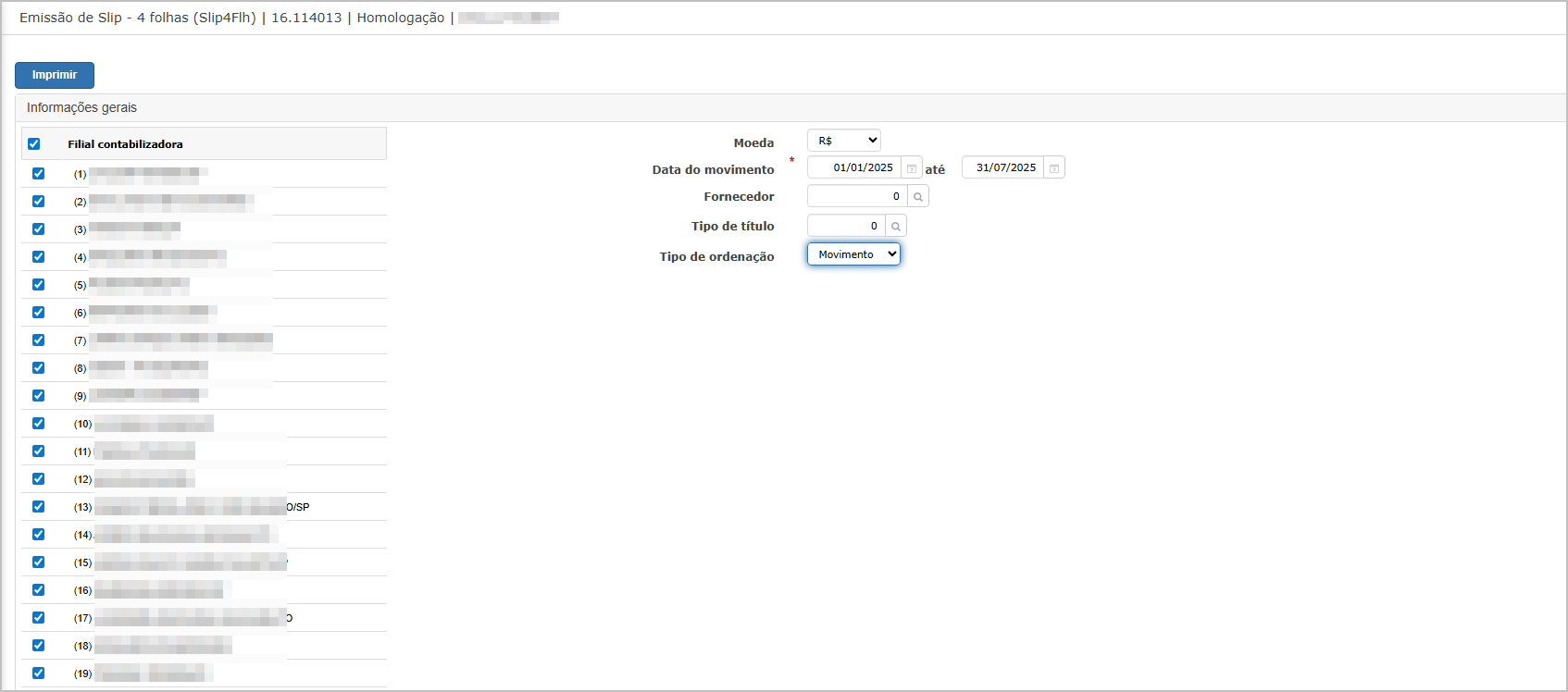
Ao clicar em Imprimir, o sistema direciona o usuário para o dashboard, onde o relatório gerado pode ser localizado, acompanhado de status do processamento. Ao final do processo (status: Processo Concluído), o relatório estará disponível para download em PDF.

Relatório em PDF
O relatório apresenta:
-
Cabeçalho com dados da unidade operacional, programa, data e CNPJ do fornecedor;
-
Informações detalhadas do título: portador, tipo de documento, lote, número, valor, datas de emissão e vencimento;
-
Blocos para preenchimento manual com campos como valor da baixa, cheque, dados de transferência e aprovação;
-
Cada página contém quatro títulos, otimizando o uso de papel e facilitando o manuseio e arquivamento.
Ações e Configurações
-
O botão Imprimir inicia o processo de geração e envio do relatório ao dashboard;
-
Os campos obrigatórios são validados antes do envio;
-
O formato do relatório é exclusivamente em PDF;
-
A ordenação pode ser personalizada conforme necessidade: por data de movimento ou vencimento;
-
Ideal para ser utilizado em conjunto com processos internos de baixa e validação documental de pagamentos.
ATENÇÃO: As informações neste documento são meramente ilustrativas e utilizadas apenas para fins de teste.
Fatura
Em construção.
ATENÇÃO: As informações neste documento são meramente ilustrativas e utilizadas apenas para fins de teste.
Curva ABC
A funcionalidade Curva ABC de Fornecedores permite a geração de relatórios que classificam os fornecedores com base no valor acumulado das compras realizadas em um determinado período. A curva ABC auxilia na análise de concentração de gastos por fornecedor, identificando os principais parceiros comerciais conforme o volume financeiro movimentado. O relatório pode ser emitido em formato PDF ou Excel, com opção de desmembrar por filial, oferecendo uma visão geral ou detalhada conforme a necessidade da análise.
Tela de Filtros
Na tela inicial da funcionalidade, o usuário deve preencher os seguintes campos para gerar o relatório:
-
Filial contabilizadora: seleção de uma ou mais filiais.
-
Moeda: escolha da moeda (ex: R$).
-
Data do movimento: período a ser considerado na análise.
-
Gerar Excel: opção para exportação em planilha.
-
Desmembrar filial: permite gerar o relatório detalhado por filial.
Após configurar os filtros desejados, o botão Imprimir direciona o usuário ao Dashboard para download dos relatórios gerados.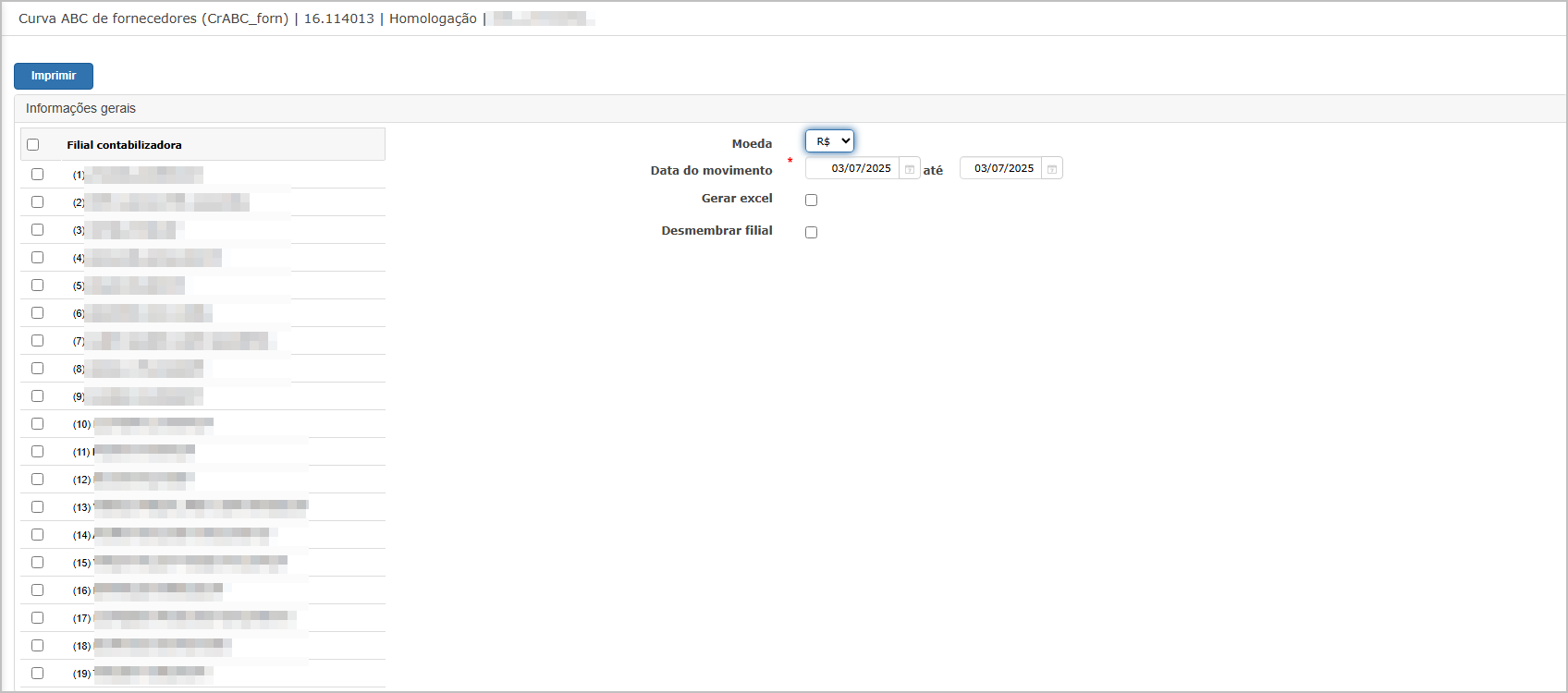
No Dashboard, são listados os relatórios disponíveis para download, informando o status do processamento. Quando o processo for concluído, o relatório poderá ser baixado diretamente na listagem.
Relatório PDF
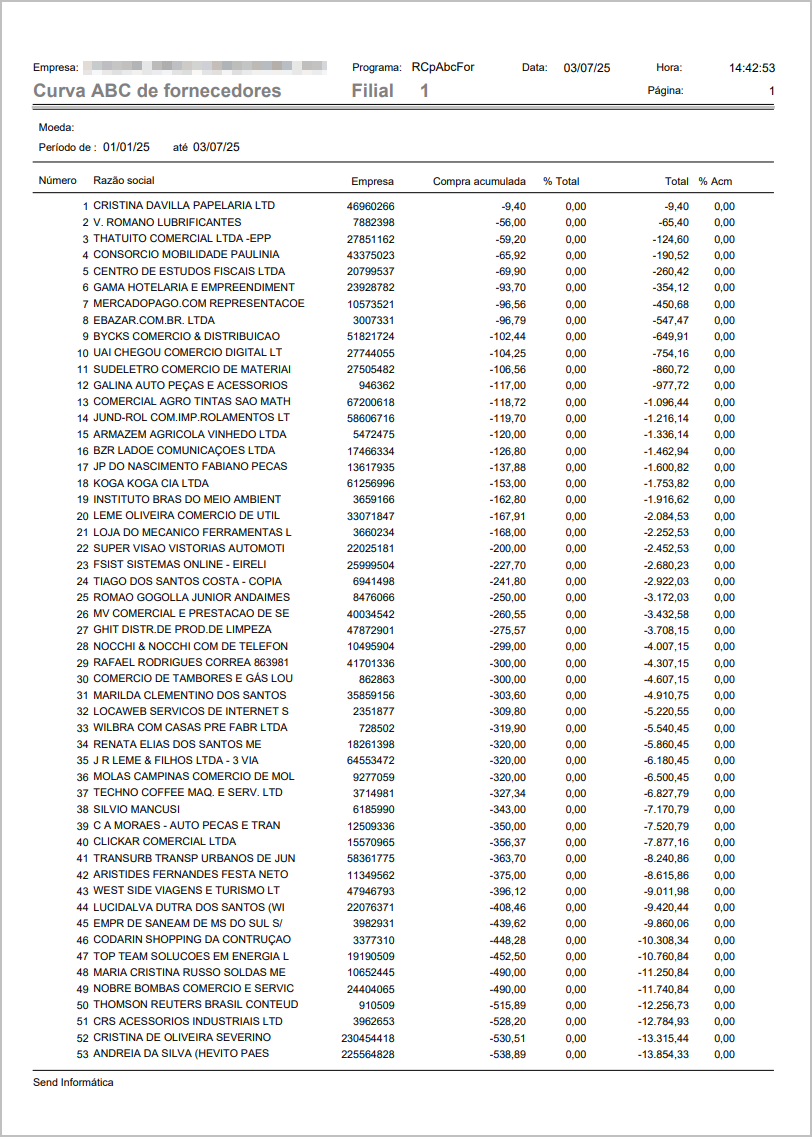
Este formato apresenta uma listagem única com os fornecedores ranqueados pelo volume de compras no período, exibindo:
-
Nome do fornecedor
-
CNPJ/CPF
-
Valor acumulado
-
% total e % acumulado das compras
Relatório Excel
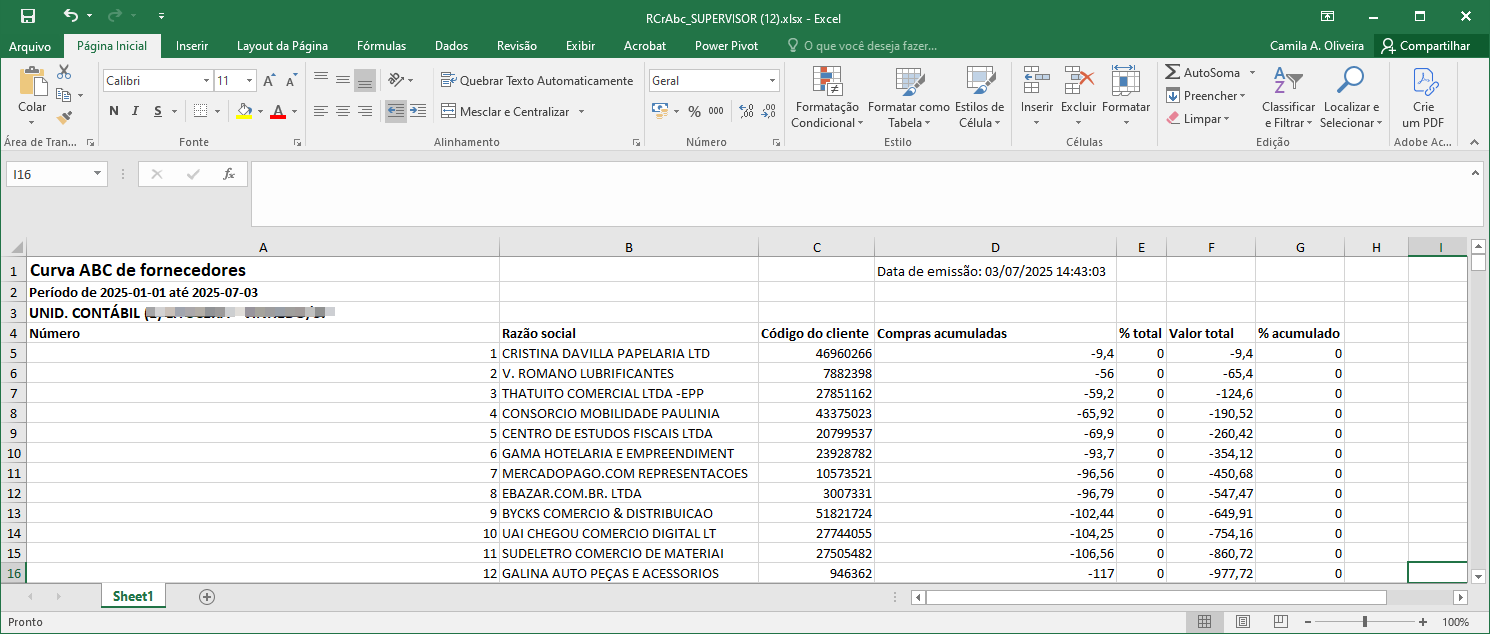
A versão Excel exibe as mesmas informações do PDF, facilitando filtros, ordenações e análises personalizadas:
-
Número do ranking
-
Razão social
-
Código do cliente
-
Compras acumuladas
-
% total
-
Valor total
-
% acumulado
Ações e Configurações
-
Filtros configuráveis: múltiplas filiais, período, moeda e formato.
-
Exportação disponível: PDF (visual) e Excel (análise).
-
Classificação ABC: identifica fornecedores estratégicos com base no valor movimentado.
-
Dashboard integrado: acompanha o status e histórico dos relatórios gerados.
ATENÇÃO: As informações neste documento são meramente ilustrativas e utilizadas apenas para fins de teste.
Envio de Pagamentos por E-mail
Em construção.
ATENÇÃO: As informações neste documento são meramente ilustrativas e utilizadas apenas para fins de teste.
Pagamentos Eletrônicos SISPAG
Em construção.
ATENÇÃO: As informações neste documento são meramente ilustrativas e utilizadas apenas para fins de teste.
Previsão de pagamento
Em construção.
1. Analítico.
2. Sintético.
3. Favorecido.
4. Simplificado.
A funcionalidade Previsão de pagamento - Simplificado permite aos usuários gerar relatórios com a previsão de títulos a pagar, de forma agrupada e objetiva. O recurso possibilita selecionar múltiplas unidades operacionais e aplicar filtros financeiros e temporais para visualização dos dados. O relatório pode ser extraído nos formatos PDF ou Excel, oferecendo uma visão consolidada por fornecedor, grupo financeiro e datas de vencimento, com indicação de títulos previstos no fluxo de caixa.
Tela de Filtros
Na tela inicial, o usuário pode definir os seguintes critérios para geração da previsão:
-
Unidade Operacional: seleção das filiais.
-
Moeda: padrão em R$.
-
Fornecedor Inicial e Final: permite delimitar o intervalo de fornecedores.
-
Grupo Financeiro: filtra lançamentos conforme o grupo.
-
Data: campo obrigatório para definir o período da previsão.
-
Tipo de Ordenação: padrão por vencimento.
-
Tipo de Fluxo: padrão Previsto.
-
Gerar Excel: checkbox para definir se o relatório deve ser gerado em Excel.
Após configurar os filtros, o usuário deve clicar em Imprimir para gerar o relatório.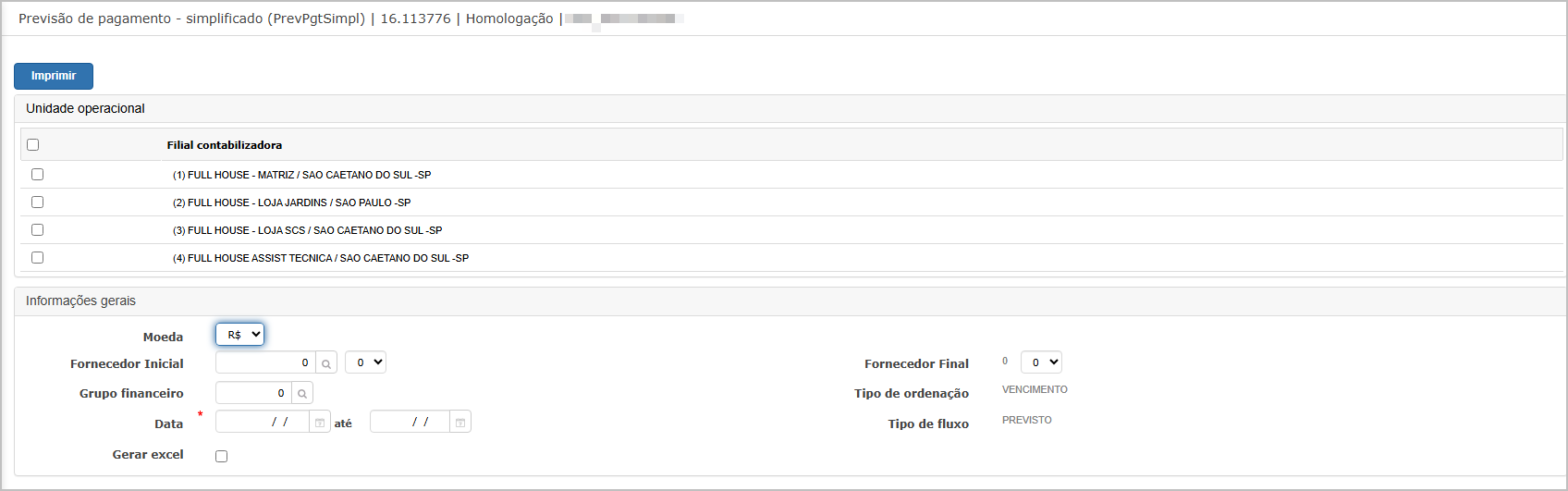
Após o clique no botão Imprimir, o sistema direciona para o Dashboard, onde é possível acompanhar o status de geração dos relatórios. Quando o processo é concluído, os arquivos são disponibilizados em PDF e Excel para download.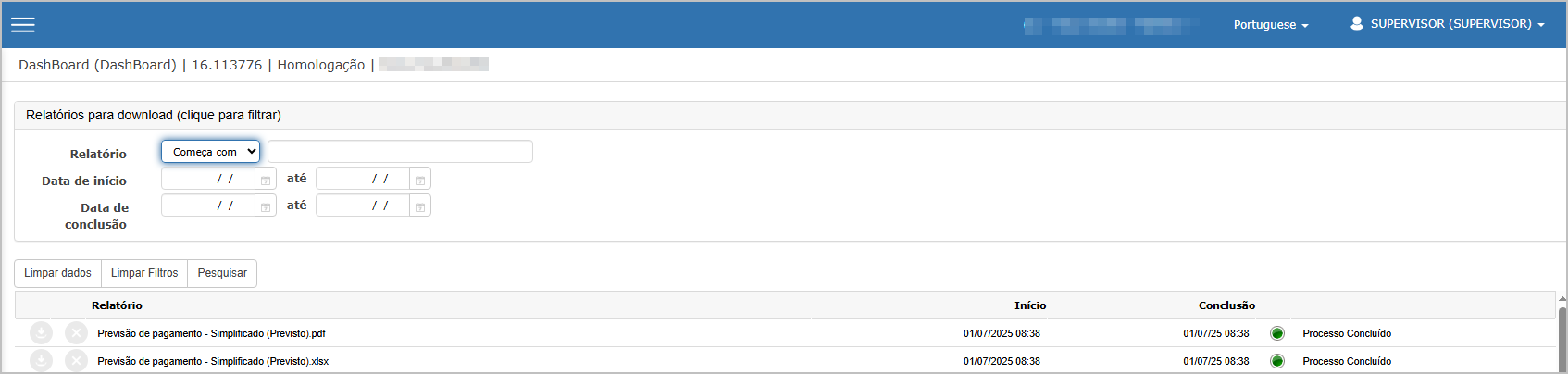
Relatório PDF
O relatório em PDF apresenta:
Observação: Quando a coluna Fluxo? estiver como "SIM", o campo CPF/CNPJ é deixado em branco e o Centro de Custo será exibido na coluna "Título".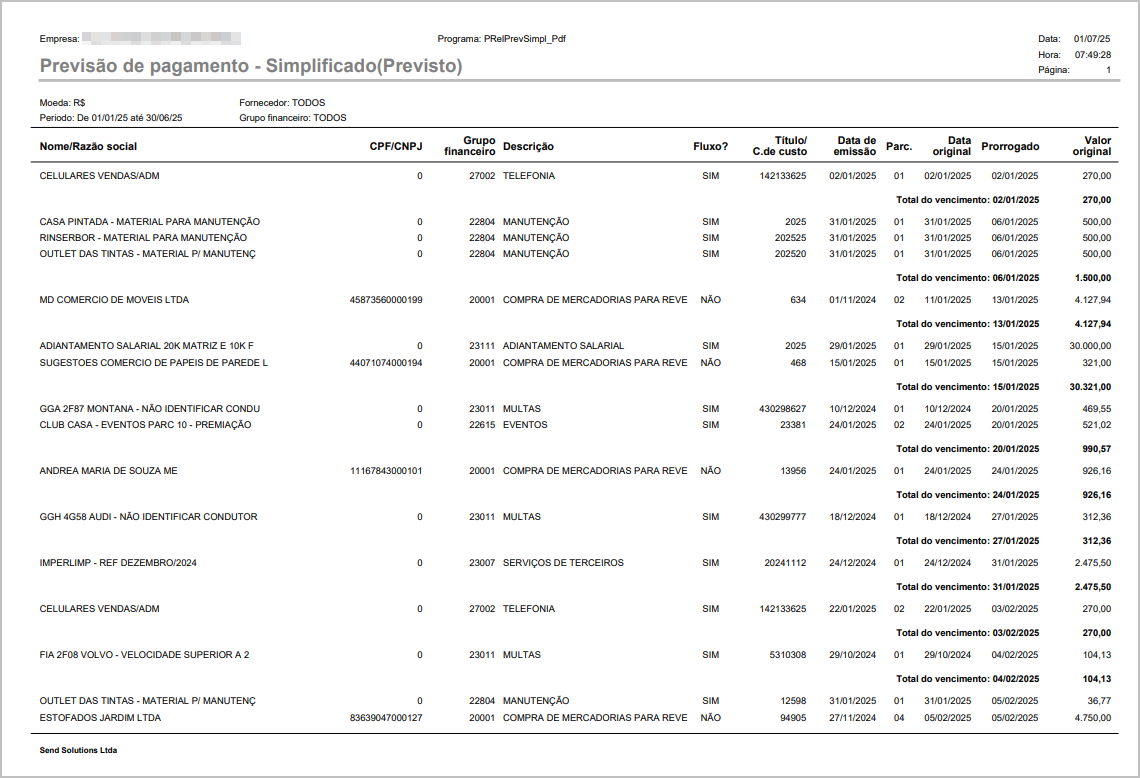
Relatório Excel
O relatório em Excel traz os mesmos dados do PDF, com possibilidade de aplicar filtros, fórmulas, ordenações e totalizações diretamente na planilha. Isso facilita a análise detalhada e manipulação dos dados.
Observação: Quando a coluna Fluxo? estiver como "SIM", o campo CPF/CNPJ é deixado em branco e o Centro de Custo será exibido na coluna "Título".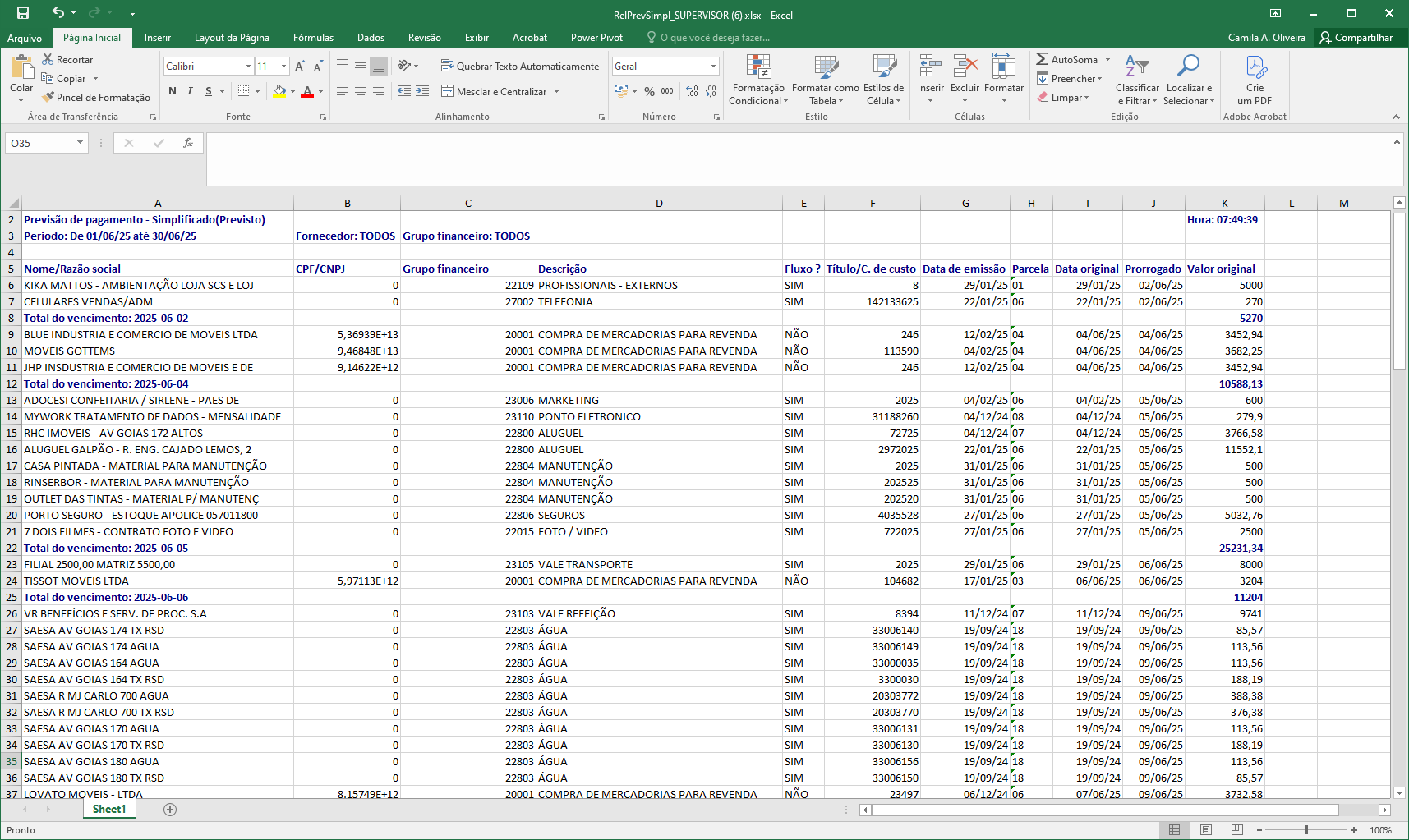
Ações e Configurações
-
Os relatórios são gerados a partir da tela de filtro, mediante clique no botão Imprimir.
-
A geração simultânea dos formatos PDF e Excel é controlada pela opção "Gerar Excel".
-
O acesso ao relatório se dá pelo Dashboard, que permite consultar, baixar ou arquivar os arquivos.
-
O agrupamento por data de vencimento, fornecedor e grupo financeiro facilita o planejamento financeiro.
-
Os relatórios são ideais para uso gerencial, auditoria e controle de fluxo de caixa previsto.
ATENÇÃO: As informações neste documento são meramente ilustrativas e utilizadas apenas para fins de teste.