

Contas a Pagar
O módulo Contas a Pagar tem como finalidade gerenciar e controlar os pagamentos da empresa, garantindo que todas as obrigações financeiras sejam registradas, processadas e quitadas corretamente. Ele permite acompanhar lançamentos, antecipações, borderôs e pagamentos eletrônicos, além de possibilitar a geração de faturas e integração com outros sistemas.
- Funcionalidades Principais
- Antecipações - Permite registrar e gerenciar antecipações de pagamentos, facilitando o controle de adiantamentos a fornecedores.
- Lançamentos - Área destinada ao registro e manutenção de lançamentos de contas a pagar, como pagamentos de fornecedores e outras despesas.
- Borderô - Funcionalidade que possibilita a organização e agrupamento de pagamentos em um único documento para facilitar a execução financeira.
- Pagamentos Eletrônicos - Gerencia a geração de arquivos de pagamento eletrônico para integração com bancos e outras instituições financeiras.
- Fatura - Permite visualizar e administrar faturas, garantindo um controle eficiente dos documentos financeiros e suas respectivas liquidações.
- Integração - Opção destinada à comunicação e integração com outros sistemas financeiros, otimizando o fluxo de dados e automatizando processos.
- Benefícios:
- Controle Financeiro Aprimorado – Monitoramento completo das despesas da empresa, evitando atrasos ou pagamentos indevidos.
- Automação de Processos – Redução do trabalho manual com a geração automática de pagamentos e faturas.
- Segurança e Confiabilidade – Garante conformidade com processos financeiros e minimiza riscos de erro.
- Otimização do Fluxo de Caixa – Melhora a previsibilidade financeira, permitindo planejamento adequado de pagamentos.
- Redução de Custos Operacionais – Diminuição do tempo gasto na conferência e processamento de contas a pagar.
- Facilidade na Conciliação Financeira – Integração direta com bancos e sistemas contábeis, proporcionando um fechamento financeiro mais ágil.
Com o Módulo Contas a Pagar, sua empresa pode manter um controle eficiente das despesas, reduzir riscos financeiros e garantir que todas as obrigações sejam quitadas dentro dos prazos, otimizando a gestão de capital e fortalecendo a saúde financeira da empresa. 🚀
- Cadastro
- Parâmetros gerais
- Tipos de movimento
- Tipos de borderô
- Tipos de título
- Grades de lançamento
- Portadores
- Contas bancárias da empresa
- Grupo econômico de fornecedores
- Cadastro de bloqueio para data de pagamento
- Manutenções
- Consultas
- Títulos
- Títulos
- Títulos - lançamentos
- Borderô baixado
- Borderô eletrônico baixado
- Boletos cadastrados
- Log de títulos
- Relatórios
Cadastro
Parâmetros gerais
A tela de Parâmetros Contas a Pagar permite configurar as diretrizes operacionais e financeiras para emissão de títulos, controle de adiantamentos, documentos padrão e integração com outras áreas (como IPVA e nota fiscal). Essas definições padronizam o comportamento do sistema nas rotinas de contas a pagar, emissão de adiantamentos e transferências financeiras.
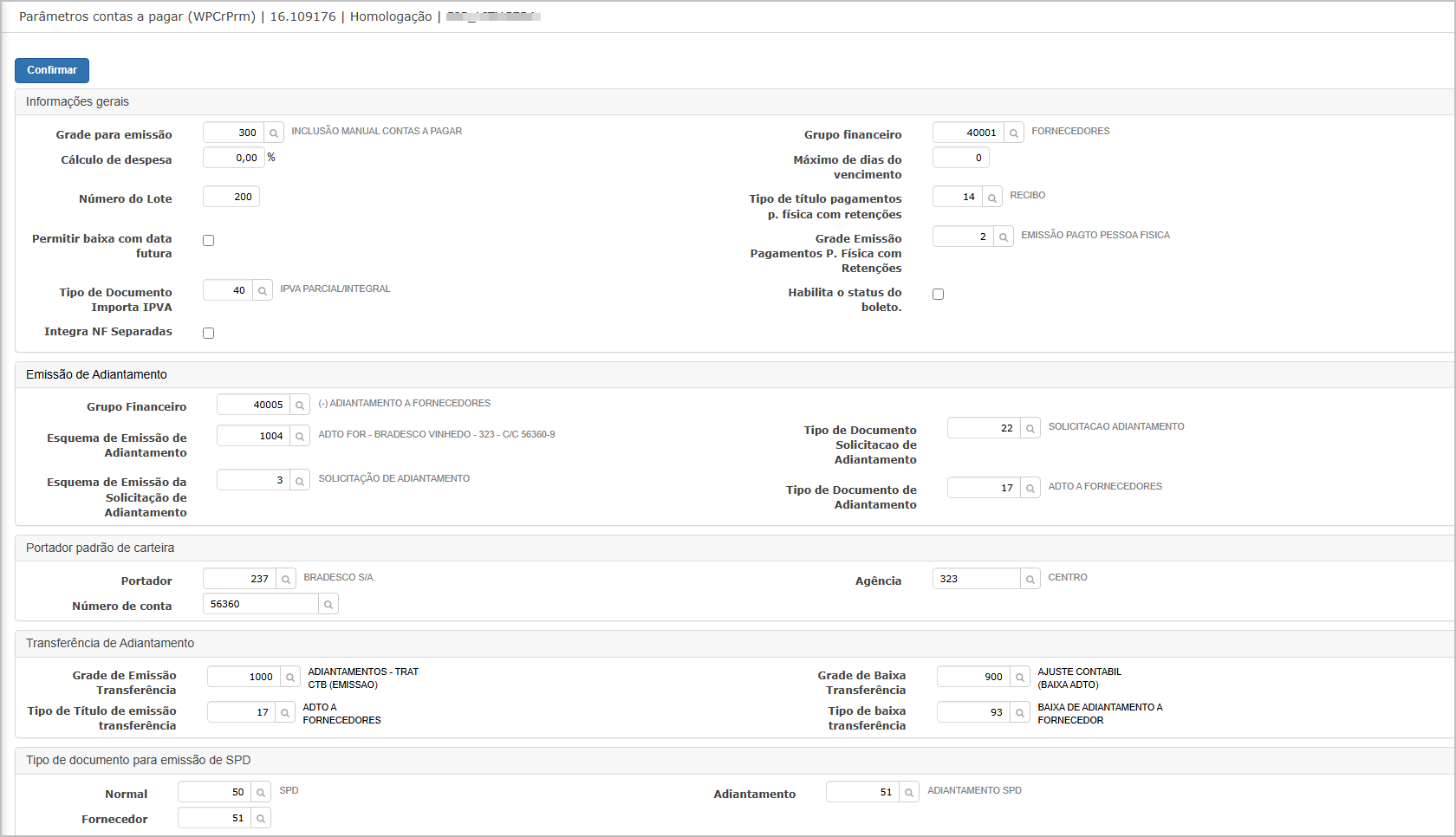
-
Botão Confirmar: Salva as configurações inseridas ou alteradas na tela.
Informações Gerais
- Grade para Emissão: Define o código da grade utilizada na emissão manual de contas a pagar.
- Cálculo de Despesa: Campo percentual utilizado para cálculo automático de despesas.
- Número do Lote: Código padrão para agrupamento de títulos gerados.
- Permitir Baixa com Data Futura: Define se o sistema permitirá realizar a baixa de títulos com data futura.
- Tipo de Documento Importa IPVA: Especifica o tipo de documento que será utilizado na importação de informações do IPVA.
- Integra NF Separadas: Habilita a integração separada por notas fiscais.
- Grupo Financeiro: Determina o grupo financeiro padrão utilizado nas emissões.
- Máximo de Dias do Vencimento: Define a quantidade máxima de dias permitidos até o vencimento.
- Tipo de Título Pagamentos P. Física com Retenções: Define o tipo de título padrão para pagamentos com retenções a pessoa física.
- Grade Emissão Pagamentos P. Física com Retenções: Grade de emissão usada para pagamentos a pessoa física com retenções.
- Habilita o Status do Boleto: Checkbox que, se marcado, ativa o controle de status de boleto.
Emissão de Adiantamento
- Grupo Financeiro: Grupo utilizado para adiantamentos.
- Esquema de Emissão de Adiantamento: Configuração para emissão do adiantamento.
- Esquema de Emissão da Solicitação de Adiantamento: Esquema utilizado para solicitação de adiantamento.
- Tipo de Documento Solicitação de Adiantamento: Tipo de documento utilizado na solicitação de adiantamento.
- Tipo de Documento de Adiantamento: Tipo de documento utilizado na formalização do adiantamento.
Portador Padrão de Carteira
- Portador: Código e nome do portador utilizado como padrão.
- Número de Conta: Conta bancária vinculada ao portador.
- Agência: Código e descrição da agência vinculada.
Transferência de Adiantamento
- Grade de Emissão Transferência: Grade utilizada para emissão de adiantamento por transferência.
- Tipo de Título de Emissão Transferência: Tipo de título utilizado na emissão da transferência.
- Grade de Baixa Transferência: Grade utilizada na baixa da transferência.
- Tipo de Baixa Transferência: Tipo de título utilizado na baixa da transferência.
Tipo de Documento para Emissão de SPD
-
Normal: Código do tipo de documento para quando o SPD for do tipo "Normal".
-
Fornecedor: Código do tipo de documento para quando o SPD for do tipo "Fornecedor".
-
Adiantamento: Código do tipo de documento para quando o SPD for do tipo "Adiantamento".
Ações e Configurações
-
Para alterar qualquer configuração, modifique os campos correspondentes e clique em Confirmar.
-
Os campos de tipo de documento, grupo financeiro e esquemas de emissão são alimentados conforme cadastro prévio no sistema.
-
Campos com seleção (ícone de lupa) permitem busca por registros cadastrados.
-
Recomenda-se validar os dados com o setor financeiro antes de qualquer alteração, especialmente em títulos e grades de emissão.

ATENÇÃO: As informações neste documento são meramente ilustrativas e utilizadas apenas para fins de teste.
Tipos de movimento
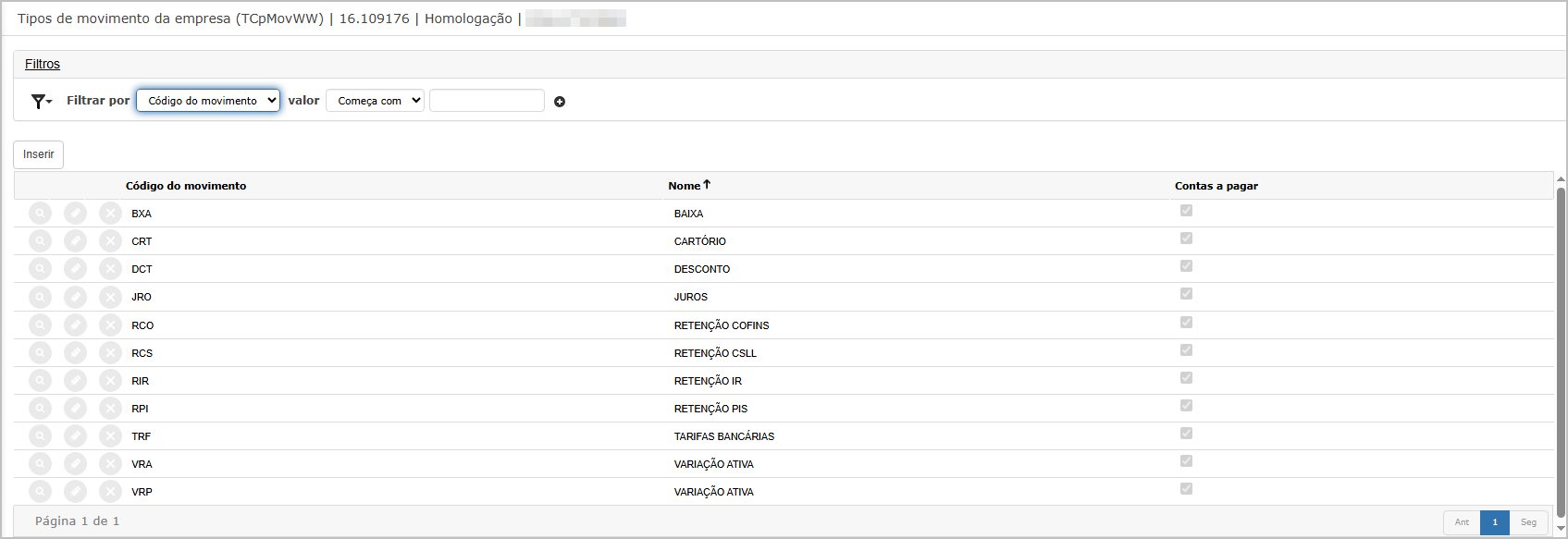
A funcionalidade Tipo de Movimento permite o cadastro, edição, consulta e exclusão dos tipos de movimentações financeiras utilizados no módulo de Contas a Pagar. Cada tipo de movimento representa uma classificação para os lançamentos, como baixas, descontos, tarifas, retenções de impostos, entre outros. Essa estrutura auxilia na categorização correta das transações financeiras no sistema.
Tela Principal
A tela inicial exibe uma lista de tipos de movimento já cadastrados, com os seguintes campos:
-
Código do movimento: Código identificador do tipo de movimento (Ex: BXA, DCT, RIR).
-
Nome: Descrição do movimento (Ex: BAIXA, DESCONTO, RETENÇÃO IR).
-
Contas a pagar: Indica se o movimento é aplicável ao módulo de contas a pagar (checkbox marcado).
Funcionalidades Disponíveis
-
Filtros: Permite realizar a filtragem dos registros por código ou nome do movimento.
-
Inserir: Abre a tela de cadastro de novo tipo de movimento.
-
Consultar: Visualiza os dados do registro sem possibilidade de edição.
-
Editar: Permite alterar os dados do registro selecionado.
-
Excluir: Remove o registro do sistema, mediante confirmação.
Inserção de Registro
Ao clicar em Inserir, a tela apresenta os seguintes campos para preenchimento:
-
Código do movimento (obrigatório): Código identificador da movimentação (Ex: XXX).
-
Nome (obrigatório): Descrição do tipo de movimento (Ex: TESTE).
-
Contas a pagar: Checkbox que define se o tipo de movimento será aplicado no módulo de contas a pagar.
Para concluir o cadastro, clique em Confirmar.
Consulta de Registro
Ao clicar no ícone de lupa na listagem, o sistema abre a tela em modo somente leitura, exibindo:
-
Código do movimento
-
Nome
-
Status do checkbox “Contas a pagar”.

Edição de Registro
A opção de Editar abre a mesma tela da inserção, com os campos preenchidos e habilitados para alteração:
-
É possível atualizar tanto o nome do movimento quanto o status do checkbox “Contas a pagar”.
-
Após a edição, clique em Confirmar para salvar as alterações.

Exclusão de Registro
Ao clicar no ícone de exclusão, o sistema solicita uma confirmação explícita para proceder com a eliminação do registro.
Após confirmar, é exibida a mensagem: "Registro excluído com sucesso" e o item é removido da lista.
Ações e Configurações
-
Adicionar novo tipo de movimento: Clique em “Inserir”, preencha os campos obrigatórios e confirme.
-
Editar movimento existente: Clique no ícone de lápis, atualize as informações e salve com o botão “Confirmar”.
-
Consultar dados sem alterar: Utilize o ícone de lupa para visualização em modo de leitura.
-
Excluir tipo de movimento: Clique no “X” e confirme a exclusão para remover o registro do sistema.
-
Filtrar registros: Use o campo de filtro para localizar rapidamente por código ou nome.
ATENÇÃO: As informações neste documento são meramente ilustrativas e utilizadas apenas para fins de teste.
Tipos de borderô
A funcionalidade Tipo de Borderô permite cadastrar, editar, consultar e excluir os tipos de borderôs utilizados no processo de pagamentos dentro do módulo de Contas a Pagar. Esses registros servem para classificar as formas de pagamento agrupadas em borderôs, como CHEQUE, DOC, TED, entre outros, e ainda indicar se é necessário exigir digitação manual no momento da emissão.
Tela Principal
A tela inicial exibe os tipos de borderô cadastrados no sistema, com as colunas:
-
Tipo de borderô: Código do tipo de borderô (ex: CHEQUE, DOC)
-
Digitação obrigatória: Indica, por meio de checkbox, se é obrigatória a digitação no momento do pagamento.
Funcionalidades Disponíveis
-
Filtros: É possível filtrar os registros por Tipo de Borderô com critérios como "Começa com".
-
Inserir: Permite adicionar um novo tipo de borderô.
-
Consultar: Visualiza o registro em modo somente leitura.
-
Editar: Permite alteração de registros existentes.
-
Excluir: Remove o registro do sistema, mediante confirmação.

Inserção de Registro
Ao clicar no botão Inserir, é aberta a tela com os seguintes campos:
-
Tipo de borderô (obrigatório): Código identificador do tipo (ex: T)
-
Nome (obrigatório): Descrição do tipo (ex: TESTE)
-
Digitação obrigatória: Checkbox opcional para marcar a exigência de preenchimento manual.
Para salvar o novo registro, clique em Confirmar.
Consulta de Registro
Ao clicar no ícone de lupa, o sistema exibe os dados do registro em modo de visualização apenas:
-
Tipo de borderô
-
Nome
-
Status do checkbox "Digitação obrigatória".

Edição de Registro
A opção de Editar habilita os campos para alteração:
-
É possível modificar o nome e o status da digitação obrigatória.
-
Após ajustes, clique em Confirmar para salvar as alterações.

Exclusão de Registro
Ao clicar no ícone de exclusão, o sistema solicita uma confirmação de eliminação com a mensagem: "Confirme a eliminação dos dados." Após confirmar, o registro é removido da listagem e a seguinte mensagem de sucesso é exibida:"Registro excluído com sucesso"
Ações e Configurações
-
Para adicionar um novo tipo de borderô, clique em “Inserir”, preencha os campos obrigatórios e confirme.
-
Para consultar um registro, utilize o ícone de lupa na linha desejada.
-
Para editar, clique no lápis correspondente, faça as alterações e salve.
-
Para excluir, clique no “X”, confirme a eliminação e aguarde a mensagem de sucesso.
-
Para localizar rapidamente um registro, utilize os filtros de busca por tipo de borderô.
ATENÇÃO: As informações neste documento são meramente ilustrativas e utilizadas apenas para fins de teste.
Tipos de título
A funcionalidade Tipos de Título permite cadastrar, editar, consultar e excluir os tipos de títulos utilizados nos lançamentos do módulo de Contas a Pagar. Cada tipo de título define o comportamento e a natureza do lançamento (crédito ou débito), bem como os vínculos com históricos, grupo financeiro, adiantamentos e parâmetros para geração de cobrança ou documentos comissionados. Também é possível associar dados bancários à vigência do título, embora esta etapa não seja obrigatória.
Tela Principal
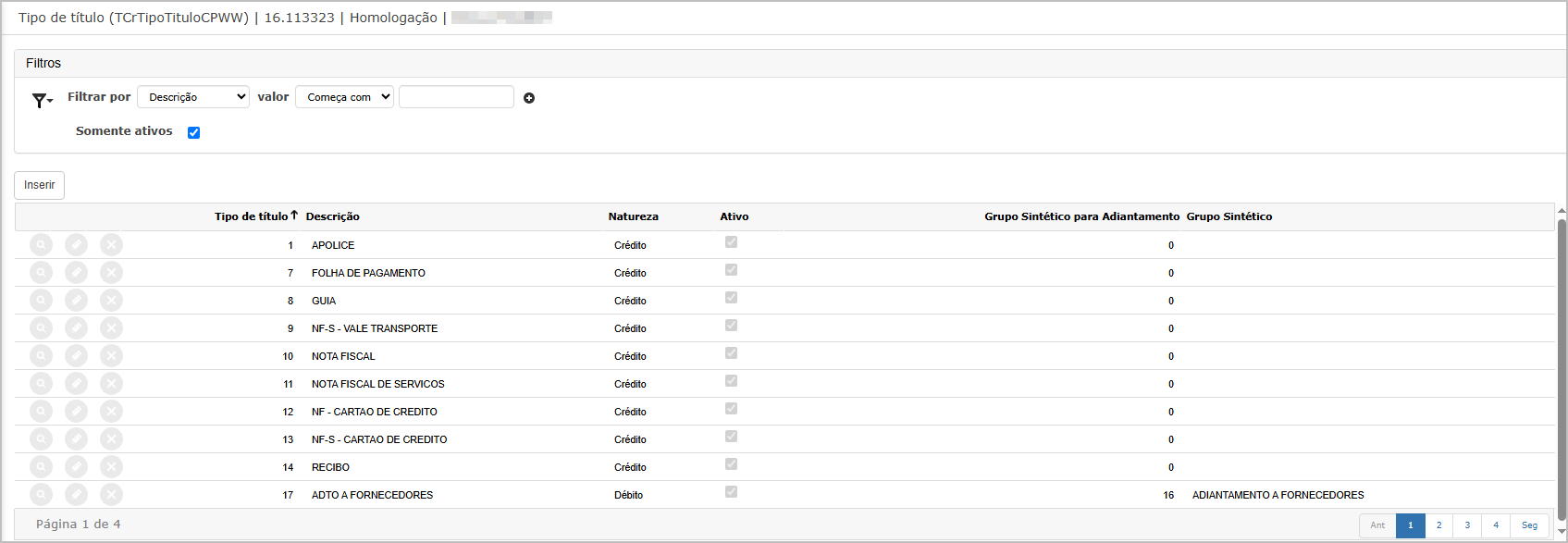
A tela principal exibe a lista de tipos de título cadastrados com as seguintes colunas:
-
Tipo de título: Código identificador do tipo.
-
Descrição: Nome do tipo de título (ex: APOLICE, RECIBO, ADTO A FORNECEDORES).
-
Natureza: Define se o título será do tipo Crédito ou Débito.
-
Ativo: Indica se o título está ativo no sistema.
-
Grupo Sintético para Adiantamento: Código do grupo sintético relacionado ao adiantamento (quando aplicável).
-
Grupo Sintético: Código e nome do grupo sintético contábil.
Funcionalidades disponíveis
-
Filtros: Permite realizar buscas por Descrição ou outros campos, com opções como "Começa com".
-
Checkbox "Somente Ativos": Quando marcado, exibe apenas registros com status ativo.
-
Inserir: Abre o formulário para cadastro de novo tipo de título.
-
Consultar: Visualiza os dados em modo leitura.
-
Edita: Abre a tela de edição.
-
Excluir: Permite excluir um registro, mediante confirmação.
Inserir Registro
Ao clicar em Inserir, será exibido o formulário com os seguintes campos:
-
Descrição (obrigatório)
-
Natureza Pagar (Crédito ou Débito)
-
Histórico de emissão (obrigatório)
-
Histórico de baixa (obrigatório)
-
Grupo financeiro
-
Permite digitar título
-
Documento comissionado
-
Gera cobrança
-
Adiantamento de valores
-
Preferencial
-
Solicitação de Adiantamento – Interno
-
Grupo Adiantamento
-
Gera Borderô e SISPAG para tipos de adiantamento
-
Ativo (marcado por padrão)
Após o preenchimento dos campos obrigatórios, clique em Confirmar para salvar.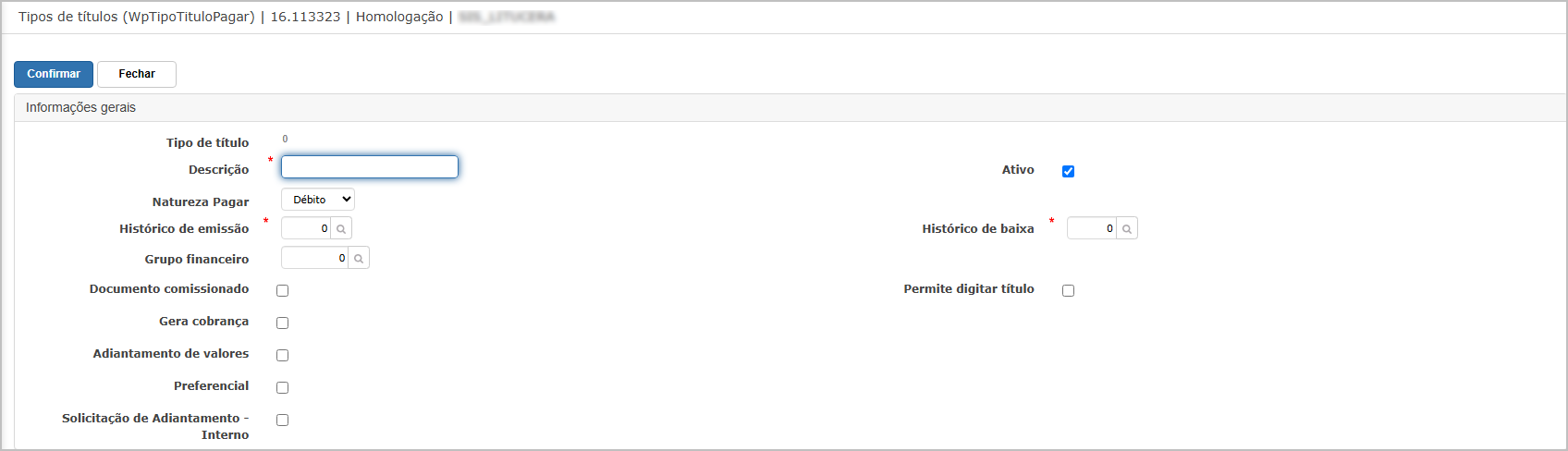
Associação de Dados Bancários
Após confirmar a inserção ou ao editar um tipo de título, a parte inferior da tela será expandida para o cadastro de dados bancários associados por vigência. Essa etapa é opcional e permite relacionar:
-
Unidade
-
Data de Vigência
-
Banco / Agência / Conta
-
Status de Ativo por componente
É possível filtrar, inserir, editar e excluir as vigências a partir desta área.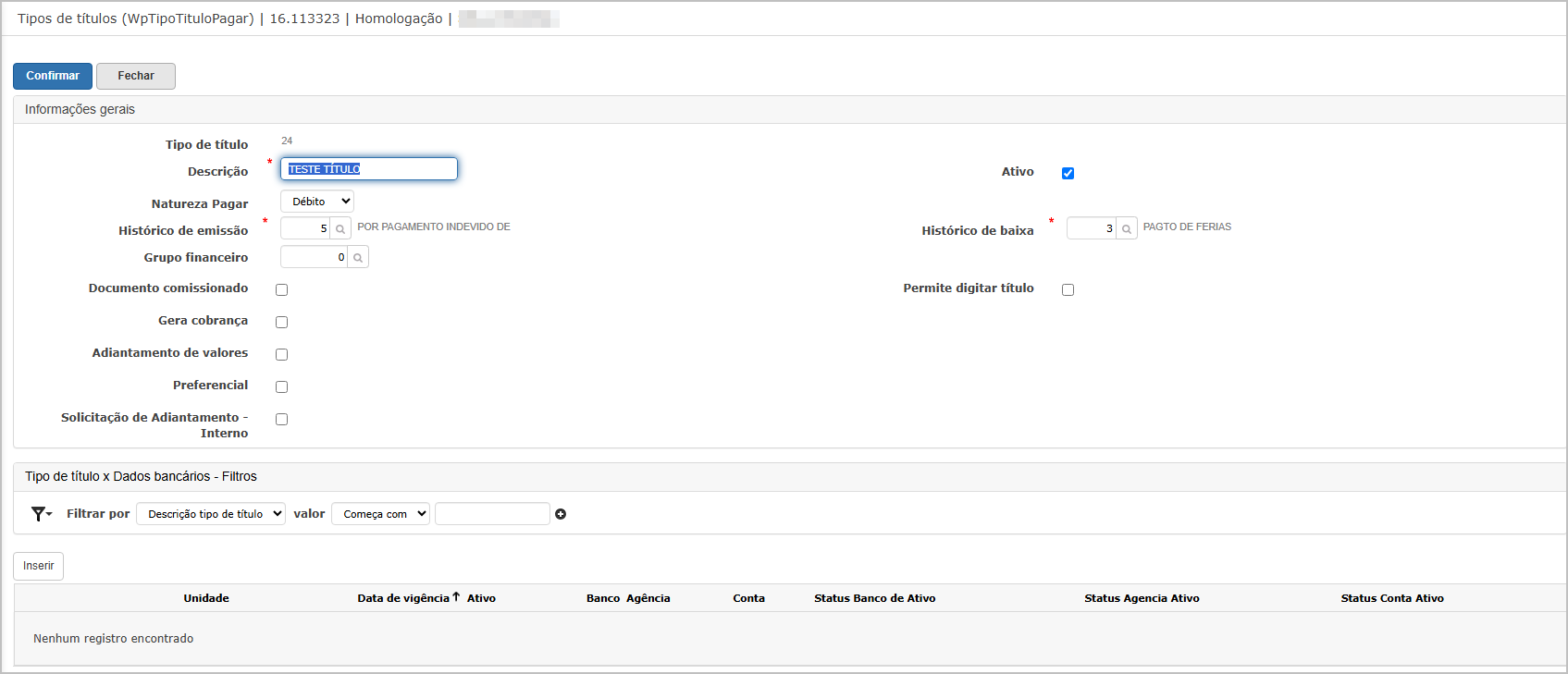
Consulta de Registro
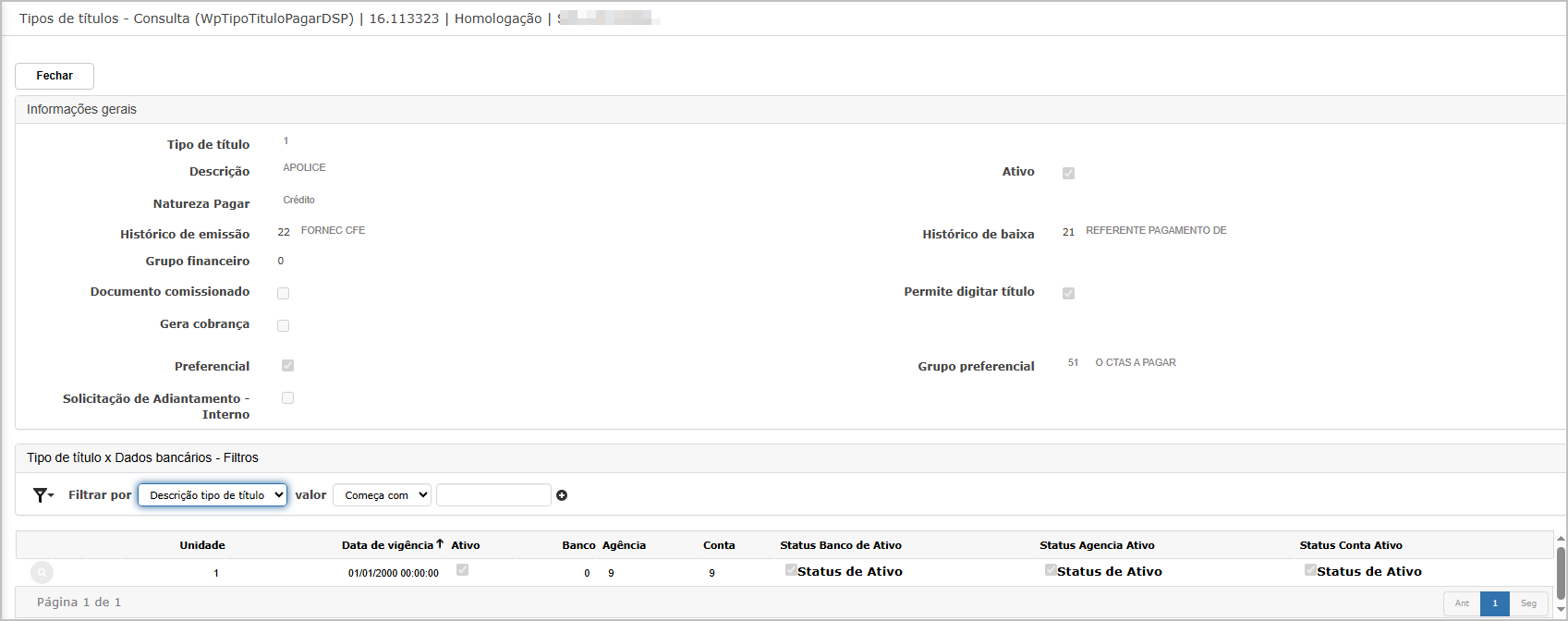
A consulta permite visualizar todas as informações relacionadas ao tipo de título em modo somente leitura:
-
Dados gerais do título (descrição, natureza, status etc.)
-
Configurações como "Preferencial", "Adiantamento de valores", "Grupo Preferencial"
-
Informações de vínculo com dados bancários (quando houver)
-
Os campos aparecem desabilitados, sem possibilidade de edição.
Edição de Registro
Ao clicar em editar, o sistema permite alterar:
-
Descrição
-
Históricos de emissão e baixa
-
Grupo financeiro
-
Flags opcionais como: adiantamento, cobrança, título preferencial etc.
-
Ativação/inativação do tipo de título
-
Grupo Adiantamento (quando necessário)
Após alterações, clique em Confirmar para aplicar as mudanças.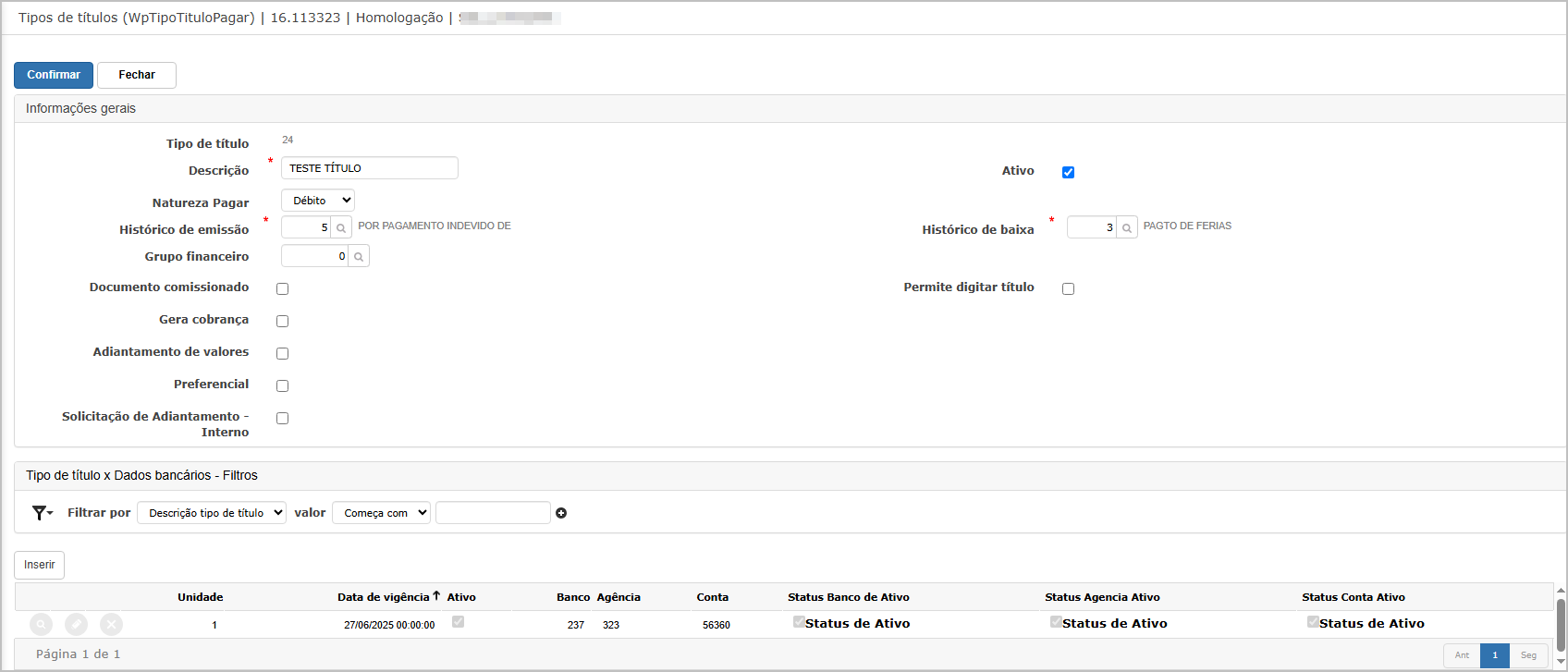
Exclusão de Registro
Ao clicar no botão de exclusão (ícone "X"), o sistema exibe a mensagem: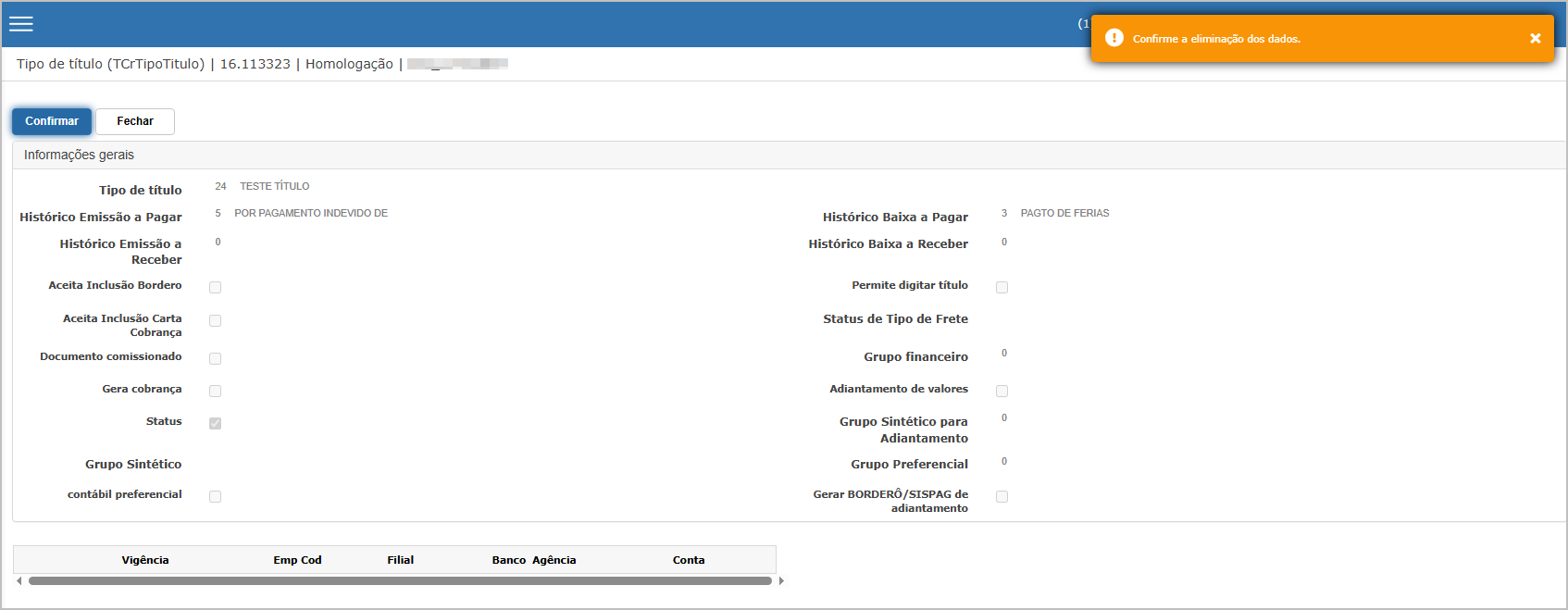
Após a confirmação, o sistema remove o registro e exibe: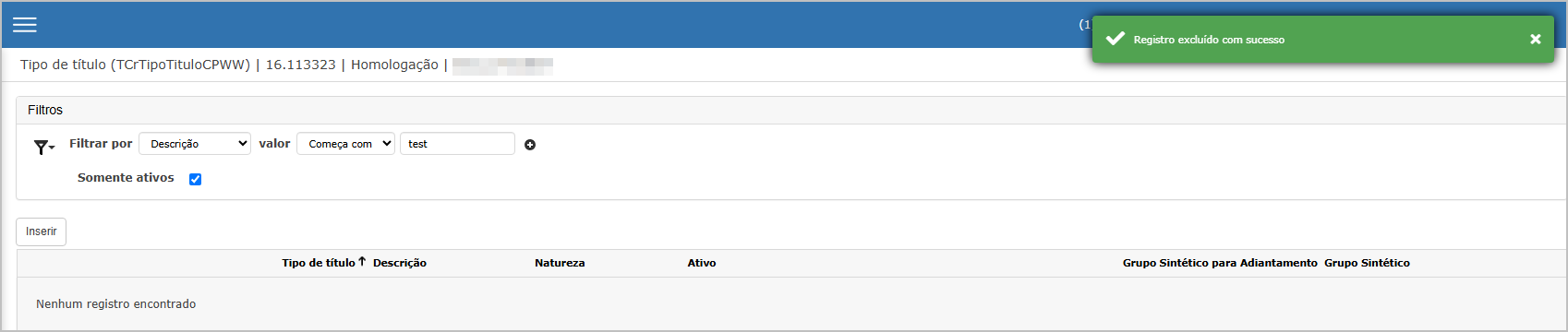 O item não aparecerá mais na lista.
Ações e Configurações
-
Inserir novo tipo: Preencha os campos obrigatórios (descrição, natureza, históricos) e clique em Confirmar.
-
Associar dados bancários (opcional): Após o cadastro, role até o final da tela para inserir a vigência e dados bancários.
-
Editar tipo existente: Clique no ícone de lápis, altere as informações desejadas e confirme.
-
Consultar informações: Use o ícone de lupa para abrir o registro em modo de leitura.
-
Excluir título: Clique no ícone de "X" e confirme a eliminação.
-
Filtrar e localizar tipos: Utilize os filtros por descrição, natureza e status para facilitar a localização.
ATENÇÃO: As informações neste documento são meramente ilustrativas e utilizadas apenas para fins de teste.
Grades de lançamento
A funcionalidade Grades de Lançamento permite cadastrar estruturas de lançamento financeiro com múltiplas contas contábeis associadas, utilizadas em processos de emissão e baixa de títulos. Cada grade representa um conjunto de configurações que definem como os lançamentos devem ser processados no sistema, com dados como tipo de lançamento, banco, agência, conta e subdivisões por tipo de conta, natureza (débito/crédito), centro de custo, entre outros.
Essa estrutura é essencial para garantir o correto controle contábil e financeiro dos pagamentos e recebimentos registrados na empresa.
Tela Principal
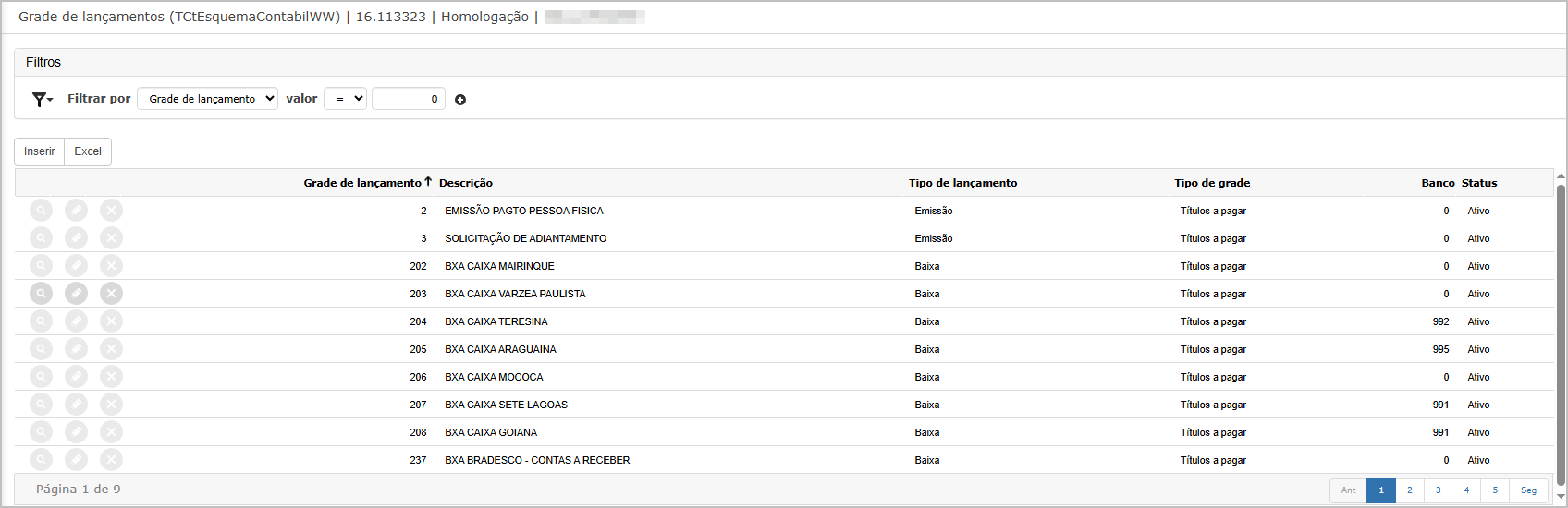
A tela exibe uma listagem paginada das grades já cadastradas, com filtros por campo (ex: código, descrição). Cada linha mostra os seguintes dados:
-
Grade de Lançamento
-
Descrição
-
Tipo de Lançamento
-
Tipo de Grade
-
Banco
-
Status (Ativo/Inativo)
Inclusão de Grade de Lançamento
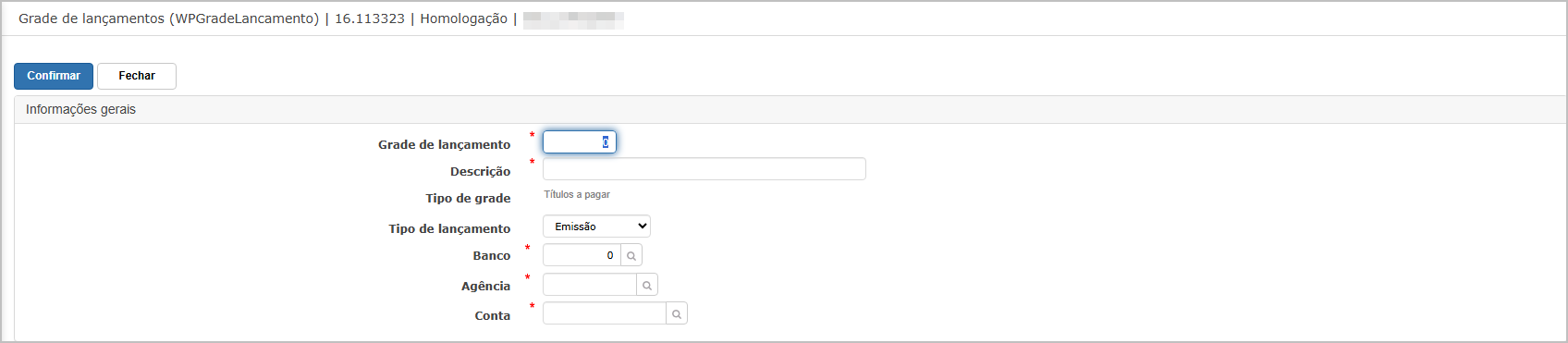
Ao clicar no botão Inserir, será exibida a tela de cadastro da grade, onde os seguintes campos são obrigatórios:
-
Grade de Lançamento (numérico)
-
Descrição
-
Tipo de Lançamento (Ex: Emissão, Baixa)
-
Tipo de Grade (fixo: Títulos a Pagar)
-
Banco, Agência e Conta (identificação bancária)
Após preencher os dados principais e clicar em Confirmar, será exibida uma seção inferior para definir os tipos de conta associados à grade.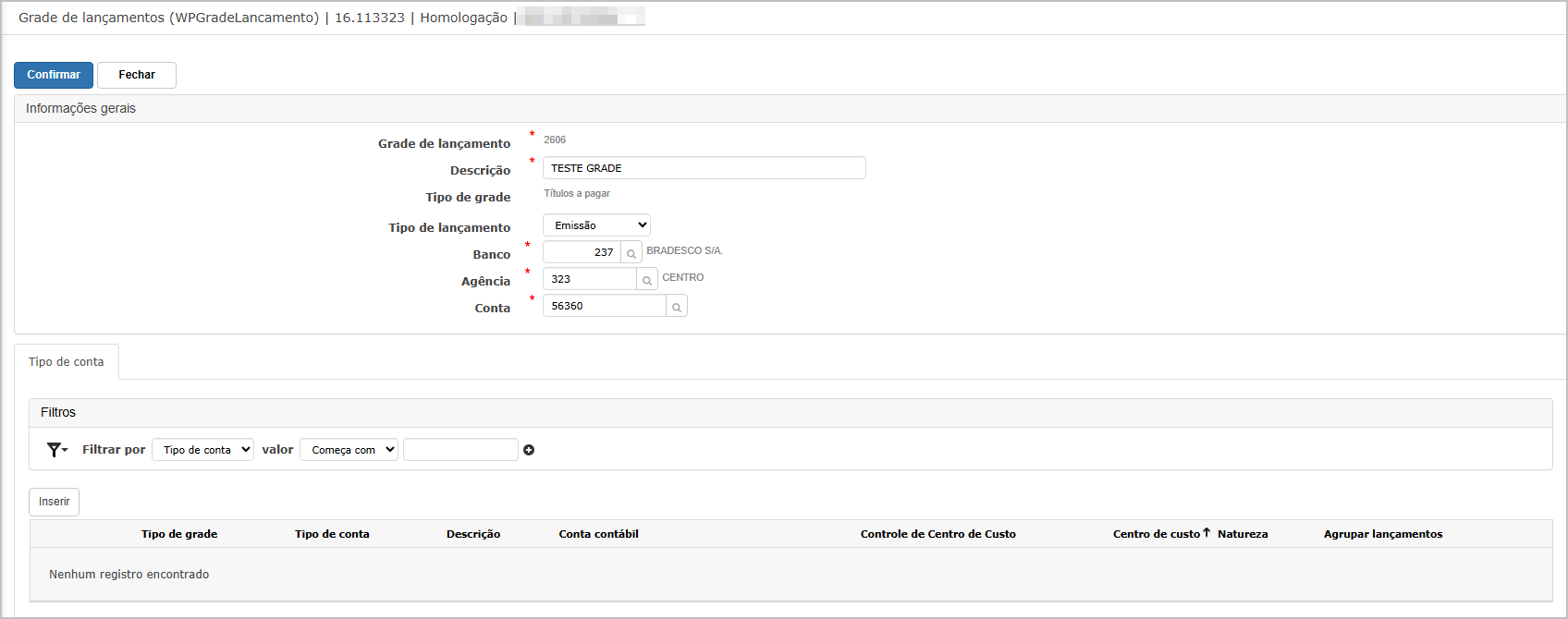
Inserção de Tipo de Conta na Grade de Lançamento
Ao clicar em Inserir na seção de tipos de conta, é exibida uma nova janela onde é possível cadastrar:
-
Tipo de Conta
-
Conta Contábil
-
Centro de Custo
-
Histórico Padrão
-
Natureza (Débito/Crédito)
-
Controle de Centro de Custo
-
Agrupar Lançamentos (checkbox)
Essas informações definem o comportamento do lançamento contábil vinculado à grade.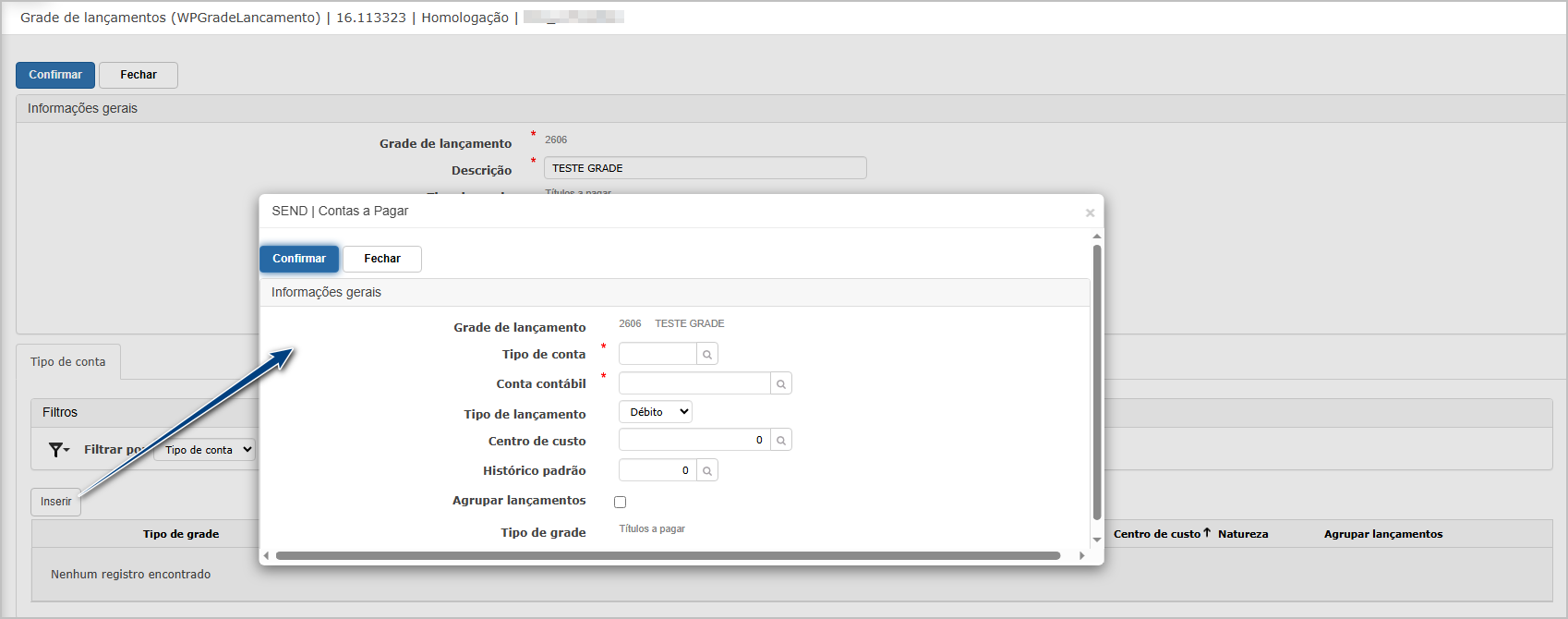
Consulta de Grade
Ao clicar sobre o ícone de consulta (lupa) em uma linha da listagem, são exibidas todas as informações detalhadas da grade selecionada, incluindo os tipos de conta associados.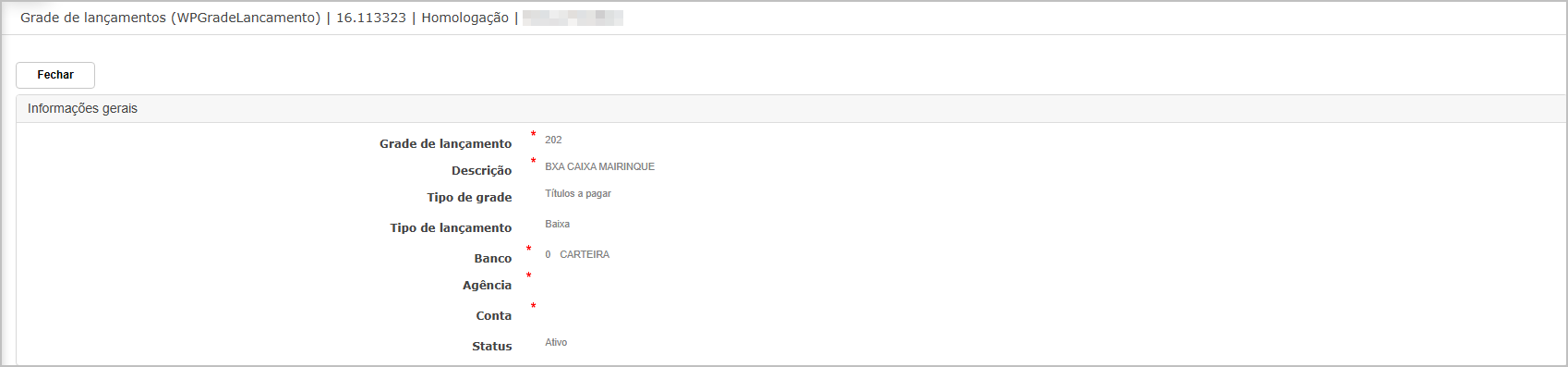
Edição de Grade
Na tela de consulta, ao clicar no botão Editar, os campos são habilitados para alteração. É possível atualizar os dados principais e os registros vinculados (tipos de conta).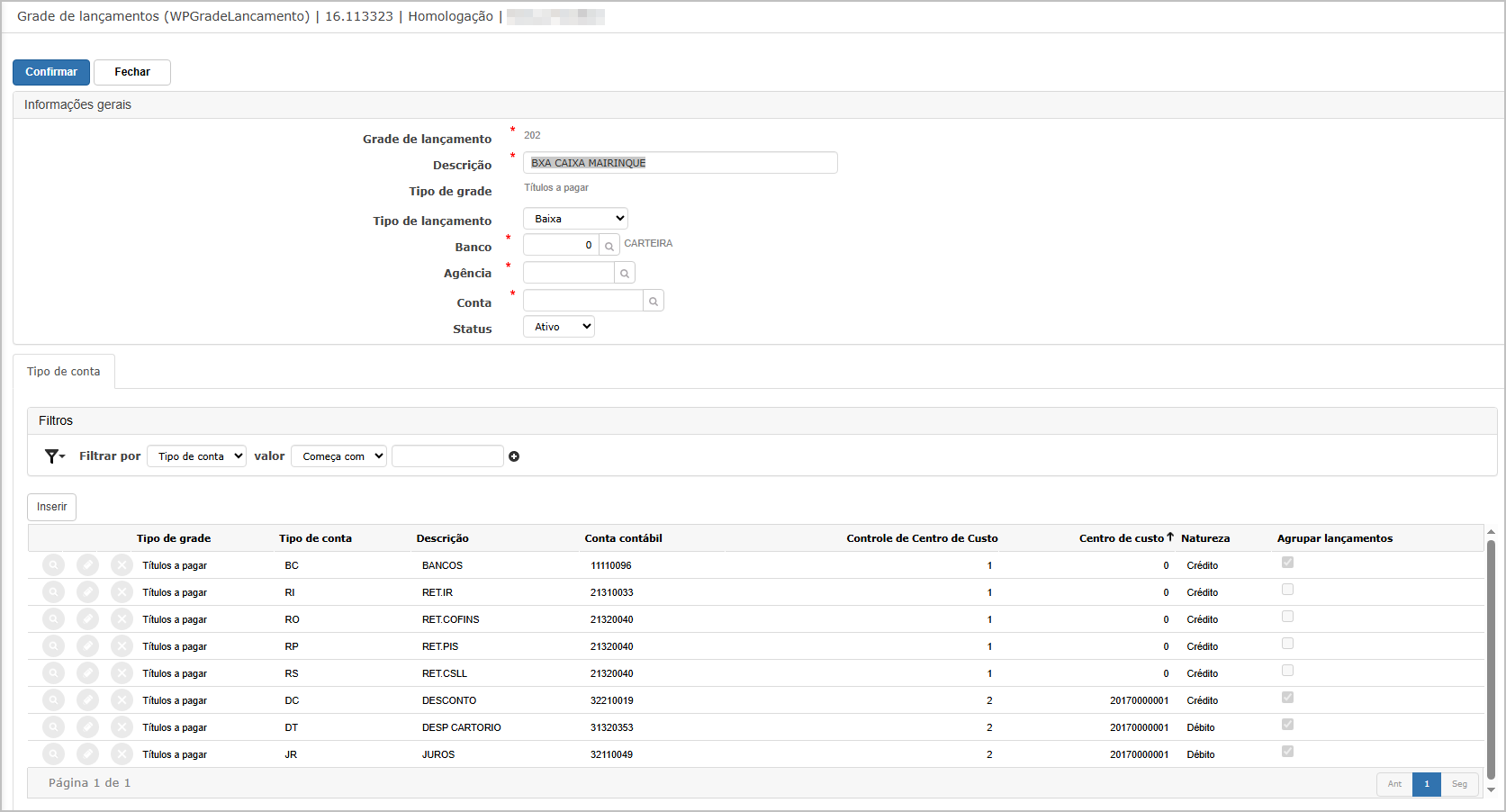
Exclusão de Grade
Clicando no botão de exclusão, é exibida uma janela de confirmação. Ao confirmar a ação, a grade é permanentemente removida da listagem.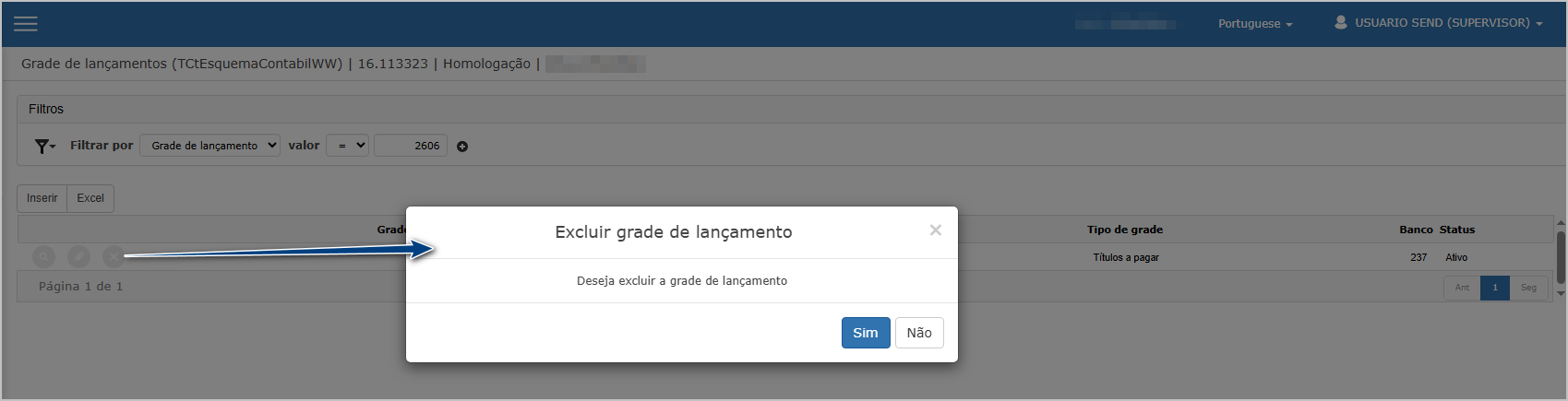
Exportação Excel
Clicando no botão Excel, é gerado um arquivo com todas as grades de lançamento cadastradas, contendo campos como: código, descrição, tipo de lançamento, tipo de grade, conta, banco e status.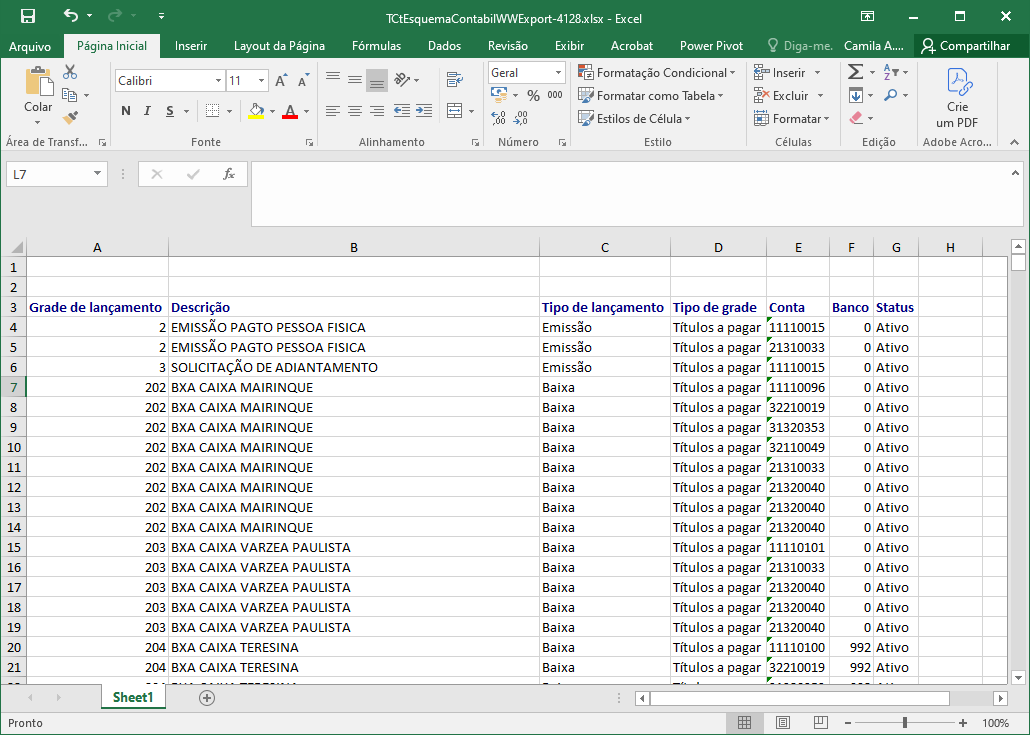
Ações e Configurações
-
Inserir: Cadastra uma nova grade de lançamento.
-
Editar: Permite alterações nos dados de uma grade existente.
-
Excluir: Remove a grade após confirmação.
-
Consultar: Visualiza os detalhes da grade e seus tipos de conta vinculados.
-
Exportar para Excel: Gera planilha com todas as grades.
-
Filtros por campo: Facilita a localização de registros específicos.
-
Associação de múltiplos tipos de conta: Para lançamentos compostos.
ATENÇÃO: As informações neste documento são meramente ilustrativas e utilizadas apenas para fins de teste.
Portadores
A funcionalidade Portadores permite o cadastro e a manutenção dos bancos ou entidades financeiras responsáveis por realizar os pagamentos. Cada portador é identificado por um número, nome e um layout de arquivo para integração com sistemas de pagamento. Após a inclusão, é possível configurar diversas abas complementares, como agências vinculadas, carteiras, instruções, lançamentos, tipos de pagamentos, entre outras.
Tela principal
A tela apresenta a listagem dos portadores cadastrados no sistema, com colunas para:
-
Número do portador
-
Nome do portador
-
Ativo (checkbox)
Também é possível aplicar filtros, inserir um novo portador, consultar ou excluir registros existentes.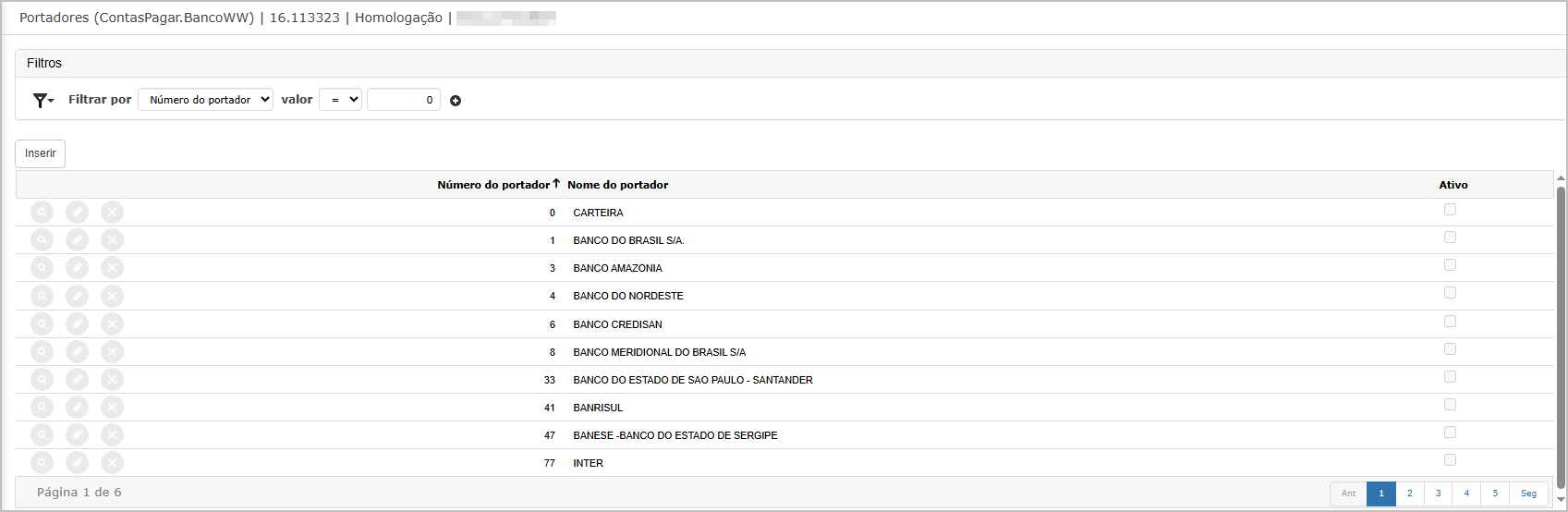
Inserir portador
A aba Informações Gerais permite configurar os dados básicos de identificação e operação bancária do portador, como número, nome e layout de arquivo de remessa.
Ao clicar no botão Inserir, é aberta a tela para cadastrar os dados principais:
-
Número do portador
-
Nome do portador
-
Layout Arquivo SisPag (CNAB240 ou CNAB500)
-
Ativo (checkbox)

Portador cadastrado – abas adicionais
Após confirmar os dados do portador, são disponibilizadas as seguintes abas de configuração complementar:
-
Agência
-
Carteira
-
Instruções
-
Lançamento
-
Ocorrências de pagamento
-
Ocorrências de cobranças
-
Tipos de pagamentos
-
Tipos de movimentos
-
Forma de pagamento
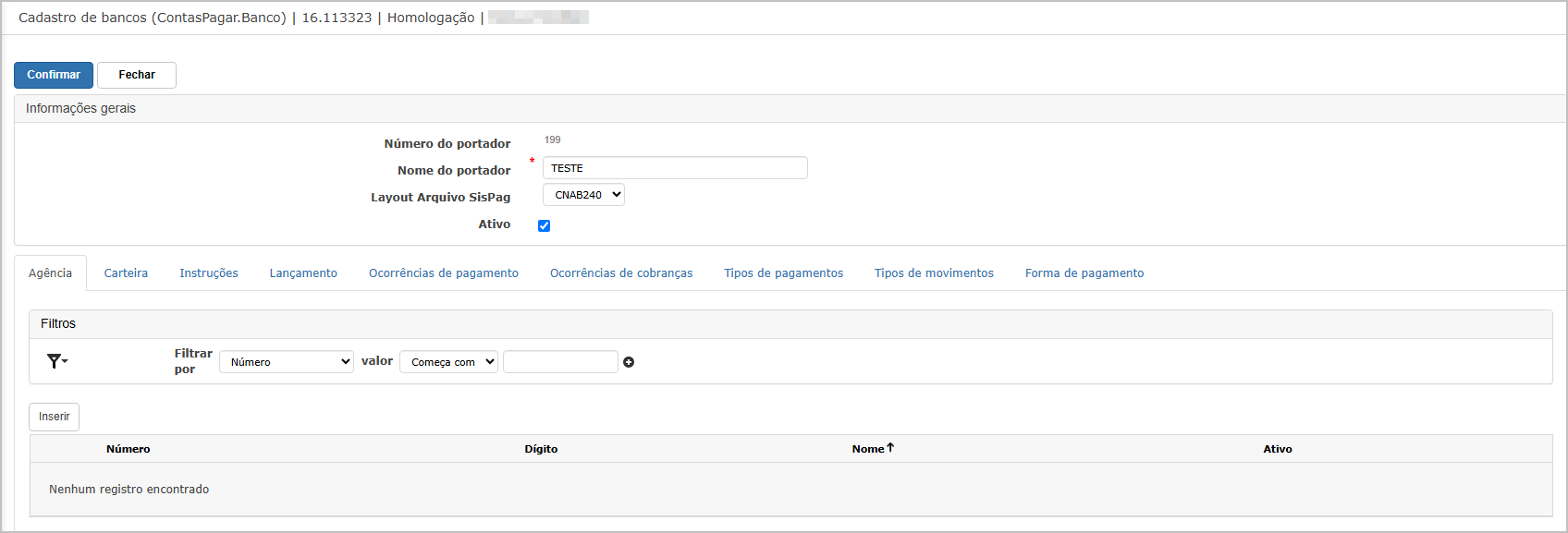
Aba Agência
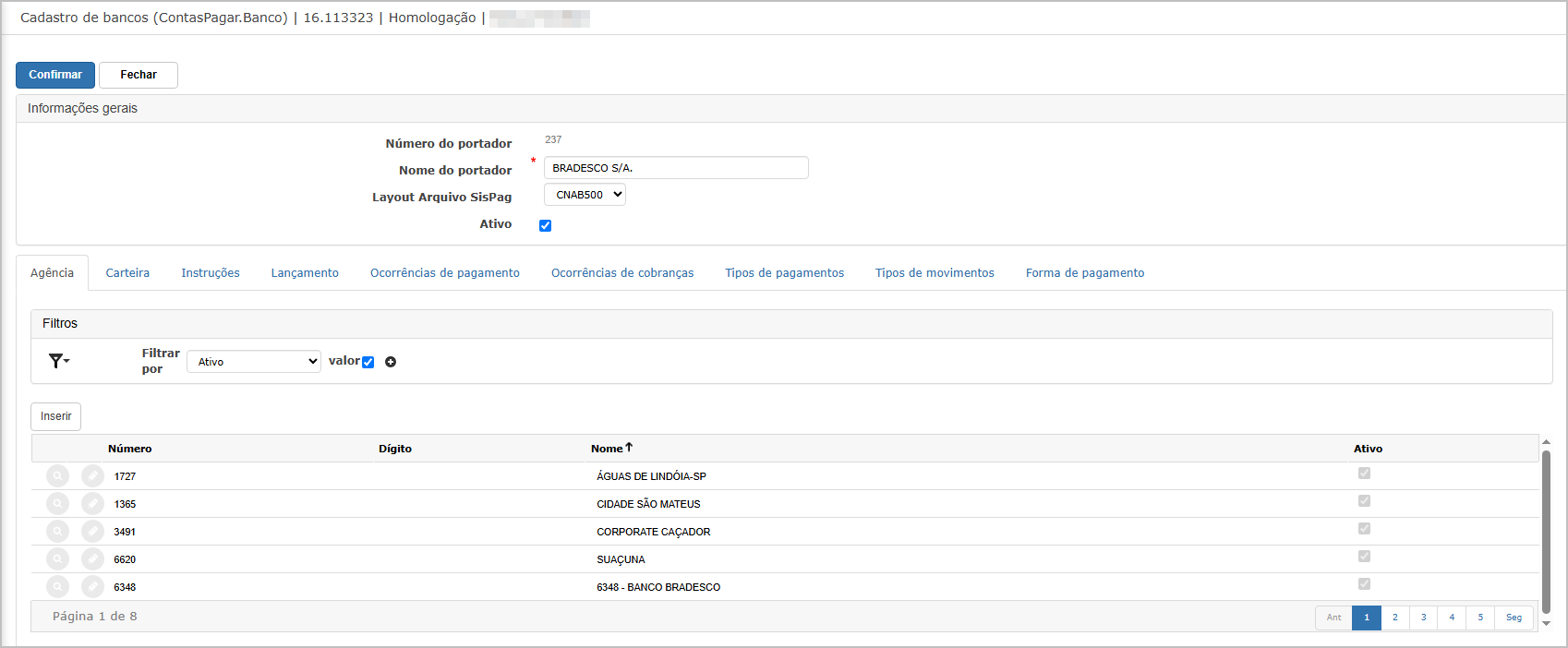
A aba Agência permite cadastrar as agências bancárias associadas ao portador, com dados como número e nome da agência.
Informações e Funcionalidades da Tela
-
Filtros disponíveis:
-
Pesquisa por campos como: Ativo, Nome, Número, entre outros.
-
-
Botão "Inserir": utilizado para adicionar novas agências vinculadas ao portador.
-
Cada item da listagem exibe:
-
Número da agência
-
Dígito
-
Nome da agência
-
Status ativo
-
Aba Carteira
A aba Carteira permite definir os códigos de carteira utilizados no envio de boletos registrados ou sem registro junto ao banco.
Informações e Funcionalidades da Tela
-
Filtros disponíveis:
-
Campo de pesquisa por descrição da carteira ou tipo.
-
-
Botão "Inserir": permite incluir uma nova carteira de cobrança.
-
As carteiras são configuradas conforme padrão do banco, influenciando a geração de boletos e remessas.
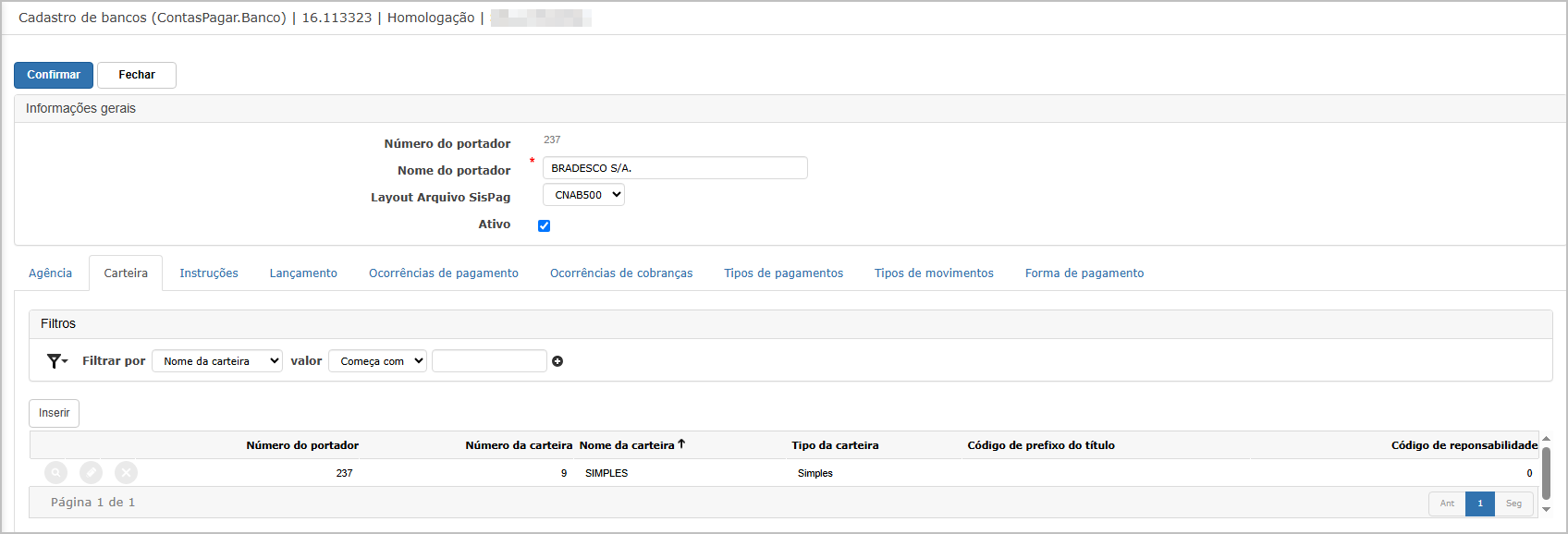
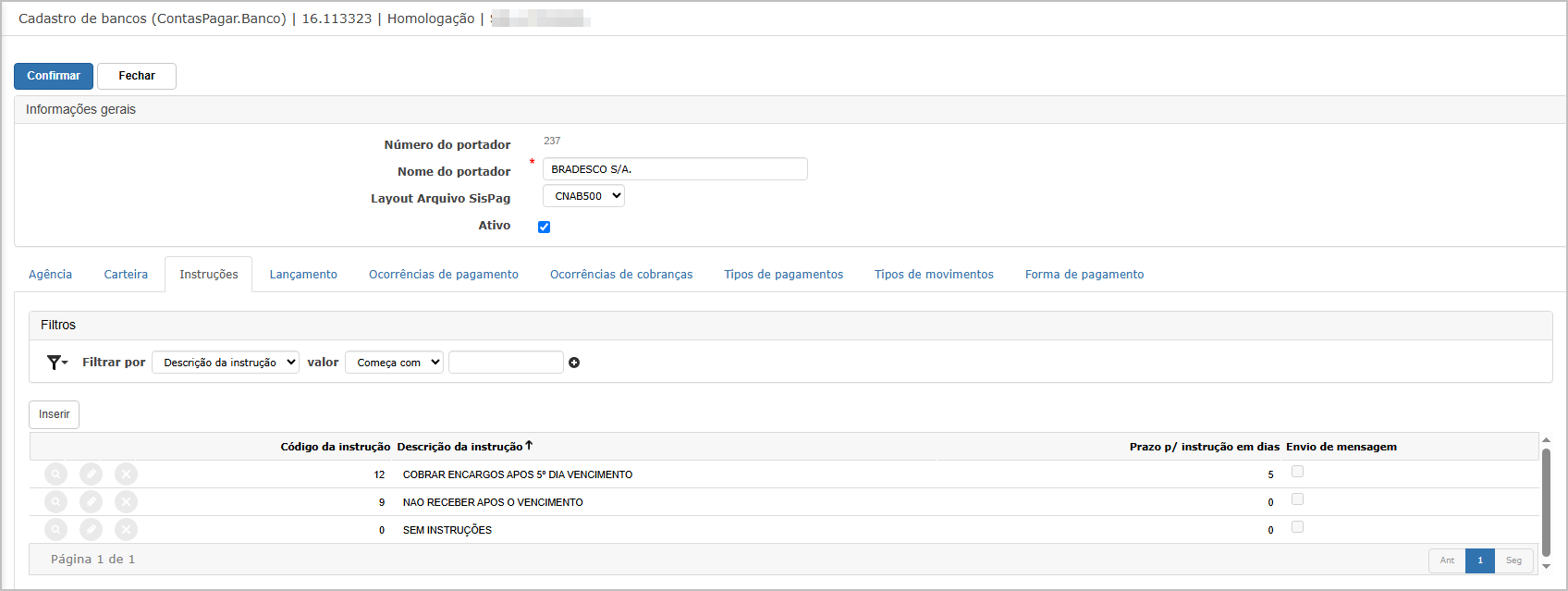
Aba Instruções
A aba Instruções permite configurar orientações específicas que serão associadas ao boleto bancário, como "Protestar após X dias" ou "Não receber após vencimento".
Informações e Funcionalidades da Tela
-
Filtros disponíveis:
-
Busca por descrição da instrução.
-
-
Botão "Inserir": utilizado para incluir novas instruções disponíveis para uso na cobrança.
-
As instruções são utilizadas na composição dos arquivos de remessa.
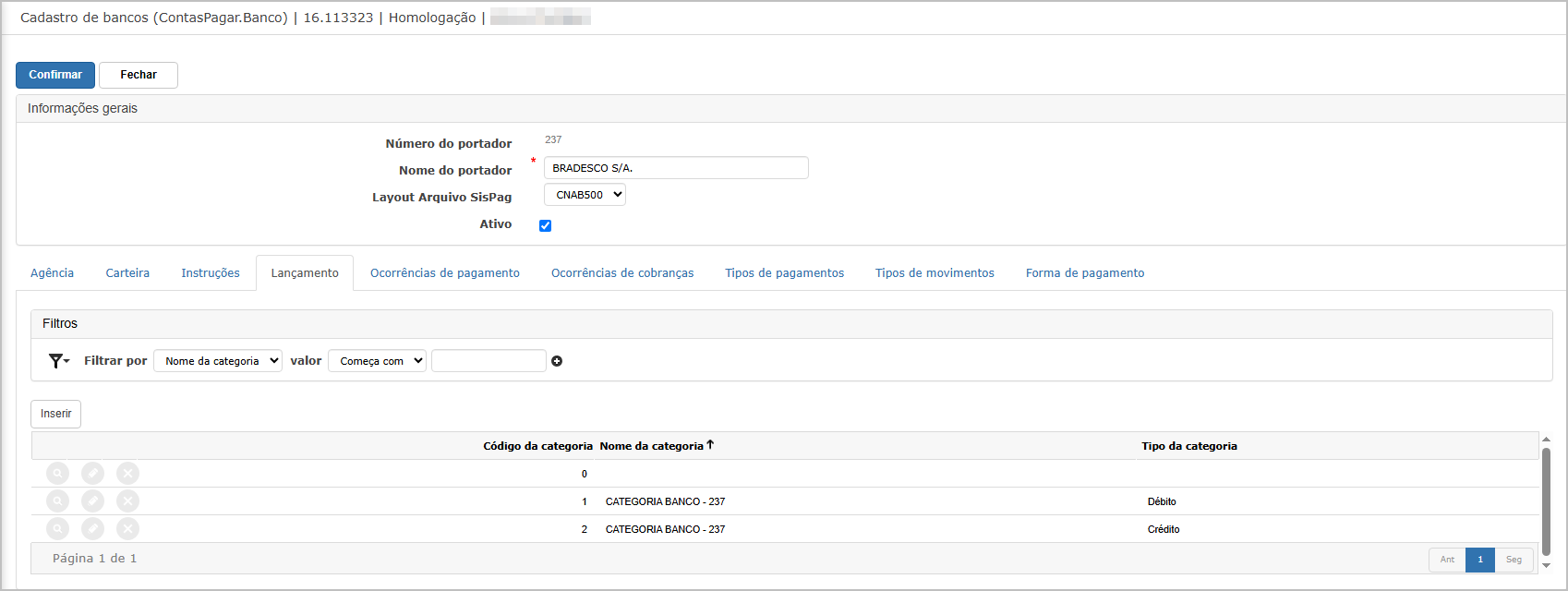
Aba Lançamentos
A aba Lançamento permite parametrizar como os lançamentos financeiros serão integrados ao sistema contábil quando houver pagamentos via portador.
Informações e Funcionalidades da Tela
-
Filtros disponíveis:
-
Pesquisa por tipo de lançamento ou conta associada.
-
-
Botão "Inserir": utilizado para configurar lançamentos automáticos conforme regras da empresa.
-
Essencial para integração entre financeiro e contabilidade.
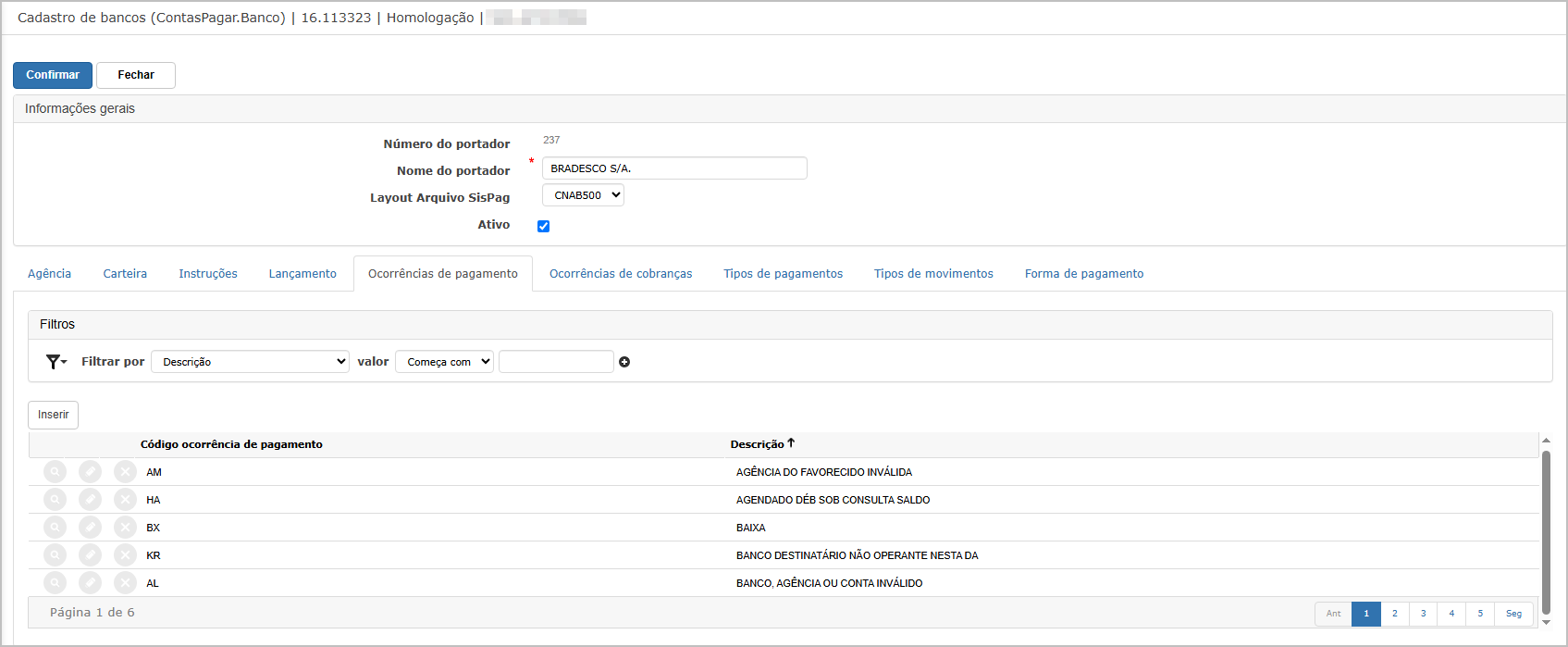
Aba Ocorrências de Pagamento
A aba Ocorrências de pagamento permite configurar eventos bancários relacionados a pagamentos realizados, como liquidações, estornos ou baixas.
Informações e Funcionalidades da Tela
-
Filtros disponíveis:
-
Campo de busca por descrição da ocorrência.
-
-
Botão "Inserir": utilizado para cadastrar novas ocorrências identificadas nos arquivos de retorno bancário.
-
As ocorrências mapeiam como o sistema interpretará as movimentações bancárias.
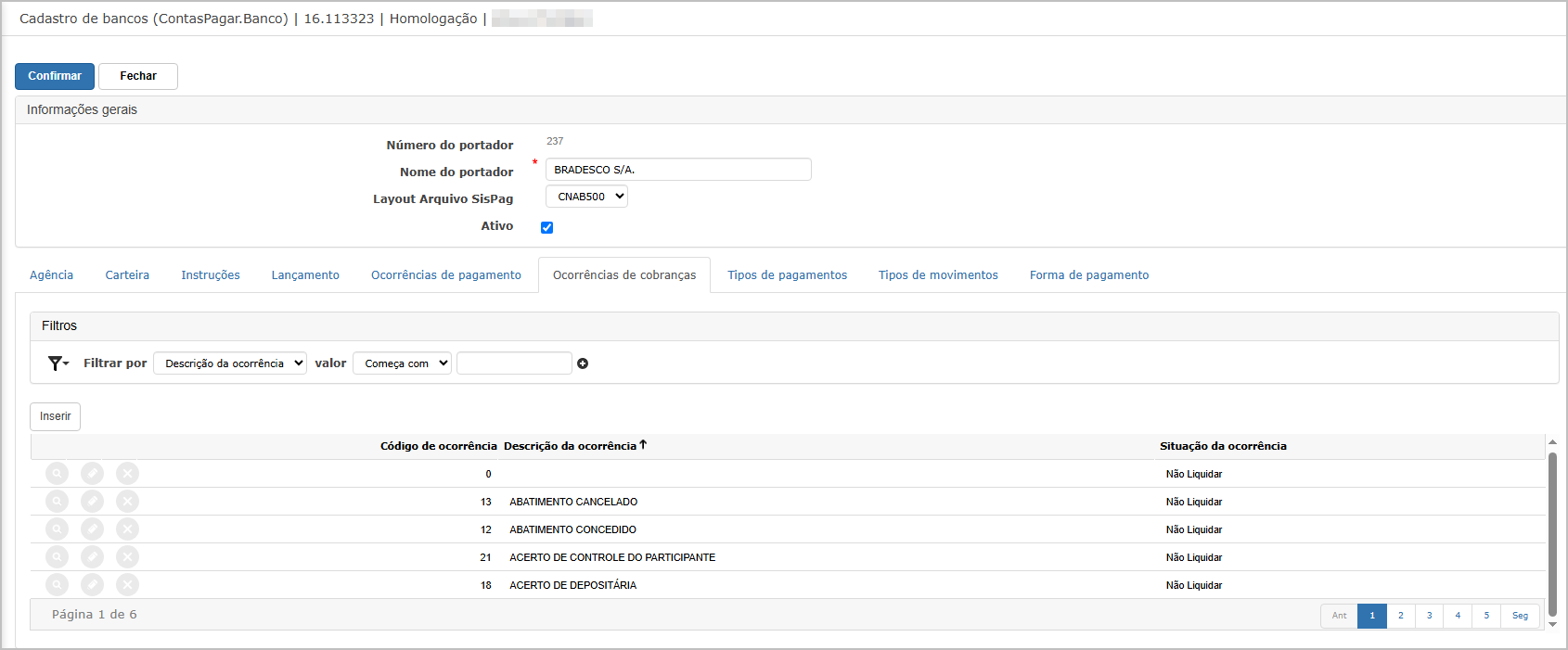
Aba Ocorrências de Cobrança
A aba Ocorrências de cobrança permite configurar os eventos utilizados em processos bancários de cobrança registrada, como envio, instruções de protesto, baixa ou alteração de boletos.
Informações e Funcionalidades da Tela
-
Filtros disponíveis:
-
Permite pesquisar por critérios como: Descrição da Ocorrência, utilizando os campos "Filtrar por", "Valor" e a condição (ex: “Começa com”).
-
-
Botão "Inserir": usado para incluir novas ocorrências de cobrança associadas ao portador.
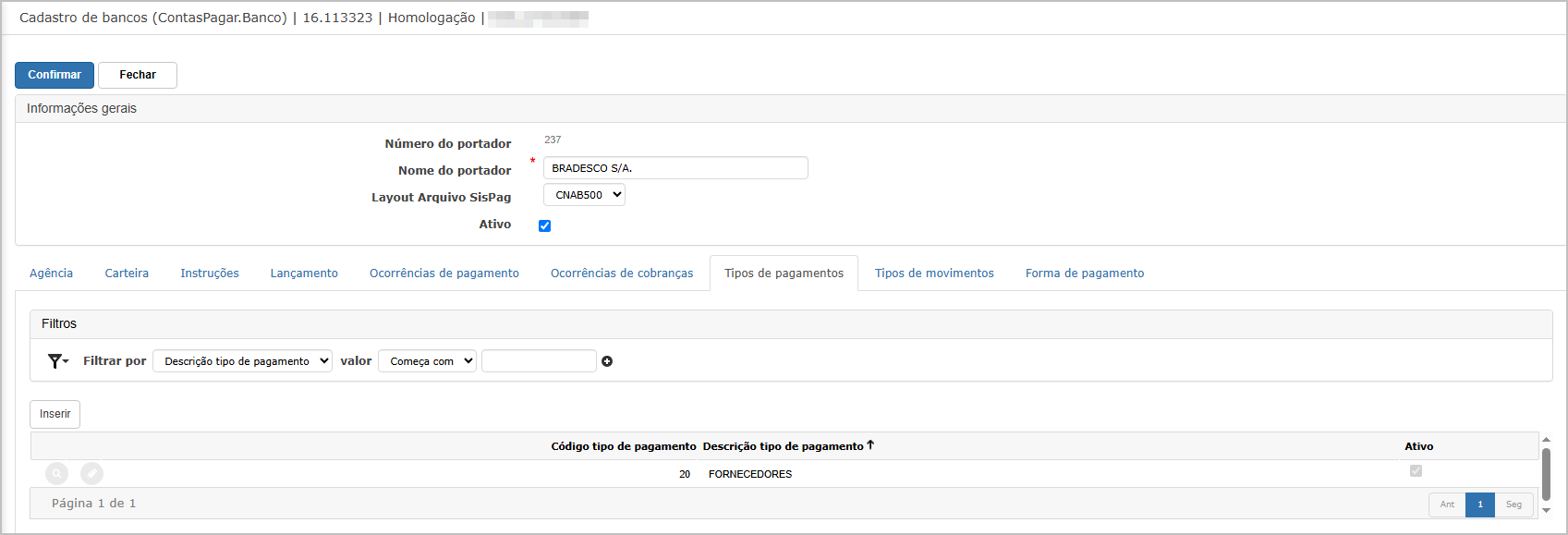
Aba Tipos de Pagamentos
A aba Tipos de pagamentos permite configurar os tipos de transações permitidas para o portador, como boleto, PIX, transferência etc.
Informações e Funcionalidades da Tela
-
Filtros disponíveis:
-
Campo de busca por descrição da forma de pagamento.
-
-
Botão "Inserir": permite adicionar novas formas de pagamento válidas.
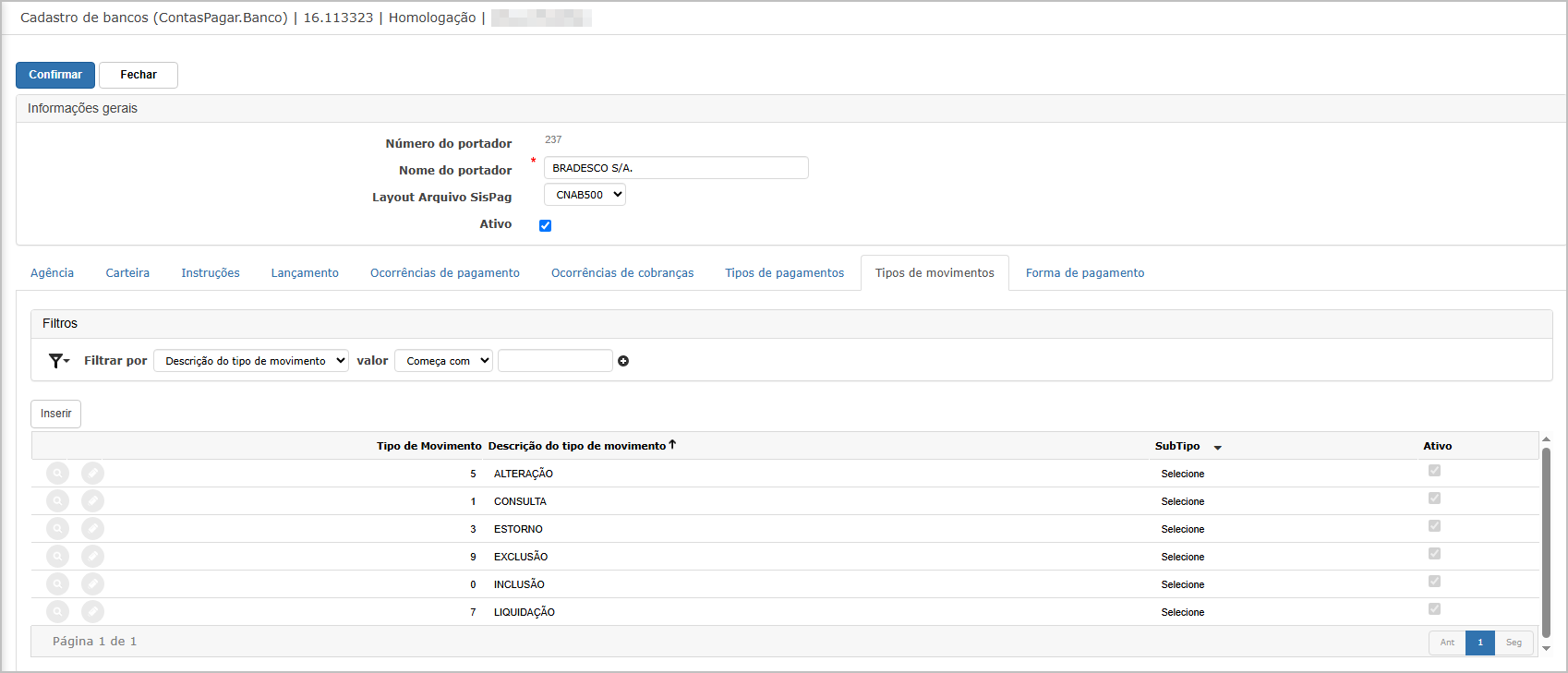
Aba Tipos de Movimentos
A aba Tipos de movimentos permite configurar os tipos de operações válidas para o portador, como inclusão, alteração, estorno ou liquidação.
Informações e Funcionalidades da Tela
-
Filtros disponíveis:
-
Pesquisa por Descrição do tipo de movimento.
-
-
Botão "Inserir": permite adicionar novos movimentos permitidos.
-
Os movimentos são identificados por código e descrição, podendo ainda contar com subtipos.
-
Campos exibidos:
-
Tipo de Movimento: código interno do sistema.
-
Descrição do tipo de movimento: nome descritivo como "ALTERAÇÃO", "CONSULTA", "ESTORNO", entre outros.
-
SubTipo: permite especificar um subtipo da movimentação.
-
Ativo: define se o tipo de movimento está ativo para o portador.
-
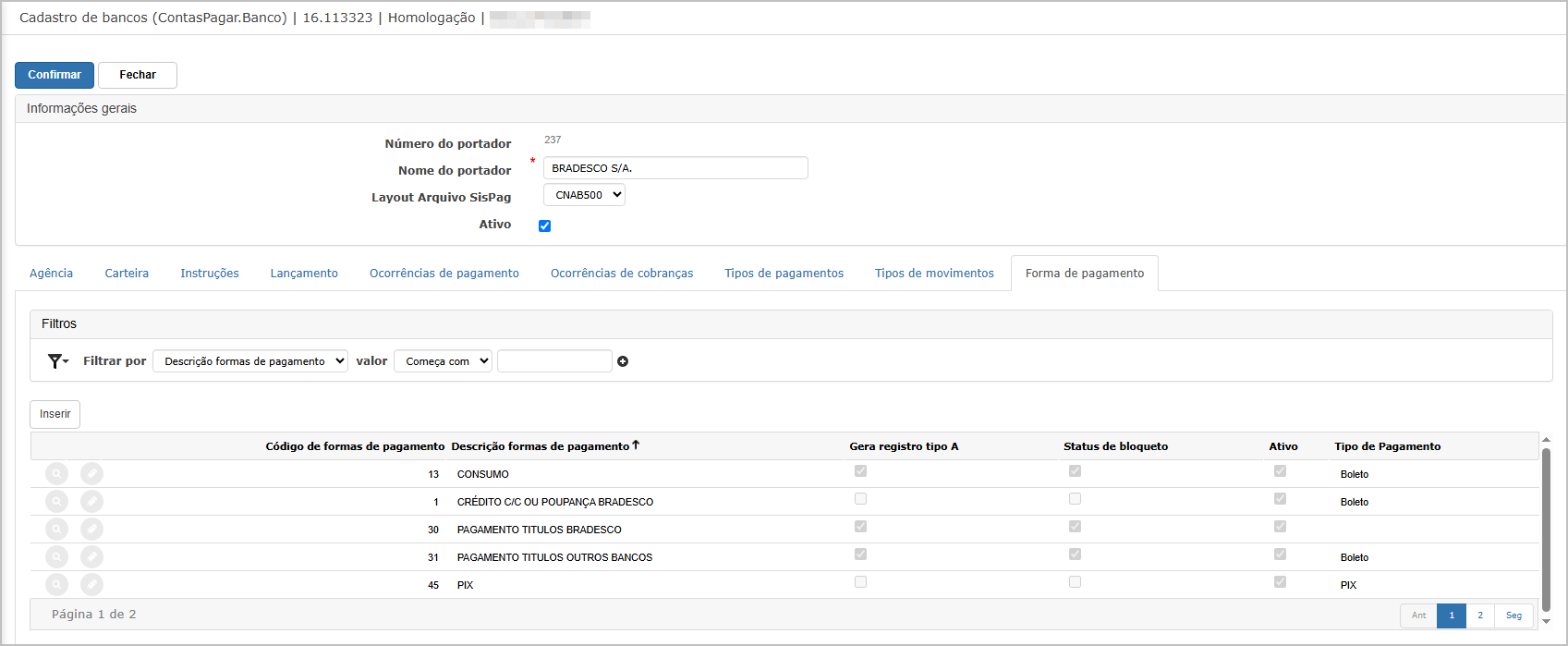
Aba Forma de Pagamento
A aba Forma de pagamento permite cadastrar as formas específicas utilizadas para pagamento com o portador, como crédito em conta ou pagamento de títulos.
Informações e Funcionalidades da Tela
-
Filtros disponíveis:
-
Busca por descrição da forma de pagamento.
-
-
Botão "Inserir": utilizado para cadastrar novas formas associadas ao portador.
-
Campos exibidos:
-
Código de formas de pagamento
-
Descrição formas de pagamento (ex: "CRÉDITO C/C", "PIX", "PAGAMENTO TÍTULOS")
-
Gera registro tipo A: define se será gerado esse tipo de registro no layout bancário.
-
Status de bloqueto: se aplicável à forma de pagamento.
-
Ativo: indica se está habilitada.
-
Tipo de Pagamento: exemplo: Boleto ou PIX.
-
Consulta de Portador
Ao clicar no ícone de lupa (consultar) na tela principal, o sistema exibe todos os dados cadastrados do portador selecionado, incluindo todas as abas mencionadas.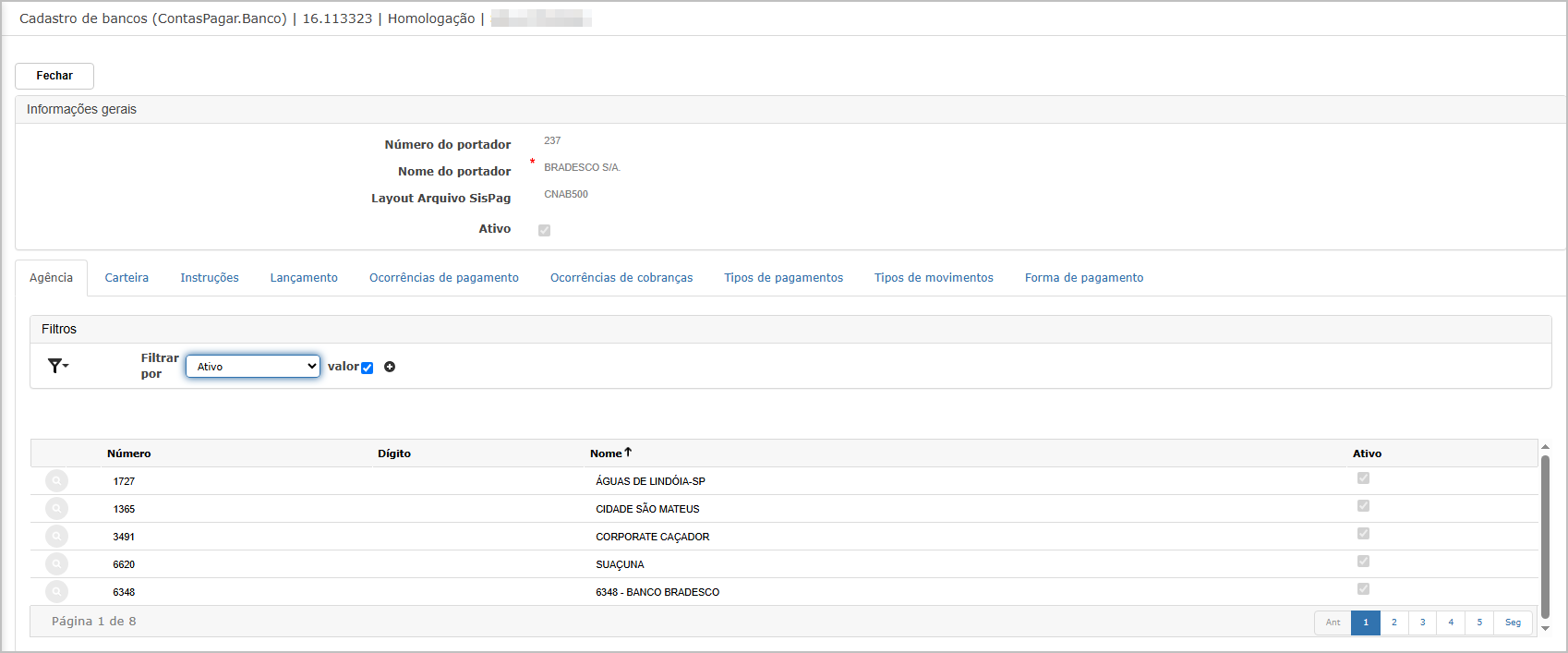
Edição de Portador
Ao clicar no ícone de lápis (editar), o sistema habilita os campos para edição. O nome do portador e dados complementares podem ser alterados, assim como os vínculos em abas como: Agências, Carteira, Ocorrências etc.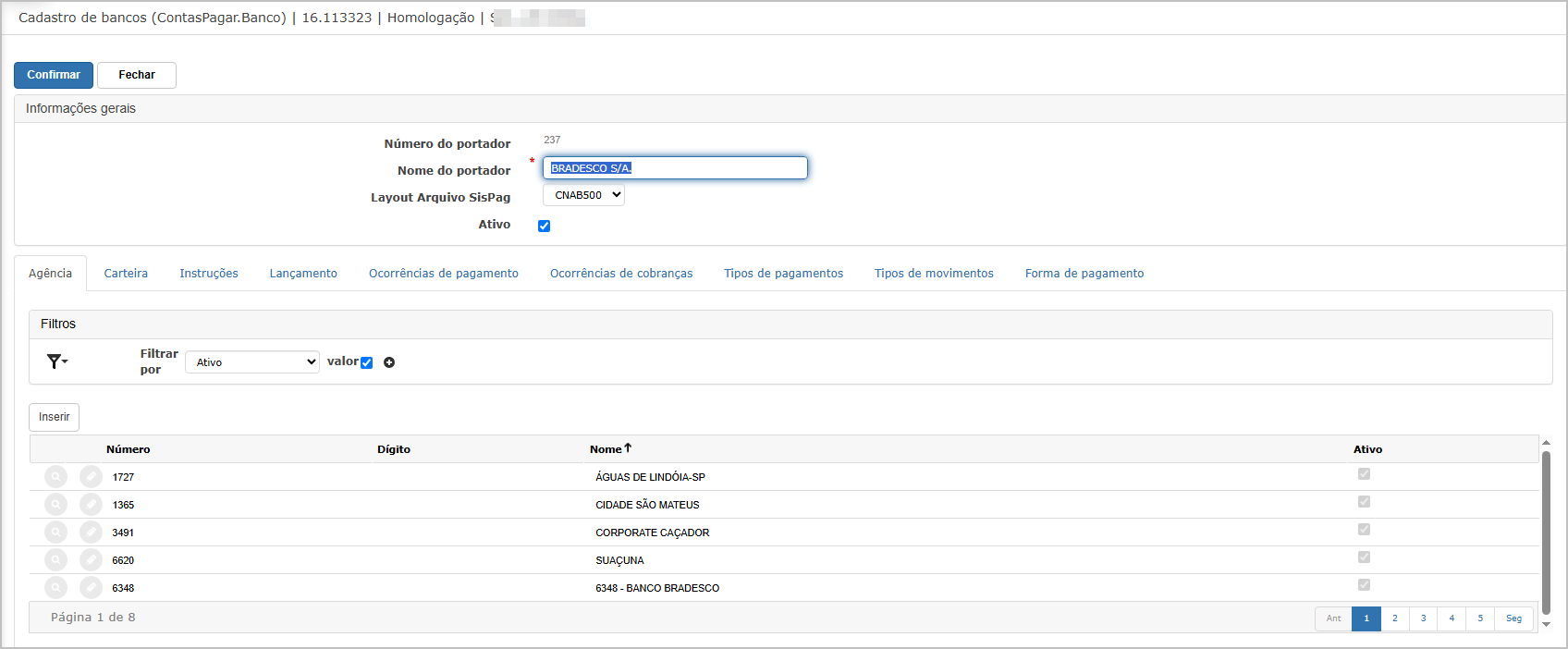
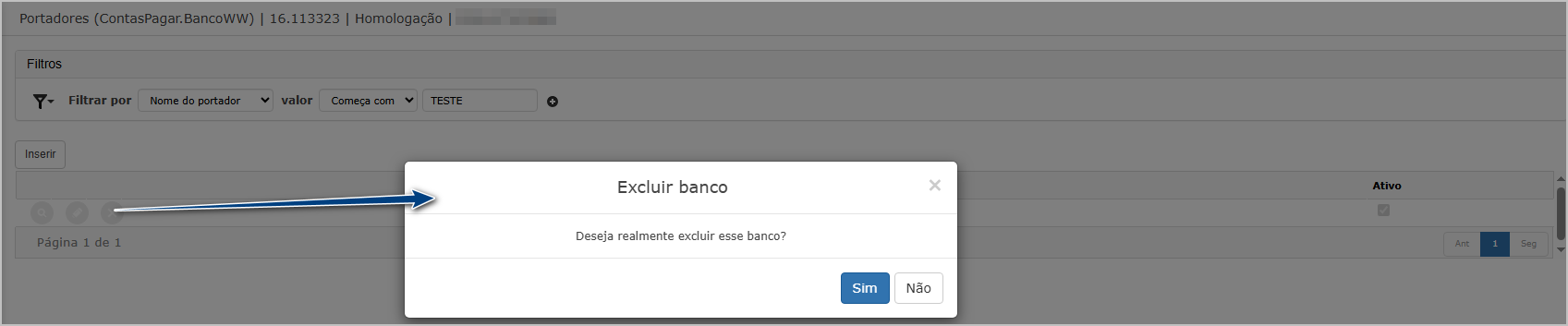
Exclusão de Portador
Ao clicar no ícone de "X" (excluir), o sistema exibe uma janela de confirmação com a pergunta: "Deseja realmente excluir esse banco?".
- Se confirmado, o portador será removido da listagem.
-
Após a exclusão, ele não será mais exibido na tela principal.
Ações e Configurações
-
Utilize os filtros da tela principal para localizar portadores por número ou nome.
-
A exclusão só é permitida se o portador não estiver vinculado a movimentações ou configurações adicionais.
-
O campo Layout Arquivo SISPAG deve ser preenchido corretamente conforme a exigência do banco emissor.
-
As abas complementares devem ser configuradas conforme a operação do portador cadastrado.
-
O campo Ativo deve ser marcado para permitir o uso do portador nas rotinas operacionais.
ATENÇÃO: As informações neste documento são meramente ilustrativas e utilizadas apenas para fins de teste.
Contas bancárias da empresa
A funcionalidade Contas Bancárias da Empresa permite o cadastro e a gestão das contas bancárias associadas a cada portador (banco), utilizadas nos processos financeiros da empresa, como remessa de boletos, cobranças registradas e conciliações. Cada conta cadastrada pode conter informações adicionais organizadas por abas, como configurações de arquivos de remessa, agências bancárias e carteiras de cobrança.
Tela Principal
A tela principal exibe a listagem das contas bancárias já cadastradas por portador. Estão disponíveis os filtros:
-
Filtrar por Portador: permite buscar pelo código do portador com condições como “Igual a”, “Começa com”, etc.;
-
Somente Ativos: exibe apenas as contas ativas no sistema.
Também é possível utilizar o botão "Inserir" para iniciar o cadastro de uma nova conta bancária.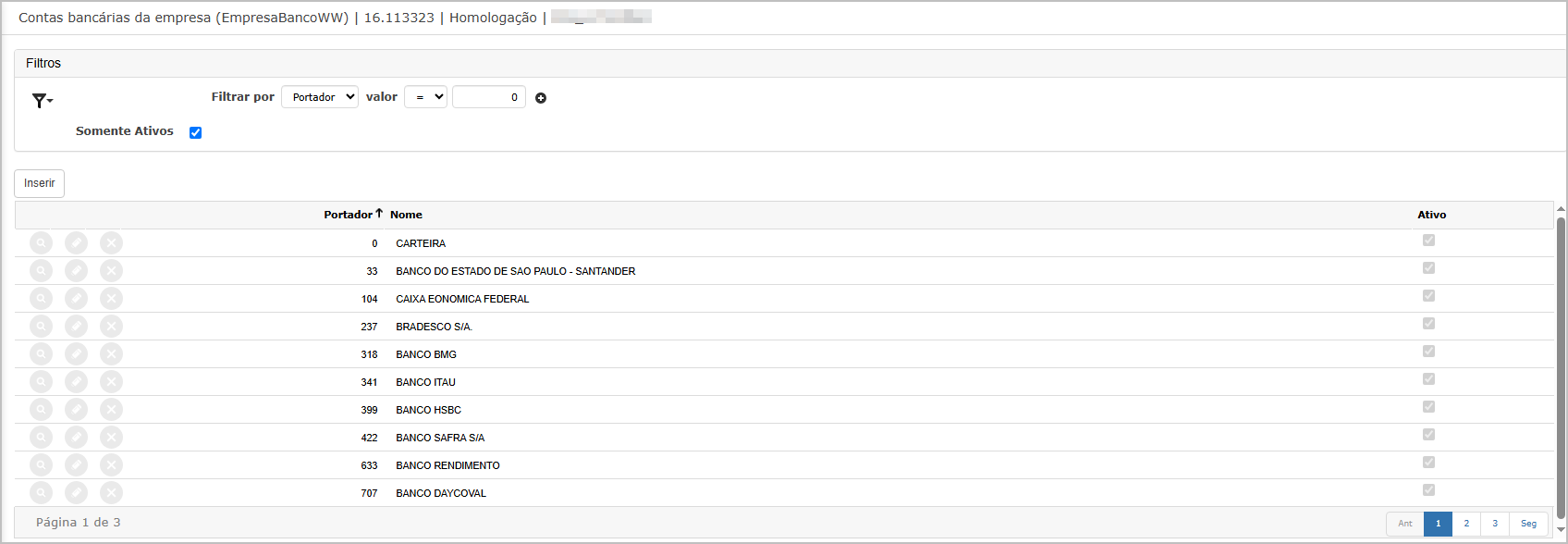
Inclusão de Conta bancárias da empresa
Ao clicar em Inserir, será exibida a tela de inclusão. É obrigatório selecionar um portador já cadastrado para prosseguir. Essa informação é preenchida manualmente ou por pesquisa através do botão de lupa ao lado do campo.
Após a seleção do portador, é necessário clicar em Confirmar para criar a conta bancária vinculada a ele. A conta passa a estar ativa por padrão.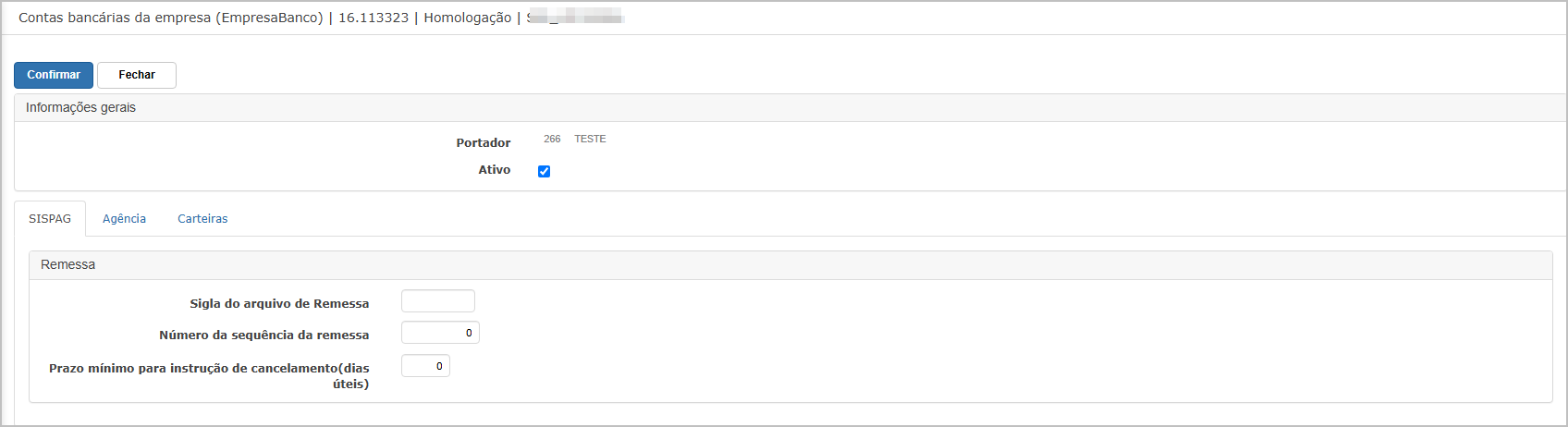
Abas do Cadastro
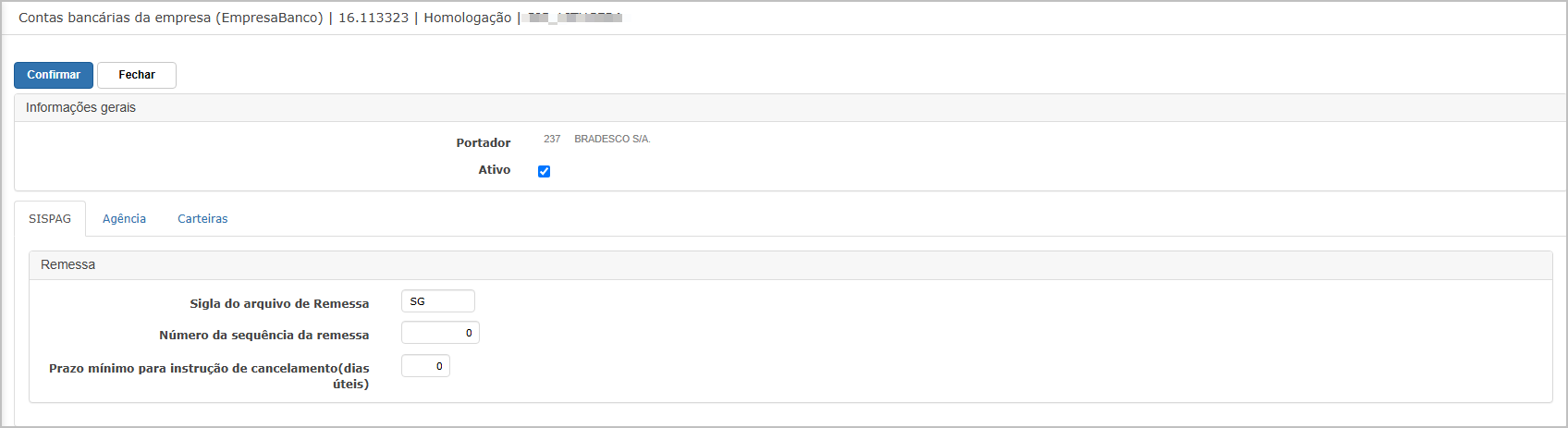
Aba SISPAG
A aba SISPAG permite configurar as definições para geração de arquivos de remessa utilizados no processo de cobrança registrada com bancos. Nela são definidos:
-
Sigla do Arquivo de Remessa: identificação padrão da empresa;
-
Número da Sequência da Remessa: sequência contínua usada no controle dos arquivos enviados ao banco;
-
Prazo Mínimo para Instrução de Cancelamento (dias úteis): quantidade mínima de dias para envio de cancelamento ao banco.
Aba Agência
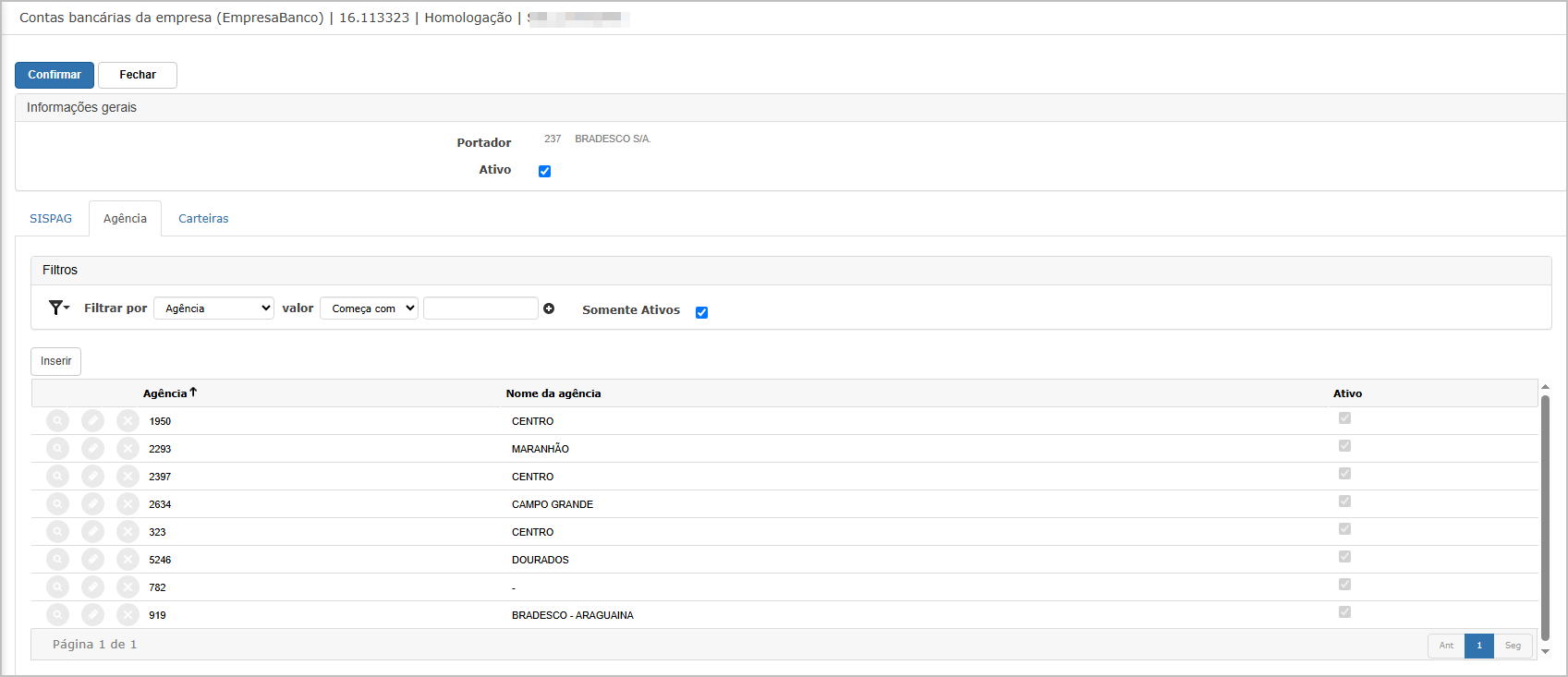
A aba Agência permite o cadastro das agências bancárias e contas vinculadas à conta da empresa. Essas informações são utilizadas na identificação correta da agência nas operações bancárias.
-
Permite filtrar por número ou nome da agência;
-
Possui opção “Somente Ativos”;
-
Botão Inserir para adicionar novas agências.
Aba Carteiras
A aba Carteiras permite cadastrar as faixas numéricas dos boletos utilizadas por cada carteira de cobrança vinculada à conta. São especificadas:
-
Faixa Inicial do Boleto
-
Faixa Final do Boleto
-
Número do Boleto Atual
Essas configurações garantem a emissão correta e o controle de numeração dos boletos registrados.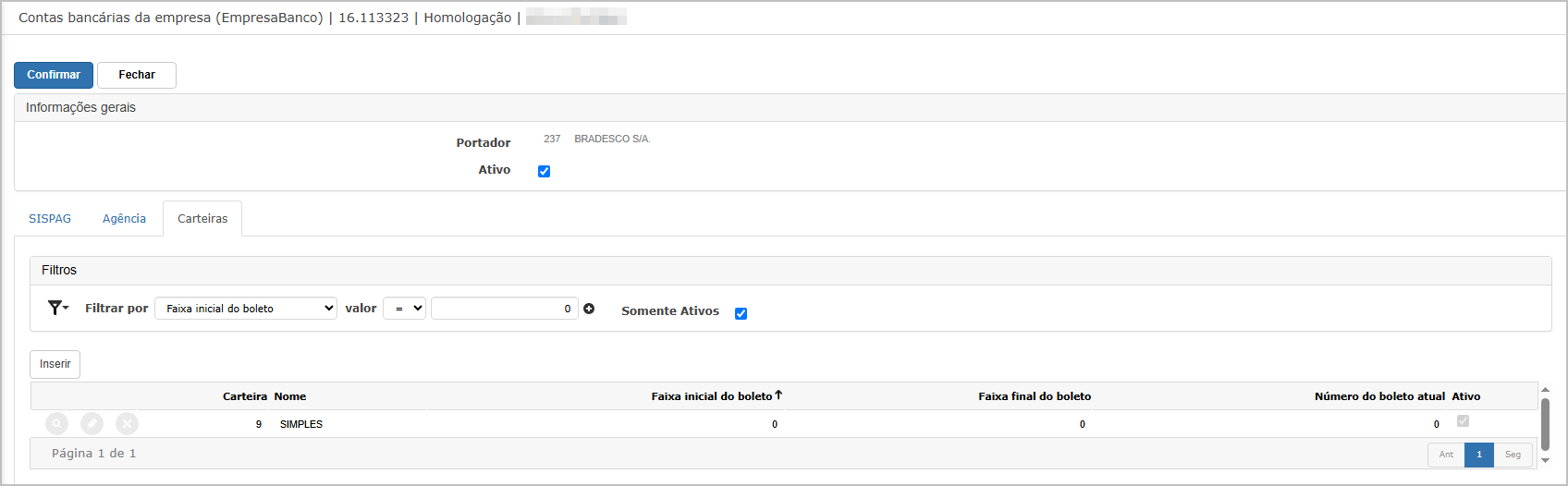
Ações e Configurações
-
Inserir Conta Bancária: requer um portador previamente cadastrado.
-
Editar ou Excluir Conta: disponíveis os ícones de ação para cada registro.
-
Gerenciamento por Abas:
-
Aba SISPAG: configuração de remessa bancária.
-
Aba Agência: cadastro das agências vinculadas ao portador.
-
Aba Carteiras: controle de numeração e utilização de boletos.
-
ATENÇÃO: As informações neste documento são meramente ilustrativas e utilizadas apenas para fins de teste.
Grupo econômico de fornecedores
A funcionalidade Grupo Econômico de Fornecedores visa agrupar fornecedores com vínculos econômicos ou operacionais, permitindo uma melhor organização e controle nas análises financeiras, negociações, auditorias e relatórios do sistema. Cada grupo é identificado por um nome e pode conter diversos fornecedores associados a ele.
Tela Principal
Ao acessar a funcionalidade, o sistema exibe a listagem dos grupos econômicos já cadastrados. É possível aplicar filtros, como por código, para localizar registros específicos. A tela apresenta os campos:
-
Código: identificação numérica automática.
-
Grupo Econômico: nome descritivo do grupo.
As ações disponíveis incluem: visualizar (ícone de lupa), editar (ícone de lápis) e excluir (ícone de “x”).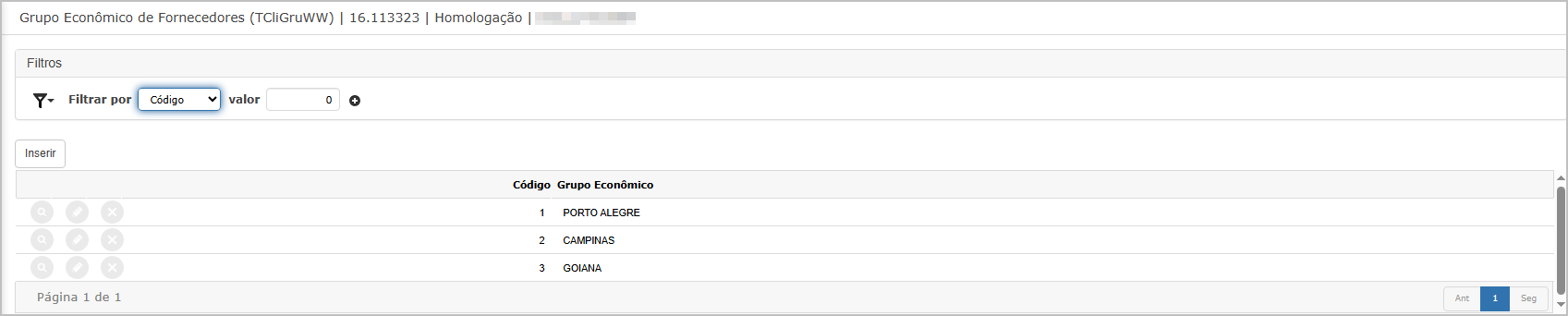
Inclusão de Grupo Econômico
Ao clicar no botão Inserir, o sistema abre o formulário para inclusão de um novo grupo. O único campo obrigatório é:
-
Grupo Econômico: nome do novo grupo a ser cadastrado.
 Após o preenchimento, basta clicar em Confirmar para salvar.
Consulta de Grupo
Na consulta de um grupo já existente, é possível visualizar os fornecedores vinculados a ele. Os dados exibidos incluem:
-
Código e nome do fornecedor
-
Filial
-
Status Ativo
A área também possui filtros para facilitar a localização dos fornecedores e botão de exportação Excel.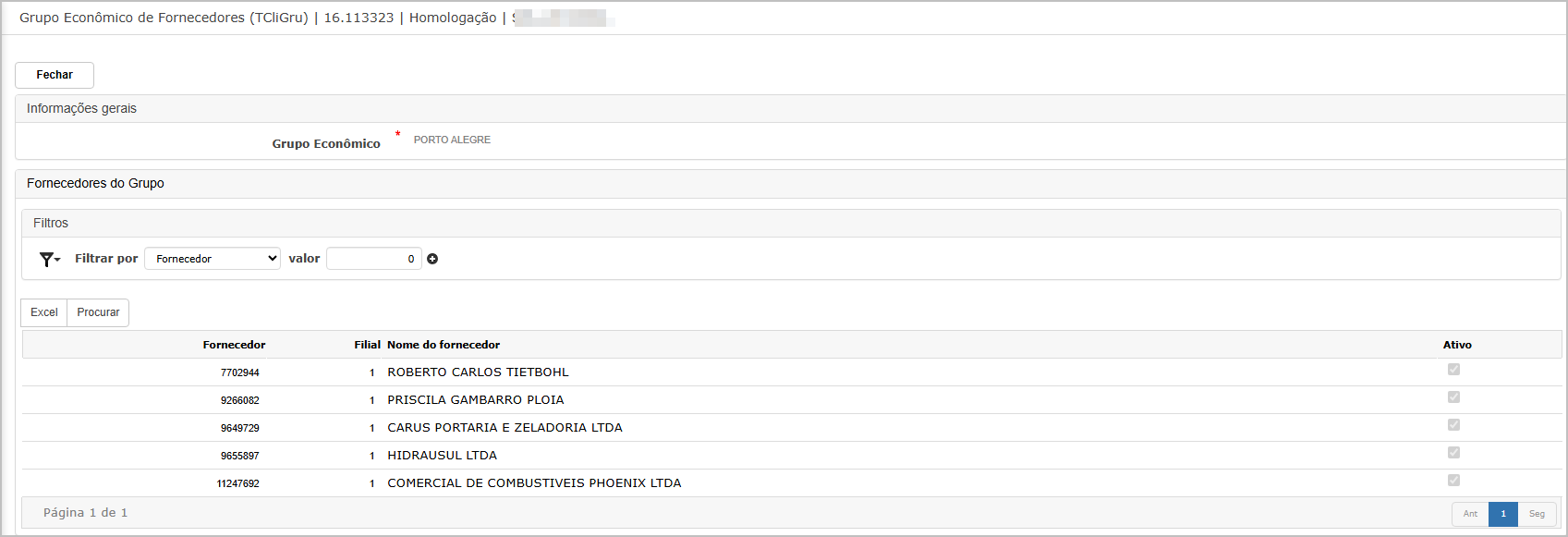
Edição de Grupo
Clicando no ícone de edição (lápis), o sistema permite:
- Alterar o nome do grupo econômico.
- Vincular fornecedores ao grupo,
- Desvincular fornecedor
- Gerar relatório com os fornecedores vinculados ao grupo.
Após ajustar o nome e demais informações, deve-se clicar em Confirmar para salvar as alterações.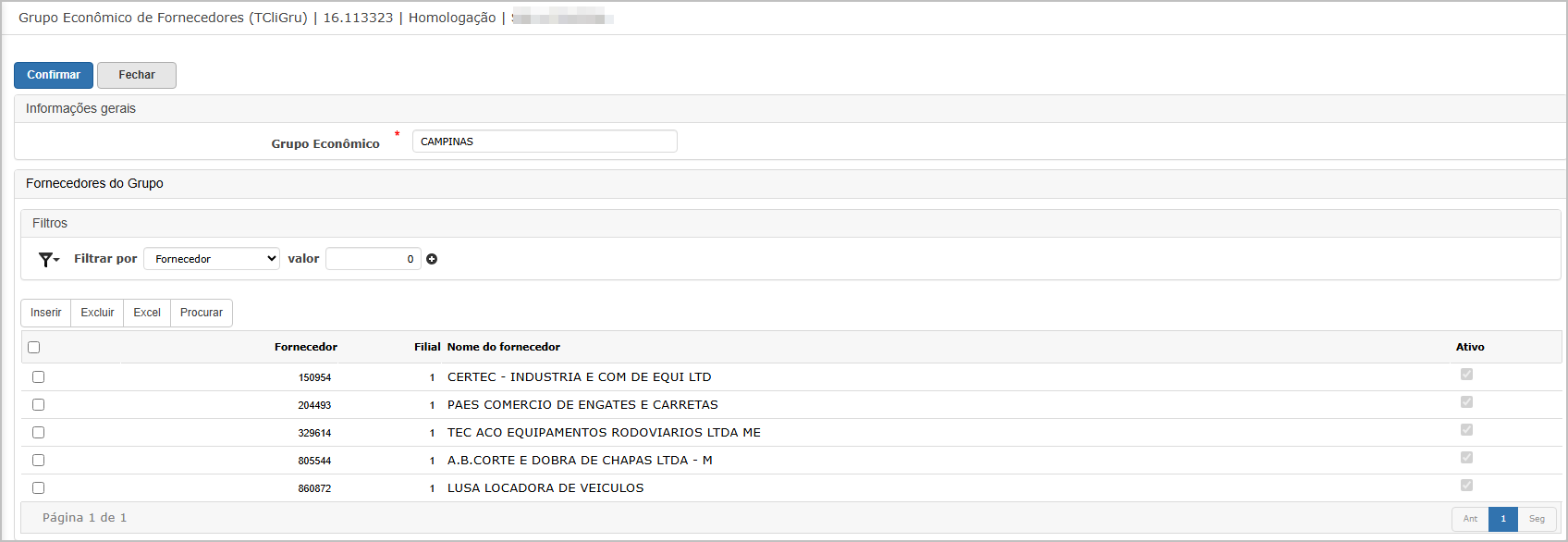
Exclusão de Grupo
Ao clicar no ícone de exclusão (x), o sistema exibe uma mensagem de confirmação: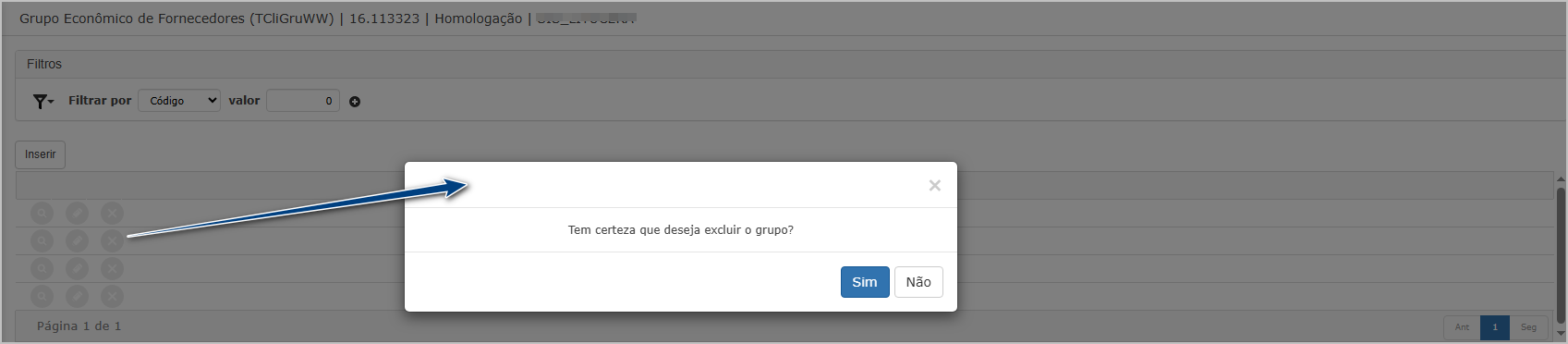 A exclusão será efetivada apenas após confirmação do usuário clicando em Sim.
Ações e Configurações
-
Inserir: cadastra um novo grupo econômico.
-
Editar: permite renomear o grupo econômico.
-
Excluir: remove permanentemente o grupo, mediante confirmação.
-
Consultar: exibe os fornecedores vinculados ao grupo selecionado.
-
Filtrar: possibilita buscas por código ou nome.
-
Exportar: opção para gerar planilha Excel dos fornecedores do grupo.
ATENÇÃO: As informações neste documento são meramente ilustrativas e utilizadas apenas para fins de teste.
Cadastro de bloqueio para data de pagamento
Esta funcionalidade permite ao usuário bloquear datas específicas para a realização de pagamentos. O recurso é especialmente útil para evitar lançamentos em feriados, finais de semana ou outras datas estratégicas nas quais não se deve efetuar pagamentos, promovendo controle e conformidade nos processos financeiros.
Tela Principal
Na tela principal são exibidos os registros de bloqueios já cadastrados com as seguintes colunas:
-
Data: Data bloqueada.
-
Motivo: Justificativa fornecida para o bloqueio.
-
Usuário Log: Nome do usuário que realizou o cadastro.
-
Data Log: Data e hora em que o registro foi feito.
Há ainda os seguintes recursos:
-
Filtros: É possível filtrar os registros por data e período.
-
Botão "Inserir": Direciona para o formulário de criação de novo bloqueio.
-
Ícones de lupa e "X" para visualizar ou excluir registros existentes.

Inclusão de Bloqueio
Ao clicar em Inserir, é exibida a tela de cadastro de bloqueio com os seguintes campos obrigatórios:
-
Data: Data a ser bloqueada.
-
Motivo: Texto explicativo justificando o bloqueio.
-
Todas as Unidades?: Campo de seleção para definir se o bloqueio será aplicado globalmente.
Após o preenchimento, clicar em Confirmar para salvar o bloqueio.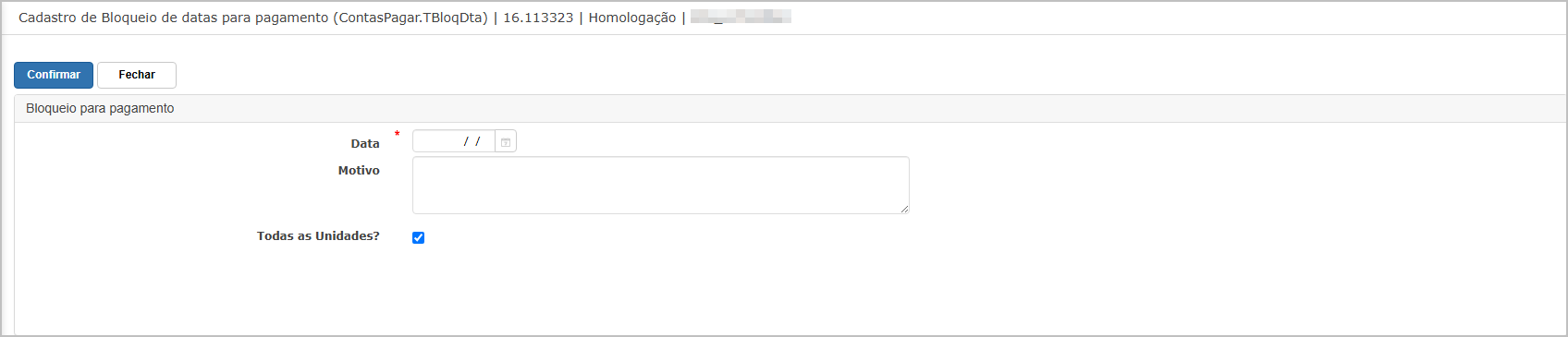
Consulta de Registro
Clicando no ícone da lupa ao lado de um registro existente, é possível visualizar os detalhes do bloqueio cadastrado. A tela exibe os campos preenchidos, sem permitir edição direta nesta visualização.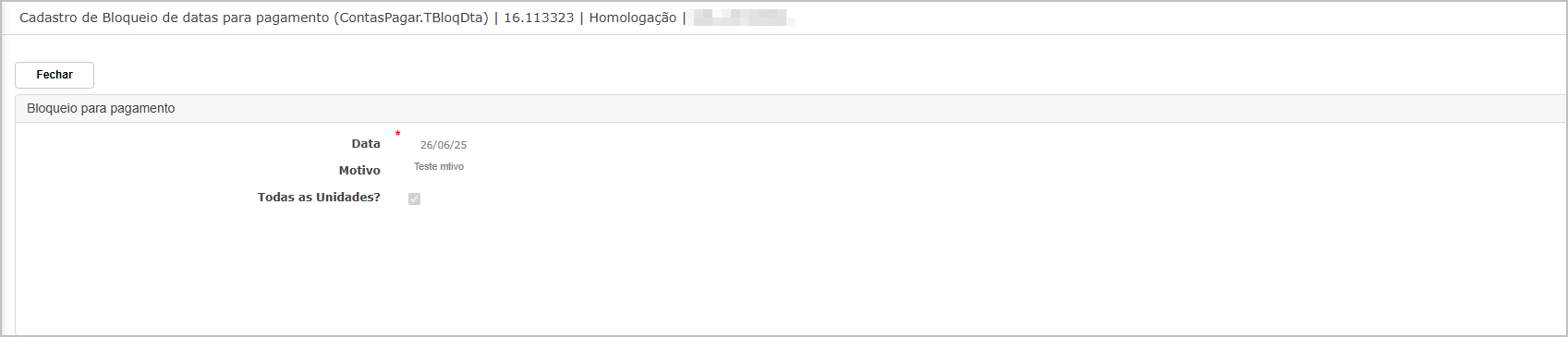
Exclusão de Registro
Ao selecionar um registro e clicar no ícone "X", o sistema solicita confirmação para exclusão. Caso o usuário confirme, o bloqueio é removido da listagem.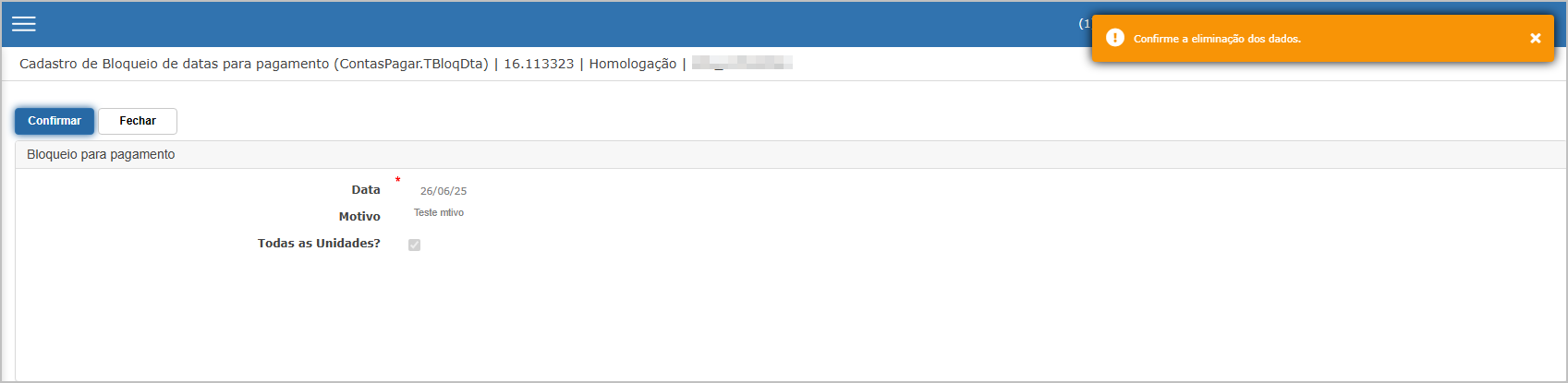
Ações e Configurações
-
Incluir Bloqueio: Clique no botão "Inserir", preencha os dados obrigatórios e confirme.
-
Consultar Bloqueio: Utilize o ícone de lupa para visualizar informações detalhadas.
-
Excluir Bloqueio: Utilize o ícone “X” e confirme a ação para remover o registro.
-
Filtros de Pesquisa: Utilize os campos "Filtrar por" e "Valor" para localizar registros com agilidade.
-
Campo "Todas as Unidades?": Ao marcar esta opção, o bloqueio se aplica a toda a organização.
ATENÇÃO: As informações neste documento são meramente ilustrativas e utilizadas apenas para fins de teste.
Manutenções
Antecipações
1. Aprovação de Antecipação.
A funcionalidade "Aprovação de Antecipação" permite consulta pedidos pendentes e aprovar os adiantamentos solicitados pelos fornecedores antes da data de vencimento da despesa. É usada para liberar valores antecipadamente conforme a política interna da empresa, controlando os pedidos pendentes e os valores já aprovados.
Tela Principal
A tela exibe a lista de fornecedores com pedidos de adiantamento pendentes de aprovação. Os principais elementos são:
-
Filtro por Fornecedor (obrigatório): campo para selecionar o fornecedor cujos adiantamentos deseja consultar.
-
Colunas da listagem:
-
Código: código identificador do fornecedor.
-
Filial: número da unidade vinculada ao pedido.
-
Nome: razão social do fornecedor.
-
Tem Serviço?: indica se o pedido está vinculado a um serviço.
-
Total Aprovado: valor total dos adiantamentos já aprovados para o fornecedor.
-
Ao selecionar um fornecedor, o sistema exibe os respectivos pedidos de adiantamento para aprovação.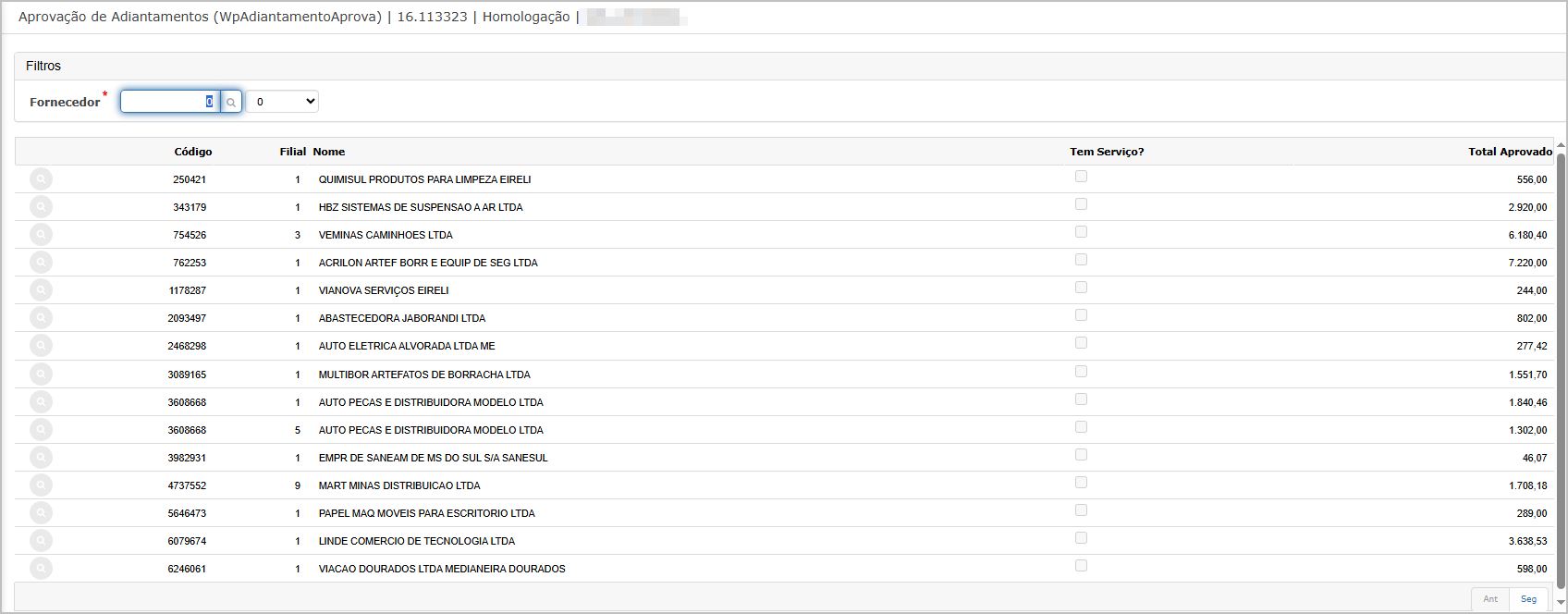
Consulta de Pedidos de Adiantamento Pendentes
Ao clicar no ícone de lupa na listagem principal, o sistema abre a tela de Pedido - Adiantamento de Fornecedor, onde é possível visualizar detalhes de cada pedido.
-
Filtros disponíveis: é possível filtrar os resultados por campos como "Nro Pedido".
-
Colunas apresentadas:
-
UOP Pedido: unidade de origem do pedido.
-
Nro Pedido: número do pedido associado.
-
Serviço: campo marcado caso o pedido esteja relacionado a um serviço.
-
Data de Lançamento: quando o pedido foi registrado.
-
Data Prevista: data prevista para pagamento.
-
Valor: valor total do pedido.
-
Natureza de Rendimento: código do tipo de rendimento financeiro.
-
Status: exibe o estado atual do pedido (ex: "Aprovado").
-

Aprovação de Antecipação
Após clicar em aprovar pedidos, uma janela de confirmação exibe a mensagem: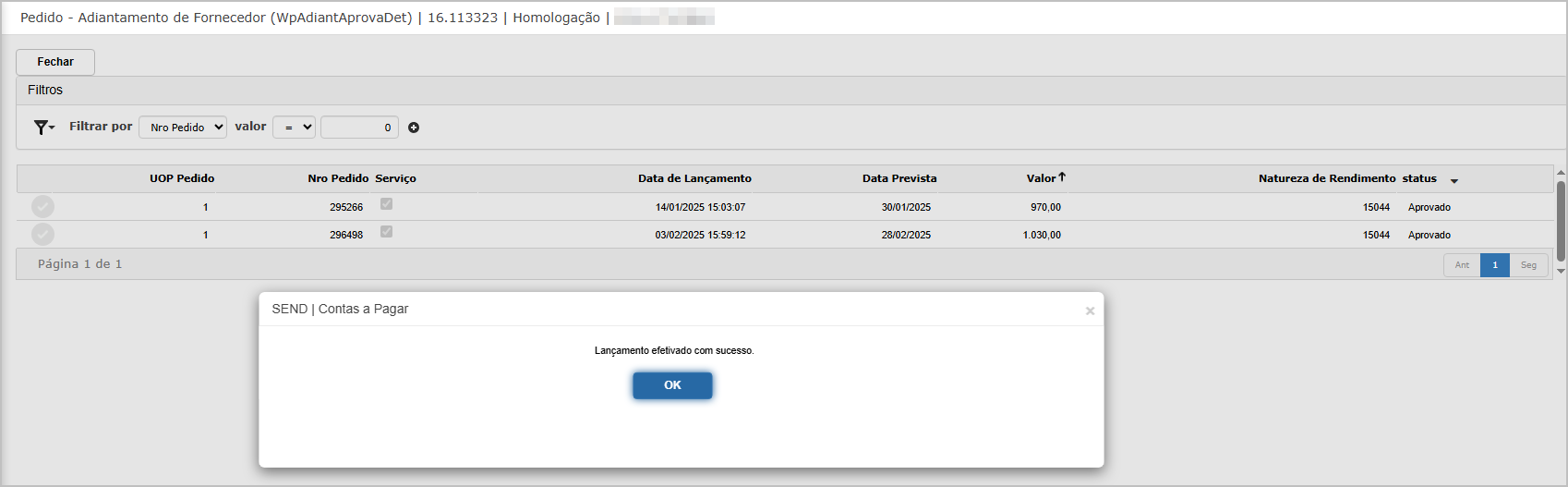 Essa confirmação indica que o adiantamento foi aprovado e registrado no sistema.
Ações e Configurações
-
Consultar: clique no ícone de lupa para abrir os detalhes do fornecedor e visualizar seus pedidos pendentes de aprovação.
-
Aprovar: marque os pedidos desejados e confirme a operação.
-
Filtros Avançados: utilize os filtros por número de pedido ou outros critérios para facilitar a navegação.
-
Status de Acompanhamento: acompanhe o status dos pedidos após aprovação diretamente na tela de consulta.
-
Segurança e Controle: a funcionalidade está restrita a usuários com perfil autorizado para aprovação financeira.
2. Cancelamento de Antecipação.
A funcionalidade Cancelamento de Antecipação permite aos usuários reverterem a aprovação de adiantamentos já concedidos a fornecedores. Esse processo é útil para corrigir lançamentos aprovados indevidamente ou em duplicidade.
Tela Principal
A tela apresenta uma listagem de adiantamentos já aprovados, com campos como:
-
Nro Pedido
-
Código do Fornecedor
-
Filial
-
Nome do Fornecedor
-
Data de Adiantamento
-
Valor
-
Natureza de Rendimento
A busca pode ser realizada utilizando filtros como:
-
Nro Pedido
-
Código
-
Filial, entre outros critérios configuráveis por meio do campo "Filtrar por".

Cancelamento da Aprovação
Ao clicar em cancelar, o sistema exibe um pop-up de confirmação, com a pergunta: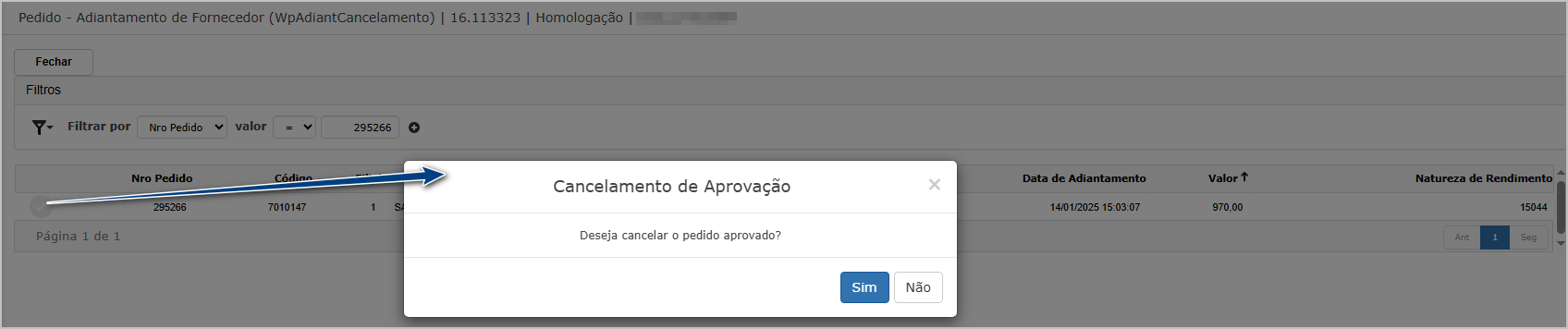 O usuário deve então escolher entre "Sim" ou "Não" para continuar.
Após a confirmação da ação, uma mensagem de sucesso é exibida: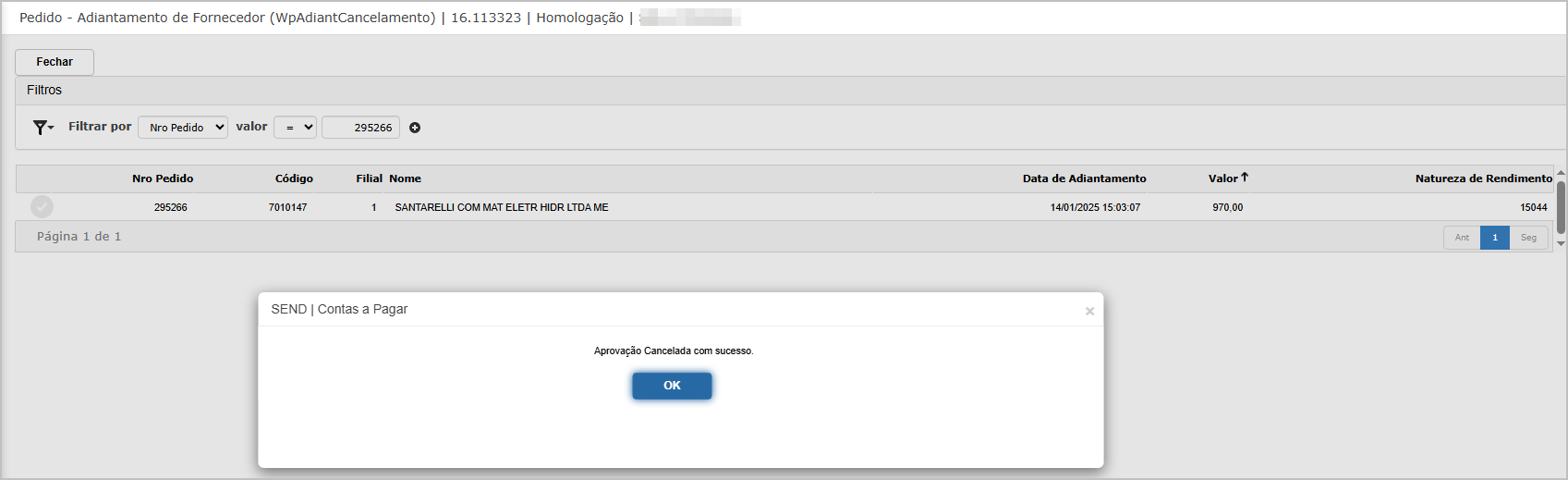 O registro cancelado deixa de constar entre os aprovados, retornando ao estado anterior ou disponível para novo processamento, conforme as regras do sistema.
Ações e Configurações
- Cancelar Aprovação: Disponível para registros com status de aprovação, acionando o pop-up de confirmação.
-
Confirmação de cancelamento: Exibe mensagem informativa após execução com sucesso.
-
Controle por filtros: O sistema permite refinar a busca conforme dados específicos do pedido ou do fornecedor.
3. Alteração de Previsão da Antecipação.
A funcionalidade "Alteração de Previsão da Antecipação" permite modificar a data de vencimento de adiantamentos previamente aprovados para fornecedores. Esta ação é útil quando há necessidade de prorrogação ou ajuste de previsão de pagamento por motivos operacionais, ou financeiros.
Tela Principal
A tela apresenta a listagem dos pedidos de adiantamento que podem ter a data de vencimento alterada. As colunas exibidas incluem:
-
UOP Pedido: Unidade Orçamentária responsável;
-
Código: Código do fornecedor;
-
Filial: Unidade da empresa;
-
Parceiro: Nome do fornecedor;
-
Nro Pedido: Número do pedido;
-
Serviço: Marcação se é serviço;
-
Data de Lançamento;
-
Data Prevista (pode ser editada);
-
Valor do adiantamento;
-
Natureza de Rendimento.
A parte superior contém filtros para refinar os resultados, como:
Filtrar por (ex: número do pedido), condição (ex: igual, maior que, etc.), e valor.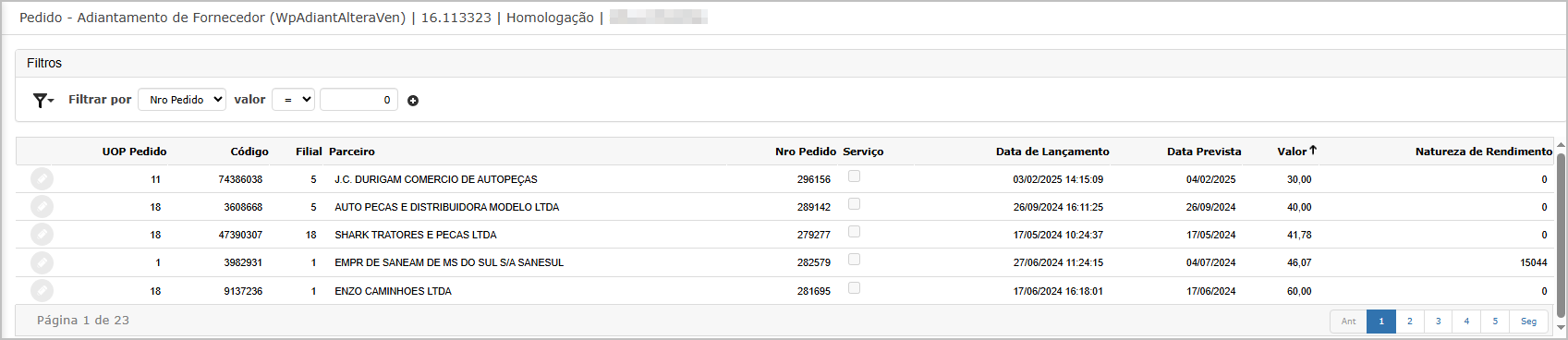
Alterar Antecipação
Ao clicar no ícone de edição (lápis), é aberta uma janela com as informações gerais do pedido de adiantamento. É possível visualizar:
-
Nro Pedido
-
Data do Adiantamento
-
Valor do Adiantamento
-
Data de Vencimento (campo editável)
O usuário deve informar uma nova data para o vencimento e clicar em Confirmar para efetivar a alteração.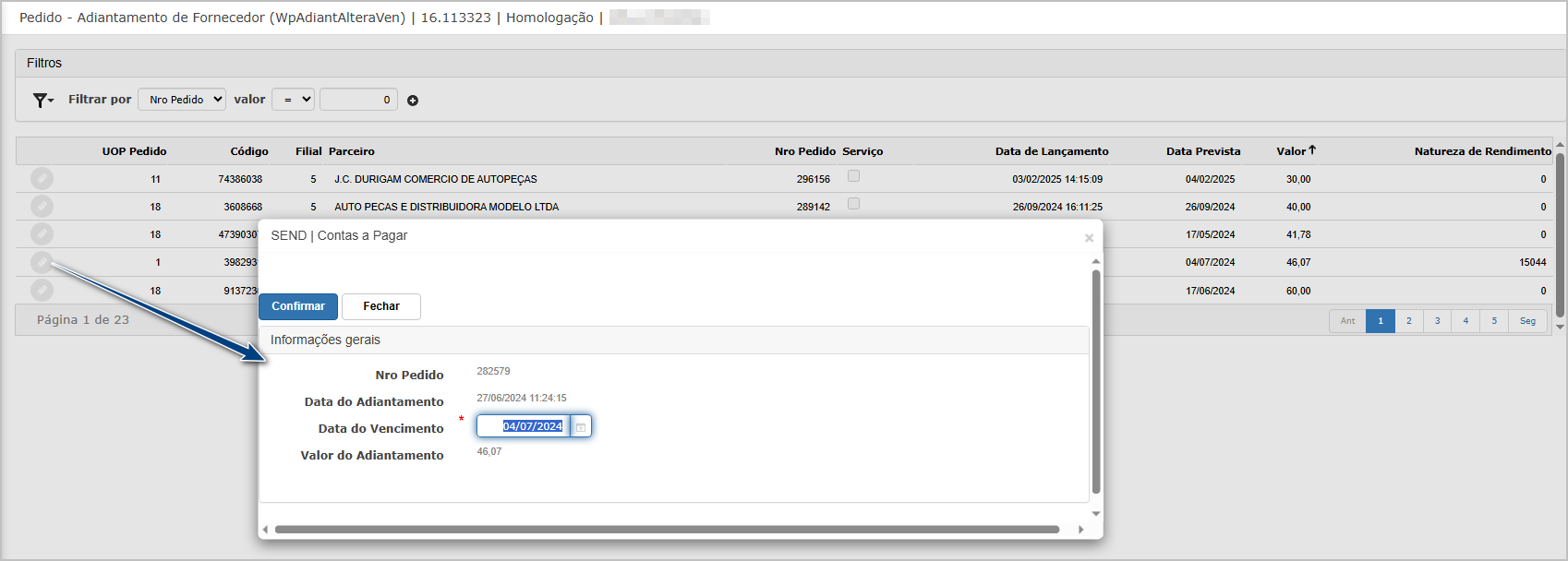
Após a confirmação, o sistema exibe uma mensagem no topo da tela informando que o registro foi atualizado com sucesso. A nova data de vencimento será refletida automaticamente na lista principal.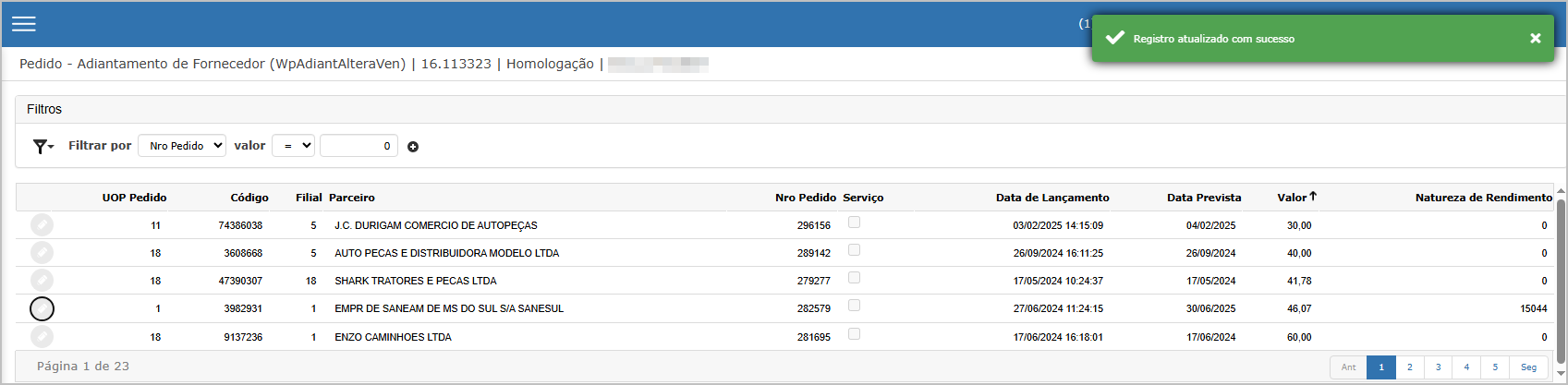
Ações e Configurações
-
Filtros: Utilize os filtros para localizar pedidos específicos por número, valor, filial ou parceiro.
-
Ícone de edição (lápis): acessa a janela para alteração da previsão de vencimento.
-
Campo Data de Vencimento: obrigatório no momento da edição.
-
Botão Confirmar: salva a nova previsão da antecipação.
ATENÇÃO: As informações neste documento são meramente ilustrativas e utilizadas apenas para fins de teste.
Lançamentos
1. Emitir título.
A funcionalidade Emitir Título permite realizar o lançamento de contas a pagar no sistema. O processo é dividido em duas etapas principais: preenchimento dos dados do título e definição das parcelas. Após isso, os lançamentos são validados, podem ser consultados na tela principal e efetivados com confirmação.
Tela Principal
Na tela principal são listados os títulos que estão aguardando efetivação. O usuário pode incluir novos lançamentos clicando em Inserir, ou efetivar/imprimir os lançamentos temporários.
Inclusão de Novo Título
Etapa 1: Dados do Título
Ao clicar em Inserir, o sistema exibe a tela para preenchimento das informações principais, como:
-
Fornecedor
-
Tipo de título
-
Nº do título
-
Valor total
-
Data de emissão
-
Primeiro vencimento
-
Quantidade de parcelas
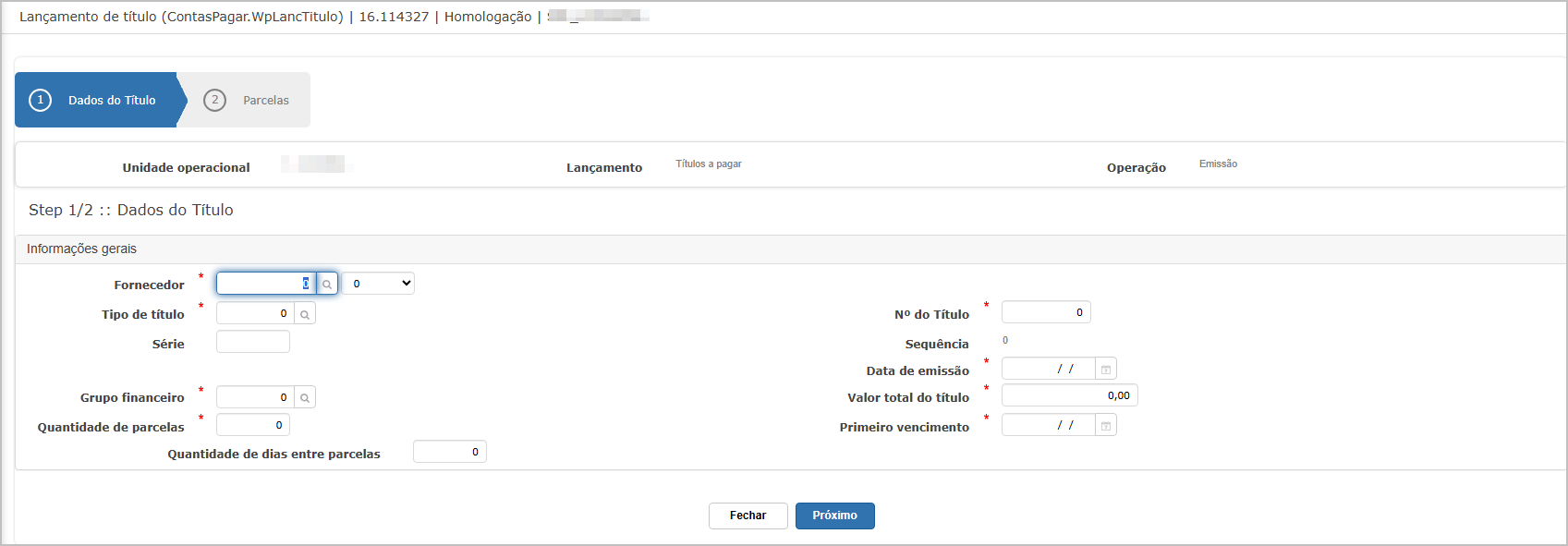
Etapa 2: Parcelas
Após clicar em Próximo, o sistema exibe a grade de parcelas para informar os vencimentos e valores de cada uma. Ao final, o usuário clica em Finalizar.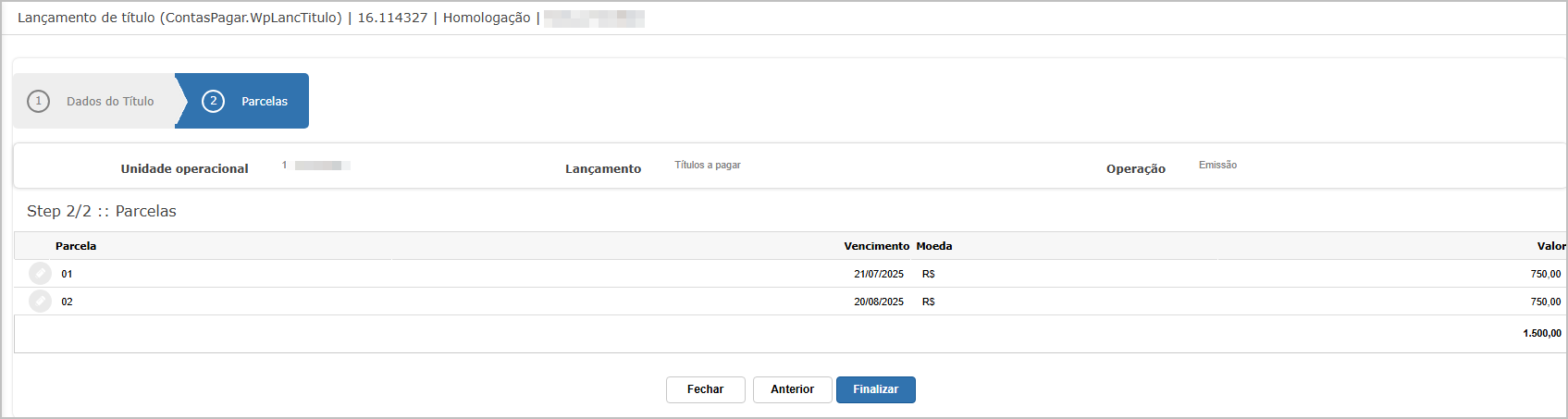
Finalizando Lançamento
Após a finalização, o sistema confirma que o lançamento foi validado com sucesso, informando que ele será incluído na lista de registros temporários.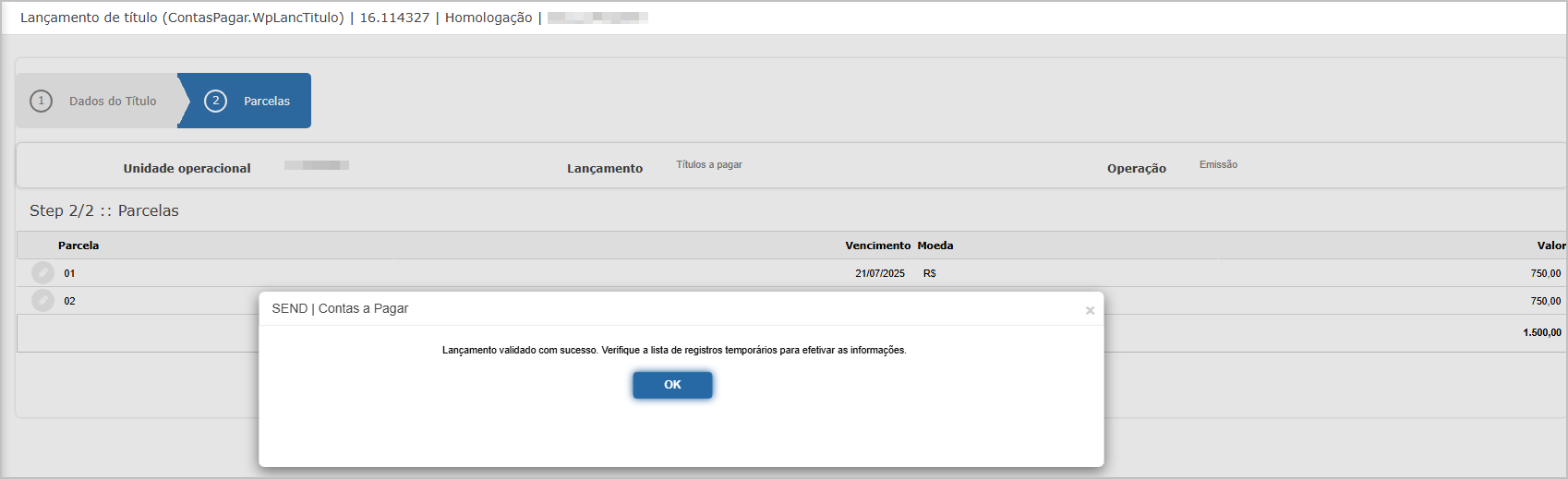
Impressão do Lançamento
Ao clicar em Imprimir na tela principal, é gerado um relatório que apresenta os movimentos temporários lançados.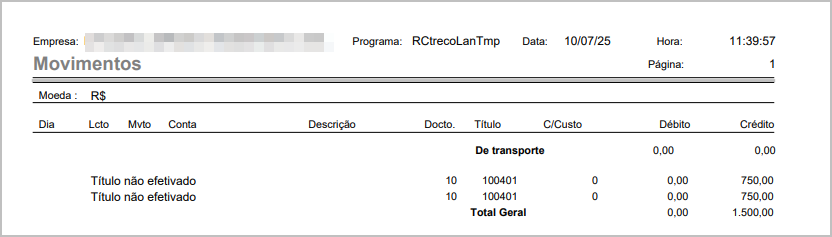
Efetivação do Lançamento
Selecionando os lançamentos e clicando em Efetivar, o sistema abre uma janela para preenchimento de informações financeiras e contábeis, como:
-
Grau de lançamento
-
Portador, agência, conta corrente
-
Data do lançamento
-
Lote
-
Descrição complementar
Após preencher os dados, o usuário confirma clicando em Confirmar.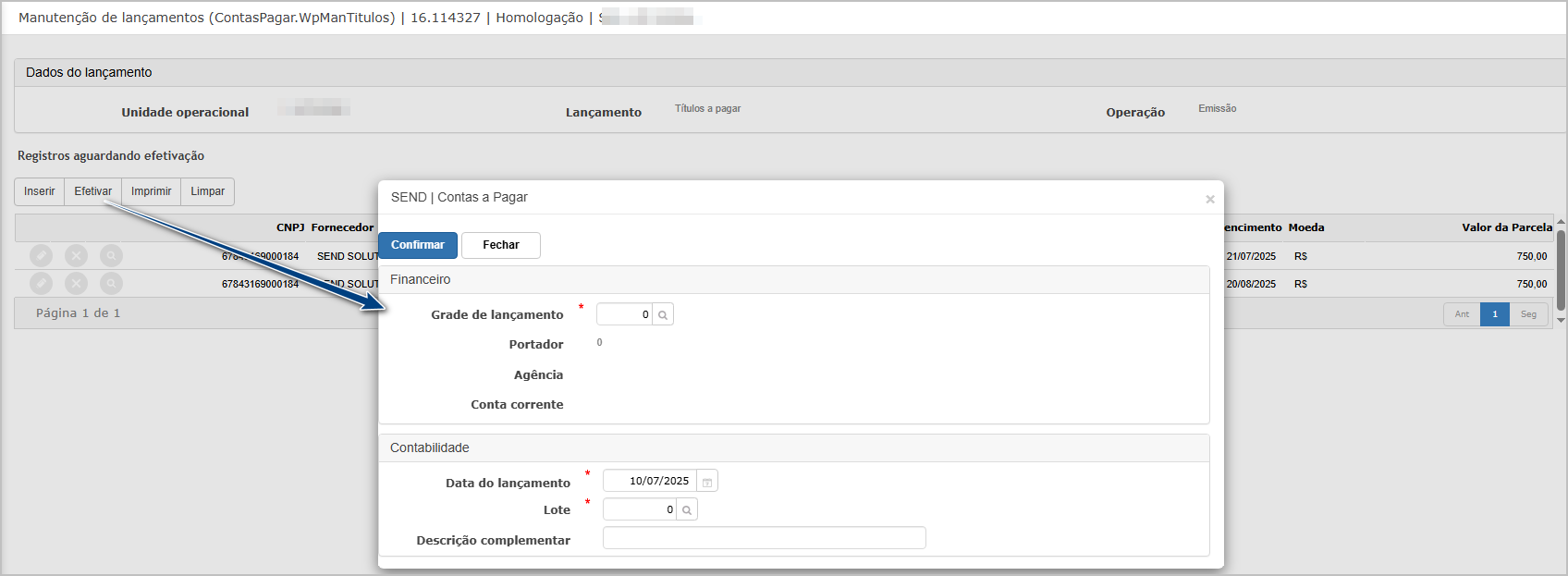
O sistema apresenta uma mensagem de lançamento efetivado com sucesso, e os registros são removidos da lista temporária.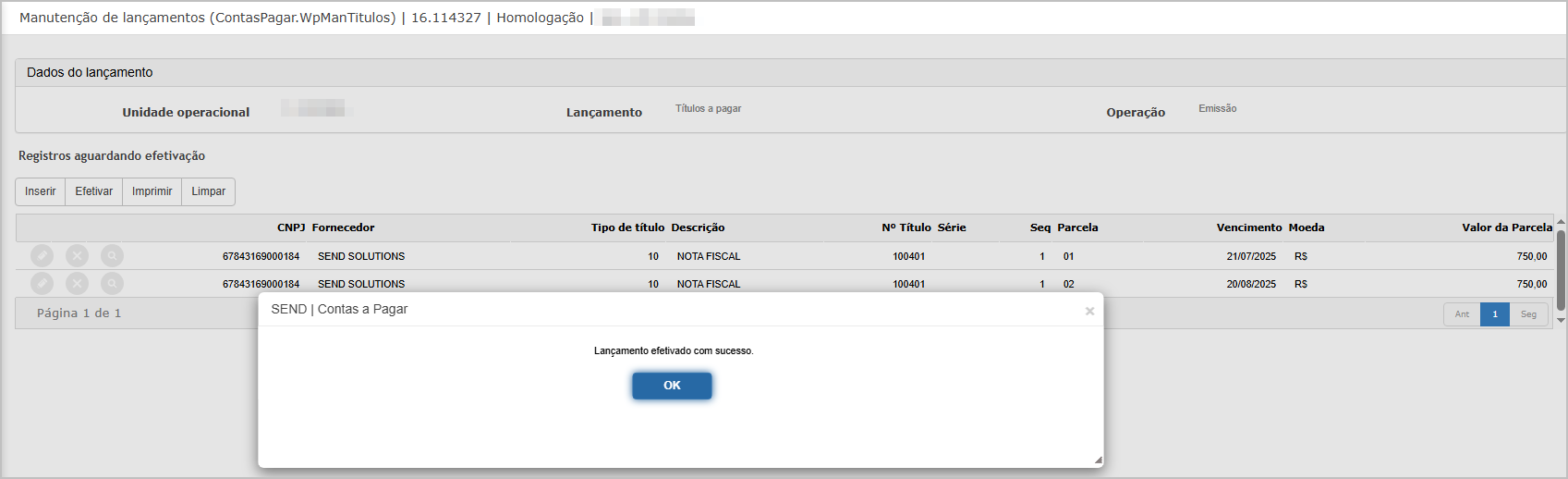
Ações e Configurações
-
É possível inserir títulos com múltiplas parcelas.
-
Os lançamentos validados aparecem na lista de registros temporários.
-
Pode-se imprimir relatório dos títulos ainda não efetivados.
-
A efetivação permite definir parâmetros financeiros e contábeis.
-
Títulos validados não são considerados no financeiro até serem efetivados.
-
O sistema permite edição ou exclusão dos lançamentos enquanto estiverem no estado temporário.
2. Baixar título.
A funcionalidade "Lançamento - Baixar título" permite registrar a quitação de parcelas de títulos a pagar, movimentando os valores para baixa no sistema. O processo contempla a seleção da parcela pendente, o preenchimento dos dados da baixa (inclusive financeiros e contábeis), validação e efetivação da transação. Essa operação garante que os títulos liquidados sejam refletidos corretamente nas movimentações financeiras e contábeis da empresa.
Tela Principal
Na tela inicial da funcionalidade, são exibidos os campos de Unidade Operacional, Lançamento (Títulos a pagar) e Operação (Baixa). A área inferior mostra os botões:
-
Inserir
-
Efetivar
-
Imprimir
-
Limpar

Inclusão de Novo Lançamento de Baixa
Etapa 1: Dados do Título
Ao clicar em Inserir, o sistema abre a etapa "Selecione a parcela" com filtros como:
-
CNPJ / Nome do fornecedor
-
Nº do título
-
Tipo de título
-
Série
-
Período de vencimento
-
Período de emissão
As parcelas disponíveis são listadas com informações completas, permitindo a seleção para baixa.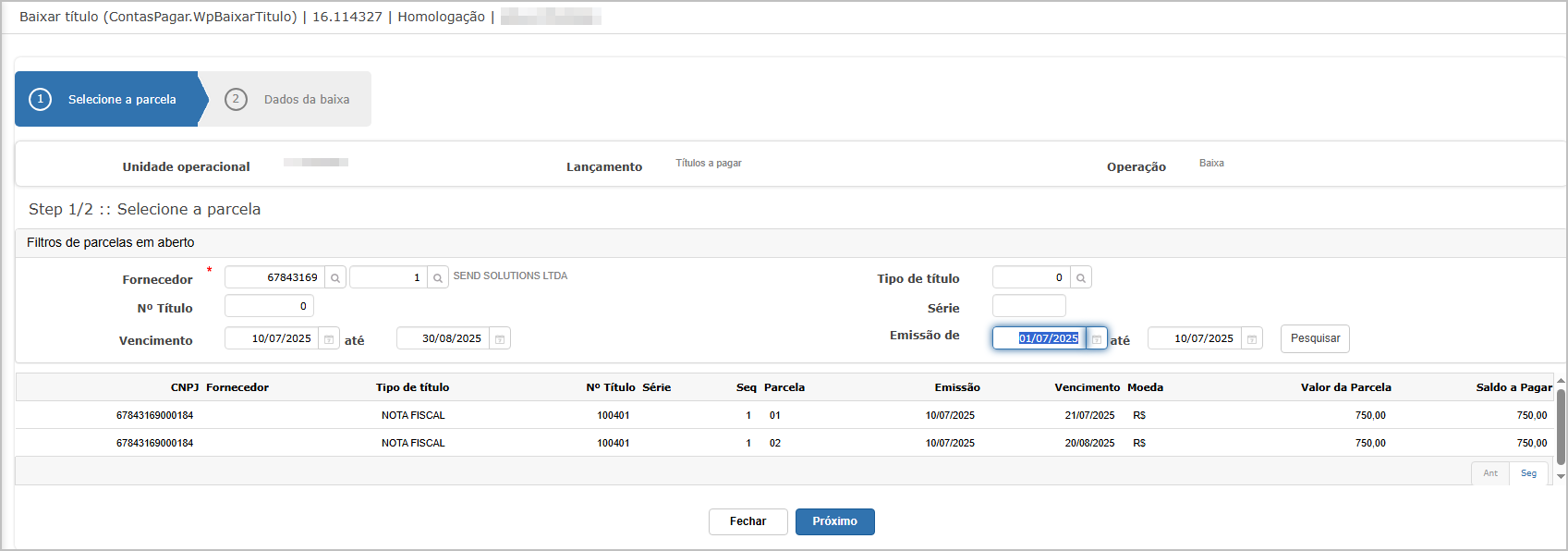
Etapa 2: Parcelas
Após selecionar a parcela e clicar em Próximo, é exibida a tela com:
-
Detalhes da parcela selecionada (fornecedor, título, sequência, valor)
-
Campos para preencher:
-
Valor de juros,
-
Valor de cartório,
-
Valor de desconto,
-
Grupo Financeiro,
-
Valor pago,
-
Tipo de baixa (normal, parcial etc.)
-
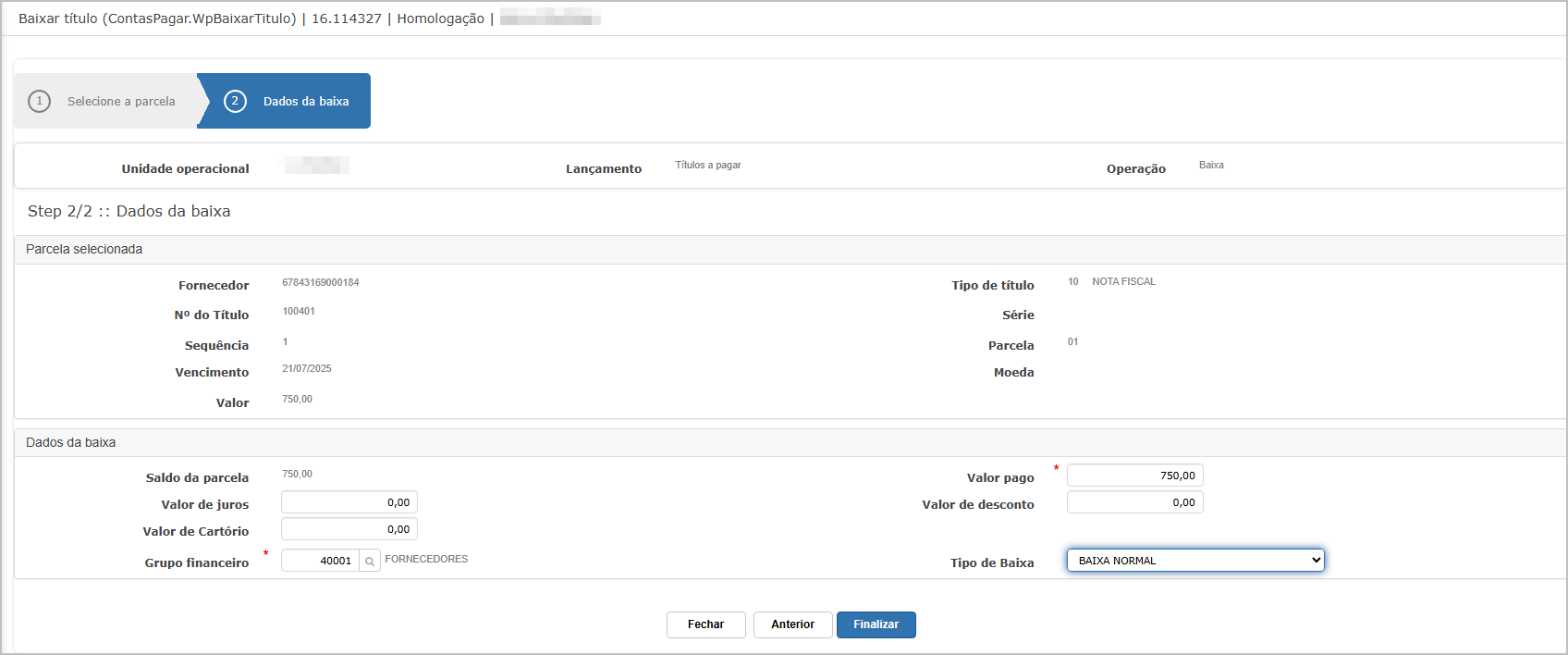
Finalizando Lançamento
Ao clicar em Finalizar, o sistema exibe a mensagem: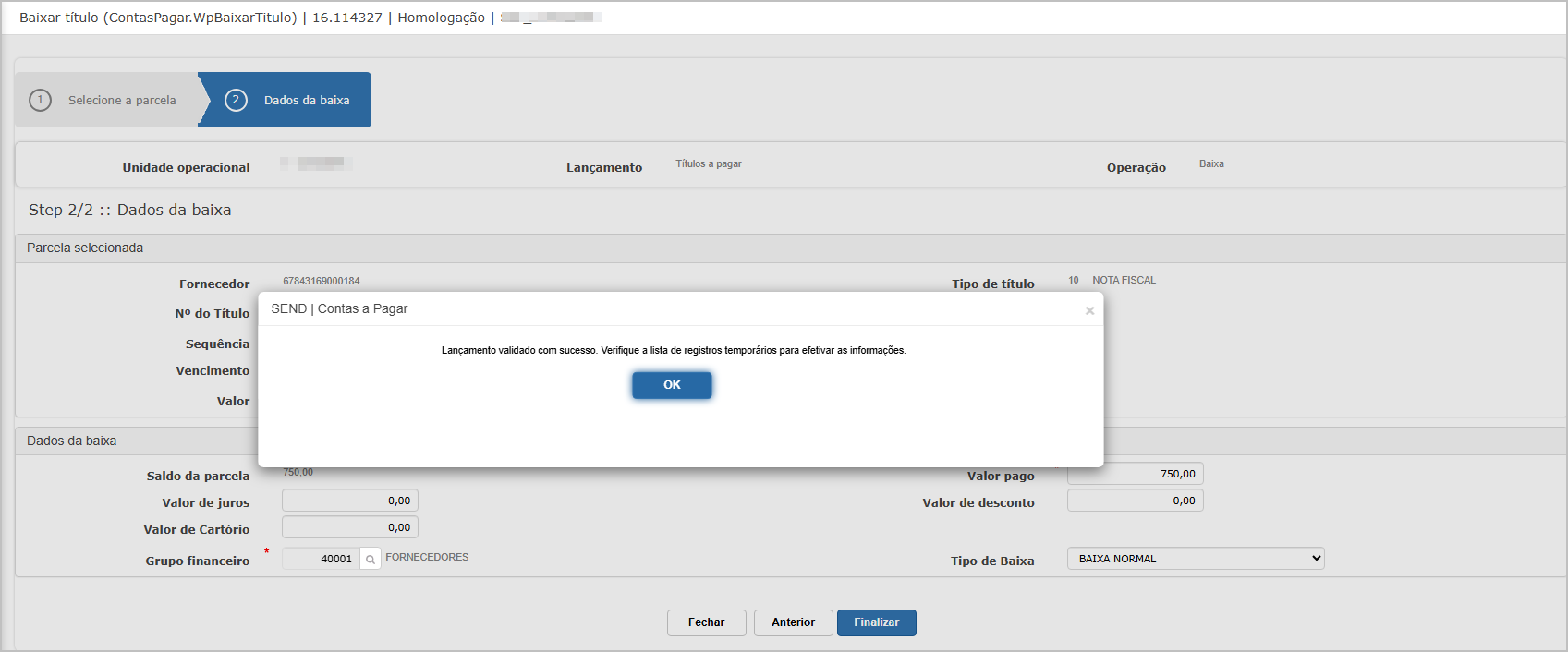
Impressão do lançamento
Clicando em Imprimir na tela principal, é gerado o relatório dos lançamentos temporários. O exemplo mostra um título ainda não efetivado.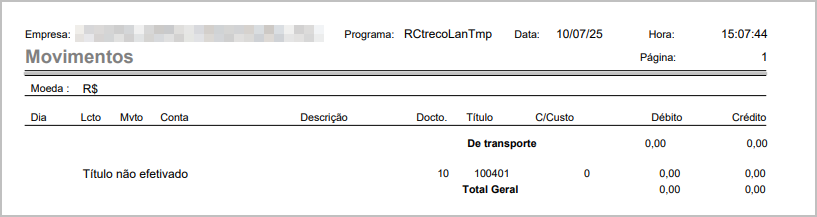
Efetivar lançamento
Selecionando o item e clicando em Efetivar, é aberta a tela com os campos de lançamento financeiro e contábil:
-
Grade de lançamento
-
Portador
-
Agência
-
Conta corrente
-
Data de lançamento
-
Lote
-
Descrição complementar
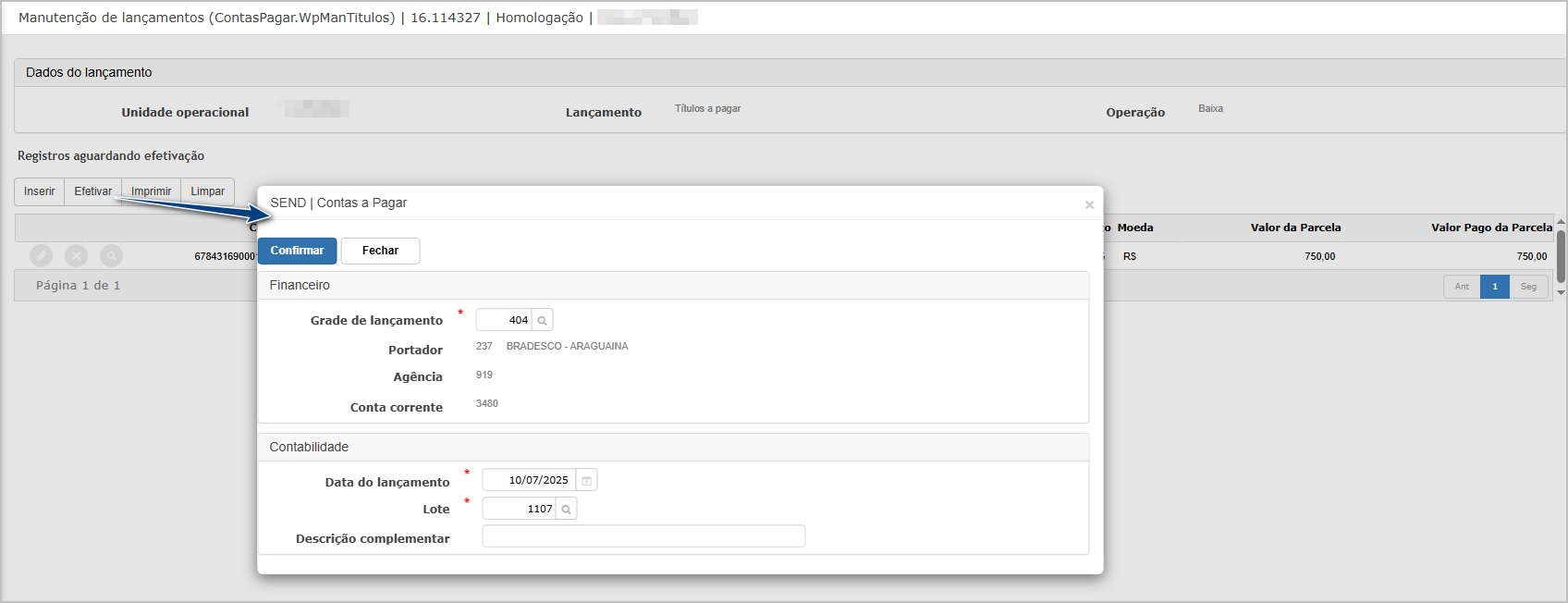
Após preencher os campos e confirmar, o sistema exibe a mensagem: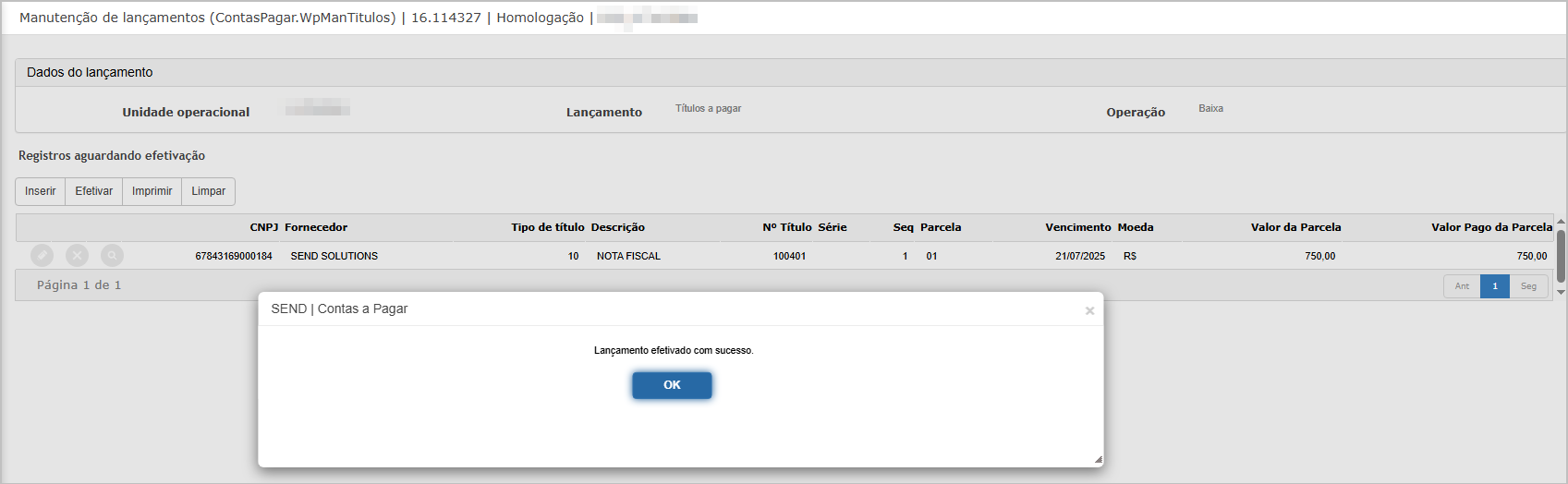
Ações e Configurações
-
O botão Inserir permite iniciar uma nova baixa.
-
O botão Efetivar realiza a gravação definitiva da transação no sistema.
-
O botão Imprimir exibe os lançamentos temporários em formato de relatório.
-
Campos obrigatórios são indicados com asterisco (*).
-
O sistema exige preenchimento correto dos dados financeiros e contábeis para conclusão.
-
Após a efetivação, o título constará como baixado e não poderá ser reutilizado em nova operação.
3. Alterar título.
A funcionalidade Lançamento - Alterar título permite realizar alterações em títulos já cadastrados no sistema, oferecendo flexibilidade para editar informações como: data de prorrogação, grupo financeiro, percentual de desconto, portador, agência, conta corrente e vencimento.
O usuário pode selecionar um ou mais tipos de alteração antes de abrir a tela de edição. Também é possível aplicar alterações em lote a múltiplos títulos, otimizando a gestão e manutenção dessas informações no sistema.
Tela principal
A tela inicial apresenta os filtros disponíveis para pesquisa dos títulos e a listagem de resultados, incluindo dados como unidade operacional, tipo, número do título, valor, vencimento, grupo financeiro e status.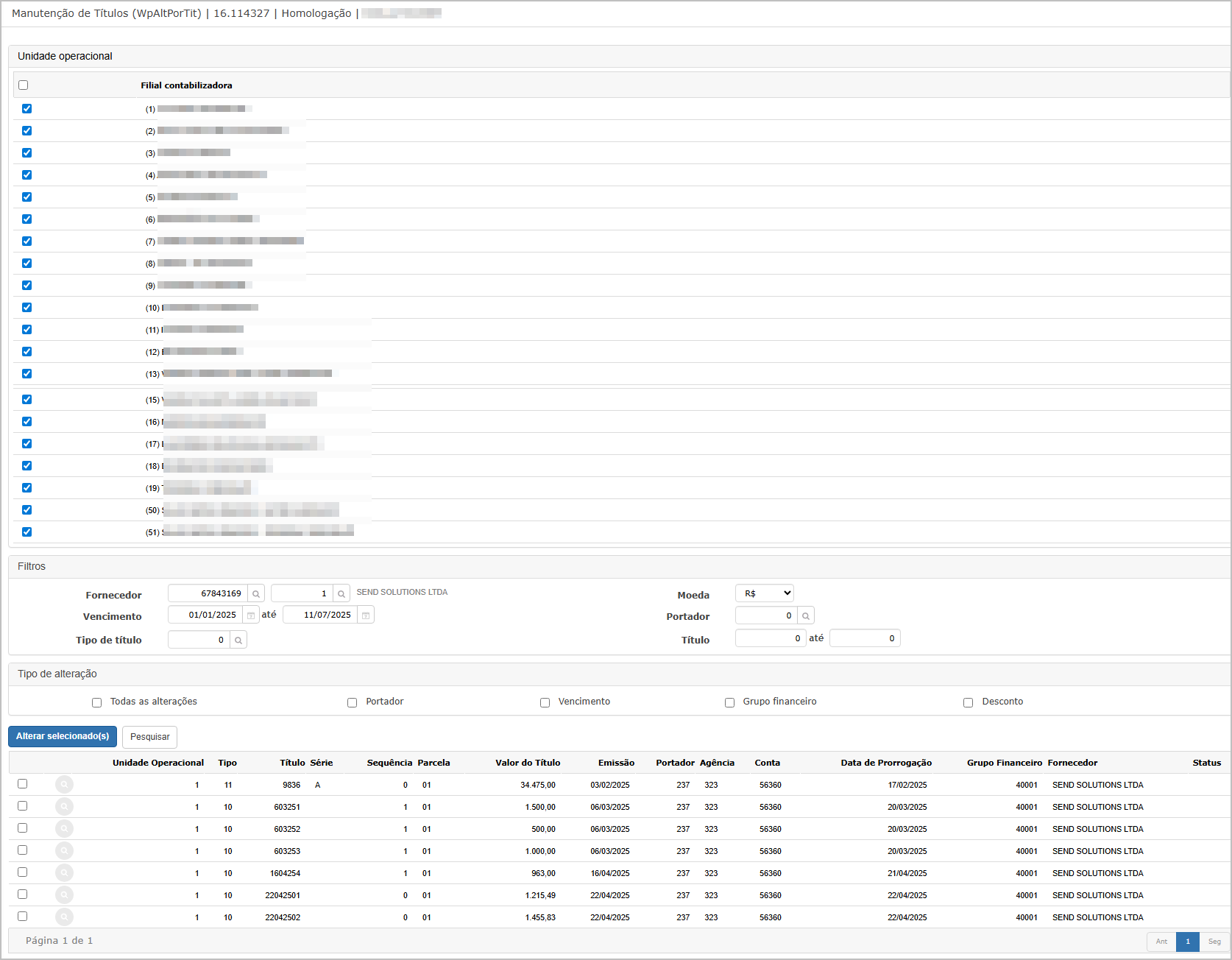
-
É possível selecionar um ou mais tipos de alteração.
-
Os títulos podem ser filtrados por fornecedor, vencimento, moeda, portador, tipo e faixa de número de título.
Opção todas as alterações
Ao selecionar a opção Todas as alterações, o sistema abre a tela de edição permitindo modificar todos os campos disponíveis: data de prorrogação, grupo financeiro, desconto, portador, agência e conta-corrente.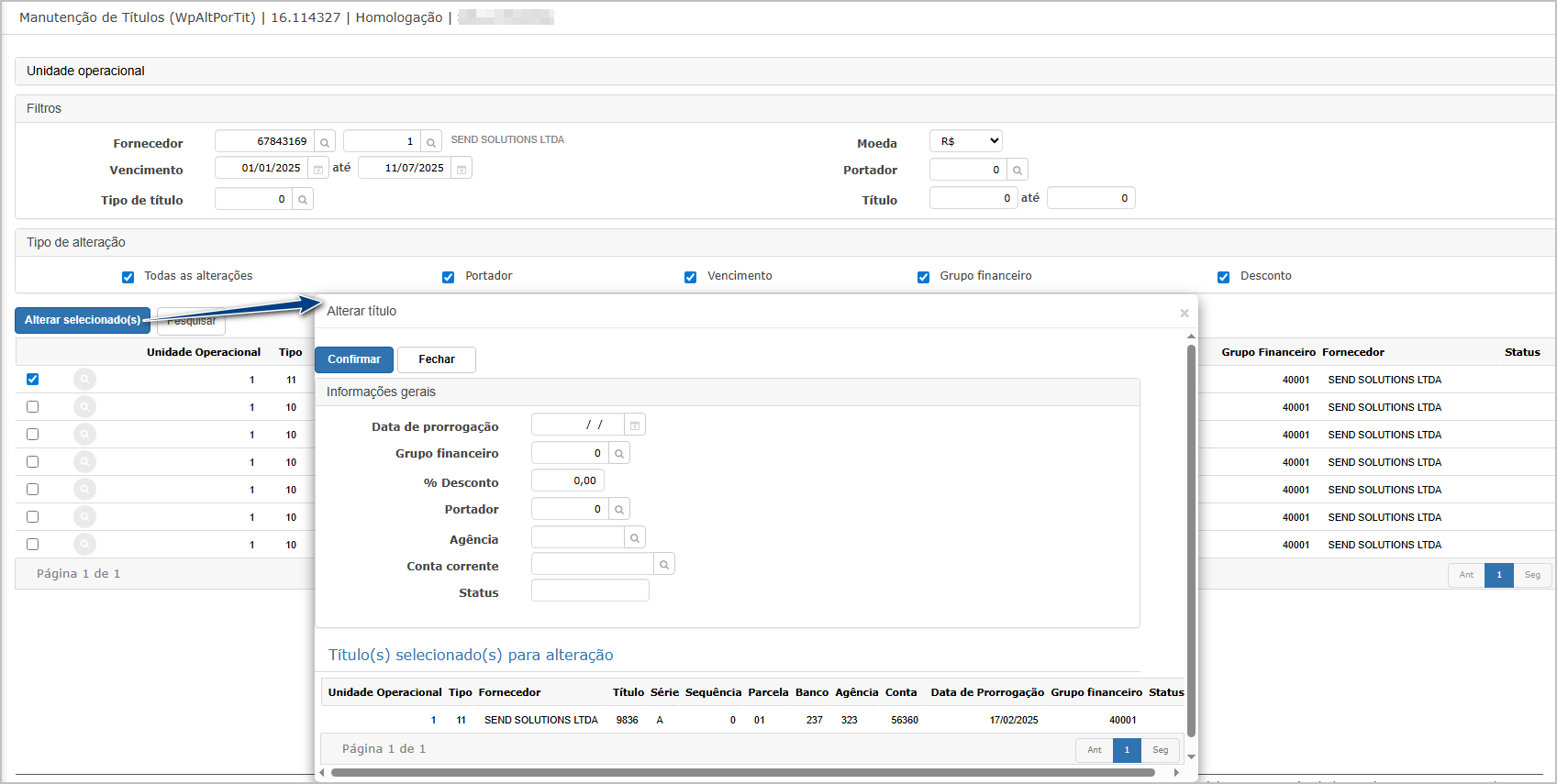
Opção portador
Com a opção Portador selecionada, apenas os campos relacionados ao portador (portador, agência e conta-corrente) são exibidos para edição.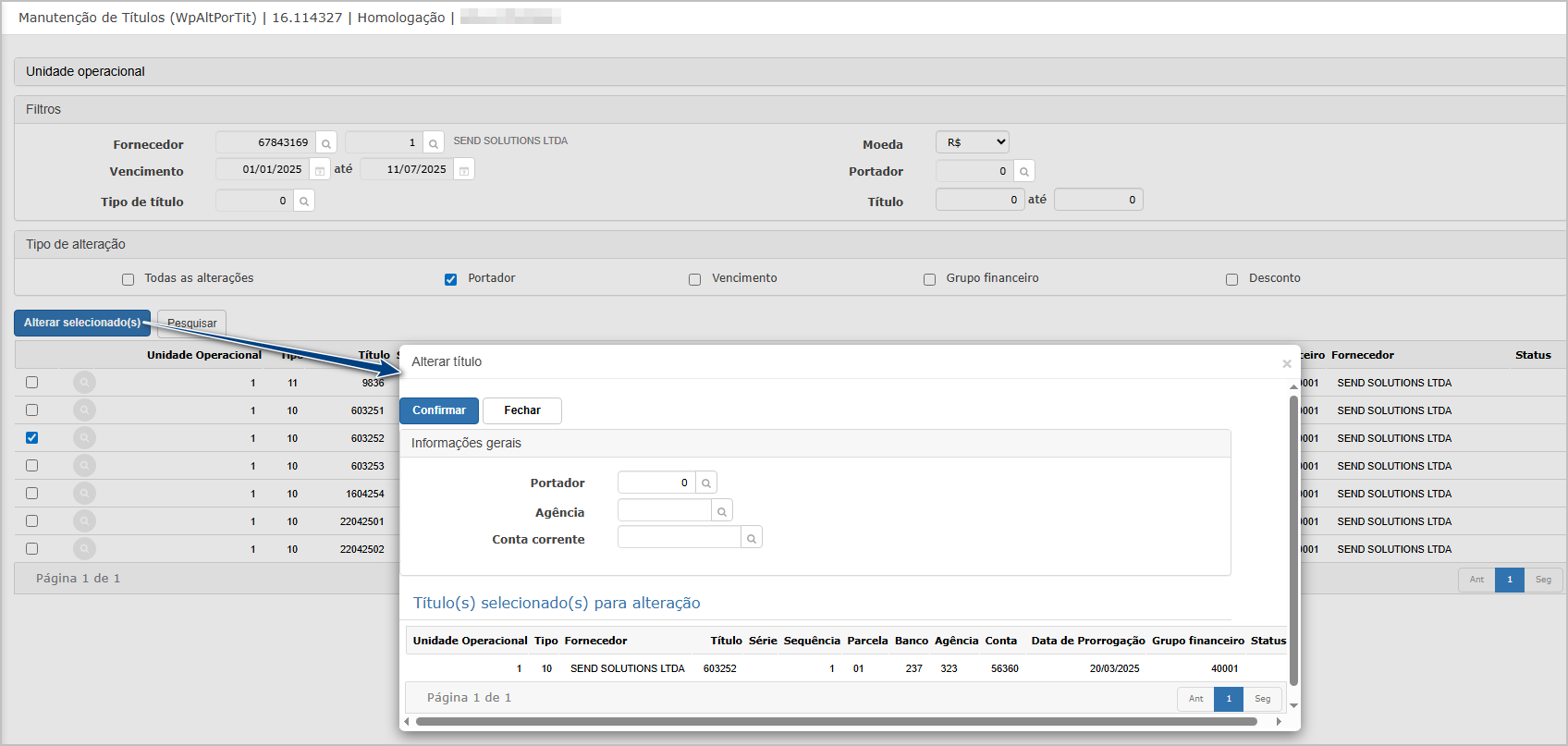
Opção vencimento
Selecionando a opção Vencimento, o sistema exibe o campo para alteração da data de prorrogação do título.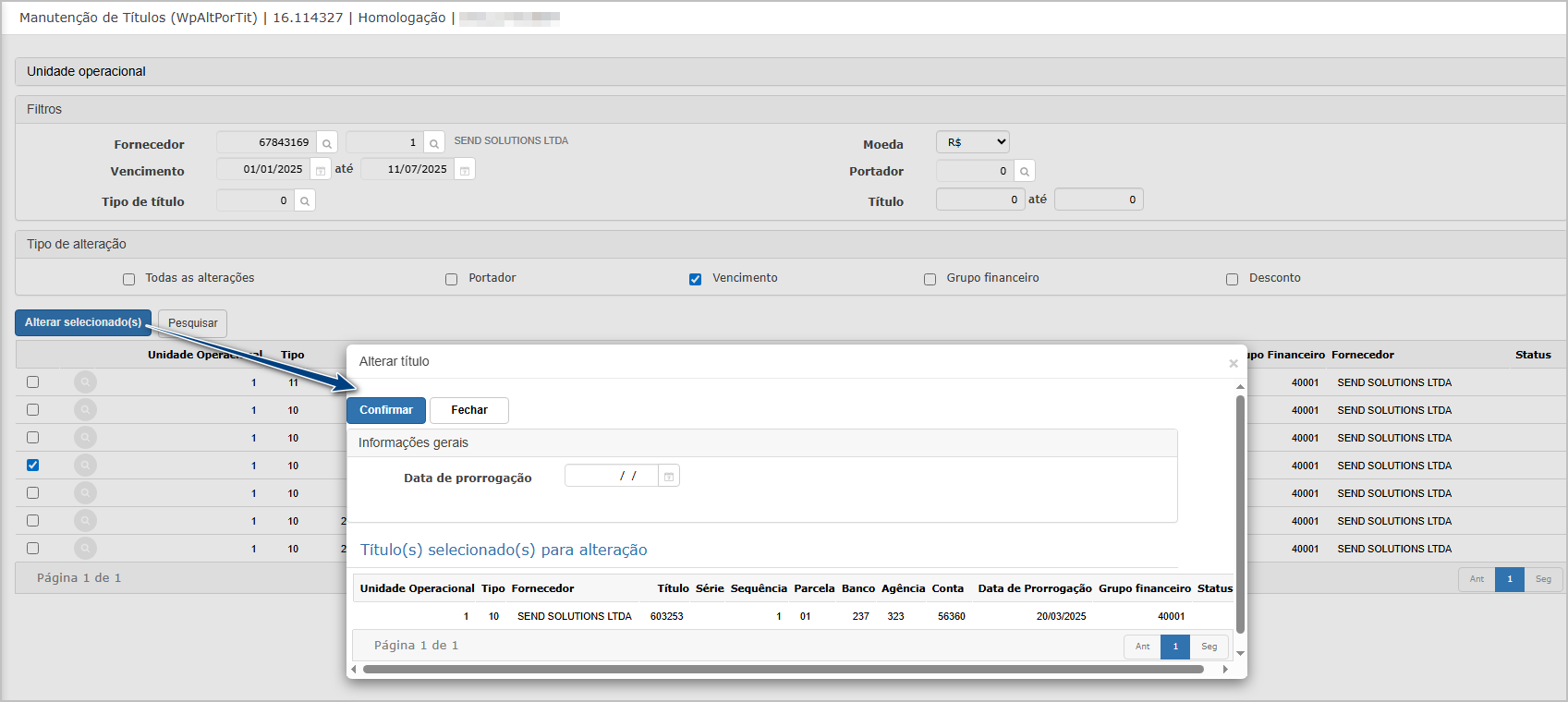
Opção grupo financeiro
Marcando a opção Grupo Financeiro, é possível modificar o grupo ao qual o título está vinculado.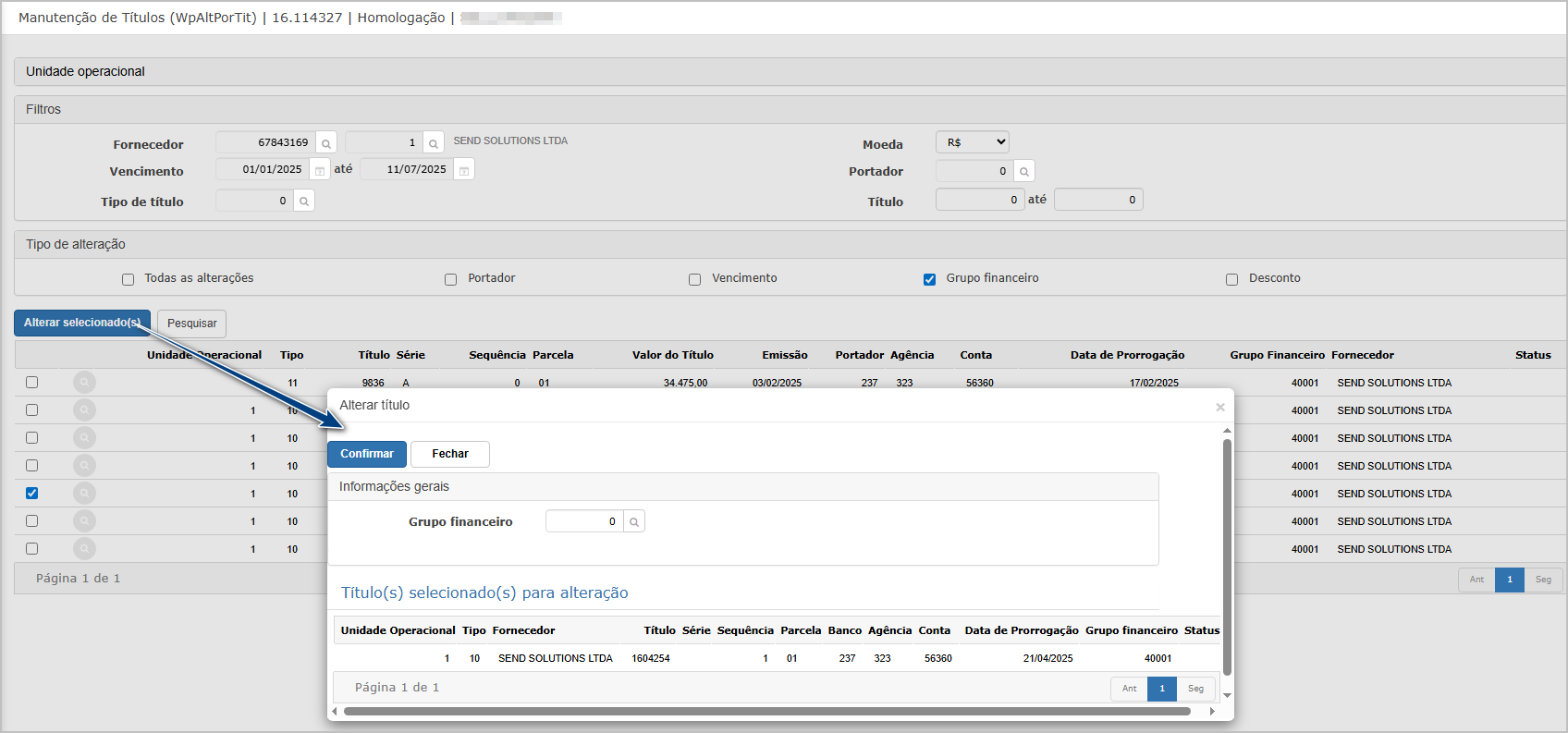
Opção desconto
A opção Desconto libera o campo para inserir ou alterar o percentual de desconto aplicado ao título.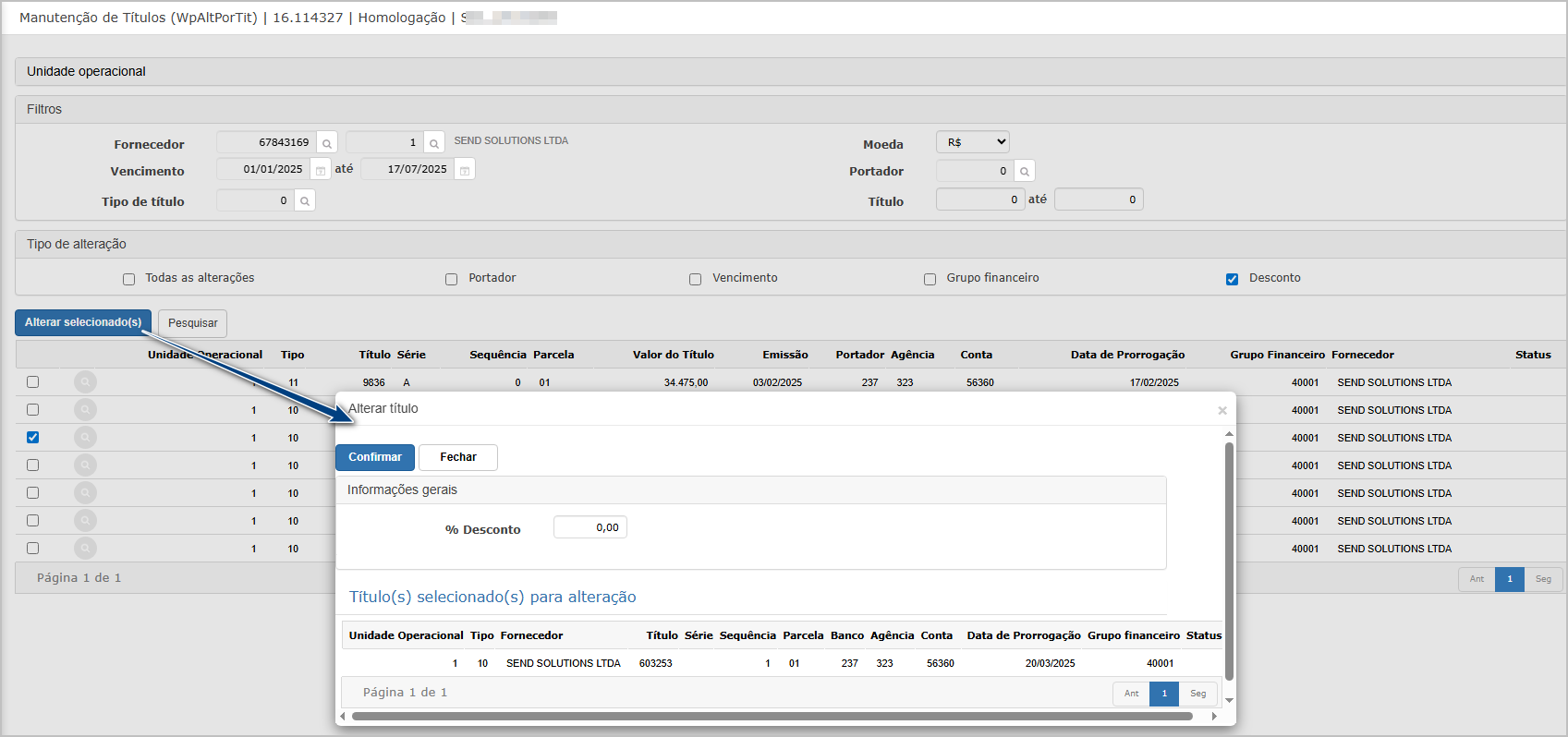
Botão Consulta Título
Após realizar alterações, é possível retornar à tela principal e utilizar o botão Consultar para verificar novamente os títulos e suas atualizações.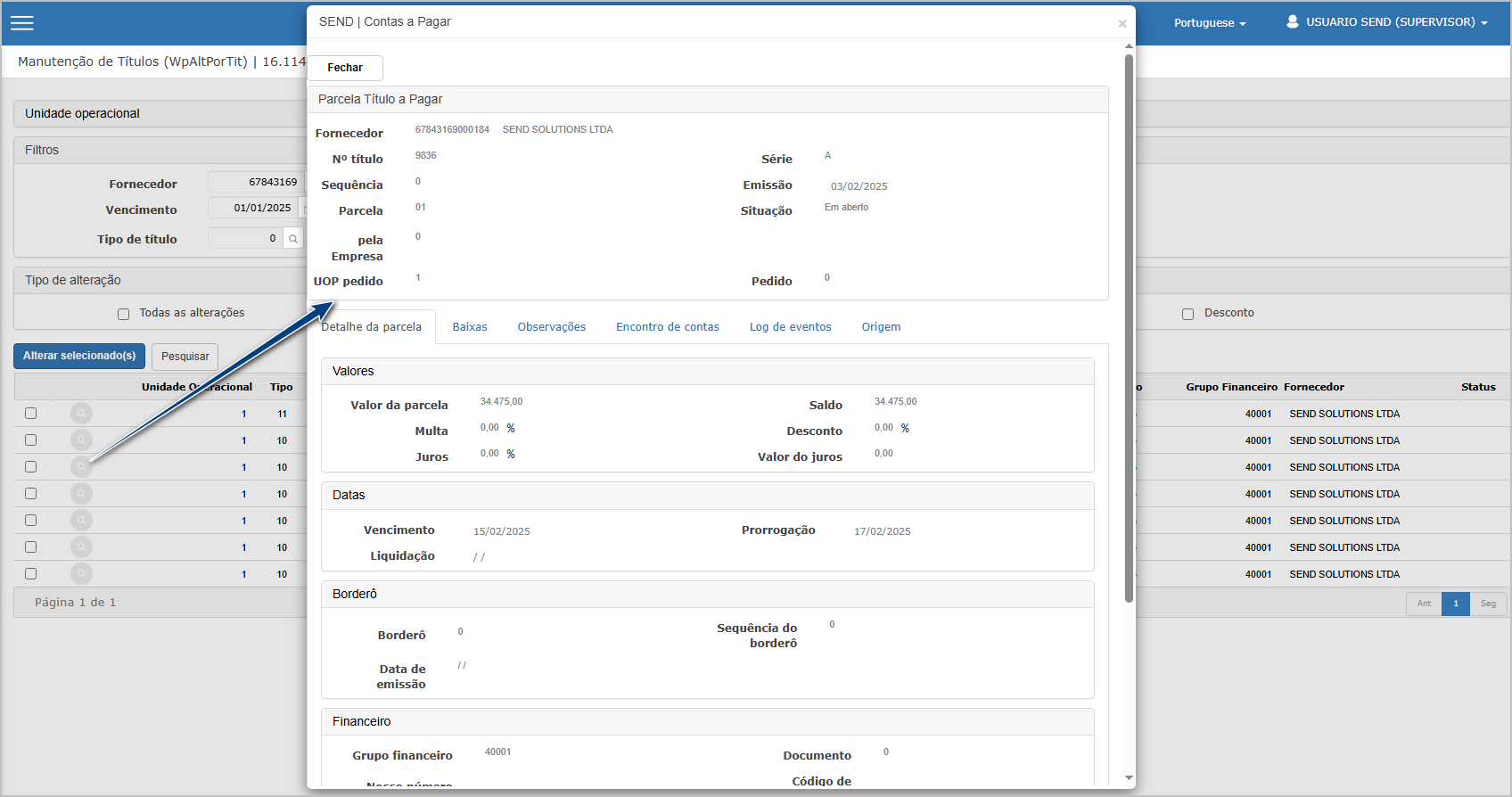
Ações e Configurações
-
✔️ É possível selecionar múltiplos títulos simultaneamente.
-
✔️ As alterações podem ser feitas em lote para campos específicos ou todos.
-
✔️ Campos disponíveis para alteração:
-
Data de prorrogação
-
Grupo financeiro
-
Percentual de desconto
-
Portador
-
Agência
-
Conta-corrente
-
-
Não é permitido alterar campos além dos listados acima nesta funcionalidade.
-
Ao clicar em Confirmar, as alterações são aplicadas imediatamente.
-
O botão Pesquisar atualiza os resultados com base nos filtros aplicados.
-
Após a confirmação, os dados alterados são atualizados na grid de títulos.
4. Cancelar lançamentos.
A funcionalidade Cancelar Lançamento permite ao usuário desfazer lançamentos previamente efetuados no módulo Contas a Pagar, de forma individual ou por lote, garantindo que os dados cancelados não sejam considerados nas próximas rotinas do sistema.
Tela Principal
Ao acessar o menu Manutenção > Cancelar Lançamento, será exibida a tela com filtros para consulta dos lançamentos e a listagem com os lançamentos existentes.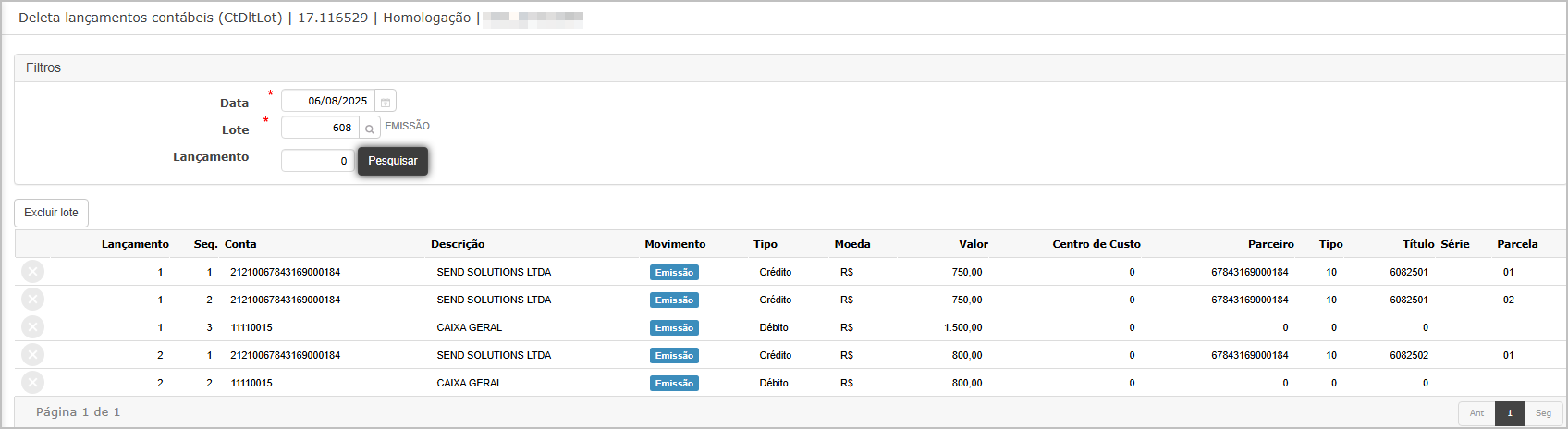
Cancelamento individual de lançamento
Na listagem, o botão "Cancelar lançamento" permite cancelar um lançamento específico.
Ao clicar no botão, uma janela de confirmação será exibida.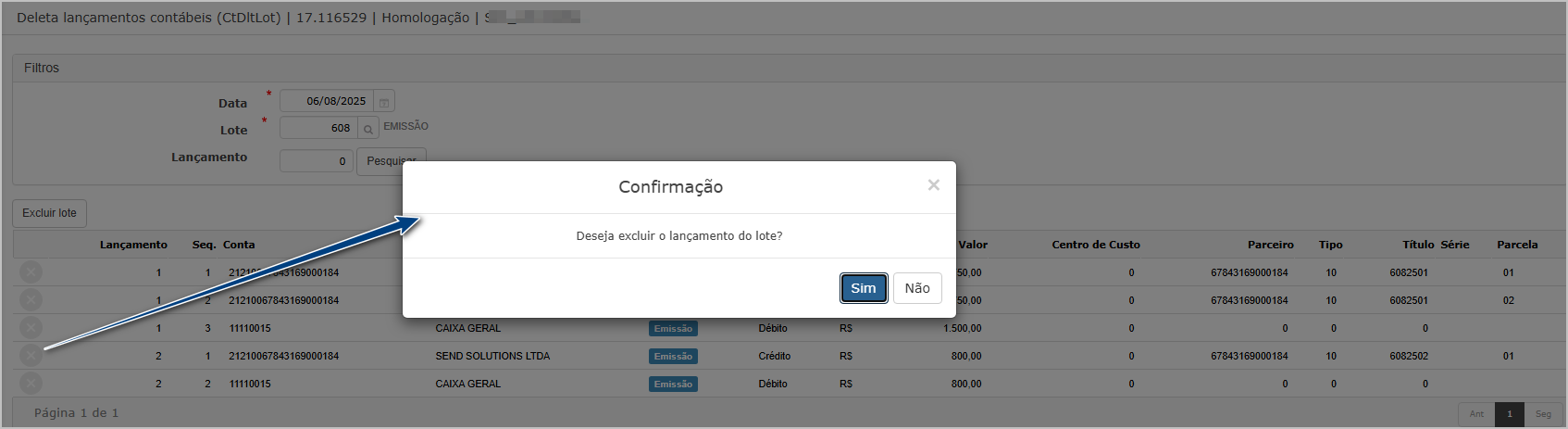
Após a confirmação, o sistema realiza o cancelamento do lançamento e exibe a mensagem "Lançamento cancelado com sucesso.".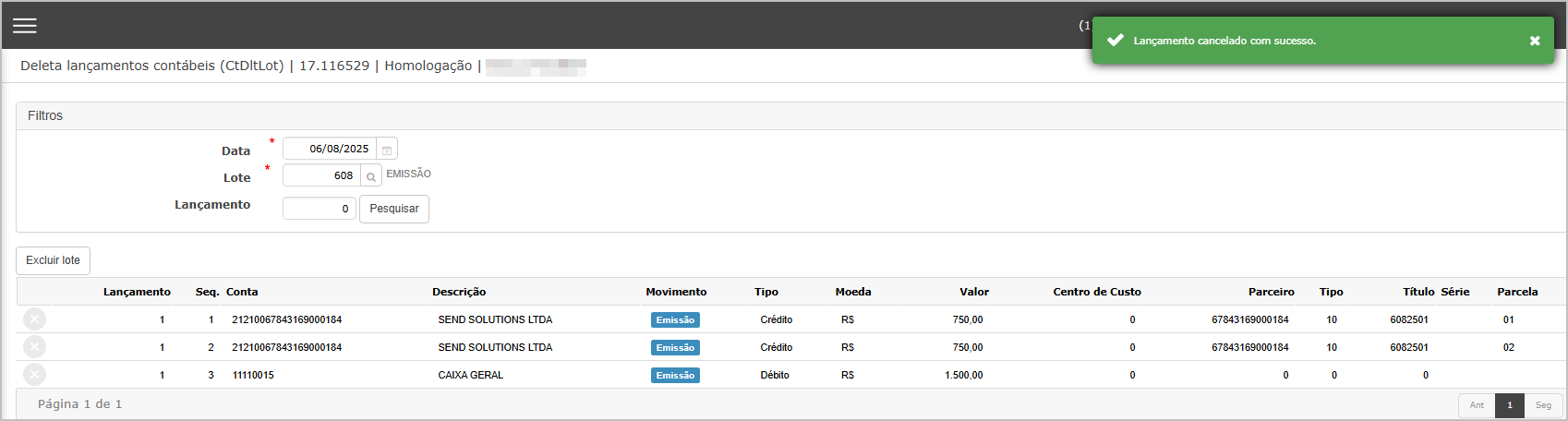
Cancelamento de lote
O botão "Excluir lote" permite realizar o cancelamento de todos os lançamentos de um mesmo lote.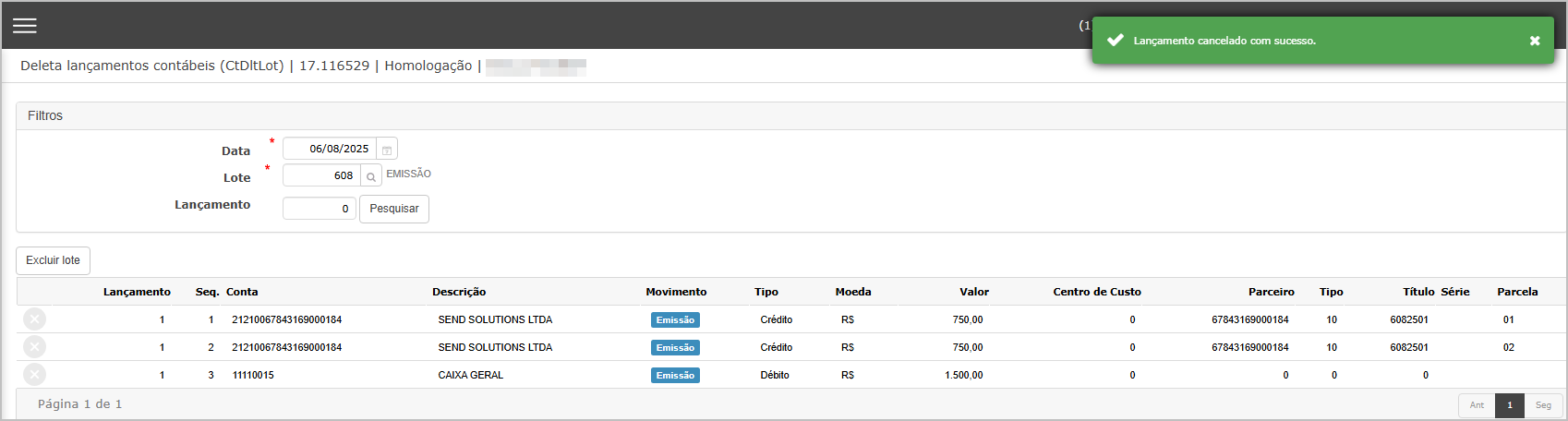
Após confirmar o cancelamento do lote, o sistema redireciona automaticamente para o Dashboard, onde o procedimento de exclusão será processado em segundo plano.
Ao final do processo, será exibida a mensagem "LOTE CANCELADO COM SUCESSO".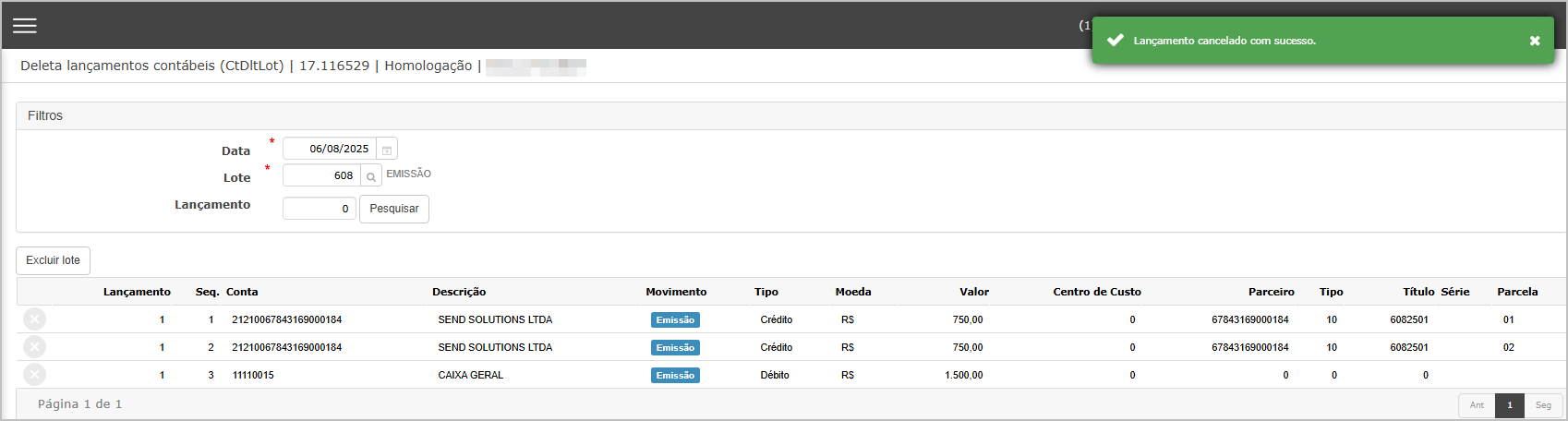
Ações e Configurações
-
O cancelamento individual pode ser feito diretamente pelo grid da tela.
-
O cancelamento por lote exige confirmação e redireciona automaticamente para o dashboard.
-
O processo de exclusão é assíncrono, permitindo ao usuário continuar com outras atividades enquanto aguarda o término.
-
Os lançamentos cancelados não poderão mais ser utilizados em processos de pagamento ou conciliação.
5. Encontro de contas.
A funcionalidade Encontro de Contas tem como objetivo permitir a compensação entre títulos a pagar e a receber (de um mesmo parceiro) que possuam valores equivalentes. É necessário que os títulos tenham o mesmo CNPJ, e o total da(s) parcela(s) de origem e destino deve ser exatamente igual para que a conciliação seja permitida. Após a confirmação, os títulos utilizados no encontro são automaticamente baixados e não são mais exibidos na tela.
Tela Principal
A tela é composta pelas seguintes seções:
-
Informações gerais: Data de lançamento, lote, data de movimento, histórico, tipo de baixa e data de emissão.
-
Filtros: Permite buscar títulos pelo parceiro e período de vencimento.
-
Títulos de origem: Títulos de Origem.
- Títulos de destino: Títulos de Destino.
- Total do encontro de contas:
- Tipo: Tipo do título selecionado como origem.
- Parcela: Número da parcela do título de origem.
- CNPJ/CPF: Documento do parceiro relacionado ao título de origem.
- Vencimento: Data de vencimento da parcela de origem.
- Título: Número do título selecionado como origem.
- Valor da parcela de origem: Soma do(s) valor(es) das parcelas de origem selecionadas.
- Total de parcela(s) destino: Soma do(s) valor(es) das parcelas de destino selecionadas.
- Série: Série do título de origem.
- Sequência: Código interno da sequência de lançamento.
- Diferença: Diferença entre os valores de origem e destino. Esse campo deve estar sempre igual a 0,00 para que o encontro seja permitido.
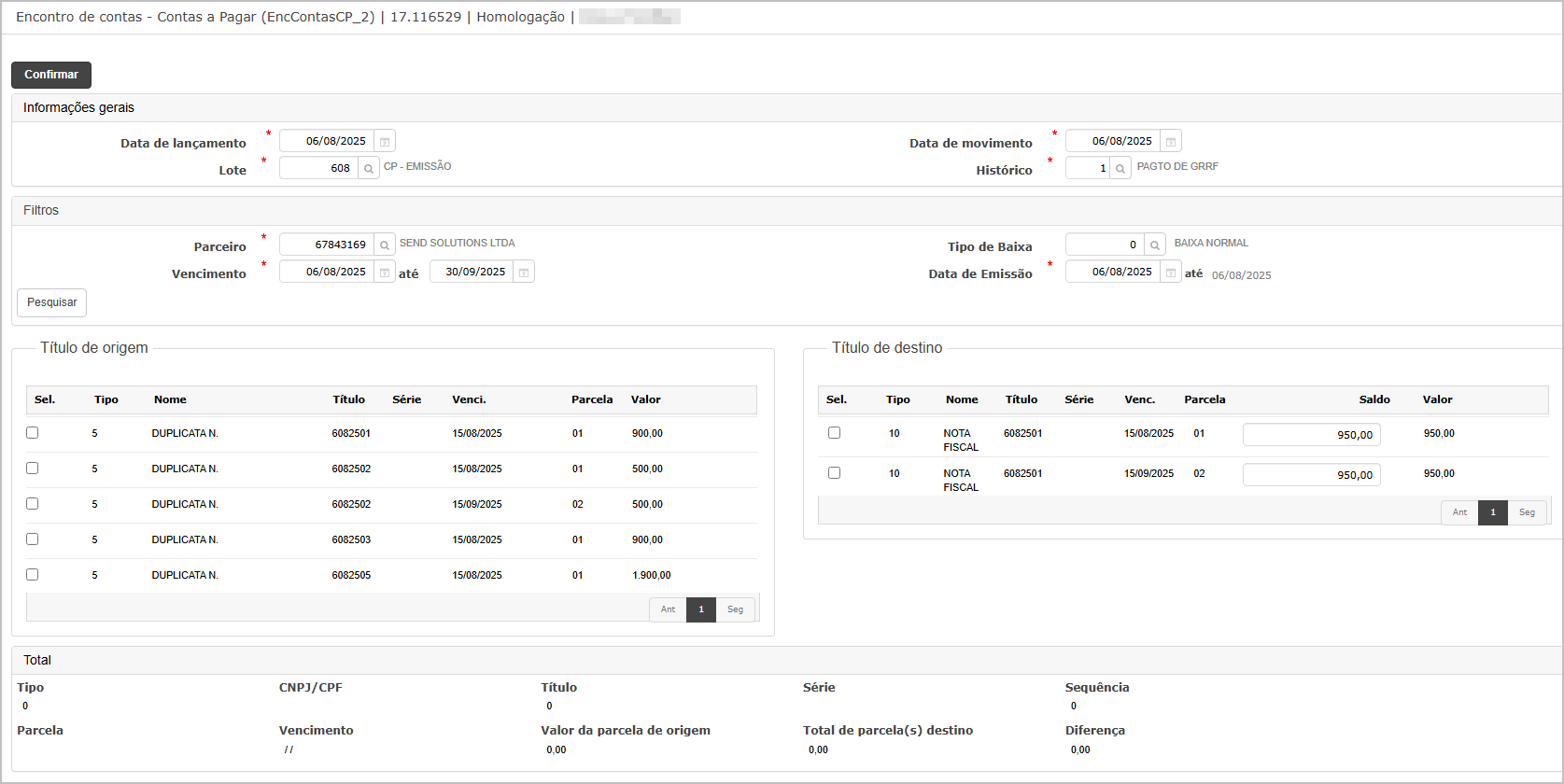
Realizando Encontro de Contas
Para efetuar o encontro:
-
Primeiro selecione o título de origem (coluna da esquerda).
-
Depois selecione o título de destino (coluna da direita).
-
Os valores devem ser equivalentes. Caso contrário, não será possível confirmar.
Após selecionar os títulos e clicar em Confirmar (3), será exibida uma janela para confirmar a operação.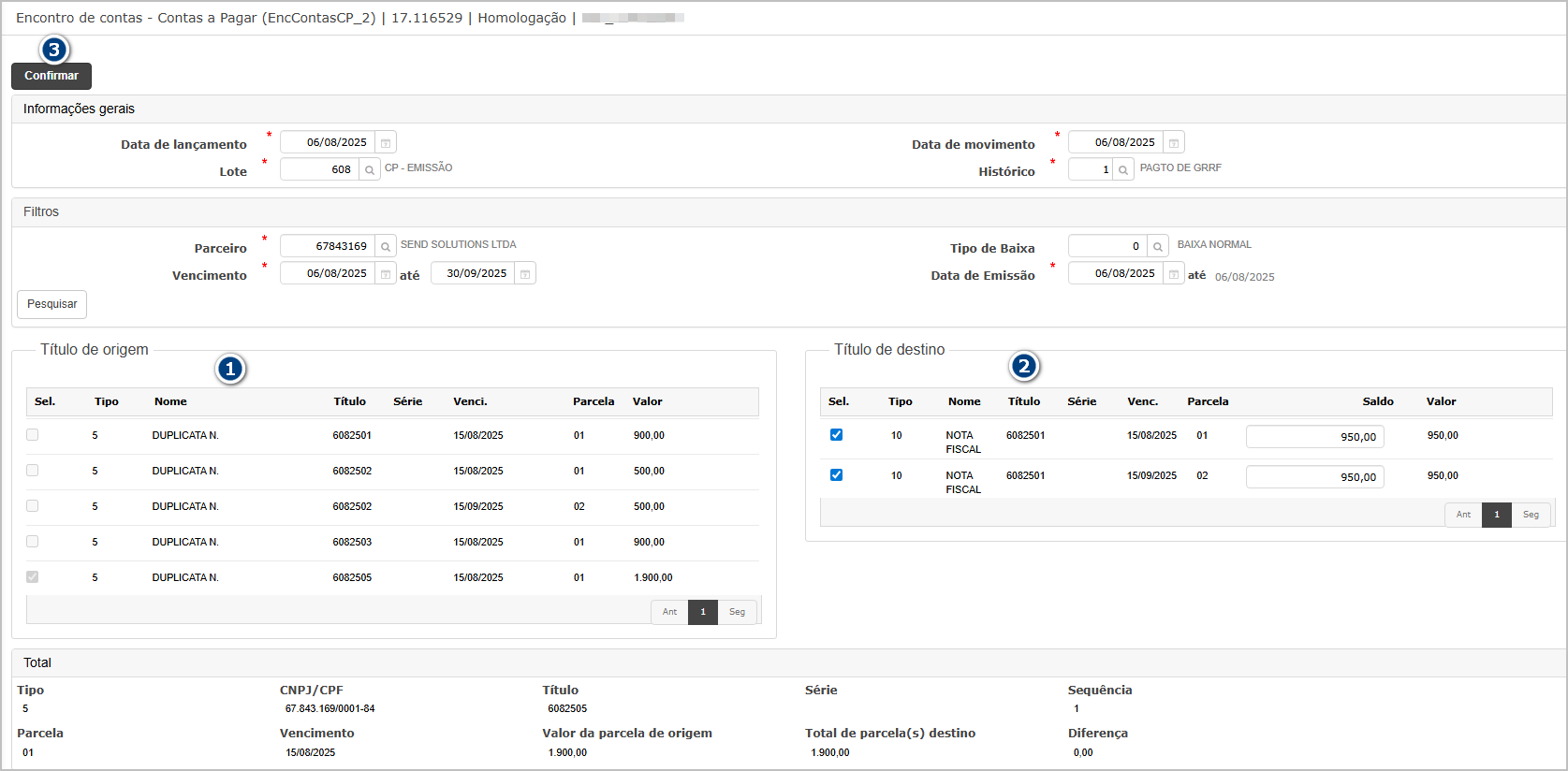
Após a confirmação:
-
Os dados são gravados com sucesso.
-
Os títulos utilizados na operação deixam de ser exibidos na listagem da tela e são baixados.
Ações e Configurações
-
Apenas será permitido o encontro de contas entre títulos de mesmo parceiro (mesmo CNPJ).
-
A compensação é permitida apenas quando não há diferença entre os valores selecionados.
- Após a compensação, os títulos são automaticamente baixados e não poderão ser selecionados novamente.
6. Baixa NF de importação.
Em Construção
7. Títulos - Mercado Financeiro.
A funcionalidade Títulos Mercado Financeiro do módulo Contas a Pagar permite a gestão, importação e conciliação de títulos registrados no mercado financeiro.
Por meio desta tela é possível:
-
Consultar títulos registrados utilizando diversos filtros;
-
Importar arquivos de títulos vindos do mercado financeiro;
-
Acompanhar o processamento dos arquivos importados por meio do Dashboard;
-
Baixar relatórios detalhados com os dados processados;
-
Executar a Conciliação Automática dos títulos diretamente pelo sistema;
-
Exportar os dados da listagem para Excel.
Esta funcionalidade garante maior controle e automação no gerenciamento dos títulos financeiros, minimizando erros manuais e otimizando o processo de conciliação.
Tela Principal
Na tela principal, são exibidos todos os registros importados atraves do arquivo do banco no mercado financeiro.
É possível visualizar informações detalhadas como:
-
CPF/CNPJ do beneficiário
-
Emissão
-
Vencimento
-
Juros, Multa e Desconto
-
Valor
-
Código de barras
-
Banco
-
Status do título
Filtros de pesquisa
O sistema permite aplicar filtros para facilitar a consulta dos títulos.
É possível filtrar por:
-
CPF/CNPJ
-
Beneficiário
-
Emissão
-
Vencimento
-
Valor
-
Código de barras
-
Banco
-
Status
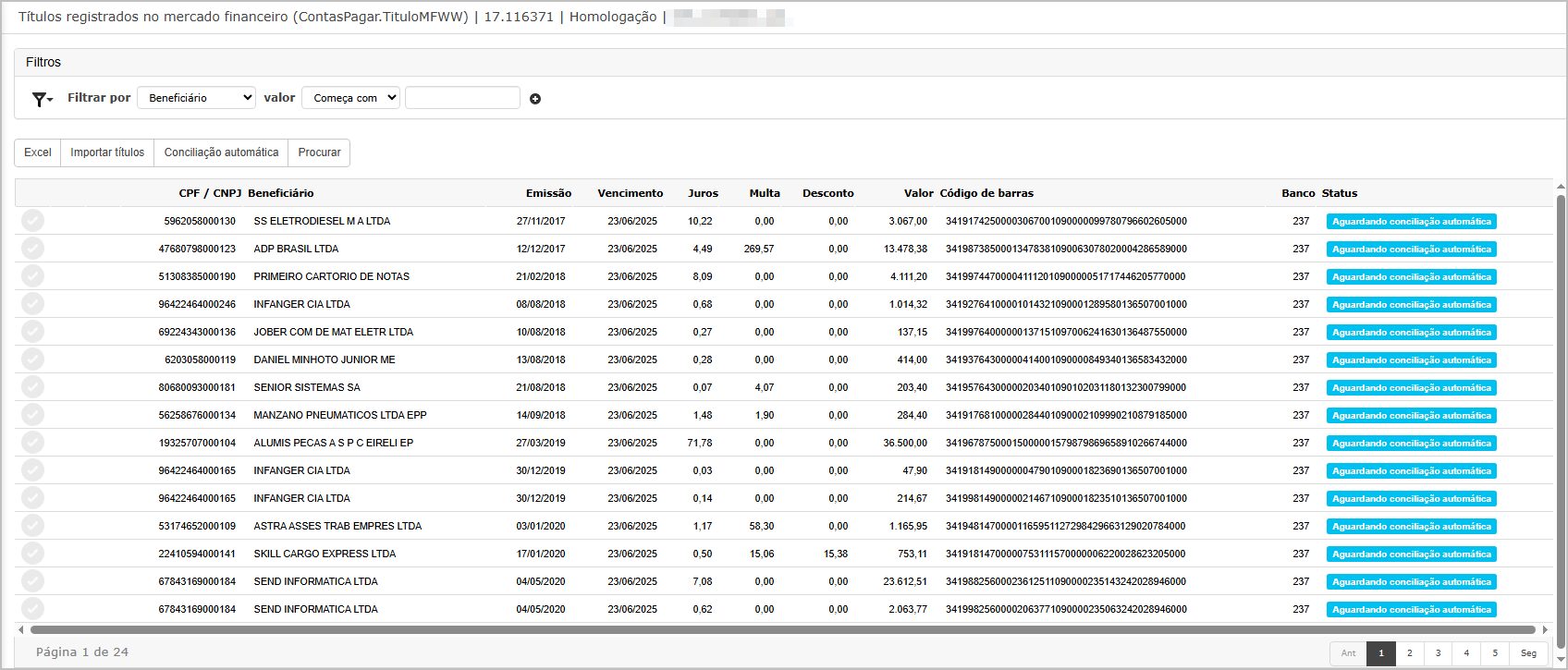 Os registros que estão com o status conciliados e o título não foi baixado, exibe o botão para poder cancelar a conciliação. Já os registros que o título foi baixado, não é permitido o cancelamento da conciliação.
Importar títulos
Clicando no botão Importar títulos, o sistema abre a tela de seleção do arquivo.
-
O usuário deve adicionar o arquivo, contendo os títulos do mercado financeiro.
-
Após confirmar, o sistema processa o arquivo e direciona para o Dashboard.
Regras da funcionalidade:
- Após importar um novo arquivo, que não possui os mesmos códigos de barras já importados:
- Os registros com o status Conciliados e o título baixado, continua sua exibição sem alteração de status.
- Os registros com o status Conciliados e o título em aberto, continua sua exibição sem alteração de status.
- Os registros com o status Aguardando conciliados, são excluídos da tela.
- Após importar um novo arquivo, que possui os mesmos códigos de barras já importados:
- Os registros com o status Conciliados e o título baixado, continua sua exibição sem alteração de status.
- Os registros com o status Conciliados e o título em aberto, voltam para o status Aguardando conciliados
- Os registros com o status Aguardando conciliados, são excluídos da tela.

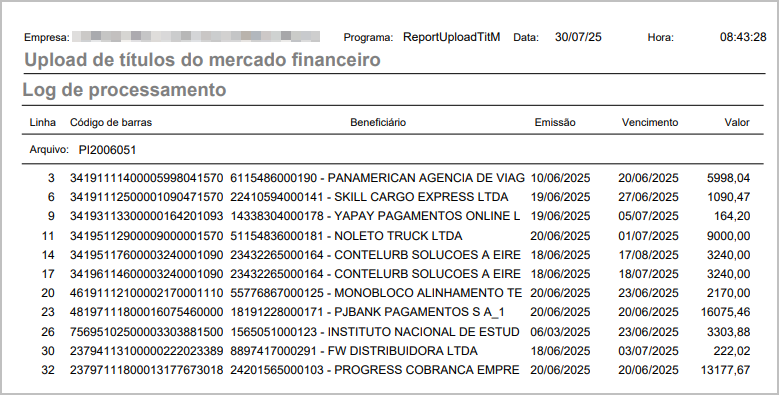
O Dashboard exibe o status do processamento dos arquivos importados, permitindo baixar o relatório de processamento após a conclusão.
Relatório de processamento
O relatório apresenta os títulos importados com todas as informações processadas:
-
Linha do arquivo
-
Código de barras
-
Beneficiário
-
Emissão e vencimento
-
Valor
Conciliação automática
Ao clicar no botão Conciliação Automática, o sistema realiza automaticamente a conciliação dos títulos selecionados.
Uma mensagem de confirmação é exibida antes da execução.
A conciliação automatica só é feita quando o valor, código de beneficiário e data de vencimento forem igual ao títuo.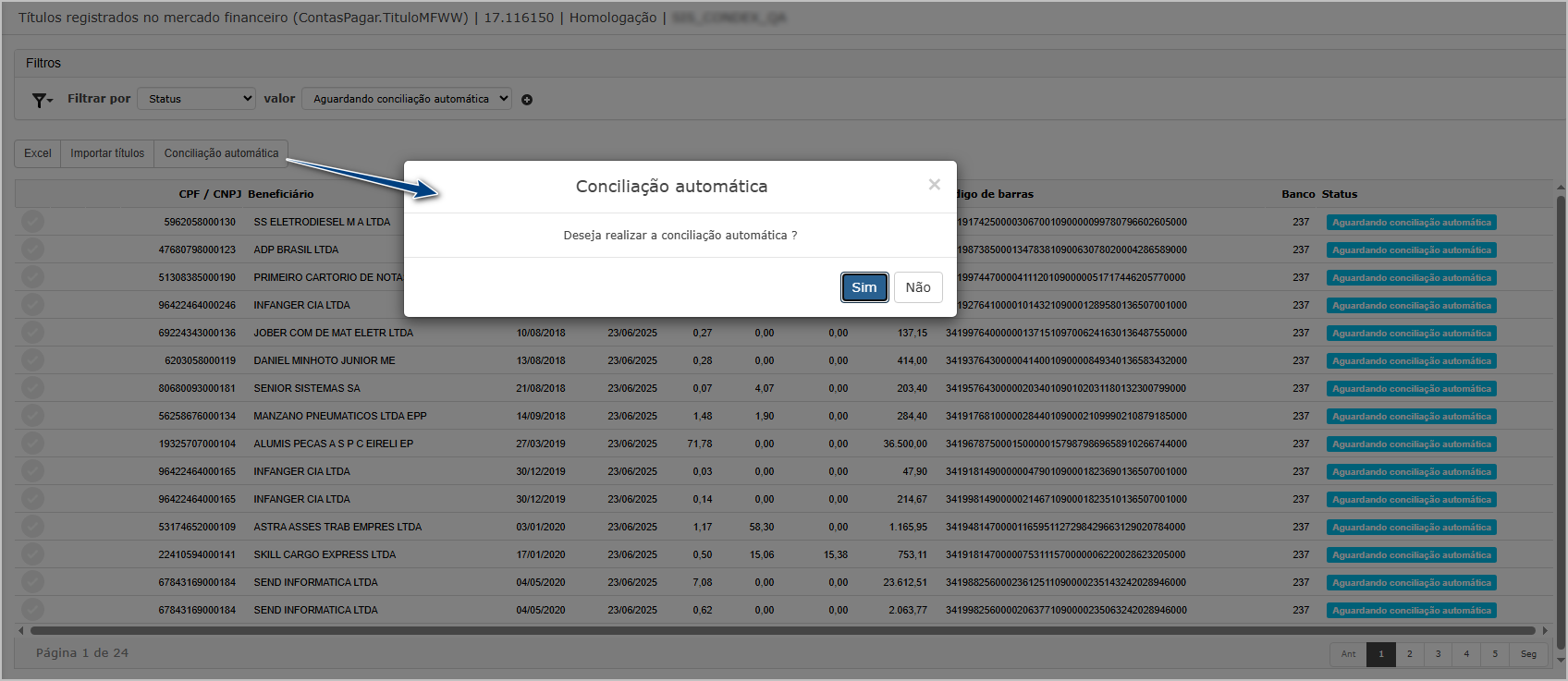 Ao confirmar o pop-up, a conciliação é feita vinculado o código de barras nos títulos conciliados.
Conciliação Manual
Se a conciliação automática não identificar correspondências, a conciliação manual deve ser realizada.
Na conciliação manual:
- É permitido realizar a conciliação para beneficiarios diferentes (título e arquivo), para isso é necessario que na interface de cadastro de parceiros, o campo Ignora validação de beneficiário na conciliação esteja marcado.
- Data de Vencimento não é levada como chave primaria, podende ser direntes (Título/Fatura com o arquivo do banco).
Exemplo de regra com o mesmo beneficiário - Título.
Note que somente título do beneficiário é exibido.
Para conciliar, clique no botão Conciliar da tela principal (1) e ao achar o título, clique no botão de selecionar (2)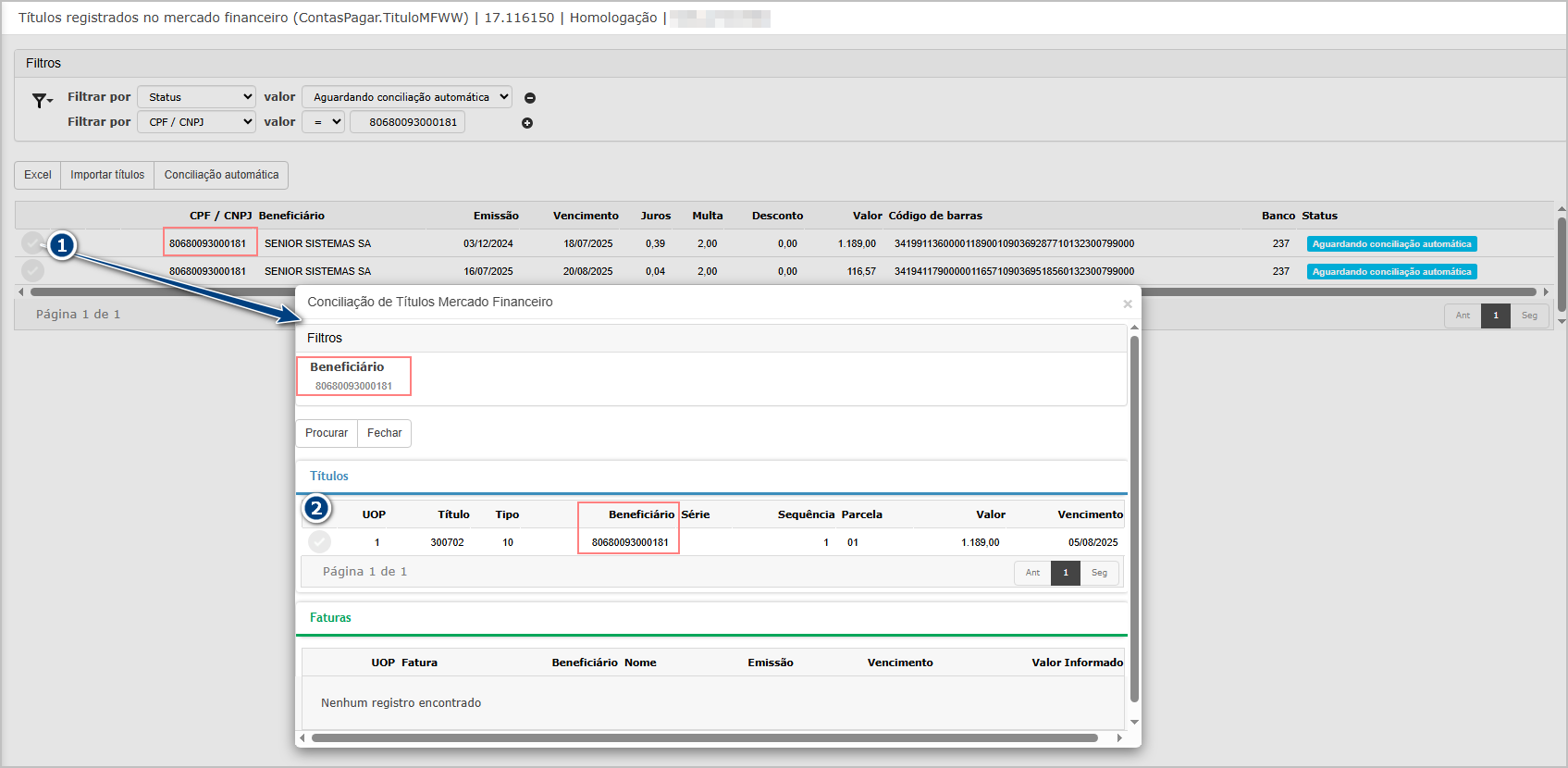
O sistema exibira a mensagem de sucesso.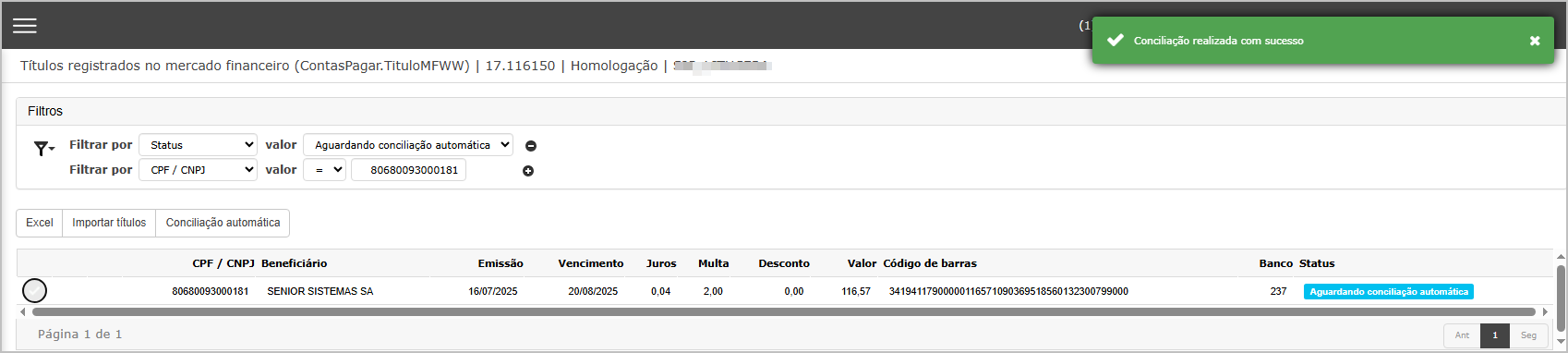
Na consulta do título, note que o código de barras foi vinculado ao título.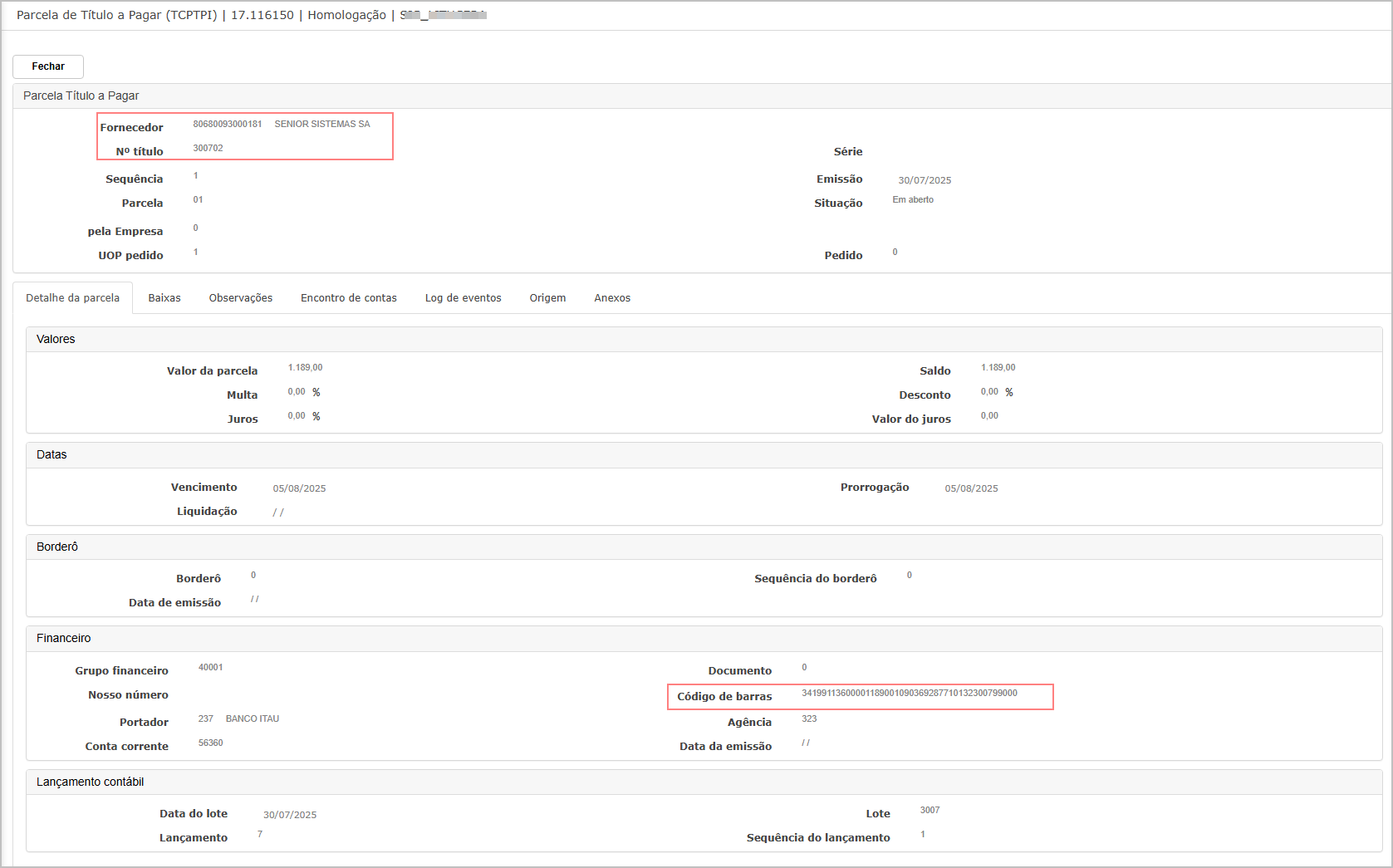
Exemplo de regra com o mesmo beneficiário - Fatura
Note que somente título do beneficiário é exibido.
Para conciliar, clique no botão Conciliar da tela principal (1) e ao achar a fatura, clique no botão de selecionar (2).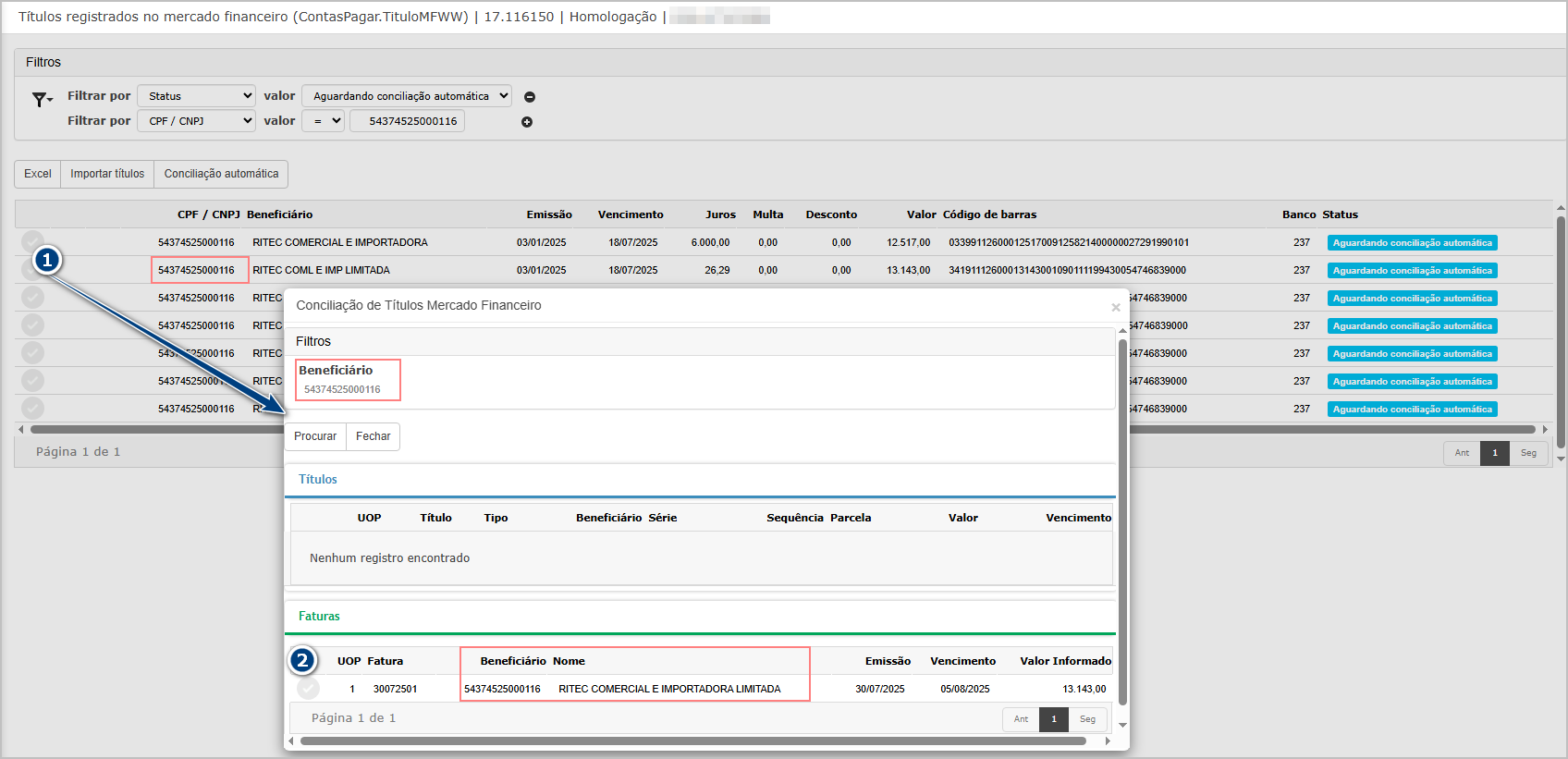
O sistema exibira a mensagem de sucesso.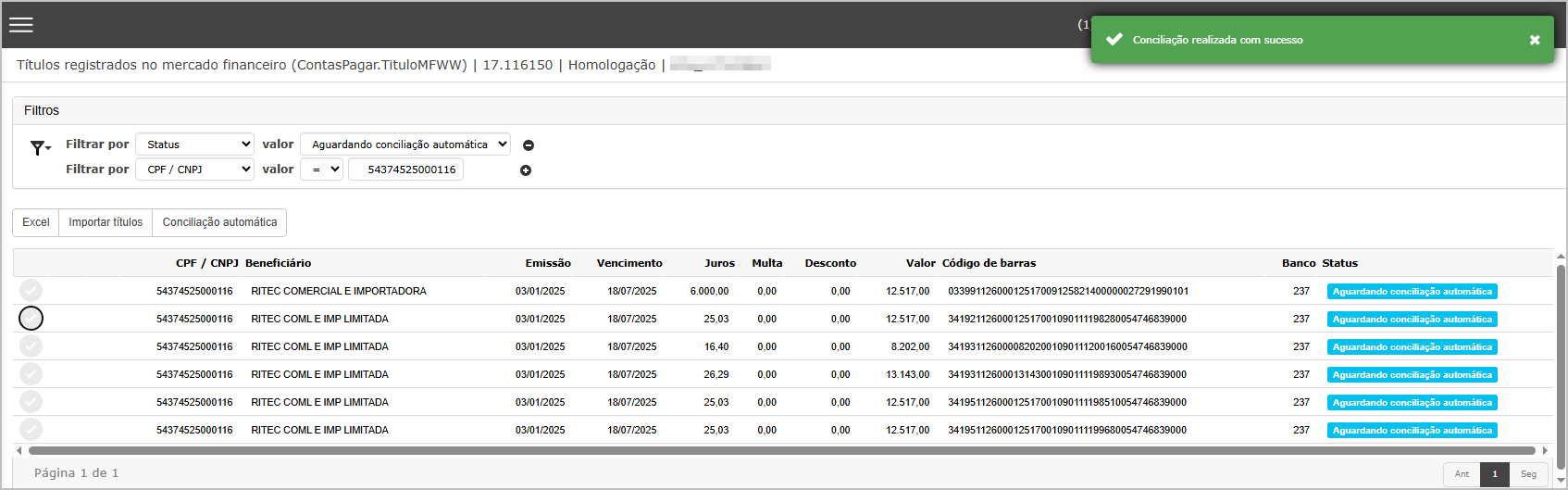
Na consulta da fatura, note que o código de barras foi vinculado à fatura.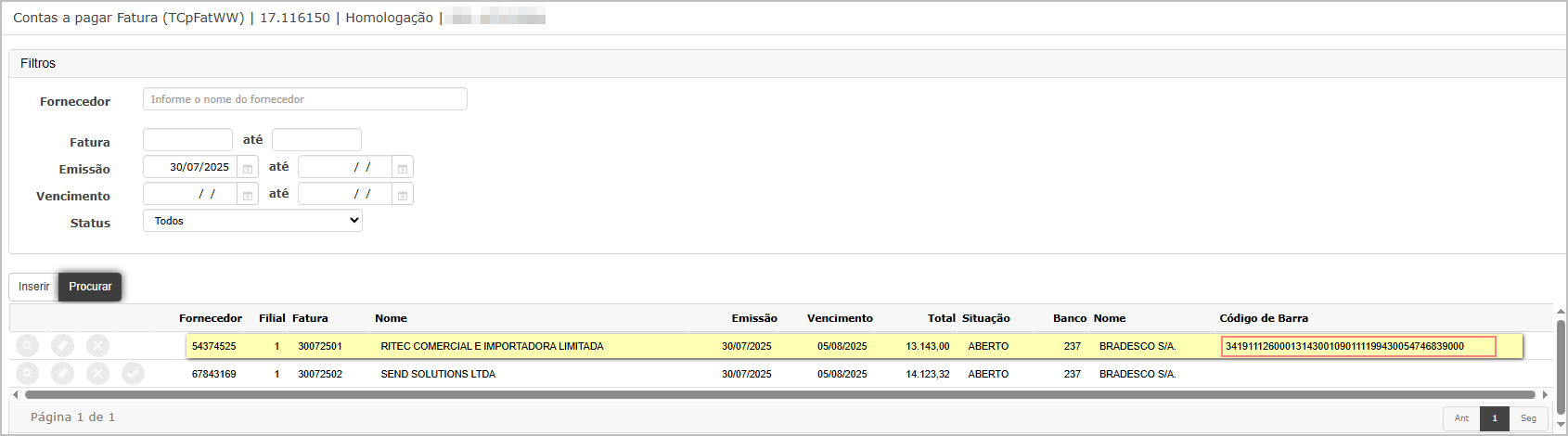
Exemplo de regra com beneficiário diferente - Título
Observe que o título exibido não corresponde ao beneficiário original. Isso ocorre porque a opção Ignorar validação de beneficiário na conciliação está marcada no cadastro do parceiro.
Para conciliar, clique no botão Conciliar da tela principal (1) e ao achar o título, clique no botão de selecionar (2).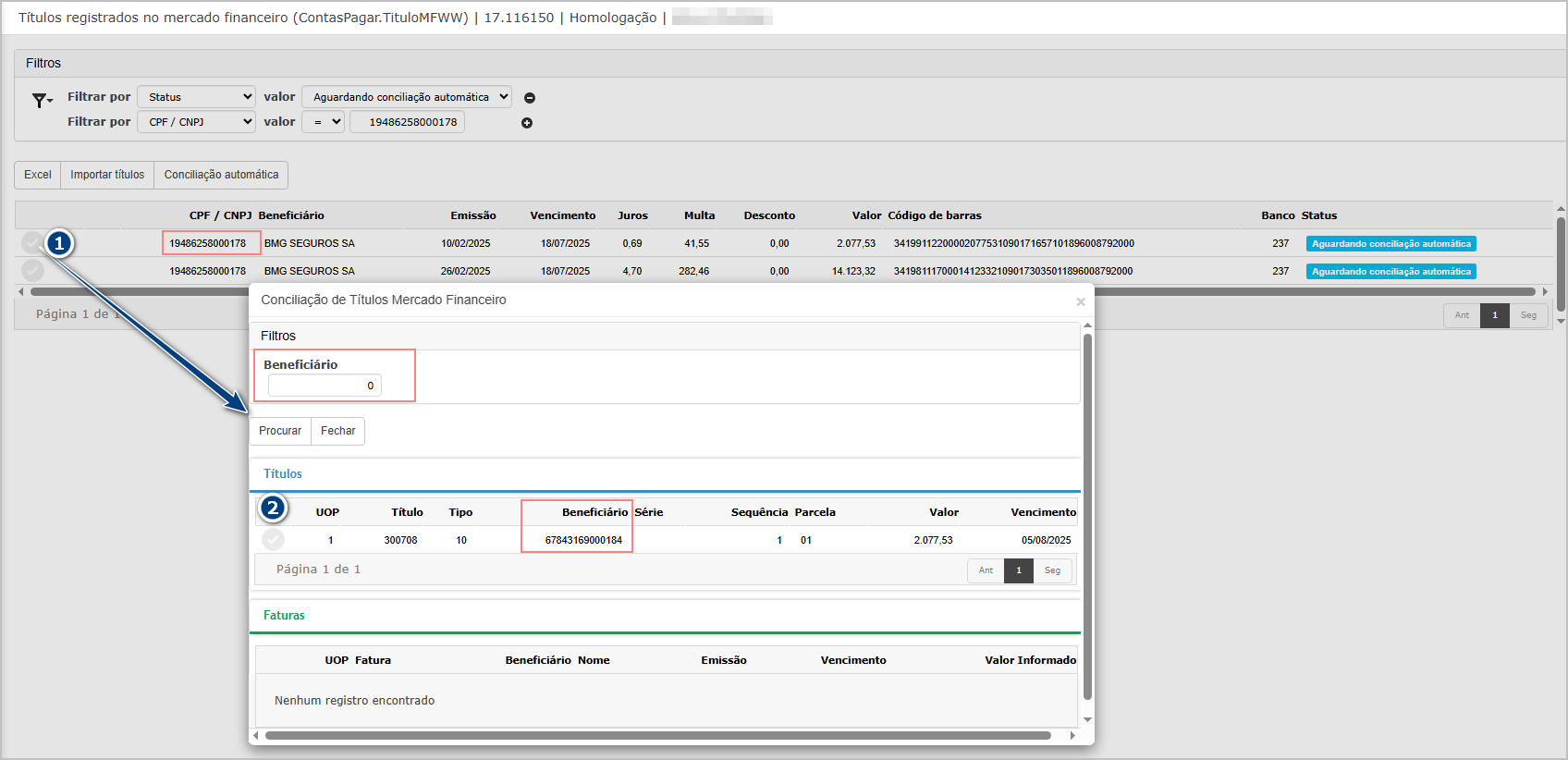
O sistema exibira a mensagem de sucesso.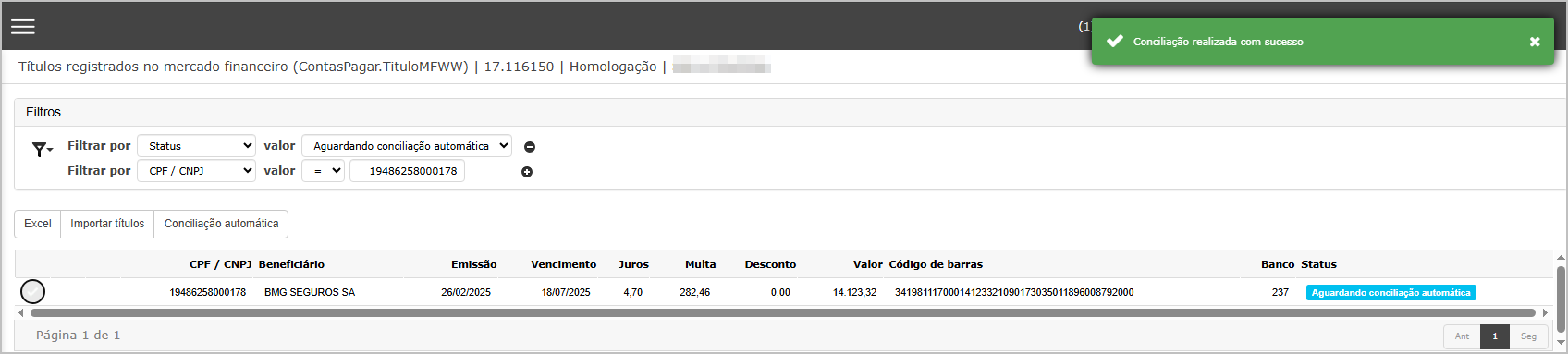
Na consulta do título, note que o código de barras foi vinculado ao título.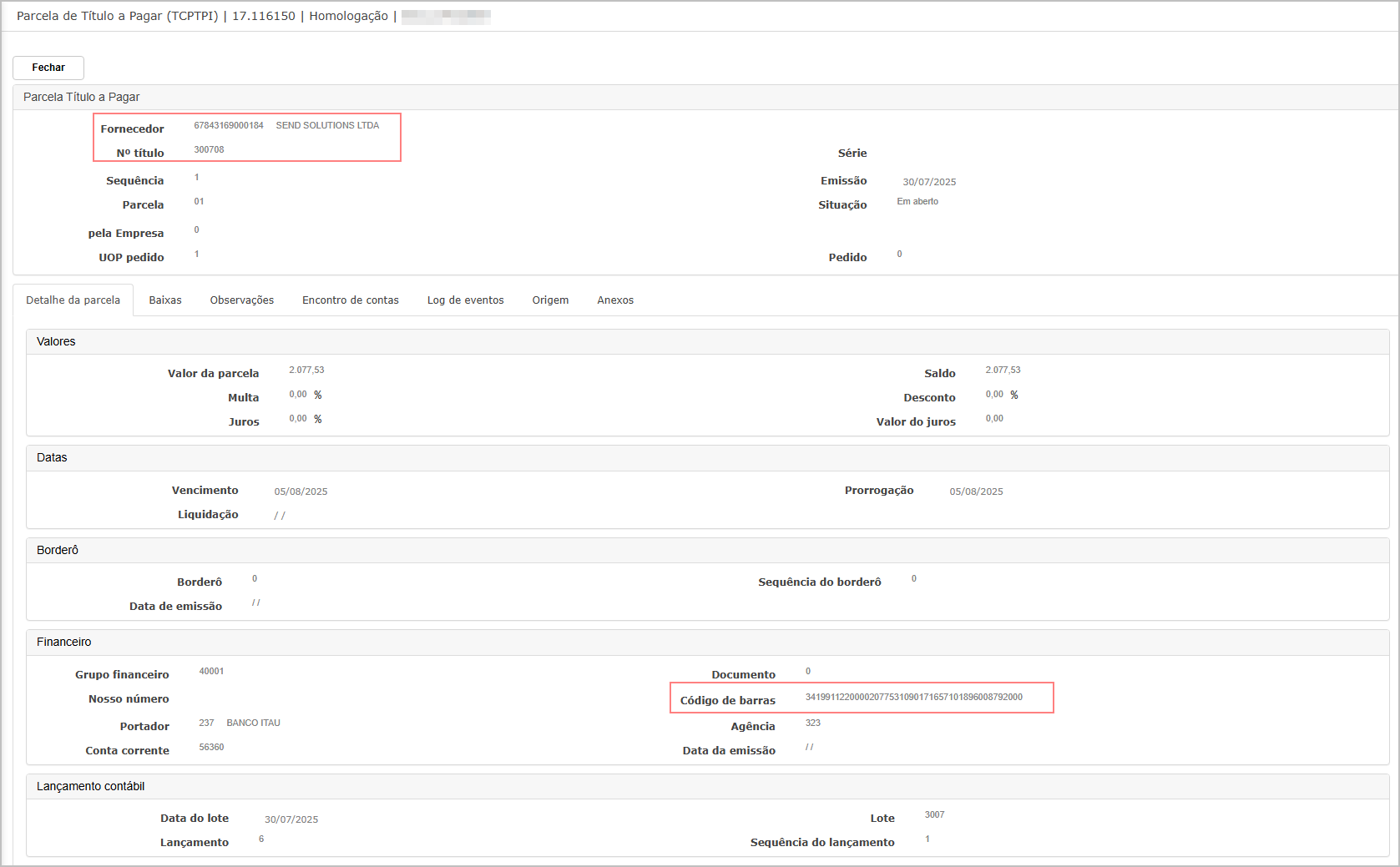
Exemplo de regra com beneficiário diferente - Fatura
Observe que a fatura exibida não corresponde ao beneficiário original. Isso ocorre porque a opção Ignorar validação de beneficiário na conciliação está marcada no cadastro do parceiro
Para conciliar, clique no botão Conciliar da tela principal (1) e ao achar a fatura, clique no botão de selecionar (2).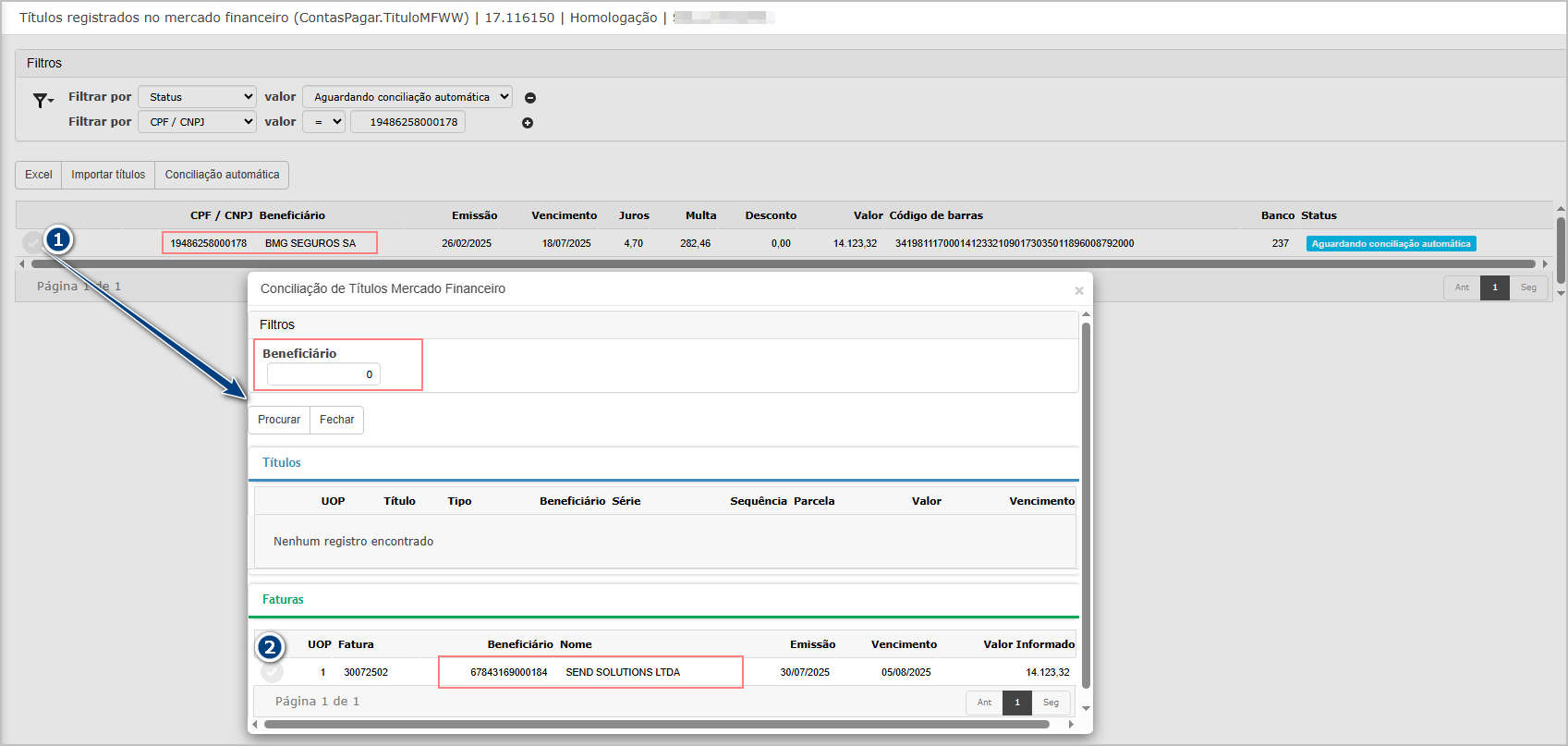
O sistema exibira a mensagem de sucesso.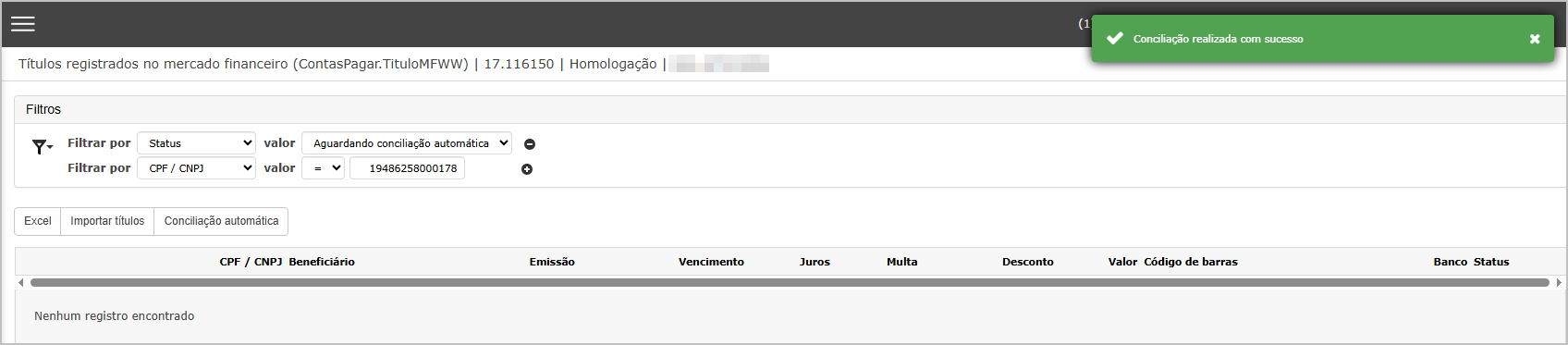
Na consulta da fatura, note que o código de barras foi vinculado à fatura.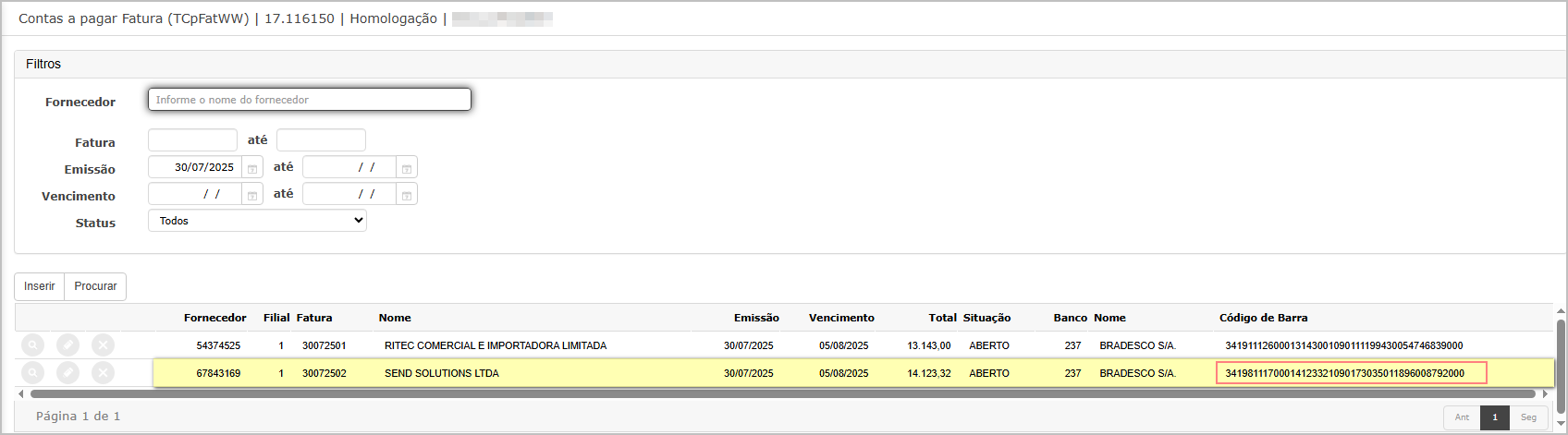
Exportação para Excel
A listagem dos títulos também pode ser exportada em formato Excel, mantendo todos os campos disponíveis na tela principal.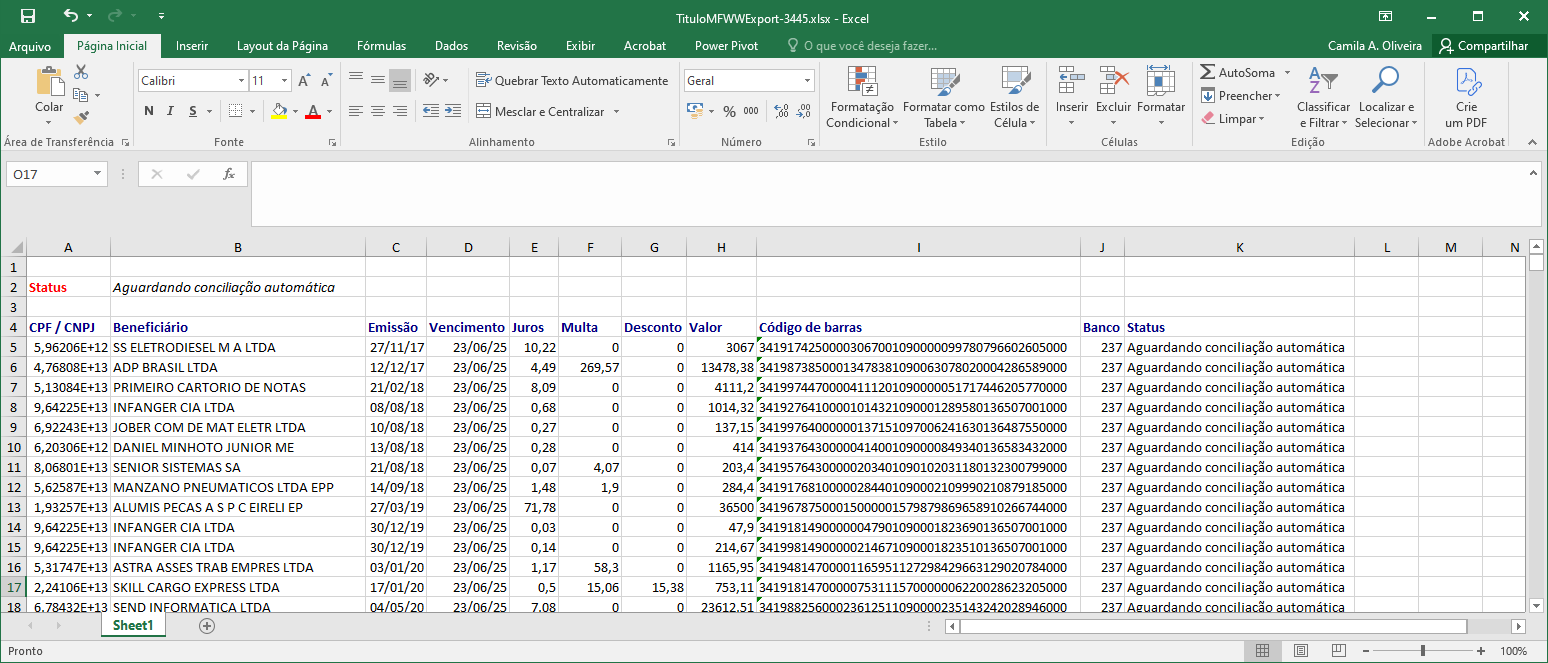
Ações e Configurações
-
Excel: Exporta a listagem dos títulos para planilha Excel.
-
Importar títulos: Permite carregar arquivos de títulos registrados no mercado financeiro (.ret).
-
Conciliação Automática: Automatiza a conciliação dos títulos carregados no sistema.
- Concialiação Manual: Se a conciliação automática não identificar correspondências, a conciliação manual deve ser realizada.
-
Filtros avançados: Facilidade para localizar títulos específicos por status, beneficiário, valor, banco, etc.
-
Relatórios de processamento: Disponíveis no Dashboard após a importação dos arquivos.
ATENÇÃO: As informações neste documento são meramente ilustrativas e utilizadas apenas para fins de teste.
Borderô
1. Manutenção.
2. Integração - REINF.
3. Baixa.
4. Baixa Automática.
5. Log.
Em construção.
ATENÇÃO: As informações neste documento são meramente ilustrativas e utilizadas apenas para fins de teste.
Pagamentos eletrônicos
1. Associação de código de barras.
2. Manutenção.
3. Integração - REINF.
4. Envio.
5. Retorno.
6. Reabertura.
7. Cancelamento de agendamento.
8. Excluir títulos não pagos.
Em construção.
ATENÇÃO: As informações neste documento são meramente ilustrativas e utilizadas apenas para fins de teste.
Fatura
1. Manutenção.
2. Alterar Data da Fatura.
Em construção.
ATENÇÃO: As informações neste documento são meramente ilustrativas e utilizadas apenas para fins de teste.
Integração
1. Suprimentos.
2. Faturamento.
3. Faturamento - Sem Débito.
4. Título/Excel.
5. Planilha de Eventos.
6. Log de Planilha de Eventos.
Em construção.
ATENÇÃO: As informações neste documento são meramente ilustrativas e utilizadas apenas para fins de teste.
Consultas
Títulos
1. Pagos no período.
A funcionalidade Títulos Pagos no Período permite a visualização e exportação da relação de todos os títulos quitados dentro de um intervalo de datas especificado. A ferramenta é essencial para o controle financeiro e auditoria, fornecendo dados detalhados como fornecedor, número do título, valor pago, data de vencimento, data de pagamento e status de baixa.
Além da visualização na tela, é possível acessar detalhes do título e exportar os dados em formato PDF ou Excel, por meio do dashboard de relatórios.
Tela Principal
Na tela principal, o usuário pode informar os seguintes filtros:
-
Data de Baixa (campo obrigatório)
-
Portador
-
Fornecedor
-
Tipo de título
-
Grupo
Após preencher os filtros, clique em Pesquisar para exibir os títulos pagos no período informado. A listagem inclui colunas com o fornecedor, número e série do título, valor, saldo, data de pagamento e vencimento, entre outros.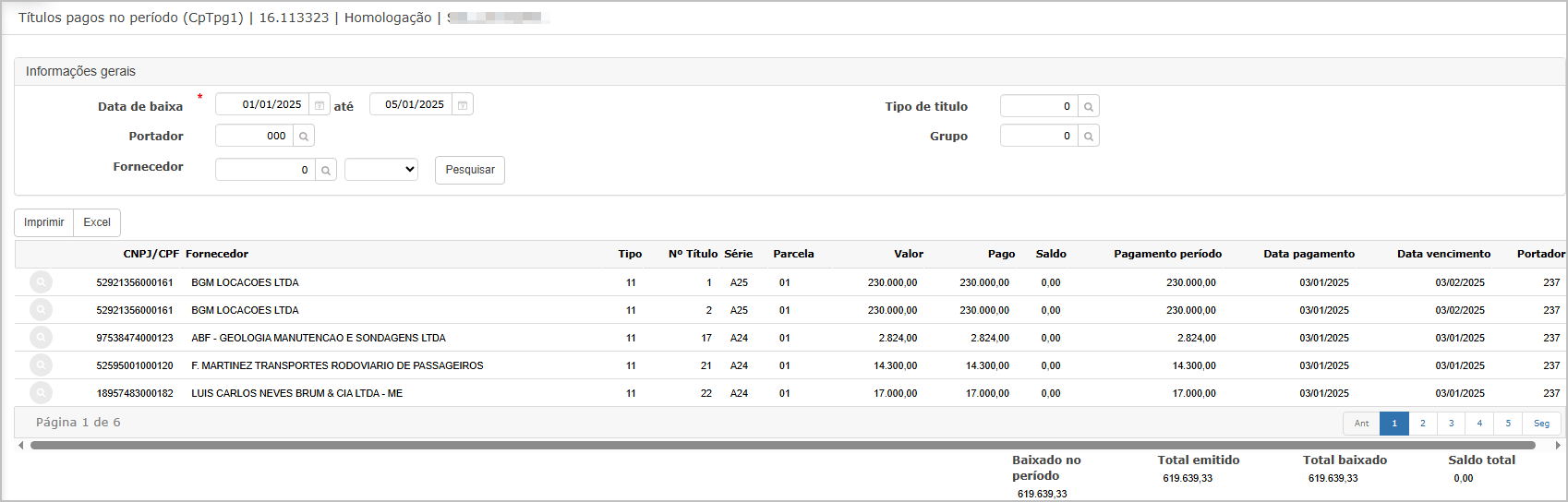
Consulta do Título
Ao clicar no ícone de lupa ao lado de um título, o sistema abre uma tela com todos os detalhes da parcela quitada, incluindo:
-
Valores (parcela, juros, desconto, saldo)
-
Datas de vencimento e liquidação
-
Dados do borderô e portador
-
Informações de lançamento contábil
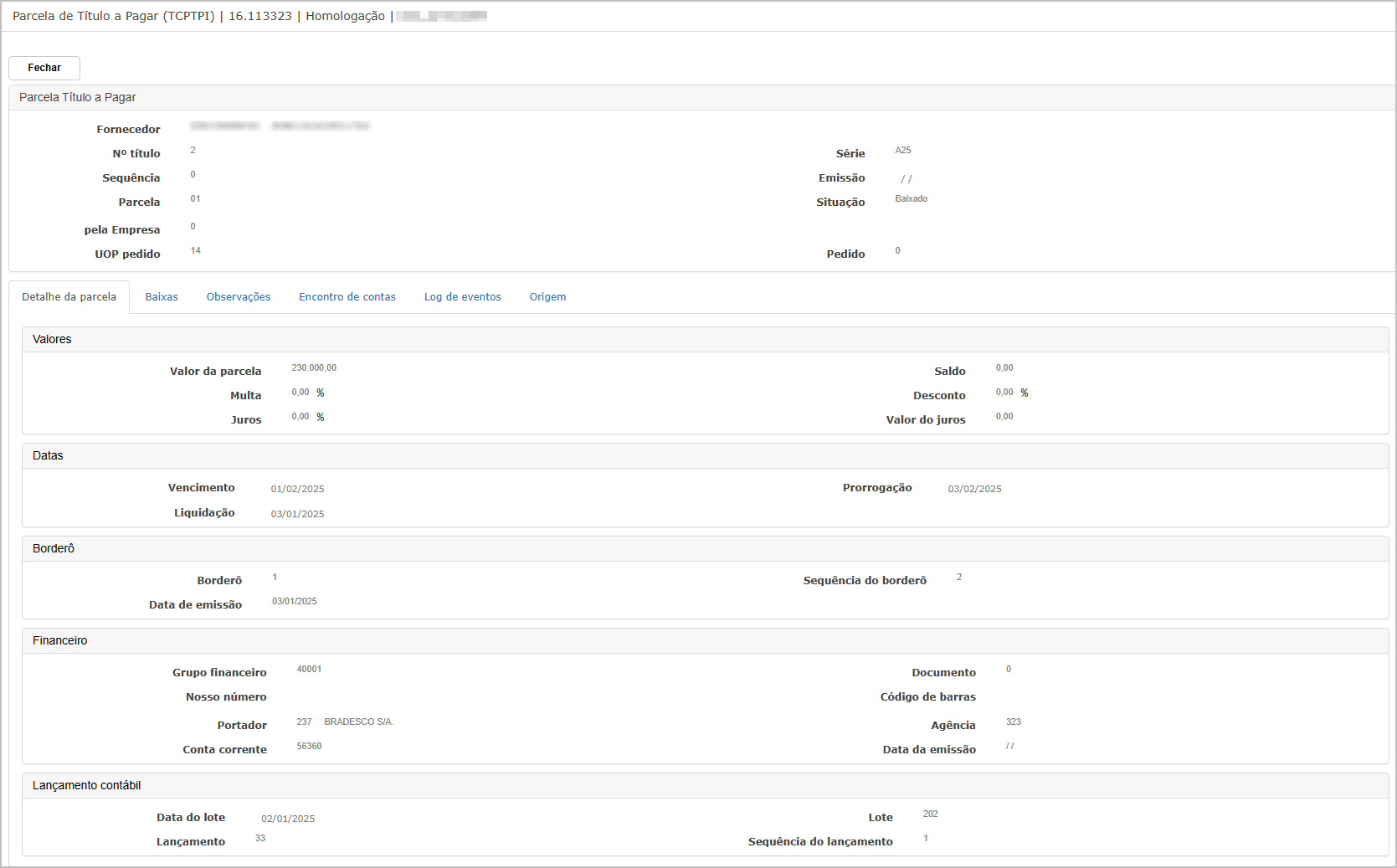
Aba Detalhes da Parcela
Apresenta os dados principais da parcela selecionada, organizados em seções:
-
Valores:
-
Valor da parcela, saldo, descontos, juros, multas e valor líquido pago.
-
-
Datas:
-
Vencimento, liquidação e prorrogação (se houver).
-
-
Borderô:
-
Número do borderô e data de emissão.
-
-
Financeiro:
-
Grupo financeiro, número do documento, portador, conta-corrente, agência e data de emissão do boleto ou TED.
-
-
Lançamento contábil:
-
Data e número do lote, número do lançamento e sequência contábil.
-
Aba Baixas
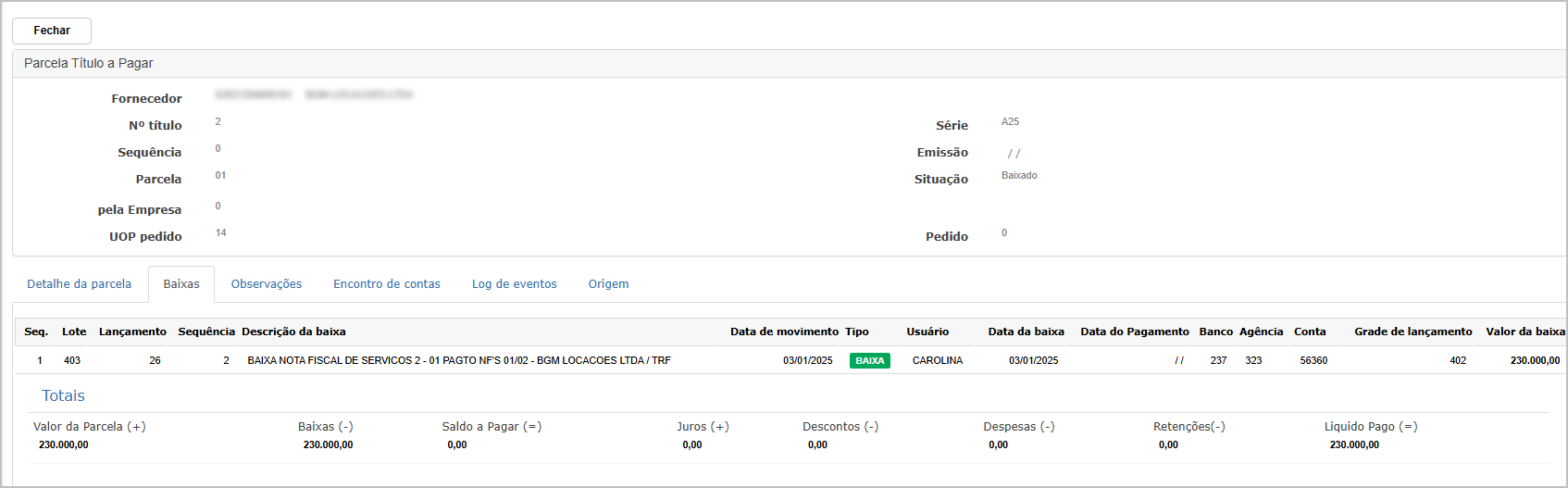
Mostra todas as movimentações de baixa da parcela, com informações como:
-
Lote, lançamento, sequência
-
Descrição da baixa
-
Data do movimento, tipo, usuário e data da baixa
-
Banco, agência, conta e valor da baixa
-
Totais consolidados:
-
Valor da parcela
-
Baixas
-
Saldo a pagar
-
Juros, descontos, despesas, retenções e valor líquido pago
-
Aba Observações
Exibe registros de observações manuais ou sistêmicas relacionadas à parcela, com:
-
Data da observação
-
Conteúdo da observação
-
Usuário que registrou
Obs.: Caso não haja observações lançadas, a aba será exibida em branco.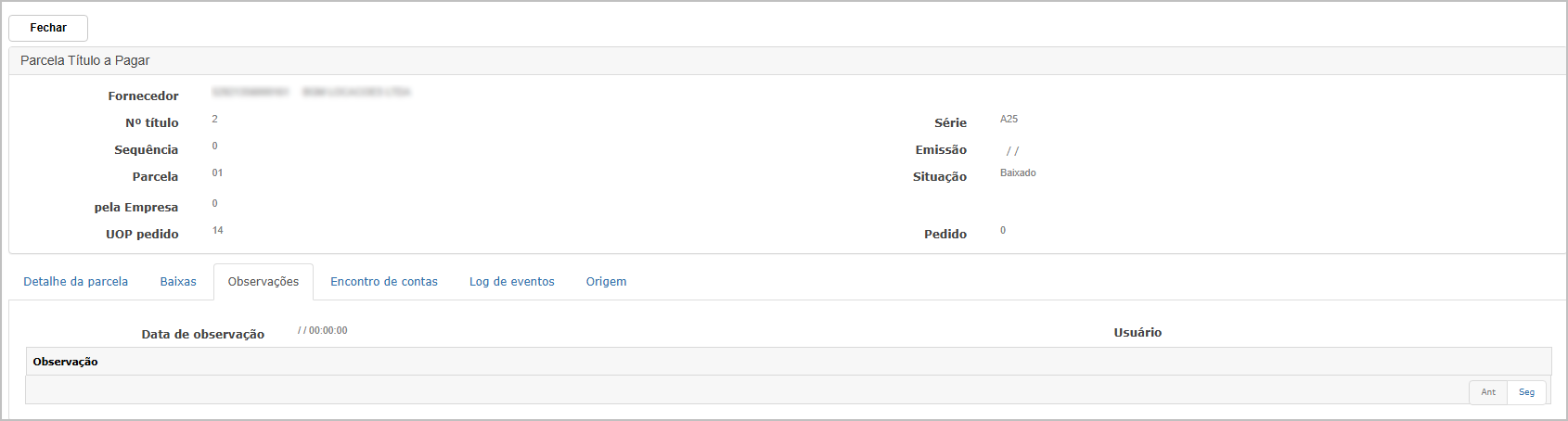
Aba Encontro de Contas
Relaciona eventuais compensações de valores entre títulos a pagar e a receber. Mostra:
-
Tipo de encontro
-
Descrição
-
Dados do título envolvido (número, série, parcela, sequência)
-
Número do documento
-
Valor compensado
Se a parcela não estiver envolvida em encontros de contas, o total será 0 e não haverá registros listados.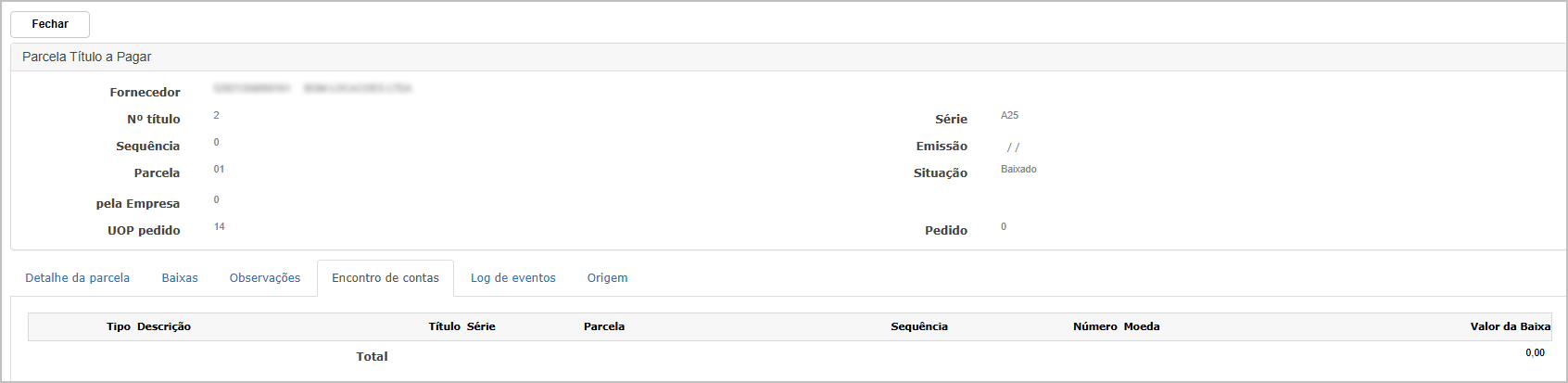
Aba Log de Eventos
Exibe o histórico de ações realizadas sobre a parcela:
-
Tipo da ação
-
Número do título, série, parcela
-
Vencimento
-
Portador, agência, conta-corrente
-
Data/hora do log
-
Grupo financeiro
-
Usuário responsável pela ação
Essa aba é fundamental para rastreabilidade e auditoria.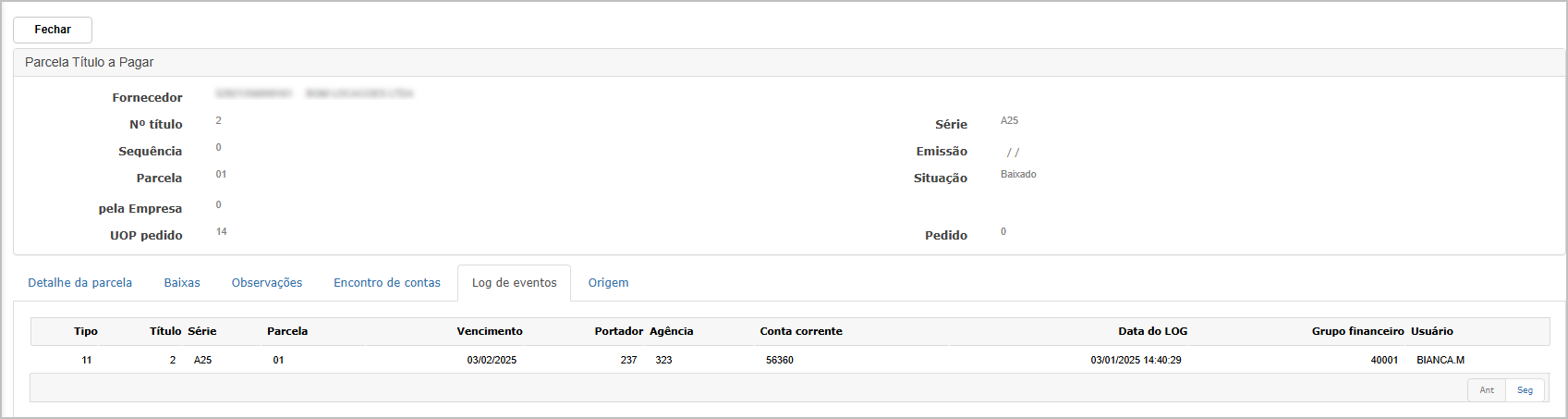
Aba Origem
Apresenta a origem da parcela em relação à nota fiscal ou documento de entrada. Mostra:
-
Unidade operativa, tipo de nota fiscal, modelo, série
-
Número da nota/SPD
-
Data de emissão e status (ex.: “Não Impressa”)
-
Cliente ou fornecedor vinculado
-
Chave da nota (quando aplicável)
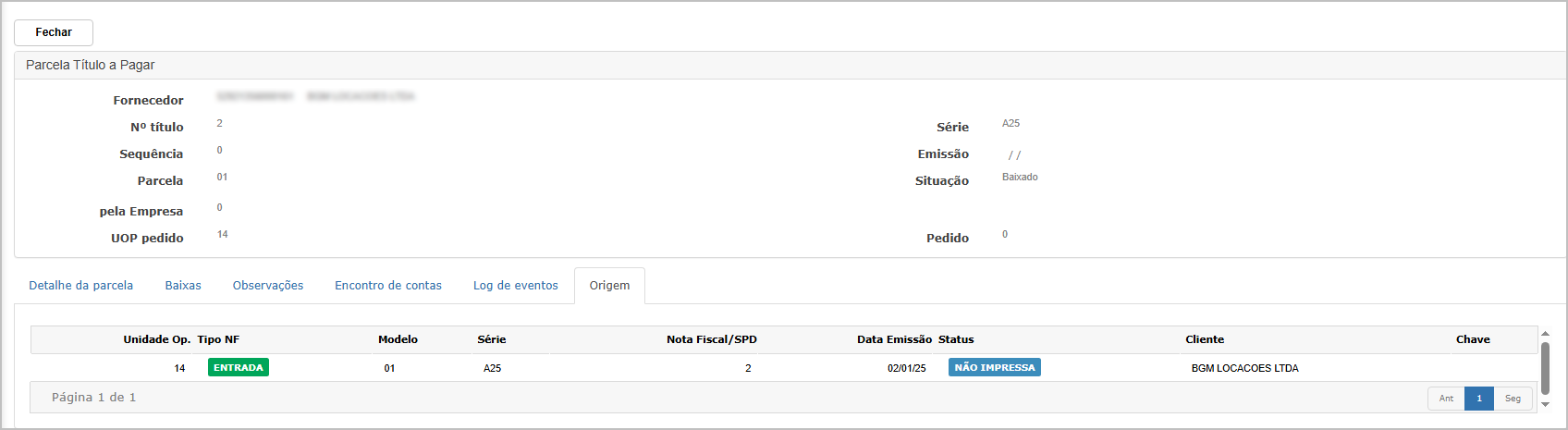
Geração de Relatório
Ao clicar em Imprimir ou Excel, o sistema redireciona o usuário ao Dashboard de Relatórios (imagem 3), onde é possível visualizar os relatórios gerados para download, com filtros de data e status do processo.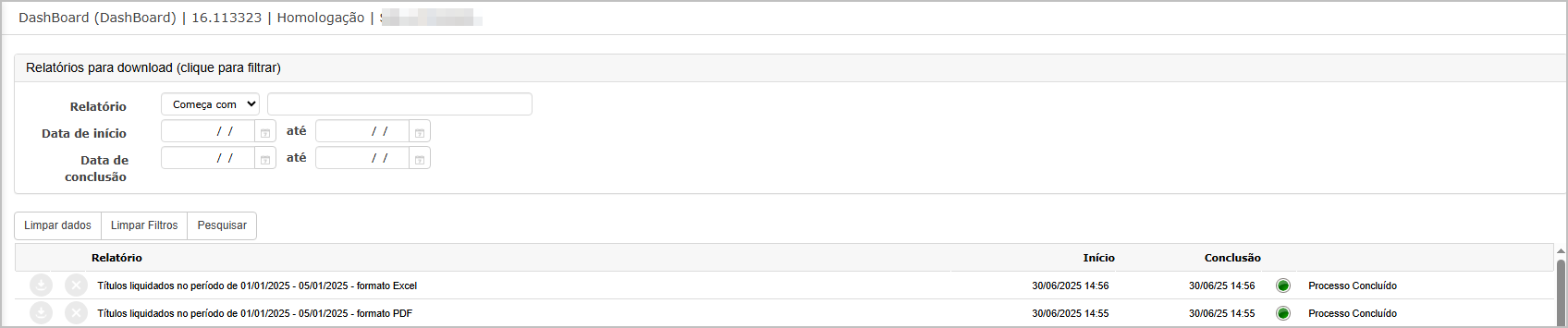
Relatório Gerado em PDF
A opção Imprimir gera um relatório detalhado em formato PDF, listando todos os títulos pagos por data de pagamento. O relatório inclui título, fornecedor, valor, lote e status da baixa, entre outros dados.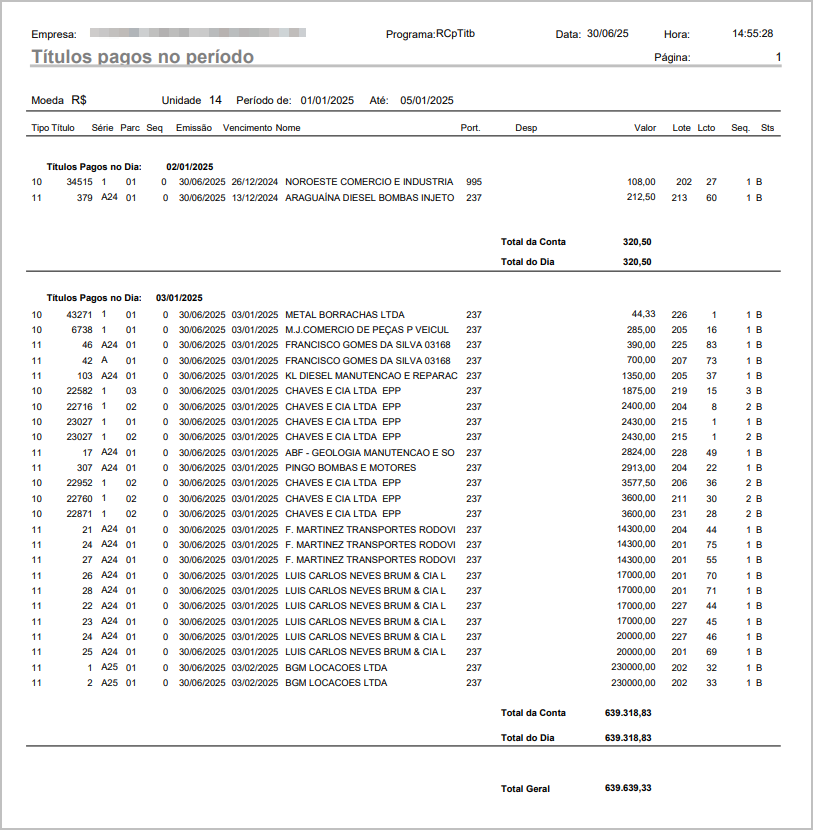
Relatório Gerado em Excel
A opção Excel gera um relatório no formato XLSX, estruturado em colunas e com os mesmos dados do PDF, facilitando o tratamento e análise em planilhas.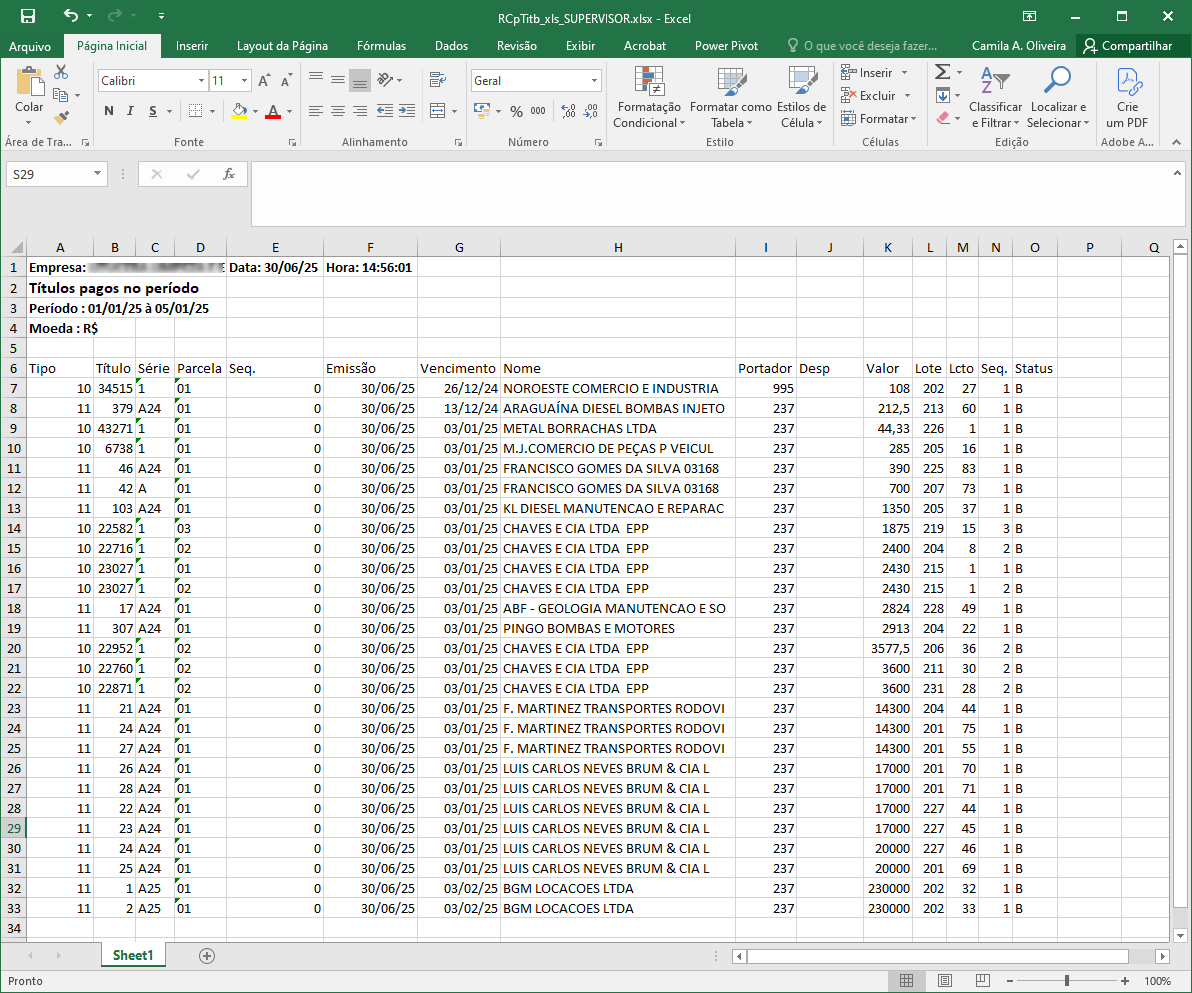
Ações e Configurações
-
Filtrar: Utilize os campos para delimitar o período e fornecedores específicos.
-
Visualizar Detalhes: Clique na lupa para acessar a tela com todos os dados do título pago.
-
Imprimir/Exportar:
-
Clique em Imprimir para gerar o relatório em PDF.
-
Clique em Excel para gerar a planilha.
-
-
Baixar Arquivos: Acesse o Dashboard para realizar o download dos relatórios.
2. A vencer no período.
A funcionalidade Títulos a Vencer no Período permite consultar títulos que possuem vencimento dentro de um intervalo de datas definido pelo usuário. Esta consulta visa facilitar o acompanhamento de compromissos financeiros a serem quitados, apresentando informações como fornecedor, valor, vencimento e demais dados da parcela. A consulta pode ser refinada por filtros como tipo de título, grupo e fornecedor. Além da visualização em tela, também é possível exportar os dados em formato PDF e Excel, permitindo um melhor controle e análise fora do sistema.
Tela Principal
Nesta tela o usuário define os filtros de vencimento (data inicial e final), fornecedor, tipo de título e grupo. Após clicar em "Pesquisar", são listadas as parcelas que atendem aos critérios definidos. É possível gerar relatórios a partir das opções "Imprimir" (PDF) ou "Excel".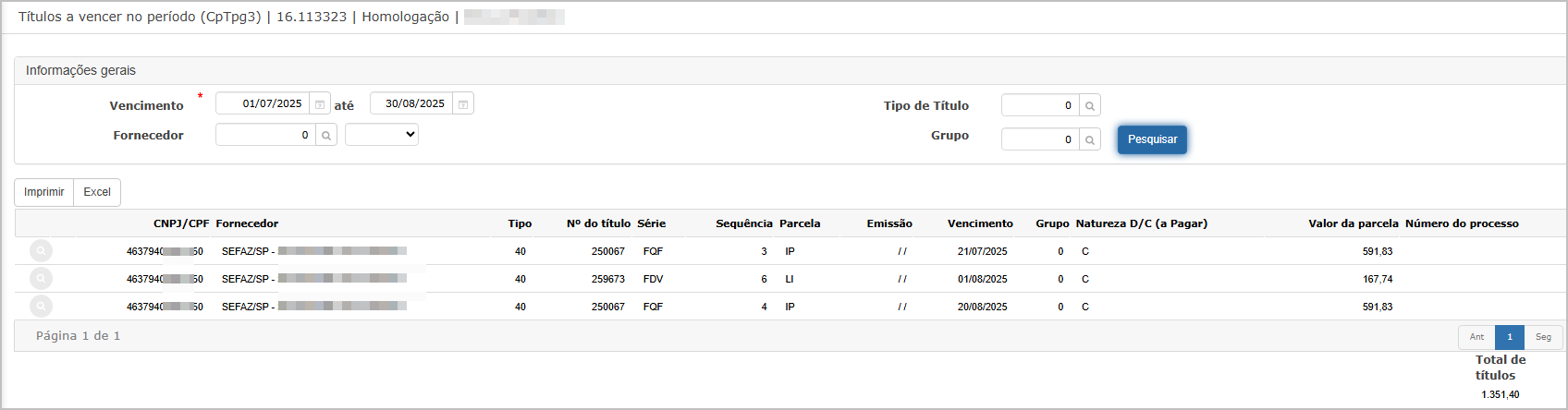
Consulta do Título
Ao clicar no ícone de lupa ao lado de um título, o sistema abre uma tela com todos os detalhes da parcela, incluindo:
-
Valores (parcela, juros, desconto, saldo)
-
Datas de vencimento e liquidação
-
Dados do borderô e portador
-
Informações de lançamento contábil
Aba Detalhes da Parcela
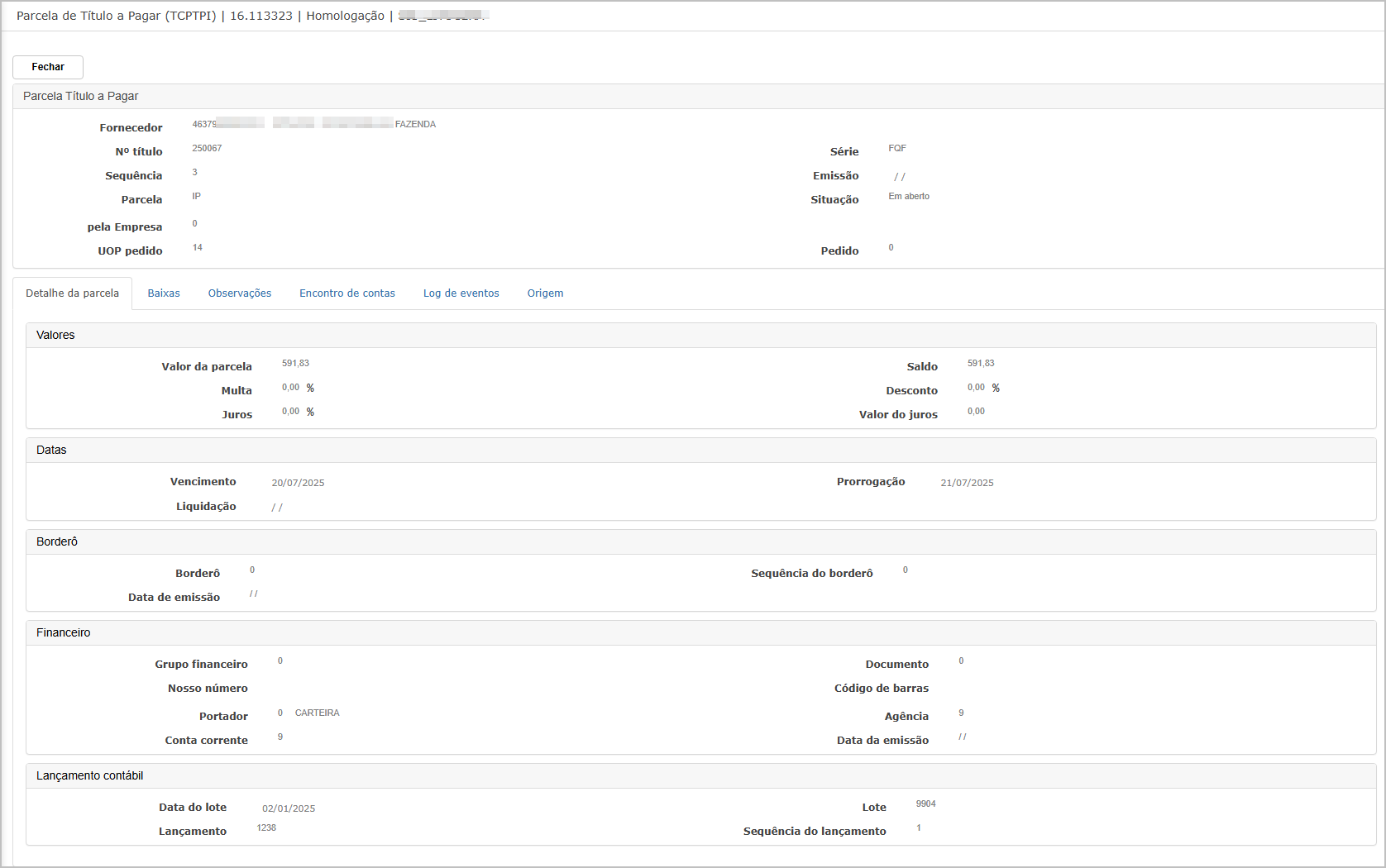
Exibe um resumo completo da parcela selecionada. Os dados estão organizados em blocos temáticos:
-
Valores: Apresenta o valor original da parcela, eventuais multas, juros, descontos e o saldo restante.
-
Datas: Indica as datas de vencimento, liquidação e prorrogação.
-
Borderô: Mostra o número do borderô, sua sequência e a data de emissão.
-
Financeiro: Contém dados bancários como grupo financeiro, portador, número do documento, código de barras, agência e conta-corrente.
-
Lançamento Contábil: Detalha a data do lote contábil, número do lote e a sequência do lançamento.
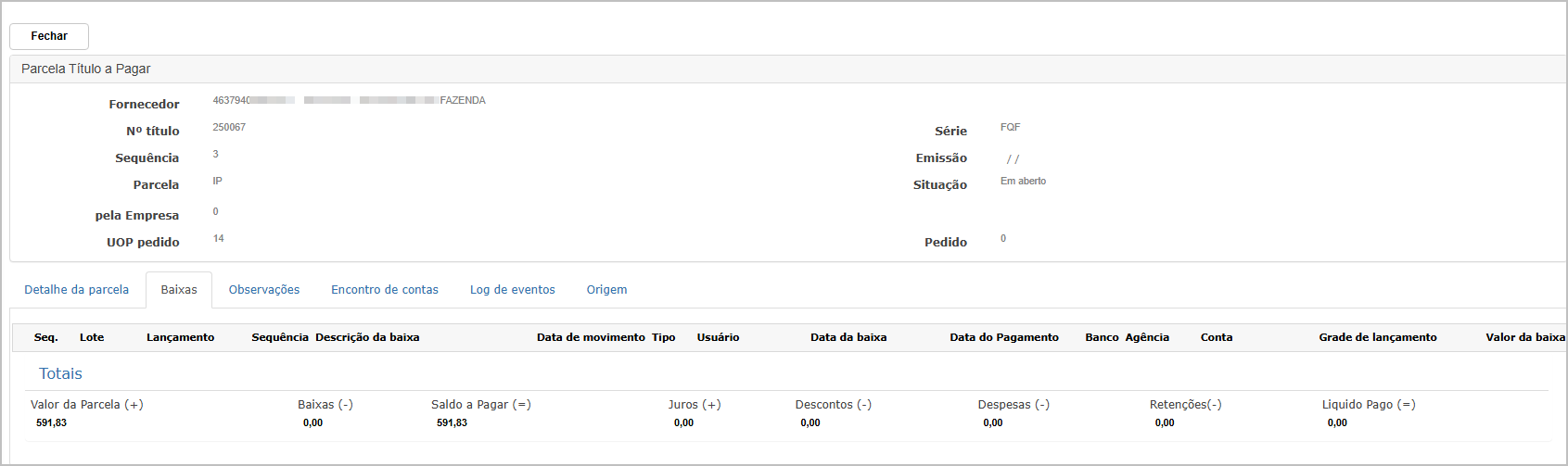
Aba Baixas
Lista os registros de pagamento (baixas) realizados sobre a parcela, com as seguintes informações:
-
Cabeçalho: Número do lote, lançamento e sequência.
-
Descrição: Informação descritiva sobre o pagamento (ex: nota fiscal, fornecedor, forma de pagamento).
-
Movimentações: Datas de movimentação, baixa e pagamento.
-
Financeiro: Dados do banco, agência, conta e valor pago.
-
Totais: Exibe os totais da parcela, incluindo valor pago, saldo a pagar, juros, descontos, despesas e valor líquido.
Aba Observações
Exibe o histórico de anotações manuais inseridas pelos usuários referentes à parcela.
-
Data da Observação
-
Usuário
-
Texto da Observação
Essa aba é útil para registrar comunicações internas ou justificativas de ajustes manuais.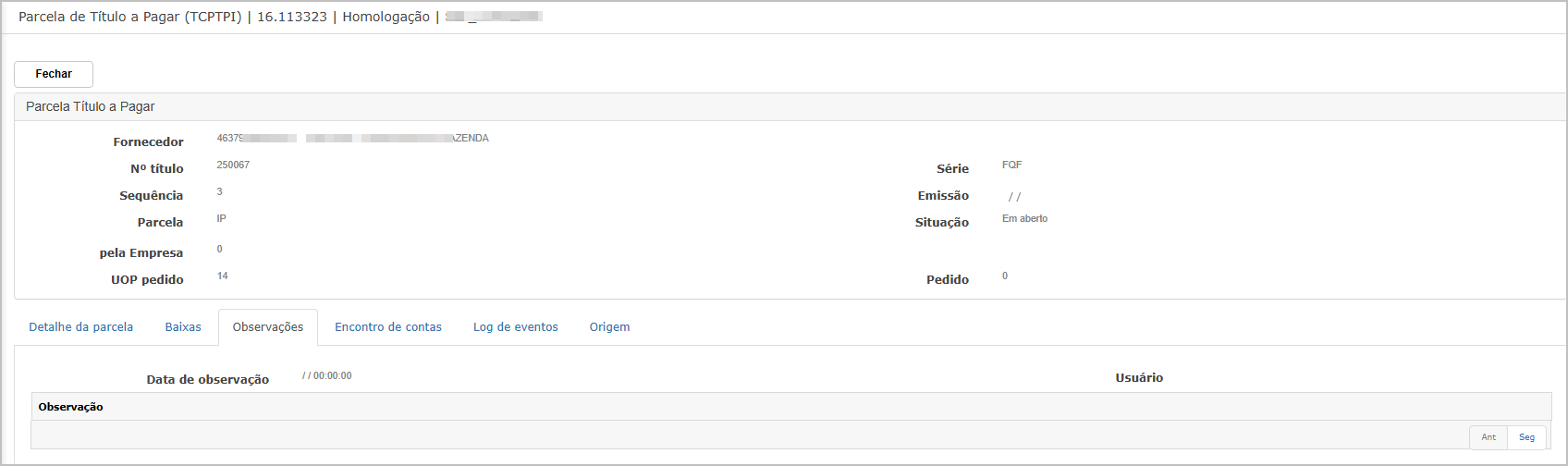
Aba Encontro de Contas
Apresenta os registros de compensações financeiras entre títulos a pagar e a receber. São exibidos os seguintes campos:
-
Tipo de Encontro
-
Descrição
-
Título, Série e Parcela envolvidos
-
Sequência e Número
-
Moeda e Valor da Baixa
Caso não haja encontro de contas vinculado, essa aba estará vazia.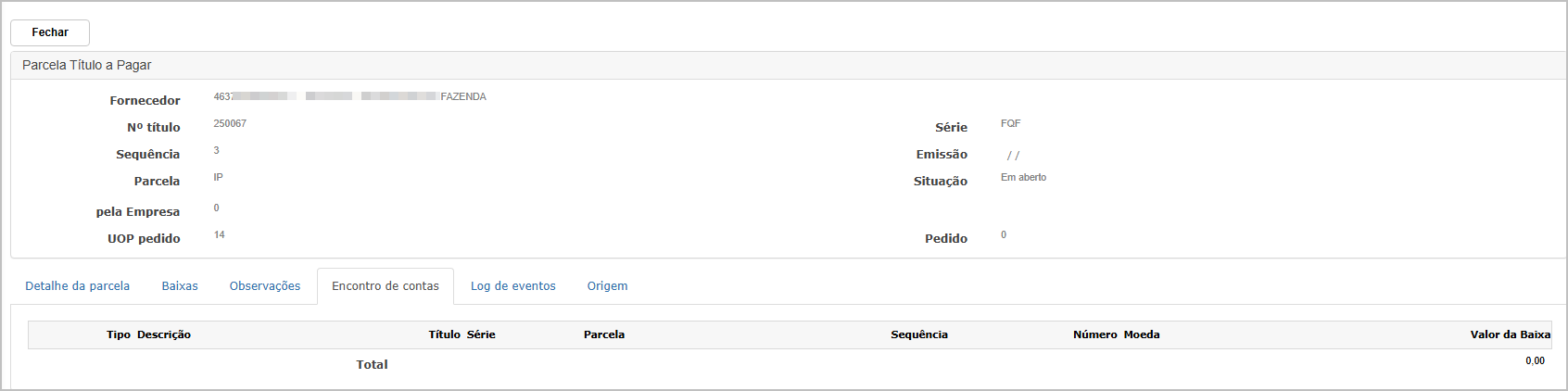
Aba Log de Eventos
Contém o histórico técnico de alterações e ações sobre a parcela. Inclui:
-
Tipo de Evento
-
Título, Série, Parcela
-
Data do Log
-
Usuário
-
Portador, Agência e Conta Corrente
-
Grupo Financeiro
-
Data de Vencimento no momento da ação
Essencial para auditorias e rastreamento de alterações.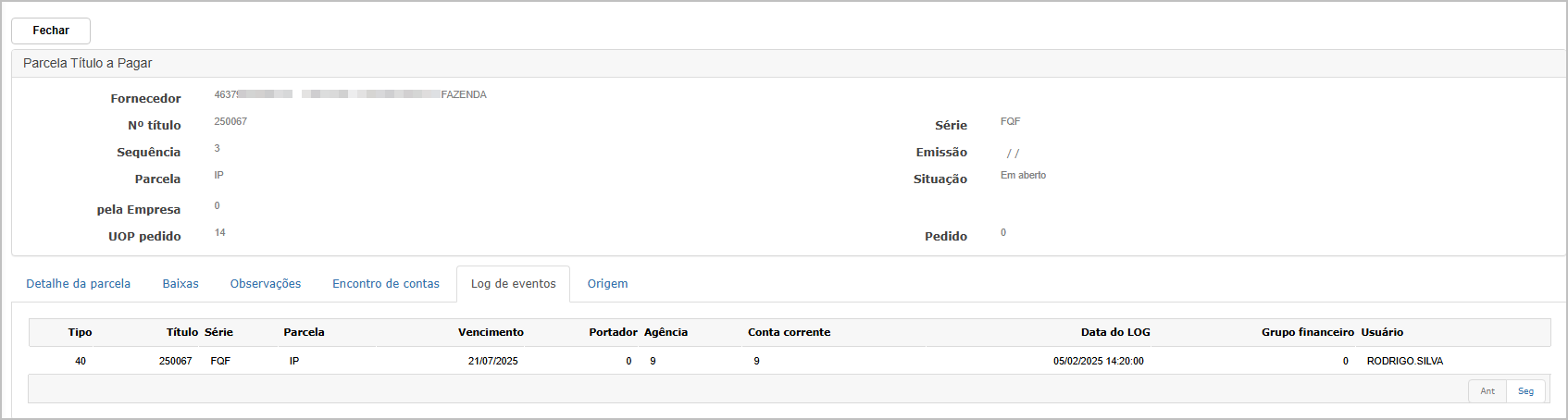
Aba Origem
Apresenta a origem operacional do título de pagamento, vinculando-o a documentos fiscais (Nota Fiscal/SPD). Campos disponíveis:
-
Unidade Operacional
-
Tipo e Modelo da Nota Fiscal
-
Série
-
Número da NF/SPD
-
Data de Emissão
-
Status da NF (ex: Não Impressa)
-
Cliente e Chave da Nota
Esse vínculo garante rastreabilidade entre o título financeiro e o documento fiscal que o originou.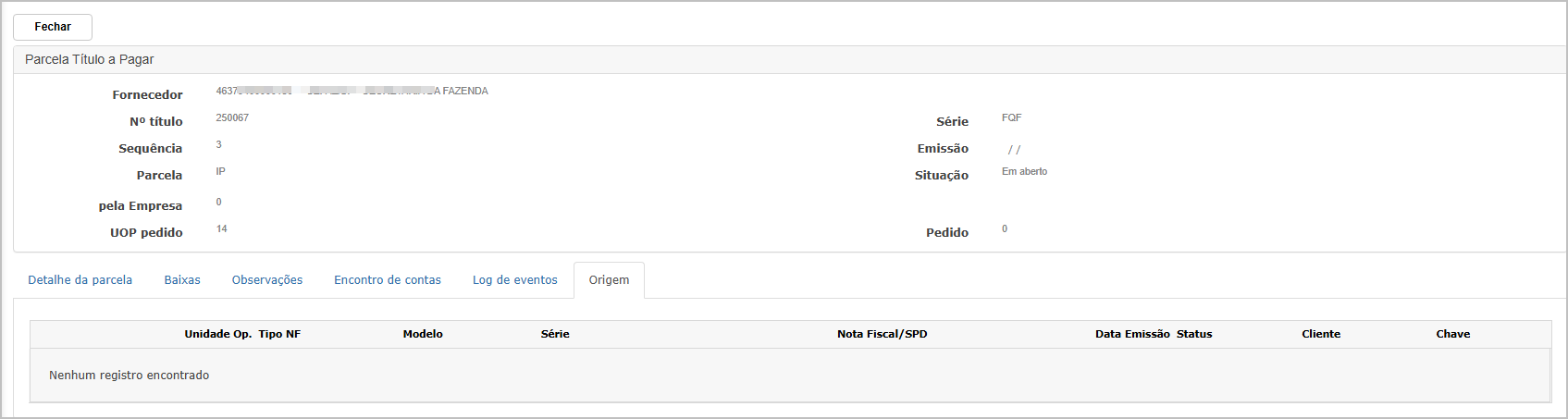
Geração de Relatório
Após clicar em "Imprimir" ou "Excel", o sistema direciona o usuário para o dashboard de download, onde os relatórios são listados e disponibilizados para visualização e download conforme o status de conclusão do processo.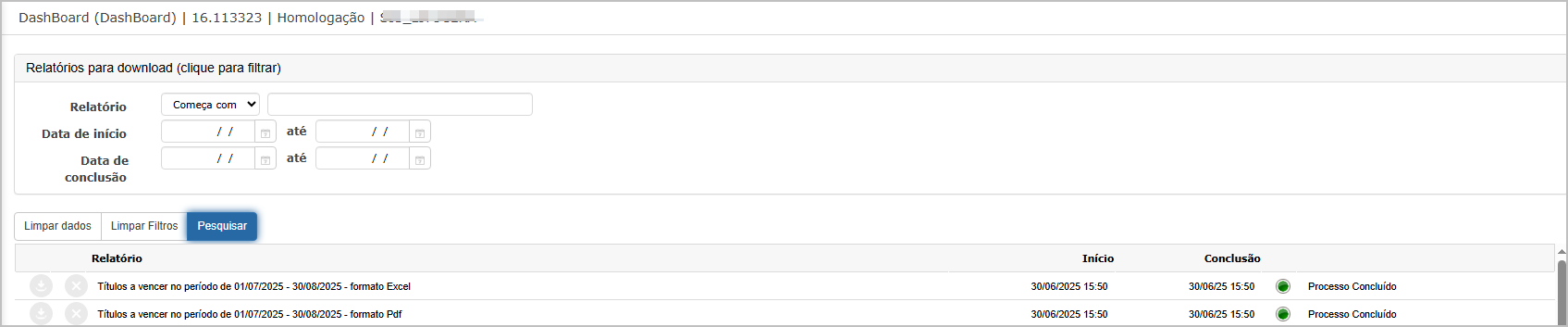
Relatório em PDF
O relatório PDF apresenta os títulos a vencer no período, com dados como: tipo, número do título, série, parcela, vencimento, valor e dados do fornecedor, incluindo CNPJ e nome.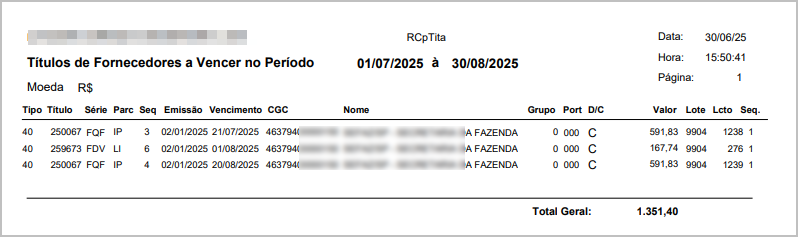
Relatório em Excel
A versão Excel do relatório possui estrutura tabular, ideal para análise ou importação em outras planilhas. Contém as mesmas colunas do PDF, organizadas por linha, com filtros de período e metadados no topo da planilha.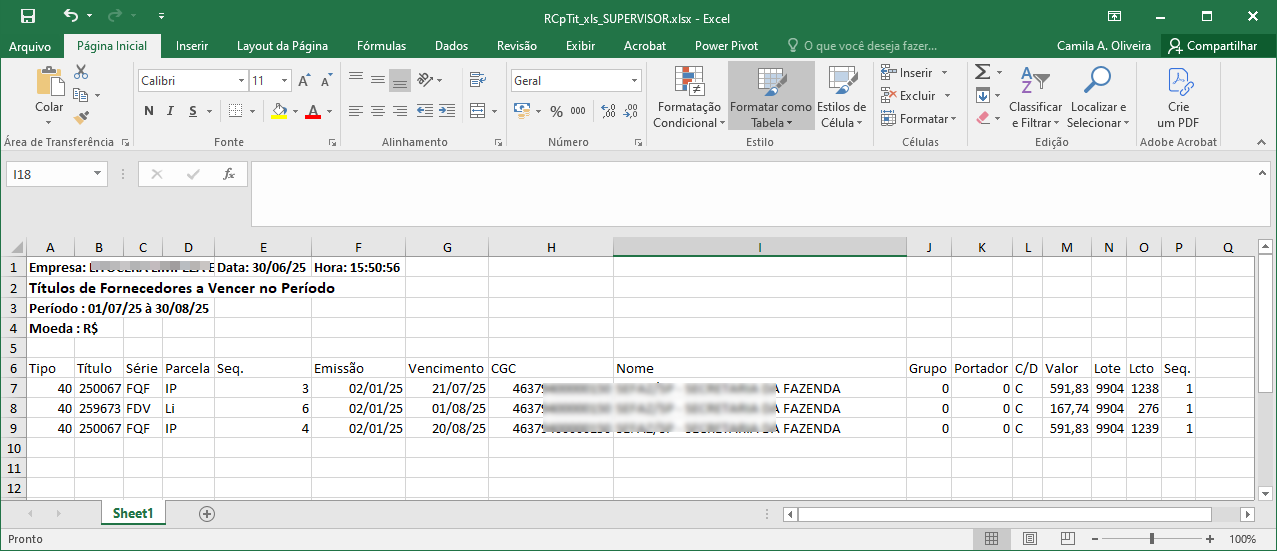
Ações e Configurações
-
Utilize os filtros para delimitar o período e facilitar a consulta.
-
É possível clicar na lupa para obter detalhes completos de cada parcela.
-
Use as abas internas para navegar entre os diferentes dados vinculados à parcela.
-
Gere relatórios conforme a necessidade (PDF para impressão, Excel para análise).
-
Acompanhe o status dos relatórios no dashboard de download.
-
Se necessário, consulte os logs para entender o histórico de ações sobre a parcela.
ATENÇÃO: As informações neste documento são meramente ilustrativas e utilizadas apenas para fins de teste.
Títulos
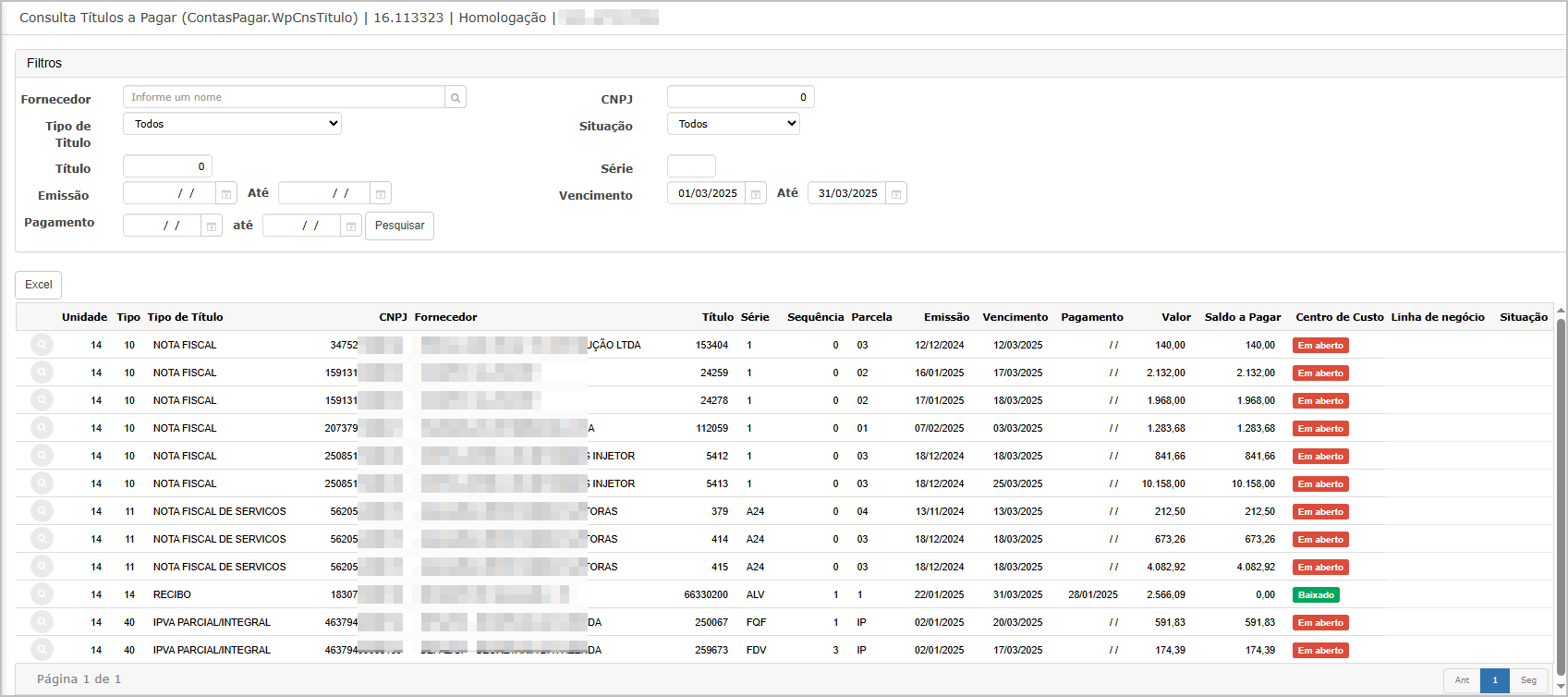
A funcionalidade Títulos permite consultar, exportar e analisar os títulos a pagar com base em critérios de filtro como fornecedor, tipo de título, número do título, datas de emissão, vencimento e pagamento. A interface é simples e objetiva, oferecendo acesso rápido às informações detalhadas dos títulos registrados no sistema, incluindo seu status atual (em aberto ou baixado).
Tela Principal
Na tela inicial da funcionalidade, o usuário pode aplicar filtros para refinar a busca pelos títulos:
-
Filtros disponíveis:
-
Fornecedor (nome ou CNPJ)
-
Tipo de Título
-
Número do Título
-
Situação (todos, em aberto ou baixado)
-
Períodos: Emissão, Vencimento e Pagamento
-
Série do título
-
Após aplicar os filtros, o sistema exibe a listagem dos títulos com as seguintes informações:
-
Unidade
-
Tipo e Tipo de Título
-
CNPJ e Nome do Fornecedor
-
Número do Título, Série, Sequência e Parcela
-
Datas de Emissão, Vencimento e Pagamento
-
Valor, Saldo a Pagar
-
Centro de Custo e Linha de Negócio
-
Situação (indicada por status colorido: "Em aberto" em vermelho ou "Baixado" em verde)
Consulta Detalhada do Título
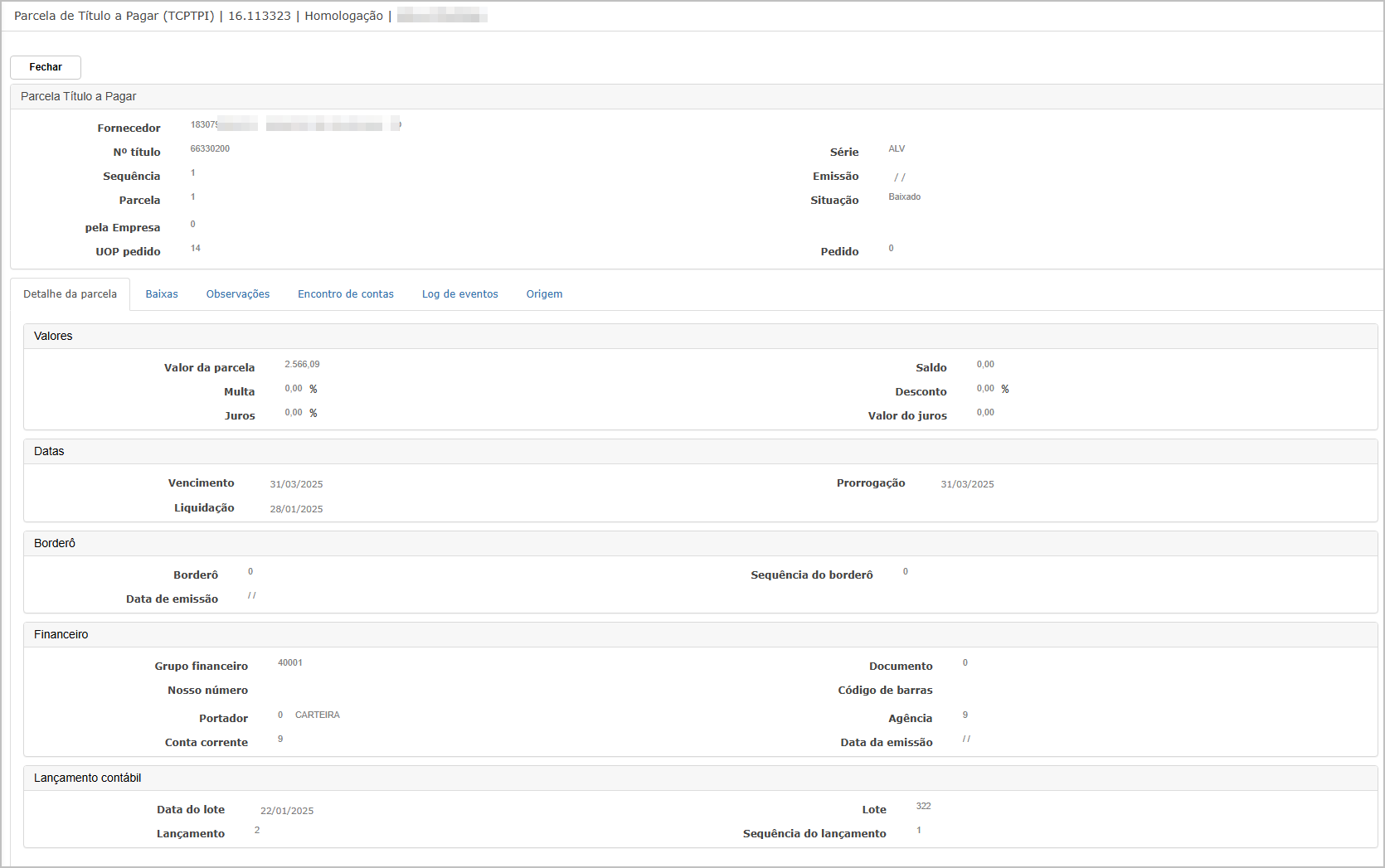
Ao clicar no ícone de lupa na linha de qualquer título, o sistema direciona o usuário para a tela de Consulta de Detalhes da Parcela, onde é possível visualizar informações detalhadas do título, distribuídas por abas:
Aba Detalhe da Parcela
Contém informações gerais como:
-
Fornecedor, Número do Título, Série, Parcela
-
Situação (Baixado, Em aberto etc.)
-
Valores: valor da parcela, descontos, multas, juros
-
Datas relevantes: vencimento, liquidação, prorrogação
-
Informações financeiras: grupo financeiro, conta-corrente, portador
-
Dados do lançamento contábil
Aba Baixas
Mostra todas as movimentações de baixa da parcela, com informações como:
-
Lote, lançamento, sequência
-
Descrição da baixa
-
Data do movimento, tipo, usuário e data da baixa
-
Banco, agência, conta e valor da baixa
-
Totais consolidados:
-
Valor da parcela
-
Baixas
-
Saldo a pagar
-
Juros, descontos, despesas, retenções e valor líquido pago
-
Aba Observações
Exibe registros de observações manuais ou sistêmicas relacionadas à parcela, com:
-
Data da observação
-
Conteúdo da observação
-
Usuário que registrou
Obs.: Caso não haja observações lançadas, a aba será exibida em branco.
Aba Encontro de Contas
Relaciona eventuais compensações de valores entre títulos a pagar e a receber. Mostra:
-
Tipo de encontro
-
Descrição
-
Dados do título envolvido (número, série, parcela, sequência)
-
Número do documento
-
Valor compensado
Se a parcela não estiver envolvida em encontros de contas, o total será 0 e não haverá registros listados.
Aba Log de Eventos
Exibe o histórico de ações realizadas sobre a parcela:
-
Tipo da ação
-
Número do título, série, parcela
-
Vencimento
-
Portador, agência, conta-corrente
-
Data/hora do log
-
Grupo financeiro
-
Usuário responsável pela ação
Essa aba é fundamental para rastreabilidade e auditoria.
Aba Origem
Apresenta a origem da parcela em relação à nota fiscal ou documento de entrada. Mostra:
-
Unidade operativa, tipo de nota fiscal, modelo, série
-
Número da nota/SPD
-
Data de emissão e status (ex.: “Não Impressa”)
-
Cliente ou fornecedor vinculado
-
Chave da nota (quando aplicável)
Exportação de Dados
Ao clicar no botão Excel, a listagem atual é exportada automaticamente para uma planilha, permitindo a análise e arquivamento externo dos dados.
-
O Excel gerado mantém o layout da listagem da tela, incluindo colunas como:
-
Tipo, Título, Série, Parcela
-
Fornecedor (CNPJ e Nome)
-
Vencimento, Emissão, Valor, Pagamento, Situação etc.
-
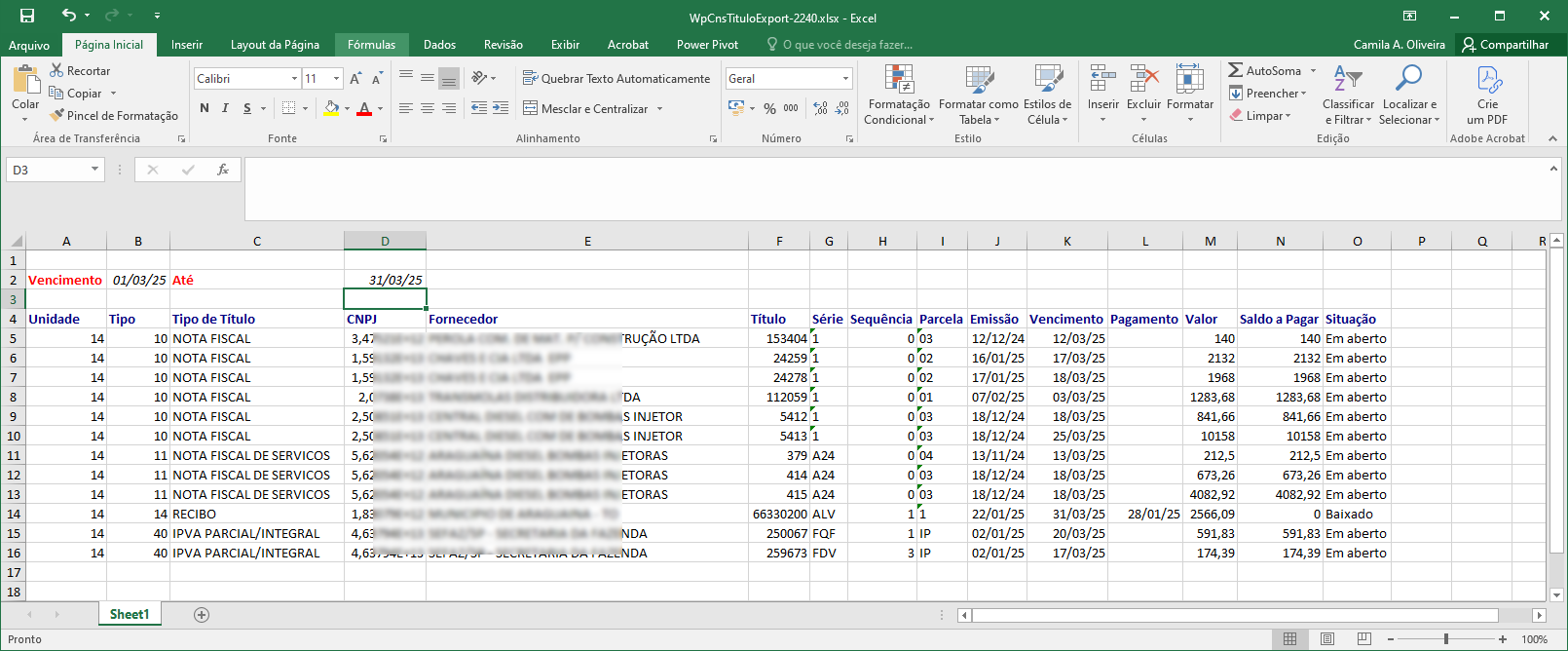
Ações e Configurações
-
Pesquisar: Utilize os filtros para localizar títulos específicos com base nos dados disponíveis.
-
Exportar para Excel: Gere uma planilha com os dados exibidos na tela para análise ou arquivamento.
-
Consultar Detalhes: Clique no ícone de lupa para ver informações detalhadas de uma parcela, distribuídas por abas.
-
Atualização dinâmica: Os dados são atualizados conforme os filtros são modificados, garantindo agilidade na consulta.
-
Organização por situação: Rótulos de status visuais permitem identificar rapidamente os títulos em aberto ou baixados.
ATENÇÃO: As informações neste documento são meramente ilustrativas e utilizadas apenas para fins de teste.
Títulos - lançamentos
A funcionalidade Títulos lançamentos permite consultar os lançamentos contábeis vinculados a um título específico no sistema. Através dessa tela, o usuário pode verificar os dados da conta contábil, lote, sequência, valor e status, além de emitir um relatório com os detalhes dos lançamentos.
A consulta é feita com base no número do título informado. Opcionalmente, é possível refinar a busca utilizando os campos de Fornecedor, Conta contábil e Moeda. Após a pesquisa, os resultados são exibidos em formato de grade e podem ser explorados para consulta detalhada ou geração de relatório PDF.
Tela de Filtros
Na tela principal, o usuário deve informar o número do Título (campo obrigatório). Os demais filtros opcionais incluem:
-
Fornecedor (código),
-
Conta contábil,
-
Moeda (padrão R$).
Botões disponíveis:
-
Pesquisar: realiza a busca conforme os filtros definidos.
-
Imprimir: gera o relatório em PDF.
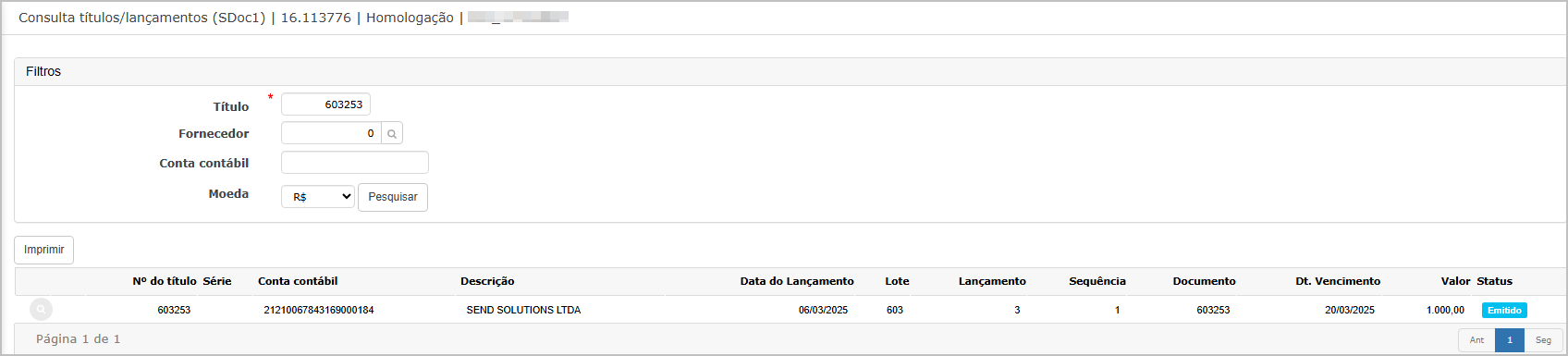
Consulta do Título
Ao clicar no botão de lupa à esquerda do resultado, é exibida uma janela com os detalhes da parcela, com abas como:
-
Detalhe da parcela: apresenta os valores, vencimento, prorrogação, grupo financeiro e dados de lançamento.
-
Baixas
-
Observações
-
Encontro de contas
-
Log de eventos
-
Origem
Serão exibidas as abas:
- Detalhe da Parcela: Contém informações gerais como:
-
Fornecedor, Número do Título, Série, Parcela
-
Situação (Baixado, Em aberto etc.)
-
Valores: valor da parcela, descontos, multas, juros
-
Datas relevantes: vencimento, liquidação, prorrogação
-
Informações financeiras: grupo financeiro, conta-corrente, portador
-
Dados do lançamento contábil
-
- Baixas: Exibe os registros de pagamento ou liquidação realizados sobre a parcela. Inclui valores pagos, datas, portador e demais detalhes relacionados à baixa.
- Observações: Espaço para registrar e visualizar observações complementares à parcela.
- Encontro de Contas: Aborda o vínculo do título com processos de encontro de contas registrados no sistema.
- Log de Eventos: Apresenta o histórico de alterações ou movimentações feitas na parcela, útil para auditoria e rastreabilidade.
- Origem: Informa a origem do título, podendo incluir integração com outros sistemas, módulos ou documentos (ex: pedidos, contratos).
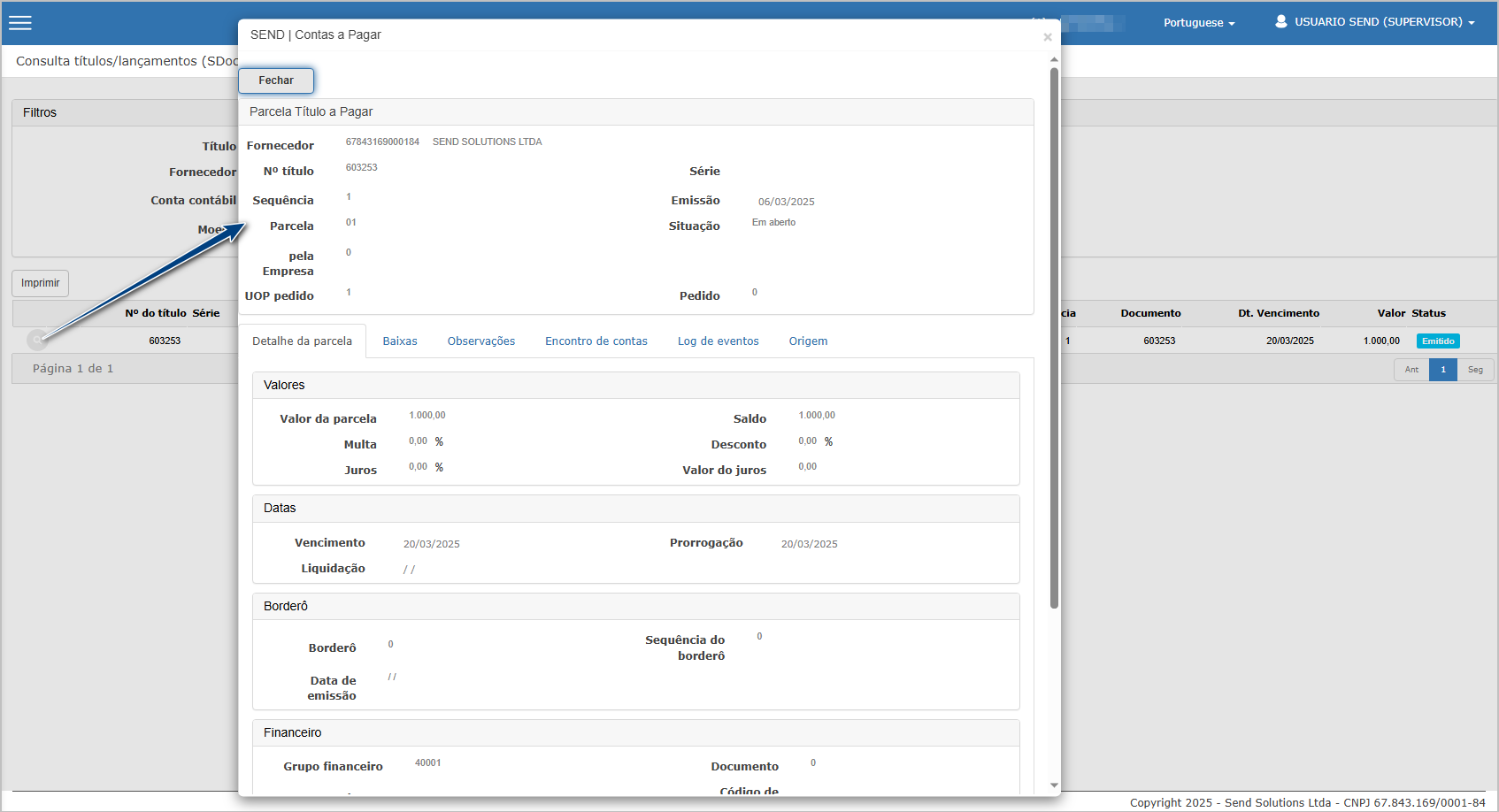
Geração de Relatório
Ao clicar em Imprimir, o sistema direciona o usuário para o Dashboard, onde é possível visualizar e realizar o download do relatório gerado em formato PDF. O status “Processo Concluído” indica que o arquivo está disponível.

Relatório PDF
O relatório gerado exibe os seguintes dados:
-
Conta contábil analítica;
-
Descrição (razão social do fornecedor);
-
Data do lançamento;
-
Lote, número do lançamento e sequência;
-
Documento vinculado e data de vencimento;
-
Valor e tipo de lançamento (ex: emissão).

Ações e Configurações
-
Filtro obrigatório: é necessário informar o número do título.
-
Consulta detalhada: disponível por meio do botão de lupa.
-
Relatórios: são gerados apenas em formato PDF e acessados via dashboard.
-
Exportações: não há exportação em Excel nesta funcionalidade.
-
Status: os títulos exibem o status “Emitido” ou “Em aberto”.
ATENÇÃO: As informações neste documento são meramente ilustrativas e utilizadas apenas para fins de teste.
Borderô baixado
A funcionalidade consulta de Borderô Baixado permite consultar os borderôs de pagamento que já foram processados (baixados) no sistema, dentro de um intervalo de datas. É possível visualizar informações detalhadas sobre o borderô, os títulos vinculados a ele, bem como gerar relatórios em formato PDF diretamente do dashboard.
Essa consulta é útil para auditorias, conferência de pagamentos realizados e controle financeiro.
Tela de Filtros
Nesta tela, o usuário define os critérios para a consulta:
-
Período de baixa (obrigatório): define o intervalo de datas em que os borderôs foram baixados.
-
Nº do borderô: permite refinar a pesquisa por um borderô específico.
-
Nome: campo livre para buscar borderôs por sua descrição.
Após preencher os filtros, o botão Pesquisar retorna os borderôs compatíveis.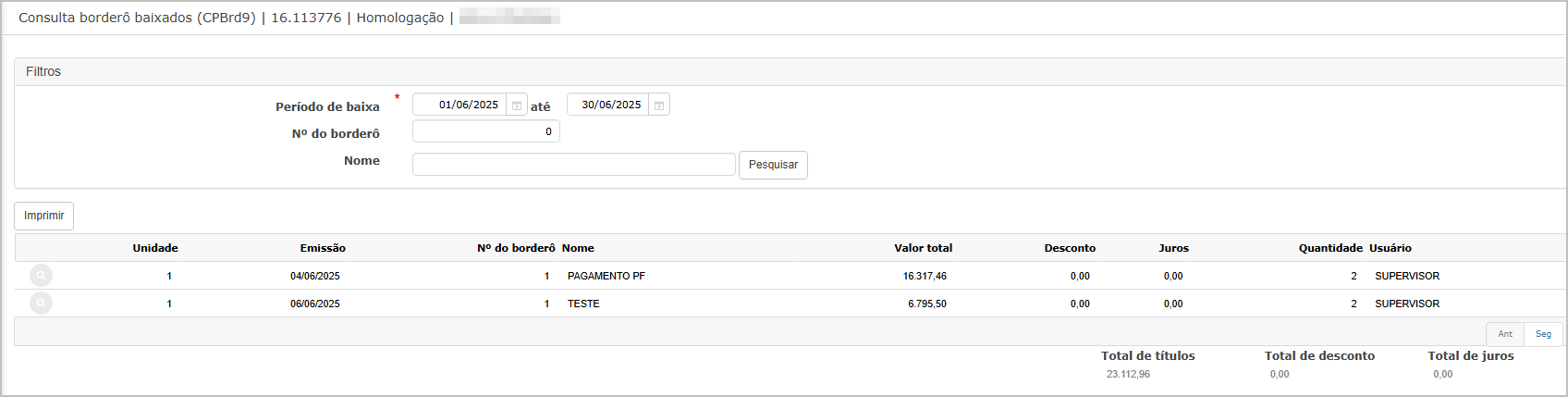
A listagem apresenta:
-
Unidade responsável
-
Data de emissão
-
Número do borderô
-
Nome do borderô
-
Valor total
-
Desconto aplicado
-
Juros
-
Quantidade de títulos baixados
-
Usuário responsável pela operação
Na parte inferior, são exibidos totais consolidados:
-
Total de títulos
-
Total de desconto
-
Total de juros
Consulta Borderô Baixado
Ao clicar na lupa de um registro, abre-se a tela com os detalhes do borderô:
-
Data de emissão
-
Nome do borderô
-
Banco, Conta e Agência utilizados
-
Tipo de operação (DOC, TED etc.)
-
Nº do documento
-
Observações adicionais
Além disso, a seção Totais apresenta:
-
Quantidade de títulos
-
Total dos títulos
-
Descontos
-
Juros
-
Despesas bancárias
-
Taxas cartorárias
-
Valor total a pagar
Na parte inferior, os Títulos Relacionados ao Borderô são listados, com informações como:
-
Fornecedor
-
Tipo
-
Nº do título e fatura
-
Série, sequência e parcela
-
Vencimento
-
Valor individual
-
Descontos, juros, retenções e totais
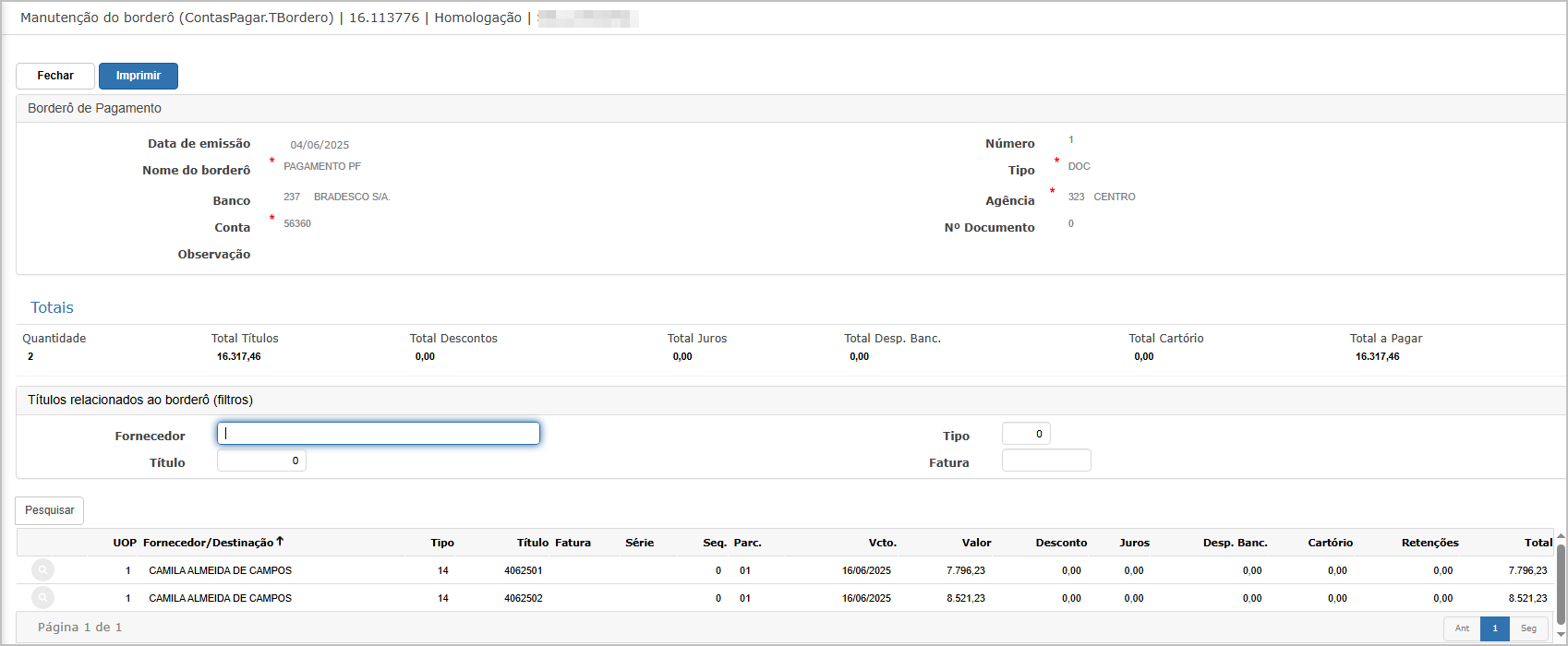
Geração do Relatório em PDF
Ao clicar no botão Imprimir, o sistema direciona para o Dashboard, onde o relatório é processado e disponibilizado para download.
O status "Processo Concluído" indica que o relatório está pronto para ser visualizado.
Relatório PDF
O relatório gerado contém:
-
Nome da empresa
-
Programa gerador
-
Período de baixa
-
Data/hora da geração
-
Dados detalhados de cada borderô:
-
Data de emissão
-
Número
-
Descrição
-
Conta contábil
-
Valor total
-
Descontos
-
Juros
-
Quantidade de títulos
-
Nº do lote e lançamento
-
Ao final, são exibidos os totais gerais do período consultado.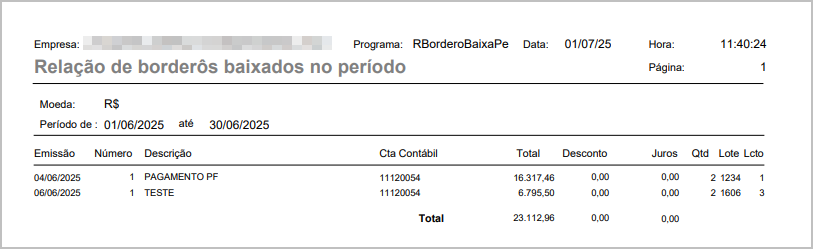
Ações e Configurações
-
Filtro por período e dados específicos do borderô.
-
Consulta detalhada via lupa.
-
Geração de relatório em PDF via dashboard.
-
Recomendado para conferência de pagamentos, controle contábil e auditoria.
ATENÇÃO: As informações neste documento são meramente ilustrativas e utilizadas apenas para fins de teste.
Borderô eletrônico baixado
A funcionalidade consulta Borderô eletrônico baixado permite consultar os registros de baixas de borderôs eletrônicos processadas no sistema em um determinado período. O recurso possibilita filtrar os registros pela data de baixa e pelo tipo de título, exibindo detalhes como o CNPJ/CPF do fornecedor, número do título, série, parcela, valores de baixa, desconto, juros, variação cambial e valor total pago.
Além da consulta em tela, o sistema permite que o usuário visualize os detalhes da parcela baixada e, se necessário, gere o relatório em formato PDF por meio da funcionalidade de impressão via Dashboard.
Tela de filtros
Na tela inicial, o usuário pode informar os seguintes filtros para realizar a pesquisa:
-
Data de baixa (obrigatória);
-
Tipo de Título (opcional);
-
Moeda.
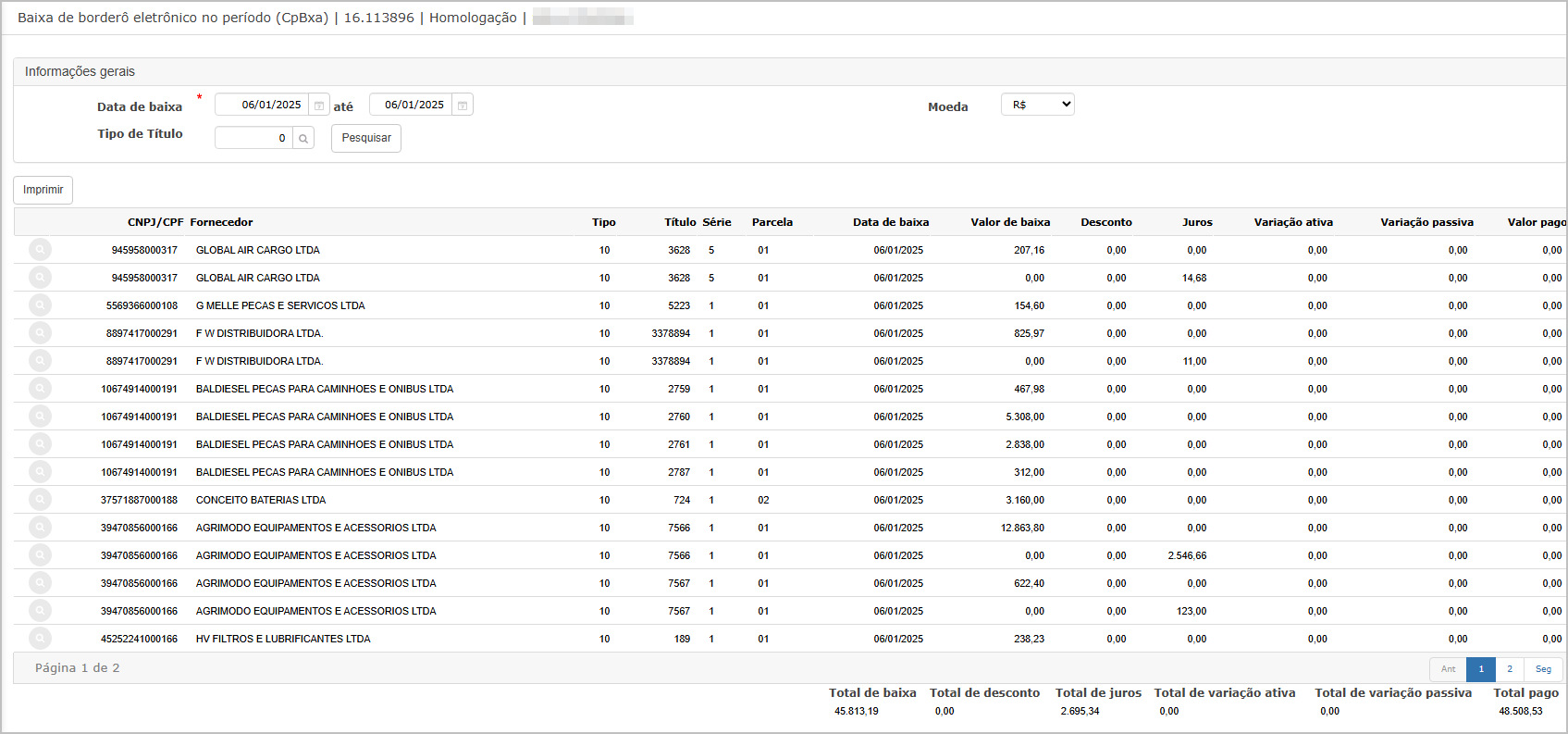 Ao clicar no botão Pesquisar, é exibida uma lista com todos os títulos baixados no período, com colunas como:
-
CNPJ/CPF e Nome do Fornecedor;
-
Tipo, Título, Série, Parcela;
-
Data de baixa;
-
Valor da baixa, Desconto, Juros;
-
Variação ativa/passiva;
-
Valor pago.
No rodapé da listagem, são exibidos os totais consolidados das colunas principais (valor de baixa, desconto, juros, valor pago etc.).
Consulta do Título
Ao clicar no ícone de lupa na linha de qualquer título, o sistema direciona o usuário para a tela de Consulta de Detalhes da Parcela, onde é possível visualizar informações detalhadas do título, distribuídas por abas:
Aba Detalhe da Parcela
Contém informações gerais como:
-
Fornecedor, Número do Título, Série, Parcela
-
Situação (Baixado, Em aberto etc.)
-
Valores: valor da parcela, descontos, multas, juros
-
Datas relevantes: vencimento, liquidação, prorrogação
-
Informações financeiras: grupo financeiro, conta-corrente, portador
-
Dados do lançamento contábil
Aba Baixas
Mostra todas as movimentações de baixa da parcela, com informações como:
-
Lote, lançamento, sequência
-
Descrição da baixa
-
Data do movimento, tipo, usuário e data da baixa
-
Banco, agência, conta e valor da baixa
-
Totais consolidados:
-
Valor da parcela
-
Baixas
-
Saldo a pagar
-
Juros, descontos, despesas, retenções e valor líquido pago
-
Aba Observações
Exibe registros de observações manuais ou sistêmicas relacionadas à parcela, com:
-
Data da observação
-
Conteúdo da observação
-
Usuário que registrou
Obs.: Caso não haja observações lançadas, a aba será exibida em branco.
Aba Encontro de Contas
Relaciona eventuais compensações de valores entre títulos a pagar e a receber. Mostra:
-
Tipo de encontro
-
Descrição
-
Dados do título envolvido (número, série, parcela, sequência)
-
Número do documento
-
Valor compensado
Se a parcela não estiver envolvida em encontros de contas, o total será 0 e não haverá registros listados.
Aba Log de Eventos
Exibe o histórico de ações realizadas sobre a parcela:
-
Tipo da ação
-
Número do título, série, parcela
-
Vencimento
-
Portador, agência, conta-corrente
-
Data/hora do log
-
Grupo financeiro
-
Usuário responsável pela ação
Essa aba é fundamental para rastreabilidade e auditoria.
Aba Origem
Apresenta a origem da parcela em relação à nota fiscal ou documento de entrada. Mostra:
-
Unidade operativa, tipo de nota fiscal, modelo, série
-
Número da nota/SPD
-
Data de emissão e status (ex.: “Não Impressa”)
-
Cliente ou fornecedor vinculado
-
Chave da nota (quando aplicável)
Geração de relatório (Imprimir)
Ao clicar no botão Imprimir, o sistema redireciona o usuário para o Dashboard, onde o relatório em PDF é processado e disponibilizado para download.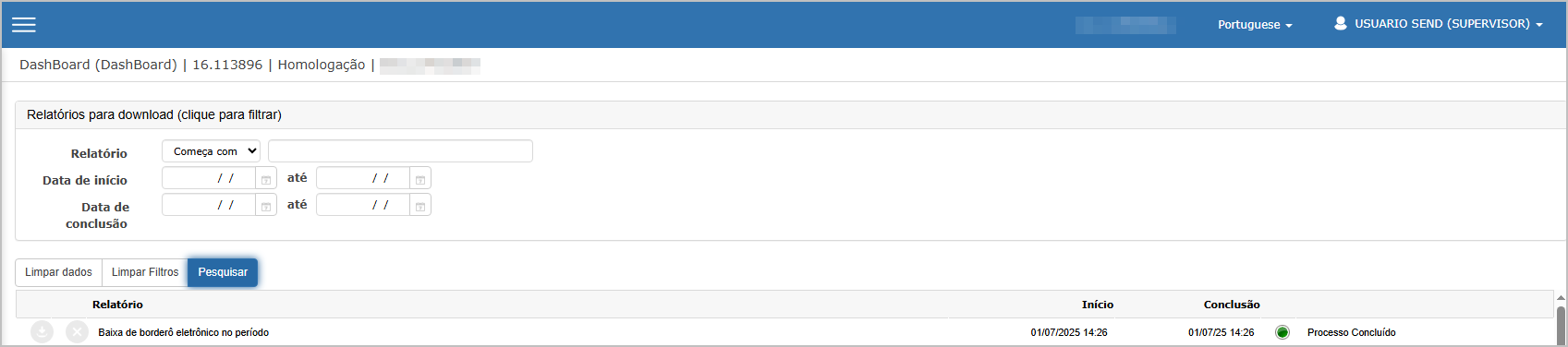
Relatório gerado (PDF)
O relatório gerado apresenta os dados da consulta em formato consolidado, com identificação da empresa, período selecionado, valores financeiros e totais.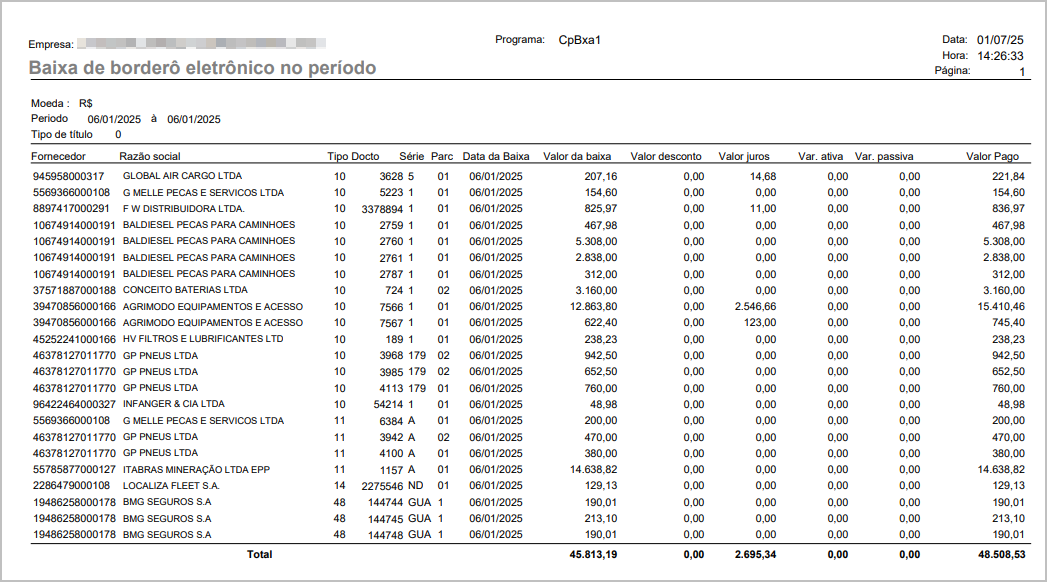
Ações e Configurações
-
É possível pesquisar por período e tipo de título de forma segmentada.
-
Pode-se consultar os detalhes da parcela baixada clicando no botão de lupa.
-
A função Imprimir direciona o usuário ao dashboard para geração de relatório PDF.
-
O relatório PDF contém dados detalhados da baixa do borderô, incluindo totais financeiros.
-
A tela é compatível com atualizações periódicas e respeita filtros avançados para auditoria.
ATENÇÃO: As informações neste documento são meramente ilustrativas e utilizadas apenas para fins de teste.
Boletos cadastrados
A funcionalidade consulta de Boletos Cadastrados permite consultar todos os boletos registrados no sistema, com base em critérios definidos nos filtros. Essa consulta é útil para verificar se boletos foram devidamente cadastrados, conferir dados como vencimento, código de barras, portador, e visualizar rapidamente informações do título vinculado.
Tela de Filtros
O usuário deve preencher os seguintes campos para realizar a pesquisa:
-
Tipo de título (campo obrigatório)
-
Fornecedor (opcional)
-
Código de barras (opcional)
-
Título (opcional)
-
Data (período de cadastro do boleto)
Após definir os parâmetros, clicar em Pesquisar para exibir os resultados.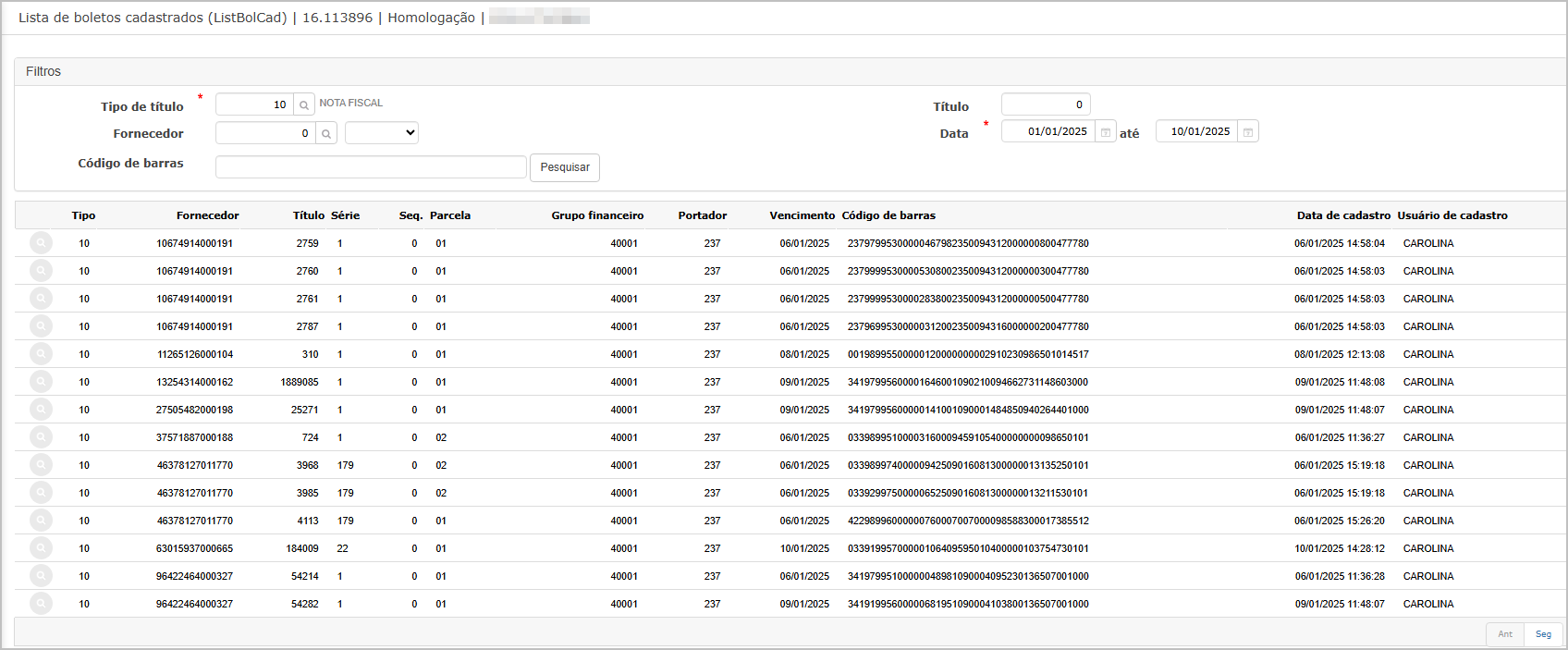
Abaixo dos filtros, a tela exibe a lista dos boletos cadastrados com os seguintes dados:
-
Tipo
-
Fornecedor
-
Título, Série, Sequência e Parcela
-
Grupo financeiro
-
Portador
-
Data de vencimento
-
Código de barras
-
Data e horário do cadastro
-
Usuário responsável pelo cadastro
Cada linha da consulta permite visualizar os detalhes da parcela, clicando sobre o ícone de lupa.
Consulta do Título
Ao clicar no botão de lupa à esquerda do resultado, é exibida uma janela com os detalhes da parcela, com abas como:
-
Detalhe da parcela: apresenta os valores, vencimento, prorrogação, grupo financeiro e dados de lançamento.
-
Baixas
-
Observações
-
Encontro de contas
-
Log de eventos
-
Origem
Serão exibidas as abas:
- Detalhe da Parcela: Contém informações gerais como:
-
Fornecedor, Número do Título, Série, Parcela
-
Situação (Baixado, Em aberto etc.)
-
Valores: valor da parcela, descontos, multas, juros
-
Datas relevantes: vencimento, liquidação, prorrogação
-
Informações financeiras: grupo financeiro, conta-corrente, portador
-
Dados do lançamento contábil
-
- Baixas: Exibe os registros de pagamento ou liquidação realizados sobre a parcela. Inclui valores pagos, datas, portador e demais detalhes relacionados à baixa.
- Observações: Espaço para registrar e visualizar observações complementares à parcela.
- Encontro de Contas: Aborda o vínculo do título com processos de encontro de contas registrados no sistema.
- Log de Eventos: Apresenta o histórico de alterações ou movimentações feitas na parcela, útil para auditoria e rastreabilidade.
- Origem: Informa a origem do título, podendo incluir integração com outros sistemas, módulos ou documentos (ex: pedidos, contratos).
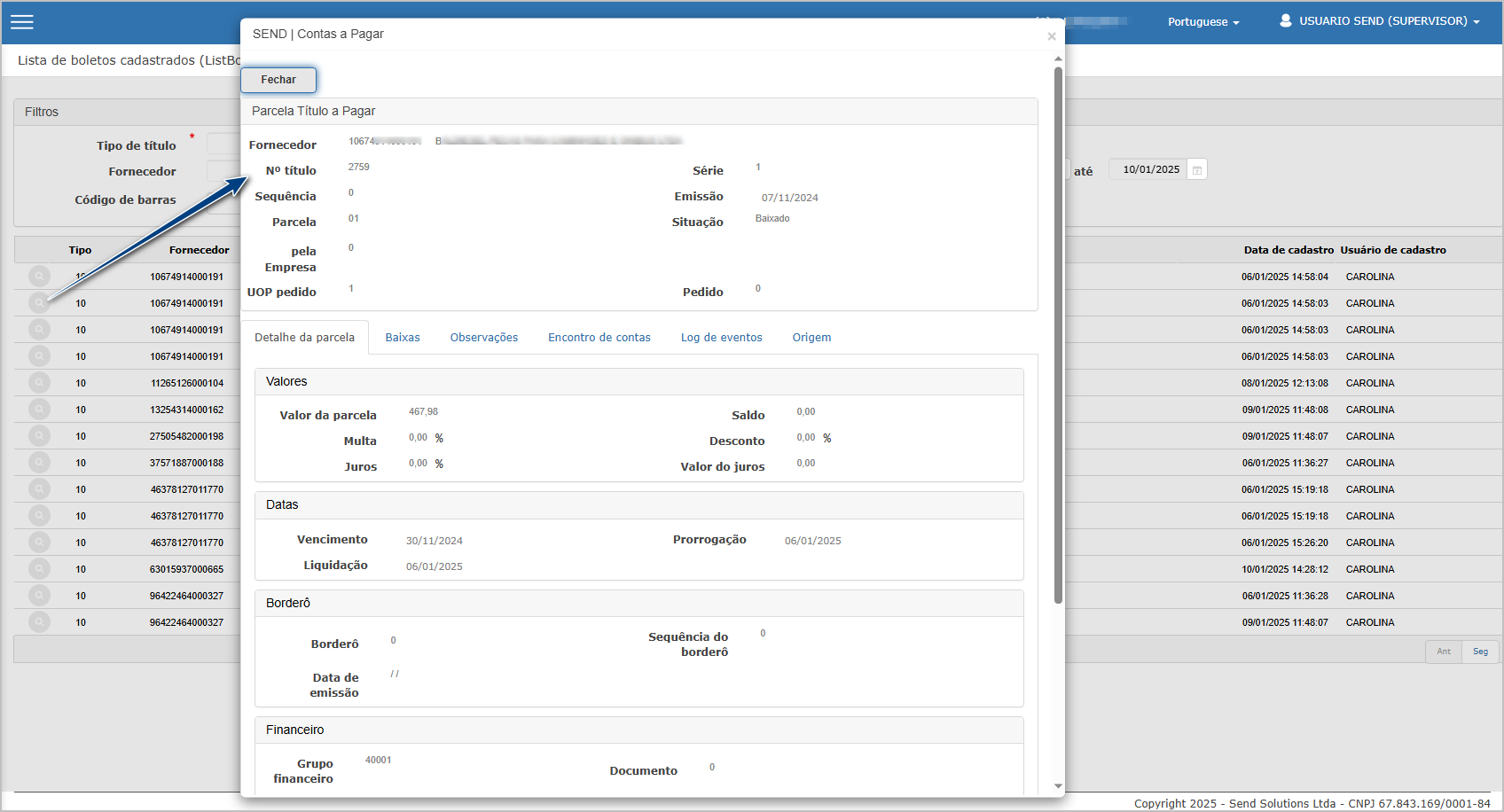
Ações e Configurações
-
Os campos obrigatórios são sinalizados com asterisco vermelho (*).
-
Os filtros permitem nova pesquisa sem precisar recarregar a tela.
-
A visualização detalhada da parcela facilita a auditoria e análise.
-
O sistema registra o usuário e data/hora de cada cadastro para rastreabilidade.
-
Ideal para conferência de boletos antes de ações financeiras (baixas, geração de borderô etc).
ATENÇÃO: As informações neste documento são meramente ilustrativas e utilizadas apenas para fins de teste.
Log de títulos
A funcionalidade Log de Títulos permite a rastreabilidade de alterações realizadas em títulos a pagar. Serve como apoio para conferência de processos, validação de alterações por usuário e investigação de inconsistências, proporcionando transparência e controle.
Essa ferramenta apresenta logs de alterações em duas camadas:
-
Alterações gerais do título
-
Alterações detalhadas de parcelas
Tela de Filtros
A pesquisa é realizada por meio de um formulário com os seguintes campos:
-
Data (obrigatório)
-
Fornecedor
-
Usuário
-
Título
-
Tipo de título
Após preencher os critérios desejados, clique em Pesquisar para exibir os resultados.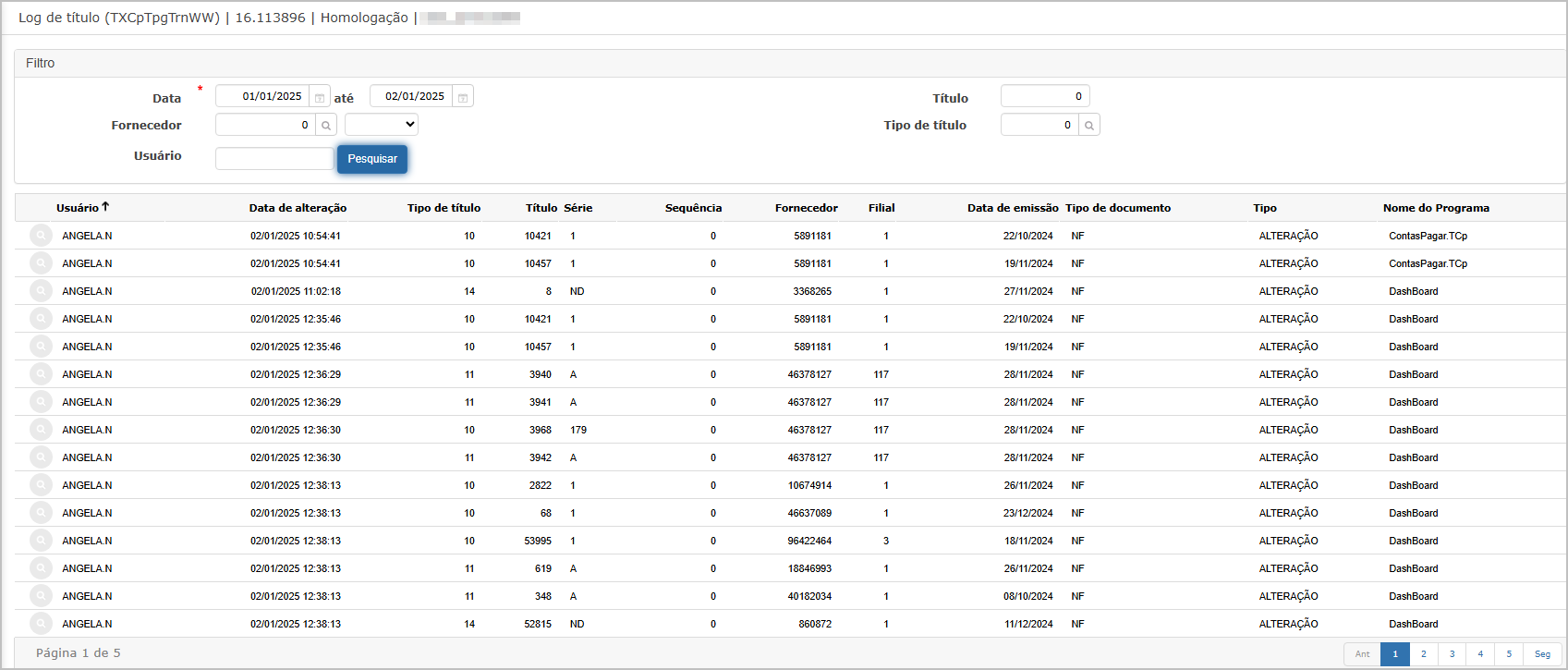
Após a pesquisa, o sistema apresenta os resultados em formato de tabela, com as seguintes colunas:
-
Usuário
-
Data da alteração
-
Tipo de título, título, série, sequência
-
Fornecedor e filial
-
Data de emissão
-
Tipo de documento
-
Tipo da operação (ex: ALTERAÇÃO)
-
Nome do programa (origem da ação)
Consulta da Alteração
Clicando na lupa 🔍 de um item listado, é exibida a visão completa da alteração contendo:
Informações Gerais do Título:
-
Unidade operacional, título, tipo, série, sequência
-
Fornecedor, filial, data de emissão e de movimento
-
Ação realizada (ex: ALTERAÇÃO)
-
Programa responsável (ex:
ContasPagar.TCp) -
Usuário e data da alteração
Dados da Parcela (parte inferior da tela):
-
Número da parcela
-
Banco, agência e conta
-
Grupo financeiro
-
Vencimento, data de pagamento e situação
-
Data de lançamento, número do lote e código da parcela
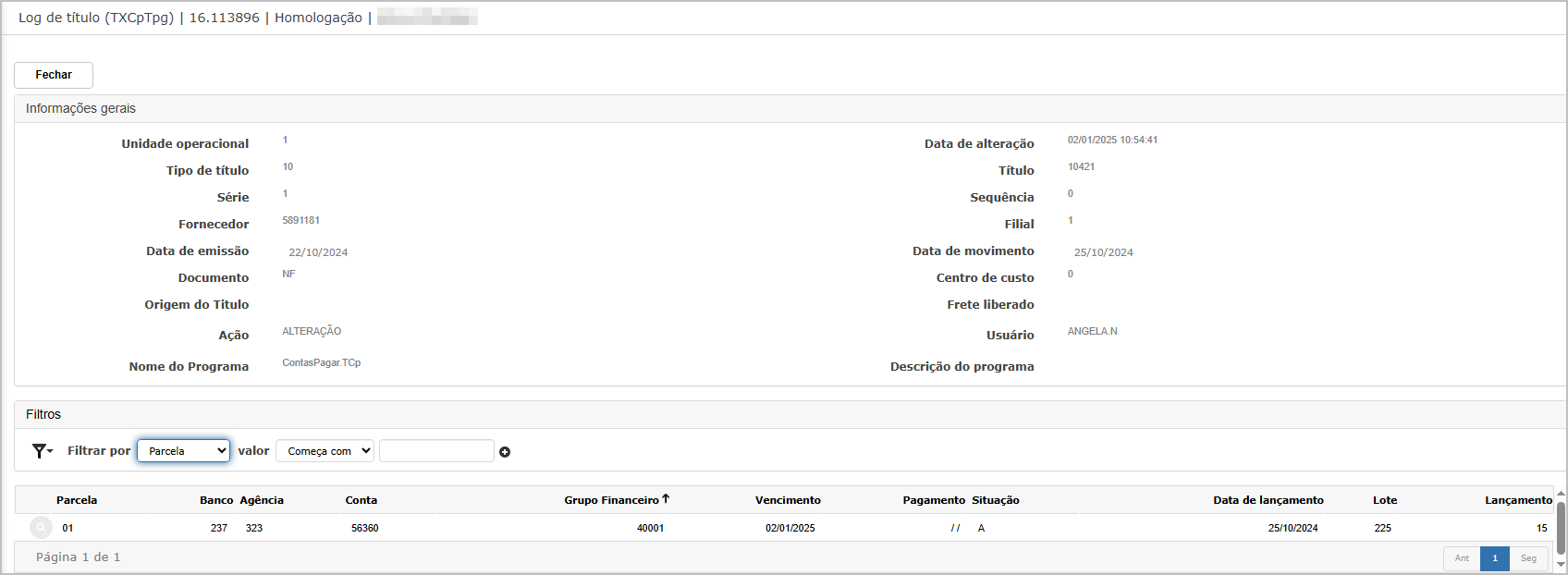
Consulta de Detalhes da Parcela
Ao clicar na lupa 🔍 ao lado de uma parcela listada no painel inferior, é exibida uma nova tela com os detalhes completos daquela parcela, incluindo:
Informações:
-
Parcela, Situação, Data de vencimento, Data de liquidação, Data de prorrogação
-
Banco, agência e conta
-
% de multa, % de juros, % de desconto financeiro
-
Representante, Nosso número, Código de barras, Seu número
-
Grupo financeiro
-
Lote, Sequência
-
Data do lançamento
-
Data da alteração
-
Usuário responsável
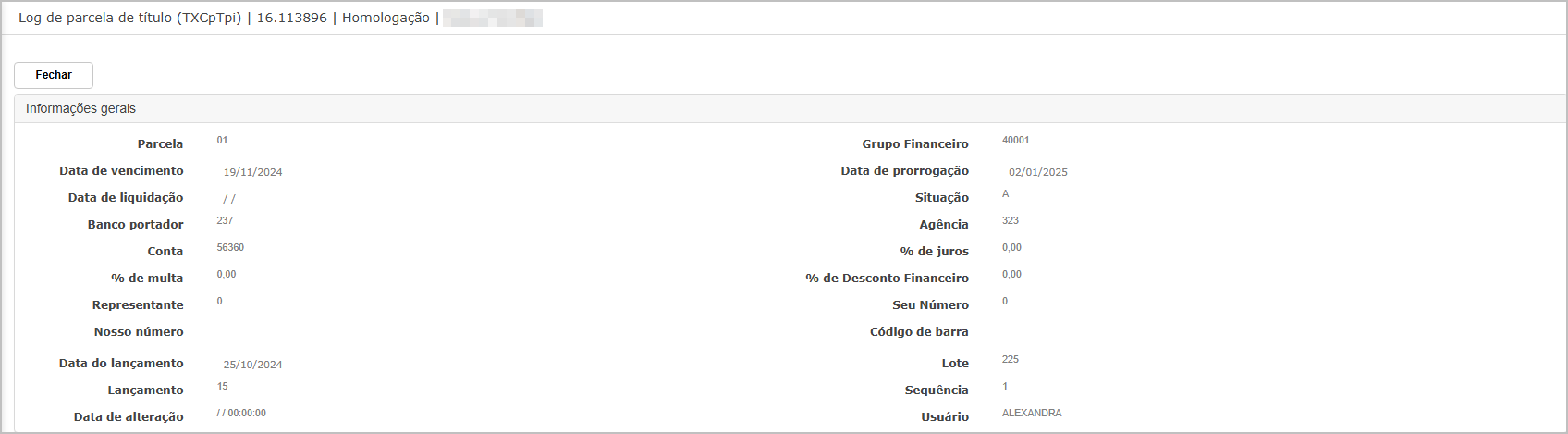
Ações e Configurações
-
Utilize os filtros para refinar sua pesquisa por período, fornecedor ou responsável.
-
O botão Pesquisar traz o log completo conforme os critérios.
-
A lupa ao lado de cada registro permite ver os detalhes da alteração realizada.
-
A lupa na tabela de parcelas permite consultar os dados completos de cada item vinculado.
-
Útil para auditorias, revisões contábeis e conferência de alterações indevidas ou não rastreadas.
ATENÇÃO: As informações neste documento são meramente ilustrativas e utilizadas apenas para fins de teste.
Relatórios
Em processamento
A funcionalidade Em Processamento exibe o histórico de tarefas executadas no sistema relacionadas a contas a pagar.
Essa tela permite ao usuário acompanhar o status de execução de processos agendados ou que estão em andamento, além de possibilitar o download de relatórios gerados automaticamente após a conclusão.
Tela Principal
A tela principal exibe os Relatórios para download, listados conforme os filtros aplicados.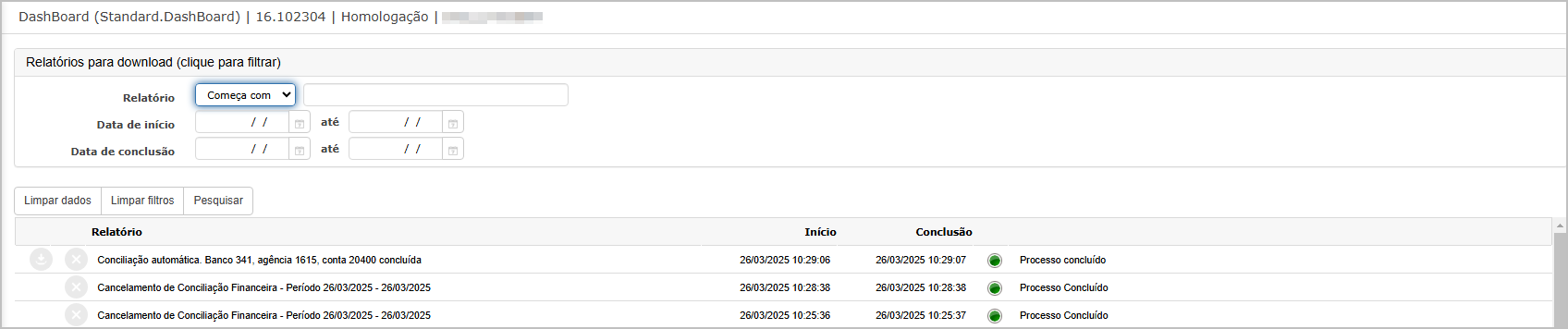
Campos disponíveis para filtro:
- Relatório: permite localizar relatórios por nome com opções de filtro como “Começa com”, “Contém”, entre outras.
- Data de início e Data de conclusão: delimitam o período desejado para busca dos relatórios.
A grade apresenta as seguintes colunas:
- Relatório: título do processo realizado.
- Início: data e hora de início da execução.
- Conclusão: data e hora de término.
- Status: indica se o processo foi concluído com sucesso (ícone verde com “Processo Concluído”).
Ações e Configurações
- Utilize os filtros para localizar rapidamente relatórios específicos por nome ou por período.
- Clique sobre o nome do relatório para realizar o download do arquivo correspondente.
- O status Processo Concluído indica que o relatório está pronto para visualização e download.
- Os relatórios são gerados automaticamente pelo sistema sempre que uma conciliação ou cancelamento é executado.
ATENÇÃO: As informações neste documento são meramente ilustrativas e utilizadas apenas para fins de teste.
Extrato de fornecedores
A funcionalidade Extrato de Fornecedores permite a emissão de um relatório completo das movimentações financeiras por fornecedor, dentro de um período selecionado. O relatório pode ser gerado em dois formatos de impressão: Retrato e Paisagem, possibilitando uma visão detalhada de todos os títulos, seus respectivos saldos, movimentações e totais.
Essa opção é útil para acompanhamento financeiro, auditorias, conferências com fornecedores e análises gerenciais, especialmente para empresas com múltiplas filiais e fornecedores.
Tela de Filtros
Na tela inicial da funcionalidade, o usuário deve preencher os seguintes campos obrigatórios:
-
Filiais Contabilizadoras: seleção múltipla das unidades operacionais.
-
Fornecedor: identificação do fornecedor a ser consultado.
-
Data do movimento: intervalo de datas desejado para análise.
-
Moeda: padrão em R$.
-
Tipo de impressão: opção entre Retrato ou Paisagem.
Após o preenchimento, basta clicar no botão Imprimir para gerar o relatório.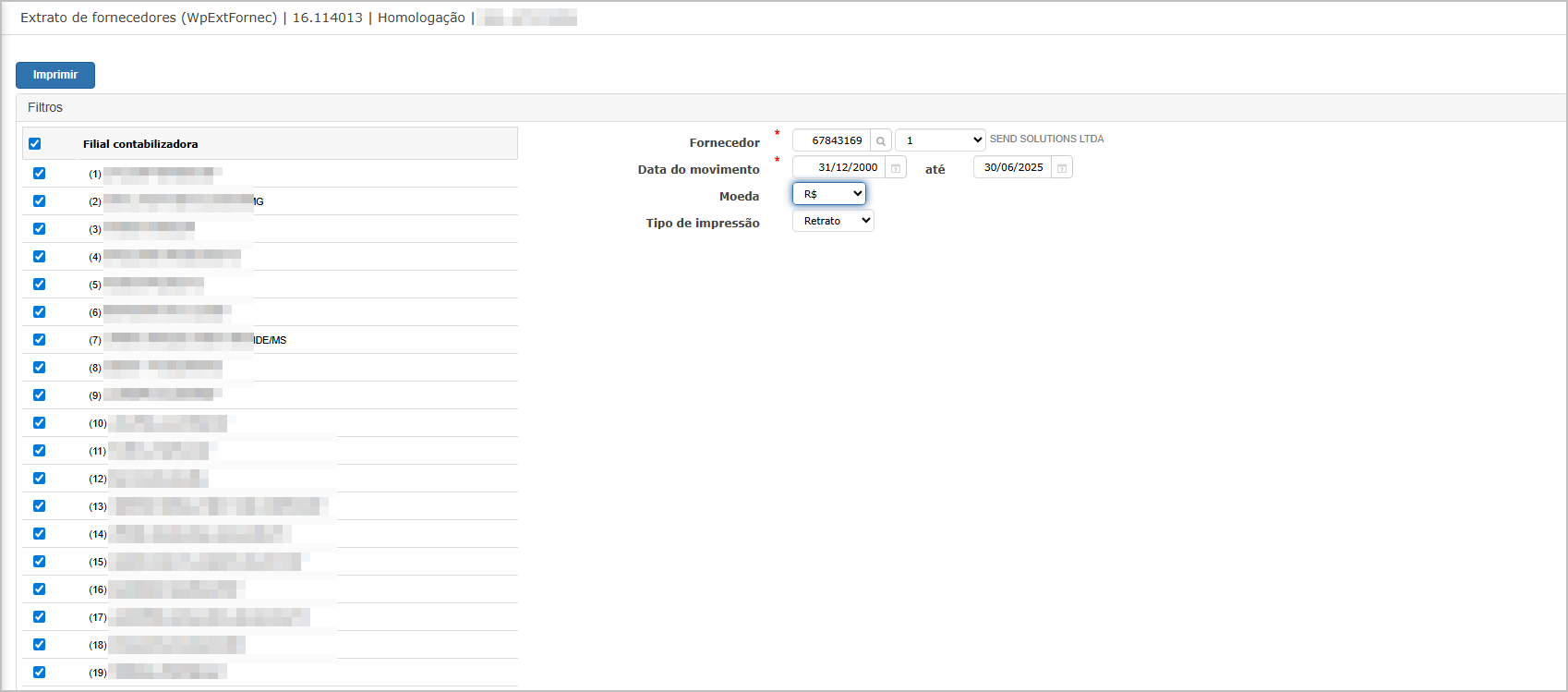
Ao clicar em Imprimir, o sistema redireciona o usuário para o Dashboard, onde é possível acompanhar o andamento da geração do relatório. Após a conclusão, o relatório poderá ser baixado em formato PDF, com as informações conforme os parâmetros definidos.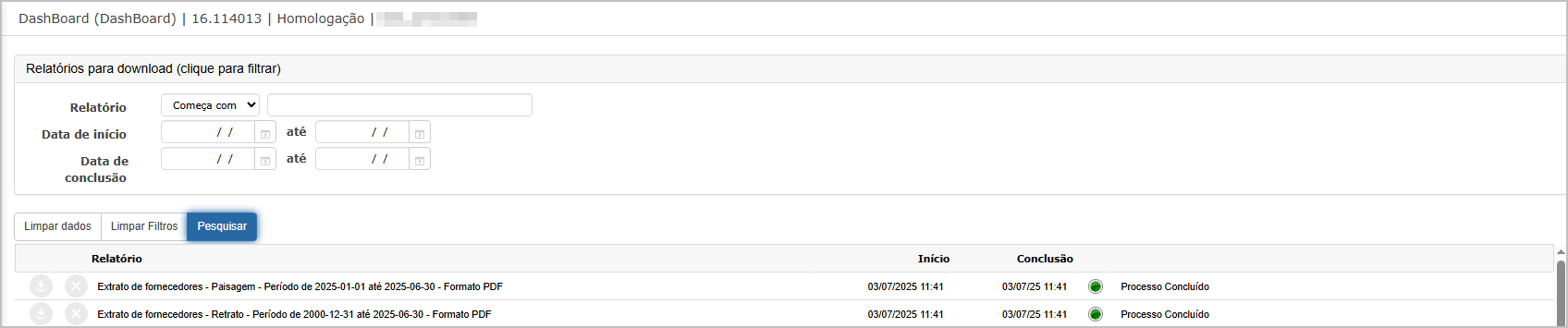
Relatório – Tipo de Impressão: Retrato
No formato Retrato, o relatório apresenta:
-
Dados do fornecedor e unidade operacional
-
Período de emissão e moeda
-
Listagem dos títulos com: tipo, número, série, parcela, banco, vencimento, saldos e lançamentos
-
Totais por tipo de saldo (geral, UOP e UOP em aberto)
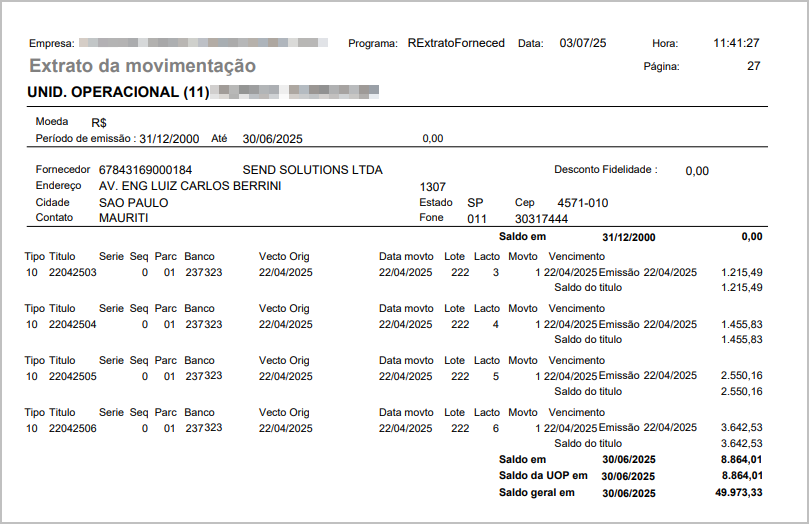
Relatório – Tipo de Impressão: Paisagem
No formato Paisagem, o conteúdo é exibido de forma expandida horizontalmente, proporcionando maior detalhamento dos campos e melhor visibilidade para relatórios com muitos dados, especialmente quando há grande quantidade de títulos movimentados.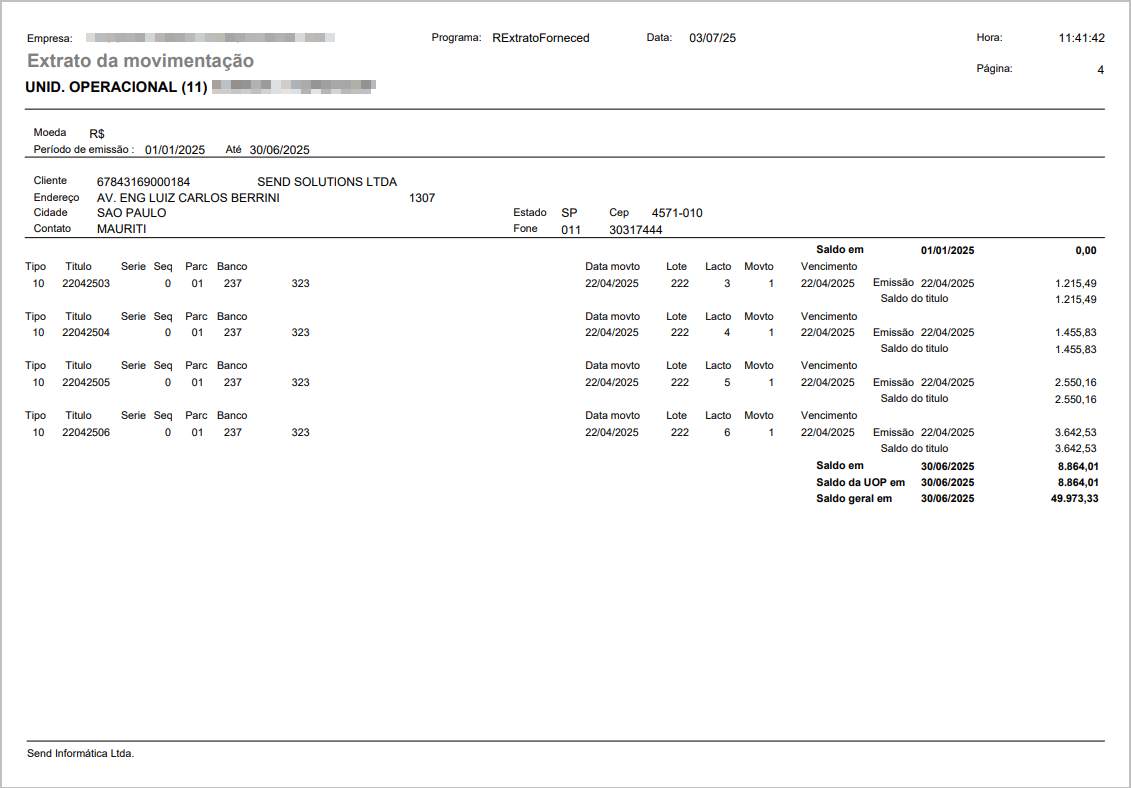
Ações e Configurações
-
O botão Imprimir inicia o processo de geração do relatório.
-
A geração ocorre de forma assíncrona, com consulta via Dashboard.
-
Os relatórios gerados permanecem disponíveis para download no Dashboard até que sejam removidos manualmente.
-
Os relatórios são salvos em PDF e refletem com exatidão os dados financeiros da base consultada.
-
O sistema permite múltiplas impressões simultâneas para diferentes fornecedores e períodos.
ATENÇÃO: As informações neste documento são meramente ilustrativas e utilizadas apenas para fins de teste.
Borderô em aberto
Em construção.
ATENÇÃO: As informações neste documento são meramente ilustrativas e utilizadas apenas para fins de teste.
Lançamentos contábeis
Em construção.
ATENÇÃO: As informações neste documento são meramente ilustrativas e utilizadas apenas para fins de teste.
Títulos
1. Em aberto por período.
2. Em aberto por fornecedor.
3. Vencimento por período.
4. Posição detalhada.
5. Emitido por período.
6. Pago por período.
7. Concentração.
8. Por portador.
9. Títulos em aberto dos maiores fornecedores.
Em construção.
ATENÇÃO: As informações neste documento são meramente ilustrativas e utilizadas apenas para fins de teste.
SLIP
1. Formato 2 por página.
Este relatório, também localizado no menu Relatórios do módulo Contas a Pagar, gera um documento no formato de duas folhas por página com campos para preenchimento manual de baixa e transferência de títulos. Ele pode ser ordenado por data de movimento ou data de vencimento.
Tela de Filtros
Na tela de geração do relatório, os filtros disponíveis são:
-
Filial contábil (múltipla seleção);
-
Moeda;
-
Data do movimento (período obrigatório);
-
Fornecedor (opcional);
-
Tipo de título (código);
-
Tipo de ordenação: por movimento ou vencimento.
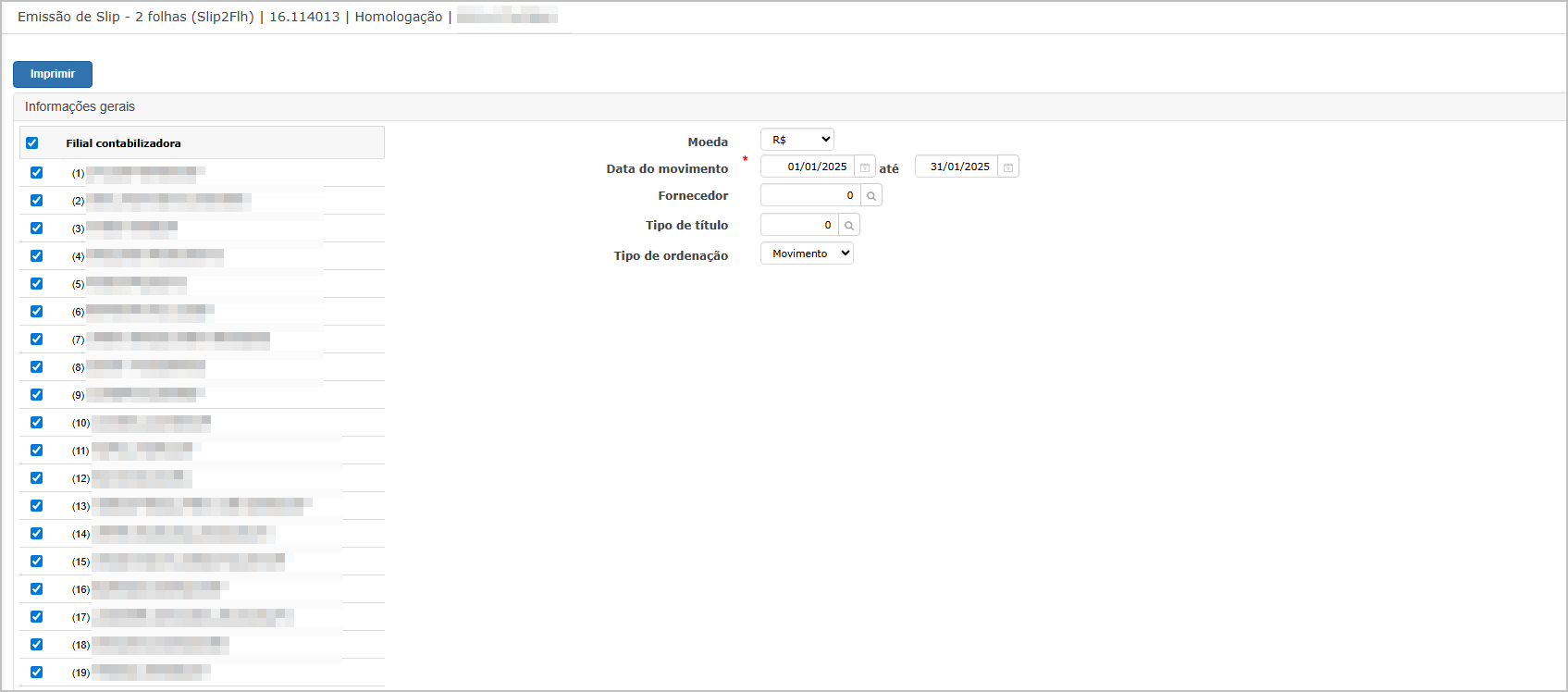
Ao clicar no botão Imprimir, o sistema direciona o usuário para o Dashboard, onde o relatório aparecerá com status de processamento e ficará disponível para download assim que concluído.
Relatório Gerado - PDF
O relatório PDF apresenta duas folhas por página com os seguintes campos:
-
Dados do título (fornecedor, portador, tipo de documento, série, parcela, valor, vencimento, etc.);
-
Sessão de BAIXA com campos em branco para preenchimento manual;
-
Sessão de TRANSFERÊNCIA com campos de lançamento no banco.
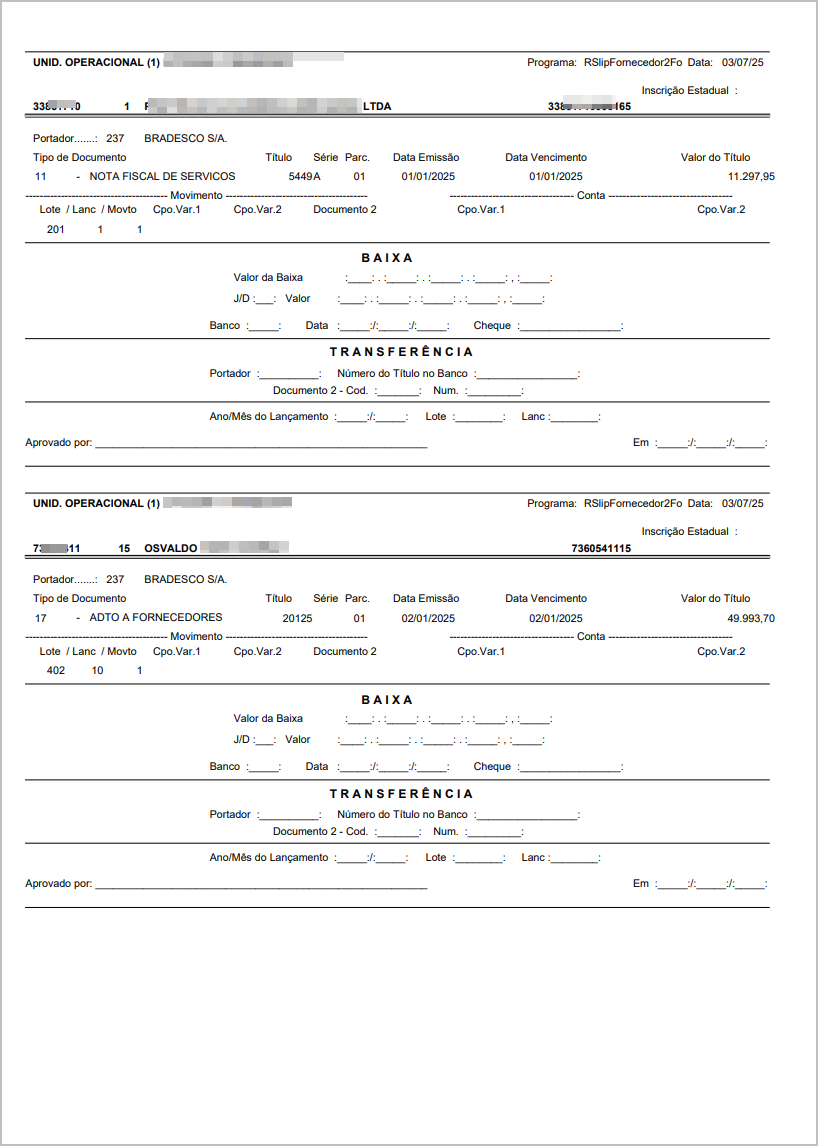
Ações e Configurações
-
O campo Data do movimento é obrigatório.
-
A ordenação pode ser feita por data de movimento ou vencimento, conforme necessidade de organização.
-
Pode ser gerado para múltiplos fornecedores e tipos de títulos.
-
Os campos de baixa e transferência são impressos em branco para preenchimento posterior.
-
A exportação do relatório é feita exclusivamente em formato PDF, via dashboard.
2. Formato 4 por página.
A funcionalidade Slip – 4 folhas permite a geração de relatórios no formato PDF contendo informações de títulos a pagar agrupados em quatro blocos por página. Cada bloco exibe os principais dados do título, como fornecedor, portador, valor, datas de vencimento e emissão, além de áreas destinadas ao preenchimento de dados de baixa e aprovação. Este relatório é normalmente utilizado para formalização impressa e controle físico de pagamentos.
Tela de Filtros
Na tela inicial, o usuário poderá configurar os filtros para emissão do relatório:
-
Filial contabilizadora: seleção múltipla de filiais;
-
Moeda: padrão em R$;
-
Data do movimento: intervalo obrigatório para buscar os títulos;
-
Fornecedor e Tipo de título: opcionais;
-
Tipo de ordenação: define a ordenação do relatório por Movimento ou Vencimento.
Após preencher os filtros desejados, clique no botão Imprimir.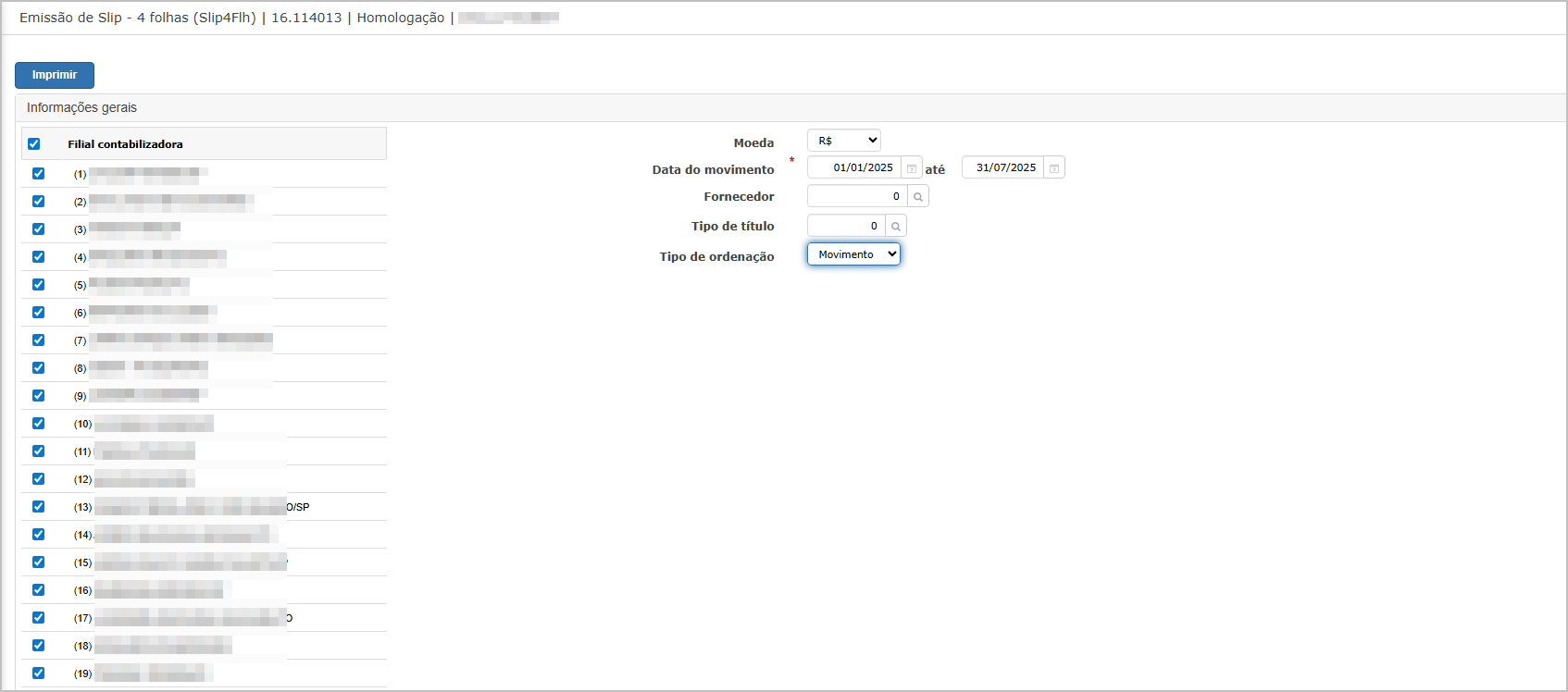
Ao clicar em Imprimir, o sistema direciona o usuário para o dashboard, onde o relatório gerado pode ser localizado, acompanhado de status do processamento. Ao final do processo (status: Processo Concluído), o relatório estará disponível para download em PDF.

Relatório em PDF
O relatório apresenta:
-
Cabeçalho com dados da unidade operacional, programa, data e CNPJ do fornecedor;
-
Informações detalhadas do título: portador, tipo de documento, lote, número, valor, datas de emissão e vencimento;
-
Blocos para preenchimento manual com campos como valor da baixa, cheque, dados de transferência e aprovação;
-
Cada página contém quatro títulos, otimizando o uso de papel e facilitando o manuseio e arquivamento.
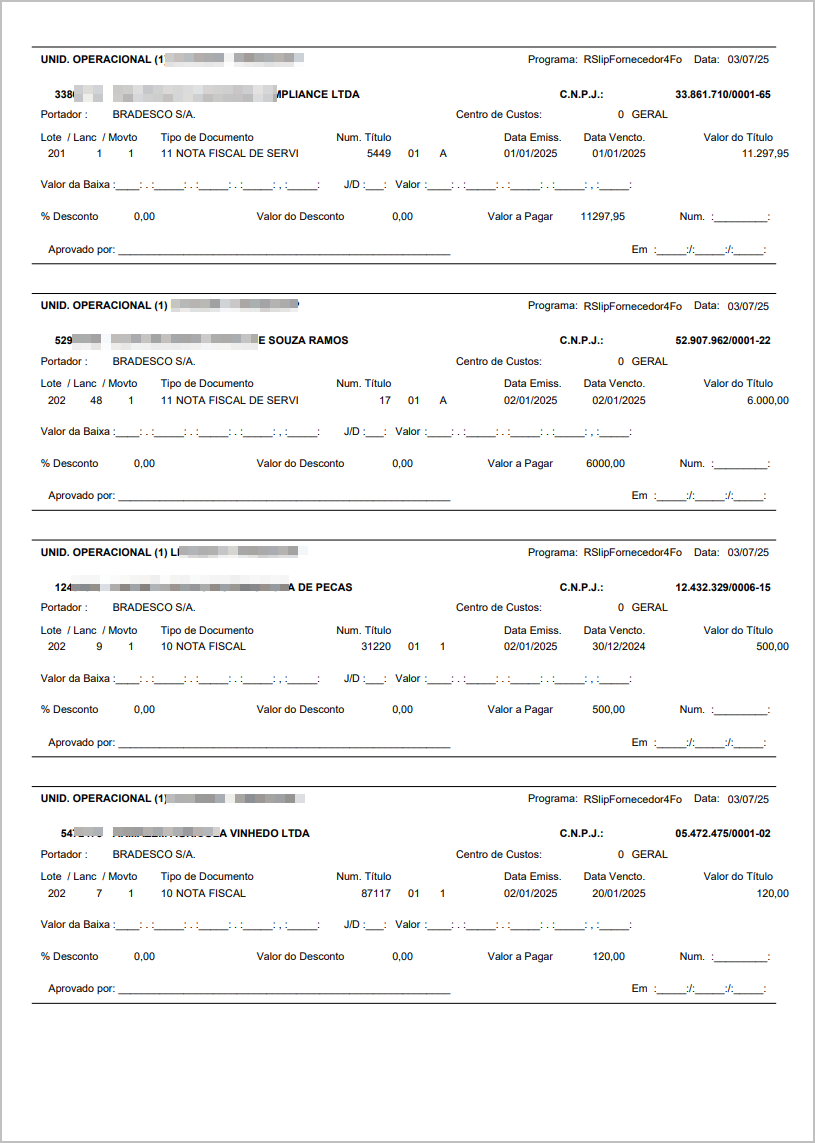
Ações e Configurações
-
O botão Imprimir inicia o processo de geração e envio do relatório ao dashboard;
-
Os campos obrigatórios são validados antes do envio;
-
O formato do relatório é exclusivamente em PDF;
-
A ordenação pode ser personalizada conforme necessidade: por data de movimento ou vencimento;
-
Ideal para ser utilizado em conjunto com processos internos de baixa e validação documental de pagamentos.
ATENÇÃO: As informações neste documento são meramente ilustrativas e utilizadas apenas para fins de teste.
Fatura
Em construção.
ATENÇÃO: As informações neste documento são meramente ilustrativas e utilizadas apenas para fins de teste.
Curva ABC
A funcionalidade Curva ABC de Fornecedores permite a geração de relatórios que classificam os fornecedores com base no valor acumulado das compras realizadas em um determinado período. A curva ABC auxilia na análise de concentração de gastos por fornecedor, identificando os principais parceiros comerciais conforme o volume financeiro movimentado. O relatório pode ser emitido em formato PDF ou Excel, com opção de desmembrar por filial, oferecendo uma visão geral ou detalhada conforme a necessidade da análise.
Tela de Filtros
Na tela inicial da funcionalidade, o usuário deve preencher os seguintes campos para gerar o relatório:
-
Filial contabilizadora: seleção de uma ou mais filiais.
-
Moeda: escolha da moeda (ex: R$).
-
Data do movimento: período a ser considerado na análise.
-
Gerar Excel: opção para exportação em planilha.
-
Desmembrar filial: permite gerar o relatório detalhado por filial.
Após configurar os filtros desejados, o botão Imprimir direciona o usuário ao Dashboard para download dos relatórios gerados.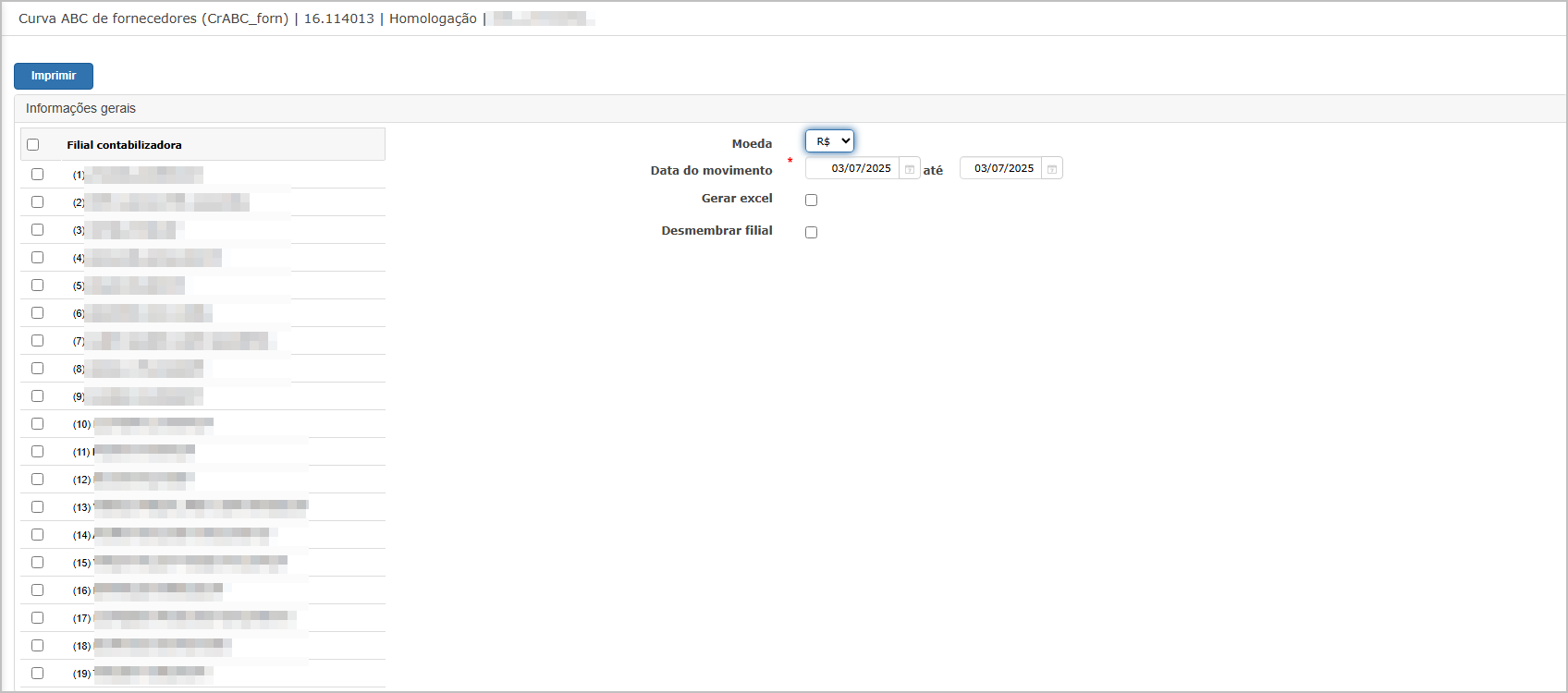
No Dashboard, são listados os relatórios disponíveis para download, informando o status do processamento. Quando o processo for concluído, o relatório poderá ser baixado diretamente na listagem.
Relatório PDF
Este formato apresenta uma listagem única com os fornecedores ranqueados pelo volume de compras no período, exibindo:
-
Nome do fornecedor
-
CNPJ/CPF
-
Valor acumulado
-
% total e % acumulado das compras
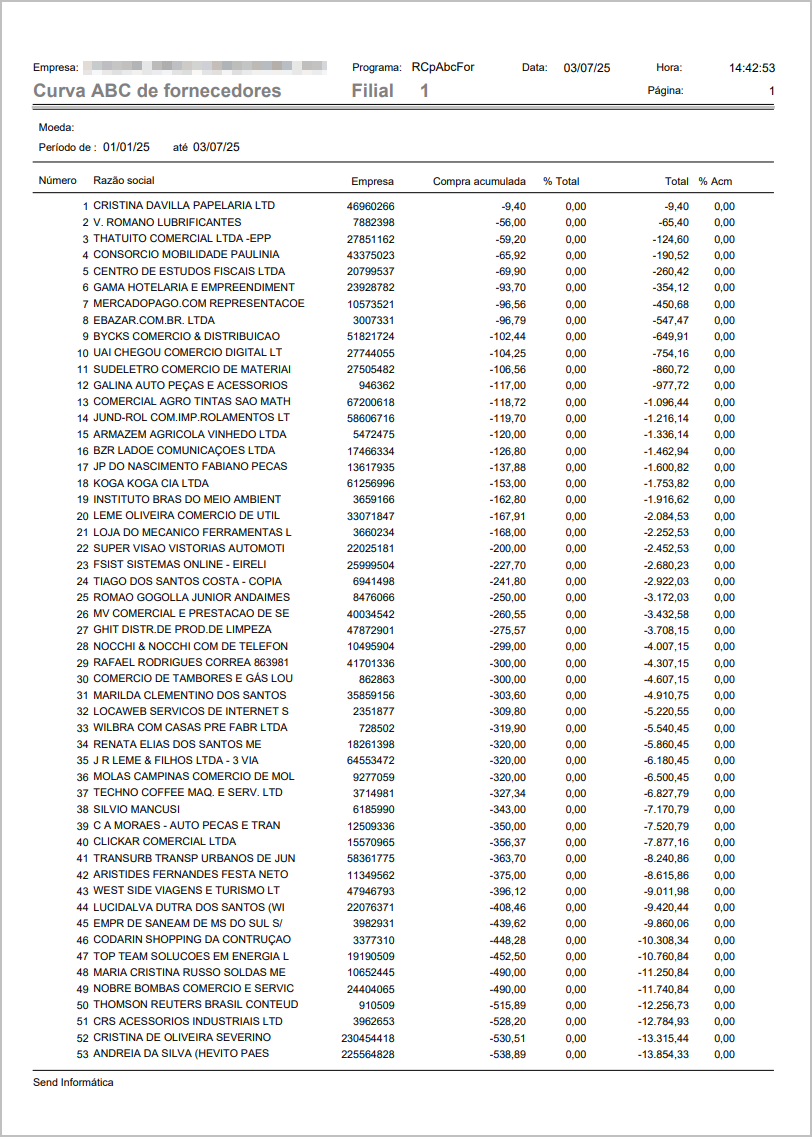
Relatório Excel
A versão Excel exibe as mesmas informações do PDF, facilitando filtros, ordenações e análises personalizadas:
-
Número do ranking
-
Razão social
-
Código do cliente
-
Compras acumuladas
-
% total
-
Valor total
-
% acumulado
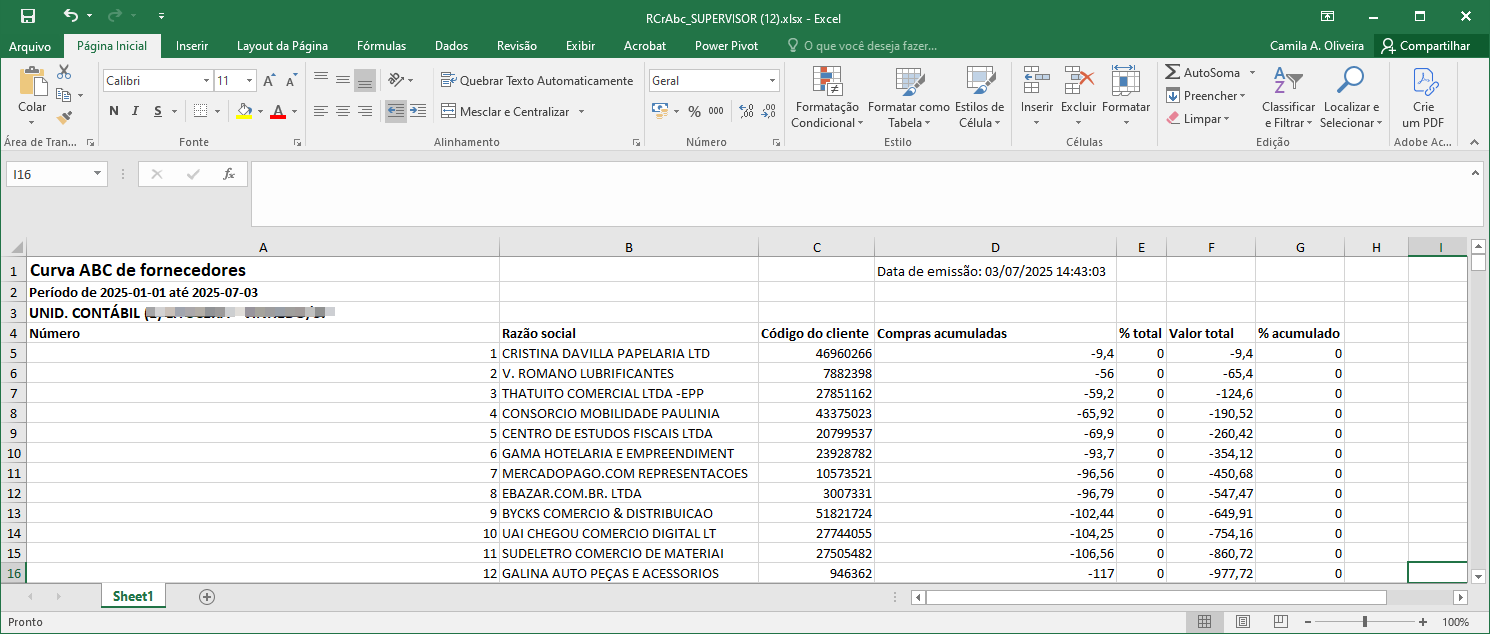
Ações e Configurações
-
Filtros configuráveis: múltiplas filiais, período, moeda e formato.
-
Exportação disponível: PDF (visual) e Excel (análise).
-
Classificação ABC: identifica fornecedores estratégicos com base no valor movimentado.
-
Dashboard integrado: acompanha o status e histórico dos relatórios gerados.
ATENÇÃO: As informações neste documento são meramente ilustrativas e utilizadas apenas para fins de teste.
Envio de Pagamentos por E-mail
Em construção.
ATENÇÃO: As informações neste documento são meramente ilustrativas e utilizadas apenas para fins de teste.
Pagamentos Eletrônicos SISPAG
Em construção.
ATENÇÃO: As informações neste documento são meramente ilustrativas e utilizadas apenas para fins de teste.
Previsão de pagamento
Em construção.
1. Analítico.
2. Sintético.
3. Favorecido.
4. Simplificado.
A funcionalidade Previsão de pagamento - Simplificado permite aos usuários gerar relatórios com a previsão de títulos a pagar, de forma agrupada e objetiva. O recurso possibilita selecionar múltiplas unidades operacionais e aplicar filtros financeiros e temporais para visualização dos dados. O relatório pode ser extraído nos formatos PDF ou Excel, oferecendo uma visão consolidada por fornecedor, grupo financeiro e datas de vencimento, com indicação de títulos previstos no fluxo de caixa.
Tela de Filtros
Na tela inicial, o usuário pode definir os seguintes critérios para geração da previsão:
-
Unidade Operacional: seleção das filiais.
-
Moeda: padrão em R$.
-
Fornecedor Inicial e Final: permite delimitar o intervalo de fornecedores.
-
Grupo Financeiro: filtra lançamentos conforme o grupo.
-
Data: campo obrigatório para definir o período da previsão.
-
Tipo de Ordenação: padrão por vencimento.
-
Tipo de Fluxo: padrão Previsto.
-
Gerar Excel: checkbox para definir se o relatório deve ser gerado em Excel.
Após configurar os filtros, o usuário deve clicar em Imprimir para gerar o relatório.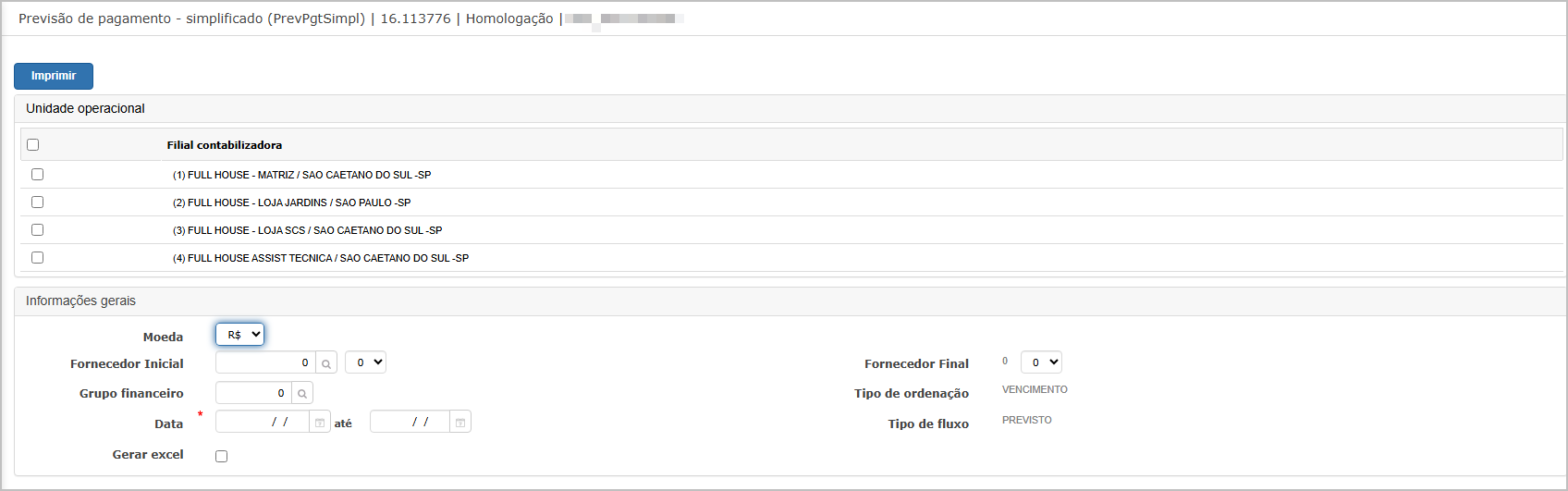
Após o clique no botão Imprimir, o sistema direciona para o Dashboard, onde é possível acompanhar o status de geração dos relatórios. Quando o processo é concluído, os arquivos são disponibilizados em PDF e Excel para download.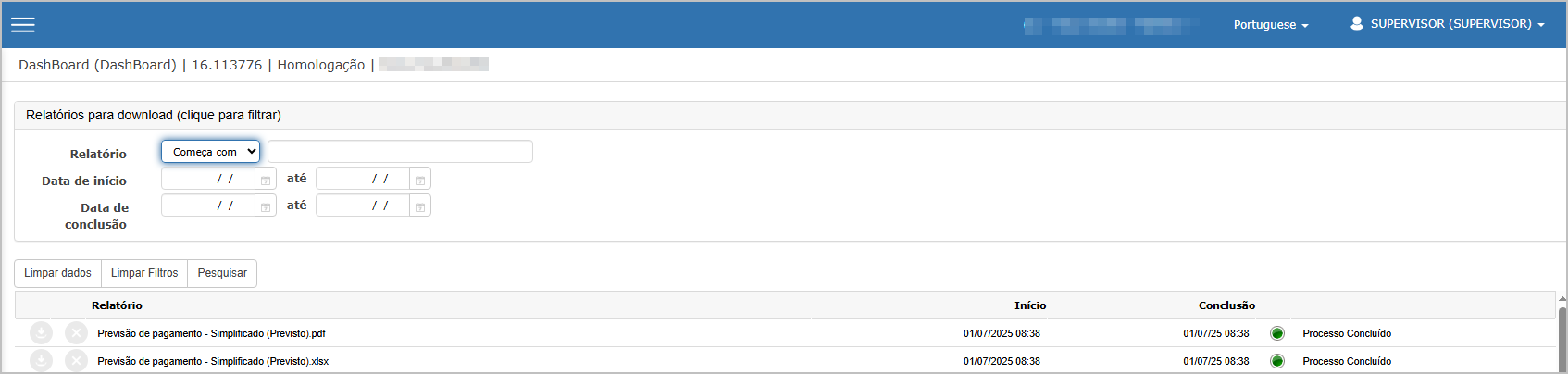
Relatório PDF
O relatório em PDF apresenta:
Observação: Quando a coluna Fluxo? estiver como "SIM", o campo CPF/CNPJ é deixado em branco e o Centro de Custo será exibido na coluna "Título".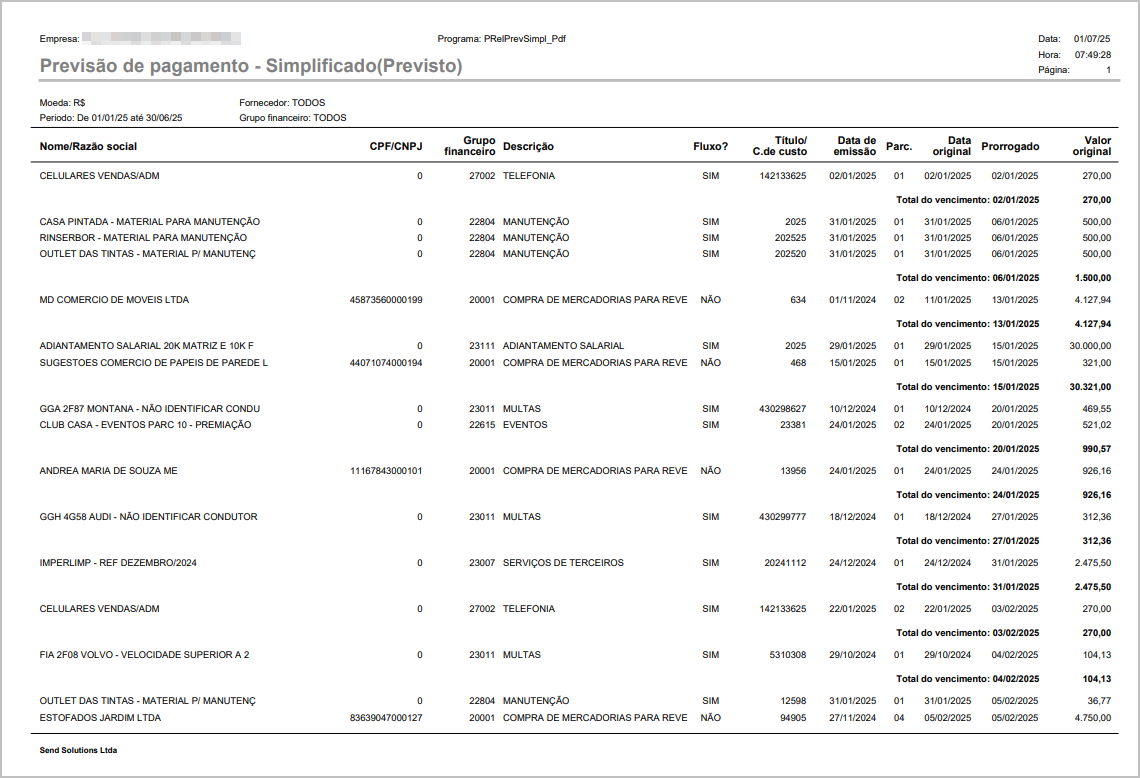
Relatório Excel
O relatório em Excel traz os mesmos dados do PDF, com possibilidade de aplicar filtros, fórmulas, ordenações e totalizações diretamente na planilha. Isso facilita a análise detalhada e manipulação dos dados.
Observação: Quando a coluna Fluxo? estiver como "SIM", o campo CPF/CNPJ é deixado em branco e o Centro de Custo será exibido na coluna "Título".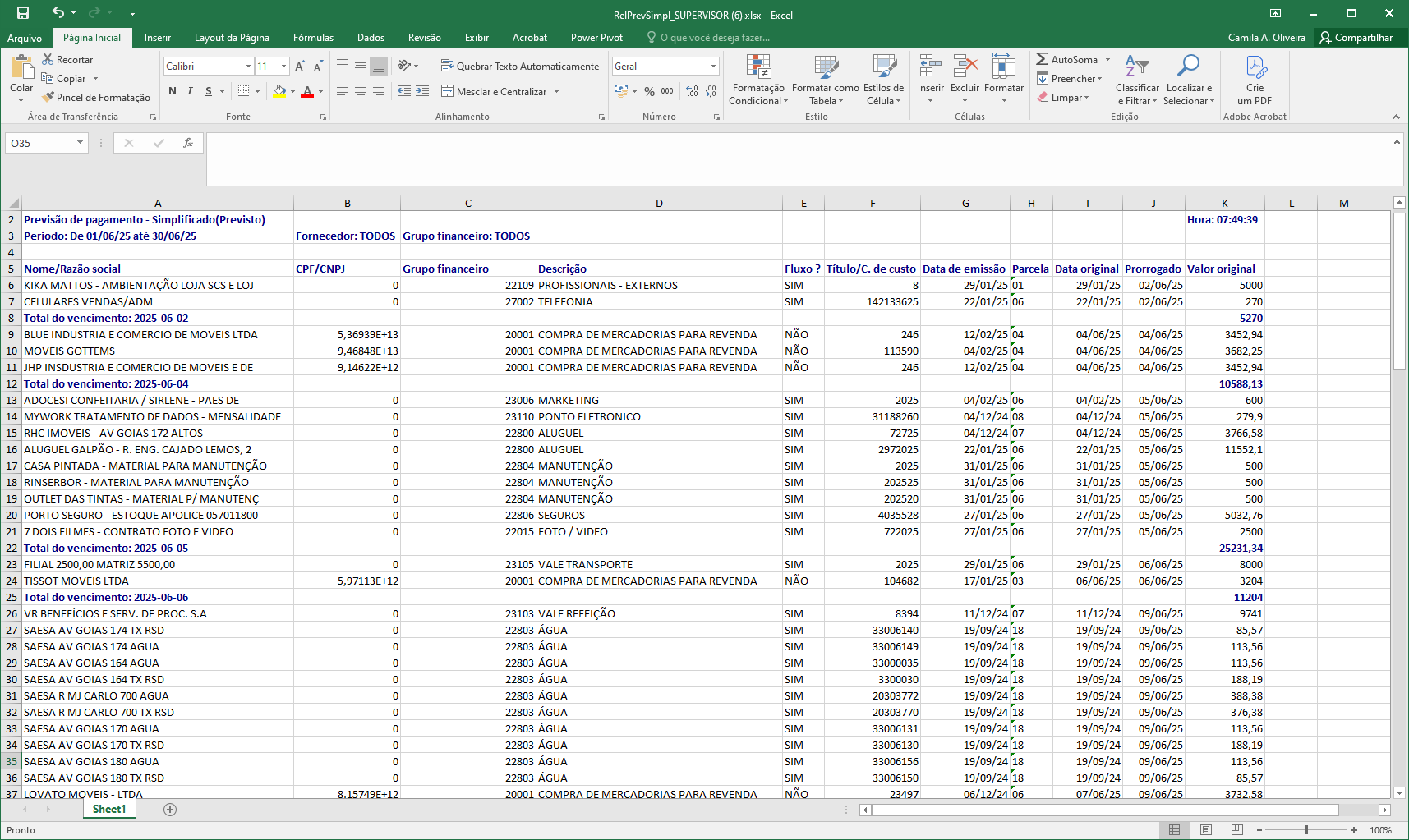
Ações e Configurações
-
Os relatórios são gerados a partir da tela de filtro, mediante clique no botão Imprimir.
-
A geração simultânea dos formatos PDF e Excel é controlada pela opção "Gerar Excel".
-
O acesso ao relatório se dá pelo Dashboard, que permite consultar, baixar ou arquivar os arquivos.
-
O agrupamento por data de vencimento, fornecedor e grupo financeiro facilita o planejamento financeiro.
-
Os relatórios são ideais para uso gerencial, auditoria e controle de fluxo de caixa previsto.
ATENÇÃO: As informações neste documento são meramente ilustrativas e utilizadas apenas para fins de teste.