**Informações Gerais**
- **Grade para Emissão:** Define o código da grade utilizada na emissão manual de contas a pagar. - **Cálculo de Despesa:** Campo percentual utilizado para cálculo automático de despesas. - **Número do Lote**: Código padrão para agrupamento de títulos gerados. - **Permitir Baixa com Data Futura**: Define se o sistema permitirá realizar a baixa de títulos com data futura. - **Tipo de Documento Importa IPVA:** Especifica o tipo de documento que será utilizado na importação de informações do IPVA. - **Integra NF Separadas:** Habilita a integração separada por notas fiscais. - **Grupo Financeiro**: Determina o grupo financeiro padrão utilizado nas emissões. - **Máximo de Dias do Vencimento**: Define a quantidade máxima de dias permitidos até o vencimento. - **Tipo de Título Pagamentos P. Física com Retenções**: Define o tipo de título padrão para pagamentos com retenções a pessoa física. - **Grade Emissão Pagamentos P. Física com Retenções**: Grade de emissão usada para pagamentos a pessoa física com retenções. - **Habilita o Status do Boleto**: Checkbox que, se marcado, ativa o controle de status de boleto. ---**Emissão de Adiantamento**
- **Grupo Financeiro**: Grupo utilizado para adiantamentos. - **Esquema de Emissão de Adiantamento**: Configuração para emissão do adiantamento. - **Esquema de Emissão da Solicitação de Adiantamento**: Esquema utilizado para solicitação de adiantamento. - **Tipo de Documento Solicitação de Adiantamento**: Tipo de documento utilizado na solicitação de adiantamento. - **Tipo de Documento de Adiantamento:** Tipo de documento utilizado na formalização do adiantamento. ---**Portador Padrão de Carteira**
- **Portador**: Código e nome do portador utilizado como padrão. - **Número de Conta:** Conta bancária vinculada ao portador. - **Agência**: Código e descrição da agência vinculada. ---**Transferência de Adiantamento**
- **Grade de Emissão Transferência:** Grade utilizada para emissão de adiantamento por transferência. - **Tipo de Título de Emissão Transferência:** Tipo de título utilizado na emissão da transferência. - **Grade de Baixa Transferência:** Grade utilizada na baixa da transferência. - **Tipo de Baixa Transferência:** Tipo de título utilizado na baixa da transferência. ---**Tipo de Documento para Emissão de SPD**
- **Normal**: Código do tipo de documento para quando o SPD for do tipo "Normal". - **Fornecedor**: Código do tipo de documento para quando o SPD for do tipo "Fornecedor". - **Adiantamento**: Código do tipo de documento para quando o SPD for do tipo "Adiantamento". ---**Ações e Configurações**
- Para alterar qualquer configuração, modifique os campos correspondentes e clique em **Confirmar**. - Os campos de tipo de documento, grupo financeiro e esquemas de emissão são alimentados conforme cadastro prévio no sistema. - Campos com seleção (ícone de lupa) permitem busca por registros cadastrados. - Recomenda-se validar os dados com o setor financeiro antes de qualquer alteração, especialmente em títulos e grades de emissão. **ATENÇÃO: As informações neste documento são meramente ilustrativas e utilizadas apenas para fins de teste.**
# Tipos de movimento A funcionalidade **Tipo de Movimento** permite o cadastro, edição, consulta e exclusão dos tipos de movimentações financeiras utilizados no módulo de Contas a Pagar. Cada tipo de movimento representa uma classificação para os lançamentos, como baixas, descontos, tarifas, retenções de impostos, entre outros. Essa estrutura auxilia na categorização correta das transações financeiras no sistema. ---**Tela Principal**
A tela inicial exibe uma lista de tipos de movimento já cadastrados, com os seguintes campos: - **Código do movimento**: Código identificador do tipo de movimento (Ex: BXA, DCT, RIR). - **Nome**: Descrição do movimento (Ex: BAIXA, DESCONTO, RETENÇÃO IR). - **Contas a pagar**: Indica se o movimento é aplicável ao módulo de contas a pagar (checkbox marcado). **Funcionalidades Disponíveis** - **Filtros**: Permite realizar a filtragem dos registros por código ou nome do movimento. - **Inserir**: Abre a tela de cadastro de novo tipo de movimento. - **Consultar**: Visualiza os dados do registro sem possibilidade de edição. - **Editar**: Permite alterar os dados do registro selecionado. - **Excluir**: Remove o registro do sistema, mediante confirmação. [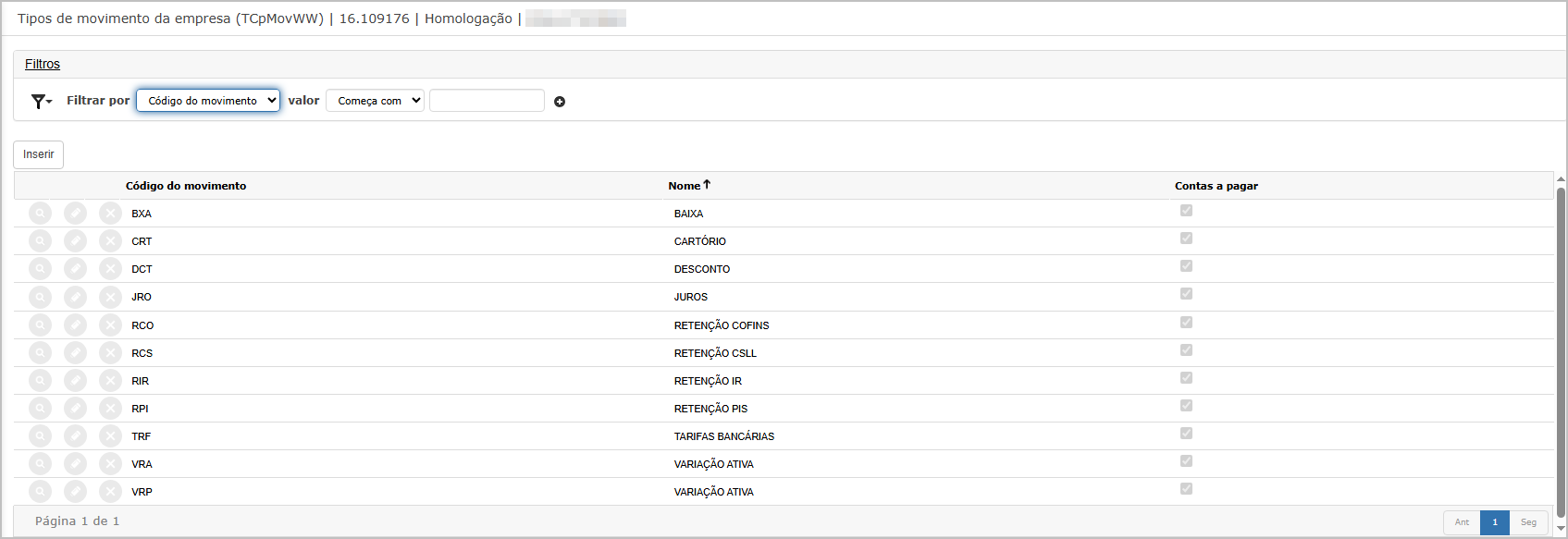](https://wiki.sendsolutions.com.br/uploads/images/gallery/2025-05/5A9b3sROZqdSBHER-image.png) ---**Inserção de Registro**
Ao clicar em **Inserir**, a tela apresenta os seguintes campos para preenchimento: - **Código do movimento** (obrigatório): Código identificador da movimentação (Ex: XXX). - **Nome** (obrigatório): Descrição do tipo de movimento (Ex: TESTE). - **Contas a pagar**: Checkbox que define se o tipo de movimento será aplicado no módulo de contas a pagar. Para concluir o cadastro, clique em **Confirmar**.[](https://wiki.sendsolutions.com.br/uploads/images/gallery/2025-05/E1xzZSenQH0ymoJP-image.png) ---**Consulta de Registro**
Ao clicar no ícone de lupa na listagem, o sistema abre a tela em modo **somente leitura**, exibindo: - Código do movimento - Nome - Status do checkbox “Contas a pagar”. [](https://wiki.sendsolutions.com.br/uploads/images/gallery/2025-05/4R22oNopJM1kiuUv-image.png) ---**Edição de Registro**
A opção de **Editar** abre a mesma tela da inserção, com os campos preenchidos e habilitados para alteração: - É possível atualizar tanto o nome do movimento quanto o status do checkbox “Contas a pagar”. - Após a edição, clique em **Confirmar** para salvar as alterações. [](https://wiki.sendsolutions.com.br/uploads/images/gallery/2025-05/r5k4pTmMVSsexNfU-image.png) ---**Exclusão de Registro**
Ao clicar no ícone de exclusão, o sistema solicita uma **confirmação explícita** para proceder com a eliminação do registro. Após confirmar, é exibida a mensagem: "**Registro excluído com sucesso"** e o item é removido da lista.[](https://wiki.sendsolutions.com.br/uploads/images/gallery/2025-05/GpPrhzyQcSkCzuZ4-image.png) ---**Ações e Configurações**
- **Adicionar novo tipo de movimento**: Clique em “Inserir”, preencha os campos obrigatórios e confirme. - **Editar movimento existente**: Clique no ícone de lápis, atualize as informações e salve com o botão “Confirmar”. - **Consultar dados sem alterar**: Utilize o ícone de lupa para visualização em modo de leitura. - **Excluir tipo de movimento**: Clique no “X” e confirme a exclusão para remover o registro do sistema. - **Filtrar registros**: Use o campo de filtro para localizar rapidamente por código ou nome. **ATENÇÃO: As informações neste documento são meramente ilustrativas e utilizadas apenas para fins de teste.**
# Tipos de borderô A funcionalidade **Tipo de Borderô** permite cadastrar, editar, consultar e excluir os tipos de borderôs utilizados no processo de pagamentos dentro do módulo de Contas a Pagar. Esses registros servem para classificar as formas de pagamento agrupadas em borderôs, como CHEQUE, DOC, TED, entre outros, e ainda indicar se é necessário exigir digitação manual no momento da emissão. ---**Tela Principal**
A tela inicial exibe os tipos de borderô cadastrados no sistema, com as colunas: - **Tipo de borderô**: Código do tipo de borderô (ex: CHEQUE, DOC) - **Digitação obrigatória**: Indica, por meio de checkbox, se é obrigatória a digitação no momento do pagamento. **Funcionalidades Disponíveis** - **Filtros**: É possível filtrar os registros por Tipo de Borderô com critérios como "Começa com". - **Inserir**: Permite adicionar um novo tipo de borderô. - **Consultar**: Visualiza o registro em modo somente leitura. - **Editar**: Permite alteração de registros existentes. - **Excluir**: Remove o registro do sistema, mediante confirmação. [](https://wiki.sendsolutions.com.br/uploads/images/gallery/2025-05/iYqUzSO2rlsB1ZTx-image.png) ---**Inserção de Registro**
Ao clicar no botão **Inserir**, é aberta a tela com os seguintes campos: - **Tipo de borderô** (obrigatório): Código identificador do tipo (ex: T) - **Nome** (obrigatório): Descrição do tipo (ex: TESTE) - **Digitação obrigatória**: Checkbox opcional para marcar a exigência de preenchimento manual. Para salvar o novo registro, clique em **Confirmar**.[](https://wiki.sendsolutions.com.br/uploads/images/gallery/2025-05/Xn3E3KcOOenvYF82-image.png) ---**Consulta de Registro**
Ao clicar no ícone de lupa, o sistema exibe os dados do registro em modo de **visualização apenas**: - Tipo de borderô - Nome - Status do checkbox "Digitação obrigatória". [](https://wiki.sendsolutions.com.br/uploads/images/gallery/2025-05/7bpWNbJxf5uwuw4I-image.png) ---**Edição de Registro**
A opção de **Editar** habilita os campos para alteração: - É possível modificar o nome e o status da digitação obrigatória. - Após ajustes, clique em **Confirmar** para salvar as alterações. [](https://wiki.sendsolutions.com.br/uploads/images/gallery/2025-05/J5A7u2ksqbHtUgAV-image.png) ---**Exclusão de Registro**
Ao clicar no ícone de exclusão, o sistema solicita uma **confirmação de eliminação** com a mensagem: **"Confirme a eliminação dos dados."**[](https://wiki.sendsolutions.com.br/uploads/images/gallery/2025-05/sdiE1MJUmNchrSYo-image.png)Após confirmar, o registro é removido da listagem e a seguinte mensagem de sucesso é exibida:**"Registro excluído com sucesso"** ---**Ações e Configurações**
- **Para adicionar** um novo tipo de borderô, clique em “Inserir”, preencha os campos obrigatórios e confirme. - **Para consultar** um registro, utilize o ícone de lupa na linha desejada. - **Para editar**, clique no lápis correspondente, faça as alterações e salve. - **Para excluir**, clique no “X”, confirme a eliminação e aguarde a mensagem de sucesso. - **Para localizar rapidamente** um registro, utilize os filtros de busca por tipo de borderô. **ATENÇÃO: As informações neste documento são meramente ilustrativas e utilizadas apenas para fins de teste.**
# Tipos de título A funcionalidade **Tipos de Título** permite cadastrar, editar, consultar e excluir os tipos de títulos utilizados nos lançamentos do módulo de Contas a Pagar. Cada tipo de título define o comportamento e a natureza do lançamento (crédito ou débito), bem como os vínculos com históricos, grupo financeiro, adiantamentos e parâmetros para geração de cobrança ou documentos comissionados. Também é possível associar dados bancários à vigência do título, embora esta etapa não seja obrigatória. ---**Tela Principal**
A tela principal exibe a lista de tipos de título cadastrados com as seguintes colunas: - **Tipo de título**: Código identificador do tipo. - **Descrição**: Nome do tipo de título (ex: APOLICE, RECIBO, ADTO A FORNECEDORES). - **Natureza**: Define se o título será do tipo Crédito ou Débito. - **Ativo**: Indica se o título está ativo no sistema. - **Grupo Sintético para Adiantamento**: Código do grupo sintético relacionado ao adiantamento (quando aplicável). - **Grupo Sintético**: Código e nome do grupo sintético contábil. **Funcionalidades disponíveis** - **Filtros**: Permite realizar buscas por Descrição ou outros campos, com opções como "Começa com". - **Checkbox "Somente Ativos"**: Quando marcado, exibe apenas registros com status ativo. - **Inserir**: Abre o formulário para cadastro de novo tipo de título. - **Consultar**: Visualiza os dados em modo leitura. - **Edita**: Abre a tela de edição. - **Excluir**: Permite excluir um registro, mediante confirmação. [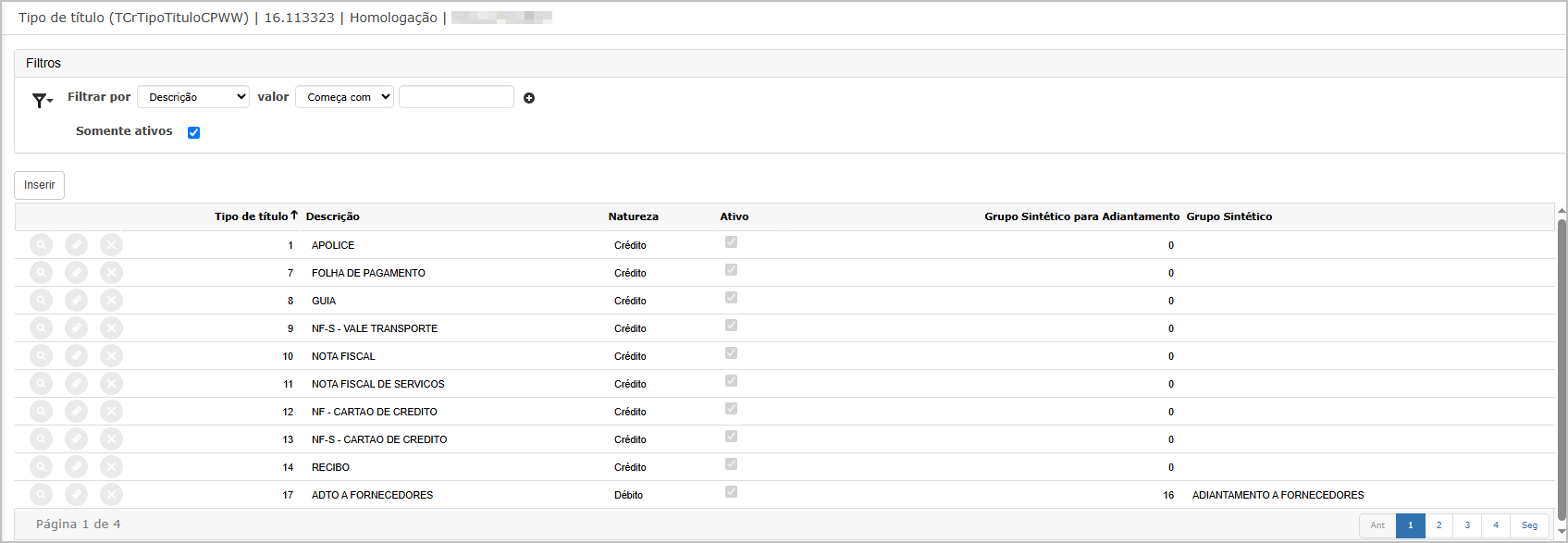](https://wiki.sendsolutions.com.br/uploads/images/gallery/2025-06/JLCD2RGjHCzG8it7-image.png) ---**Inserir Registro**
Ao clicar em **Inserir**, será exibido o formulário com os seguintes campos: - **Descrição** *(obrigatório)* - **Natureza Pagar** *(Crédito ou Débito)* - **Histórico de emissão** *(obrigatório)* - **Histórico de baixa** *(obrigatório)* - **Grupo financeiro** - **Permite digitar título** - **Documento comissionado** - **Gera cobrança** - **Adiantamento de valores** - **Preferencial** - **Solicitação de Adiantamento – Interno** - **Grupo Adiantamento** - **Gera Borderô e SISPAG para tipos de adiantamento** - **Ativo** *(marcado por padrão)* Após o preenchimento dos campos obrigatórios, clique em **Confirmar** para salvar.[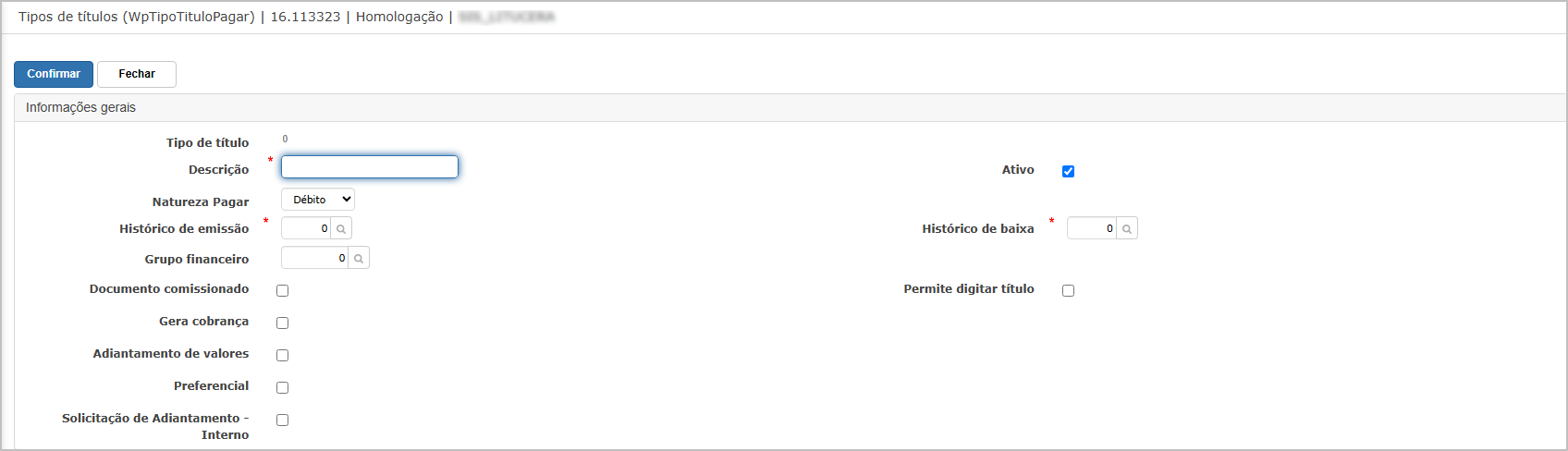](https://wiki.sendsolutions.com.br/uploads/images/gallery/2025-06/MRldfN0xpIFA8ngQ-image.png) **Associação de Dados Bancários** Após confirmar a inserção ou ao editar um tipo de título, a parte inferior da tela será expandida para o cadastro de dados bancários associados por vigência. Essa etapa é **opcional** e permite relacionar: - Unidade - Data de Vigência - Banco / Agência / Conta - Status de Ativo por componente É possível filtrar, inserir, editar e excluir as vigências a partir desta área.[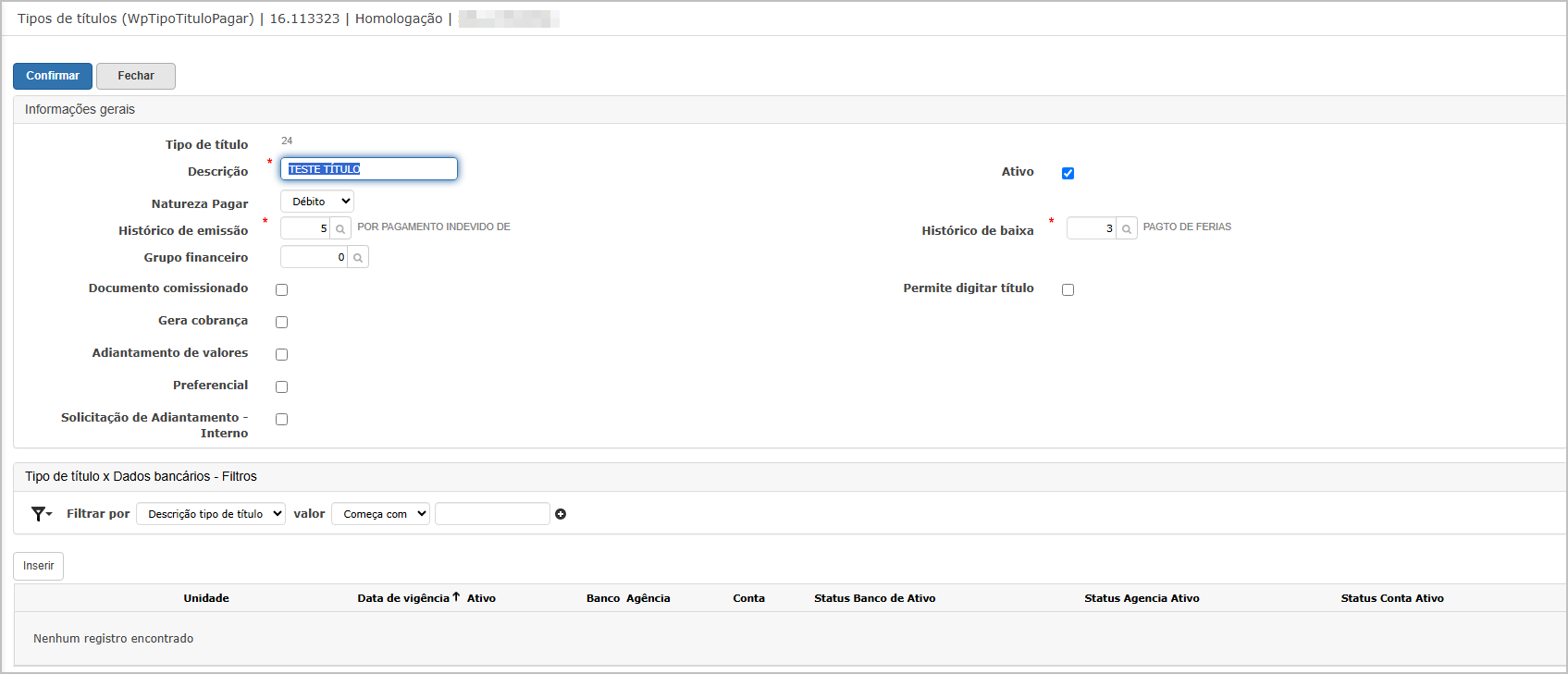](https://wiki.sendsolutions.com.br/uploads/images/gallery/2025-06/dKP5ZwdKWI0EVQmz-image.png) ---**Consulta de Registro**
A consulta permite visualizar todas as informações relacionadas ao tipo de título em modo somente leitura: - Dados gerais do título (descrição, natureza, status etc.) - Configurações como "Preferencial", "Adiantamento de valores", "Grupo Preferencial" - Informações de vínculo com dados bancários (quando houver) - Os campos aparecem desabilitados, sem possibilidade de edição. [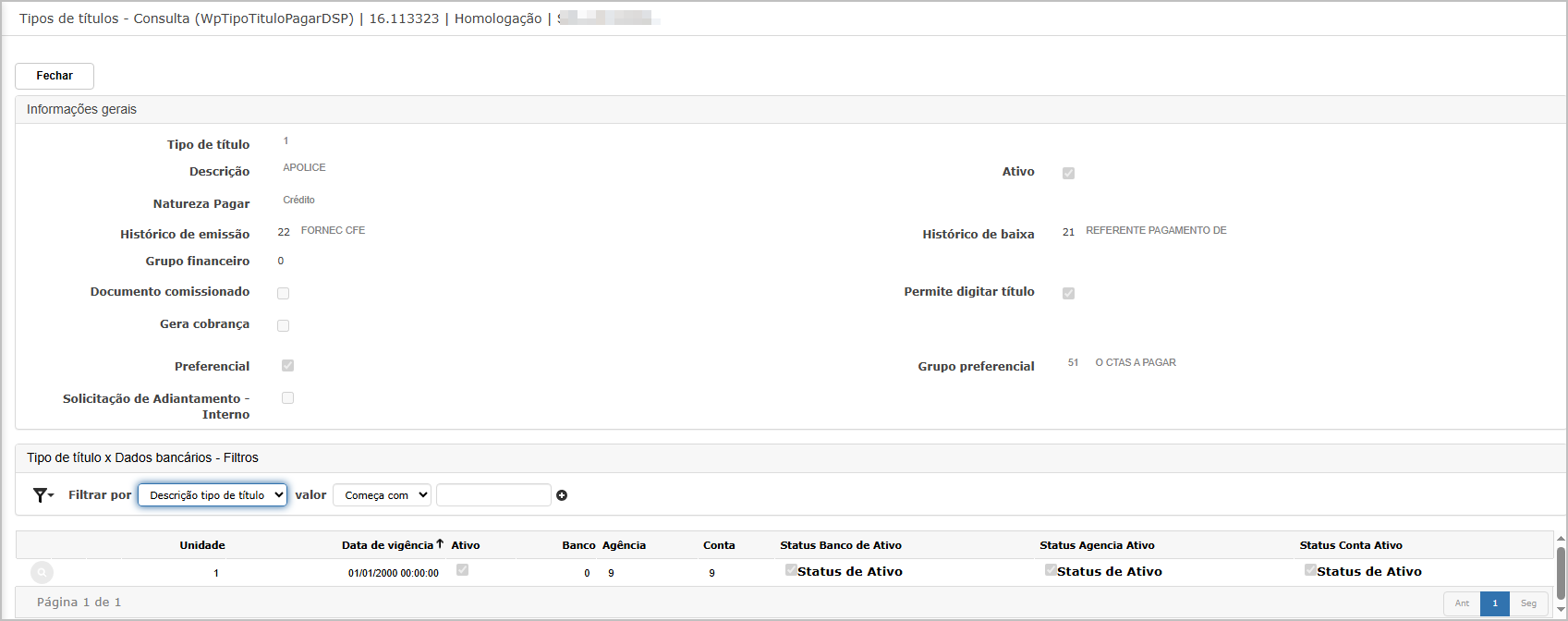](https://wiki.sendsolutions.com.br/uploads/images/gallery/2025-06/0sGV1oilWBDefidh-image.png) ---**Edição de Registro**
Ao clicar em editar, o sistema permite alterar: - Descrição - Históricos de emissão e baixa - Grupo financeiro - Flags opcionais como: adiantamento, cobrança, título preferencial etc. - Ativação/inativação do tipo de título - Grupo Adiantamento (quando necessário) Após alterações, clique em **Confirmar** para aplicar as mudanças.[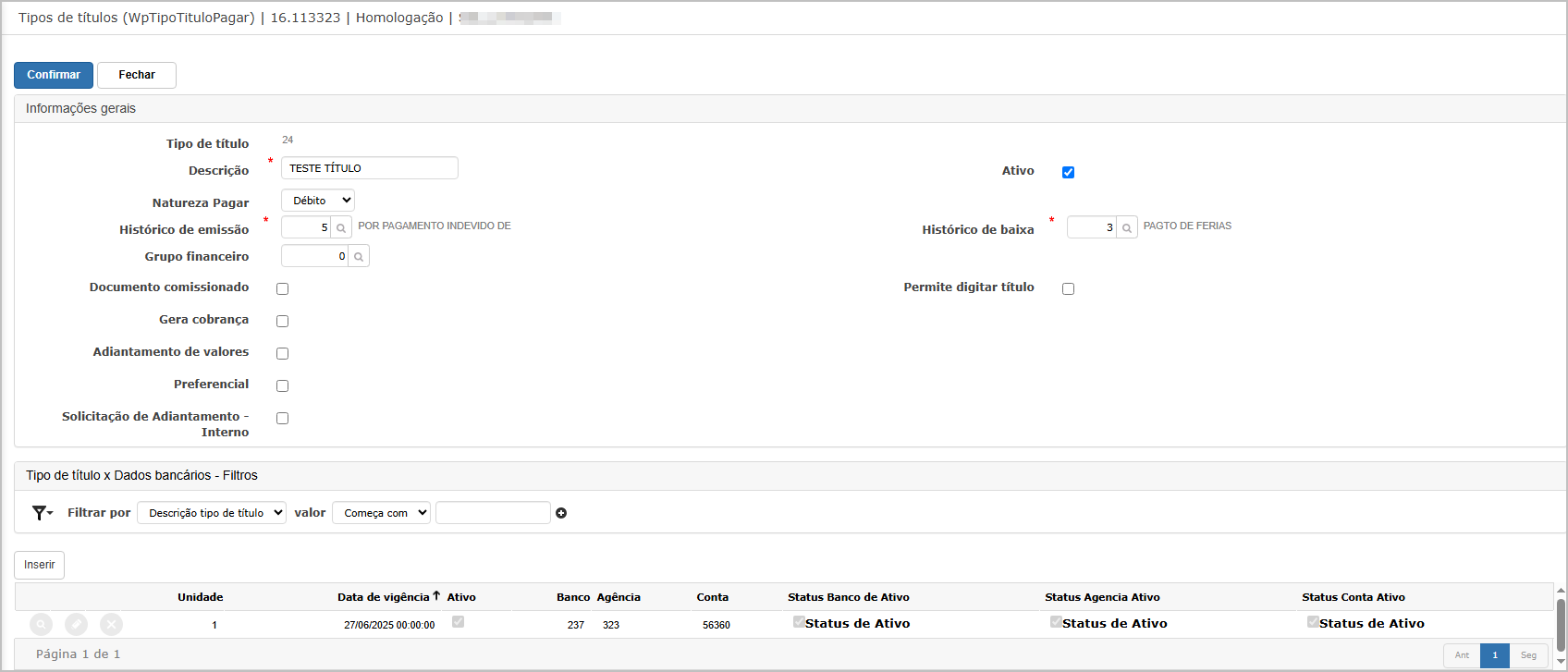](https://wiki.sendsolutions.com.br/uploads/images/gallery/2025-06/izI30Z4vSR7YBv2b-image.png) ---**Exclusão de Registro**
Ao clicar no botão de exclusão (ícone "X"), o sistema exibe a mensagem:[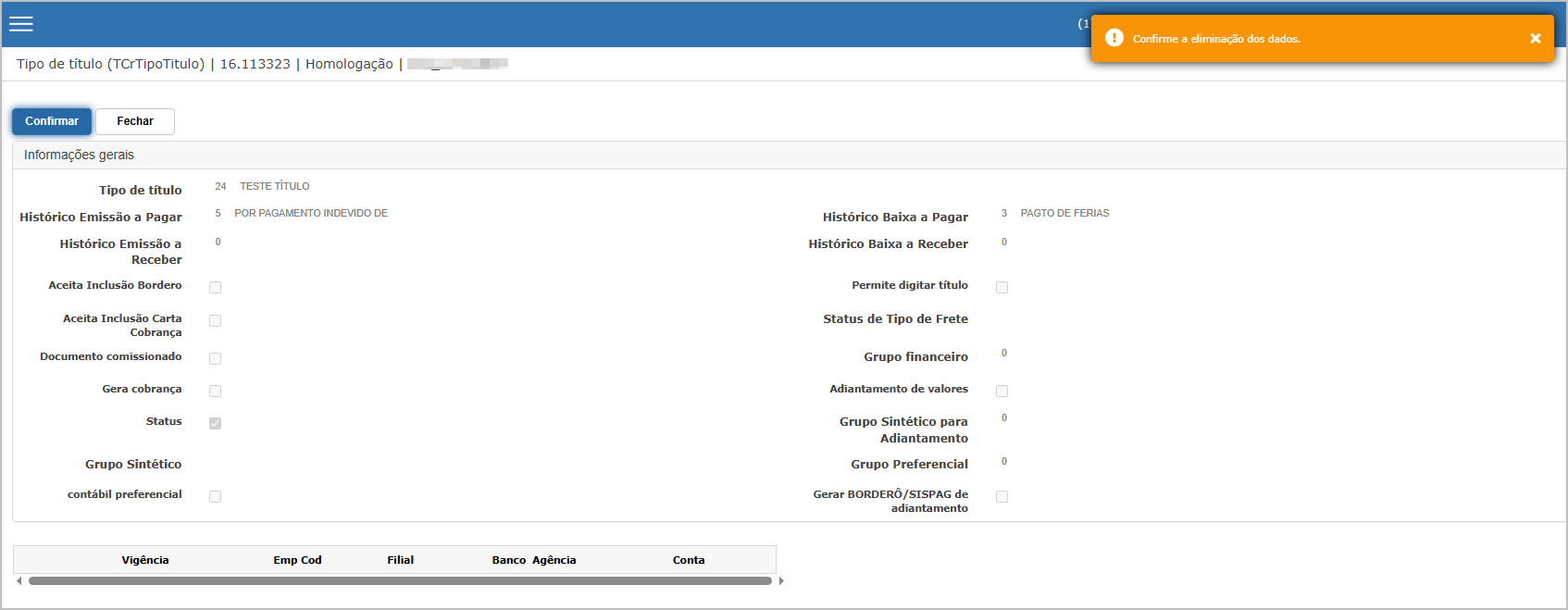](https://wiki.sendsolutions.com.br/uploads/images/gallery/2025-06/0MYU0x8SOiy3N6HU-image.png) Após a confirmação, o sistema remove o registro e exibe:[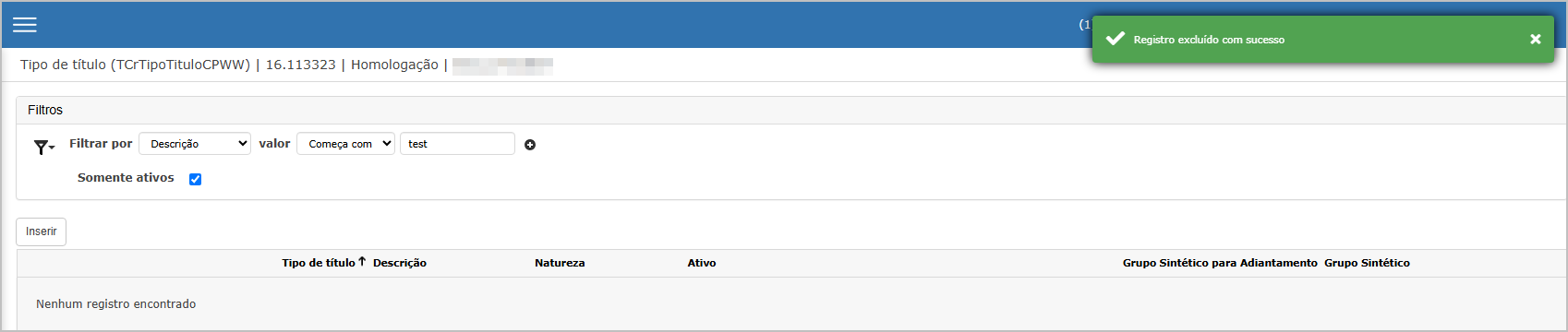](https://wiki.sendsolutions.com.br/uploads/images/gallery/2025-06/X83yFIaAqygaJNAb-image.png)O item não aparecerá mais na lista. ---**Ações e Configurações**
- **Inserir novo tipo**: Preencha os campos obrigatórios (descrição, natureza, históricos) e clique em Confirmar. - **Associar dados bancários** (opcional): Após o cadastro, role até o final da tela para inserir a vigência e dados bancários. - **Editar tipo existente**: Clique no ícone de lápis, altere as informações desejadas e confirme. - **Consultar informações**: Use o ícone de lupa para abrir o registro em modo de leitura. - **Excluir título**: Clique no ícone de "X" e confirme a eliminação. - **Filtrar e localizar tipos**: Utilize os filtros por descrição, natureza e status para facilitar a localização. **ATENÇÃO: As informações neste documento são meramente ilustrativas e utilizadas apenas para fins de teste.**
# Grades de lançamento A funcionalidade **Grades de Lançamento** permite cadastrar estruturas de lançamento financeiro com múltiplas contas contábeis associadas, utilizadas em processos de emissão e baixa de títulos. Cada grade representa um conjunto de configurações que definem como os lançamentos devem ser processados no sistema, com dados como tipo de lançamento, banco, agência, conta e subdivisões por tipo de conta, natureza (débito/crédito), centro de custo, entre outros. Essa estrutura é essencial para garantir o correto controle contábil e financeiro dos pagamentos e recebimentos registrados na empresa. ---**Tela Principal**
A tela exibe uma listagem paginada das grades já cadastradas, com filtros por campo (ex: código, descrição). Cada linha mostra os seguintes dados: - **Grade de Lançamento** - **Descrição** - **Tipo de Lançamento** - **Tipo de Grade** - **Banco** - **Status (Ativo/Inativo)** [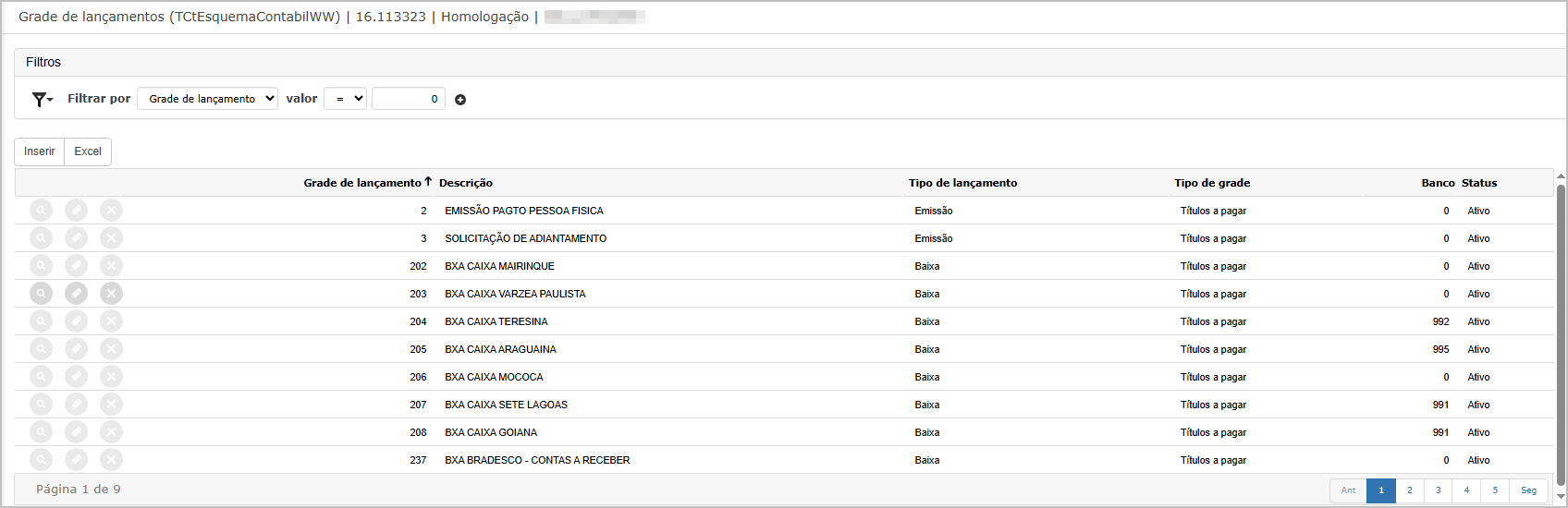](https://wiki.sendsolutions.com.br/uploads/images/gallery/2025-06/uFsiLPrU6zRvEOxf-image.png) ---**Inclusão de Grade de Lançamento**
Ao clicar no botão `Inserir`, será exibida a tela de cadastro da grade, onde os seguintes campos são obrigatórios: - **Grade de Lançamento** (numérico) - **Descrição** - **Tipo de Lançamento** (Ex: Emissão, Baixa) - **Tipo de Grade** (fixo: Títulos a Pagar) - **Banco, Agência e Conta** (identificação bancária) [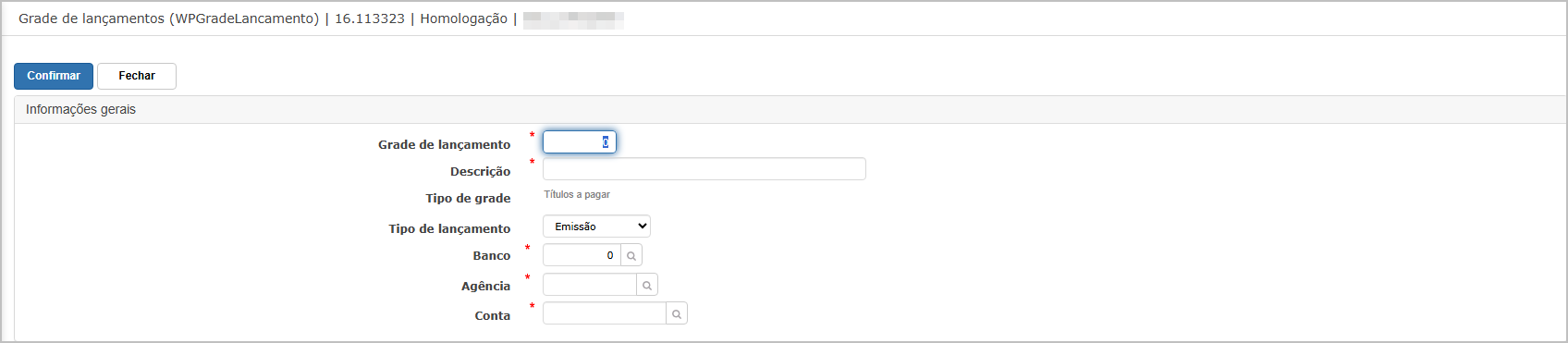](https://wiki.sendsolutions.com.br/uploads/images/gallery/2025-06/yILj63nM8Ymq8zYm-image.png) Após preencher os dados principais e clicar em `Confirmar`, será exibida uma seção inferior para definir os **tipos de conta** associados à grade.[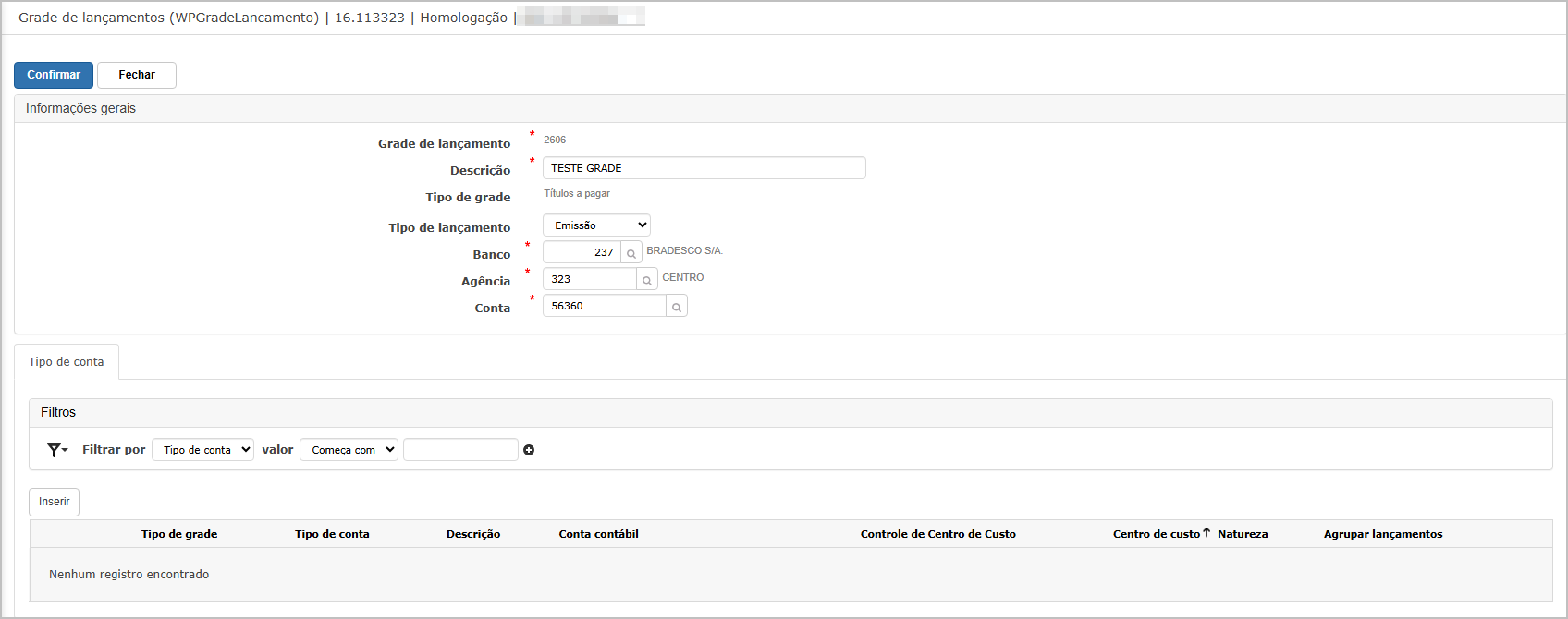](https://wiki.sendsolutions.com.br/uploads/images/gallery/2025-06/rHwHVhZqKKWt15Hz-image.png) ---**Inserção de Tipo de Conta na Grade de Lançamento**
Ao clicar em `Inserir` na seção de tipos de conta, é exibida uma nova janela onde é possível cadastrar: - **Tipo de Conta** - **Conta Contábil** - **Centro de Custo** - **Histórico Padrão** - **Natureza (Débito/Crédito)** - **Controle de Centro de Custo** - **Agrupar Lançamentos (checkbox)** Essas informações definem o comportamento do lançamento contábil vinculado à grade.[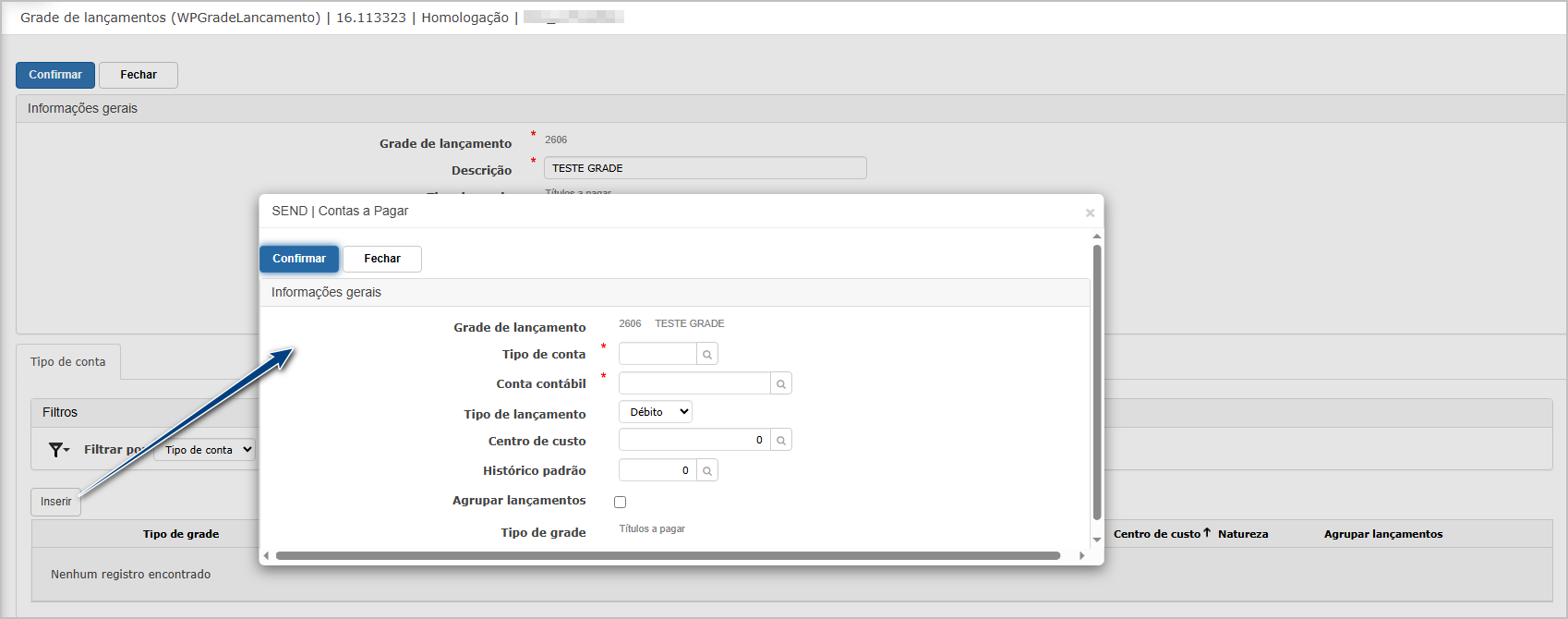](https://wiki.sendsolutions.com.br/uploads/images/gallery/2025-06/Ihob0wfG9cg8JsFs-image.png) ---**Consulta de Grade**
Ao clicar sobre o ícone de consulta (lupa) em uma linha da listagem, são exibidas todas as informações detalhadas da grade selecionada, incluindo os tipos de conta associados.[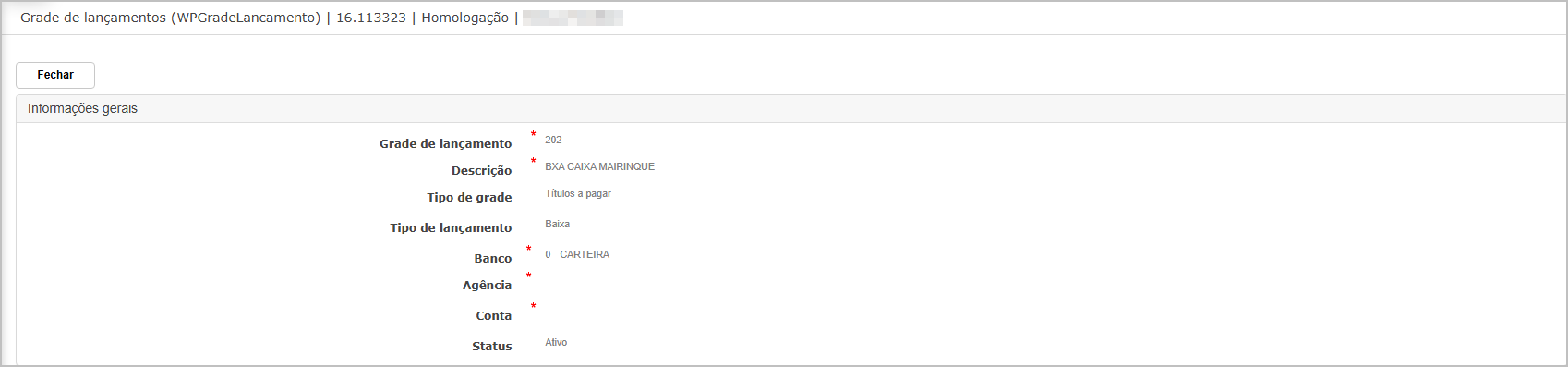](https://wiki.sendsolutions.com.br/uploads/images/gallery/2025-06/wncd5kzVBKi1ujZ1-image.png) ---**Edição de Grade**
Na tela de consulta, ao clicar no botão `Editar`, os campos são habilitados para alteração. É possível atualizar os dados principais e os registros vinculados (tipos de conta).[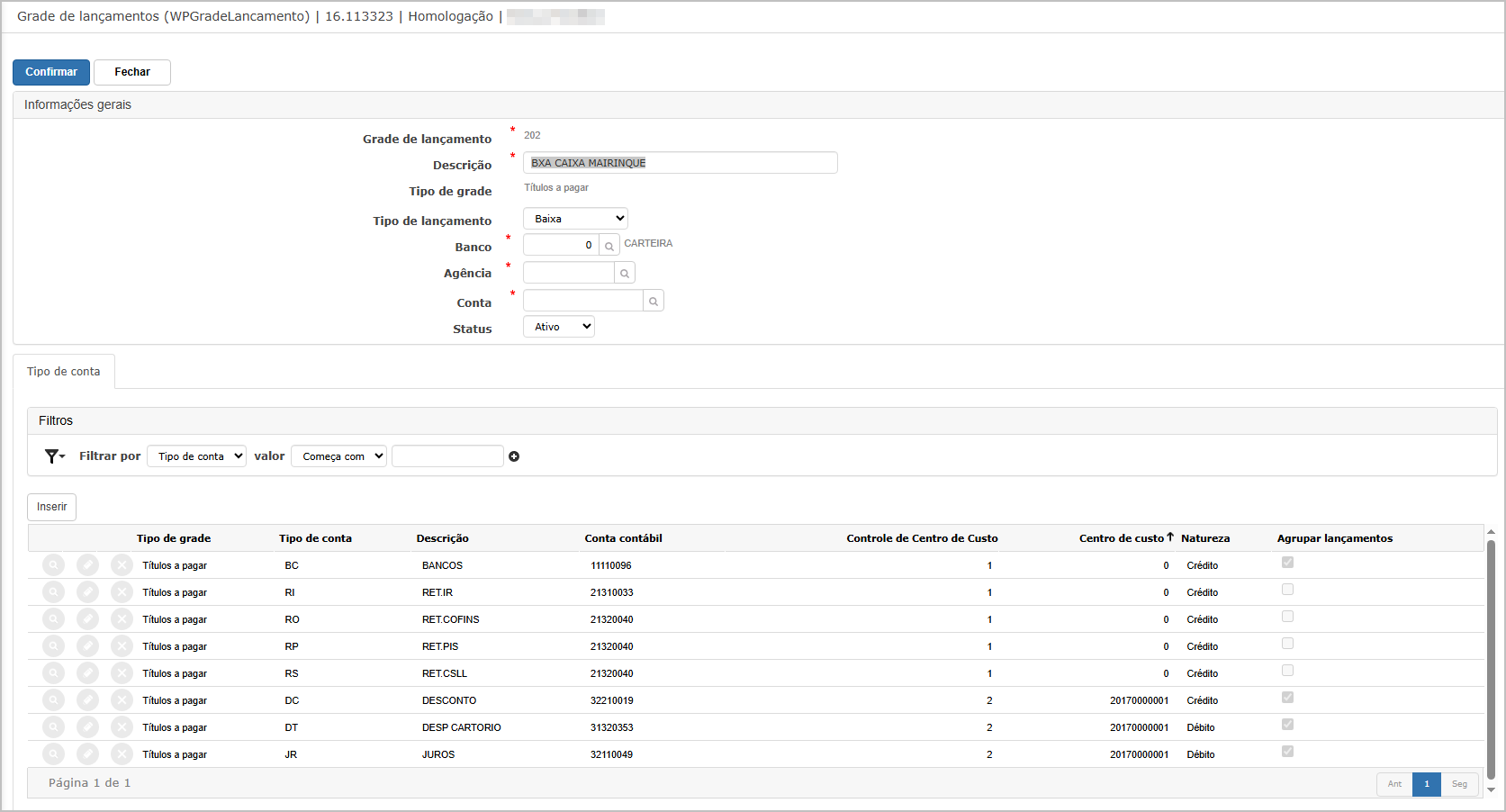](https://wiki.sendsolutions.com.br/uploads/images/gallery/2025-06/P2IZKEG9H5WSlwH4-image.png) ---**Exclusão de Grade**
Clicando no botão de exclusão, é exibida uma janela de confirmação. Ao confirmar a ação, a grade é permanentemente removida da listagem.[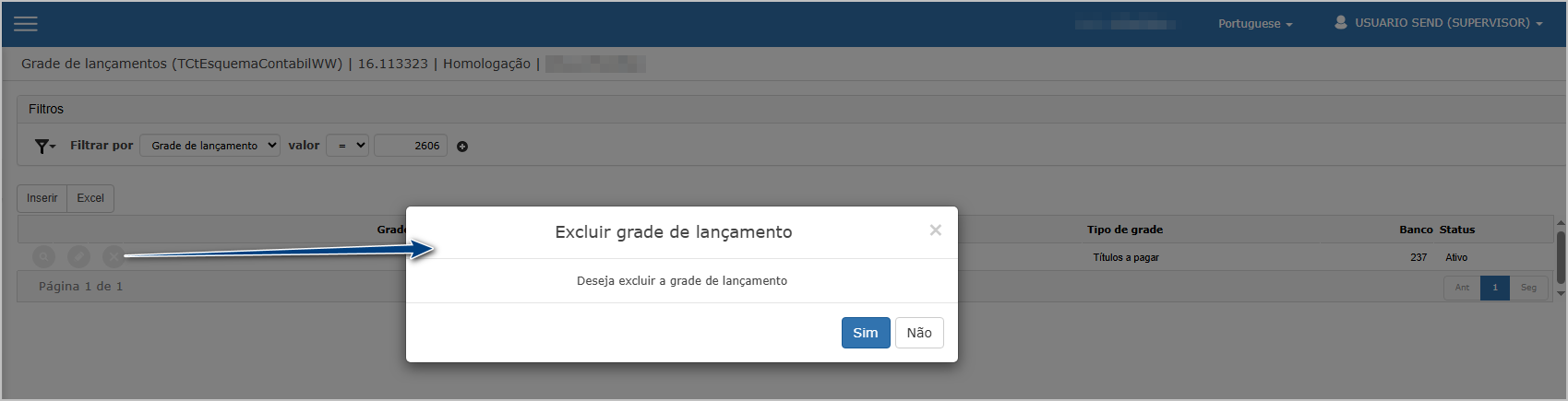](https://wiki.sendsolutions.com.br/uploads/images/gallery/2025-06/GGlLwO7ktNaAVzuP-image.png) ---**Exportação Excel**
Clicando no botão `Excel`, é gerado um arquivo com todas as grades de lançamento cadastradas, contendo campos como: código, descrição, tipo de lançamento, tipo de grade, conta, banco e status.[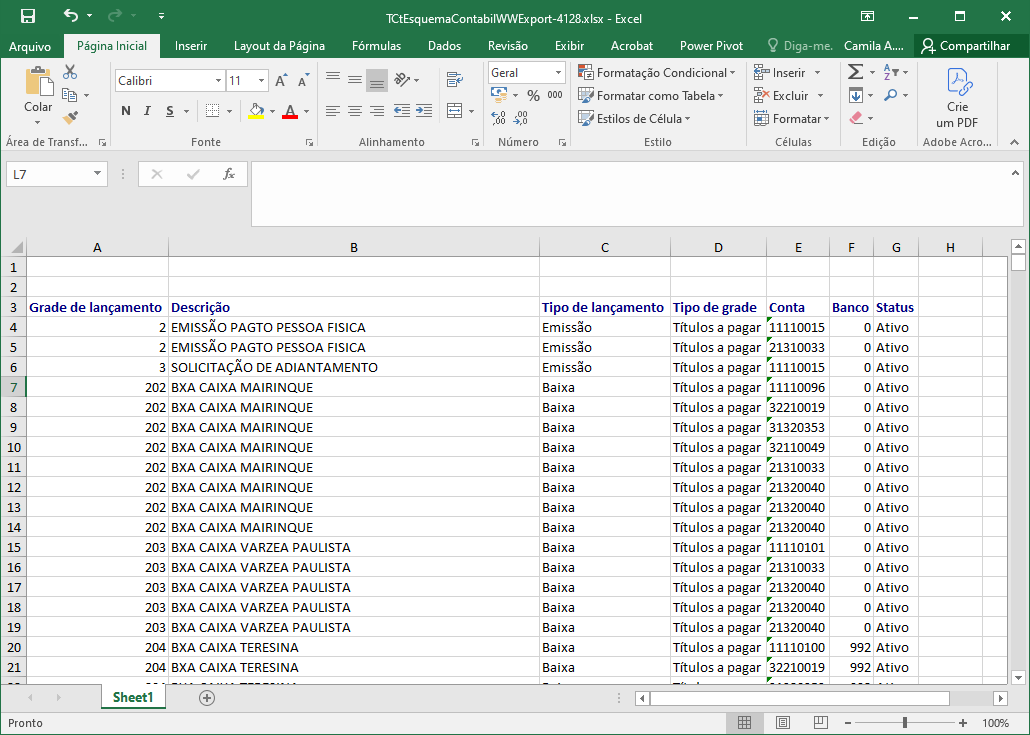](https://wiki.sendsolutions.com.br/uploads/images/gallery/2025-06/YP2yUQKdEgliYxfD-image.png) ---**Ações e Configurações**
- **Inserir**: Cadastra uma nova grade de lançamento. - **Editar**: Permite alterações nos dados de uma grade existente. - **Excluir**: Remove a grade após confirmação. - **Consultar**: Visualiza os detalhes da grade e seus tipos de conta vinculados. - **Exportar para Excel**: Gera planilha com todas as grades. - **Filtros por campo**: Facilita a localização de registros específicos. - **Associação de múltiplos tipos de conta**: Para lançamentos compostos. **ATENÇÃO: As informações neste documento são meramente ilustrativas e utilizadas apenas para fins de teste.**
# Portadores A funcionalidade **Portadores** permite o cadastro e a manutenção dos bancos ou entidades financeiras responsáveis por realizar os pagamentos. Cada portador é identificado por um número, nome e um layout de arquivo para integração com sistemas de pagamento. Após a inclusão, é possível configurar diversas abas complementares, como agências vinculadas, carteiras, instruções, lançamentos, tipos de pagamentos, entre outras. ---**Tela principal**
A tela apresenta a listagem dos portadores cadastrados no sistema, com colunas para: - **Número do portador** - **Nome do portador** - **Ativo** (checkbox) Também é possível aplicar filtros, inserir um novo portador, consultar ou excluir registros existentes.[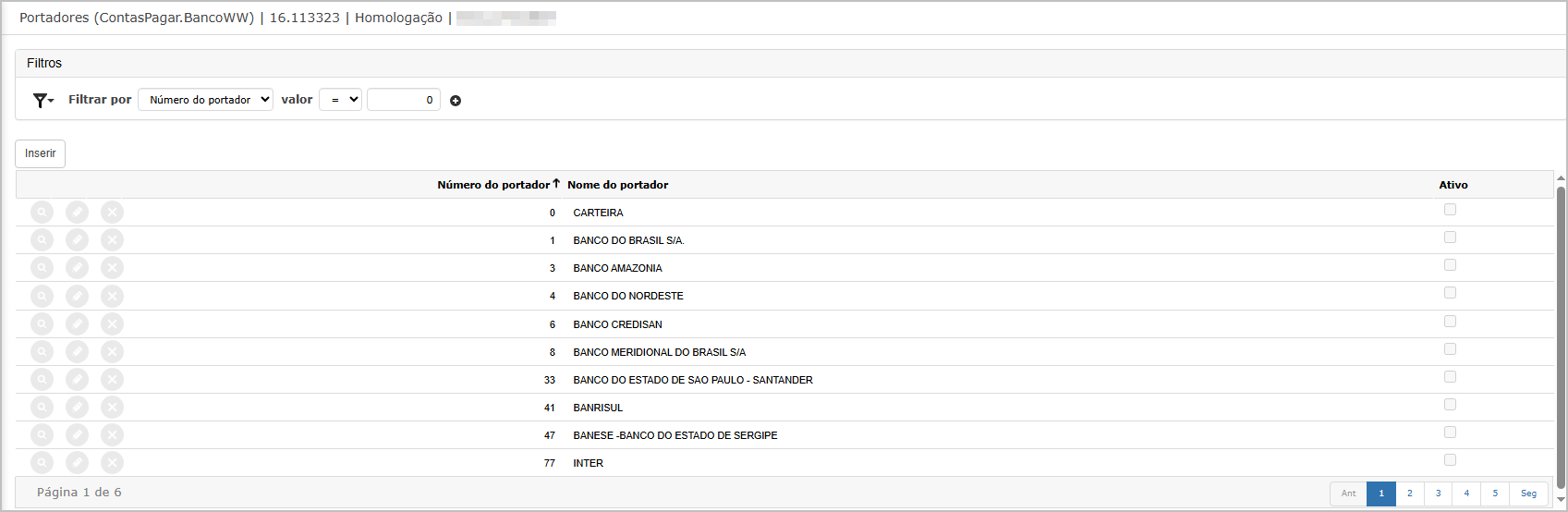](https://wiki.sendsolutions.com.br/uploads/images/gallery/2025-06/UZ60QiXHmJN526ck-image.png) ---**Inserir portador**
A aba **Informações Gerais** permite configurar os dados básicos de identificação e operação bancária do portador, como número, nome e layout de arquivo de remessa. Ao clicar no botão **Inserir**, é aberta a tela para cadastrar os dados principais: - **Número do portador** - **Nome do portador** - **Layout Arquivo SisPag** (CNAB240 ou CNAB500) - **Ativo** (checkbox) [](https://wiki.sendsolutions.com.br/uploads/images/gallery/2025-06/sZg4zlFevC9VHNZv-image.png) **Portador cadastrado – abas adicionais** Após confirmar os dados do portador, são disponibilizadas as seguintes **abas de configuração complementar**: - **Agência** - **Carteira** - **Instruções** - **Lançamento** - **Ocorrências de pagamento** - **Ocorrências de cobranças** - **Tipos de pagamentos** - **Tipos de movimentos** - **Forma de pagamento** [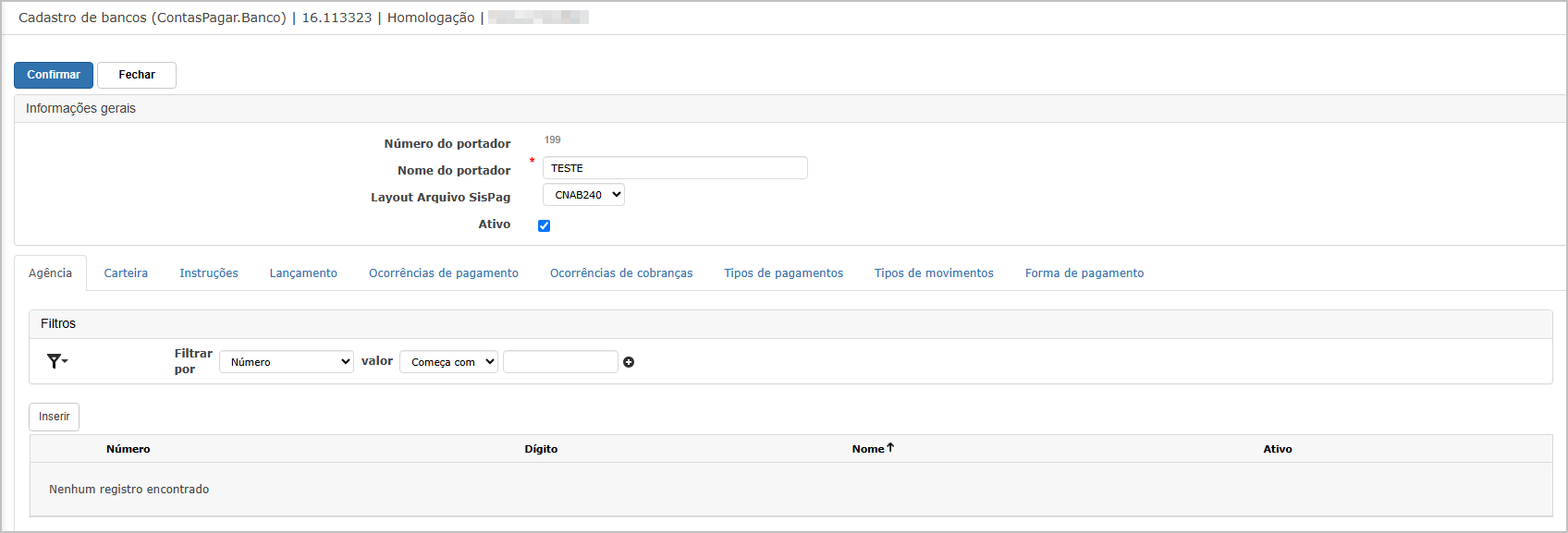](https://wiki.sendsolutions.com.br/uploads/images/gallery/2025-06/CmEWKCNRT04DdYlq-image.png) --- **Aba Agência** A aba **Agência** permite cadastrar as agências bancárias associadas ao portador, com dados como número e nome da agência. **Informações e Funcionalidades da Tela** - **Filtros disponíveis**: - Pesquisa por campos como: **Ativo**, **Nome**, **Número**, entre outros. - **Botão "Inserir"**: utilizado para adicionar novas agências vinculadas ao portador. - Cada item da listagem exibe: - Número da agência - Dígito - Nome da agência - Status ativo [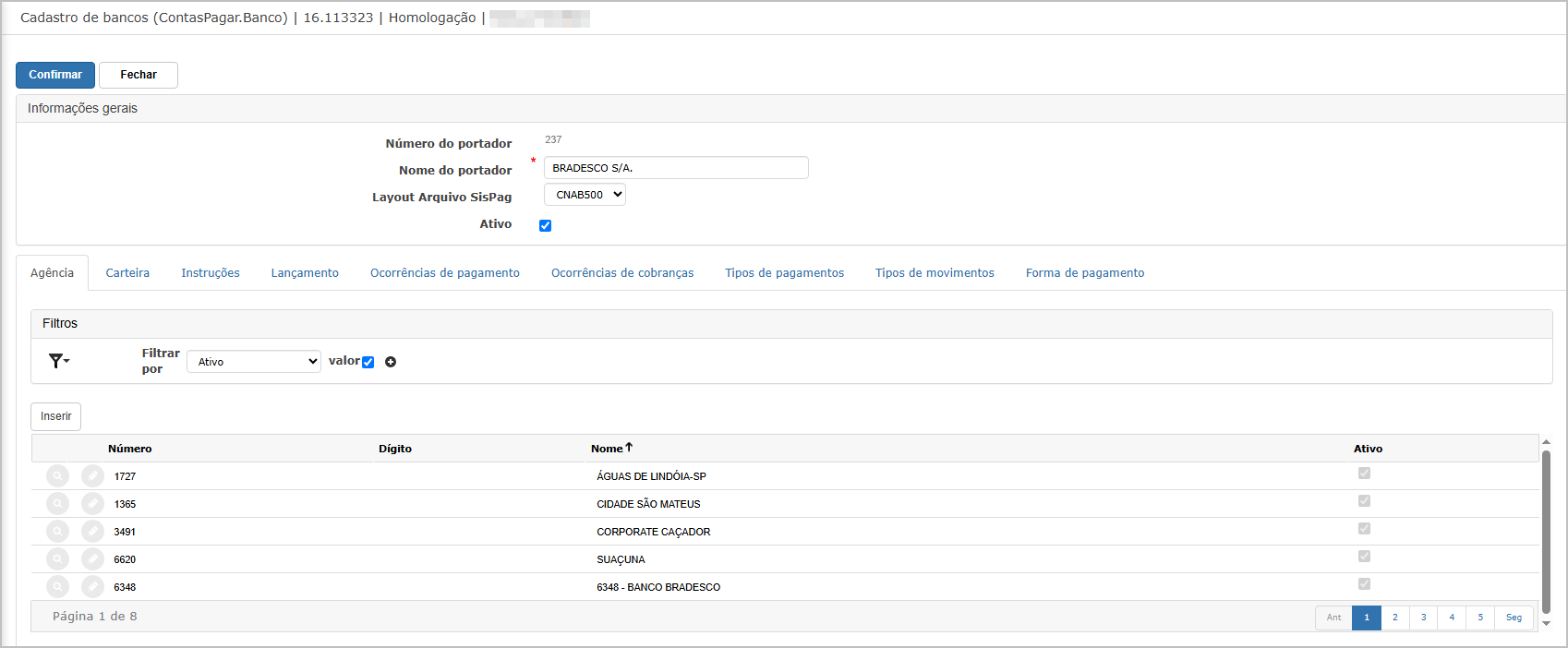](https://wiki.sendsolutions.com.br/uploads/images/gallery/2025-06/WmIvnqtsGzCiDxE2-image.png) --- **Aba Carteira** A aba **Carteira** permite definir os códigos de carteira utilizados no envio de boletos registrados ou sem registro junto ao banco. **Informações e Funcionalidades da Tela** - **Filtros disponíveis**: - Campo de pesquisa por descrição da carteira ou tipo. - **Botão "Inserir"**: permite incluir uma nova carteira de cobrança. - As carteiras são configuradas conforme padrão do banco, influenciando a geração de boletos e remessas. [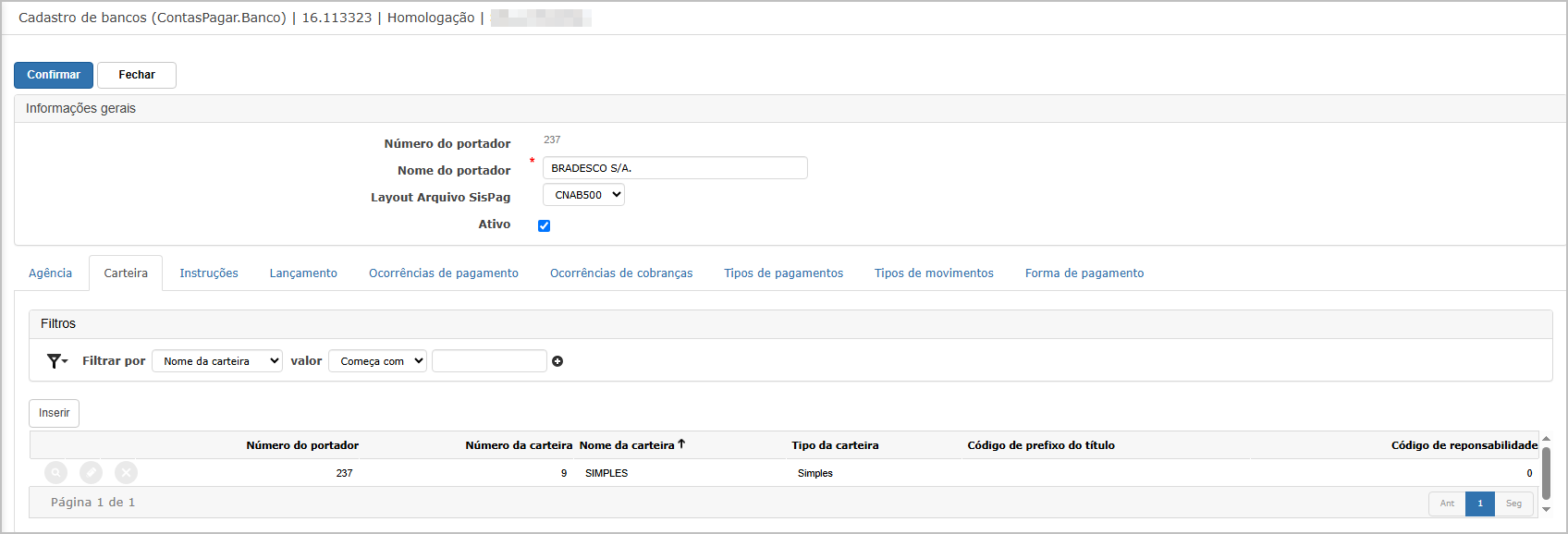](https://wiki.sendsolutions.com.br/uploads/images/gallery/2025-06/tUq78D6fbeUCpdWK-image.png) --- **Aba Instruções** A aba **Instruções** permite configurar orientações específicas que serão associadas ao boleto bancário, como "Protestar após X dias" ou "Não receber após vencimento". **Informações e Funcionalidades da Tela** - **Filtros disponíveis**: - Busca por descrição da instrução. - **Botão "Inserir"**: utilizado para incluir novas instruções disponíveis para uso na cobrança. - As instruções são utilizadas na composição dos arquivos de remessa. [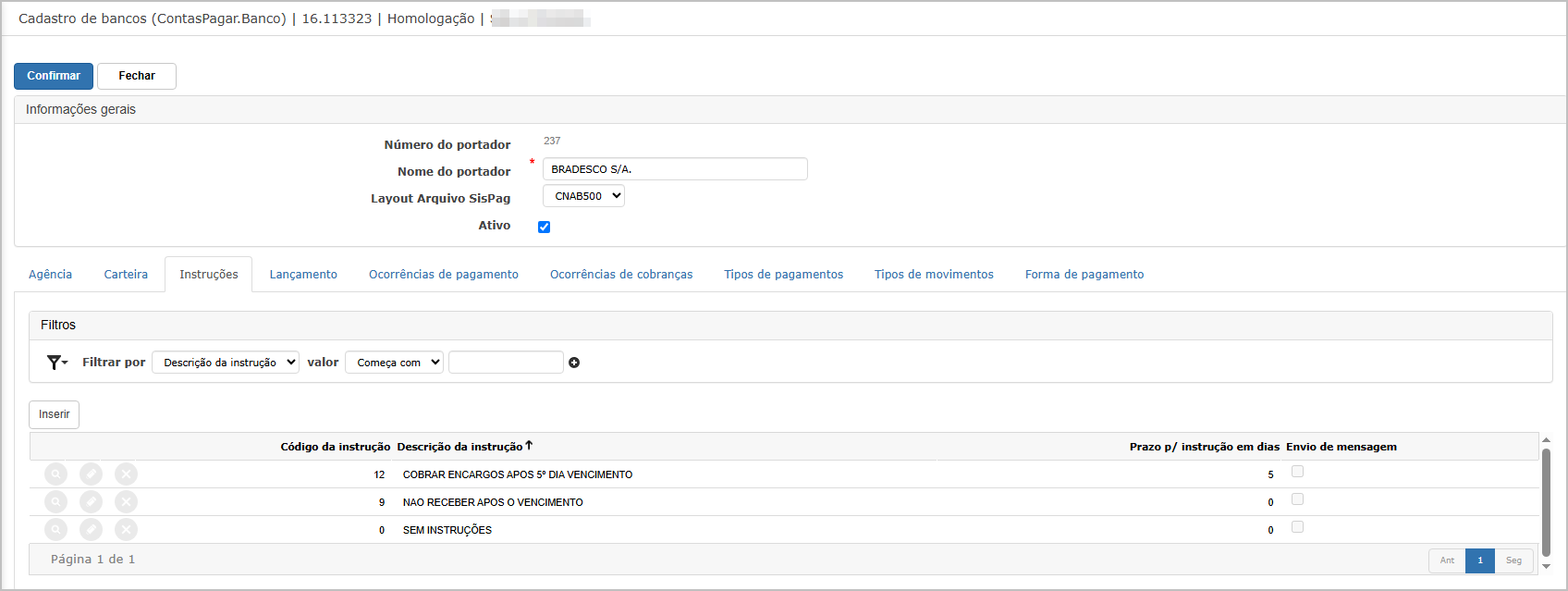](https://wiki.sendsolutions.com.br/uploads/images/gallery/2025-06/HAzuFY1E1PmPYmQE-image.png) --- **Aba Lançamentos** A aba **Lançamento** permite parametrizar como os lançamentos financeiros serão integrados ao sistema contábil quando houver pagamentos via portador. **Informações e Funcionalidades da Tela** - **Filtros disponíveis**: - Pesquisa por tipo de lançamento ou conta associada. - **Botão "Inserir"**: utilizado para configurar lançamentos automáticos conforme regras da empresa. - Essencial para integração entre financeiro e contabilidade. [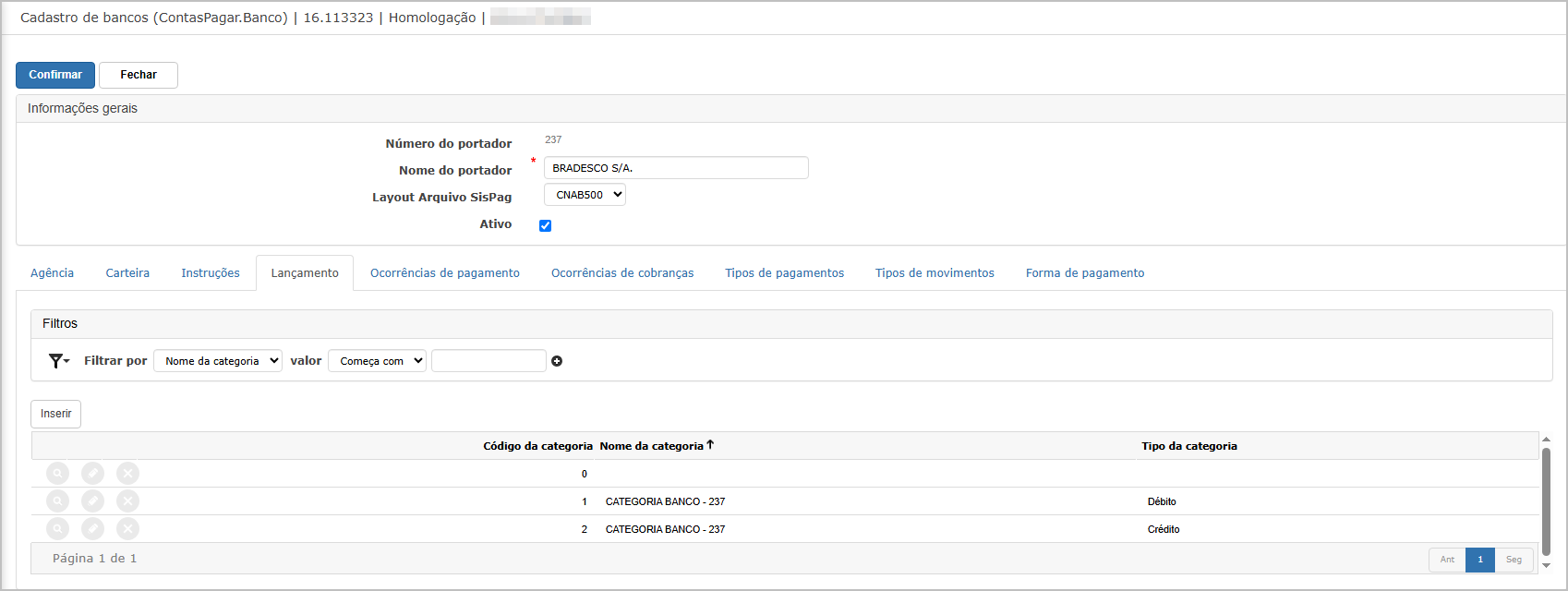](https://wiki.sendsolutions.com.br/uploads/images/gallery/2025-06/eXtdHx0XoZZt8Wdo-image.png) --- **Aba Ocorrências de Pagamento** A aba **Ocorrências de pagamento** permite configurar eventos bancários relacionados a pagamentos realizados, como liquidações, estornos ou baixas. **Informações e Funcionalidades da Tela** - **Filtros disponíveis**: - Campo de busca por descrição da ocorrência. - **Botão "Inserir"**: utilizado para cadastrar novas ocorrências identificadas nos arquivos de retorno bancário. - As ocorrências mapeiam como o sistema interpretará as movimentações bancárias. [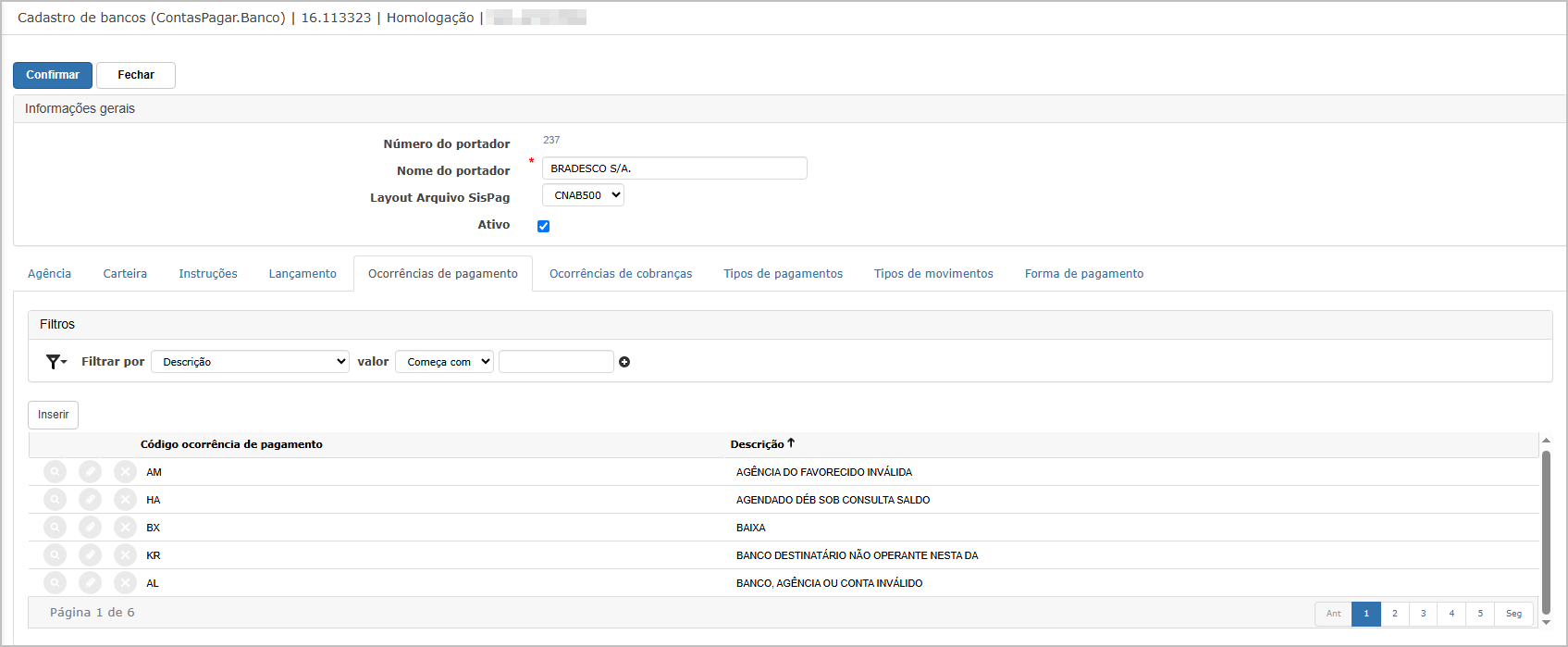](https://wiki.sendsolutions.com.br/uploads/images/gallery/2025-06/8hS0CCR0gZBQ6lj8-image.png) --- **Aba Ocorrências de Cobrança** A aba **Ocorrências de cobrança** permite configurar os eventos utilizados em processos bancários de **cobrança registrada**, como envio, instruções de protesto, baixa ou alteração de boletos. **Informações e Funcionalidades da Tela** - **Filtros disponíveis:** - Permite pesquisar por critérios como: **Descrição da Ocorrência**, utilizando os campos "Filtrar por", "Valor" e a condição (ex: “Começa com”). - **Botão "Inserir"**: usado para incluir novas ocorrências de cobrança associadas ao portador. [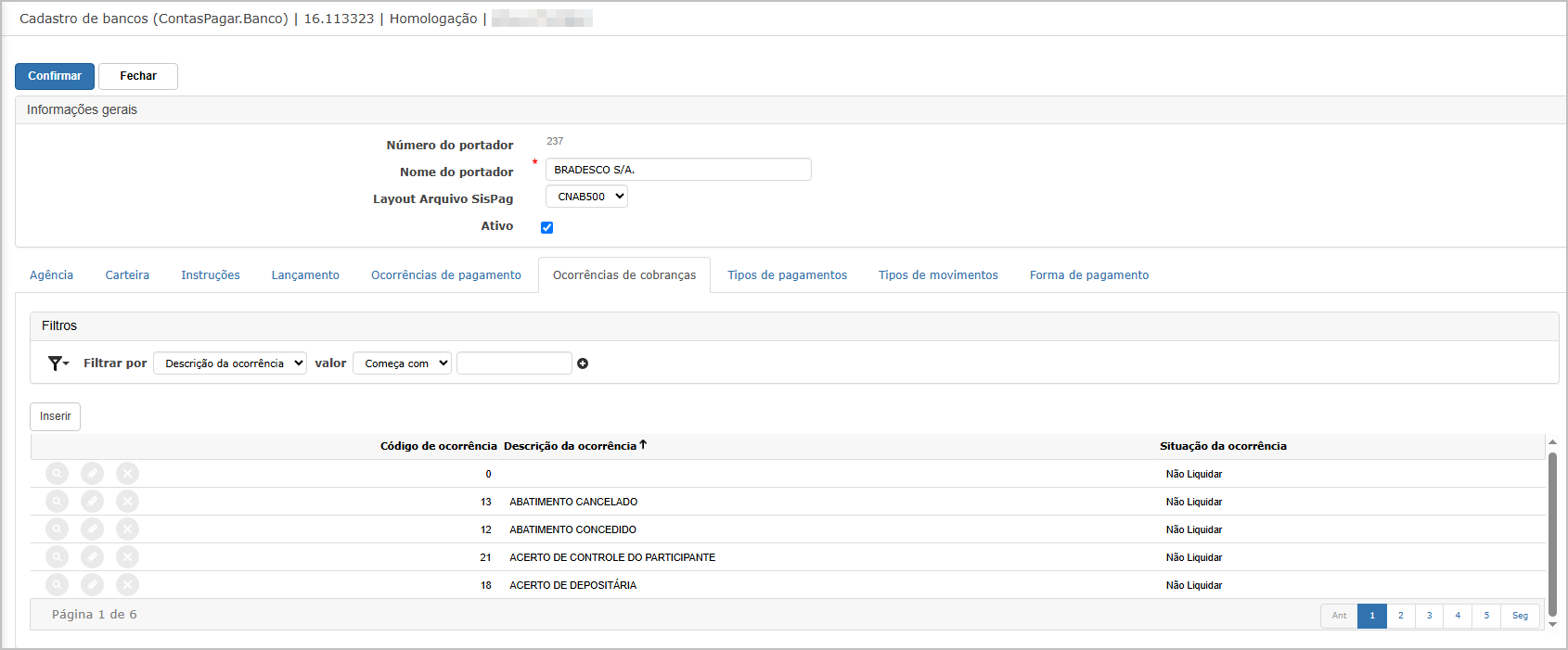](https://wiki.sendsolutions.com.br/uploads/images/gallery/2025-06/RinoLNcyCB464snU-image.png) --- **Aba Tipos de Pagamentos** A aba **Tipos de pagamentos** permite configurar os tipos de transações permitidas para o portador, como boleto, PIX, transferência etc. **Informações e Funcionalidades da Tela** - **Filtros disponíveis**: - Campo de busca por descrição da forma de pagamento. - **Botão "Inserir"**: permite adicionar novas formas de pagamento válidas. [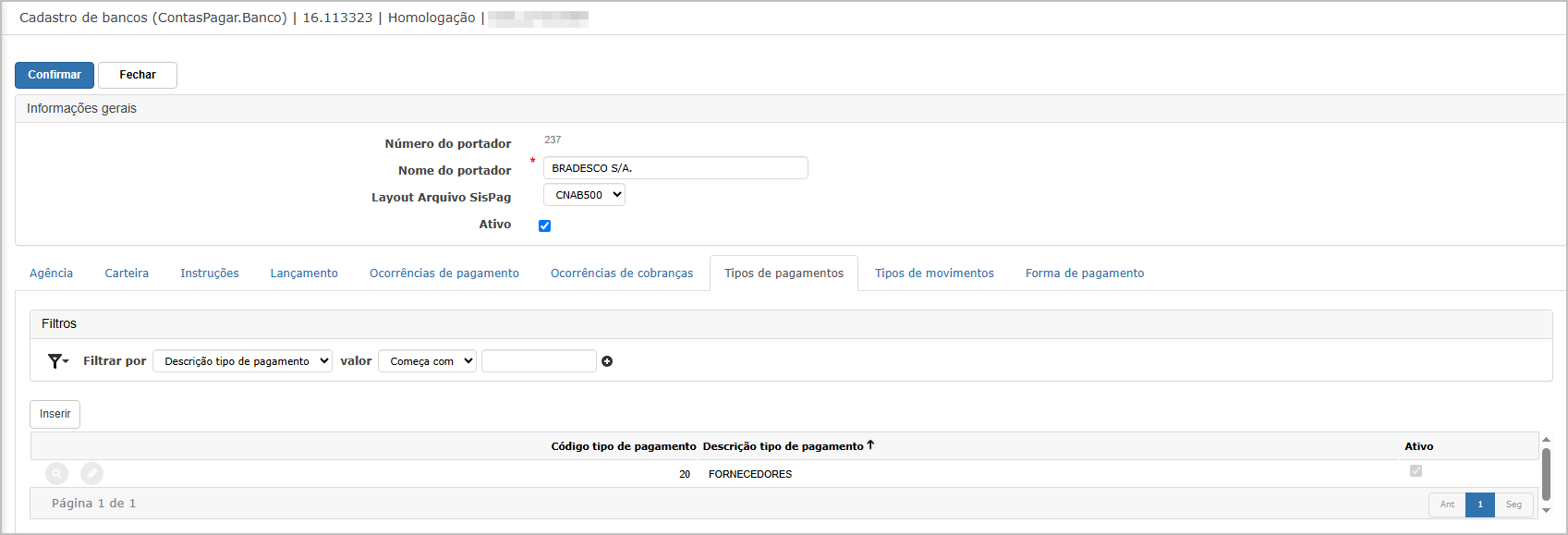](https://wiki.sendsolutions.com.br/uploads/images/gallery/2025-06/mMyilgSxKIEPJ7i0-image.png) --- **Aba Tipos de Movimentos** A aba **Tipos de movimentos** permite configurar os tipos de operações válidas para o portador, como **inclusão, alteração, estorno** ou **liquidação**. **Informações e Funcionalidades da Tela** - **Filtros disponíveis**: - Pesquisa por **Descrição do tipo de movimento**. - **Botão "Inserir"**: permite adicionar novos movimentos permitidos. - Os movimentos são identificados por código e descrição, podendo ainda contar com subtipos. - **Campos exibidos:** - **Tipo de Movimento**: código interno do sistema. - **Descrição do tipo de movimento**: nome descritivo como "ALTERAÇÃO", "CONSULTA", "ESTORNO", entre outros. - **SubTipo**: permite especificar um subtipo da movimentação. - **Ativo**: define se o tipo de movimento está ativo para o portador. [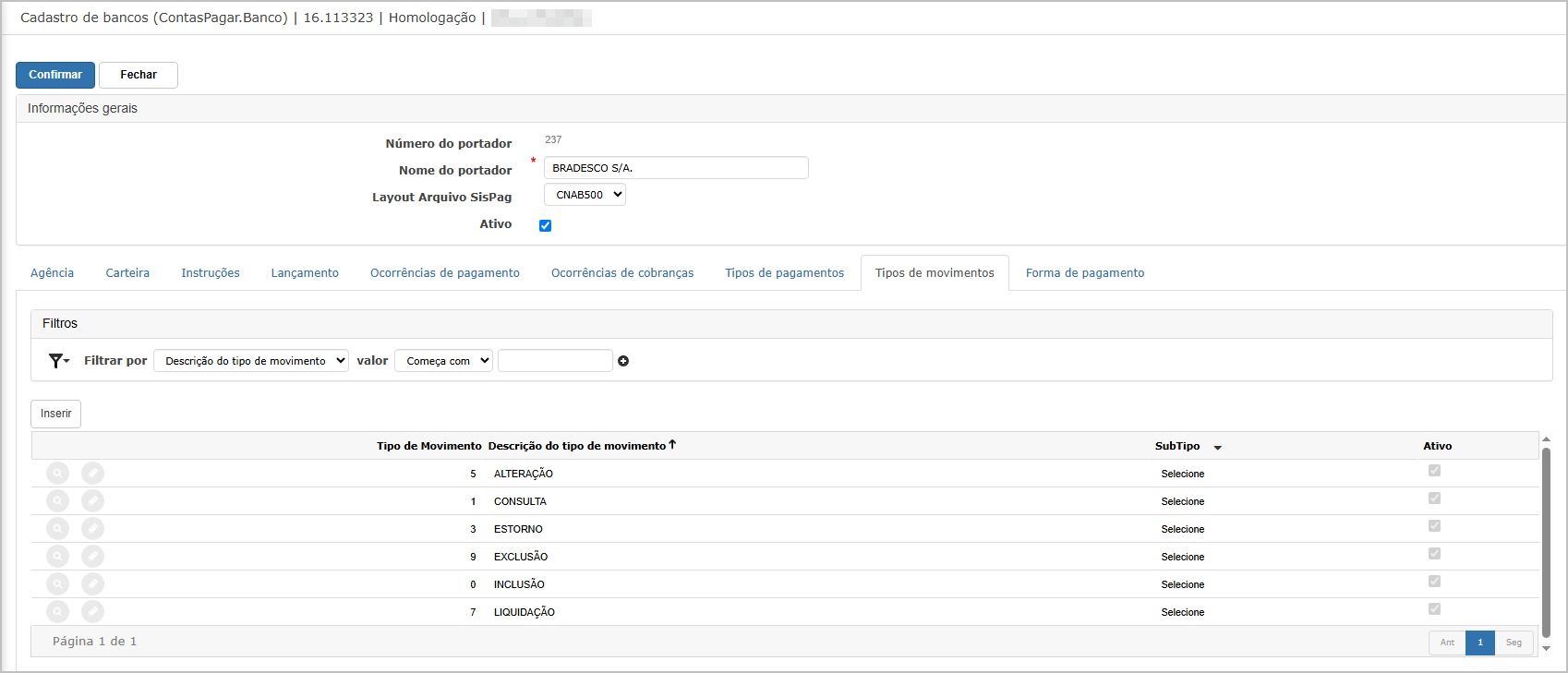](https://wiki.sendsolutions.com.br/uploads/images/gallery/2025-06/3CMjmsE7mjM1UYuL-image.png) --- **Aba Forma de Pagamento** A aba **Forma de pagamento** permite cadastrar as formas específicas utilizadas para pagamento com o portador, como crédito em conta ou pagamento de títulos. **Informações e Funcionalidades da Tela** - **Filtros disponíveis**: - Busca por descrição da forma de pagamento. - **Botão "Inserir"**: utilizado para cadastrar novas formas associadas ao portador. - **Campos exibidos:** - **Código de formas de pagamento** - **Descrição formas de pagamento** (ex: "CRÉDITO C/C", "PIX", "PAGAMENTO TÍTULOS") - **Gera registro tipo A**: define se será gerado esse tipo de registro no layout bancário. - **Status de bloqueto**: se aplicável à forma de pagamento. - **Ativo**: indica se está habilitada. - **Tipo de Pagamento**: exemplo: Boleto ou PIX. [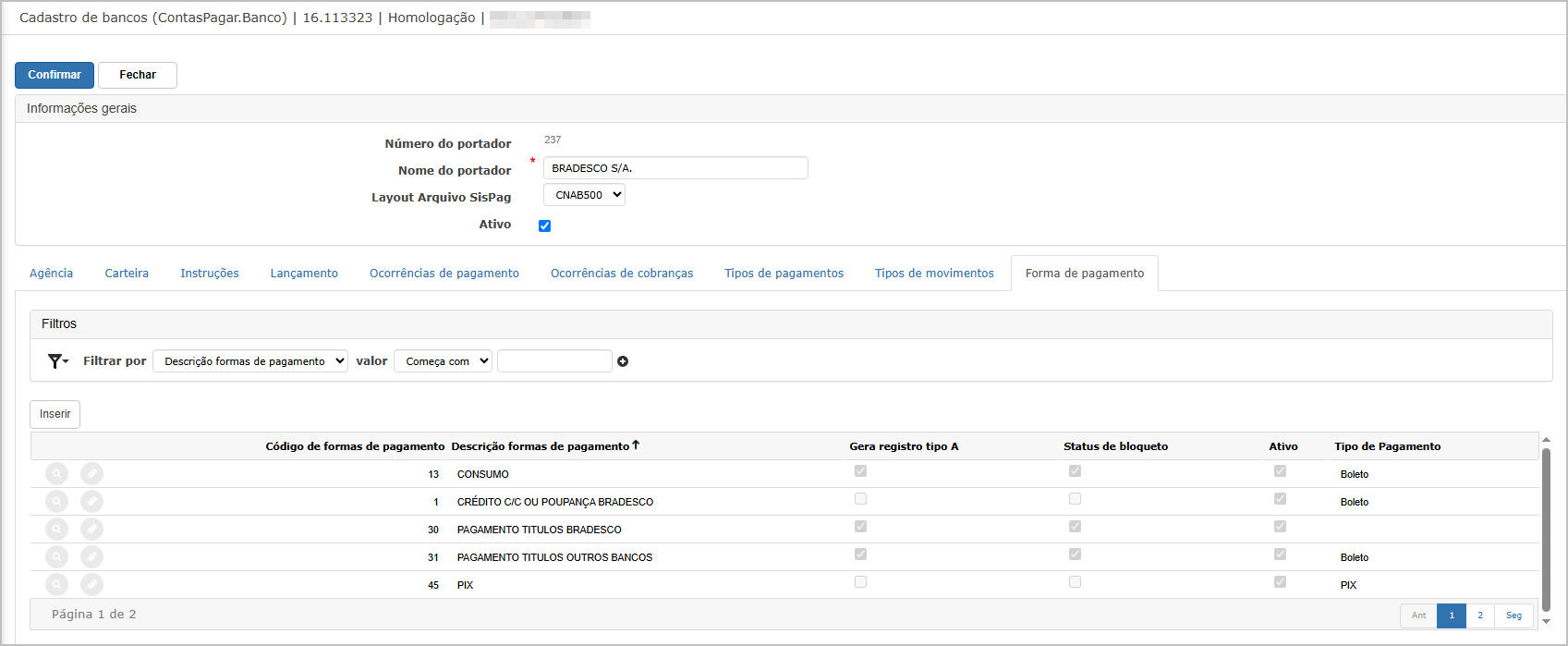](https://wiki.sendsolutions.com.br/uploads/images/gallery/2025-06/7UAFP8BJHRDBR7nl-image.png) ---**Consulta de Portador**
Ao clicar no ícone de **lupa (consultar)** na tela principal, o sistema exibe todos os dados cadastrados do portador selecionado, incluindo todas as abas mencionadas.[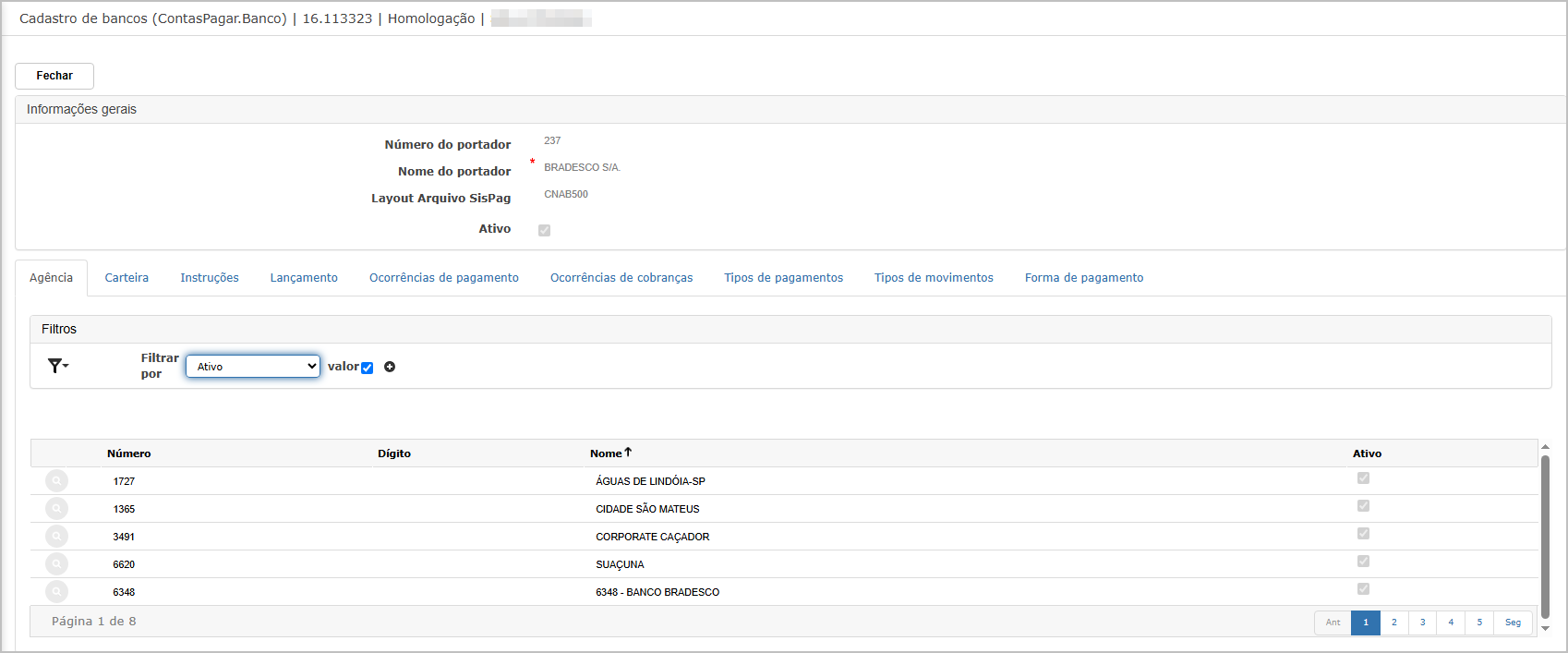](https://wiki.sendsolutions.com.br/uploads/images/gallery/2025-06/elyGOLRVINOp1Ogm-image.png) ---**Edição de Portador**
Ao clicar no ícone de **lápis (editar)**, o sistema habilita os campos para edição. O nome do portador e dados complementares podem ser alterados, assim como os vínculos em abas como: Agências, Carteira, Ocorrências etc.[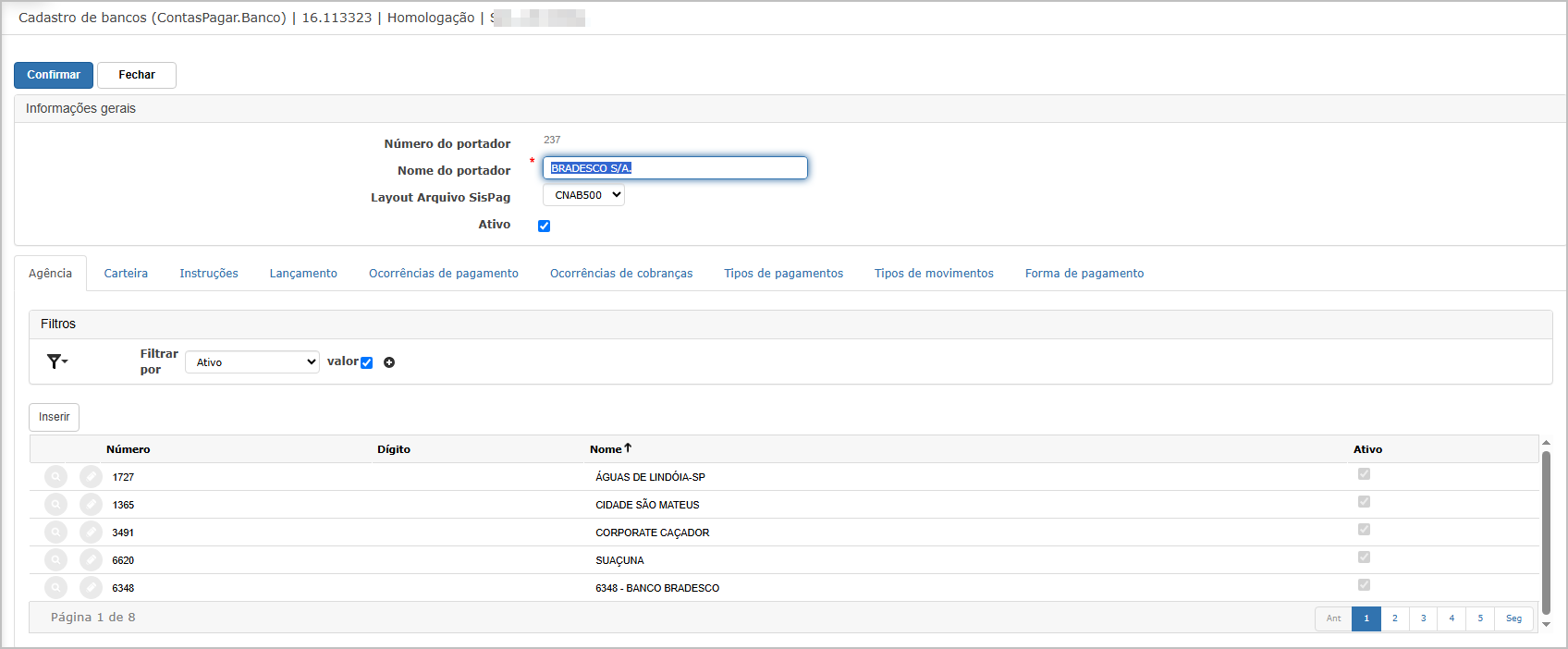](https://wiki.sendsolutions.com.br/uploads/images/gallery/2025-06/rGOi8uGJb6IfxPv2-image.png) ---**Exclusão de Portador**
Ao clicar no ícone de **"X" (excluir)**, o sistema exibe uma janela de confirmação com a pergunta: **"Deseja realmente excluir esse banco?"**. - Se confirmado, o portador será removido da listagem. - Após a exclusão, ele **não será mais exibido** na tela principal. [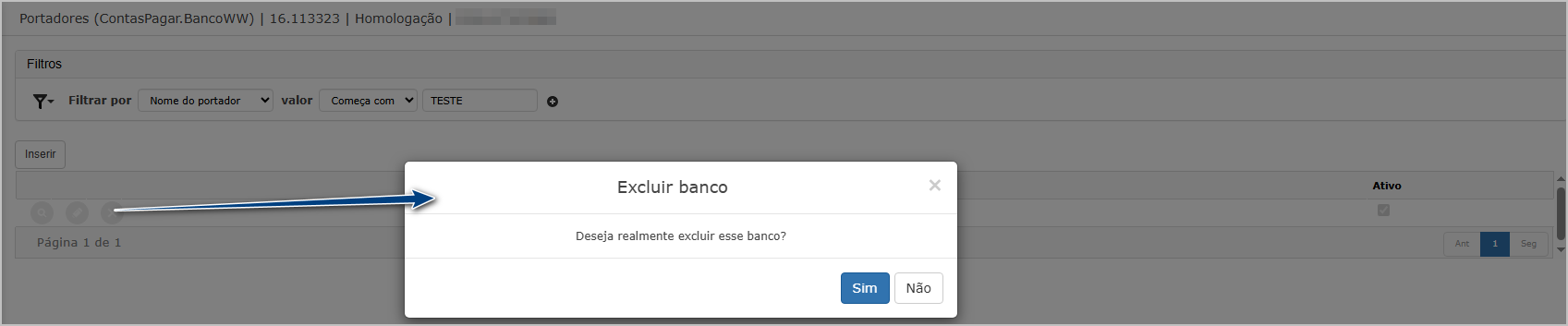](https://wiki.sendsolutions.com.br/uploads/images/gallery/2025-06/nJ38GG1V9MelBYE0-image.png) ---**Ações e Configurações**
- Utilize os filtros da tela principal para localizar portadores por número ou nome. - A exclusão só é permitida se o portador não estiver vinculado a movimentações ou configurações adicionais. - O campo **Layout Arquivo SISPAG** deve ser preenchido corretamente conforme a exigência do banco emissor. - As abas complementares devem ser configuradas conforme a operação do portador cadastrado. - O campo **Ativo** deve ser marcado para permitir o uso do portador nas rotinas operacionais. **ATENÇÃO: As informações neste documento são meramente ilustrativas e utilizadas apenas para fins de teste.**
# Contas bancárias da empresa A funcionalidade **Contas Bancárias da Empresa** permite o cadastro e a gestão das contas bancárias associadas a cada portador (banco), utilizadas nos processos financeiros da empresa, como remessa de boletos, cobranças registradas e conciliações. Cada conta cadastrada pode conter informações adicionais organizadas por abas, como configurações de arquivos de remessa, agências bancárias e carteiras de cobrança. ---**Tela Principal**
A tela principal exibe a listagem das contas bancárias já cadastradas por portador. Estão disponíveis os filtros: - **Filtrar por Portador**: permite buscar pelo código do portador com condições como “Igual a”, “Começa com”, etc.; - **Somente Ativos**: exibe apenas as contas ativas no sistema. Também é possível utilizar o botão **"Inserir"** para iniciar o cadastro de uma nova conta bancária.[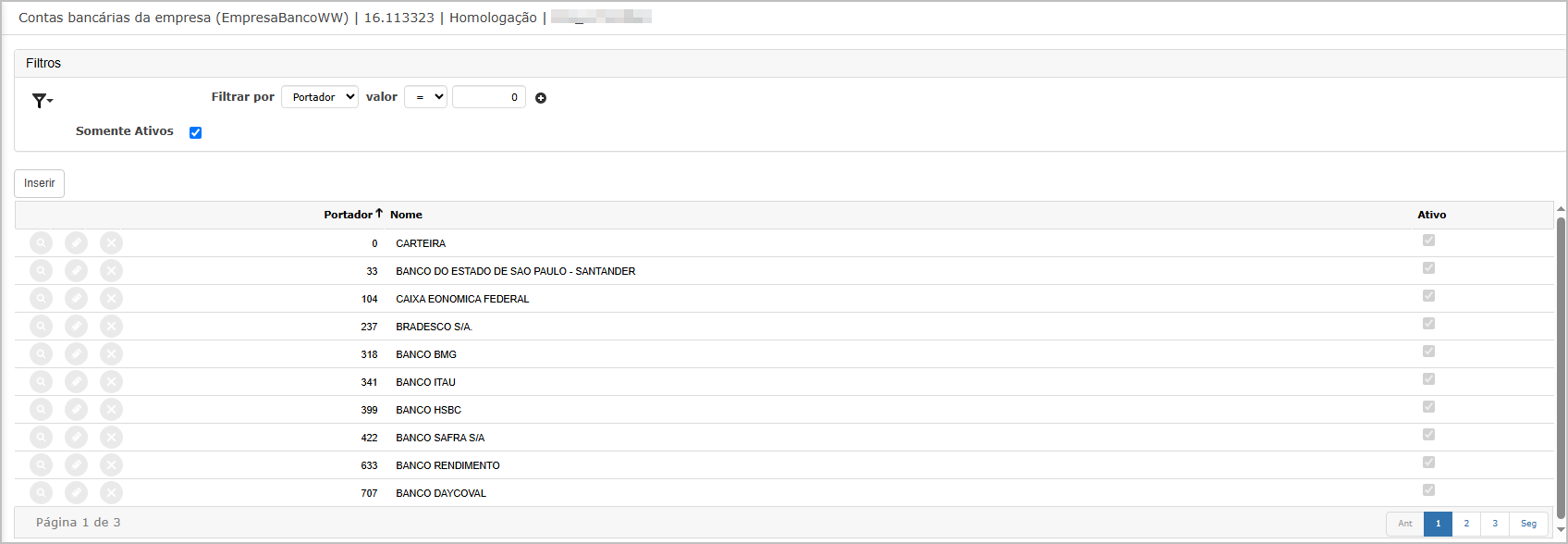](https://wiki.sendsolutions.com.br/uploads/images/gallery/2025-06/HFbOp7uisNfKdVxd-image.png) ---**Inclusão de Conta bancárias da empresa**
Ao clicar em **Inserir**, será exibida a tela de inclusão. É obrigatório selecionar um portador já cadastrado para prosseguir. Essa informação é preenchida manualmente ou por pesquisa através do botão de lupa ao lado do campo.[](https://wiki.sendsolutions.com.br/uploads/images/gallery/2025-06/00lQmNvDTIJGXQhd-image.png) Após a seleção do portador, é necessário clicar em **Confirmar** para criar a conta bancária vinculada a ele. A conta passa a estar ativa por padrão.[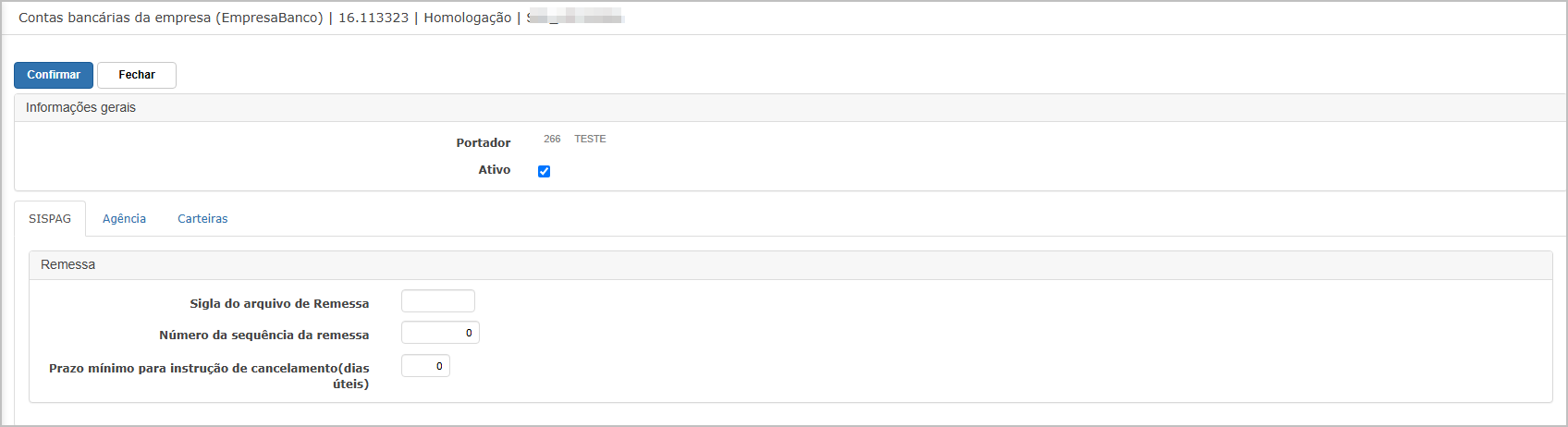](https://wiki.sendsolutions.com.br/uploads/images/gallery/2025-06/GgL9sawQfZql946I-image.png) ---**Abas do Cadastro**
Aba **SISPAG** A aba **SISPAG** permite configurar as definições para geração de arquivos de remessa utilizados no processo de cobrança registrada com bancos. Nela são definidos: - **Sigla do Arquivo de Remessa**: identificação padrão da empresa; - **Número da Sequência da Remessa**: sequência contínua usada no controle dos arquivos enviados ao banco; - **Prazo Mínimo para Instrução de Cancelamento (dias úteis)**: quantidade mínima de dias para envio de cancelamento ao banco. [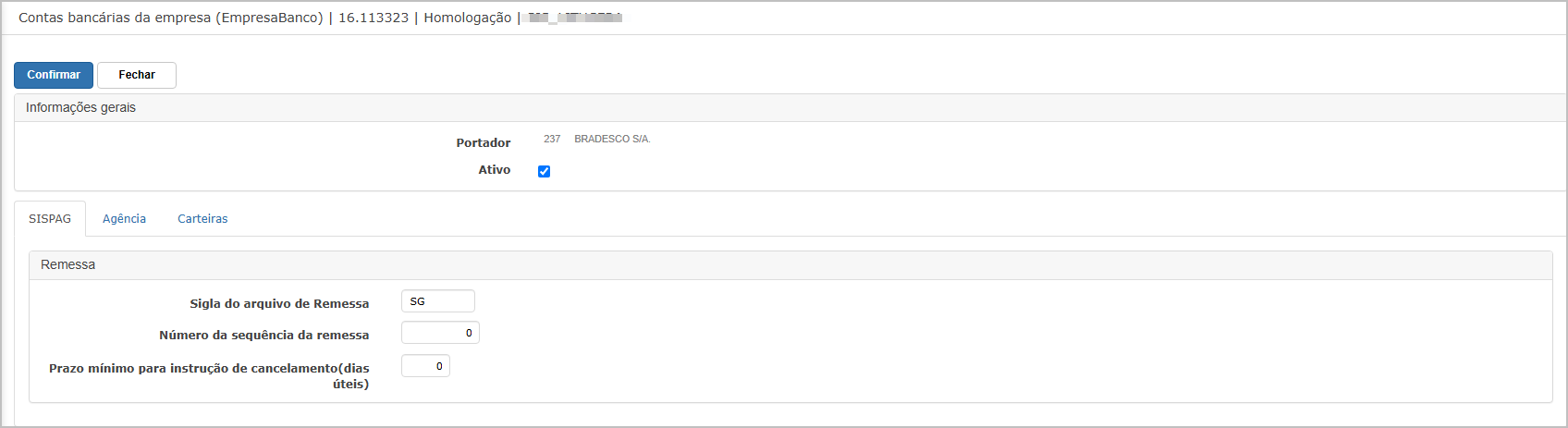](https://wiki.sendsolutions.com.br/uploads/images/gallery/2025-06/sNewqcUK4IJRWRMi-image.png) --- Aba **Agência** A aba **Agência** permite o cadastro das agências bancárias e contas vinculadas à conta da empresa. Essas informações são utilizadas na identificação correta da agência nas operações bancárias. - Permite filtrar por número ou nome da agência; - Possui opção “Somente Ativos”; - Botão **Inserir** para adicionar novas agências. [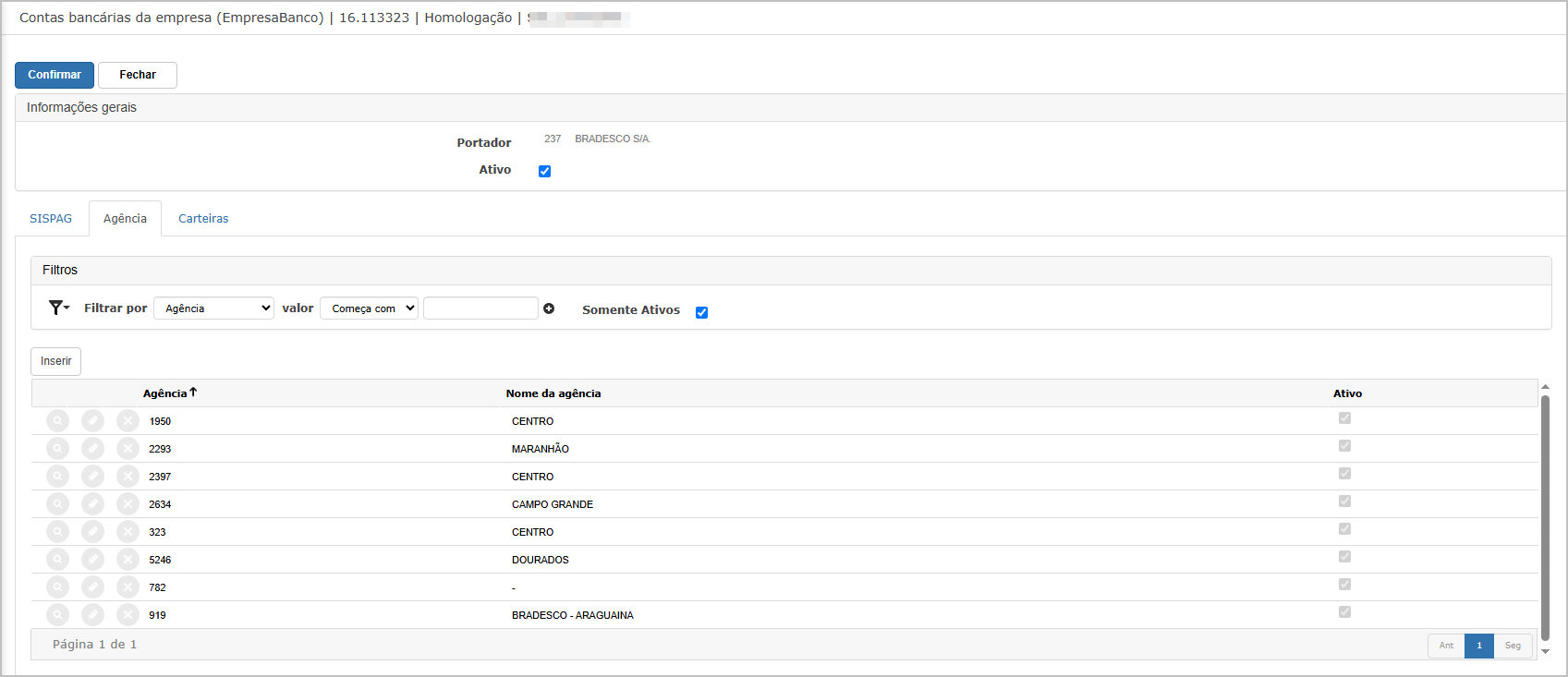](https://wiki.sendsolutions.com.br/uploads/images/gallery/2025-06/ok4ZWJXp0wCuAAWu-image.png) --- Aba **Carteiras** A aba **Carteiras** permite cadastrar as faixas numéricas dos boletos utilizadas por cada carteira de cobrança vinculada à conta. São especificadas: - **Faixa Inicial do Boleto** - **Faixa Final do Boleto** - **Número do Boleto Atual** Essas configurações garantem a emissão correta e o controle de numeração dos boletos registrados.[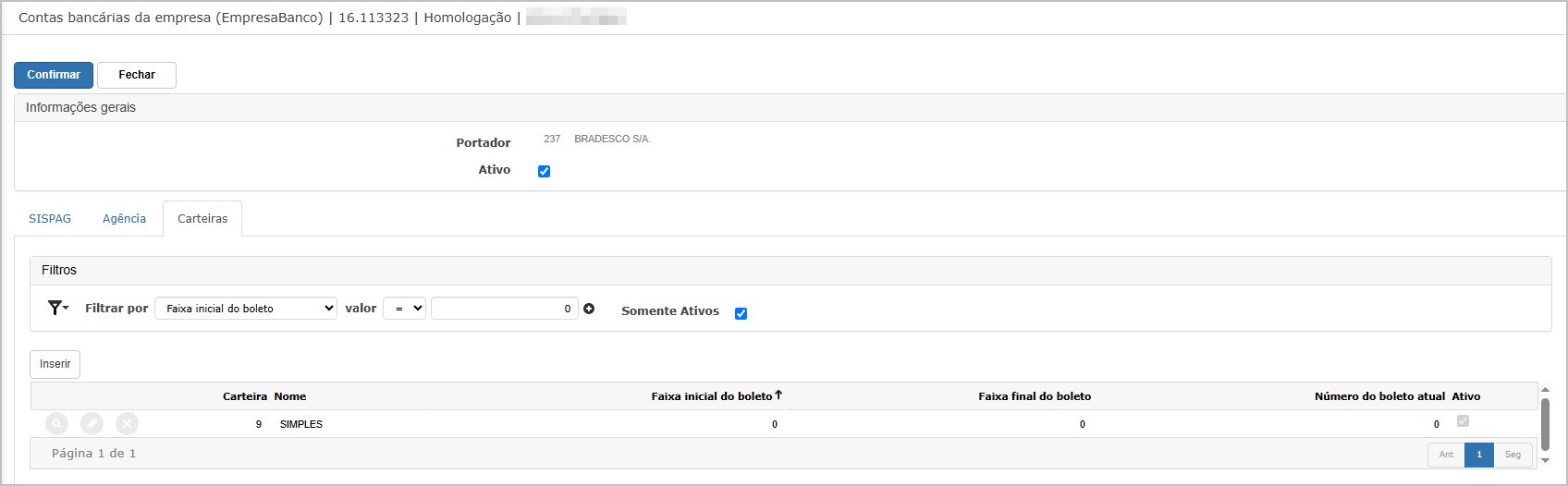](https://wiki.sendsolutions.com.br/uploads/images/gallery/2025-06/OD6QG203wD8ZVeXO-image.png) ---**Ações e Configurações**
- **Inserir Conta Bancária**: requer um portador previamente cadastrado. - **Editar ou Excluir Conta**: disponíveis os ícones de ação para cada registro. - **Gerenciamento por Abas**: - Aba **SISPAG**: configuração de remessa bancária. - Aba **Agência**: cadastro das agências vinculadas ao portador. - Aba **Carteiras**: controle de numeração e utilização de boletos. **ATENÇÃO: As informações neste documento são meramente ilustrativas e utilizadas apenas para fins de teste.**
# Grupo econômico de fornecedores A funcionalidade **Grupo Econômico de Fornecedores** visa agrupar fornecedores com vínculos econômicos ou operacionais, permitindo uma melhor organização e controle nas análises financeiras, negociações, auditorias e relatórios do sistema. Cada grupo é identificado por um nome e pode conter diversos fornecedores associados a ele. ---**Tela Principal**
Ao acessar a funcionalidade, o sistema exibe a listagem dos grupos econômicos já cadastrados. É possível aplicar filtros, como por código, para localizar registros específicos. A tela apresenta os campos: - **Código**: identificação numérica automática. - **Grupo Econômico**: nome descritivo do grupo. As ações disponíveis incluem: visualizar (ícone de lupa), editar (ícone de lápis) e excluir (ícone de “x”).[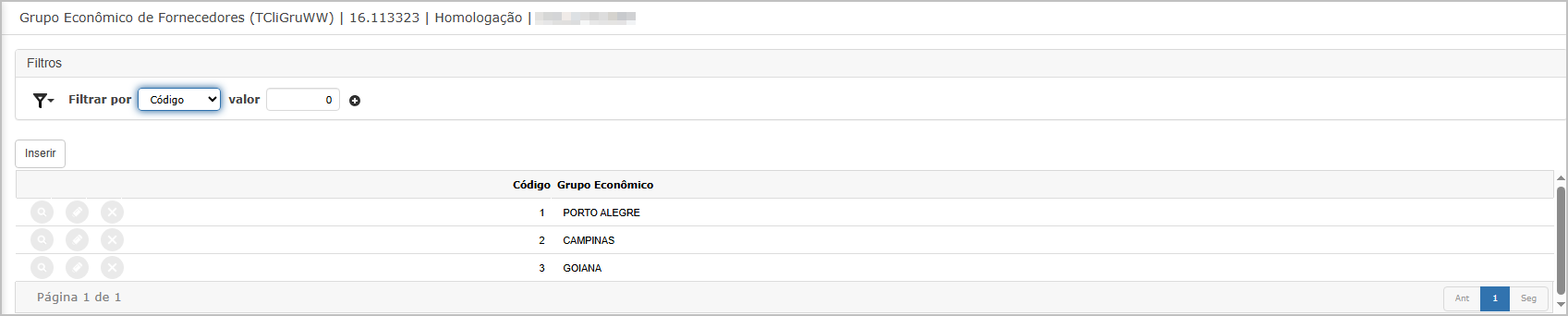](https://wiki.sendsolutions.com.br/uploads/images/gallery/2025-06/V0IjwQQVaHQin4J0-image.png) --- **Inclusão de Grupo Econômico** Ao clicar no botão **Inserir**, o sistema abre o formulário para inclusão de um novo grupo. O único campo obrigatório é: - **Grupo Econômico**: nome do novo grupo a ser cadastrado. [](https://wiki.sendsolutions.com.br/uploads/images/gallery/2025-06/p0x2UUyOlDlhghl5-image.png)Após o preenchimento, basta clicar em **Confirmar** para salvar. ---**Consulta de Grupo**
Na consulta de um grupo já existente, é possível visualizar os fornecedores vinculados a ele. Os dados exibidos incluem: - **Código e nome do fornecedor** - **Filial** - **Status Ativo** A área também possui filtros para facilitar a localização dos fornecedores e botão de exportação **Excel**.[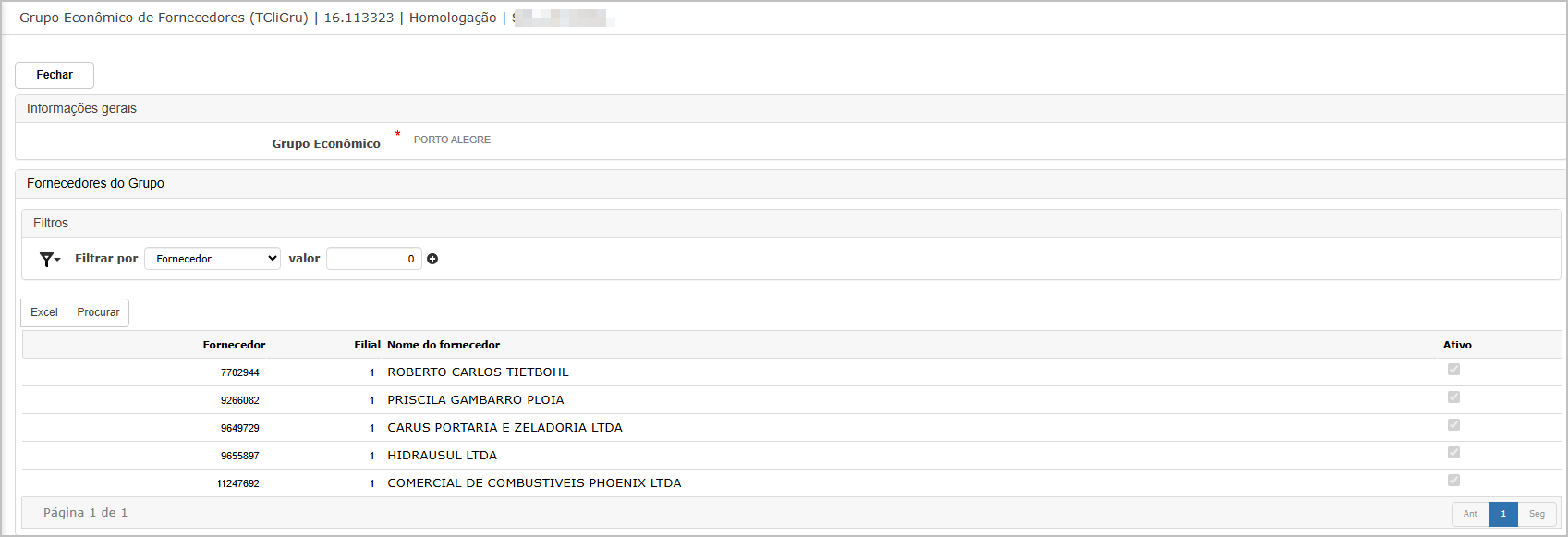](https://wiki.sendsolutions.com.br/uploads/images/gallery/2025-06/0UNUdGjHICxNnrdG-image.png) ---**Edição de Grupo**
Clicando no ícone de edição (lápis), o sistema permite: - Alterar o nome do grupo econômico. - Vincular fornecedores ao grupo, - Desvincular fornecedor - Gerar relatório com os fornecedores vinculados ao grupo. Após ajustar o nome e demais informações, deve-se clicar em **Confirmar** para salvar as alterações.[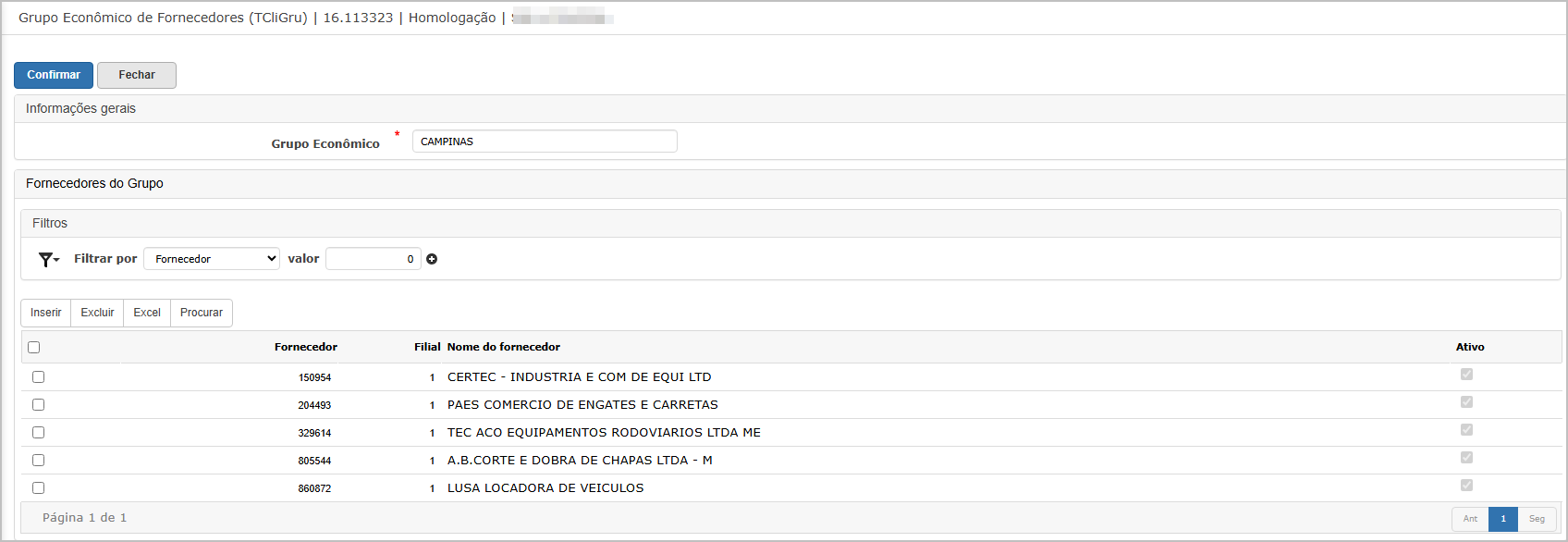](https://wiki.sendsolutions.com.br/uploads/images/gallery/2025-06/iQTiGTrhBqcBRqPl-image.png) ---**Exclusão de Grupo**
Ao clicar no ícone de exclusão (x), o sistema exibe uma mensagem de confirmação:[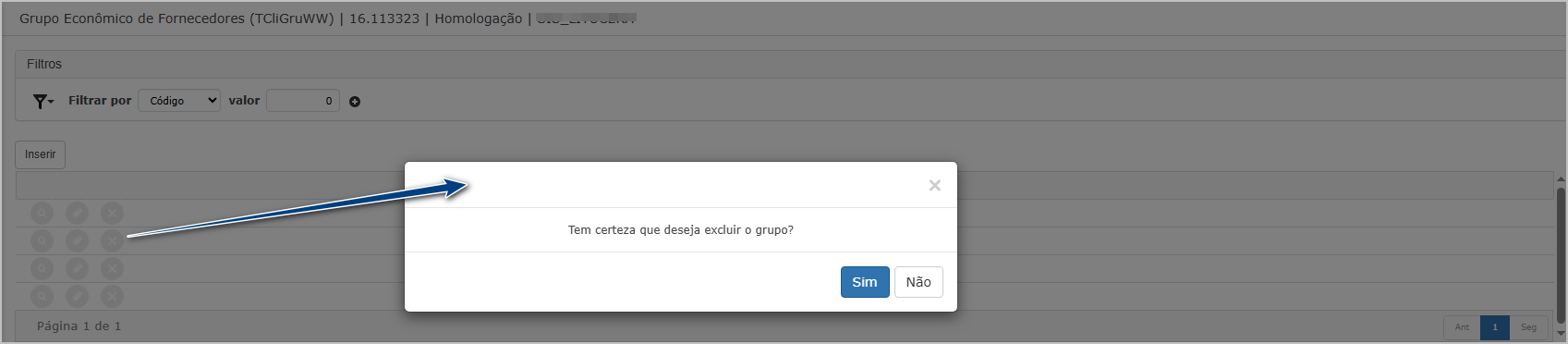](https://wiki.sendsolutions.com.br/uploads/images/gallery/2025-06/og7eF2c2OdS90Jrc-image.png)A exclusão será efetivada apenas após confirmação do usuário clicando em **Sim**. ---**Ações e Configurações**
- **Inserir**: cadastra um novo grupo econômico. - **Editar**: permite renomear o grupo econômico. - **Excluir**: remove permanentemente o grupo, mediante confirmação. - **Consultar**: exibe os fornecedores vinculados ao grupo selecionado. - **Filtrar**: possibilita buscas por código ou nome. - **Exportar**: opção para gerar planilha Excel dos fornecedores do grupo. **ATENÇÃO: As informações neste documento são meramente ilustrativas e utilizadas apenas para fins de teste.**
# Cadastro de bloqueio para data de pagamento Esta funcionalidade permite ao usuário bloquear datas específicas para a realização de pagamentos. O recurso é especialmente útil para evitar lançamentos em feriados, finais de semana ou outras datas estratégicas nas quais não se deve efetuar pagamentos, promovendo controle e conformidade nos processos financeiros.**Tela Principal**
Na tela principal são exibidos os registros de bloqueios já cadastrados com as seguintes colunas: - **Data**: Data bloqueada. - **Motivo**: Justificativa fornecida para o bloqueio. - **Usuário Log**: Nome do usuário que realizou o cadastro. - **Data Log**: Data e hora em que o registro foi feito. Há ainda os seguintes recursos: - **Filtros**: É possível filtrar os registros por data e período. - **Botão "Inserir"**: Direciona para o formulário de criação de novo bloqueio. - Ícones de lupa e "X" para visualizar ou excluir registros existentes. [](https://wiki.sendsolutions.com.br/uploads/images/gallery/2025-06/d3zcSUpsqRT1sPQy-image.png) ---**Inclusão de Bloqueio**
Ao clicar em **Inserir**, é exibida a tela de cadastro de bloqueio com os seguintes campos obrigatórios: - **Data**: Data a ser bloqueada. - **Motivo**: Texto explicativo justificando o bloqueio. - **Todas as Unidades?**: Campo de seleção para definir se o bloqueio será aplicado globalmente. Após o preenchimento, clicar em **Confirmar** para salvar o bloqueio.[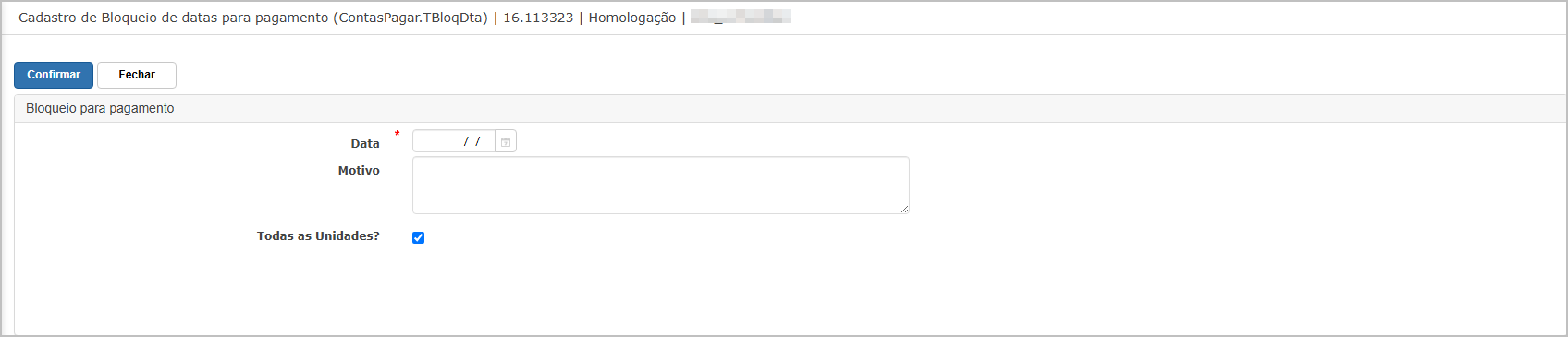](https://wiki.sendsolutions.com.br/uploads/images/gallery/2025-06/qjGh6k3IHoHmrYNZ-image.png) ---**Consulta de Registro**
Clicando no ícone da lupa ao lado de um registro existente, é possível visualizar os detalhes do bloqueio cadastrado. A tela exibe os campos preenchidos, sem permitir edição direta nesta visualização.[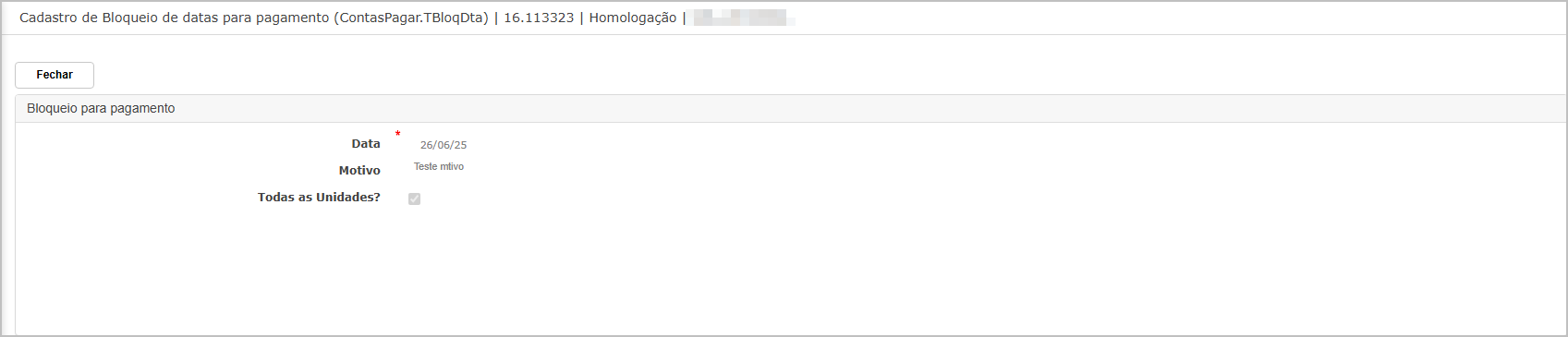](https://wiki.sendsolutions.com.br/uploads/images/gallery/2025-06/j2Tzbqbv23C9C3zw-image.png) ---**Exclusão de Registro**
Ao selecionar um registro e clicar no ícone "X", o sistema solicita confirmação para exclusão. Caso o usuário confirme, o bloqueio é removido da listagem.[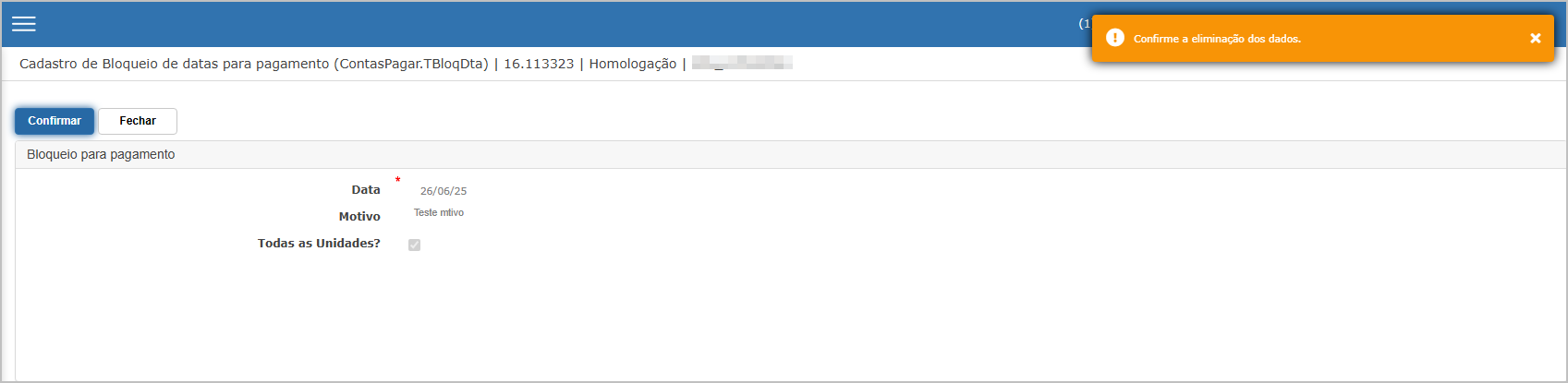](https://wiki.sendsolutions.com.br/uploads/images/gallery/2025-06/I2G8j6mMYIlMbtwG-image.png) ---**Ações e Configurações**
- **Incluir Bloqueio**: Clique no botão "Inserir", preencha os dados obrigatórios e confirme. - **Consultar Bloqueio**: Utilize o ícone de lupa para visualizar informações detalhadas. - **Excluir Bloqueio**: Utilize o ícone “X” e confirme a ação para remover o registro. - **Filtros de Pesquisa**: Utilize os campos "Filtrar por" e "Valor" para localizar registros com agilidade. - **Campo "Todas as Unidades?"**: Ao marcar esta opção, o bloqueio se aplica a toda a organização. **ATENÇÃO: As informações neste documento são meramente ilustrativas e utilizadas apenas para fins de teste.**
# Manutenções # Antecipações #### **1. Aprovação de Antecipação.** A funcionalidade "Aprovação de Antecipação" permite consulta pedidos pendentes e aprovar os adiantamentos solicitados pelos fornecedores antes da data de vencimento da despesa. É usada para liberar valores antecipadamente conforme a política interna da empresa, controlando os pedidos pendentes e os valores já aprovados. ---**Tela Principal**
A tela exibe a lista de fornecedores com pedidos de adiantamento pendentes de aprovação. Os principais elementos são: - **Filtro por Fornecedor (obrigatório)**: campo para selecionar o fornecedor cujos adiantamentos deseja consultar. - **Colunas da listagem**: - **Código**: código identificador do fornecedor. - **Filial**: número da unidade vinculada ao pedido. - **Nome**: razão social do fornecedor. - **Tem Serviço?**: indica se o pedido está vinculado a um serviço. - **Total Aprovado**: valor total dos adiantamentos já aprovados para o fornecedor. Ao selecionar um fornecedor, o sistema exibe os respectivos pedidos de adiantamento para aprovação.[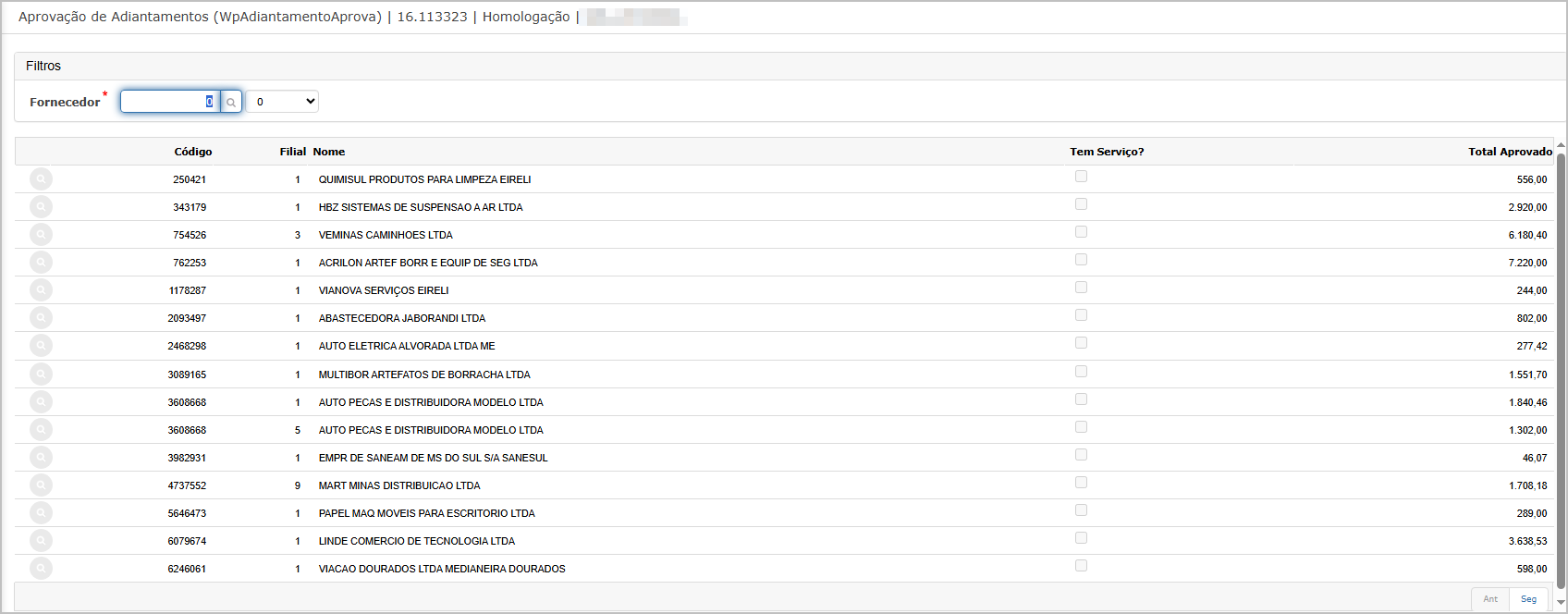](https://wiki.sendsolutions.com.br/uploads/images/gallery/2025-06/eWBpzQ4NyQdoJbQ6-image.png) ---**Consulta de Pedidos de Adiantamento Pendentes**
Ao clicar no ícone de lupa na listagem principal, o sistema abre a tela de **Pedido - Adiantamento de Fornecedor**, onde é possível visualizar detalhes de cada pedido. - **Filtros disponíveis**: é possível filtrar os resultados por campos como "Nro Pedido". - **Colunas apresentadas**: - **UOP Pedido**: unidade de origem do pedido. - **Nro Pedido**: número do pedido associado. - **Serviço**: campo marcado caso o pedido esteja relacionado a um serviço. - **Data de Lançamento**: quando o pedido foi registrado. - **Data Prevista**: data prevista para pagamento. - **Valor**: valor total do pedido. - **Natureza de Rendimento**: código do tipo de rendimento financeiro. - **Status**: exibe o estado atual do pedido (ex: "Aprovado"). [](https://wiki.sendsolutions.com.br/uploads/images/gallery/2025-06/AulddGxRv9hHrQIp-image.png) ---**Aprovação de Antecipação**
Após clicar em aprovar pedidos, uma janela de confirmação exibe a mensagem:[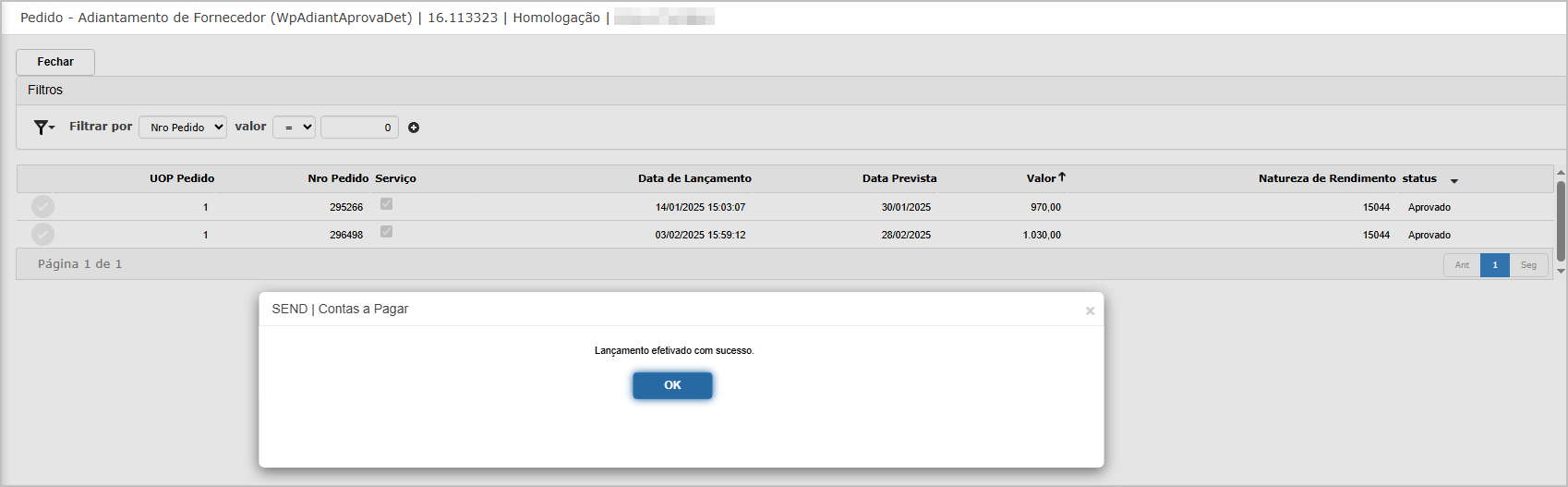](https://wiki.sendsolutions.com.br/uploads/images/gallery/2025-06/Us6763aXMfqoWC9w-image.png)Essa confirmação indica que o adiantamento foi aprovado e registrado no sistema. ---**Ações e Configurações**
- **Consultar**: clique no ícone de lupa para abrir os detalhes do fornecedor e visualizar seus pedidos pendentes de aprovação. - **Aprovar**: marque os pedidos desejados e confirme a operação. - **Filtros Avançados**: utilize os filtros por número de pedido ou outros critérios para facilitar a navegação. - **Status de Acompanhamento**: acompanhe o status dos pedidos após aprovação diretamente na tela de consulta. - **Segurança e Controle**: a funcionalidade está restrita a usuários com perfil autorizado para aprovação financeira. --- #### **2. Cancelamento de Antecipação.** A funcionalidade **Cancelamento de Antecipação** permite aos usuários reverterem a aprovação de adiantamentos já concedidos a fornecedores. Esse processo é útil para corrigir lançamentos aprovados indevidamente ou em duplicidade. ---**Tela Principal**
A tela apresenta uma listagem de adiantamentos já aprovados, com campos como: - **Nro Pedido** - **Código do Fornecedor** - **Filial** - **Nome do Fornecedor** - **Data de Adiantamento** - **Valor** - **Natureza de Rendimento** A busca pode ser realizada utilizando filtros como: - **Nro Pedido** - **Código** - **Filial**, entre outros critérios configuráveis por meio do campo "Filtrar por". [](https://wiki.sendsolutions.com.br/uploads/images/gallery/2025-06/ZFSwCSSeP5Vy7Dyu-image.png)**Cancelamento da Aprovação**
Ao clicar em cancelar, o sistema exibe um **pop-up de confirmação**, com a pergunta:[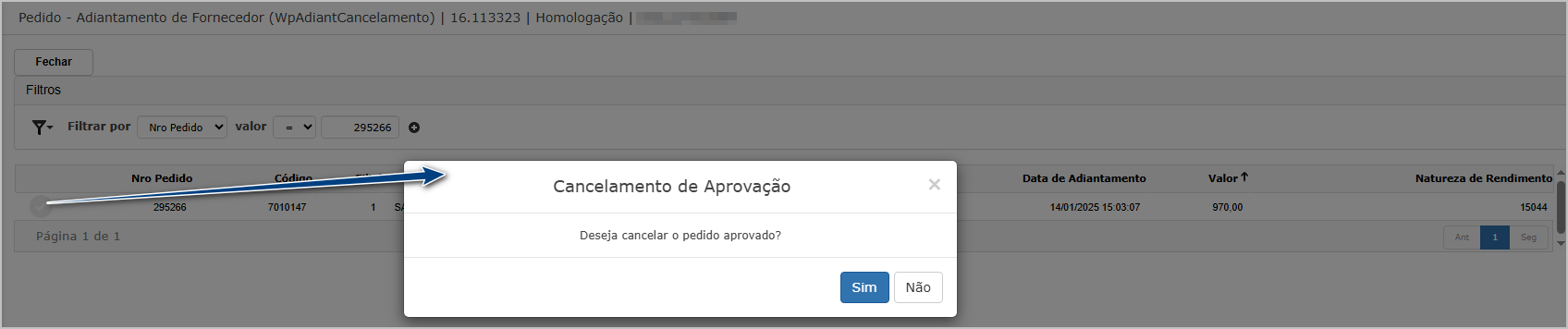](https://wiki.sendsolutions.com.br/uploads/images/gallery/2025-06/YkAzvGHs8aaJkTbi-image.png)O usuário deve então escolher entre **"Sim"** ou **"Não"** para continuar. Após a confirmação da ação, uma mensagem de sucesso é exibida:[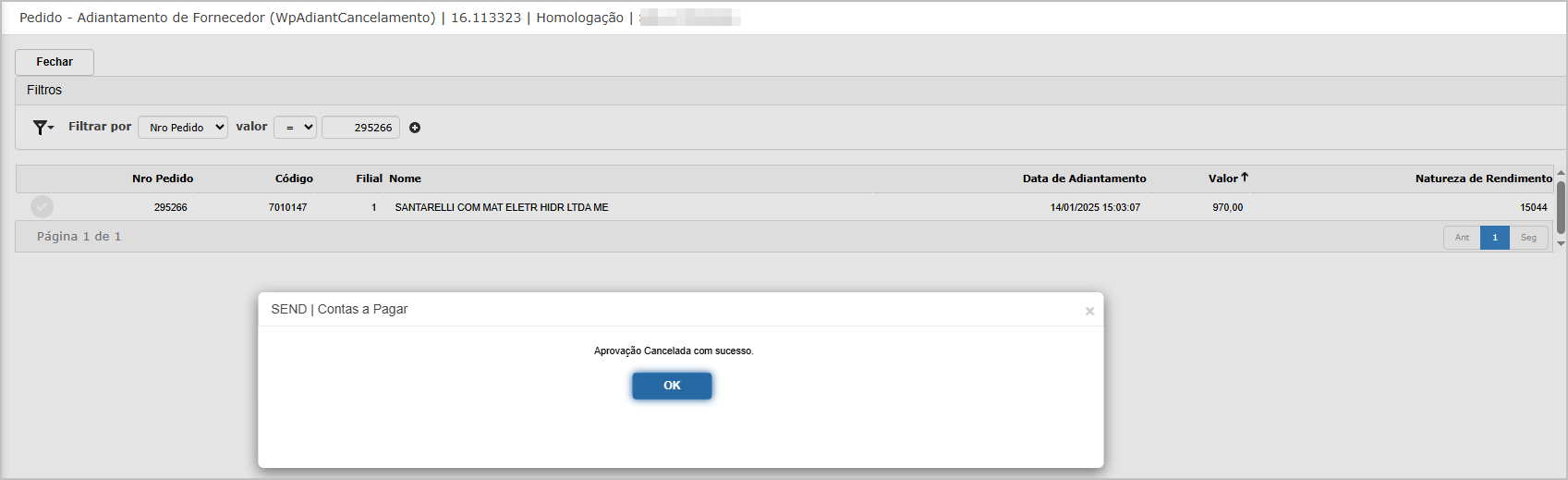](https://wiki.sendsolutions.com.br/uploads/images/gallery/2025-06/TZo7aE4YmT43smMA-image.png)O registro cancelado deixa de constar entre os aprovados, retornando ao estado anterior ou disponível para novo processamento, conforme as regras do sistema. ---**Ações e Configurações**
- **Cancelar Aprovação**: Disponível para registros com status de aprovação, acionando o pop-up de confirmação. - **Confirmação de cancelamento**: Exibe mensagem informativa após execução com sucesso. - **Controle por filtros**: O sistema permite refinar a busca conforme dados específicos do pedido ou do fornecedor. --- #### **3. Alteração de Previsão da Antecipação.** A funcionalidade "Alteração de Previsão da Antecipação" permite modificar a data de vencimento de adiantamentos previamente aprovados para fornecedores. Esta ação é útil quando há necessidade de prorrogação ou ajuste de previsão de pagamento por motivos operacionais, ou financeiros. ---**Tela Principal**
A tela apresenta a listagem dos pedidos de adiantamento que podem ter a data de vencimento alterada. As colunas exibidas incluem: - **UOP Pedido**: Unidade Orçamentária responsável; - **Código**: Código do fornecedor; - **Filial**: Unidade da empresa; - **Parceiro**: Nome do fornecedor; - **Nro Pedido**: Número do pedido; - **Serviço**: Marcação se é serviço; - **Data de Lançamento**; - **Data Prevista** (pode ser editada); - **Valor** do adiantamento; - **Natureza de Rendimento**. A parte superior contém filtros para refinar os resultados, como: **Filtrar por** (ex: número do pedido), condição (ex: igual, maior que, etc.), e **valor**.[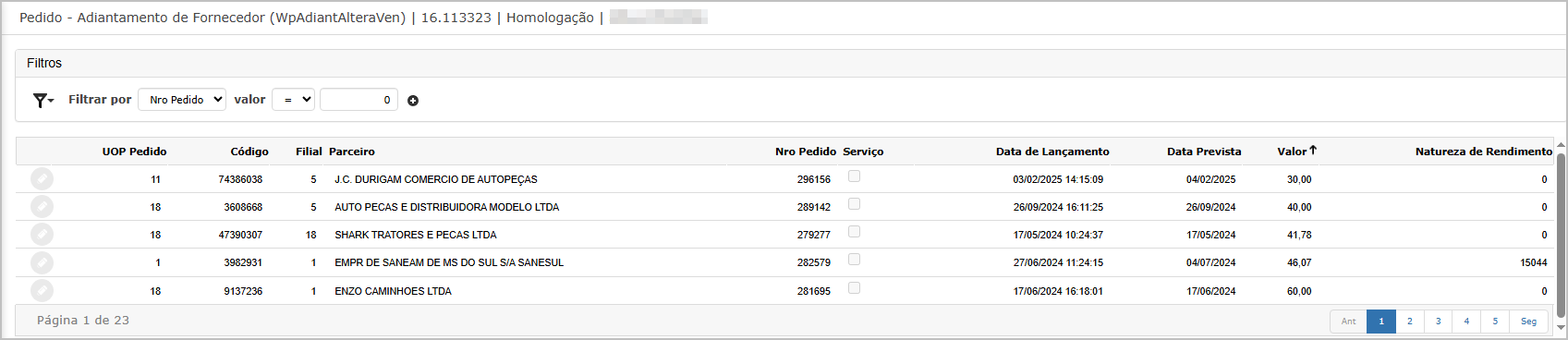](https://wiki.sendsolutions.com.br/uploads/images/gallery/2025-06/lZBu4ZLUrgkQqm4z-image.png) ---**Alterar Antecipação**
Ao clicar no ícone de edição (lápis), é aberta uma janela com as informações gerais do pedido de adiantamento. É possível visualizar: - **Nro Pedido** - **Data do Adiantamento** - **Valor do Adiantamento** - **Data de Vencimento** (campo editável) O usuário deve informar uma nova data para o vencimento e clicar em **Confirmar** para efetivar a alteração.[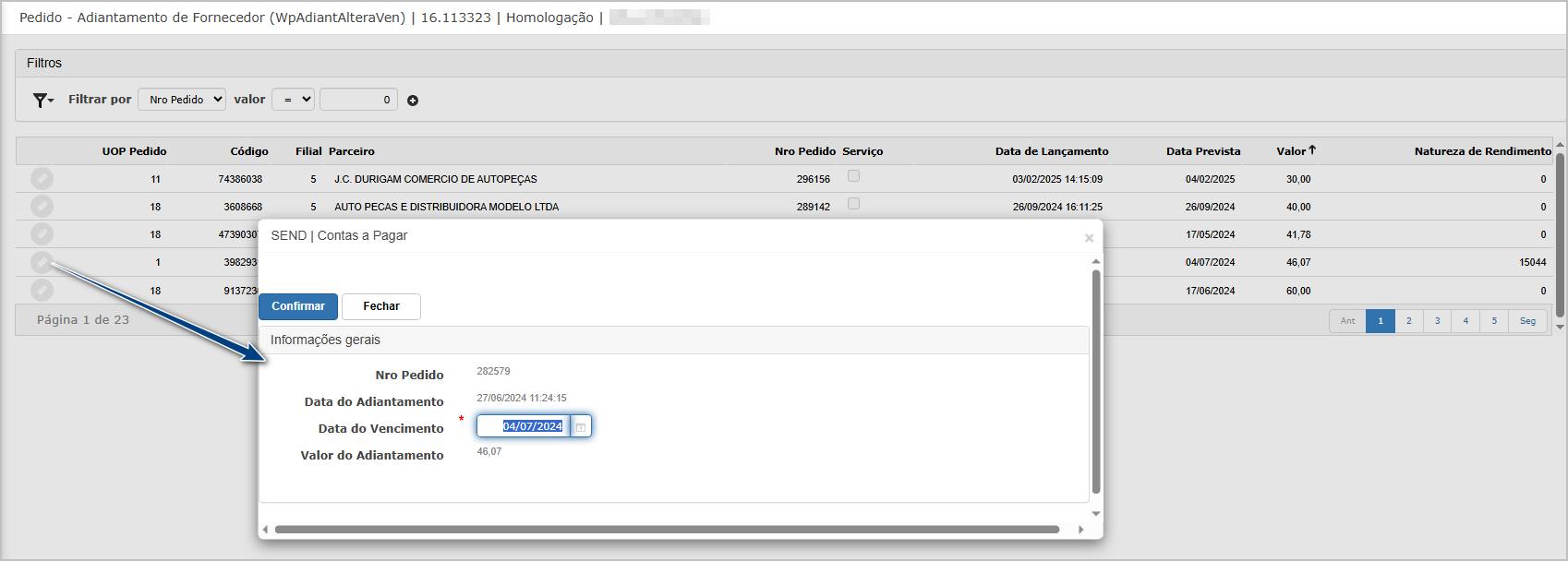](https://wiki.sendsolutions.com.br/uploads/images/gallery/2025-06/M6iBuptREZj3tV6d-image.png) Após a confirmação, o sistema exibe uma mensagem no topo da tela informando que o registro foi atualizado com sucesso. A nova data de vencimento será refletida automaticamente na lista principal.[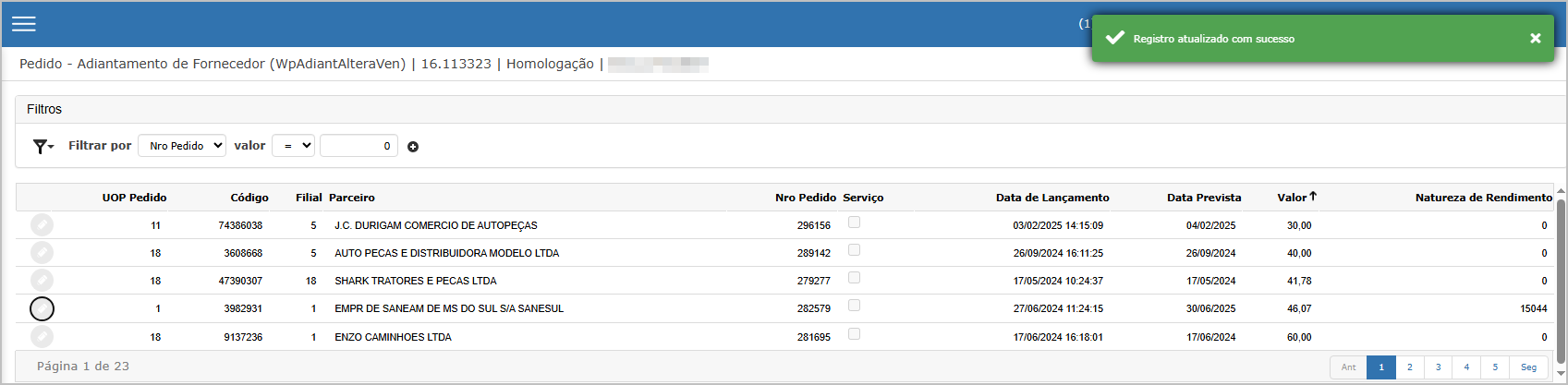](https://wiki.sendsolutions.com.br/uploads/images/gallery/2025-06/YeVJkfWBLvdBQHkP-image.png) ---**Ações e Configurações**
- **Filtros**: Utilize os filtros para localizar pedidos específicos por número, valor, filial ou parceiro. - **Ícone de edição** (lápis): acessa a janela para alteração da previsão de vencimento. - **Campo Data de Vencimento**: obrigatório no momento da edição. - **Botão Confirmar**: salva a nova previsão da antecipação. **ATENÇÃO: As informações neste documento são meramente ilustrativas e utilizadas apenas para fins de teste.**
# Lançamentos #### **1. Emitir título.** A funcionalidade **Emitir Título** permite realizar o lançamento de contas a pagar no sistema. O processo é dividido em duas etapas principais: preenchimento dos dados do título e definição das parcelas. Após isso, os lançamentos são validados, podem ser consultados na tela principal e efetivados com confirmação. ---**Tela Principal**
Na tela principal são listados os títulos que estão aguardando efetivação. O usuário pode incluir novos lançamentos clicando em **Inserir**, ou efetivar/imprimir os lançamentos temporários.[](https://wiki.sendsolutions.com.br/uploads/images/gallery/2025-07/ZWtNfZt5Lk1jRABX-image.png) ---**Inclusão de Novo Título**
**Etapa 1: Dados do Título** Ao clicar em **Inserir**, o sistema exibe a tela para preenchimento das informações principais, como: - Fornecedor - Tipo de título - Nº do título - Valor total - Data de emissão - Primeiro vencimento - Quantidade de parcelas [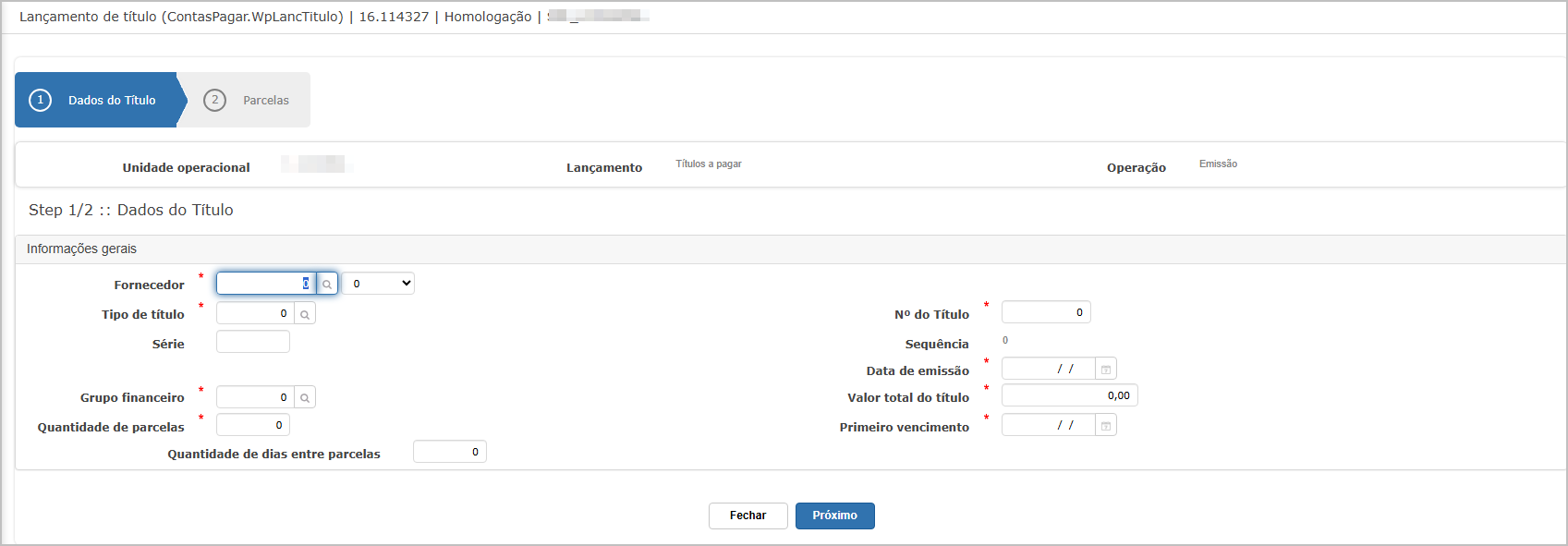](https://wiki.sendsolutions.com.br/uploads/images/gallery/2025-07/2oQ1iJlZdvDTWwVX-image.png) **Etapa 2: Parcelas** Após clicar em **Próximo**, o sistema exibe a grade de parcelas para informar os vencimentos e valores de cada uma. Ao final, o usuário clica em **Finalizar**.[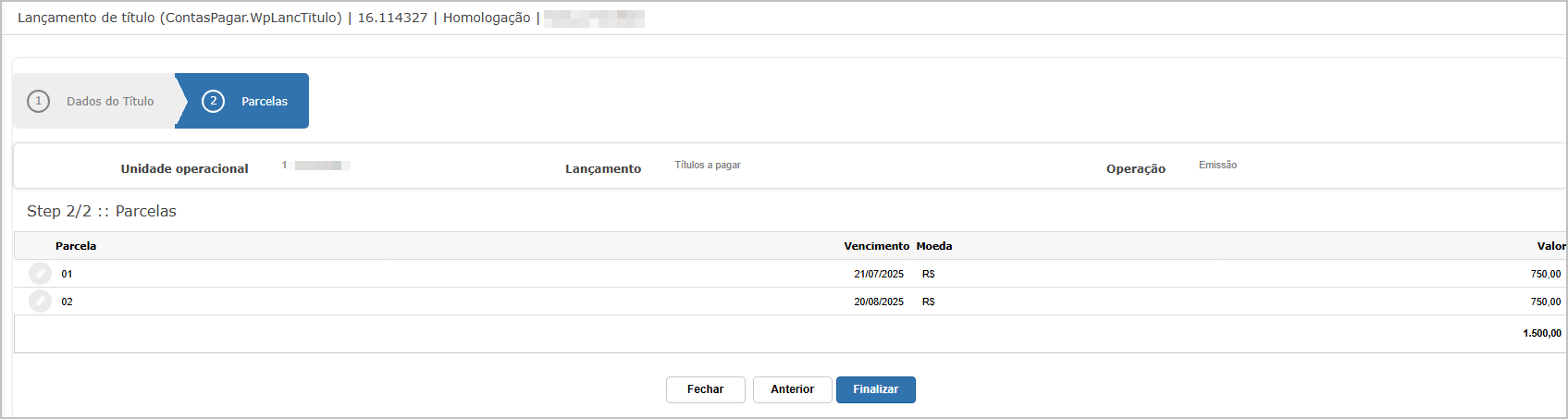](https://wiki.sendsolutions.com.br/uploads/images/gallery/2025-07/PwK3rJ6SH92AFvsL-image.png) **Finalizando Lançamento** Após a finalização, o sistema confirma que o lançamento foi **validado com sucesso**, informando que ele será incluído na lista de registros temporários.[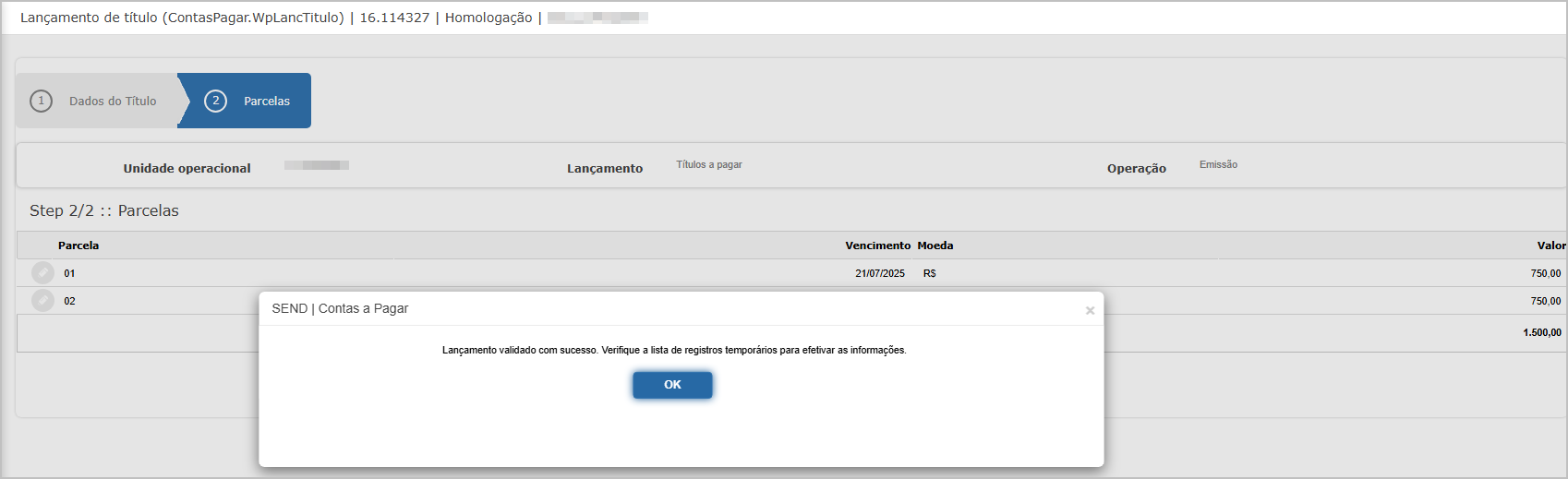](https://wiki.sendsolutions.com.br/uploads/images/gallery/2025-07/ntGhWkFfxtRArziX-image.png) ---**Impressão do Lançamento**
Ao clicar em **Imprimir** na tela principal, é gerado um relatório que apresenta os movimentos temporários lançados.[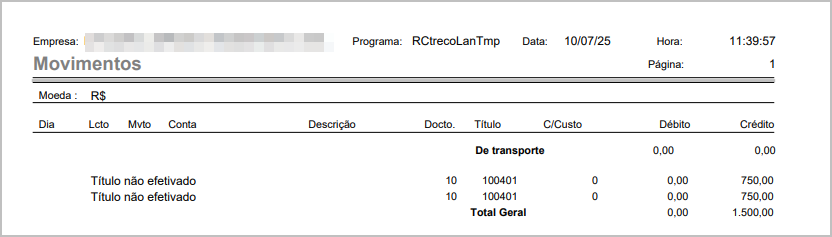](https://wiki.sendsolutions.com.br/uploads/images/gallery/2025-07/jyTGV1DCnQNt7cUg-image.png) ---**Efetivação do Lançamento**
Selecionando os lançamentos e clicando em **Efetivar**, o sistema abre uma janela para preenchimento de informações financeiras e contábeis, como: - Grau de lançamento - Portador, agência, conta corrente - Data do lançamento - Lote - Descrição complementar Após preencher os dados, o usuário confirma clicando em **Confirmar**.[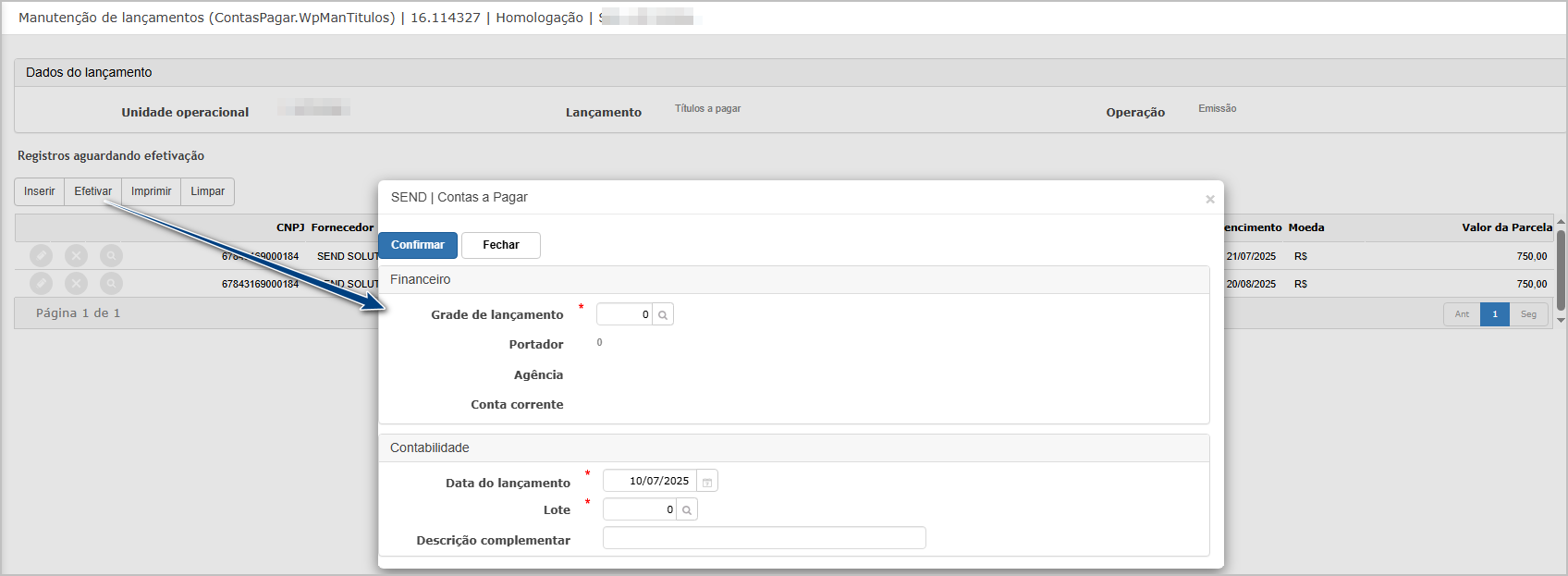](https://wiki.sendsolutions.com.br/uploads/images/gallery/2025-07/RHiowFPVVc7AXZOX-image.png) O sistema apresenta uma mensagem de **lançamento efetivado com sucesso**, e os registros são removidos da lista temporária.[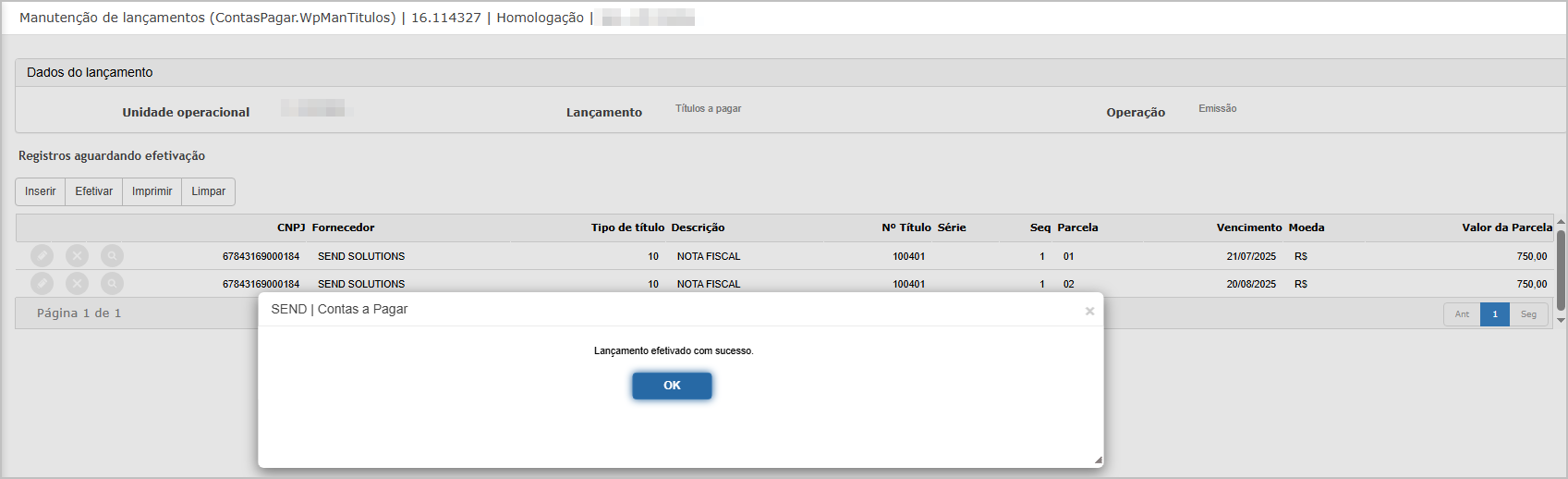](https://wiki.sendsolutions.com.br/uploads/images/gallery/2025-07/HHCI2ZEIZDkXUDWG-image.png) ---**Ações e Configurações**
- É possível **inserir títulos** com múltiplas parcelas. - Os lançamentos validados aparecem na lista de registros temporários. - Pode-se **imprimir relatório** dos títulos ainda não efetivados. - A efetivação permite definir parâmetros financeiros e contábeis. - Títulos validados **não são considerados no financeiro** até serem efetivados. - O sistema permite edição ou exclusão dos lançamentos enquanto estiverem no estado temporário. --- #### **2. Baixar título.** A funcionalidade **"Lançamento - Baixar título"** permite registrar a quitação de parcelas de títulos a pagar, movimentando os valores para baixa no sistema. O processo contempla a seleção da parcela pendente, o preenchimento dos dados da baixa (inclusive financeiros e contábeis), validação e efetivação da transação. Essa operação garante que os títulos liquidados sejam refletidos corretamente nas movimentações financeiras e contábeis da empresa. ---**Tela Principal**
Na tela inicial da funcionalidade, são exibidos os campos de **Unidade Operacional**, **Lançamento** (Títulos a pagar) e **Operação** (Baixa). A área inferior mostra os botões: - **Inserir** - **Efetivar** - **Imprimir** - **Limpar** [](https://wiki.sendsolutions.com.br/uploads/images/gallery/2025-07/dwbJWzfMtNDjpDoQ-image.png) ---**Inclusão de Novo Lançamento de Baixa**
**Etapa 1: Dados do Título** Ao clicar em **Inserir**, o sistema abre a etapa **"Selecione a parcela"** com filtros como: - CNPJ / Nome do fornecedor - Nº do título - Tipo de título - Série - Período de vencimento - Período de emissão As parcelas disponíveis são listadas com informações completas, permitindo a seleção para baixa.[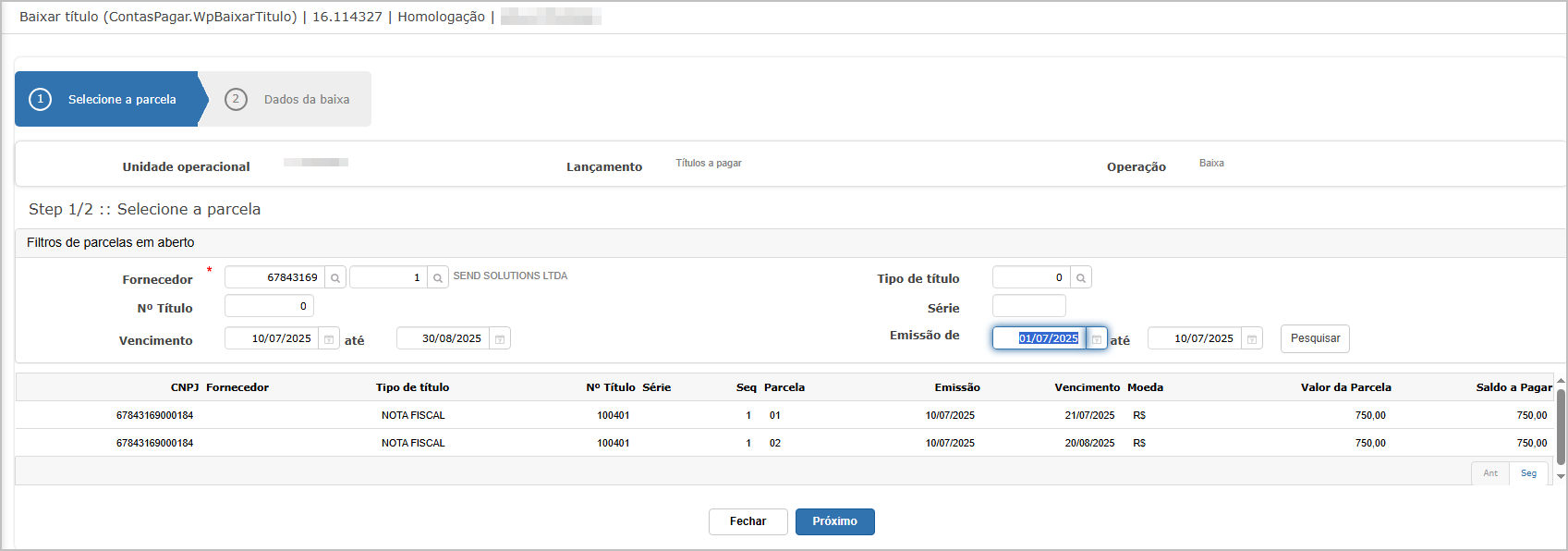](https://wiki.sendsolutions.com.br/uploads/images/gallery/2025-07/XMxGviLrQXNPKfNB-image.png) **Etapa 2: Parcelas** Após selecionar a parcela e clicar em **Próximo**, é exibida a tela com: - Detalhes da parcela selecionada (fornecedor, título, sequência, valor) - Campos para preencher: - **Valor de juros**, - **Valor de cartório**, - **Valor de desconto**, - **Grupo Financeiro**, - **Valor pago**, - **Tipo de baixa** (normal, parcial etc.) [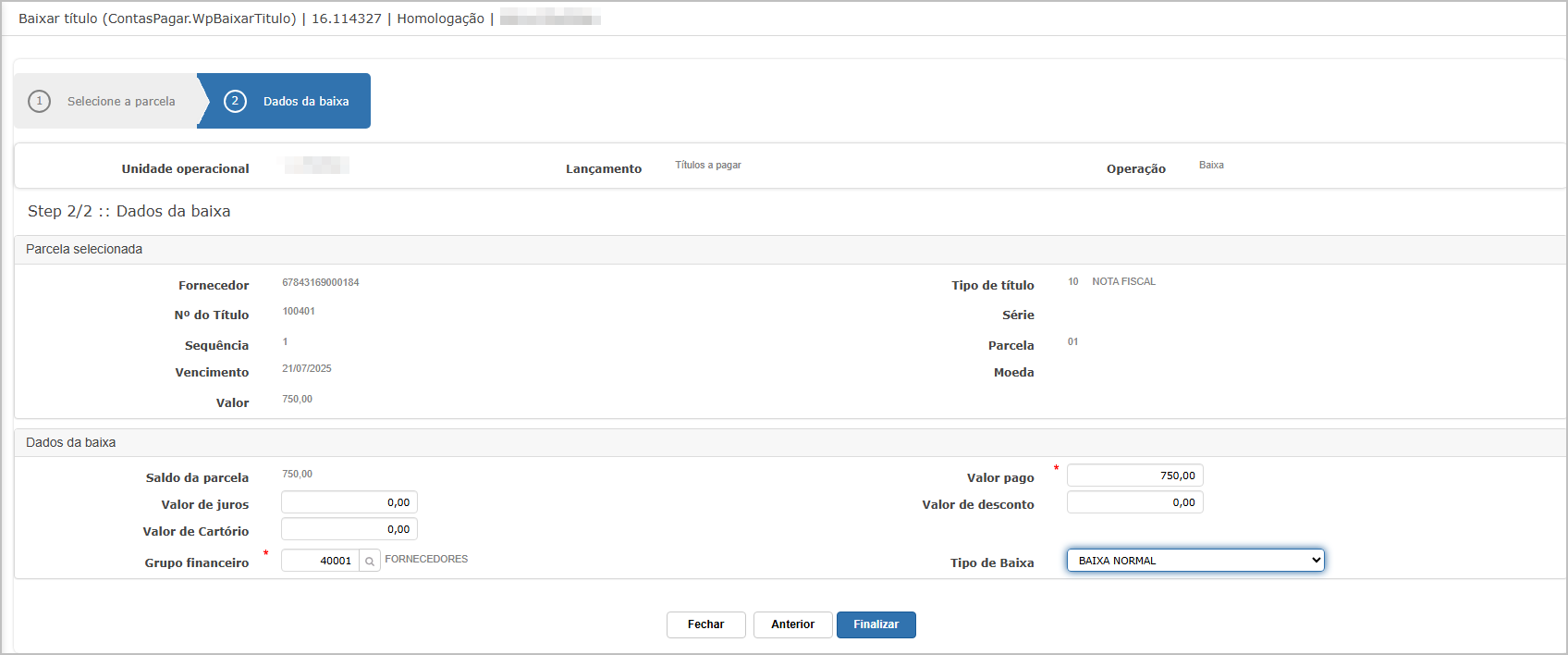](https://wiki.sendsolutions.com.br/uploads/images/gallery/2025-07/IyTipDApL0ociafI-image.png) **Finalizando Lançamento** Ao clicar em **Finalizar**, o sistema exibe a mensagem:[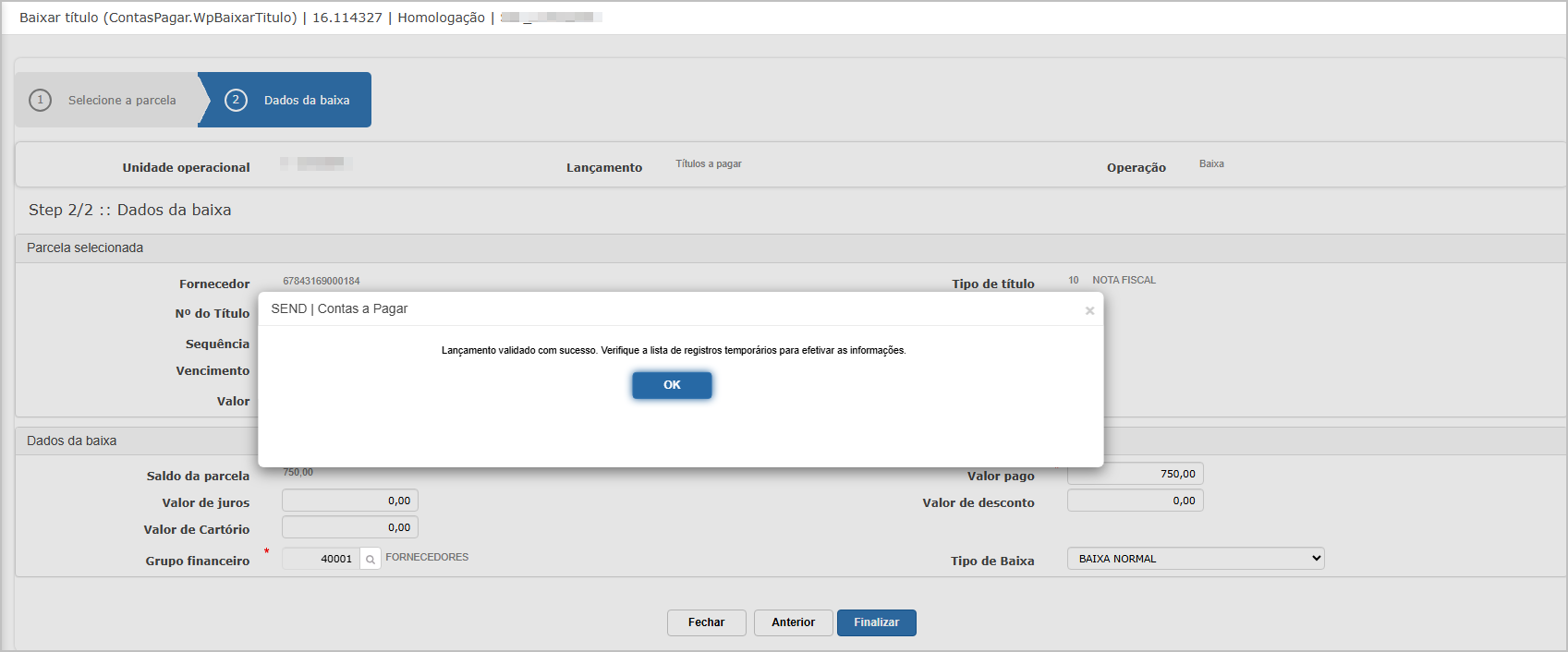](https://wiki.sendsolutions.com.br/uploads/images/gallery/2025-07/oeLfwztACJuPCUfS-image.png) ---**Impressão do lançamento**
Clicando em **Imprimir** na tela principal, é gerado o relatório dos lançamentos temporários. O exemplo mostra um título ainda **não efetivado**.[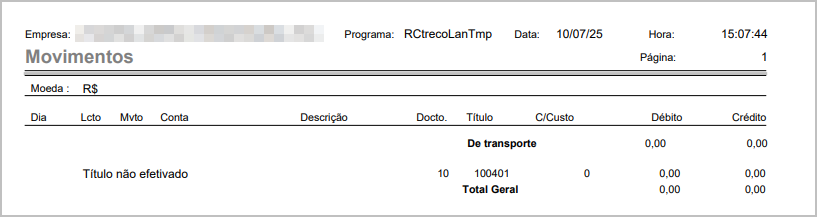](https://wiki.sendsolutions.com.br/uploads/images/gallery/2025-07/liZG55Md0gRTCwP9-image.png) ---**Efetivar lançamento**
Selecionando o item e clicando em **Efetivar**, é aberta a tela com os campos de lançamento financeiro e contábil: - **Grade de lançamento** - **Portador** - **Agência** - **Conta corrente** - **Data de lançamento** - **Lote** - **Descrição complementar** [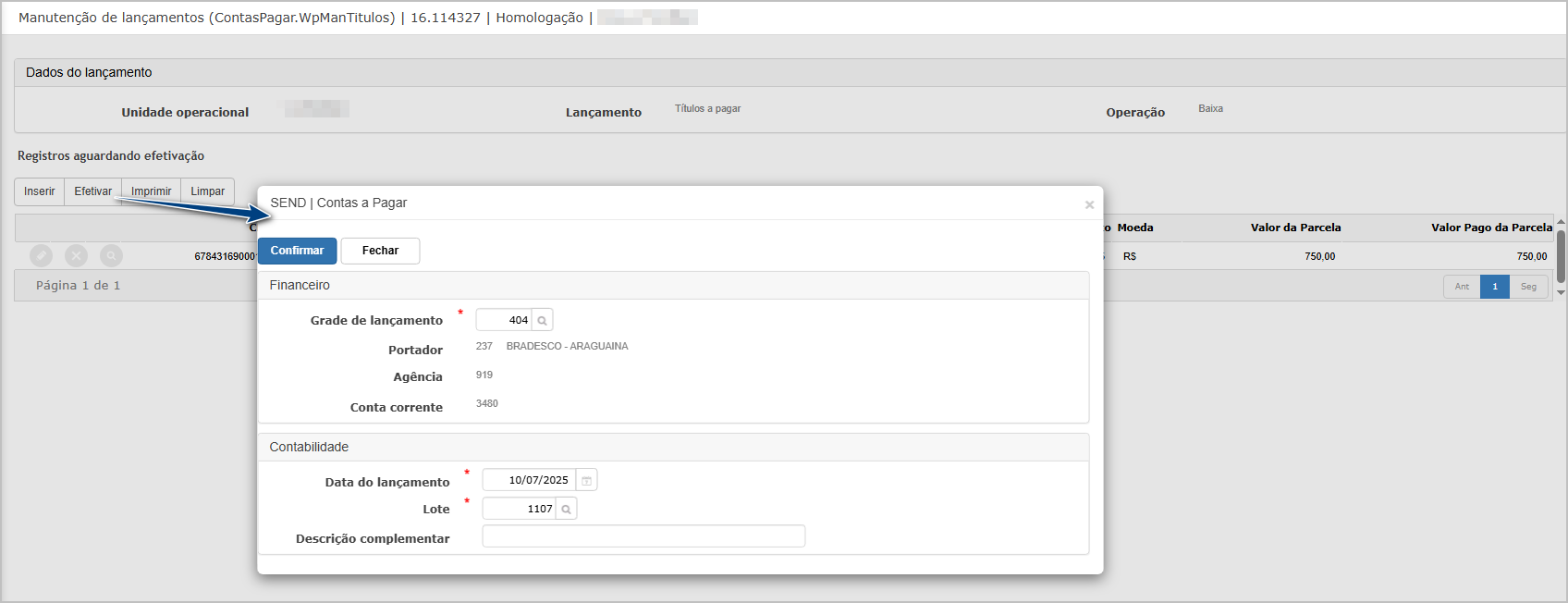](https://wiki.sendsolutions.com.br/uploads/images/gallery/2025-07/VYeRg3B1cTJfItSJ-image.png) Após preencher os campos e confirmar, o sistema exibe a mensagem:[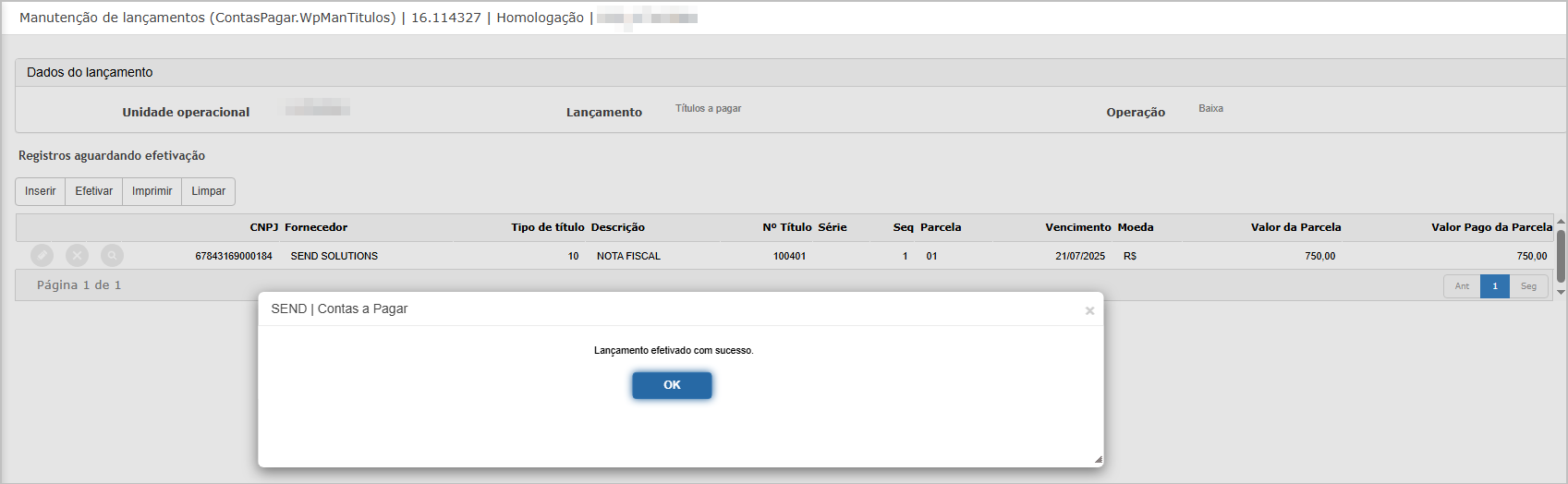](https://wiki.sendsolutions.com.br/uploads/images/gallery/2025-07/XLPhlMFISQMI0YYy-image.png) ---**Ações e Configurações**
- O botão **Inserir** permite iniciar uma nova baixa. - O botão **Efetivar** realiza a gravação definitiva da transação no sistema. - O botão **Imprimir** exibe os lançamentos temporários em formato de relatório. - Campos obrigatórios são indicados com asterisco (\*). - O sistema exige preenchimento correto dos dados financeiros e contábeis para conclusão. - Após a efetivação, o título constará como baixado e não poderá ser reutilizado em nova operação. --- #### **3. Alterar título.** A funcionalidade **Lançamento - Alterar título** permite realizar alterações em títulos já cadastrados no sistema, oferecendo flexibilidade para editar informações como: data de prorrogação, grupo financeiro, percentual de desconto, portador, agência, conta corrente e vencimento. O usuário pode selecionar um ou mais tipos de alteração antes de abrir a tela de edição. Também é possível aplicar alterações em lote a múltiplos títulos, otimizando a gestão e manutenção dessas informações no sistema. ---**Tela principal**
A tela inicial apresenta os filtros disponíveis para pesquisa dos títulos e a listagem de resultados, incluindo dados como unidade operacional, tipo, número do título, valor, vencimento, grupo financeiro e status.[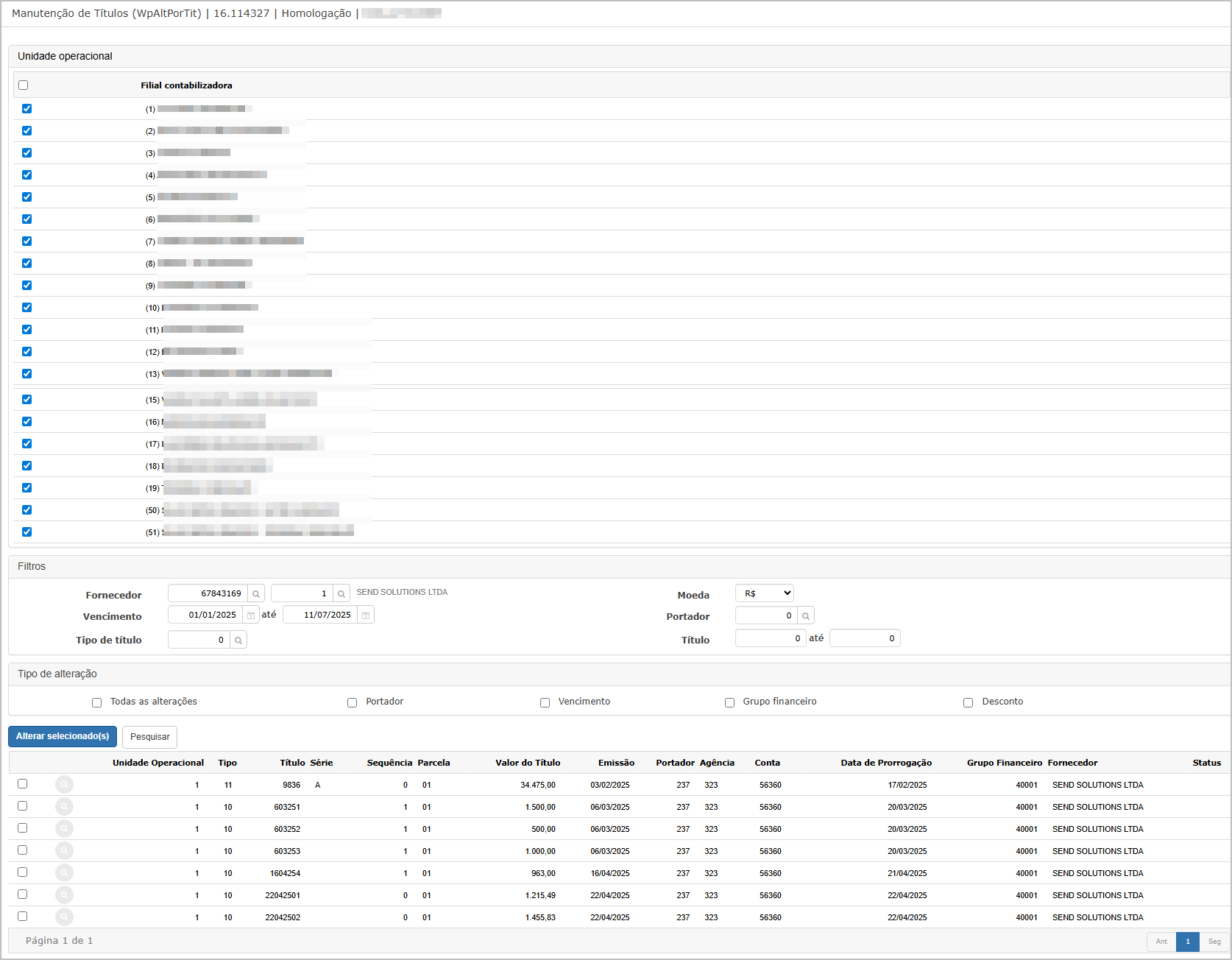](https://wiki.sendsolutions.com.br/uploads/images/gallery/2025-07/U7zNQ5qDZ8MLzdIL-image.png) - É possível selecionar um ou mais **tipos de alteração**. - Os títulos podem ser filtrados por fornecedor, vencimento, moeda, portador, tipo e faixa de número de título. ---**Opção todas as alterações**
Ao selecionar a opção **Todas as alterações**, o sistema abre a tela de edição permitindo modificar todos os campos disponíveis: data de prorrogação, grupo financeiro, desconto, portador, agência e conta-corrente.[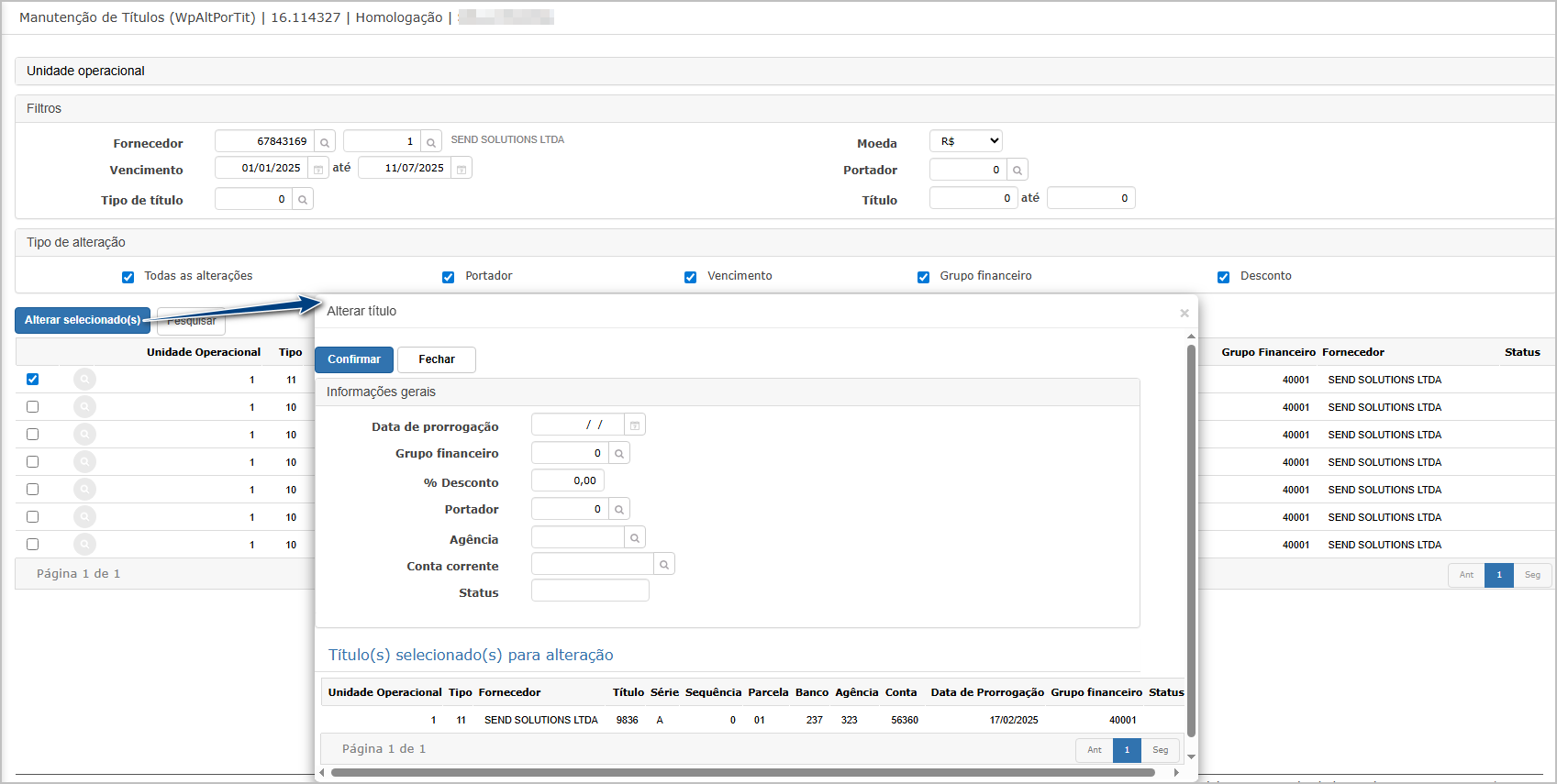](https://wiki.sendsolutions.com.br/uploads/images/gallery/2025-07/S1pPc3RPgkYF1hfD-image.png) ---**Opção portador**
Com a opção **Portador** selecionada, apenas os campos relacionados ao portador (portador, agência e conta-corrente) são exibidos para edição.[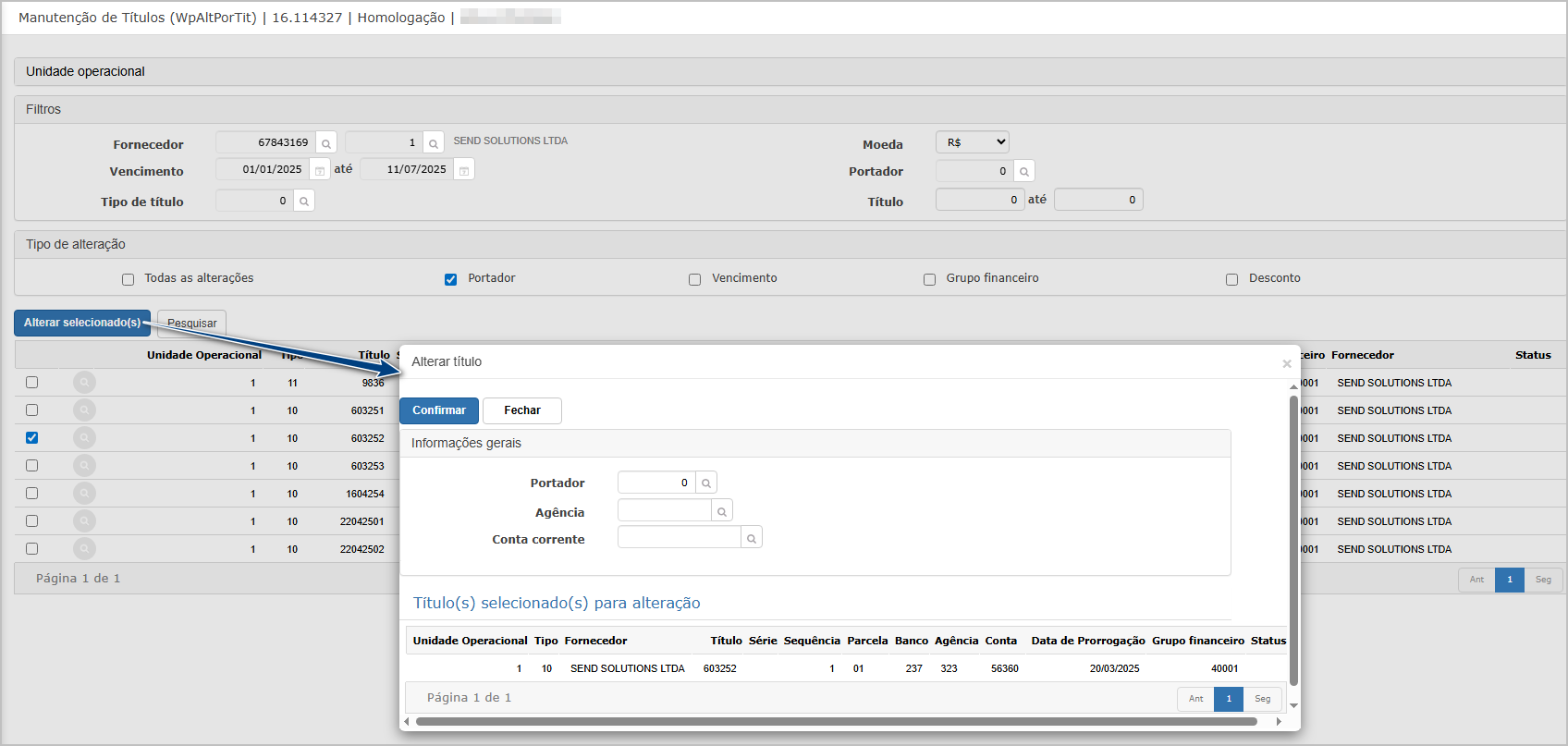](https://wiki.sendsolutions.com.br/uploads/images/gallery/2025-07/nHolfPJ55mH2YvXm-image.png) ---**Opção vencimento**
Selecionando a opção **Vencimento**, o sistema exibe o campo para alteração da data de prorrogação do título.[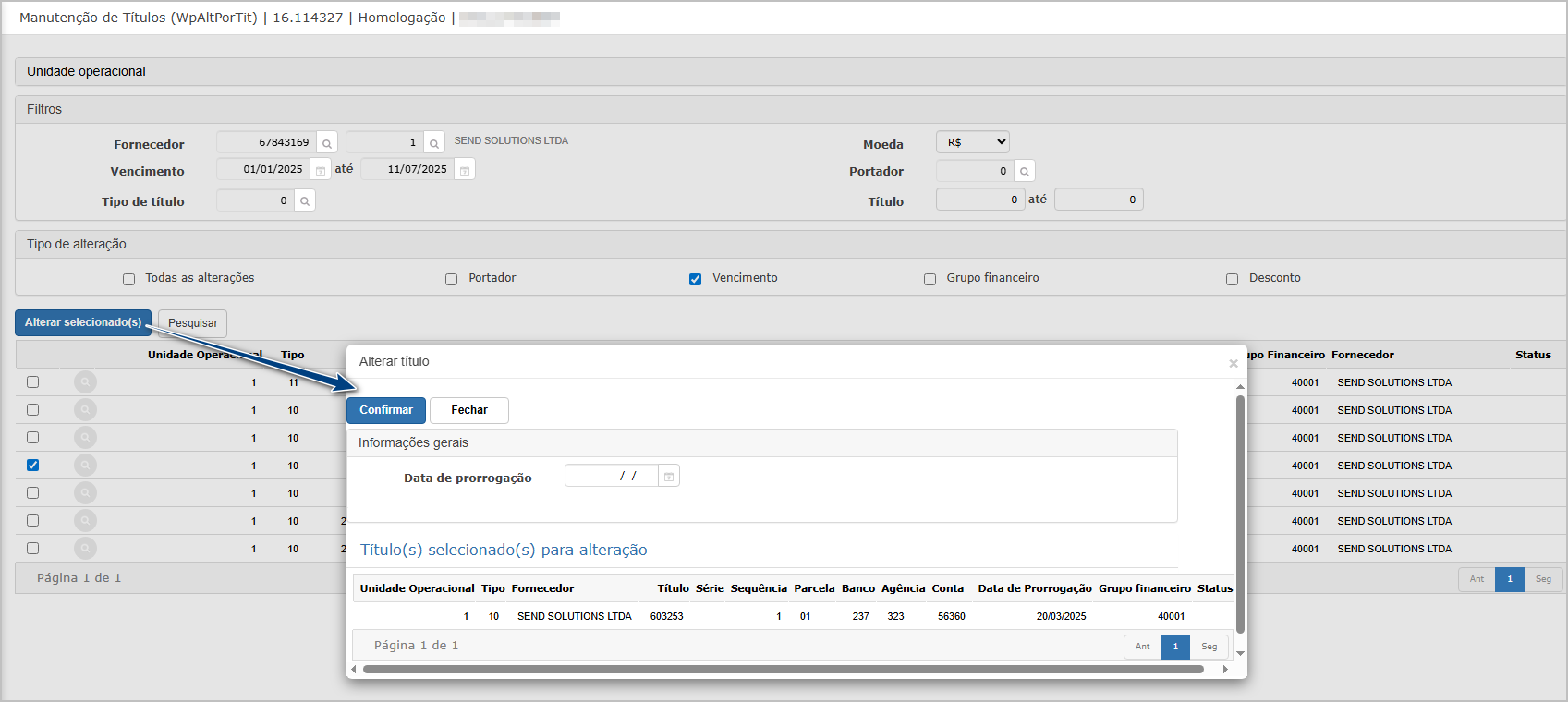](https://wiki.sendsolutions.com.br/uploads/images/gallery/2025-07/0Oo7SJauz5X6GP24-image.png) ---**Opção grupo financeiro**
Marcando a opção **Grupo Financeiro**, é possível modificar o grupo ao qual o título está vinculado.[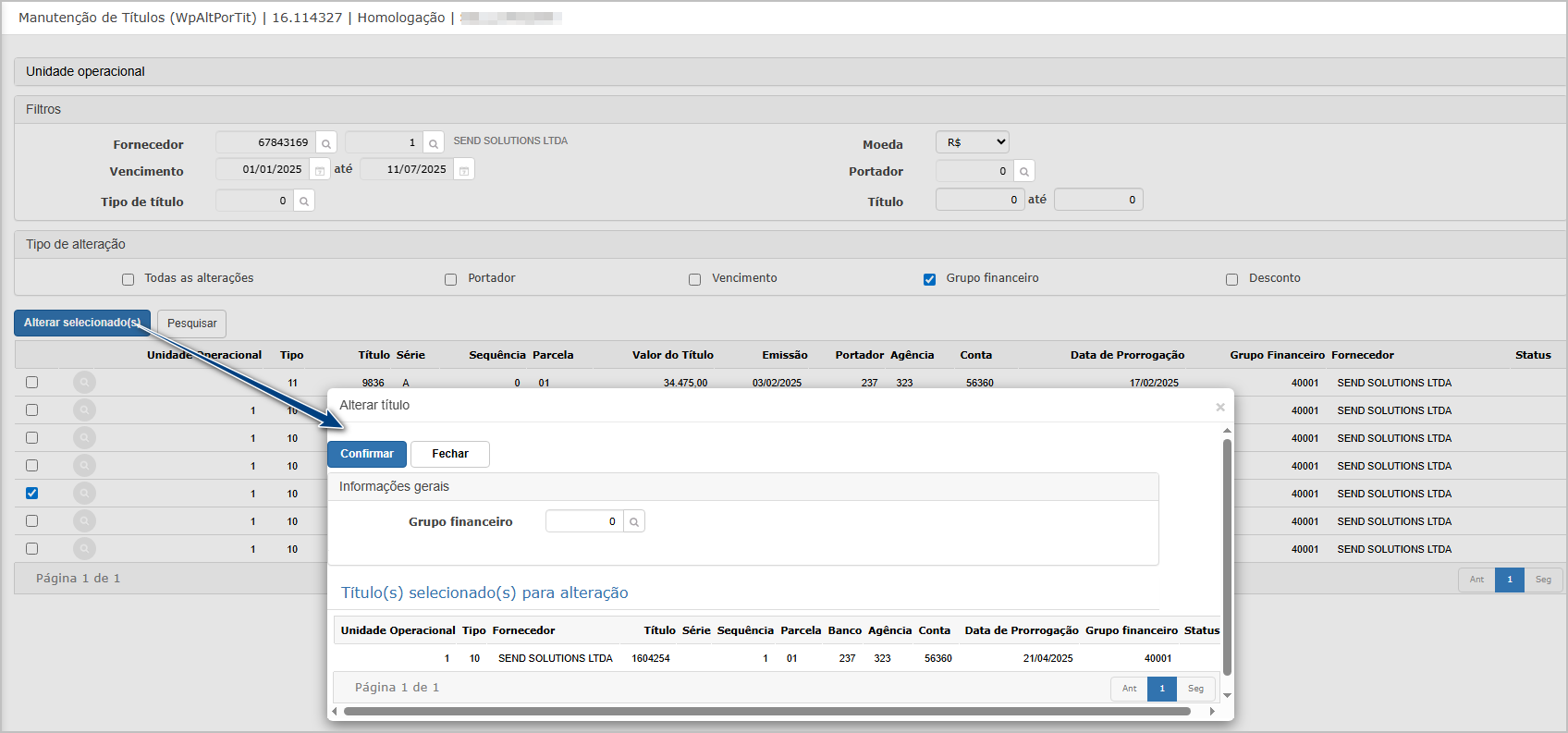](https://wiki.sendsolutions.com.br/uploads/images/gallery/2025-07/SOxNY1AidkBG5IuT-image.png) ---**Opção desconto**
A opção **Desconto** libera o campo para inserir ou alterar o percentual de desconto aplicado ao título.[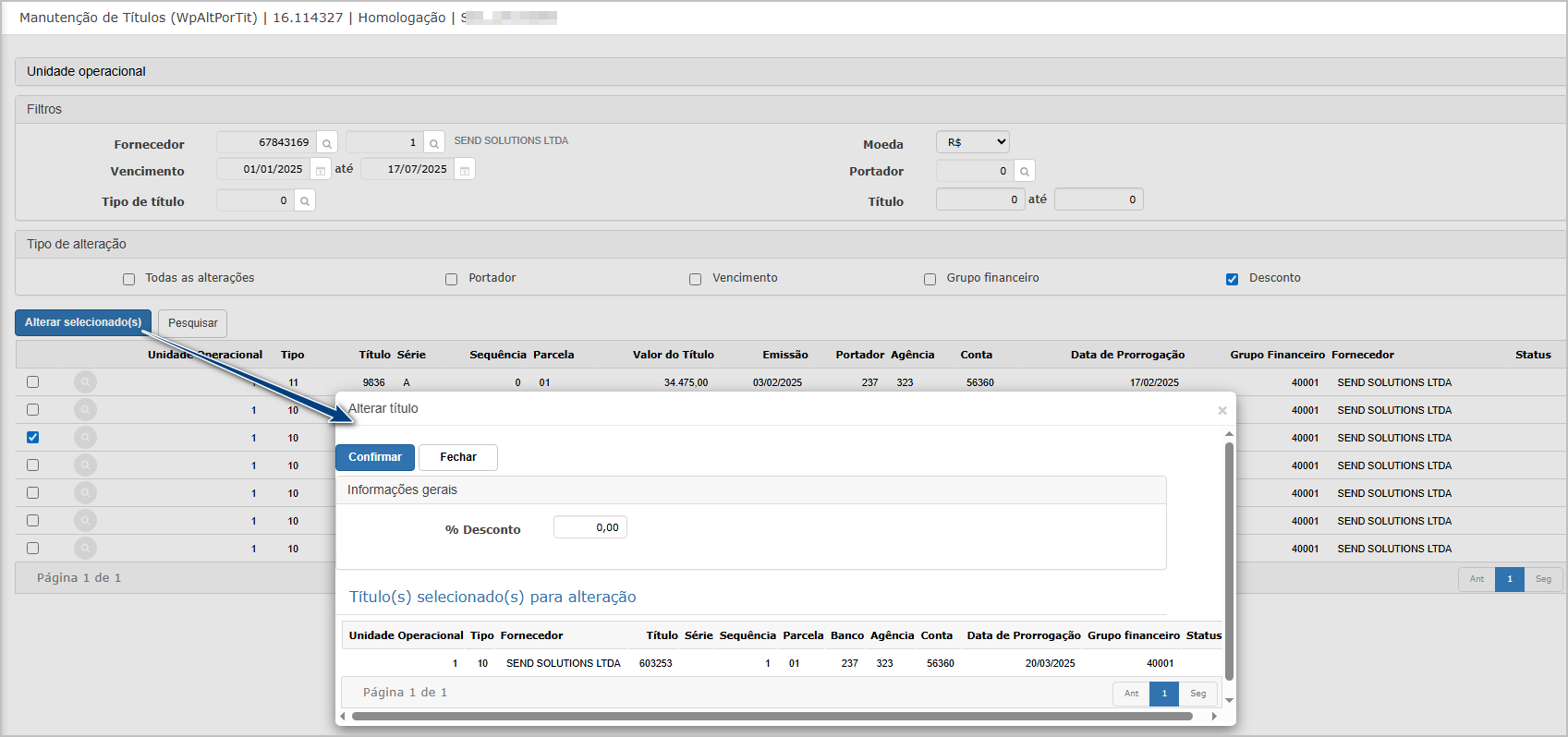](https://wiki.sendsolutions.com.br/uploads/images/gallery/2025-07/lw1S2fP0ckk9MJkK-image.png) ---**Botão Consulta Título**
Após realizar alterações, é possível retornar à tela principal e utilizar o botão **Consultar** para verificar novamente os títulos e suas atualizações.[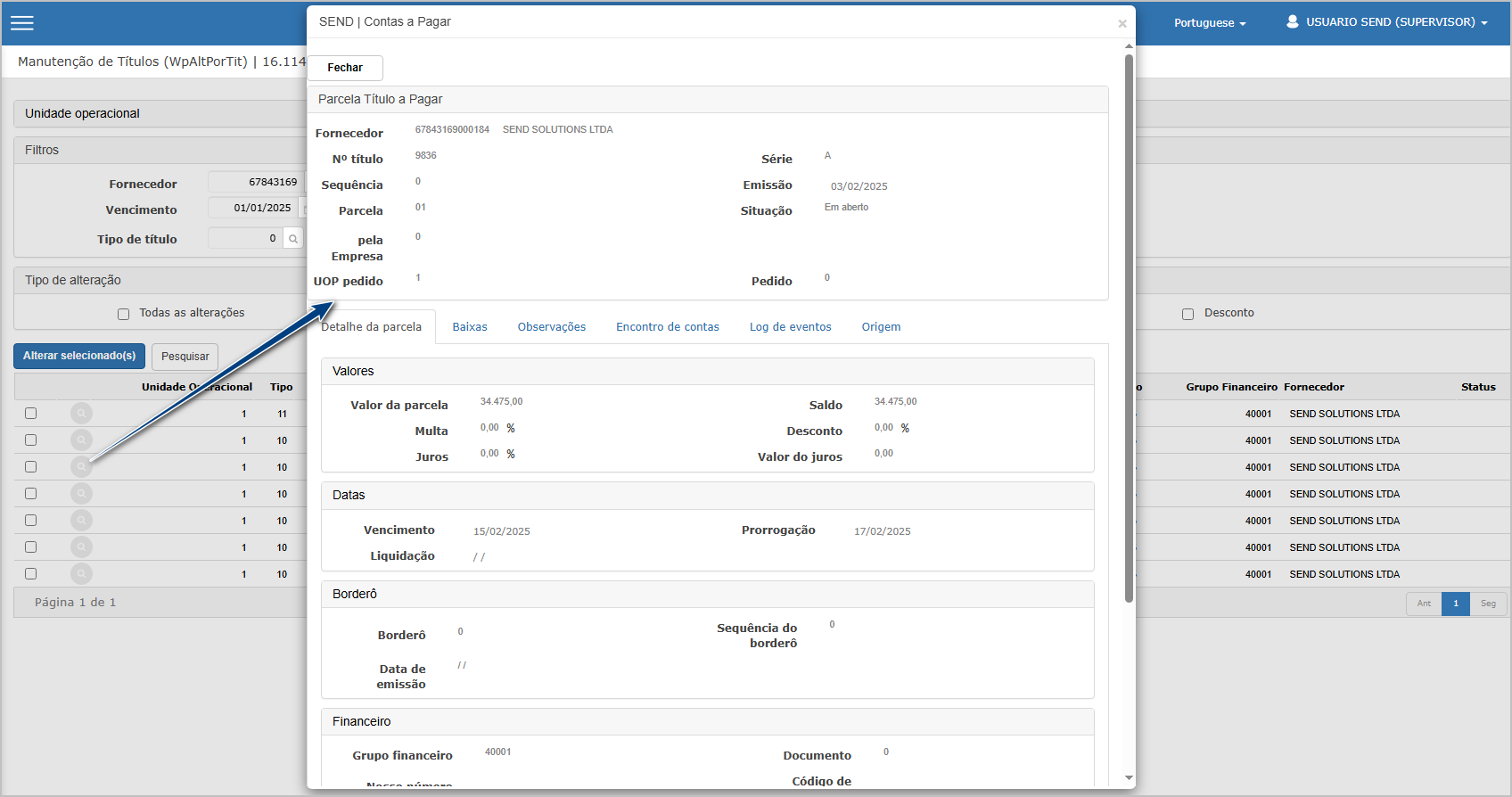](https://wiki.sendsolutions.com.br/uploads/images/gallery/2025-07/eyBQUGef4UjmEHG7-image.png) ---**Ações e Configurações**
- ✔️ É possível selecionar múltiplos títulos simultaneamente. - ✔️ As alterações podem ser feitas em lote para campos específicos ou todos. - ✔️ Campos disponíveis para alteração: - Data de prorrogação - Grupo financeiro - Percentual de desconto - Portador - Agência - Conta-corrente - Não é permitido alterar campos além dos listados acima nesta funcionalidade. - Ao clicar em **Confirmar**, as alterações são aplicadas imediatamente. - O botão **Pesquisar** atualiza os resultados com base nos filtros aplicados. - Após a confirmação, os dados alterados são atualizados na grid de títulos. --- #### **4. Cancelar lançamentos.** A funcionalidade **Cancelar Lançamento** permite ao usuário desfazer lançamentos previamente efetuados no módulo Contas a Pagar, de forma individual ou por lote, garantindo que os dados cancelados não sejam considerados nas próximas rotinas do sistema. ---**Tela Principal**
Ao acessar o menu **Manutenção > Cancelar Lançamento**, será exibida a tela com filtros para consulta dos lançamentos e a listagem com os lançamentos existentes.[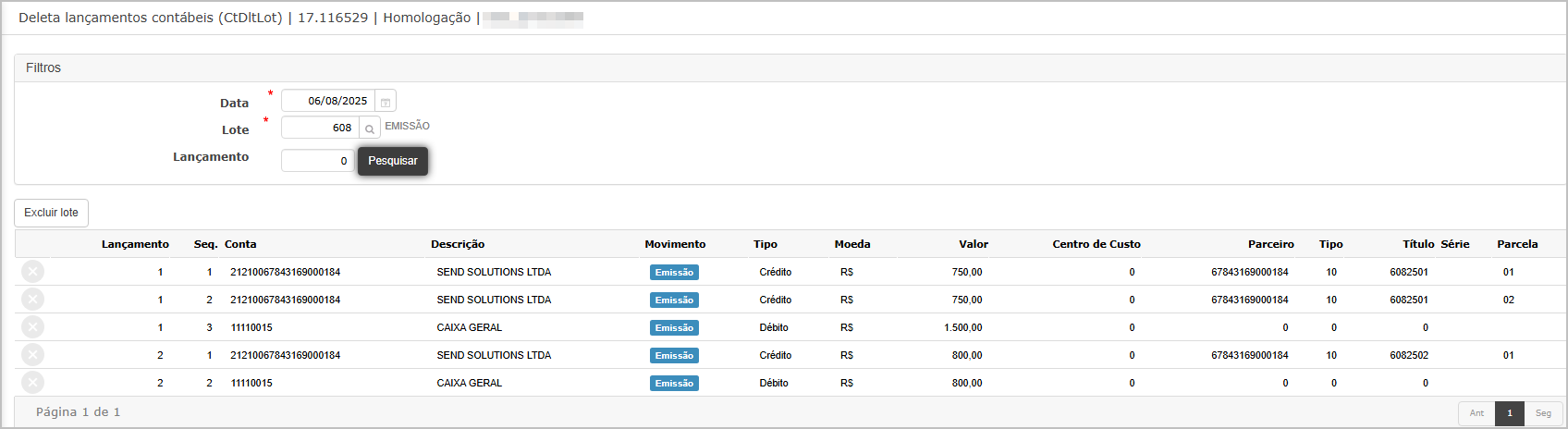](https://wiki.sendsolutions.com.br/uploads/images/gallery/2025-08/eqEmiUiYUriHXX9B-image.png) ---**Cancelamento individual de lançamento**
Na listagem, o botão **"Cancelar lançamento"** permite cancelar um lançamento específico. Ao clicar no botão, uma janela de confirmação será exibida.[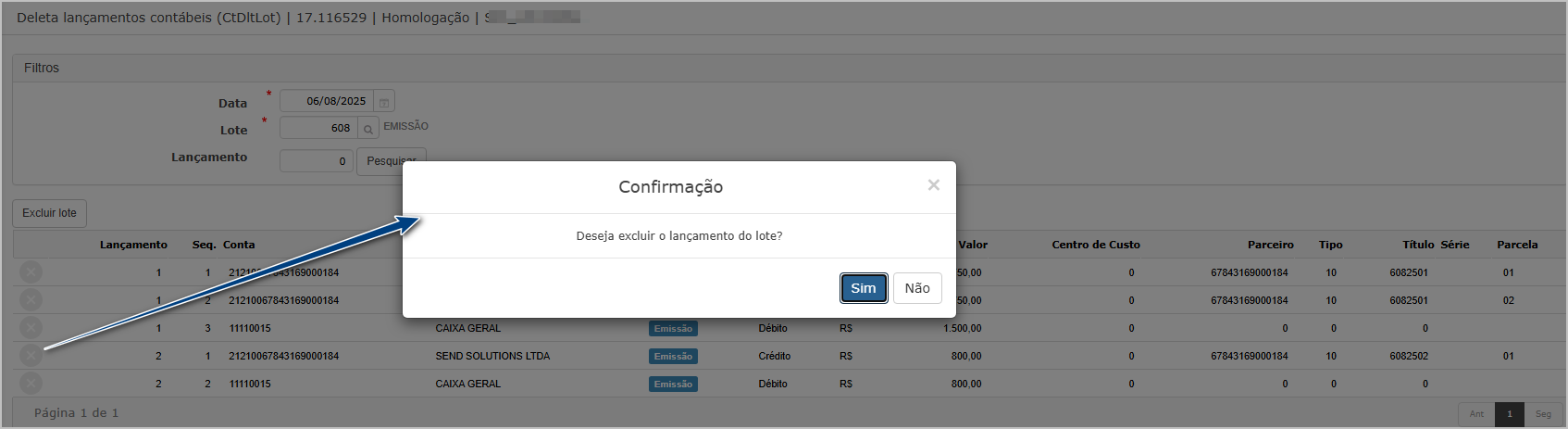](https://wiki.sendsolutions.com.br/uploads/images/gallery/2025-08/v2q9Tu5AeVSDlwY4-image.png) Após a confirmação, o sistema realiza o cancelamento do lançamento e exibe a mensagem **"Lançamento cancelado com sucesso."**.[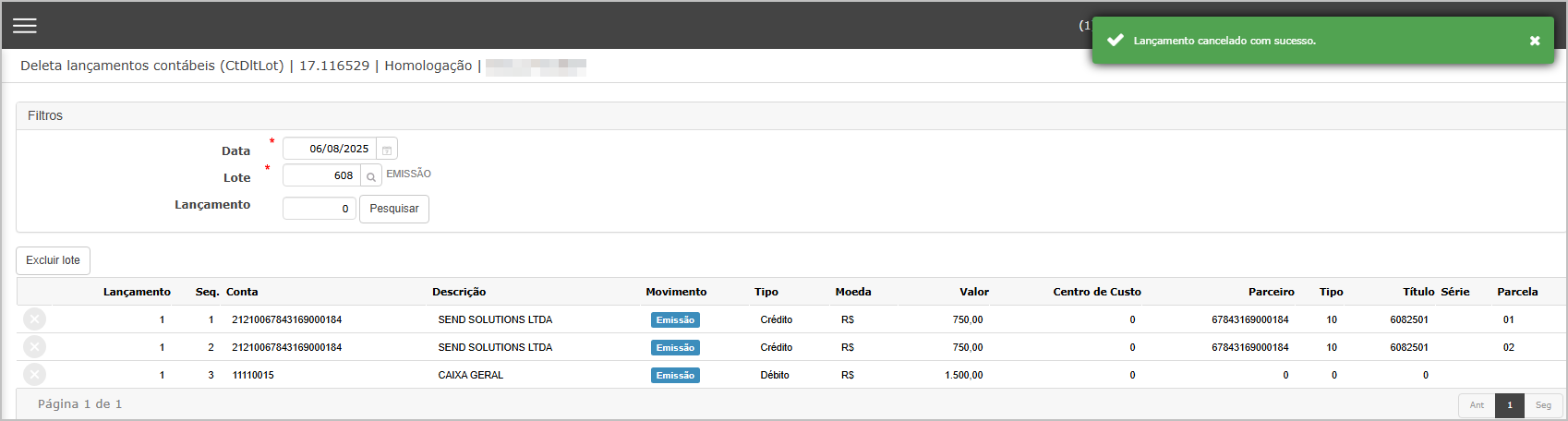](https://wiki.sendsolutions.com.br/uploads/images/gallery/2025-08/S55Ya4R5NS1XUVEg-image.png) ---**Cancelamento de lote**
O botão **"Excluir lote"** permite realizar o cancelamento de todos os lançamentos de um mesmo lote.[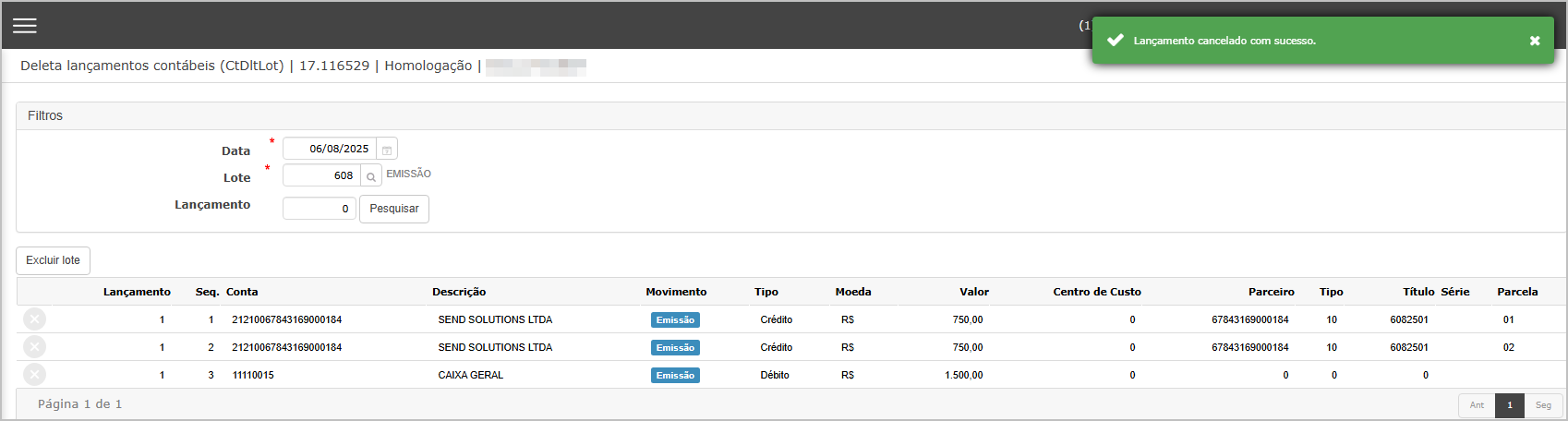](https://wiki.sendsolutions.com.br/uploads/images/gallery/2025-08/vPzRBp0hIn5mnLdg-image.png) Após confirmar o cancelamento do lote, o sistema redireciona automaticamente para o **Dashboard**, onde o procedimento de exclusão será processado em segundo plano. Ao final do processo, será exibida a mensagem **"LOTE CANCELADO COM SUCESSO"**.[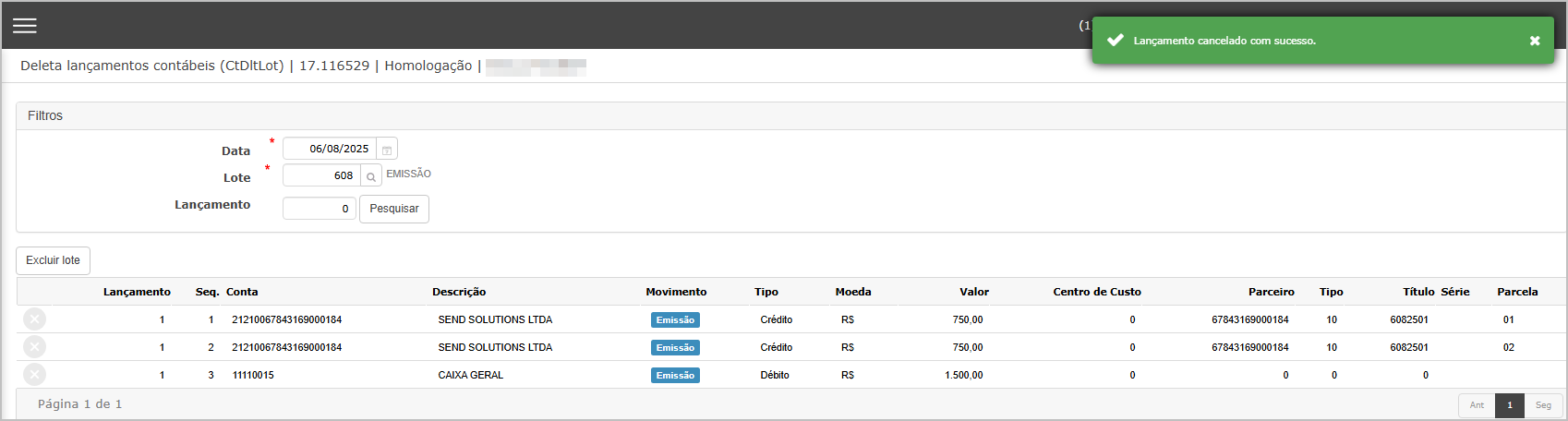](https://wiki.sendsolutions.com.br/uploads/images/gallery/2025-08/t0AtGYuVCcQzQdfK-image.png) ---**Ações e Configurações**
- O cancelamento individual pode ser feito diretamente pelo grid da tela. - O cancelamento por lote exige confirmação e redireciona automaticamente para o dashboard. - O processo de exclusão é assíncrono, permitindo ao usuário continuar com outras atividades enquanto aguarda o término. - Os lançamentos cancelados não poderão mais ser utilizados em processos de pagamento ou conciliação. --- #### **5. Encontro de contas.** A funcionalidade **Encontro de Contas** tem como objetivo permitir a compensação entre títulos a pagar e a receber (de um mesmo parceiro) que possuam valores equivalentes. É necessário que os títulos tenham o mesmo CNPJ, e o total da(s) parcela(s) de origem e destino deve ser exatamente igual para que a conciliação seja permitida. Após a confirmação, os títulos utilizados no encontro são automaticamente baixados e não são mais exibidos na tela. ---**Tela Principal**
A tela é composta pelas seguintes seções: - **Informações gerais:** Data de lançamento, lote, data de movimento, histórico, tipo de baixa e data de emissão. - **Filtros:** Permite buscar títulos pelo parceiro e período de vencimento. - **Títulos de origem:** Títulos de Origem. - **Títulos de destino:** Títulos de Destino. - T**otal do encontro de contas**: - **Tipo**: Tipo do título selecionado como origem. - **Parcela**: Número da parcela do título de origem. - **CNPJ/CPF**: Documento do parceiro relacionado ao título de origem. - **Vencimento**: Data de vencimento da parcela de origem. - **Título**: Número do título selecionado como origem. - **Valor da parcela de origem**: Soma do(s) valor(es) das parcelas de origem selecionadas. - **Total de parcela(s) destino**: Soma do(s) valor(es) das parcelas de destino selecionadas. - **Série**: Série do título de origem. - **Sequência**: Código interno da sequência de lançamento. - **Diferença**: Diferença entre os valores de origem e destino. Esse campo deve estar sempre igual a 0,00 para que o encontro seja permitido. [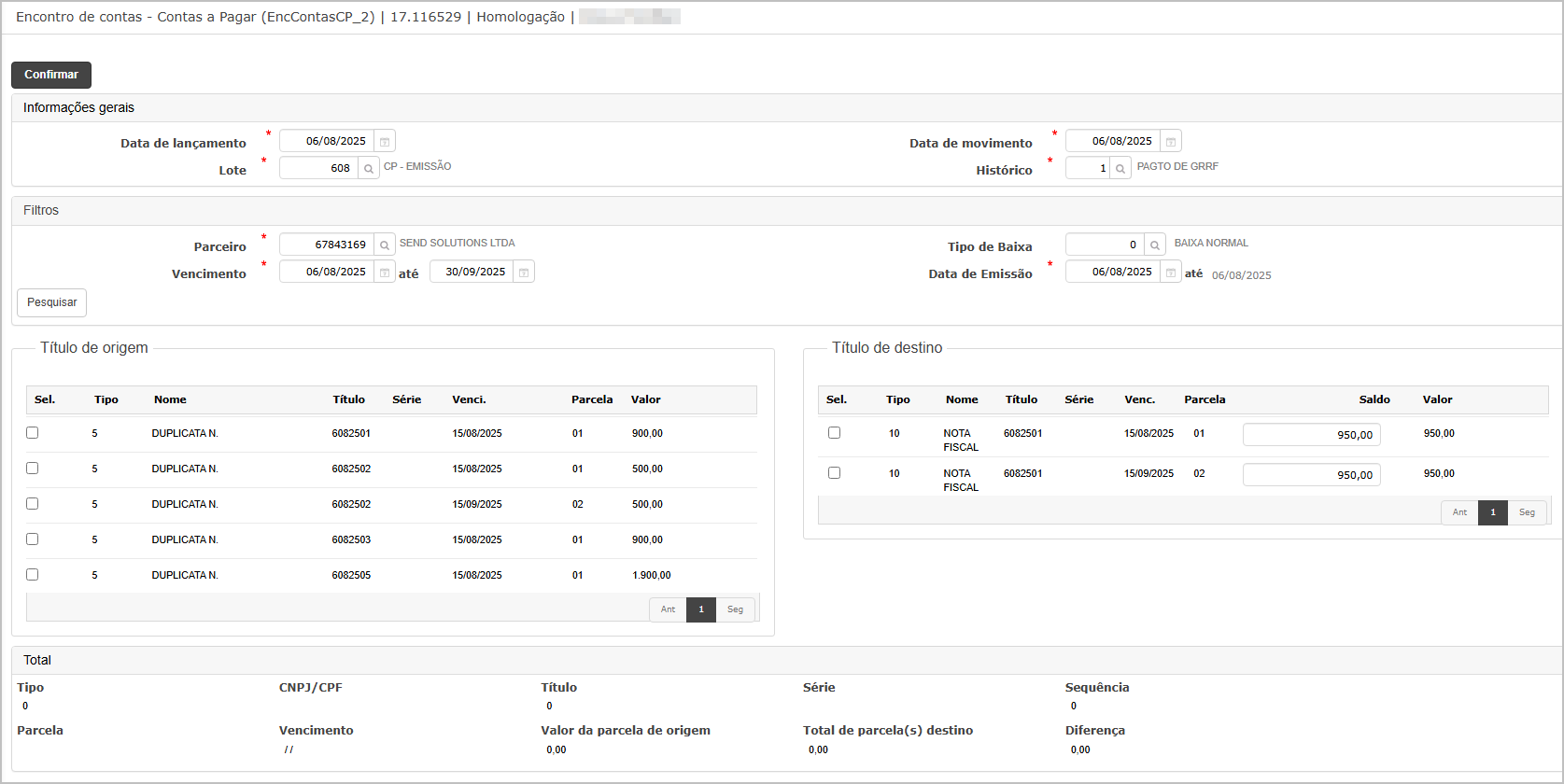](https://wiki.sendsolutions.com.br/uploads/images/gallery/2025-08/lYaoEDxcC1VDtG5y-image.png) ---**Realizando Encontro de Contas**
Para efetuar o encontro: - Primeiro selecione o título de origem (coluna da esquerda). - Depois selecione o título de destino (coluna da direita). - Os valores devem ser equivalentes. Caso contrário, não será possível confirmar. Após selecionar os títulos e clicar em **Confirmar (3)**, será exibida uma janela para confirmar a operação.[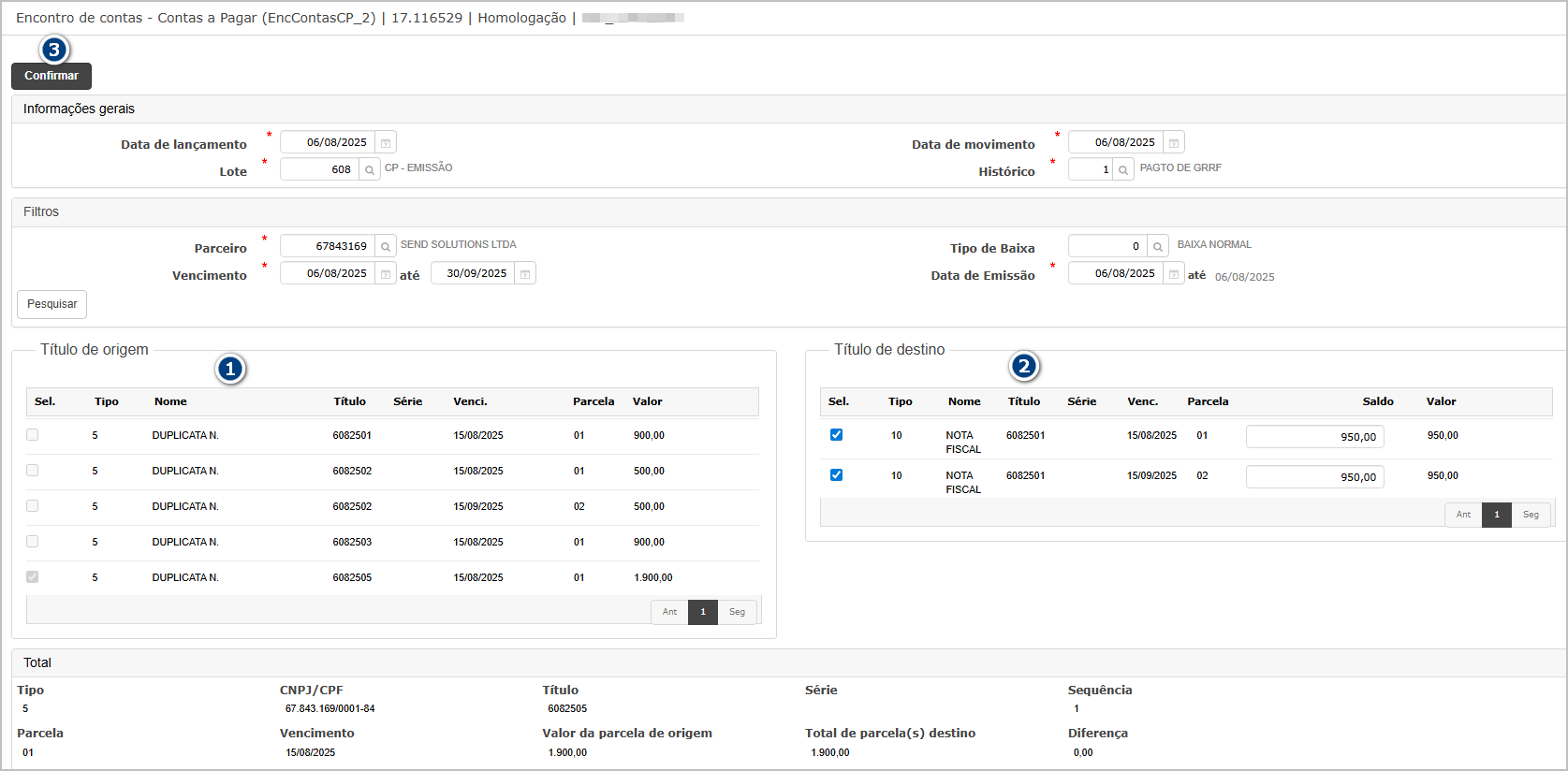](https://wiki.sendsolutions.com.br/uploads/images/gallery/2025-08/0m9Nur5aVEO1XK1y-image.png) **Após a confirmação:** - Os dados são gravados com sucesso. - Os títulos utilizados na operação deixam de ser exibidos na listagem da tela e são baixados. ---**Ações e Configurações**
- Apenas será permitido o encontro de contas entre títulos de **mesmo parceiro** (mesmo CNPJ). - A compensação é permitida apenas quando **não há diferença entre os valores** selecionados. - Após a compensação, os títulos são automaticamente baixados e não poderão ser selecionados novamente. --- #### **6. Baixa NF de importação.****Em Construção**
--- #### **7. Títulos - Mercado Financeiro.** A funcionalidade **Títulos Mercado Financeiro** do módulo **Contas a Pagar** permite a **gestão, importação e conciliação de títulos registrados no mercado financeiro**. Por meio desta tela é possível: - Consultar títulos registrados utilizando diversos filtros; - Importar arquivos de títulos vindos do mercado financeiro; - Acompanhar o processamento dos arquivos importados por meio do **Dashboard**; - Baixar relatórios detalhados com os dados processados; - Executar a **Conciliação Automática** dos títulos diretamente pelo sistema; - Exportar os dados da listagem para Excel. Esta funcionalidade garante maior **controle e automação** no gerenciamento dos títulos financeiros, minimizando erros manuais e otimizando o processo de conciliação. ---**Tela Principal**
Na tela principal, são exibidos todos os registros importados atraves do arquivo do banco no mercado financeiro. É possível visualizar informações detalhadas como: - CPF/CNPJ do beneficiário - Emissão - Vencimento - Juros, Multa e Desconto - Valor - Código de barras - Banco - Status do título **Filtros de pesquisa** O sistema permite aplicar filtros para facilitar a consulta dos títulos. É possível filtrar por: - **CPF/CNPJ** - **Beneficiário** - **Emissão** - **Vencimento** - **Valor** - **Código de barras** - **Banco** - **Status** [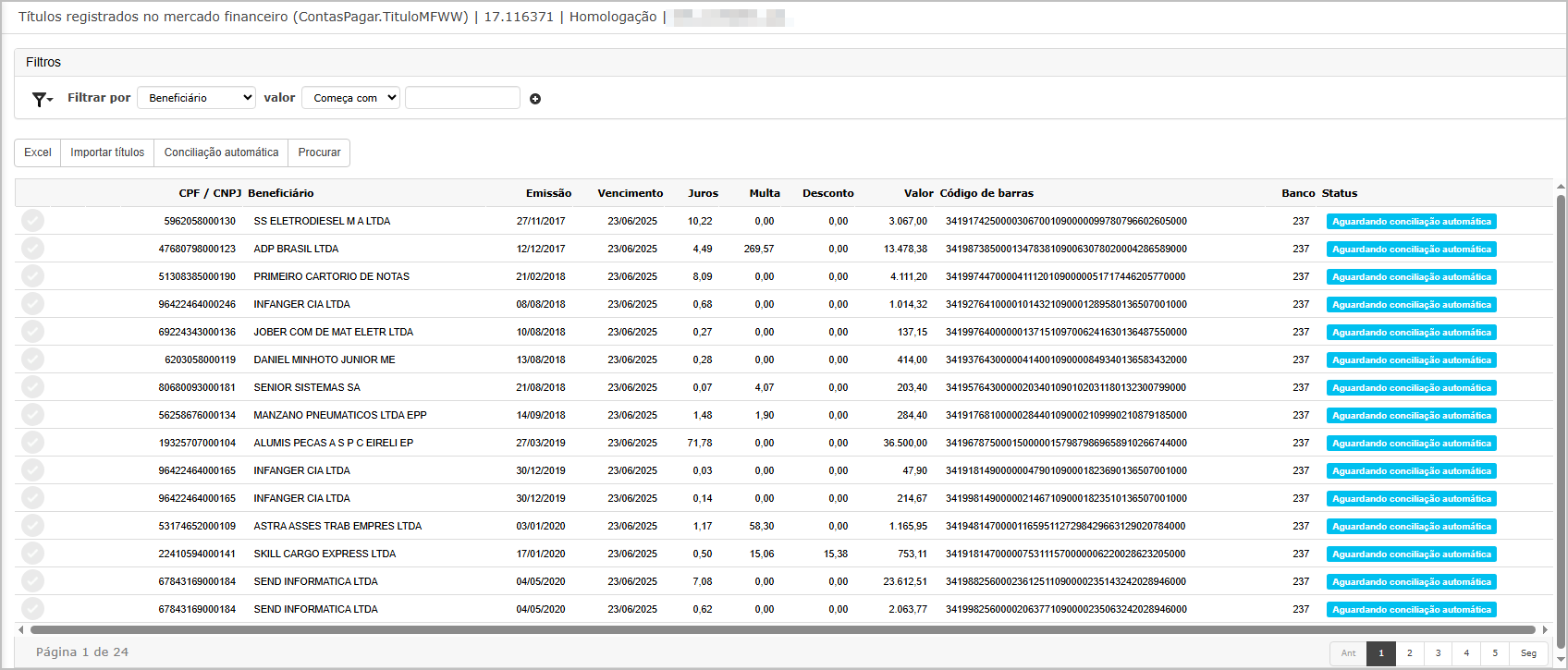](https://wiki.sendsolutions.com.br/uploads/images/gallery/2025-07/pvlG2ZsqaPnrheWy-image.png)Os registros que estão com o status **conciliados** e o título **não foi baixado**, exibe o botão para poder **cancelar a conciliação**. Já os registros que o **título foi baixado,** não é permitido o cancelamento da conciliação. ---**Importar títulos**
Clicando no botão **Importar títulos**, o sistema abre a tela de seleção do arquivo. - O usuário deve adicionar o arquivo, contendo os títulos do mercado financeiro. - Após confirmar, o sistema processa o arquivo e direciona para o **Dashboard**.**Regras da funcionalidade:**
- Após importar um novo arquivo, que **não possui os mesmos códigos de barras** já importados: - Os registros com o status Conciliados e o título baixado, continua sua exibição **sem alteração de status.** - Os registros com o status Conciliados e o título em aberto, continua sua exibição sem alteração de status. - Os registros com o status Aguardando conciliados, **são excluídos da tela.** - Após importar um novo arquivo, que **possui os mesmos códigos de barras** já importados: - Os registros com o status Conciliados e o título baixado, continua sua exibição **sem alteração de status.** - Os registros com o status Conciliados e o título em aberto, voltam para o status **Aguardando conciliados** - Os registros com o status Aguardando conciliados, **são excluídos da tela.** [](https://wiki.sendsolutions.com.br/uploads/images/gallery/2025-07/hBEDyVuzdxDU3gU7-image.png) O **Dashboard** exibe o status do processamento dos arquivos importados, permitindo baixar o **relatório de processamento** após a conclusão.[](https://wiki.sendsolutions.com.br/uploads/images/gallery/2025-07/Fzfij0E2FKEbhOlG-image.png) **Relatório de processamento** O relatório apresenta os títulos importados com todas as informações processadas: - Linha do arquivo - Código de barras - Beneficiário - Emissão e vencimento - Valor [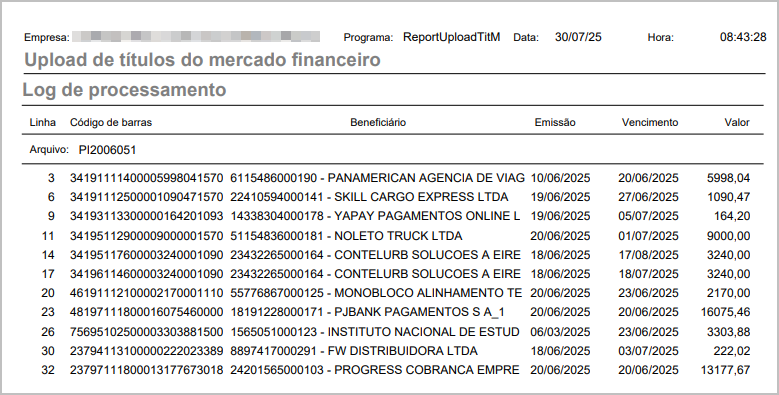](https://wiki.sendsolutions.com.br/uploads/images/gallery/2025-07/cckutHK3uPYV4pHt-image.png) ---**Conciliação automática**
Ao clicar no botão **Conciliação Automática**, o sistema realiza automaticamente a conciliação dos títulos selecionados. Uma mensagem de confirmação é exibida antes da execução. A conciliação automatica só é feita quando o valor, código de beneficiário e data de vencimento forem igual ao títuo.**[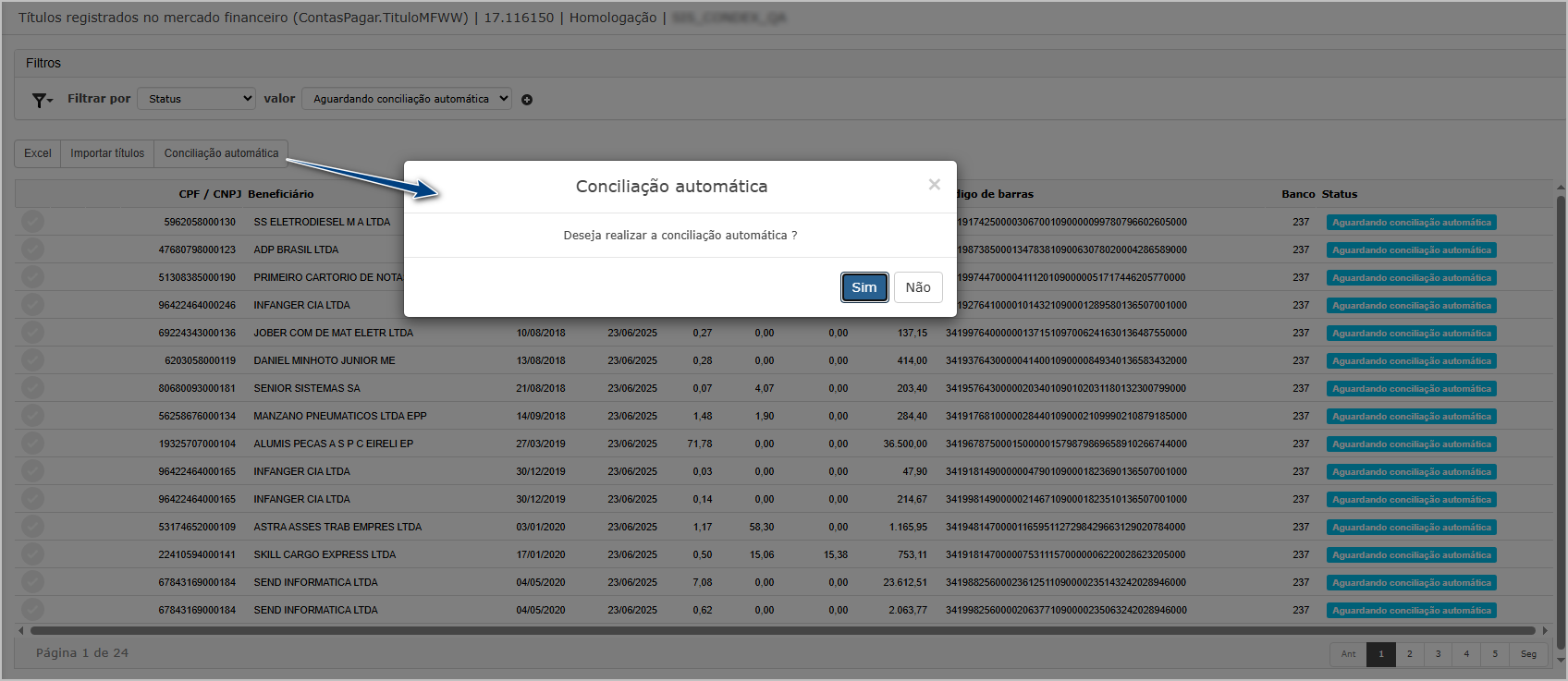](https://wiki.sendsolutions.com.br/uploads/images/gallery/2025-07/PNeCkGh8EOMGb7Cs-image.png)**Ao **confirmar** o pop-up, a conciliação é feita **vinculado o código de barras** nos títulos conciliados. ---**Conciliação Manual**
Se a conciliação automática não identificar correspondências, a **conciliação manual** deve ser realizada. Na conciliação manual: - É permitido realizar a conciliação para **beneficiarios diferentes** (título e arquivo), para isso é necessario que na interface de cadastro de parceiros, o campo **Ignora validação de beneficiário na conciliação** esteja marcado**.** - **Data de Vencimento** não é levada como chave primaria, podende ser direntes (Título/Fatura com o arquivo do banco). **Exemplo de regra com o mesmo beneficiário - Título.** Note que somente título do beneficiário é exibido. Para conciliar, clique no botão Conciliar da tela principal (1) e ao achar o título, clique no botão de selecionar (2)[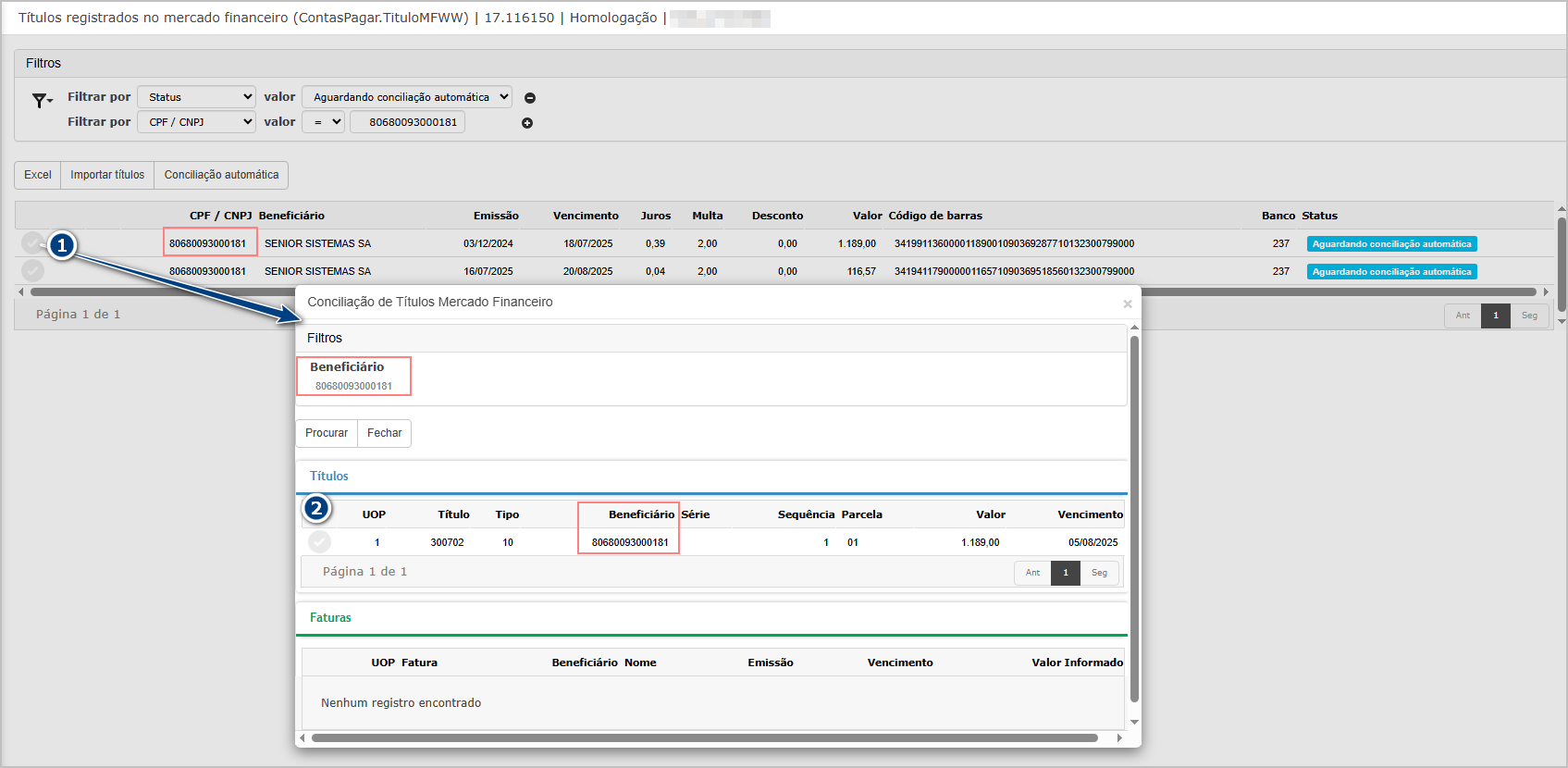](https://wiki.sendsolutions.com.br/uploads/images/gallery/2025-07/6T4E2tMFSozK265H-image.png) O sistema exibira a mensagem de sucesso.[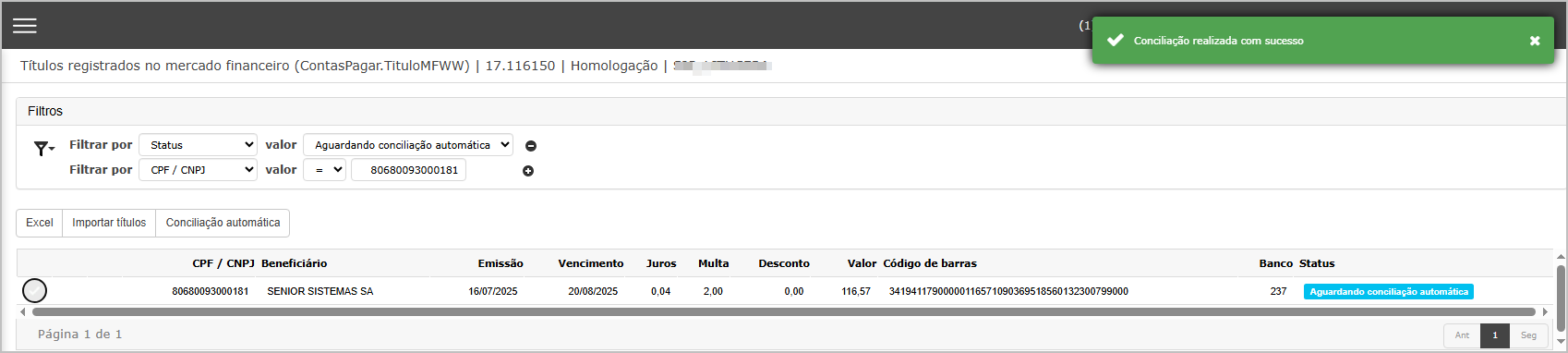](https://wiki.sendsolutions.com.br/uploads/images/gallery/2025-07/yv8cwStWZkFMutNd-image.png) Na consulta do título, note que o código de barras foi vinculado ao título.[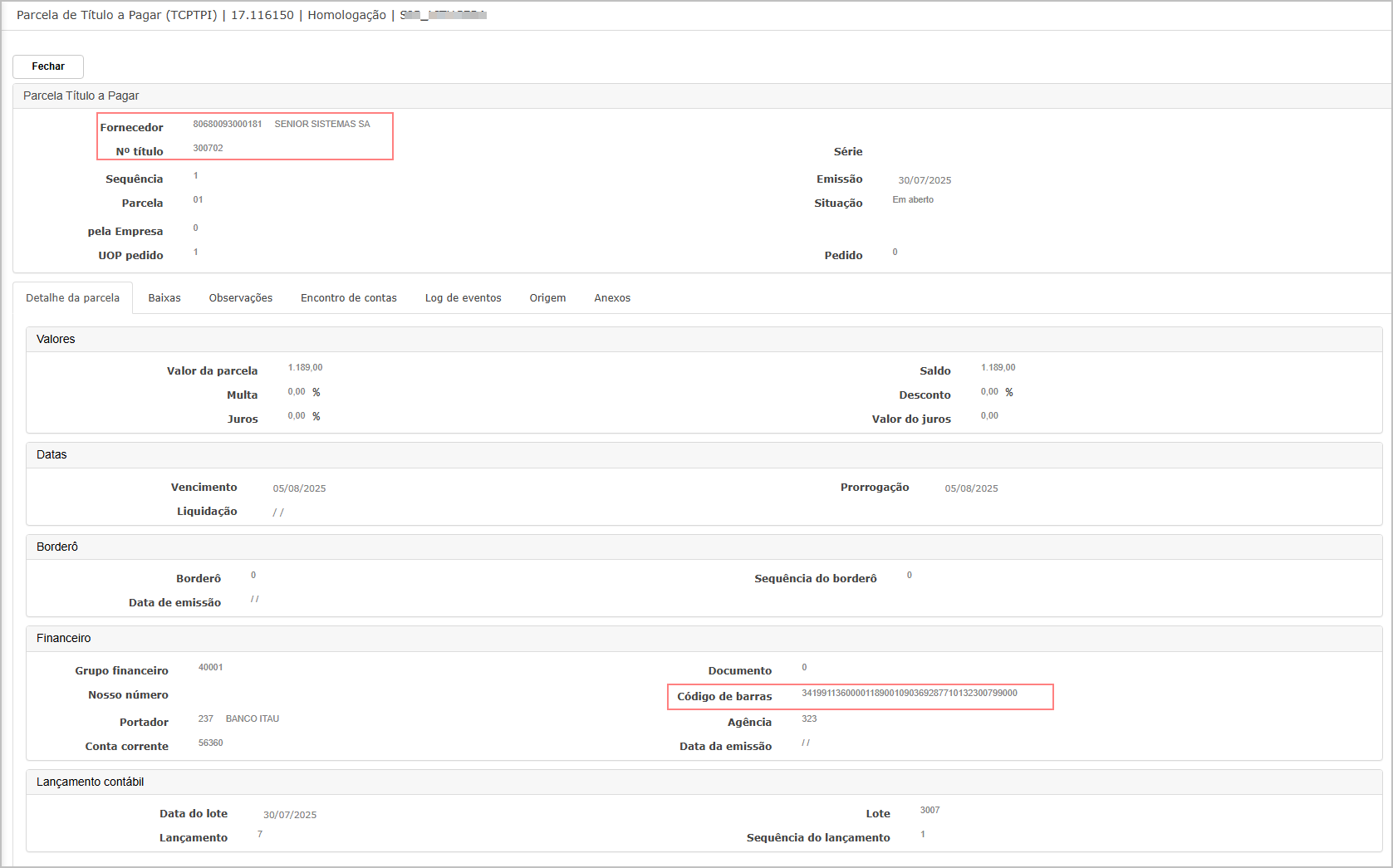](https://wiki.sendsolutions.com.br/uploads/images/gallery/2025-07/mX9oHDq2ubLMUmEw-image.png) **Exemplo de regra com o mesmo beneficiário - Fatura** Note que somente título do beneficiário é exibido. Para conciliar, clique no botão Conciliar da tela principal (1) e ao achar a fatura, clique no botão de selecionar (2).[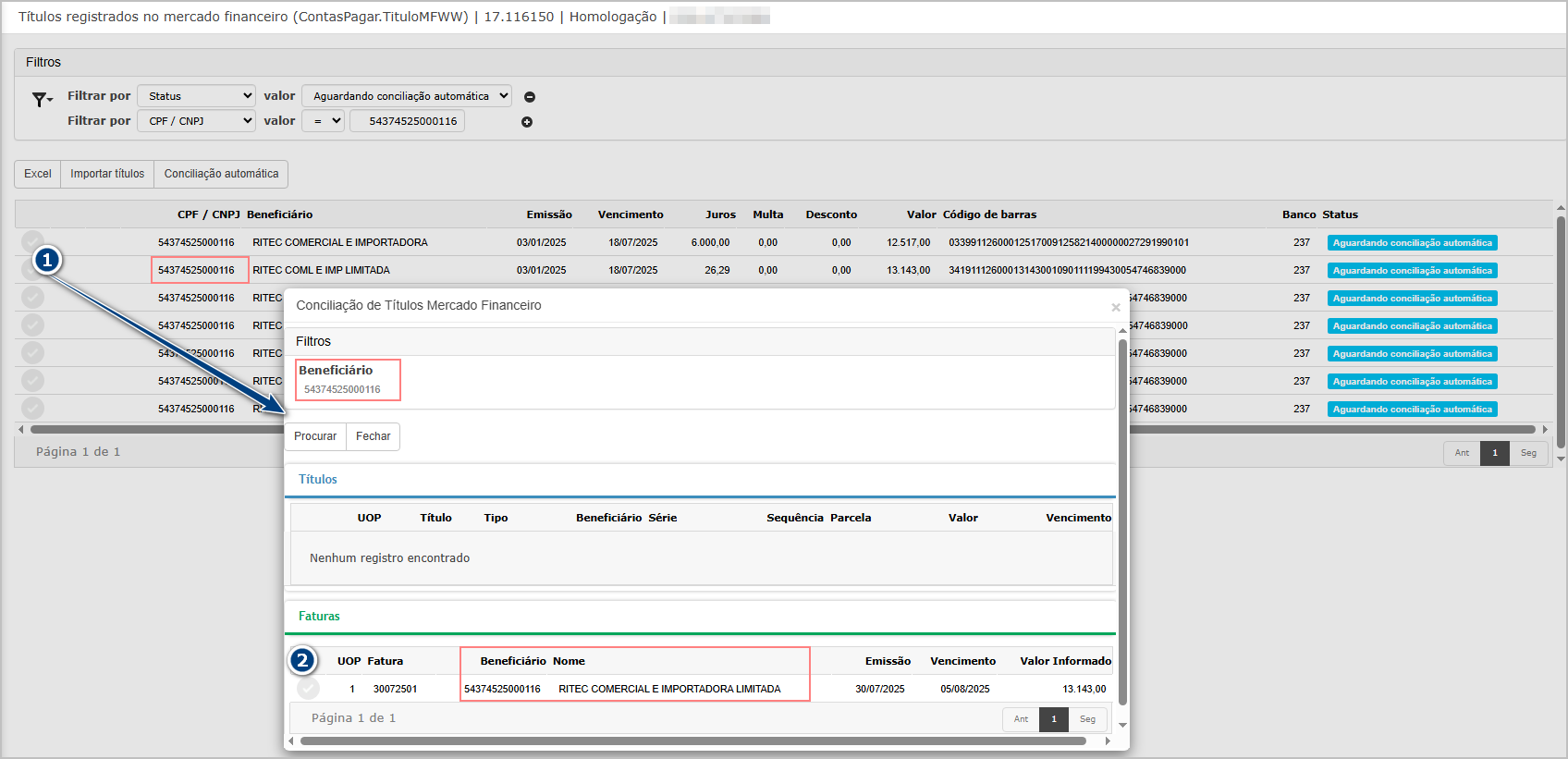](https://wiki.sendsolutions.com.br/uploads/images/gallery/2025-07/9ZNuRFqW8D8borPh-image.png) O sistema exibira a mensagem de sucesso.[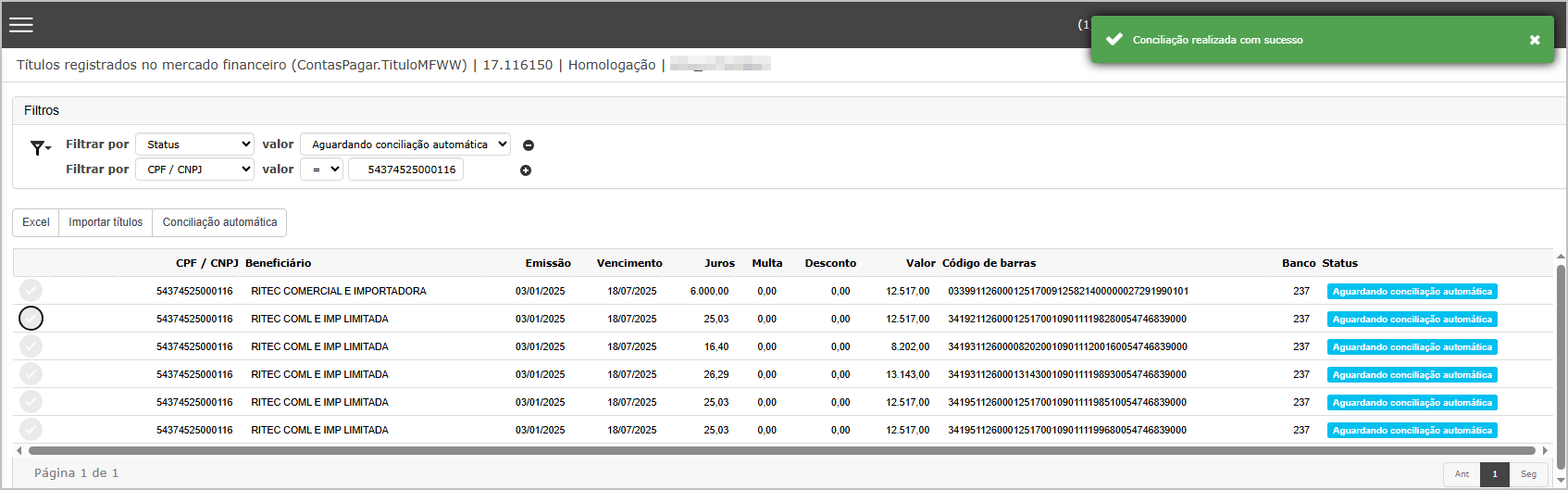](https://wiki.sendsolutions.com.br/uploads/images/gallery/2025-07/vl7HXWirYiasDNDx-image.png) Na consulta da fatura, note que o código de barras foi vinculado à fatura.[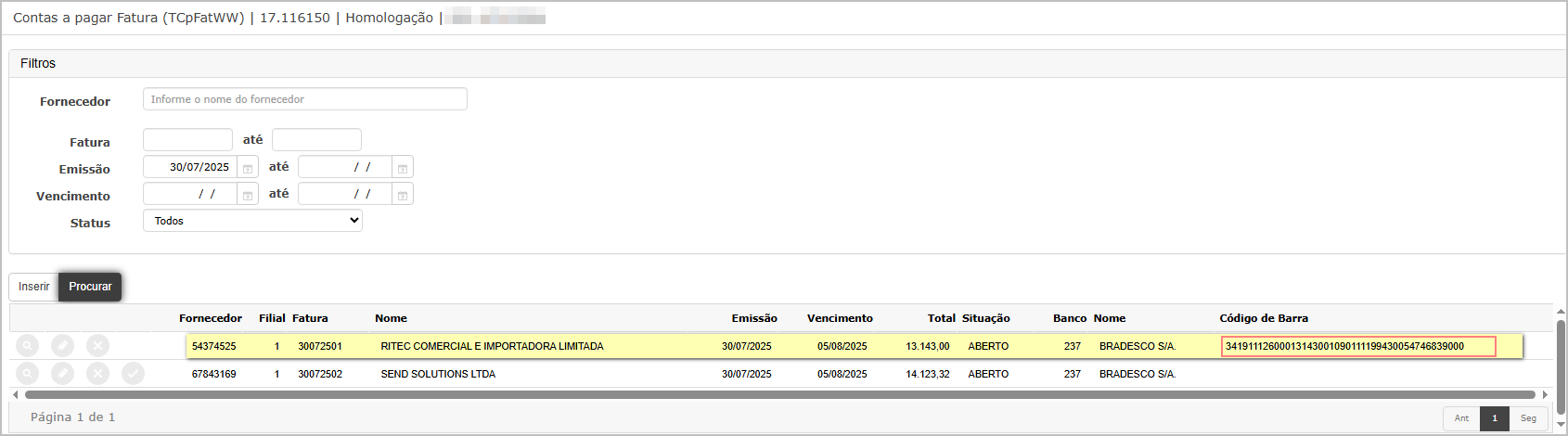](https://wiki.sendsolutions.com.br/uploads/images/gallery/2025-07/7sMX6wHSiQynQPWe-image.png) **Exemplo de regra com beneficiário diferente - Título** Observe que o título exibido não corresponde ao beneficiário original. Isso ocorre porque a opção ***Ignorar validação de beneficiário na conciliação*** está marcada no cadastro do parceiro. Para conciliar, clique no botão Conciliar da tela principal (1) e ao achar o título, clique no botão de selecionar (2).[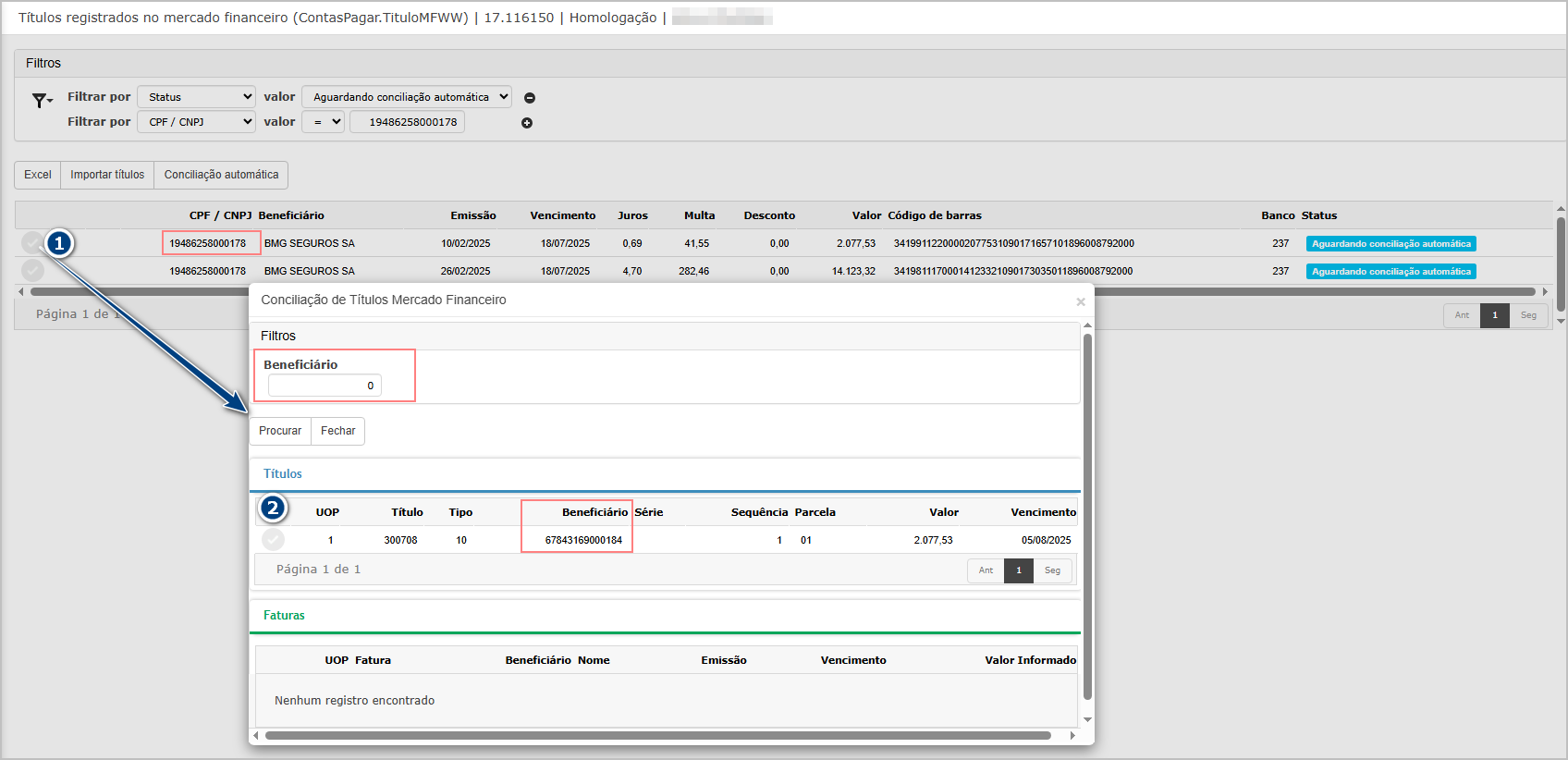](https://wiki.sendsolutions.com.br/uploads/images/gallery/2025-07/XHSmsWdO0hxab1rs-image.png) O sistema exibira a mensagem de sucesso.[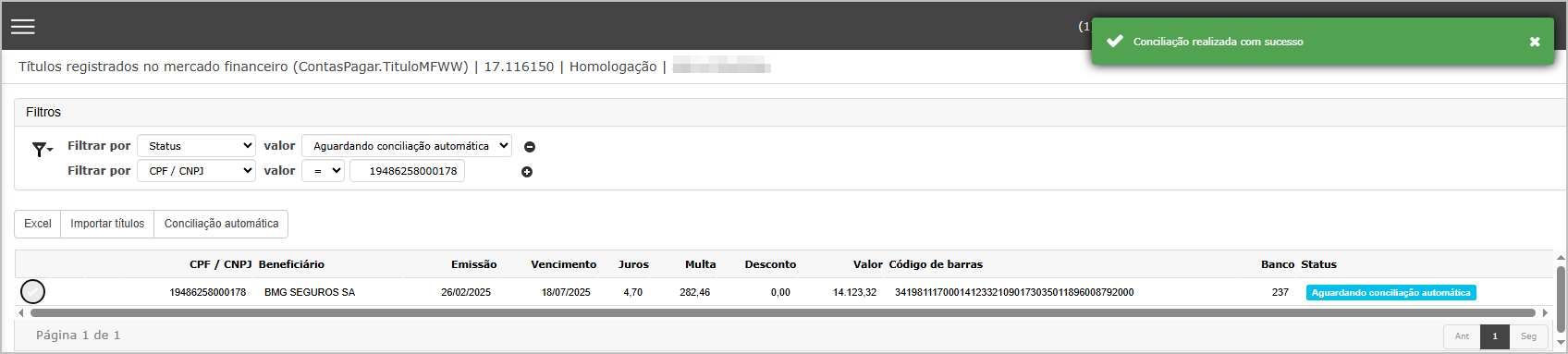](https://wiki.sendsolutions.com.br/uploads/images/gallery/2025-07/9fUZsuGEVlVgWoWz-image.png) Na consulta do título, note que o código de barras foi vinculado ao título.[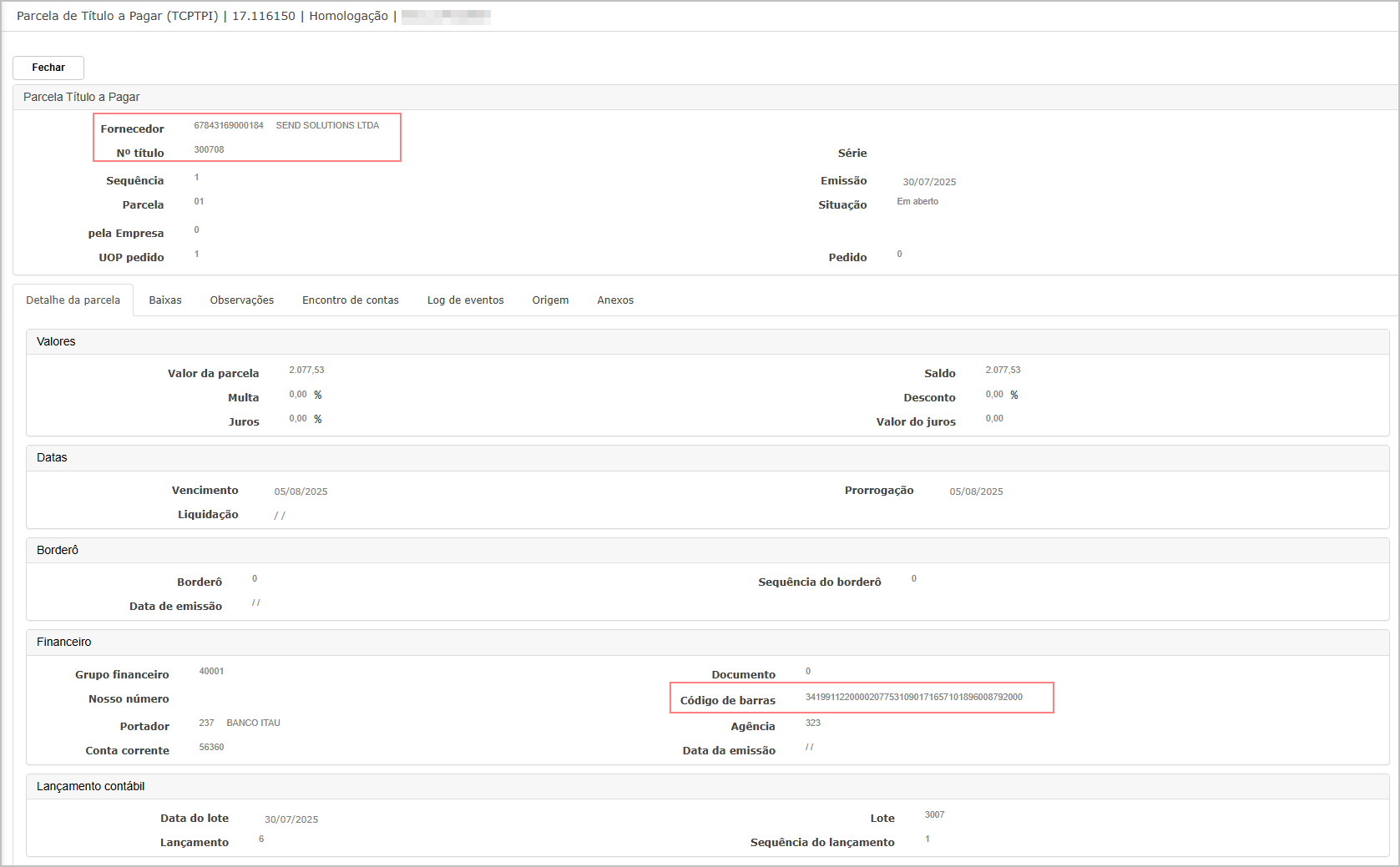](https://wiki.sendsolutions.com.br/uploads/images/gallery/2025-07/Q41jV8ZbmTx6dBQZ-image.png) **Exemplo de regra com beneficiário diferente - Fatura** Observe que a fatura exibida não corresponde ao beneficiário original. Isso ocorre porque a opção ***Ignorar validação de beneficiário na conciliação*** está marcada no cadastro do parceiro Para conciliar, clique no botão Conciliar da tela principal (1) e ao achar a fatura, clique no botão de selecionar (2).[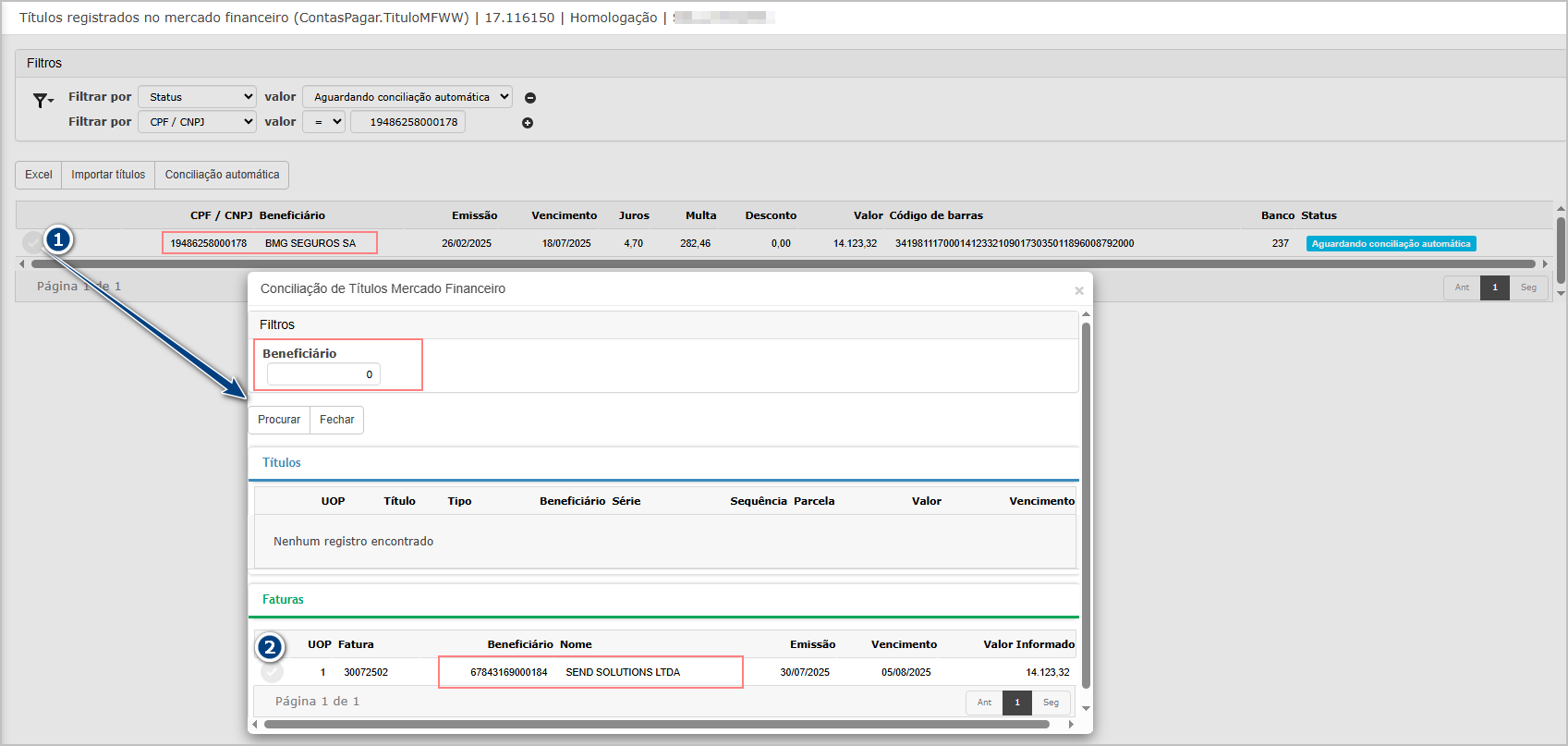](https://wiki.sendsolutions.com.br/uploads/images/gallery/2025-07/lijUDkEOumAUDOvy-image.png) O sistema exibira a mensagem de sucesso.[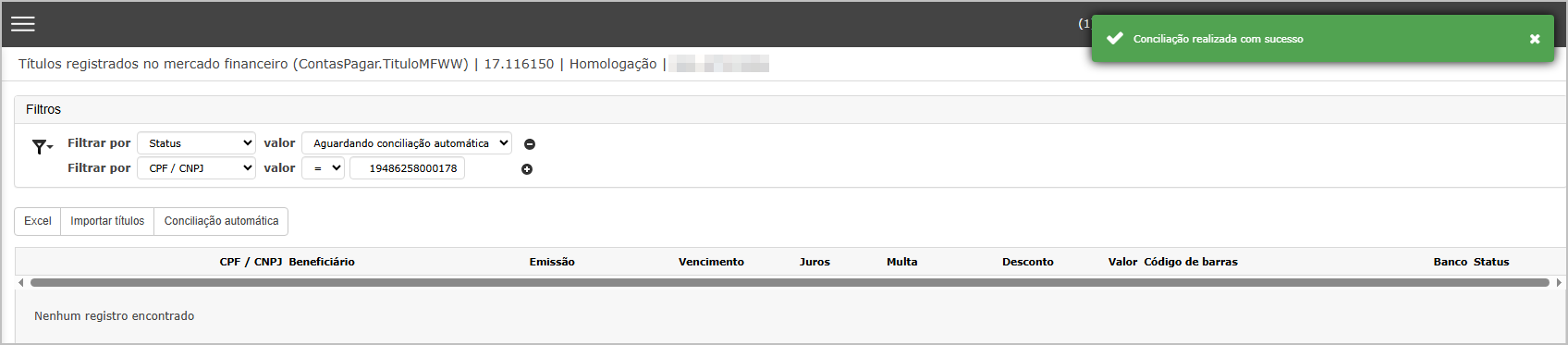](https://wiki.sendsolutions.com.br/uploads/images/gallery/2025-07/M9MlPpAcrUGmiPO9-image.png) Na consulta da fatura, note que o código de barras foi vinculado à fatura.[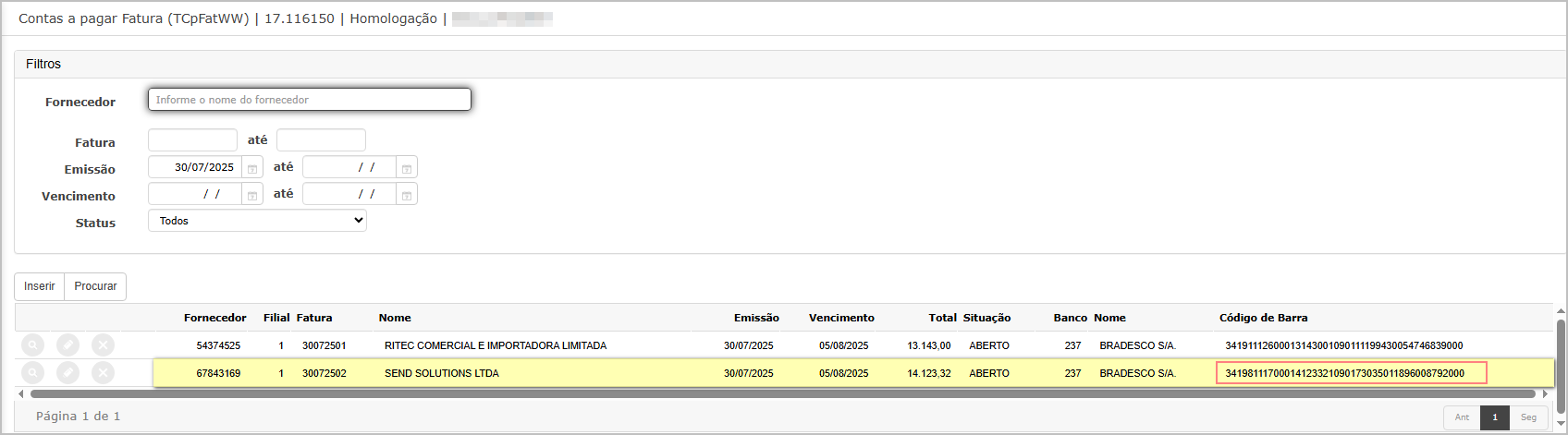](https://wiki.sendsolutions.com.br/uploads/images/gallery/2025-07/qZMYEvho7z9cOsqc-image.png) ---**Exportação para Excel**
A listagem dos títulos também pode ser exportada em formato Excel, mantendo todos os campos disponíveis na tela principal.[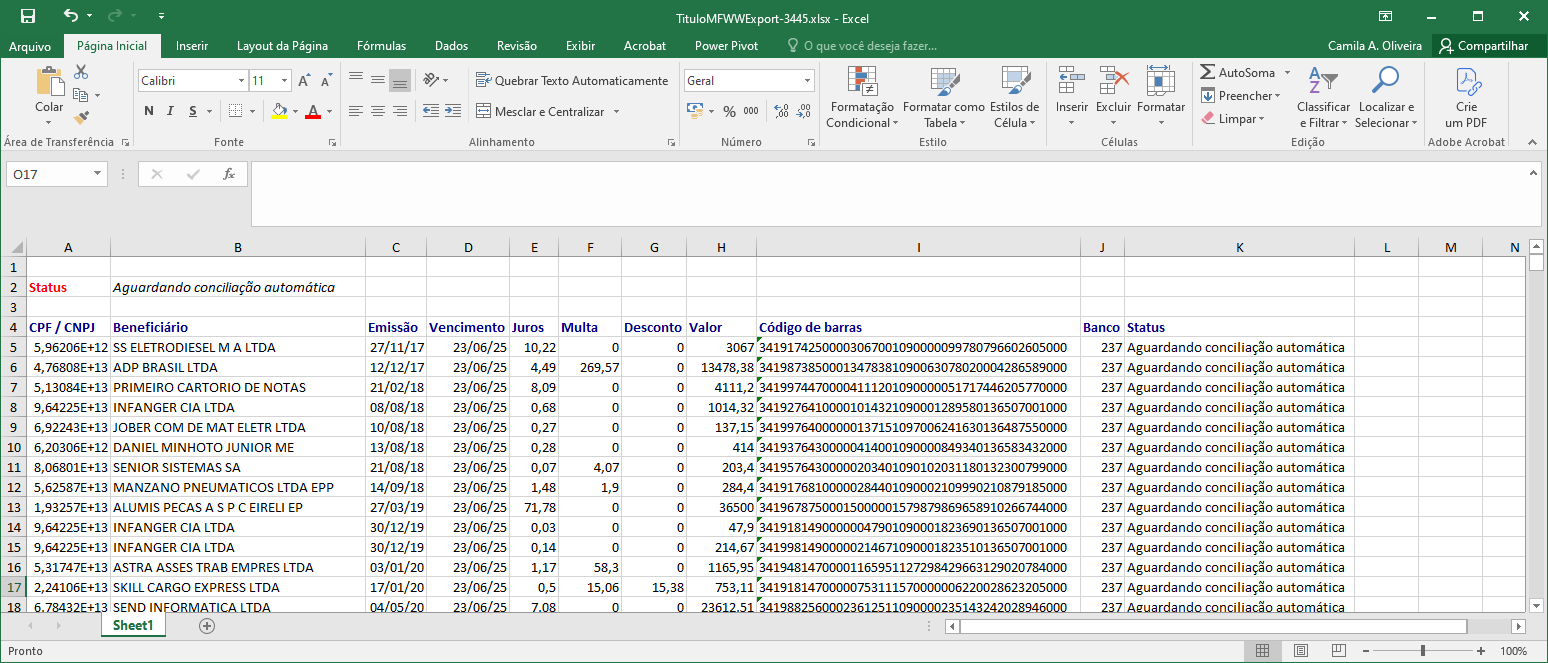](https://wiki.sendsolutions.com.br/uploads/images/gallery/2025-07/aGyKsG9w2gr2Ltpx-image.png) ---**Ações e Configurações**
- **Excel**: Exporta a listagem dos títulos para planilha Excel. - **Importar títulos**: Permite carregar arquivos de títulos registrados no mercado financeiro (.ret). - **Conciliação Automática**: Automatiza a conciliação dos títulos carregados no sistema. - **Concialiação Manual:** Se a conciliação automática não identificar correspondências, a **conciliação manual** deve ser realizada. - **Filtros avançados**: Facilidade para localizar títulos específicos por status, beneficiário, valor, banco, etc. - **Relatórios de processamento**: Disponíveis no Dashboard após a importação dos arquivos. **ATENÇÃO: As informações neste documento são meramente ilustrativas e utilizadas apenas para fins de teste.**
# Borderô #### **1. Manutenção. 2. Integração - REINF. 3. Baixa. 4. Baixa Automática. 5. Log.****Em construção.**
**ATENÇÃO: As informações neste documento são meramente ilustrativas e utilizadas apenas para fins de teste.**
# Pagamentos eletrônicos #### **1. Associação de código de barras. 2. Manutenção. 3. Integração - REINF. 4. Envio. 5. Retorno. 6. Reabertura. 7. Cancelamento de agendamento. 8. Excluir títulos não pagos.****Em construção.**
**ATENÇÃO: As informações neste documento são meramente ilustrativas e utilizadas apenas para fins de teste.**
# Fatura #### **1. Manutenção. 2. Alterar Data da Fatura.****Em construção.**
**ATENÇÃO: As informações neste documento são meramente ilustrativas e utilizadas apenas para fins de teste.**
# Integração #### **1. Suprimentos. 2. Faturamento. 3. Faturamento - Sem Débito. 4. Título/Excel. 5. Planilha de Eventos. 6. Log de Planilha de Eventos.****Em construção.**
**ATENÇÃO: As informações neste documento são meramente ilustrativas e utilizadas apenas para fins de teste.**
# Consultas # Títulos #### **1. Pagos no período.** A funcionalidade **Títulos Pagos no Período** permite a visualização e exportação da relação de todos os títulos quitados dentro de um intervalo de datas especificado. A ferramenta é essencial para o controle financeiro e auditoria, fornecendo dados detalhados como fornecedor, número do título, valor pago, data de vencimento, data de pagamento e status de baixa. Além da visualização na tela, é possível acessar detalhes do título e exportar os dados em formato **PDF** ou **Excel**, por meio do dashboard de relatórios. ---**Tela Principal**
Na tela principal, o usuário pode informar os seguintes filtros: - **Data de Baixa** (campo obrigatório) - **Portador** - **Fornecedor** - **Tipo de título** - **Grupo** Após preencher os filtros, clique em **Pesquisar** para exibir os títulos pagos no período informado. A listagem inclui colunas com o fornecedor, número e série do título, valor, saldo, data de pagamento e vencimento, entre outros.[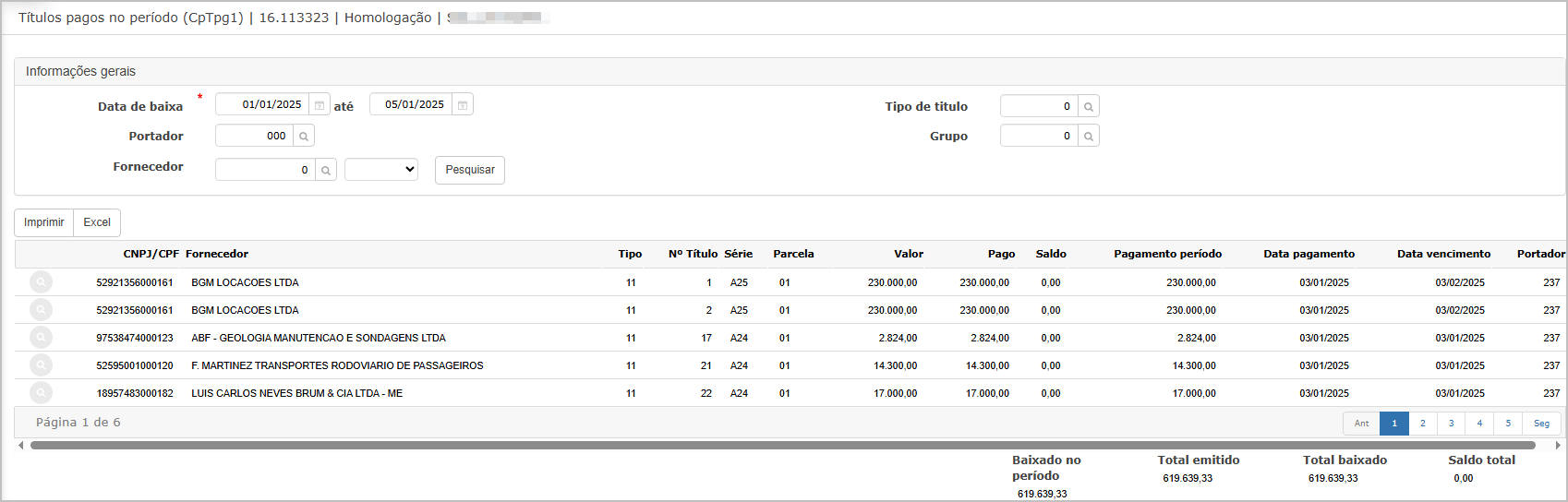](https://wiki.sendsolutions.com.br/uploads/images/gallery/2025-06/rzwrtJiw1sR04IVP-image.png) ---**Consulta do Título**
Ao clicar no ícone de lupa ao lado de um título, o sistema abre uma tela com todos os detalhes da parcela quitada, incluindo: - Valores (parcela, juros, desconto, saldo) - Datas de vencimento e liquidação - Dados do borderô e portador - Informações de lançamento contábil Aba **Detalhes da Parcela** Apresenta os dados principais da parcela selecionada, organizados em seções: - **Valores:** - Valor da parcela, saldo, descontos, juros, multas e valor líquido pago. - **Datas:** - Vencimento, liquidação e prorrogação (se houver). - **Borderô:** - Número do borderô e data de emissão. - **Financeiro:** - Grupo financeiro, número do documento, portador, conta-corrente, agência e data de emissão do boleto ou TED. - **Lançamento contábil:** - Data e número do lote, número do lançamento e sequência contábil. [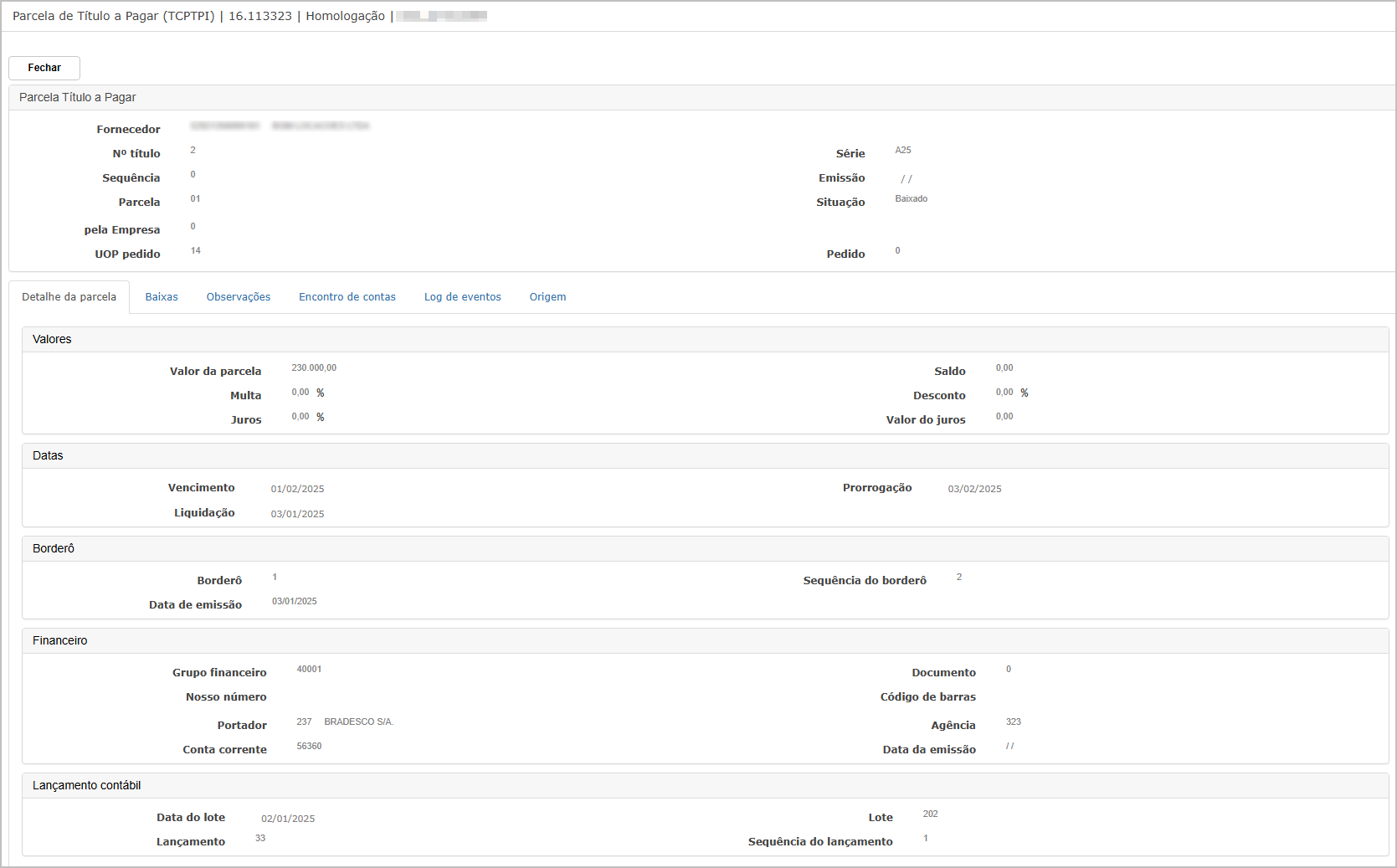](https://wiki.sendsolutions.com.br/uploads/images/gallery/2025-06/EueBl73GT6XVKTsr-image.png) --- Aba **Baixas** Mostra todas as movimentações de baixa da parcela, com informações como: - Lote, lançamento, sequência - Descrição da baixa - Data do movimento, tipo, usuário e data da baixa - Banco, agência, conta e valor da baixa - Totais consolidados: - Valor da parcela - Baixas - Saldo a pagar - Juros, descontos, despesas, retenções e valor líquido pago [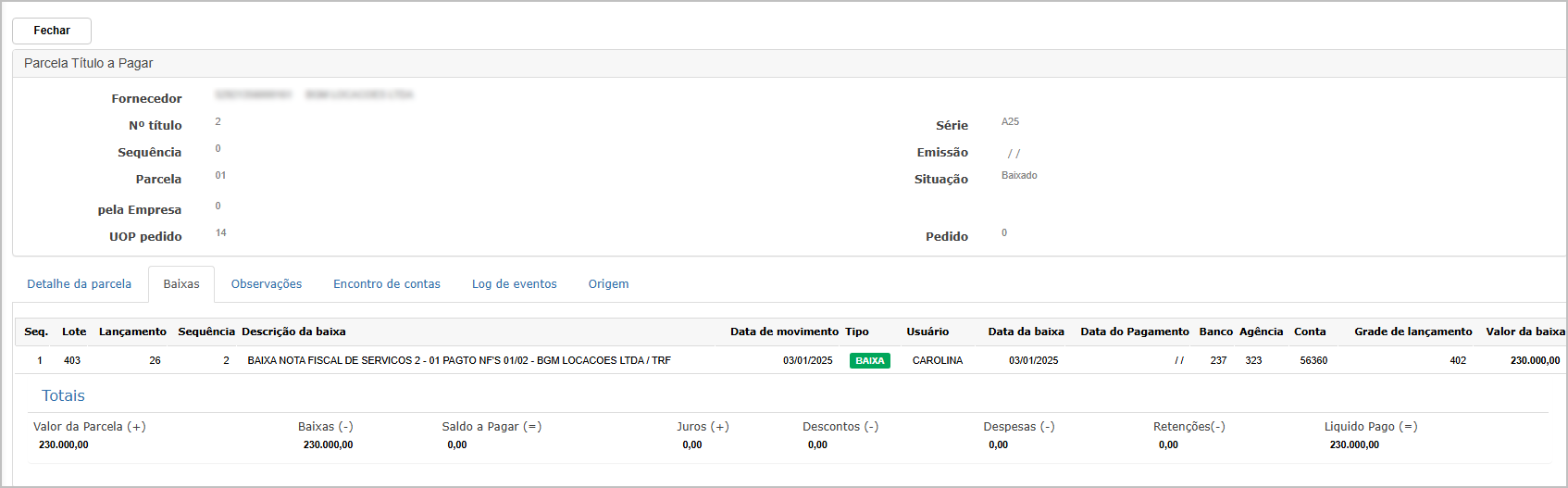](https://wiki.sendsolutions.com.br/uploads/images/gallery/2025-06/i1t1asS02I3DddgY-image.png) --- Aba **Observações** Exibe registros de observações manuais ou sistêmicas relacionadas à parcela, com: - Data da observação - Conteúdo da observação - Usuário que registrou Obs.: Caso não haja observações lançadas, a aba será exibida em branco.[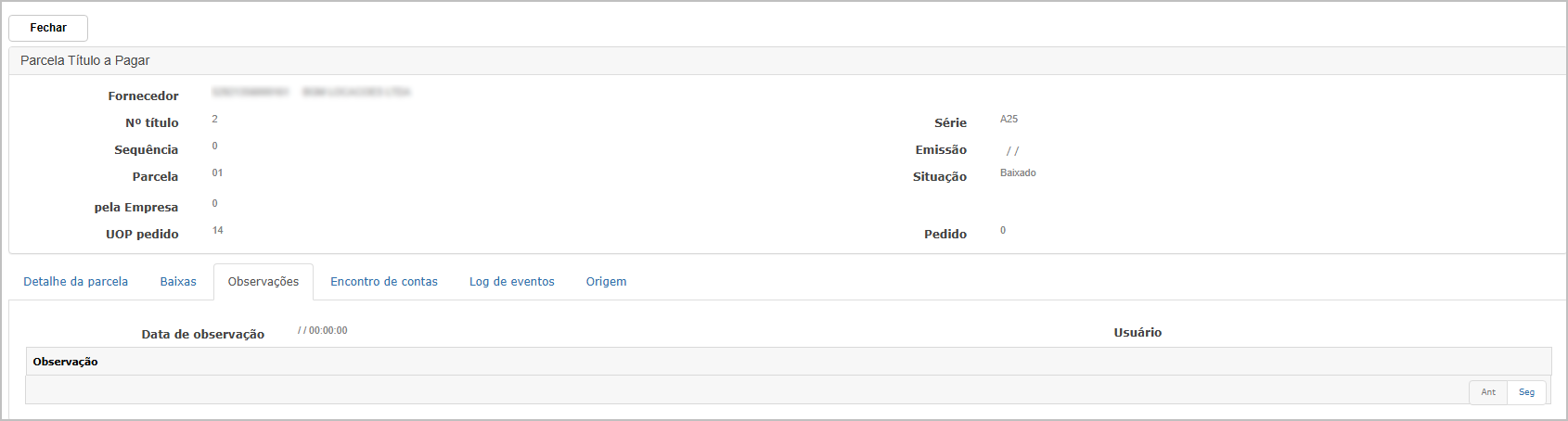](https://wiki.sendsolutions.com.br/uploads/images/gallery/2025-06/WfY46gnCpYn0K8cN-image.png) --- Aba **Encontro de Contas** Relaciona eventuais compensações de valores entre títulos a pagar e a receber. Mostra: - Tipo de encontro - Descrição - Dados do título envolvido (número, série, parcela, sequência) - Número do documento - Valor compensado Se a parcela não estiver envolvida em encontros de contas, o total será 0 e não haverá registros listados.[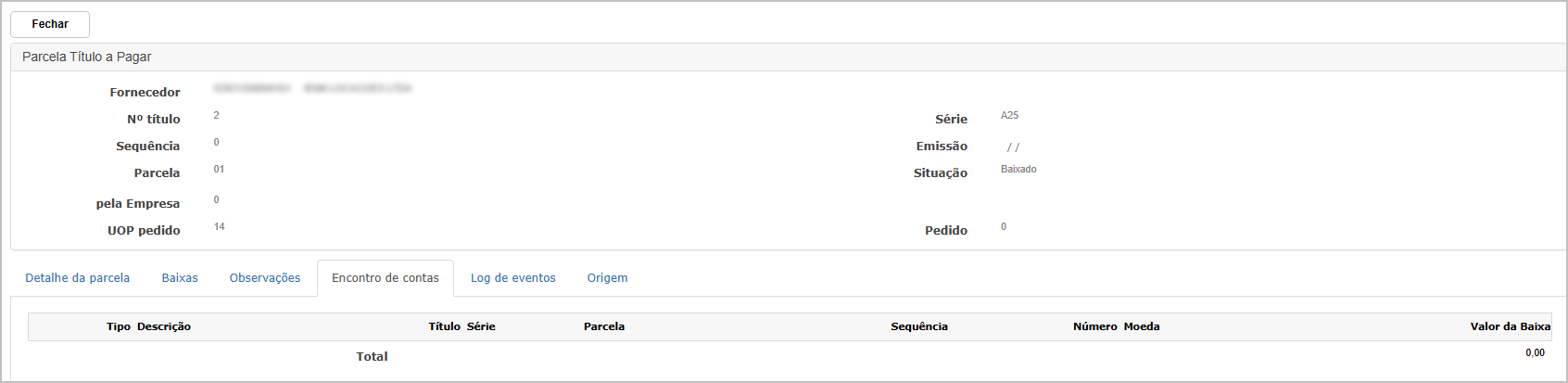](https://wiki.sendsolutions.com.br/uploads/images/gallery/2025-06/y28FvMamglYRS4Yj-image.png) --- Aba **Log de Eventos** Exibe o histórico de ações realizadas sobre a parcela: - Tipo da ação - Número do título, série, parcela - Vencimento - Portador, agência, conta-corrente - Data/hora do log - Grupo financeiro - Usuário responsável pela ação Essa aba é fundamental para rastreabilidade e auditoria.[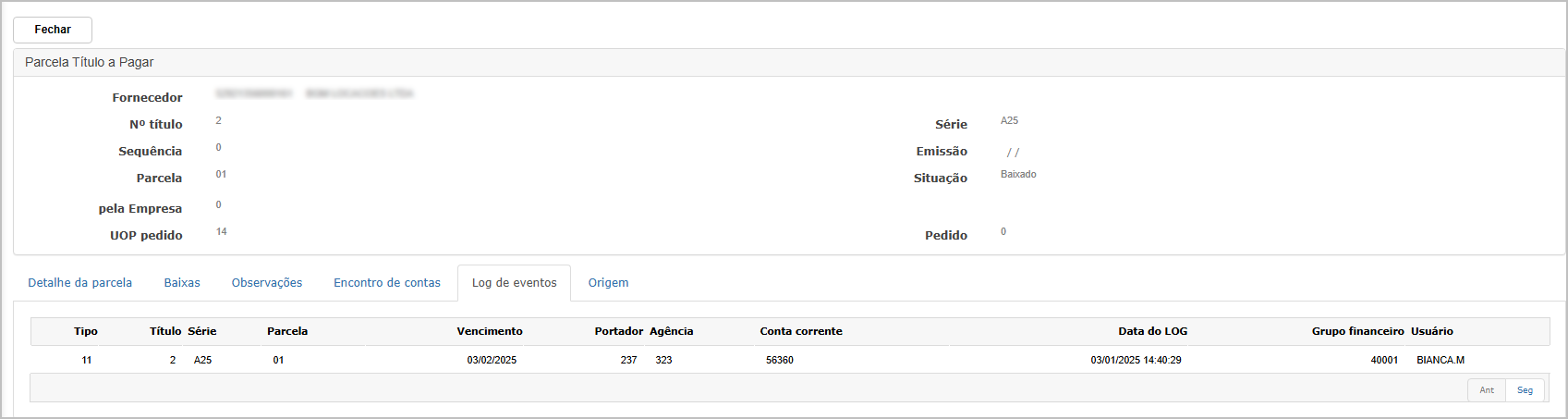](https://wiki.sendsolutions.com.br/uploads/images/gallery/2025-06/3Fods8JUiGy5Blqp-image.png) --- Aba **Origem** Apresenta a origem da parcela em relação à nota fiscal ou documento de entrada. Mostra: - Unidade operativa, tipo de nota fiscal, modelo, série - Número da nota/SPD - Data de emissão e status (ex.: “Não Impressa”) - Cliente ou fornecedor vinculado - Chave da nota (quando aplicável) [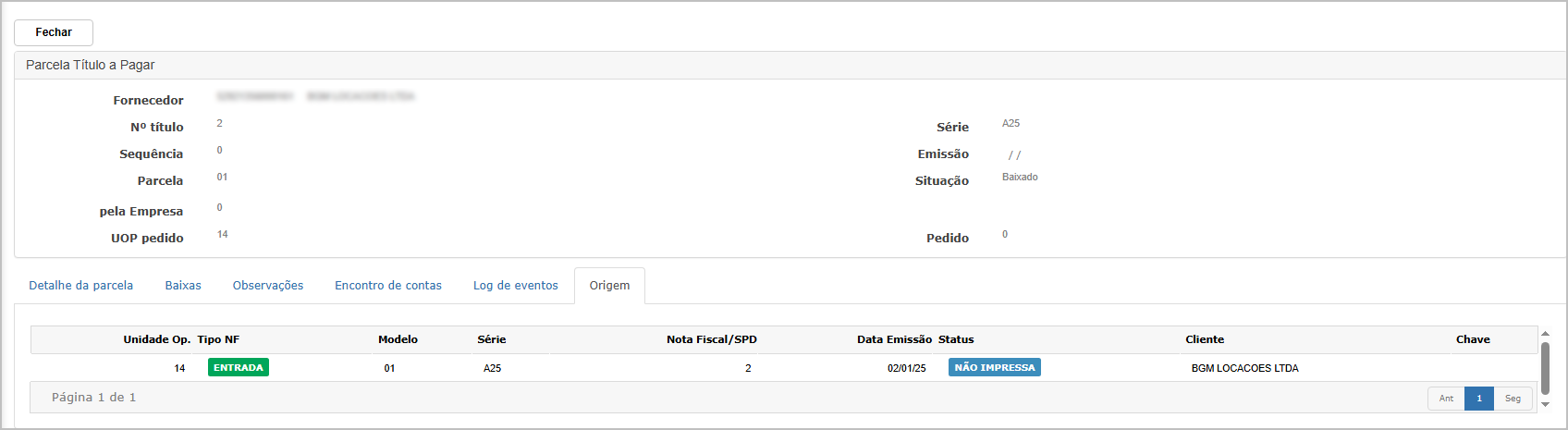](https://wiki.sendsolutions.com.br/uploads/images/gallery/2025-06/GFjrI9yu5OJXPEYs-image.png) ---**Geração de Relatório**
Ao clicar em **Imprimir** ou **Excel**, o sistema redireciona o usuário ao **Dashboard de Relatórios** (imagem 3), onde é possível visualizar os relatórios gerados para download, com filtros de data e status do processo.[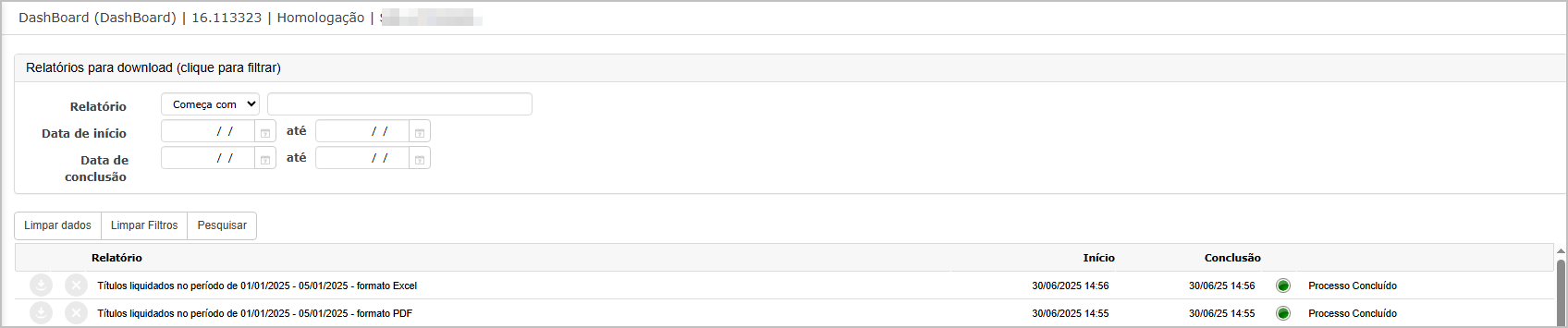](https://wiki.sendsolutions.com.br/uploads/images/gallery/2025-06/lX53VKqMc9jEu27O-image.png) **Relatório Gerado em PDF** A opção **Imprimir** gera um relatório detalhado em **formato PDF**, listando todos os títulos pagos por data de pagamento. O relatório inclui título, fornecedor, valor, lote e status da baixa, entre outros dados.[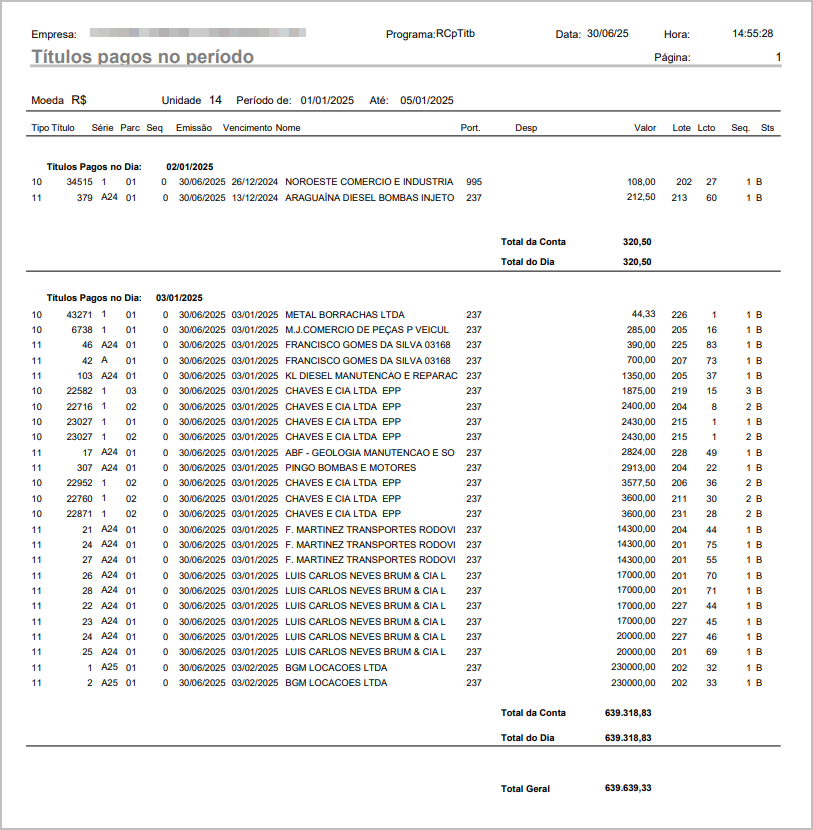](https://wiki.sendsolutions.com.br/uploads/images/gallery/2025-06/oNUa2KNpvMUy7XZI-image.png) **Relatório Gerado em Excel** A opção **Excel** gera um relatório no **formato XLSX**, estruturado em colunas e com os mesmos dados do PDF, facilitando o tratamento e análise em planilhas.[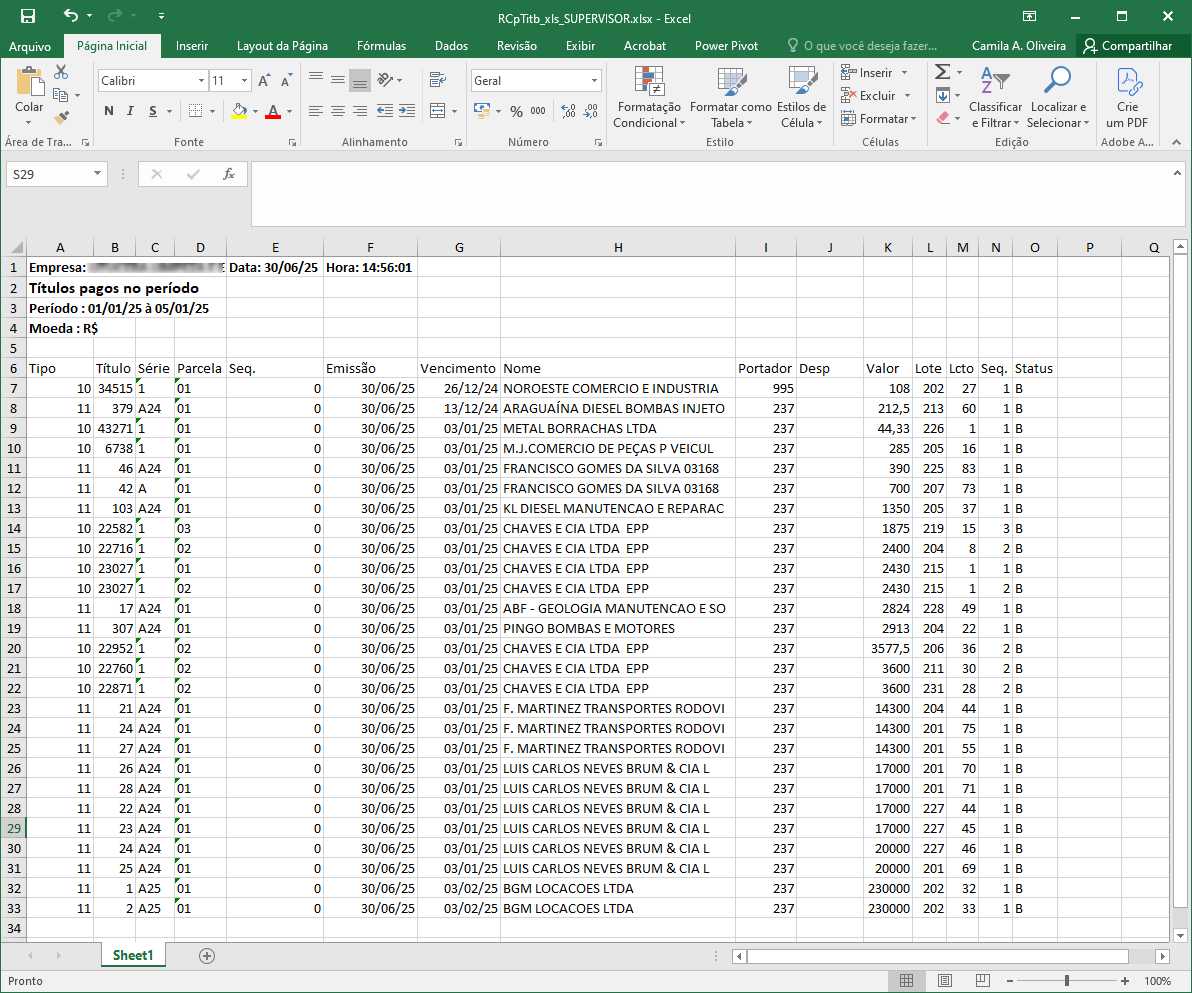](https://wiki.sendsolutions.com.br/uploads/images/gallery/2025-06/IZyUhZqaZE1dU4Wq-image.png) ---**Ações e Configurações**
- **Filtrar**: Utilize os campos para delimitar o período e fornecedores específicos. - **Visualizar Detalhes**: Clique na lupa para acessar a tela com todos os dados do título pago. - **Imprimir/Exportar**: - Clique em **Imprimir** para gerar o relatório em PDF. - Clique em **Excel** para gerar a planilha. - **Baixar Arquivos**: Acesse o **Dashboard** para realizar o download dos relatórios. --- #### **2. A vencer no período.** A funcionalidade **Títulos a Vencer no Período** permite consultar títulos que possuem vencimento dentro de um intervalo de datas definido pelo usuário. Esta consulta visa facilitar o acompanhamento de compromissos financeiros a serem quitados, apresentando informações como fornecedor, valor, vencimento e demais dados da parcela. A consulta pode ser refinada por filtros como tipo de título, grupo e fornecedor. Além da visualização em tela, também é possível exportar os dados em formato **PDF** e **Excel**, permitindo um melhor controle e análise fora do sistema. ---**Tela Principal**
Nesta tela o usuário define os **filtros de vencimento** (data inicial e final), fornecedor, tipo de título e grupo. Após clicar em **"Pesquisar"**, são listadas as parcelas que atendem aos critérios definidos. É possível gerar relatórios a partir das opções **"Imprimir"** (PDF) ou **"Excel"**.[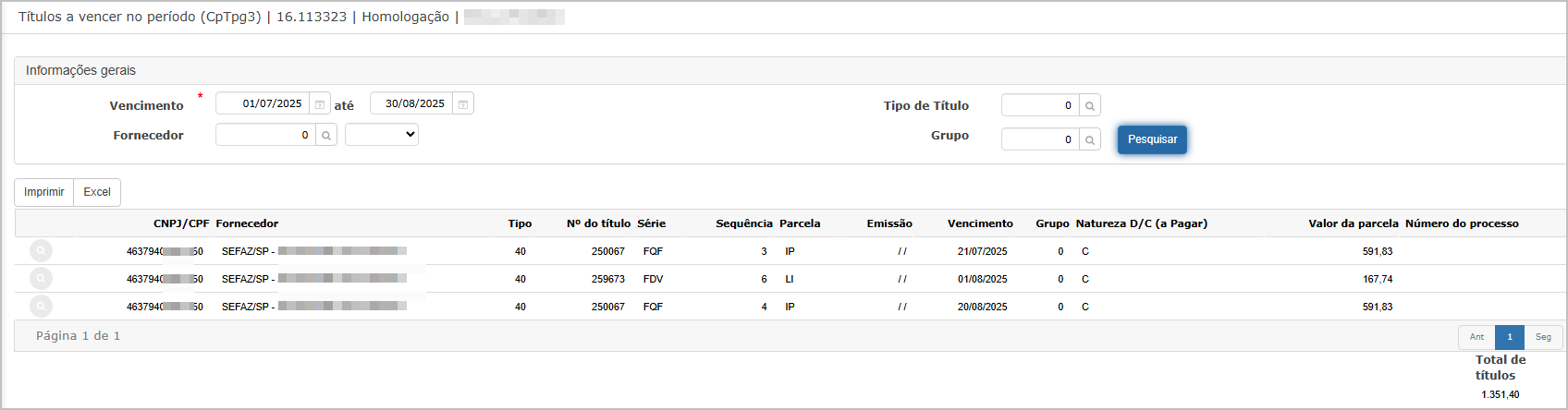](https://wiki.sendsolutions.com.br/uploads/images/gallery/2025-06/hxNSSWW0pzWBYhi8-image.png) ---**Consulta do Título**
Ao clicar no ícone de lupa ao lado de um título, o sistema abre uma tela com todos os detalhes da parcela, incluindo: - Valores (parcela, juros, desconto, saldo) - Datas de vencimento e liquidação - Dados do borderô e portador - Informações de lançamento contábil Aba **Detalhes da Parcela** Exibe um resumo completo da parcela selecionada. Os dados estão organizados em blocos temáticos: - **Valores**: Apresenta o valor original da parcela, eventuais multas, juros, descontos e o saldo restante. - **Datas**: Indica as datas de vencimento, liquidação e prorrogação. - **Borderô**: Mostra o número do borderô, sua sequência e a data de emissão. - **Financeiro**: Contém dados bancários como grupo financeiro, portador, número do documento, código de barras, agência e conta-corrente. - **Lançamento Contábil**: Detalha a data do lote contábil, número do lote e a sequência do lançamento. [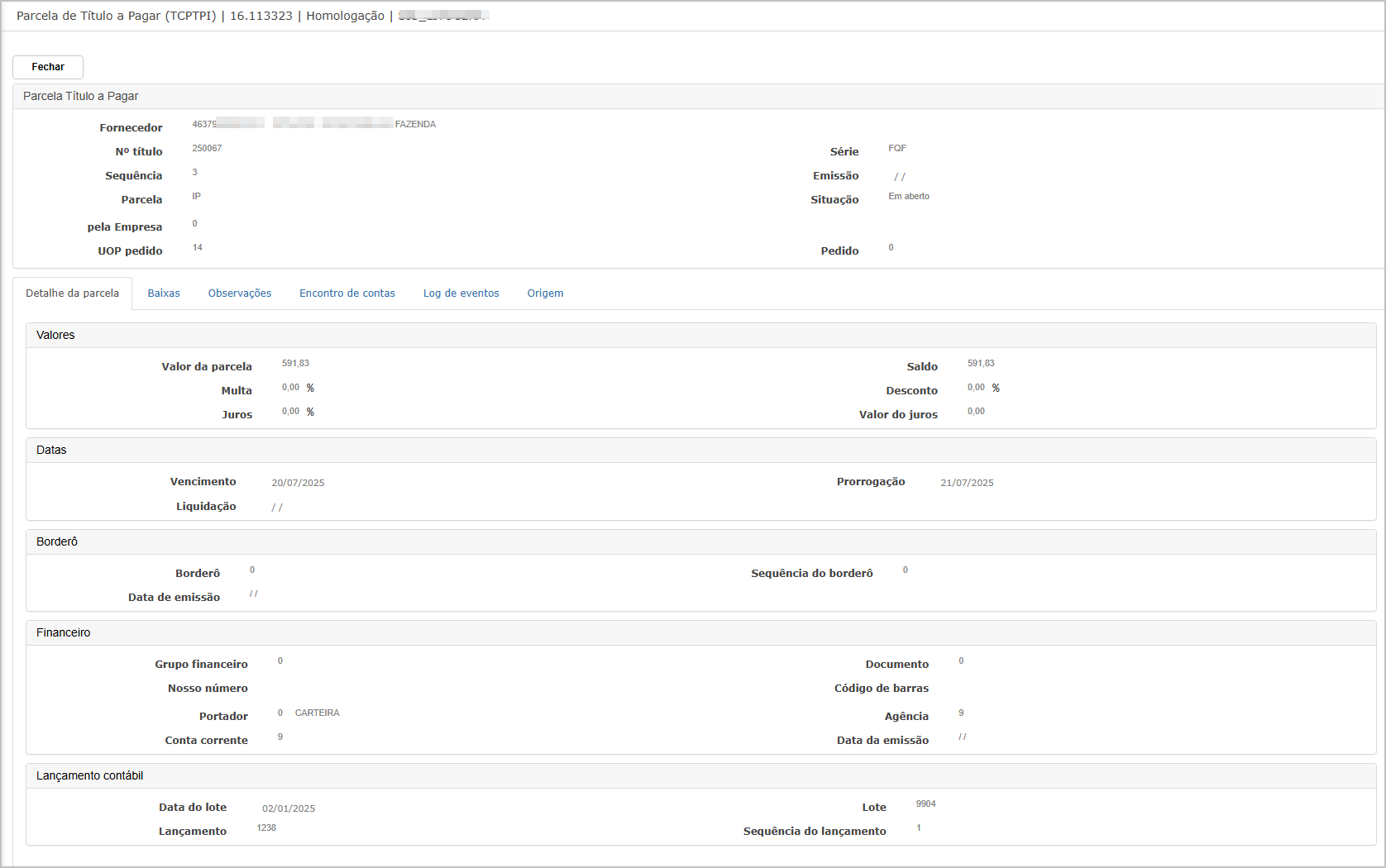](https://wiki.sendsolutions.com.br/uploads/images/gallery/2025-06/Ix07U8JHtoRiEe4i-image.png) --- Aba **Baixas** Lista os registros de pagamento (baixas) realizados sobre a parcela, com as seguintes informações: - **Cabeçalho**: Número do lote, lançamento e sequência. - **Descrição**: Informação descritiva sobre o pagamento (ex: nota fiscal, fornecedor, forma de pagamento). - **Movimentações**: Datas de movimentação, baixa e pagamento. - **Financeiro**: Dados do banco, agência, conta e valor pago. - **Totais**: Exibe os totais da parcela, incluindo valor pago, saldo a pagar, juros, descontos, despesas e valor líquido. [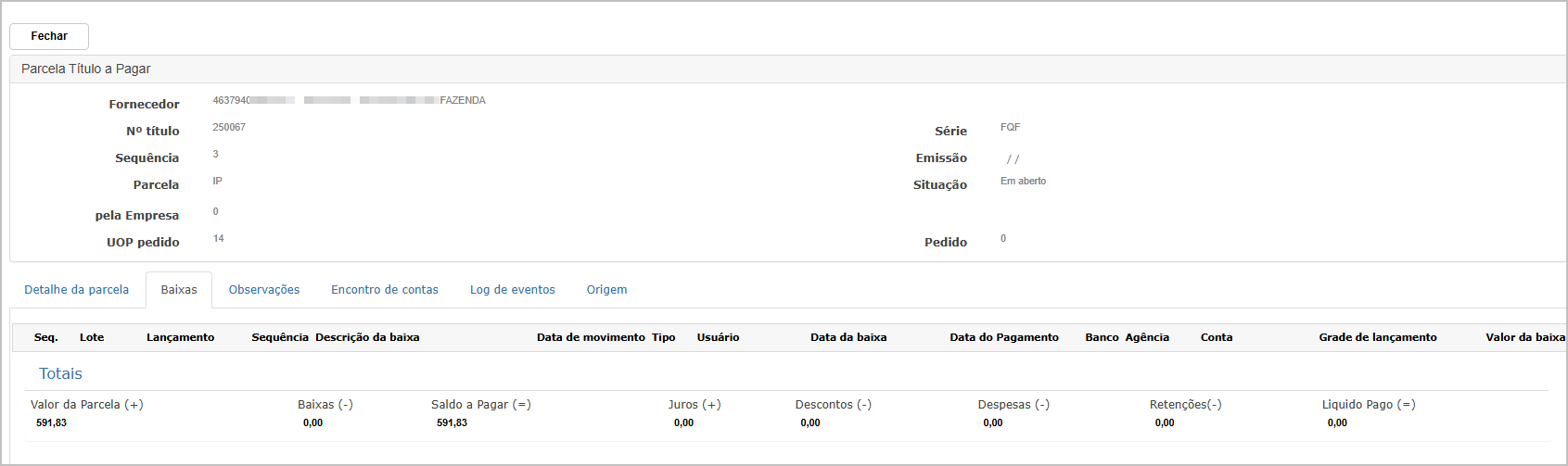](https://wiki.sendsolutions.com.br/uploads/images/gallery/2025-06/bY0ZIwFwMcxWRdiY-image.png) --- Aba **Observações** Exibe o histórico de anotações manuais inseridas pelos usuários referentes à parcela. - **Data da Observação** - **Usuário** - **Texto da Observação** Essa aba é útil para registrar comunicações internas ou justificativas de ajustes manuais.[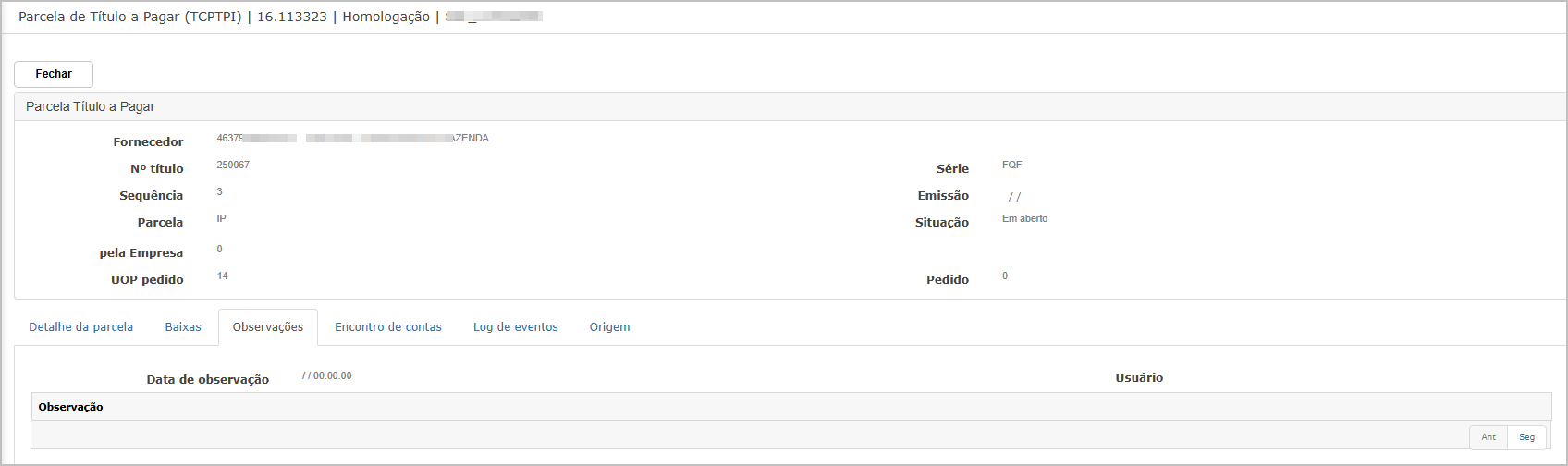](https://wiki.sendsolutions.com.br/uploads/images/gallery/2025-06/aiycvKvNpRz7k8o1-image.png) --- Aba **Encontro de Contas** Apresenta os registros de compensações financeiras entre títulos a pagar e a receber. São exibidos os seguintes campos: - **Tipo de Encontro** - **Descrição** - **Título, Série e Parcela envolvidos** - **Sequência e Número** - **Moeda e Valor da Baixa** Caso não haja encontro de contas vinculado, essa aba estará vazia.[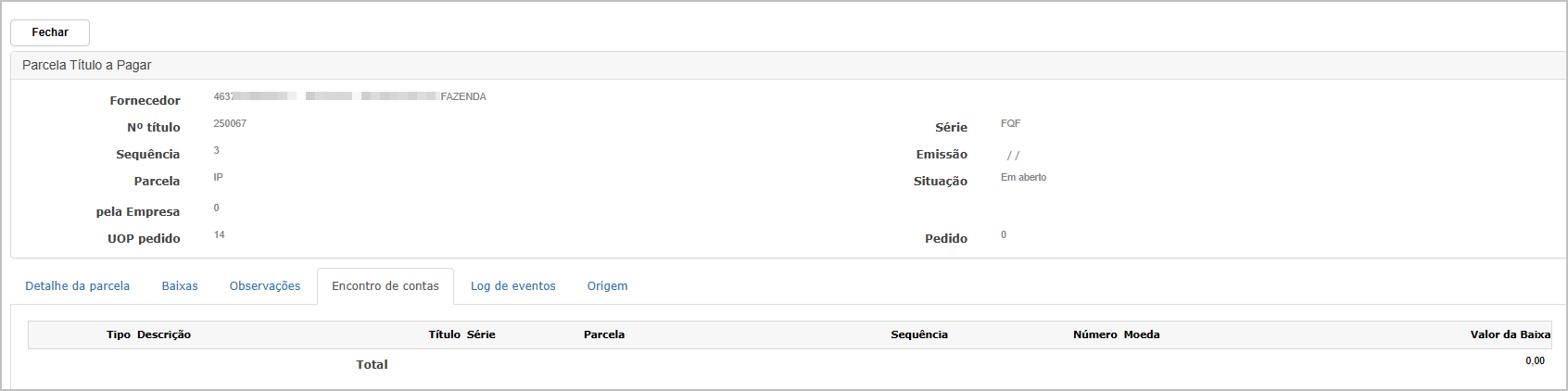](https://wiki.sendsolutions.com.br/uploads/images/gallery/2025-06/WSeRh9KUTMdCxXTi-image.png) --- Aba **Log de Eventos** Contém o histórico técnico de alterações e ações sobre a parcela. Inclui: - **Tipo de Evento** - **Título, Série, Parcela** - **Data do Log** - **Usuário** - **Portador, Agência e Conta Corrente** - **Grupo Financeiro** - **Data de Vencimento no momento da ação** Essencial para auditorias e rastreamento de alterações.[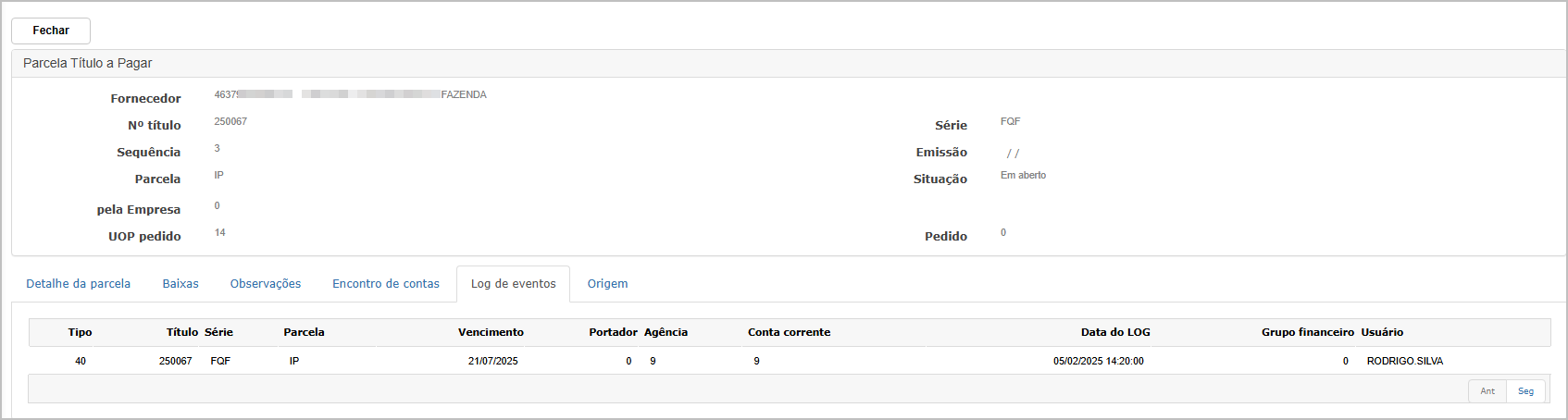](https://wiki.sendsolutions.com.br/uploads/images/gallery/2025-06/JdUMmxLOHvD8CJSS-image.png) --- Aba **Origem** Apresenta a origem operacional do título de pagamento, vinculando-o a documentos fiscais (Nota Fiscal/SPD). Campos disponíveis: - **Unidade Operacional** - **Tipo e Modelo da Nota Fiscal** - **Série** - **Número da NF/SPD** - **Data de Emissão** - **Status da NF (ex: Não Impressa)** - **Cliente e Chave da Nota** Esse vínculo garante rastreabilidade entre o título financeiro e o documento fiscal que o originou.[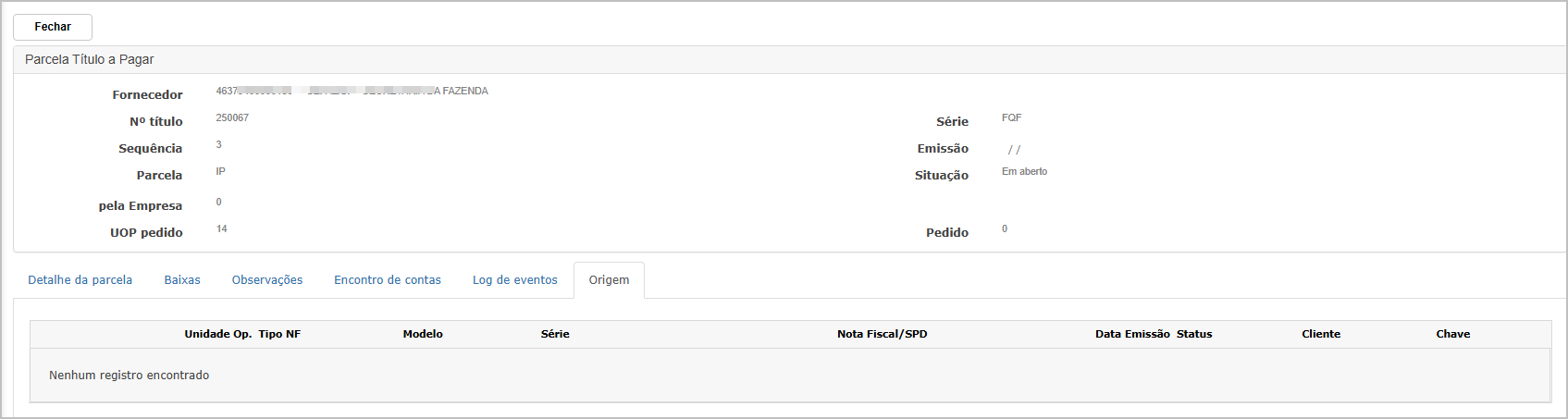](https://wiki.sendsolutions.com.br/uploads/images/gallery/2025-06/MFXYxtfa57EAUbo8-image.png) ---**Geração de Relatório**
Após clicar em **"Imprimir"** ou **"Excel"**, o sistema direciona o usuário para o **dashboard de download**, onde os relatórios são listados e disponibilizados para visualização e download conforme o status de conclusão do processo.[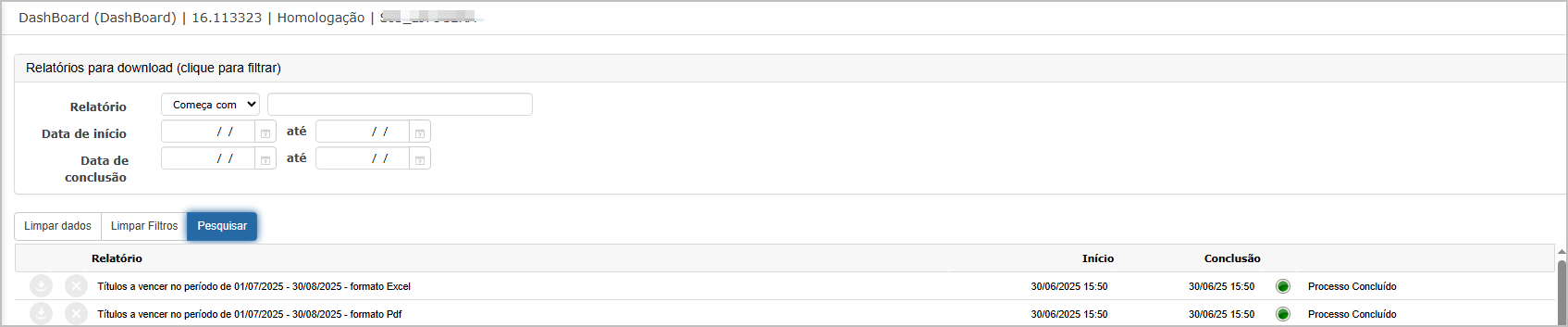](https://wiki.sendsolutions.com.br/uploads/images/gallery/2025-06/LavlFHAOn7aRC3WI-image.png) **Relatório em PDF** O relatório PDF apresenta os títulos a vencer no período, com dados como: tipo, número do título, série, parcela, vencimento, valor e dados do fornecedor, incluindo CNPJ e nome.[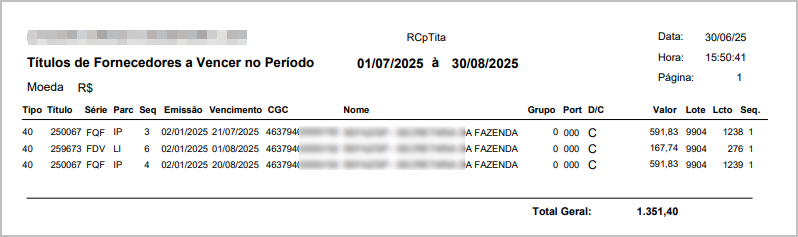](https://wiki.sendsolutions.com.br/uploads/images/gallery/2025-06/gTTLIORaT0ZKCdbP-image.png) **Relatório em Excel** A versão Excel do relatório possui estrutura tabular, ideal para análise ou importação em outras planilhas. Contém as mesmas colunas do PDF, organizadas por linha, com filtros de período e metadados no topo da planilha.[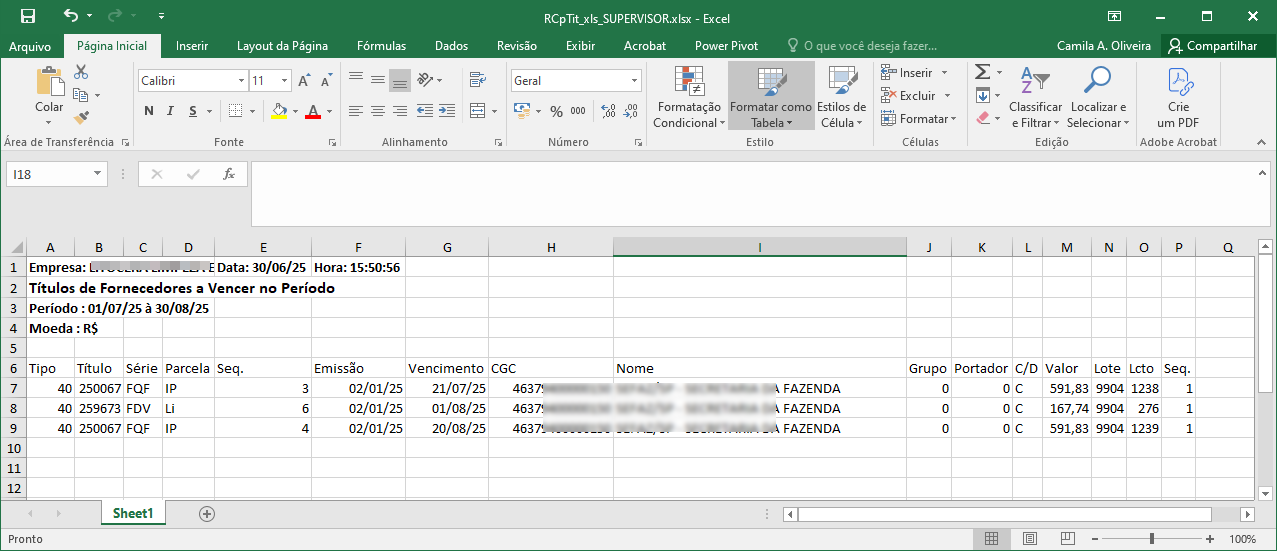](https://wiki.sendsolutions.com.br/uploads/images/gallery/2025-06/wQMXsF21n2uFbtpv-image.png) ---**Ações e Configurações**
- Utilize os filtros para delimitar o período e facilitar a consulta. - É possível clicar na lupa para obter detalhes completos de cada parcela. - Use as abas internas para navegar entre os diferentes dados vinculados à parcela. - Gere relatórios conforme a necessidade (PDF para impressão, Excel para análise). - Acompanhe o status dos relatórios no dashboard de download. - Se necessário, consulte os logs para entender o histórico de ações sobre a parcela. **ATENÇÃO: As informações neste documento são meramente ilustrativas e utilizadas apenas para fins de teste.**
# Títulos A funcionalidade **Títulos** permite consultar, exportar e analisar os títulos a pagar com base em critérios de filtro como fornecedor, tipo de título, número do título, datas de emissão, vencimento e pagamento. A interface é simples e objetiva, oferecendo acesso rápido às informações detalhadas dos títulos registrados no sistema, incluindo seu status atual (em aberto ou baixado). ---**Tela Principal**
Na tela inicial da funcionalidade, o usuário pode aplicar filtros para refinar a busca pelos títulos: - **Filtros disponíveis**: - Fornecedor (nome ou CNPJ) - Tipo de Título - Número do Título - Situação (todos, em aberto ou baixado) - Períodos: Emissão, Vencimento e Pagamento - Série do título Após aplicar os filtros, o sistema exibe a listagem dos títulos com as seguintes informações: - Unidade - Tipo e Tipo de Título - CNPJ e Nome do Fornecedor - Número do Título, Série, Sequência e Parcela - Datas de Emissão, Vencimento e Pagamento - Valor, Saldo a Pagar - Centro de Custo e Linha de Negócio - Situação (indicada por status colorido: "Em aberto" em vermelho ou "Baixado" em verde) [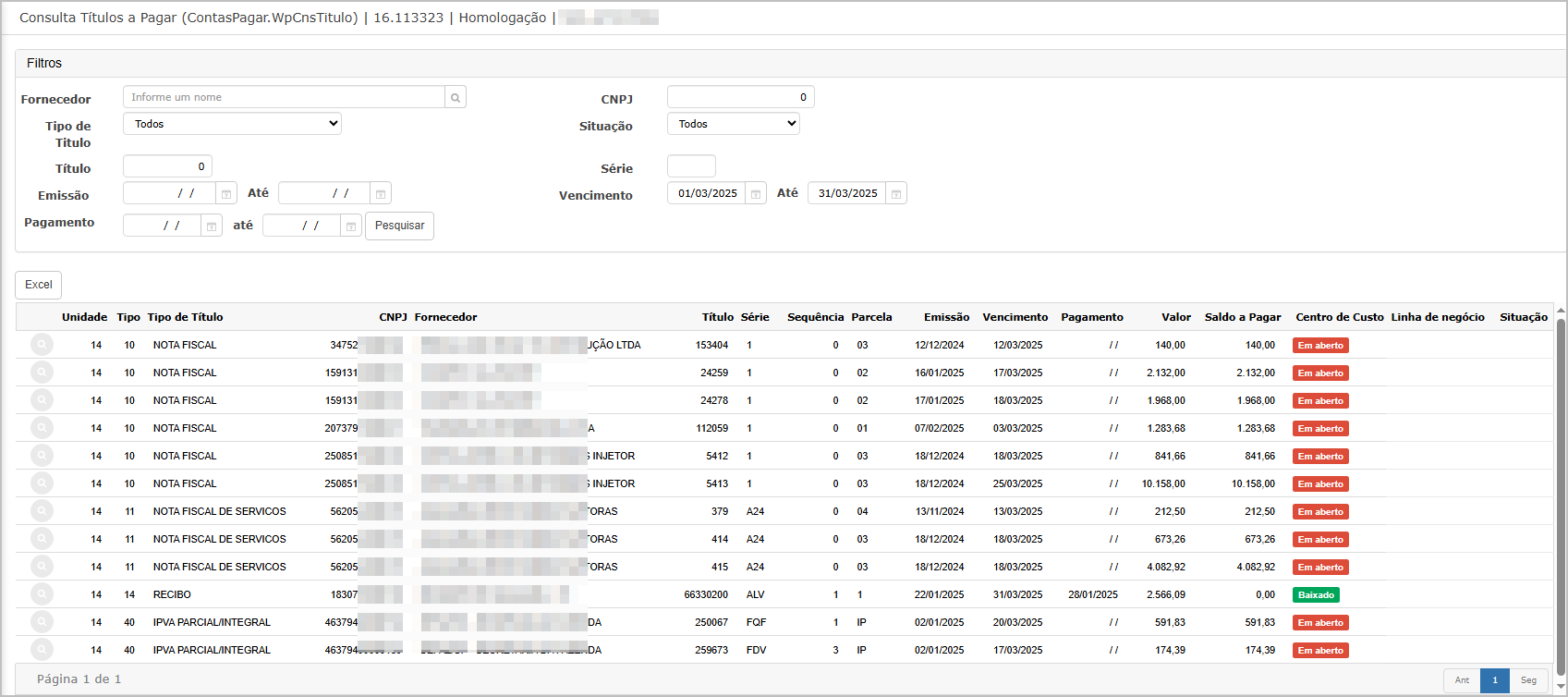](https://wiki.sendsolutions.com.br/uploads/images/gallery/2025-06/87zMQWkkVrZS4eMN-image.png) ---**Consulta Detalhada do Título**
Ao clicar no ícone de **lupa** na linha de qualquer título, o sistema direciona o usuário para a tela de **Consulta de Detalhes da Parcela**, onde é possível visualizar informações detalhadas do título, distribuídas por abas: Aba **Detalhe da Parcela** Contém informações gerais como: - Fornecedor, Número do Título, Série, Parcela - Situação (Baixado, Em aberto etc.) - Valores: valor da parcela, descontos, multas, juros - Datas relevantes: vencimento, liquidação, prorrogação - Informações financeiras: grupo financeiro, conta-corrente, portador - Dados do lançamento contábil [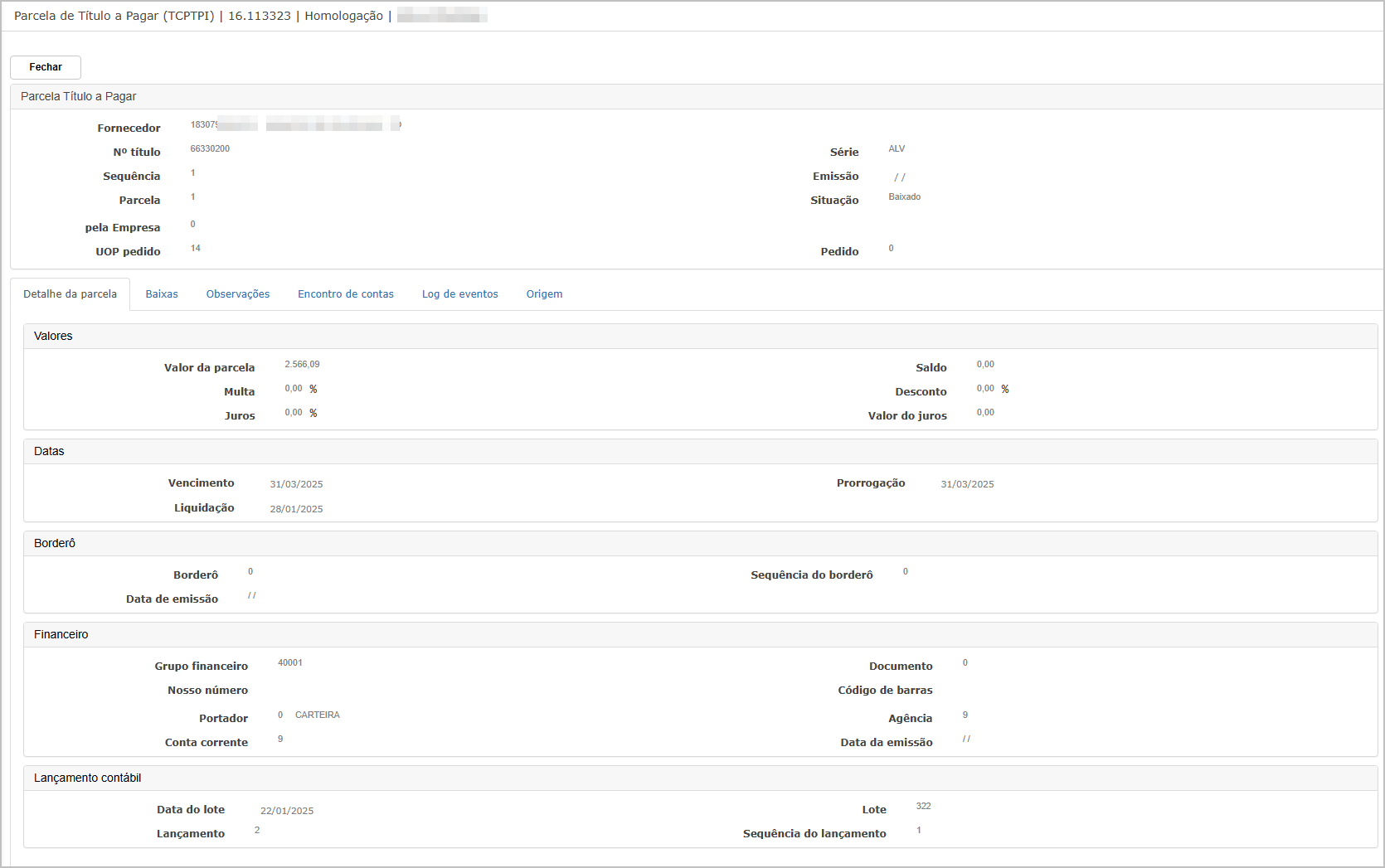](https://wiki.sendsolutions.com.br/uploads/images/gallery/2025-06/um2viDBQGQeKp6iJ-image.png) --- Aba **Baixas** Mostra todas as movimentações de baixa da parcela, com informações como: - Lote, lançamento, sequência - Descrição da baixa - Data do movimento, tipo, usuário e data da baixa - Banco, agência, conta e valor da baixa - Totais consolidados: - Valor da parcela - Baixas - Saldo a pagar - Juros, descontos, despesas, retenções e valor líquido pago [](https://wiki.sendsolutions.com.br/uploads/images/gallery/2025-06/i1t1asS02I3DddgY-image.png) --- Aba **Observações** Exibe registros de observações manuais ou sistêmicas relacionadas à parcela, com: - Data da observação - Conteúdo da observação - Usuário que registrou Obs.: Caso não haja observações lançadas, a aba será exibida em branco.[](https://wiki.sendsolutions.com.br/uploads/images/gallery/2025-06/WfY46gnCpYn0K8cN-image.png) --- Aba **Encontro de Contas** Relaciona eventuais compensações de valores entre títulos a pagar e a receber. Mostra: - Tipo de encontro - Descrição - Dados do título envolvido (número, série, parcela, sequência) - Número do documento - Valor compensado Se a parcela não estiver envolvida em encontros de contas, o total será 0 e não haverá registros listados.[](https://wiki.sendsolutions.com.br/uploads/images/gallery/2025-06/y28FvMamglYRS4Yj-image.png) --- Aba **Log de Eventos** Exibe o histórico de ações realizadas sobre a parcela: - Tipo da ação - Número do título, série, parcela - Vencimento - Portador, agência, conta-corrente - Data/hora do log - Grupo financeiro - Usuário responsável pela ação Essa aba é fundamental para rastreabilidade e auditoria.[](https://wiki.sendsolutions.com.br/uploads/images/gallery/2025-06/3Fods8JUiGy5Blqp-image.png) --- Aba **Origem** Apresenta a origem da parcela em relação à nota fiscal ou documento de entrada. Mostra: - Unidade operativa, tipo de nota fiscal, modelo, série - Número da nota/SPD - Data de emissão e status (ex.: “Não Impressa”) - Cliente ou fornecedor vinculado - Chave da nota (quando aplicável) [](https://wiki.sendsolutions.com.br/uploads/images/gallery/2025-06/GFjrI9yu5OJXPEYs-image.png) ---**Exportação de Dados**
Ao clicar no botão **Excel**, a listagem atual é exportada automaticamente para uma planilha, permitindo a análise e arquivamento externo dos dados. - O Excel gerado mantém o layout da listagem da tela, incluindo colunas como: - Tipo, Título, Série, Parcela - Fornecedor (CNPJ e Nome) - Vencimento, Emissão, Valor, Pagamento, Situação etc. [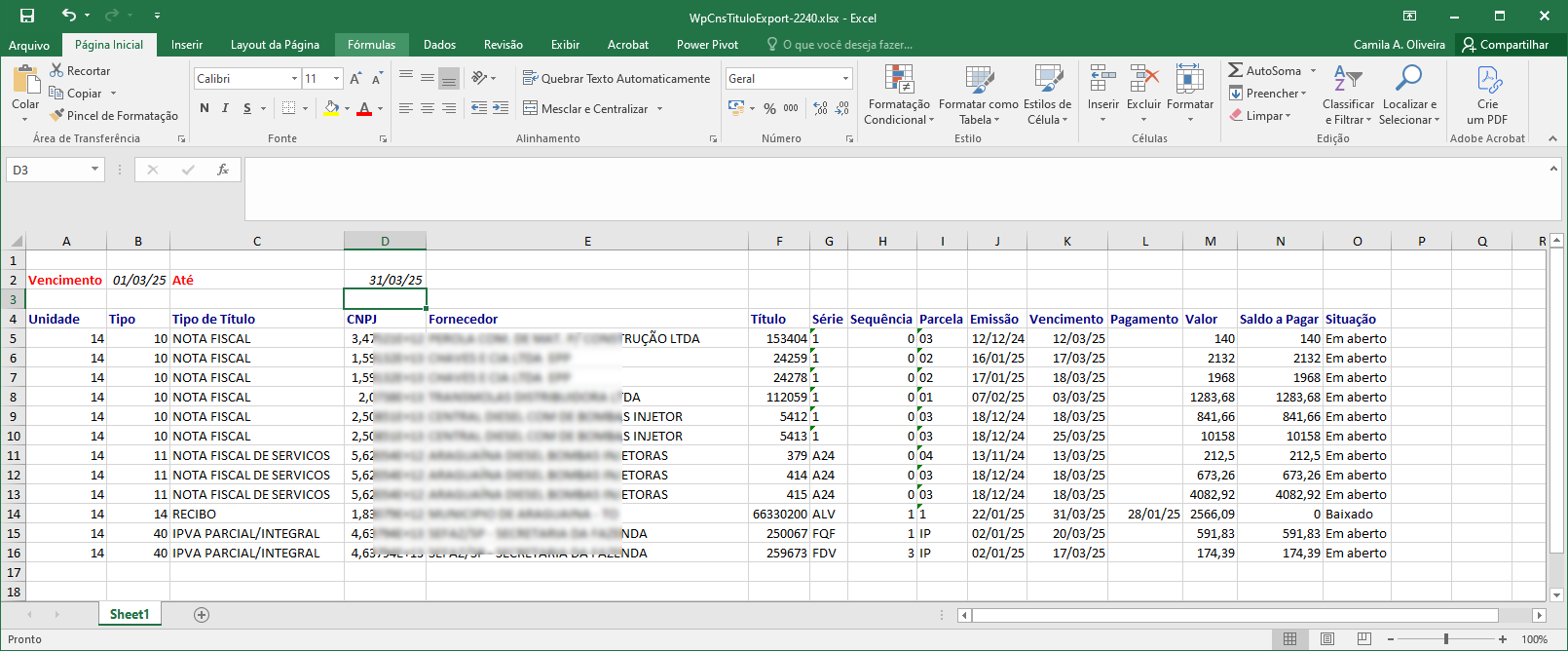](https://wiki.sendsolutions.com.br/uploads/images/gallery/2025-06/aenZ7ifaYXE7bR7Q-image.png) ---**Ações e Configurações**
- **Pesquisar:** Utilize os filtros para localizar títulos específicos com base nos dados disponíveis. - **Exportar para Excel:** Gere uma planilha com os dados exibidos na tela para análise ou arquivamento. - **Consultar Detalhes:** Clique no ícone de lupa para ver informações detalhadas de uma parcela, distribuídas por abas. - **Atualização dinâmica:** Os dados são atualizados conforme os filtros são modificados, garantindo agilidade na consulta. - **Organização por situação:** Rótulos de status visuais permitem identificar rapidamente os títulos em aberto ou baixados. **ATENÇÃO: As informações neste documento são meramente ilustrativas e utilizadas apenas para fins de teste.**
# Títulos - lançamentos A funcionalidade **Títulos lançamentos** permite consultar os lançamentos contábeis vinculados a um título específico no sistema. Através dessa tela, o usuário pode verificar os dados da conta contábil, lote, sequência, valor e status, além de emitir um relatório com os detalhes dos lançamentos. A consulta é feita com base no número do título informado. Opcionalmente, é possível refinar a busca utilizando os campos de **Fornecedor**, **Conta contábil** e **Moeda**. Após a pesquisa, os resultados são exibidos em formato de grade e podem ser explorados para consulta detalhada ou geração de relatório PDF. ---**Tela de Filtros**
Na tela principal, o usuário deve informar o número do **Título** (campo obrigatório). Os demais filtros opcionais incluem: - **Fornecedor** (código), - **Conta contábil**, - **Moeda** (padrão R$). Botões disponíveis: - **Pesquisar**: realiza a busca conforme os filtros definidos. - **Imprimir**: gera o relatório em PDF. [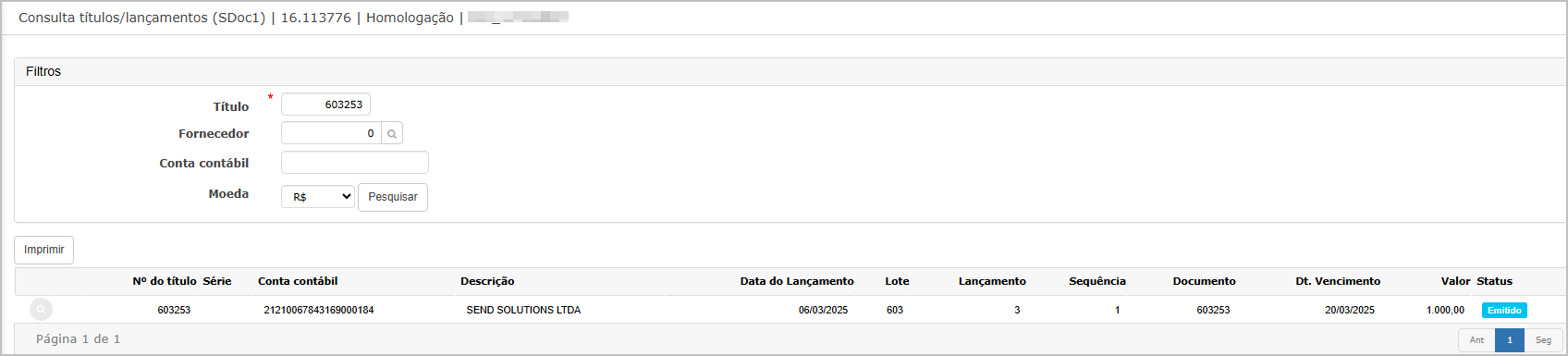](https://wiki.sendsolutions.com.br/uploads/images/gallery/2025-07/UiJgSlaZ0ujnWCQ2-image.png) ---**Consulta do Título**
Ao clicar no botão de lupa à esquerda do resultado, é exibida uma janela com os detalhes da parcela, com abas como: - **Detalhe da parcela**: apresenta os valores, vencimento, prorrogação, grupo financeiro e dados de lançamento. - **Baixas** - **Observações** - **Encontro de contas** - **Log de eventos** - **Origem** Serão exibidas as abas: - **Detalhe da Parcela:** Contém informações gerais como: - Fornecedor, Número do Título, Série, Parcela - Situação (Baixado, Em aberto etc.) - Valores: valor da parcela, descontos, multas, juros - Datas relevantes: vencimento, liquidação, prorrogação - Informações financeiras: grupo financeiro, conta-corrente, portador - Dados do lançamento contábil - **Baixas:** Exibe os registros de pagamento ou liquidação realizados sobre a parcela. Inclui valores pagos, datas, portador e demais detalhes relacionados à baixa. - **Observações**: Espaço para registrar e visualizar observações complementares à parcela. - **Encontro de Contas:** Aborda o vínculo do título com processos de encontro de contas registrados no sistema. - **Log de Eventos:** Apresenta o histórico de alterações ou movimentações feitas na parcela, útil para auditoria e rastreabilidade. - **Origem:** Informa a origem do título, podendo incluir integração com outros sistemas, módulos ou documentos (ex: pedidos, contratos). [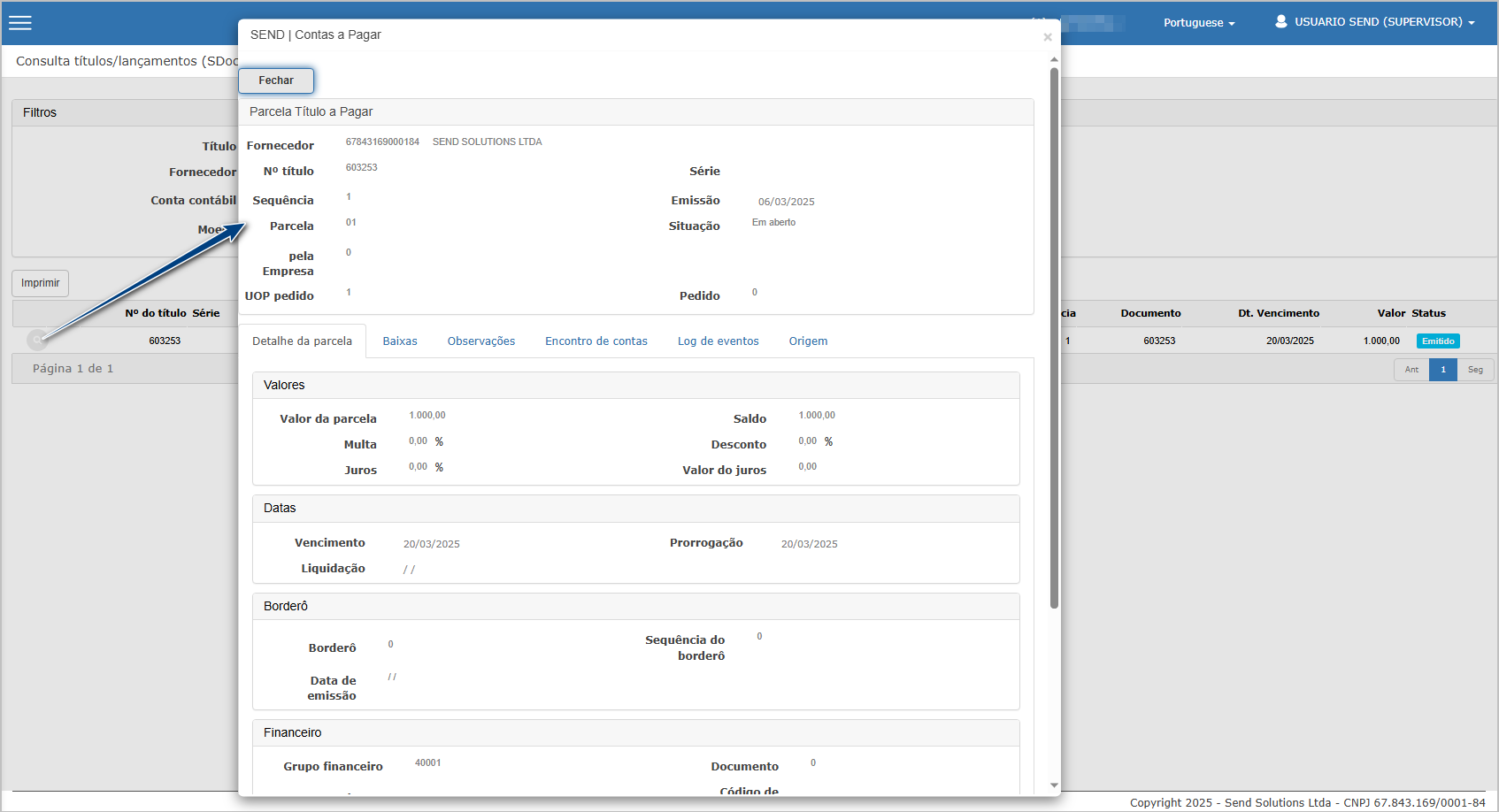](https://wiki.sendsolutions.com.br/uploads/images/gallery/2025-07/5jZZHQF6O5UNgQXj-image.png) ---**Geração de Relatório**
Ao clicar em **Imprimir**, o sistema direciona o usuário para o **Dashboard**, onde é possível visualizar e realizar o download do relatório gerado em formato PDF. O status **“Processo Concluído”** indica que o arquivo está disponível. [](https://wiki.sendsolutions.com.br/uploads/images/gallery/2025-07/s4wpm8vJ8Wan155O-image.png) **Relatório PDF** O relatório gerado exibe os seguintes dados: - Conta contábil analítica; - Descrição (razão social do fornecedor); - Data do lançamento; - Lote, número do lançamento e sequência; - Documento vinculado e data de vencimento; - Valor e tipo de lançamento (ex: emissão). [](https://wiki.sendsolutions.com.br/uploads/images/gallery/2025-07/Hfoq7QP1SQxLDBh9-image.png) ---**Ações e Configurações**
- **Filtro obrigatório:** é necessário informar o número do título. - **Consulta detalhada:** disponível por meio do botão de lupa. - **Relatórios:** são gerados apenas em formato PDF e acessados via dashboard. - **Exportações:** não há exportação em Excel nesta funcionalidade. - **Status:** os títulos exibem o status “Emitido” ou “Em aberto”. **ATENÇÃO: As informações neste documento são meramente ilustrativas e utilizadas apenas para fins de teste.**
# Borderô baixado A funcionalidade consulta de **Borderô Baixado** permite consultar os borderôs de pagamento que já foram processados (baixados) no sistema, dentro de um intervalo de datas. É possível visualizar informações detalhadas sobre o borderô, os títulos vinculados a ele, bem como gerar relatórios em formato PDF diretamente do dashboard. Essa consulta é útil para auditorias, conferência de pagamentos realizados e controle financeiro. ---**Tela de Filtros**
Nesta tela, o usuário define os critérios para a consulta: - **Período de baixa** (obrigatório): define o intervalo de datas em que os borderôs foram baixados. - **Nº do borderô**: permite refinar a pesquisa por um borderô específico. - **Nome**: campo livre para buscar borderôs por sua descrição. Após preencher os filtros, o botão **Pesquisar** retorna os borderôs compatíveis.[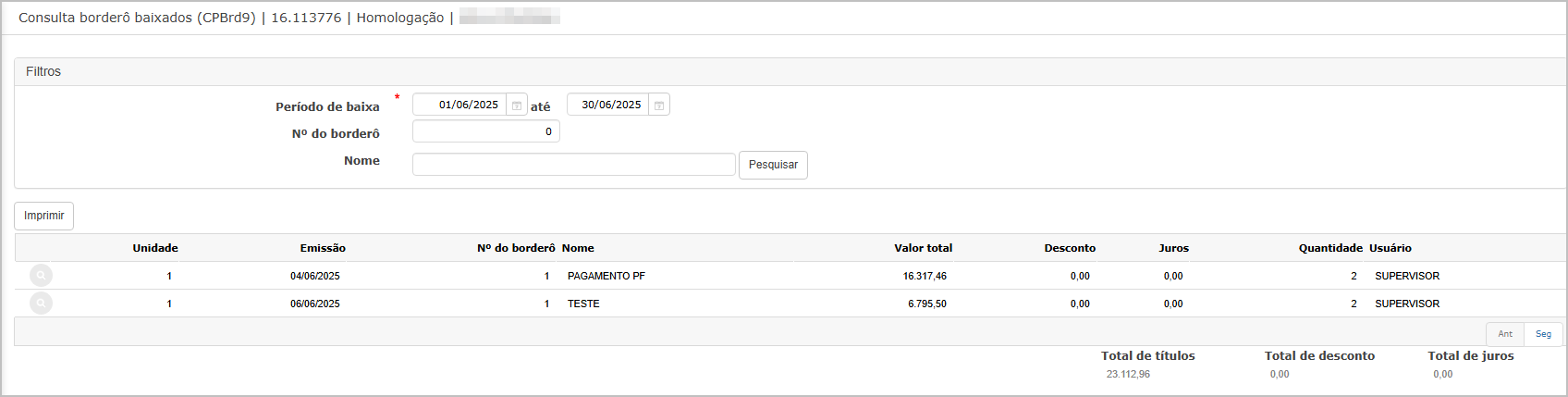](https://wiki.sendsolutions.com.br/uploads/images/gallery/2025-07/GikzqPnpcfJuOcMt-image.png) A listagem apresenta: - **Unidade** responsável - **Data de emissão** - **Número do borderô** - **Nome do borderô** - **Valor total** - **Desconto aplicado** - **Juros** - **Quantidade de títulos baixados** - **Usuário responsável pela operação** Na parte inferior, são exibidos totais consolidados: - **Total de títulos** - **Total de desconto** - **Total de juros** ---**Consulta Borderô Baixado**
Ao clicar na lupa de um registro, abre-se a tela com os detalhes do borderô: - **Data de emissão** - **Nome do borderô** - **Banco, Conta e Agência utilizados** - **Tipo de operação (DOC, TED etc.)** - **Nº do documento** - **Observações adicionais** Além disso, a seção **Totais** apresenta: - Quantidade de títulos - Total dos títulos - Descontos - Juros - Despesas bancárias - Taxas cartorárias - Valor total a pagar Na parte inferior, os **Títulos Relacionados ao Borderô** são listados, com informações como: - Fornecedor - Tipo - Nº do título e fatura - Série, sequência e parcela - Vencimento - Valor individual - Descontos, juros, retenções e totais [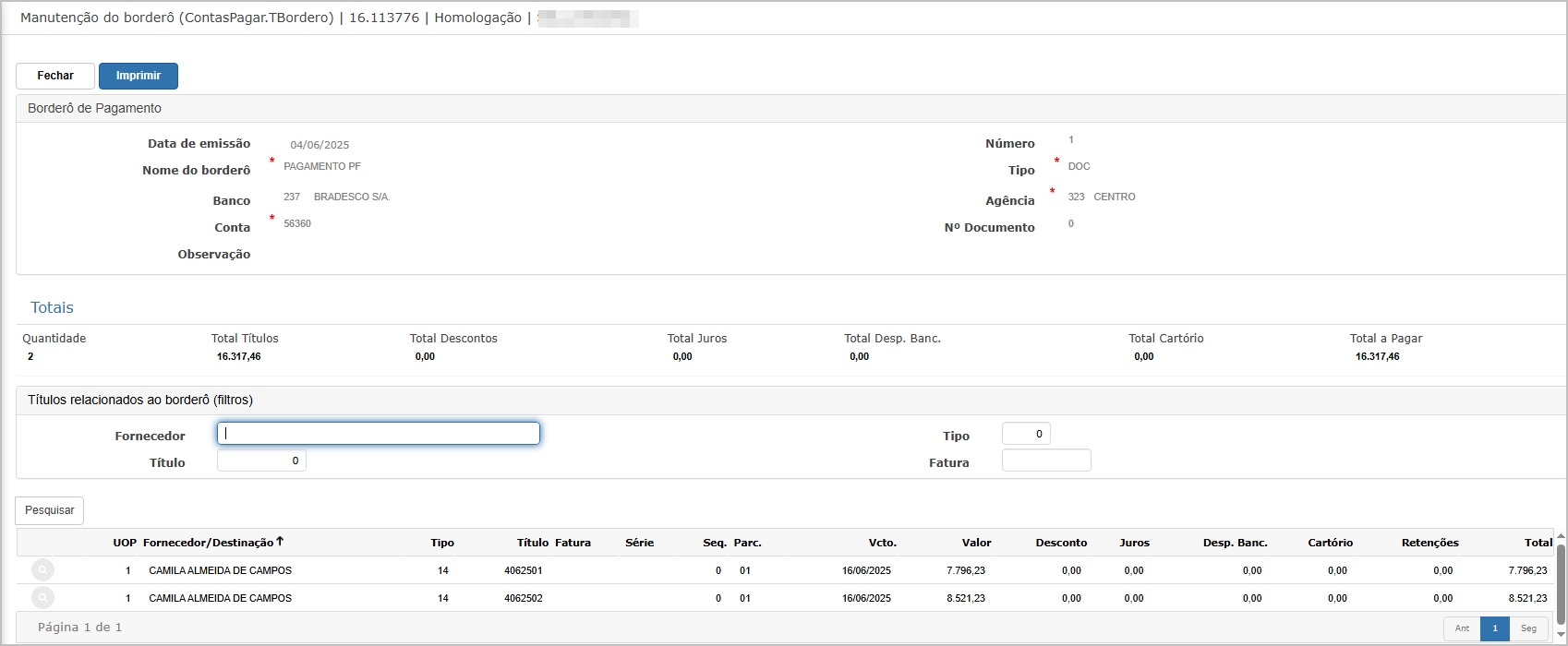](https://wiki.sendsolutions.com.br/uploads/images/gallery/2025-07/MMQ22ORw8IKuzzDt-image.png) ---**Geração do Relatório em PDF**
Ao clicar no botão **Imprimir**, o sistema direciona para o **Dashboard**, onde o relatório é processado e disponibilizado para download. O status "Processo Concluído" indica que o relatório está pronto para ser visualizado.[](https://wiki.sendsolutions.com.br/uploads/images/gallery/2025-07/Ff8rPtiF8MxdbVzg-image.png) **Relatório PDF** O relatório gerado contém: - Nome da empresa - Programa gerador - Período de baixa - Data/hora da geração - Dados detalhados de cada borderô: - Data de emissão - Número - Descrição - Conta contábil - Valor total - Descontos - Juros - Quantidade de títulos - Nº do lote e lançamento Ao final, são exibidos os totais gerais do período consultado.[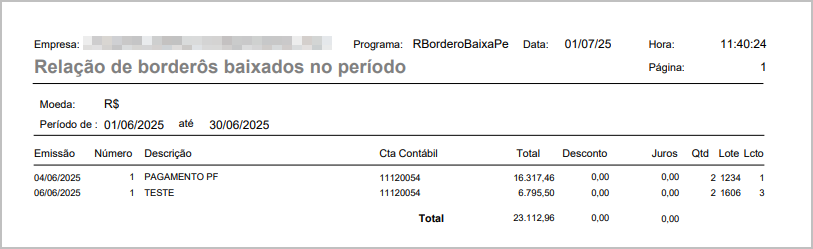](https://wiki.sendsolutions.com.br/uploads/images/gallery/2025-07/bQvhccJZqI6dK6n0-image.png) ---**Ações e Configurações**
- Filtro por período e dados específicos do borderô. - Consulta detalhada via lupa. - Geração de relatório em PDF via dashboard. - Recomendado para conferência de pagamentos, controle contábil e auditoria. **ATENÇÃO: As informações neste documento são meramente ilustrativas e utilizadas apenas para fins de teste.**
# Borderô eletrônico baixado A funcionalidade consulta **Borderô eletrônico baixado** permite consultar os registros de baixas de borderôs eletrônicos processadas no sistema em um determinado período. O recurso possibilita filtrar os registros pela **data de baixa** e pelo **tipo de título**, exibindo detalhes como o CNPJ/CPF do fornecedor, número do título, série, parcela, valores de baixa, desconto, juros, variação cambial e valor total pago. Além da consulta em tela, o sistema permite que o usuário visualize os detalhes da parcela baixada e, se necessário, gere o relatório em formato PDF por meio da funcionalidade de impressão via Dashboard. ---**Tela de filtros**
Na tela inicial, o usuário pode informar os seguintes filtros para realizar a pesquisa: - **Data de baixa** (obrigatória); - **Tipo de Título** (opcional); - **Moeda**. [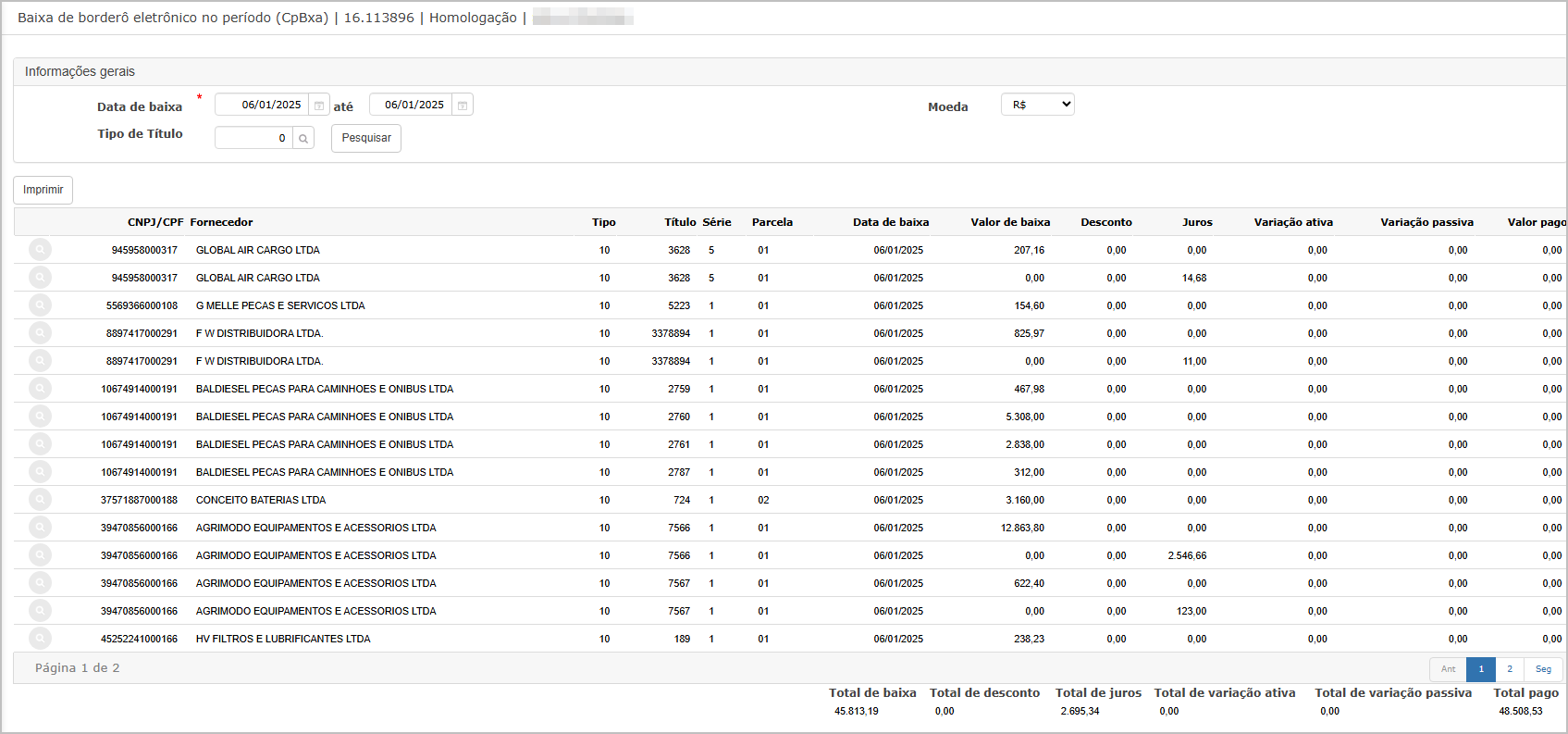](https://wiki.sendsolutions.com.br/uploads/images/gallery/2025-07/BeCbUXQK5MslQvSr-image.png)Ao clicar no botão **Pesquisar**, é exibida uma lista com todos os títulos baixados no período, com colunas como: - **CNPJ/CPF e Nome do Fornecedor**; - **Tipo**, **Título**, **Série**, **Parcela**; - **Data de baixa**; - **Valor da baixa**, **Desconto**, **Juros**; - **Variação ativa/passiva**; - **Valor pago**. No rodapé da listagem, são exibidos os totais consolidados das colunas principais (valor de baixa, desconto, juros, valor pago etc.). ---**Consulta do Título**
Ao clicar no ícone de **lupa** na linha de qualquer título, o sistema direciona o usuário para a tela de **Consulta de Detalhes da Parcela**, onde é possível visualizar informações detalhadas do título, distribuídas por abas: Aba **Detalhe da Parcela** Contém informações gerais como: - Fornecedor, Número do Título, Série, Parcela - Situação (Baixado, Em aberto etc.) - Valores: valor da parcela, descontos, multas, juros - Datas relevantes: vencimento, liquidação, prorrogação - Informações financeiras: grupo financeiro, conta-corrente, portador - Dados do lançamento contábil [](https://wiki.sendsolutions.com.br/uploads/images/gallery/2025-06/um2viDBQGQeKp6iJ-image.png) --- Aba **Baixas** Mostra todas as movimentações de baixa da parcela, com informações como: - Lote, lançamento, sequência - Descrição da baixa - Data do movimento, tipo, usuário e data da baixa - Banco, agência, conta e valor da baixa - Totais consolidados: - Valor da parcela - Baixas - Saldo a pagar - Juros, descontos, despesas, retenções e valor líquido pago [](https://wiki.sendsolutions.com.br/uploads/images/gallery/2025-06/i1t1asS02I3DddgY-image.png) --- Aba **Observações** Exibe registros de observações manuais ou sistêmicas relacionadas à parcela, com: - Data da observação - Conteúdo da observação - Usuário que registrou Obs.: Caso não haja observações lançadas, a aba será exibida em branco.[](https://wiki.sendsolutions.com.br/uploads/images/gallery/2025-06/WfY46gnCpYn0K8cN-image.png) --- Aba **Encontro de Contas** Relaciona eventuais compensações de valores entre títulos a pagar e a receber. Mostra: - Tipo de encontro - Descrição - Dados do título envolvido (número, série, parcela, sequência) - Número do documento - Valor compensado Se a parcela não estiver envolvida em encontros de contas, o total será 0 e não haverá registros listados.[](https://wiki.sendsolutions.com.br/uploads/images/gallery/2025-06/y28FvMamglYRS4Yj-image.png) --- Aba **Log de Eventos** Exibe o histórico de ações realizadas sobre a parcela: - Tipo da ação - Número do título, série, parcela - Vencimento - Portador, agência, conta-corrente - Data/hora do log - Grupo financeiro - Usuário responsável pela ação Essa aba é fundamental para rastreabilidade e auditoria.[](https://wiki.sendsolutions.com.br/uploads/images/gallery/2025-06/3Fods8JUiGy5Blqp-image.png) --- Aba **Origem** Apresenta a origem da parcela em relação à nota fiscal ou documento de entrada. Mostra: - Unidade operativa, tipo de nota fiscal, modelo, série - Número da nota/SPD - Data de emissão e status (ex.: “Não Impressa”) - Cliente ou fornecedor vinculado - Chave da nota (quando aplicável) [](https://wiki.sendsolutions.com.br/uploads/images/gallery/2025-06/GFjrI9yu5OJXPEYs-image.png) ---**Geração de relatório (Imprimir)**
Ao clicar no botão **Imprimir**, o sistema redireciona o usuário para o **Dashboard**, onde o relatório em PDF é processado e disponibilizado para download.[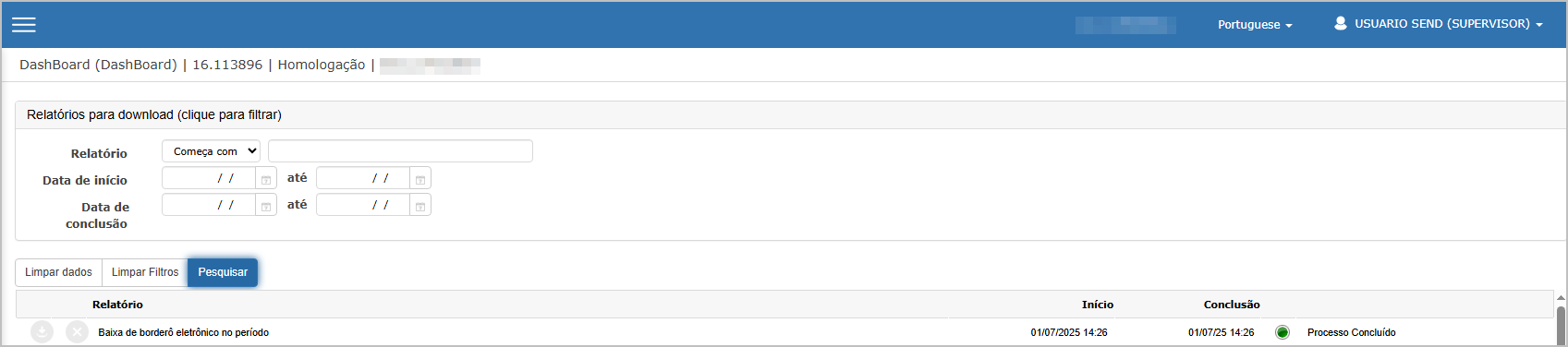](https://wiki.sendsolutions.com.br/uploads/images/gallery/2025-07/Bodu0vnfX0zvB9a1-image.png) **Relatório gerado (PDF)** O relatório gerado apresenta os dados da consulta em formato consolidado, com identificação da empresa, período selecionado, valores financeiros e totais.[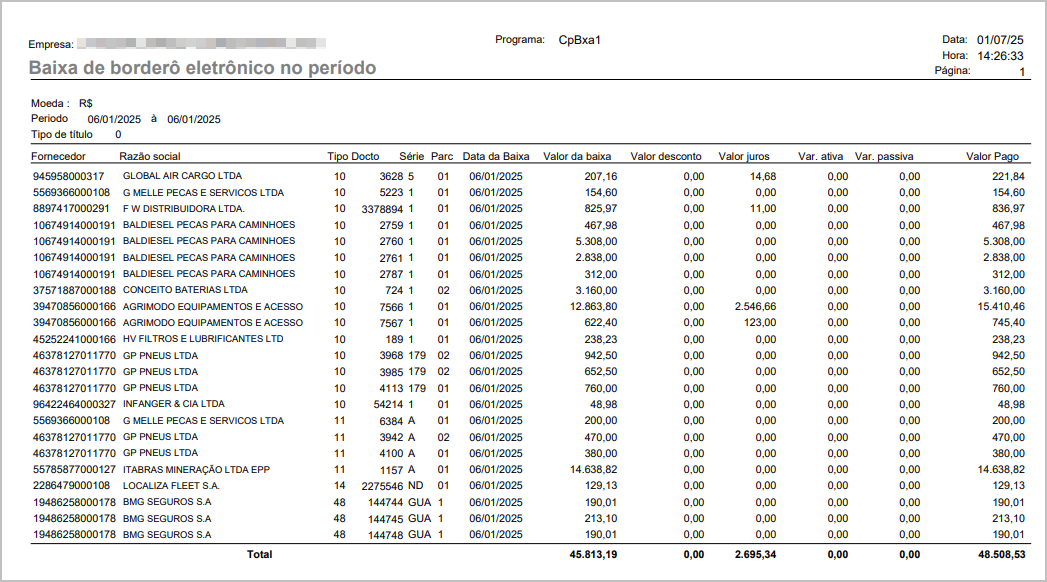](https://wiki.sendsolutions.com.br/uploads/images/gallery/2025-07/Y0MfdVaDQKb22D38-image.png) ---**Ações e Configurações**
- É possível **pesquisar por período** e tipo de título de forma segmentada. - Pode-se **consultar os detalhes** da parcela baixada clicando no botão de lupa. - A função **Imprimir** direciona o usuário ao dashboard para geração de relatório PDF. - O relatório PDF contém dados detalhados da baixa do borderô, incluindo totais financeiros. - A tela é compatível com atualizações periódicas e respeita filtros avançados para auditoria. **ATENÇÃO: As informações neste documento são meramente ilustrativas e utilizadas apenas para fins de teste.**
# Boletos cadastrados A funcionalidade consulta de **Boletos Cadastrados** permite consultar todos os boletos registrados no sistema, com base em critérios definidos nos filtros. Essa consulta é útil para verificar se boletos foram devidamente cadastrados, conferir dados como vencimento, código de barras, portador, e visualizar rapidamente informações do título vinculado. ---**Tela de Filtros**
O usuário deve preencher os seguintes campos para realizar a pesquisa: - **Tipo de título** (campo obrigatório) - **Fornecedor** (opcional) - **Código de barras** (opcional) - **Título** (opcional) - **Data** (período de cadastro do boleto) Após definir os parâmetros, clicar em **Pesquisar** para exibir os resultados.[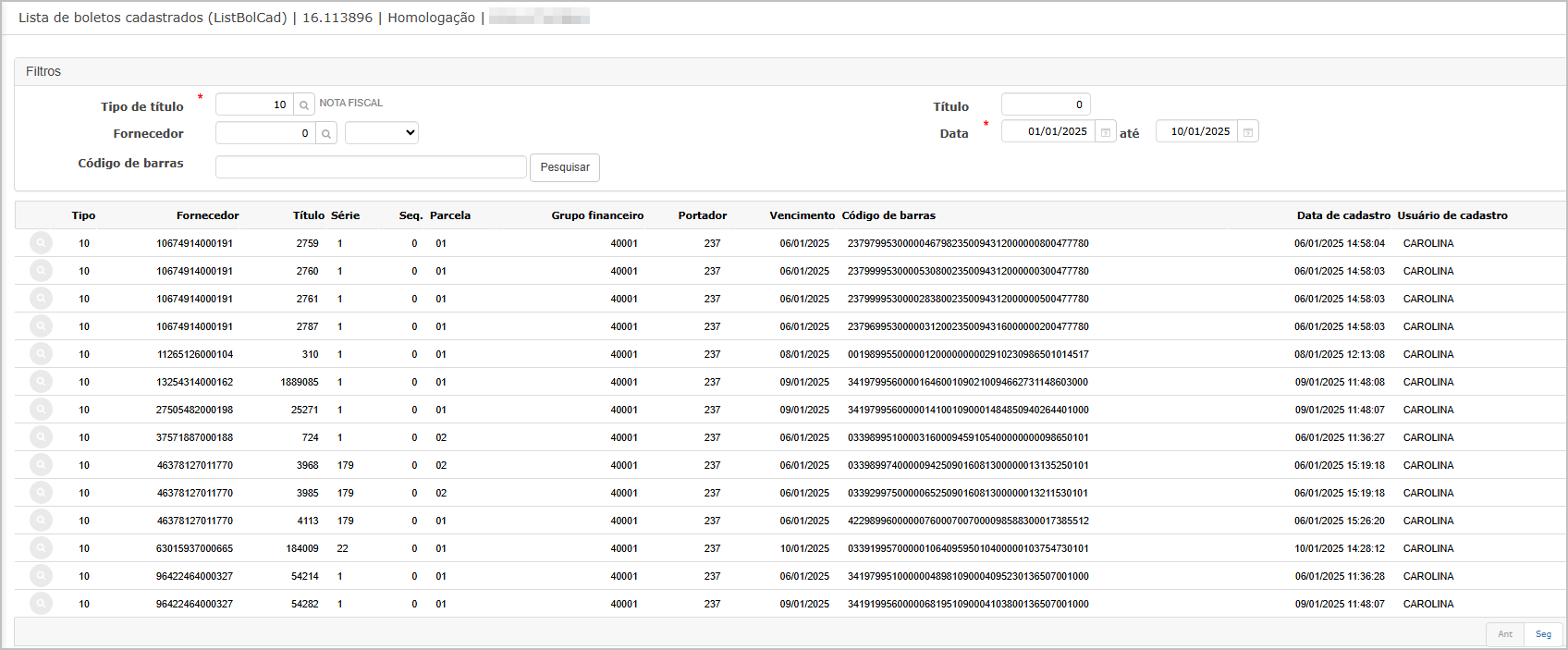](https://wiki.sendsolutions.com.br/uploads/images/gallery/2025-07/eQhMEBaQHDCbgq6v-image.png) Abaixo dos filtros, a tela exibe a lista dos boletos cadastrados com os seguintes dados: - **Tipo** - **Fornecedor** - **Título, Série, Sequência e Parcela** - **Grupo financeiro** - **Portador** - **Data de vencimento** - **Código de barras** - **Data e horário do cadastro** - **Usuário responsável pelo cadastro** Cada linha da consulta permite visualizar os detalhes da parcela, clicando sobre o ícone de lupa. ---**Consulta do Título**
Ao clicar no botão de lupa à esquerda do resultado, é exibida uma janela com os detalhes da parcela, com abas como: - **Detalhe da parcela**: apresenta os valores, vencimento, prorrogação, grupo financeiro e dados de lançamento. - **Baixas** - **Observações** - **Encontro de contas** - **Log de eventos** - **Origem** Serão exibidas as abas: - **Detalhe da Parcela:** Contém informações gerais como: - Fornecedor, Número do Título, Série, Parcela - Situação (Baixado, Em aberto etc.) - Valores: valor da parcela, descontos, multas, juros - Datas relevantes: vencimento, liquidação, prorrogação - Informações financeiras: grupo financeiro, conta-corrente, portador - Dados do lançamento contábil - **Baixas:** Exibe os registros de pagamento ou liquidação realizados sobre a parcela. Inclui valores pagos, datas, portador e demais detalhes relacionados à baixa. - **Observações**: Espaço para registrar e visualizar observações complementares à parcela. - **Encontro de Contas:** Aborda o vínculo do título com processos de encontro de contas registrados no sistema. - **Log de Eventos:** Apresenta o histórico de alterações ou movimentações feitas na parcela, útil para auditoria e rastreabilidade. - **Origem:** Informa a origem do título, podendo incluir integração com outros sistemas, módulos ou documentos (ex: pedidos, contratos). [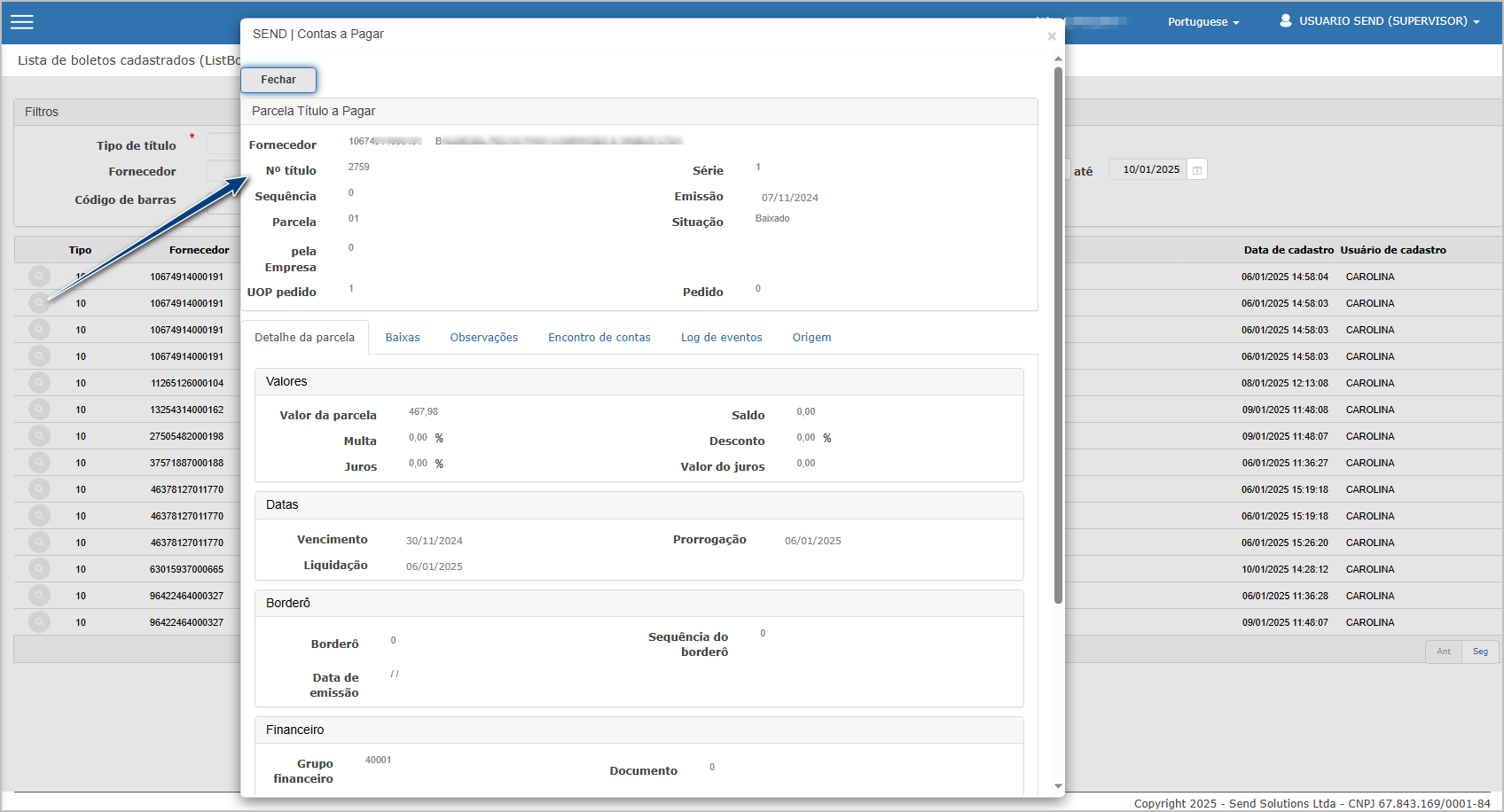](https://wiki.sendsolutions.com.br/uploads/images/gallery/2025-07/gQ9jGcoX0W6gcuH5-image.png) ---**Ações e Configurações**
- Os campos obrigatórios são sinalizados com asterisco vermelho (\*). - Os filtros permitem nova pesquisa sem precisar recarregar a tela. - A visualização detalhada da parcela facilita a auditoria e análise. - O sistema registra o **usuário e data/hora** de cada cadastro para rastreabilidade. - Ideal para conferência de boletos antes de ações financeiras (baixas, geração de borderô etc). **ATENÇÃO: As informações neste documento são meramente ilustrativas e utilizadas apenas para fins de teste.**
# Log de títulos A funcionalidade **Log de Títulos** permite a rastreabilidade de alterações realizadas em títulos a pagar. Serve como apoio para conferência de processos, validação de alterações por usuário e investigação de inconsistências, proporcionando transparência e controle. Essa ferramenta apresenta logs de alterações em duas camadas: - **Alterações gerais do título** - **Alterações detalhadas de parcelas** ---**Tela de Filtros**
A pesquisa é realizada por meio de um formulário com os seguintes campos: - **Data (obrigatório)** - **Fornecedor** - **Usuário** - **Título** - **Tipo de título** Após preencher os critérios desejados, clique em **Pesquisar** para exibir os resultados.[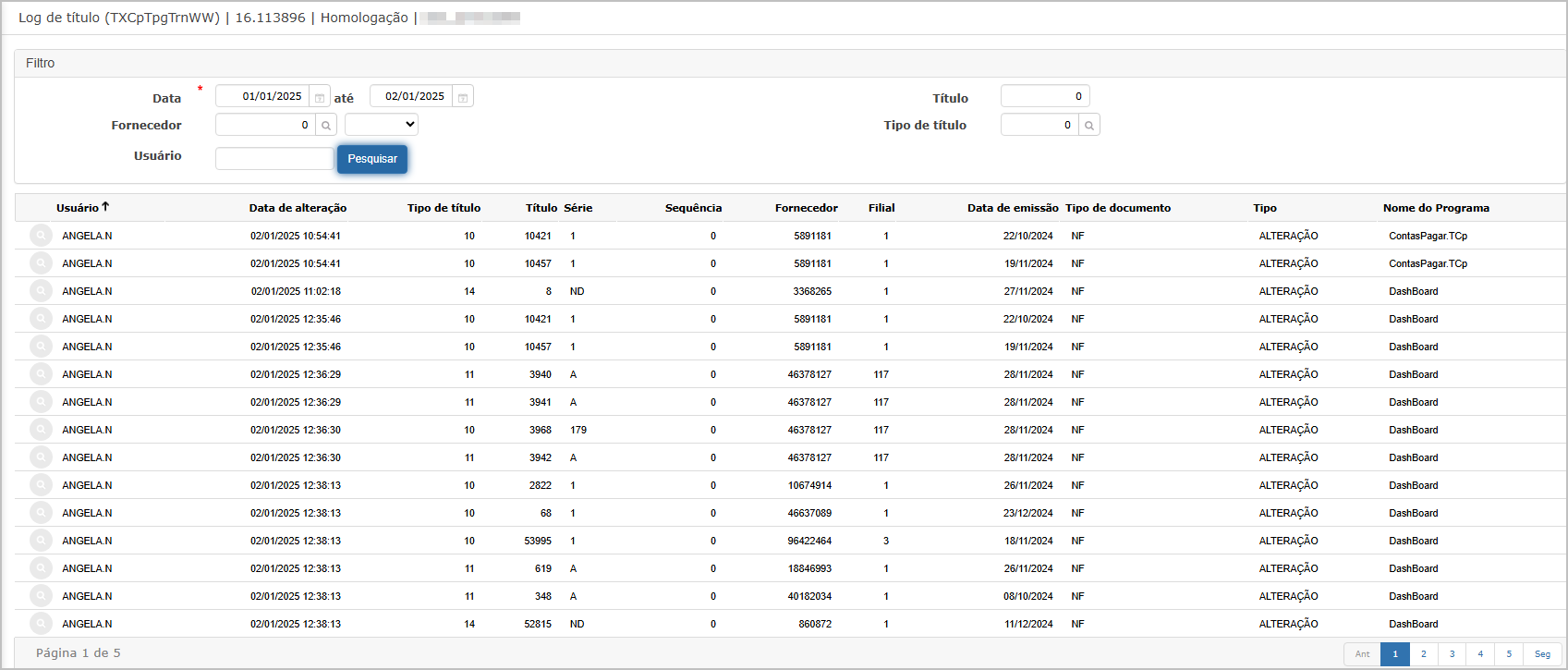](https://wiki.sendsolutions.com.br/uploads/images/gallery/2025-07/YTEMSOdsDamsOJqJ-image.png) Após a pesquisa, o sistema apresenta os resultados em formato de tabela, com as seguintes colunas: - **Usuário** - **Data da alteração** - **Tipo de título, título, série, sequência** - **Fornecedor e filial** - **Data de emissão** - **Tipo de documento** - **Tipo da operação (ex: ALTERAÇÃO)** - **Nome do programa (origem da ação)** ---**Consulta da Alteração**
Clicando na lupa 🔍 de um item listado, é exibida a **visão completa da alteração** contendo: Informações Gerais do Título: - Unidade operacional, título, tipo, série, sequência - Fornecedor, filial, data de emissão e de movimento - Ação realizada (ex: ALTERAÇÃO) - Programa responsável (ex: `ContasPagar.TCp`) - Usuário e data da alteração Dados da Parcela (parte inferior da tela): - Número da parcela - Banco, agência e conta - Grupo financeiro - Vencimento, data de pagamento e situação - Data de lançamento, número do lote e código da parcela [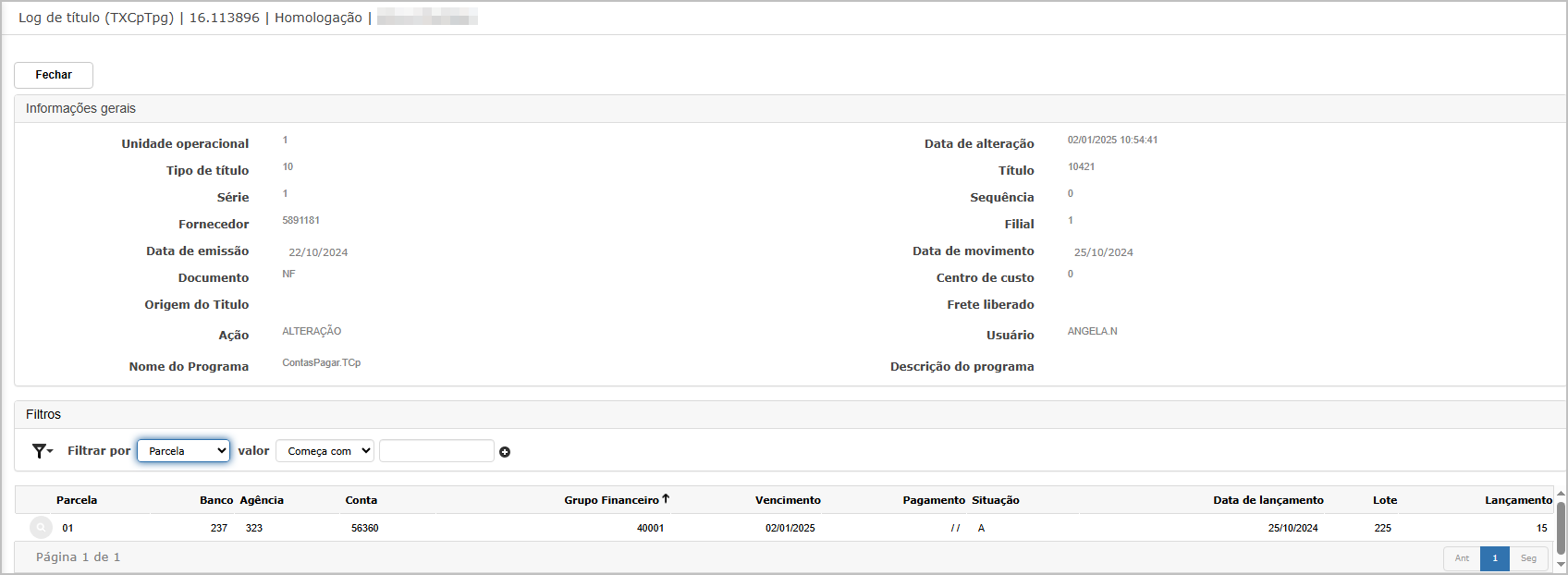](https://wiki.sendsolutions.com.br/uploads/images/gallery/2025-07/4EMbnP83UdAi8rjJ-image.png) ---**Consulta de Detalhes da Parcela**
Ao clicar na lupa 🔍 ao lado de uma **parcela** listada no painel inferior, é exibida uma nova tela com os **detalhes completos daquela parcela**, incluindo: Informações: - **Parcela**, **Situação**, **Data de vencimento**, **Data de liquidação**, **Data de prorrogação** - **Banco, agência e conta** - **% de multa**, **% de juros**, **% de desconto financeiro** - **Representante**, **Nosso número**, **Código de barras**, **Seu número** - **Grupo financeiro** - **Lote**, **Sequência** - **Data do lançamento** - **Data da alteração** - **Usuário responsável** [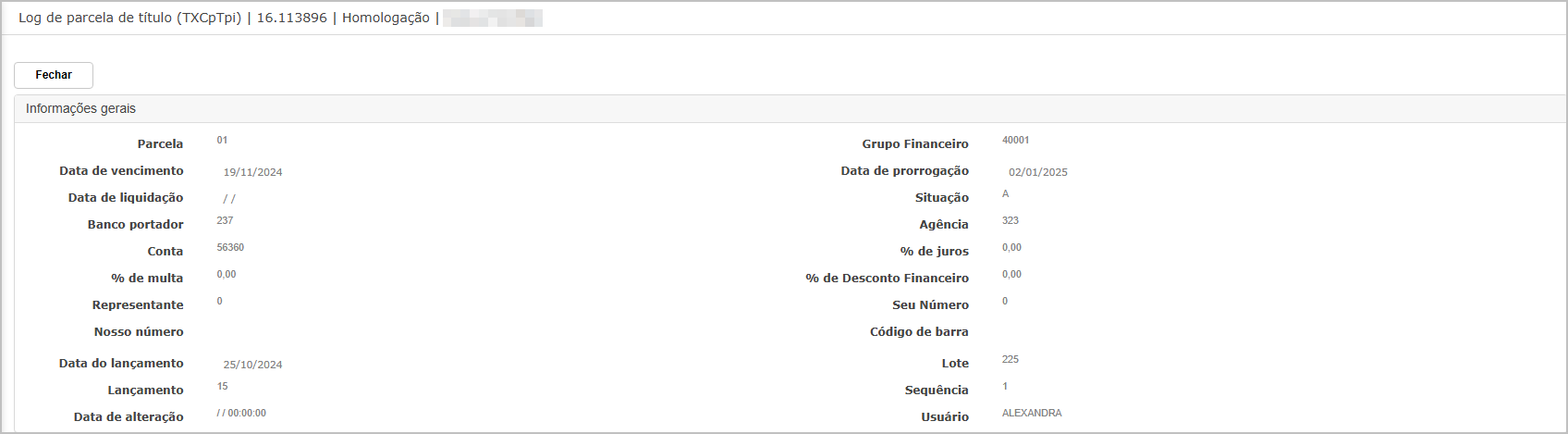](https://wiki.sendsolutions.com.br/uploads/images/gallery/2025-07/L2g3Yp9k0goU30fP-image.png) ---**Ações e Configurações**
- Utilize os filtros para refinar sua pesquisa por período, fornecedor ou responsável. - O botão **Pesquisar** traz o log completo conforme os critérios. - A lupa ao lado de cada registro permite ver os detalhes da alteração realizada. - A lupa na tabela de parcelas permite consultar os dados completos de cada item vinculado. - Útil para auditorias, revisões contábeis e conferência de alterações indevidas ou não rastreadas. **ATENÇÃO: As informações neste documento são meramente ilustrativas e utilizadas apenas para fins de teste.**
# Relatórios # Em processamento A funcionalidade **Em Processamento** exibe o histórico de tarefas executadas no sistema relacionadas a contas a pagar. Essa tela permite ao usuário acompanhar o status de execução de processos agendados ou que estão em andamento, além de possibilitar o download de relatórios gerados automaticamente após a conclusão.**Tela Principal**
A tela principal exibe os **Relatórios para download**, listados conforme os filtros aplicados.[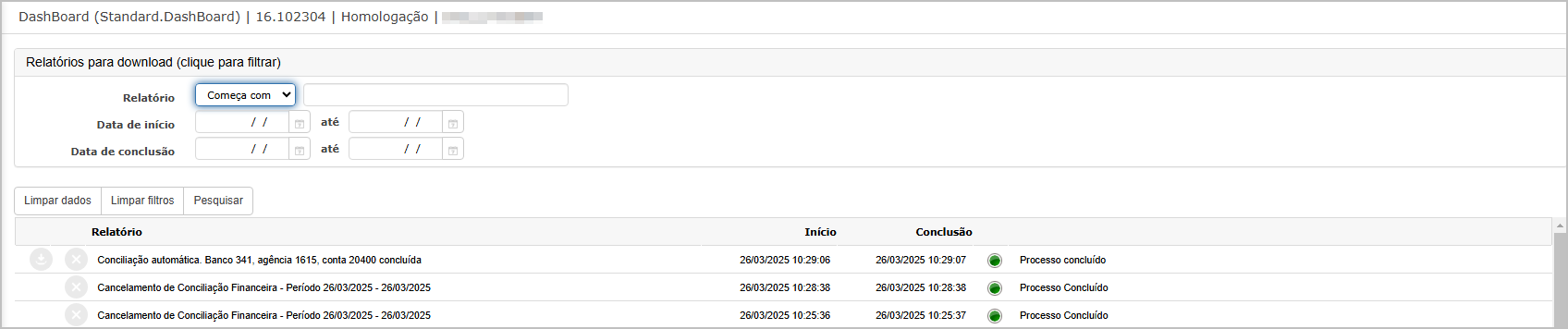](https://wiki.sendsolutions.com.br/uploads/images/gallery/2025-03/8rVNMdigjXbTZtBZ-image.png) Campos disponíveis para filtro: - **Relatório**: permite localizar relatórios por nome com opções de filtro como “Começa com”, “Contém”, entre outras. - **Data de início** e **Data de conclusão**: delimitam o período desejado para busca dos relatórios. A grade apresenta as seguintes colunas: - **Relatório**: título do processo realizado. - **Início**: data e hora de início da execução. - **Conclusão**: data e hora de término. - **Status**: indica se o processo foi concluído com sucesso (ícone verde com “Processo Concluído”).**Ações e Configurações**
- Utilize os filtros para localizar rapidamente relatórios específicos por nome ou por período. - Clique sobre o nome do relatório para realizar o download do arquivo correspondente. - O status **Processo Concluído** indica que o relatório está pronto para visualização e download. - Os relatórios são gerados automaticamente pelo sistema sempre que uma conciliação ou cancelamento é executado. **ATENÇÃO: As informações neste documento são meramente ilustrativas e utilizadas apenas para fins de teste.**
# Extrato de fornecedores A funcionalidade **Extrato de Fornecedores** permite a emissão de um relatório completo das movimentações financeiras por fornecedor, dentro de um período selecionado. O relatório pode ser gerado em dois formatos de impressão: **Retrato** e **Paisagem**, possibilitando uma visão detalhada de todos os títulos, seus respectivos saldos, movimentações e totais. Essa opção é útil para acompanhamento financeiro, auditorias, conferências com fornecedores e análises gerenciais, especialmente para empresas com múltiplas filiais e fornecedores. ---**Tela de Filtros**
Na tela inicial da funcionalidade, o usuário deve preencher os seguintes campos obrigatórios: - **Filiais Contabilizadoras**: seleção múltipla das unidades operacionais. - **Fornecedor**: identificação do fornecedor a ser consultado. - **Data do movimento**: intervalo de datas desejado para análise. - **Moeda**: padrão em R$. - **Tipo de impressão**: opção entre **Retrato** ou **Paisagem**. Após o preenchimento, basta clicar no botão **Imprimir** para gerar o relatório.[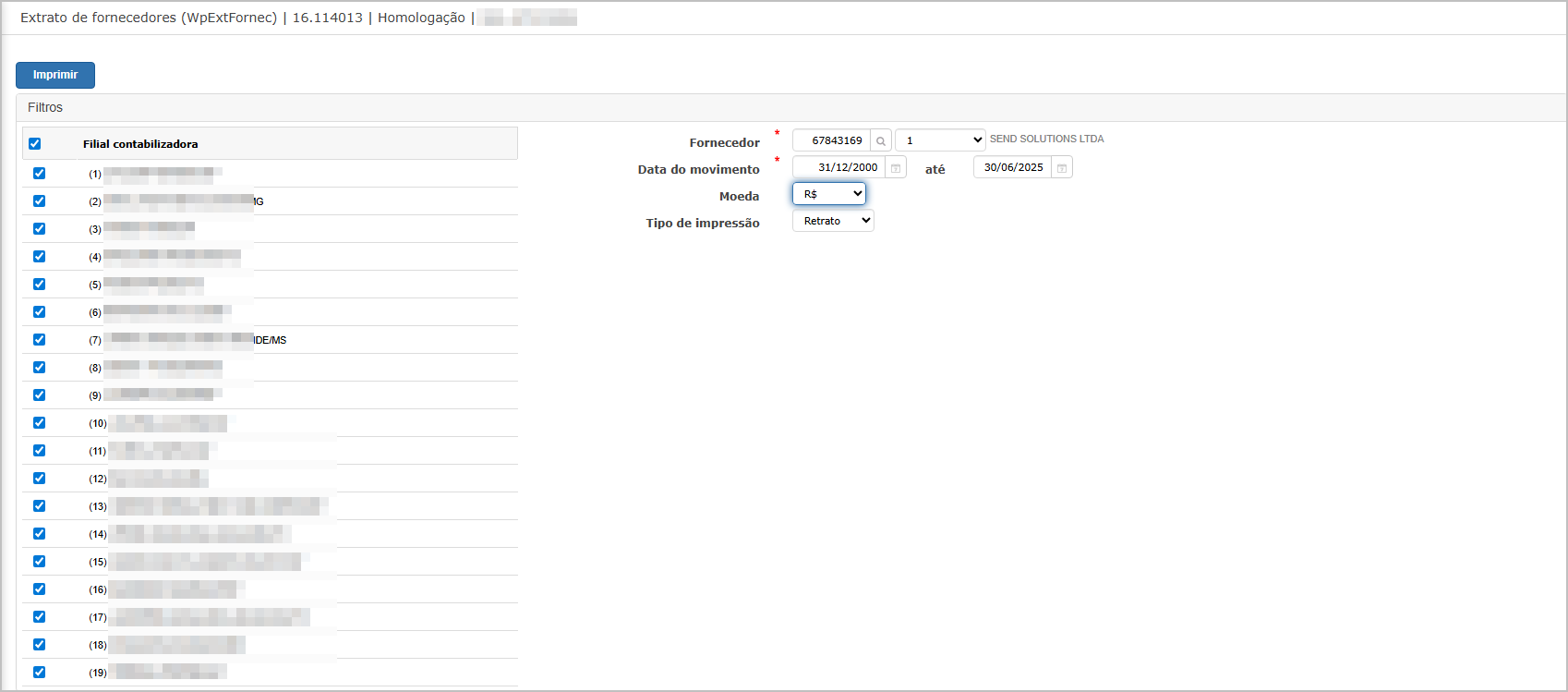](https://wiki.sendsolutions.com.br/uploads/images/gallery/2025-07/54y5DsXamBq40f9m-image.png) Ao clicar em **Imprimir**, o sistema redireciona o usuário para o **Dashboard**, onde é possível acompanhar o andamento da geração do relatório. Após a conclusão, o relatório poderá ser baixado em **formato PDF**, com as informações conforme os parâmetros definidos.[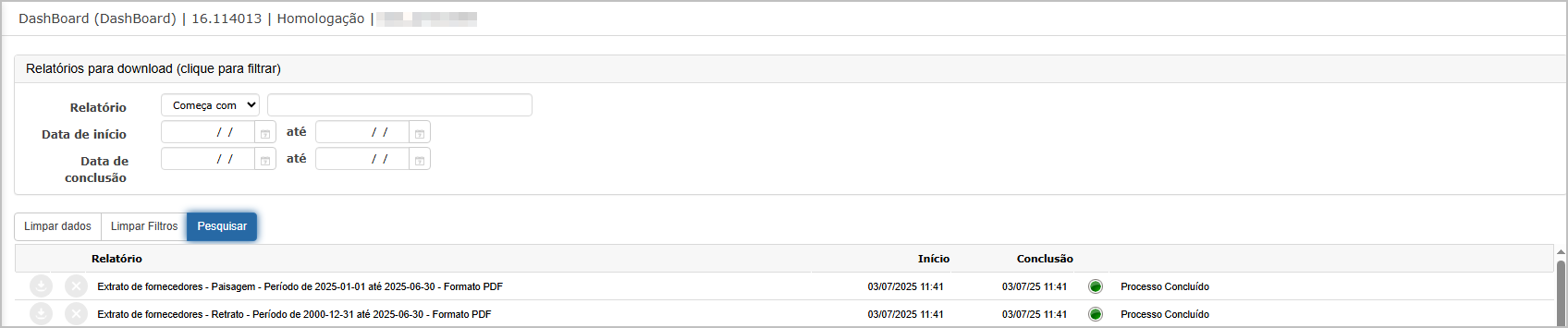](https://wiki.sendsolutions.com.br/uploads/images/gallery/2025-07/mdCcukS5AJkSZL68-image.png) ---**Relatório – Tipo de Impressão: Retrato**
No formato **Retrato**, o relatório apresenta: - Dados do fornecedor e unidade operacional - Período de emissão e moeda - Listagem dos títulos com: tipo, número, série, parcela, banco, vencimento, saldos e lançamentos - Totais por tipo de saldo (geral, UOP e UOP em aberto) [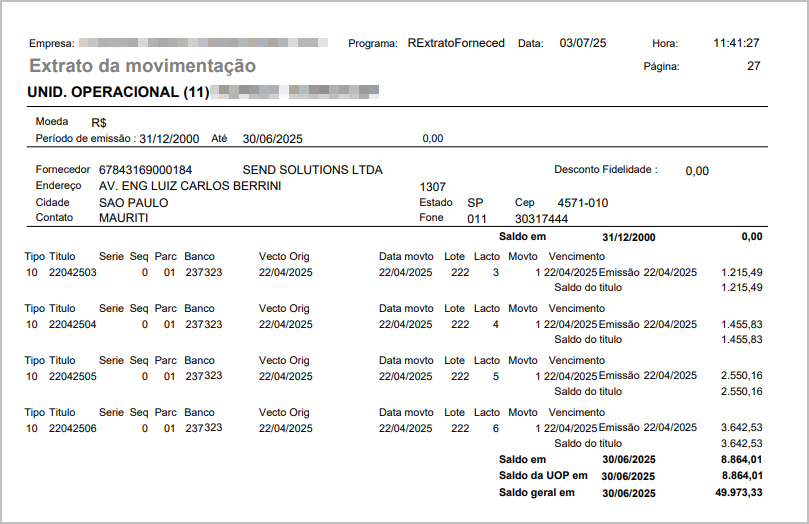](https://wiki.sendsolutions.com.br/uploads/images/gallery/2025-07/A3l078JhAsk20ZQS-image.png) ---**Relatório – Tipo de Impressão: Paisagem**
No formato **Paisagem**, o conteúdo é exibido de forma expandida horizontalmente, proporcionando maior detalhamento dos campos e melhor visibilidade para relatórios com muitos dados, especialmente quando há grande quantidade de títulos movimentados.[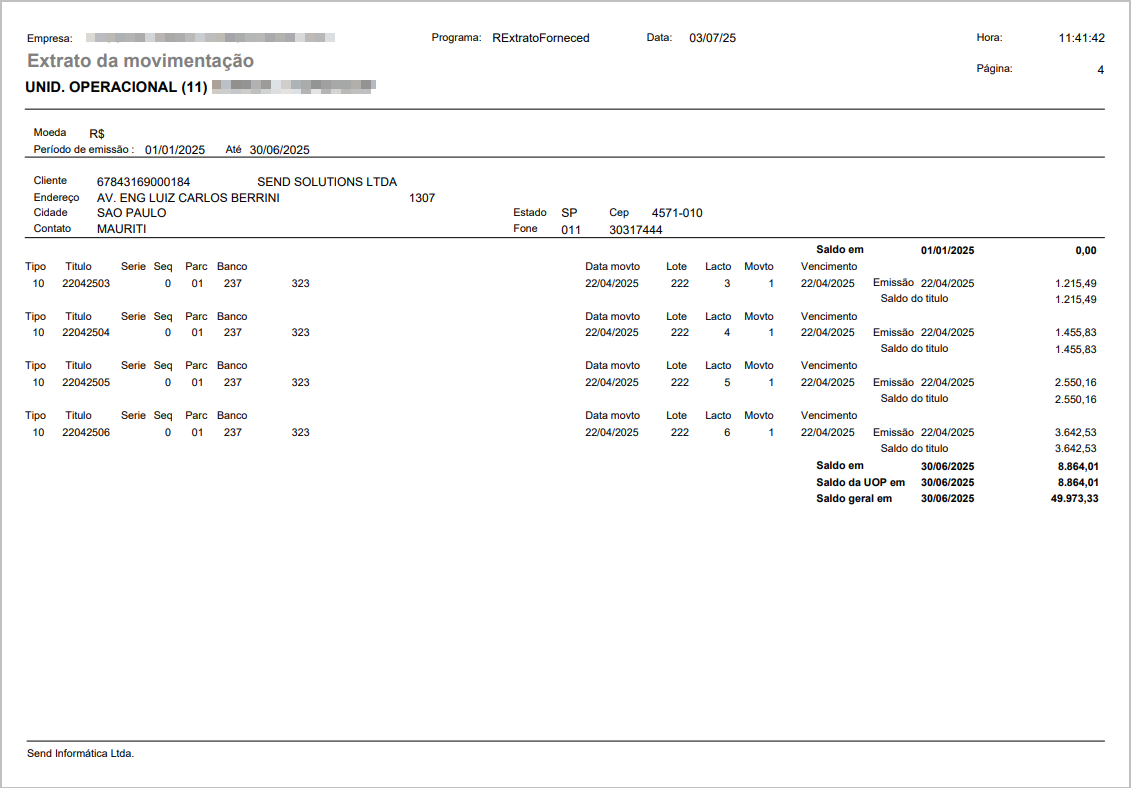](https://wiki.sendsolutions.com.br/uploads/images/gallery/2025-07/fAWkz69SIKoER2A2-image.png) ---**Ações e Configurações**
- O botão **Imprimir** inicia o processo de geração do relatório. - A geração ocorre de forma assíncrona, com consulta via Dashboard. - Os relatórios gerados permanecem disponíveis para download no Dashboard até que sejam removidos manualmente. - Os relatórios são salvos em PDF e refletem com exatidão os dados financeiros da base consultada. - O sistema permite múltiplas impressões simultâneas para diferentes fornecedores e períodos. **ATENÇÃO: As informações neste documento são meramente ilustrativas e utilizadas apenas para fins de teste.**
# Borderô em aberto ####**Em construção.**
**ATENÇÃO: As informações neste documento são meramente ilustrativas e utilizadas apenas para fins de teste.**
# Lançamentos contábeis ####**Em construção.**
**ATENÇÃO: As informações neste documento são meramente ilustrativas e utilizadas apenas para fins de teste.**
# Títulos #### **1. Em aberto por período.** **2. Em aberto por fornecedor.** **3. Vencimento por período.** **4. Posição detalhada.** **5. Emitido por período.** **6. Pago por período.** **7. Concentração.** **8. Por portador.** **9. Títulos em aberto dos maiores fornecedores.****Em construção.**
**ATENÇÃO: As informações neste documento são meramente ilustrativas e utilizadas apenas para fins de teste.**
# SLIP #### **1. Formato 2 por página.** Este relatório, também localizado no menu **Relatórios** do módulo **Contas a Pagar**, gera um documento no formato de duas folhas por página com campos para preenchimento manual de **baixa** e **transferência** de títulos. Ele pode ser ordenado por **data de movimento** ou **data de vencimento**.**Tela de Filtros**
Na tela de geração do relatório, os filtros disponíveis são: - **Filial contábil** (múltipla seleção); - **Moeda**; - **Data do movimento (período obrigatório)**; - **Fornecedor (opcional)**; - **Tipo de título (código)**; - **Tipo de ordenação**: por **movimento** ou **vencimento**. [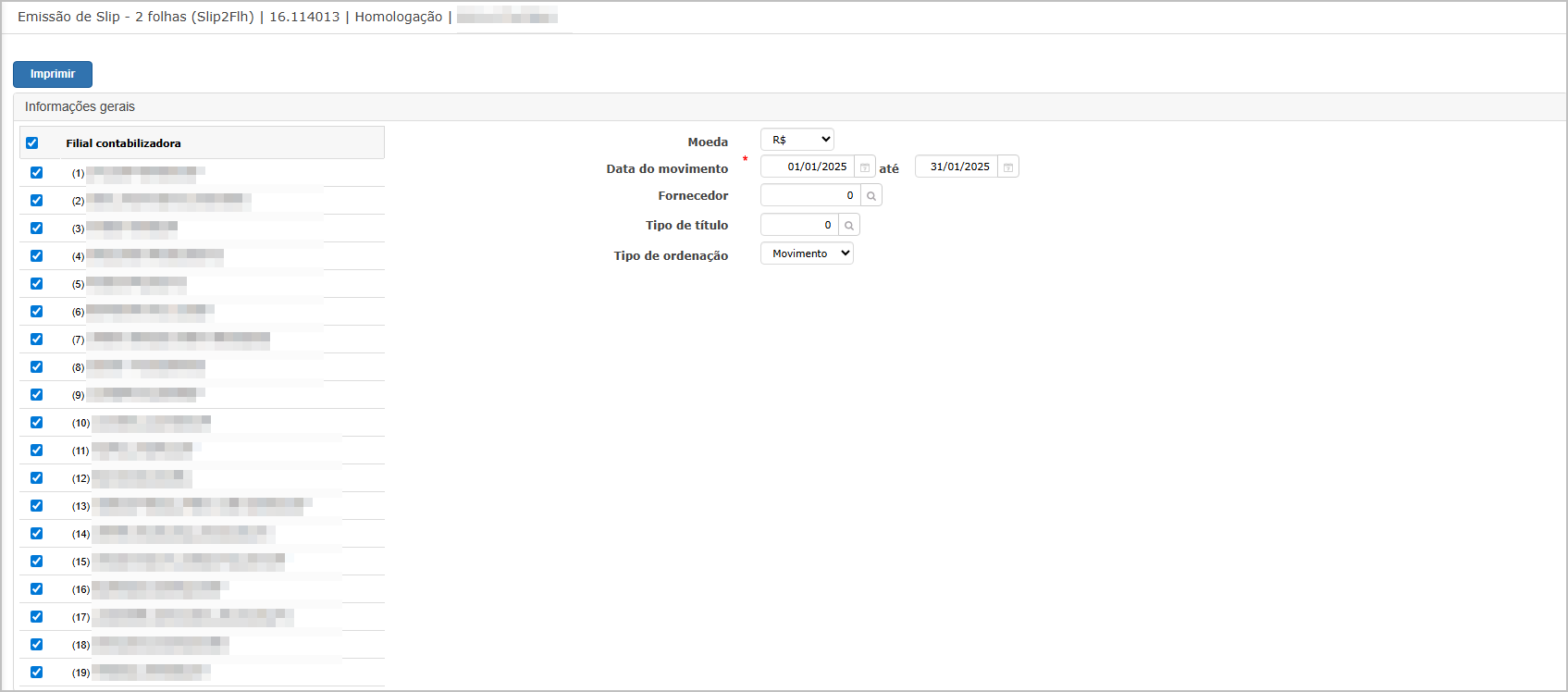](https://wiki.sendsolutions.com.br/uploads/images/gallery/2025-07/IL5C0WhLggmpRcuD-image.png) Ao clicar no botão **Imprimir**, o sistema direciona o usuário para o **Dashboard**, onde o relatório aparecerá com status de processamento e ficará disponível para download assim que concluído.[](https://wiki.sendsolutions.com.br/uploads/images/gallery/2025-07/W5ge3pKNPalaDsBX-image.png) ---**Relatório Gerado - PDF**
O relatório PDF apresenta duas folhas por página com os seguintes campos: - Dados do título (fornecedor, portador, tipo de documento, série, parcela, valor, vencimento, etc.); - Sessão de **BAIXA** com campos em branco para preenchimento manual; - Sessão de **TRANSFERÊNCIA** com campos de lançamento no banco. [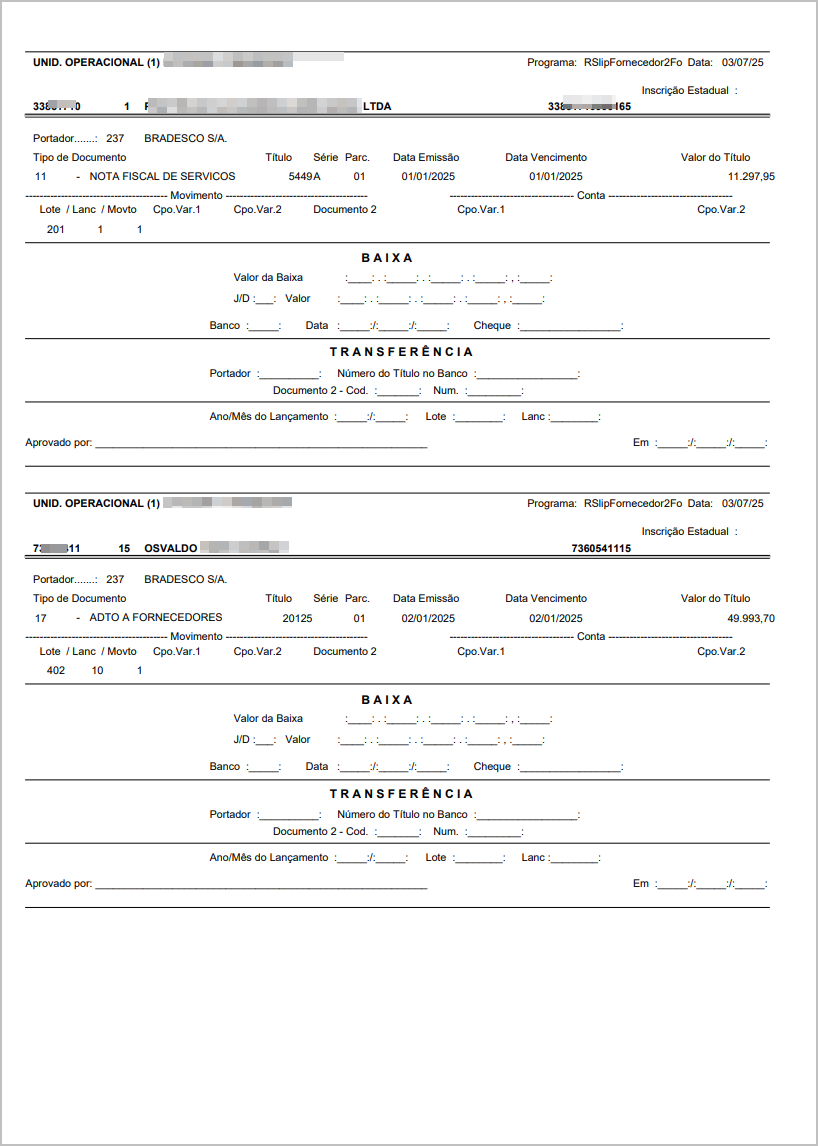](https://wiki.sendsolutions.com.br/uploads/images/gallery/2025-07/zogKcdOwGrJimJ9x-image.png) ---**Ações e Configurações**
- O campo **Data do movimento** é obrigatório. - A ordenação pode ser feita por **data de movimento** ou **vencimento**, conforme necessidade de organização. - Pode ser gerado para múltiplos fornecedores e tipos de títulos. - Os campos de baixa e transferência são impressos em branco para preenchimento posterior. - A exportação do relatório é feita exclusivamente em **formato PDF**, via dashboard. --- #### **2. Formato 4 por página.** A funcionalidade **Slip – 4 folhas** permite a geração de relatórios no formato PDF contendo informações de títulos a pagar agrupados em quatro blocos por página. Cada bloco exibe os principais dados do título, como fornecedor, portador, valor, datas de vencimento e emissão, além de áreas destinadas ao preenchimento de dados de baixa e aprovação. Este relatório é normalmente utilizado para formalização impressa e controle físico de pagamentos. ---**Tela de Filtros**
Na tela inicial, o usuário poderá configurar os filtros para emissão do relatório: - **Filial contabilizadora**: seleção múltipla de filiais; - **Moeda**: padrão em R$; - **Data do movimento**: intervalo obrigatório para buscar os títulos; - **Fornecedor** e **Tipo de título**: opcionais; - **Tipo de ordenação**: define a ordenação do relatório por **Movimento** ou **Vencimento**. Após preencher os filtros desejados, clique no botão **Imprimir**.[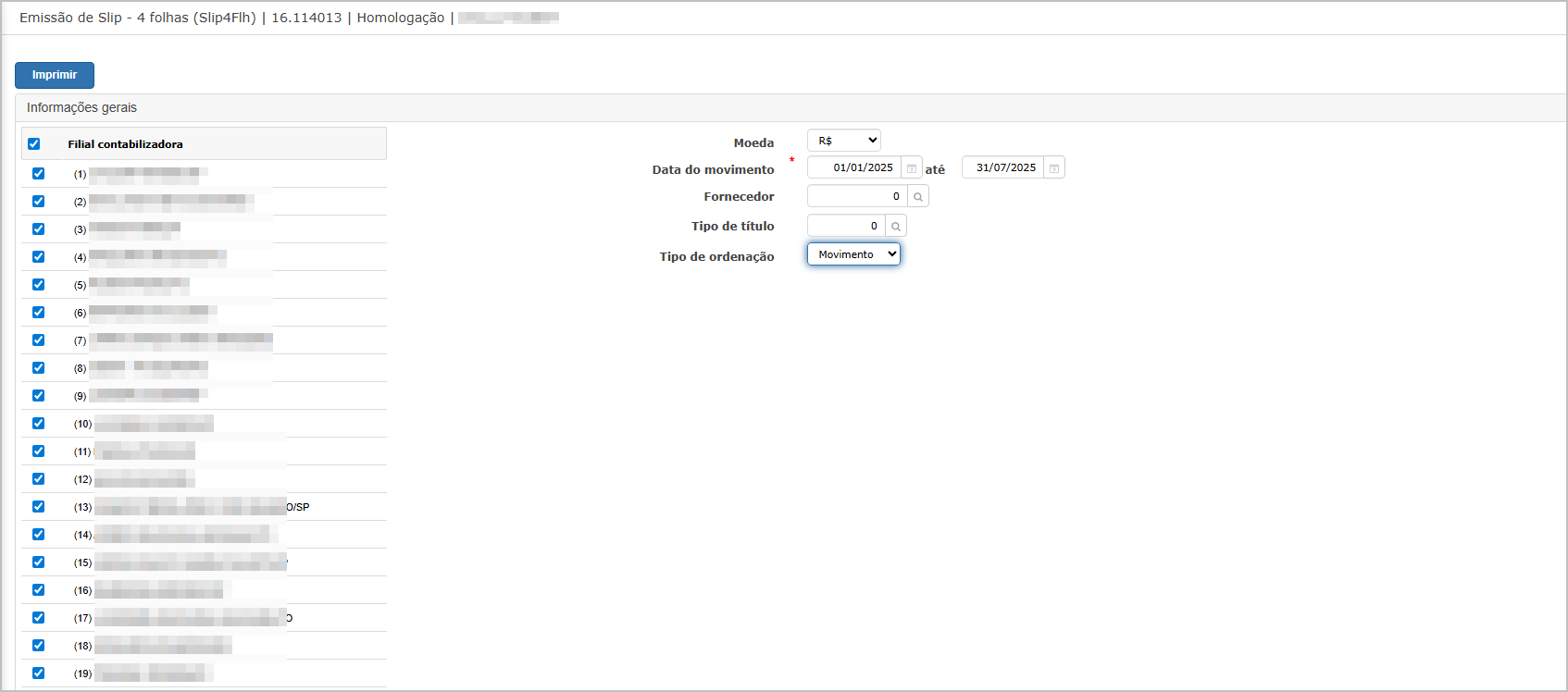](https://wiki.sendsolutions.com.br/uploads/images/gallery/2025-07/9q7B1FUMHAOgNfl7-image.png) Ao clicar em **Imprimir**, o sistema direciona o usuário para o dashboard, onde o relatório gerado pode ser localizado, acompanhado de status do processamento. Ao final do processo (status: Processo Concluído), o relatório estará disponível para **download** em PDF. [](https://wiki.sendsolutions.com.br/uploads/images/gallery/2025-07/XlyTopR7v7f8JvyG-image.png) ---**Relatório em PDF**
O relatório apresenta: - Cabeçalho com dados da unidade operacional, programa, data e CNPJ do fornecedor; - Informações detalhadas do título: portador, tipo de documento, lote, número, valor, datas de emissão e vencimento; - Blocos para preenchimento manual com campos como valor da baixa, cheque, dados de transferência e aprovação; - Cada página contém **quatro títulos**, otimizando o uso de papel e facilitando o manuseio e arquivamento. [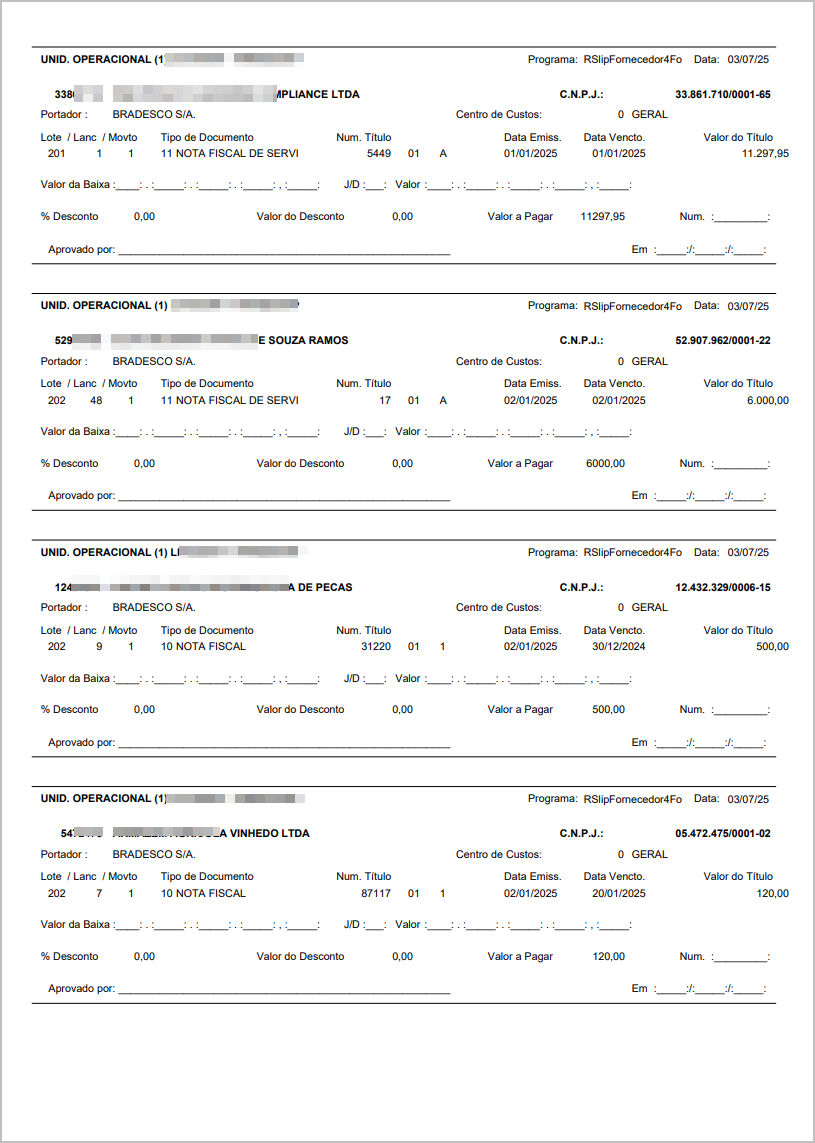](https://wiki.sendsolutions.com.br/uploads/images/gallery/2025-07/fXqFPEywOgF28Vvg-image.png) ---**Ações e Configurações**
- O botão **Imprimir** inicia o processo de geração e envio do relatório ao dashboard; - Os campos obrigatórios são validados antes do envio; - O formato do relatório é exclusivamente em **PDF**; - A ordenação pode ser personalizada conforme necessidade: por data de movimento ou vencimento; - Ideal para ser utilizado em conjunto com processos internos de baixa e validação documental de pagamentos. **ATENÇÃO: As informações neste documento são meramente ilustrativas e utilizadas apenas para fins de teste.**
# Fatura ####**Em construção.**
**ATENÇÃO: As informações neste documento são meramente ilustrativas e utilizadas apenas para fins de teste.**
# Curva ABC A funcionalidade **Curva ABC de Fornecedores** permite a geração de relatórios que classificam os fornecedores com base no valor acumulado das compras realizadas em um determinado período. A curva ABC auxilia na análise de concentração de gastos por fornecedor, identificando os principais parceiros comerciais conforme o volume financeiro movimentado. O relatório pode ser emitido em formato **PDF** ou **Excel**, com opção de **desmembrar por filial**, oferecendo uma visão geral ou detalhada conforme a necessidade da análise. ---**Tela de Filtros**
Na tela inicial da funcionalidade, o usuário deve preencher os seguintes campos para gerar o relatório: - **Filial contabilizadora**: seleção de uma ou mais filiais. - **Moeda**: escolha da moeda (ex: R$). - **Data do movimento**: período a ser considerado na análise. - **Gerar Excel**: opção para exportação em planilha. - **Desmembrar filial**: permite gerar o relatório detalhado por filial. Após configurar os filtros desejados, o botão **Imprimir** direciona o usuário ao Dashboard para download dos relatórios gerados.[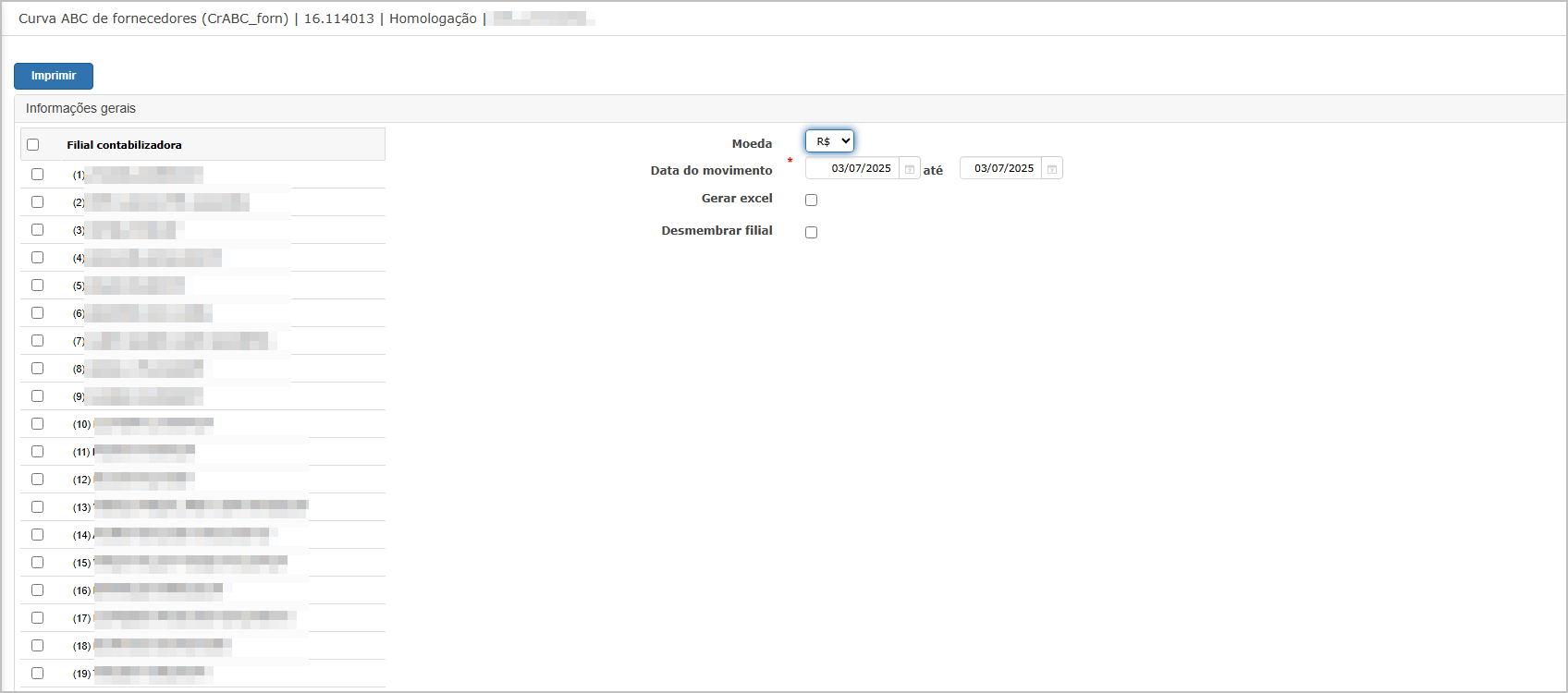](https://wiki.sendsolutions.com.br/uploads/images/gallery/2025-07/a2b9sF2l7utrUJ4U-image.png) No Dashboard, são listados os relatórios disponíveis para download, informando o status do processamento. Quando o processo for concluído, o relatório poderá ser baixado diretamente na listagem.[](https://wiki.sendsolutions.com.br/uploads/images/gallery/2025-07/TBnFuOCVAhSLo3c9-image.png) ---**Relatório PDF**
Este formato apresenta uma listagem única com os fornecedores ranqueados pelo volume de compras no período, exibindo: - Nome do fornecedor - CNPJ/CPF - Valor acumulado - % total e % acumulado das compras [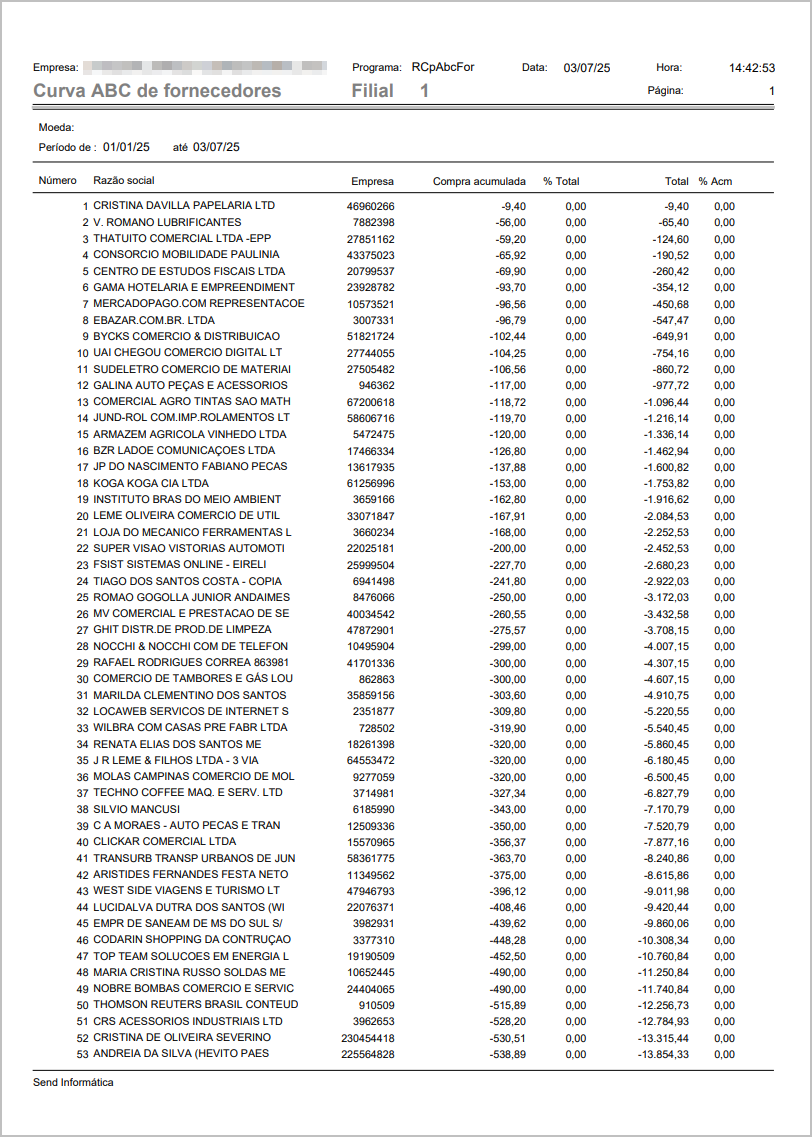](https://wiki.sendsolutions.com.br/uploads/images/gallery/2025-07/XCpwFu42t2JVDzbQ-image.png) ---**Relatório Excel**
A versão Excel exibe as mesmas informações do PDF, facilitando filtros, ordenações e análises personalizadas: - Número do ranking - Razão social - Código do cliente - Compras acumuladas - % total - Valor total - % acumulado [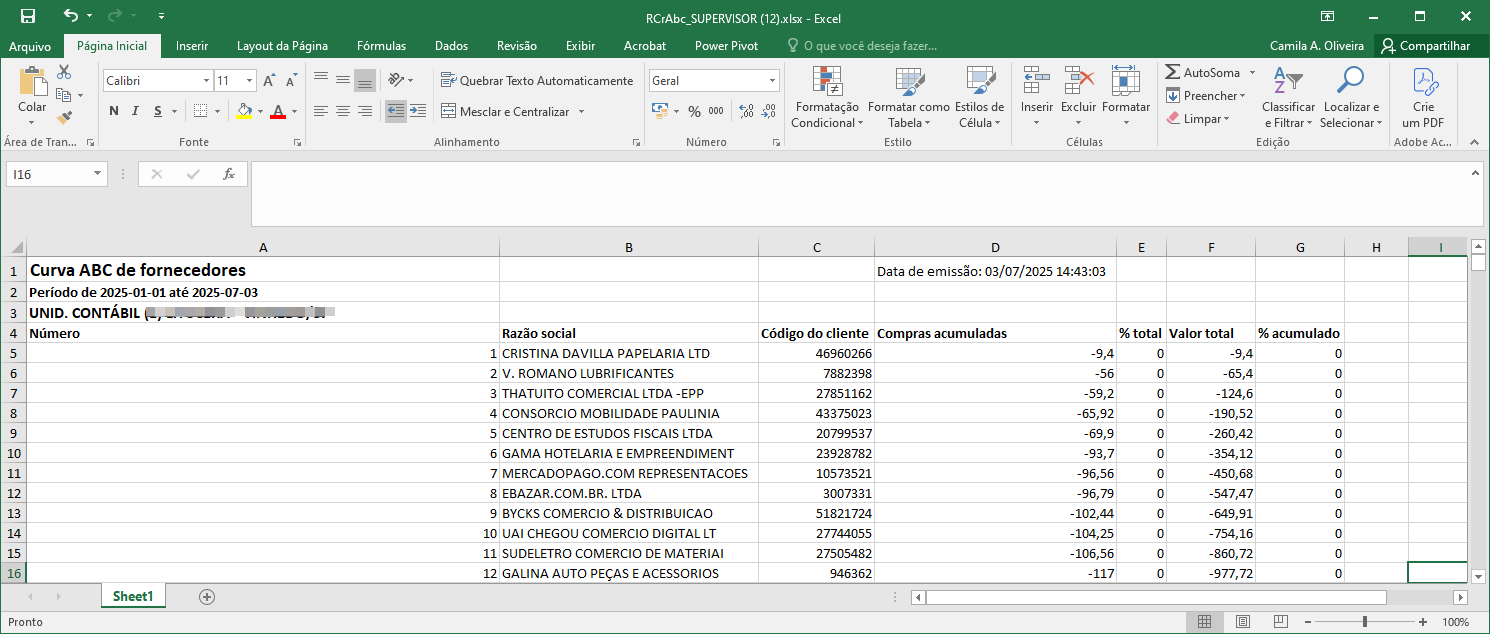](https://wiki.sendsolutions.com.br/uploads/images/gallery/2025-07/dwQhEWHypLeV8U6s-image.png) ---**Ações e Configurações**
- **Filtros configuráveis**: múltiplas filiais, período, moeda e formato. - **Exportação disponível**: PDF (visual) e Excel (análise). - **Classificação ABC**: identifica fornecedores estratégicos com base no valor movimentado. - **Dashboard integrado**: acompanha o status e histórico dos relatórios gerados. **ATENÇÃO: As informações neste documento são meramente ilustrativas e utilizadas apenas para fins de teste.**
# Envio de Pagamentos por E-mail ####**Em construção.**
**ATENÇÃO: As informações neste documento são meramente ilustrativas e utilizadas apenas para fins de teste.**
# Pagamentos Eletrônicos SISPAG ####**Em construção.**
**ATENÇÃO: As informações neste documento são meramente ilustrativas e utilizadas apenas para fins de teste.**
# Previsão de pagamento**Em construção.**
#### **1. Analítico.** **2. Sintético.** **3. Favorecido.** #### **4. Simplificado.** A funcionalidade **Previsão de pagamento - Simplificado** permite aos usuários gerar relatórios com a previsão de títulos a pagar, de forma agrupada e objetiva. O recurso possibilita selecionar múltiplas unidades operacionais e aplicar filtros financeiros e temporais para visualização dos dados. O relatório pode ser extraído nos formatos **PDF** ou **Excel**, oferecendo uma visão consolidada por **fornecedor, grupo financeiro e datas de vencimento**, com indicação de títulos previstos no fluxo de caixa. ---**Tela de Filtros**
Na tela inicial, o usuário pode definir os seguintes critérios para geração da previsão: - **Unidade Operacional**: seleção das filiais. - **Moeda**: padrão em R$. - **Fornecedor Inicial e Final**: permite delimitar o intervalo de fornecedores. - **Grupo Financeiro**: filtra lançamentos conforme o grupo. - **Data**: campo obrigatório para definir o período da previsão. - **Tipo de Ordenação**: padrão por *vencimento*. - **Tipo de Fluxo**: padrão *Previsto*. - **Gerar Excel**: checkbox para definir se o relatório deve ser gerado em Excel. Após configurar os filtros, o usuário deve clicar em **Imprimir** para gerar o relatório.[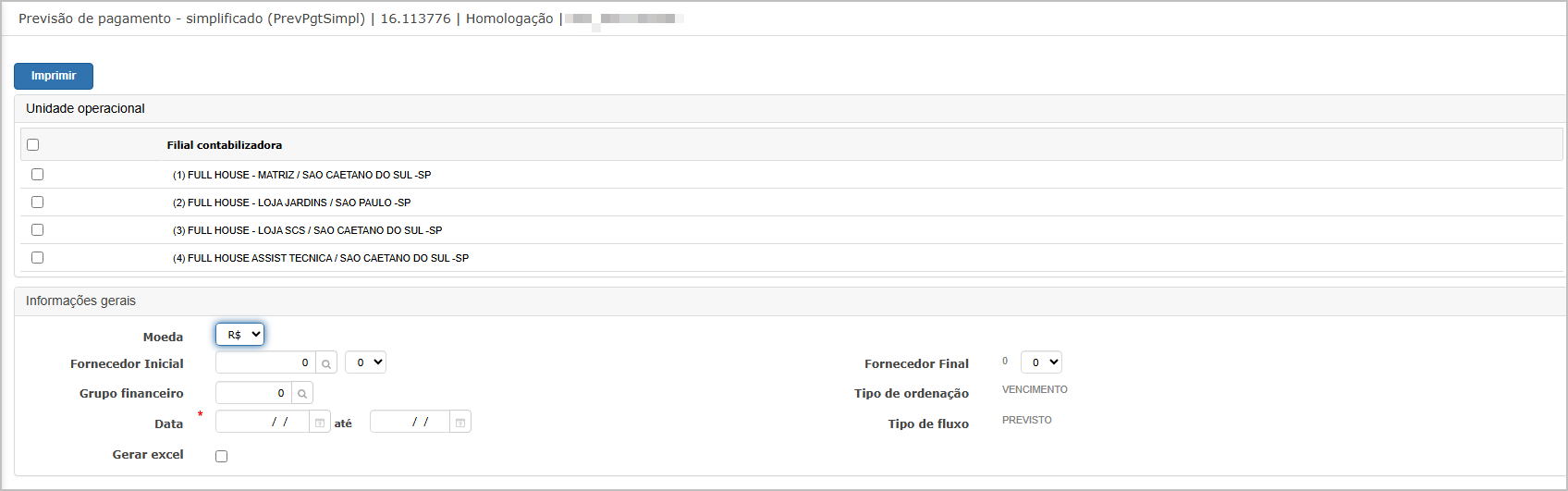](https://wiki.sendsolutions.com.br/uploads/images/gallery/2025-07/2FdnJpqalO1ZqKfw-image.png) Após o clique no botão **Imprimir**, o sistema direciona para o **Dashboard**, onde é possível acompanhar o status de geração dos relatórios. Quando o processo é concluído, os arquivos são disponibilizados em PDF e Excel para download.[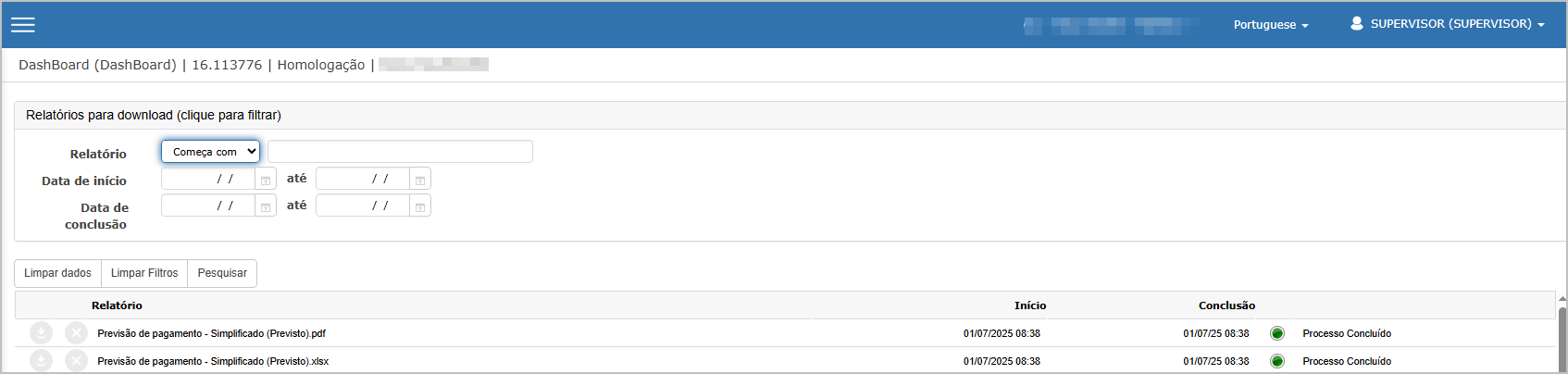](https://wiki.sendsolutions.com.br/uploads/images/gallery/2025-07/1abNThoj2g18fTCV-image.png) ---**Relatório PDF**
O relatório em PDF apresenta: - **Nome/Razão Social** - **CPF/CNPJ** - **Grupo Financeiro** - **Descrição** - **Fluxo?** - **Centro de Custo/Título** - **Datas de emissão, vencimento e prorrogação** - **Valor original** **Observação**: Quando a coluna **Fluxo?** estiver como **"SIM"**, o campo **CPF/CNPJ** é deixado em branco e o **Centro de Custo** será exibido na coluna "Título".[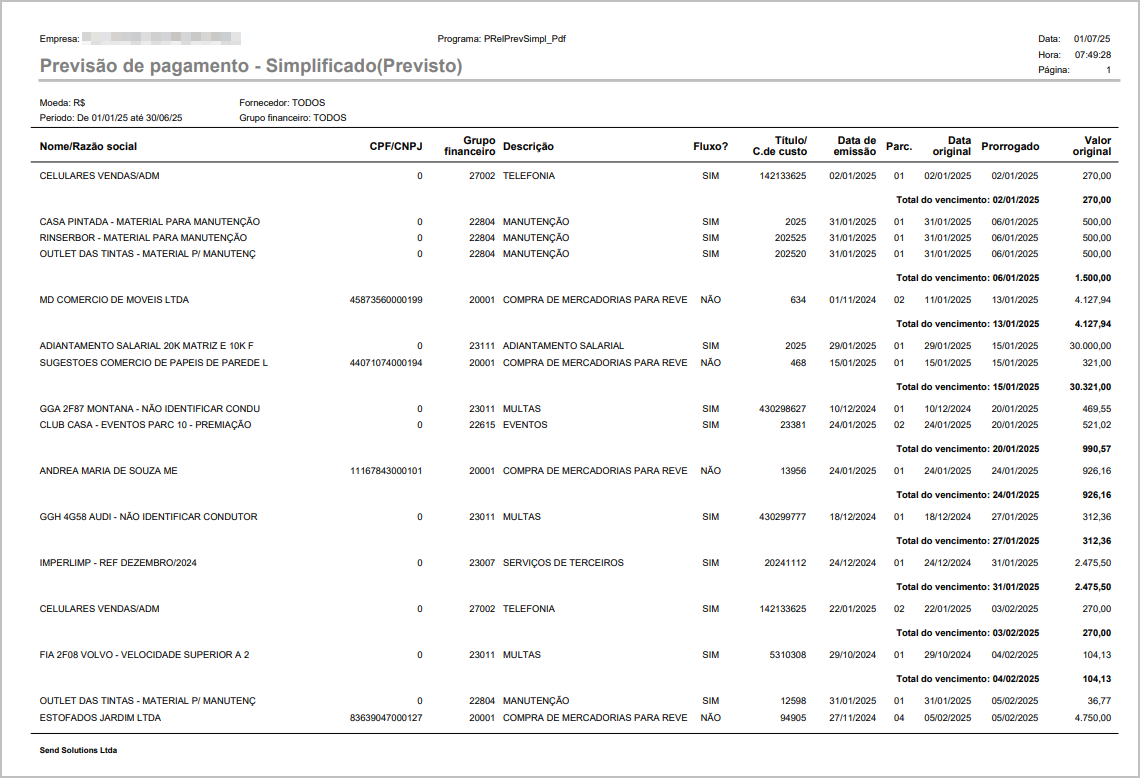](https://wiki.sendsolutions.com.br/uploads/images/gallery/2025-07/RcgweVpNy4zi8z4A-image.png) ---**Relatório Excel**
O relatório em Excel traz os mesmos dados do PDF, com possibilidade de aplicar filtros, fórmulas, ordenações e totalizações diretamente na planilha. Isso facilita a análise detalhada e manipulação dos dados. **Observação**: Quando a coluna **Fluxo?** estiver como **"SIM"**, o campo **CPF/CNPJ** é deixado em branco e o **Centro de Custo** será exibido na coluna "Título".[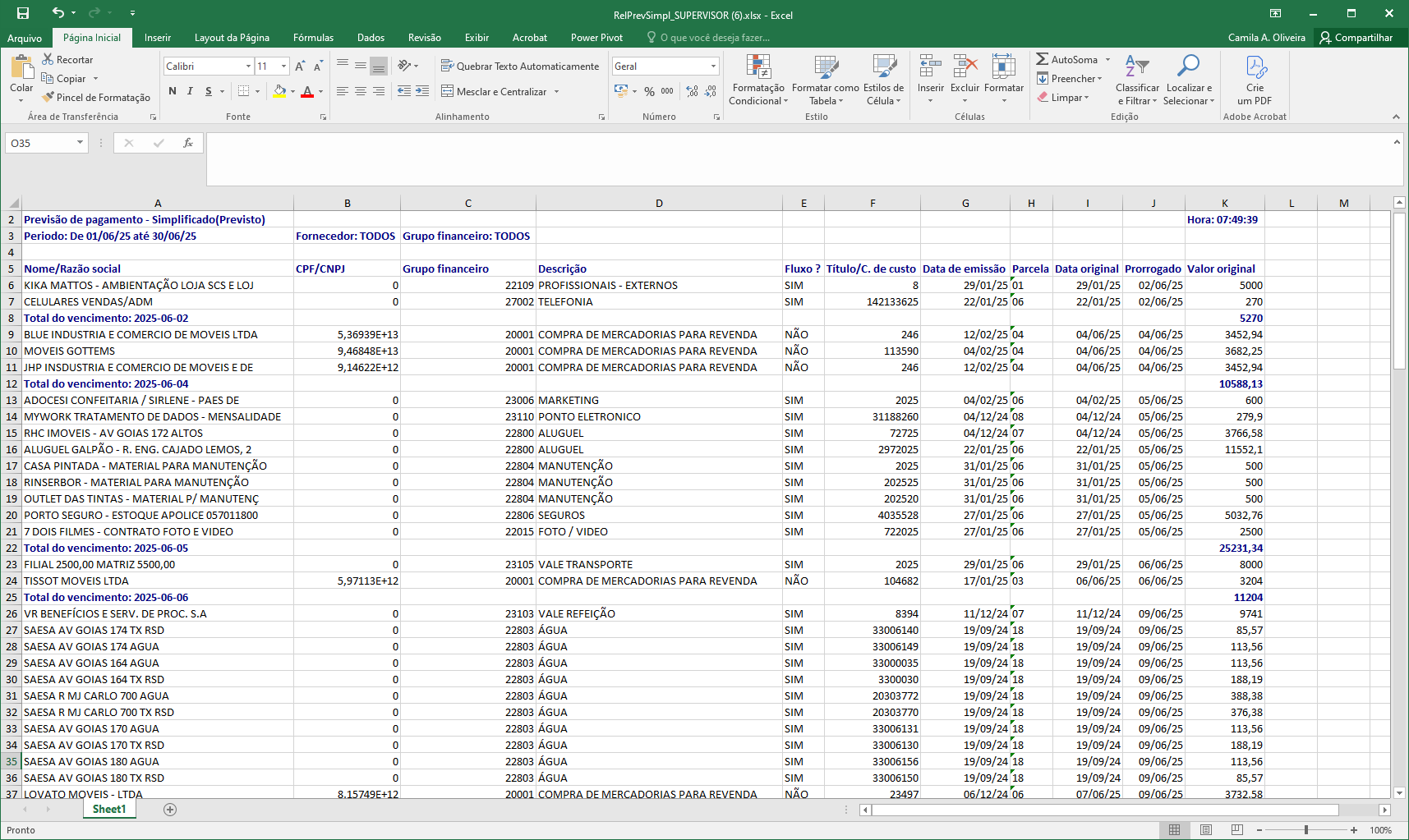](https://wiki.sendsolutions.com.br/uploads/images/gallery/2025-07/l15Vf5hIRdGsGN2a-image.png) ---**Ações e Configurações**
- Os relatórios são gerados a partir da tela de filtro, mediante clique no botão **Imprimir**. - A geração simultânea dos formatos **PDF** e **Excel** é controlada pela opção "Gerar Excel". - O acesso ao relatório se dá pelo **Dashboard**, que permite consultar, baixar ou arquivar os arquivos. - O agrupamento por data de vencimento, fornecedor e grupo financeiro facilita o planejamento financeiro. - Os relatórios são ideais para uso gerencial, auditoria e controle de fluxo de caixa previsto. **ATENÇÃO: As informações neste documento são meramente ilustrativas e utilizadas apenas para fins de teste.**