

Borderô eletrônico baixado
A funcionalidade consulta Borderô eletrônico baixado permite consultar os registros de baixas de borderôs eletrônicos processadas no sistema em um determinado período. O recurso possibilita filtrar os registros pela data de baixa e pelo tipo de título, exibindo detalhes como o CNPJ/CPF do fornecedor, número do título, série, parcela, valores de baixa, desconto, juros, variação cambial e valor total pago.
Além da consulta em tela, o sistema permite que o usuário visualize os detalhes da parcela baixada e, se necessário, gere o relatório em formato PDF por meio da funcionalidade de impressão via Dashboard.
Tela de filtros
Na tela inicial, o usuário pode informar os seguintes filtros para realizar a pesquisa:
-
Data de baixa (obrigatória);
-
Tipo de Título (opcional);
-
Moeda.
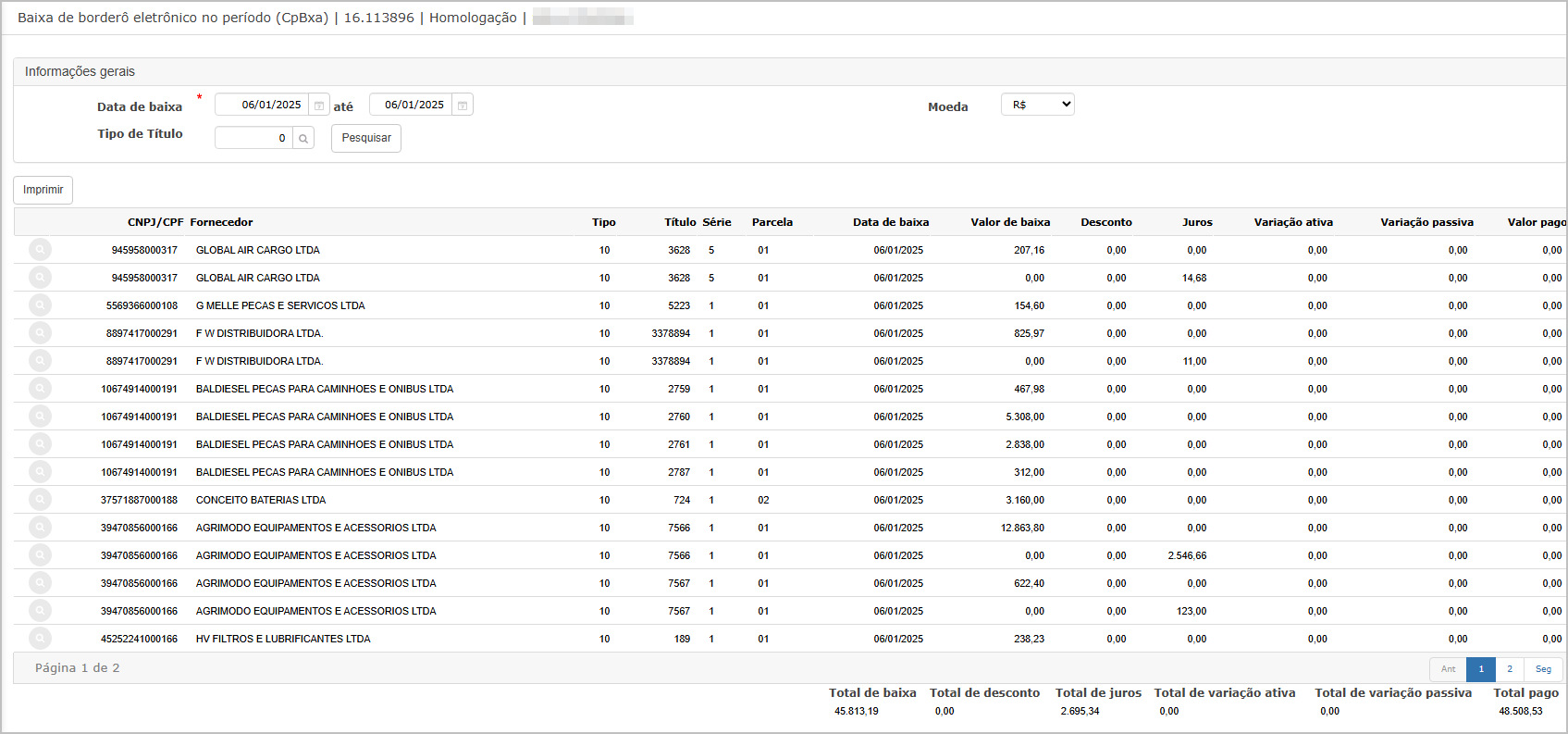 Ao clicar no botão Pesquisar, é exibida uma lista com todos os títulos baixados no período, com colunas como:
-
CNPJ/CPF e Nome do Fornecedor;
-
Tipo, Título, Série, Parcela;
-
Data de baixa;
-
Valor da baixa, Desconto, Juros;
-
Variação ativa/passiva;
-
Valor pago.
No rodapé da listagem, são exibidos os totais consolidados das colunas principais (valor de baixa, desconto, juros, valor pago etc.).
Consulta do Título
Ao clicar no ícone de lupa na linha de qualquer título, o sistema direciona o usuário para a tela de Consulta de Detalhes da Parcela, onde é possível visualizar informações detalhadas do título, distribuídas por abas:
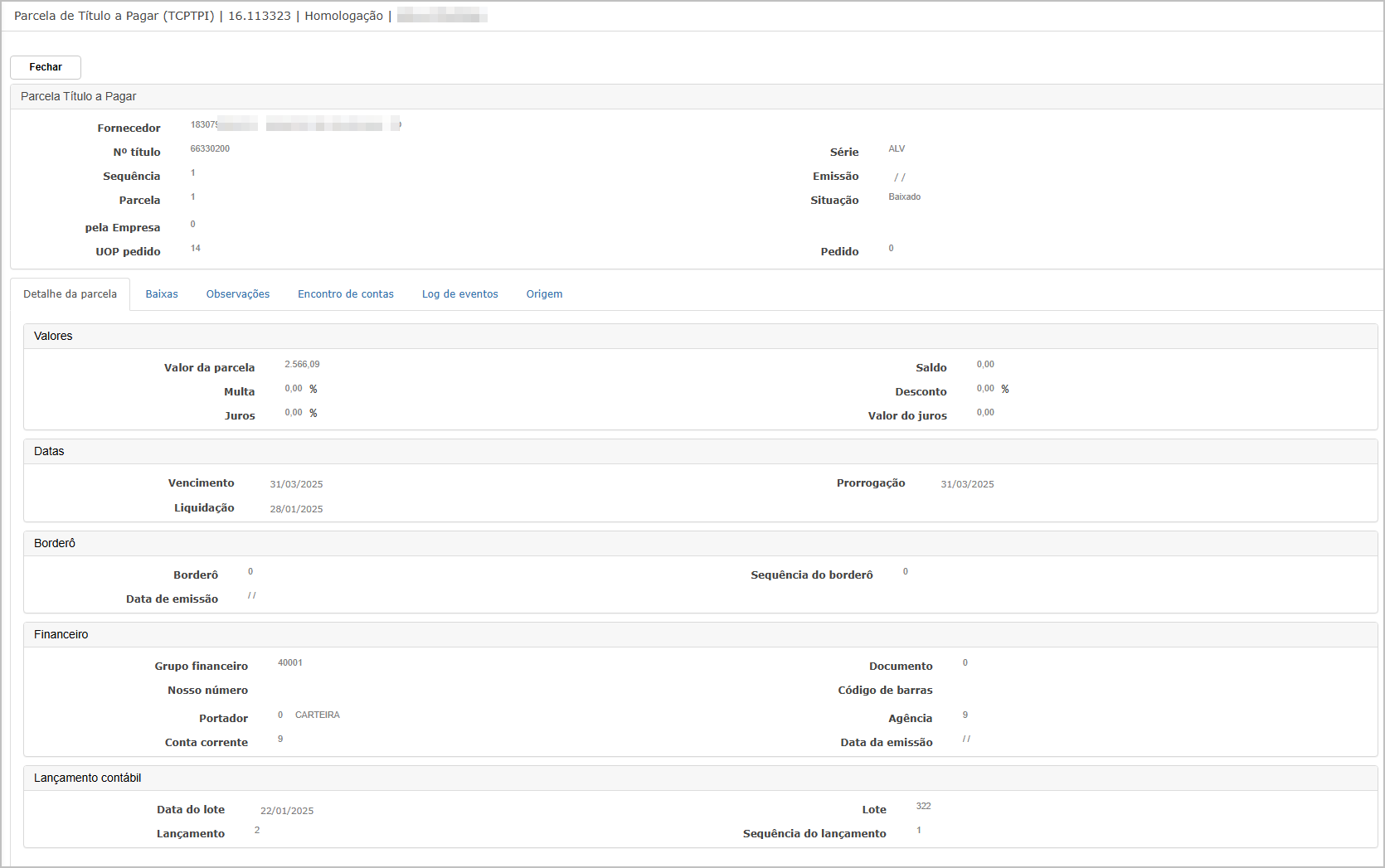
Aba Detalhe da Parcela
Contém informações gerais como:
-
Fornecedor, Número do Título, Série, Parcela
-
Situação (Baixado, Em aberto etc.)
-
Valores: valor da parcela, descontos, multas, juros
-
Datas relevantes: vencimento, liquidação, prorrogação
-
Informações financeiras: grupo financeiro, conta-corrente, portador
-
Dados do lançamento contábil
Aba Baixas
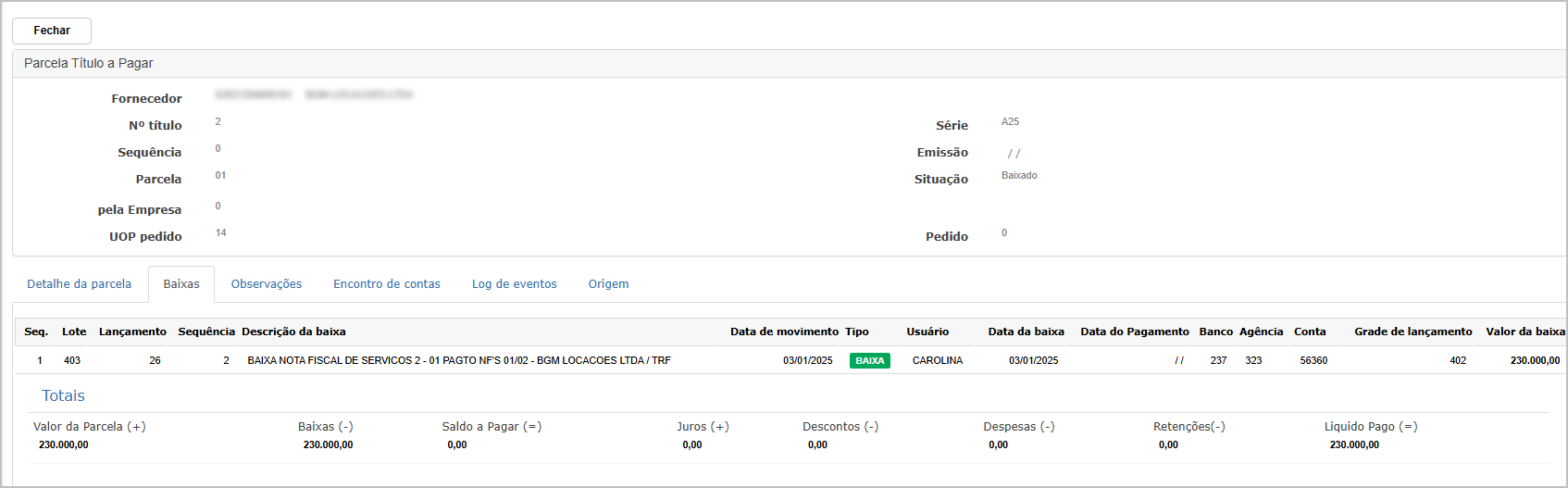
Mostra todas as movimentações de baixa da parcela, com informações como:
-
Lote, lançamento, sequência
-
Descrição da baixa
-
Data do movimento, tipo, usuário e data da baixa
-
Banco, agência, conta e valor da baixa
-
Totais consolidados:
-
Valor da parcela
-
Baixas
-
Saldo a pagar
-
Juros, descontos, despesas, retenções e valor líquido pago
-
Aba Observações
Exibe registros de observações manuais ou sistêmicas relacionadas à parcela, com:
-
Data da observação
-
Conteúdo da observação
-
Usuário que registrou
Obs.: Caso não haja observações lançadas, a aba será exibida em branco.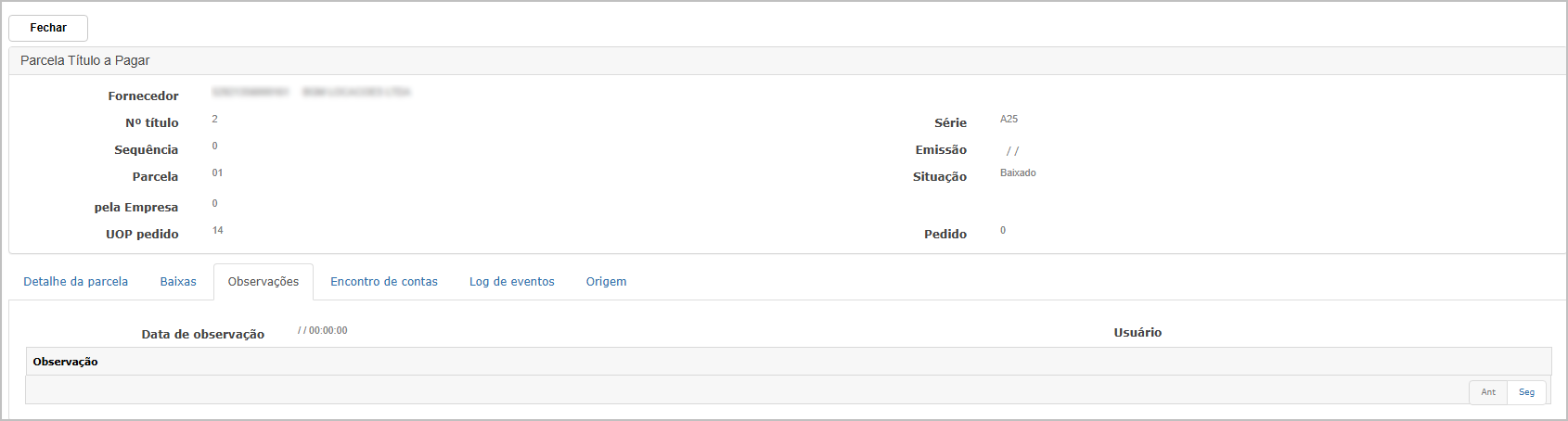
Aba Encontro de Contas
Relaciona eventuais compensações de valores entre títulos a pagar e a receber. Mostra:
-
Tipo de encontro
-
Descrição
-
Dados do título envolvido (número, série, parcela, sequência)
-
Número do documento
-
Valor compensado
Se a parcela não estiver envolvida em encontros de contas, o total será 0 e não haverá registros listados.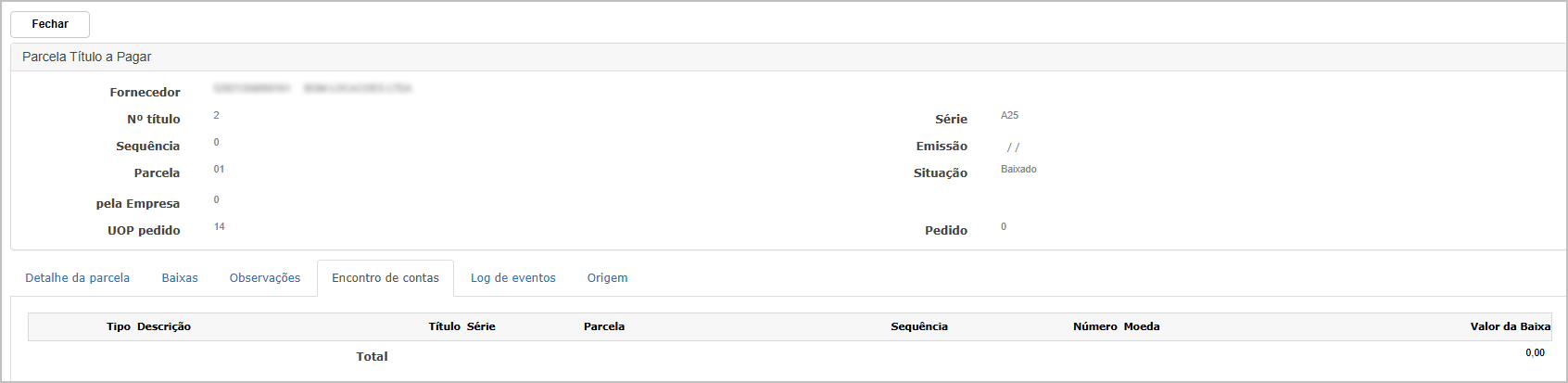
Aba Log de Eventos
Exibe o histórico de ações realizadas sobre a parcela:
-
Tipo da ação
-
Número do título, série, parcela
-
Vencimento
-
Portador, agência, conta-corrente
-
Data/hora do log
-
Grupo financeiro
-
Usuário responsável pela ação
Essa aba é fundamental para rastreabilidade e auditoria.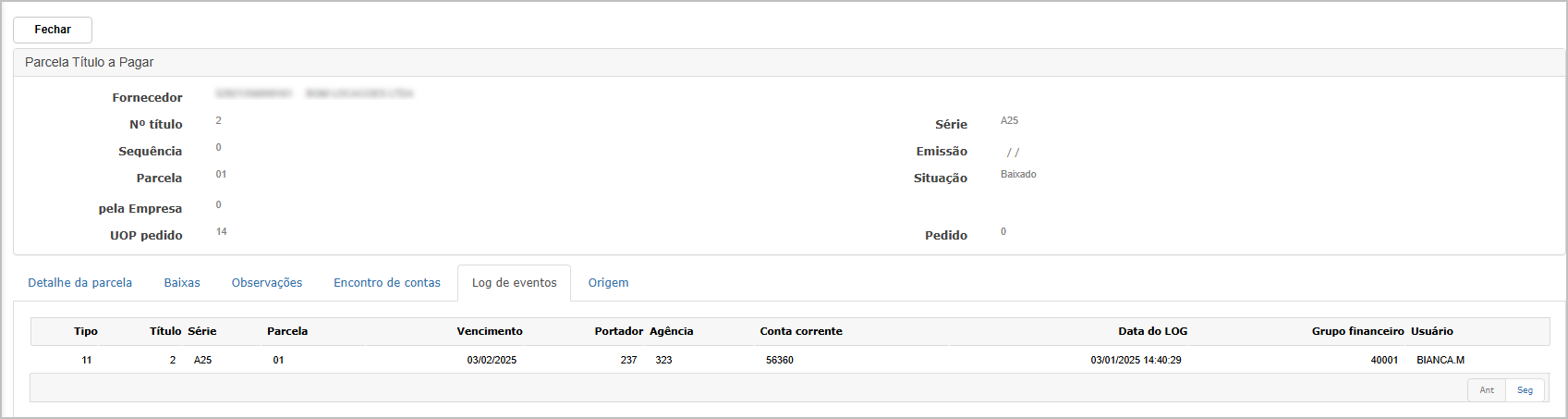
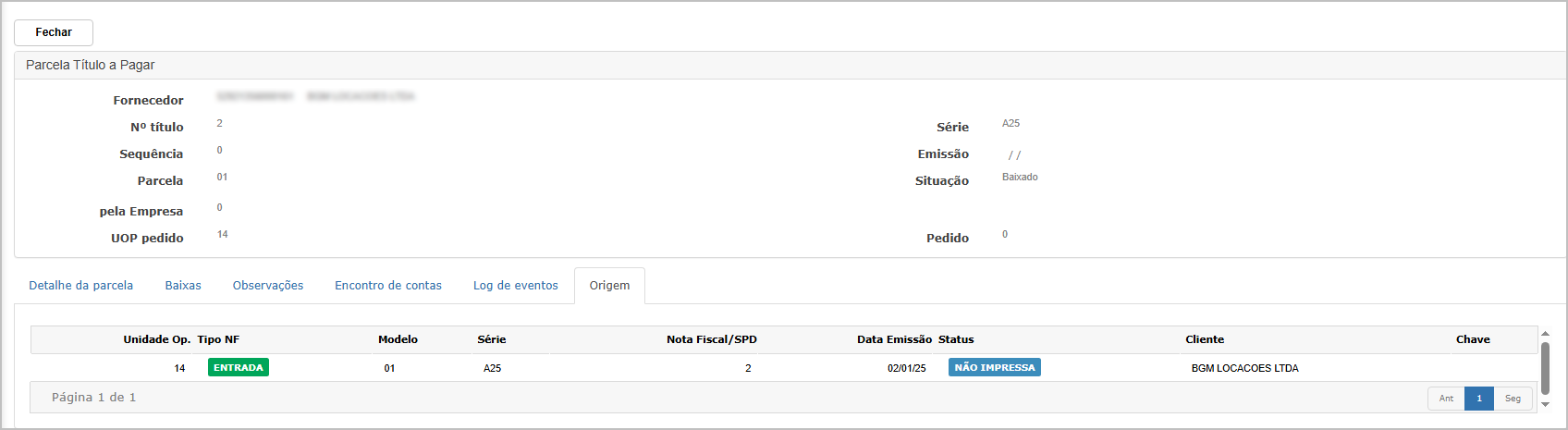
Aba Origem
Apresenta a origem da parcela em relação à nota fiscal ou documento de entrada. Mostra:
-
Unidade operativa, tipo de nota fiscal, modelo, série
-
Número da nota/SPD
-
Data de emissão e status (ex.: “Não Impressa”)
-
Cliente ou fornecedor vinculado
-
Chave da nota (quando aplicável)
Geração de relatório (Imprimir)
Ao clicar no botão Imprimir, o sistema redireciona o usuário para o Dashboard, onde o relatório em PDF é processado e disponibilizado para download.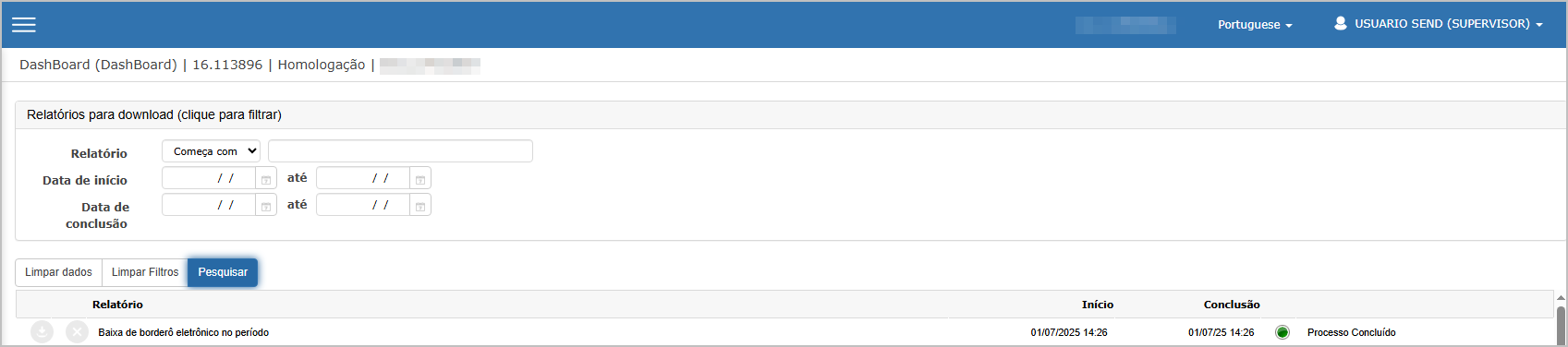
Relatório gerado (PDF)
O relatório gerado apresenta os dados da consulta em formato consolidado, com identificação da empresa, período selecionado, valores financeiros e totais.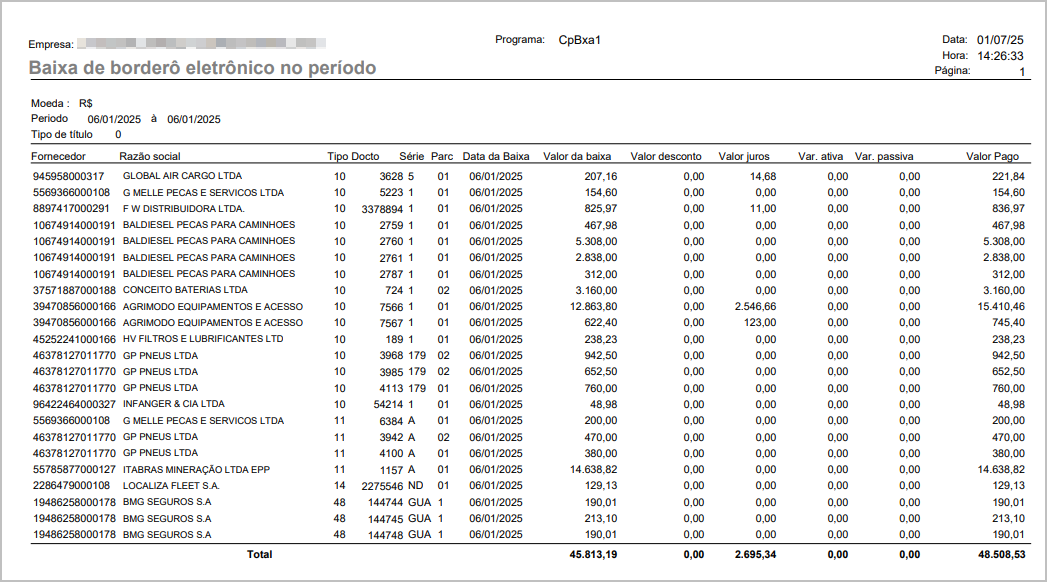
Ações e Configurações
-
É possível pesquisar por período e tipo de título de forma segmentada.
-
Pode-se consultar os detalhes da parcela baixada clicando no botão de lupa.
-
A função Imprimir direciona o usuário ao dashboard para geração de relatório PDF.
-
O relatório PDF contém dados detalhados da baixa do borderô, incluindo totais financeiros.
-
A tela é compatível com atualizações periódicas e respeita filtros avançados para auditoria.

ATENÇÃO: As informações neste documento são meramente ilustrativas e utilizadas apenas para fins de teste.