

Lançamentos
1. Emitir título.
A funcionalidade Emitir Título permite realizar o lançamento de contas a pagar no sistema. O processo é dividido em duas etapas principais: preenchimento dos dados do título e definição das parcelas. Após isso, os lançamentos são validados, podem ser consultados na tela principal e efetivados com confirmação.
Tela Principal
Na tela principal são listados os títulos que estão aguardando efetivação. O usuário pode incluir novos lançamentos clicando em Inserir, ou efetivar/imprimir os lançamentos temporários.
Inclusão de Novo Título
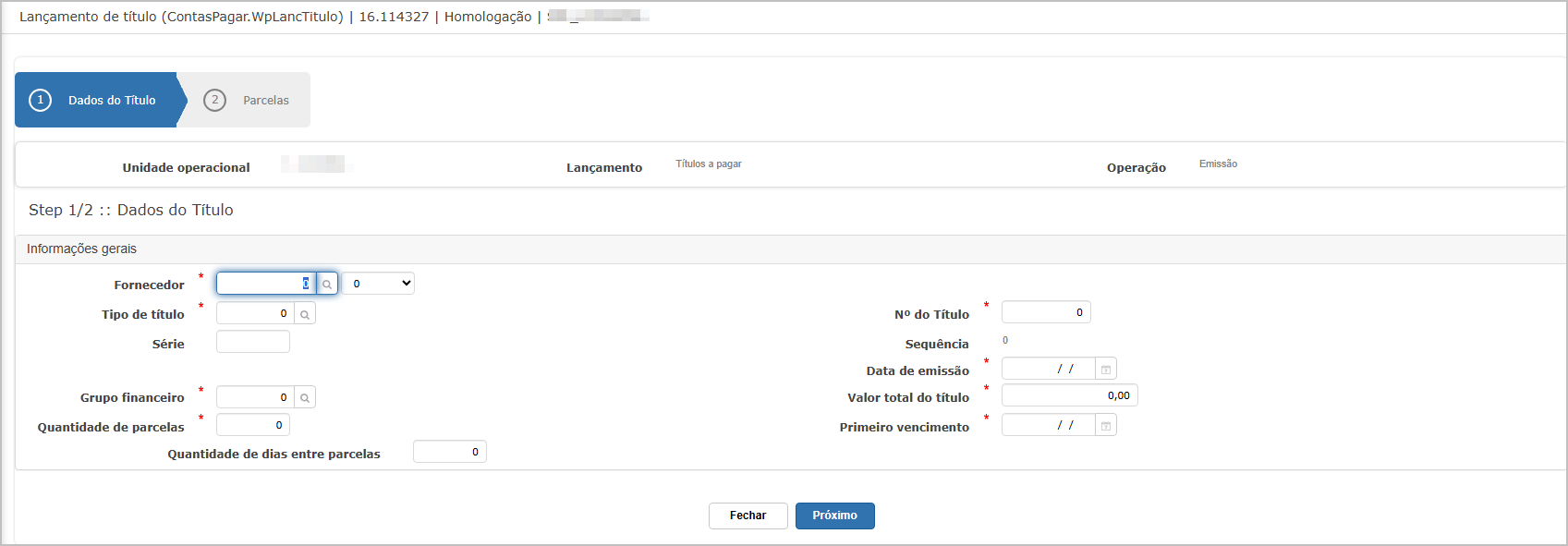
Etapa 1: Dados do Título
Ao clicar em Inserir, o sistema exibe a tela para preenchimento das informações principais, como:
-
Fornecedor
-
Tipo de título
-
Nº do título
-
Valor total
-
Data de emissão
-
Primeiro vencimento
-
Quantidade de parcelas
Etapa 2: Parcelas
Após clicar em Próximo, o sistema exibe a grade de parcelas para informar os vencimentos e valores de cada uma. Ao final, o usuário clica em Finalizar.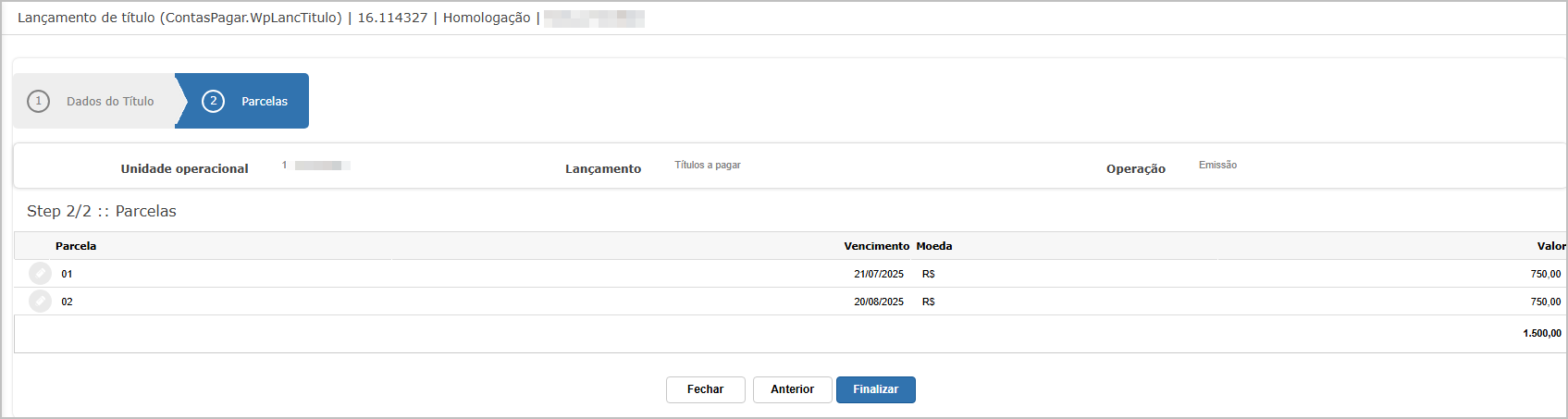
Finalizando Lançamento
Após a finalização, o sistema confirma que o lançamento foi validado com sucesso, informando que ele será incluído na lista de registros temporários.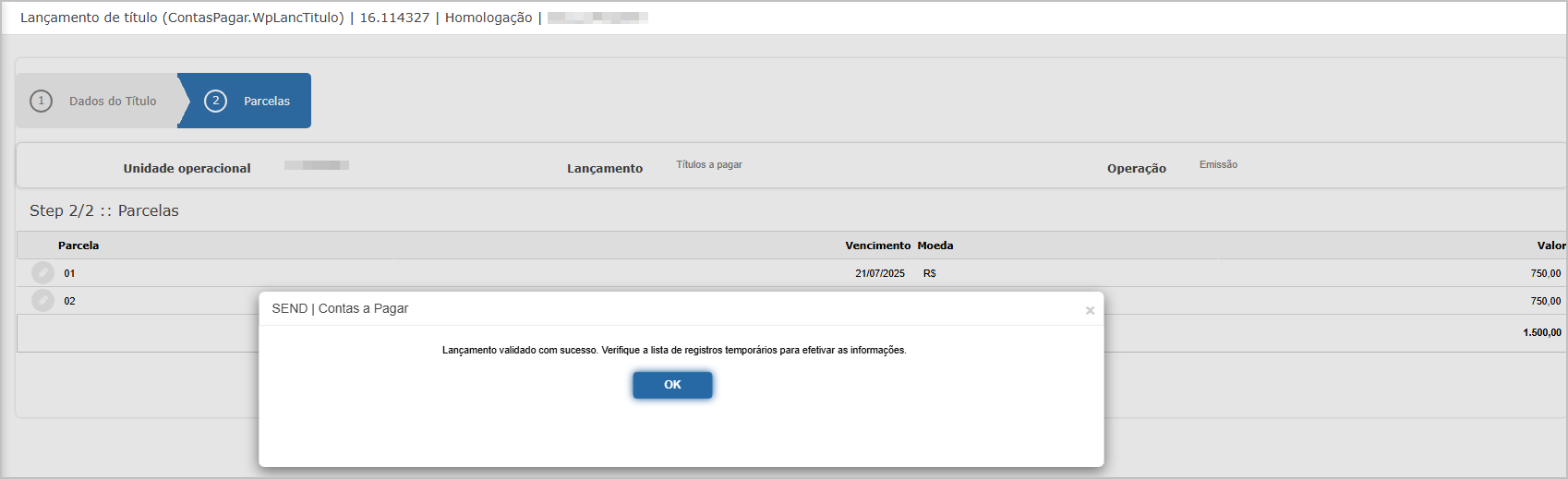
Impressão do Lançamento
Ao clicar em Imprimir na tela principal, é gerado um relatório que apresenta os movimentos temporários lançados.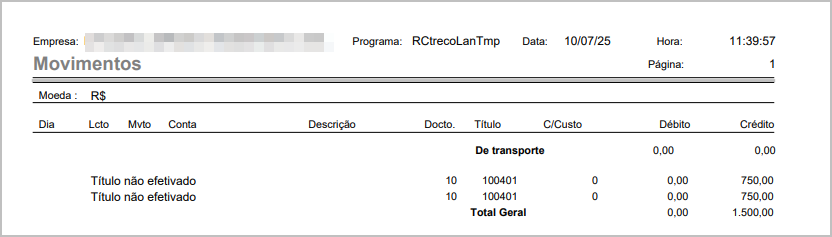
Efetivação do Lançamento
Selecionando os lançamentos e clicando em Efetivar, o sistema abre uma janela para preenchimento de informações financeiras e contábeis, como:
-
Grau de lançamento
-
Portador, agência, conta corrente
-
Data do lançamento
-
Lote
-
Descrição complementar
Após preencher os dados, o usuário confirma clicando em Confirmar.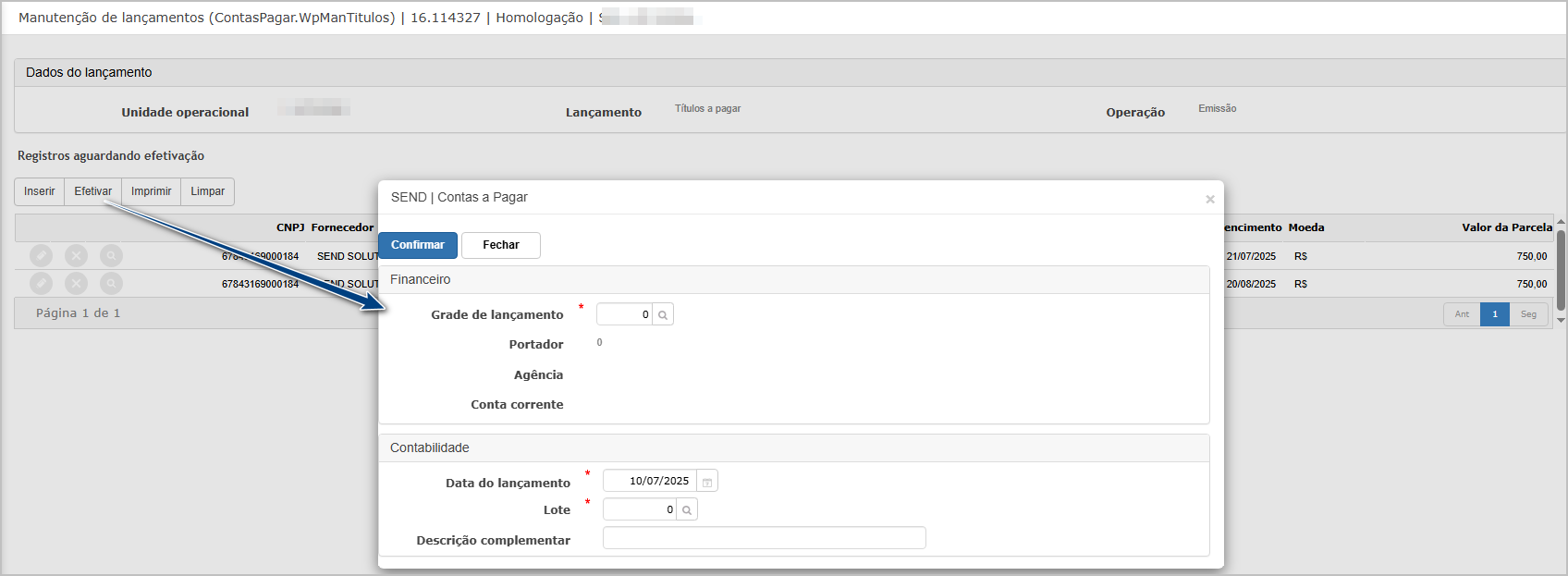
O sistema apresenta uma mensagem de lançamento efetivado com sucesso, e os registros são removidos da lista temporária.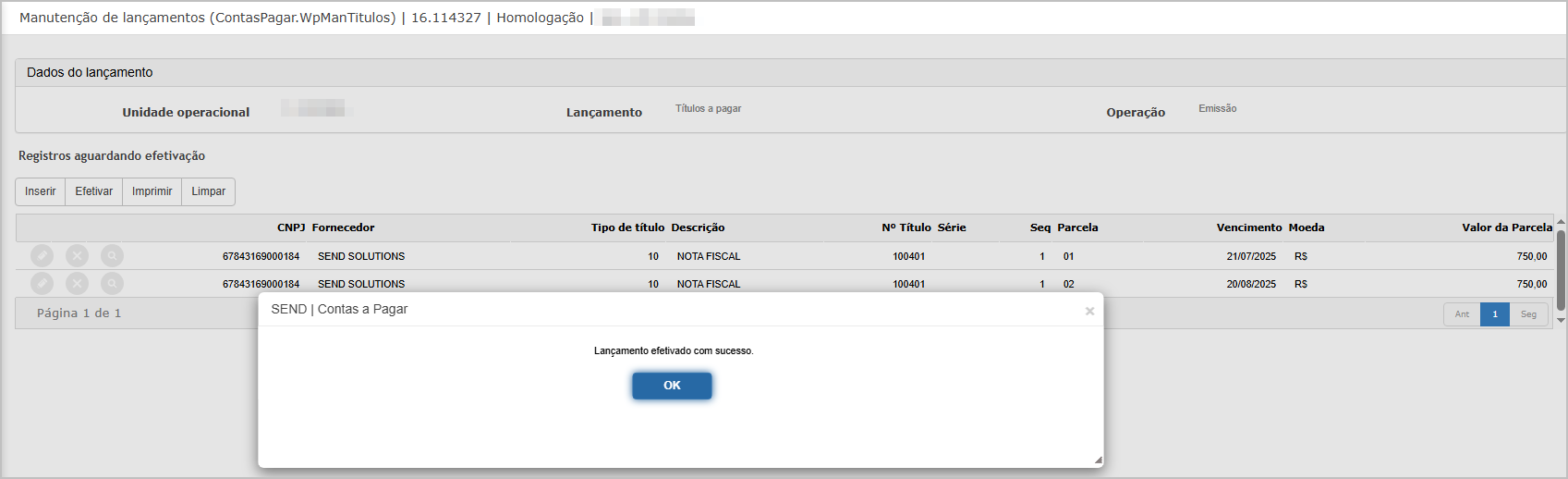
Ações e Configurações
-
É possível inserir títulos com múltiplas parcelas.
-
Os lançamentos validados aparecem na lista de registros temporários.
-
Pode-se imprimir relatório dos títulos ainda não efetivados.
-
A efetivação permite definir parâmetros financeiros e contábeis.
-
Títulos validados não são considerados no financeiro até serem efetivados.
-
O sistema permite edição ou exclusão dos lançamentos enquanto estiverem no estado temporário.
2. Baixar título.
A funcionalidade "Lançamento - Baixar título" permite registrar a quitação de parcelas de títulos a pagar, movimentando os valores para baixa no sistema. O processo contempla a seleção da parcela pendente, o preenchimento dos dados da baixa (inclusive financeiros e contábeis), validação e efetivação da transação. Essa operação garante que os títulos liquidados sejam refletidos corretamente nas movimentações financeiras e contábeis da empresa.
Tela Principal
Na tela inicial da funcionalidade, são exibidos os campos de Unidade Operacional, Lançamento (Títulos a pagar) e Operação (Baixa). A área inferior mostra os botões:
-
Inserir
-
Efetivar
-
Imprimir
-
Limpar

Inclusão de Novo Lançamento de Baixa
Etapa 1: Dados do Título
Ao clicar em Inserir, o sistema abre a etapa "Selecione a parcela" com filtros como:
-
CNPJ / Nome do fornecedor
-
Nº do título
-
Tipo de título
-
Série
-
Período de vencimento
-
Período de emissão
As parcelas disponíveis são listadas com informações completas, permitindo a seleção para baixa.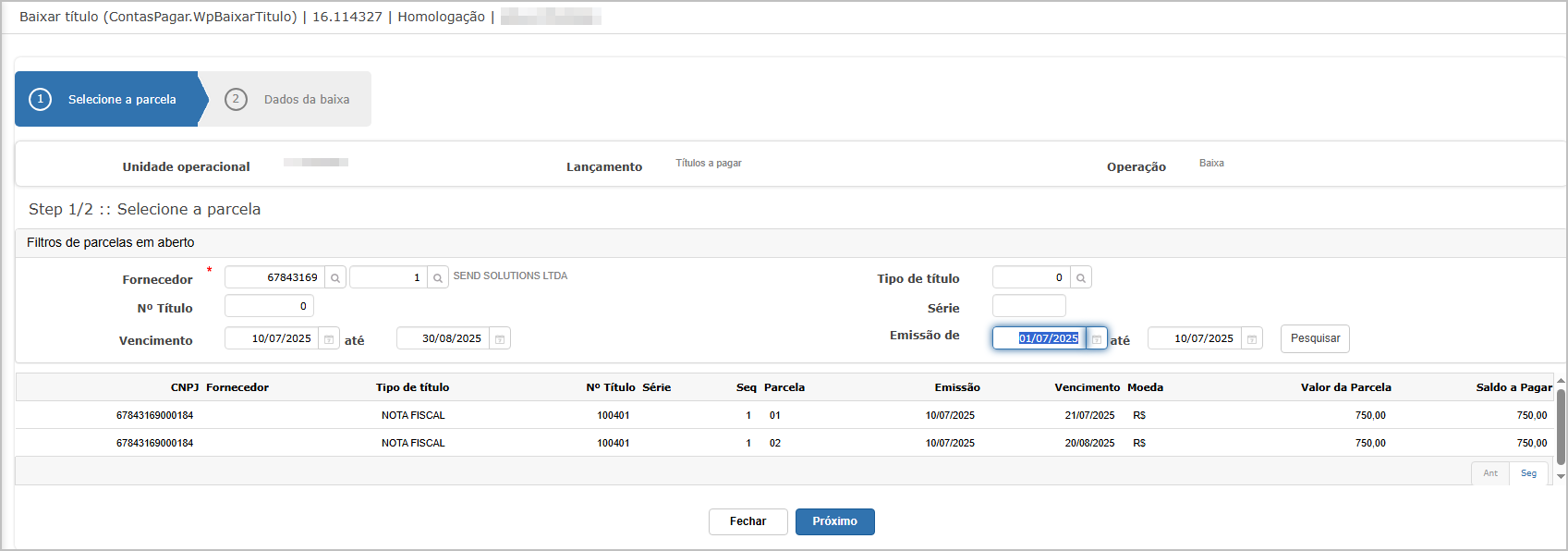
Etapa 2: Parcelas
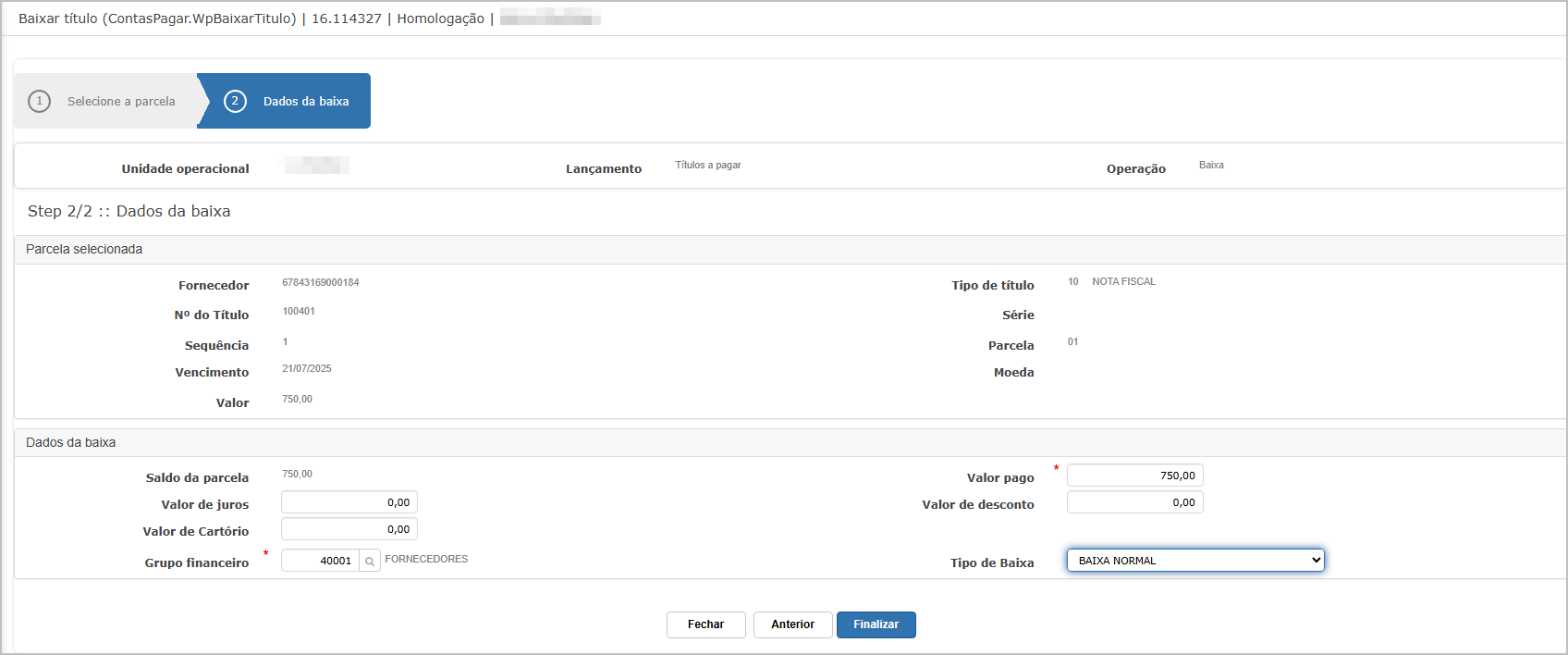
Após selecionar a parcela e clicar em Próximo, é exibida a tela com:
-
Detalhes da parcela selecionada (fornecedor, título, sequência, valor)
-
Campos para preencher:
-
Valor de juros,
-
Valor de cartório,
-
Valor de desconto,
-
Grupo Financeiro,
-
Valor pago,
-
Tipo de baixa (normal, parcial etc.)
-
Finalizando Lançamento
Ao clicar em Finalizar, o sistema exibe a mensagem: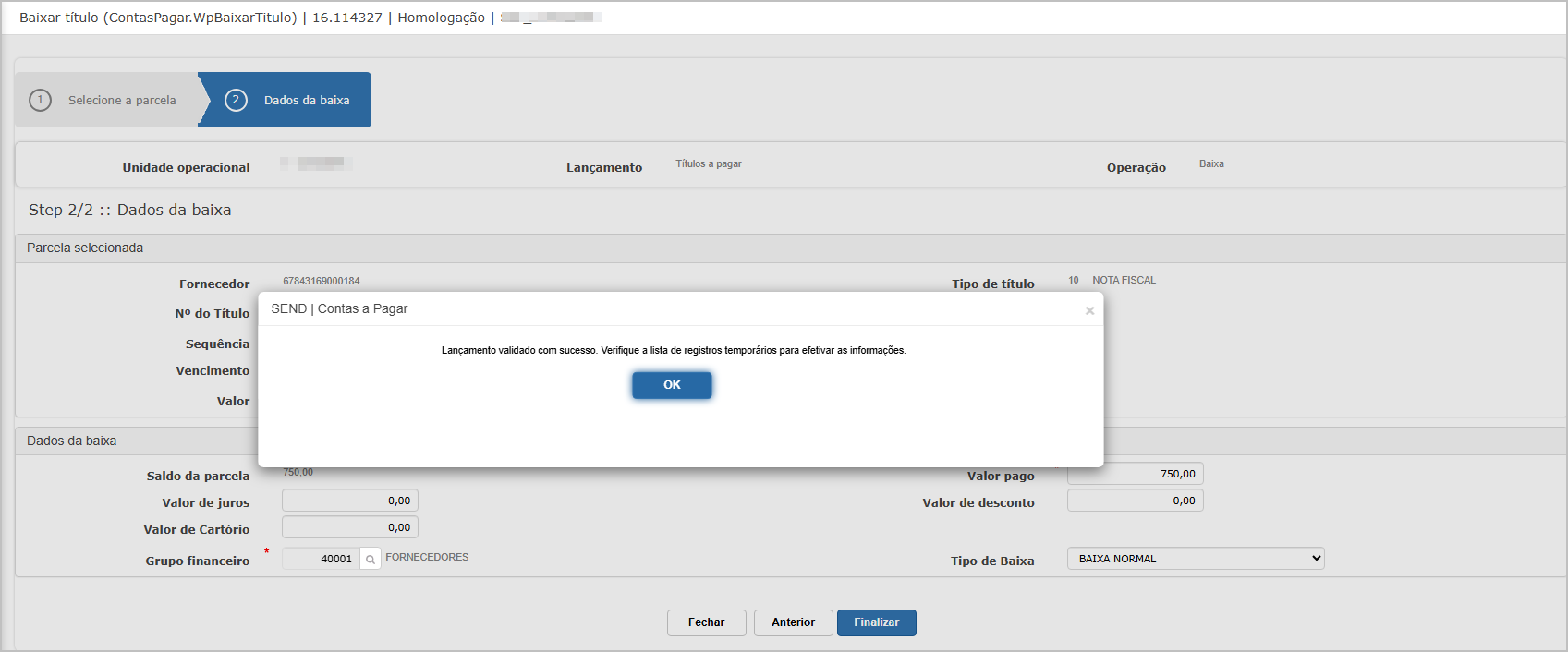
Impressão do lançamento
Clicando em Imprimir na tela principal, é gerado o relatório dos lançamentos temporários. O exemplo mostra um título ainda não efetivado.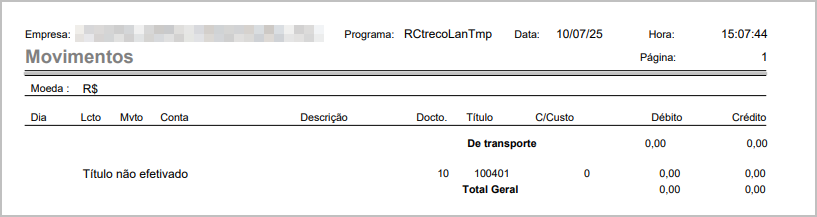
Efetivar lançamento
Selecionando o item e clicando em Efetivar, é aberta a tela com os campos de lançamento financeiro e contábil:
-
Grade de lançamento
-
Portador
-
Agência
-
Conta corrente
-
Data de lançamento
-
Lote
-
Descrição complementar
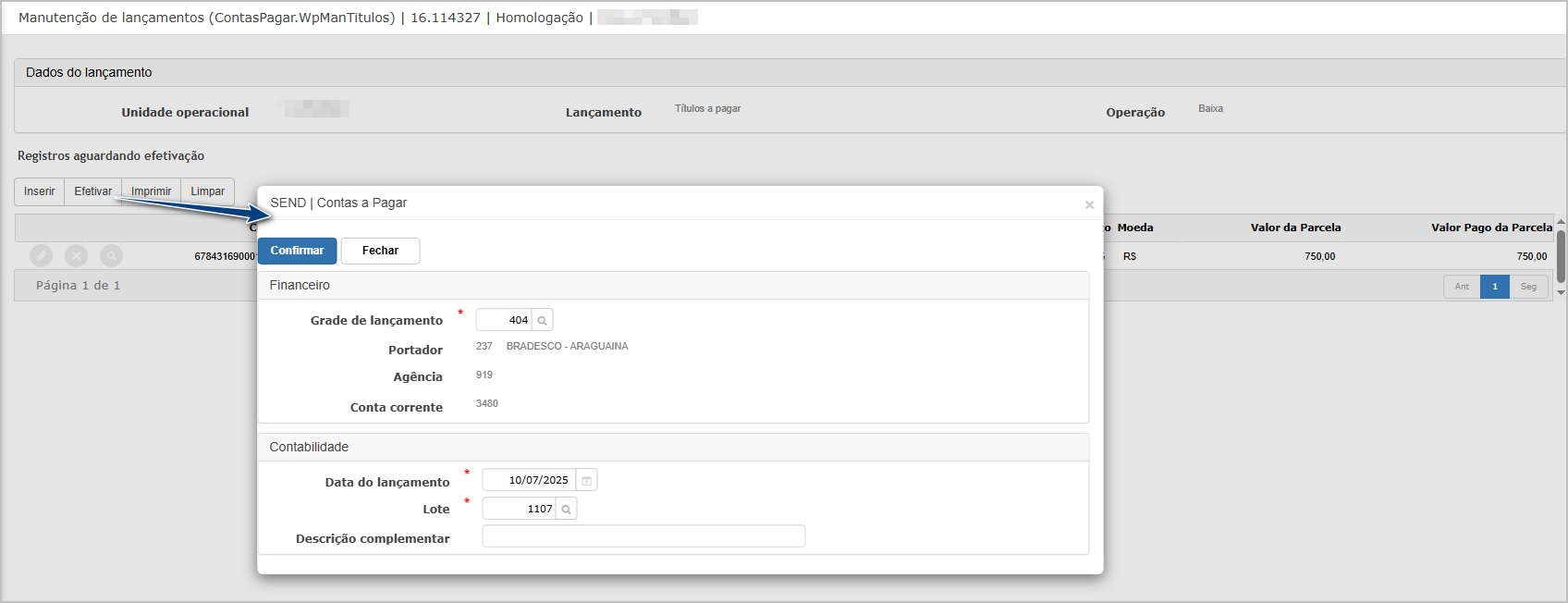
Após preencher os campos e confirmar, o sistema exibe a mensagem: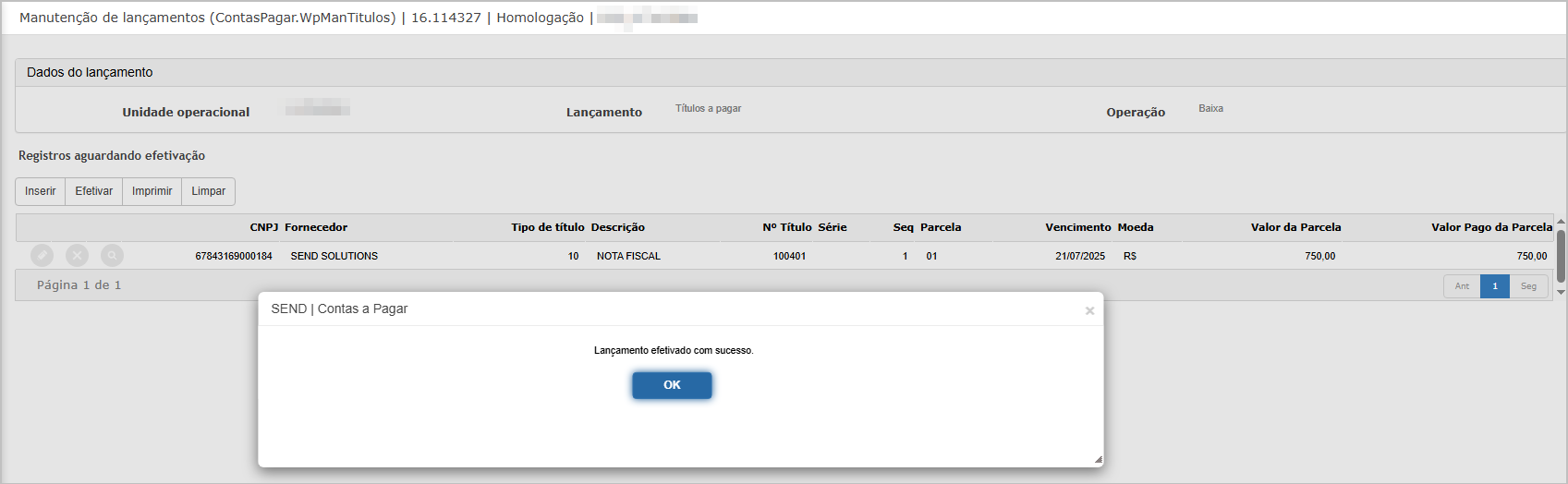
Ações e Configurações
-
O botão Inserir permite iniciar uma nova baixa.
-
O botão Efetivar realiza a gravação definitiva da transação no sistema.
-
O botão Imprimir exibe os lançamentos temporários em formato de relatório.
-
Campos obrigatórios são indicados com asterisco (*).
-
O sistema exige preenchimento correto dos dados financeiros e contábeis para conclusão.
-
Após a efetivação, o título constará como baixado e não poderá ser reutilizado em nova operação.
3. Alterar título.
A funcionalidade Lançamento - Alterar título permite realizar alterações em títulos já cadastrados no sistema, oferecendo flexibilidade para editar informações como: data de prorrogação, grupo financeiro, percentual de desconto, portador, agência, conta corrente e vencimento.
O usuário pode selecionar um ou mais tipos de alteração antes de abrir a tela de edição. Também é possível aplicar alterações em lote a múltiplos títulos, otimizando a gestão e manutenção dessas informações no sistema.
Tela principal
A tela inicial apresenta os filtros disponíveis para pesquisa dos títulos e a listagem de resultados, incluindo dados como unidade operacional, tipo, número do título, valor, vencimento, grupo financeiro e status.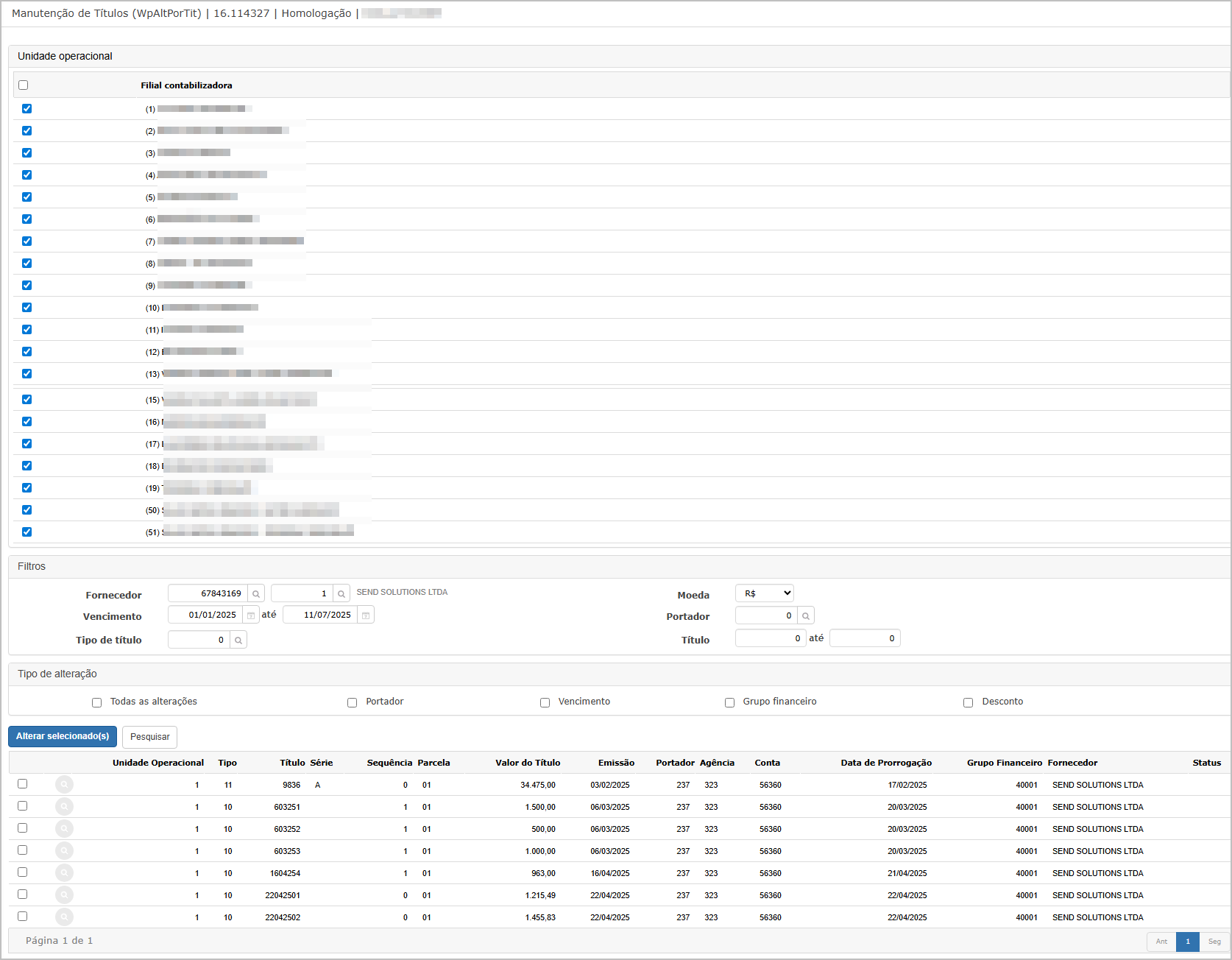
-
É possível selecionar um ou mais tipos de alteração.
-
Os títulos podem ser filtrados por fornecedor, vencimento, moeda, portador, tipo e faixa de número de título.
Opção todas as alterações
Ao selecionar a opção Todas as alterações, o sistema abre a tela de edição permitindo modificar todos os campos disponíveis: data de prorrogação, grupo financeiro, desconto, portador, agência e conta-corrente.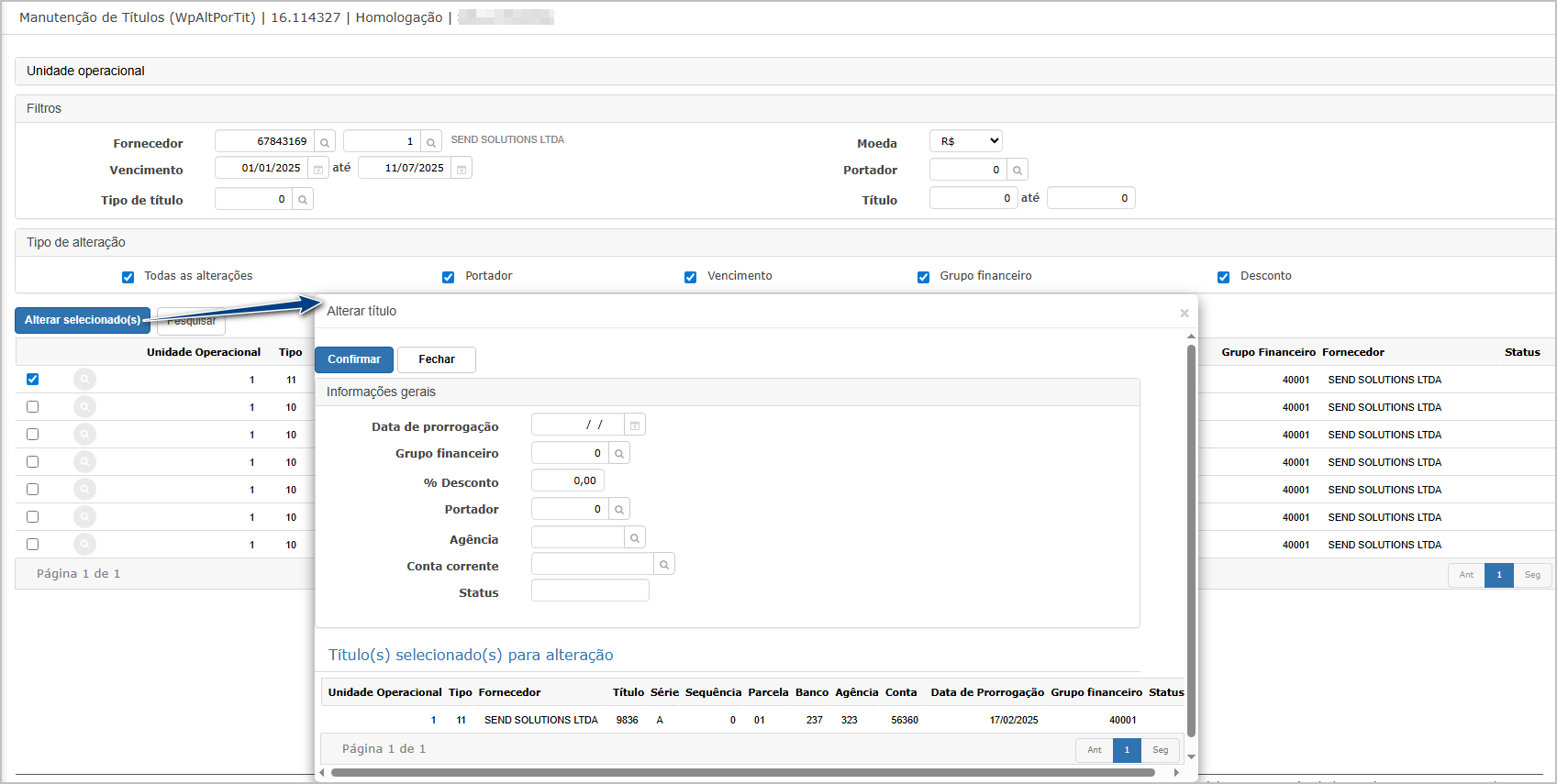
Opção portador
Com a opção Portador selecionada, apenas os campos relacionados ao portador (portador, agência e conta-corrente) são exibidos para edição.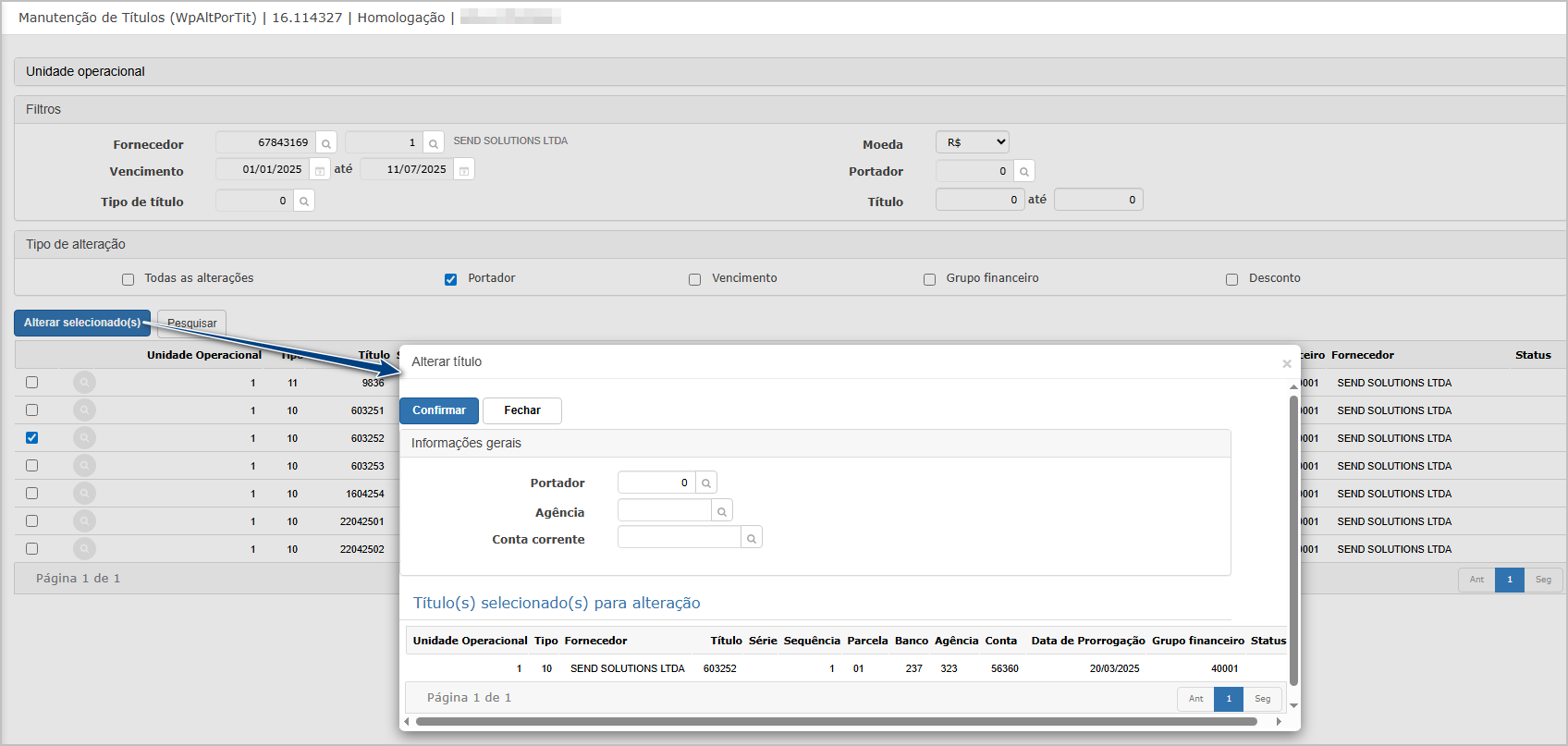
Opção vencimento
Selecionando a opção Vencimento, o sistema exibe o campo para alteração da data de prorrogação do título.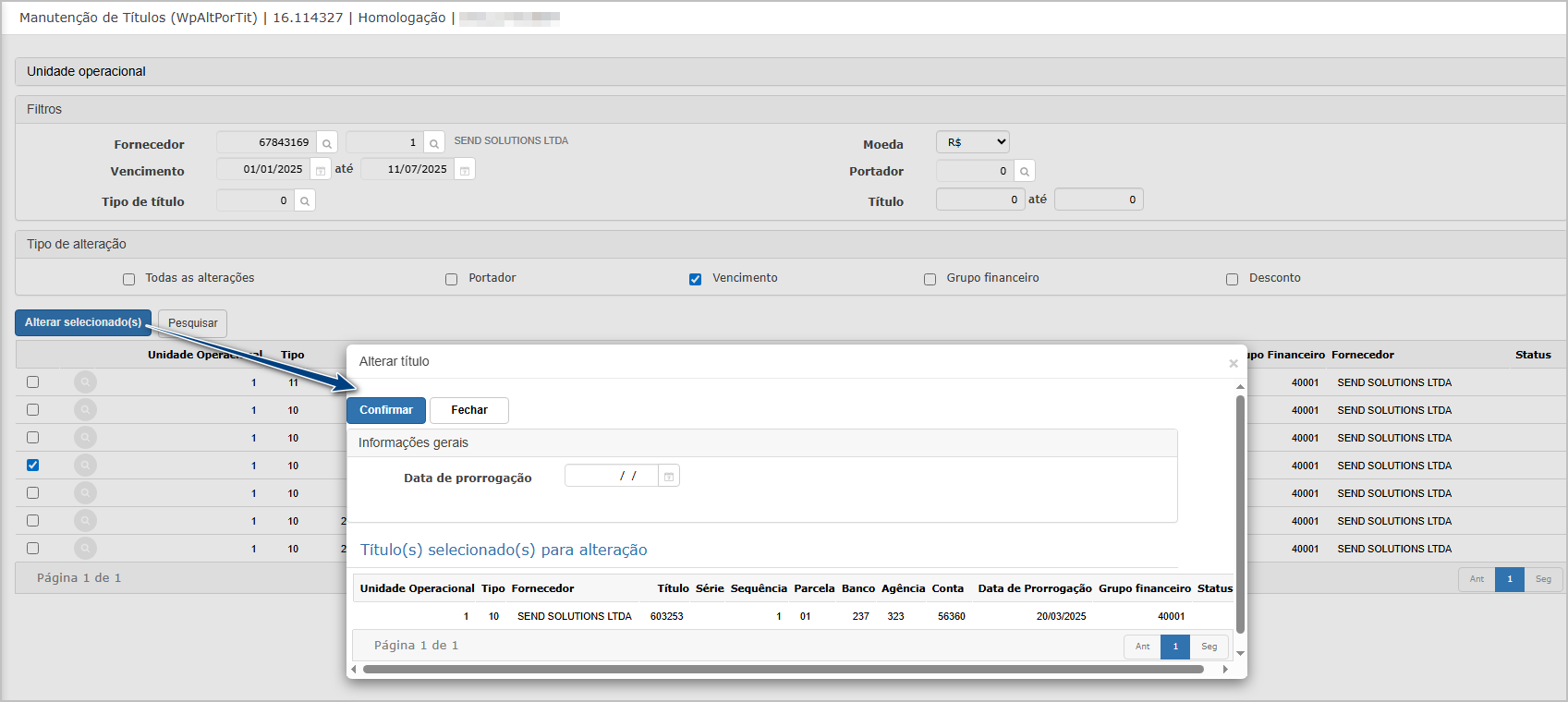
Opção grupo financeiro
Marcando a opção Grupo Financeiro, é possível modificar o grupo ao qual o título está vinculado.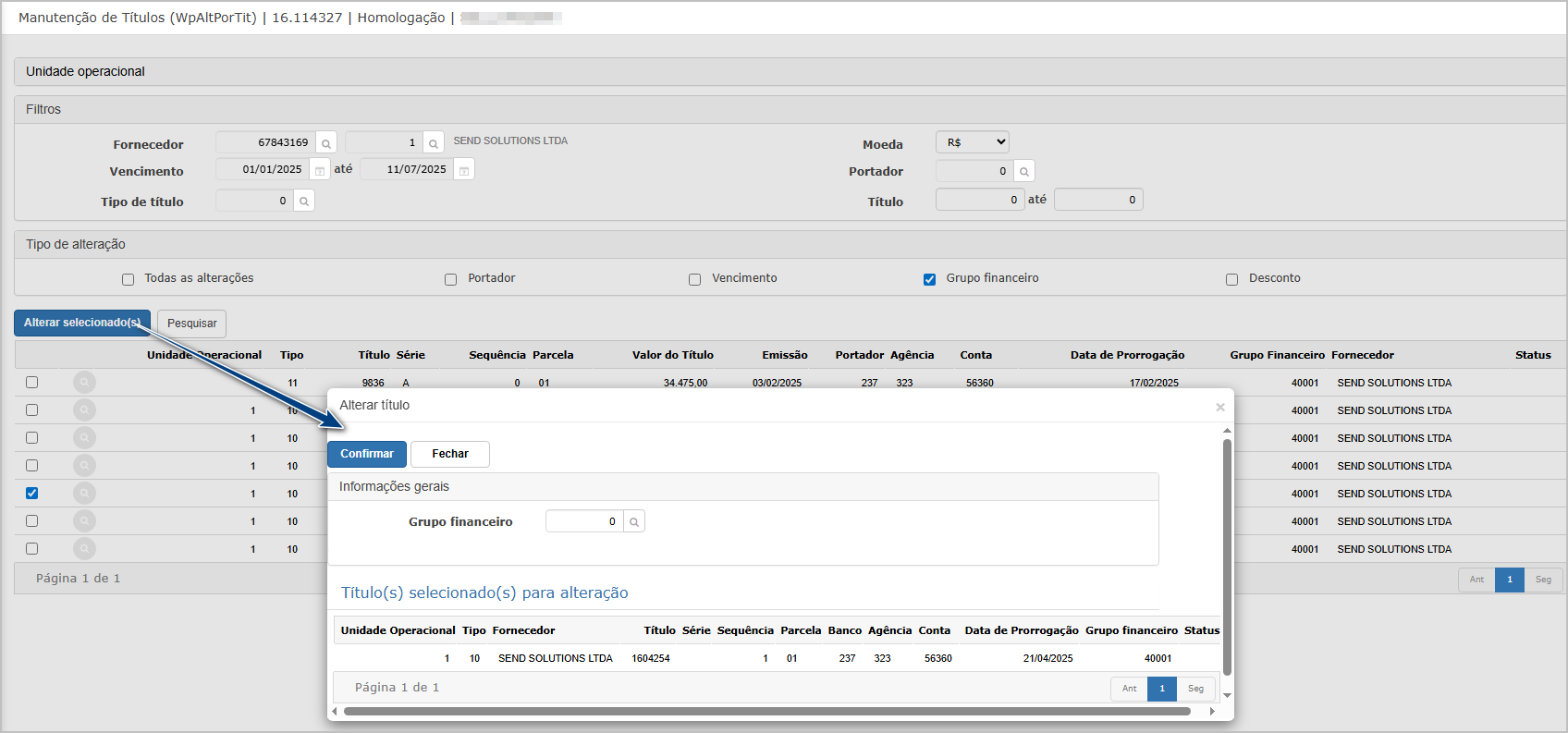
Opção desconto
A opção Desconto libera o campo para inserir ou alterar o percentual de desconto aplicado ao título.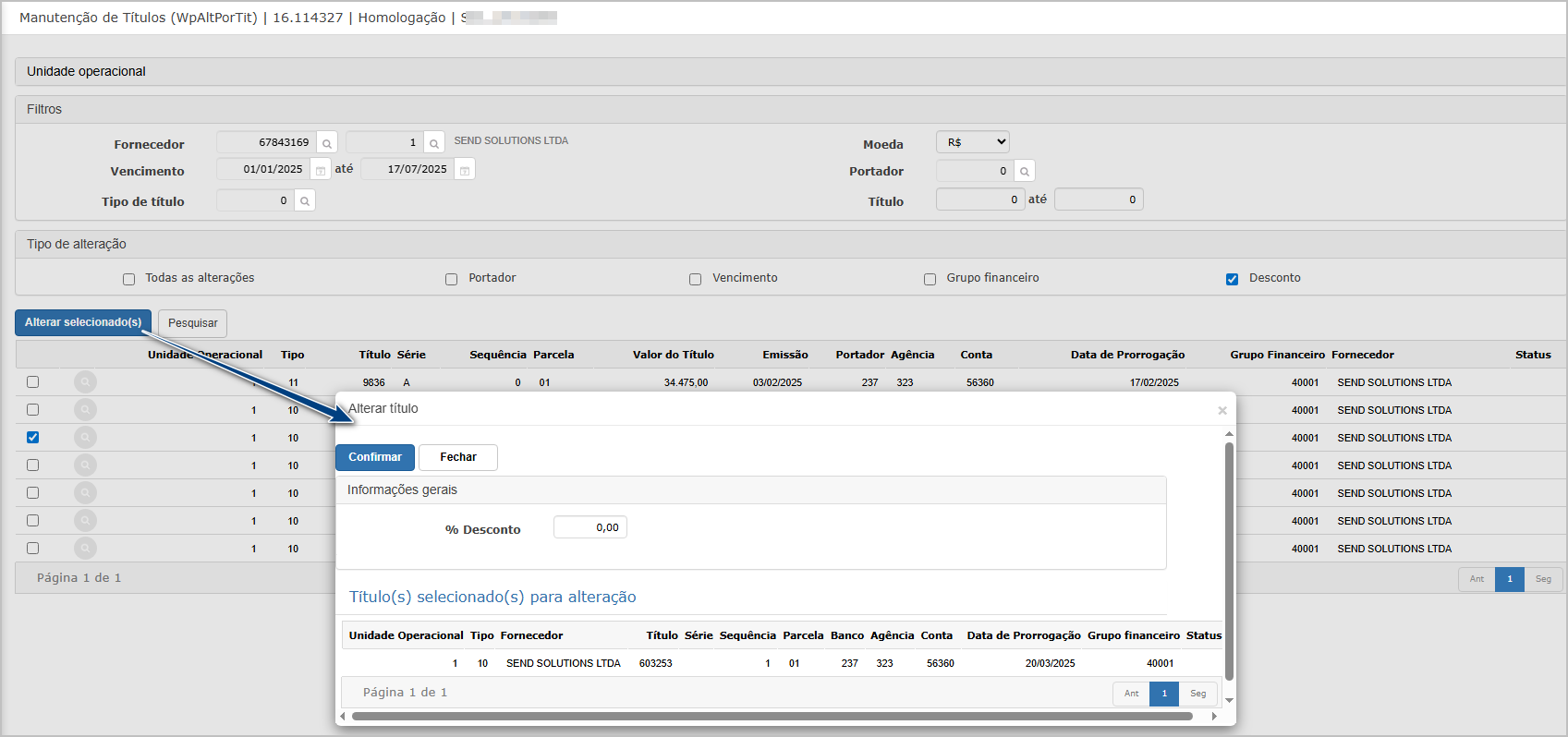
Botão Consulta Título
Após realizar alterações, é possível retornar à tela principal e utilizar o botão Consultar para verificar novamente os títulos e suas atualizações.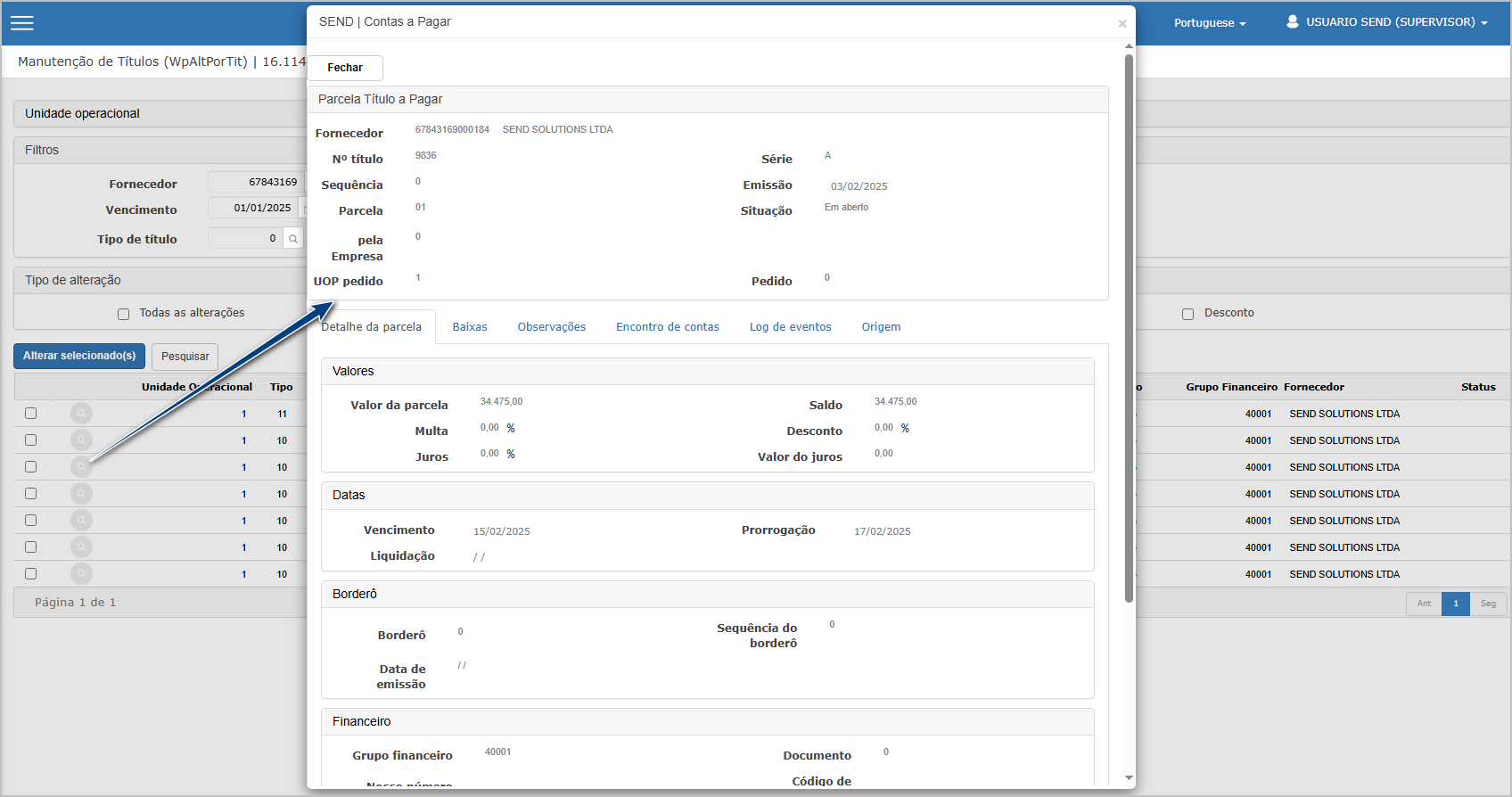
Ações e Configurações
-
✔️ É possível selecionar múltiplos títulos simultaneamente.
-
✔️ As alterações podem ser feitas em lote para campos específicos ou todos.
-
✔️ Campos disponíveis para alteração:
-
Data de prorrogação
-
Grupo financeiro
-
Percentual de desconto
-
Portador
-
Agência
-
Conta-corrente
-
-
Não é permitido alterar campos além dos listados acima nesta funcionalidade.
-
Ao clicar em Confirmar, as alterações são aplicadas imediatamente.
-
O botão Pesquisar atualiza os resultados com base nos filtros aplicados.
-
Após a confirmação, os dados alterados são atualizados na grid de títulos.
4. Cancelar lançamentos.
A funcionalidade Cancelar Lançamento permite ao usuário desfazer lançamentos previamente efetuados no módulo Contas a Pagar, de forma individual ou por lote, garantindo que os dados cancelados não sejam considerados nas próximas rotinas do sistema.
Tela Principal
Ao acessar o menu Manutenção > Cancelar Lançamento, será exibida a tela com filtros para consulta dos lançamentos e a listagem com os lançamentos existentes.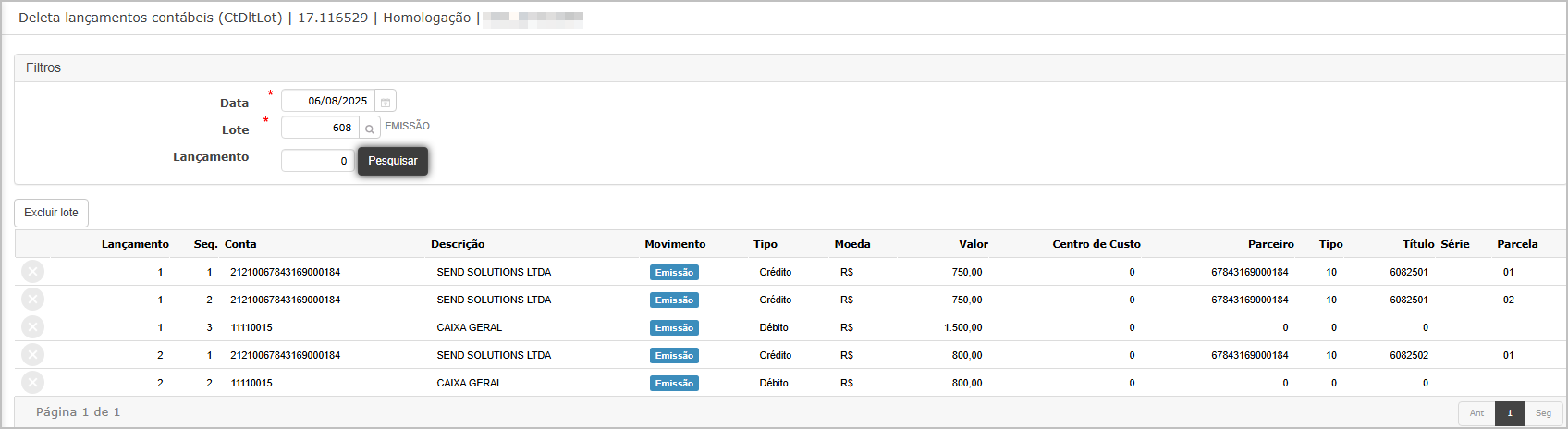
Cancelamento individual de lançamento
Na listagem, o botão "Cancelar lançamento" permite cancelar um lançamento específico.
Ao clicar no botão, uma janela de confirmação será exibida.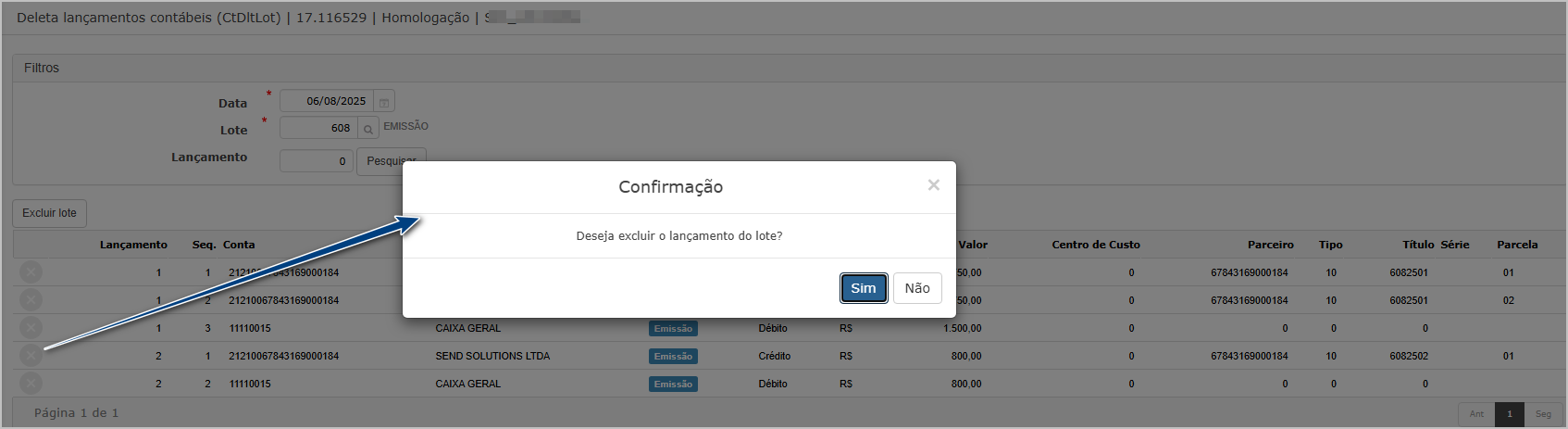
Após a confirmação, o sistema realiza o cancelamento do lançamento e exibe a mensagem "Lançamento cancelado com sucesso.".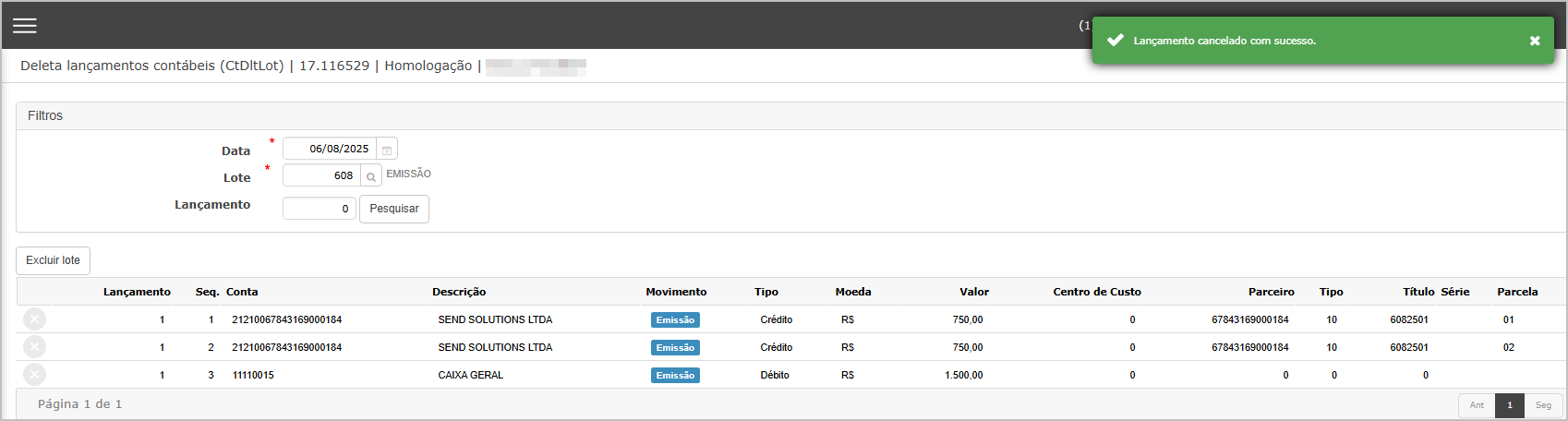
Cancelamento de lote
O botão "Excluir lote" permite realizar o cancelamento de todos os lançamentos de um mesmo lote.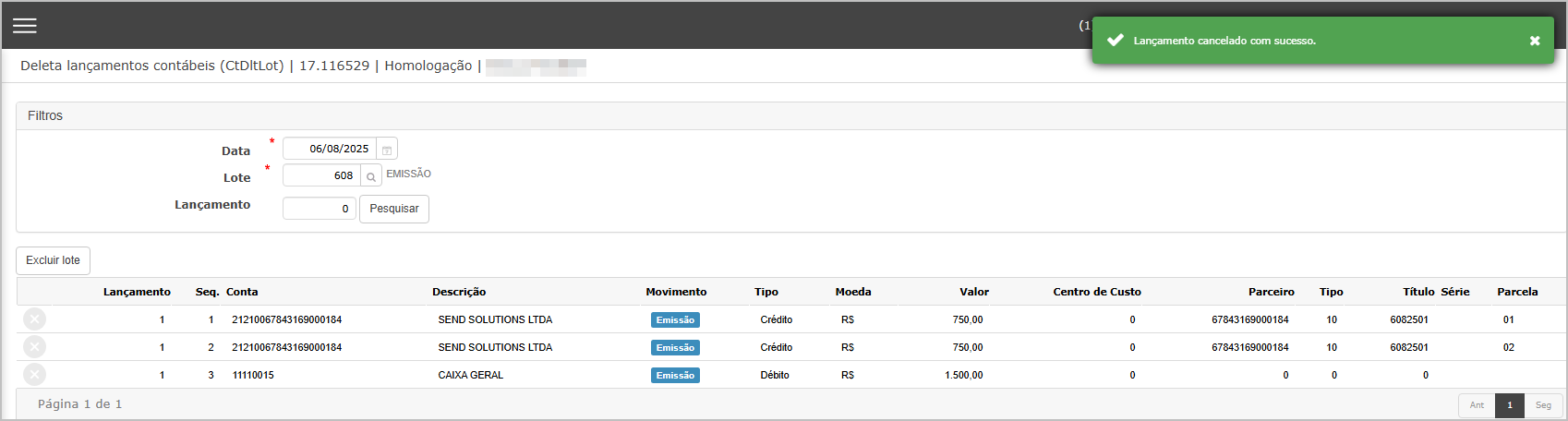
Após confirmar o cancelamento do lote, o sistema redireciona automaticamente para o Dashboard, onde o procedimento de exclusão será processado em segundo plano.
Ao final do processo, será exibida a mensagem "LOTE CANCELADO COM SUCESSO".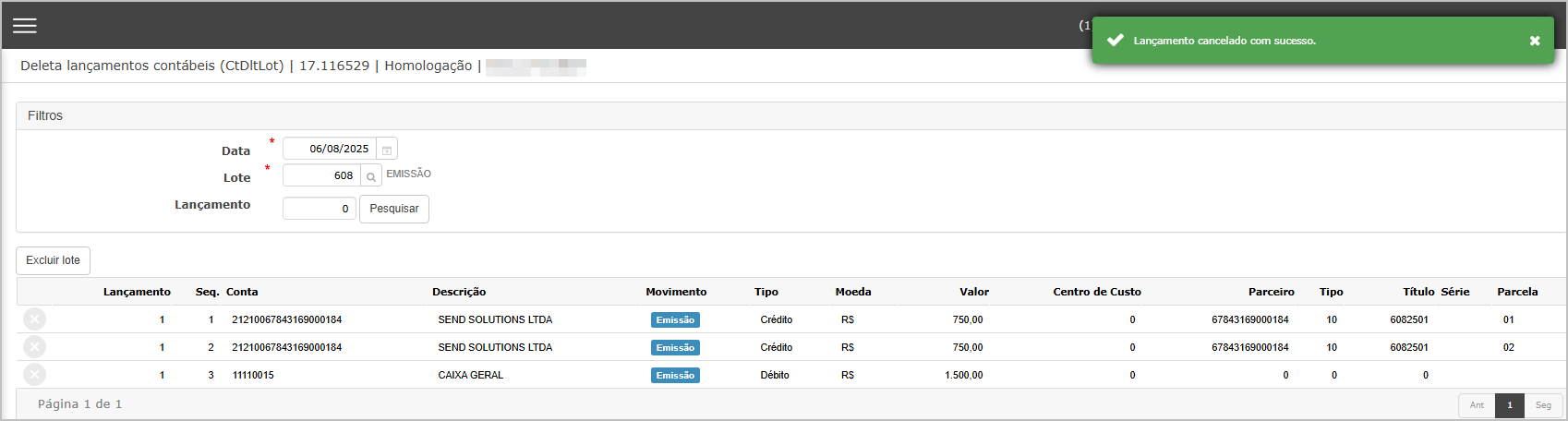
Ações e Configurações
-
O cancelamento individual pode ser feito diretamente pelo grid da tela.
-
O cancelamento por lote exige confirmação e redireciona automaticamente para o dashboard.
-
O processo de exclusão é assíncrono, permitindo ao usuário continuar com outras atividades enquanto aguarda o término.
-
Os lançamentos cancelados não poderão mais ser utilizados em processos de pagamento ou conciliação.
5. Encontro de contas.
A funcionalidade Encontro de Contas tem como objetivo permitir a compensação entre títulos a pagar e a receber (de um mesmo parceiro) que possuam valores equivalentes. É necessário que os títulos tenham o mesmo CNPJ, e o total da(s) parcela(s) de origem e destino deve ser exatamente igual para que a conciliação seja permitida. Após a confirmação, os títulos utilizados no encontro são automaticamente baixados e não são mais exibidos na tela.
Tela Principal
A tela é composta pelas seguintes seções:
-
Informações gerais: Data de lançamento, lote, data de movimento, histórico, tipo de baixa e data de emissão.
-
Filtros: Permite buscar títulos pelo parceiro e período de vencimento.
-
Títulos de origem: Títulos de Origem.
- Títulos de destino: Títulos de Destino.
- Total do encontro de contas:
- Tipo: Tipo do título selecionado como origem.
- Parcela: Número da parcela do título de origem.
- CNPJ/CPF: Documento do parceiro relacionado ao título de origem.
- Vencimento: Data de vencimento da parcela de origem.
- Título: Número do título selecionado como origem.
- Valor da parcela de origem: Soma do(s) valor(es) das parcelas de origem selecionadas.
- Total de parcela(s) destino: Soma do(s) valor(es) das parcelas de destino selecionadas.
- Série: Série do título de origem.
- Sequência: Código interno da sequência de lançamento.
- Diferença: Diferença entre os valores de origem e destino. Esse campo deve estar sempre igual a 0,00 para que o encontro seja permitido.
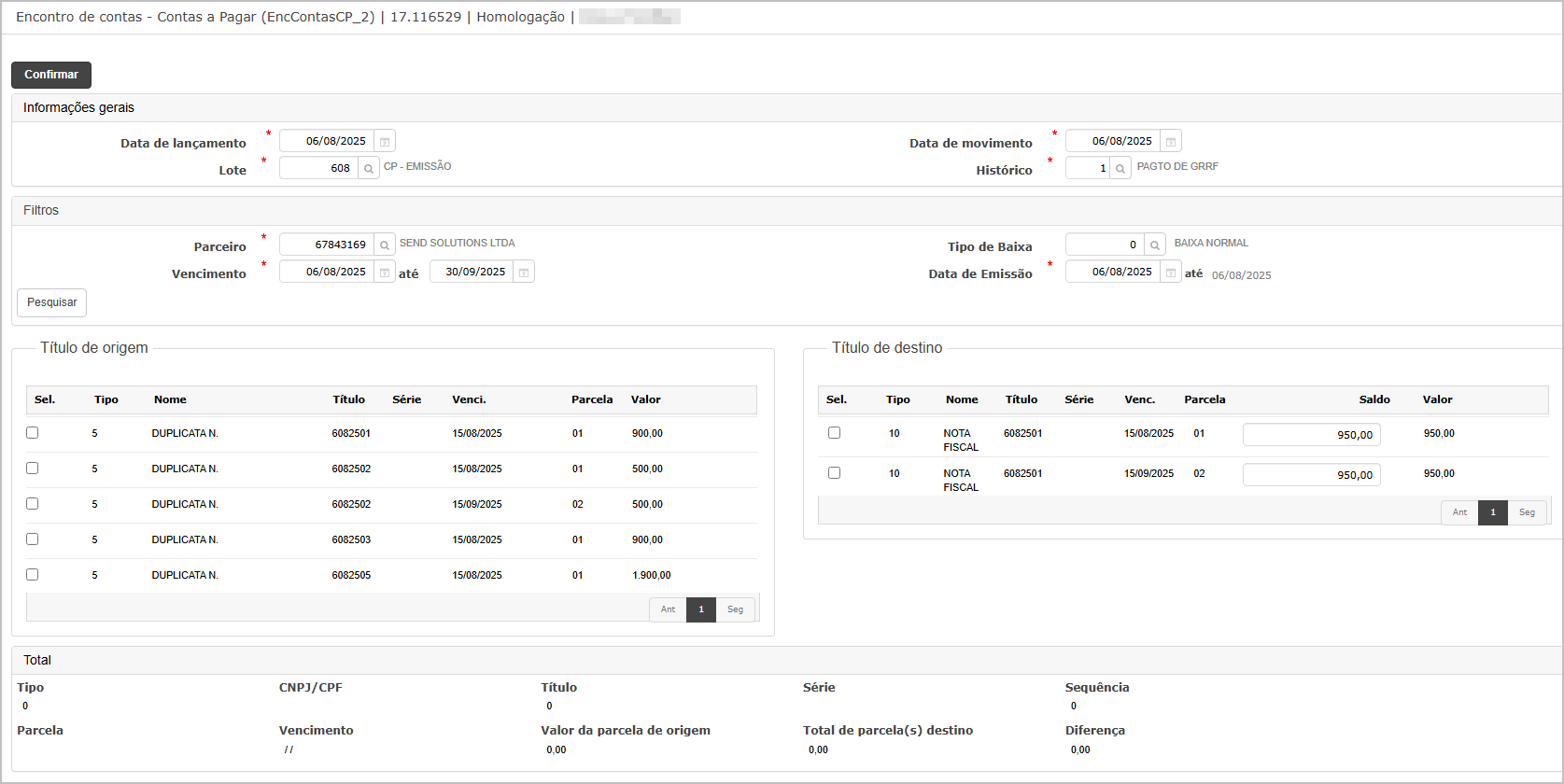
Realizando Encontro de Contas
Para efetuar o encontro:
-
Primeiro selecione o título de origem (coluna da esquerda).
-
Depois selecione o título de destino (coluna da direita).
-
Os valores devem ser equivalentes. Caso contrário, não será possível confirmar.
Após selecionar os títulos e clicar em Confirmar (3), será exibida uma janela para confirmar a operação.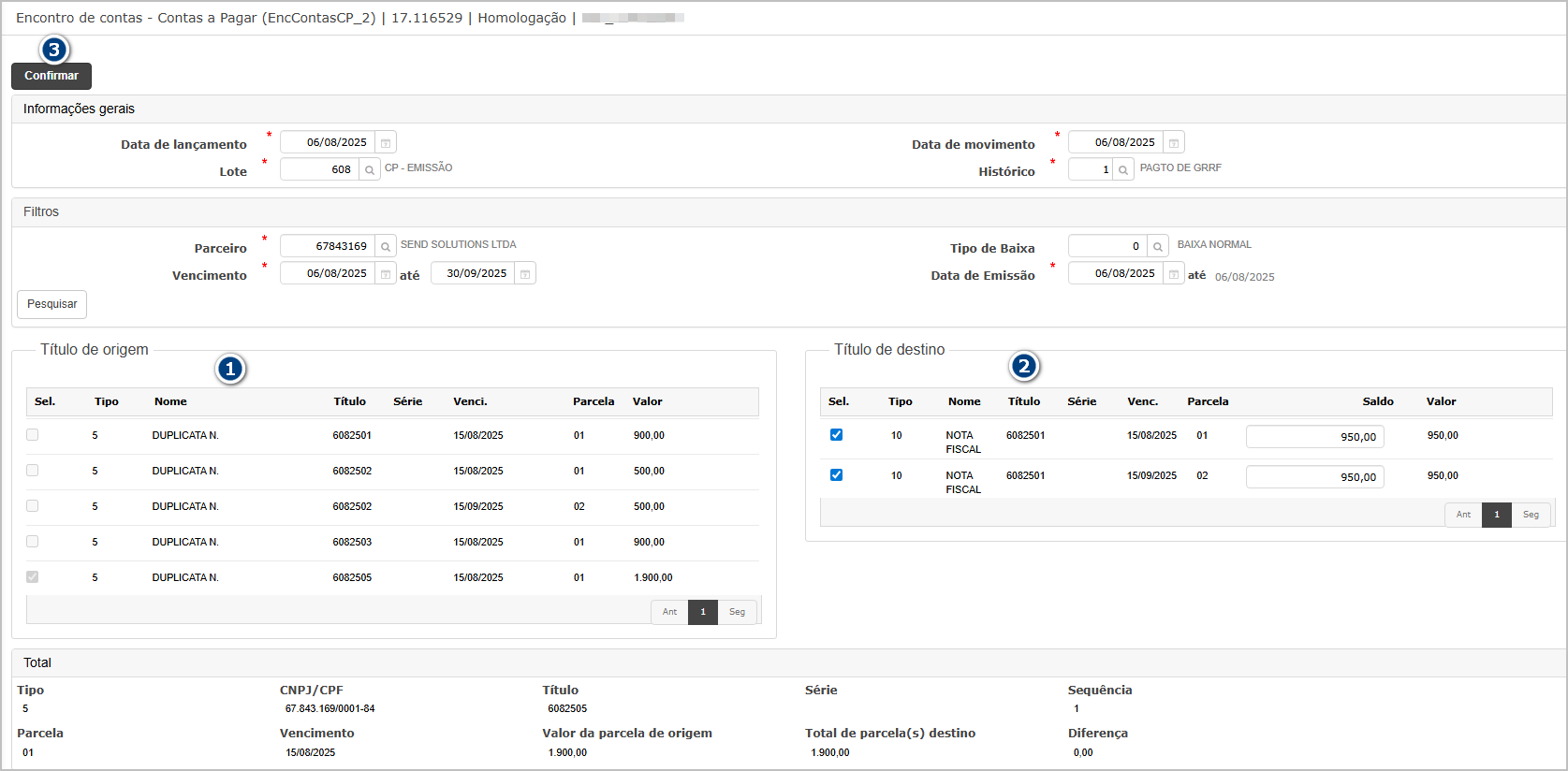
Após a confirmação:
-
Os dados são gravados com sucesso.
-
Os títulos utilizados na operação deixam de ser exibidos na listagem da tela e são baixados.
Ações e Configurações
-
Apenas será permitido o encontro de contas entre títulos de mesmo parceiro (mesmo CNPJ).
-
A compensação é permitida apenas quando não há diferença entre os valores selecionados.
- Após a compensação, os títulos são automaticamente baixados e não poderão ser selecionados novamente.
6. Baixa NF de importação.
Em Construção
7. Títulos - Mercado Financeiro.
A funcionalidade Títulos Mercado Financeiro do módulo Contas a Pagar permite a gestão, importação e conciliação de títulos registrados no mercado financeiro.
Por meio desta tela é possível:
-
Consultar títulos registrados utilizando diversos filtros;
-
Importar arquivos de títulos vindos do mercado financeiro;
-
Acompanhar o processamento dos arquivos importados por meio do Dashboard;
-
Baixar relatórios detalhados com os dados processados;
-
Executar a Conciliação Automática dos títulos diretamente pelo sistema;
-
Exportar os dados da listagem para Excel.
Esta funcionalidade garante maior controle e automação no gerenciamento dos títulos financeiros, minimizando erros manuais e otimizando o processo de conciliação.
Tela Principal
Na tela principal, são exibidos todos os registros importados atraves do arquivo do banco no mercado financeiro.
É possível visualizar informações detalhadas como:
-
CPF/CNPJ do beneficiário
-
Emissão
-
Vencimento
-
Juros, Multa e Desconto
-
Valor
-
Código de barras
-
Banco
-
Status do título
Filtros de pesquisa
O sistema permite aplicar filtros para facilitar a consulta dos títulos.
É possível filtrar por:
-
CPF/CNPJ
-
Beneficiário
-
Emissão
-
Vencimento
-
Valor
-
Código de barras
-
Banco
-
Status
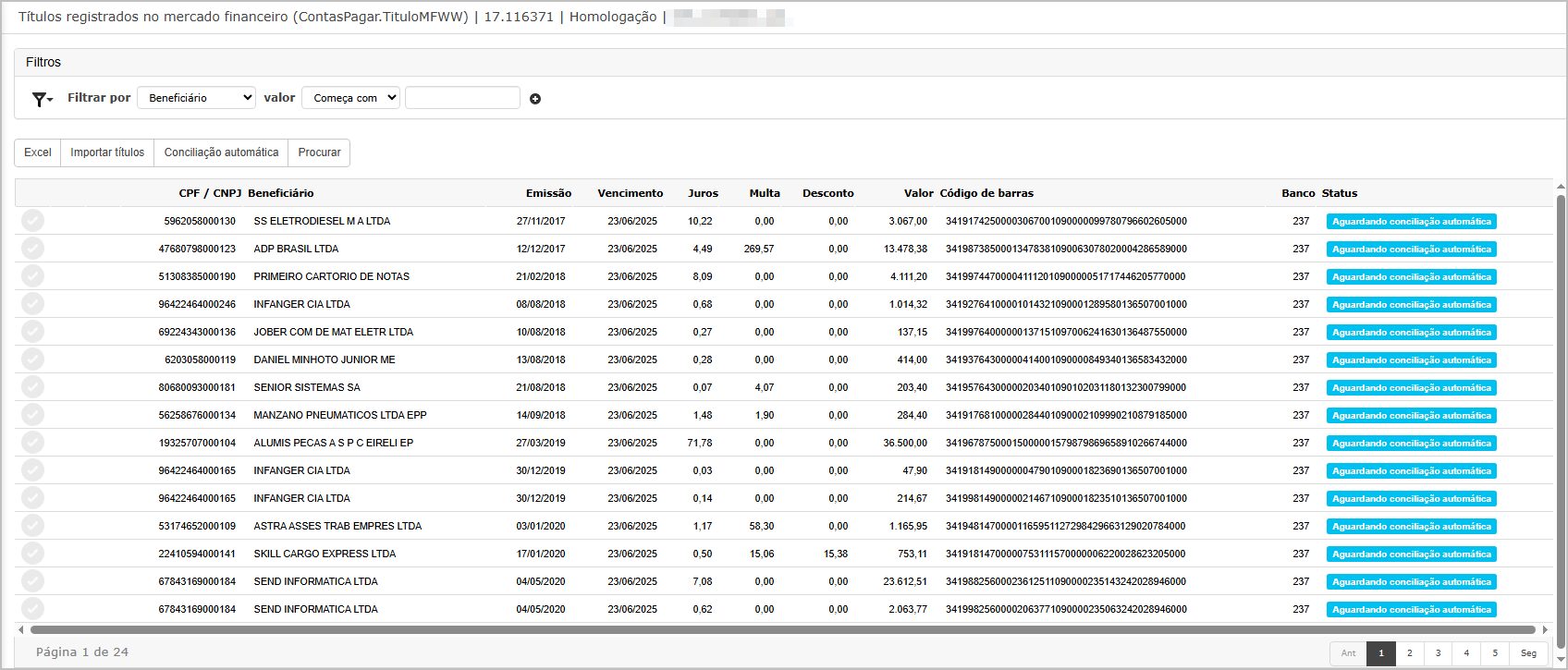 Os registros que estão com o status conciliados e o título não foi baixado, exibe o botão para poder cancelar a conciliação. Já os registros que o título foi baixado, não é permitido o cancelamento da conciliação.
Importar títulos
Clicando no botão Importar títulos, o sistema abre a tela de seleção do arquivo.
-
O usuário deve adicionar o arquivo, contendo os títulos do mercado financeiro.
-
Após confirmar, o sistema processa o arquivo e direciona para o Dashboard.
Regras da funcionalidade:
- Após importar um novo arquivo, que não possui os mesmos códigos de barras já importados:
- Os registros com o status Conciliados e o título baixado, continua sua exibição sem alteração de status.
- Os registros com o status Conciliados e o título em aberto, continua sua exibição sem alteração de status.
- Os registros com o status Aguardando conciliados, são excluídos da tela.
- Após importar um novo arquivo, que possui os mesmos códigos de barras já importados:
- Os registros com o status Conciliados e o título baixado, continua sua exibição sem alteração de status.
- Os registros com o status Conciliados e o título em aberto, voltam para o status Aguardando conciliados
- Os registros com o status Aguardando conciliados, são excluídos da tela.

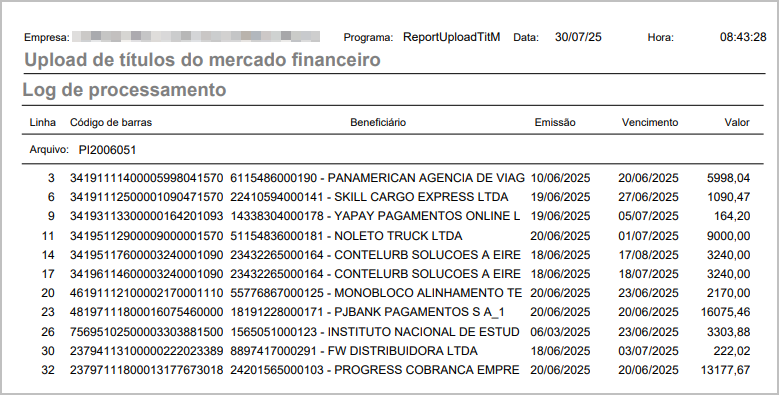
O Dashboard exibe o status do processamento dos arquivos importados, permitindo baixar o relatório de processamento após a conclusão.
Relatório de processamento
O relatório apresenta os títulos importados com todas as informações processadas:
-
Linha do arquivo
-
Código de barras
-
Beneficiário
-
Emissão e vencimento
-
Valor
Conciliação automática
Ao clicar no botão Conciliação Automática, o sistema realiza automaticamente a conciliação dos títulos selecionados.
Uma mensagem de confirmação é exibida antes da execução.
A conciliação automatica só é feita quando o valor, código de beneficiário e data de vencimento forem igual ao títuo.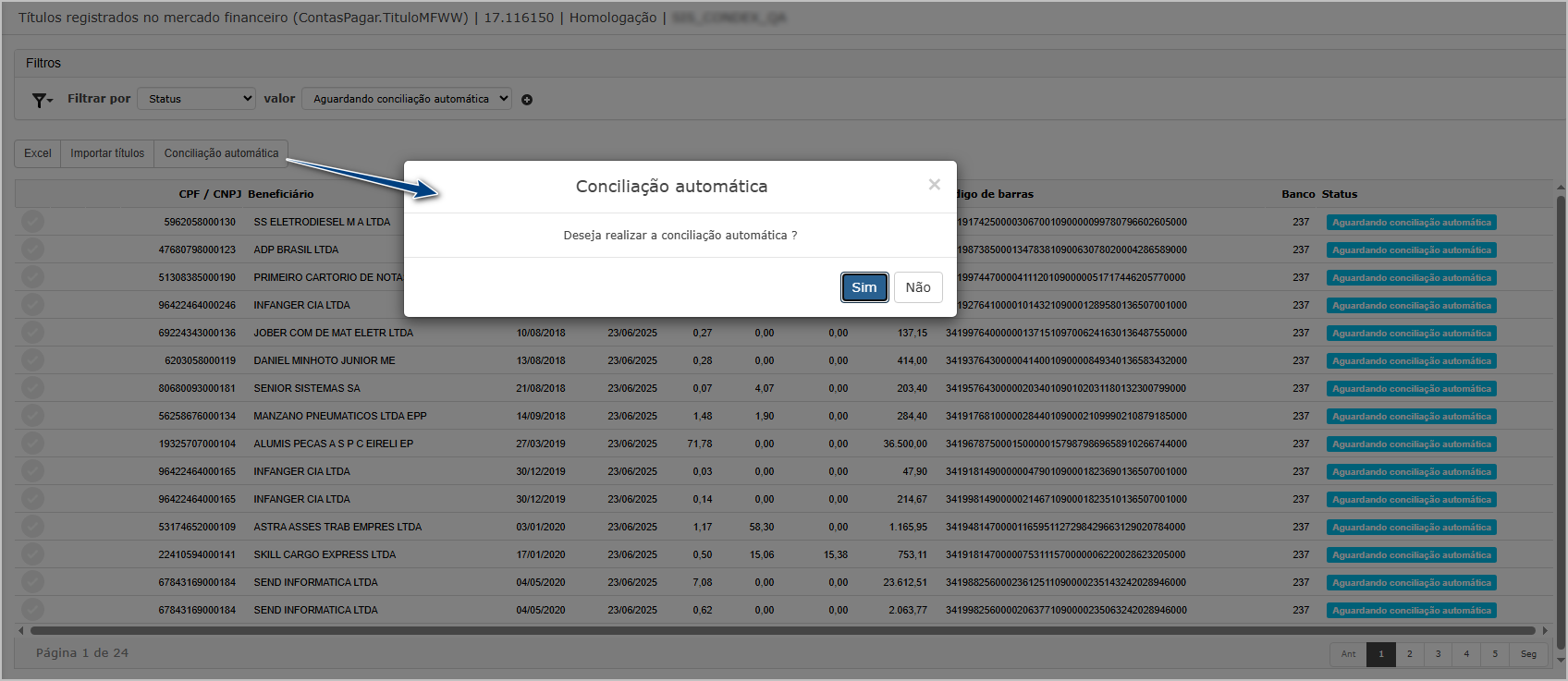 Ao confirmar o pop-up, a conciliação é feita vinculado o código de barras nos títulos conciliados.
Conciliação Manual
Se a conciliação automática não identificar correspondências, a conciliação manual deve ser realizada.
Na conciliação manual:
- É permitido realizar a conciliação para beneficiarios diferentes (título e arquivo), para isso é necessario que na interface de cadastro de parceiros, o campo Ignora validação de beneficiário na conciliação esteja marcado.
- Data de Vencimento não é levada como chave primaria, podende ser direntes (Título/Fatura com o arquivo do banco).
Exemplo de regra com o mesmo beneficiário - Título.
Note que somente título do beneficiário é exibido.
Para conciliar, clique no botão Conciliar da tela principal (1) e ao achar o título, clique no botão de selecionar (2)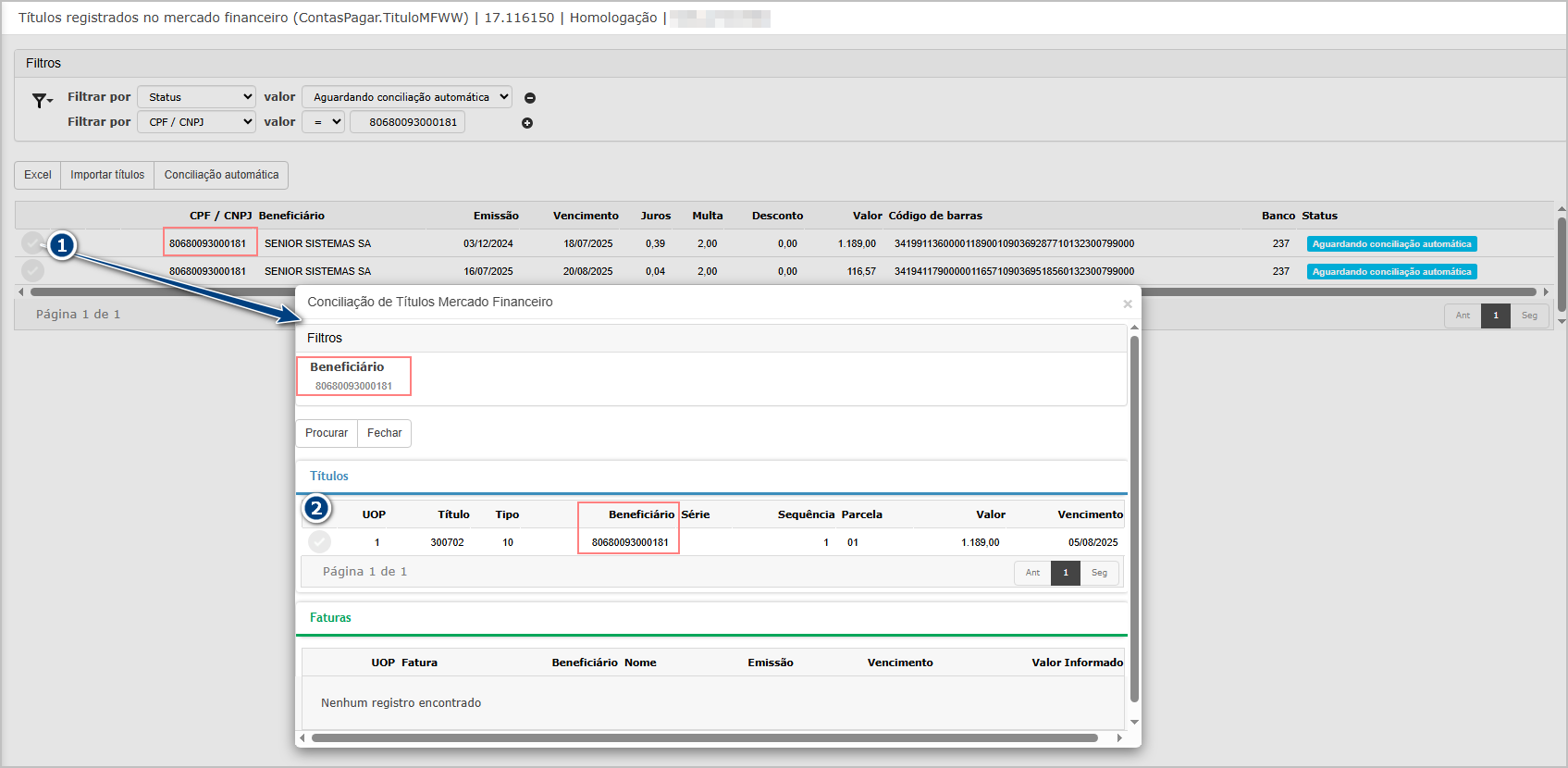
O sistema exibira a mensagem de sucesso.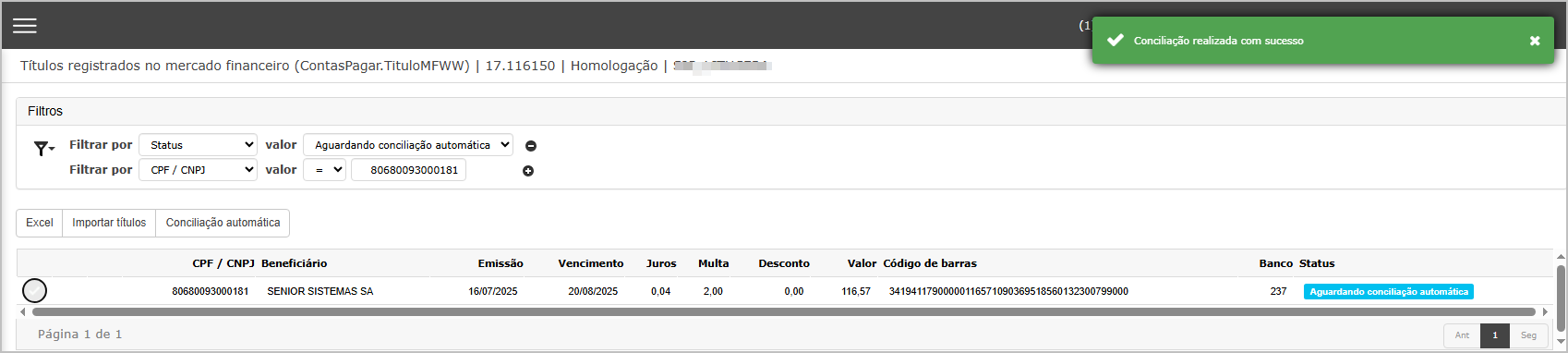
Na consulta do título, note que o código de barras foi vinculado ao título.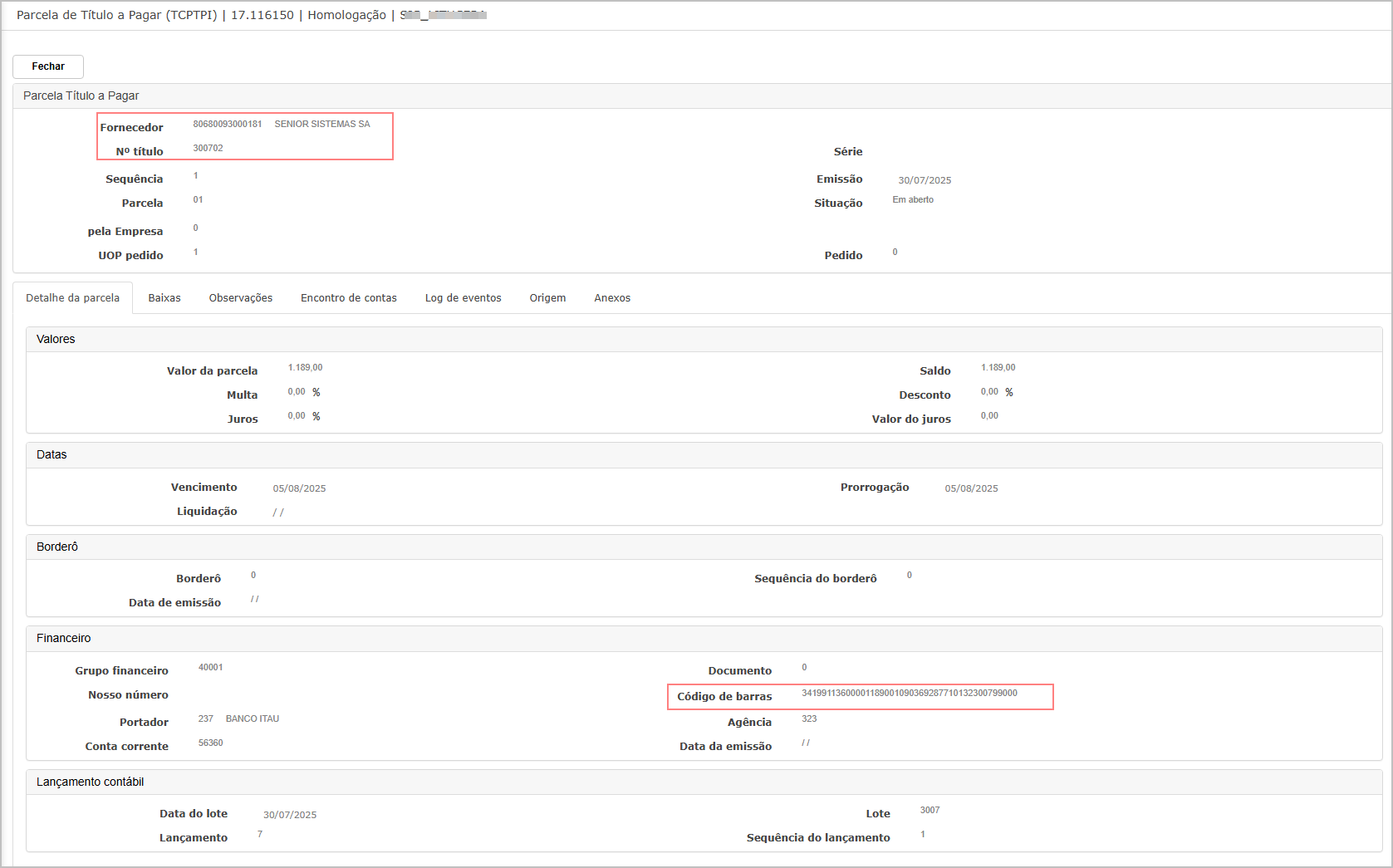
Exemplo de regra com o mesmo beneficiário - Fatura
Note que somente título do beneficiário é exibido.
Para conciliar, clique no botão Conciliar da tela principal (1) e ao achar a fatura, clique no botão de selecionar (2).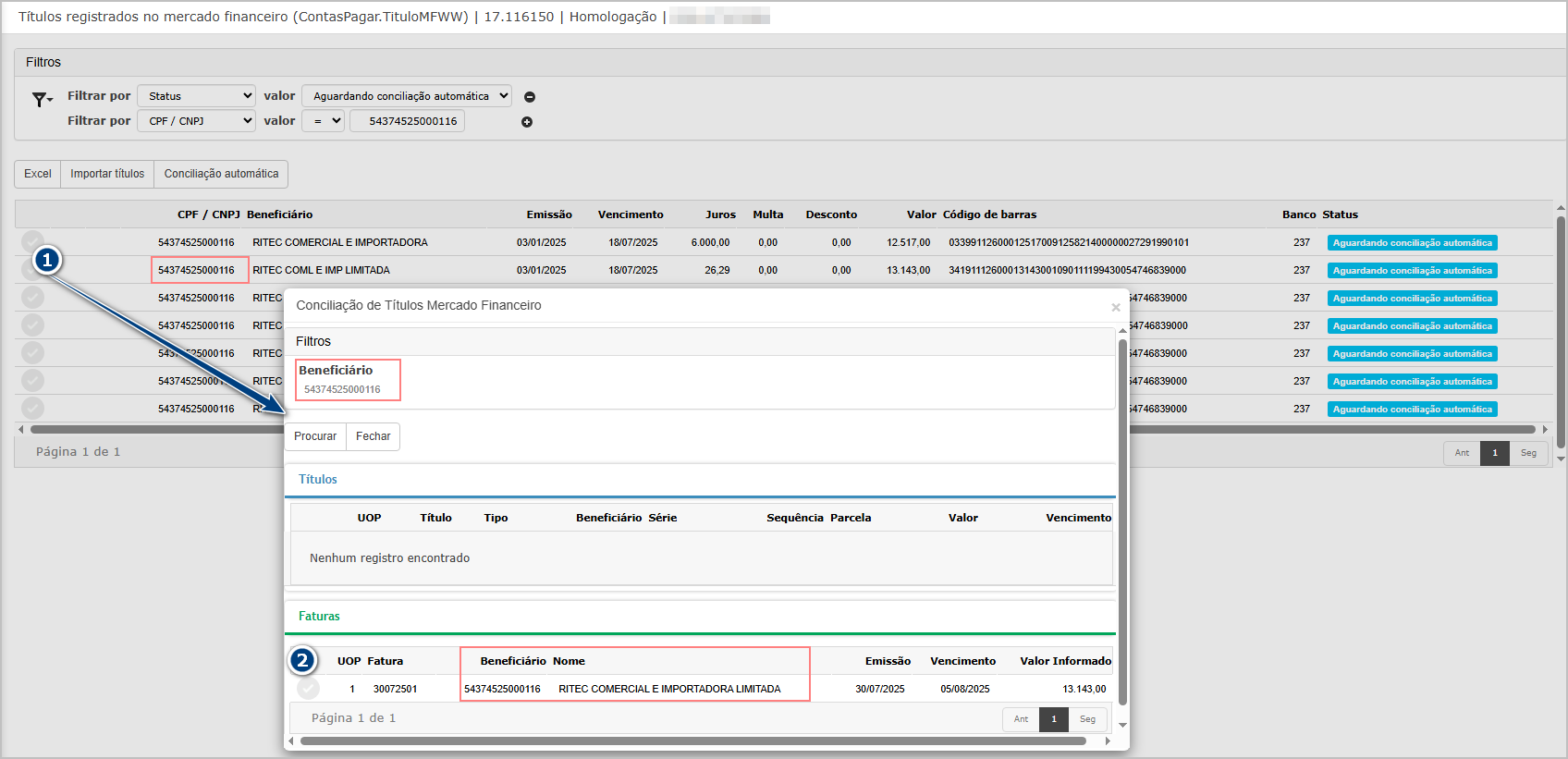
O sistema exibira a mensagem de sucesso.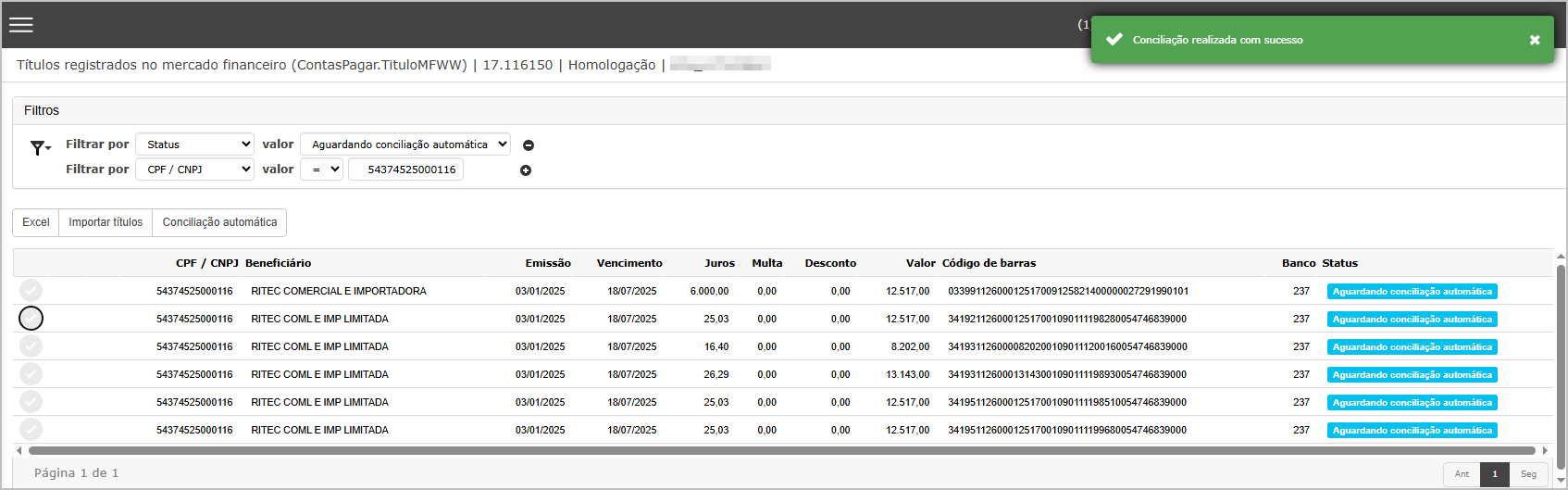
Na consulta da fatura, note que o código de barras foi vinculado à fatura.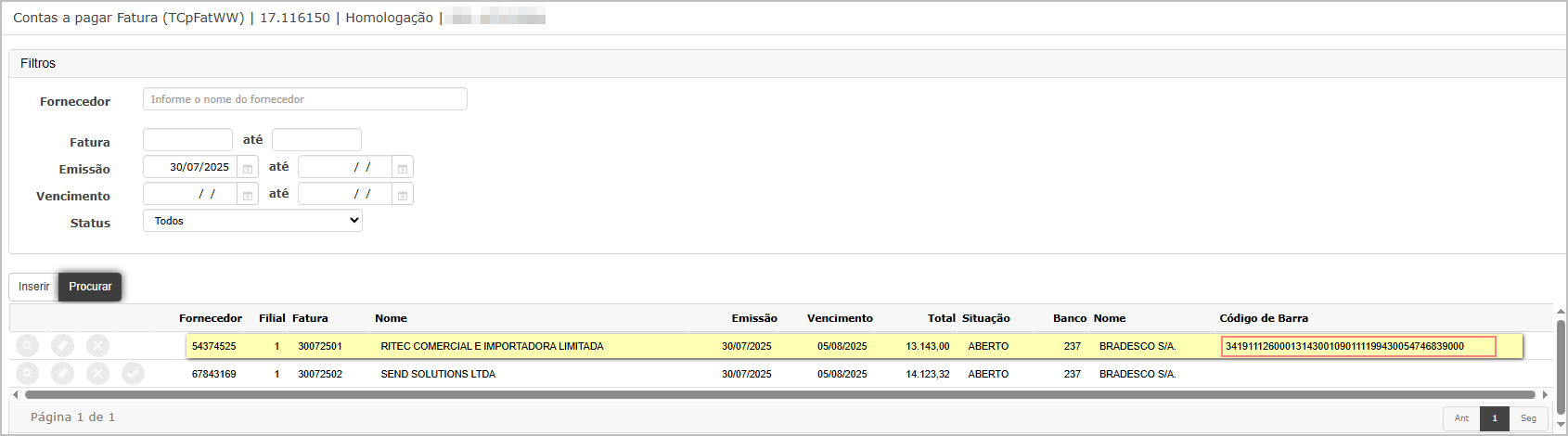
Exemplo de regra com beneficiário diferente - Título
Observe que o título exibido não corresponde ao beneficiário original. Isso ocorre porque a opção Ignorar validação de beneficiário na conciliação está marcada no cadastro do parceiro.
Para conciliar, clique no botão Conciliar da tela principal (1) e ao achar o título, clique no botão de selecionar (2).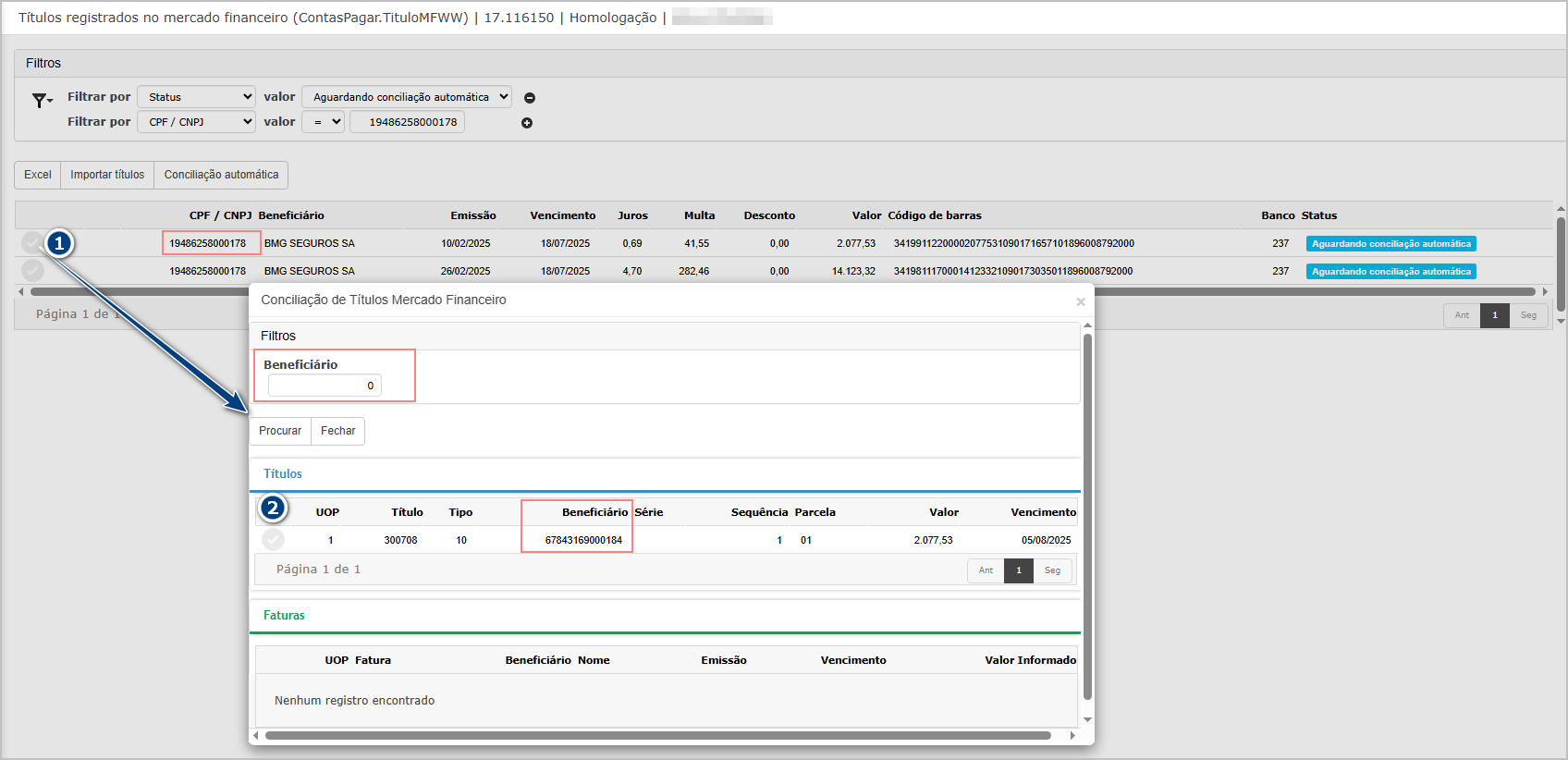
O sistema exibira a mensagem de sucesso.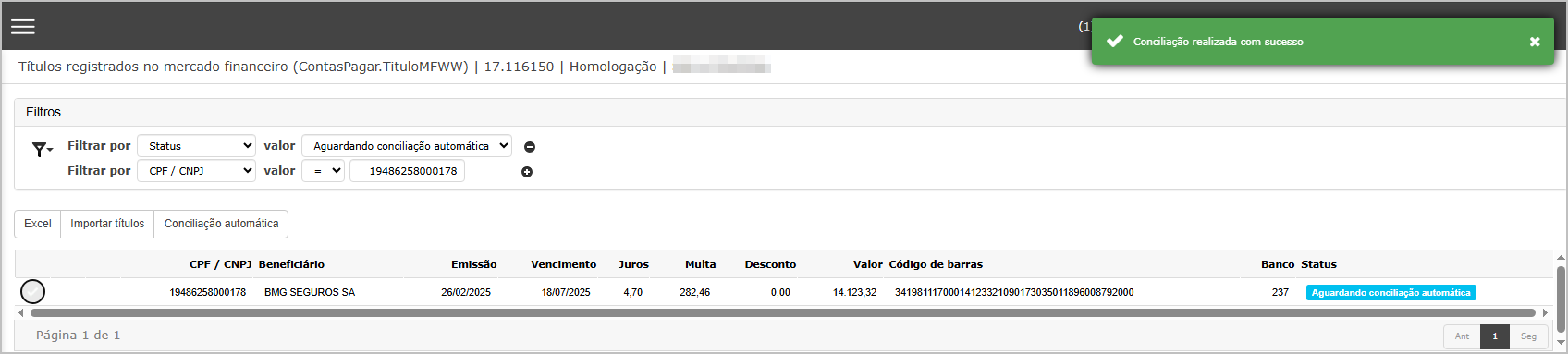
Na consulta do título, note que o código de barras foi vinculado ao título.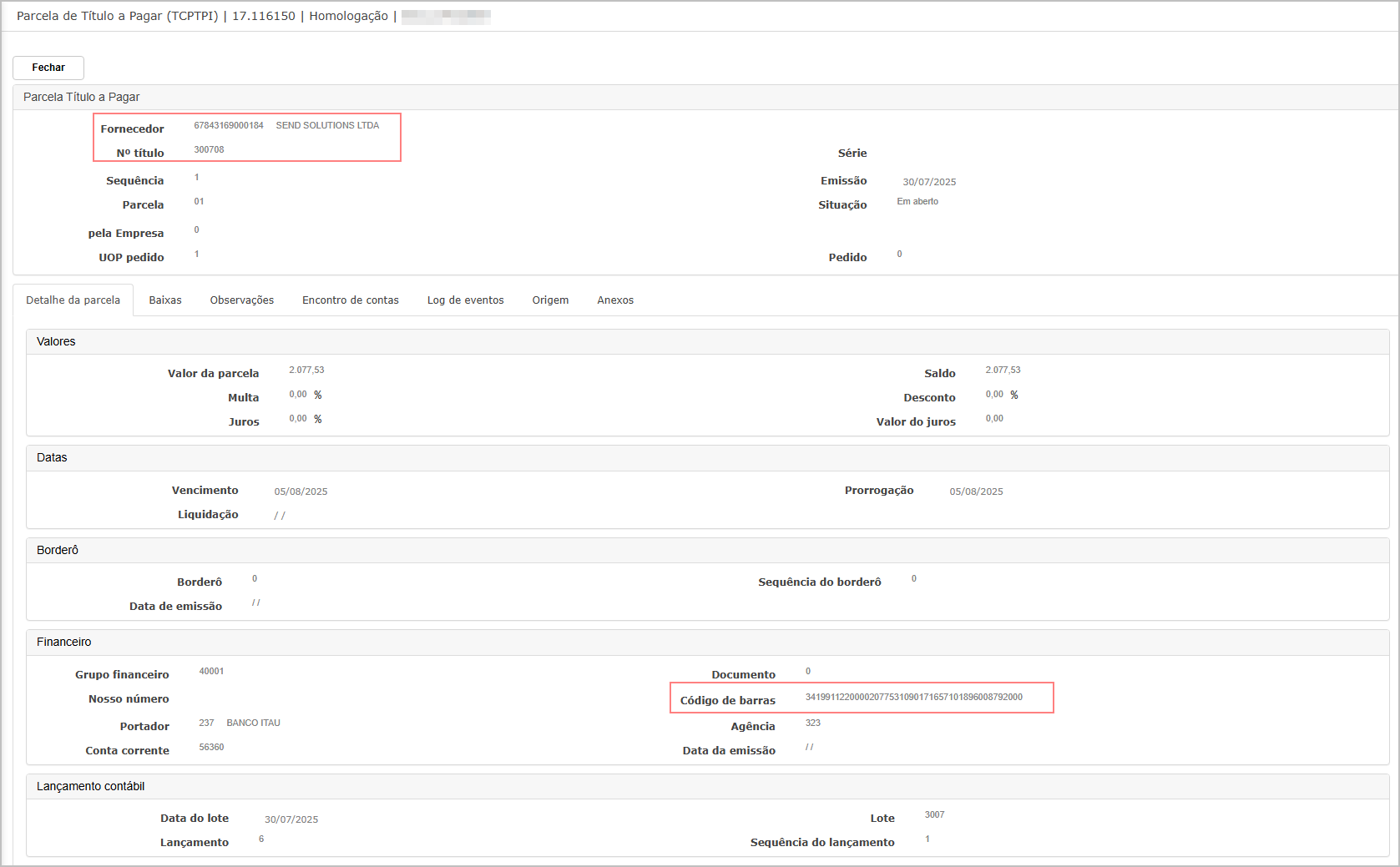
Exemplo de regra com beneficiário diferente - Fatura
Observe que a fatura exibida não corresponde ao beneficiário original. Isso ocorre porque a opção Ignorar validação de beneficiário na conciliação está marcada no cadastro do parceiro
Para conciliar, clique no botão Conciliar da tela principal (1) e ao achar a fatura, clique no botão de selecionar (2).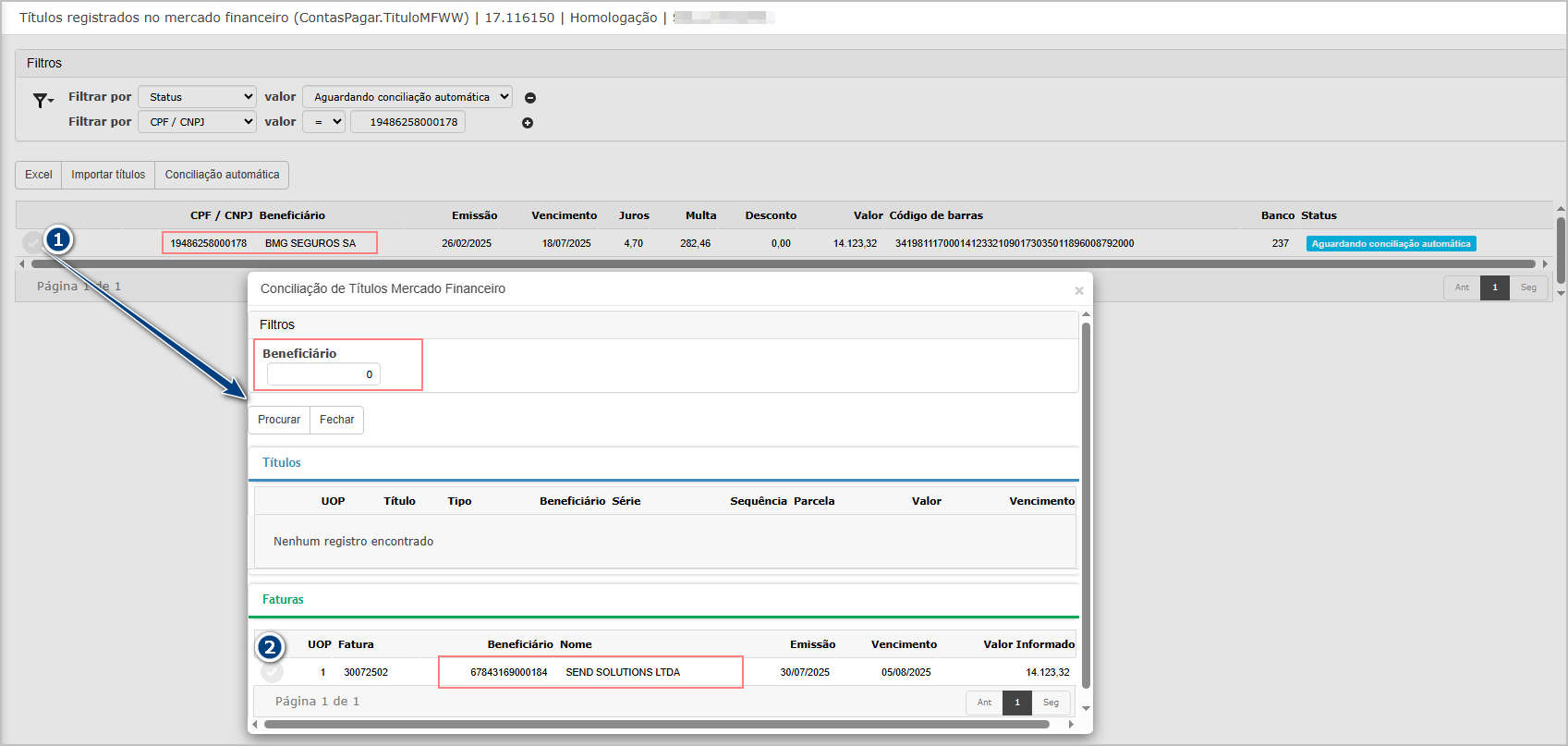
O sistema exibira a mensagem de sucesso.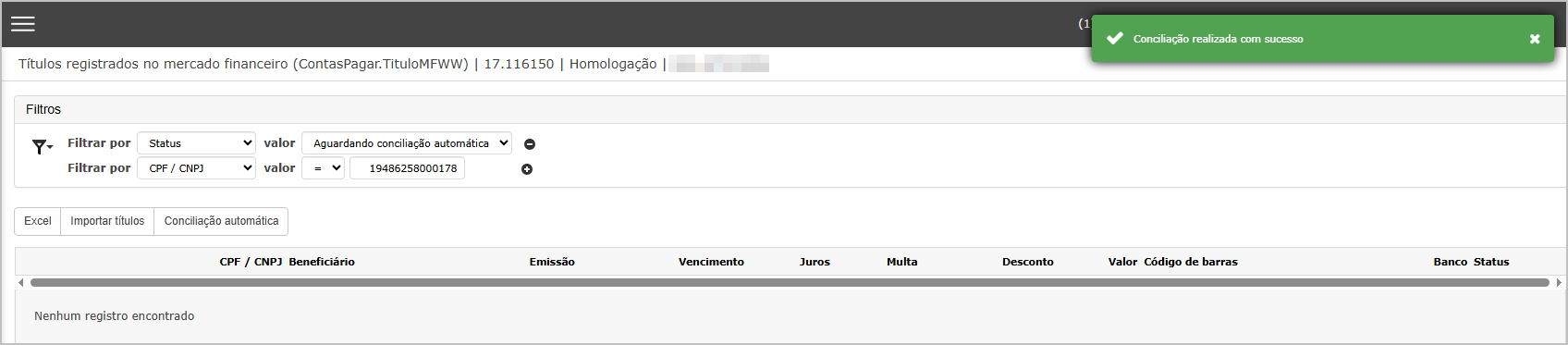
Na consulta da fatura, note que o código de barras foi vinculado à fatura.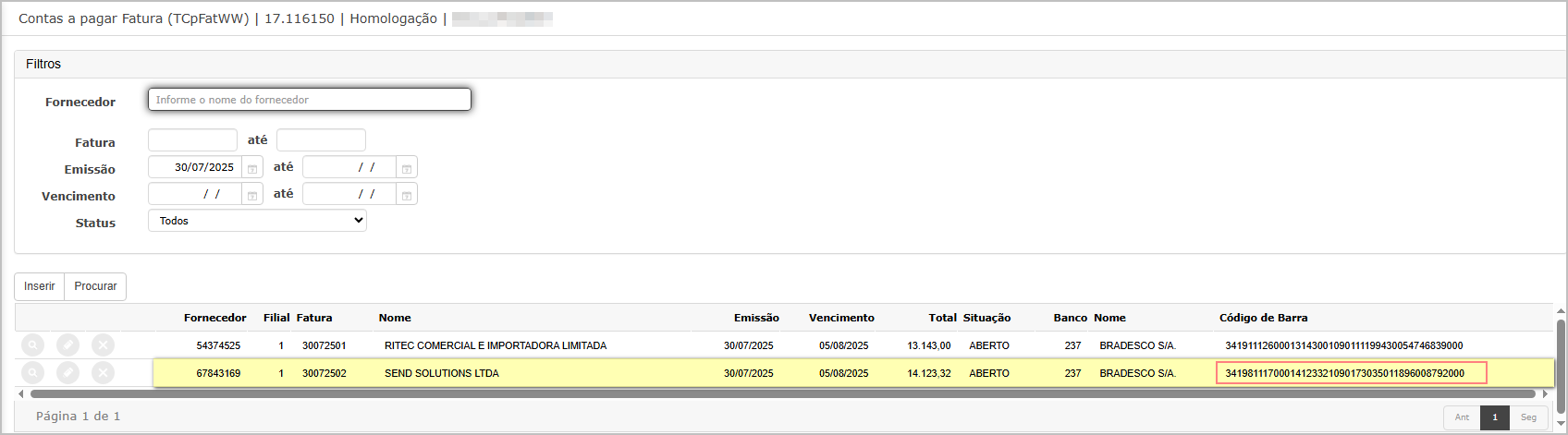
Exportação para Excel
A listagem dos títulos também pode ser exportada em formato Excel, mantendo todos os campos disponíveis na tela principal.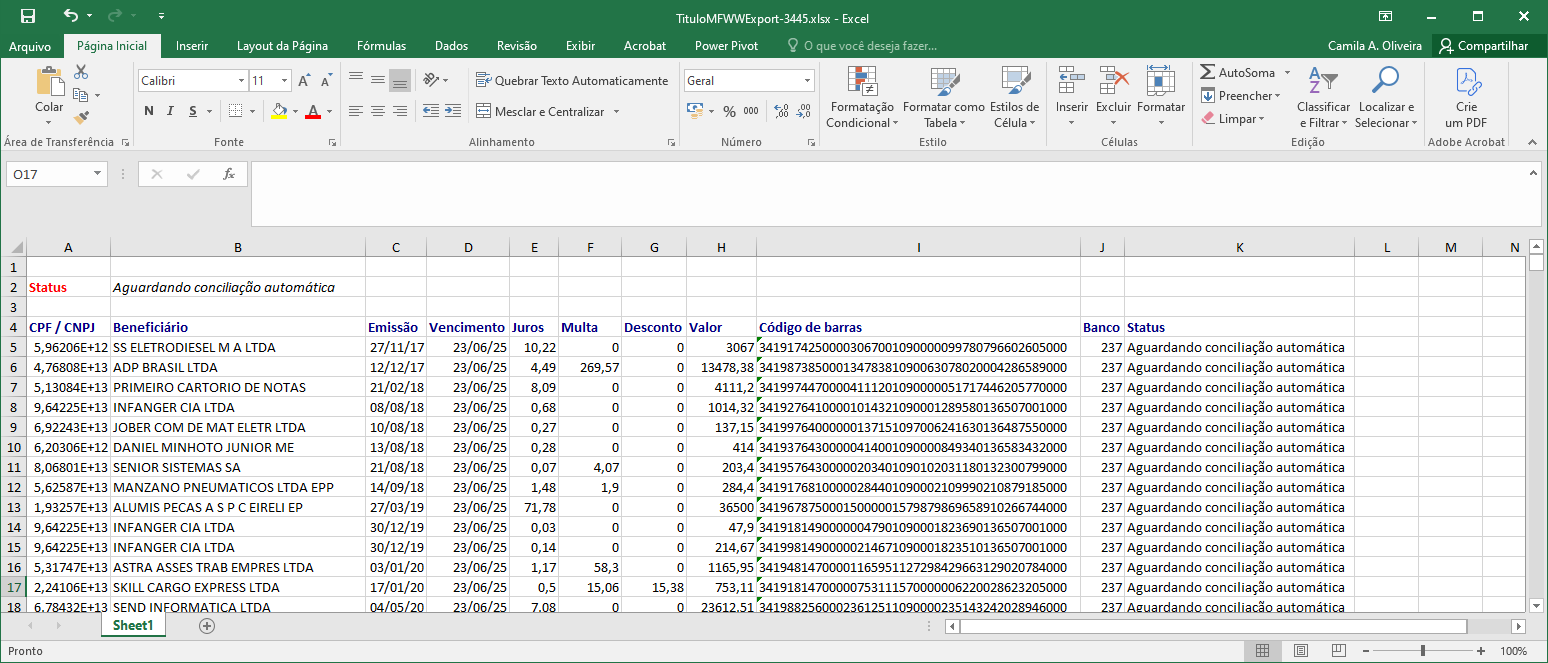
Ações e Configurações
-
Excel: Exporta a listagem dos títulos para planilha Excel.
-
Importar títulos: Permite carregar arquivos de títulos registrados no mercado financeiro (.ret).
-
Conciliação Automática: Automatiza a conciliação dos títulos carregados no sistema.
- Concialiação Manual: Se a conciliação automática não identificar correspondências, a conciliação manual deve ser realizada.
-
Filtros avançados: Facilidade para localizar títulos específicos por status, beneficiário, valor, banco, etc.
-
Relatórios de processamento: Disponíveis no Dashboard após a importação dos arquivos.

ATENÇÃO: As informações neste documento são meramente ilustrativas e utilizadas apenas para fins de teste.