

Contas a Receber
O módulo Contas a Receber tem como objetivo gerenciar os recebimentos da empresa, garantindo que todos os valores devidos sejam devidamente registrados, acompanhados e cobrados. Ele possibilita o controle de lançamentos, borderôs, créditos, inadimplência e integração com sistemas bancários, facilitando o fluxo financeiro e a tomada de decisões.
- Funcionalidades:
- Lançamentos - Permite registrar e gerenciar os valores a receber, garantindo um controle preciso dos pagamentos pendentes.
- Borderô - Funcionalidade que agrupa recebíveis em um único documento para facilitar o gerenciamento e controle financeiro.
- Borderô de Desconto - Permite a geração de borderôs específicos para operações de antecipação de recebíveis via desconto de títulos.
- CNAB - Responsável pela integração com arquivos bancários para envio e recebimento de informações sobre boletos e cobranças eletrônicas.
- Notas de Débitos (Juros) - Módulo destinado à aplicação e gestão de juros e encargos sobre pagamentos atrasados.
- Crédito - Funcionalidade utilizada para registrar valores de crédito a clientes, como abatimentos ou devoluções.
- Integração - Opção que permite a comunicação e troca de informações com outros sistemas financeiros e contábeis.
- Planilha de Repasse - Ferramenta que facilita a gestão de repasses financeiros, garantindo a correta destinação dos valores recebidos.
- Inadimplência - Controle dos clientes inadimplentes, permitindo ações de cobrança e análise da saúde financeira da empresa.
- Benefícios:
- Melhoria no Fluxo de Caixa – Acompanhamento preciso dos recebimentos e previsibilidade de entradas financeiras.
- Automação de Processos – Redução do trabalho manual na emissão de boletos e gestão de cobranças.
- Redução da Inadimplência – Acompanhamento ativo dos atrasos e ações automatizadas de cobrança.
- Maior Segurança Financeira – Controle eficiente das receitas, garantindo que todos os valores sejam recebidos corretamente.
- Tomada de Decisão Estratégica – Relatórios completos e dashboards para análise financeira e projeções de recebimentos.
Com o Módulo Contas a Receber, sua empresa ganha mais eficiência na gestão de recebíveis, reduz riscos financeiros e melhora o controle sobre os pagamentos dos clientes, garantindo saúde financeira e crescimento sustentável. 🚀
- Cadastros
- Parâmetros Gerais
- Tipos de Títulos
- Tipo de Borderô
- Grades de Lançamento
- Portadores
- Contas Bancárias da Empresa
- Parametrização CNAB
- Manutenções
- Lançamentos
- Borderô
- Borderô de desconto
- CNAB
- Notas de débitos(Juros)
- Crédito
- Integração - Faturamento
- Planilha de Repasse
- Inadimplência
- Consultas
- Relatórios
- Em processamento
- Lançamento
- Títulos
- Aging escalonado
- Relatório Gerencial Fechamento Mensal
- Extrato de clientes
- Borderô em aberto
- Títulos por portador
- Títulos liquidados
- Títulos por vencimento
- Títulos em carteira por vencimento
- Representantes
- Resumo de títulos em aberto por banco
- Concentração de cliente
- Saldo em aberto maiores clientes
- Curva ABC
- Pedidos boletados
Cadastros
Parâmetros Gerais
A tela de Parâmetros Gerais do módulo Contas a Receber permite configurar os critérios operacionais e de comunicação eletrônica do processo de cobrança, incluindo definições para emissão e baixa de títulos, regras de negociação, controle de juros, envio de notificações por e-mail e outras configurações integradas ao CNAB.
Tela Principal
A imagem abaixo apresenta a tela principal com os grupos de configuração divididos entre parâmetros de operação e configuração de e-mail.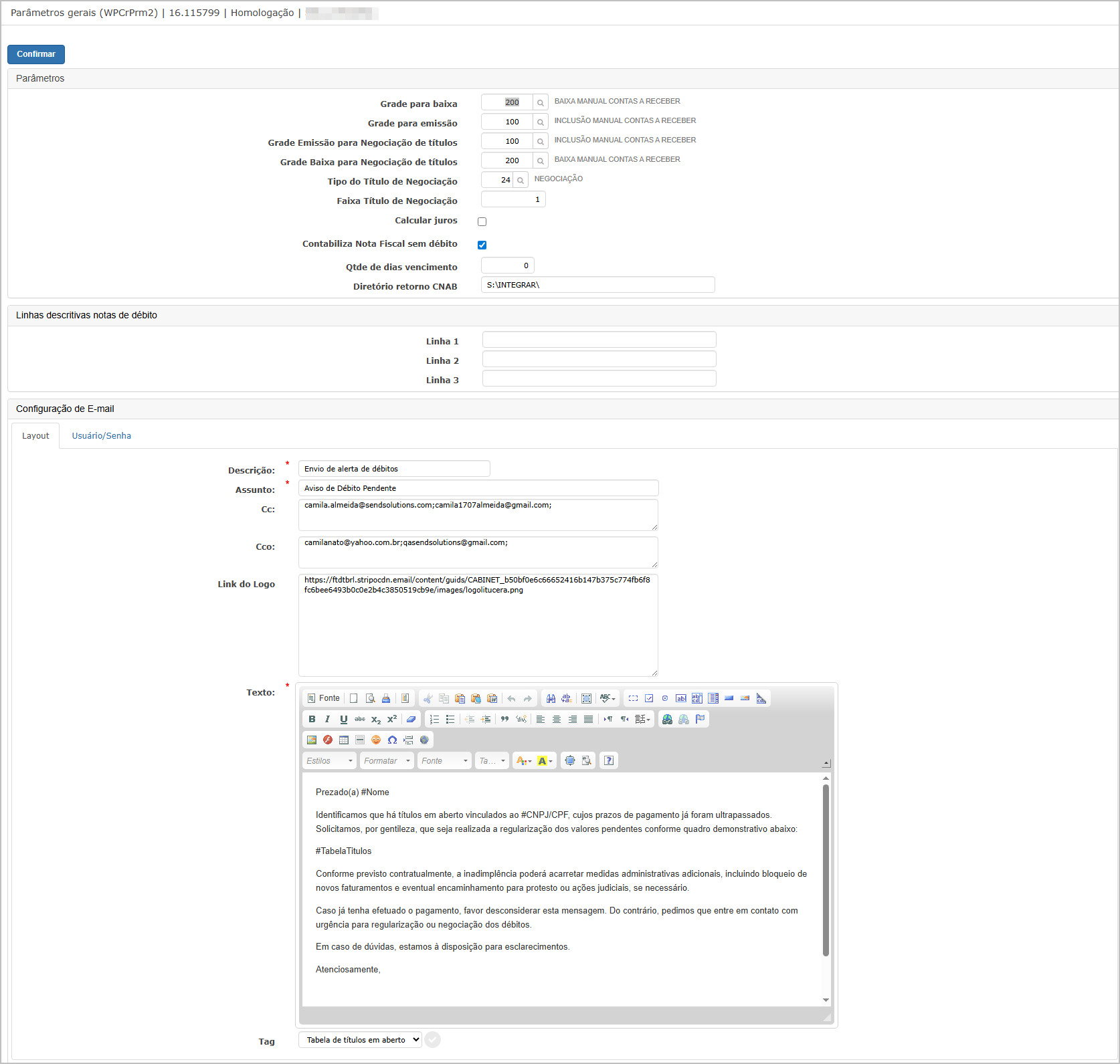
Parâmetros
Esta seção define os critérios operacionais aplicados ao módulo:
- Grade para baixa: Define o número de dias utilizados como parâmetro na baixa manual de contas a receber.
- Grade para emissão: Define o número de dias considerados para geração de alerta de emissão manual de títulos.
- Grade Emissão para Negociação de títulos: Define o número de dias para alerta de emissão no processo de inclusão manual de títulos com negociação.
- Grade para Negociação de título: Estabelece o número de dias para controle de vencimentos no processo de negociação de títulos.
- Tipo do Título de Negociação: Código do tipo de título utilizado especificamente para negociações (exemplo: 24 - NEGOCIAÇÃO).
- Faixa de Negociação: Parâmetro para definir o próximo número do título de negociação gerado.
- Calcular Juros: Define se haverá cálculo automático de juros no processo de baixa e cobrança.
- Contabiliza Nota Fiscal sem débito: Determina se as notas fiscais sem título de débito serão contabilizadas.
- Qtde de dias vencimento: Quantidade de dias usada para controle de vencimento adicional.
- Diretório retorno CNAB: Define o diretório padrão onde será armazenado o arquivo de retorno CNAB.
Linhas descritivas notas de débito
Espaço destinado à inclusão de textos fixos em até 3 linhas, que serão exibidos nas notas de débito geradas pelo sistema:
Esses campos são opcionais e permitem personalizar as mensagens enviadas ao cliente.
Configuração de E-mail
Aba layout
Esta seção permite configurar o layout e o conteúdo padrão do e-mail de cobrança:
- Descrição: Obrigatório. Inserir uma descrição para esse layout.
- Assunto:Obrigatório. Inserir o assunto do e-mail.
- Cc: Opcional. Esse campo é para adicionar os e-mails que estarão em cópia junto aos destinatários.
- Cco: Opcional. Esse campo é para adicionar os e-mails que estarão em cópia oculta.
- Link do Logo: Opcional. Esse campo é caso necessário seja inserido um link/URL com a imagem do logo da empresa e o mesmo será exibido no corpo do E-mail.
- Texto: Obrigatório. Esse campo corresponde ao corpo do e-mail que será enviado aos clientes.
- Tag: Opcional. Esse campo serve para carregar a informação dos clientes, com as opções:
- #TabelaTitulos:Envia uma tabela contendo todos os títulos em aberto do cliente, onde informará quais são e os valores em aberto e totalizando no final da tabela.
- #CNPJ/CPF: Envia o CPF/CNPJ do cliente no E-mail.
- #Nome: Envia o nome do cliente no E-mail.
Aba Usuário /Senha
Essa seção permite definir os dados de autenticação necessários para o envio de e-mails automáticos pelo sistema.
- Servidor: Obrigatório. Campo onde irá selecionar o Servidor que irá ser responsável pelo envio do E-mail.
- Usuário: Obrigatório. Campo para informar o Usuário(E-mail) que será o remetente.
- Senha: Obrigatório. Campo para informar a senha do usuário que será o remetente.
Ações e Configurações

ATENÇÃO: As informações neste documento são meramente ilustrativas e utilizadas apenas para fins de teste.
Tipos de Títulos
A funcionalidade Tipo de Títulos permite cadastrar e manter os tipos utilizados no controle de contas a receber da empresa. Cada tipo de título pode ser classificado como crédito ou débito e configurado com regras específicas, como vínculo a históricos de emissão e baixa, geração de cobrança, adiantamento de valores, entre outros.
O correto cadastro desses tipos é essencial para garantir que os lançamentos financeiros sejam classificados e tratados adequadamente nos processos de cobrança, baixa, adiantamento e negociação.
Tela Principal
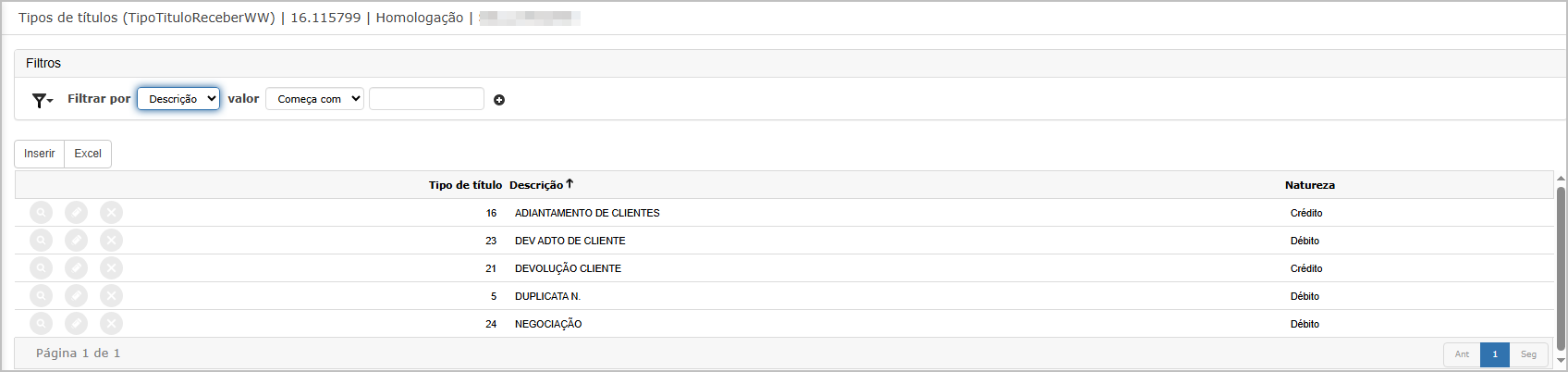
A tela apresenta:
-
Filtros de pesquisa por campo e valor.
-
Botões de ação:
-
Inserir: para inclusão de novo tipo.
-
Excel: exporta a lista atual para planilha.
-
A listagem inclui os campos:
-
Tipo de título
-
Descrição
-
Natureza (Crédito ou Débito)
Inclusão de Tipo de Título
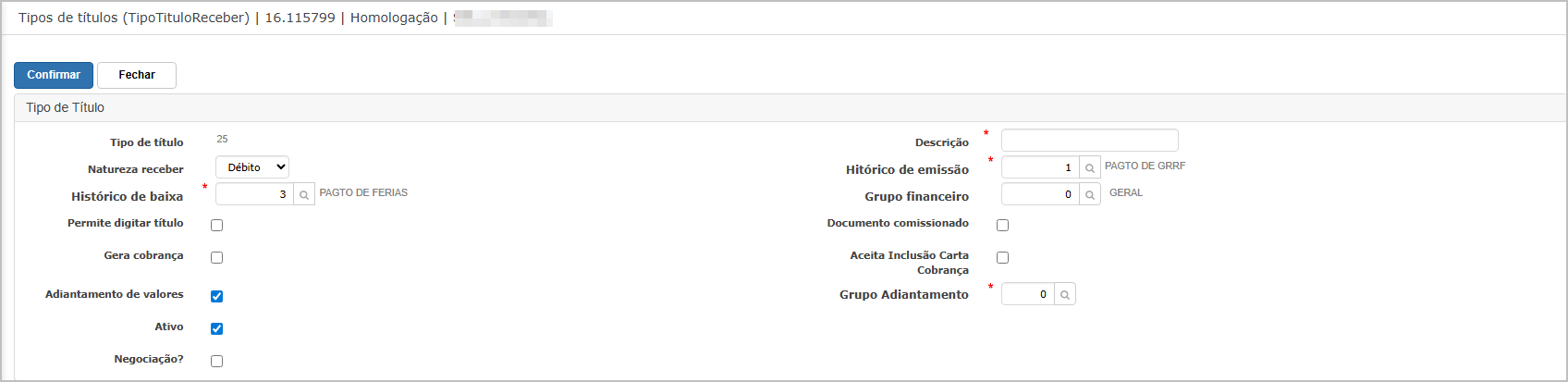
Ao clicar em Inserir, o sistema apresenta a tela de cadastro com os seguintes campos:
Campos do lado esquerdo:
-
Tipo de título: número sequencial gerado automaticamente pelo sistema (campo não editável).
-
Natureza receber: define se o título será classificado como Crédito ou Débito.
-
Histórico de baixa (obrigatório): código do histórico que será utilizado quando houver a baixa do título.
-
Permite digitar título: quando marcado, permite que o usuário informe o número do título manualmente.
-
Gera cobrança: quando marcado, o título será considerado nos processos de geração de cobrança.
-
Adiantamento de valores: ao marcar esta opção, o campo Grupo Adiantamento será exibido no lado direito.
-
Ativo: define se o tipo de título está disponível para uso.
-
Negociação?: indica se o título poderá ser utilizado em processos de negociação.
Campos do lado direito:
- Descrição (obrigatório): nome que identifica o tipo de título (ex: TESTE, DEV CLIENTE etc.).
- Histórico de emissão (obrigatório): código do histórico utilizado no momento da geração do título.
- Grupo financeiro: código do grupo financeiro vinculado ao título (ex: GERAL).
- Documento comissionado: se marcado, o título será identificado como comissionado.
- Aceita Inclusão Carta Cobrança: permite a associação do título a cartas de cobrança.
- Grupo Adiantamento (obrigatório se exibido): será exibido apenas quando o campo Adiantamento de valores estiver marcado. Define a qual grupo de adiantamento o título pertence.
Consulta de Tipo de Título
Ao clicar no ícone de lupa, o sistema exibe o registro completo em modo de visualização, com todos os campos previamente preenchidos e desabilitados para edição.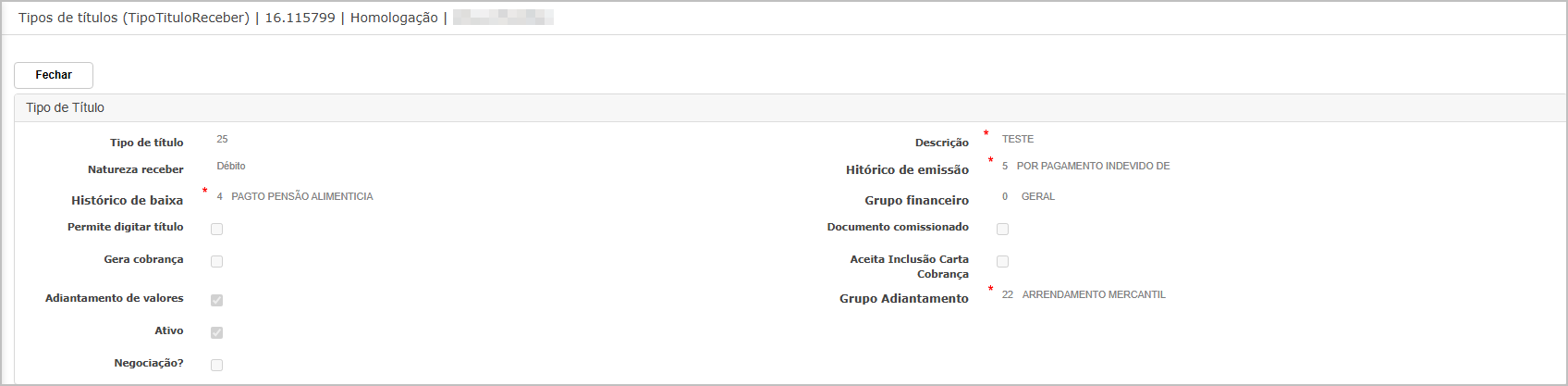
Edição de Tipo de Título
Clicando no ícone de lápis, a tela permite alterar todos os campos, desde que o tipo esteja ativo. Após os ajustes, o botão Confirmar deve ser acionado para gravar as alterações.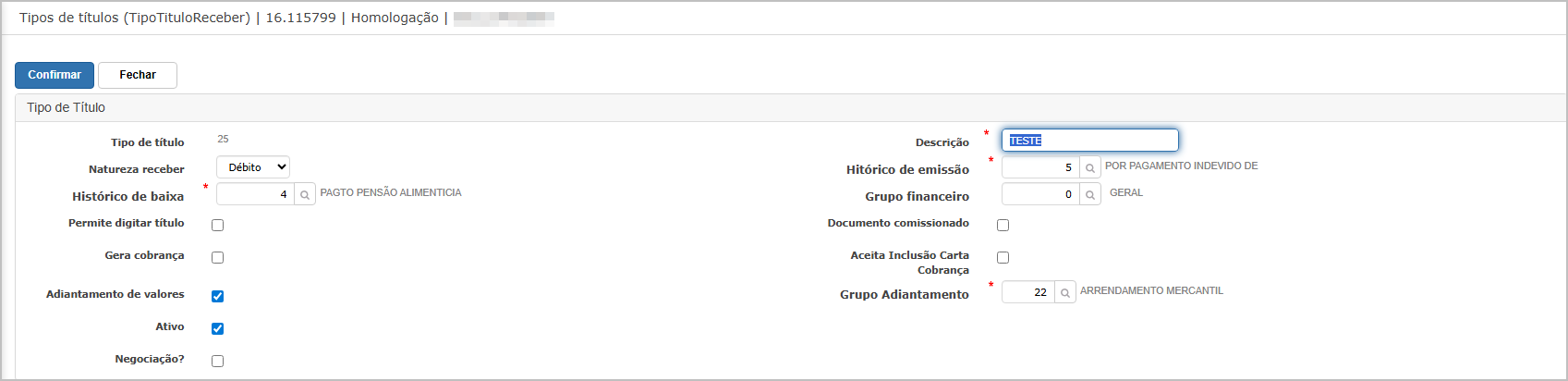
Exclusão de Tipo de Título
Ao clicar no ícone de exclusão (❌), o sistema solicita a confirmação da eliminação dos dados por meio de um alerta na parte superior da tela.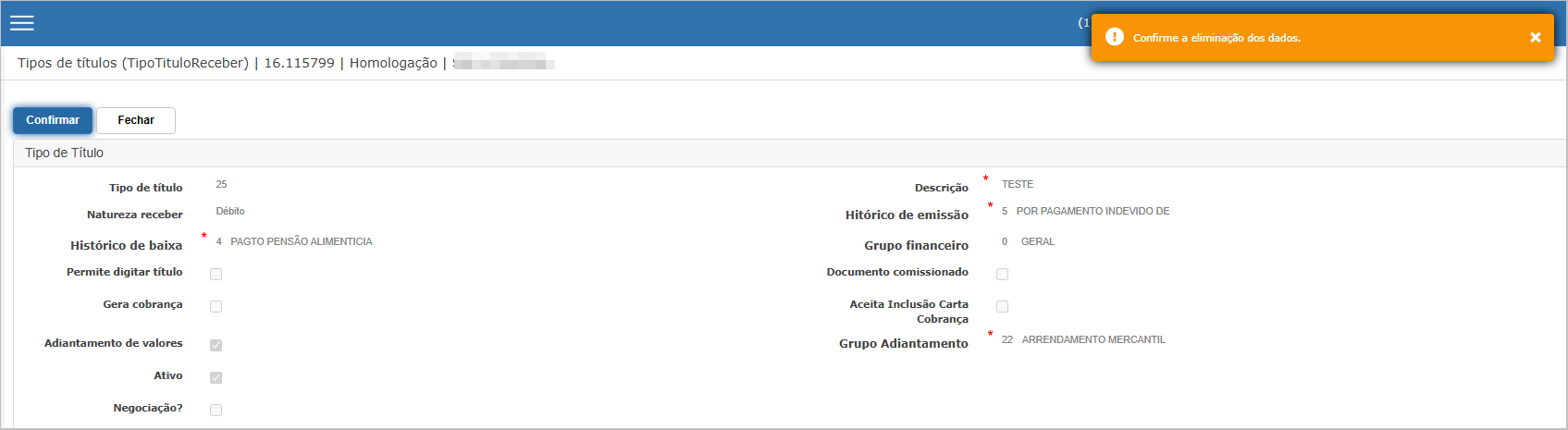
Após a confirmação da exclusão, o sistema exibe a mensagem "Registro excluído com sucesso", e o item é removido da listagem.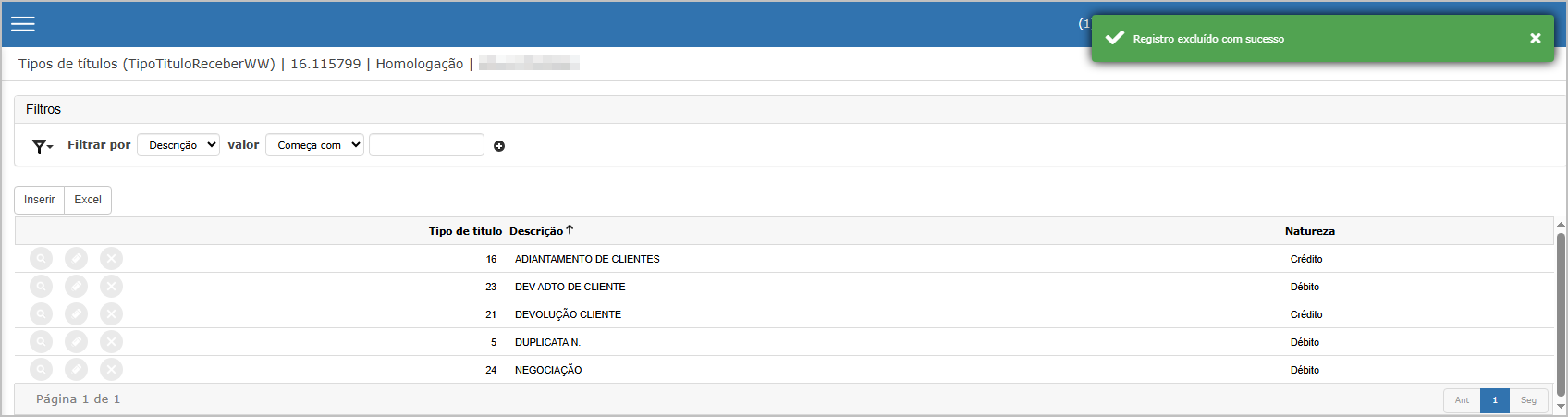
Exportação Excel
A opção Excel gera uma planilha contendo os dados da listagem com as colunas:
-
Tipo de título
-
Descrição
-
Natureza
O arquivo facilita a análise ou documentação externa dos tipos cadastrados.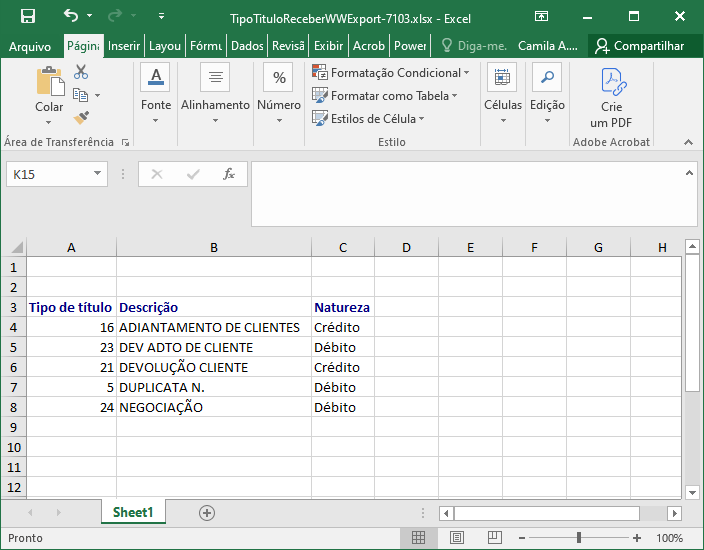
Ações e Configurações
-
Utilize Inserir para cadastrar novos tipos, preenchendo os campos obrigatórios e marcando as opções aplicáveis.
-
Para editar, acione o ícone de lápis na linha desejada e clique em Confirmar após realizar os ajustes.
-
A exclusão é feita pelo ícone de ❌, mediante confirmação da eliminação.
-
O botão Excel exporta a lista visível para um arquivo .xlsx pronto para download.
- Campos como Histórico de baixa e Histórico de emissão são obrigatórios e vinculam-se aos lançamentos financeiros realizados no sistema.
ATENÇÃO: As informações neste documento são meramente ilustrativas e utilizadas apenas para fins de teste.
Tipo de Borderô
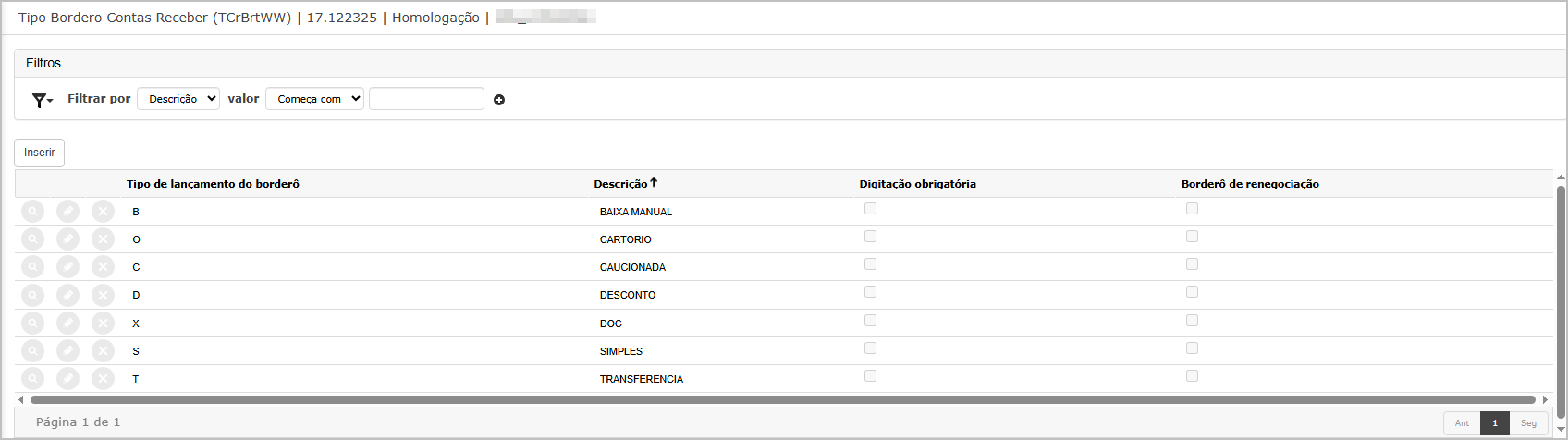
A tela Tipo Borderô Contas Receber permite o cadastro e manutenção dos tipos de lançamento utilizados na geração de borderôs dentro do processo de contas a receber. Cada tipo representa uma categoria de movimentação financeira (como baixa manual, cartório, transferência, desconto, entre outros) e pode ser configurado quanto à obrigatoriedade de digitação e sua utilização em processos de renegociação.
Essa classificação é essencial para que o sistema interprete corretamente o tratamento de cada lançamento no fluxo financeiro.
Tela Principal
A tela apresenta:
-
Filtros por Descrição com opção de busca personalizada.
-
Botão Inserir para adicionar um novo tipo de borderô.
-
Listagem dos registros com as colunas:
-
Tipo de lançamento do borderô
-
Descrição
-
Digitação obrigatória
-
Borderô de renegociação
-
-
Ícones de ações:
-
🔍 Consulta
-
✏️ Edição
-
❌ Exclusão
-
Inclusão de Tipo de Borderô
Ao clicar no botão Inserir, o sistema apresenta o formulário de cadastro com os seguintes campos obrigatórios e opcionais:
-
Tipo de lançamento do borderô (obrigatório): identificador alfanumérico único (ex: “B”, “O”, “X”).
-
Descrição (obrigatório): texto descritivo do tipo de lançamento (ex: “DOC”, “DESCONTO”, “TRANSFERÊNCIA”).
-
Digitação obrigatória: se marcado, obriga o usuário a informar dados manuais durante a geração do borderô.
-
Borderô de renegociação: define se o tipo será utilizado especificamente em processos de renegociação.

Consulta de Tipo de Borderô
Clicando no ícone de lupa, o sistema exibe os dados do tipo selecionado em modo de visualização. Nenhuma edição é permitida nesta tela, sendo todos os campos exibidos apenas para leitura.
Edição de Tipo de Borderô
Ao clicar no ícone de lápis, os campos são habilitados para edição. Após realizar as alterações desejadas, clique em Confirmar para gravar os dados.
Exclusão de Tipo de Borderô
Ao clicar no ícone ❌ de exclusão, o sistema exibe uma mensagem de alerta solicitando que o usuário confirme a eliminação dos dados antes de concluir a operação.
Após a confirmação, o sistema retorna a mensagem "Registro excluído com sucesso" no topo da tela, indicando que a exclusão foi realizada com êxito.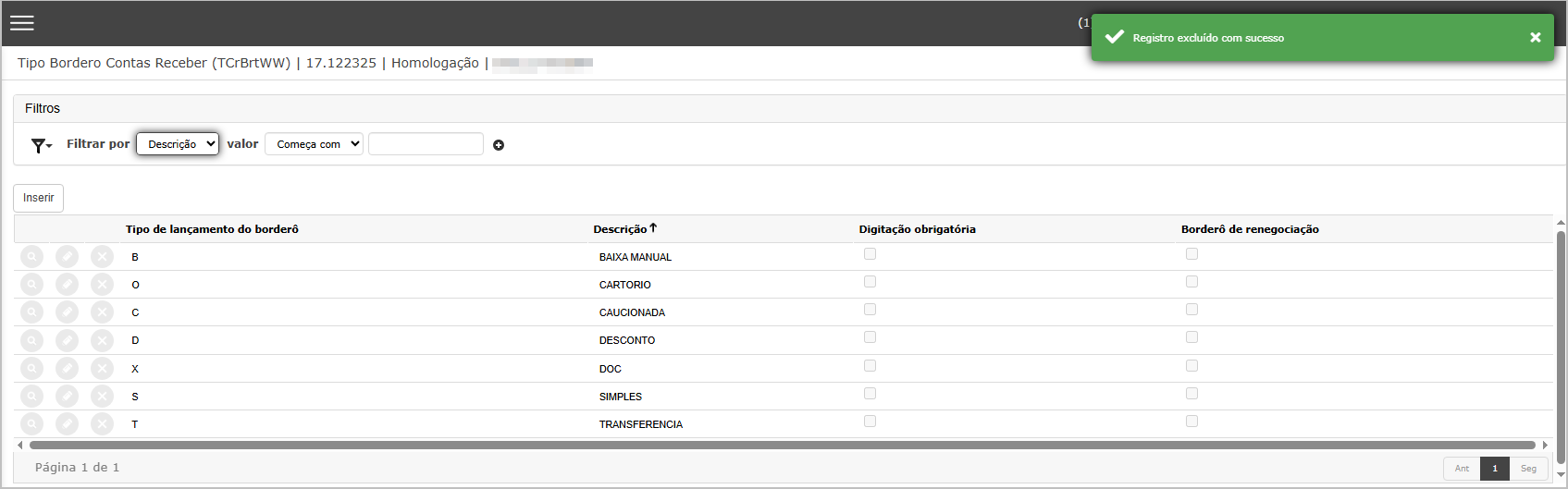
Ações e Configurações
-
Para adicionar um novo tipo de borderô, clique em Inserir, preencha os campos obrigatórios e clique em Confirmar.
-
Use os filtros para pesquisar rapidamente por descrição.
-
Para editar um tipo existente, clique no ícone de lápis correspondente, realize as alterações e confirme.
-
Utilize o ícone de lupa para consultar os dados do tipo sem alterar informações.
-
Para excluir, clique no ícone ❌ e confirme a ação na mensagem de alerta.
-
O campo Digitação obrigatória é útil para forçar entrada manual de dados sensíveis ou excepcionais.
-
O campo Borderô de renegociação deve ser ativado apenas para tipos utilizados em rotinas específicas de renegociação de títulos.
ATENÇÃO: As informações neste documento são meramente ilustrativas e utilizadas apenas para fins de teste.
Grades de Lançamento
A funcionalidade Grades de Lançamento permite cadastrar estruturas de lançamento financeiro com múltiplas contas contábeis associadas, utilizadas em processos de emissão e baixa de títulos. Cada grade representa um conjunto de configurações que definem como os lançamentos devem ser processados no sistema, com dados como tipo de lançamento, banco, agência, conta e subdivisões por tipo de conta, natureza (débito/crédito), centro de custo, entre outros.
Essa estrutura é essencial para garantir o correto controle contábil e financeiro dos pagamentos e recebimentos registrados na empresa.
Tela Principal
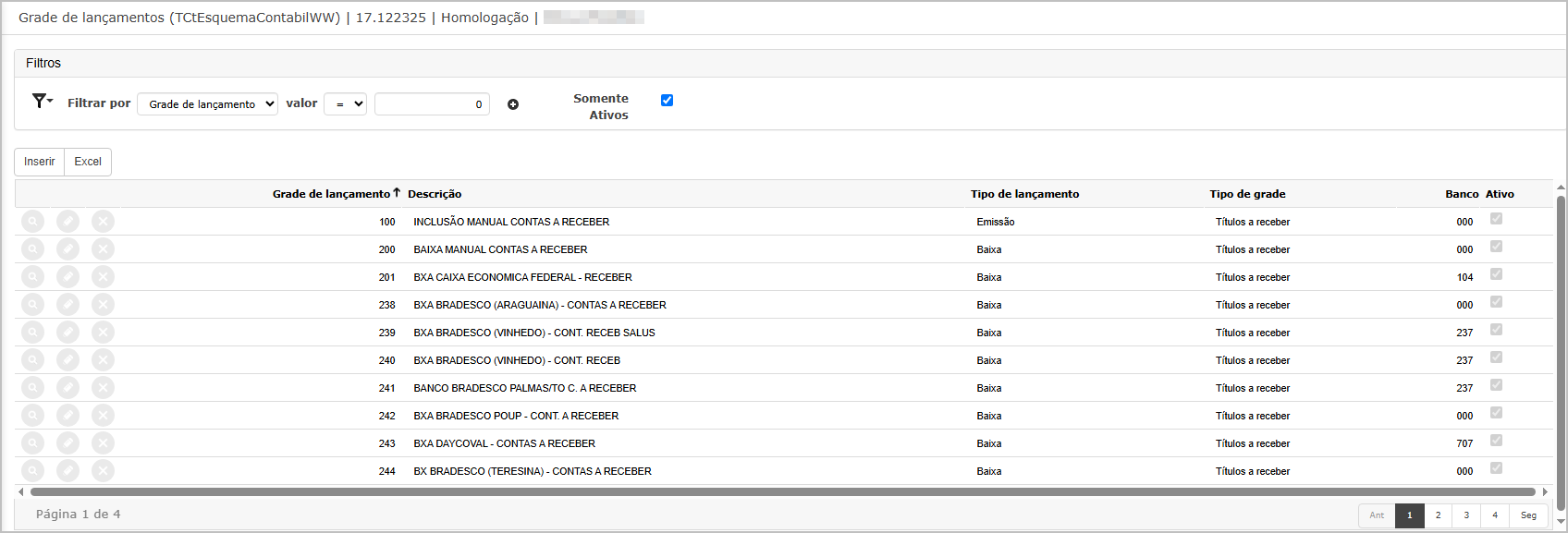
A tela exibe uma listagem paginada das grades já cadastradas, com filtros por campo (ex: código, descrição). Cada linha mostra os seguintes dados:
-
Grade de Lançamento
-
Descrição
-
Tipo de Lançamento
-
Tipo de Grade
-
Banco
-
Status (Ativo/Inativo)
Inclusão de Grade de Lançamento
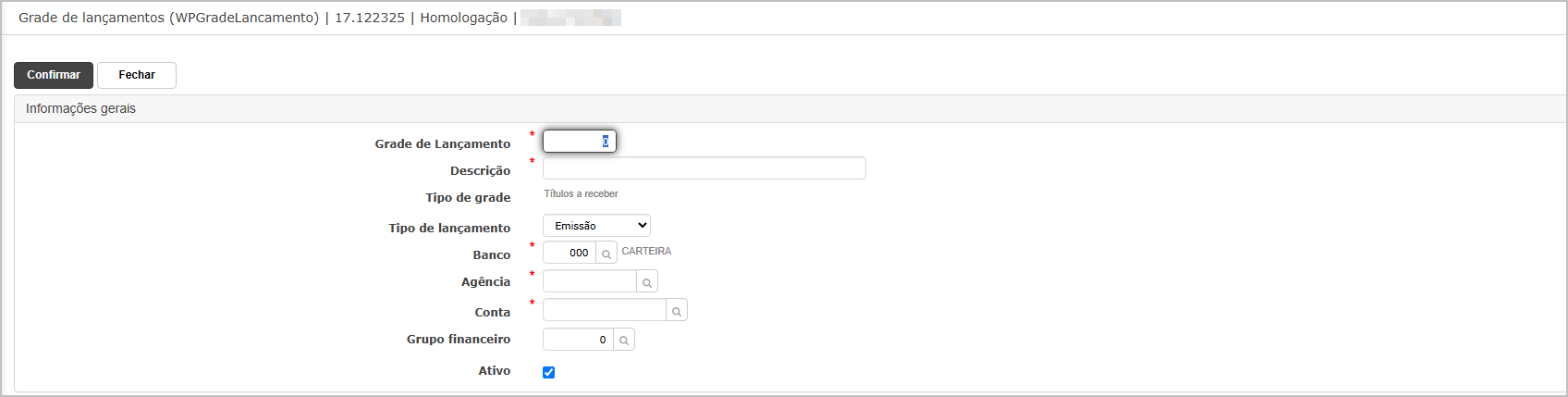
Ao clicar no botão Inserir, será exibida a tela de cadastro da grade, onde os seguintes campos são obrigatórios:
-
Grade de Lançamento (numérico)
-
Descrição
-
Tipo de Lançamento (Ex: Emissão, Baixa)
-
Tipo de Grade (fixo: Títulos a Receber)
-
Banco, Agência e Conta (identificação bancária)
Após preencher os dados principais e clicar em Confirmar, será exibida uma seção inferior para definir os tipos de conta associados à grade.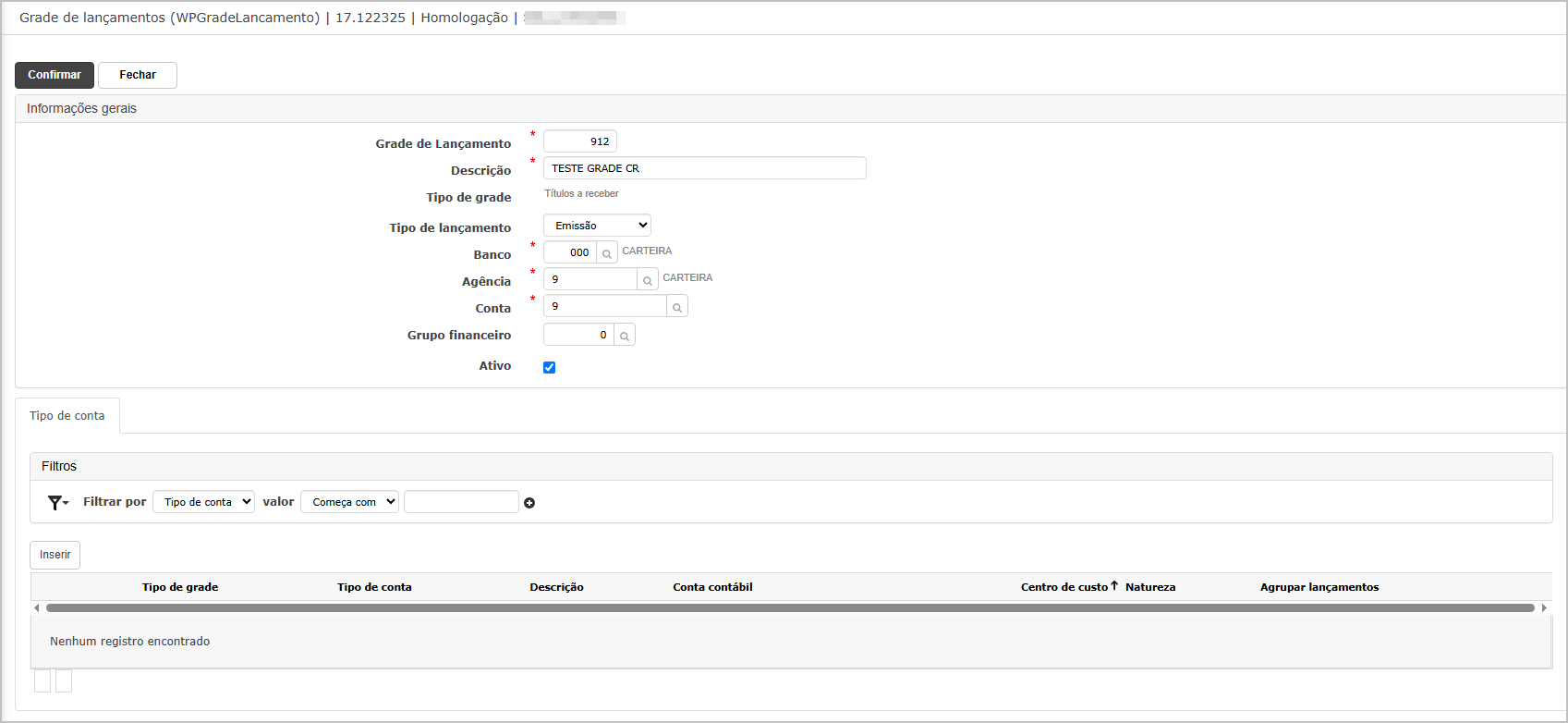
Inserção de Tipo de Conta na Grade de Lançamento
Ao clicar em Inserir na seção de tipos de conta, é exibida uma nova janela onde é possível cadastrar:
-
Tipo de Conta
-
Conta Contábil
-
Centro de Custo
-
Histórico Padrão
-
Natureza (Débito/Crédito)
-
Controle de Centro de Custo
-
Agrupar Lançamentos (checkbox)
Essas informações definem o comportamento do lançamento contábil vinculado à grade.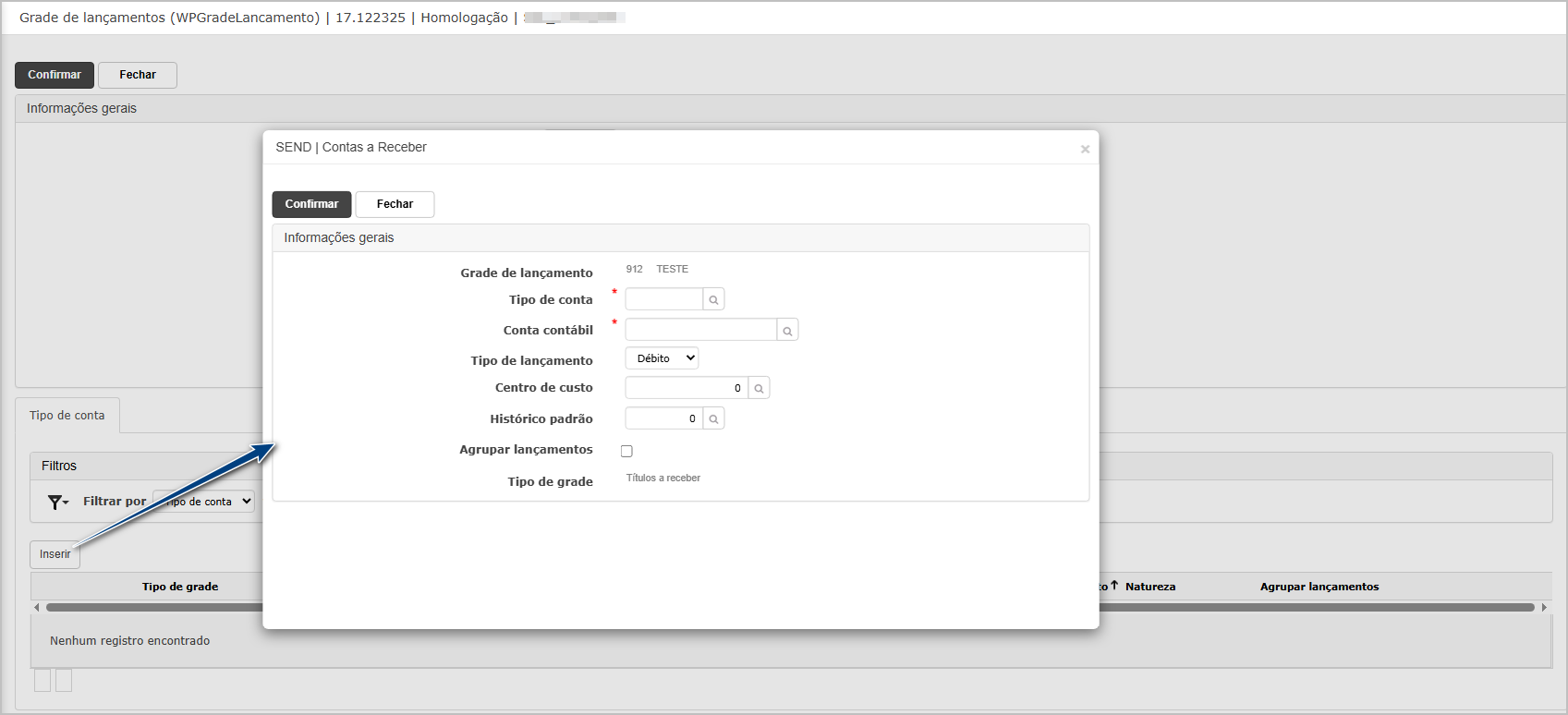
Consulta de Grade
Ao clicar sobre o ícone de consulta (lupa) em uma linha da listagem, são exibidas todas as informações da grade selecionada.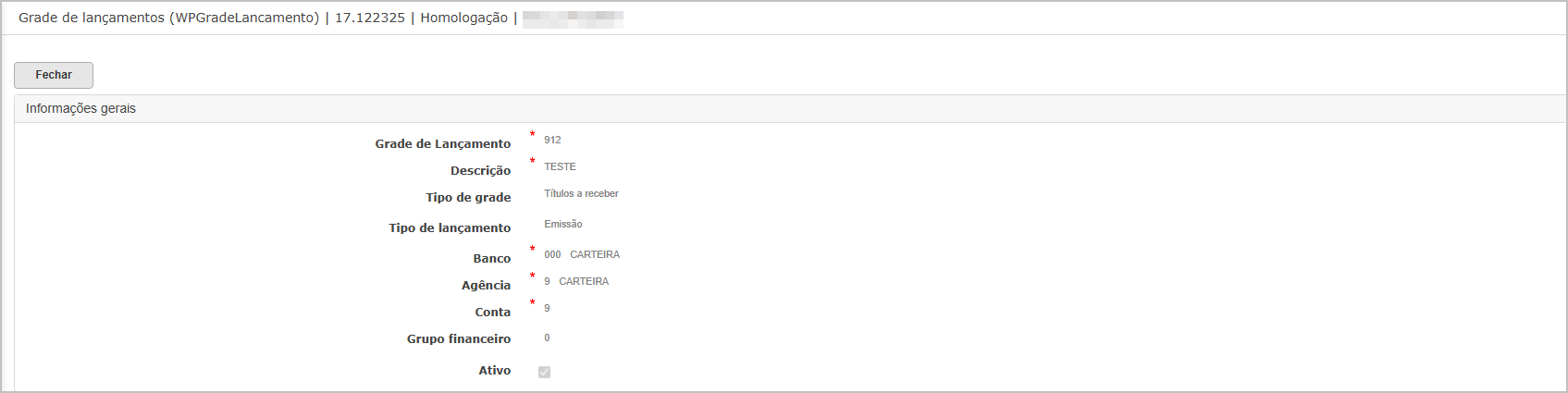
Edição de Grade
Na tela de consulta, ao clicar no botão Editar, os campos são habilitados para alteração. É possível atualizar os dados principais e os registros vinculados (tipos de conta).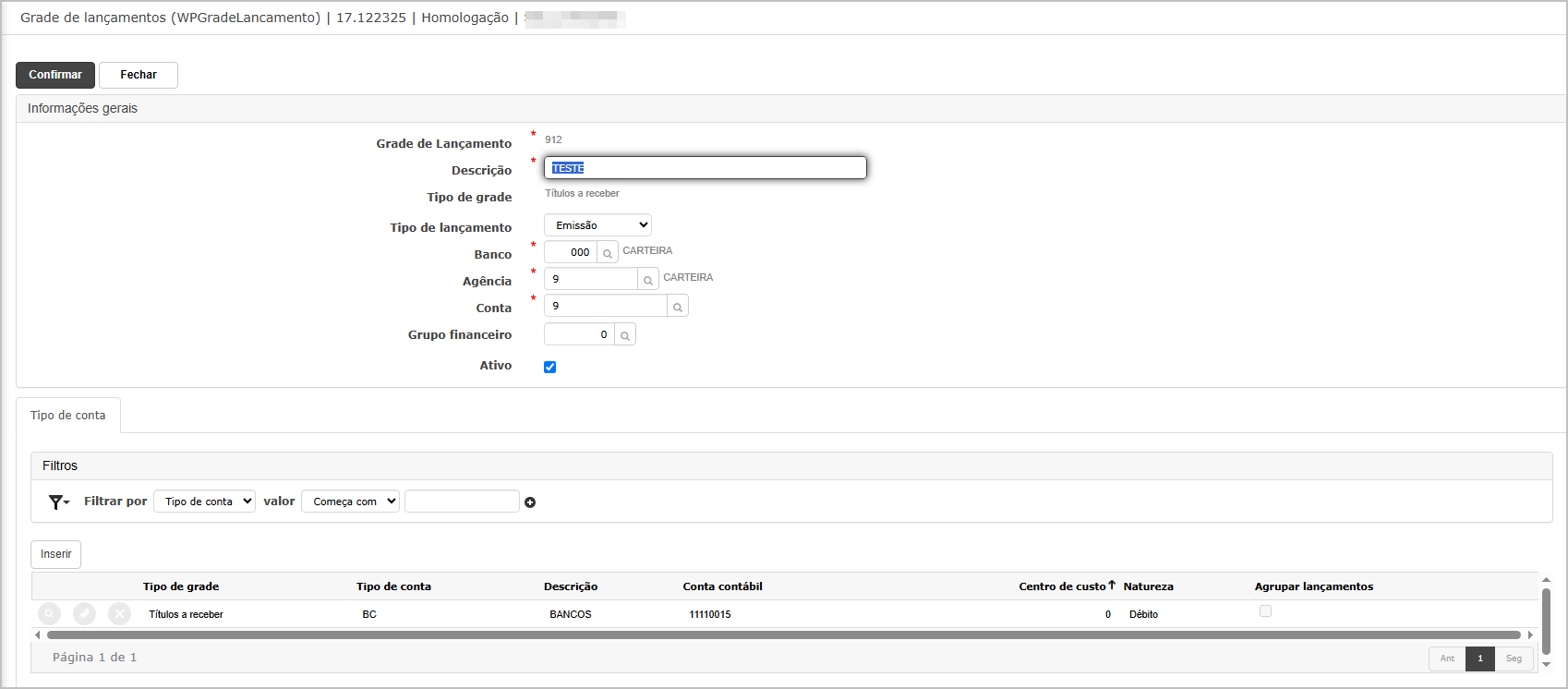
Exclusão de Grade
Clicando no botão de exclusão, é exibida mensagem solicitando confirmação. Ao confirmar a ação, a grade é permanentemente removida da listagem.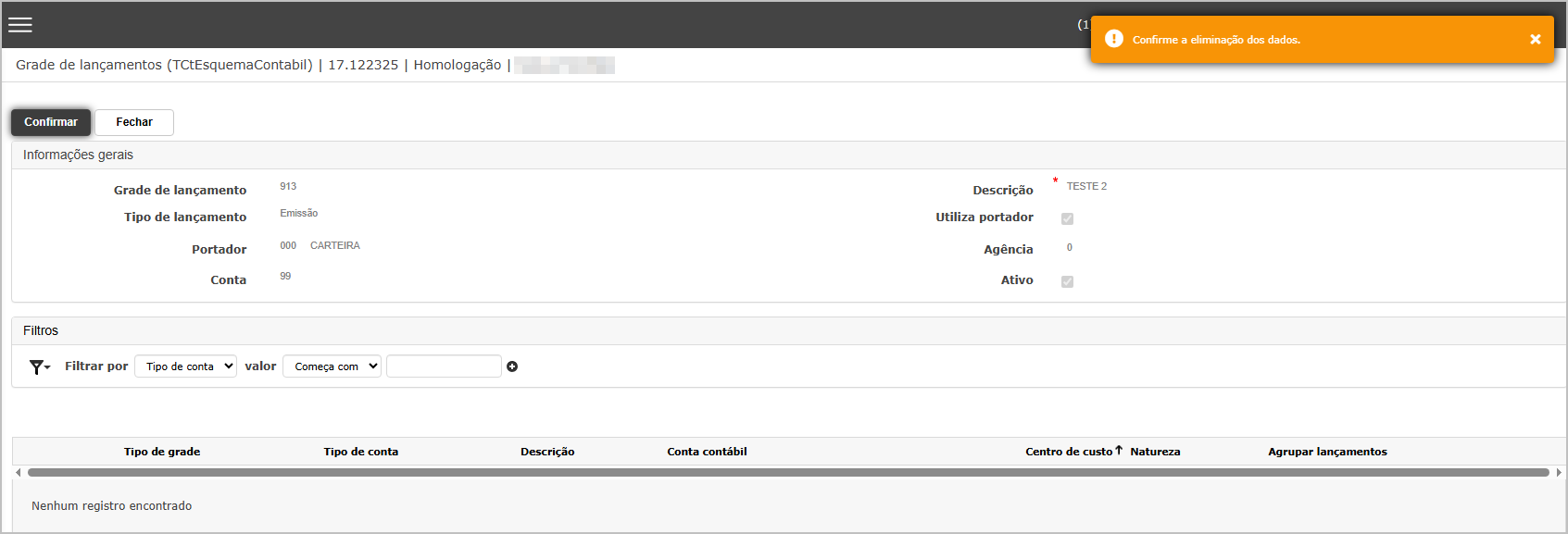
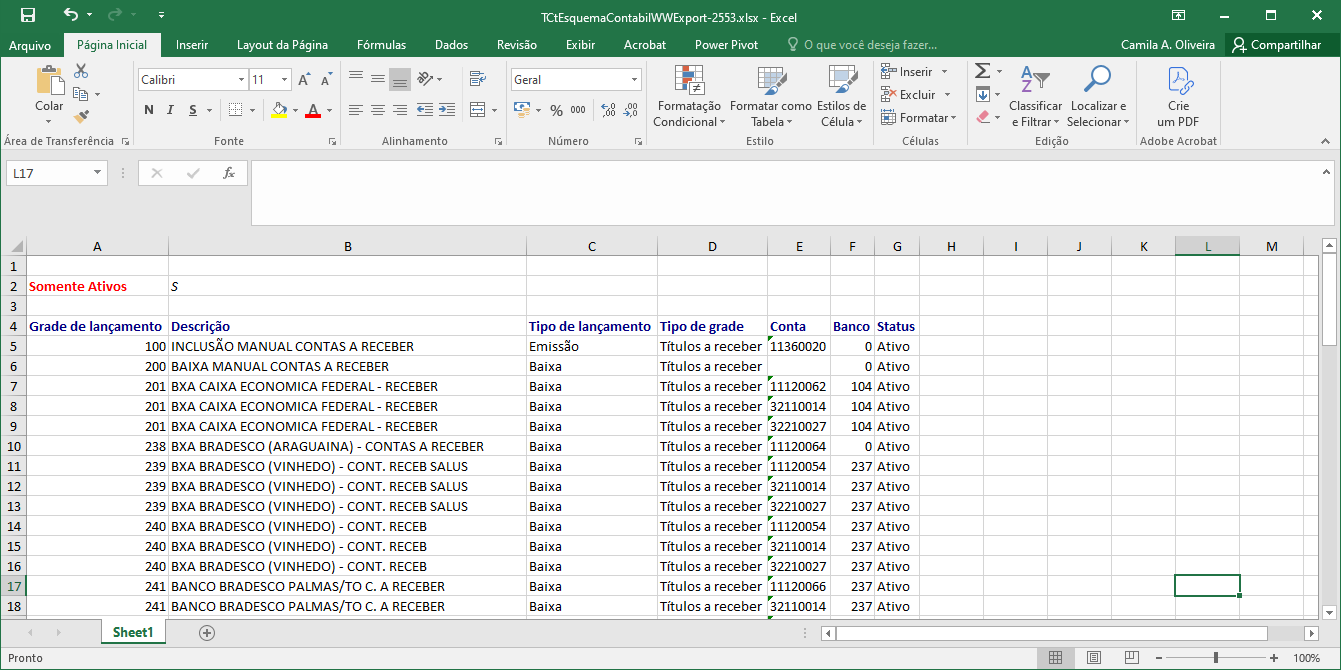
Exportação Excel
Clicando no botão Excel, é gerado um arquivo com todas as grades de lançamento cadastradas, contendo campos como: código, descrição, tipo de lançamento, tipo de grade, conta, banco e status.
Ações e Configurações
-
Inserir: Cadastra uma nova grade de lançamento.
-
Editar: Permite alterações nos dados de uma grade existente.
-
Excluir: Remove a grade após confirmação.
-
Consultar: Visualiza os detalhes da grade e seus tipos de conta vinculados.
-
Exportar para Excel: Gera planilha com todas as grades.
-
Filtros por campo: Facilita a localização de registros específicos.
-
Associação de múltiplos tipos de conta: Para lançamentos compostos.
ATENÇÃO: As informações neste documento são meramente ilustrativas e utilizadas apenas para fins de teste.
Portadores
Em construção.
ATENÇÃO: As informações neste documento são meramente ilustrativas e utilizadas apenas para fins de teste.
Contas Bancárias da Empresa
Em construção.
ATENÇÃO: As informações neste documento são meramente ilustrativas e utilizadas apenas para fins de teste.
Parametrização CNAB
1. Dicionário de dados.
2. Configuração de arquivos.
3. Parâmetro de Remessa.
Em construção.
ATENÇÃO: As informações neste documento são meramente ilustrativas e utilizadas apenas para fins de teste.
Manutenções
Lançamentos
1. Emitir título.
2. Alterar título.
3. Baixar título.
4. Encontro de contas.
5. Cancelar lançamento.
Em construção.
ATENÇÃO: As informações neste documento são meramente ilustrativas e utilizadas apenas para fins de teste.
Borderô
1. Manutenção.
2. Cancelamento.
3. Recibo.
4. Baixa.
4. Baixa Automática.
5. Cancelar baixa de borderô.
6. Log.
Em construção.
ATENÇÃO: As informações neste documento são meramente ilustrativas e utilizadas apenas para fins de teste.
Borderô de desconto
1. Geração.
2. Manutenção.
3. Cancelamento.
4. Efetivação.
5. Cancelar Lançamentos.
6. Bloqueio parceiro oper. desconto.
Em construção.
ATENÇÃO: As informações neste documento são meramente ilustrativas e utilizadas apenas para fins de teste.
CNAB
1. Remessa.
2. Envio de remessa.
3. Retorno.
4. Cancelar envio.
5. Remover título.
5. Boleto - Geração.
6. Boleto - Reimpressão.
7. Boleto - Cancelamento
Em construção.
ATENÇÃO: As informações neste documento são meramente ilustrativas e utilizadas apenas para fins de teste.
Notas de débitos(Juros)
1. Emissão.
2. Manutenção.
3. Impressão.
Em construção.
ATENÇÃO: As informações neste documento são meramente ilustrativas e utilizadas apenas para fins de teste.
Crédito
1. Limite de Crédito.
2. Parâmetro de limite de crédito.
Em construção.
ATENÇÃO: As informações neste documento são meramente ilustrativas e utilizadas apenas para fins de teste.
Integração - Faturamento
Em construção.
ATENÇÃO: As informações neste documento são meramente ilustrativas e utilizadas apenas para fins de teste.
Planilha de Repasse
1. Parâmetros.
2. Conciliação / Baixa de Títulos.
3. Gerenciar Lançamentos.
Em construção.
ATENÇÃO: As informações neste documento são meramente ilustrativas e utilizadas apenas para fins de teste.
Inadimplência
1. Gestão de Inadimplentes.
2. Gestão de Negociação.
Em construção.
ATENÇÃO: As informações neste documento são meramente ilustrativas e utilizadas apenas para fins de teste.
Consultas
Títulos
Em construção.
ATENÇÃO: As informações neste documento são meramente ilustrativas e utilizadas apenas para fins de teste.
Atendimento ao Cliente
Em construção.
ATENÇÃO: As informações neste documento são meramente ilustrativas e utilizadas apenas para fins de teste.
Relatórios
Em processamento
A funcionalidade Em Processamento exibe o histórico de tarefas executadas no sistema relacionadas a contas a receber.
Essa tela permite ao usuário acompanhar o status de execução de processos agendados ou que estão em andamento, além de possibilitar o download de relatórios gerados automaticamente após a conclusão.
Tela Principal
A tela principal exibe os Relatórios para download, listados conforme os filtros aplicados.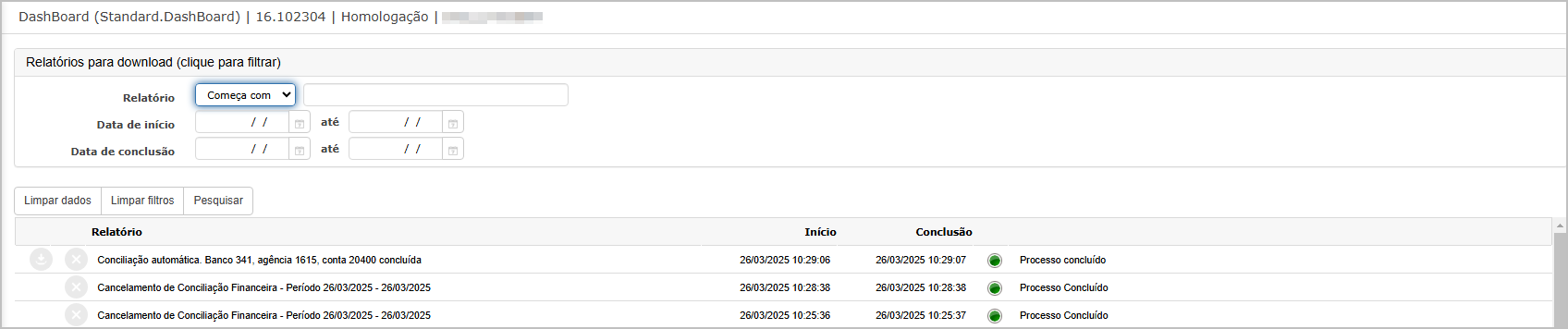
Campos disponíveis para filtro:
- Relatório: permite localizar relatórios por nome com opções de filtro como “Começa com”, “Contém”, entre outras.
- Data de início e Data de conclusão: delimitam o período desejado para busca dos relatórios.
A grade apresenta as seguintes colunas:
- Relatório: título do processo realizado.
- Início: data e hora de início da execução.
- Conclusão: data e hora de término.
- Status: indica se o processo foi concluído com sucesso (ícone verde com “Processo Concluído”).
Ações e Configurações
- Utilize os filtros para localizar rapidamente relatórios específicos por nome ou por período.
- Clique sobre o nome do relatório para realizar o download do arquivo correspondente.
- O status Processo Concluído indica que o relatório está pronto para visualização e download.
- Os relatórios são gerados automaticamente pelo sistema sempre que uma conciliação ou cancelamento é executado.
ATENÇÃO: As informações neste documento são meramente ilustrativas e utilizadas apenas para fins de teste.
Lançamento
Em construção.
ATENÇÃO: As informações neste documento são meramente ilustrativas e utilizadas apenas para fins de teste.
Títulos
1. Em aberto.
2. Emitidos no período.
3. Histórico de títulos.
4. Títulos recebidos.
5. Títulos em aberto por gerente/representante.
6. Gerencial Posição de Títulos Emitidos.
Em construção.
ATENÇÃO: As informações neste documento são meramente ilustrativas e utilizadas apenas para fins de teste.
Aging escalonado
Em construção.
ATENÇÃO: As informações neste documento são meramente ilustrativas e utilizadas apenas para fins de teste.
Relatório Gerencial Fechamento Mensal
Em construção.
ATENÇÃO: As informações neste documento são meramente ilustrativas e utilizadas apenas para fins de teste.
Extrato de clientes
Em construção.
ATENÇÃO: As informações neste documento são meramente ilustrativas e utilizadas apenas para fins de teste.
Borderô em aberto
Em construção.
ATENÇÃO: As informações neste documento são meramente ilustrativas e utilizadas apenas para fins de teste.
Títulos por portador
Em construção.
ATENÇÃO: As informações neste documento são meramente ilustrativas e utilizadas apenas para fins de teste.
Títulos liquidados
Em construção.
ATENÇÃO: As informações neste documento são meramente ilustrativas e utilizadas apenas para fins de teste.
Títulos por vencimento
Em construção.
ATENÇÃO: As informações neste documento são meramente ilustrativas e utilizadas apenas para fins de teste.
Títulos em carteira por vencimento
Em construção.
ATENÇÃO: As informações neste documento são meramente ilustrativas e utilizadas apenas para fins de teste.
Representantes
1. Por data de emissão.
2. Títulos em aberto
Em construção.
ATENÇÃO: As informações neste documento são meramente ilustrativas e utilizadas apenas para fins de teste.
Resumo de títulos em aberto por banco
Em construção.
ATENÇÃO: As informações neste documento são meramente ilustrativas e utilizadas apenas para fins de teste.
Concentração de cliente
Em construção.
ATENÇÃO: As informações neste documento são meramente ilustrativas e utilizadas apenas para fins de teste.
Saldo em aberto maiores clientes
Em construção.
ATENÇÃO: As informações neste documento são meramente ilustrativas e utilizadas apenas para fins de teste.
Curva ABC
Em construção.
ATENÇÃO: As informações neste documento são meramente ilustrativas e utilizadas apenas para fins de teste.
Pedidos boletados
Em construção.
ATENÇÃO: As informações neste documento são meramente ilustrativas e utilizadas apenas para fins de teste.