

Cadastros - Contrato
Índice financeiro
A tela Índice Financeiro visa cadastrar e manter os índices utilizados para o reajuste de contratos no sistema. Estes índices podem representar indicadores econômicos (como IPCA, INPC, IGPM) ou regras específicas definidas pela empresa, ou cliente. Cada índice possui definição de periodicidade, responsável pelo cálculo e status de ativação.
Essa funcionalidade é essencial para garantir que os contratos sejam reajustados corretamente conforme os parâmetros definidos entre as partes.
1. Tela Principal
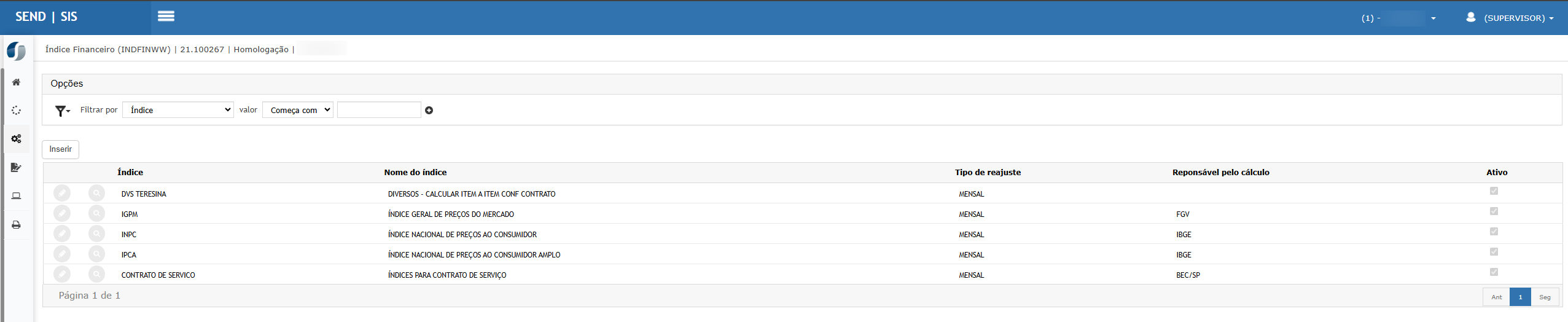
A tela apresenta uma listagem de todos os índices cadastrados no sistema, com as seguintes colunas:
| Coluna | Descrição |
|---|---|
| 🔍 Ícone de lupa | Permite consultar os detalhes do índice selecionado. |
| ✏️ Ícone de lápis | Habilita a edição do índice, se aplicável. |
| Índice | Código identificador do índice. |
| Nome do Índice | Nome completo ou descrição do índice. |
| Tipo de Reajuste | Periodicidade do reajuste (ex: MENSAL, ANUAL). |
| Responsável pelo Cálculo | Nome do órgão ou entidade responsável por fornecer os valores (ex: IBGE, FGV). |
| Ativo | Indica se o índice está ativo e disponível para uso nos contratos. |
2. Filtros e Pesquisa
Na parte superior da tela há um painel de filtros:
-
Filtrar por: Campo selecionável para aplicar filtros (ex: por Índice, Nome do Índice etc).
-
Valor: Condição de filtro (ex: “Começa com”, “Contém”, etc.).
-
Campo de busca livre: Permite digitar parte do conteúdo para refinar os resultados.
Botões disponíveis:
-
🔍 Pesquisar – Executa a consulta com base nos filtros informados.
-
🔄 Limpar Dados – Remove filtros aplicados e recarrega todos os registros.
3. Inserir Novo Índice
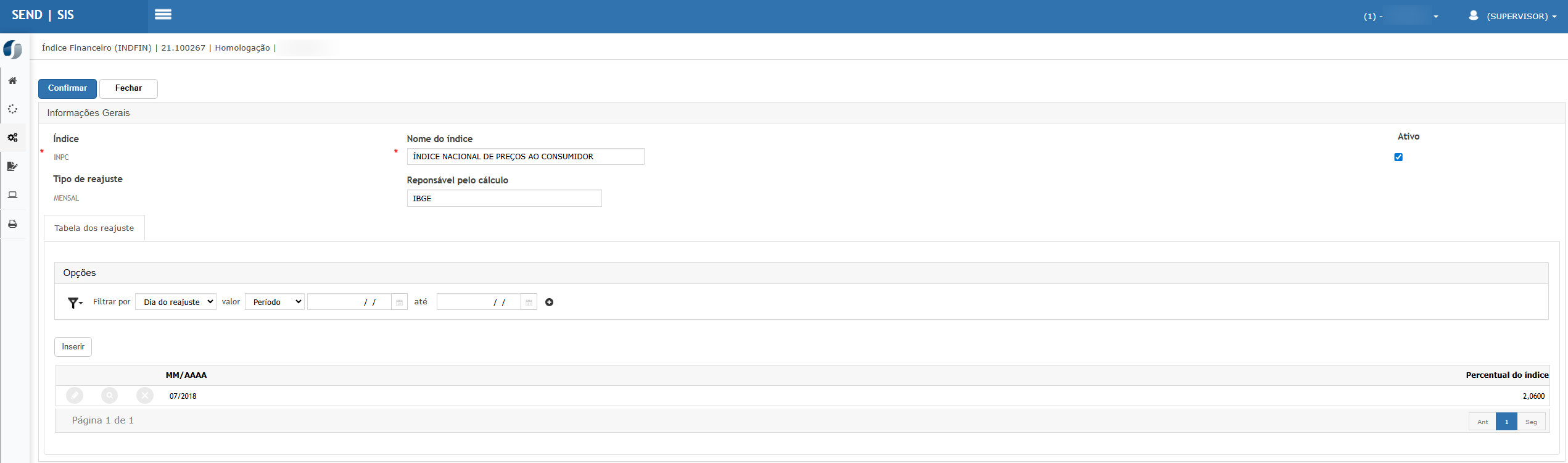
Ao clicar no botão  , o sistema redireciona para a tela de cadastro de novo índice, onde é possível informar:
-
Código do índice
-
Nome/descrição
-
Tipo de reajuste (mensal, anual, etc.)
-
Responsável pelo cálculo
-
Status (ativo ou inativo)
O novo índice poderá ser utilizado em contratos que demandam reajustes periódicos automáticos.
Ações e Configurações
- Os índices cadastrados são utilizados como referência para cálculos de reajuste contratual.
- A manutenção desses dados deve ser feita com atenção, especialmente em relação à periodicidade e origem do cálculo.
- Índices inativos não poderão ser utilizados em novos contratos.
- O sistema não calcula os valores do índice automaticamente; ele apenas armazena e permite referenciar no contrato.

ATENÇÃO: As informações neste documento são meramente ilustrativas e utilizadas apenas para fins de teste.
Tipo de participante
A tela Tipo de Participante permite o cadastro e a manutenção dos tipos de participantes envolvidos em contratos, como Contratante e Contratado. Essa definição é fundamental para estruturar o relacionamento entre as partes no contrato, identificar responsabilidades, aplicar máscaras de códigos e vincular tipos de documentos fiscais, quando necessário.
1. Tela Principal
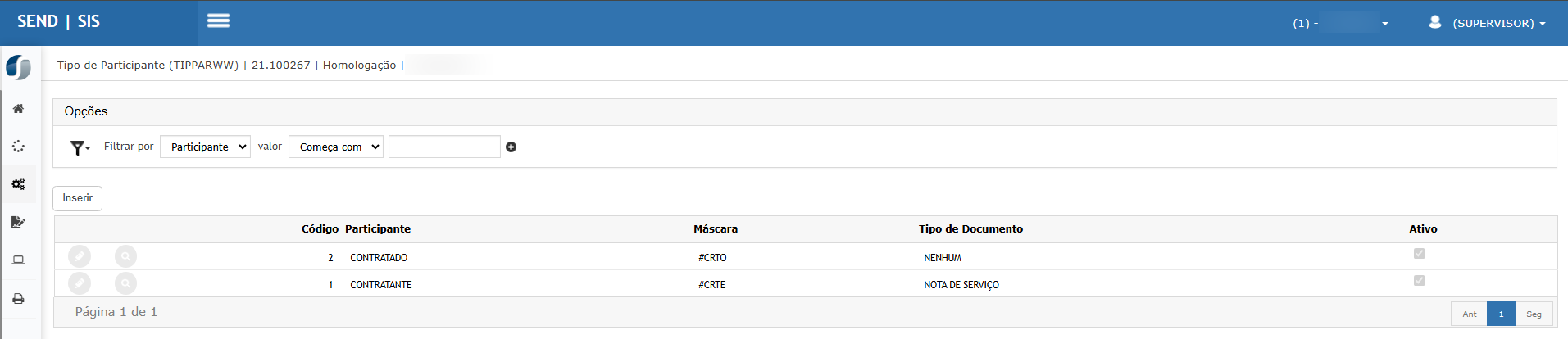
A tela apresenta a listagem dos tipos de participantes cadastrados com as seguintes colunas:
| Coluna | Descrição |
|---|---|
| 🔍 Lupa (Consultar) | Permite visualizar os detalhes do participante. |
| ✏️ Lápis (Editar) | Habilita a edição do participante selecionado. |
| Código | Código numérico de identificação do tipo de participante. |
| Participante | Nome do tipo de participante (ex: CONTRATANTE, CONTRATADO). |
| Máscara | Código máscara aplicado para o participante nos documentos. |
| Tipo de Documento | Tipo de documento fiscal associado (ex: NOTA DE SERVIÇO, NENHUM). |
| Ativo | Indica se o participante está ativo para utilização nos contratos. |
2. Filtros e Pesquisa
Na parte superior da tela, o usuário pode utilizar filtros para localizar rapidamente registros:
-
Filtrar por: Campo a ser utilizado como critério (ex: Participante).
-
Valor: Condição da busca (ex: “Começa com”, “Contém”, etc.).
-
Campo de texto livre: Área para digitar o valor da pesquisa.
Botões disponíveis:
-
🔍 Pesquisar – Executa a consulta conforme o filtro definido.
-
🔄 Limpar Dados – Remove os filtros e exibe todos os registros.
3. Inserção de Novo Participante
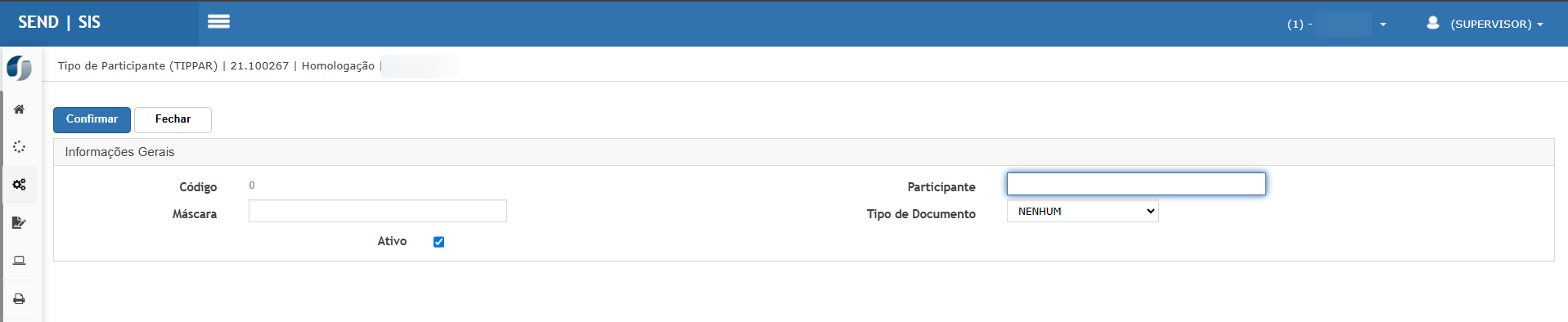
Permite o cadastro de um novo tipo de participante. Ao clicar no botão, o sistema direciona para uma nova tela onde devem ser informados os seguintes campos:
-
Participante – Nome do tipo de participante (obrigatório).
-
Máscara – Código que será utilizado como padrão para gerar o identificador no contrato.
-
Tipo de Documento – As opções disponíveis para o campo são:
-
NENHUM – Quando não há documento associado.
-
NOTA DE SERVIÇO – Quando há emissão de nota vinculada ao participante.
-
PAGAMENTO DE FATURA – Quando há registros relacionados a faturas.
Essa configuração permite determinar se o tipo de participante terá algum papel na geração ou recebimento de documentos fiscais dentro dos contratos.
-
-
Ativo – Checkbox que define se o registro estará disponível para uso.
Após preencher os campos, o usuário deve confirmar a ação para salvar o novo registro.
Ações e Configurações
- A máscara (#CRTE, #CRTO, etc.) será utilizada para facilitar a padronização e identificação dos participantes nos contratos.
- O campo “Tipo de Documento” ajuda a configurar documentos específicos que devem ser emitidos conforme o tipo de participante.
- Participantes inativos não poderão ser utilizados em novos contratos.
- A numeração do código do participante é gerada automaticamente pelo sistema (sequencial).
ATENÇÃO: As informações neste documento são meramente ilustrativas e utilizadas apenas para fins de teste.
Tipo de contrato
A tela Tipo de Contrato permite o cadastro, visualização e gerenciamento dos diferentes tipos de contratos utilizados no sistema, como contratos de prestação de serviço, locação, fornecimento, entre outros. Além disso, é possível definir a numeração, regras de faturamento e recebimento, e configurar a obrigatoriedade de texto contratual.
Também é possível vincular perfis de acesso específicos a cada tipo de contrato, garantindo que apenas usuários com as permissões adequadas consigam operá-los.
1. Tela Principal
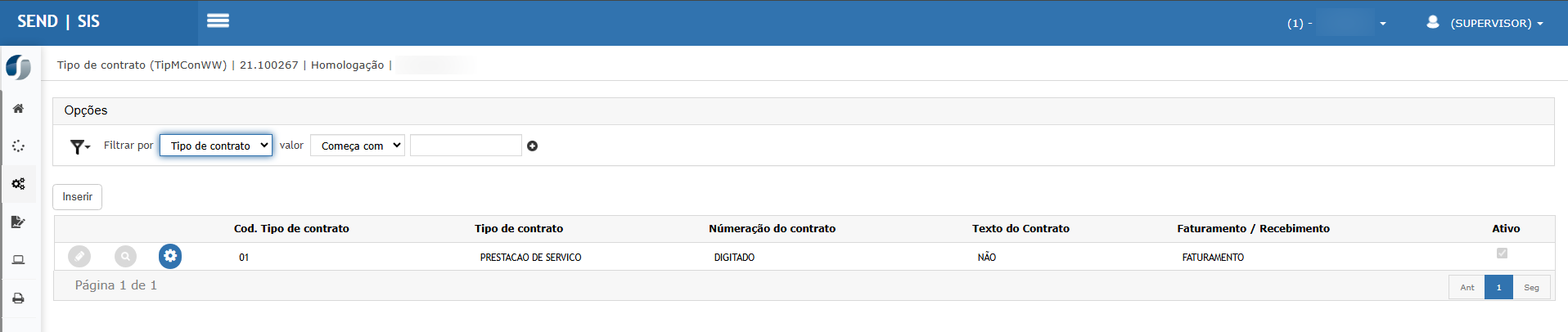
A tela exibe a lista de contratos cadastrados, apresentando as seguintes colunas:
| Coluna | Descrição |
|---|---|
| ⚙️ Ícone de Configuração | Permite vincular perfis ao tipo de contrato. |
| 🔍 Ícone de Consulta | Visualiza o tipo de contrato. |
| ✏️ Ícone de Edição | Edita o tipo de contrato existente. |
| Cod. Tipo de Contrato | Código numérico do tipo. |
| Tipo de Contrato | Descrição (ex: Prestação de Serviço). |
| Numeração do Contrato | Define se será Digitado ou Sequencial. |
| Texto do Contrato | Indica se é obrigatório um texto descritivo no contrato. |
| Faturamento/Recebimento | Define o modelo financeiro aplicado ao contrato. |
| Ativo | Informa se o tipo está habilitado para uso. |
2. Configurar Perfis para Tipo de Contrato
Clicar no ícone de engrenagem (⚙️)
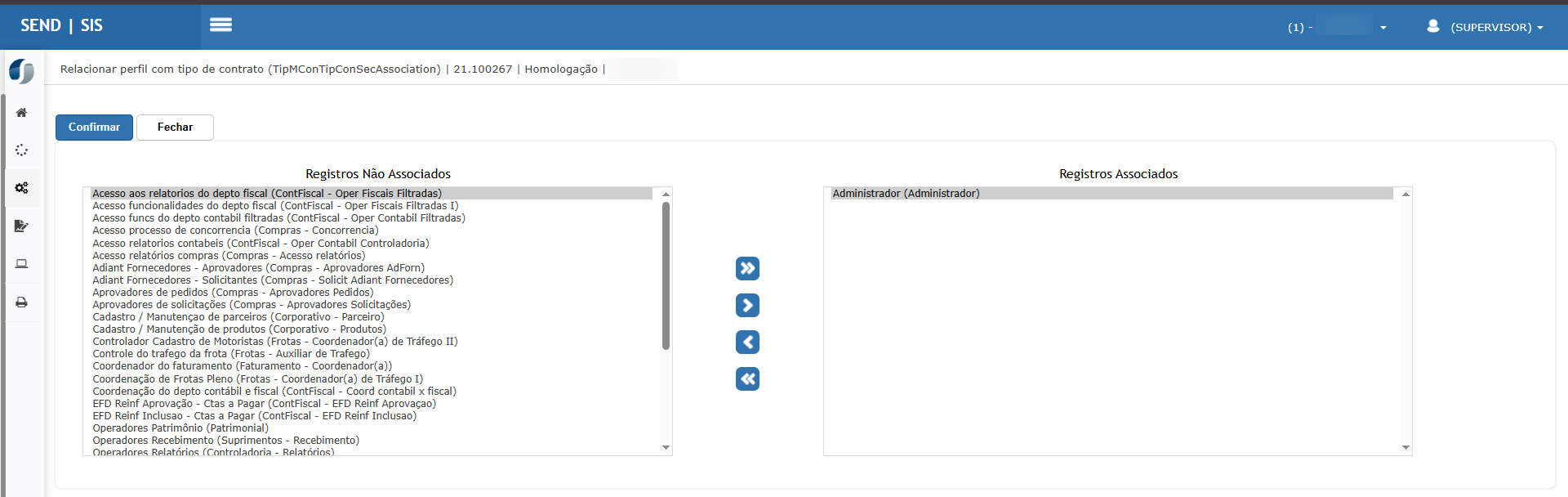
Esta funcionalidade permite vincular perfis de usuário ao tipo de contrato, definindo quem poderá visualizar ou operar aquele modelo contratual.
Interface:
-
Registros Não Associados: Lista de perfis disponíveis no sistema.
-
Registros Associados: Perfis já vinculados ao tipo de contrato.
Ações disponíveis:
-
➡️ Associar perfil individual.
-
➡️➡️ Associar todos os perfis.
-
⬅️ Remover perfil individual.
-
⬅️⬅️ Remover todos os perfis.
Após as alterações, clicar em Confirmar para salvar a configuração.
3. Inserção de Novo Tipo de Contrato
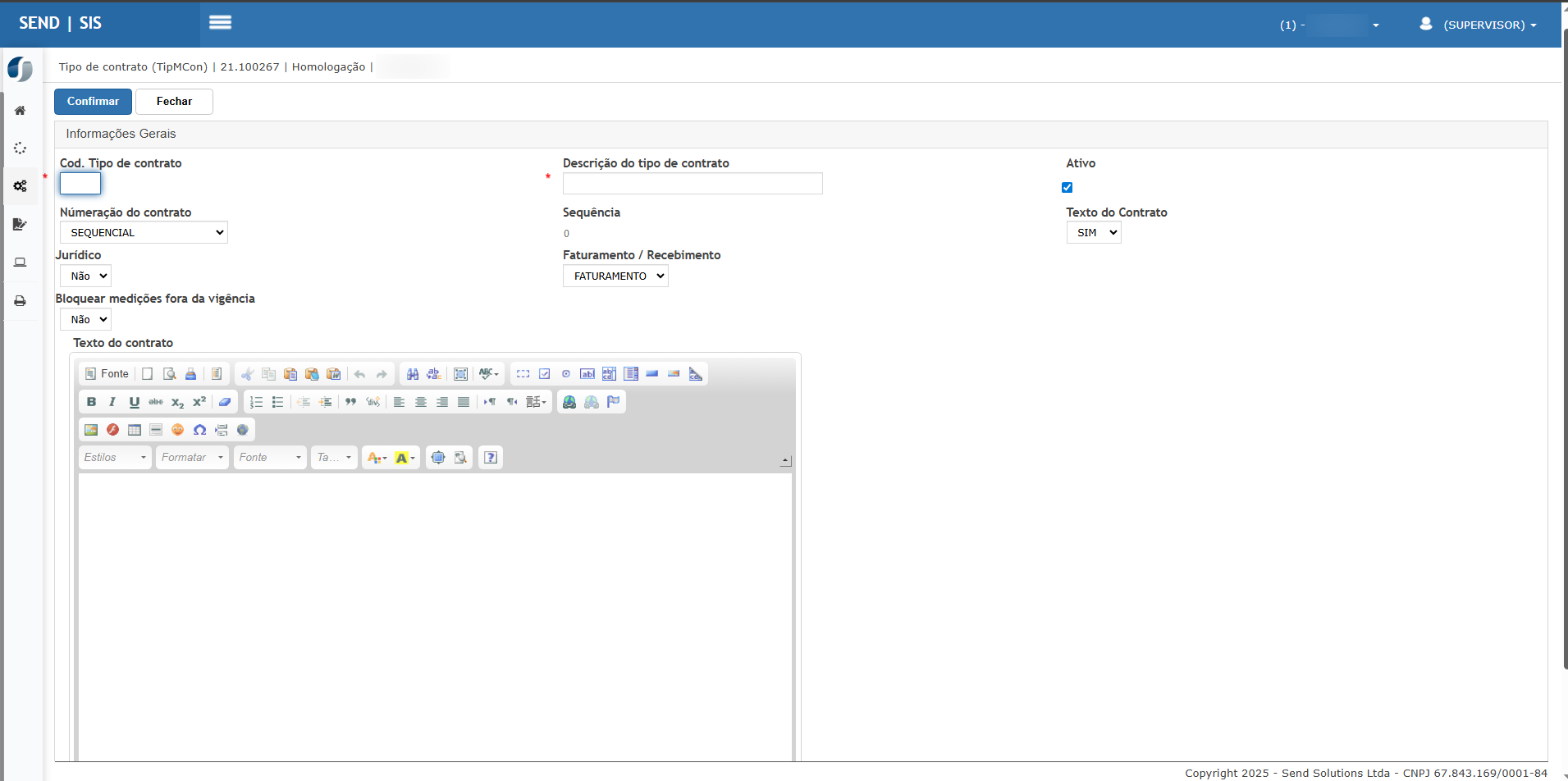
Campos disponíveis:
| Campo | Descrição |
|---|---|
| Cod. Tipo de Contrato | Código gerado automaticamente ou digitado manualmente. |
| Descrição do tipo de contrato | Nome do modelo (ex: Prestação de Serviço). |
| Numeração do contrato | Define se o número será gerado de forma Sequencial ou Digitado. |
| Jurídico | Define se envolve cláusulas jurídicas (Sim/Não). |
| Bloquear medições fora da vigência | Permite bloquear medições de contrato vencido. |
| Faturamento/Recebimento | Define se o contrato está vinculado a Faturamento ou Recebimento. |
| Texto do Contrato | Exige ou não texto completo do contrato (Sim/Não). |
| Editor de Texto | Campo para digitação do corpo do contrato com formatação rica. |
| Ativo | Indica se o tipo de contrato está disponível para uso no sistema. |
Ações e Configurações
- O botão Confirmar salva o novo tipo de contrato.
- O botão Fechar cancela a operação.
- O editor de texto permite criar contratos padronizados com cláusulas fixas.
- A opção "Bloquear medições fora da vigência" é importante para manter o controle sobre contratos expirados.
- A associação de perfis limita a visibilidade e operação conforme permissões configuradas.
ATENÇÃO: As informações neste documento são meramente ilustrativas e utilizadas apenas para fins de teste.
Configuração de E-mail
A funcionalidade de Parametrização de E-mails permite o cadastro de mensagens automáticas que serão enviadas pelo sistema SEND em situações específicas, como vencimento de contrato, alerta de reajuste, entre outros. Essa parametrização inclui o assunto do e-mail, o corpo da mensagem e o servidor remetente, garantindo padronização e automatização da comunicação com clientes, fornecedores ou usuários internos.
1. Tela Principal
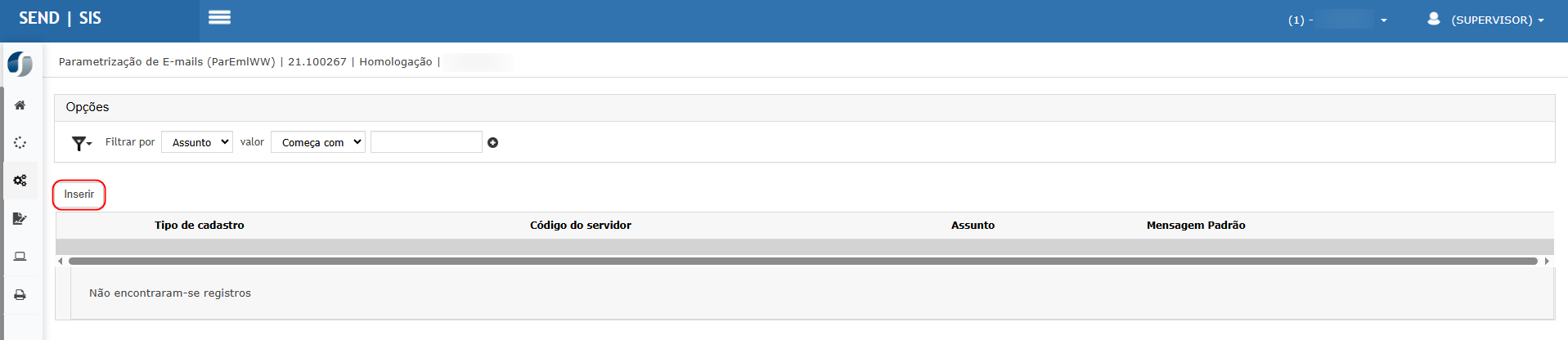
A tela exibe uma listagem com os e-mails parametrizados no sistema, contendo as seguintes colunas:
| Coluna | Descrição |
|---|---|
| Tipo de cadastro | Tipo de evento que irá disparar o envio do e-mail (ex: vencimento). |
| Código do servidor | Servidor utilizado para envio (ex: SISTEMA INTEGRADO SEND). |
| Assunto | Título do e-mail que aparecerá na caixa de entrada do destinatário. |
| Mensagem Padrão | Conteúdo do corpo do e-mail configurado. |
Caso ainda não haja e-mails cadastrados, a listagem aparecerá vazia com a mensagem "Não encontraram-se registros".
2. Inserção de Novo E-mail
Ao clicar em Inserir, o sistema abre a tela de cadastro para configurar um novo template de e-mail.
3. Tela de Cadastro de Parametrização
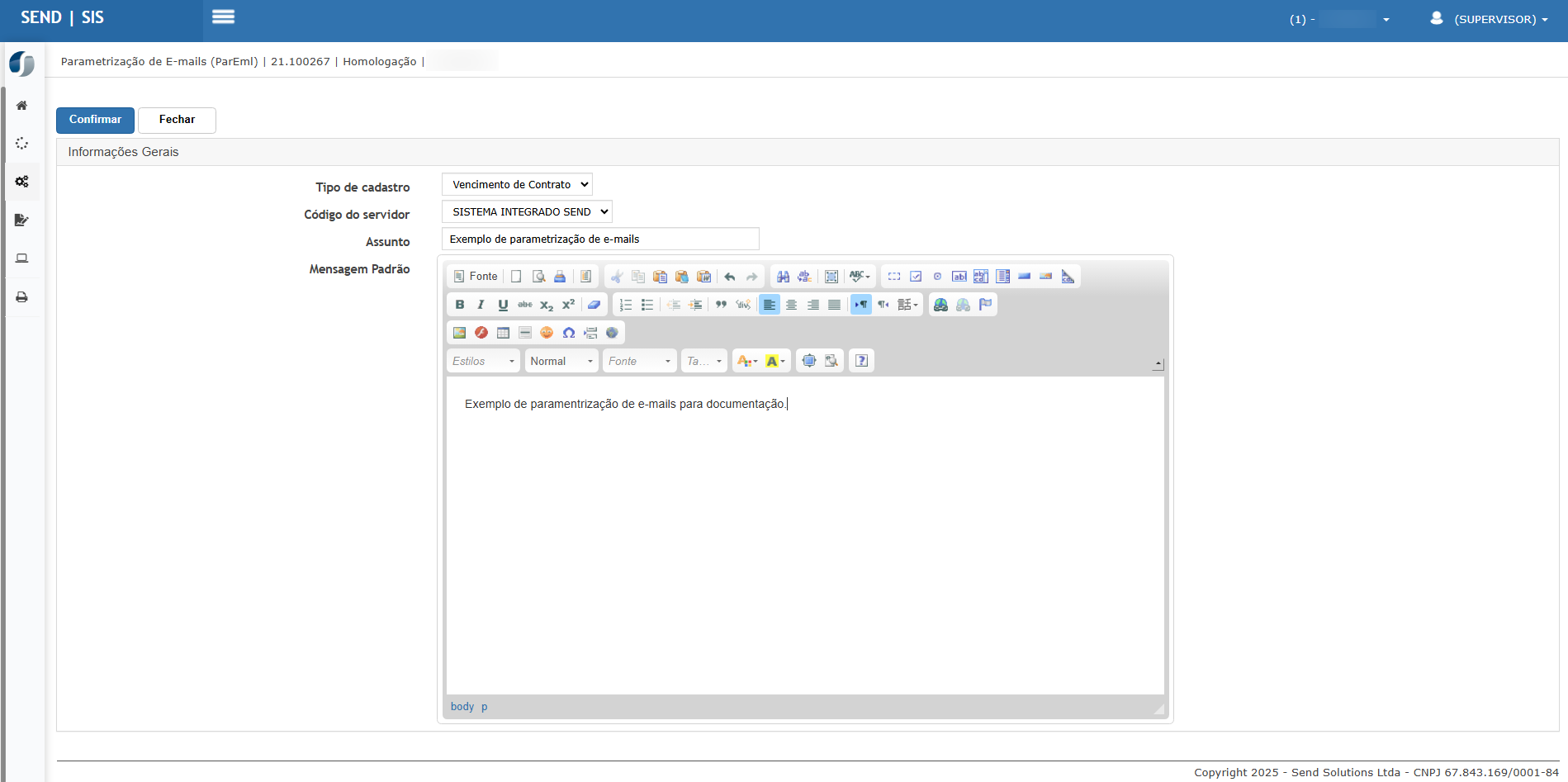
A tela de cadastro apresenta os seguintes campos no grupo Informações Gerais:
| Campo | Descrição |
|---|---|
| Tipo de cadastro | Define o evento que irá disparar o e-mail (ex: vencimento de contrato). |
| Código do servidor | Seleciona o servidor remetente configurado no sistema. |
| Assunto | Define o título/tema do e-mail que será enviado. |
| Mensagem Padrão | Área de texto com editor HTML para composição do conteúdo do e-mail. |
💡 O editor permite aplicar formatos avançados, como negrito, itálico, listas, links, imagens, tabelas e outros elementos visuais para personalização da mensagem.
4. Ações disponíveis
-
Confirmar – Salva a configuração e habilita o envio automático conforme os parâmetros definidos.
-
Fechar – Cancela a operação e retorna à tela principal.
Ações e Configurações
-
É possível cadastrar diferentes mensagens para diferentes tipos de eventos (contratos, reajustes, notificações etc.).
-
A escolha do servidor de envio deve estar previamente configurada no ambiente do sistema.
-
O campo mensagem padrão suporta variáveis dinâmicas (ex: nomes, datas) se o sistema for configurado para isso.
-
A padronização garante consistência na comunicação enviada automaticamente aos envolvidos.
ATENÇÃO: As informações neste documento são meramente ilustrativas e utilizadas apenas para fins de teste.