

Gestão de contratos
Monitoramento
A tela de Monitoramento de Processamento permite acompanhar o status das interfaces executadas no sistema SEND, sejam elas relacionadas a integrações, transmissões automáticas (ex: NFSe, XMLs, relatórios) ou rotinas agendadas em lote. Essa visualização facilita a auditoria e o rastreamento das execuções, permitindo identificar falhas, lentidões ou reprocessamentos.
1. Tela Principal
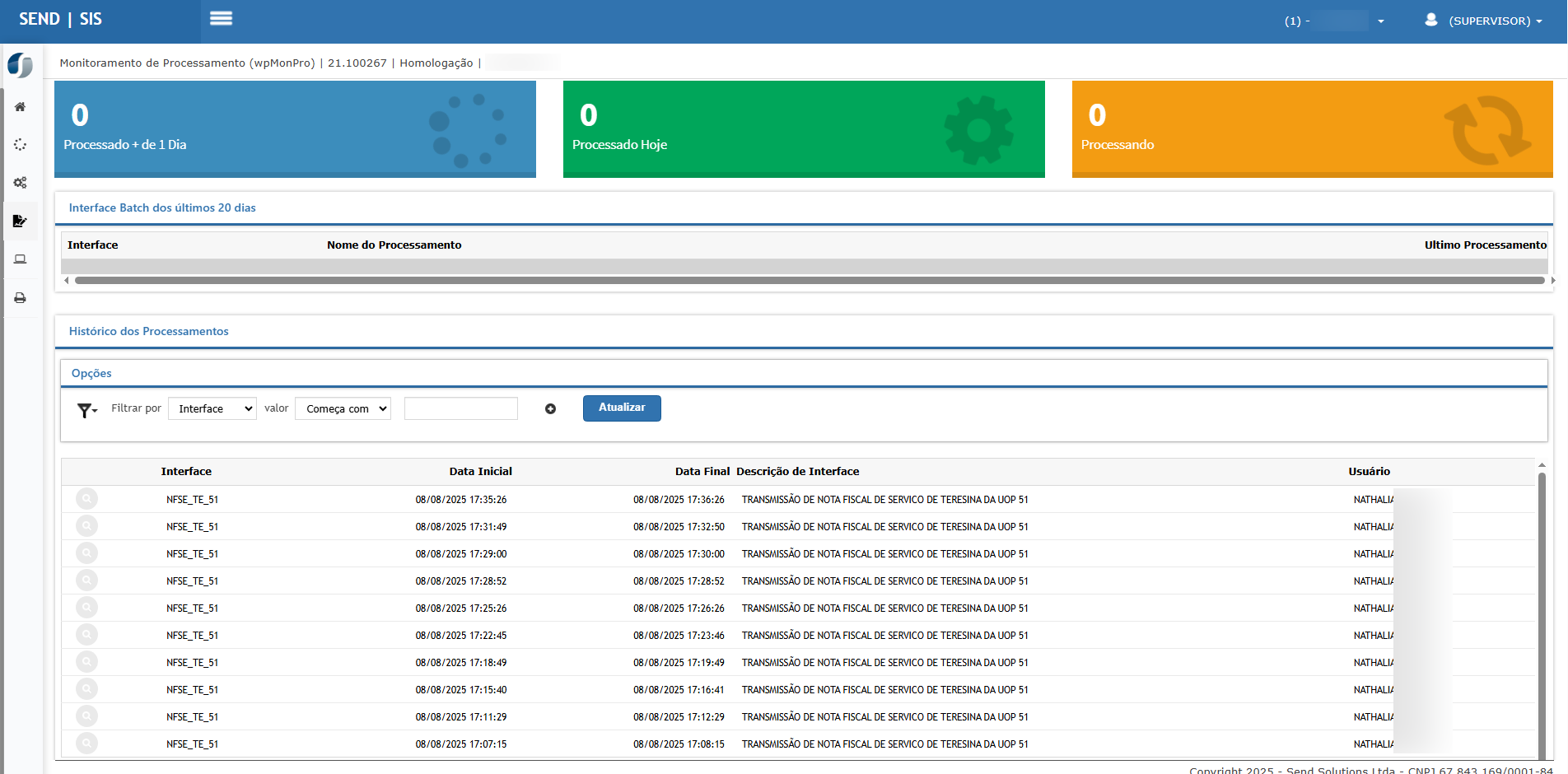
A tela está dividida em três seções principais:
2. Painel de Status (Topos)
Exibe indicadores de status geral das interfaces processadas, com base no tempo de execução:
| Indicador | Descrição |
|---|---|
| Processado + de 1 Dia | Interfaces concluídas há mais de 24 horas. |
| Processado Hoje | Interfaces concluídas no dia atual. |
| Processando | Interfaces em execução no momento (tempo real). |
Cada indicador é destacado com cores visuais distintas para facilitar a leitura e a análise do status geral.
3. Interface Batch dos últimos 20 dias
Exibe a listagem das interfaces executadas recentemente (últimos 20 dias), com nome e descrição:
| Coluna | Descrição |
|---|---|
| Interface | Código da interface executada (ex: NFSE_TE_51). |
| Nome do Processamento | Descrição da rotina associada (ex: Transmissão de NFSe). |
| Último Processamento | Exibe a data/hora da última execução daquela interface. |
4. Histórico dos Processamentos
Essa seção apresenta o histórico completo das execuções da interface, incluindo:
| Coluna | Descrição |
|---|---|
| Interface | Código da interface executada. |
| Data Inicial | Data e hora em que o processamento começou. |
| Data Final | Data e hora em que o processamento foi concluído. |
| Descrição da Interface | Informação sobre a finalidade da interface (ex: transmissão de NFSe). |
| Usuário | Nome do usuário (ou sistema) que executou ou disparou o processo. |
Exemplo real da listagem:
| Interface | Data Inicial | Data Final | Descrição | Usuário |
|---|---|---|---|---|
| NFSE_TE_51 | 08/08/2025 17:35:26 | 08/08/2025 17:36:26 | TRANSMISSÃO DE NOTA FISCAL DE SERVIÇO DA UOP 51 | NATHALIA.SANTOS |
| NFSE_TE_51 | 08/08/2025 17:31:49 | 08/08/2025 17:32:50 | TRANSMISSÃO DE NOTA FISCAL DE SERVIÇO DA UOP 51 | NATHALIA.SANTOS |
5. Filtro de Pesquisa
A funcionalidade também permite filtrar os processamentos com base em critérios específicos:
| Campo | Opções disponíveis |
|---|---|
| Filtrar por | Interface, Usuário, Descrição etc. |
| Valor | Condição do filtro (ex: Começa com) |
| Campo livre | Permite digitar parte do nome/termo |
| 🔵 Atualizar | Aplica o filtro e atualiza a listagem |
Ações e Configurações
-
A consulta é somente leitura e não possui ações de edição ou reprocessamento direto nesta tela.
-
Caso alguma interface esteja travada ou com erro, é possível identificar visualmente a ausência da conclusão.
-
As informações são úteis para auditorias técnicas, suporte de TI e controle de integrações com outros sistemas (ERP, prefeitura, bancos, etc).
-
A frequência e os tipos de interfaces variam conforme os serviços contratados e os módulos utilizados.

ATENÇÃO: As informações neste documento são meramente ilustrativas e utilizadas apenas para fins de teste.
Contratos
A tela Contrato permite visualizar, incluir, editar e consultar contratos registrados no sistema, abrangendo todos os dados relevantes como tipo de contrato, participantes, status, valores, vigência e identificadores internos ou externos. Ela é o ponto central da administração contratual, oferecendo filtros para facilitar o acesso às informações e permitindo a manutenção contínua de contratos vigentes ou em elaboração.
1. Tela Principal
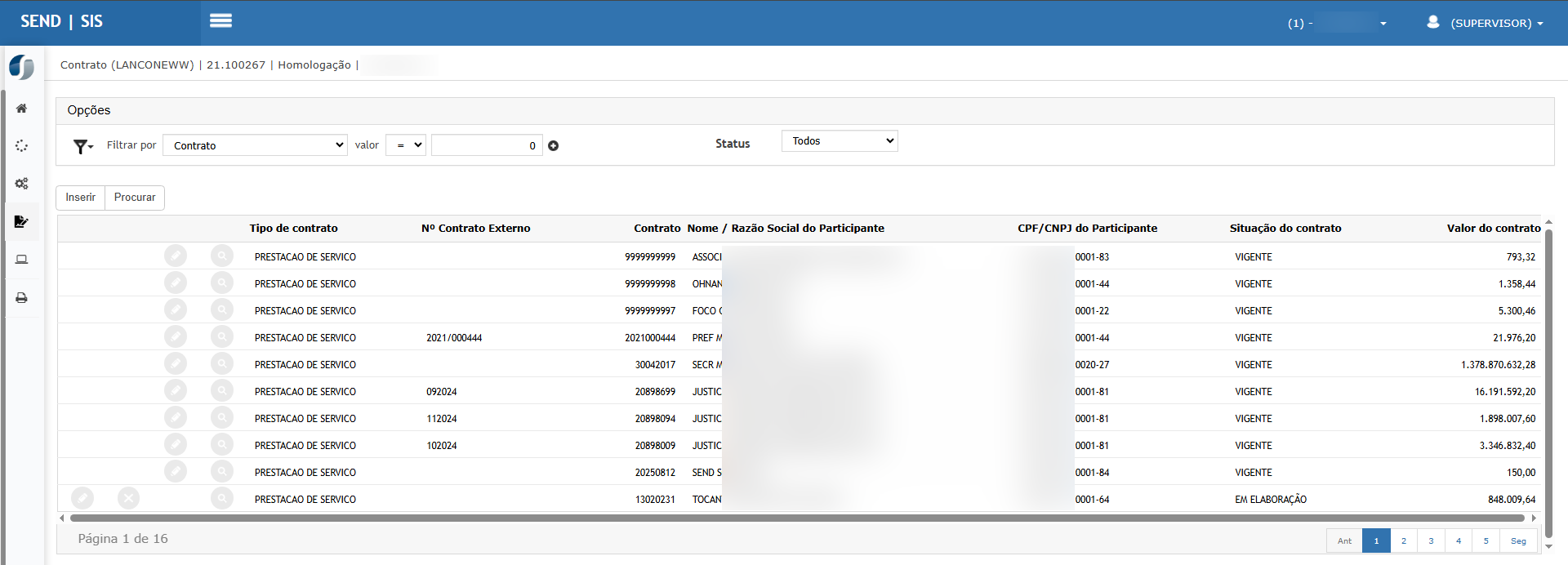
A tela apresenta uma listagem paginada de contratos cadastrados, com as seguintes colunas:
| Coluna | Descrição |
|---|---|
| ✏️ / 🔍 Ícones de ação | Permitem editar ou consultar os detalhes do contrato. |
| Tipo de contrato | Exibe a categoria definida (ex: Prestação de Serviço). |
| Nº Contrato Externo | Número do contrato no sistema externo (se houver integração). |
| Contrato | Número identificador interno gerado pelo sistema. |
| Nome / Razão Social | Nome do participante principal do contrato (Contratante ou Contratado). |
| CPF/CNPJ do Participante | Documento do participante vinculado. |
| Situação do contrato | Situação atual do contrato (ex: Vigente, Em Elaboração, Vencido). |
| Valor do contrato | Valor financeiro total do contrato. |
ℹ️ As colunas são ajustáveis e roláveis horizontalmente, permitindo visualizar mais campos conforme necessário.
2. Filtros e Pesquisa
A parte superior da tela possui filtros para facilitar a localização de contratos específicos:
| Campo | Descrição |
|---|---|
| Filtrar por | Permite escolher o campo para busca (ex: Contrato, Tipo, Participante). |
| Valor | Condição do filtro (ex: igual a, começa com, contém). |
| Campo de entrada | Onde o valor da busca é digitado. |
| Status | Caixa de seleção que permite filtrar por situação contratual (Vigente, Em Elaboração, etc.). |
| 🔘 Atualizar / Procurar | Executa a busca com os filtros definidos. |
Botões disponíveis:
-
➕ Inserir – Abre a tela para criar um novo contrato.
-
🔍 Procurar – Aplica os filtros de busca informados.
3. Situações de Contrato Possíveis
| Situação | Significado |
|---|---|
| VIGENTE | Contrato ativo dentro da data de vigência. |
| EM ELABORAÇÃO | Contrato ainda não finalizado, pendente de validação ou preenchimento. |
| ENCERRADO | Contrato finalizado manualmente ou por encerramento automático. |
| VENCIDO | Contrato ultrapassou a data de validade. |
| CANCELADO | Contrato desativado por decisão administrativa ou erro operacional. |
Ações e Configurações
-
A listagem permite visualização rápida do volume de contratos e sua situação atual.
-
Contratos com valores elevados ou vencidos podem ser rapidamente identificados para revisão.
-
É possível cadastrar contratos a partir do botão Inserir, que leva à tela de cadastro completo, com dados de vigência, participantes, cláusulas, índice de reajuste e demais parâmetros já documentados anteriormente.
-
O botão de edição ✏️ abre o mesmo formulário da inserção, com dados preenchidos para alteração.
-
A lupa 🔍 permite visualizar os dados completos sem permitir alteração.
ATENÇÃO: As informações neste documento são meramente ilustrativas e utilizadas apenas para fins de teste.
Parecer Jurídico
A funcionalidade de Parecer Jurídico permite o registro e a consulta de análises realizadas pelo setor jurídico sobre contratos cadastrados no sistema. Essa funcionalidade é fundamental para controlar a tramitação legal dos contratos, bem como designar responsáveis e registrar manifestações formais, promovendo maior segurança e rastreabilidade.
1. Tela Principal
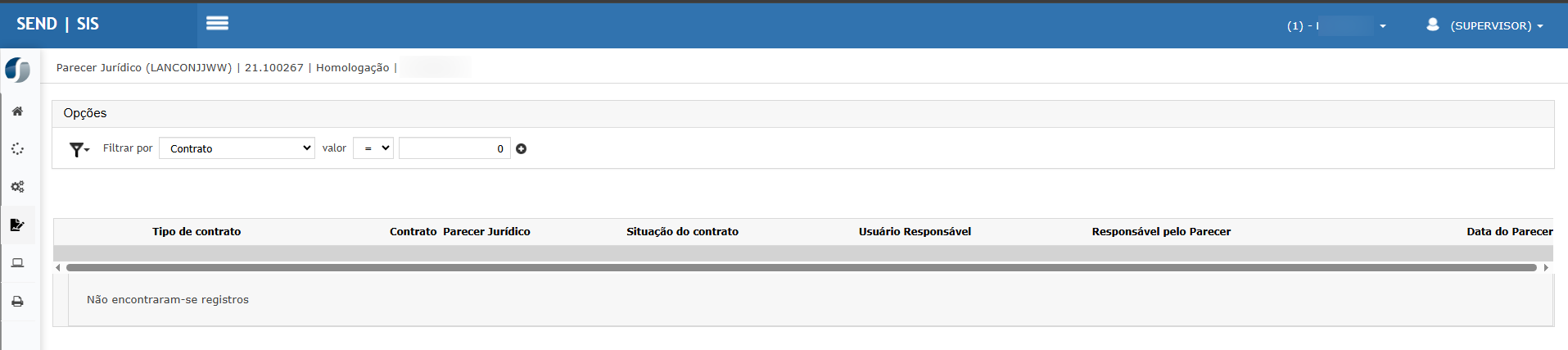
Componentes da Tela
| Elemento | Descrição |
|---|---|
| Filtro por Contrato | Permite buscar pareceres vinculados a um contrato específico. |
| Campo “valor” | Complemento para o filtro (número do contrato, por exemplo). |
| Botão [+] | Adiciona múltiplos filtros combinados. |
| Tabela de Resultados | Apresenta os pareceres jurídicos registrados, com colunas detalhadas. |
2. Colunas Apresentadas na Listagem
| Coluna | Descrição |
|---|---|
| Tipo de contrato | Tipo previamente cadastrado (ex: Prestação de Serviço, Fornecimento etc). |
| Contrato | Número do contrato interno vinculado ao parecer. |
| Parecer Jurídico | Resumo ou classificação do parecer registrado. |
| Situação do contrato | Status atual (ex: Vigente, Em Elaboração, Encerrado). |
| Usuário Responsável | Nome do usuário que registrou o parecer no sistema. |
| Responsável pelo Parecer | Nome do responsável jurídico pela análise. |
| Data do Parecer | Data em que o parecer foi emitido ou registrado no sistema. |
ℹ️ Caso não existam pareceres cadastrados, será exibida a mensagem “Não encontraram-se registros”.
3. Funcionalidades Esperadas (quando registros existirem)
-
🔍 Consulta completa: Ao clicar no ícone de lupa, é possível visualizar o parecer completo e demais dados complementares.
-
✏️ Edição (opcional): Caso o contrato ainda esteja em tramitação e a permissão do usuário permita, é possível editar o parecer.
-
📎 Anexos: Alguns sistemas permitem a vinculação de parecer jurídico via documento PDF.
4. Regras e Considerações
-
O registro de parecer jurídico é essencial antes da finalização de contratos sensíveis ou com cláusulas específicas.
-
A função não permite inclusão direta a partir desta tela. O registro é geralmente feito por outro fluxo (como aprovação ou revisão de contrato).
-
Os contratos exibidos estão vinculados ao módulo principal LANCON (Contrato).
-
A ausência de registros indica que nenhum parecer jurídico foi associado até o momento.
Ações e Configurações
-
A visibilidade de dados nesta tela depende das permissões do usuário logado.
-
O sistema pode ser configurado para exigir obrigatoriedade de parecer jurídico em contratos acima de determinado valor.
-
O relatório pode ser exportado via funcionalidades globais de exportação, caso habilitado no ambiente.
ATENÇÃO: As informações neste documento são meramente ilustrativas e utilizadas apenas para fins de teste.
Reajuste de contratos
A tela de Reajuste de Contrato permite aplicar reajustes sobre os itens de contratos de prestação de serviços, com base em percentuais definidos ou índices específicos. É ideal para atualização periódica de valores conforme cláusulas contratuais de reajuste.
1. Tela Principal
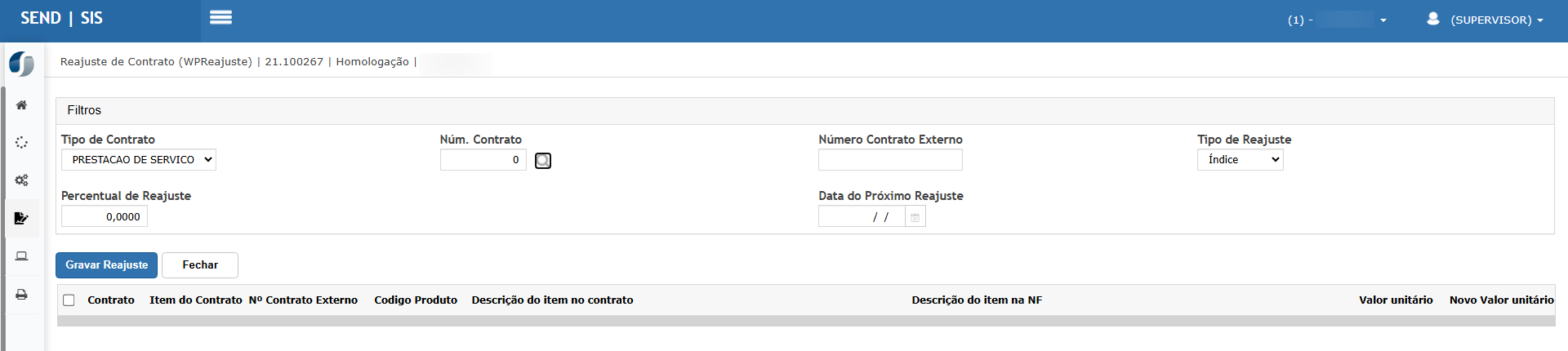
A parte superior da tela apresenta os filtros para localizar os contratos que sofrerão reajuste:
| Campo | Descrição |
|---|---|
| Tipo de Contrato | Seleção do tipo cadastrado previamente (ex: Prestação de Serviço). |
| Núm. Contrato | Número interno do contrato. |
| Número Contrato Externo | Número utilizado externamente para referência contratual. |
| Tipo de Reajuste | Tipo de base para cálculo (ex: Índice, Percentual fixo, etc.). |
| Percentual de Reajuste | Percentual (%) a ser aplicado sobre os valores atuais. |
| Data do Próximo Reajuste | Define a nova data base do reajuste após aplicação. |
💡 Os campos obrigatórios são o tipo de contrato, número do contrato e percentual de reajuste. Os demais servem como refinamento adicional.
2. Lista de Itens para Reajuste
A parte inferior da tela exibe os itens vinculados ao contrato que poderão ser reajustados.
| Coluna | Descrição |
|---|---|
| [✓] Contrato | Seleciona o contrato para aplicar o reajuste. |
| Item do Contrato | Código sequencial ou identificador do item no contrato. |
| Nº Contrato Externo | Número do contrato conforme registro externo. |
| Código Produto | Código do produto ou serviço atrelado ao item contratual. |
| Descrição do item no contrato | Nome do serviço/produto conforme contrato. |
| Descrição do item na NF | Nome a ser impresso na nota fiscal. |
| Valor unitário | Valor atual praticado no contrato. |
| Novo valor unitário | Valor ajustado com base no percentual informado. |
3. Ações Disponíveis
| Ação | Descrição |
|---|---|
| Gravar Reajuste | Aplica o reajuste sobre os itens selecionados com base nos parâmetros definidos. |
| Fechar | Fecha a tela sem realizar alterações. |
⚠️ Ao clicar em Gravar Reajuste, o sistema calculará automaticamente o novo valor com base no percentual inserido e atualizará o contrato, respeitando a data de vigência do reajuste.
4. Regras e Validações
-
Só é possível aplicar reajuste em contratos com status VIGENTE.
-
O campo Percentual de Reajuste aceita quatro casas decimais (ex: 2,5000).
-
Após a aplicação do reajuste, a data do próximo reajuste é atualizada para controle futuro.
-
O tipo de reajuste pode alterar o modo de cálculo (Índice pode requerer vínculo com parâmetros externos).
Ações e Configurações
-
O botão Gravar Reajuste só estará habilitado após o preenchimento correto dos filtros obrigatórios.
-
O sistema pode estar configurado para restringir reajustes manuais dependendo do contrato ou perfil do usuário.
-
Os reajustes realizados podem ser auditados por meio de logs do sistema ou relatórios de histórico contratual.
ATENÇÃO: As informações neste documento são meramente ilustrativas e utilizadas apenas para fins de teste.
Bloqueio de contratos
A tela Bloqueio de Contrato permite que o usuário suspenda temporariamente a vigência de contratos cadastrados, impedindo ações como faturamento, execução ou movimentações, até que seja feito o desbloqueio manual. Pode ser usada em casos de revisão contratual, inadimplência, auditoria, entre outros.
1. Tela Principal
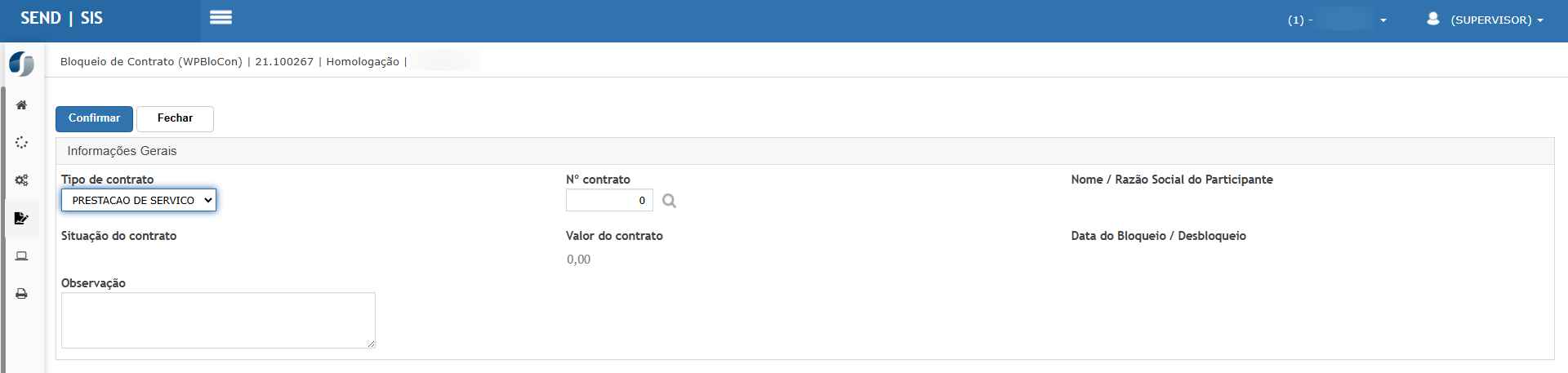
2. Informações Gerais
| Campo | Descrição |
|---|---|
| Tipo de contrato | Seleção do tipo cadastrado no sistema (ex: Prestação de Serviço). |
| Nº contrato | Número interno do contrato a ser bloqueado. Possui ícone de busca 🔍 para facilitar a seleção. |
| Nome / Razão Social do Participante | Preenchido automaticamente ao informar o número do contrato. Identifica a empresa contratada ou contratante. |
| Situação do contrato | Exibe a situação atual do contrato (ex: Vigente, Em Elaboração, etc). |
| Valor do contrato | Valor total do contrato, exibido apenas para consulta. |
| Data do Bloqueio / Desbloqueio | Campo preenchido automaticamente com o momento da ação. Pode ser exibido após o bloqueio já realizado. |
| Observação | Campo livre para justificar o motivo do bloqueio, inserir detalhes ou anotações específicas. |
⚠️ A ação de bloqueio é sensível e pode impactar diretamente outras áreas, como faturamento e movimentação do contrato.
3. Ações Disponíveis
| Botão | Função |
|---|---|
| Confirmar | Efetiva o bloqueio do contrato selecionado. Requer preenchimento correto dos campos obrigatórios. |
| Fechar | Encerra a tela sem realizar alterações. |
4. Regras e Validações
-
O contrato deve estar com status VIGENTE para ser bloqueado.
-
Contratos com status ENCERRADO ou EM ELABORAÇÃO não podem ser bloqueados.
-
O sistema pode exigir perfil ou permissão específica para acesso a essa funcionalidade.
-
Após o bloqueio, o contrato fica inativo para ações operacionais, até que seja desbloqueado manualmente.
-
A justificativa em "Observação" pode ser obrigatória dependendo da configuração do sistema.
5. Exemplo de Aplicação
-
Cenário 1: Contrato precisa ser revisado juridicamente → usuário realiza o bloqueio, evitando movimentações até a revisão.
-
Cenário 2: Cliente com pendência financeira → bloqueio aplicado até a regularização.
Ações e Configurações
-
O sistema pode permitir relatórios com histórico de bloqueios e desbloqueios, com base nos dados gravados nesta tela.
-
A função pode estar associada a uma rotina de workflow de aprovação, dependendo da empresa.
-
Contratos bloqueados geralmente exibem o status em relatórios e dashboards como "BLOQUEADO".
ATENÇÃO: As informações neste documento são meramente ilustrativas e utilizadas apenas para fins de teste.