

Lançamentos
Medição
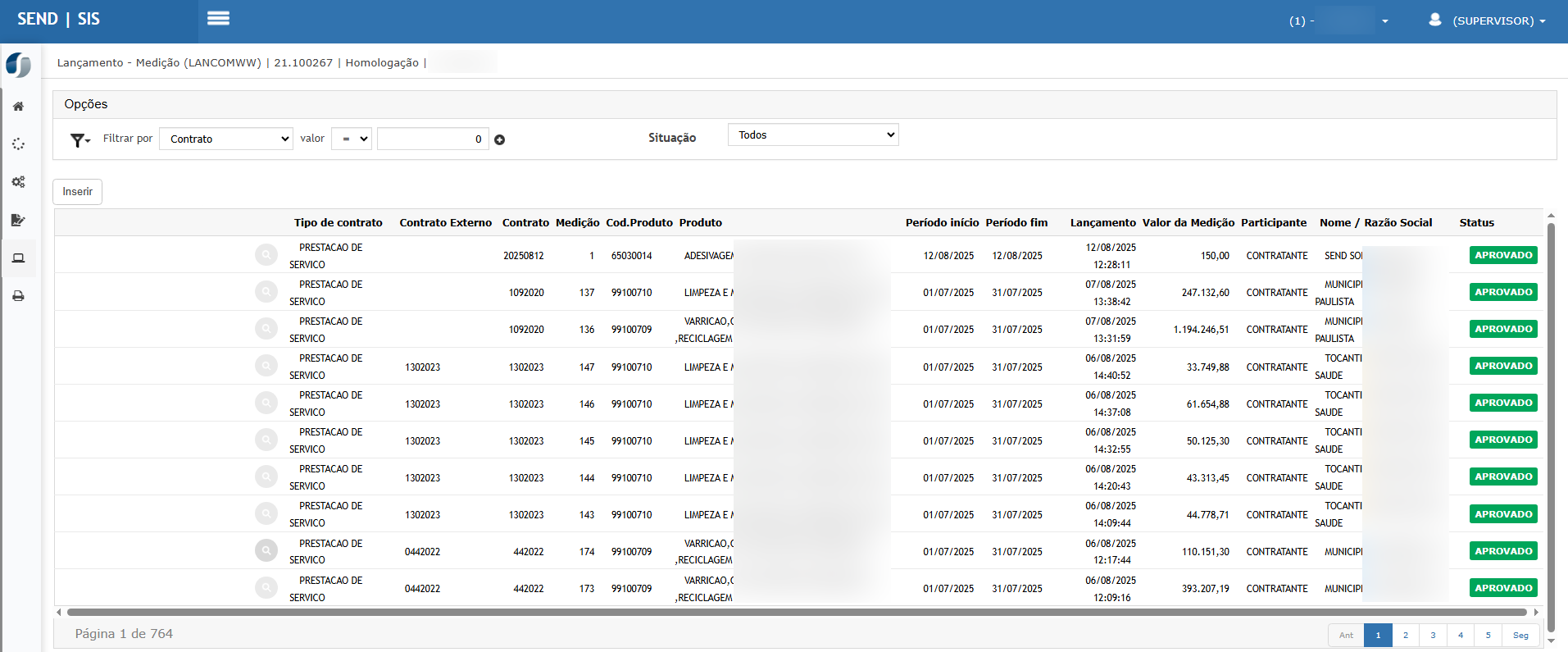
A tela principal da funcionalidade de Medição apresenta os lançamentos realizados, com filtros e opções para inserção e consulta de medições associadas a contratos cadastrados.
1. Tela Principal
Campos de Filtro
-
Filtrar por / valor: Permite buscar os lançamentos por contrato, código, situação etc.
-
Situação: Filtro para exibir todas, pendentes ou aprovadas.
Ações disponíveis
-
Inserir: Abre a janela de inserção de uma nova medição (detalhado no item 2).
-
Consulta: Por meio do ícone de lupa ao lado esquerdo de cada linha.
Colunas do Grid
- Tipo de contrato
Exibe o tipo do contrato relacionado à medição, como:PRESTACAO DE SERVICO
Essa informação é importante para identificar a natureza contratual e agrupar medições de tipos semelhantes. - Contrato externo
Refere-se ao número do contrato utilizado externamente (fora do sistema). Costuma ser atribuído por órgãos contratantes ou empresas parceiras. - Contrato
Número interno do contrato cadastrado no sistema. Esse número é chave para todas as funcionalidades de consulta, medição, reajuste, bloqueio etc. - Medição
Número sequencial da medição realizada dentro do contrato. Esse número aumenta a cada novo lançamento de medição para o mesmo contrato. - Cod. Produto
Código do produto ou serviço previsto no contrato e utilizado nesta medição. Ajuda a identificar qual item do contrato está sendo medido (ex: limpeza, varrição, etc.). - Produto
Nome ou descrição do item do contrato ao qual a medição está vinculada. Exemplos comuns:ADESIVAGEMLIMPEZA E MANUTENÇÃOVARRICAO, COLETA, REMOCAO, INCINERACAO - Período início / Período fim
Indica o intervalo de tempo correspondente à execução da atividade ou prestação do serviço medido. Define qual competência está sendo aferida. - Lançamento
Data e hora em que a medição foi registrada no sistema, permitindo o rastreio cronológico de lançamentos. - Valor da Medição
Valor monetário correspondente ao item medido, com base nos preços contratuais e nas quantidades executadas. Pode variar a cada medição, dependendo do escopo executado. - Participante
Define se o participante da medição é o CONTRATANTE ou o CONTRATADO, conforme a relação de prestação e recebimento de serviço. - Nome / Razão Social
Apresenta o nome da empresa ou órgão público que está vinculado à medição, normalmente relacionado ao participante. - Status
Status atual da medição lançada, com destaque visual. Exemplos de status:
-
-
✅ APROVADO – A medição já foi validada.
-
🕒 PENDENTE – Medição lançada, mas ainda não aprovada.
-
❌ REJEITADO – Medição recusada por algum motivo.
-
2. Inserir Medição
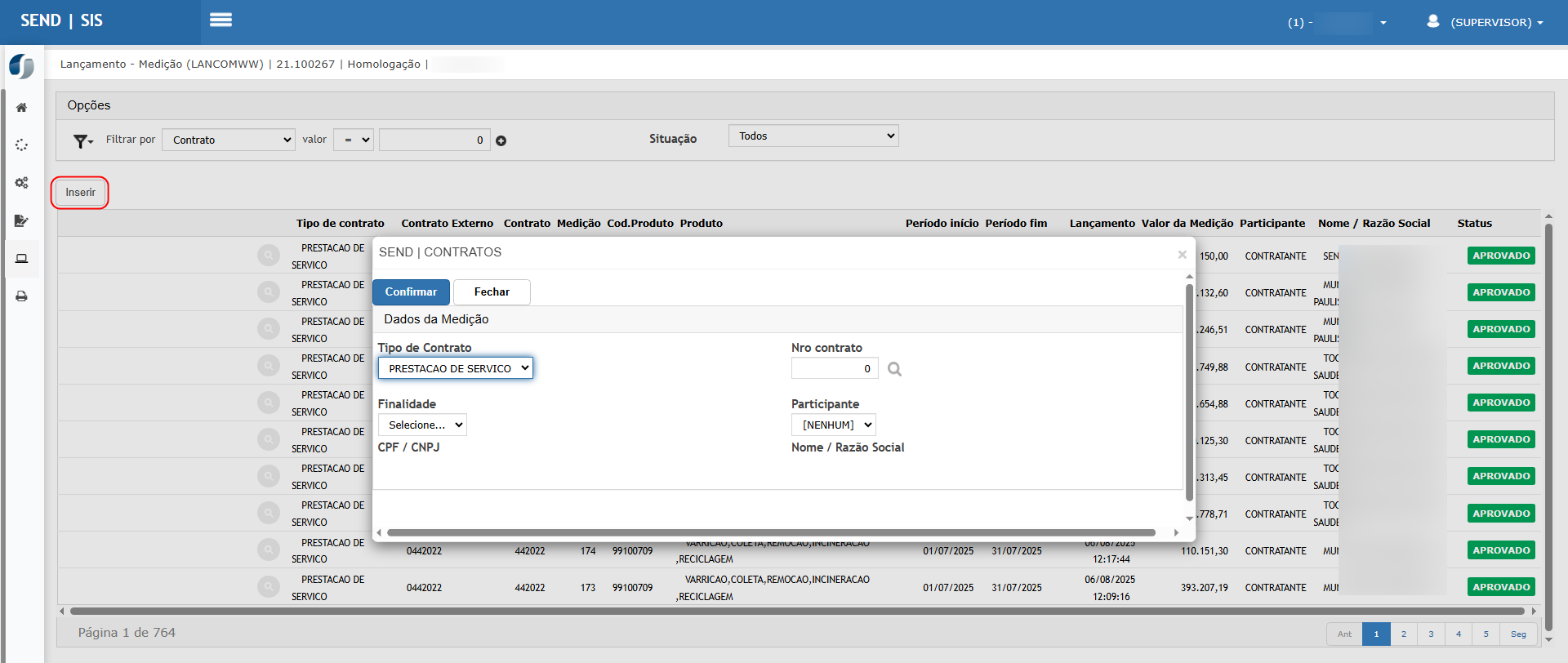
Ao clicar no botão Inserir, é aberta uma janela com os campos para preenchimento do lançamento de medição.
Campos da Janela
-
Tipo de Contrato: (ex: Prestação de Serviço)
-
Número do Contrato: Campo para digitar e buscar contrato válido.
-
Finalidade: Seleção da finalidade da medição.
-
Participante: Informar contratante ou contratado.
-
CPF / CNPJ: Preenchido automaticamente conforme participante.
-
Nome / Razão Social: Preenchido automaticamente após seleção do contrato.
Após preenchimento, clicar em Confirmar para efetivar o lançamento.
3. Consulta de Medição
Ao clicar no ícone de lupa ao lado de uma medição, são exibidos os dados do lançamento em modo de visualização. Caso a medição esteja em situação passível de edição, os campos poderão ser alterados e salvos.
Ações e Configurações
-
-
As medições lançadas são armazenadas com status conforme o processo de validação e aprovação do sistema.
-
O botão Confirmar grava o lançamento após preenchimento.
-
O botão Fechar encerra a tela/modal sem salvar alterações.
-

ATENÇÃO: As informações neste documento são meramente ilustrativas e utilizadas apenas para fins de teste.
Aprovação de Medição
A funcionalidade Aprovação de Medição visa permitir que usuários autorizados analisem e aprovem os lançamentos de medições previamente registrados no sistema, associados aos contratos de prestação de serviço. Essa etapa é fundamental para validar os dados antes da contabilização ou faturamento.
1. Tela Principal
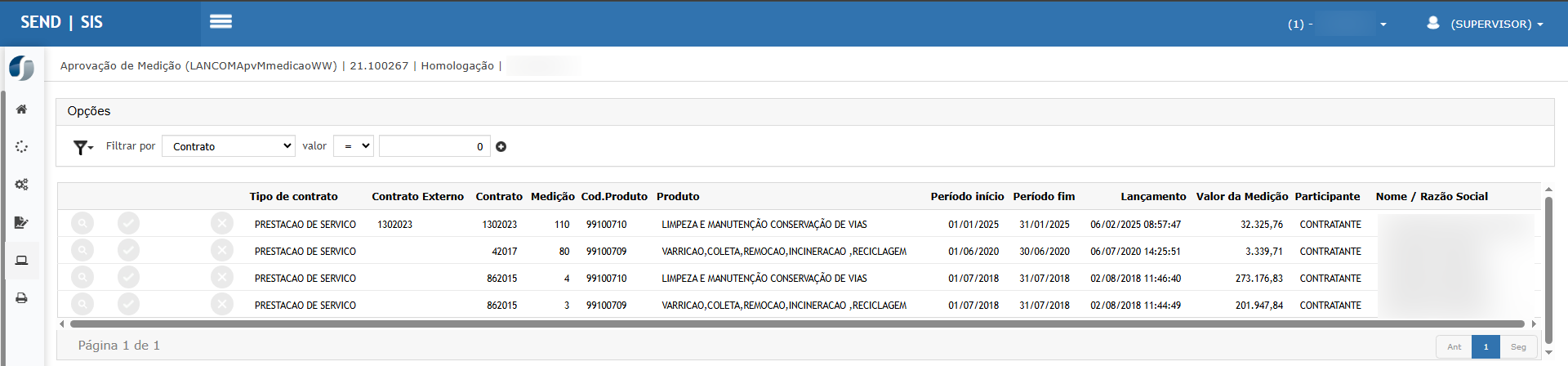
A tela inicial exibe um grid de medições pendentes de aprovação, com filtros para facilitar a busca por contratos específicos.
Filtros disponíveis
-
Filtrar por: Permite selecionar o campo de filtro, como Contrato.
-
Valor: Permite digitar um valor específico para buscar.
-
Situação: Pode-se filtrar por situação da medição (ex: "Todos", "Aguardando Aprovação", etc.).
Colunas do Grid
| Coluna | Descrição |
|---|---|
| 🔍 (ícone lupa) | Permite consultar os detalhes da medição. |
| ✅ (ícone de aprovação) | Utilizado para aprovar diretamente a medição selecionada. |
| ❌ (ícone de reprovação) | Utilizado para reprovar a medição, se necessário. |
| Tipo de contrato | Indica o tipo do contrato (ex: Prestação de Serviço). |
| Contrato Externo | Número de referência externa do contrato. |
| Contrato | Número do contrato registrado no sistema. |
| Medição | Número sequencial da medição no contrato. |
| Cod. Produto | Código do item ou serviço medido. |
| Produto | Descrição do serviço/produto medido. |
| Período início / fim | Indicam o intervalo de tempo ao qual a medição se refere. |
| Lançamento | Data e hora em que a medição foi registrada no sistema. |
| Valor da Medição | Valor total da medição em reais. |
| Participante | Define o papel da entidade (ex: Contratante). |
| Nome / Razão Social | Razão social da empresa vinculada à medição. |
2. Consulta de Medição
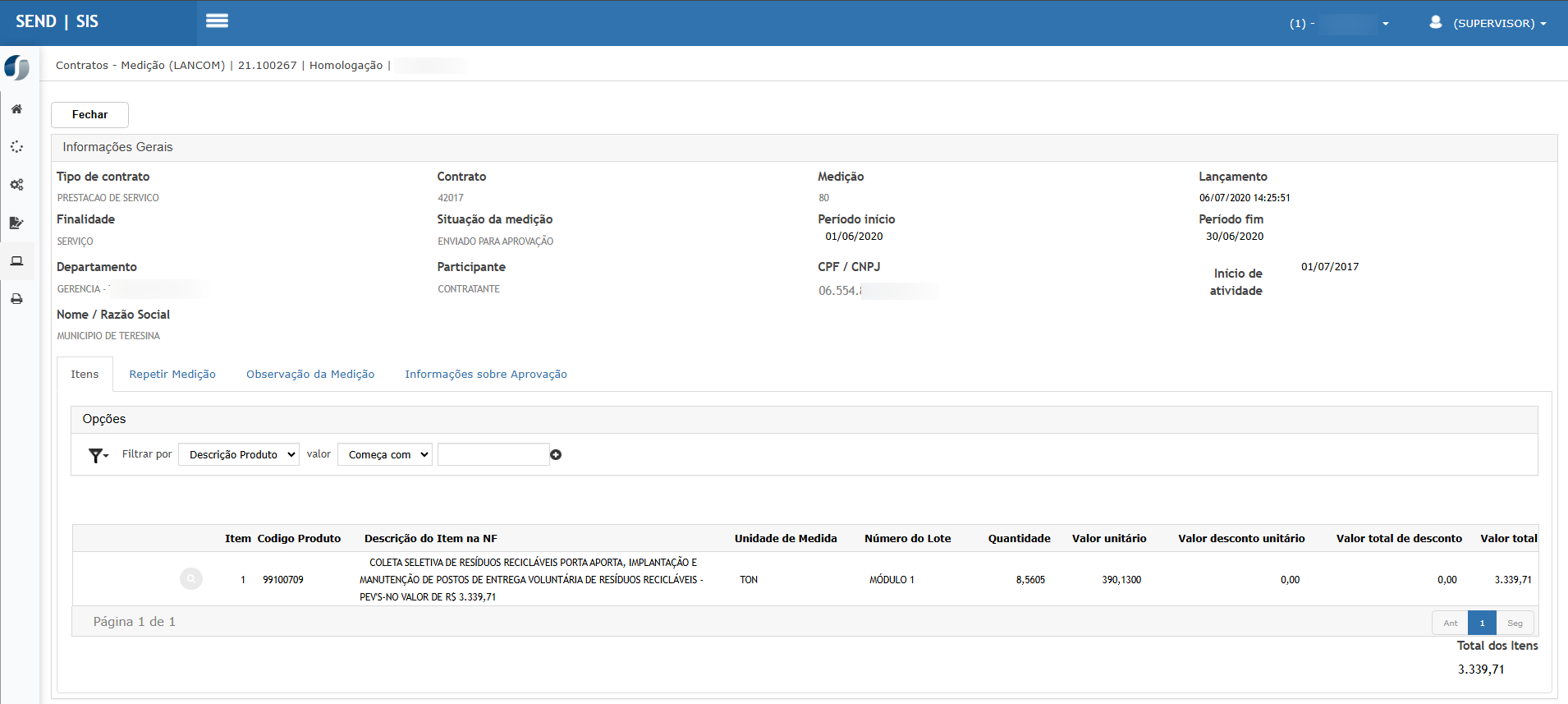
Ao clicar na lupa, abre-se uma tela de consulta com os dados detalhados da medição selecionada.
Informações Gerais
| Campo | Descrição |
|---|---|
| Tipo de contrato | Tipo de serviço (ex: Prestação de Serviço). |
| Finalidade | Indica se o serviço é contínuo, eventual etc. |
| Departamento | Departamento responsável pelo contrato. |
| Contrato / Medição | Número do contrato e da medição. |
| Situação da medição | Exibe status atual (ex: Enviado para aprovação). |
| Período de medição | Início e fim do período avaliado. |
| Data de lançamento | Data em que a medição foi lançada no sistema. |
| Participante / CNPJ | Nome da entidade contratada e CNPJ. |
Aba: Itens
Exibe os itens incluídos na medição, detalhados por:
| Coluna | Descrição |
|---|---|
| Item | Número sequencial do item na lista. |
| Código Produto | Código do produto ou serviço. |
| Descrição do Item na NF | Texto que será utilizado na nota fiscal. |
| Unidade de Medida | Unidade (ex: TON, M2). |
| Número do Lote | Identificador do lote ou módulo. |
| Quantidade | Quantidade medida no período. |
| Valor Unitário | Valor por unidade do item. |
| Valor desconto unitário | Valor de desconto aplicado por unidade (se houver). |
| Valor total de desconto | Soma de todos os descontos. |
| Valor total | Valor total do item na medição. |
No rodapé da aba é apresentado o Total dos Itens medidos.
Ações e Configurações
- Aprovar Medição: Medições válidas podem ser aprovadas diretamente no grid.
- Reprovar Medição: Caso haja inconsistências, pode-se rejeitar uma medição.
- Consultar detalhes: Através do ícone de lupa, os dados detalhados podem ser avaliados antes da decisão.
- Filtrar por contrato: Ajuda a localizar rapidamente medições específicas.
ATENÇÃO: As informações neste documento são meramente ilustrativas e utilizadas apenas para fins de teste.
Apontamentos
A funcionalidade Apontamento (LANCONMWW) permite o registro das quantidades e valores de serviços executados por contrato, com base nos dados das medições. O apontamento é um passo intermediário antes da geração de nota fiscal e integração contábil.
1. Tela Principal
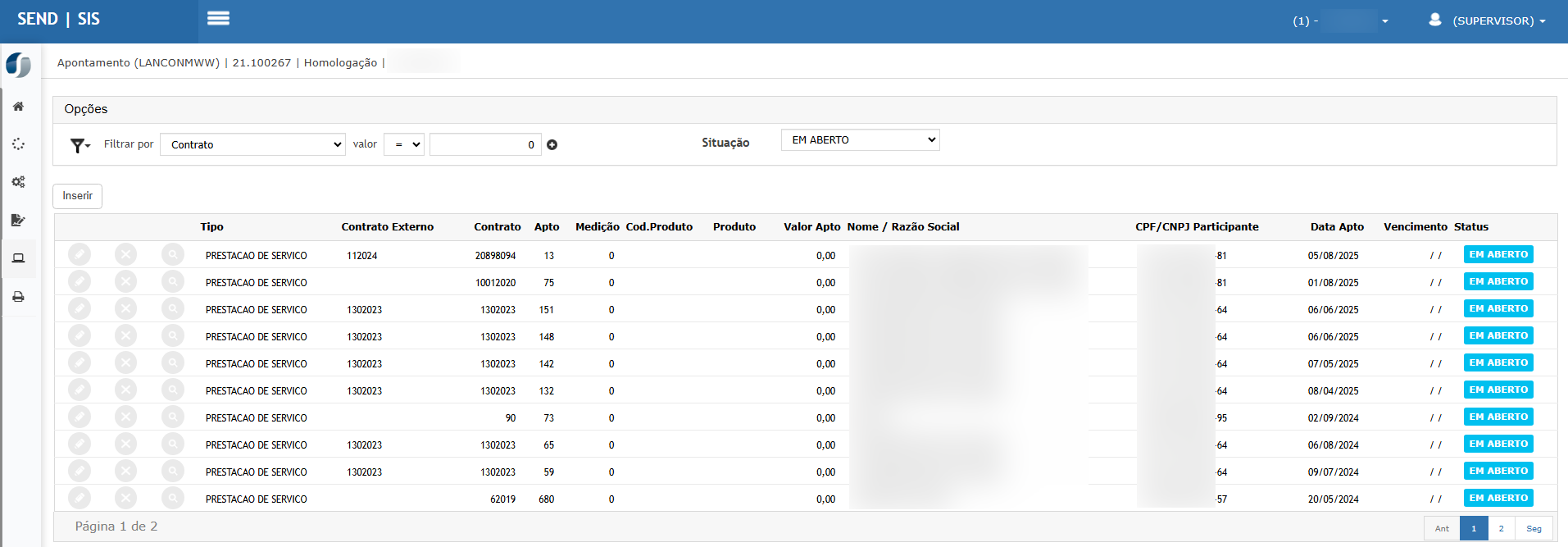
A tela exibe uma listagem de apontamentos filtráveis e permite ações como consulta, edição ou inserção de novos apontamentos.
Filtros Disponíveis
-
Filtrar por: Campo de busca com opções como "Contrato", "Participante", entre outros.
-
Valor: Campo para informar o valor do filtro selecionado.
-
Situação: Seletor de status (ex: "EM ABERTO", "CONFIRMADO").
Colunas do Grid
| Coluna | Descrição |
|---|---|
| 🔍 | Botão para consultar o apontamento |
| ❌ | Botão para excluir (caso permitido) |
| Tipo | Tipo de contrato (ex: PRESTAÇÃO DE SERVIÇO) |
| Contrato Externo | Número do contrato externo |
| Contrato | Número interno do contrato |
| Apto | Número do apontamento |
| Medição | Número da medição associada |
| Cod. Produto | Código do produto/serviço |
| Produto | Descrição do produto ou serviço contratado |
| Valor Apto | Valor referente ao apontamento |
| Nome / Razão Social | Participante (ex: prefeitura, empresa contratante) |
| CPF/CNPJ | Documento do participante |
| Data Apto | Data de registro do apontamento |
| Vencimento | Data de vencimento prevista (quando aplicável) |
| Status | Situação do apontamento (ex: EM ABERTO) |
2. Tela de Inclusão / Edição de Apontamento
A tela é utilizada para registrar ou alterar informações detalhadas do apontamento.
Informações Gerais
| Campo | Descrição |
|---|---|
| Unidade Operacional | Unidade responsável pelo contrato |
| Tipo de contrato | Categoria do contrato (ex: Prestação de Serviço) |
| Contrato | Número do contrato |
| Apontamento | Número sequencial do apontamento |
| Medição | Número da medição vinculada |
| Participante | Parte contratante (cliente) |
| CPF/CNPJ | Documento da parte contratante |
| Situação | Status do apontamento (ex: Em Aberto) |
| Data do Apontamento | Data de efetivação do apontamento |
| Vencimento | Data de vencimento (opcional) |
| Base de Cálculo de INSS | Valor base para cálculo de INSS |
| Valor do Apontamento | Valor total do serviço apontado |
| Valor de Material Aplicado | Valor correspondente a materiais aplicados |
| Valor de Custo Alimentação | Valor destinado a alimentação, quando previsto |
| Valor de Custo de Transporte | Valor de transporte, se aplicável |
| C. Custo | Centro de custo associado à operação |
| UOP de Faturamento | Unidade Operacional de Processamento para faturamento |
| Integrada no Fiscal / Contabilidade | Indica se o apontamento foi integrado aos módulos correspondentes |
Aba "Itens"
Apresenta os itens incluídos no apontamento, com os seguintes campos:
| Campo | Descrição |
|---|---|
| Item | Número do item |
| Código do Produto | Código do produto/serviço |
| Descrição do Item na NF | Descrição fiscal |
| Unidade de Medida | Unidade (ex: TON, M²) |
| Número do Lote | Identificação do lote de serviço (se houver) |
| Quantidade | Quantidade executada |
| Valor Unitário | Valor unitário do item |
| Valor desconto unitário | Valor de desconto por unidade |
| Valor total de desconto | Valor total do desconto aplicado |
| Valor Total | Valor total do item no apontamento |
Aba "Informações para NFS-e"
-
Número NF: Número da nota fiscal (quando emitida).
-
Série: Série da nota.
-
Data de competência: Data da competência fiscal.
-
Discriminação dos Serviços: Campo para inserir a descrição detalhada do serviço prestado, conforme exigências fiscais.
| Ação | Descrição |
|---|---|
| Inserir | Abre tela para novo apontamento |
| Confirmar | Grava ou atualiza o apontamento |
| Gerar Nota Fiscal | Permite gerar NFS-e (se habilitado) |
| Fechar | Retorna à tela de consulta |
Ações e Configurações
- A geração de nota fiscal só é permitida se o apontamento estiver confirmado e com os campos fiscais devidamente preenchidos.
- Campos como Custo de Alimentação, Material Aplicado e Custo de Transporte são configuráveis por contrato e podem ou não ser obrigatórios.
- A opção de Integração Contábil e Fiscal é automatizada por regras do sistema, com base em parametrizações do contrato e do cliente.
- Campos como Centro de Custo e UOP de Faturamento são validados conforme as permissões da unidade operacional.
ATENÇÃO: As informações neste documento são meramente ilustrativas e utilizadas apenas para fins de teste.