

Contratos
O módulo de Gestão de Contratos permite que os usuários realizem o gerenciamento completo de contratos dentro do sistema. Ele abrange desde a criação e monitoramento de contratos até o controle de reajustes, garantindo maior transparência e eficiência na administração contratual.
- Funcionalidades Principais
- Cadastros de tipo de contrato.
- Gestão de Contratos Vigentes e Vencidos – Controle total do ciclo contratual.
- Relatórios Gerenciais – Análises detalhadas para monitoramento e auditoria.
- Benefícios:
- Maior organização e controle – Centralização das informações contratuais, reduzindo riscos de perda de dados ou prazos.
- Automação da gestão – Processos otimizados para economizar tempo e minimizar falhas manuais.
- Facilidade no acompanhamento – Notificações e relatórios ajudam a manter contratos sempre atualizados.
- Prevenção de riscos – Redução de problemas como atrasos em renovações ou descumprimento de cláusulas contratuais.
- Conformidade e auditoria simplificada – Registros detalhados e históricos organizados facilitam auditorias e inspeções regulatórias.
Com o Módulo de Gestão de Contratos, sua empresa garante mais eficiência, segurança e transparência na administração contratual, otimizando processos e melhorando a tomada de decisões. 🚀
Início
A tela Início do módulo Gestão de Contratos apresenta um painel de controle com indicadores gerenciais dos contratos cadastrados no sistema, oferecendo uma visão rápida sobre a situação atual de reajustes, vigência e vencimentos. A interface facilita o acompanhamento dos contratos em diferentes status para apoio à tomada de decisões.
1. Tela Principal
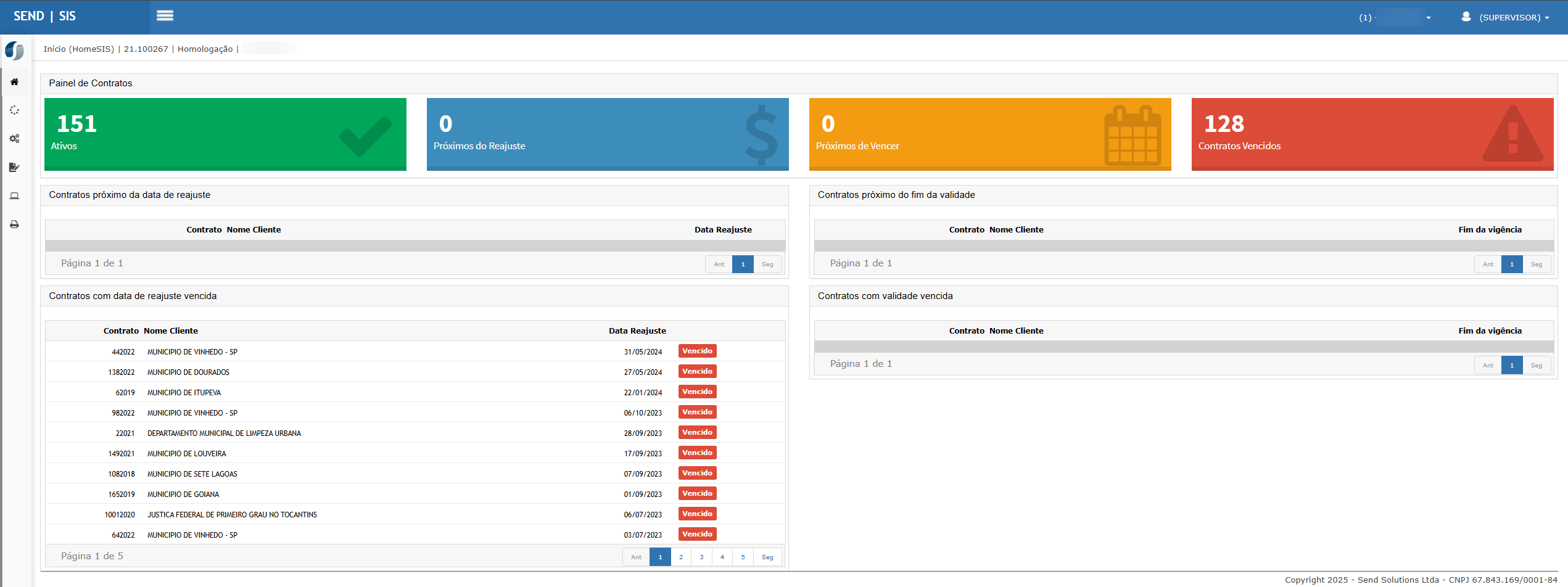 A tela é dividida em painéis e quadros com dados gerenciais consolidados, incluindo:
-
Contratos Ativos: Quantidade total de contratos com status ativo.
-
Próximos do Reajuste: Contratos cuja data de reajuste está próxima.
-
Próximos de Vencer: Contratos próximos da data final de vigência.
-
Contratos Vencidos: Contratos com data de vigência expirada.
2. Painel de Indicadores
A parte superior da tela apresenta indicadores em cartões coloridos para visualização rápida:
| Indicador | Cor | Significado | Exemplo da imagem |
|---|---|---|---|
| Ativos | Verde | Contratos válidos e em vigor | 151 contratos |
| Próximos do Reajuste | Azul | Data de reajuste próxima | 0 contratos |
| Próximos de Vencer | Laranja | Data de fim de vigência próxima | 0 contratos |
| Contratos Vencidos | Vermelho | Contratos vencidos (vigência) | 128 contratos |
3. Listagens Detalhadas
Abaixo dos indicadores principais, há quadros com listagens para análise dos contratos conforme seus respectivos status:
3.1. Contratos com data de reajuste próxima
-
Neste exemplo, nenhum contrato consta neste painel.
3.2. Contratos com data de reajuste vencida
Exibe os contratos cuja data de reajuste já passou. A coluna "Data Reajuste" é acompanhada de um rótulo Vencido em vermelho.
Exemplo da listagem:
| Contrato | Nome do Cliente | Data Reajuste | Status |
|---|---|---|---|
| 442022 | MUNICÍPIO DE VINHEDO - SP | 31/05/2024 | Vencido |
| 1382022 | MUNICÍPIO DE DOURADOS | 27/05/2024 | Vencido |
| ... | ... | ... | ... |
3.3. Contratos com vigência próxima do fim
-
Não há registros exibidos na imagem.
3.4. Contratos com validade vencida
-
Também sem registros na imagem.
Ações e Configurações
-
A visualização dos dados é apenas consultiva nesta tela.
-
Os contratos listados podem ser clicados (se configurado) para redirecionamento à tela de gestão individual.
-
Paginação disponível para navegação entre os contratos nas listagens.
-
Os dados são atualizados com base nas datas cadastradas nos contratos do módulo.

ATENÇÃO: As informações neste documento são meramente ilustrativas e utilizadas apenas para fins de teste.
Em processamento - Contratos
A tela Em Processamento exibe o histórico de relatórios e tarefas geradas no sistema que estão prontas para download ou que estão em fila de execução. Essa funcionalidade permite que os usuários acompanhem o status das execuções, validem a conclusão e realizem o download dos arquivos processados. É especialmente útil para manter o controle sobre relatórios gerenciais, eventos fiscais ou documentos transmitidos ao governo.
1. Tela Principal
A tela é composta por:
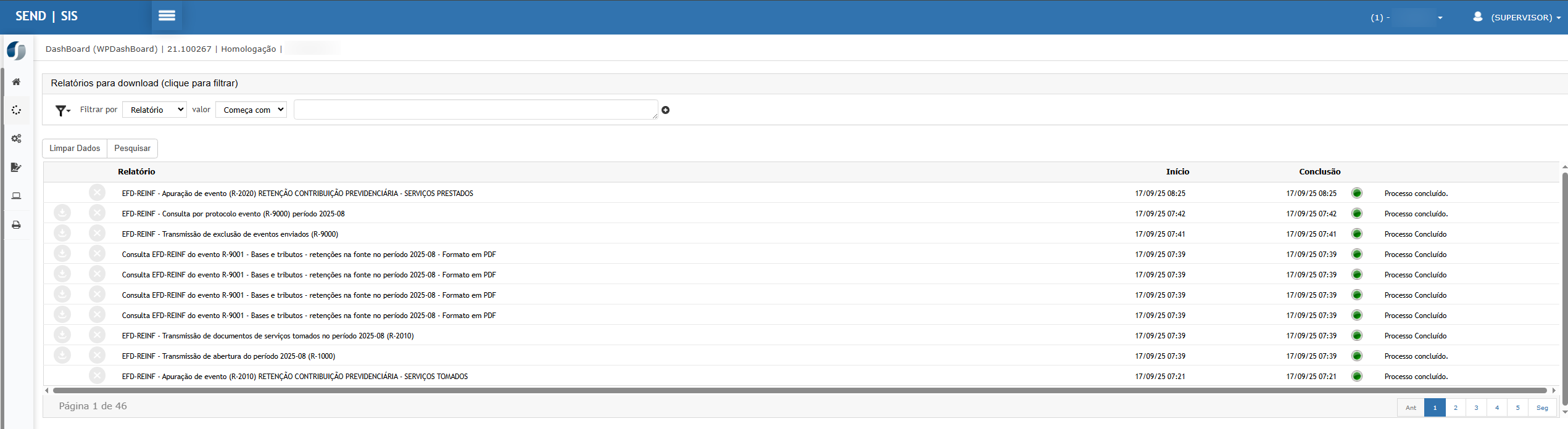
- Filtro superior com opções de busca por tipo de relatório, valor e campo de pesquisa livre.
-
Lista paginada com as execuções realizadas no sistema.
-
Colunas exibidas:
-
Relatório: Nome da tarefa ou relatório processado.
-
Início: Data e hora em que a tarefa foi iniciada.
-
Conclusão: Data e hora de término do processamento.
-
Status: Indicação se o processo foi concluído com sucesso ou se houve falhas.
-
2. Filtros de Consulta
No topo da tela, é possível refinar a busca utilizando os seguintes recursos:
-
Filtrar por: permite selecionar campos como "Relatório" para aplicar o filtro.
-
Valor: define a condição da busca (ex: "Começa com", "Contém", etc.).
-
Campo de texto: digite parte do nome do relatório ou descrição para localizar rapidamente um item específico.
Botões disponíveis:
-
🔄 Limpar Dados – Remove os filtros aplicados e recarrega todos os registros.
-
🔍 Pesquisar – Executa a busca com base nos filtros definidos.
3. Lista de Processamentos
A listagem principal apresenta todos os relatórios processados, com destaque para:
-
Nome do relatório ou evento, por exemplo:
-
EFD-REINF - Apuração de evento (R-2020)... -
Transmissão de documentos dos serviços tomados (R-2010)
-
-
Datas e horários de início/conclusão.
-
Status com ícone verde indicando que o processo foi concluído com sucesso (exibido como “Processo Concluído” ou “Processo concluído.”).
📝 Observação: Se houver falhas no processo, o status aparecerá com outro tipo de alerta visual (como ícone vermelho ou status "Erro").
Ações e Configurações
- A listagem é apenas consultiva, mas os relatórios processados podem ser baixados clicando sobre o nome (quando disponível).
- Os arquivos gerados geralmente são nos formatos PDF, TXT, XML ou Excel, dependendo da função executada.
- Processos relacionados à EFD-REINF ou obrigações fiscais também podem ser auditados nesta tela.
- A tela é constantemente atualizada conforme novas tarefas são executadas no sistema.
ATENÇÃO: As informações neste documento são meramente ilustrativas e utilizadas apenas para fins de teste.
Cadastros - Contrato
Índice financeiro
A tela Índice Financeiro visa cadastrar e manter os índices utilizados para o reajuste de contratos no sistema. Estes índices podem representar indicadores econômicos (como IPCA, INPC, IGPM) ou regras específicas definidas pela empresa, ou cliente. Cada índice possui definição de periodicidade, responsável pelo cálculo e status de ativação.
Essa funcionalidade é essencial para garantir que os contratos sejam reajustados corretamente conforme os parâmetros definidos entre as partes.
1. Tela Principal
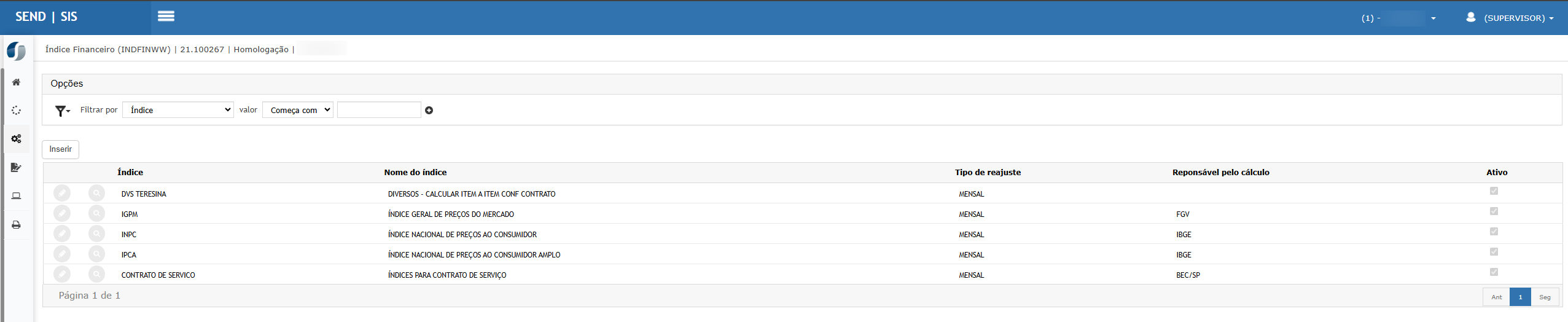
A tela apresenta uma listagem de todos os índices cadastrados no sistema, com as seguintes colunas:
| Coluna | Descrição |
|---|---|
| 🔍 Ícone de lupa | Permite consultar os detalhes do índice selecionado. |
| ✏️ Ícone de lápis | Habilita a edição do índice, se aplicável. |
| Índice | Código identificador do índice. |
| Nome do Índice | Nome completo ou descrição do índice. |
| Tipo de Reajuste | Periodicidade do reajuste (ex: MENSAL, ANUAL). |
| Responsável pelo Cálculo | Nome do órgão ou entidade responsável por fornecer os valores (ex: IBGE, FGV). |
| Ativo | Indica se o índice está ativo e disponível para uso nos contratos. |
2. Filtros e Pesquisa
Na parte superior da tela há um painel de filtros:
-
Filtrar por: Campo selecionável para aplicar filtros (ex: por Índice, Nome do Índice etc).
-
Valor: Condição de filtro (ex: “Começa com”, “Contém”, etc.).
-
Campo de busca livre: Permite digitar parte do conteúdo para refinar os resultados.
Botões disponíveis:
-
🔍 Pesquisar – Executa a consulta com base nos filtros informados.
-
🔄 Limpar Dados – Remove filtros aplicados e recarrega todos os registros.
3. Inserir Novo Índice
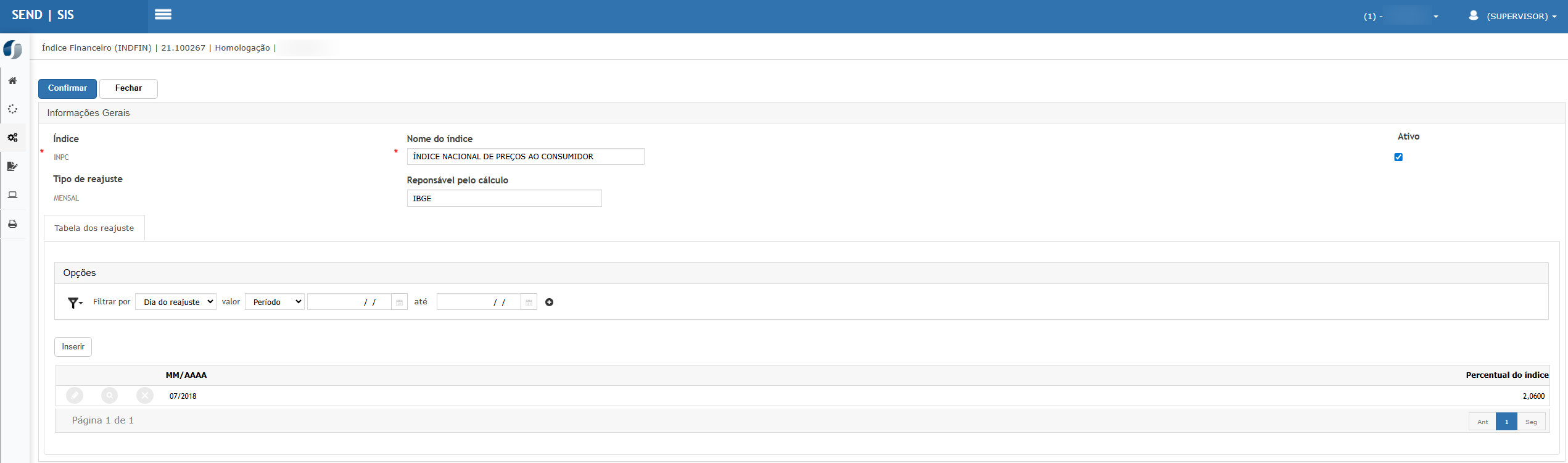
Ao clicar no botão  , o sistema redireciona para a tela de cadastro de novo índice, onde é possível informar:
-
Código do índice
-
Nome/descrição
-
Tipo de reajuste (mensal, anual, etc.)
-
Responsável pelo cálculo
-
Status (ativo ou inativo)
O novo índice poderá ser utilizado em contratos que demandam reajustes periódicos automáticos.
Ações e Configurações
- Os índices cadastrados são utilizados como referência para cálculos de reajuste contratual.
- A manutenção desses dados deve ser feita com atenção, especialmente em relação à periodicidade e origem do cálculo.
- Índices inativos não poderão ser utilizados em novos contratos.
- O sistema não calcula os valores do índice automaticamente; ele apenas armazena e permite referenciar no contrato.
ATENÇÃO: As informações neste documento são meramente ilustrativas e utilizadas apenas para fins de teste.
Tipo de participante
A tela Tipo de Participante permite o cadastro e a manutenção dos tipos de participantes envolvidos em contratos, como Contratante e Contratado. Essa definição é fundamental para estruturar o relacionamento entre as partes no contrato, identificar responsabilidades, aplicar máscaras de códigos e vincular tipos de documentos fiscais, quando necessário.
1. Tela Principal
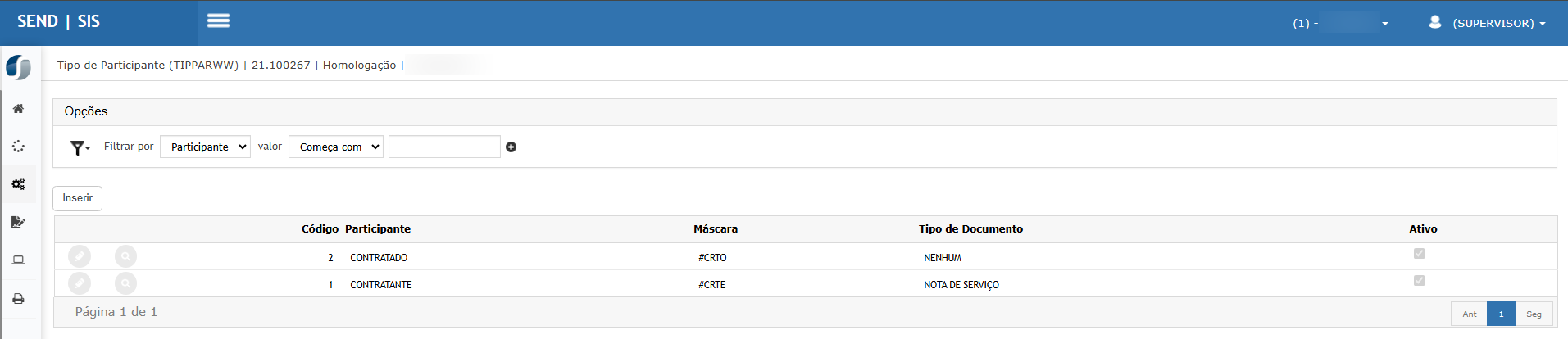
A tela apresenta a listagem dos tipos de participantes cadastrados com as seguintes colunas:
| Coluna | Descrição |
|---|---|
| 🔍 Lupa (Consultar) | Permite visualizar os detalhes do participante. |
| ✏️ Lápis (Editar) | Habilita a edição do participante selecionado. |
| Código | Código numérico de identificação do tipo de participante. |
| Participante | Nome do tipo de participante (ex: CONTRATANTE, CONTRATADO). |
| Máscara | Código máscara aplicado para o participante nos documentos. |
| Tipo de Documento | Tipo de documento fiscal associado (ex: NOTA DE SERVIÇO, NENHUM). |
| Ativo | Indica se o participante está ativo para utilização nos contratos. |
2. Filtros e Pesquisa
Na parte superior da tela, o usuário pode utilizar filtros para localizar rapidamente registros:
-
Filtrar por: Campo a ser utilizado como critério (ex: Participante).
-
Valor: Condição da busca (ex: “Começa com”, “Contém”, etc.).
-
Campo de texto livre: Área para digitar o valor da pesquisa.
Botões disponíveis:
-
🔍 Pesquisar – Executa a consulta conforme o filtro definido.
-
🔄 Limpar Dados – Remove os filtros e exibe todos os registros.
3. Inserção de Novo Participante
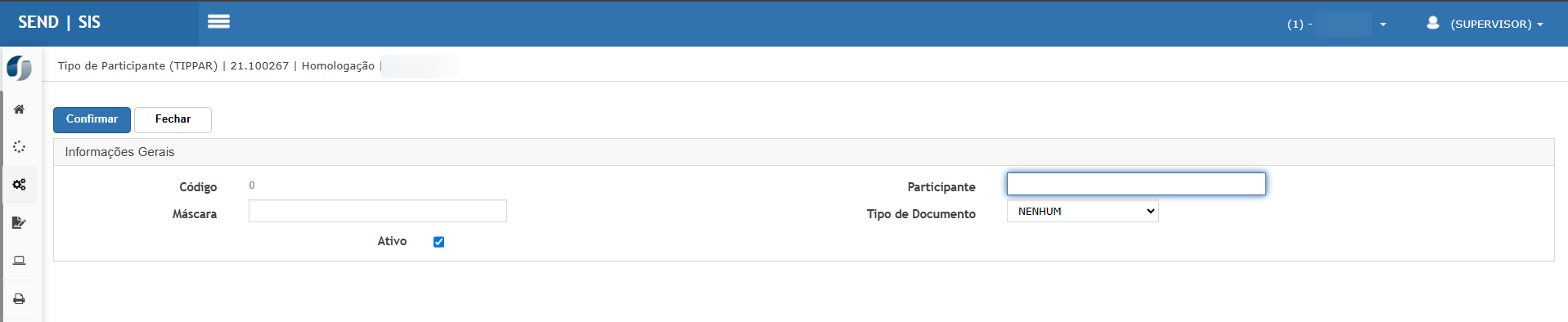
Permite o cadastro de um novo tipo de participante. Ao clicar no botão, o sistema direciona para uma nova tela onde devem ser informados os seguintes campos:
-
Participante – Nome do tipo de participante (obrigatório).
-
Máscara – Código que será utilizado como padrão para gerar o identificador no contrato.
-
Tipo de Documento – As opções disponíveis para o campo são:
-
NENHUM – Quando não há documento associado.
-
NOTA DE SERVIÇO – Quando há emissão de nota vinculada ao participante.
-
PAGAMENTO DE FATURA – Quando há registros relacionados a faturas.
Essa configuração permite determinar se o tipo de participante terá algum papel na geração ou recebimento de documentos fiscais dentro dos contratos.
-
-
Ativo – Checkbox que define se o registro estará disponível para uso.
Após preencher os campos, o usuário deve confirmar a ação para salvar o novo registro.
Ações e Configurações
- A máscara (#CRTE, #CRTO, etc.) será utilizada para facilitar a padronização e identificação dos participantes nos contratos.
- O campo “Tipo de Documento” ajuda a configurar documentos específicos que devem ser emitidos conforme o tipo de participante.
- Participantes inativos não poderão ser utilizados em novos contratos.
- A numeração do código do participante é gerada automaticamente pelo sistema (sequencial).
ATENÇÃO: As informações neste documento são meramente ilustrativas e utilizadas apenas para fins de teste.
Tipo de contrato
A tela Tipo de Contrato permite o cadastro, visualização e gerenciamento dos diferentes tipos de contratos utilizados no sistema, como contratos de prestação de serviço, locação, fornecimento, entre outros. Além disso, é possível definir a numeração, regras de faturamento e recebimento, e configurar a obrigatoriedade de texto contratual.
Também é possível vincular perfis de acesso específicos a cada tipo de contrato, garantindo que apenas usuários com as permissões adequadas consigam operá-los.
1. Tela Principal
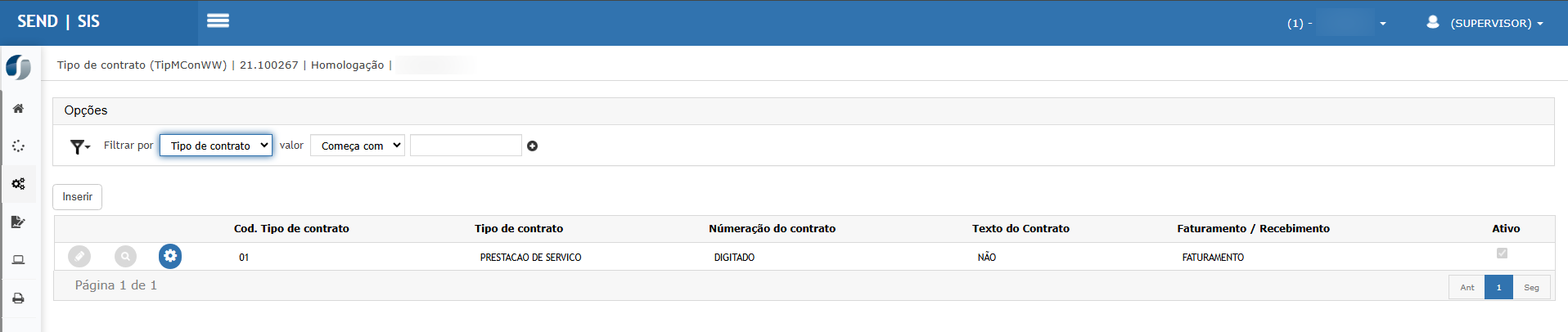
A tela exibe a lista de contratos cadastrados, apresentando as seguintes colunas:
| Coluna | Descrição |
|---|---|
| ⚙️ Ícone de Configuração | Permite vincular perfis ao tipo de contrato. |
| 🔍 Ícone de Consulta | Visualiza o tipo de contrato. |
| ✏️ Ícone de Edição | Edita o tipo de contrato existente. |
| Cod. Tipo de Contrato | Código numérico do tipo. |
| Tipo de Contrato | Descrição (ex: Prestação de Serviço). |
| Numeração do Contrato | Define se será Digitado ou Sequencial. |
| Texto do Contrato | Indica se é obrigatório um texto descritivo no contrato. |
| Faturamento/Recebimento | Define o modelo financeiro aplicado ao contrato. |
| Ativo | Informa se o tipo está habilitado para uso. |
2. Configurar Perfis para Tipo de Contrato
Clicar no ícone de engrenagem (⚙️)
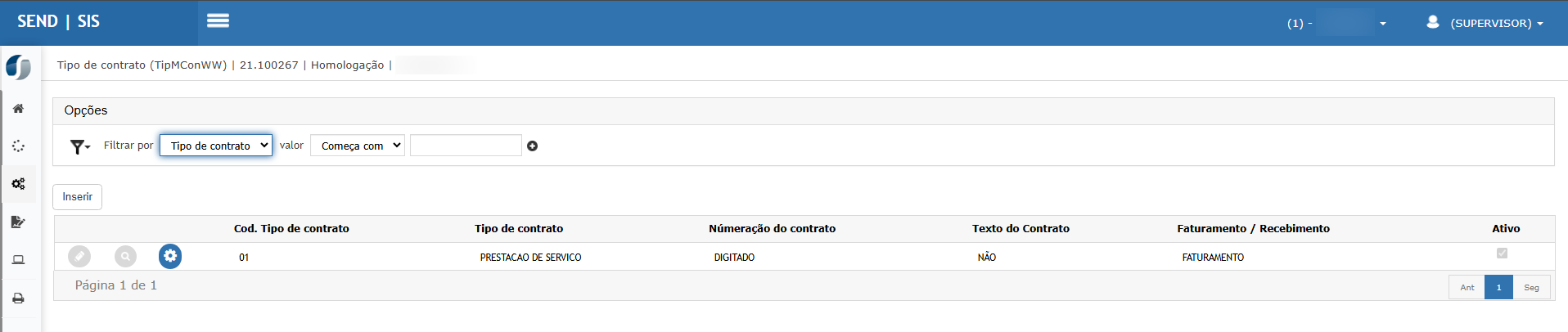
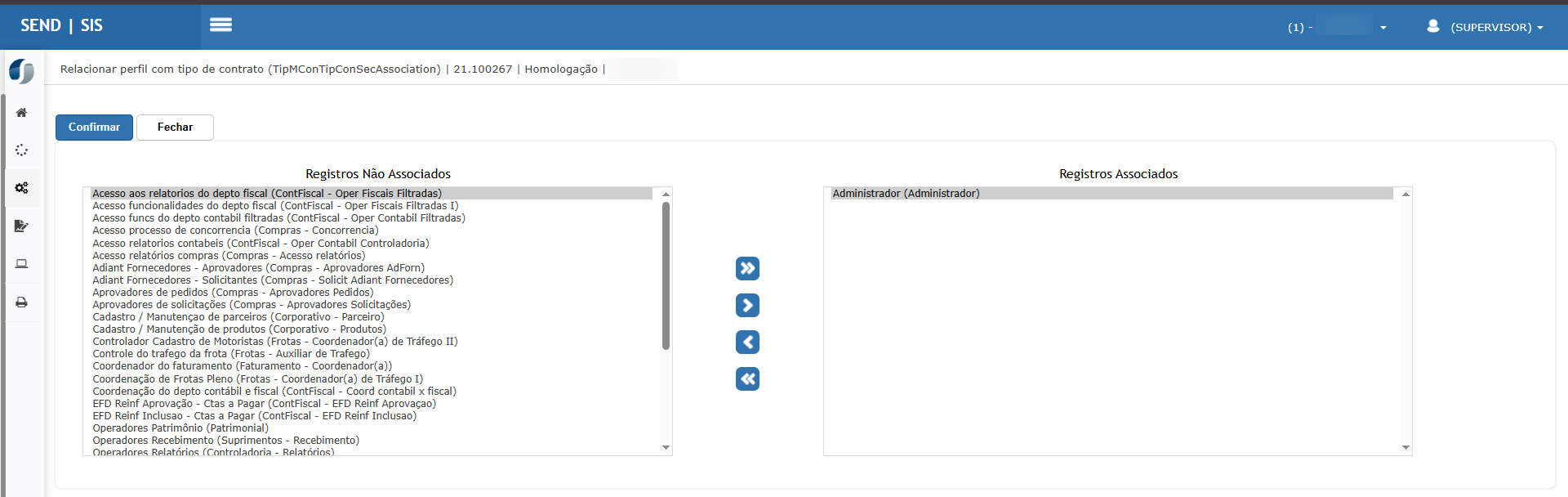
Esta funcionalidade permite vincular perfis de usuário ao tipo de contrato, definindo quem poderá visualizar ou operar aquele modelo contratual.
Interface:
-
Registros Não Associados: Lista de perfis disponíveis no sistema.
-
Registros Associados: Perfis já vinculados ao tipo de contrato.
Ações disponíveis:
-
➡️ Associar perfil individual.
-
➡️➡️ Associar todos os perfis.
-
⬅️ Remover perfil individual.
-
⬅️⬅️ Remover todos os perfis.
Após as alterações, clicar em Confirmar para salvar a configuração.
3. Inserção de Novo Tipo de Contrato
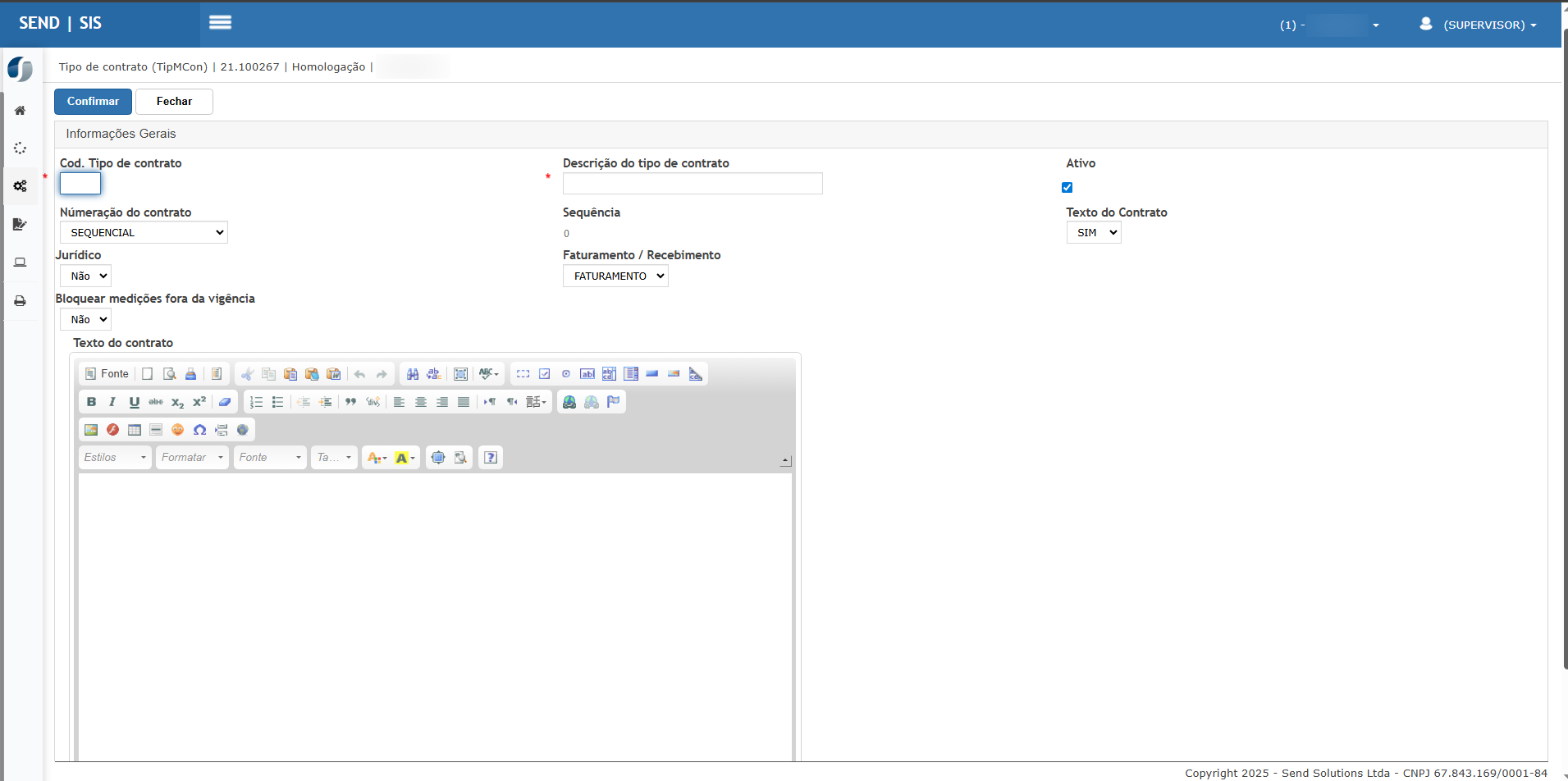
Campos disponíveis:
| Campo | Descrição |
|---|---|
| Cod. Tipo de Contrato | Código gerado automaticamente ou digitado manualmente. |
| Descrição do tipo de contrato | Nome do modelo (ex: Prestação de Serviço). |
| Numeração do contrato | Define se o número será gerado de forma Sequencial ou Digitado. |
| Jurídico | Define se envolve cláusulas jurídicas (Sim/Não). |
| Bloquear medições fora da vigência | Permite bloquear medições de contrato vencido. |
| Faturamento/Recebimento | Define se o contrato está vinculado a Faturamento ou Recebimento. |
| Texto do Contrato | Exige ou não texto completo do contrato (Sim/Não). |
| Editor de Texto | Campo para digitação do corpo do contrato com formatação rica. |
| Ativo | Indica se o tipo de contrato está disponível para uso no sistema. |
Ações e Configurações
- O botão Confirmar salva o novo tipo de contrato.
- O botão Fechar cancela a operação.
- O editor de texto permite criar contratos padronizados com cláusulas fixas.
- A opção "Bloquear medições fora da vigência" é importante para manter o controle sobre contratos expirados.
- A associação de perfis limita a visibilidade e operação conforme permissões configuradas.
ATENÇÃO: As informações neste documento são meramente ilustrativas e utilizadas apenas para fins de teste.
Configuração de E-mail
A funcionalidade de Parametrização de E-mails permite o cadastro de mensagens automáticas que serão enviadas pelo sistema SEND em situações específicas, como vencimento de contrato, alerta de reajuste, entre outros. Essa parametrização inclui o assunto do e-mail, o corpo da mensagem e o servidor remetente, garantindo padronização e automatização da comunicação com clientes, fornecedores ou usuários internos.
1. Tela Principal
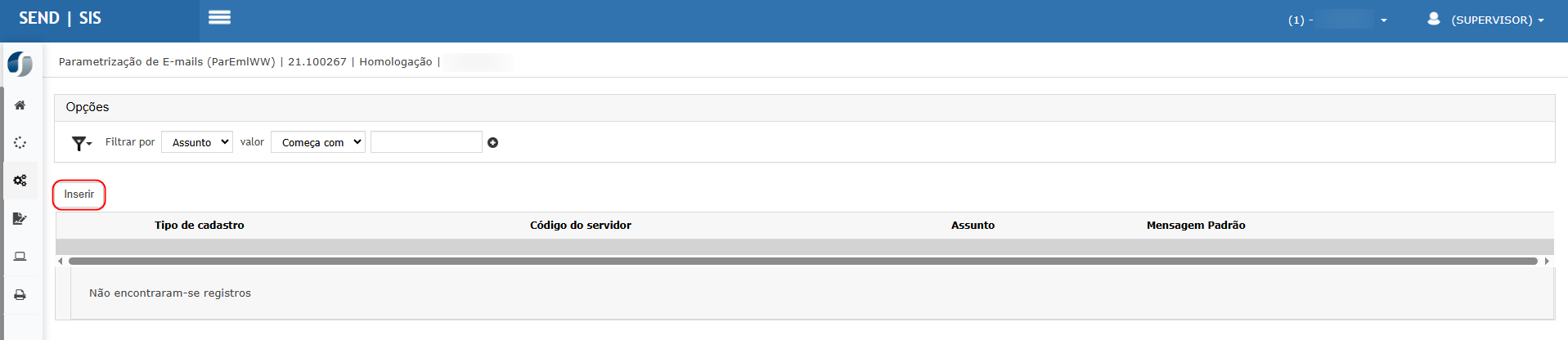
A tela exibe uma listagem com os e-mails parametrizados no sistema, contendo as seguintes colunas:
| Coluna | Descrição |
|---|---|
| Tipo de cadastro | Tipo de evento que irá disparar o envio do e-mail (ex: vencimento). |
| Código do servidor | Servidor utilizado para envio (ex: SISTEMA INTEGRADO SEND). |
| Assunto | Título do e-mail que aparecerá na caixa de entrada do destinatário. |
| Mensagem Padrão | Conteúdo do corpo do e-mail configurado. |
Caso ainda não haja e-mails cadastrados, a listagem aparecerá vazia com a mensagem "Não encontraram-se registros".
2. Inserção de Novo E-mail
Ao clicar em Inserir, o sistema abre a tela de cadastro para configurar um novo template de e-mail.
3. Tela de Cadastro de Parametrização
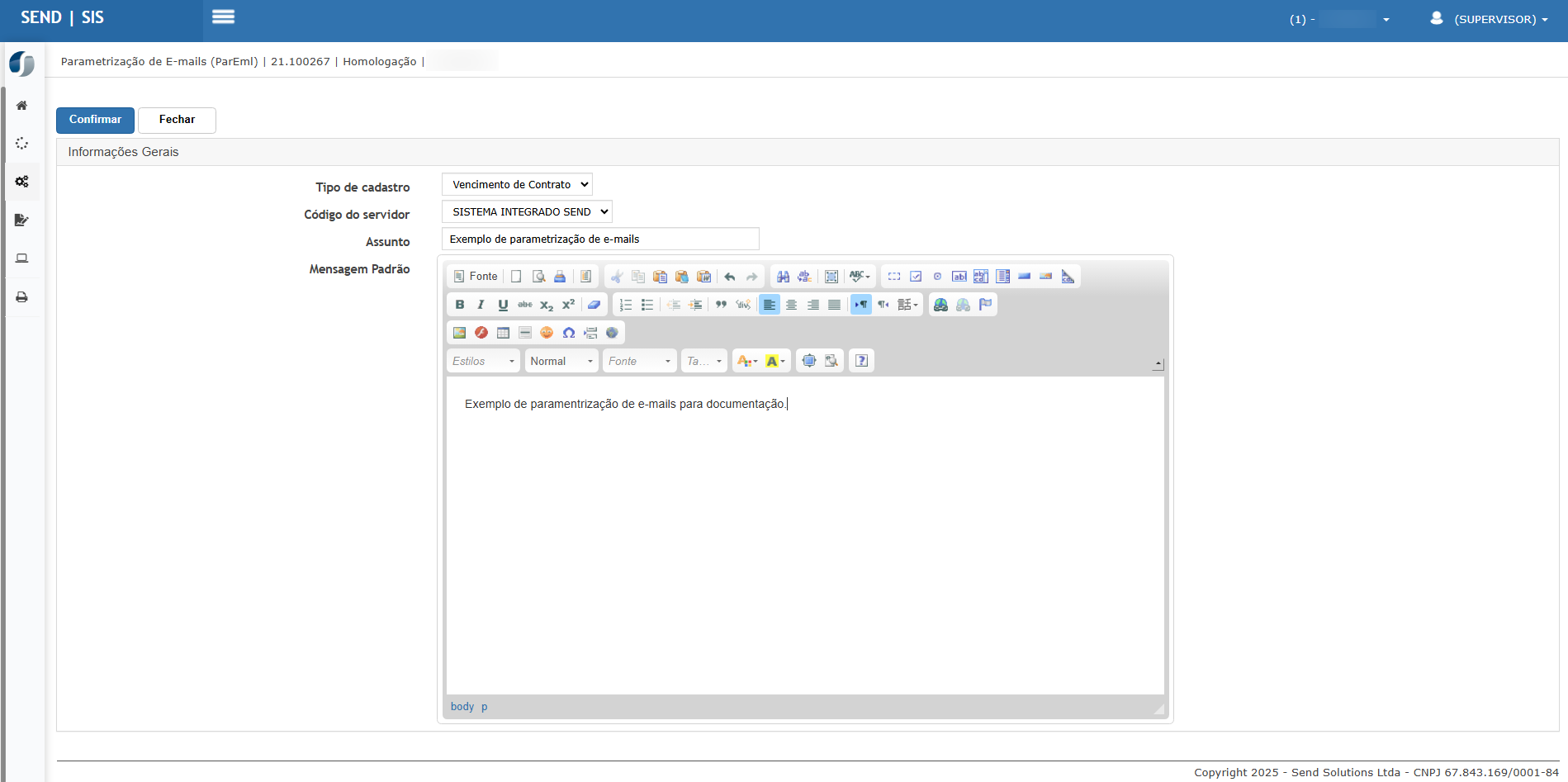
A tela de cadastro apresenta os seguintes campos no grupo Informações Gerais:
| Campo | Descrição |
|---|---|
| Tipo de cadastro | Define o evento que irá disparar o e-mail (ex: vencimento de contrato). |
| Código do servidor | Seleciona o servidor remetente configurado no sistema. |
| Assunto | Define o título/tema do e-mail que será enviado. |
| Mensagem Padrão | Área de texto com editor HTML para composição do conteúdo do e-mail. |
💡 O editor permite aplicar formatos avançados, como negrito, itálico, listas, links, imagens, tabelas e outros elementos visuais para personalização da mensagem.
4. Ações disponíveis
-
Confirmar – Salva a configuração e habilita o envio automático conforme os parâmetros definidos.
-
Fechar – Cancela a operação e retorna à tela principal.
Ações e Configurações
-
É possível cadastrar diferentes mensagens para diferentes tipos de eventos (contratos, reajustes, notificações etc.).
-
A escolha do servidor de envio deve estar previamente configurada no ambiente do sistema.
-
O campo mensagem padrão suporta variáveis dinâmicas (ex: nomes, datas) se o sistema for configurado para isso.
-
A padronização garante consistência na comunicação enviada automaticamente aos envolvidos.
ATENÇÃO: As informações neste documento são meramente ilustrativas e utilizadas apenas para fins de teste.
Gestão de contratos
Monitoramento
A tela de Monitoramento de Processamento permite acompanhar o status das interfaces executadas no sistema SEND, sejam elas relacionadas a integrações, transmissões automáticas (ex: NFSe, XMLs, relatórios) ou rotinas agendadas em lote. Essa visualização facilita a auditoria e o rastreamento das execuções, permitindo identificar falhas, lentidões ou reprocessamentos.
1. Tela Principal
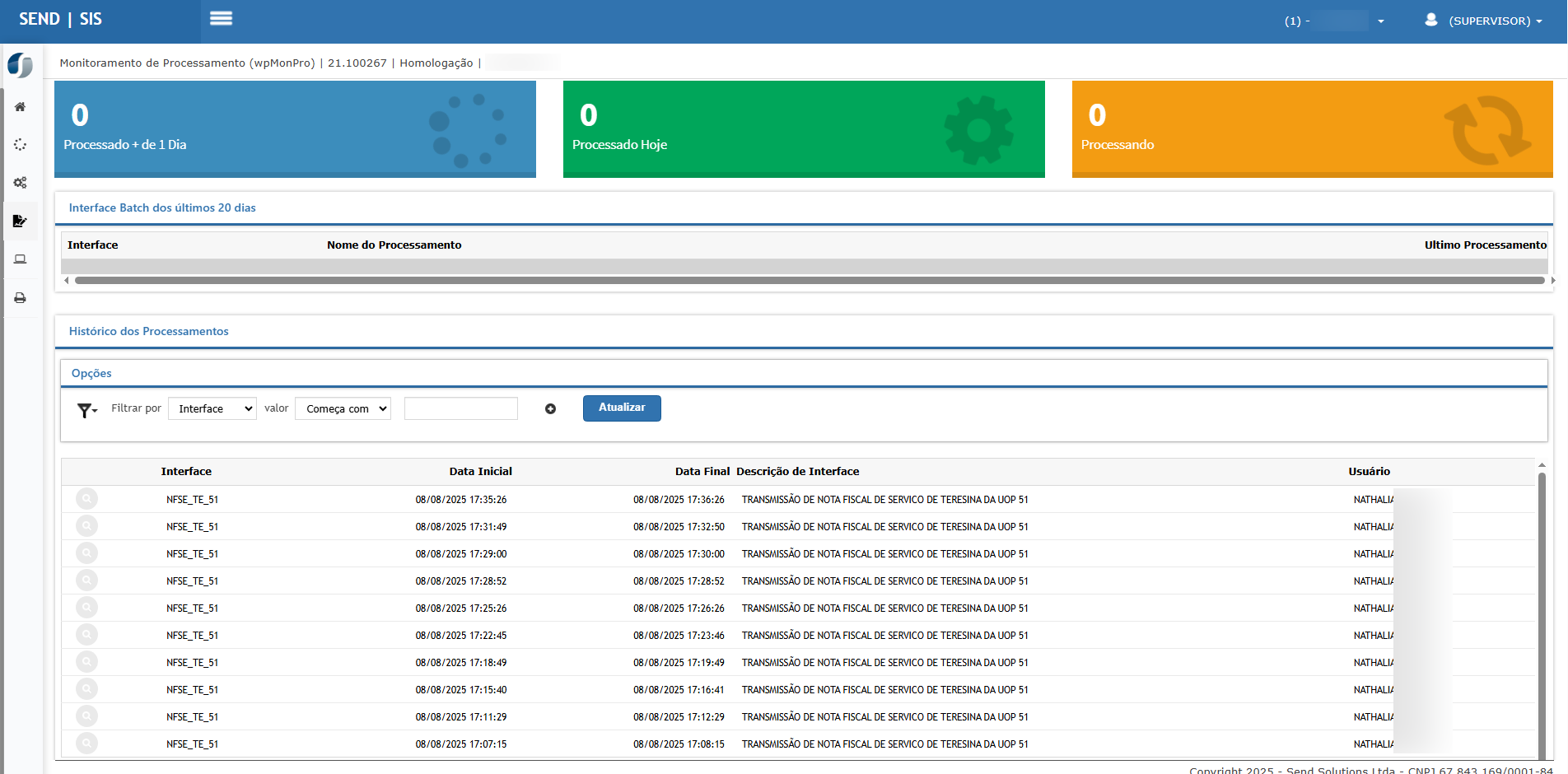
A tela está dividida em três seções principais:
2. Painel de Status (Topos)
Exibe indicadores de status geral das interfaces processadas, com base no tempo de execução:
| Indicador | Descrição |
|---|---|
| Processado + de 1 Dia | Interfaces concluídas há mais de 24 horas. |
| Processado Hoje | Interfaces concluídas no dia atual. |
| Processando | Interfaces em execução no momento (tempo real). |
Cada indicador é destacado com cores visuais distintas para facilitar a leitura e a análise do status geral.
3. Interface Batch dos últimos 20 dias
Exibe a listagem das interfaces executadas recentemente (últimos 20 dias), com nome e descrição:
| Coluna | Descrição |
|---|---|
| Interface | Código da interface executada (ex: NFSE_TE_51). |
| Nome do Processamento | Descrição da rotina associada (ex: Transmissão de NFSe). |
| Último Processamento | Exibe a data/hora da última execução daquela interface. |
4. Histórico dos Processamentos
Essa seção apresenta o histórico completo das execuções da interface, incluindo:
| Coluna | Descrição |
|---|---|
| Interface | Código da interface executada. |
| Data Inicial | Data e hora em que o processamento começou. |
| Data Final | Data e hora em que o processamento foi concluído. |
| Descrição da Interface | Informação sobre a finalidade da interface (ex: transmissão de NFSe). |
| Usuário | Nome do usuário (ou sistema) que executou ou disparou o processo. |
Exemplo real da listagem:
| Interface | Data Inicial | Data Final | Descrição | Usuário |
|---|---|---|---|---|
| NFSE_TE_51 | 08/08/2025 17:35:26 | 08/08/2025 17:36:26 | TRANSMISSÃO DE NOTA FISCAL DE SERVIÇO DA UOP 51 | NATHALIA.SANTOS |
| NFSE_TE_51 | 08/08/2025 17:31:49 | 08/08/2025 17:32:50 | TRANSMISSÃO DE NOTA FISCAL DE SERVIÇO DA UOP 51 | NATHALIA.SANTOS |
5. Filtro de Pesquisa
A funcionalidade também permite filtrar os processamentos com base em critérios específicos:
| Campo | Opções disponíveis |
|---|---|
| Filtrar por | Interface, Usuário, Descrição etc. |
| Valor | Condição do filtro (ex: Começa com) |
| Campo livre | Permite digitar parte do nome/termo |
| 🔵 Atualizar | Aplica o filtro e atualiza a listagem |
Ações e Configurações
-
A consulta é somente leitura e não possui ações de edição ou reprocessamento direto nesta tela.
-
Caso alguma interface esteja travada ou com erro, é possível identificar visualmente a ausência da conclusão.
-
As informações são úteis para auditorias técnicas, suporte de TI e controle de integrações com outros sistemas (ERP, prefeitura, bancos, etc).
-
A frequência e os tipos de interfaces variam conforme os serviços contratados e os módulos utilizados.
ATENÇÃO: As informações neste documento são meramente ilustrativas e utilizadas apenas para fins de teste.
Contratos
A tela Contrato permite visualizar, incluir, editar e consultar contratos registrados no sistema, abrangendo todos os dados relevantes como tipo de contrato, participantes, status, valores, vigência e identificadores internos ou externos. Ela é o ponto central da administração contratual, oferecendo filtros para facilitar o acesso às informações e permitindo a manutenção contínua de contratos vigentes ou em elaboração.
1. Tela Principal
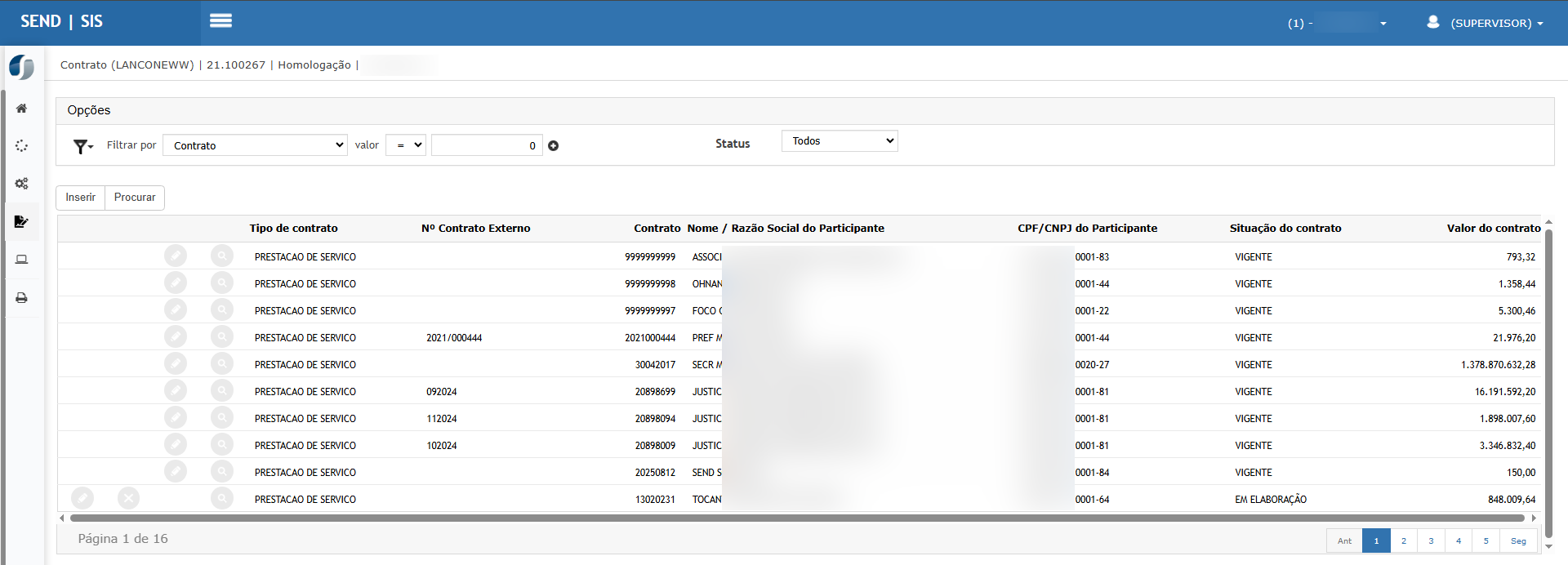
A tela apresenta uma listagem paginada de contratos cadastrados, com as seguintes colunas:
| Coluna | Descrição |
|---|---|
| ✏️ / 🔍 Ícones de ação | Permitem editar ou consultar os detalhes do contrato. |
| Tipo de contrato | Exibe a categoria definida (ex: Prestação de Serviço). |
| Nº Contrato Externo | Número do contrato no sistema externo (se houver integração). |
| Contrato | Número identificador interno gerado pelo sistema. |
| Nome / Razão Social | Nome do participante principal do contrato (Contratante ou Contratado). |
| CPF/CNPJ do Participante | Documento do participante vinculado. |
| Situação do contrato | Situação atual do contrato (ex: Vigente, Em Elaboração, Vencido). |
| Valor do contrato | Valor financeiro total do contrato. |
ℹ️ As colunas são ajustáveis e roláveis horizontalmente, permitindo visualizar mais campos conforme necessário.
2. Filtros e Pesquisa
A parte superior da tela possui filtros para facilitar a localização de contratos específicos:
| Campo | Descrição |
|---|---|
| Filtrar por | Permite escolher o campo para busca (ex: Contrato, Tipo, Participante). |
| Valor | Condição do filtro (ex: igual a, começa com, contém). |
| Campo de entrada | Onde o valor da busca é digitado. |
| Status | Caixa de seleção que permite filtrar por situação contratual (Vigente, Em Elaboração, etc.). |
| 🔘 Atualizar / Procurar | Executa a busca com os filtros definidos. |
Botões disponíveis:
-
➕ Inserir – Abre a tela para criar um novo contrato.
-
🔍 Procurar – Aplica os filtros de busca informados.
3. Situações de Contrato Possíveis
| Situação | Significado |
|---|---|
| VIGENTE | Contrato ativo dentro da data de vigência. |
| EM ELABORAÇÃO | Contrato ainda não finalizado, pendente de validação ou preenchimento. |
| ENCERRADO | Contrato finalizado manualmente ou por encerramento automático. |
| VENCIDO | Contrato ultrapassou a data de validade. |
| CANCELADO | Contrato desativado por decisão administrativa ou erro operacional. |
Ações e Configurações
-
A listagem permite visualização rápida do volume de contratos e sua situação atual.
-
Contratos com valores elevados ou vencidos podem ser rapidamente identificados para revisão.
-
É possível cadastrar contratos a partir do botão Inserir, que leva à tela de cadastro completo, com dados de vigência, participantes, cláusulas, índice de reajuste e demais parâmetros já documentados anteriormente.
-
O botão de edição ✏️ abre o mesmo formulário da inserção, com dados preenchidos para alteração.
-
A lupa 🔍 permite visualizar os dados completos sem permitir alteração.
ATENÇÃO: As informações neste documento são meramente ilustrativas e utilizadas apenas para fins de teste.
Parecer Jurídico
A funcionalidade de Parecer Jurídico permite o registro e a consulta de análises realizadas pelo setor jurídico sobre contratos cadastrados no sistema. Essa funcionalidade é fundamental para controlar a tramitação legal dos contratos, bem como designar responsáveis e registrar manifestações formais, promovendo maior segurança e rastreabilidade.
1. Tela Principal
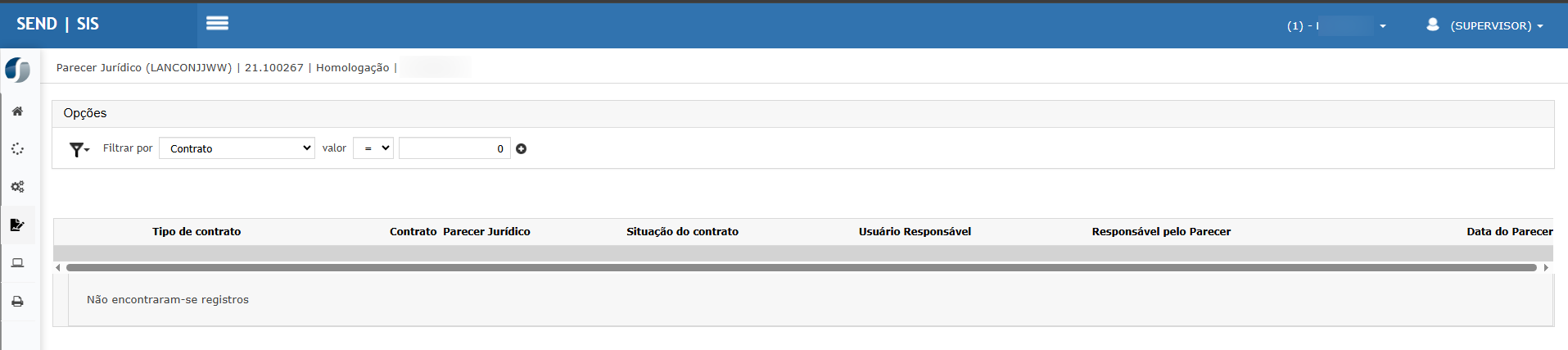
Componentes da Tela
| Elemento | Descrição |
|---|---|
| Filtro por Contrato | Permite buscar pareceres vinculados a um contrato específico. |
| Campo “valor” | Complemento para o filtro (número do contrato, por exemplo). |
| Botão [+] | Adiciona múltiplos filtros combinados. |
| Tabela de Resultados | Apresenta os pareceres jurídicos registrados, com colunas detalhadas. |
2. Colunas Apresentadas na Listagem
| Coluna | Descrição |
|---|---|
| Tipo de contrato | Tipo previamente cadastrado (ex: Prestação de Serviço, Fornecimento etc). |
| Contrato | Número do contrato interno vinculado ao parecer. |
| Parecer Jurídico | Resumo ou classificação do parecer registrado. |
| Situação do contrato | Status atual (ex: Vigente, Em Elaboração, Encerrado). |
| Usuário Responsável | Nome do usuário que registrou o parecer no sistema. |
| Responsável pelo Parecer | Nome do responsável jurídico pela análise. |
| Data do Parecer | Data em que o parecer foi emitido ou registrado no sistema. |
ℹ️ Caso não existam pareceres cadastrados, será exibida a mensagem “Não encontraram-se registros”.
3. Funcionalidades Esperadas (quando registros existirem)
-
🔍 Consulta completa: Ao clicar no ícone de lupa, é possível visualizar o parecer completo e demais dados complementares.
-
✏️ Edição (opcional): Caso o contrato ainda esteja em tramitação e a permissão do usuário permita, é possível editar o parecer.
-
📎 Anexos: Alguns sistemas permitem a vinculação de parecer jurídico via documento PDF.
4. Regras e Considerações
-
O registro de parecer jurídico é essencial antes da finalização de contratos sensíveis ou com cláusulas específicas.
-
A função não permite inclusão direta a partir desta tela. O registro é geralmente feito por outro fluxo (como aprovação ou revisão de contrato).
-
Os contratos exibidos estão vinculados ao módulo principal LANCON (Contrato).
-
A ausência de registros indica que nenhum parecer jurídico foi associado até o momento.
Ações e Configurações
-
A visibilidade de dados nesta tela depende das permissões do usuário logado.
-
O sistema pode ser configurado para exigir obrigatoriedade de parecer jurídico em contratos acima de determinado valor.
-
O relatório pode ser exportado via funcionalidades globais de exportação, caso habilitado no ambiente.
ATENÇÃO: As informações neste documento são meramente ilustrativas e utilizadas apenas para fins de teste.
Reajuste de contratos
A tela de Reajuste de Contrato permite aplicar reajustes sobre os itens de contratos de prestação de serviços, com base em percentuais definidos ou índices específicos. É ideal para atualização periódica de valores conforme cláusulas contratuais de reajuste.
1. Tela Principal
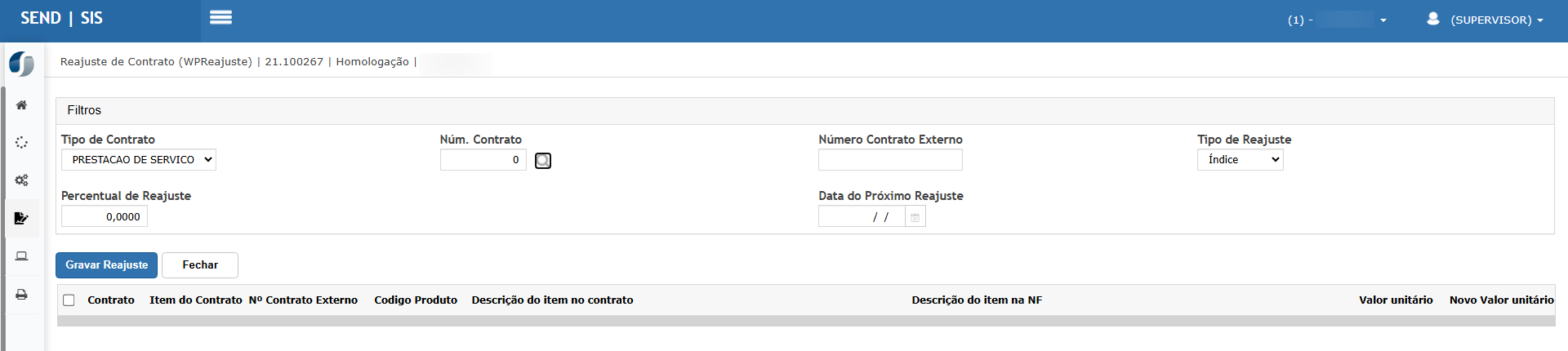
A parte superior da tela apresenta os filtros para localizar os contratos que sofrerão reajuste:
| Campo | Descrição |
|---|---|
| Tipo de Contrato | Seleção do tipo cadastrado previamente (ex: Prestação de Serviço). |
| Núm. Contrato | Número interno do contrato. |
| Número Contrato Externo | Número utilizado externamente para referência contratual. |
| Tipo de Reajuste | Tipo de base para cálculo (ex: Índice, Percentual fixo, etc.). |
| Percentual de Reajuste | Percentual (%) a ser aplicado sobre os valores atuais. |
| Data do Próximo Reajuste | Define a nova data base do reajuste após aplicação. |
💡 Os campos obrigatórios são o tipo de contrato, número do contrato e percentual de reajuste. Os demais servem como refinamento adicional.
2. Lista de Itens para Reajuste
A parte inferior da tela exibe os itens vinculados ao contrato que poderão ser reajustados.
| Coluna | Descrição |
|---|---|
| [✓] Contrato | Seleciona o contrato para aplicar o reajuste. |
| Item do Contrato | Código sequencial ou identificador do item no contrato. |
| Nº Contrato Externo | Número do contrato conforme registro externo. |
| Código Produto | Código do produto ou serviço atrelado ao item contratual. |
| Descrição do item no contrato | Nome do serviço/produto conforme contrato. |
| Descrição do item na NF | Nome a ser impresso na nota fiscal. |
| Valor unitário | Valor atual praticado no contrato. |
| Novo valor unitário | Valor ajustado com base no percentual informado. |
3. Ações Disponíveis
| Ação | Descrição |
|---|---|
| Gravar Reajuste | Aplica o reajuste sobre os itens selecionados com base nos parâmetros definidos. |
| Fechar | Fecha a tela sem realizar alterações. |
⚠️ Ao clicar em Gravar Reajuste, o sistema calculará automaticamente o novo valor com base no percentual inserido e atualizará o contrato, respeitando a data de vigência do reajuste.
4. Regras e Validações
-
Só é possível aplicar reajuste em contratos com status VIGENTE.
-
O campo Percentual de Reajuste aceita quatro casas decimais (ex: 2,5000).
-
Após a aplicação do reajuste, a data do próximo reajuste é atualizada para controle futuro.
-
O tipo de reajuste pode alterar o modo de cálculo (Índice pode requerer vínculo com parâmetros externos).
Ações e Configurações
-
O botão Gravar Reajuste só estará habilitado após o preenchimento correto dos filtros obrigatórios.
-
O sistema pode estar configurado para restringir reajustes manuais dependendo do contrato ou perfil do usuário.
-
Os reajustes realizados podem ser auditados por meio de logs do sistema ou relatórios de histórico contratual.
ATENÇÃO: As informações neste documento são meramente ilustrativas e utilizadas apenas para fins de teste.
Bloqueio de contratos
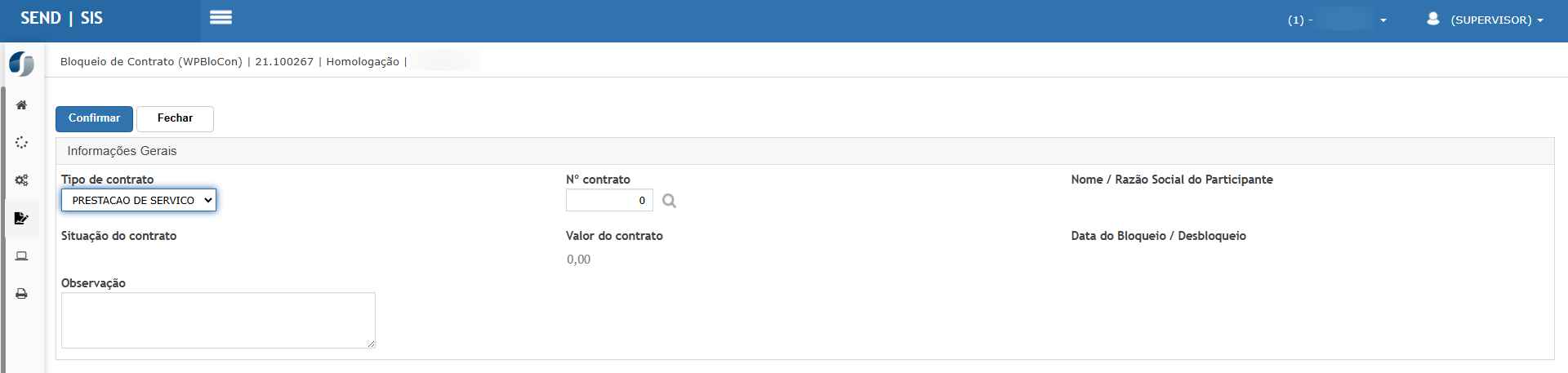
A tela Bloqueio de Contrato permite que o usuário suspenda temporariamente a vigência de contratos cadastrados, impedindo ações como faturamento, execução ou movimentações, até que seja feito o desbloqueio manual. Pode ser usada em casos de revisão contratual, inadimplência, auditoria, entre outros.
1. Tela Principal
2. Informações Gerais
| Campo | Descrição |
|---|---|
| Tipo de contrato | Seleção do tipo cadastrado no sistema (ex: Prestação de Serviço). |
| Nº contrato | Número interno do contrato a ser bloqueado. Possui ícone de busca 🔍 para facilitar a seleção. |
| Nome / Razão Social do Participante | Preenchido automaticamente ao informar o número do contrato. Identifica a empresa contratada ou contratante. |
| Situação do contrato | Exibe a situação atual do contrato (ex: Vigente, Em Elaboração, etc). |
| Valor do contrato | Valor total do contrato, exibido apenas para consulta. |
| Data do Bloqueio / Desbloqueio | Campo preenchido automaticamente com o momento da ação. Pode ser exibido após o bloqueio já realizado. |
| Observação | Campo livre para justificar o motivo do bloqueio, inserir detalhes ou anotações específicas. |
⚠️ A ação de bloqueio é sensível e pode impactar diretamente outras áreas, como faturamento e movimentação do contrato.
3. Ações Disponíveis
| Botão | Função |
|---|---|
| Confirmar | Efetiva o bloqueio do contrato selecionado. Requer preenchimento correto dos campos obrigatórios. |
| Fechar | Encerra a tela sem realizar alterações. |
4. Regras e Validações
-
O contrato deve estar com status VIGENTE para ser bloqueado.
-
Contratos com status ENCERRADO ou EM ELABORAÇÃO não podem ser bloqueados.
-
O sistema pode exigir perfil ou permissão específica para acesso a essa funcionalidade.
-
Após o bloqueio, o contrato fica inativo para ações operacionais, até que seja desbloqueado manualmente.
-
A justificativa em "Observação" pode ser obrigatória dependendo da configuração do sistema.
5. Exemplo de Aplicação
-
Cenário 1: Contrato precisa ser revisado juridicamente → usuário realiza o bloqueio, evitando movimentações até a revisão.
-
Cenário 2: Cliente com pendência financeira → bloqueio aplicado até a regularização.
Ações e Configurações
-
O sistema pode permitir relatórios com histórico de bloqueios e desbloqueios, com base nos dados gravados nesta tela.
-
A função pode estar associada a uma rotina de workflow de aprovação, dependendo da empresa.
-
Contratos bloqueados geralmente exibem o status em relatórios e dashboards como "BLOQUEADO".
ATENÇÃO: As informações neste documento são meramente ilustrativas e utilizadas apenas para fins de teste.
Lançamentos
Medição
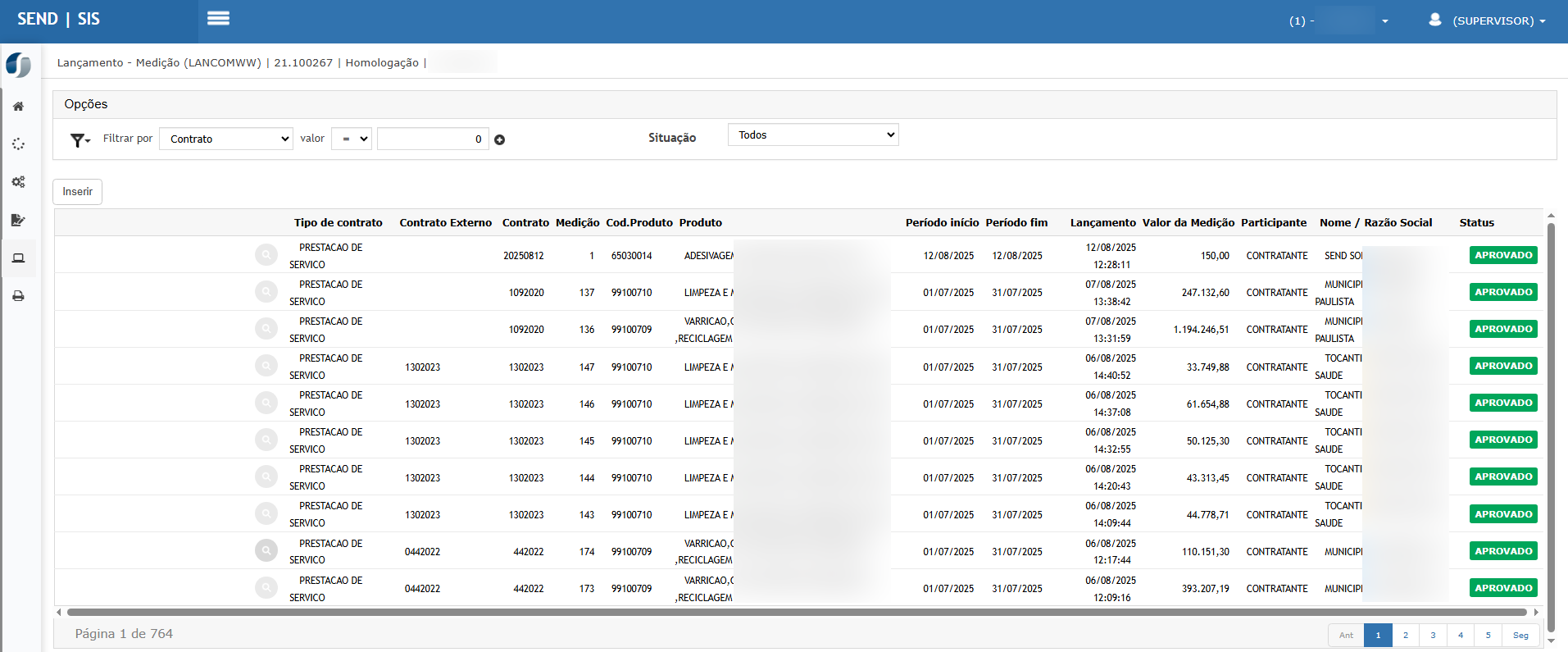
A tela principal da funcionalidade de Medição apresenta os lançamentos realizados, com filtros e opções para inserção e consulta de medições associadas a contratos cadastrados.
1. Tela Principal
Campos de Filtro
-
Filtrar por / valor: Permite buscar os lançamentos por contrato, código, situação etc.
-
Situação: Filtro para exibir todas, pendentes ou aprovadas.
Ações disponíveis
-
Inserir: Abre a janela de inserção de uma nova medição (detalhado no item 2).
-
Consulta: Por meio do ícone de lupa ao lado esquerdo de cada linha.
Colunas do Grid
- Tipo de contrato
Exibe o tipo do contrato relacionado à medição, como:PRESTACAO DE SERVICO
Essa informação é importante para identificar a natureza contratual e agrupar medições de tipos semelhantes. - Contrato externo
Refere-se ao número do contrato utilizado externamente (fora do sistema). Costuma ser atribuído por órgãos contratantes ou empresas parceiras. - Contrato
Número interno do contrato cadastrado no sistema. Esse número é chave para todas as funcionalidades de consulta, medição, reajuste, bloqueio etc. - Medição
Número sequencial da medição realizada dentro do contrato. Esse número aumenta a cada novo lançamento de medição para o mesmo contrato. - Cod. Produto
Código do produto ou serviço previsto no contrato e utilizado nesta medição. Ajuda a identificar qual item do contrato está sendo medido (ex: limpeza, varrição, etc.). - Produto
Nome ou descrição do item do contrato ao qual a medição está vinculada. Exemplos comuns:ADESIVAGEMLIMPEZA E MANUTENÇÃOVARRICAO, COLETA, REMOCAO, INCINERACAO - Período início / Período fim
Indica o intervalo de tempo correspondente à execução da atividade ou prestação do serviço medido. Define qual competência está sendo aferida. - Lançamento
Data e hora em que a medição foi registrada no sistema, permitindo o rastreio cronológico de lançamentos. - Valor da Medição
Valor monetário correspondente ao item medido, com base nos preços contratuais e nas quantidades executadas. Pode variar a cada medição, dependendo do escopo executado. - Participante
Define se o participante da medição é o CONTRATANTE ou o CONTRATADO, conforme a relação de prestação e recebimento de serviço. - Nome / Razão Social
Apresenta o nome da empresa ou órgão público que está vinculado à medição, normalmente relacionado ao participante. - Status
Status atual da medição lançada, com destaque visual. Exemplos de status:
-
-
✅ APROVADO – A medição já foi validada.
-
🕒 PENDENTE – Medição lançada, mas ainda não aprovada.
-
❌ REJEITADO – Medição recusada por algum motivo.
-
2. Inserir Medição
Ao clicar no botão Inserir, é aberta uma janela com os campos para preenchimento do lançamento de medição.
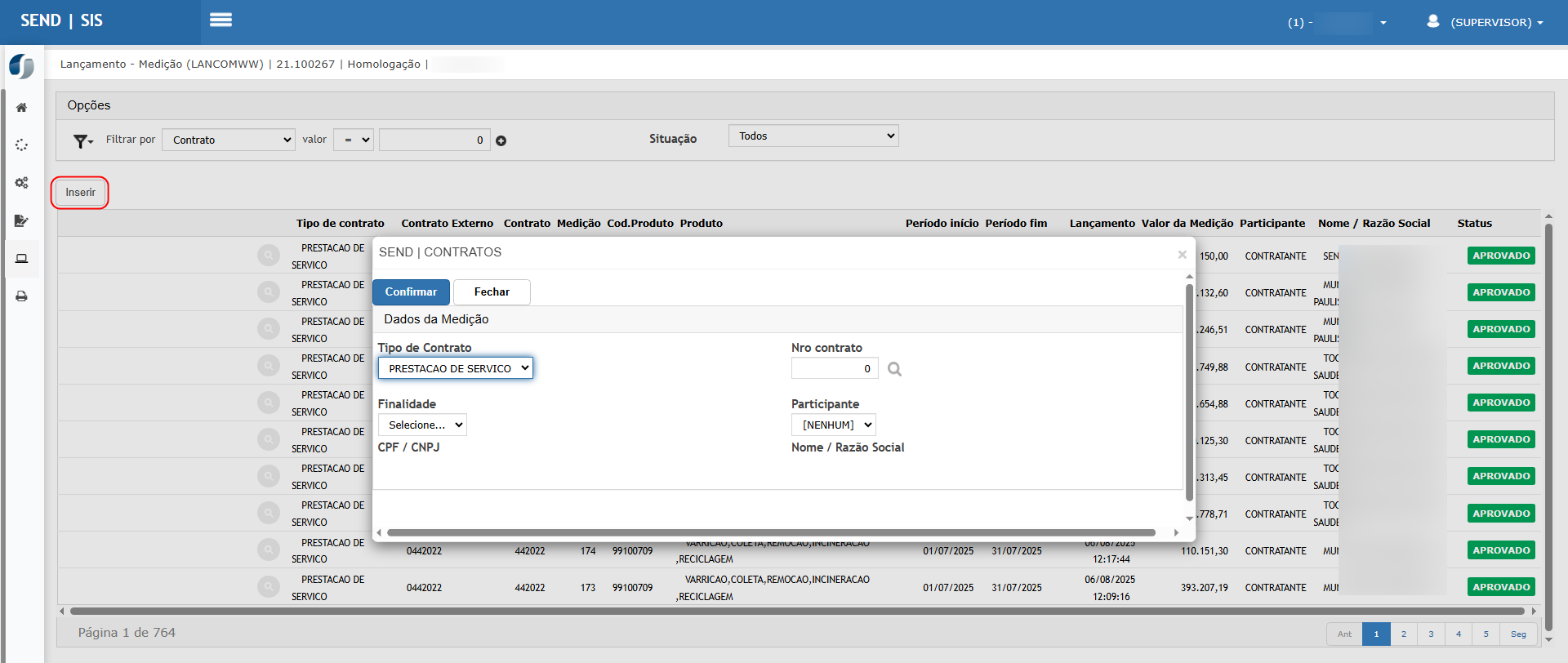
Campos da Janela
-
Tipo de Contrato: (ex: Prestação de Serviço)
-
Número do Contrato: Campo para digitar e buscar contrato válido.
-
Finalidade: Seleção da finalidade da medição.
-
Participante: Informar contratante ou contratado.
-
CPF / CNPJ: Preenchido automaticamente conforme participante.
-
Nome / Razão Social: Preenchido automaticamente após seleção do contrato.
Após preenchimento, clicar em Confirmar para efetivar o lançamento.
3. Consulta de Medição
Ao clicar no ícone de lupa ao lado de uma medição, são exibidos os dados do lançamento em modo de visualização. Caso a medição esteja em situação passível de edição, os campos poderão ser alterados e salvos.
Ações e Configurações
-
-
As medições lançadas são armazenadas com status conforme o processo de validação e aprovação do sistema.
-
O botão Confirmar grava o lançamento após preenchimento.
-
O botão Fechar encerra a tela/modal sem salvar alterações.
-
ATENÇÃO: As informações neste documento são meramente ilustrativas e utilizadas apenas para fins de teste.
Aprovação de Medição
A funcionalidade Aprovação de Medição visa permitir que usuários autorizados analisem e aprovem os lançamentos de medições previamente registrados no sistema, associados aos contratos de prestação de serviço. Essa etapa é fundamental para validar os dados antes da contabilização ou faturamento.
1. Tela Principal
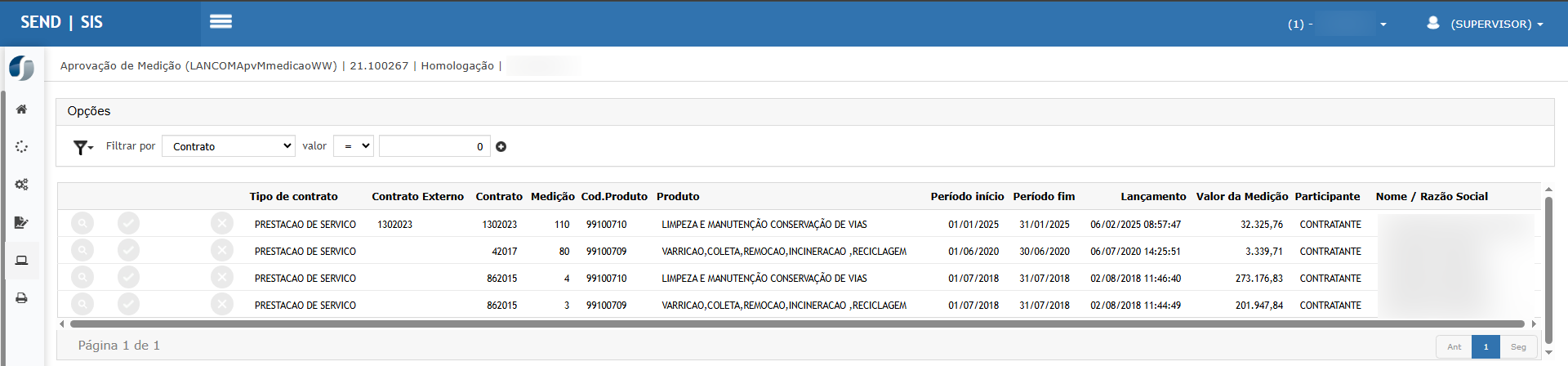
A tela inicial exibe um grid de medições pendentes de aprovação, com filtros para facilitar a busca por contratos específicos.
Filtros disponíveis
-
Filtrar por: Permite selecionar o campo de filtro, como Contrato.
-
Valor: Permite digitar um valor específico para buscar.
-
Situação: Pode-se filtrar por situação da medição (ex: "Todos", "Aguardando Aprovação", etc.).
Colunas do Grid
| Coluna | Descrição |
|---|---|
| 🔍 (ícone lupa) | Permite consultar os detalhes da medição. |
| ✅ (ícone de aprovação) | Utilizado para aprovar diretamente a medição selecionada. |
| ❌ (ícone de reprovação) | Utilizado para reprovar a medição, se necessário. |
| Tipo de contrato | Indica o tipo do contrato (ex: Prestação de Serviço). |
| Contrato Externo | Número de referência externa do contrato. |
| Contrato | Número do contrato registrado no sistema. |
| Medição | Número sequencial da medição no contrato. |
| Cod. Produto | Código do item ou serviço medido. |
| Produto | Descrição do serviço/produto medido. |
| Período início / fim | Indicam o intervalo de tempo ao qual a medição se refere. |
| Lançamento | Data e hora em que a medição foi registrada no sistema. |
| Valor da Medição | Valor total da medição em reais. |
| Participante | Define o papel da entidade (ex: Contratante). |
| Nome / Razão Social | Razão social da empresa vinculada à medição. |
2. Consulta de Medição
Ao clicar na lupa, abre-se uma tela de consulta com os dados detalhados da medição selecionada.
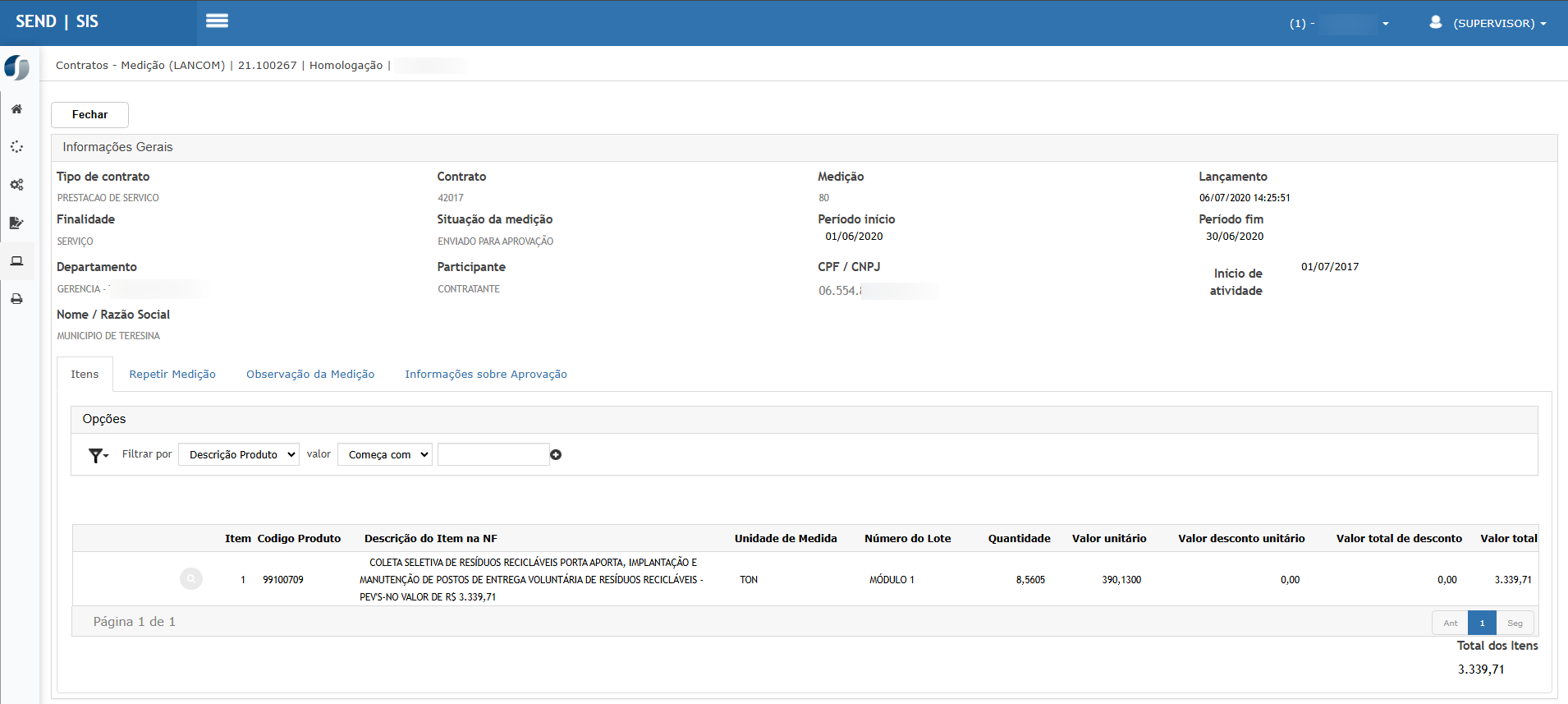
Informações Gerais
| Campo | Descrição |
|---|---|
| Tipo de contrato | Tipo de serviço (ex: Prestação de Serviço). |
| Finalidade | Indica se o serviço é contínuo, eventual etc. |
| Departamento | Departamento responsável pelo contrato. |
| Contrato / Medição | Número do contrato e da medição. |
| Situação da medição | Exibe status atual (ex: Enviado para aprovação). |
| Período de medição | Início e fim do período avaliado. |
| Data de lançamento | Data em que a medição foi lançada no sistema. |
| Participante / CNPJ | Nome da entidade contratada e CNPJ. |
Aba: Itens
Exibe os itens incluídos na medição, detalhados por:
| Coluna | Descrição |
|---|---|
| Item | Número sequencial do item na lista. |
| Código Produto | Código do produto ou serviço. |
| Descrição do Item na NF | Texto que será utilizado na nota fiscal. |
| Unidade de Medida | Unidade (ex: TON, M2). |
| Número do Lote | Identificador do lote ou módulo. |
| Quantidade | Quantidade medida no período. |
| Valor Unitário | Valor por unidade do item. |
| Valor desconto unitário | Valor de desconto aplicado por unidade (se houver). |
| Valor total de desconto | Soma de todos os descontos. |
| Valor total | Valor total do item na medição. |
No rodapé da aba é apresentado o Total dos Itens medidos.
Ações e Configurações
- Aprovar Medição: Medições válidas podem ser aprovadas diretamente no grid.
- Reprovar Medição: Caso haja inconsistências, pode-se rejeitar uma medição.
- Consultar detalhes: Através do ícone de lupa, os dados detalhados podem ser avaliados antes da decisão.
- Filtrar por contrato: Ajuda a localizar rapidamente medições específicas.
ATENÇÃO: As informações neste documento são meramente ilustrativas e utilizadas apenas para fins de teste.
Apontamentos
A funcionalidade Apontamento (LANCONMWW) permite o registro das quantidades e valores de serviços executados por contrato, com base nos dados das medições. O apontamento é um passo intermediário antes da geração de nota fiscal e integração contábil.
1. Tela Principal
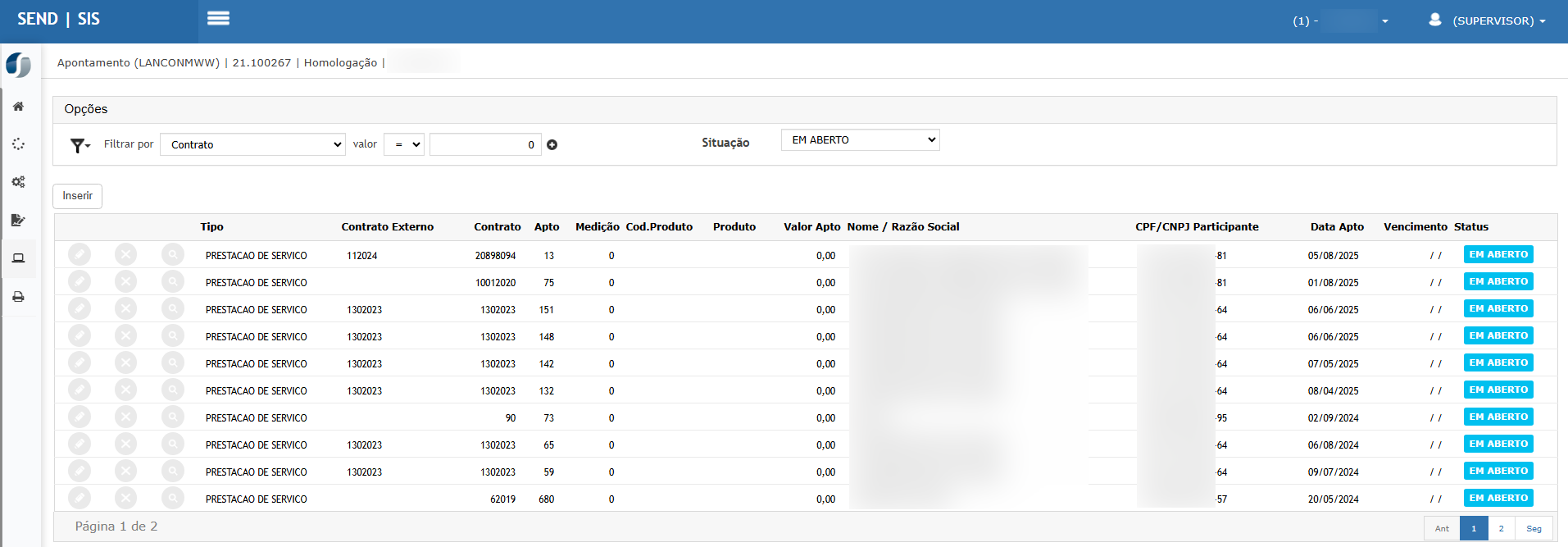
A tela exibe uma listagem de apontamentos filtráveis e permite ações como consulta, edição ou inserção de novos apontamentos.
Filtros Disponíveis
-
Filtrar por: Campo de busca com opções como "Contrato", "Participante", entre outros.
-
Valor: Campo para informar o valor do filtro selecionado.
-
Situação: Seletor de status (ex: "EM ABERTO", "CONFIRMADO").
Colunas do Grid
| Coluna | Descrição |
|---|---|
| 🔍 | Botão para consultar o apontamento |
| ❌ | Botão para excluir (caso permitido) |
| Tipo | Tipo de contrato (ex: PRESTAÇÃO DE SERVIÇO) |
| Contrato Externo | Número do contrato externo |
| Contrato | Número interno do contrato |
| Apto | Número do apontamento |
| Medição | Número da medição associada |
| Cod. Produto | Código do produto/serviço |
| Produto | Descrição do produto ou serviço contratado |
| Valor Apto | Valor referente ao apontamento |
| Nome / Razão Social | Participante (ex: prefeitura, empresa contratante) |
| CPF/CNPJ | Documento do participante |
| Data Apto | Data de registro do apontamento |
| Vencimento | Data de vencimento prevista (quando aplicável) |
| Status | Situação do apontamento (ex: EM ABERTO) |
2. Tela de Inclusão / Edição de Apontamento
A tela é utilizada para registrar ou alterar informações detalhadas do apontamento.
Informações Gerais
| Campo | Descrição |
|---|---|
| Unidade Operacional | Unidade responsável pelo contrato |
| Tipo de contrato | Categoria do contrato (ex: Prestação de Serviço) |
| Contrato | Número do contrato |
| Apontamento | Número sequencial do apontamento |
| Medição | Número da medição vinculada |
| Participante | Parte contratante (cliente) |
| CPF/CNPJ | Documento da parte contratante |
| Situação | Status do apontamento (ex: Em Aberto) |
| Data do Apontamento | Data de efetivação do apontamento |
| Vencimento | Data de vencimento (opcional) |
| Base de Cálculo de INSS | Valor base para cálculo de INSS |
| Valor do Apontamento | Valor total do serviço apontado |
| Valor de Material Aplicado | Valor correspondente a materiais aplicados |
| Valor de Custo Alimentação | Valor destinado a alimentação, quando previsto |
| Valor de Custo de Transporte | Valor de transporte, se aplicável |
| C. Custo | Centro de custo associado à operação |
| UOP de Faturamento | Unidade Operacional de Processamento para faturamento |
| Integrada no Fiscal / Contabilidade | Indica se o apontamento foi integrado aos módulos correspondentes |
Aba "Itens"
Apresenta os itens incluídos no apontamento, com os seguintes campos:
| Campo | Descrição |
|---|---|
| Item | Número do item |
| Código do Produto | Código do produto/serviço |
| Descrição do Item na NF | Descrição fiscal |
| Unidade de Medida | Unidade (ex: TON, M²) |
| Número do Lote | Identificação do lote de serviço (se houver) |
| Quantidade | Quantidade executada |
| Valor Unitário | Valor unitário do item |
| Valor desconto unitário | Valor de desconto por unidade |
| Valor total de desconto | Valor total do desconto aplicado |
| Valor Total | Valor total do item no apontamento |
Aba "Informações para NFS-e"
-
Número NF: Número da nota fiscal (quando emitida).
-
Série: Série da nota.
-
Data de competência: Data da competência fiscal.
-
Discriminação dos Serviços: Campo para inserir a descrição detalhada do serviço prestado, conforme exigências fiscais.
| Ação | Descrição |
|---|---|
| Inserir | Abre tela para novo apontamento |
| Confirmar | Grava ou atualiza o apontamento |
| Gerar Nota Fiscal | Permite gerar NFS-e (se habilitado) |
| Fechar | Retorna à tela de consulta |
Ações e Configurações
- A geração de nota fiscal só é permitida se o apontamento estiver confirmado e com os campos fiscais devidamente preenchidos.
- Campos como Custo de Alimentação, Material Aplicado e Custo de Transporte são configuráveis por contrato e podem ou não ser obrigatórios.
- A opção de Integração Contábil e Fiscal é automatizada por regras do sistema, com base em parametrizações do contrato e do cliente.
- Campos como Centro de Custo e UOP de Faturamento são validados conforme as permissões da unidade operacional.
ATENÇÃO: As informações neste documento são meramente ilustrativas e utilizadas apenas para fins de teste.
Relatórios
Contratos
A tela Relatório de Contratos visa permitir a emissão de um relatório detalhado dos contratos cadastrados no sistema, conforme filtros definidos pelo usuário. Esse relatório é fundamental para análise e auditoria dos contratos vigentes ou já encerrados.
A tela inicial é composta por:
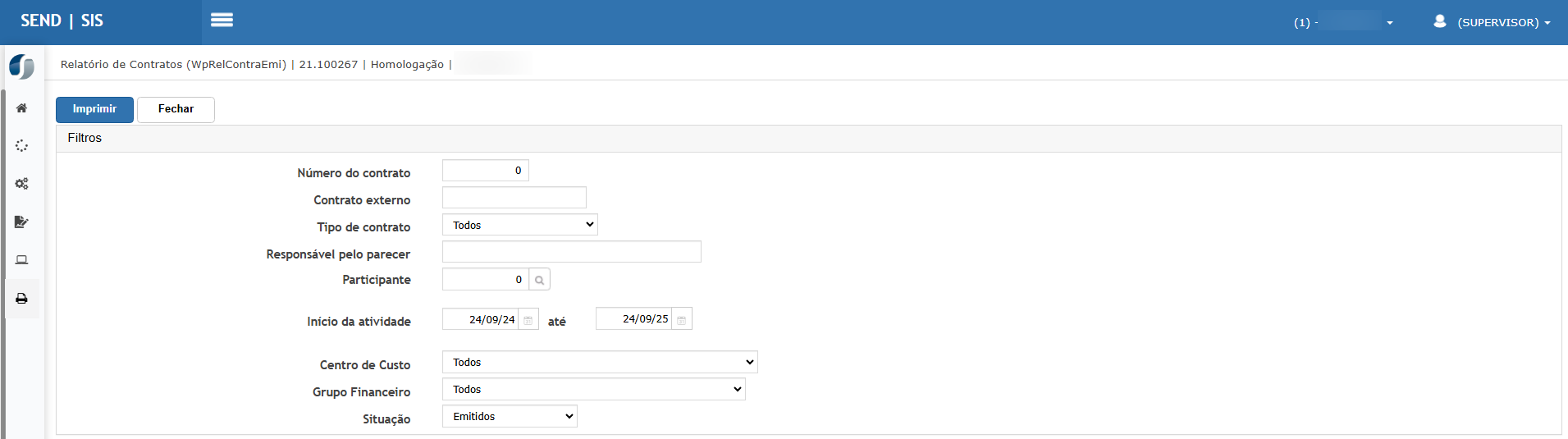
Botões de Ação:
-
Imprimir: Gera o relatório com base nos filtros aplicados, exibindo os contratos emitidos.
-
Fechar: Encerra a tela de relatórios e retorna ao menu anterior.
2. Filtros Disponíveis
O painel de filtros permite a customização da consulta antes da emissão do relatório. Os campos disponíveis são:
| Filtro | Descrição |
|---|---|
| Número do Contrato | Permite pesquisar por um contrato específico pelo seu número. |
| Contrato Externo | Campo para informar o número do contrato externo (quando aplicável). |
| Tipo de Contrato | Filtro por tipo (ex: Prestação de Serviço, Fornecimento, etc.). |
| Responsável pelo Parecer | Nome do responsável vinculado ao parecer jurídico do contrato. |
| Participante | Cód. ou nome da entidade contratada (ex: prefeitura, empresa). |
| Início da Atividade | Intervalo de datas para o início da vigência do contrato. |
| Centro de Custo | Permite filtrar contratos vinculados a centros de custo específicos. |
| Grupo Financeiro | Segmenta a pesquisa por agrupamento financeiro. |
| Situação | Define se deseja visualizar contratos emitidos, cancelados ou todos. |
3. Exemplo de Saída do Relatório (PDF)
Após aplicar os filtros e clicar em "Imprimir", o sistema gera o relatório no formato PDF, contendo:
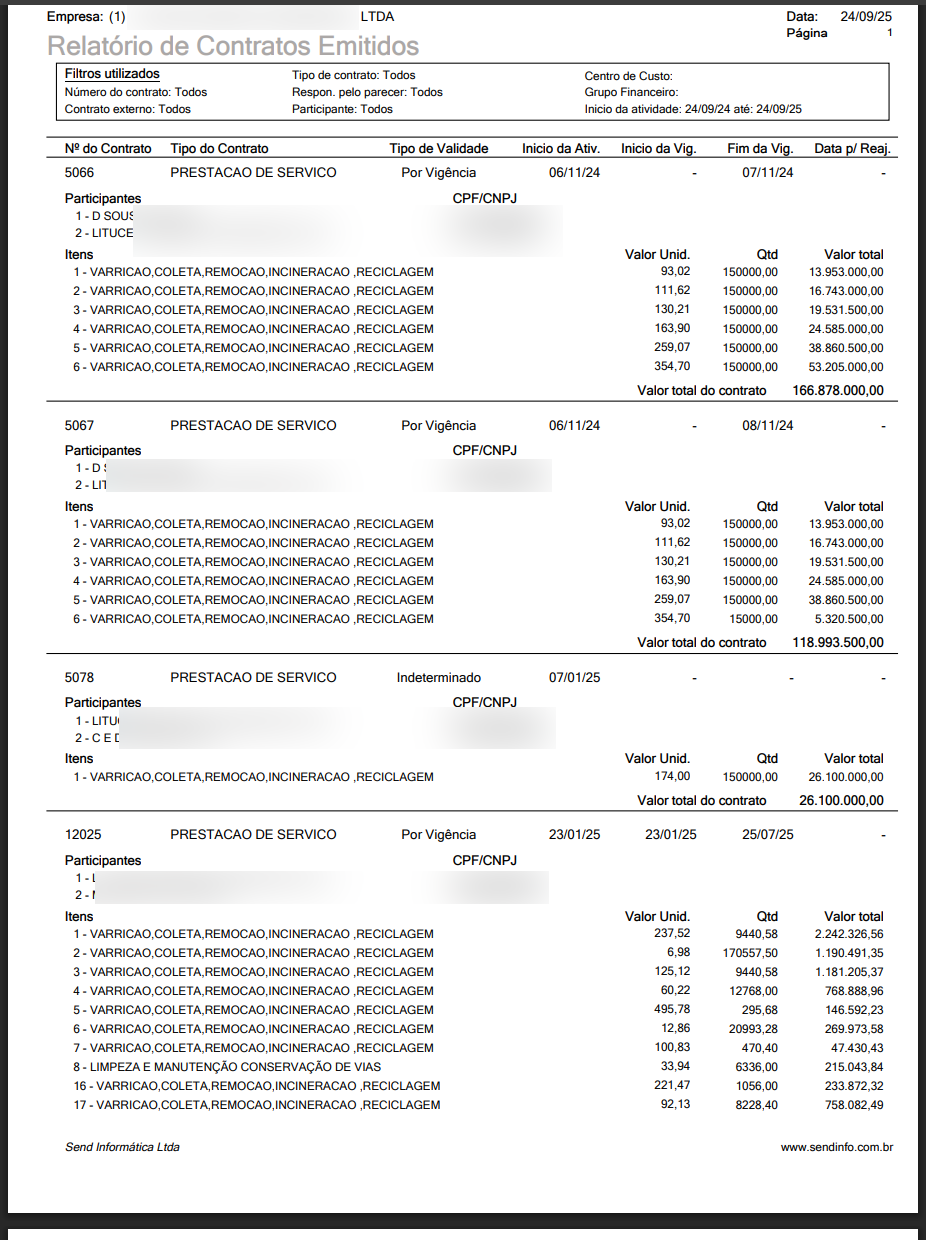
Informações por contrato:
-
Número do Contrato
-
Tipo de Contrato
-
Participantes (com CNPJ/CPF)
-
Tipo de Vigência (por vigência, indeterminado, etc.)
-
Período de Vigência (Início/Fim)
-
Valor total do contrato
-
Itens vinculados, com:
-
Descrição
-
Código do produto
-
Unidade de medida
-
Valor unitário
-
Valor total
-
📝 No final da listagem, o relatório apresenta o valor total dos contratos listados, facilitando análises financeiras e de planejamento.
Ações e Configurações
- Impressão do Relatório: O botão “Imprimir” gera o relatório em formato PDF para download ou visualização.
- Filtros dinâmicos: Os campos permitem combinação múltipla de critérios para uma consulta mais precisa.
- Integração com módulos: As informações extraídas são integradas ao módulo de Contratos e refletem os dados cadastrados e aprovados.
- Período Personalizado: A filtragem por data de início permite extrair contratos de um intervalo específico, útil para auditorias e encerramento de exercício.
ATENÇÃO: As informações neste documento são meramente ilustrativas e utilizadas apenas para fins de teste.
Medições para Contabilização
A tela Relatório de Contratos visa permitir a emissão de um relatório detalhado dos contratos cadastrados no sistema, conforme filtros definidos pelo usuário. Esse relatório é fundamental para análise e auditoria dos contratos vigentes ou já encerrados.
A tela inicial é composta por:
Botões de Ação:
-
Imprimir: Gera o relatório com base nos filtros aplicados, exibindo os contratos emitidos.
-
Fechar: Encerra a tela de relatórios e retorna ao menu anterior.
2. Filtros Disponíveis
O painel de filtros permite a customização da consulta antes da emissão do relatório. Os campos disponíveis são:
| Filtro | Descrição |
|---|---|
| Número do Contrato | Permite pesquisar por um contrato específico pelo seu número. |
| Contrato Externo | Campo para informar o número do contrato externo (quando aplicável). |
| Tipo de Contrato | Filtro por tipo (ex: Prestação de Serviço, Fornecimento, etc.). |
| Responsável pelo Parecer | Nome do responsável vinculado ao parecer jurídico do contrato. |
| Participante | Cód. ou nome da entidade contratada (ex: prefeitura, empresa). |
| Início da Atividade | Intervalo de datas para o início da vigência do contrato. |
| Centro de Custo | Permite filtrar contratos vinculados a centros de custo específicos. |
| Grupo Financeiro | Segmenta a pesquisa por agrupamento financeiro. |
| Situação | Define se deseja visualizar contratos emitidos, cancelados ou todos. |
3. Exemplo de Saída do Relatório (PDF)
Após aplicar os filtros e clicar em "Imprimir", o sistema gera o relatório no formato PDF, contendo:
Informações por contrato:
-
Número do Contrato
-
Tipo de Contrato
-
Participantes (com CNPJ/CPF)
-
Tipo de Vigência (por vigência, indeterminado, etc.)
-
Período de Vigência (Início/Fim)
-
Valor total do contrato
-
Itens vinculados, com:
-
Descrição
-
Código do produto
-
Unidade de medida
-
Valor unitário
-
Valor total
-
📝 No final da listagem, o relatório apresenta o valor total dos contratos listados, facilitando análises financeiras e de planejamento.
Ações e Configurações
- Impressão do Relatório: O botão “Imprimir” gera o relatório em formato PDF para download ou visualização.
- Filtros dinâmicos: Os campos permitem combinação múltipla de critérios para uma consulta mais precisa.
- Integração com módulos: As informações extraídas são integradas ao módulo de Contratos e refletem os dados cadastrados e aprovados.
- Período Personalizado: A filtragem por data de início permite extrair contratos de um intervalo específico, útil para auditorias e encerramento de exercício.
ATENÇÃO: As informações neste documento são meramente ilustrativas e utilizadas apenas para fins de teste.