# Tipo de participante

A tela **Tipo de Participante** permite o cadastro e a manutenção dos tipos de participantes envolvidos em contratos, como **Contratante** e **Contratado**. Essa definição é fundamental para estruturar o relacionamento entre as partes no contrato, identificar responsabilidades, aplicar máscaras de códigos e vincular tipos de documentos fiscais, quando necessário.

---

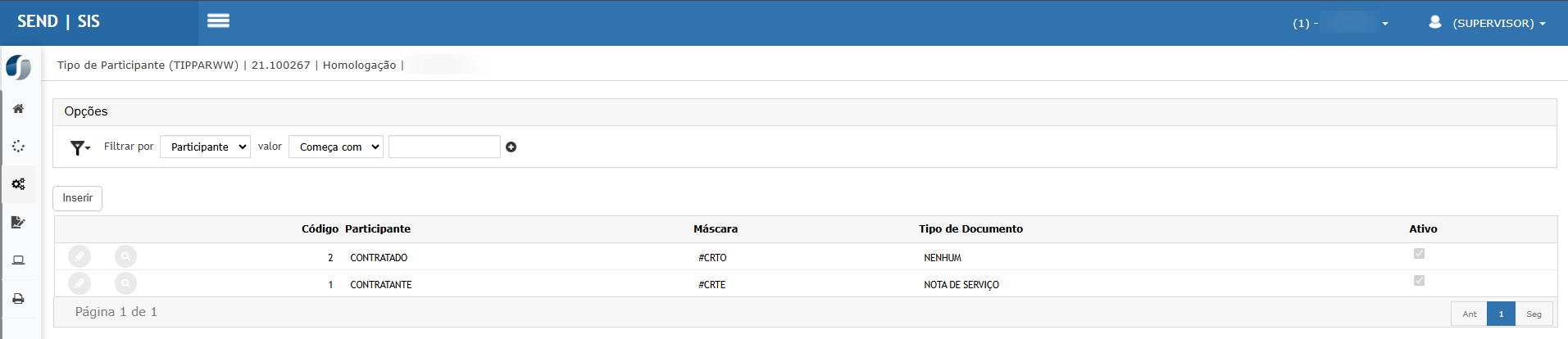
<p class="callout info">1. Tela Principal</p>

[![image.png](https://wiki.sendsolutions.com.br/uploads/images/gallery/2025-09/scaled-1680-/1LQ9XspL8ph47Fy1-image.png)](https://wiki.sendsolutions.com.br/uploads/images/gallery/2025-09/1LQ9XspL8ph47Fy1-image.png)

A tela apresenta a listagem dos tipos de participantes cadastrados com as seguintes colunas:

<div class="_tableContainer_1rjym_1" id="bkmrk-coluna-descri%C3%A7%C3%A3o-%F0%9F%94%8D-l"><div class="group _tableWrapper_1rjym_13 flex w-fit flex-col-reverse" tabindex="-1"><table class="w-fit min-w-(--thread-content-width)" data-end="1764" data-start="854"><thead data-end="954" data-start="854"><tr data-end="954" data-start="854"><th data-col-size="sm" data-end="877" data-start="854">Coluna</th><th data-col-size="md" data-end="954" data-start="877">Descrição</th></tr></thead><tbody data-end="1764" data-start="1056"><tr data-end="1160" data-start="1056"><td data-col-size="sm" data-end="1084" data-start="1056">🔍 **Lupa (Consultar)**</td><td data-col-size="md" data-end="1160" data-start="1084">Permite visualizar os detalhes do participante.</td></tr><tr data-end="1265" data-start="1161"><td data-col-size="sm" data-end="1189" data-start="1161">✏️ **Lápis (Editar)**</td><td data-col-size="md" data-end="1265" data-start="1189">Habilita a edição do participante selecionado.</td></tr><tr data-end="1365" data-start="1266"><td data-col-size="sm" data-end="1289" data-start="1266">**Código**</td><td data-col-size="md" data-end="1365" data-start="1289">Código numérico de identificação do tipo de participante.</td></tr><tr data-end="1465" data-start="1366"><td data-col-size="sm" data-end="1389" data-start="1366">**Participante**</td><td data-col-size="md" data-end="1465" data-start="1389">Nome do tipo de participante (ex: CONTRATANTE, CONTRATADO).</td></tr><tr data-end="1564" data-start="1466"><td data-col-size="sm" data-end="1489" data-start="1466">**Máscara**</td><td data-col-size="md" data-end="1564" data-start="1489">Código máscara aplicado para o participante nos documentos.</td></tr><tr data-end="1664" data-start="1565"><td data-col-size="sm" data-end="1588" data-start="1565">**Tipo de Documento**</td><td data-col-size="md" data-end="1664" data-start="1588">Tipo de documento fiscal associado (ex: NOTA DE SERVIÇO, NENHUM).</td></tr><tr data-end="1764" data-start="1665"><td data-col-size="sm" data-end="1688" data-start="1665">**Ativo**</td><td data-col-size="md" data-end="1764" data-start="1688">Indica se o participante está ativo para utilização nos contratos.</td></tr></tbody></table>

</div></div>---

#### 2. Filtros e Pesquisa

Na parte superior da tela, o usuário pode utilizar filtros para localizar rapidamente registros:

- **Filtrar por**: Campo a ser utilizado como critério (ex: Participante).
- **Valor**: Condição da busca (ex: “Começa com”, “Contém”, etc.).
- **Campo de texto livre**: Área para digitar o valor da pesquisa.

Botões disponíveis:

- 🔍 **Pesquisar** – Executa a consulta conforme o filtro definido.
- 🔄 **Limpar Dados** – Remove os filtros e exibe todos os registros.

---

#### 3. Inserção de Novo Participante

[![image.png](https://wiki.sendsolutions.com.br/uploads/images/gallery/2025-09/scaled-1680-/yIjWN2a92Og6j67g-image.png)](https://wiki.sendsolutions.com.br/uploads/images/gallery/2025-09/yIjWN2a92Og6j67g-image.png)

Permite o cadastro de um novo tipo de participante. Ao clicar no botão, o sistema direciona para uma nova tela onde devem ser informados os seguintes campos:

- **Participante** – Nome do tipo de participante (obrigatório).
- **Máscara** – Código que será utilizado como padrão para gerar o identificador no contrato.
- **Tipo de Documento** – As opções disponíveis para o campo são:
    
    
    - **NENHUM** – Quando não há documento associado.
    - **NOTA DE SERVIÇO** – Quando há emissão de nota vinculada ao participante.
    - **PAGAMENTO DE FATURA** – Quando há registros relacionados a faturas.
    
    Essa configuração permite determinar se o tipo de participante terá algum papel na geração ou recebimento de documentos fiscais dentro dos contratos.
- **Ativo** – Checkbox que define se o registro estará disponível para uso.

Após preencher os campos, o usuário deve confirmar a ação para salvar o novo registro.

---

<p class="callout success">Ações e Configurações</p>

- A máscara (#CRTE, #CRTO, etc.) será utilizada para facilitar a padronização e identificação dos participantes nos contratos.
- O campo “Tipo de Documento” ajuda a configurar documentos específicos que devem ser emitidos conforme o tipo de participante.
- Participantes **inativos** não poderão ser utilizados em novos contratos.
- A numeração do código do participante é gerada automaticamente pelo sistema (sequencial).

![4.png](https://wiki.sendsolutions.com.br/uploads/images/gallery/2025-03/scaled-1680-/eO9m8fVMKPpticCz-4.png)

<p class="callout danger">**ATENÇÃO: As informações neste documento são meramente ilustrativas e utilizadas apenas para fins de teste.**</p>