

Cadastros
Status de Movimentação de Cheque
A funcionalidade Status de Movimentação de Cheque permite cadastrar, consultar, editar e excluir os diferentes status utilizados para classificar os movimentos de cheques no sistema. Esses status são essenciais para controle e auditoria, pois descrevem a etapa ou a situação do cheque em processos como compensação, auditoria, cancelamento, devolução, entre outros.
A interface também disponibiliza opções de exportação dos registros para os formatos Excel e PDF.
Tela Principal
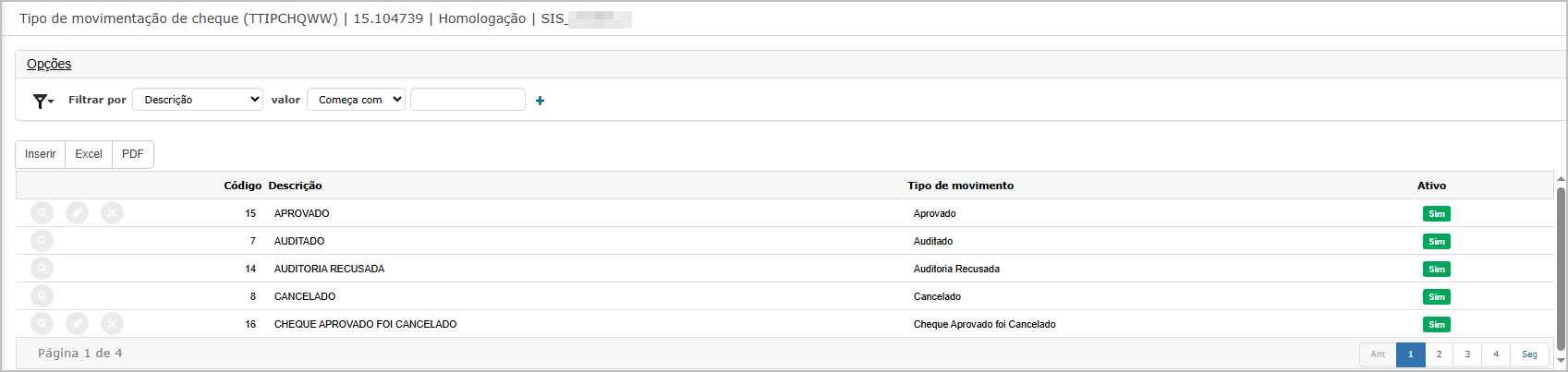
Na tela principal, são apresentados os registros cadastrados com as seguintes colunas:
-
Código: Identificador numérico do status.
-
Descrição: Nome do status cadastrado.
-
Tipo de Movimento: Rótulo que descreve a situação ou ação relacionada ao status.
-
Ativo: Informa se o status está ativo ("Sim").
Também há os seguintes recursos:
-
Filtro por campo, valor e condição (ex.: "Descrição começa com").
-
Botões de ação: Inserir, Excel, PDF.
-
Navegação por páginas.
Inserção de status de movimentação de cheques
Ao clicar em Inserir, o sistema abre a tela de cadastro, com os seguintes campos obrigatórios:
-
Tipo de Movimento: Nome livre que identifica o movimento.
-
Status de Movimento: Seleção de status disponíveis em lista suspensa (ex.: Em Depósito, Compensado, Devolvido etc.).
-
Ativo: Indicador de disponibilidade do status.
Após preenchimento, clique em Confirmar para salvar ou Fechar para cancelar.
Consulta de Registro
Ao acessar um registro já cadastrado, os dados são exibidos em modo leitura. O botão Fechar está disponível para retornar à tela principal.
Edição de Registro
Para editar um registro, clique sobre o ícone de lápis na tela principal. Os campos serão habilitados para alteração. Após ajustes, clique em Confirmar para salvar.
Exclusão de Registro
Ao selecionar o botão de exclusão, o sistema solicita confirmação por meio de um alerta com a mensagem:
"Confirme a eliminação dos dados."
Após confirmação da exclusão, é exibida a mensagem:
"Registro excluído com sucesso" e o item deixa de aparecer na lista.
Exportação em Excel
Ao clicar no botão Excel, o sistema gera uma planilha com os dados da lista atual. A planilha apresenta colunas: Código, Descrição, Tipo de Movimento e Ativo, além da data/hora da exportação e nome da empresa.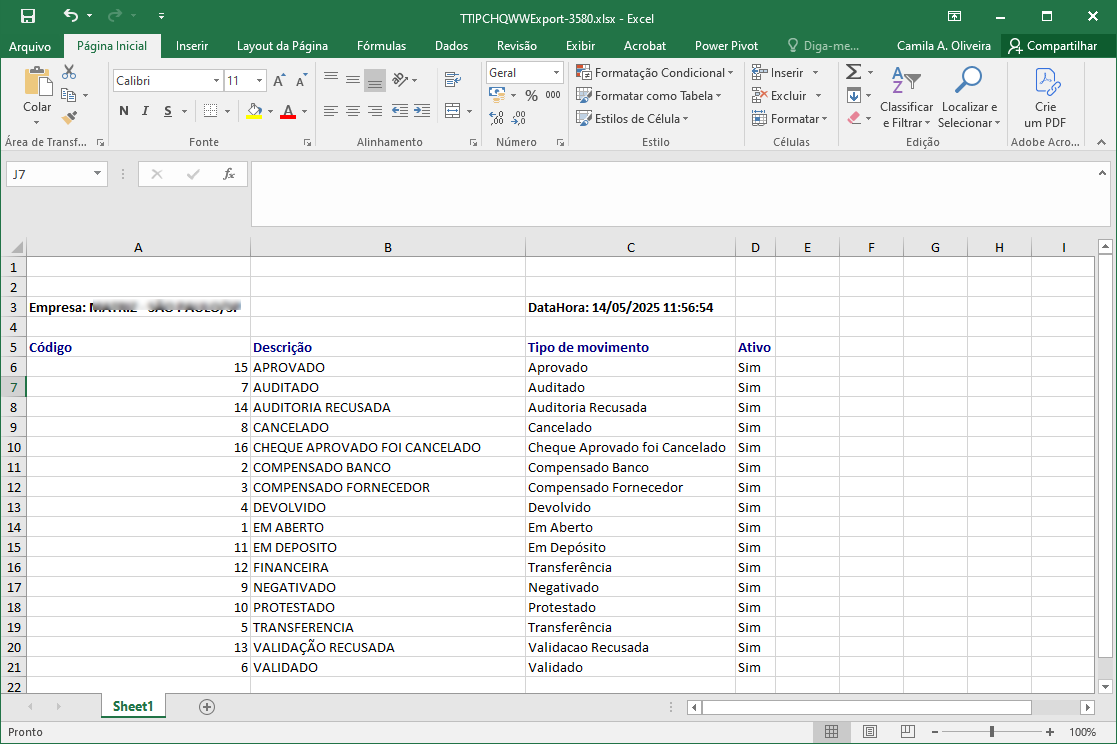
Exportação em PDF
A opção PDF gera um relatório formal para impressão, contendo os dados da listagem em formato tabulado com cabeçalho, empresa, data e número de página.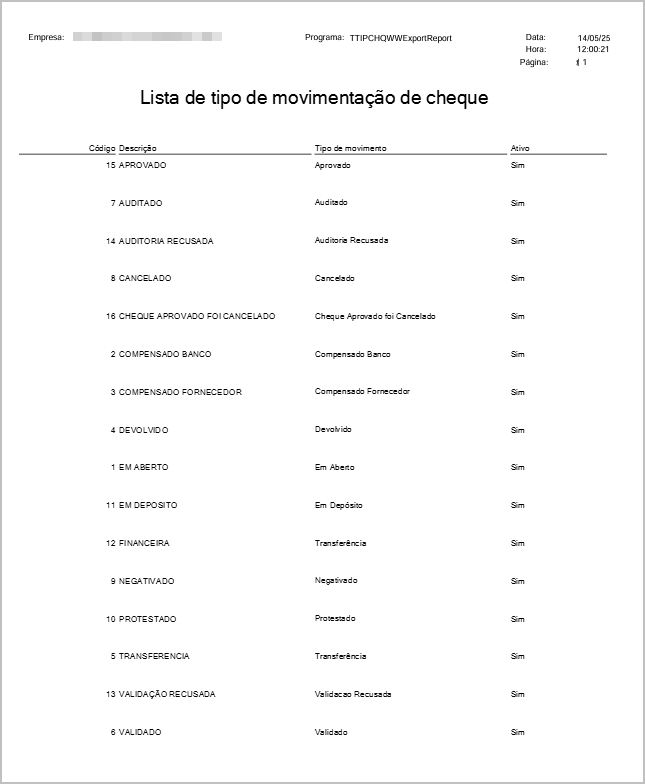
Ações e Configurações
-
Utilize a opção Inserir para adicionar novos tipos de movimentação conforme necessidade da operação.
-
Mantenha apenas os status utilizados marcados como Ativo, para evitar erros operacionais.
-
Utilize os filtros da tela principal para localizar registros específicos com facilidade.
-
Use os relatórios em Excel e PDF para controles internos, auditorias ou apresentações.

ATENÇÃO: As informações neste documento são meramente ilustrativas e utilizadas apenas para fins de teste.
Motivos de Devolução
A funcionalidade Motivos de Devolução permite a gestão dos códigos e descrições dos motivos pelos quais cheques foram devolvidos. Esses motivos seguem padronização bancária e são essenciais para a análise e tratativas de inconsistências financeiras. O cadastro inclui um código numérico de retorno e uma descrição explicativa, com opção de exportação para Excel ou PDF.
Tela Principal
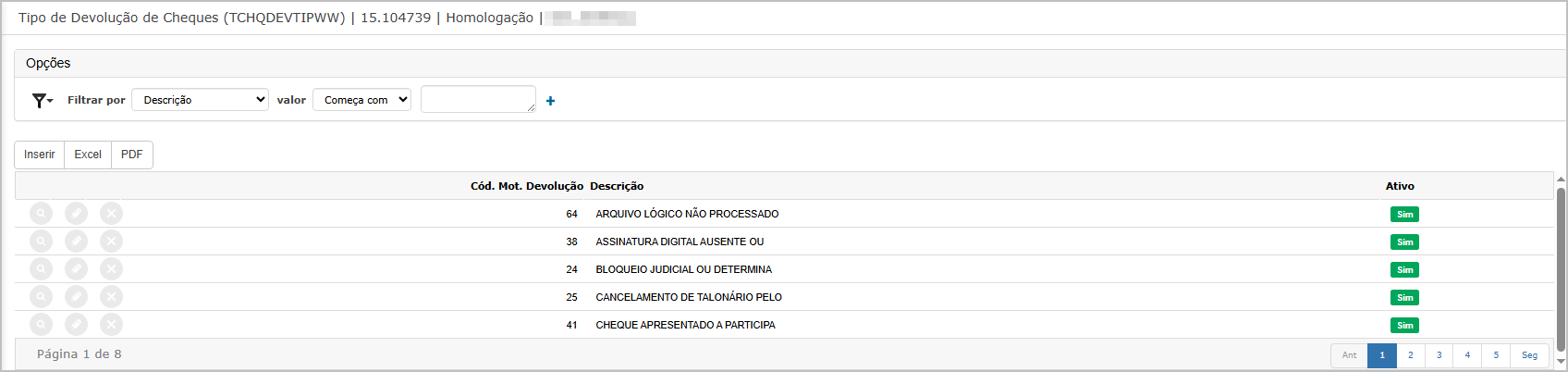
Na tela principal, são listados os registros cadastrados com as colunas:
-
Cód. Mot. Devolução: Código oficial do motivo de devolução (ex.: 64, 38).
-
Descrição: Explicação do motivo (ex.: "ARQUIVO LÓGICO NÃO PROCESSADO").
-
Ativo: Status do registro (Sim/Não).
Ferramentas disponíveis:
-
Filtro com critérios (campo, valor, operador lógico).
-
Botões de ação: Inserir, Excel, PDF.
-
Paginação no rodapé.
Inserção de motivos
Ao clicar em Inserir, abre-se a tela de cadastro com os campos obrigatórios:
-
Cód. Mot. Devolução: Código numérico do motivo.
-
Descrição: Texto explicativo do motivo.
-
Ativo: Status do registro (Sim/Não).
Clique em Confirmar para salvar ou Fechar para cancelar a operação.
Consulta de Registro
A visualização de um registro cadastrado é apresentada em modo leitura. Mostra os dados preenchidos com o botão Fechar disponível para retornar.
Edição de Registro
A edição é feita ao clicar no ícone de lápis na tela principal. Os campos são habilitados para modificação. Após ajustes, clique em Confirmar para salvar.
Exclusão de Registro
Ao solicitar a exclusão de um registro, o sistema exibe o alerta:
"Confirme a eliminação dos dados." Após a confirmação, aparece a mensagem:
"Registro excluído com sucesso", O item é removido da lista principal.
Exportação em Excel
A opção Excel gera uma planilha com os dados listados, incluindo:
-
Cód. Mot. Devolução
-
Descrição
-
Ativo
A planilha inclui cabeçalho com data/hora e nome da empresa.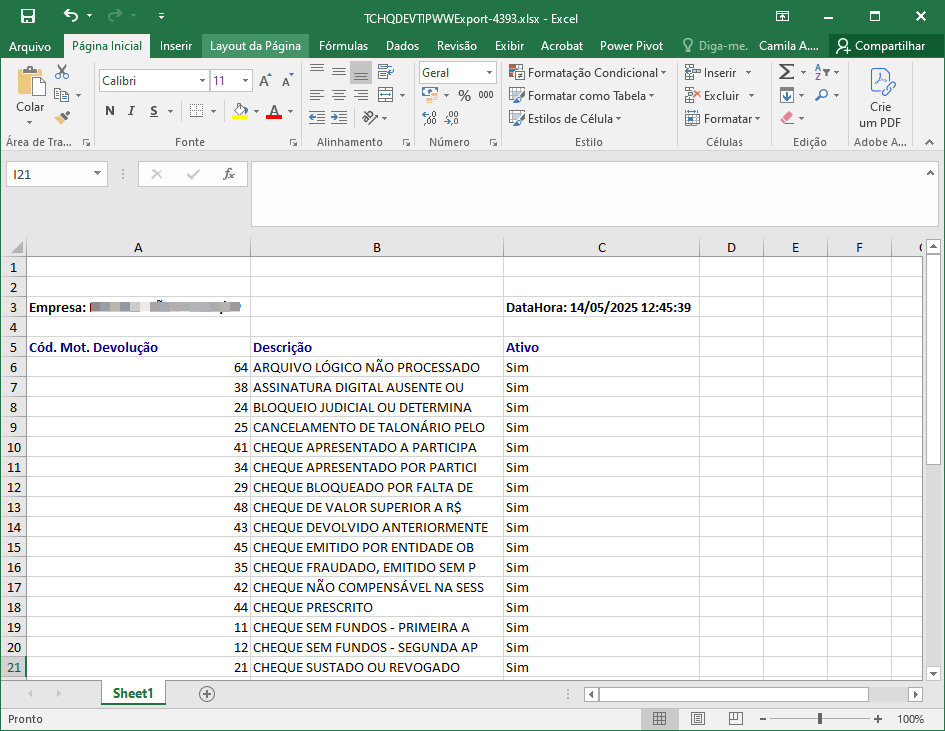
Exportação em PDF
A opção PDF gera um relatório pronto para impressão com cabeçalho padronizado, listando todos os registros da base, formatado para leitura clara e apresentação oficial.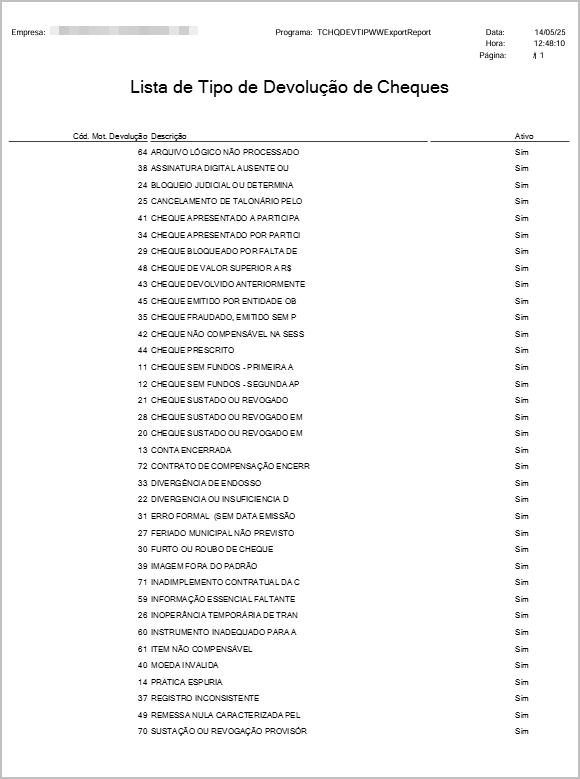
Ações e Configurações
-
Utilize Inserir para adicionar motivos personalizados, sempre respeitando as normas bancárias.
-
Mantenha atualizada a lista com status ativo, evitando confusão operacional.
-
Use filtros para encontrar rapidamente códigos específicos.
-
Gere relatórios via Excel ou PDF para análise, auditoria ou envio a terceiros.
-
A exclusão deve ser feita com cautela, pois afeta registros históricos e referências cruzadas com movimentos de cheques.
ATENÇÃO: As informações neste documento são meramente ilustrativas e utilizadas apenas para fins de teste.
Câmera de Compensação
A tela Câmara de Compensação permite o cadastro, consulta, edição e exclusão de códigos e nomes das câmaras responsáveis pela compensação de cheques no sistema. Esses códigos são utilizados para identificar a localidade ou unidade bancária responsável pelo processamento, e têm impacto direto na tratativa dos lançamentos e conciliações.
O sistema disponibiliza funcionalidades de filtro, navegação por páginas, exportação em Excel e PDF.
Tela Principal
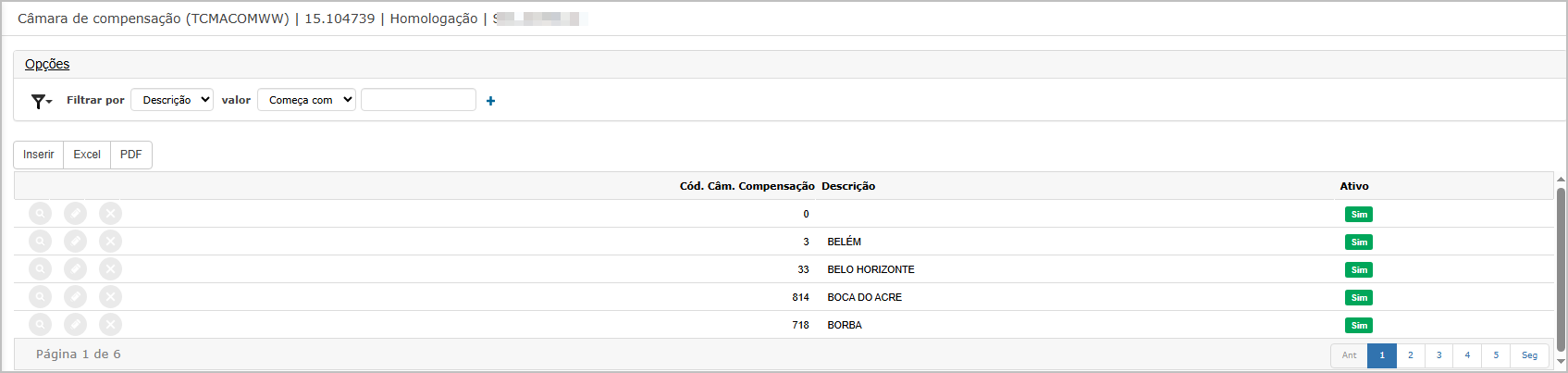
A listagem apresenta os seguintes campos:
-
Cód. Câm. Compensação: Código numérico identificador da câmara.
-
Descrição: Nome da cidade ou unidade correspondente.
-
Ativo: Status de uso (Sim/Não).
Ações disponíveis:
-
Filtro por campo, valor e condição.
-
Botões: Inserir, Excel, PDF.
-
Navegação entre páginas no rodapé.
Inserção de Novo Registro
Ao clicar em Inserir, a tela de cadastro é exibida com os campos obrigatórios:
-
Cód. Câm. Compensação: Código único.
-
Descrição: Nome da localidade ou unidade.
-
Ativo: Indica se o código está em uso (Sim/Não).
Após preenchimento, clique em Confirmar ou em Fechar para cancelar.
Consulta de Registro
Na visualização por meio do ícone de lupa, os campos aparecem em modo leitura, com o botão Fechar disponível para retorno à tela principal.
Edição de Registro
A edição pode ser realizada clicando no ícone de lápis na tela principal. Os campos são habilitados para modificação. Após ajustes, clique em Confirmar para salvar.
Exclusão de Registro
Ao solicitar a exclusão de um item, o sistema apresenta o alerta:
"Confirme a eliminação dos dados." Após confirmação, a mensagem exibida é:
"Registro excluído com sucesso",e o item deixa de aparecer na listagem.
Exportação em Excel
Ao clicar em Excel, é gerado um arquivo com as colunas:
-
Cód. Câm. Compensação
-
Descrição
-
Ativo
O relatório contém também a data/hora de exportação e nome da empresa.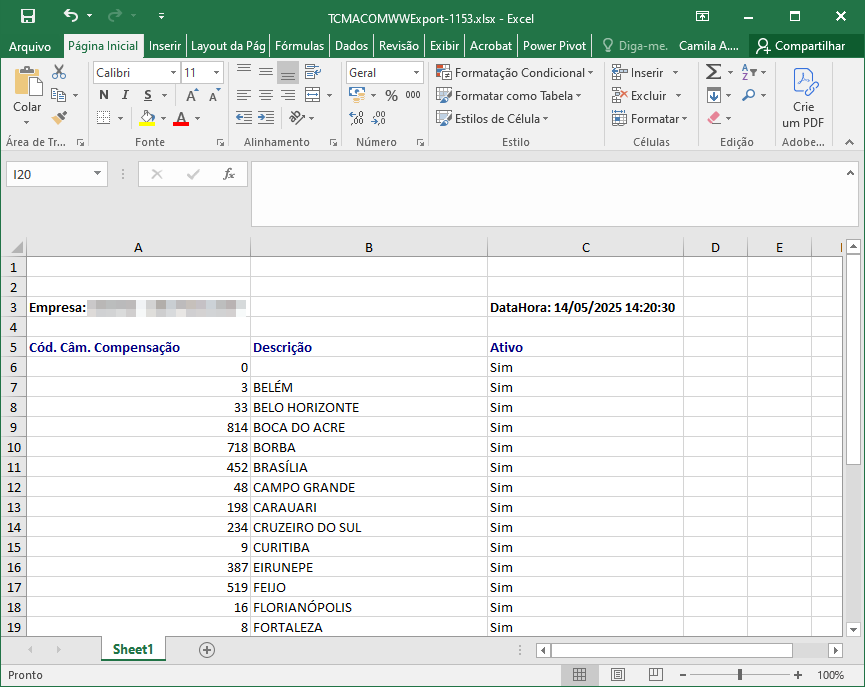
Exportação em PDF
Ao clicar em PDF, é gerado um relatório formatado para impressão com listagem completa dos registros cadastrados.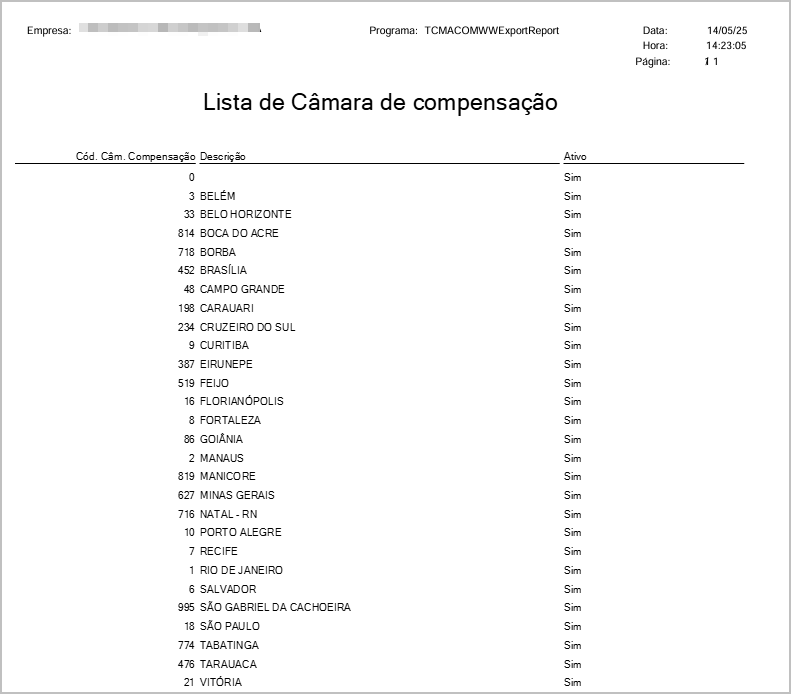
Ações e Configurações
-
Utilize a opção Inserir para cadastrar novas câmaras conforme necessário, respeitando padronizações oficiais bancárias.
-
Mantenha somente câmaras relevantes marcadas como Ativas.
-
Utilize os filtros para facilitar buscas específicas por código ou descrição.
-
A opção Excel é ideal para análises internas ou auditorias; o PDF é mais apropriado para distribuição ou arquivamento formal.
-
Atenção na exclusão de câmaras já utilizadas em movimentações, para evitar inconsistências históricas.
ATENÇÃO: As informações neste documento são meramente ilustrativas e utilizadas apenas para fins de teste.