

Manutenções
- Movimentações de Cheques
- Validação do Cheque
- Auditoria de Cheque
- Aprovação de Cheques
- Compensar Cheque por Fornecedor
- Manutenção Cheques/Pedido
- Cancelamento
Movimentações de Cheques
Em construção

ATENÇÃO: As informações neste documento são meramente ilustrativas e utilizadas apenas para fins de teste.
Validação do Cheque
A tela Validação de Cheques permite ao usuário visualizar todos os cheques registrados no sistema que estão com status "Aguardando Validação", e então aprová-los (validar) ou recusá-los mediante justificativa. Essa etapa é fundamental no fluxo de homologação de recebíveis por cheque, garantindo controle e rastreabilidade nas operações.
Tela Principal
Tela principal serão exibidos os cheques "Aguardando Validação" e "Recusado"
Componentes:
-
Filtros:
-
Nro do Cheque, Nro do Pedido, Cliente
-
Data de Emissão (intervalo)
-
Data Prev. de Depósito (intervalo)
-
Situação: Todos / Aguardando Validação / Auditado / Recusado
-
-
Botões de Ação:
-
Validar Cheques Selecionados -
Recusar Cheques Selecionados
-
-
Lista de Cheques com as colunas:
-
Nro. do Cheque
-
Número do Banco
-
Código do Cliente
-
Filial
-
Nome do Cliente
-
Nº do Pedido
-
Valor
-
Data de Emissão
-
Data Prevista Depósito
-
Situação da Validação
-
-
Marcação por checkbox para seleção em lote.
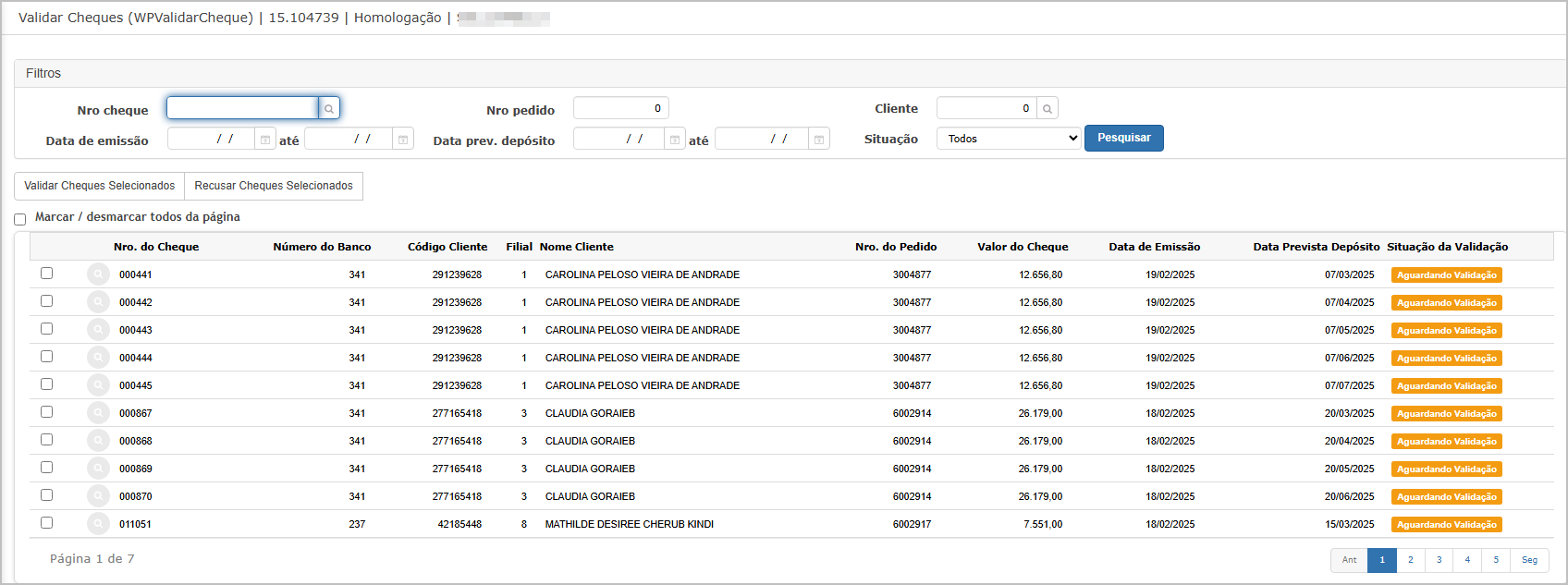
Validação de Cheques Selecionados
Ao clicar em "Validar cheques selecionados" o sistema abre um pop-up de confirmação com a mensagem: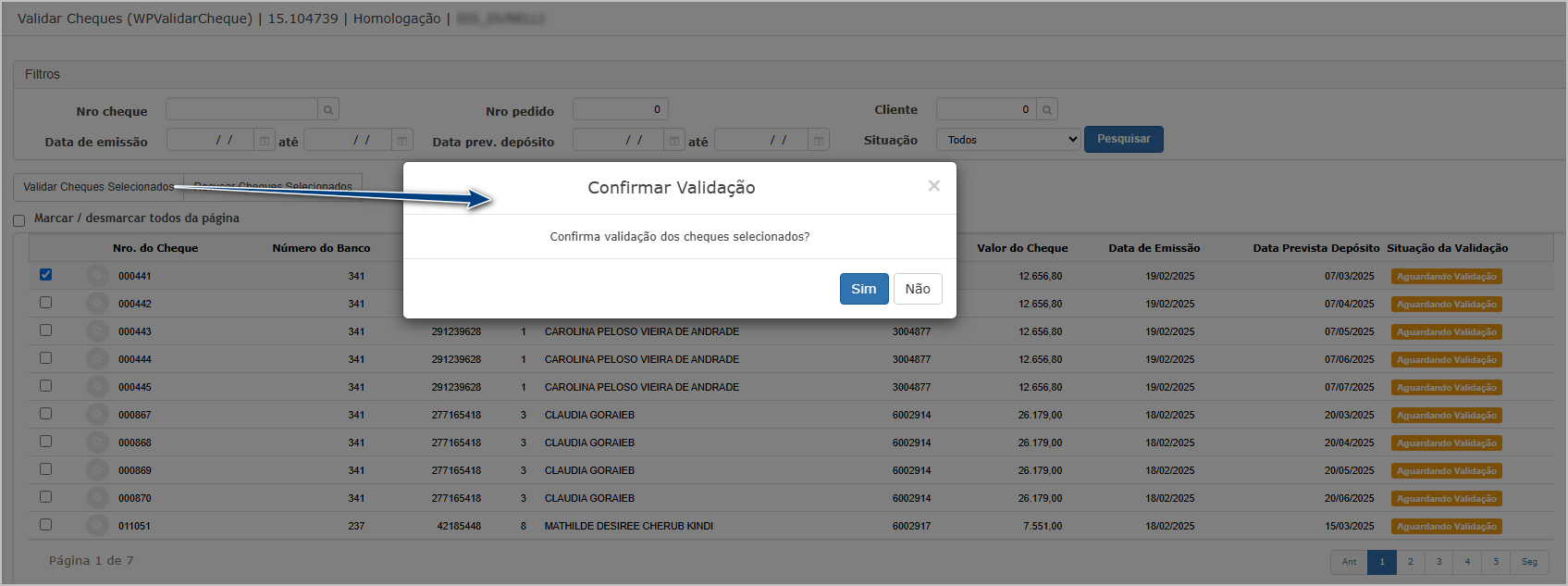
Após a confirmação, o sistema exibe a mensagem: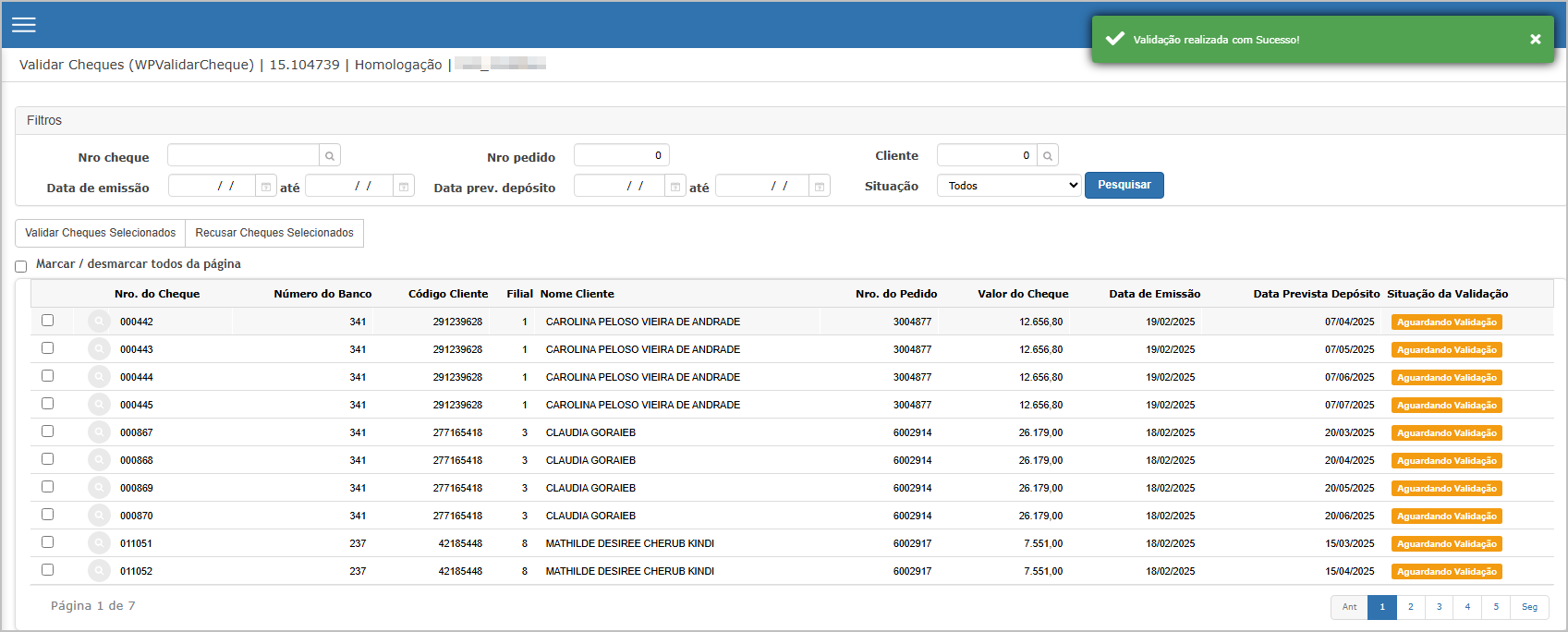 A situação do cheque é atualizada para Validado.
Recusar Cheques Selecionados
Ao clicar em Recusar cheques selecionados, é exibido o pop-up: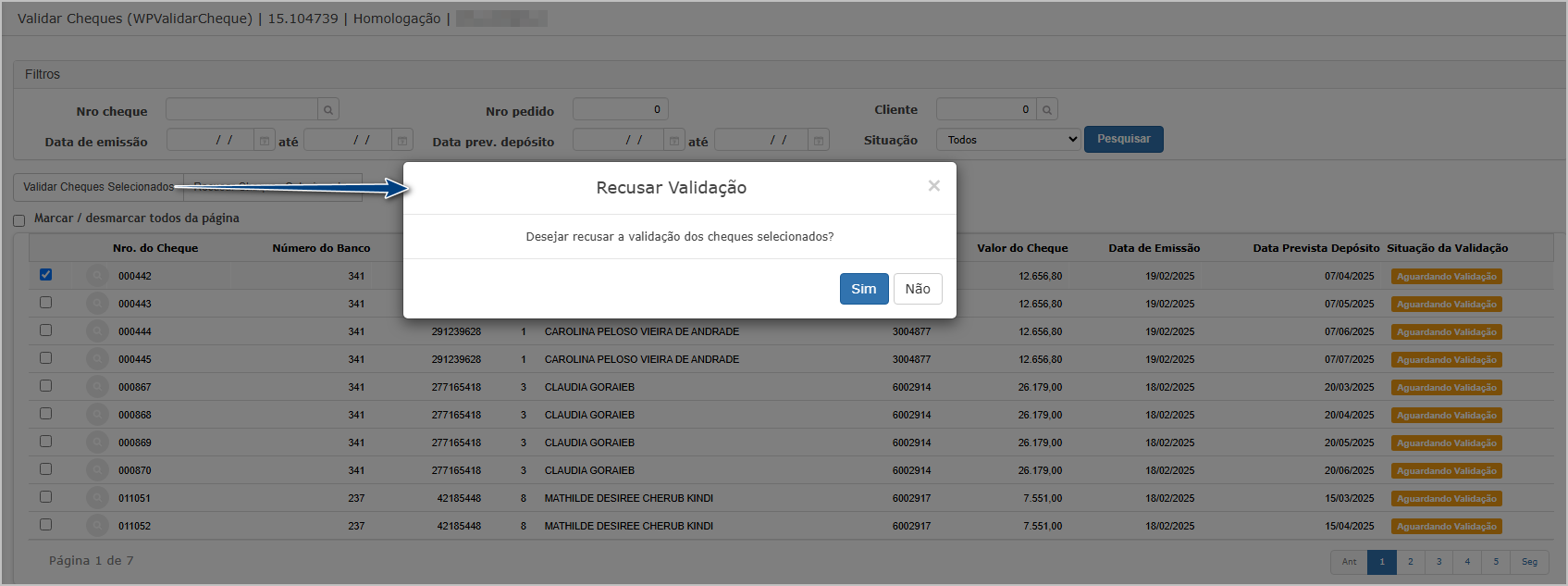
Ao confirmar a recusa, o sistema direciona para uma nova tela onde é necessário preencher o Motivo da recusa.
Campos exibidos:
-
Nº do Cheque
-
Conta bancária do cheque
-
Banco / Agência
-
Nome do Cliente
-
Valor, Data de Emissão, Data para Depósito
-
Campo obrigatório: Motivo
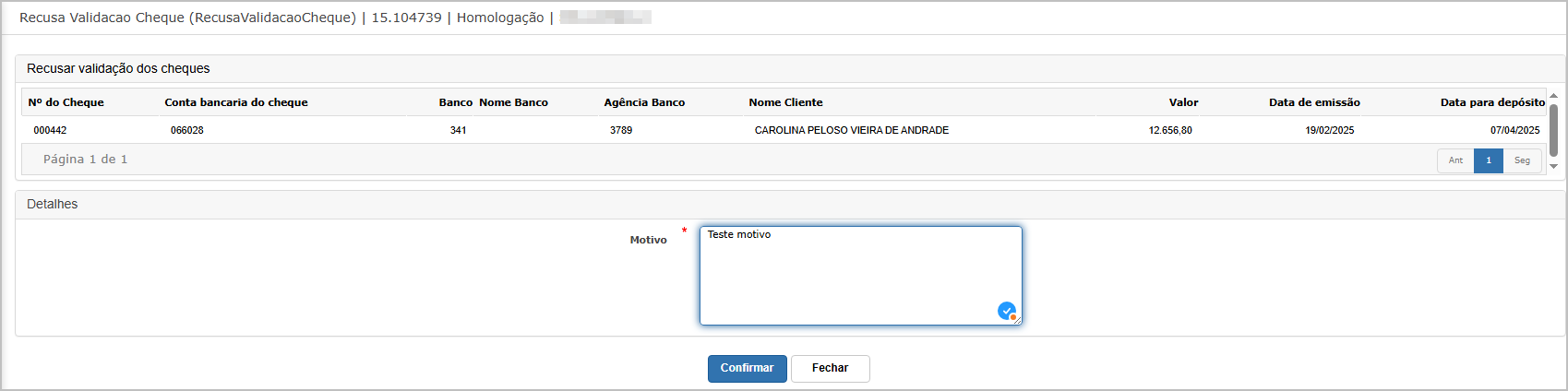 Após preencher o motivo, o sistema solicita a confirmação final: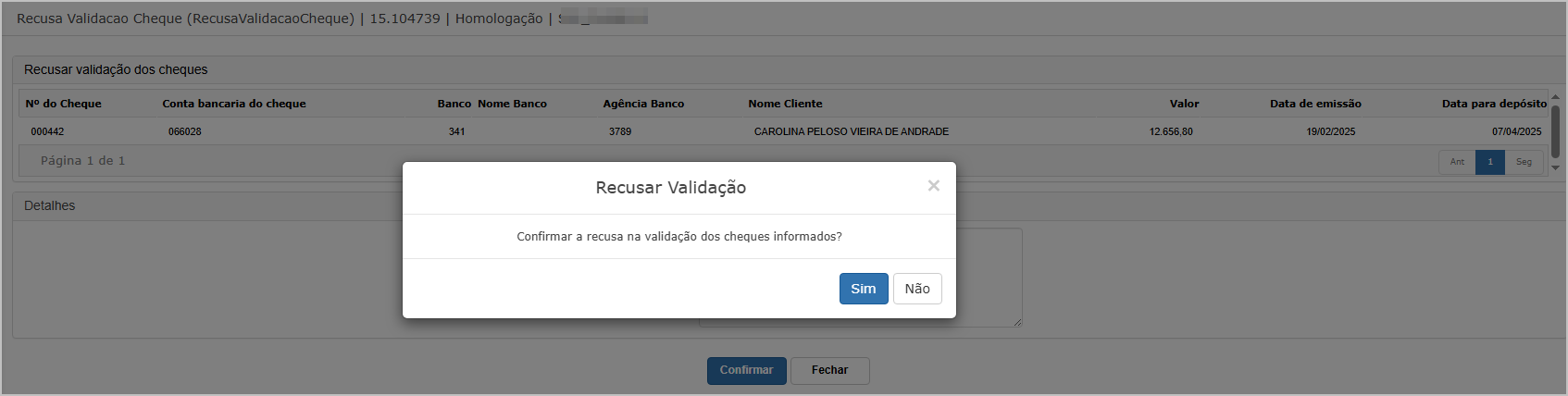
O sistema apresenta a mensagem abaixo e a situação do cheque é atualizada para Recusado. 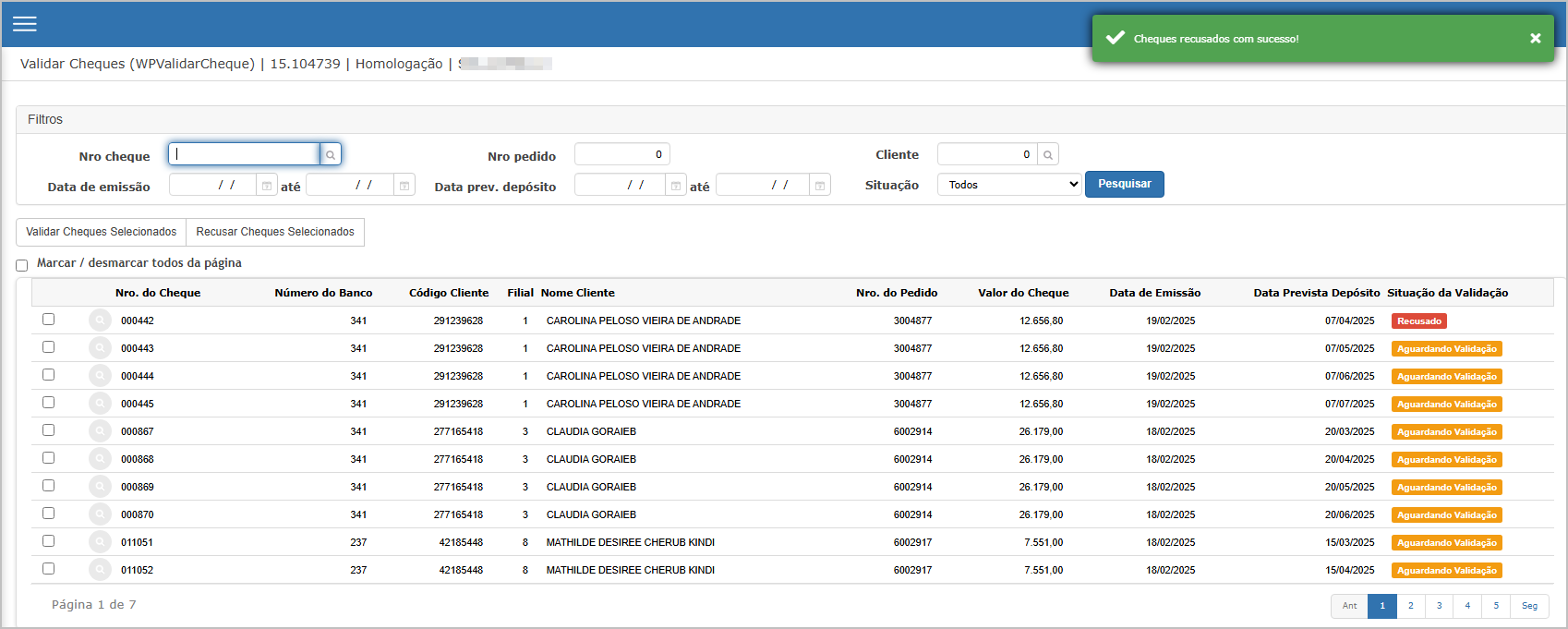
Consulta de Detalhes
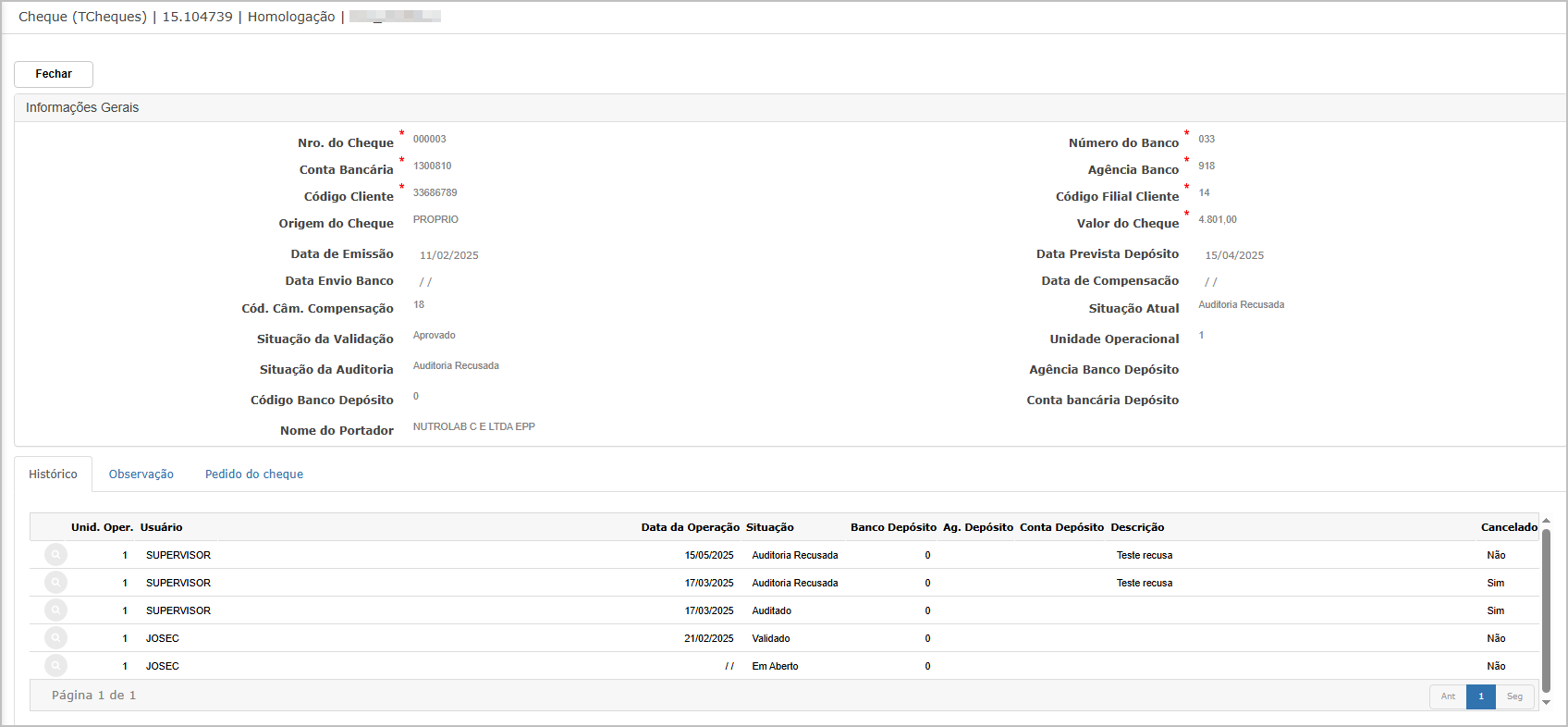
Ao clicar no ícone de lupa na tela principal, é possível visualizar os detalhes completos do cheque, incluindo:
-
Dados bancários e do cliente;
-
Situação da Validação;
-
Situação da Auditoria;
-
Histórico de movimentações com data, responsável e observações.
Ações e Configurações
-
Utilize os filtros para localizar rapidamente cheques por número, cliente, data de emissão ou depósito.
-
Valide cheques em lote através da seleção múltipla com as caixas de seleção.
-
Para cada recusa, é obrigatório registrar o motivo, garantindo transparência na auditoria.
-
O sistema exibe mensagens de sucesso para todas as ações confirmadas.
-
Use o status da coluna "Situação da Validação" para acompanhar o andamento dos cheques:
-
Aguardando Validação: pendente de análise.
- Recusado: rejeitado com justificativa.
-
ATENÇÃO: As informações neste documento são meramente ilustrativas e utilizadas apenas para fins de teste.
Auditoria de Cheque
A funcionalidade Auditoria de Cheque permite a verificação final dos cheques cadastrados antes da sua aprovação definitiva. O usuário pode auditar ou recusar cheques, registrar o motivo da recusa e visualizar o histórico completo de alterações. Essa auditoria serve como uma validação adicional após a etapa de "Validação de Cheques", garantindo conformidade com os critérios definidos pela empresa.
Tela Principal
Na tela principal, são exibidos os cheques pendentes de auditoria com as seguintes colunas:
-
Nro. do Cheque
-
Número do Banco
-
Código do Cliente
-
Filial
-
Nome do Cliente
-
Nro. do Pedido
-
Valor do Cheque
-
Data de Emissão
-
Data Prevista Depósito
-
Situação da Auditoria
📌 Ao marcar um ou mais cheques, o sistema exibe na parte inferior o total de cheques selecionados e o somatório do valor total.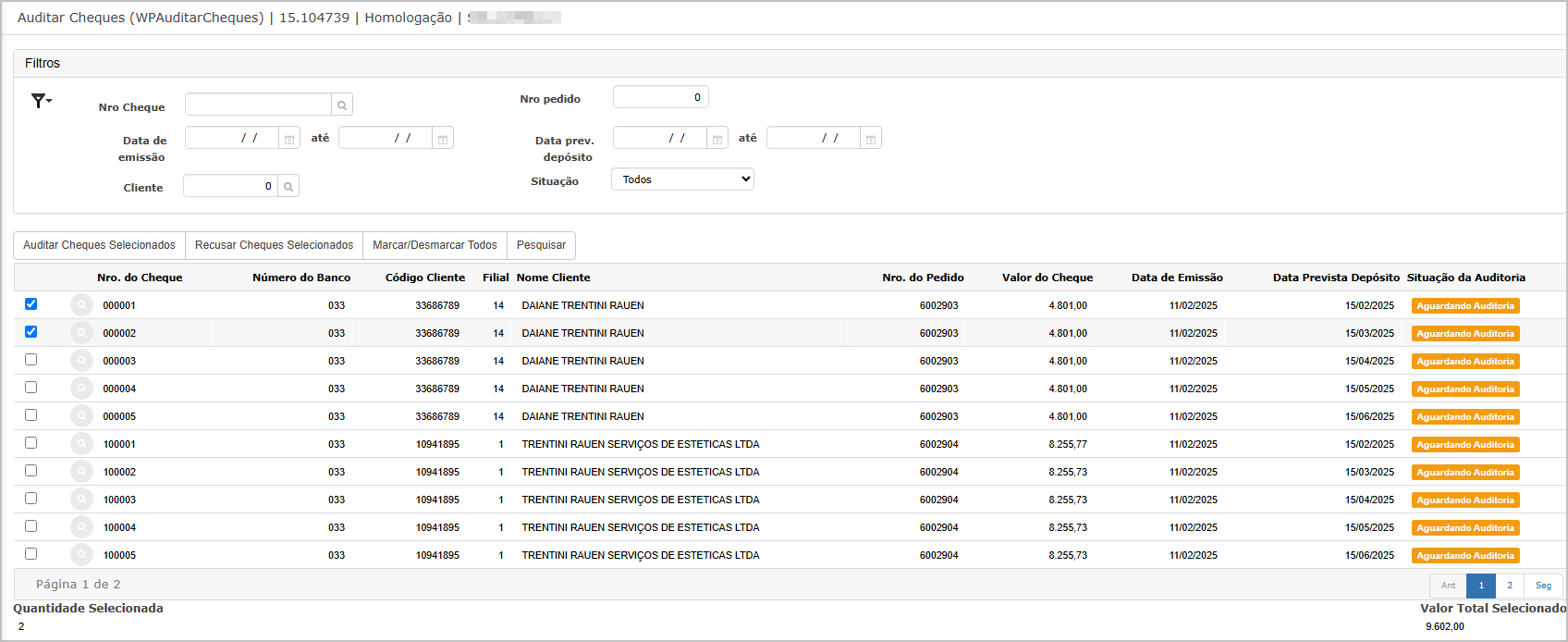
Auditoria de Cheques
Após selecionar os cheques desejados, clique em "Auditar Cheques Selecionados". O sistema exibe uma janela de confirmação da auditoria.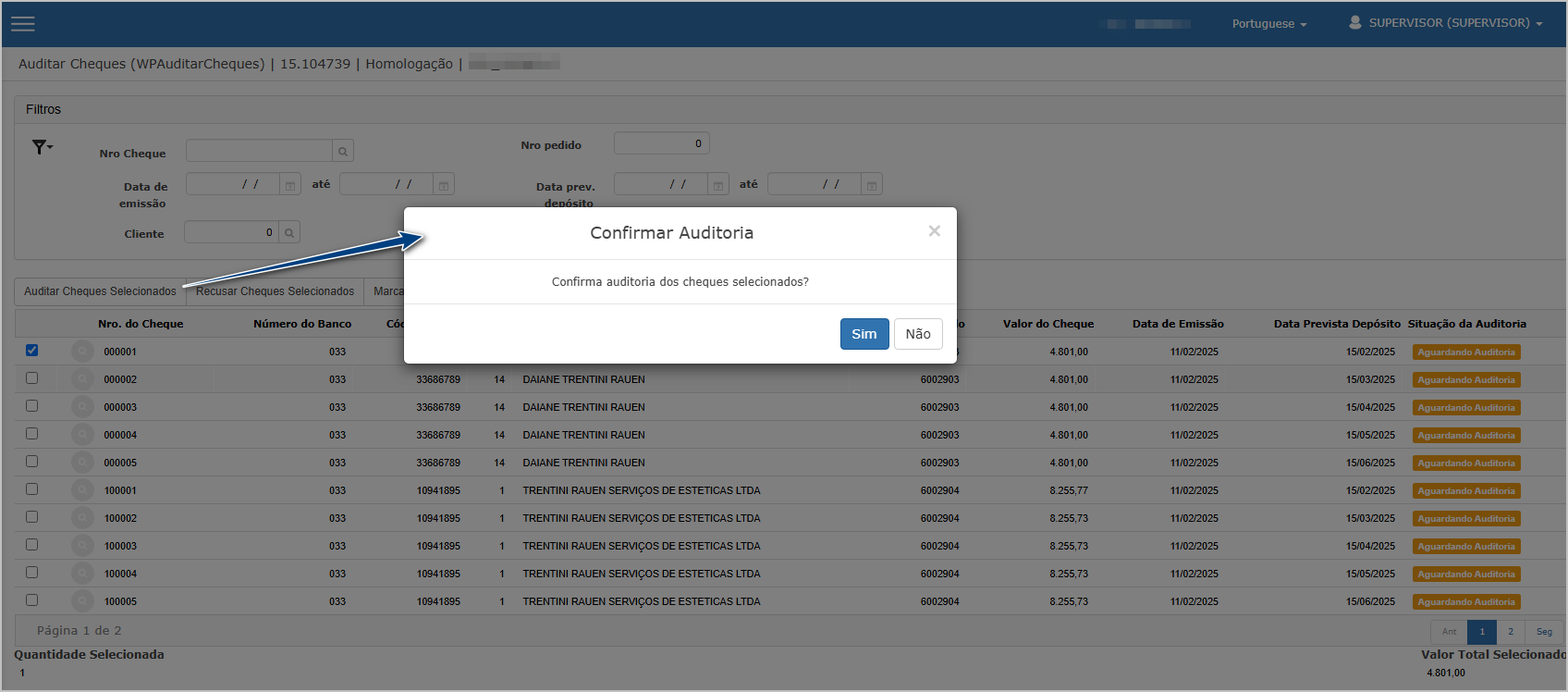
Ao confirmar a auditoria, o sistema atualiza o status do(s) cheque(s) para "Auditado" com uma notificação de sucesso no topo da tela.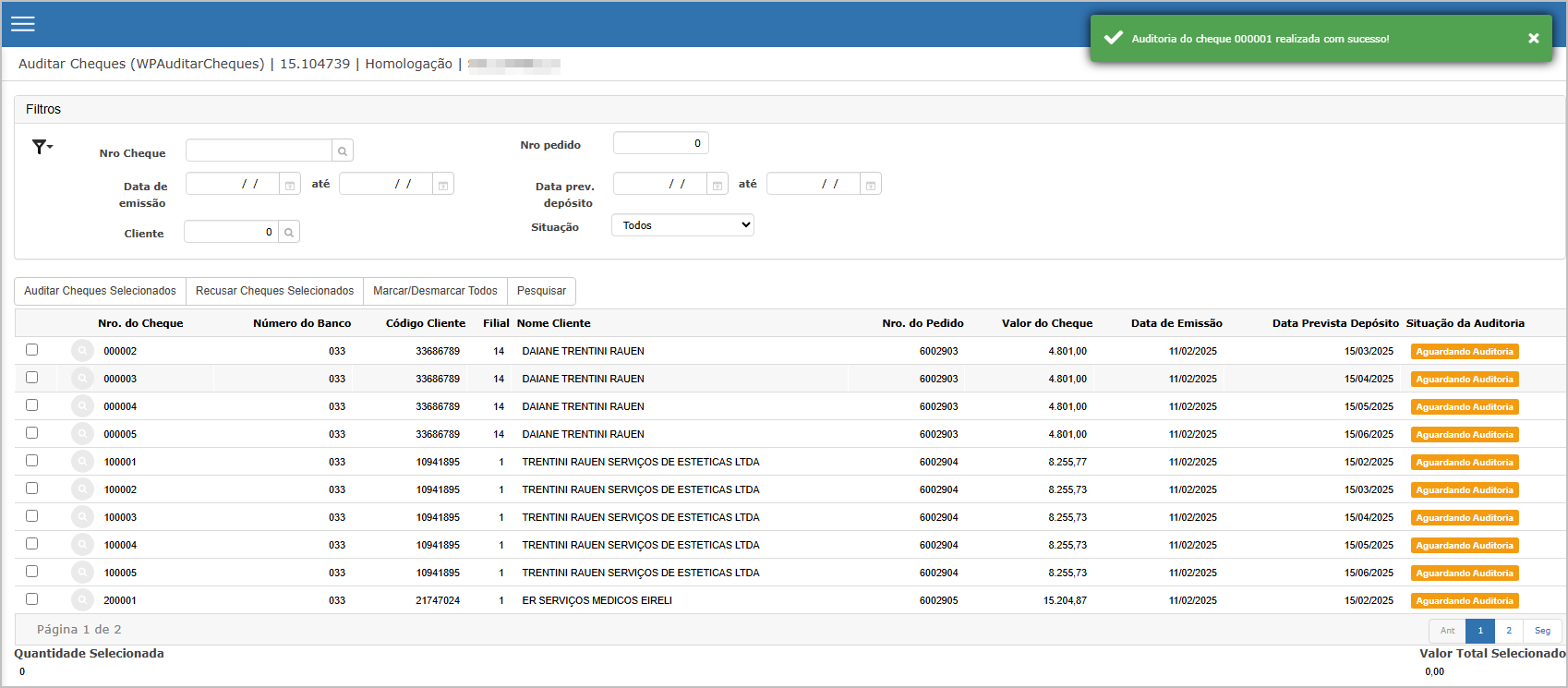
Recusa de Cheques
Se for necessário recusar a auditoria de um cheque, selecione o item e clique em "Recusar Cheques Selecionados". Será exibido um pop-up solicitando a confirmação da recusa.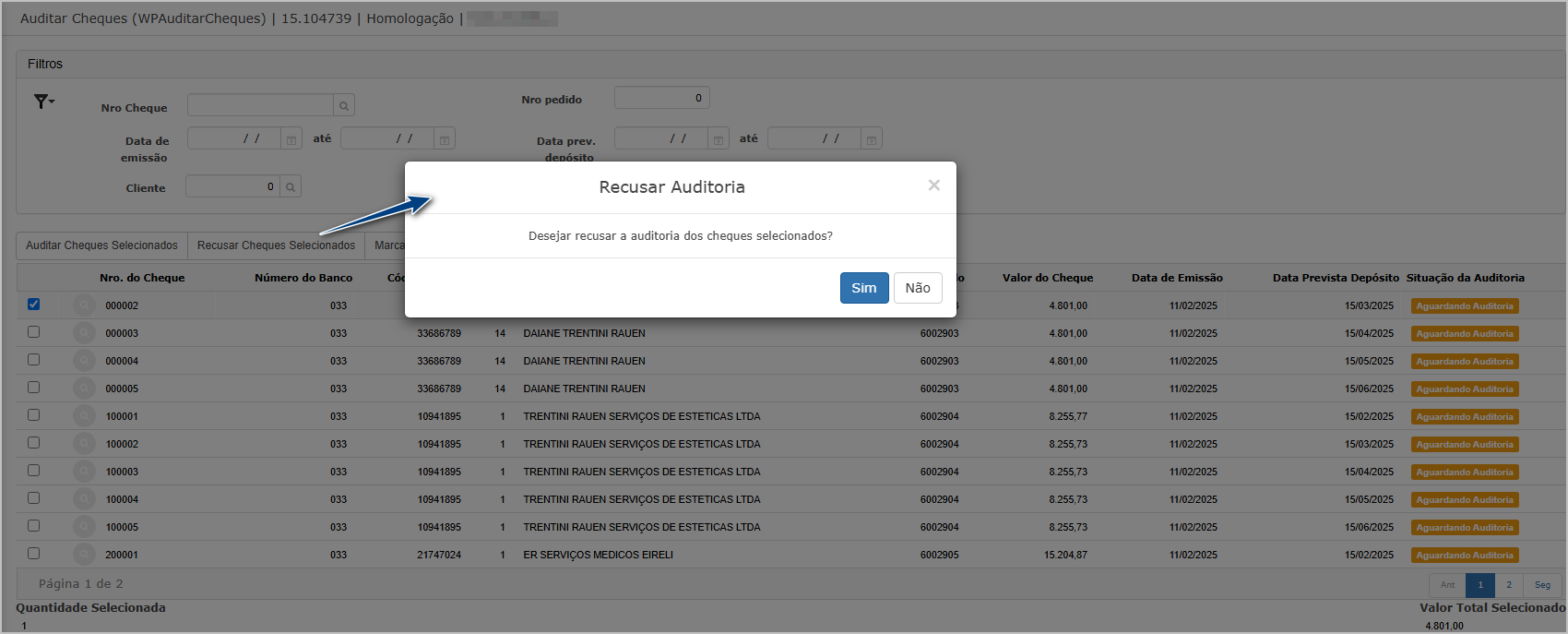
O sistema direciona para uma tela onde deve ser informado o motivo da recusa no campo obrigatório.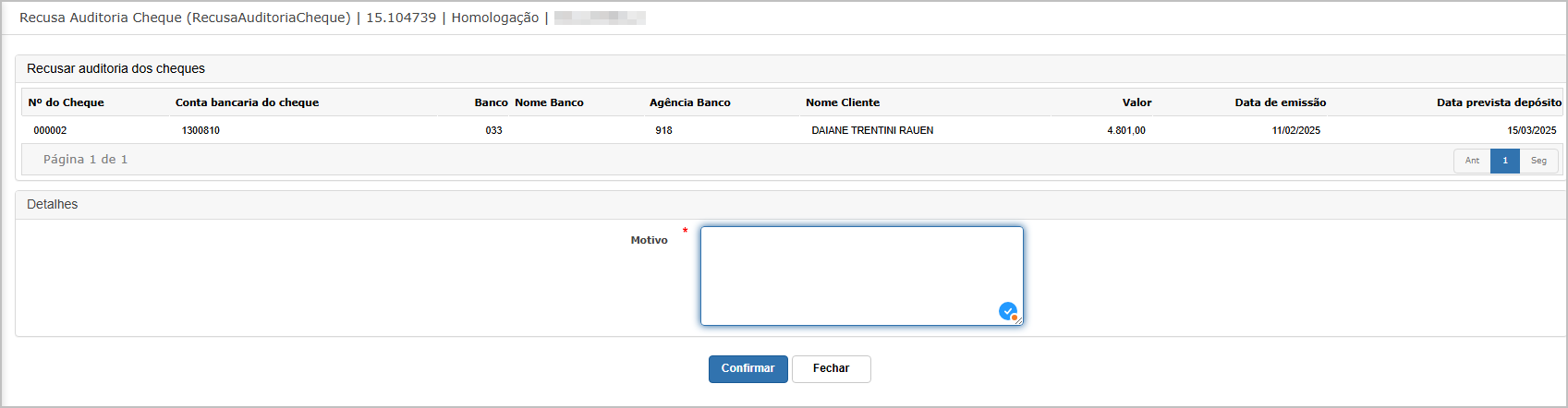
Após informar o motivo, o sistema exibe novamente um pop-up de confirmação da recusa.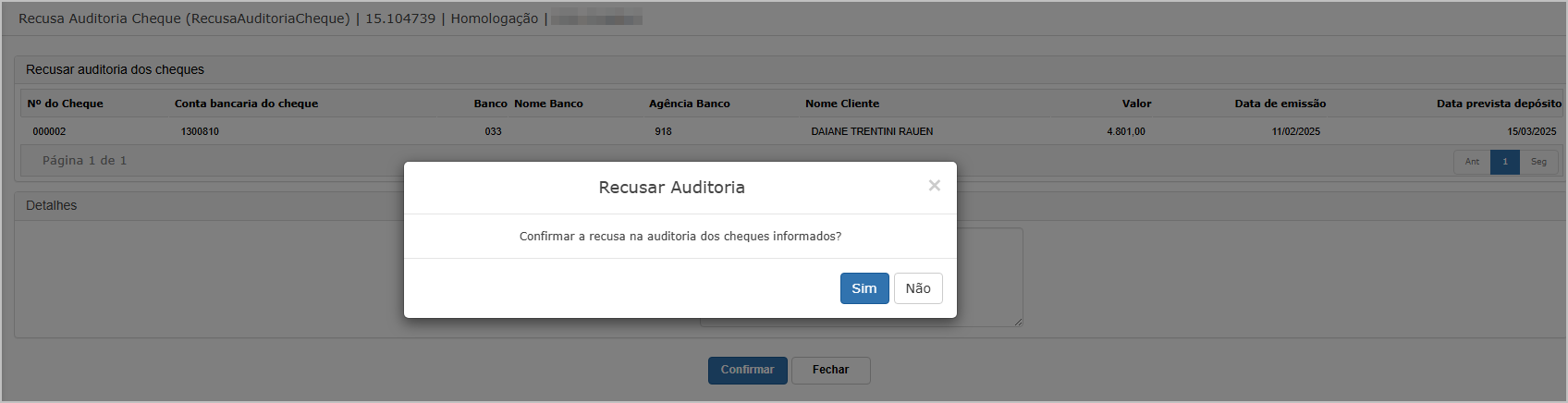
Com a recusa confirmada, o cheque passa a ter o status de “Auditoria Recusada”, visível na tela principal.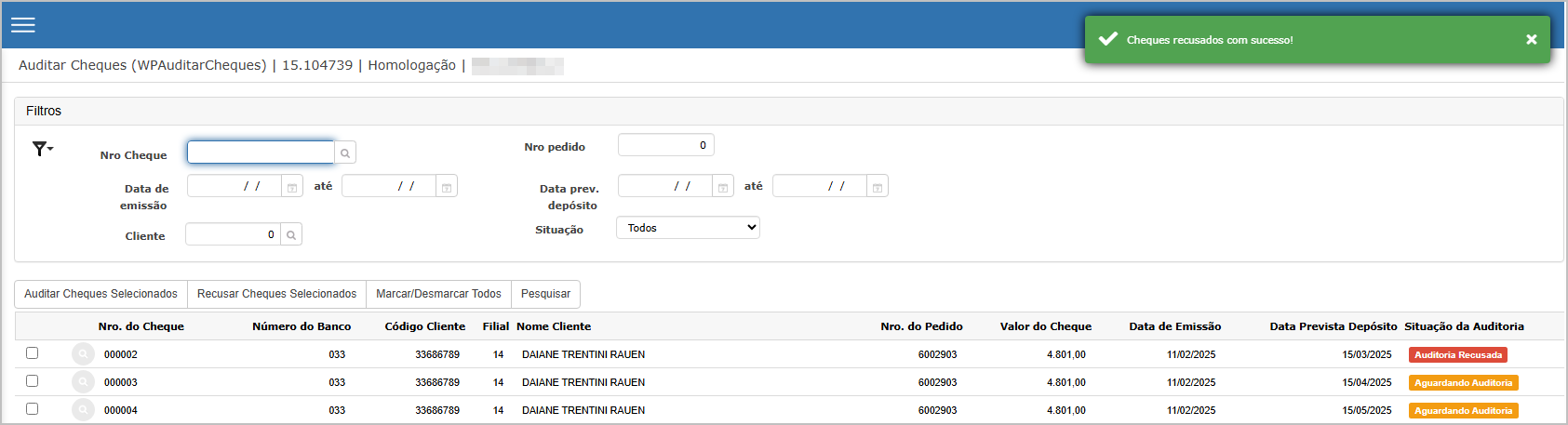
Consulta de Detalhes
Ao clicar no ícone de lupa na tela principal, é possível visualizar os detalhes completos do cheque, incluindo:
-
Dados bancários e do cliente;
-
Situação da Validação;
-
Situação da Auditoria;
-
Histórico de movimentações com data, responsável e observações.
Ações e Configurações
-
Auditar Cheques Selecionados: atualiza o status para "Auditado".
-
Recusar Cheques Selecionados: permite justificar e recusar auditoria.
-
Consulta por ícone de lupa: permite visualizar histórico detalhado.
-
Filtros de busca: pesquisa por número do cheque, cliente, pedido, datas de emissão e previsão de depósito.
-
Controle de Totais: exibe quantidade e valor total dos cheques selecionados.
-
Histórico de Ações: disponível na aba da consulta do cheque.
ATENÇÃO: As informações neste documento são meramente ilustrativas e utilizadas apenas para fins de teste.
Aprovação de Cheques
A tela de Aprovação de Cheques permite que usuários analisem, aprovem ou rejeitem cheques previamente auditados. Os cheques listados nesta interface devem estar com o status "Auditado", e podem ser aprovados para processamento posterior ou rejeitados com cancelamento do fluxo correspondente. A interface também possibilita a exportação das informações para planilha Excel, considerando os itens selecionados.
Tela Principal
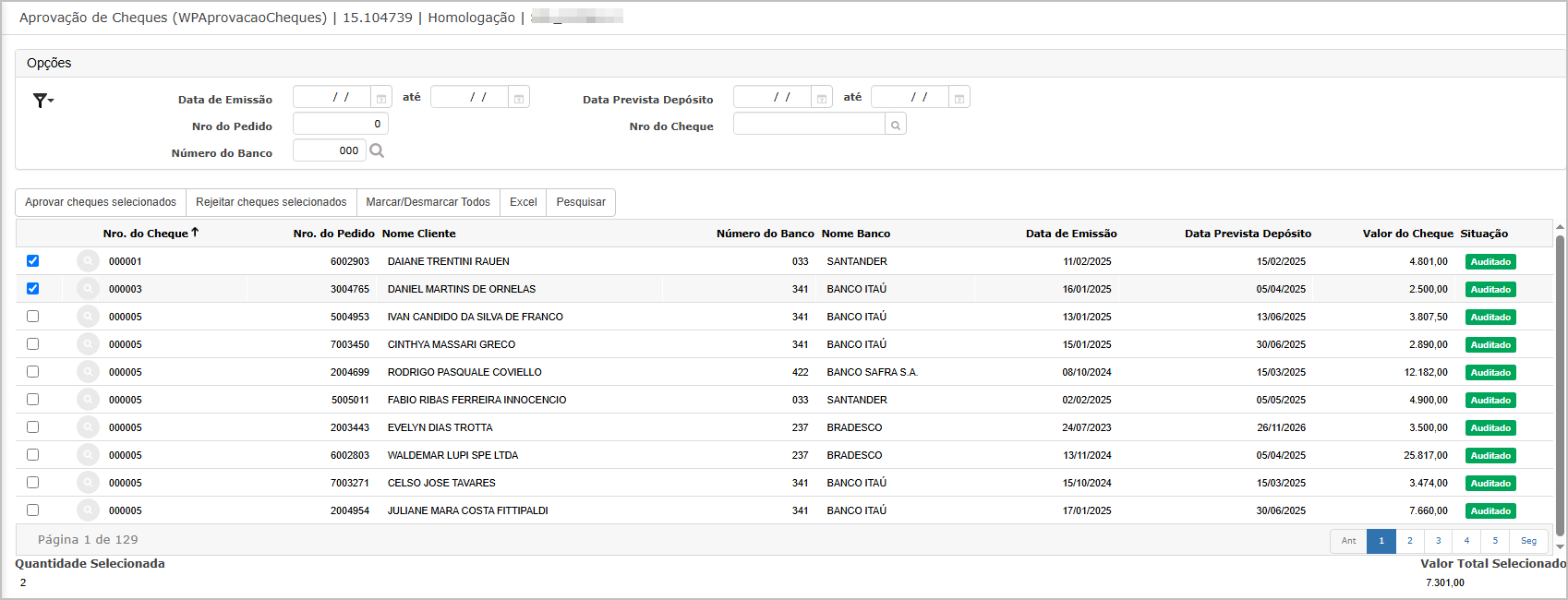
Na tela são exibidos os cheques pendentes de aprovação. É possível aplicar filtros por data de emissão, data prevista de depósito, número do pedido, número do cheque e número do banco.
-
Cada linha corresponde a um cheque com dados como número do pedido, cliente, banco, datas e valor.
-
Ao selecionar um ou mais cheques, o sistema exibe no rodapé:
-
A quantidade selecionada
-
O valor somado dos cheques marcados.
-
Aprovar Cheques Selecionados
Após selecionar um ou mais cheques e clicar no botão "Aprovar cheques selecionados", o sistema solicita confirmação da ação com a mensagem: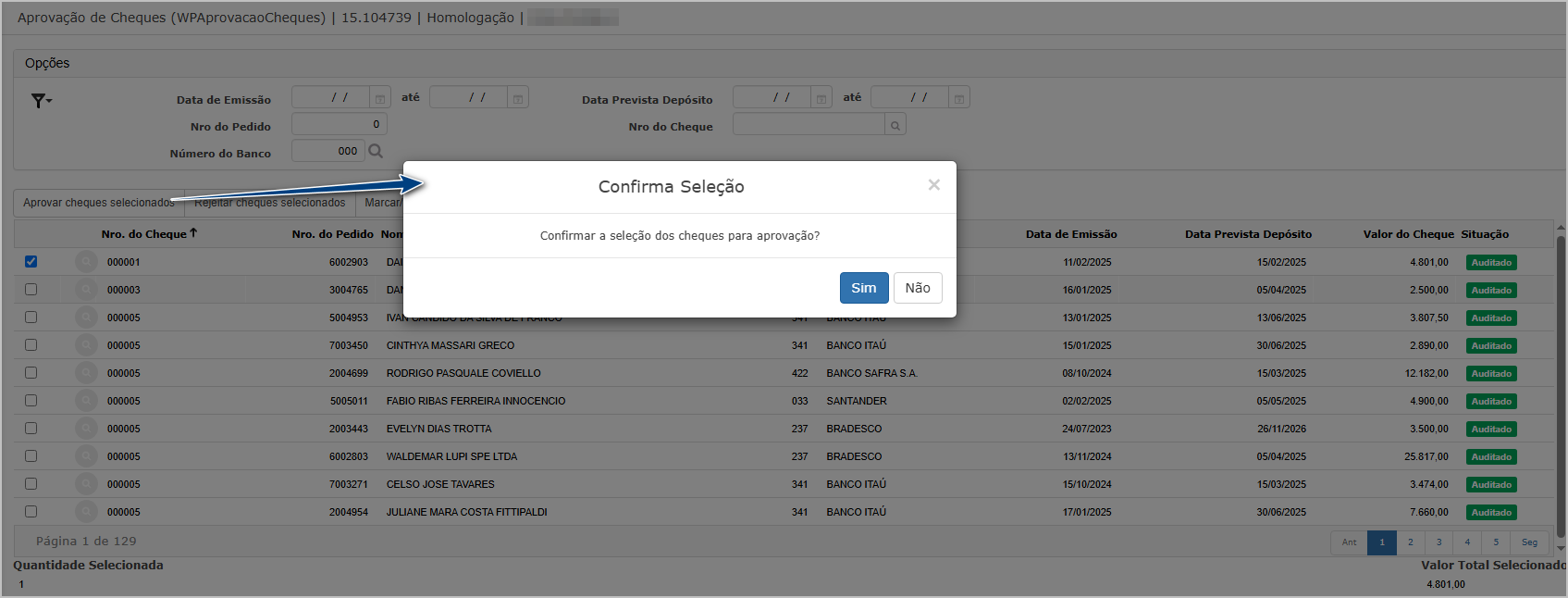
Após confirmação, o sistema processa os cheques selecionados, exibe a mensagem de sucesso e o cheques passam a exibir o status "Aprovado".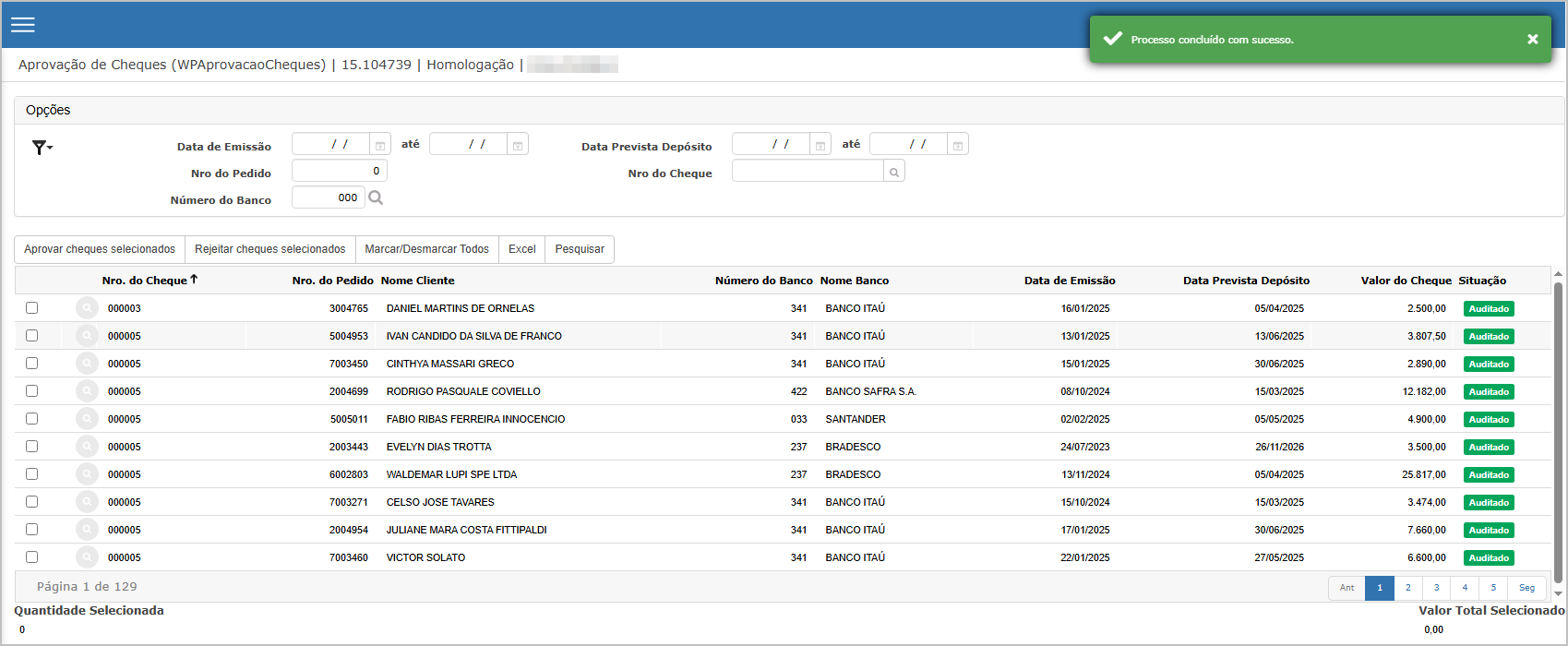
Rejeitar Cheques Selecionados
Se desejar rejeitar um cheque, clique em "Rejeitar cheques selecionados". O sistema abrirá uma caixa de diálogo solicitando: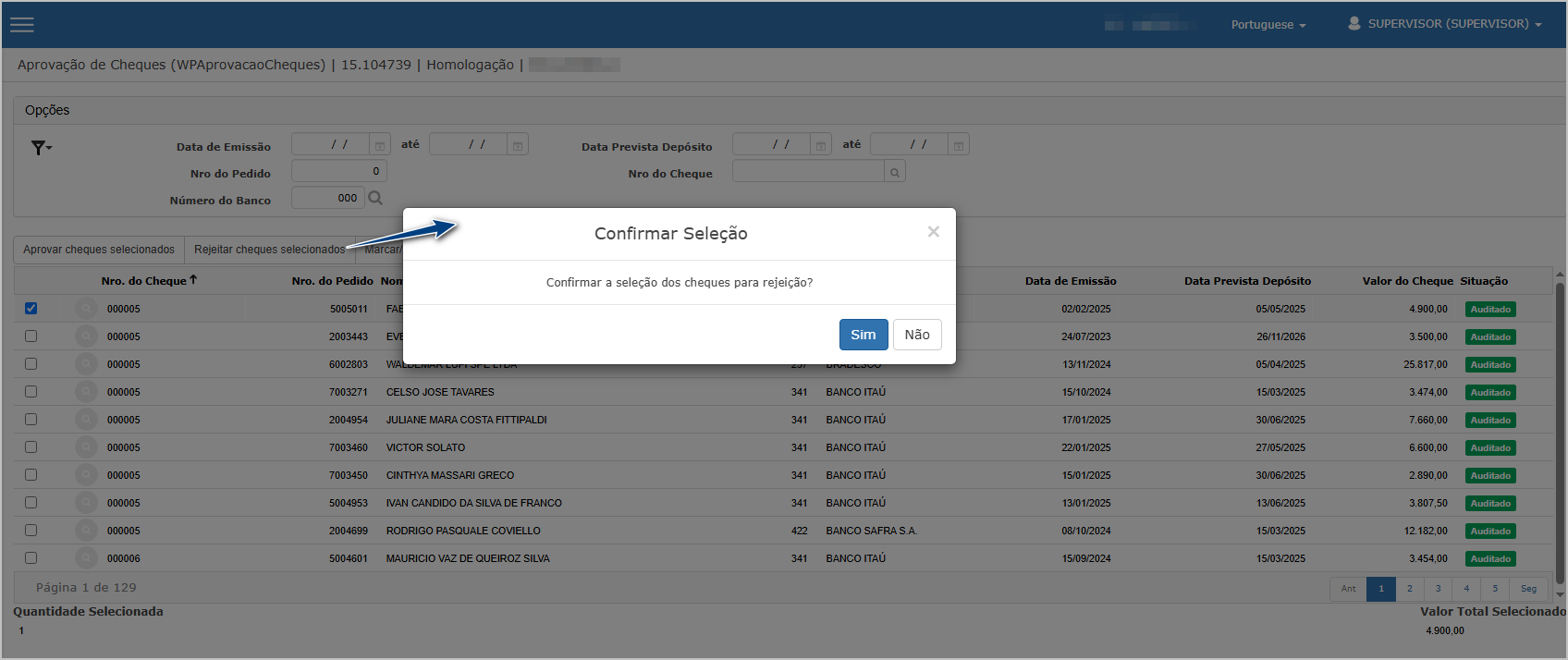
Ao confirmar, o sistema cancela o cheque e mostra mensagem de sucesso. O item será excluído da listagem de cheques pendentes de aprovação.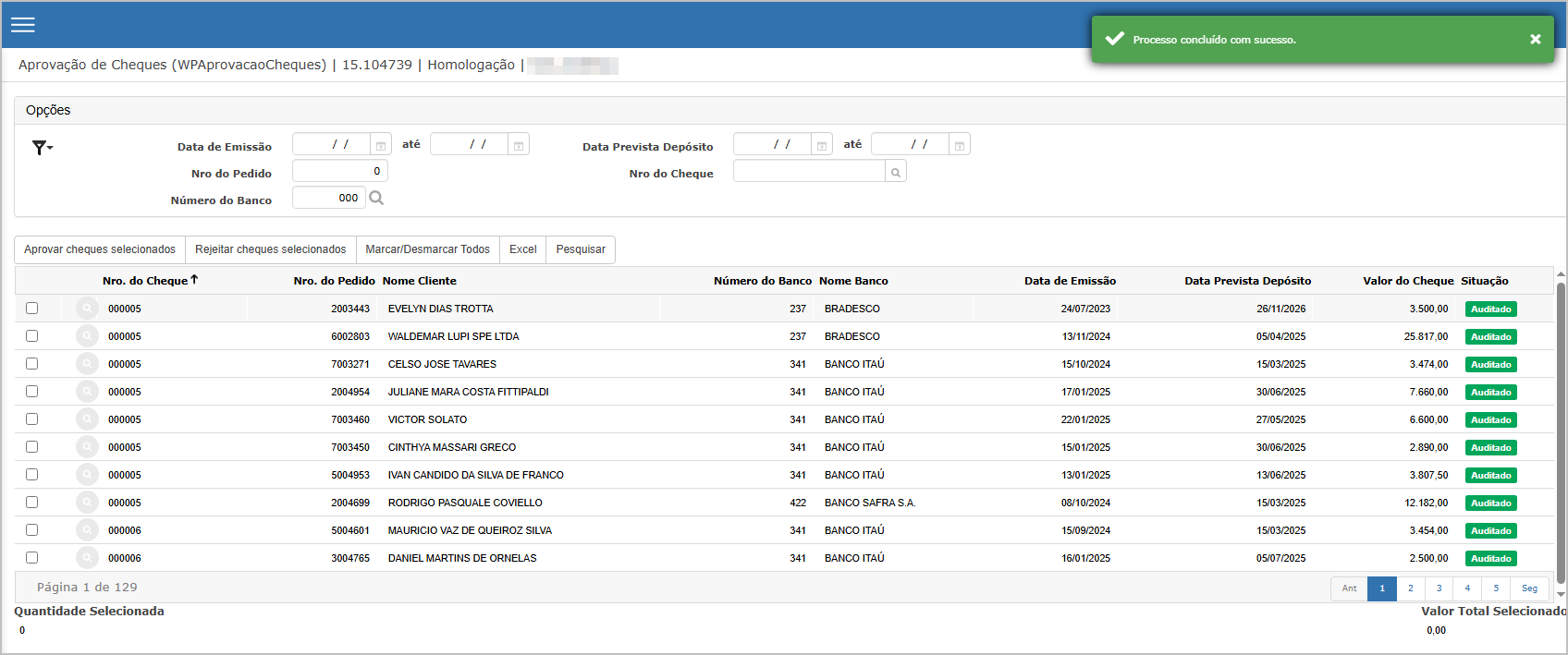
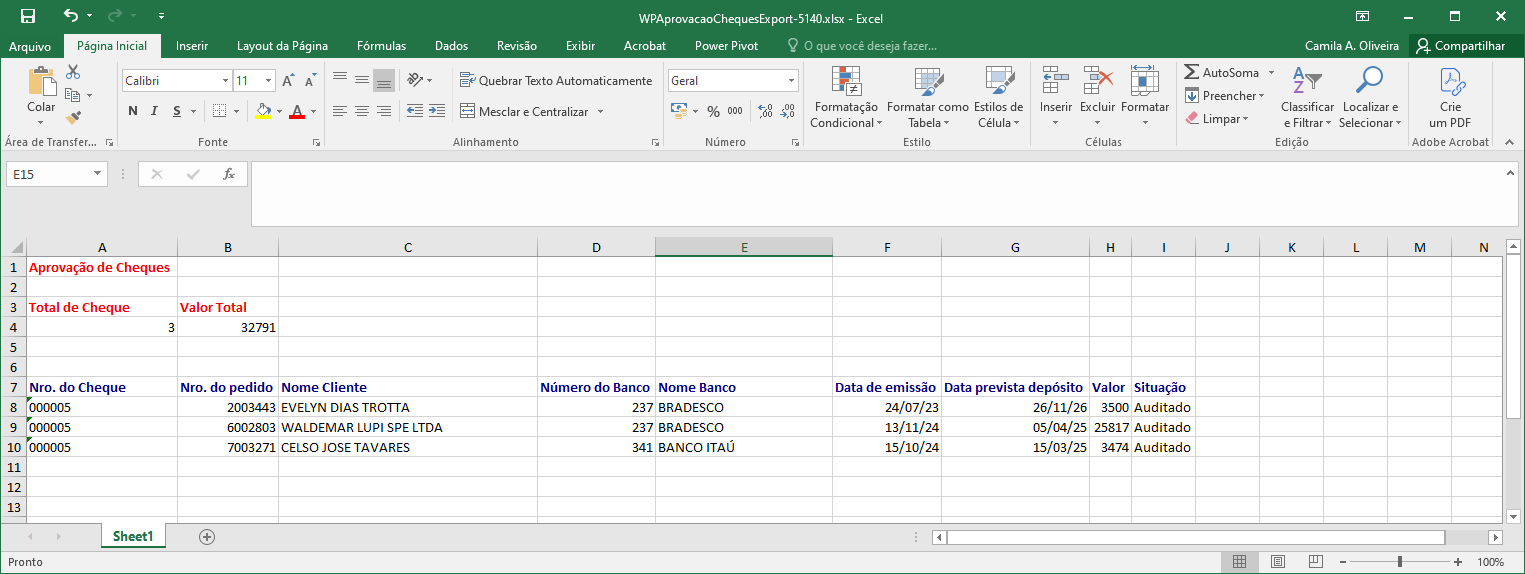
Exportar para Excel
Clicando no botão Excel, será gerado um relatório contendo apenas os cheques selecionados na tela. A planilha exibirá as colunas:
-
Nro. do Cheque
-
Nro. do Pedido
-
Nome Cliente
-
Número e Nome do Banco
-
Data de Emissão
-
Data Prevista de Depósito
-
Valor
-
Situação
Consulta de Cheque
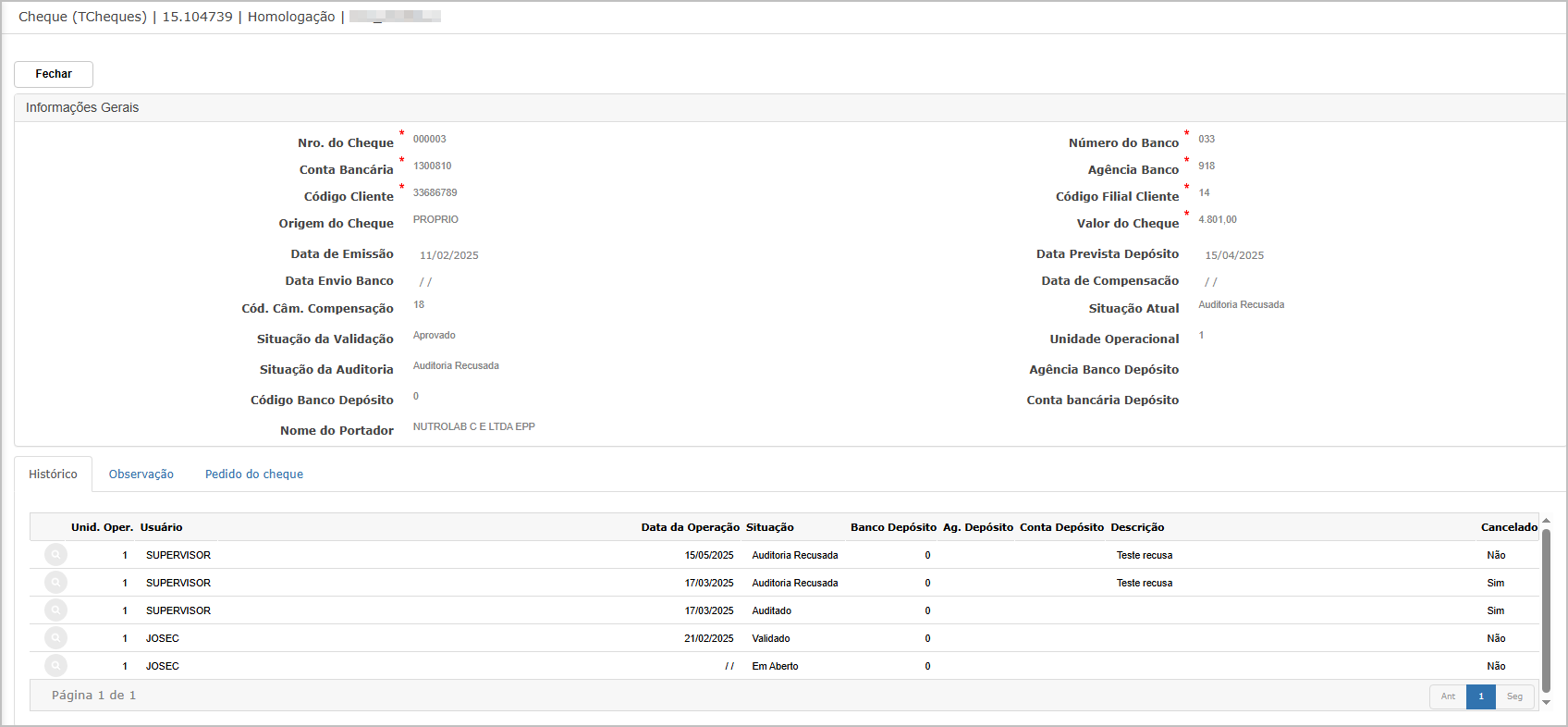
Para acessar os detalhes completos de um cheque, clique no ícone de lupa (🔍) correspondente à linha desejada.
A tela apresenta:
-
Informações completas do cheque (cliente, banco, datas, valor, status da auditoria e aprovação)
-
Histórico de operações realizadas
-
Descrição da operação de auditoria e aprovação
Ações e Configurações
-
Aprovar: apenas cheques com status "Auditado" podem ser aprovados.
-
Rejeitar: remove o cheque do fluxo de aprovação. Pode ser feito sem informar motivo.
-
Exportar Excel: filtra apenas os cheques selecionados.
-
Consulta: permite visualizar o histórico e todos os dados detalhados do cheque.
ATENÇÃO: As informações neste documento são meramente ilustrativas e utilizadas apenas para fins de teste.
Compensar Cheque por Fornecedor
A funcionalidade Compensar Cheque por Fornecedor visa permitir a vinculação de cheques previamente auditados ao pagamento de títulos de fornecedores. O processo é dividido em três etapas principais: seleção dos títulos, seleção dos cheques e efetivação da compensação, garantindo o controle financeiro e a rastreabilidade das operações. A compensação somente é permitida quando os valores dos títulos e cheques estiverem compatíveis e quando o status dos cheques for “Auditado”.
Tela Principal
Nesta tela é possível visualizar o histórico de compensações realizadas, com filtros por período de emissão e fornecedor. A listagem apresenta:
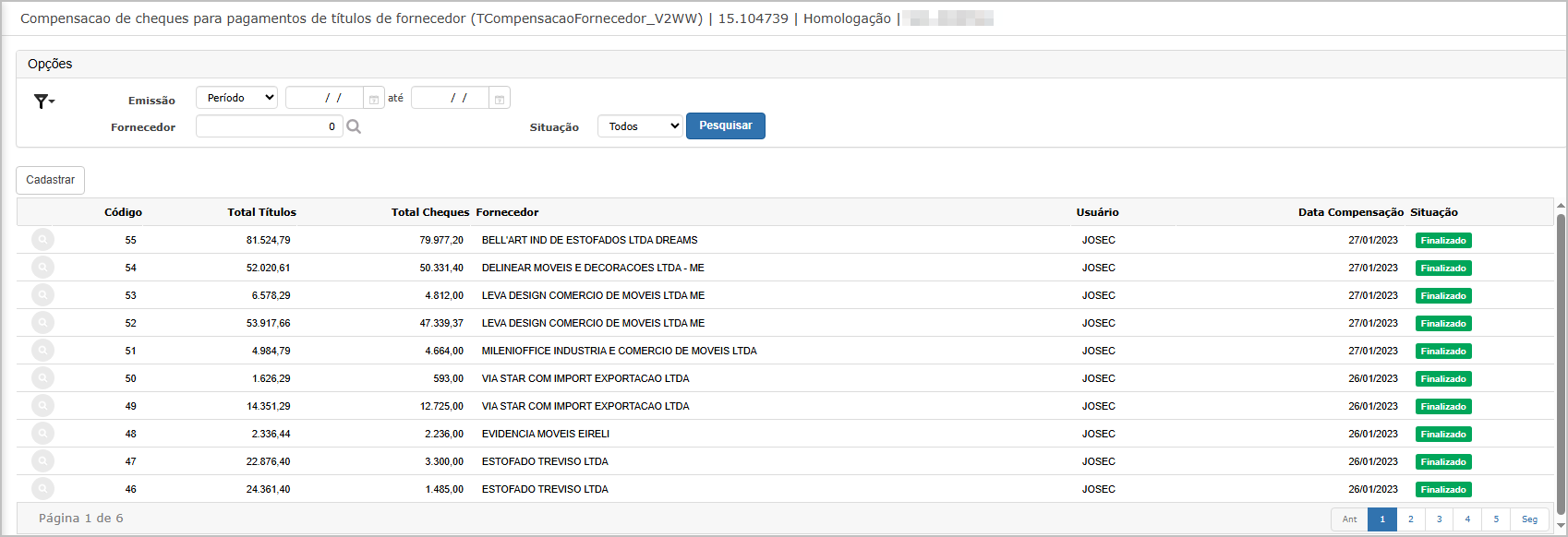 Para iniciar uma nova compensação, clique no botão "Cadastrar".
Cadastrar Compensação
Step 1/3 - Seleção de Títulos
Após clicar em Cadastrar, será exibida a tela Step 1/3 - Seleção de Títulos, onde o usuário deve:
O rodapé exibe o total de títulos selecionados e o valor correspondente. Após selecionar os títulos, clique em "Próximo".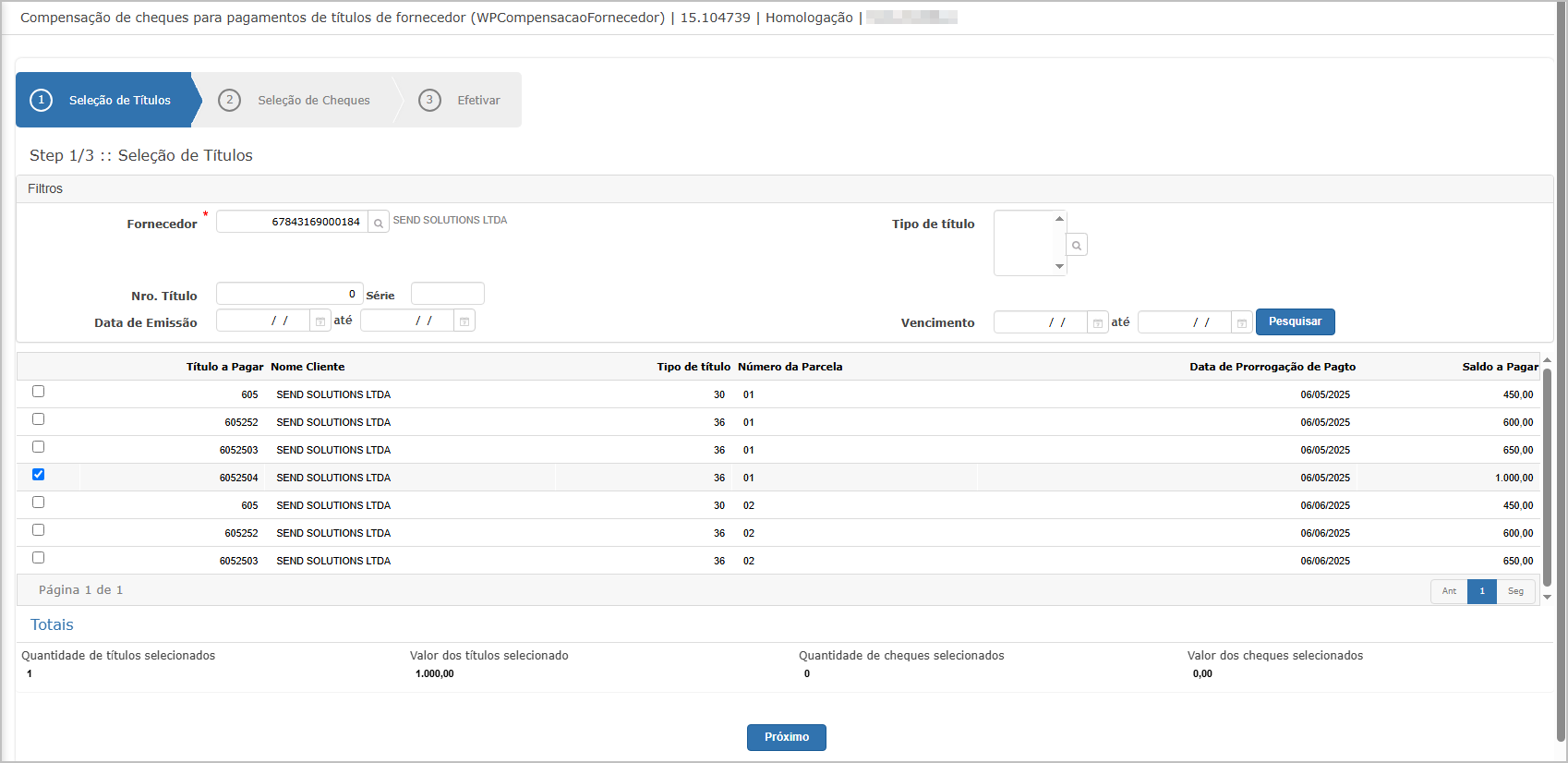
Na etapa de Seleção de Cheques, o sistema apresenta os cheques disponíveis com status “Auditado”. A listagem inclui:
Selecione o(s) cheque(s) e clique em "Próximo" para seguir.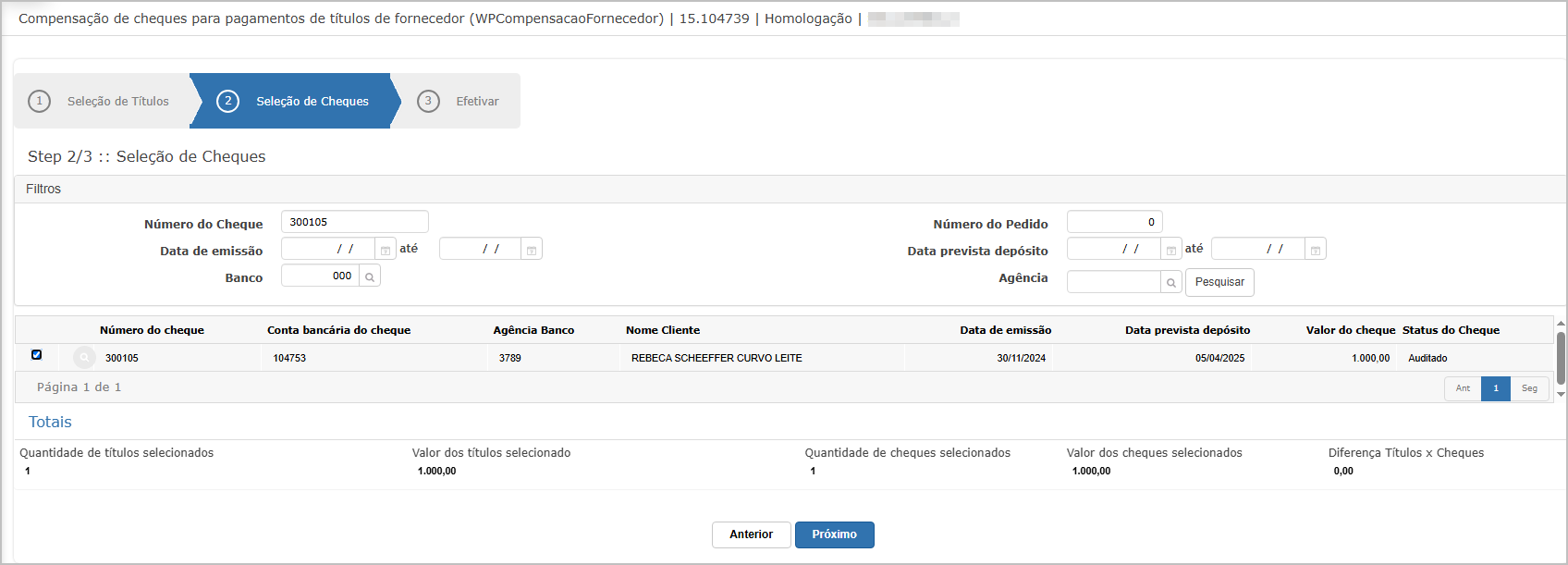
Na etapa final Efetivar, será exibido um resumo dos títulos e cheques selecionados com seus respectivos valores. As informações mostradas incluem:
Se os valores estiverem compatíveis (diferença zero), clique em "Finalizar" para prosseguir.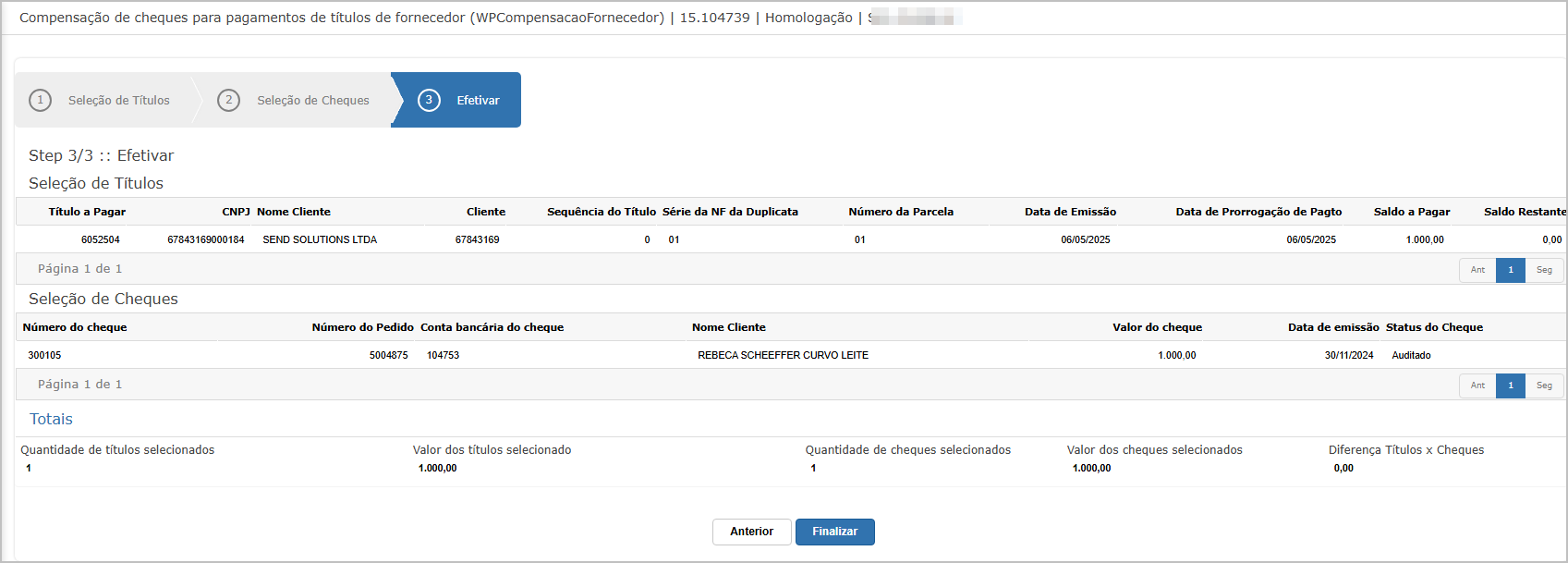 O sistema solicitará a confirmação da compensação com o pop-up:
Clique em "Sim" para confirmar.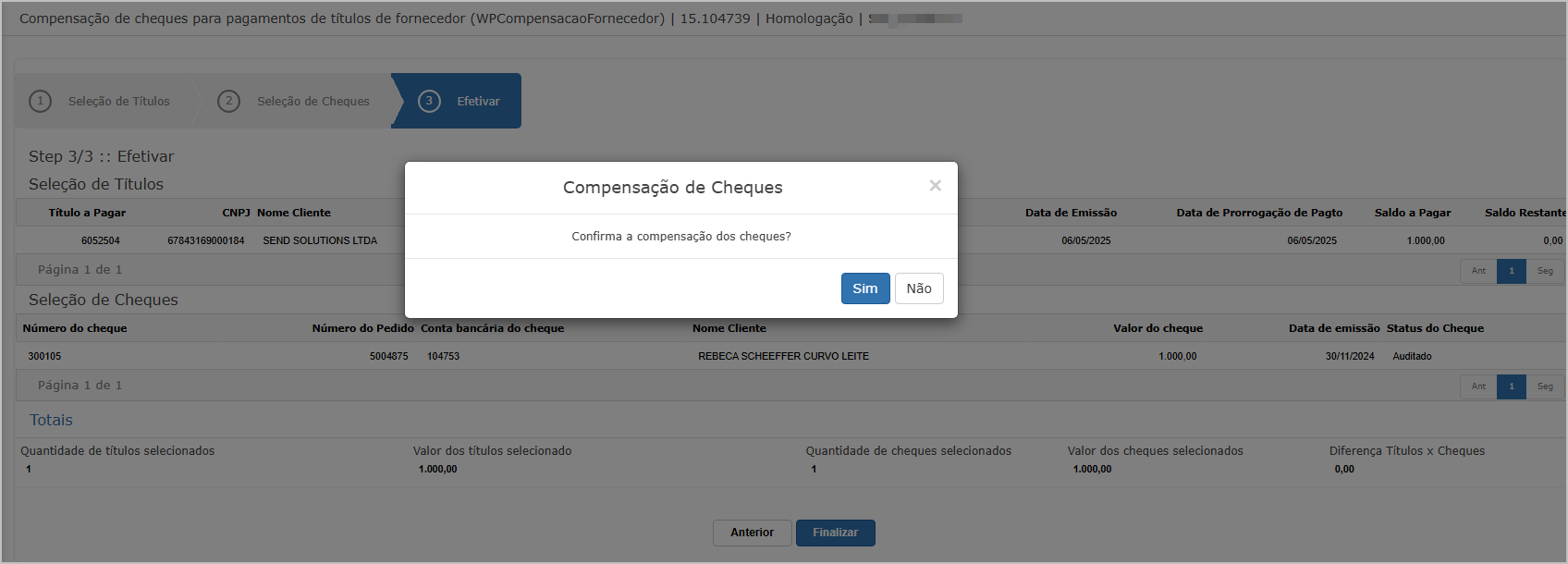 Após confirmação, o sistema exibe a mensagem:
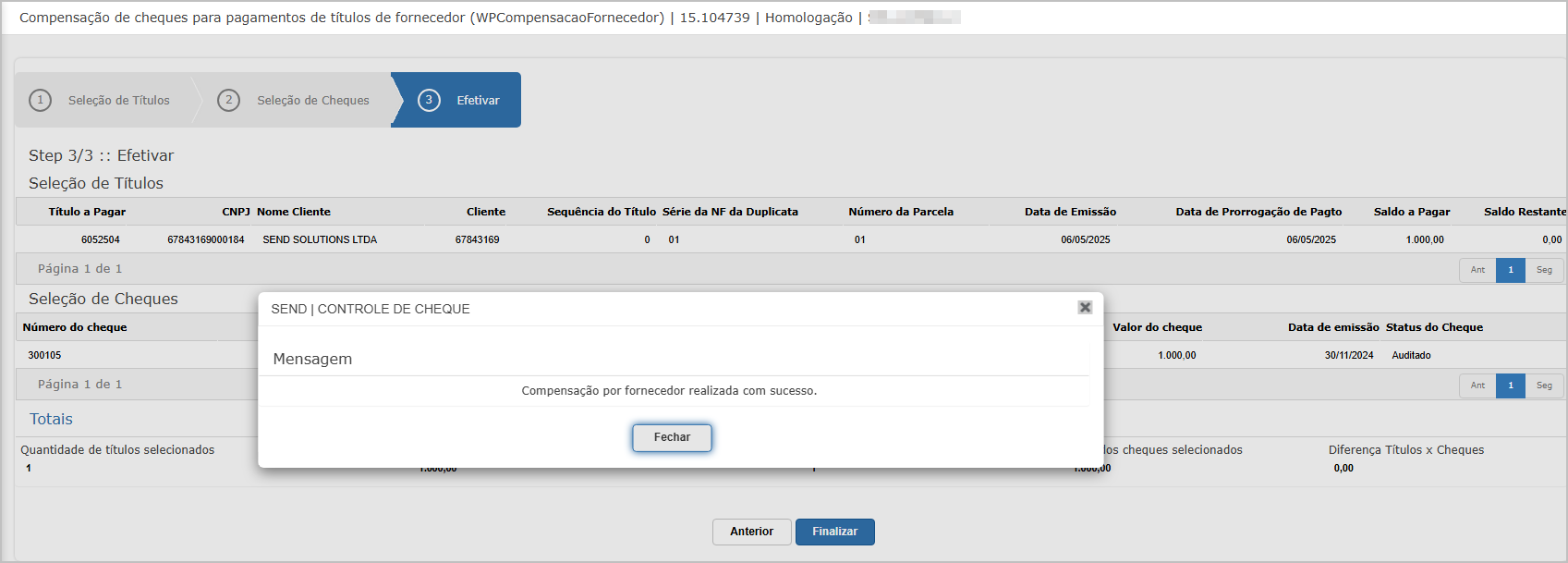 Clique em "Fechar" para retornar à tela principal.
Consulta de Compensações.
Ao clicar no ícone de lupa na tela principal, o sistema abre a tela de detalhes da compensação, com as seguintes informações:
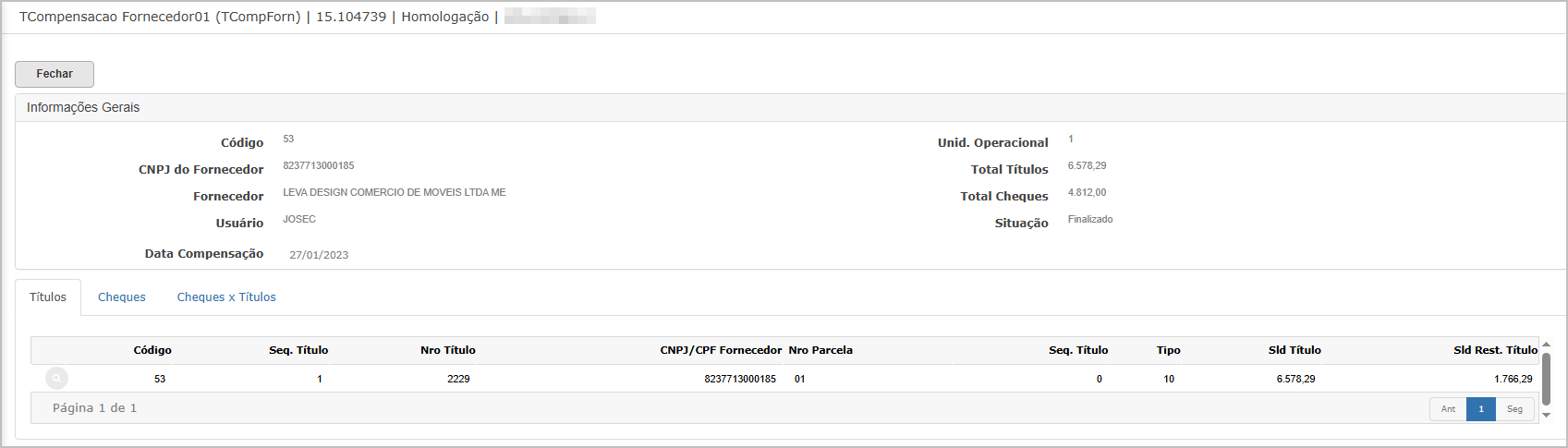
Ações e Configurações
ATENÇÃO: As informações neste documento são meramente ilustrativas e utilizadas apenas para fins de teste.
Manutenção Cheques/Pedido
A tela Manutenção Cheques/Pedido visa realizar o cadastro, visualização, edição e gerenciamento de cheques associados a pedidos. Permite controlar cheques emitidos manualmente ou automaticamente pelo sistema, possibilitando a consulta e atualização das informações bancárias, portador, status de validação e auditoria.
A funcionalidade é composta por filtros avançados, painel de listagem com informações completas dos cheques, botão de inserção e detalhamento individual via ícone de lupa.
Tela Principal
A tela inicial exibe todos os cheques cadastrados, com ou sem pedido vinculado. Os principais campos de filtro são:
-
Data de Emissão
-
Data Prevista de Depósito
-
Data de Compensação
-
Número do Banco, do Cheque e do Pedido
-
Nome do Cliente e Nome do Portador
📌 A listagem traz os dados como número do pedido, cliente, banco, agência, conta, valor, situação e tipo de cadastro (manual ou automático).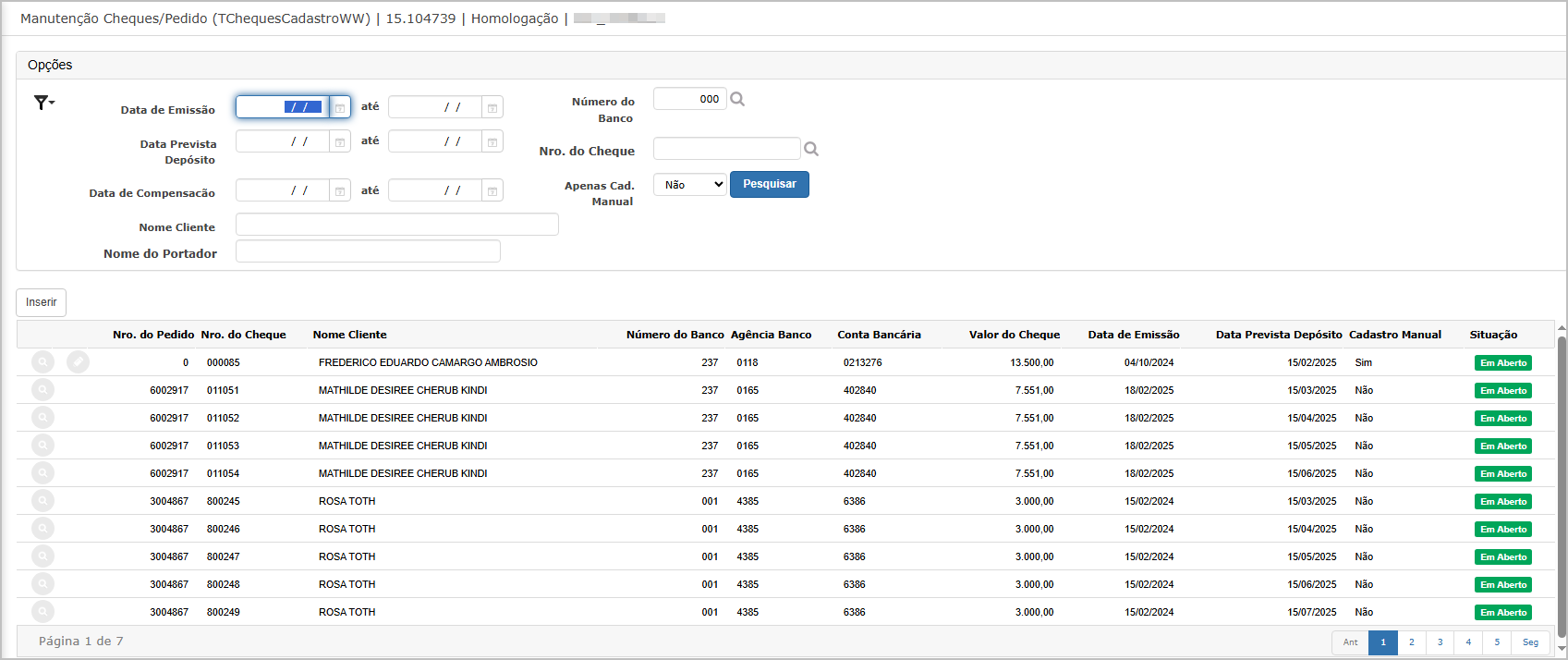
Inclusão de Cheque
Step 1/2 - Dados principais do cheque.
Ao clicar no botão "Inserir", o sistema direciona para o formulário de cadastro do cheque, onde o usuário deve preencher os campos obrigatórios:
-
Nro. do Cheque
-
Banco, Agência e Conta
-
Cliente e Filial
-
Valor
-
Data de Emissão e Data Prevista de Depósito
-
Nome do Portador
-
Código da Compensação
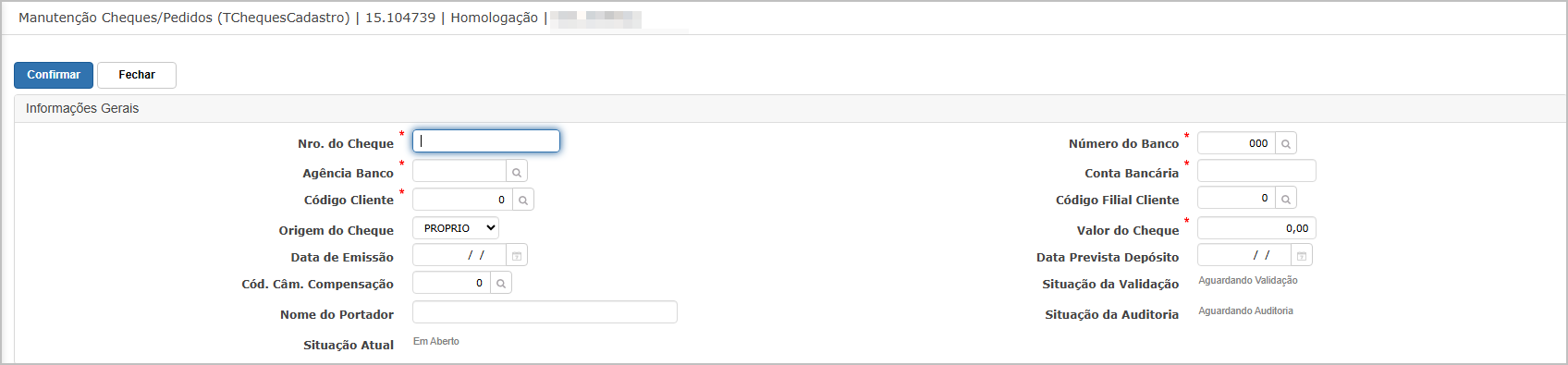
Step 2/2 - Inclusão de Pedido
Após a inclusão do cheque, é possível associar um pedido. Isso é feito acessando a aba "Pedido do Cheque" no mesmo formulário e preenchendo os seguintes dados:
-
Número do Pedido
-
Parcela
-
Tipo do Pedido
-
Forma de Pagamento
 Ao clicar em Confirmar, o sistema salva as informações e retorna à tela principal exibindo a mensagem de sucesso: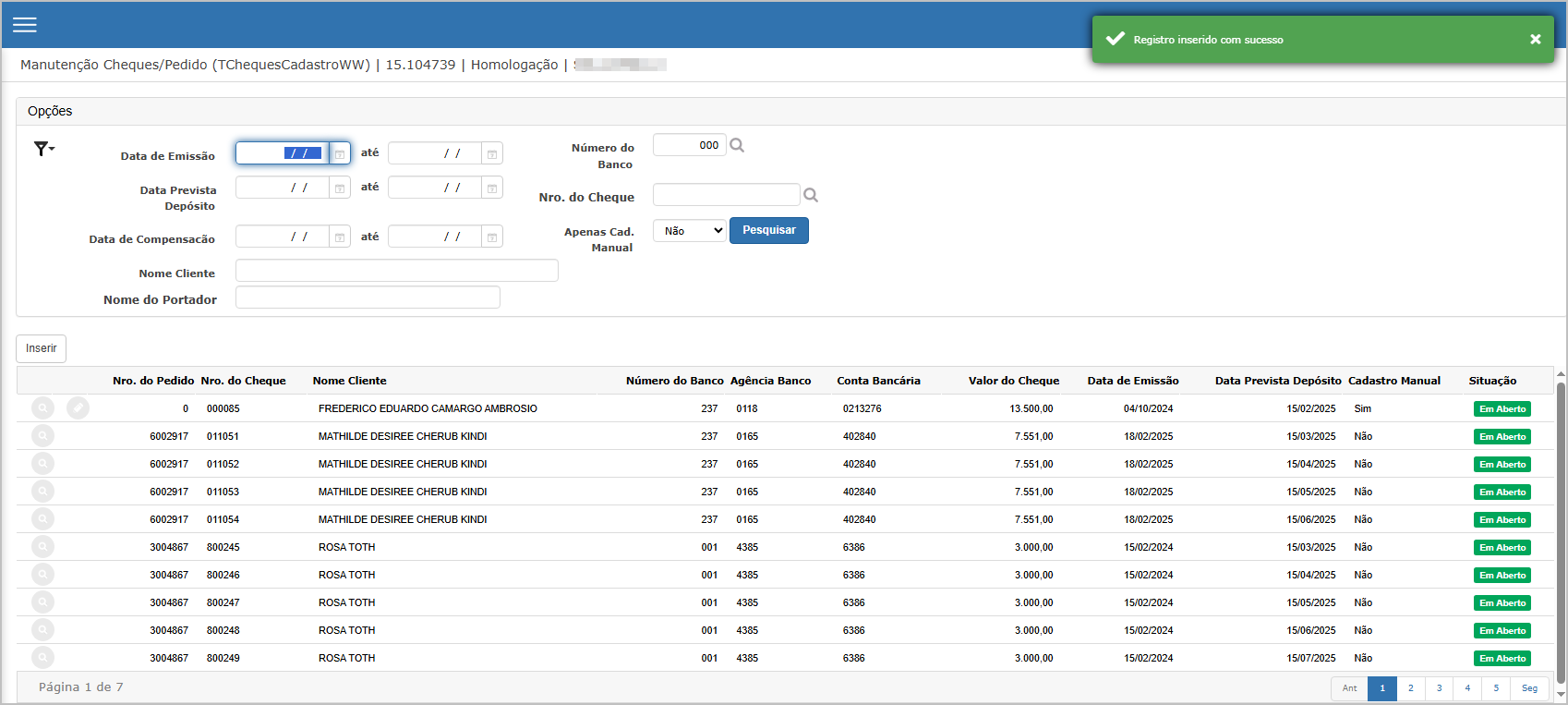
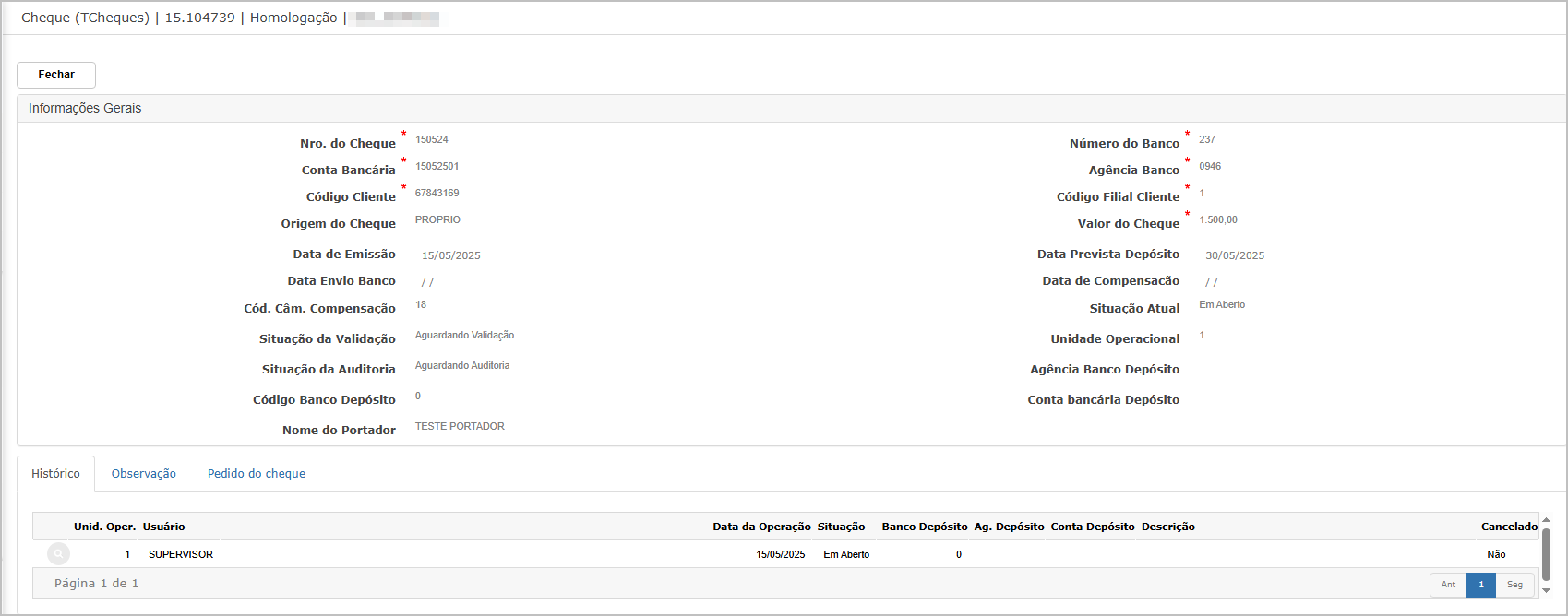
Consulta de Cheque
Clicando no ícone de lupa ao lado do cheque desejado, o sistema abre a tela de consulta com todas as informações cadastradas, incluindo:
-
Dados bancários, valores e datas
-
Origem do cheque
-
Situação de validação e auditoria
-
Histórico da operação (aba inferior)
Edição de Cheque
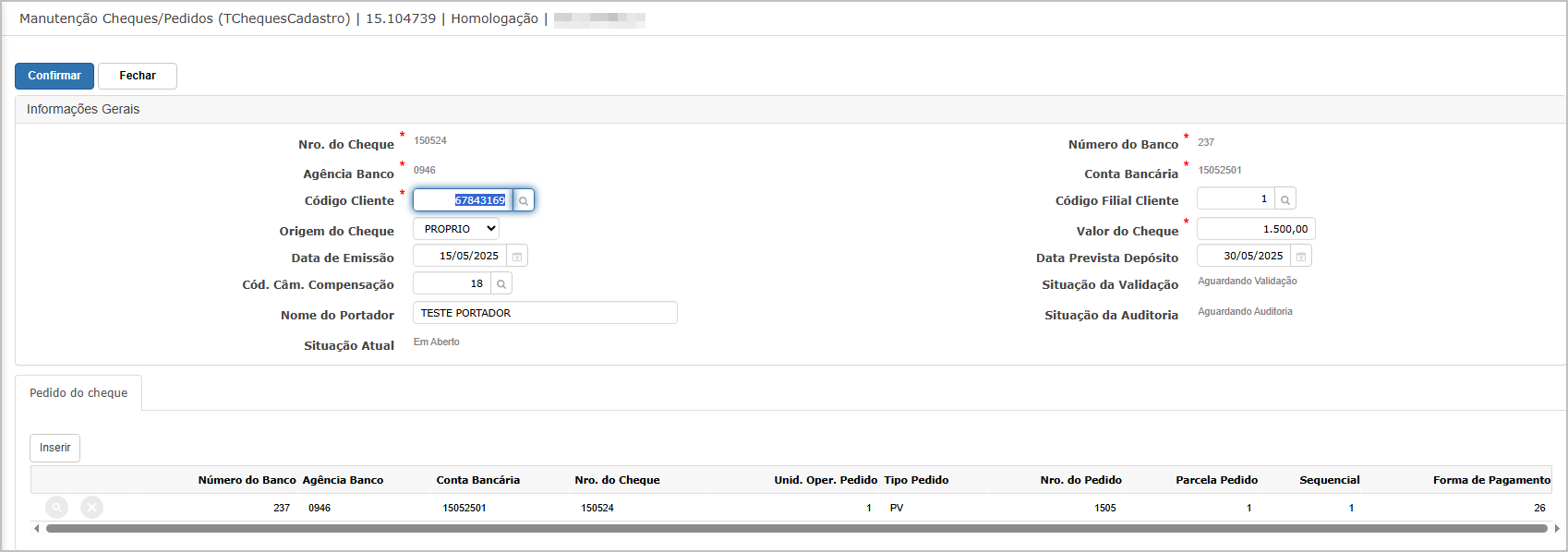
Para editar um cheque, basta clicar no lápis e alterar os campos desejados. O sistema permite atualizar dados como:
-
Código do cliente
-
Origem
-
Valor
-
Valor do Cheque
-
Data de Emissão
-
Data Prevista Depósito
-
Cód. Câm. Compensação
-
Nome Portador
Ações e Configurações
-
A inserção de cheques exige preenchimento dos campos obrigatórios marcados com asterisco vermelho.
-
A aba Pedido do Cheque só pode ser preenchida após o cadastro inicial.
-
É possível incluir mais de um pedido por cheque.
-
A consulta traz o histórico completo de alterações, com data e usuário.
-
Cheques em situação “Em Aberto” e o cadastro "Manual", podem ser editados livremente; cheques validados ou auditados têm edição limitada.
-
A exclusão de cheques não é permitida diretamente por esta tela.
ATENÇÃO: As informações neste documento são meramente ilustrativas e utilizadas apenas para fins de teste.
Cancelamento
1. Cancelar Validação.
A funcionalidade Cancelar Validação permite reverter o status de validação de um cheque para "Em Aberto". Este processo é utilizado em situações onde a validação foi realizada por engano ou precisa ser revista por motivos operacionais. O sistema permite localizar cheques validados, consultar seus dados e efetuar o cancelamento mediante confirmação.
Tela Principal
A tela principal apresenta os filtros de busca para localização dos cheques validados, com os seguintes campos disponíveis:
-
Data de Emissão
-
Data Prevista Depósito
-
Número do Pedido
-
Número do Cheque
-
Número do Banco
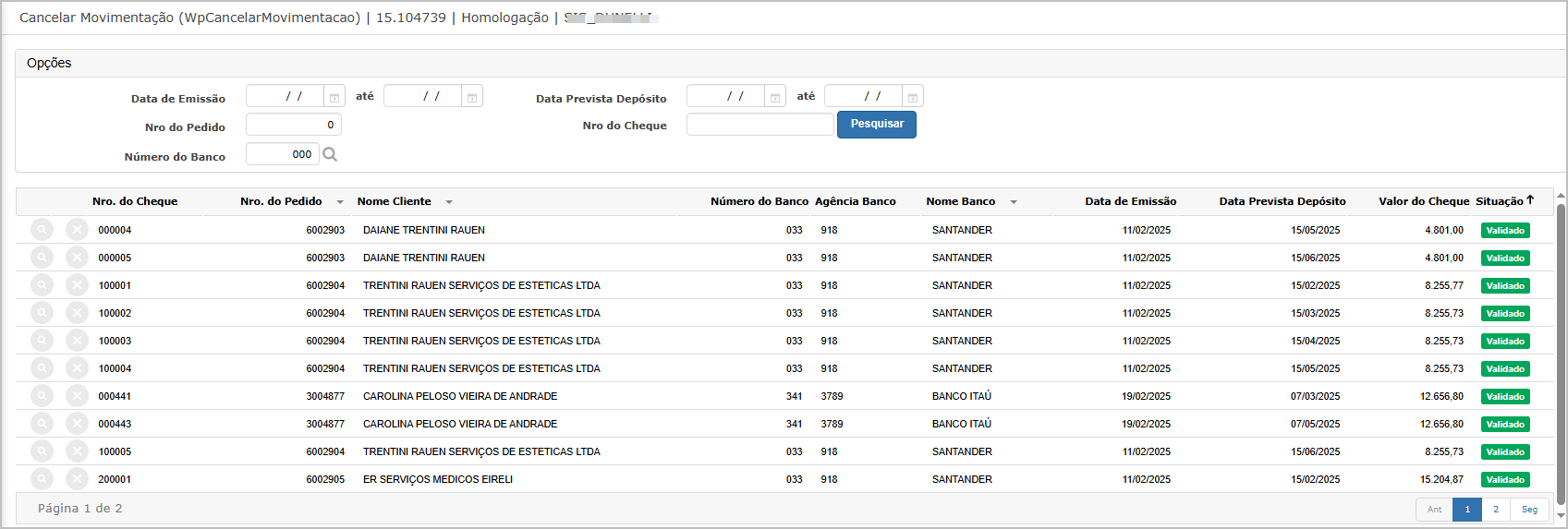
Ao preencher os filtros e clicar em Pesquisar, o sistema exibe uma lista com os cheques validados, com colunas como:
-
Nro. do Cheque
-
Nro. do Pedido
-
Nome do Cliente
-
Banco/Agência/Conta
-
Valor do Cheque
-
Situação (exibida como "Validado")
Consulta do Cheque
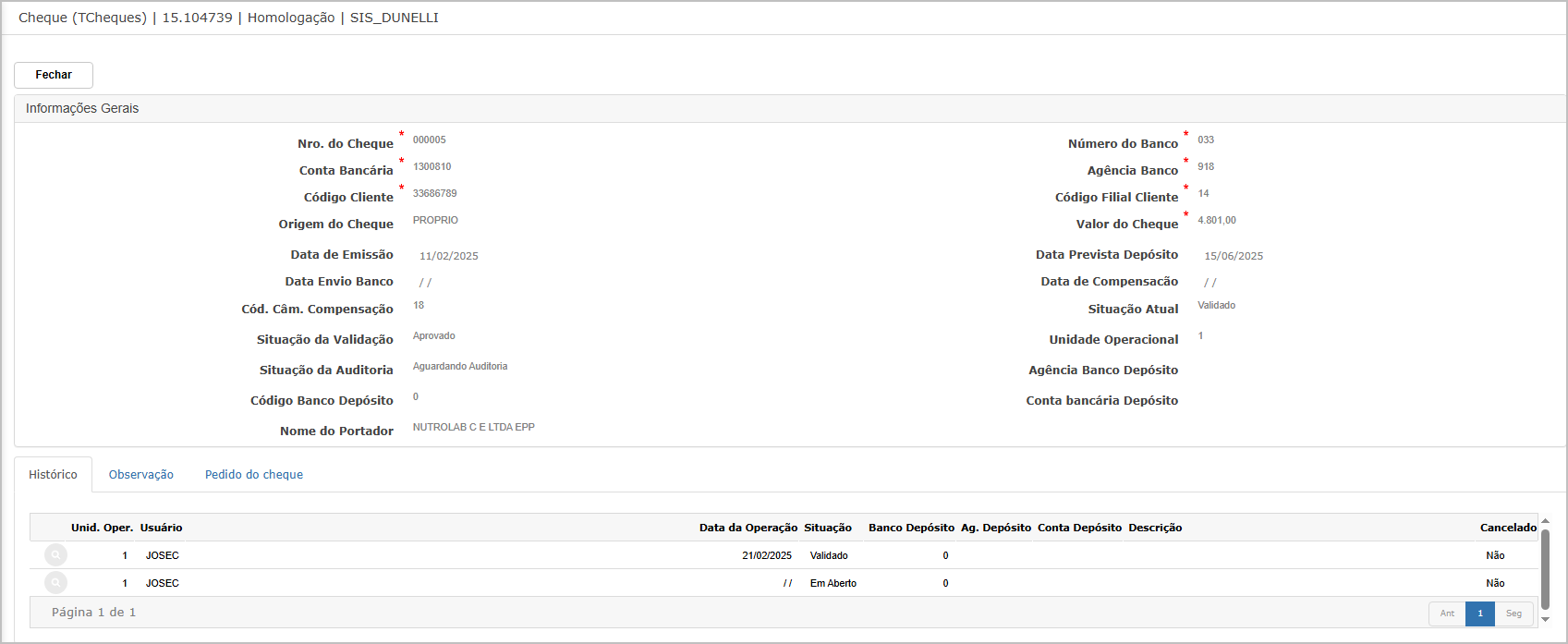
Clicando no ícone de lupa 🔍, é exibida a ficha completa do cheque com as seguintes informações:
-
Dados bancários e de emissão
-
Valor e situação atual
-
Histórico de movimentações
-
Aba de Observação
-
Aba de Pedido do Cheque
Cancelar Validação
Ao clicar no ícone ❌ da tela principal, uma janela modal é exibida com a pergunta: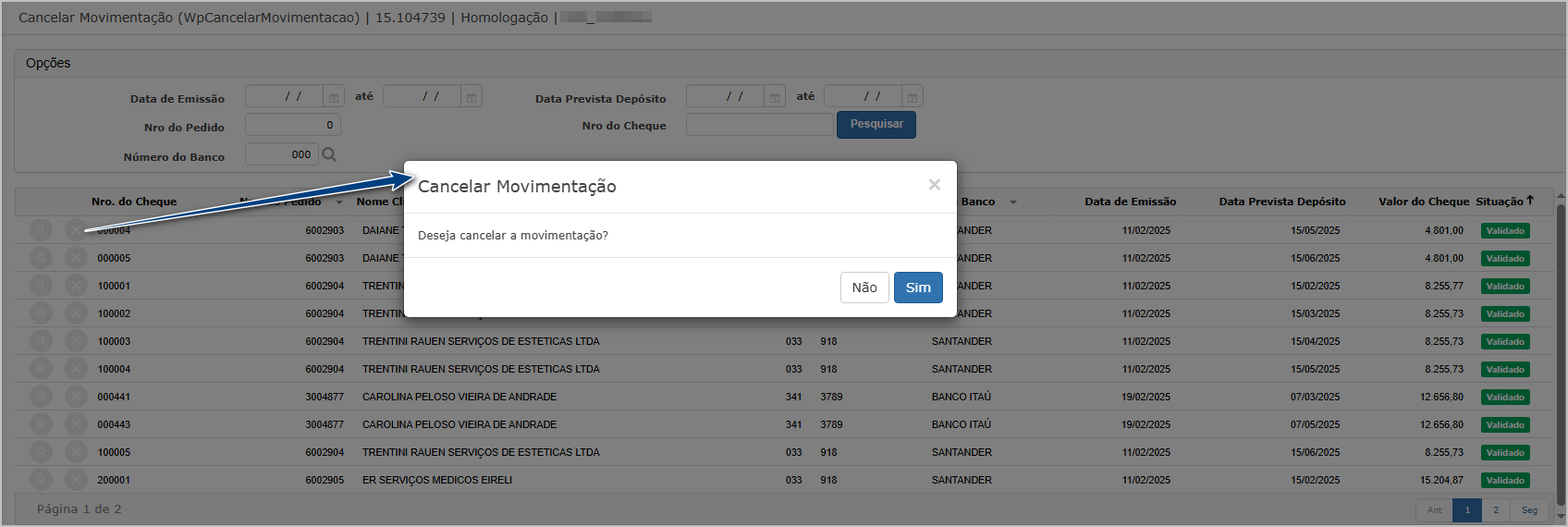
O usuário pode confirmar clicando em Sim ou cancelar a ação com Não. Após a confirmação, o sistema atualiza a situação do cheque para "Em Aberto" e exibe uma mensagem de sucesso no topo da tela: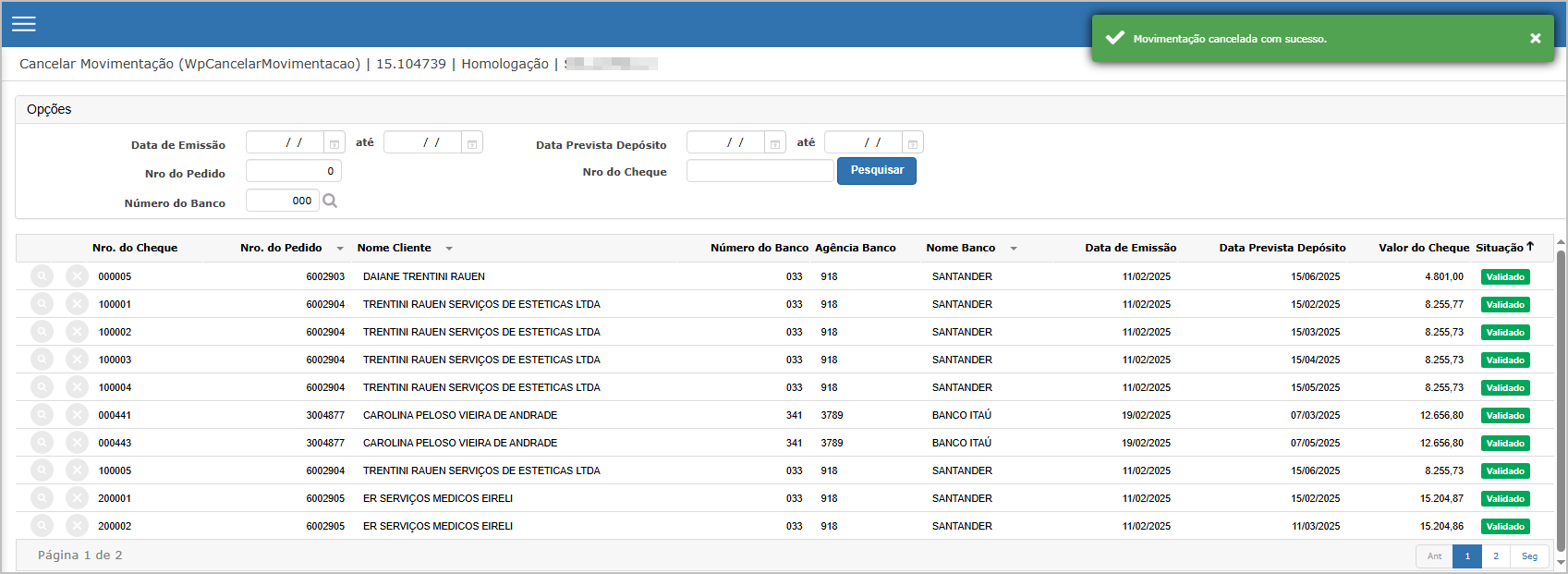
Ações e Configurações
-
É possível consultar detalhes de qualquer cheque antes de cancelar a validação.
-
A movimentação cancelada fica registrada no histórico do cheque, garantindo rastreabilidade.
-
Apenas cheques com status “Validado” podem ser cancelados por esta funcionalidade.
-
O acesso à funcionalidade pode estar restrito a usuários com perfil autorizado para operações de cancelamento.
2. Cancelar Recusa de Validação.
A funcionalidade Cancelar Recusa de Validação permite reverter o status de um cheque que foi anteriormente recusado na etapa de validação. Ao realizar esta ação, o status do cheque retorna para "Em Aberto", tornando-o novamente apto para ajustes ou validações posteriores. A ferramenta é utilizada principalmente para corrigir recusas feitas de forma indevida, garantindo flexibilidade e controle operacional no processo de gerenciamento de cheques.
Tela Principal
Na tela principal da funcionalidade, são apresentados os cheques com status "Validação Recusada", filtráveis pelos seguintes critérios:
-
Data de Emissão
-
Data Prevista Depósito
-
Número do Pedido
-
Número do Cheque
-
Número do Banco
A listagem exibe colunas com as principais informações do cheque, incluindo:
-
Nro. do Cheque
-
Nro. do Pedido
-
Nome do Cliente
-
Número e Agência do Banco
-
Nome do Banco
-
Datas de Emissão e Depósito
-
Valor do Cheque
-
Situação (com destaque para “Validação Recusada”)

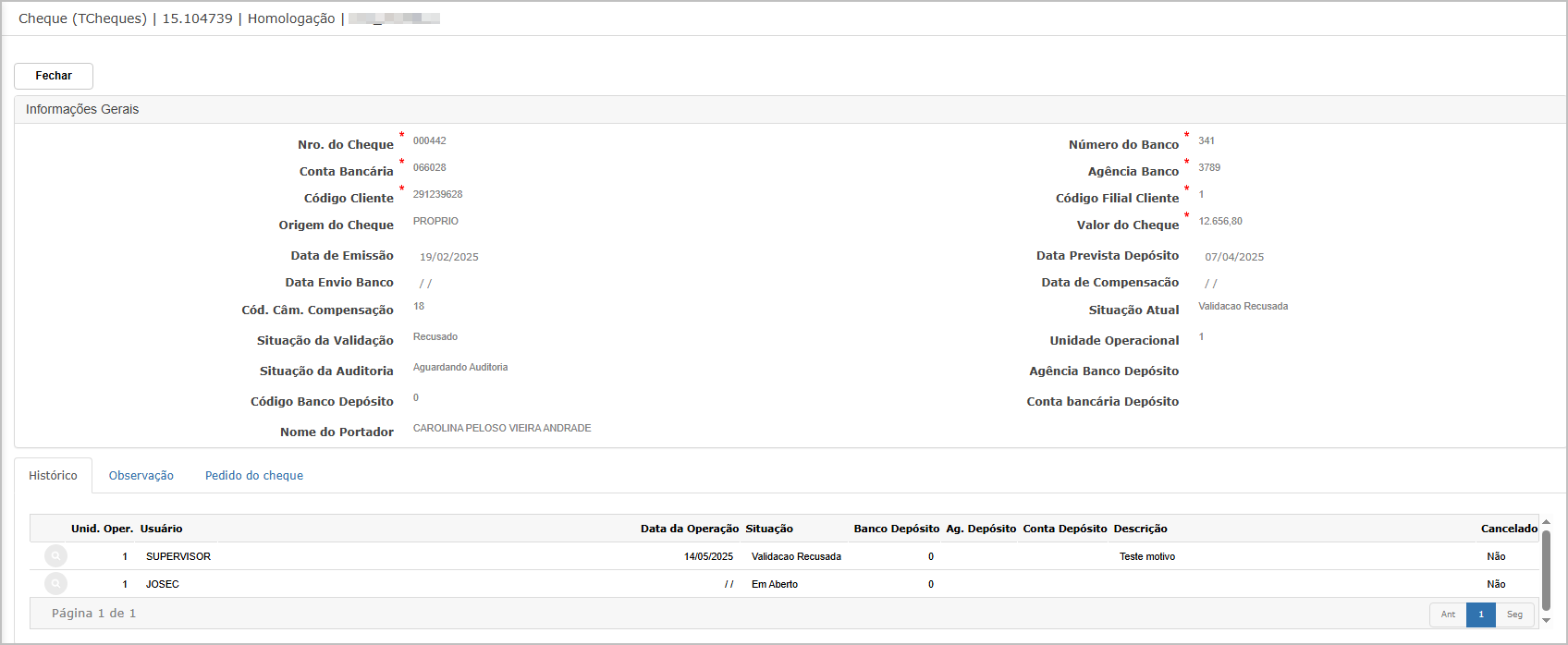
Consulta do Cheque
Clicando no ícone de lupa 🔍, é exibida a ficha completa do cheque com as seguintes informações:
-
Dados bancários e de emissão
-
Valor e situação atual
-
Histórico de movimentações
-
Aba de Observação
-
Aba de Pedido do Cheque
Cancelar Recusa de Validação
O usuário pode confirmar clicando em Sim ou cancelar a ação com Não. Após a confirmação, o sistema atualiza a situação do cheque para "Em Aberto" e exibe uma mensagem de sucesso no topo da tela: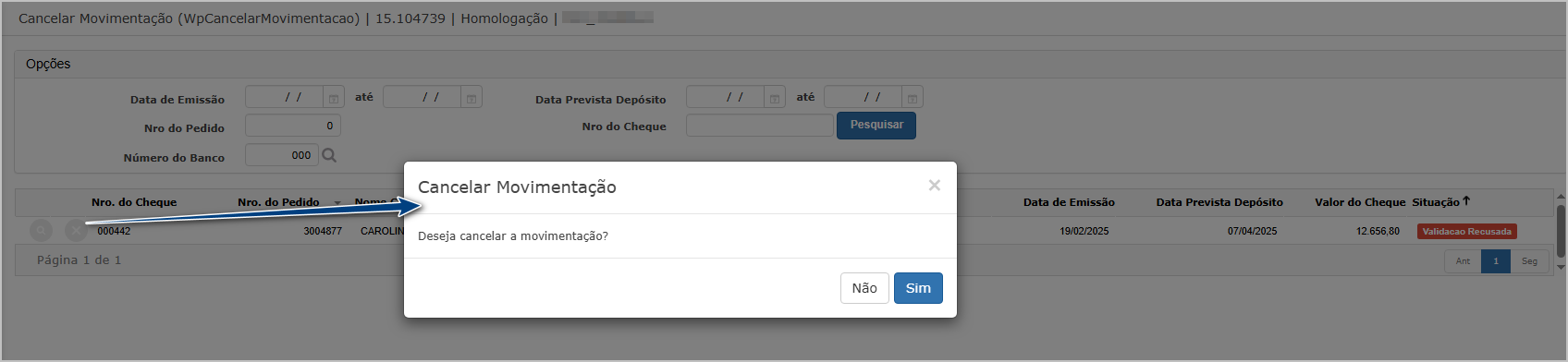
Ações e Configurações
-
É possível cancelar recusas apenas de cheques com status "Validação Recusada".
-
A consulta de cheques é feita por diversos filtros, otimizando a localização da informação.
-
Após o cancelamento, o cheque assume o status de "Em Aberto" e pode passar novamente pelo fluxo de validação e auditoria.
-
Cheques em outros status (ex.: Validado, Compensado) não são exibidos nesta tela.
3. Cancelar Auditoria.
A funcionalidade Cancelar Auditoria permite desfazer a auditoria de cheques que já foram auditados, retornando o status do cheque para Validado. Este processo é utilizado quando a auditoria foi realizada incorretamente ou precisa ser reavaliada, mantendo o controle financeiro alinhado com os processos internos da empresa.
Tela Principal
A tela principal apresenta os filtros de busca para localização dos cheques validados, com os seguintes campos disponíveis:
-
Data de Emissão
-
Data Prevista Depósito
-
Número do Pedido
-
Número do Cheque
-
Número do Banco
Ao preencher os filtros e clicar em Pesquisar, o sistema exibe uma lista com os cheques validados, com colunas como:
-
Nro. do Cheque
-
Nro. do Pedido
-
Nome do Cliente
-
Banco/Agência/Conta
-
Valor do Cheque
-
Situação
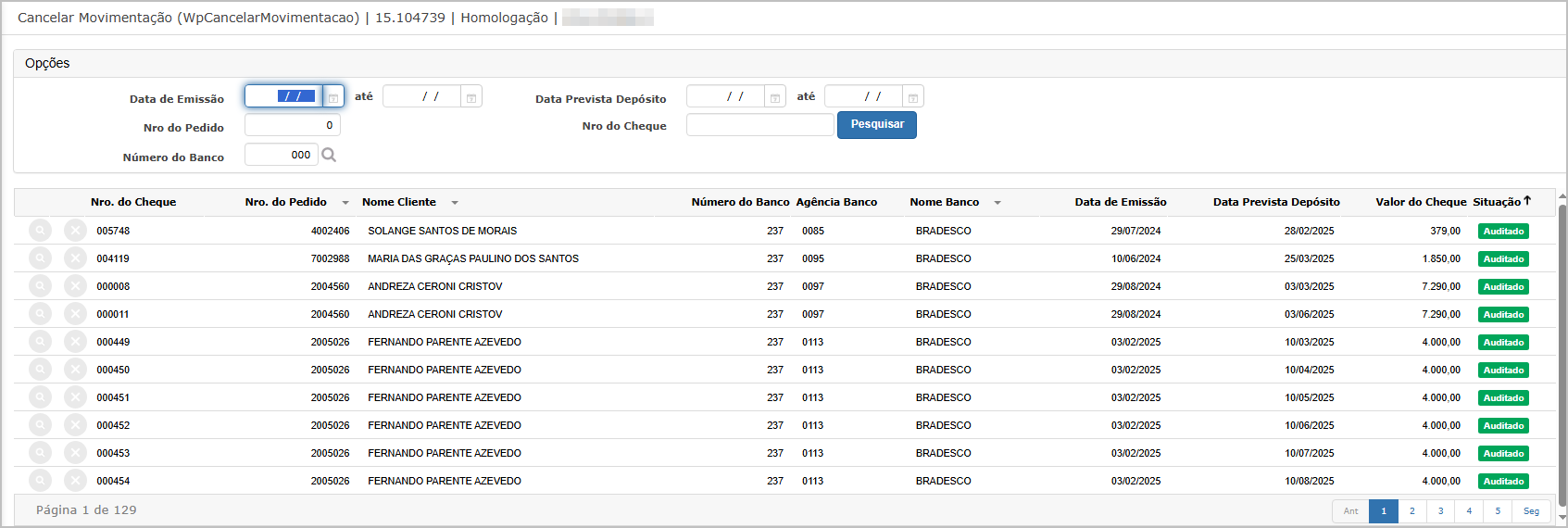
Consulta do Cheque
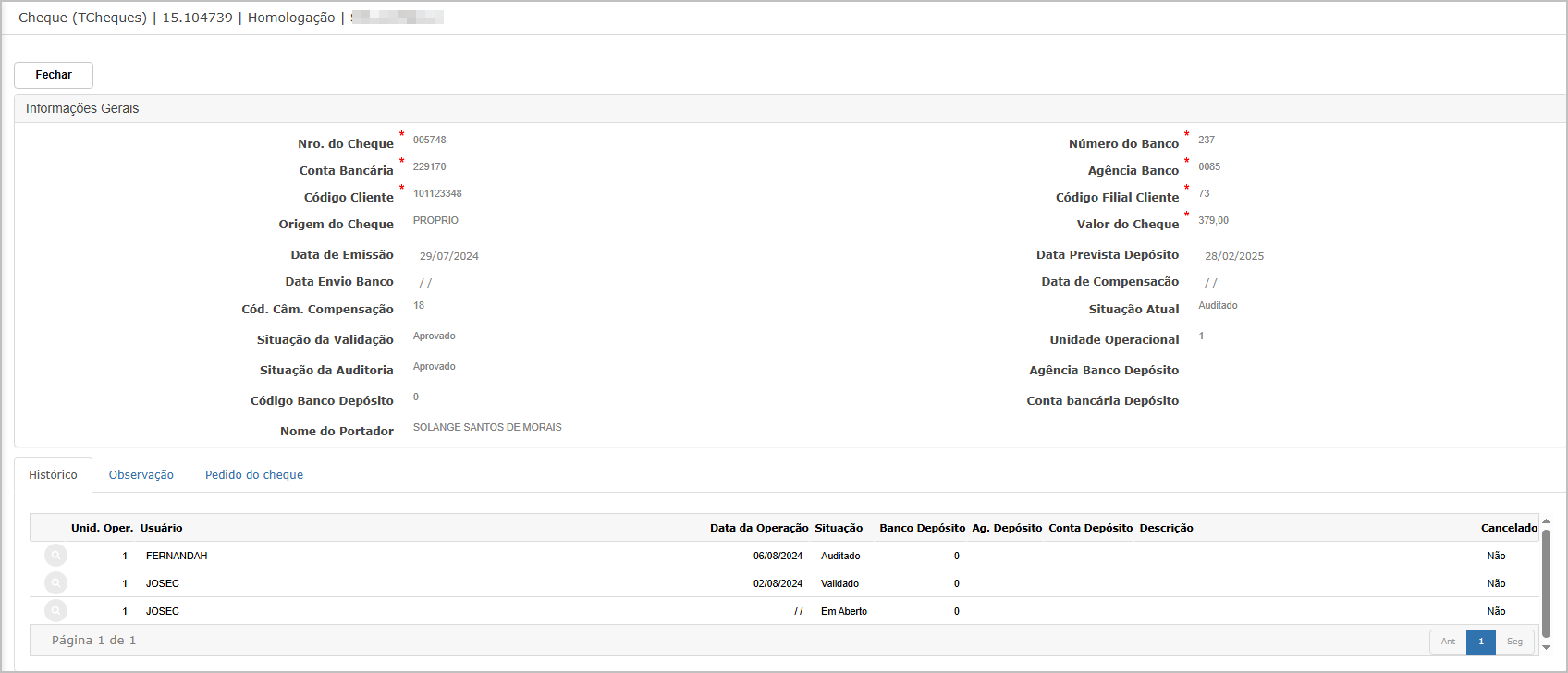
Clicando no ícone de lupa 🔍, é exibida a ficha completa do cheque com as seguintes informações:
-
-
Dados do cheque (número, conta bancária, banco, valor, data de emissão e compensação)
-
Situação atual: Auditado
-
Histórico das operações (ex: Em Aberto, Validado, Auditado)
-
Cancelar Auditoria
Ao clicar no ícone ❌ da tela principal, uma janela modal é exibida com a pergunta: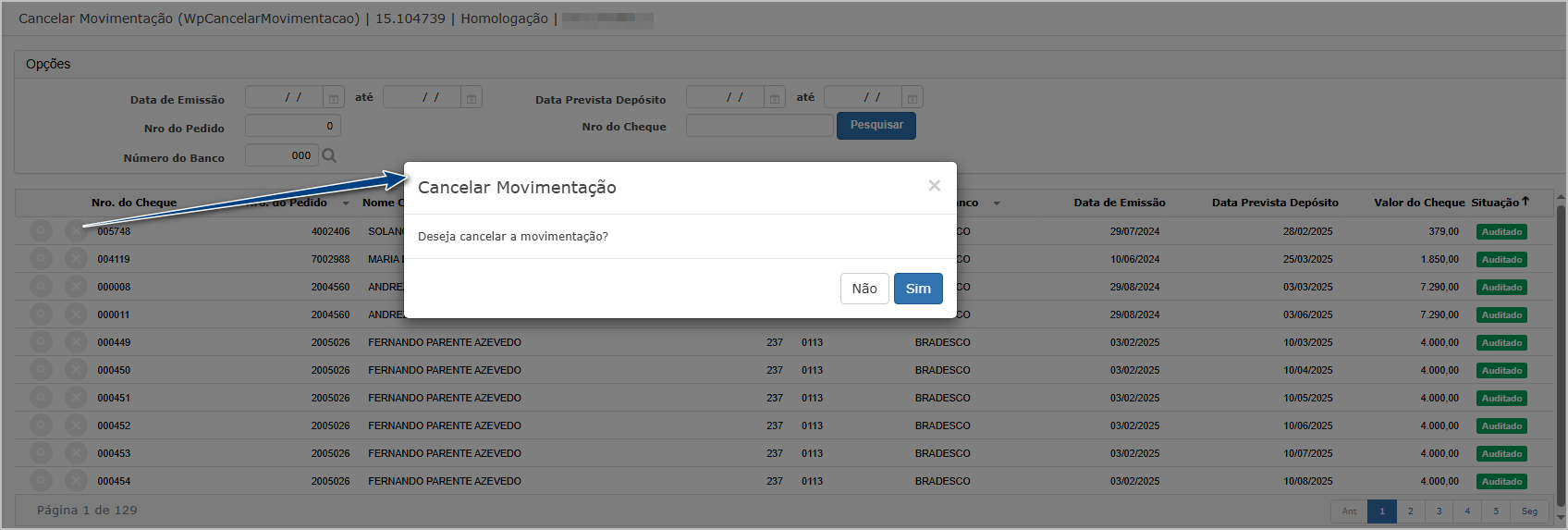
O usuário pode confirmar clicando em Sim ou cancelar a ação com Não. Após a confirmação, o cheque é removido da tela de Cancelar Auditoria, pois não se encontra mais na situação Auditado e agora aparece como Validado.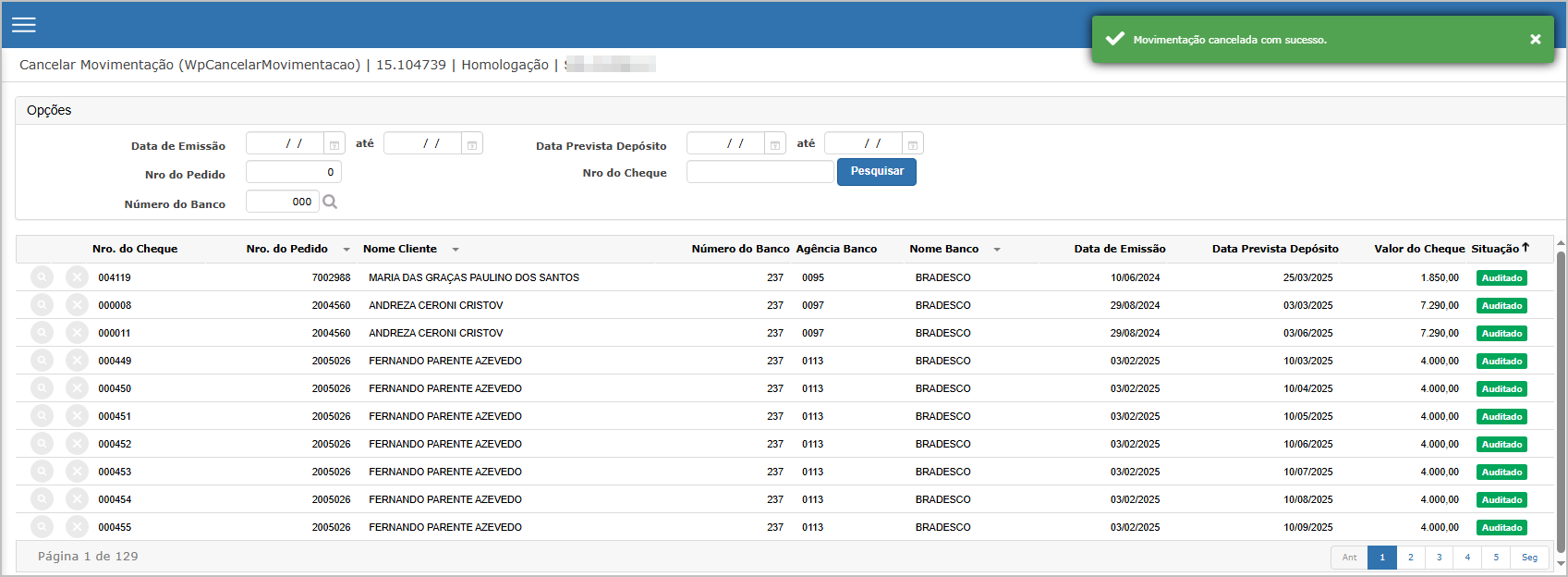
Ações e Configurações
-
Apenas cheques com status Auditado são elegíveis para cancelamento de auditoria.
-
O histórico da movimentação permanece disponível na consulta do cheque, garantindo rastreabilidade.
-
Após o cancelamento da auditoria, o status do cheque retorna automaticamente para Validado.
-
Os filtros de pesquisa permitem localizar rapidamente os cheques desejados para ação.
4. Cancelar Recusa de Auditoria.
A funcionalidade Cancelar Recusa de Auditoria permite desfazer o status de Auditoria Recusada de um cheque. Com isso, o registro retorna para o status anterior, que normalmente é Validado, e estará novamente disponível para nova auditoria. Essa ação é útil quando a recusa foi realizada de forma equivocada ou necessita ser reavaliada.
Tela Principal
A tela principal apresenta os filtros de busca para localização dos cheques validados, com os seguintes campos disponíveis:
-
Data de Emissão
-
Data Prevista Depósito
-
Número do Pedido
-
Número do Cheque
-
Número do Banco
Ao preencher os filtros e clicar em Pesquisar, o sistema exibe uma lista com os cheques validados, com colunas como:
-
Nro. do Cheque
-
Nro. do Pedido
-
Nome do Cliente
-
Banco/Agência/Conta
-
Valor do Cheque
-
Situação

Consulta do Cheque
Ao clicar no ícone de lupa (🔍) ao lado do cheque desejado, o sistema exibe a tela de consulta com as seguintes informações detalhadas:
-
Dados bancários e de cliente
-
Situações: Validação, Auditoria e Situação Atual
-
Histórico de operações com datas, responsáveis e observações
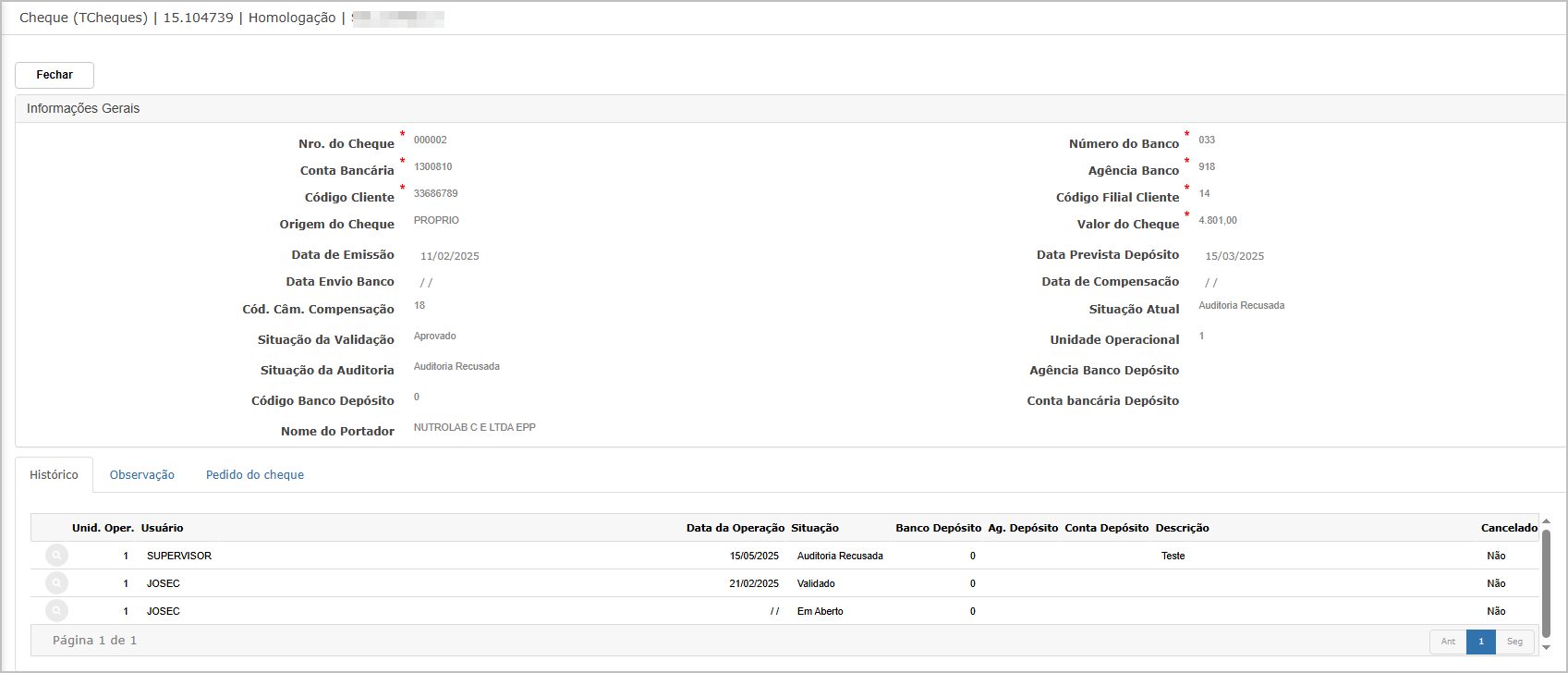
Cancelar Recusa de Auditoria
Ao clicar no ícone ❌ da tela principal, uma janela modal é exibida com a pergunta: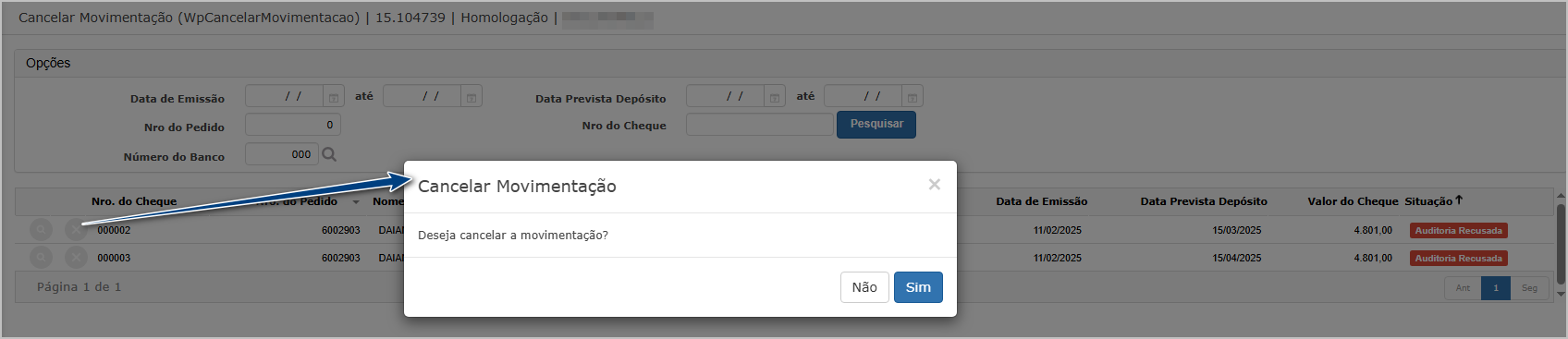
O usuário pode confirmar clicando em Sim ou cancelar a ação com Não. Após a confirmação, o cheque não é mais exibido na lista da tela principal desta funcionalidade. O status é revertido para Validado, podendo ser visualizado na tela de consulta de cheques.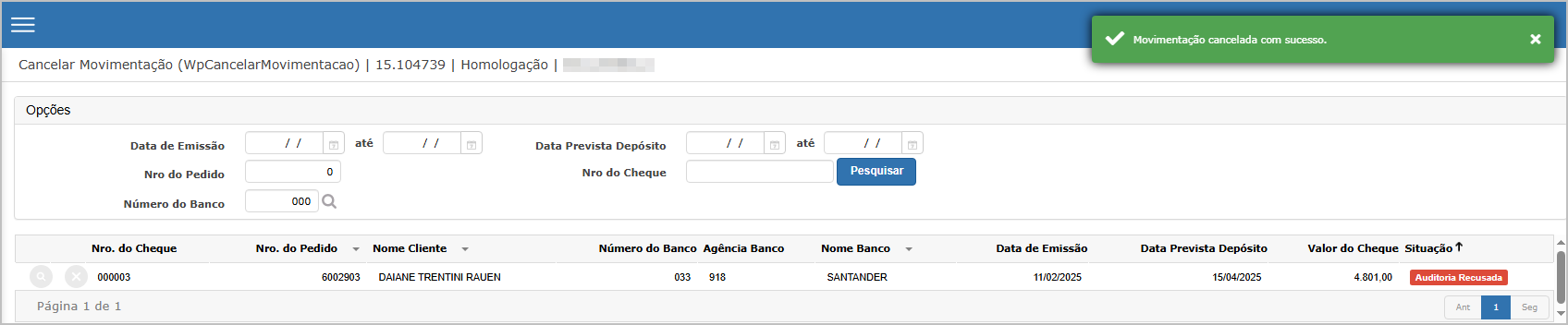
Ações e Configurações
-
Caso o cancelamento tenha sido feito por engano, será necessário revalidar e submeter novamente à auditoria.
-
O cancelamento pode ser feito apenas por usuários com permissões específicas no módulo de Controle de Cheques.
-
Os registros cancelados ficam disponíveis no histórico do cheque.
-
A funcionalidade respeita os filtros de pesquisa informados, facilitando a localização por período ou por cliente.
5. Cancelar Depósito.
A funcionalidade Cancelar Depósito permite reverter o status de cheques que estão marcados como “Em Depósito”, retornando-os ao status anterior (“Auditado”). Essa opção é útil em casos em que o depósito foi registrado incorretamente ou precisa ser ajustado antes de efetivação bancária. O processo é controlado por permissões de usuário e exige confirmação antes da execução.
Tela Principal
A tela principal apresenta os filtros de busca para localização dos cheques validados, com os seguintes campos disponíveis:
-
Data de Emissão
-
Data Prevista Depósito
-
Número do Pedido
-
Número do Cheque
-
Número do Banco
Ao preencher os filtros e clicar em Pesquisar, o sistema exibe uma lista com os cheques validados, com colunas como:
-
Nro. do Cheque
-
Nro. do Pedido
-
Nome do Cliente
-
Banco/Agência/Conta
-
Valor do Cheque
-
Situação

Consulta do Cheque
Ao clicar no ícone de lupa (🔍) ao lado do cheque desejado, o sistema exibe a tela de consulta com as seguintes informações detalhadas:
-
Situação atual: Em Depósito
-
Data da operação: Indicando quando o depósito foi registrado
-
Descrição: Observações do processo de depósito
-
Informações anteriores como validação, auditoria e status “Em Aberto”
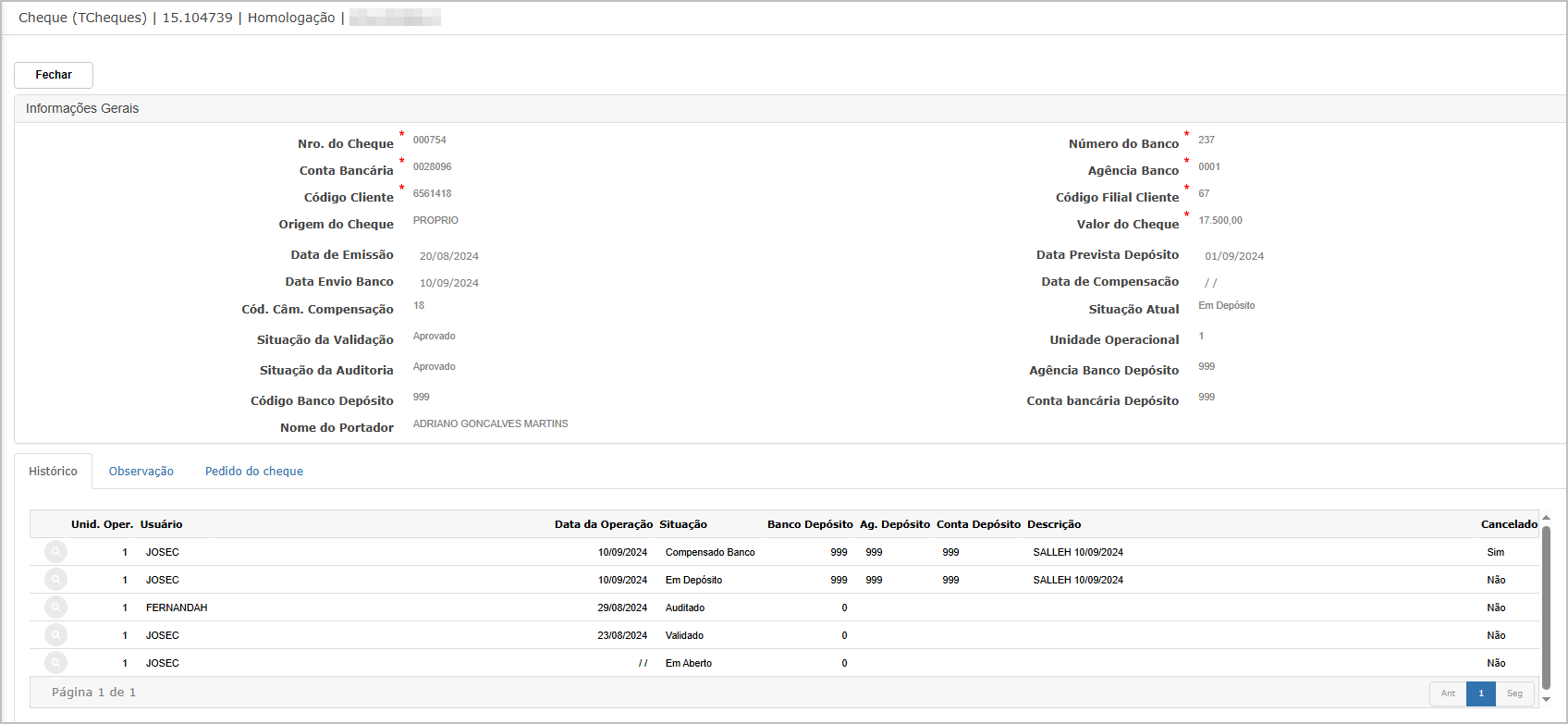
Cancelar Deposito
Ao clicar no ícone ❌ da tela principal, uma janela modal é exibida com a pergunta: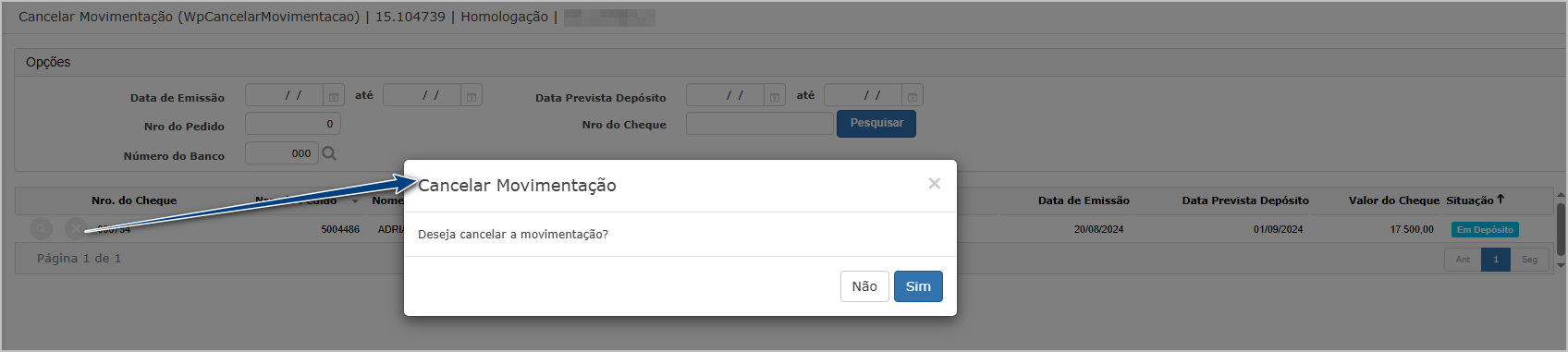
O usuário pode confirmar clicando em Sim ou cancelar a ação com Não. Após a confirmação, o cheque não é mais exibido na lista da tela principal desta funcionalidade. O status é revertido para Auditado, podendo ser visualizado na tela de consulta de cheques.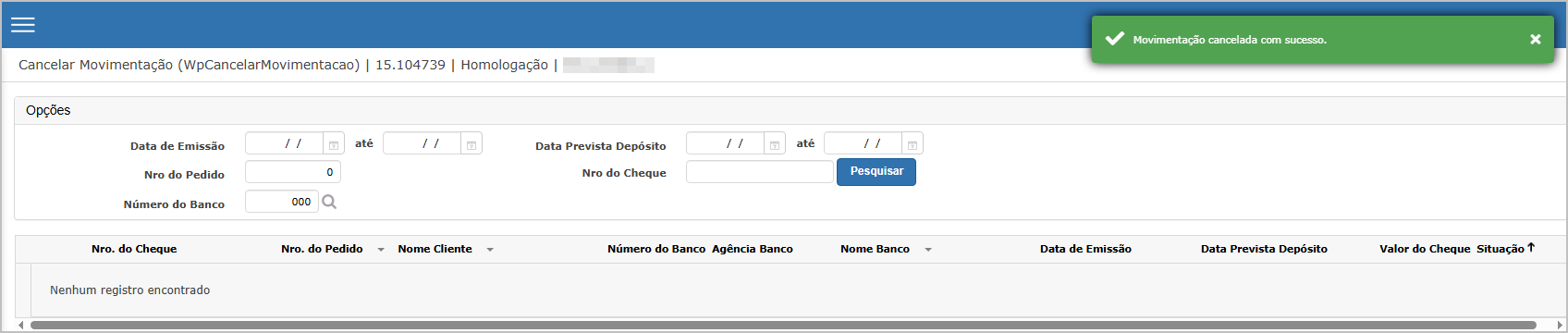
Ações e Configurações
-
Apenas cheques com status “Em Depósito” são exibidos nesta funcionalidade.
-
O cancelamento é registrado no histórico do cheque com a data e o usuário responsável.
-
Após o cancelamento, o cheque volta para o status “Auditado”.
-
A operação exige permissão específica de usuário no sistema.
6. Cancelar Devolução.
A funcionalidade Cancelar Devolução permite reverter o status de cheques que foram marcados como devolvidos, retornando-os para o status anterior de Em Depósito. Esta ação é útil quando uma devolução foi registrada incorretamente ou precisa ser desconsiderada após revisão.
Tela Principal
A tela principal apresenta os filtros de busca para localização dos cheques validados, com os seguintes campos disponíveis:
-
Data de Emissão
-
Data Prevista Depósito
-
Número do Pedido
-
Número do Cheque
-
Número do Banco
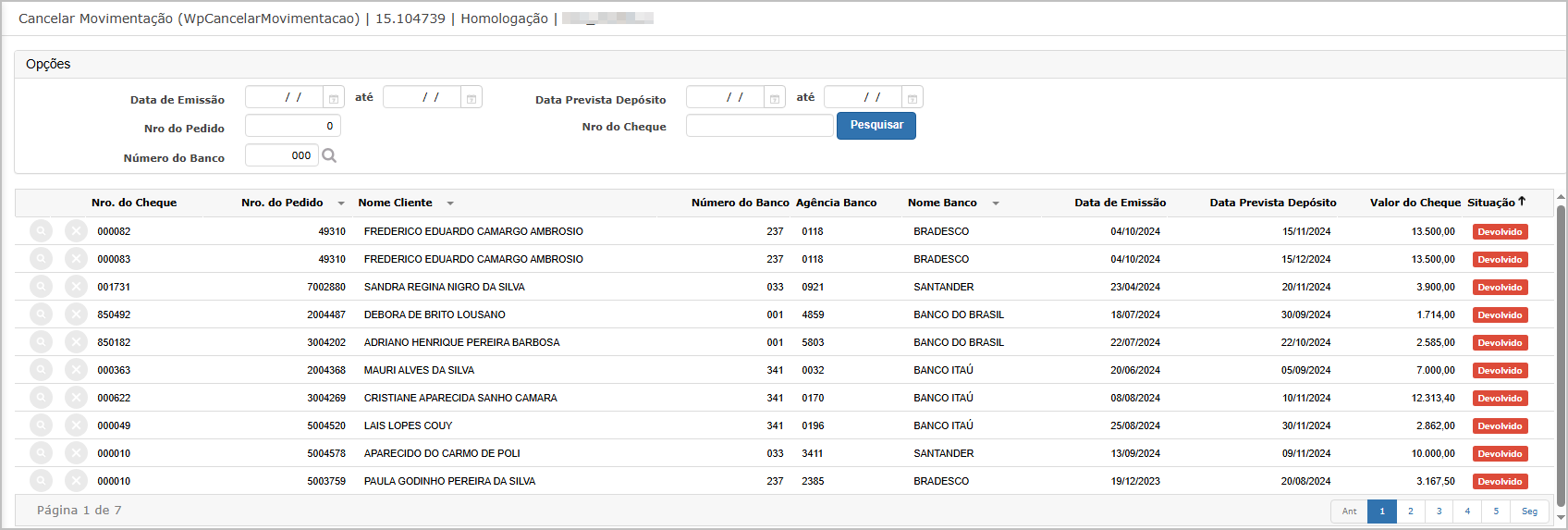
Ao preencher os filtros e clicar em Pesquisar, o sistema exibe uma lista com os cheques validados, com colunas como:
-
Nro. do Cheque
-
Nro. do Pedido
-
Nome do Cliente
-
Banco/Agência/Conta
-
Valor do Cheque
-
Situação
Consulta do Cheque
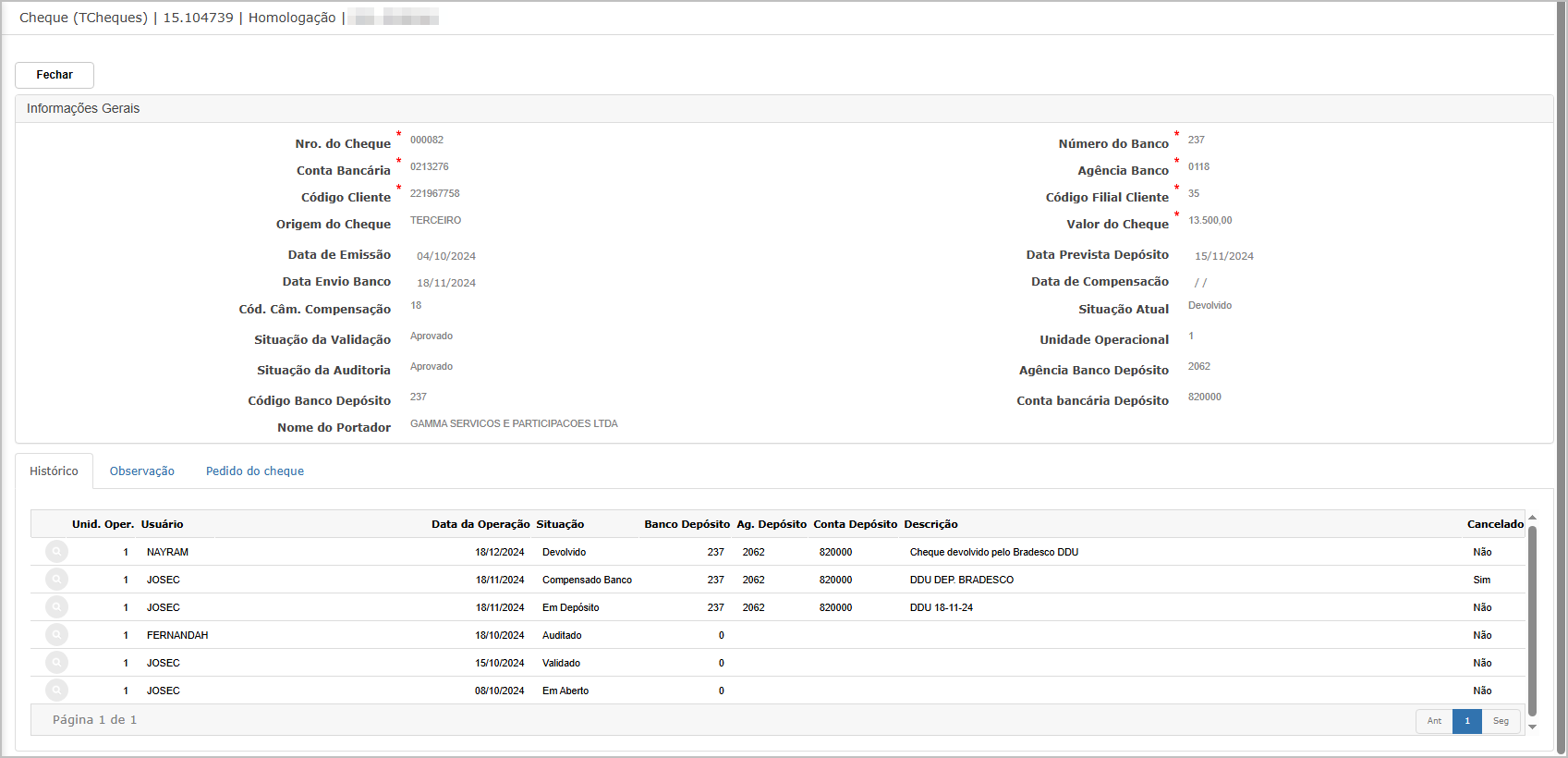
Ao clicar no ícone de lupa (🔍) ao lado do cheque desejado, o sistema exibe a tela de consulta com as seguintes informações detalhadas:
-
Dados bancários completos
-
Origem do cheque
-
Situações anteriores (Validação, Auditoria, Depósito, Compensação)
-
Histórico completo das operações com usuário, data e descrição
-
Situação atual: Devolvido
Cancelar Devolução
Ao clicar no ícone ❌ da tela principal, uma janela modal é exibida com a pergunta: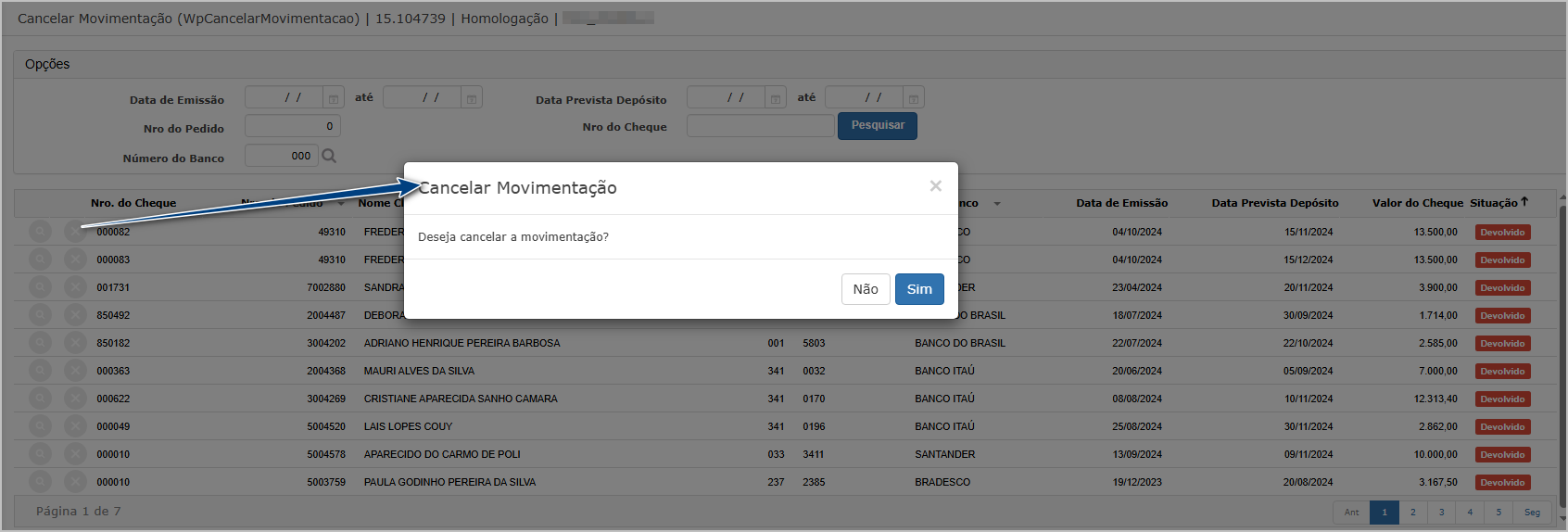
O usuário pode confirmar clicando em Sim ou cancelar a ação com Não. Após a confirmação, o cheque não é mais exibido na lista da tela principal desta funcionalidade. O status é revertido para Em Deposito, podendo ser visualizado na tela de consulta de cheques.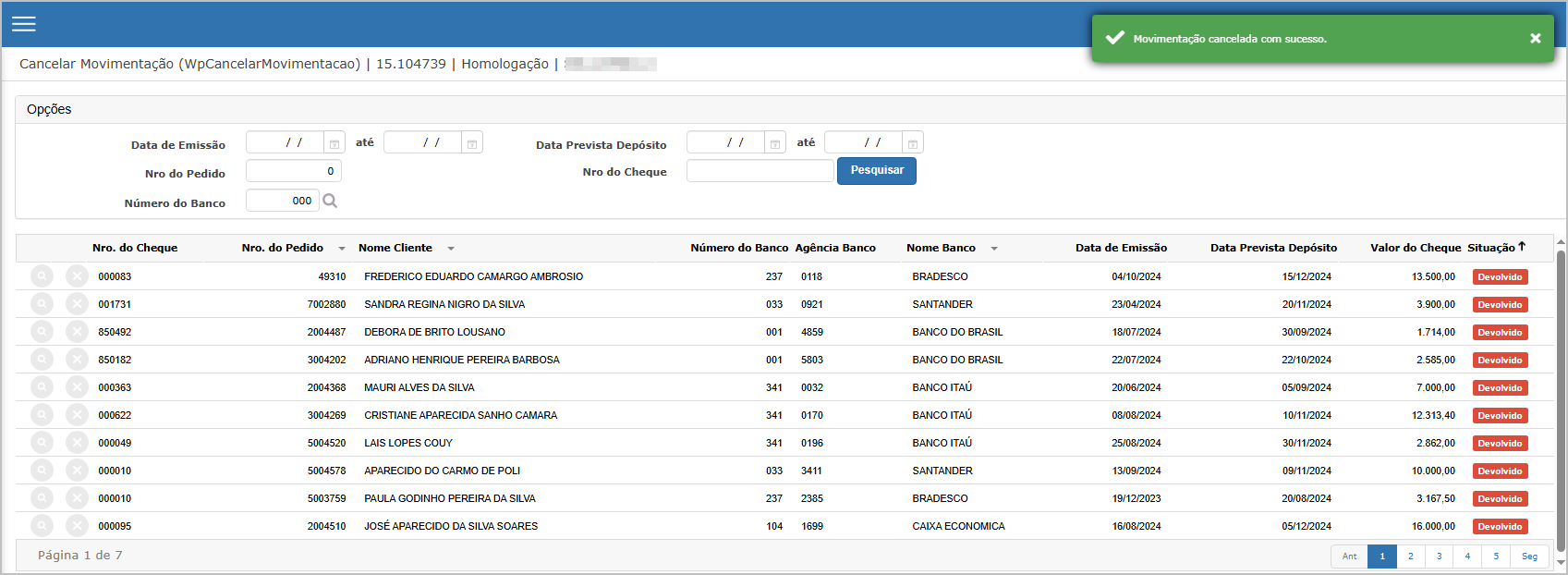
Ações e Configurações
-
A funcionalidade está disponível apenas para cheques com status Devolvido.
-
O cancelamento é registrado no histórico com data, usuário e status anterior.
-
Após o cancelamento, o cheque pode seguir o fluxo padrão de compensação.
-
É necessário ter permissões específicas para acessar e executar a ação de cancelamento.
7. Cancelar Compensação Banco.
A funcionalidade Cancelar Compensação Banco permite desfazer a marcação de um cheque como compensado, retornando seu status anterior para Em depósito. Este recurso é útil para correção de movimentações indevidas ou lançamentos antecipados. A ação impacta o controle financeiro e contábil da movimentação dos cheques.
Tela Principal
A tela principal apresenta os filtros de busca para localização dos cheques validados, com os seguintes campos disponíveis:
-
Data de Emissão
-
Data Prevista Depósito
-
Número do Pedido
-
Número do Cheque
-
Número do Banco
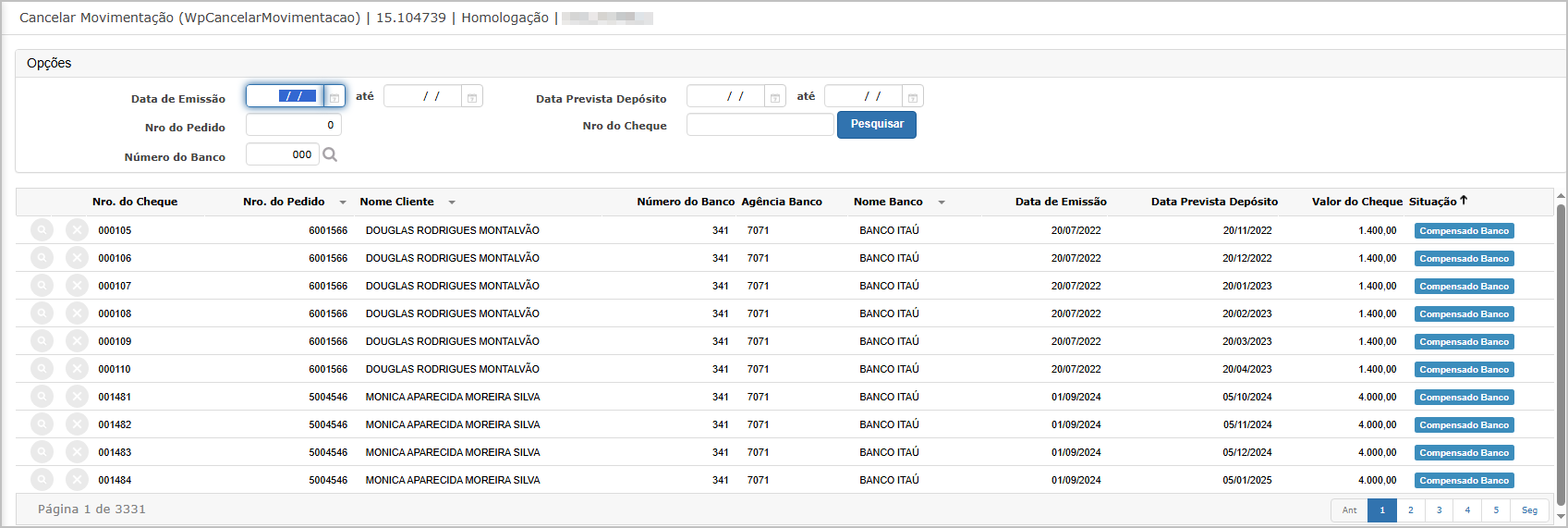
Ao preencher os filtros e clicar em Pesquisar, o sistema exibe uma lista com os cheques validados, com colunas como:
-
Nro. do Cheque
-
Nro. do Pedido
-
Nome do Cliente
-
Banco/Agência/Conta
-
Valor do Cheque
-
Situação
Consulta do Cheque
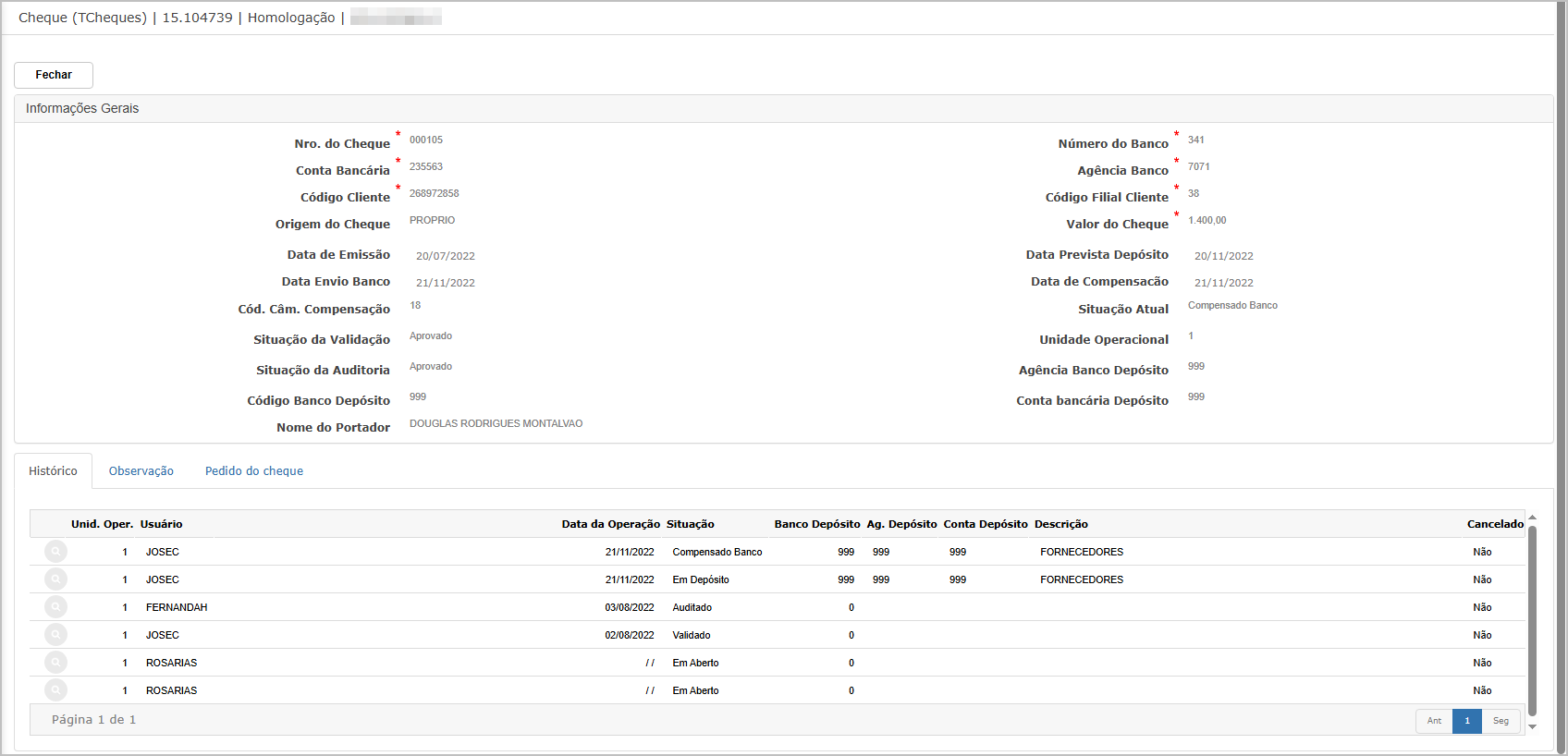
Ao clicar no ícone de lupa (🔍) ao lado do cheque desejado, o sistema exibe a tela de consulta com as seguintes informações detalhadas:
-
Dados bancários (conta, agência, banco)
-
Situação da validação e auditoria
-
Código de compensação
-
Histórico da movimentação.
Cancelar Compensação Banco
Ao clicar no ícone ❌ da tela principal, uma janela modal é exibida com a pergunta: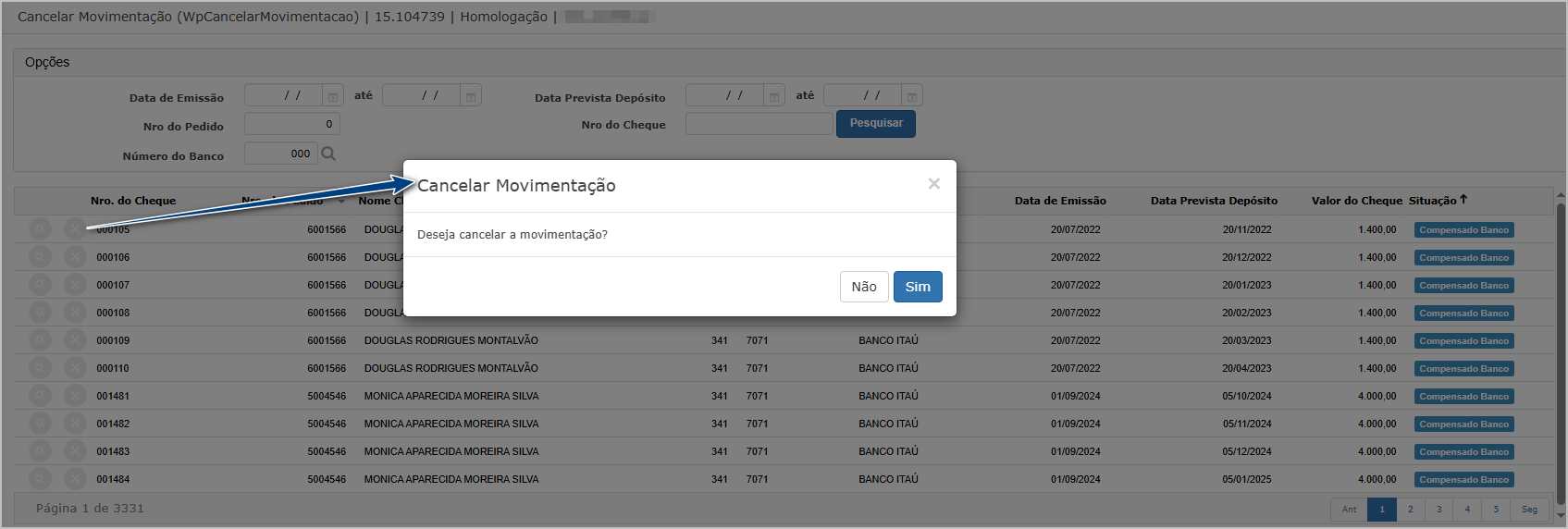
O usuário pode confirmar clicando em Sim ou cancelar a ação com Não. Após a confirmação, o cheque não é mais exibido na lista da tela principal desta funcionalidade. O status é revertido para Em deposito, podendo ser visualizado na tela de consulta de cheques.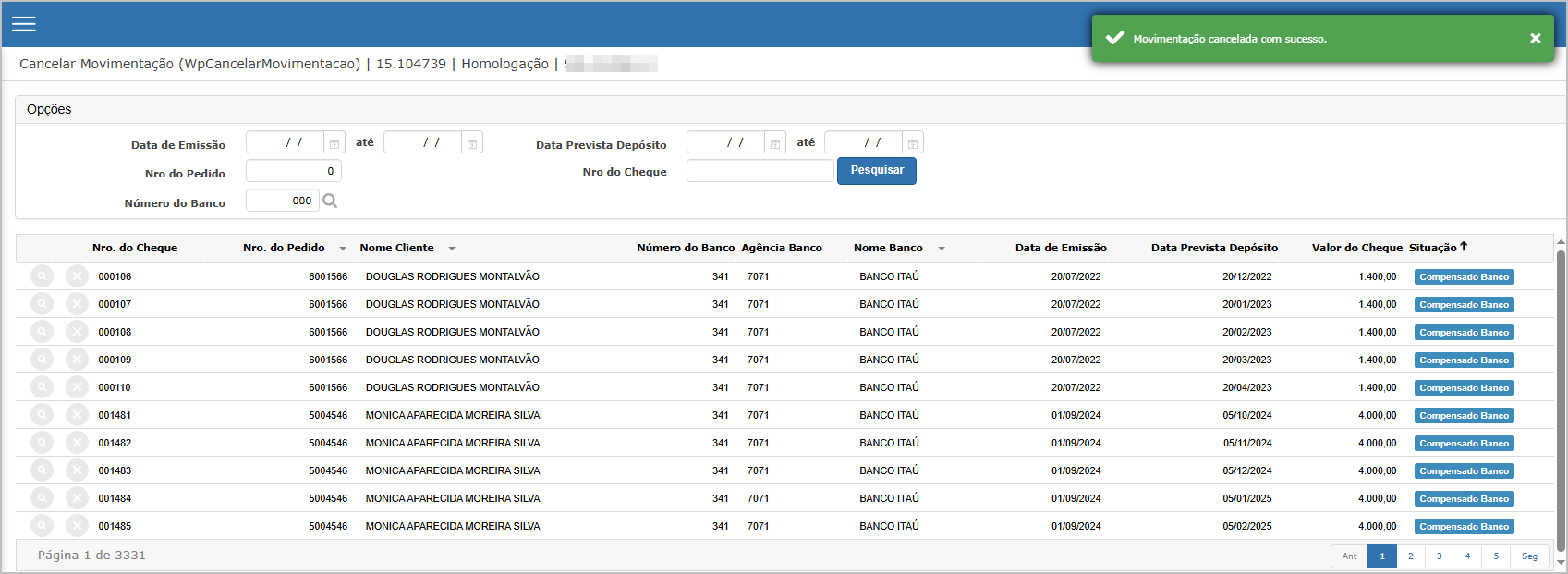
Ações e Configurações
-
Apenas cheques com status Compensado Banco podem ser cancelados por esta funcionalidade.
-
O cancelamento retorna o status para Em Depósito, mantendo o histórico da movimentação.
-
Permissões específicas podem ser exigidas para usuários realizarem esta ação.
8. Cancelar Compensação Fornecedor.
A funcionalidade Cancelar Compensacao Fornecedor permite desfazer a compensação de cheques destinados a fornecedores, cujo status atual é "Compensado Fornecedor". Após o cancelamento, o cheque retorna à situação "Auditado", permitindo novas ações e correções, caso necessário.
Tela Principal
A tela principal apresenta os filtros de busca para localização dos cheques validados, com os seguintes campos disponíveis:
-
Data de Emissão
-
Data Prevista Depósito
-
Número do Pedido
-
Número do Cheque
-
Número do Banco
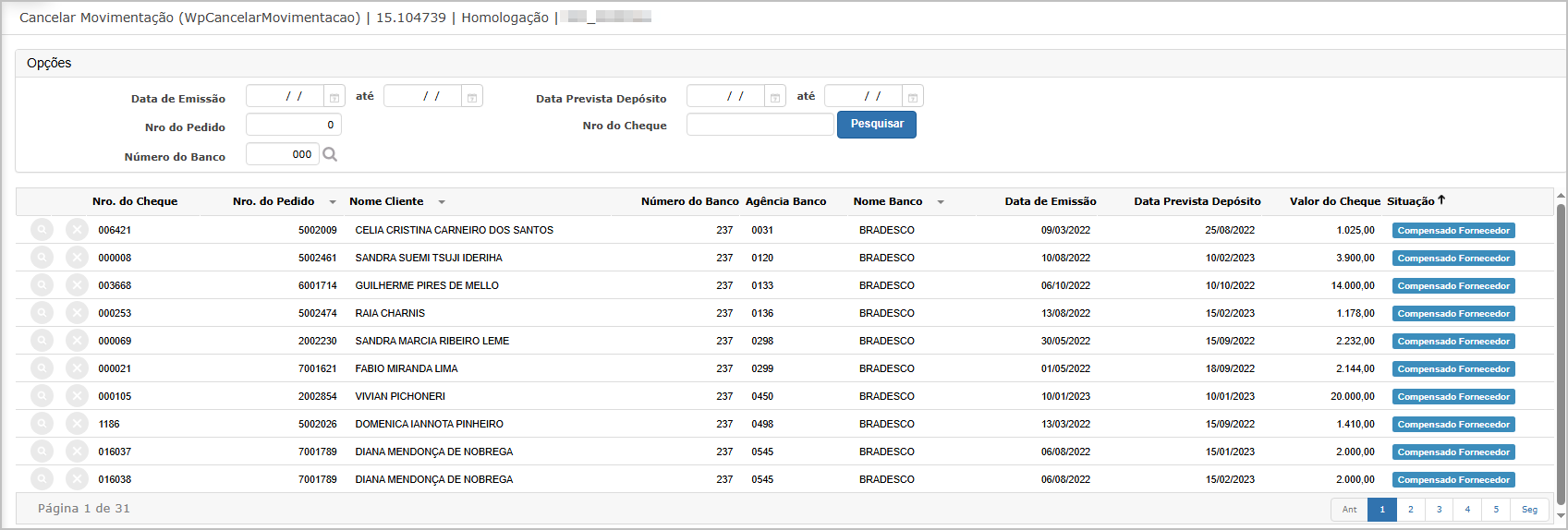
Ao preencher os filtros e clicar em Pesquisar, o sistema exibe uma lista com os cheques validados, com colunas como:
-
Nro. do Cheque
-
Nro. do Pedido
-
Nome do Cliente
-
Banco/Agência/Conta
-
Valor do Cheque
-
Situação
Consulta do Cheque
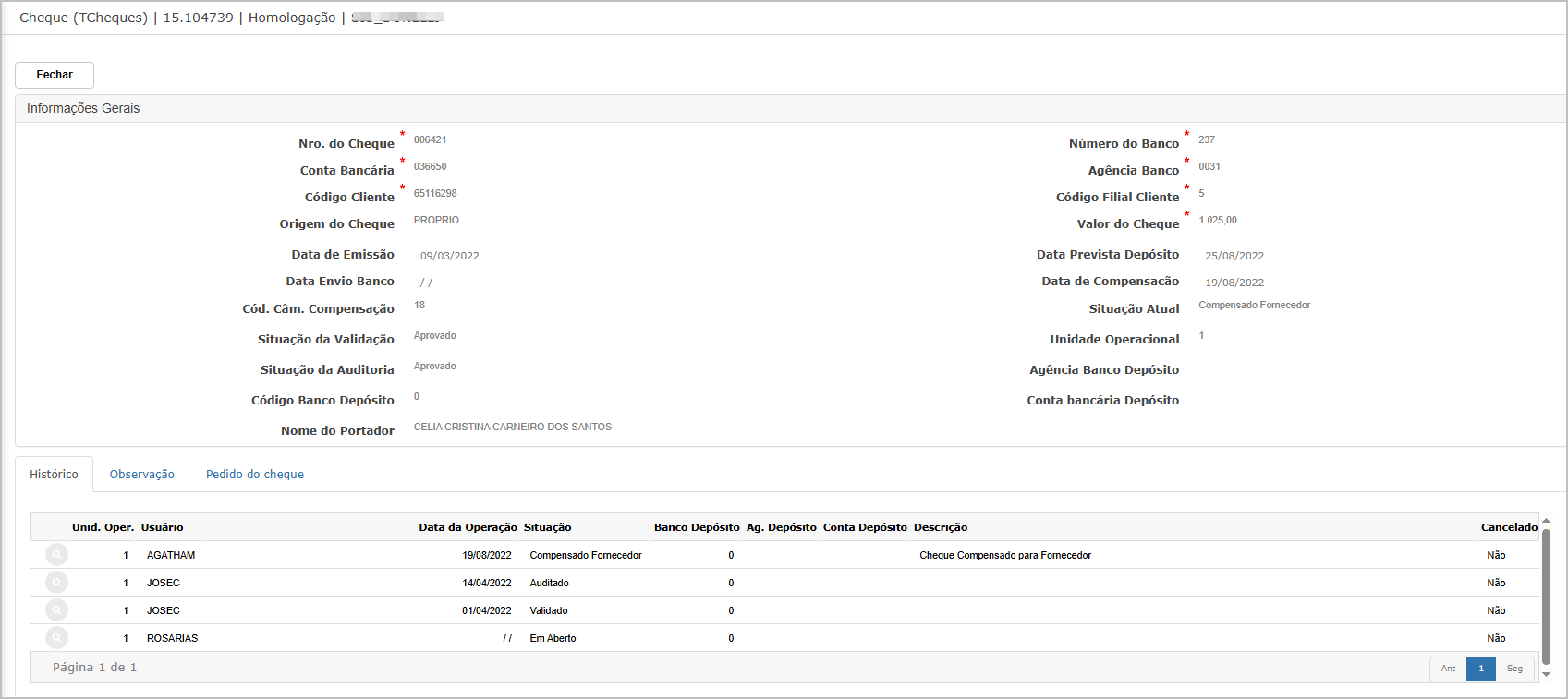
Ao clicar no ícone de lupa (🔍) ao lado do cheque desejado, o sistema exibe a tela de consulta com as seguintes informações detalhadas:
-
Situação Atual: Compensado Fornecedor
-
Histórico de movimentações com usuário, data e descrição
-
Situações anteriores: Validado, Auditado
Cancelar Compensação Fornecedor
Ao clicar no ícone ❌ da tela principal, uma janela modal é exibida com a pergunta: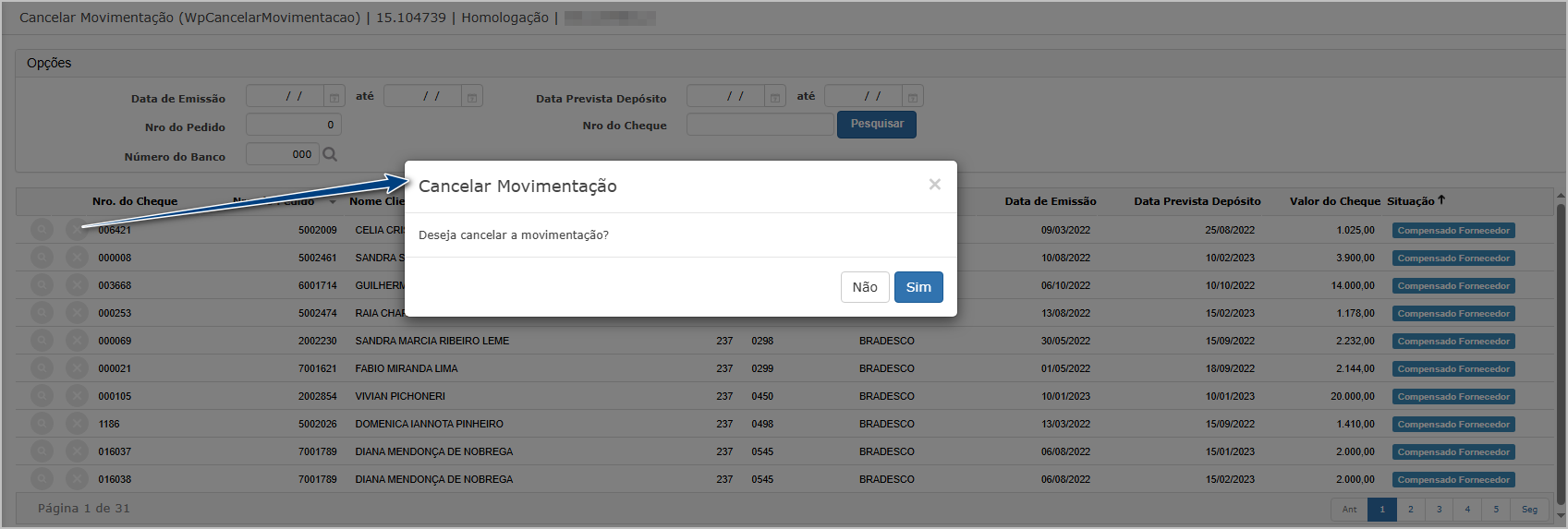
O usuário pode confirmar clicando em Sim ou cancelar a ação com Não. Após a confirmação, o cheque não é mais exibido na lista da tela principal desta funcionalidade. O status é revertido para Auditado, podendo ser visualizado na tela de consulta de cheques.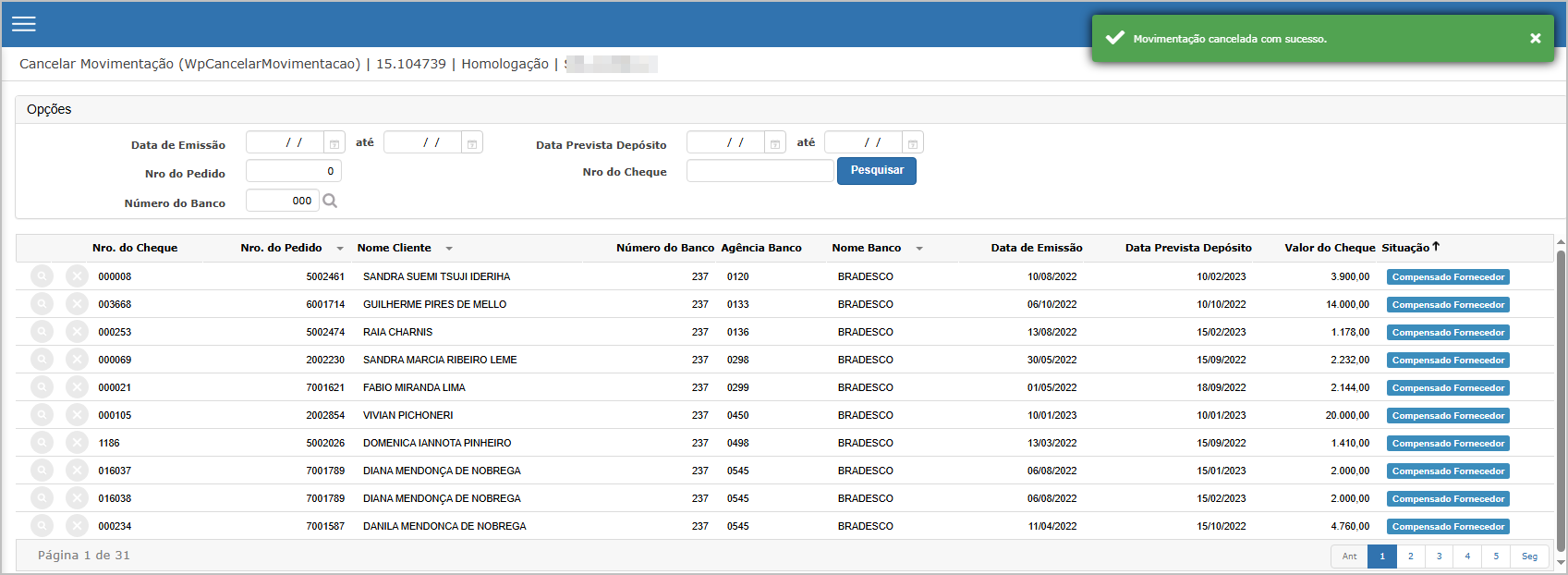
Ações e Configurações
-
Apenas cheques com status Compensado Fornecedor podem ser cancelados nesta funcionalidade.
-
Após o cancelamento, o cheque volta à etapa anterior (Auditado), podendo ser corrigido ou alterado.
-
Cancelamentos são registrados no histórico da movimentação com data, usuário e descrição.
9. Cancelar Aprovação.
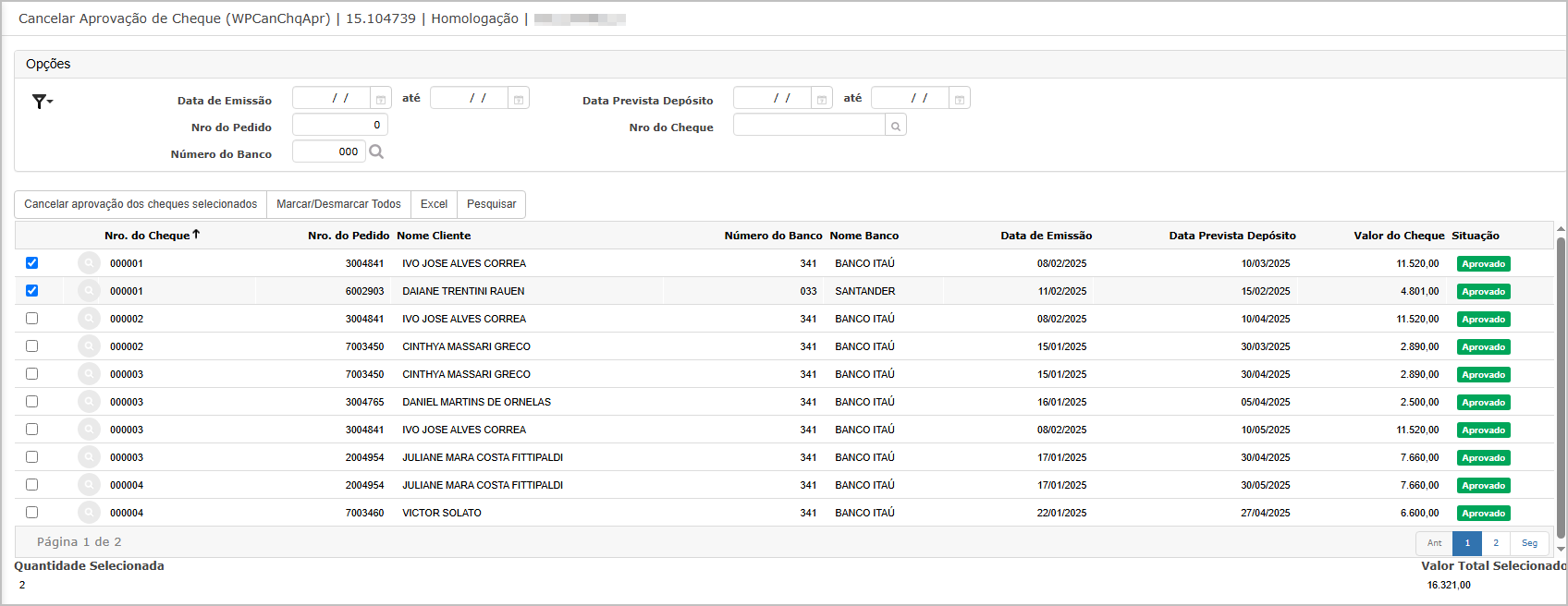
A funcionalidade Cancelar Aprovação permite ao usuário desfazer a etapa de aprovação de cheques previamente validados e auditados. Uma vez cancelada a aprovação, o status do cheque é revertido para Auditado, possibilitando sua revisão ou ajustes necessários antes de seguir para outras etapas, como depósito ou compensação. Esse recurso é útil para correções ou reavaliações de cheques que ainda não avançaram nas etapas finais de processamento.
Tela Principal
A tela principal apresenta os filtros de busca para localização dos cheques validados, com os seguintes campos disponíveis:
-
Data de Emissão
-
Data Prevista Depósito
-
Número do Pedido
-
Número do Cheque
-
Número do Banco
Ao preencher os filtros e clicar em Pesquisar, o sistema exibe uma lista com os cheques validados, com colunas como:
-
Nro. do Cheque
-
Nro. do Pedido
-
Nome do Cliente
-
Banco/Agência/Conta
-
Valor do Cheque
-
Situação
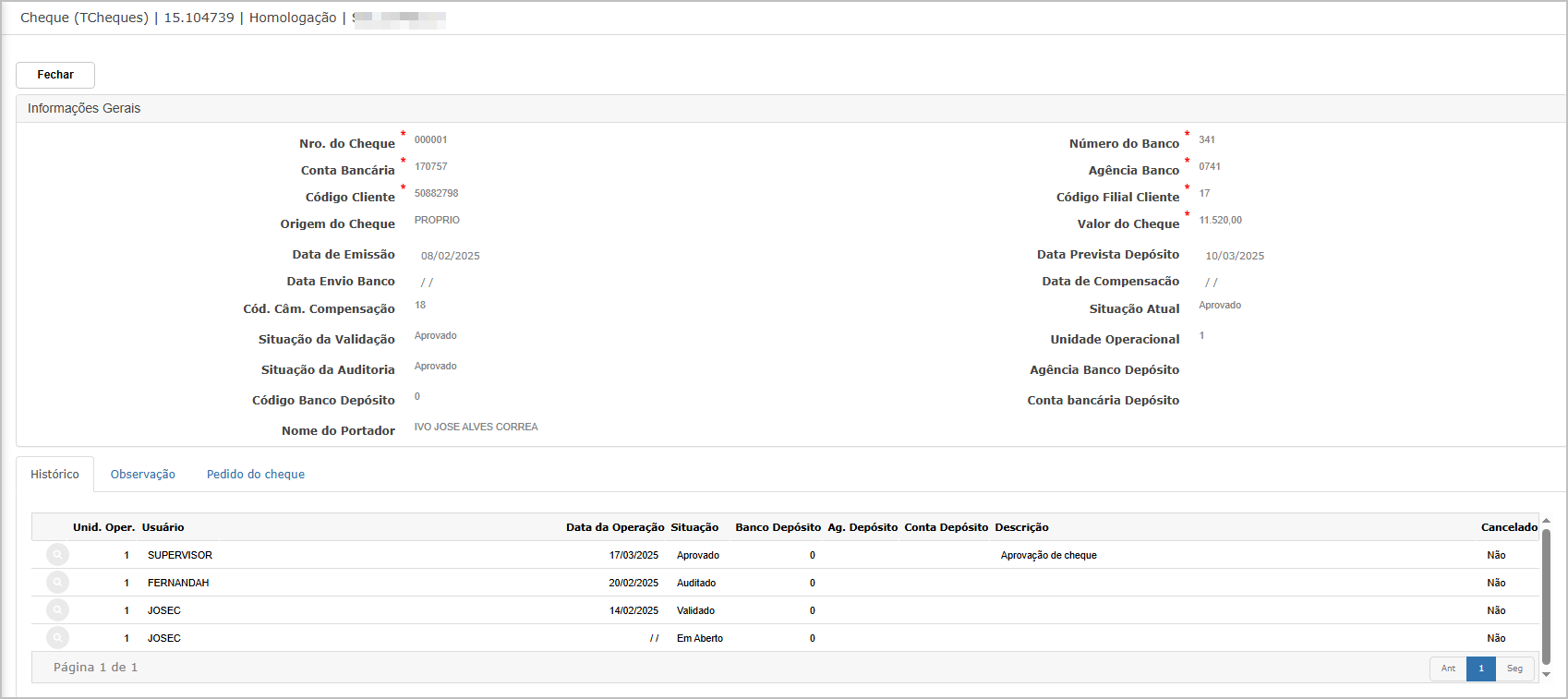
Consulta do Cheque
Ao clicar no ícone de lupa (🔍) ao lado do cheque desejado, o sistema exibe a tela de consulta com as seguintes informações detalhadas:
-
Identificação do cheque (número, conta bancária, código do cliente)
-
Origem, datas e códigos de compensação
-
Situação atual e histórico completo de movimentações
Cancelar Aprovção
Após selecionar um ou mais cheques e clicar no botão "Cancelar aprovação dos cheques selecionados", o sistema exibe a mensagem de confirmação: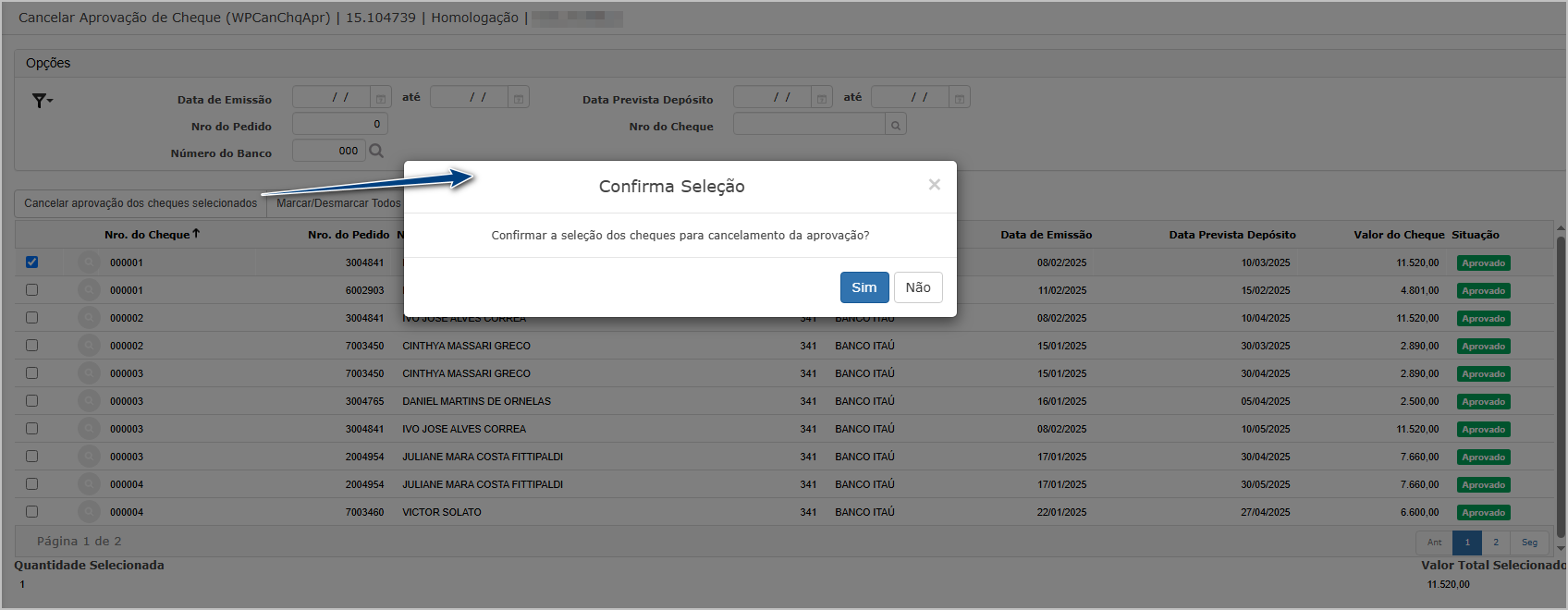
O usuário pode confirmar clicando em Sim ou cancelar a ação com Não. Após a confirmação, o cheque não é mais exibido na lista da tela principal desta funcionalidade. O status é revertido para Auditado, podendo ser visualizado na tela de consulta de cheques.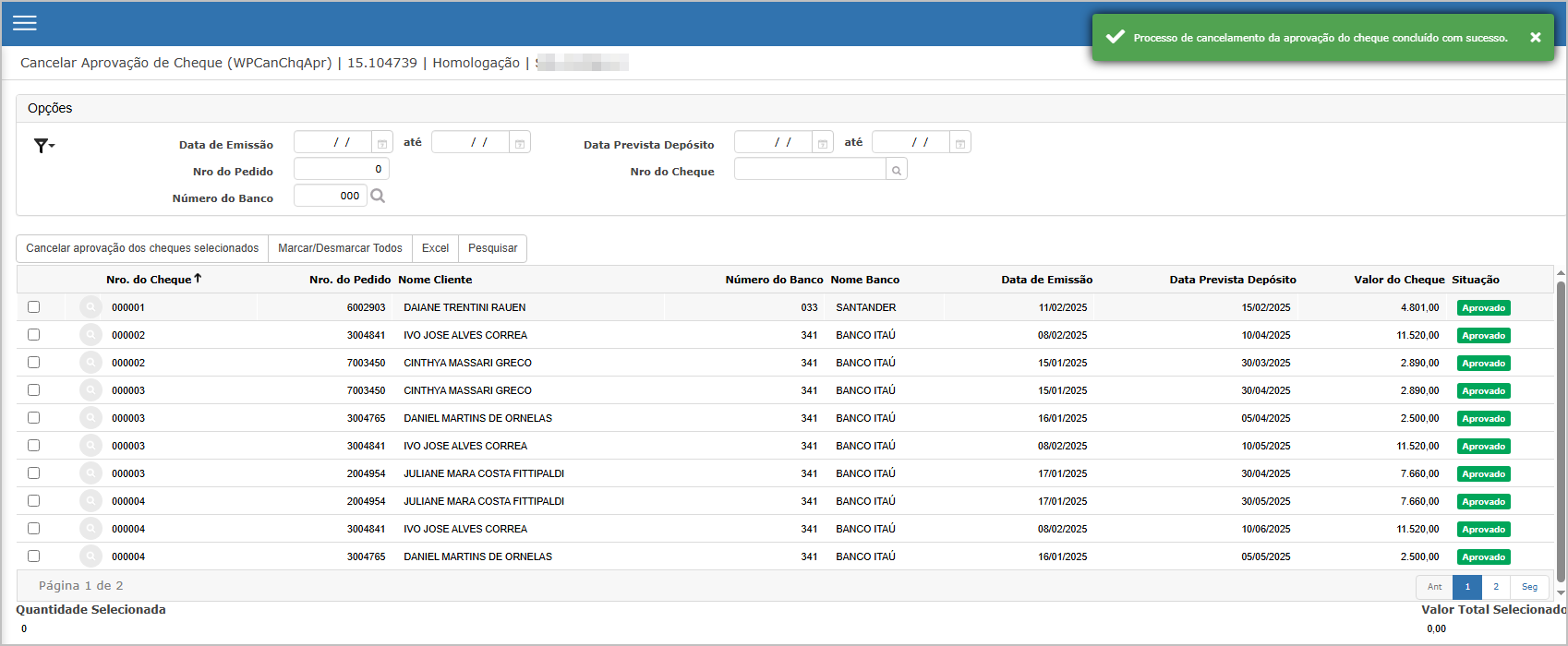
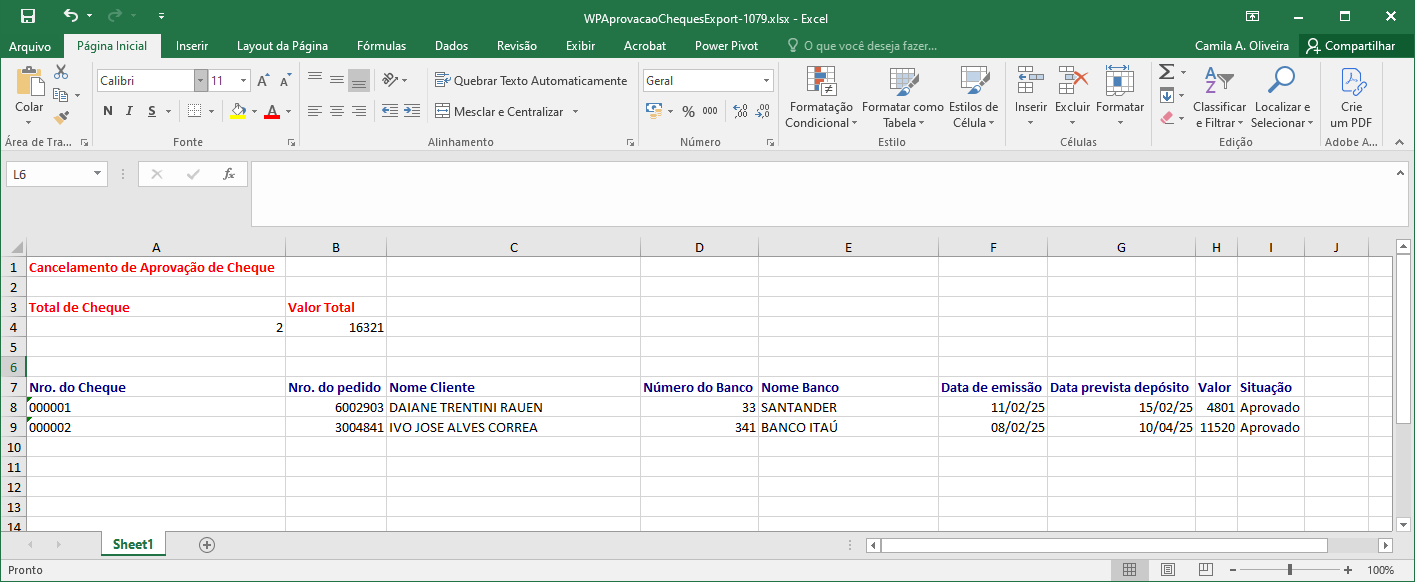
Exportação Excel
Ao clicar no botão Excel, o sistema gera uma planilha contendo exclusivamente os cheques que estiverem marcados no momento da exportação.
O relatório exibe os dados detalhados de cada cheque selecionado, incluindo:
-
Nº do Cheque
-
Nº do Pedido
-
Nome do Cliente
-
Banco e Agência
-
Datas de emissão e depósito
-
Valor
-
Situação
Ações e Configurações
-
Somente cheques com status Aprovado podem ter sua aprovação cancelada.
-
Após cancelamento, o cheque pode ser reavaliado ou corrigido antes de seguir para novas etapas.
-
Utilize os filtros da tela para refinar a busca por período, número do banco ou pedido.
-
Utilize a exportação em Excel para registrar a operação ou compartilhar com outros setores.
-
O cancelamento requer permissão específica no perfil do usuário.
ATENÇÃO: As informações neste documento são meramente ilustrativas e utilizadas apenas para fins de teste.