# Controle de Cheques
O módulo **Controle de Cheques** do sistema SEND ERP tem como objetivo centralizar e facilitar toda a gestão de cheques, desde os cadastros iniciais até manutenções e relatórios gerenciais. Através dele, é possível registrar status, validar movimentações, controlar aprovações e auditorias, realizar compensações e acompanhar todas as etapas com total rastreabilidade e segurança.
- **Funcionalidades:**
- **Movimentações de Cheques**
Permite registrar ou alterar movimentações operacionais de cheques, como depósitos, transferências e baixas.
- **Validação do Cheque**
Funcionalidade que possibilita validar cheques recebidos, conferindo sua regularidade e integridade.
- **Auditoria de Cheque**
Ferramenta para registrar e acompanhar auditorias aplicadas aos cheques, controlando não conformidades.
- **Aprovação de Cheques**
Etapa final de validação para aprovação formal dos cheques processados, com rastreabilidade de usuário e data.
- **Compensar Cheque por Fornecedor**
Tela dedicada à compensação de cheques por fornecedor, permitindo controle individualizado e vinculação contábil.
- **Manutenção Cheques/Pedido**
Interface para ajustes e revisões em cheques vinculados a pedidos, com validação cruzada.
- **Cancelamento**
Submenu com diversas funcionalidades específicas para cancelamentos de etapas anteriores:
- Cancelar Validação
- Cancelar Recusa de Validação
- Cancelar Auditoria
- Cancelar Recusa de Auditoria
- Cancelar Depósito
- Cancelar Devolução
- Cancelar Compensação Banco
- Cancelar Compensação Fornecedor
- Cancelar Aprovação.
- **Benefícios**:
- **Redução de riscos operacionais**: o controle detalhado evita erros de compensação, validações indevidas e extravios de informação.
- **Rastreabilidade completa**: todas as etapas do ciclo de vida do cheque são registradas com histórico de usuário, data e hora, proporcionando segurança e auditoria.
- **Automação e padronização de processos**: garante agilidade e consistência nas operações financeiras relacionadas a cheques.
- **Visibilidade e controle gerencial**: com relatórios e consultas específicas, a gestão tem acesso rápido a dados relevantes para tomadas de decisão.
- **Flexibilidade nas correções**: recursos de cancelamento permitem a correção de lançamentos equivocados sem comprometer a integridade do sistema.
- **Segurança e conformidade**: controle de permissões por usuário garante que apenas perfis autorizados executem ações sensíveis.
# Início
A tela **Início** do módulo **Controle de Cheques** oferece uma visão consolidada da situação atual dos cheques no sistema, permitindo o acompanhamento por status, valores e quantidades. Essa visão inicial é composta por **indicadores de resumo**, **últimos cheques aguardando compensação** e um **gráfico de status**.[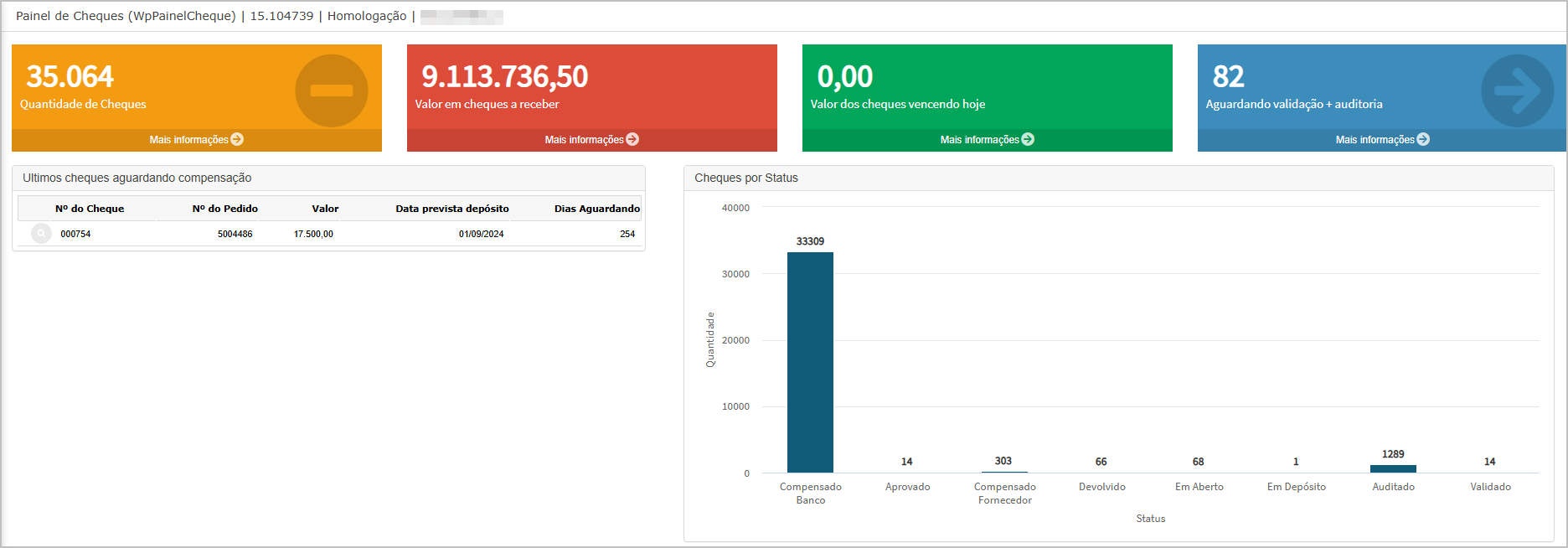](https://wiki.sendsolutions.com.br/uploads/images/gallery/2025-05/91JwMClYkkATfnzj-image.png)
**Indicadores de Resumo**
Na parte superior da tela são exibidos quatro painéis com informações essenciais:
- **Quantidade de Cheques:** Total de cheques registrados no sistema.
- **Valor em Cheques a Receber:** Soma dos valores dos cheques que ainda não foram compensados.
- **Valor dos Cheques Vencendo Hoje**: Total de cheques cujo vencimento é na data atual.
- **Aguardando Validação + Auditoria:** Número de cheques que ainda precisam passar por auditoria ou validação.
Cada painel possui um botão "Mais informações" que permite a navegação para a tela detalhada de cada item.
**Últimos Cheques Aguardando Compensação.**
Essa seção lista os cheques mais recentes que ainda não foram compensados, com os seguintes dados:
- **Nº do Cheque:** Identificador do cheque
- **Nº do Pedido:** Número do pedido relacionado ao cheque.
- **Valor**: Valor monetário do cheque.
- **Data Prevista de Depósito**: Data esperada para depósito bancário.
- **Dias Aguardando:** Quantidade de dias desde a previsão do depósito. Ex:
**Gráfico "Cheques por Status".**
O gráfico de barras apresenta a distribuição dos cheques por status no sistema. Os principais status identificados na tela são:
- Compensado Banco,
- Aprovado,
- Compensado Fornecedor,
- Devolvido,
- Em Aberto,
- Em Depósito,
- Auditado,
- Validado.
Esse gráfico facilita a identificação de gargalos no processo de compensação e controle.
**Ações e Configurações.**
- Clicar em "Mais informações" nos painéis superiores para acessar relatórios detalhados.
- Passar o mouse sobre as colunas do gráfico para visualizar detalhes quantitativos.
- Utilizar os filtros do módulo (caso disponíveis) para customizar as visualizações.

**ATENÇÃO: As informações neste documento são meramente ilustrativas e utilizadas apenas para fins de teste.**
# Cadastros
# Status de Movimentação de Cheque
A funcionalidade **Status de Movimentação de Cheque** permite cadastrar, consultar, editar e excluir os diferentes status utilizados para classificar os movimentos de cheques no sistema. Esses status são essenciais para controle e auditoria, pois descrevem a etapa ou a situação do cheque em processos como compensação, auditoria, cancelamento, devolução, entre outros.
A interface também disponibiliza opções de exportação dos registros para os formatos **Excel** e **PDF**.
---
**Tela Principal**
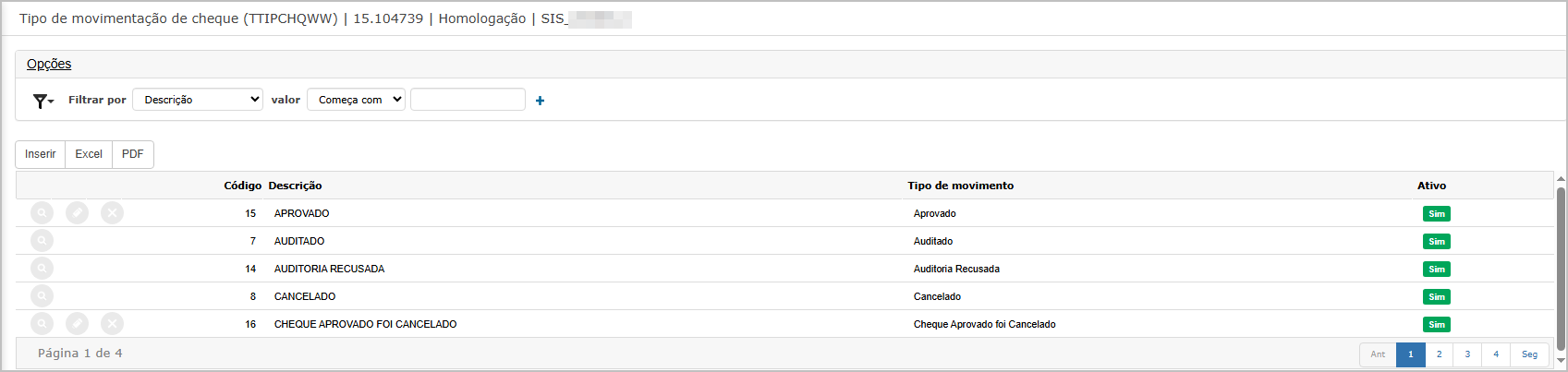
Na tela principal, são apresentados os registros cadastrados com as seguintes colunas:
- **Código**: Identificador numérico do status.
- **Descrição**: Nome do status cadastrado.
- **Tipo de Movimento**: Rótulo que descreve a situação ou ação relacionada ao status.
- **Ativo**: Informa se o status está ativo ("Sim").
Também há os seguintes recursos:
- **Filtro** por campo, valor e condição (ex.: "Descrição começa com").
- Botões de ação: **Inserir**, **Excel**, **PDF**.
- Navegação por páginas.
[](https://wiki.sendsolutions.com.br/uploads/images/gallery/2025-05/wXI0fw0mUSq09Rjd-image.png)
---
**Inserção de status de movimentação de cheques**
Ao clicar em **Inserir**, o sistema abre a tela de cadastro, com os seguintes campos obrigatórios:
- **Tipo de Movimento**: Nome livre que identifica o movimento.
- **Status de Movimento**: Seleção de status disponíveis em lista suspensa (ex.: Em Depósito, Compensado, Devolvido etc.).
- **Ativo**: Indicador de disponibilidade do status.
Após preenchimento, clique em **Confirmar** para salvar ou **Fechar** para cancelar.[](https://wiki.sendsolutions.com.br/uploads/images/gallery/2025-05/06bkTSwbaDOskSX7-image.png)
---
**Consulta de Registro**
Ao acessar um registro já cadastrado, os dados são exibidos em modo leitura. O botão **Fechar** está disponível para retornar à tela principal.[](https://wiki.sendsolutions.com.br/uploads/images/gallery/2025-05/9IUim4cDqJmz5MEa-image.png)
---
**Edição de Registro**
Para editar um registro, clique sobre o ícone de lápis na tela principal. Os campos serão habilitados para alteração. Após ajustes, clique em **Confirmar** para salvar.[](https://wiki.sendsolutions.com.br/uploads/images/gallery/2025-05/eOs9gqsYTeoH9T6M-image.png)
---
**Exclusão de Registro**
Ao selecionar o botão de exclusão, o sistema solicita confirmação por meio de um alerta com a mensagem:
**"Confirme a eliminação dos dados."**[](https://wiki.sendsolutions.com.br/uploads/images/gallery/2025-05/lbbWAfui3Jgc2cPp-image.png)
Após confirmação da exclusão, é exibida a mensagem:
**"Registro excluído com sucesso"** e o item deixa de aparecer na lista.
---
**Exportação em Excel**
Ao clicar no botão **Excel**, o sistema gera uma planilha com os dados da lista atual. A planilha apresenta colunas: Código, Descrição, Tipo de Movimento e Ativo, além da data/hora da exportação e nome da empresa.[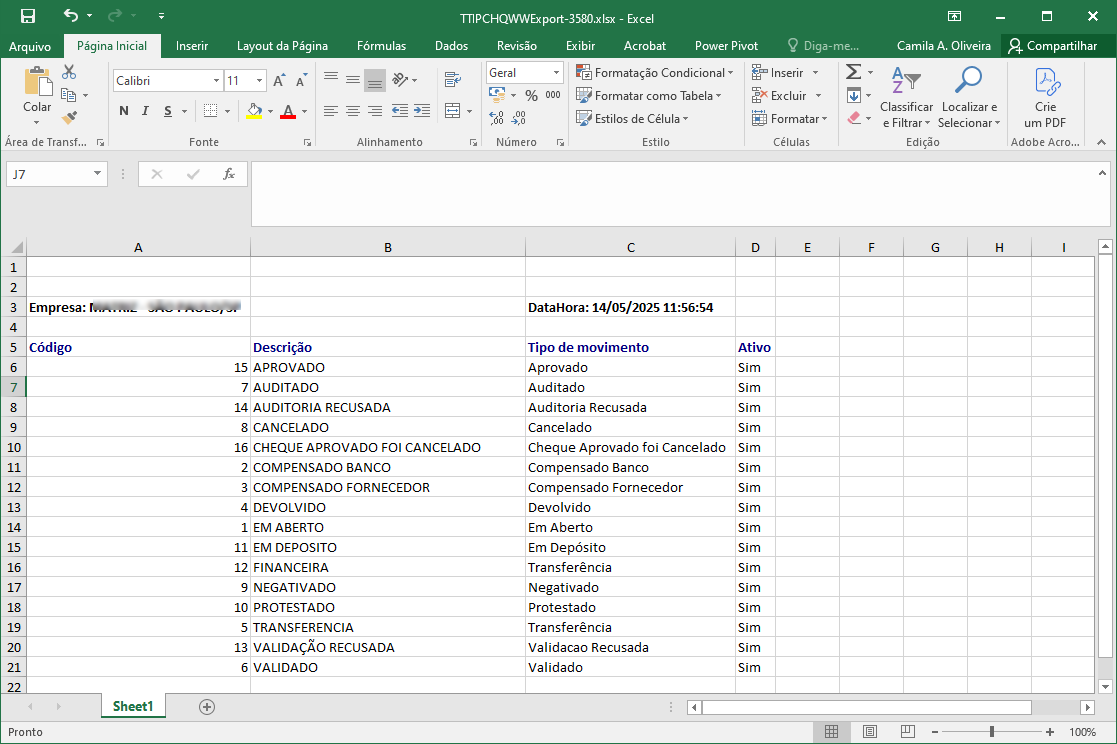](https://wiki.sendsolutions.com.br/uploads/images/gallery/2025-05/BuMk2GLGnSsmfzQo-image.png)
---
**Exportação em PDF**
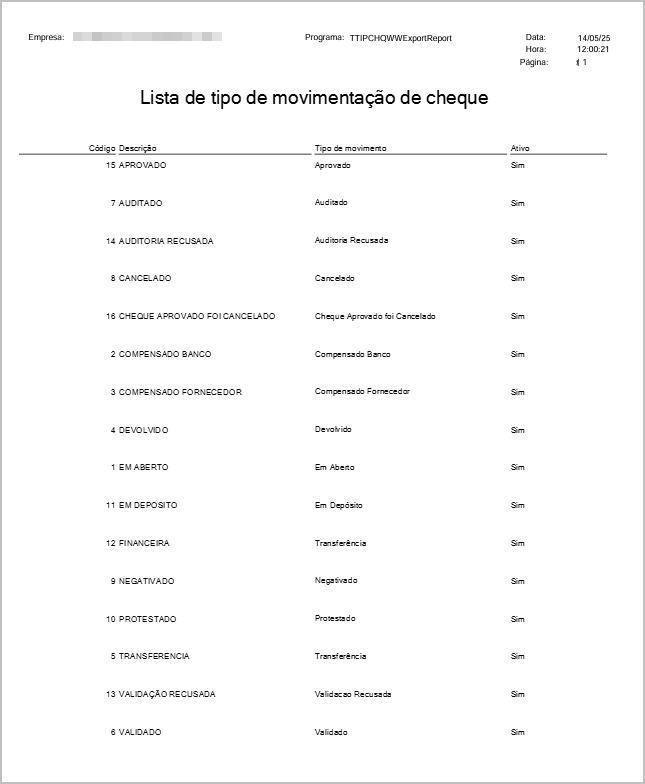
A opção **PDF** gera um relatório formal para impressão, contendo os dados da listagem em formato tabulado com cabeçalho, empresa, data e número de página.
[](https://wiki.sendsolutions.com.br/uploads/images/gallery/2025-05/5MKzDez54xV7JyPH-image.png)
---
**Ações e Configurações**
- Utilize a opção **Inserir** para adicionar novos tipos de movimentação conforme necessidade da operação.
- Mantenha apenas os status utilizados marcados como **Ativo**, para evitar erros operacionais.
- Utilize os filtros da tela principal para localizar registros específicos com facilidade.
- Use os relatórios em **Excel** e **PDF** para controles internos, auditorias ou apresentações.

**ATENÇÃO: As informações neste documento são meramente ilustrativas e utilizadas apenas para fins de teste.**
# Motivos de Devolução
A funcionalidade **Motivos de Devolução** permite a gestão dos códigos e descrições dos motivos pelos quais cheques foram devolvidos. Esses motivos seguem padronização bancária e são essenciais para a análise e tratativas de inconsistências financeiras. O cadastro inclui um código numérico de retorno e uma descrição explicativa, com opção de exportação para Excel ou PDF.
---
**Tela Principal**
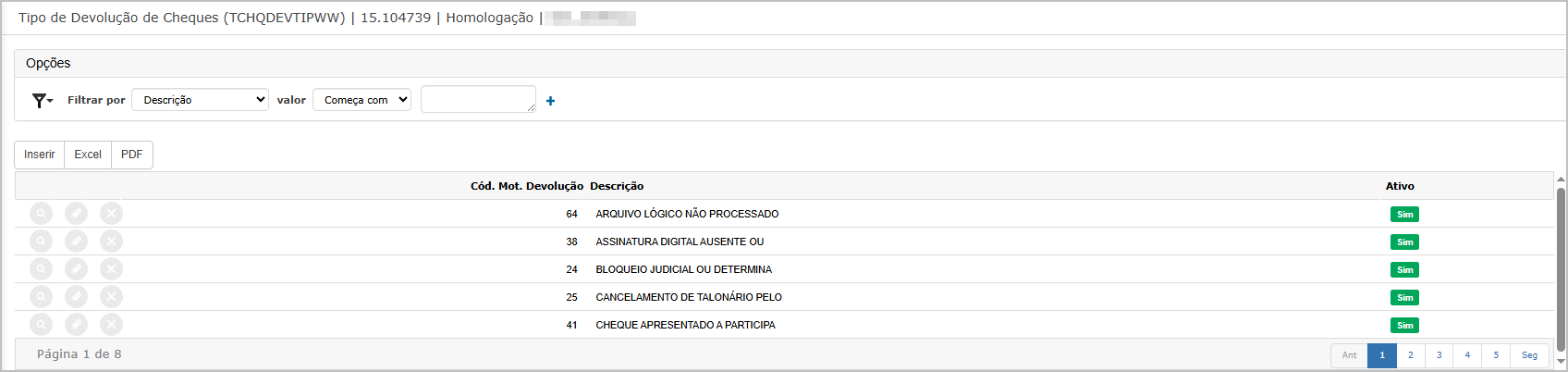
Na tela principal, são listados os registros cadastrados com as colunas:
- **Cód. Mot. Devolução**: Código oficial do motivo de devolução (ex.: 64, 38).
- **Descrição**: Explicação do motivo (ex.: "ARQUIVO LÓGICO NÃO PROCESSADO").
- **Ativo**: Status do registro (Sim/Não).
Ferramentas disponíveis:
- **Filtro** com critérios (campo, valor, operador lógico).
- Botões de ação: **Inserir**, **Excel**, **PDF**.
- Paginação no rodapé.
[](https://wiki.sendsolutions.com.br/uploads/images/gallery/2025-05/ODUwU8vv93g0tmsK-image.png)
---
**Inserção de motivos**
Ao clicar em **Inserir**, abre-se a tela de cadastro com os campos obrigatórios:
- **Cód. Mot. Devolução**: Código numérico do motivo.
- **Descrição**: Texto explicativo do motivo.
- **Ativo**: Status do registro (Sim/Não).
Clique em **Confirmar** para salvar ou **Fechar** para cancelar a operação.[](https://wiki.sendsolutions.com.br/uploads/images/gallery/2025-05/ie6Fy6q14uC6FaI6-image.png)
---
**Consulta de Registro**
A visualização de um registro cadastrado é apresentada em modo leitura. Mostra os dados preenchidos com o botão **Fechar** disponível para retornar.[](https://wiki.sendsolutions.com.br/uploads/images/gallery/2025-05/dQomjrlalfjhvRf4-image.png)
---
**Edição de Registro**
A edição é feita ao clicar no ícone de lápis na tela principal. Os campos são habilitados para modificação. Após ajustes, clique em **Confirmar** para salvar.[](https://wiki.sendsolutions.com.br/uploads/images/gallery/2025-05/GHD0tFyWUILydiBl-image.png)
---
**Exclusão de Registro**
Ao solicitar a exclusão de um registro, o sistema exibe o alerta:
**"Confirme a eliminação dos dados."**[](https://wiki.sendsolutions.com.br/uploads/images/gallery/2025-05/g3uNLpB5jirmLHqo-image.png)Após a confirmação, aparece a mensagem:
**"Registro excluído com sucesso",** O item é removido da lista principal.
---
**Exportação em Excel**
A opção **Excel** gera uma planilha com os dados listados, incluindo:
- Cód. Mot. Devolução
- Descrição
- Ativo
A planilha inclui cabeçalho com data/hora e nome da empresa.[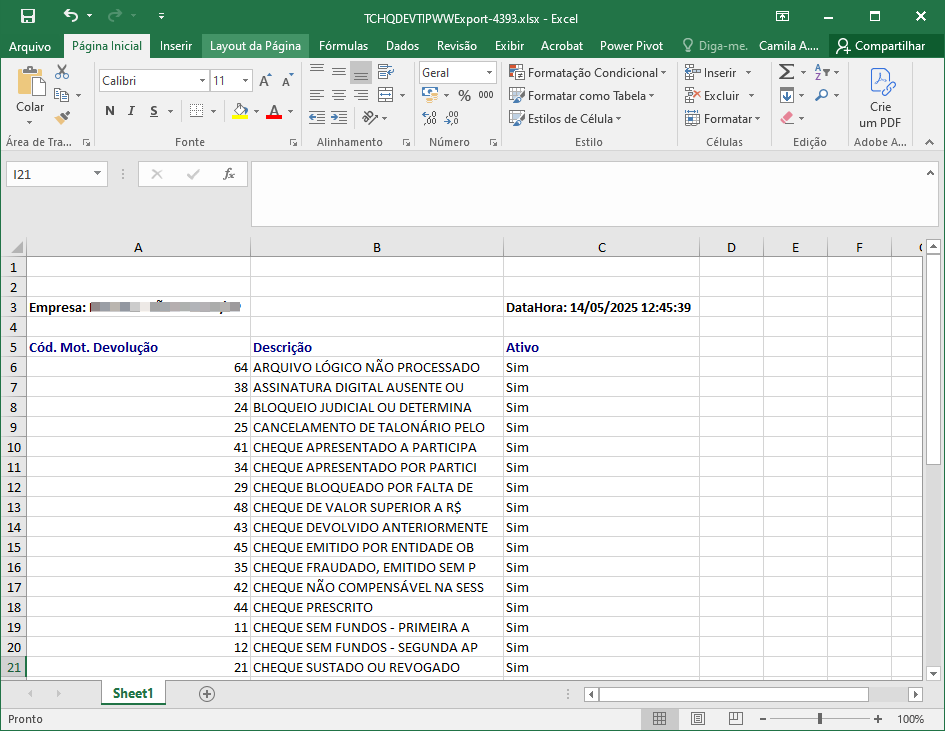](https://wiki.sendsolutions.com.br/uploads/images/gallery/2025-05/fi656dblyR1TVUU6-image.png)
---
**Exportação em PDF**
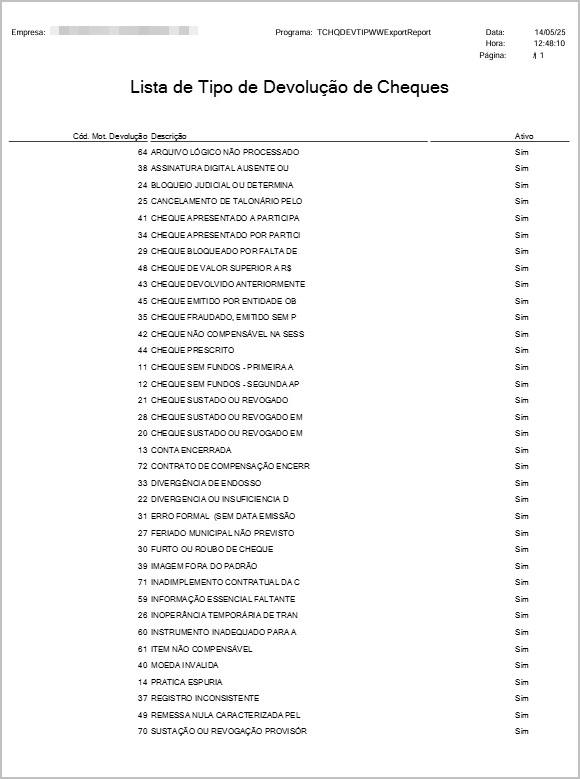
A opção **PDF** gera um relatório pronto para impressão com cabeçalho padronizado, listando todos os registros da base, formatado para leitura clara e apresentação oficial.
[](https://wiki.sendsolutions.com.br/uploads/images/gallery/2025-05/dprw075ZEIL20imQ-image.png)
---
**Ações e Configurações**
- Utilize **Inserir** para adicionar motivos personalizados, sempre respeitando as normas bancárias.
- Mantenha atualizada a lista com **status ativo**, evitando confusão operacional.
- Use **filtros** para encontrar rapidamente códigos específicos.
- Gere relatórios via **Excel** ou **PDF** para análise, auditoria ou envio a terceiros.
- A exclusão deve ser feita com cautela, pois afeta registros históricos e referências cruzadas com movimentos de cheques.

**ATENÇÃO: As informações neste documento são meramente ilustrativas e utilizadas apenas para fins de teste.**
# Câmera de Compensação
A tela **Câmara de Compensação** permite o cadastro, consulta, edição e exclusão de códigos e nomes das câmaras responsáveis pela compensação de cheques no sistema. Esses códigos são utilizados para identificar a localidade ou unidade bancária responsável pelo processamento, e têm impacto direto na tratativa dos lançamentos e conciliações.
O sistema disponibiliza funcionalidades de filtro, navegação por páginas, exportação em **Excel** e **PDF**.
---
**Tela Principal**
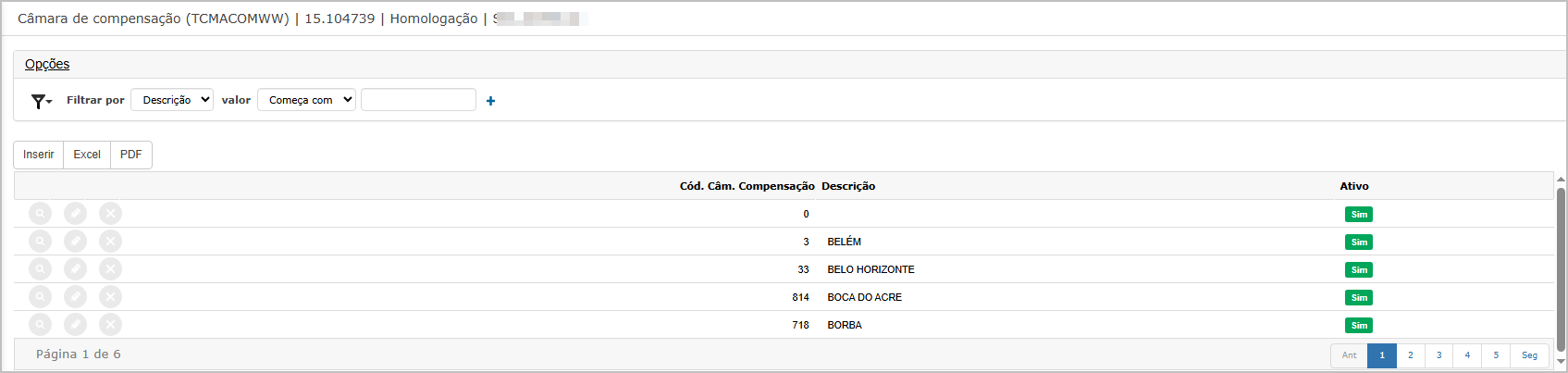
A listagem apresenta os seguintes campos:
- **Cód. Câm. Compensação**: Código numérico identificador da câmara.
- **Descrição**: Nome da cidade ou unidade correspondente.
- **Ativo**: Status de uso (Sim/Não).
Ações disponíveis:
- Filtro por campo, valor e condição.
- Botões: **Inserir**, **Excel**, **PDF**.
- Navegação entre páginas no rodapé.
[](https://wiki.sendsolutions.com.br/uploads/images/gallery/2025-05/bb5GocY0sv337hxx-image.png)
---
**Inserção de Novo Registro**
Ao clicar em **Inserir**, a tela de cadastro é exibida com os campos obrigatórios:
- **Cód. Câm. Compensação**: Código único.
- **Descrição**: Nome da localidade ou unidade.
- **Ativo**: Indica se o código está em uso (Sim/Não).
Após preenchimento, clique em **Confirmar** ou em **Fechar** para cancelar.[](https://wiki.sendsolutions.com.br/uploads/images/gallery/2025-05/jSdWNEAC1En56f8U-image.png)
---
**Consulta de Registro**
Na visualização por meio do ícone de lupa, os campos aparecem em modo leitura, com o botão **Fechar** disponível para retorno à tela principal.[](https://wiki.sendsolutions.com.br/uploads/images/gallery/2025-05/8dswEE2RpNYLi95C-image.png)
---
**Edição de Registro**
A edição pode ser realizada clicando no ícone de lápis na tela principal. Os campos são habilitados para modificação. Após ajustes, clique em **Confirmar** para salvar.[](https://wiki.sendsolutions.com.br/uploads/images/gallery/2025-05/49fik2FCxpBiBCT1-image.png)
---
**Exclusão de Registro**
Ao solicitar a exclusão de um item, o sistema apresenta o alerta:
**"Confirme a eliminação dos dados."**[](https://wiki.sendsolutions.com.br/uploads/images/gallery/2025-05/QuwIolepn8hZUjdw-image.png)Após confirmação, a mensagem exibida é:
**"Registro excluído com sucesso",**e o item deixa de aparecer na listagem.
---
**Exportação em Excel**
Ao clicar em **Excel**, é gerado um arquivo com as colunas:
- Cód. Câm. Compensação
- Descrição
- Ativo
O relatório contém também a data/hora de exportação e nome da empresa.[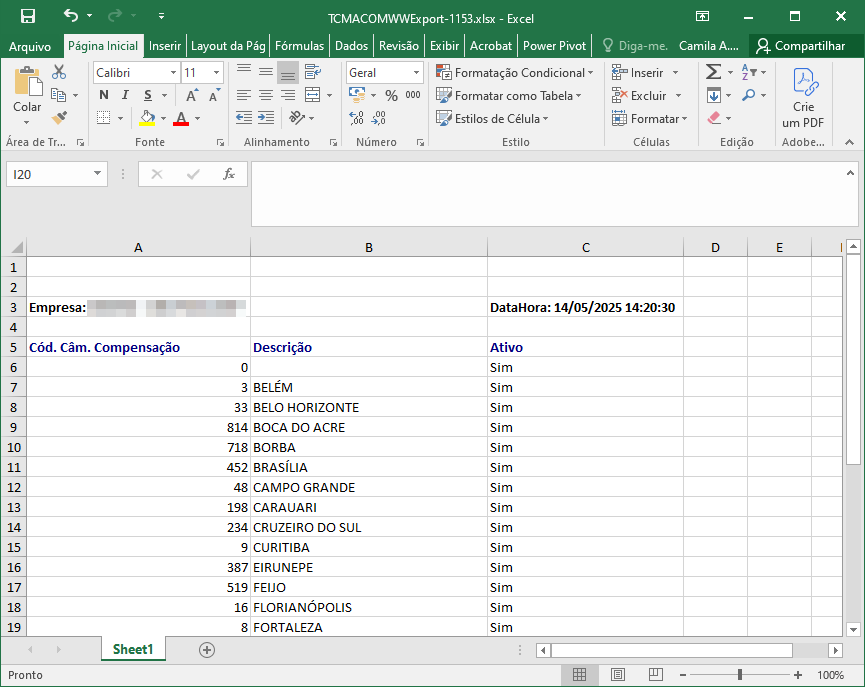](https://wiki.sendsolutions.com.br/uploads/images/gallery/2025-05/K6CNFeIDg1pJWnZ6-image.png)
---
**Exportação em PDF**
Ao clicar em **PDF**, é gerado um relatório formatado para impressão com listagem completa dos registros cadastrados.[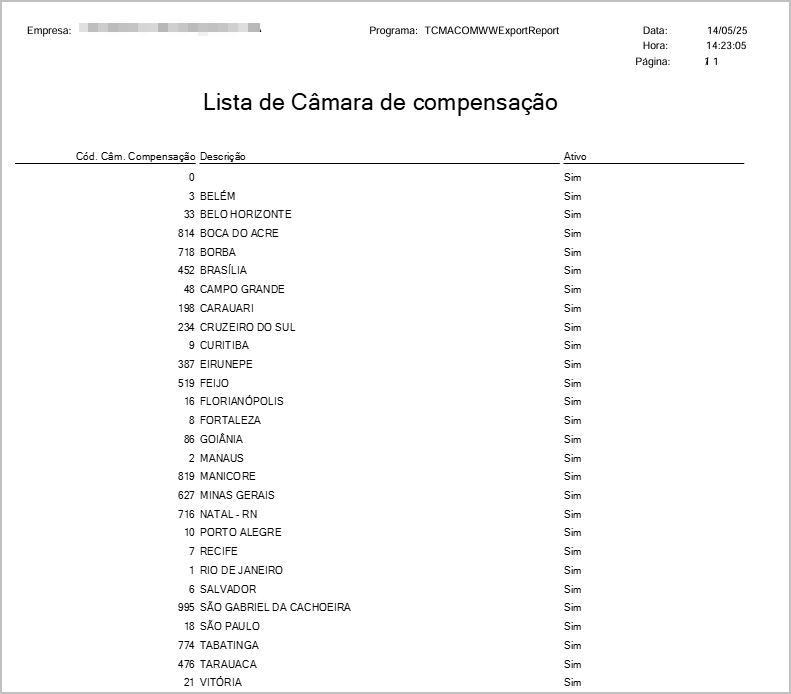](https://wiki.sendsolutions.com.br/uploads/images/gallery/2025-05/PfDctTEfiF6nOXjn-image.png)
---
**Ações e Configurações**
- Utilize a opção **Inserir** para cadastrar novas câmaras conforme necessário, respeitando padronizações oficiais bancárias.
- Mantenha somente câmaras relevantes marcadas como **Ativas**.
- Utilize os **filtros** para facilitar buscas específicas por código ou descrição.
- A opção **Excel** é ideal para análises internas ou auditorias; o **PDF** é mais apropriado para distribuição ou arquivamento formal.
- Atenção na exclusão de câmaras já utilizadas em movimentações, para evitar inconsistências históricas.

**ATENÇÃO: As informações neste documento são meramente ilustrativas e utilizadas apenas para fins de teste.**
# Manutenções
# Movimentações de Cheques
**Em construção**

**ATENÇÃO: As informações neste documento são meramente ilustrativas e utilizadas apenas para fins de teste.**
# Validação do Cheque
A tela **Validação de Cheques** permite ao usuário visualizar todos os cheques registrados no sistema que estão com status "Aguardando Validação", e então aprová-los (validar) ou recusá-los mediante justificativa. Essa etapa é fundamental no fluxo de homologação de recebíveis por cheque, garantindo controle e rastreabilidade nas operações.
---
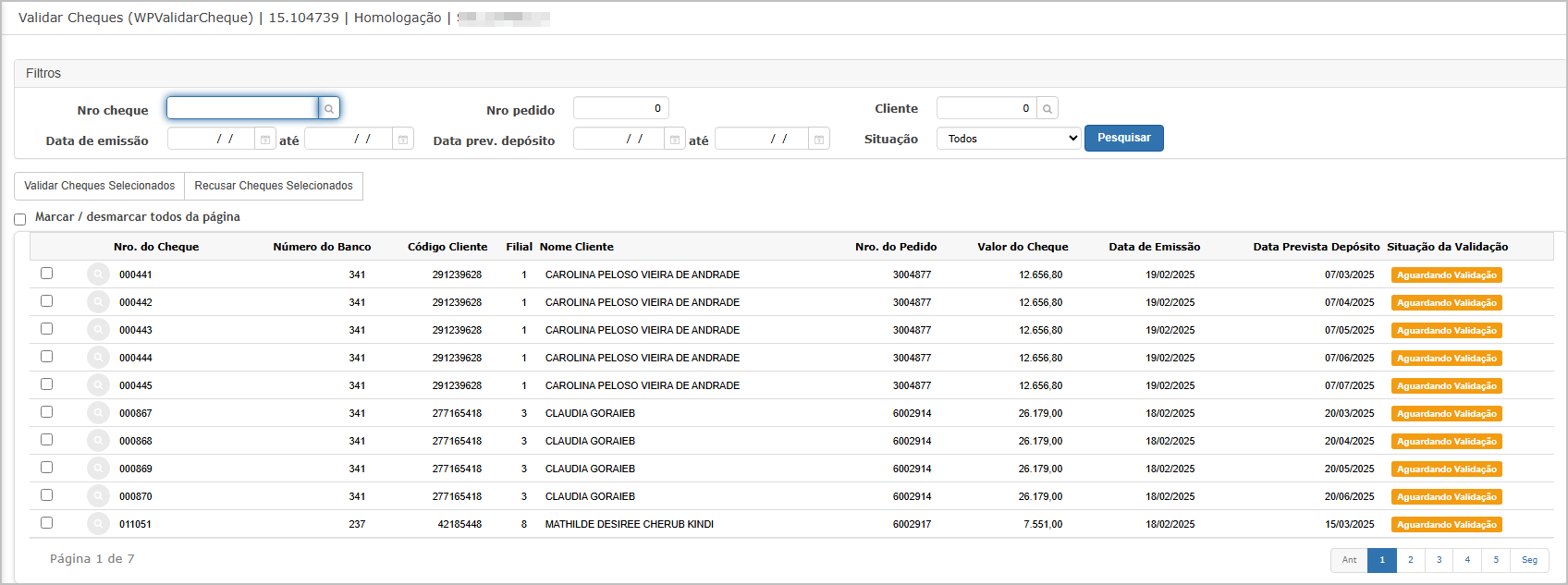
**Tela Principal**
Tela principal serão exibidos os cheques "**Aguardando Validação**" e "**Recusado**"
Componentes:
- **Filtros**:
- Nro do Cheque, Nro do Pedido, Cliente
- Data de Emissão (intervalo)
- Data Prev. de Depósito (intervalo)
- Situação: Todos / Aguardando Validação / Auditado / Recusado
- **Botões de Ação**:
- `Validar Cheques Selecionados`
- `Recusar Cheques Selecionados`
- **Lista de Cheques** com as colunas:
- Nro. do Cheque
- Número do Banco
- Código do Cliente
- Filial
- Nome do Cliente
- Nº do Pedido
- Valor
- Data de Emissão
- Data Prevista Depósito
- Situação da Validação
- **Marcação por checkbox** para seleção em lote.
[](https://wiki.sendsolutions.com.br/uploads/images/gallery/2025-05/S1l5Td9eH6A0ukXF-image.png)
---
**Validação de Cheques Selecionados**
Ao clicar em "Validar cheques selecionados" o sistema abre um **pop-up de confirmação** com a mensagem:[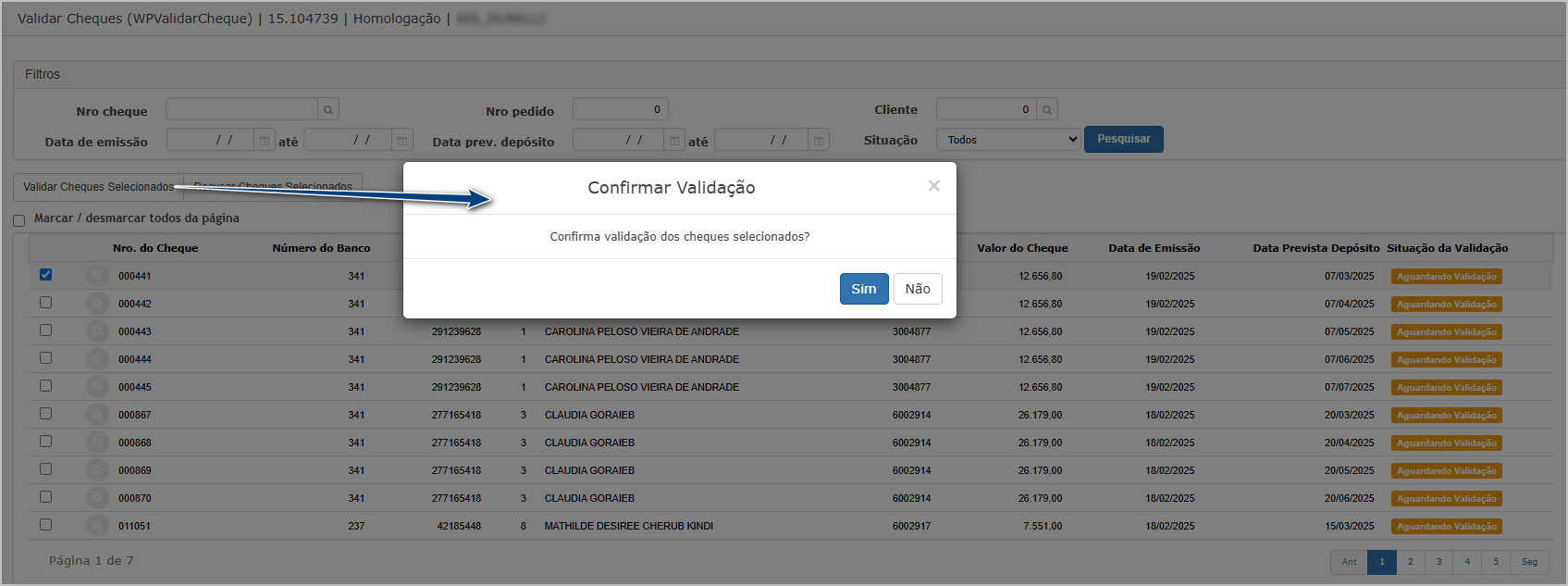](https://wiki.sendsolutions.com.br/uploads/images/gallery/2025-05/OMuXslFs24TCM03v-image.png)
Após a confirmação, o sistema exibe a mensagem:[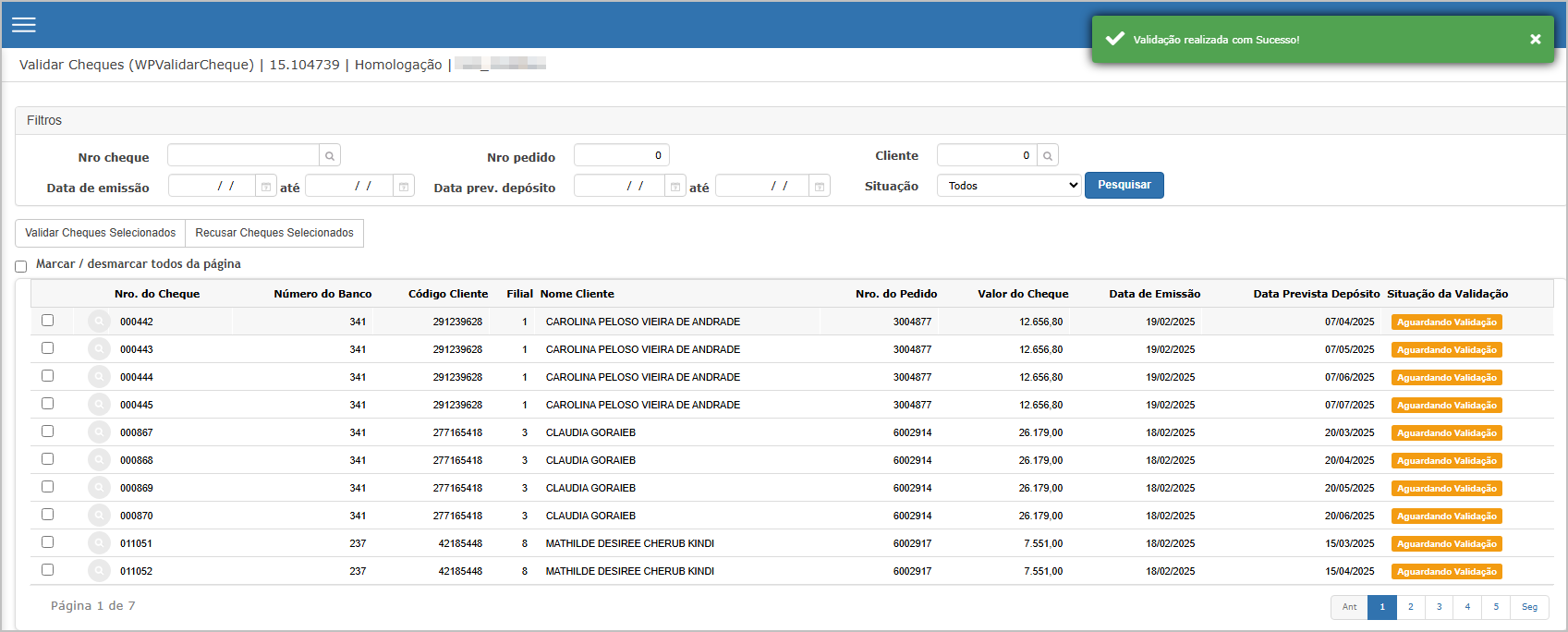](https://wiki.sendsolutions.com.br/uploads/images/gallery/2025-05/1KkAOZTNdfPOBst4-image.png)A situação do cheque é atualizada para **Validado**.
---
**Recusar Cheques Selecionados**
Ao clicar em Recusar cheques selecionados, é exibido o pop-up:[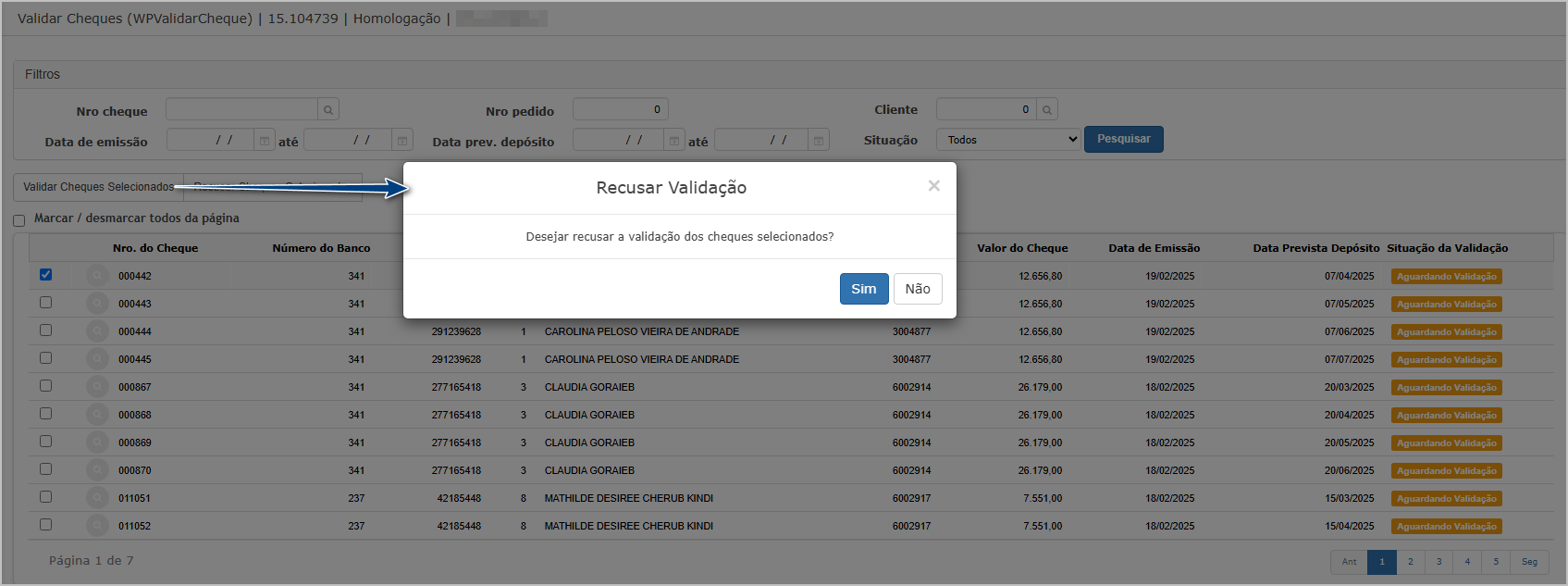](https://wiki.sendsolutions.com.br/uploads/images/gallery/2025-05/EofL8aukApaZNRpp-image.png)
Ao confirmar a recusa, o sistema direciona para uma nova tela onde é necessário preencher o **Motivo** da recusa.
Campos exibidos:
- Nº do Cheque
- Conta bancária do cheque
- Banco / Agência
- Nome do Cliente
- Valor, Data de Emissão, Data para Depósito
- Campo obrigatório: **Motivo**
[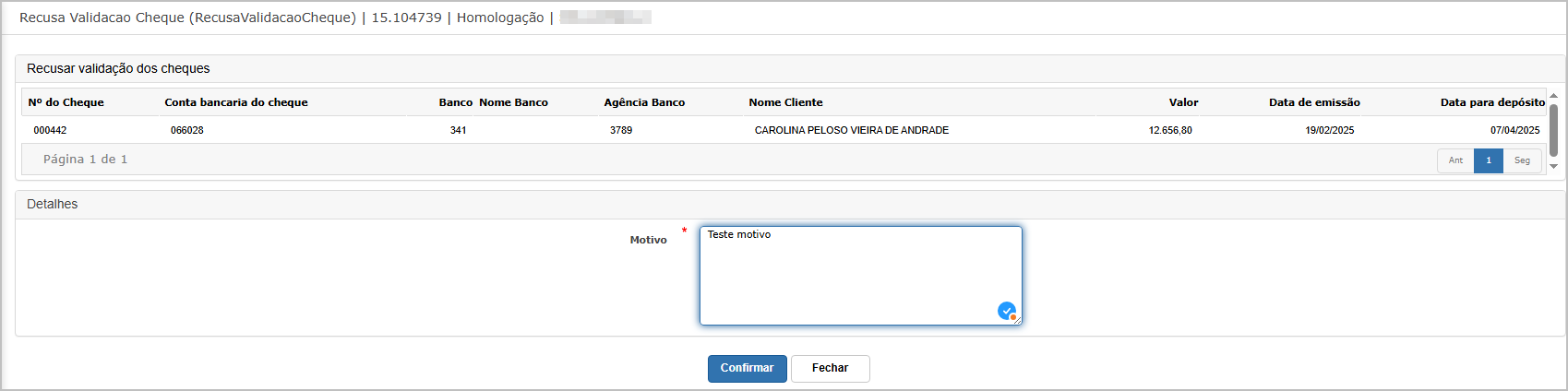](https://wiki.sendsolutions.com.br/uploads/images/gallery/2025-05/2Q4jup3fXsGY2cBz-image.png)Após preencher o motivo, o sistema solicita a confirmação final:[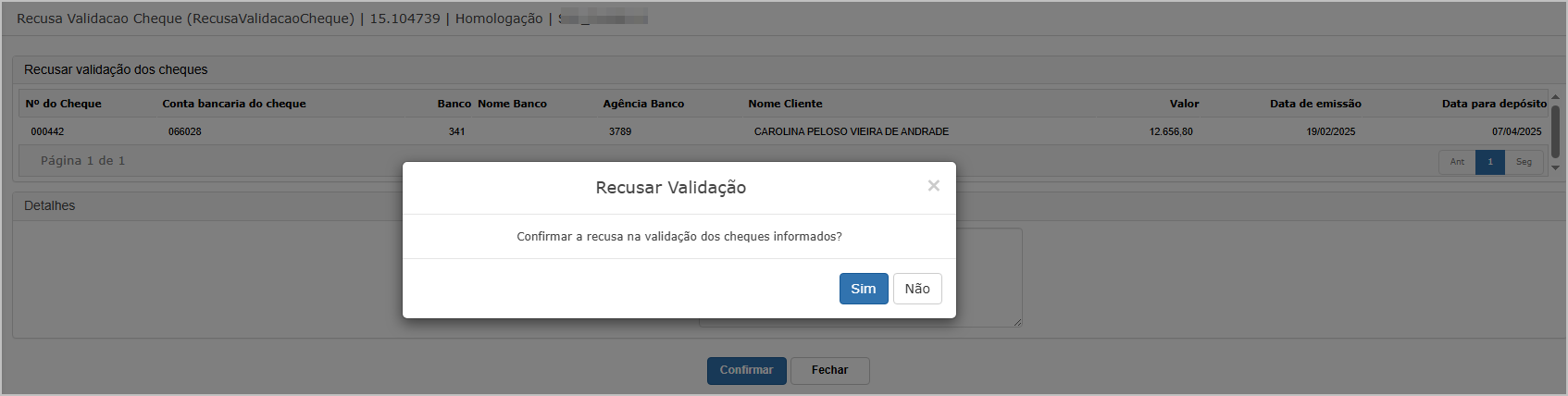](https://wiki.sendsolutions.com.br/uploads/images/gallery/2025-05/06JB67w1nI2DUDsq-image.png)
O sistema apresenta a mensagem abaixo e a situação do cheque é atualizada para **Recusado**. [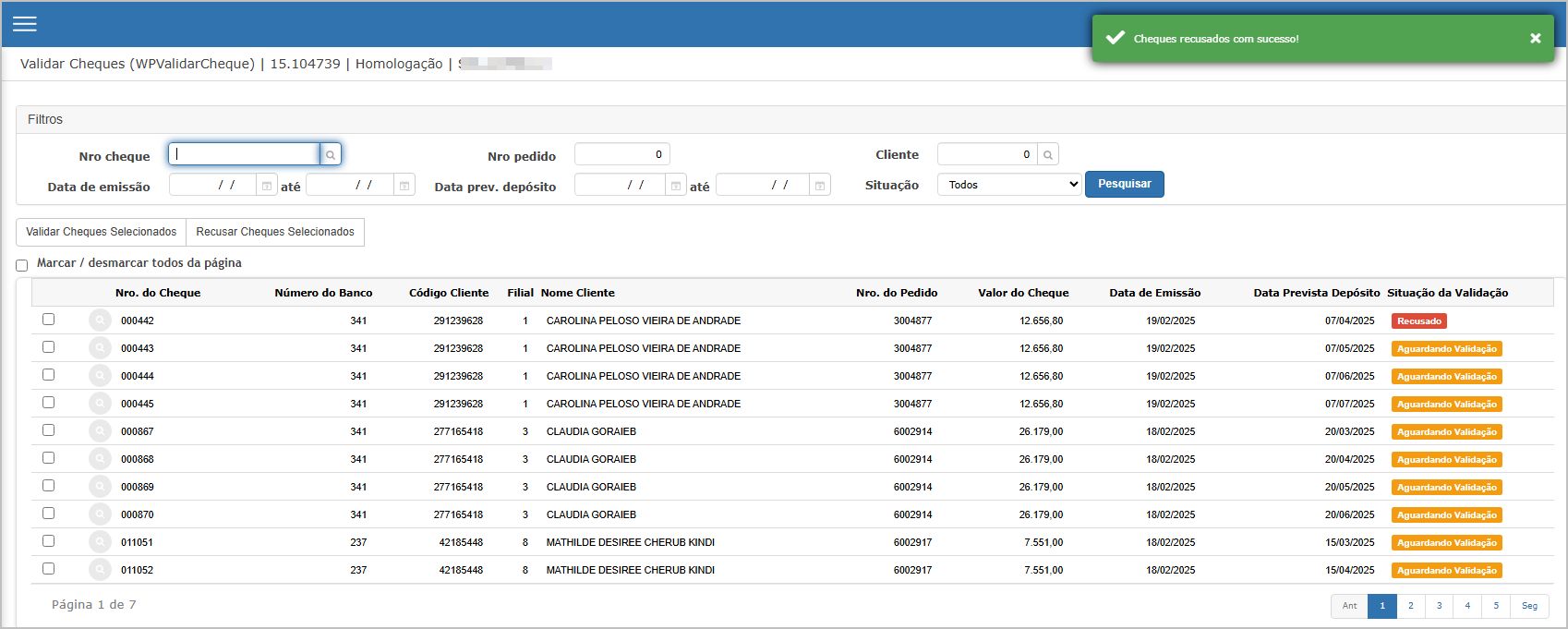](https://wiki.sendsolutions.com.br/uploads/images/gallery/2025-05/fRpYZsryOrlgtDQB-image.png)
---
**Consulta de Detalhes**
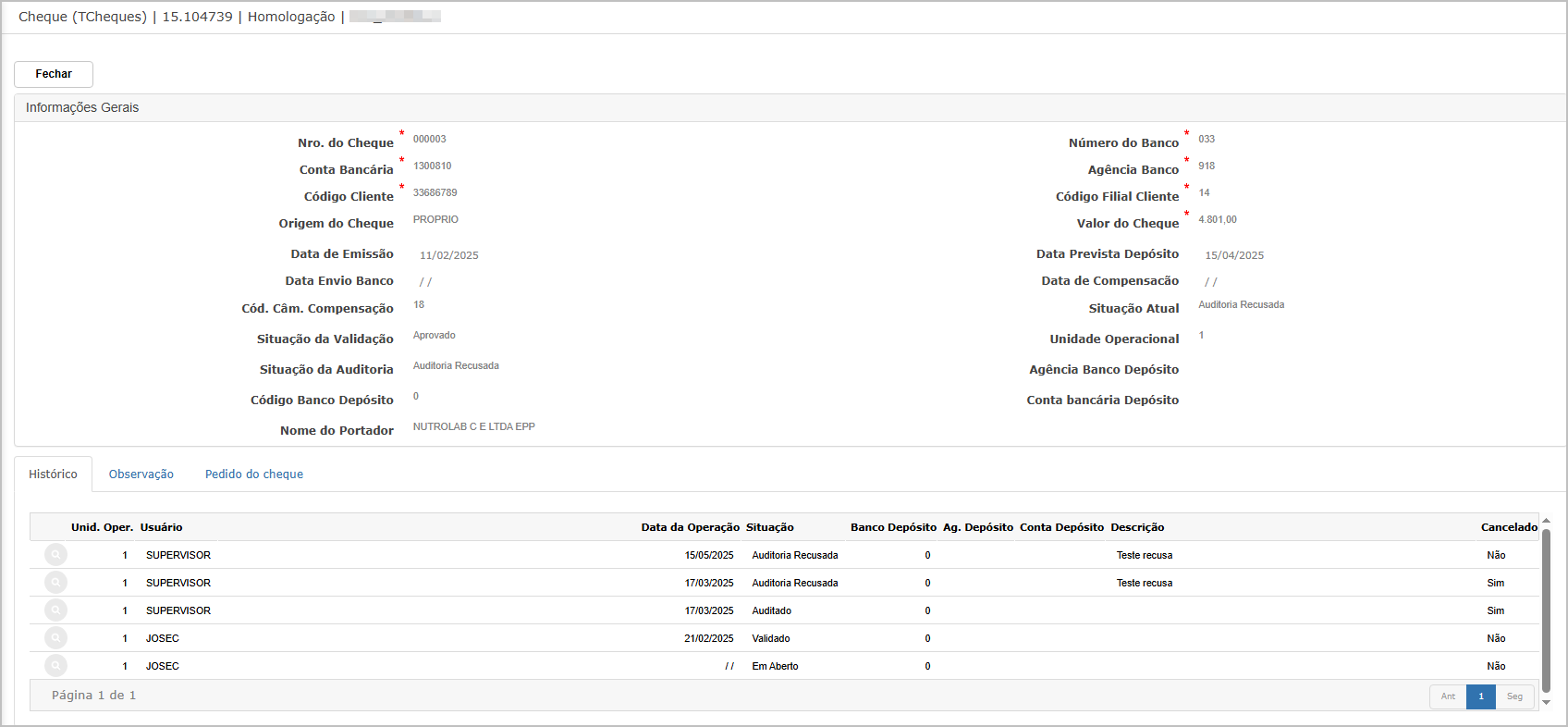
Ao clicar no ícone de lupa na tela principal, é possível visualizar os detalhes completos do cheque, incluindo:
- Dados bancários e do cliente;
- Situação da Validação;
- Situação da Auditoria;
- Histórico de movimentações com data, responsável e observações.
[](https://wiki.sendsolutions.com.br/uploads/images/gallery/2025-05/eMGYcWDUaWWfbn0T-image.png)
---
**Ações e Configurações**
- Utilize os **filtros** para localizar rapidamente cheques por número, cliente, data de emissão ou depósito.
- Valide cheques em lote através da seleção múltipla com as caixas de seleção.
- Para cada recusa, é obrigatório registrar o **motivo**, garantindo transparência na auditoria.
- O sistema exibe mensagens de sucesso para todas as ações confirmadas.
- Use o status da coluna "Situação da Validação" para acompanhar o andamento dos cheques:
- **Aguardando Validação**: pendente de análise.
- **Recusado**: rejeitado com justificativa.

**ATENÇÃO: As informações neste documento são meramente ilustrativas e utilizadas apenas para fins de teste.**
# Auditoria de Cheque
A funcionalidade **Auditoria de Cheque** permite a verificação final dos cheques cadastrados antes da sua aprovação definitiva. O usuário pode auditar ou recusar cheques, registrar o motivo da recusa e visualizar o histórico completo de alterações. Essa auditoria serve como uma validação adicional após a etapa de "Validação de Cheques", garantindo conformidade com os critérios definidos pela empresa.
---
**Tela Principal**
Na tela principal, são exibidos os cheques pendentes de auditoria com as seguintes colunas:
- **Nro. do Cheque**
- **Número do Banco**
- **Código do Cliente**
- **Filial**
- **Nome do Cliente**
- **Nro. do Pedido**
- **Valor do Cheque**
- **Data de Emissão**
- **Data Prevista Depósito**
- **Situação da Auditoria**
📌 Ao marcar um ou mais cheques, o sistema exibe na parte inferior o total de cheques selecionados e o somatório do valor total.[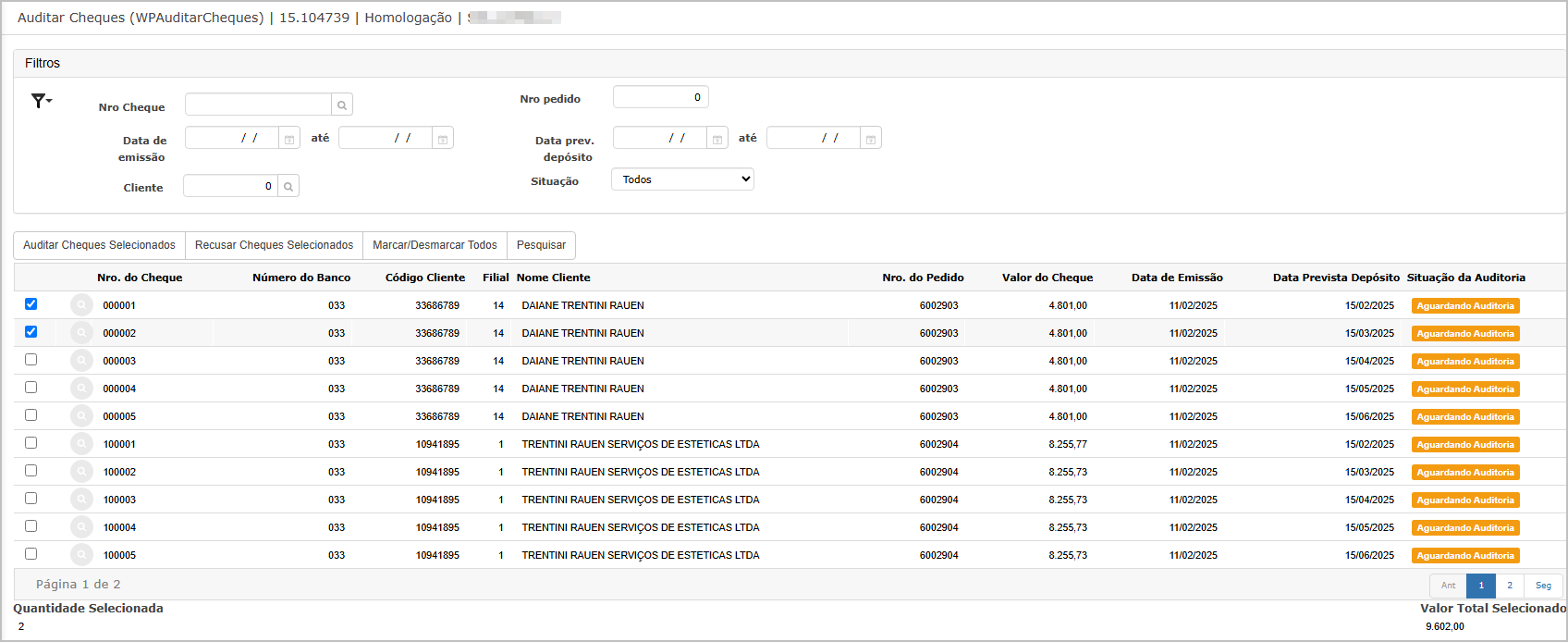](https://wiki.sendsolutions.com.br/uploads/images/gallery/2025-05/QNph7IcALSz5kaxt-image.png)
---
**Auditoria de Cheques**
Após selecionar os cheques desejados, clique em **"Auditar Cheques Selecionados"**. O sistema exibe uma janela de confirmação da auditoria.[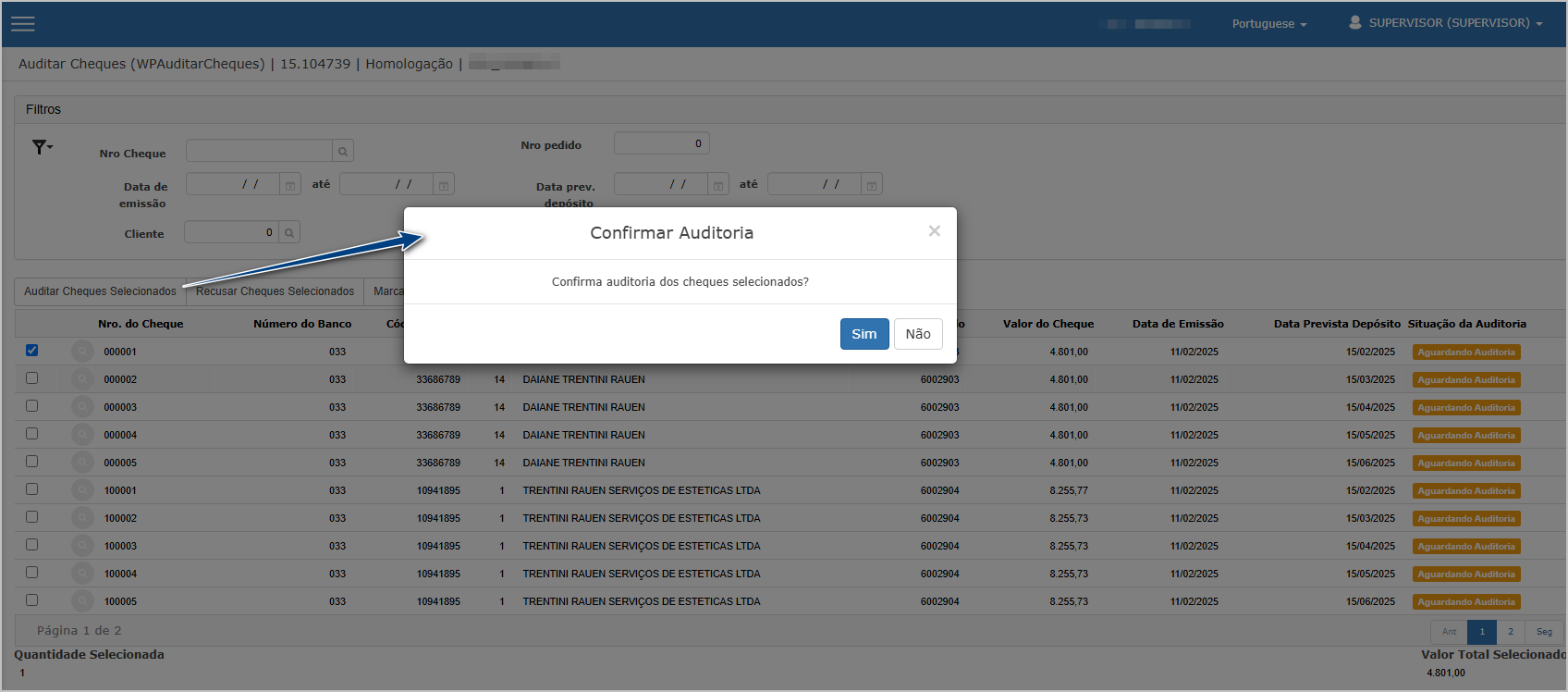](https://wiki.sendsolutions.com.br/uploads/images/gallery/2025-05/9LGTems5r1uqdeLe-image.png)
Ao confirmar a auditoria, o sistema atualiza o status do(s) cheque(s) para **"Auditado"** com uma notificação de sucesso no topo da tela.[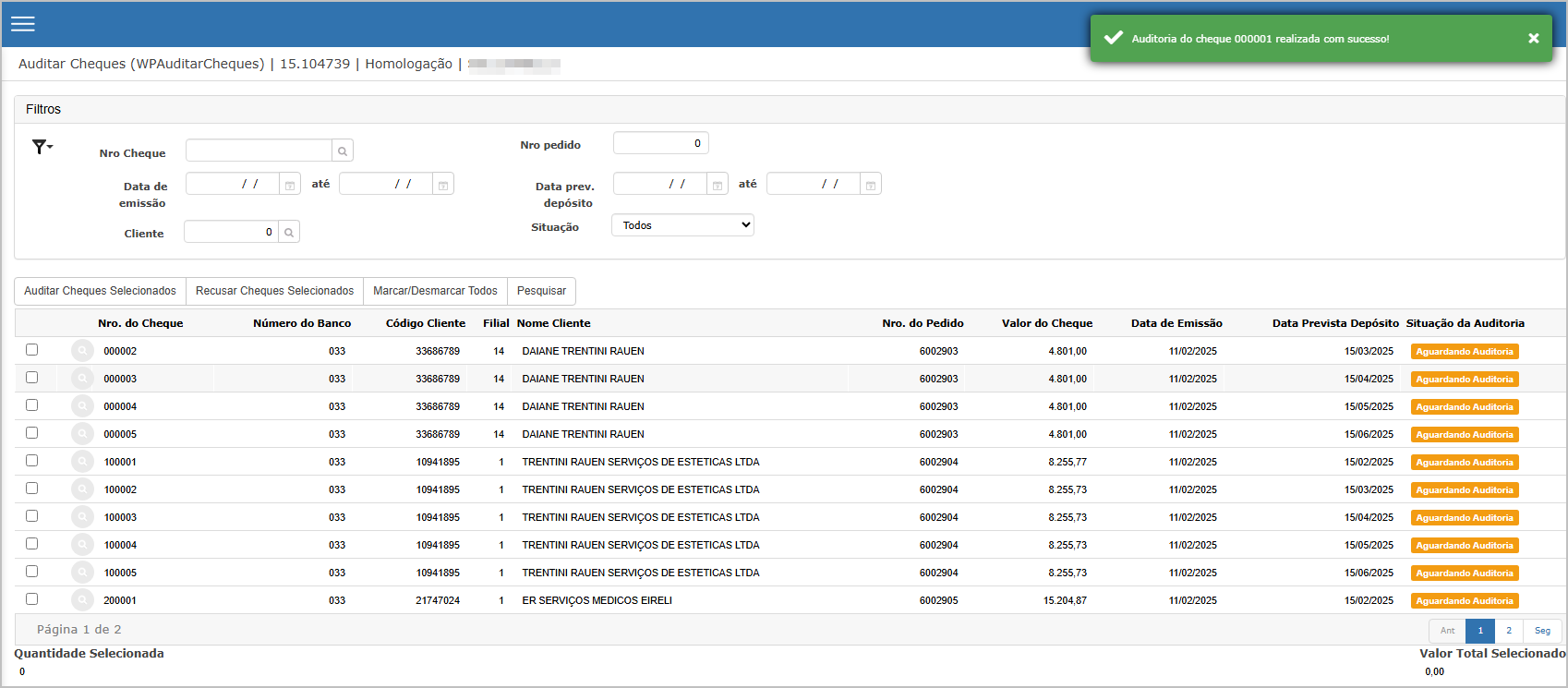](https://wiki.sendsolutions.com.br/uploads/images/gallery/2025-05/Uk6iVA5ichzKaSCq-image.png)
---
**Recusa de Cheques**
Se for necessário **recusar** a auditoria de um cheque, selecione o item e clique em **"Recusar Cheques Selecionados"**. Será exibido um pop-up solicitando a confirmação da recusa.[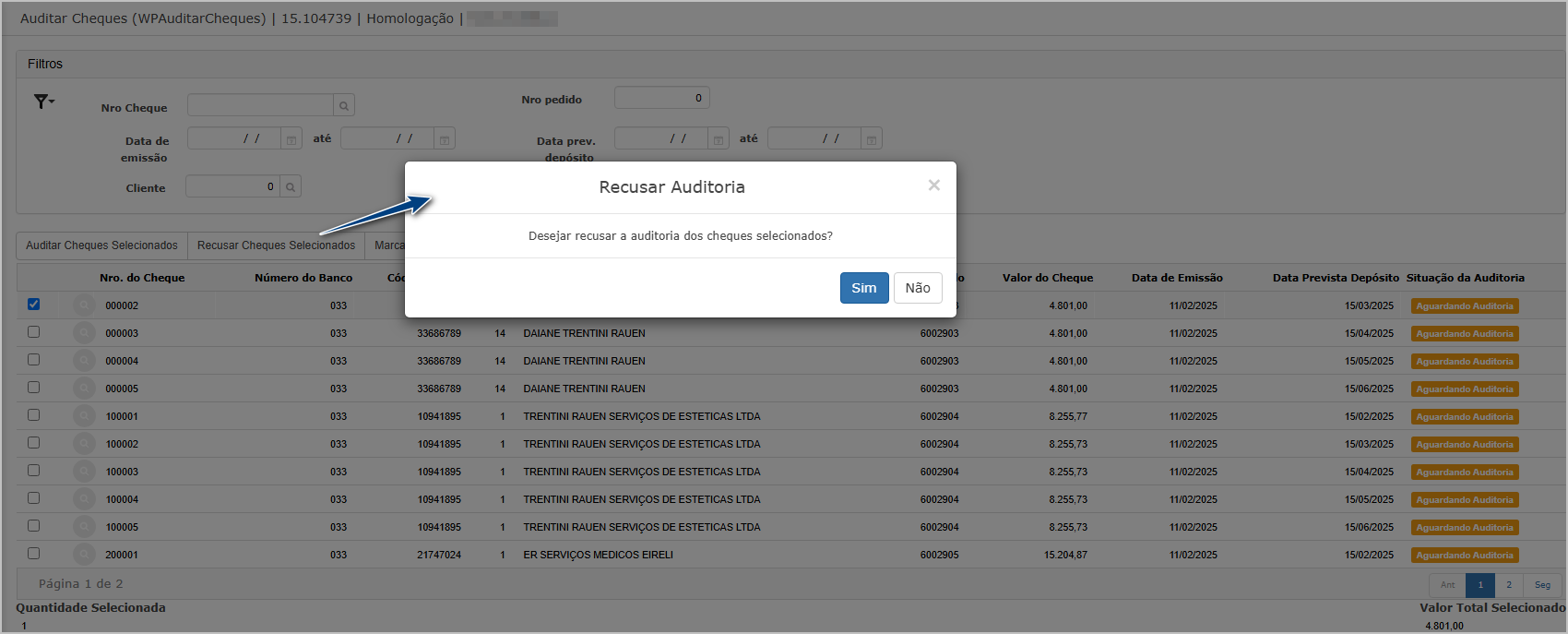](https://wiki.sendsolutions.com.br/uploads/images/gallery/2025-05/1g8lPqGNrHFKHJB5-image.png)
O sistema direciona para uma tela onde deve ser informado o **motivo da recusa** no campo obrigatório.[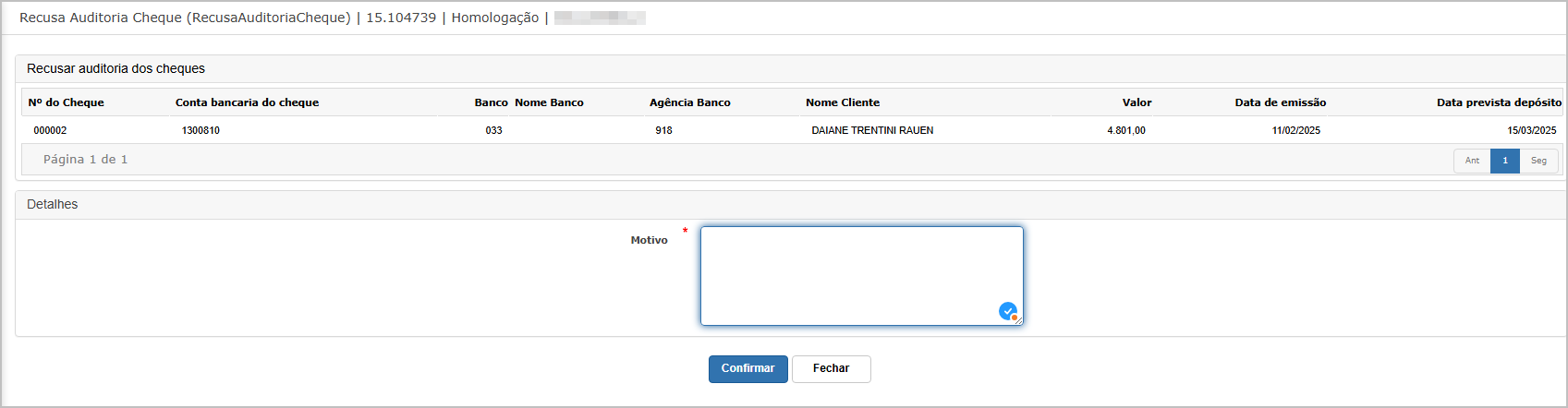](https://wiki.sendsolutions.com.br/uploads/images/gallery/2025-05/A7ZPnpoZ4EJeLgdN-image.png)
Após informar o motivo, o sistema exibe novamente um pop-up de confirmação da recusa.[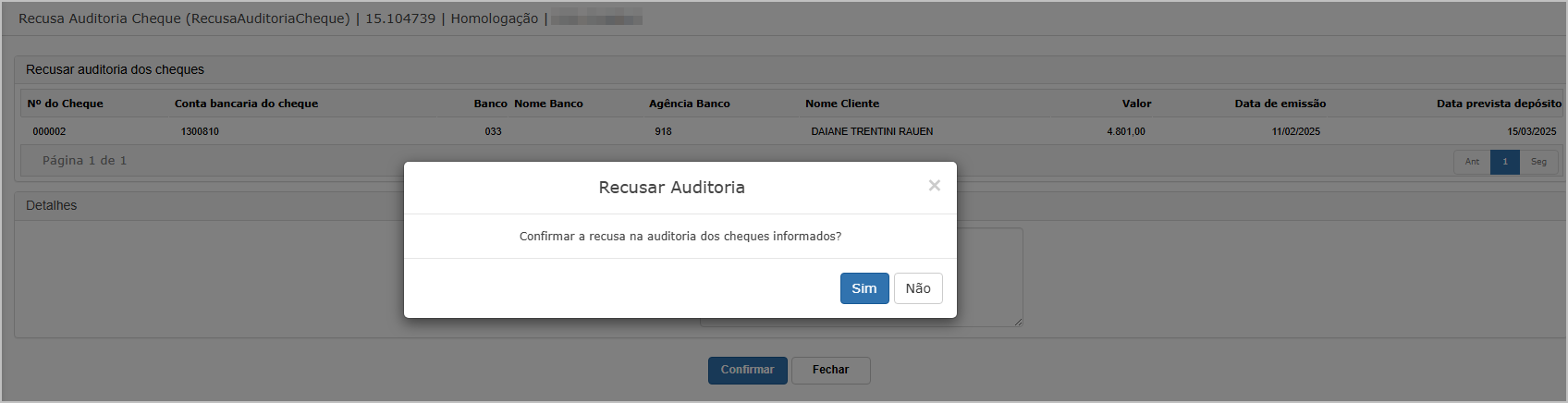](https://wiki.sendsolutions.com.br/uploads/images/gallery/2025-05/7HAVDVAdElC7pLDp-image.png)
Com a recusa confirmada, o cheque passa a ter o status de **“Auditoria Recusada”**, visível na tela principal.[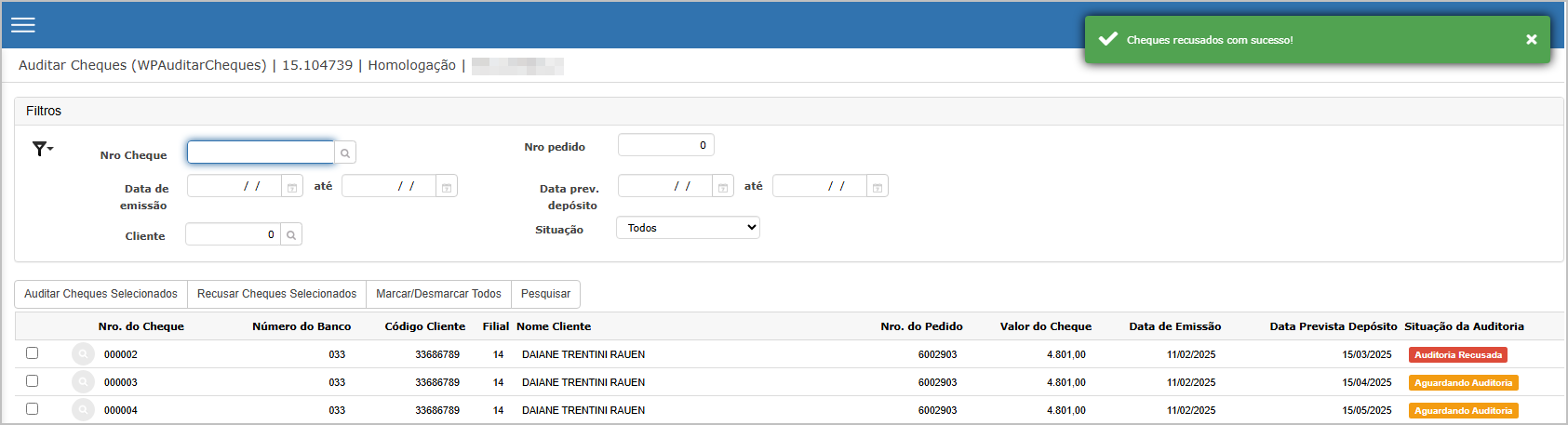](https://wiki.sendsolutions.com.br/uploads/images/gallery/2025-05/QC9bbV0gIjWS09yk-image.png)
---
**Consulta de Detalhes**
Ao clicar no ícone de lupa na tela principal, é possível visualizar os detalhes completos do cheque, incluindo:
- Dados bancários e do cliente;
- Situação da Validação;
- Situação da Auditoria;
- Histórico de movimentações com data, responsável e observações.
[](https://wiki.sendsolutions.com.br/uploads/images/gallery/2025-05/eMGYcWDUaWWfbn0T-image.png)
---
**Ações e Configurações**
- **Auditar Cheques Selecionados**: atualiza o status para "Auditado".
- **Recusar Cheques Selecionados**: permite justificar e recusar auditoria.
- **Consulta por ícone de lupa**: permite visualizar histórico detalhado.
- **Filtros de busca**: pesquisa por número do cheque, cliente, pedido, datas de emissão e previsão de depósito.
- **Controle de Totais**: exibe quantidade e valor total dos cheques selecionados.
- **Histórico de Ações**: disponível na aba da consulta do cheque.

**ATENÇÃO: As informações neste documento são meramente ilustrativas e utilizadas apenas para fins de teste.**
# Aprovação de Cheques
A tela de **Aprovação de Cheques** permite que usuários analisem, aprovem ou rejeitem cheques previamente auditados. Os cheques listados nesta interface devem estar com o status "Auditado", e podem ser aprovados para processamento posterior ou rejeitados com cancelamento do fluxo correspondente. A interface também possibilita a exportação das informações para planilha Excel, considerando os itens selecionados.
---
**Tela Principal**
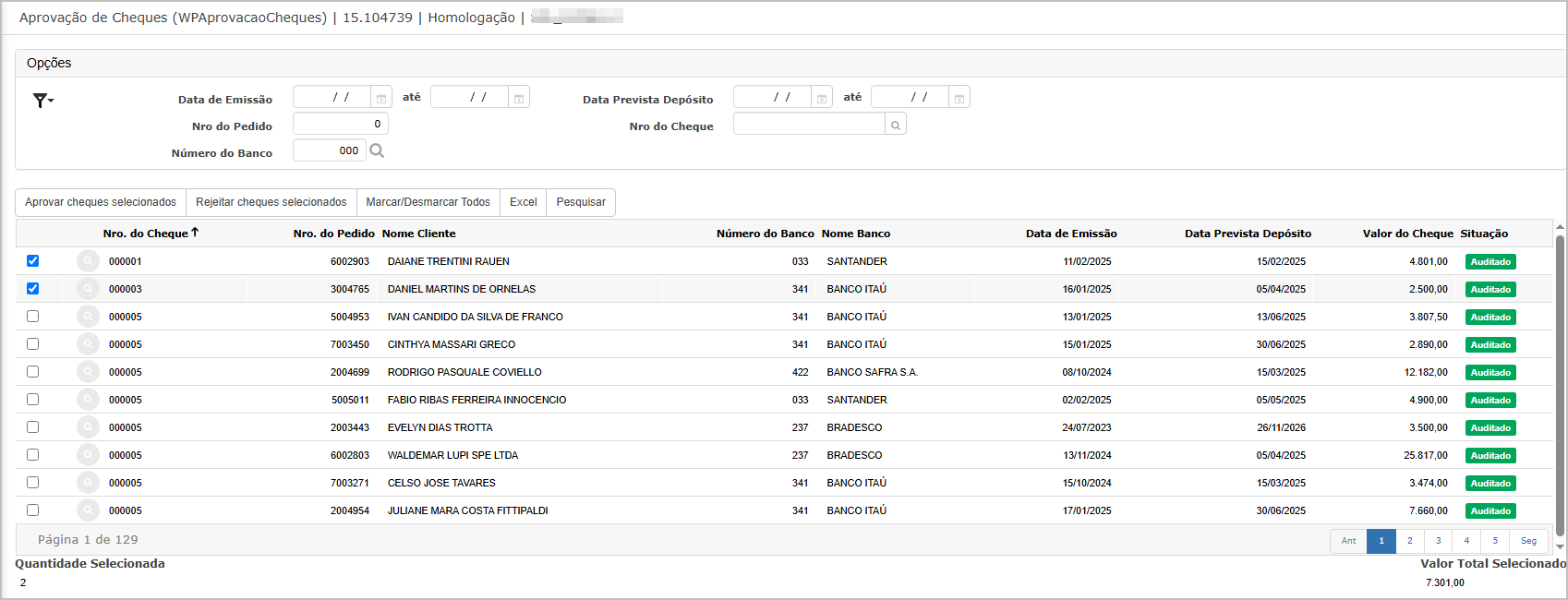
Na tela são exibidos os cheques pendentes de aprovação. É possível aplicar filtros por data de emissão, data prevista de depósito, número do pedido, número do cheque e número do banco.
- Cada linha corresponde a um cheque com dados como número do pedido, cliente, banco, datas e valor.
- Ao selecionar um ou mais cheques, o sistema exibe no rodapé:
- A **quantidade selecionada**
- O **valor somado dos cheques** marcados.
[](https://wiki.sendsolutions.com.br/uploads/images/gallery/2025-05/2yFLub7RyDwmj6So-image.png)
---
**Aprovar Cheques Selecionados**
Após selecionar um ou mais cheques e clicar no botão **"Aprovar cheques selecionados"**, o sistema solicita confirmação da ação com a mensagem:[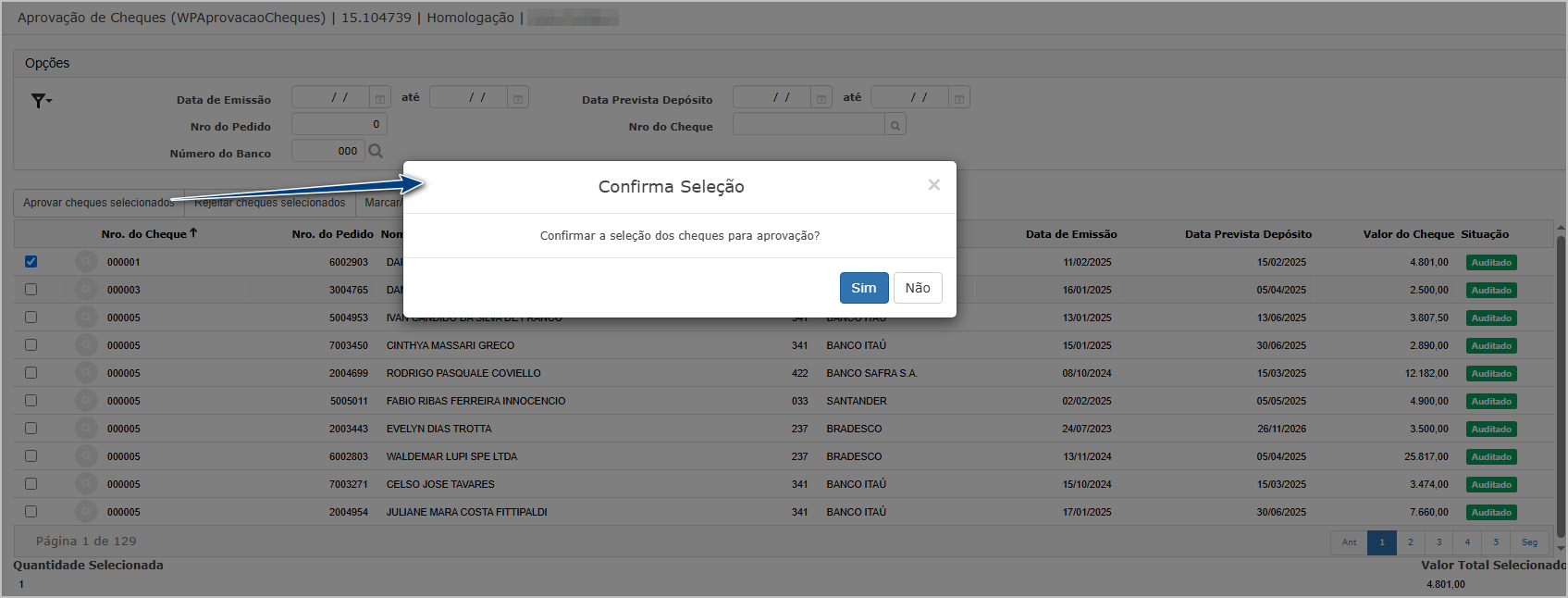](https://wiki.sendsolutions.com.br/uploads/images/gallery/2025-05/Axwp4i27Vo3NaDfX-image.png)
Após confirmação, o sistema processa os cheques selecionados, exibe a mensagem de sucesso e o cheques passam a exibir o status **"Aprovado".**[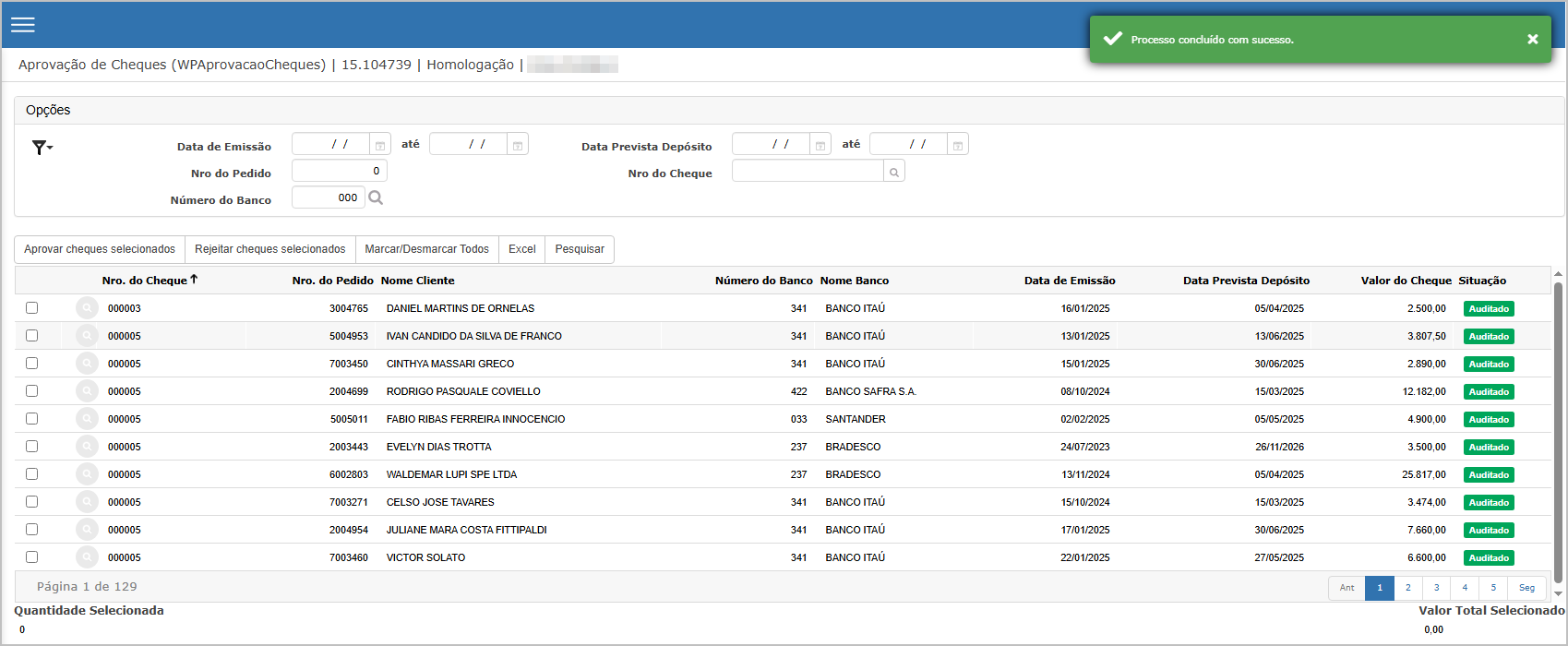](https://wiki.sendsolutions.com.br/uploads/images/gallery/2025-05/WwLRyODwCwl9kNaX-image.png)
---
**Rejeitar Cheques Selecionados**
Se desejar rejeitar um cheque, clique em **"Rejeitar cheques selecionados"**. O sistema abrirá uma caixa de diálogo solicitando:[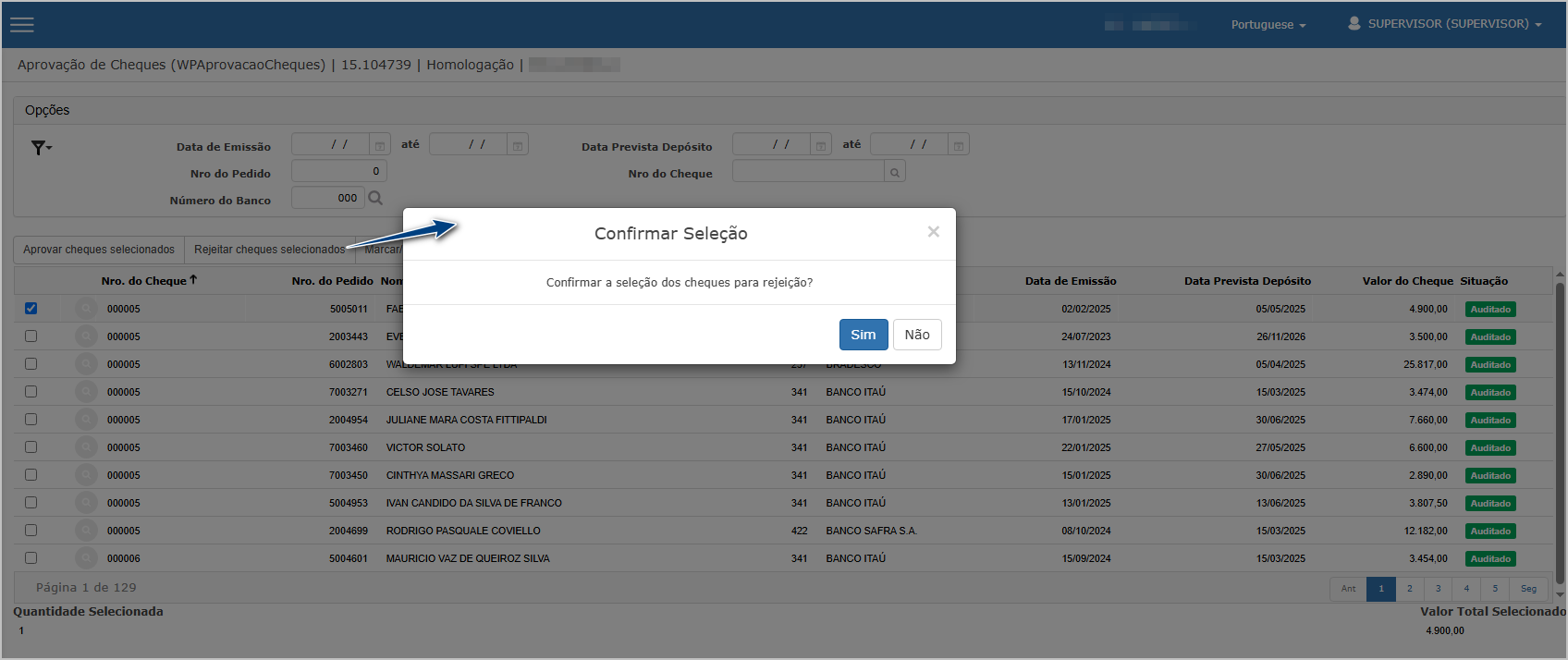](https://wiki.sendsolutions.com.br/uploads/images/gallery/2025-05/nbe4czWi7GiwL3Ur-image.png)
Ao confirmar, o sistema cancela o cheque e mostra mensagem de sucesso. O item será excluído da listagem de cheques pendentes de aprovação.[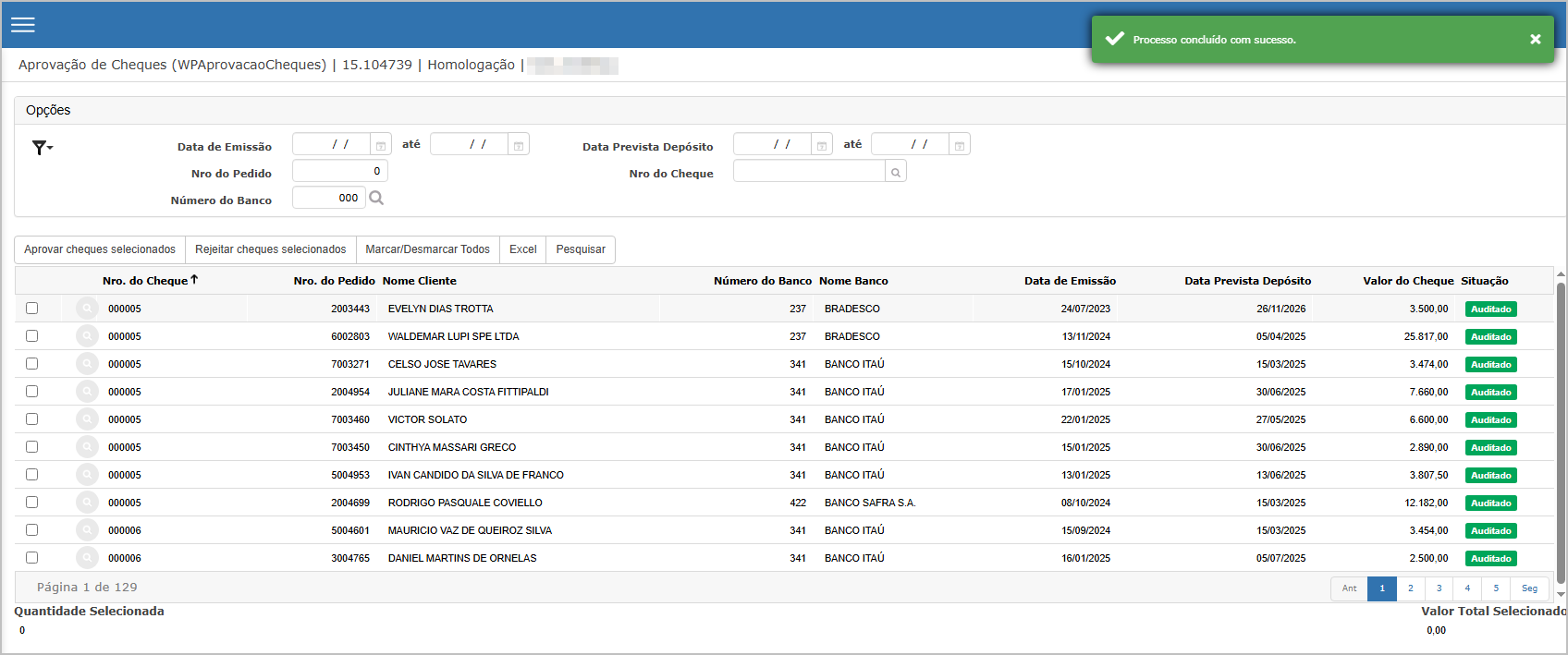](https://wiki.sendsolutions.com.br/uploads/images/gallery/2025-05/i7y95HBIaR4N672T-image.png)
---
**Exportar para Excel**
Clicando no botão **Excel**, será gerado um relatório contendo apenas os cheques selecionados na tela. A planilha exibirá as colunas:
- Nro. do Cheque
- Nro. do Pedido
- Nome Cliente
- Número e Nome do Banco
- Data de Emissão
- Data Prevista de Depósito
- Valor
- Situação
[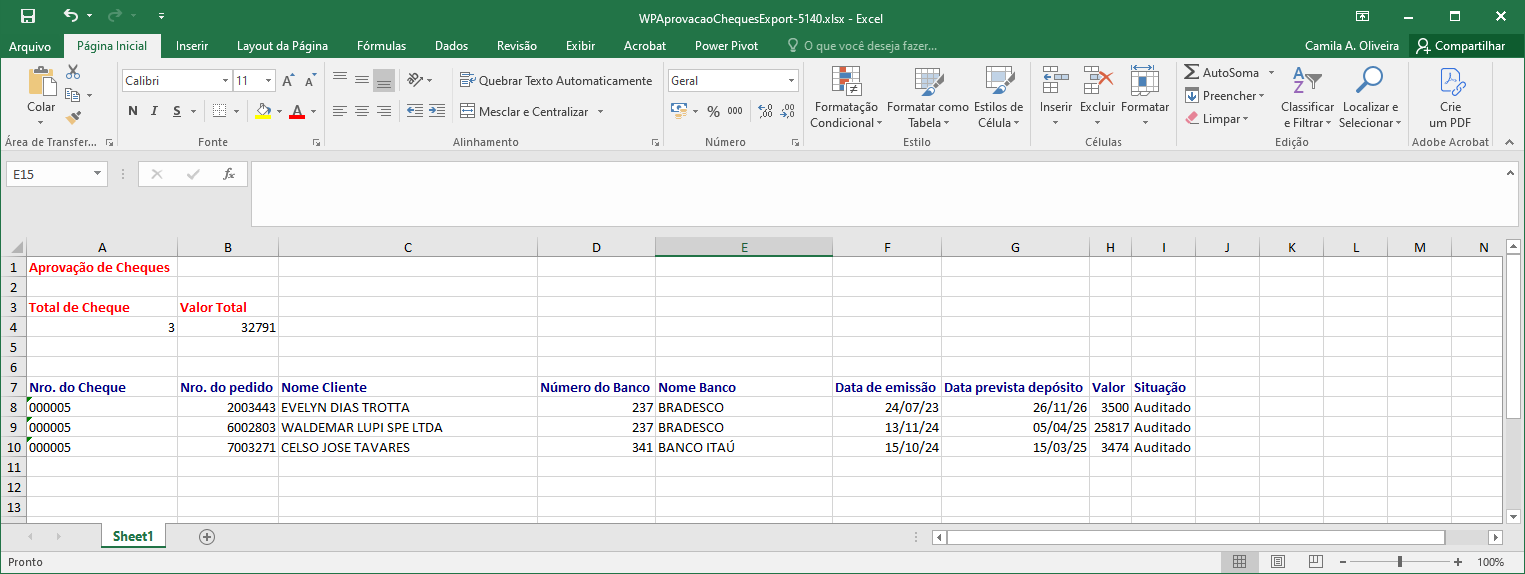](https://wiki.sendsolutions.com.br/uploads/images/gallery/2025-05/nMv8GwRWsizymJjs-image.png)
---
**Consulta de Cheque**
Para acessar os detalhes completos de um cheque, clique no ícone de lupa (🔍) correspondente à linha desejada.
A tela apresenta:
- Informações completas do cheque (cliente, banco, datas, valor, status da auditoria e aprovação)
- Histórico de operações realizadas
- Descrição da operação de auditoria e aprovação
[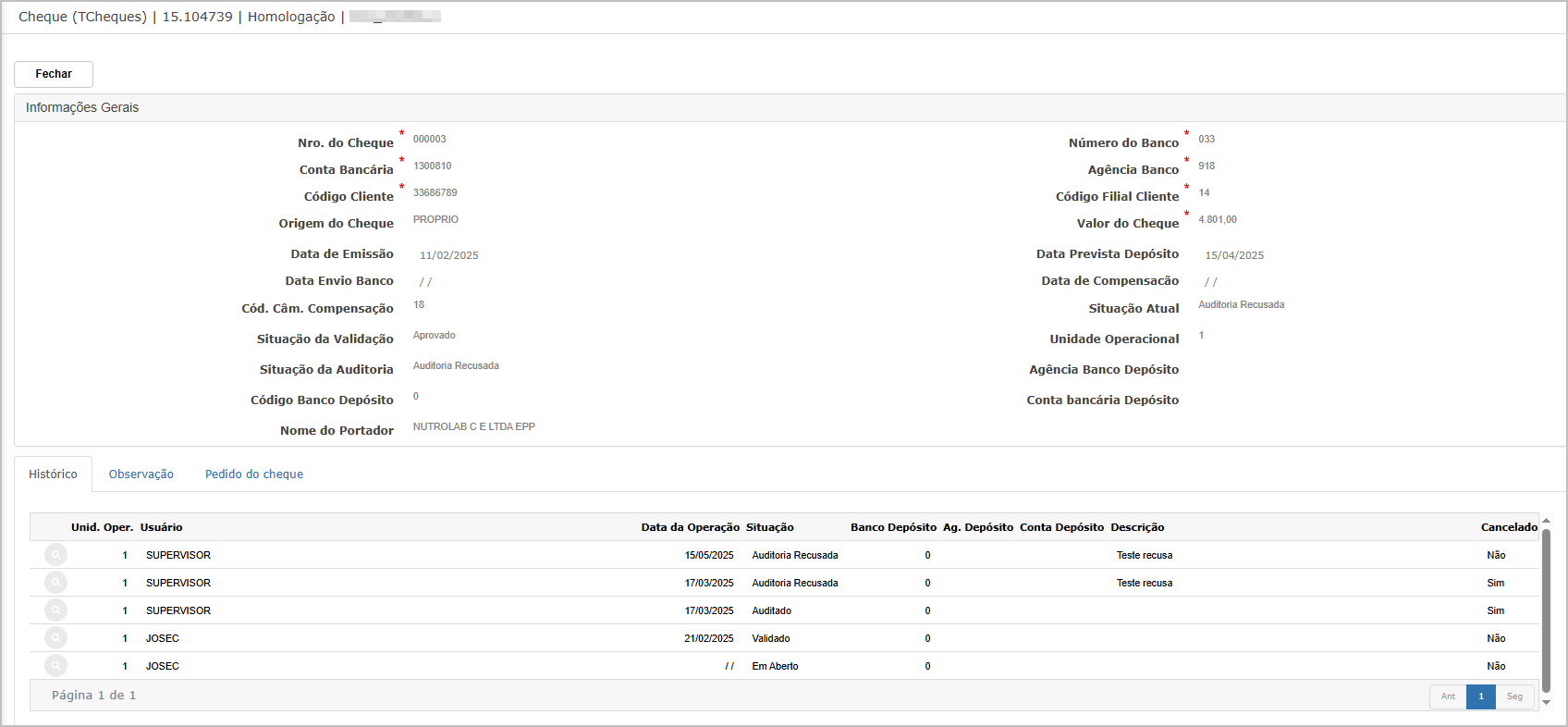](https://wiki.sendsolutions.com.br/uploads/images/gallery/2025-05/vCIXJHFPlW7p43Tp-image.png)
---
**Ações e Configurações**
- **Aprovar**: apenas cheques com status "Auditado" podem ser aprovados.
- **Rejeitar**: remove o cheque do fluxo de aprovação. Pode ser feito sem informar motivo.
- **Exportar Excel**: filtra apenas os cheques selecionados.
- **Consulta**: permite visualizar o histórico e todos os dados detalhados do cheque.

**ATENÇÃO: As informações neste documento são meramente ilustrativas e utilizadas apenas para fins de teste.**
# Compensar Cheque por Fornecedor

**ATENÇÃO: As informações neste documento são meramente ilustrativas e utilizadas apenas para fins de teste.**
# Manutenção Cheques/Pedido
A tela **Manutenção Cheques/Pedido** visa realizar o cadastro, visualização, edição e gerenciamento de cheques associados a pedidos. Permite controlar cheques emitidos manualmente ou automaticamente pelo sistema, possibilitando a consulta e atualização das informações bancárias, portador, status de validação e auditoria.
A funcionalidade é composta por filtros avançados, painel de listagem com informações completas dos cheques, botão de inserção e detalhamento individual via ícone de lupa.
---
**Tela Principal**
A tela inicial exibe todos os cheques cadastrados, com ou sem pedido vinculado. Os principais campos de filtro são:
- Data de Emissão
- Data Prevista de Depósito
- Data de Compensação
- Número do Banco, do Cheque e do Pedido
- Nome do Cliente e Nome do Portador
📌 A listagem traz os dados como número do pedido, cliente, banco, agência, conta, valor, situação e tipo de cadastro (manual ou automático).[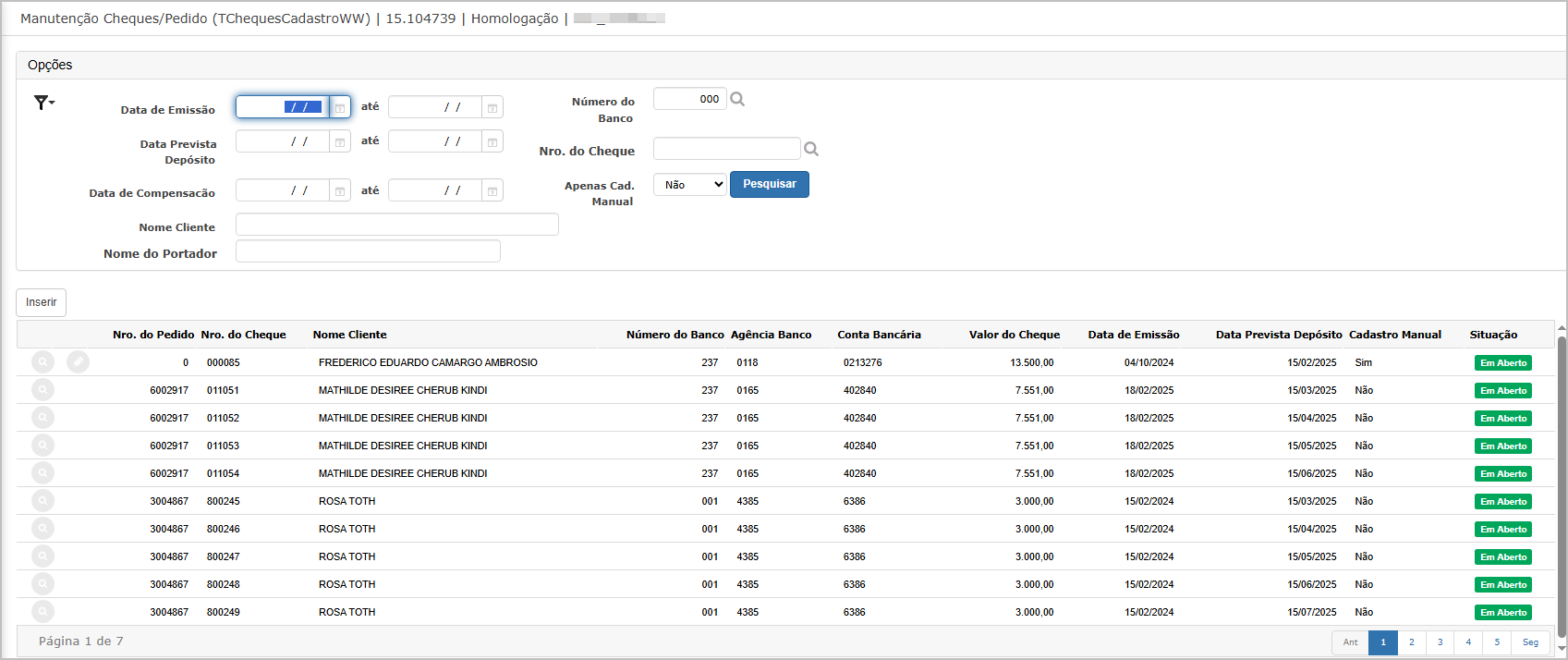](https://wiki.sendsolutions.com.br/uploads/images/gallery/2025-05/8BALQYnpfwoVix78-image.png)
---
**Inclusão de Cheque**
**Step 1/2 - Dados principais do cheque.**
Ao clicar no botão **"Inserir"**, o sistema direciona para o formulário de cadastro do cheque, onde o usuário deve preencher os campos obrigatórios:
- Nro. do Cheque
- Banco, Agência e Conta
- Cliente e Filial
- Valor
- Data de Emissão e Data Prevista de Depósito
- Nome do Portador
- Código da Compensação
[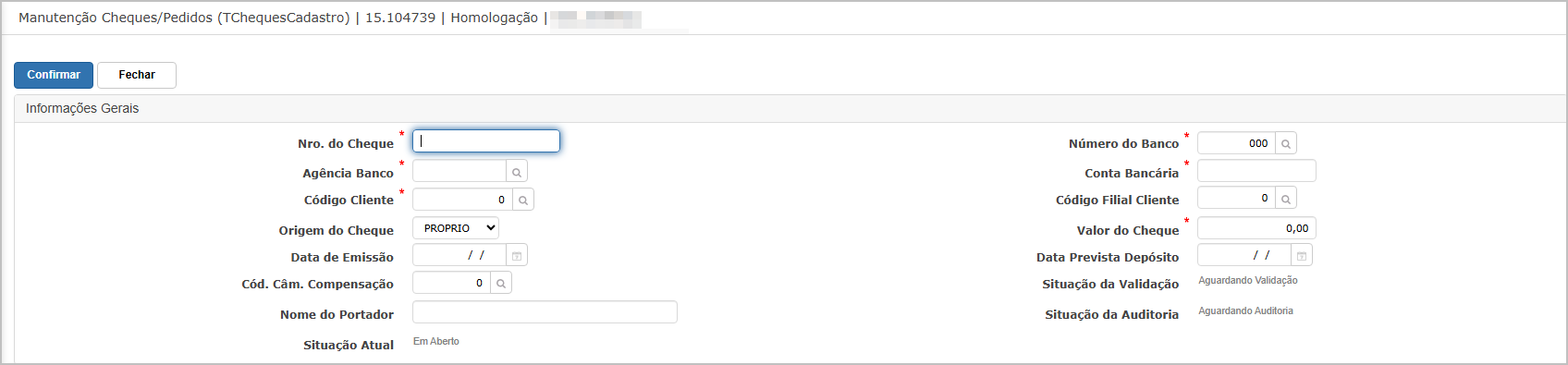](https://wiki.sendsolutions.com.br/uploads/images/gallery/2025-05/nFdOmQYJzPeCMPB9-image.png)
**Step 2/2 - Inclusão de Pedido**
Após a inclusão do cheque, é possível associar um **pedido**. Isso é feito acessando a aba **"Pedido do Cheque"** no mesmo formulário e preenchendo os seguintes dados:
- Número do Pedido
- Parcela
- Tipo do Pedido
- Forma de Pagamento
[](https://wiki.sendsolutions.com.br/uploads/images/gallery/2025-05/p8jkwFeQwCj5za6S-image.png)Ao clicar em **Confirmar**, o sistema salva as informações e retorna à tela principal exibindo a mensagem de sucesso:[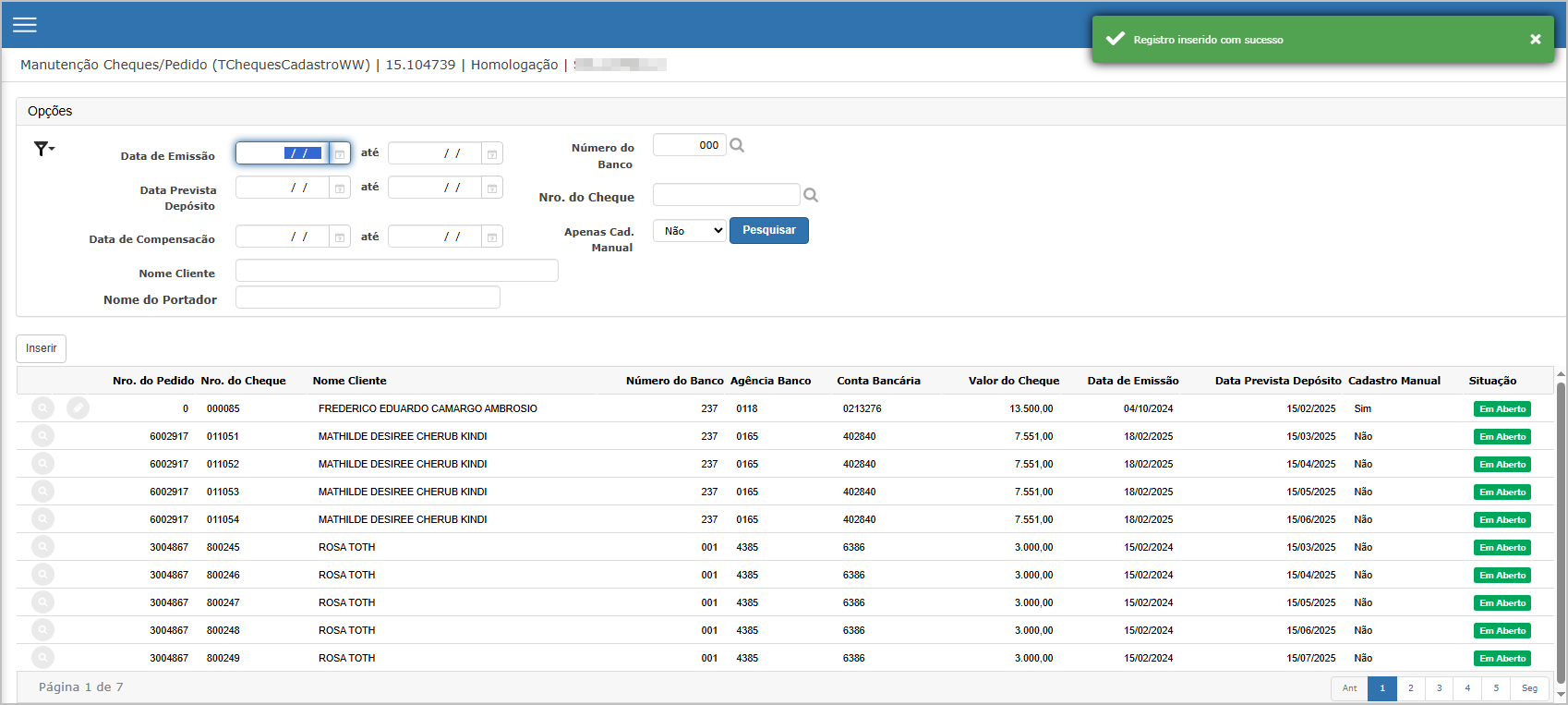](https://wiki.sendsolutions.com.br/uploads/images/gallery/2025-05/L4k7aBm2y1bo1bAi-image.png)
---
**Consulta de Cheque**
Clicando no ícone de **lupa** ao lado do cheque desejado, o sistema abre a tela de consulta com todas as informações cadastradas, incluindo:
- Dados bancários, valores e datas
- Origem do cheque
- Situação de validação e auditoria
- Histórico da operação (aba inferior)
[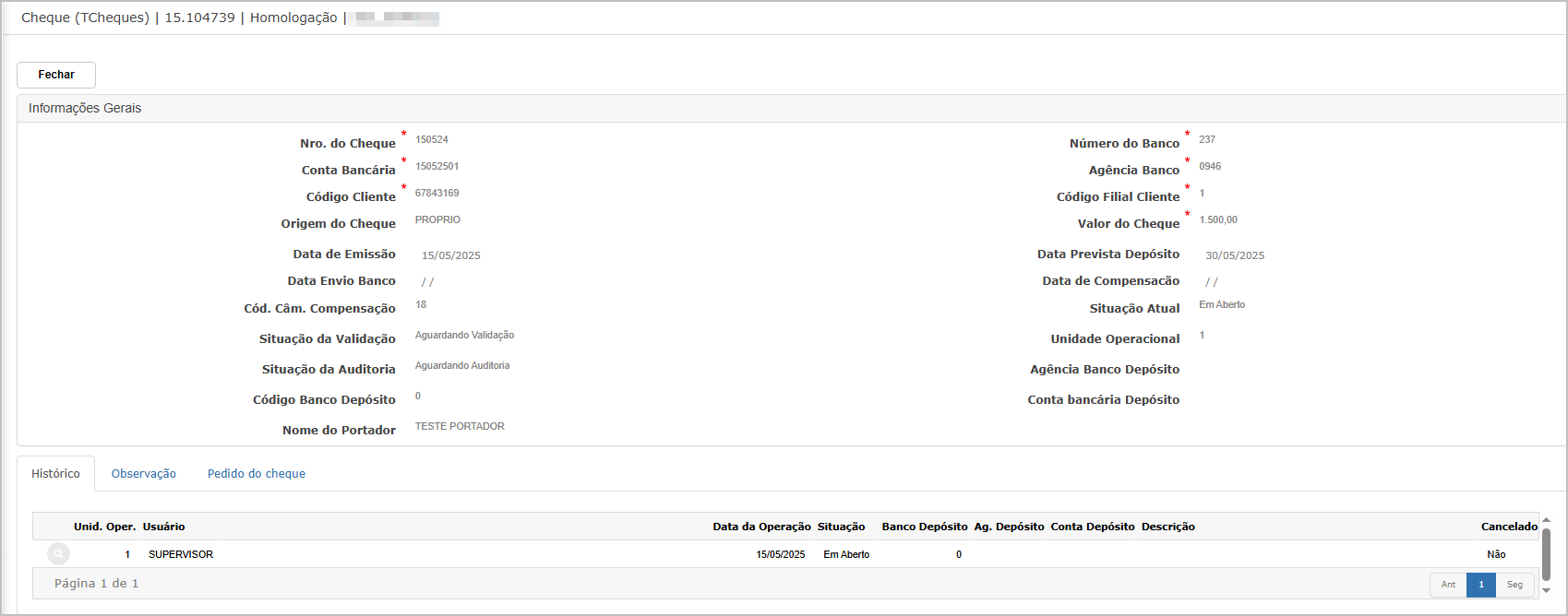](https://wiki.sendsolutions.com.br/uploads/images/gallery/2025-05/4GWVp0mFXmoi5QE6-image.png)
---
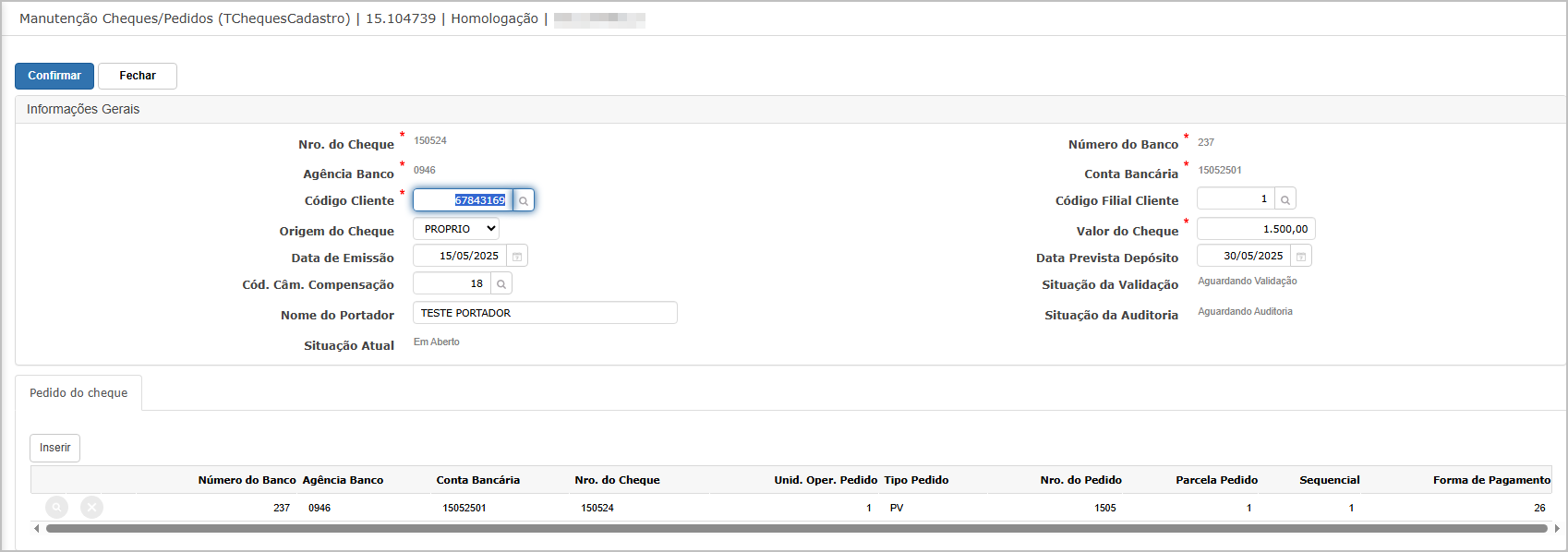
**Edição de Cheque**
Para editar um cheque, basta clicar no lápis e alterar os campos desejados. O sistema permite atualizar dados como:
- Código do cliente
- Origem
- Valor
- Valor do Cheque
- Data de Emissão
- Data Prevista Depósito
- Cód. Câm. Compensação
- Nome Portador
[](https://wiki.sendsolutions.com.br/uploads/images/gallery/2025-05/36J65FIhiyZIviLI-image.png)
---
**Ações e Configurações**
- A inserção de cheques exige preenchimento dos campos obrigatórios marcados com asterisco vermelho.
- A aba **Pedido do Cheque** só pode ser preenchida após o cadastro inicial.
- É possível incluir mais de um pedido por cheque.
- A consulta traz o histórico completo de alterações, com data e usuário.
- Cheques em situação **“Em Aberto”** e o cadastro "**Manual**", podem ser editados livremente; cheques validados ou auditados têm edição limitada.
- A exclusão de cheques não é permitida diretamente por esta tela.

**ATENÇÃO: As informações neste documento são meramente ilustrativas e utilizadas apenas para fins de teste.**
# Cancelamento
#### **1. Cancelar Validação.**
A funcionalidade **Cancelar Validação** permite reverter o status de validação de um cheque para "Em Aberto". Este processo é utilizado em situações onde a validação foi realizada por engano ou precisa ser revista por motivos operacionais. O sistema permite localizar cheques validados, consultar seus dados e efetuar o cancelamento mediante confirmação.
---
**Tela Principal**
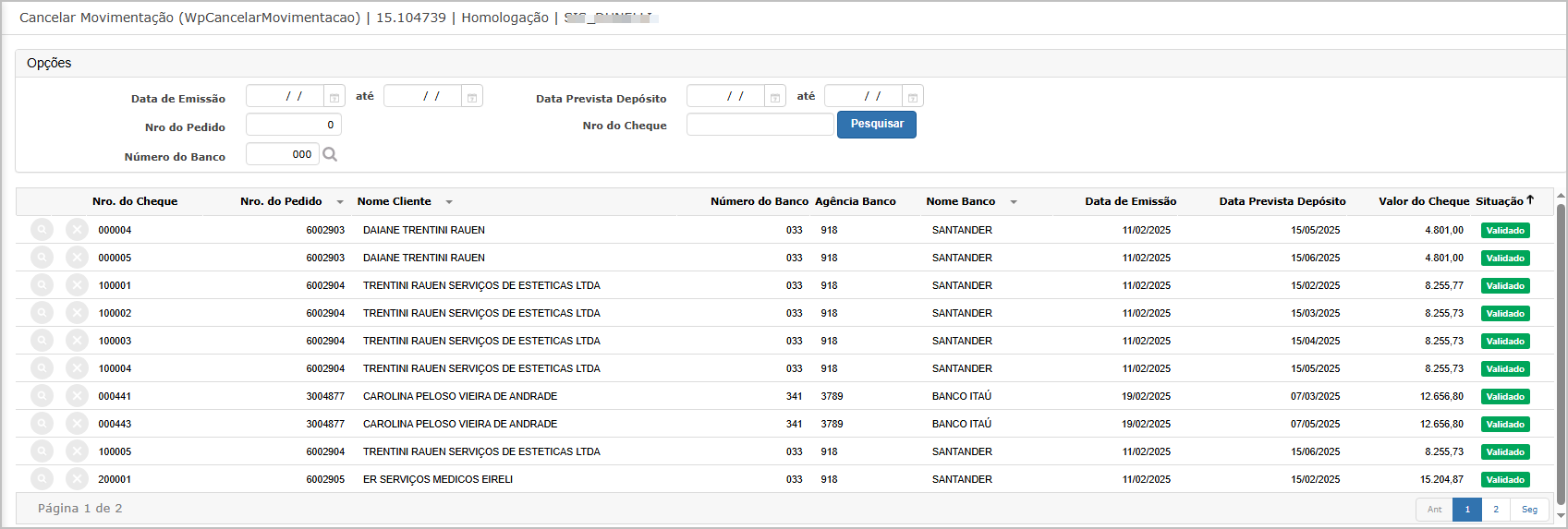
A tela principal apresenta os filtros de busca para localização dos cheques validados, com os seguintes campos disponíveis:
- **Data de Emissão**
- **Data Prevista Depósito**
- **Número do Pedido**
- **Número do Cheque**
- **Número do Banco**
Ao preencher os filtros e clicar em **Pesquisar**, o sistema exibe uma lista com os cheques validados, com colunas como:
- **Nro. do Cheque**
- **Nro. do Pedido**
- **Nome do Cliente**
- **Banco/Agência/Conta**
- **Valor do Cheque**
- **Situação** (exibida como "Validado")
[](https://wiki.sendsolutions.com.br/uploads/images/gallery/2025-05/1XqLTLQg57nnZwYT-image.png)
---
**Consulta do Cheque**
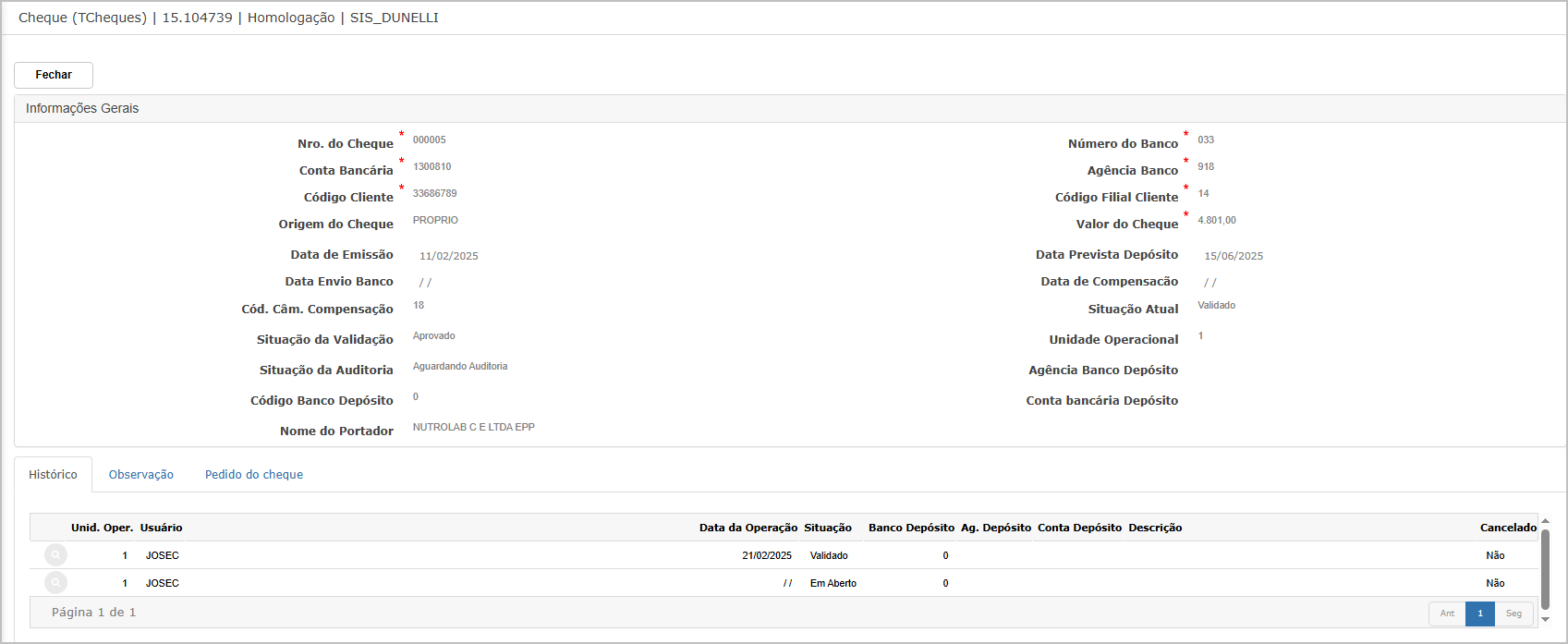
Clicando no ícone de lupa 🔍, é exibida a ficha completa do cheque com as seguintes informações:
- Dados bancários e de emissão
- Valor e situação atual
- Histórico de movimentações
- Aba de **Observação**
- Aba de **Pedido do Cheque**
[](https://wiki.sendsolutions.com.br/uploads/images/gallery/2025-05/yENpDb7OWyhT6SxO-image.png)
---
**Cancelar Validação**
Ao clicar no ícone ❌ da tela principal, uma janela modal é exibida com a pergunta:[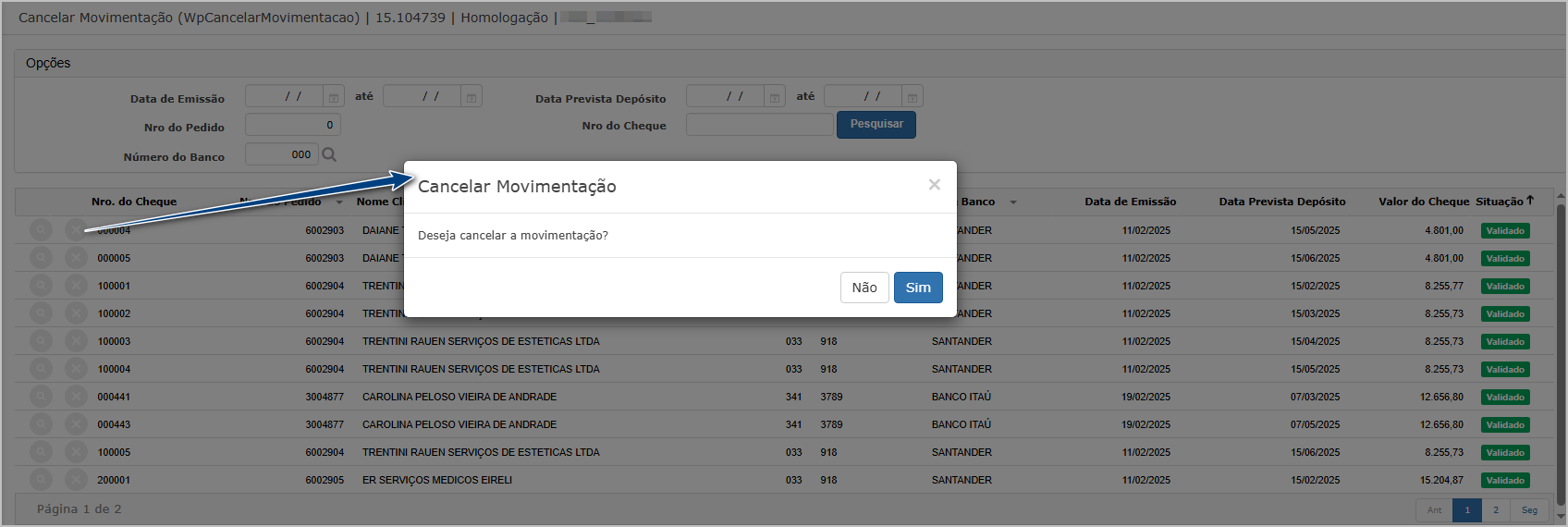](https://wiki.sendsolutions.com.br/uploads/images/gallery/2025-05/u4XSE5UdGz6gnErd-image.png)
O usuário pode confirmar clicando em **Sim** ou cancelar a ação com **Não**. Após a confirmação, o sistema atualiza a situação do cheque para **"Em Aberto"** e exibe uma mensagem de sucesso no topo da tela:[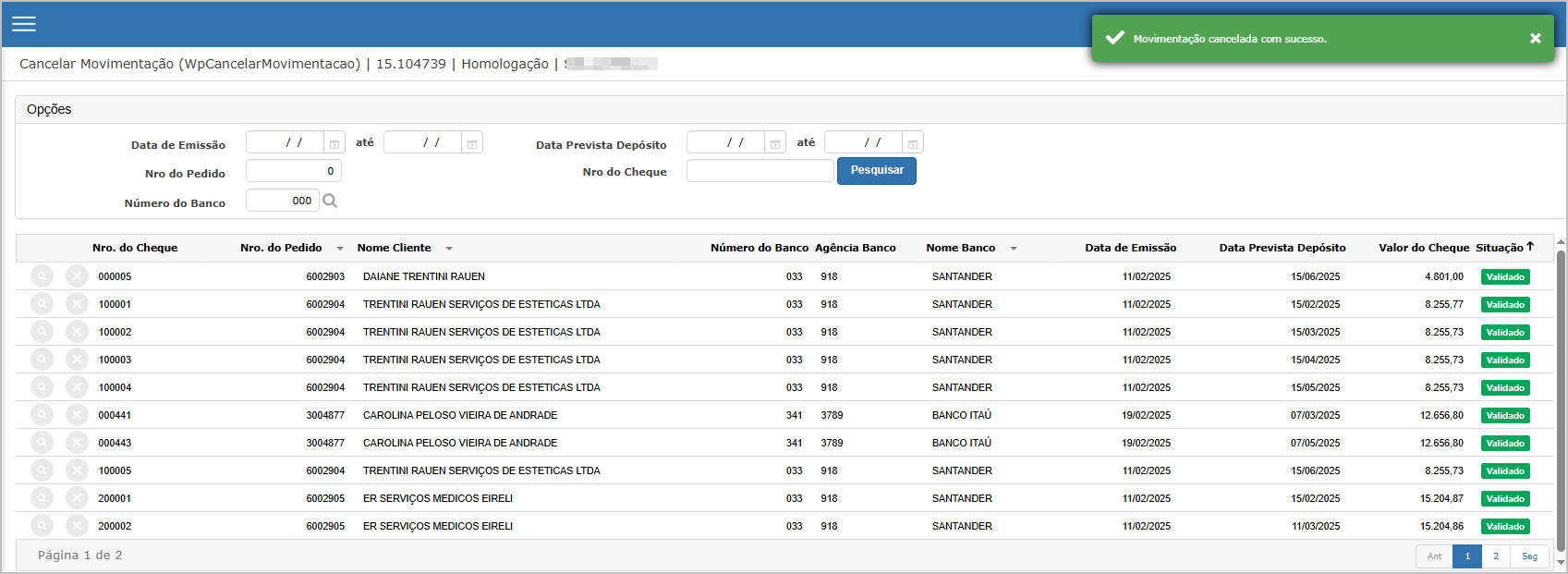](https://wiki.sendsolutions.com.br/uploads/images/gallery/2025-05/quVqQfpcz3kxKH1S-image.png)
---
**Ações e Configurações**
- É possível consultar detalhes de qualquer cheque antes de cancelar a validação.
- A movimentação cancelada fica registrada no histórico do cheque, garantindo rastreabilidade.
- Apenas cheques com status “Validado” podem ser cancelados por esta funcionalidade.
- O acesso à funcionalidade pode estar restrito a usuários com perfil autorizado para operações de cancelamento.
---
####
**2. Cancelar Recusa de Validação.**
A funcionalidade **Cancelar Recusa de Validação** permite reverter o status de um cheque que foi anteriormente recusado na etapa de validação. Ao realizar esta ação, o status do cheque retorna para **"Em Aberto"**, tornando-o novamente apto para ajustes ou validações posteriores. A ferramenta é utilizada principalmente para corrigir recusas feitas de forma indevida, garantindo flexibilidade e controle operacional no processo de gerenciamento de cheques.
---
**Tela Principal**
Na tela principal da funcionalidade, são apresentados os cheques com status "Validação Recusada", filtráveis pelos seguintes critérios:
- **Data de Emissão**
- **Data Prevista Depósito**
- **Número do Pedido**
- **Número do Cheque**
- **Número do Banco**
A listagem exibe colunas com as principais informações do cheque, incluindo:
- **Nro. do Cheque**
- **Nro. do Pedido**
- **Nome do Cliente**
- **Número e Agência do Banco**
- **Nome do Banco**
- **Datas de Emissão e Depósito**
- **Valor do Cheque**
- **Situação (com destaque para “Validação Recusada”)**
[](https://wiki.sendsolutions.com.br/uploads/images/gallery/2025-05/EHHKkRdK5ItuCJv5-image.png)
---
**Consulta do Cheque**
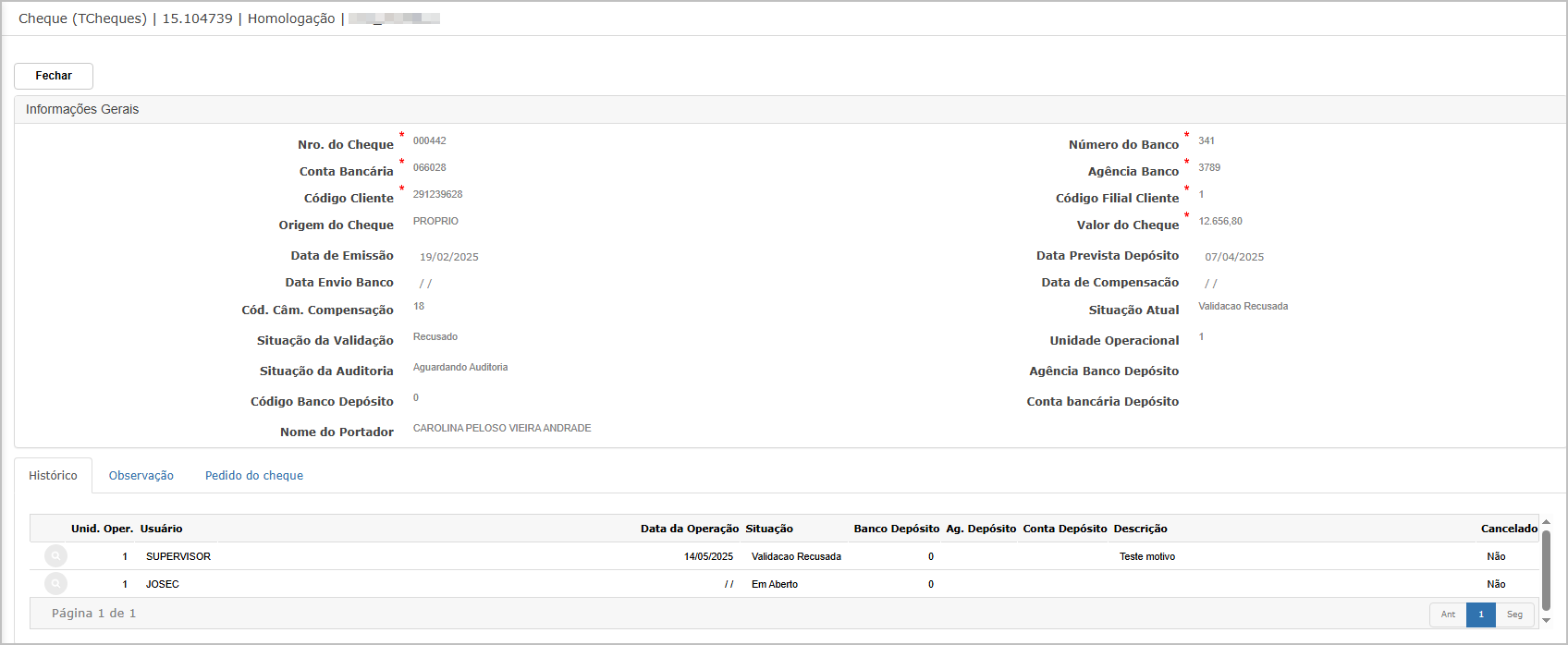
Clicando no ícone de lupa 🔍, é exibida a ficha completa do cheque com as seguintes informações:
- Dados bancários e de emissão
- Valor e situação atual
- Histórico de movimentações
- Aba de **Observação**
- Aba de **Pedido do Cheque**
[](https://wiki.sendsolutions.com.br/uploads/images/gallery/2025-05/eCUnsamRaf6Wx9NC-image.png)
---
**Cancelar Recusa de Validação**
O usuário pode confirmar clicando em **Sim** ou cancelar a ação com **Não**. Após a confirmação, o sistema atualiza a situação do cheque para **"Em Aberto"** e exibe uma mensagem de sucesso no topo da tela:[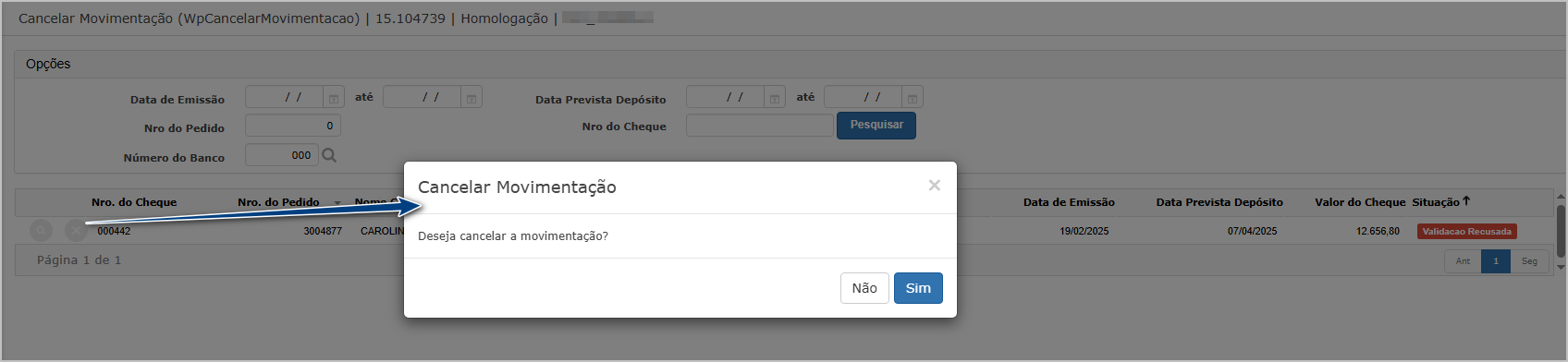](https://wiki.sendsolutions.com.br/uploads/images/gallery/2025-05/hbFCcrmehbFOk7bt-image.png)
---
**Ações e Configurações**
- É possível cancelar recusas apenas de cheques com status **"Validação Recusada"**.
- A consulta de cheques é feita por diversos filtros, otimizando a localização da informação.
- Após o cancelamento, o cheque assume o status de **"Em Aberto"** e pode passar novamente pelo fluxo de validação e auditoria.
- Cheques em outros status (ex.: Validado, Compensado) não são exibidos nesta tela.
---
####
**3. Cancelar Auditoria.**
A funcionalidade **Cancelar Auditoria** permite desfazer a auditoria de cheques que já foram auditados, retornando o status do cheque para **Validado**. Este processo é utilizado quando a auditoria foi realizada incorretamente ou precisa ser reavaliada, mantendo o controle financeiro alinhado com os processos internos da empresa.
---
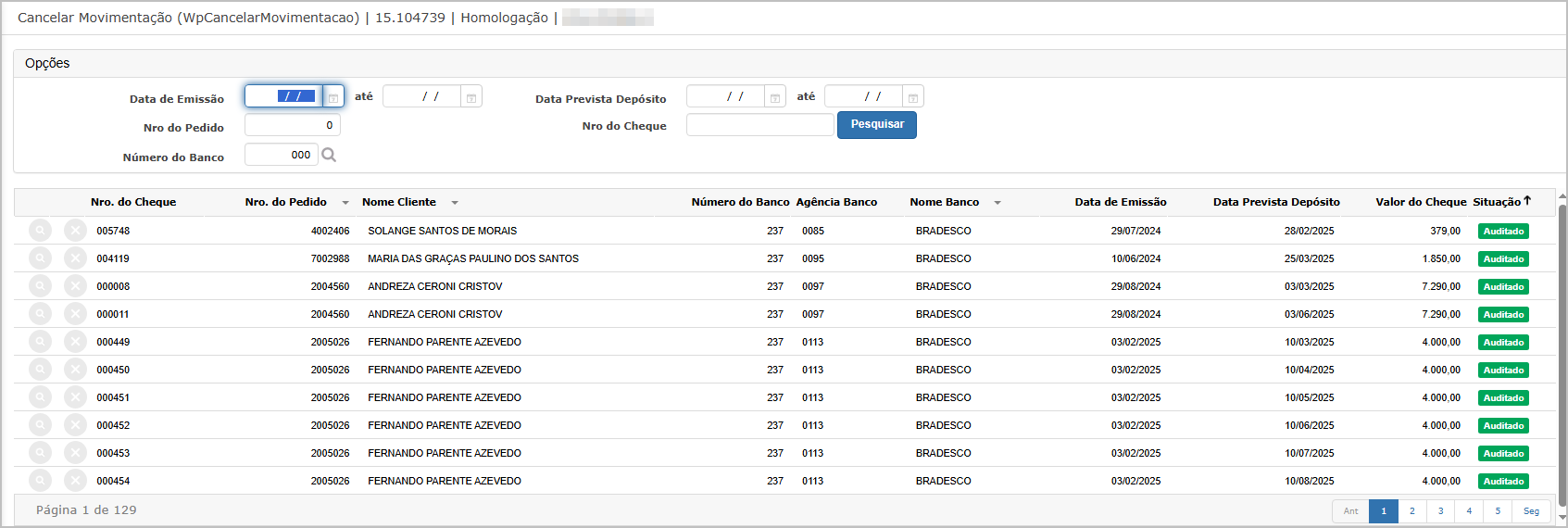
**Tela Principal**
A tela principal apresenta os filtros de busca para localização dos cheques validados, com os seguintes campos disponíveis:
- **Data de Emissão**
- **Data Prevista Depósito**
- **Número do Pedido**
- **Número do Cheque**
- **Número do Banco**
Ao preencher os filtros e clicar em **Pesquisar**, o sistema exibe uma lista com os cheques validados, com colunas como:
- **Nro. do Cheque**
- **Nro. do Pedido**
- **Nome do Cliente**
- **Banco/Agência/Conta**
- **Valor do Cheque**
- **Situação**
[](https://wiki.sendsolutions.com.br/uploads/images/gallery/2025-05/nLCk6FQWDThl9qZr-image.png)
---
**Consulta do Cheque**
Clicando no ícone de lupa 🔍, é exibida a ficha completa do cheque com as seguintes informações:
- - Dados do cheque (número, conta bancária, banco, valor, data de emissão e compensação)
- Situação atual: **Auditado**
- Histórico das operações (ex: Em Aberto, Validado, Auditado)
[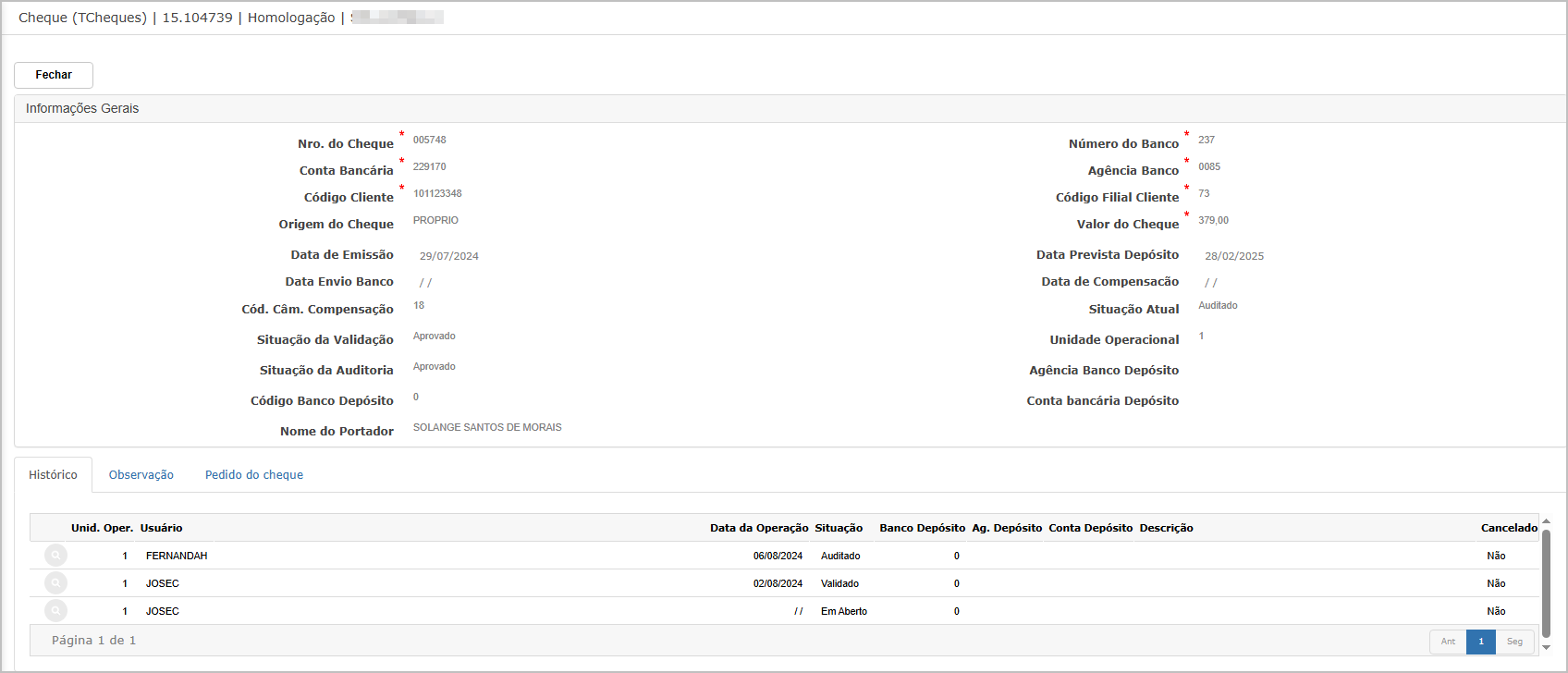](https://wiki.sendsolutions.com.br/uploads/images/gallery/2025-05/l3uQctKdA57Z9mT5-image.png)
---
**Cancelar Auditoria**
Ao clicar no ícone ❌ da tela principal, uma janela modal é exibida com a pergunta:[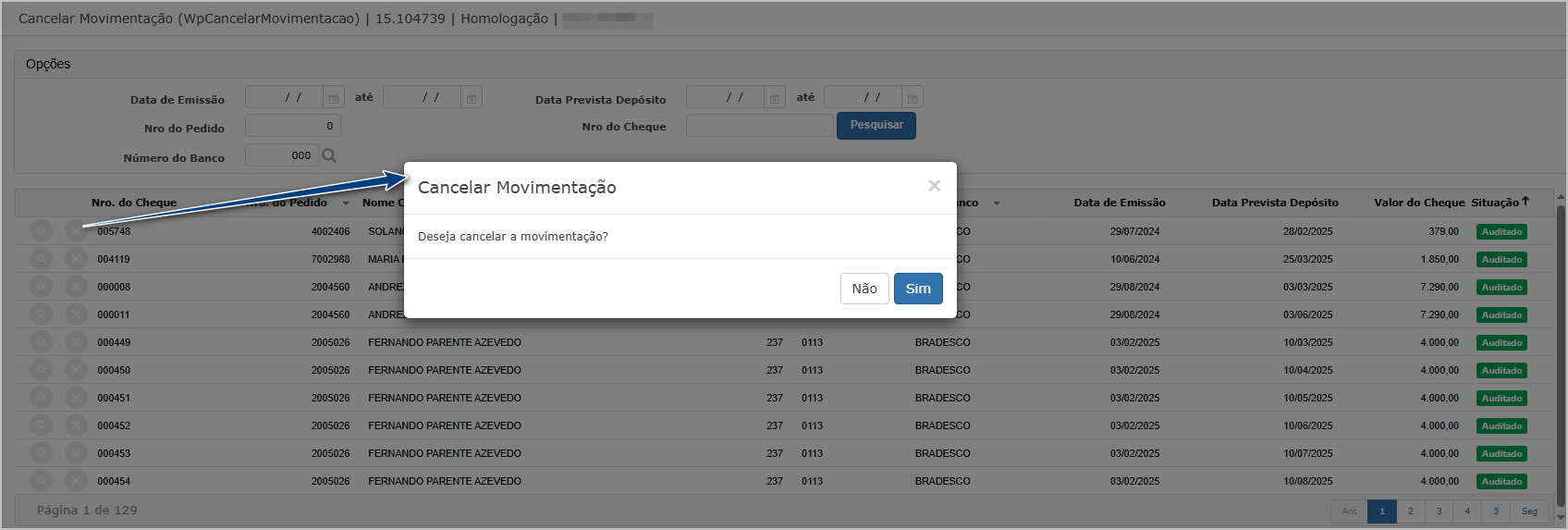](https://wiki.sendsolutions.com.br/uploads/images/gallery/2025-05/mWcTjh3H9ywr7S4T-image.png)
O usuário pode confirmar clicando em **Sim** ou cancelar a ação com **Não**. Após a confirmação, o cheque é removido da tela de **Cancelar Auditoria**, pois não se encontra mais na situação **Auditado** e agora aparece como **Validado**.[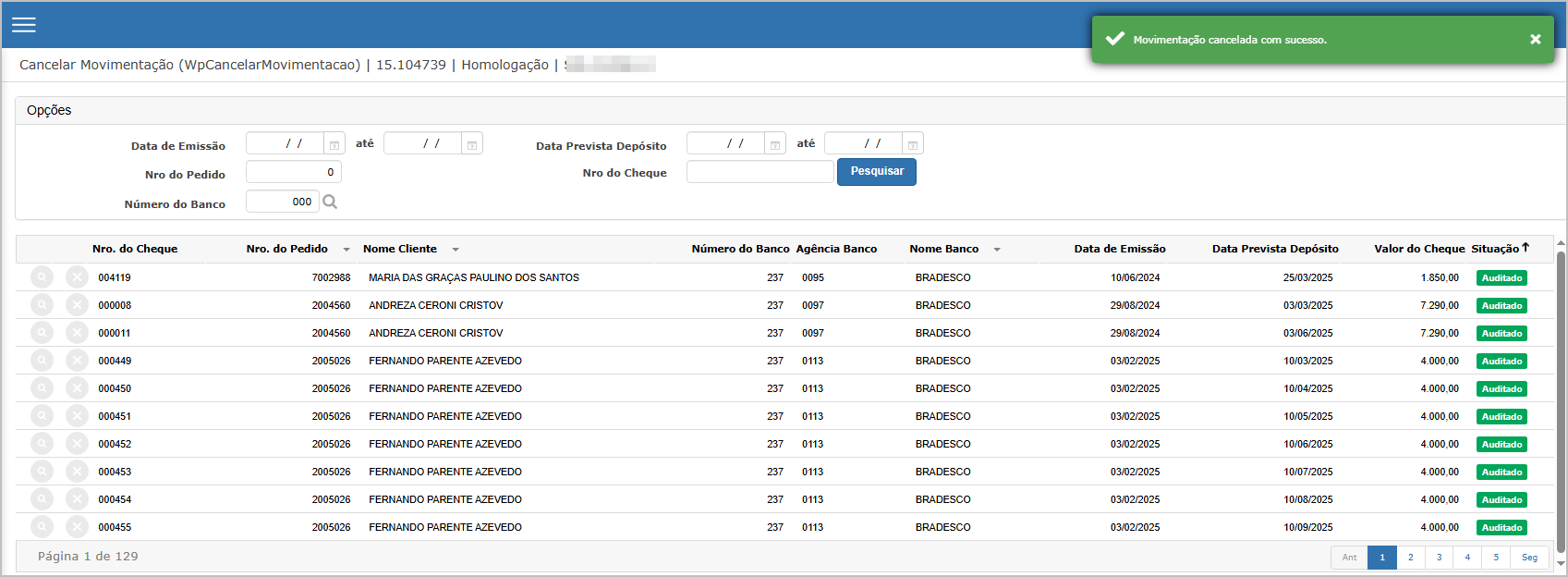](https://wiki.sendsolutions.com.br/uploads/images/gallery/2025-05/wt6KeuzGZ24h7hDe-image.png)
---
**Ações e Configurações**
- Apenas cheques com status **Auditado** são elegíveis para cancelamento de auditoria.
- O histórico da movimentação permanece disponível na consulta do cheque, garantindo rastreabilidade.
- Após o cancelamento da auditoria, o status do cheque retorna automaticamente para **Validado**.
- Os filtros de pesquisa permitem localizar rapidamente os cheques desejados para ação.
---
####
**4. Cancelar Recusa de Auditoria.**
A funcionalidade **Cancelar Recusa de Auditoria** permite desfazer o status de *Auditoria Recusada* de um cheque. Com isso, o registro retorna para o status anterior, que normalmente é *Validado*, e estará novamente disponível para nova auditoria. Essa ação é útil quando a recusa foi realizada de forma equivocada ou necessita ser reavaliada.
---
**Tela Principal**
A tela principal apresenta os filtros de busca para localização dos cheques validados, com os seguintes campos disponíveis:
- **Data de Emissão**
- **Data Prevista Depósito**
- **Número do Pedido**
- **Número do Cheque**
- **Número do Banco**
Ao preencher os filtros e clicar em **Pesquisar**, o sistema exibe uma lista com os cheques validados, com colunas como:
- **Nro. do Cheque**
- **Nro. do Pedido**
- **Nome do Cliente**
- **Banco/Agência/Conta**
- **Valor do Cheque**
- **Situação**
[](https://wiki.sendsolutions.com.br/uploads/images/gallery/2025-05/IVDYgaxpIpTB2g0f-image.png)
---
**Consulta do Cheque**
Ao clicar no ícone de lupa (🔍) ao lado do cheque desejado, o sistema exibe a tela de consulta com as seguintes informações detalhadas:
- Dados bancários e de cliente
- Situações: **Validação**, **Auditoria** e **Situação Atual**
- Histórico de operações com datas, responsáveis e observações
[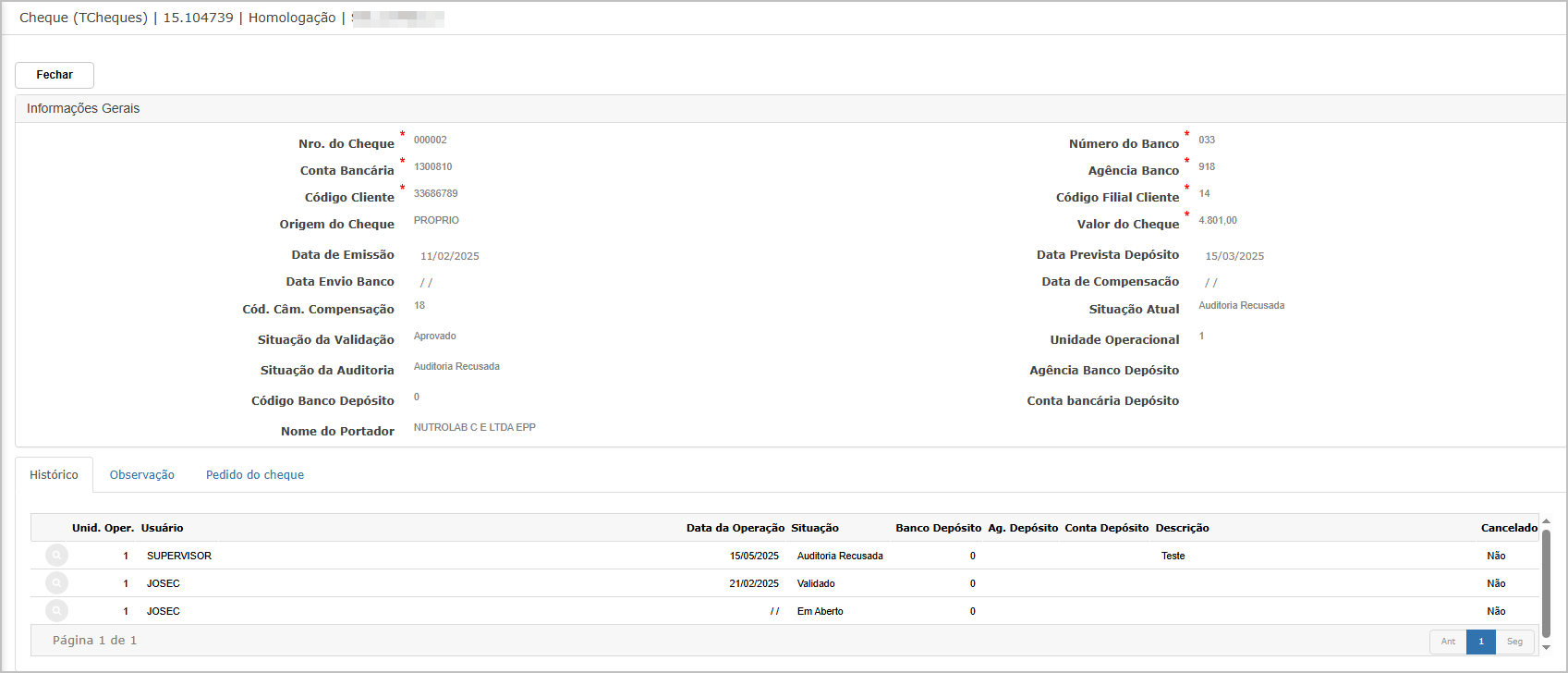](https://wiki.sendsolutions.com.br/uploads/images/gallery/2025-05/XAfljd0rgp0voHhv-image.png)
---
**Cancelar Recusa de Auditoria**
Ao clicar no ícone ❌ da tela principal, uma janela modal é exibida com a pergunta:[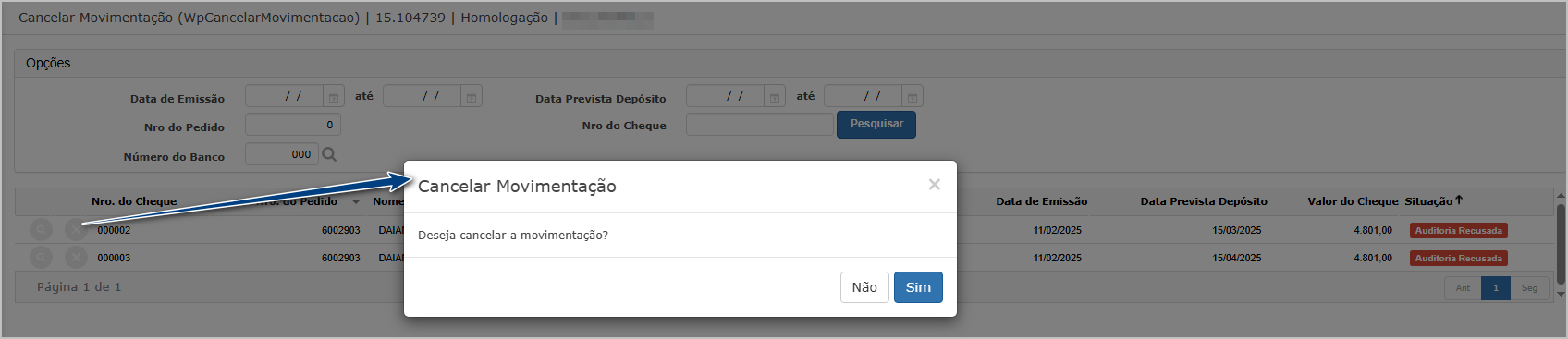](https://wiki.sendsolutions.com.br/uploads/images/gallery/2025-05/mTvJzmJnAMFSdBhb-image.png)
O usuário pode confirmar clicando em **Sim** ou cancelar a ação com **Não**. Após a confirmação, o cheque não é mais exibido na lista da tela principal desta funcionalidade. O status é revertido para **Validado**, podendo ser visualizado na tela de consulta de cheques.[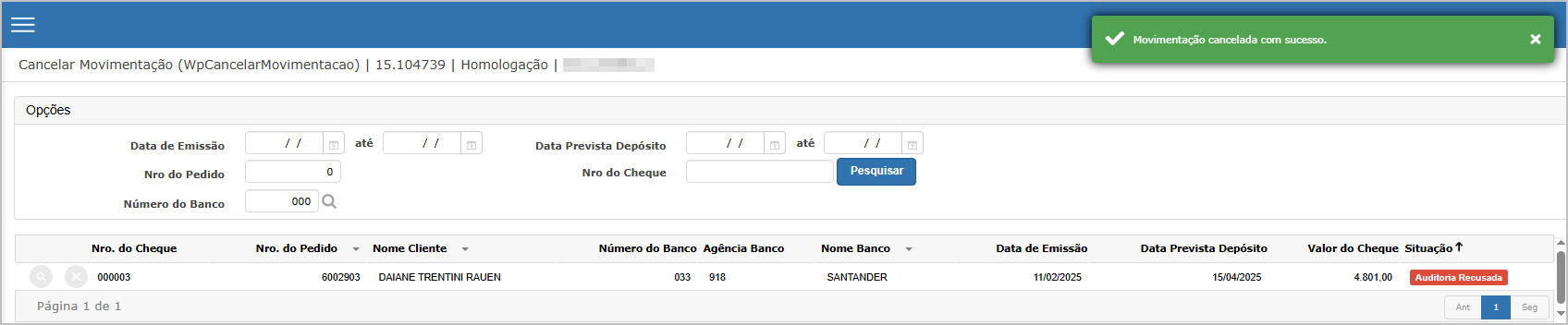](https://wiki.sendsolutions.com.br/uploads/images/gallery/2025-05/ViZXzFUSCseDsmFf-image.png)
---
**Ações e Configurações**
- Caso o cancelamento tenha sido feito por engano, será necessário revalidar e submeter novamente à auditoria.
- O cancelamento pode ser feito apenas por usuários com permissões específicas no módulo de Controle de Cheques.
- Os registros cancelados ficam disponíveis no histórico do cheque.
- A funcionalidade respeita os filtros de pesquisa informados, facilitando a localização por período ou por cliente.
---
####
**5. Cancelar Depósito.**
A funcionalidade **Cancelar Depósito** permite reverter o status de cheques que estão marcados como “Em Depósito”, retornando-os ao status anterior (“Auditado”). Essa opção é útil em casos em que o depósito foi registrado incorretamente ou precisa ser ajustado antes de efetivação bancária. O processo é controlado por permissões de usuário e exige confirmação antes da execução.
---
**Tela Principal**
A tela principal apresenta os filtros de busca para localização dos cheques validados, com os seguintes campos disponíveis:
- **Data de Emissão**
- **Data Prevista Depósito**
- **Número do Pedido**
- **Número do Cheque**
- **Número do Banco**
Ao preencher os filtros e clicar em **Pesquisar**, o sistema exibe uma lista com os cheques validados, com colunas como:
- **Nro. do Cheque**
- **Nro. do Pedido**
- **Nome do Cliente**
- **Banco/Agência/Conta**
- **Valor do Cheque**
- **Situação**
[](https://wiki.sendsolutions.com.br/uploads/images/gallery/2025-05/I296tIjEBcTAozTK-image.png)
---
**Consulta do Cheque**
Ao clicar no ícone de lupa (🔍) ao lado do cheque desejado, o sistema exibe a tela de consulta com as seguintes informações detalhadas:
- **Situação atual**: Em Depósito
- **Data da operação**: Indicando quando o depósito foi registrado
- **Descrição**: Observações do processo de depósito
- Informações anteriores como validação, auditoria e status “Em Aberto”
[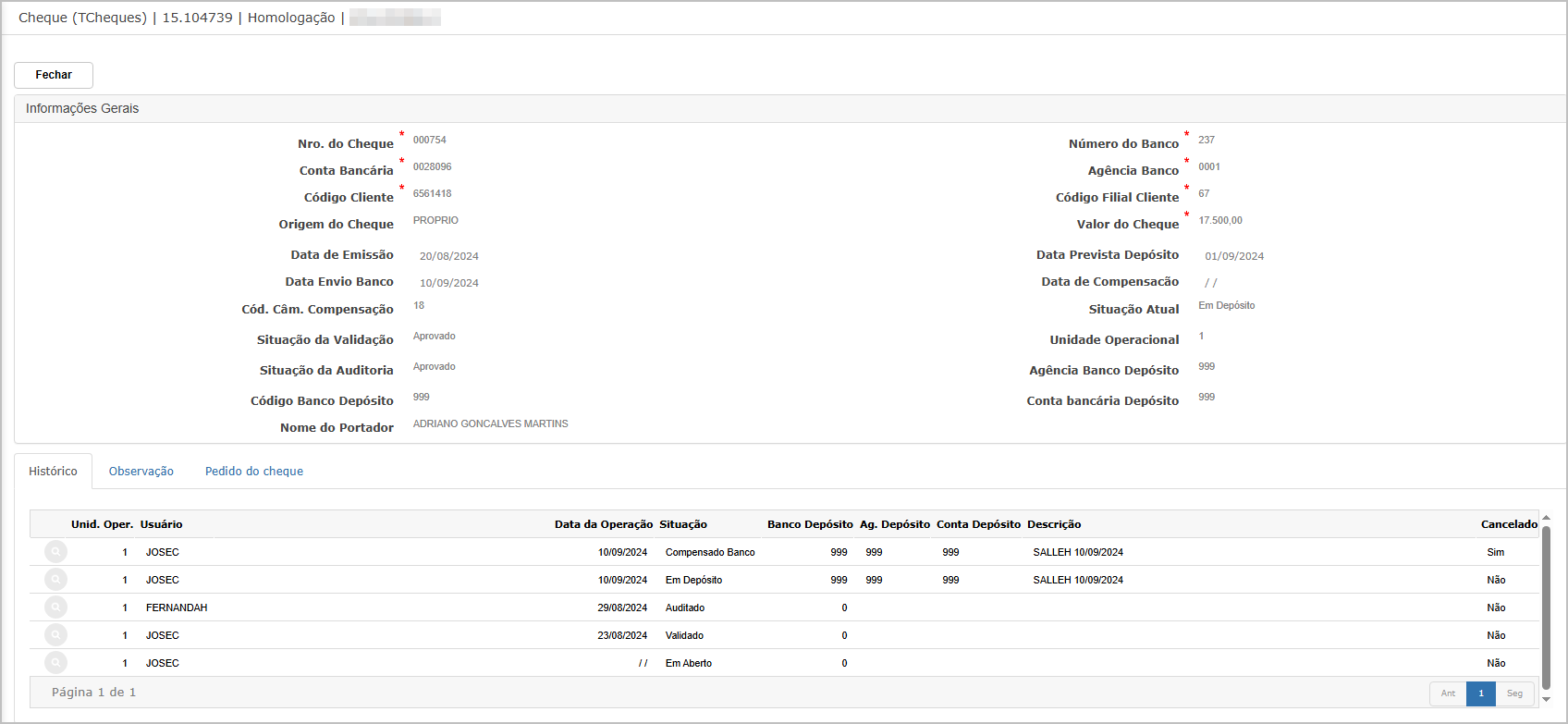](https://wiki.sendsolutions.com.br/uploads/images/gallery/2025-05/Gn0o6B1duP3iyR9F-image.png)
---
**Cancelar Deposito**
Ao clicar no ícone ❌ da tela principal, uma janela modal é exibida com a pergunta:[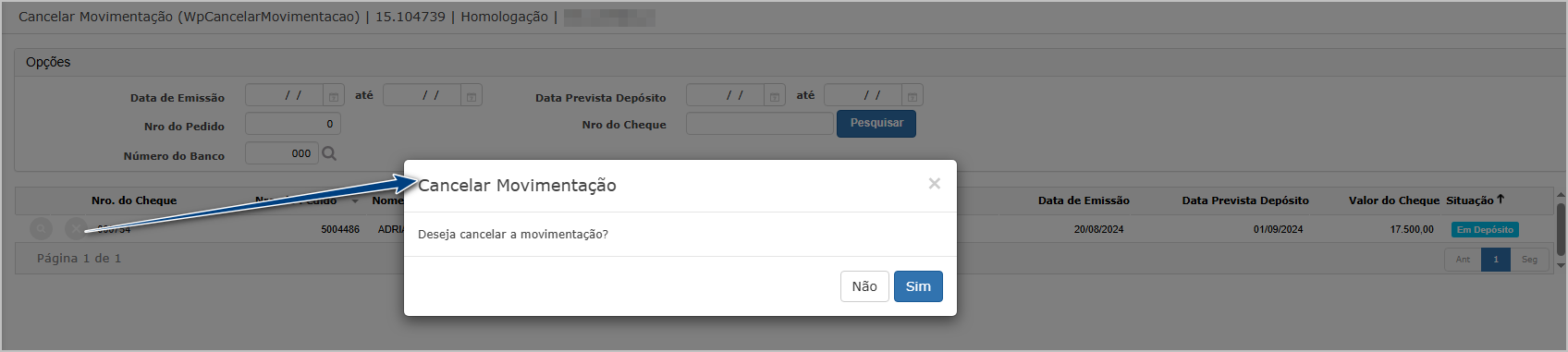](https://wiki.sendsolutions.com.br/uploads/images/gallery/2025-05/RndwMFDmmH1PzA04-image.png)
O usuário pode confirmar clicando em **Sim** ou cancelar a ação com **Não**. Após a confirmação, o cheque não é mais exibido na lista da tela principal desta funcionalidade. O status é revertido para **Auditado**, podendo ser visualizado na tela de consulta de cheques.[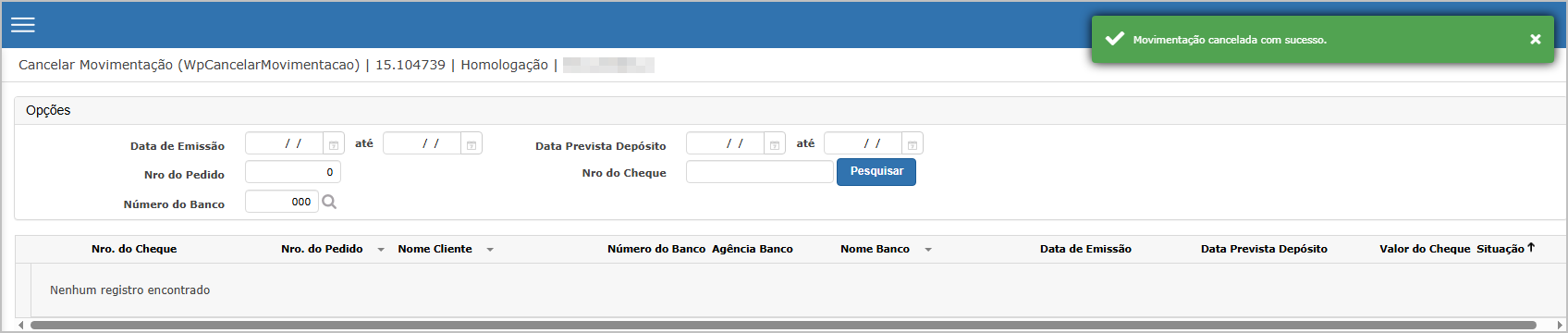](https://wiki.sendsolutions.com.br/uploads/images/gallery/2025-05/Ek4V4RocjL7oxyPL-image.png)
---
**Ações e Configurações**
- Apenas cheques com status “Em Depósito” são exibidos nesta funcionalidade.
- O cancelamento é registrado no histórico do cheque com a data e o usuário responsável.
- Após o cancelamento, o cheque volta para o status “Auditado”.
- A operação exige permissão específica de usuário no sistema.
---
####
#### **6. Cancelar Devolução.**
A funcionalidade **Cancelar Devolução** permite reverter o status de cheques que foram marcados como devolvidos, retornando-os para o status anterior de **Em Depósito**. Esta ação é útil quando uma devolução foi registrada incorretamente ou precisa ser desconsiderada após revisão.
---
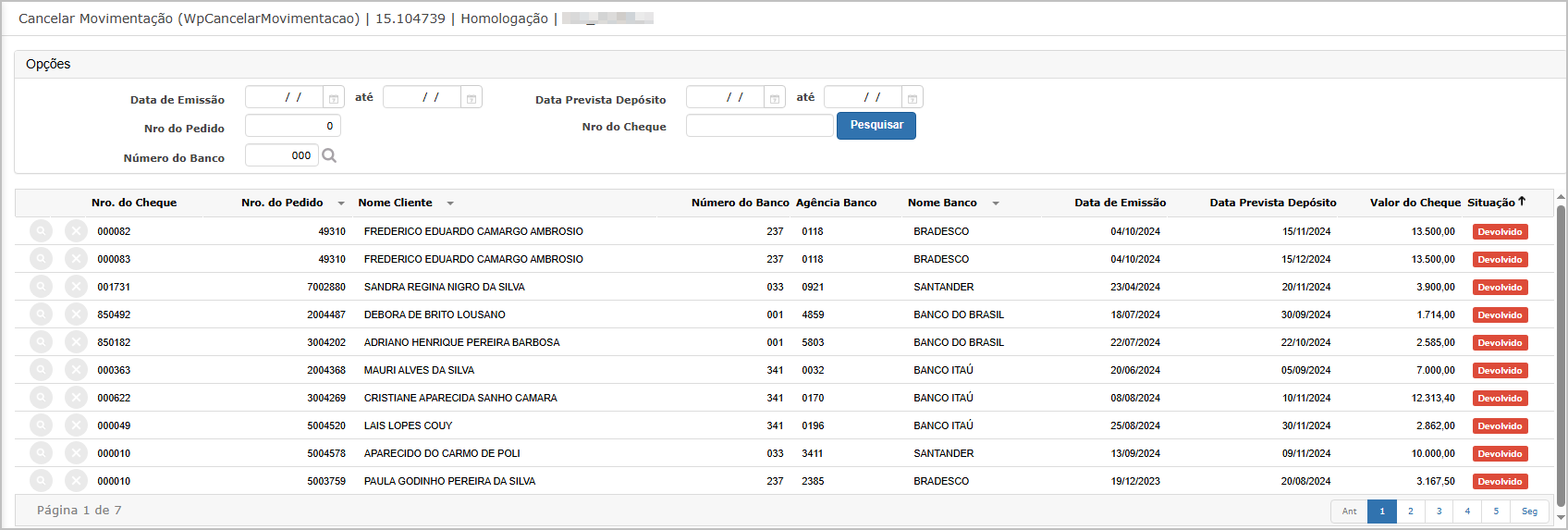
**Tela Principal**
A tela principal apresenta os filtros de busca para localização dos cheques validados, com os seguintes campos disponíveis:
- **Data de Emissão**
- **Data Prevista Depósito**
- **Número do Pedido**
- **Número do Cheque**
- **Número do Banco**
Ao preencher os filtros e clicar em **Pesquisar**, o sistema exibe uma lista com os cheques validados, com colunas como:
- **Nro. do Cheque**
- **Nro. do Pedido**
- **Nome do Cliente**
- **Banco/Agência/Conta**
- **Valor do Cheque**
- **Situação**
[](https://wiki.sendsolutions.com.br/uploads/images/gallery/2025-05/qJLQvIxmBnXDbsoy-image.png)
---
**Consulta do Cheque**
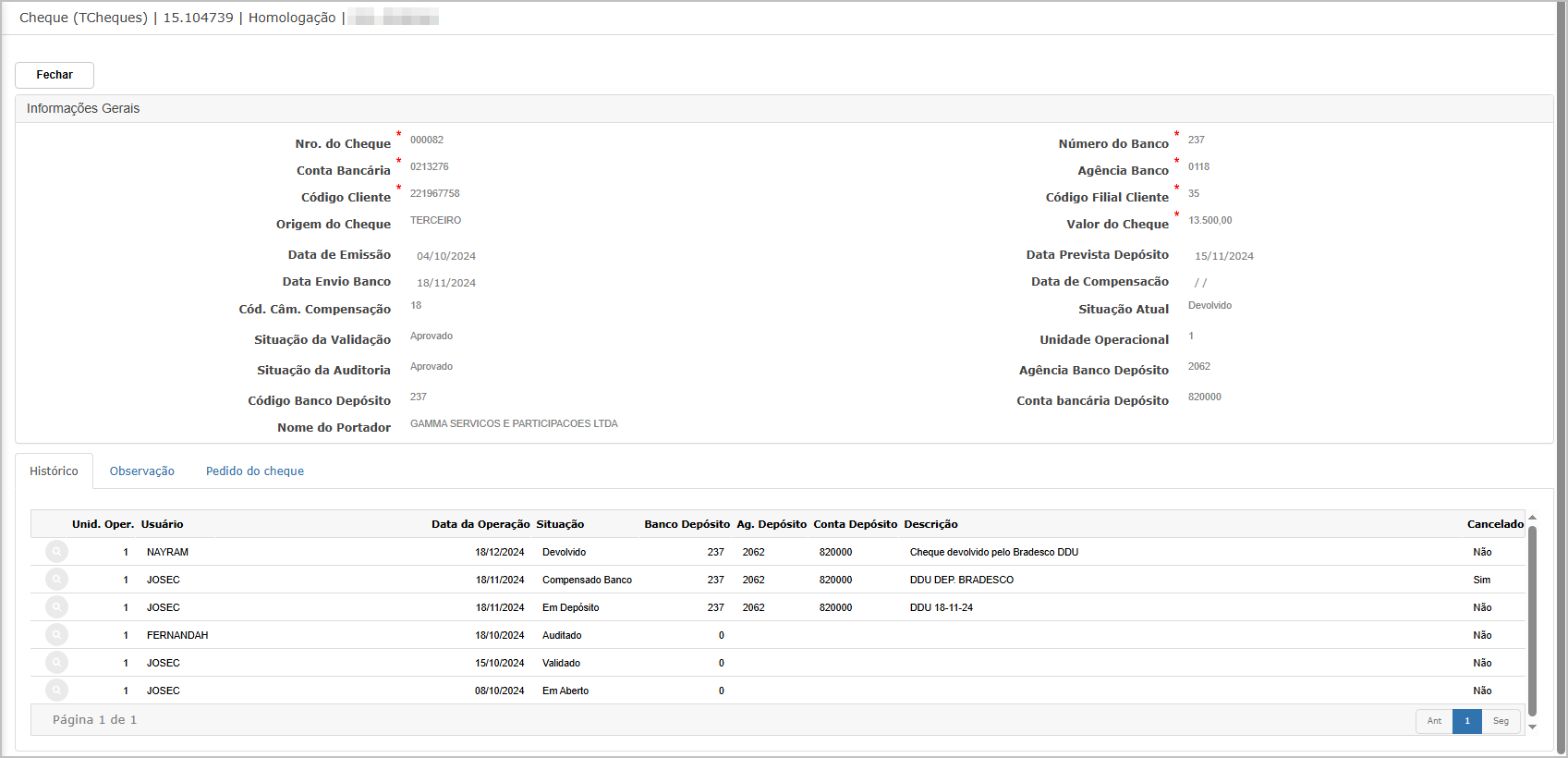
Ao clicar no ícone de lupa (🔍) ao lado do cheque desejado, o sistema exibe a tela de consulta com as seguintes informações detalhadas:
- Dados bancários completos
- Origem do cheque
- Situações anteriores (Validação, Auditoria, Depósito, Compensação)
- Histórico completo das operações com usuário, data e descrição
- Situação atual: **Devolvido**
[](https://wiki.sendsolutions.com.br/uploads/images/gallery/2025-05/Fa3meJVeSGcLZ9cr-image.png)
---
**Cancelar Devolução**
Ao clicar no ícone ❌ da tela principal, uma janela modal é exibida com a pergunta:[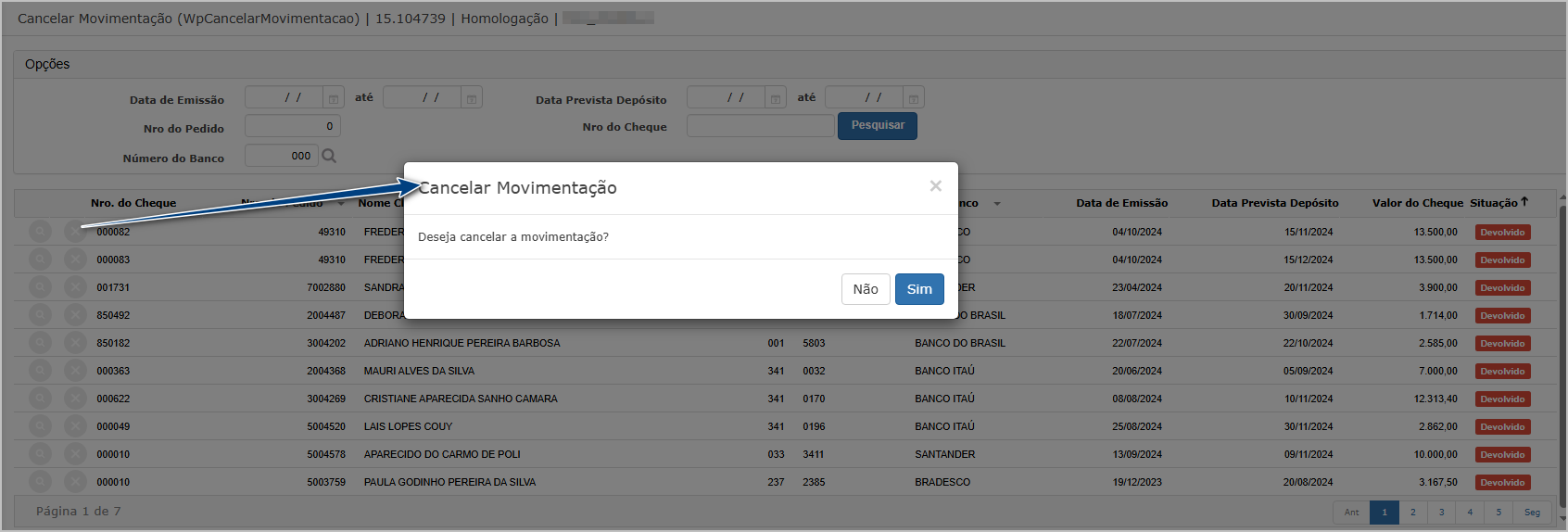](https://wiki.sendsolutions.com.br/uploads/images/gallery/2025-05/oJ72Nex6fDmzjXTG-image.png)
O usuário pode confirmar clicando em **Sim** ou cancelar a ação com **Não**. Após a confirmação, o cheque não é mais exibido na lista da tela principal desta funcionalidade. O status é revertido para **Em Deposito**, podendo ser visualizado na tela de consulta de cheques.[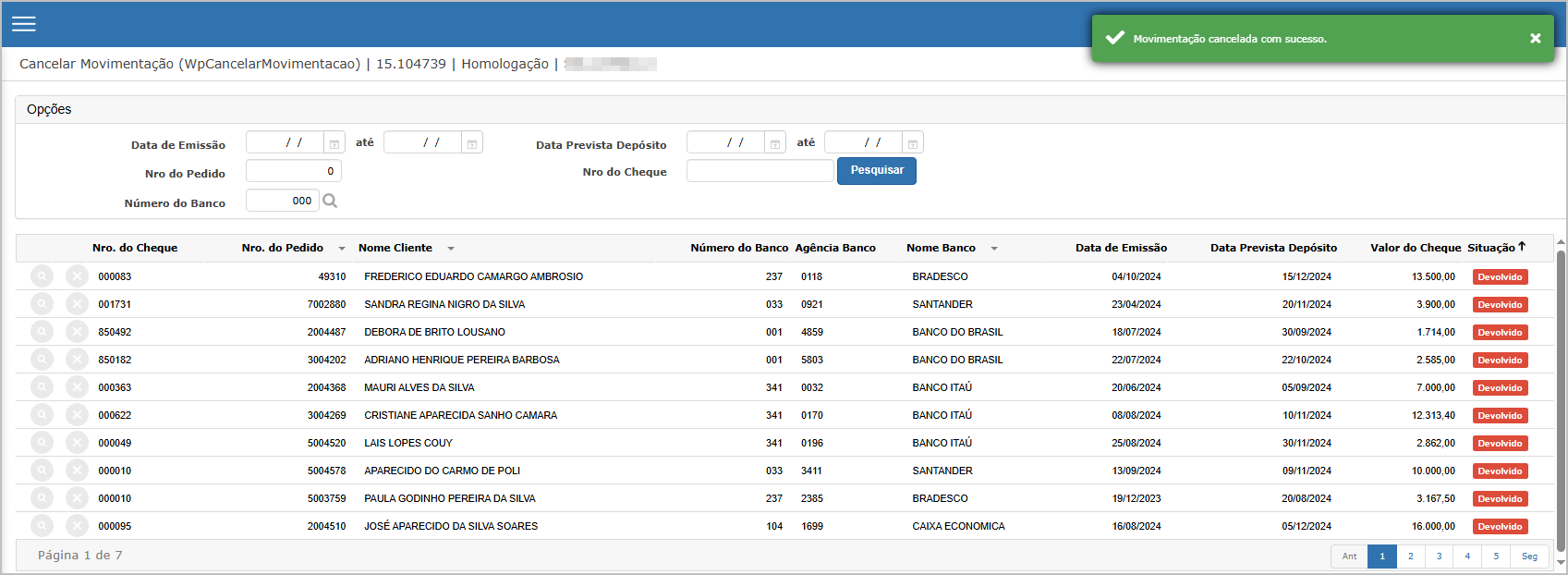](https://wiki.sendsolutions.com.br/uploads/images/gallery/2025-05/C5RVwQAROCDKObfM-image.png)
---
**Ações e Configurações**
- A funcionalidade está disponível apenas para cheques com status **Devolvido**.
- O cancelamento é registrado no histórico com data, usuário e status anterior.
- Após o cancelamento, o cheque pode seguir o fluxo padrão de compensação.
- É necessário ter permissões específicas para acessar e executar a ação de cancelamento.
---
####
#### **7. Cancelar Compensação Banco.**
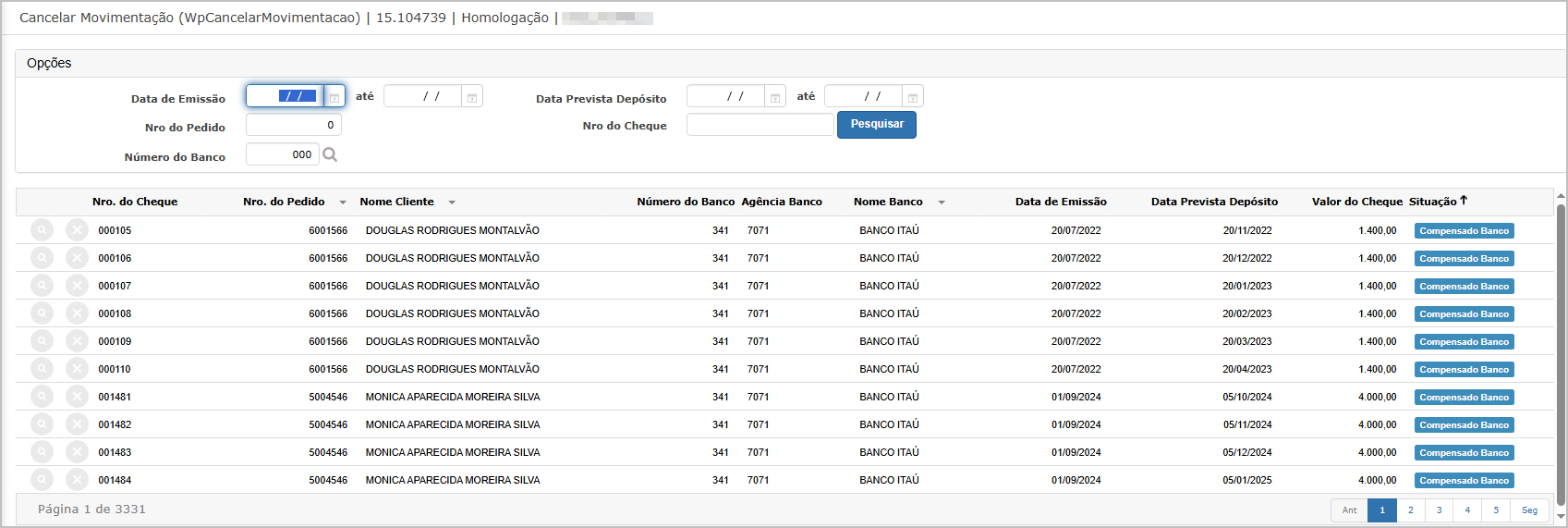
A funcionalidade **Cancelar Compensação Banco** permite desfazer a marcação de um cheque como compensado, retornando seu status anterior para **Em depósito**. Este recurso é útil para correção de movimentações indevidas ou lançamentos antecipados. A ação impacta o controle financeiro e contábil da movimentação dos cheques.
---
**Tela Principal**
A tela principal apresenta os filtros de busca para localização dos cheques validados, com os seguintes campos disponíveis:
- **Data de Emissão**
- **Data Prevista Depósito**
- **Número do Pedido**
- **Número do Cheque**
- **Número do Banco**
Ao preencher os filtros e clicar em **Pesquisar**, o sistema exibe uma lista com os cheques validados, com colunas como:
- **Nro. do Cheque**
- **Nro. do Pedido**
- **Nome do Cliente**
- **Banco/Agência/Conta**
- **Valor do Cheque**
- **Situação**
[](https://wiki.sendsolutions.com.br/uploads/images/gallery/2025-05/lmLp3wpQY9pNYpEG-image.png)
---
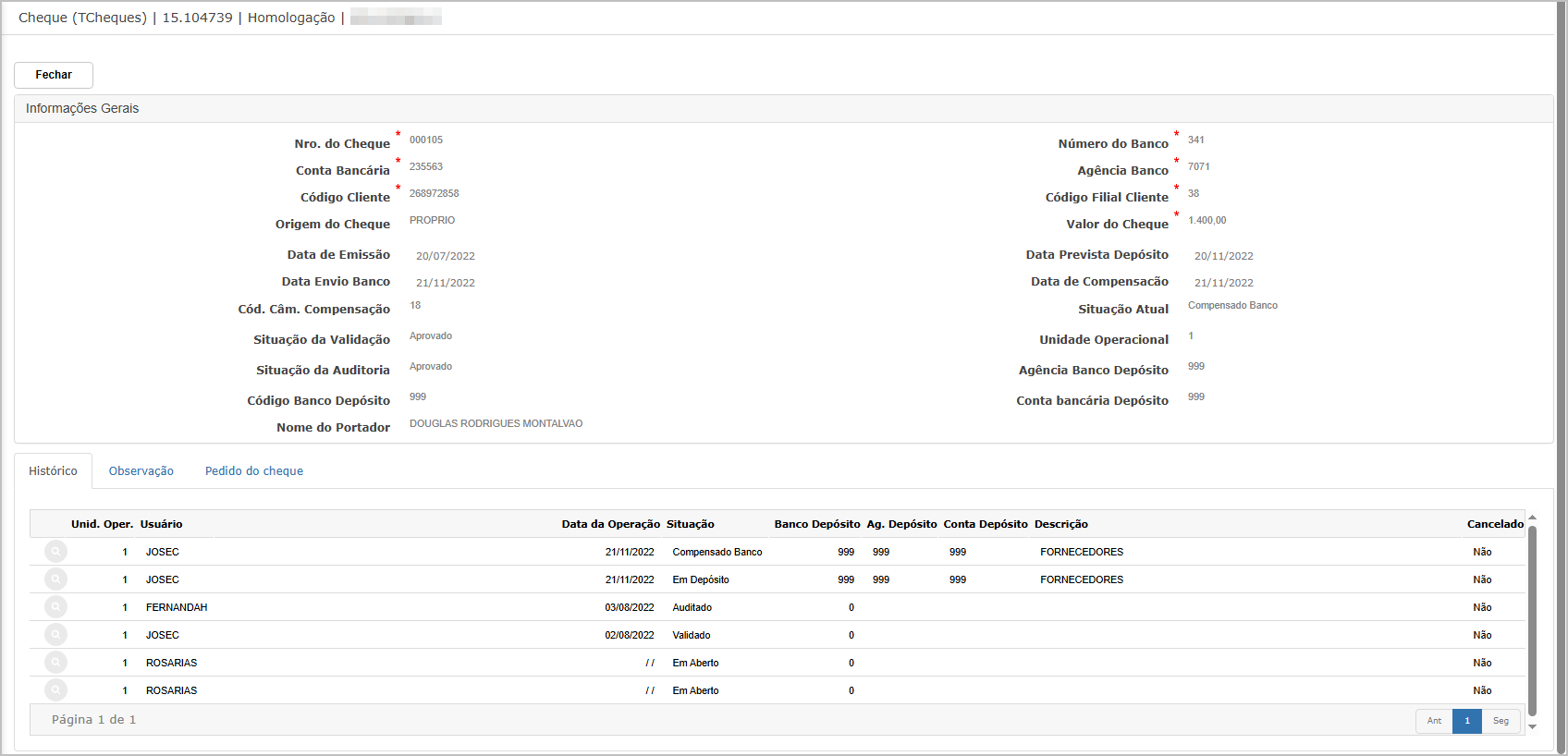
**Consulta do Cheque**
Ao clicar no ícone de lupa (🔍) ao lado do cheque desejado, o sistema exibe a tela de consulta com as seguintes informações detalhadas:
- Dados bancários (conta, agência, banco)
- Situação da validação e auditoria
- Código de compensação
- Histórico da movimentação.
[](https://wiki.sendsolutions.com.br/uploads/images/gallery/2025-05/K3WWVn8hDjHfJn40-image.png)
---
**Cancelar Compensação Banco**
Ao clicar no ícone ❌ da tela principal, uma janela modal é exibida com a pergunta:[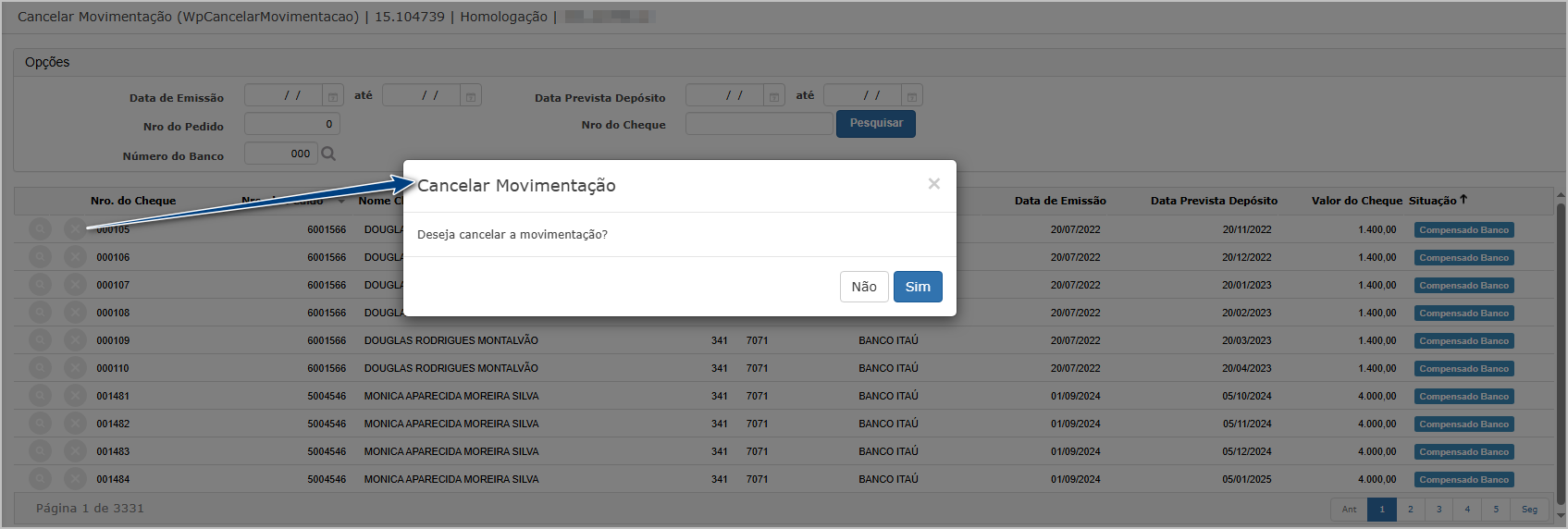](https://wiki.sendsolutions.com.br/uploads/images/gallery/2025-05/YeQ1WGU87KxVQaWf-image.png)
O usuário pode confirmar clicando em **Sim** ou cancelar a ação com **Não**. Após a confirmação, o cheque não é mais exibido na lista da tela principal desta funcionalidade. O status é revertido para **Em deposito**, podendo ser visualizado na tela de consulta de cheques.[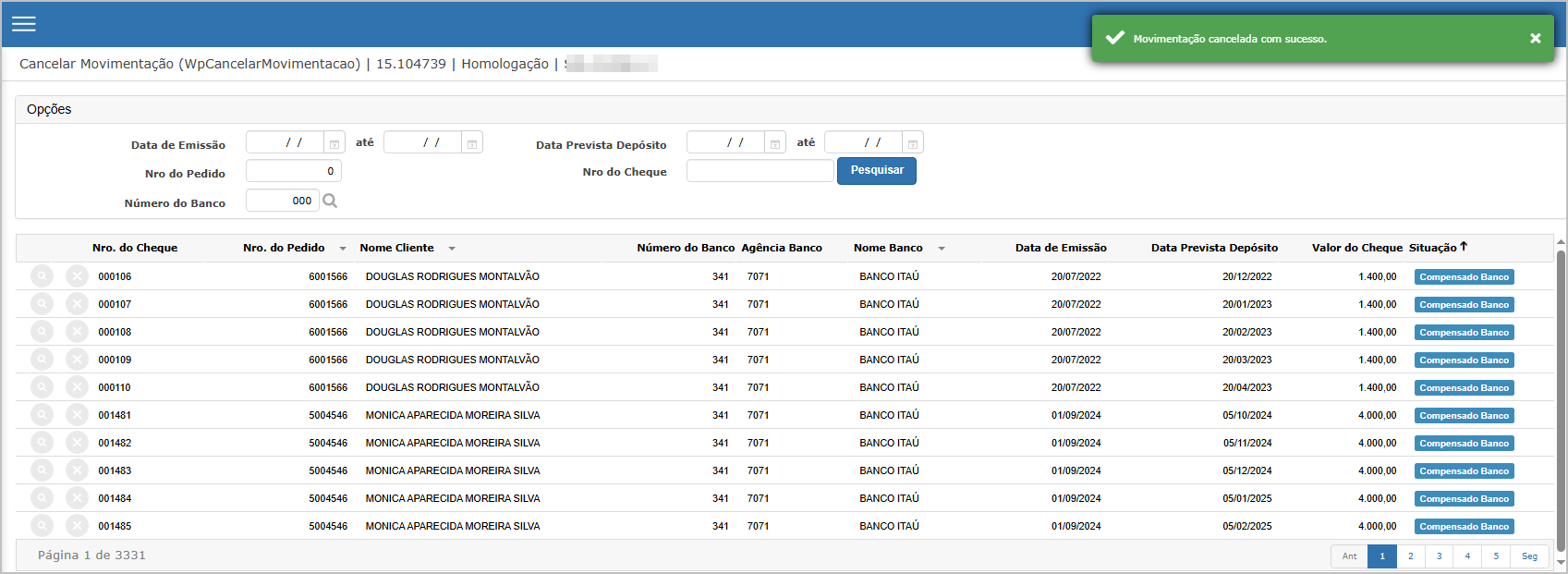](https://wiki.sendsolutions.com.br/uploads/images/gallery/2025-05/I5ZmrQPMCPyil8fa-image.png)
---
**Ações e Configurações**
- Apenas cheques com status **Compensado Banco** podem ser cancelados por esta funcionalidade.
- O cancelamento retorna o status para **Em Depósito**, mantendo o histórico da movimentação.
- Permissões específicas podem ser exigidas para usuários realizarem esta ação.
---
#### **8. Cancelar Compensação Fornecedor.**
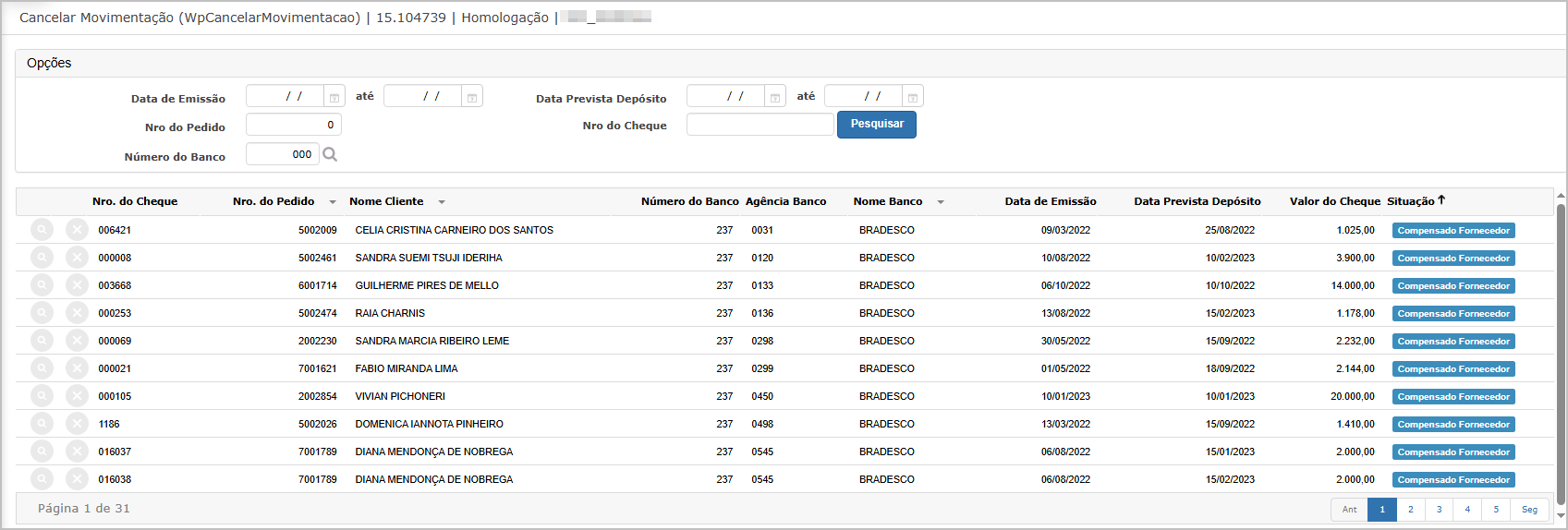
A funcionalidade **Cancelar Compensacao Fornecedor** permite desfazer a compensação de cheques destinados a fornecedores, cujo status atual é "Compensado Fornecedor". Após o cancelamento, o cheque retorna à situação "Auditado", permitindo novas ações e correções, caso necessário.
---
**Tela Principal**
A tela principal apresenta os filtros de busca para localização dos cheques validados, com os seguintes campos disponíveis:
- **Data de Emissão**
- **Data Prevista Depósito**
- **Número do Pedido**
- **Número do Cheque**
- **Número do Banco**
Ao preencher os filtros e clicar em **Pesquisar**, o sistema exibe uma lista com os cheques validados, com colunas como:
- **Nro. do Cheque**
- **Nro. do Pedido**
- **Nome do Cliente**
- **Banco/Agência/Conta**
- **Valor do Cheque**
- **Situação**
[](https://wiki.sendsolutions.com.br/uploads/images/gallery/2025-05/HCr8O6trXAMH0AIY-image.png)
---
**Consulta do Cheque**
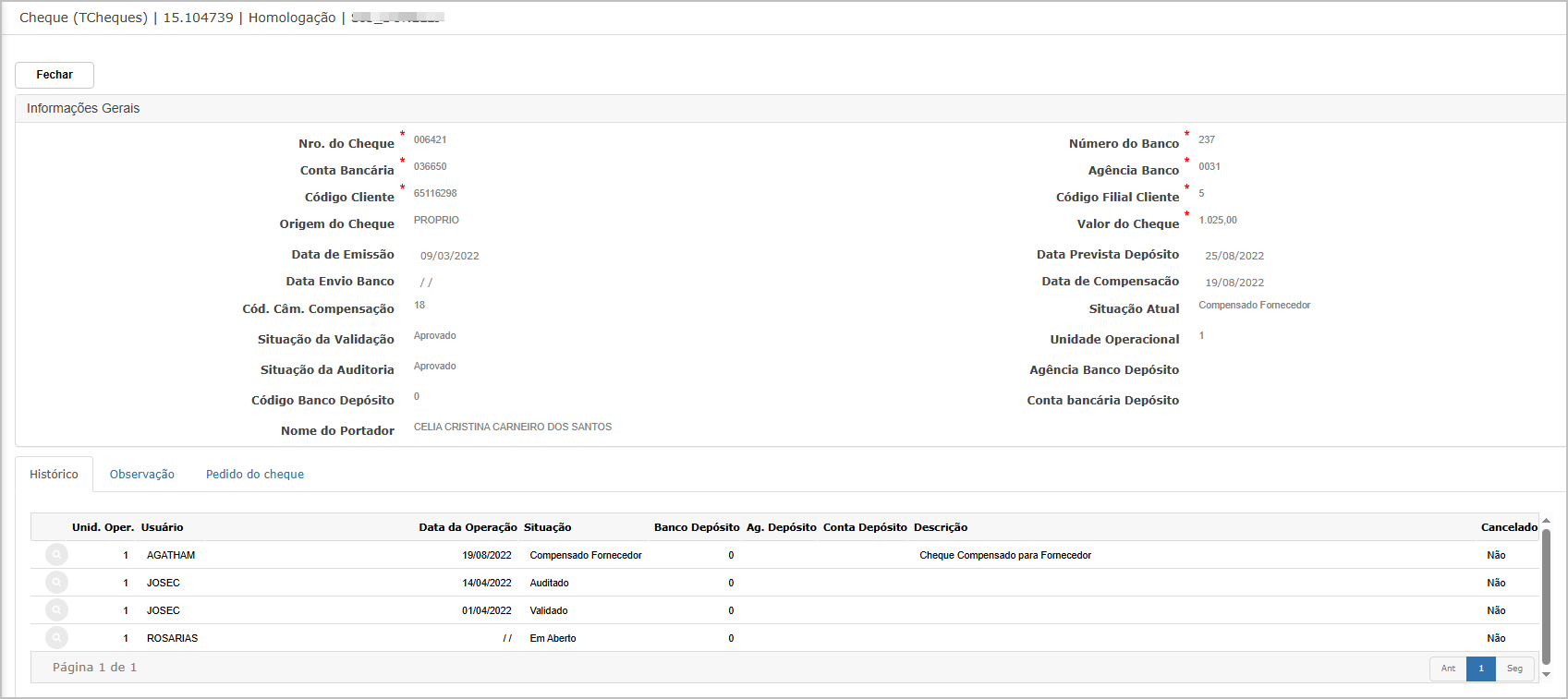
Ao clicar no ícone de lupa (🔍) ao lado do cheque desejado, o sistema exibe a tela de consulta com as seguintes informações detalhadas:
- Situação Atual: **Compensado Fornecedor**
- Histórico de movimentações com usuário, data e descrição
- Situações anteriores: Validado, Auditado
[](https://wiki.sendsolutions.com.br/uploads/images/gallery/2025-05/bTTKVg1d7JbDARux-image.png)
---
**Cancelar Compensação Fornecedor**
Ao clicar no ícone ❌ da tela principal, uma janela modal é exibida com a pergunta:[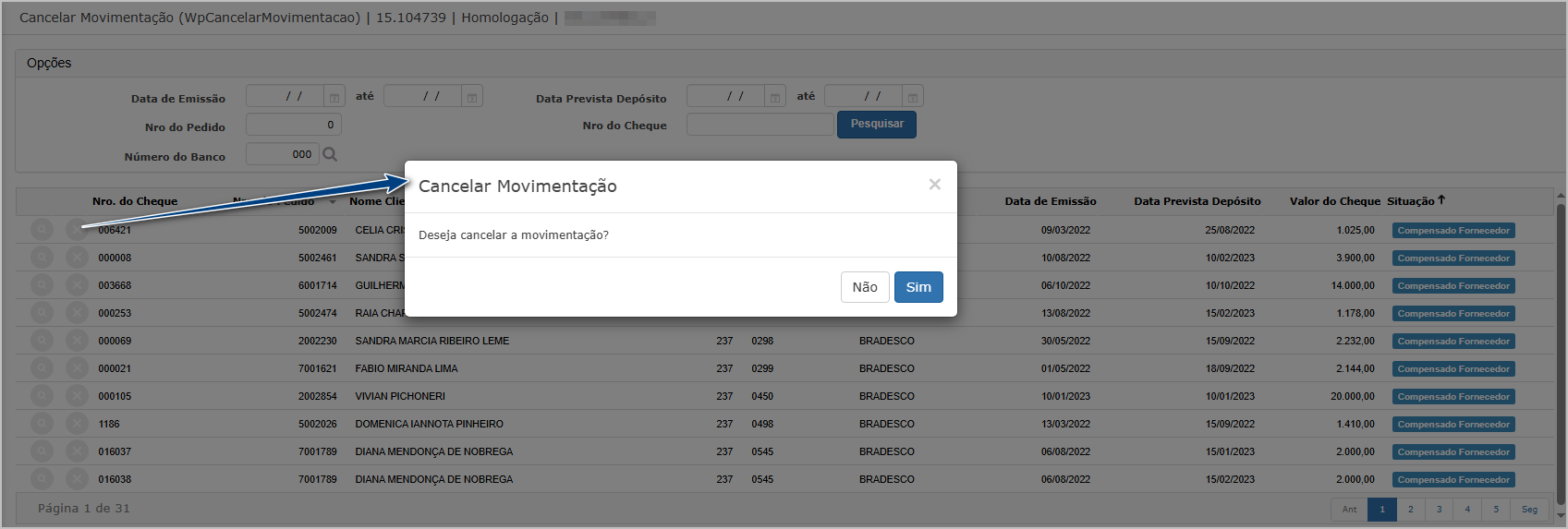](https://wiki.sendsolutions.com.br/uploads/images/gallery/2025-05/LNCZLv1qqRoNLmK5-image.png)
O usuário pode confirmar clicando em **Sim** ou cancelar a ação com **Não**. Após a confirmação, o cheque não é mais exibido na lista da tela principal desta funcionalidade. O status é revertido para **Auditado**, podendo ser visualizado na tela de consulta de cheques.[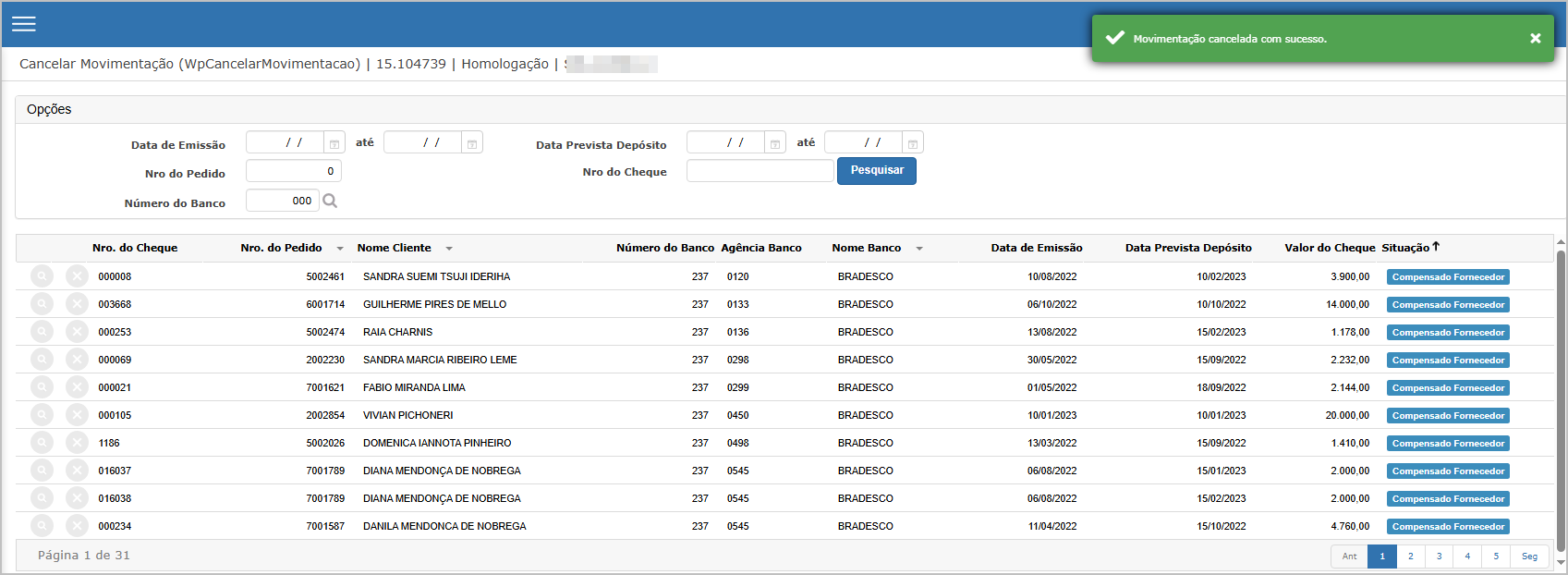](https://wiki.sendsolutions.com.br/uploads/images/gallery/2025-05/gqaCymMayRdZwWIV-image.png)
---
**Ações e Configurações**
- Apenas cheques com status **Compensado Fornecedor** podem ser cancelados nesta funcionalidade.
- Após o cancelamento, o cheque volta à etapa anterior (**Auditado**), podendo ser corrigido ou alterado.
- Cancelamentos são registrados no histórico da movimentação com data, usuário e descrição.
---
#### **9. Cancelar Aprovação.**
A funcionalidade **Cancelar Aprovação** permite ao usuário desfazer a etapa de aprovação de cheques previamente validados e auditados. Uma vez cancelada a aprovação, o status do cheque é revertido para **Auditado**, possibilitando sua revisão ou ajustes necessários antes de seguir para outras etapas, como depósito ou compensação. Esse recurso é útil para correções ou reavaliações de cheques que ainda não avançaram nas etapas finais de processamento.
---
**Tela Principal**
A tela principal apresenta os filtros de busca para localização dos cheques validados, com os seguintes campos disponíveis:
- **Data de Emissão**
- **Data Prevista Depósito**
- **Número do Pedido**
- **Número do Cheque**
- **Número do Banco**
Ao preencher os filtros e clicar em **Pesquisar**, o sistema exibe uma lista com os cheques validados, com colunas como:
- **Nro. do Cheque**
- **Nro. do Pedido**
- **Nome do Cliente**
- **Banco/Agência/Conta**
- **Valor do Cheque**
- **Situação**
[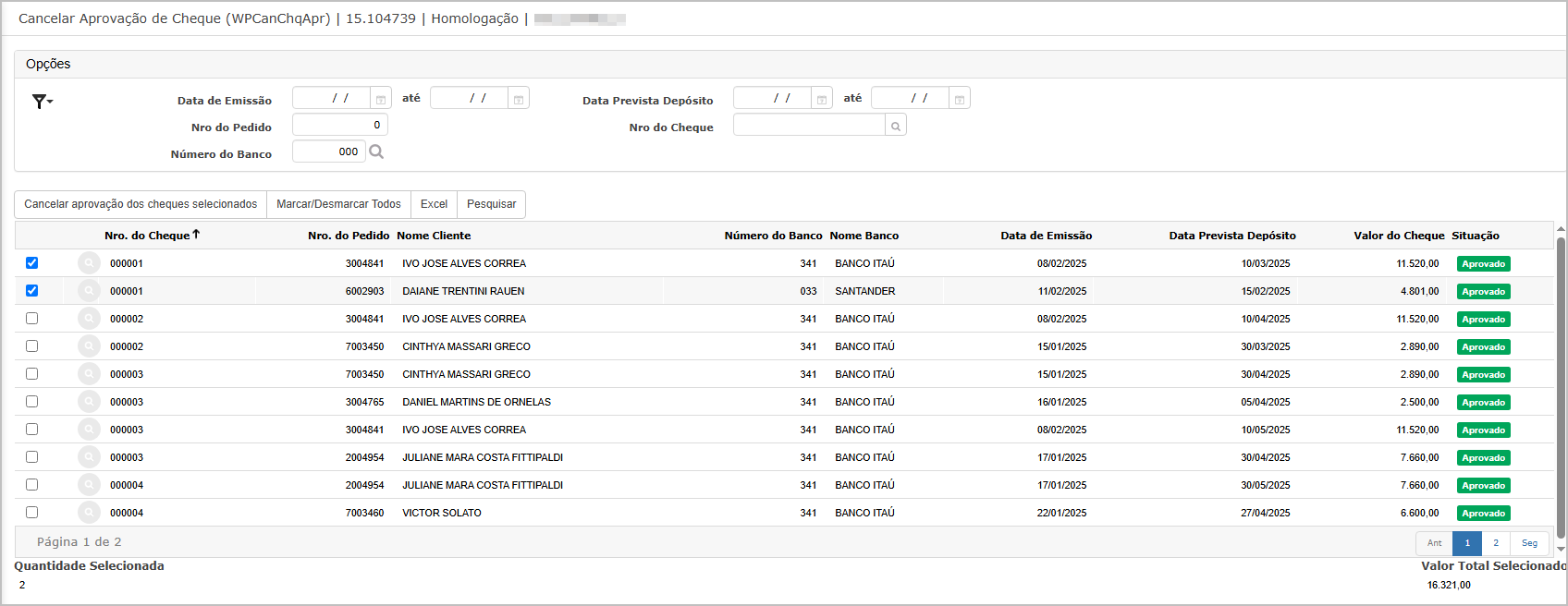](https://wiki.sendsolutions.com.br/uploads/images/gallery/2025-05/UDG2u8NPTVKvSlMd-image.png)
---
**Consulta do Cheque**
Ao clicar no ícone de lupa (🔍) ao lado do cheque desejado, o sistema exibe a tela de consulta com as seguintes informações detalhadas:
- Identificação do cheque (número, conta bancária, código do cliente)
- Origem, datas e códigos de compensação
- Situação atual e histórico completo de movimentações
[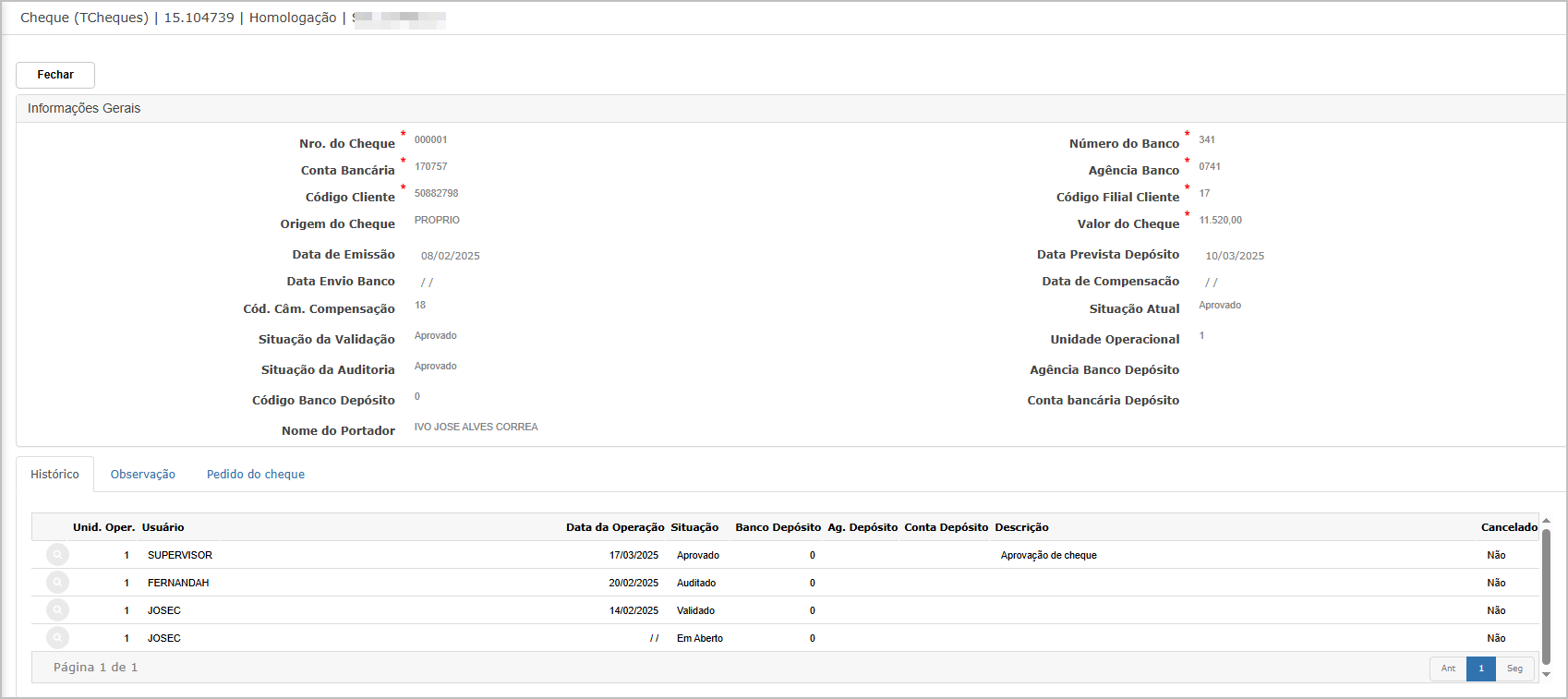](https://wiki.sendsolutions.com.br/uploads/images/gallery/2025-05/V85hr0fkyt1IgjHu-image.png)
---
**Cancelar Aprovção**
Após selecionar um ou mais cheques e clicar no botão **"Cancelar aprovação dos cheques selecionados"**, o sistema exibe a mensagem de confirmação:[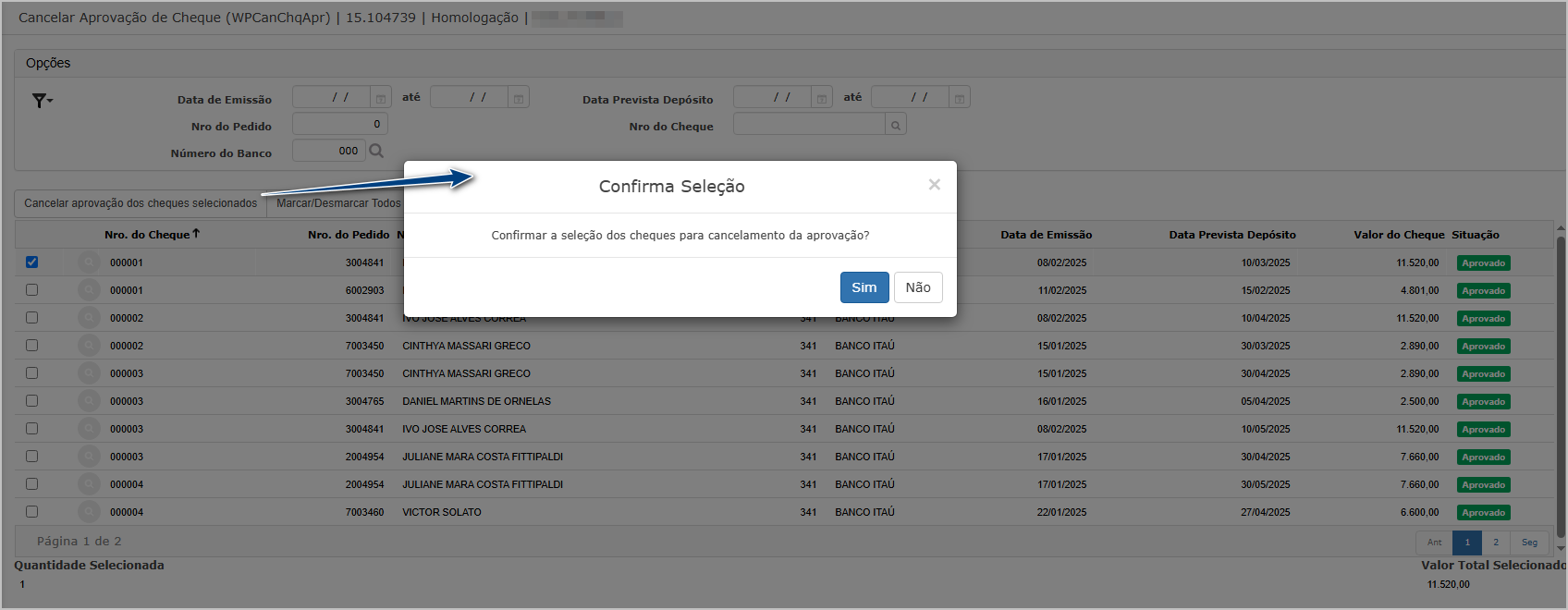](https://wiki.sendsolutions.com.br/uploads/images/gallery/2025-05/xabiqmRZDWl8teoc-image.png)
O usuário pode confirmar clicando em **Sim** ou cancelar a ação com **Não**. Após a confirmação, o cheque não é mais exibido na lista da tela principal desta funcionalidade. O status é revertido para **Auditado**, podendo ser visualizado na tela de consulta de cheques.[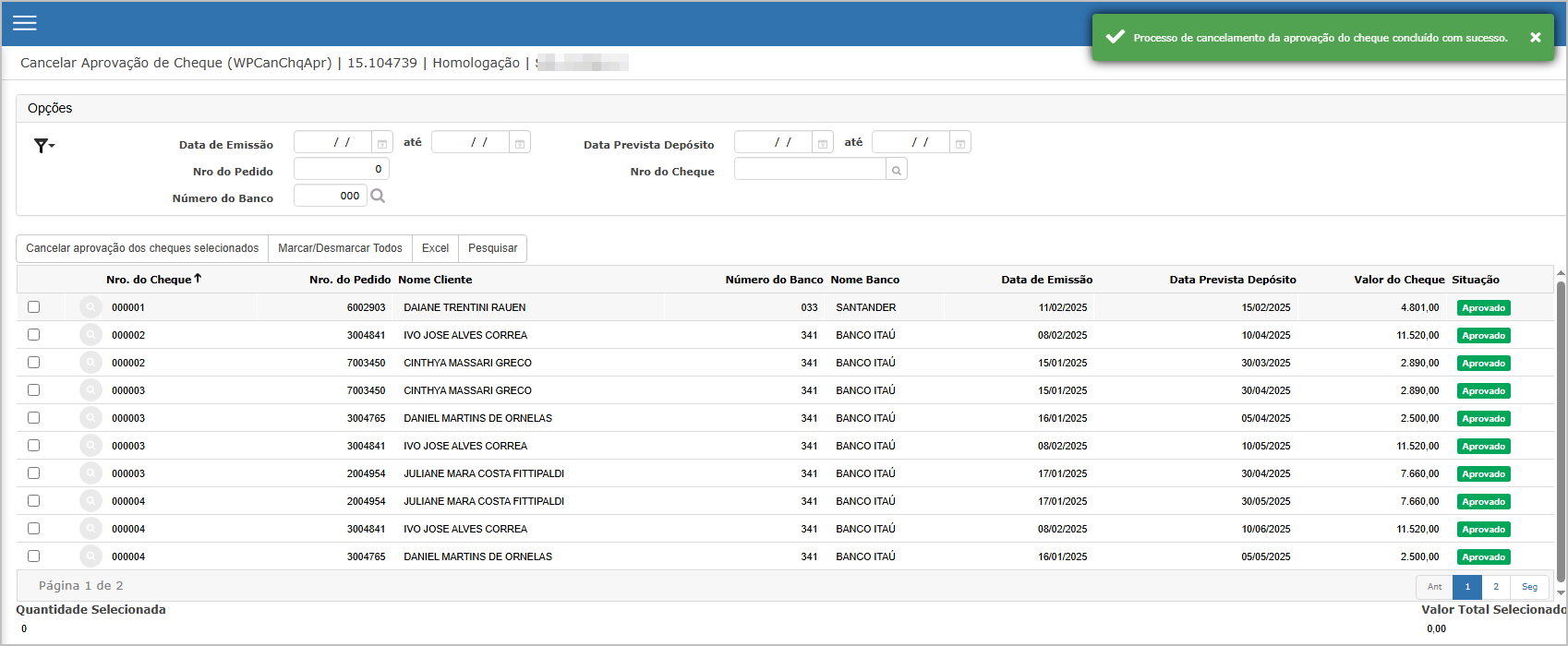](https://wiki.sendsolutions.com.br/uploads/images/gallery/2025-05/ZaVUQL7lIxqkAjLo-image.png)
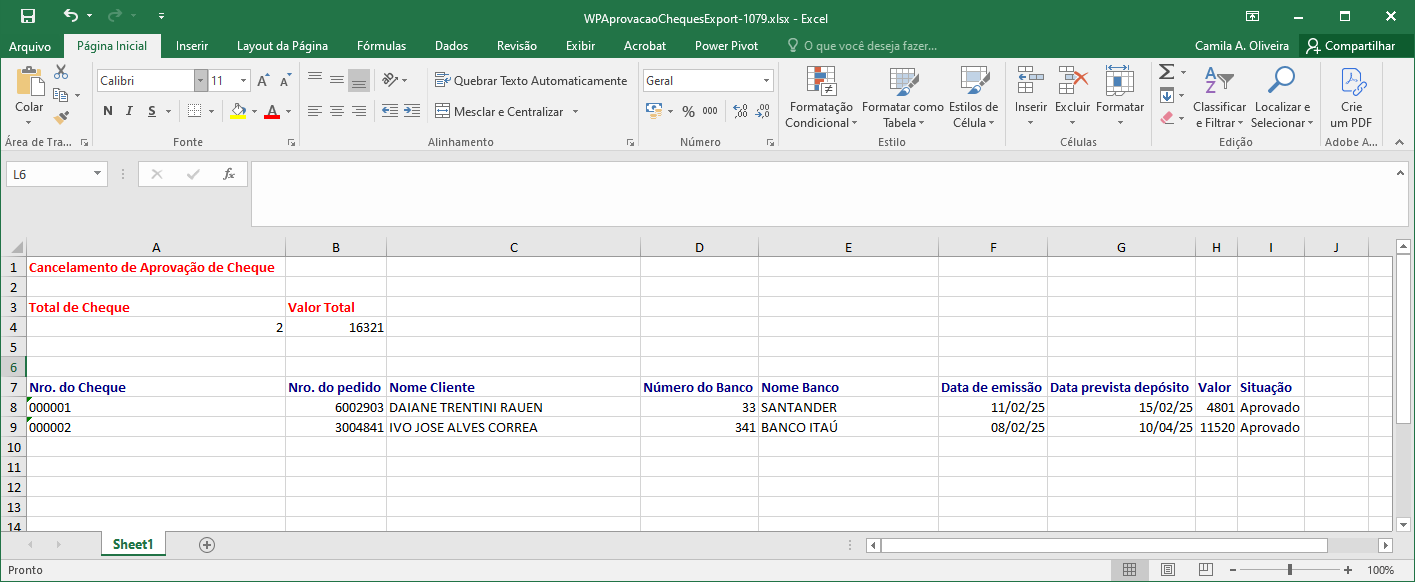
**Exportação Excel**
Ao clicar no botão **Excel**, o sistema gera uma planilha contendo exclusivamente os cheques que estiverem marcados no momento da exportação.
O relatório exibe os dados detalhados de cada cheque selecionado, incluindo:
- Nº do Cheque
- Nº do Pedido
- Nome do Cliente
- Banco e Agência
- Datas de emissão e depósito
- Valor
- Situação
[](https://wiki.sendsolutions.com.br/uploads/images/gallery/2025-05/2NDooWf1FDw6w7uz-image.png)
---
**Ações e Configurações**
- Somente cheques com status **Aprovado** podem ter sua aprovação cancelada.
- Após cancelamento, o cheque pode ser reavaliado ou corrigido antes de seguir para novas etapas.
- Utilize os filtros da tela para refinar a busca por período, número do banco ou pedido.
- Utilize a exportação em Excel para registrar a operação ou compartilhar com outros setores.
- O cancelamento requer permissão específica no perfil do usuário.

**ATENÇÃO: As informações neste documento são meramente ilustrativas e utilizadas apenas para fins de teste.**
# Consultas
# Cheques
A funcionalidade **Consulta de Cheques** permite aos usuários visualizar todos os cheques cadastrados no sistema, com informações detalhadas sobre seu status de emissão, auditoria, validação e compensação. Esta consulta é fundamental para o controle e rastreamento de cheques emitidos, auditados, aprovados e compensados, garantindo a transparência e rastreabilidade das transações financeiras.
---
**Tela Principal**
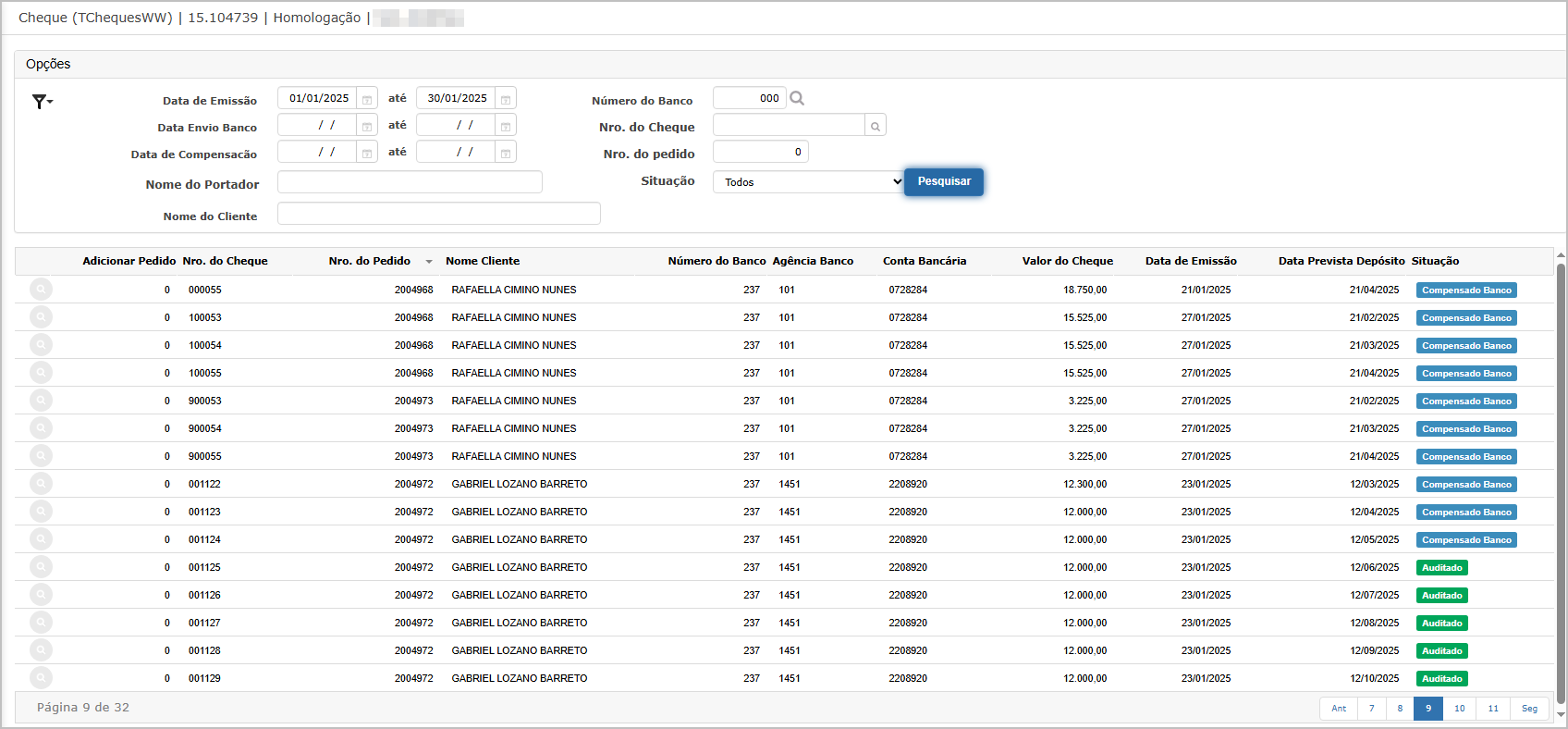
A tela principal apresenta os seguintes recursos:
- **Filtros de Pesquisa**:
- Data de Emissão
- Data de Envio ao Banco
- Data de Compensação
- Número do Banco
- Número do Cheque
- Número do Pedido
- Nome do Cliente
- Nome do Portador
- Situação (Todos, Em Aberto, Validado, Auditado, Aprovado, Compensado Banco)
- **Grid com resultados**:
- Nº do Cheque
- Nº do Pedido
- Nome do Cliente
- Dados bancários (Banco, Agência, Conta)
- Valor do Cheque
- Datas (Emissão, Depósito Previsto)
- Situação do Cheque (e.g. "Compensado Banco", "Auditado")
- **Ícone de lupa 🔍**: Acesso à visualização detalhada do cheque.
[](https://wiki.sendsolutions.com.br/uploads/images/gallery/2025-05/4FqZ2dff36xBhiVu-image.png)
---
**Consulta Detalhada do Cheque**
Ao clicar no ícone de lupa, o sistema exibe a tela com **informações completas do cheque**, distribuídas em seções.[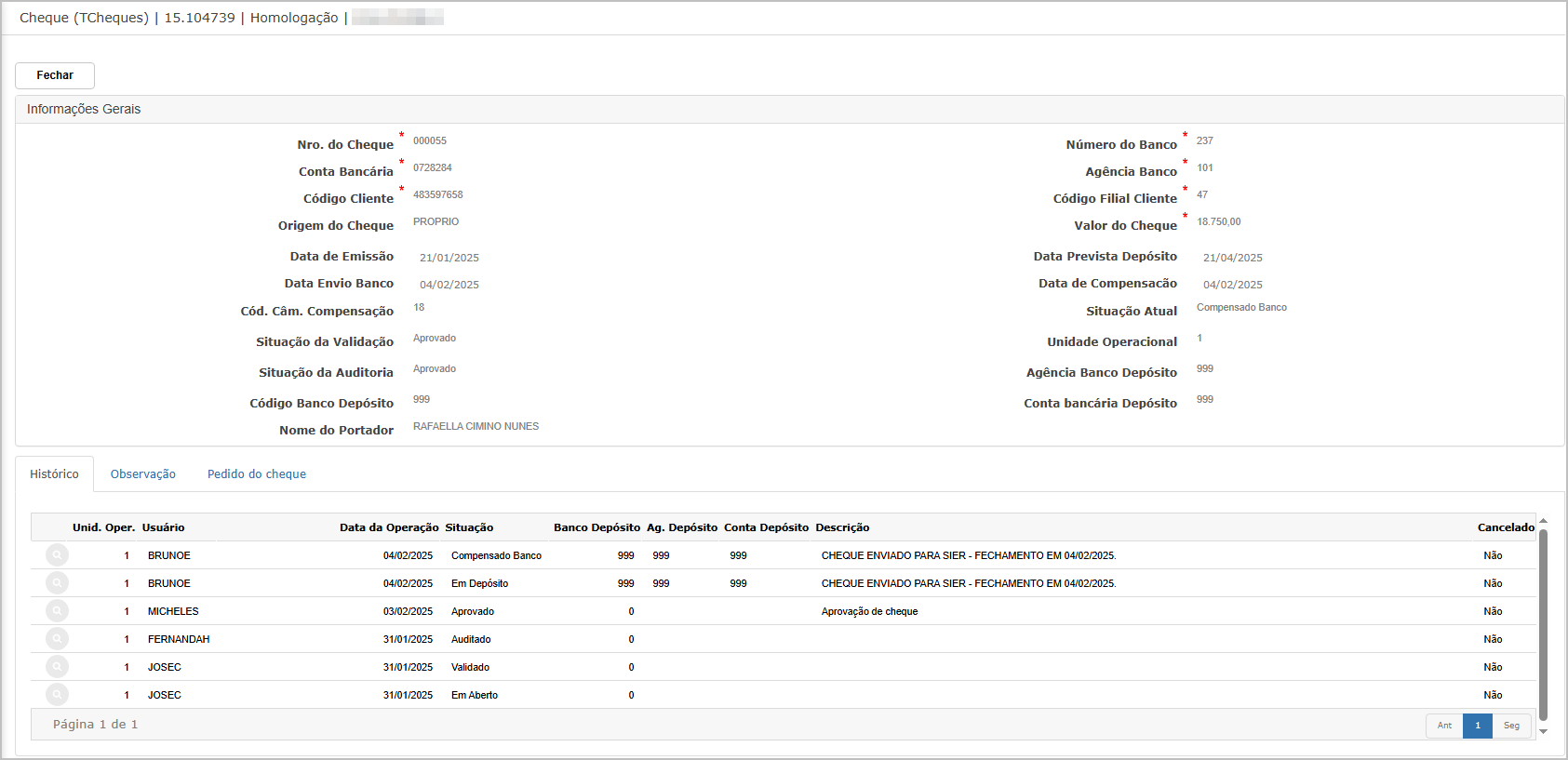](https://wiki.sendsolutions.com.br/uploads/images/gallery/2025-05/49rKswGNGrTQh5Ym-image.png)
**Informações Gerais**
- Nro. do Cheque, Conta Bancária, Código do Cliente
- Origem do Cheque
- Datas: Emissão, Envio ao Banco, Compensação
- Códigos Bancários (Banco, Agência, Conta de Depósito)
- Situação da Validação, Auditoria e Status Atual
- Nome do Portador
**Aba Histórico:** Exibe o registro de todas as operações realizadas com o cheque:
- Usuário e Unidade Operacional
- Data da Operação
- Situação (ex: Em Aberto, Validado, Auditado, Aprovado, Em Depósito, Compensado Banco)
- Dados bancários da compensação
- Descrição do evento (ex: “CHEQUE ENVIADO PARA SIER - FECHAMENTO EM 04/02/2025”)
**Aba Observação:** Exibe registro das observações de movimentação realizadas sobre o cheque:
- Data e hora da observação
- Descrição da movimentação (ex: depósito efetuado, compensação)
- Usuário responsável
**Aba Pedido do Cheque:** Mostra a relação entre o cheque e o pedido:
- Unidade Operacional
- Tipo de Pedido
- Número do Pedido
---
**Ações e Configurações**
- **Filtros combinados**: Permitem buscas detalhadas por situação, datas, clientes e banco.
- **Exportação e controle**: Possibilidade de visualizar rapidamente os cheques em diferentes fases do processo.
- **Rastreabilidade**: Histórico completo garante controle e conformidade.
- **Configurações recomendadas**:
- Filtrar por status “Compensado Banco” para conciliação final.
- Utilizar a data de compensação como principal métrica de controle de fluxo.
- Acompanhar situações pendentes (ex: "Auditado") para posterior aprovação/compensação.

**ATENÇÃO: As informações neste documento são meramente ilustrativas e utilizadas apenas para fins de teste.**
# Relatórios
# Em processamento
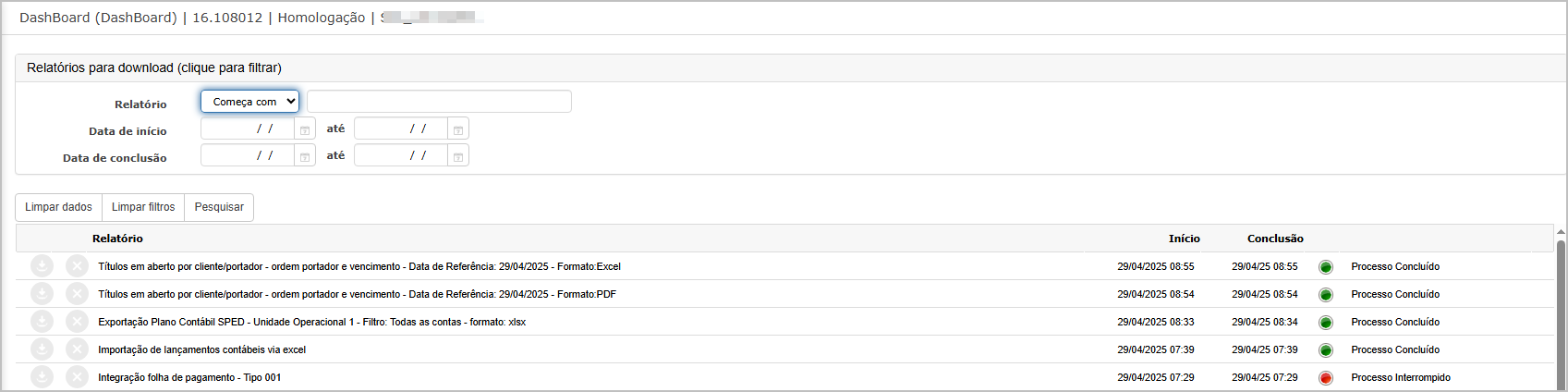
A funcionalidade **Em Processamento** exibe o histórico das solicitações de relatórios e processos realizados pelos usuários do sistema. A tela atua como um painel de controle (dashboard), permitindo consultar o status de conclusão de cada execução, além de possibilitar o download dos relatórios gerados com sucesso.
---
**Tela Principal**
A tela apresenta filtros para facilitar a busca de processos já executados, com as seguintes opções:
- **Relatório**: campo para buscar pelo nome do relatório.
- **Data de início / Data de conclusão**: filtros de período para restringir a visualização.
- **Colunas exibidas**:
- **Relatório**: nome do relatório/processo gerado.
- **Início**: data e hora da solicitação.
- **Conclusão**: data e hora de término do processamento.
- **Status**: exibe se o processo foi concluído com sucesso (círculo verde) ou interrompido (círculo vermelho).
- **Ação**: ícone de download disponível quando o processo é finalizado com sucesso.
[](https://wiki.sendsolutions.com.br/uploads/images/gallery/2025-04/mY7CaeCL27eteWhR-image.png)
---
**Ações e Configurações**
- **Download de relatórios**: disponível apenas para registros com status de “Processo Concluído”.
- **Limpar dados**: apaga os resultados atuais da tela.
- **Limpar filtros**: redefine os filtros aplicados.
- **Pesquisar**: executa a busca com os critérios definidos nos filtros.
- Os relatórios são armazenados temporariamente e podem ser baixados enquanto estiverem disponíveis no painel.
- O status em vermelho (“Processo Interrompido”) indica falha na geração, e o usuário deve revisar os parâmetros utilizados.

**ATENÇÃO: As informações neste documento são meramente ilustrativas e utilizadas apenas para fins de teste.**
# Cheques
A funcionalidade "Relatório de Cheques por Status" permite a emissão de relatórios detalhados com base em critérios de filtros como status do cheque, datas de emissão, compensação, depósito e envio ao banco. O relatório pode ser ordenado por diferentes critérios e exportado em formato **PDF** ou **Excel**, sendo posteriormente acessado via **Dashboard de Relatórios**. Essa ferramenta é útil para análises operacionais, auditorias e acompanhamento do fluxo de cheques no sistema.
---
**Tela de Filtros**
Na tela inicial, o usuário pode definir os parâmetros para a geração do relatório:
- **Ordenar Relatório por:** Status, Cliente, Banco, entre outros.
- **Status do Cheque:** Em Aberto, Auditado, Compensado Banco, etc.
- **Datas:** filtros de intervalo para Emissão, Depósito, Envio ao Banco e Compensação.
- **Cliente e Banco:** campos de busca por código.
- **Imprime Observação:** Define se será exibida a descrição das observações.
- **Formato:** PDF ou Excel.
Após definir os critérios desejados, clique em **Confirmar** para gerar o relatório.[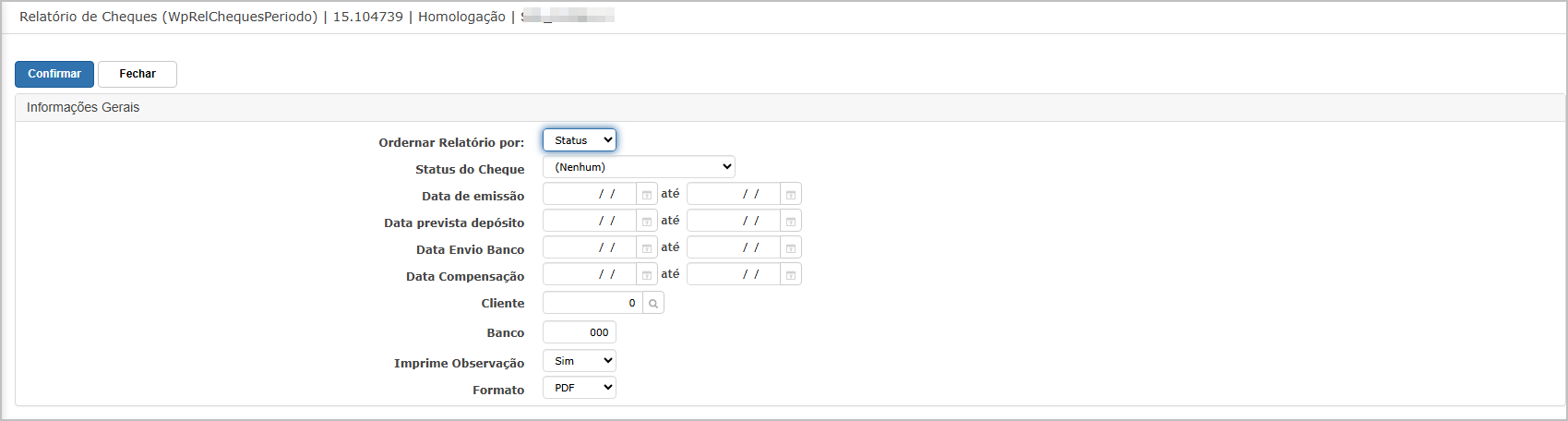](https://wiki.sendsolutions.com.br/uploads/images/gallery/2025-05/zMB4LwgxxN1XU3Tb-image.png)
Após gerar o relatório, o sistema direciona o usuário ao **Dashboard a**utomático, onde ficam listados os relatórios disponíveis para download. São apresentados os seguintes dados:
- Nome do relatório gerado.
- Data e hora de início e término do processamento.
- Status do processo (ex. "Processo Concluído").
- Formato do relatório: PDF ou Excel.
Clique sobre o nome do relatório para realizar o download.[](https://wiki.sendsolutions.com.br/uploads/images/gallery/2025-05/YHt1zUsZLYolWQw8-image.png)
---
**Relatório Gerado em Excel**
O relatório em Excel traz uma tabela estruturada com os seguintes campos:
- **Cheque, Banco, Agência, Conta**
- **Cliente (CPF/CNPJ e nome), Favorecido**
- **Datas:** Emissão, Depósito, Compensação
- **Pedido, Tipo de Pedido, Valor**
- **Observações:** Detalhes de movimentações (como data/hora do depósito e compensação)
Esse formato é ideal para análises dinâmicas, manipulação de dados e conferências contábeis.[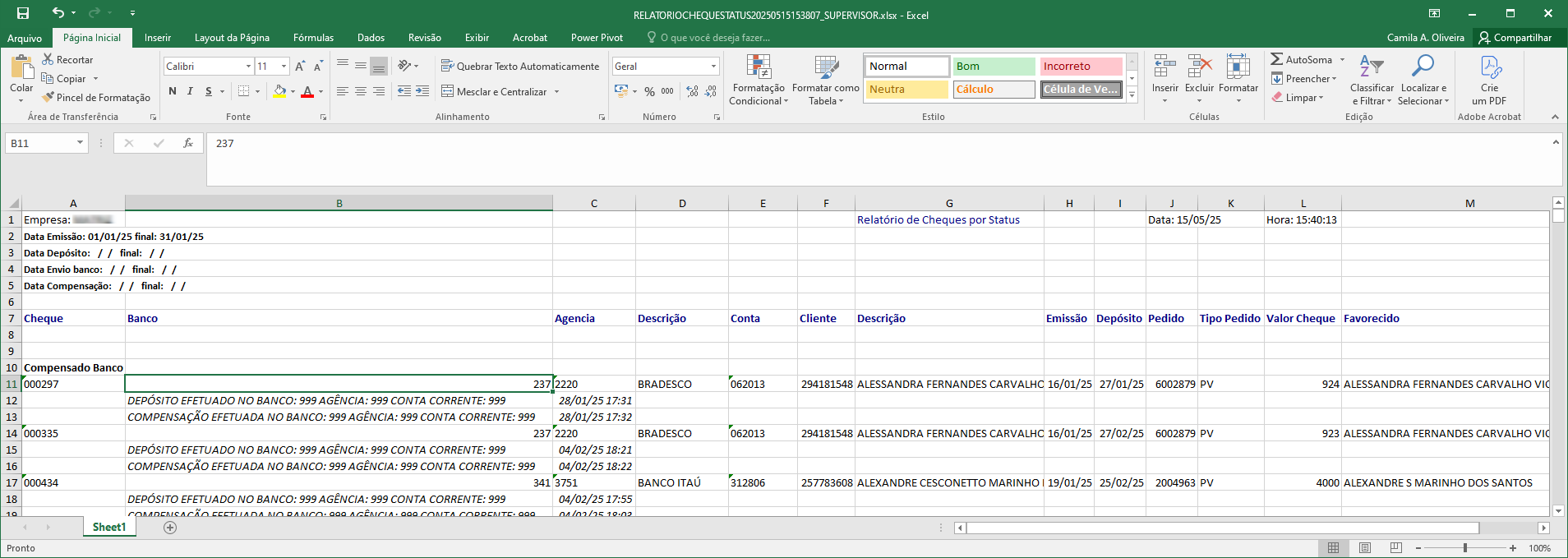](https://wiki.sendsolutions.com.br/uploads/images/gallery/2025-05/ZpM3VtT9iM80GuOh-image.png)
---
**Relatório Gerado em PDF**
A versão em PDF do relatório possui layout otimizado para impressão e leitura formal. Apresenta os dados de forma consolidada com agrupamento por status (ex: “Compensado Banco”) e exibição detalhada das observações, tal como:
- Informações de depósito e compensação.
- Identificação do cheque e do favorecido.
- Paginação no rodapé.
[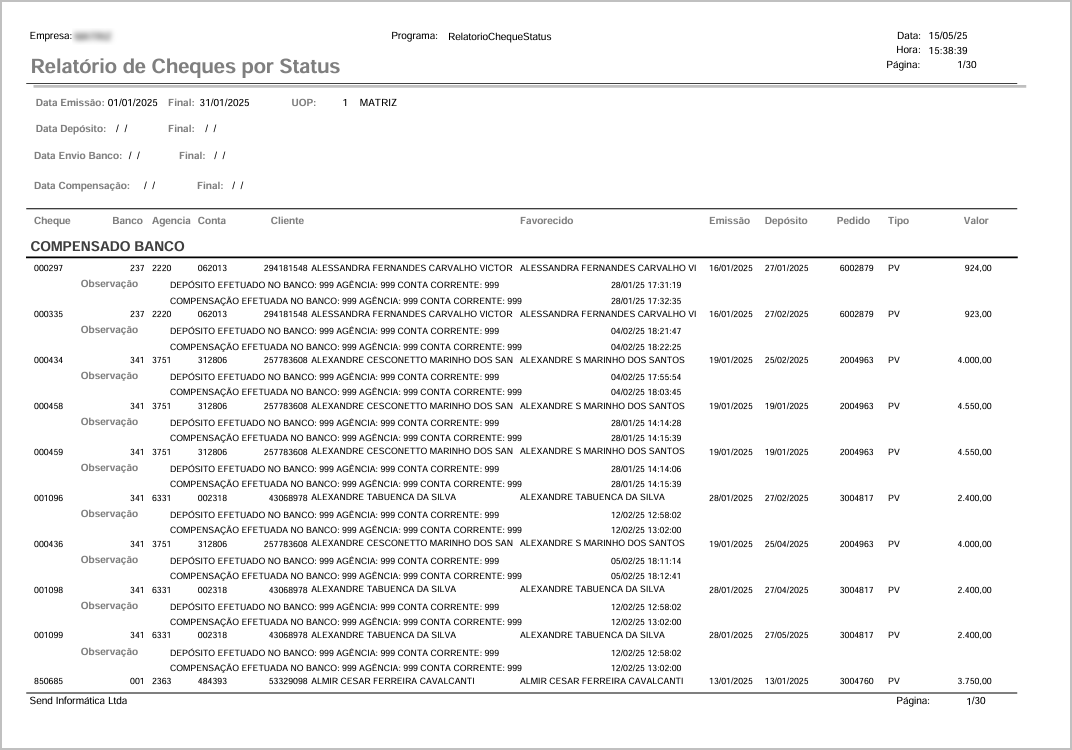](https://wiki.sendsolutions.com.br/uploads/images/gallery/2025-05/ZJYpWyfOok0eVJZK-image.png)
---
**Ações e Configurações**
- Gerar múltiplos relatórios com filtros diferentes.
- Imprimir diretamente a versão PDF.
- Usar os relatórios como base para auditoria financeira ou conferência bancária.
- Exportar para Excel para aplicar filtros e fórmulas.
- Não é possível editar os dados diretamente nos relatórios.
- O acesso ao dashboard depende do perfil do usuário.

**ATENÇÃO: As informações neste documento são meramente ilustrativas e utilizadas apenas para fins de teste.**
# Compensados por Fornecedor
A funcionalidade "Compensados por Fornecedor" permite a emissão de relatórios detalhados sobre os cheques que foram compensados e utilizados para pagamentos de fornecedores. Esses relatórios oferecem informações como o número do cheque, banco, agência, conta, valor, número do pedido, tipo do pedido, título e data de baixa. É possível filtrar por período e por fornecedores específicos, com exportação nos formatos PDF e Excel.
---
**Tela de Filtros**
Na tela inicial, o usuário pode configurar os filtros do relatório:
- **Data de Compensação (Inicial / Final)**: Define o intervalo de tempo para considerar os cheques compensados.
- **Fornecedor Inicial / Final**: Permite delimitar o intervalo de fornecedores por código.
- **Formato**: Escolha entre PDF ou Excel.
Após definir os filtros, clicar em **Confirmar** para gerar o relatório.[](https://wiki.sendsolutions.com.br/uploads/images/gallery/2025-05/arW9CgyutIrgbX2s-image.png)
Após a confirmação dos filtros, o sistema direciona para o dashboard de relatórios, onde o processo será iniciado. Ao final da geração, os arquivos ficam disponíveis para download.
- Indicadores de sucesso do processo.
- A listagem apresenta o nome do relatório, formato (XLSX ou PDF), hora de início e conclusão.
[](https://wiki.sendsolutions.com.br/uploads/images/gallery/2025-05/VtnVoThUGMXrN5QI-image.png)
---
**Relatório Gerado - Excel**
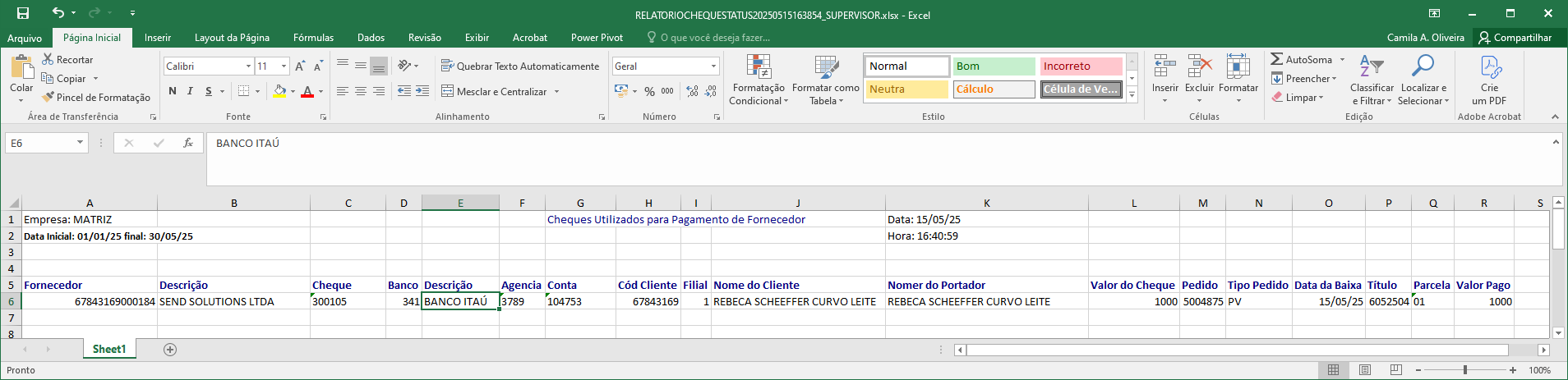
O relatório em Excel apresenta as seguintes colunas:
- Fornecedor, Descrição, Cheque, Banco, Agência, Conta
- Código e nome do cliente, Nome do portador
- Valor do cheque, Pedido, Tipo do pedido, Título, Parcela, Data da baixa e Valor pago
[](https://wiki.sendsolutions.com.br/uploads/images/gallery/2025-05/CKoavYS3ai1ZDwxi-image.png)
---
**Relatório Gerado - PDF**
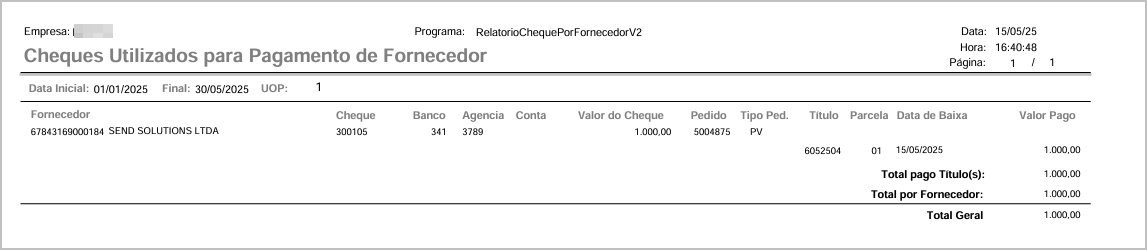
A versão em PDF apresenta estrutura semelhante, com agrupamento por fornecedor e totalizadores por título, fornecedor e valor geral:
- **Totais**:
- Total pago por título
- Total por fornecedor
- Total geral
[](https://wiki.sendsolutions.com.br/uploads/images/gallery/2025-05/P9PEOIMAOa4l9SNo-image.png)
---
**Ações e Configurações**
- A geração do relatório pode ser feita em lote para vários fornecedores dentro do período.
- O filtro de formato é importante para definir o tipo de saída desejada (PDF para visualização, Excel para análise).
- Após gerar, o relatório fica armazenado no dashboard de relatórios para consulta e download.
- Os dados exibidos são baseados na **data de compensação** e associam os cheques aos títulos de pagamento realizados.

**ATENÇÃO: As informações neste documento são meramente ilustrativas e utilizadas apenas para fins de teste.**
# Posição de Cheques Auditados
A funcionalidade **Posição de Cheques Auditados** visa listar os cheques que passaram pelo processo de auditoria, detalhando as principais informações operacionais e de rastreabilidade, como cliente, banco, data de emissão, valor e responsável pela auditoria. Esse relatório é essencial para conferência de conformidades internas e acompanhamento de movimentações financeiras auditadas.
---
**Tela de Filtros**
Nesta tela é possível aplicar filtros para geração do relatório. Os filtros disponíveis são:
- **Data de emissão**: define o período de emissão dos cheques.
- **Data prevista de depósito**: permite restringir por datas de previsão de depósito.
- **Banco**: código do banco emissor do cheque.
- **Situação**: permite filtrar os cheques com status como auditado, compensado, etc.
Após preencher os filtros desejados, clique em **Confirmar** para gerar o relatório.[](https://wiki.sendsolutions.com.br/uploads/images/gallery/2025-05/sQhWKwkU5pED9z9p-image.png)
Após a confirmação, o sistema direciona para a tela de dashboard de relatórios. Aqui é possível acompanhar o status do processamento e realizar o download nos formatos disponíveis, como PDF.
[](https://wiki.sendsolutions.com.br/uploads/images/gallery/2025-05/SmDyazJD5wGR8aRn-image.png)
---
**Relatório em PDF**
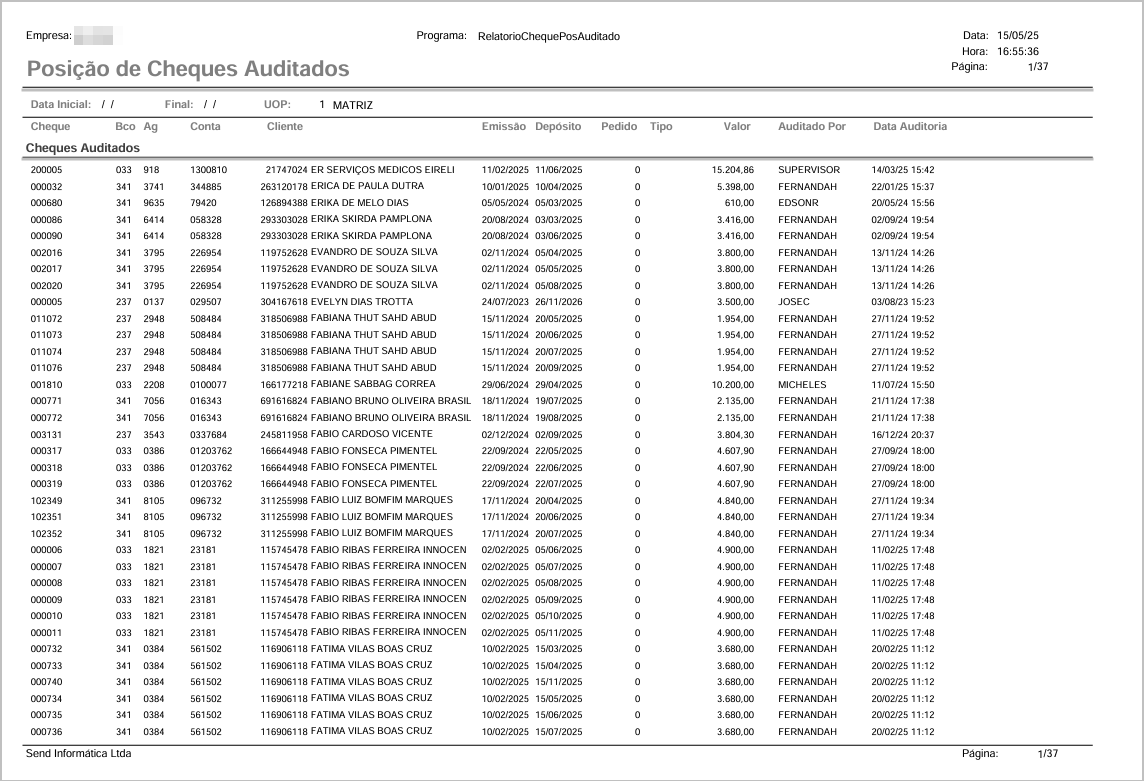
O relatório gerado apresenta as seguintes colunas:
- **Cheque**: número do cheque.
- **Banco, Agência, Conta**: dados bancários do cheque.
- **Cliente**: CPF/CNPJ e nome do cliente vinculado.
- **Emissão / Depósito**: datas de emissão e previsão de depósito.
- **Pedido / Tipo**: número e tipo do pedido associado (se houver).
- **Valor**: valor do cheque.
- **Auditado por / Data Auditoria**: usuário responsável e data/hora da auditoria realizada.
[](https://wiki.sendsolutions.com.br/uploads/images/gallery/2025-05/sq2xb2nI81lKbQvz-image.png)
---
**Ações e Configurações**
- É possível utilizar filtros avançados para refinar a busca conforme os critérios da auditoria.
- O relatório pode ser exportado em **formato PDF** diretamente do dashboard.
- Ideal para processos de compliance, conferência de registros e prestação de contas internas.
- As informações auditadas são provenientes do histórico de movimentações da funcionalidade de cheques.

**ATENÇÃO: As informações neste documento são meramente ilustrativas e utilizadas apenas para fins de teste.**