

Cancelamento
1. Cancelar Validação.
A funcionalidade Cancelar Validação permite reverter o status de validação de um cheque para "Em Aberto". Este processo é utilizado em situações onde a validação foi realizada por engano ou precisa ser revista por motivos operacionais. O sistema permite localizar cheques validados, consultar seus dados e efetuar o cancelamento mediante confirmação.
Tela Principal
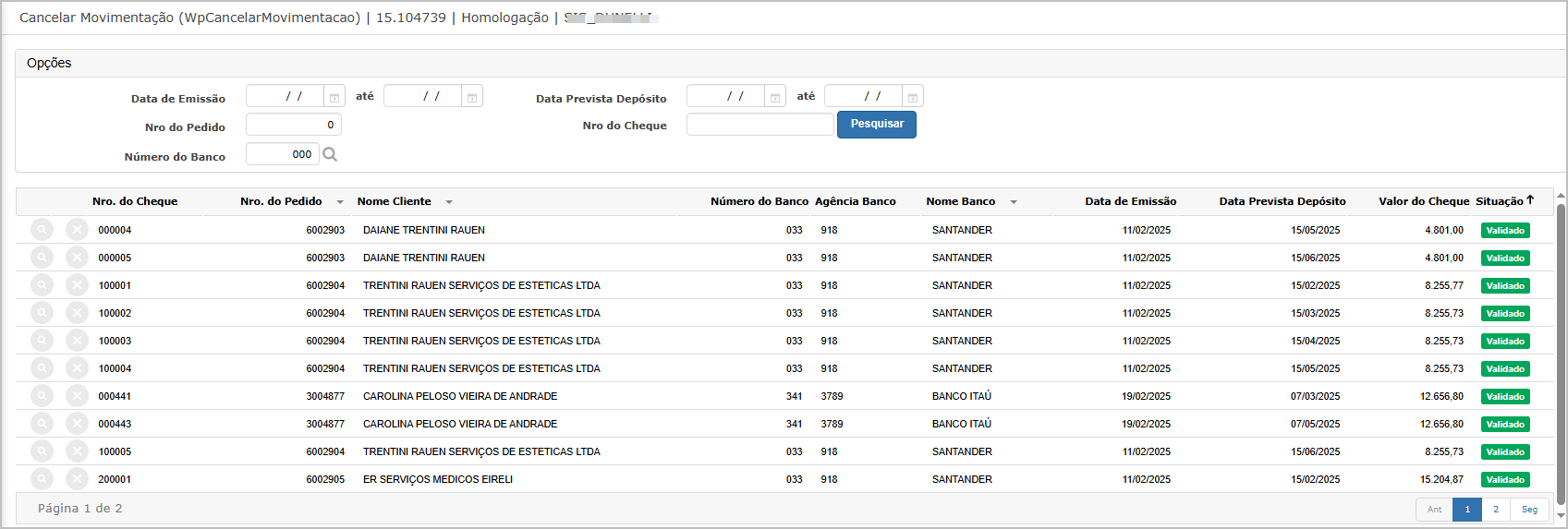
A tela principal apresenta os filtros de busca para localização dos cheques validados, com os seguintes campos disponíveis:
-
Data de Emissão
-
Data Prevista Depósito
-
Número do Pedido
-
Número do Cheque
-
Número do Banco
Ao preencher os filtros e clicar em Pesquisar, o sistema exibe uma lista com os cheques validados, com colunas como:
-
Nro. do Cheque
-
Nro. do Pedido
-
Nome do Cliente
-
Banco/Agência/Conta
-
Valor do Cheque
-
Situação (exibida como "Validado")
Consulta do Cheque
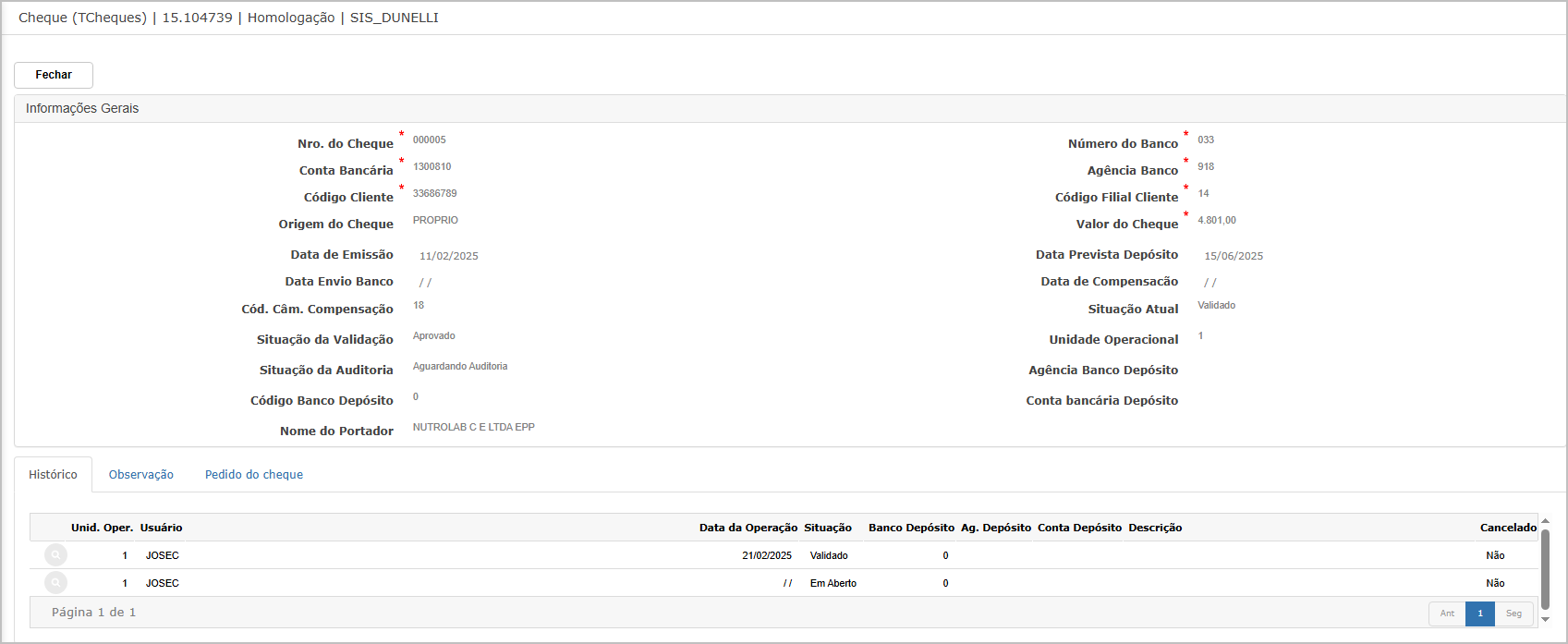
Clicando no ícone de lupa 🔍, é exibida a ficha completa do cheque com as seguintes informações:
-
Dados bancários e de emissão
-
Valor e situação atual
-
Histórico de movimentações
-
Aba de Observação
-
Aba de Pedido do Cheque
Cancelar Validação
Ao clicar no ícone ❌ da tela principal, uma janela modal é exibida com a pergunta: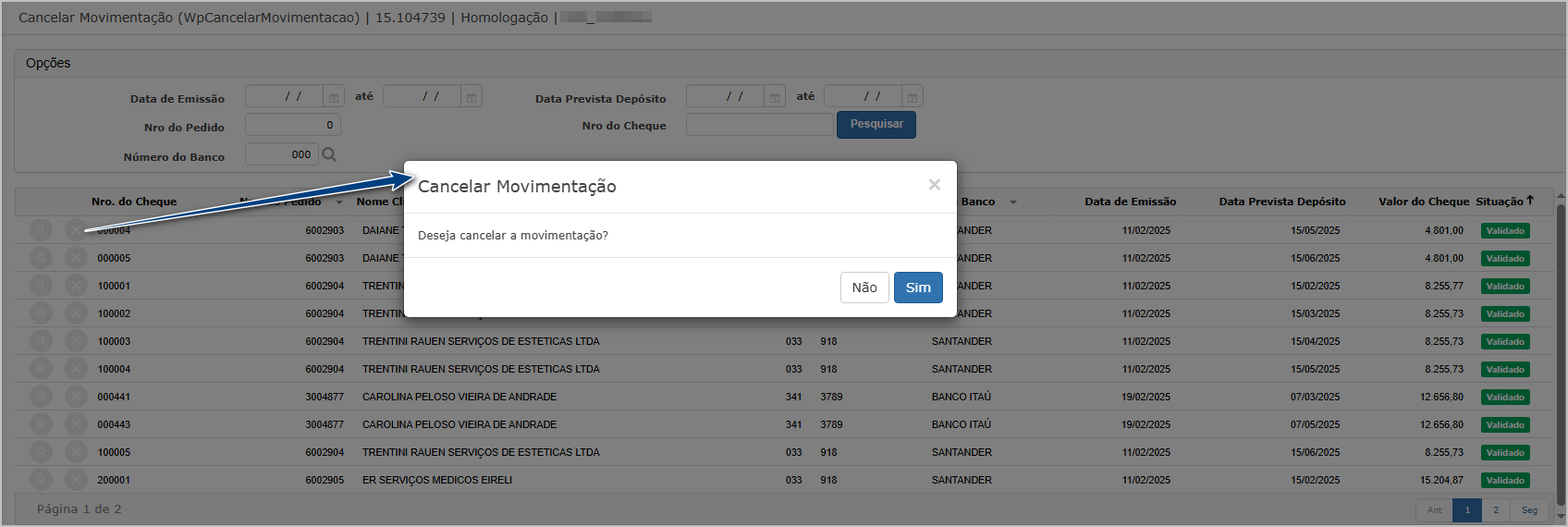
O usuário pode confirmar clicando em Sim ou cancelar a ação com Não. Após a confirmação, o sistema atualiza a situação do cheque para "Em Aberto" e exibe uma mensagem de sucesso no topo da tela: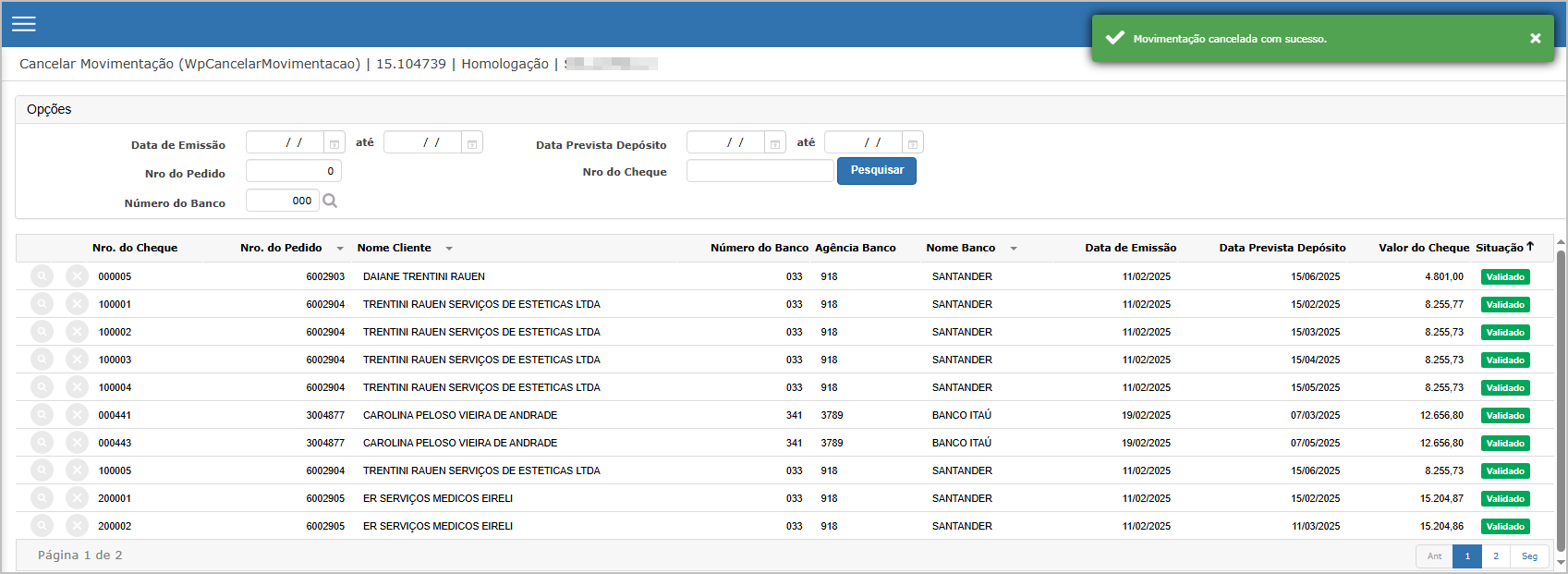
Ações e Configurações
-
É possível consultar detalhes de qualquer cheque antes de cancelar a validação.
-
A movimentação cancelada fica registrada no histórico do cheque, garantindo rastreabilidade.
-
Apenas cheques com status “Validado” podem ser cancelados por esta funcionalidade.
-
O acesso à funcionalidade pode estar restrito a usuários com perfil autorizado para operações de cancelamento.
2. Cancelar Recusa de Validação.
A funcionalidade Cancelar Recusa de Validação permite reverter o status de um cheque que foi anteriormente recusado na etapa de validação. Ao realizar esta ação, o status do cheque retorna para "Em Aberto", tornando-o novamente apto para ajustes ou validações posteriores. A ferramenta é utilizada principalmente para corrigir recusas feitas de forma indevida, garantindo flexibilidade e controle operacional no processo de gerenciamento de cheques.
Tela Principal
Na tela principal da funcionalidade, são apresentados os cheques com status "Validação Recusada", filtráveis pelos seguintes critérios:
-
Data de Emissão
-
Data Prevista Depósito
-
Número do Pedido
-
Número do Cheque
-
Número do Banco
A listagem exibe colunas com as principais informações do cheque, incluindo:
-
Nro. do Cheque
-
Nro. do Pedido
-
Nome do Cliente
-
Número e Agência do Banco
-
Nome do Banco
-
Datas de Emissão e Depósito
-
Valor do Cheque
-
Situação (com destaque para “Validação Recusada”)

Consulta do Cheque
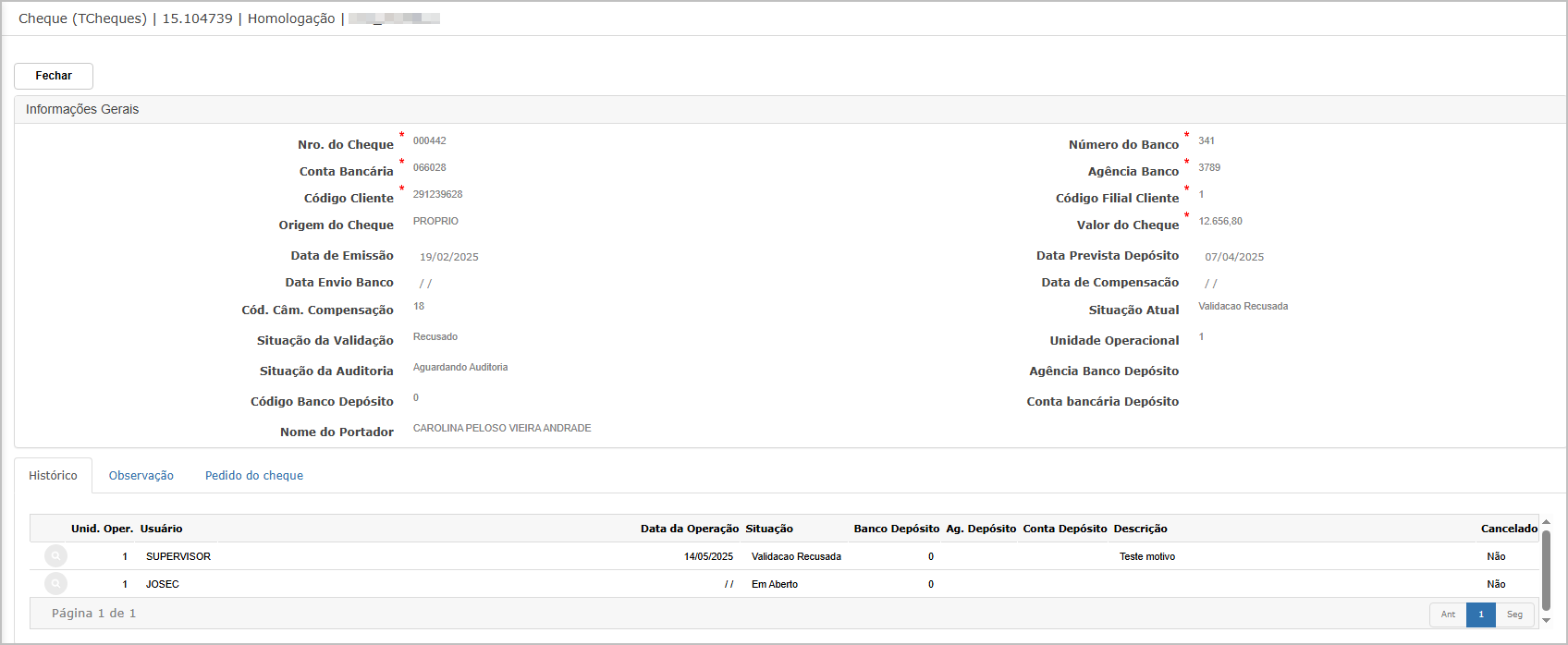
Clicando no ícone de lupa 🔍, é exibida a ficha completa do cheque com as seguintes informações:
-
Dados bancários e de emissão
-
Valor e situação atual
-
Histórico de movimentações
-
Aba de Observação
-
Aba de Pedido do Cheque
Cancelar Recusa de Validação
O usuário pode confirmar clicando em Sim ou cancelar a ação com Não. Após a confirmação, o sistema atualiza a situação do cheque para "Em Aberto" e exibe uma mensagem de sucesso no topo da tela: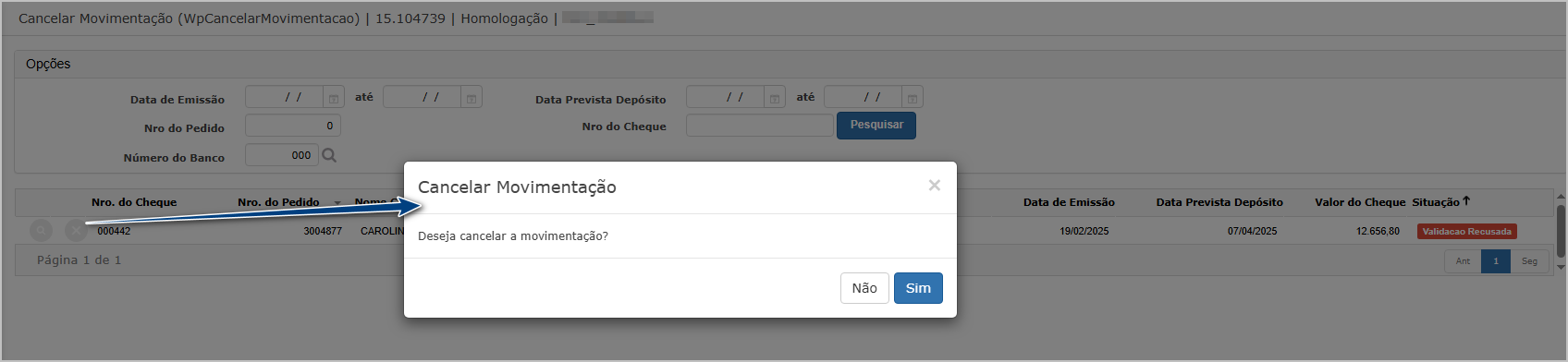
Ações e Configurações
-
É possível cancelar recusas apenas de cheques com status "Validação Recusada".
-
A consulta de cheques é feita por diversos filtros, otimizando a localização da informação.
-
Após o cancelamento, o cheque assume o status de "Em Aberto" e pode passar novamente pelo fluxo de validação e auditoria.
-
Cheques em outros status (ex.: Validado, Compensado) não são exibidos nesta tela.
3. Cancelar Auditoria.
A funcionalidade Cancelar Auditoria permite desfazer a auditoria de cheques que já foram auditados, retornando o status do cheque para Validado. Este processo é utilizado quando a auditoria foi realizada incorretamente ou precisa ser reavaliada, mantendo o controle financeiro alinhado com os processos internos da empresa.
Tela Principal
A tela principal apresenta os filtros de busca para localização dos cheques validados, com os seguintes campos disponíveis:
-
Data de Emissão
-
Data Prevista Depósito
-
Número do Pedido
-
Número do Cheque
-
Número do Banco
Ao preencher os filtros e clicar em Pesquisar, o sistema exibe uma lista com os cheques validados, com colunas como:
-
Nro. do Cheque
-
Nro. do Pedido
-
Nome do Cliente
-
Banco/Agência/Conta
-
Valor do Cheque
-
Situação

Consulta do Cheque
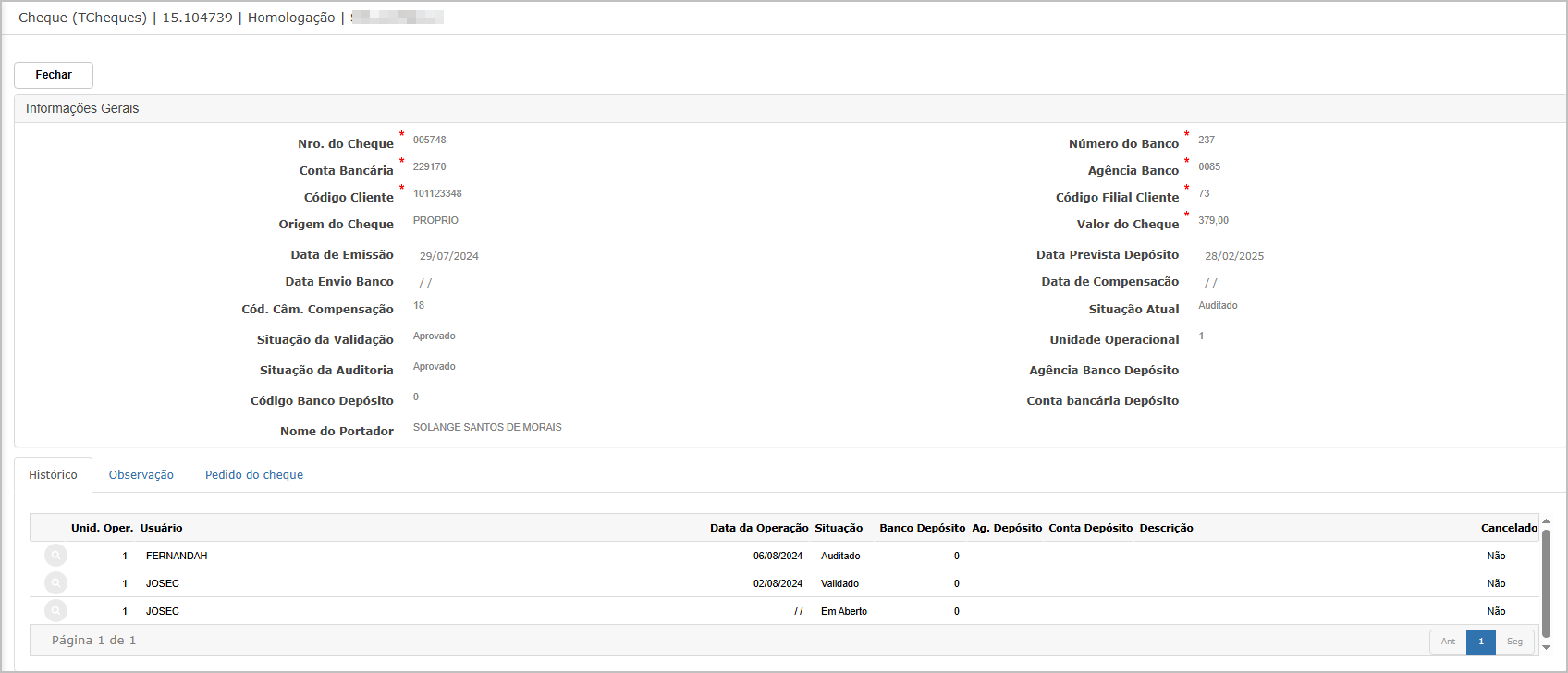
Clicando no ícone de lupa 🔍, é exibida a ficha completa do cheque com as seguintes informações:
-
-
Dados do cheque (número, conta bancária, banco, valor, data de emissão e compensação)
-
Situação atual: Auditado
-
Histórico das operações (ex: Em Aberto, Validado, Auditado)
-
Cancelar Auditoria
Ao clicar no ícone ❌ da tela principal, uma janela modal é exibida com a pergunta: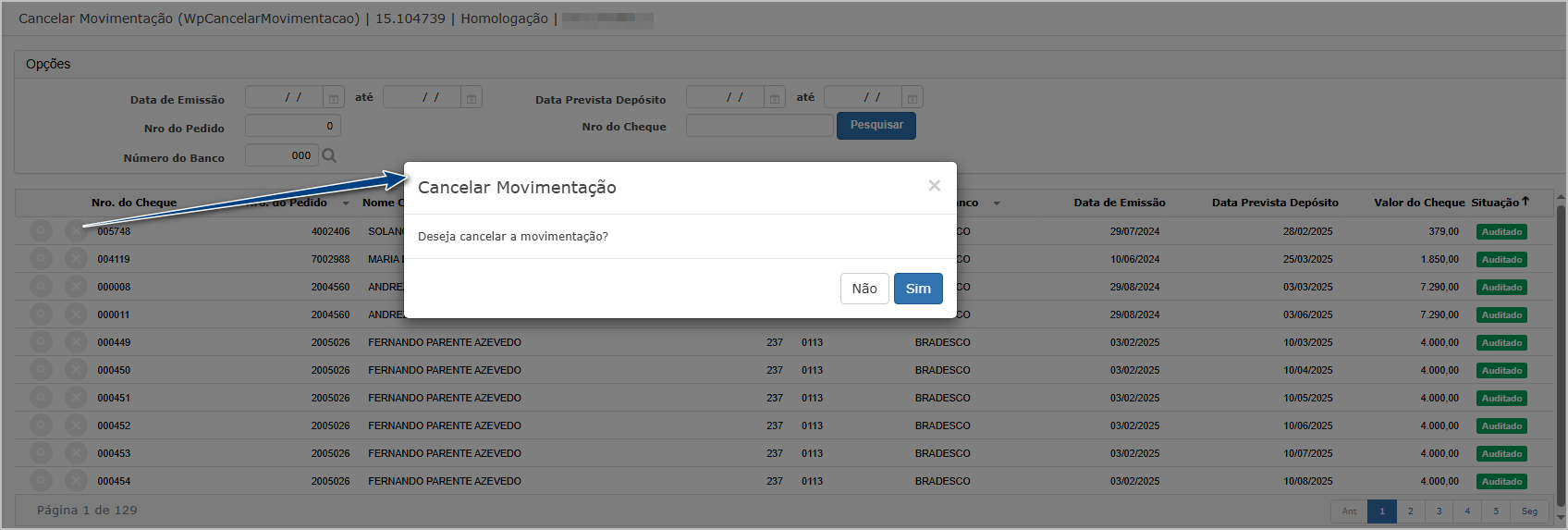
O usuário pode confirmar clicando em Sim ou cancelar a ação com Não. Após a confirmação, o cheque é removido da tela de Cancelar Auditoria, pois não se encontra mais na situação Auditado e agora aparece como Validado.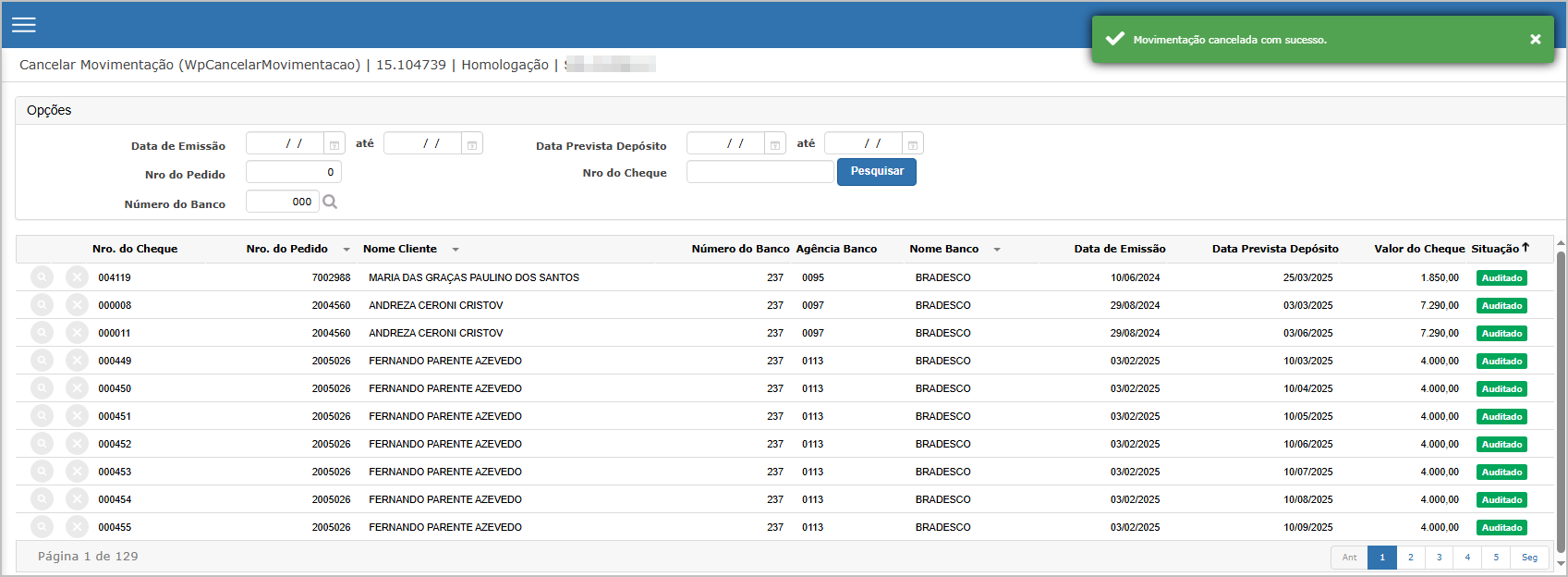
Ações e Configurações
-
Apenas cheques com status Auditado são elegíveis para cancelamento de auditoria.
-
O histórico da movimentação permanece disponível na consulta do cheque, garantindo rastreabilidade.
-
Após o cancelamento da auditoria, o status do cheque retorna automaticamente para Validado.
-
Os filtros de pesquisa permitem localizar rapidamente os cheques desejados para ação.
4. Cancelar Recusa de Auditoria.
A funcionalidade Cancelar Recusa de Auditoria permite desfazer o status de Auditoria Recusada de um cheque. Com isso, o registro retorna para o status anterior, que normalmente é Validado, e estará novamente disponível para nova auditoria. Essa ação é útil quando a recusa foi realizada de forma equivocada ou necessita ser reavaliada.
Tela Principal
A tela principal apresenta os filtros de busca para localização dos cheques validados, com os seguintes campos disponíveis:
-
Data de Emissão
-
Data Prevista Depósito
-
Número do Pedido
-
Número do Cheque
-
Número do Banco
Ao preencher os filtros e clicar em Pesquisar, o sistema exibe uma lista com os cheques validados, com colunas como:
-
Nro. do Cheque
-
Nro. do Pedido
-
Nome do Cliente
-
Banco/Agência/Conta
-
Valor do Cheque
-
Situação

Consulta do Cheque
Ao clicar no ícone de lupa (🔍) ao lado do cheque desejado, o sistema exibe a tela de consulta com as seguintes informações detalhadas:
-
Dados bancários e de cliente
-
Situações: Validação, Auditoria e Situação Atual
-
Histórico de operações com datas, responsáveis e observações
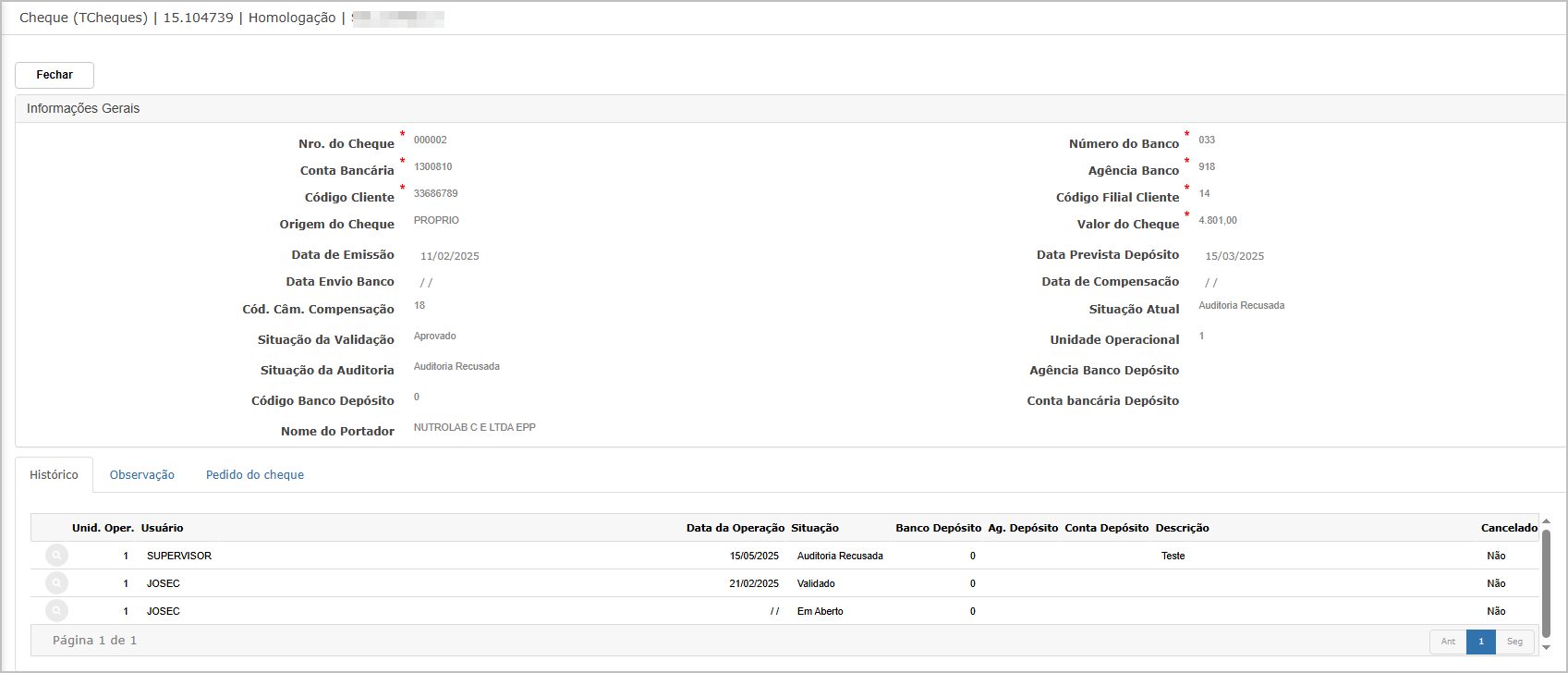
Cancelar Recusa de Auditoria
Ao clicar no ícone ❌ da tela principal, uma janela modal é exibida com a pergunta: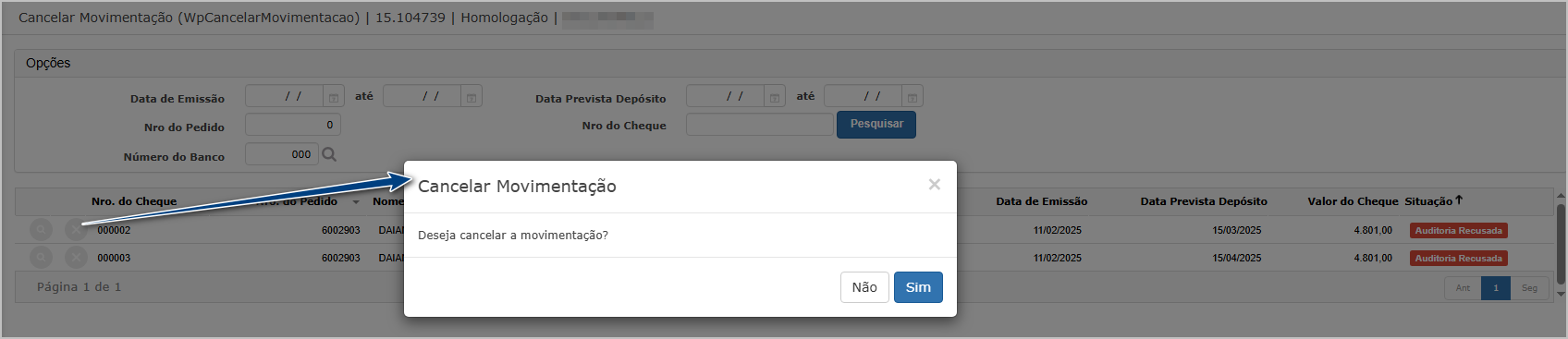
O usuário pode confirmar clicando em Sim ou cancelar a ação com Não. Após a confirmação, o cheque não é mais exibido na lista da tela principal desta funcionalidade. O status é revertido para Validado, podendo ser visualizado na tela de consulta de cheques.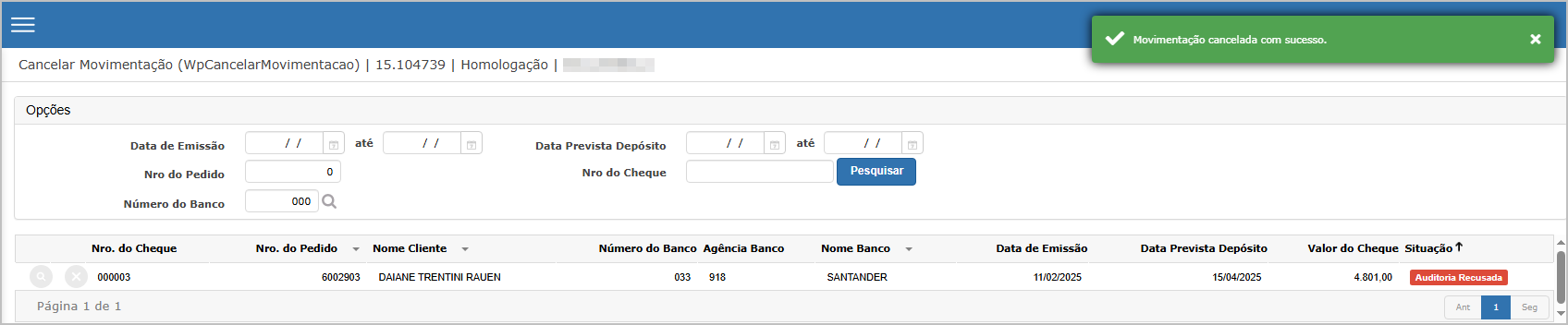
Ações e Configurações
-
Caso o cancelamento tenha sido feito por engano, será necessário revalidar e submeter novamente à auditoria.
-
O cancelamento pode ser feito apenas por usuários com permissões específicas no módulo de Controle de Cheques.
-
Os registros cancelados ficam disponíveis no histórico do cheque.
-
A funcionalidade respeita os filtros de pesquisa informados, facilitando a localização por período ou por cliente.
5. Cancelar Depósito.
A funcionalidade Cancelar Depósito permite reverter o status de cheques que estão marcados como “Em Depósito”, retornando-os ao status anterior (“Auditado”). Essa opção é útil em casos em que o depósito foi registrado incorretamente ou precisa ser ajustado antes de efetivação bancária. O processo é controlado por permissões de usuário e exige confirmação antes da execução.
Tela Principal
A tela principal apresenta os filtros de busca para localização dos cheques validados, com os seguintes campos disponíveis:
-
Data de Emissão
-
Data Prevista Depósito
-
Número do Pedido
-
Número do Cheque
-
Número do Banco
Ao preencher os filtros e clicar em Pesquisar, o sistema exibe uma lista com os cheques validados, com colunas como:
-
Nro. do Cheque
-
Nro. do Pedido
-
Nome do Cliente
-
Banco/Agência/Conta
-
Valor do Cheque
-
Situação

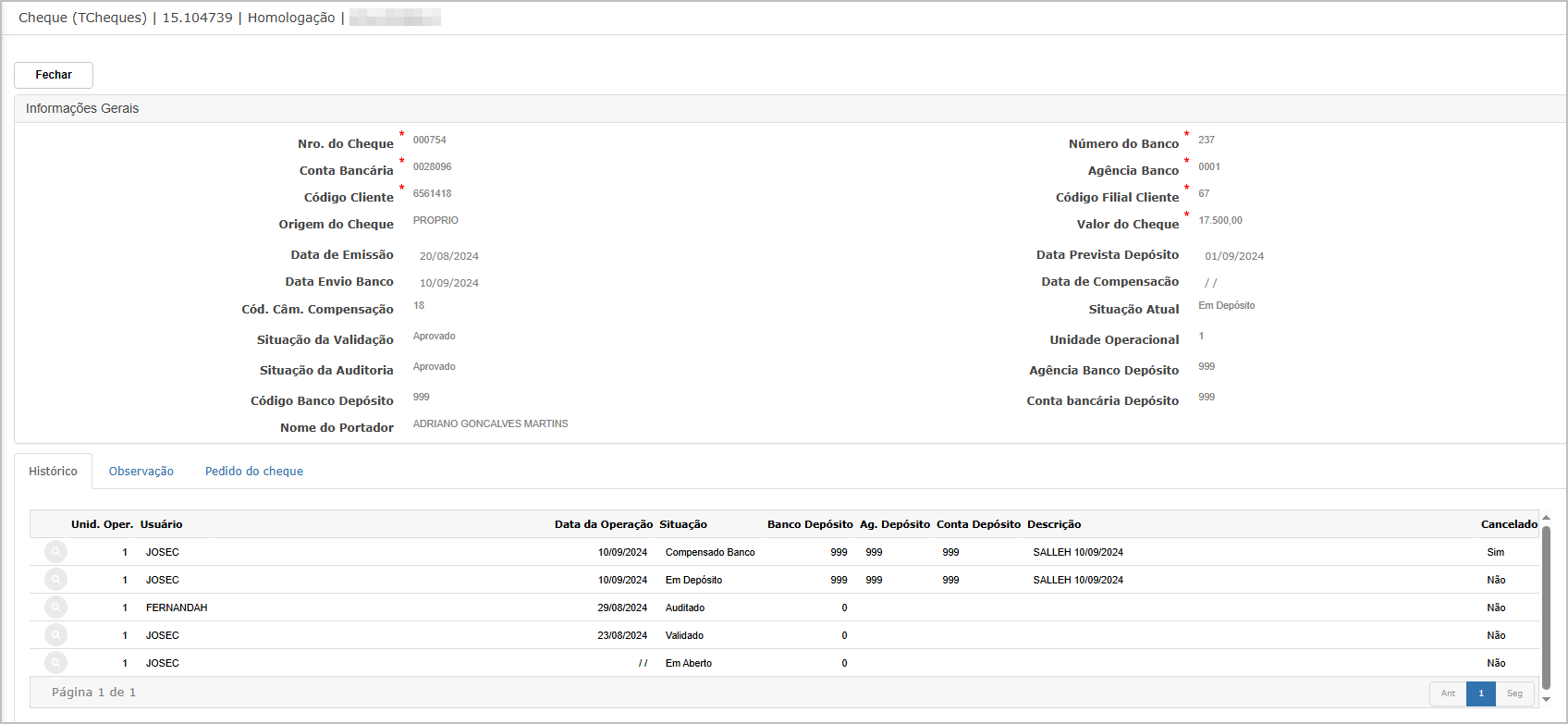
Consulta do Cheque
Ao clicar no ícone de lupa (🔍) ao lado do cheque desejado, o sistema exibe a tela de consulta com as seguintes informações detalhadas:
-
Situação atual: Em Depósito
-
Data da operação: Indicando quando o depósito foi registrado
-
Descrição: Observações do processo de depósito
-
Informações anteriores como validação, auditoria e status “Em Aberto”
Cancelar Deposito
Ao clicar no ícone ❌ da tela principal, uma janela modal é exibida com a pergunta: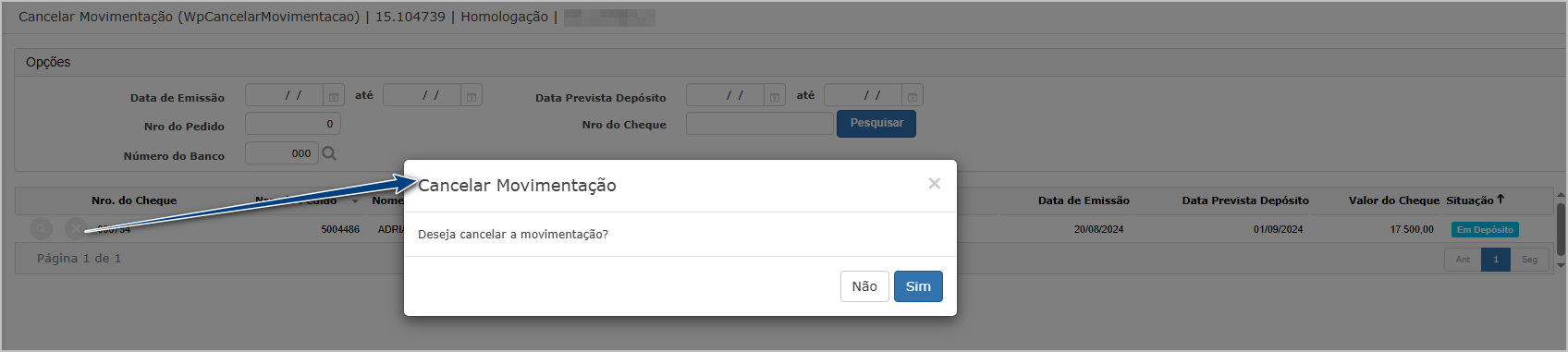
O usuário pode confirmar clicando em Sim ou cancelar a ação com Não. Após a confirmação, o cheque não é mais exibido na lista da tela principal desta funcionalidade. O status é revertido para Auditado, podendo ser visualizado na tela de consulta de cheques.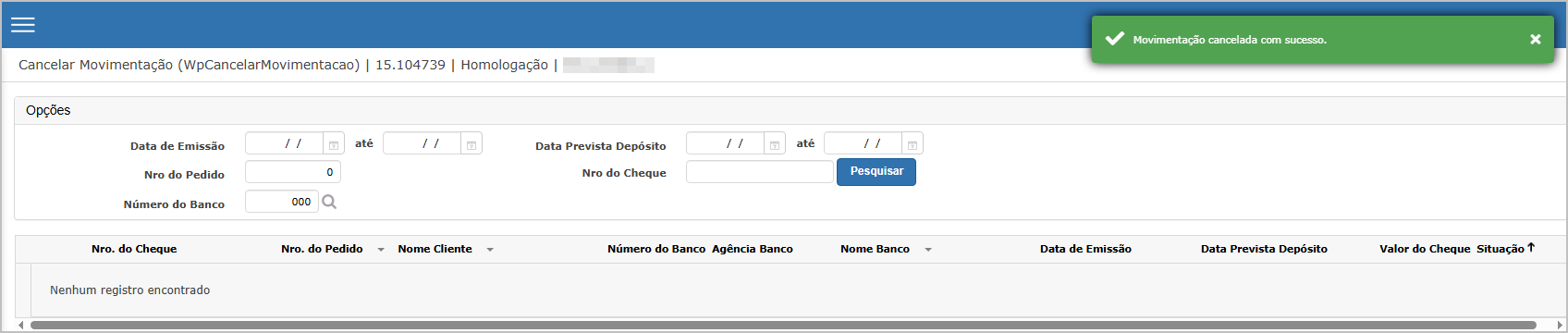
Ações e Configurações
-
Apenas cheques com status “Em Depósito” são exibidos nesta funcionalidade.
-
O cancelamento é registrado no histórico do cheque com a data e o usuário responsável.
-
Após o cancelamento, o cheque volta para o status “Auditado”.
-
A operação exige permissão específica de usuário no sistema.
6. Cancelar Devolução.
A funcionalidade Cancelar Devolução permite reverter o status de cheques que foram marcados como devolvidos, retornando-os para o status anterior de Em Depósito. Esta ação é útil quando uma devolução foi registrada incorretamente ou precisa ser desconsiderada após revisão.
Tela Principal
A tela principal apresenta os filtros de busca para localização dos cheques validados, com os seguintes campos disponíveis:
-
Data de Emissão
-
Data Prevista Depósito
-
Número do Pedido
-
Número do Cheque
-
Número do Banco
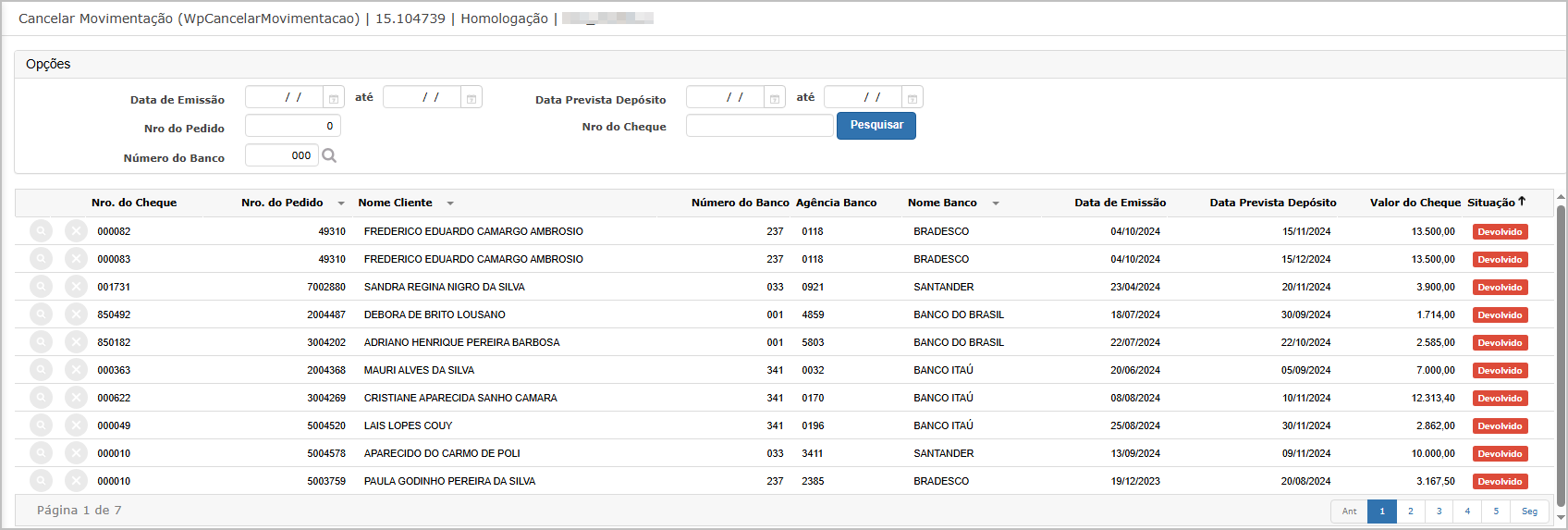
Ao preencher os filtros e clicar em Pesquisar, o sistema exibe uma lista com os cheques validados, com colunas como:
-
Nro. do Cheque
-
Nro. do Pedido
-
Nome do Cliente
-
Banco/Agência/Conta
-
Valor do Cheque
-
Situação
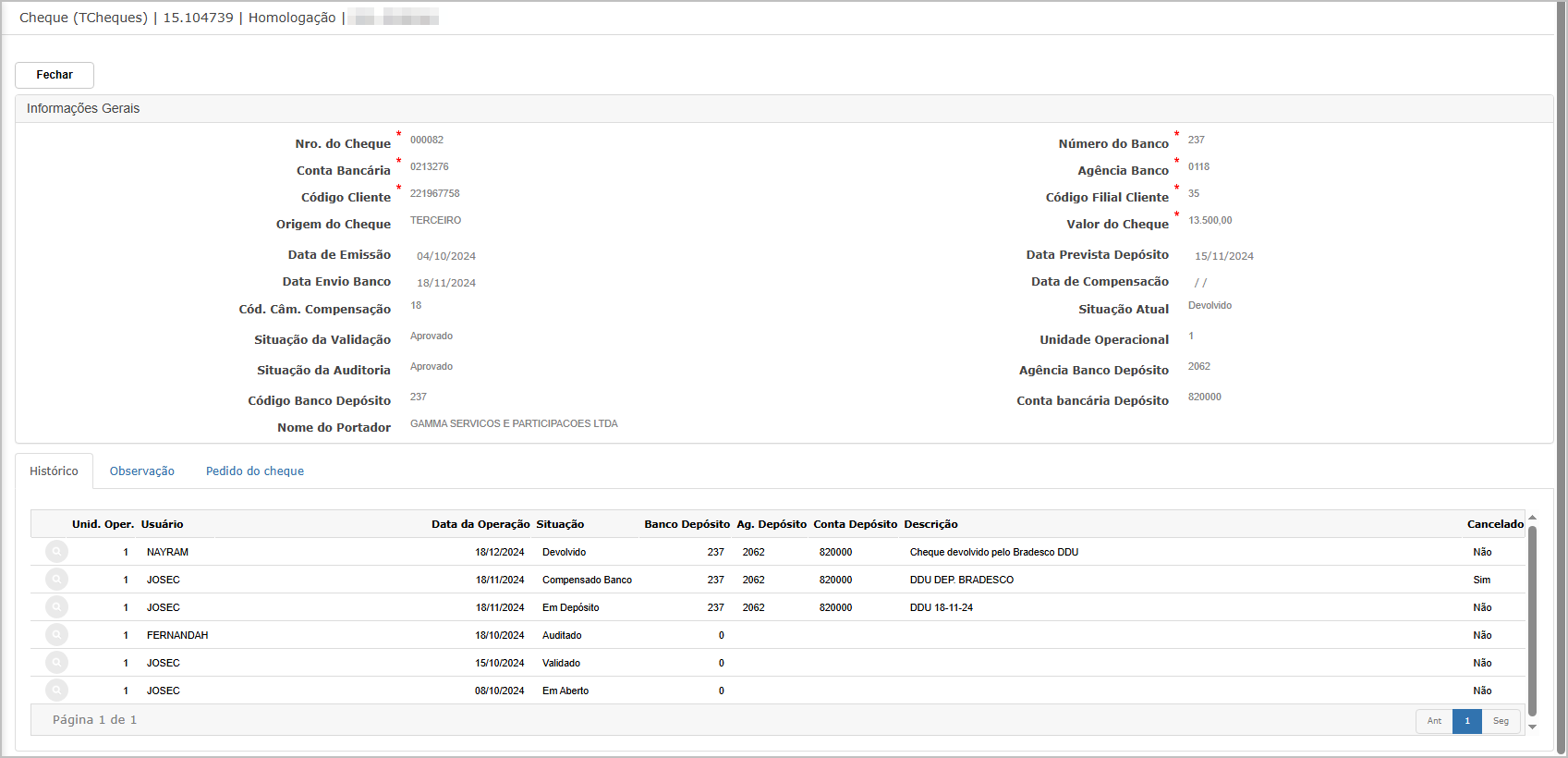
Consulta do Cheque
Ao clicar no ícone de lupa (🔍) ao lado do cheque desejado, o sistema exibe a tela de consulta com as seguintes informações detalhadas:
-
Dados bancários completos
-
Origem do cheque
-
Situações anteriores (Validação, Auditoria, Depósito, Compensação)
-
Histórico completo das operações com usuário, data e descrição
-
Situação atual: Devolvido
Cancelar Devolução
Ao clicar no ícone ❌ da tela principal, uma janela modal é exibida com a pergunta: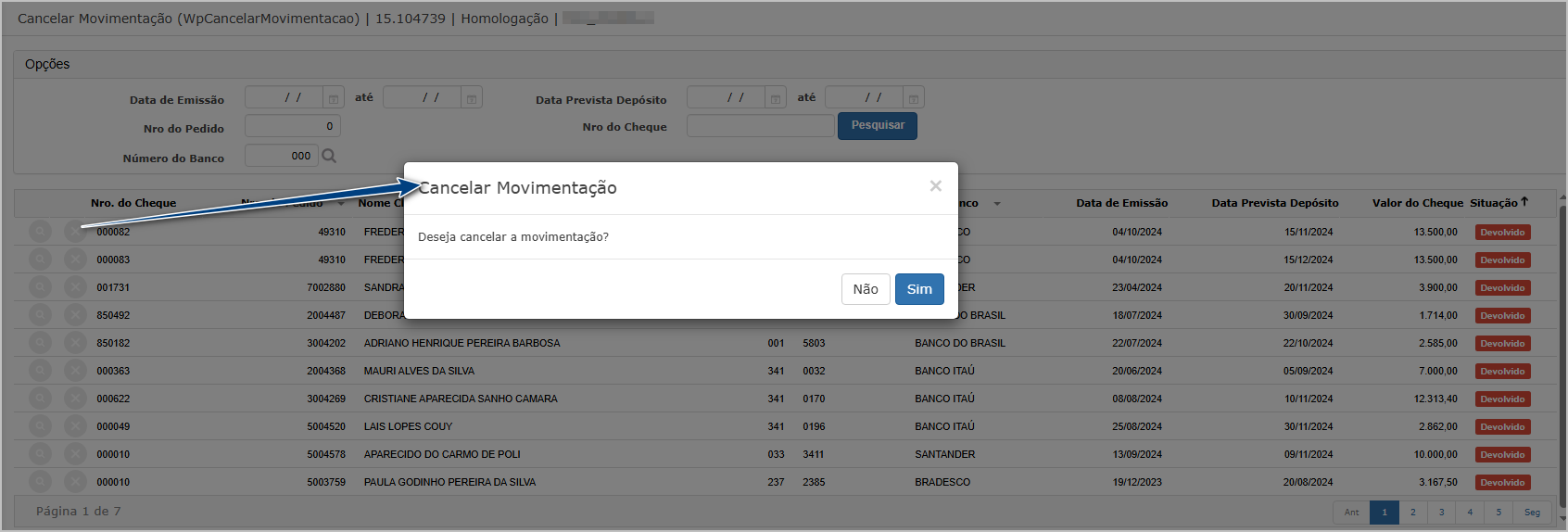
O usuário pode confirmar clicando em Sim ou cancelar a ação com Não. Após a confirmação, o cheque não é mais exibido na lista da tela principal desta funcionalidade. O status é revertido para Em Deposito, podendo ser visualizado na tela de consulta de cheques.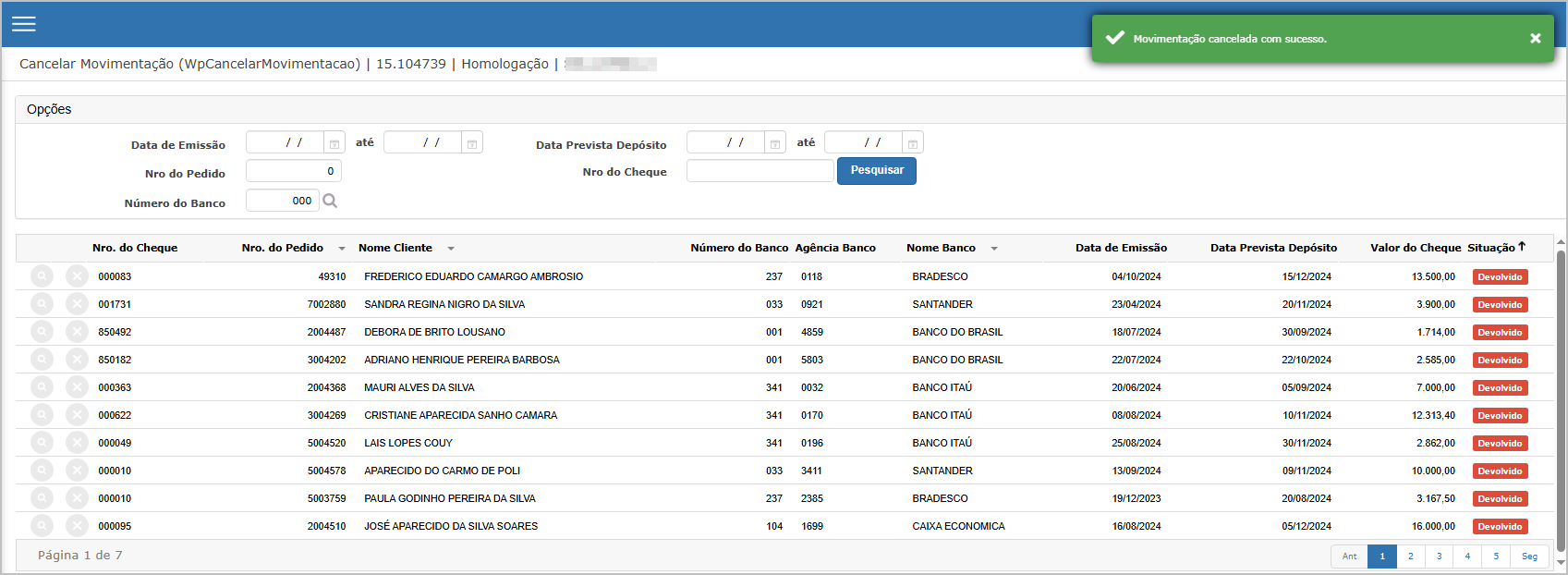
Ações e Configurações
-
A funcionalidade está disponível apenas para cheques com status Devolvido.
-
O cancelamento é registrado no histórico com data, usuário e status anterior.
-
Após o cancelamento, o cheque pode seguir o fluxo padrão de compensação.
-
É necessário ter permissões específicas para acessar e executar a ação de cancelamento.
7. Cancelar Compensação Banco.
A funcionalidade Cancelar Compensação Banco permite desfazer a marcação de um cheque como compensado, retornando seu status anterior para Em depósito. Este recurso é útil para correção de movimentações indevidas ou lançamentos antecipados. A ação impacta o controle financeiro e contábil da movimentação dos cheques.
Tela Principal
A tela principal apresenta os filtros de busca para localização dos cheques validados, com os seguintes campos disponíveis:
-
Data de Emissão
-
Data Prevista Depósito
-
Número do Pedido
-
Número do Cheque
-
Número do Banco
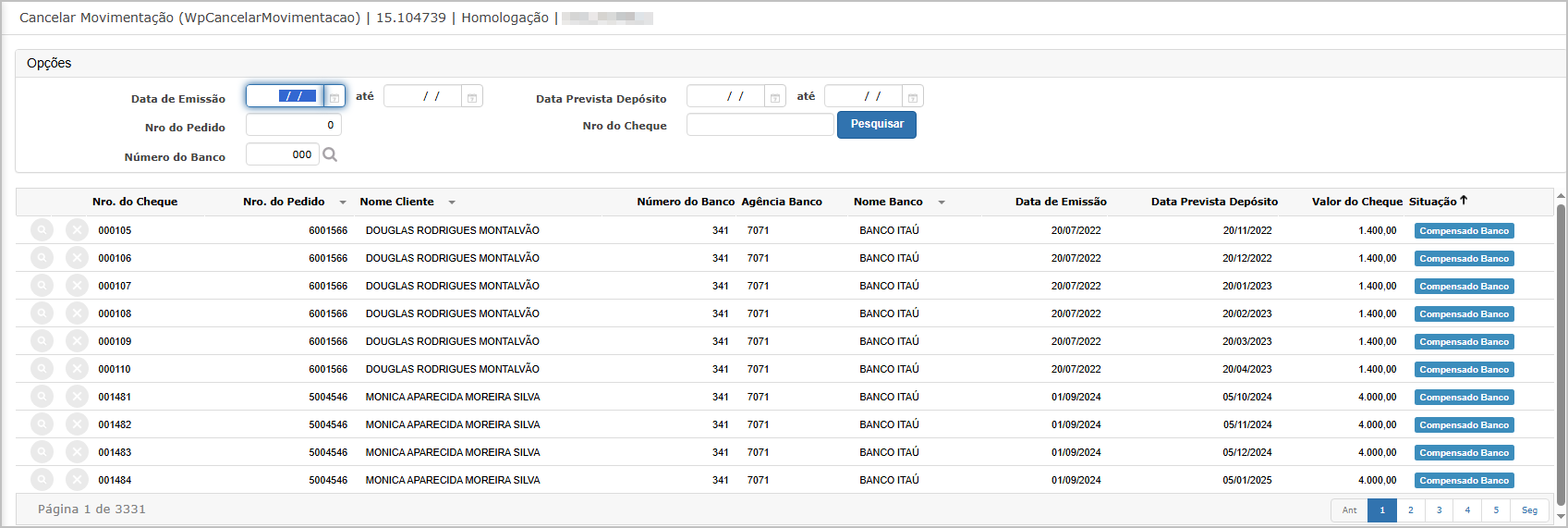
Ao preencher os filtros e clicar em Pesquisar, o sistema exibe uma lista com os cheques validados, com colunas como:
-
Nro. do Cheque
-
Nro. do Pedido
-
Nome do Cliente
-
Banco/Agência/Conta
-
Valor do Cheque
-
Situação
Consulta do Cheque
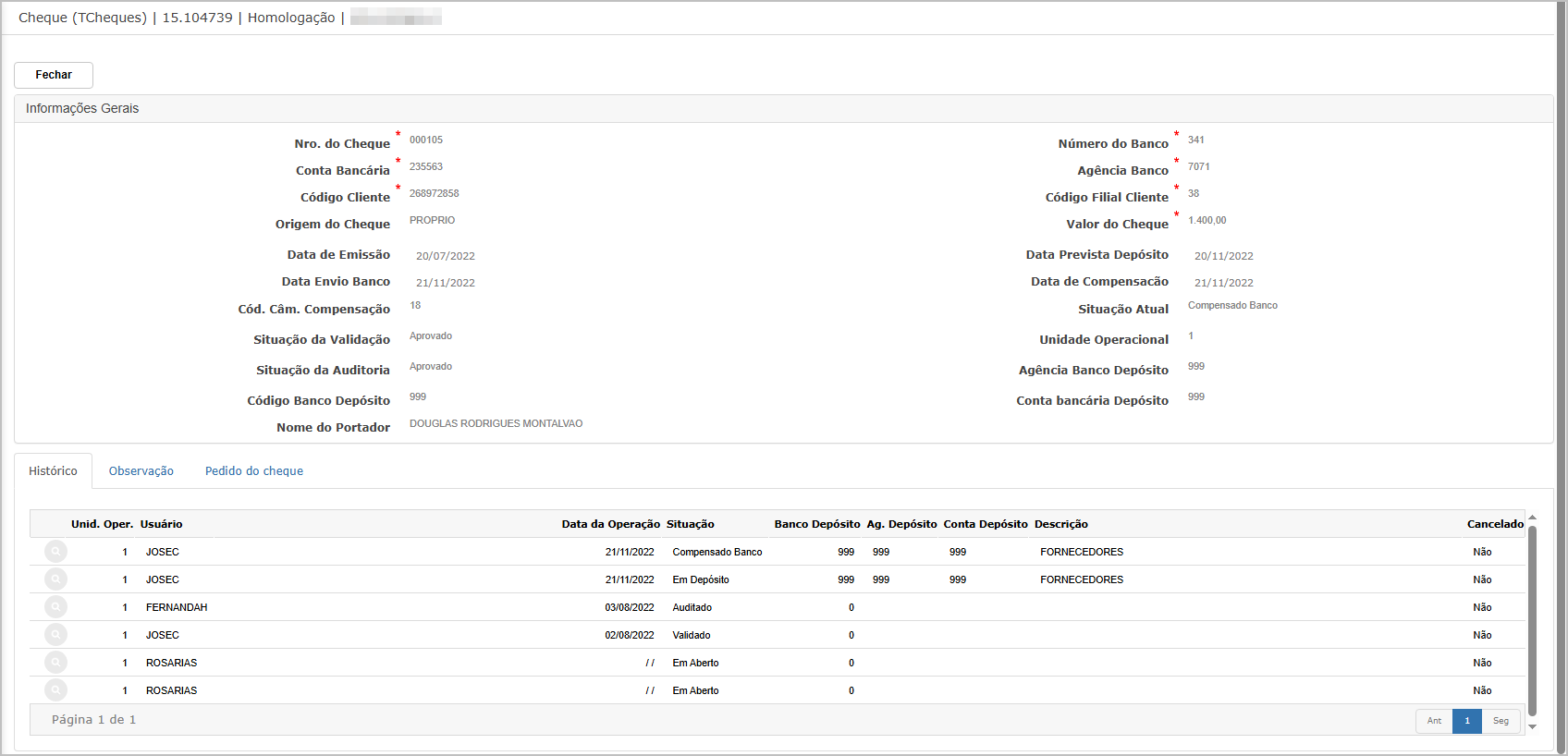
Ao clicar no ícone de lupa (🔍) ao lado do cheque desejado, o sistema exibe a tela de consulta com as seguintes informações detalhadas:
-
Dados bancários (conta, agência, banco)
-
Situação da validação e auditoria
-
Código de compensação
-
Histórico da movimentação.
Cancelar Compensação Banco
Ao clicar no ícone ❌ da tela principal, uma janela modal é exibida com a pergunta: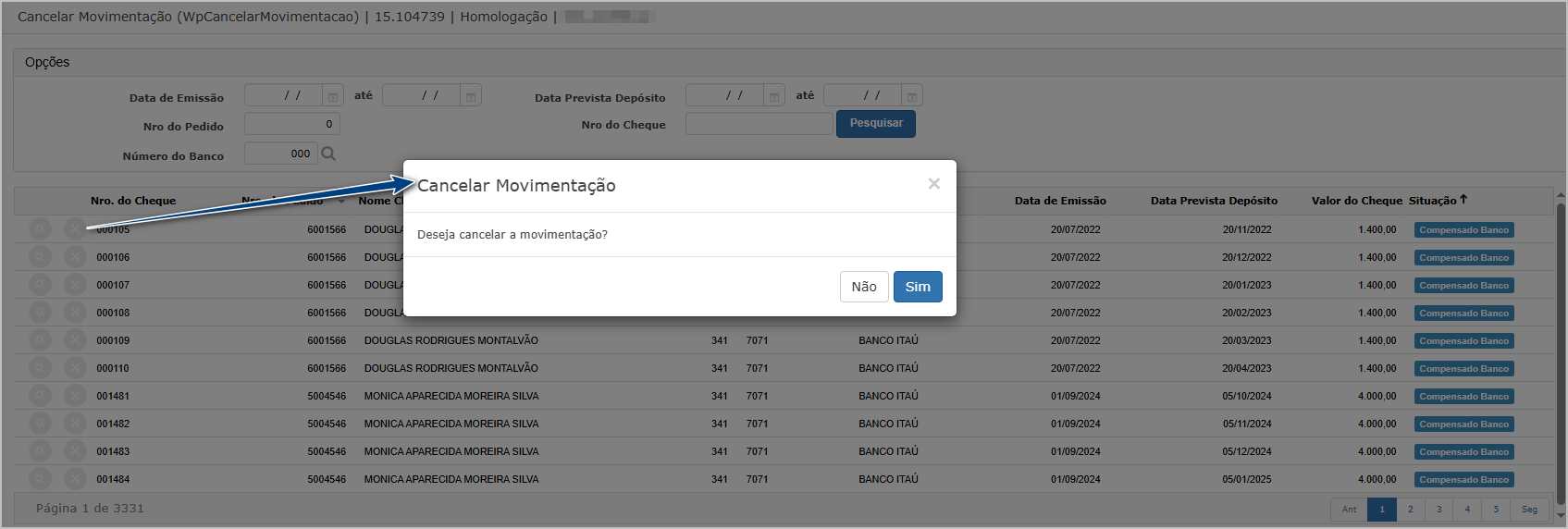
O usuário pode confirmar clicando em Sim ou cancelar a ação com Não. Após a confirmação, o cheque não é mais exibido na lista da tela principal desta funcionalidade. O status é revertido para Em deposito, podendo ser visualizado na tela de consulta de cheques.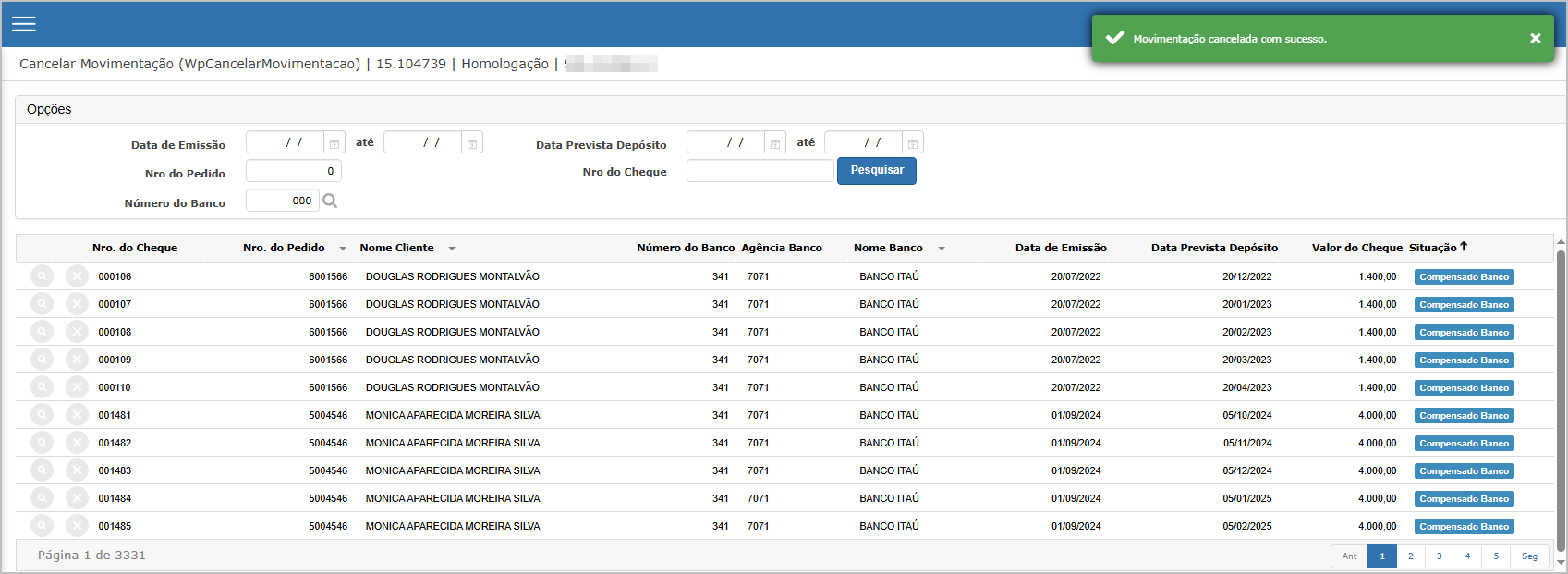
Ações e Configurações
-
Apenas cheques com status Compensado Banco podem ser cancelados por esta funcionalidade.
-
O cancelamento retorna o status para Em Depósito, mantendo o histórico da movimentação.
-
Permissões específicas podem ser exigidas para usuários realizarem esta ação.
8. Cancelar Compensação Fornecedor.
A funcionalidade Cancelar Compensacao Fornecedor permite desfazer a compensação de cheques destinados a fornecedores, cujo status atual é "Compensado Fornecedor". Após o cancelamento, o cheque retorna à situação "Auditado", permitindo novas ações e correções, caso necessário.
Tela Principal
A tela principal apresenta os filtros de busca para localização dos cheques validados, com os seguintes campos disponíveis:
-
Data de Emissão
-
Data Prevista Depósito
-
Número do Pedido
-
Número do Cheque
-
Número do Banco
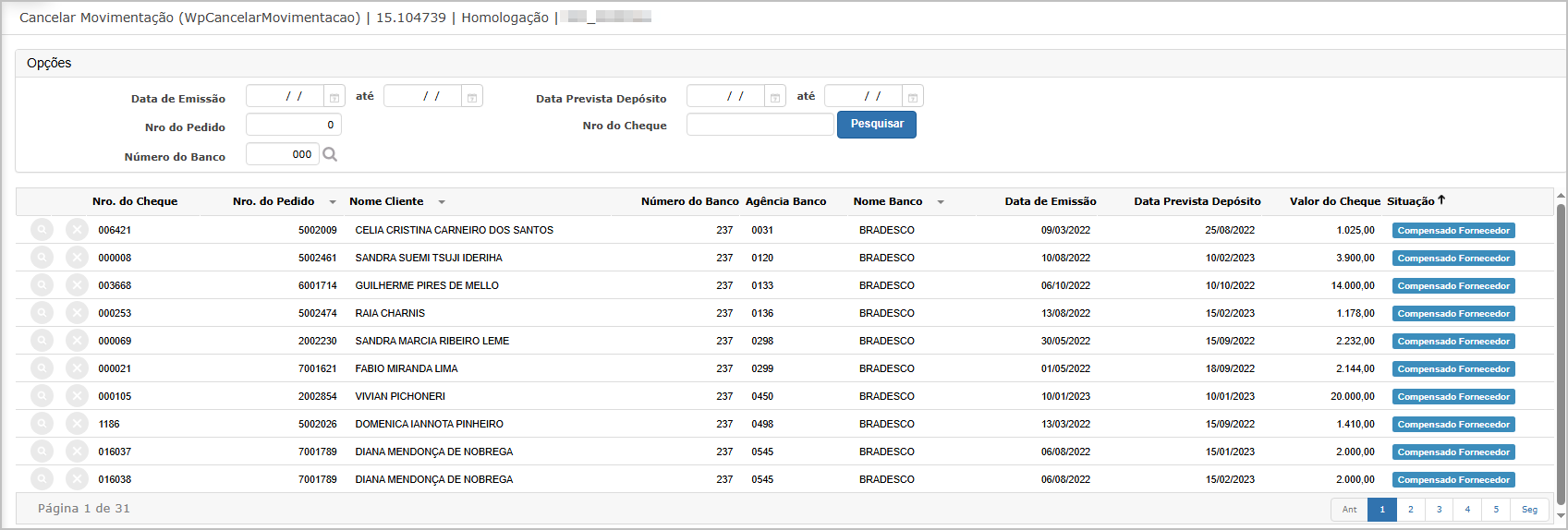
Ao preencher os filtros e clicar em Pesquisar, o sistema exibe uma lista com os cheques validados, com colunas como:
-
Nro. do Cheque
-
Nro. do Pedido
-
Nome do Cliente
-
Banco/Agência/Conta
-
Valor do Cheque
-
Situação
Consulta do Cheque
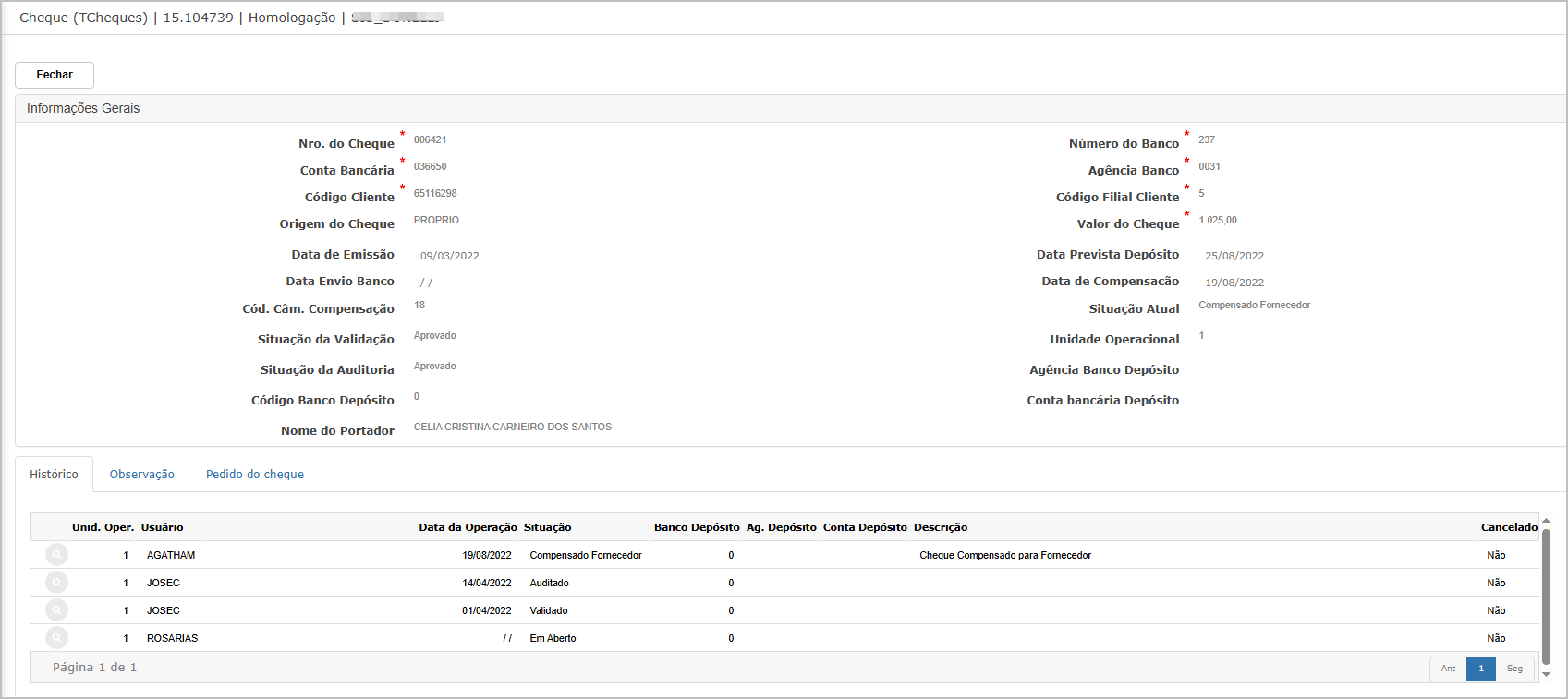
Ao clicar no ícone de lupa (🔍) ao lado do cheque desejado, o sistema exibe a tela de consulta com as seguintes informações detalhadas:
-
Situação Atual: Compensado Fornecedor
-
Histórico de movimentações com usuário, data e descrição
-
Situações anteriores: Validado, Auditado
Cancelar Compensação Fornecedor
Ao clicar no ícone ❌ da tela principal, uma janela modal é exibida com a pergunta: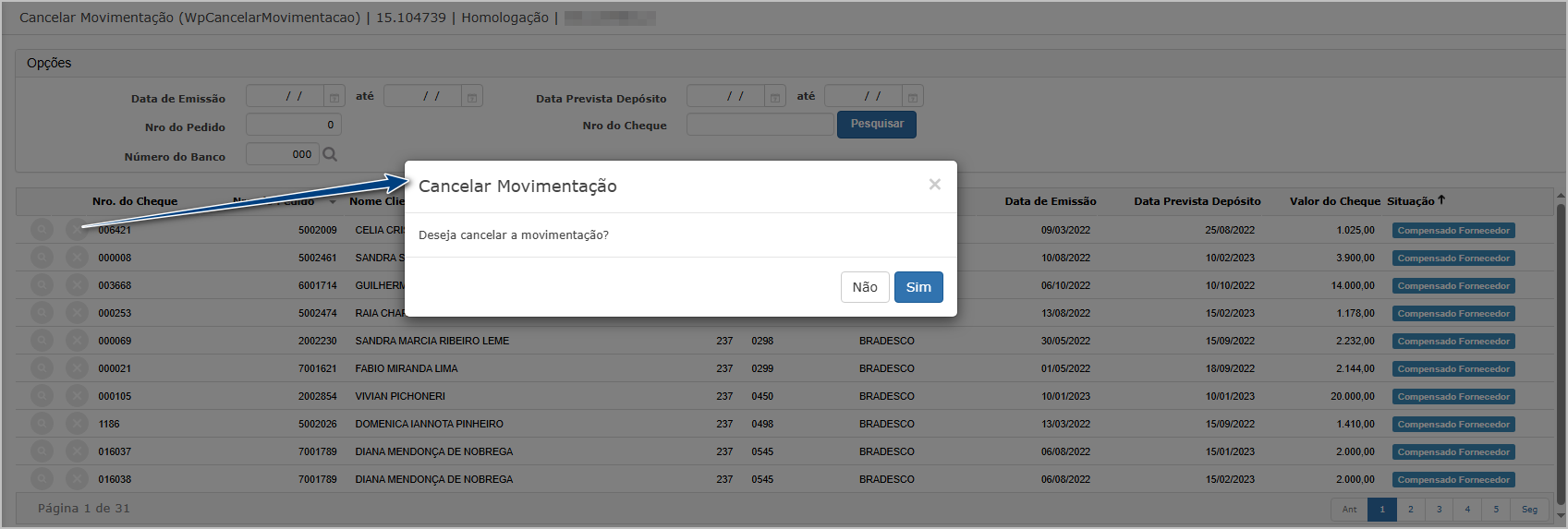
O usuário pode confirmar clicando em Sim ou cancelar a ação com Não. Após a confirmação, o cheque não é mais exibido na lista da tela principal desta funcionalidade. O status é revertido para Auditado, podendo ser visualizado na tela de consulta de cheques.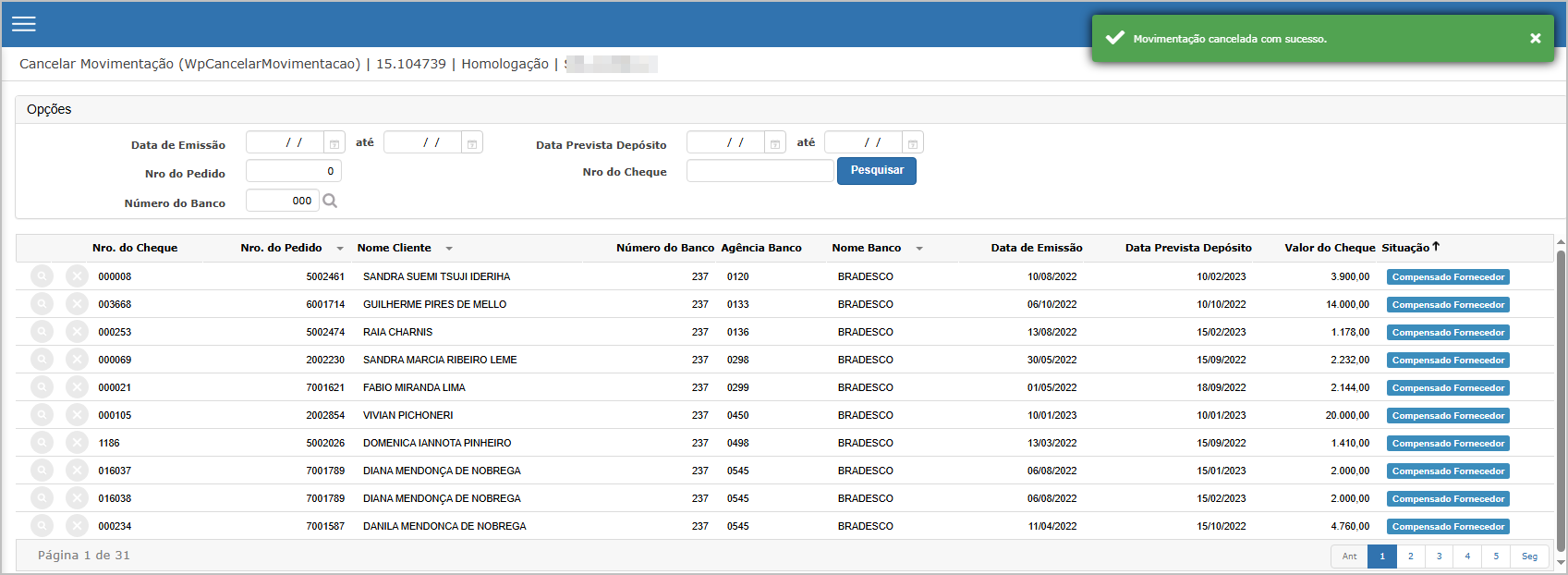
Ações e Configurações
-
Apenas cheques com status Compensado Fornecedor podem ser cancelados nesta funcionalidade.
-
Após o cancelamento, o cheque volta à etapa anterior (Auditado), podendo ser corrigido ou alterado.
-
Cancelamentos são registrados no histórico da movimentação com data, usuário e descrição.
9. Cancelar Aprovação.
A funcionalidade Cancelar Aprovação permite ao usuário desfazer a etapa de aprovação de cheques previamente validados e auditados. Uma vez cancelada a aprovação, o status do cheque é revertido para Auditado, possibilitando sua revisão ou ajustes necessários antes de seguir para outras etapas, como depósito ou compensação. Esse recurso é útil para correções ou reavaliações de cheques que ainda não avançaram nas etapas finais de processamento.
Tela Principal
A tela principal apresenta os filtros de busca para localização dos cheques validados, com os seguintes campos disponíveis:
-
Data de Emissão
-
Data Prevista Depósito
-
Número do Pedido
-
Número do Cheque
-
Número do Banco
Ao preencher os filtros e clicar em Pesquisar, o sistema exibe uma lista com os cheques validados, com colunas como:
-
Nro. do Cheque
-
Nro. do Pedido
-
Nome do Cliente
-
Banco/Agência/Conta
-
Valor do Cheque
-
Situação
Consulta do Cheque
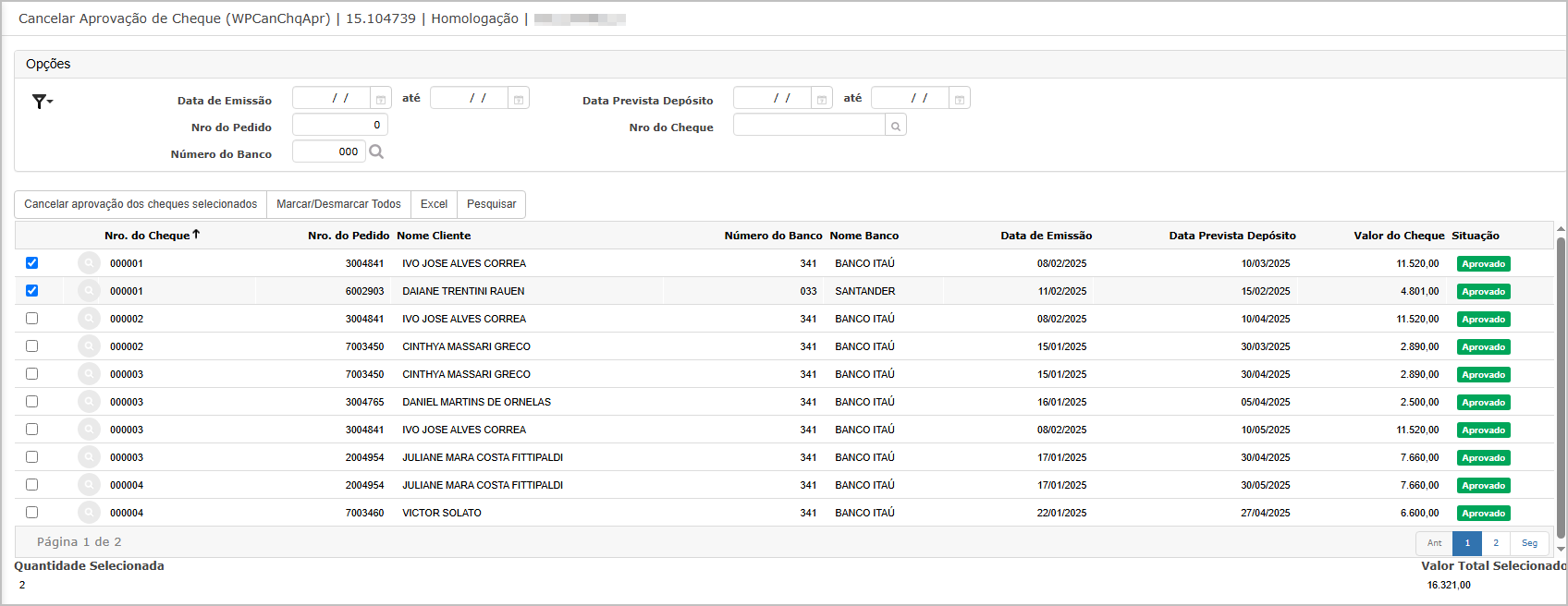
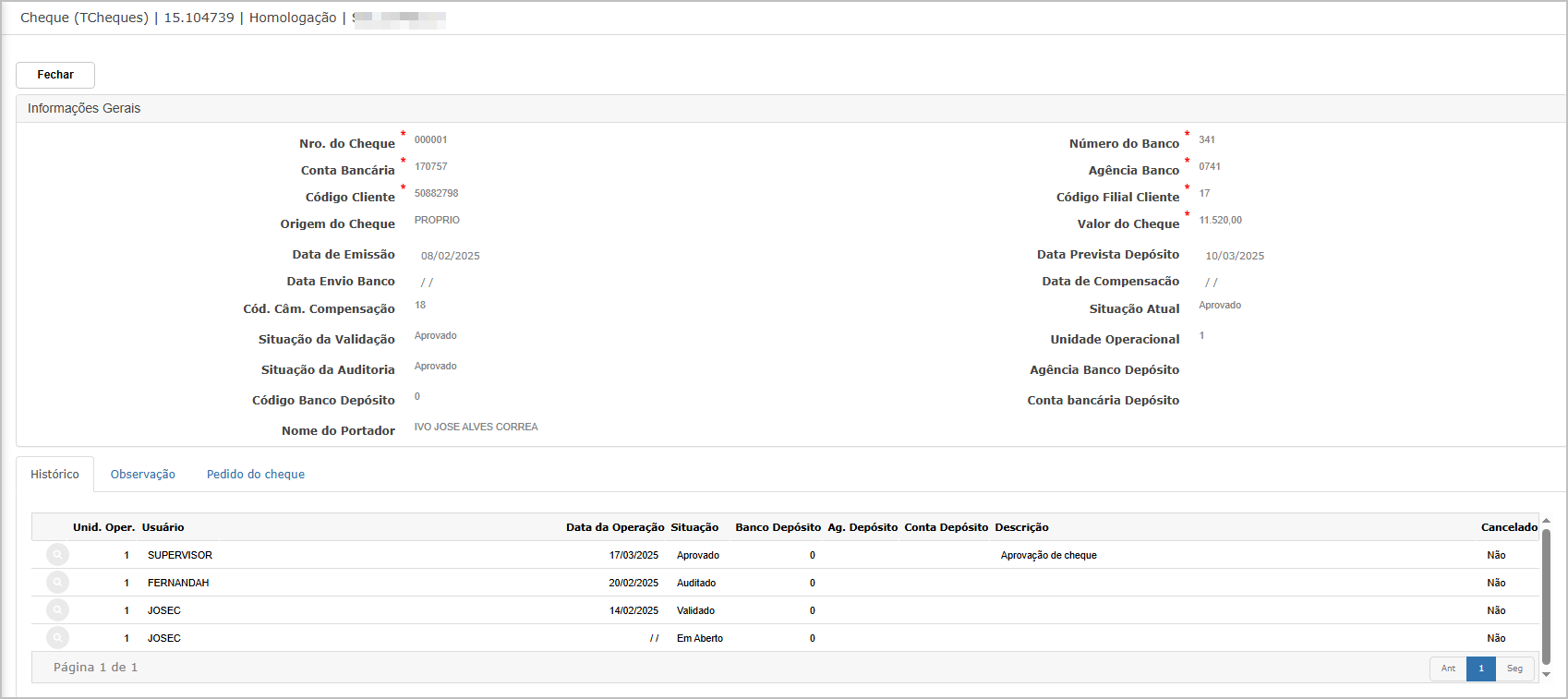
Ao clicar no ícone de lupa (🔍) ao lado do cheque desejado, o sistema exibe a tela de consulta com as seguintes informações detalhadas:
-
Identificação do cheque (número, conta bancária, código do cliente)
-
Origem, datas e códigos de compensação
-
Situação atual e histórico completo de movimentações
Cancelar Aprovção
Após selecionar um ou mais cheques e clicar no botão "Cancelar aprovação dos cheques selecionados", o sistema exibe a mensagem de confirmação: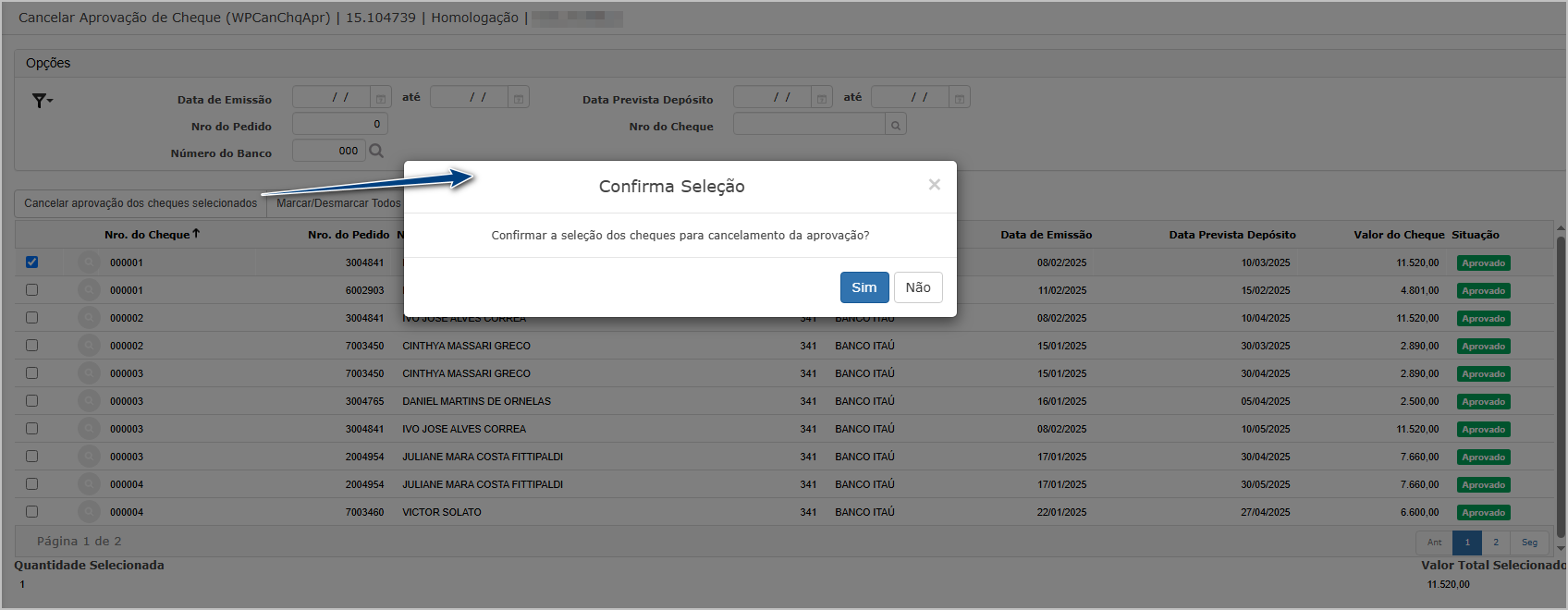
O usuário pode confirmar clicando em Sim ou cancelar a ação com Não. Após a confirmação, o cheque não é mais exibido na lista da tela principal desta funcionalidade. O status é revertido para Auditado, podendo ser visualizado na tela de consulta de cheques.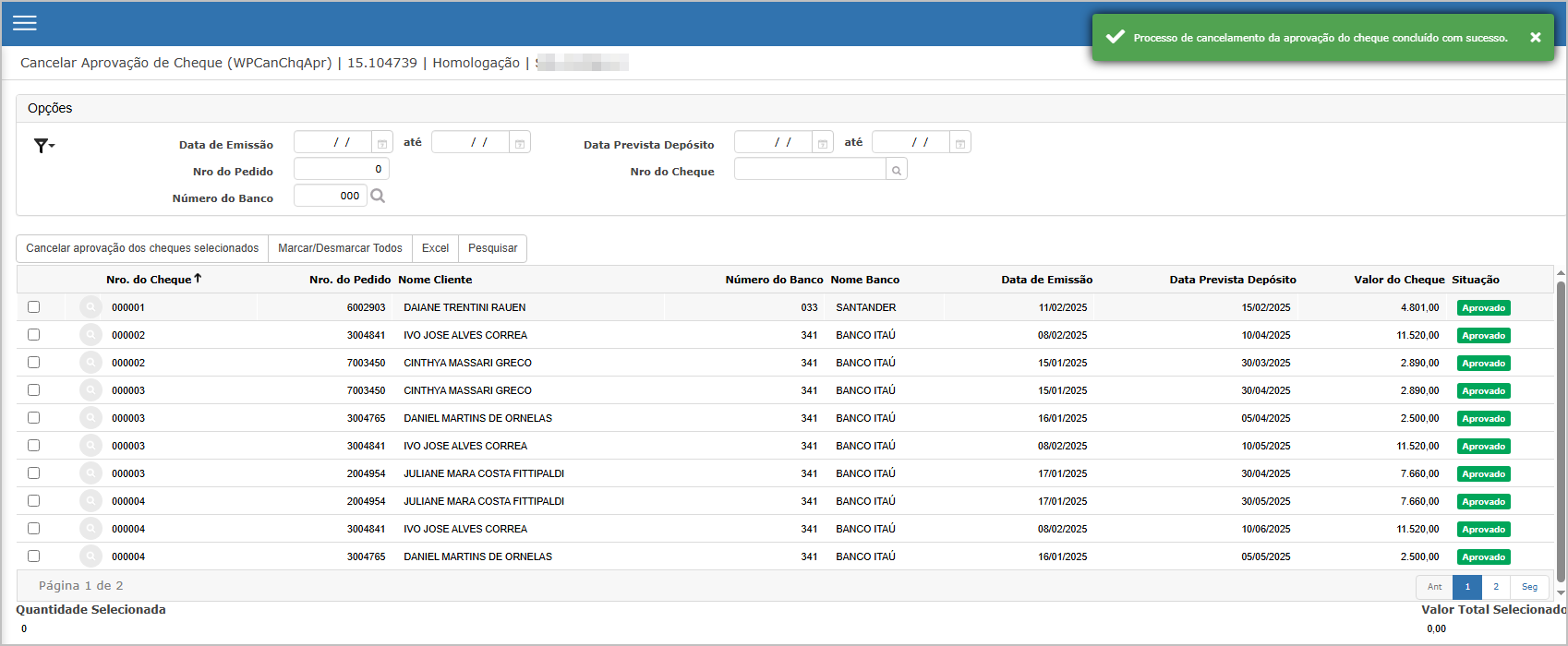
Exportação Excel
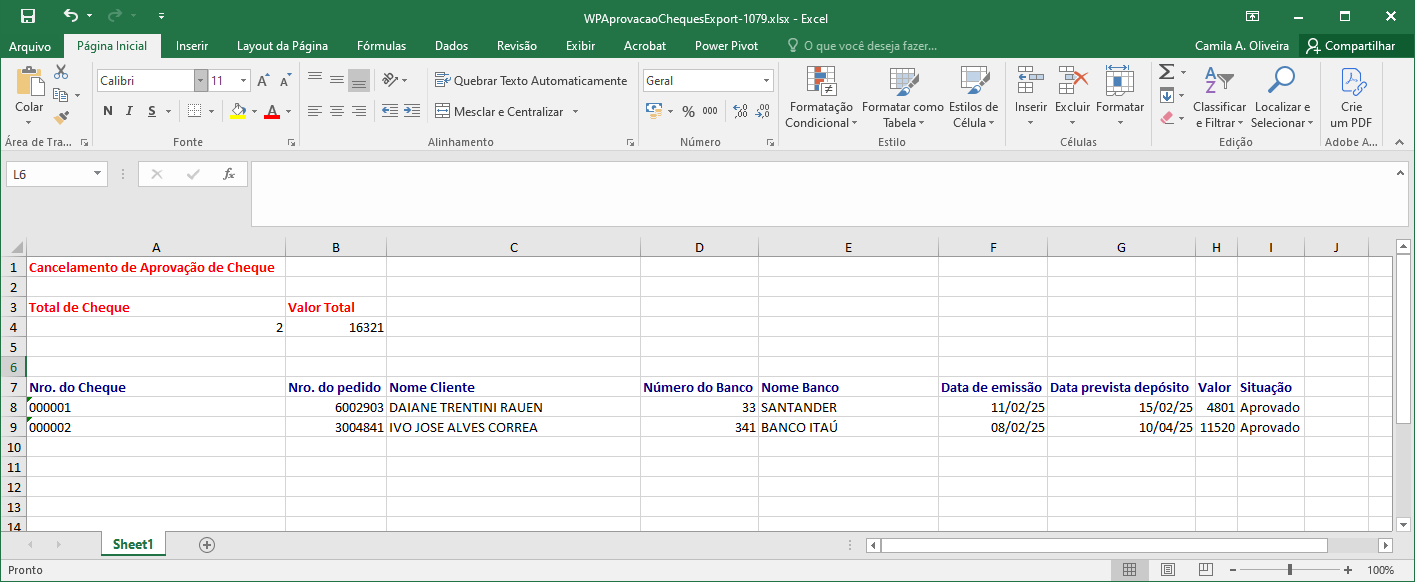
Ao clicar no botão Excel, o sistema gera uma planilha contendo exclusivamente os cheques que estiverem marcados no momento da exportação.
O relatório exibe os dados detalhados de cada cheque selecionado, incluindo:
-
Nº do Cheque
-
Nº do Pedido
-
Nome do Cliente
-
Banco e Agência
-
Datas de emissão e depósito
-
Valor
-
Situação
Ações e Configurações
-
Somente cheques com status Aprovado podem ter sua aprovação cancelada.
-
Após cancelamento, o cheque pode ser reavaliado ou corrigido antes de seguir para novas etapas.
-
Utilize os filtros da tela para refinar a busca por período, número do banco ou pedido.
-
Utilize a exportação em Excel para registrar a operação ou compartilhar com outros setores.
-
O cancelamento requer permissão específica no perfil do usuário.

ATENÇÃO: As informações neste documento são meramente ilustrativas e utilizadas apenas para fins de teste.