**Tela Principal**
A tela principal apresenta os filtros de busca para localização dos cheques validados, com os seguintes campos disponíveis: - **Data de Emissão** - **Data Prevista Depósito** - **Número do Pedido** - **Número do Cheque** - **Número do Banco** Ao preencher os filtros e clicar em **Pesquisar**, o sistema exibe uma lista com os cheques validados, com colunas como: - **Nro. do Cheque** - **Nro. do Pedido** - **Nome do Cliente** - **Banco/Agência/Conta** - **Valor do Cheque** - **Situação** (exibida como "Validado") [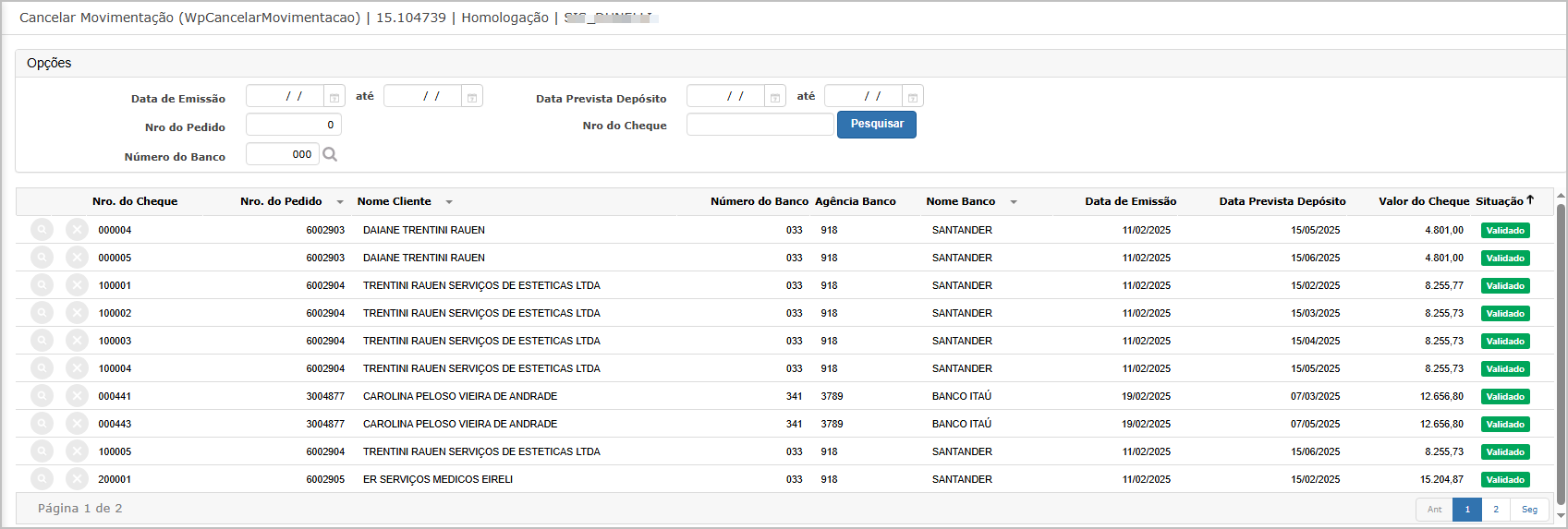](https://wiki.sendsolutions.com.br/uploads/images/gallery/2025-05/1XqLTLQg57nnZwYT-image.png) ---**Consulta do Cheque**
Clicando no ícone de lupa 🔍, é exibida a ficha completa do cheque com as seguintes informações: - Dados bancários e de emissão - Valor e situação atual - Histórico de movimentações - Aba de **Observação** - Aba de **Pedido do Cheque** [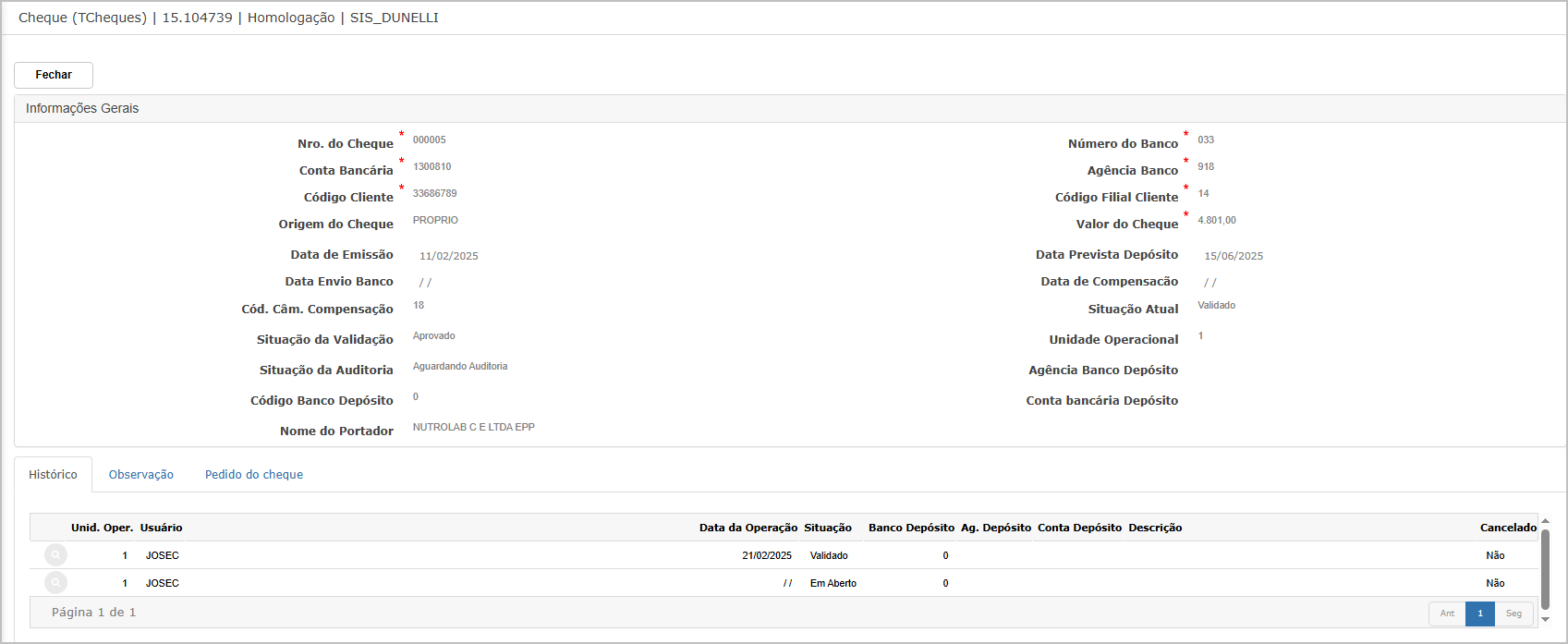](https://wiki.sendsolutions.com.br/uploads/images/gallery/2025-05/yENpDb7OWyhT6SxO-image.png) ---**Cancelar Validação**
Ao clicar no ícone ❌ da tela principal, uma janela modal é exibida com a pergunta:[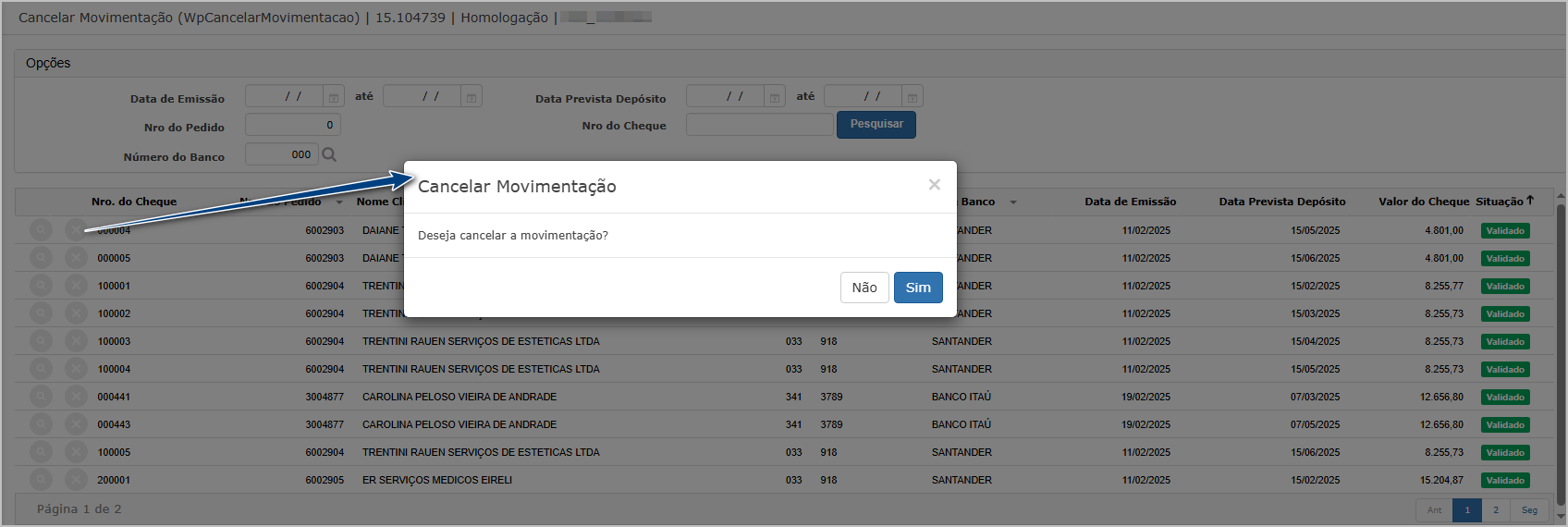](https://wiki.sendsolutions.com.br/uploads/images/gallery/2025-05/u4XSE5UdGz6gnErd-image.png) O usuário pode confirmar clicando em **Sim** ou cancelar a ação com **Não**. Após a confirmação, o sistema atualiza a situação do cheque para **"Em Aberto"** e exibe uma mensagem de sucesso no topo da tela:[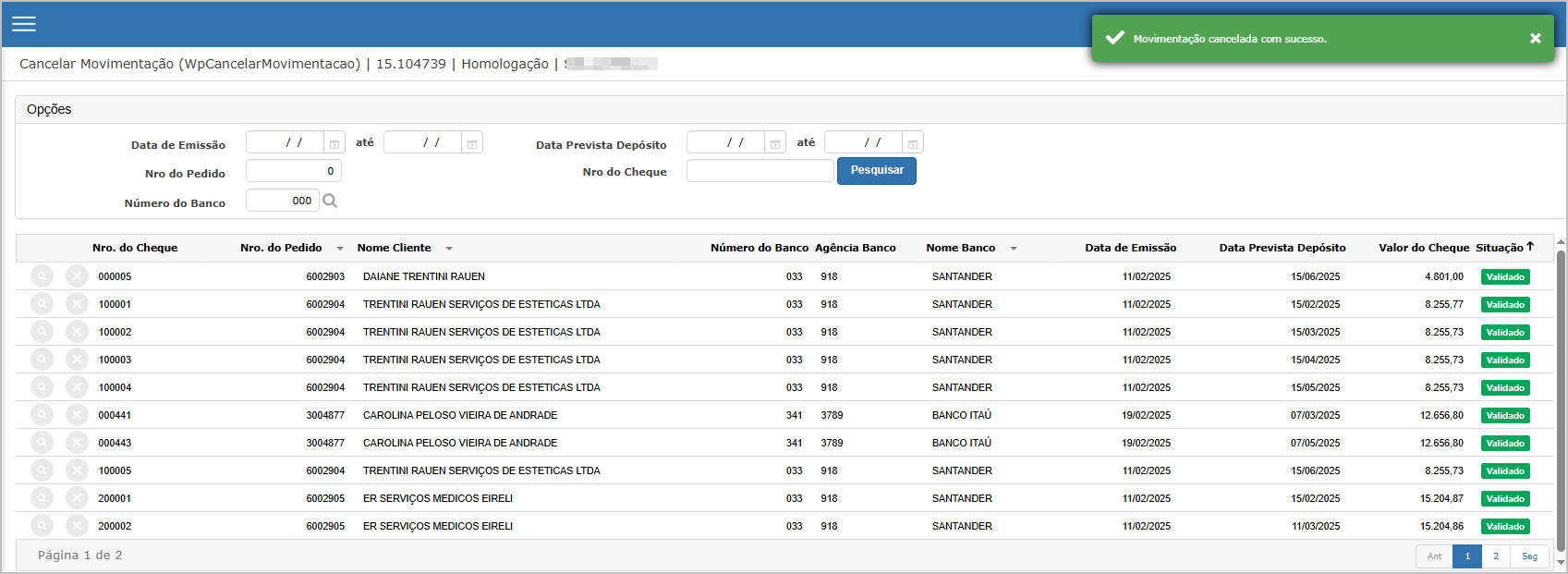](https://wiki.sendsolutions.com.br/uploads/images/gallery/2025-05/quVqQfpcz3kxKH1S-image.png) ---**Ações e Configurações**
- É possível consultar detalhes de qualquer cheque antes de cancelar a validação. - A movimentação cancelada fica registrada no histórico do cheque, garantindo rastreabilidade. - Apenas cheques com status “Validado” podem ser cancelados por esta funcionalidade. - O acesso à funcionalidade pode estar restrito a usuários com perfil autorizado para operações de cancelamento. --- #### **2. Cancelar Recusa de Validação.** A funcionalidade **Cancelar Recusa de Validação** permite reverter o status de um cheque que foi anteriormente recusado na etapa de validação. Ao realizar esta ação, o status do cheque retorna para **"Em Aberto"**, tornando-o novamente apto para ajustes ou validações posteriores. A ferramenta é utilizada principalmente para corrigir recusas feitas de forma indevida, garantindo flexibilidade e controle operacional no processo de gerenciamento de cheques. ---**Tela Principal**
Na tela principal da funcionalidade, são apresentados os cheques com status "Validação Recusada", filtráveis pelos seguintes critérios: - **Data de Emissão** - **Data Prevista Depósito** - **Número do Pedido** - **Número do Cheque** - **Número do Banco** A listagem exibe colunas com as principais informações do cheque, incluindo: - **Nro. do Cheque** - **Nro. do Pedido** - **Nome do Cliente** - **Número e Agência do Banco** - **Nome do Banco** - **Datas de Emissão e Depósito** - **Valor do Cheque** - **Situação (com destaque para “Validação Recusada”)** [](https://wiki.sendsolutions.com.br/uploads/images/gallery/2025-05/EHHKkRdK5ItuCJv5-image.png) ---**Consulta do Cheque**
Clicando no ícone de lupa 🔍, é exibida a ficha completa do cheque com as seguintes informações: - Dados bancários e de emissão - Valor e situação atual - Histórico de movimentações - Aba de **Observação** - Aba de **Pedido do Cheque** [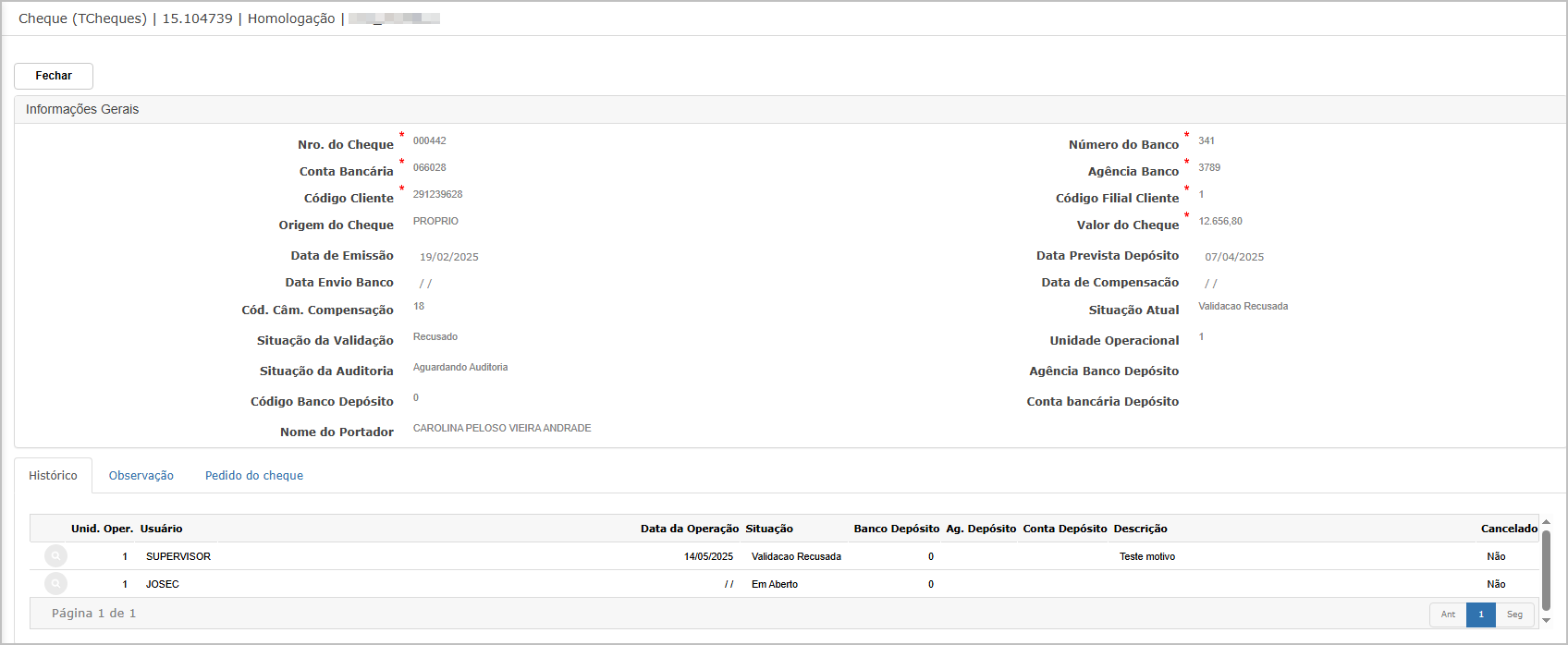](https://wiki.sendsolutions.com.br/uploads/images/gallery/2025-05/eCUnsamRaf6Wx9NC-image.png) ---**Cancelar Recusa de Validação**
O usuário pode confirmar clicando em **Sim** ou cancelar a ação com **Não**. Após a confirmação, o sistema atualiza a situação do cheque para **"Em Aberto"** e exibe uma mensagem de sucesso no topo da tela:[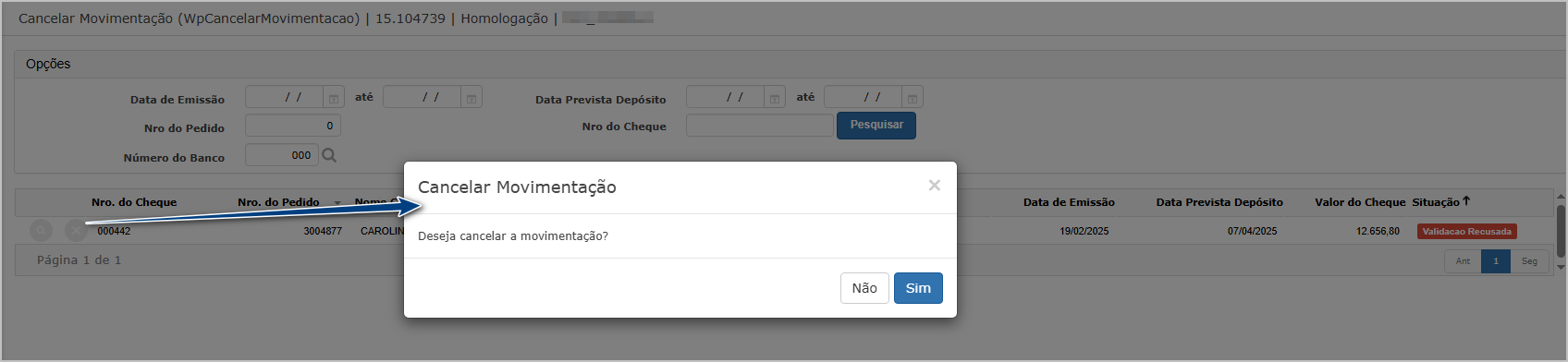](https://wiki.sendsolutions.com.br/uploads/images/gallery/2025-05/hbFCcrmehbFOk7bt-image.png) ---**Ações e Configurações**
- É possível cancelar recusas apenas de cheques com status **"Validação Recusada"**. - A consulta de cheques é feita por diversos filtros, otimizando a localização da informação. - Após o cancelamento, o cheque assume o status de **"Em Aberto"** e pode passar novamente pelo fluxo de validação e auditoria. - Cheques em outros status (ex.: Validado, Compensado) não são exibidos nesta tela. --- #### **3. Cancelar Auditoria.** A funcionalidade **Cancelar Auditoria** permite desfazer a auditoria de cheques que já foram auditados, retornando o status do cheque para **Validado**. Este processo é utilizado quando a auditoria foi realizada incorretamente ou precisa ser reavaliada, mantendo o controle financeiro alinhado com os processos internos da empresa. ---**Tela Principal**
A tela principal apresenta os filtros de busca para localização dos cheques validados, com os seguintes campos disponíveis: - **Data de Emissão** - **Data Prevista Depósito** - **Número do Pedido** - **Número do Cheque** - **Número do Banco** Ao preencher os filtros e clicar em **Pesquisar**, o sistema exibe uma lista com os cheques validados, com colunas como: - **Nro. do Cheque** - **Nro. do Pedido** - **Nome do Cliente** - **Banco/Agência/Conta** - **Valor do Cheque** - **Situação** [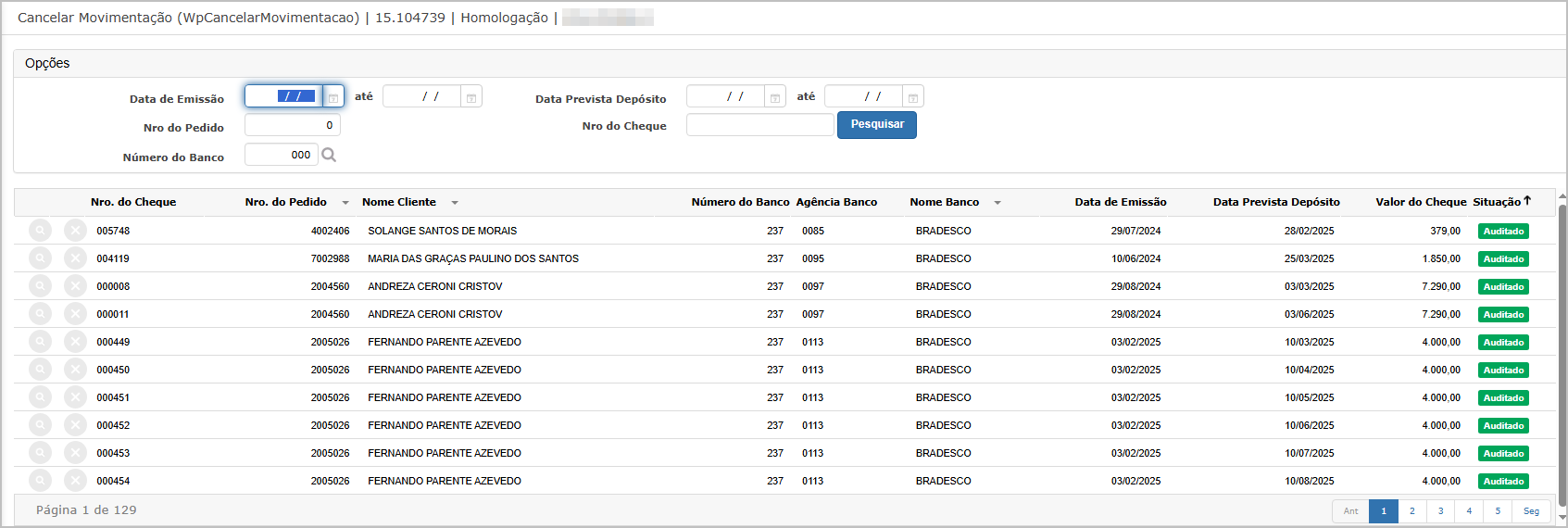](https://wiki.sendsolutions.com.br/uploads/images/gallery/2025-05/nLCk6FQWDThl9qZr-image.png) ---**Consulta do Cheque**
Clicando no ícone de lupa 🔍, é exibida a ficha completa do cheque com as seguintes informações: - - Dados do cheque (número, conta bancária, banco, valor, data de emissão e compensação) - Situação atual: **Auditado** - Histórico das operações (ex: Em Aberto, Validado, Auditado) [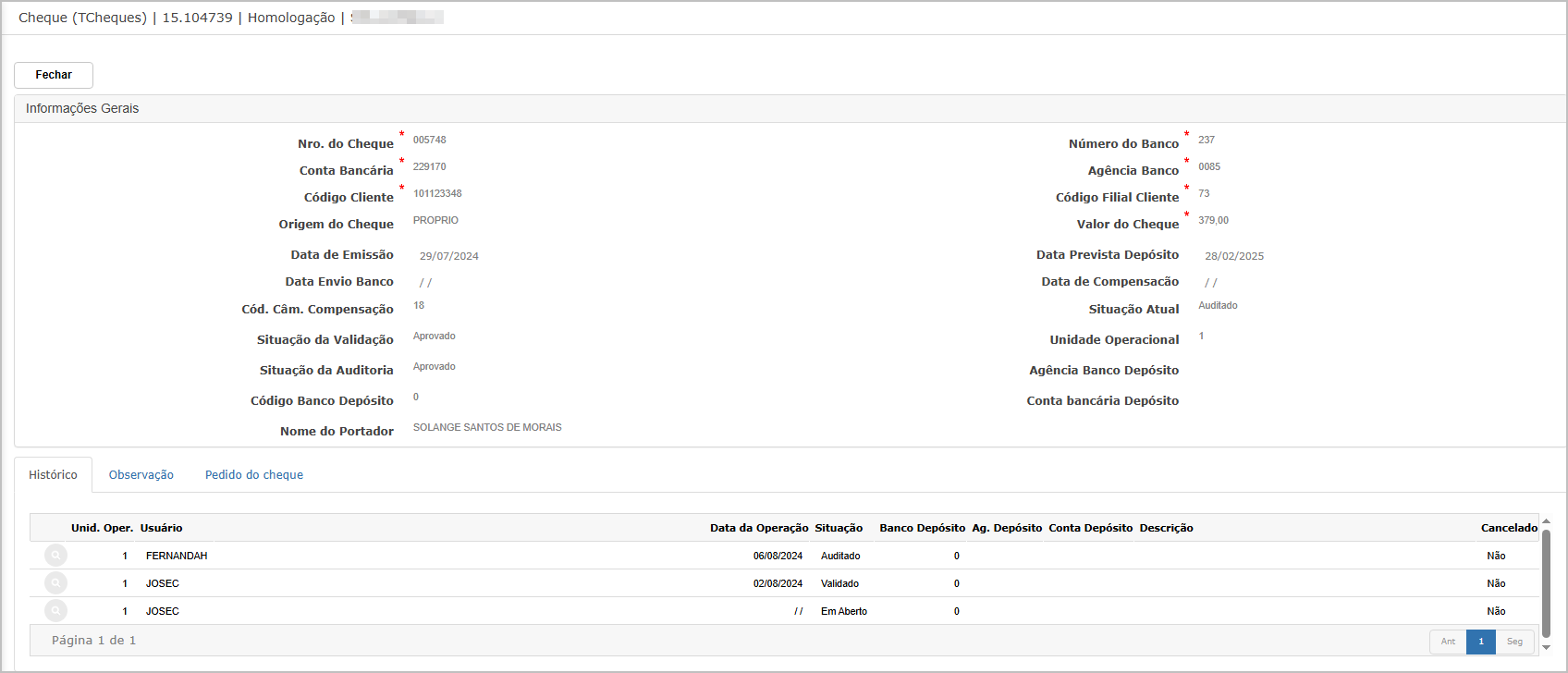](https://wiki.sendsolutions.com.br/uploads/images/gallery/2025-05/l3uQctKdA57Z9mT5-image.png) ---**Cancelar Auditoria**
Ao clicar no ícone ❌ da tela principal, uma janela modal é exibida com a pergunta:[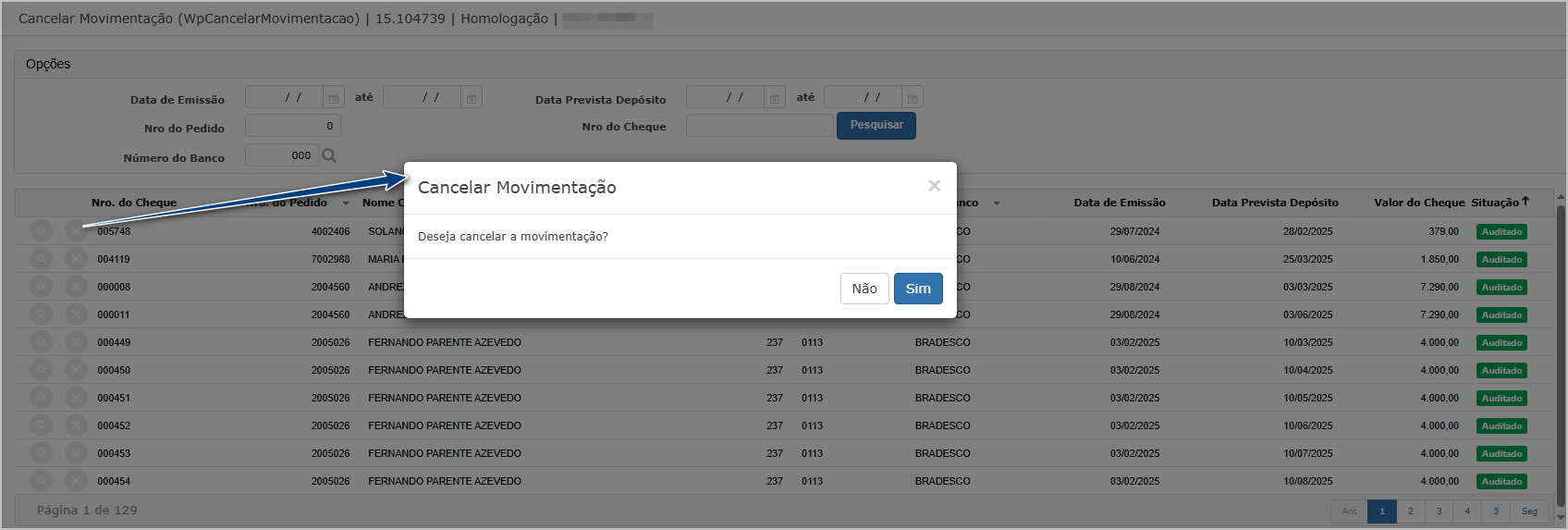](https://wiki.sendsolutions.com.br/uploads/images/gallery/2025-05/mWcTjh3H9ywr7S4T-image.png) O usuário pode confirmar clicando em **Sim** ou cancelar a ação com **Não**. Após a confirmação, o cheque é removido da tela de **Cancelar Auditoria**, pois não se encontra mais na situação **Auditado** e agora aparece como **Validado**.[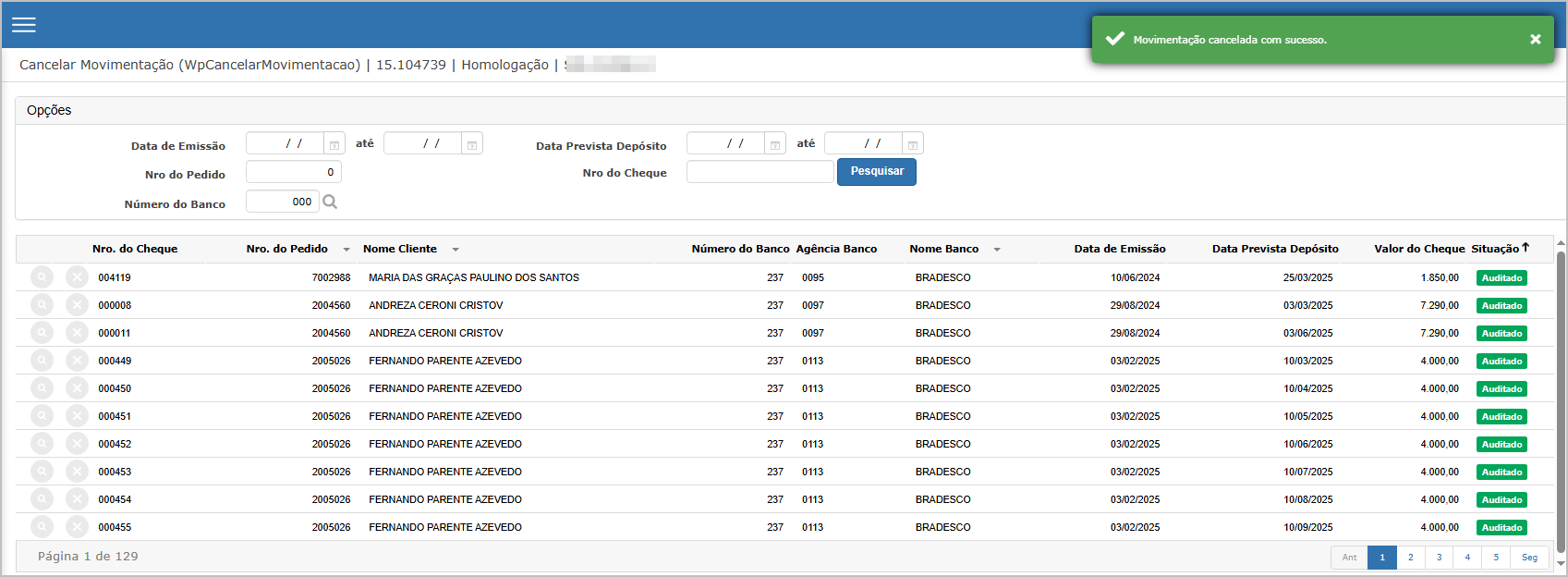](https://wiki.sendsolutions.com.br/uploads/images/gallery/2025-05/wt6KeuzGZ24h7hDe-image.png) ---**Ações e Configurações**
- Apenas cheques com status **Auditado** são elegíveis para cancelamento de auditoria. - O histórico da movimentação permanece disponível na consulta do cheque, garantindo rastreabilidade. - Após o cancelamento da auditoria, o status do cheque retorna automaticamente para **Validado**. - Os filtros de pesquisa permitem localizar rapidamente os cheques desejados para ação. --- #### **4. Cancelar Recusa de Auditoria.** A funcionalidade **Cancelar Recusa de Auditoria** permite desfazer o status de *Auditoria Recusada* de um cheque. Com isso, o registro retorna para o status anterior, que normalmente é *Validado*, e estará novamente disponível para nova auditoria. Essa ação é útil quando a recusa foi realizada de forma equivocada ou necessita ser reavaliada. ---**Tela Principal**
A tela principal apresenta os filtros de busca para localização dos cheques validados, com os seguintes campos disponíveis: - **Data de Emissão** - **Data Prevista Depósito** - **Número do Pedido** - **Número do Cheque** - **Número do Banco** Ao preencher os filtros e clicar em **Pesquisar**, o sistema exibe uma lista com os cheques validados, com colunas como: - **Nro. do Cheque** - **Nro. do Pedido** - **Nome do Cliente** - **Banco/Agência/Conta** - **Valor do Cheque** - **Situação** [](https://wiki.sendsolutions.com.br/uploads/images/gallery/2025-05/IVDYgaxpIpTB2g0f-image.png) ---**Consulta do Cheque**
Ao clicar no ícone de lupa (🔍) ao lado do cheque desejado, o sistema exibe a tela de consulta com as seguintes informações detalhadas: - Dados bancários e de cliente - Situações: **Validação**, **Auditoria** e **Situação Atual** - Histórico de operações com datas, responsáveis e observações [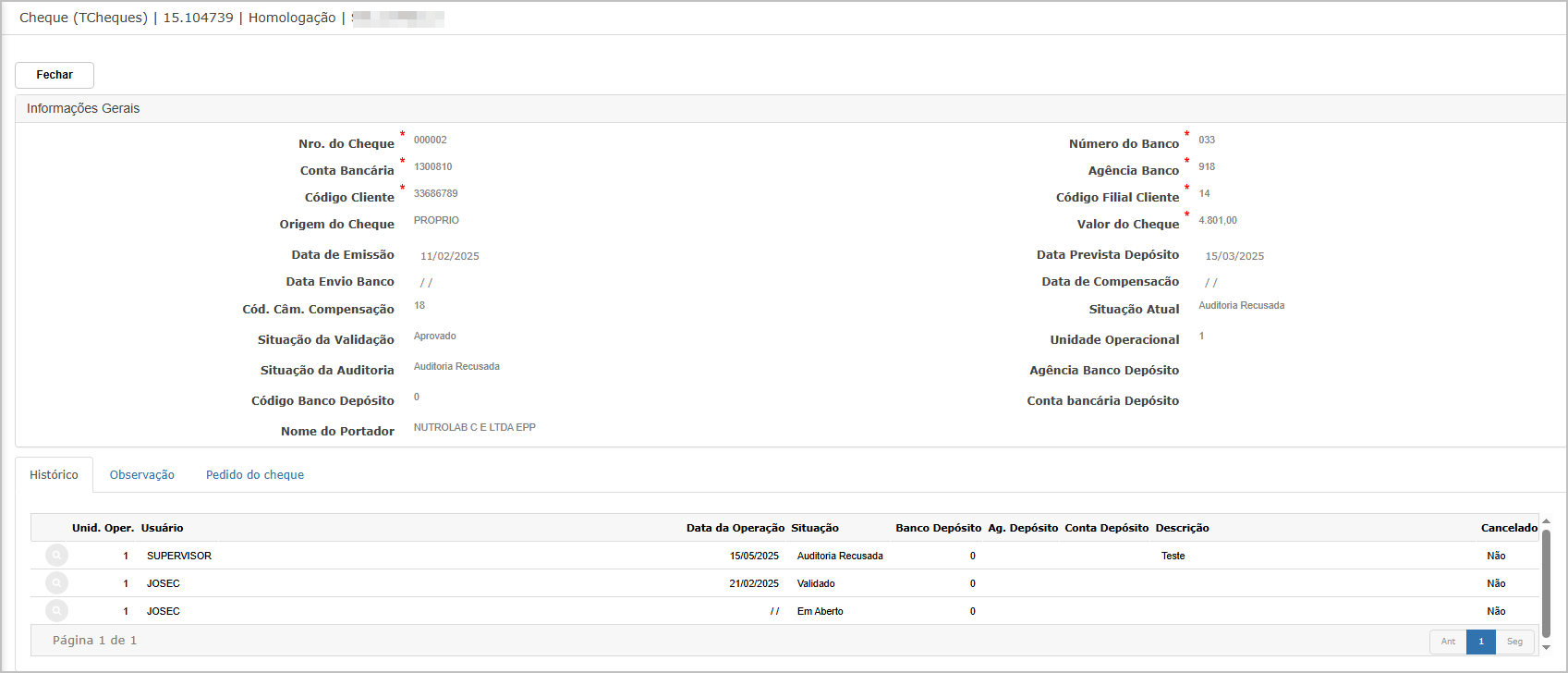](https://wiki.sendsolutions.com.br/uploads/images/gallery/2025-05/XAfljd0rgp0voHhv-image.png) ---**Cancelar Recusa de Auditoria**
Ao clicar no ícone ❌ da tela principal, uma janela modal é exibida com a pergunta:[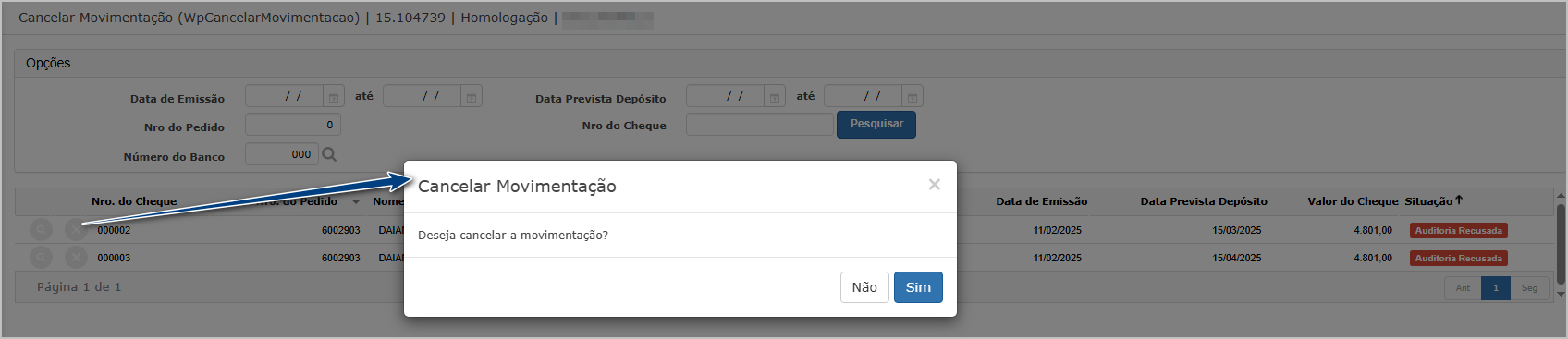](https://wiki.sendsolutions.com.br/uploads/images/gallery/2025-05/mTvJzmJnAMFSdBhb-image.png) O usuário pode confirmar clicando em **Sim** ou cancelar a ação com **Não**. Após a confirmação, o cheque não é mais exibido na lista da tela principal desta funcionalidade. O status é revertido para **Validado**, podendo ser visualizado na tela de consulta de cheques.[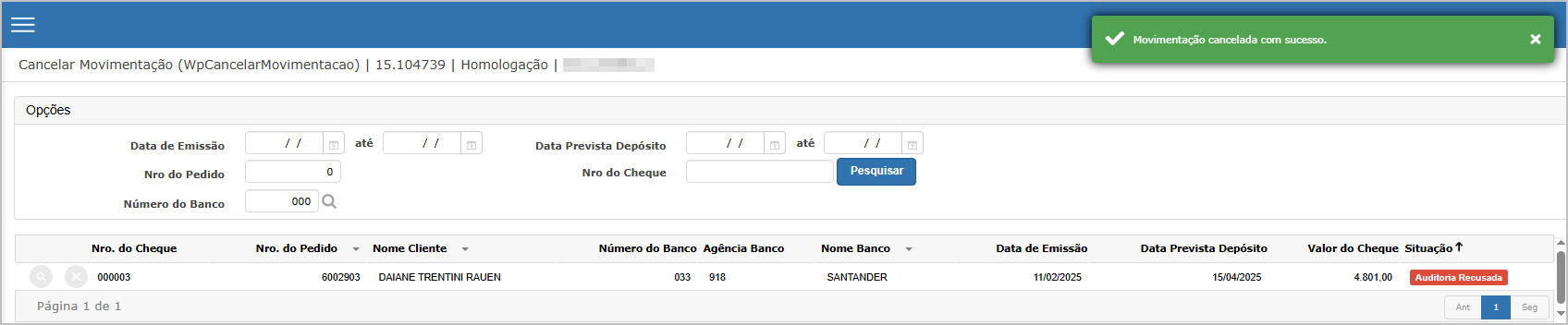](https://wiki.sendsolutions.com.br/uploads/images/gallery/2025-05/ViZXzFUSCseDsmFf-image.png) ---**Ações e Configurações**
- Caso o cancelamento tenha sido feito por engano, será necessário revalidar e submeter novamente à auditoria. - O cancelamento pode ser feito apenas por usuários com permissões específicas no módulo de Controle de Cheques. - Os registros cancelados ficam disponíveis no histórico do cheque. - A funcionalidade respeita os filtros de pesquisa informados, facilitando a localização por período ou por cliente. --- #### **5. Cancelar Depósito.** A funcionalidade **Cancelar Depósito** permite reverter o status de cheques que estão marcados como “Em Depósito”, retornando-os ao status anterior (“Auditado”). Essa opção é útil em casos em que o depósito foi registrado incorretamente ou precisa ser ajustado antes de efetivação bancária. O processo é controlado por permissões de usuário e exige confirmação antes da execução. ---**Tela Principal**
A tela principal apresenta os filtros de busca para localização dos cheques validados, com os seguintes campos disponíveis: - **Data de Emissão** - **Data Prevista Depósito** - **Número do Pedido** - **Número do Cheque** - **Número do Banco** Ao preencher os filtros e clicar em **Pesquisar**, o sistema exibe uma lista com os cheques validados, com colunas como: - **Nro. do Cheque** - **Nro. do Pedido** - **Nome do Cliente** - **Banco/Agência/Conta** - **Valor do Cheque** - **Situação** [](https://wiki.sendsolutions.com.br/uploads/images/gallery/2025-05/I296tIjEBcTAozTK-image.png) ---**Consulta do Cheque**
Ao clicar no ícone de lupa (🔍) ao lado do cheque desejado, o sistema exibe a tela de consulta com as seguintes informações detalhadas: - **Situação atual**: Em Depósito - **Data da operação**: Indicando quando o depósito foi registrado - **Descrição**: Observações do processo de depósito - Informações anteriores como validação, auditoria e status “Em Aberto” [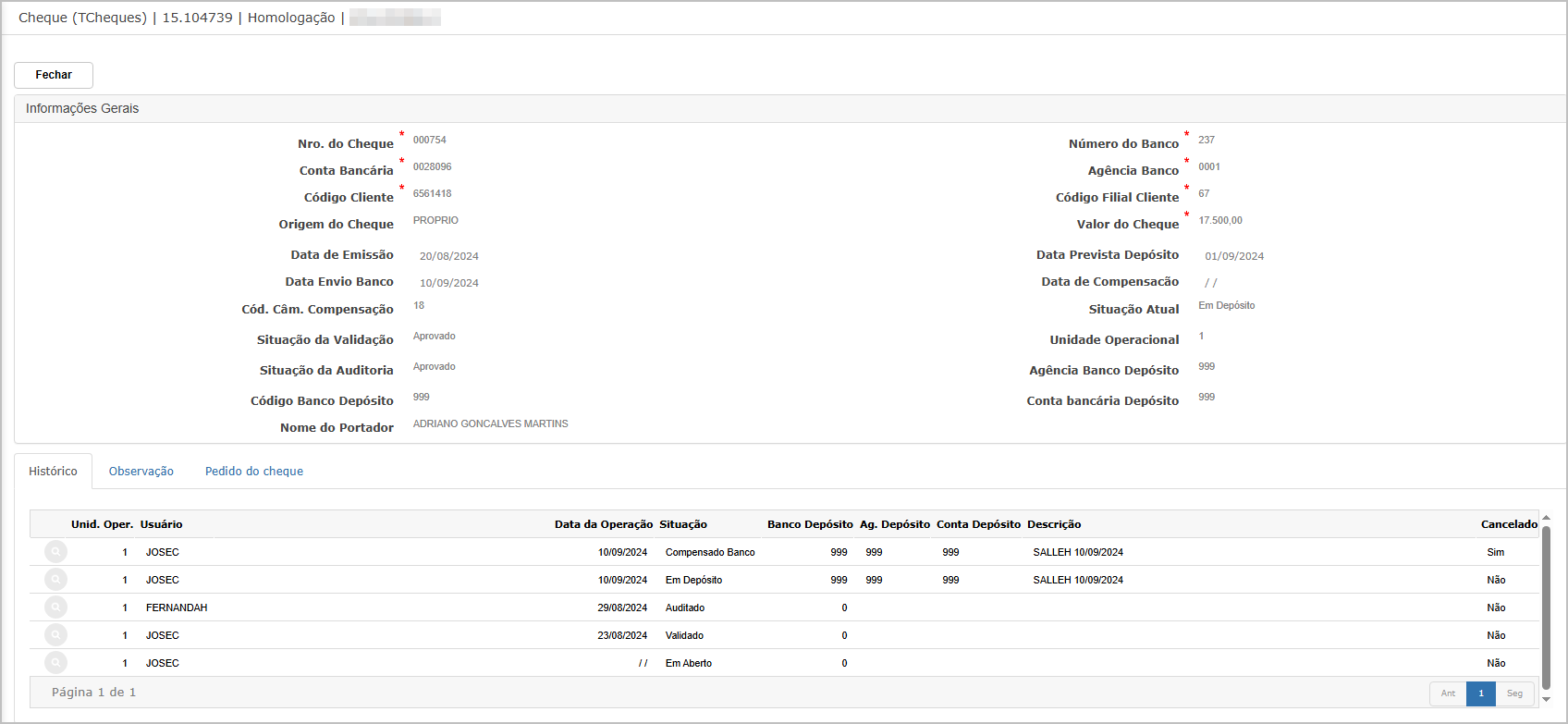](https://wiki.sendsolutions.com.br/uploads/images/gallery/2025-05/Gn0o6B1duP3iyR9F-image.png) ---**Cancelar Deposito**
Ao clicar no ícone ❌ da tela principal, uma janela modal é exibida com a pergunta:[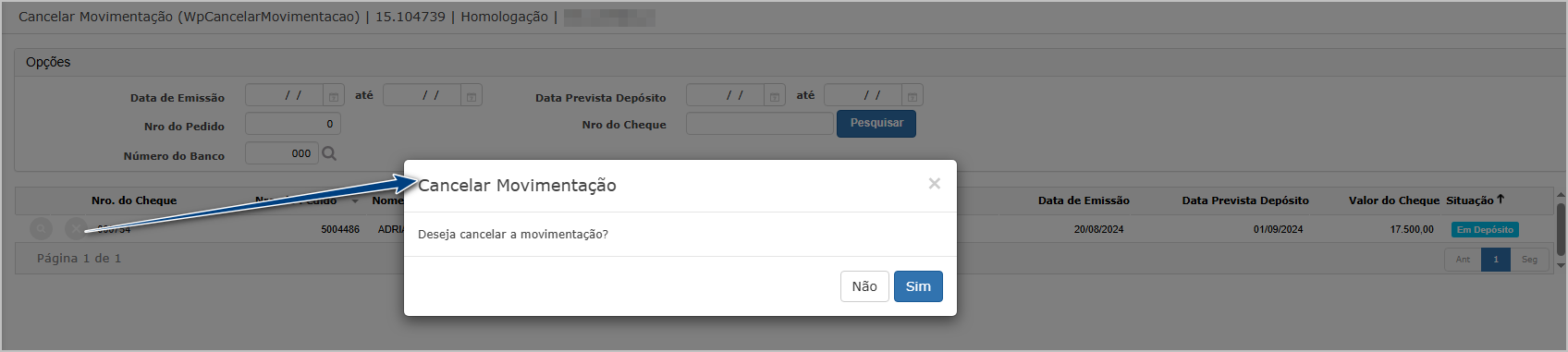](https://wiki.sendsolutions.com.br/uploads/images/gallery/2025-05/RndwMFDmmH1PzA04-image.png) O usuário pode confirmar clicando em **Sim** ou cancelar a ação com **Não**. Após a confirmação, o cheque não é mais exibido na lista da tela principal desta funcionalidade. O status é revertido para **Auditado**, podendo ser visualizado na tela de consulta de cheques.[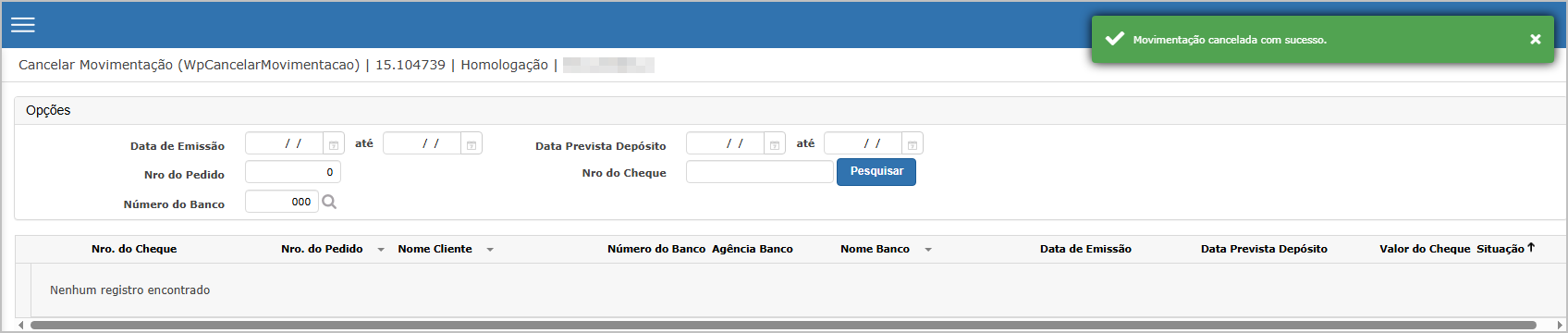](https://wiki.sendsolutions.com.br/uploads/images/gallery/2025-05/Ek4V4RocjL7oxyPL-image.png) ---**Ações e Configurações**
- Apenas cheques com status “Em Depósito” são exibidos nesta funcionalidade. - O cancelamento é registrado no histórico do cheque com a data e o usuário responsável. - Após o cancelamento, o cheque volta para o status “Auditado”. - A operação exige permissão específica de usuário no sistema. --- #### #### **6. Cancelar Devolução.** A funcionalidade **Cancelar Devolução** permite reverter o status de cheques que foram marcados como devolvidos, retornando-os para o status anterior de **Em Depósito**. Esta ação é útil quando uma devolução foi registrada incorretamente ou precisa ser desconsiderada após revisão. ---**Tela Principal**
A tela principal apresenta os filtros de busca para localização dos cheques validados, com os seguintes campos disponíveis: - **Data de Emissão** - **Data Prevista Depósito** - **Número do Pedido** - **Número do Cheque** - **Número do Banco** Ao preencher os filtros e clicar em **Pesquisar**, o sistema exibe uma lista com os cheques validados, com colunas como: - **Nro. do Cheque** - **Nro. do Pedido** - **Nome do Cliente** - **Banco/Agência/Conta** - **Valor do Cheque** - **Situação** [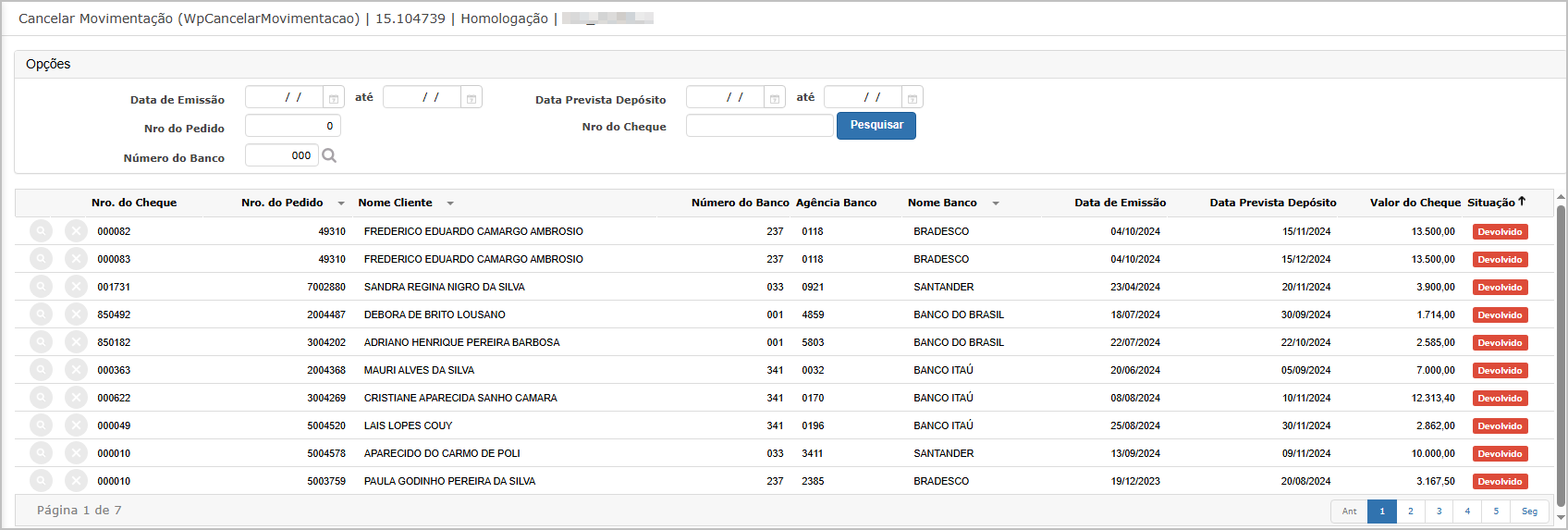](https://wiki.sendsolutions.com.br/uploads/images/gallery/2025-05/qJLQvIxmBnXDbsoy-image.png) ---**Consulta do Cheque**
Ao clicar no ícone de lupa (🔍) ao lado do cheque desejado, o sistema exibe a tela de consulta com as seguintes informações detalhadas: - Dados bancários completos - Origem do cheque - Situações anteriores (Validação, Auditoria, Depósito, Compensação) - Histórico completo das operações com usuário, data e descrição - Situação atual: **Devolvido** [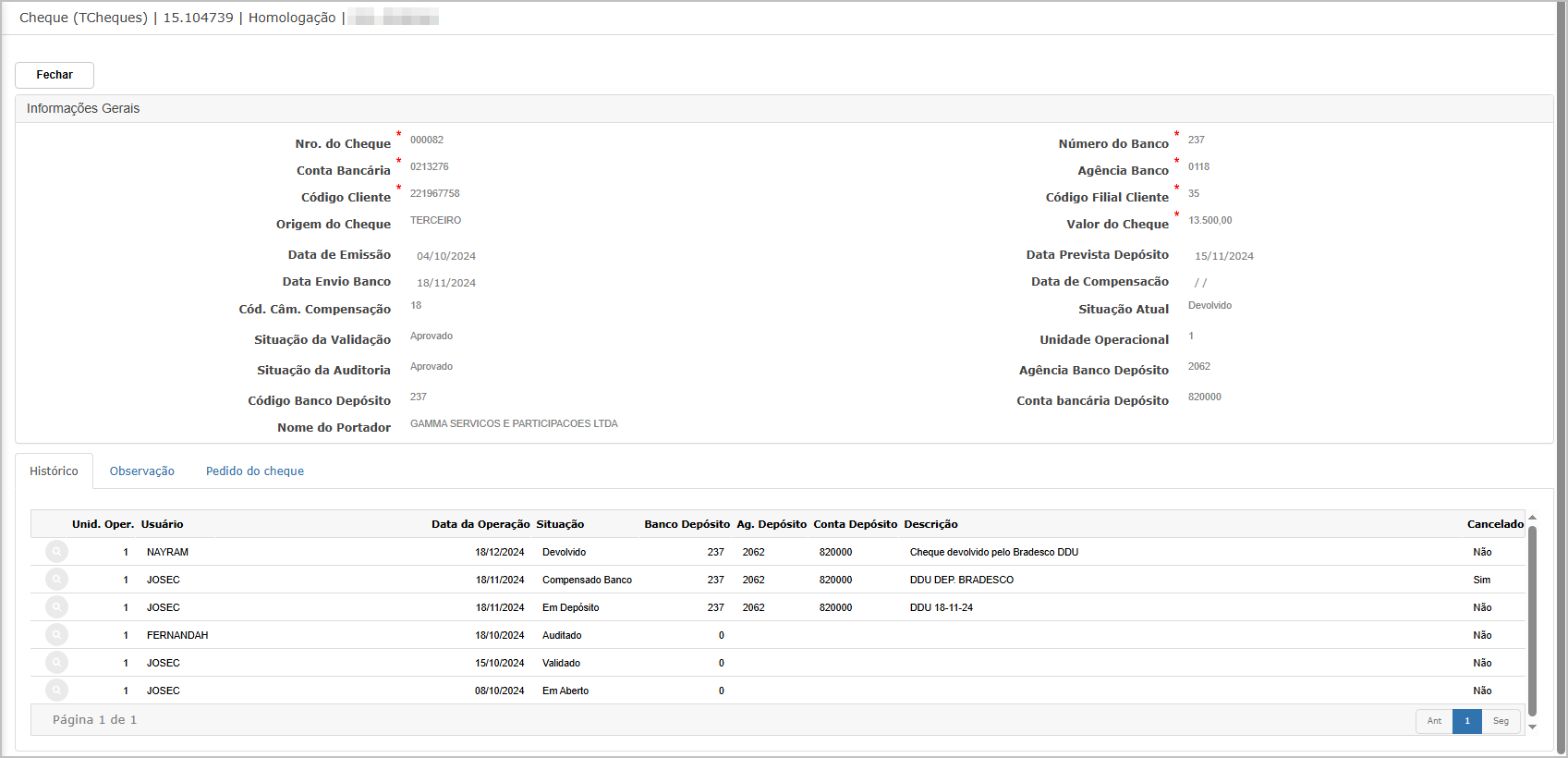](https://wiki.sendsolutions.com.br/uploads/images/gallery/2025-05/Fa3meJVeSGcLZ9cr-image.png) ---**Cancelar Devolução**
Ao clicar no ícone ❌ da tela principal, uma janela modal é exibida com a pergunta:[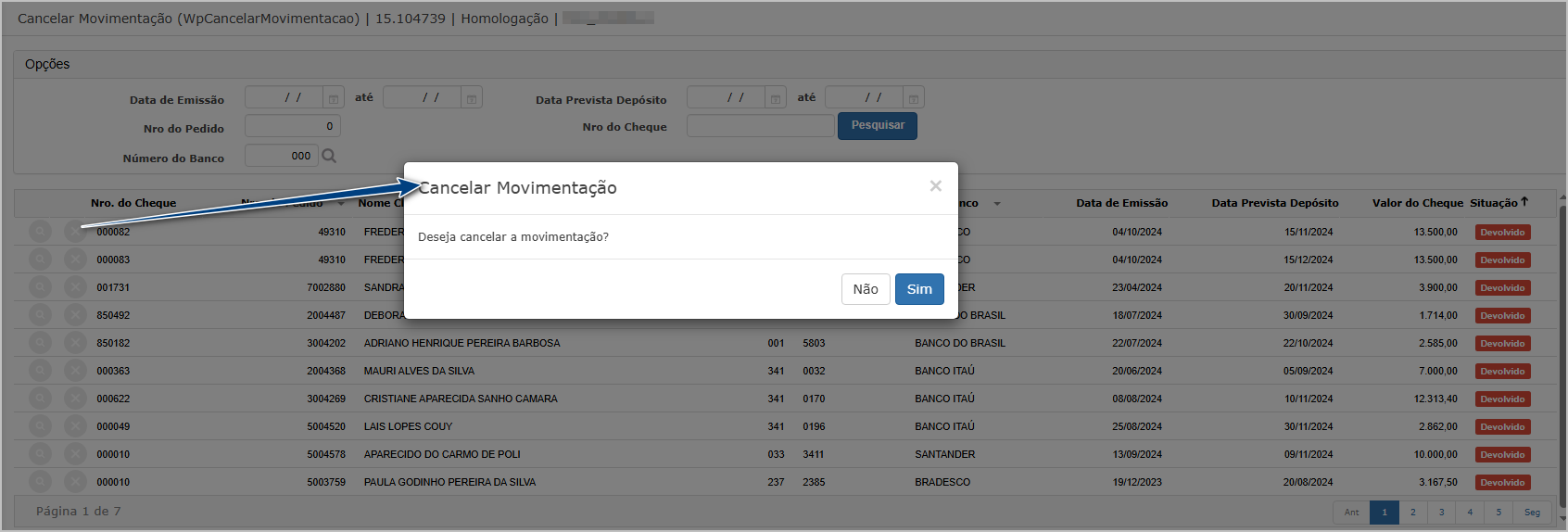](https://wiki.sendsolutions.com.br/uploads/images/gallery/2025-05/oJ72Nex6fDmzjXTG-image.png) O usuário pode confirmar clicando em **Sim** ou cancelar a ação com **Não**. Após a confirmação, o cheque não é mais exibido na lista da tela principal desta funcionalidade. O status é revertido para **Em Deposito**, podendo ser visualizado na tela de consulta de cheques.[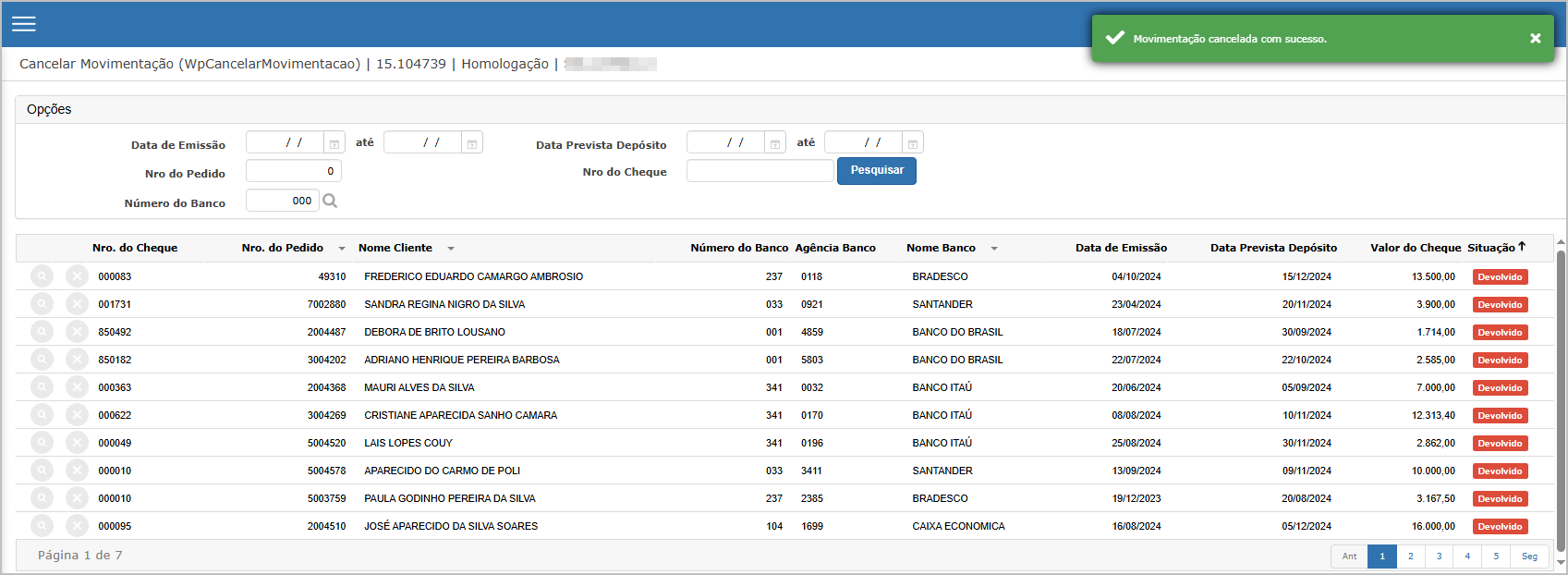](https://wiki.sendsolutions.com.br/uploads/images/gallery/2025-05/C5RVwQAROCDKObfM-image.png) ---**Ações e Configurações**
- A funcionalidade está disponível apenas para cheques com status **Devolvido**. - O cancelamento é registrado no histórico com data, usuário e status anterior. - Após o cancelamento, o cheque pode seguir o fluxo padrão de compensação. - É necessário ter permissões específicas para acessar e executar a ação de cancelamento. --- #### #### **7. Cancelar Compensação Banco.** A funcionalidade **Cancelar Compensação Banco** permite desfazer a marcação de um cheque como compensado, retornando seu status anterior para **Em depósito**. Este recurso é útil para correção de movimentações indevidas ou lançamentos antecipados. A ação impacta o controle financeiro e contábil da movimentação dos cheques. ---**Tela Principal**
A tela principal apresenta os filtros de busca para localização dos cheques validados, com os seguintes campos disponíveis: - **Data de Emissão** - **Data Prevista Depósito** - **Número do Pedido** - **Número do Cheque** - **Número do Banco** Ao preencher os filtros e clicar em **Pesquisar**, o sistema exibe uma lista com os cheques validados, com colunas como: - **Nro. do Cheque** - **Nro. do Pedido** - **Nome do Cliente** - **Banco/Agência/Conta** - **Valor do Cheque** - **Situação** [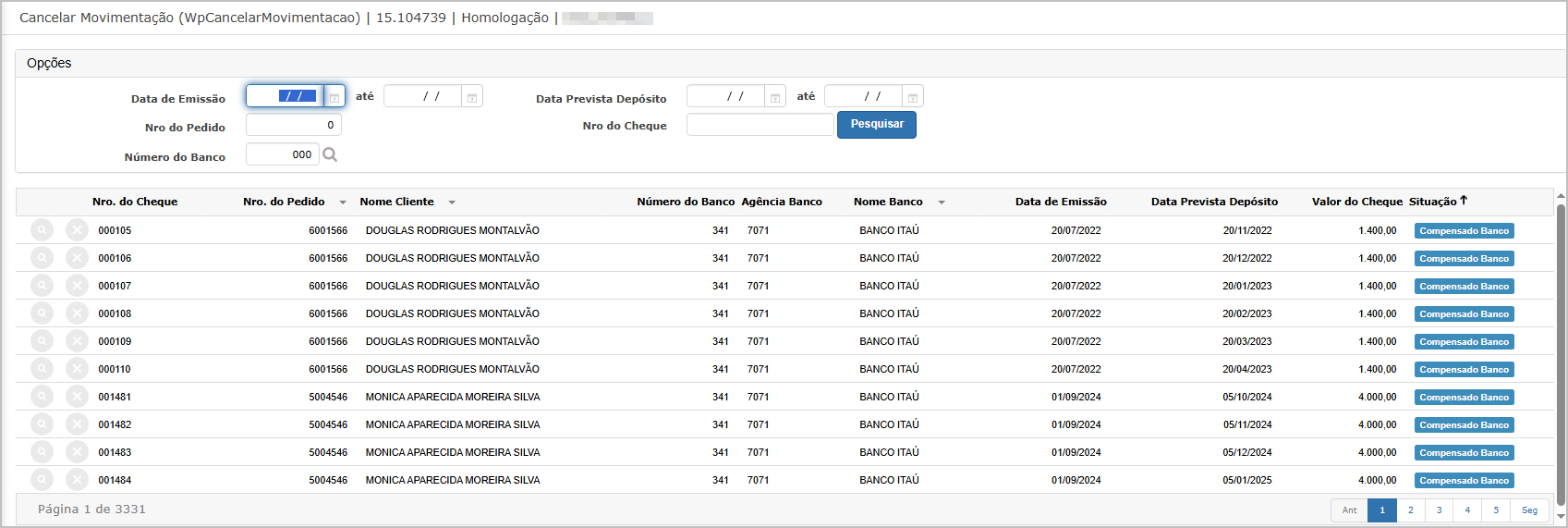](https://wiki.sendsolutions.com.br/uploads/images/gallery/2025-05/lmLp3wpQY9pNYpEG-image.png) ---**Consulta do Cheque**
Ao clicar no ícone de lupa (🔍) ao lado do cheque desejado, o sistema exibe a tela de consulta com as seguintes informações detalhadas: - Dados bancários (conta, agência, banco) - Situação da validação e auditoria - Código de compensação - Histórico da movimentação. [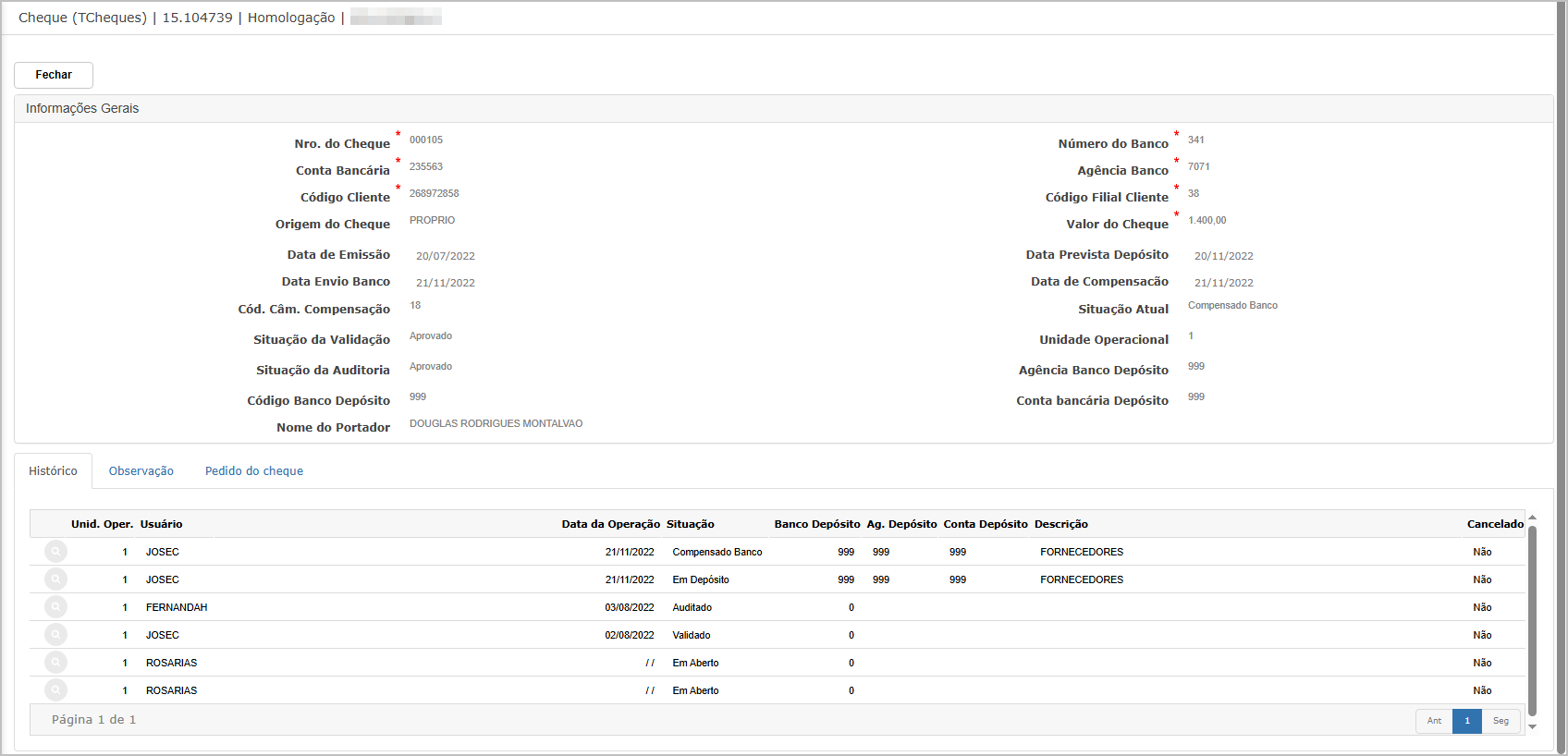](https://wiki.sendsolutions.com.br/uploads/images/gallery/2025-05/K3WWVn8hDjHfJn40-image.png) ---**Cancelar Compensação Banco**
Ao clicar no ícone ❌ da tela principal, uma janela modal é exibida com a pergunta:[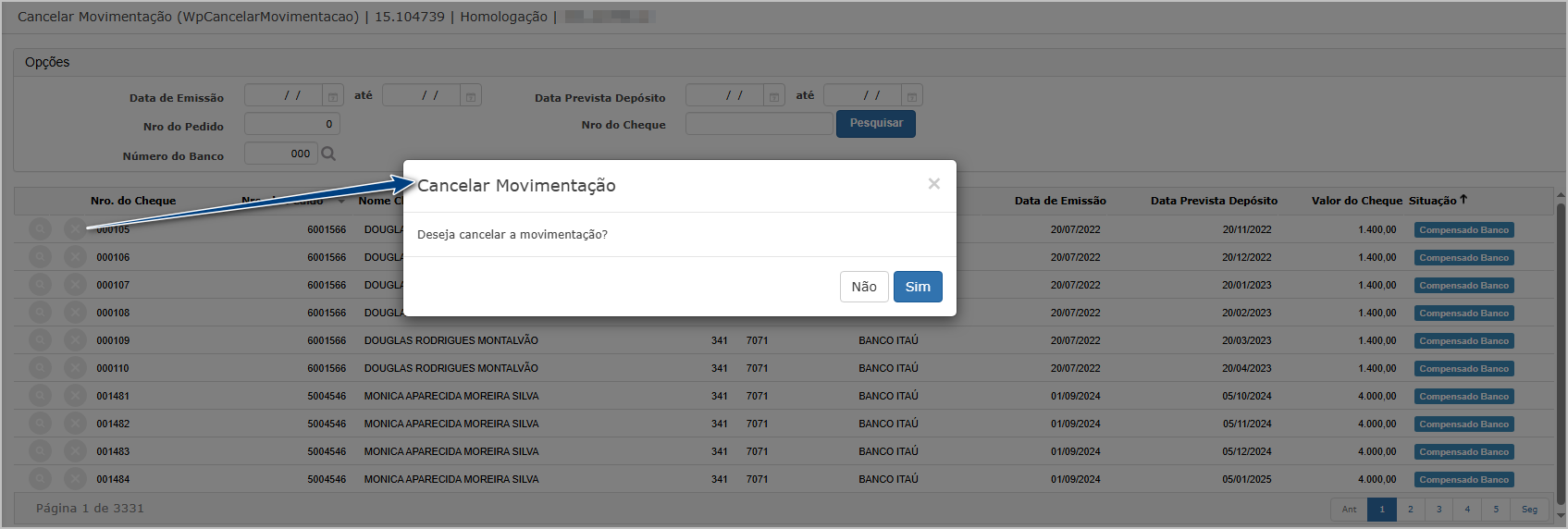](https://wiki.sendsolutions.com.br/uploads/images/gallery/2025-05/YeQ1WGU87KxVQaWf-image.png) O usuário pode confirmar clicando em **Sim** ou cancelar a ação com **Não**. Após a confirmação, o cheque não é mais exibido na lista da tela principal desta funcionalidade. O status é revertido para **Em deposito**, podendo ser visualizado na tela de consulta de cheques.[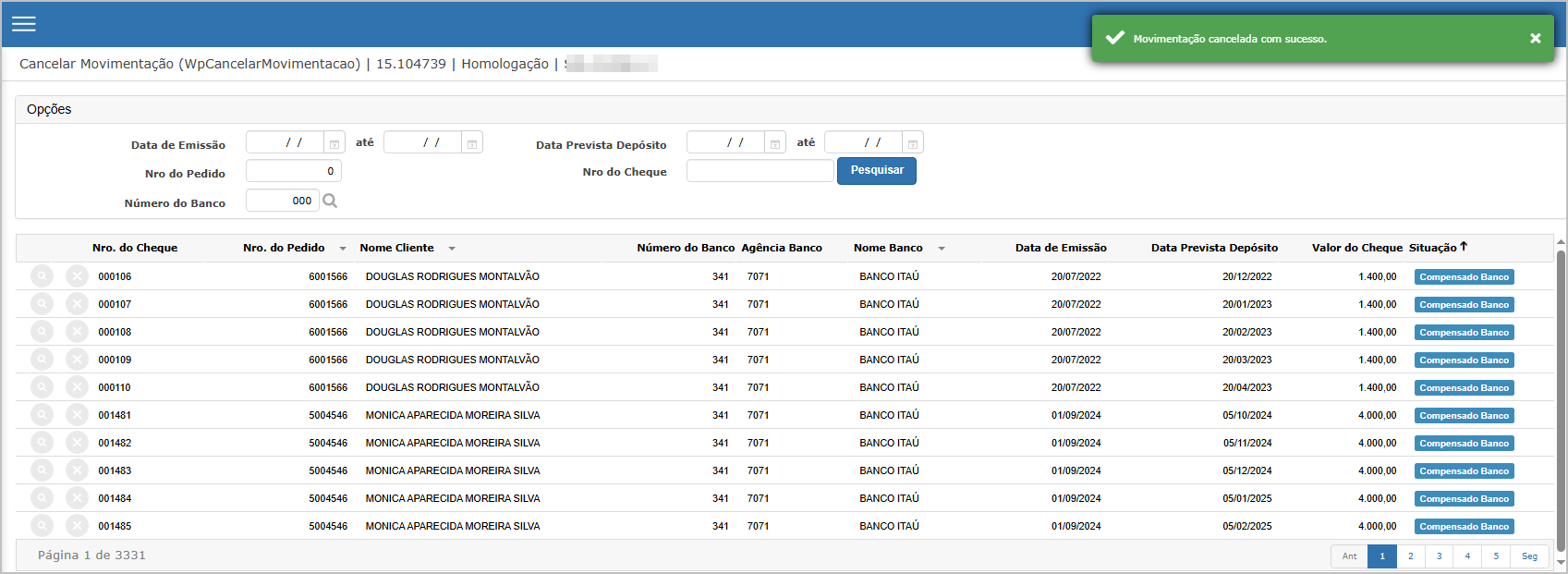](https://wiki.sendsolutions.com.br/uploads/images/gallery/2025-05/I5ZmrQPMCPyil8fa-image.png) ---**Ações e Configurações**
- Apenas cheques com status **Compensado Banco** podem ser cancelados por esta funcionalidade. - O cancelamento retorna o status para **Em Depósito**, mantendo o histórico da movimentação. - Permissões específicas podem ser exigidas para usuários realizarem esta ação. --- #### **8. Cancelar Compensação Fornecedor.** A funcionalidade **Cancelar Compensacao Fornecedor** permite desfazer a compensação de cheques destinados a fornecedores, cujo status atual é "Compensado Fornecedor". Após o cancelamento, o cheque retorna à situação "Auditado", permitindo novas ações e correções, caso necessário. ---**Tela Principal**
A tela principal apresenta os filtros de busca para localização dos cheques validados, com os seguintes campos disponíveis: - **Data de Emissão** - **Data Prevista Depósito** - **Número do Pedido** - **Número do Cheque** - **Número do Banco** Ao preencher os filtros e clicar em **Pesquisar**, o sistema exibe uma lista com os cheques validados, com colunas como: - **Nro. do Cheque** - **Nro. do Pedido** - **Nome do Cliente** - **Banco/Agência/Conta** - **Valor do Cheque** - **Situação** [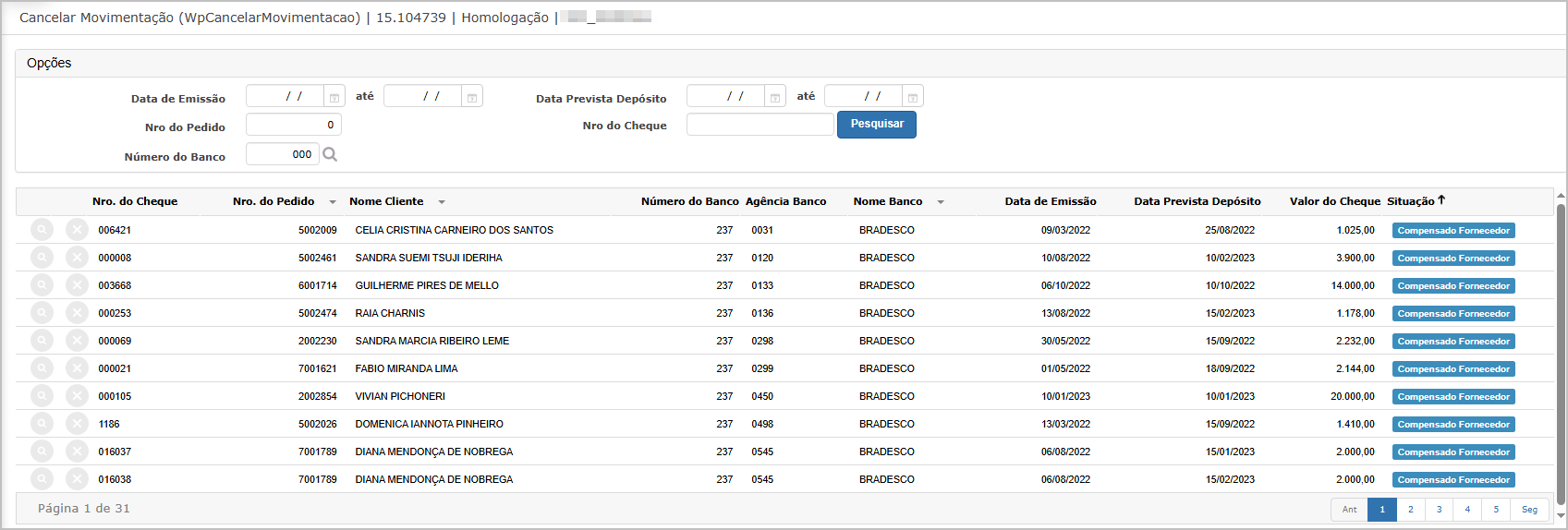](https://wiki.sendsolutions.com.br/uploads/images/gallery/2025-05/HCr8O6trXAMH0AIY-image.png) ---**Consulta do Cheque**
Ao clicar no ícone de lupa (🔍) ao lado do cheque desejado, o sistema exibe a tela de consulta com as seguintes informações detalhadas: - Situação Atual: **Compensado Fornecedor** - Histórico de movimentações com usuário, data e descrição - Situações anteriores: Validado, Auditado [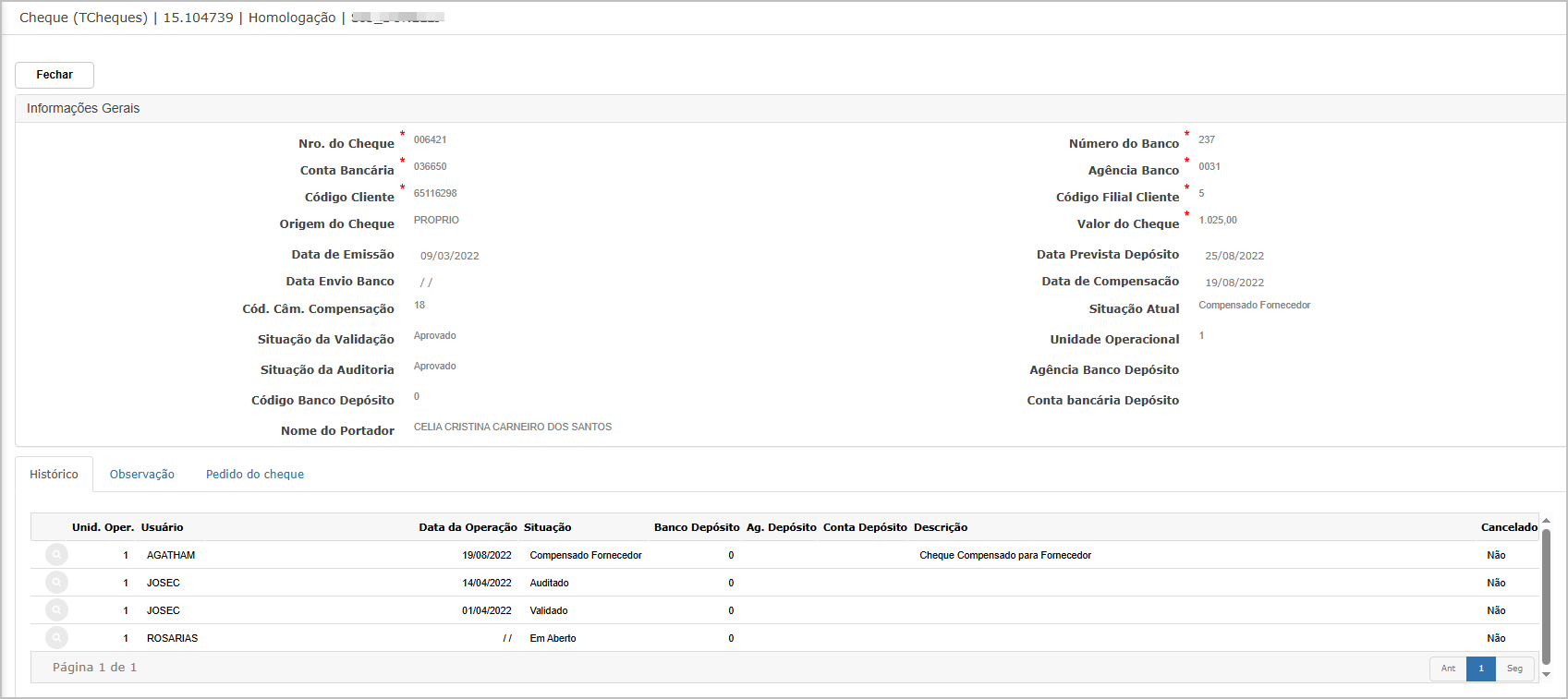](https://wiki.sendsolutions.com.br/uploads/images/gallery/2025-05/bTTKVg1d7JbDARux-image.png) ---**Cancelar Compensação Fornecedor**
Ao clicar no ícone ❌ da tela principal, uma janela modal é exibida com a pergunta:[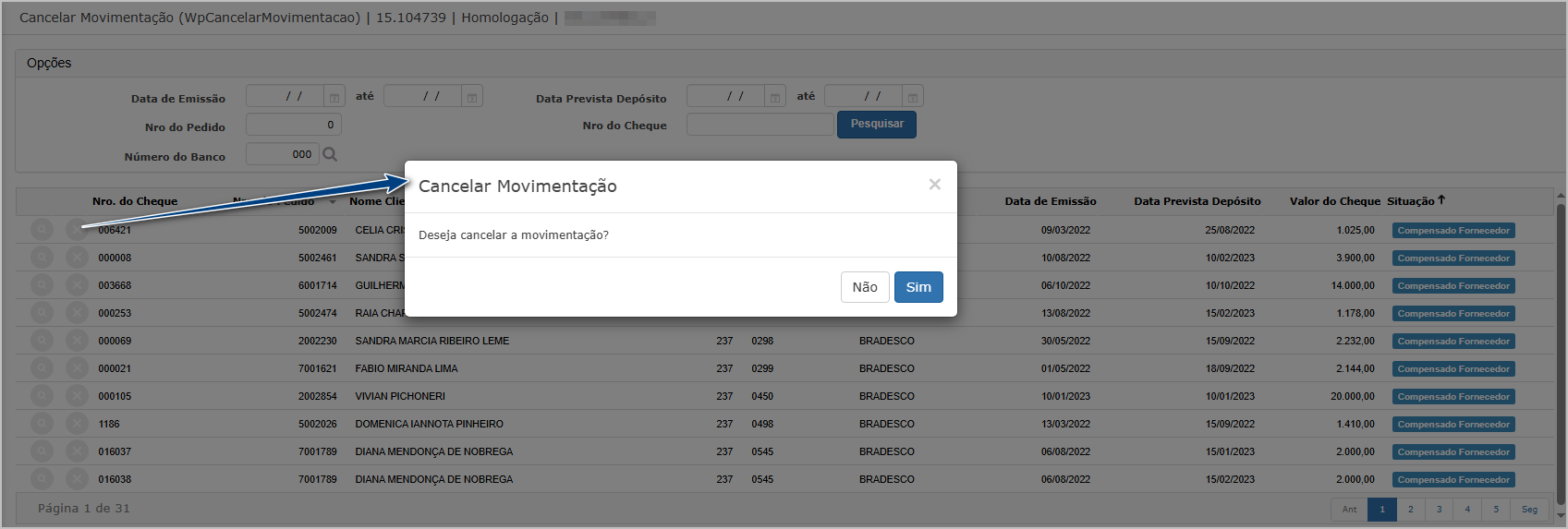](https://wiki.sendsolutions.com.br/uploads/images/gallery/2025-05/LNCZLv1qqRoNLmK5-image.png) O usuário pode confirmar clicando em **Sim** ou cancelar a ação com **Não**. Após a confirmação, o cheque não é mais exibido na lista da tela principal desta funcionalidade. O status é revertido para **Auditado**, podendo ser visualizado na tela de consulta de cheques.[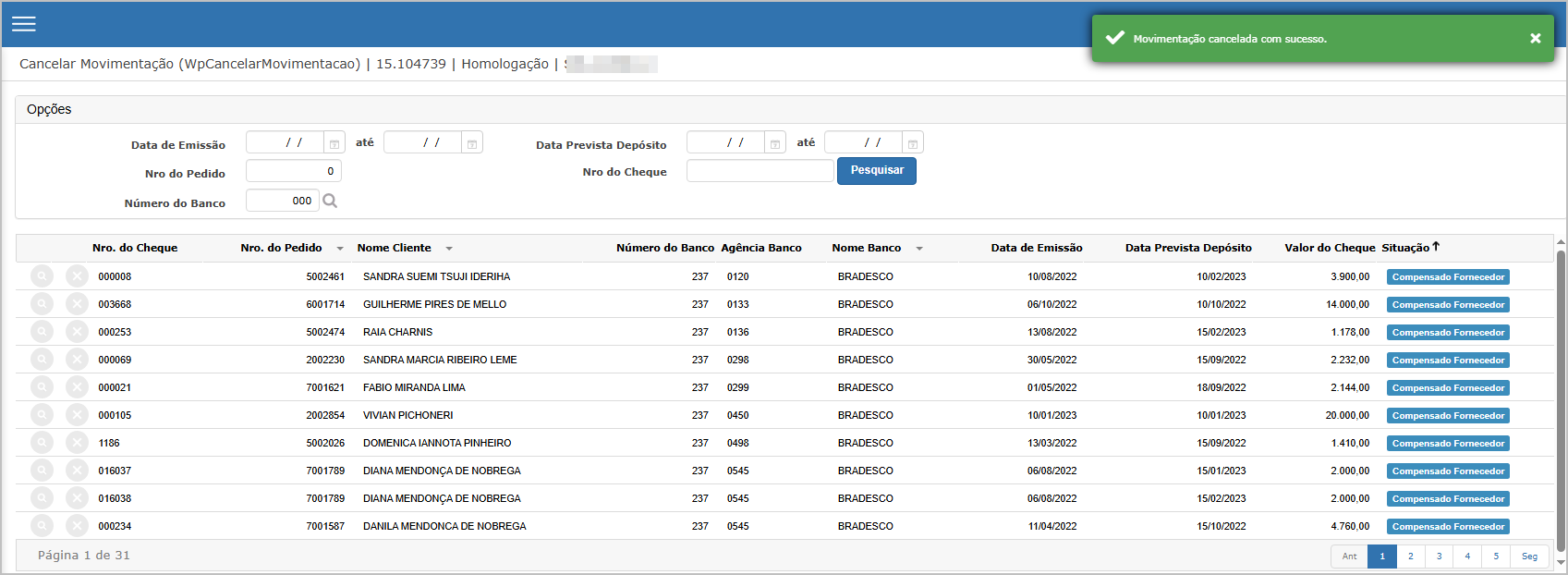](https://wiki.sendsolutions.com.br/uploads/images/gallery/2025-05/gqaCymMayRdZwWIV-image.png) ---**Ações e Configurações**
- Apenas cheques com status **Compensado Fornecedor** podem ser cancelados nesta funcionalidade. - Após o cancelamento, o cheque volta à etapa anterior (**Auditado**), podendo ser corrigido ou alterado. - Cancelamentos são registrados no histórico da movimentação com data, usuário e descrição. --- #### **9. Cancelar Aprovação.** A funcionalidade **Cancelar Aprovação** permite ao usuário desfazer a etapa de aprovação de cheques previamente validados e auditados. Uma vez cancelada a aprovação, o status do cheque é revertido para **Auditado**, possibilitando sua revisão ou ajustes necessários antes de seguir para outras etapas, como depósito ou compensação. Esse recurso é útil para correções ou reavaliações de cheques que ainda não avançaram nas etapas finais de processamento. ---**Tela Principal**
A tela principal apresenta os filtros de busca para localização dos cheques validados, com os seguintes campos disponíveis: - **Data de Emissão** - **Data Prevista Depósito** - **Número do Pedido** - **Número do Cheque** - **Número do Banco** Ao preencher os filtros e clicar em **Pesquisar**, o sistema exibe uma lista com os cheques validados, com colunas como: - **Nro. do Cheque** - **Nro. do Pedido** - **Nome do Cliente** - **Banco/Agência/Conta** - **Valor do Cheque** - **Situação** [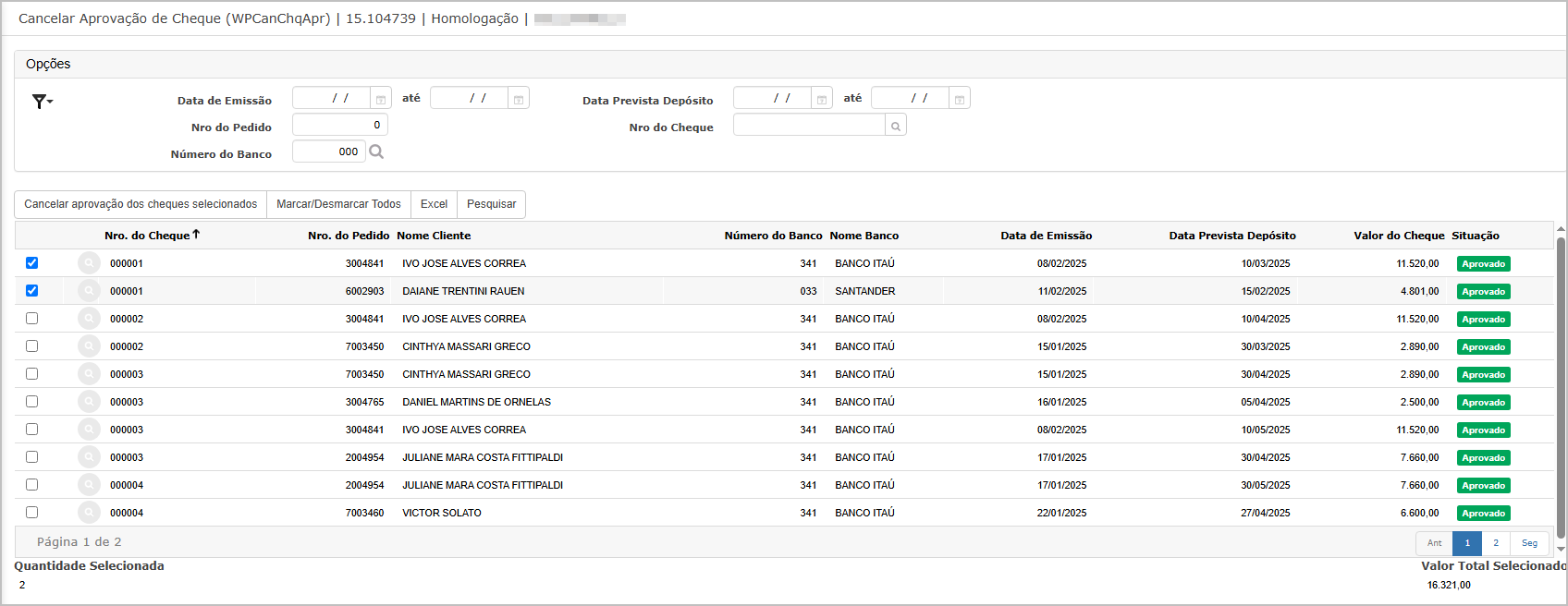](https://wiki.sendsolutions.com.br/uploads/images/gallery/2025-05/UDG2u8NPTVKvSlMd-image.png) ---**Consulta do Cheque**
Ao clicar no ícone de lupa (🔍) ao lado do cheque desejado, o sistema exibe a tela de consulta com as seguintes informações detalhadas: - Identificação do cheque (número, conta bancária, código do cliente) - Origem, datas e códigos de compensação - Situação atual e histórico completo de movimentações [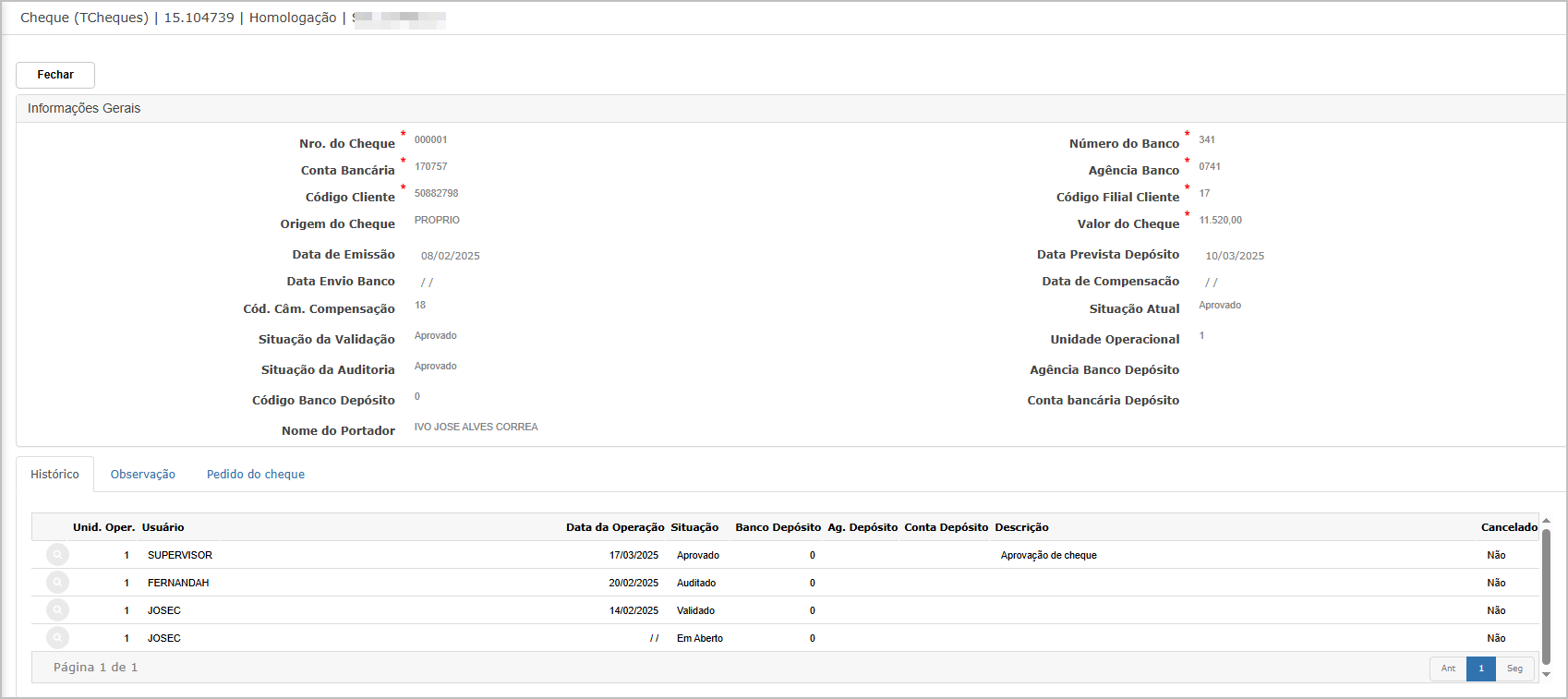](https://wiki.sendsolutions.com.br/uploads/images/gallery/2025-05/V85hr0fkyt1IgjHu-image.png) ---**Cancelar Aprovção**
Após selecionar um ou mais cheques e clicar no botão **"Cancelar aprovação dos cheques selecionados"**, o sistema exibe a mensagem de confirmação:[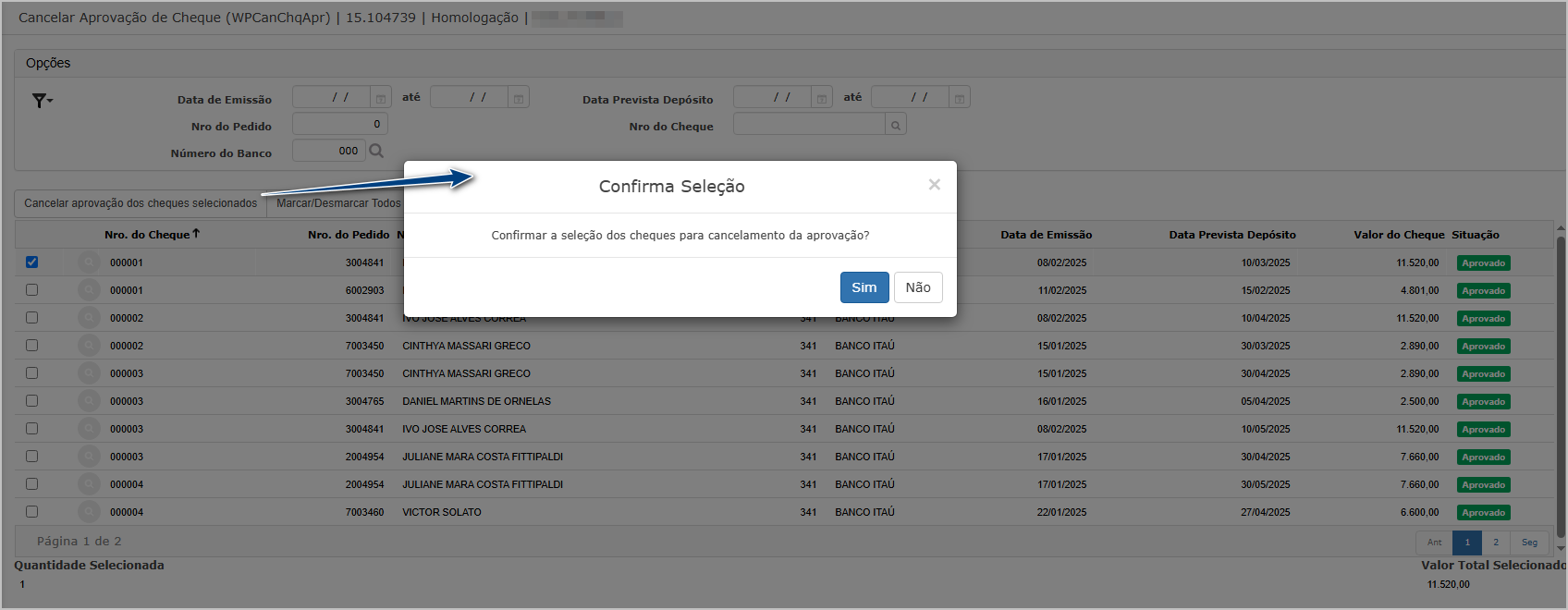](https://wiki.sendsolutions.com.br/uploads/images/gallery/2025-05/xabiqmRZDWl8teoc-image.png) O usuário pode confirmar clicando em **Sim** ou cancelar a ação com **Não**. Após a confirmação, o cheque não é mais exibido na lista da tela principal desta funcionalidade. O status é revertido para **Auditado**, podendo ser visualizado na tela de consulta de cheques.[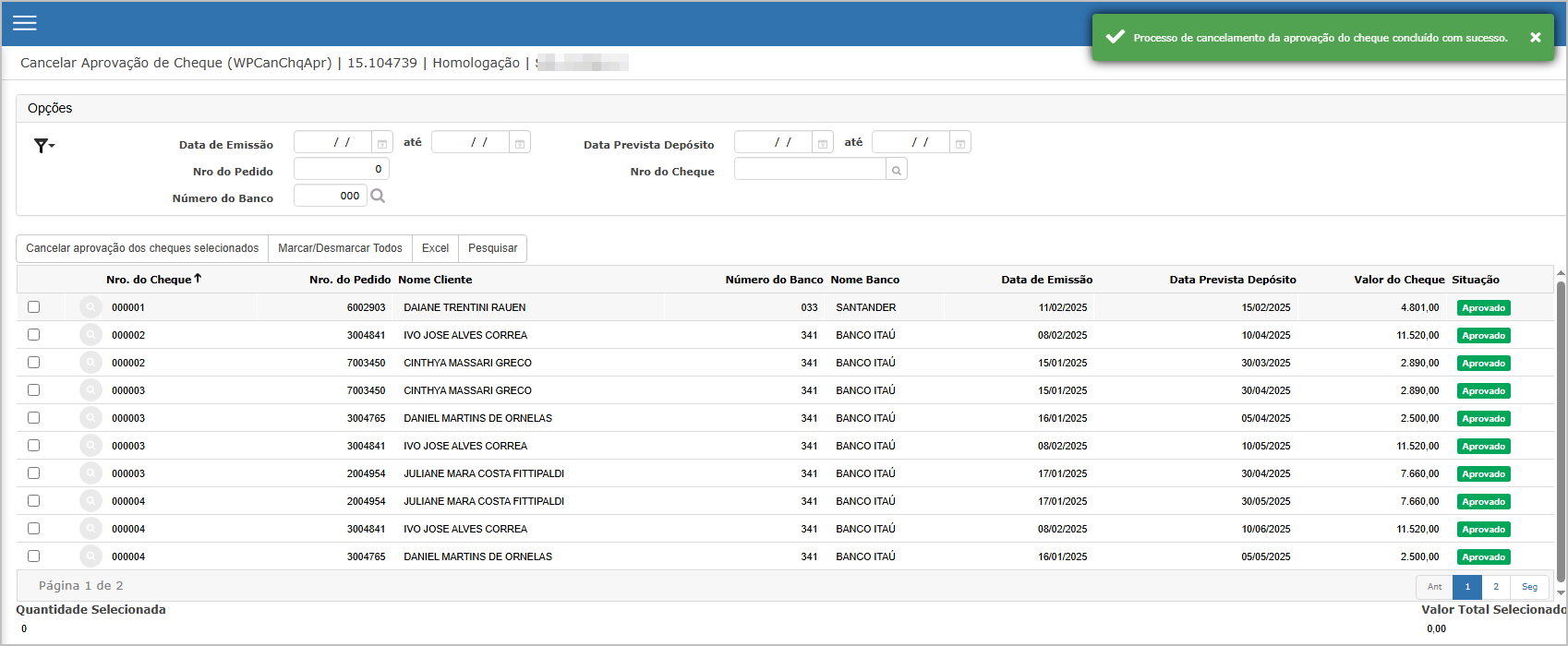](https://wiki.sendsolutions.com.br/uploads/images/gallery/2025-05/ZaVUQL7lIxqkAjLo-image.png)**Exportação Excel**
Ao clicar no botão **Excel**, o sistema gera uma planilha contendo exclusivamente os cheques que estiverem marcados no momento da exportação. O relatório exibe os dados detalhados de cada cheque selecionado, incluindo: - Nº do Cheque - Nº do Pedido - Nome do Cliente - Banco e Agência - Datas de emissão e depósito - Valor - Situação [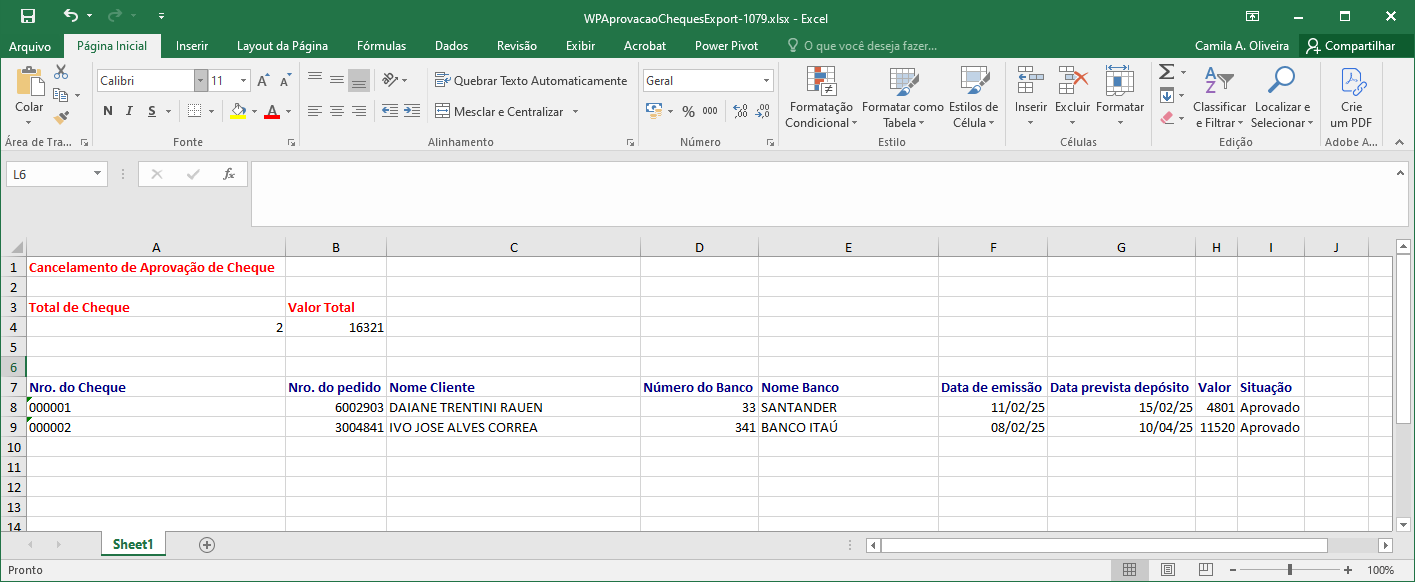](https://wiki.sendsolutions.com.br/uploads/images/gallery/2025-05/2NDooWf1FDw6w7uz-image.png) ---**Ações e Configurações**
- Somente cheques com status **Aprovado** podem ter sua aprovação cancelada. - Após cancelamento, o cheque pode ser reavaliado ou corrigido antes de seguir para novas etapas. - Utilize os filtros da tela para refinar a busca por período, número do banco ou pedido. - Utilize a exportação em Excel para registrar a operação ou compartilhar com outros setores. - O cancelamento requer permissão específica no perfil do usuário. **ATENÇÃO: As informações neste documento são meramente ilustrativas e utilizadas apenas para fins de teste.**