

Cadastros
- Veículos
- Categoria CNH
- Tipo de infração de trânsito
- Tipo de sinistro
- Tipo de comprovante de abastecimento
- Combustível
- Tipo de ordem de serviço
- Classificação de manutenção
- Grupos de Veículos
- Grupos de equipamentos
- Marca de veículos
- Modelo de veículos
- Motoristas / Mecânicos - Cadastro
Veículos
1. Cadastro de Veículos.
A funcionalidade Cadastro de Veículos permite a gestão completa das informações cadastrais de todos os veículos pertencentes à frota da empresa. Nessa tela, é possível registrar, consultar e atualizar dados como placa, marca, modelo, chassi, hodômetro, horímetro, situação financeira e vínculo com centro de custo. Esse cadastro é essencial para o controle de manutenções, rastreabilidade de ativos e gestão operacional.
Tela Principal
A tela principal apresenta uma visão geral da frota cadastrada, com possibilidade de filtrar por veículo e acessar ações específicas de consulta e edição.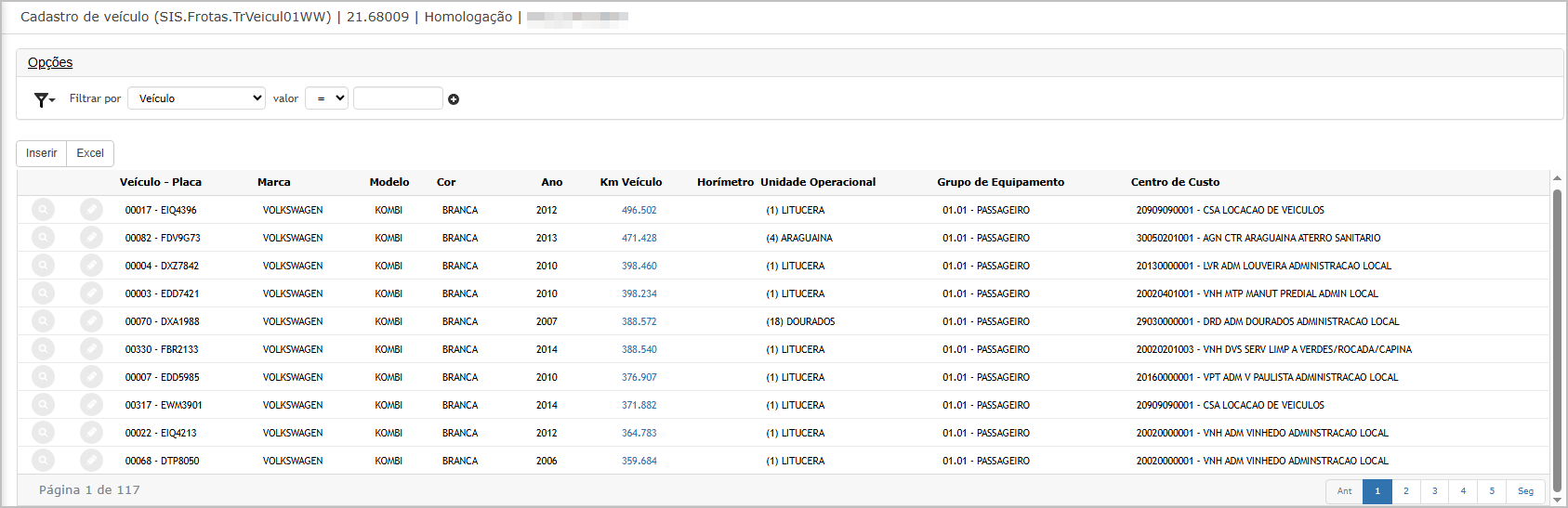
Campos exibidos na listagem:
-
Veículo - Placa
-
Marca / Modelo / Cor / Ano
-
Km Veículo / Horímetro
-
Unidade Operacional
-
Grupo de Equipamento
-
Centro de Custo
Ações disponíveis por linha:
-
Consulta
-
Edição
Botões principais:
-
Inserir: Abre a tela para inclusão de um novo veículo.
-
Excel: Exporta a listagem completa para planilha.
Inclusão de Veículo
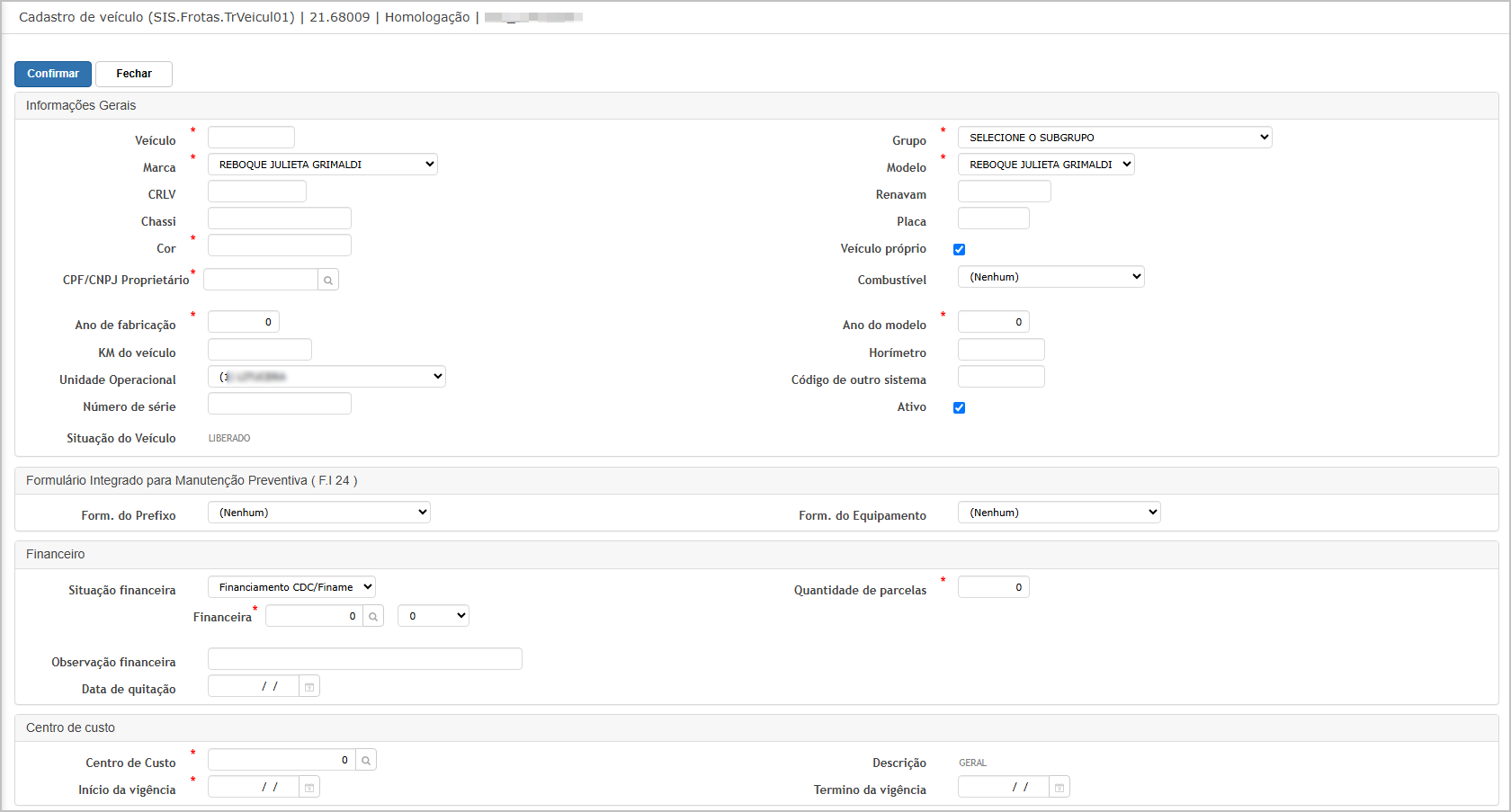 Ao clicar em Inserir, é exibido o formulário de cadastro contendo as seguintes seções:
Informações Gerais
-
Veículo / Marca / Modelo / Grupo / Cor / Chassi / Placa
-
Renavam / CRLV / CPF/CNPJ Proprietário / Combustível
-
Ano de Fabricação / Ano do Modelo / Km do Veículo / Horímetro
-
Unidade Operacional / Número de Série / Situação do Veículo / Código de outro sistema
-
Flags de controle: Veículo próprio e Ativo
Manutenção Preventiva - Formulários vinculados para manutenção preventiva (FI 24)
- Form. do Prefixo
- Form. do Equipamento
Financeiro
-
Situação Financeira (ex: Finame, Bem Próprio)
- Instituição Financeira / Qtde de Parcelas / Observações
-
Data de Quitação (opcional)
Centro de Custo
-
Centro de Custo / Descrição
-
Início e Término de Vigência
Botões disponíveis:
-
Confirmar: Grava os dados cadastrados.
-
Fechar: Cancela a operação.
Consulta de Veículo
Na consulta (🔍), os dados são apresentados em modo de visualização somente leitura, organizados da mesma forma da inclusão, possibilitando conferência rápida sem risco de alteração.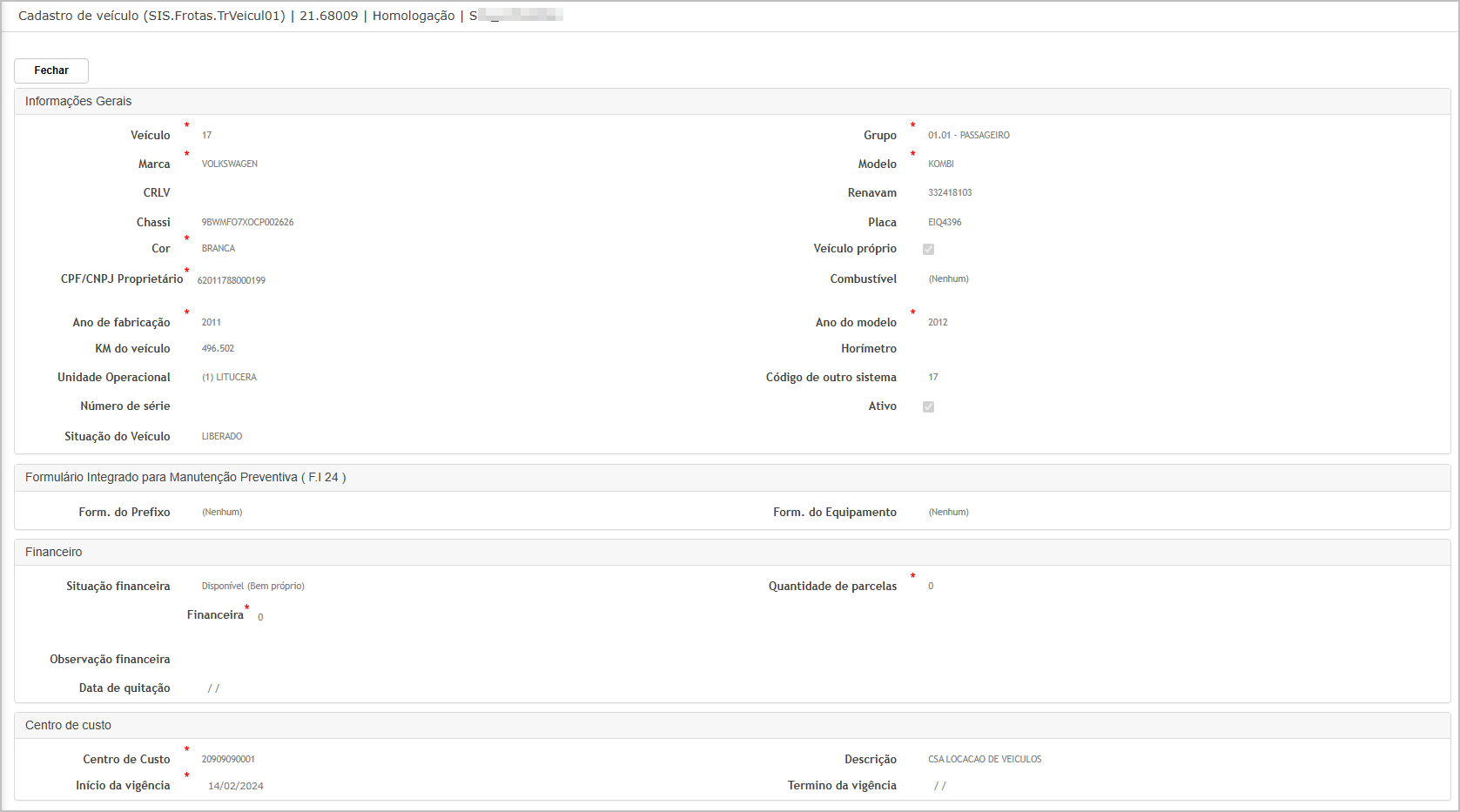
Edição de Veículo
Ao clicar em Editar (✎), os dados do veículo são exibidos em modo de edição. Todos os campos podem ser atualizados conforme necessário, desde informações gerais até vínculos financeiros e de centro de custo.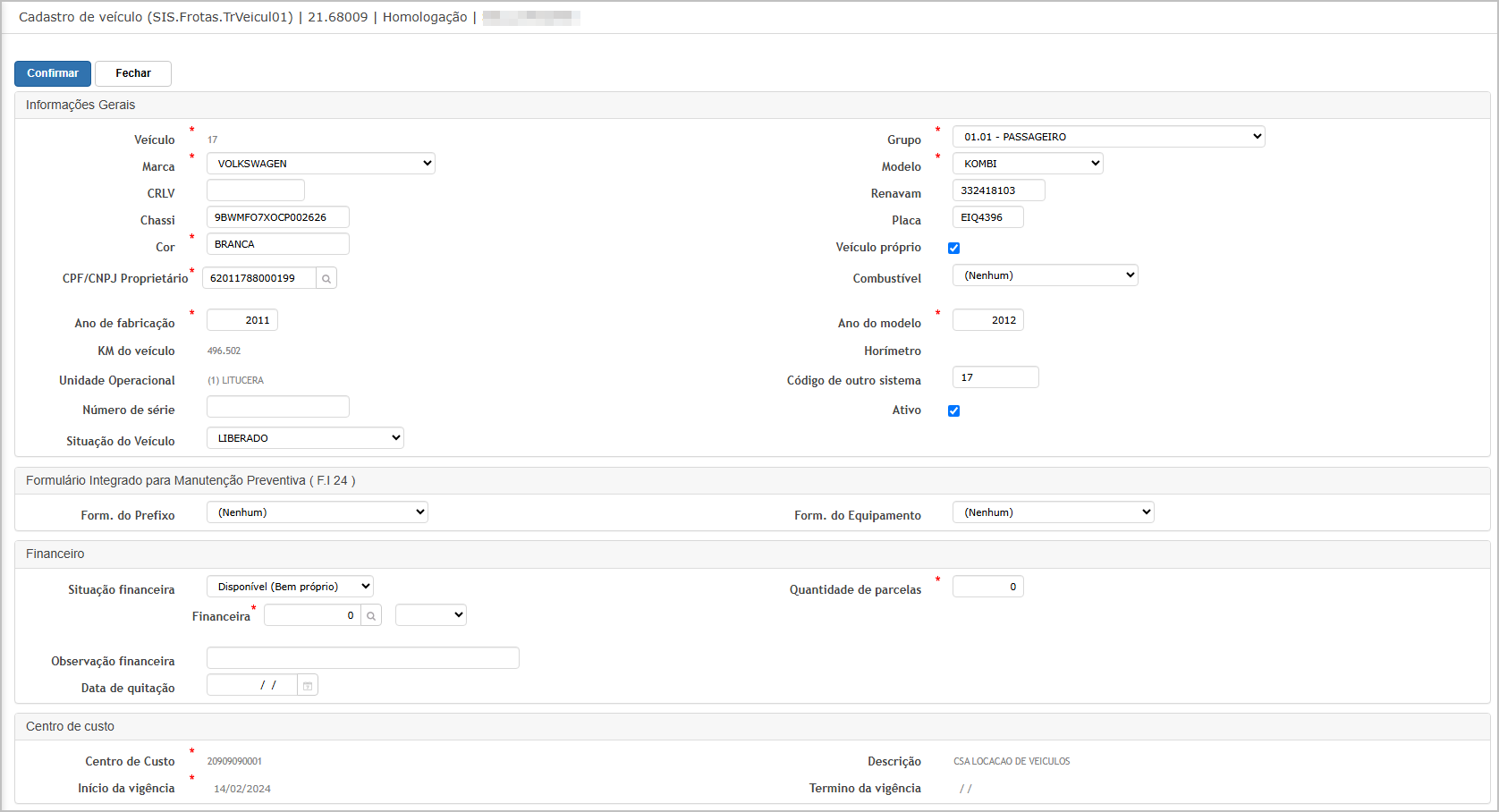
Após realizar alterações:
-
Clique em Confirmar para salvar.
-
Clique em Fechar para descartar as mudanças.
Ações e Configurações
-
Para adicionar um veículo: Acesse o botão “Inserir” e preencha todos os campos obrigatórios (destacados com *).
-
Para consultar dados sem alterar: Utilize o botão de lupa na linha correspondente ao veículo.
-
Para editar dados: Clique no botão de lápis e atualize as informações necessárias.
-
Exportação da base: Utilize o botão "Excel" para gerar um relatório completo dos veículos cadastrados.
-
Validações obrigatórias: campos como Grupo, Marca, Ano de Fabricação, Situação Financeira e Centro de Custo são de preenchimento obrigatório.
-
Manutenção preventiva: vinculações com formulários (FI 24) são opcionais, mas recomendadas para veículos que seguem planos programados.
2. Eixos do Veículo.
A funcionalidade Eixos do Veículo permite cadastrar, consultar, editar, reorganizar e excluir os eixos associados a um veículo. Esse controle é essencial para veículos com múltiplos eixos, especialmente para fins de manutenção, controle de pneus e rastreabilidade das posições.
Além do cadastro dos eixos, é possível configurar características como "Rodeiro Duplo", "Estepe" e "Posições de eixo", detalhando lado (esquerdo/direito/central), interno/externo, e outras marcações específicas.
Tela Principal
A tela principal apresenta os dados do veículo selecionado (placa, marca, modelo e situação) e a lista dos eixos já cadastrados.
Campos apresentados:
-
Eixo: Número sequencial do eixo
-
Descrição: Nome livre definido pelo usuário
-
Rodeiro Duplo: Indica se o eixo possui roda dupla
-
Espete: Marcações de estepe (quando aplicável)
Botões disponíveis:
-
Inserir: Adiciona um novo eixo
-
Alterar posição dos eixos: Permite reorganizar a ordem dos eixos (útil para ajustes posteriores)
Inclusão de Eixo
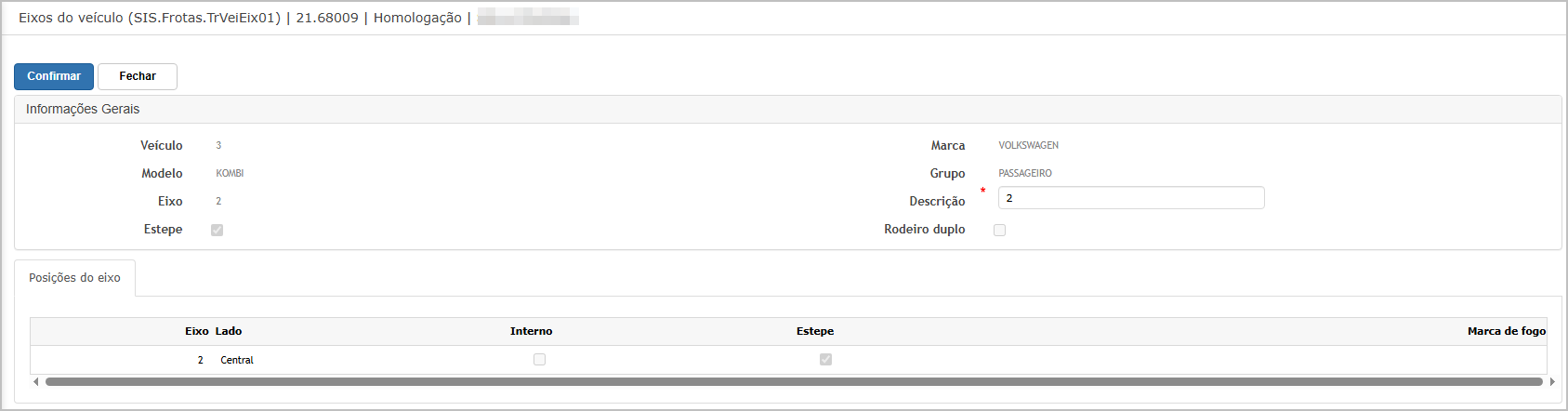
Ao clicar em Inserir, abre-se a tela de cadastro de eixo.
Campos preenchíveis:
-
Descrição: Campo obrigatório para identificar o eixo
-
Eixo: Número sequencial (preenchido automaticamente)
-
Estepe: Caixa de seleção caso o eixo seja destinado ao estepe
-
Rodeiro Duplo: Indica se o eixo possui roda dupla
Botões disponíveis:
-
Confirmar: Grava as informações do eixo
-
Fechar: Cancela o cadastro
Após preencher e clicar em Confirmar, os dados do novo eixo são gravados e exibidos na lista principal. A parte inferior da tela exibe a aba Posições do eixo, onde podem ser definidos:
Posições disponíveis:
-
Lado: Esquerdo, Direito ou Central
-
Interno: Indica se a roda está na parte interna
-
Estepe: Indica se é uma posição para roda reserva
-
Marca de fogo: (quando aplicável)
Consulta de Eixo
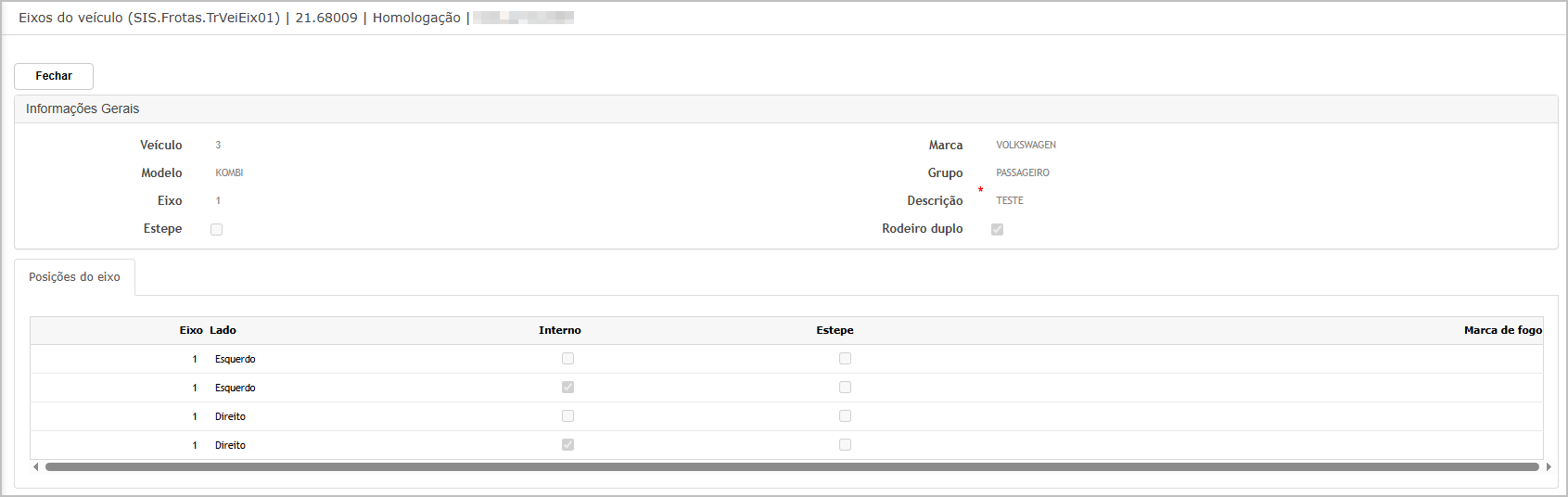
Ao selecionar um eixo existente e clicar na lupa (🔍), é exibida a tela de consulta em modo somente leitura, contendo:
-
Dados gerais do eixo
-
Posições detalhadas com marcações de cada lado, interno/externo e estepe
Editar Eixo
Ao clicar em Editar (✎), os dados do eixo são exibidos. Será permitida a alteração da descrição do eixo conforme necessário.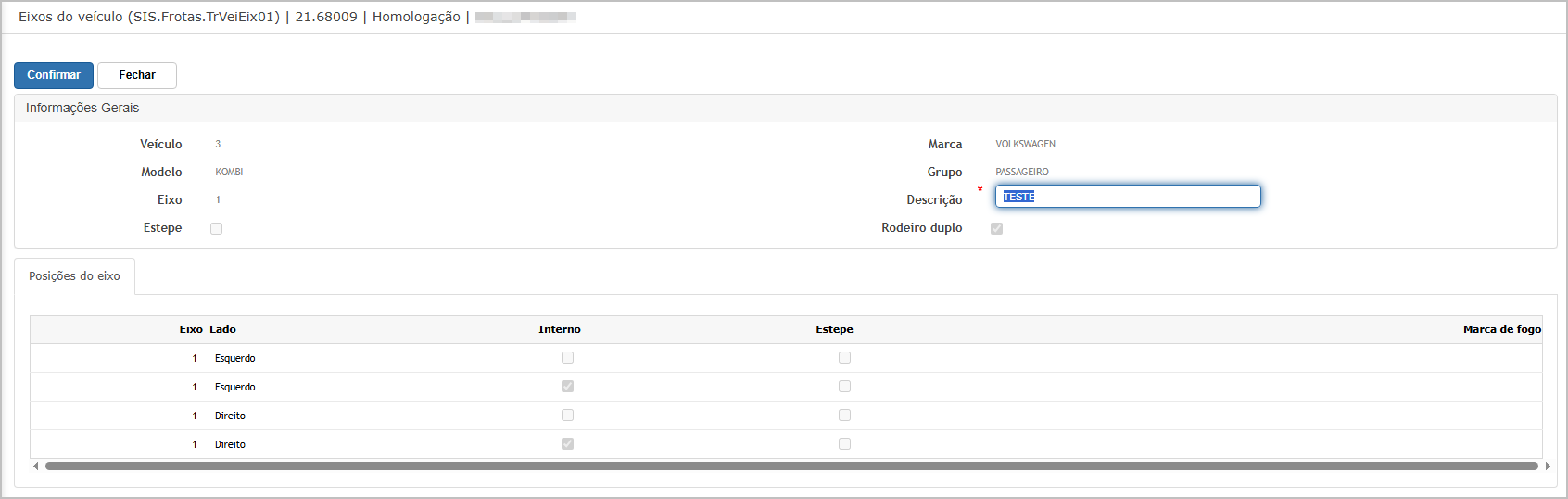
Alterar Posição dos Eixos
Ao clicar em Alterar posição dos eixos, é exibida uma tela específica onde o usuário pode reordenar os eixos por meio de setas (↑ ↓), definindo nova hierarquia numérica.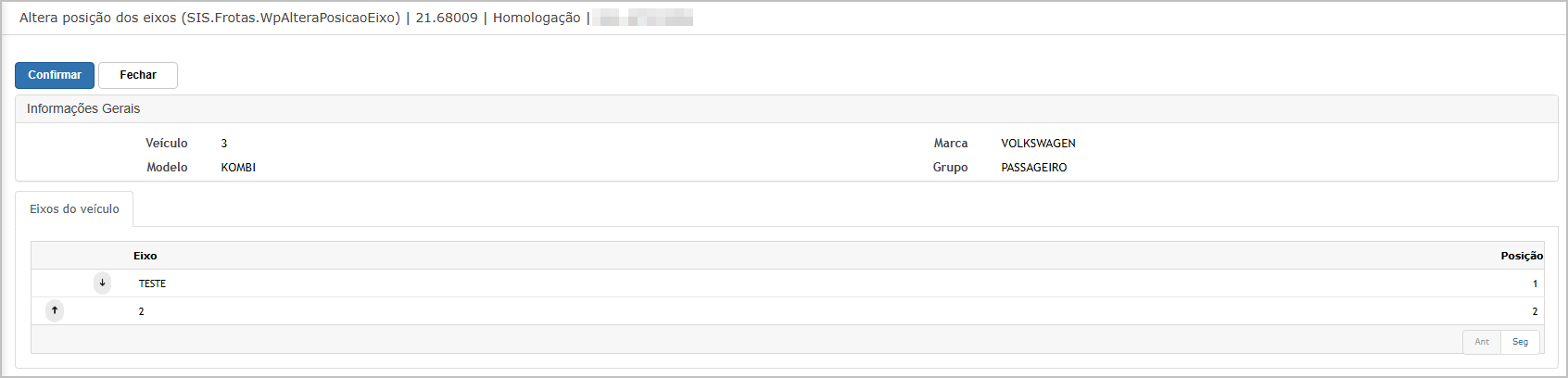
Após clicar em Confirmar, a nova ordenação é aplicada na listagem principal.
Exclusão de Eixo
A funcionalidade também permite excluir eixos cadastrados. Após a exclusão, uma mensagem de sucesso é apresentada na tela:
✔️ Eixo excluído com sucesso!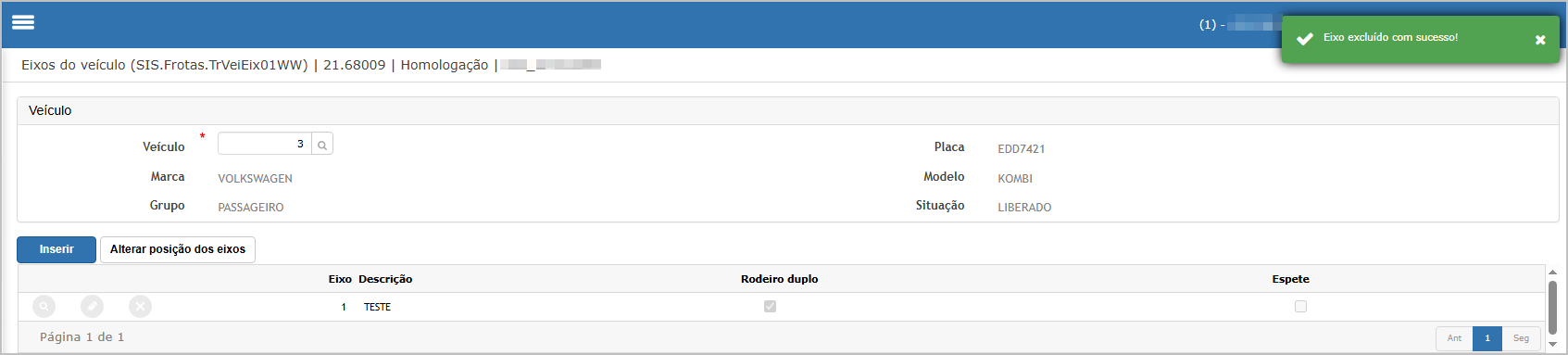
A exclusão é permitida apenas se o eixo não estiver vinculado a movimentações ou manutenções em histórico.
Ações e Configurações
-
Para inserir um eixo, clique em "Inserir", preencha os campos obrigatórios e confirme.
-
Utilize a aba Posições do eixo para configurar as localizações exatas das rodas em cada eixo.
-
Para consultar um eixo, clique na lupa ao lado do registro desejado.
-
Para editar, clique no botão de lápis e atualize os dados necessários.
-
Para reordenar os eixos, utilize o botão "Alterar posição dos eixos" e organize conforme desejado.
-
Para excluir um eixo, selecione o registro e clique no botão de exclusão (ícone de lixeira).
3. Documentação DPVAT.
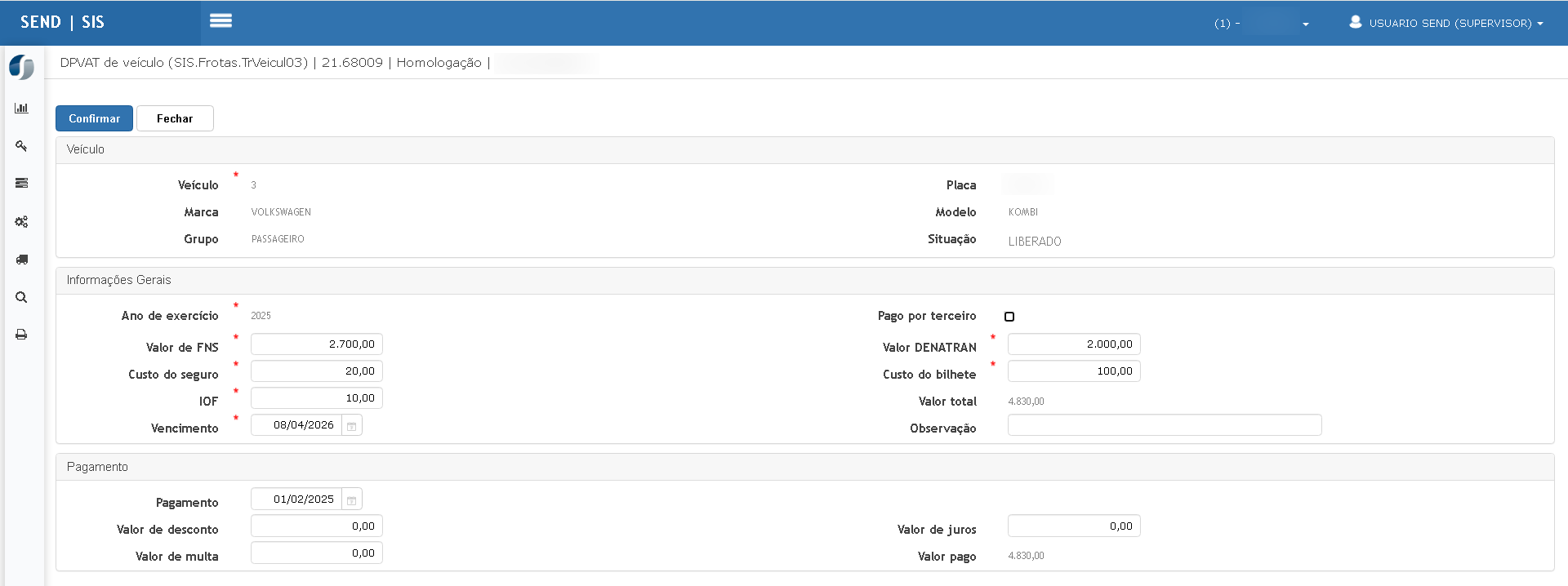
A tela de DPVAT de Veículo tem como objetivo registrar e manter os dados referentes ao seguro obrigatório DPVAT dos veículos cadastrados. Nela é possível:
-
Inserir dados financeiros anuais do seguro DPVAT por veículo.
-
Informar se o pagamento foi realizado por terceiros.
-
Registrar os valores envolvidos como FNS, DENATRAN, custo do seguro, bilhete e IOF.
-
Armazenar datas de vencimento e pagamento, bem como os valores pagos, descontos e multas.
-
Consultar registros existentes.
-
Exportar os dados para planilha Excel.
Tela Principal
A tela exibe uma listagem dos registros DPVAT dos veículos cadastrados.
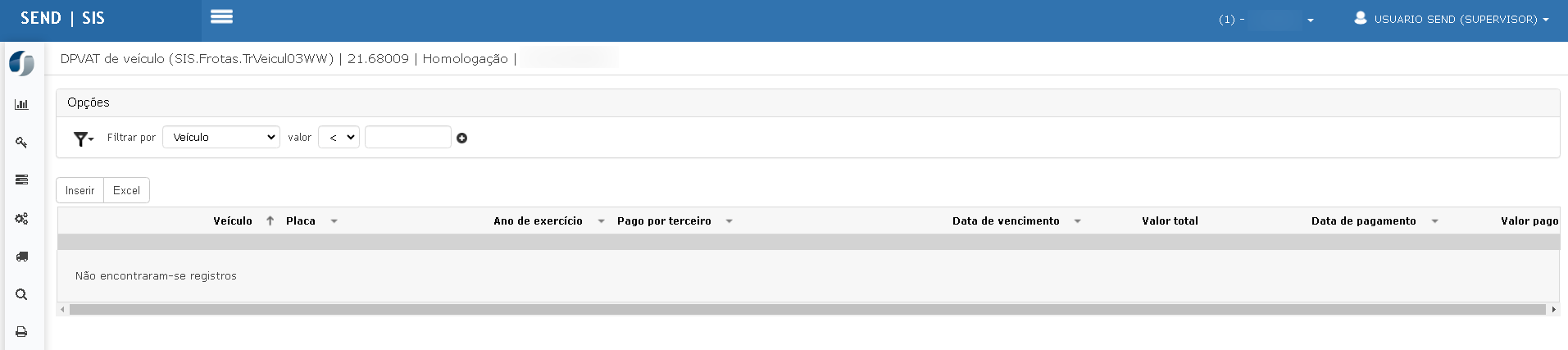
Os campos principais da tabela são:
-
Veículo / Placa
-
Ano de exercício
-
Pago por terceiro
-
Data de vencimento
-
Valor total
-
Data de pagamento
-
Valor pago
Também é possível aplicar filtros personalizados e exportar os dados em planilha clicando no botão Excel.
Inserção de Novo Registro
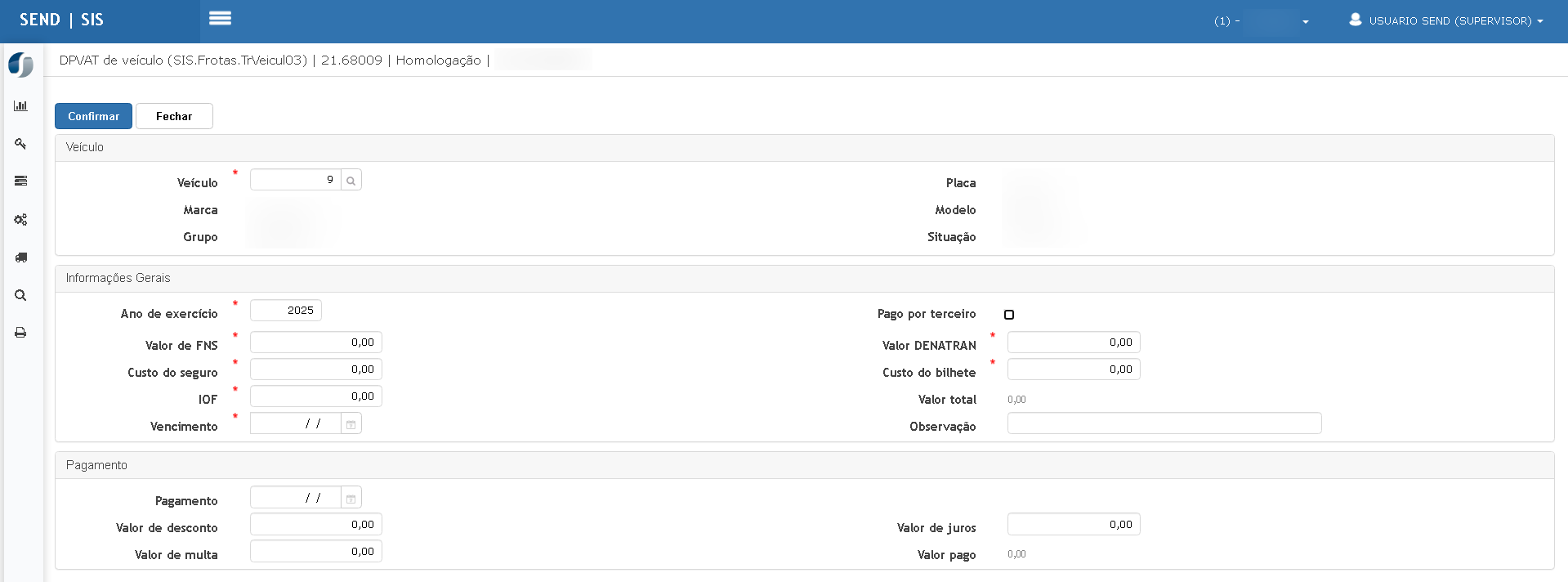
Ao clicar no botão Inserir, o sistema exibe a tela de cadastro com os seguintes campos obrigatórios:
-
Veículo (busca por código)
-
Ano de exercício
-
Valores detalhados:
-
Valor de FNS
-
Valor DENATRAN
-
Custo do seguro
-
Custo do bilhete
-
IOF
-
-
Data de vencimento
⚠️ Quando a opção "Pago por terceiro" estiver marcada, os campos da seção "Pagamento" ficam ocultos.
Consulta de Registro
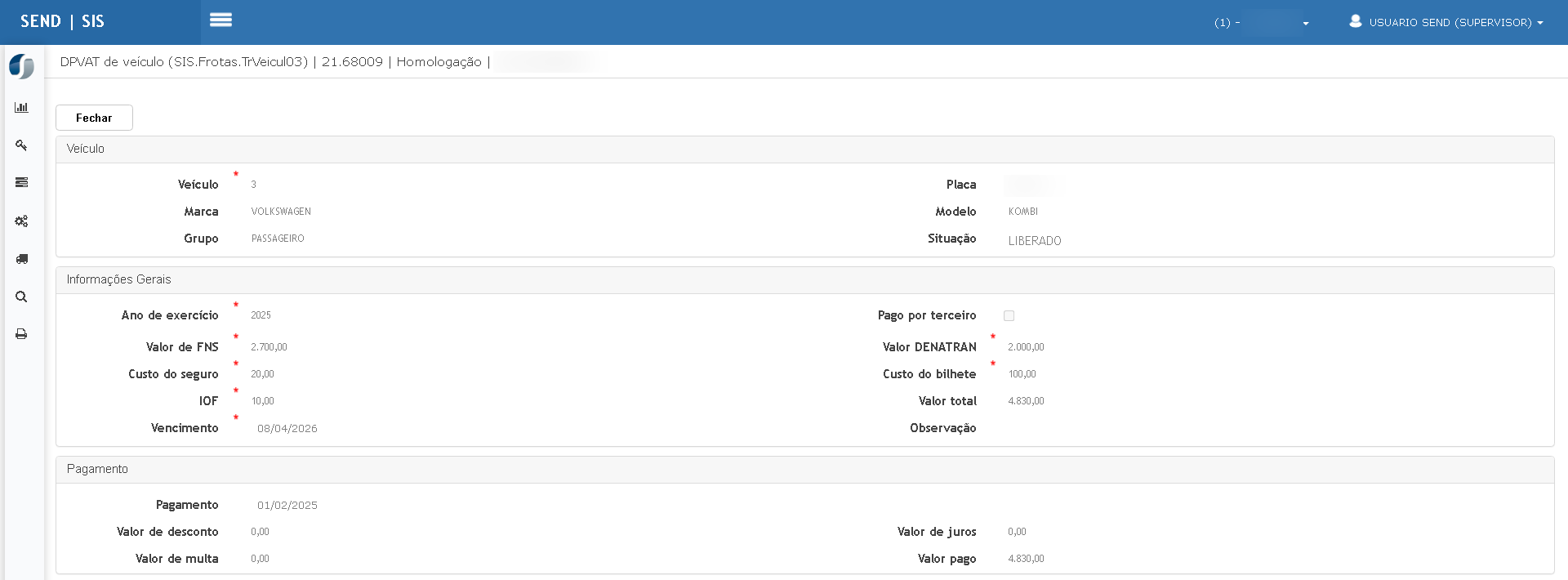
Na visualização de um registro salvo, são apresentadas todas as informações preenchidas anteriormente, incluindo:
-
Situação do veículo
-
Datas e valores relacionados ao pagamento
-
Observações e valor total calculado
Edição de Registro
Na tela de edição, todos os campos do registro ficam disponíveis para alteração. A edição respeita a mesma regra da inserção quanto à exibição da seção de pagamento quando o campo "Pago por terceiro" está desmarcado.
Exportação Excel
Clicando no botão Excel da tela principal, o sistema gera um relatório tabular com os seguintes campos:
-
Veículo
-
Placa
-
Ano de exercício
-
Pago por terceiro
-
Data de vencimento
-
Valor total
-
Data de pagamento
-
Valor pago
Ações e Configurações
-
Consultar: clique sobre um registro listado para visualizar os dados completos.
-
Incluir: clique em Inserir para adicionar um novo lançamento de DPVAT.
-
Editar: após consultar um registro, clique em Confirmar para realizar alterações.
-
Exportar para Excel: utilize o botão Excel para gerar o relatório com os dados filtrados.
-
Campo “Pago por terceiro”:
-
Quando marcado, oculta os campos de pagamento.
-
Quando desmarcado, exige as datas e valores do pagamento do seguro.
-
4. Documentação IPVA.
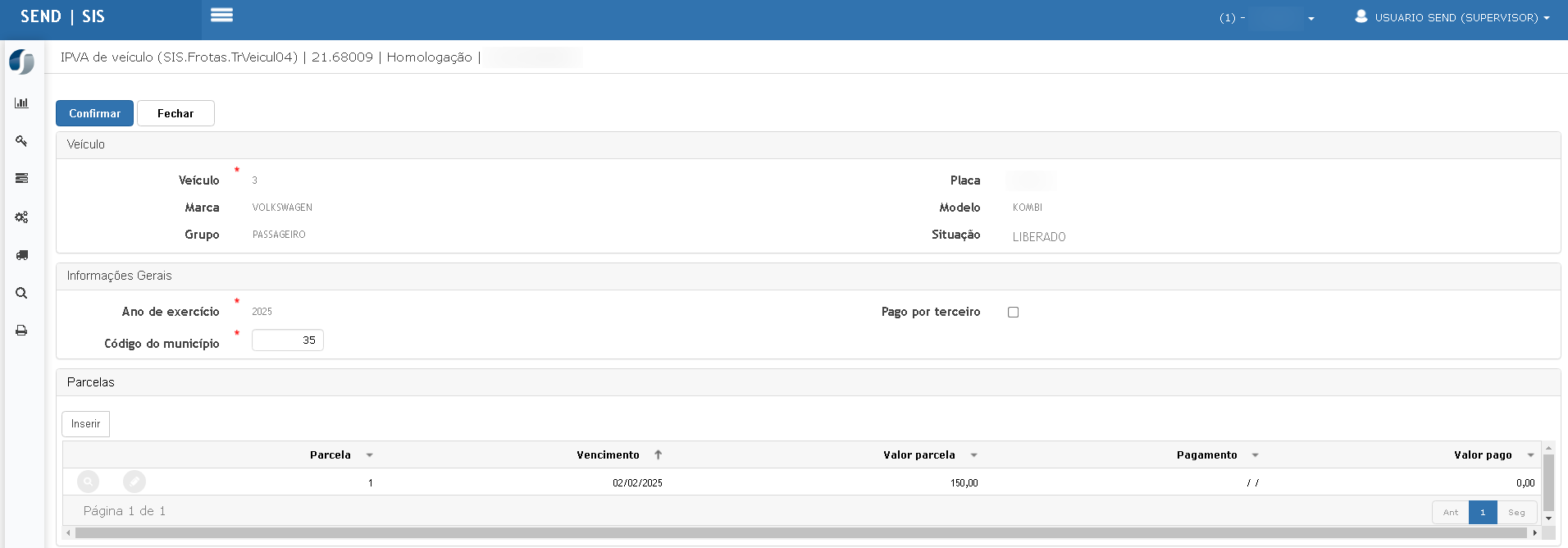
Este item permite o cadastro, edição, consulta e exportação dos registros relacionados ao IPVA dos veículos cadastrados no sistema. Também é possível lançar informações por parcela, com valores e datas específicas.
Tela Principal
No menu lateral, acesse:
Cadastros > Veículos > Documentação > IPVA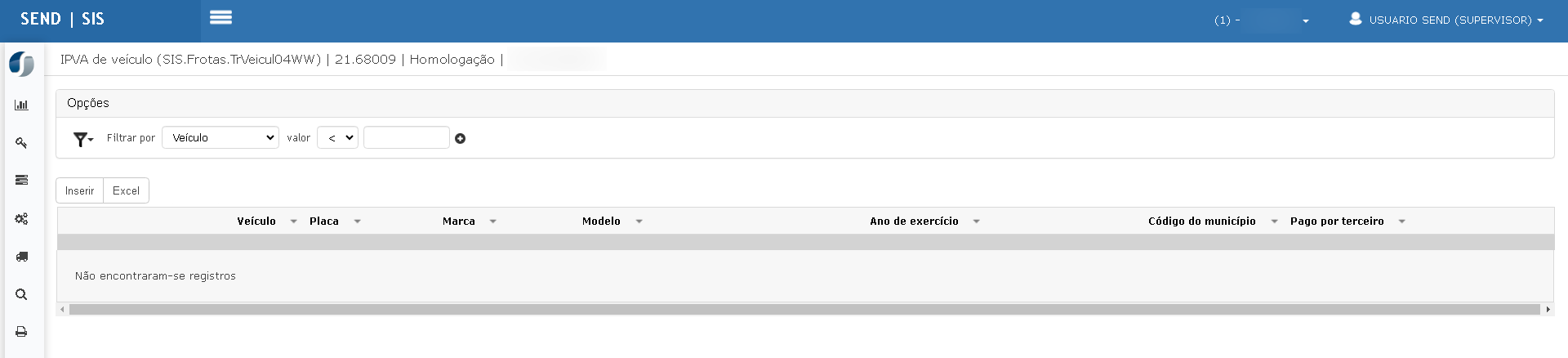
A tela principal apresenta a listagem dos registros de IPVA vinculados a veículos cadastrados. É possível aplicar filtros personalizados (por veículo, placa, modelo, etc.) e exportar os dados em planilha Excel.
Inclusão de Registro
Clique no botão Inserir para abrir a tela de cadastro.
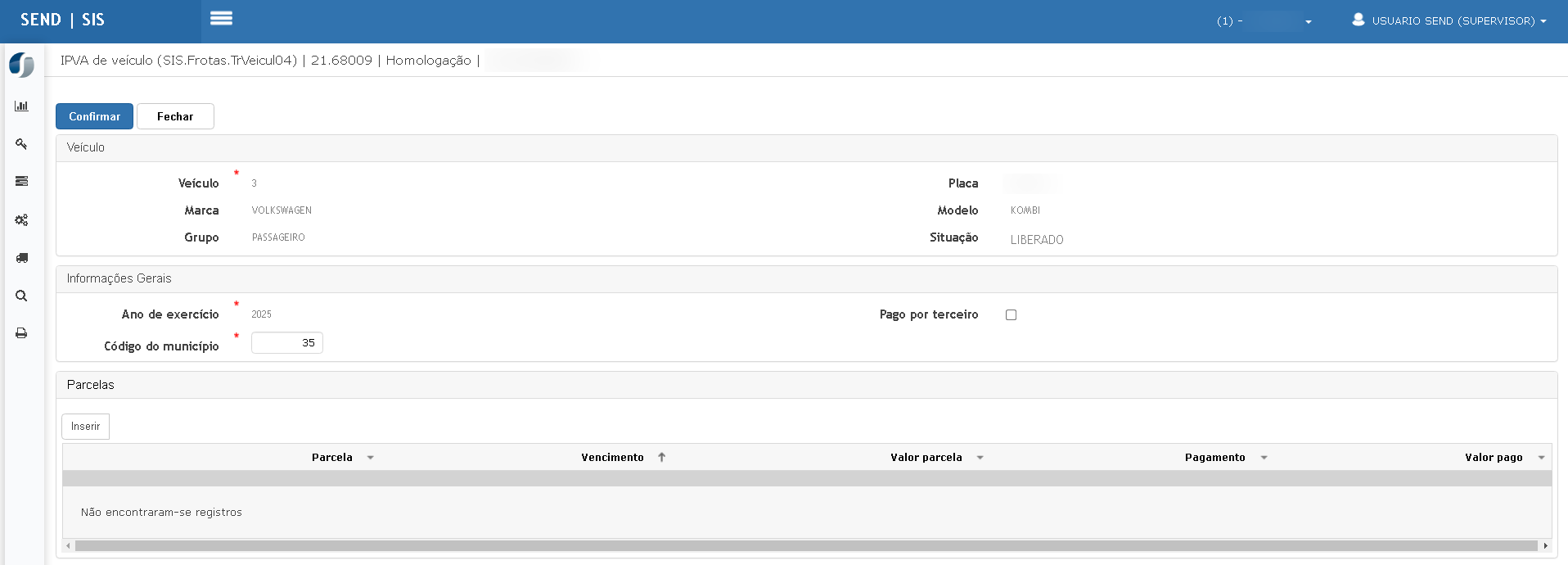
Campos obrigatórios:
-
Veículo: Selecionar o veículo a partir da lupa.
-
Ano de exercício
-
Código do município
Há ainda a opção Pago por terceiro, que quando marcada, desabilita o cadastro de parcelas.
Cadastro de Parcelas
Após preencher os dados principais e confirmar, a seção Parcelas é habilitada (quando não marcado "Pago por terceiro").
Clique em Inserir para adicionar uma nova parcela.
Campos de cada parcela:
-
Número da Parcela
-
Data de Vencimento
-
Valor da parcela
-
Data de Pagamento
-
Valor pago
Consulta de Registro
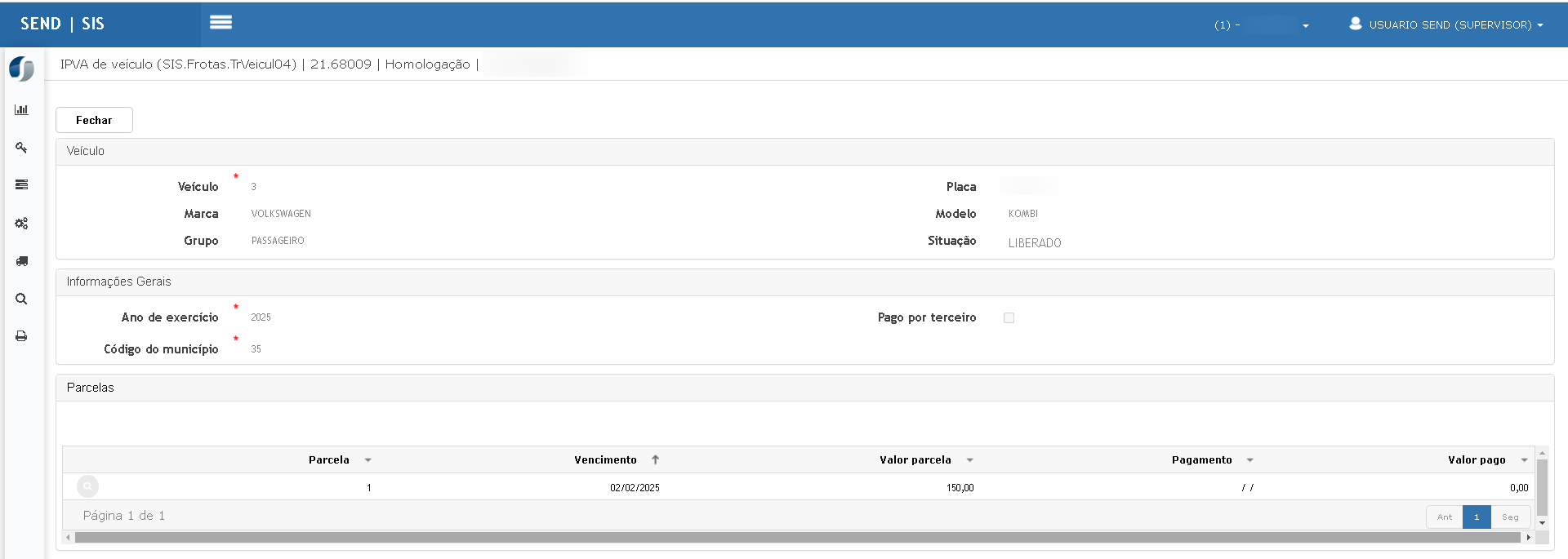
Na tela principal, os registros podem ser consultados utilizando o botão de lupa.
A visualização exibe todos os dados do veículo, informações do IPVA e os detalhes das parcelas lançadas.
Edição de Registro
Para editar um lançamento, clique no botão de lápis na listagem.
Todos os campos serão habilitados para edição, incluindo os dados das parcelas.
Exportação (Excel)
Utilize o botão Excel para gerar um relatório contendo as colunas:
-
Veículo
-
Placa
-
Ano de exercício
-
Pago por terceiro
-
Código do município
-
Parcelas com valores e datas
Ações e Configurações
-
É possível editar ou excluir registros e parcelas.
-
Quando “Pago por terceiro” está ativado, os campos de pagamento são ocultados.
-
Os registros são exibidos com filtros por ano, veículo e demais critérios.
-
A exportação gera um relatório em planilha com todas as informações preenchidas.
5. Transferência de unidade e centro de custo.
A funcionalidade permite realizar a transferência de um veículo entre unidades operacionais e centros de custo distintos, mantendo o histórico de movimentações para controle e auditoria.
Tela Principal
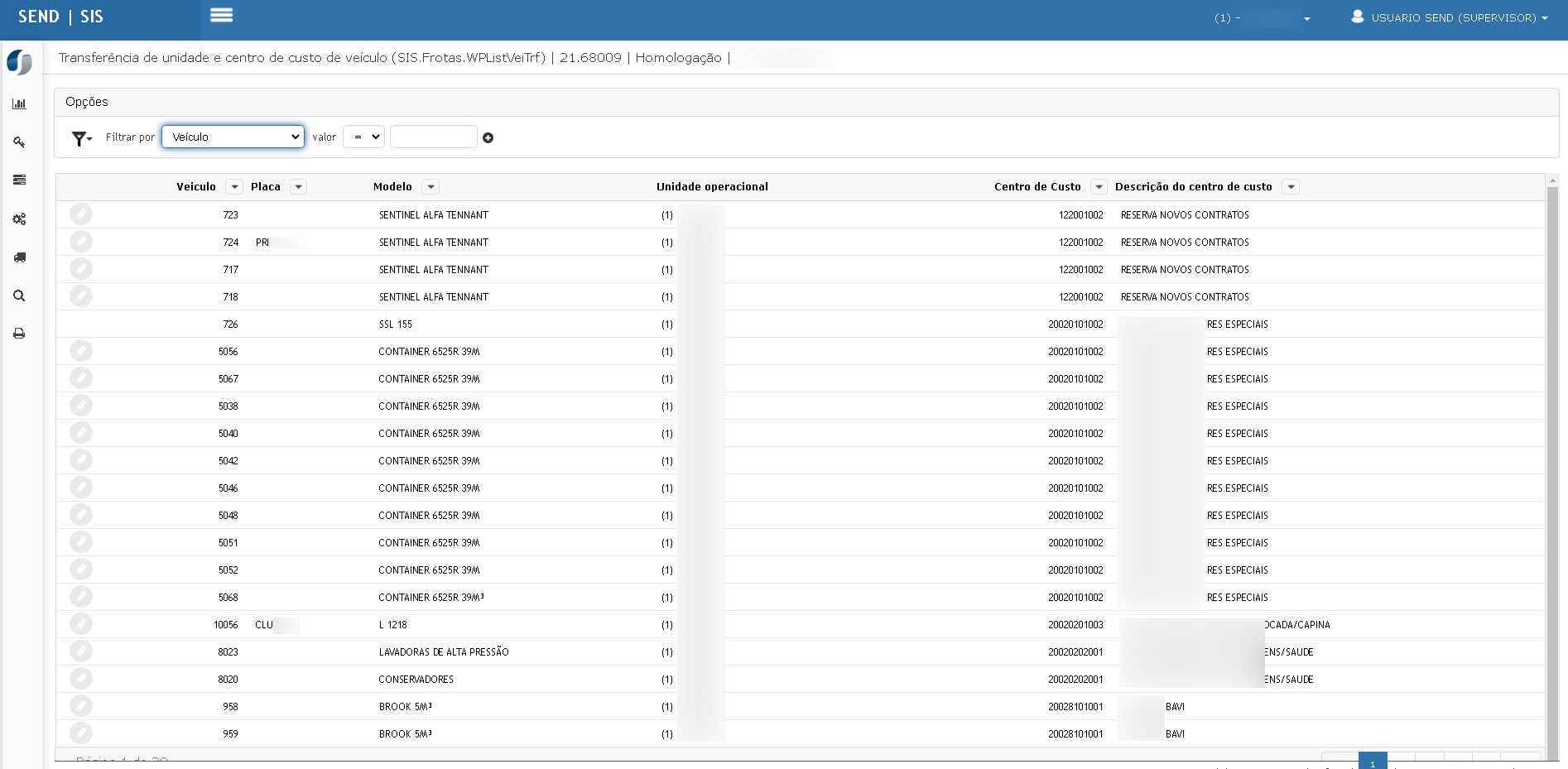
Na tela principal, são listados os veículos com seus respectivos dados:
-
Veículo, Placa, Modelo
-
Unidade operacional atual
-
Centro de custo e Descrição
Possui filtros por veículo com opção de operador lógico (=, <>, etc.) e valor específico.
Edição / Inserção de Transferência
Ao selecionar um veículo e clicar para editar, o sistema exibe uma nova tela com os seguintes blocos:
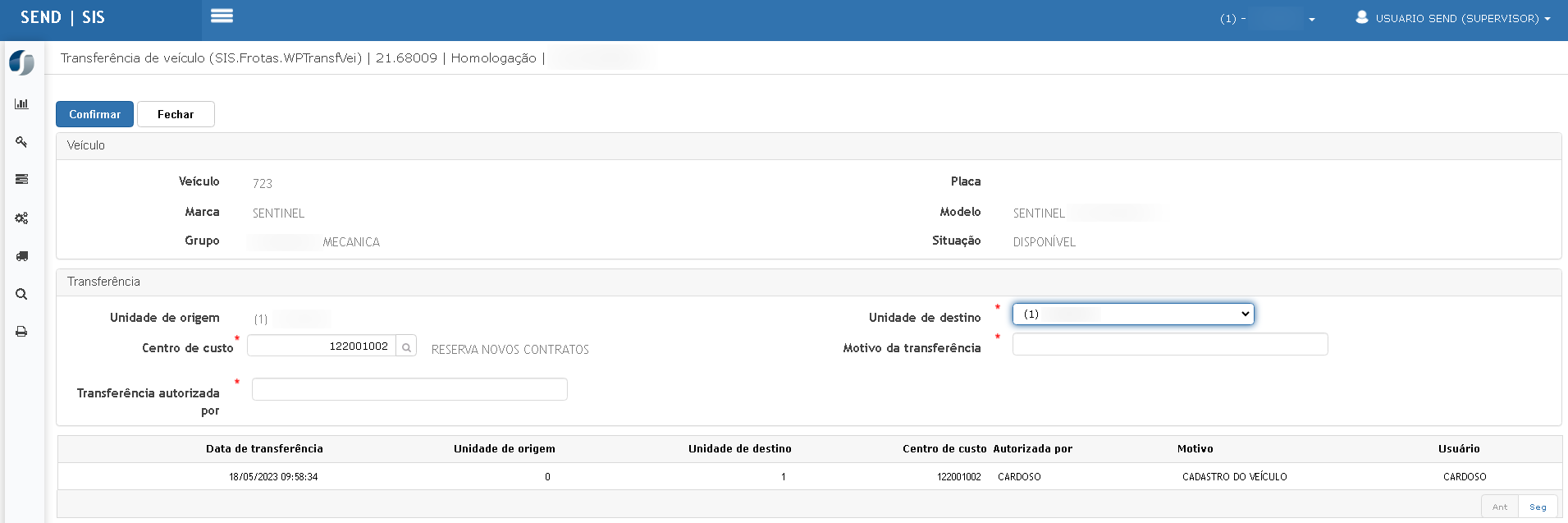
a) Informações do Veículo
Exibidas automaticamente:
-
Veículo
-
Marca
-
Grupo
-
Placa
-
Modelo
-
Situação (Ex: Disponível)
b) Seção “Transferência”
Campos obrigatórios para preenchimento:
-
Unidade de origem (preenchido automaticamente)
-
Centro de custo de origem (com campo de busca)
-
Unidade de destino (selecionável via dropdown)
-
Motivo da transferência (campo de texto livre)
-
Transferência autorizada por (campo de texto)
-
Data da transferência (gerada automaticamente)
Após preencher os campos, basta clicar em Confirmar para registrar a transferência.
Histórico de Transferências
Na parte inferior da tela de edição, é exibido o histórico de transferências já realizadas para o veículo selecionado, com as seguintes informações:
-
Data da transferência
-
Unidade de origem
-
Unidade de destino
-
Centro de custo
-
Nome do autorizador
-
Motivo
-
Usuário responsável
Observações
-
A tela não permite editar transferências passadas, apenas registrar novas.
-
Os campos obrigatórios estão indicados com "*".
-
A operação está disponível apenas para usuários com permissão adequada.

ATENÇÃO: As informações neste documento são meramente ilustrativas e utilizadas apenas para fins de teste.
Categoria CNH
Esta funcionalidade permite o cadastro, edição, consulta e exportação das categorias de CNH associadas a veículos e condutores, incluindo a configuração de alerta de vencimento.
Localização no sistema: Módulo Gestão de Frotas > Categorias de CNH
Tela Principal
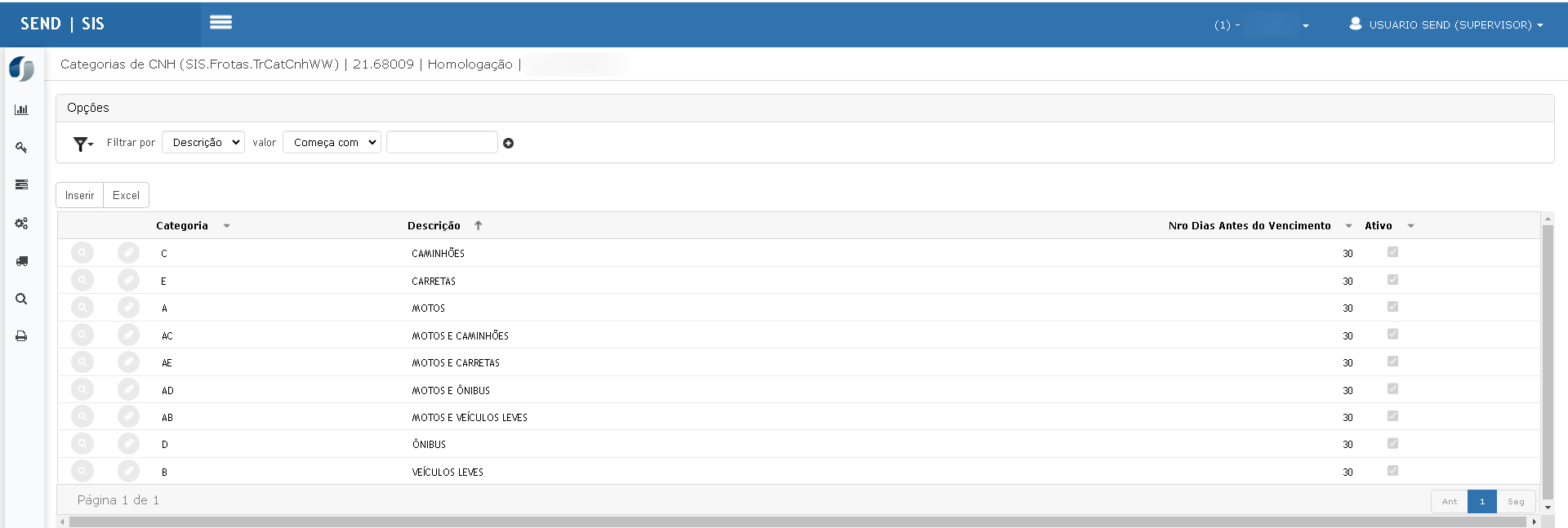
-
Categoria
-
Descrição
-
Nro Dias Antes do Vencimento
-
Ativo
No topo da tela, há opções de filtro por campo (por exemplo, "Descrição"), com critérios como "Começa com", "Contém", entre outros.
Há também os botões Inserir e Excel, conforme a imagem abaixo:
Inclusão de Categoria
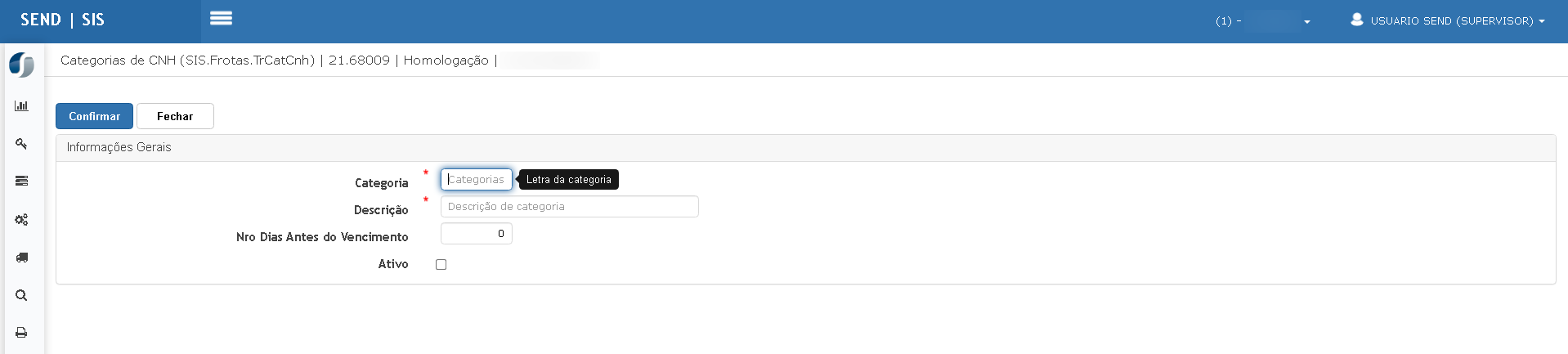
Ao clicar no botão Inserir, o sistema exibe a tela de cadastro com os seguintes campos obrigatórios:
-
Categoria (letra)
-
Descrição
-
Nro Dias Antes do Vencimento
-
Ativo (checkbox)
Após o preenchimento, clique em Confirmar para gravar os dados.
Consulta de Categoria
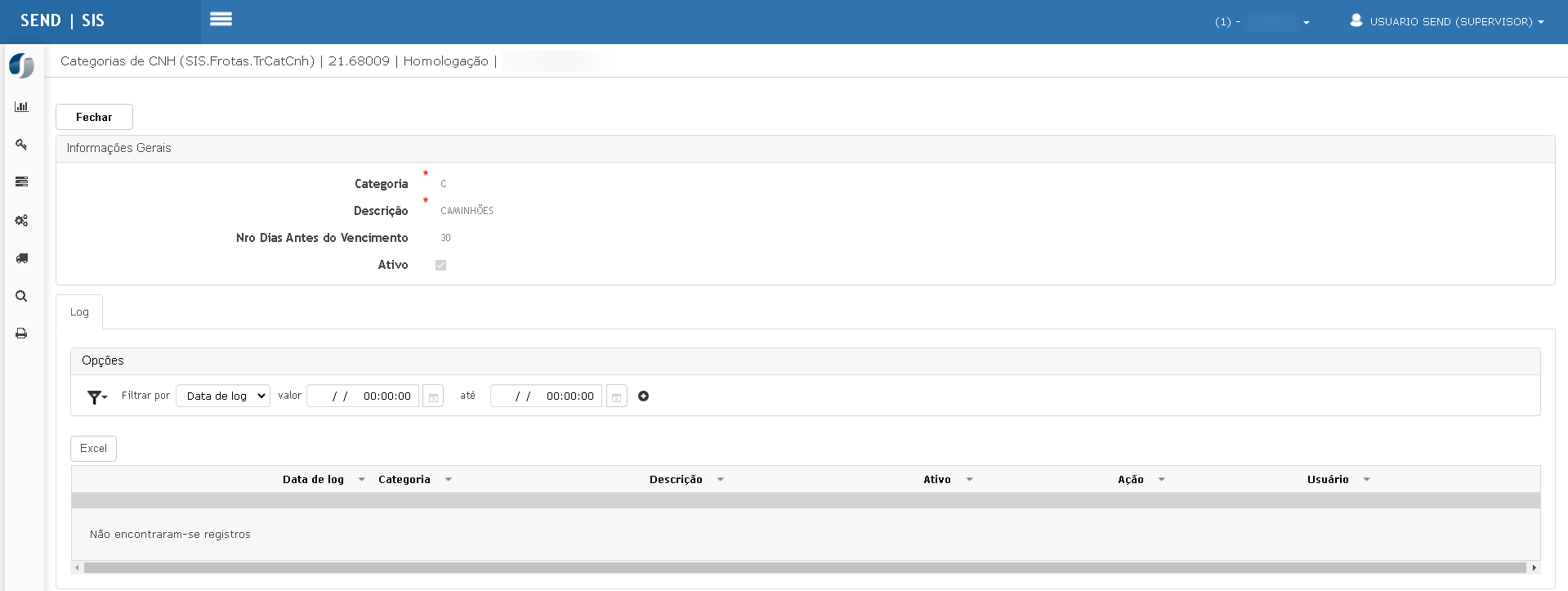
Ao clicar no ícone de lupa na listagem, os dados da categoria são apresentados em formato de visualização, incluindo:
-
Informações gerais da categoria
-
Log de alterações (caso existam)
-
Filtros para pesquisa por data de log
Edição de Categoria
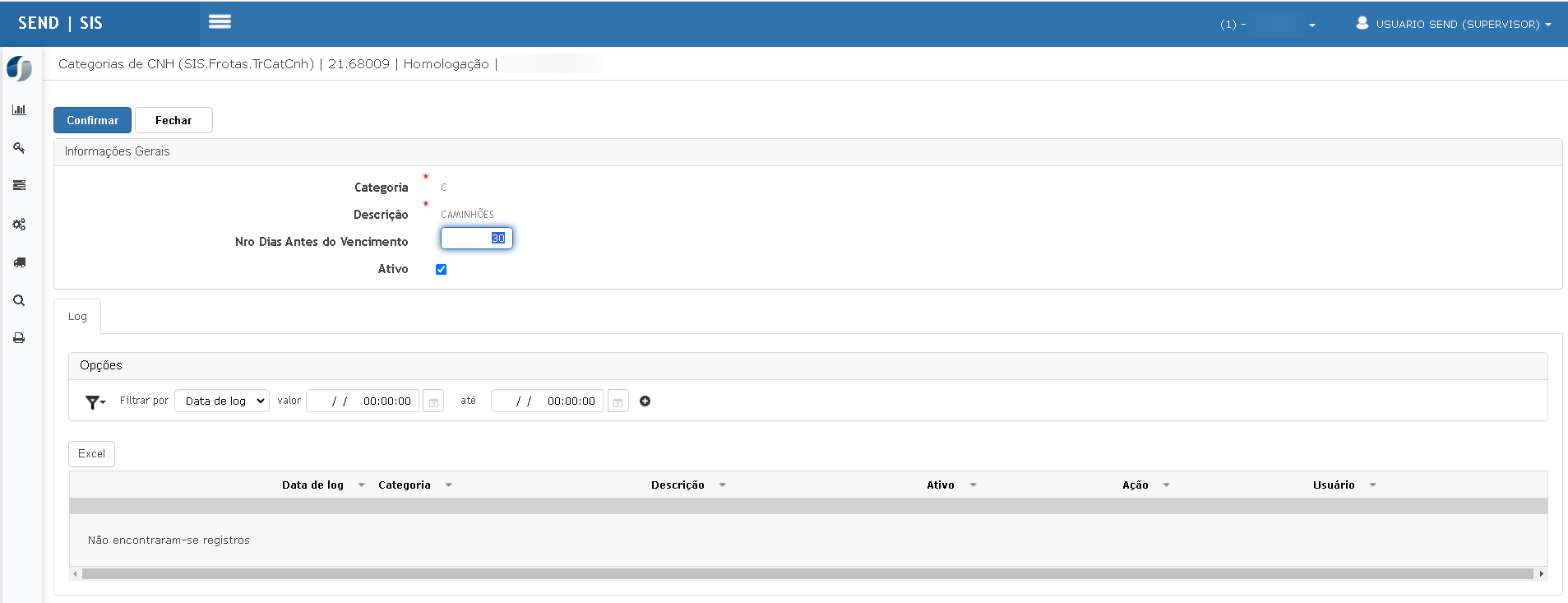
Para editar, clique no ícone de lápis. A tela exibirá os campos habilitados para alteração. Após atualizar os dados, clique em Confirmar.
Exportação de Dados
O botão Excel, disponível na tela principal, permite exportar a lista completa das categorias com todos os dados visíveis.
Na tela principal da funcionalidade Categorias de CNH, há um botão identificado como "Excel", localizado acima da tabela de listagem.
Ao clicar neste botão, o sistema realiza a exportação de todos os registros atualmente listados na tela para uma planilha Excel (.xlsx), incluindo os dados visíveis em tela conforme o filtro aplicado (caso exista algum filtro ativo no momento da exportação).
Dados Exportados
A planilha gerada contém as seguintes colunas:
-
Categoria: Código alfabético da categoria de CNH (ex: A, B, C, D, etc.).
-
Descrição: Texto descritivo da categoria (ex: "MOTOS", "CAMINHÕES").
-
Nro Dias Antes do Vencimento: Quantidade de dias antes do vencimento da CNH para que o sistema gere alertas.
-
Ativo: Status do registro, indicando se a categoria está habilitada para uso no sistema.
Observações
-
A exportação respeita os filtros aplicados na interface (por exemplo: se houver um filtro por descrição que contenha “MOTOS”, apenas as categorias correspondentes serão exportadas).
-
O nome do arquivo gerado segue um padrão automatizado e pode ser aberto por qualquer software compatível com arquivos .xlsx.
Ações e Configurações
-
O campo "Nro Dias Antes do Vencimento" define com quantos dias de antecedência o sistema alertará sobre o vencimento da CNH.
-
A flag "Ativo" determina se a categoria está habilitada para uso.
-
O sistema registra log de alterações (edições e inativações).
ATENÇÃO: As informações neste documento são meramente ilustrativas e utilizadas apenas para fins de teste.
Tipo de infração de trânsito
A funcionalidade Tipo de infração de trânsito permite o cadastro, consulta, edição e exportação dos tipos de multas categorizadas conforme definições do DETRAN, com controle de pontuação e status de ativação.
Tela Principal
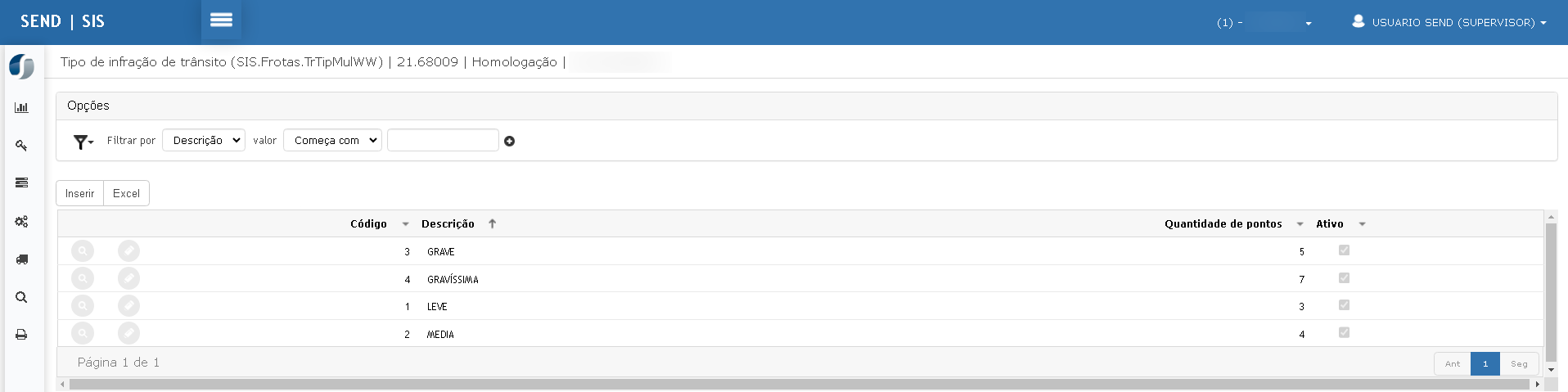
A tela exibe a lista de tipos de infração já cadastrados, com as seguintes colunas:
-
Código
-
Descrição
-
Quantidade de pontos
-
Ativo
No topo da tela é possível:
-
Aplicar filtros personalizados por Descrição.
-
Inserir novo registro com o botão
Inserir. -
Exportar os dados para planilha usando o botão
Excel.
Inserir novo tipo de infração
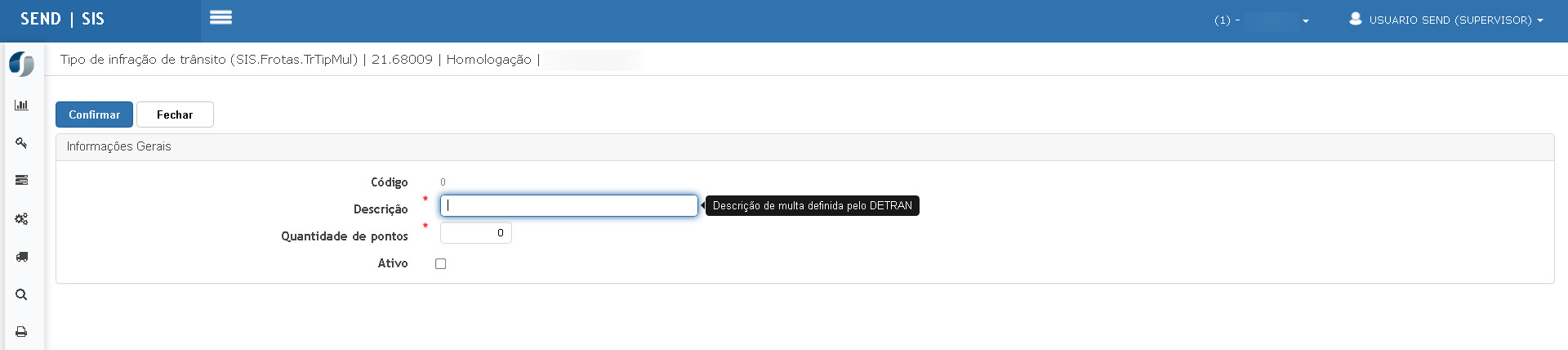
Ao clicar em Inserir, o sistema apresenta o formulário com os seguintes campos obrigatórios:
-
Código (gerado automaticamente)
-
Descrição (ex: GRAVE, MÉDIA, etc.)
-
Quantidade de pontos
-
Ativo (checkbox para ativar/desativar o tipo de infração)
Finalize clicando em Confirmar.
Consulta de registros
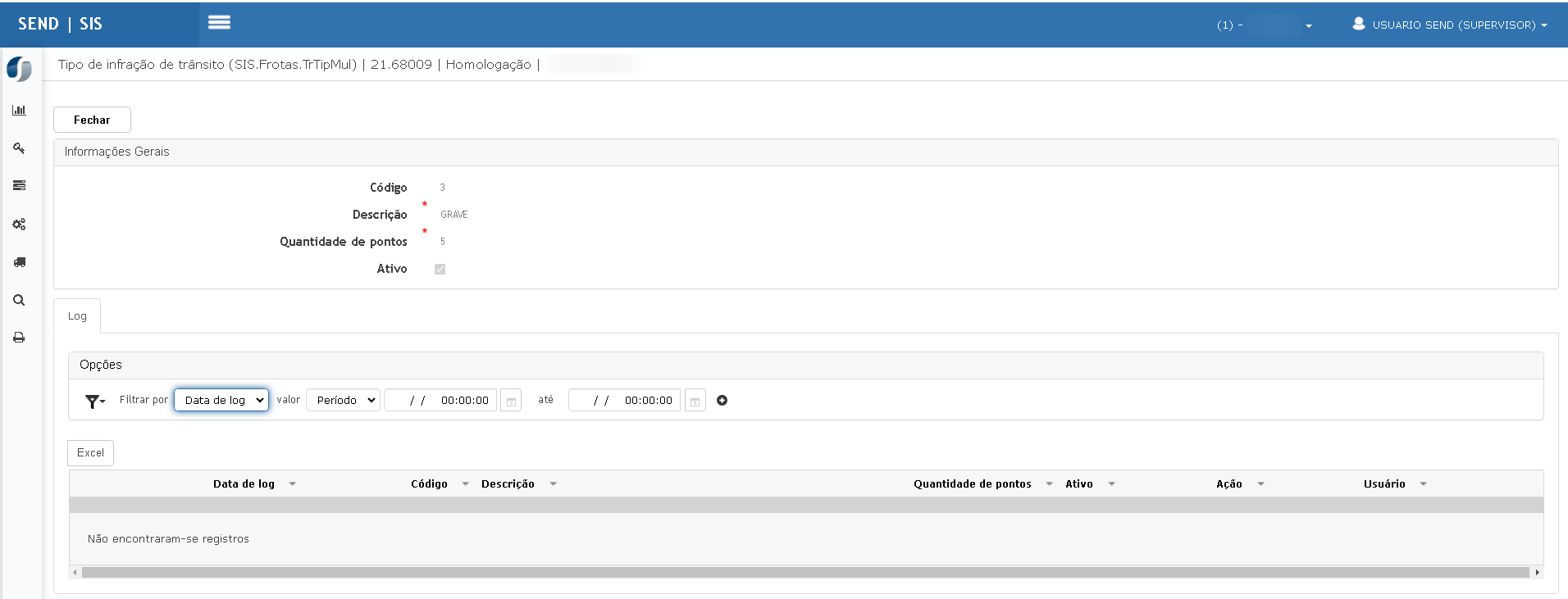
Ao clicar no ícone de lupa da linha desejada, é exibida a tela de consulta com as informações em modo somente leitura, incluindo:
-
Código, descrição, quantidade de pontos e status.
-
Aba de log de alterações com filtros por data.
Edição de tipo de infração
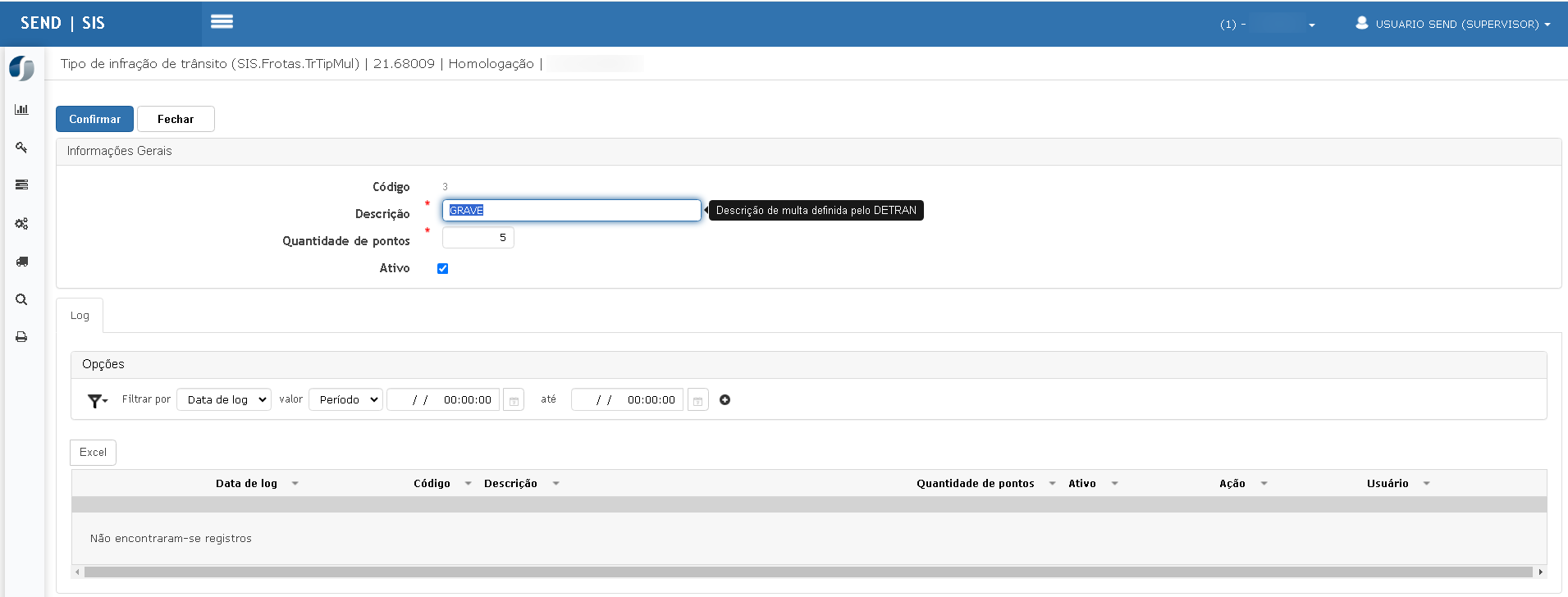
Na mesma tela da consulta, ao clicar no ícone de lápis é possível editar os dados. O sistema permite atualizar a descrição, quantidade de pontos e ativar/desativar a categoria.
Após realizar as alterações, clique em Confirmar para gravar.
Exportação Excel
Através do botão Excel, a lista completa dos tipos de infração é exportada com as colunas:
-
Código
-
Descrição
-
Quantidade de pontos
-
Ativo
A planilha pode ser utilizada para auditorias, controle externo ou integração com outros sistemas.
ATENÇÃO: As informações neste documento são meramente ilustrativas e utilizadas apenas para fins de teste.
Tipo de sinistro
A funcionalidade Tipo de Sinistro permite a gestão dos tipos de ocorrências que envolvem veículos da frota, como colisões, roubos ou outros eventos. A tela possibilita inserir, consultar, editar e exportar esses dados de maneira estruturada.
Tela Principal
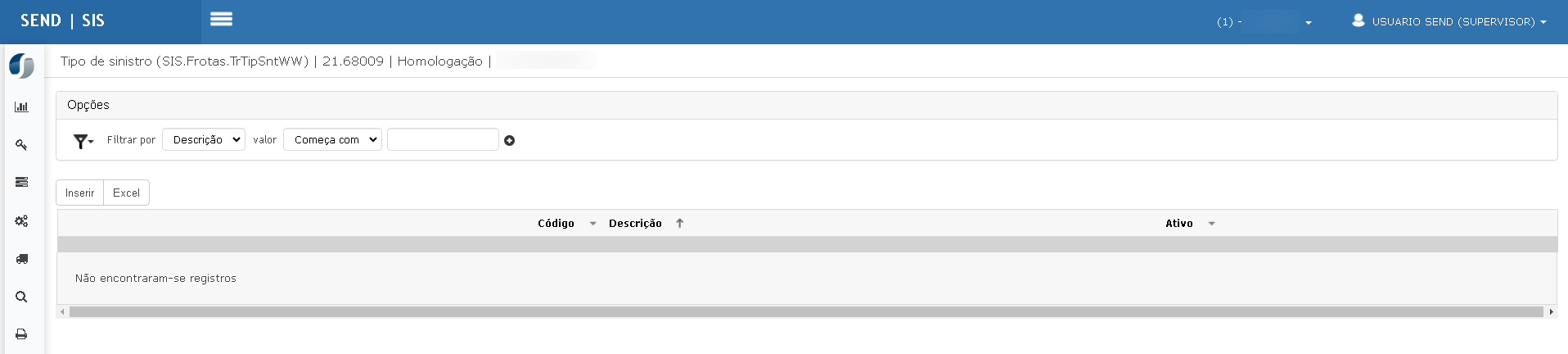
A tela exibe os registros já cadastrados de tipos de sinistro. Os campos apresentados são:
-
Código: identificação numérica do tipo de sinistro.
-
Descrição: nome do tipo de ocorrência (ex.: COLISÕES).
-
Ativo: status do registro.
Funcionalidades:
-
Filtro por descrição com critérios de busca personalizáveis.
-
Botões Inserir e Excel no topo da grade.
Inclusão de Tipo de Sinistro
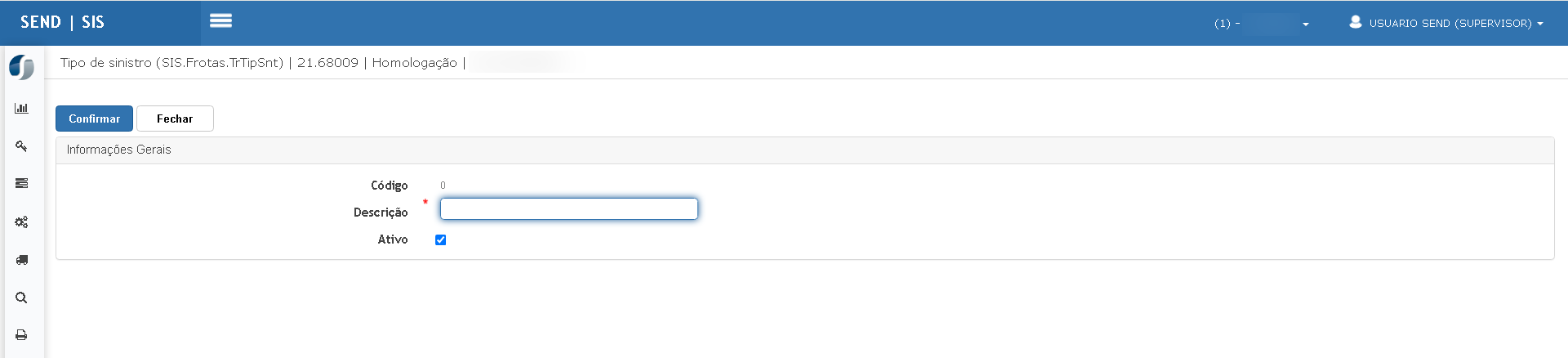
Ao clicar no botão Inserir, o sistema apresenta o formulário com os seguintes campos obrigatórios:
-
Descrição: nome do tipo de sinistro.
-
Ativo: caixa de seleção que define se o registro estará ativo no sistema.
Após o preenchimento, clicar em Confirmar para salvar.
Consulta Detalhada e Log
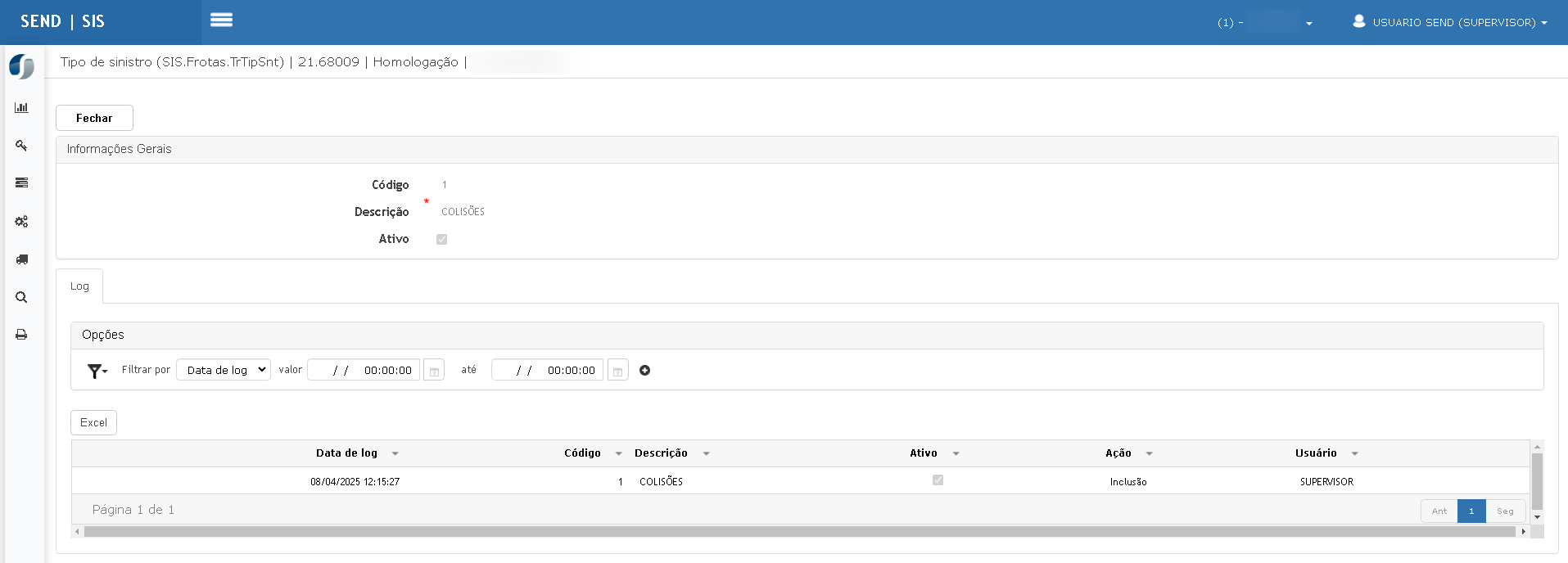
Ao clicar no ícone de lupa, o sistema mostra:
-
Código e Descrição do sinistro.
-
Ativo: indicação de status do registro.
-
Log: informações de data, usuário, ação (inclusão/edição) e filtros por período.
Edição de Tipo de Sinistro
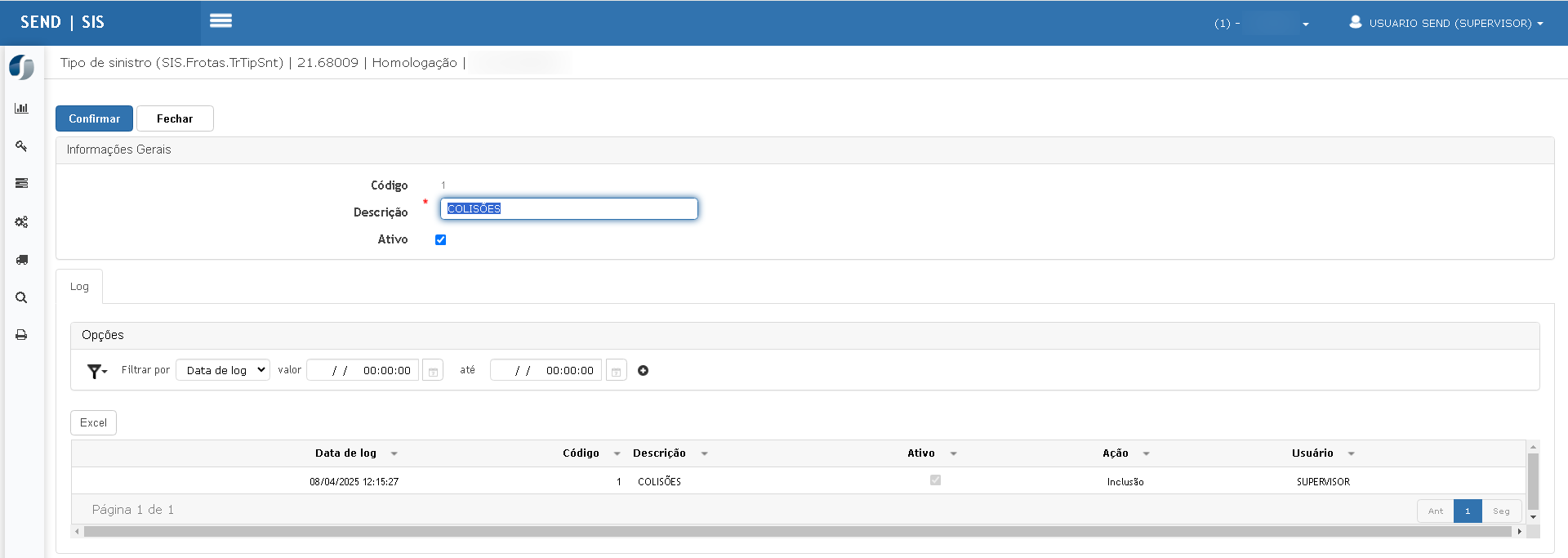
Na opção de edição (ícone de lápis), os dados da ocorrência são carregados para alteração. Campos disponíveis:
-
Descrição
-
Ativo
Finalizar clicando em Confirmar.
Exportação para Excel
Ao clicar no botão Excel, o sistema gera um arquivo com os dados da grid. O conteúdo do arquivo inclui:
-
Código
-
Descrição
-
Ativo
ATENÇÃO: As informações neste documento são meramente ilustrativas e utilizadas apenas para fins de teste.
Tipo de comprovante de abastecimento
Esta funcionalidade permite a gestão dos tipos de comprovantes aceitos para registro de abastecimento de veículos da frota.
Tela Principal
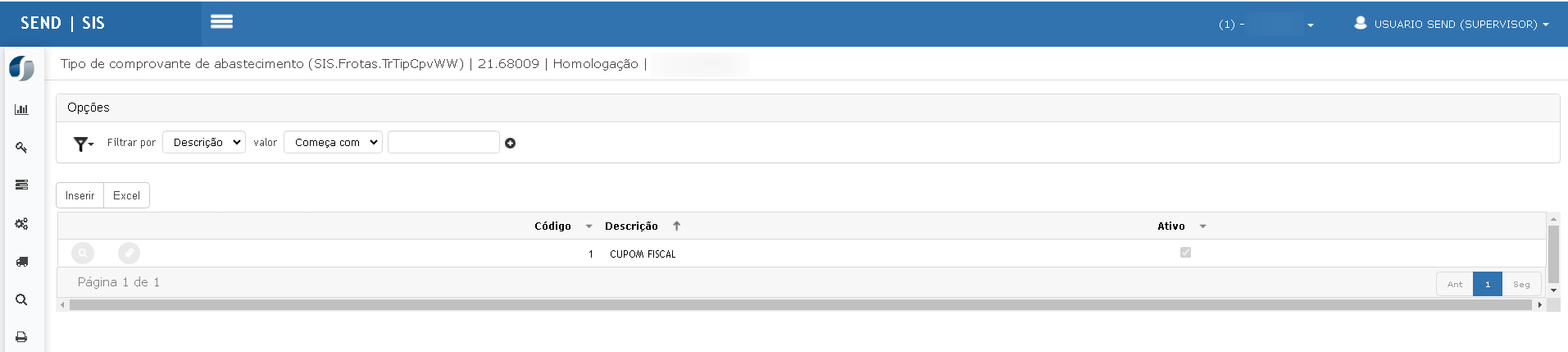
Na tela principal é possível:
-
Filtrar registros pela Descrição, utilizando critérios como "Começa com", "Contém", entre outros.
-
Utilizar as opções de inserir novo registro ou exportar os dados para Excel.
-
Visualizar os registros já cadastrados, com as colunas:
-
Código
-
Descrição
-
Ativo
-
Inserção de Novo Registro
Ao clicar no botão Inserir, é exibida uma tela para cadastro de um novo tipo de comprovante.
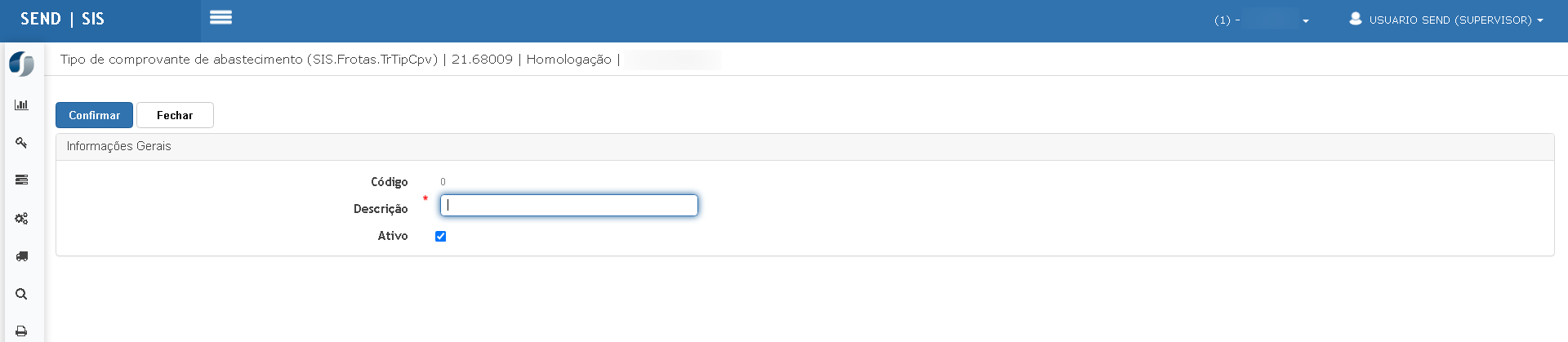
Os campos disponíveis são:
-
Código (gerado automaticamente)
-
Descrição (campo obrigatório): informe o nome do tipo de comprovante.
-
Ativo: marque para que este tipo esteja disponível para uso.
Finalize o cadastro clicando em Confirmar.
Consulta de Registro
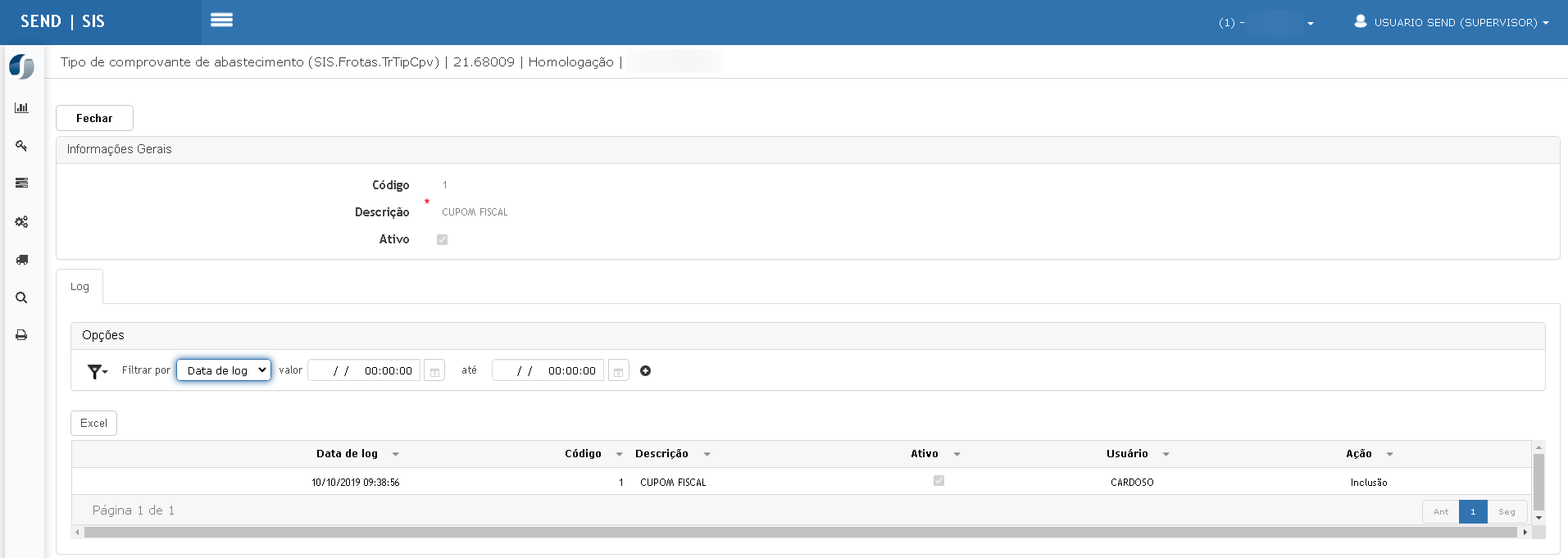
Ao clicar no botão de visualização (ícone de lupa) de um registro, os dados são exibidos em modo de consulta. Abaixo das informações principais, há também a seção Log, que mostra o histórico de ações realizadas no cadastro, incluindo:
-
Data e hora da ação
-
Código e descrição do tipo
-
Status de ativo
-
Usuário responsável
-
Tipo de ação (ex.: Inclusão, Edição)
Edição de Registro
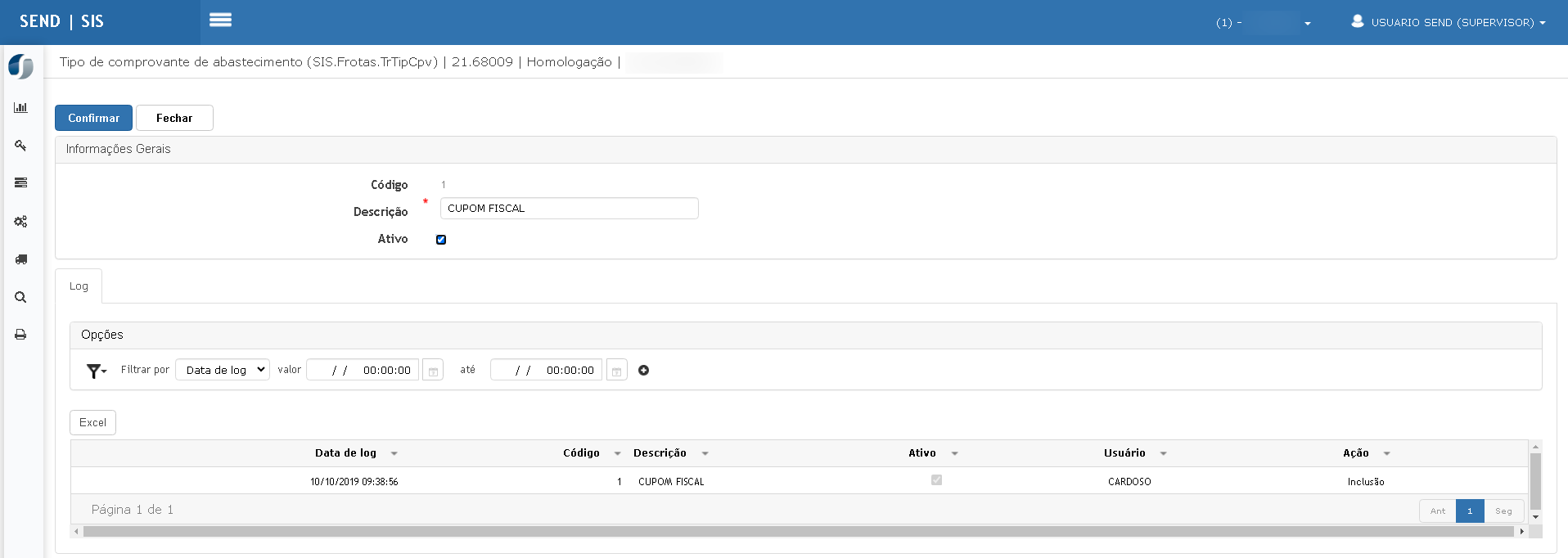
Clicando no botão de edição (ícone de lápis), o sistema libera os campos para alteração:
-
O campo Descrição pode ser alterado.
-
O campo Ativo pode ser (des)marcado conforme necessário.
Após realizar as alterações, clique em Confirmar para salvar.
Exportação para Excel
Ao acionar o botão Excel, o sistema gera um arquivo com os registros atuais da tela, respeitando os filtros aplicados (se houver). O arquivo contém as seguintes colunas:
-
Código
-
Descrição
-
Ativo
ATENÇÃO: As informações neste documento são meramente ilustrativas e utilizadas apenas para fins de teste.
Combustível
A tela "Combustível" permite o cadastro e a manutenção dos tipos de combustíveis utilizados nos veículos da frota. Cada registro pode conter uma associação com um produto específico e ser ativado ou desativado conforme necessidade operacional.
Tela Principal
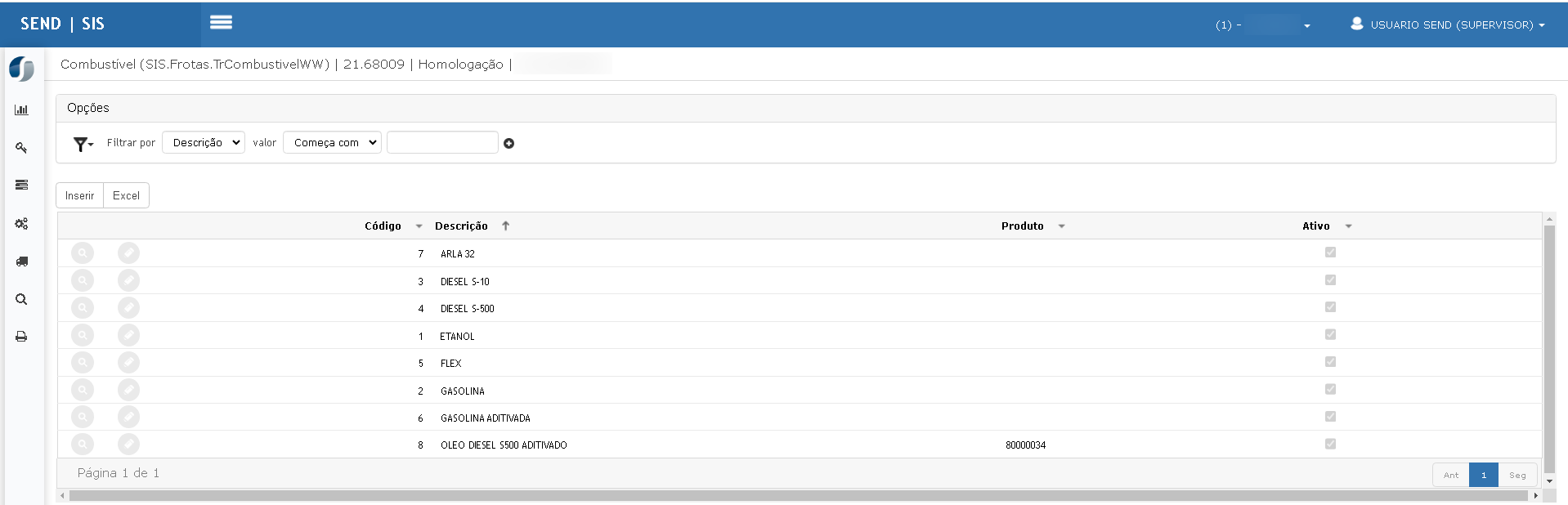
A tela principal exibe a listagem dos combustíveis cadastrados com as seguintes colunas:
-
Código: identificador único do combustível.
-
Descrição: nome do tipo de combustível.
-
Produto: código do produto associado (opcional).
-
Ativo: checkbox que indica se o combustível está ativo.
Ações disponíveis:
-
Inserir: botão para adicionar novo combustível.
-
Excel: exporta os dados exibidos na grade para uma planilha .xlsx.
-
Filtro: permite aplicar filtros por campos como descrição, produto e ativo.
Inclusão
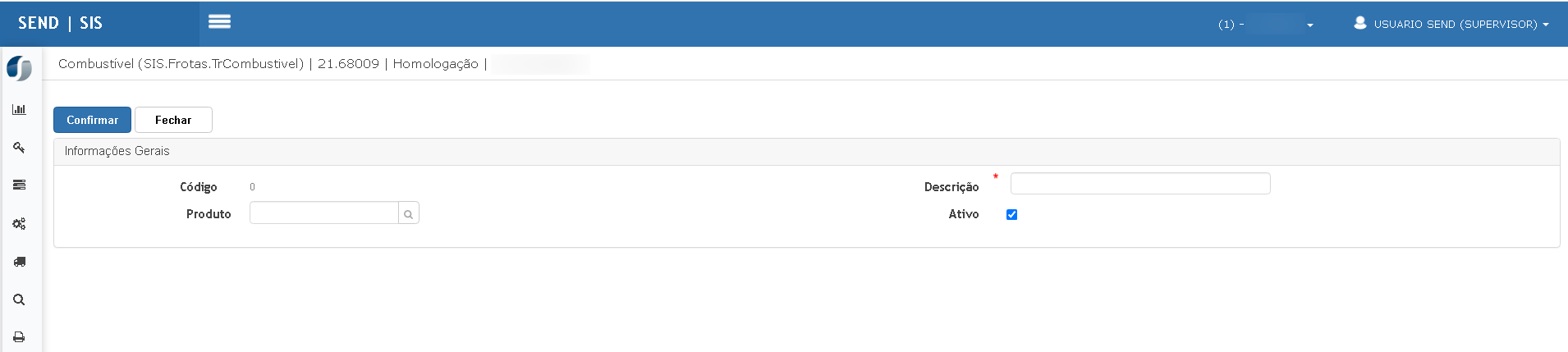
Ao clicar em Inserir, a tela de inclusão permite cadastrar um novo tipo de combustível com os seguintes campos:
-
Código: preenchido automaticamente pelo sistema.
-
Produto: campo de busca para vincular um produto existente (opcional).
-
Descrição: campo obrigatório para o nome do combustível.
-
Ativo: checkbox para marcar o combustível como ativo no cadastro.
Após preencher os dados, clique em Confirmar para salvar o novo combustível.
Consulta
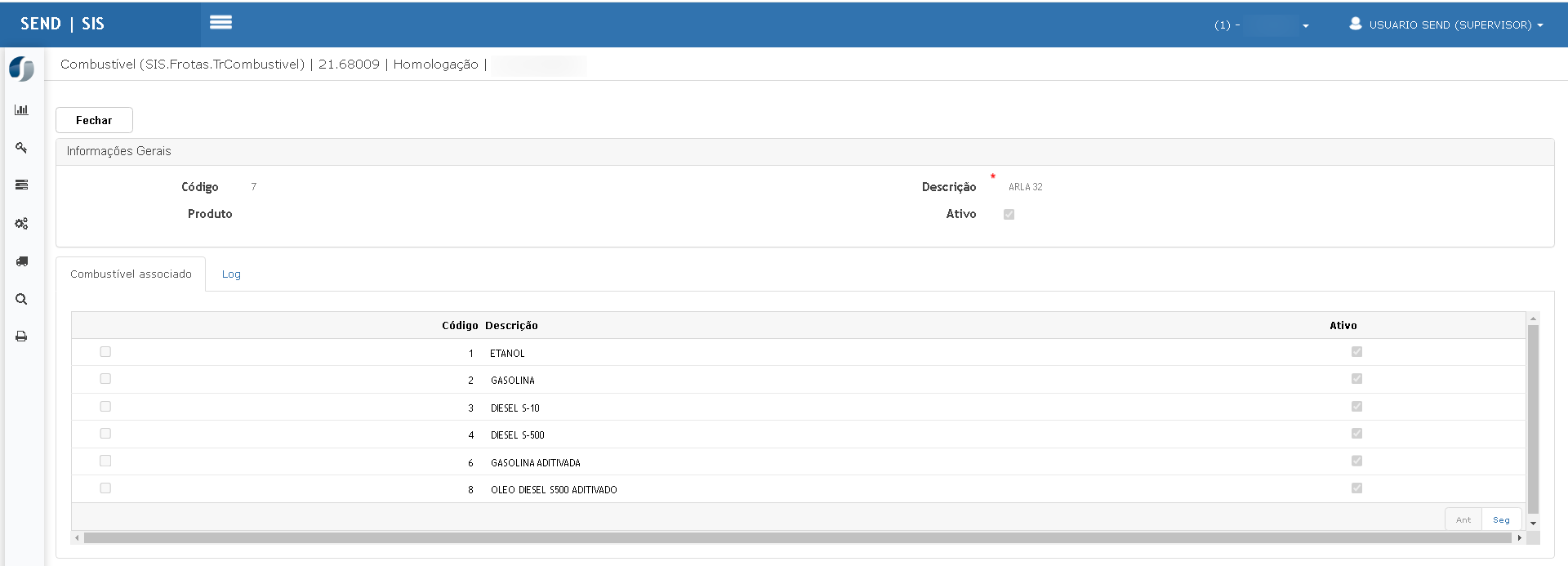
Ao clicar no ícone de lupa na tela principal, é possível consultar os detalhes do combustível, incluindo:
-
Informações gerais: código, descrição, produto e status (ativo/inativo).
-
Aba Combustível associado: lista de outros combustíveis vinculados ou relacionados.
-
Aba Log (não exibida nas imagens): geralmente exibe histórico de alterações, se habilitada.
Edição
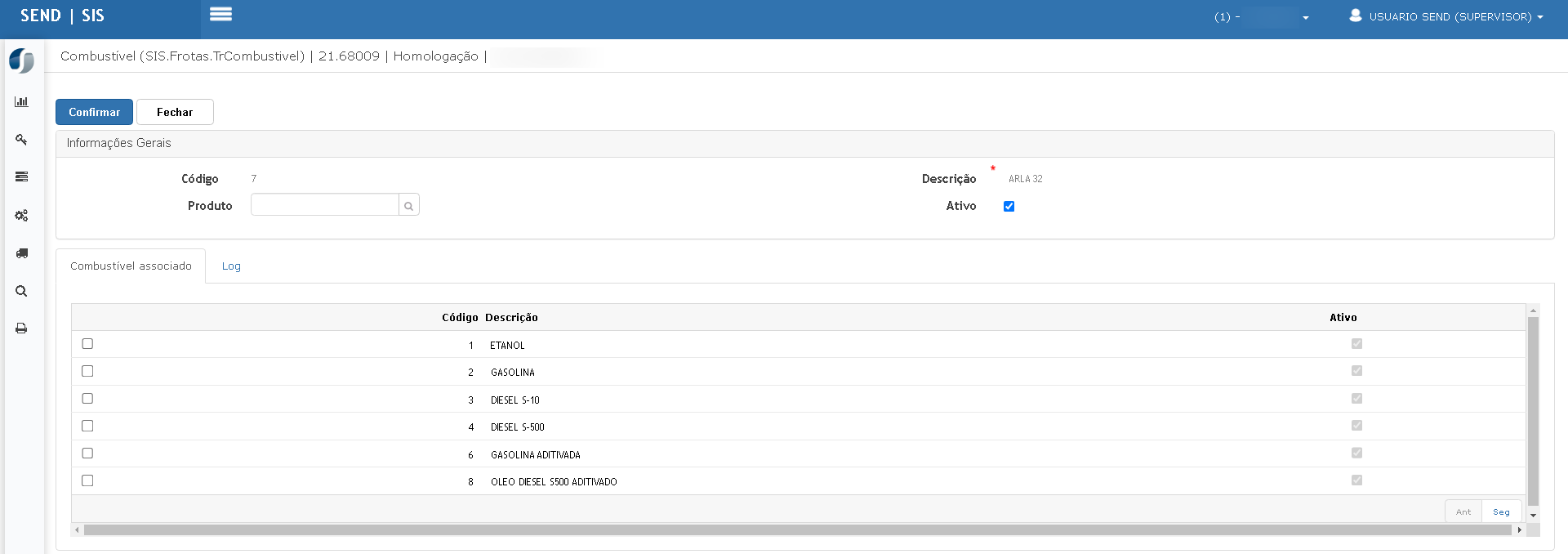
A edição é acessada por meio do ícone de lápis na grade principal. Os campos disponíveis para alteração são os mesmos da tela de inclusão:
-
Produto
-
Descrição
-
Status ativo
A opção de Confirmar grava as alterações feitas.
Exportação Excel
A funcionalidade de exportação para Excel gera uma planilha com as colunas:
-
Código
-
Descrição
-
Produto
-
Ativo
ATENÇÃO: As informações neste documento são meramente ilustrativas e utilizadas apenas para fins de teste.
Tipo de ordem de serviço
Essa funcionalidade permite o gerenciamento dos tipos de ordem de serviço utilizados na manutenção da frota, como preventiva, corretiva, entre outros. É possível realizar a inclusão, consulta, edição, e exportação das informações cadastradas.
Tela principal
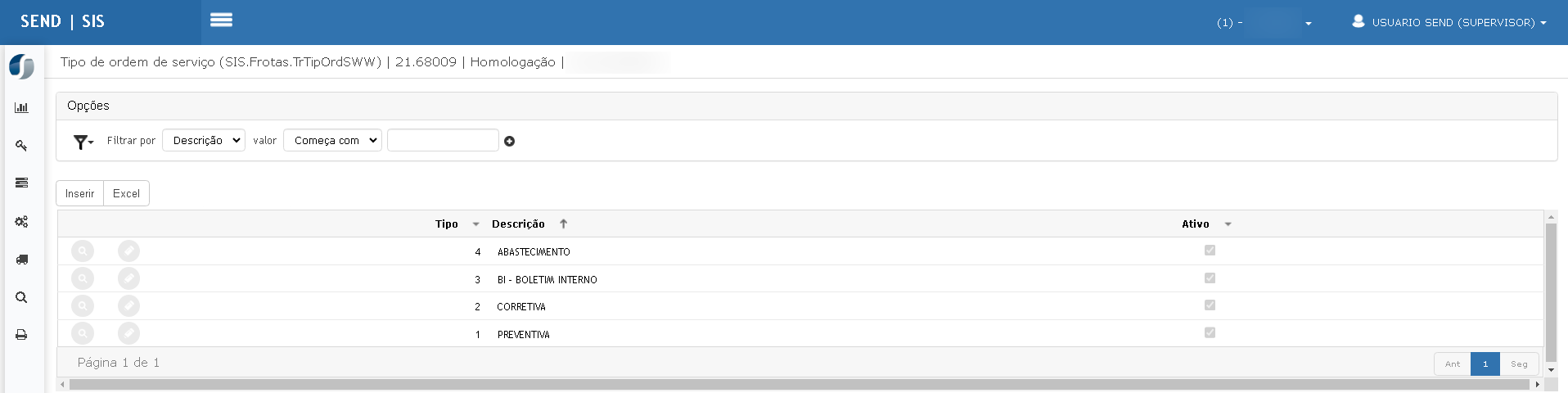
A tela apresenta os registros já cadastrados, com as colunas Tipo, Descrição e Ativo.
Também estão disponíveis os botões de ação:
-
Inserir: para adicionar um novo tipo de ordem;
-
Excel: para exportar os dados da tabela.
Inserir novo tipo
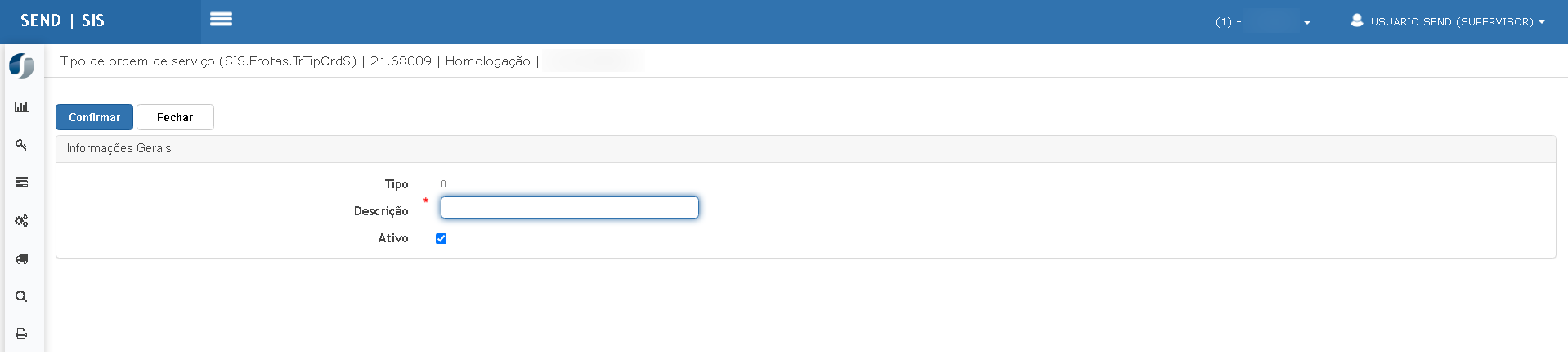
Ao clicar em Inserir, é exibida a tela para preenchimento dos dados:
-
Tipo (número sequencial);
-
Descrição (nome da ordem de serviço);
-
Ativo (status do cadastro).
Após o preenchimento, clique em Confirmar.
Consulta
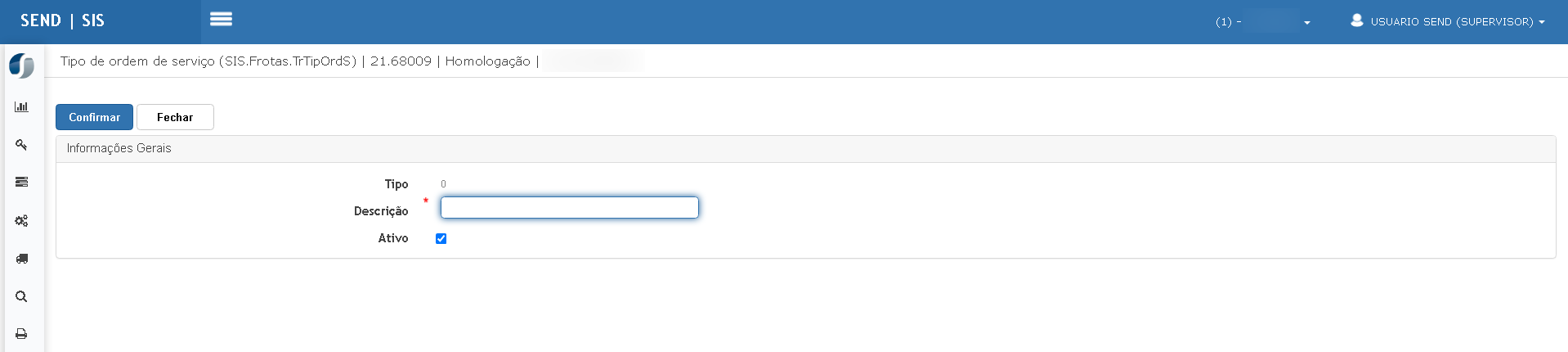
Na consulta de um item, são exibidas as informações preenchidas no cadastro: tipo, descrição, e se está ativo.
Abaixo, na aba Log, é possível visualizar o histórico de alterações, filtrando por data.
Edição
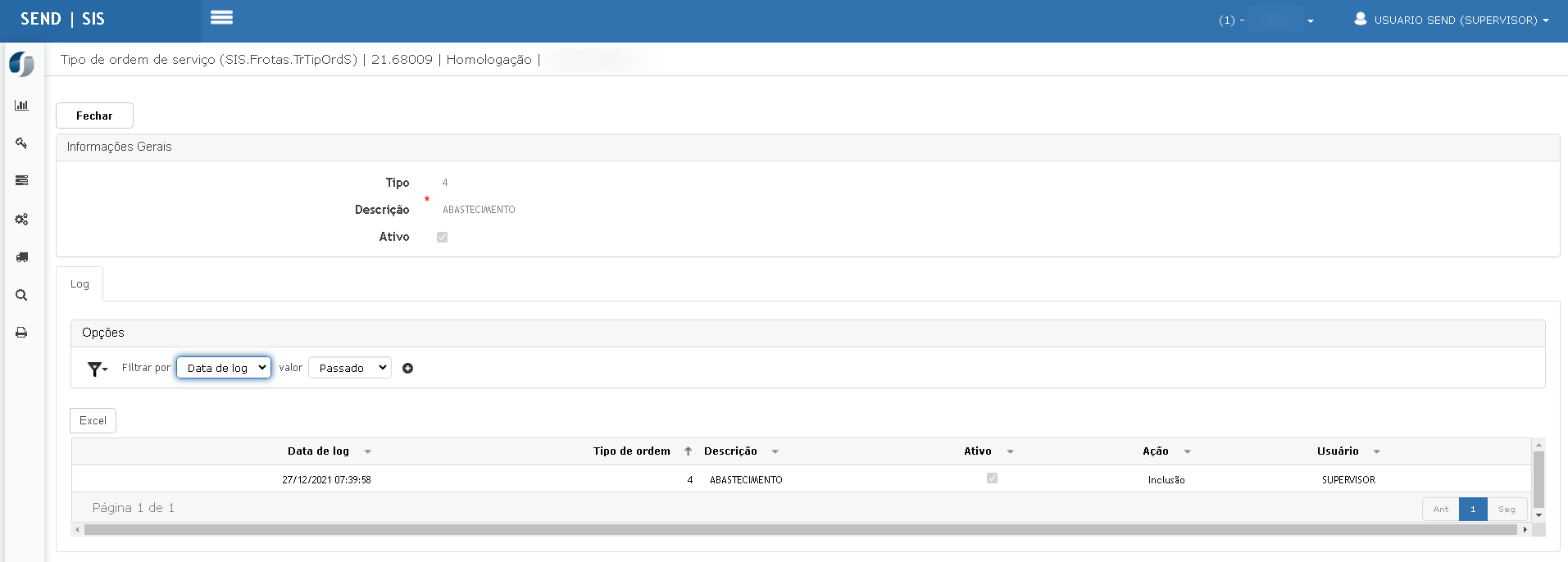
Na opção de edição, os campos ficam habilitados para alteração. Após realizar as mudanças desejadas, clique em Confirmar para salvar.
Exportação Excel
Ao clicar no botão Excel, o sistema exporta os registros em formato planilha. O arquivo gerado inclui as colunas:
-
Tipo
-
Descrição
-
Ativo
ATENÇÃO: As informações neste documento são meramente ilustrativas e utilizadas apenas para fins de teste.
Classificação de manutenção
Esta tela permite o cadastro e manutenção das classificações associadas aos tipos de manutenção da frota. As classificações organizam e categorizam os serviços realizados.
Tela Principal
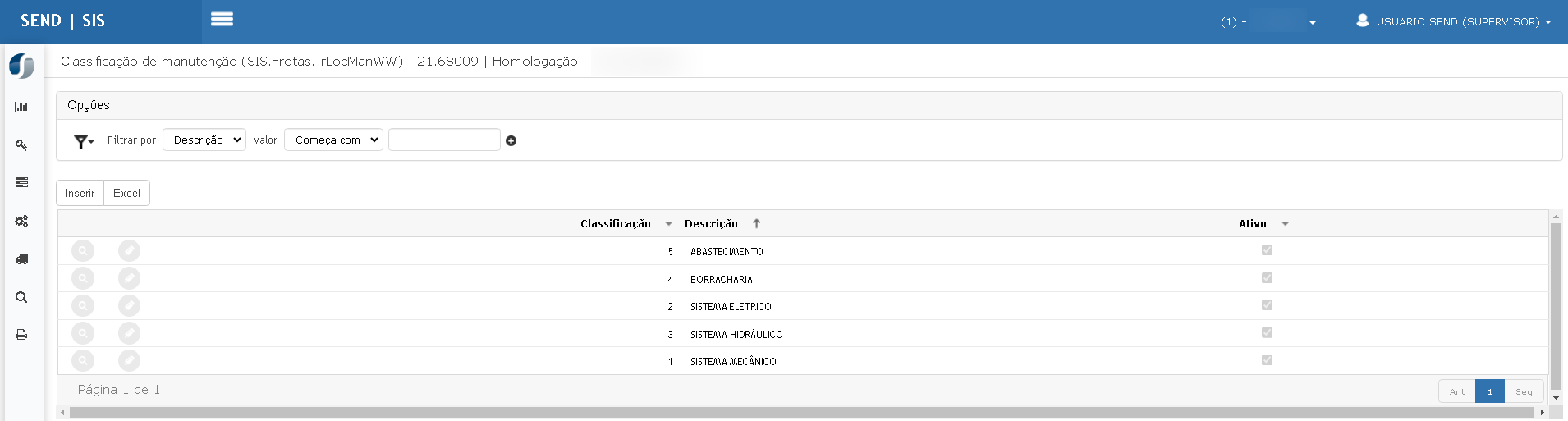
Na tela principal é possível visualizar todas as classificações cadastradas, juntamente com as colunas:
-
Classificação (código numérico)
-
Descrição
-
Ativo
Há ainda funcionalidades de filtro por "Descrição", opção de inserção, exportação para Excel e navegação entre páginas.
Inserir Nova Classificação
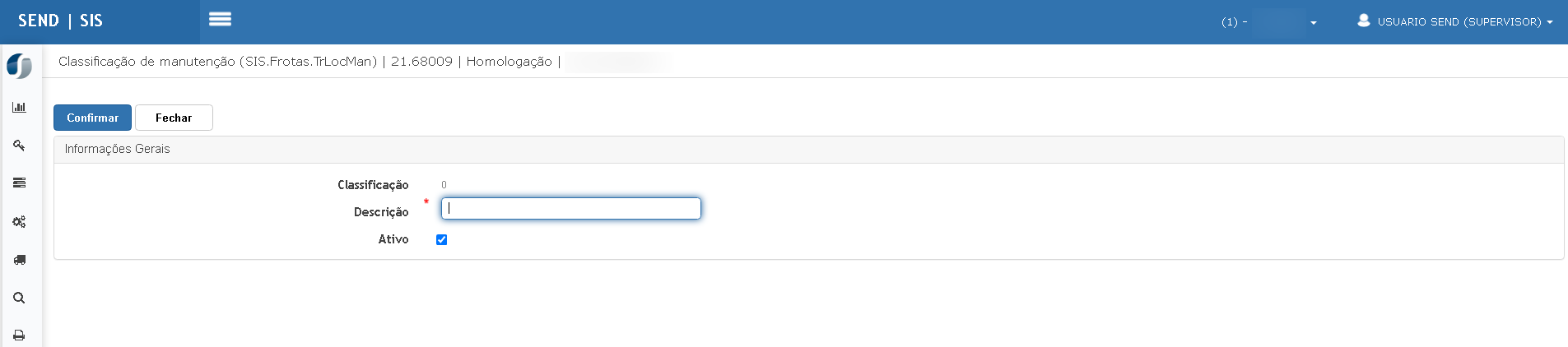
Ao clicar em Inserir, o sistema exibe a tela para cadastrar uma nova classificação. Os campos disponíveis são:
-
Classificação: gerado automaticamente
-
Descrição: campo obrigatório
-
Ativo: marcado por padrão
Após preencher, clique em Confirmar.
Consultar Classificação
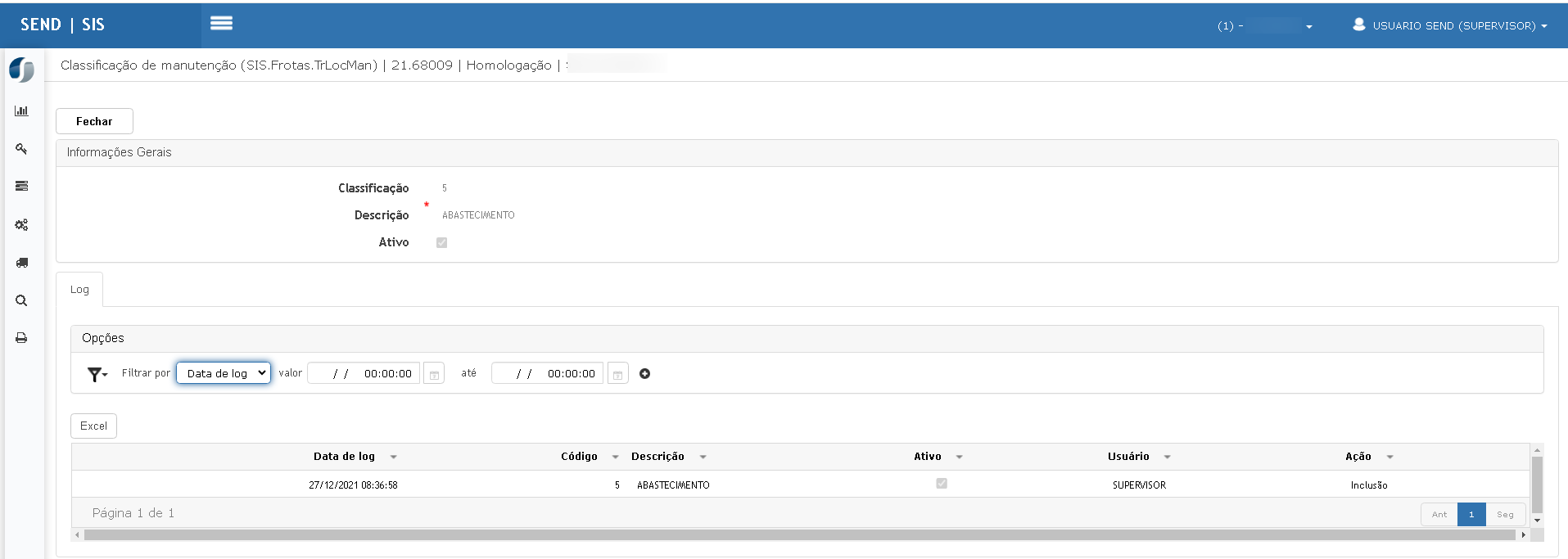
Ao selecionar o ícone de lupa, o sistema mostra os dados completos da classificação selecionada, incluindo:
-
Detalhes do cadastro
-
Aba de Log com filtros por data e histórico de alterações (ex: inclusão, usuário, data e hora)
Editar Classificação
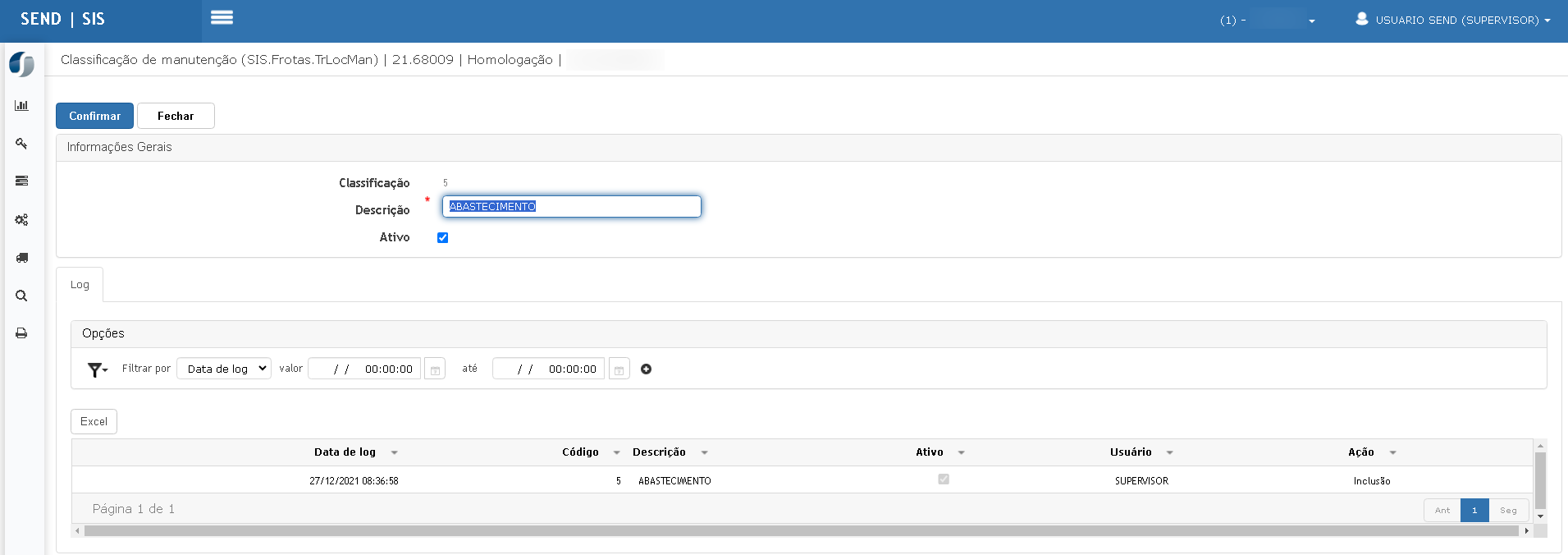
Clicando no ícone de lápis (edição), os campos "Descrição" e "Ativo" ficam editáveis. Após realizar ajustes, confirme para salvar.
Exportar para Excel
A tela permite exportar os dados da grid diretamente para Excel. O conteúdo exportado inclui:
-
Classificação
-
Descrição
-
Ativo
Ações e Configurações
-
Filtro por descrição com critérios como "Começa com", "Contém", etc.
-
Exportação de log via aba "Log"
-
Suporte à paginação e múltiplos registros
-
Inserção de classificações ativas e inativas
-
Edição com controle de histórico (data, ação, usuário)
ATENÇÃO: As informações neste documento são meramente ilustrativas e utilizadas apenas para fins de teste.
Grupos de Veículos
Tela utilizada para cadastrar, consultar, editar e associar grupos de veículos com grupos de equipamentos. Permite também exportação dos dados em planilha Excel.
Tela Principal
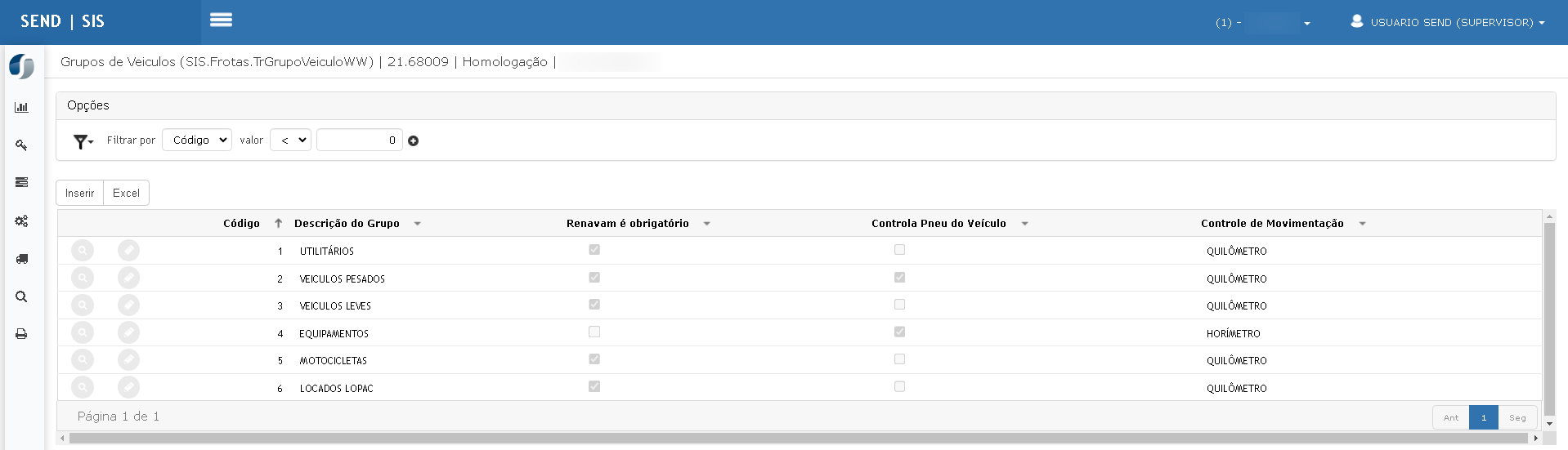
Nesta tela é possível:
-
Visualizar todos os grupos cadastrados;
-
Realizar filtro por Código ou Descrição;
-
Inserir novos grupos;
-
Editar ou consultar registros existentes;
-
Exportar a listagem para Excel.
Colunas exibidas:
-
Código: identificador único do grupo.
-
Descrição do Grupo
-
Renavam é obrigatório
-
Controla Pneu do Veículo
-
Controle de Movimentação: valores possíveis são
QUILÔMETROouHORÍMETRO.
Inserir Novo Grupo
Ao clicar em Inserir, o sistema exibe a tela abaixo:
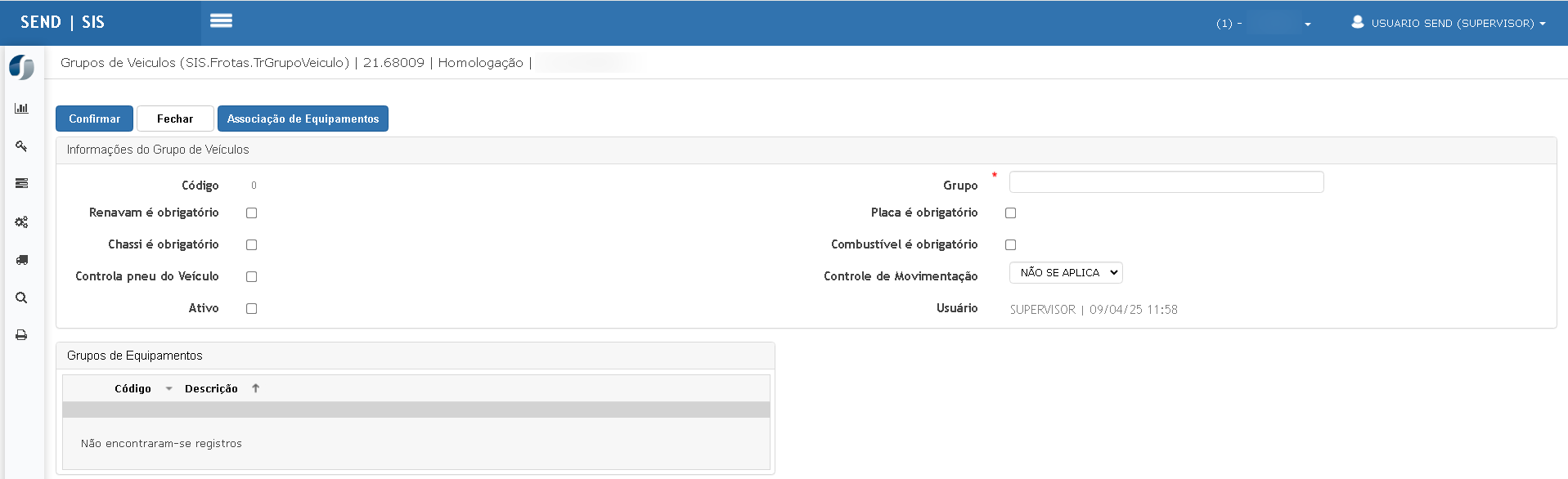
Campos disponíveis:
-
Grupo (obrigatório)
-
Renavam é obrigatório
-
Chassi é obrigatório
-
Placa é obrigatória
-
Combustível é obrigatório
-
Controla pneu do veículo
-
Controle de Movimentação (valores: Não se aplica, Quilômetro, Horímetro)
-
Ativo
-
Associação de Equipamentos (aba inferior)
Consulta de Grupo
Ao clicar no botão de lupa, é possível consultar as informações completas de um grupo específico:
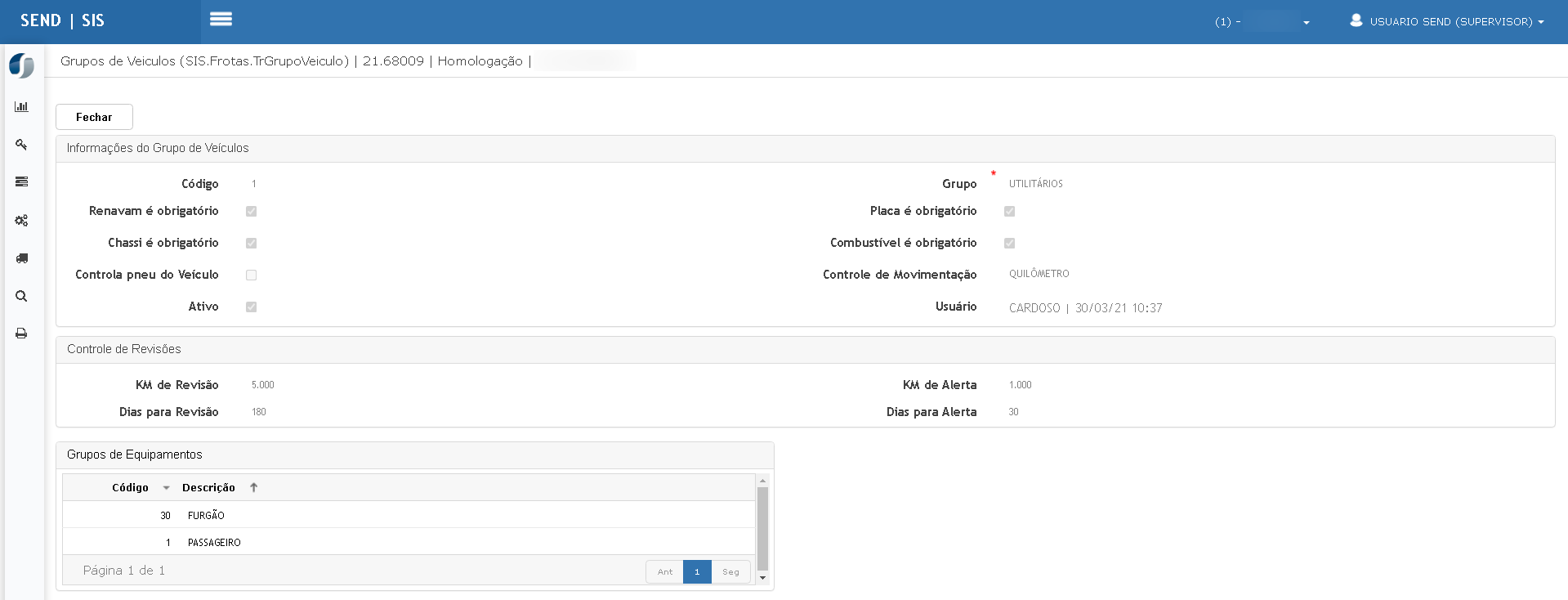
Além das informações básicas, também são exibidos:
Seção Controle de Revisões:
-
KM de Revisão
-
Dias para Revisão
-
KM de Alerta
-
Dias para Alerta
Equipamentos associados:
-
Listagem dos grupos de equipamentos vinculados ao grupo de veículos.
Edição de Grupo
Na tela de edição, o conteúdo é semelhante à consulta, com campos editáveis:
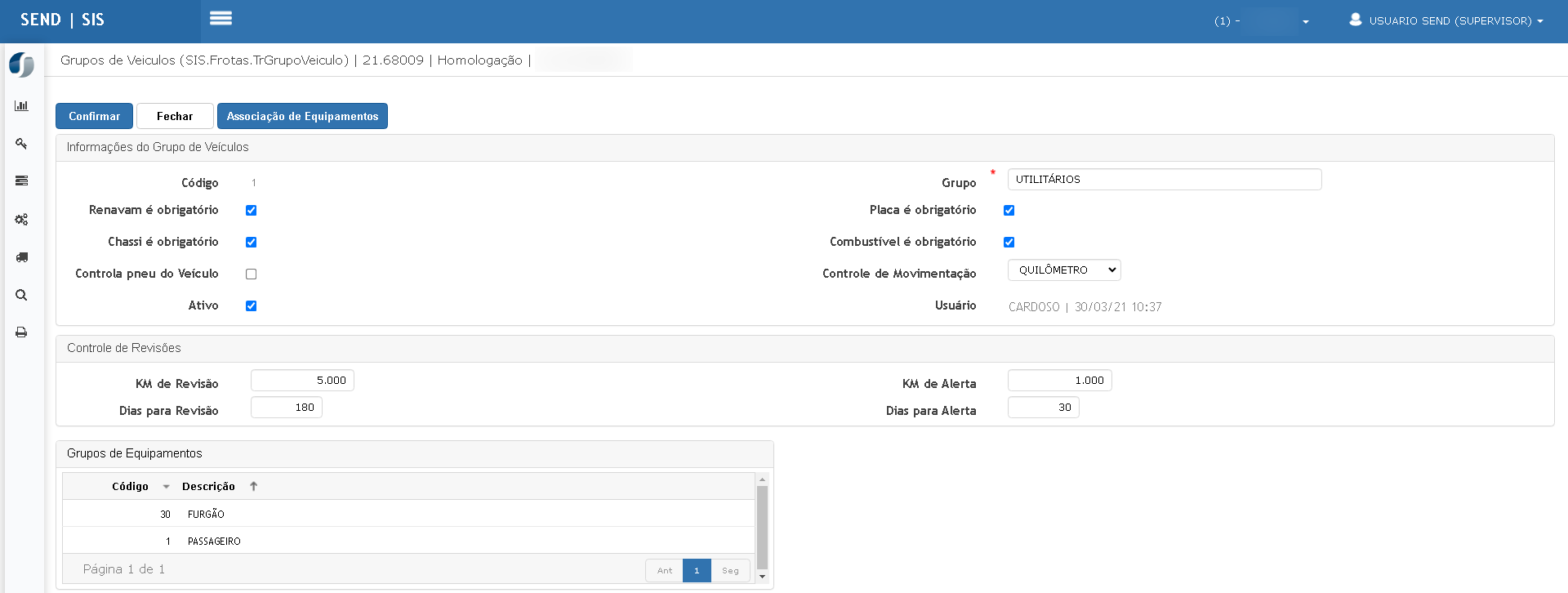
Permite alterar os dados gerais, o controle de revisão e a associação com equipamentos.
Associação de Equipamentos
Essa funcionalidade permite relacionar múltiplos grupos de equipamentos a um grupo de veículos.
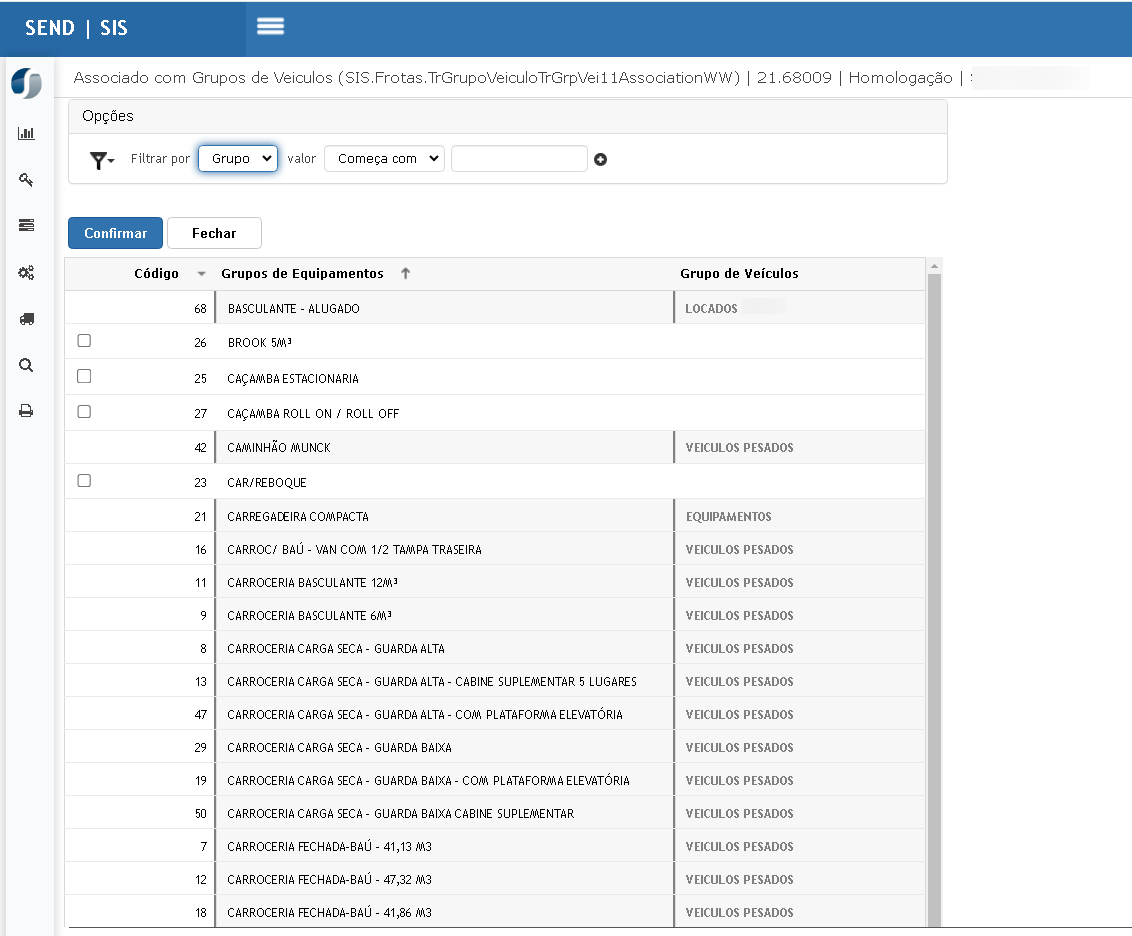
Colunas:
-
Código
-
Grupos de Equipamentos
-
Grupo de Veículos
Ações:
-
Selecionar e associar registros disponíveis conforme filtros definidos por grupo.
Exportar Excel
A funcionalidade Excel gera uma planilha com os dados listados na tela principal.
ATENÇÃO: As informações neste documento são meramente ilustrativas e utilizadas apenas para fins de teste.
Grupos de equipamentos
Esta funcionalidade permite o cadastro, consulta e edição de grupos de equipamentos utilizados nos veículos da frota, bem como a associação com categorias CNH e exportação da lista para Excel.
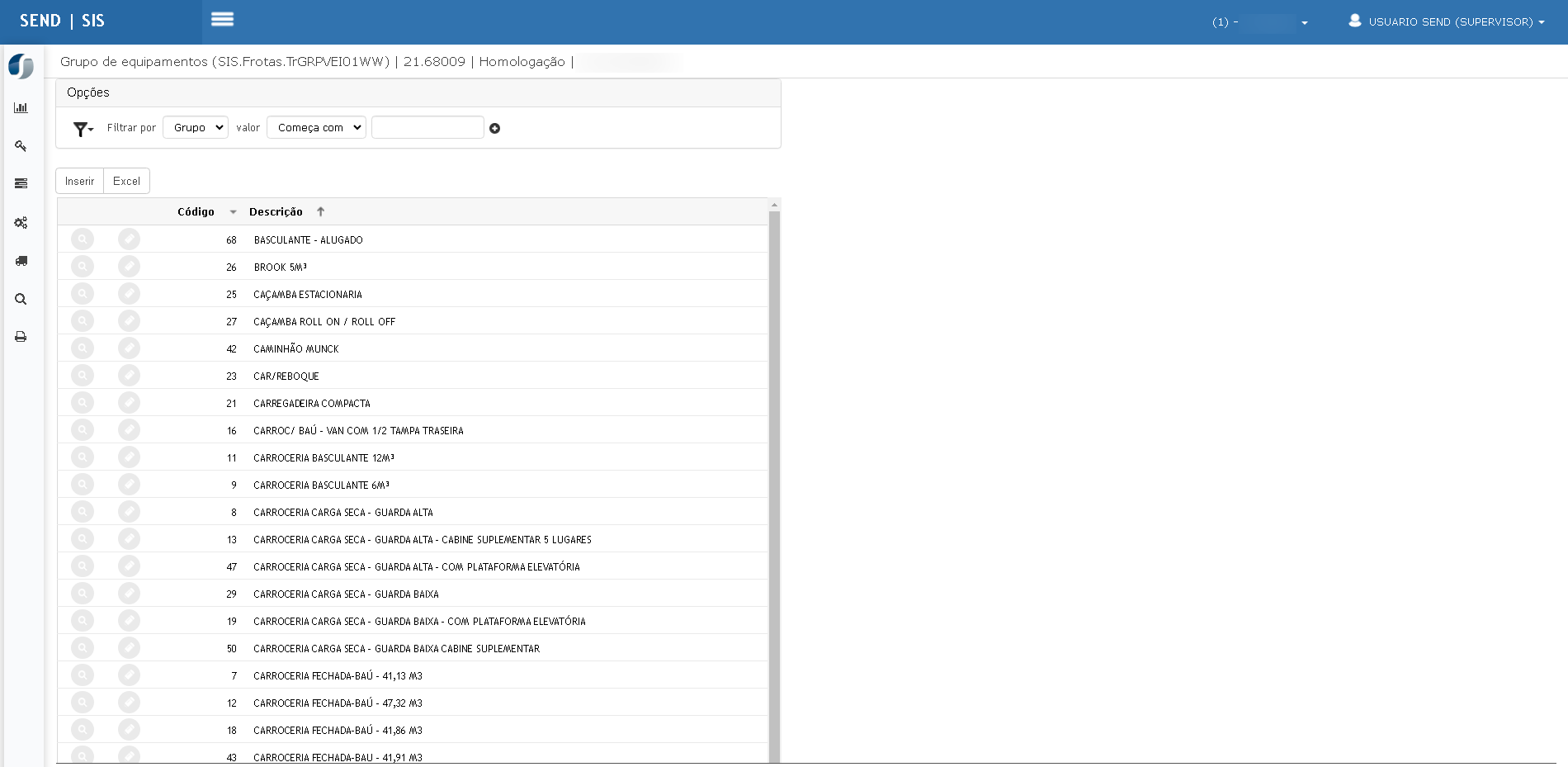
Tela Principal
Nesta tela é exibida a lista dos grupos de equipamentos cadastrados com as colunas:
-
Código: identificador do grupo
-
Descrição: nome do grupo de equipamento
-
Ativo: checkbox indicando se o item está ativo
Há também filtros por Grupo e opção de exportação via botão Excel.
Inserir
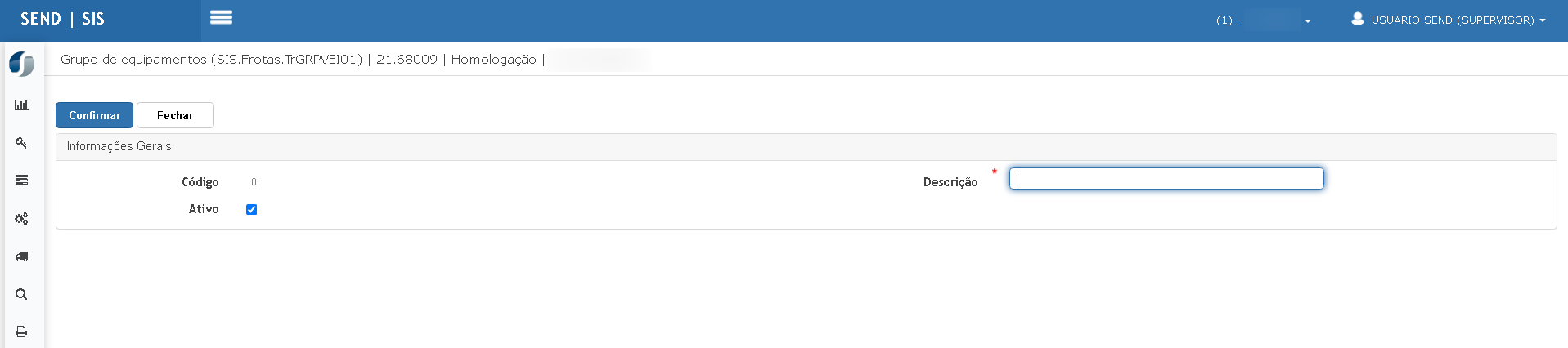
Ao clicar em Inserir, é exibido o formulário de cadastro com os seguintes campos:
-
Código: preenchido automaticamente
-
Descrição (obrigatório): nome do grupo de equipamento
-
Ativo: checkbox indicando se o grupo está ativo
Consulta

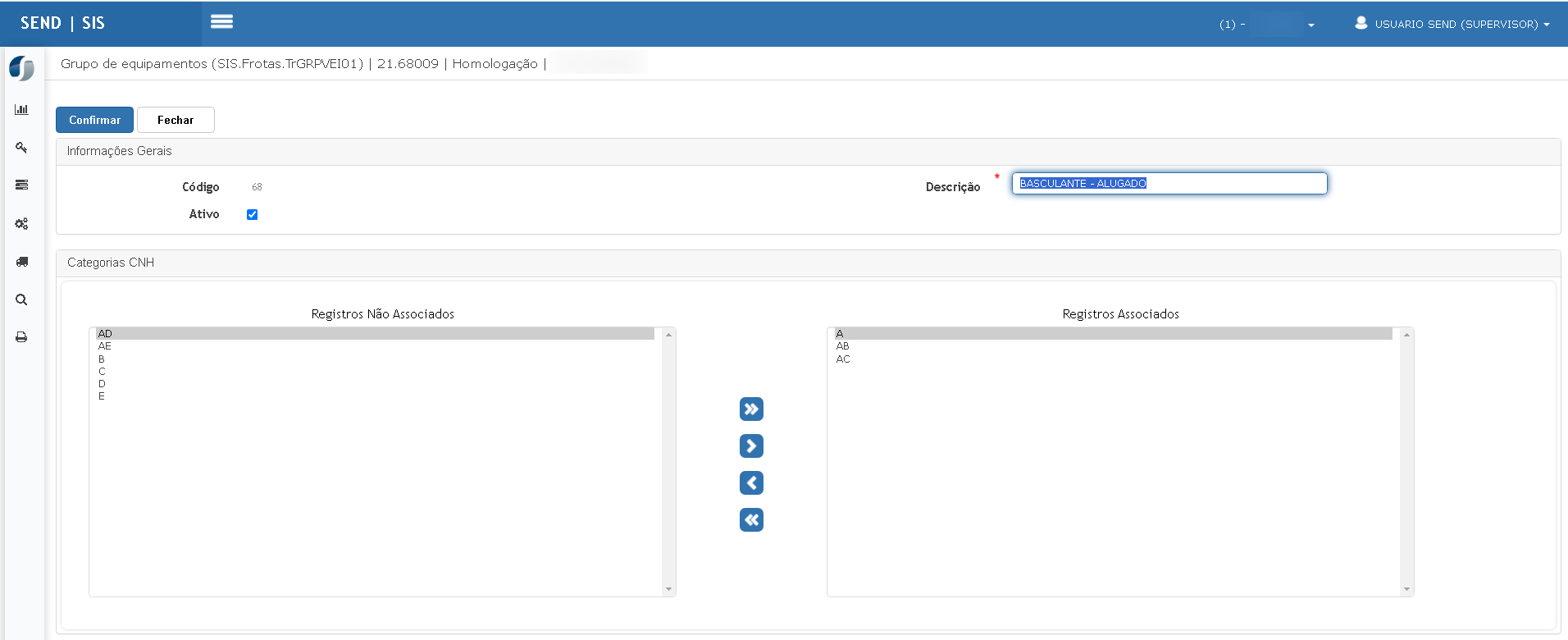
Na tela de Consulta (ícone de lupa), é possível visualizar os dados do grupo selecionado e suas Categorias de CNH associadas. O sistema exibe duas listas:
-
Registros Associados
-
Registros Não Associados
Com botões para transferir registros entre as listas.
Edição
Na edição (ícone de lápis), os dados do grupo podem ser alterados. Além da descrição e do status ativo, também é possível editar as associações com categorias CNH.
Exportar Excel
A opção Excel gera uma planilha com os dados dos grupos de equipamentos, incluindo:
-
Código
-
Descrição
Ações e Configurações
-
A associação de grupos de equipamentos com os grupos de veículos é feita pela funcionalidade relacionada nos Grupos de Veículos.
-
As categorias CNH associadas a cada grupo definem os tipos de habilitação permitidos para o uso dos equipamentos.
-
Registros inativos permanecem disponíveis apenas para consulta.
ATENÇÃO: As informações neste documento são meramente ilustrativas e utilizadas apenas para fins de teste.
Marca de veículos
Esta tela permite o cadastro, consulta, edição e exportação de marcas de veículos que compõem a frota da empresa. É utilizada para manter organizada a identificação das marcas associadas aos veículos, sendo essencial para a padronização de dados em cadastros e relatórios do sistema.
Tela Principal
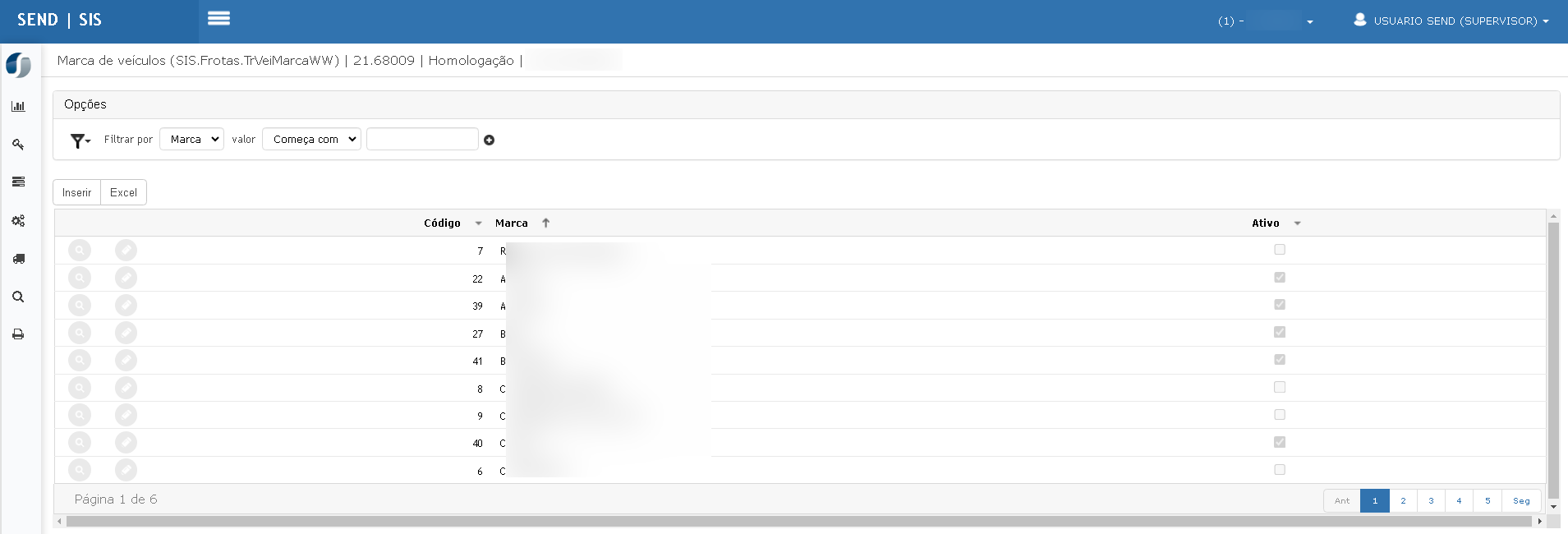
A tela apresenta a listagem das marcas cadastradas com as seguintes colunas:
-
Código
-
Marca
-
Ativo
Na parte superior, estão disponíveis os filtros por campo e valor, e botões de ação:
-
Filtro com critérios (ex: "Marca começa com")
-
Inserir nova marca
-
Exportar para Excel
Inserir Marca
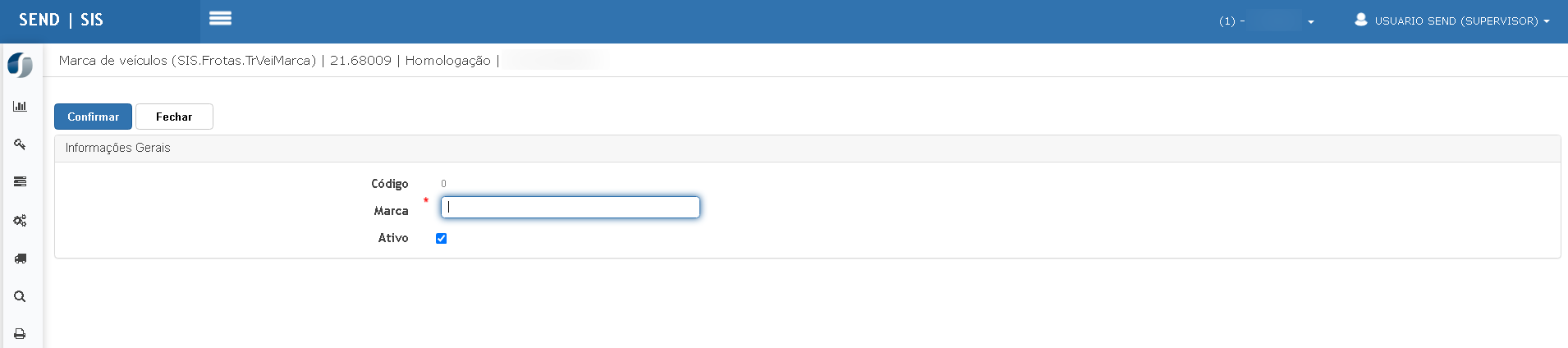
Ao clicar em Inserir, é exibida a tela de cadastro com os campos:
-
Marca (obrigatório)
-
Ativo (checkbox marcado por padrão)
Para salvar o cadastro, clique em Confirmar.
Consulta
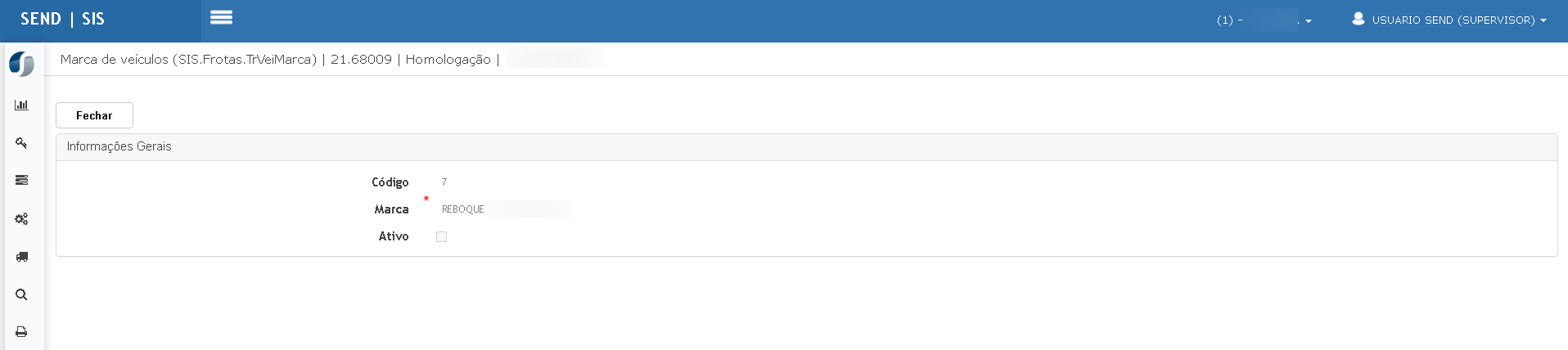
Ao clicar no botão de lupa na linha de uma marca, a tela de consulta exibe os dados em modo somente Leitura:
-
Código
-
Marca
-
Ativo
Edição
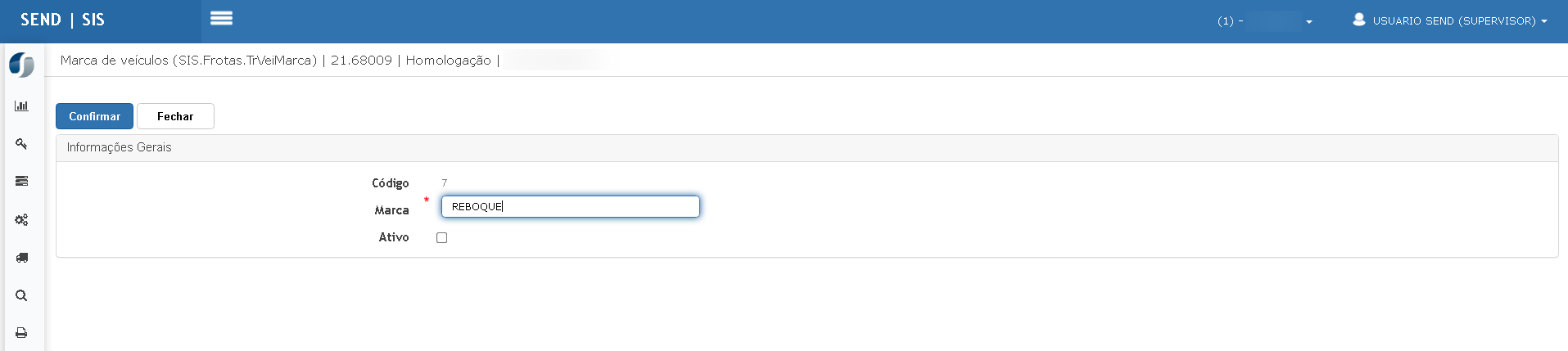
Através do botão, a marca pode ser editada. O campo de texto pode ser alterado, e o checkbox de ativo marcado ou desmarcado. Após alterações, clique em Confirmar.
Exportar para Excel
O botão Excel exporta a lista de marcas para planilha com os campos:
-
Código
-
Marca
-
Ativo
ATENÇÃO: As informações neste documento são meramente ilustrativas e utilizadas apenas para fins de teste.
Modelo de veículos
A tela Modelos de Veículos permite realizar o gerenciamento dos modelos cadastrados para cada marca de veículo da frota. É possível realizar a inclusão de novos modelos, consulta, edição dos registros existentes, além da exportação das informações para planilha Excel. Essa funcionalidade está vinculada à tela de cadastro de marcas e garante maior controle e organização da base de dados veicular.
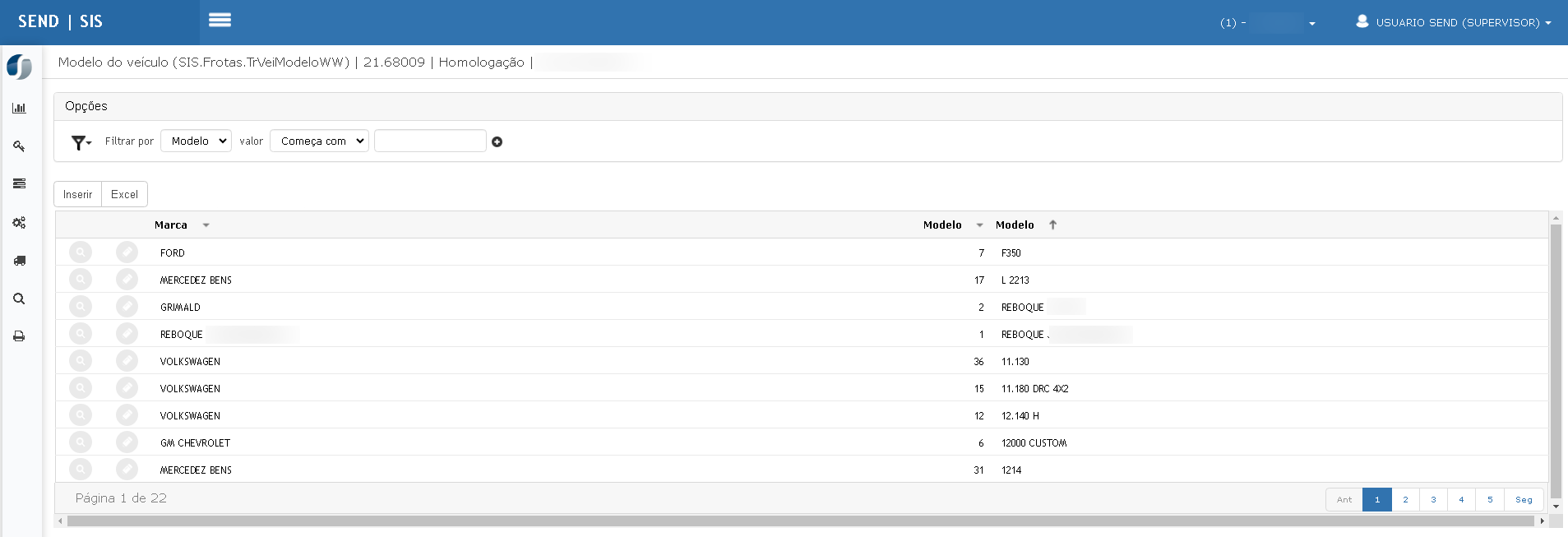
Tela Principal
A tela principal apresenta a listagem dos modelos de veículos já cadastrados no sistema. Os principais campos exibidos são:
-
Marca
-
Código do Modelo
-
Descrição do Modelo
Também estão disponíveis os seguintes recursos:
-
Filtro por modelo com critérios de busca;
-
Botão Inserir para cadastro de novo modelo;
-
Botão Excel para exportação da listagem.
Inserção de Novo Modelo
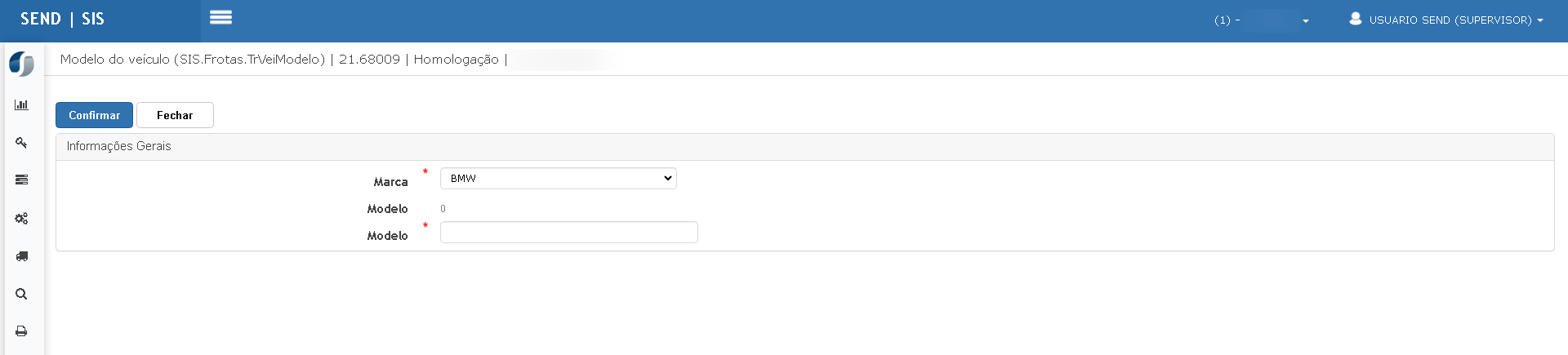
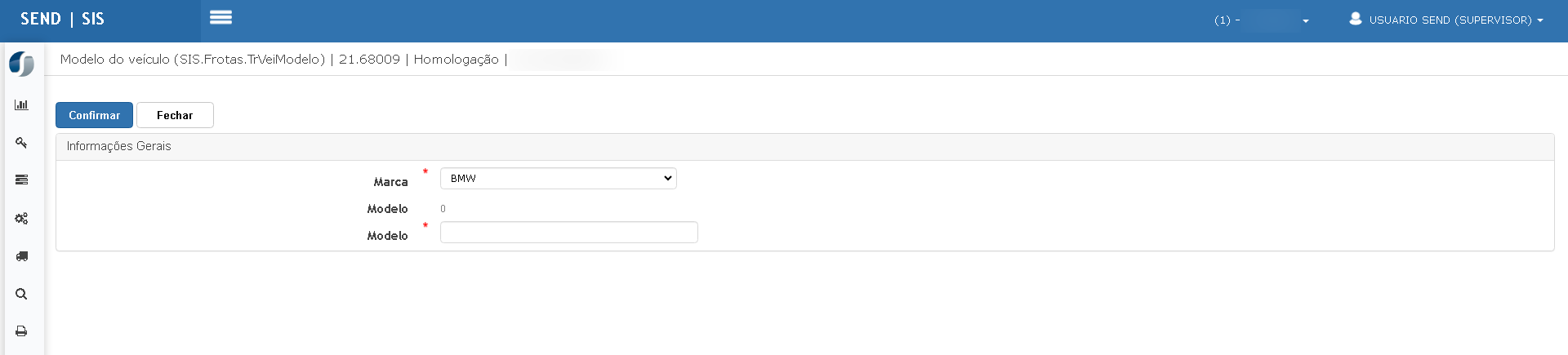
Ao clicar em Inserir, será exibida a tela de cadastro com os seguintes campos obrigatórios:
-
Marca: seleção obrigatória a partir da lista de marcas previamente cadastradas.
-
Código: gerado automaticamente.
-
Modelo: descrição do modelo do veículo.
Após preencher os dados, clicar em Confirmar para salvar o novo modelo.
Consulta de Modelo
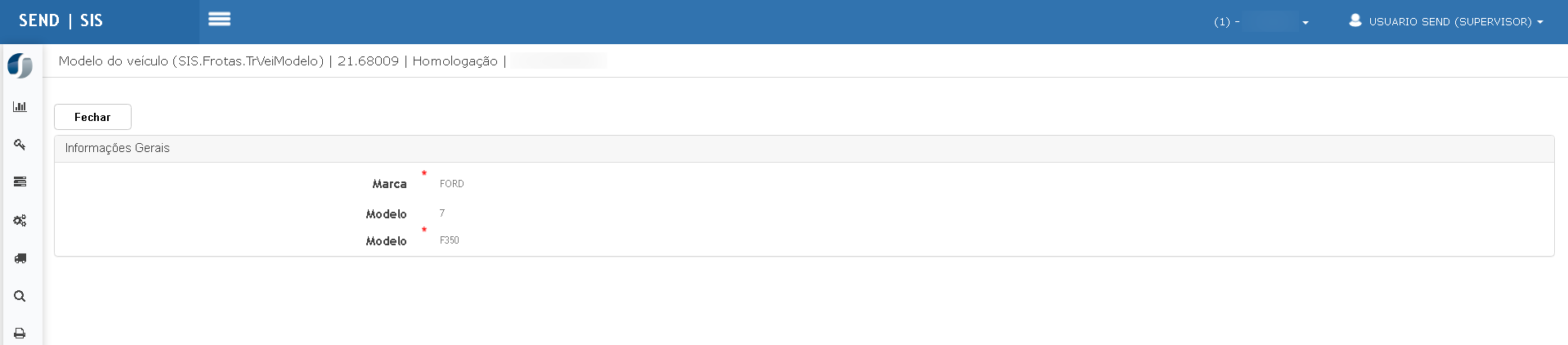
A consulta de um registro pode ser feita clicando no ícone de lupa da linha desejada. Os dados são exibidos em modo somente Leitura.
Campos visualizados:
-
Marca
-
Código
-
Modelo
Edição de Modelo
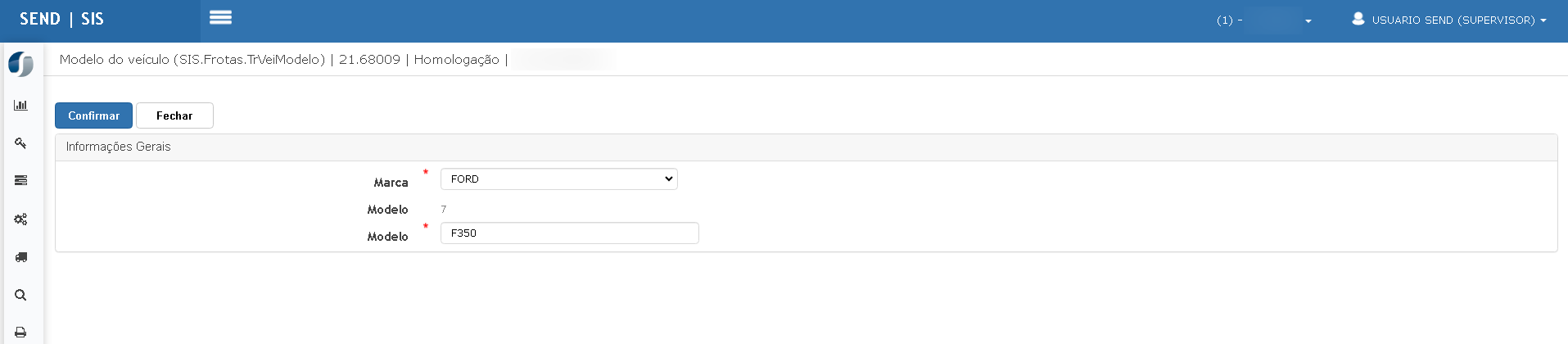
Para editar, clique no ícone de lápis correspondente. Será possível alterar a descrição do modelo e a marca vinculada.
Após as alterações, clique em Confirmar para salvar.
Exportação para Excel
O botão Excel exporta a listagem atual dos modelos de veículos exibidos na tela para um arquivo .xlsx, incluindo os campos:
-
Marca
-
Código do Modelo
-
Descrição do Modelo
Ideal para conferência e análises externas.
ATENÇÃO: As informações neste documento são meramente ilustrativas e utilizadas apenas para fins de teste.
Motoristas / Mecânicos - Cadastro
A tela Cadastro de Motorista/Mecânico visa o gerenciamento de dados cadastrais de condutores e profissionais de manutenção vinculados à frota. A interface permite incluir, consultar, editar e exportar registros detalhados, além de sinalizar vencimentos de CNH de forma prática. Os dados são integrados com a aba de CNH, contato e endereço para facilitar o controle completo das informações.
Tela Principal
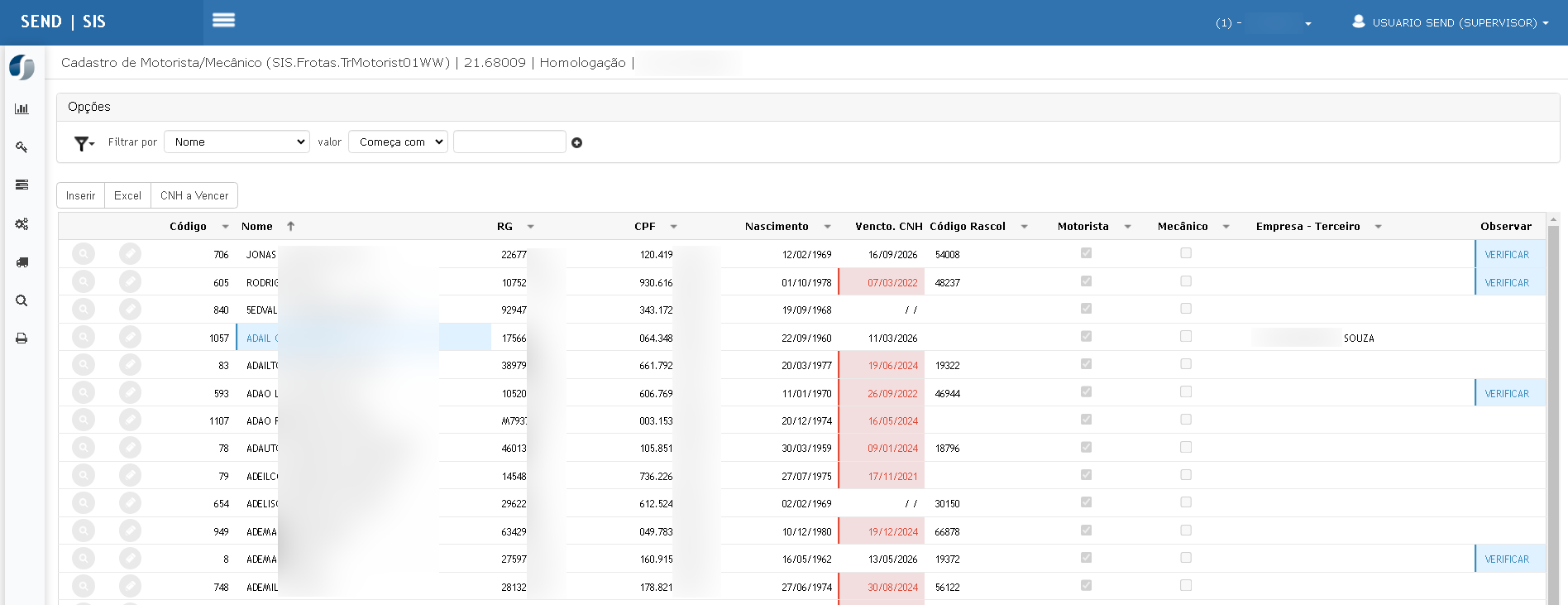
A tela principal apresenta uma listagem de motoristas e/ou mecânicos com os seguintes dados visíveis:
-
Código
-
Nome
-
RG
-
CPF
-
Nascimento
-
Vencimento da CNH (com destaque em vermelho para vencidas ou próximas do vencimento)
-
Código Rascol
-
Indicadores de Motorista / Mecânico / Terceiro
-
Empresa - Terceiro
-
Ação "Observar"
Recursos disponíveis:
-
Filtro por nome (com operador “Começa com”)
-
Botão Inserir novo registro
-
Botão Excel para exportar a lista
-
Botão CNH a Vencer para listar registros com CNH vencida ou prestes a vencer
Inserir Registro
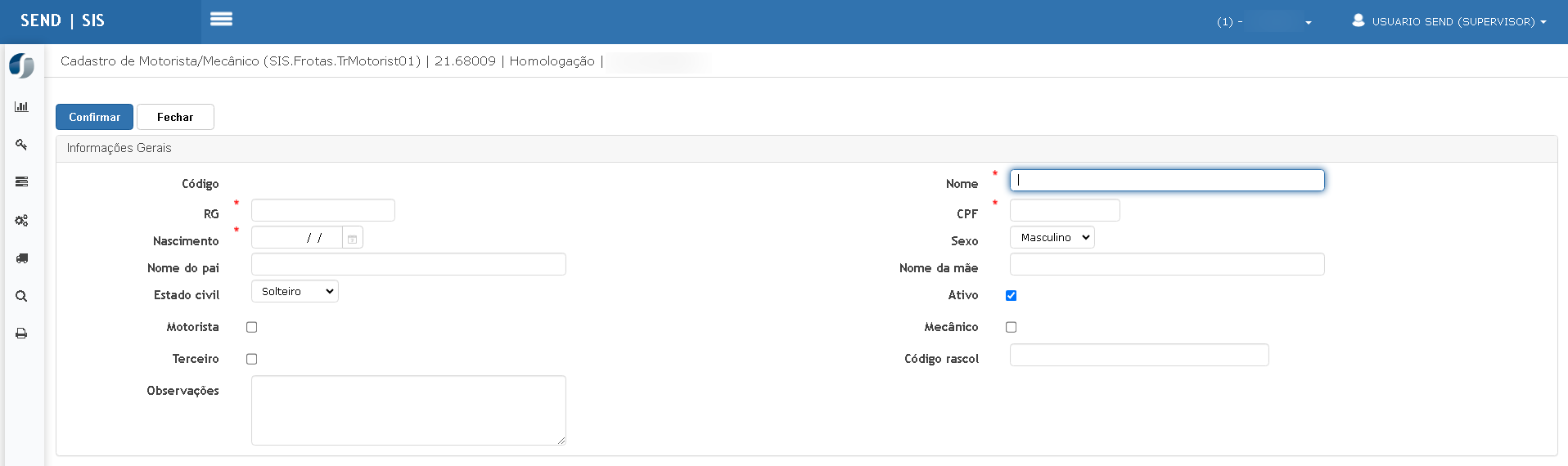
Na inserção, os campos obrigatórios estão marcados com "*". Os dados solicitados são:
-
RG
-
Nome
-
CPF
-
Sexo
-
Nome do pai / mãe
-
Estado civil
-
Flags: Motorista, Mecânico, Terceiro, Ativo
-
Código Rascol
-
Observações (campo livre)
Consulta do Registro
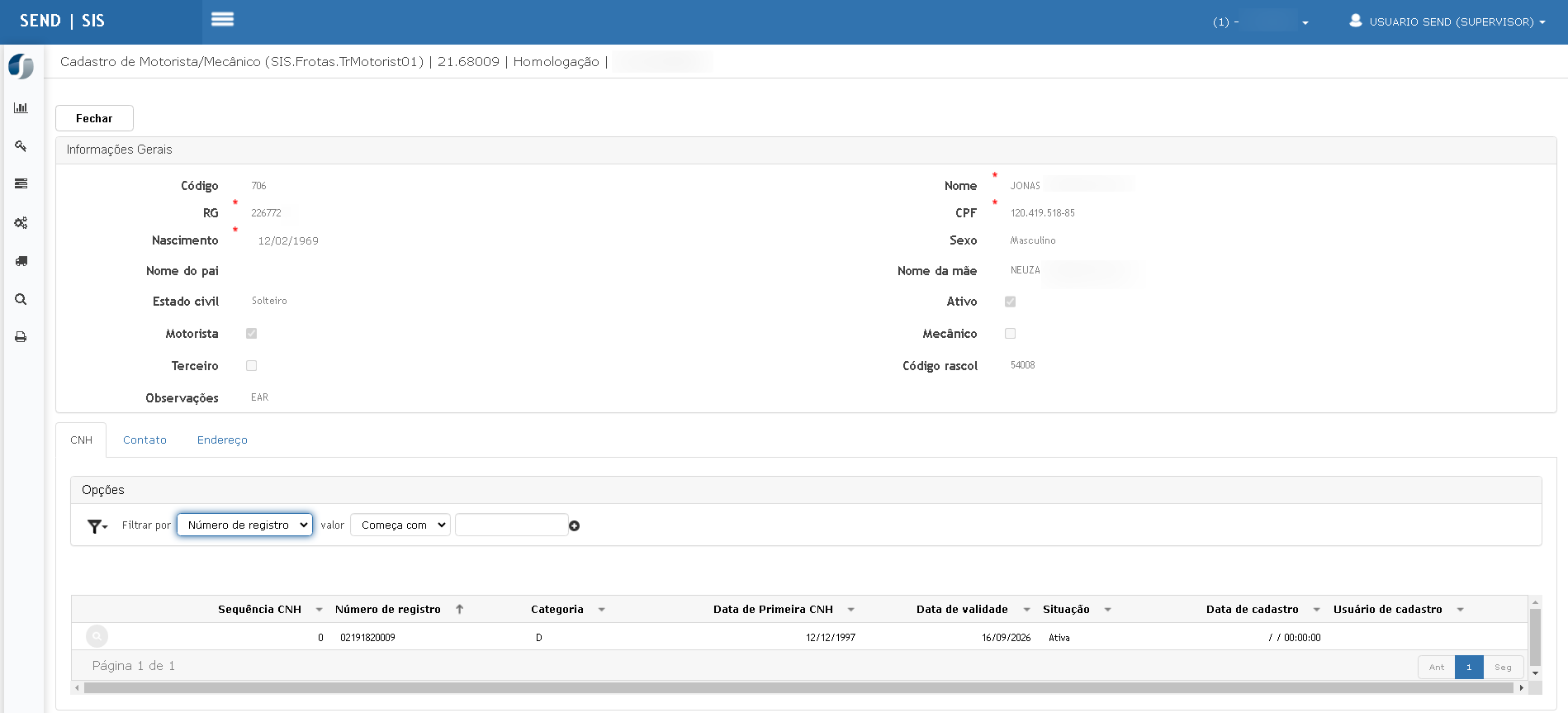
Exibe todos os dados cadastrais do motorista/mecânico selecionado. A tela é dividida por abas:
-
Geral: Dados pessoais e flags
-
CNH: Informações como número de registro, categoria, datas de validade e emissão
-
Contato e Endereço: Dados complementares vinculados ao profissional
Edição de Registro
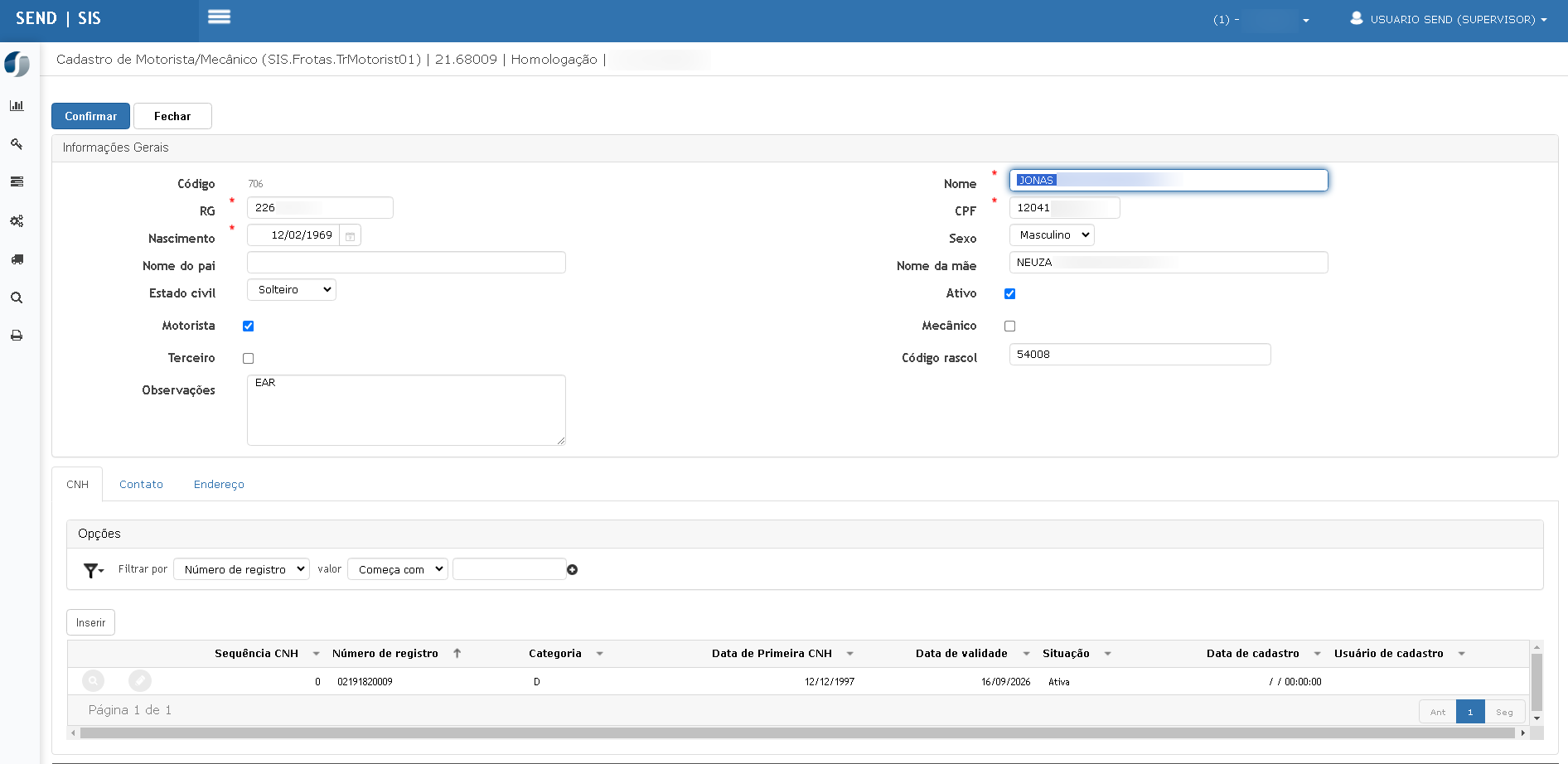
A tela de edição possui os mesmos campos da inclusão, com dados previamente preenchidos. Permite atualizar qualquer campo, exceto o código, que é fixo.
Exportação Excel
O botão Excel permite exportar a grade de dados com os seguintes campos:
-
Código
-
Nome
-
RG
-
CPF
-
Nascimento
-
Código Rascol
-
Flags: Motorista, Mecânico, Terceiro
-
Empresa Terceira
ATENÇÃO: As informações neste documento são meramente ilustrativas e utilizadas apenas para fins de teste.