**Tela Principal**
A tela principal apresenta uma **visão geral da frota cadastrada**, com possibilidade de filtrar por veículo e acessar ações específicas de consulta e edição.[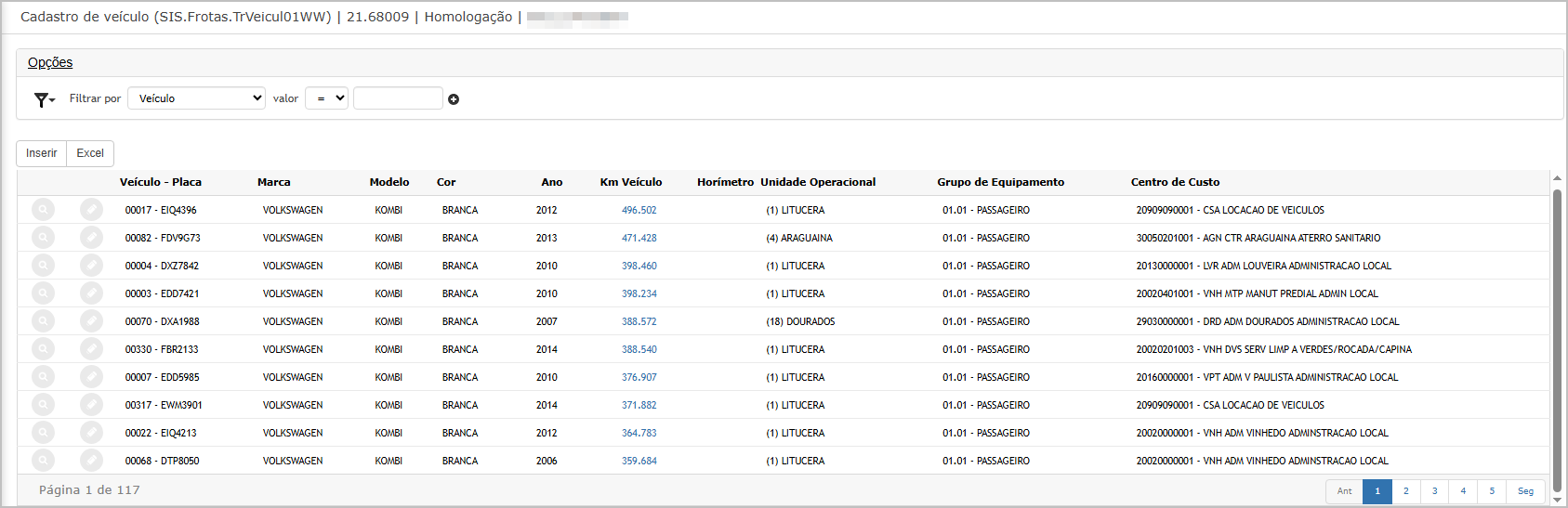](https://wiki.sendsolutions.com.br/uploads/images/gallery/2025-04/T1VzX4PtRe0s9pBj-image.png) **Campos exibidos na listagem:** - Veículo - Placa - Marca / Modelo / Cor / Ano - Km Veículo / Horímetro - Unidade Operacional - Grupo de Equipamento - Centro de Custo **Ações disponíveis por linha:** - Consulta - Edição **Botões principais:** - **Inserir:** Abre a tela para inclusão de um novo veículo. - **Excel:** Exporta a listagem completa para planilha. ---**Inclusão de Veículo**
[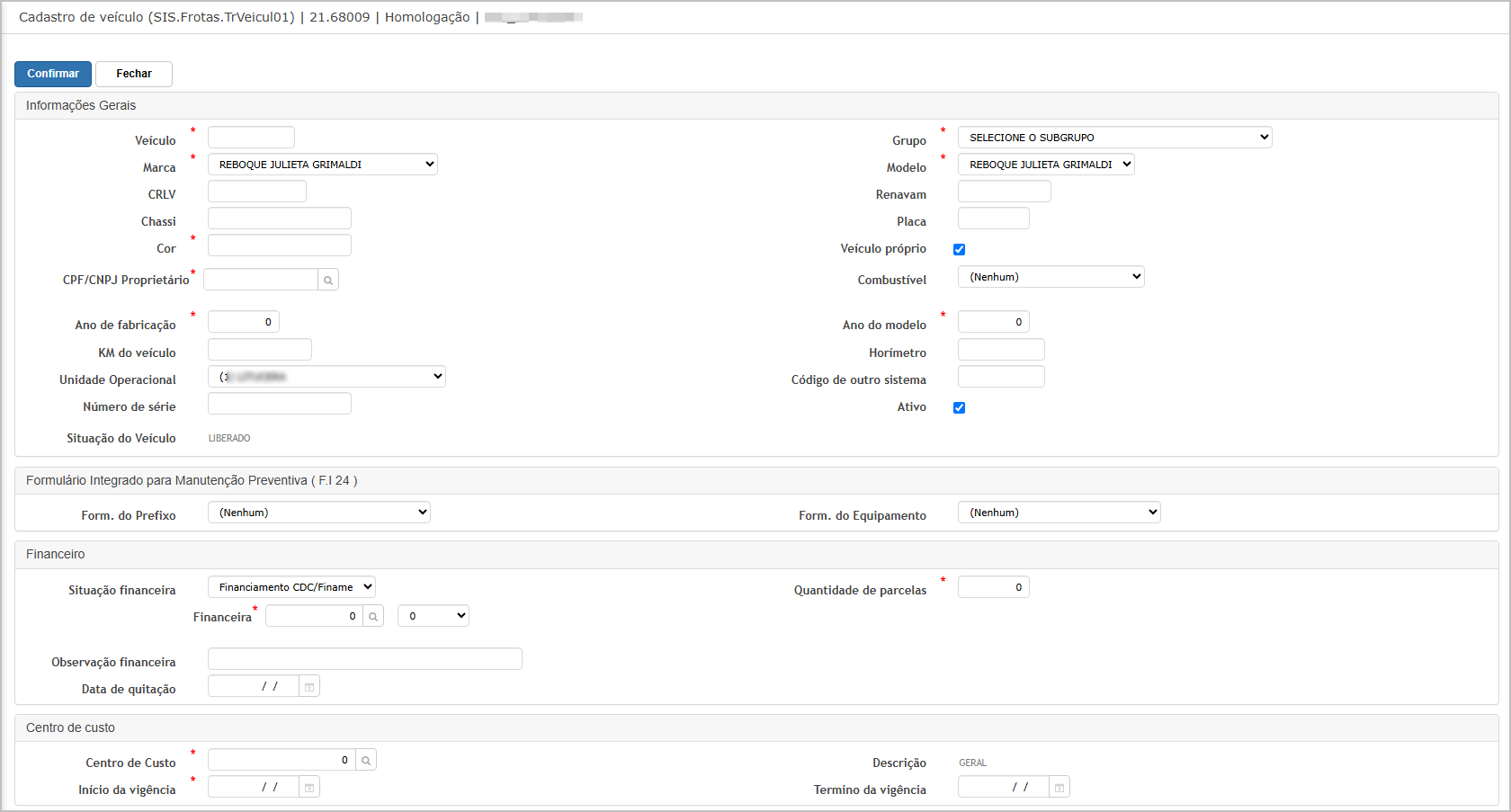](https://wiki.sendsolutions.com.br/uploads/images/gallery/2025-04/McesnosUyAJlO9gd-image.png)Ao clicar em **Inserir**, é exibido o formulário de cadastro contendo as seguintes seções: **Informações Gerais** - Veículo / Marca / Modelo / Grupo / Cor / Chassi / Placa - Renavam / CRLV / CPF/CNPJ Proprietário / Combustível - Ano de Fabricação / Ano do Modelo / Km do Veículo / Horímetro - Unidade Operacional / Número de Série / Situação do Veículo / Código de outro sistema - Flags de controle: *Veículo próprio* e *Ativo* **Manutenção Preventiva -** **Formulários vinculados para manutenção preventiva (FI 24)** - Form. do Prefixo - Form. do Equipamento **Financeiro** - Situação Financeira (ex: Finame, Bem Próprio) - Instituição Financeira / Qtde de Parcelas / Observações - Data de Quitação (opcional) **Centro de Custo** - Centro de Custo / Descrição - Início e Término de Vigência **Botões disponíveis:** - **Confirmar:** Grava os dados cadastrados. - **Fechar:** Cancela a operação. ---**Consulta de Veículo**
Na consulta (🔍), os dados são apresentados em **modo de visualização somente leitura**, organizados da mesma forma da inclusão, possibilitando conferência rápida sem risco de alteração.[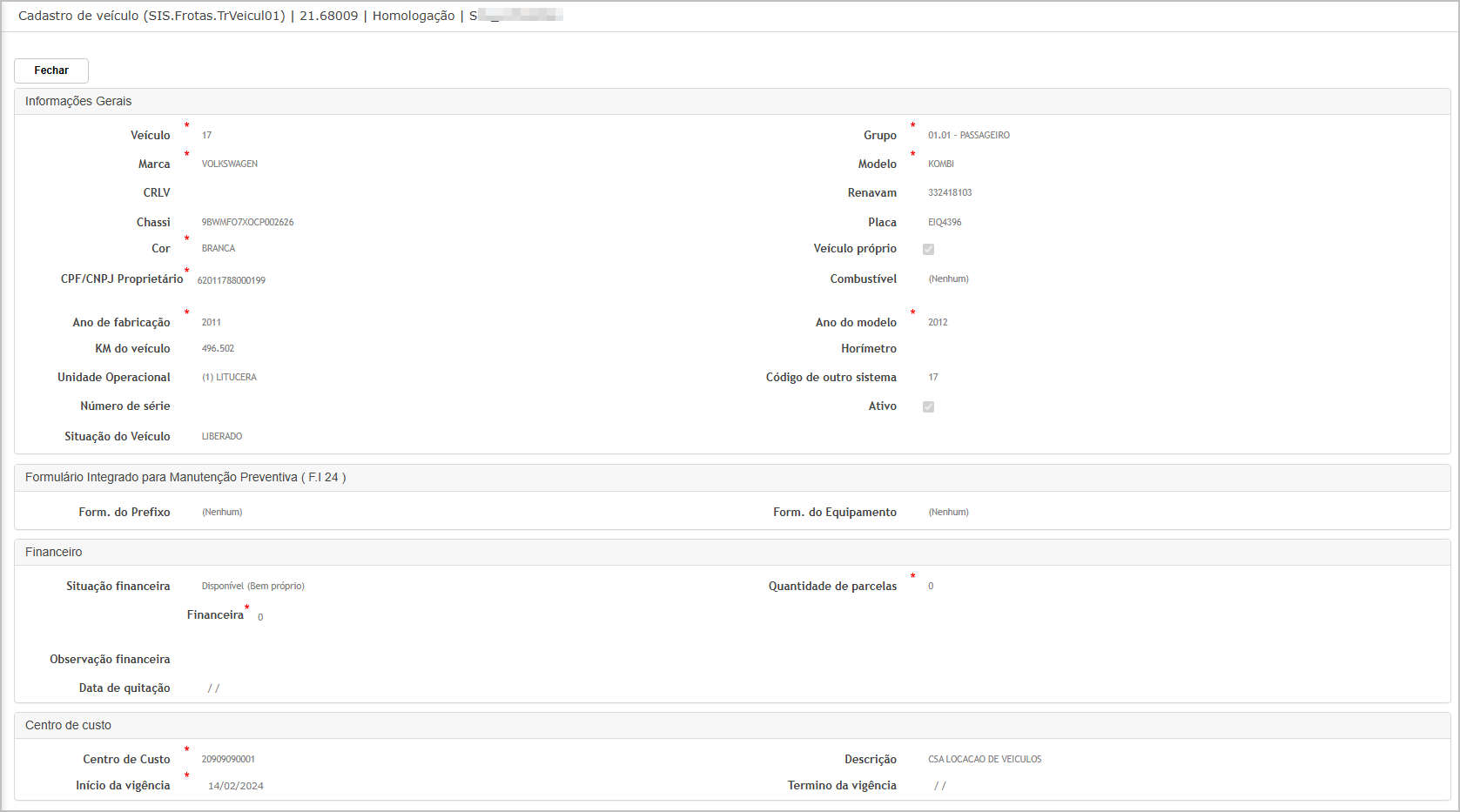](https://wiki.sendsolutions.com.br/uploads/images/gallery/2025-04/ncflGi8OkAxgcYKV-image.png) ---**Edição de Veículo**
Ao clicar em **Editar** (✎), os dados do veículo são exibidos em modo de edição. Todos os campos podem ser atualizados conforme necessário, desde informações gerais até vínculos financeiros e de centro de custo.[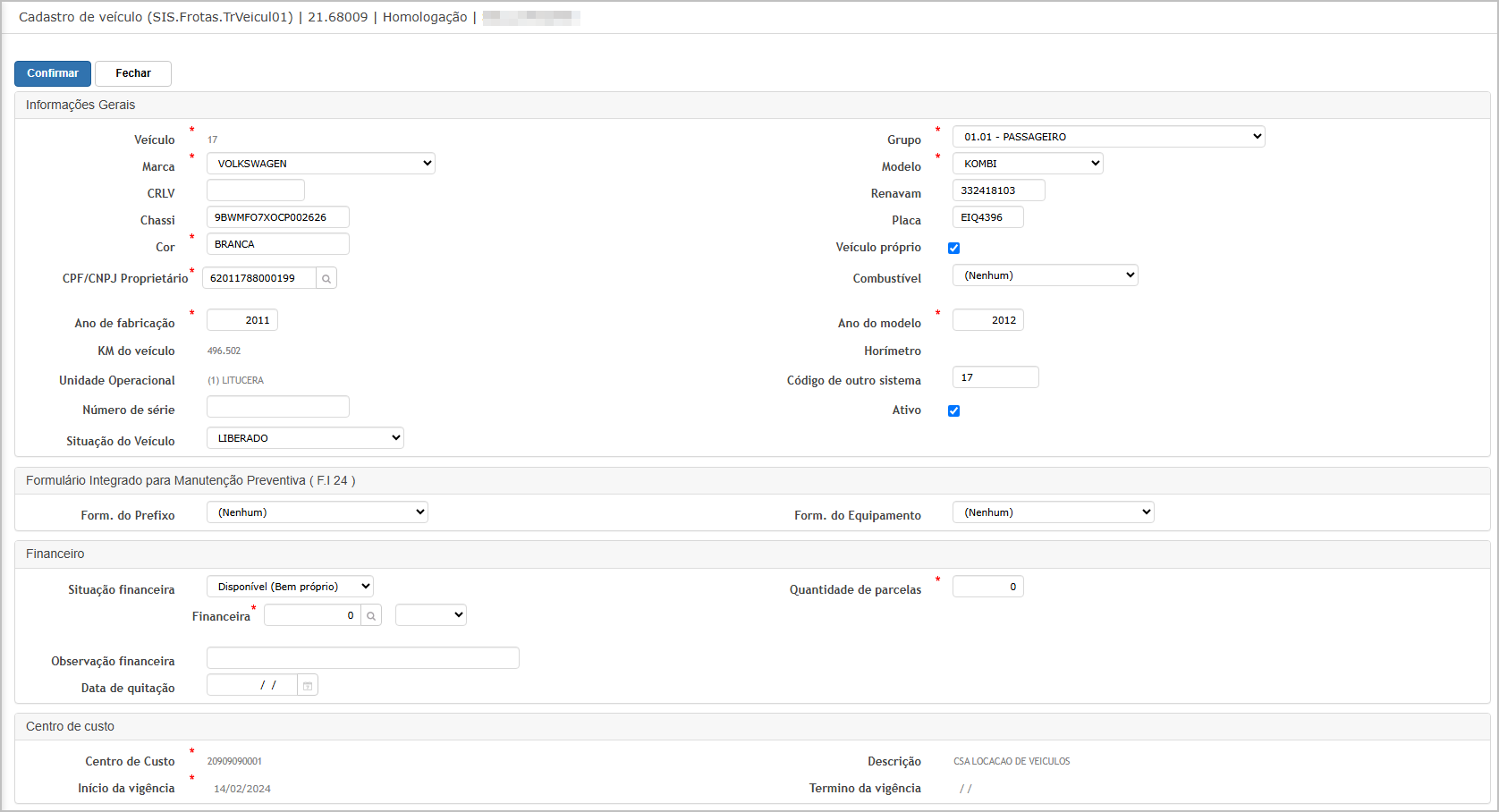](https://wiki.sendsolutions.com.br/uploads/images/gallery/2025-04/RmLiamodQbwaegxq-image.png) Após realizar alterações: - Clique em **Confirmar** para salvar. - Clique em **Fechar** para descartar as mudanças. ---**Ações e Configurações**
- **Para adicionar um veículo:** Acesse o botão “Inserir” e preencha todos os campos obrigatórios (destacados com \*). - **Para consultar dados sem alterar:** Utilize o botão de lupa na linha correspondente ao veículo. - **Para editar dados:** Clique no botão de lápis e atualize as informações necessárias. - **Exportação da base:** Utilize o botão "Excel" para gerar um relatório completo dos veículos cadastrados. - **Validações obrigatórias:** campos como *Grupo*, *Marca*, *Ano de Fabricação*, *Situação Financeira* e *Centro de Custo* são de preenchimento obrigatório. - **Manutenção preventiva:** vinculações com formulários (FI 24) são opcionais, mas recomendadas para veículos que seguem planos programados. #### **2. Eixos do Veículo.** A funcionalidade **Eixos do Veículo** permite cadastrar, consultar, editar, reorganizar e excluir os eixos associados a um veículo. Esse controle é essencial para veículos com múltiplos eixos, especialmente para fins de manutenção, controle de pneus e rastreabilidade das posições. Além do cadastro dos eixos, é possível configurar características como "Rodeiro Duplo", "Estepe" e "Posições de eixo", detalhando lado (esquerdo/direito/central), interno/externo, e outras marcações específicas. ---**Tela Principal**
A tela principal apresenta os dados do veículo selecionado (placa, marca, modelo e situação) e a lista dos eixos já cadastrados.[](https://wiki.sendsolutions.com.br/uploads/images/gallery/2025-04/Tc5fjZ6ESAFvvQCn-image.png) **Campos apresentados:** - **Eixo:** Número sequencial do eixo - **Descrição:** Nome livre definido pelo usuário - **Rodeiro Duplo:** Indica se o eixo possui roda dupla - **Espete:** Marcações de estepe (quando aplicável) **Botões disponíveis:** - **Inserir:** Adiciona um novo eixo - **Alterar posição dos eixos:** Permite reorganizar a ordem dos eixos (útil para ajustes posteriores) ---**Inclusão de Eixo**
Ao clicar em **Inserir**, abre-se a tela de cadastro de eixo.[](https://wiki.sendsolutions.com.br/uploads/images/gallery/2025-04/kSTxnRPxJkeIJ4bx-image.png) **Campos preenchíveis:** - **Descrição:** Campo obrigatório para identificar o eixo - **Eixo:** Número sequencial (preenchido automaticamente) - **Estepe:** Caixa de seleção caso o eixo seja destinado ao estepe - **Rodeiro Duplo:** Indica se o eixo possui roda dupla **Botões disponíveis:** - **Confirmar:** Grava as informações do eixo - **Fechar:** Cancela o cadastro Após preencher e clicar em **Confirmar**, os dados do novo eixo são gravados e exibidos na lista principal. A parte inferior da tela exibe a aba **Posições do eixo**, onde podem ser definidos: **Posições disponíveis:** - **Lado:** Esquerdo, Direito ou Central - **Interno:** Indica se a roda está na parte interna - **Estepe:** Indica se é uma posição para roda reserva - **Marca de fogo:** (quando aplicável) [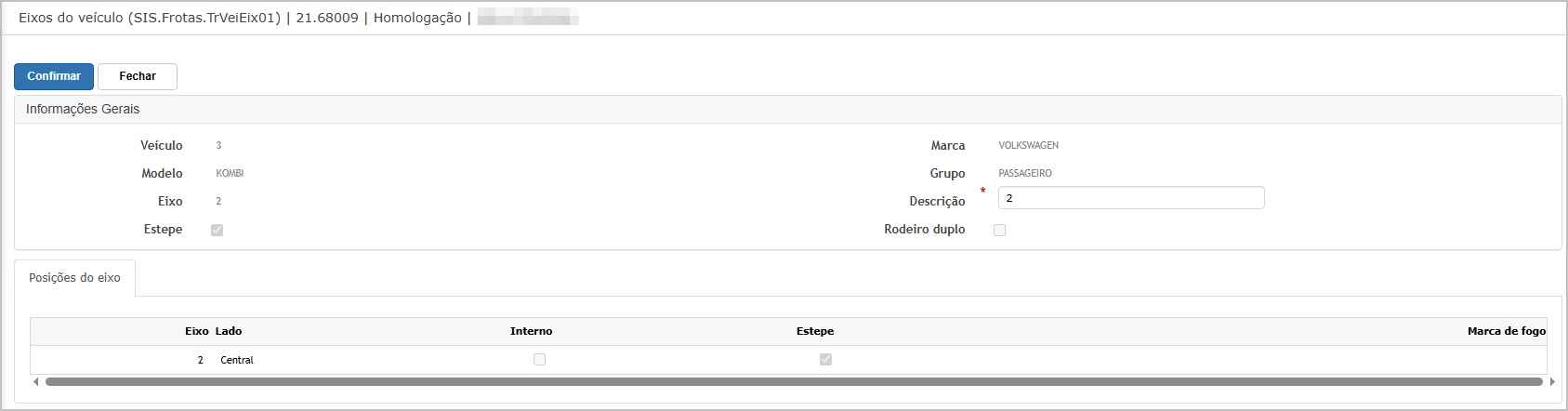](https://wiki.sendsolutions.com.br/uploads/images/gallery/2025-04/65AlAHSVh1ygINcA-image.png) ---**Consulta de Eixo**
Ao selecionar um eixo existente e clicar na lupa (🔍), é exibida a tela de consulta em modo somente leitura, contendo: - Dados gerais do eixo - Posições detalhadas com marcações de cada lado, interno/externo e estepe [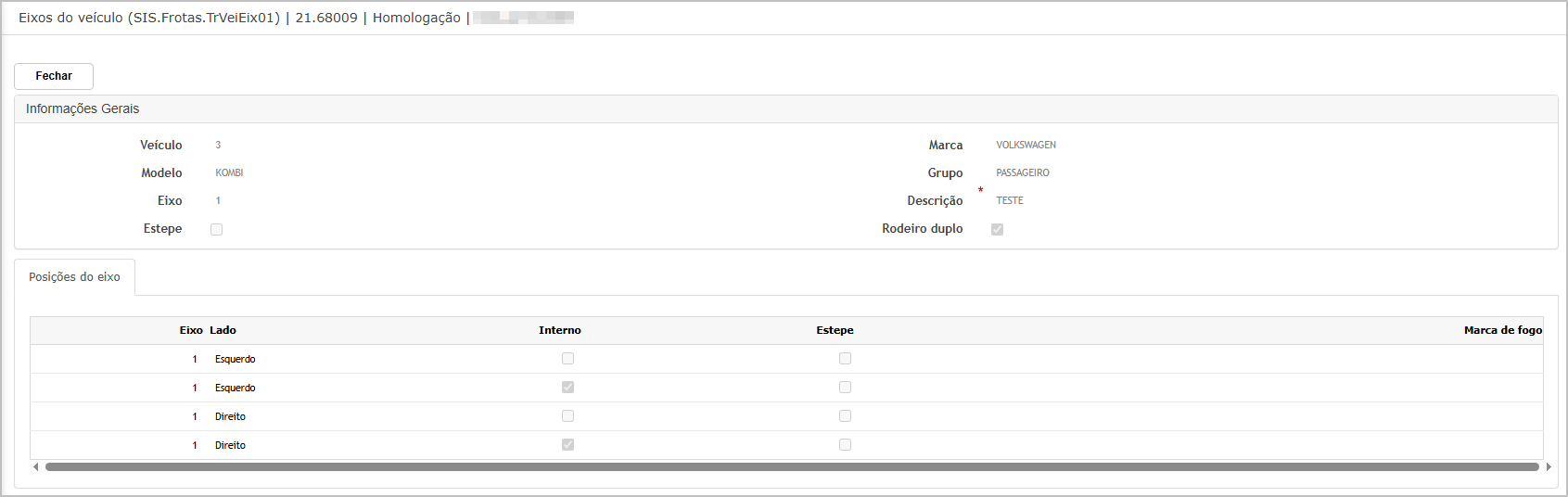](https://wiki.sendsolutions.com.br/uploads/images/gallery/2025-04/LOMbq3SSTYA4tVgG-image.png) ---**Editar Eixo**
Ao clicar em **Editar** (✎), os dados do eixo são exibidos. Será permitida a alteração da descrição do eixo conforme necessário.[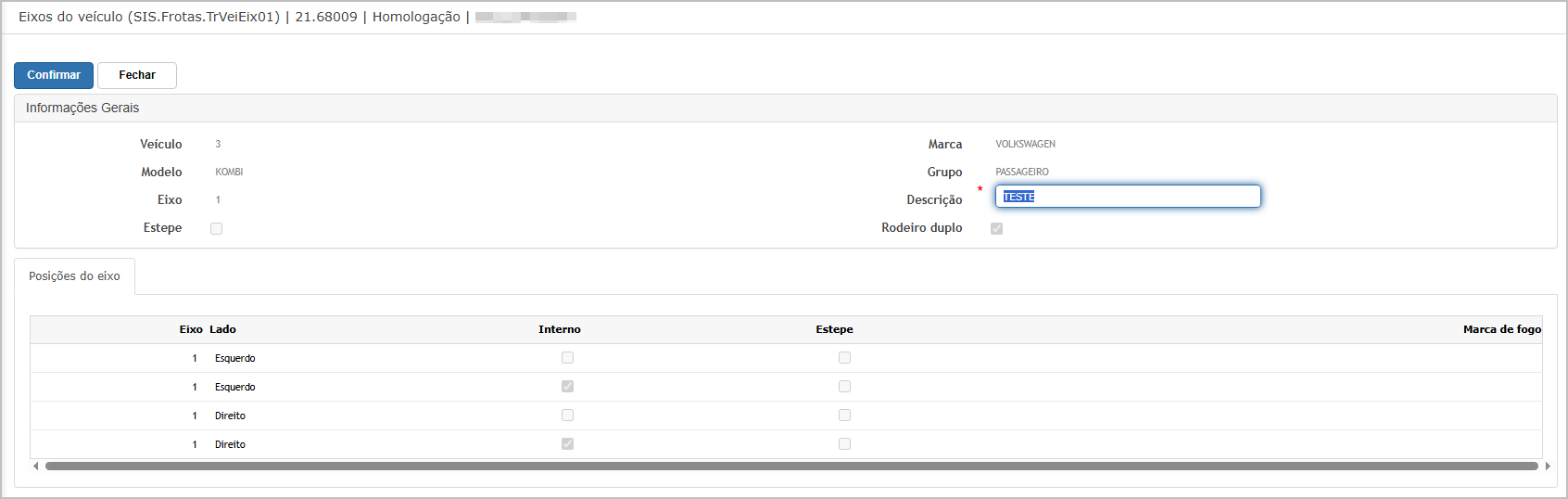](https://wiki.sendsolutions.com.br/uploads/images/gallery/2025-04/msq6jnGYYXtlVr9d-image.png) ---**Alterar Posição dos Eixos**
Ao clicar em **Alterar posição dos eixos**, é exibida uma tela específica onde o usuário pode reordenar os eixos por meio de setas (↑ ↓), definindo nova hierarquia numérica.[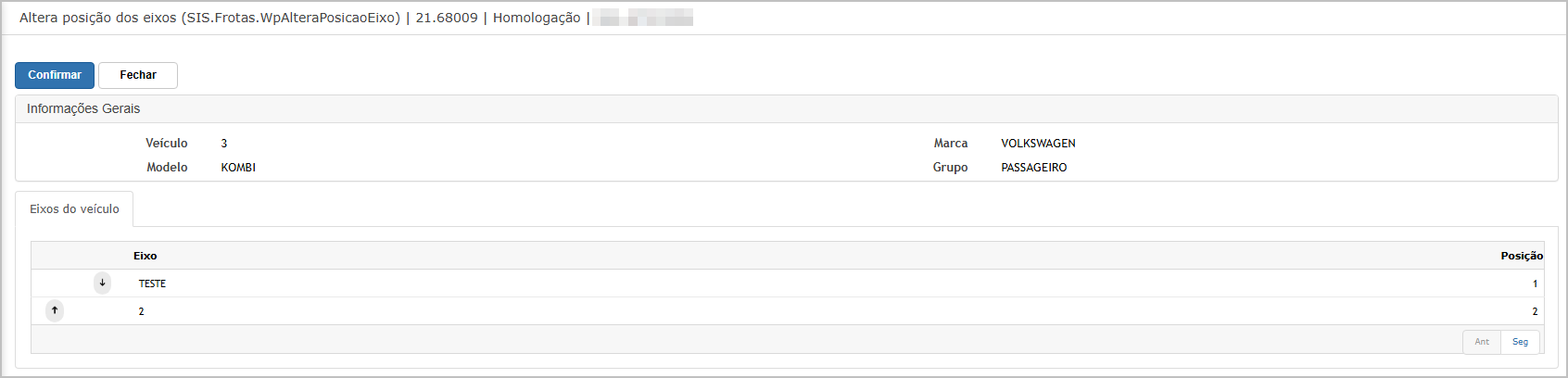](https://wiki.sendsolutions.com.br/uploads/images/gallery/2025-04/71eVOZPDdHAu6TIO-image.png) Após clicar em **Confirmar**, a nova ordenação é aplicada na listagem principal. ---**Exclusão de Eixo**
A funcionalidade também permite excluir eixos cadastrados. Após a exclusão, uma mensagem de sucesso é apresentada na tela: ✔️ **Eixo excluído com sucesso!**[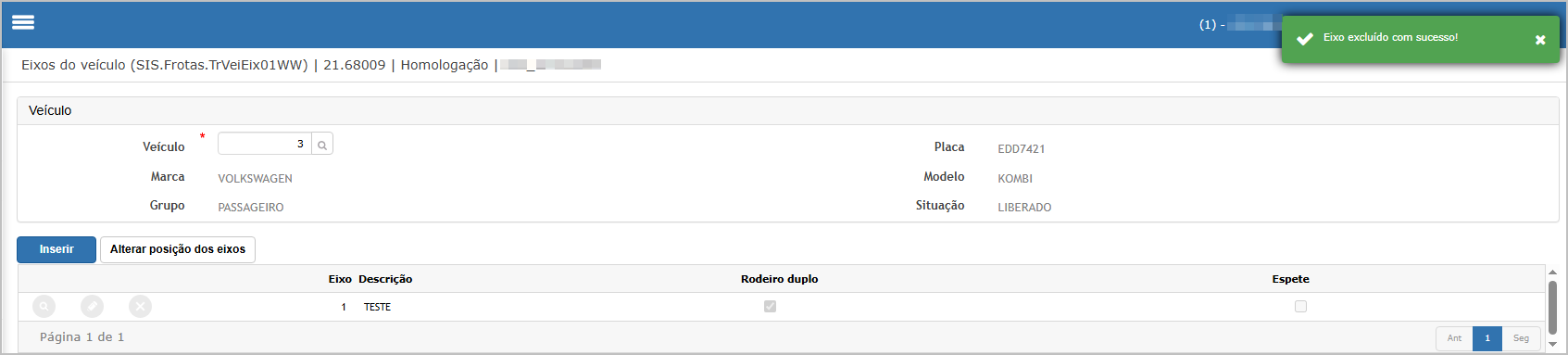](https://wiki.sendsolutions.com.br/uploads/images/gallery/2025-04/xHJ6zd9IvKsNA9R0-image.png) A exclusão é permitida apenas se o eixo não estiver vinculado a movimentações ou manutenções em histórico. ---**Ações e Configurações**
- Para **inserir um eixo**, clique em "Inserir", preencha os campos obrigatórios e confirme. - Utilize a aba **Posições do eixo** para configurar as localizações exatas das rodas em cada eixo. - Para **consultar um eixo**, clique na lupa ao lado do registro desejado. - Para **editar**, clique no botão de lápis e atualize os dados necessários. - Para **reordenar os eixos**, utilize o botão "Alterar posição dos eixos" e organize conforme desejado. - Para **excluir um eixo**, selecione o registro e clique no botão de exclusão (ícone de lixeira). #### **3. Documentação DPVAT.** A tela de **DPVAT de Veículo** tem como objetivo registrar e manter os dados referentes ao seguro obrigatório DPVAT dos veículos cadastrados. Nela é possível: - Inserir dados financeiros anuais do seguro DPVAT por veículo. - Informar se o pagamento foi realizado por terceiros. - Registrar os valores envolvidos como FNS, DENATRAN, custo do seguro, bilhete e IOF. - Armazenar datas de vencimento e pagamento, bem como os valores pagos, descontos e multas. - Consultar registros existentes. - Exportar os dados para planilha Excel. ---Tela Principal
A tela exibe uma listagem dos registros DPVAT dos veículos cadastrados. [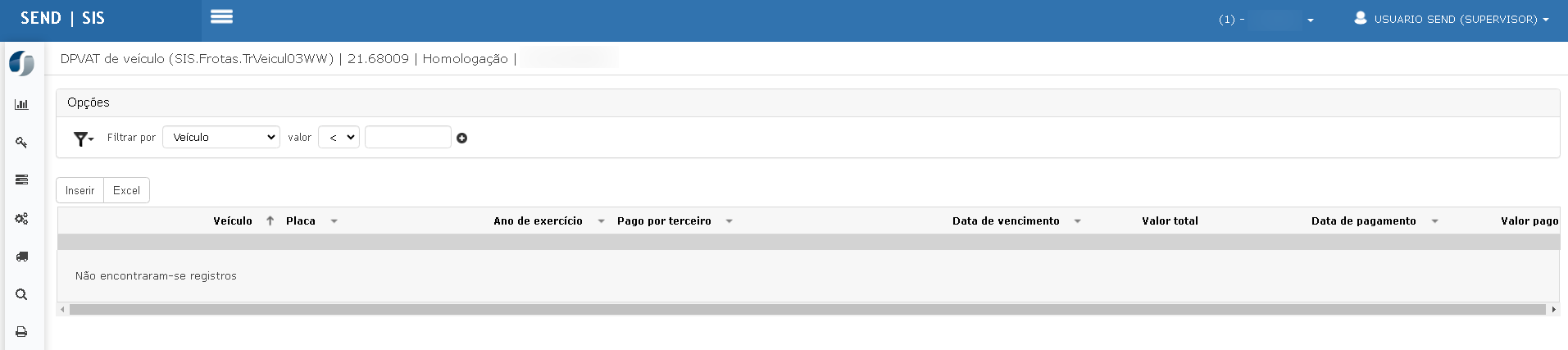](https://wiki.sendsolutions.com.br/uploads/images/gallery/2025-04/8Kt2UX9qMFSlSj6x-image.png) Os campos principais da tabela são: - Veículo / Placa - Ano de exercício - Pago por terceiro - Data de vencimento - Valor total - Data de pagamento - Valor pago Também é possível aplicar filtros personalizados e exportar os dados em planilha clicando no botão **Excel**. ---Inserção de Novo Registro
[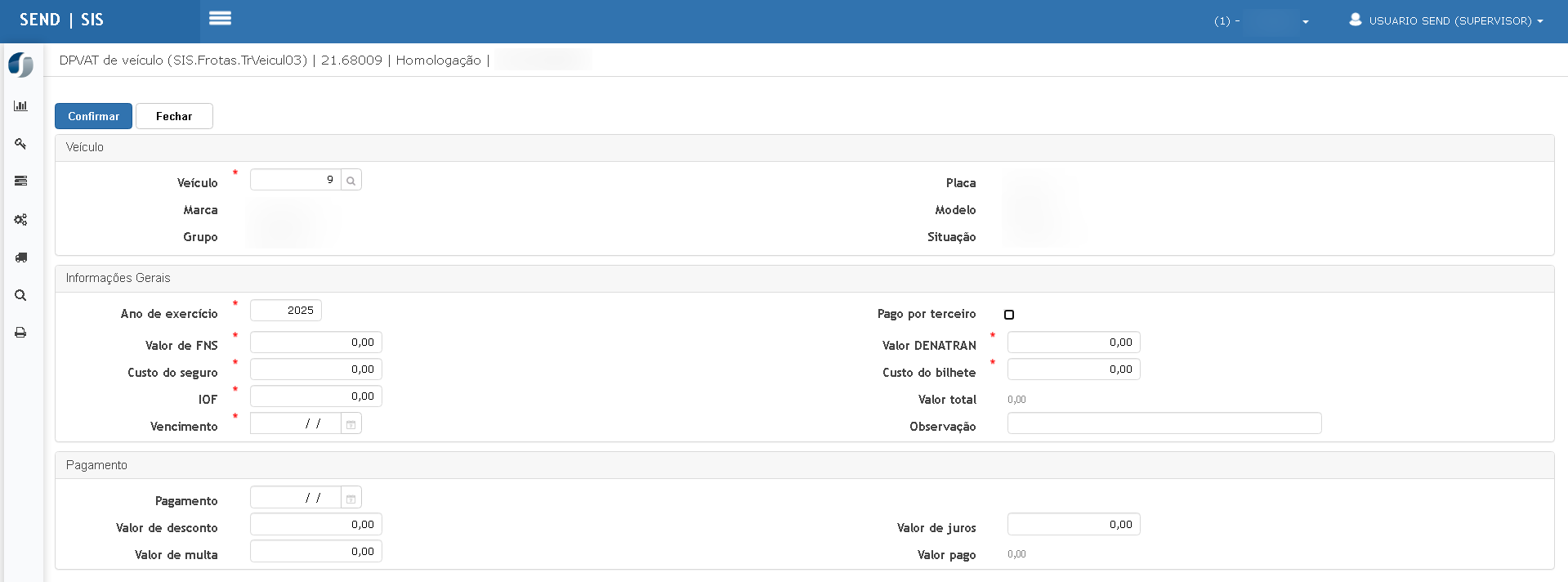](https://wiki.sendsolutions.com.br/uploads/images/gallery/2025-04/8K6SAPHCrAF3vEfJ-image.png) Ao clicar no botão **Inserir**, o sistema exibe a tela de cadastro com os seguintes campos obrigatórios: - **Veículo** (busca por código) - **Ano de exercício** - **Valores detalhados**: - Valor de FNS - Valor DENATRAN - Custo do seguro - Custo do bilhete - IOF - **Data de vencimento** > ⚠️ **Quando a opção "Pago por terceiro" estiver marcada, os campos da seção "Pagamento" ficam ocultos.** ---Consulta de Registro
[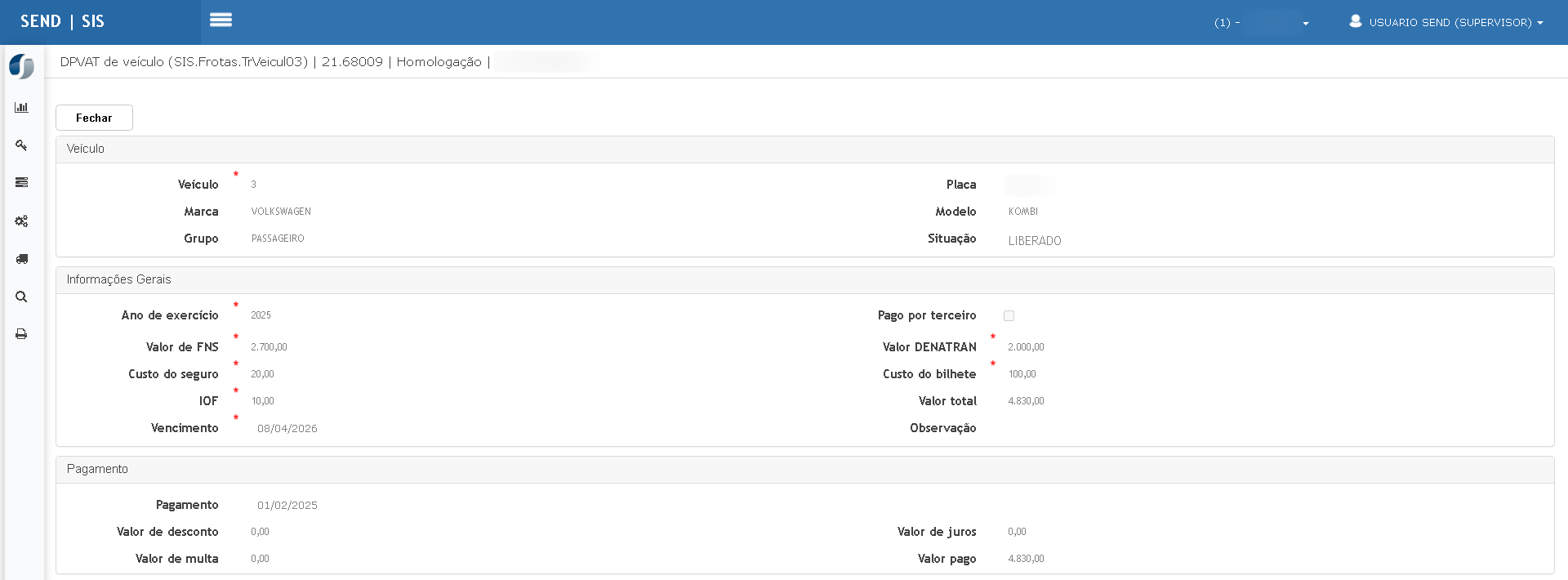](https://wiki.sendsolutions.com.br/uploads/images/gallery/2025-04/NL1UoPIUNv35TCs2-image.png) Na visualização de um registro salvo, são apresentadas todas as informações preenchidas anteriormente, incluindo: - Situação do veículo - Datas e valores relacionados ao pagamento - Observações e valor total calculadoEdição de Registro
Na tela de edição, todos os campos do registro ficam disponíveis para alteração. A edição respeita a mesma regra da inserção quanto à exibição da seção de pagamento quando o campo "Pago por terceiro" está desmarcado. [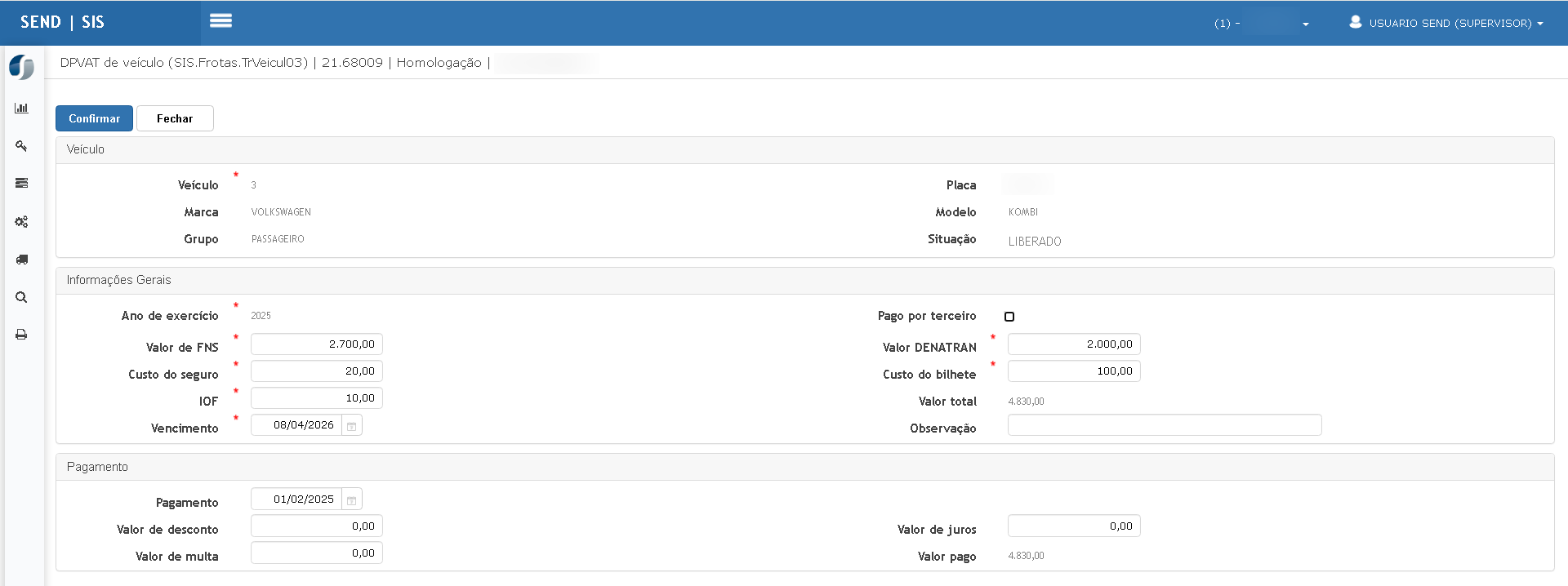](https://wiki.sendsolutions.com.br/uploads/images/gallery/2025-04/fcVeMgpZC1PfNllr-image.png)Exportação Excel
Clicando no botão **Excel** da tela principal, o sistema gera um relatório tabular com os seguintes campos: - Veículo - Placa - Ano de exercício - Pago por terceiro - Data de vencimento - Valor total - Data de pagamento - Valor pago ---Ações e Configurações
- **Consultar**: clique sobre um registro listado para visualizar os dados completos. - **Incluir**: clique em **Inserir** para adicionar um novo lançamento de DPVAT. - **Editar**: após consultar um registro, clique em **Confirmar** para realizar alterações. - **Exportar para Excel**: utilize o botão **Excel** para gerar o relatório com os dados filtrados. - **Campo “Pago por terceiro”**: - Quando marcado, oculta os campos de pagamento. - Quando desmarcado, exige as datas e valores do pagamento do seguro. #### **4. Documentação IPVA.** Este item permite o cadastro, edição, consulta e exportação dos registros relacionados ao IPVA dos veículos cadastrados no sistema. Também é possível lançar informações por parcela, com valores e datas específicas.Tela Principal
No menu lateral, acesse: **Cadastros > Veículos > Documentação > IPVA [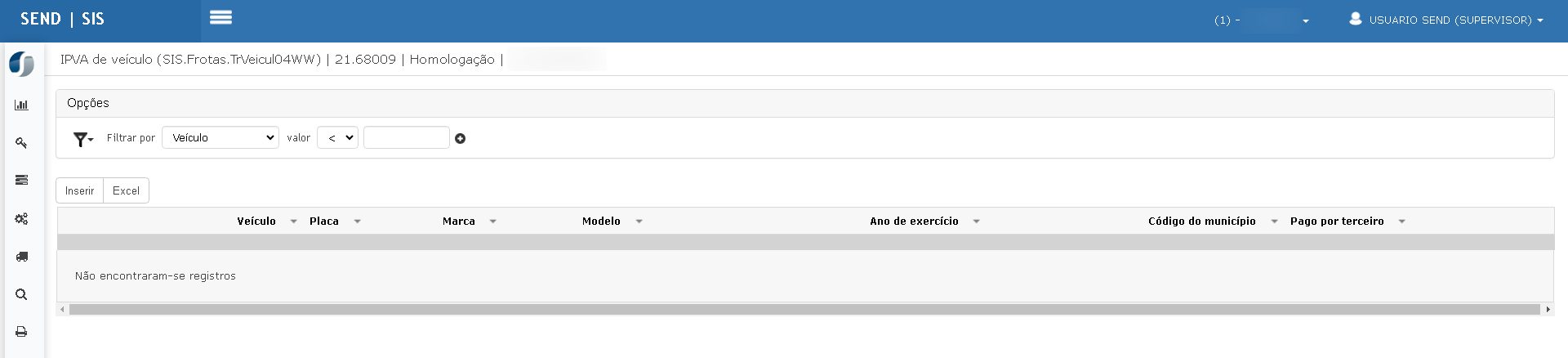](https://wiki.sendsolutions.com.br/uploads/images/gallery/2025-04/HIFUmANenH0MmCHA-image.png)** A tela principal apresenta a listagem dos registros de IPVA vinculados a veículos cadastrados. É possível aplicar filtros personalizados (por veículo, placa, modelo, etc.) e exportar os dados em planilha Excel.Inclusão de Registro
Clique no botão **Inserir** para abrir a tela de cadastro. [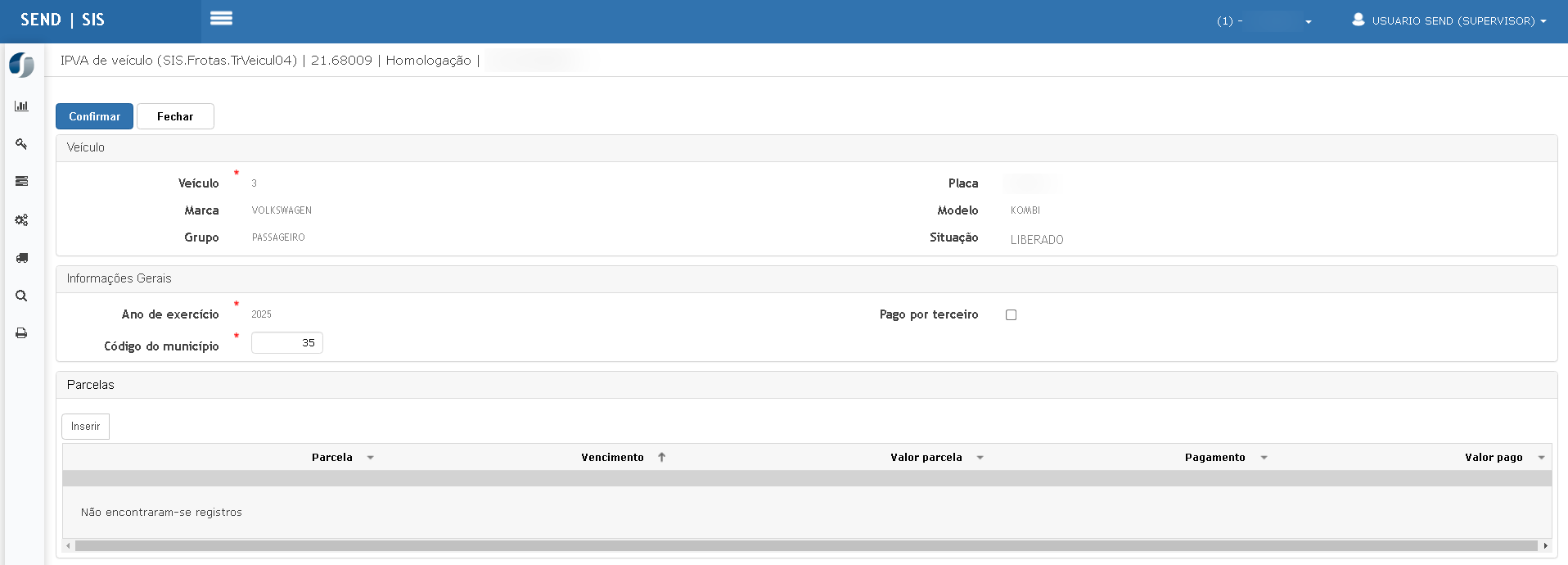](https://wiki.sendsolutions.com.br/uploads/images/gallery/2025-04/qZeSrKfOtUGJwyIx-image.png) **Campos obrigatórios:** - **Veículo**: Selecionar o veículo a partir da lupa. - **Ano de exercício** - **Código do município** Há ainda a opção **Pago por terceiro**, que quando marcada, desabilita o cadastro de parcelas. **Cadastro de Parcelas** Após preencher os dados principais e confirmar, a seção **Parcelas** é habilitada (quando não marcado "Pago por terceiro"). Clique em **Inserir** para adicionar uma nova parcela. Campos de cada parcela: - Número da **Parcela** - Data de **Vencimento** - **Valor da parcela** - Data de **Pagamento** - **Valor pago** ---Consulta de Registro
Na tela principal, os registros podem ser consultados utilizando o botão de lupa. A visualização exibe todos os dados do veículo, informações do IPVA e os detalhes das parcelas lançadas. [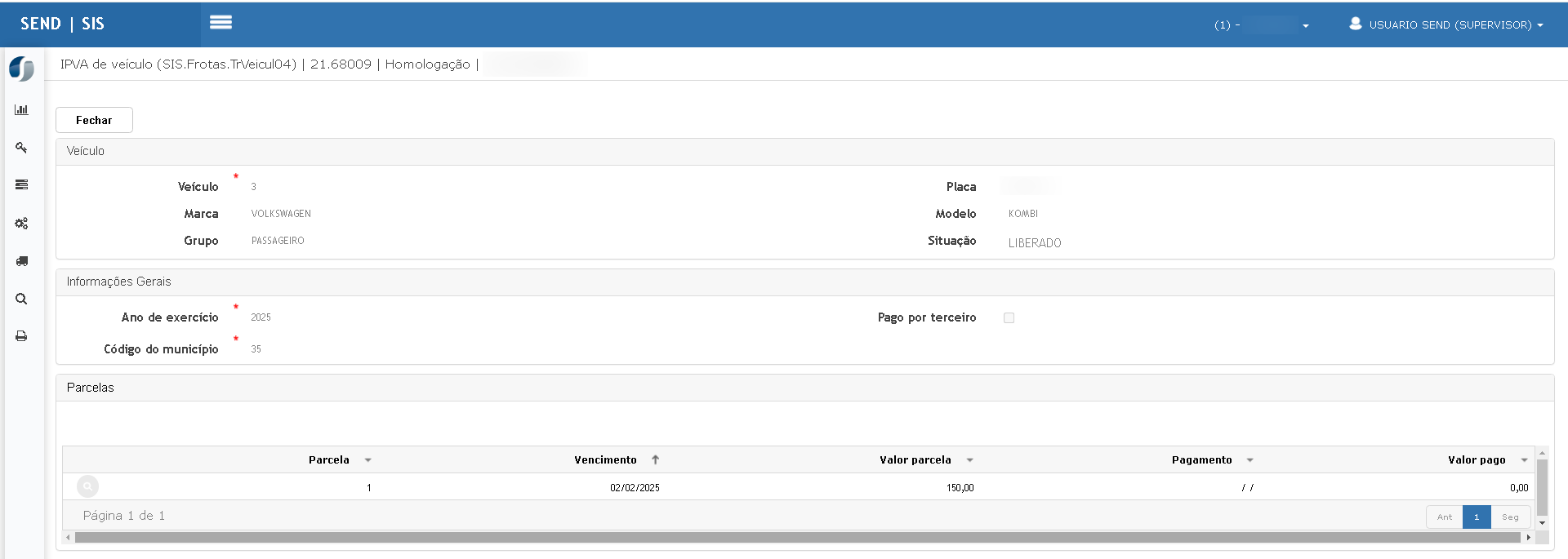](https://wiki.sendsolutions.com.br/uploads/images/gallery/2025-04/aV7QP3yx3buSFAAL-image.png) ---Edição de Registro
Para editar um lançamento, clique no botão de lápis na listagem. Todos os campos serão habilitados para edição, incluindo os dados das parcelas. [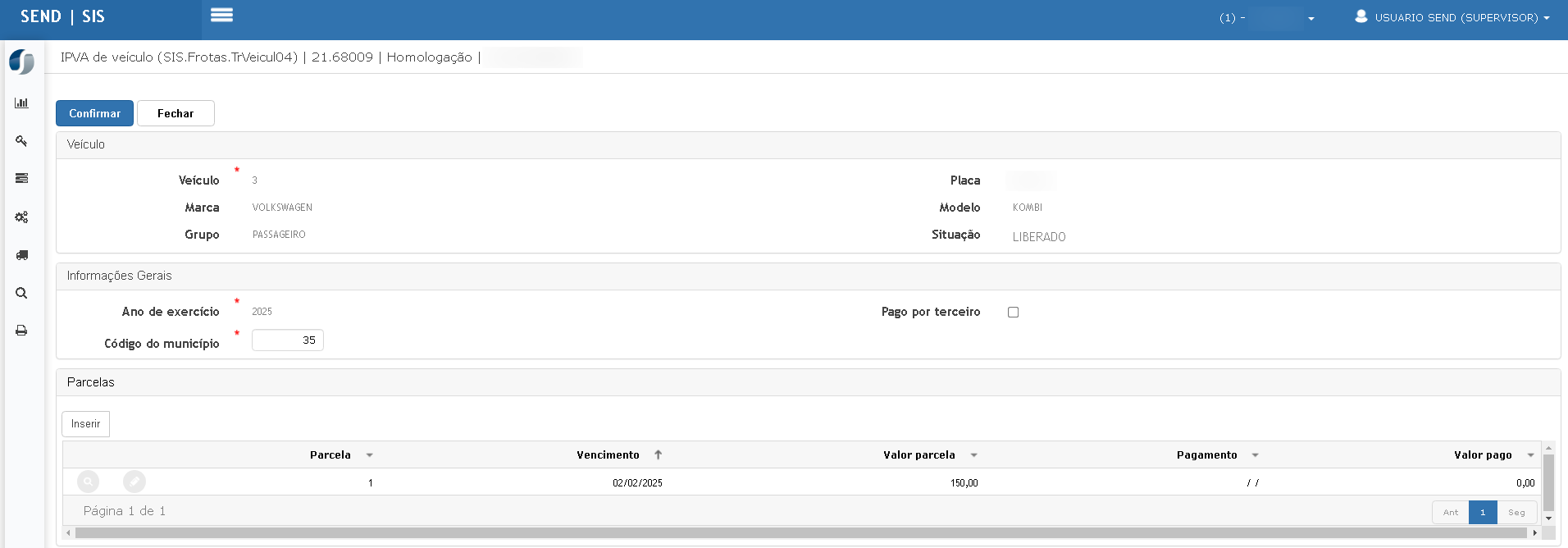](https://wiki.sendsolutions.com.br/uploads/images/gallery/2025-04/KO7BSPnvO5nykY35-image.png)Exportação (Excel)
Utilize o botão **Excel** para gerar um relatório contendo as colunas: - Veículo - Placa - Ano de exercício - Pago por terceiro - Código do município - Parcelas com valores e datas ---Ações e Configurações
- É possível editar ou excluir registros e parcelas. - Quando “Pago por terceiro” está ativado, os campos de pagamento são ocultados. - Os registros são exibidos com filtros por ano, veículo e demais critérios. - A exportação gera um relatório em planilha com todas as informações preenchidas. #### **5. Transferência de unidade e centro de custo.** A funcionalidade permite realizar a transferência de um veículo entre unidades operacionais e centros de custo distintos, mantendo o histórico de movimentações para controle e auditoria.Tela Principal
Acesso: Menu lateral > Ícone de veículos > **Transferência de unidade e centro de custo** [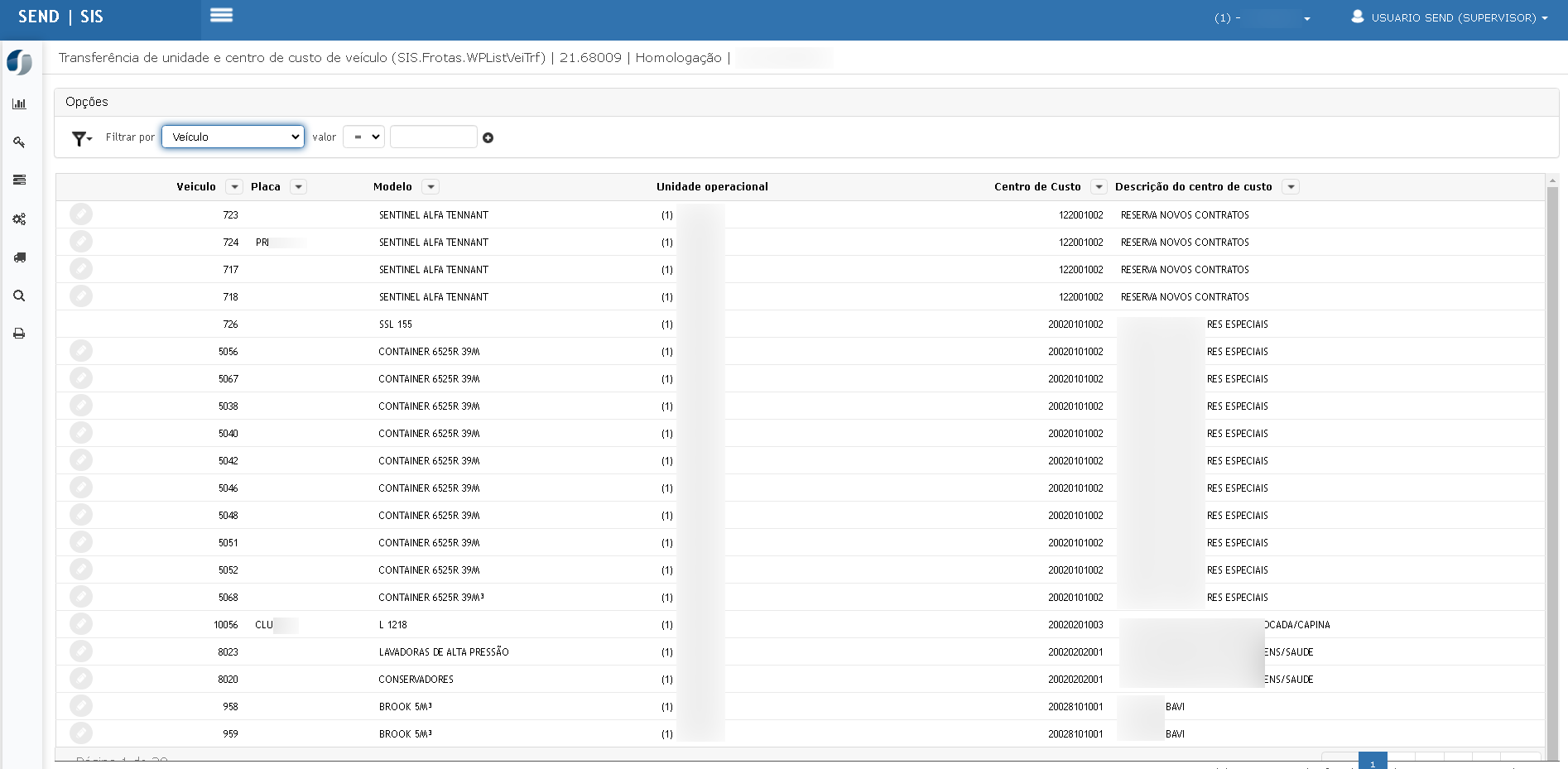](https://wiki.sendsolutions.com.br/uploads/images/gallery/2025-04/nABFdXNvm8QWkUxy-image.png) Na tela principal, são listados os veículos com seus respectivos dados: - **Veículo**, **Placa**, **Modelo** - **Unidade operacional atual** - **Centro de custo** e **Descrição** Possui filtros por veículo com opção de operador lógico (=, <>, etc.) e valor específico.Edição / Inserção de Transferência
Ao selecionar um veículo e clicar para **editar**, o sistema exibe uma nova tela com os seguintes blocos: [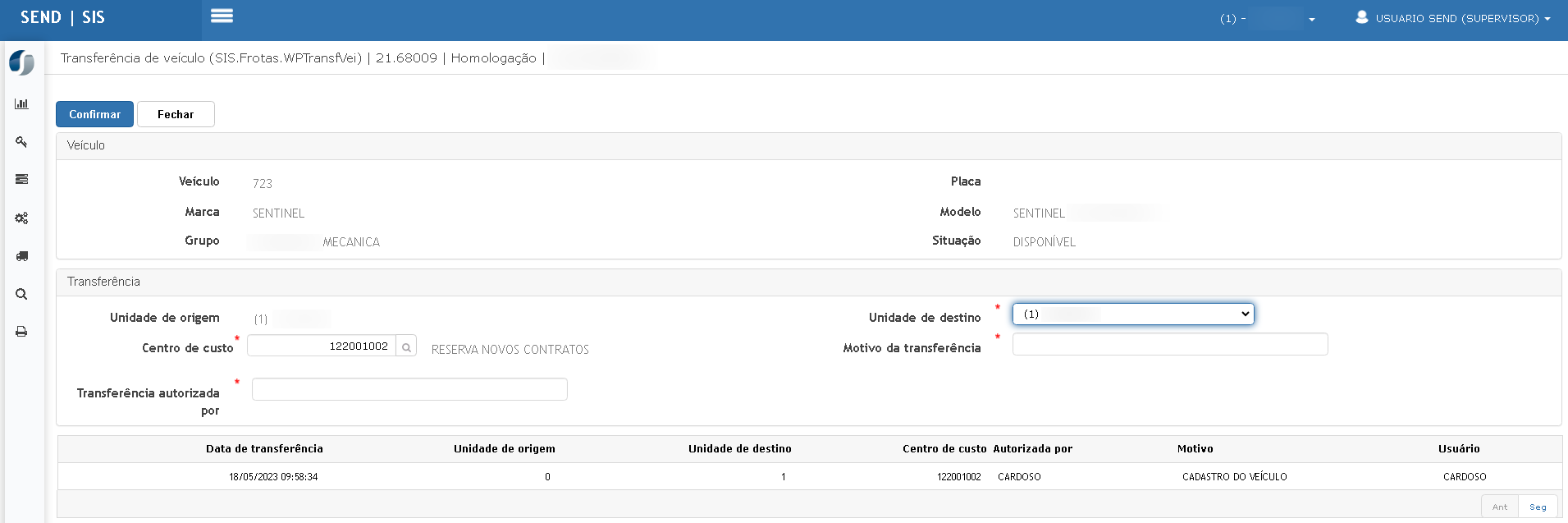](https://wiki.sendsolutions.com.br/uploads/images/gallery/2025-04/iVjNLNOjxDargiEn-image.png) a) Informações do Veículo Exibidas automaticamente: - Veículo - Marca - Grupo - Placa - Modelo - Situação (Ex: Disponível) b) Seção “Transferência” Campos obrigatórios para preenchimento: - **Unidade de origem** (preenchido automaticamente) - **Centro de custo de origem** (com campo de busca) - **Unidade de destino** (selecionável via dropdown) - **Motivo da transferência** (campo de texto livre) - **Transferência autorizada por** (campo de texto) - **Data da transferência** (gerada automaticamente) Após preencher os campos, basta clicar em **Confirmar** para registrar a transferência. **Histórico de Transferências** Na parte inferior da tela de edição, é exibido o histórico de transferências já realizadas para o veículo selecionado, com as seguintes informações: - Data da transferência - Unidade de origem - Unidade de destino - Centro de custo - Nome do autorizador - Motivo - Usuário responsávelObservações
- A tela não permite editar transferências passadas, apenas registrar novas. - Os campos obrigatórios estão indicados com "**\***". - A operação está disponível apenas para usuários com permissão adequada. #### **ATENÇÃO: As informações neste documento são meramente ilustrativas e utilizadas apenas para fins de teste.**
# Categoria CNH Esta funcionalidade permite o cadastro, edição, consulta e exportação das categorias de CNH associadas a veículos e condutores, incluindo a configuração de alerta de vencimento. **Localização no sistema:** Módulo Gestão de Frotas > Categorias de CNHTela Principal
[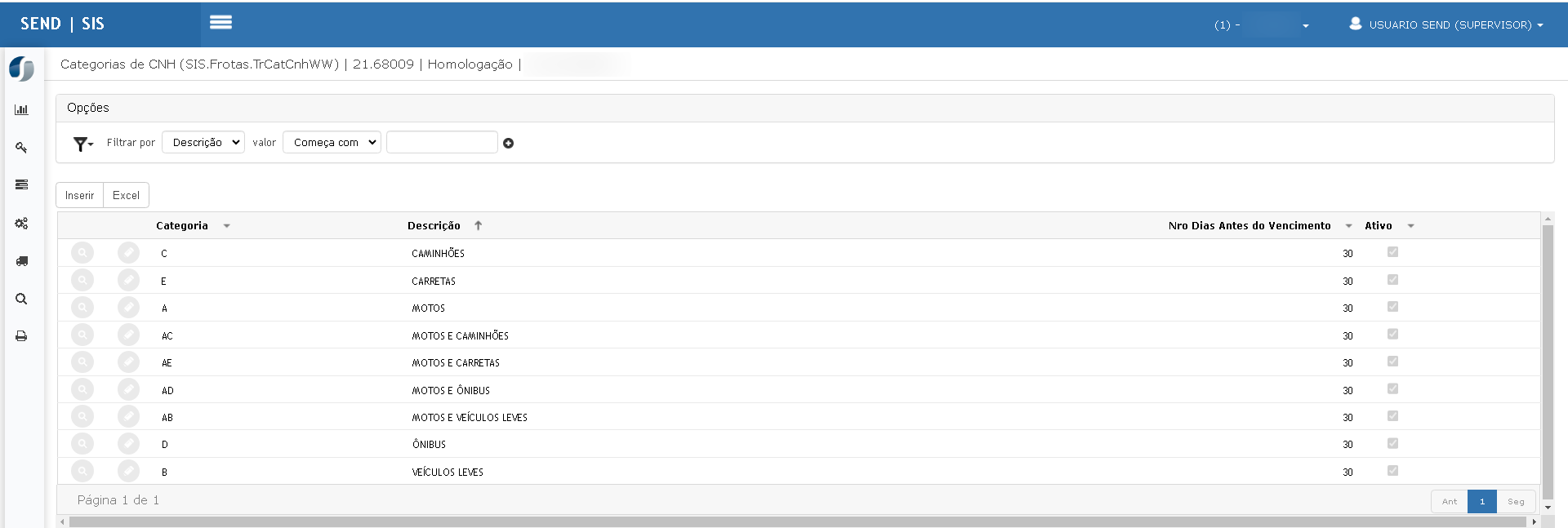](https://wiki.sendsolutions.com.br/uploads/images/gallery/2025-04/KvNt1K1ri2aTfS6m-image.png) Ao acessar o menu "Categorias de CNH", é exibida a lista com todas as categorias já cadastradas, contendo as colunas: - **Categoria** - **Descrição** - **Nro Dias Antes do Vencimento** - **Ativo** No topo da tela, há opções de filtro por campo (por exemplo, "Descrição"), com critérios como "Começa com", "Contém", entre outros. Há também os botões **Inserir** e **Excel**, conforme a imagem abaixo: ---Inclusão de Categoria
Ao clicar no botão **Inserir**, o sistema exibe a tela de cadastro com os seguintes campos obrigatórios: - **Categoria** (letra) - **Descrição** - **Nro Dias Antes do Vencimento** - **Ativo** (checkbox) Após o preenchimento, clique em **Confirmar** para gravar os dados. [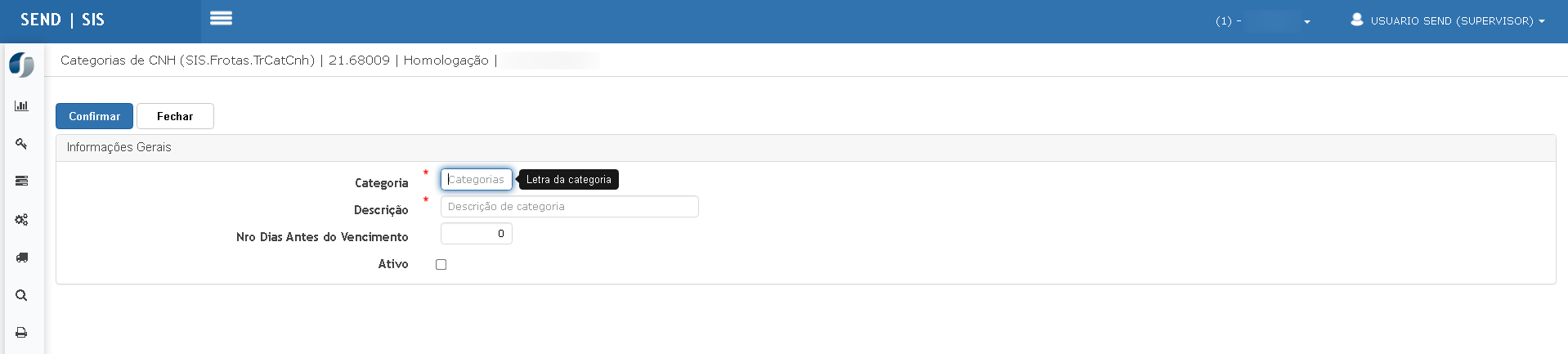](https://wiki.sendsolutions.com.br/uploads/images/gallery/2025-04/xwyaZabqaEPzB08u-image.png) ---Consulta de Categoria
Ao clicar no ícone de lupa na listagem, os dados da categoria são apresentados em formato de visualização, incluindo: - Informações gerais da categoria - Log de alterações (caso existam) - Filtros para pesquisa por data de log [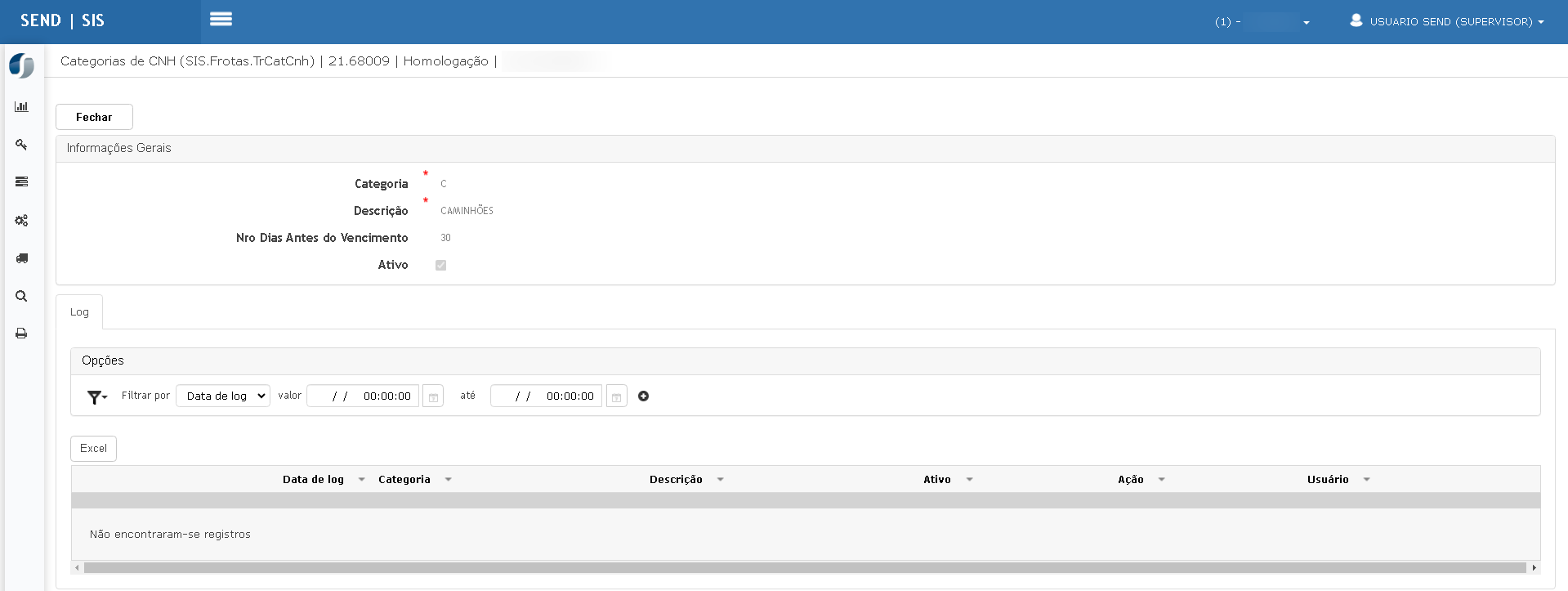](https://wiki.sendsolutions.com.br/uploads/images/gallery/2025-04/KOd5H7Tgfmi3zIQV-image.png) ---Edição de Categoria
Para editar, clique no ícone de lápis. A tela exibirá os campos habilitados para alteração. Após atualizar os dados, clique em **Confirmar**. [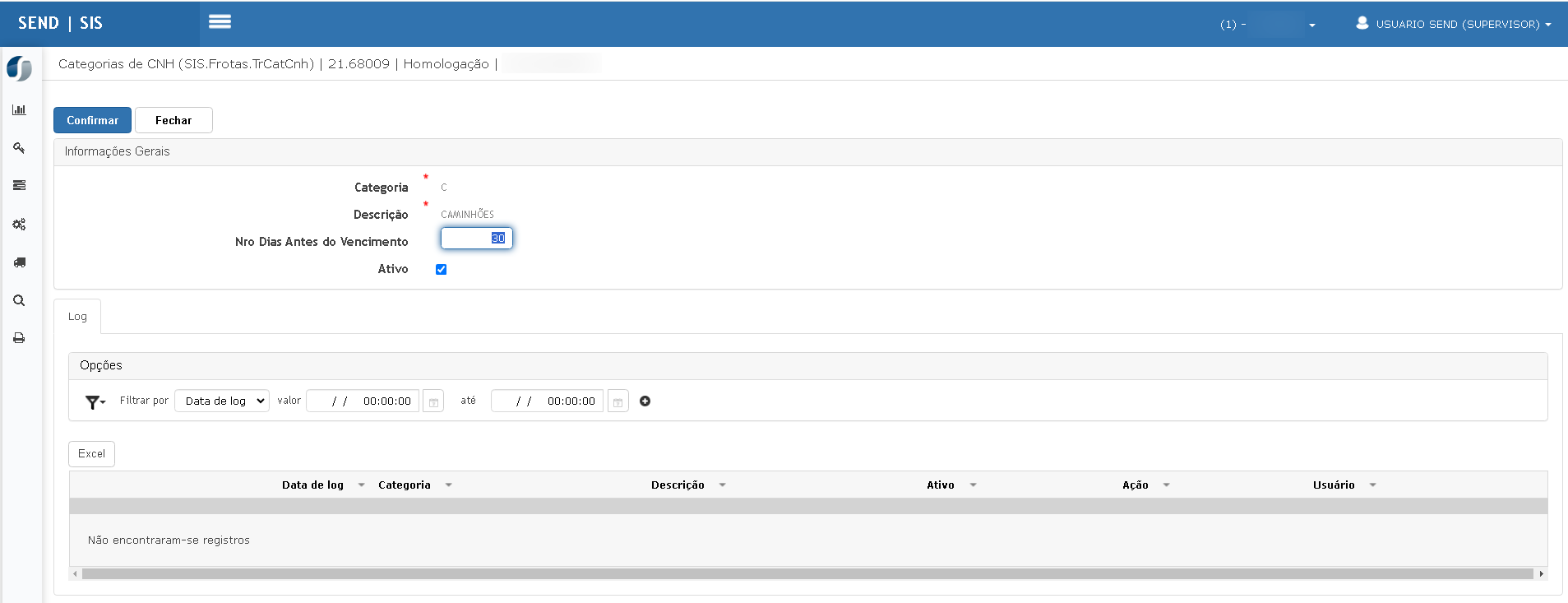](https://wiki.sendsolutions.com.br/uploads/images/gallery/2025-04/Zez83f0QbgSnV6sd-image.png) ---Exportação de Dados
O botão **Excel**, disponível na tela principal, permite exportar a lista completa das categorias com todos os dados visíveis. Na tela principal da funcionalidade **Categorias de CNH**, há um botão identificado como **"Excel"**, localizado acima da tabela de listagem. Ao clicar neste botão, o sistema realiza a exportação de todos os registros atualmente listados na tela para uma planilha Excel (.xlsx), incluindo os dados visíveis em tela conforme o filtro aplicado (caso exista algum filtro ativo no momento da exportação). **Dados Exportados** A planilha gerada contém as seguintes colunas: - **Categoria**: Código alfabético da categoria de CNH (ex: A, B, C, D, etc.). - **Descrição**: Texto descritivo da categoria (ex: "MOTOS", "CAMINHÕES"). - **Nro Dias Antes do Vencimento**: Quantidade de dias antes do vencimento da CNH para que o sistema gere alertas. - **Ativo**: Status do registro, indicando se a categoria está habilitada para uso no sistema. **Observações** - A exportação respeita os filtros aplicados na interface (por exemplo: se houver um filtro por descrição que contenha “MOTOS”, apenas as categorias correspondentes serão exportadas). - O nome do arquivo gerado segue um padrão automatizado e pode ser aberto por qualquer software compatível com arquivos .xlsx. ---Ações e Configurações
- O campo **"Nro Dias Antes do Vencimento"** define com quantos dias de antecedência o sistema alertará sobre o vencimento da CNH. - A flag **"Ativo"** determina se a categoria está habilitada para uso. - O sistema registra log de alterações (edições e inativações). **ATENÇÃO: As informações neste documento são meramente ilustrativas e utilizadas apenas para fins de teste.**
# Tipo de infração de trânsito A funcionalidade **Tipo de infração de trânsito** permite o cadastro, consulta, edição e exportação dos tipos de multas categorizadas conforme definições do DETRAN, com controle de pontuação e status de ativação.Tela Principal
[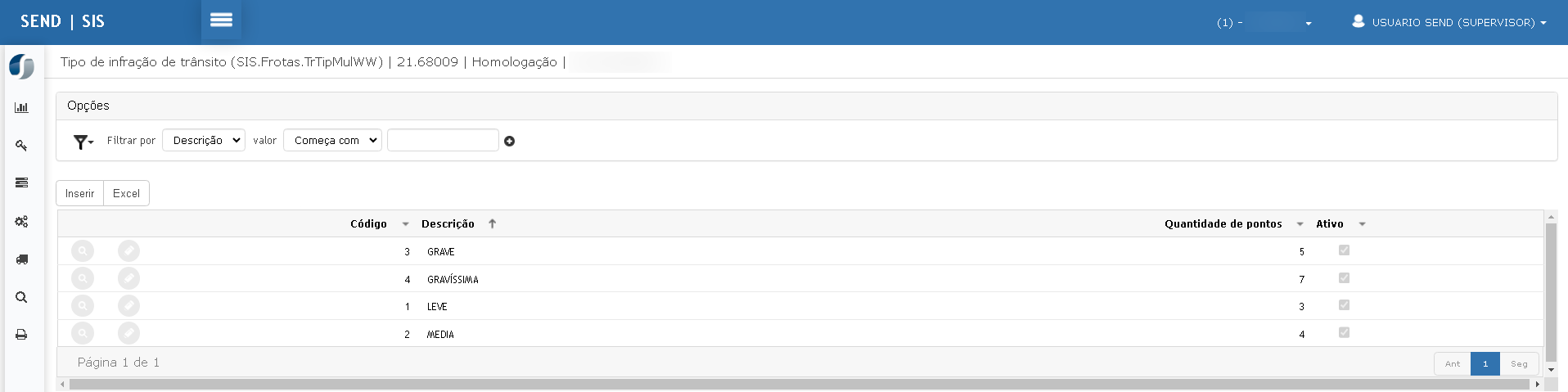](https://wiki.sendsolutions.com.br/uploads/images/gallery/2025-04/JCFloEsfAKr3wDA1-image.png) A tela exibe a lista de tipos de infração já cadastrados, com as seguintes colunas: - **Código** - **Descrição** - **Quantidade de pontos** - **Ativo** No topo da tela é possível: - Aplicar **filtros personalizados** por *Descrição*. - Inserir novo registro com o botão `Inserir`. - Exportar os dados para planilha usando o botão `Excel`. ---Inserir novo tipo de infração
[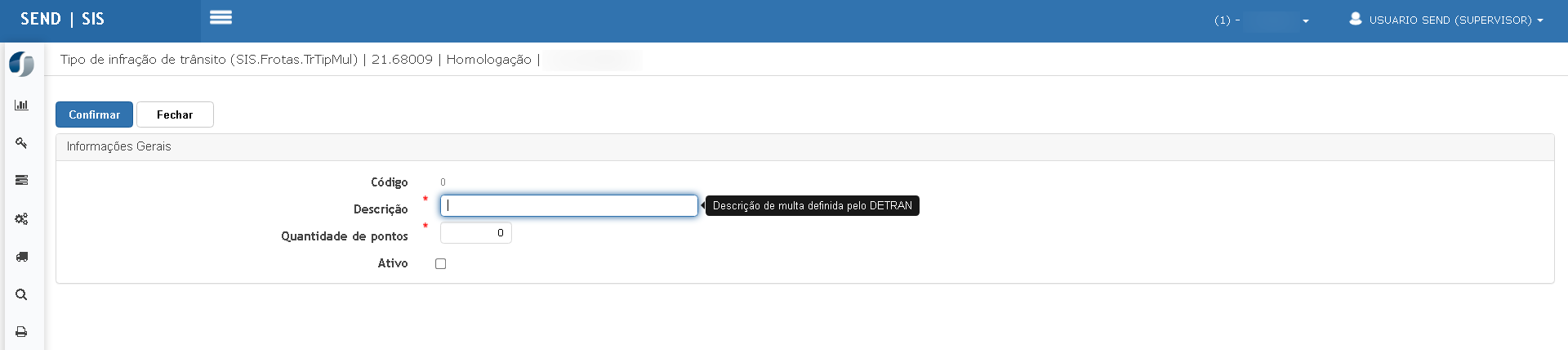](https://wiki.sendsolutions.com.br/uploads/images/gallery/2025-04/AcORrMOXYf08yASE-image.png) Ao clicar em `Inserir`, o sistema apresenta o formulário com os seguintes campos obrigatórios: - **Código** (gerado automaticamente) - **Descrição** (ex: GRAVE, MÉDIA, etc.) - **Quantidade de pontos** - **Ativo** (checkbox para ativar/desativar o tipo de infração) Finalize clicando em `Confirmar`. ---Consulta de registros
[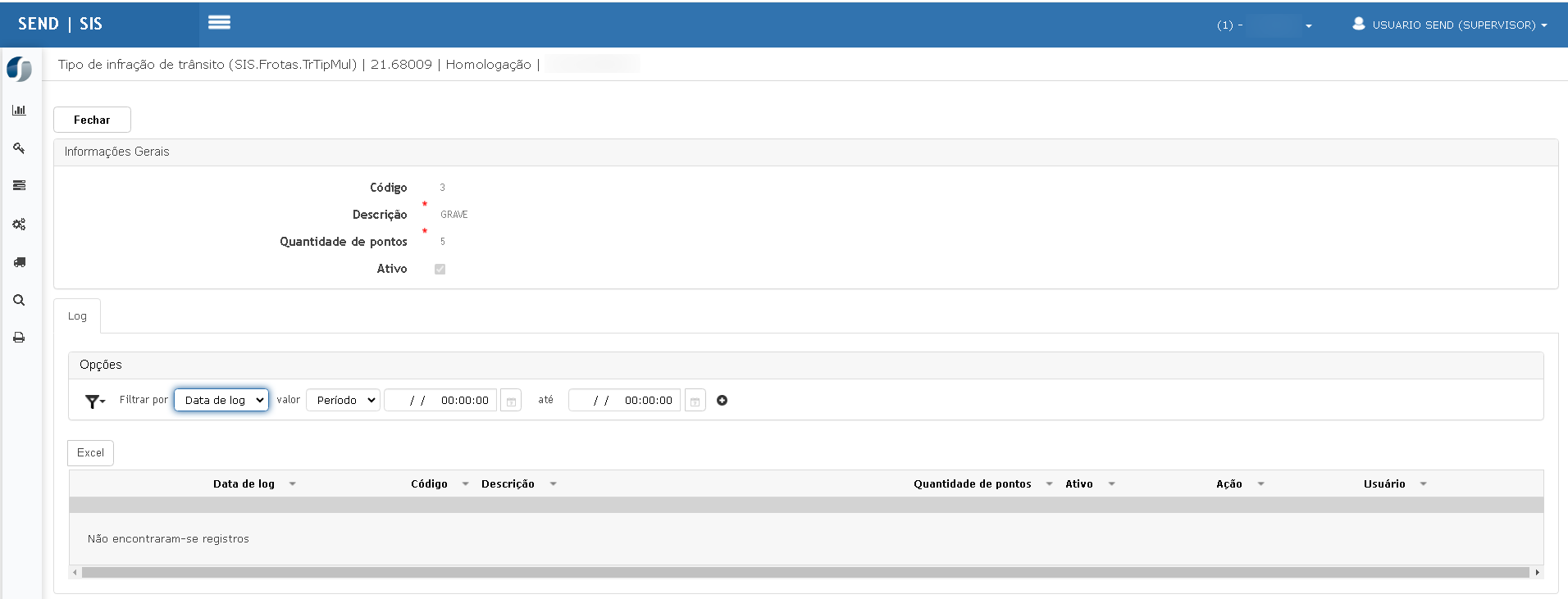](https://wiki.sendsolutions.com.br/uploads/images/gallery/2025-04/2JSfYND71hedn2wn-image.png) Ao clicar no ícone de lupa da linha desejada, é exibida a tela de consulta com as informações em modo somente leitura, incluindo: - Código, descrição, quantidade de pontos e status. - Aba de **log de alterações** com filtros por data. ---Edição de tipo de infração
[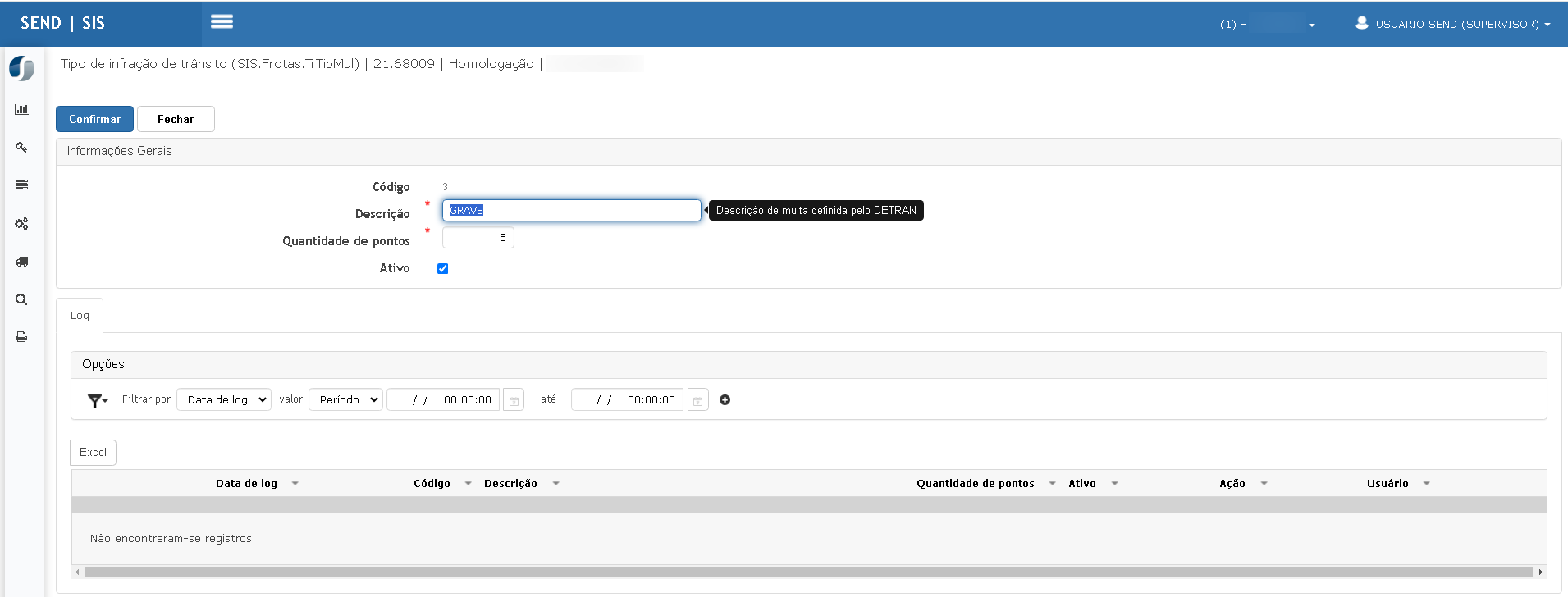](https://wiki.sendsolutions.com.br/uploads/images/gallery/2025-04/rTPvrbJz0rLgyipA-image.png) Na mesma tela da consulta, ao clicar no ícone de lápis é possível editar os dados. O sistema permite atualizar a descrição, quantidade de pontos e ativar/desativar a categoria. Após realizar as alterações, clique em `Confirmar` para gravar. ---Exportação Excel
Através do botão `Excel`, a lista completa dos tipos de infração é exportada com as colunas: - **Código** - **Descrição** - **Quantidade de pontos** - **Ativo** A planilha pode ser utilizada para auditorias, controle externo ou integração com outros sistemas. --- **ATENÇÃO: As informações neste documento são meramente ilustrativas e utilizadas apenas para fins de teste.**
# Tipo de sinistro A funcionalidade **Tipo de Sinistro** permite a gestão dos tipos de ocorrências que envolvem veículos da frota, como colisões, roubos ou outros eventos. A tela possibilita inserir, consultar, editar e exportar esses dados de maneira estruturada.Tela Principal
[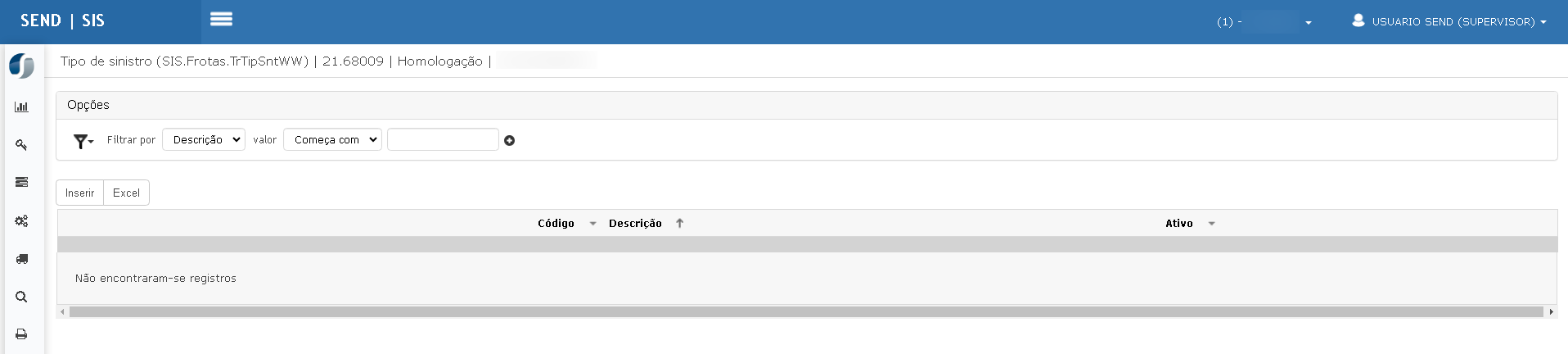](https://wiki.sendsolutions.com.br/uploads/images/gallery/2025-04/WZffWPtdFCKe0Axs-image.png) A tela exibe os registros já cadastrados de tipos de sinistro. Os campos apresentados são: - **Código**: identificação numérica do tipo de sinistro. - **Descrição**: nome do tipo de ocorrência (ex.: COLISÕES). - **Ativo**: status do registro. #### Funcionalidades: - **Filtro** por descrição com critérios de busca personalizáveis. - Botões **Inserir** e **Excel** no topo da grade. ---Inclusão de Tipo de Sinistro
[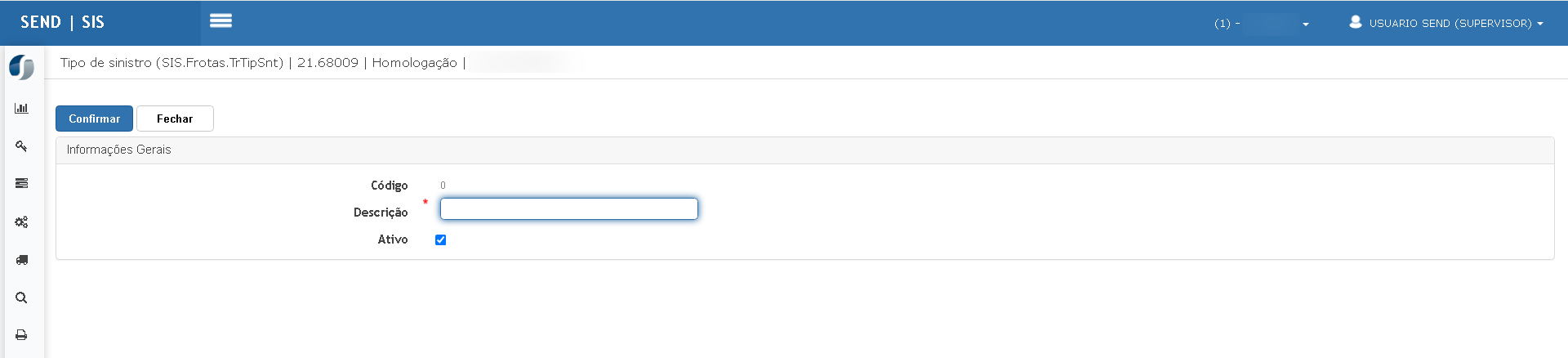](https://wiki.sendsolutions.com.br/uploads/images/gallery/2025-04/AuBYq1DoyFUpe4Ov-image.png) Ao clicar no botão **Inserir**, o sistema apresenta o formulário com os seguintes campos obrigatórios: - **Descrição**: nome do tipo de sinistro. - **Ativo**: caixa de seleção que define se o registro estará ativo no sistema. Após o preenchimento, clicar em **Confirmar** para salvar. ---Consulta Detalhada e Log
[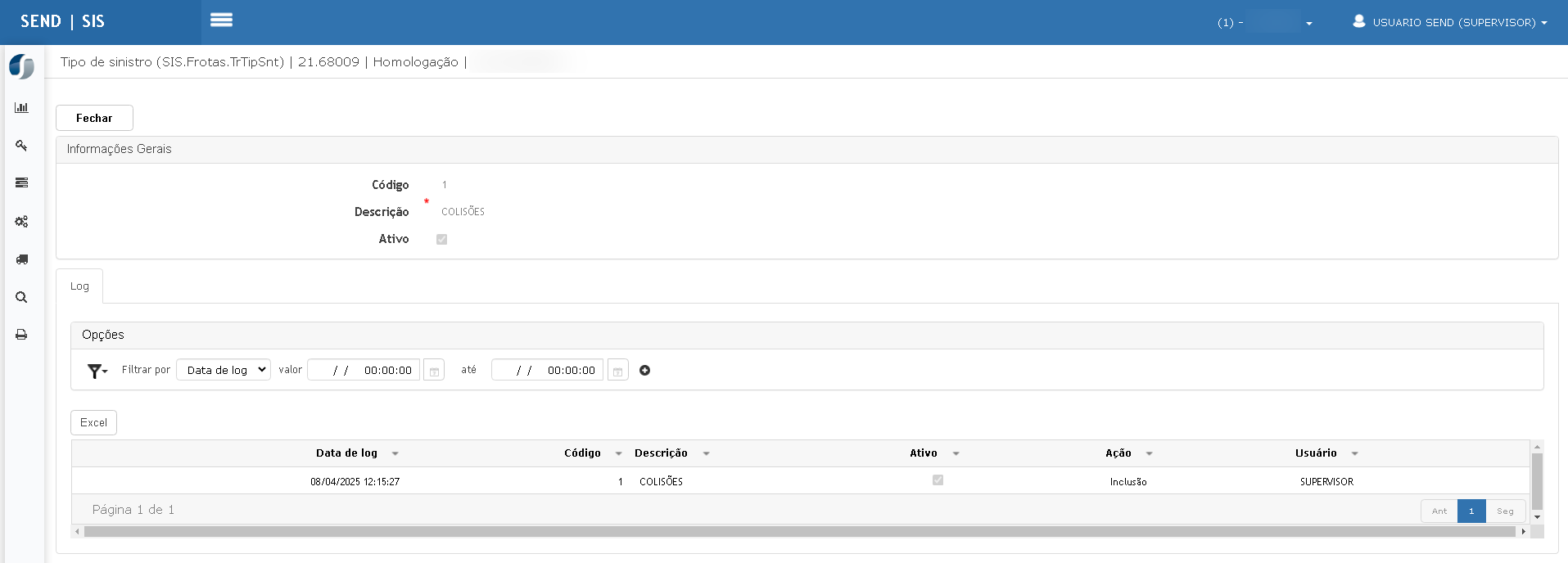](https://wiki.sendsolutions.com.br/uploads/images/gallery/2025-04/UHypn9nfzbG4jzjP-image.png) Ao clicar no ícone de lupa, o sistema mostra: - **Código** e **Descrição** do sinistro. - **Ativo**: indicação de status do registro. - **Log**: informações de data, usuário, ação (inclusão/edição) e filtros por período. ---Edição de Tipo de Sinistro
[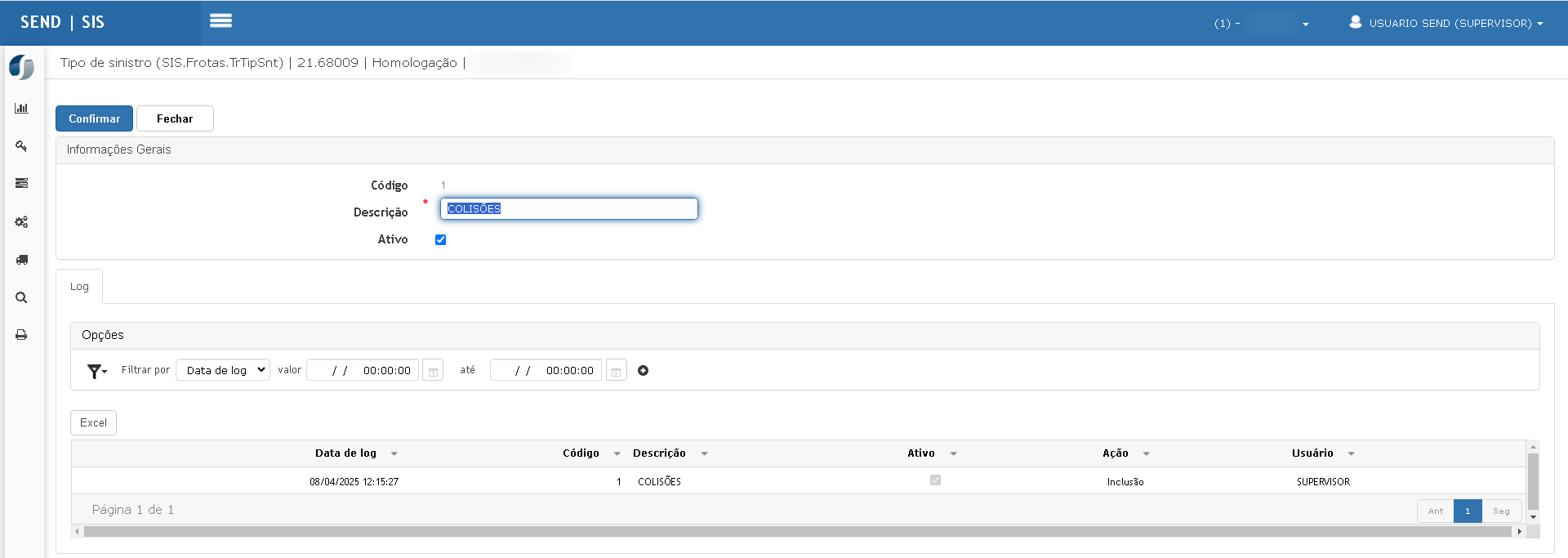](https://wiki.sendsolutions.com.br/uploads/images/gallery/2025-04/XxO1xpu3C0hdOO9t-image.png) Na opção de edição (ícone de lápis), os dados da ocorrência são carregados para alteração. Campos disponíveis: - **Descrição** - **Ativo** Finalizar clicando em **Confirmar**. ---Exportação para Excel
Ao clicar no botão **Excel**, o sistema gera um arquivo com os dados da grid. O conteúdo do arquivo inclui: - **Código** - **Descrição** - **Ativo** **ATENÇÃO: As informações neste documento são meramente ilustrativas e utilizadas apenas para fins de teste.**
# Tipo de comprovante de abastecimento Esta funcionalidade permite a gestão dos tipos de comprovantes aceitos para registro de abastecimento de veículos da frota.Tela Principal
[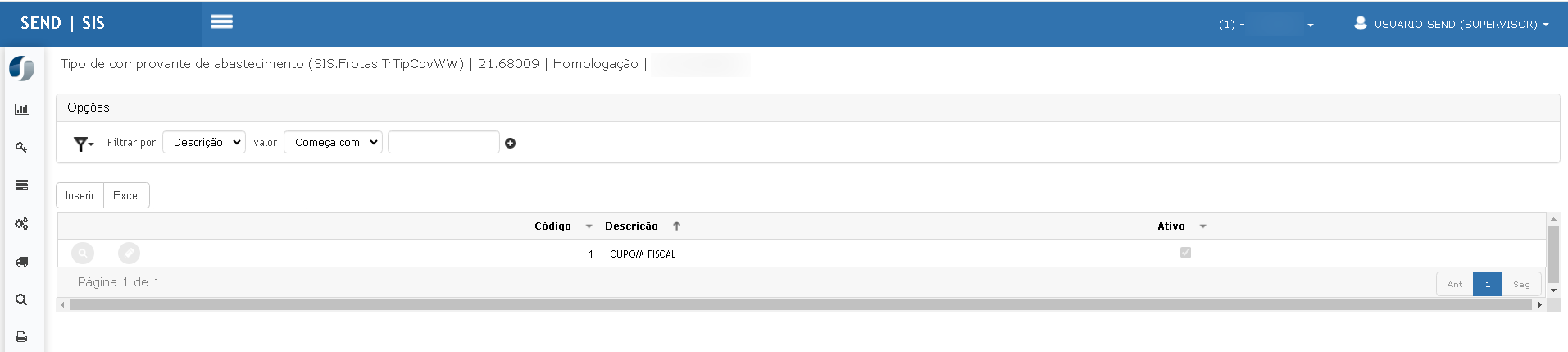](https://wiki.sendsolutions.com.br/uploads/images/gallery/2025-04/KLrwkrcZBoTgHYdy-image.png) Na tela principal é possível: - **Filtrar registros** pela *Descrição*, utilizando critérios como "Começa com", "Contém", entre outros. - Utilizar as opções de **inserir novo registro** ou **exportar os dados para Excel**. - Visualizar os registros já cadastrados, com as colunas: - **Código** - **Descrição** - **Ativo** ---Inserção de Novo Registro
Ao clicar no botão **Inserir**, é exibida uma tela para cadastro de um novo tipo de comprovante. [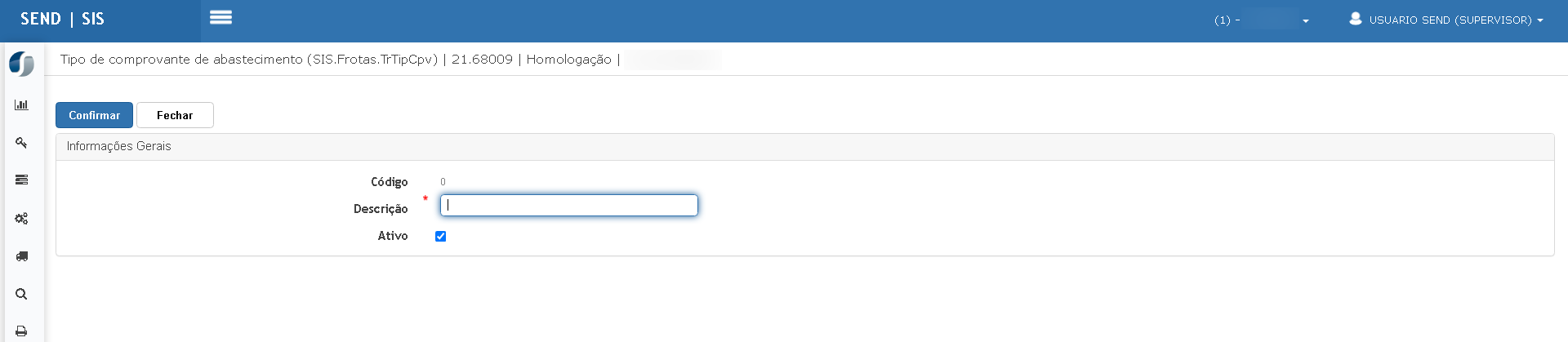](https://wiki.sendsolutions.com.br/uploads/images/gallery/2025-04/H0Gumjq7m1Q2tJpa-image.png) Os campos disponíveis são: - **Código** (gerado automaticamente) - **Descrição** (*campo obrigatório*): informe o nome do tipo de comprovante. - **Ativo**: marque para que este tipo esteja disponível para uso. Finalize o cadastro clicando em **Confirmar**. ---Consulta de Registro
[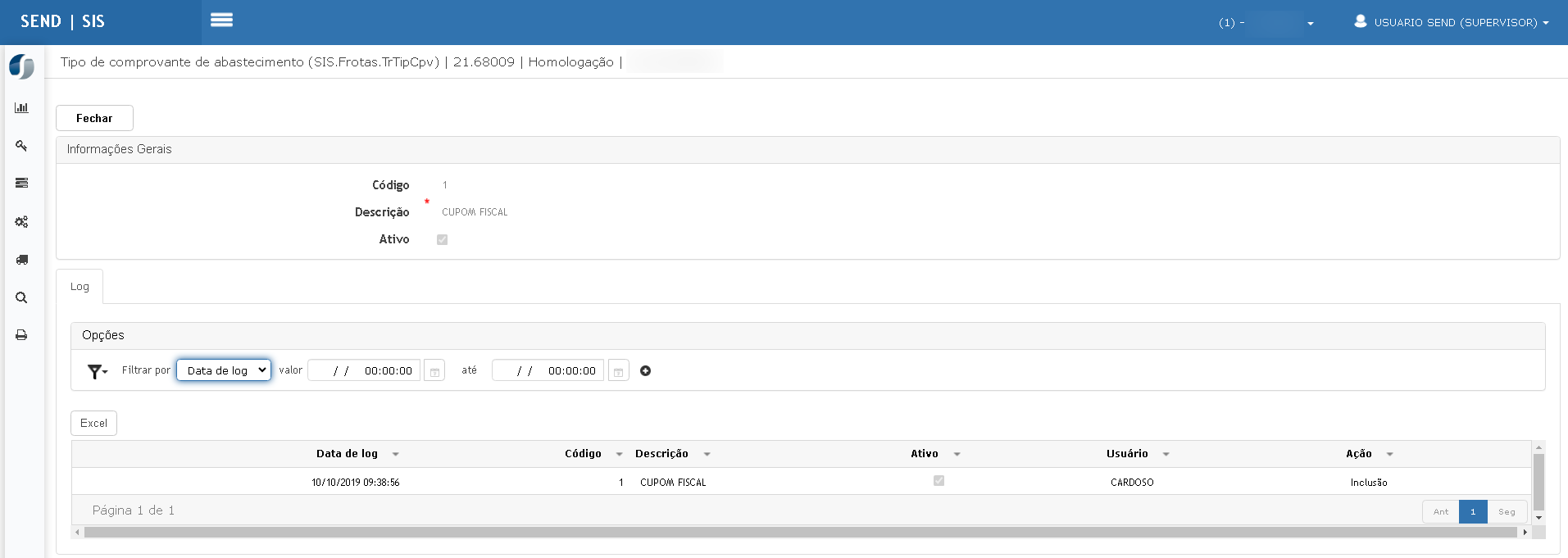](https://wiki.sendsolutions.com.br/uploads/images/gallery/2025-04/ssq3m7G11tB30i3o-image.png) Ao clicar no botão de **visualização** (ícone de lupa) de um registro, os dados são exibidos em modo de consulta. Abaixo das informações principais, há também a seção **Log**, que mostra o histórico de ações realizadas no cadastro, incluindo: - Data e hora da ação - Código e descrição do tipo - Status de ativo - Usuário responsável - Tipo de ação (ex.: Inclusão, Edição) ---Edição de Registro
[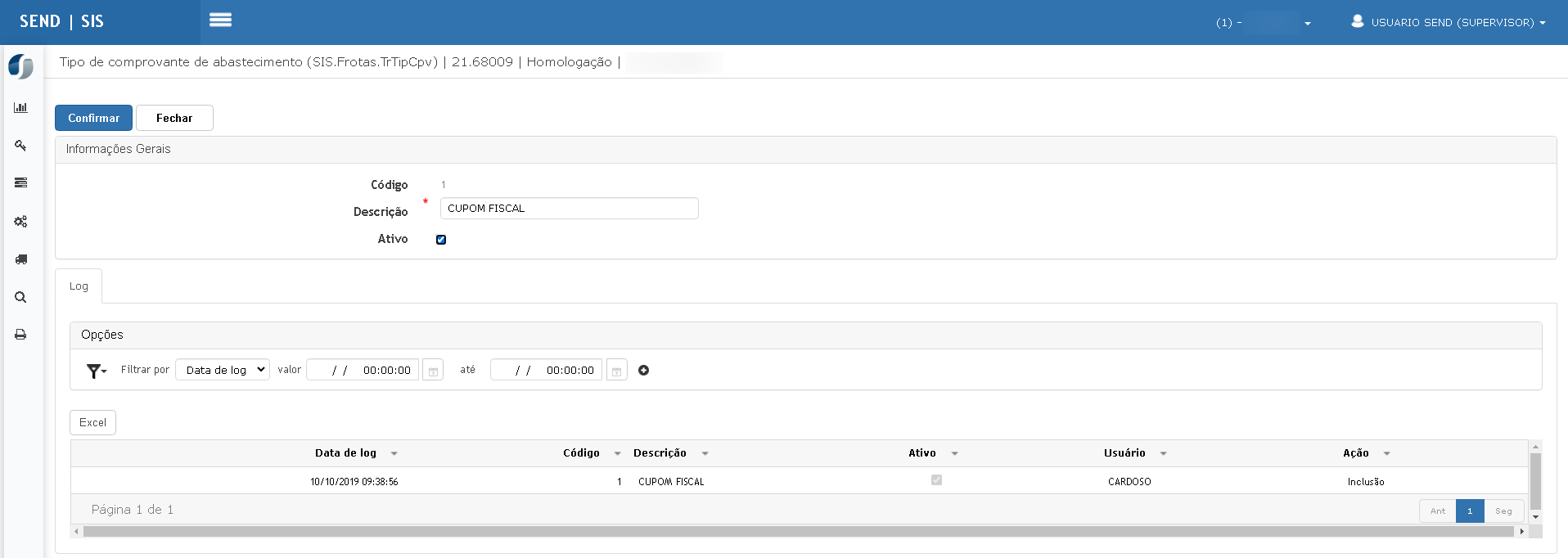](https://wiki.sendsolutions.com.br/uploads/images/gallery/2025-04/dHxYWaABO3QsEEo5-image.png) Clicando no botão de **edição** (ícone de lápis), o sistema libera os campos para alteração: - O campo **Descrição** pode ser alterado. - O campo **Ativo** pode ser (des)marcado conforme necessário. Após realizar as alterações, clique em **Confirmar** para salvar. ---Exportação para Excel
Ao acionar o botão **Excel**, o sistema gera um arquivo com os registros atuais da tela, respeitando os filtros aplicados (se houver). O arquivo contém as seguintes colunas: - **Código** - **Descrição** - **Ativo** **ATENÇÃO: As informações neste documento são meramente ilustrativas e utilizadas apenas para fins de teste.**
# Combustível A tela "Combustível" permite o cadastro e a manutenção dos tipos de combustíveis utilizados nos veículos da frota. Cada registro pode conter uma associação com um produto específico e ser ativado ou desativado conforme necessidade operacional.Tela Principal
[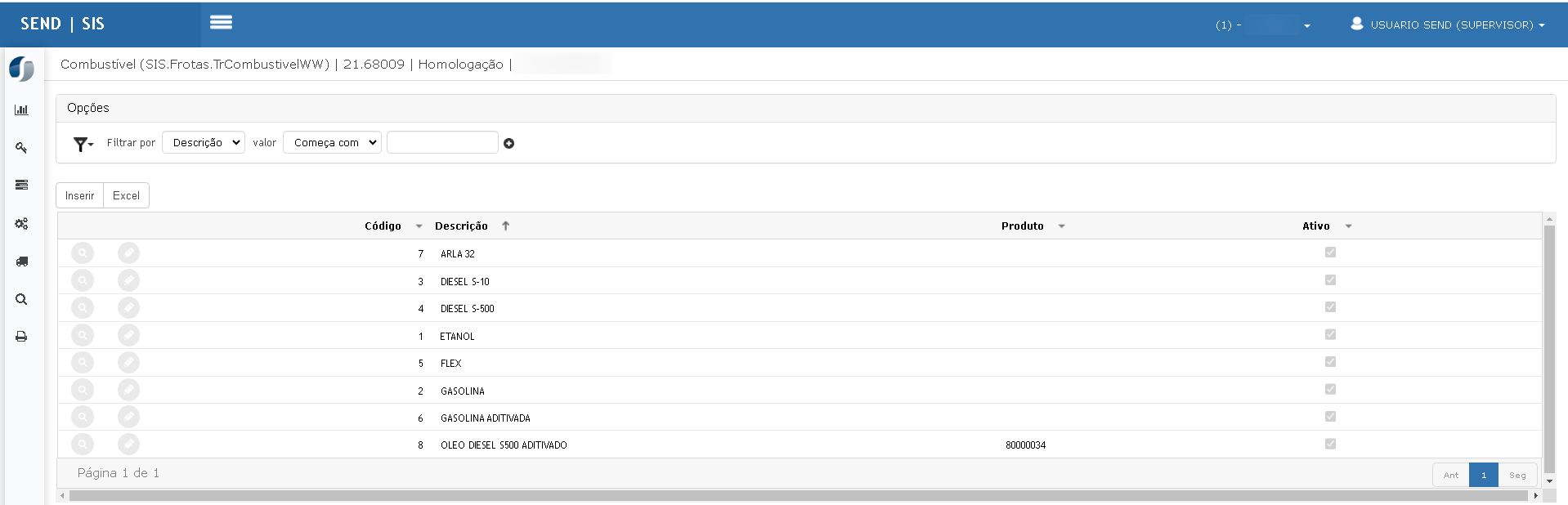](https://wiki.sendsolutions.com.br/uploads/images/gallery/2025-04/wrEKJdhpBsjJBBWV-image.png) A tela principal exibe a listagem dos combustíveis cadastrados com as seguintes colunas: - **Código**: identificador único do combustível. - **Descrição**: nome do tipo de combustível. - **Produto**: código do produto associado (opcional). - **Ativo**: checkbox que indica se o combustível está ativo.Ações disponíveis:
- **Inserir**: botão para adicionar novo combustível. - **Excel**: exporta os dados exibidos na grade para uma planilha .xlsx. - **Filtro**: permite aplicar filtros por campos como descrição, produto e ativo. ---Inclusão
[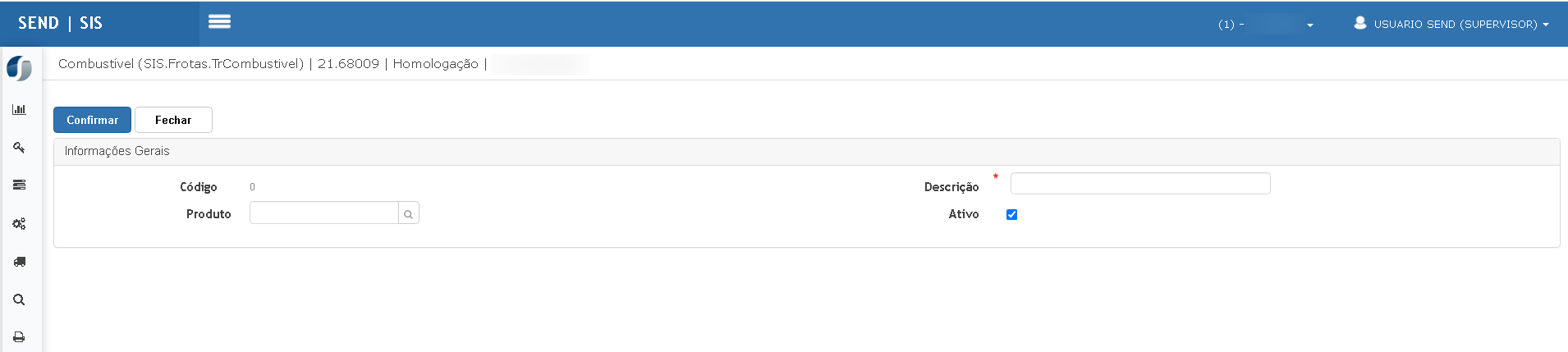](https://wiki.sendsolutions.com.br/uploads/images/gallery/2025-04/uUvKzWmKDIRuu1RK-image.png) Ao clicar em **Inserir**, a tela de inclusão permite cadastrar um novo tipo de combustível com os seguintes campos: - **Código**: preenchido automaticamente pelo sistema. - **Produto**: campo de busca para vincular um produto existente (opcional). - **Descrição**: campo obrigatório para o nome do combustível. - **Ativo**: checkbox para marcar o combustível como ativo no cadastro. Após preencher os dados, clique em **Confirmar** para salvar o novo combustível. ---Consulta
[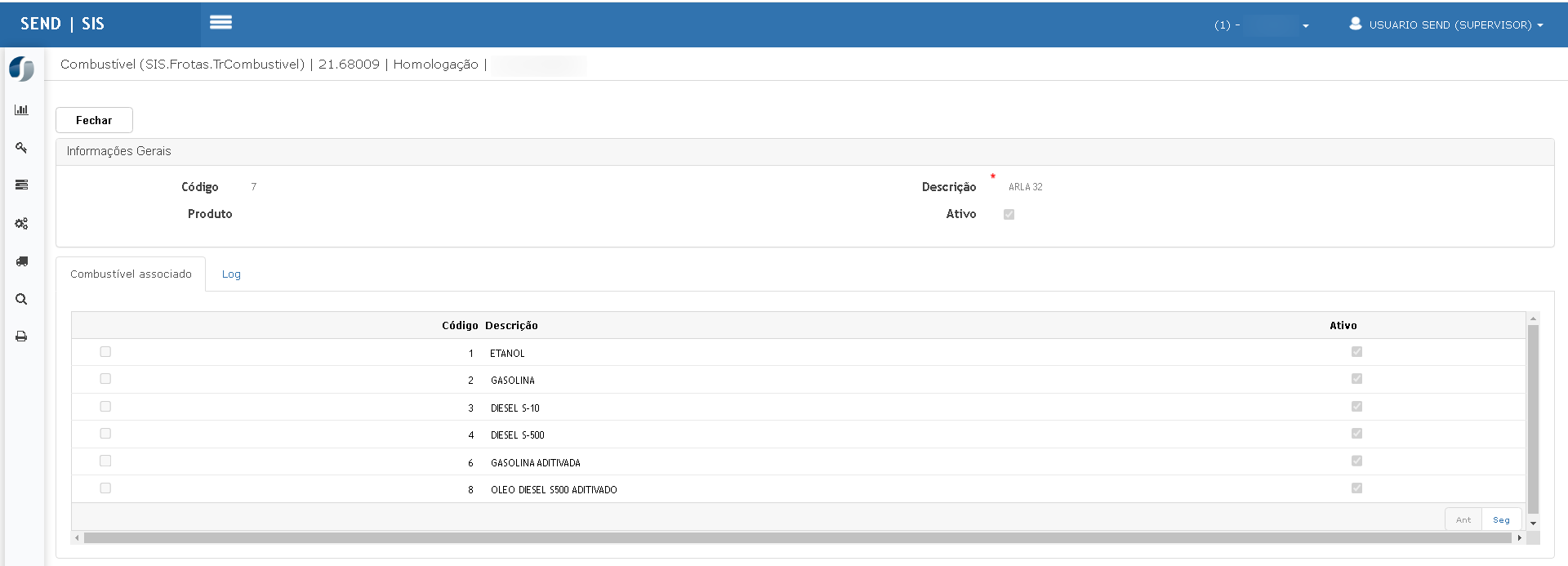](https://wiki.sendsolutions.com.br/uploads/images/gallery/2025-04/FjX8EtFQy4tMwwpV-image.png) Ao clicar no ícone de **lupa** na tela principal, é possível consultar os detalhes do combustível, incluindo: - Informações gerais: código, descrição, produto e status (ativo/inativo). - Aba **Combustível associado**: lista de outros combustíveis vinculados ou relacionados. - Aba **Log** (não exibida nas imagens): geralmente exibe histórico de alterações, se habilitada. ---Edição
[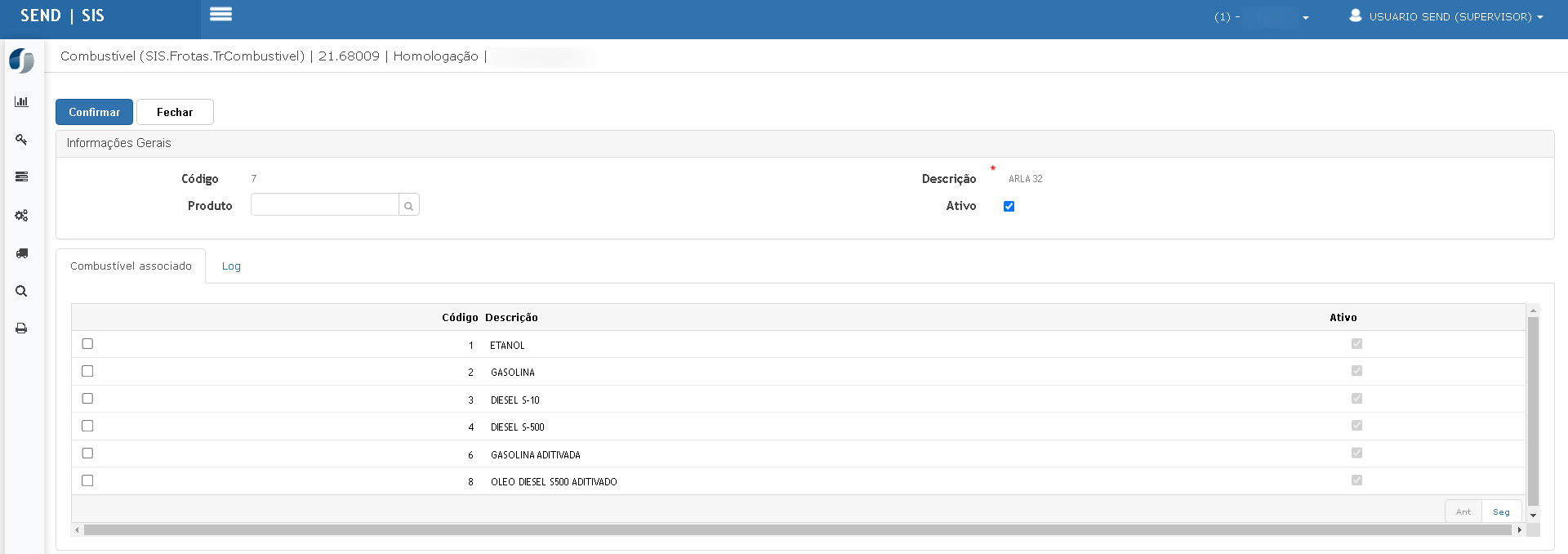](https://wiki.sendsolutions.com.br/uploads/images/gallery/2025-04/ouVx0kXw1Xjzv0Pd-image.png) A edição é acessada por meio do ícone de **lápis** na grade principal. Os campos disponíveis para alteração são os mesmos da tela de inclusão: - Produto - Descrição - Status ativo A opção de **Confirmar** grava as alterações feitas. ---Exportação Excel
A funcionalidade de exportação para Excel gera uma planilha com as colunas: - **Código** - **Descrição** - **Produto** - **Ativo** **ATENÇÃO: As informações neste documento são meramente ilustrativas e utilizadas apenas para fins de teste.**
# Tipo de ordem de serviço Essa funcionalidade permite o gerenciamento dos tipos de ordem de serviço utilizados na manutenção da frota, como preventiva, corretiva, entre outros. É possível realizar a inclusão, consulta, edição, e exportação das informações cadastradas.Tela principal
[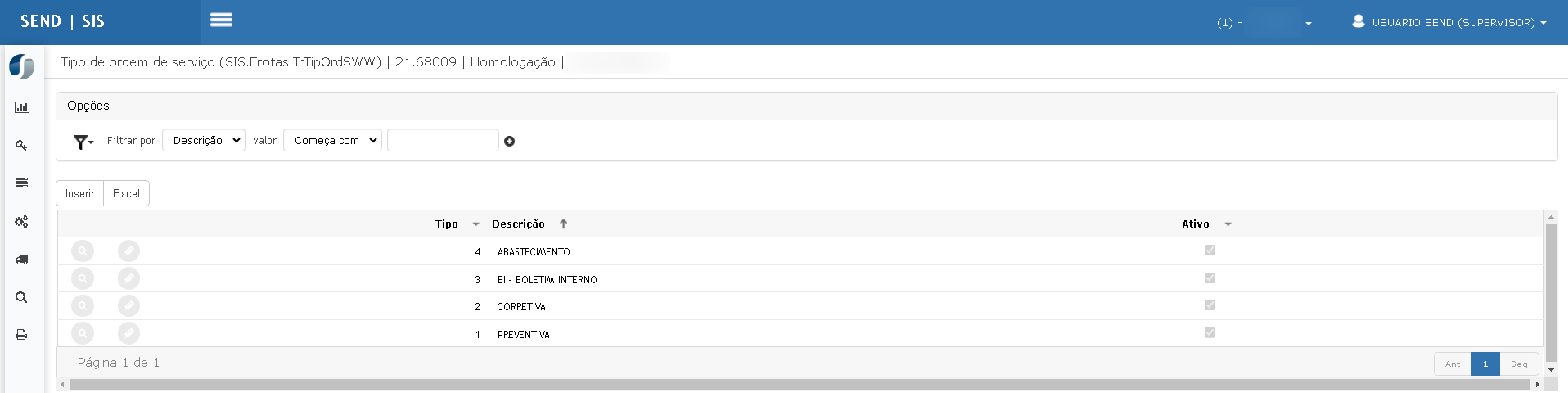](https://wiki.sendsolutions.com.br/uploads/images/gallery/2025-04/W8wXKYrxHEz5e7xQ-image.png) A tela apresenta os registros já cadastrados, com as colunas **Tipo**, **Descrição** e **Ativo**. Também estão disponíveis os botões de ação: - **Inserir**: para adicionar um novo tipo de ordem; - **Excel**: para exportar os dados da tabela. ---Inserir novo tipo
[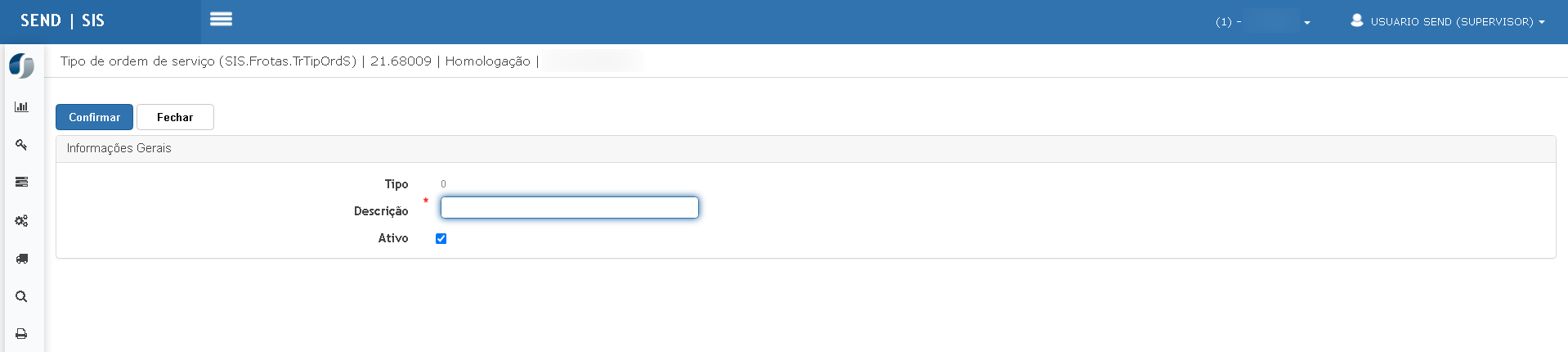](https://wiki.sendsolutions.com.br/uploads/images/gallery/2025-04/ZB1lq15RcUyksGNb-image.png) Ao clicar em **Inserir**, é exibida a tela para preenchimento dos dados: - **Tipo** (número sequencial); - **Descrição** (nome da ordem de serviço); - **Ativo** (status do cadastro). Após o preenchimento, clique em **Confirmar**. ---Consulta
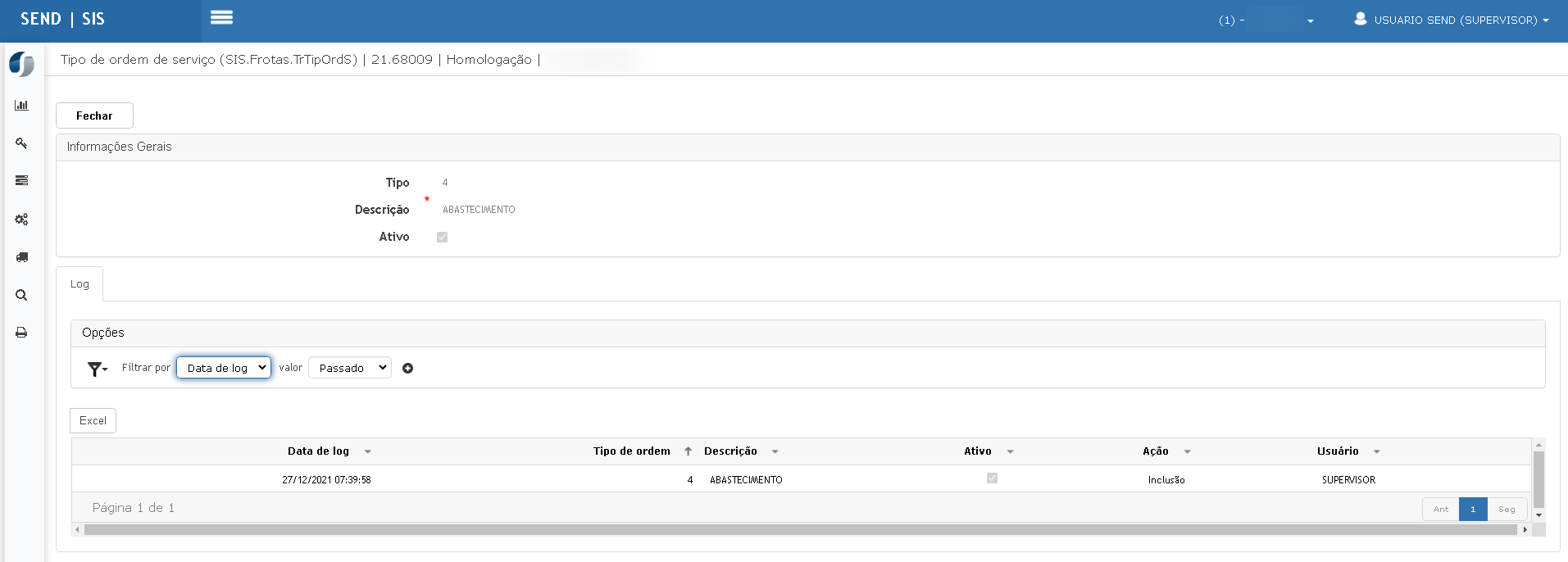
[](https://wiki.sendsolutions.com.br/uploads/images/gallery/2025-04/H7qvre8xeEWgF1hY-image.png) Na consulta de um item, são exibidas as informações preenchidas no cadastro: **tipo**, **descrição**, e se está ativo. Abaixo, na aba **Log**, é possível visualizar o histórico de alterações, filtrando por data. ---Edição
[](https://wiki.sendsolutions.com.br/uploads/images/gallery/2025-04/6cYXZP6EwDJoP0uv-image.png) Na opção de edição, os campos ficam habilitados para alteração. Após realizar as mudanças desejadas, clique em **Confirmar** para salvar. ---Exportação Excel
Ao clicar no botão **Excel**, o sistema exporta os registros em formato planilha. O arquivo gerado inclui as colunas: - Tipo - Descrição - Ativo **ATENÇÃO: As informações neste documento são meramente ilustrativas e utilizadas apenas para fins de teste.**
# Classificação de manutenção Esta tela permite o cadastro e manutenção das classificações associadas aos tipos de manutenção da frota. As classificações organizam e categorizam os serviços realizados.Tela Principal
[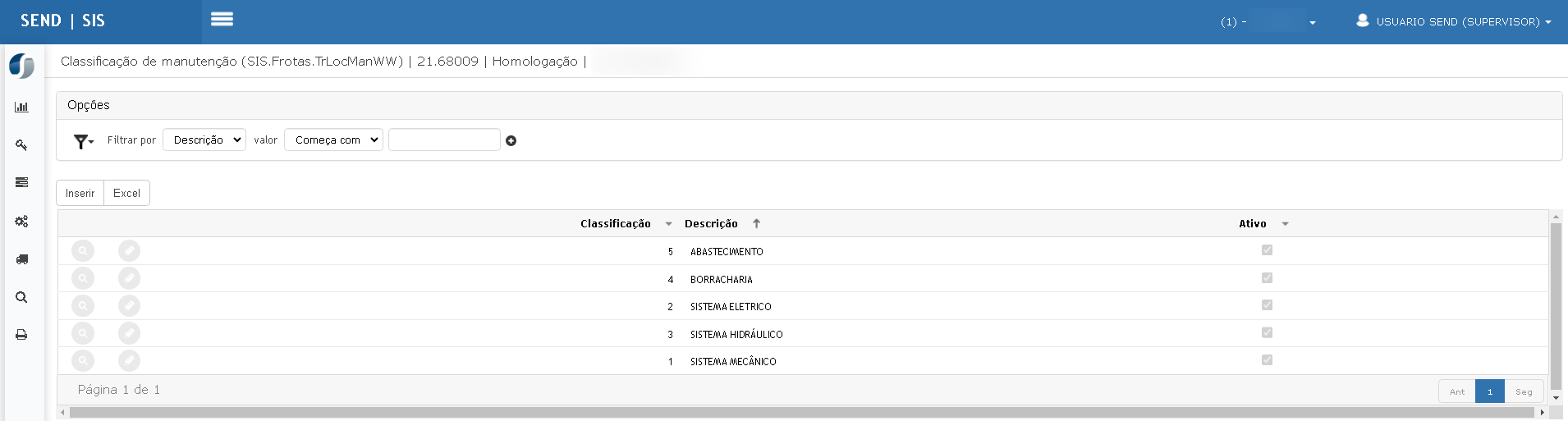](https://wiki.sendsolutions.com.br/uploads/images/gallery/2025-04/Bp6NLmJQP5I9rPpz-image.png) Na tela principal é possível visualizar todas as classificações cadastradas, juntamente com as colunas: - **Classificação** (código numérico) - **Descrição** - **Ativo** Há ainda funcionalidades de filtro por "Descrição", opção de inserção, exportação para **Excel** e navegação entre páginas. ---Inserir Nova Classificação
[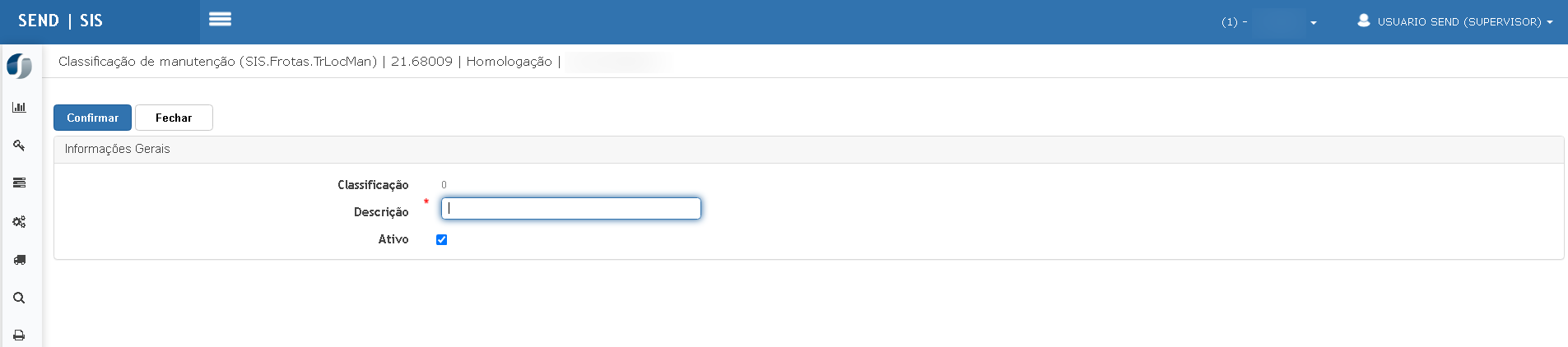](https://wiki.sendsolutions.com.br/uploads/images/gallery/2025-04/UZgSmTVLlTfg8LHN-image.png) Ao clicar em **Inserir**, o sistema exibe a tela para cadastrar uma nova classificação. Os campos disponíveis são: - **Classificação:** gerado automaticamente - **Descrição:** campo obrigatório - **Ativo:** marcado por padrão Após preencher, clique em **Confirmar**. ---Consultar Classificação
[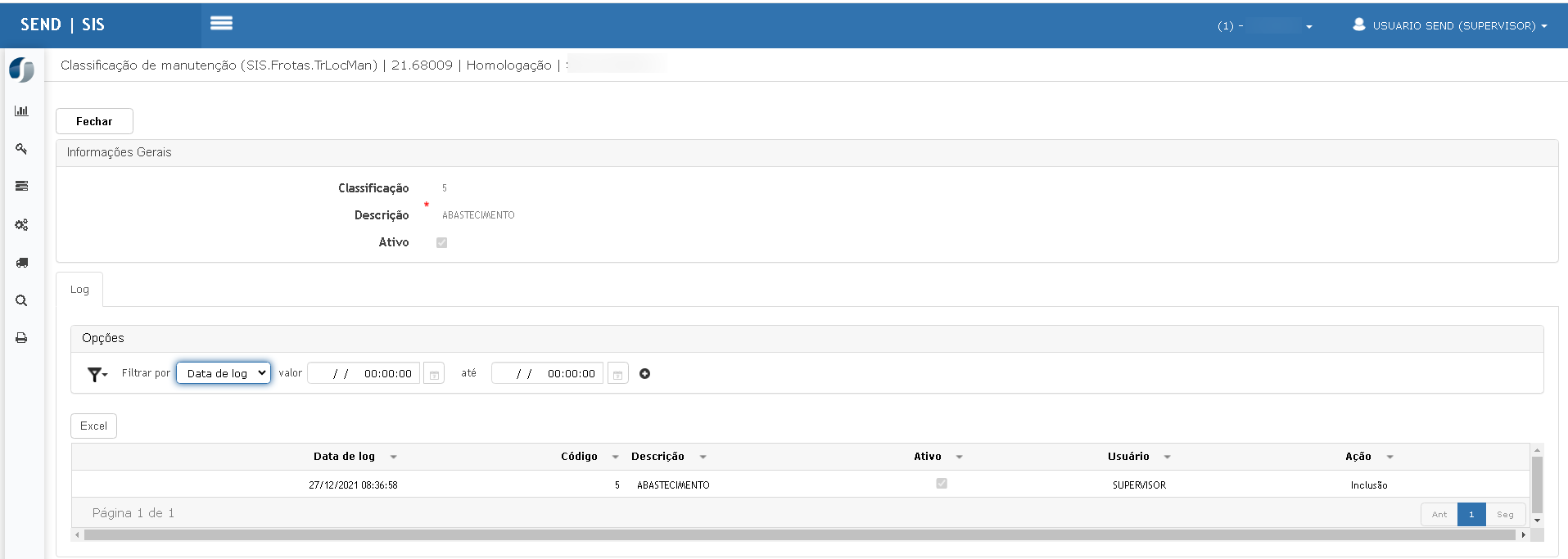](https://wiki.sendsolutions.com.br/uploads/images/gallery/2025-04/hmt3HawXjjFSA8gT-image.png) Ao selecionar o ícone de lupa, o sistema mostra os dados completos da classificação selecionada, incluindo: - Detalhes do cadastro - Aba de **Log** com filtros por data e histórico de alterações (ex: inclusão, usuário, data e hora) ---Editar Classificação
[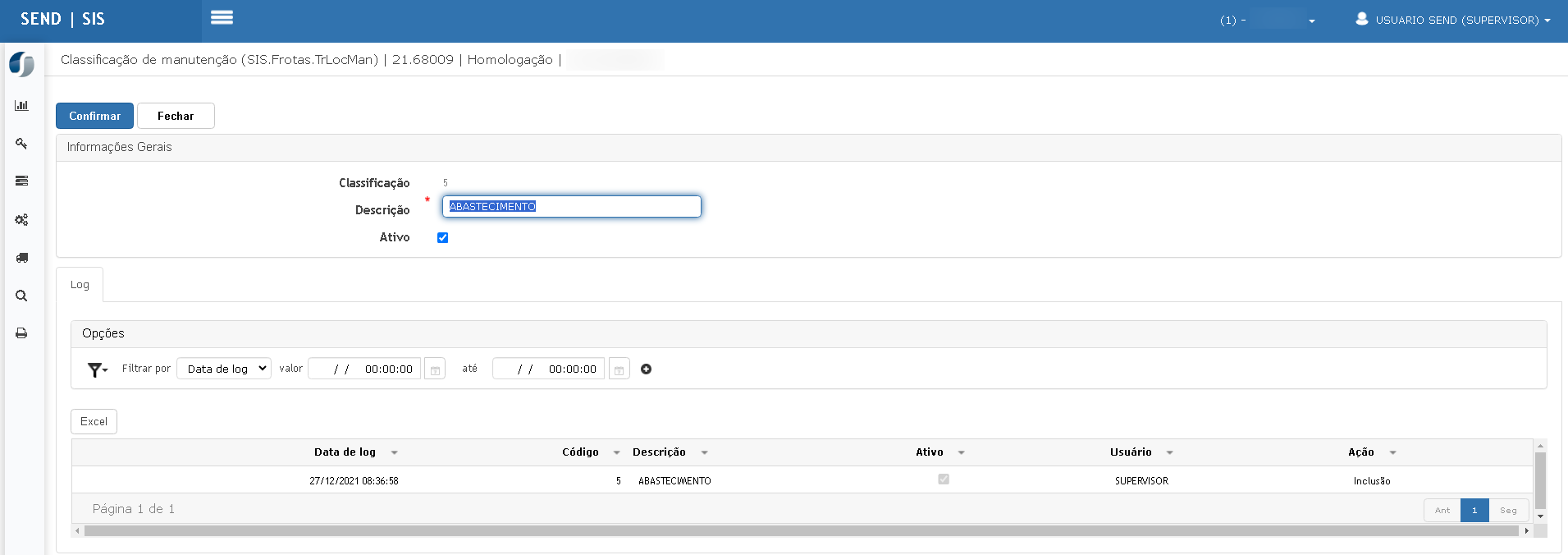](https://wiki.sendsolutions.com.br/uploads/images/gallery/2025-04/xCx3cVnkUwv9Q8f2-image.png) Clicando no ícone de lápis (edição), os campos "Descrição" e "Ativo" ficam editáveis. Após realizar ajustes, confirme para salvar. ---Exportar para Excel
A tela permite exportar os dados da grid diretamente para Excel. O conteúdo exportado inclui: - Classificação - Descrição - Ativo ---Ações e Configurações
- **Filtro por descrição** com critérios como "Começa com", "Contém", etc. - **Exportação de log** via aba "Log" - Suporte à paginação e múltiplos registros - Inserção de classificações ativas e inativas - Edição com controle de histórico (data, ação, usuário) **ATENÇÃO: As informações neste documento são meramente ilustrativas e utilizadas apenas para fins de teste.**
# Grupos de Veículos Tela utilizada para cadastrar, consultar, editar e associar grupos de veículos com grupos de equipamentos. Permite também exportação dos dados em planilha Excel.Tela Principal
[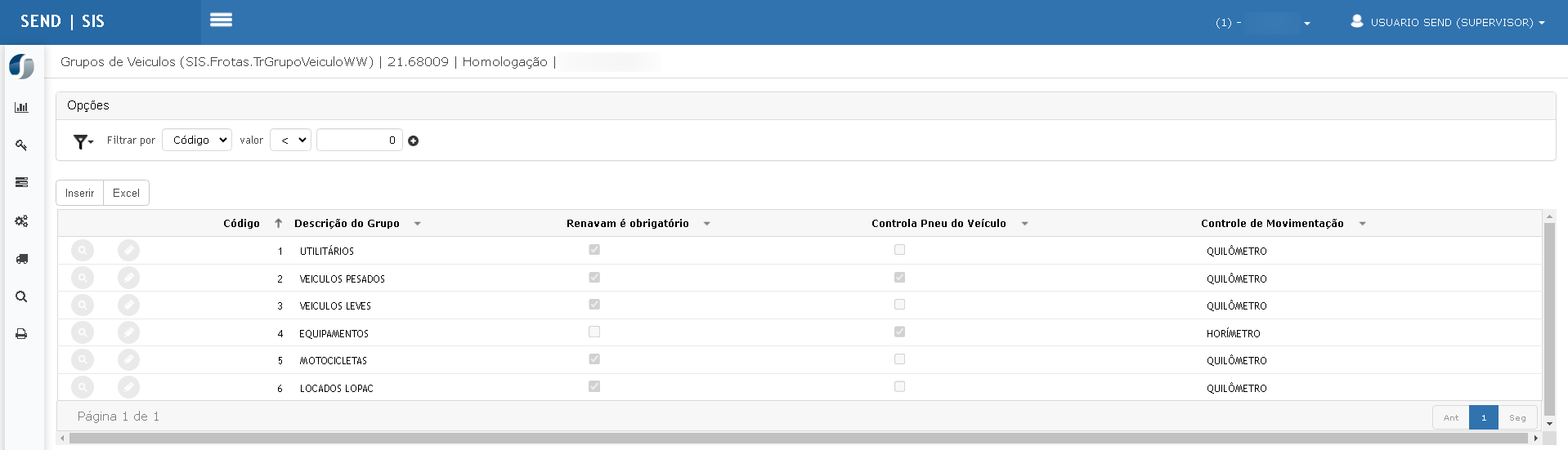](https://wiki.sendsolutions.com.br/uploads/images/gallery/2025-04/trXGflMGXUGqQi87-image.png) Nesta tela é possível: - Visualizar todos os grupos cadastrados; - Realizar filtro por **Código** ou **Descrição**; - Inserir novos grupos; - Editar ou consultar registros existentes; - Exportar a listagem para Excel. **Colunas exibidas:** - **Código**: identificador único do grupo. - **Descrição do Grupo** - **Renavam é obrigatório** - **Controla Pneu do Veículo** - **Controle de Movimentação**: valores possíveis são `QUILÔMETRO` ou `HORÍMETRO`. ---Inserir Novo Grupo
Ao clicar em **Inserir**, o sistema exibe a tela abaixo: [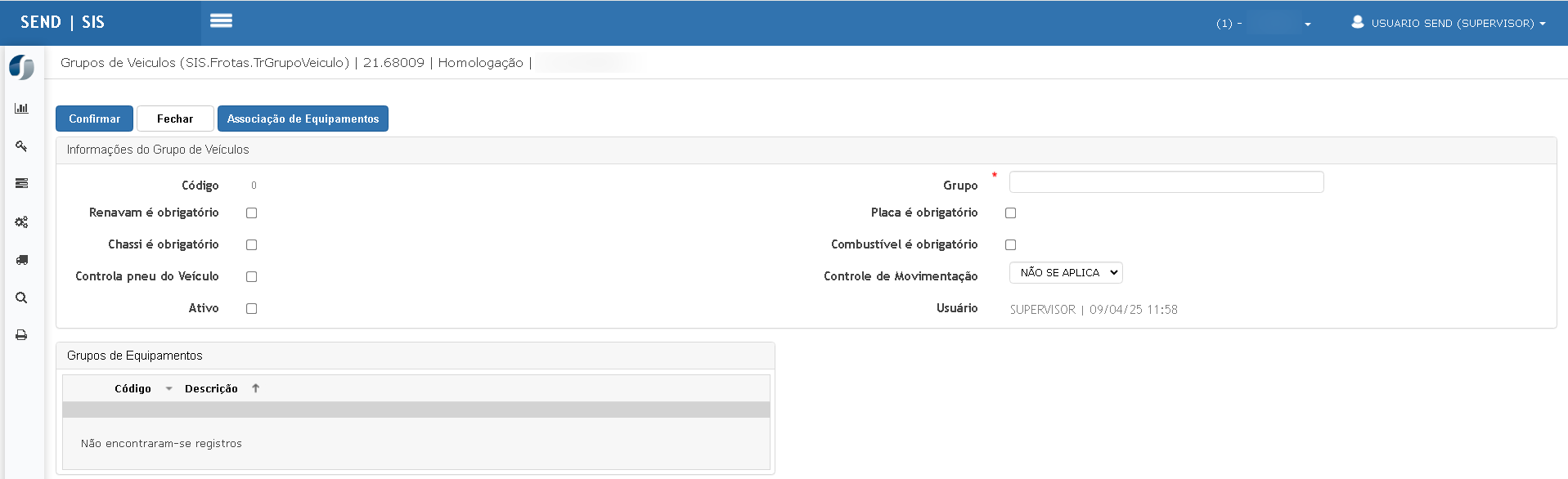](https://wiki.sendsolutions.com.br/uploads/images/gallery/2025-04/ggAllkdC7nZ7C3v4-image.png) **Campos disponíveis:** - **Grupo** (obrigatório) - **Renavam é obrigatório** - **Chassi é obrigatório** - **Placa é obrigatória** - **Combustível é obrigatório** - **Controla pneu do veículo** - **Controle de Movimentação** (valores: *Não se aplica*, *Quilômetro*, *Horímetro*) - **Ativo** - **Associação de Equipamentos** (aba inferior) ---Consulta de Grupo
Ao clicar no botão de **lupa**, é possível consultar as informações completas de um grupo específico: [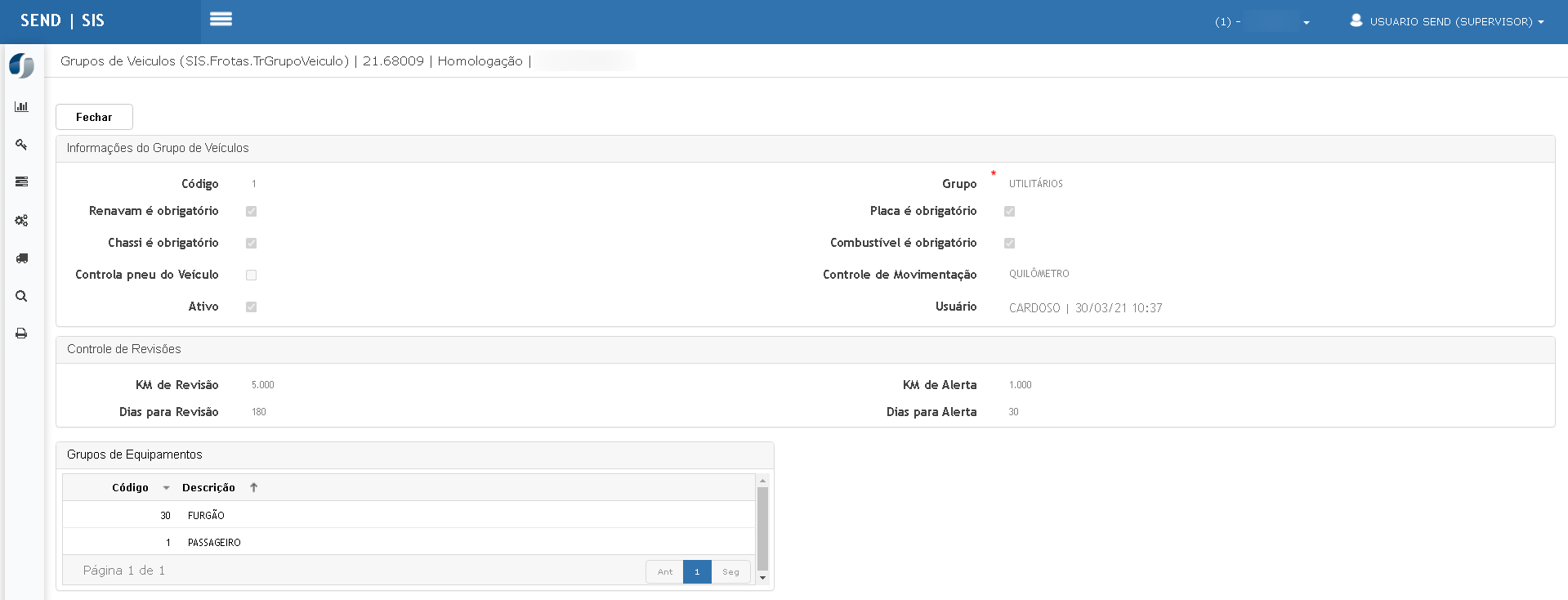](https://wiki.sendsolutions.com.br/uploads/images/gallery/2025-04/5BKxZgbHU36tWNnO-image.png) Além das informações básicas, também são exibidos: **Seção Controle de Revisões:** - **KM de Revisão** - **Dias para Revisão** - **KM de Alerta** - **Dias para Alerta** **Equipamentos associados:** - Listagem dos grupos de equipamentos vinculados ao grupo de veículos. ---Edição de Grupo
Na tela de edição, o conteúdo é semelhante à consulta, com campos editáveis: [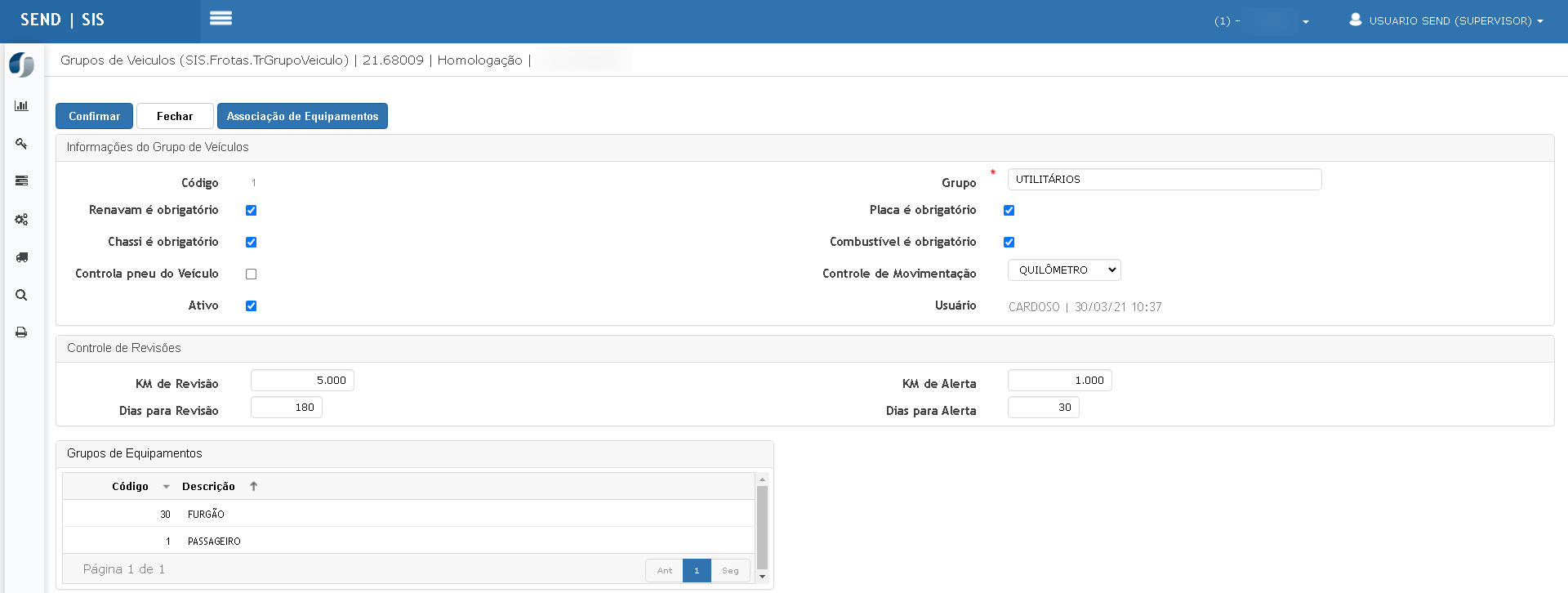](https://wiki.sendsolutions.com.br/uploads/images/gallery/2025-04/Ss5c7qRSVEKRMv1r-image.png) Permite alterar os dados gerais, o controle de revisão e a associação com equipamentos. ---Associação de Equipamentos
Essa funcionalidade permite relacionar múltiplos grupos de equipamentos a um grupo de veículos. [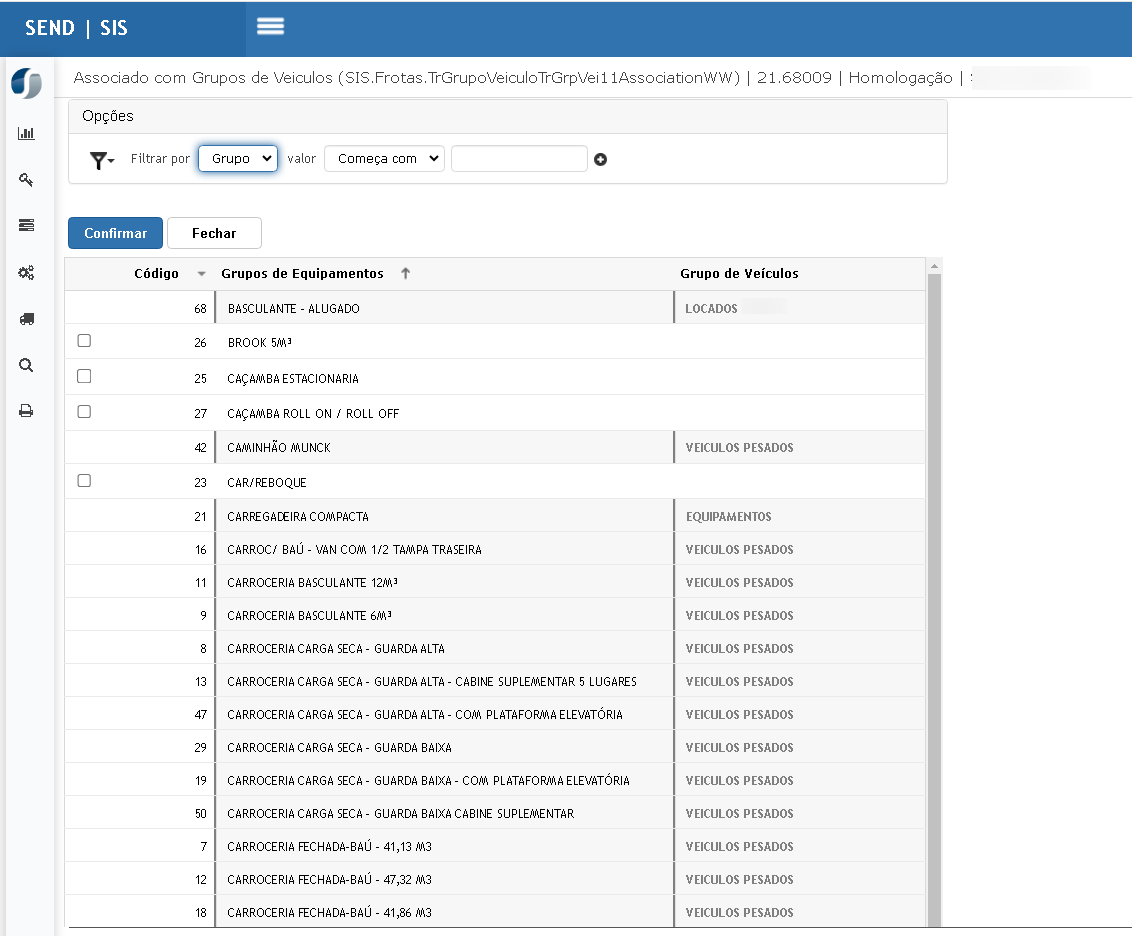](https://wiki.sendsolutions.com.br/uploads/images/gallery/2025-04/77TTdlTkQA8ulYPp-image.png) **Colunas:** - **Código** - **Grupos de Equipamentos** - **Grupo de Veículos** **Ações:** - Selecionar e associar registros disponíveis conforme filtros definidos por grupo. ---Exportar Excel
A funcionalidade **Excel** gera uma planilha com os dados listados na tela principal. **ATENÇÃO: As informações neste documento são meramente ilustrativas e utilizadas apenas para fins de teste.**
# Grupos de equipamentos Esta funcionalidade permite o cadastro, consulta e edição de grupos de equipamentos utilizados nos veículos da frota, bem como a associação com categorias CNH e exportação da lista para Excel. [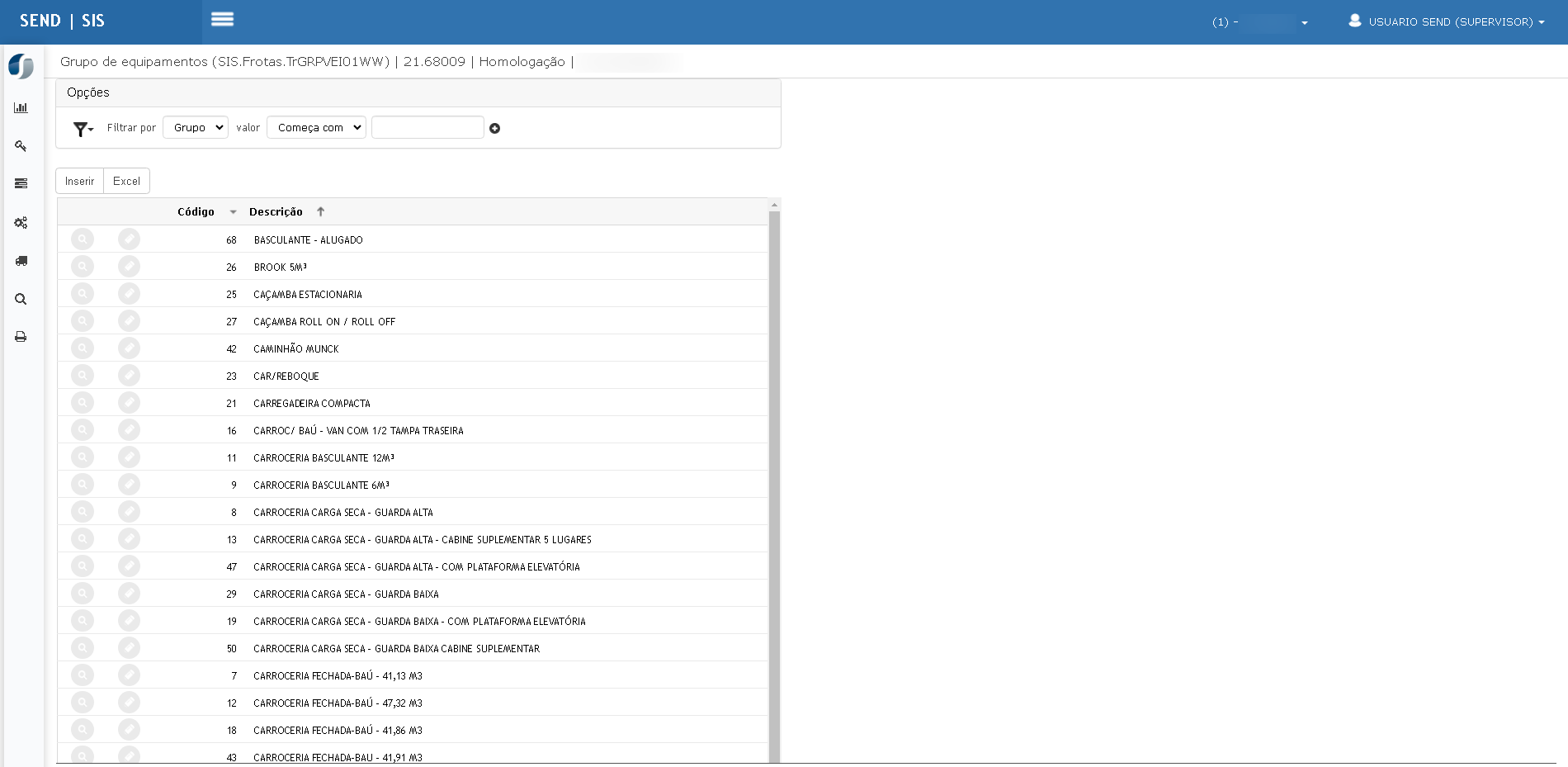](https://wiki.sendsolutions.com.br/uploads/images/gallery/2025-04/KY8Wx3Rs5CPubEEC-image.png)Tela Principal
Nesta tela é exibida a lista dos grupos de equipamentos cadastrados com as colunas: - **Código**: identificador do grupo - **Descrição**: nome do grupo de equipamento - **Ativo**: checkbox indicando se o item está ativo Há também filtros por **Grupo** e opção de exportação via botão **Excel**. ---Inserir
[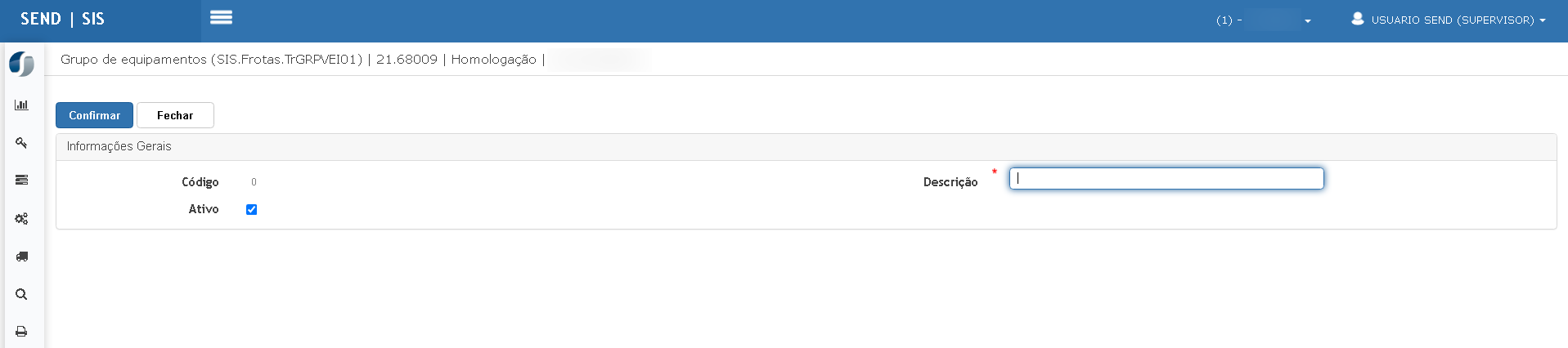](https://wiki.sendsolutions.com.br/uploads/images/gallery/2025-04/m4ifVRfMwG9Juj2a-image.png) Ao clicar em **Inserir**, é exibido o formulário de cadastro com os seguintes campos: - **Código**: preenchido automaticamente - **Descrição** *(obrigatório)*: nome do grupo de equipamento - **Ativo**: checkbox indicando se o grupo está ativo ---Consulta
[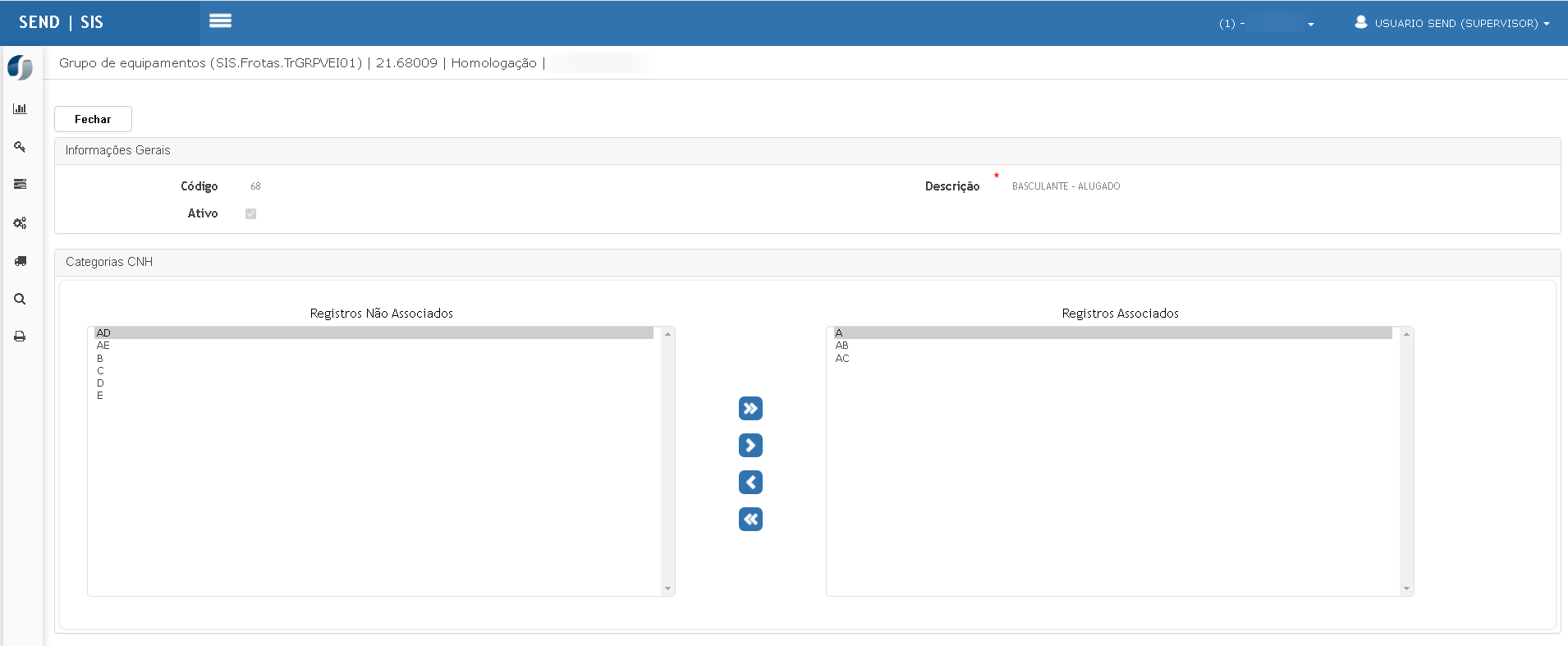](https://wiki.sendsolutions.com.br/uploads/images/gallery/2025-04/AlOS8kZYZK21dgvO-image.png) Na tela de **Consulta** (ícone de lupa), é possível visualizar os dados do grupo selecionado e suas **Categorias de CNH associadas**. O sistema exibe duas listas: - **Registros Associados** - **Registros Não Associados** Com botões para transferir registros entre as listas. ---Edição
Na edição (ícone de lápis), os dados do grupo podem ser alterados. Além da **descrição** e do **status ativo**, também é possível editar as **associações com categorias CNH**. [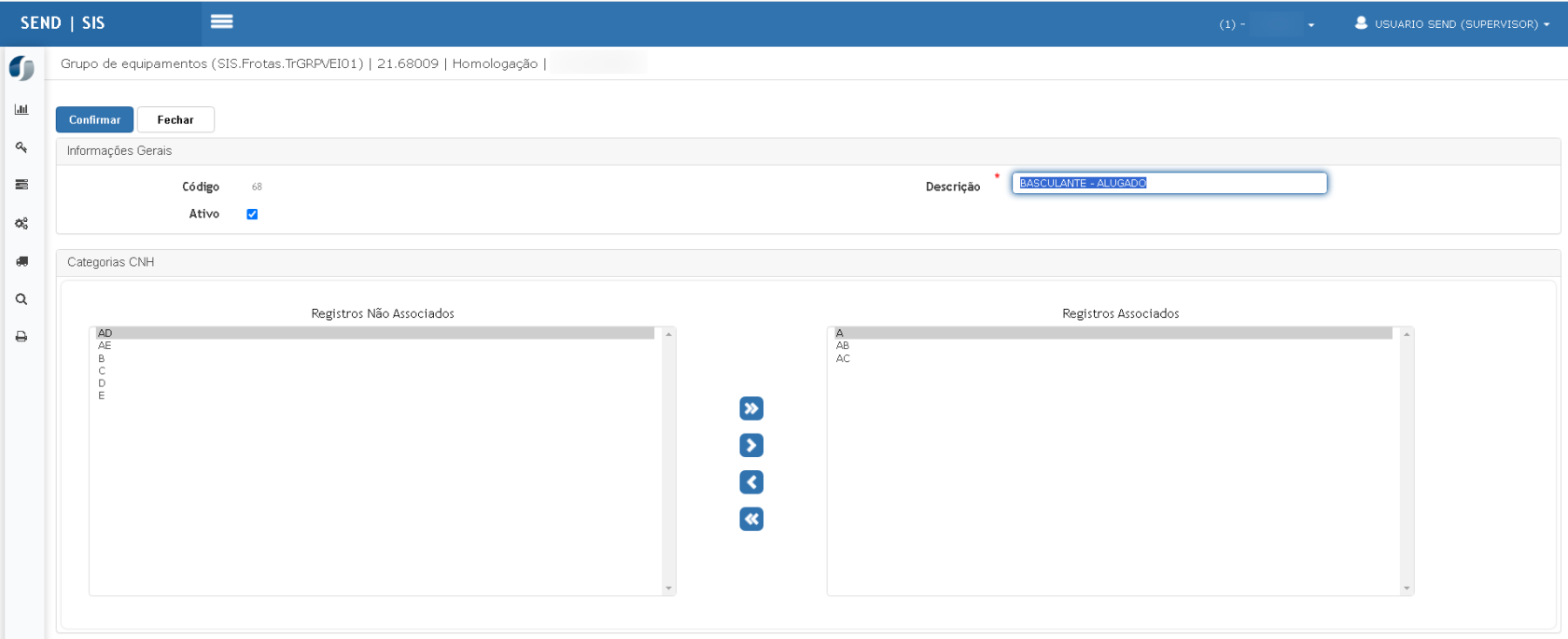](https://wiki.sendsolutions.com.br/uploads/images/gallery/2025-04/uinL4COsii4RfrWj-image.png) ---Exportar Excel
A opção **Excel** gera uma planilha com os dados dos grupos de equipamentos, incluindo: - Código - Descrição ---Ações e Configurações
- A associação de grupos de equipamentos com os grupos de veículos é feita pela funcionalidade relacionada nos **Grupos de Veículos**. - As categorias CNH associadas a cada grupo definem os tipos de habilitação permitidos para o uso dos equipamentos. - Registros inativos permanecem disponíveis apenas para consulta. **ATENÇÃO: As informações neste documento são meramente ilustrativas e utilizadas apenas para fins de teste.**
# Marca de veículos Esta tela permite o cadastro, consulta, edição e exportação de marcas de veículos que compõem a frota da empresa. É utilizada para manter organizada a identificação das marcas associadas aos veículos, sendo essencial para a padronização de dados em cadastros e relatórios do sistema.Tela Principal
[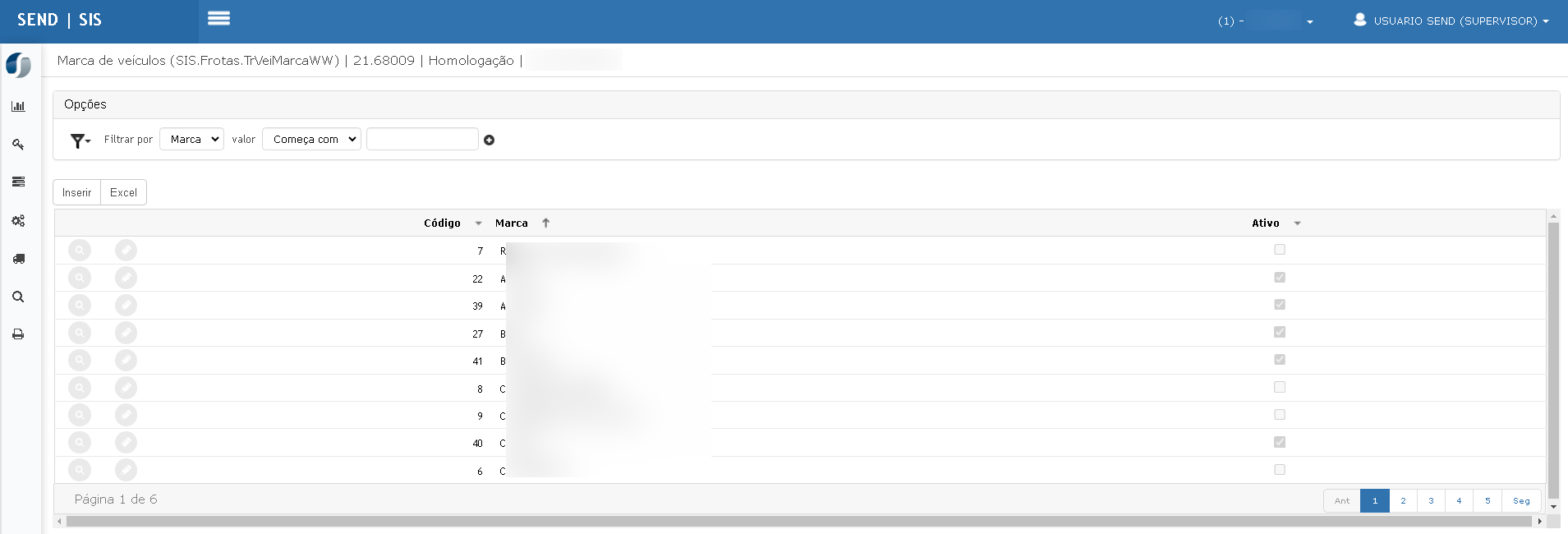](https://wiki.sendsolutions.com.br/uploads/images/gallery/2025-04/RgJobWZ5Xizbi9St-image.png) A tela apresenta a listagem das marcas cadastradas com as seguintes colunas: - **Código** - **Marca** - **Ativo** Na parte superior, estão disponíveis os filtros por campo e valor, e botões de ação: - Filtro com critérios (ex: "Marca começa com") - Inserir nova marca - Exportar para Excel ---Inserir Marca
[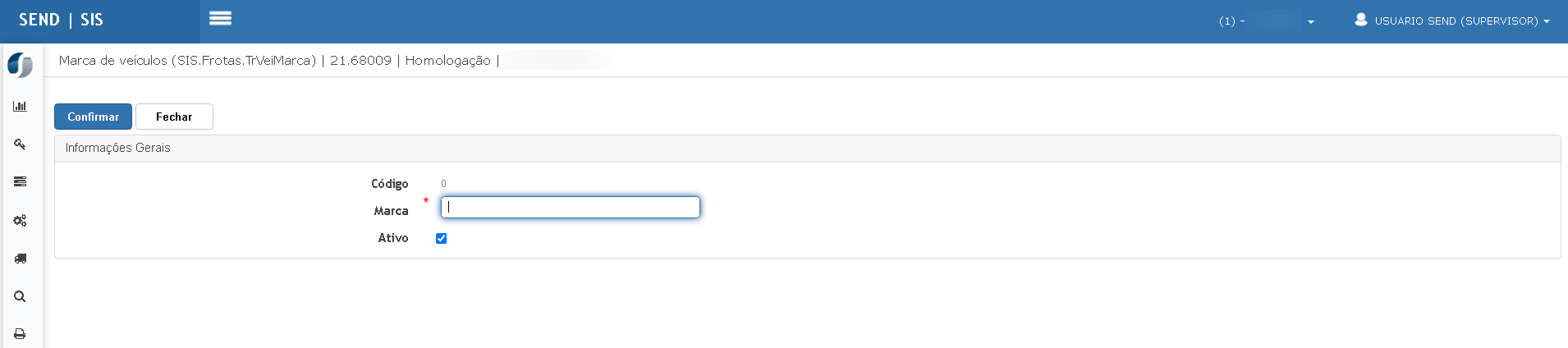](https://wiki.sendsolutions.com.br/uploads/images/gallery/2025-04/yX2RL2PyQlqQRkgy-image.png) Ao clicar em **Inserir**, é exibida a tela de cadastro com os campos: - **Marca** (obrigatório) - **Ativo** (checkbox marcado por padrão) Para salvar o cadastro, clique em **Confirmar**. ---Consulta
[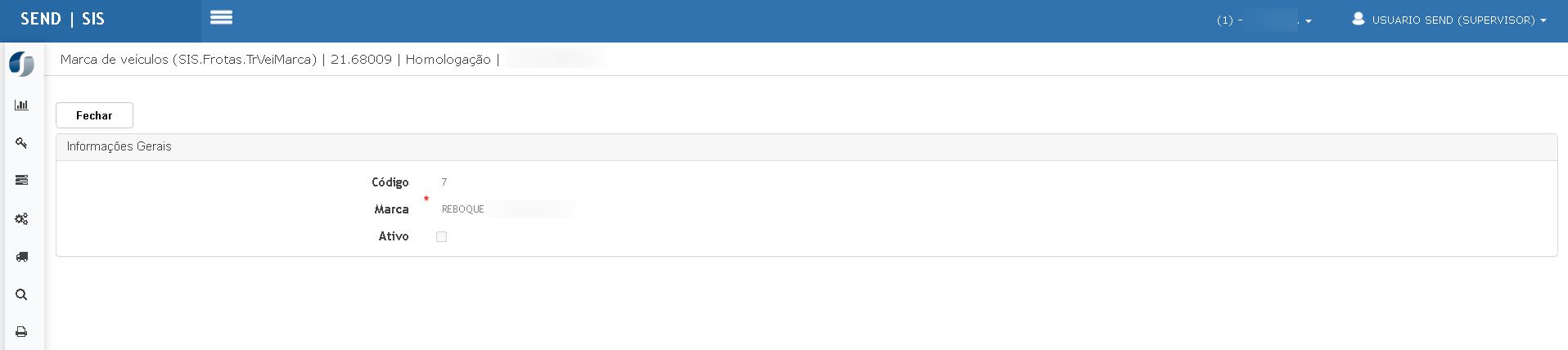](https://wiki.sendsolutions.com.br/uploads/images/gallery/2025-04/j8rVE7qUfyasdwhr-image.png) Ao clicar no botão de lupa na linha de uma marca, a tela de consulta exibe os dados em modo somente Leitura: - Código - Marca - Ativo ---Edição
[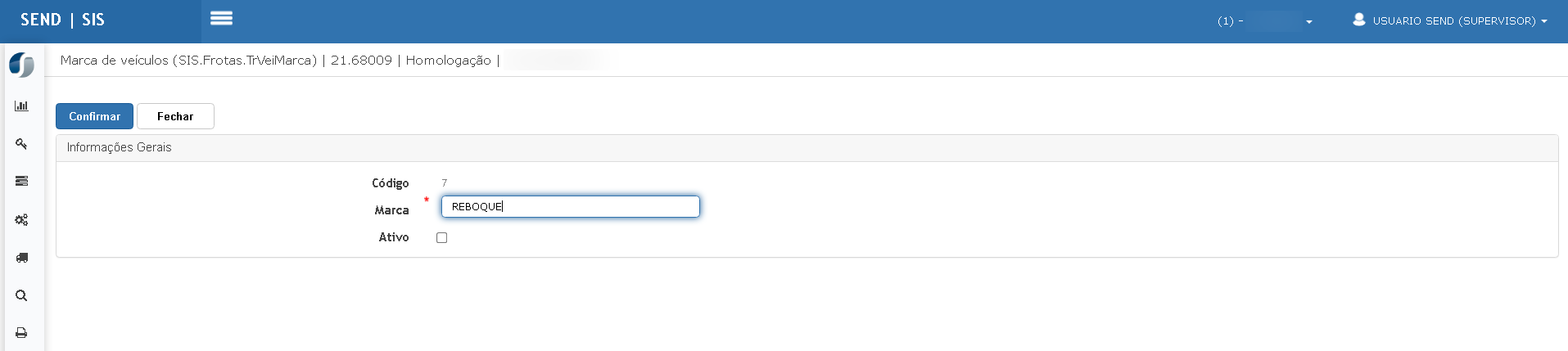](https://wiki.sendsolutions.com.br/uploads/images/gallery/2025-04/8q6jwczh5ThYjGaS-image.png) Através do botão, a marca pode ser editada. O campo de texto pode ser alterado, e o checkbox de ativo marcado ou desmarcado. Após alterações, clique em **Confirmar**. ---Exportar para Excel
O botão **Excel** exporta a lista de marcas para planilha com os campos: - Código - Marca - Ativo **ATENÇÃO: As informações neste documento são meramente ilustrativas e utilizadas apenas para fins de teste.**
# Modelo de veículos A tela **Modelos de Veículos** permite realizar o gerenciamento dos modelos cadastrados para cada marca de veículo da frota. É possível realizar a inclusão de novos modelos, consulta, edição dos registros existentes, além da exportação das informações para planilha Excel. Essa funcionalidade está vinculada à tela de cadastro de marcas e garante maior controle e organização da base de dados veicular. [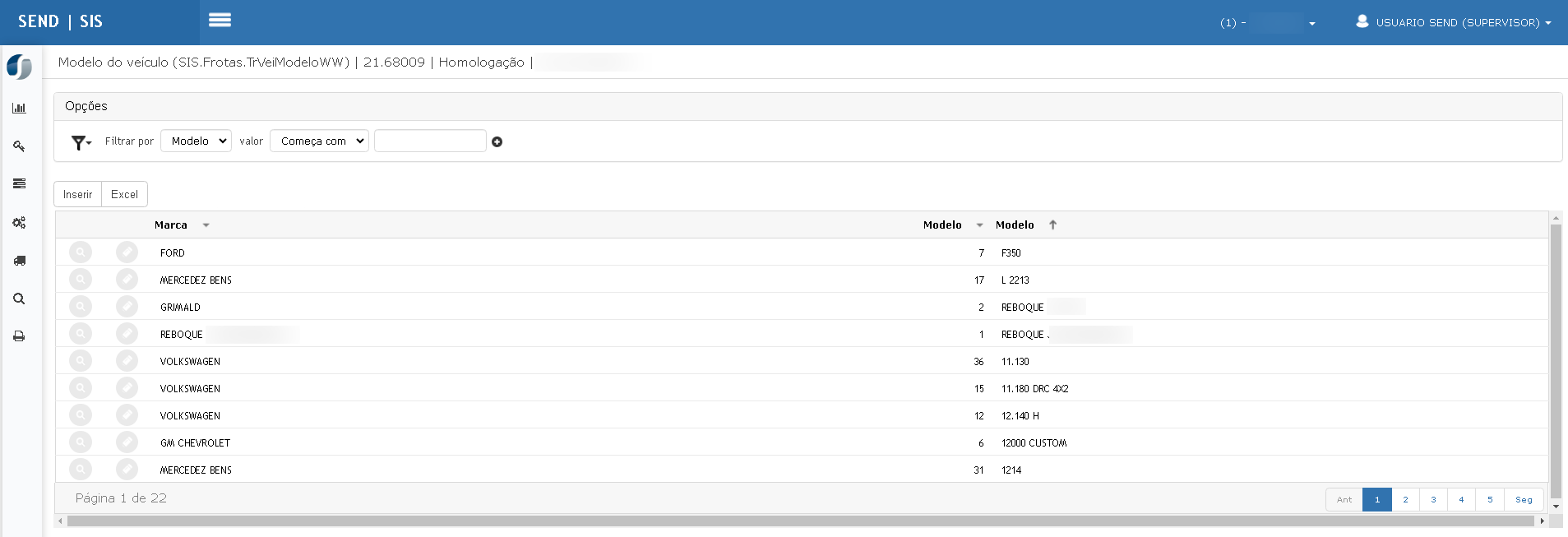](https://wiki.sendsolutions.com.br/uploads/images/gallery/2025-04/m0pPEPwurbBpAWWQ-image.png)Tela Principal
[](https://wiki.sendsolutions.com.br/uploads/images/gallery/2025-04/MaLFyifUzoasyIOL-image.png) A tela principal apresenta a listagem dos modelos de veículos já cadastrados no sistema. Os principais campos exibidos são: - **Marca** - **Código do Modelo** - **Descrição do Modelo** Também estão disponíveis os seguintes recursos: - Filtro por modelo com critérios de busca; - Botão **Inserir** para cadastro de novo modelo; - Botão **Excel** para exportação da listagem. ---Inserção de Novo Modelo
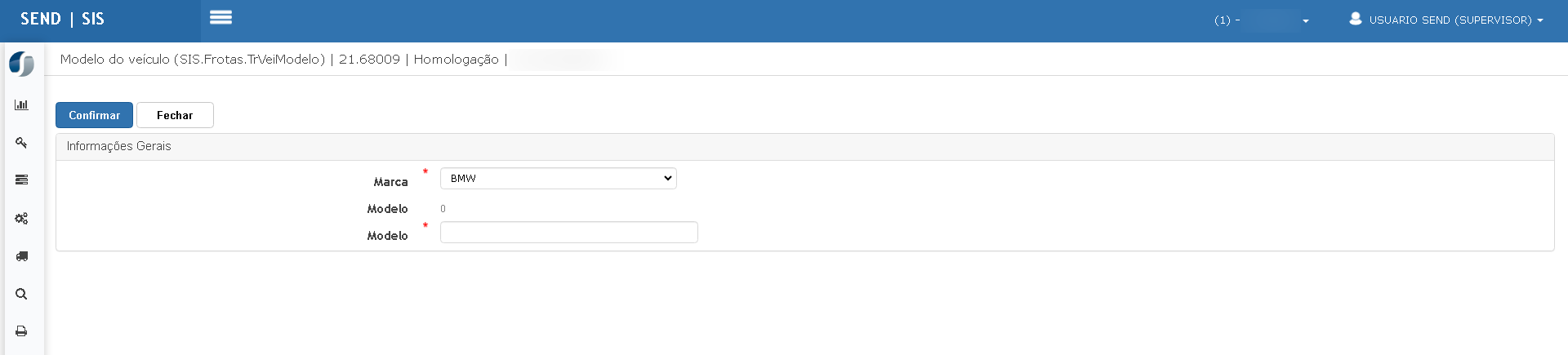
[](https://wiki.sendsolutions.com.br/uploads/images/gallery/2025-04/GMY7RCEVu5UnCpIg-image.png) Ao clicar em **Inserir**, será exibida a tela de cadastro com os seguintes campos obrigatórios: - **Marca:** seleção obrigatória a partir da lista de marcas previamente cadastradas. - **Código:** gerado automaticamente. - **Modelo:** descrição do modelo do veículo. Após preencher os dados, clicar em **Confirmar** para salvar o novo modelo. ---Consulta de Modelo
[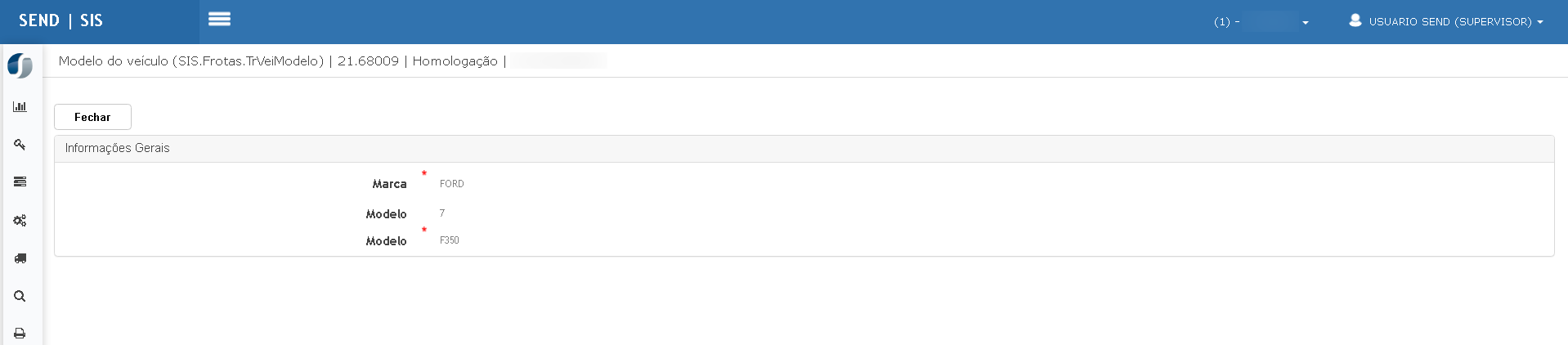](https://wiki.sendsolutions.com.br/uploads/images/gallery/2025-04/BNafStj0SEYjRe8y-image.png) A consulta de um registro pode ser feita clicando no ícone de **lupa** da linha desejada. Os dados são exibidos em modo somente Leitura. Campos visualizados: - Marca - Código - Modelo ---Edição de Modelo
[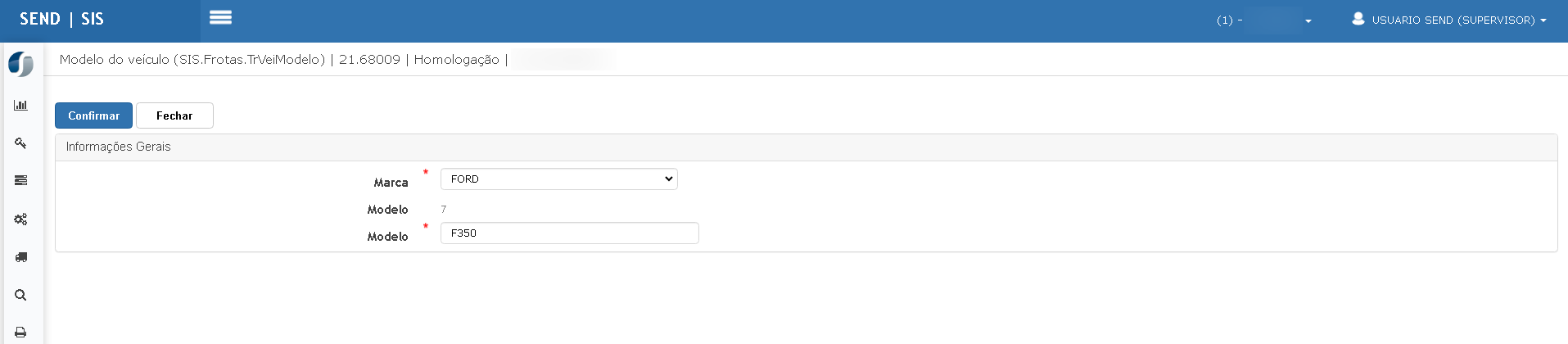](https://wiki.sendsolutions.com.br/uploads/images/gallery/2025-04/LeF3qrzuTAccNaxw-image.png) Para editar, clique no ícone de **lápis** correspondente. Será possível alterar a descrição do modelo e a marca vinculada. Após as alterações, clique em **Confirmar** para salvar. ---Exportação para Excel
O botão **Excel** exporta a listagem atual dos modelos de veículos exibidos na tela para um arquivo `.xlsx`, incluindo os campos: - Marca - Código do Modelo - Descrição do Modelo Ideal para conferência e análises externas. **ATENÇÃO: As informações neste documento são meramente ilustrativas e utilizadas apenas para fins de teste.**
# Motoristas / Mecânicos - Cadastro A tela **Cadastro de Motorista/Mecânico** visa o gerenciamento de dados cadastrais de condutores e profissionais de manutenção vinculados à frota. A interface permite incluir, consultar, editar e exportar registros detalhados, além de sinalizar vencimentos de CNH de forma prática. Os dados são integrados com a aba de CNH, contato e endereço para facilitar o controle completo das informações.Tela Principal
[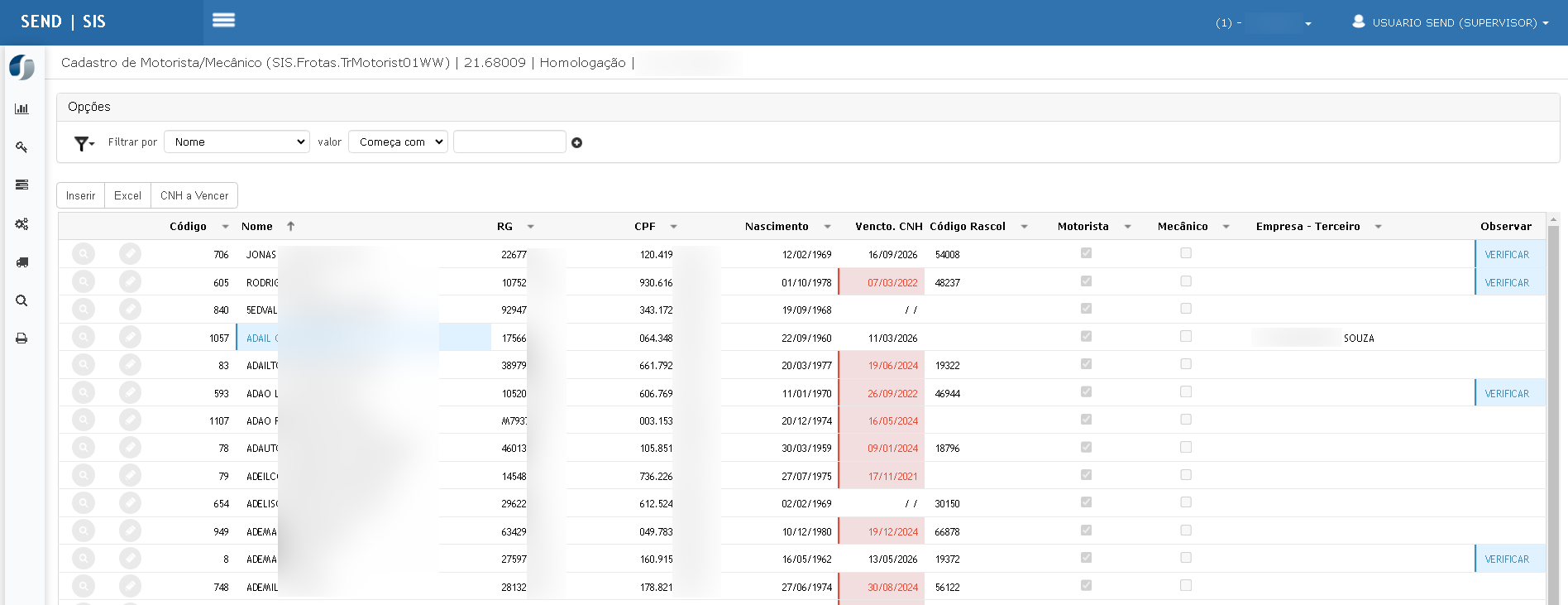](https://wiki.sendsolutions.com.br/uploads/images/gallery/2025-04/4hORsWrYilcJyiH9-image.png) A tela principal apresenta uma listagem de motoristas e/ou mecânicos com os seguintes dados visíveis: - Código - Nome - RG - CPF - Nascimento - Vencimento da CNH (com destaque em vermelho para vencidas ou próximas do vencimento) - Código Rascol - Indicadores de Motorista / Mecânico / Terceiro - Empresa - Terceiro - Ação "Observar" **Recursos disponíveis:** - Filtro por nome (com operador “Começa com”) - Botão **Inserir** novo registro - Botão **Excel** para exportar a lista - Botão **CNH a Vencer** para listar registros com CNH vencida ou prestes a vencer ---Inserir Registro
[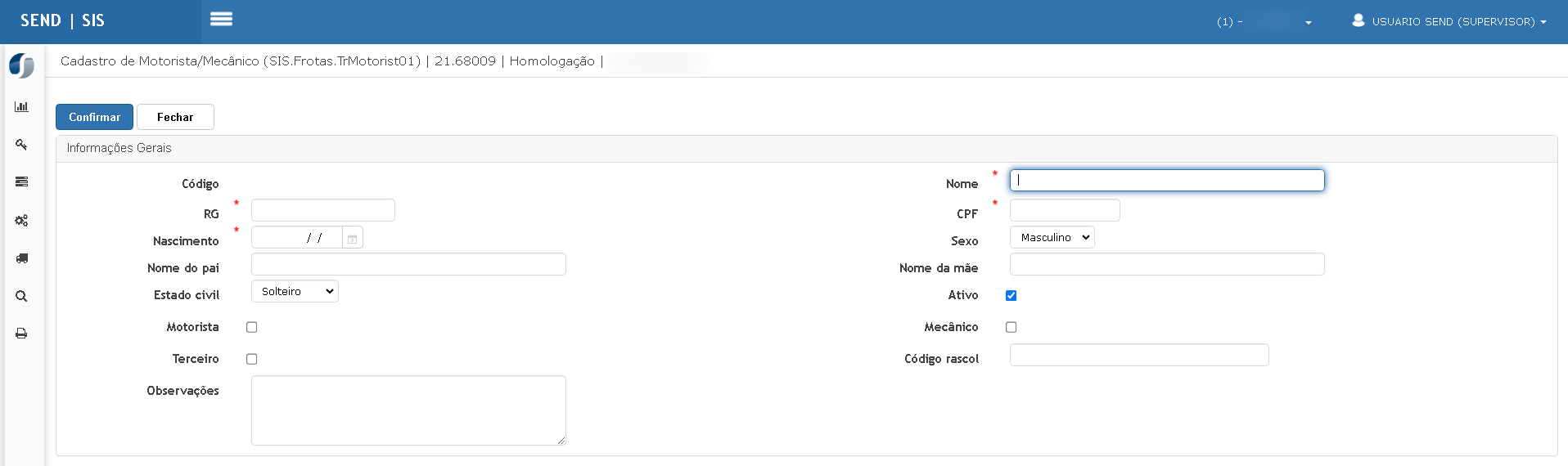](https://wiki.sendsolutions.com.br/uploads/images/gallery/2025-04/mkNCezqUXCppJ3n3-image.png) Na inserção, os campos obrigatórios estão marcados com "\*". Os dados solicitados são: - RG - Nome - CPF - Sexo - Nome do pai / mãe - Estado civil - Flags: Motorista, Mecânico, Terceiro, Ativo - Código Rascol - Observações (campo livre) ---Consulta do Registro
[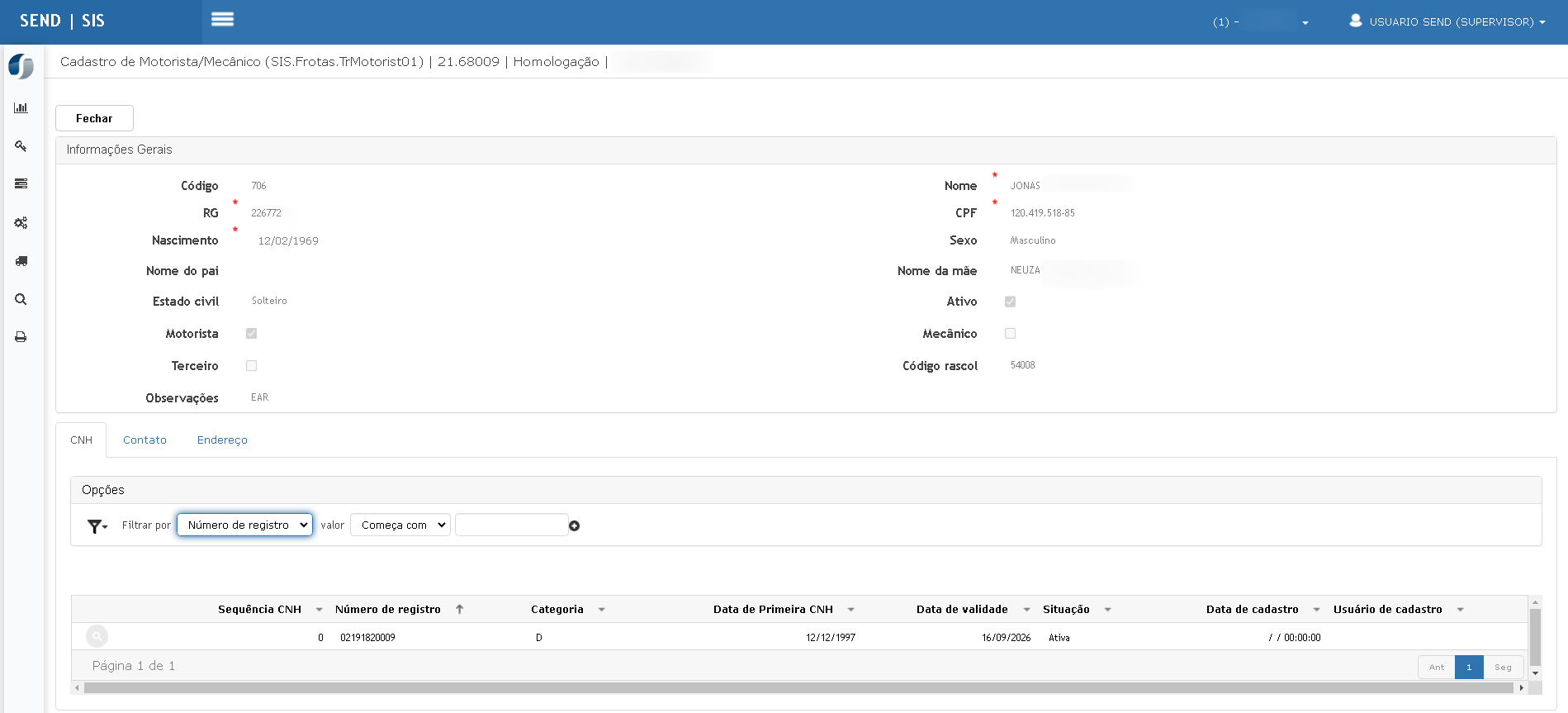](https://wiki.sendsolutions.com.br/uploads/images/gallery/2025-04/hcfT850QPyvHSsag-image.png) Exibe todos os dados cadastrais do motorista/mecânico selecionado. A tela é dividida por abas: - **Geral**: Dados pessoais e flags - **CNH**: Informações como número de registro, categoria, datas de validade e emissão - **Contato** e **Endereço**: Dados complementares vinculados ao profissional ---Edição de Registro
[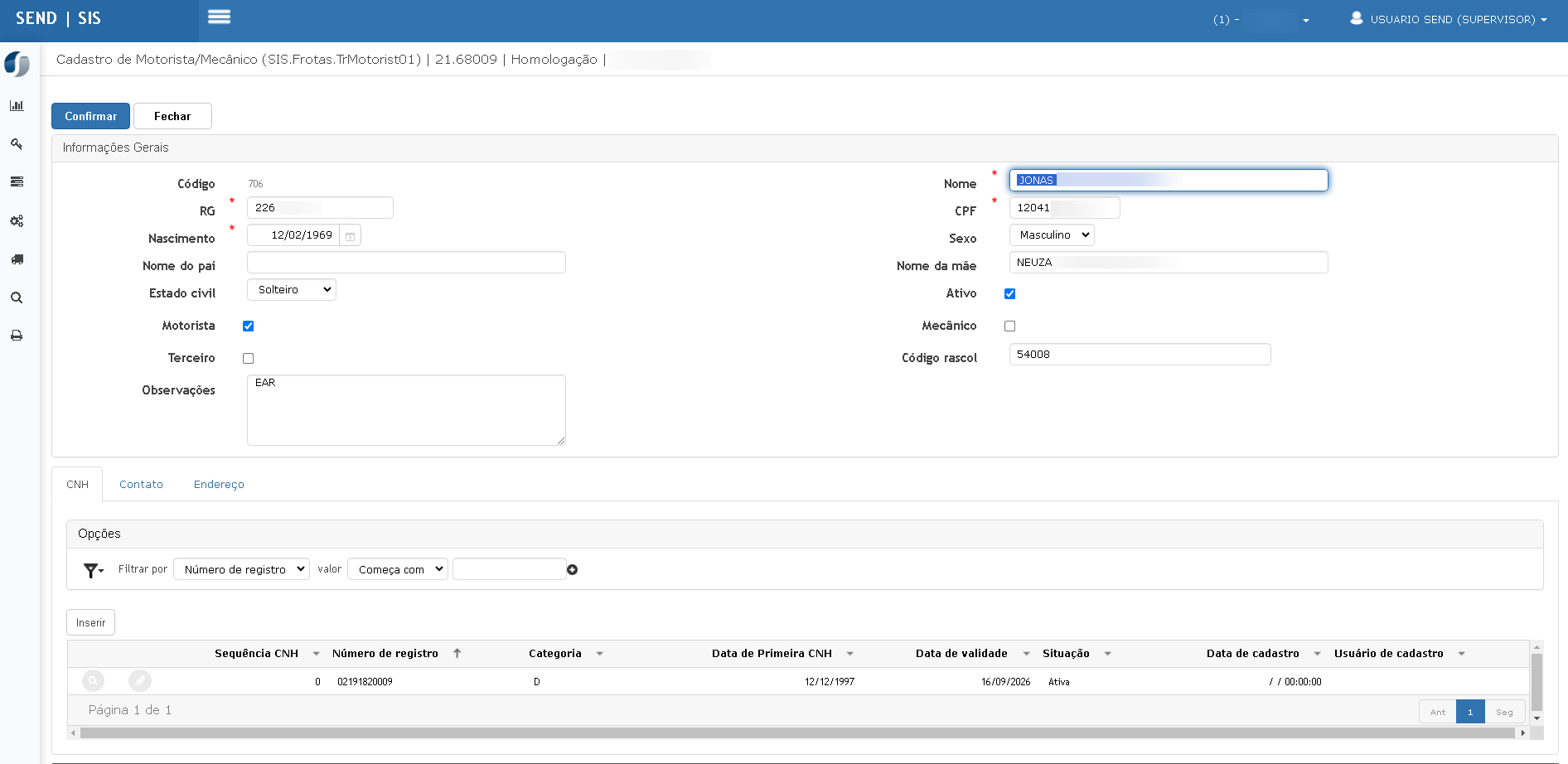](https://wiki.sendsolutions.com.br/uploads/images/gallery/2025-04/UmYtNkDkHbbY1ojx-image.png) A tela de edição possui os mesmos campos da inclusão, com dados previamente preenchidos. Permite atualizar qualquer campo, exceto o código, que é fixo. ---Exportação Excel
O botão **Excel** permite exportar a grade de dados com os seguintes campos: - Código - Nome - RG - CPF - Nascimento - Código Rascol - Flags: Motorista, Mecânico, Terceiro - Empresa Terceira **ATENÇÃO: As informações neste documento são meramente ilustrativas e utilizadas apenas para fins de teste.**