

Controle de frotas
O módulo Controle de Frotas tem como objetivo otimizar o gerenciamento de veículos da empresa, garantindo maior controle sobre manutenções, abastecimentos, viagens e custos operacionais. Com ele, é possível acompanhar o histórico completo da frota, reduzir custos com manutenções corretivas e assegurar o cumprimento das obrigações legais, proporcionando maior eficiência e segurança na operação.
- Funcionalidades:
- Manutenção - Controle detalhado de revisões preventivas e manutenções corretivas, ajudando a evitar falhas inesperadas e prolongando a vida útil dos veículos.
- Abastecimento - Registro e monitoramento do consumo de combustível, permitindo análises detalhadas de eficiência e custos.
- Impostos e Taxas - Gestão do pagamento de impostos e taxas obrigatórias, evitando multas e problemas legais.
- Sinistros e Multas - Registro e controle de ocorrências, como acidentes e infrações, garantindo o acompanhamento adequado de custos e responsabilidades.
- Controle de Viagens - Gerenciamento de deslocamentos da frota, incluindo rotas, motoristas e registros de quilometragem.
- Benefícios:
- Redução de Custos Operacionais - Controle de abastecimentos, manutenções e revisões preventivas, reduzindo gastos desnecessários e aumentando a vida útil dos veículos.
- Maior Controle e Segurança - Gestão de impostos, multas e sinistros, garantindo conformidade com obrigações legais e prevenindo riscos.
- Otimização do Uso da Frota - Acompanhamento detalhado das viagens e quilometragem percorrida, melhorando o planejamento de deslocamentos e a produtividade dos veículos.
- Agilidade na Tomada de Decisões - Relatórios completos sobre a frota, permitindo análises estratégicas e identificação de oportunidades para melhorias.
- Monitoramento Eficiente - Registro detalhado de cada veículo, facilitando auditorias e controle patrimonial da frota.
- Gestão Centralizada e Integrada - Todas as informações da frota reunidas em um só lugar, garantindo organização e praticidade no dia a dia da empresa.
Esse módulo garante um controle mais eficiente sobre os veículos da empresa, reduzindo custos operacionais e aumentando a produtividade da frota. 🚚
- DashBoard ordem de serviço
- Segurança
- Cadastros
- Veículos
- Categoria CNH
- Tipo de infração de trânsito
- Tipo de sinistro
- Tipo de comprovante de abastecimento
- Combustível
- Tipo de ordem de serviço
- Classificação de manutenção
- Grupos de Veículos
- Grupos de equipamentos
- Marca de veículos
- Modelo de veículos
- Motoristas / Mecânicos - Cadastro
- Manutenção
- Controle de Pneus
- Consulta
- Motorista
- Veículo
- Multas
- Sinistro
- Ordem de serviço de veículos
- Ordem de serviço de pneus
- Serviços executados
- Relatórios
DashBoard ordem de serviço
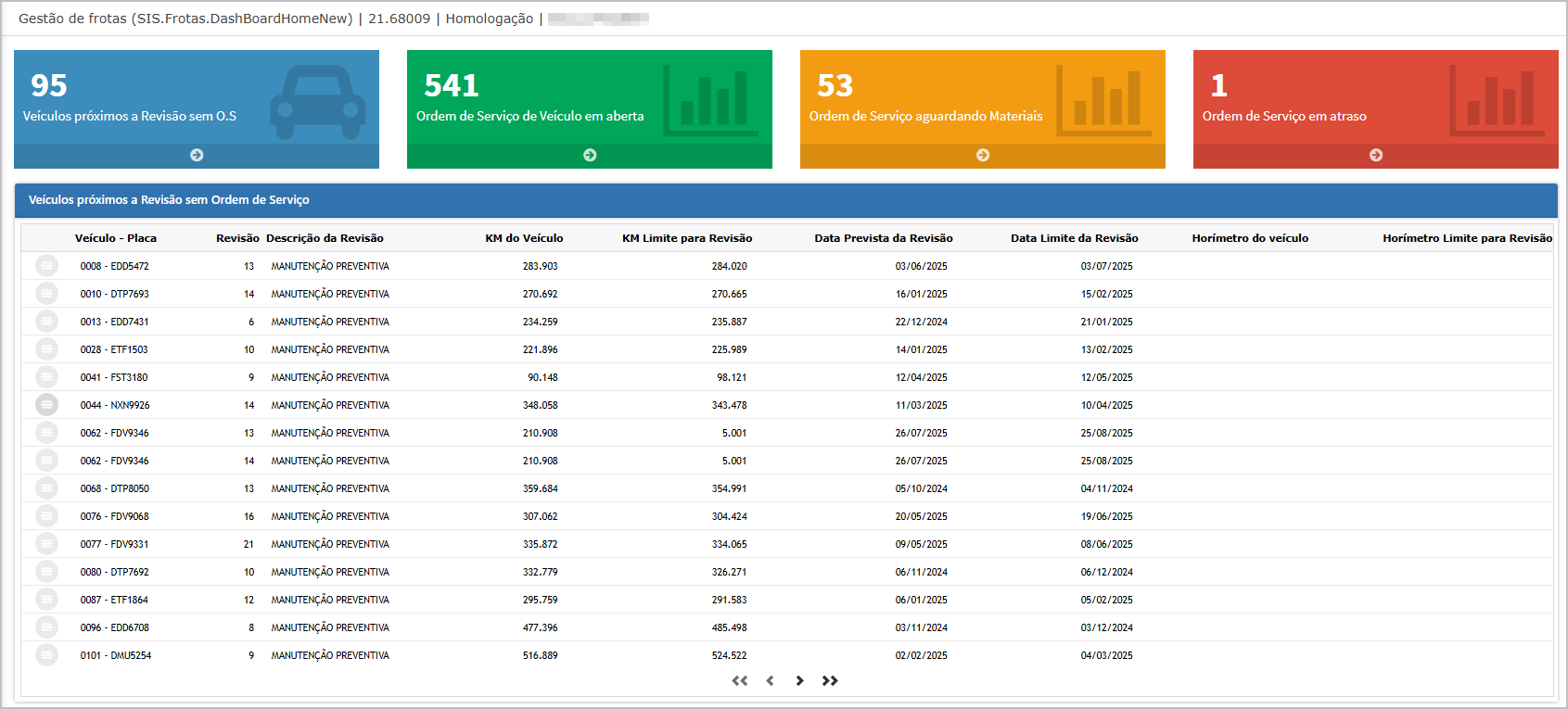
A tela de Dashboard Ordem de Serviço apresenta uma visão consolidada e analítica dos principais indicadores relacionados às ordens de serviço cadastradas no sistema. Permite o acompanhamento da performance da frota com gráficos e métricas, facilitando a tomada de decisões com base em dados atualizados.
Tela Principal
A tela principal do Dashboard é acessada diretamente pelo menu lateral esquerdo, em "Dashboard ordem de serviço", conforme destacado na primeira imagem.
Nela, são exibidos painéis visuais que normalmente incluem:
-
Quantidade de ordens abertas, em andamento e finalizadas;
-
Tipos de serviço mais recorrentes;
-
Tempo médio de execução das ordens;
-
Distribuição por unidade, tipo de veículo ou outro critério cadastrado;
-
Tendências temporais com base nos períodos filtrados.
Regras Preventivas
Acessível por meio do botão de ações representado pelo ícone , localizado sobre um dos cards ou tabelas do dashboard, o item Regras Preventivas exibe as condições utilizadas para alertar sobre a necessidade de manutenções programadas.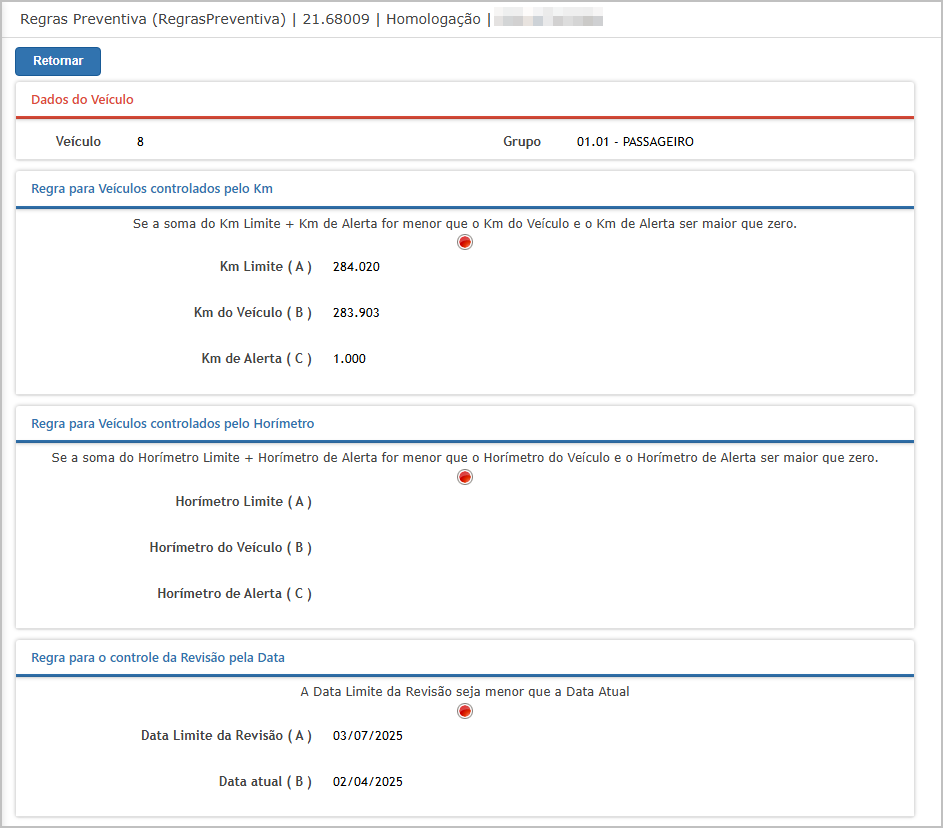
Dados do Veículo
- Veículo: Código do veículo (ex: 8)
- Grupo: Classificação do grupo (ex: 01.01 - PASSAGEIRO)
Regras para Veículos Controlados por Quilometragem
Apresenta alerta baseado na seguinte condição: Se a soma de Km Limite + Km de Alerta for menor que o Km do Veículo, e o Km de Alerta for maior que zero.
Campos exibidos:
- Km Limite (A): Ex: 284.020
- Km do Veículo (B): Ex: 283.903
- Km de Alerta (C): Ex: 1.000
Ícone vermelho indica que a condição de alerta está ativa (regra acionada).
Regras para Veículos Controlados por Horímetro
Apresenta alerta baseado na seguinte condição: Se a soma de Horímetro Limite + Horímetro de Alerta for menor que o Horímetro do Veículo, e o Horímetro de Alerta for maior que zero.
Campos exibidos:
- Horímetro Limite (A),
- Horímetro do Veículo (B),
- Horímetro de Alerta (C),
Regras para o Controle da Revisão pela Data
Apresenta alerta baseado na seguinte condição: Se a Data Limite da Revisão for menor que a Data Atual.
Campos exibidos:
- Data Limite da Revisão (A): Ex: 03/07/2025
- Data Atual (B): Ex: 02/04/2025
Mesmo sem disparo de regra (data atual anterior), a lógica é apresentada para controle preventivo.
Ações e Configurações
-
O botão de menu flutuante
 permite acesso à tela de Regras Preventivas diretamente pelo dashboard.
 -
As regras são utilizadas para alertar de forma visual e automática sobre manutenções necessárias com base em três critérios: quilometragem, horímetro e data.
-
Ícones circulares em vermelho sinalizam quando uma das condições de manutenção foi atingida.
-
A visualização detalhada auxilia no planejamento das intervenções técnicas para cada veículo.

Segurança
Funcionalidades
Em construção

ATENÇÃO: As informações neste documento são meramente ilustrativas e utilizadas apenas para fins de teste.
Perfil
Tela Principal
A tela principal exibe uma lista com os perfis já cadastrados no sistema.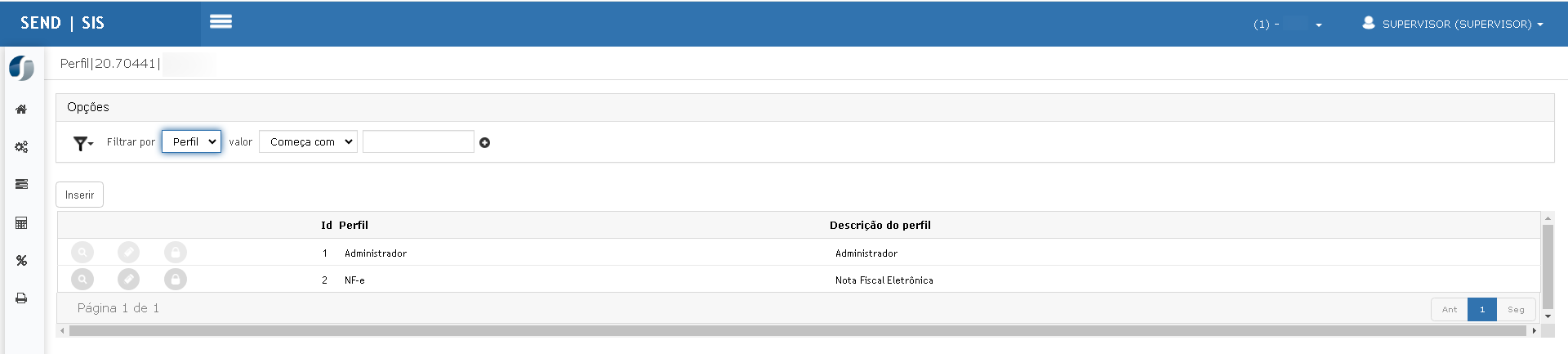
Elementos da tela:
- Filtro por: permite pesquisar perfis utilizando critérios como nome e ID.
- Botão Inserir: abre a tela para criação de novo perfil.
- Ações por linha:
- 🔍 Mostrar: exibe os dados do perfil em modo leitura.
- ✏️ Editar: permite modificar os dados do perfil.
- 🔒 Funcionalidades: abre a tela para vincular funcionalidades ao perfil.
Inserir Novo Perfil
Tela exibida ao clicar em Inserir.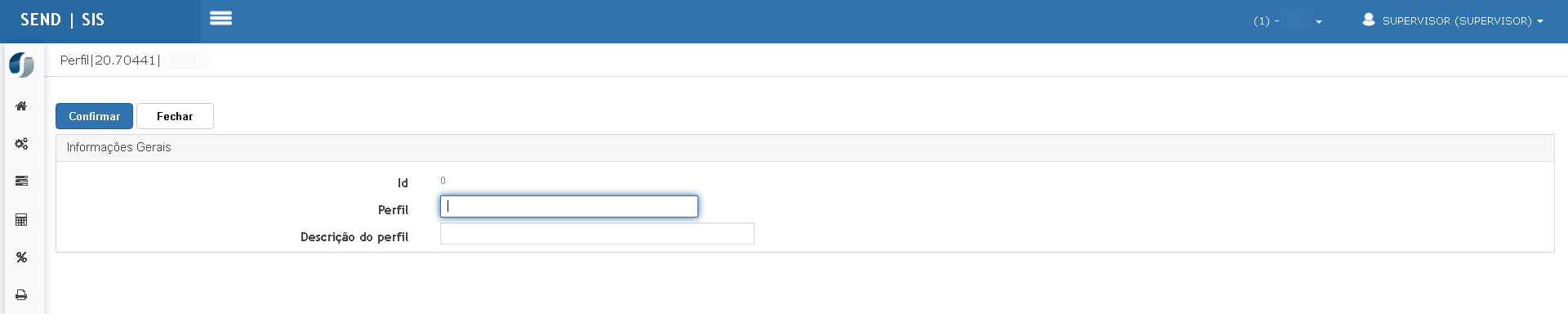
Campos disponíveis:
- Id: gerado automaticamente.
- Perfil: campo obrigatório para inserir o nome do perfil.
- Descrição do perfil: campo descritivo para detalhar a finalidade do perfil.
Botões:
- Confirmar: salva o novo perfil.
- Fechar: cancela a inclusão e retorna à tela principal.
Visualizar Perfil
Tela acessada ao clicar no ícone de Mostrar (🔍).
- Apresenta os dados do perfil selecionado em modo somente leitura.
- Sem possibilidade de edição.
- Botão disponível: Fechar.
Editar Perfil
Tela semelhante à de inserção, acessada ao clicar no ícone de Editar (✏️).
Permite alterar os campos Perfil e Descrição do perfil.
- Botões:
- Confirmar: salva as alterações.
- Fechar: descarta alterações e retorna.
Funcionalidades do Perfil
Tela acessada ao clicar no ícone de Funcionalidades (🔒).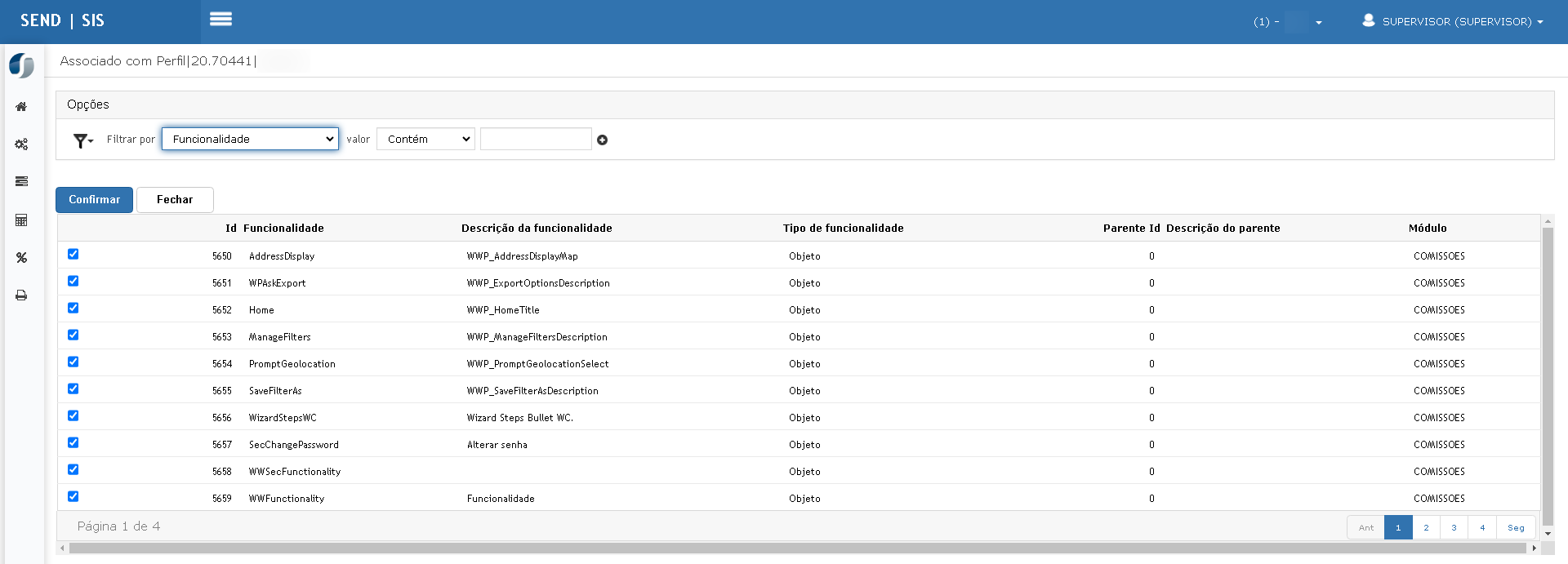
- Lista todas as funcionalidades do sistema.
- Permite associar ou desassociar funcionalidades ao perfil, marcando ou desmarcando as caixas de seleção.
- Campos de filtro disponíveis:
- Filtro por funcionalidade (com opções como “Contém”, “Começa com”).
- Informações exibidas:
- Id, Descrição da funcionalidade, Tipo, Parente, Módulo.
Botões:
- Confirmar: aplica as permissões marcadas ao perfil.
- Fechar: descarta alterações e retorna.
Ações e Configurações
- Para criar um novo perfil, clique em Inserir, preencha os campos e salve com Confirmar.
- Para visualizar um perfil, clique no ícone de lupa (🔍).
- Para editar um perfil existente, clique no ícone de lápis (✏️), faça as alterações e confirme.
- Para gerenciar as funcionalidades permitidas, clique no ícone de cadeado (🔒), marque/desmarque os itens desejados e salve.
- Use o filtro no topo da tela para localizar perfis específicos de forma rápida.
ATENÇÃO: As informações neste documento são meramente ilustrativas e utilizadas apenas para fins de teste.
Usuários
A tela Usuário permite a gestão dos usuários cadastrados no sistema, possibilitando visualização, edição, ativação/inativação e associação de perfis de acesso. É por meio dessa tela que se controla quem pode acessar o sistema e com quais permissões.
Tela Principal
Exibe a lista completa de usuários registrados, com opções para filtros, inclusão e ações por usuário.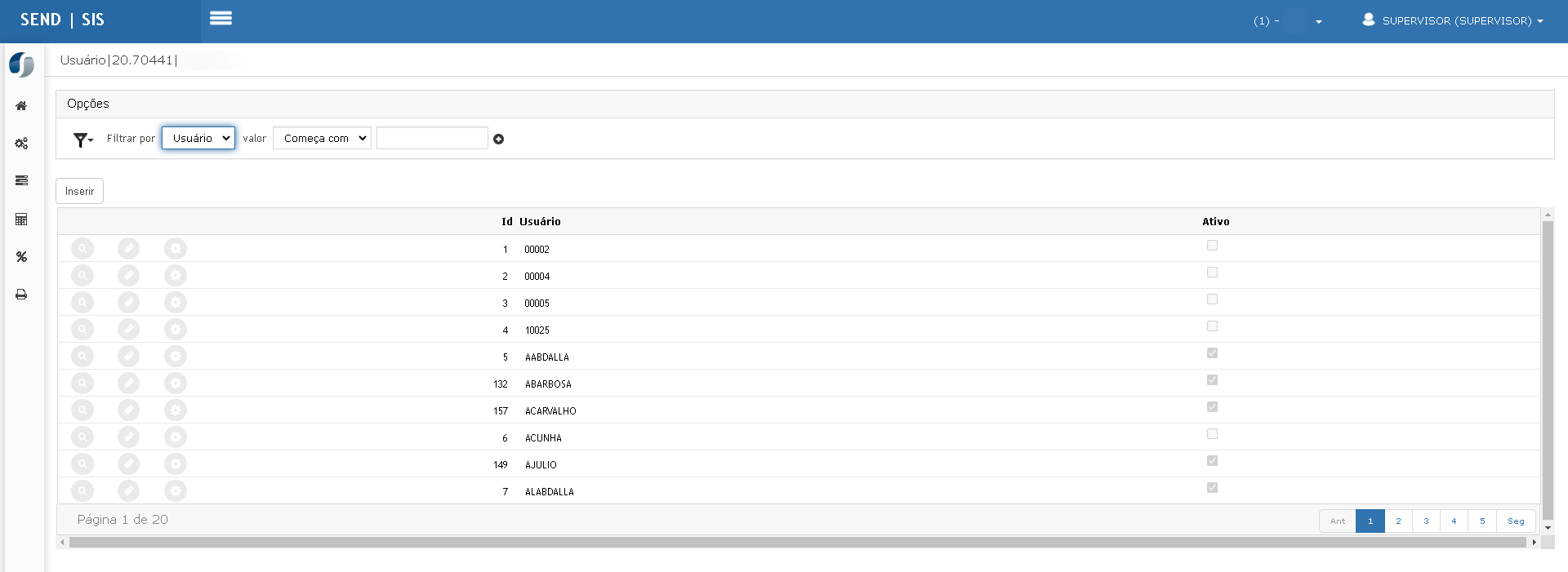
Elementos da tela:
- Filtro por: permite buscar usuários com base em critérios como nome ou ID.
- Botão Inserir: inicia o processo de cadastro de um novo usuário.
- Colunas exibidas:
- Id: identificador único do usuário.
- Usuário: login utilizado.
- Ativo: checkbox indicando se o usuário está ativo ou inativo.
Ações por linha:
- 🔍 Mostrar: exibe os dados do usuário em modo de visualização.
- ✏️ Editar: permite alterar os dados do usuário.
- ⚙️ Perfil (Engrenagem): permite associar perfis ao usuário.
Associação de Perfis ao Usuário
Tela acessada ao clicar no ícone de Perfil (⚙️). Permite vincular um ou mais perfis de acesso a um usuário específico.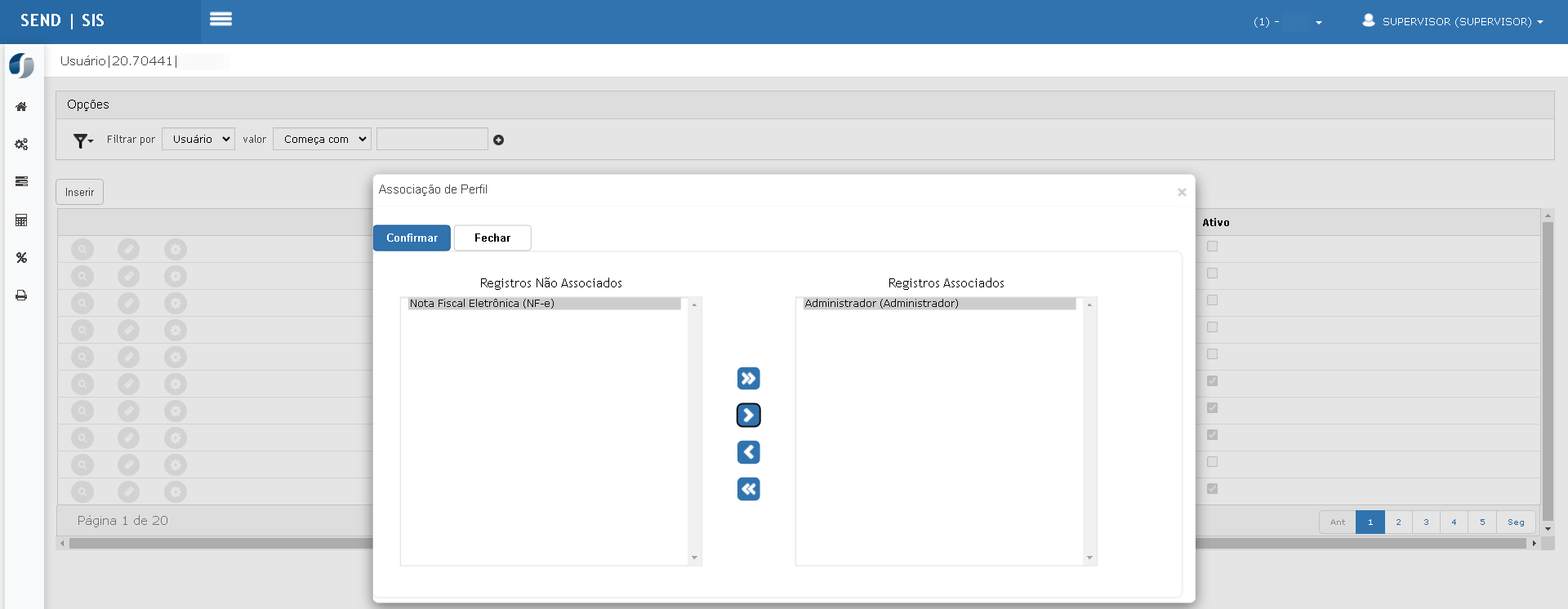
Estrutura da tela:
- Registros Não Associados: perfis disponíveis.
- Registros Associados: perfis atualmente atribuídos ao usuário.
- Setas de navegação:
>associa um perfil selecionado.>>associa todos os perfis.<remove um perfil associado.<<remove todos os perfis.
Botões:
- Confirmar: salva as alterações nas associações.
- Fechar: cancela a ação e retorna à tela anterior.
Ações e Configurações
- Para visualizar um usuário, clique na lupa (🔍) ao lado do registro.
- Para editar um usuário, utilize o ícone de lápis (✏️).
- Para associar perfis, clique no botão de engrenagem (⚙️) e mova os perfis entre os quadros "Não Associados" e "Associados".
- Utilize o campo de filtro para localizar rapidamente usuários por nome ou ID.
- A coluna Ativo indica se o usuário está habilitado para acessar o sistema. A alteração de status é feita na edição do cadastro.
ATENÇÃO: As informações neste documento são meramente ilustrativas e utilizadas apenas para fins de teste.
Cadastros
Veículos
1. Cadastro de Veículos.
A funcionalidade Cadastro de Veículos permite a gestão completa das informações cadastrais de todos os veículos pertencentes à frota da empresa. Nessa tela, é possível registrar, consultar e atualizar dados como placa, marca, modelo, chassi, hodômetro, horímetro, situação financeira e vínculo com centro de custo. Esse cadastro é essencial para o controle de manutenções, rastreabilidade de ativos e gestão operacional.
Tela Principal
A tela principal apresenta uma visão geral da frota cadastrada, com possibilidade de filtrar por veículo e acessar ações específicas de consulta e edição.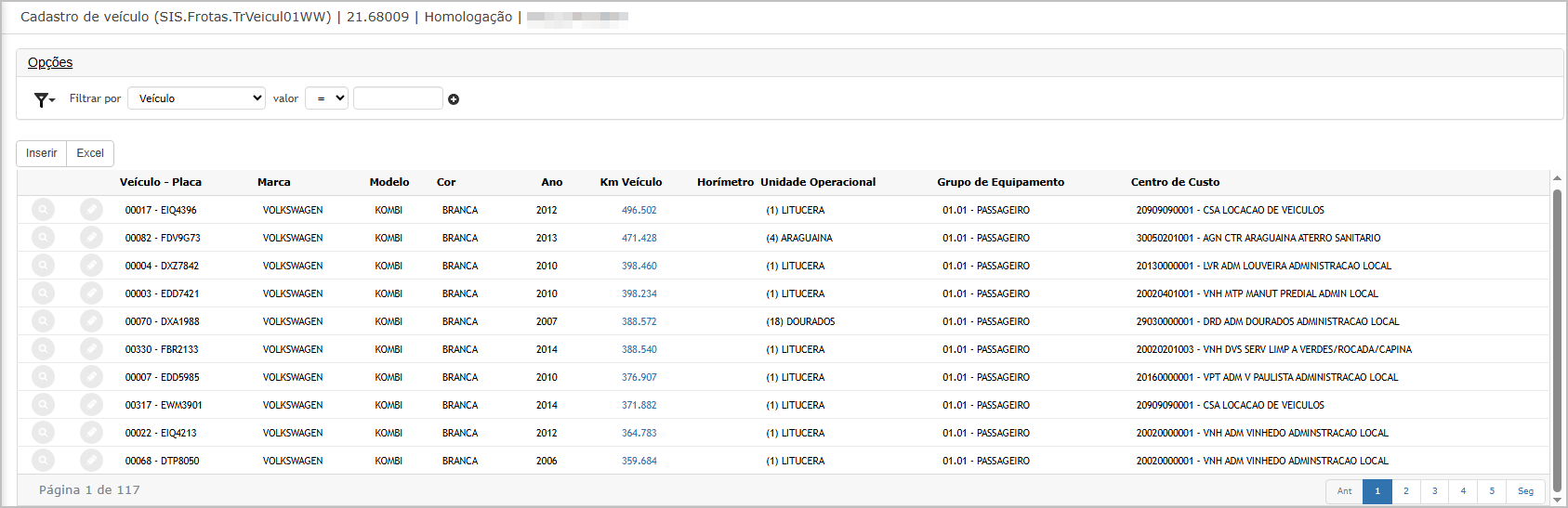
Campos exibidos na listagem:
-
Veículo - Placa
-
Marca / Modelo / Cor / Ano
-
Km Veículo / Horímetro
-
Unidade Operacional
-
Grupo de Equipamento
-
Centro de Custo
Ações disponíveis por linha:
-
Consulta
-
Edição
Botões principais:
-
Inserir: Abre a tela para inclusão de um novo veículo.
-
Excel: Exporta a listagem completa para planilha.
Inclusão de Veículo
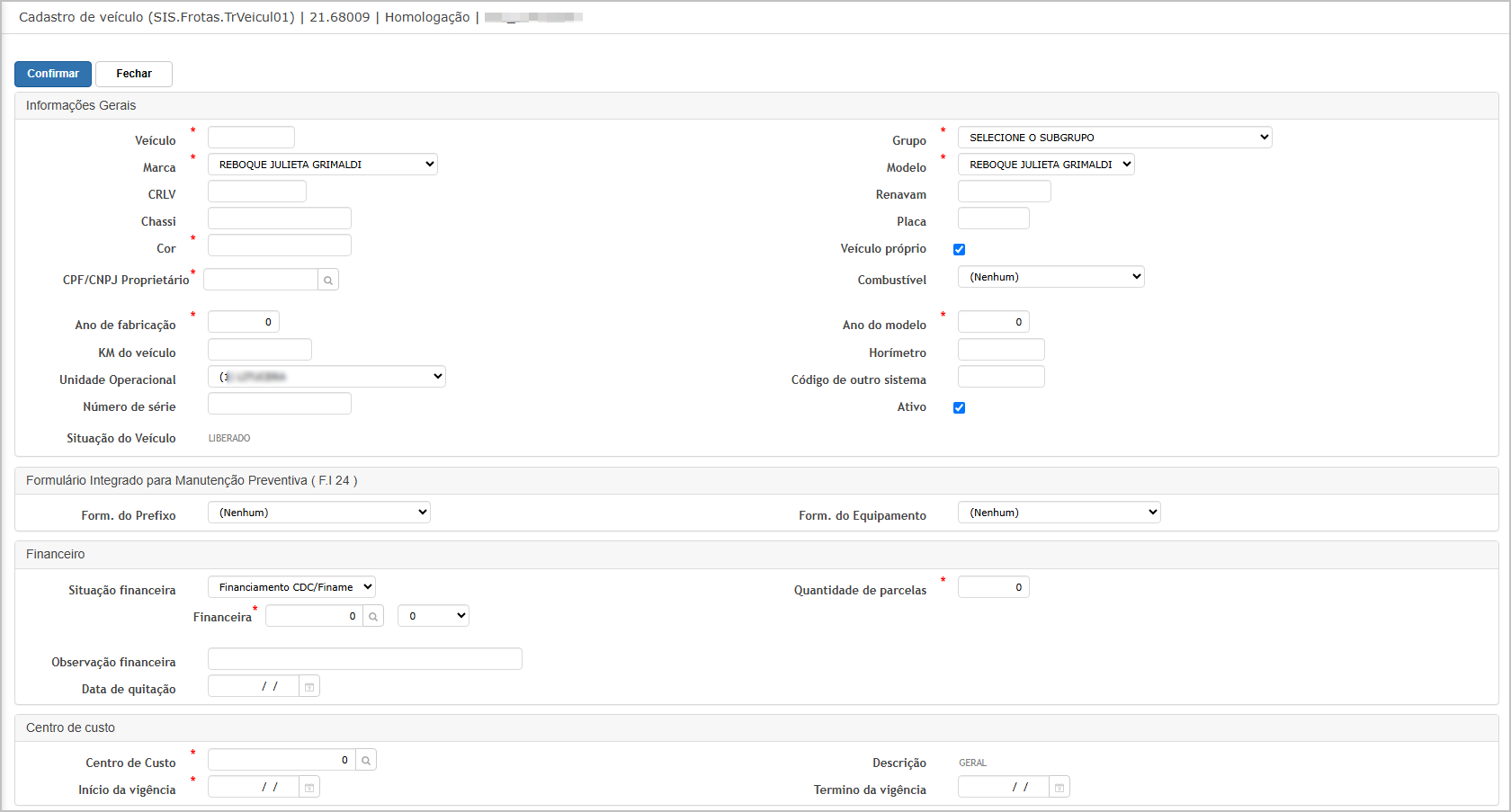 Ao clicar em Inserir, é exibido o formulário de cadastro contendo as seguintes seções:
Informações Gerais
-
Veículo / Marca / Modelo / Grupo / Cor / Chassi / Placa
-
Renavam / CRLV / CPF/CNPJ Proprietário / Combustível
-
Ano de Fabricação / Ano do Modelo / Km do Veículo / Horímetro
-
Unidade Operacional / Número de Série / Situação do Veículo / Código de outro sistema
-
Flags de controle: Veículo próprio e Ativo
Manutenção Preventiva - Formulários vinculados para manutenção preventiva (FI 24)
- Form. do Prefixo
- Form. do Equipamento
Financeiro
-
Situação Financeira (ex: Finame, Bem Próprio)
- Instituição Financeira / Qtde de Parcelas / Observações
-
Data de Quitação (opcional)
Centro de Custo
-
Centro de Custo / Descrição
-
Início e Término de Vigência
Botões disponíveis:
-
Confirmar: Grava os dados cadastrados.
-
Fechar: Cancela a operação.
Consulta de Veículo
Na consulta (🔍), os dados são apresentados em modo de visualização somente leitura, organizados da mesma forma da inclusão, possibilitando conferência rápida sem risco de alteração.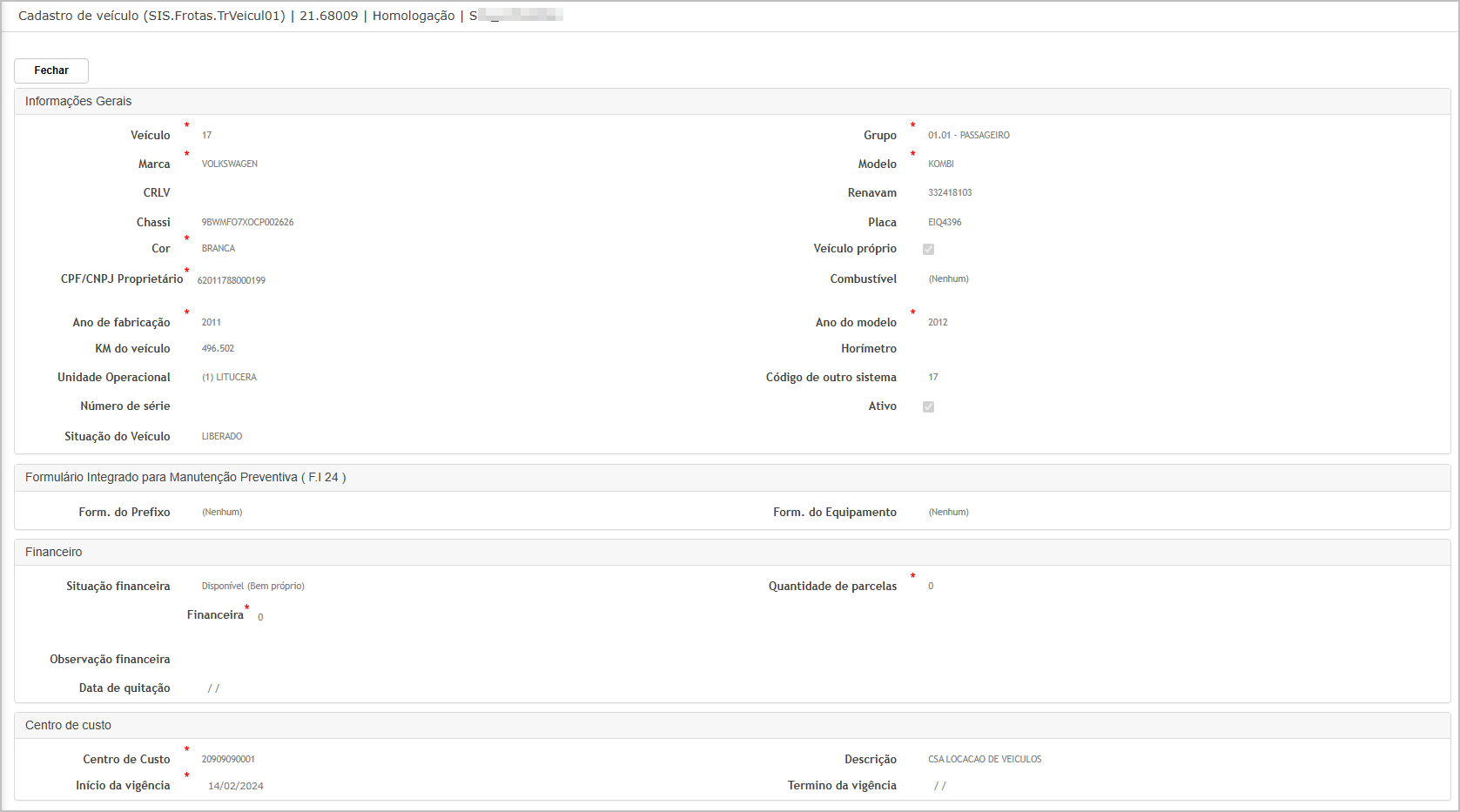
Edição de Veículo
Ao clicar em Editar (✎), os dados do veículo são exibidos em modo de edição. Todos os campos podem ser atualizados conforme necessário, desde informações gerais até vínculos financeiros e de centro de custo.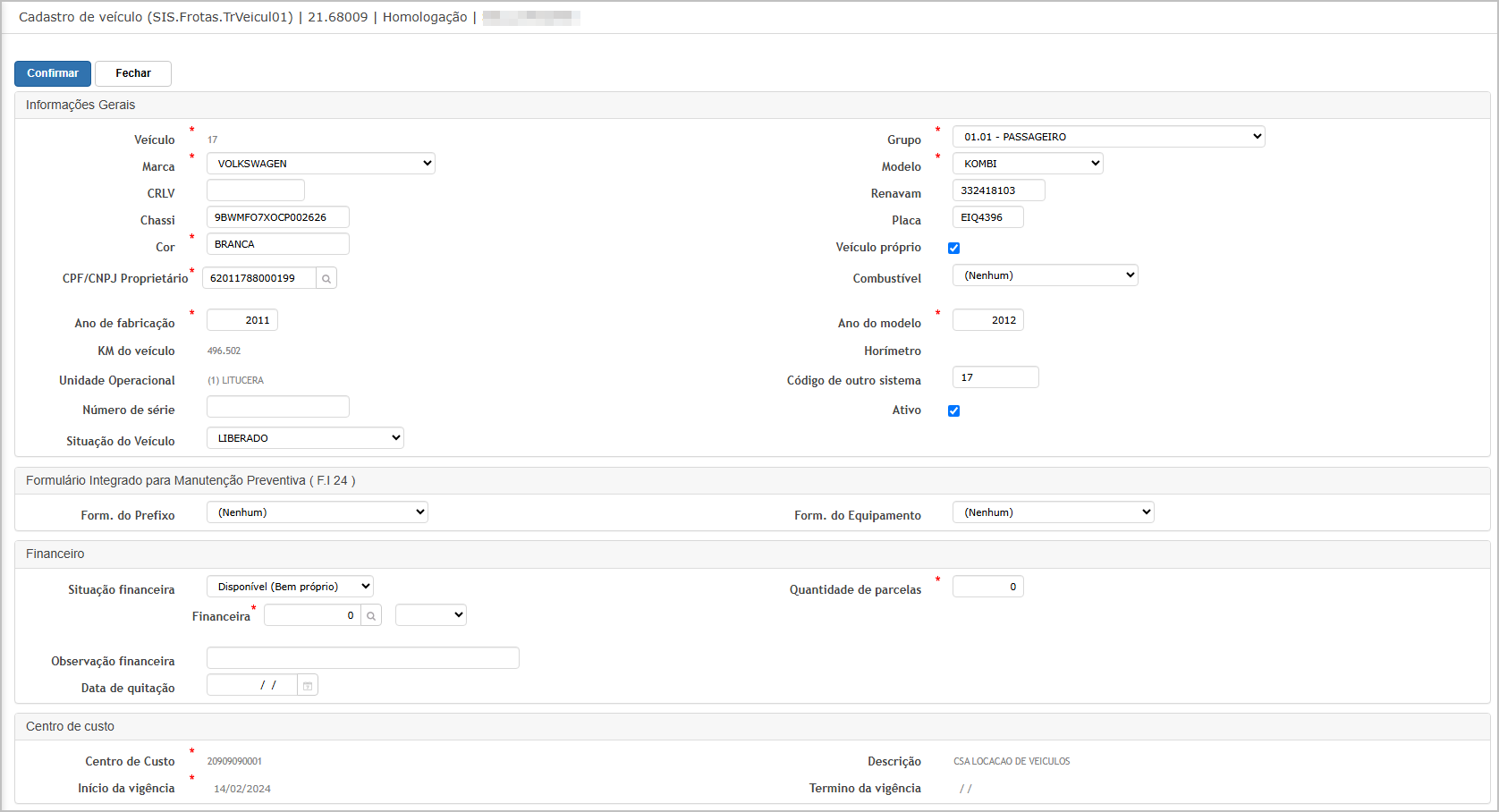
Após realizar alterações:
-
Clique em Confirmar para salvar.
-
Clique em Fechar para descartar as mudanças.
Ações e Configurações
-
Para adicionar um veículo: Acesse o botão “Inserir” e preencha todos os campos obrigatórios (destacados com *).
-
Para consultar dados sem alterar: Utilize o botão de lupa na linha correspondente ao veículo.
-
Para editar dados: Clique no botão de lápis e atualize as informações necessárias.
-
Exportação da base: Utilize o botão "Excel" para gerar um relatório completo dos veículos cadastrados.
-
Validações obrigatórias: campos como Grupo, Marca, Ano de Fabricação, Situação Financeira e Centro de Custo são de preenchimento obrigatório.
-
Manutenção preventiva: vinculações com formulários (FI 24) são opcionais, mas recomendadas para veículos que seguem planos programados.
2. Eixos do Veículo.
A funcionalidade Eixos do Veículo permite cadastrar, consultar, editar, reorganizar e excluir os eixos associados a um veículo. Esse controle é essencial para veículos com múltiplos eixos, especialmente para fins de manutenção, controle de pneus e rastreabilidade das posições.
Além do cadastro dos eixos, é possível configurar características como "Rodeiro Duplo", "Estepe" e "Posições de eixo", detalhando lado (esquerdo/direito/central), interno/externo, e outras marcações específicas.
Tela Principal
A tela principal apresenta os dados do veículo selecionado (placa, marca, modelo e situação) e a lista dos eixos já cadastrados.
Campos apresentados:
-
Eixo: Número sequencial do eixo
-
Descrição: Nome livre definido pelo usuário
-
Rodeiro Duplo: Indica se o eixo possui roda dupla
-
Espete: Marcações de estepe (quando aplicável)
Botões disponíveis:
-
Inserir: Adiciona um novo eixo
-
Alterar posição dos eixos: Permite reorganizar a ordem dos eixos (útil para ajustes posteriores)
Inclusão de Eixo
Ao clicar em Inserir, abre-se a tela de cadastro de eixo.
Campos preenchíveis:
-
Descrição: Campo obrigatório para identificar o eixo
-
Eixo: Número sequencial (preenchido automaticamente)
-
Estepe: Caixa de seleção caso o eixo seja destinado ao estepe
-
Rodeiro Duplo: Indica se o eixo possui roda dupla
Botões disponíveis:
-
Confirmar: Grava as informações do eixo
-
Fechar: Cancela o cadastro
Após preencher e clicar em Confirmar, os dados do novo eixo são gravados e exibidos na lista principal. A parte inferior da tela exibe a aba Posições do eixo, onde podem ser definidos:
Posições disponíveis:
-
Lado: Esquerdo, Direito ou Central
-
Interno: Indica se a roda está na parte interna
-
Estepe: Indica se é uma posição para roda reserva
-
Marca de fogo: (quando aplicável)
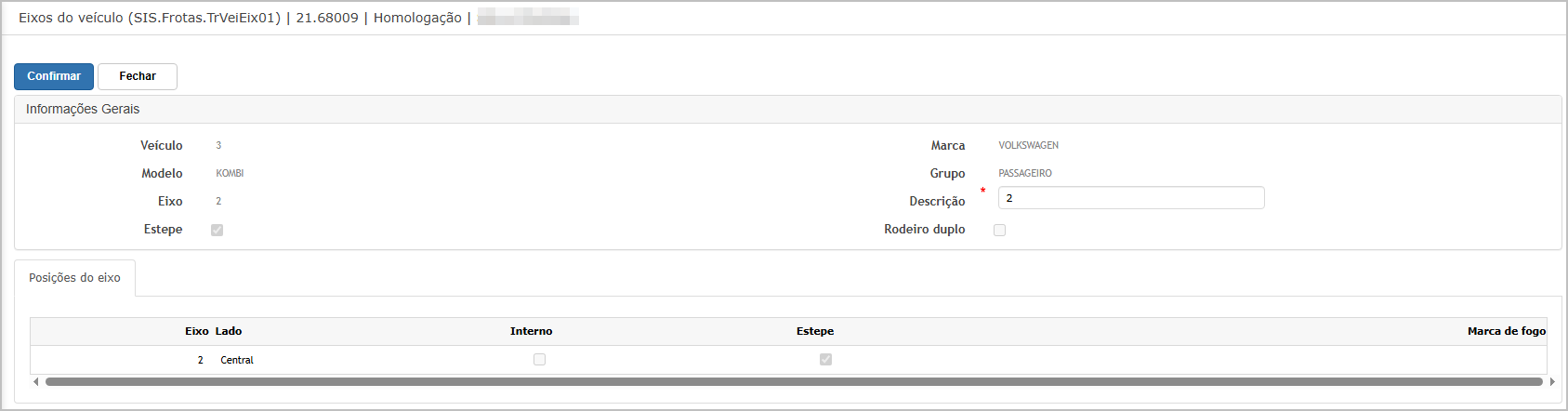
Consulta de Eixo
Ao selecionar um eixo existente e clicar na lupa (🔍), é exibida a tela de consulta em modo somente leitura, contendo:
-
Dados gerais do eixo
-
Posições detalhadas com marcações de cada lado, interno/externo e estepe
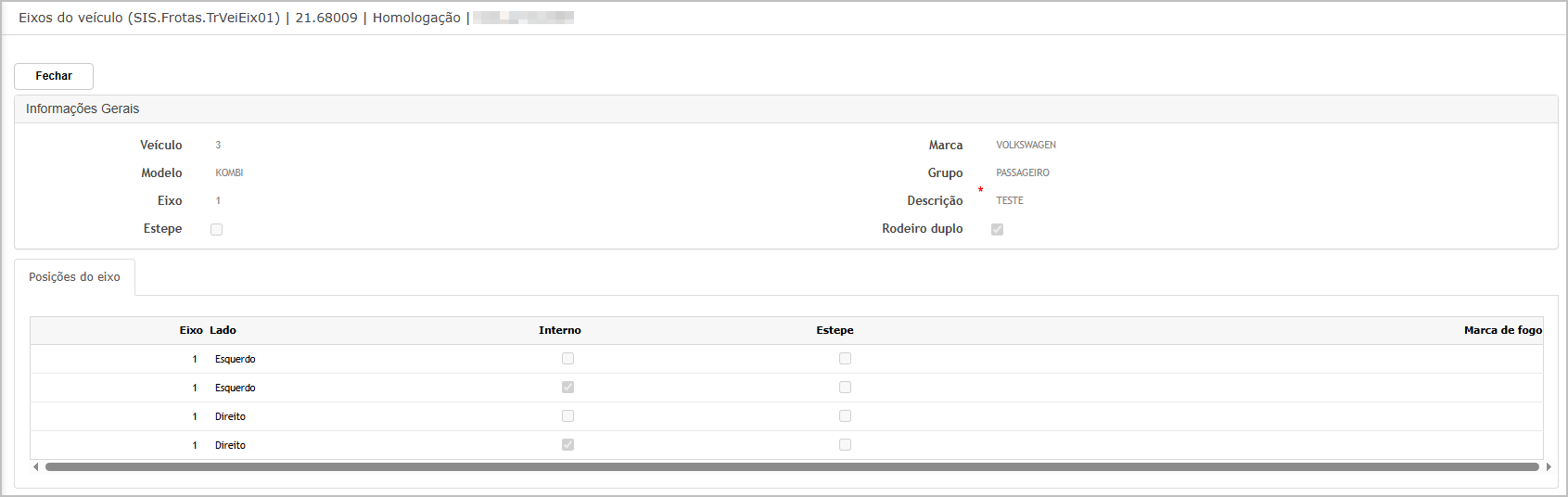
Editar Eixo
Ao clicar em Editar (✎), os dados do eixo são exibidos. Será permitida a alteração da descrição do eixo conforme necessário.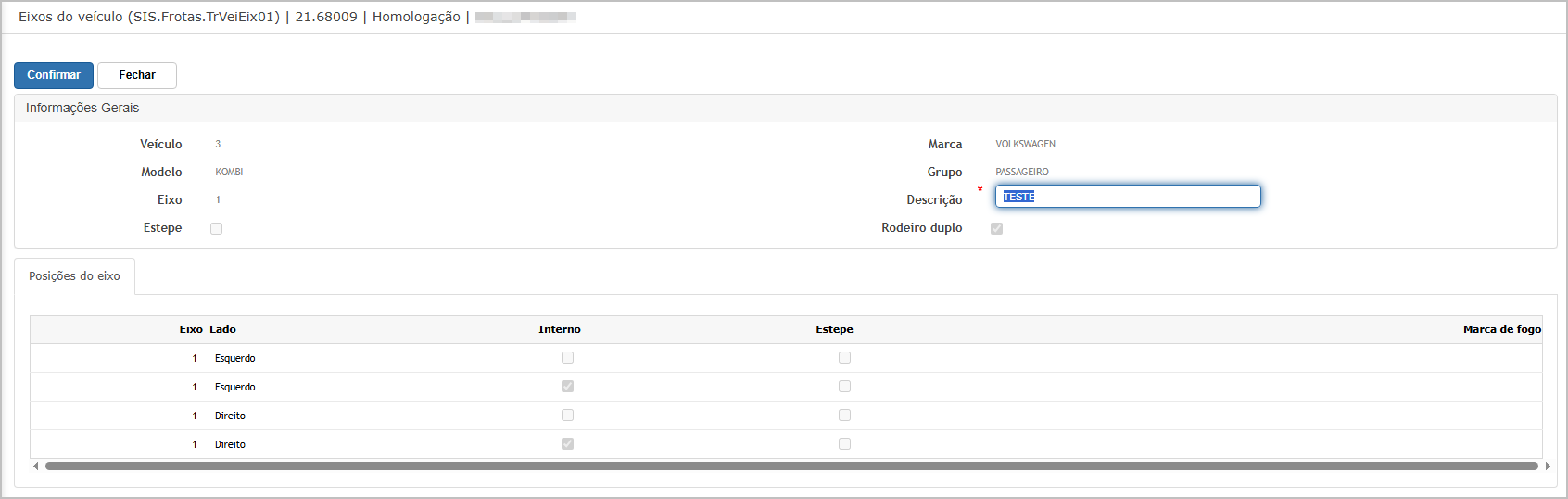
Alterar Posição dos Eixos
Ao clicar em Alterar posição dos eixos, é exibida uma tela específica onde o usuário pode reordenar os eixos por meio de setas (↑ ↓), definindo nova hierarquia numérica.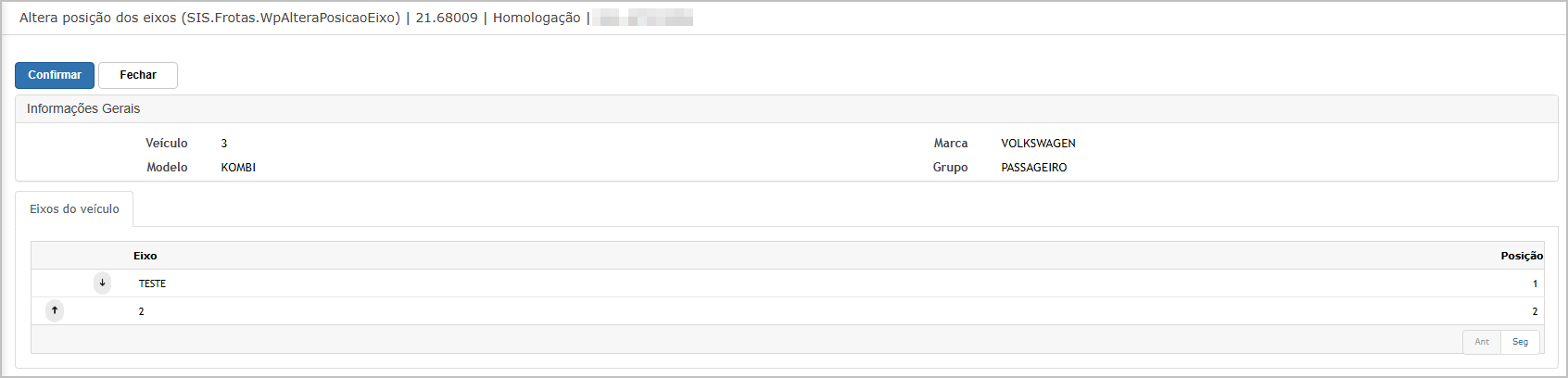
Após clicar em Confirmar, a nova ordenação é aplicada na listagem principal.
Exclusão de Eixo
A funcionalidade também permite excluir eixos cadastrados. Após a exclusão, uma mensagem de sucesso é apresentada na tela:
✔️ Eixo excluído com sucesso!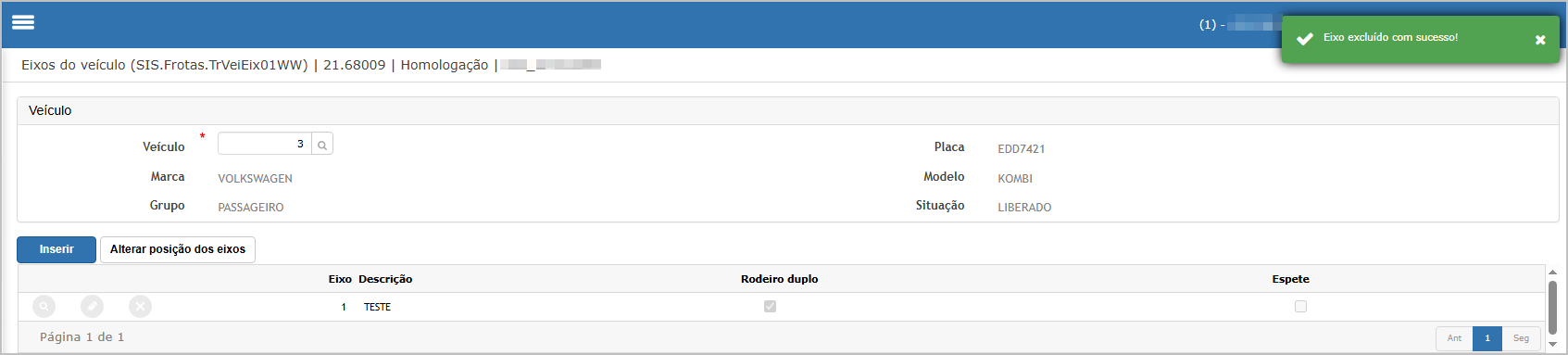
A exclusão é permitida apenas se o eixo não estiver vinculado a movimentações ou manutenções em histórico.
Ações e Configurações
-
Para inserir um eixo, clique em "Inserir", preencha os campos obrigatórios e confirme.
-
Utilize a aba Posições do eixo para configurar as localizações exatas das rodas em cada eixo.
-
Para consultar um eixo, clique na lupa ao lado do registro desejado.
-
Para editar, clique no botão de lápis e atualize os dados necessários.
-
Para reordenar os eixos, utilize o botão "Alterar posição dos eixos" e organize conforme desejado.
-
Para excluir um eixo, selecione o registro e clique no botão de exclusão (ícone de lixeira).
3. Documentação DPVAT.
A tela de DPVAT de Veículo tem como objetivo registrar e manter os dados referentes ao seguro obrigatório DPVAT dos veículos cadastrados. Nela é possível:
-
Inserir dados financeiros anuais do seguro DPVAT por veículo.
-
Informar se o pagamento foi realizado por terceiros.
-
Registrar os valores envolvidos como FNS, DENATRAN, custo do seguro, bilhete e IOF.
-
Armazenar datas de vencimento e pagamento, bem como os valores pagos, descontos e multas.
-
Consultar registros existentes.
-
Exportar os dados para planilha Excel.
Tela Principal
A tela exibe uma listagem dos registros DPVAT dos veículos cadastrados.
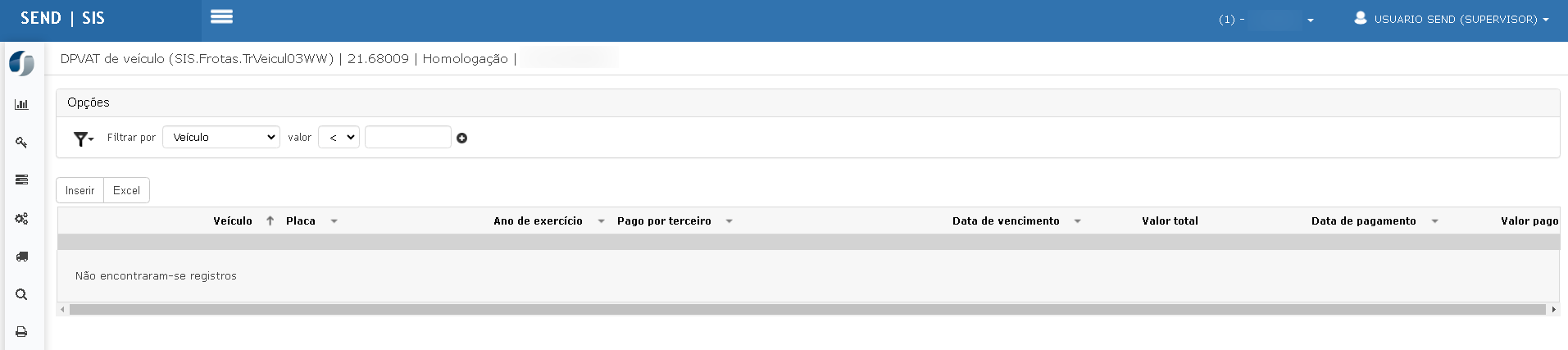
Os campos principais da tabela são:
-
Veículo / Placa
-
Ano de exercício
-
Pago por terceiro
-
Data de vencimento
-
Valor total
-
Data de pagamento
-
Valor pago
Também é possível aplicar filtros personalizados e exportar os dados em planilha clicando no botão Excel.
Inserção de Novo Registro
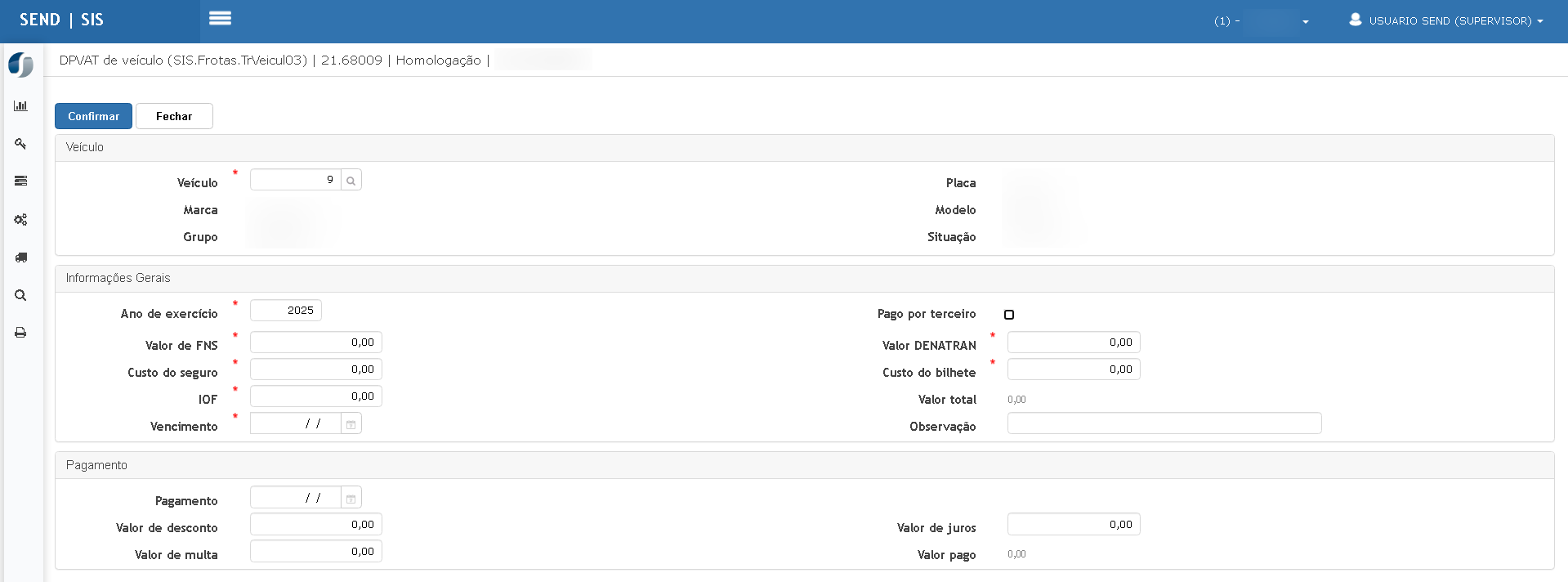
Ao clicar no botão Inserir, o sistema exibe a tela de cadastro com os seguintes campos obrigatórios:
-
Veículo (busca por código)
-
Ano de exercício
-
Valores detalhados:
-
Valor de FNS
-
Valor DENATRAN
-
Custo do seguro
-
Custo do bilhete
-
IOF
-
-
Data de vencimento
⚠️ Quando a opção "Pago por terceiro" estiver marcada, os campos da seção "Pagamento" ficam ocultos.
Consulta de Registro
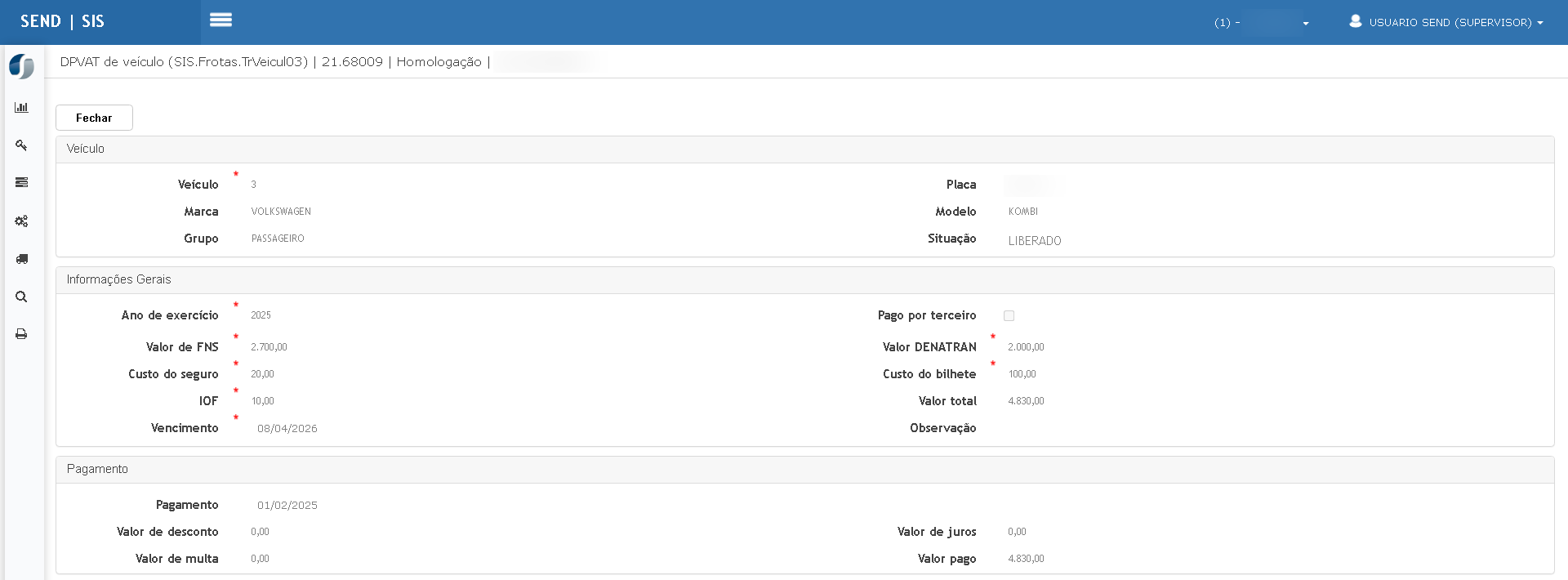
Na visualização de um registro salvo, são apresentadas todas as informações preenchidas anteriormente, incluindo:
-
Situação do veículo
-
Datas e valores relacionados ao pagamento
-
Observações e valor total calculado
Edição de Registro
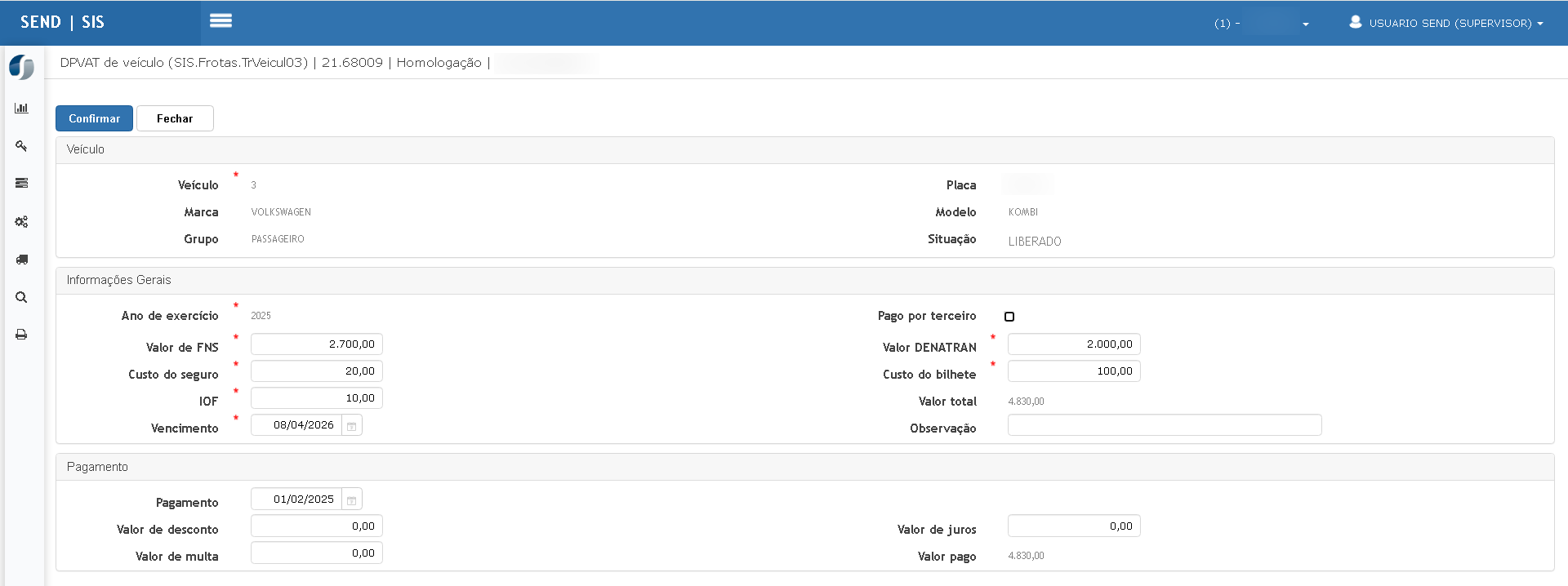
Na tela de edição, todos os campos do registro ficam disponíveis para alteração. A edição respeita a mesma regra da inserção quanto à exibição da seção de pagamento quando o campo "Pago por terceiro" está desmarcado.
Exportação Excel
Clicando no botão Excel da tela principal, o sistema gera um relatório tabular com os seguintes campos:
-
Veículo
-
Placa
-
Ano de exercício
-
Pago por terceiro
-
Data de vencimento
-
Valor total
-
Data de pagamento
-
Valor pago
Ações e Configurações
-
Consultar: clique sobre um registro listado para visualizar os dados completos.
-
Incluir: clique em Inserir para adicionar um novo lançamento de DPVAT.
-
Editar: após consultar um registro, clique em Confirmar para realizar alterações.
-
Exportar para Excel: utilize o botão Excel para gerar o relatório com os dados filtrados.
-
Campo “Pago por terceiro”:
-
Quando marcado, oculta os campos de pagamento.
-
Quando desmarcado, exige as datas e valores do pagamento do seguro.
-
4. Documentação IPVA.
Este item permite o cadastro, edição, consulta e exportação dos registros relacionados ao IPVA dos veículos cadastrados no sistema. Também é possível lançar informações por parcela, com valores e datas específicas.
Tela Principal
No menu lateral, acesse:
Cadastros > Veículos > Documentação > IPVA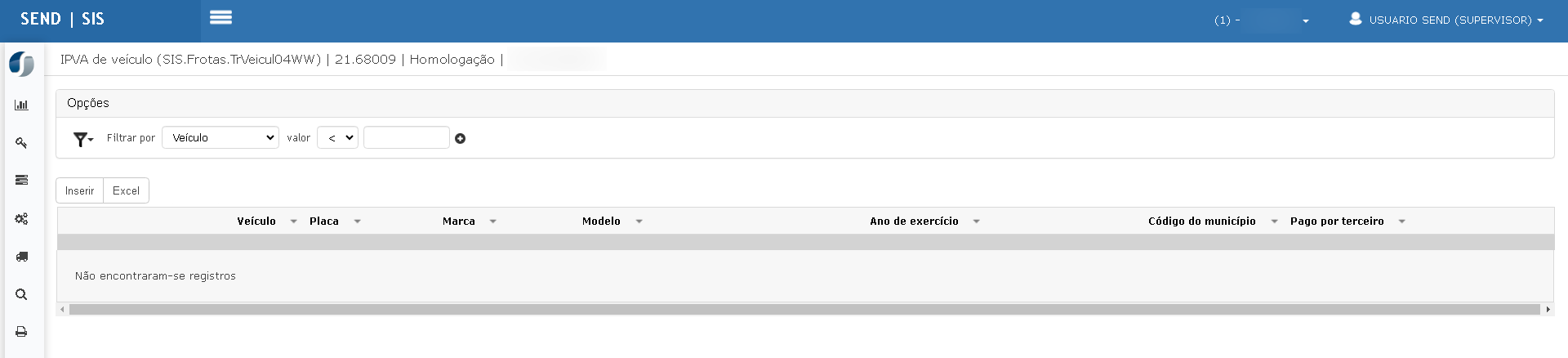
A tela principal apresenta a listagem dos registros de IPVA vinculados a veículos cadastrados. É possível aplicar filtros personalizados (por veículo, placa, modelo, etc.) e exportar os dados em planilha Excel.
Inclusão de Registro
Clique no botão Inserir para abrir a tela de cadastro.
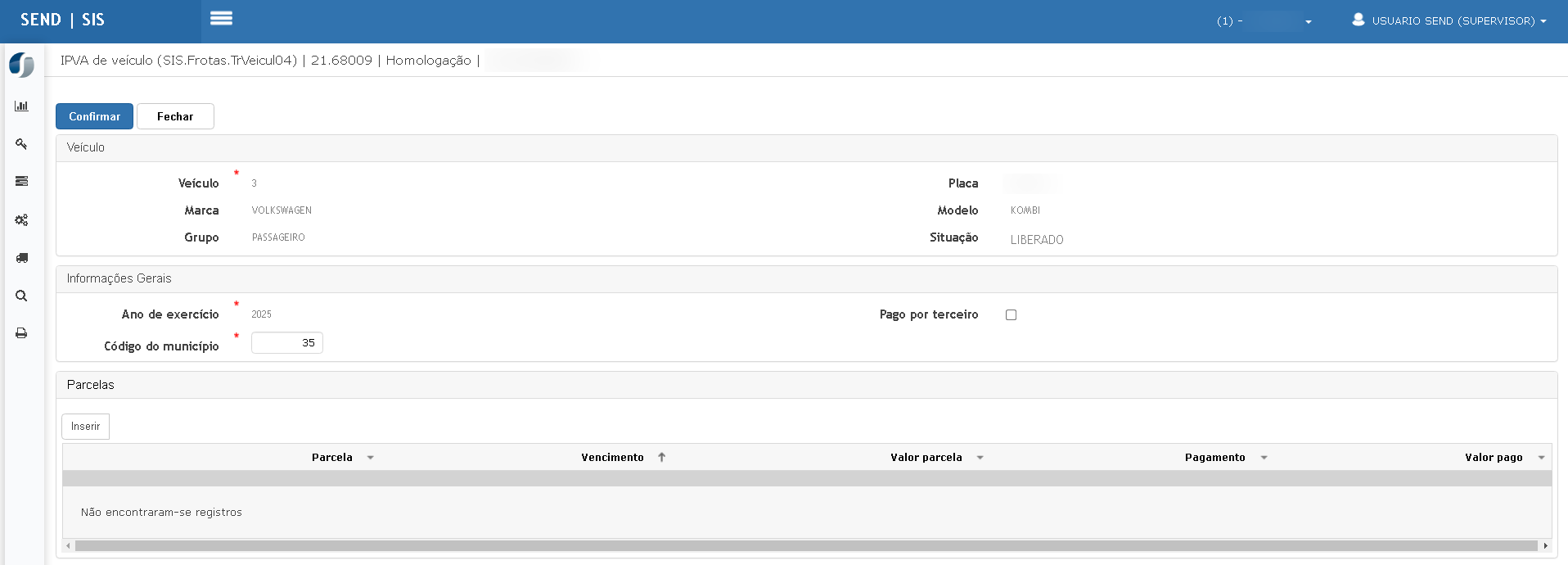
Campos obrigatórios:
-
Veículo: Selecionar o veículo a partir da lupa.
-
Ano de exercício
-
Código do município
Há ainda a opção Pago por terceiro, que quando marcada, desabilita o cadastro de parcelas.
Cadastro de Parcelas
Após preencher os dados principais e confirmar, a seção Parcelas é habilitada (quando não marcado "Pago por terceiro").
Clique em Inserir para adicionar uma nova parcela.
Campos de cada parcela:
-
Número da Parcela
-
Data de Vencimento
-
Valor da parcela
-
Data de Pagamento
-
Valor pago
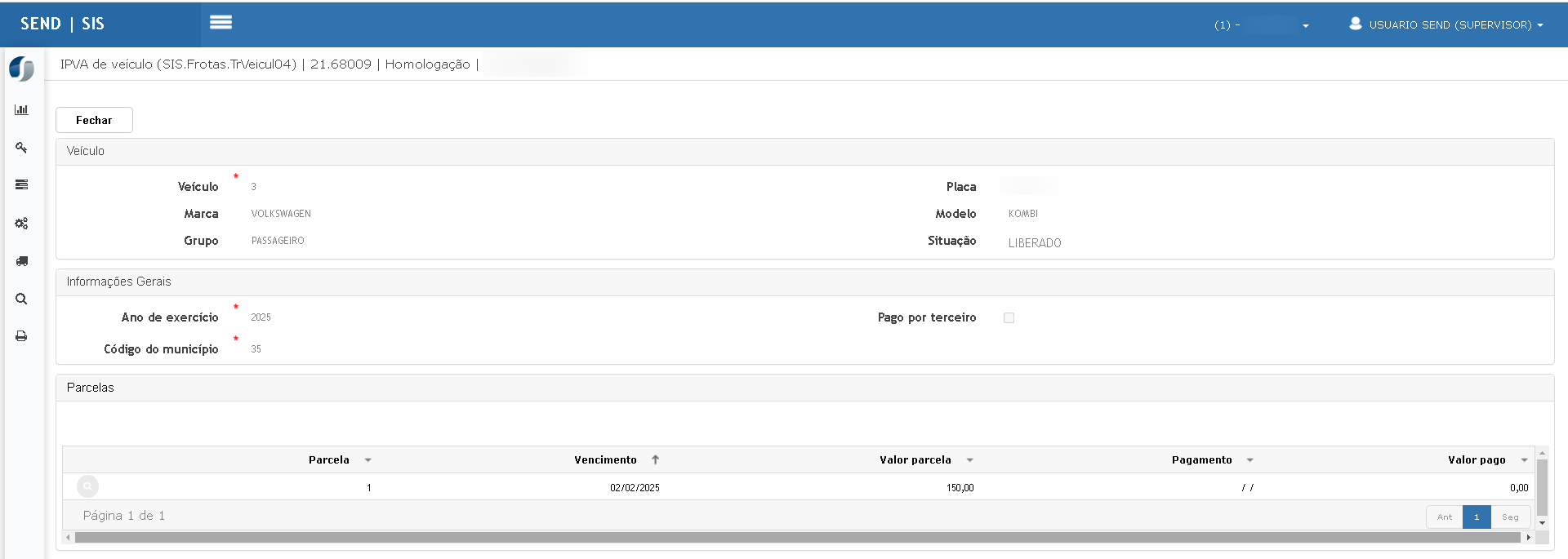
Consulta de Registro
Na tela principal, os registros podem ser consultados utilizando o botão de lupa.
A visualização exibe todos os dados do veículo, informações do IPVA e os detalhes das parcelas lançadas.
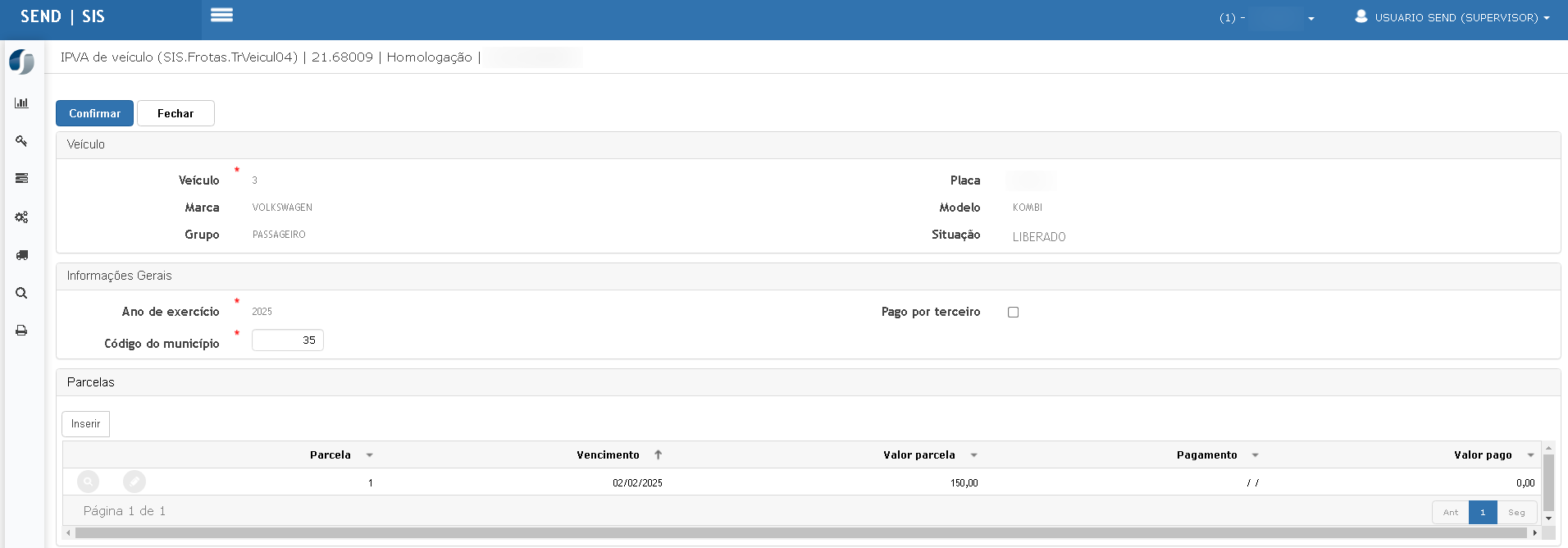
Edição de Registro
Para editar um lançamento, clique no botão de lápis na listagem.
Todos os campos serão habilitados para edição, incluindo os dados das parcelas.
Exportação (Excel)
Utilize o botão Excel para gerar um relatório contendo as colunas:
-
Veículo
-
Placa
-
Ano de exercício
-
Pago por terceiro
-
Código do município
-
Parcelas com valores e datas
Ações e Configurações
-
É possível editar ou excluir registros e parcelas.
-
Quando “Pago por terceiro” está ativado, os campos de pagamento são ocultados.
-
Os registros são exibidos com filtros por ano, veículo e demais critérios.
-
A exportação gera um relatório em planilha com todas as informações preenchidas.
5. Transferência de unidade e centro de custo.
A funcionalidade permite realizar a transferência de um veículo entre unidades operacionais e centros de custo distintos, mantendo o histórico de movimentações para controle e auditoria.
Tela Principal
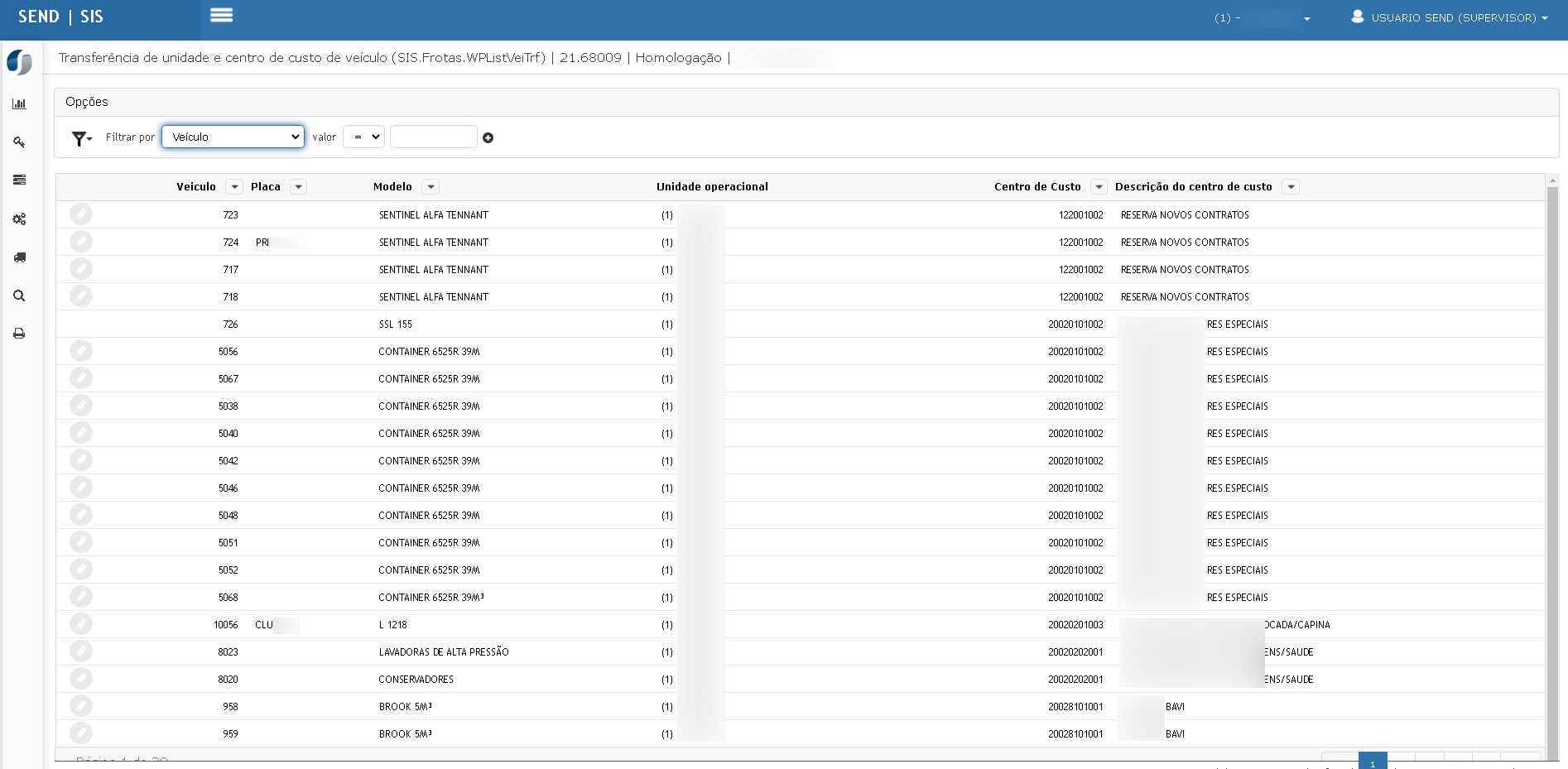
Na tela principal, são listados os veículos com seus respectivos dados:
-
Veículo, Placa, Modelo
-
Unidade operacional atual
-
Centro de custo e Descrição
Possui filtros por veículo com opção de operador lógico (=, <>, etc.) e valor específico.
Edição / Inserção de Transferência
Ao selecionar um veículo e clicar para editar, o sistema exibe uma nova tela com os seguintes blocos:
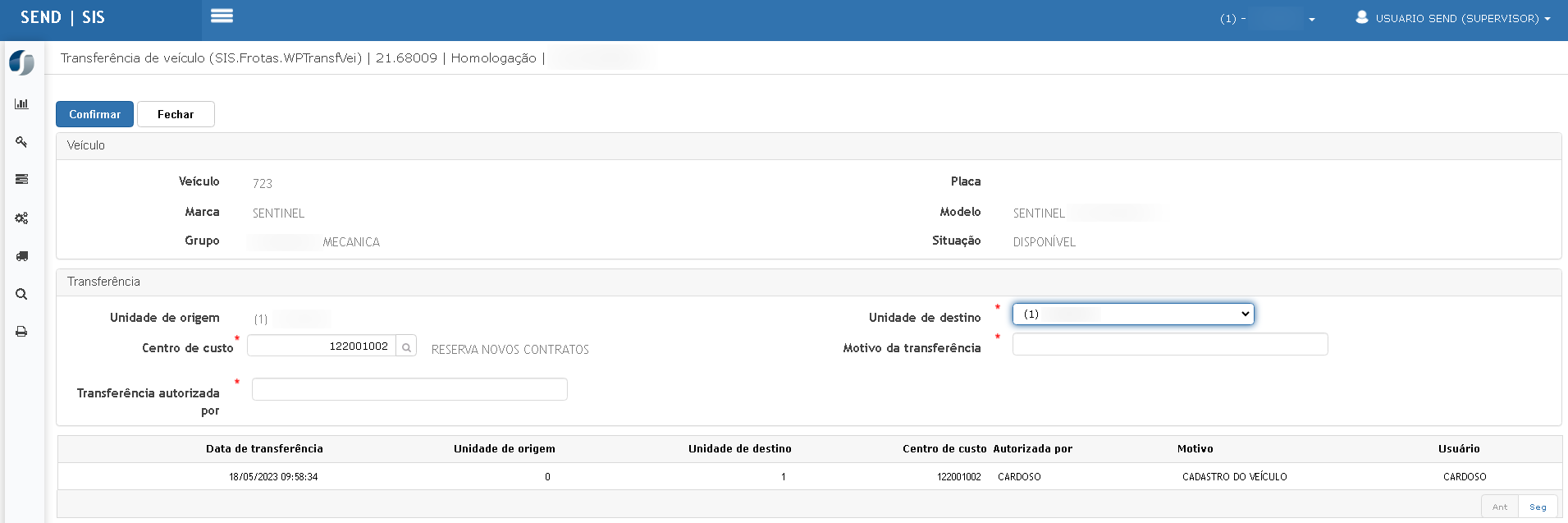
a) Informações do Veículo
Exibidas automaticamente:
-
Veículo
-
Marca
-
Grupo
-
Placa
-
Modelo
-
Situação (Ex: Disponível)
b) Seção “Transferência”
Campos obrigatórios para preenchimento:
-
Unidade de origem (preenchido automaticamente)
-
Centro de custo de origem (com campo de busca)
-
Unidade de destino (selecionável via dropdown)
-
Motivo da transferência (campo de texto livre)
-
Transferência autorizada por (campo de texto)
-
Data da transferência (gerada automaticamente)
Após preencher os campos, basta clicar em Confirmar para registrar a transferência.
Histórico de Transferências
Na parte inferior da tela de edição, é exibido o histórico de transferências já realizadas para o veículo selecionado, com as seguintes informações:
-
Data da transferência
-
Unidade de origem
-
Unidade de destino
-
Centro de custo
-
Nome do autorizador
-
Motivo
-
Usuário responsável
Observações
-
A tela não permite editar transferências passadas, apenas registrar novas.
-
Os campos obrigatórios estão indicados com "*".
-
A operação está disponível apenas para usuários com permissão adequada.
ATENÇÃO: As informações neste documento são meramente ilustrativas e utilizadas apenas para fins de teste.
Categoria CNH
Esta funcionalidade permite o cadastro, edição, consulta e exportação das categorias de CNH associadas a veículos e condutores, incluindo a configuração de alerta de vencimento.
Localização no sistema: Módulo Gestão de Frotas > Categorias de CNH
Tela Principal
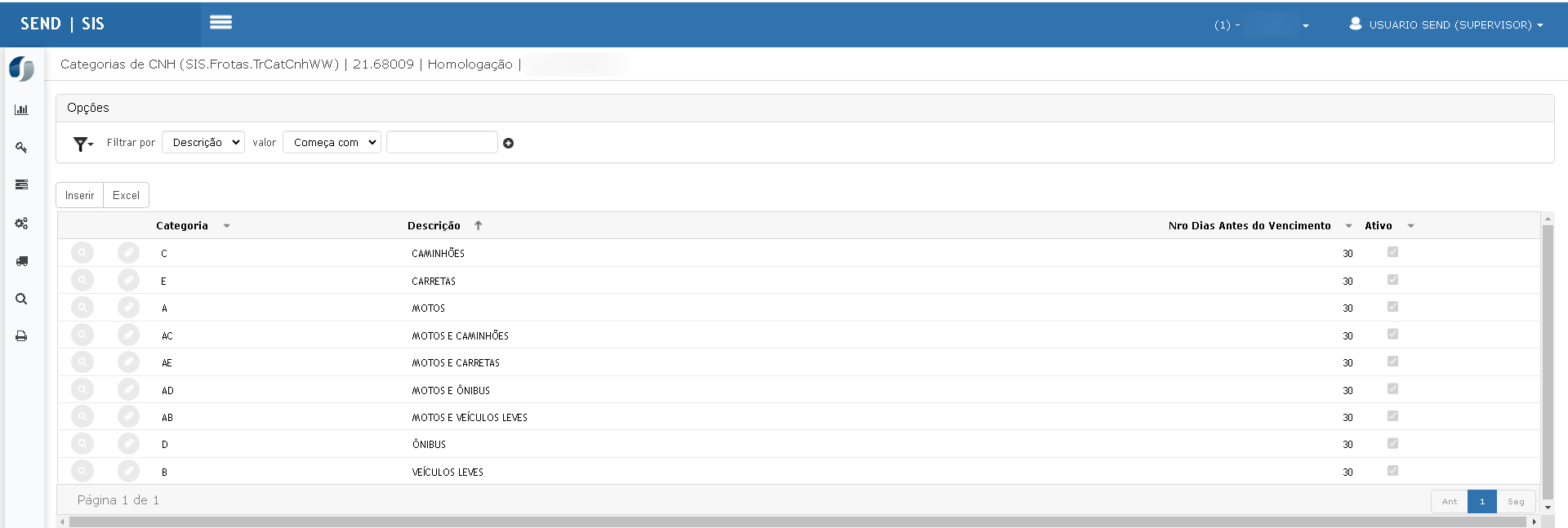
-
Categoria
-
Descrição
-
Nro Dias Antes do Vencimento
-
Ativo
No topo da tela, há opções de filtro por campo (por exemplo, "Descrição"), com critérios como "Começa com", "Contém", entre outros.
Há também os botões Inserir e Excel, conforme a imagem abaixo:
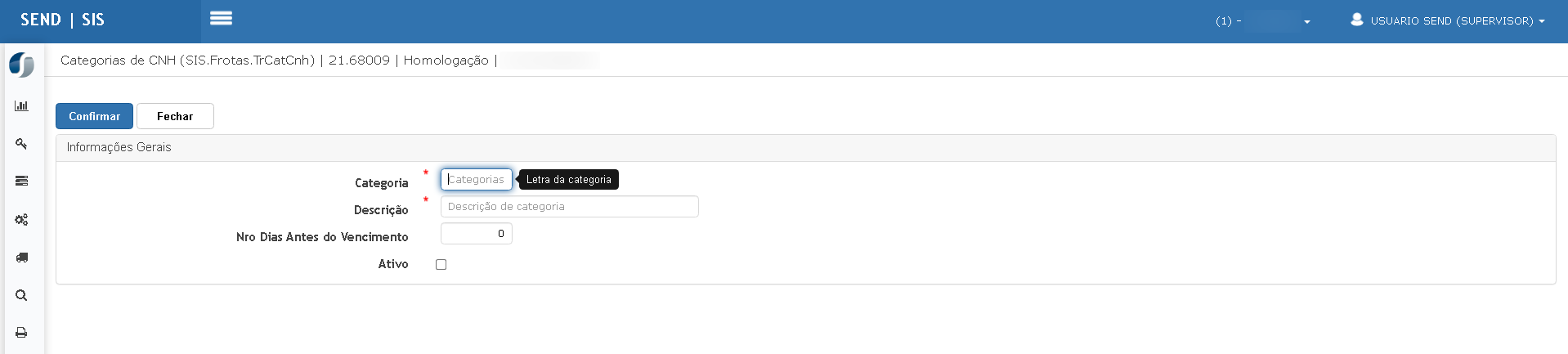
Inclusão de Categoria
Ao clicar no botão Inserir, o sistema exibe a tela de cadastro com os seguintes campos obrigatórios:
-
Categoria (letra)
-
Descrição
-
Nro Dias Antes do Vencimento
-
Ativo (checkbox)
Após o preenchimento, clique em Confirmar para gravar os dados.
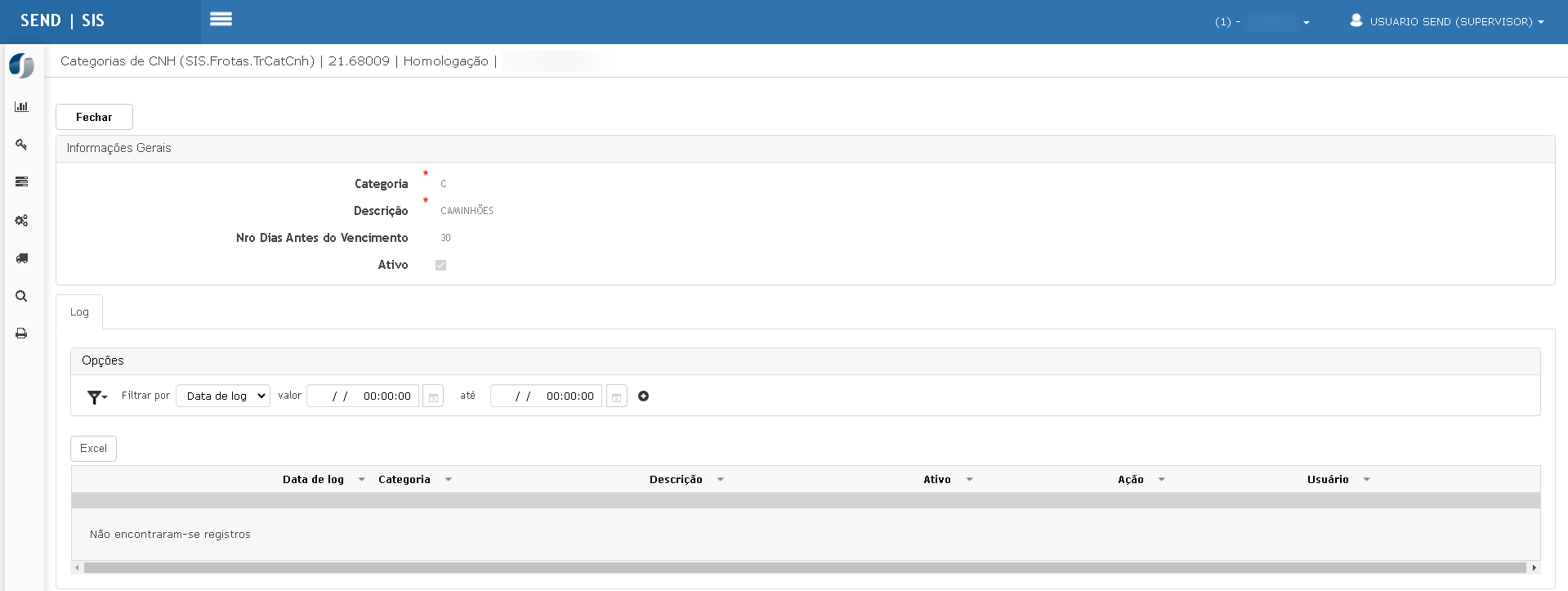
Consulta de Categoria
Ao clicar no ícone de lupa na listagem, os dados da categoria são apresentados em formato de visualização, incluindo:
-
Informações gerais da categoria
-
Log de alterações (caso existam)
-
Filtros para pesquisa por data de log
Edição de Categoria
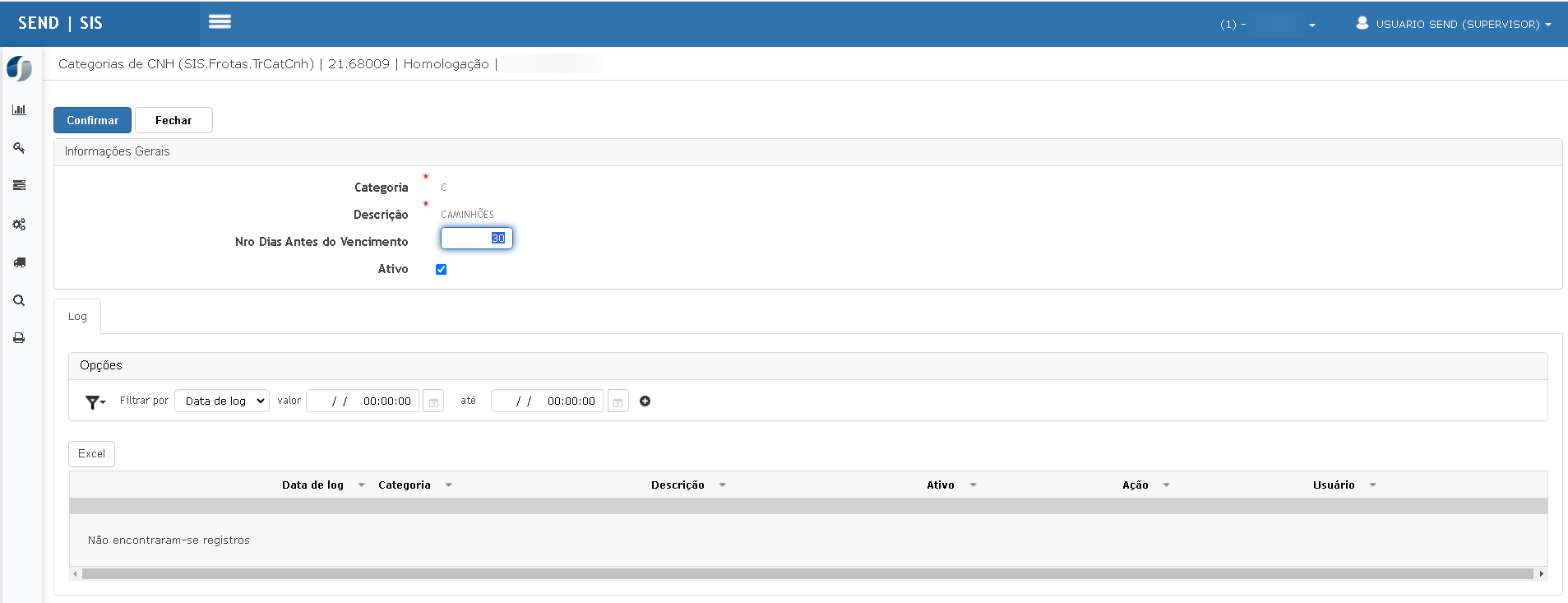
Para editar, clique no ícone de lápis. A tela exibirá os campos habilitados para alteração. Após atualizar os dados, clique em Confirmar.
Exportação de Dados
O botão Excel, disponível na tela principal, permite exportar a lista completa das categorias com todos os dados visíveis.
Na tela principal da funcionalidade Categorias de CNH, há um botão identificado como "Excel", localizado acima da tabela de listagem.
Ao clicar neste botão, o sistema realiza a exportação de todos os registros atualmente listados na tela para uma planilha Excel (.xlsx), incluindo os dados visíveis em tela conforme o filtro aplicado (caso exista algum filtro ativo no momento da exportação).
Dados Exportados
A planilha gerada contém as seguintes colunas:
-
Categoria: Código alfabético da categoria de CNH (ex: A, B, C, D, etc.).
-
Descrição: Texto descritivo da categoria (ex: "MOTOS", "CAMINHÕES").
-
Nro Dias Antes do Vencimento: Quantidade de dias antes do vencimento da CNH para que o sistema gere alertas.
-
Ativo: Status do registro, indicando se a categoria está habilitada para uso no sistema.
Observações
-
A exportação respeita os filtros aplicados na interface (por exemplo: se houver um filtro por descrição que contenha “MOTOS”, apenas as categorias correspondentes serão exportadas).
-
O nome do arquivo gerado segue um padrão automatizado e pode ser aberto por qualquer software compatível com arquivos .xlsx.
Ações e Configurações
-
O campo "Nro Dias Antes do Vencimento" define com quantos dias de antecedência o sistema alertará sobre o vencimento da CNH.
-
A flag "Ativo" determina se a categoria está habilitada para uso.
-
O sistema registra log de alterações (edições e inativações).
ATENÇÃO: As informações neste documento são meramente ilustrativas e utilizadas apenas para fins de teste.
Tipo de infração de trânsito
A funcionalidade Tipo de infração de trânsito permite o cadastro, consulta, edição e exportação dos tipos de multas categorizadas conforme definições do DETRAN, com controle de pontuação e status de ativação.
Tela Principal
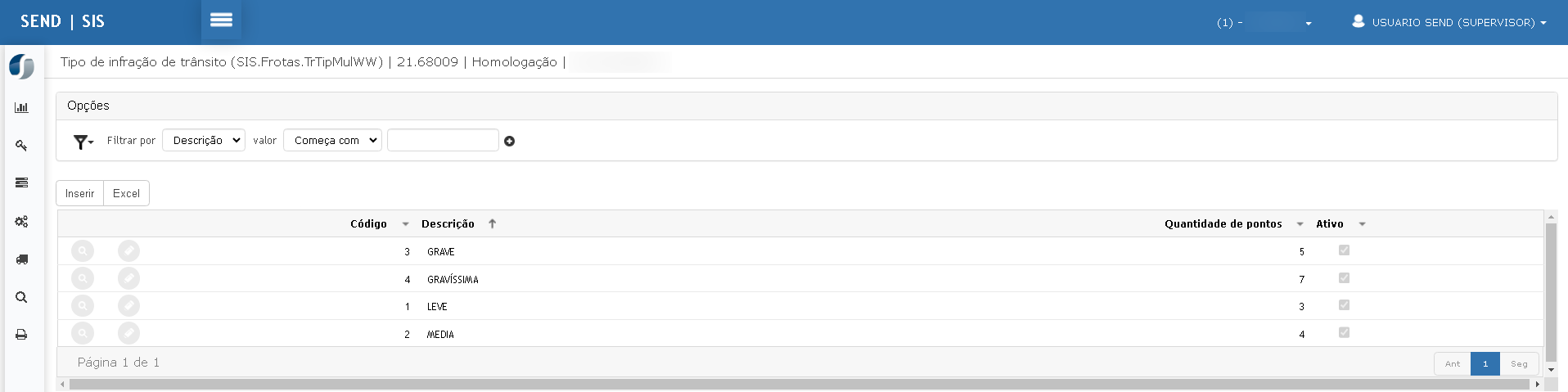
A tela exibe a lista de tipos de infração já cadastrados, com as seguintes colunas:
-
Código
-
Descrição
-
Quantidade de pontos
-
Ativo
No topo da tela é possível:
-
Aplicar filtros personalizados por Descrição.
-
Inserir novo registro com o botão
Inserir. -
Exportar os dados para planilha usando o botão
Excel.
Inserir novo tipo de infração
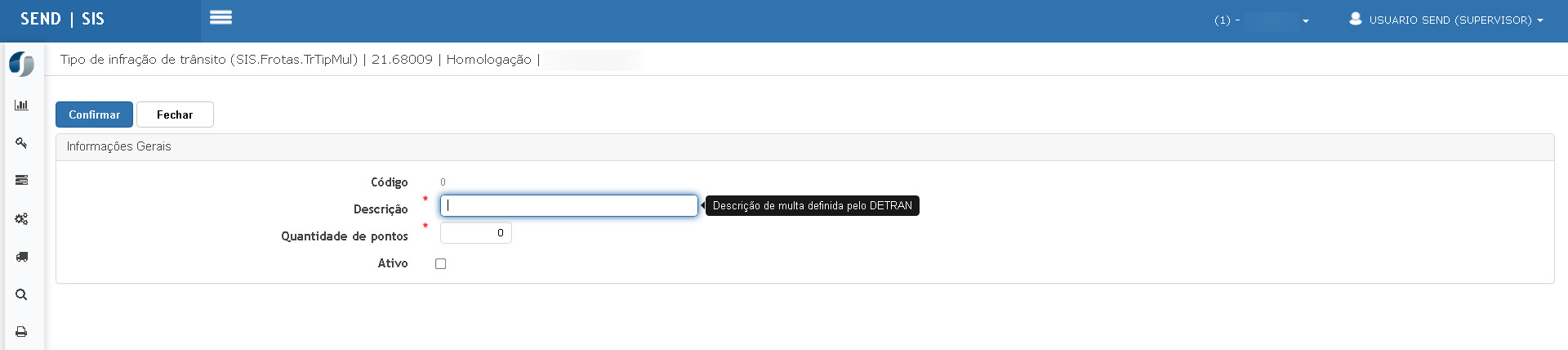
Ao clicar em Inserir, o sistema apresenta o formulário com os seguintes campos obrigatórios:
-
Código (gerado automaticamente)
-
Descrição (ex: GRAVE, MÉDIA, etc.)
-
Quantidade de pontos
-
Ativo (checkbox para ativar/desativar o tipo de infração)
Finalize clicando em Confirmar.
Consulta de registros
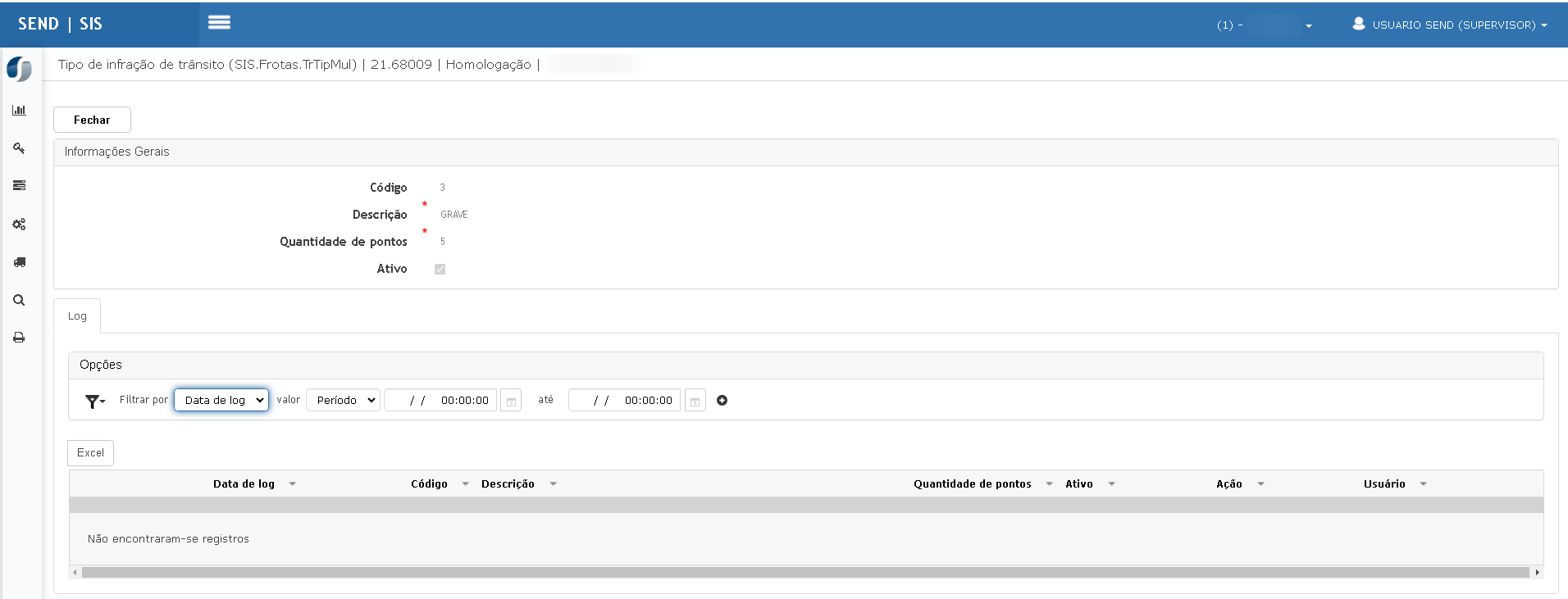
Ao clicar no ícone de lupa da linha desejada, é exibida a tela de consulta com as informações em modo somente leitura, incluindo:
-
Código, descrição, quantidade de pontos e status.
-
Aba de log de alterações com filtros por data.
Edição de tipo de infração
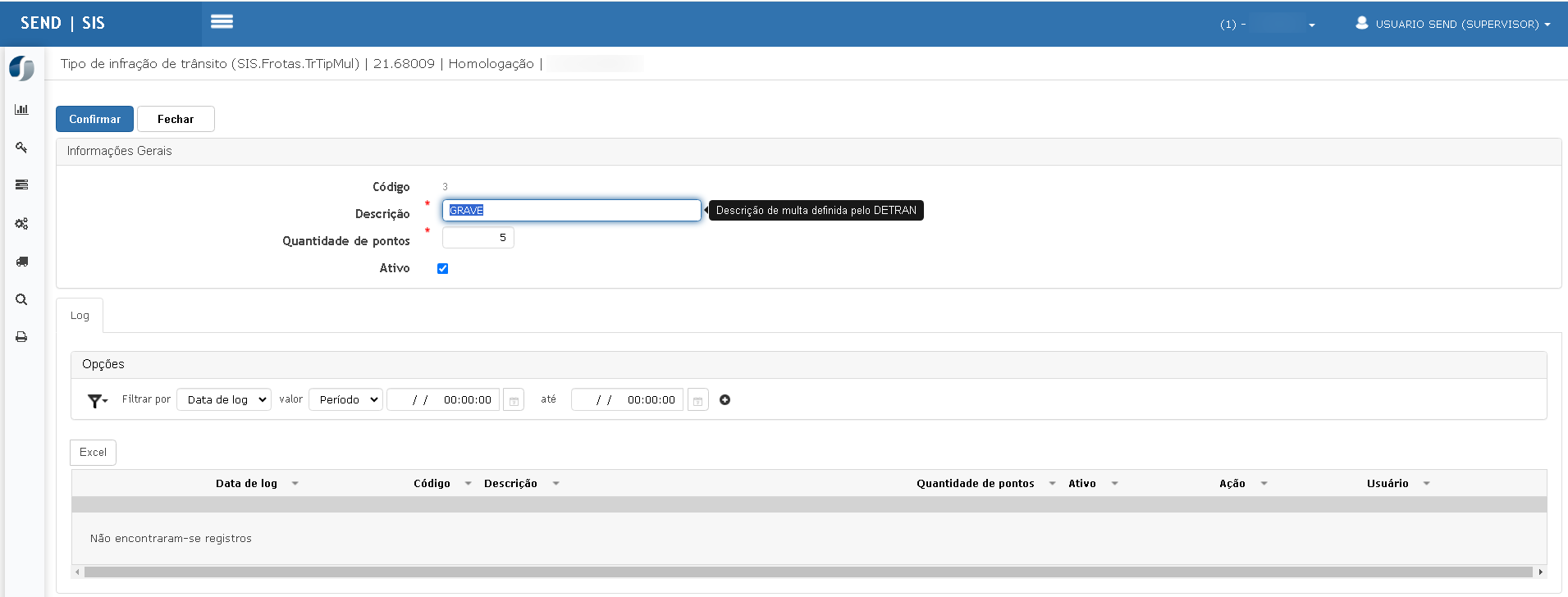
Na mesma tela da consulta, ao clicar no ícone de lápis é possível editar os dados. O sistema permite atualizar a descrição, quantidade de pontos e ativar/desativar a categoria.
Após realizar as alterações, clique em Confirmar para gravar.
Exportação Excel
Através do botão Excel, a lista completa dos tipos de infração é exportada com as colunas:
-
Código
-
Descrição
-
Quantidade de pontos
-
Ativo
A planilha pode ser utilizada para auditorias, controle externo ou integração com outros sistemas.
ATENÇÃO: As informações neste documento são meramente ilustrativas e utilizadas apenas para fins de teste.
Tipo de sinistro
A funcionalidade Tipo de Sinistro permite a gestão dos tipos de ocorrências que envolvem veículos da frota, como colisões, roubos ou outros eventos. A tela possibilita inserir, consultar, editar e exportar esses dados de maneira estruturada.
Tela Principal
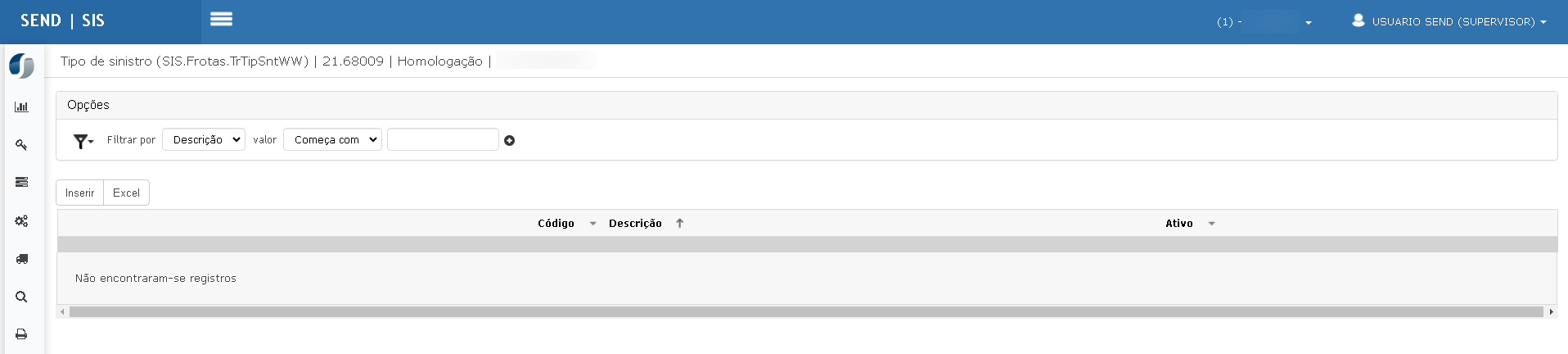
A tela exibe os registros já cadastrados de tipos de sinistro. Os campos apresentados são:
-
Código: identificação numérica do tipo de sinistro.
-
Descrição: nome do tipo de ocorrência (ex.: COLISÕES).
-
Ativo: status do registro.
Funcionalidades:
-
Filtro por descrição com critérios de busca personalizáveis.
-
Botões Inserir e Excel no topo da grade.
Inclusão de Tipo de Sinistro
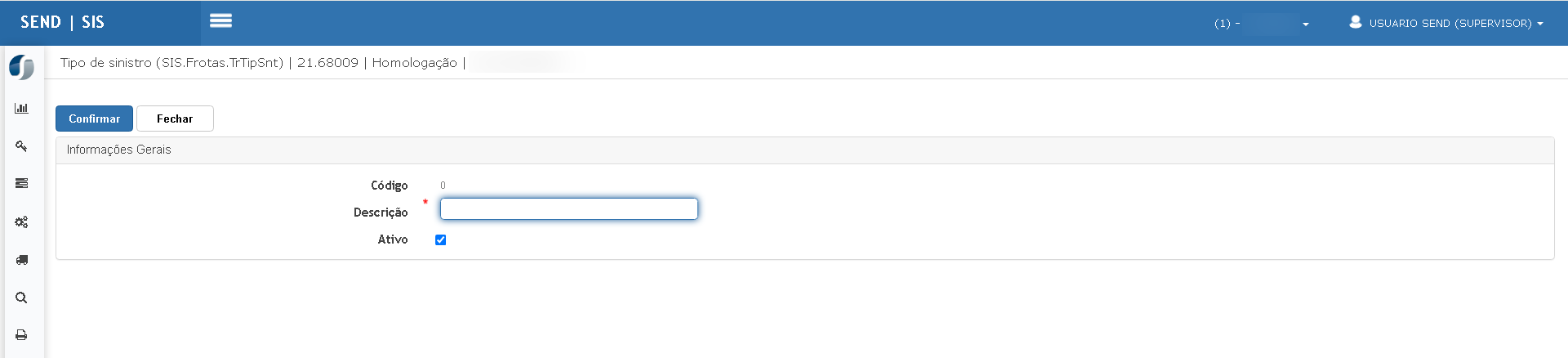
Ao clicar no botão Inserir, o sistema apresenta o formulário com os seguintes campos obrigatórios:
-
Descrição: nome do tipo de sinistro.
-
Ativo: caixa de seleção que define se o registro estará ativo no sistema.
Após o preenchimento, clicar em Confirmar para salvar.
Consulta Detalhada e Log
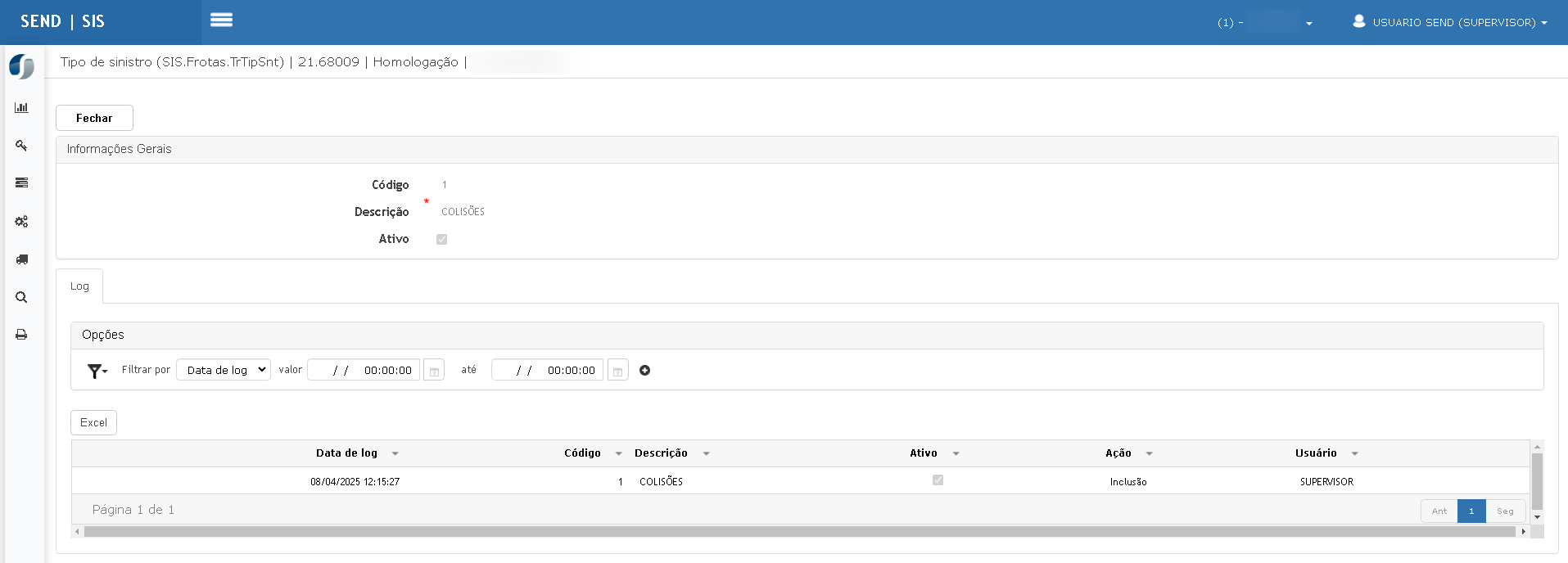
Ao clicar no ícone de lupa, o sistema mostra:
-
Código e Descrição do sinistro.
-
Ativo: indicação de status do registro.
-
Log: informações de data, usuário, ação (inclusão/edição) e filtros por período.
Edição de Tipo de Sinistro
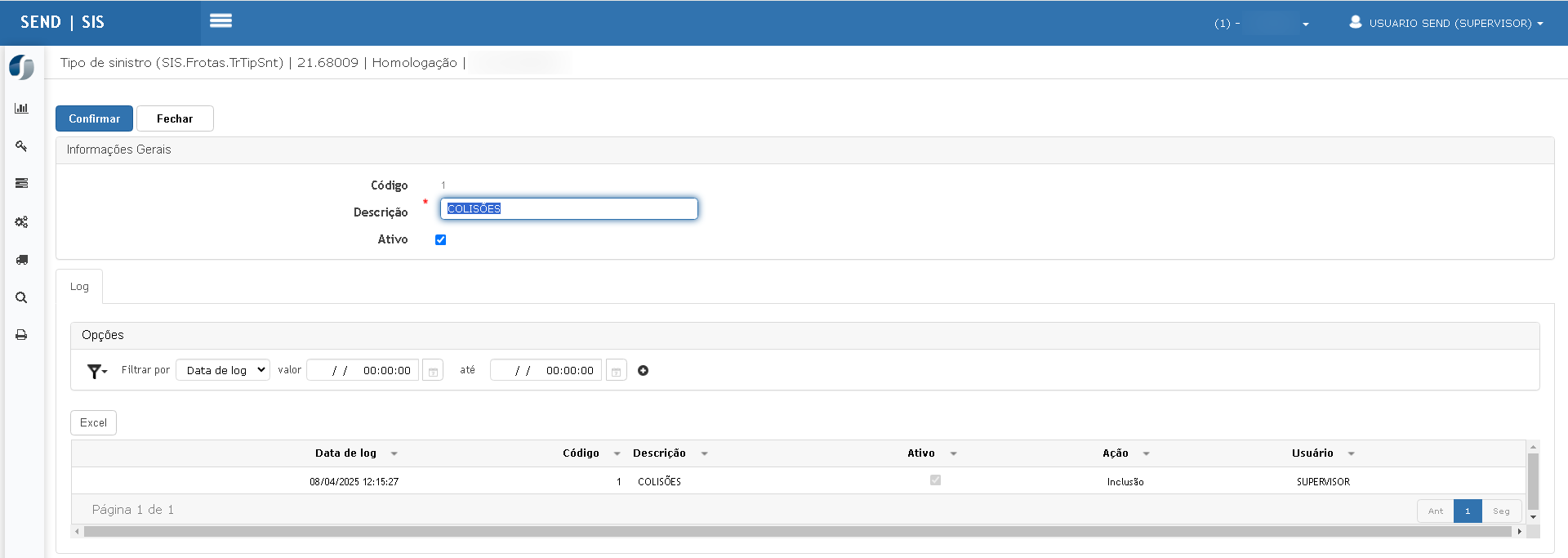
Na opção de edição (ícone de lápis), os dados da ocorrência são carregados para alteração. Campos disponíveis:
-
Descrição
-
Ativo
Finalizar clicando em Confirmar.
Exportação para Excel
Ao clicar no botão Excel, o sistema gera um arquivo com os dados da grid. O conteúdo do arquivo inclui:
-
Código
-
Descrição
-
Ativo
ATENÇÃO: As informações neste documento são meramente ilustrativas e utilizadas apenas para fins de teste.
Tipo de comprovante de abastecimento
Esta funcionalidade permite a gestão dos tipos de comprovantes aceitos para registro de abastecimento de veículos da frota.
Tela Principal
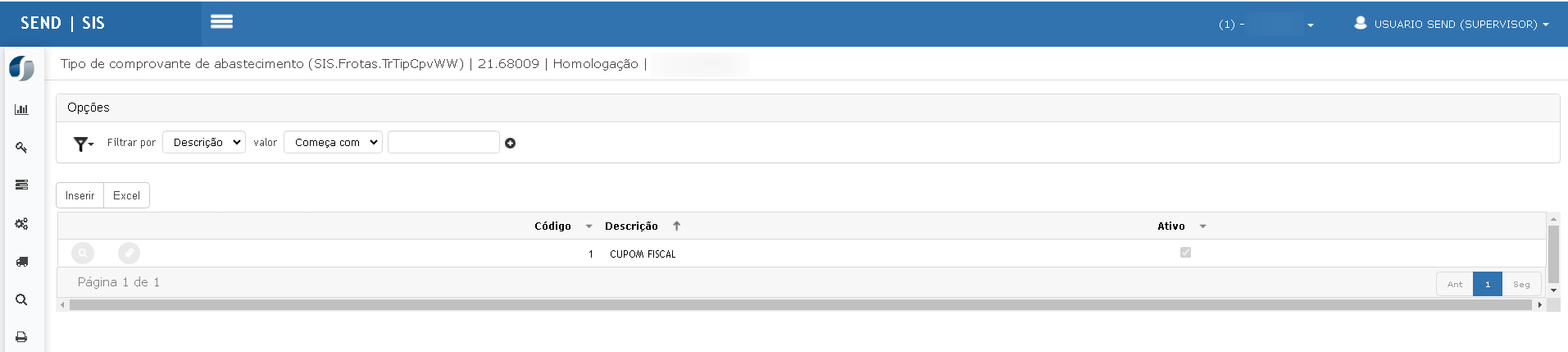
Na tela principal é possível:
-
Filtrar registros pela Descrição, utilizando critérios como "Começa com", "Contém", entre outros.
-
Utilizar as opções de inserir novo registro ou exportar os dados para Excel.
-
Visualizar os registros já cadastrados, com as colunas:
-
Código
-
Descrição
-
Ativo
-
Inserção de Novo Registro
Ao clicar no botão Inserir, é exibida uma tela para cadastro de um novo tipo de comprovante.
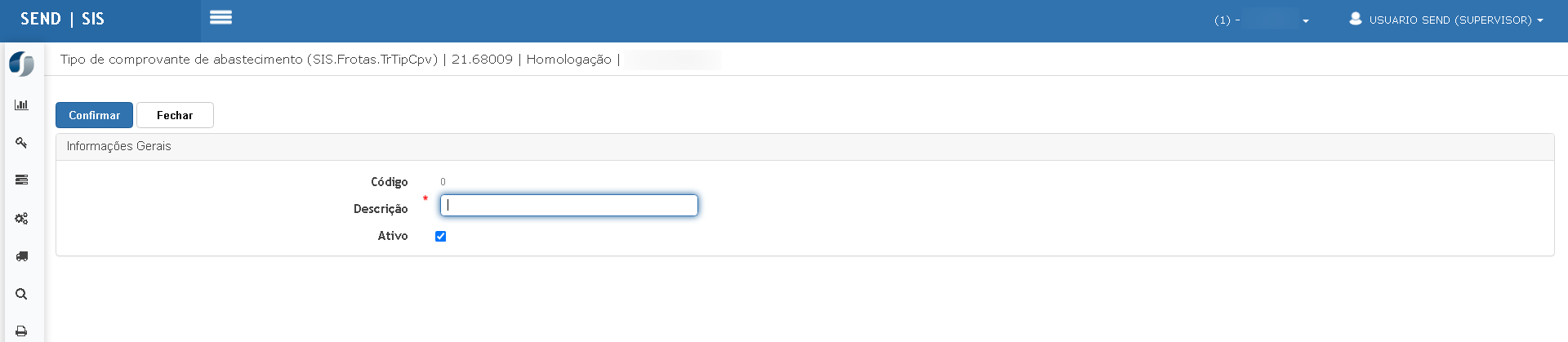
Os campos disponíveis são:
-
Código (gerado automaticamente)
-
Descrição (campo obrigatório): informe o nome do tipo de comprovante.
-
Ativo: marque para que este tipo esteja disponível para uso.
Finalize o cadastro clicando em Confirmar.
Consulta de Registro
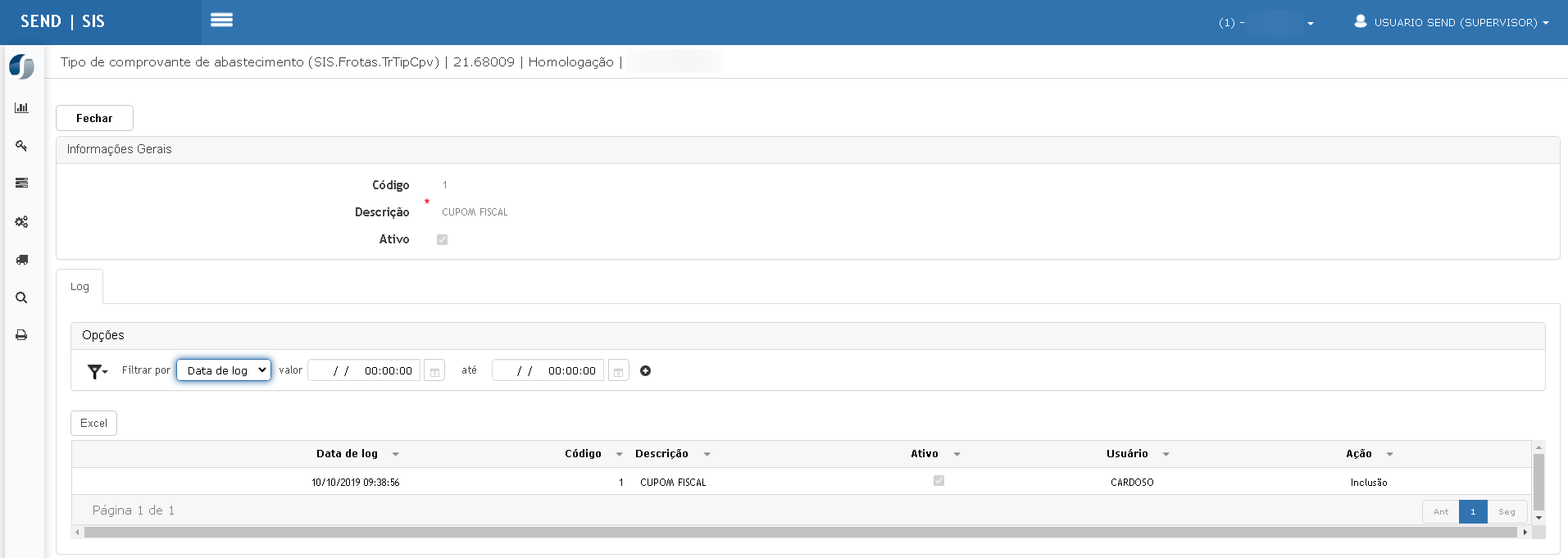
Ao clicar no botão de visualização (ícone de lupa) de um registro, os dados são exibidos em modo de consulta. Abaixo das informações principais, há também a seção Log, que mostra o histórico de ações realizadas no cadastro, incluindo:
-
Data e hora da ação
-
Código e descrição do tipo
-
Status de ativo
-
Usuário responsável
-
Tipo de ação (ex.: Inclusão, Edição)
Edição de Registro
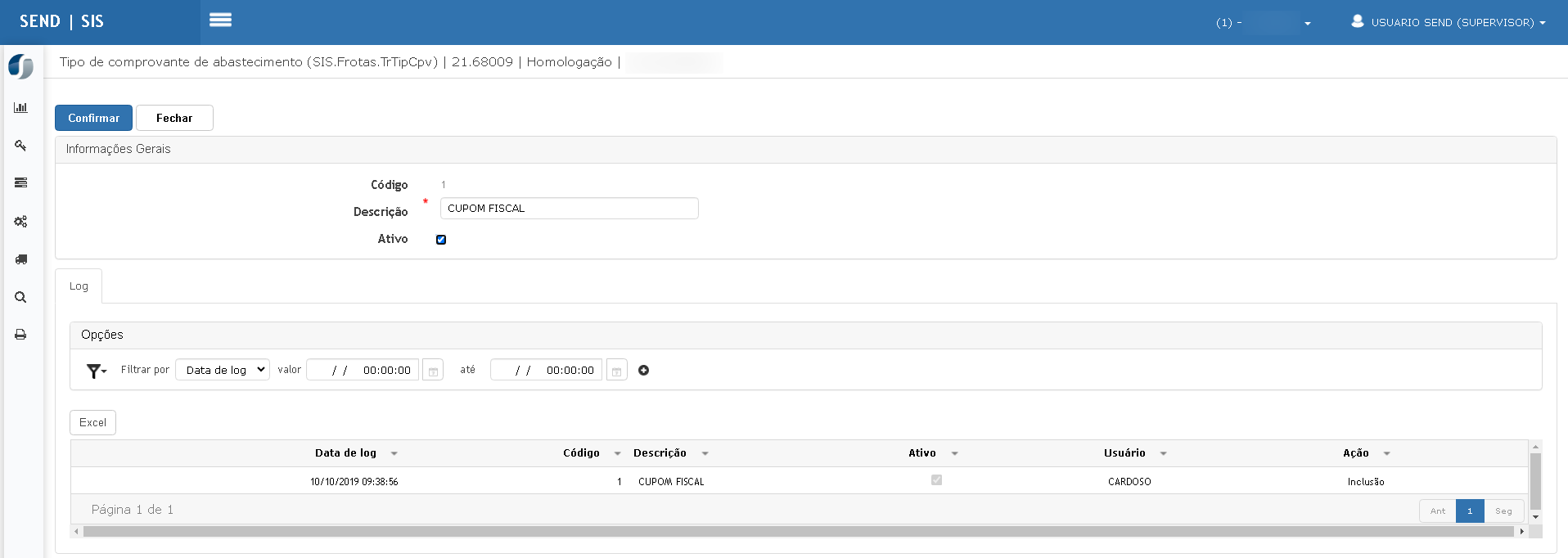
Clicando no botão de edição (ícone de lápis), o sistema libera os campos para alteração:
-
O campo Descrição pode ser alterado.
-
O campo Ativo pode ser (des)marcado conforme necessário.
Após realizar as alterações, clique em Confirmar para salvar.
Exportação para Excel
Ao acionar o botão Excel, o sistema gera um arquivo com os registros atuais da tela, respeitando os filtros aplicados (se houver). O arquivo contém as seguintes colunas:
-
Código
-
Descrição
-
Ativo
ATENÇÃO: As informações neste documento são meramente ilustrativas e utilizadas apenas para fins de teste.
Combustível
A tela "Combustível" permite o cadastro e a manutenção dos tipos de combustíveis utilizados nos veículos da frota. Cada registro pode conter uma associação com um produto específico e ser ativado ou desativado conforme necessidade operacional.
Tela Principal
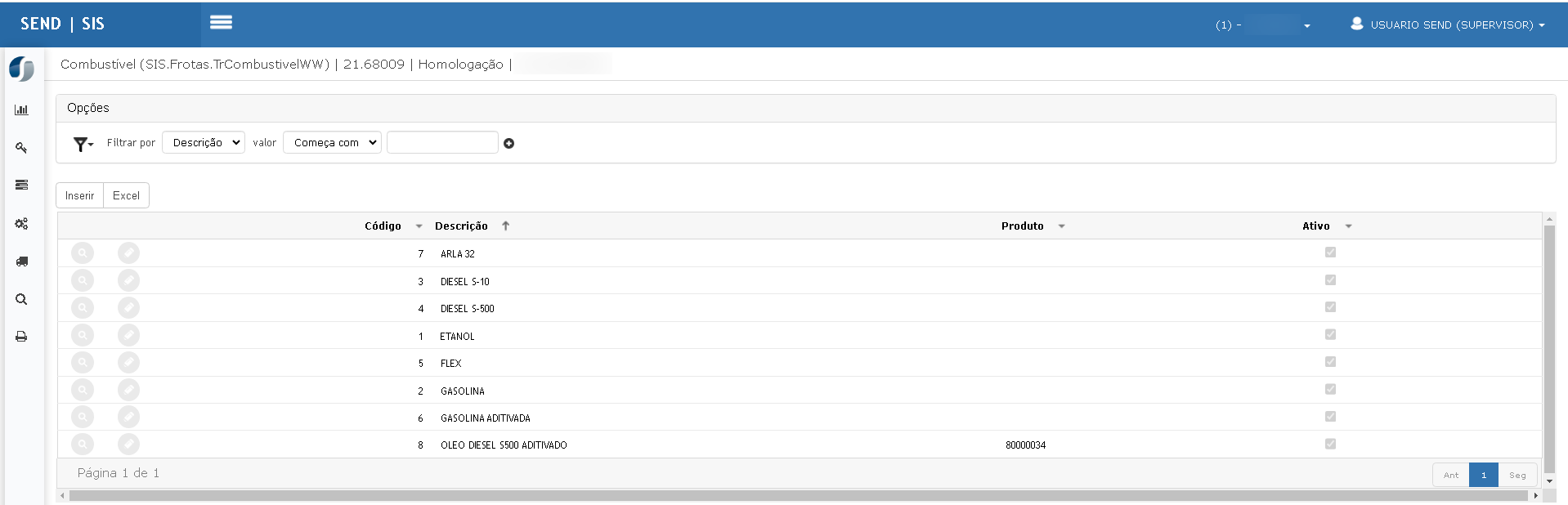
A tela principal exibe a listagem dos combustíveis cadastrados com as seguintes colunas:
-
Código: identificador único do combustível.
-
Descrição: nome do tipo de combustível.
-
Produto: código do produto associado (opcional).
-
Ativo: checkbox que indica se o combustível está ativo.
Ações disponíveis:
-
Inserir: botão para adicionar novo combustível.
-
Excel: exporta os dados exibidos na grade para uma planilha .xlsx.
-
Filtro: permite aplicar filtros por campos como descrição, produto e ativo.
Inclusão
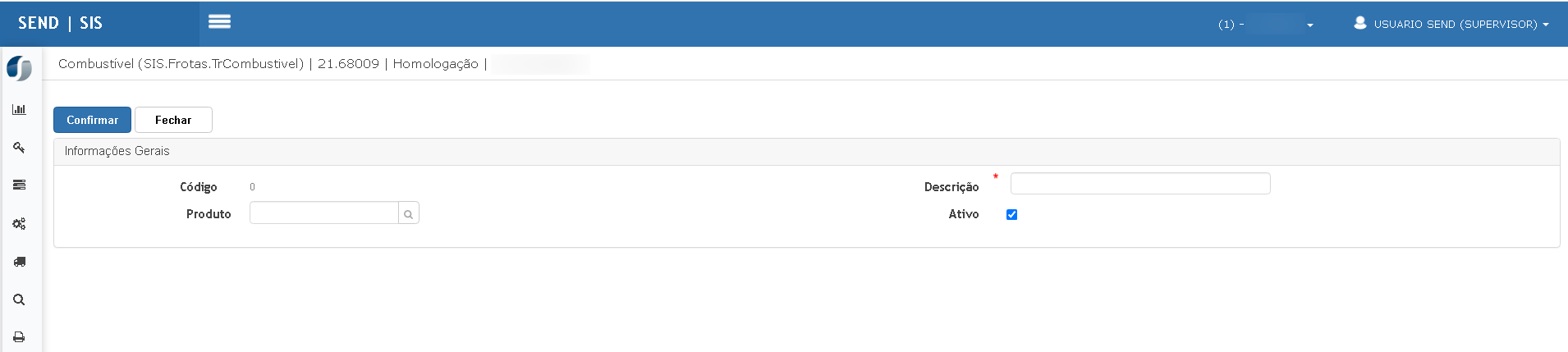
Ao clicar em Inserir, a tela de inclusão permite cadastrar um novo tipo de combustível com os seguintes campos:
-
Código: preenchido automaticamente pelo sistema.
-
Produto: campo de busca para vincular um produto existente (opcional).
-
Descrição: campo obrigatório para o nome do combustível.
-
Ativo: checkbox para marcar o combustível como ativo no cadastro.
Após preencher os dados, clique em Confirmar para salvar o novo combustível.
Consulta
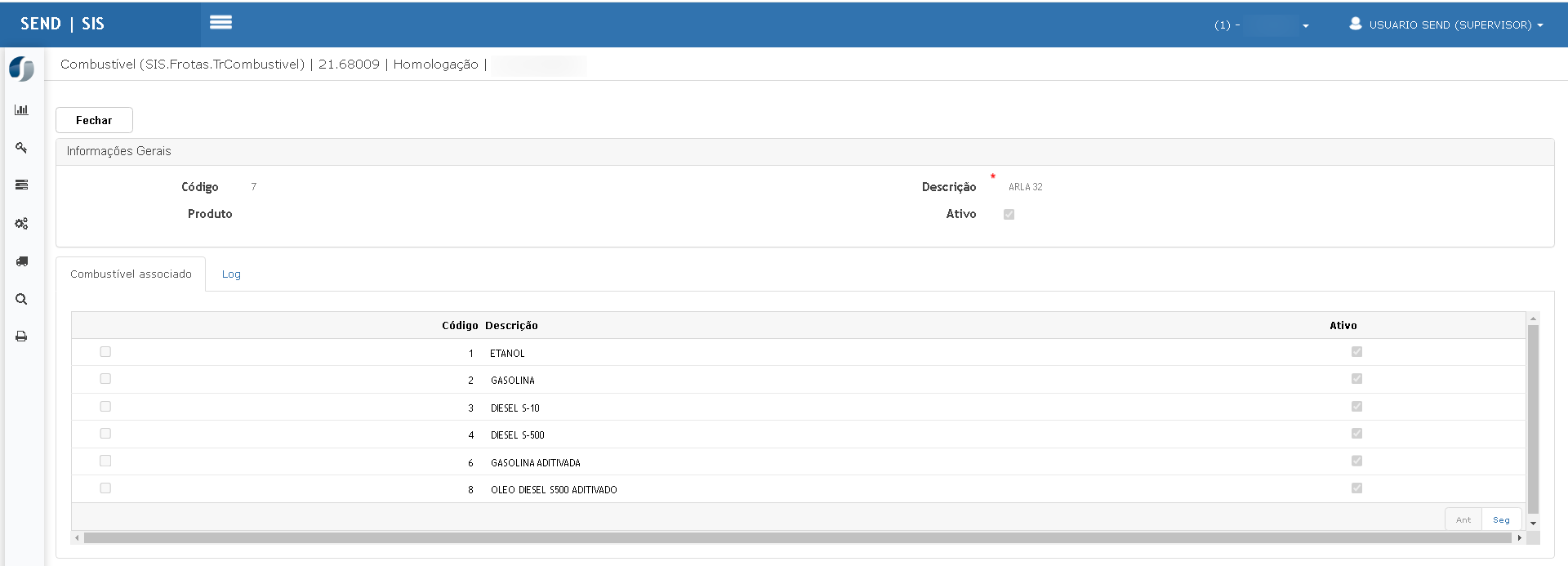
Ao clicar no ícone de lupa na tela principal, é possível consultar os detalhes do combustível, incluindo:
-
Informações gerais: código, descrição, produto e status (ativo/inativo).
-
Aba Combustível associado: lista de outros combustíveis vinculados ou relacionados.
-
Aba Log (não exibida nas imagens): geralmente exibe histórico de alterações, se habilitada.
Edição
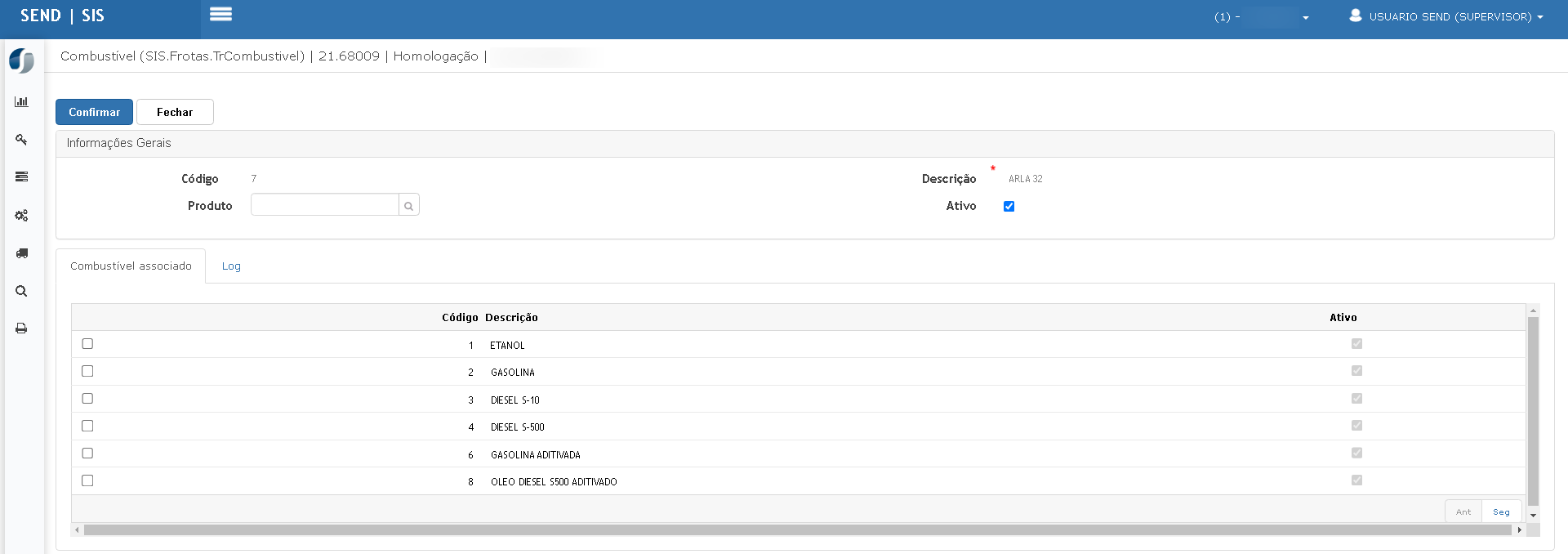
A edição é acessada por meio do ícone de lápis na grade principal. Os campos disponíveis para alteração são os mesmos da tela de inclusão:
-
Produto
-
Descrição
-
Status ativo
A opção de Confirmar grava as alterações feitas.
Exportação Excel
A funcionalidade de exportação para Excel gera uma planilha com as colunas:
-
Código
-
Descrição
-
Produto
-
Ativo
ATENÇÃO: As informações neste documento são meramente ilustrativas e utilizadas apenas para fins de teste.
Tipo de ordem de serviço
Essa funcionalidade permite o gerenciamento dos tipos de ordem de serviço utilizados na manutenção da frota, como preventiva, corretiva, entre outros. É possível realizar a inclusão, consulta, edição, e exportação das informações cadastradas.
Tela principal
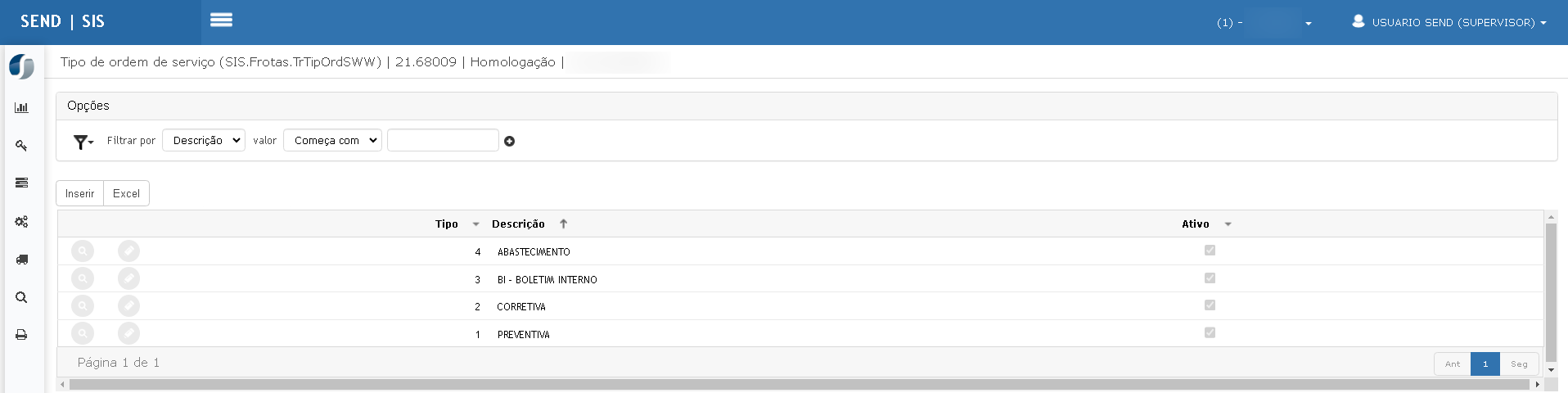
A tela apresenta os registros já cadastrados, com as colunas Tipo, Descrição e Ativo.
Também estão disponíveis os botões de ação:
-
Inserir: para adicionar um novo tipo de ordem;
-
Excel: para exportar os dados da tabela.
Inserir novo tipo
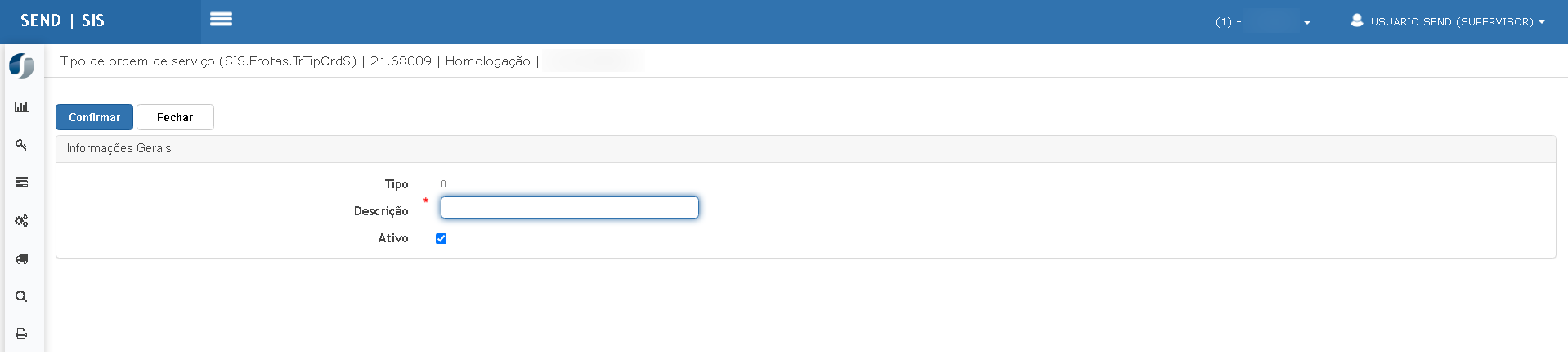
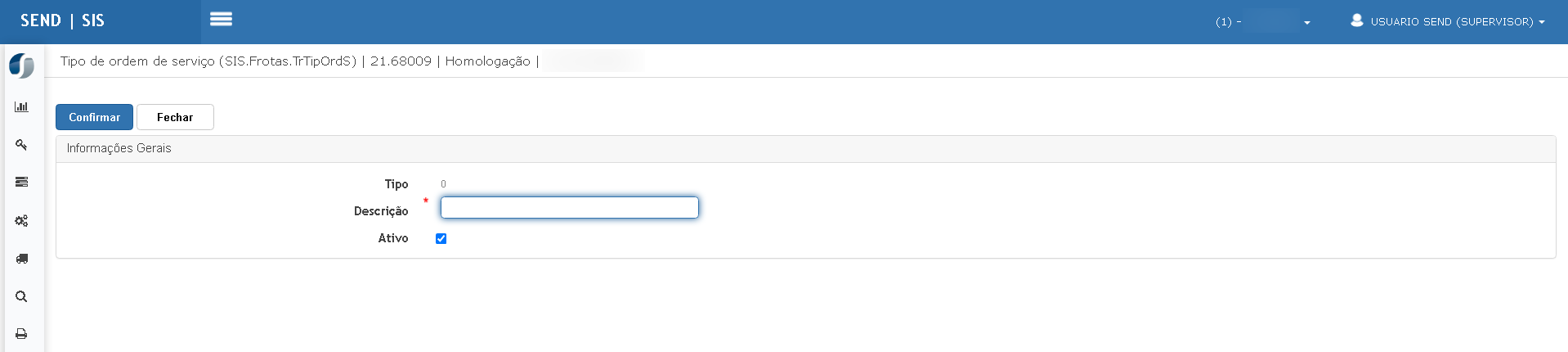
Ao clicar em Inserir, é exibida a tela para preenchimento dos dados:
-
Tipo (número sequencial);
-
Descrição (nome da ordem de serviço);
-
Ativo (status do cadastro).
Após o preenchimento, clique em Confirmar.
Consulta
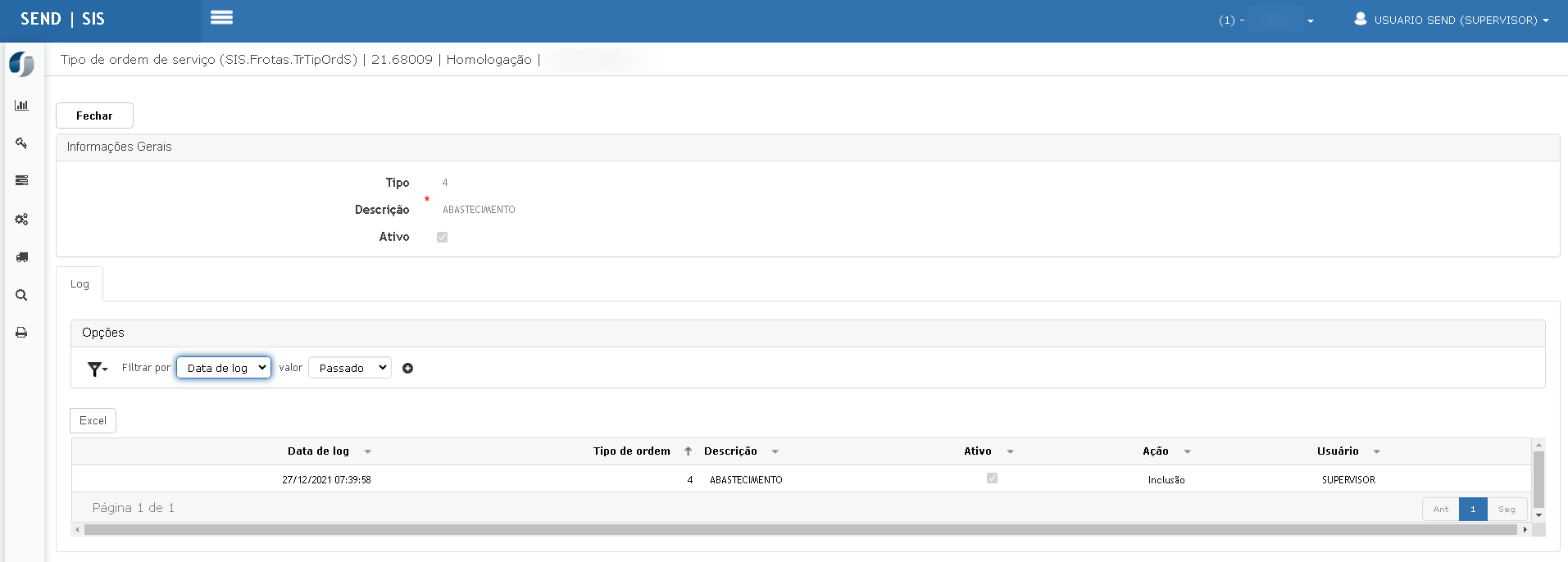
Na consulta de um item, são exibidas as informações preenchidas no cadastro: tipo, descrição, e se está ativo.
Abaixo, na aba Log, é possível visualizar o histórico de alterações, filtrando por data.
Edição
Na opção de edição, os campos ficam habilitados para alteração. Após realizar as mudanças desejadas, clique em Confirmar para salvar.
Exportação Excel
Ao clicar no botão Excel, o sistema exporta os registros em formato planilha. O arquivo gerado inclui as colunas:
-
Tipo
-
Descrição
-
Ativo
ATENÇÃO: As informações neste documento são meramente ilustrativas e utilizadas apenas para fins de teste.
Classificação de manutenção
Esta tela permite o cadastro e manutenção das classificações associadas aos tipos de manutenção da frota. As classificações organizam e categorizam os serviços realizados.
Tela Principal
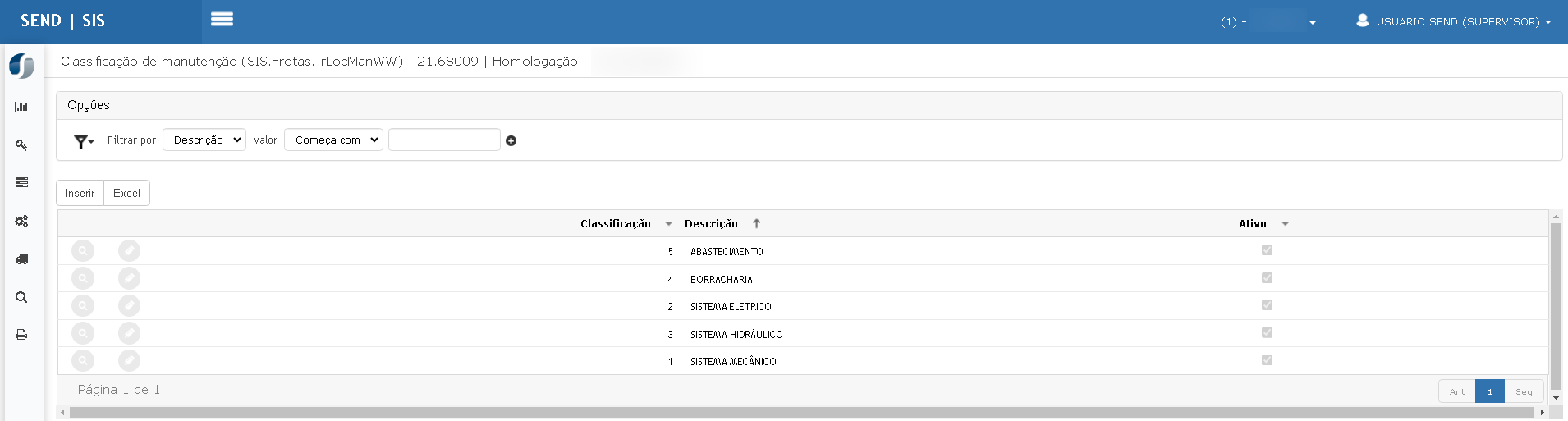
Na tela principal é possível visualizar todas as classificações cadastradas, juntamente com as colunas:
-
Classificação (código numérico)
-
Descrição
-
Ativo
Há ainda funcionalidades de filtro por "Descrição", opção de inserção, exportação para Excel e navegação entre páginas.
Inserir Nova Classificação
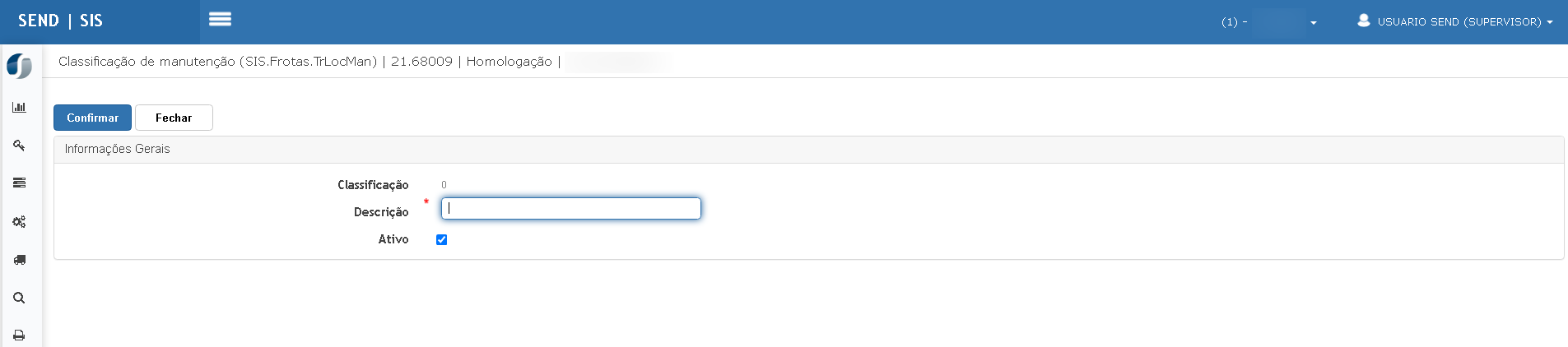
Ao clicar em Inserir, o sistema exibe a tela para cadastrar uma nova classificação. Os campos disponíveis são:
-
Classificação: gerado automaticamente
-
Descrição: campo obrigatório
-
Ativo: marcado por padrão
Após preencher, clique em Confirmar.
Consultar Classificação
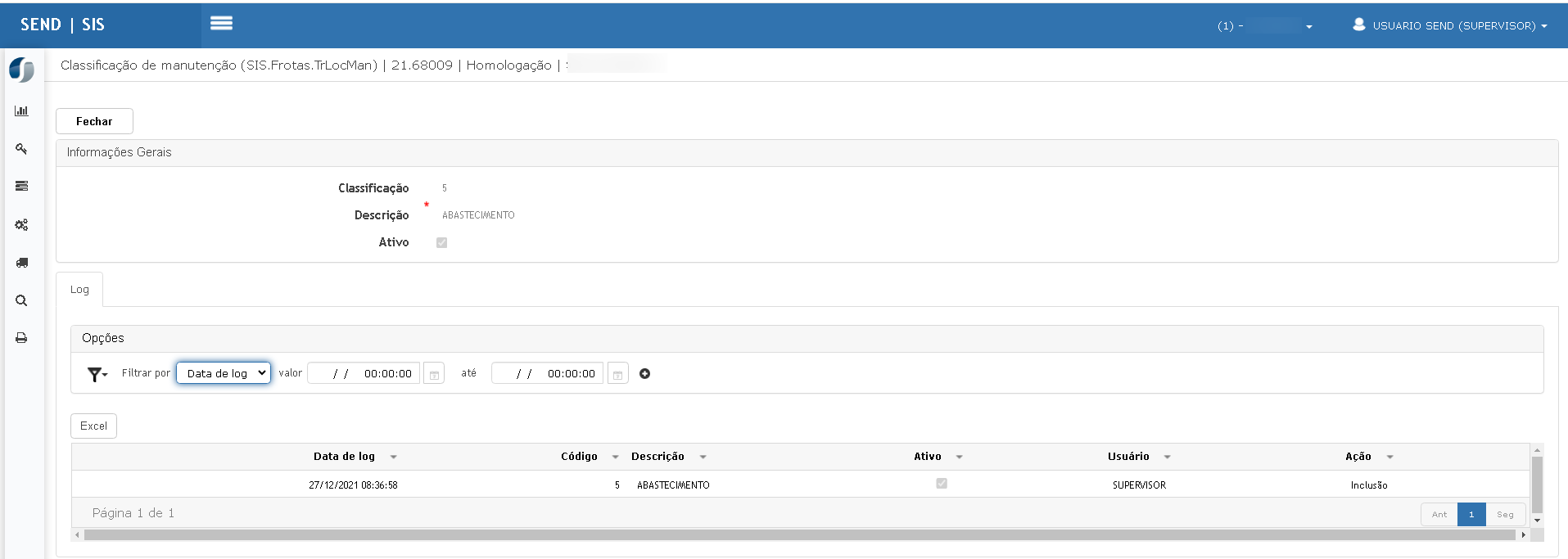
Ao selecionar o ícone de lupa, o sistema mostra os dados completos da classificação selecionada, incluindo:
-
Detalhes do cadastro
-
Aba de Log com filtros por data e histórico de alterações (ex: inclusão, usuário, data e hora)
Editar Classificação
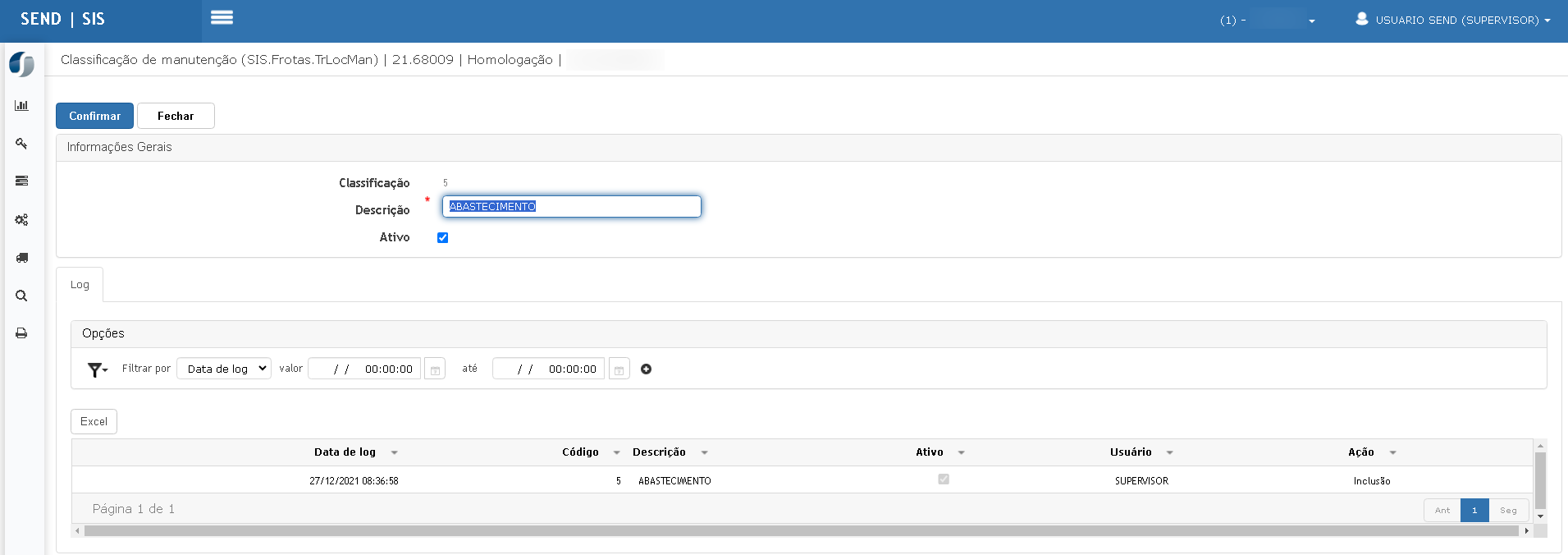
Clicando no ícone de lápis (edição), os campos "Descrição" e "Ativo" ficam editáveis. Após realizar ajustes, confirme para salvar.
Exportar para Excel
A tela permite exportar os dados da grid diretamente para Excel. O conteúdo exportado inclui:
-
Classificação
-
Descrição
-
Ativo
Ações e Configurações
-
Filtro por descrição com critérios como "Começa com", "Contém", etc.
-
Exportação de log via aba "Log"
-
Suporte à paginação e múltiplos registros
-
Inserção de classificações ativas e inativas
-
Edição com controle de histórico (data, ação, usuário)
ATENÇÃO: As informações neste documento são meramente ilustrativas e utilizadas apenas para fins de teste.
Grupos de Veículos
Tela utilizada para cadastrar, consultar, editar e associar grupos de veículos com grupos de equipamentos. Permite também exportação dos dados em planilha Excel.
Tela Principal
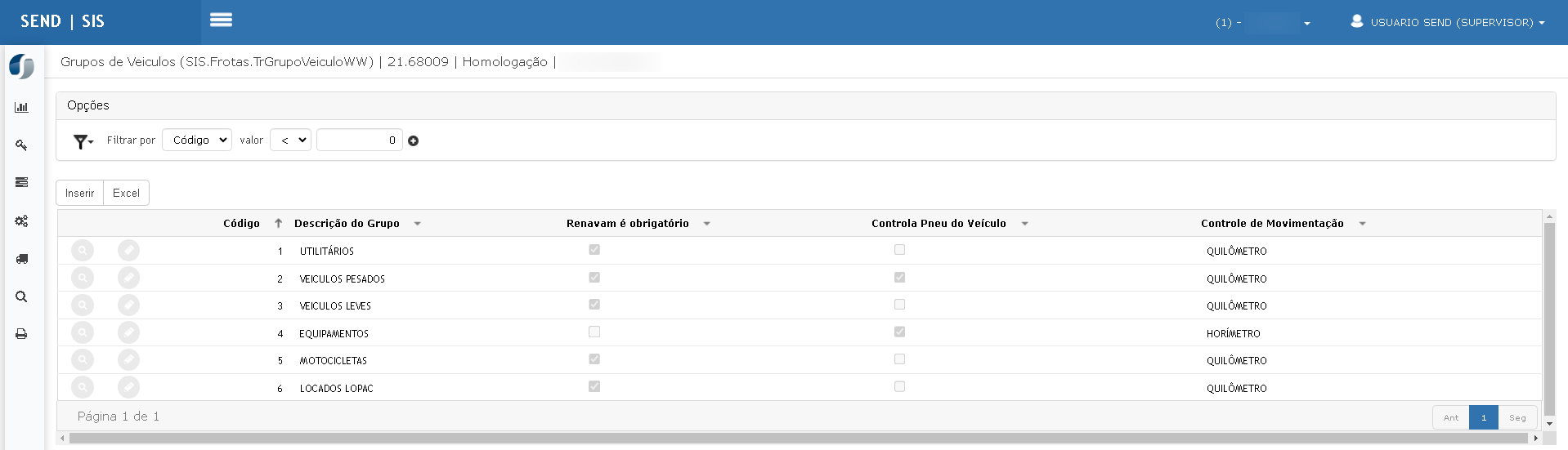
Nesta tela é possível:
-
Visualizar todos os grupos cadastrados;
-
Realizar filtro por Código ou Descrição;
-
Inserir novos grupos;
-
Editar ou consultar registros existentes;
-
Exportar a listagem para Excel.
Colunas exibidas:
-
Código: identificador único do grupo.
-
Descrição do Grupo
-
Renavam é obrigatório
-
Controla Pneu do Veículo
-
Controle de Movimentação: valores possíveis são
QUILÔMETROouHORÍMETRO.
Inserir Novo Grupo
Ao clicar em Inserir, o sistema exibe a tela abaixo:
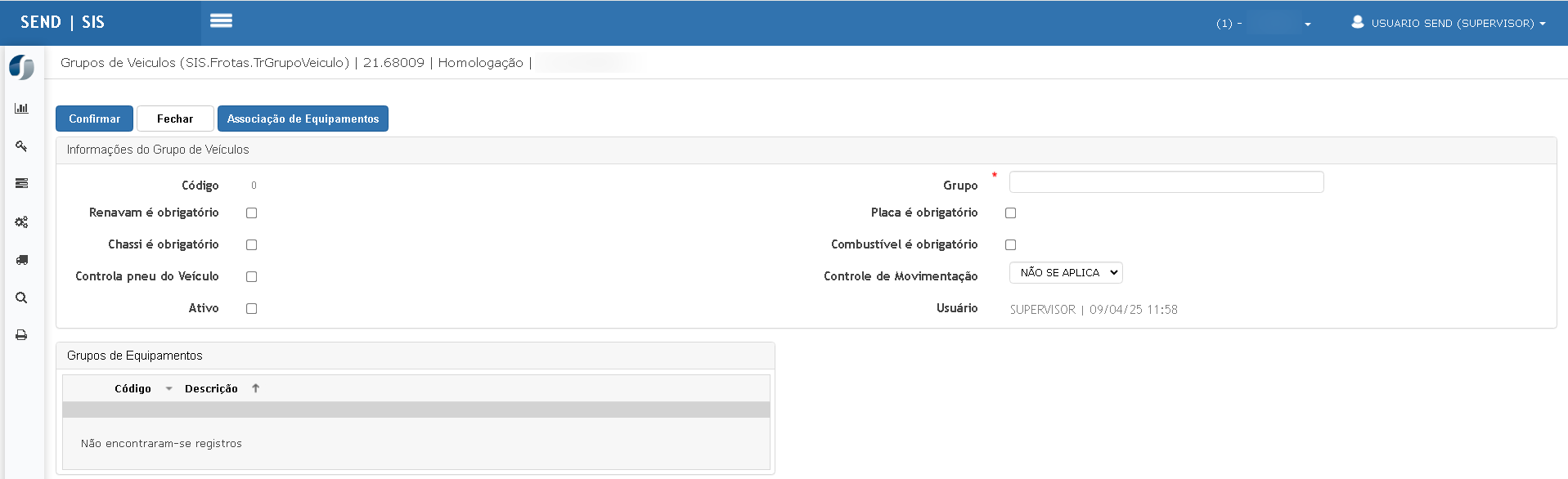
Campos disponíveis:
-
Grupo (obrigatório)
-
Renavam é obrigatório
-
Chassi é obrigatório
-
Placa é obrigatória
-
Combustível é obrigatório
-
Controla pneu do veículo
-
Controle de Movimentação (valores: Não se aplica, Quilômetro, Horímetro)
-
Ativo
-
Associação de Equipamentos (aba inferior)
Consulta de Grupo
Ao clicar no botão de lupa, é possível consultar as informações completas de um grupo específico:
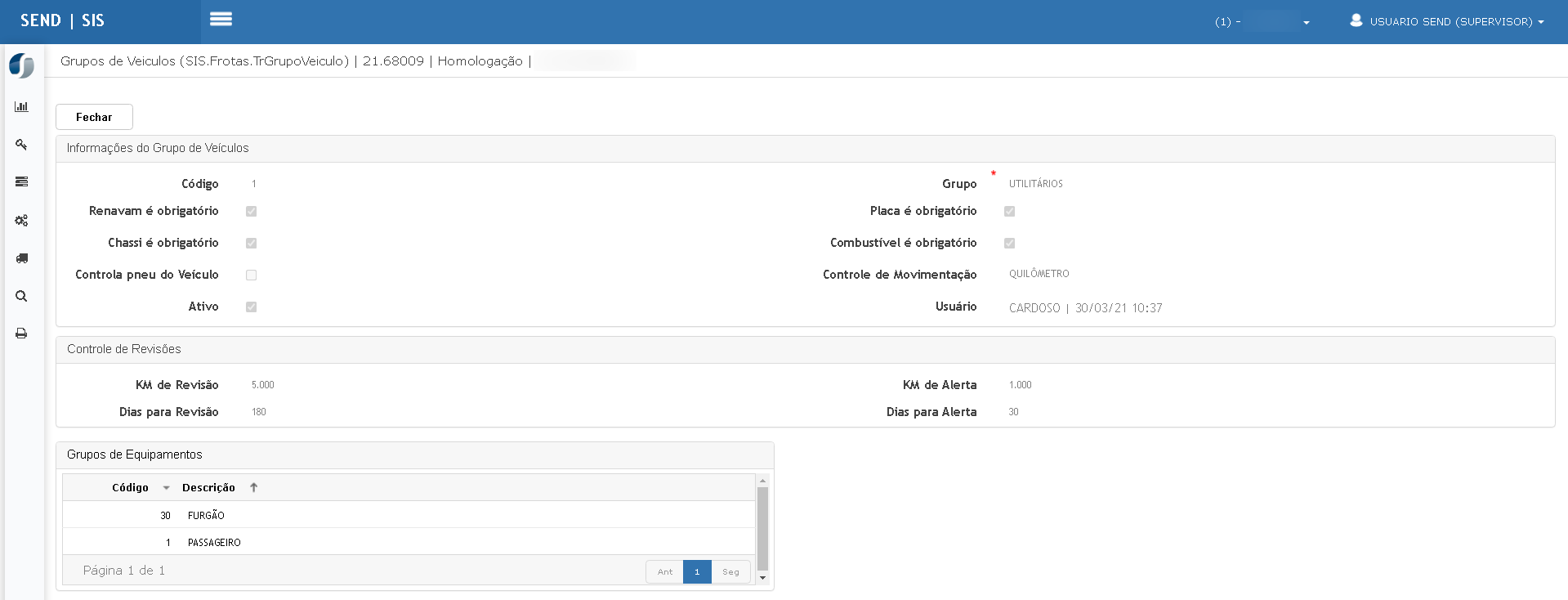
Além das informações básicas, também são exibidos:
Seção Controle de Revisões:
-
KM de Revisão
-
Dias para Revisão
-
KM de Alerta
-
Dias para Alerta
Equipamentos associados:
-
Listagem dos grupos de equipamentos vinculados ao grupo de veículos.
Edição de Grupo
Na tela de edição, o conteúdo é semelhante à consulta, com campos editáveis:
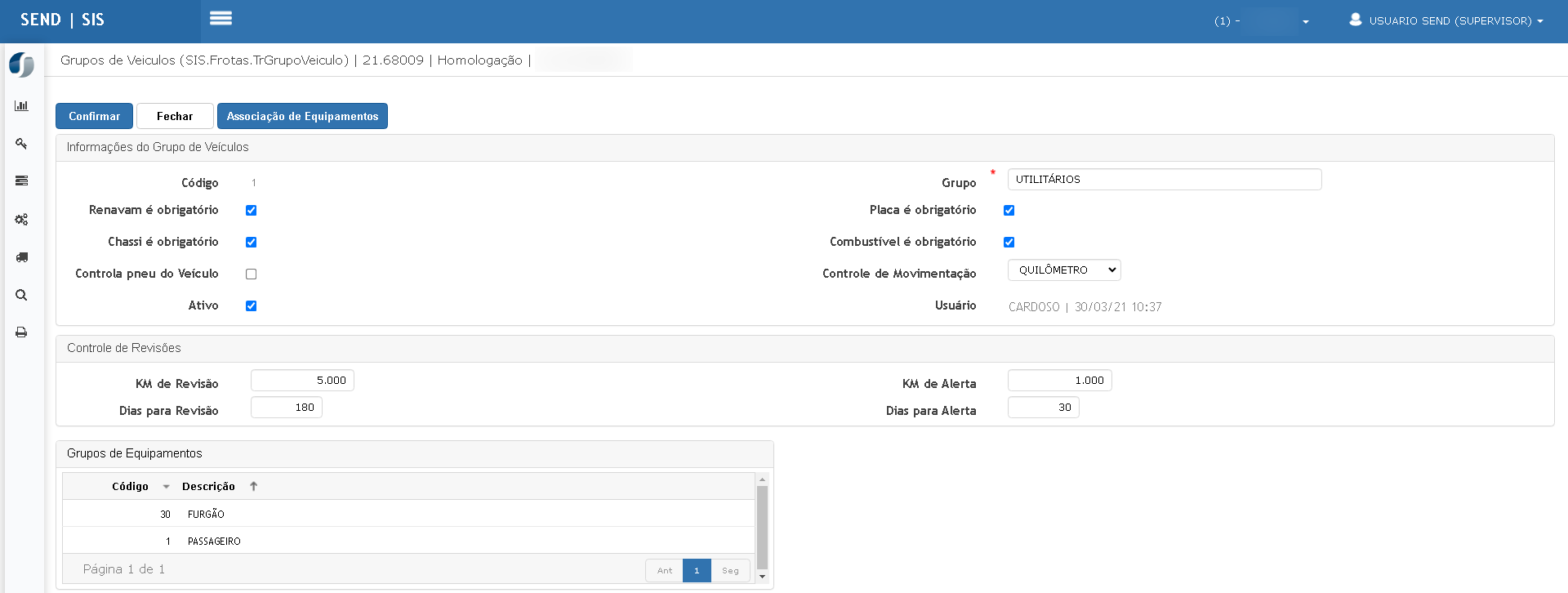
Permite alterar os dados gerais, o controle de revisão e a associação com equipamentos.
Associação de Equipamentos
Essa funcionalidade permite relacionar múltiplos grupos de equipamentos a um grupo de veículos.
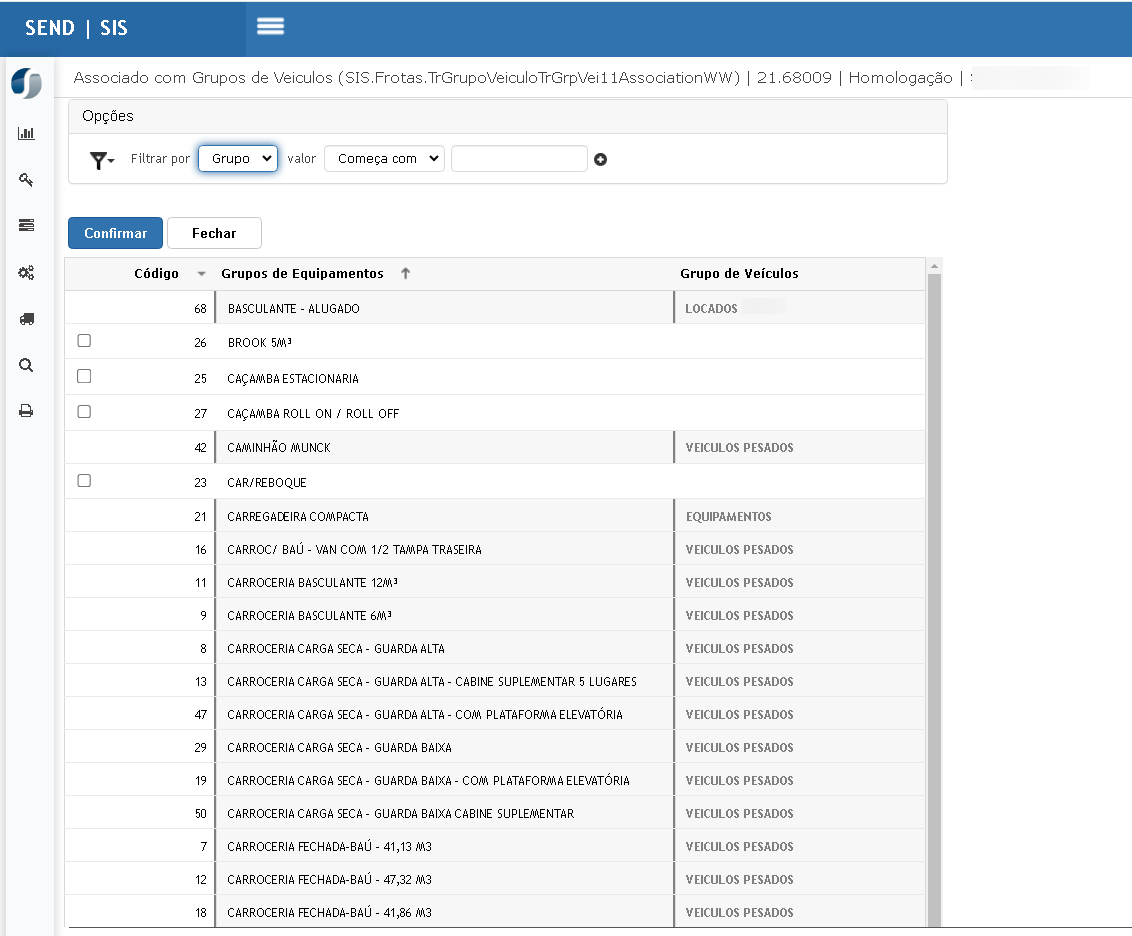
Colunas:
-
Código
-
Grupos de Equipamentos
-
Grupo de Veículos
Ações:
-
Selecionar e associar registros disponíveis conforme filtros definidos por grupo.
Exportar Excel
A funcionalidade Excel gera uma planilha com os dados listados na tela principal.
ATENÇÃO: As informações neste documento são meramente ilustrativas e utilizadas apenas para fins de teste.
Grupos de equipamentos
Esta funcionalidade permite o cadastro, consulta e edição de grupos de equipamentos utilizados nos veículos da frota, bem como a associação com categorias CNH e exportação da lista para Excel.
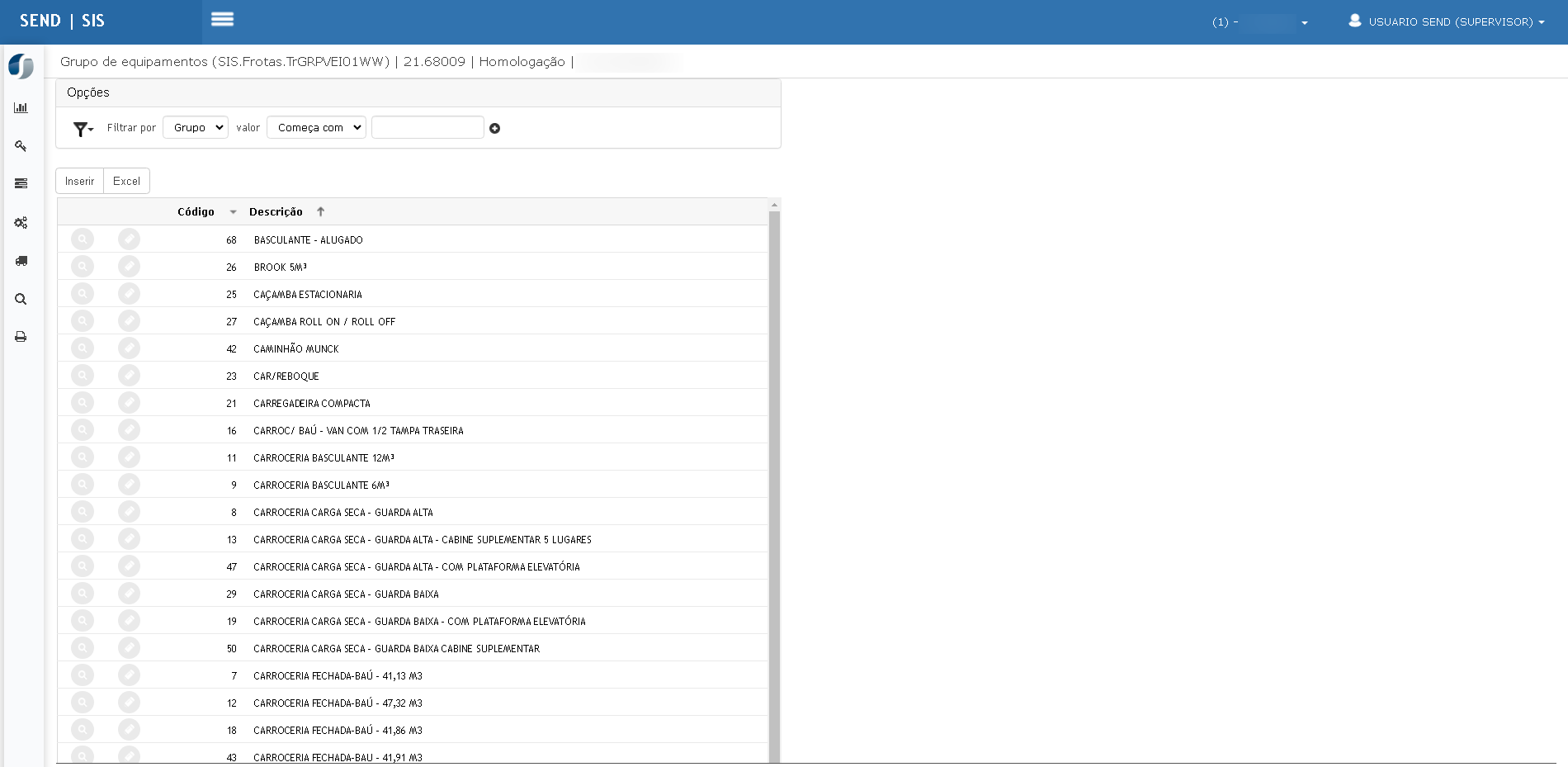
Tela Principal
Nesta tela é exibida a lista dos grupos de equipamentos cadastrados com as colunas:
-
Código: identificador do grupo
-
Descrição: nome do grupo de equipamento
-
Ativo: checkbox indicando se o item está ativo
Há também filtros por Grupo e opção de exportação via botão Excel.
Inserir
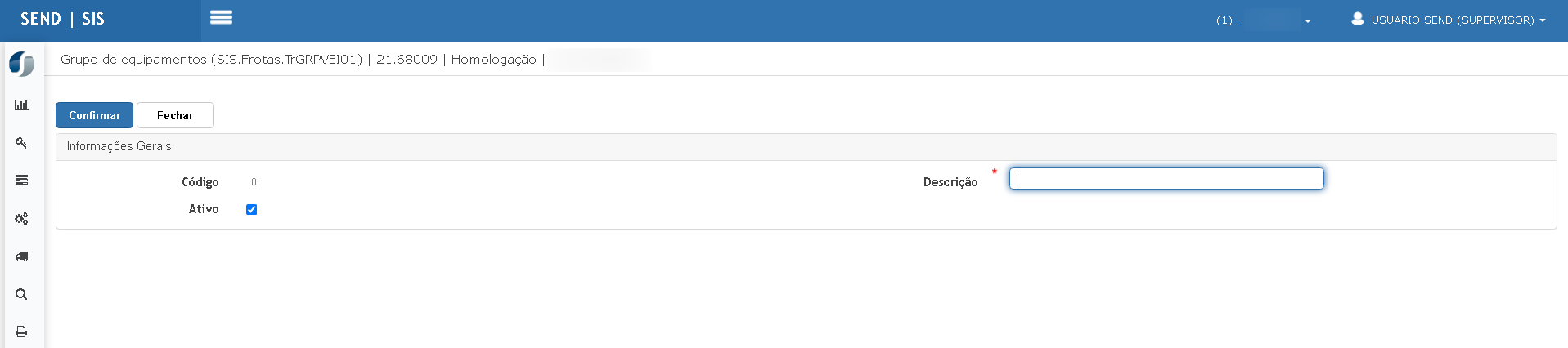
Ao clicar em Inserir, é exibido o formulário de cadastro com os seguintes campos:
-
Código: preenchido automaticamente
-
Descrição (obrigatório): nome do grupo de equipamento
-
Ativo: checkbox indicando se o grupo está ativo
Consulta

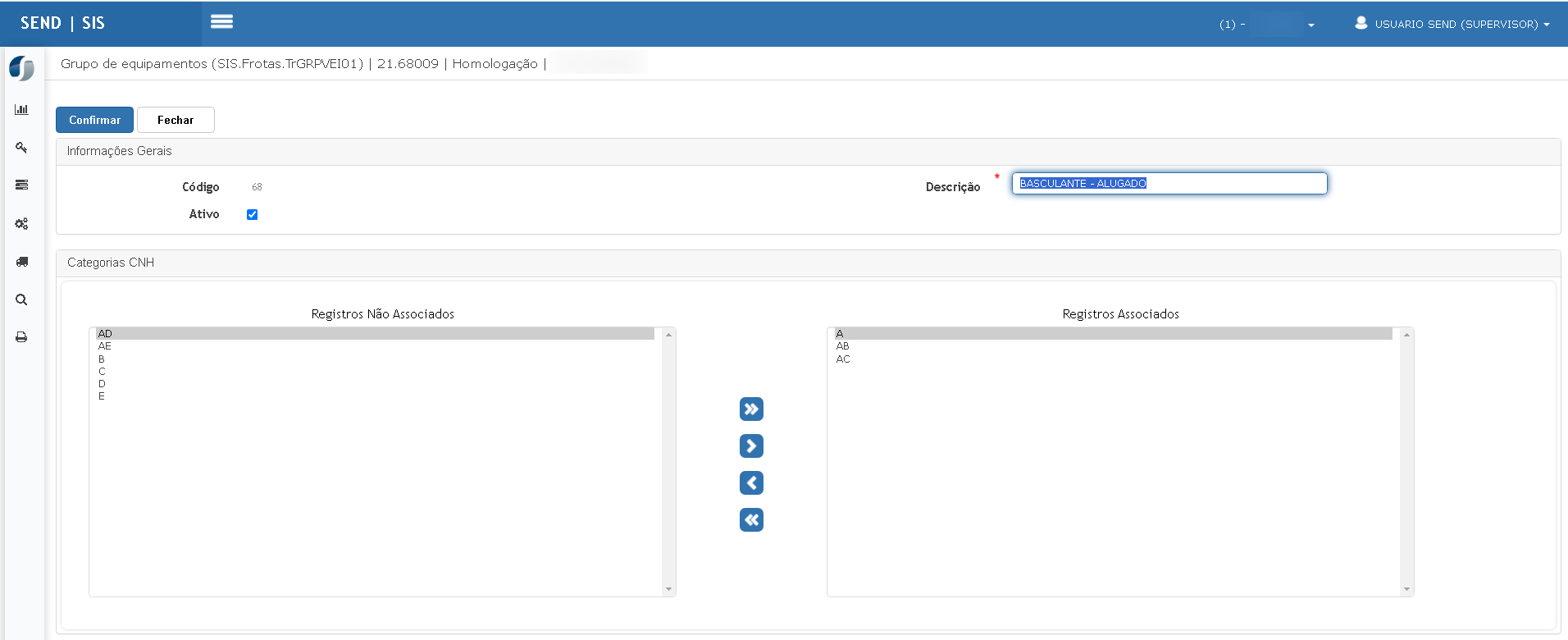
Na tela de Consulta (ícone de lupa), é possível visualizar os dados do grupo selecionado e suas Categorias de CNH associadas. O sistema exibe duas listas:
-
Registros Associados
-
Registros Não Associados
Com botões para transferir registros entre as listas.
Edição
Na edição (ícone de lápis), os dados do grupo podem ser alterados. Além da descrição e do status ativo, também é possível editar as associações com categorias CNH.
Exportar Excel
A opção Excel gera uma planilha com os dados dos grupos de equipamentos, incluindo:
-
Código
-
Descrição
Ações e Configurações
-
A associação de grupos de equipamentos com os grupos de veículos é feita pela funcionalidade relacionada nos Grupos de Veículos.
-
As categorias CNH associadas a cada grupo definem os tipos de habilitação permitidos para o uso dos equipamentos.
-
Registros inativos permanecem disponíveis apenas para consulta.
ATENÇÃO: As informações neste documento são meramente ilustrativas e utilizadas apenas para fins de teste.
Marca de veículos
Esta tela permite o cadastro, consulta, edição e exportação de marcas de veículos que compõem a frota da empresa. É utilizada para manter organizada a identificação das marcas associadas aos veículos, sendo essencial para a padronização de dados em cadastros e relatórios do sistema.
Tela Principal
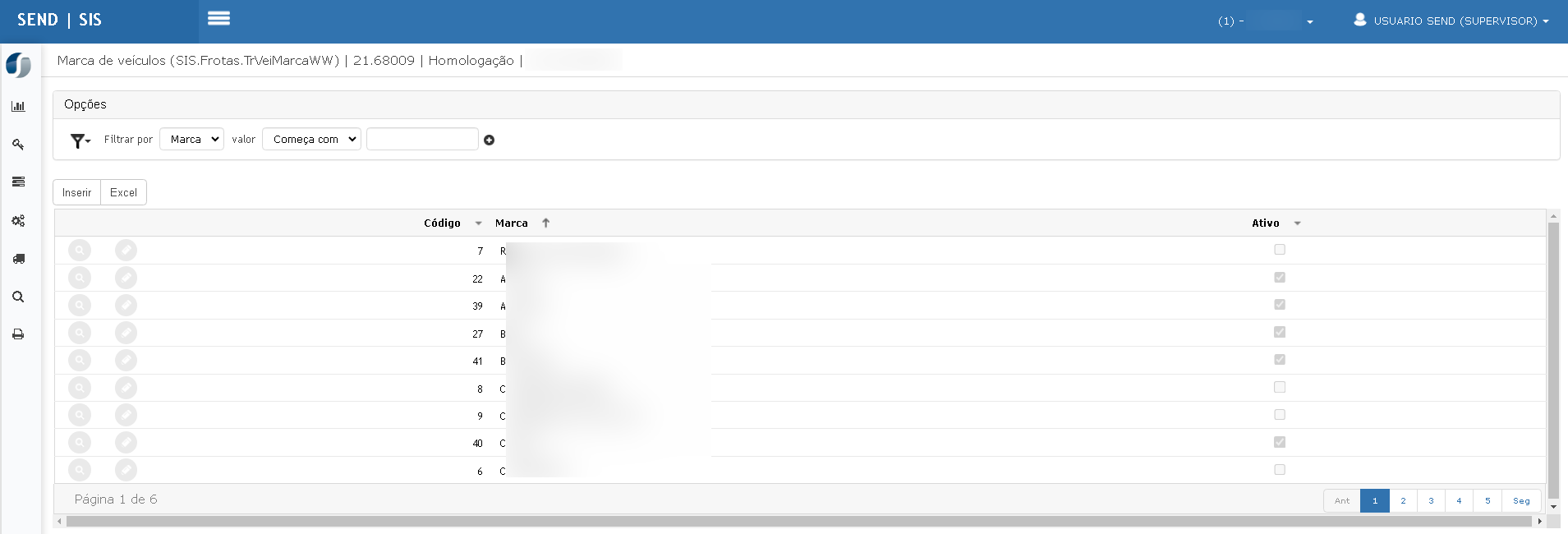
A tela apresenta a listagem das marcas cadastradas com as seguintes colunas:
-
Código
-
Marca
-
Ativo
Na parte superior, estão disponíveis os filtros por campo e valor, e botões de ação:
-
Filtro com critérios (ex: "Marca começa com")
-
Inserir nova marca
-
Exportar para Excel
Inserir Marca
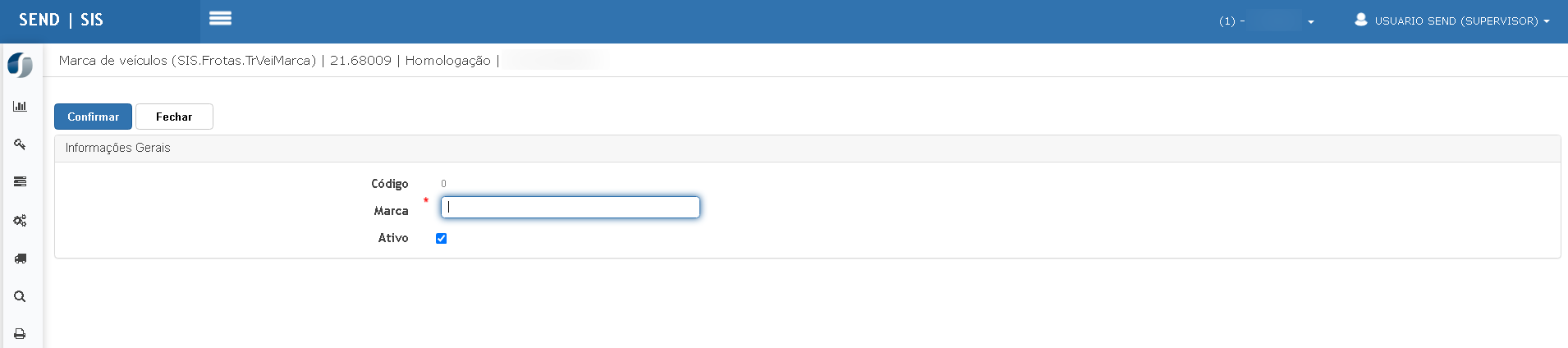
Ao clicar em Inserir, é exibida a tela de cadastro com os campos:
-
Marca (obrigatório)
-
Ativo (checkbox marcado por padrão)
Para salvar o cadastro, clique em Confirmar.
Consulta
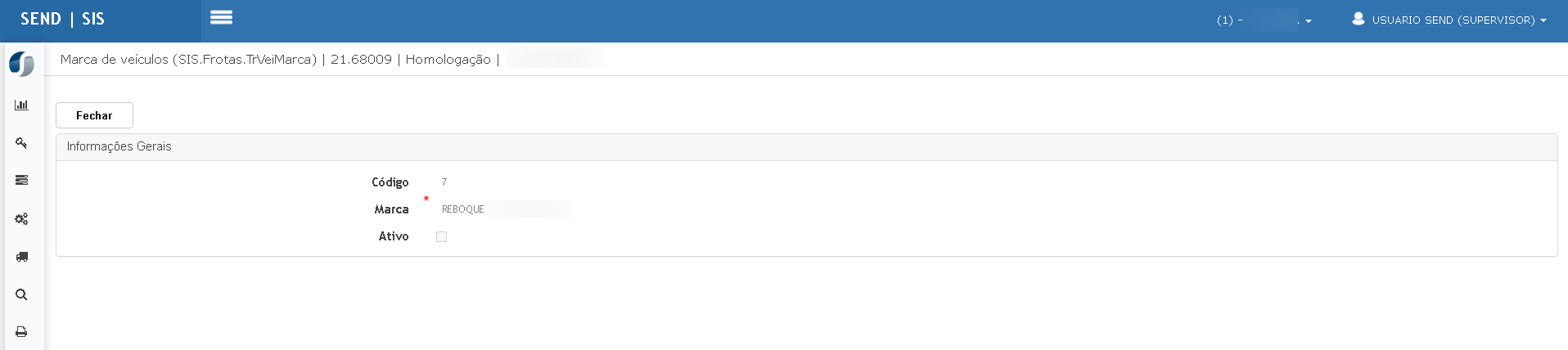
Ao clicar no botão de lupa na linha de uma marca, a tela de consulta exibe os dados em modo somente Leitura:
-
Código
-
Marca
-
Ativo
Edição
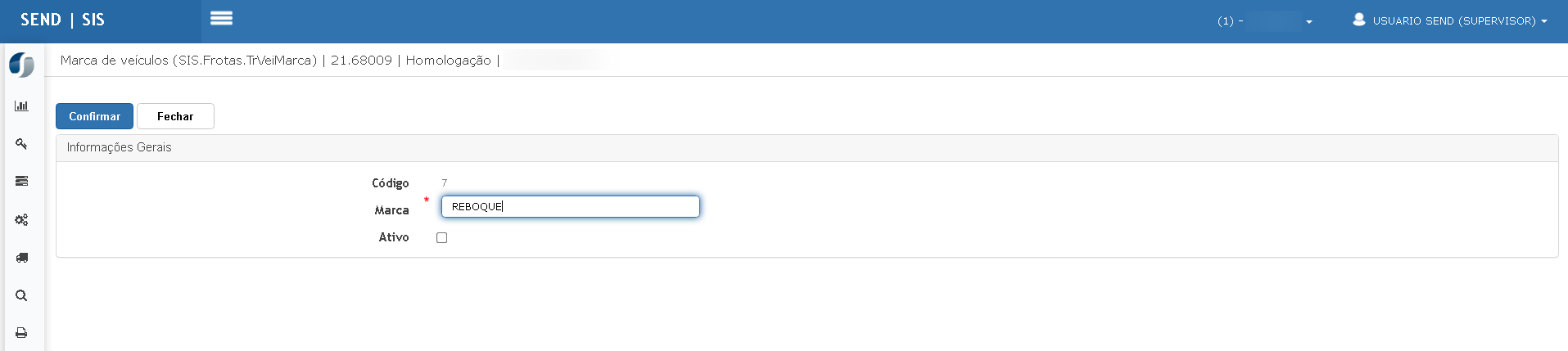
Através do botão, a marca pode ser editada. O campo de texto pode ser alterado, e o checkbox de ativo marcado ou desmarcado. Após alterações, clique em Confirmar.
Exportar para Excel
O botão Excel exporta a lista de marcas para planilha com os campos:
-
Código
-
Marca
-
Ativo
ATENÇÃO: As informações neste documento são meramente ilustrativas e utilizadas apenas para fins de teste.
Modelo de veículos
A tela Modelos de Veículos permite realizar o gerenciamento dos modelos cadastrados para cada marca de veículo da frota. É possível realizar a inclusão de novos modelos, consulta, edição dos registros existentes, além da exportação das informações para planilha Excel. Essa funcionalidade está vinculada à tela de cadastro de marcas e garante maior controle e organização da base de dados veicular.
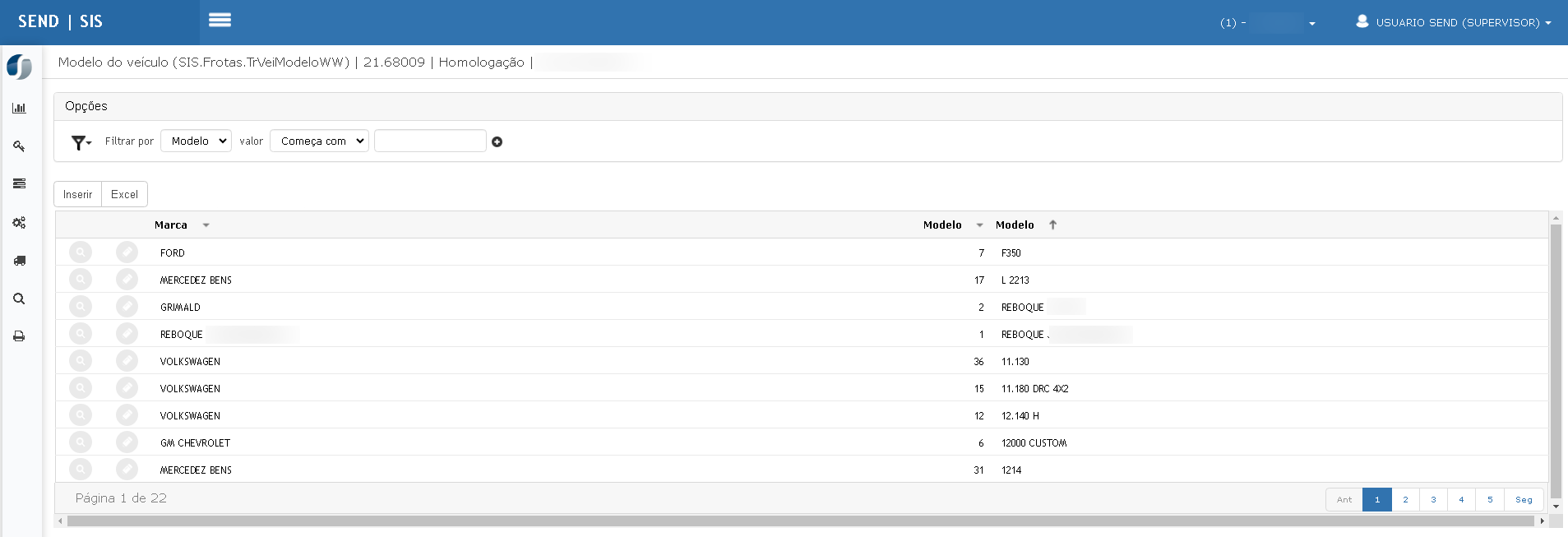
Tela Principal
A tela principal apresenta a listagem dos modelos de veículos já cadastrados no sistema. Os principais campos exibidos são:
-
Marca
-
Código do Modelo
-
Descrição do Modelo
Também estão disponíveis os seguintes recursos:
-
Filtro por modelo com critérios de busca;
-
Botão Inserir para cadastro de novo modelo;
-
Botão Excel para exportação da listagem.
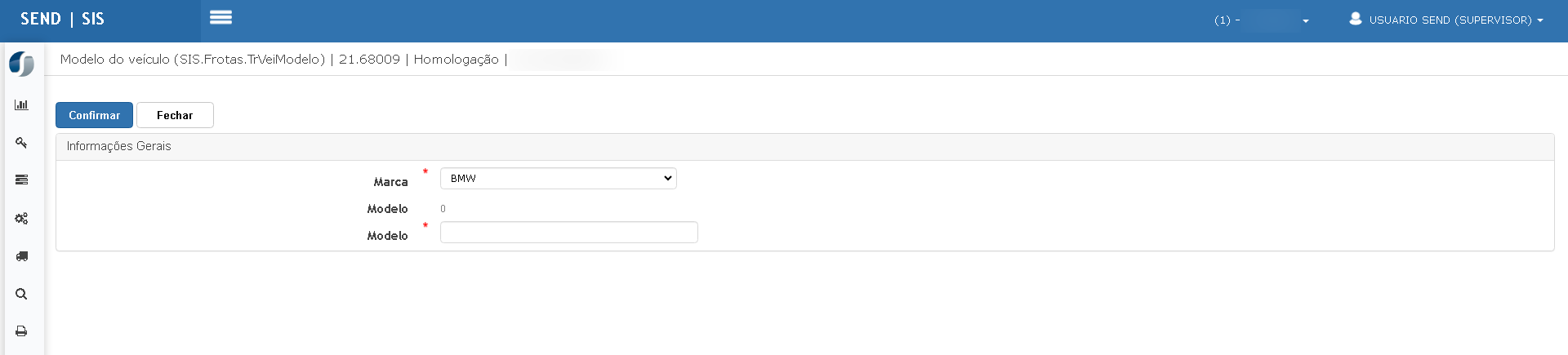
Inserção de Novo Modelo
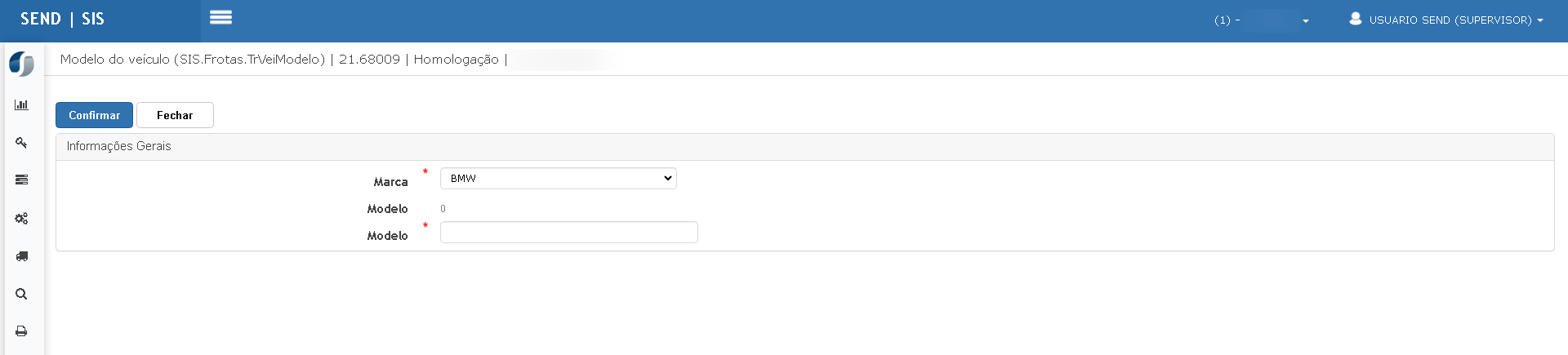
Ao clicar em Inserir, será exibida a tela de cadastro com os seguintes campos obrigatórios:
-
Marca: seleção obrigatória a partir da lista de marcas previamente cadastradas.
-
Código: gerado automaticamente.
-
Modelo: descrição do modelo do veículo.
Após preencher os dados, clicar em Confirmar para salvar o novo modelo.
Consulta de Modelo
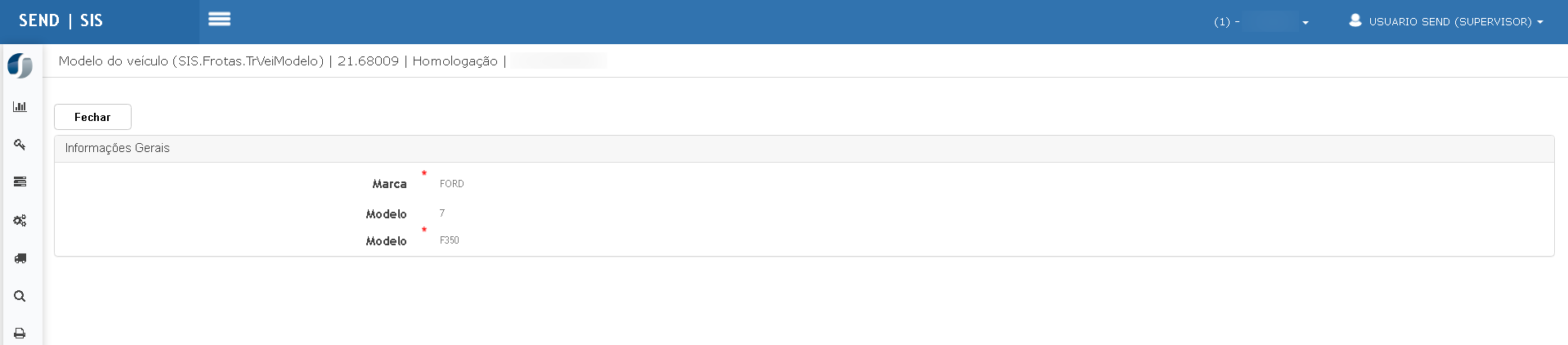
A consulta de um registro pode ser feita clicando no ícone de lupa da linha desejada. Os dados são exibidos em modo somente Leitura.
Campos visualizados:
-
Marca
-
Código
-
Modelo
Edição de Modelo
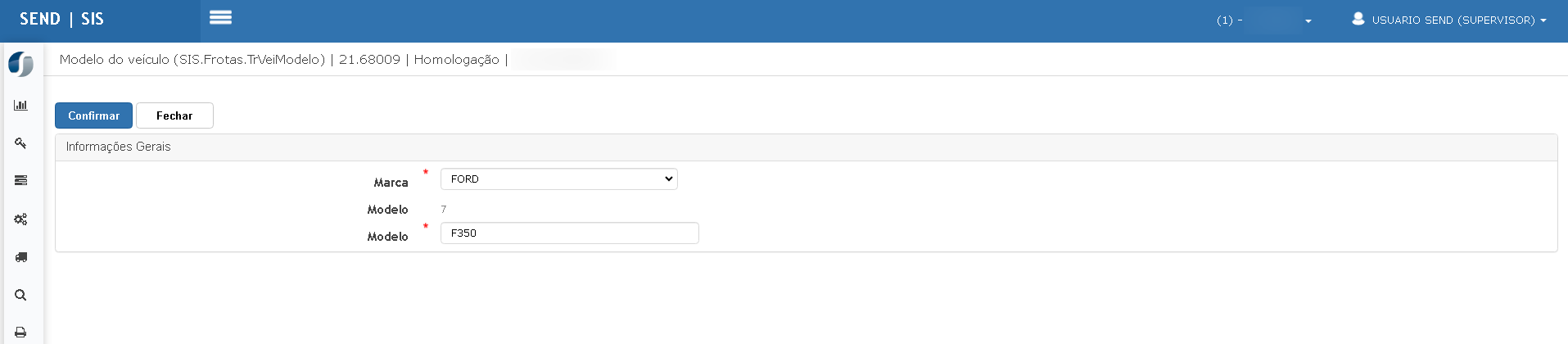
Para editar, clique no ícone de lápis correspondente. Será possível alterar a descrição do modelo e a marca vinculada.
Após as alterações, clique em Confirmar para salvar.
Exportação para Excel
O botão Excel exporta a listagem atual dos modelos de veículos exibidos na tela para um arquivo .xlsx, incluindo os campos:
-
Marca
-
Código do Modelo
-
Descrição do Modelo
Ideal para conferência e análises externas.
ATENÇÃO: As informações neste documento são meramente ilustrativas e utilizadas apenas para fins de teste.
Motoristas / Mecânicos - Cadastro
A tela Cadastro de Motorista/Mecânico visa o gerenciamento de dados cadastrais de condutores e profissionais de manutenção vinculados à frota. A interface permite incluir, consultar, editar e exportar registros detalhados, além de sinalizar vencimentos de CNH de forma prática. Os dados são integrados com a aba de CNH, contato e endereço para facilitar o controle completo das informações.
Tela Principal
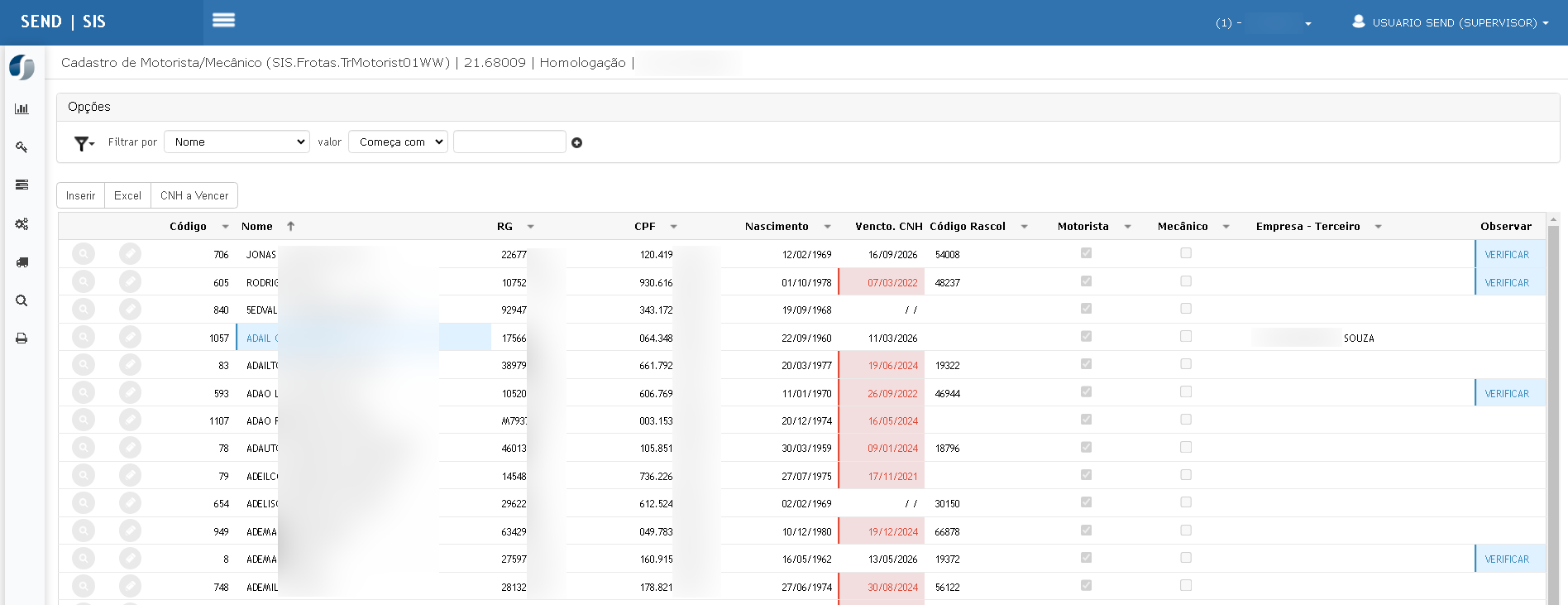
A tela principal apresenta uma listagem de motoristas e/ou mecânicos com os seguintes dados visíveis:
-
Código
-
Nome
-
RG
-
CPF
-
Nascimento
-
Vencimento da CNH (com destaque em vermelho para vencidas ou próximas do vencimento)
-
Código Rascol
-
Indicadores de Motorista / Mecânico / Terceiro
-
Empresa - Terceiro
-
Ação "Observar"
Recursos disponíveis:
-
Filtro por nome (com operador “Começa com”)
-
Botão Inserir novo registro
-
Botão Excel para exportar a lista
-
Botão CNH a Vencer para listar registros com CNH vencida ou prestes a vencer
Inserir Registro
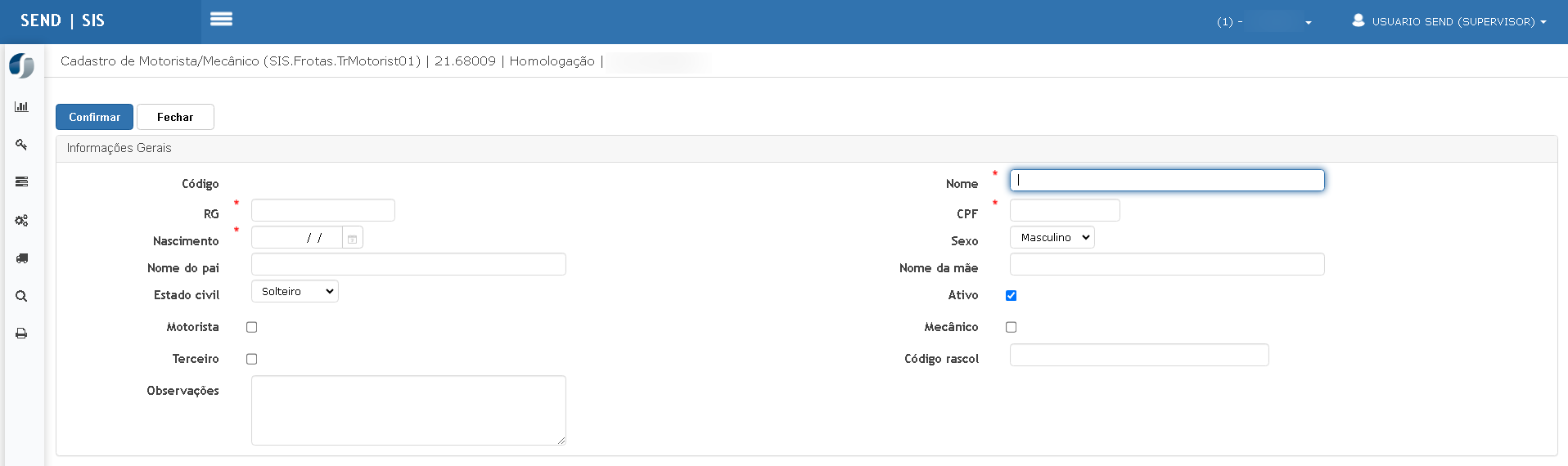
Na inserção, os campos obrigatórios estão marcados com "*". Os dados solicitados são:
-
RG
-
Nome
-
CPF
-
Sexo
-
Nome do pai / mãe
-
Estado civil
-
Flags: Motorista, Mecânico, Terceiro, Ativo
-
Código Rascol
-
Observações (campo livre)
Consulta do Registro
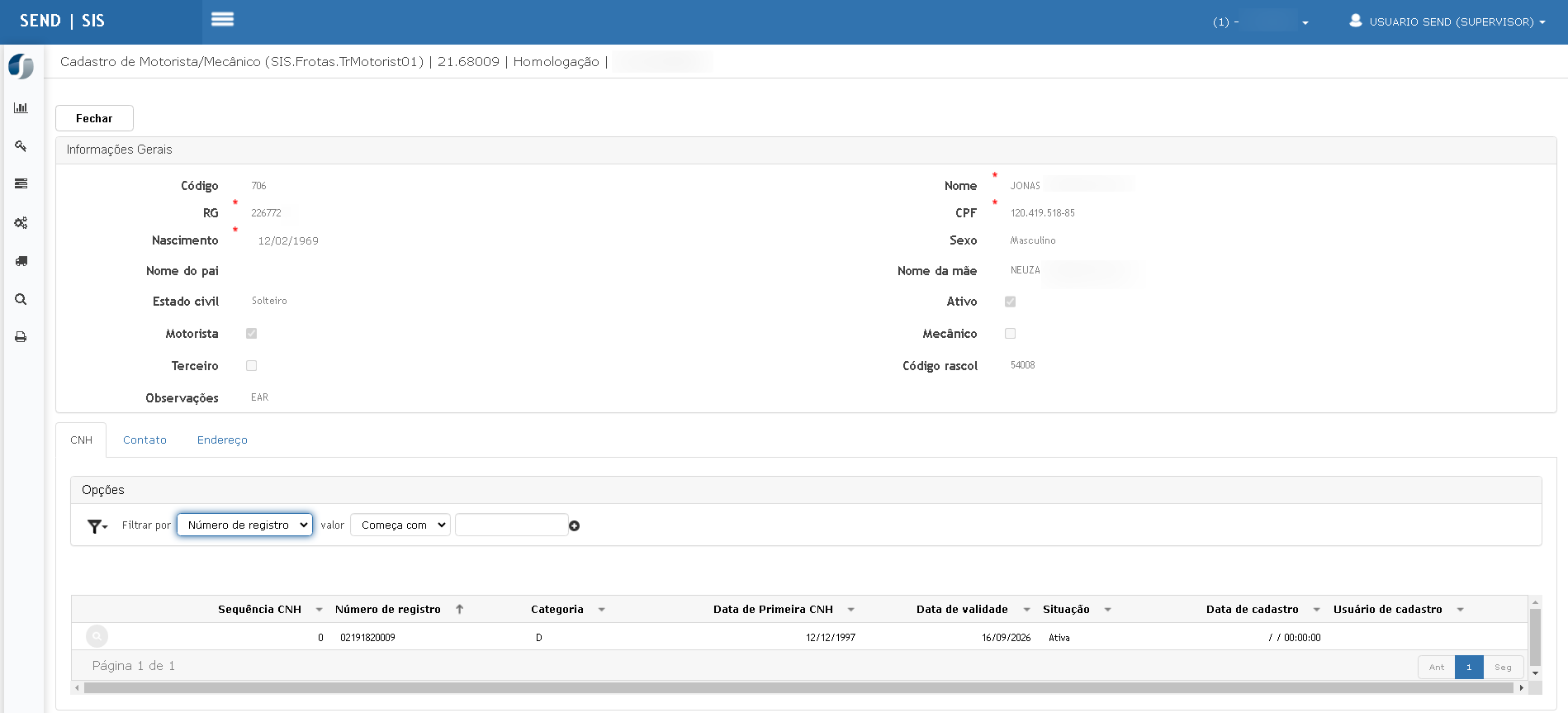
Exibe todos os dados cadastrais do motorista/mecânico selecionado. A tela é dividida por abas:
-
Geral: Dados pessoais e flags
-
CNH: Informações como número de registro, categoria, datas de validade e emissão
-
Contato e Endereço: Dados complementares vinculados ao profissional
Edição de Registro
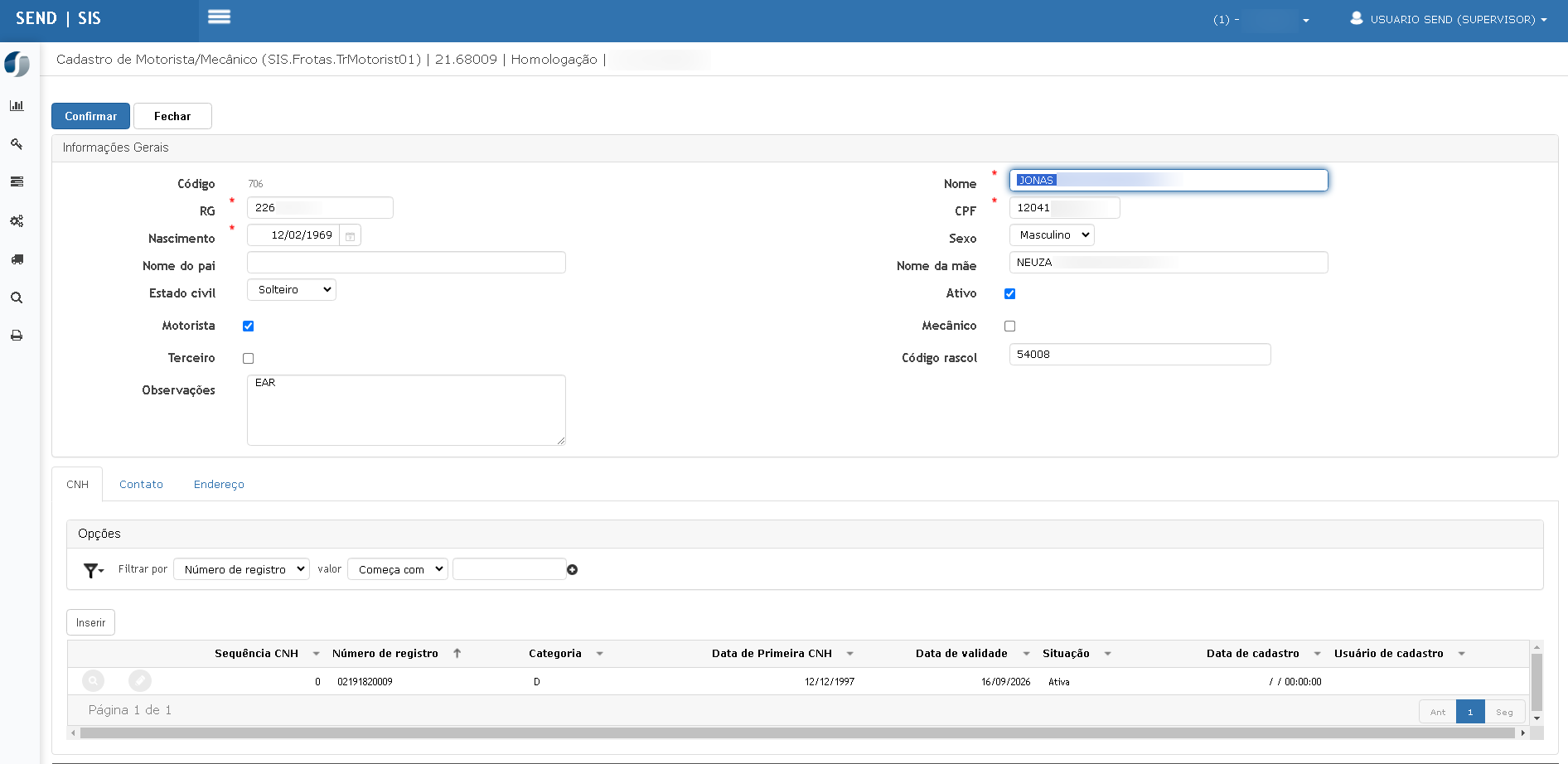
A tela de edição possui os mesmos campos da inclusão, com dados previamente preenchidos. Permite atualizar qualquer campo, exceto o código, que é fixo.
Exportação Excel
O botão Excel permite exportar a grade de dados com os seguintes campos:
-
Código
-
Nome
-
RG
-
CPF
-
Nascimento
-
Código Rascol
-
Flags: Motorista, Mecânico, Terceiro
-
Empresa Terceira
ATENÇÃO: As informações neste documento são meramente ilustrativas e utilizadas apenas para fins de teste.
Manutenção
Viagens - Cadastro
A tela de Cadastro de Viagem permite o registro e acompanhamento das viagens realizadas pelos veículos da frota, vinculando motorista, percurso e quilometragem.
Com essa funcionalidade, é possível:
-
Registrar início e término da viagem;
-
Controlar quilometragem inicial e final;
-
Monitorar motoristas responsáveis;
-
Gerar relatórios para controle de rotas.
Tela inicial

Elementos da tela:
-
Filtro por Veículo → permite localizar viagens de um veículo específico.
-
Botões de ação:
-
Inserir → cadastrar uma nova viagem;
-
Gerar Excel → exportar viagens registradas.
-
Colunas apresentadas:
-
Código da viagem
-
Descrição (atividade realizada, ex.: Coleta, Descarga, Transporte)
-
Veículo / Placa
-
Motorista / Nome
-
Km Inicial / Km Final
-
Horímetro Inicial / Final
-
Data e Hora de Início
-
Data e Hora de Término
Inserindo uma Nova Viagem
-
Clique no botão Inserir.
-
Informe os dados solicitados:
-
Descrição da Viagem
-
Veículo utilizado
-
Motorista responsável
-
Km inicial e Horímetro inicial
-
Data e hora de início
-
-
Após o retorno do veículo, registre:
-
Km final e Horímetro final
-
Data e hora de término
-
-
Clique em Confirmar para salvar.
Consulta de Viagens
- As viagens cadastradas ficam disponíveis na listagem principal.
- É possível filtrar por veículo ou exportar para Excel.
Benefícios para o Usuário
-
Controle detalhado de rotas e percursos da frota.
-
Registro automático de quilometragem, facilitando manutenção preventiva.
-
Associação de motorista responsável por cada viagem.
-
Geração de relatórios gerenciais em Excel.
ATENÇÃO: As informações neste documento são meramente ilustrativas e utilizadas apenas para fins de teste.
Multas
A tela de Cadastro de Multas permite registrar e acompanhar as infrações de trânsito associadas aos veículos e motoristas da frota.
Com esta funcionalidade é possível:
-
Cadastrar multas recebidas;
-
Vincular multa ao veículo e motorista responsável;
-
Registrar data, valor e descrição da infração;
-
Controlar a situação das multas (ativas ou não).
Tela Principal – Cadastro de Multas

Elementos da tela:
-
Filtro → permite localizar multas por descrição ou outros critérios.
-
Botões de ação:
-
Inserir → cadastrar nova multa;
-
Gerar Excel → exportar todas as multas registradas.
-
Colunas apresentadas:
-
Código da multa;
-
Descrição (ex.: Farol apagado, excesso de velocidade, etc.);
-
Data da multa;
-
Valor;
-
Ativo (indica se a multa está em vigência);
-
Veículo / Placa associado;
-
Motorista / Nome responsável.
Inserindo uma Nova Multa
-
Clique no botão Inserir.
-
Informe os dados obrigatórios:
-
Descrição da Infração (ex.: Farol apagado, Estacionamento irregular, etc.);
-
Data e Hora da Multa;
-
Valor da Multa;
-
Veículo envolvido;
-
Motorista responsável.
-
-
Defina o status ativo da multa (quando aplicável).
-
Clique em Confirmar para salvar o registro.
Consulta e Exportação
-
Todas as multas ficam listadas na tela principal.
-
É possível utilizar filtros para buscar registros específicos.
-
O botão Gerar Excel exporta as informações para planilha, facilitando relatórios e controles administrativos.
Benefícios para o Usuário
-
Permite acompanhamento centralizado das infrações de trânsito.
-
Facilita identificação de motoristas e veículos com maior número de ocorrências.
-
Oferece visão consolidada para controles financeiros e de compliance.
-
Gera relatórios exportáveis para apoio em auditorias e gestão de custos.
ATENÇÃO: As informações neste documento são meramente ilustrativas e utilizadas apenas para fins de teste.
Sinistro
A tela de Cadastro de Sinistro permite registrar e acompanhar ocorrências envolvendo veículos da frota, como acidentes, colisões, avarias ou qualquer evento que necessite de controle e rastreabilidade.
Com esta funcionalidade é possível:
-
Registrar um sinistro detalhando data, tipo e descrição;
-
Associar o sinistro ao veículo e motorista;
-
Informar número de boletim de ocorrência (quando aplicável);
-
Manter histórico completo para análises administrativas e de seguros.
Tela Principal – Cadastro de Sinistro

Elementos da tela:
-
Filtro → permite localizar sinistros por veículo ou outros critérios.
-
Botões de ação:
-
Inserir → cadastrar um novo sinistro;
-
Gerar Excel → exportar os registros para planilha.
-
Colunas apresentadas:
-
Código do sinistro (gerado automaticamente);
-
Tipo de sinistro (ex.: colisão, roubo, avaria);
-
Data da ocorrência;
-
Boletim de ocorrência (quando houver);
-
Descrição detalhada do sinistro;
-
Veículo / Placa associado;
-
Motorista / Nome;
-
Ativo? (indica se o registro está em aberto/ativo).
Inserindo um Novo Sinistro
-
Clique no botão Inserir.
-
Preencha as informações solicitadas:
-
Tipo de sinistro;
-
Data da ocorrência;
-
Número do boletim de ocorrência (quando existir);
-
Descrição do evento;
-
Veículo e motorista envolvidos.
-
-
Marque o campo Ativo para sinalizar que o sinistro está em andamento.
-
Clique em Confirmar para salvar o registro.
Consulta e Exportação
-
Os registros inseridos ficam listados na tela principal.
-
Utilize o filtro de pesquisa para localizar um sinistro específico.
-
O botão Gerar Excel permite exportar a listagem de ocorrências para relatórios e análises administrativas.
Benefícios para o Usuário
-
Centraliza as informações sobre ocorrências com veículos da frota;
-
Facilita o acompanhamento de sinistros em andamento;
-
Gera histórico útil para auditorias, seguros e compliance;
-
Permite análises para melhoria da segurança operacional.
ATENÇÃO: As informações neste documento são meramente ilustrativas e utilizadas apenas para fins de teste.
Controle de Abastecimento
-
Abastecimento Interno.
A tela de Controle do Abastecimento Interno permite registrar e monitorar todos os abastecimentos realizados internamente pela empresa.
Com essa funcionalidade, é possível:-
Cadastrar abastecimentos vinculados a veículos e motoristas;
-
Registrar informações como data, quantidade abastecida, valor do litro e valor total;
-
Controlar consumo médio de combustível por veículo;
-
Exportar os registros para relatórios em planilha.
Menu de acesso: Gestão de Frotas → Abastecimento → Controle Interno

Elementos da tela:
-
Filtros de Pesquisa → permitem localizar abastecimentos por período, veículo, data de abastecimento, entre outros critérios.
-
Botões de ação:
-
Inserir → registrar um novo abastecimento;
-
Gerar Excel → exportar os registros em formato de planilha.
-
Colunas apresentadas:
-
Veículo / Placa;
-
Data do Abastecimento;
-
Quantidade abastecida (litros);
-
Valor do Litro;
-
Valor do Abastecimento;
-
Consumo Médio;
-
Km e Horímetro no abastecimento;
-
Requisição e Produto;
-
Descrição;
-
Motorista;
-
Movimento (controle interno do sistema).
Inserindo um Novo Abastecimento
-
Clique no botão Inserir.
-
Preencha os campos obrigatórios:
-
Veículo (seleção vinculada à frota);
-
Motorista responsável;
-
Produto (combustível utilizado);
-
Data do abastecimento;
-
Quantidade abastecida;
-
Valor do litro e cálculo automático do valor total.
-
-
(Opcional) Informe Descrição ou observações adicionais.
-
Clique em Confirmar para salvar o abastecimento.
Consulta e Exportação
-
Todos os registros ficam disponíveis na tela principal.
-
O filtro de pesquisa permite localizar abastecimentos por veículo, período ou outros critérios.
-
O botão Gerar Excel exporta a relação completa de abastecimentos para análises externas.
Benefícios para o Usuário
-
Garante o controle preciso de combustíveis consumidos internamente;
-
Facilita auditorias e gestão de custos de frota;
-
Permite calcular consumo médio e identificar desvios;
-
Oferece relatórios exportáveis para acompanhamento detalhado.
-
-
Abastecimento Externo.
A tela de Cadastro de Abastecimento permite registrar e controlar todos os abastecimentos realizados externamente (postos ou fornecedores conveniados).
Com ela, é possível:-
Registrar abastecimentos vinculados a veículos e motoristas;
-
Associar comprovantes fiscais ou tickets de abastecimento;
-
Controlar consumo médio e valores abastecidos;
-
Exportar relatórios para análise administrativa.

Menu de acesso: Gestão de Frotas → Abastecimento → Cadastro de Abastecimento
Elementos da tela:
-
Filtros de Pesquisa → permitem localizar registros por veículo, data, ticket, entre outros.
-
Opções:
-
Tickets Associados → exibe registros vinculados a tickets de abastecimento.
-
-
Botões de ação:
-
Inserir → registrar novo abastecimento;
-
Gerar Excel → exportar registros para planilha.
-
Colunas apresentadas:
-
Código do abastecimento;
-
Veículo / Placa;
-
Data do abastecimento;
-
Litros abastecidos;
-
Valor por Litro;
-
Desconto aplicado (quando houver);
-
Valor Abastecido;
-
Consumo Médio calculado;
-
Km e Horímetro no abastecimento;
-
Produto / Combustível;
-
Descrição;
-
Motorista responsável.
Inserindo um Novo Abastecimento
-
Clique no botão Inserir.
-
Preencha os campos obrigatórios:
-
Veículo (seleção vinculada à frota);
-
Número do Cupom ou Ticket;
-
Data do Ticket;
-
Valor por litro;
-
Quantidade em litros;
-
Valor total abastecido (calculado automaticamente a partir do preço × litros);
-
Motorista responsável.
-
-
Informar opcionalmente:
-
Desconto concedido;
-
Parceiro / Posto conveniado;
-
Descrição e Tipo de Comprovante (ex.: cupom fiscal).
-
-
Clique em Confirmar para salvar o registro.
Consulta e Exportação
-
Os registros ficam disponíveis na tela principal.
-
Utilize os filtros para localizar abastecimentos por período, veículo ou ticket.
-
O botão Gerar Excel permite exportar os dados para planilha, facilitando análises financeiras e operacionais.
Benefícios para o Usuário
-
Controle centralizado de todos os abastecimentos externos;
-
Integração com tickets e comprovantes fiscais para auditoria;
-
Facilidade na análise de custos com combustível;
-
Histórico detalhado por veículo e motorista.
-
-
Abastecimento externo x NF
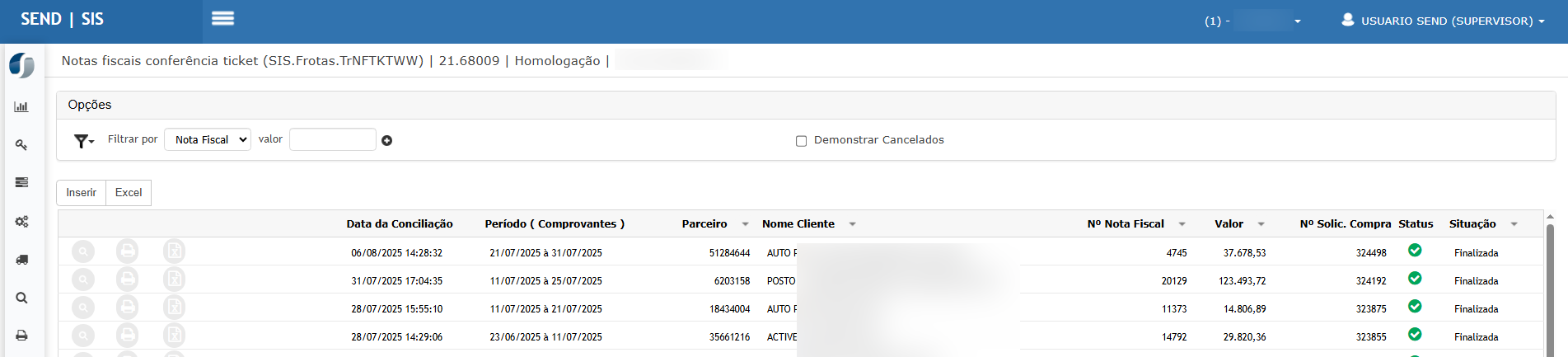
A tela de Notas Fiscais Conferência Ticket permite gerenciar e conciliar as notas fiscais relacionadas aos abastecimentos realizados via tickets.
Com ela é possível:-
Registrar notas fiscais recebidas dos parceiros;
-
Conciliar períodos de comprovantes de abastecimento;
-
Gerar relatórios em Excel ou impressão da conciliação;
-
Acompanhar o status das notas (finalizadas, canceladas).

Menu de acesso: Gestão de Frotas → Abastecimento → Notas Fiscais Conferência Ticket
Elementos da tela:
-
Filtros → pesquisa por número da Nota Fiscal.
-
Opção:
-
Demonstrar Cancelados → exibe também registros de notas canceladas.
-
-
Botões principais:
-
Inserir → cadastrar nova nota fiscal vinculada a tickets;
-
Excel → exportar a relação de notas fiscais e conciliações.
-
Colunas apresentadas:
-
Data da Conciliação;
-
Período (Comprovantes) conciliados;
-
Parceiro (fornecedor ou posto);
-
Nome do Cliente;
-
Nº da Nota Fiscal;
-
Valor da nota;
-
Nº Solicitação de Compra (quando houver integração);
-
Status (ativo/finalizado);
-
Situação (ex.: Finalizada, Cancelada).
Ícones de Ação
Na listagem de notas fiscais, cada registro apresenta ícones de ação:
-
🔍 Consultar → visualizar detalhes da conciliação.
-
🖨️ Imprimir Conciliação → gera a versão em PDF da conciliação selecionada.
-
📊 Gerar Excel dos Comprovantes Associados → exporta todos os tickets vinculados à nota em planilha Excel.)
Inserindo uma Nova Nota Fiscal
-
Clique em Inserir.
-
Informe os dados obrigatórios:
-
Número da Nota Fiscal;
-
Parceiro (fornecedor/posto);
-
Período de comprovantes;
-
Valor total da nota;
-
Número da Solicitação de Compra (quando aplicável).
-
-
Clique em Confirmar para salvar.
Consulta e Relatórios
-
Utilize os filtros para localizar uma nota fiscal específica.
-
A opção Excel exporta todas as conciliações para planilha.
-
Ícones de ação permitem relatórios detalhados (Excel por nota ou impressão da conciliação).
Benefícios para o Usuário
-
Garante maior controle sobre as notas fiscais de abastecimento;
-
Facilita auditorias e conferência de valores cobrados pelos fornecedores;
-
Permite rastreabilidade entre tickets de abastecimento e documentos fiscais;
-
Otimiza a gestão financeira e integração com compras.
-
-
Ocorrências Conciliação NF

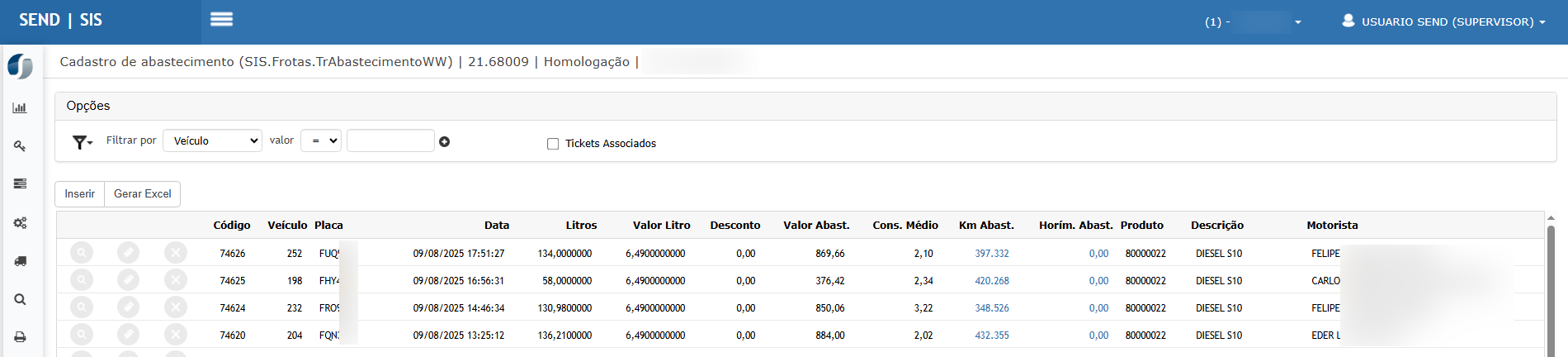
Esta tela apresenta as ocorrências identificadas no processo de conciliação das notas fiscais de abastecimento. Nela é possível consultar os registros conciliados, revisar lançamentos associados e acompanhar informações detalhadas como valores, parceiros, unidades e solicitações de compra.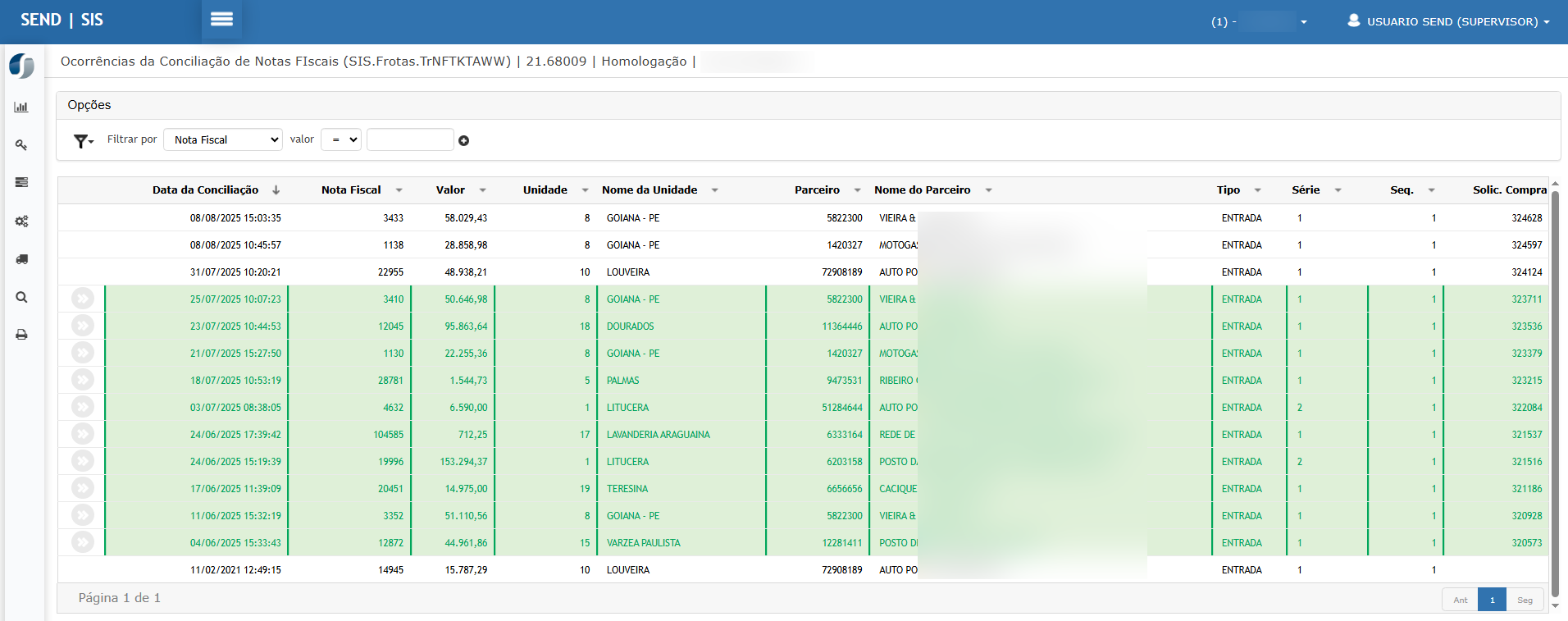
-
Filtros
É possível filtrar os registros por Nota Fiscal e aplicar condições (igual, diferente, maior, menor etc.) para refinar os resultados. -
Colunas exibidas:
-
Data da Conciliação
-
Nota Fiscal
-
Valor
-
Unidade
-
Nome da Unidade
-
Parceiro
-
Nome do Parceiro
-
Tipo (Entrada/Saída)
-
Série
-
Sequência
-
Nº Solicitação de Compra
-
📌 Os registros são exibidos em lista, com destaque em verde para lançamentos conciliados.
Ícones de Ação
Na lateral esquerda de cada linha, são exibidos ícones de ação:
-
🔵 Revisar Lançamentos da Conciliação de Abastecimento
Permite abrir os detalhes de uma nota conciliada e revisar os lançamentos correspondentes.
Exemplo de Ocorrências
Na listagem, é possível visualizar notas fiscais já conciliadas, apresentando informações como valor total, unidade responsável, parceiro de abastecimento e vínculo com solicitações de compra.
Ações e Configurações
-
A tela é somente de consulta e revisão de ocorrências.
-
Caso necessário, o usuário pode revisar lançamentos individualmente para validar os dados da conciliação.
-
Os dados podem ser filtrados e exportados via relatórios em Excel.
ATENÇÃO: As informações neste documento são meramente ilustrativas e utilizadas apenas para fins de teste.
Ordem de serviço
-
Apontamento de Horas.
-
Nesta tela, o usuário visualiza todas as ordens de serviço disponíveis para apontamento.
Elementos da tela:
-
Filtro por veículo: permite localizar rapidamente a OS vinculada a um veículo específico.
-
Listagem das OS: apresenta as colunas:
-
Ordem de Serviço
-
Descrição
-
Mecânico
-
Serviço iniciado em
-
Tempo em horas
-
Veículo – Placa
-
-
Símbolo verde: indica que há mecânico disponível para execução do serviço.

Consulta e Edição do Apontamento
Ao clicar em uma OS da listagem, o sistema abre a tela de Apontamento de Horas da OS.
Elementos principais:
-
Informações do Apontamento:
-
Número da OS
-
Veículo / Placa
-
-
Grade de apontamento: apresenta os registros já inseridos com:
-
Hora Inicial
-
Hora Final
-
Total de Horas
-
Mecânico
-
Observação
-

Inserindo um novo Apontamento
-
Na tela da OS, clique em Inserir.
-
Informe:
-
Hora Inicial e Hora Final
-
Mecânico responsável
-
Observações (opcional)
-
-
Clique em Confirmar.
-
O sistema calcula automaticamente o Total de Horas.
Exportação de Dados-
O botão Excel exporta todos os apontamentos da OS selecionada para uma planilha.
-
Recurso útil para relatórios gerenciais e acompanhamento de produtividade.
Benefícios da Funcionalidade
-
Permite registrar de forma detalhada o tempo de execução de serviços por mecânico.
-
Facilita o controle de carga horária, produtividade e custos da manutenção.
-
Integra-se diretamente às ordens de serviço, mantendo histórico completo.
-
-
Revisão Preventiva.
A tela de Revisões do Veículo permite o controle das manutenções preventivas realizadas ou programadas para cada veículo da frota.
Com ela, o usuário consegue:-
Visualizar previsões de próximas revisões;
-
Consultar revisões já realizadas;
-
Acompanhar datas, quilometragem e horímetro;
-
Emitir relatórios para controle e gestão.

Elementos da tela:
-
Filtro por Veículo → pesquisa rápida pelo código ou placa.
-
Botões de ação:
-
Inserir: registrar nova revisão preventiva;
-
Excel: exportar as informações da listagem.
-
- Na listagem, cada revisão possui ícones de ação:
-
🔍 Consultar Revisão do Veículo
Exibe os detalhes da revisão do veículo selecionado. -
🔒 Bloquear Preventiva
Impede que a preventiva seja executada ou agendada. -
❌ Cancelar Revisão do Veículo
Cancela a revisão previamente agendada. -
⚙️ Criar Ordem de Serviço para Revisão
Gera automaticamente uma OS vinculada à revisão preventiva.
-
-
Check de filtros rápidos:
-
Preventivas Realizadas
-
Preventivas Agendadas
-
Colunas da listagem:
-
Veículo / Placa
-
Descrição da Revisão (sempre “Manutenção Preventiva”)
-
Status da Previsão
-
✔ Verde → revisão em dia / programada
-
⚠ Amarelo → revisão próxima do prazo
-
❌ Vermelho → revisão atrasada
-
-
Data da Previsão
-
Km / Horímetro previsto
-
Ordem de Serviço vinculada
-
Data da Revisão Realizada
-
Km / Horímetro realizado
-
Centro de Custo
Inserindo uma Revisão Preventiva
-
Clique em Inserir.
-
Preencha os campos:
-
Veículo
-
Data da previsão
-
Km ou Horímetro previsto
-
Observações (opcional)
-
-
Salve para registrar a programação.
Consulta de Revisões Realizadas
-
As colunas da direita da grade apresentam os dados da última revisão executada.
-
Caso haja uma OS vinculada, o número aparece em destaque (clique para consultar a OS).
-
O sistema mostra também a data, km e horímetro da revisão executada.
Exportação
-
O botão Excel gera planilha com todas as revisões, facilitando relatórios e auditorias.
-
Pode ser exportado por veículo ou por toda a frota.
Benefícios para o Usuário
-
Controle preventivo centralizado e visual.
-
Redução de custos com manutenção corretiva.
-
Maior confiabilidade da frota, evitando falhas inesperadas.
-
Histórico de revisões disponível para auditoria e gestão.
-
-
Justificativa de Preventivas.
A tela de Justificativa da Preventiva permite registrar, acompanhar e consultar justificativas relacionadas às manutenções preventivas dos veículos, garantindo rastreabilidade das ocorrências, prazos e responsáveis pelas ações corretivas.
Tela Principal
Na tela principal são exibidos os registros de justificativas já cadastrados.

Os principais campos apresentados são:
-
Data – Data de registro da justificativa.
-
Prefixo – Identificação do veículo.
-
Ordem de Serviço – Número da O.S. vinculada.
-
Descrição das Ocorrências – Texto informando a situação identificada.
-
Ação Corretiva – Medida que será tomada para resolver o problema.
-
Prazos – Data limite estipulada para execução da ação.
-
Responsável – Colaborador designado para execução da ação corretiva.
Na parte superior, há opções de filtro (por veículo) e botões para:
-
Imprimir – Gerar relatório em formato PDF.
-
Excel – Exportar a listagem completa em planilha Excel.
Consulta de Justificativa
Para visualizar os detalhes de uma justificativa, utilize o ícone 🔍 ao lado do registro desejado.
A consulta exibe todas as informações vinculadas, como ocorrência, prazo e responsável.
Inclusão de Justificativa
A inclusão de uma nova justificativa é feita a partir do fluxo de Revisões do Veículo, quando há necessidade de justificar a não execução da preventiva ou ajustar prazos/responsabilidades.
Os campos obrigatórios são:
-
Data
-
Responsável
-
Descrição da Ocorrência
-
Prazos
-
Ação Corretiva
Edição / Atualização
As justificativas podem ser editadas para atualização de informações, como troca de responsável, alteração de prazo ou inclusão de nova ação corretiva.
Ações e Configurações
-
Registro de ocorrências relacionadas à preventiva.
-
Associação da justificativa com a Ordem de Serviço.
-
Definição de ações corretivas e prazos de execução.
-
Controle de responsáveis.
-
Exportação de relatórios em PDF e Excel.
-
-
-
Cadastro Ordem de Serviço.
-
A tela de Lista de Ordens de Serviço apresenta todas as O.S. (Ordens de Serviço) cadastradas no sistema, permitindo consulta, filtro, exportação e acompanhamento do status de execução.
-
Tela Principal
Na tela principal é exibida uma listagem detalhada das ordens registradas.
Os principais campos apresentados são:-
Ordem de Serviço – Número identificador único da O.S.
-
Sequência – Código de sequência da ordem.
-
Descrição – Informação detalhada da solicitação ou problema.
-
Veículo / Placa – Veículo relacionado à ordem.
-
Tipo – Tipo de ordem (ex.: corretiva, preventiva, etc.).
-
Fornecedor / Responsável – Motorista ou mecânico responsável pela execução.
-
Cadastro – Data de registro da O.S.
-
Data de Início – Quando o serviço foi iniciado.
-
Centro de Custo – Unidade responsável pela alocação do custo.
-
Situação – Status atual da O.S. (em elaboração, finalizada, cancelada).
📌 Na parte superior da tela, existem recursos adicionais:
-
Filtro por Veículo – Permite localizar ordens vinculadas a um veículo específico.
-
Caixas de Seleção – Exibir ou ocultar ordens finalizadas e/ou canceladas.
-
Botões de Ação:
-
Inserir – Criar nova Ordem de Serviço.
-
Excel – Exportar a listagem para planilha Excel.
-
-
-
Consulta da O.S.
Através do ícone 🔍 é possível consultar os detalhes de uma ordem.
Na consulta, o sistema apresenta todas as informações registradas e o andamento do serviço. -
Inclusão de Ordem de Serviço
Ao clicar em Inserir, o sistema abre a tela de cadastro, onde devem ser preenchidos os seguintes dados:
-
Descrição da Ordem de Serviço
-
Veículo / Placa
-
Tipo (Preventiva, Corretiva, etc.)
-
Responsável pela execução
-
Centro de Custo
Após preenchimento, clique em Confirmar para registrar a O.S.
-
-
Edição da Ordem de Serviço
Ordens de Serviço já cadastradas podem ser editadas, permitindo ajustes em descrição, datas, responsáveis ou centro de custo.
-
Cancelamento / Finalização
O sistema permite:
-
Cancelar O.S. quando não há mais necessidade de execução.
-
Finalizar O.S. quando o serviço foi concluído.
As opções de exibição podem ser controladas pelas caixas de seleção “Demonstrar Finalizados” e “Demonstrar Cancelados”.
-
-
Ações e Configurações
-
Criar, consultar, editar e cancelar ordens de serviço.
-
Filtrar registros por veículo.
-
Acompanhar status de execução (em elaboração, finalizada, cancelada).
-
Exportar informações completas em Excel para relatórios e controles.
-
-
-
Análise mecânica.
-
A tela de Análise de Mecânico permite que o responsável acompanhe e registre informações sobre as Ordens de Serviço que estão em análise, garantindo controle sobre os apontamentos realizados, responsáveis e prazos.
Tela Principal
Na tela principal é apresentada a lista de Ordens de Serviço pendentes ou em andamento para análise do mecânico.
Os principais campos exibidos são:
-
Ordem de Serviço / Sequência / Descrição – Identificação e resumo da OS.
-
Veículo / Placa – Veículo vinculado à manutenção.
-
Tipo – Indica se a manutenção é Corretiva ou Preventiva.
-
Responsável pela Análise – Nome do motorista/mecânico responsável pelo apontamento.
-
Data de Início / Data de Término – Período da análise.
-
Centro de Custo – Centro de custo associado à manutenção.
Na parte superior há opções de filtro por veículo e botão para exportação em Excel.
Ações Disponíveis
Na listagem, o usuário pode acessar as seguintes funcionalidades:
-
🔍 Consultar – Visualiza os detalhes da Ordem de Serviço.
-
➡️ Modificar (ícone de seta azul) – Permite editar e atualizar a análise da OS.
Edição da Análise
Ao clicar em Modificar, o sistema abre a tela de edição da análise do mecânico.
Nesta tela podem ser ajustadas ou inseridas as seguintes informações:-
Responsável pela análise.
-
Detalhes do apontamento técnico.
-
Registro de prazos e observações relevantes.
1. Informações do Veículo
Na parte superior, são apresentados os dados básicos do veículo:
-
Veículo / Placa
-
Marca
-
Modelo
-
Grupo
-
Centro de Custo (O.S.)
Essas informações permitem identificar com clareza o ativo vinculado à manutenção.
2. Informações da Ordem de Serviço
Logo abaixo, constam os detalhes principais da OS em análise:
-
Número da OS – Ex.: 46418
-
Descrição – Ex.: Revisão da Lixadeira
-
Observação – Informação complementar registrada na OS.
-
Tipo de Manutenção – Neste caso, Corretiva.
3. Área de Análise Mecânica
Nesta seção, o usuário deve registrar as informações referentes à análise técnica:
-
Responsável pela análise (campo obrigatório) – Mecânico designado.
-
Data de início – Data e hora em que a análise foi iniciada.
-
Serviço executado (campo obrigatório) – Ex.: “Análise de Mecânico”.
-
Data de término – Data e hora de finalização da análise.
-
Obs. Análise Mecânica – Campo livre para observações do mecânico.
Exemplo da tela de análise mecânica:

4. Serviços Previsto
Na parte inferior da tela, há a seção Serviços previstos, onde podem ser inseridos serviços complementares relacionados à análise.
Opções disponíveis:-
Inserir – Adicionar um novo serviço.
-
Excel – Exportar os serviços listados.
5. Ações Disponíveis
No topo da tela estão os botões de ação:
-
Confirmar – Salva os dados preenchidos e mantém a análise em aberto.
-
Finalizar Análise – Encerramento da análise realizada pelo mecânico.
-
Cancelar Análise – Permite cancelar a análise da OS, se necessário.
-
Fechar – Retorna à tela principal sem efetivar alterações.
Ações e Configurações
-
Controle das Ordens de Serviço em análise.
-
Registro das informações técnicas realizadas pelos mecânicos.
-
Atualização de prazos e responsáveis.
-
Exportação de relatórios em Excel.
-
-
-
Executar Ordem de Serviço.
- A tela apresenta a listagem das Ordens de Serviço (O.S.) registradas no sistema, permitindo o acompanhamento e execução das atividades relacionadas a veículos e equipamentos.
-
Tela Principal

-
Filtros disponíveis:
-
Filtrar por veículo
-
Situação (Todos, Em Andamento, Finalizados, etc.)
-
-
Opções adicionais:
-
Exportar para Excel
-
Na listagem, cada registro contém:
-
Ordem de Serviço e Sequência
-
Descrição da O.S.
-
Veículo / Placa
-
Tipo de manutenção (Corretiva ou Preventiva)
-
Serviços executados
-
Responsável pela execução
-
Data de início
-
Centro de Custo
-
Situação (em elaboração, aguardando nota fiscal, aguardando retorno do fornecedor etc.)
Executar Serviço
Ao clicar no ícone seta dupla (▶), o sistema abre a tela de execução da O.S., onde é possível lançar a realização do serviço planejado.
-
Função: "Executar serviço".
Gerar Novas Tarefas
Ao clicar no ícone de engrenagem ⚙, o sistema permite a criação de novas tarefas associadas à Ordem de Serviço.
-
Função: "Gerar novas Tarefas para a Ordem de Serviço".
Serviços Previsto a Serem Executados
Ao acessar a execução da O.S., é apresentada uma tela com os seguintes dados:
-
Cabeçalho com informações da O.S.:
-
Número da O.S.
-
Veículo (prefixo e placa)
-
Marca / Modelo
-
Centro de Custo
-
Descrição do serviço
-
Tipo de manutenção
-
-
Campos para execução:
-
Descrição do serviço a ser executado (obrigatório)
-
Responsável pela execução (seleção do colaborador ou fornecedor)
-
Data de início (obrigatório)
-
Opções adicionais:
-
Executado por Terceiro
-
Serviço/ Reparos em Pneu
-
-
Após o preenchimento, deve-se clicar em Confirmar para salvar a execução ou Fechar para sair sem registrar.
Exemplos de Situações
-
Aguardando nota fiscal do fornecedor – quando o serviço é externo e depende de NF para fechamento.
-
Aguardando retorno do fornecedor – quando o veículo está em manutenção externa.
Ações e Configurações
-
Ícone (Executar): abre a tela de execução da O.S.
-
Ícone (Gerar Tarefas): permite incluir novas tarefas vinculadas à O.S.
-
Exportar Excel: gera relatório da listagem de O.S. em planilha.
-
Situações: permitem acompanhar o andamento das ordens de serviço (em elaboração, aguardando fornecedor, aguardando NF, concluídas, etc.).
-
-
Ordem de serviço aguardando ou em execução
-
Tela Principal
Na tela Consulta ordem de serviço a serem executadas, o usuário pode visualizar todas as ordens de serviço cadastradas e seus respectivos status.

Funcionalidades disponíveis:
-
Filtro por Veículo: permite refinar a pesquisa selecionando um veículo específico.
-
Exportar para Excel: possibilita a geração de relatório com as informações listadas na tela.
Listagem das Ordens de Serviço
A tela exibe colunas com as principais informações:
-
Ordem de Serviço: número da OS.
-
Descrição: detalhamento do serviço a ser executado.
-
Tipo: se preventiva ou corretiva.
-
Veículo/Placa: identificação do veículo vinculado.
-
Interna: indica se a manutenção será interna.
-
Data de cadastro: data em que a OS foi gerada.
-
Data prevista: prazo esperado para execução.
-
Situação: status da OS (ex.: Finalizado).
Consulta Detalhada da Ordem de Serviço
Ao selecionar uma OS e clicar na opção de consulta, abre-se a tela com os detalhes completos.
Campos principais:
-
Veículo, Marca, Modelo, Grupo e Centro de Custo.
-
Dados da OS: número, descrição, data de cadastro, tipo de manutenção, solicitante e situação.
-
Serviços previstos e Serviços realizados (em abas separadas).

Impressão da Ordem de Serviço
Na tela de consulta, é possível utilizar o botão Imprimir Ordem de Serviço, gerando um documento em PDF.
O relatório impresso contém:
-
Dados do veículo (prefixo, marca, modelo, placa, grupo, chassi, km/horímetro).
-
Descrição detalhada do serviço.
-
Observações.
-
Registro da última revisão preventiva realizada.

Ações e Configurações
-
✅ Consultar detalhes das ordens de serviço em andamento ou finalizadas.
-
✅ Exportar relatórios para Excel.
-
✅ Emitir impressão da OS em PDF.
-
✅ Acompanhar status de execução e histórico de manutenções.
-
-
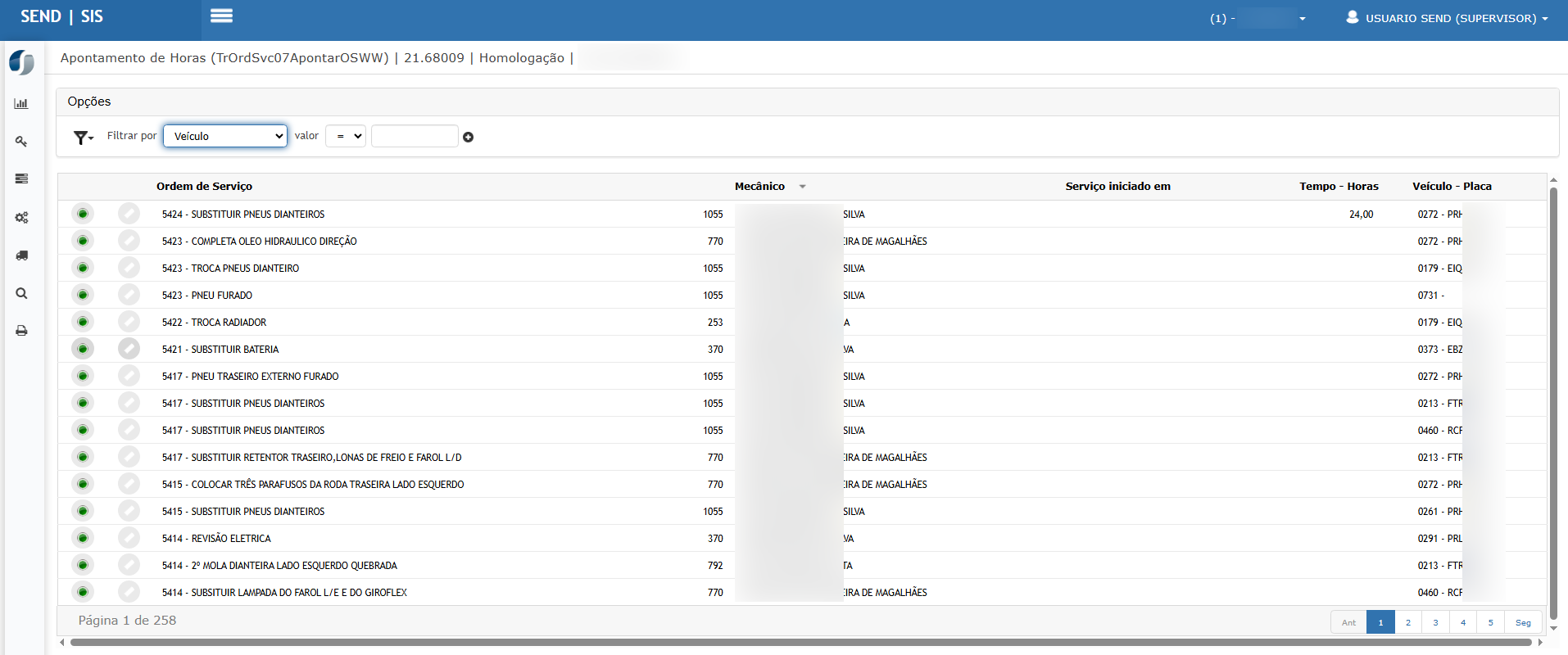
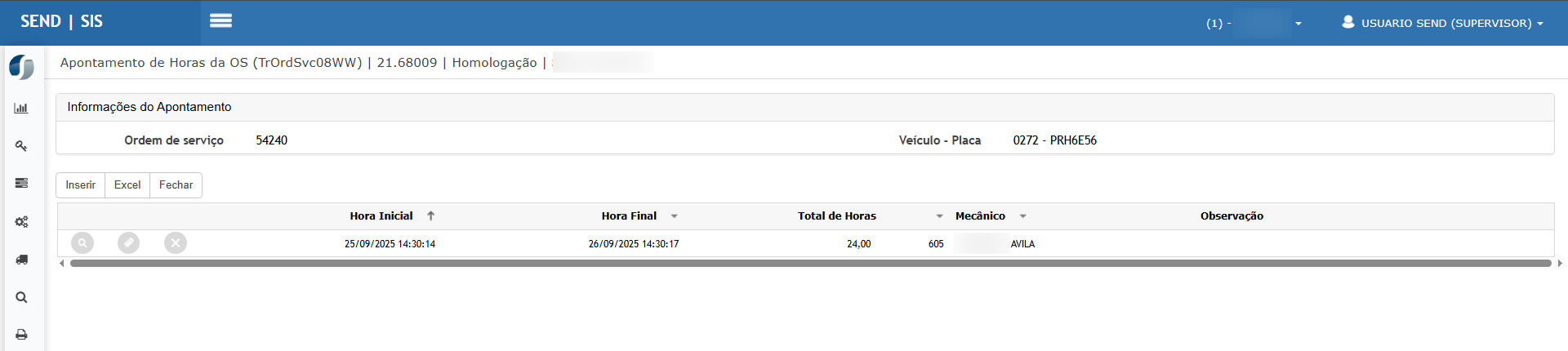
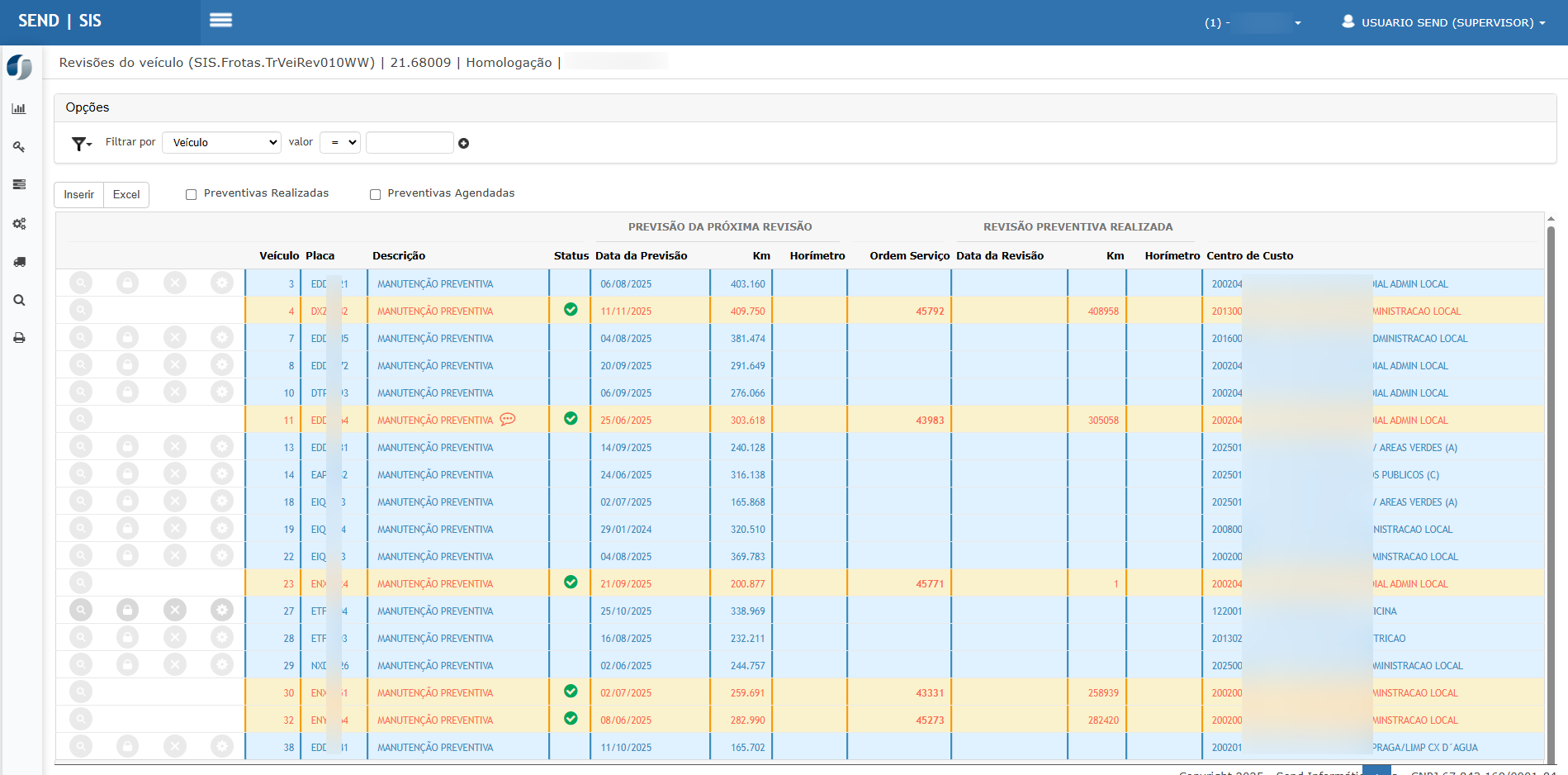
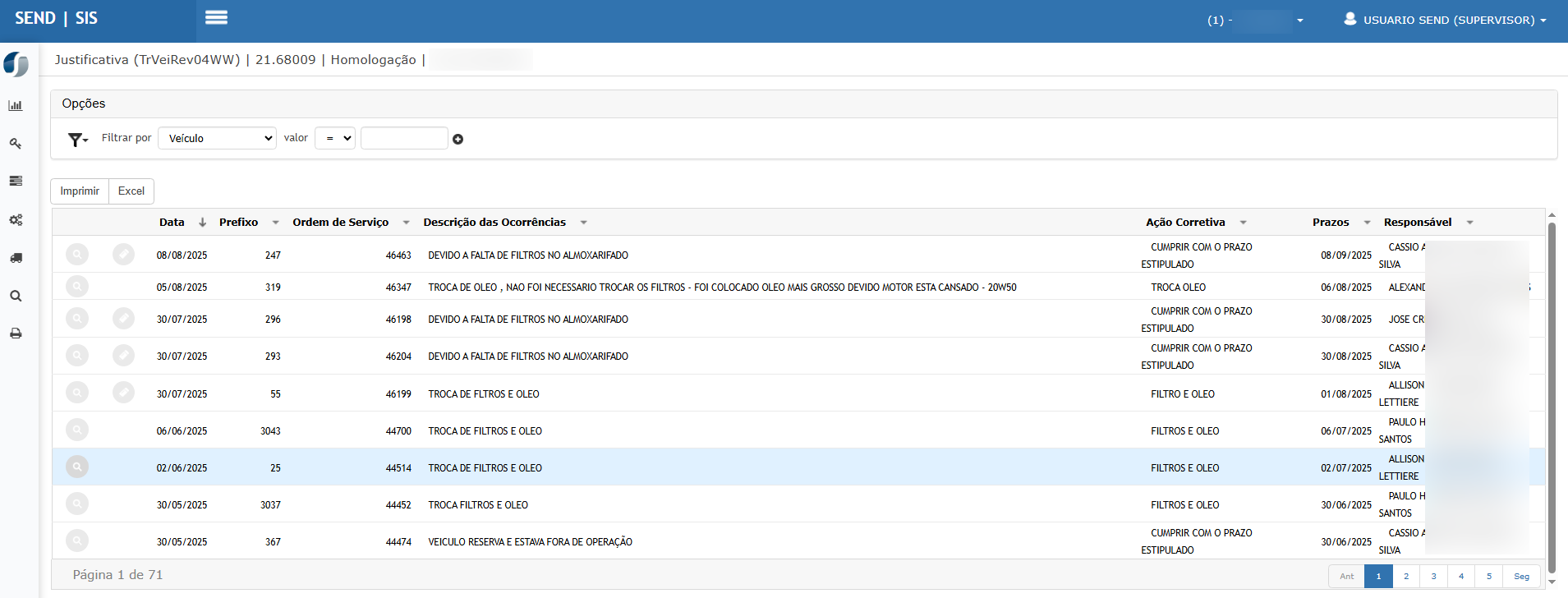
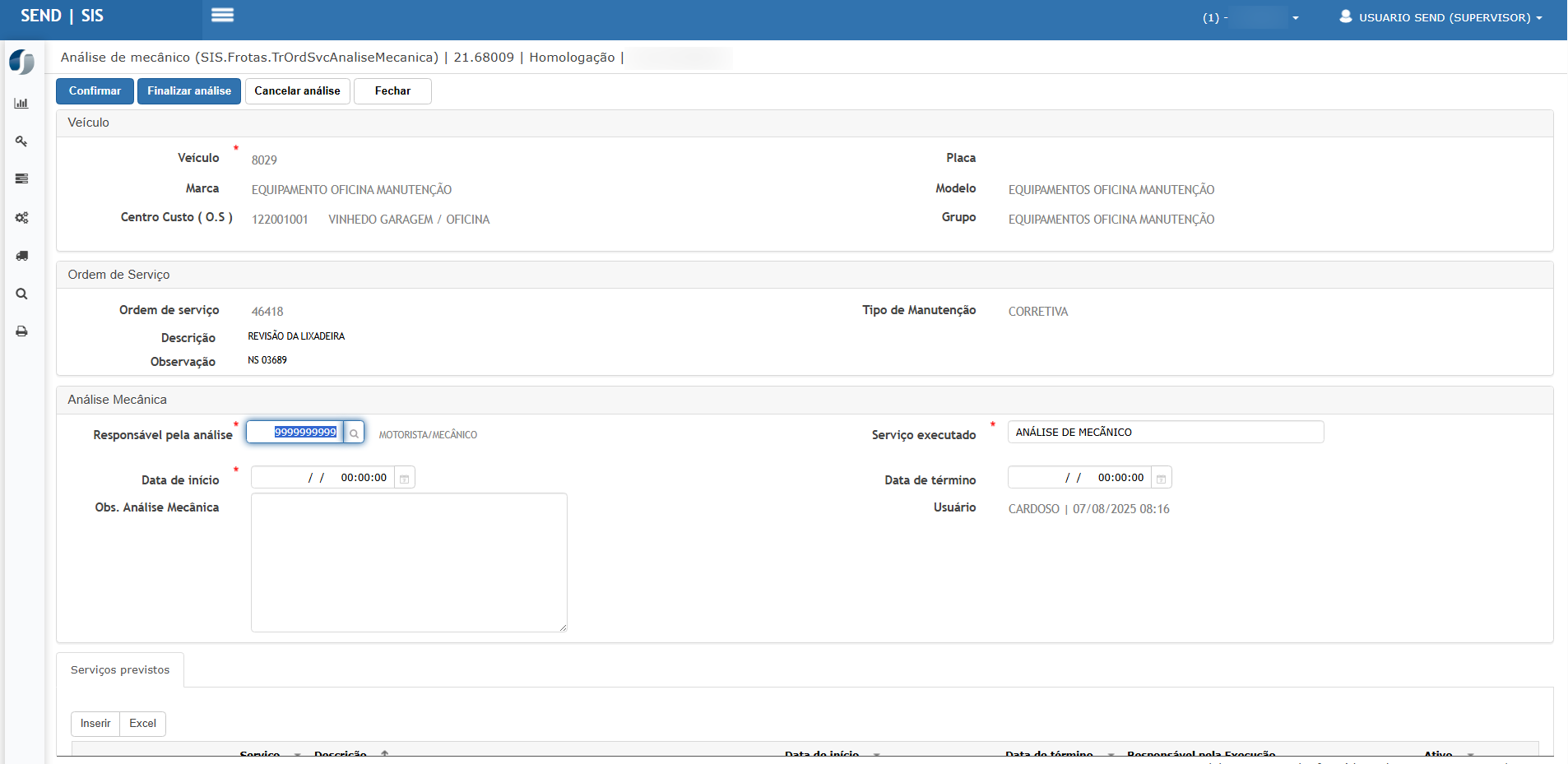
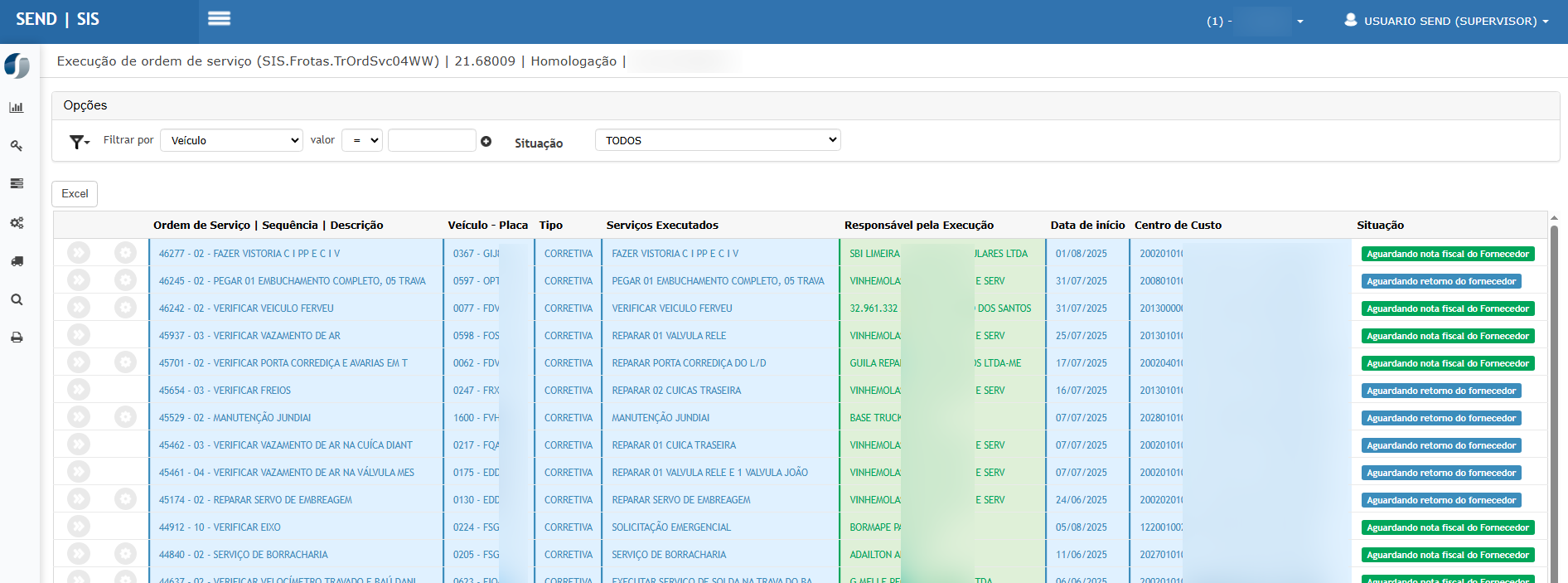
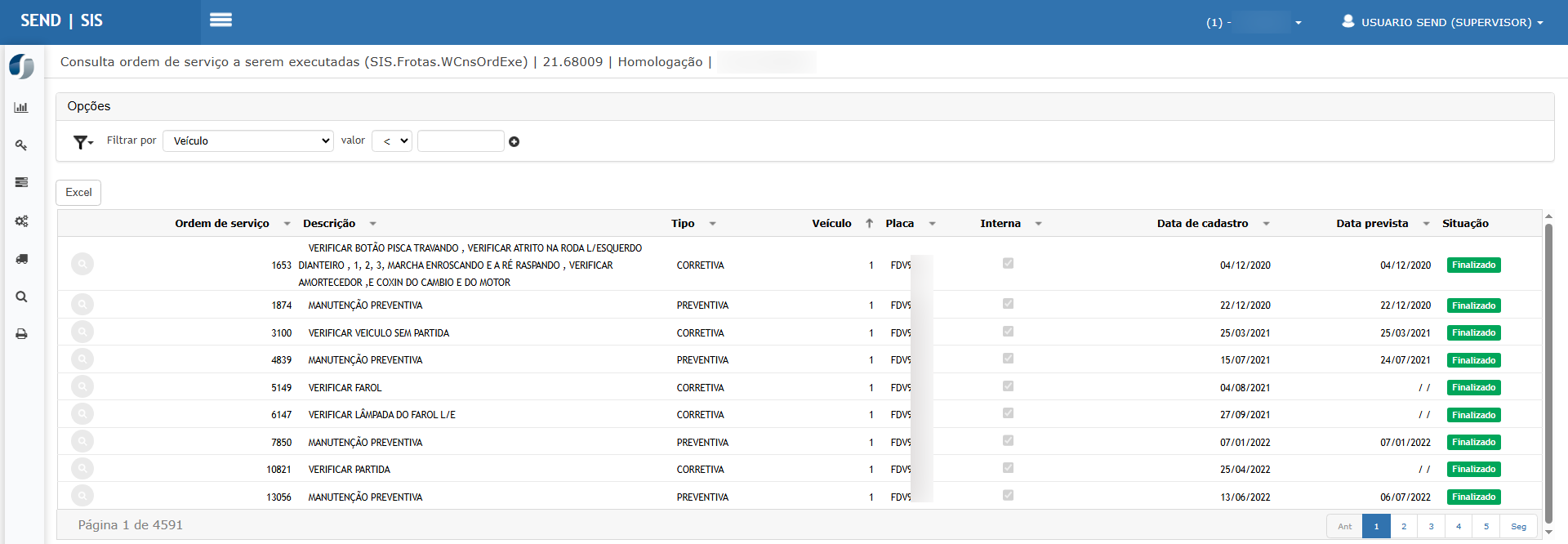
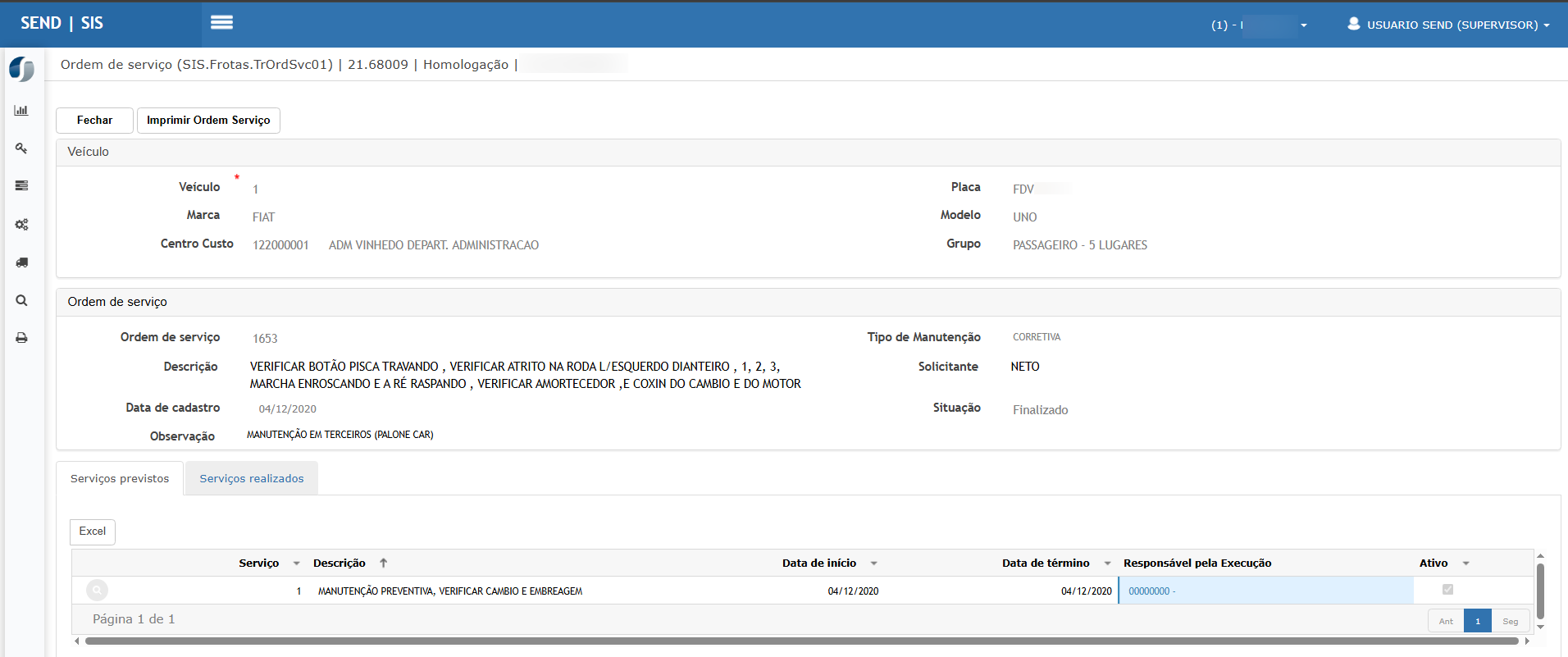
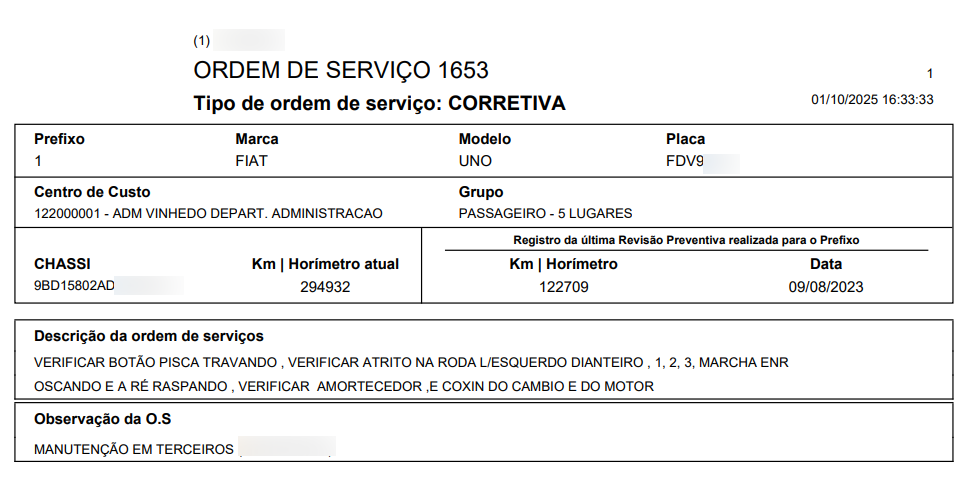
ATENÇÃO: As informações neste documento são meramente ilustrativas e utilizadas apenas para fins de teste.
Importação
-
Motorista
-
Veículo
-
Viagem (RD)
Em construção
ATENÇÃO: As informações neste documento são meramente ilustrativas e utilizadas apenas para fins de teste.
Controle de Pneus
Registro da Marcação de Fogo
Em construção
ATENÇÃO: As informações neste documento são meramente ilustrativas e utilizadas apenas para fins de teste.
Controle de Pneus x Veículo
Em construção
ATENÇÃO: As informações neste documento são meramente ilustrativas e utilizadas apenas para fins de teste.
Consulta
Motorista
Em construção
ATENÇÃO: As informações neste documento são meramente ilustrativas e utilizadas apenas para fins de teste.
Veículo
Em construção
ATENÇÃO: As informações neste documento são meramente ilustrativas e utilizadas apenas para fins de teste.
Multas
Em construção
ATENÇÃO: As informações neste documento são meramente ilustrativas e utilizadas apenas para fins de teste.
Sinistro
Em construção
ATENÇÃO: As informações neste documento são meramente ilustrativas e utilizadas apenas para fins de teste.
Ordem de serviço de veículos
Em construção
ATENÇÃO: As informações neste documento são meramente ilustrativas e utilizadas apenas para fins de teste.
Ordem de serviço de pneus
Em construção
ATENÇÃO: As informações neste documento são meramente ilustrativas e utilizadas apenas para fins de teste.
Serviços executados
Em construção
ATENÇÃO: As informações neste documento são meramente ilustrativas e utilizadas apenas para fins de teste.
Relatórios
Em processamento
Em construção
ATENÇÃO: As informações neste documento são meramente ilustrativas e utilizadas apenas para fins de teste.
Informações Gerenciais
-
Manutenção e Despesas
-
O.S Gerencial
-
Análise Abastecimentos
Em construção
ATENÇÃO: As informações neste documento são meramente ilustrativas e utilizadas apenas para fins de teste.
Motoristas
Em construção
ATENÇÃO: As informações neste documento são meramente ilustrativas e utilizadas apenas para fins de teste.
Veículos por situação
Em construção
ATENÇÃO: As informações neste documento são meramente ilustrativas e utilizadas apenas para fins de teste.
Veículos por Km/Horímetro
Em construção
ATENÇÃO: As informações neste documento são meramente ilustrativas e utilizadas apenas para fins de teste.
Utilização de veículos
Em construção
ATENÇÃO: As informações neste documento são meramente ilustrativas e utilizadas apenas para fins de teste.
Veículos com documentação a vencer
Em construção
ATENÇÃO: As informações neste documento são meramente ilustrativas e utilizadas apenas para fins de teste.
Multas
Em construção
ATENÇÃO: As informações neste documento são meramente ilustrativas e utilizadas apenas para fins de teste.
Abastecimento
Em construção
ATENÇÃO: As informações neste documento são meramente ilustrativas e utilizadas apenas para fins de teste.
Abastecimentos por fornecedor
Em construção
ATENÇÃO: As informações neste documento são meramente ilustrativas e utilizadas apenas para fins de teste.
Notas fiscais x abastecimentos
Em construção
ATENÇÃO: As informações neste documento são meramente ilustrativas e utilizadas apenas para fins de teste.
Ocorrências do Km de Véiculos
Em construção
ATENÇÃO: As informações neste documento são meramente ilustrativas e utilizadas apenas para fins de teste.