Inserindo um Novo Abastecimento
1. Clique no botão **Inserir**. 2. Preencha os campos obrigatórios: - **Veículo** (seleção vinculada à frota); - **Motorista** responsável; - **Produto** (combustível utilizado); - **Data do abastecimento**; - **Quantidade** abastecida; - **Valor do litro** e cálculo automático do valor total. 3. (Opcional) Informe **Descrição** ou observações adicionais. 4. Clique em **Confirmar** para salvar o abastecimento. ---Consulta e Exportação
- Todos os registros ficam disponíveis na tela principal. - O filtro de pesquisa permite localizar abastecimentos por veículo, período ou outros critérios. - O botão **Gerar Excel** exporta a relação completa de abastecimentos para análises externas. ---Benefícios para o Usuário
- Garante o controle preciso de combustíveis consumidos internamente; - Facilita auditorias e gestão de custos de frota; - Permite calcular consumo médio e identificar desvios; - Oferece relatórios exportáveis para acompanhamento detalhado. 2. #### **Abastecimento Externo.** A tela de **Cadastro de Abastecimento** permite registrar e controlar todos os abastecimentos realizados **externamente** (postos ou fornecedores conveniados). Com ela, é possível: - Registrar abastecimentos vinculados a veículos e motoristas; - Associar comprovantes fiscais ou tickets de abastecimento; - Controlar consumo médio e valores abastecidos; - Exportar relatórios para análise administrativa. [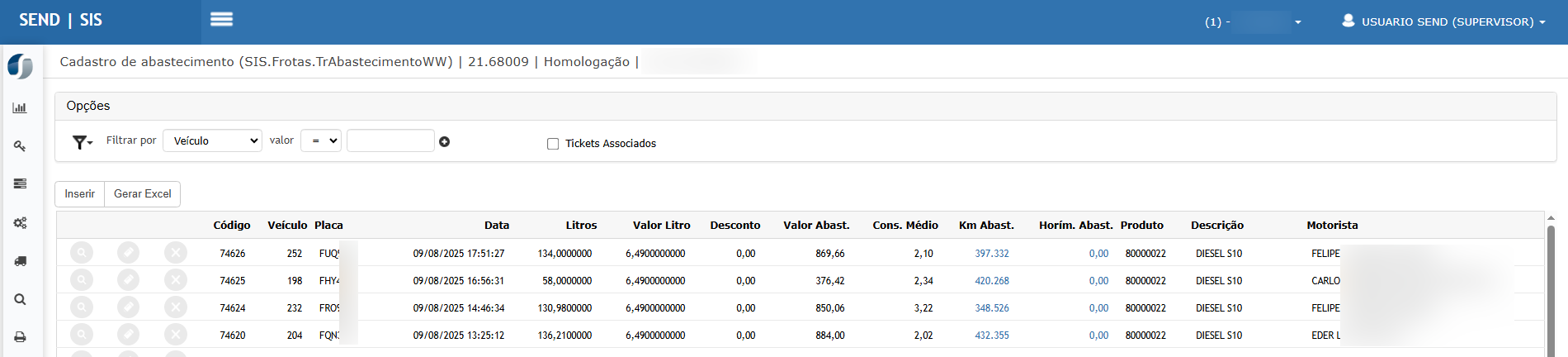](https://wiki.sendsolutions.com.br/uploads/images/gallery/2025-09/7CkvqnOigf1x2Rmo-image.png) **Menu de acesso:** *Gestão de Frotas → Abastecimento → Cadastro de Abastecimento* ##### Elementos da tela: - **Filtros de Pesquisa** → permitem localizar registros por veículo, data, ticket, entre outros. - **Opções**: - **Tickets Associados** → exibe registros vinculados a tickets de abastecimento. - **Botões de ação:** - **Inserir** → registrar novo abastecimento; - **Gerar Excel** → exportar registros para planilha. ##### Colunas apresentadas: - **Código** do abastecimento; - **Veículo / Placa**; - **Data** do abastecimento; - **Litros** abastecidos; - **Valor por Litro**; - **Desconto** aplicado (quando houver); - **Valor Abastecido**; - **Consumo Médio** calculado; - **Km e Horímetro no abastecimento**; - **Produto / Combustível**; - **Descrição**; - **Motorista** responsável. ---Inserindo um Novo Abastecimento
1. Clique no botão **Inserir**. 2. Preencha os campos obrigatórios: - **Veículo** (seleção vinculada à frota); - **Número do Cupom** ou Ticket; - **Data do Ticket**; - **Valor por litro**; - **Quantidade em litros**; - **Valor total abastecido** (calculado automaticamente a partir do preço × litros); - **Motorista** responsável. 3. Informar opcionalmente: - **Desconto** concedido; - **Parceiro / Posto conveniado**; - **Descrição** e **Tipo de Comprovante** (ex.: cupom fiscal). 4. Clique em **Confirmar** para salvar o registro. ---Consulta e Exportação
- Os registros ficam disponíveis na tela principal. - Utilize os filtros para localizar abastecimentos por período, veículo ou ticket. - O botão **Gerar Excel** permite exportar os dados para planilha, facilitando análises financeiras e operacionais. ---Benefícios para o Usuário
- Controle centralizado de todos os abastecimentos externos; - Integração com tickets e comprovantes fiscais para auditoria; - Facilidade na análise de custos com combustível; - Histórico detalhado por veículo e motorista. 3. #### **Abastecimento externo x NF** A tela de **Notas Fiscais Conferência Ticket** permite gerenciar e conciliar as notas fiscais relacionadas aos abastecimentos realizados via tickets. Com ela é possível: - Registrar notas fiscais recebidas dos parceiros; - Conciliar períodos de comprovantes de abastecimento; - Gerar relatórios em Excel ou impressão da conciliação; - Acompanhar o status das notas (finalizadas, canceladas). [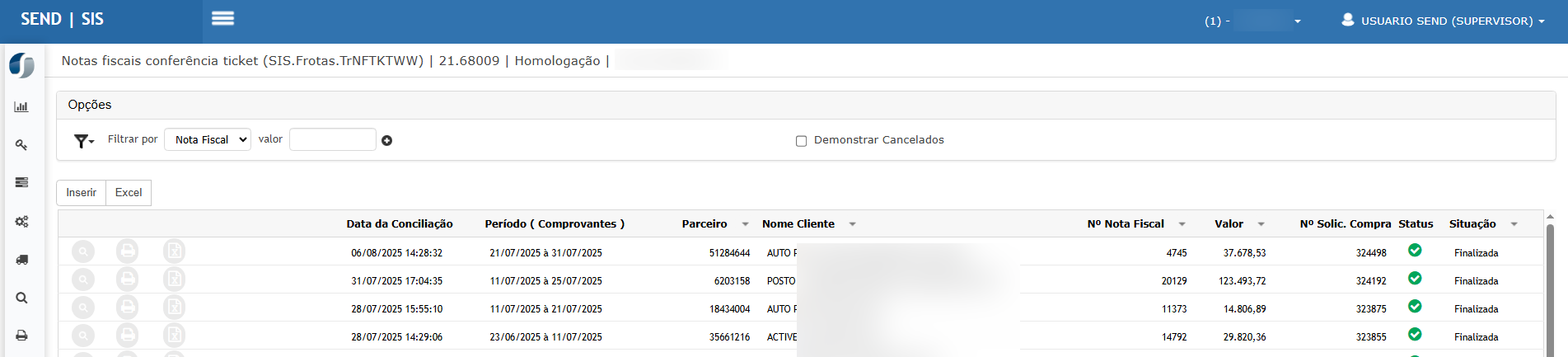](https://wiki.sendsolutions.com.br/uploads/images/gallery/2025-09/jYOMvTKGjMLrakoS-image.png) **Menu de acesso:** *Gestão de Frotas → Abastecimento → Notas Fiscais Conferência Ticket* ##### Elementos da tela: - **Filtros** → pesquisa por número da Nota Fiscal. - **Opção:** - *Demonstrar Cancelados* → exibe também registros de notas canceladas. - **Botões principais:** - **Inserir** → cadastrar nova nota fiscal vinculada a tickets; - **Excel** → exportar a relação de notas fiscais e conciliações. ##### Colunas apresentadas: - **Data da Conciliação**; - **Período (Comprovantes)** conciliados; - **Parceiro** (fornecedor ou posto); - **Nome do Cliente**; - **Nº da Nota Fiscal**; - **Valor** da nota; - **Nº Solicitação de Compra** (quando houver integração); - **Status** (ativo/finalizado); - **Situação** (ex.: Finalizada, Cancelada). ---Ícones de Ação
Na listagem de notas fiscais, cada registro apresenta ícones de ação: - 🔍 **Consultar** → visualizar detalhes da conciliação. - 🖨️ **Imprimir Conciliação** → gera a versão em PDF da conciliação selecionada. - 📊 **Gerar Excel dos Comprovantes Associados** → exporta todos os tickets vinculados à nota em planilha Excel.) ---Inserindo uma Nova Nota Fiscal
1. Clique em **Inserir**. 2. Informe os dados obrigatórios: - Número da Nota Fiscal; - Parceiro (fornecedor/posto); - Período de comprovantes; - Valor total da nota; - Número da Solicitação de Compra (quando aplicável). 3. Clique em **Confirmar** para salvar. ---Consulta e Relatórios
- Utilize os filtros para localizar uma nota fiscal específica. - A opção **Excel** exporta todas as conciliações para planilha. - Ícones de ação permitem relatórios detalhados (Excel por nota ou impressão da conciliação). ---Benefícios para o Usuário
- Garante maior controle sobre as notas fiscais de abastecimento; - Facilita auditorias e conferência de valores cobrados pelos fornecedores; - Permite rastreabilidade entre tickets de abastecimento e documentos fiscais; - Otimiza a gestão financeira e integração com compras. 4. #### **Ocorrências Conciliação NF** Esta tela apresenta as ocorrências identificadas no processo de conciliação das notas fiscais de abastecimento. Nela é possível consultar os registros conciliados, revisar lançamentos associados e acompanhar informações detalhadas como valores, parceiros, unidades e solicitações de compra.[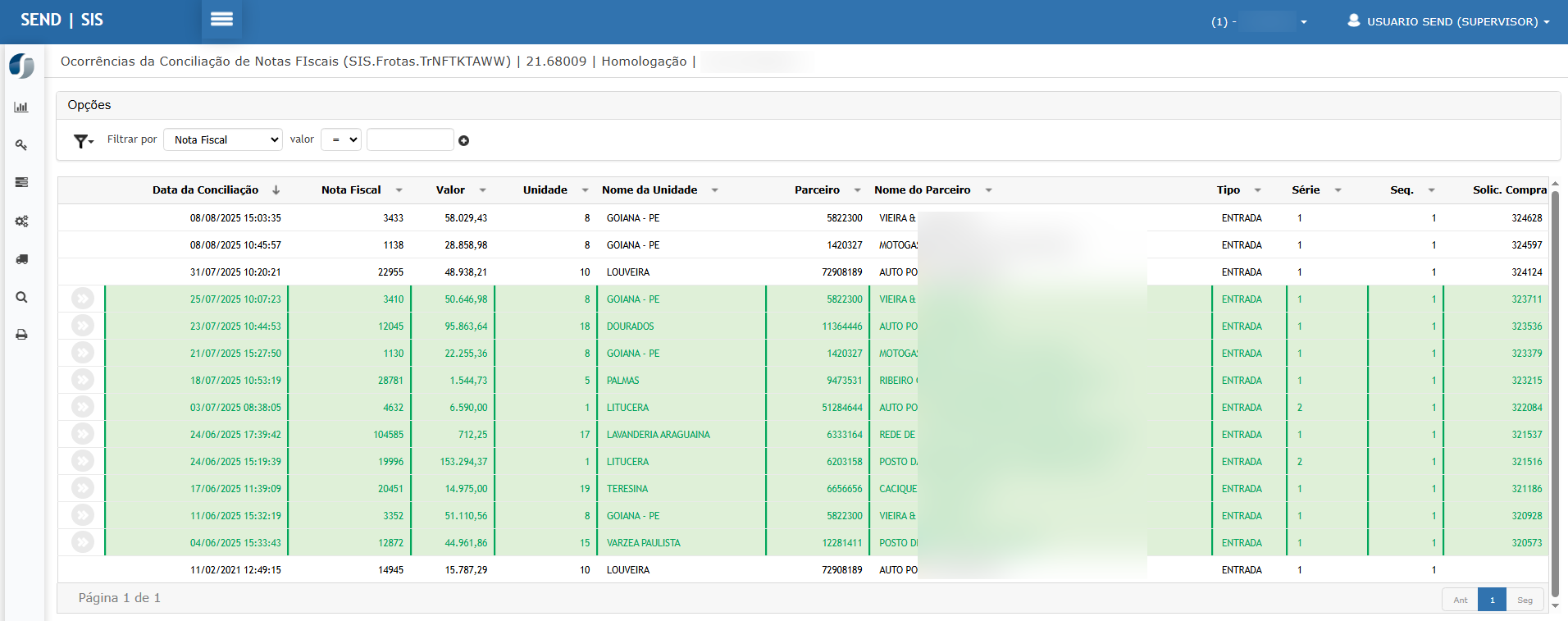](https://wiki.sendsolutions.com.br/uploads/images/gallery/2025-09/SHwYRKiFeWwrNJM3-image.png) - **Filtros** É possível filtrar os registros por **Nota Fiscal** e aplicar condições (igual, diferente, maior, menor etc.) para refinar os resultados. - **Colunas exibidas**: - Data da Conciliação - Nota Fiscal - Valor - Unidade - Nome da Unidade - Parceiro - Nome do Parceiro - Tipo (Entrada/Saída) - Série - Sequência - Nº Solicitação de Compra 📌 Os registros são exibidos em lista, com destaque em verde para lançamentos conciliados. ---**Ícones de Ação**
Na lateral esquerda de cada linha, são exibidos ícones de ação: - 🔵 **Revisar Lançamentos da Conciliação de Abastecimento** Permite abrir os detalhes de uma nota conciliada e revisar os lançamentos correspondentes. ---**Exemplo de Ocorrências**
Na listagem, é possível visualizar notas fiscais já conciliadas, apresentando informações como valor total, unidade responsável, parceiro de abastecimento e vínculo com solicitações de compra. ---**Ações e Configurações**
- A tela é somente de **consulta e revisão** de ocorrências. - Caso necessário, o usuário pode revisar lançamentos individualmente para validar os dados da conciliação. - Os dados podem ser filtrados e exportados via relatórios em Excel. **ATENÇÃO: As informações neste documento são meramente ilustrativas e utilizadas apenas para fins de teste.**