Tela Principal
[](https://wiki.sendsolutions.com.br/uploads/images/gallery/2025-04/MaLFyifUzoasyIOL-image.png) A tela principal apresenta a listagem dos modelos de veículos já cadastrados no sistema. Os principais campos exibidos são: - **Marca** - **Código do Modelo** - **Descrição do Modelo** Também estão disponíveis os seguintes recursos: - Filtro por modelo com critérios de busca; - Botão **Inserir** para cadastro de novo modelo; - Botão **Excel** para exportação da listagem. ---Inserção de Novo Modelo
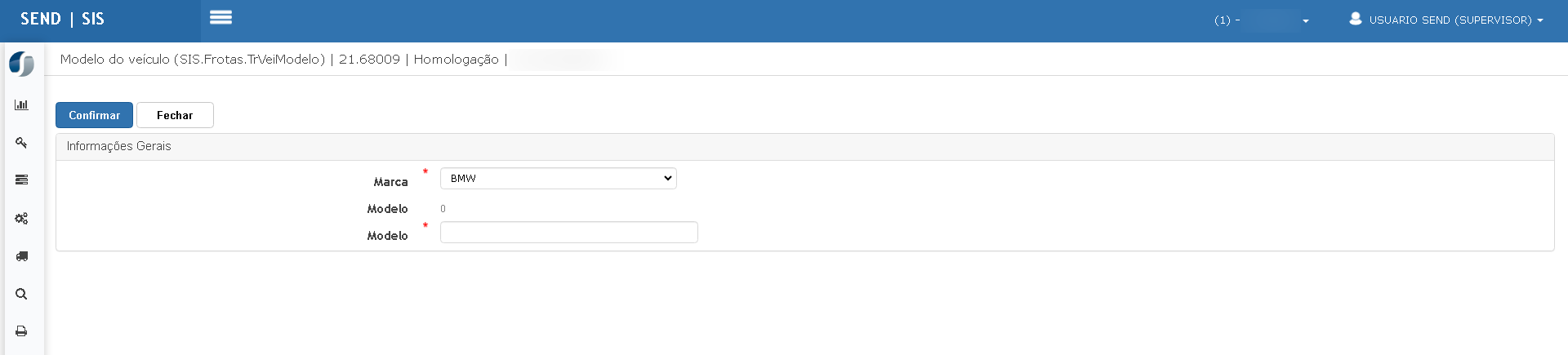
[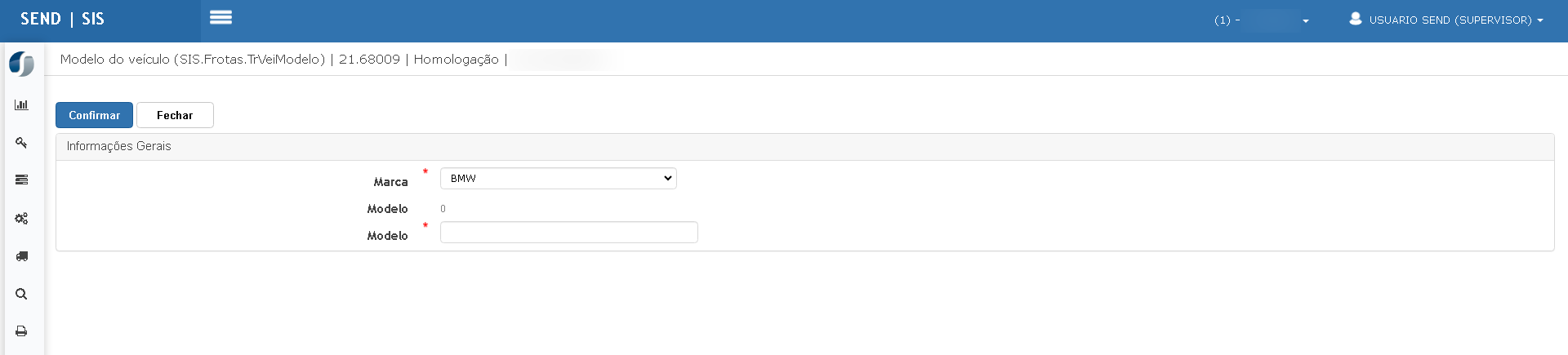](https://wiki.sendsolutions.com.br/uploads/images/gallery/2025-04/GMY7RCEVu5UnCpIg-image.png) Ao clicar em **Inserir**, será exibida a tela de cadastro com os seguintes campos obrigatórios: - **Marca:** seleção obrigatória a partir da lista de marcas previamente cadastradas. - **Código:** gerado automaticamente. - **Modelo:** descrição do modelo do veículo. Após preencher os dados, clicar em **Confirmar** para salvar o novo modelo. ---Consulta de Modelo
[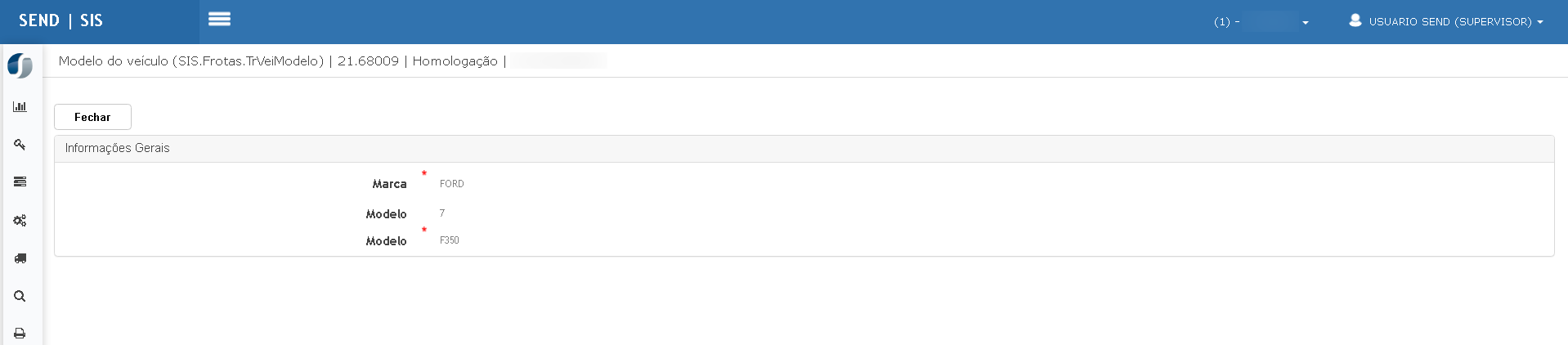](https://wiki.sendsolutions.com.br/uploads/images/gallery/2025-04/BNafStj0SEYjRe8y-image.png) A consulta de um registro pode ser feita clicando no ícone de **lupa** da linha desejada. Os dados são exibidos em modo somente Leitura. Campos visualizados: - Marca - Código - Modelo ---Edição de Modelo
[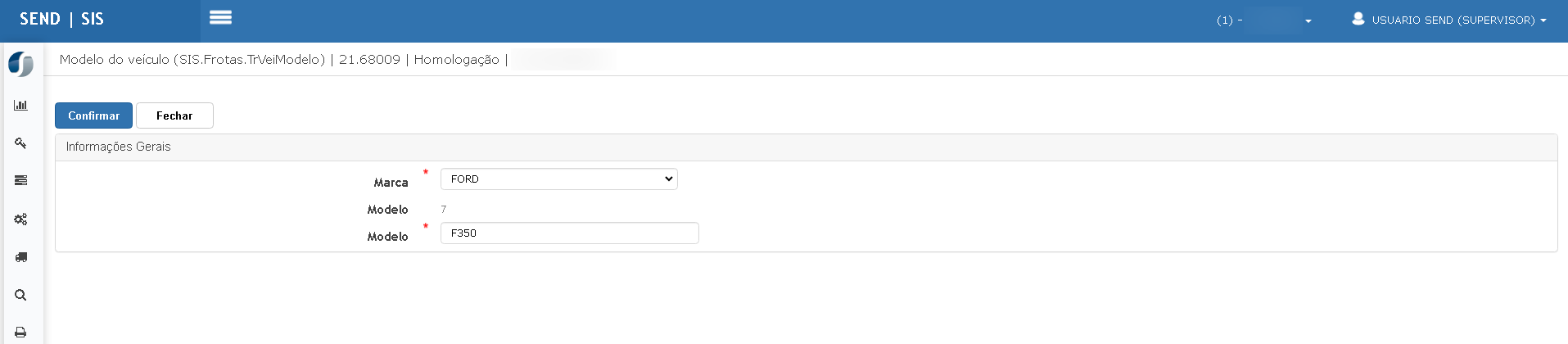](https://wiki.sendsolutions.com.br/uploads/images/gallery/2025-04/LeF3qrzuTAccNaxw-image.png) Para editar, clique no ícone de **lápis** correspondente. Será possível alterar a descrição do modelo e a marca vinculada. Após as alterações, clique em **Confirmar** para salvar. ---Exportação para Excel
O botão **Excel** exporta a listagem atual dos modelos de veículos exibidos na tela para um arquivo `.xlsx`, incluindo os campos: - Marca - Código do Modelo - Descrição do Modelo Ideal para conferência e análises externas. **ATENÇÃO: As informações neste documento são meramente ilustrativas e utilizadas apenas para fins de teste.**