Inserindo um novo Apontamento
1. Na tela da OS, clique em **Inserir**. 2. Informe: - **Hora Inicial e Hora Final** - **Mecânico responsável** - **Observações** (opcional) 3. Clique em **Confirmar**. 4. O sistema calcula automaticamente o **Total de Horas**. --- **Exportação de Dados** - O botão **Excel** exporta todos os apontamentos da OS selecionada para uma planilha. - Recurso útil para relatórios gerenciais e acompanhamento de produtividade. ---Benefícios da Funcionalidade
- Permite registrar de forma detalhada o **tempo de execução de serviços por mecânico**. - Facilita o controle de **carga horária, produtividade e custos** da manutenção. - Integra-se diretamente às **ordens de serviço**, mantendo histórico completo. 2. #### **Revisão Preventiva.** A tela de **Revisões do Veículo** permite o controle das **manutenções preventivas** realizadas ou programadas para cada veículo da frota. Com ela, o usuário consegue: - Visualizar **previsões de próximas revisões**; - Consultar revisões **já realizadas**; - Acompanhar **datas, quilometragem e horímetro**; - Emitir relatórios para controle e gestão. --- [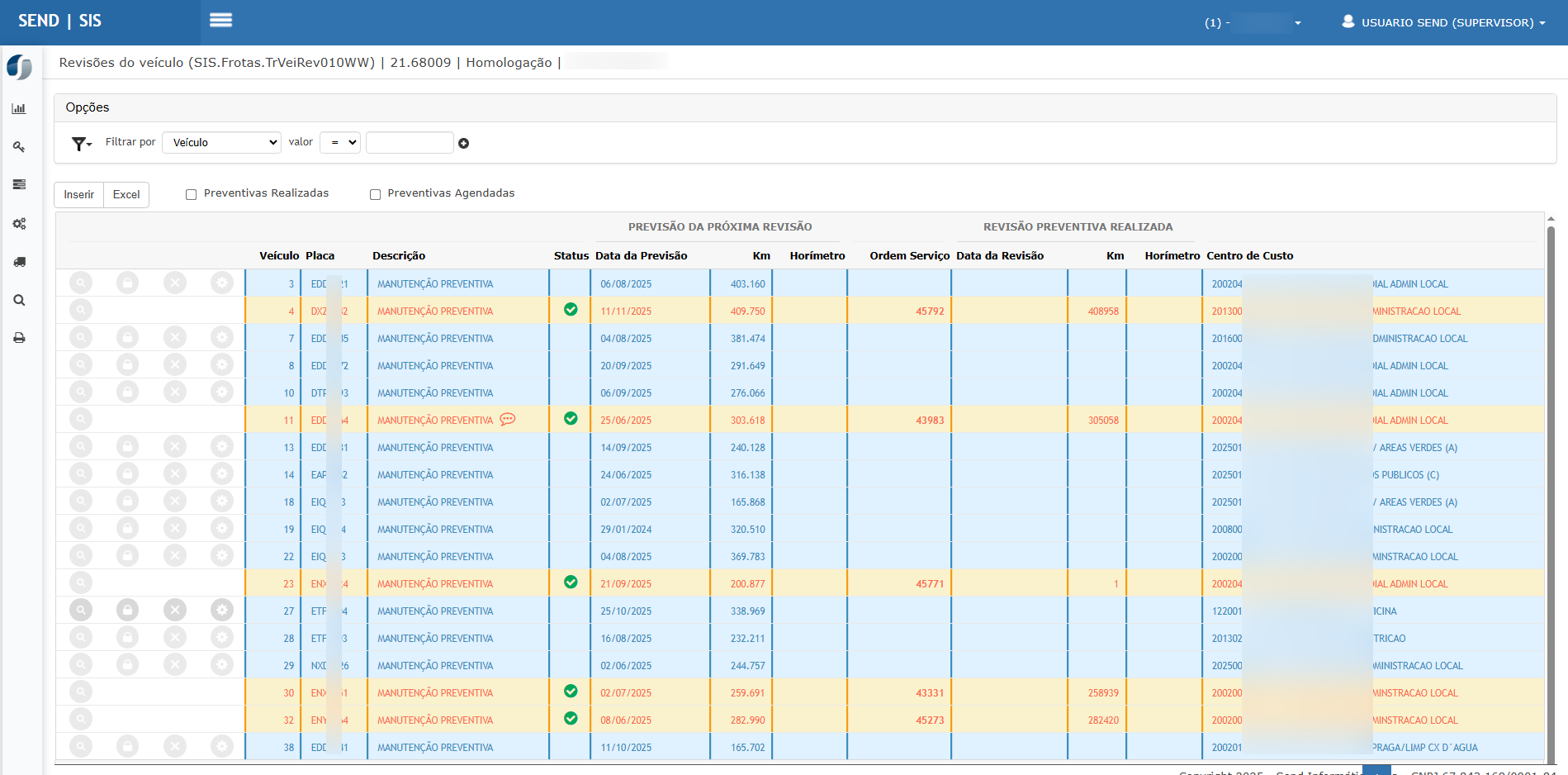](https://wiki.sendsolutions.com.br/uploads/images/gallery/2025-09/nd0WdsFw8nD3SPA1-image.png) ##### Elementos da tela: - **Filtro por Veículo** → pesquisa rápida pelo código ou placa. - **Botões de ação:** - **Inserir:** registrar nova revisão preventiva; - **Excel:** exportar as informações da listagem. - Na listagem, cada revisão possui ícones de ação: 1. 🔍 **Consultar Revisão do Veículo** Exibe os detalhes da revisão do veículo selecionado. 2. 🔒 **Bloquear Preventiva** Impede que a preventiva seja executada ou agendada. 3. ❌ **Cancelar Revisão do Veículo** Cancela a revisão previamente agendada. 4. ⚙️ **Criar Ordem de Serviço para Revisão** Gera automaticamente uma OS vinculada à revisão preventiva. - **Check de filtros rápidos:** - *Preventivas Realizadas* - *Preventivas Agendadas* ##### Colunas da listagem: - **Veículo / Placa** - **Descrição da Revisão** (sempre “Manutenção Preventiva”) - **Status da Previsão** - ✔ Verde → revisão em dia / programada - ⚠ Amarelo → revisão próxima do prazo - ❌ Vermelho → revisão atrasada - **Data da Previsão** - **Km / Horímetro previsto** - **Ordem de Serviço vinculada** - **Data da Revisão Realizada** - **Km / Horímetro realizado** - **Centro de Custo** ---Inserindo uma Revisão Preventiva
1. Clique em **Inserir**. 2. Preencha os campos: - Veículo - Data da previsão - Km ou Horímetro previsto - Observações (opcional) 3. Salve para registrar a programação. --- ##### Consulta de Revisões Realizadas - As colunas da direita da grade apresentam os dados da **última revisão executada**. - Caso haja uma **OS vinculada**, o número aparece em destaque (clique para consultar a OS). - O sistema mostra também a **data, km e horímetro da revisão executada**. --- ##### Exportação - O botão **Excel** gera planilha com todas as revisões, facilitando relatórios e auditorias. - Pode ser exportado por veículo ou por toda a frota. ---Benefícios para o Usuário
- Controle preventivo centralizado e visual. - Redução de custos com manutenção corretiva. - Maior confiabilidade da frota, evitando falhas inesperadas. - Histórico de revisões disponível para auditoria e gestão. 3. #### **Justificativa de Preventivas.** A tela de Justificativa da Preventiva permite registrar, acompanhar e consultar justificativas relacionadas às manutenções preventivas dos veículos, garantindo rastreabilidade das ocorrências, prazos e responsáveis pelas ações corretivas.Tela Principal
Na tela principal são exibidos os registros de justificativas já cadastrados. [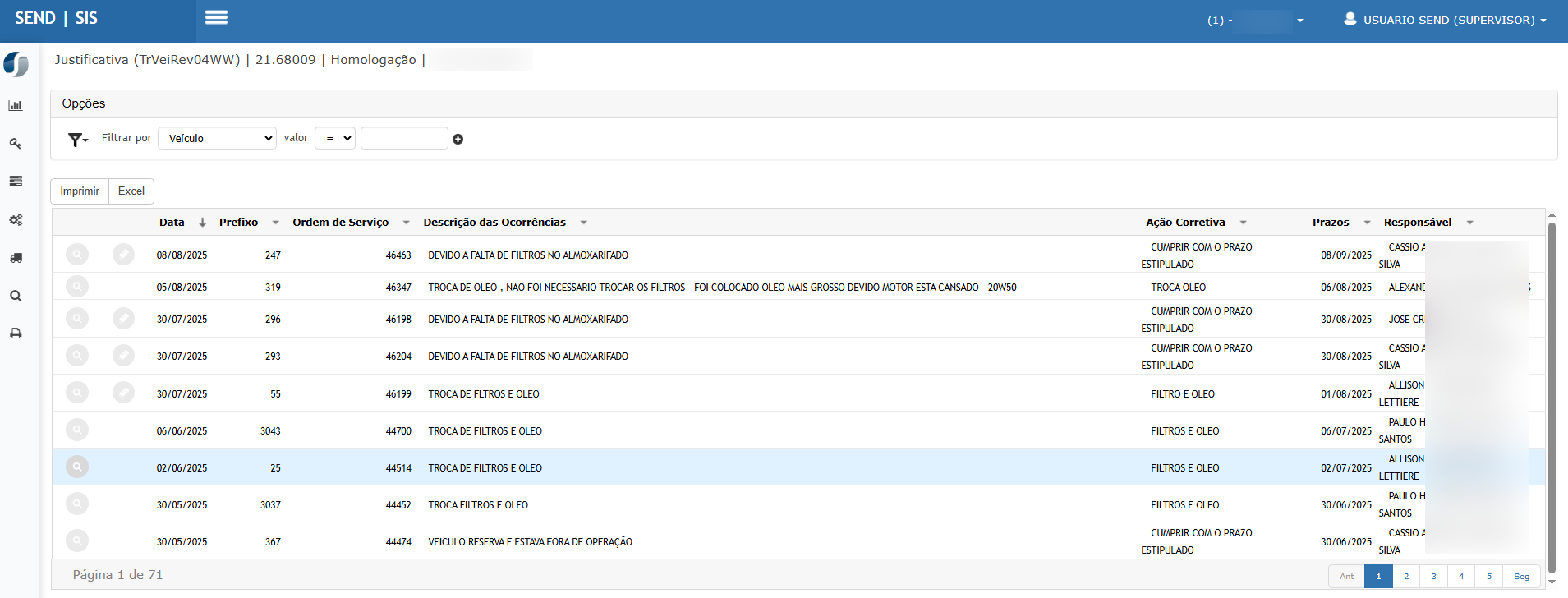](https://wiki.sendsolutions.com.br/uploads/images/gallery/2025-10/AydjWkgnVO4MuX79-image.png) Os principais campos apresentados são: - **Data** – Data de registro da justificativa. - **Prefixo** – Identificação do veículo. - **Ordem de Serviço** – Número da O.S. vinculada. - **Descrição das Ocorrências** – Texto informando a situação identificada. - **Ação Corretiva** – Medida que será tomada para resolver o problema. - **Prazos** – Data limite estipulada para execução da ação. - **Responsável** – Colaborador designado para execução da ação corretiva. Na parte superior, há opções de **filtro** (por veículo) e botões para: - **Imprimir** – Gerar relatório em formato PDF. - **Excel** – Exportar a listagem completa em planilha Excel.Consulta de Justificativa
Para visualizar os detalhes de uma justificativa, utilize o ícone 🔍 ao lado do registro desejado. A consulta exibe todas as informações vinculadas, como ocorrência, prazo e responsável. ---Inclusão de Justificativa
A inclusão de uma nova justificativa é feita a partir do fluxo de **Revisões do Veículo**, quando há necessidade de justificar a não execução da preventiva ou ajustar prazos/responsabilidades. Os campos obrigatórios são: - **Data** - **Responsável** - **Descrição da Ocorrência** - **Prazos** - **Ação Corretiva** ---Edição / Atualização
As justificativas podem ser **editadas** para atualização de informações, como troca de responsável, alteração de prazo ou inclusão de nova ação corretiva. ---Ações e Configurações
- Registro de ocorrências relacionadas à preventiva. - Associação da justificativa com a Ordem de Serviço. - Definição de ações corretivas e prazos de execução. - Controle de responsáveis. - Exportação de relatórios em PDF e Excel. 4. #### **Cadastro Ordem de Serviço.** 1. A tela de Lista de Ordens de Serviço apresenta todas as O.S. (Ordens de Serviço) cadastradas no sistema, permitindo consulta, filtro, exportação e acompanhamento do status de execução. 2.Tela Principal
Na tela principal é exibida uma listagem detalhada das ordens registradas. Os principais campos apresentados são: - **Ordem de Serviço** – Número identificador único da O.S. - **Sequência** – Código de sequência da ordem. - **Descrição** – Informação detalhada da solicitação ou problema. - **Veículo / Placa** – Veículo relacionado à ordem. - **Tipo** – Tipo de ordem (ex.: corretiva, preventiva, etc.). - **Fornecedor / Responsável** – Motorista ou mecânico responsável pela execução. - **Cadastro** – Data de registro da O.S. - **Data de Início** – Quando o serviço foi iniciado. - **Centro de Custo** – Unidade responsável pela alocação do custo. - **Situação** – Status atual da O.S. (em elaboração, finalizada, cancelada). 📌 Na parte superior da tela, existem recursos adicionais: - **Filtro por Veículo** – Permite localizar ordens vinculadas a um veículo específico. - **Caixas de Seleção** – Exibir ou ocultar ordens **finalizadas** e/ou **canceladas**. - **Botões de Ação**: - **Inserir** – Criar nova Ordem de Serviço. - **Excel** – Exportar a listagem para planilha Excel. 3.Consulta da O.S.
Através do ícone 🔍 é possível **consultar os detalhes de uma ordem**. Na consulta, o sistema apresenta todas as informações registradas e o andamento do serviço. 4.Inclusão de Ordem de Serviço
Ao clicar em **Inserir**, o sistema abre a tela de cadastro, onde devem ser preenchidos os seguintes dados: - **Descrição da Ordem de Serviço** - **Veículo / Placa** - **Tipo** (Preventiva, Corretiva, etc.) - **Responsável** pela execução - **Centro de Custo** Após preenchimento, clique em **Confirmar** para registrar a O.S. 5.Edição da Ordem de Serviço
Ordens de Serviço já cadastradas podem ser **editadas**, permitindo ajustes em descrição, datas, responsáveis ou centro de custo. 6.Cancelamento / Finalização
O sistema permite: - **Cancelar O.S.** quando não há mais necessidade de execução. - **Finalizar O.S.** quando o serviço foi concluído. As opções de exibição podem ser controladas pelas caixas de seleção “Demonstrar Finalizados” e “Demonstrar Cancelados”. 7.Ações e Configurações
- Criar, consultar, editar e cancelar ordens de serviço. - Filtrar registros por veículo. - Acompanhar status de execução (em elaboração, finalizada, cancelada). - Exportar informações completas em Excel para relatórios e controles. 5. #### **Análise mecânica.** 1. A tela de **Análise de Mecânico** permite que o responsável acompanhe e registre informações sobre as Ordens de Serviço que estão em análise, garantindo controle sobre os apontamentos realizados, responsáveis e prazos. ---Tela Principal
Na tela principal é apresentada a lista de Ordens de Serviço pendentes ou em andamento para análise do mecânico. Os principais campos exibidos são: - **Ordem de Serviço / Sequência / Descrição** – Identificação e resumo da OS. - **Veículo / Placa** – Veículo vinculado à manutenção. - **Tipo** – Indica se a manutenção é **Corretiva** ou **Preventiva**. - **Responsável pela Análise** – Nome do motorista/mecânico responsável pelo apontamento. - **Data de Início / Data de Término** – Período da análise. - **Centro de Custo** – Centro de custo associado à manutenção. Na parte superior há opções de **filtro por veículo** e botão para exportação em **Excel**.Ações Disponíveis
Na listagem, o usuário pode acessar as seguintes funcionalidades: - **🔍 Consultar** – Visualiza os detalhes da Ordem de Serviço. - **➡️ Modificar (ícone de seta azul)** – Permite editar e atualizar a análise da OS. ---Edição da Análise
Ao clicar em **Modificar**, o sistema abre a tela de edição da análise do mecânico. Nesta tela podem ser ajustadas ou inseridas as seguintes informações: - Responsável pela análise. - Detalhes do apontamento técnico. - Registro de prazos e observações relevantes. --- **1. Informações do Veículo** Na parte superior, são apresentados os dados básicos do veículo: - **Veículo / Placa** - **Marca** - **Modelo** - **Grupo** - **Centro de Custo (O.S.)** Essas informações permitem identificar com clareza o ativo vinculado à manutenção. --- **2. Informações da Ordem de Serviço** Logo abaixo, constam os detalhes principais da OS em análise: - **Número da OS** – Ex.: 46418 - **Descrição** – Ex.: Revisão da Lixadeira - **Observação** – Informação complementar registrada na OS. - **Tipo de Manutenção** – Neste caso, *Corretiva*. --- **3. Área de Análise Mecânica** Nesta seção, o usuário deve registrar as informações referentes à análise técnica: - **Responsável pela análise** (campo obrigatório) – Mecânico designado. - **Data de início** – Data e hora em que a análise foi iniciada. - **Serviço executado** (campo obrigatório) – Ex.: “Análise de Mecânico”. - **Data de término** – Data e hora de finalização da análise. - **Obs. Análise Mecânica** – Campo livre para observações do mecânico. *Exemplo da tela de análise mecânica:* [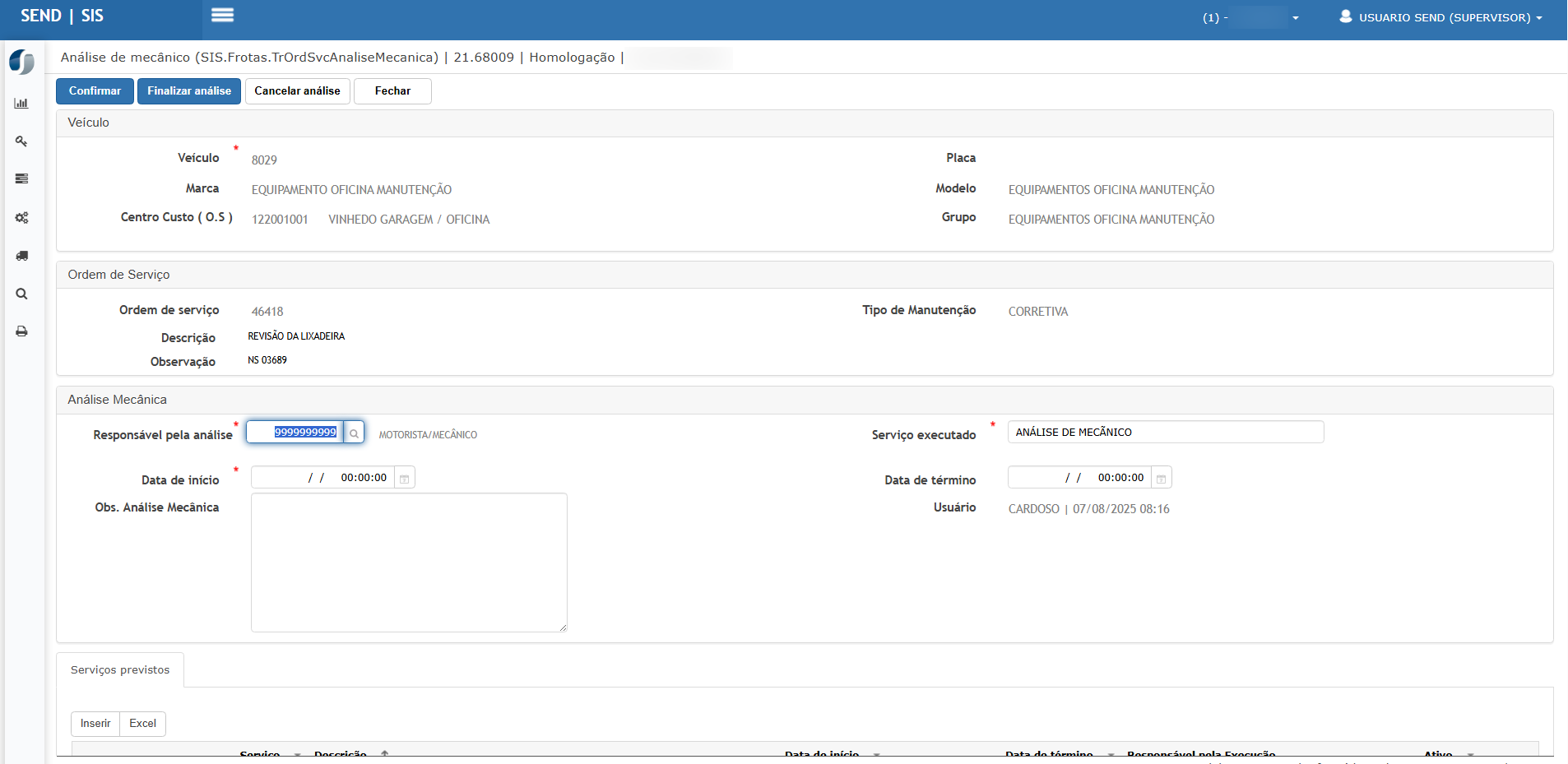](https://wiki.sendsolutions.com.br/uploads/images/gallery/2025-10/jlaUScxyZaMTtj6p-image.png) --- **4. Serviços Previsto** Na parte inferior da tela, há a seção **Serviços previstos**, onde podem ser inseridos serviços complementares relacionados à análise. Opções disponíveis: - **Inserir** – Adicionar um novo serviço. - **Excel** – Exportar os serviços listados. --- **5. Ações Disponíveis** No topo da tela estão os botões de ação: - **Confirmar** – Salva os dados preenchidos e mantém a análise em aberto. - **Finalizar Análise** – Encerramento da análise realizada pelo mecânico. - **Cancelar Análise** – Permite cancelar a análise da OS, se necessário. - **Fechar** – Retorna à tela principal sem efetivar alterações. ---Ações e Configurações
- Controle das Ordens de Serviço em análise. - Registro das informações técnicas realizadas pelos mecânicos. - Atualização de prazos e responsáveis. - Exportação de relatórios em **Excel**. 6. #### **Executar Ordem de Serviço.** 1. A tela apresenta a listagem das Ordens de Serviço (O.S.) registradas no sistema, permitindo o acompanhamento e execução das atividades relacionadas a veículos e equipamentos. 2.Tela Principal
[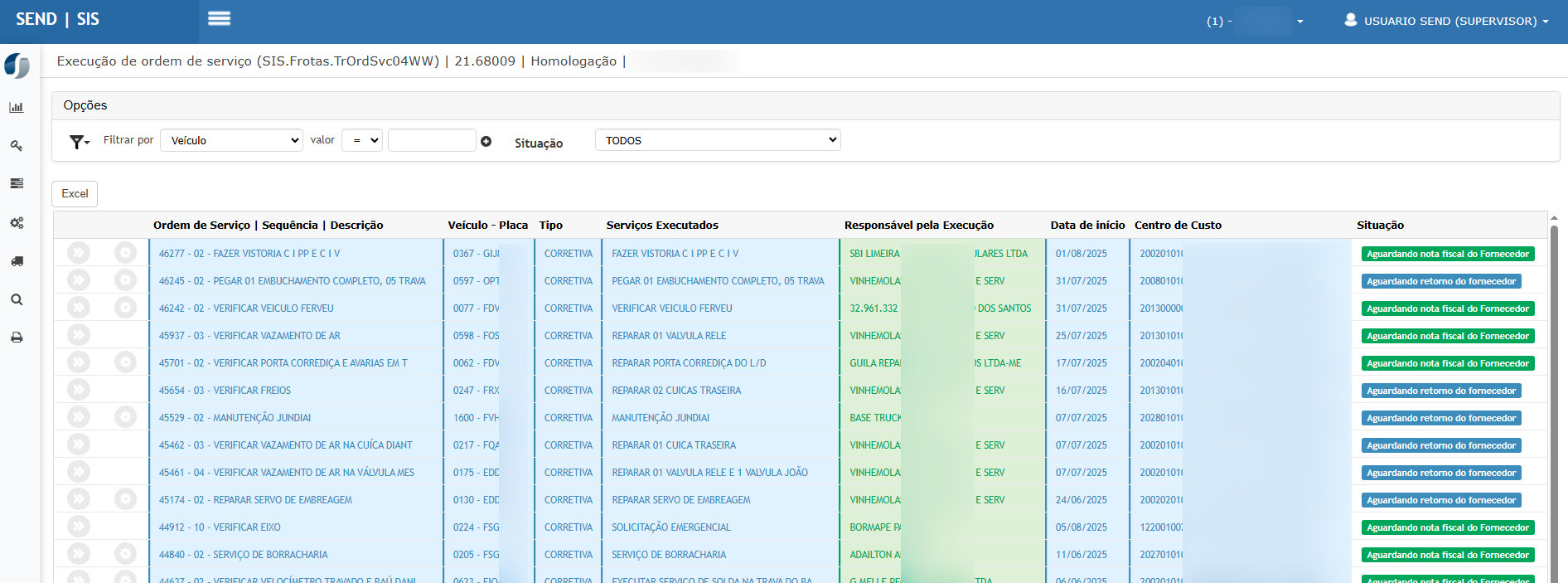](https://wiki.sendsolutions.com.br/uploads/images/gallery/2025-10/efnFRfBhIloWZ7Rg-image.png) - **Filtros disponíveis:** - Filtrar por veículo - Situação (Todos, Em Andamento, Finalizados, etc.) - **Opções adicionais:** - Exportar para Excel Na listagem, cada registro contém: - Ordem de Serviço e Sequência - Descrição da O.S. - Veículo / Placa - Tipo de manutenção (Corretiva ou Preventiva) - Serviços executados - Responsável pela execução - Data de início - Centro de Custo - Situação (em elaboração, aguardando nota fiscal, aguardando retorno do fornecedor etc.) ---Executar Serviço
Ao clicar no ícone **seta dupla (▶)**, o sistema abre a tela de execução da O.S., onde é possível lançar a realização do serviço planejado. - **Função:** "Executar serviço". ---Gerar Novas Tarefas
Ao clicar no ícone de **engrenagem ⚙**, o sistema permite a criação de novas tarefas associadas à Ordem de Serviço. - **Função:** "Gerar novas Tarefas para a Ordem de Serviço". ---Serviços Previsto a Serem Executados
Ao acessar a execução da O.S., é apresentada uma tela com os seguintes dados: - **Cabeçalho com informações da O.S.:** - Número da O.S. - Veículo (prefixo e placa) - Marca / Modelo - Centro de Custo - Descrição do serviço - Tipo de manutenção - **Campos para execução:** - **Descrição do serviço a ser executado** (obrigatório) - **Responsável pela execução** (seleção do colaborador ou fornecedor) - **Data de início** (obrigatório) - Opções adicionais: - Executado por Terceiro - Serviço/ Reparos em Pneu Após o preenchimento, deve-se clicar em **Confirmar** para salvar a execução ou **Fechar** para sair sem registrar. ---Exemplos de Situações
- **Aguardando nota fiscal do fornecedor** – quando o serviço é externo e depende de NF para fechamento. - **Aguardando retorno do fornecedor** – quando o veículo está em manutenção externa. ---Ações e Configurações
- **Ícone (Executar):** abre a tela de execução da O.S. - **Ícone (Gerar Tarefas):** permite incluir novas tarefas vinculadas à O.S. - **Exportar Excel:** gera relatório da listagem de O.S. em planilha. - **Situações:** permitem acompanhar o andamento das ordens de serviço (em elaboração, aguardando fornecedor, aguardando NF, concluídas, etc.). 7. #### **Ordem de serviço aguardando ou em execução** 1.Tela Principal
Na tela **Consulta ordem de serviço a serem executadas**, o usuário pode visualizar todas as ordens de serviço cadastradas e seus respectivos status. [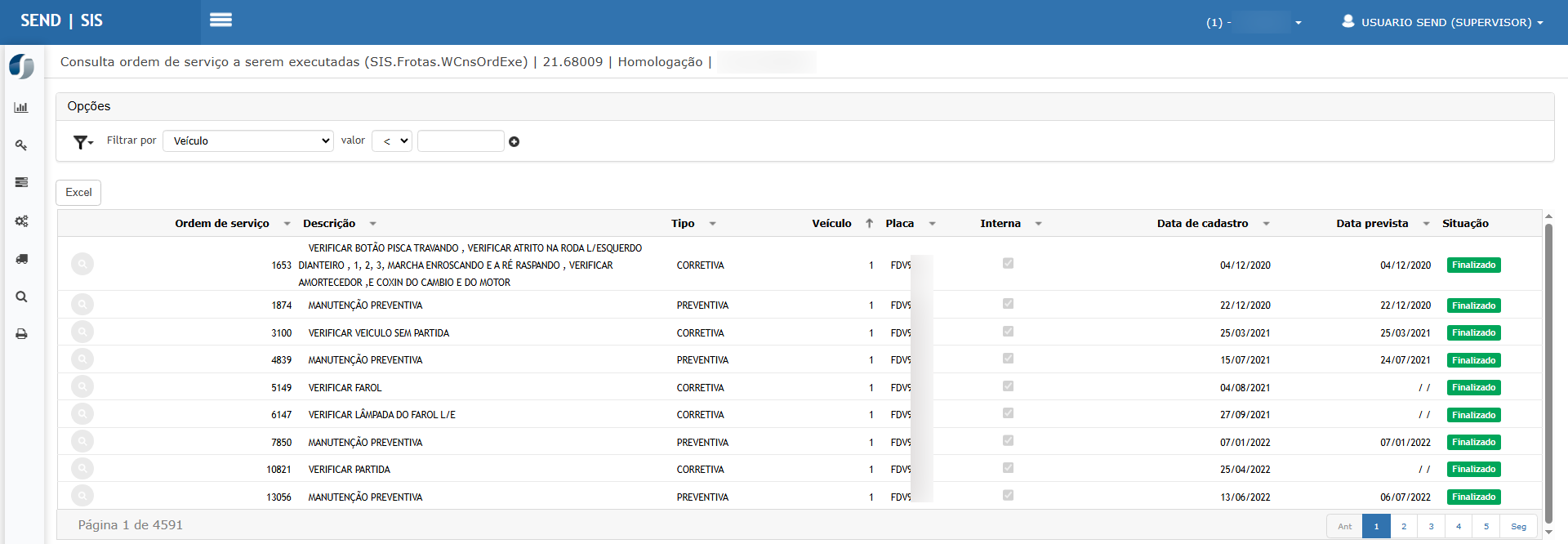](https://wiki.sendsolutions.com.br/uploads/images/gallery/2025-10/ayjeOaRb6muo018n-image.png) Funcionalidades disponíveis: - **Filtro por Veículo**: permite refinar a pesquisa selecionando um veículo específico. - **Exportar para Excel**: possibilita a geração de relatório com as informações listadas na tela. ---Listagem das Ordens de Serviço
A tela exibe colunas com as principais informações: - **Ordem de Serviço**: número da OS. - **Descrição**: detalhamento do serviço a ser executado. - **Tipo**: se preventiva ou corretiva. - **Veículo/Placa**: identificação do veículo vinculado. - **Interna**: indica se a manutenção será interna. - **Data de cadastro**: data em que a OS foi gerada. - **Data prevista**: prazo esperado para execução. - **Situação**: status da OS (ex.: *Finalizado*). ---Consulta Detalhada da Ordem de Serviço
Ao selecionar uma OS e clicar na opção de consulta, abre-se a tela com os detalhes completos. **Campos principais:** - **Veículo, Marca, Modelo, Grupo e Centro de Custo**. - **Dados da OS**: número, descrição, data de cadastro, tipo de manutenção, solicitante e situação. - **Serviços previstos** e **Serviços realizados** (em abas separadas). [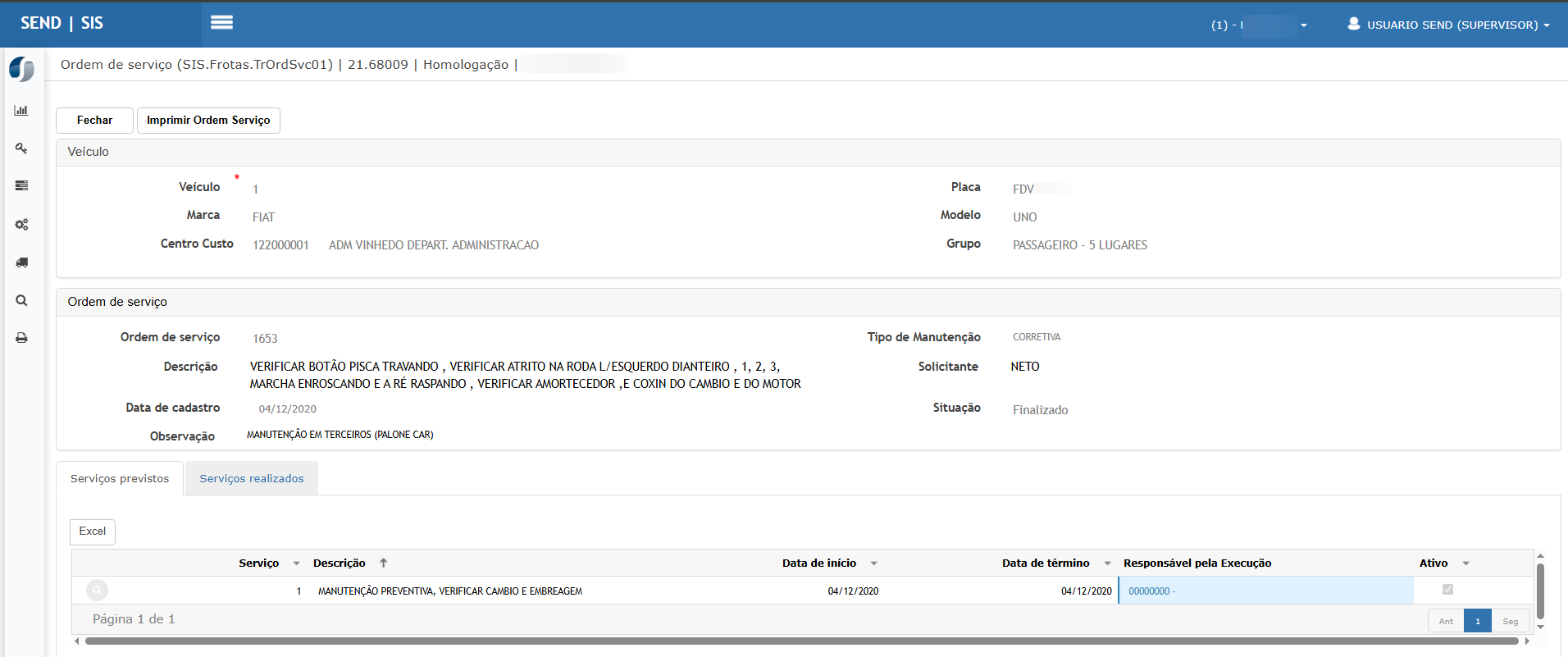](https://wiki.sendsolutions.com.br/uploads/images/gallery/2025-10/M8v88OafdbSNArjN-image.png) ---Impressão da Ordem de Serviço
Na tela de consulta, é possível utilizar o botão **Imprimir Ordem de Serviço**, gerando um documento em PDF. O relatório impresso contém: - Dados do veículo (prefixo, marca, modelo, placa, grupo, chassi, km/horímetro). - Descrição detalhada do serviço. - Observações. - Registro da última revisão preventiva realizada. [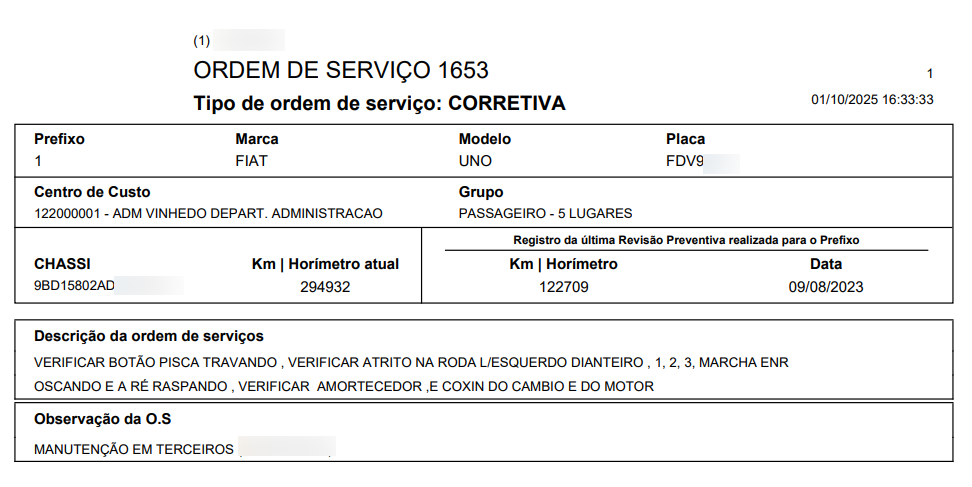](https://wiki.sendsolutions.com.br/uploads/images/gallery/2025-10/tkTQkSu6zWMuH3wP-image.png) ---Ações e Configurações
- ✅ Consultar detalhes das ordens de serviço em andamento ou finalizadas. - ✅ Exportar relatórios para Excel. - ✅ Emitir impressão da OS em PDF. - ✅ Acompanhar status de execução e histórico de manutenções. **ATENÇÃO: As informações neste documento são meramente ilustrativas e utilizadas apenas para fins de teste.**