

Veículos
1. Cadastro de Veículos.
A funcionalidade Cadastro de Veículos permite a gestão completa das informações cadastrais de todos os veículos pertencentes à frota da empresa. Nessa tela, é possível registrar, consultar e atualizar dados como placa, marca, modelo, chassi, hodômetro, horímetro, situação financeira e vínculo com centro de custo. Esse cadastro é essencial para o controle de manutenções, rastreabilidade de ativos e gestão operacional.
Tela Principal
A tela principal apresenta uma visão geral da frota cadastrada, com possibilidade de filtrar por veículo e acessar ações específicas de consulta e edição.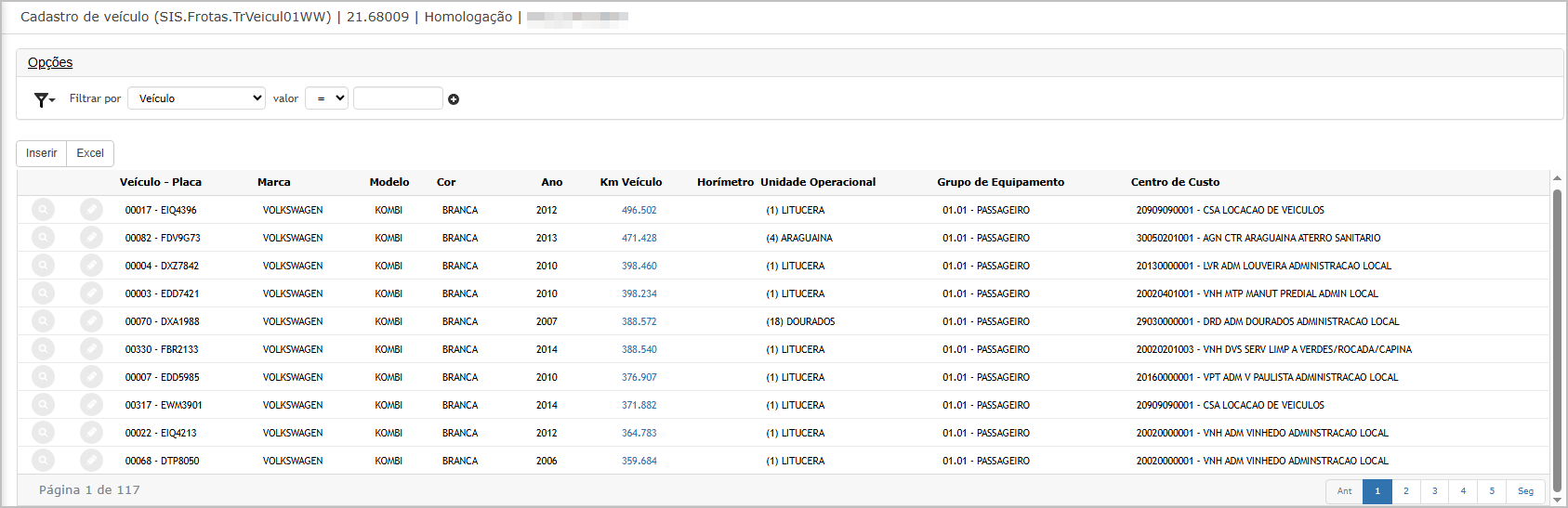
Campos exibidos na listagem:
-
Veículo - Placa
-
Marca / Modelo / Cor / Ano
-
Km Veículo / Horímetro
-
Unidade Operacional
-
Grupo de Equipamento
-
Centro de Custo
Ações disponíveis por linha:
-
Consulta
-
Edição
Botões principais:
-
Inserir: Abre a tela para inclusão de um novo veículo.
-
Excel: Exporta a listagem completa para planilha.
Inclusão de Veículo
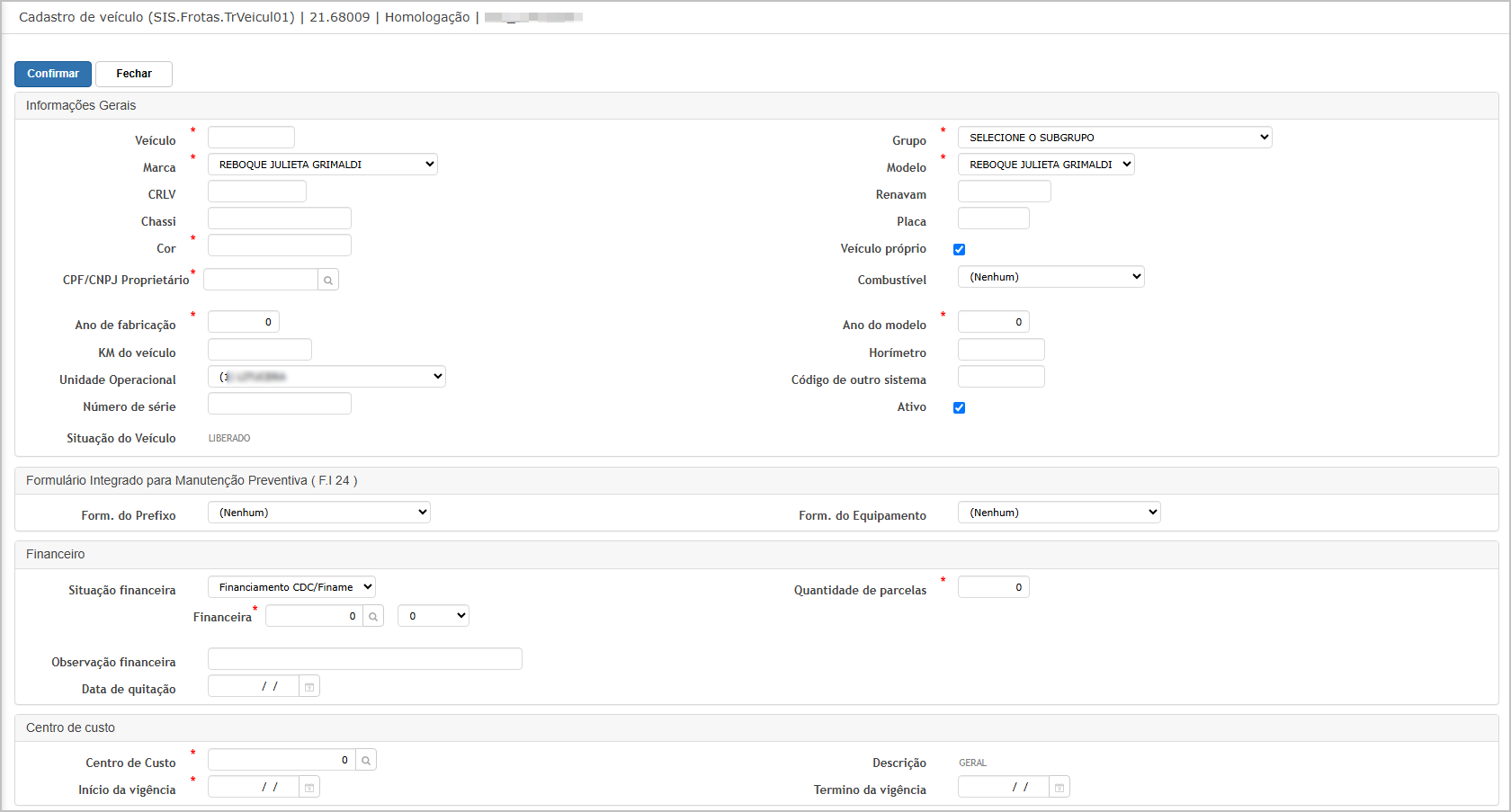 Ao clicar em Inserir, é exibido o formulário de cadastro contendo as seguintes seções:
Informações Gerais
-
Veículo / Marca / Modelo / Grupo / Cor / Chassi / Placa
-
Renavam / CRLV / CPF/CNPJ Proprietário / Combustível
-
Ano de Fabricação / Ano do Modelo / Km do Veículo / Horímetro
-
Unidade Operacional / Número de Série / Situação do Veículo / Código de outro sistema
-
Flags de controle: Veículo próprio e Ativo
Manutenção Preventiva - Formulários vinculados para manutenção preventiva (FI 24)
- Form. do Prefixo
- Form. do Equipamento
Financeiro
-
Situação Financeira (ex: Finame, Bem Próprio)
- Instituição Financeira / Qtde de Parcelas / Observações
-
Data de Quitação (opcional)
Centro de Custo
-
Centro de Custo / Descrição
-
Início e Término de Vigência
Botões disponíveis:
-
Confirmar: Grava os dados cadastrados.
-
Fechar: Cancela a operação.
Consulta de Veículo
Na consulta (🔍), os dados são apresentados em modo de visualização somente leitura, organizados da mesma forma da inclusão, possibilitando conferência rápida sem risco de alteração.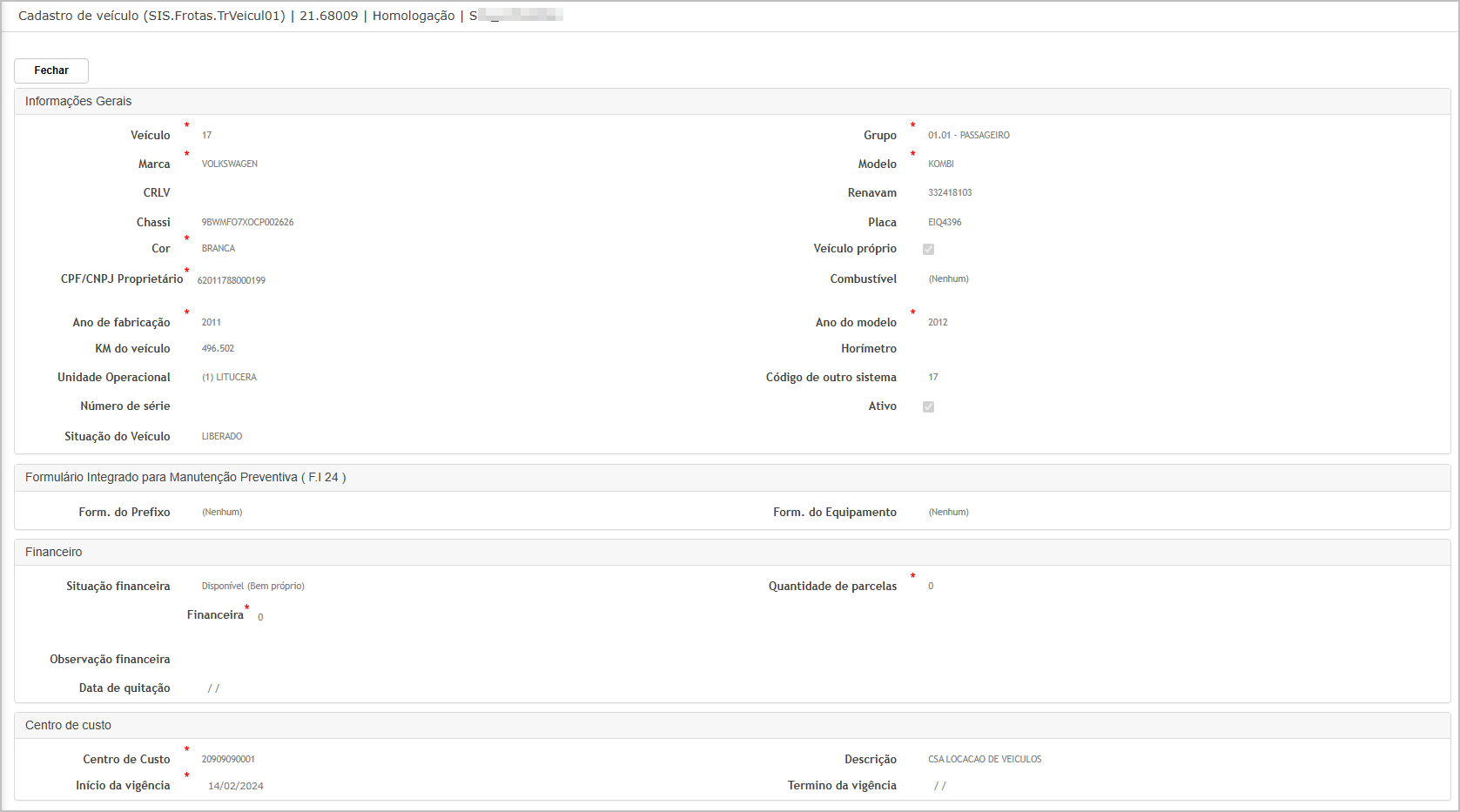
Edição de Veículo
Ao clicar em Editar (✎), os dados do veículo são exibidos em modo de edição. Todos os campos podem ser atualizados conforme necessário, desde informações gerais até vínculos financeiros e de centro de custo.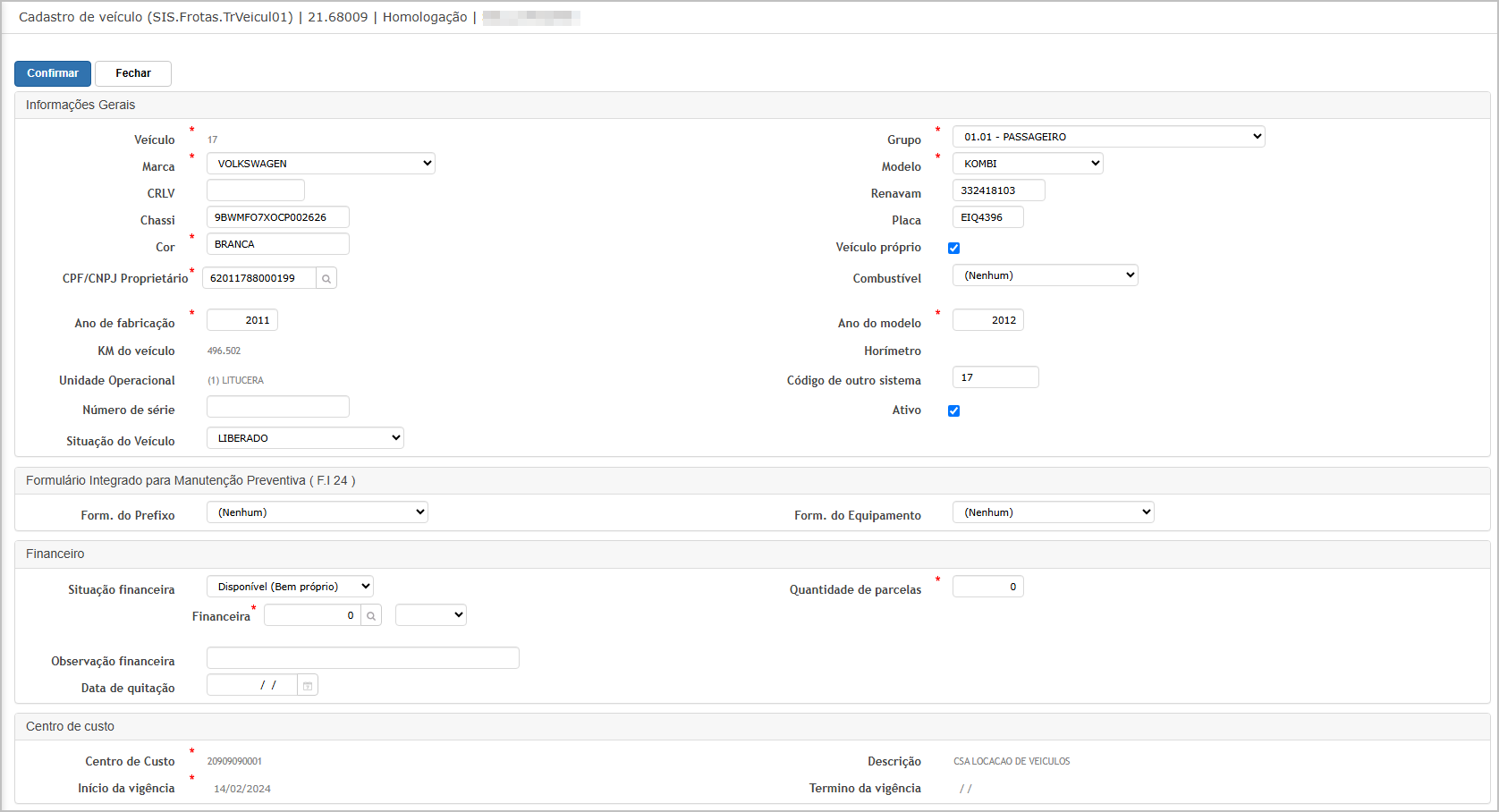
Após realizar alterações:
-
Clique em Confirmar para salvar.
-
Clique em Fechar para descartar as mudanças.
Ações e Configurações
-
Para adicionar um veículo: Acesse o botão “Inserir” e preencha todos os campos obrigatórios (destacados com *).
-
Para consultar dados sem alterar: Utilize o botão de lupa na linha correspondente ao veículo.
-
Para editar dados: Clique no botão de lápis e atualize as informações necessárias.
-
Exportação da base: Utilize o botão "Excel" para gerar um relatório completo dos veículos cadastrados.
-
Validações obrigatórias: campos como Grupo, Marca, Ano de Fabricação, Situação Financeira e Centro de Custo são de preenchimento obrigatório.
-
Manutenção preventiva: vinculações com formulários (FI 24) são opcionais, mas recomendadas para veículos que seguem planos programados.
2. Eixos do Veículo.
A funcionalidade Eixos do Veículo permite cadastrar, consultar, editar, reorganizar e excluir os eixos associados a um veículo. Esse controle é essencial para veículos com múltiplos eixos, especialmente para fins de manutenção, controle de pneus e rastreabilidade das posições.
Além do cadastro dos eixos, é possível configurar características como "Rodeiro Duplo", "Estepe" e "Posições de eixo", detalhando lado (esquerdo/direito/central), interno/externo, e outras marcações específicas.
Tela Principal
A tela principal apresenta os dados do veículo selecionado (placa, marca, modelo e situação) e a lista dos eixos já cadastrados.
Campos apresentados:
-
Eixo: Número sequencial do eixo
-
Descrição: Nome livre definido pelo usuário
-
Rodeiro Duplo: Indica se o eixo possui roda dupla
-
Espete: Marcações de estepe (quando aplicável)
Botões disponíveis:
-
Inserir: Adiciona um novo eixo
-
Alterar posição dos eixos: Permite reorganizar a ordem dos eixos (útil para ajustes posteriores)
Inclusão de Eixo
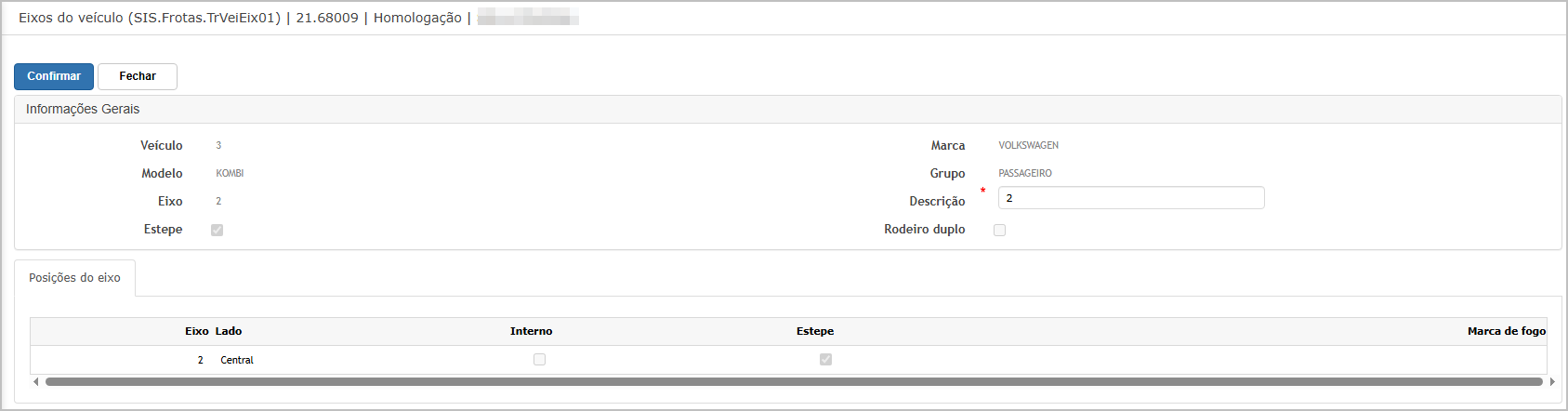
Ao clicar em Inserir, abre-se a tela de cadastro de eixo.
Campos preenchíveis:
-
Descrição: Campo obrigatório para identificar o eixo
-
Eixo: Número sequencial (preenchido automaticamente)
-
Estepe: Caixa de seleção caso o eixo seja destinado ao estepe
-
Rodeiro Duplo: Indica se o eixo possui roda dupla
Botões disponíveis:
-
Confirmar: Grava as informações do eixo
-
Fechar: Cancela o cadastro
Após preencher e clicar em Confirmar, os dados do novo eixo são gravados e exibidos na lista principal. A parte inferior da tela exibe a aba Posições do eixo, onde podem ser definidos:
Posições disponíveis:
-
Lado: Esquerdo, Direito ou Central
-
Interno: Indica se a roda está na parte interna
-
Estepe: Indica se é uma posição para roda reserva
-
Marca de fogo: (quando aplicável)
Consulta de Eixo
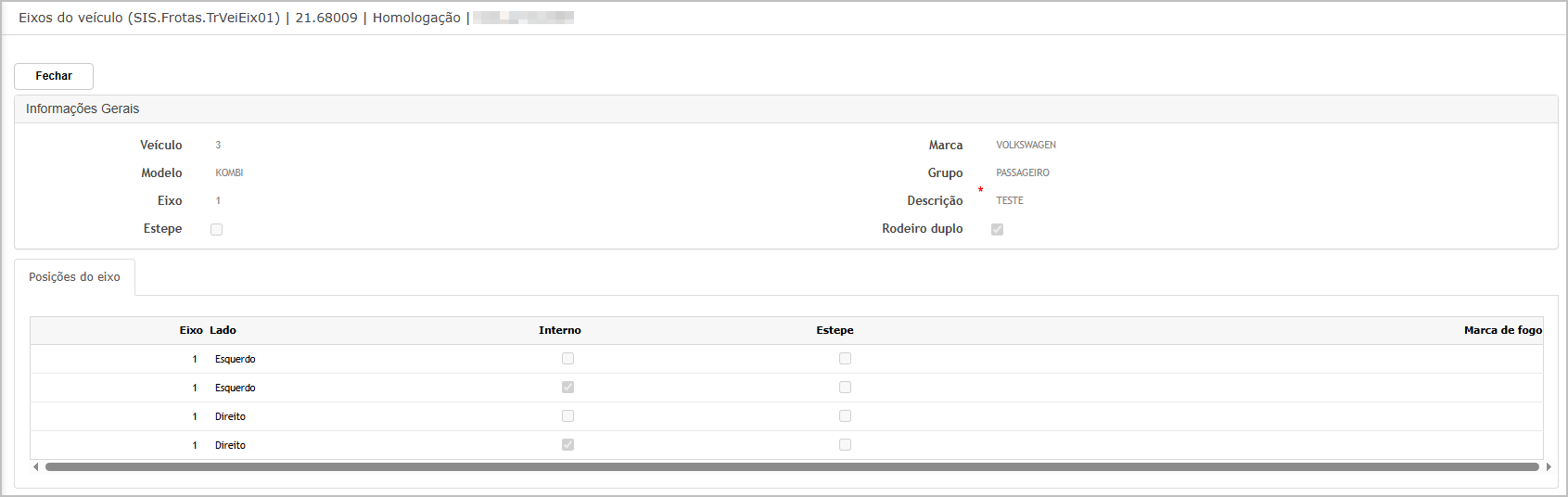
Ao selecionar um eixo existente e clicar na lupa (🔍), é exibida a tela de consulta em modo somente leitura, contendo:
-
Dados gerais do eixo
-
Posições detalhadas com marcações de cada lado, interno/externo e estepe
Editar Eixo
Ao clicar em Editar (✎), os dados do eixo são exibidos. Será permitida a alteração da descrição do eixo conforme necessário.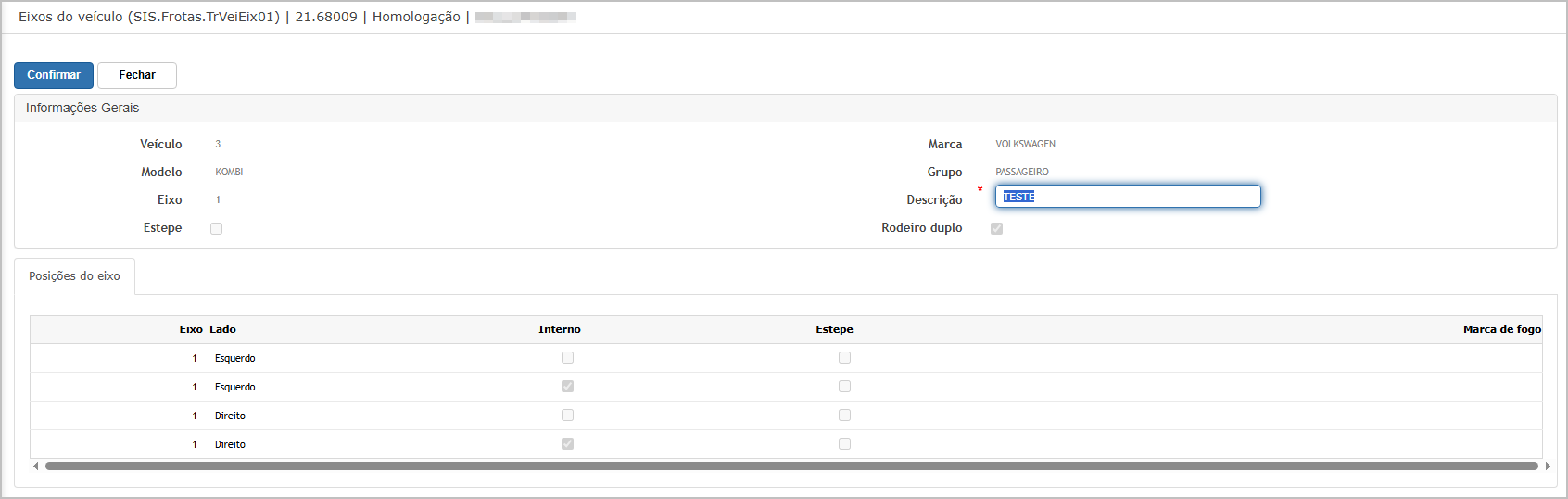
Alterar Posição dos Eixos
Ao clicar em Alterar posição dos eixos, é exibida uma tela específica onde o usuário pode reordenar os eixos por meio de setas (↑ ↓), definindo nova hierarquia numérica.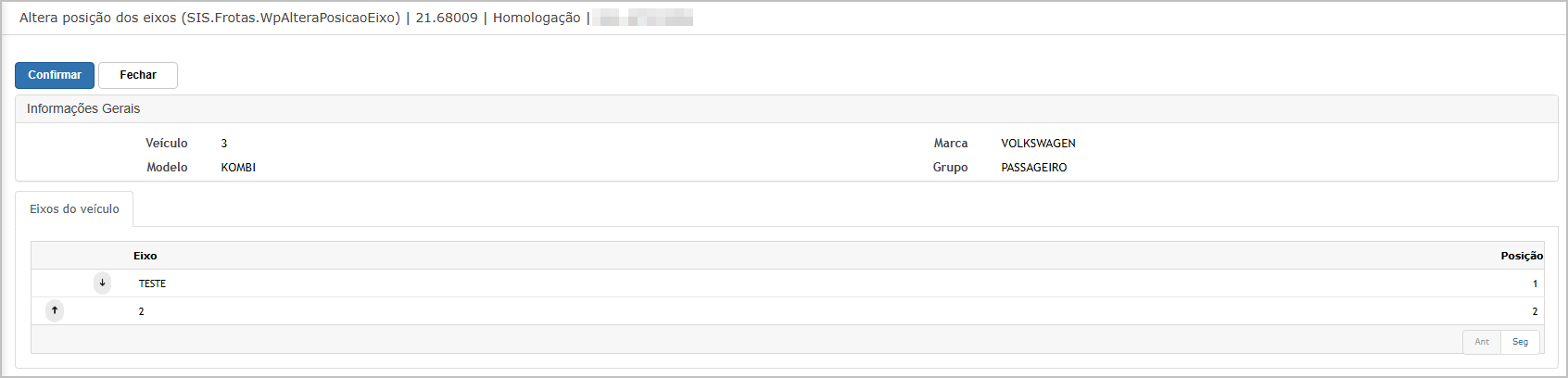
Após clicar em Confirmar, a nova ordenação é aplicada na listagem principal.
Exclusão de Eixo
A funcionalidade também permite excluir eixos cadastrados. Após a exclusão, uma mensagem de sucesso é apresentada na tela:
✔️ Eixo excluído com sucesso!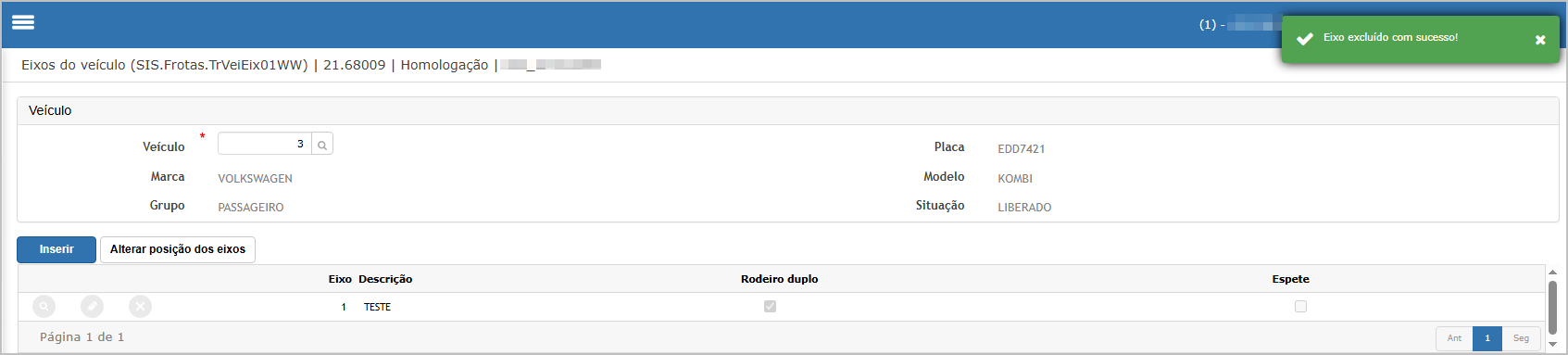
A exclusão é permitida apenas se o eixo não estiver vinculado a movimentações ou manutenções em histórico.
Ações e Configurações
-
Para inserir um eixo, clique em "Inserir", preencha os campos obrigatórios e confirme.
-
Utilize a aba Posições do eixo para configurar as localizações exatas das rodas em cada eixo.
-
Para consultar um eixo, clique na lupa ao lado do registro desejado.
-
Para editar, clique no botão de lápis e atualize os dados necessários.
-
Para reordenar os eixos, utilize o botão "Alterar posição dos eixos" e organize conforme desejado.
-
Para excluir um eixo, selecione o registro e clique no botão de exclusão (ícone de lixeira).
3. Documentação DPVAT.
A tela de DPVAT de Veículo tem como objetivo registrar e manter os dados referentes ao seguro obrigatório DPVAT dos veículos cadastrados. Nela é possível:
-
Inserir dados financeiros anuais do seguro DPVAT por veículo.
-
Informar se o pagamento foi realizado por terceiros.
-
Registrar os valores envolvidos como FNS, DENATRAN, custo do seguro, bilhete e IOF.
-
Armazenar datas de vencimento e pagamento, bem como os valores pagos, descontos e multas.
-
Consultar registros existentes.
-
Exportar os dados para planilha Excel.
Tela Principal
A tela exibe uma listagem dos registros DPVAT dos veículos cadastrados.
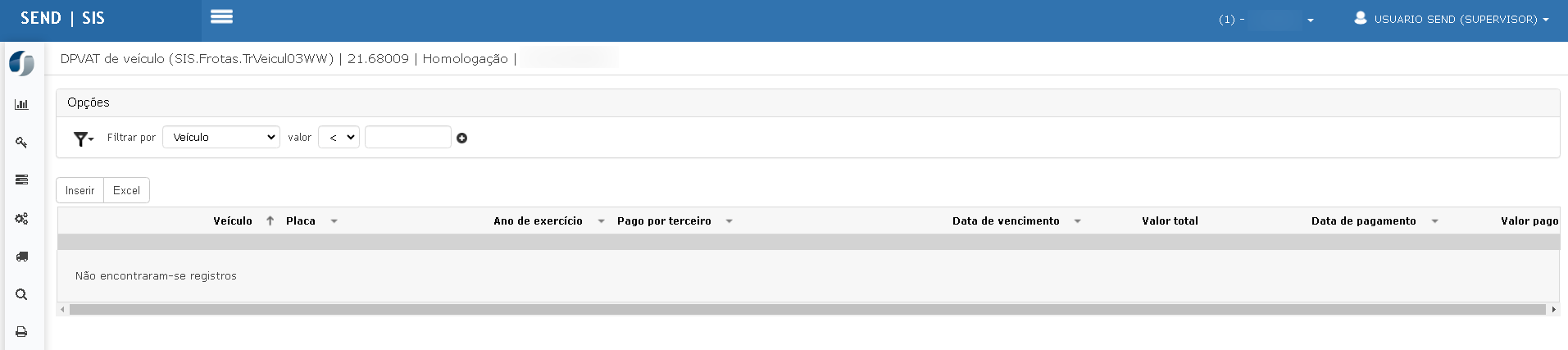
Os campos principais da tabela são:
-
Veículo / Placa
-
Ano de exercício
-
Pago por terceiro
-
Data de vencimento
-
Valor total
-
Data de pagamento
-
Valor pago
Também é possível aplicar filtros personalizados e exportar os dados em planilha clicando no botão Excel.
Inserção de Novo Registro
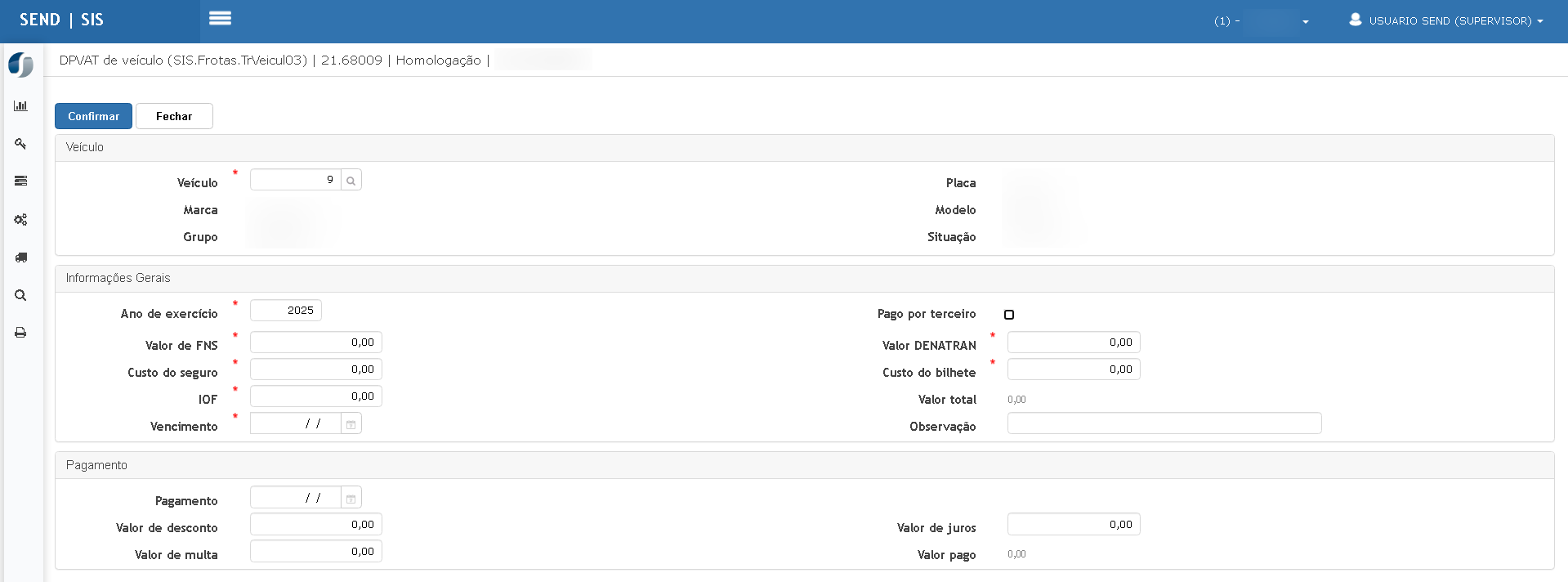
Ao clicar no botão Inserir, o sistema exibe a tela de cadastro com os seguintes campos obrigatórios:
-
Veículo (busca por código)
-
Ano de exercício
-
Valores detalhados:
-
Valor de FNS
-
Valor DENATRAN
-
Custo do seguro
-
Custo do bilhete
-
IOF
-
-
Data de vencimento
⚠️ Quando a opção "Pago por terceiro" estiver marcada, os campos da seção "Pagamento" ficam ocultos.
Consulta de Registro
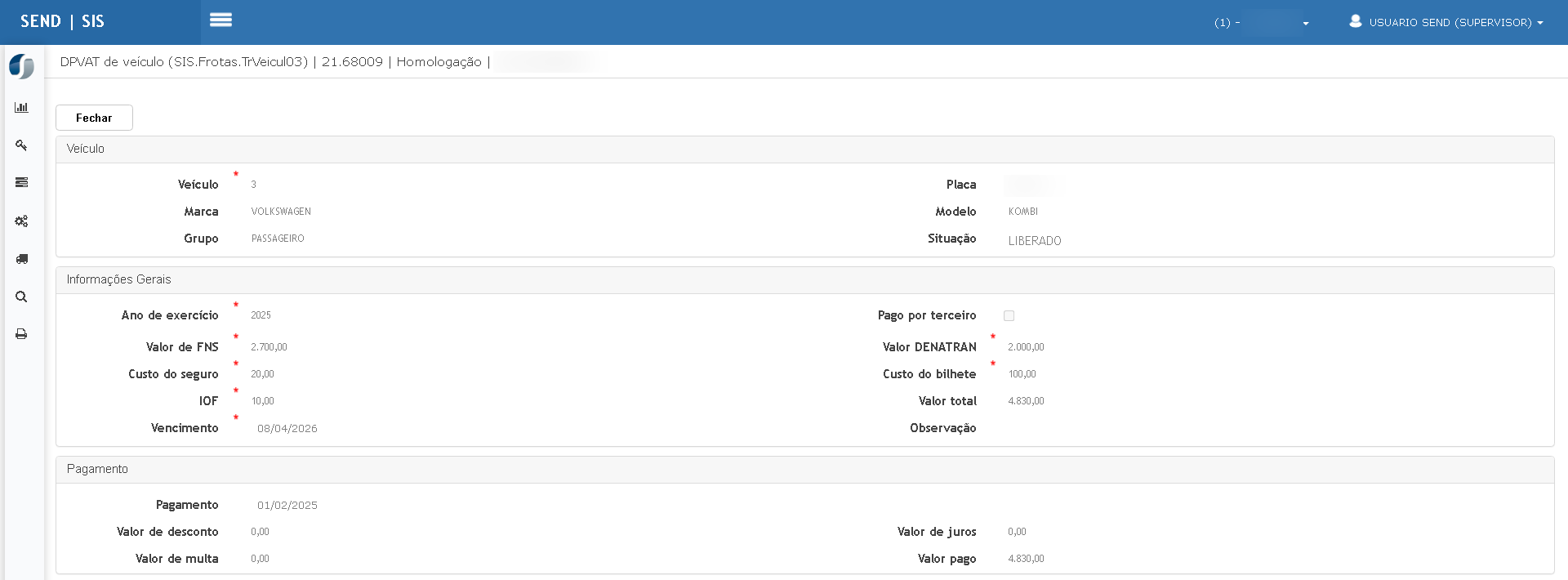
Na visualização de um registro salvo, são apresentadas todas as informações preenchidas anteriormente, incluindo:
-
Situação do veículo
-
Datas e valores relacionados ao pagamento
-
Observações e valor total calculado
Edição de Registro
Na tela de edição, todos os campos do registro ficam disponíveis para alteração. A edição respeita a mesma regra da inserção quanto à exibição da seção de pagamento quando o campo "Pago por terceiro" está desmarcado.
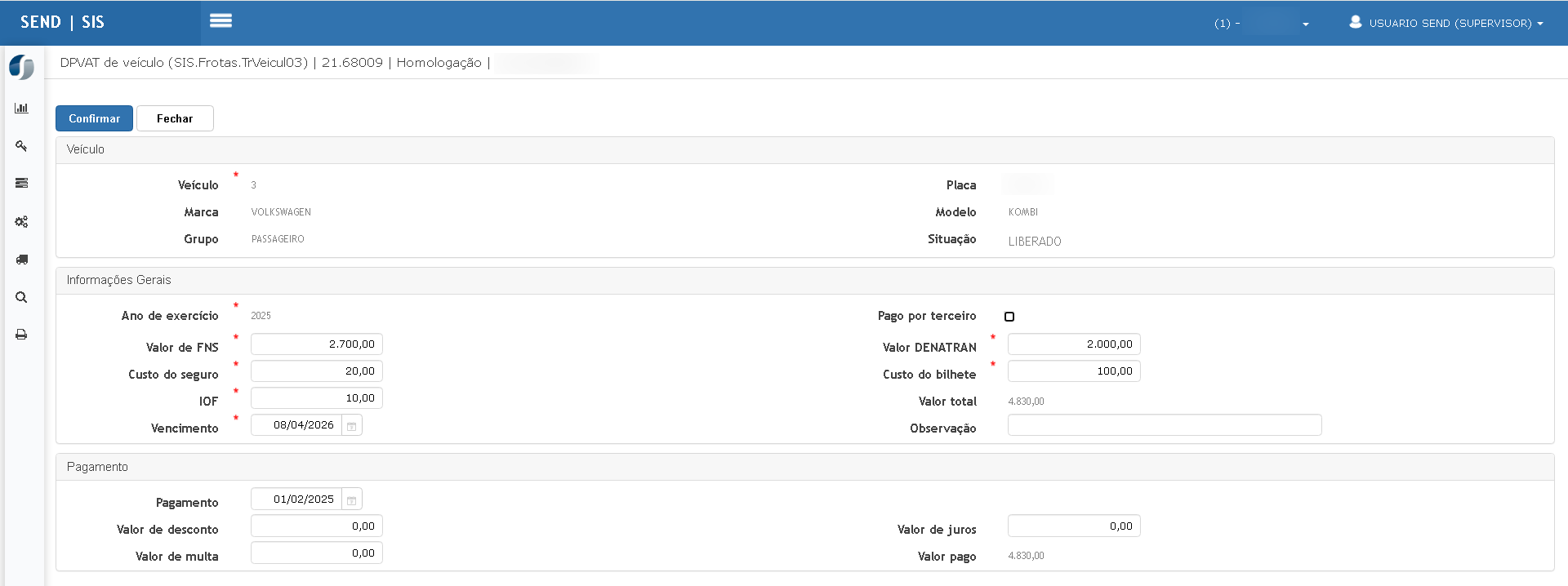
Exportação Excel
Clicando no botão Excel da tela principal, o sistema gera um relatório tabular com os seguintes campos:
-
Veículo
-
Placa
-
Ano de exercício
-
Pago por terceiro
-
Data de vencimento
-
Valor total
-
Data de pagamento
-
Valor pago
Ações e Configurações
-
Consultar: clique sobre um registro listado para visualizar os dados completos.
-
Incluir: clique em Inserir para adicionar um novo lançamento de DPVAT.
-
Editar: após consultar um registro, clique em Confirmar para realizar alterações.
-
Exportar para Excel: utilize o botão Excel para gerar o relatório com os dados filtrados.
-
Campo “Pago por terceiro”:
-
Quando marcado, oculta os campos de pagamento.
-
Quando desmarcado, exige as datas e valores do pagamento do seguro.
-
4. Documentação IPVA.
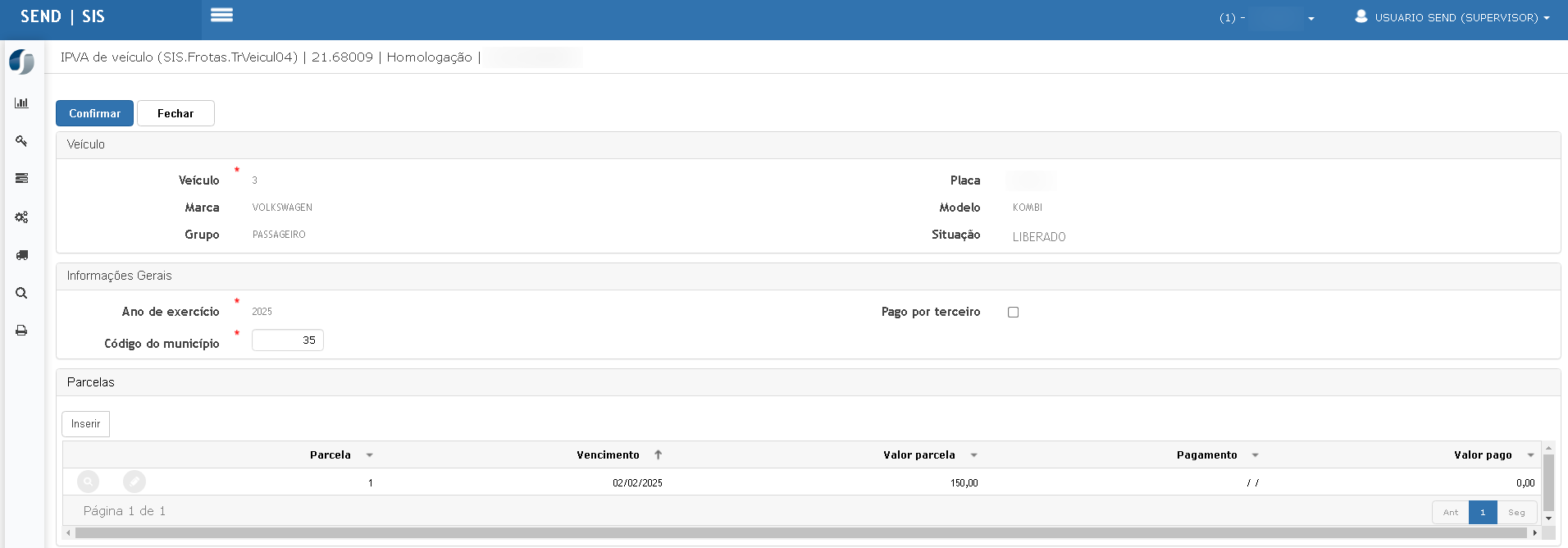
Este item permite o cadastro, edição, consulta e exportação dos registros relacionados ao IPVA dos veículos cadastrados no sistema. Também é possível lançar informações por parcela, com valores e datas específicas.
Tela Principal
No menu lateral, acesse:
Cadastros > Veículos > Documentação > IPVA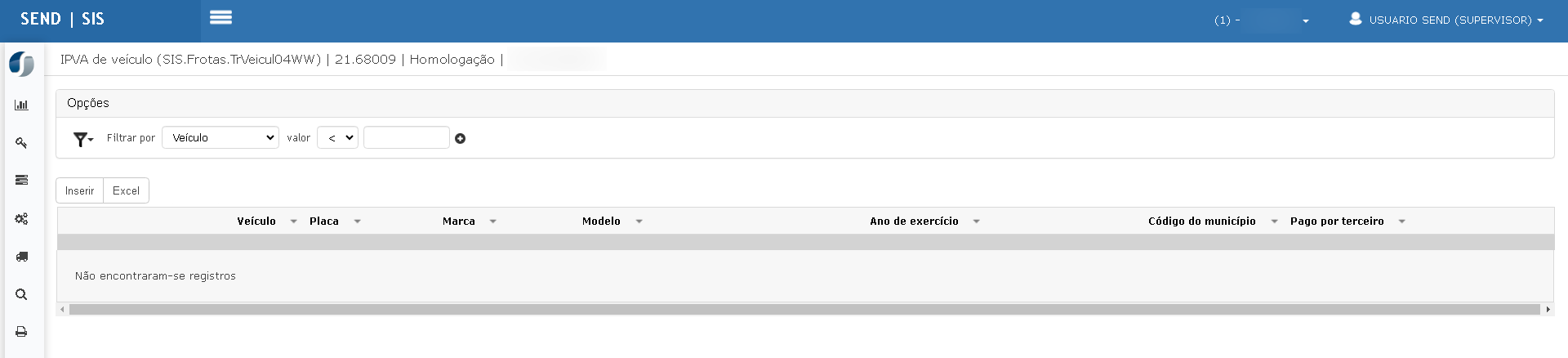
A tela principal apresenta a listagem dos registros de IPVA vinculados a veículos cadastrados. É possível aplicar filtros personalizados (por veículo, placa, modelo, etc.) e exportar os dados em planilha Excel.
Inclusão de Registro
Clique no botão Inserir para abrir a tela de cadastro.
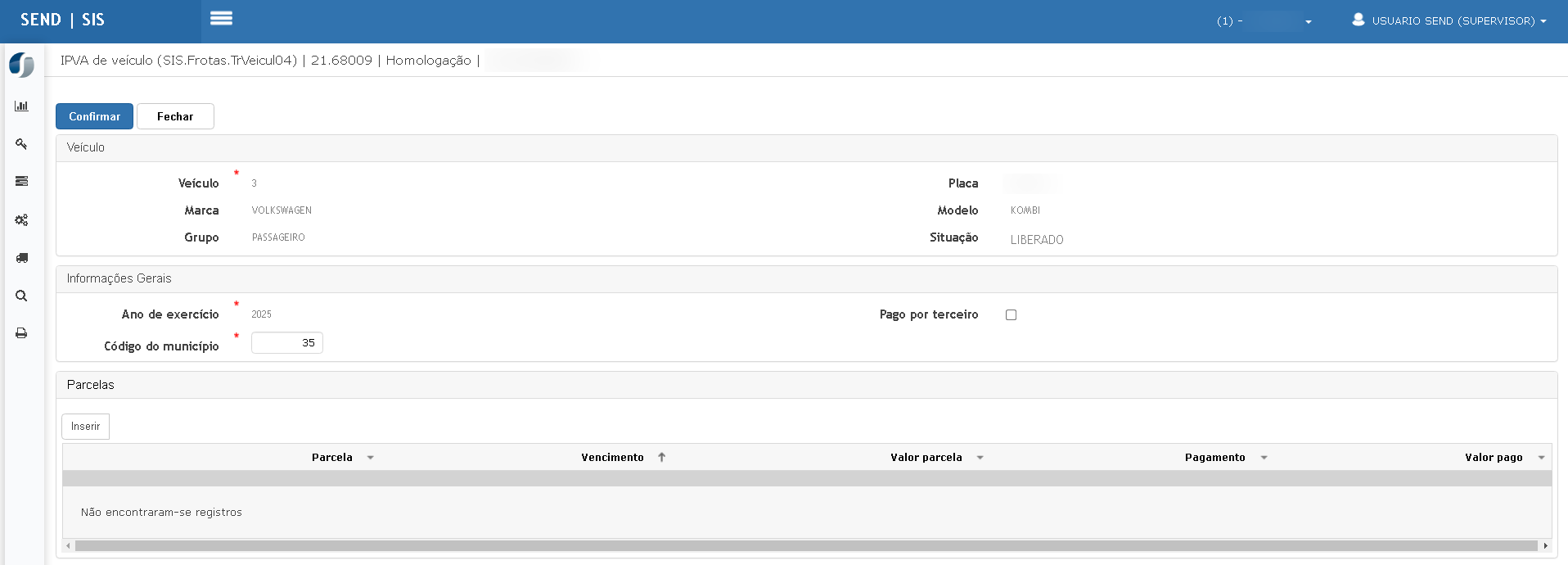
Campos obrigatórios:
-
Veículo: Selecionar o veículo a partir da lupa.
-
Ano de exercício
-
Código do município
Há ainda a opção Pago por terceiro, que quando marcada, desabilita o cadastro de parcelas.
Cadastro de Parcelas
Após preencher os dados principais e confirmar, a seção Parcelas é habilitada (quando não marcado "Pago por terceiro").
Clique em Inserir para adicionar uma nova parcela.
Campos de cada parcela:
-
Número da Parcela
-
Data de Vencimento
-
Valor da parcela
-
Data de Pagamento
-
Valor pago
Consulta de Registro
Na tela principal, os registros podem ser consultados utilizando o botão de lupa.
A visualização exibe todos os dados do veículo, informações do IPVA e os detalhes das parcelas lançadas.
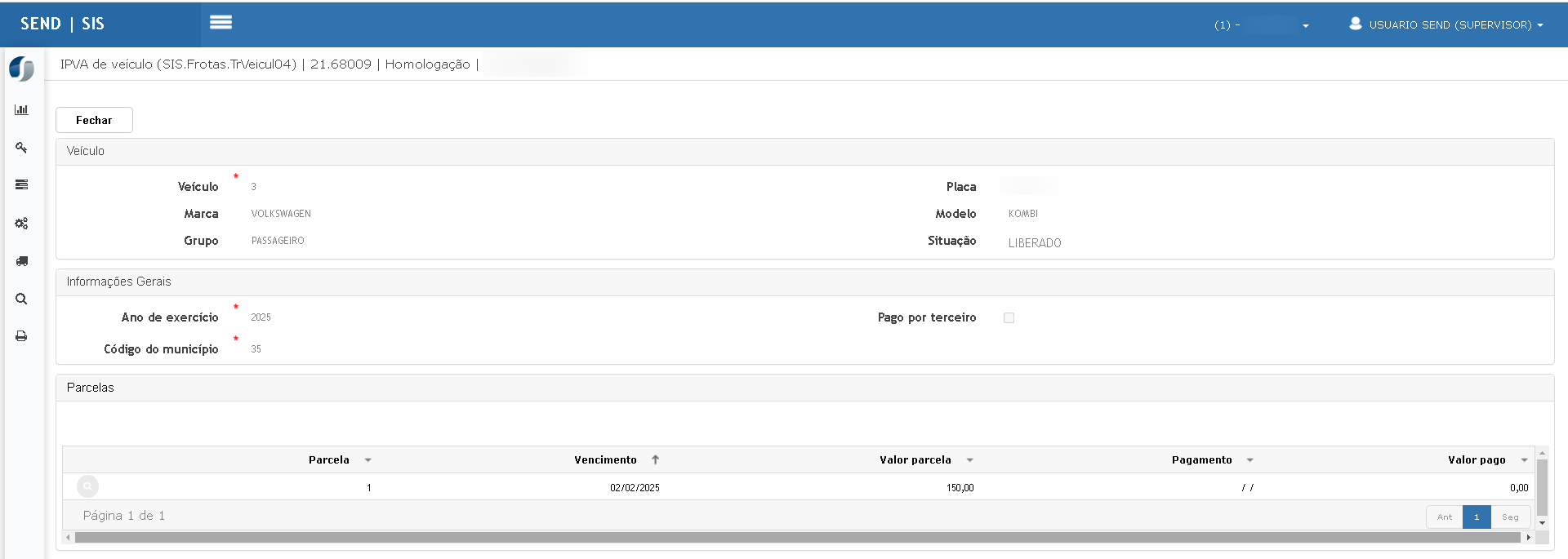
Edição de Registro
Para editar um lançamento, clique no botão de lápis na listagem.
Todos os campos serão habilitados para edição, incluindo os dados das parcelas.
Exportação (Excel)
Utilize o botão Excel para gerar um relatório contendo as colunas:
-
Veículo
-
Placa
-
Ano de exercício
-
Pago por terceiro
-
Código do município
-
Parcelas com valores e datas
Ações e Configurações
-
É possível editar ou excluir registros e parcelas.
-
Quando “Pago por terceiro” está ativado, os campos de pagamento são ocultados.
-
Os registros são exibidos com filtros por ano, veículo e demais critérios.
-
A exportação gera um relatório em planilha com todas as informações preenchidas.
5. Transferência de unidade e centro de custo.
A funcionalidade permite realizar a transferência de um veículo entre unidades operacionais e centros de custo distintos, mantendo o histórico de movimentações para controle e auditoria.
Tela Principal
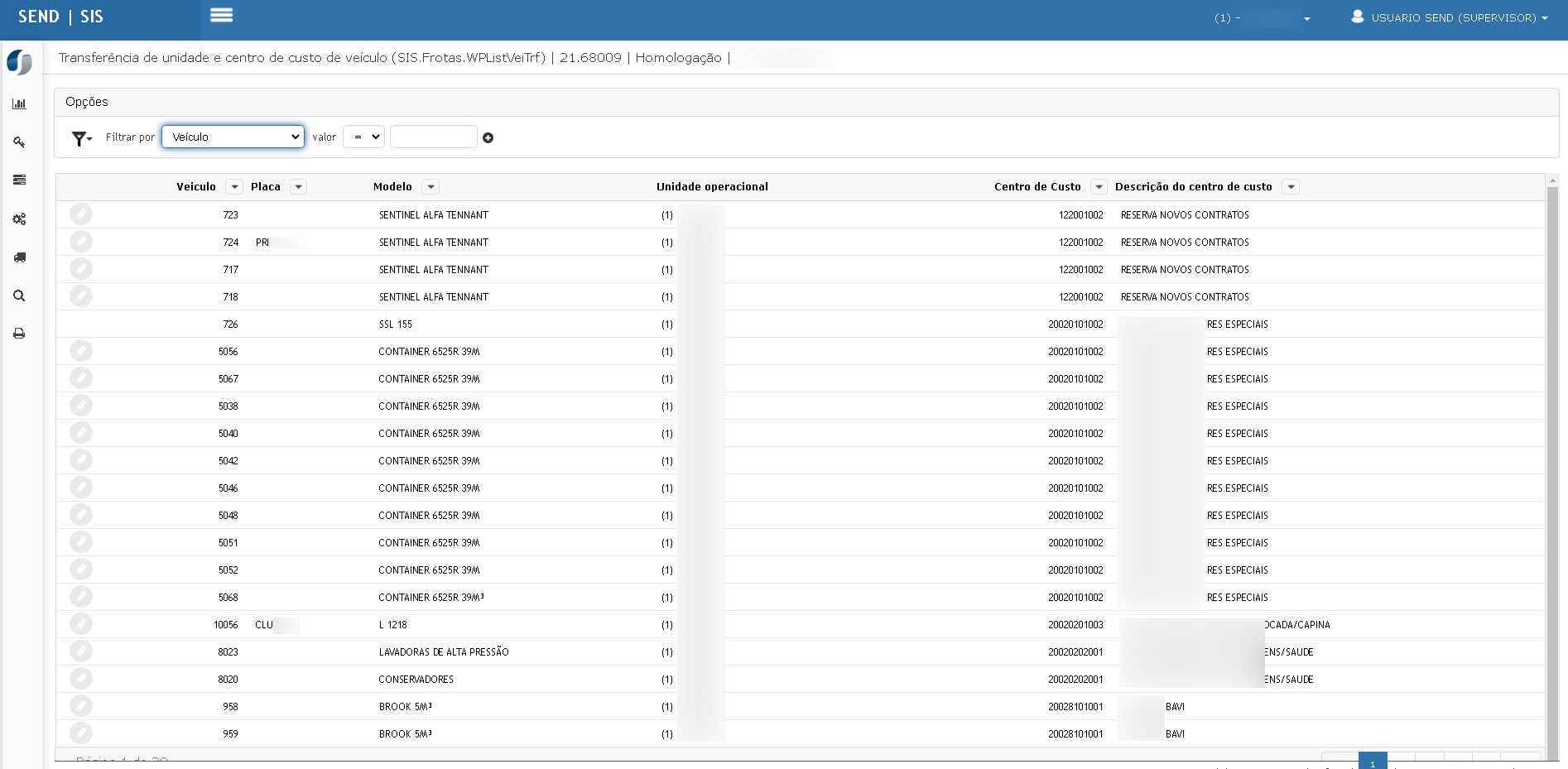
Na tela principal, são listados os veículos com seus respectivos dados:
-
Veículo, Placa, Modelo
-
Unidade operacional atual
-
Centro de custo e Descrição
Possui filtros por veículo com opção de operador lógico (=, <>, etc.) e valor específico.
Edição / Inserção de Transferência
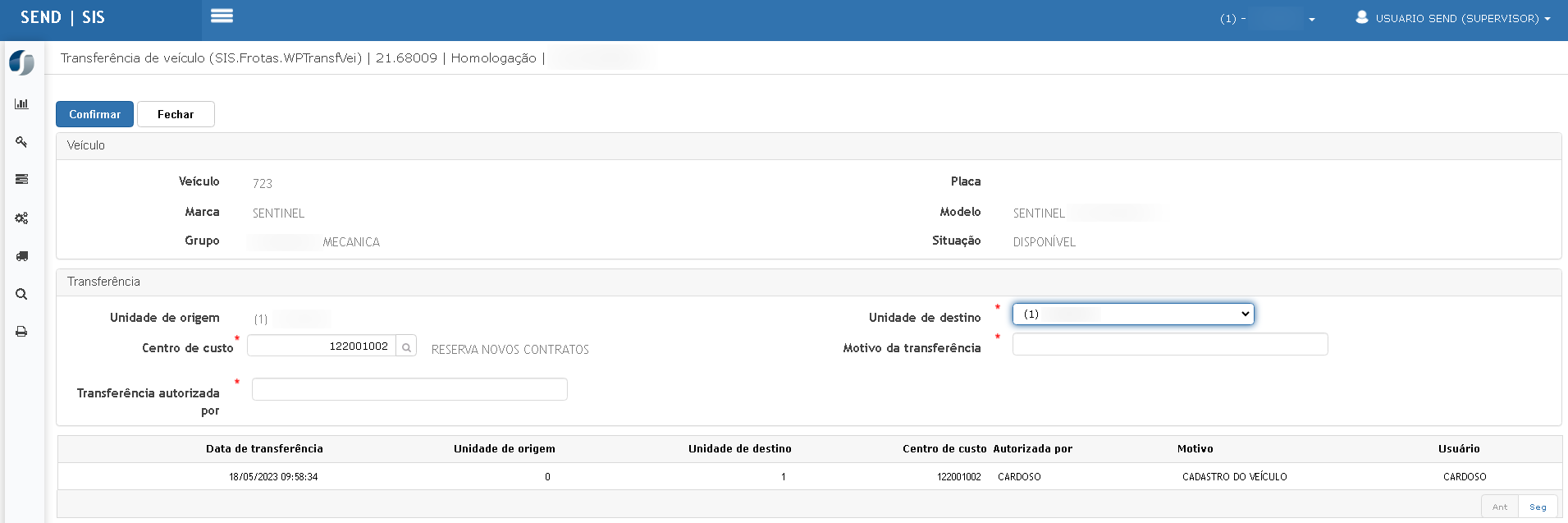
Ao selecionar um veículo e clicar para editar, o sistema exibe uma nova tela com os seguintes blocos:
a) Informações do Veículo
Exibidas automaticamente:
-
Veículo
-
Marca
-
Grupo
-
Placa
-
Modelo
-
Situação (Ex: Disponível)
b) Seção “Transferência”
Campos obrigatórios para preenchimento:
-
Unidade de origem (preenchido automaticamente)
-
Centro de custo de origem (com campo de busca)
-
Unidade de destino (selecionável via dropdown)
-
Motivo da transferência (campo de texto livre)
-
Transferência autorizada por (campo de texto)
-
Data da transferência (gerada automaticamente)
Após preencher os campos, basta clicar em Confirmar para registrar a transferência.
Histórico de Transferências
Na parte inferior da tela de edição, é exibido o histórico de transferências já realizadas para o veículo selecionado, com as seguintes informações:
-
Data da transferência
-
Unidade de origem
-
Unidade de destino
-
Centro de custo
-
Nome do autorizador
-
Motivo
-
Usuário responsável
Observações
-
A tela não permite editar transferências passadas, apenas registrar novas.
-
Os campos obrigatórios estão indicados com "*".
-
A operação está disponível apenas para usuários com permissão adequada.

ATENÇÃO: As informações neste documento são meramente ilustrativas e utilizadas apenas para fins de teste.