**Tela Principal**
A tela principal apresenta uma **visão geral da frota cadastrada**, com possibilidade de filtrar por veículo e acessar ações específicas de consulta e edição.[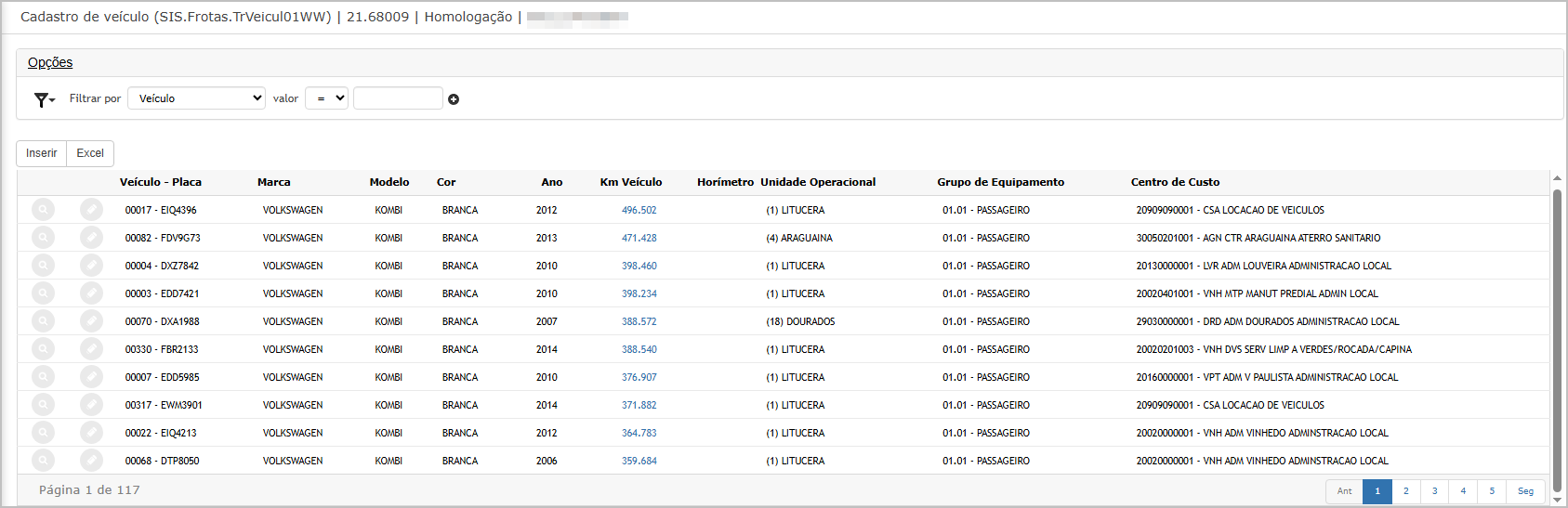](https://wiki.sendsolutions.com.br/uploads/images/gallery/2025-04/T1VzX4PtRe0s9pBj-image.png) **Campos exibidos na listagem:** - Veículo - Placa - Marca / Modelo / Cor / Ano - Km Veículo / Horímetro - Unidade Operacional - Grupo de Equipamento - Centro de Custo **Ações disponíveis por linha:** - Consulta - Edição **Botões principais:** - **Inserir:** Abre a tela para inclusão de um novo veículo. - **Excel:** Exporta a listagem completa para planilha. ---**Inclusão de Veículo**
[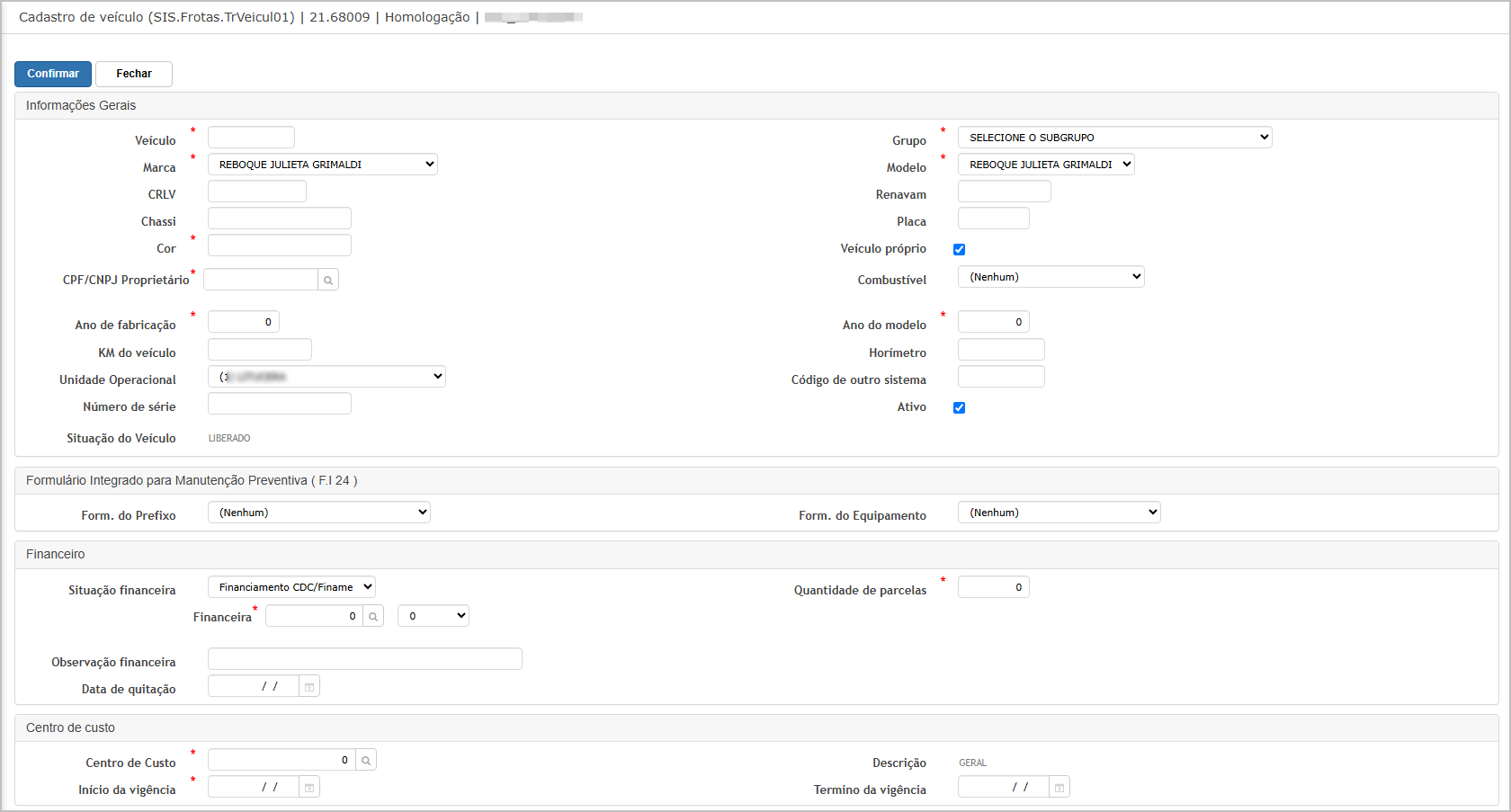](https://wiki.sendsolutions.com.br/uploads/images/gallery/2025-04/McesnosUyAJlO9gd-image.png)Ao clicar em **Inserir**, é exibido o formulário de cadastro contendo as seguintes seções: **Informações Gerais** - Veículo / Marca / Modelo / Grupo / Cor / Chassi / Placa - Renavam / CRLV / CPF/CNPJ Proprietário / Combustível - Ano de Fabricação / Ano do Modelo / Km do Veículo / Horímetro - Unidade Operacional / Número de Série / Situação do Veículo / Código de outro sistema - Flags de controle: *Veículo próprio* e *Ativo* **Manutenção Preventiva -** **Formulários vinculados para manutenção preventiva (FI 24)** - Form. do Prefixo - Form. do Equipamento **Financeiro** - Situação Financeira (ex: Finame, Bem Próprio) - Instituição Financeira / Qtde de Parcelas / Observações - Data de Quitação (opcional) **Centro de Custo** - Centro de Custo / Descrição - Início e Término de Vigência **Botões disponíveis:** - **Confirmar:** Grava os dados cadastrados. - **Fechar:** Cancela a operação. ---**Consulta de Veículo**
Na consulta (🔍), os dados são apresentados em **modo de visualização somente leitura**, organizados da mesma forma da inclusão, possibilitando conferência rápida sem risco de alteração.[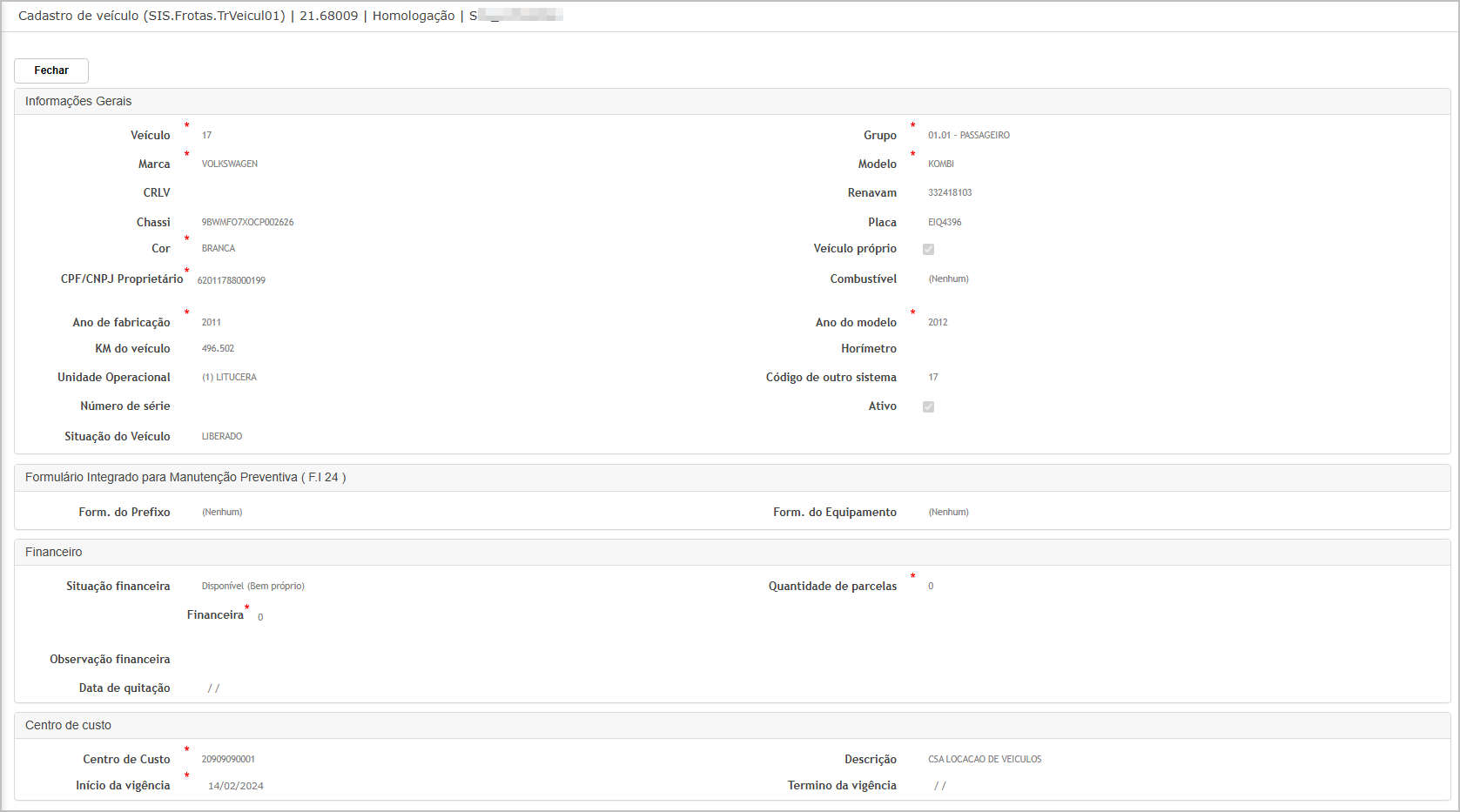](https://wiki.sendsolutions.com.br/uploads/images/gallery/2025-04/ncflGi8OkAxgcYKV-image.png) ---**Edição de Veículo**
Ao clicar em **Editar** (✎), os dados do veículo são exibidos em modo de edição. Todos os campos podem ser atualizados conforme necessário, desde informações gerais até vínculos financeiros e de centro de custo.[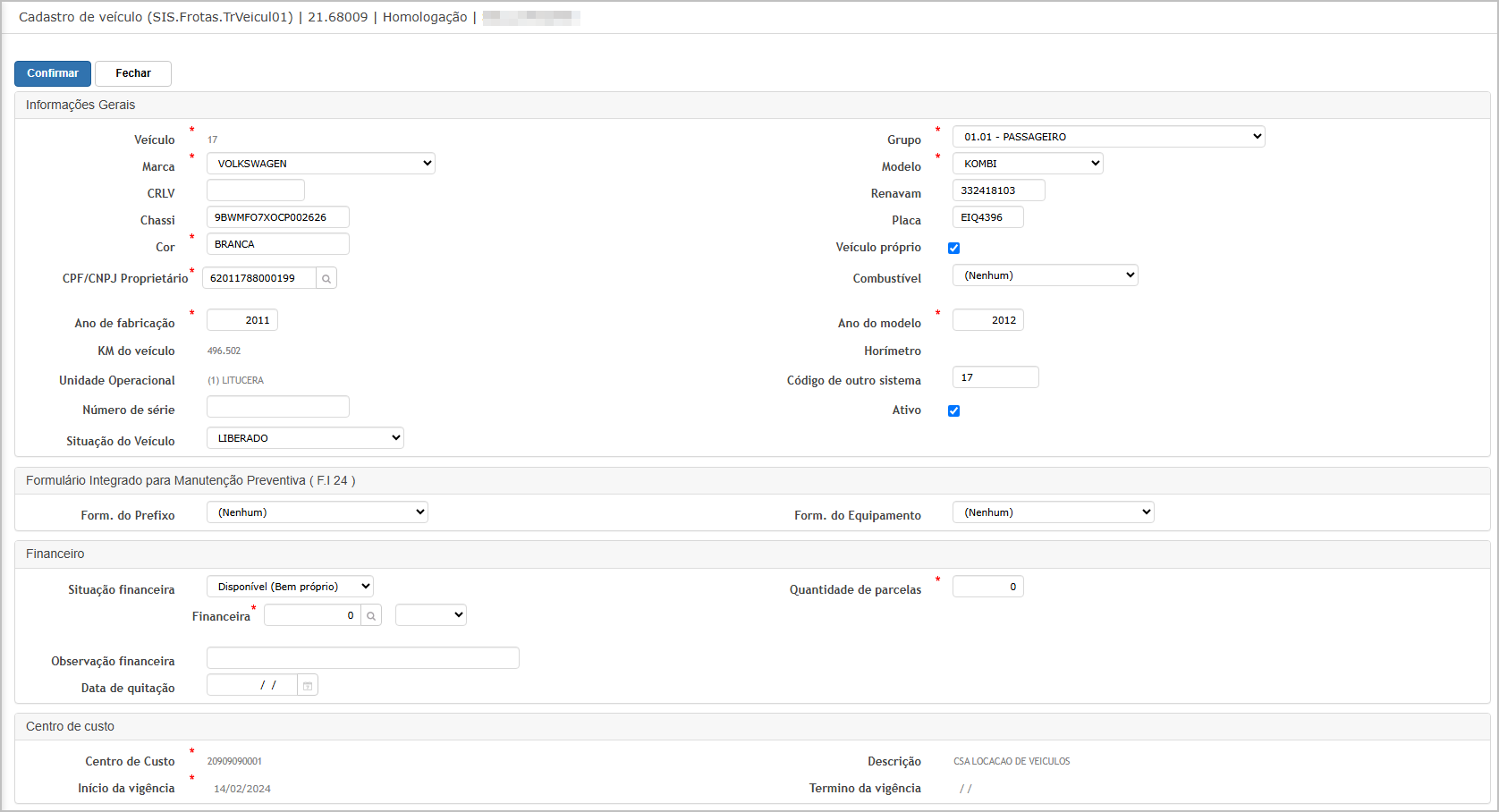](https://wiki.sendsolutions.com.br/uploads/images/gallery/2025-04/RmLiamodQbwaegxq-image.png) Após realizar alterações: - Clique em **Confirmar** para salvar. - Clique em **Fechar** para descartar as mudanças. ---**Ações e Configurações**
- **Para adicionar um veículo:** Acesse o botão “Inserir” e preencha todos os campos obrigatórios (destacados com \*). - **Para consultar dados sem alterar:** Utilize o botão de lupa na linha correspondente ao veículo. - **Para editar dados:** Clique no botão de lápis e atualize as informações necessárias. - **Exportação da base:** Utilize o botão "Excel" para gerar um relatório completo dos veículos cadastrados. - **Validações obrigatórias:** campos como *Grupo*, *Marca*, *Ano de Fabricação*, *Situação Financeira* e *Centro de Custo* são de preenchimento obrigatório. - **Manutenção preventiva:** vinculações com formulários (FI 24) são opcionais, mas recomendadas para veículos que seguem planos programados. #### **2. Eixos do Veículo.** A funcionalidade **Eixos do Veículo** permite cadastrar, consultar, editar, reorganizar e excluir os eixos associados a um veículo. Esse controle é essencial para veículos com múltiplos eixos, especialmente para fins de manutenção, controle de pneus e rastreabilidade das posições. Além do cadastro dos eixos, é possível configurar características como "Rodeiro Duplo", "Estepe" e "Posições de eixo", detalhando lado (esquerdo/direito/central), interno/externo, e outras marcações específicas. ---**Tela Principal**
A tela principal apresenta os dados do veículo selecionado (placa, marca, modelo e situação) e a lista dos eixos já cadastrados.[](https://wiki.sendsolutions.com.br/uploads/images/gallery/2025-04/Tc5fjZ6ESAFvvQCn-image.png) **Campos apresentados:** - **Eixo:** Número sequencial do eixo - **Descrição:** Nome livre definido pelo usuário - **Rodeiro Duplo:** Indica se o eixo possui roda dupla - **Espete:** Marcações de estepe (quando aplicável) **Botões disponíveis:** - **Inserir:** Adiciona um novo eixo - **Alterar posição dos eixos:** Permite reorganizar a ordem dos eixos (útil para ajustes posteriores) ---**Inclusão de Eixo**
Ao clicar em **Inserir**, abre-se a tela de cadastro de eixo.[](https://wiki.sendsolutions.com.br/uploads/images/gallery/2025-04/kSTxnRPxJkeIJ4bx-image.png) **Campos preenchíveis:** - **Descrição:** Campo obrigatório para identificar o eixo - **Eixo:** Número sequencial (preenchido automaticamente) - **Estepe:** Caixa de seleção caso o eixo seja destinado ao estepe - **Rodeiro Duplo:** Indica se o eixo possui roda dupla **Botões disponíveis:** - **Confirmar:** Grava as informações do eixo - **Fechar:** Cancela o cadastro Após preencher e clicar em **Confirmar**, os dados do novo eixo são gravados e exibidos na lista principal. A parte inferior da tela exibe a aba **Posições do eixo**, onde podem ser definidos: **Posições disponíveis:** - **Lado:** Esquerdo, Direito ou Central - **Interno:** Indica se a roda está na parte interna - **Estepe:** Indica se é uma posição para roda reserva - **Marca de fogo:** (quando aplicável) [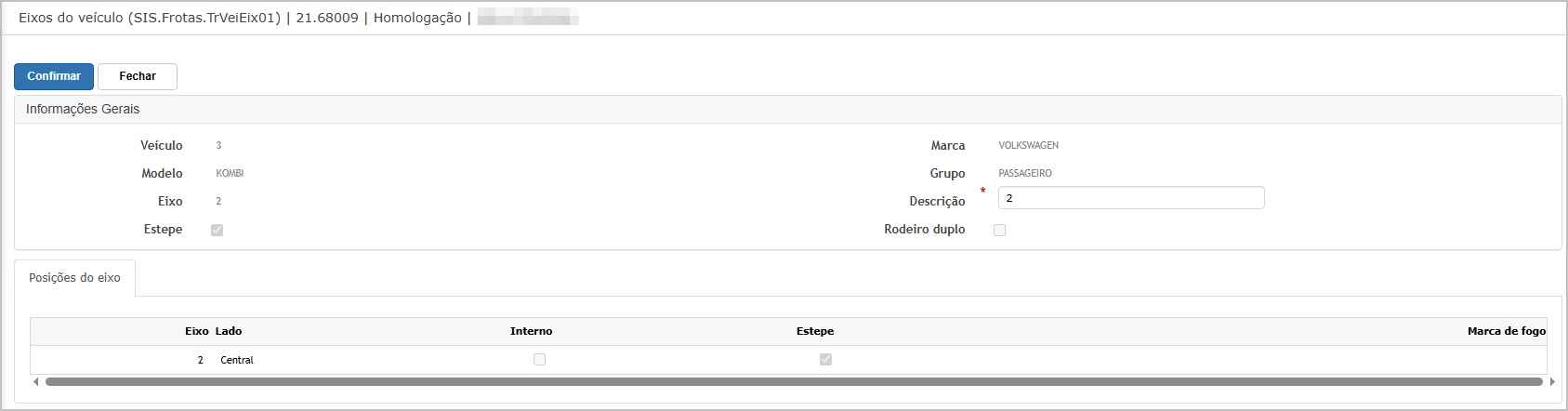](https://wiki.sendsolutions.com.br/uploads/images/gallery/2025-04/65AlAHSVh1ygINcA-image.png) ---**Consulta de Eixo**
Ao selecionar um eixo existente e clicar na lupa (🔍), é exibida a tela de consulta em modo somente leitura, contendo: - Dados gerais do eixo - Posições detalhadas com marcações de cada lado, interno/externo e estepe [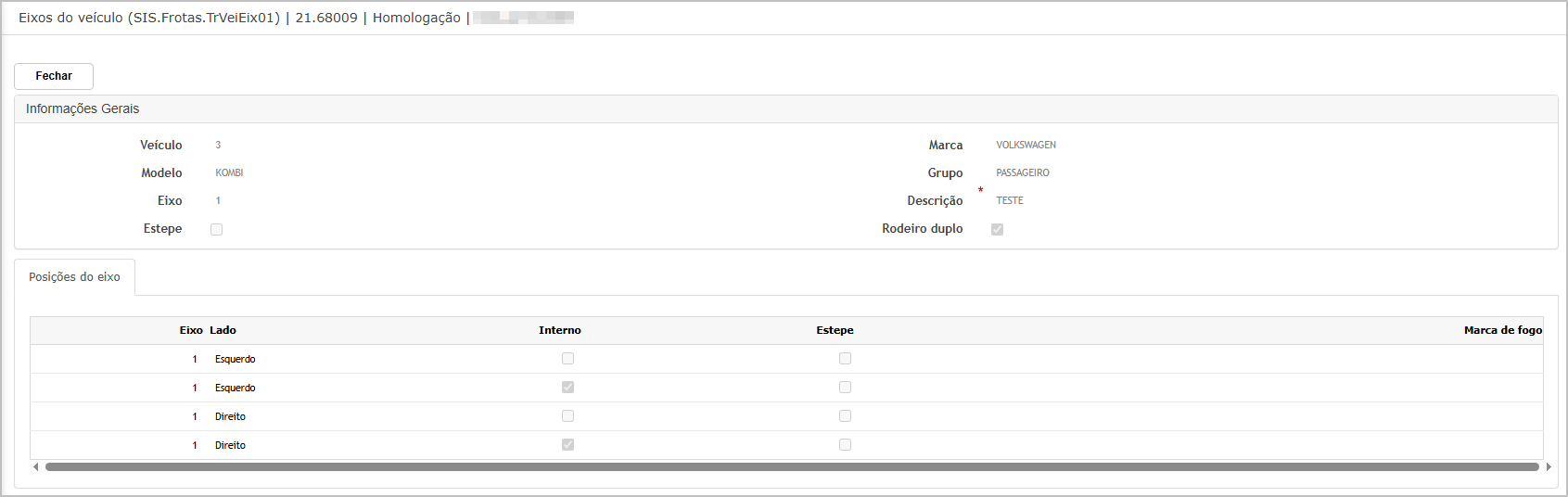](https://wiki.sendsolutions.com.br/uploads/images/gallery/2025-04/LOMbq3SSTYA4tVgG-image.png) ---**Editar Eixo**
Ao clicar em **Editar** (✎), os dados do eixo são exibidos. Será permitida a alteração da descrição do eixo conforme necessário.[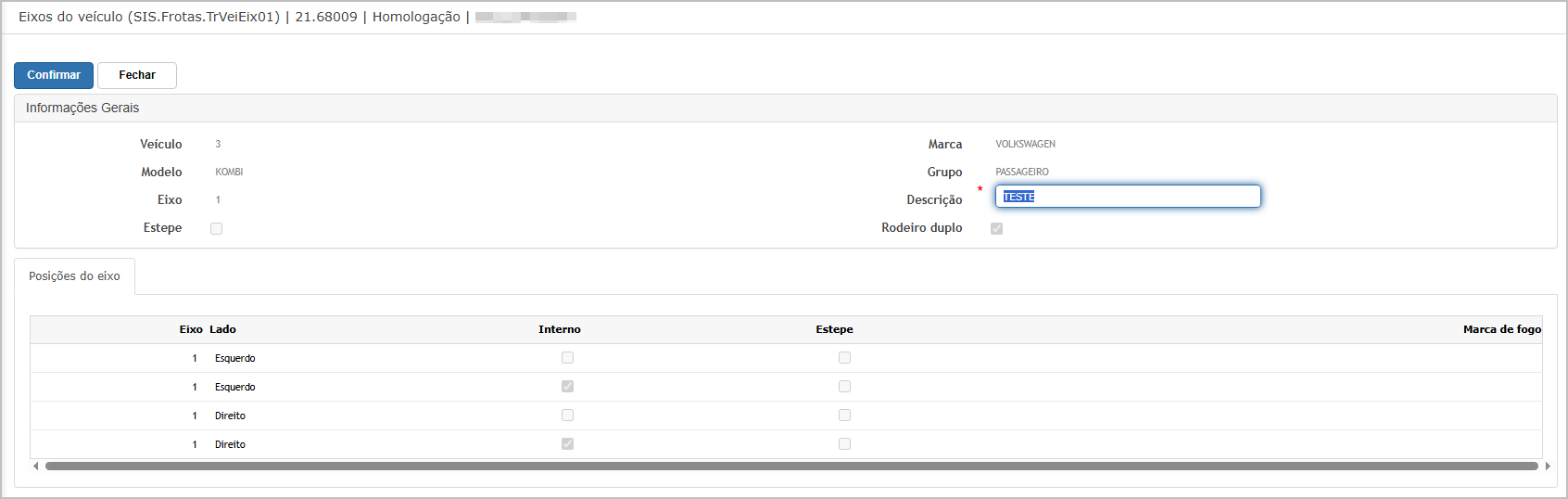](https://wiki.sendsolutions.com.br/uploads/images/gallery/2025-04/msq6jnGYYXtlVr9d-image.png) ---**Alterar Posição dos Eixos**
Ao clicar em **Alterar posição dos eixos**, é exibida uma tela específica onde o usuário pode reordenar os eixos por meio de setas (↑ ↓), definindo nova hierarquia numérica.[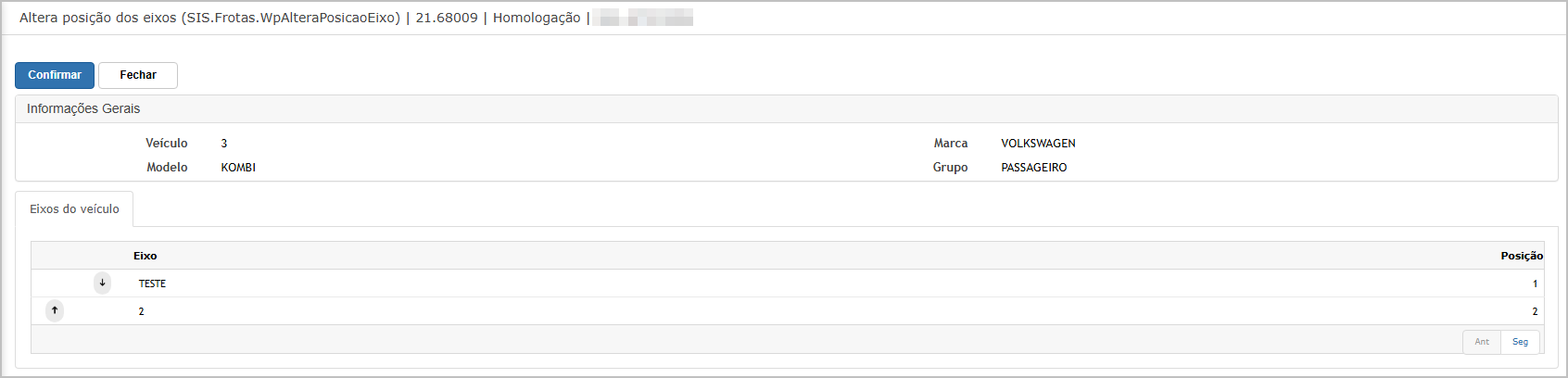](https://wiki.sendsolutions.com.br/uploads/images/gallery/2025-04/71eVOZPDdHAu6TIO-image.png) Após clicar em **Confirmar**, a nova ordenação é aplicada na listagem principal. ---**Exclusão de Eixo**
A funcionalidade também permite excluir eixos cadastrados. Após a exclusão, uma mensagem de sucesso é apresentada na tela: ✔️ **Eixo excluído com sucesso!**[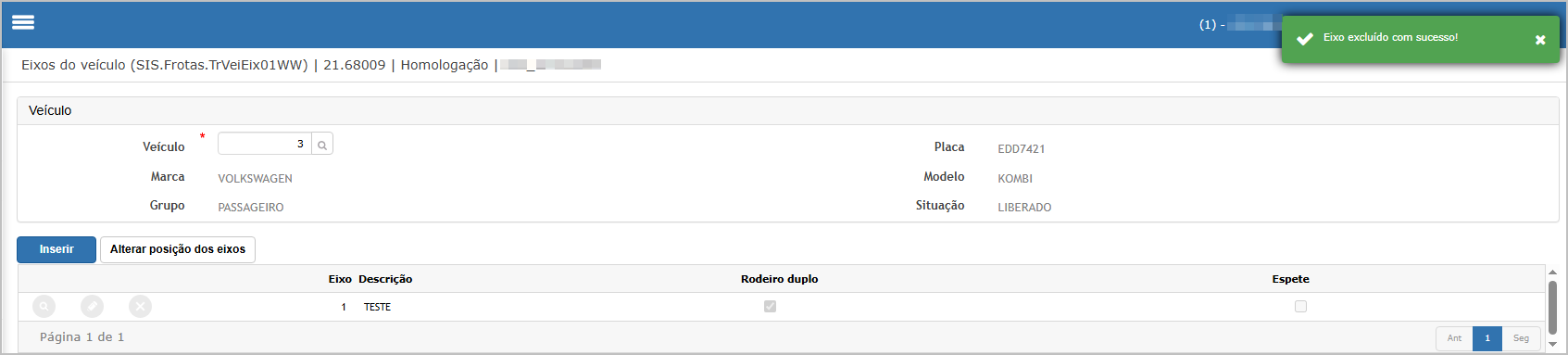](https://wiki.sendsolutions.com.br/uploads/images/gallery/2025-04/xHJ6zd9IvKsNA9R0-image.png) A exclusão é permitida apenas se o eixo não estiver vinculado a movimentações ou manutenções em histórico. ---**Ações e Configurações**
- Para **inserir um eixo**, clique em "Inserir", preencha os campos obrigatórios e confirme. - Utilize a aba **Posições do eixo** para configurar as localizações exatas das rodas em cada eixo. - Para **consultar um eixo**, clique na lupa ao lado do registro desejado. - Para **editar**, clique no botão de lápis e atualize os dados necessários. - Para **reordenar os eixos**, utilize o botão "Alterar posição dos eixos" e organize conforme desejado. - Para **excluir um eixo**, selecione o registro e clique no botão de exclusão (ícone de lixeira). #### **3. Documentação DPVAT.** A tela de **DPVAT de Veículo** tem como objetivo registrar e manter os dados referentes ao seguro obrigatório DPVAT dos veículos cadastrados. Nela é possível: - Inserir dados financeiros anuais do seguro DPVAT por veículo. - Informar se o pagamento foi realizado por terceiros. - Registrar os valores envolvidos como FNS, DENATRAN, custo do seguro, bilhete e IOF. - Armazenar datas de vencimento e pagamento, bem como os valores pagos, descontos e multas. - Consultar registros existentes. - Exportar os dados para planilha Excel. ---Tela Principal
A tela exibe uma listagem dos registros DPVAT dos veículos cadastrados. [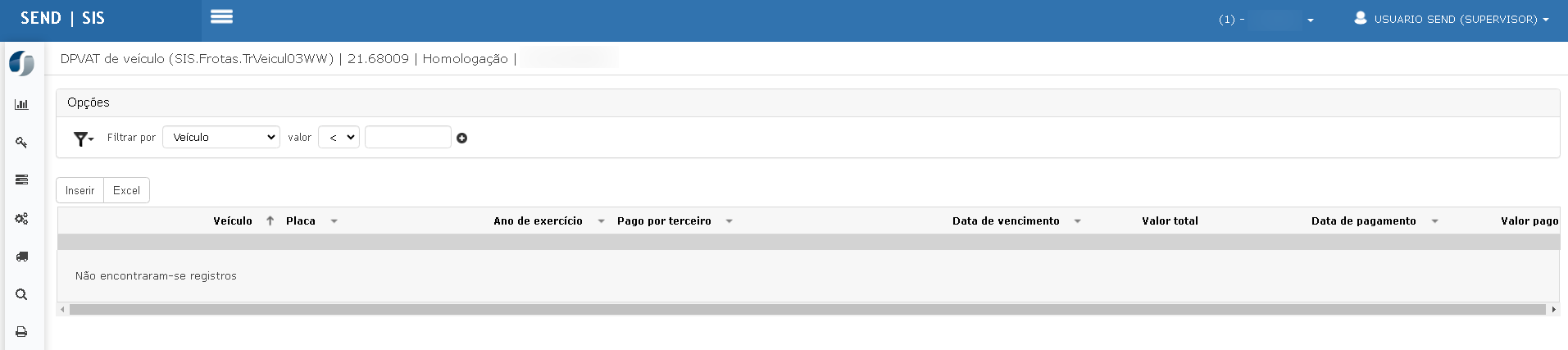](https://wiki.sendsolutions.com.br/uploads/images/gallery/2025-04/8Kt2UX9qMFSlSj6x-image.png) Os campos principais da tabela são: - Veículo / Placa - Ano de exercício - Pago por terceiro - Data de vencimento - Valor total - Data de pagamento - Valor pago Também é possível aplicar filtros personalizados e exportar os dados em planilha clicando no botão **Excel**. ---Inserção de Novo Registro
[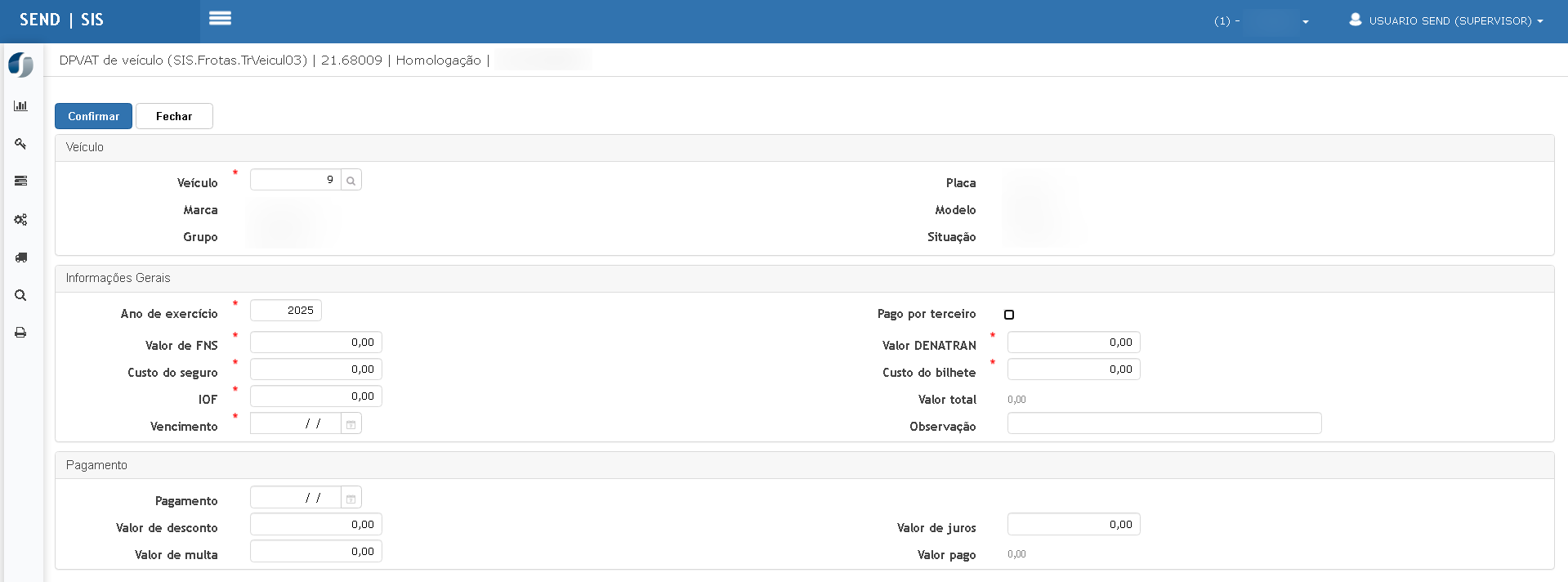](https://wiki.sendsolutions.com.br/uploads/images/gallery/2025-04/8K6SAPHCrAF3vEfJ-image.png) Ao clicar no botão **Inserir**, o sistema exibe a tela de cadastro com os seguintes campos obrigatórios: - **Veículo** (busca por código) - **Ano de exercício** - **Valores detalhados**: - Valor de FNS - Valor DENATRAN - Custo do seguro - Custo do bilhete - IOF - **Data de vencimento** > ⚠️ **Quando a opção "Pago por terceiro" estiver marcada, os campos da seção "Pagamento" ficam ocultos.** ---Consulta de Registro
[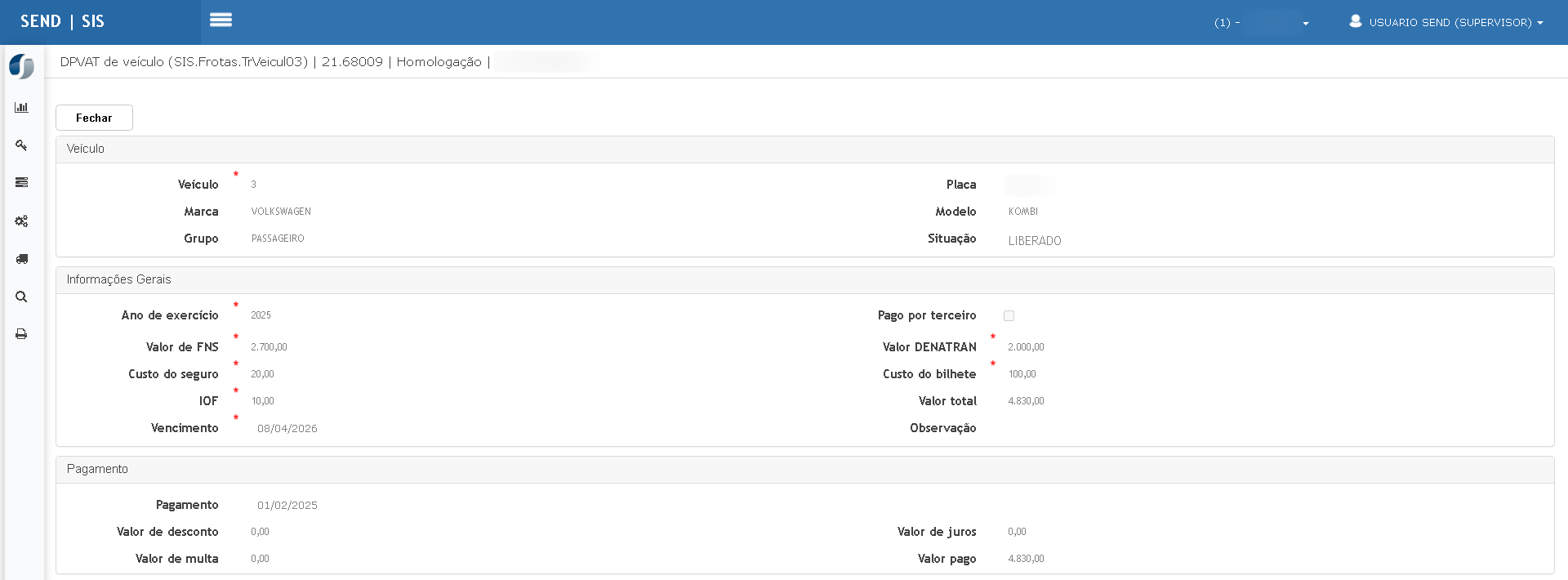](https://wiki.sendsolutions.com.br/uploads/images/gallery/2025-04/NL1UoPIUNv35TCs2-image.png) Na visualização de um registro salvo, são apresentadas todas as informações preenchidas anteriormente, incluindo: - Situação do veículo - Datas e valores relacionados ao pagamento - Observações e valor total calculadoEdição de Registro
Na tela de edição, todos os campos do registro ficam disponíveis para alteração. A edição respeita a mesma regra da inserção quanto à exibição da seção de pagamento quando o campo "Pago por terceiro" está desmarcado. [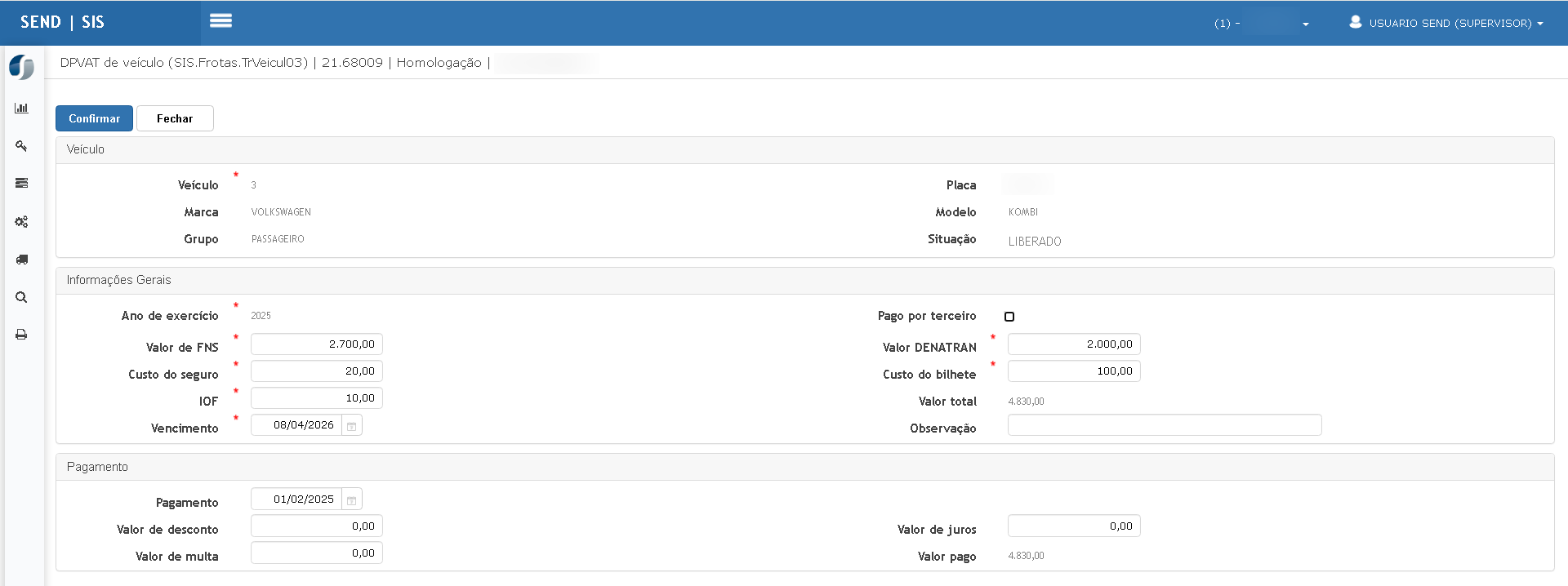](https://wiki.sendsolutions.com.br/uploads/images/gallery/2025-04/fcVeMgpZC1PfNllr-image.png)Exportação Excel
Clicando no botão **Excel** da tela principal, o sistema gera um relatório tabular com os seguintes campos: - Veículo - Placa - Ano de exercício - Pago por terceiro - Data de vencimento - Valor total - Data de pagamento - Valor pago ---Ações e Configurações
- **Consultar**: clique sobre um registro listado para visualizar os dados completos. - **Incluir**: clique em **Inserir** para adicionar um novo lançamento de DPVAT. - **Editar**: após consultar um registro, clique em **Confirmar** para realizar alterações. - **Exportar para Excel**: utilize o botão **Excel** para gerar o relatório com os dados filtrados. - **Campo “Pago por terceiro”**: - Quando marcado, oculta os campos de pagamento. - Quando desmarcado, exige as datas e valores do pagamento do seguro. #### **4. Documentação IPVA.** Este item permite o cadastro, edição, consulta e exportação dos registros relacionados ao IPVA dos veículos cadastrados no sistema. Também é possível lançar informações por parcela, com valores e datas específicas.Tela Principal
No menu lateral, acesse: **Cadastros > Veículos > Documentação > IPVA [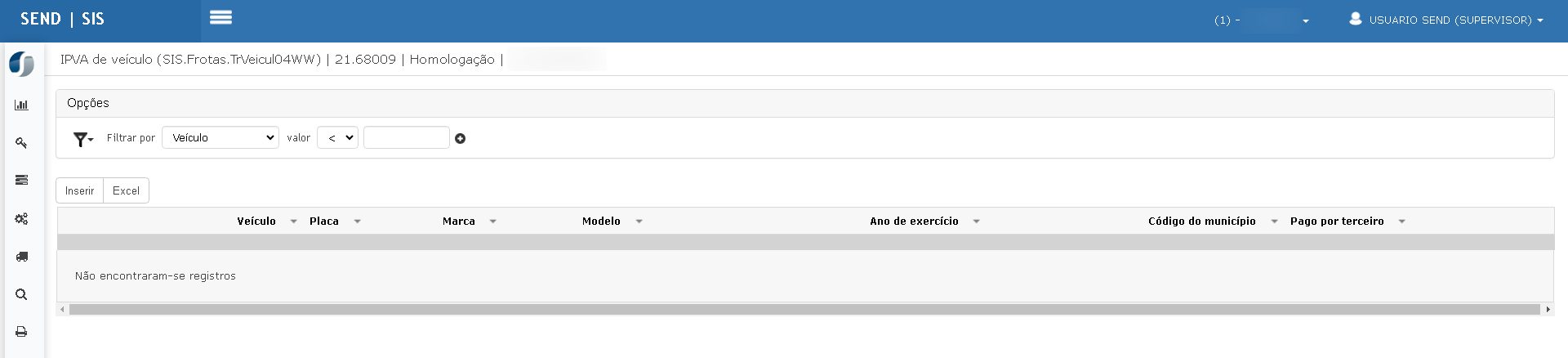](https://wiki.sendsolutions.com.br/uploads/images/gallery/2025-04/HIFUmANenH0MmCHA-image.png)** A tela principal apresenta a listagem dos registros de IPVA vinculados a veículos cadastrados. É possível aplicar filtros personalizados (por veículo, placa, modelo, etc.) e exportar os dados em planilha Excel.Inclusão de Registro
Clique no botão **Inserir** para abrir a tela de cadastro. [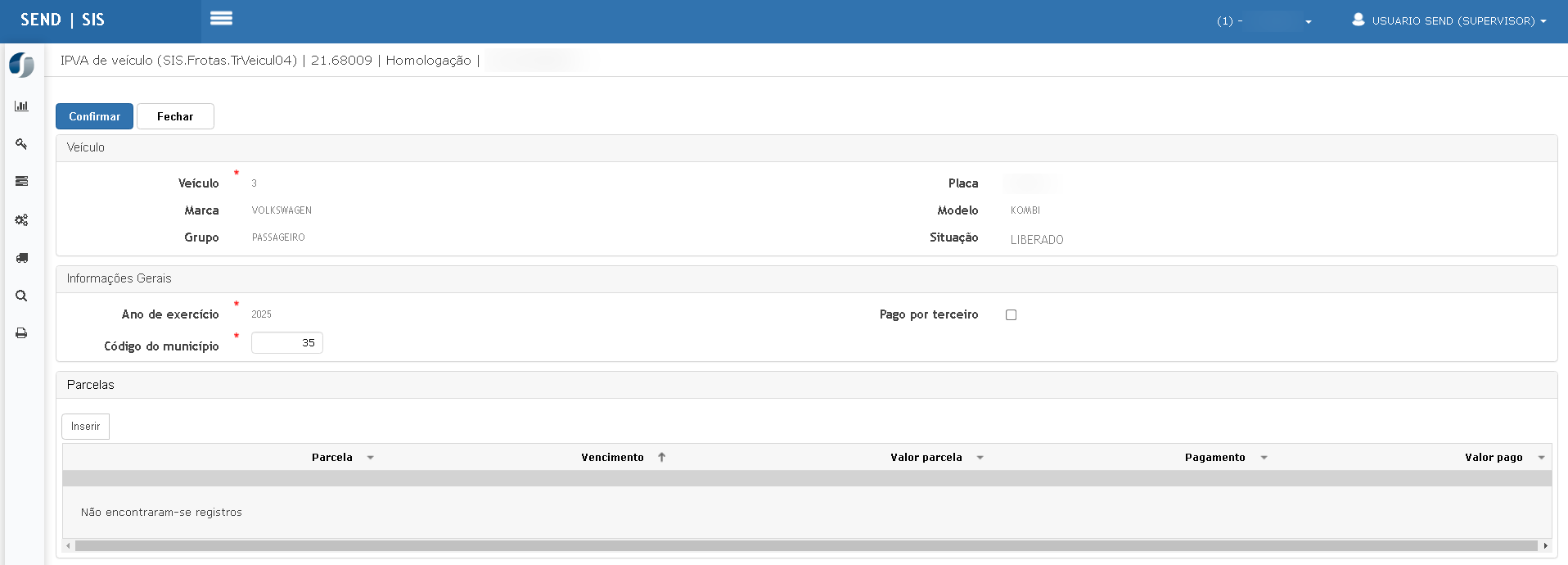](https://wiki.sendsolutions.com.br/uploads/images/gallery/2025-04/qZeSrKfOtUGJwyIx-image.png) **Campos obrigatórios:** - **Veículo**: Selecionar o veículo a partir da lupa. - **Ano de exercício** - **Código do município** Há ainda a opção **Pago por terceiro**, que quando marcada, desabilita o cadastro de parcelas. **Cadastro de Parcelas** Após preencher os dados principais e confirmar, a seção **Parcelas** é habilitada (quando não marcado "Pago por terceiro"). Clique em **Inserir** para adicionar uma nova parcela. Campos de cada parcela: - Número da **Parcela** - Data de **Vencimento** - **Valor da parcela** - Data de **Pagamento** - **Valor pago** ---Consulta de Registro
Na tela principal, os registros podem ser consultados utilizando o botão de lupa. A visualização exibe todos os dados do veículo, informações do IPVA e os detalhes das parcelas lançadas. [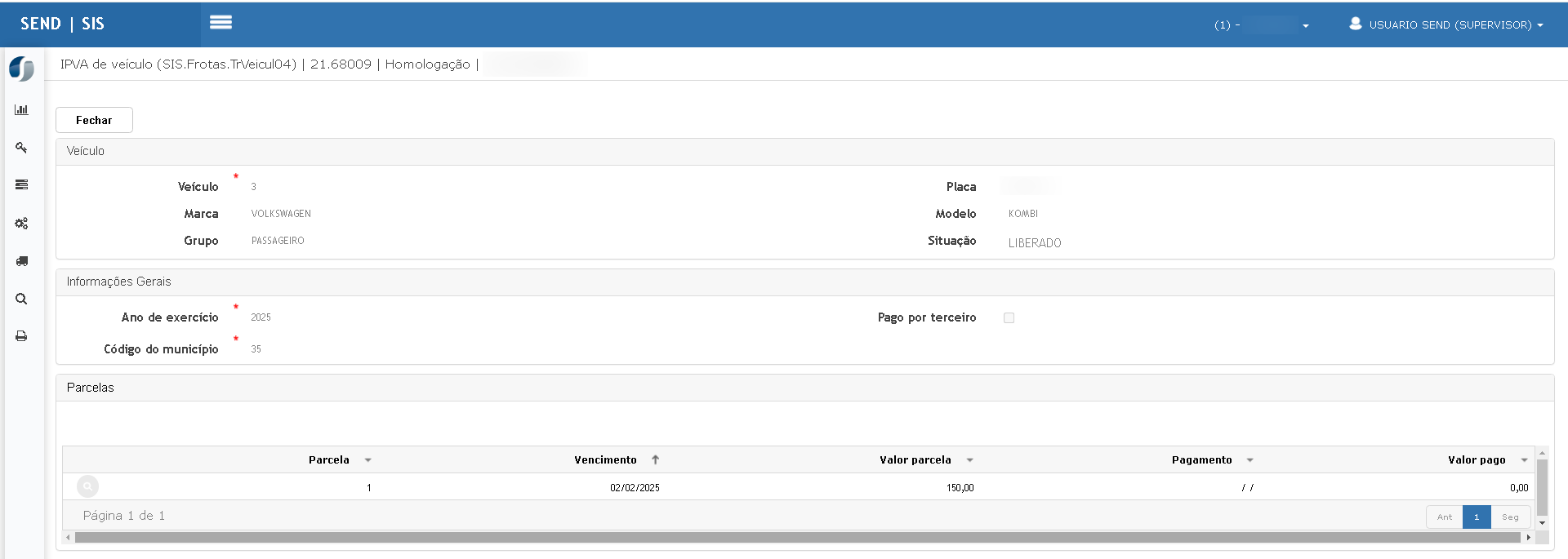](https://wiki.sendsolutions.com.br/uploads/images/gallery/2025-04/aV7QP3yx3buSFAAL-image.png) ---Edição de Registro
Para editar um lançamento, clique no botão de lápis na listagem. Todos os campos serão habilitados para edição, incluindo os dados das parcelas. [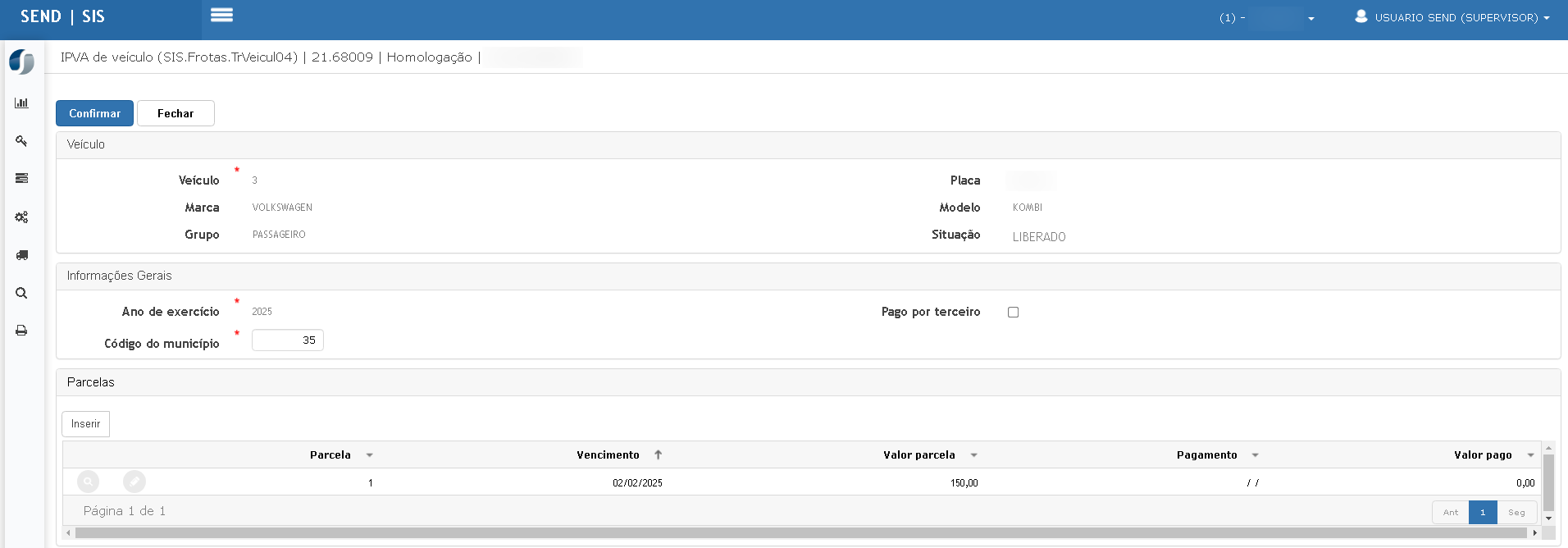](https://wiki.sendsolutions.com.br/uploads/images/gallery/2025-04/KO7BSPnvO5nykY35-image.png)Exportação (Excel)
Utilize o botão **Excel** para gerar um relatório contendo as colunas: - Veículo - Placa - Ano de exercício - Pago por terceiro - Código do município - Parcelas com valores e datas ---Ações e Configurações
- É possível editar ou excluir registros e parcelas. - Quando “Pago por terceiro” está ativado, os campos de pagamento são ocultados. - Os registros são exibidos com filtros por ano, veículo e demais critérios. - A exportação gera um relatório em planilha com todas as informações preenchidas. #### **5. Transferência de unidade e centro de custo.** A funcionalidade permite realizar a transferência de um veículo entre unidades operacionais e centros de custo distintos, mantendo o histórico de movimentações para controle e auditoria.Tela Principal
Acesso: Menu lateral > Ícone de veículos > **Transferência de unidade e centro de custo** [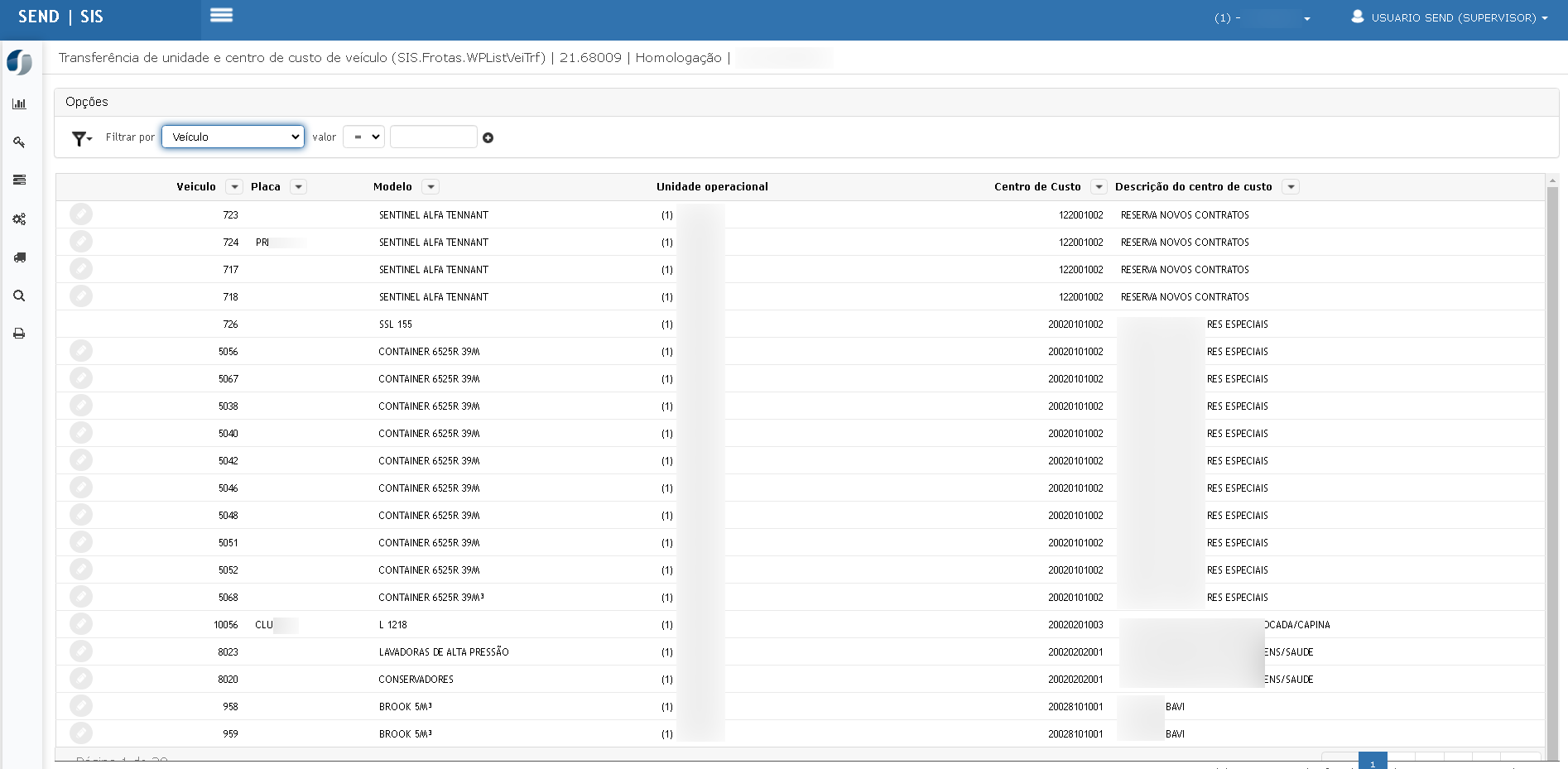](https://wiki.sendsolutions.com.br/uploads/images/gallery/2025-04/nABFdXNvm8QWkUxy-image.png) Na tela principal, são listados os veículos com seus respectivos dados: - **Veículo**, **Placa**, **Modelo** - **Unidade operacional atual** - **Centro de custo** e **Descrição** Possui filtros por veículo com opção de operador lógico (=, <>, etc.) e valor específico.Edição / Inserção de Transferência
Ao selecionar um veículo e clicar para **editar**, o sistema exibe uma nova tela com os seguintes blocos: [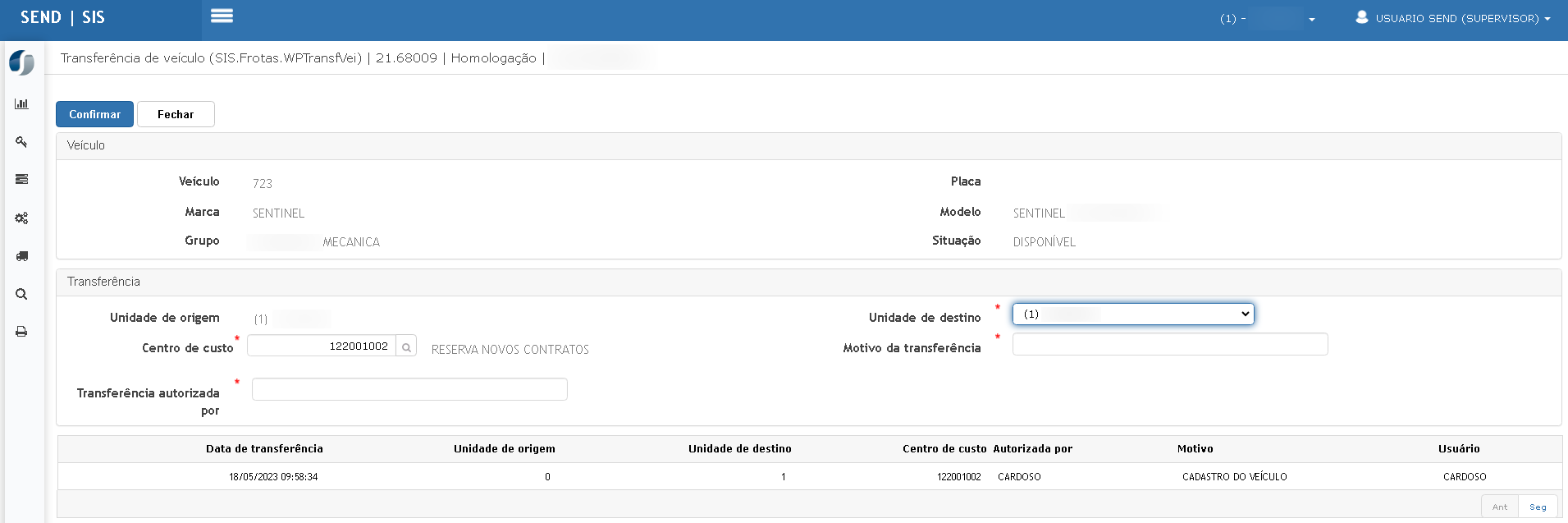](https://wiki.sendsolutions.com.br/uploads/images/gallery/2025-04/iVjNLNOjxDargiEn-image.png) a) Informações do Veículo Exibidas automaticamente: - Veículo - Marca - Grupo - Placa - Modelo - Situação (Ex: Disponível) b) Seção “Transferência” Campos obrigatórios para preenchimento: - **Unidade de origem** (preenchido automaticamente) - **Centro de custo de origem** (com campo de busca) - **Unidade de destino** (selecionável via dropdown) - **Motivo da transferência** (campo de texto livre) - **Transferência autorizada por** (campo de texto) - **Data da transferência** (gerada automaticamente) Após preencher os campos, basta clicar em **Confirmar** para registrar a transferência. **Histórico de Transferências** Na parte inferior da tela de edição, é exibido o histórico de transferências já realizadas para o veículo selecionado, com as seguintes informações: - Data da transferência - Unidade de origem - Unidade de destino - Centro de custo - Nome do autorizador - Motivo - Usuário responsávelObservações
- A tela não permite editar transferências passadas, apenas registrar novas. - Os campos obrigatórios estão indicados com "**\***". - A operação está disponível apenas para usuários com permissão adequada. #### **ATENÇÃO: As informações neste documento são meramente ilustrativas e utilizadas apenas para fins de teste.**