**Importante:** Este cadastro já possui uma **pré-carga automática**, realizada durante o processo de **Importação de Cadastros** na tela de parâmetros do DC-e.
---**Tela Principal**
Nesta tela são exibidos todos os países cadastrados no sistema. **Informações apresentadas:** - Código - Nome do país - Sigla [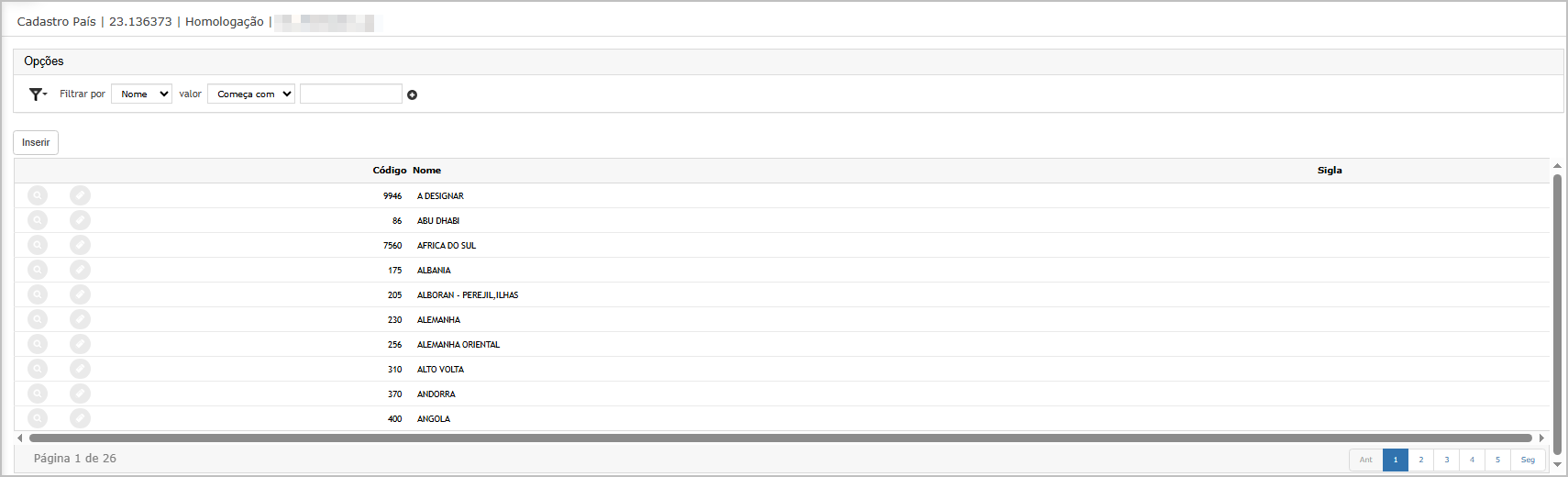](https://wiki.sendsolutions.com.br/uploads/images/gallery/2026-04/UM9WoRMm1TNit1la-image.png) **Ações disponíveis:** - **Inserir**: Adicionar um novo país - **Consultar (ícone de lupa)**: Visualizar os dados do país - **Editar (ícone de lápis)**: Alterar informações do país - **Filtros**: Permitem localizar registros por nome ---**Inserção de País**
Ao clicar no botão **Inserir**, será exibida a tela para inclusão de um novo registro. **Informações Gerais:** - **Código**: Identificador do país - **Nome**: Nome do país - **Sigla**: Sigla representativa (ex: BRA, USA) [](https://wiki.sendsolutions.com.br/uploads/images/gallery/2026-04/kBCia13bqIH897vB-image.png)Para confirmar a gravação, clique no **Botão Confirmar** ---**Consulta de País**
Ao clicar no ícone de **Consulta**, será exibida a tela com os dados do país em modo visualização. **Informações exibidas:** - Código - Nome - Sigla Nesta tela não é possível realizar alterações.[](https://wiki.sendsolutions.com.br/uploads/images/gallery/2026-04/zTonrYwMjjzeH23O-image.png) ---**Edição de País**
Ao clicar no ícone de **Editar**, será possível alterar as informações do país selecionado. **Campos disponíveis para edição:** - Nome - Sigla [](https://wiki.sendsolutions.com.br/uploads/images/gallery/2026-04/JU2s0RzBZMmFePpD-image.png)Após edição clique no **Botão Confirmar** para salvar a alteração. --- **2 . Estado** A tela de **Estado** permite a visualização dos estados cadastrados no sistema, utilizados para compor as informações de localização nas operações da **Declaração de Conteúdo Eletrônica (DC-e)**.**Importante:** Este cadastro **não permite inclusão ou alteração manual**, pois os dados são provenientes de uma **pré-carga automática**, realizada durante o processo de **Importação de Cadastros** na tela de parâmetros do DC-e.
---**Tela Principal**
Nesta tela são exibidos todos os estados disponíveis no sistema. **Informações apresentadas:** - **UF** (Unidade Federativa) - **Estado** (Nome do estado) - **País** (Código e nome do país vinculado) **Ações disponíveis:** - **Consultar (ícone de lupa)**: Visualizar os dados do estado - **Filtros**: Permitem localizar registros por UF [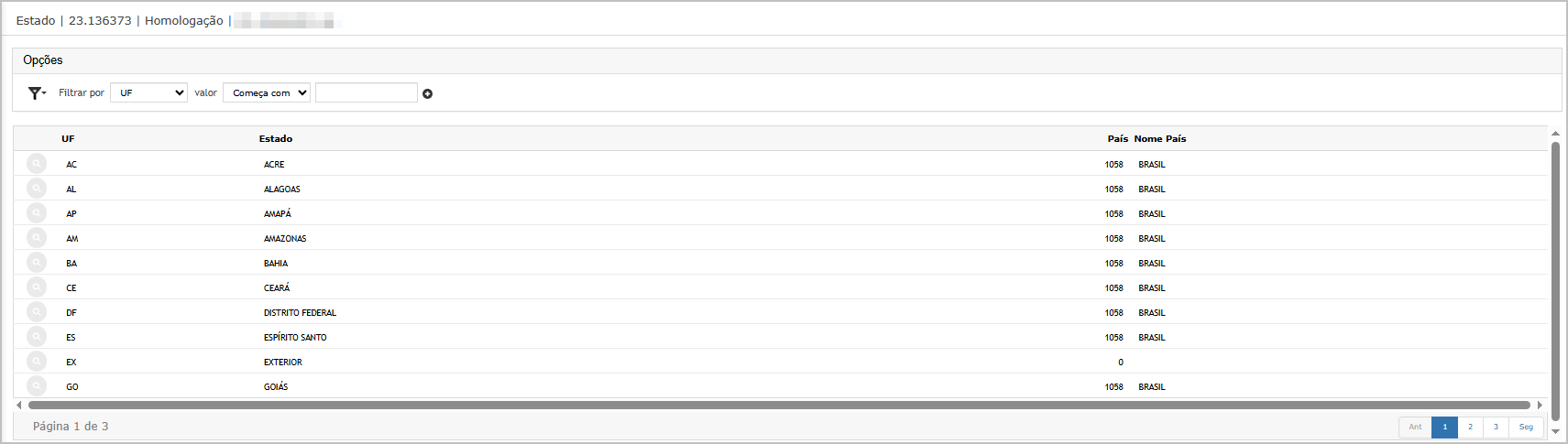](https://wiki.sendsolutions.com.br/uploads/images/gallery/2026-04/hOioD75LaPf0unn8-image.png)Não há opções de inclusão ou edição nesta tela. ---**Consulta de Estado**
Ao clicar no ícone de **Consulta**, será exibida a tela com os dados detalhados do estado. **Informações exibidas:** - **UF** - **Estado** - **País** - **Código IBGE** [](https://wiki.sendsolutions.com.br/uploads/images/gallery/2026-04/4BrDdn97zXCcWtDD-image.png)Esta tela é apenas para visualização, não permitindo alterações. --- #### **3. Município** A tela de **Município** permite realizar o cadastro e manutenção dos municípios utilizados no sistema, sendo fundamental para compor as informações de localização nas operações da **Declaração de Conteúdo Eletrônica (DC-e)**.**Importante:** Este cadastro possui uma **pré-carga automática**, realizada durante o processo de **Importação de Cadastros** na tela de parâmetros do DC-e.
---**Tela Principal**
Nesta tela são exibidos todos os municípios cadastrados no sistema. **Informações apresentadas:** - **Cód. Município** - **Município** - **UF** - **Estado** - **País** (Código e nome) [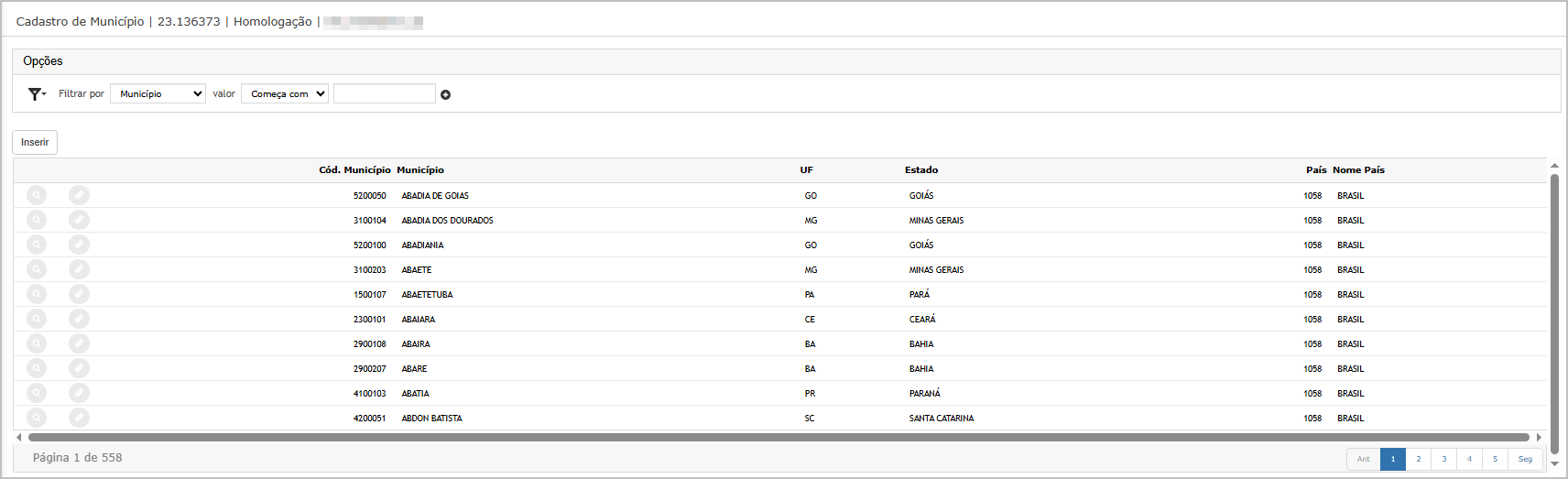](https://wiki.sendsolutions.com.br/uploads/images/gallery/2026-04/DsrIOKlS9eoaK9PX-image.png) **Ações disponíveis:** - **Inserir**: Adicionar um novo município - **Consultar (ícone de lupa)**: Visualizar os dados do município - **Editar (ícone de lápis)**: Alterar informações do município - **Filtros**: Permitem localizar registros por município ---**Inserção de Município**
Ao clicar no botão **Inserir**, será exibida a tela para inclusão de um novo registro.[](https://wiki.sendsolutions.com.br/uploads/images/gallery/2026-04/yUs0f4bFGPqSneCm-image.png) **Informações Gerais:** - **Cód. Município**: Código identificador (geralmente padrão IBGE) - **Município**: Nome do município - **UF**: Unidade Federativa Ao informar a **UF**, os campos abaixo são carregados automaticamente: - **Estado** - **País** - **Nome do País** Para salvar o novo município clique no **Botão Confirmar** ---**Consulta de Município**
Ao clicar no ícone de **Consulta**, será exibida a tela com os dados do município em modo visualização. **Informações exibidas:** - Cód. Município - Município - UF - Estado - País - Nome do País [](https://wiki.sendsolutions.com.br/uploads/images/gallery/2026-04/QCFlmXTko1q34dNO-image.png)Esta tela é apenas para visualização, não permitindo alterações. ---**Edição de Município**
Ao clicar no ícone de **Editar**, será possível alterar as informações do município selecionado. **Campos disponíveis para edição:** Descrição do Município [](https://wiki.sendsolutions.com.br/uploads/images/gallery/2026-04/84ijItjnxOjGmKqF-image.png)Para salvar a alteração clique no **Botão Confirmar** --- **4. CEP** A tela de **CEP** permite realizar o cadastro e manutenção dos endereços utilizados no sistema, sendo essencial para compor as informações de localização nas operações da **Declaração de Conteúdo Eletrônica (DC-e)**.**Importante:** Este cadastro possui uma **pré-carga automática**, realizada durante o processo de **Importação de Cadastros** na tela de parâmetros do DC-e.
---**Tela Principal**
Nesta tela são exibidos todos os CEPs cadastrados no sistema. **Informações apresentadas:** - **CEP** - **Endereço** - **Bairro** - **Cidade** - **UF** - **País** [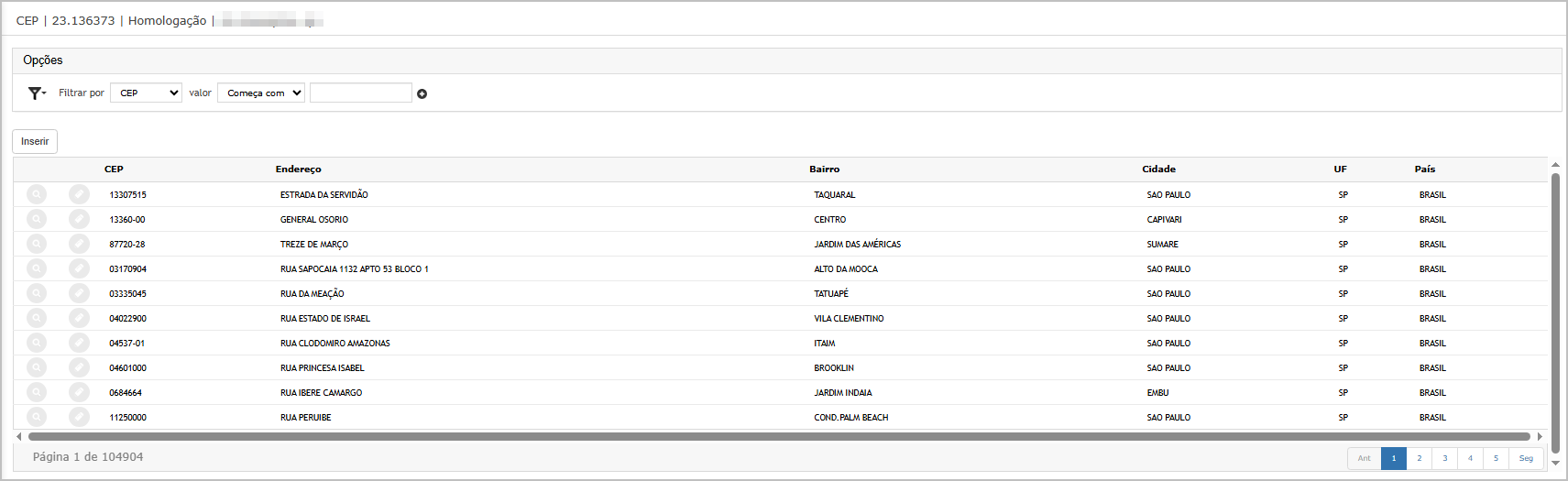](https://wiki.sendsolutions.com.br/uploads/images/gallery/2026-04/P5kVv8M1CTwfIMNO-image.png) **Ações disponíveis:** - **Inserir**: Adicionar um novo CEP - **Consultar (ícone de lupa)**: Visualizar os dados do CEP - **Editar (ícone de lápis)**: Alterar informações do CEP - **Filtros**: Permitem localizar registros por CEP ---**Inserção de CEP**
Ao clicar no botão **Inserir**, será exibida a tela para inclusão de um novo registro. **Informações Gerais:** - **CEP**: Informar apenas números - **Endereço**: Nome da rua/logradouro - **Bairro**: Bairro correspondente - **Cód. Cidade**: Código do município - **Cód. País**: Código do país 🔎 Comportamento automático: - Ao informar o **Cód. Cidade**, os campos abaixo são preenchidos automaticamente: - **Cidade** - **UF** - Ao informar o **Cód. País**, será preenchido: - **País** [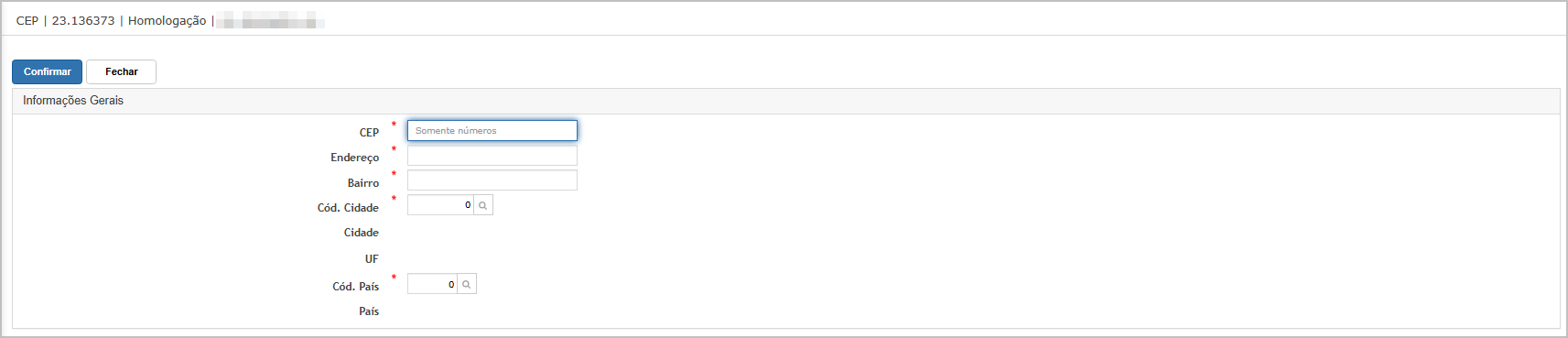](https://wiki.sendsolutions.com.br/uploads/images/gallery/2026-04/btyA6UWcsPoBK0Zb-image.png)Para salvar o novo CEP clique no **Botão Confirmar** ---**Consulta de CEP**
Ao clicar no ícone de **Consulta**, será exibida a tela com os dados do CEP em modo visualização. **Informações exibidas:** - CEP - Endereço - Bairro - Cód. Cidade - Cidade - UF - Cód. País - País [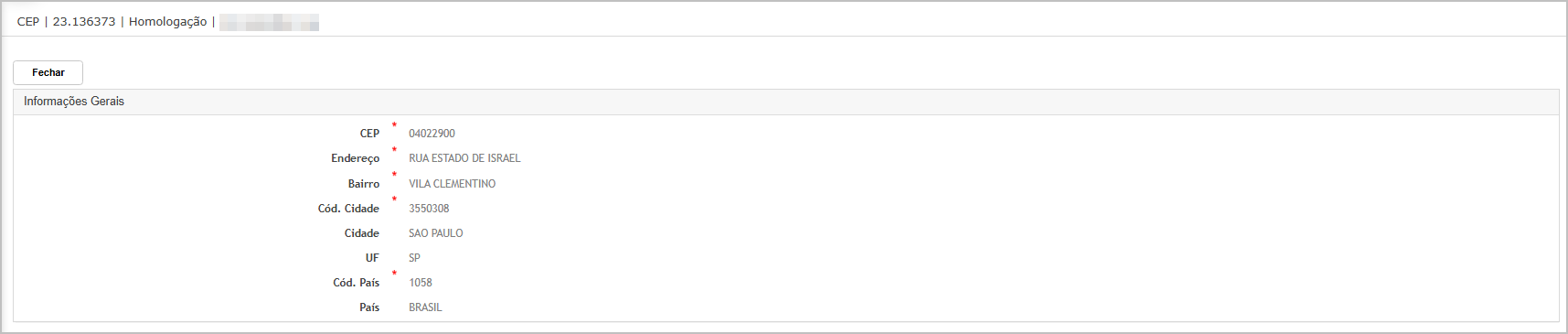](https://wiki.sendsolutions.com.br/uploads/images/gallery/2026-04/yoTewbYrvOYndlLE-image.png)Esta tela é apenas para visualização, não permitindo alterações. ---**Edição de CEP**
Ao clicar no ícone de **Editar**, será possível alterar as informações do CEP selecionado. **Campos disponíveis para edição:** - Endereço - Bairro - Cód. Cidade (quando necessário) - Cód. País (quando necessário) Os campos **Cidade, UF e País** são atualizados automaticamente conforme os códigos informados.[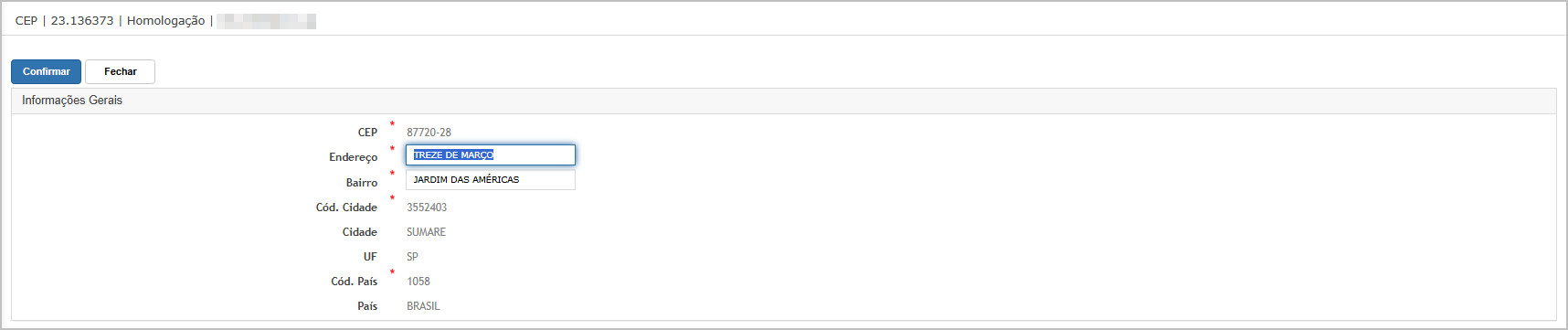](https://wiki.sendsolutions.com.br/uploads/images/gallery/2026-04/EMD1jsP7Pv1BnxyX-image.png) Para salvar a alteração no CEP clique no **Botão Confirmar** ---**Ações e Configurações**
- Os cadastros de **País, Estado, Município e CEP** são carregados automaticamente por meio da **importação de cadastros do DC-e**. - Os dados seguem padrões oficiais, como o **IBGE**, garantindo conformidade e padronização das informações. - Para o cadastro de **Estado**, não é permitida inclusão, edição ou exclusão de registros. - Recomenda-se **não alterar registros padrão**, exceto quando estritamente necessário. - Utilize os **filtros de pesquisa** para facilitar a localização dos registros. - Nos cadastros que permitem inclusão: - Respeite os padrões de preenchimento (ex: CEP somente números). - Utilize corretamente os códigos de relacionamento (Cidade, País, UF) para garantir a integridade dos dados. - Alguns campos são preenchidos automaticamente conforme os dados informados (ex: UF, Cidade, País). - Evite alterações em registros já utilizados em operações, garantindo a consistência das informações no sistema. --- Com os cadastros de **País, Estado, Município e CEP** devidamente configurados e carregados no sistema, é garantida a **consistência, integridade e padronização das informações de localização** utilizadas nas operações e declarações da **DC-e**. Essa padronização assegura maior confiabilidade nos dados, precisão nos endereços e conformidade com os requisitos fiscais, contribuindo para um processo mais seguro e eficiente. [](https://wiki.sendsolutions.com.br/uploads/images/gallery/2026-04/QjgQdVhYUQSHjvYy-ficou-com-alguma-duvida.png)**ATENÇÃO: As informações neste documento são meramente ilustrativas e utilizadas apenas para fins de teste.**
# Produto A tela de **Produtos** permite realizar o cadastro e manutenção dos produtos utilizados na **Declaração de Conteúdo Eletrônica (DC-e)**, garantindo que as informações estejam corretamente estruturadas para emissão das declarações.**Importante:** Este cadastro possui uma **pré-carga automática**, realizada durante o processo de **Importação de Cadastros** na tela de parâmetros do DC-e.
---**Tela Principal**
Nesta tela são exibidos todos os produtos cadastrados no sistema. **Informações apresentadas:** - **Produto** (Código) - **Descrição** - **NCM** - **Preço Vigente** [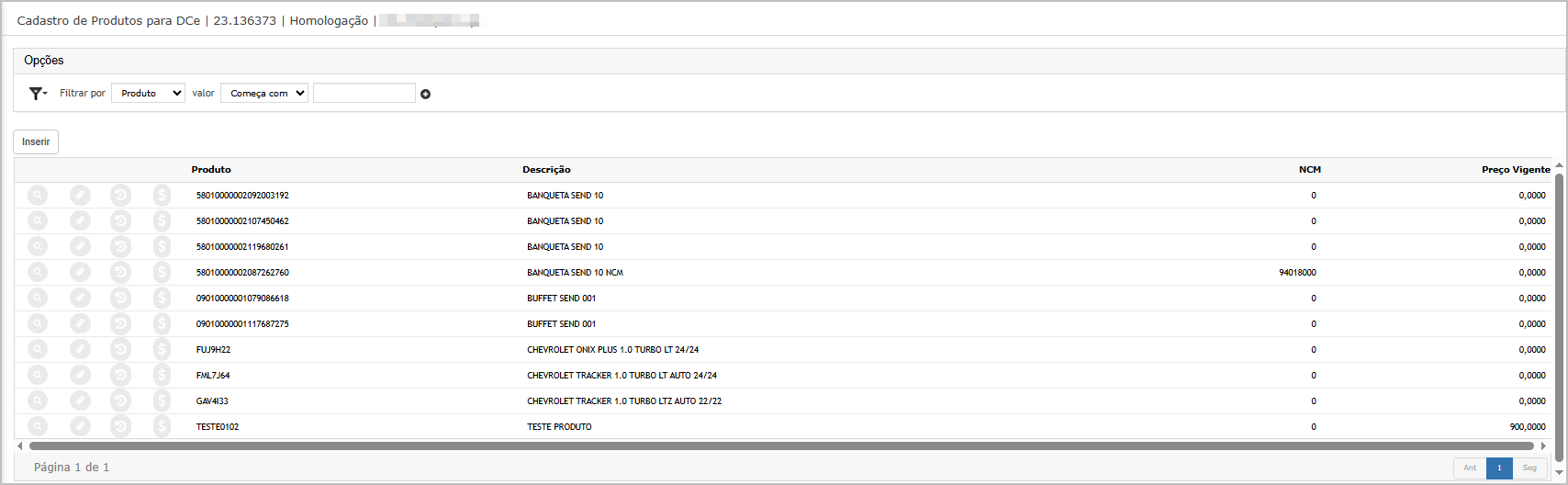](https://wiki.sendsolutions.com.br/uploads/images/gallery/2026-04/LGG77OIhFYk0we7I-image.png) **Ações disponíveis:** - **Inserir**: Adicionar um novo produto - **Consultar (ícone de lupa)**: Visualizar os dados do produto - **Editar (ícone de lápis)**: Alterar informações do produto - **Histórico do Produto** - **Histórico de Preço** - **Filtros**: Permitem localizar registros ---**Inserção de Produto**
Ao clicar no botão **Inserir**, será exibida a tela para inclusão de um novo registro. **Informações Gerais:** - **Produto**: Código identificador - **Descrição**: Nome do produto / até 120 posições. - **NCM**: Código fiscal (quando aplicável). Campo **NCM** é opcional. Quando informado, deve conter **8 dígitos completos** ou apenas **2 dígitos da categoria**. Para categorias de **01 a 09**, não utilizar o zero à esquerda (ex.: **8051000** em vez de **08051000**). Informe **apenas números**. [](https://wiki.sendsolutions.com.br/uploads/images/gallery/2026-04/RjITJYTPDoAOXU6g-image.png)Para salvar o novo produto clique no **Botão Confirmar. Após salvar os dados principais, será habilitada a seção de **Preço,** onde permite incluir valores de preço por período de vigência.[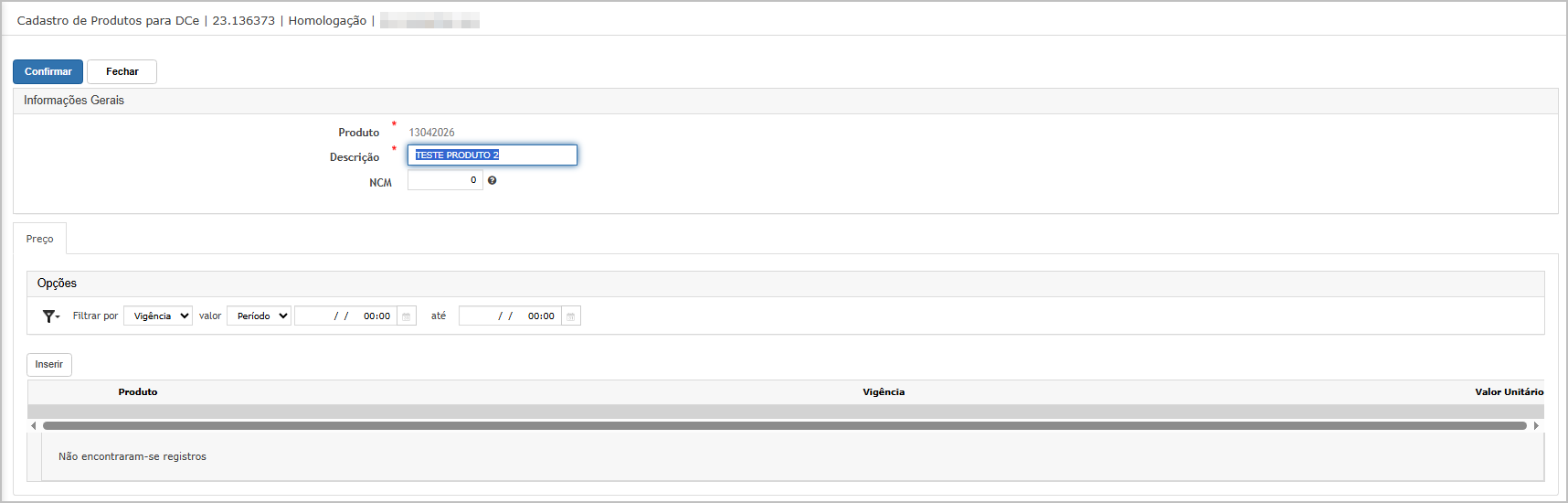](https://wiki.sendsolutions.com.br/uploads/images/gallery/2026-04/0UguqC8M9bX7q1X6-image.png) **Ações disponíveis:** - **Inserir**: Adicionar novo preço - Definir: - **Vigência** - **Valor Unitário** Caso não existam registros, será exibida a mensagem: **“Não encontraram-se registros”** ---**Consulta de Produto**
Ao clicar no ícone de **Consulta**, será exibida a tela com os dados do produto em modo visualização. **Informações exibidas:** - Produto - Descrição - NCM - Preços cadastrados (quando houver) [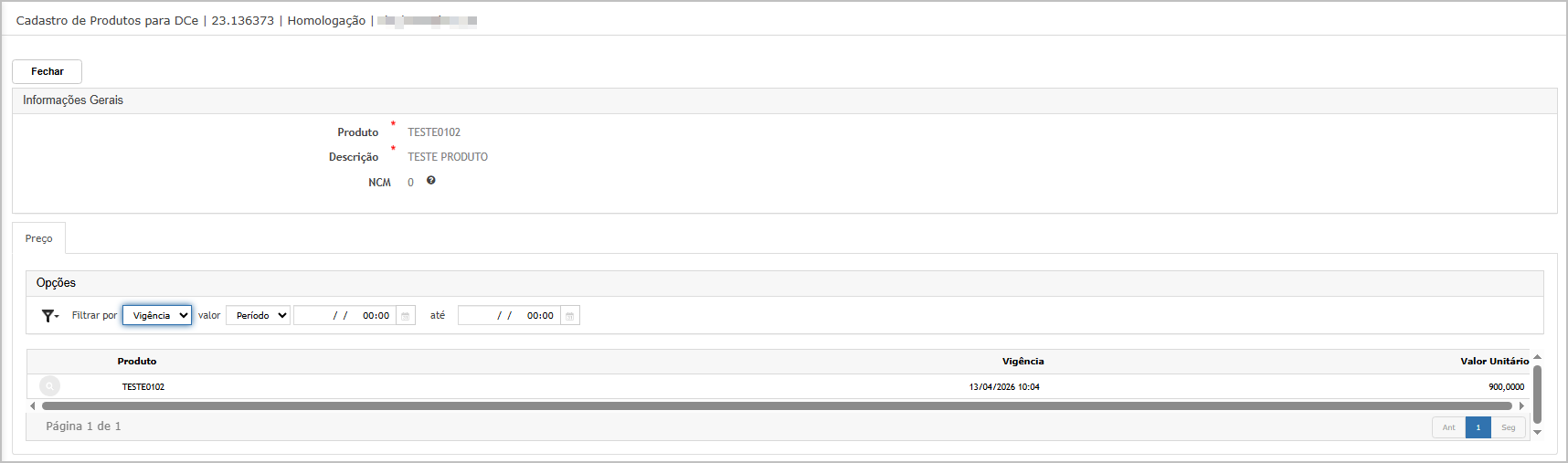](https://wiki.sendsolutions.com.br/uploads/images/gallery/2026-04/it3Fxs6HArT4Dx3m-image.png)Esta tela é apenas para visualização, não permitindo alterações. ---**Edição de Produto**
Ao clicar no ícone de **Editar**, será possível alterar as informações do produto. **Campos disponíveis para edição:** - Descrição - NCM Também é possível: - Incluir ou alterar preços - Visualizar vigências cadastradas [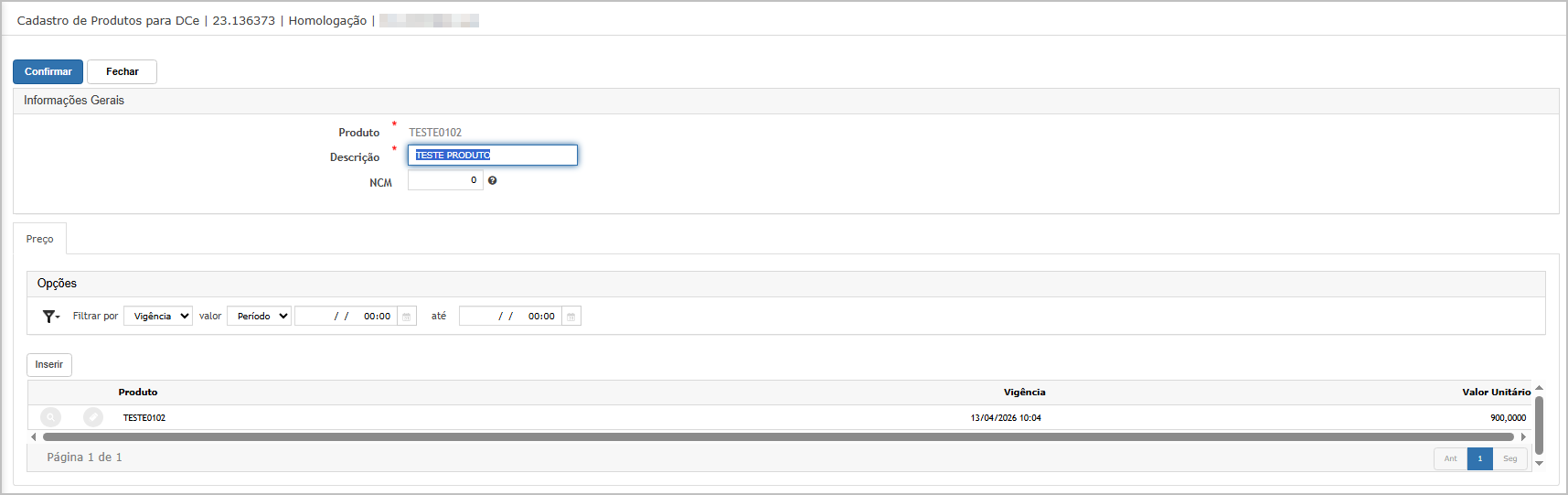](https://wiki.sendsolutions.com.br/uploads/images/gallery/2026-04/2iI3iA07vIA9mp9j-image.png) Após edição clique no **Botão Confirmar** para salvar a alteração. ---**Histórico do Produto**
Ao clicar no botão de **Histórico do Produto**, será exibido um pop-up contendo: **Informações disponíveis:** - Código do produto - Descrição - Data da alteração - Tipo de alteração (Inserção/Atualização) - Usuário responsável Permite rastrear todas as modificações realizadas no cadastro do produto.[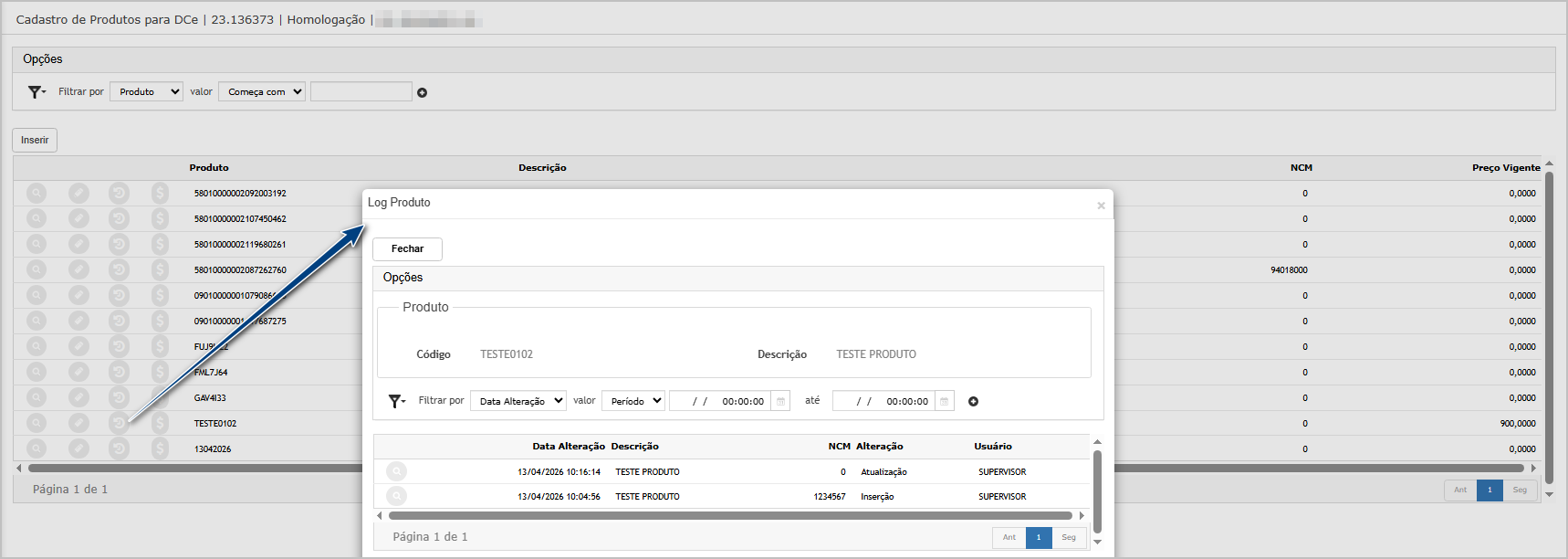](https://wiki.sendsolutions.com.br/uploads/images/gallery/2026-04/bbzJblTzNfVM1M4W-image.png) ---**Histórico de Preço**
Ao clicar no botão de **Histórico de Preço**, será exibido um pop-up com: **Informações disponíveis:** - Vigência - Valor unitário - Tipo de alteração (Inserção/Atualização) - Data da alteração - Usuário responsável Permite acompanhar todas as alterações realizadas nos preços do produto.[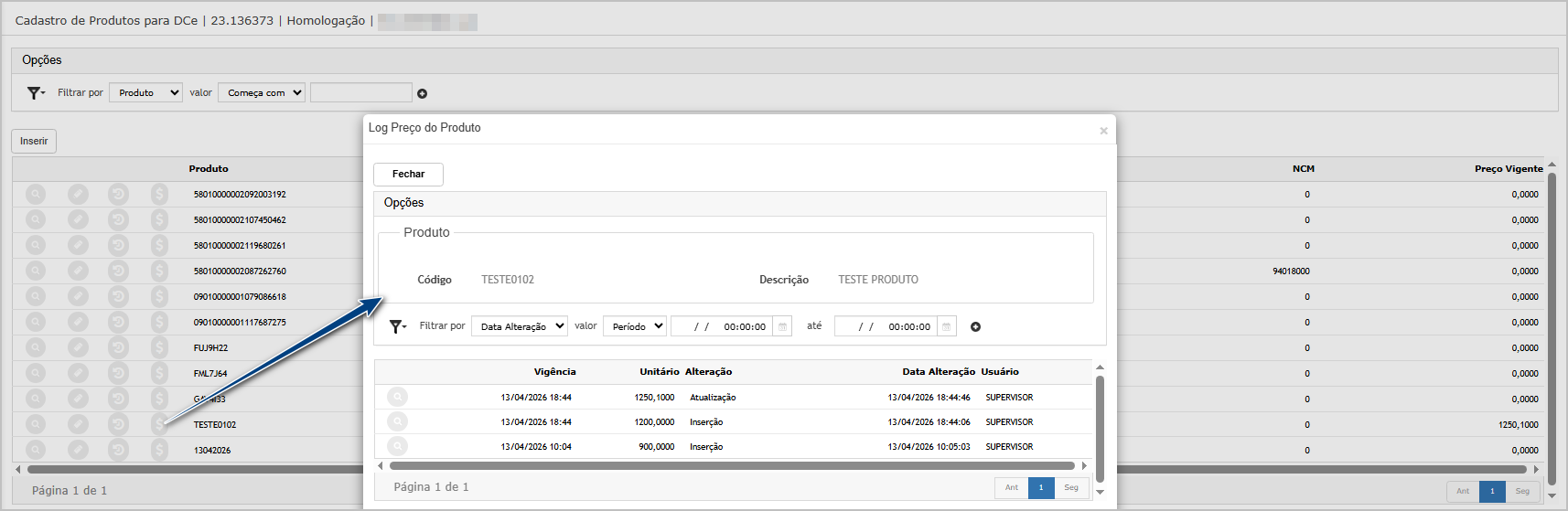](https://wiki.sendsolutions.com.br/uploads/images/gallery/2026-04/EZoagq3YQDVxkMyj-image.png) ---**Ações e Configurações**
- Os produtos podem ser carregados automaticamente pela **importação de cadastros do DC-e** - Recomenda-se manter o padrão correto de preenchimento dos dados - Utilize o NCM conforme classificação fiscal aplicável - Utilize os filtros para facilitar a localização de registros - Evite alterações indevidas em produtos já utilizados em operações - Utilize os históricos para auditoria e rastreabilidade das alterações --- Com o cadastro de **Produtos** corretamente configurado, o sistema garante maior controle, rastreabilidade e consistência das informações utilizadas nas declarações do DC-e. 📦 [](https://wiki.sendsolutions.com.br/uploads/images/gallery/2026-04/6zBgMxK4TES1v3SA-ficou-com-alguma-duvida.png)**ATENÇÃO: As informações neste documento são meramente ilustrativas e utilizadas apenas para fins de teste.**
# Cliente A tela de **Clientes** permite realizar o cadastro e manutenção dos clientes utilizados na **Declaração de Conteúdo Eletrônica (DC-e)**, garantindo que as informações estejam completas para emissão das declarações.**Importante:** Este cadastro possui uma **pré-carga automática**, realizada durante o processo de **Importação de Cadastros** na tela de parâmetros do DC-e.
---**Tela Principal**
Nesta tela são exibidos todos os clientes cadastrados no sistema. **Informações apresentadas:** - **Cliente** (Código) - **Nome/Razão Social** - **Tipo** (Física, Jurídica ou Exportação) [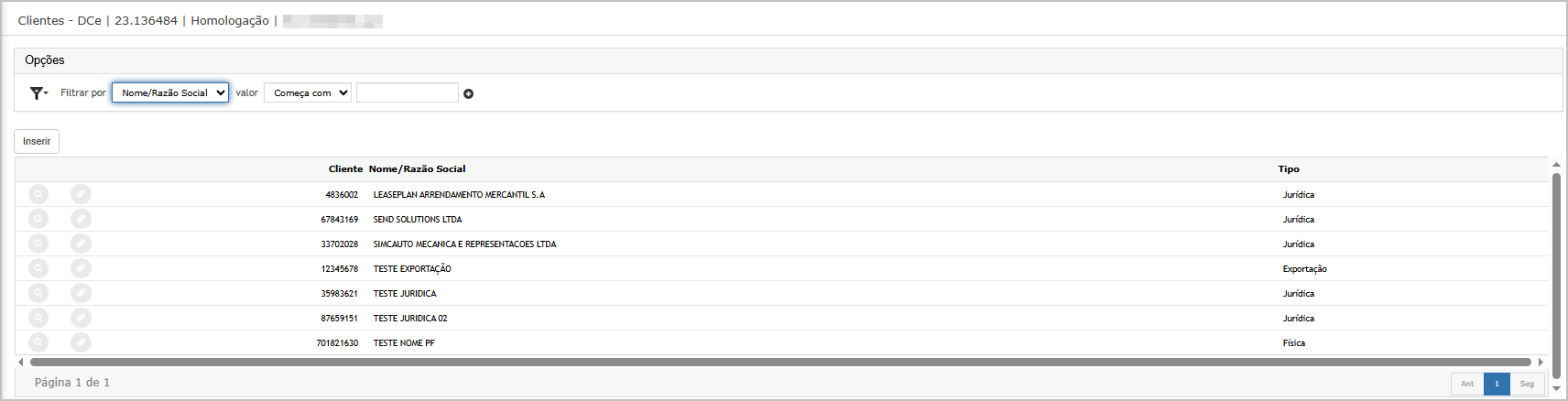](https://wiki.sendsolutions.com.br/uploads/images/gallery/2026-04/yZxq3FUOzZI9CnwC-image.png) **Ações disponíveis:** - **Inserir**: Adicionar um novo cliente - **Consultar (ícone de lupa)**: Visualizar os dados do cliente - **Editar (ícone de lápis)**: Alterar informações do cliente - **Filtros**: Permitem localizar registros ---**Inserção de Cliente**
Ao clicar no botão **Inserir**, será exibida a tela para inclusão de um novo registro. **Informações Gerais:** - **Tipo de Pessoa**: Física ou Jurídica - **Nome/Razão Social** - **CNPJ / CPF** [](https://wiki.sendsolutions.com.br/uploads/images/gallery/2026-04/VQ4o3K29VdO6NQ2v-image.png)Após preencher os dados, clique em **Confirmar**. Após clicar em confirmar, o sistema exibirá uma mensagem solicitando a confirmação da inclusão do cliente. - Clique em **Sim** para concluir o cadastro - Clique em **Não** para cancelar a operação [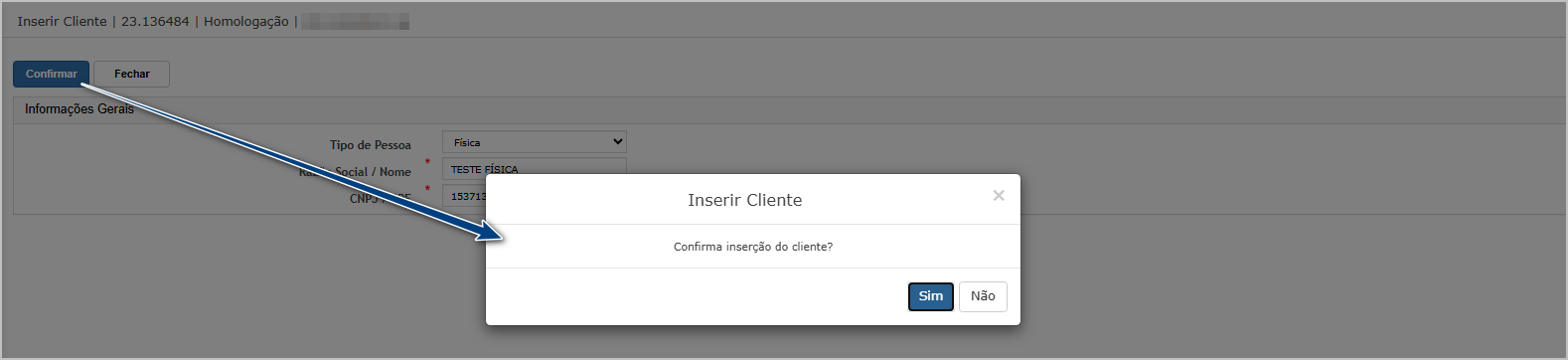](https://wiki.sendsolutions.com.br/uploads/images/gallery/2026-04/V0LMkiQsVhS4alos-image.png)Após a confirmação, a tela será atualizada e exibirá a seção de **Filiais** na parte inferior.[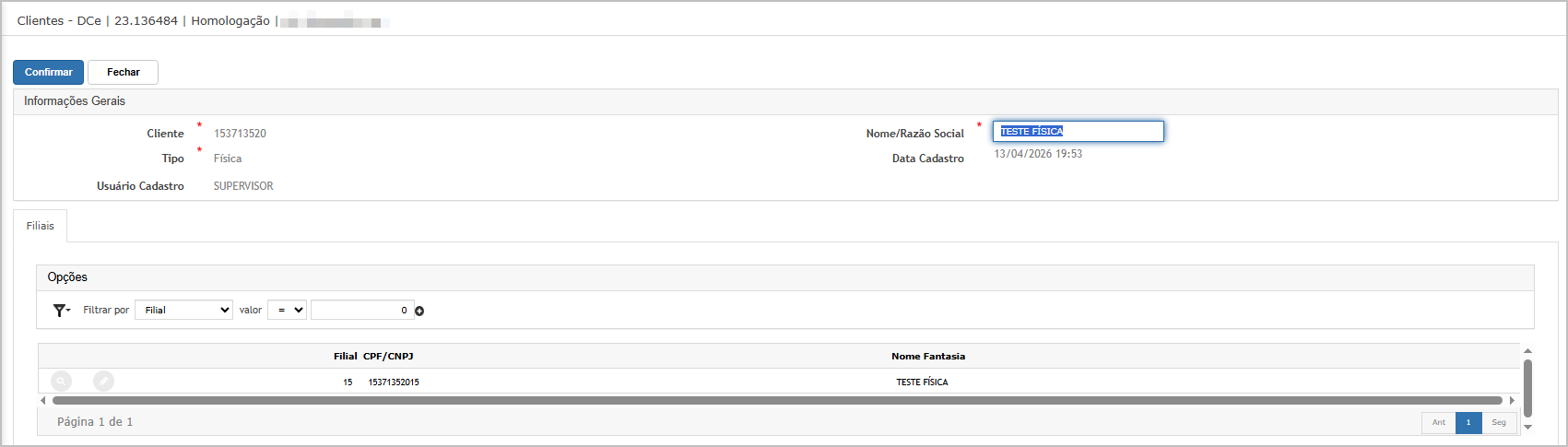](https://wiki.sendsolutions.com.br/uploads/images/gallery/2026-04/SRsa4x9VqIzk06q0-image.png) **Informações apresentadas:** - **Filial** - **CPF/CNPJ** - **Nome Fantasia** Ao editar uma filial, será possível complementar os dados do cliente.[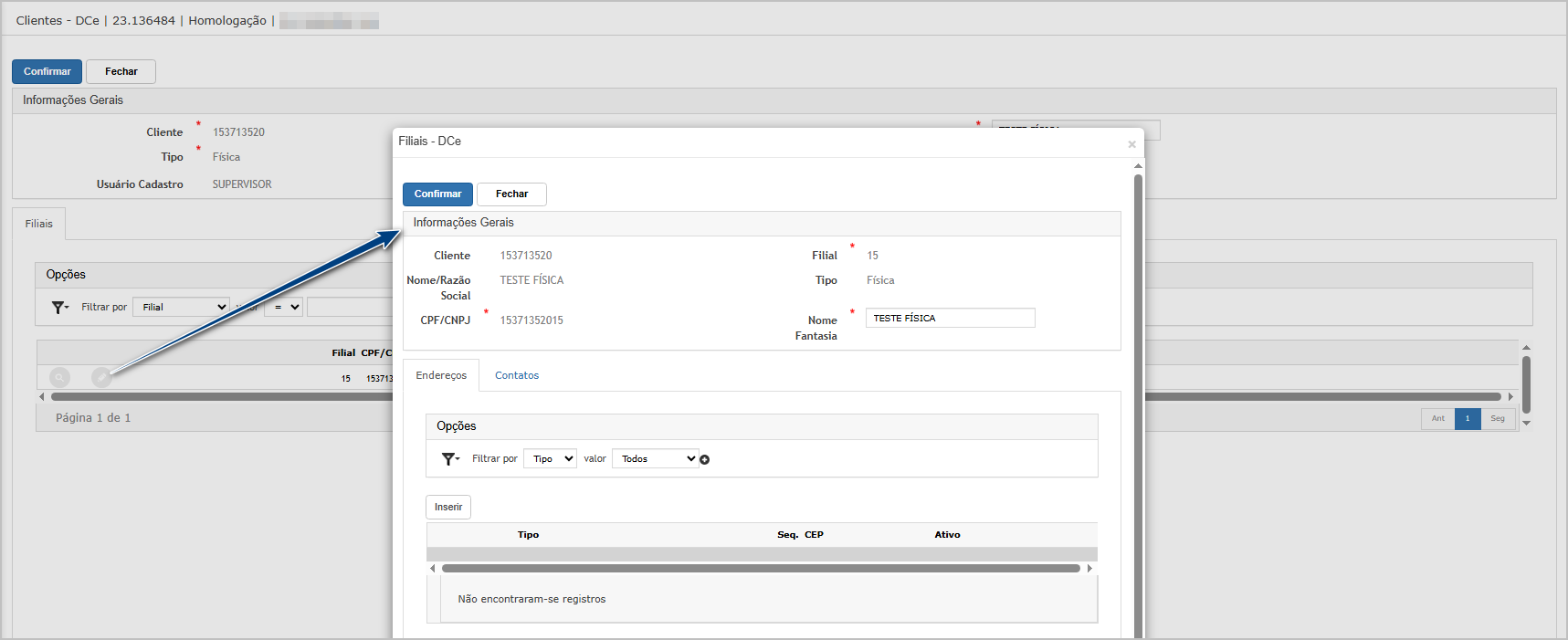](https://wiki.sendsolutions.com.br/uploads/images/gallery/2026-04/Gtz842LOaIEuNVjN-image.png) **Informações disponíveis:** - **Dados gerais da filial** - **Endereços** - **Contatos** **Ações disponíveis:** - Inserir novos endereços - Inserir contatos vinculados à filial ---**Consulta de Cliente**
Ao clicar no ícone de **Consulta**, será exibida a tela com os dados do cliente em modo visualização. **Informações exibidas:** - Cliente - Tipo - Nome/Razão Social - Data de cadastro - Usuário responsável - Filiais vinculadas [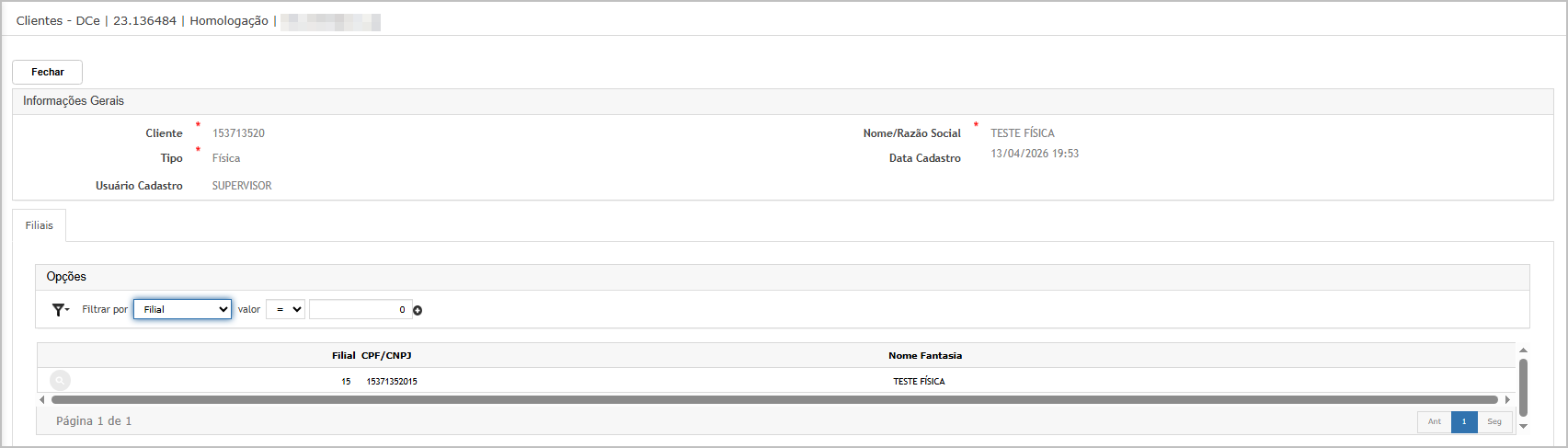](https://wiki.sendsolutions.com.br/uploads/images/gallery/2026-04/RDZKuJACB1jyvrg7-image.png)Esta tela é apenas para visualização, não permitindo alterações. ---**Edição de Cliente**
Ao clicar no ícone de **Editar**, será possível alterar as informações do cliente. **Campos disponíveis para edição:** - Nome/Razão Social Também é possível: - Gerenciar filiais - Atualizar dados complementares [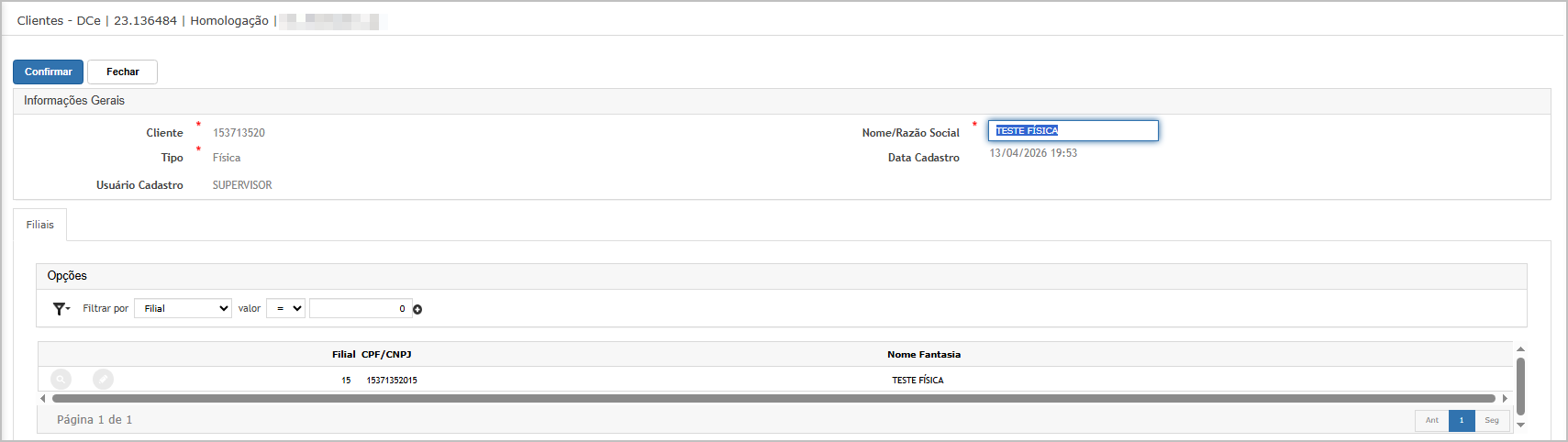](https://wiki.sendsolutions.com.br/uploads/images/gallery/2026-04/jMsIRaEil7h4xJkn-image.png)Após edição clique no **Botão Confirmar** para salvar a alteração. ---**Ações e Configurações**
- Os clientes podem ser carregados automaticamente pela **importação de cadastros do DC-e** - Recomenda-se validar os dados cadastrais antes da utilização - Utilize os filtros para facilitar a localização de registros - As informações de cliente impactam diretamente nas declarações emitidas - Mantenha os dados de filiais, endereços e contatos sempre atualizados - Evite alterações indevidas em clientes já utilizados em operações --- Com o cadastro de **Clientes** corretamente configurado, o sistema garante maior confiabilidade, rastreabilidade e integridade das informações utilizadas nas declarações do DC-e. 👥 [](https://wiki.sendsolutions.com.br/uploads/images/gallery/2026-04/UVIeJJkREj8JyjG6-ficou-com-alguma-duvida.png)**ATENÇÃO: As informações neste documento são meramente ilustrativas e utilizadas apenas para fins de teste.**
# Transportadora A tela de **Transportadora** permite realizar o cadastro e manutenção das transportadoras utilizadas na **Declaração de Conteúdo Eletrônica (DC-e)**, garantindo que os dados estejam corretamente vinculados às operações de transporte.**Importante:** Este cadastro possui uma **pré-carga automática**, realizada durante o processo de **Importação de Cadastros** na tela de parâmetros do DC-e.
---**Tela Principal**
Nesta tela são exibidas todas as transportadoras cadastradas no sistema. **Informações apresentadas:** - **Cód. Transportadora** - **Transportadora** (Nome) - **CNPJ Transportadora** [](https://wiki.sendsolutions.com.br/uploads/images/gallery/2026-04/al5dV2NqQmbloWPU-image.png) **Ações disponíveis:** - **Inserir**: Adicionar uma nova transportadora - **Consultar (ícone de lupa)**: Visualizar os dados da transportadora - **Editar (ícone de lápis)**: Alterar informações da transportadora - **Filtros**: Permitem localizar registros ---**Inserção de Transportadora**
Ao clicar no botão **Inserir**, será exibida a tela para inclusão de um novo registro. **Informações Gerais:** - **Transportadora**: Nome da transportadora - **CNPJ Transportadora**: Informar apenas números [](https://wiki.sendsolutions.com.br/uploads/images/gallery/2026-04/hn7NPJdoJn180wFh-image.png)Para salvar a nova transportadora clique no **Botão Confirmar.** ---**Consulta de Transportadora**
Ao clicar no ícone de **Consulta**, será exibida a tela com os dados da transportadora em modo visualização. **Informações exibidas:** - Código da transportadora - Nome da transportadora - CNPJ [](https://wiki.sendsolutions.com.br/uploads/images/gallery/2026-04/btgIldH83grjk6b2-image.png)Esta tela é apenas para visualização, não permitindo alterações. ---**Edição de Transportadora**
Ao clicar no ícone de **Editar**, será possível alterar as informações da transportadora. **Campos disponíveis para edição:** - Nome da transportadora - CNPJ (quando necessário) [](https://wiki.sendsolutions.com.br/uploads/images/gallery/2026-04/Q7AwXJLGosQp6m65-image.png) Após edição clique no **Botão Confirmar** para salvar a alteração. ---**Ações e Configurações**
- As transportadoras podem ser carregadas automaticamente pela **importação de cadastros do DC-e** - Recomenda-se manter o padrão correto de preenchimento (CNPJ somente números) - Utilize os filtros para facilitar a localização de registros - Evite alterações indevidas em registros já utilizados em operações - As informações de transportadora impactam diretamente nas declarações emitidas --- Com o cadastro de **Transportadora** corretamente configurado, o sistema garante consistência e confiabilidade das informações utilizadas nas operações de transporte da DC-e. 🚚 [](https://wiki.sendsolutions.com.br/uploads/images/gallery/2026-04/XbvhbFB31hatLsse-ficou-com-alguma-duvida.png)**ATENÇÃO: As informações neste documento são meramente ilustrativas e utilizadas apenas para fins de teste.**