**Tela Principal**
Nesta tela são exibidas todas as declarações já geradas. **Informações apresentadas:** - **Série** - **DCE** - **Nome/Razão Social** - **Data de Digitação** - **Chave Eletrônica** - **Status** (Autorizada, Cancelada, Transmissão Pendente) - **Usuário** [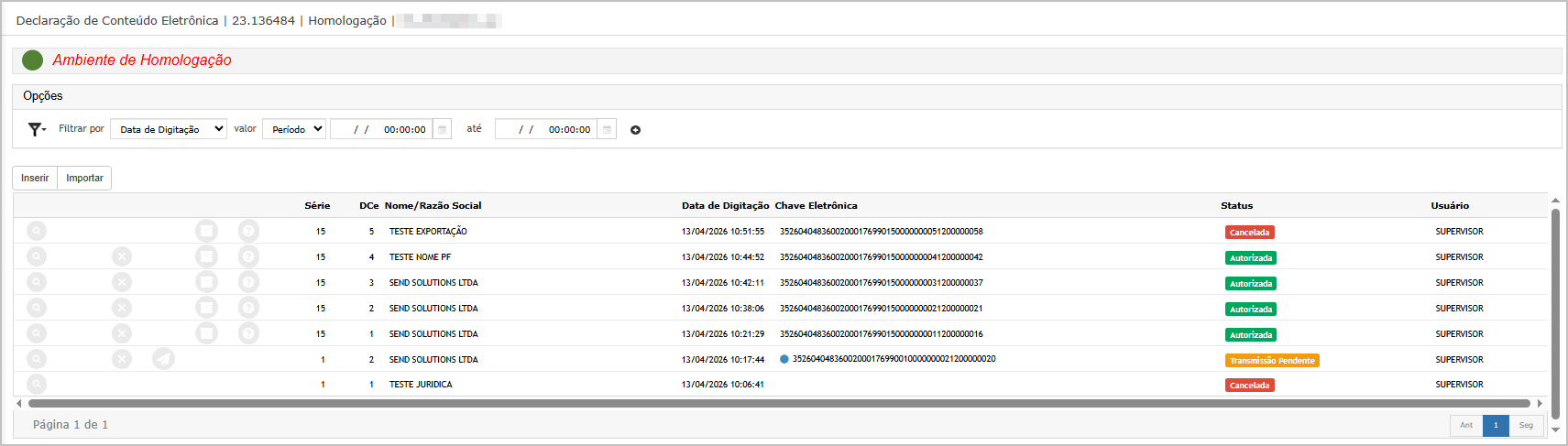](https://wiki.sendsolutions.com.br/uploads/images/gallery/2026-04/ucV7v8nuiRfyToqA-image.png) **Ações disponíveis:** - **Inserir**: Iniciar uma nova DCE - **Importar**: Importar dados para geração - **Consultar / Ações**: Interagir com registros existentes - **Filtros**: Localizar declarações específicas ---**Ações e Configurações**
- A Declaração de Conteúdo Eletrônica (DCE) pode ser **gerada manualmente** por meio de um assistente estruturado em 5 etapas: Início, Cabeçalho, Itens, Revisão e Efetivação - Também é possível realizar a **importação de DCE via planilha Excel**, utilizando o modelo padrão disponibilizado pelo sistema - O arquivo deve seguir rigorosamente o layout definido (colunas, ordem e formato dos dados) - Recomenda-se validar previamente os dados antes da importação para evitar inconsistências - Os dados utilizados na DCE são provenientes dos cadastros previamente configurados, como: **Cliente, Produto, Transportadora e Endereços** - Durante o preenchimento, o sistema realiza **preenchimentos automáticos** com base nos cadastros vinculados, garantindo padronização e integridade das informações - Antes da finalização, recomenda-se revisar os dados na etapa de **Revisão**, garantindo que todas as informações estejam corretas - Após a geração da DCE, estão disponíveis as seguintes ações: - **Imprimir XML:** gera o arquivo XML da declaração - **Espelho da DCE:** permite gerar o espelho nos formatos completo ou resumido - **Transmitir:** realiza o envio da DCE, mediante confirmação - As ações de geração de arquivos e transmissão abrem uma **nova guia de processamento**, onde é possível acompanhar o status e realizar o download dos arquivos - Após a transmissão, são gerados arquivos de retorno, como: - XML da DCE - Arquivo de processamento da transmissão - A tela principal permite: - Acompanhar o **status da DCE** (Autorizada, Cancelada, Transmissão Pendente, etc.) - Utilizar filtros para facilitar a localização dos registros - Acessar funcionalidades como consulta, cancelamento e reenvio (quando aplicável) - Recomenda-se evitar alterações indevidas em registros já utilizados em declarações, garantindo a consistência das informações --- Com o processo de **DCE corretamente executado**, o sistema garante a geração, validação e transmissão segura das declarações de conteúdo eletrônico, assegurando conformidade com as exigências legais. 📄🚀 [](https://wiki.sendsolutions.com.br/uploads/images/gallery/2026-04/kBN0XESdd616cMpn-ficou-com-alguma-duvida.png)**ATENÇÃO: As informações neste documento são meramente ilustrativas e utilizadas apenas para fins de teste.**
# DCE - Inclusão DC-e (Manual) A inclusão da Declaração de Conteúdo Eletrônica (DC-e) é realizada por meio de um **assistente guiado em etapas**, que conduz o usuário desde o preenchimento inicial até a efetivação da declaração. O processo é dividido em **5 etapas principais**: 1. **Início:** apresentação do assistente 2. **Cabeçalho:** preenchimento dos dados da declaração, emitente e destinatário 3. **Itens:** inclusão dos produtos e valores da DC-e 4. **Revisão:** conferência de todas as informações inseridas 5. **Efetivação:** geração da DC-e e disponibilização das ações (XML, espelho e transmissão) Durante o preenchimento, o sistema realiza **integração com os cadastros previamente configurados** (Cliente, Produto, Transportadora e Endereços), garantindo padronização e consistência das informações. Após a conclusão, a DC-e é gerada e fica disponível para **consulta, impressão e transmissão**, conforme as necessidades da operação. ---**Tela Principal - Transmissão**
Na tela principal clique em Inserir.[](https://wiki.sendsolutions.com.br/uploads/images/gallery/2026-04/ucV7v8nuiRfyToqA-image.png) ---**Inclusão da DCE (Assistente)**
Ao clicar em **Inserir**, o sistema inicia um assistente dividido em 5 etapas: **Passo 1/5 – Início** Tela de boas-vindas do assistente. - Apresenta o objetivo da funcionalidade - Permite avançar para a próxima etapa [](https://wiki.sendsolutions.com.br/uploads/images/gallery/2026-04/t2IdPxKLmXW7iqMT-image.png)Para seguir com o lançamento, clique no **Botão Próximo.** --- **Passo 2/5 – Cabeçalho** Nesta etapa são informados e exibidos os dados principais da DCE.[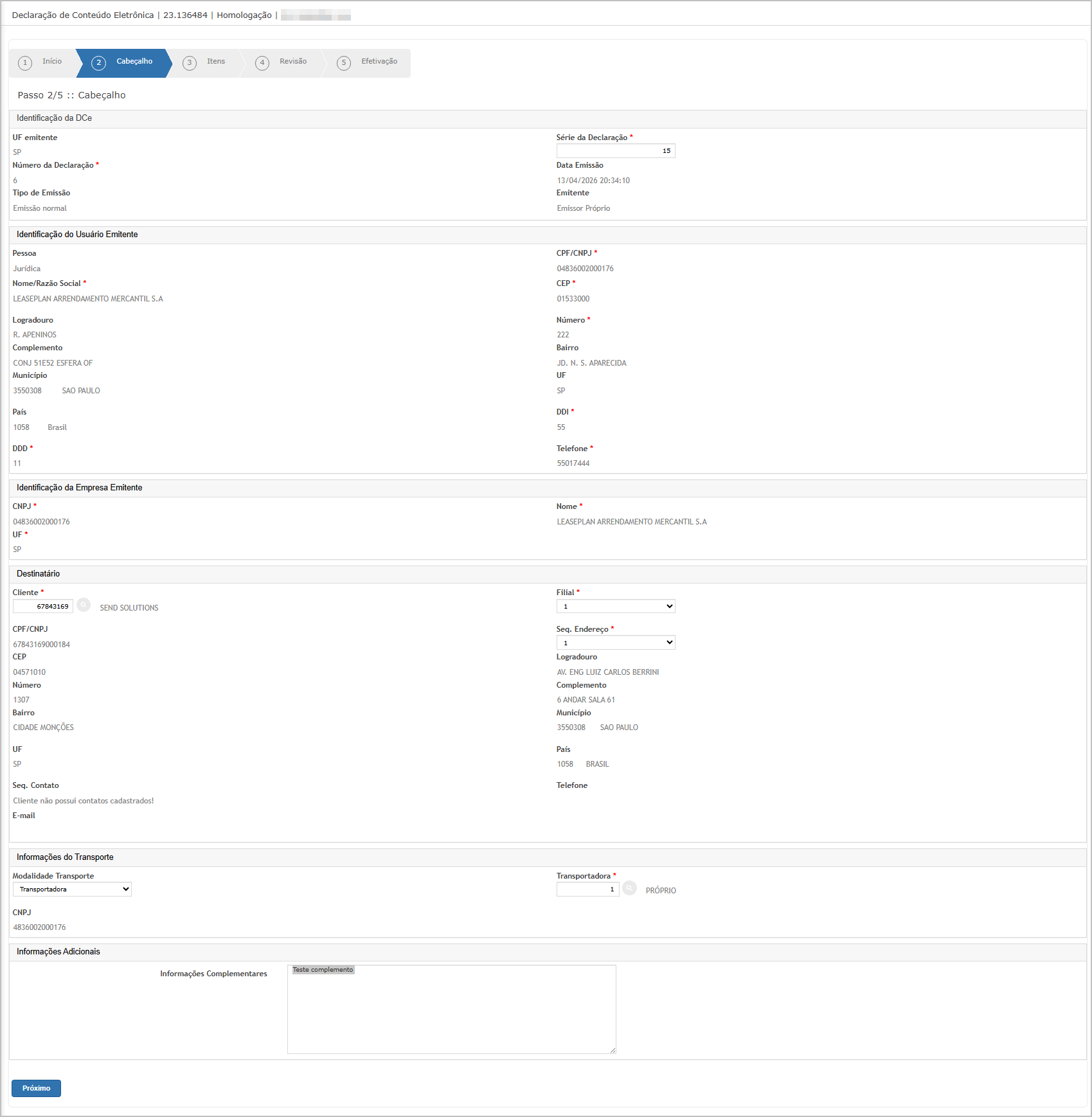](https://wiki.sendsolutions.com.br/uploads/images/gallery/2026-04/xwXUb6RELwmfRRO0-image.png) **Seções:** **Identificação da DCE** - UF Emitente - Número da Declaração - Série - Data de Emissão - Tipo de Emissão **Identificação do Usuário Emitente** - CPF/CNPJ - Nome/Razão Social - Endereço completo - Contato (DDD e telefone) **Identificação da Empresa Emitente** - CNPJ - Nome **Destinatário** - Cliente - Filial - Endereço completo - Contato **Informações do Transporte** - Modalidade de transporte - Transportadora - CNPJ da transportadora **Informações Adicionais** - Campo livre para observações Para seguir com o lançamento, clique no **Botão Próximo.** --- **Passo 3/5 – Itens** Permite incluir os itens da declaração.[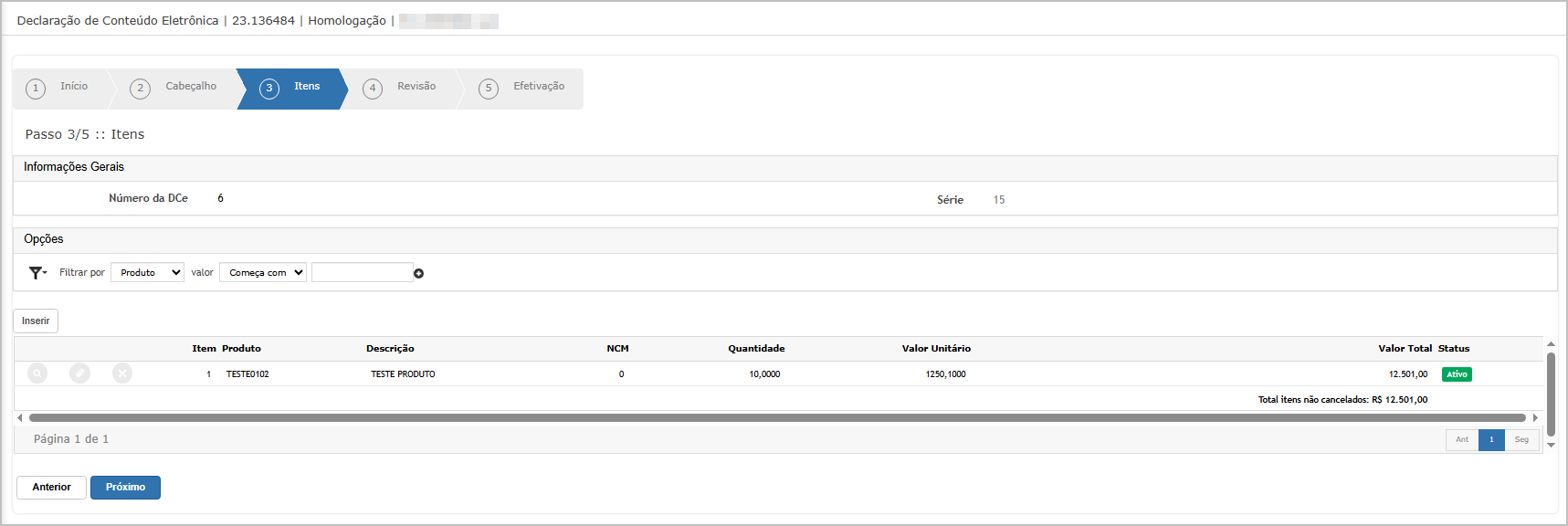](https://wiki.sendsolutions.com.br/uploads/images/gallery/2026-04/dPvjf2MYfKL6HLM8-image.png) **Funcionalidades:** - Inserir produtos - Visualizar: - Produto - Descrição - NCM - Quantidade - Valor unitário - Valor total - Status - Exibição do total dos itens **Ações:** - **Inserir item** - **Próximo** - **Anterior** Para seguir com o lançamento, clique no ****Botão Próximo.**** --- **Passo 4/5 – Revisão** Exibe um resumo completo da DCE antes da finalização.[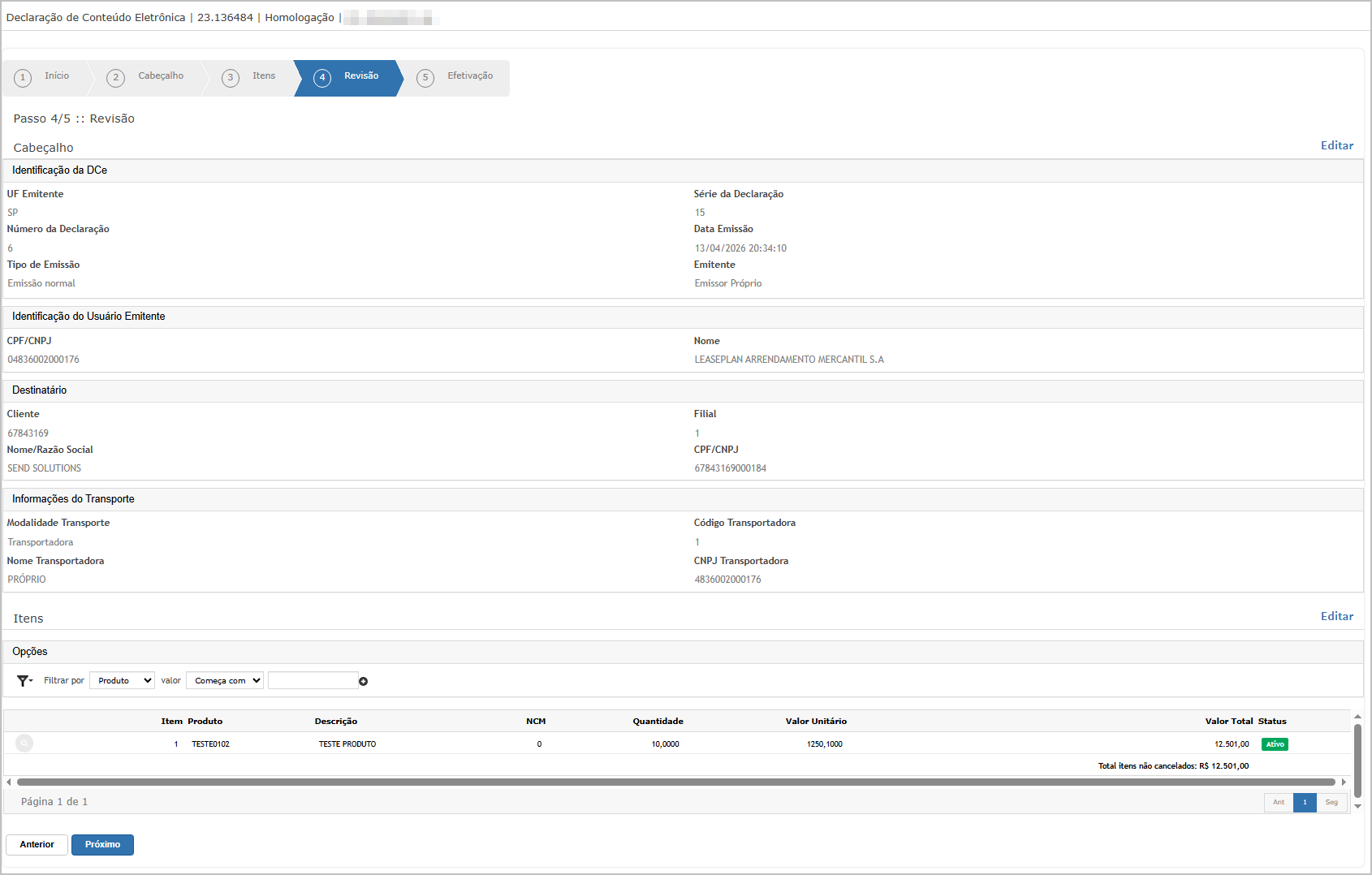](https://wiki.sendsolutions.com.br/uploads/images/gallery/2026-04/gpreyYo4xERWqlwG-image.png) **Seções exibidas:** - Cabeçalho - Emitente - Destinatário - Transporte - Itens **Funcionalidades:** Opção de **Editar** dados antes de concluir Para seguir com o lançamento, clique no **Botão Próximo.** --- **Passo 5/5 – Efetivação** Finalização da DCE.[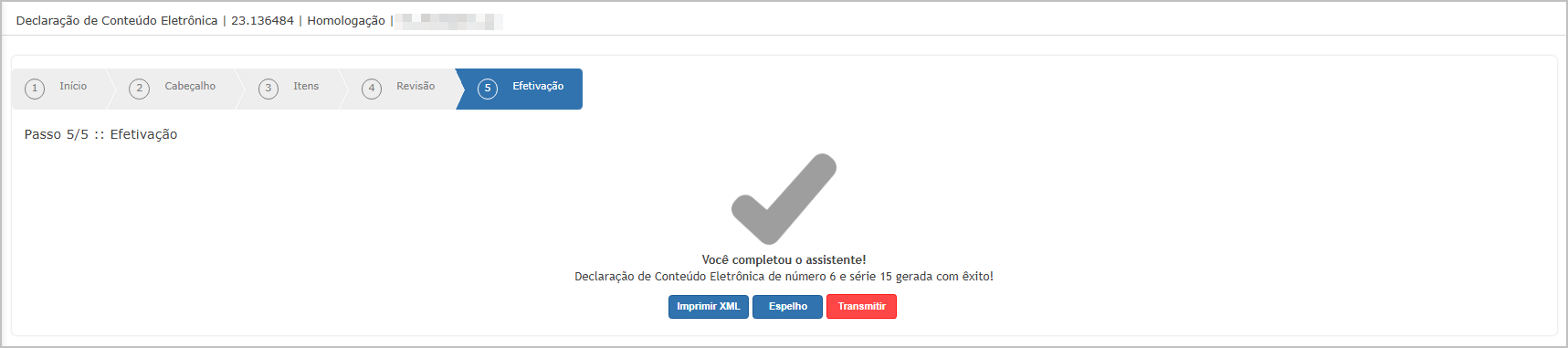](https://wiki.sendsolutions.com.br/uploads/images/gallery/2026-04/1DHs1Jqsf5ILpz48-image.png) **Mensagem exibida:** Confirmação de que a declaração foi gerada com sucesso **Ações disponíveis:** - **Imprimir XML** - **Espelho** - **Transmitir** ---**Imprimir XML**
Ao clicar: - Abre uma nova guia - Exibe a tela de processamento - Permite realizar o download do arquivo XML [](https://wiki.sendsolutions.com.br/uploads/images/gallery/2026-04/TTnAU18oTWmdO62l-image.png) **Arquivo XML**[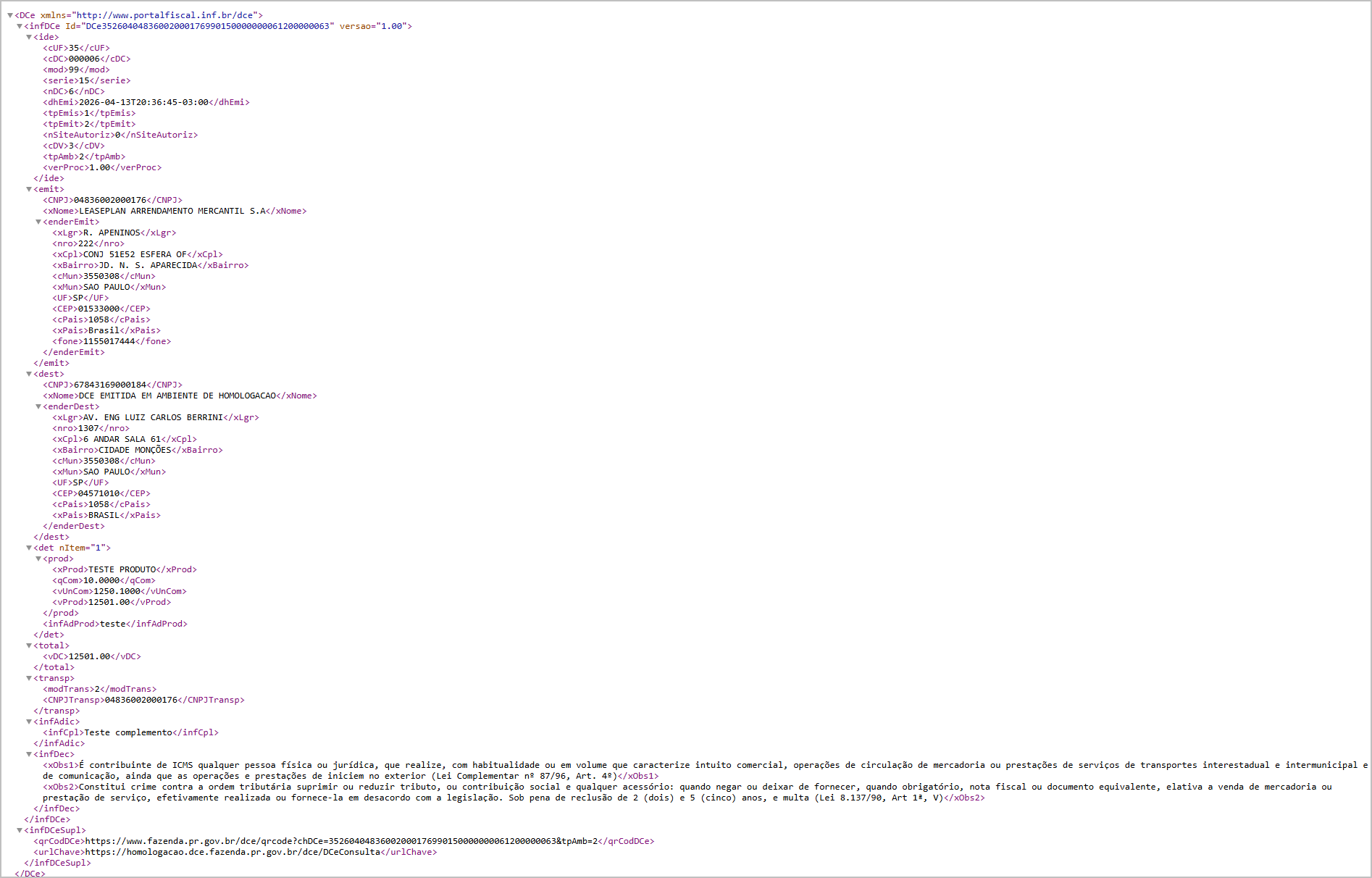](https://wiki.sendsolutions.com.br/uploads/images/gallery/2026-04/MphkTfZ8iMKcS1ur-image.png) ---**Espelho da DCE**
Ao clicar: É exibido um pop-up com as opções: - **Completo** - **Resumido** [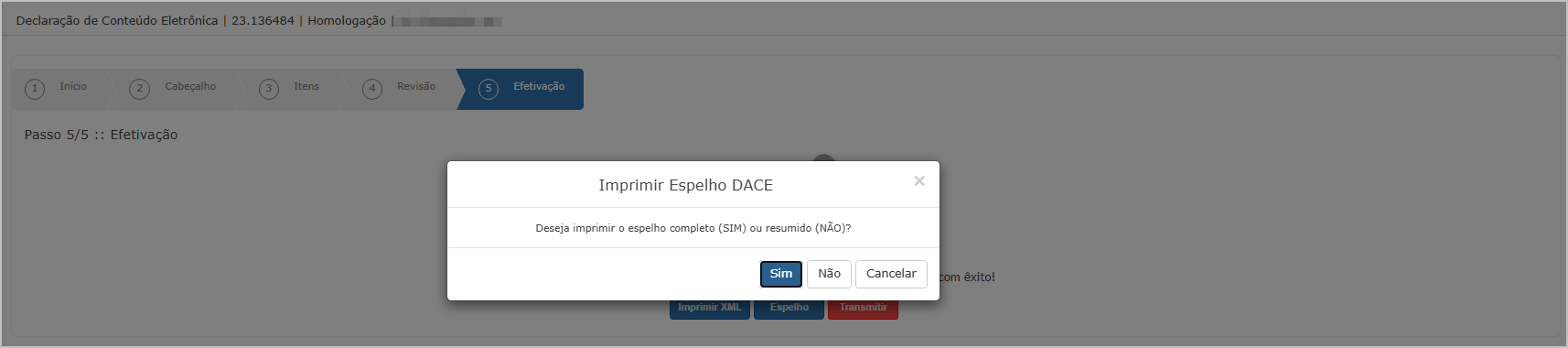](https://wiki.sendsolutions.com.br/uploads/images/gallery/2026-04/0a8o1mftDkEC7IRM-image.png) Após a escolha: - Abre uma nova guia - Exibe a tela de processamento - Permite baixar o arquivo gerado [](https://wiki.sendsolutions.com.br/uploads/images/gallery/2026-04/GAoVd1A5t0t6Yh9u-image.png) **Completo**[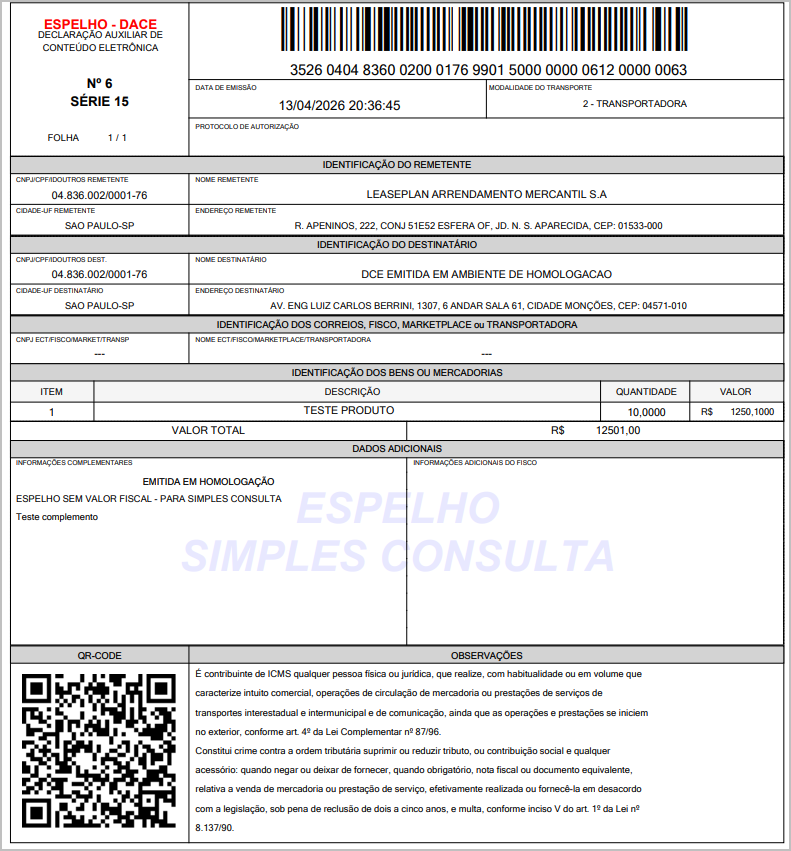](https://wiki.sendsolutions.com.br/uploads/images/gallery/2026-04/OriwfKTezirNVv7X-image.png) **Resumido**[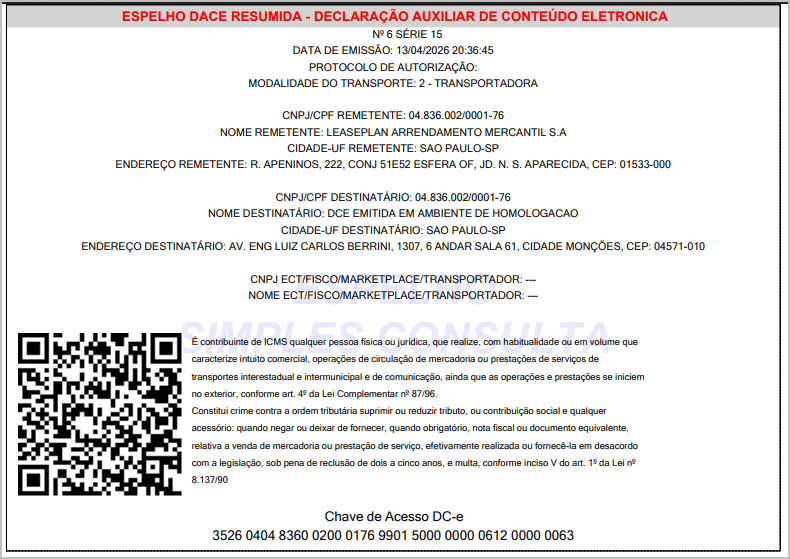](https://wiki.sendsolutions.com.br/uploads/images/gallery/2026-04/Rf6iTvo88cC9S1se-image.png) ---**Transmissão da DCE**
Ao clicar em **Transmitir**:[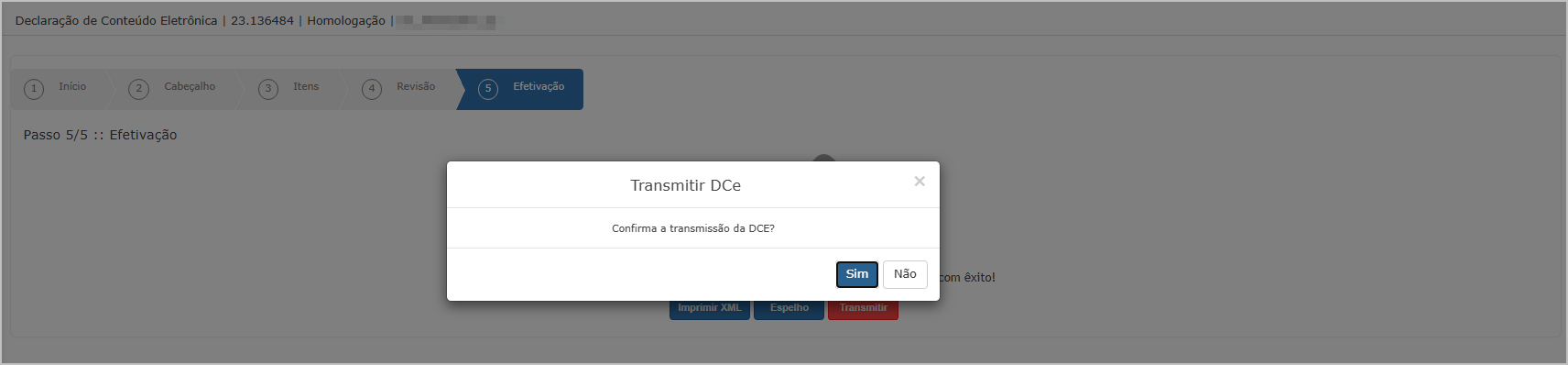](https://wiki.sendsolutions.com.br/uploads/images/gallery/2026-04/hBbxK89oHTNle9tY-image.png) **Etapas:** 1. Exibe um pop-up para confirmação da transmissão 2. Após confirmar: - Abre uma nova guia com a tela de processamento - Permite acompanhar o envio [](https://wiki.sendsolutions.com.br/uploads/images/gallery/2026-04/j8Ih7p52Bif9coLd-image.png) Serão gerados os arquivo: **XML da DCE** e **Resultado do processamento da transmissão** **XML da DCE - Completo após autorização.**[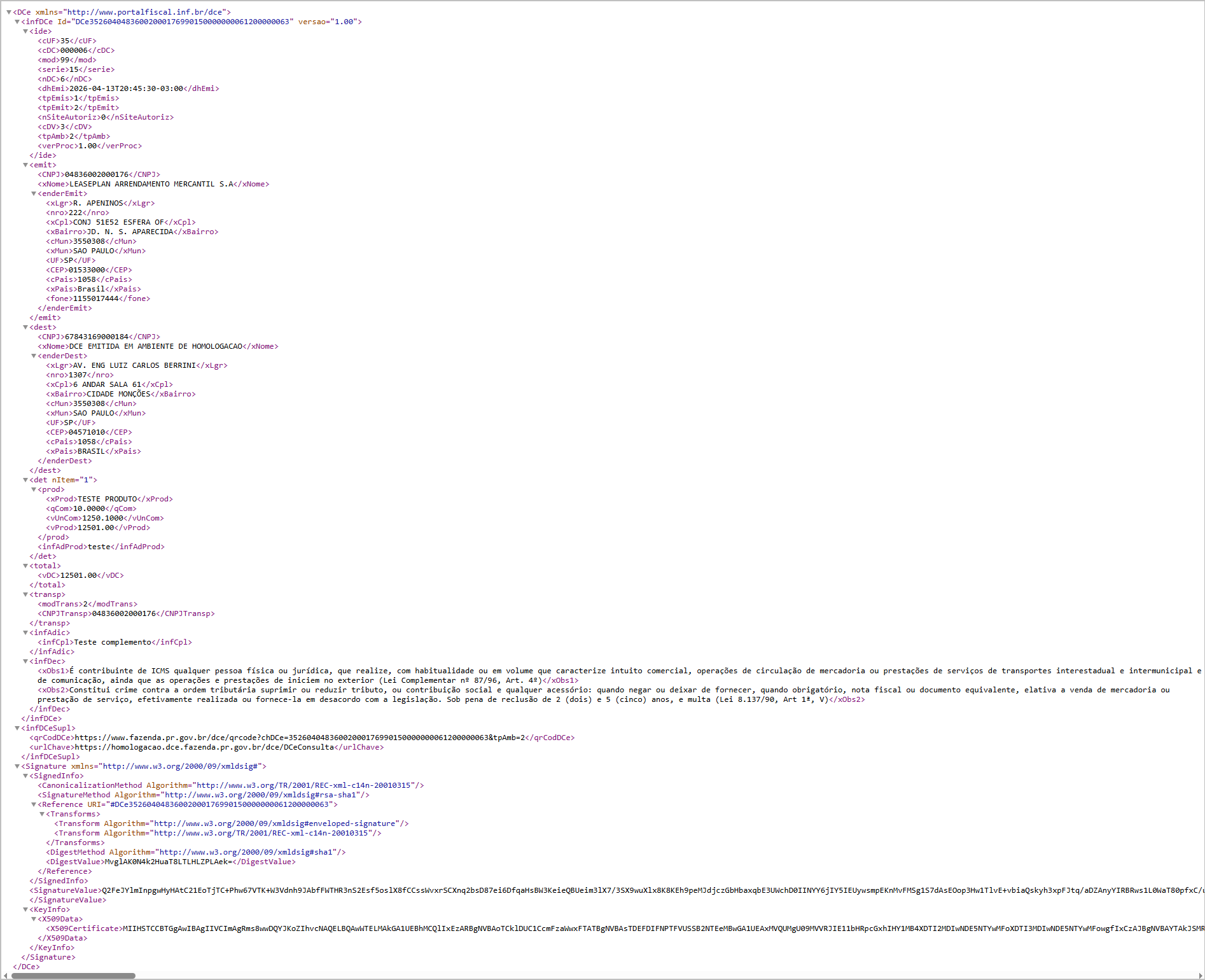](https://wiki.sendsolutions.com.br/uploads/images/gallery/2026-04/QoFjLE9NkDN0mLMO-image.png) **Resultado do processamento (XML de retorno).**[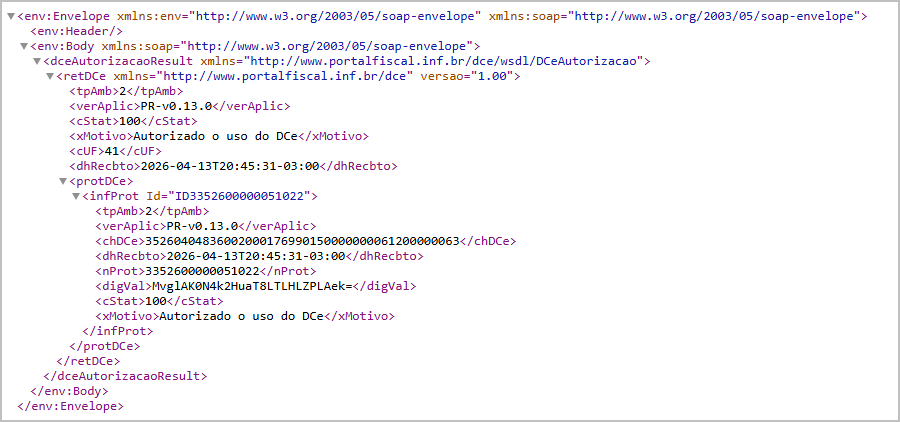](https://wiki.sendsolutions.com.br/uploads/images/gallery/2026-04/bw2hnqR6hguqdXOU-image.png)**Ações e Configurações**
- A DCE é gerada por meio de um assistente estruturado em etapas - Os dados utilizados são provenientes dos cadastros previamente configurados (Cliente, Produto, Transportadora, Endereço, etc.) - Recomenda-se validar todas as informações na etapa de **Revisão** antes da transmissão - Utilize os filtros para localizar declarações já geradas - Acompanhe o status da DCE na tela principal para verificar sucesso ou pendências - Os arquivos gerados (XML e espelho) ficam disponíveis para download após processamento [](https://wiki.sendsolutions.com.br/uploads/images/gallery/2026-04/UCGMpUWUMXdlabZ7-ficou-com-alguma-duvida.png)**ATENÇÃO: As informações neste documento são meramente ilustrativas e utilizadas apenas para fins de teste.**
# DCE - Inclusão DC-e Importação de Planilha A inclusão de DC-e também pode ser realizada por meio da **importação de planilha Excel**, permitindo a criação de declarações em lote de forma ágil e padronizada. Essa funcionalidade utiliza um **modelo padrão disponibilizado pelo sistema**, no qual devem ser informados os dados da DCE, incluindo: - Identificação do cliente - Endereço do destinatário - Informações de transporte - Dados dos produtos (itens da DCE) Cada linha da planilha representa um item da DCE, podendo repetir os dados do cliente quando houver mais de um item para a mesma declaração. Durante a importação, o sistema valida as informações com base nos **cadastros previamente configurados**, garantindo consistência e integridade dos dados. ---**Tela Principal - Transmissão**
Ta tela principal clique em Importar[](https://wiki.sendsolutions.com.br/uploads/images/gallery/2026-04/ucV7v8nuiRfyToqA-image.png) ---**Importação de DC-e via Planilha**
Na tela principal da DCE, também é possível realizar a **importação de declarações através de planilha Excel**, facilitando o cadastro em lote. [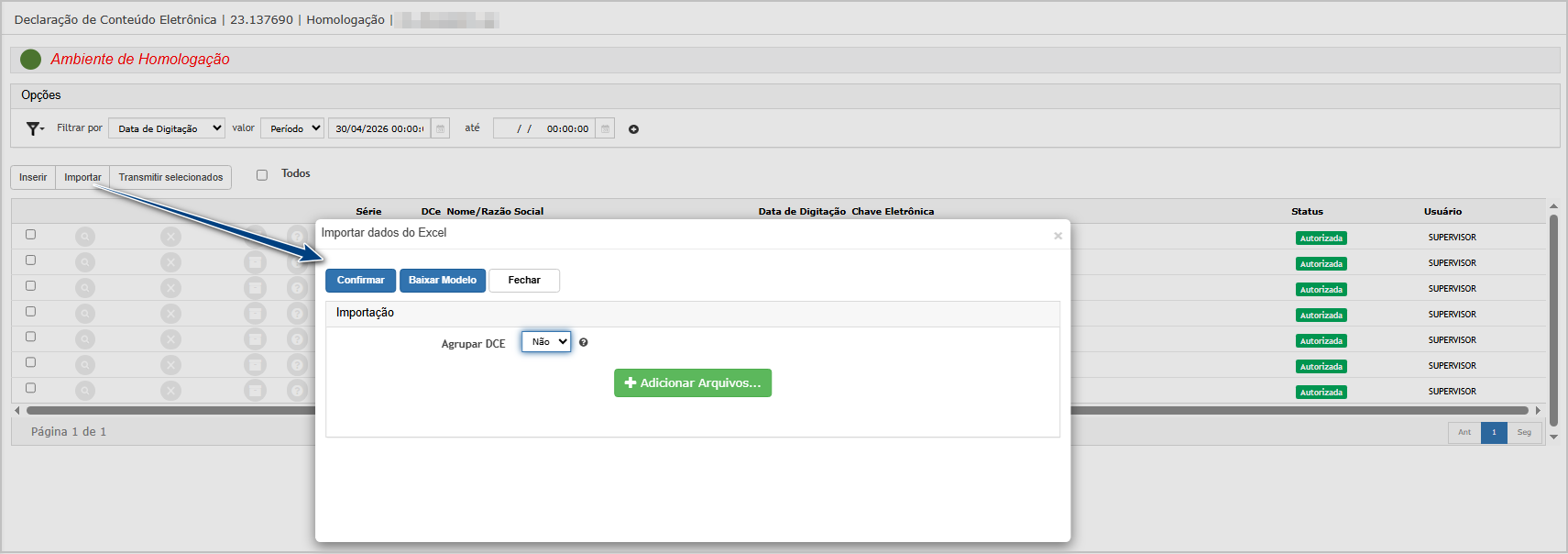](https://wiki.sendsolutions.com.br/uploads/images/gallery/2026-04/MQvZKVWMdug2nkwM-image.png) **Funcionalidades da tela de Importação** - **Adicionar Arquivos...**: Selecionar a planilha para envio - **Baixar Modelo**: Download do modelo/template padrão obrigatório - **Agrupar DCE:** que define como os registros da planilha serão convertidos em declarações no sistema. - **Não**: Cada linha da planilha será considerada **um DC-e independente** Ou seja, 10 linhas = 10 DC-es gerados - **Sim**: O sistema realizará o agrupamento automático dos registros. As linhas da planilha serão agrupadas em um mesmo DC-e conforme os seguintes critérios: **Campos considerados para agrupamento:** - Cliente - Transportadora - Endereço: CEP, Logradouro e Número - **Confirmar**: Processar a importação - **Fechar**: Cancelar a operação**Importante:** A importação **deve seguir exatamente o modelo disponibilizado pelo sistema**.
---**Estrutura da Planilha de Importação**
A importação de DCE deve seguir rigorosamente o modelo padrão disponibilizado pelo sistema. As regras abaixo são baseadas na aba **“Instruções”** da planilha. **Campos e Regras de Preenchimento** **Identificação da DCE** - **Utilizar Série**\*:Preencher com a série a ser utilizada na DC-e / Tipo: Numérico / Tamanho: até 3 dígitos --- **Dados do Cliente** - **Tipo Pessoa**\*: Tipo: Texto (1 caractere) - **F** – Física - **J** – Jurídica - **E** – Exportação - **Razão Social/Nome**\*: Nome do cliente / Tipo: Texto / Tamanho máximo: 50 - **CNPJ/CPF/Código**\*: CPF, CNPJ ou código de cliente de exportação /Tipo: Texto /Tamanho máximo: 14**Observção:** O CNPJ/CPF da empresa é o principal identificador utilizado pelo sistema. Caso existam registros na planilha com o mesmo CNPJ/CPF e diferentes Razões Sociais, será considerada para atualização cadastral a Razão Social informada na última ocorrência (linha) da planilha.
--- **Endereço do Cliente** - **CEP**\*: Informar apenas números / Tipo: Numérico / Tamanho: 8 - **Logradouro**\*: Nome da rua/avenida / Tipo: Texto / Tamanho: 60 - **Número**\*: Número do endereço/ Caso não possua, informar: **“S/N”** / Tipo: Texto / Tamanho: 5 - **Complemento**\*: Complemento do endereço / Tipo: Texto / Tamanho: 60 - **Bairro**\*: Bairro do endereço / Tipo: Texto / Tamanho: 60 - **Cód. Município IBGE**\*: Código do município conforme IBGE / Tipo: Numérico / Tamanho: 7 - **Nome município**\*: Nome do município / Tipo: Texto / Tamanho: 60 - **UF**\*: Sigla do estado / Tipo: Texto / Tamanho: 2 - **Código País**\*: Código do país / Exemplo: 1058 – Brasil / Tipo: Numérico / Tamanho: 4 - **Nome País**\*: Nome do país / Tipo: Texto / Tamanho: 60 - **E-mail:** E-mail para envio da DC-e / Tipo: Texto / Tamanho: até 512 / Obrigatório: Não --- **Informações de Transporte** - **Tipo Transportadora**\*: Tipo: Numérico - 0 – Correios - **1** – Conta própria - **2** – Transportadora - **CNPJ Transportadora:** Informar apenas quando o tipo for **2 – Transportadora** / Tipo: Texto / Tamanho: 14 - **Nome Transportadora:** Informar apenas quando o tipo for **2 – Transportadora** / Tipo: Texto / Tamanho: 60 --- **Informações Gerais da DCE** - **Informação Complementar:** Descrição complementar da DC-e / Tipo: Texto / Tamanho: até 5000 / Obrigatório: Não --- **Itens da DCE** - **Código Produto**\*: Código do produto / Tipo: Texto /Tamanho: 20 - **Descrição do Produto**\*: Descrição do produto / Tipo: Texto / Tamanho: 50 - **NCM:** Número do NCM / Não obrigatório Se informado deve conter: - 8 dígitos completos **ou** - apenas 2 dígitos da categoria - Para categorias de 01 a 09, **não utilizar zero à esquerda** - Exemplo correto: **8051000** - Exemplo incorreto: **08051000** - Informar apenas números - **Quantidade**\*: Quantidade do item / Tipo: Numérico / Formato: até 13 dígitos + 4 casas decimais - **Valor Unitário**\*: Valor unitário do item / Valor máximo permitido: **R$ 10.000.000,00** / Tipo: Numérico / Formato: até 12 dígitos + 2 casas decimais - **Info. Comp. Item:** Descrição complementar do item / Tipo: Texto / Tamanho: até 500 / Obrigatório: Não --- **Regras Gerais da Importação** - Campos marcados com (\*) são **obrigatórios** - O arquivo deve seguir exatamente o layout do modelo (não alterar colunas ou ordem) - Todos os dados devem respeitar os tipos e tamanhos definidos - Registros vinculados (Cliente, Produto, Município, etc.) devem existir previamente no sistema - Cada linha da planilha representa um item da DCE - Dados inconsistentes podem impedir o processamento da importação **Processamento da Importação** Após clicar em **Confirmar**: - O sistema realiza a validação dos dados - Abre um pop-up com a tela de dashboard exibindo o processamento. - Em caso de erro: Será exibido o resultado e deve ser corrigida a planilha. - Em caso de sucesso: As DCEs serão geradas automaticamente. Ficando disponíveis na tela principal 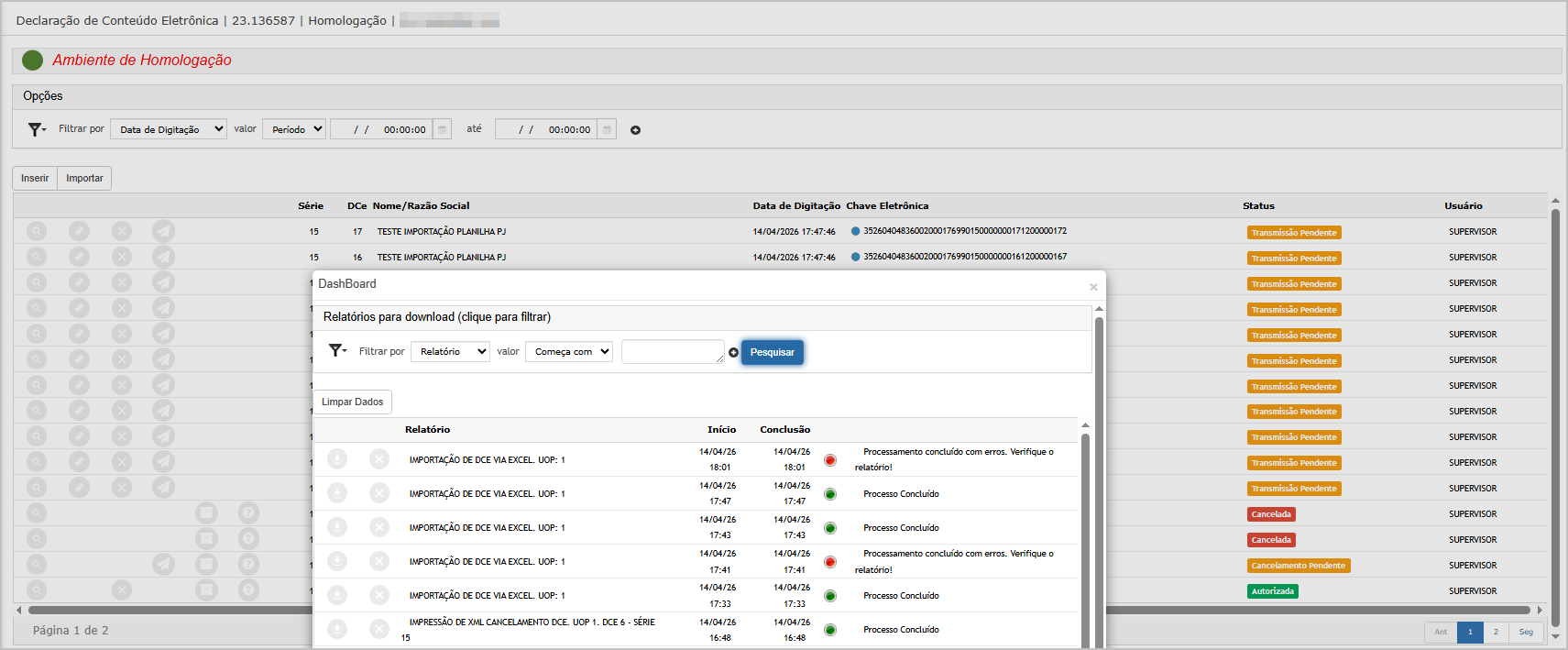 **DC-es gerado após sucessona importação**[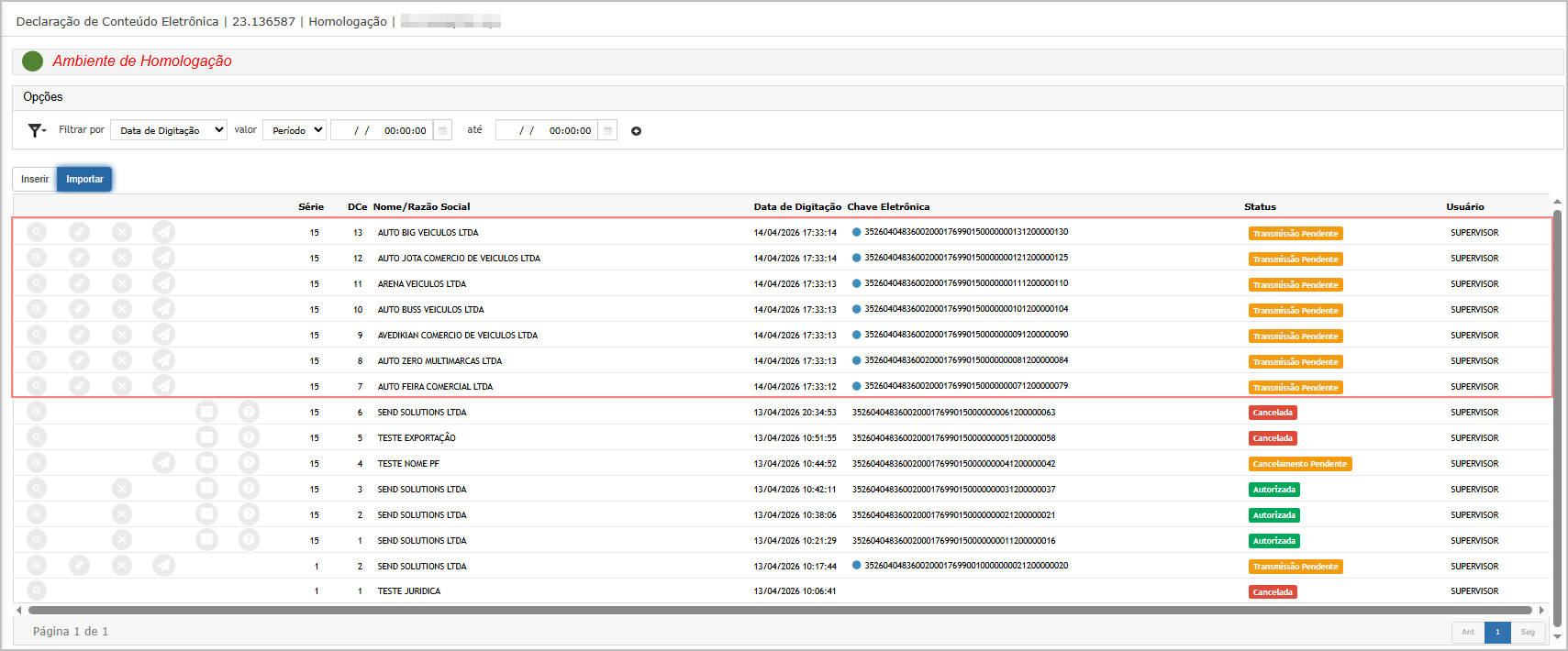](https://wiki.sendsolutions.com.br/uploads/images/gallery/2026-04/VavQp6huAyOQsx30-image.png) ---**Ações e Configurações**
- A importação deve ser realizada exclusivamente através do botão **“Importar”** disponível na tela principal da DCE - É obrigatório utilizar o botão **“Baixar Modelo”** para obter a planilha padrão do sistema - Não é permitido alterar a estrutura, nomes ou ordem das colunas - A inclusão dos dados deve respeitar as regras definidas na aba **“Instruções”** da planilha - Para iniciar a importação: - Clique em **“Adicionar Arquivos”** - Selecione o arquivo preenchido - Clique em **“Confirmar”** para processar - O sistema realizará validações automáticas, como: - Formato dos campos (numérico/texto) - Tamanho dos dados - Existência de cadastros vinculados (Cliente, Produto, Município, etc.) - Caso haja inconsistências, a importação poderá ser rejeitada ou processada parcialmente - Após a confirmação, será aberta uma **tela de processamento em nova guia**, onde é possível: - Acompanhar o andamento da importação - Visualizar o status do processamento - Realizar o download dos arquivos gerados (quando aplicável) - Recomenda-se validar previamente os dados da planilha para evitar erros no processamento - A importação em lote não substitui validações manuais, sendo importante conferir os dados após o processamento [](https://wiki.sendsolutions.com.br/uploads/images/gallery/2026-04/dgX2sLuNSRU8PCPI-ficou-com-alguma-duvida.png)**ATENÇÃO: As informações neste documento são meramente ilustrativas e utilizadas apenas para fins de teste.**
# DCE - Consulta A funcionalidade de consulta permite visualizar de forma completa as informações de uma Declaração de Conteúdo Eletrônica (DC-e) já gerada. Ao acessar a consulta, o sistema apresenta os dados organizados em **abas**, facilitando a navegação e validação das informações: - Emitente - Destinatário - Transporte - Itens - Informações Adicionais Essa visualização permite conferir todos os dados utilizados na declaração, incluindo informações cadastrais, produtos, valores e dados de transporte, garantindo maior controle e rastreabilidade das operações. ---**Tela Principal - Transmissão**
Na tela principal clique em Consultar [](https://wiki.sendsolutions.com.br/uploads/images/gallery/2026-04/x3wINGNuWkndh21Z-image.png) do grid.[](https://wiki.sendsolutions.com.br/uploads/images/gallery/2026-04/ucV7v8nuiRfyToqA-image.png) ---**Consulta de DCE**
A funcionalidade de consulta permite visualizar todos os dados de uma Declaração de Conteúdo Eletrônica (DCE) já gerada, organizados em abas para facilitar a análise das informações. --- **Tela de Consulta – Informações Gerais** Ao clicar no ícone de **consulta (🔍)** na tela principal, será exibida a tela com os dados gerais da DCE.[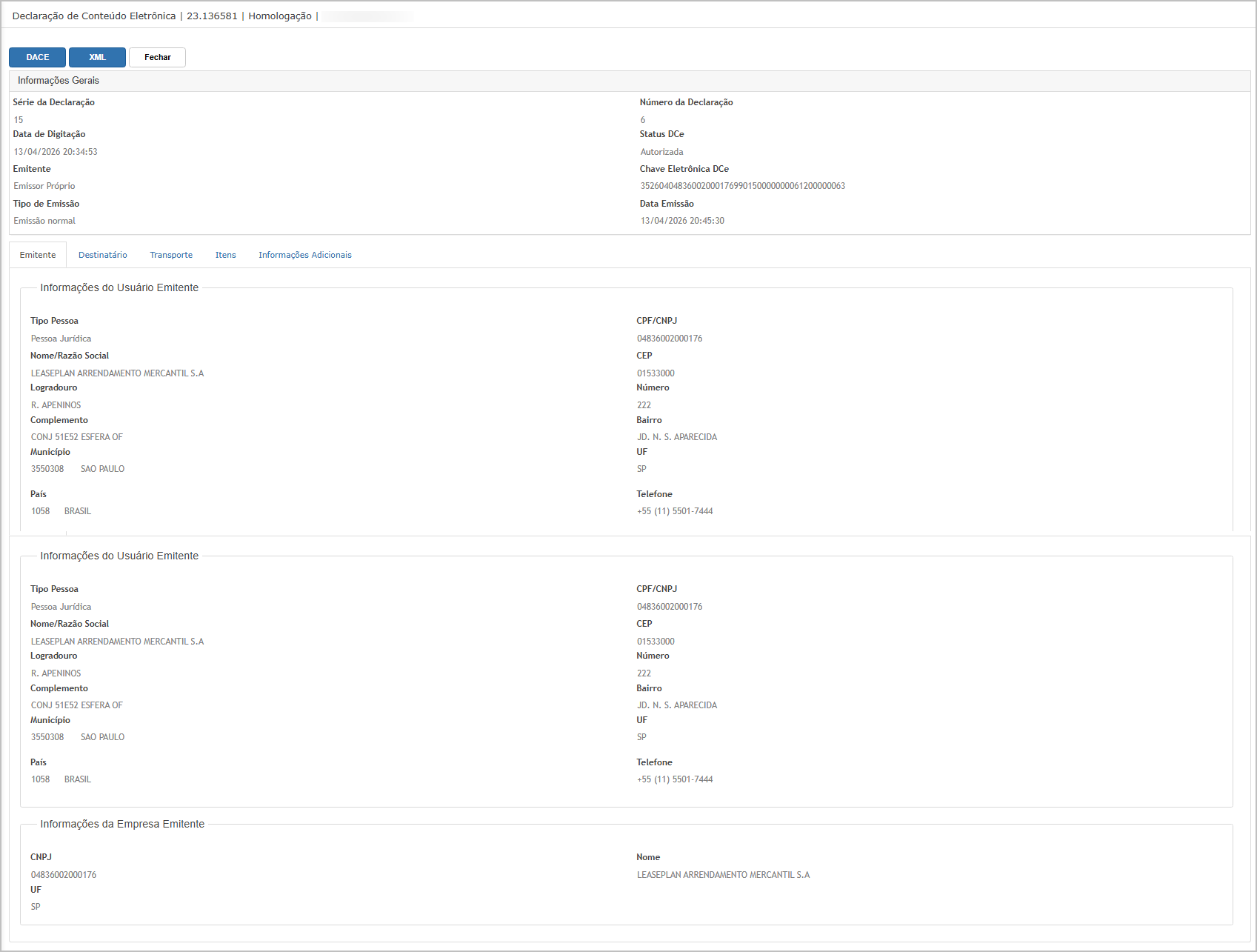](https://wiki.sendsolutions.com.br/uploads/images/gallery/2026-04/buKOpMBTaly8zgQZ-image.png) **Principais informações apresentadas:** - Série da Declaração - Número da Declaração - Data de Digitação - Data de Emissão - Status da DCE (Autorizada, Cancelada, etc.) - Chave Eletrônica da DCE - Tipo de Emissão - Dados do Emitente Também são exibidas abas para navegação entre os demais dados da declaração: - Emitente - Destinatário - Transporte - Itens - Informações Adicionais --- **Aba Emitente** Nesta aba são exibidas as informações completas do emitente da DCE.[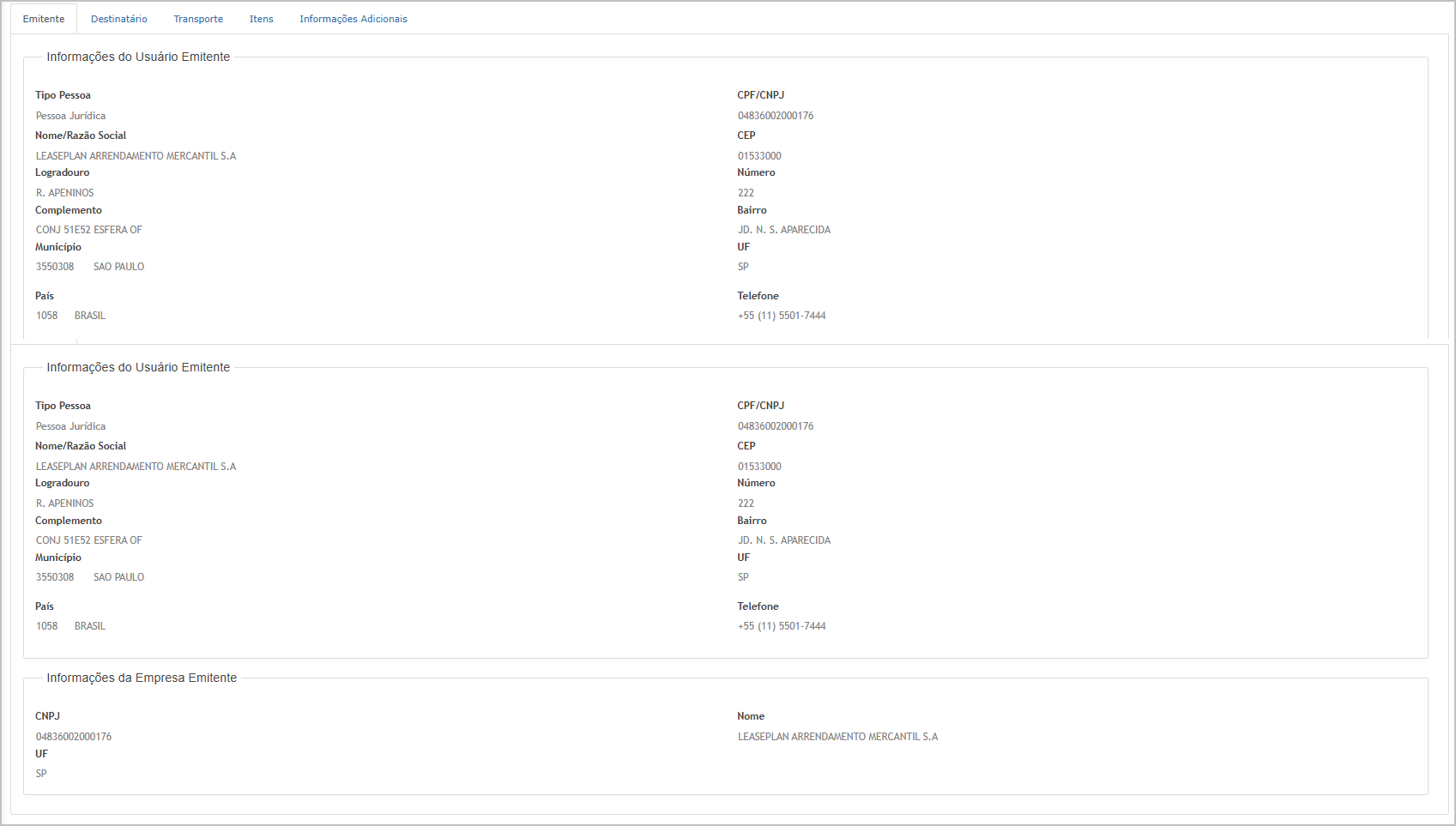](https://wiki.sendsolutions.com.br/uploads/images/gallery/2026-04/x4xUxjbIFPwC01HM-image.png) **Dados apresentados:** - Tipo de Pessoa (Física ou Jurídica) - CPF/CNPJ do emitente - Nome/Razão Social - CEP - Logradouro, Número e Complemento - Bairro e Município - UF e País - Telefone Também são apresentadas as informações da **empresa emitente**, como: - CNPJ - Nome da empresa - UF Esses dados são carregados automaticamente com base no cadastro da empresa e do usuário emissor, garantindo padronização das informações utilizadas na declaração. --- **Aba Destinatário** Nesta aba são exibidas as informações completas do destinatário da DCE.[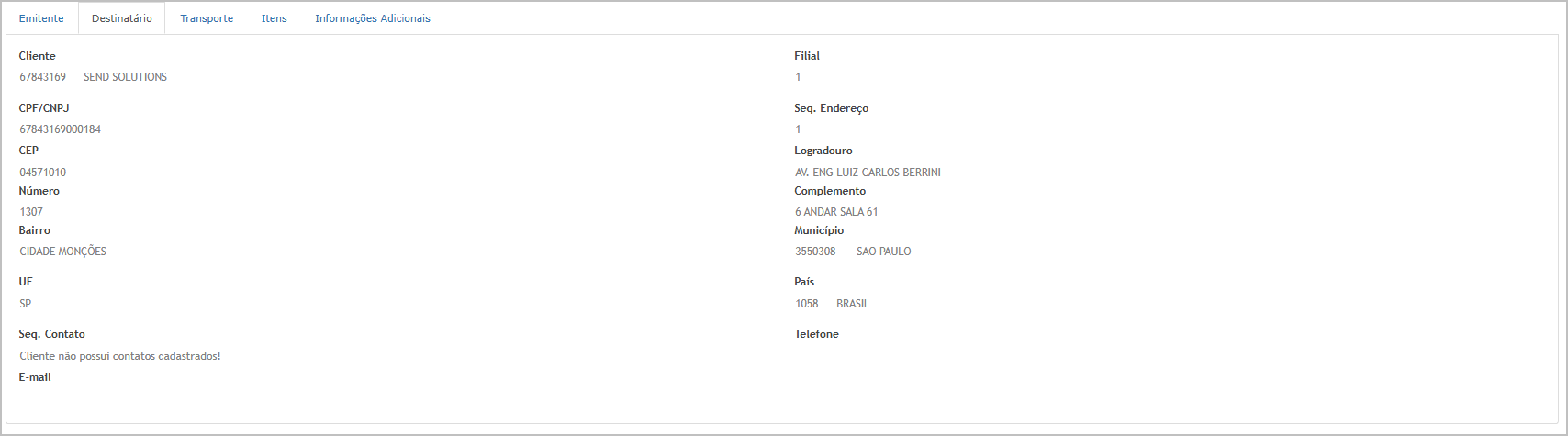](https://wiki.sendsolutions.com.br/uploads/images/gallery/2026-04/5ZUcw7zeFm5TKQaX-image.png) **Dados apresentados:** - Código e Nome/Razão Social do Cliente - CPF/CNPJ - CEP - Logradouro, Número e Complemento - Bairro e Município - UF e País - Dados de contato (quando cadastrados) Permite validar se os dados do cliente foram corretamente utilizados na declaração. --- **Aba Transporte** Nesta aba são exibidas as informações relacionadas ao transporte da DCE.[](https://wiki.sendsolutions.com.br/uploads/images/gallery/2026-04/pp3Sd5UrT6SrVfkZ-image.png) **Dados apresentados:** - Modalidade de Transporte - Código da Transportadora - Nome da Transportadora - CNPJ da Transportadora Essas informações são preenchidas conforme o cadastro selecionado no momento da geração da DCE. --- **Aba Itens** Apresenta os itens vinculados à DCE.[](https://wiki.sendsolutions.com.br/uploads/images/gallery/2026-04/hG3YdpAkwA4Xan9s-image.png) **Dados exibidos:** - Código do Produto - Descrição - NCM - Quantidade - Valor Unitário - Valor Total - Status do item Também é exibido o total dos itens não cancelados, permitindo conferência dos valores da declaração. --- **Aba Informações Adicionais** Exibe as informações complementares informadas na DCE.[](https://wiki.sendsolutions.com.br/uploads/images/gallery/2026-04/meYjx125pHZRYc0M-image.png) **Dados apresentados:** - Campo de informações adicionais preenchido durante a geração da declaração Utilizado para observações gerais que não se enquadram nos demais campos. ---**Ações e Configurações**
- A consulta é realizada por meio do ícone **(🔍)** disponível na tela principal - A tela apresenta os dados da DC-e em modo **somente leitura**, não permitindo alterações - As informações são organizadas em abas para facilitar a visualização e conferência dos dados - São exibidos dados gerais da declaração, como: - Número e Série da DC-e - Data de Digitação e Emissão - Status da declaração - Chave Eletrônica - Os dados exibidos são carregados automaticamente com base nos cadastros vinculados no momento da geração da DC-e - A aba **Itens** permite visualizar os produtos, quantidades, valores unitários e totais, além do status dos itens - A aba **Transporte** apresenta os dados da transportadora conforme selecionado na declaração - A aba **Destinatário** exibe os dados completos do cliente, incluindo endereço e identificação - A aba **Emitente** apresenta os dados da empresa emissora e do usuário responsável - A aba **Informações Adicionais** exibe observações complementares informadas na DC-e - Recomenda-se utilizar a consulta para **validação e auditoria das informações** antes de ações como transmissão ou cancelamento. [](https://wiki.sendsolutions.com.br/uploads/images/gallery/2026-04/Dp8rJLpDRhLIa9UU-ficou-com-alguma-duvida.png)**ATENÇÃO: As informações neste documento são meramente ilustrativas e utilizadas apenas para fins de teste.**
# DCE - Editar A funcionalidade de edição da Declaração de Conteúdo Eletrônica (DC-e) permite realizar ajustes nos dados da declaração **antes de sua transmissão**, garantindo a correção das informações inseridas. A edição está disponível exclusivamente para DC-e com status **“Transmissão Pendente”**, assegurando que apenas documentos ainda não transmitidos possam ser alterados. Durante a edição, o sistema disponibiliza todas as abas da declaração (**Emitente, Destinatário, Transporte, Itens e Informações Adicionais**) para consulta, porém **somente a aba Itens permite alterações**. Nessa aba, é possível incluir, editar ou remover itens, bem como ajustar quantidades, valores e demais informações relacionadas aos produtos. As demais abas permanecem em modo somente leitura, garantindo a integridade dos dados cadastrais previamente definidos. Após realizar as alterações necessárias, o usuário deve confirmar a operação para que os dados sejam atualizados, permitindo posteriormente a transmissão da DC-e com as informações corrigidas.**Importante:** A edição é restrita à **aba Itens**, não sendo possível alterar dados das demais abas (Emitente, Destinatário, Transporte e Informações Adicionais), que são exibidas apenas para conferência.
---**Tela Principal - Transmissão**
Na tela principal clique em Editar [](https://wiki.sendsolutions.com.br/uploads/images/gallery/2026-04/2HNwLhn6Bu7zWfrp-image.png)no grid.[](https://wiki.sendsolutions.com.br/uploads/images/gallery/2026-04/ucV7v8nuiRfyToqA-image.png) ---****T**ela principal de edição**
[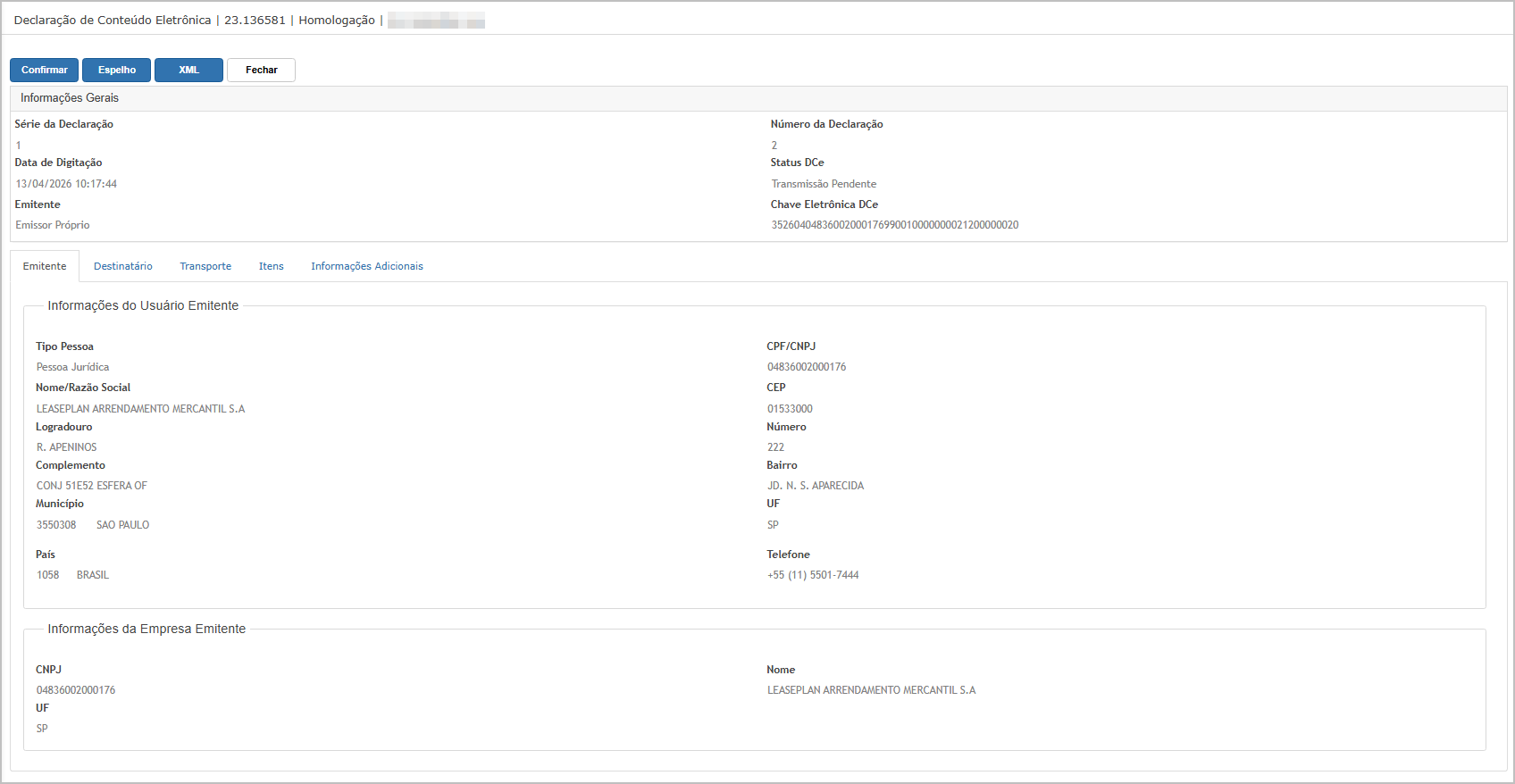](https://wiki.sendsolutions.com.br/uploads/images/gallery/2026-04/4YCougbcXHCP0jza-image.png) **Aba Emitente** Ao acessar a edição, o sistema apresenta inicialmente a aba **Emitente**, contendo: - Informações do usuário emissor - Dados da empresa emitente (CNPJ, endereço, UF, etc.) - Dados gerais da DC-e (número, série, status e chave eletrônica) Essas informações são exibidas apenas para visualização e não podem ser alteradas. --- **Aba Destinatário** Na aba **Destinatário**, são exibidos: - Dados do cliente vinculado à DC-e - Endereço completo - Informações de contato (quando disponíveis) Os dados são carregados automaticamente conforme o cadastro e não podem ser editados nesta funcionalidade.[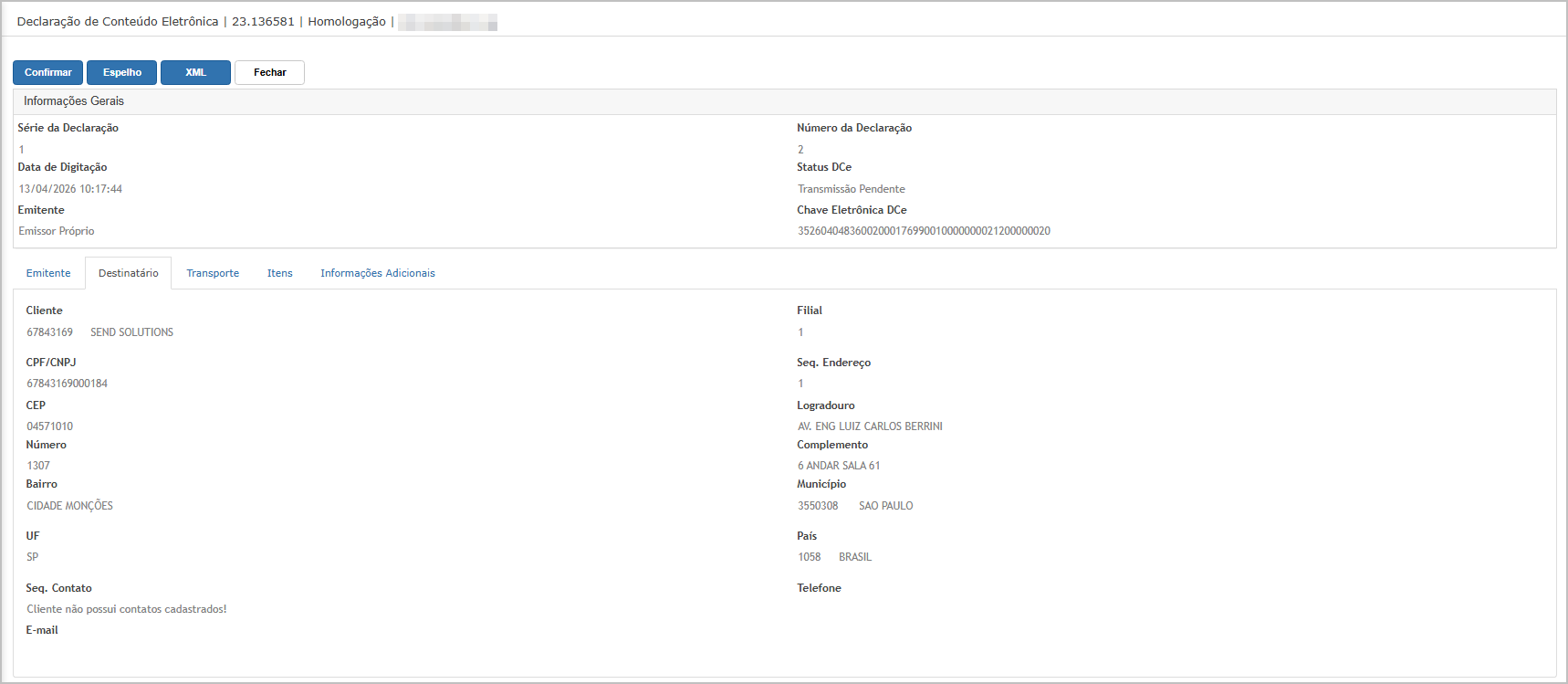](https://wiki.sendsolutions.com.br/uploads/images/gallery/2026-04/ioDe10K6oAUD1hPA-image.png) --- **Aba Transporte** Na aba **Transporte**, são apresentados: - Modalidade de transporte - Transportadora vinculada - CNPJ da transportadora Essas informações também são somente para consulta, não permitindo alteração.[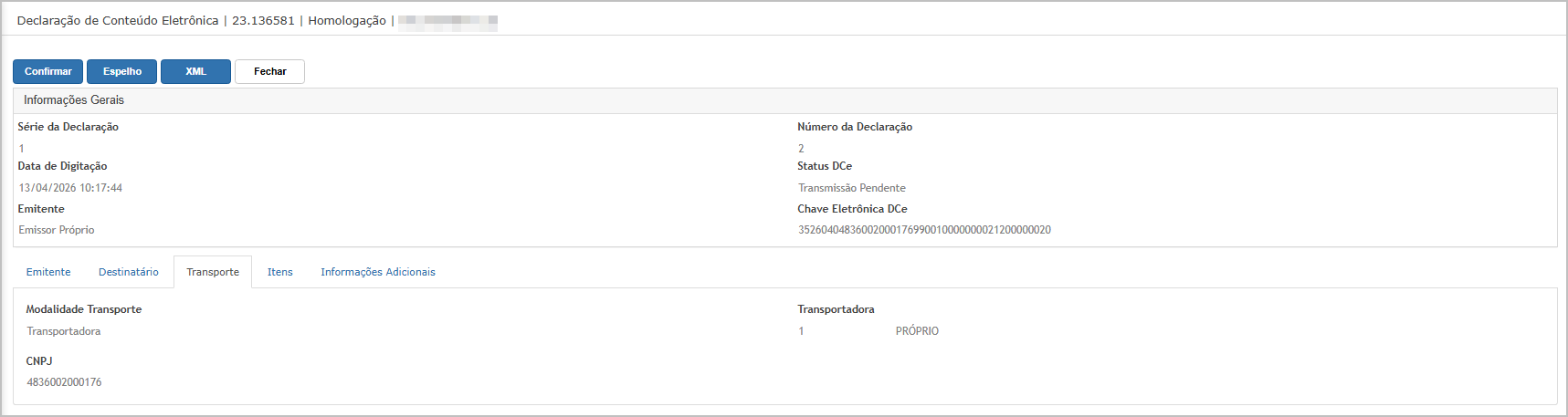](https://wiki.sendsolutions.com.br/uploads/images/gallery/2026-04/rZfhGEM4nq3UeoEl-image.png) --- **Aba Itens** A aba **Itens** é a única que permite edição. Nela é possível: - Visualizar os itens da DC-e - Editar informações dos itens (como quantidade, valores, etc.) - Remover itens (quando aplicável) - Inserir novos itens, conforme regra do sistema A listagem apresenta: - Produto - Descrição - NCM - Quantidade - Valor unitário - Valor total - Status do item ⚠️ Alterações realizadas impactam diretamente no valor total da declaração.[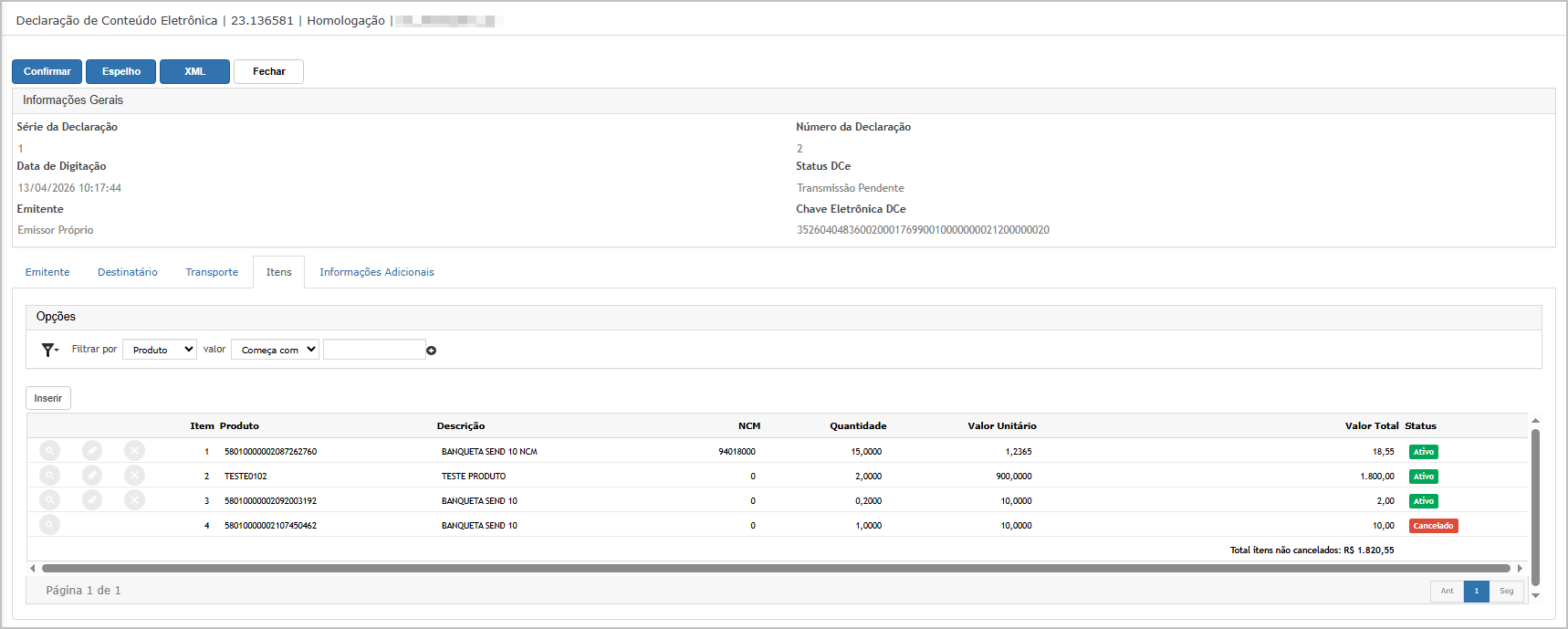](https://wiki.sendsolutions.com.br/uploads/images/gallery/2026-04/HoACEGwdHM4fgz9K-image.png) --- **Aba Informações Adicionais** Na aba **Informações Adicionais**, são exibidas: - Observações complementares da DC-e Esse campo é apenas informativo nesta etapa, não sendo permitido edição.[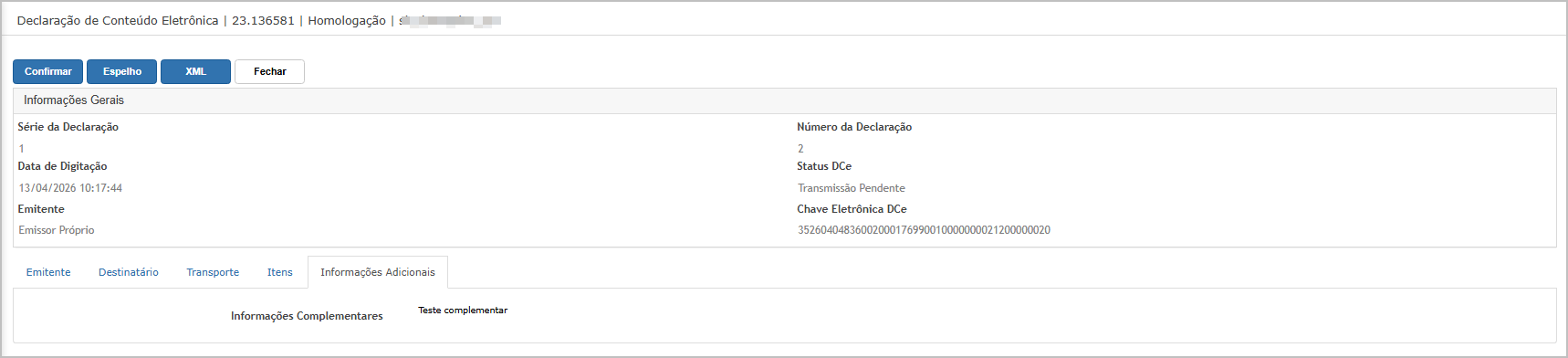](https://wiki.sendsolutions.com.br/uploads/images/gallery/2026-04/jHVKi72pjtn6yZsI-image.png) ---**Ações e Configurações**
- A edição está disponível somente para DC-e com status **“Transmissão Pendente”** - O acesso à edição é realizado pelo botão/ícone **Editar** na tela principal - Apenas a aba **Itens** permite alterações - As demais abas são exibidas em modo **somente leitura** - Após realizar alterações nos itens, é necessário clicar em **Confirmar** para salvar - O botão **Espelho** permite gerar o relatório da DC-e (completo ou resumido) - O botão **XML** permite gerar o arquivo XML da declaração - O botão **Fechar** retorna à tela principal sem salvar alterações não confirmadas - Recomenda-se revisar os dados antes de realizar a transmissão da DC-e [](https://wiki.sendsolutions.com.br/uploads/images/gallery/2026-04/jJMnoorLdTTkbgp2-ficou-com-alguma-duvida.png)**ATENÇÃO: As informações neste documento são meramente ilustrativas e utilizadas apenas para fins de teste.**
# DCE - Cancelar A funcionalidade de cancelamento da Declaração de Conteúdo Eletrônica (DC-e) permite invalidar uma declaração já gerada, mediante o envio de uma solicitação de cancelamento ao órgão responsável. Para realizar o cancelamento, é obrigatório informar uma **justificativa com quantidade mínima de caracteres**, garantindo o registro do motivo da ação. Após a confirmação, o sistema processa o cancelamento e disponibiliza os arquivos XML de **envio** e **retorno**, permitindo o acompanhamento e validação do processo junto ao órgão fiscal. ---**Tela Principal - Transmissão**
Na tela principal clique em Cancelar[](https://wiki.sendsolutions.com.br/uploads/images/gallery/2026-04/uP3mCTCnNTdgMsUV-image.png) no grid.[](https://wiki.sendsolutions.com.br/uploads/images/gallery/2026-04/ucV7v8nuiRfyToqA-image.png) ---**Solicitação de cancelamento**
Ao clicar na opção **Cancelar** na tela principal, o sistema exibe um pop-up para confirmação da ação. Nesta etapa: - É obrigatório informar a **justificativa do cancelamento** - A justificativa deve conter o **mínimo de 15 caracteres** - O usuário deve confirmar clicando em **Sim** para prosseguir ou **Não** para cancelar a operação Após a confirmação, o sistema inicia o processamento do cancelamento.[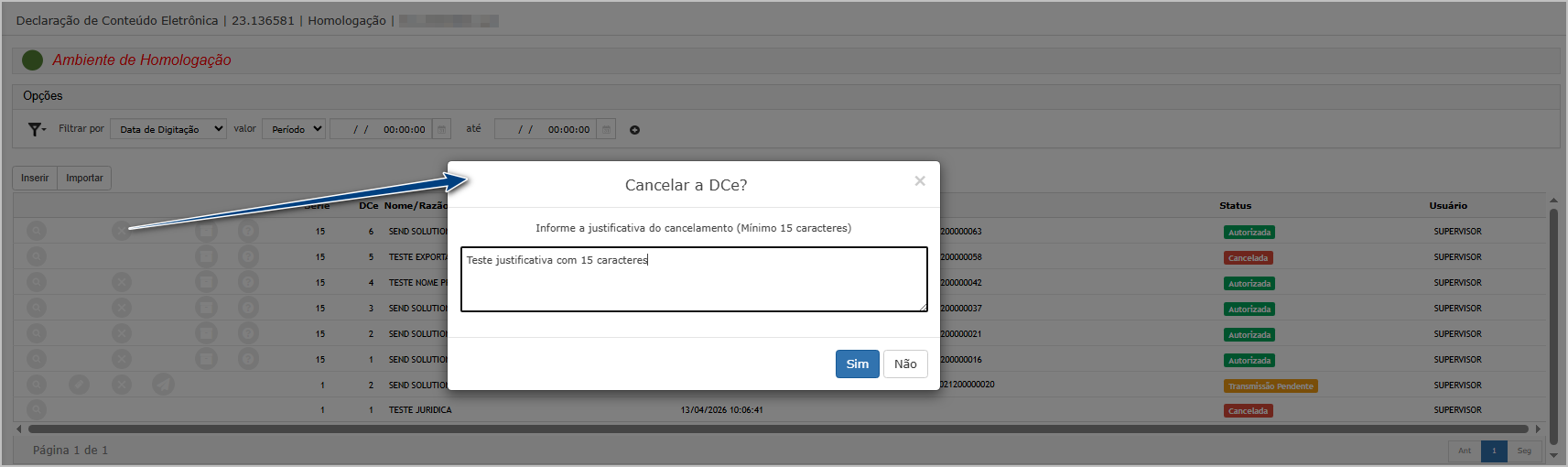](https://wiki.sendsolutions.com.br/uploads/images/gallery/2026-04/BVJK8fcBkyZnVgNk-image.png) Após o envio da solicitação, o sistema redireciona para a tela de **Dashboard**, onde é possível acompanhar o processamento. [](https://wiki.sendsolutions.com.br/uploads/images/gallery/2026-04/aT1JhAUsWFCCzEwA-image.png) Nesta tela: - São exibidos os registros de processamento realizados - O status indica se o processo foi concluído com sucesso - É possível realizar o download dos arquivos gerados ---**XML de envio do cancelamento**
O sistema gera o arquivo XML de envio, que contém: - Dados da DC-e cancelada - Identificação do evento de cancelamento - Justificativa informada pelo usuário - Informações de assinatura digital Esse arquivo representa a solicitação enviada ao órgão fiscal.[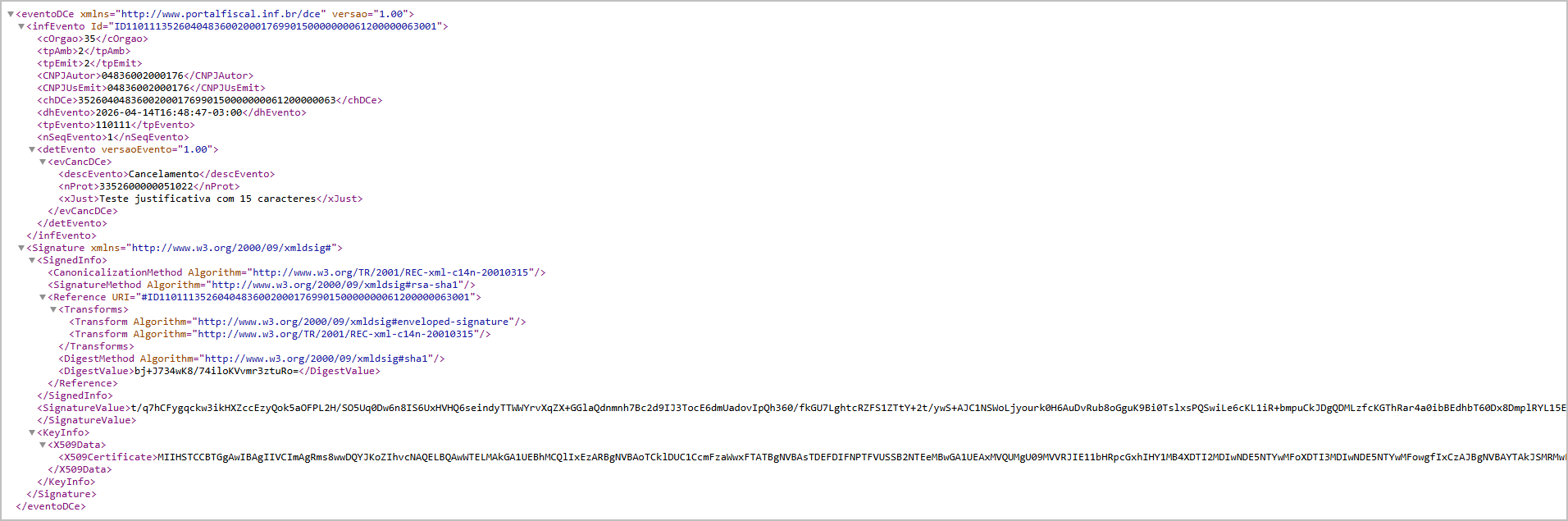](https://wiki.sendsolutions.com.br/uploads/images/gallery/2026-04/ffpFsu05DxczvZG7-image.png) ---**XML de retorno do cancelamento**
Também é gerado o XML de retorno, contendo: - Status do processamento - Código de retorno (ex: sucesso) - Mensagem de validação (ex: cancelamento homologado) - Data e hora do processamento - Protocolo do evento Esse arquivo confirma que o cancelamento foi processado com sucesso.[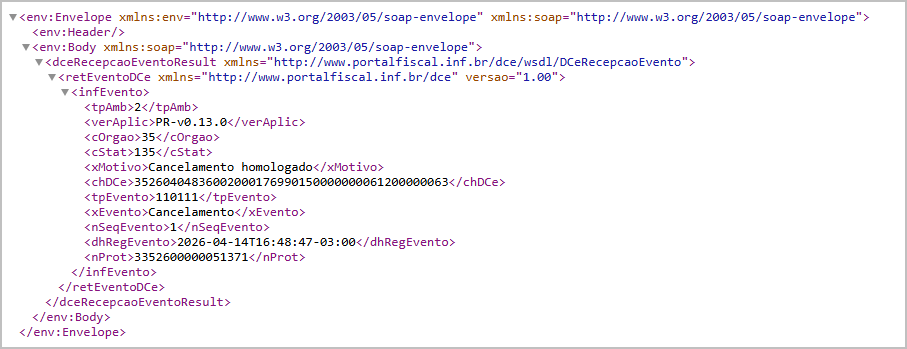](https://wiki.sendsolutions.com.br/uploads/images/gallery/2026-04/7vwuXkdEfe5Ywc4d-image.png) ---**Ações e Configurações**
- O cancelamento é realizado pela opção **Cancelar** na tela principal - É obrigatório informar uma **justificativa com no mínimo 15 caracteres** - A confirmação da ação é feita via pop-up - Após confirmar, o sistema processa o cancelamento automaticamente - O sistema redireciona para o **Dashboard de processamento** - São gerados dois arquivos: - XML de envio do cancelamento - XML de retorno (resposta do processamento) - Os arquivos podem ser baixados diretamente no Dashboard - Recomenda-se validar o XML de retorno para confirmar que o cancelamento foi homologado com sucesso. [](https://wiki.sendsolutions.com.br/uploads/images/gallery/2026-04/d3s0X7i8FfAij0W9-ficou-com-alguma-duvida.png)**ATENÇÃO: As informações neste documento são meramente ilustrativas e utilizadas apenas para fins de teste.**
# DCE - Transmitir A funcionalidade de transmissão da Declaração de Conteúdo Eletrônica (DC-e) permite enviar a declaração para processamento junto ao órgão responsável, oficializando as informações registradas. A transmissão é disponibilizada para DC-e com status **“Transmissão Pendente”**, garantindo que apenas declarações ainda não enviadas possam ser processadas. Durante esse processo, o sistema realiza a comunicação, gera os arquivos XML de **envio** e **retorno**, e atualiza automaticamente o status da DC-e conforme o resultado da transmissão. ---**Tela Principal - Transmissão**
Na tela principal clique em Transmitir[](https://wiki.sendsolutions.com.br/uploads/images/gallery/2026-04/qUZvY5jyWehLwoep-image.png)do grid.[](https://wiki.sendsolutions.com.br/uploads/images/gallery/2026-04/ucV7v8nuiRfyToqA-image.png) ---**Transmitir DC-e -** **Confirmação da transmissão**
Ao clicar na opção **Transmitir** na tela principal, o sistema exibe um pop-up para confirmação. Nesta etapa: - O usuário deve confirmar a ação clicando em **Sim** - Caso contrário, pode cancelar clicando em **Não** Após a confirmação, o sistema inicia o processamento da transmissão.[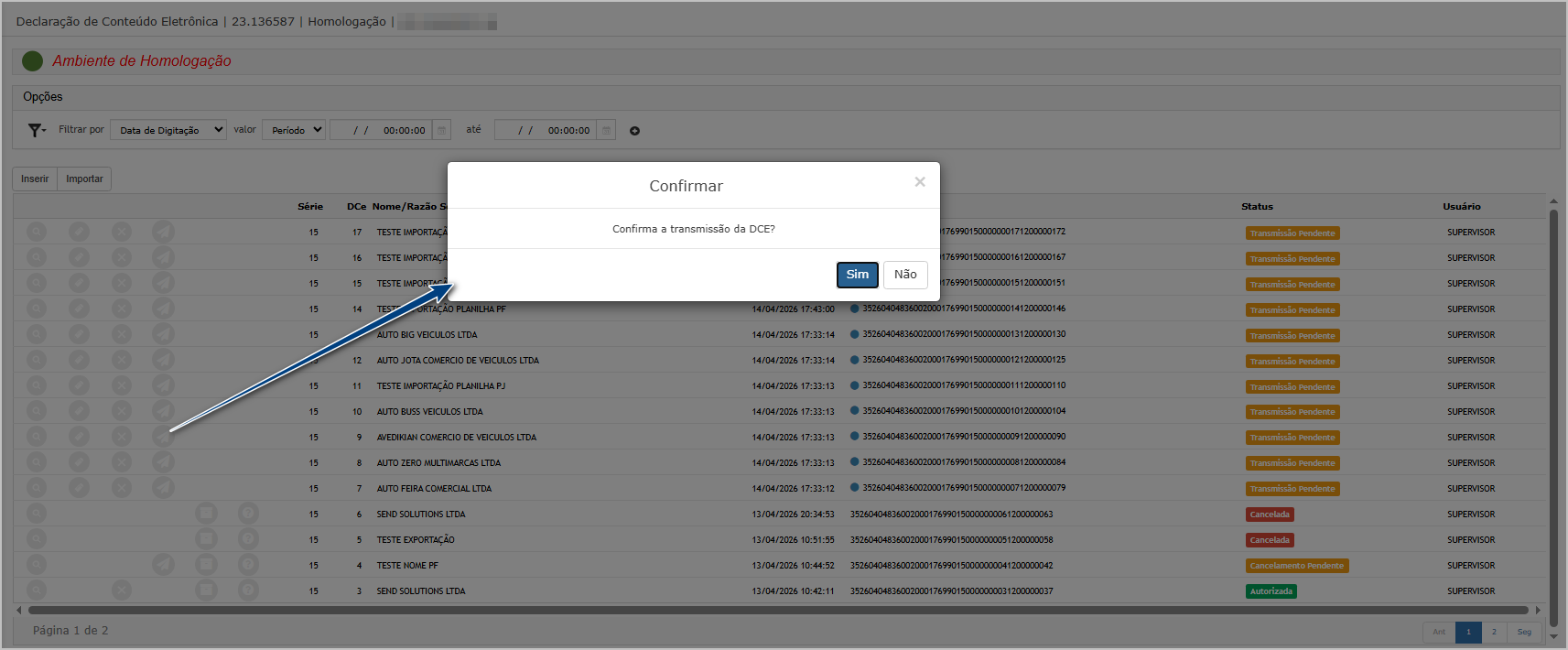](https://wiki.sendsolutions.com.br/uploads/images/gallery/2026-04/eZWPYlycgk9m2eLA-image.png) Após o envio, o sistema abre um pop-up com a tela de **Dashboard**, onde é possível acompanhar o processamento. Nesta tela: - São exibidos os registros da transmissão realizada - O status indica se o processo foi concluído com sucesso - É possível realizar o download dos arquivos gerados Arquivos disponíveis: - XML de envio da DC-e - XML de retorno (resposta do processamento) [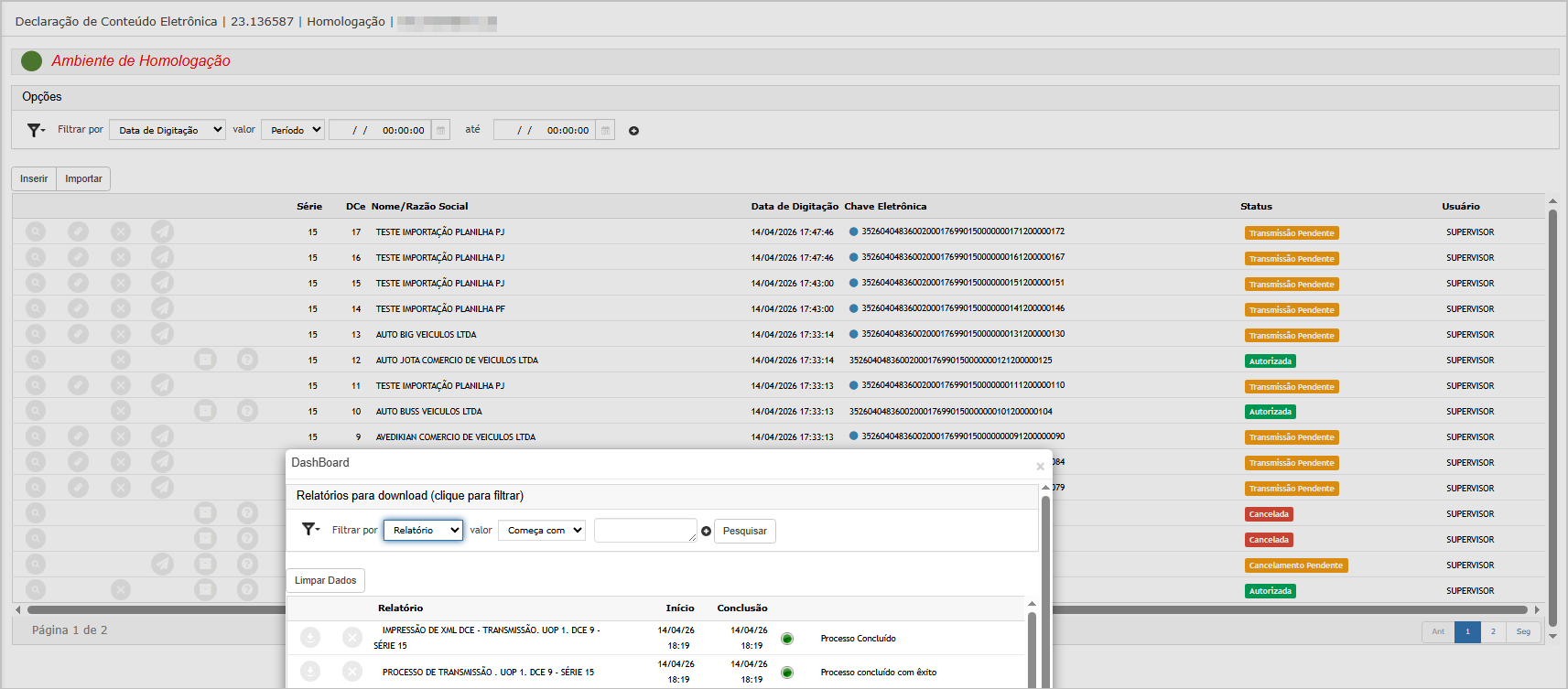](https://wiki.sendsolutions.com.br/uploads/images/gallery/2026-04/ui79U7gPF37R5Cwg-image.png) ---**Atualização do status da DC-e**
Após o fechamento do pop-up de processamento: - O sistema atualiza automaticamente o status da DC-e na tela principal - A declaração passa de **“Transmissão Pendente”** para **“Autorizada”** (quando processada com sucesso) Essa atualização indica que a DC-e foi transmitida e validada corretamente.[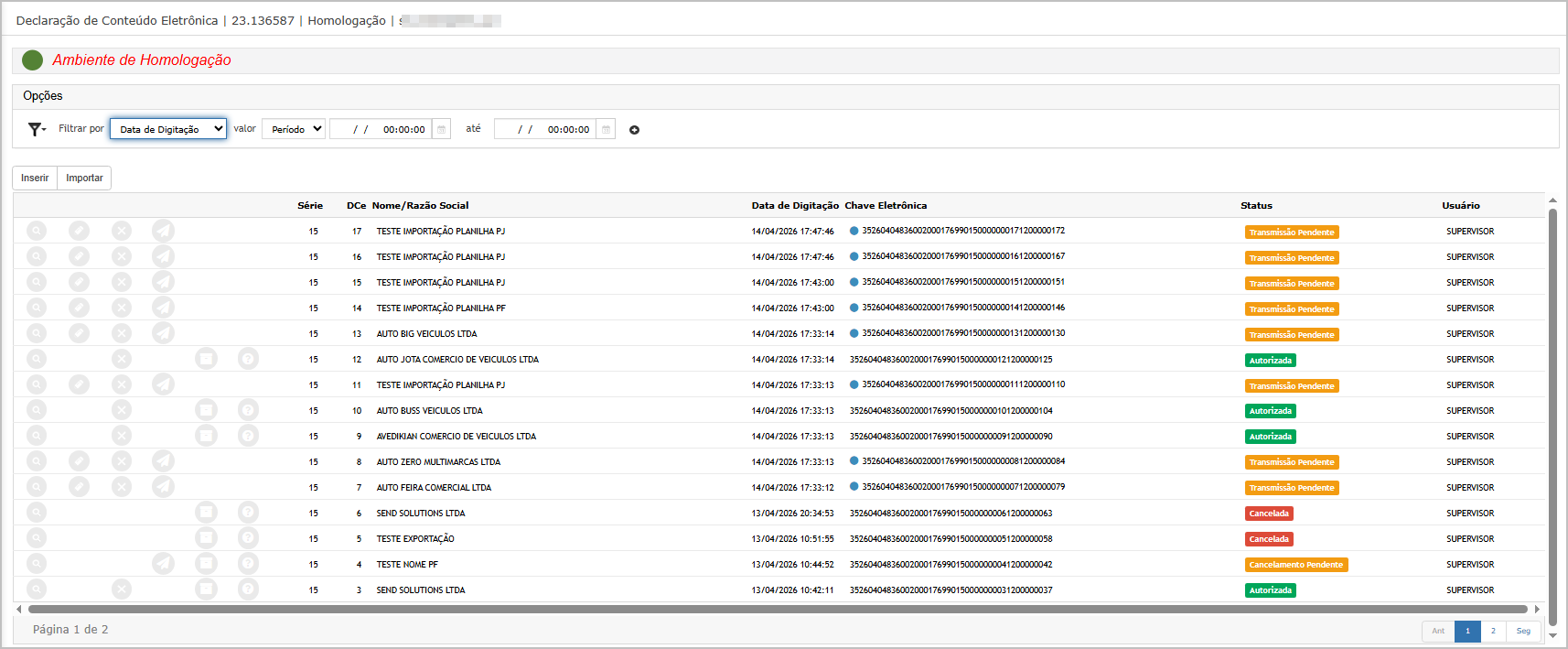](https://wiki.sendsolutions.com.br/uploads/images/gallery/2026-04/O7VFG72cYezkxznI-image.png) **Observação**: Após a transmissão, a data de emissão é atualizada com a data de autorização. ---**Ações e Configurações**
- A transmissão é realizada pelo botão/ícone **Transmitir** na tela principal - Disponível somente para DC-e com status **“Transmissão Pendente”** - A ação exige confirmação via pop-up antes do processamento - Após confirmar, o sistema executa a transmissão automaticamente - É exibido o **Dashboard de processamento** para acompanhamento - São gerados dois arquivos: - XML de envio - XML de retorno - Os arquivos podem ser baixados diretamente na tela de Dashboard - O status da DC-e é atualizado automaticamente após o processamento - Recomenda-se validar o XML de retorno para garantir que a transmissão foi realizada com sucesso. [](https://wiki.sendsolutions.com.br/uploads/images/gallery/2026-04/OqmveNQtrfeJtYJ5-ficou-com-alguma-duvida.png)**ATENÇÃO: As informações neste documento são meramente ilustrativas e utilizadas apenas para fins de teste.**
# DCE - Transmitir em Lote A funcionalidade de **Transmissão em Lote de DC-e** permite transmitir múltiplas declarações simultaneamente, otimizando o processo operacional e reduzindo o tempo de envio individual. A transmissão é realizada apenas para DC-es que estejam com status: - **Transmissão Pendente** - **Cancelamento Pendente** Durante o processo, o sistema apresenta um **dashboard de acompanhamento**, permitindo visualizar o andamento e o resultado da transmissão. ---**Tela Principal - Transmissão**
Na tela principal marque os itens desejados (1) e clique no botão **Transmitir Selecionados** (2).[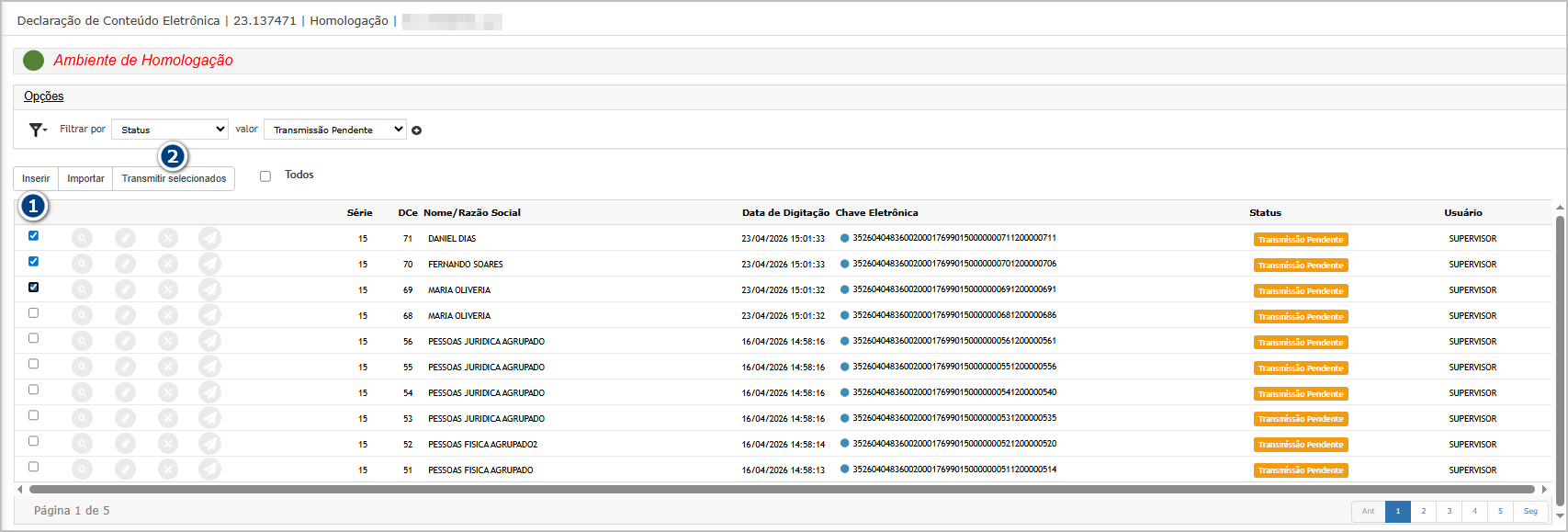](https://wiki.sendsolutions.com.br/uploads/images/gallery/2026-04/yorQtc1uVsV1iFvW-image.png) ---**Transmitir DC-e -** **Confirmação da transmissão**
Ao clicar na opção **Transmitir** Selecionados na tela principal, o sistema exibe um pop-up para confirmação. Nesta etapa: - O usuário deve confirmar a ação clicando em **Sim** - Caso contrário, pode cancelar clicando em **Não** Após a confirmação, o sistema inicia o processamento da transmissão.[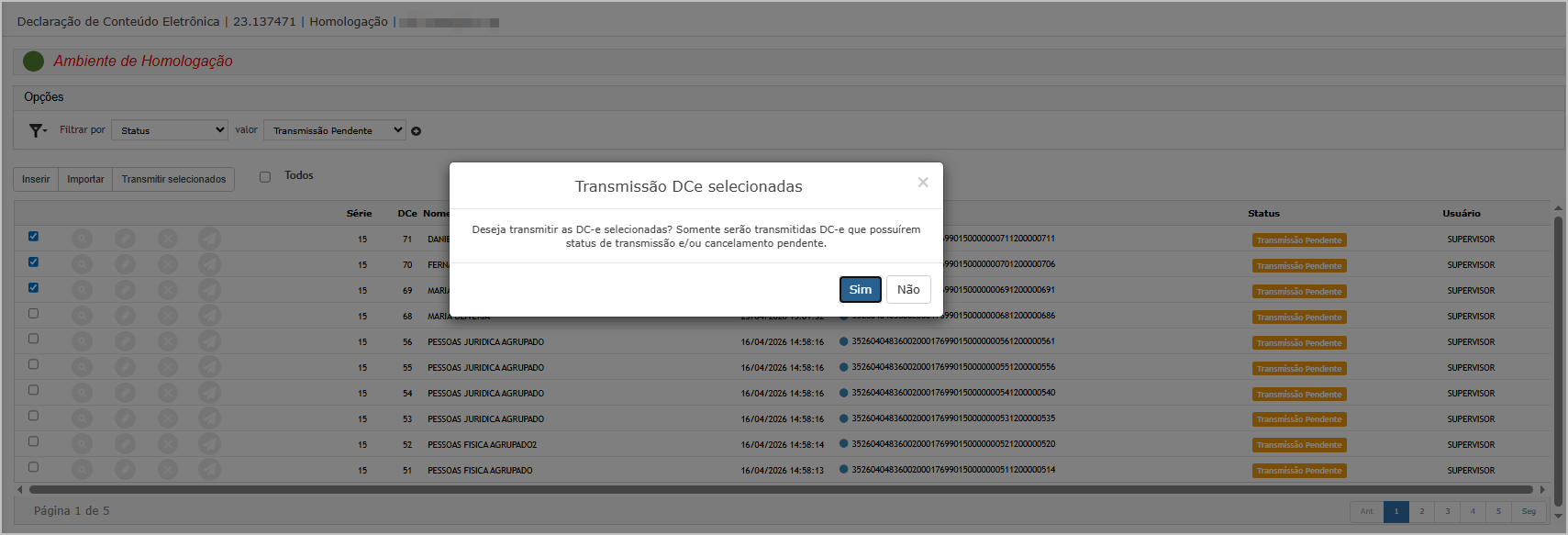](https://wiki.sendsolutions.com.br/uploads/images/gallery/2026-04/7bHD5EtpXVzidpb1-image.png)Após o envio, o sistema abre um pop-up com a tela de **Dashboard**, onde é possível acompanhar o processamento. Nesta tela: - São exibidos os registros da transmissão realizada - O status indica se o processo foi concluído com sucesso - É possível realizar o download dos arquivos gerados Arquivos disponíveis: - Relatório de Transmissão - DACE (se configurado para imprimir) - XML de autorização [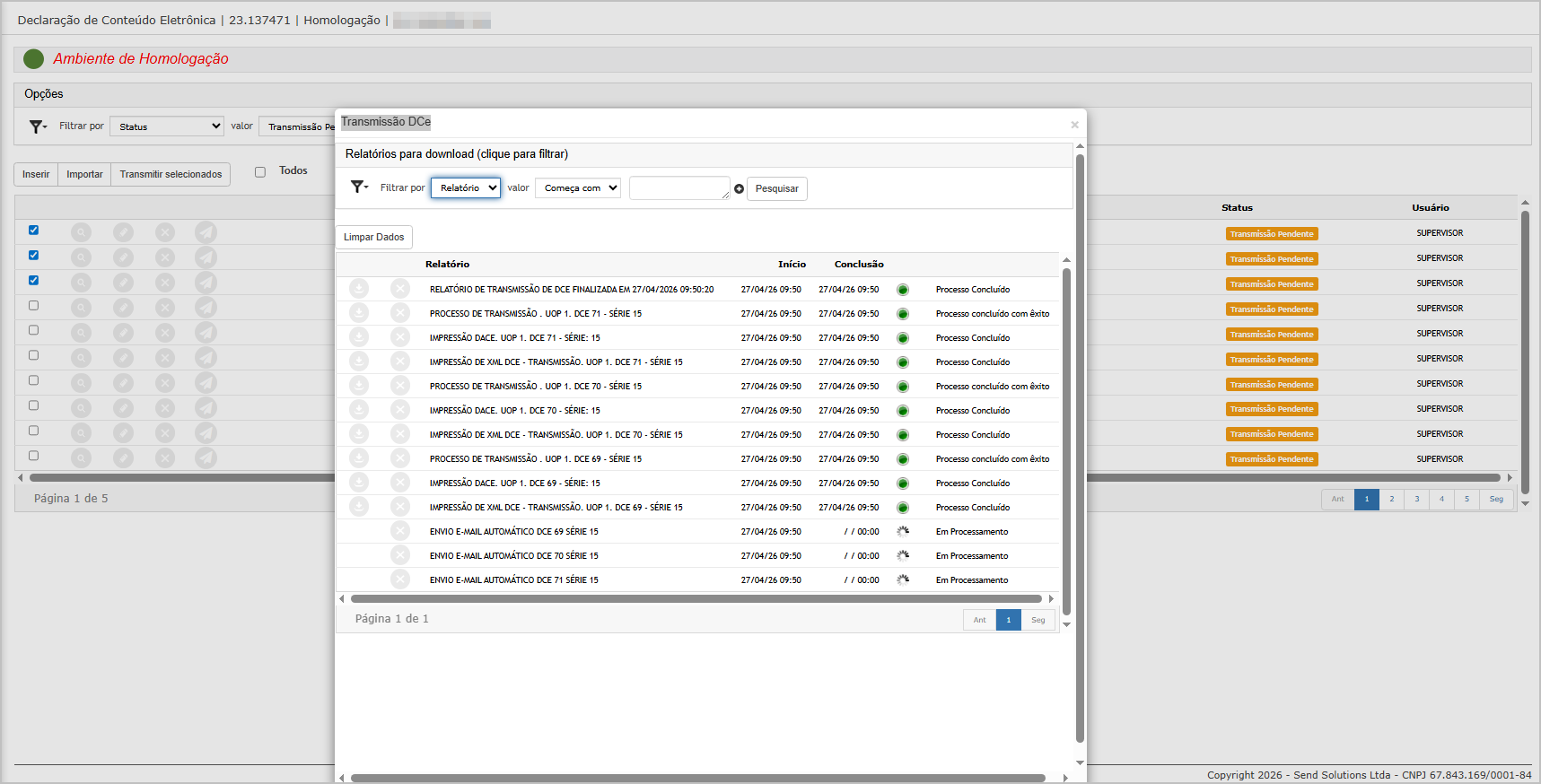](https://wiki.sendsolutions.com.br/uploads/images/gallery/2026-04/UIcJUQSVLxtVRIDy-image.png) ---**Atualização do status da DC-e**
Após o fechamento do pop-up de processamento: - O sistema atualiza automaticamente o status da DC-e na tela principal - A declaração passa de **“Transmissão Pendente”** para **“Autorizada”** (quando processada com sucesso) Essa atualização indica que a DC-e foi transmitida e validada corretamente.[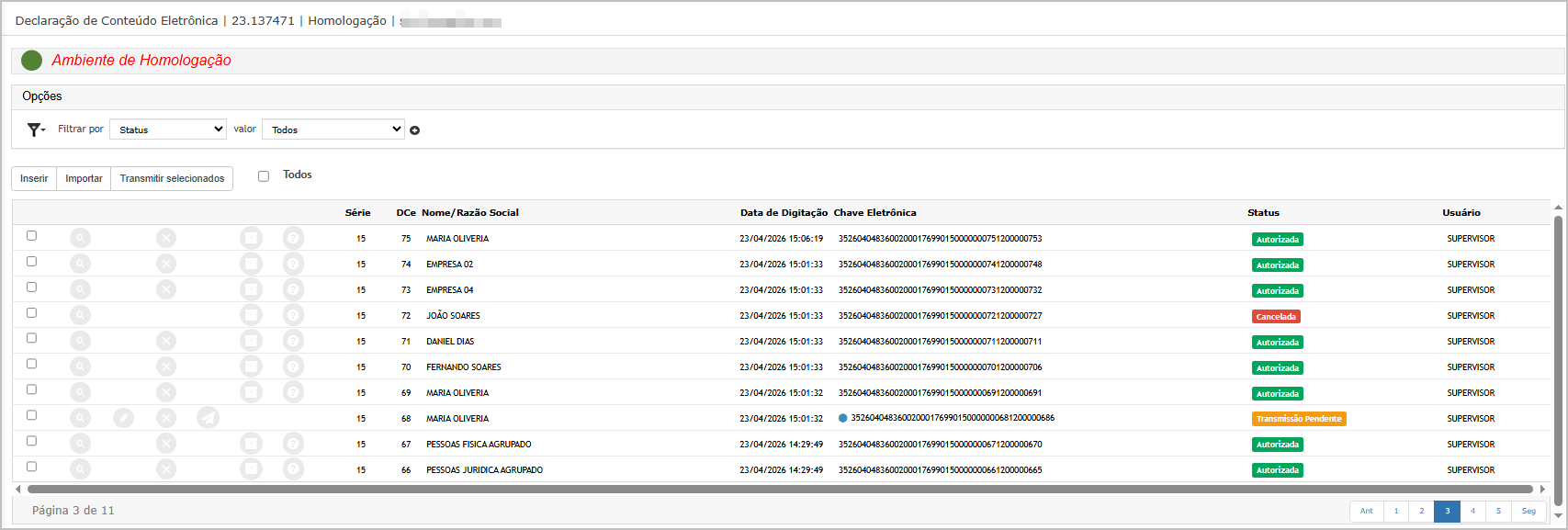](https://wiki.sendsolutions.com.br/uploads/images/gallery/2026-04/ewV7wrNjkTSmrnKw-image.png)**Observação**: Após a transmissão, a data de emissão é atualizada com a data de autorização. ---**Ações e Configurações**
- Permite transmissão simultânea de múltiplas DC-es - Disponível apenas para registros com status elegível - Exige confirmação antes da execução - Exibe dashboard para acompanhamento em tempo real - Atualiza automaticamente o status após processamento - Permite rastreabilidade dos envios via relatórios - Integra com geração de XML e retorno da SEFAZ [](https://wiki.sendsolutions.com.br/uploads/images/gallery/2026-04/OqmveNQtrfeJtYJ5-ficou-com-alguma-duvida.png)**ATENÇÃO: As informações neste documento são meramente ilustrativas e utilizadas apenas para fins de teste.**
# DCE - Protocolos A funcionalidade **Protocolos DC-e** permite consultar e rastrear todos os eventos vinculados a uma Declaração de Conteúdo Eletrônica, como **envio** e **cancelamento**. Por meio dessa funcionalidade, é possível: - Visualizar os protocolos gerados durante o processamento - Consultar detalhes de cada evento - Baixar os arquivos XML de **envio** e **retorno (protocolo)** Essa consulta é essencial para auditoria, validação fiscal e conferência das integrações realizadas com o órgão responsável. ---**Tela Principal - Transmissão**
Na tela principal clique em Protocolos[](https://wiki.sendsolutions.com.br/uploads/images/gallery/2026-04/Awm2GMHSmjUMVAXl-image.png)do grid.[](https://wiki.sendsolutions.com.br/uploads/images/gallery/2026-04/ucV7v8nuiRfyToqA-image.png) ---**Protocolos DC-e**
Ao clicar na opção **Protocolos**, o sistema exibe um pop-up contendo os registros vinculados à DC-e selecionada. Nesta tela: - São apresentados dados da declaração: - Número da Declaração - Série - Chave Eletrônica - É exibida uma listagem com: - Tipo de Protocolo (Ex: Envio, Cancelamento) - Número do Protocolo - Data/Hora de processamento - Usuário responsável - Status do processamento - Também é possível utilizar filtros para localizar protocolos específicos [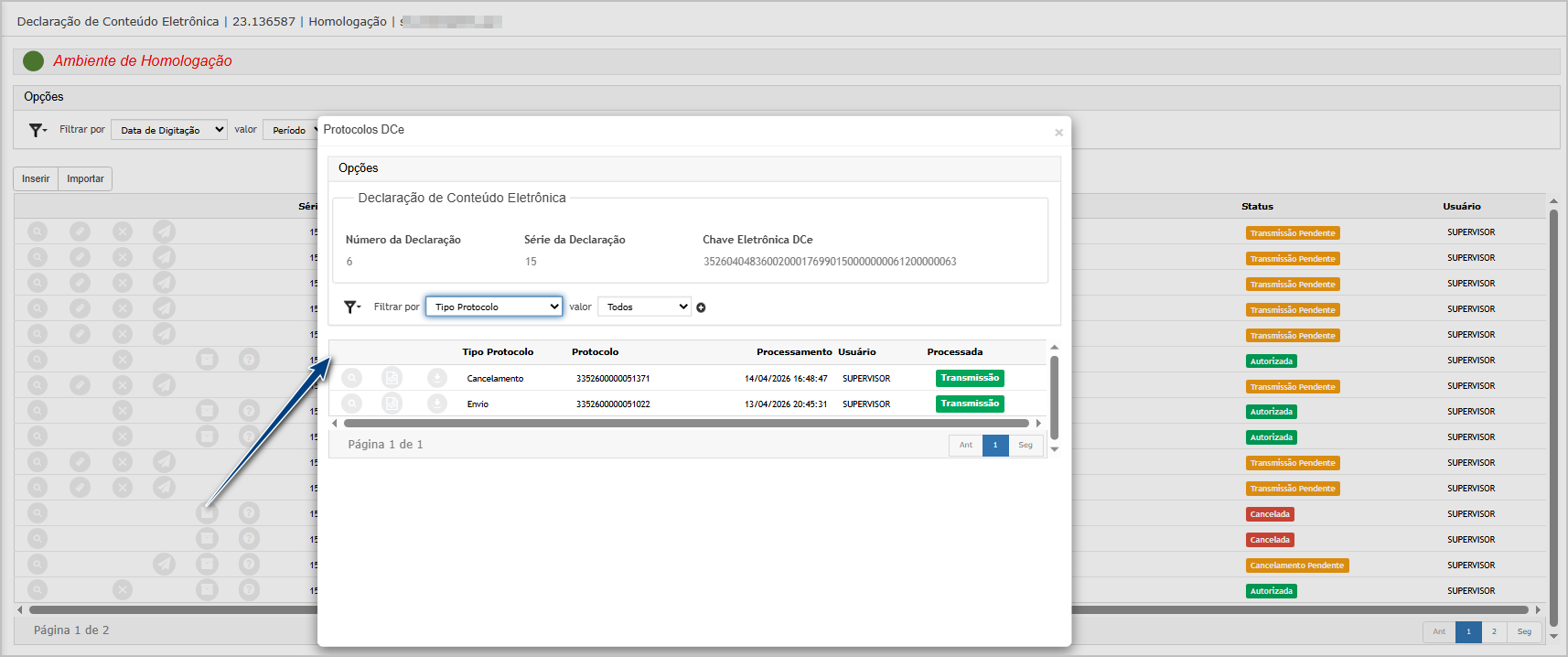](https://wiki.sendsolutions.com.br/uploads/images/gallery/2026-04/IRfjWT3LwUedItIX-image.png) ---**Consulta do protocolo**
Ao clicar na opção de **consulta** [](https://wiki.sendsolutions.com.br/uploads/images/gallery/2026-04/ZURhX5g6QoEb7FTT-image.png) de um protocolo, o sistema exibe os detalhes do registro. Nesta tela são apresentados: - Número da Declaração - Série da Declaração - Tipo de Protocolo - Número do Protocolo - Data/Hora de processamento - Usuário responsável - Indicação se o retorno foi obtido via consulta Essa visualização permite validar as informações processadas para cada evento da DC-e.[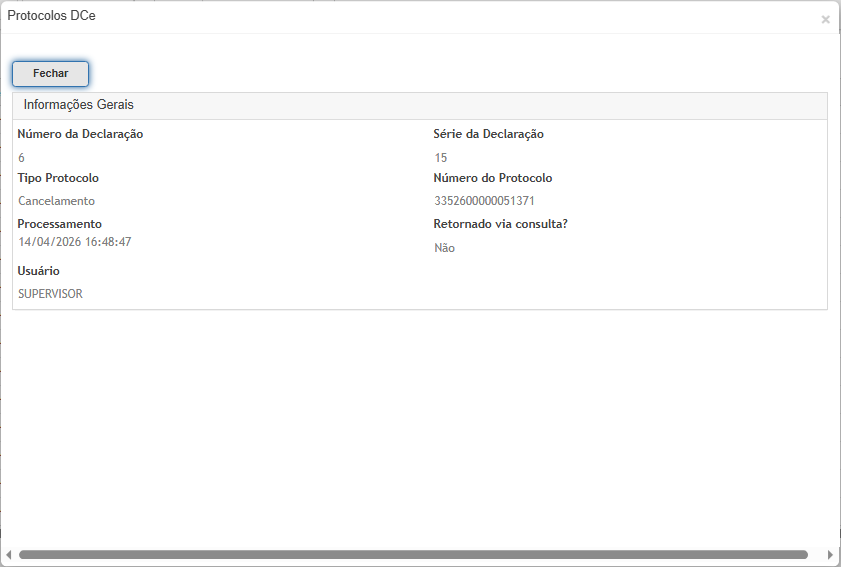](https://wiki.sendsolutions.com.br/uploads/images/gallery/2026-04/yR2BWu0GpbtpPjE2-image.png) ---**Download do XML de envio**
Ao clicar na opção de **download do XML de envio**[](https://wiki.sendsolutions.com.br/uploads/images/gallery/2026-04/m7CRZXKU6rw0ARWJ-image.png), o sistema permite baixar o arquivo correspondente ao envio da DC-e. Esse arquivo contém: - Estrutura XML enviada ao órgão fiscal - Dados da declaração transmitida - Informações do evento (envio ou cancelamento) - Nessa opção será exibido também o retorno (unificado envio com retorno). [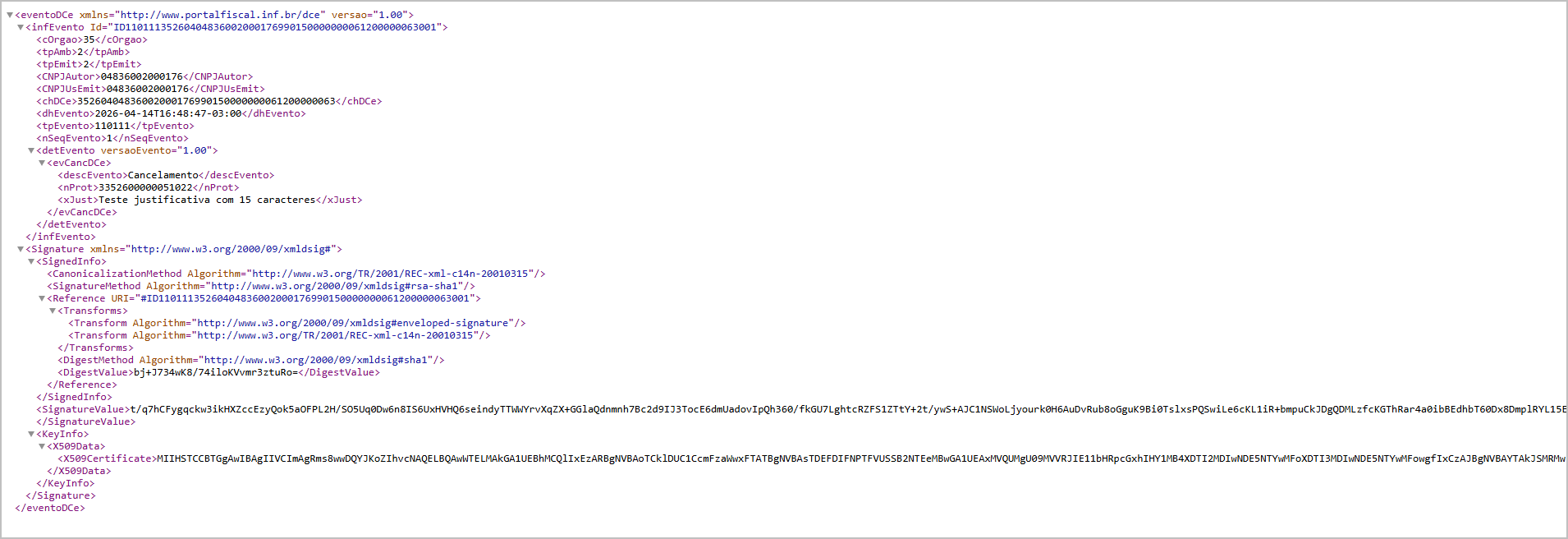](https://wiki.sendsolutions.com.br/uploads/images/gallery/2026-04/kk82QLZamImKPHvI-image.png) ---**Download do XML de retorno (protocolo)**
Ao clicar na opção de **download do XML de retorno**[](https://wiki.sendsolutions.com.br/uploads/images/gallery/2026-04/UewEcExcwEL6HlgT-image.png), o sistema disponibiliza o arquivo com o protocolo retornado. Esse XML contém: - Número do protocolo gerado - Status do processamento (ex: homologado, autorizado) - Código e mensagem de retorno - Data e hora do processamento Esse arquivo é o comprovante oficial da comunicação com o órgão fiscal.[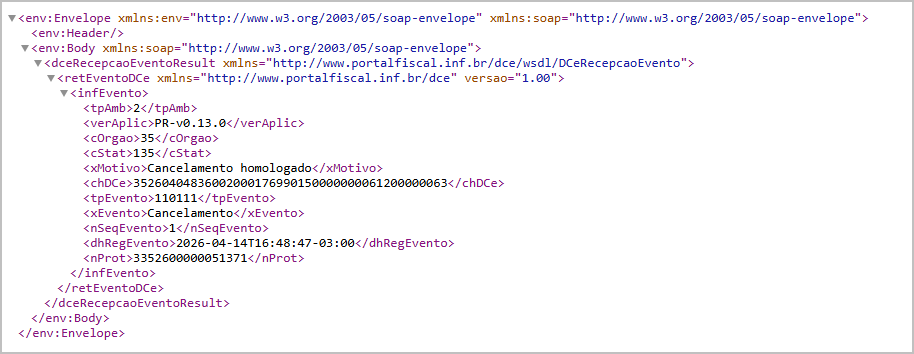](https://wiki.sendsolutions.com.br/uploads/images/gallery/2026-04/X09nQarocNomkEPA-image.png) ---**Ações e Configurações**
- A funcionalidade é acessada pelo botão/ícone **Protocolos** na tela principal - Exibe todos os eventos vinculados à DC-e: - Envio - Cancelamento - Permite filtrar protocolos por tipo - Disponibiliza consulta detalhada de cada protocolo - Permite download dos arquivos: - XML de envio - XML de retorno (protocolo) - Os arquivos são fundamentais para: - Auditoria - Conferência fiscal - Evidência de processamento - A funcionalidade é apenas para consulta (não permite edição) [](https://wiki.sendsolutions.com.br/uploads/images/gallery/2026-04/gMsGZClDBdeHg0Bc-ficou-com-alguma-duvida.png)**ATENÇÃO: As informações neste documento são meramente ilustrativas e utilizadas apenas para fins de teste.**
# DCE - Consultar Situação SEFAZ A funcionalidade **Consultar Situação SEFAZ** permite verificar, em tempo real, o status atual da Declaração de Conteúdo Eletrônica (DC-e) junto à SEFAZ. Por meio dessa opção, o sistema realiza uma consulta direta ao órgão fiscal e retorna o resultado atualizado da declaração, garantindo que o status exibido no sistema esteja sincronizado com a SEFAZ. Essa funcionalidade é utilizada principalmente para: - Confirmar se a DC-e foi **autorizada** - Verificar se a DC-e foi **cancelada** - Validar o status oficial da declaração - Garantir a consistência das informações fiscais ---**Tela Principal - Transmissão**
Na tela principal clique em Consultar Status SEFAZ[](https://wiki.sendsolutions.com.br/uploads/images/gallery/2026-04/FgvtabVJyAk3KYmJ-image.png)do grid.[](https://wiki.sendsolutions.com.br/uploads/images/gallery/2026-04/ucV7v8nuiRfyToqA-image.png) ---**Consulta da situação na SEFAZ**
Ao clicar na opção **Consultar Situação**, o sistema realiza a consulta da DC-e na SEFAZ e exibe uma mensagem com o resultado da situação atual da declaração. **DC-e transmitida / autorizada** Quando a DC-e já foi transmitida e está **autorizada**, o sistema exibe uma mensagem de sucesso informando que: - A DC-e permanece com status de **Autorizada** - A situação está regular na SEFAZ Essa confirmação indica que a declaração foi processada corretamente pelo órgão fiscal.[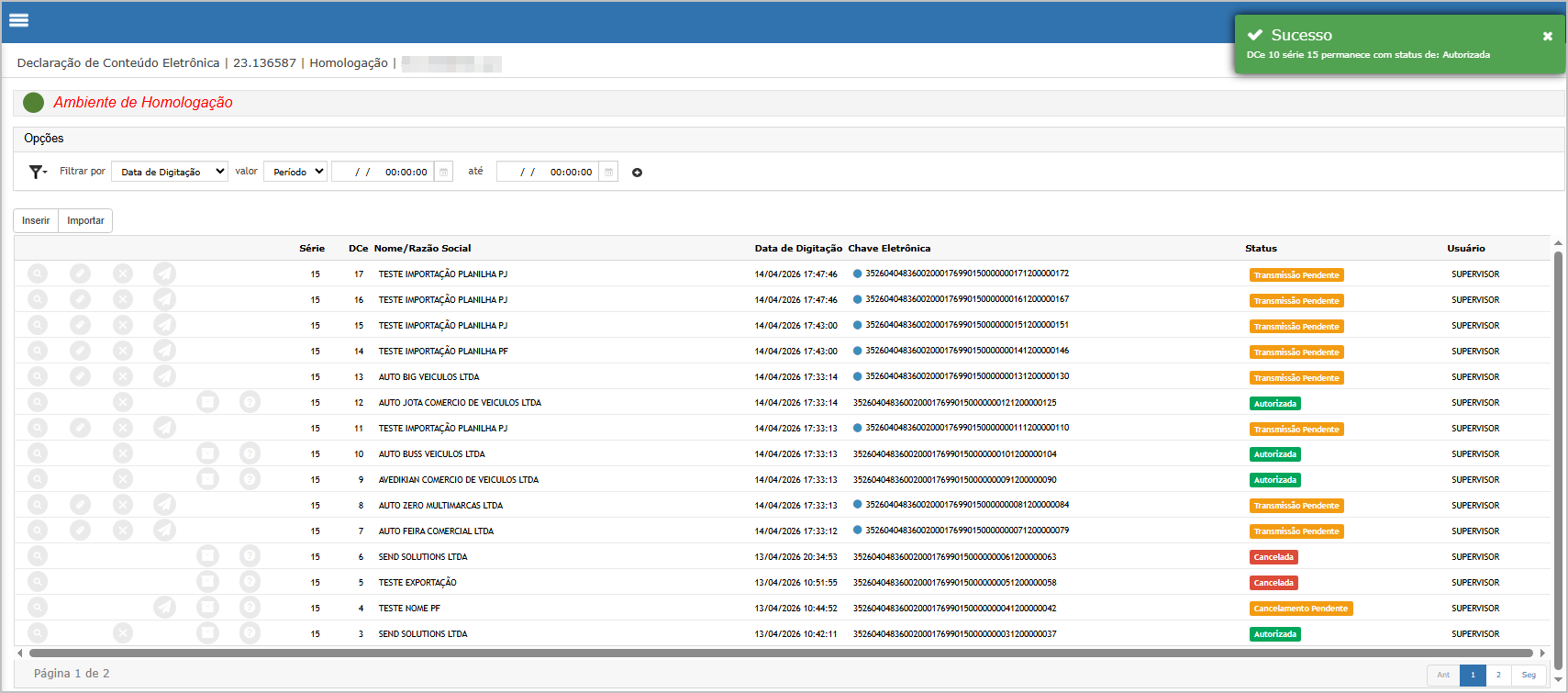](https://wiki.sendsolutions.com.br/uploads/images/gallery/2026-04/iot4pMfBmJpPnGJP-image.png) --- **DC-e cancelada** Quando a DC-e foi cancelada, o sistema exibe uma mensagem informando que: - A DC-e permanece com status de **Cancelada** - O cancelamento foi reconhecido pela SEFAZ Essa validação garante que o evento de cancelamento foi efetivado com sucesso.[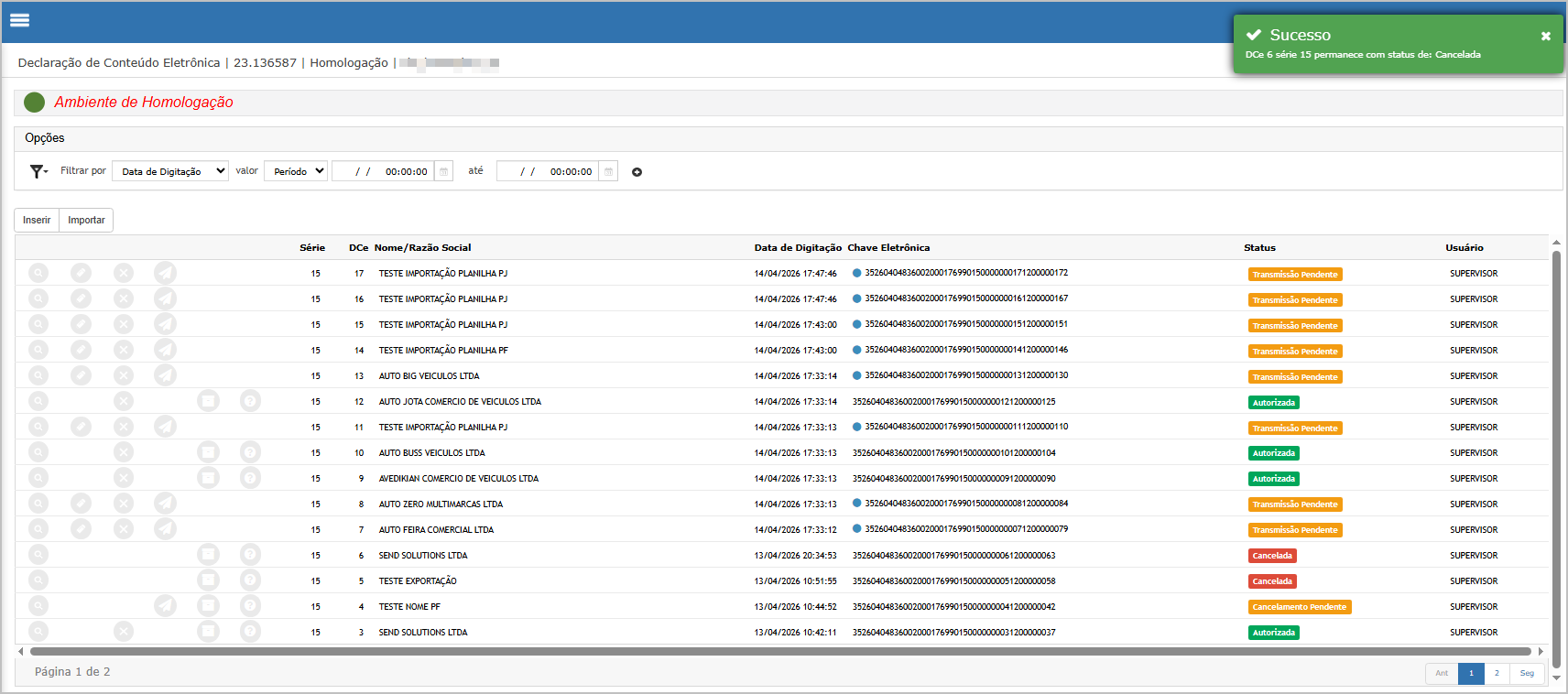](https://wiki.sendsolutions.com.br/uploads/images/gallery/2026-04/XzbDdiQVTNn43sS0-image.png) ---**Ações e Configurações**
- A funcionalidade está disponível na tela principal da DC-e - Pode ser utilizada para DC-es: - Transmitidas (autorizadas) - Canceladas - Realiza consulta online diretamente na SEFAZ - Exibe mensagens de retorno com o status atual da declaração - Não altera dados da DC-e, apenas consulta a situação - Recomendada para: - Conferência pós-transmissão - Validação após cancelamento - Auditoria e verificação fiscal [](https://wiki.sendsolutions.com.br/uploads/images/gallery/2026-04/FTMZIfCxSLH6xPeB-ficou-com-alguma-duvida.png)**ATENÇÃO: As informações neste documento são meramente ilustrativas e utilizadas apenas para fins de teste.**
# Enviar e-mail DCE A funcionalidade **Enviar DC-e por E-mail** permite o envio da Declaração de Conteúdo Eletrônica diretamente para o destinatário por meio de e-mail, incluindo os arquivos **XML** e **DACE (PDF)**. Para utilização dessa funcionalidade, é necessário que estejam previamente configurados: - Servidor de e-mail - Usuário remetente A funcionalidade pode ser utilizada para: - Envio **individual** de uma DC-e - Envio **em lote** (múltiplas DC-es) - Reenvio de documentos ---**Tela Principal**
A tela apresenta: - Filtros para localização das DC-es: - Data inicial e final - Já enviados (Sim/Não) - Tipo - Número da DC-e - Cliente / Filial - Listagem das DC-es com: - Número da DC-e - Série - Data de emissão - Nome/Razão Social - E-mail: Campo para informar o e-mail (para enviar **mais de um destinatário** no envio do DC-e, os e-mails devem ser **separados por ponto e vírgula ( ; )** - Chave eletrônica - Status de envio do XML - Botão: - **Enviar selecionados** (envio em lote) [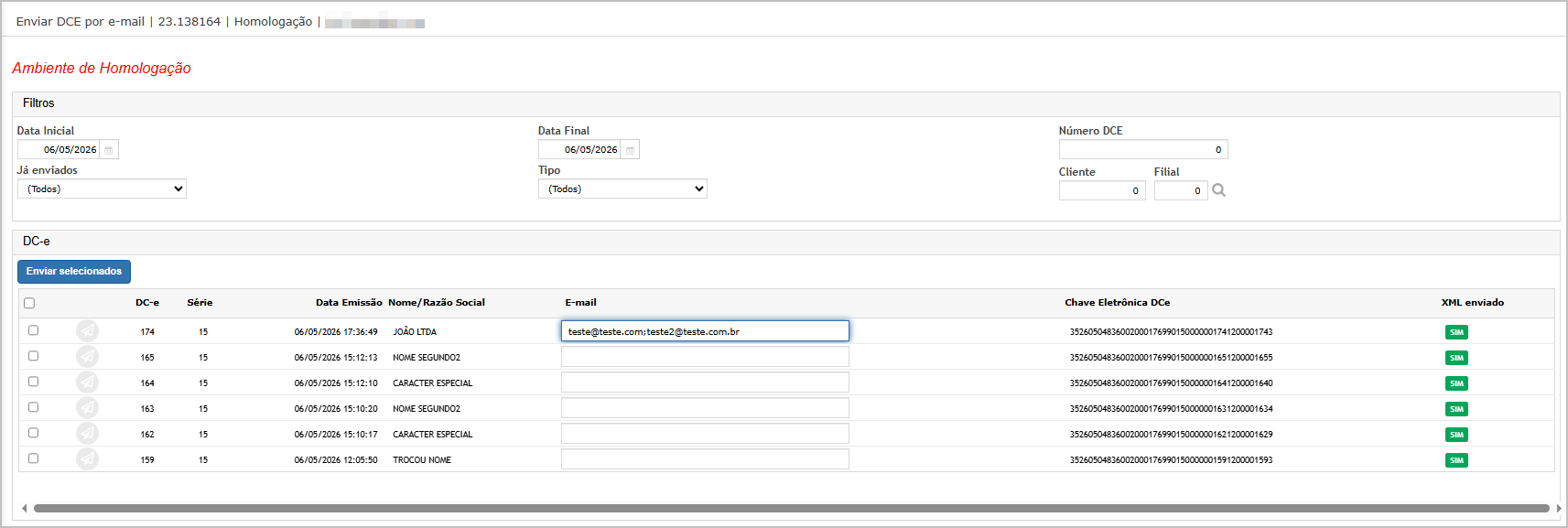](https://wiki.sendsolutions.com.br/uploads/images/gallery/2026-05/ruEqT87VBAKZSMC0-image.png) ---**Envio múltiplo**
Para envio de múltiplas DC-es: 1. Selecione as DC-es desejadas 2. Informe o e-mail para cada registro 3. Clique em **Enviar selecionados** 4. Confirme a mensagem exibida pelo sistema [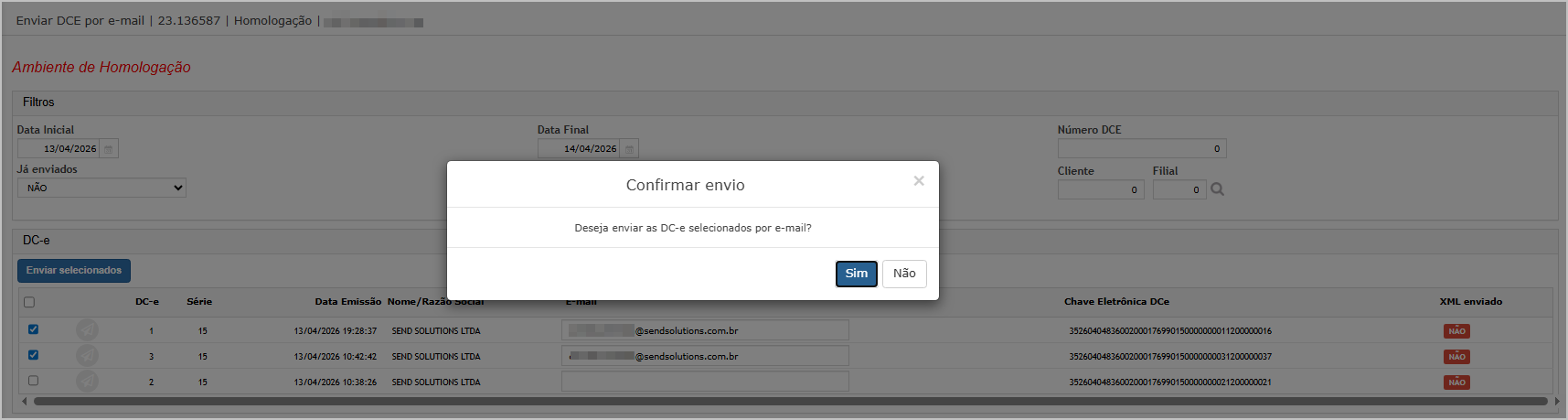](https://wiki.sendsolutions.com.br/uploads/images/gallery/2026-04/2oRBwxxEbqYXVwMm-image.png)Após o envio, o sistema exibe uma mensagem indicando: - Que as DC-es foram enviadas com sucesso - Identificação das DC-es enviadas [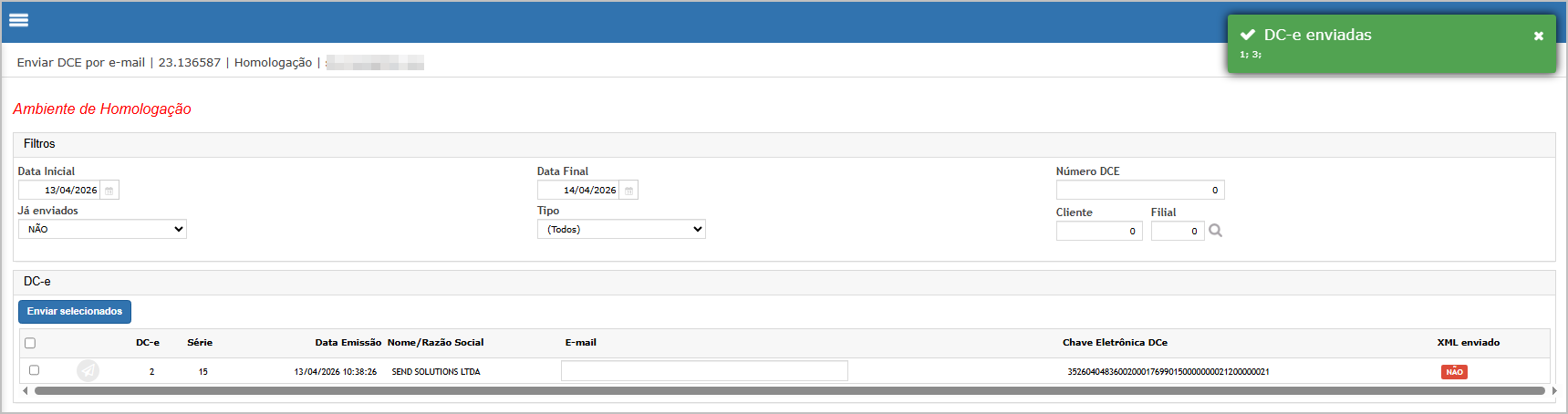](https://wiki.sendsolutions.com.br/uploads/images/gallery/2026-04/FPdmWBvJewLEAy1h-image.png) ---**Envio individual**
Para envio individual: 1. Informe o e-mail no campo correspondente à DC-e 2. Clique no ícone de envio (avião) da linha [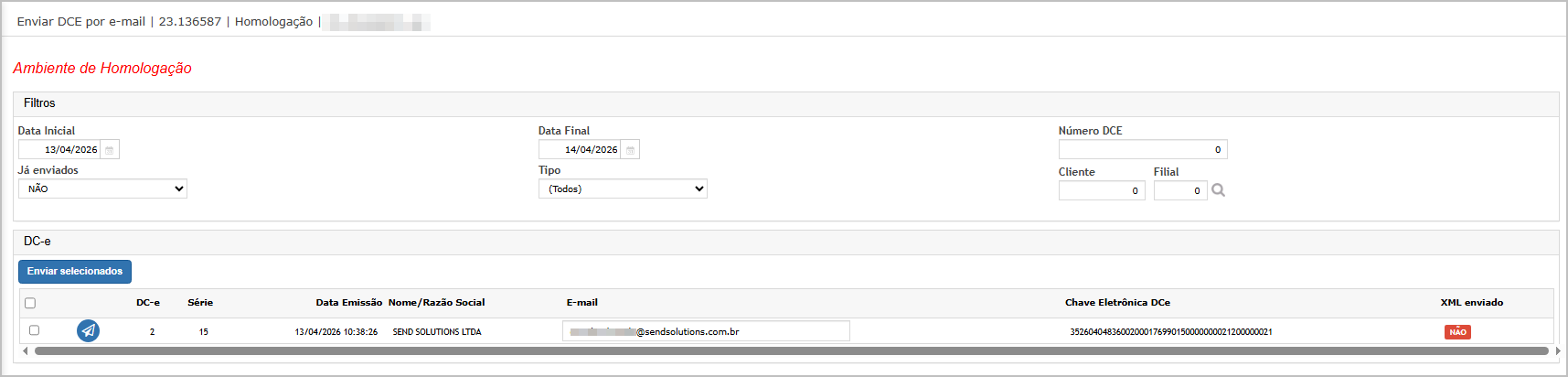](https://wiki.sendsolutions.com.br/uploads/images/gallery/2026-04/Pa96Fkhlm898iXvM-image.png) O sistema exibirá um pop-up solicitando confirmação: Clique em **Sim** para prosseguir com o envio[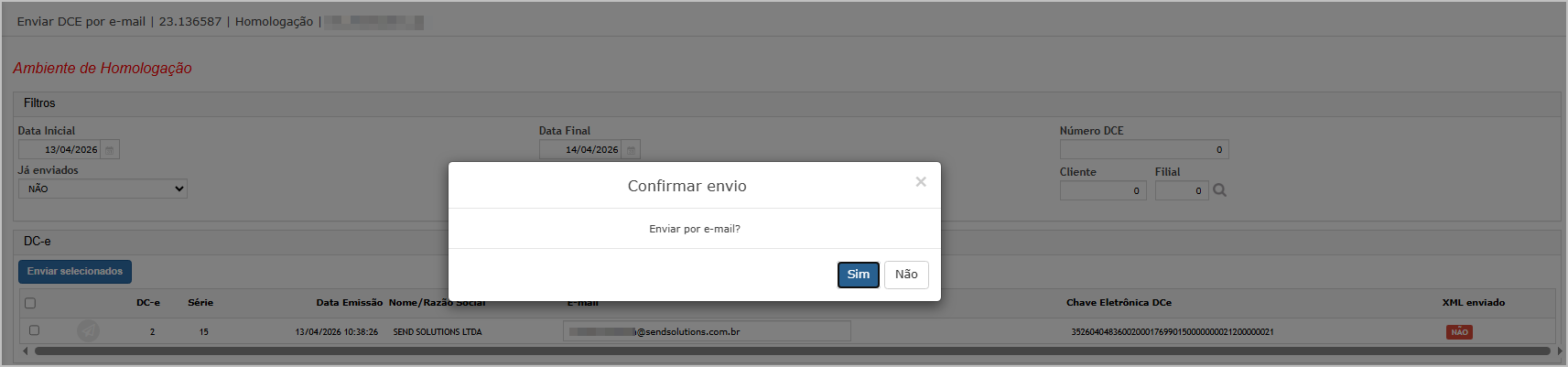](https://wiki.sendsolutions.com.br/uploads/images/gallery/2026-04/li9vMbaXnUAyuHei-image.png) Após confirmação, o sistema apresenta mensagem de sucesso informando: - Que o e-mail foi enviado - Destinatário utilizado [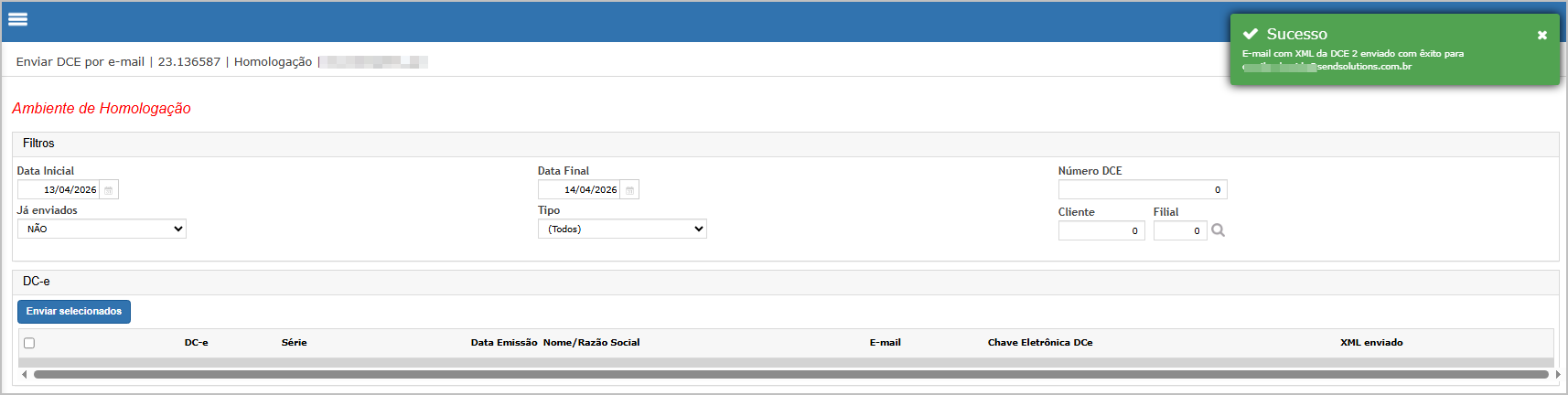](https://wiki.sendsolutions.com.br/uploads/images/gallery/2026-04/OT8gMrEK0vqeKten-image.png) ---**E-mail recebido**
O destinatário receberá um e-mail contendo: - Assunto com identificação da DC-e - Arquivos anexos: - XML da DC-e - DACE (PDF) - Corpo do e-mail com: - Informações da declaração - Link para consulta (quando aplicável) [](https://wiki.sendsolutions.com.br/uploads/images/gallery/2026-04/7QEzud9qqXTuXuJm-image.png) ---**Ações e Configurações**
- Requer configuração prévia de: - Servidor SMTP - Usuário remetente - Permite: - Envio individual - Envio em lote - Necessário informar e-mail válido antes do envio - Exibe confirmação antes do envio - Apresenta mensagem de sucesso após processamento - Permite identificar se o XML já foi enviado - Possibilita reenvio de DC-es - Envia automaticamente: - XML - DACE (PDF) - Utilizado para: - Compartilhamento com clientes - Envio fiscal - Comprovação documental [](https://wiki.sendsolutions.com.br/uploads/images/gallery/2026-04/5VcTqswNJNzJiqci-ficou-com-alguma-duvida.png)**ATENÇÃO: As informações neste documento são meramente ilustrativas e utilizadas apenas para fins de teste.**