

DC-e - Declaração de Conteúdo
O módulo DC-e (Declaração de Conteúdo Eletrônica) tem como finalidade permitir a emissão, gestão e transmissão de declarações de conteúdo de forma totalmente digital, conforme regulamentação do Ajuste SINIEF 05/2021.
A DCE foi criada para substituir o modelo em papel previsto no Protocolo ICMS 32/2001, trazendo mais controle, segurança e rastreabilidade às operações que não exigem documento fiscal.
Por meio deste módulo, é possível registrar declarações, transmitir para a SEFAZ, acompanhar o status em tempo real e manter o histórico das operações, garantindo validade jurídica através de autorização e assinatura digital.
Funcionalidades Principais
- Configurações: Permite definir parâmetros necessários para utilização do módulo, como integrações, certificados digitais e dados obrigatórios para emissão da DC-e.
- Cadastros: Área destinada à manutenção das informações utilizadas nas declarações:
- Localização: País, Estado, Município e CEP
- Produtos
- Cliente
- Transportadora
- Transmissões (DCE): Responsável pela geração e envio das declarações de conteúdo eletrônicas para a SEFAZ, incluindo: Emissão da DC-e, Assinatura digital, Transmissão e Consulta de status da autorização.
- Relatórios: Permite acompanhar o processamento das declarações e visualizar resultados:
- Status de envio
- Declarações autorizadas/rejeitadas
- Monitoramento de processamento
Benefícios
- Digitalização do Processo: Elimina o uso de documentos em papel, tornando o processo mais ágil e sustentável.
- Validade Jurídica Garantida: Declarações autorizadas eletronicamente com assinatura digital.
- Acompanhamento em Tempo Real: Permite monitorar o status das declarações junto à SEFAZ.
- Padronização Nacional: Atende ao modelo nacional de declaração eletrônica, garantindo conformidade fiscal.
- Redução de Erros Operacionais: Automatiza processos e validações, evitando inconsistências.
- Maior Controle e Rastreabilidade: Histórico completo das operações realizadas.
Com o módulo DC-e – Declaração de Conteúdo, sua empresa garante conformidade com a legislação vigente, maior controle das operações não fiscais e um processo mais seguro, ágil e totalmente digital. 🚀
- Configurações
- Cadastros
- Transmissões
- DCE - Tela Principal
- DCE - Inclusão DC-e (Manual)
- DCE - Inclusão DC-e Importação de Planilha
- DCE - Consulta
- DCE - Editar
- DCE - Cancelar
- DCE - Transmitir
- DCE - Transmitir em Lote
- DCE - Protocolos
- DCE - Consultar Situação SEFAZ
- Enviar e-mail DCE
- Relatórios
Configurações
Cadastro de Parâmetros
A tela de Parâmetros de Documentos Eletrônicos (DC-e) permite configurar as diretrizes necessárias para emissão, integração e transmissão da Declaração de Conteúdo Eletrônica junto à SEFAZ.
Essas configurações garantem o correto funcionamento da comunicação com os serviços fiscais, incluindo definição de ambiente, versionamento, certificados digitais e parâmetros técnicos de envio.
Tela Principal
Nesta tela são exibidos os parâmetros já cadastrados para o documento DC-e, incluindo:
-
Tipo do documento
-
Tipo de ambiente (Homologação/Produção)
-
Versão vigente

Ações disponíveis:
-
Inserir: Cadastrar novo parâmetro
-
Importar Certificado: Adicionar ou atualizar certificado digital
-
Importar Cadastros: Realizar carga inicial de cadastros necessários
-
Consultar: Visualizar configurações
-
Editar: Alterar parâmetros existentes
Inserção de Parâmetro
Ao clicar no botão Inserir, será exibido um pop-up para cadastro:
Informações Gerais
-
Tipo de Documento: DC-e
-
Identificação do Ambiente: Seleção entre Produção ou Homologação
-
Versão: Versão do layout do documento eletrônico
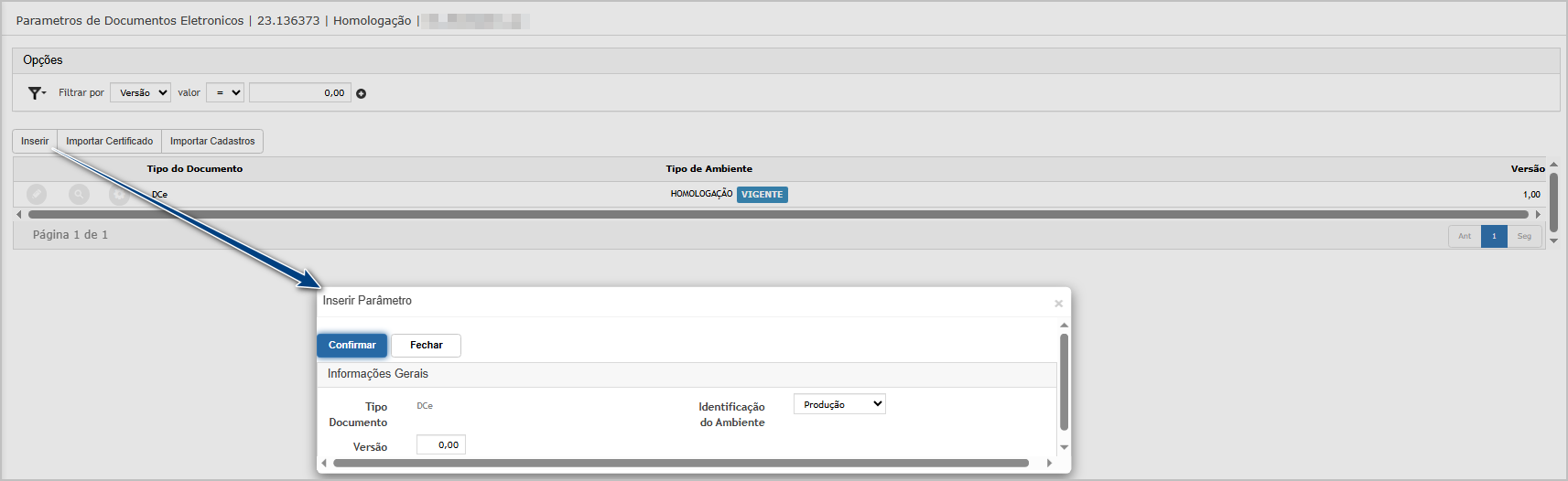 Para salvar a inclusão do parâmetro, clique em Confirmar.
Importação de Cadastros
Ao clicar em Importar Cadastros, o sistema exibirá uma mensagem de confirmação: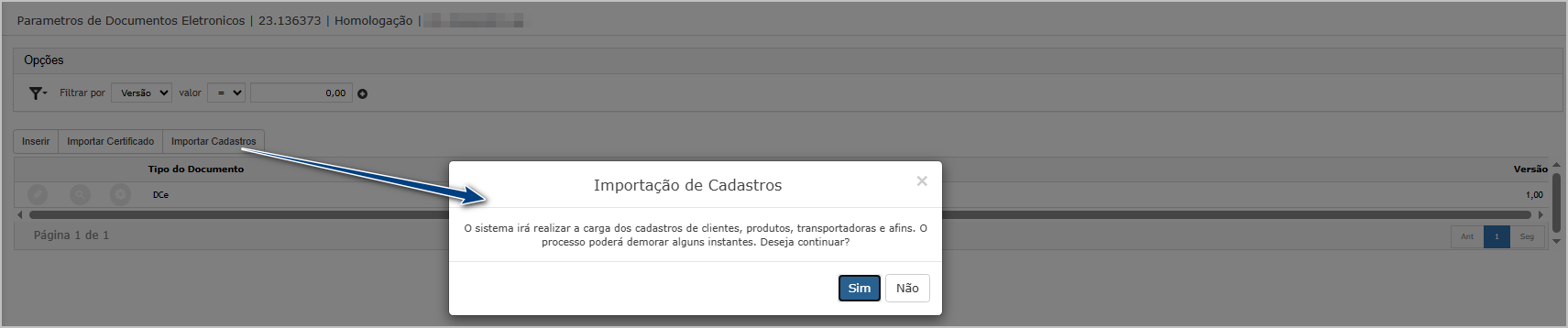
Após confirmação:
-
O sistema inicia o processamento
-
O usuário é direcionado para o Dashboard
Dashboard de Processamento
Permite acompanhar o status da importação:
-
Exibe relatórios de processamento
-
Indica:
-
Data e hora de início
-
Data e hora de conclusão
-
Status (Processo concluído, erro, etc.)
-
Edição de Parâmetros
Ao clicar em Editar, o sistema direciona para a tela de configurações completas.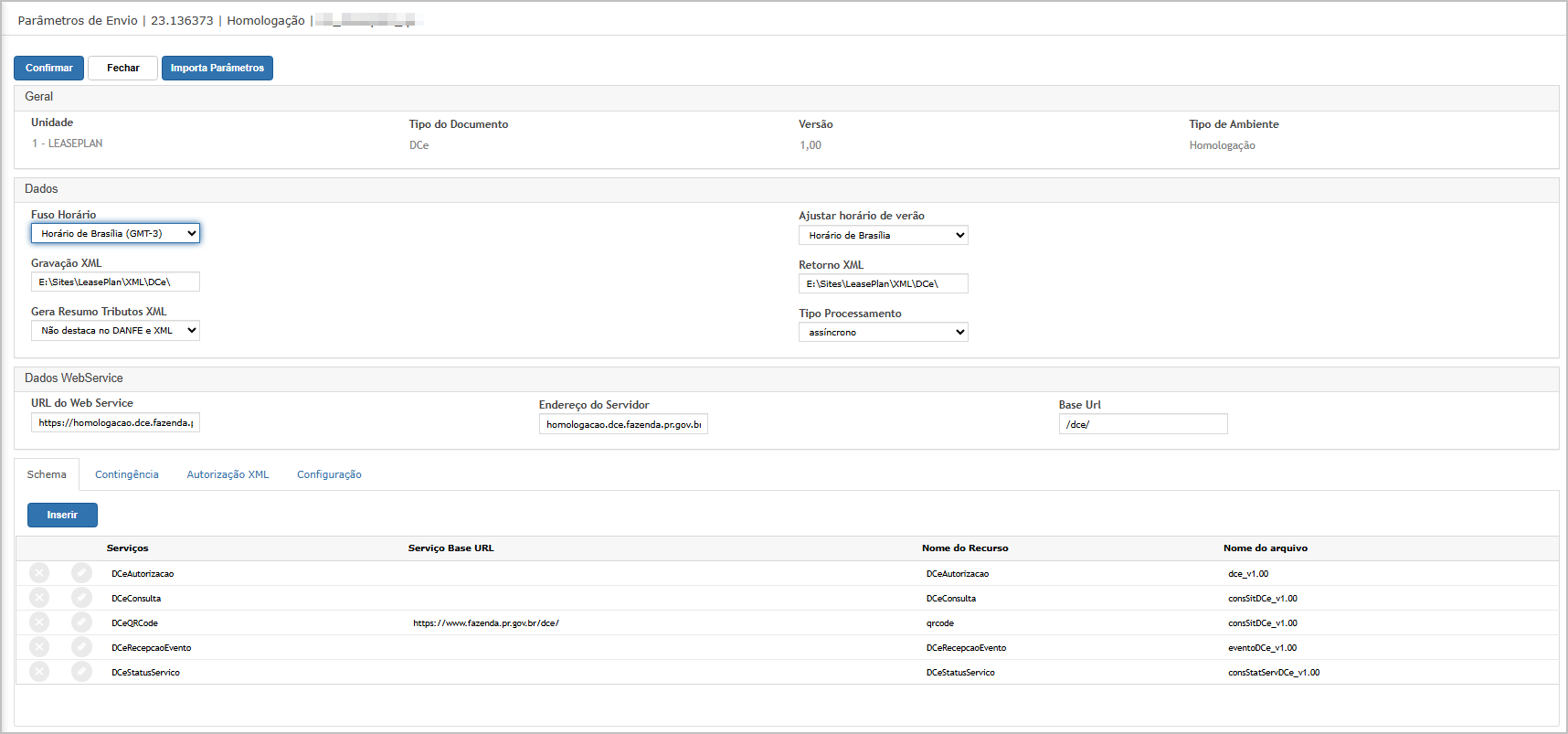 Botão Importar Parâmentros: Realiza o carregamento automático das configurações padrão do DC-e. Deve ser utilizado após criação inicial do parâmetro.
Aba - Configuração
A aba Configuração, localizada nos parâmetros da DC-e, permite definir as regras de envio automático de e-mails durante a transmissão das declarações.
Nessa aba são configurados:
- O e-mail remetente padrão
- O comportamento do envio automático de documentos (XML e DACE)
Essas configurações são aplicadas no momento da transmissão da DC-e para autorização na SEFAZ, quando o status estiver como Transmissão Pendente.

- E-mail para envio do XML: Campo de preenchimento obrigatório. Define o remetente padrão utilizado no envio das DC-es por e-mail. Deve conter um e-mail válido, será utilizado como origem nos envios automáticos e manuais. Caso não preenchido, o sistema pode bloquear o envio
- Impressão automática de DACE: Opção configurável (checkbox). Define se haverá impressão automática da DACE (Documento Auxiliar). Aplicável em processos que envolvem transmissão.
- Horas para cancelamento: Define o prazo limite (em horas) para cancelamento da DC-e
- Opções para envio e-mail automático: Define o comportamento do envio automático de e-mails no momento da transmissão da DC-e. 📌 Importante: Aplicável apenas para DC-es com status Transmissão Pendente. Executado durante a transmissão para autorização SEFAZ.
- Não envia: Não realiza envio automático de e-mail. A transmissão ocorre normalmente, sem envio de documentos.
- Apenas XML: Envia somente o arquivo XML da DC-e. Não envia a DACE
- Apenas DACE: Envia somente a DACE (PDF completo). Não envia o XML
- Ambos: Envia: XML da DC-e e DACE completa (PDF)
Consulta de Parâmetros
Ao clicar em Consultar, será possível visualizar todas as configurações definidas, incluindo: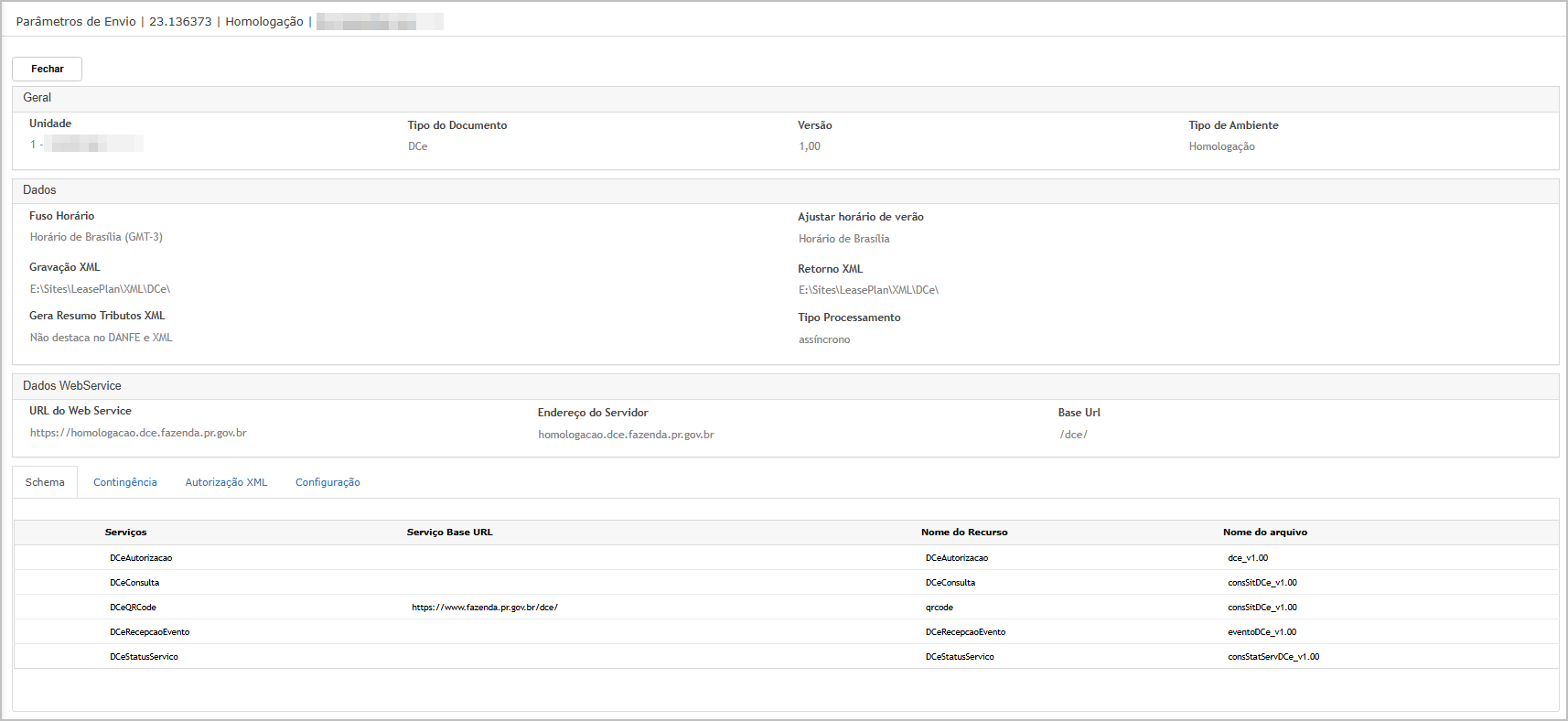
Dados Gerais
-
Unidade
-
Tipo do Documento
-
Versão
-
Ambiente
Configurações Técnicas
-
Fuso horário
-
Diretórios de gravação e retorno de XML
-
Tipo de processamento (assíncrono/síncrono)
Dados WebService
-
URL do serviço
-
Endereço do servidor
-
Base URL
Serviços Disponíveis
-
Autorização
-
Consulta
-
QR Code
-
Recepção de eventos
-
Status de serviço
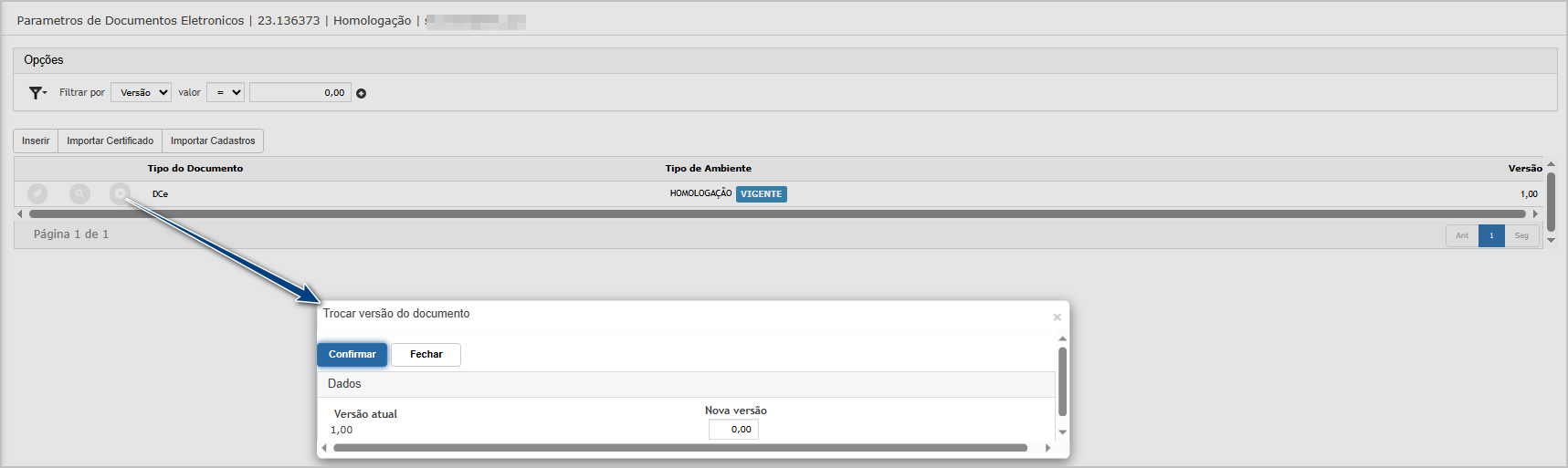
Alteração de Versão
Durante a edição do parâmetro:
-
É possível alterar o campo Versão conforme necessidade
-
Utilizado quando houver atualização do layout da SEFAZ
Importação de Certificado Digital
Ao clicar em Importar Certificado, será exibido um pop-up: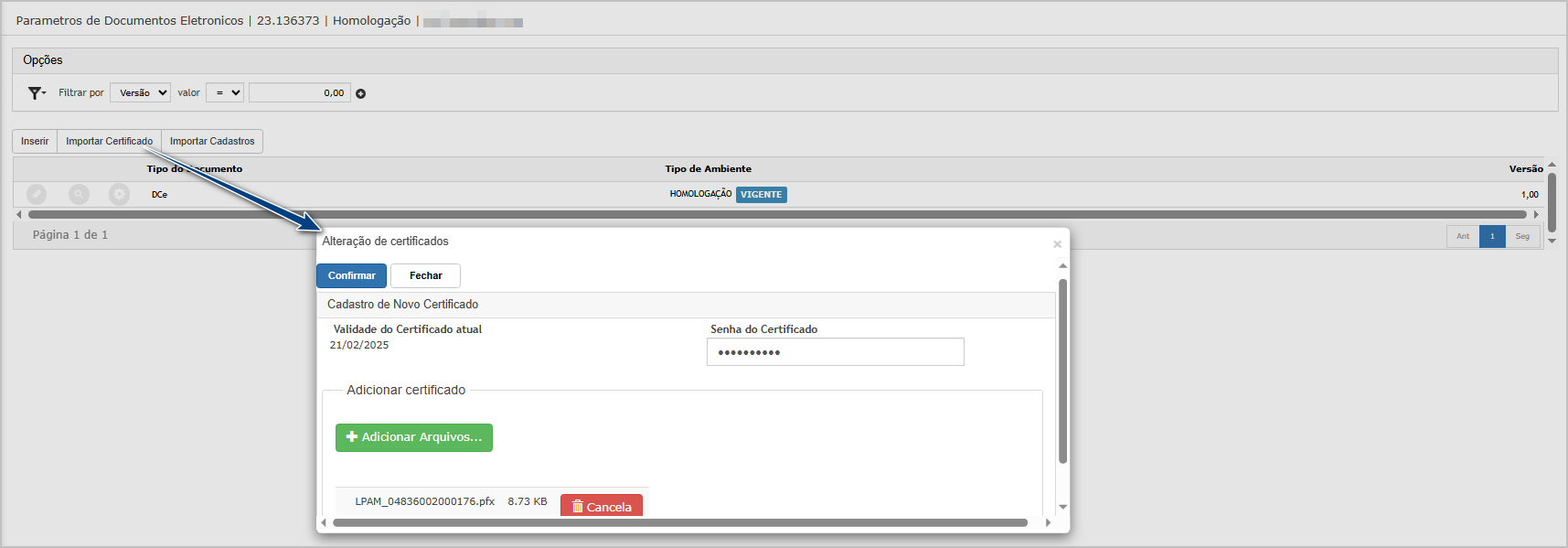
-
Upload do arquivo (.pfx)
-
Informar senha do certificado
Para finalizar a importação clique no botão Confirmar, o sistema realiza a validação e vinculação do certificado ao sistema
Ações e Configurações
- Utilize o botão Inserir para criação inicial dos parâmetros do DC-e
- Após criar, execute o Importar Parâmetros para carregar as configurações padrão
- Realize a Importação de Cadastros antes de iniciar o uso do módulo
- O certificado digital deve estar válido e corretamente configurado
- Utilize o Dashboard para acompanhar processos de carga e integrações
- Recomenda-se validar todas as configurações antes de operar em ambiente de Produção
Com a correta configuração dos Parâmetros de DC-e, o sistema garante a comunicação eficiente com a SEFAZ, assegurando a emissão, validação e acompanhamento das declarações de conteúdo eletrônicas. 🚀

ATENÇÃO: As informações neste documento são meramente ilustrativas e utilizadas apenas para fins de teste.
Cadastros
Localização
1. País
A tela de País permite realizar o cadastro e manutenção dos países utilizados no sistema, sendo essencial para compor as informações de localização vinculadas às operações da Declaração de Conteúdo Eletrônica (DC-e).
Este cadastro é utilizado em diversas rotinas, como identificação de endereços, clientes, transportadoras e demais entidades.
Importante: Este cadastro já possui uma pré-carga automática, realizada durante o processo de Importação de Cadastros na tela de parâmetros do DC-e.
Tela Principal
Nesta tela são exibidos todos os países cadastrados no sistema.
Informações apresentadas:
-
Código
-
Nome do país
-
Sigla
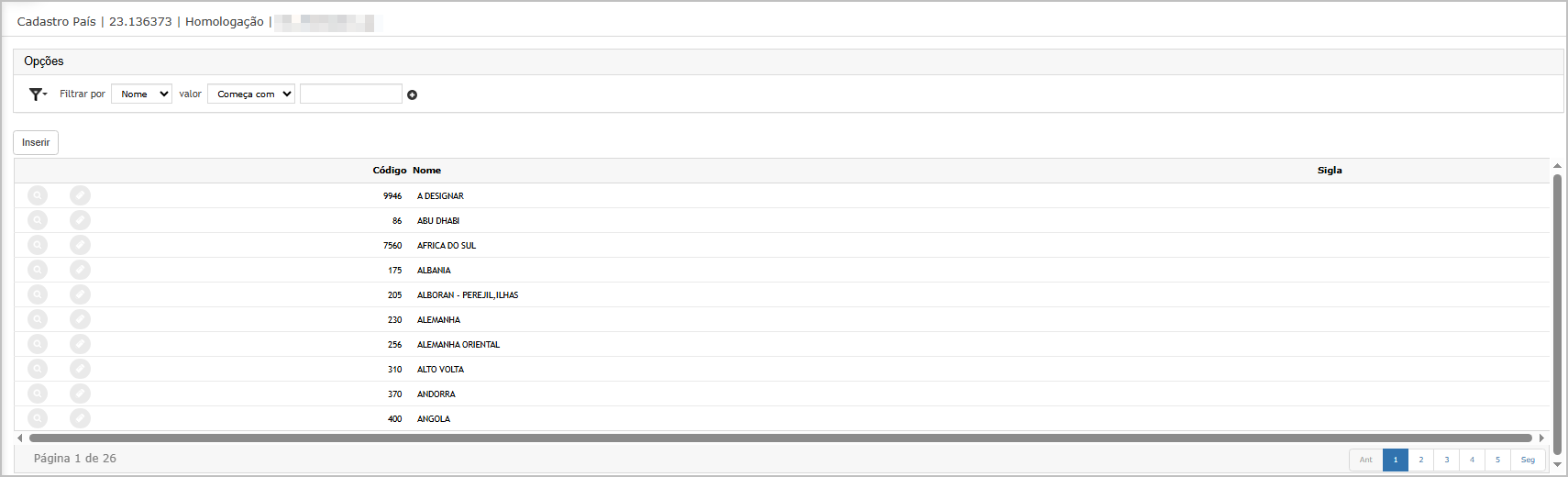
Ações disponíveis:
-
Inserir: Adicionar um novo país
-
Consultar (ícone de lupa): Visualizar os dados do país
-
Editar (ícone de lápis): Alterar informações do país
-
Filtros: Permitem localizar registros por nome
Inserção de País
Ao clicar no botão Inserir, será exibida a tela para inclusão de um novo registro.
Informações Gerais:
-
Código: Identificador do país
-
Nome: Nome do país
-
Sigla: Sigla representativa (ex: BRA, USA)
 Para confirmar a gravação, clique no Botão Confirmar
Consulta de País
Ao clicar no ícone de Consulta, será exibida a tela com os dados do país em modo visualização.
Informações exibidas:
-
Código
-
Nome
-
Sigla
Nesta tela não é possível realizar alterações.
Edição de País
Ao clicar no ícone de Editar, será possível alterar as informações do país selecionado.
Campos disponíveis para edição:
-
Nome
-
Sigla
 Após edição clique no Botão Confirmar para salvar a alteração.
2 . Estado
A tela de Estado permite a visualização dos estados cadastrados no sistema, utilizados para compor as informações de localização nas operações da Declaração de Conteúdo Eletrônica (DC-e).
Importante: Este cadastro não permite inclusão ou alteração manual, pois os dados são provenientes de uma pré-carga automática, realizada durante o processo de Importação de Cadastros na tela de parâmetros do DC-e.
Tela Principal
Nesta tela são exibidos todos os estados disponíveis no sistema.
Informações apresentadas:
-
UF (Unidade Federativa)
-
Estado (Nome do estado)
-
País (Código e nome do país vinculado)
Ações disponíveis:
-
Consultar (ícone de lupa): Visualizar os dados do estado
-
Filtros: Permitem localizar registros por UF
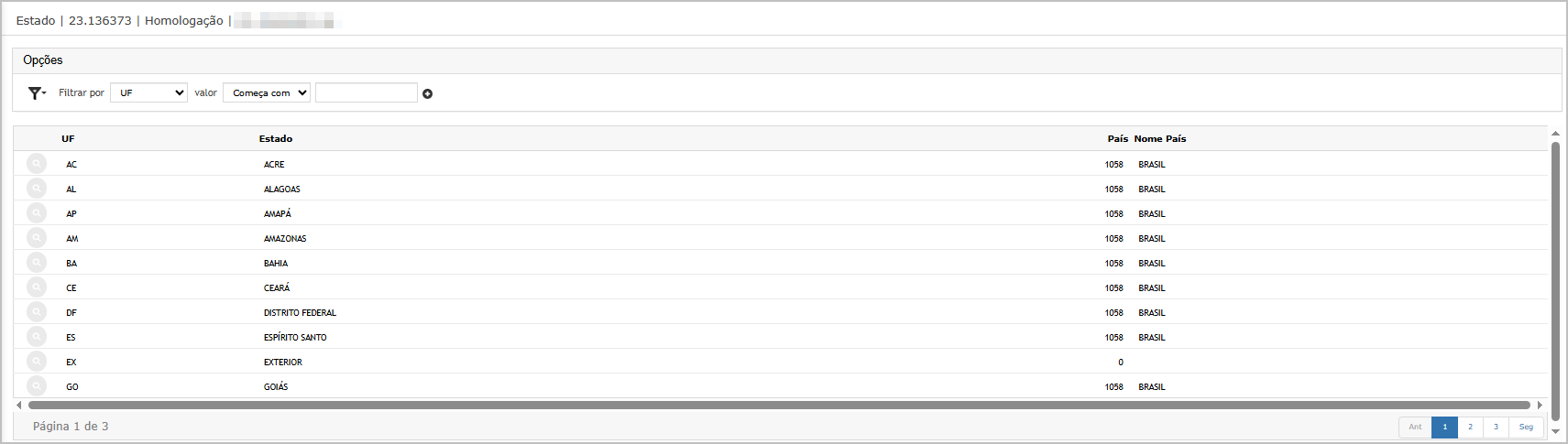 Não há opções de inclusão ou edição nesta tela.
Consulta de Estado
Ao clicar no ícone de Consulta, será exibida a tela com os dados detalhados do estado.
Informações exibidas:
-
UF
-
Estado
-
País
-
Código IBGE
 Esta tela é apenas para visualização, não permitindo alterações.
3. Município
A tela de Município permite realizar o cadastro e manutenção dos municípios utilizados no sistema, sendo fundamental para compor as informações de localização nas operações da Declaração de Conteúdo Eletrônica (DC-e).
Importante: Este cadastro possui uma pré-carga automática, realizada durante o processo de Importação de Cadastros na tela de parâmetros do DC-e.
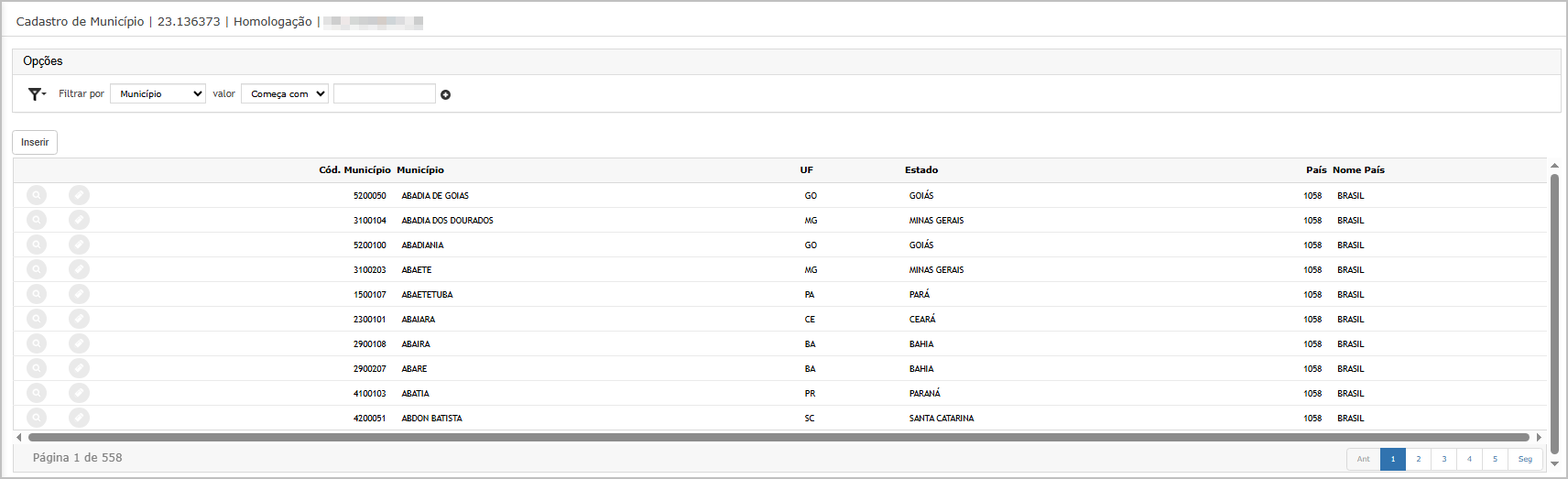
Tela Principal
Nesta tela são exibidos todos os municípios cadastrados no sistema.
Informações apresentadas:
-
Cód. Município
-
Município
-
UF
-
Estado
-
País (Código e nome)
Ações disponíveis:
-
Inserir: Adicionar um novo município
-
Consultar (ícone de lupa): Visualizar os dados do município
-
Editar (ícone de lápis): Alterar informações do município
-
Filtros: Permitem localizar registros por município
Inserção de Município
Ao clicar no botão Inserir, será exibida a tela para inclusão de um novo registro.
Informações Gerais:
-
Cód. Município: Código identificador (geralmente padrão IBGE)
-
Município: Nome do município
-
UF: Unidade Federativa
Ao informar a UF, os campos abaixo são carregados automaticamente:
- Estado
-
País
-
Nome do País
Para salvar o novo município clique no Botão Confirmar
Consulta de Município
Ao clicar no ícone de Consulta, será exibida a tela com os dados do município em modo visualização.
Informações exibidas:
-
Cód. Município
-
Município
-
UF
-
Estado
-
País
-
Nome do País
 Esta tela é apenas para visualização, não permitindo alterações.
Edição de Município
Ao clicar no ícone de Editar, será possível alterar as informações do município selecionado.
Campos disponíveis para edição: Descrição do Município
 Para salvar a alteração clique no Botão Confirmar
4. CEP
A tela de CEP permite realizar o cadastro e manutenção dos endereços utilizados no sistema, sendo essencial para compor as informações de localização nas operações da Declaração de Conteúdo Eletrônica (DC-e).
Importante: Este cadastro possui uma pré-carga automática, realizada durante o processo de Importação de Cadastros na tela de parâmetros do DC-e.
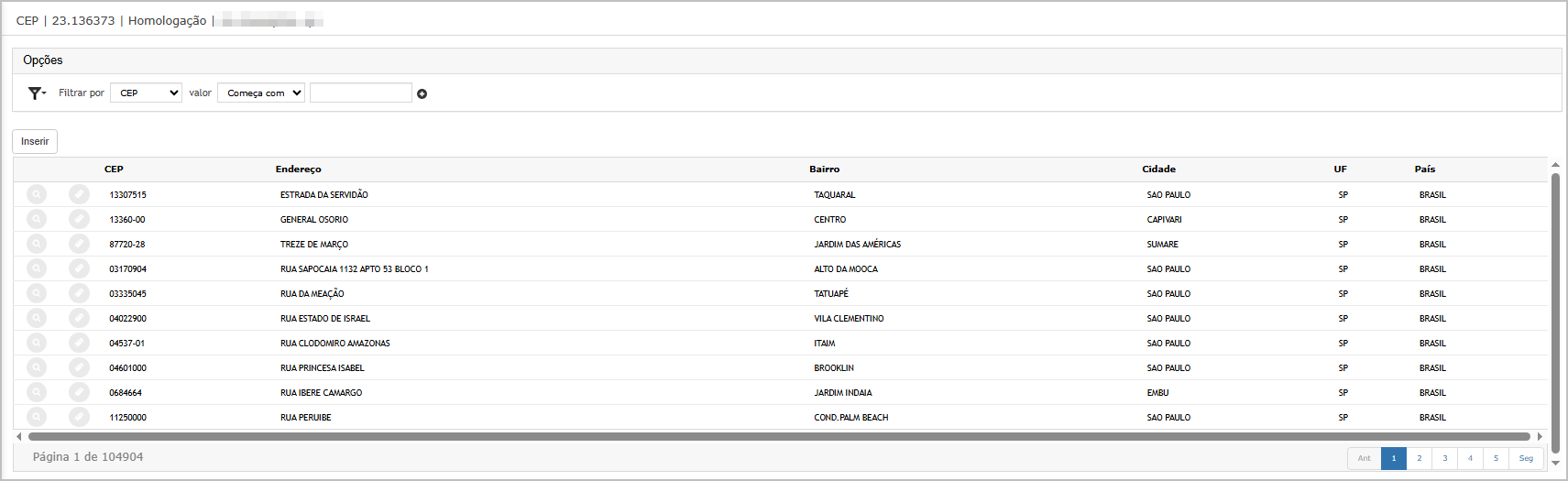
Tela Principal
Nesta tela são exibidos todos os CEPs cadastrados no sistema.
Informações apresentadas:
-
CEP
-
Endereço
-
Bairro
-
Cidade
-
UF
-
País
Ações disponíveis:
-
Inserir: Adicionar um novo CEP
-
Consultar (ícone de lupa): Visualizar os dados do CEP
-
Editar (ícone de lápis): Alterar informações do CEP
-
Filtros: Permitem localizar registros por CEP
Inserção de CEP
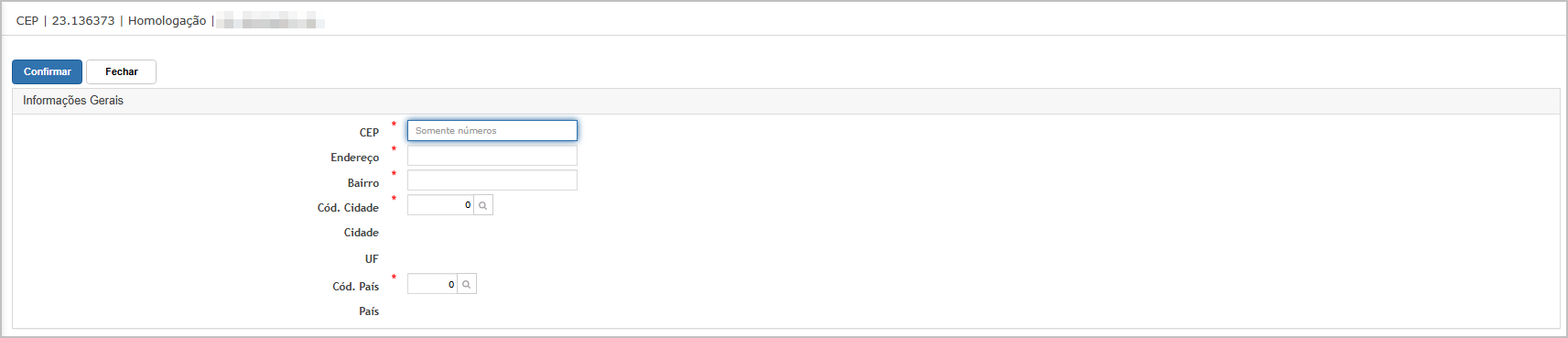
Ao clicar no botão Inserir, será exibida a tela para inclusão de um novo registro.
Informações Gerais:
-
CEP: Informar apenas números
-
Endereço: Nome da rua/logradouro
-
Bairro: Bairro correspondente
-
Cód. Cidade: Código do município
-
Cód. País: Código do país
🔎 Comportamento automático:
-
Ao informar o Cód. Cidade, os campos abaixo são preenchidos automaticamente:
-
Cidade
-
UF
-
-
Ao informar o Cód. País, será preenchido:
-
País
-
 Para salvar o novo CEP clique no Botão Confirmar
Consulta de CEP
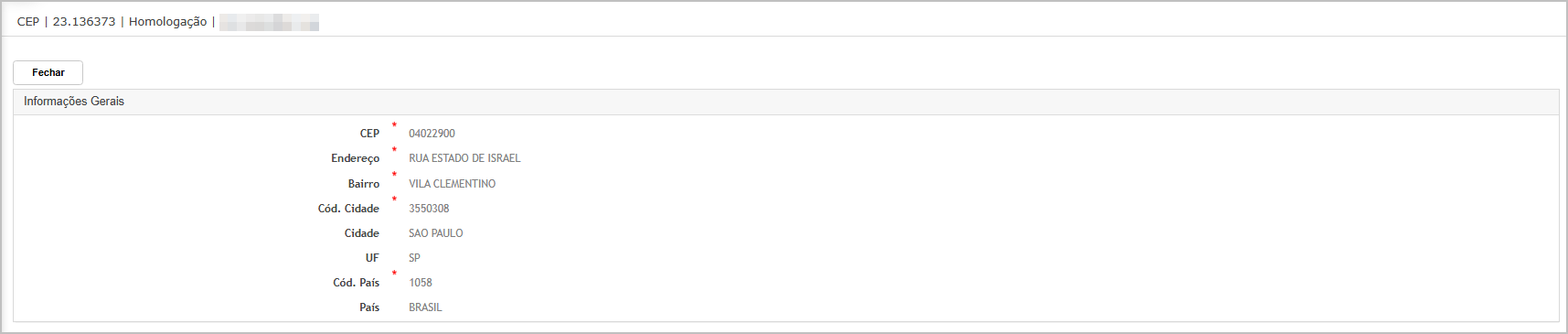
Ao clicar no ícone de Consulta, será exibida a tela com os dados do CEP em modo visualização.
Informações exibidas:
-
CEP
-
Endereço
-
Bairro
-
Cód. Cidade
-
Cidade
-
UF
-
Cód. País
-
País
 Esta tela é apenas para visualização, não permitindo alterações.
Edição de CEP
Ao clicar no ícone de Editar, será possível alterar as informações do CEP selecionado.
Campos disponíveis para edição:
-
Endereço
-
Bairro
-
Cód. Cidade (quando necessário)
-
Cód. País (quando necessário)
Os campos Cidade, UF e País são atualizados automaticamente conforme os códigos informados.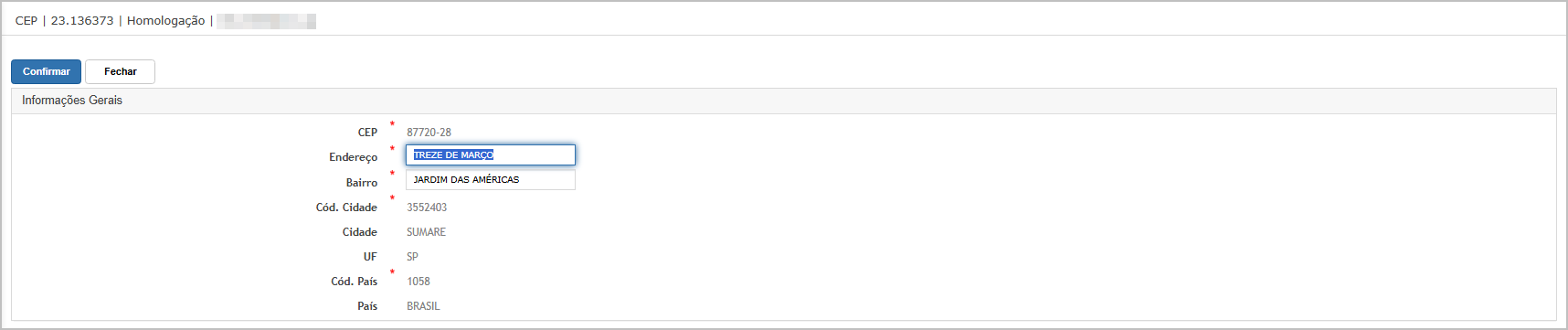
Para salvar a alteração no CEP clique no Botão Confirmar
Ações e Configurações
- Os cadastros de País, Estado, Município e CEP são carregados automaticamente por meio da importação de cadastros do DC-e.
- Os dados seguem padrões oficiais, como o IBGE, garantindo conformidade e padronização das informações.
- Para o cadastro de Estado, não é permitida inclusão, edição ou exclusão de registros.
- Recomenda-se não alterar registros padrão, exceto quando estritamente necessário.
- Utilize os filtros de pesquisa para facilitar a localização dos registros.
- Nos cadastros que permitem inclusão:
- Respeite os padrões de preenchimento (ex: CEP somente números).
- Utilize corretamente os códigos de relacionamento (Cidade, País, UF) para garantir a integridade dos dados.
- Alguns campos são preenchidos automaticamente conforme os dados informados (ex: UF, Cidade, País).
- Evite alterações em registros já utilizados em operações, garantindo a consistência das informações no sistema.
Com os cadastros de País, Estado, Município e CEP devidamente configurados e carregados no sistema, é garantida a consistência, integridade e padronização das informações de localização utilizadas nas operações e declarações da DC-e.
Essa padronização assegura maior confiabilidade nos dados, precisão nos endereços e conformidade com os requisitos fiscais, contribuindo para um processo mais seguro e eficiente.

ATENÇÃO: As informações neste documento são meramente ilustrativas e utilizadas apenas para fins de teste.
Produto
A tela de Produtos permite realizar o cadastro e manutenção dos produtos utilizados na Declaração de Conteúdo Eletrônica (DC-e), garantindo que as informações estejam corretamente estruturadas para emissão das declarações.
Importante: Este cadastro possui uma pré-carga automática, realizada durante o processo de Importação de Cadastros na tela de parâmetros do DC-e.
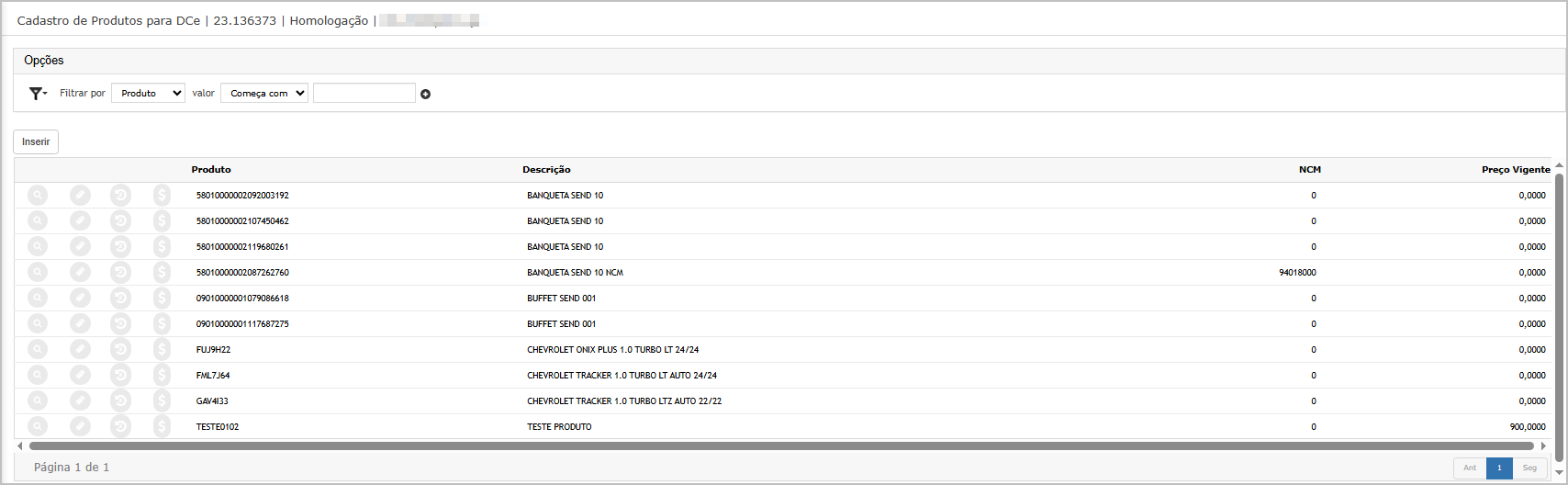
Tela Principal
Nesta tela são exibidos todos os produtos cadastrados no sistema.
Informações apresentadas:
-
Produto (Código)
-
Descrição
-
NCM
-
Preço Vigente
Ações disponíveis:
-
Inserir: Adicionar um novo produto
-
Consultar (ícone de lupa): Visualizar os dados do produto
-
Editar (ícone de lápis): Alterar informações do produto
-
Histórico do Produto
-
Histórico de Preço
-
Filtros: Permitem localizar registros
Inserção de Produto
Ao clicar no botão Inserir, será exibida a tela para inclusão de um novo registro.
Informações Gerais:
-
Produto: Código identificador
-
Descrição: Nome do produto / até 120 posições.
-
NCM: Código fiscal (quando aplicável). Campo NCM é opcional. Quando informado, deve conter 8 dígitos completos ou apenas 2 dígitos da categoria. Para categorias de 01 a 09, não utilizar o zero à esquerda (ex.: 8051000 em vez de 08051000). Informe apenas números.
 Para salvar o novo produto clique no Botão Confirmar.
Após salvar os dados principais, será habilitada a seção de Preço, onde permite incluir valores de preço por período de vigência.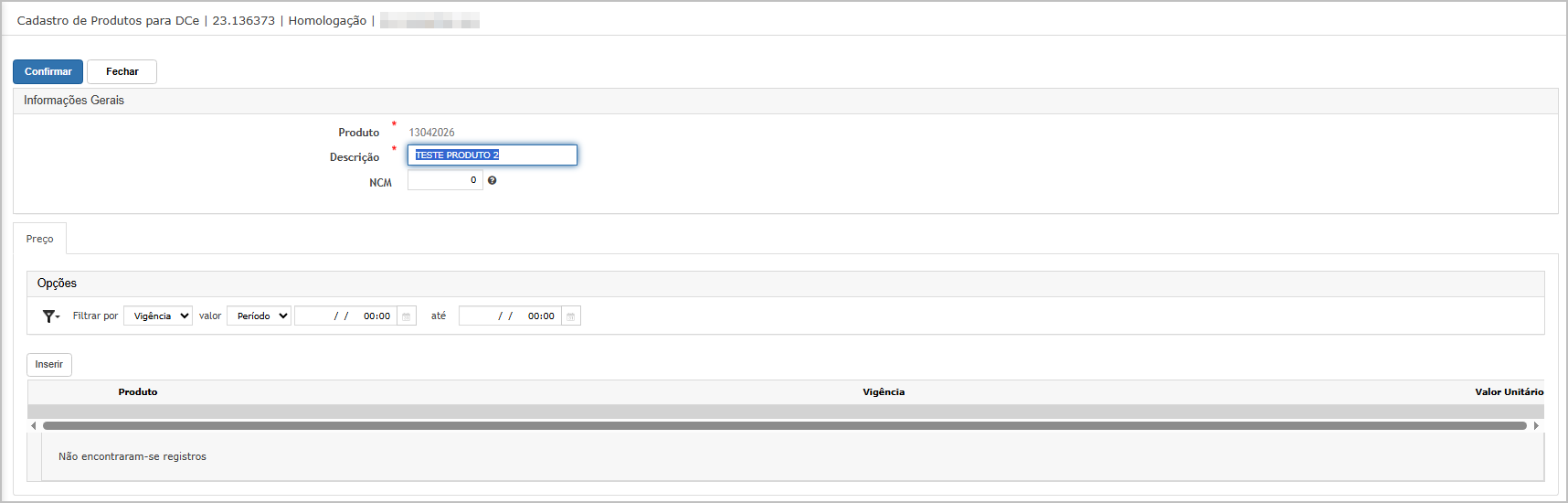
Ações disponíveis:
-
Inserir: Adicionar novo preço
-
Definir:
-
Vigência
-
Valor Unitário
-
Caso não existam registros, será exibida a mensagem:
“Não encontraram-se registros”
Consulta de Produto
Ao clicar no ícone de Consulta, será exibida a tela com os dados do produto em modo visualização.
Informações exibidas:
-
Produto
-
Descrição
-
NCM
-
Preços cadastrados (quando houver)
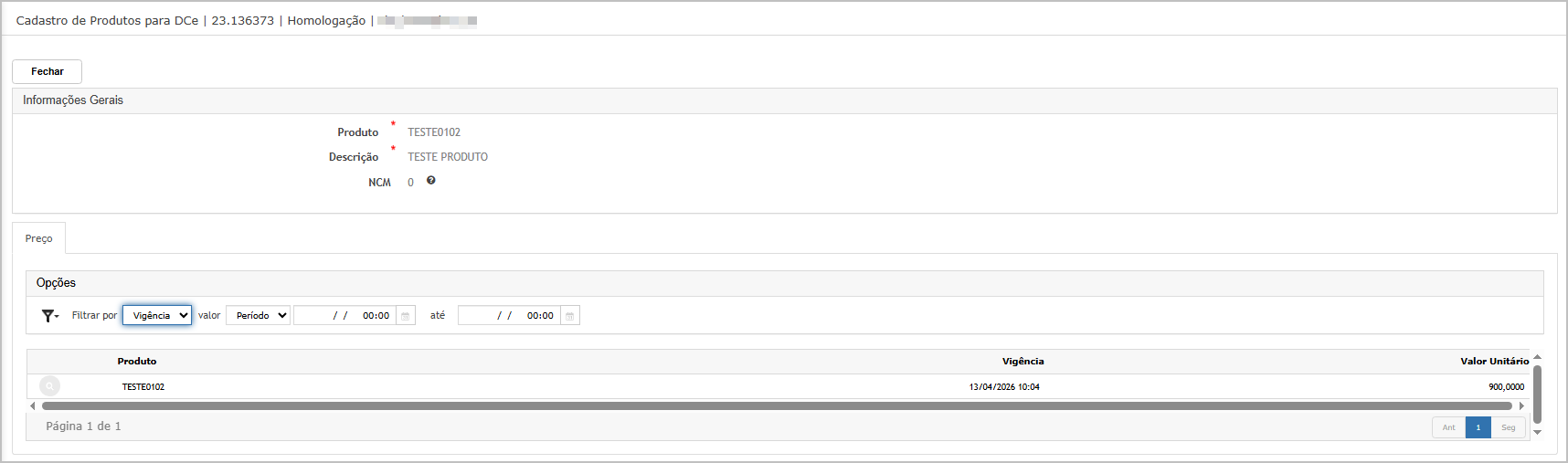 Esta tela é apenas para visualização, não permitindo alterações.
Edição de Produto
Ao clicar no ícone de Editar, será possível alterar as informações do produto.
Campos disponíveis para edição:
-
Descrição
-
NCM
Também é possível:
-
Incluir ou alterar preços
-
Visualizar vigências cadastradas
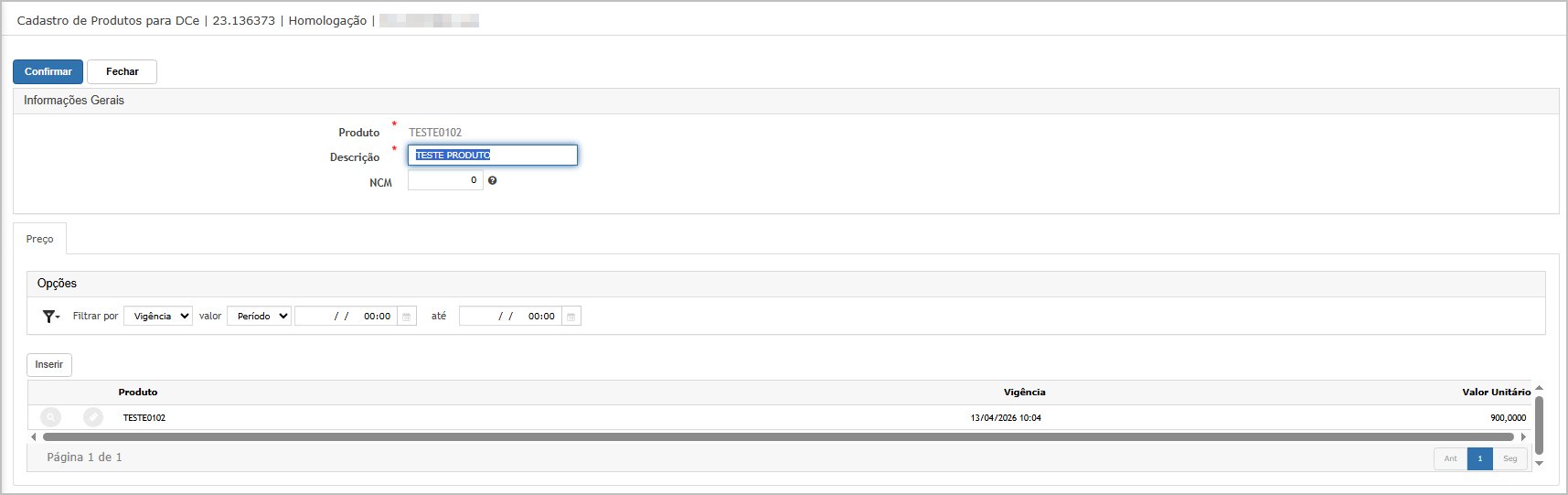
Após edição clique no Botão Confirmar para salvar a alteração.
Histórico do Produto
Ao clicar no botão de Histórico do Produto, será exibido um pop-up contendo:
Informações disponíveis:
-
Código do produto
-
Descrição
-
Data da alteração
-
Tipo de alteração (Inserção/Atualização)
-
Usuário responsável
Permite rastrear todas as modificações realizadas no cadastro do produto.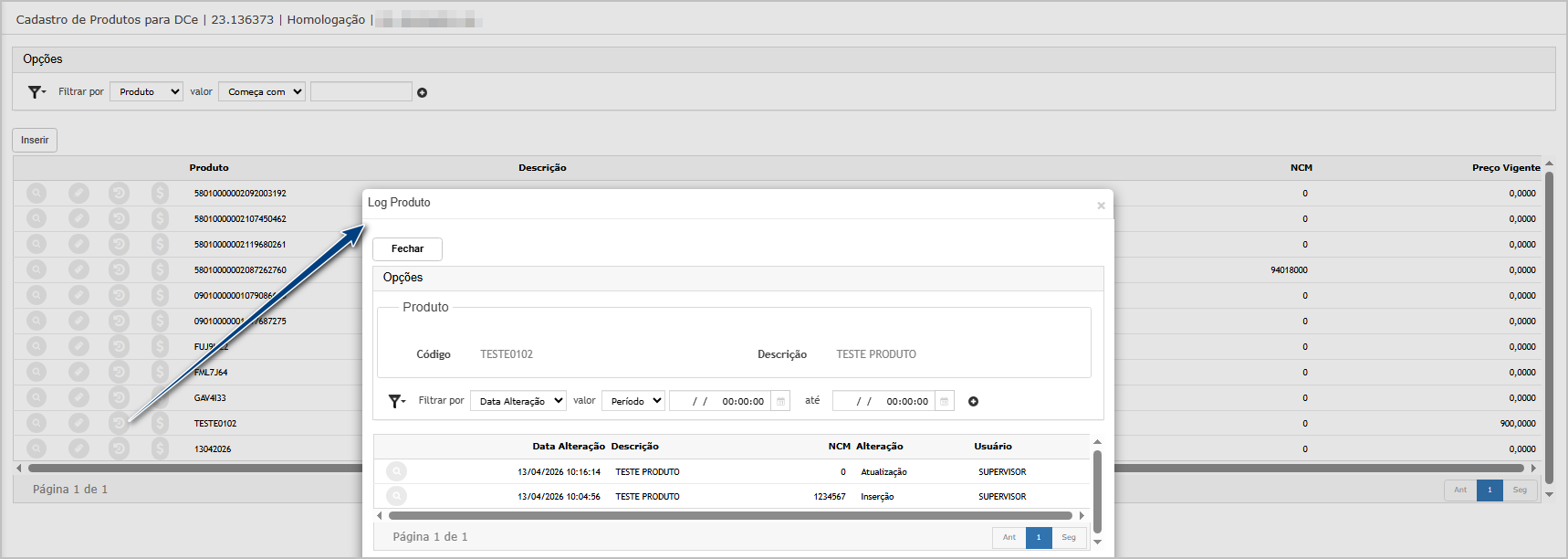
Histórico de Preço
Ao clicar no botão de Histórico de Preço, será exibido um pop-up com:
Informações disponíveis:
-
Vigência
-
Valor unitário
-
Tipo de alteração (Inserção/Atualização)
-
Data da alteração
-
Usuário responsável
Permite acompanhar todas as alterações realizadas nos preços do produto.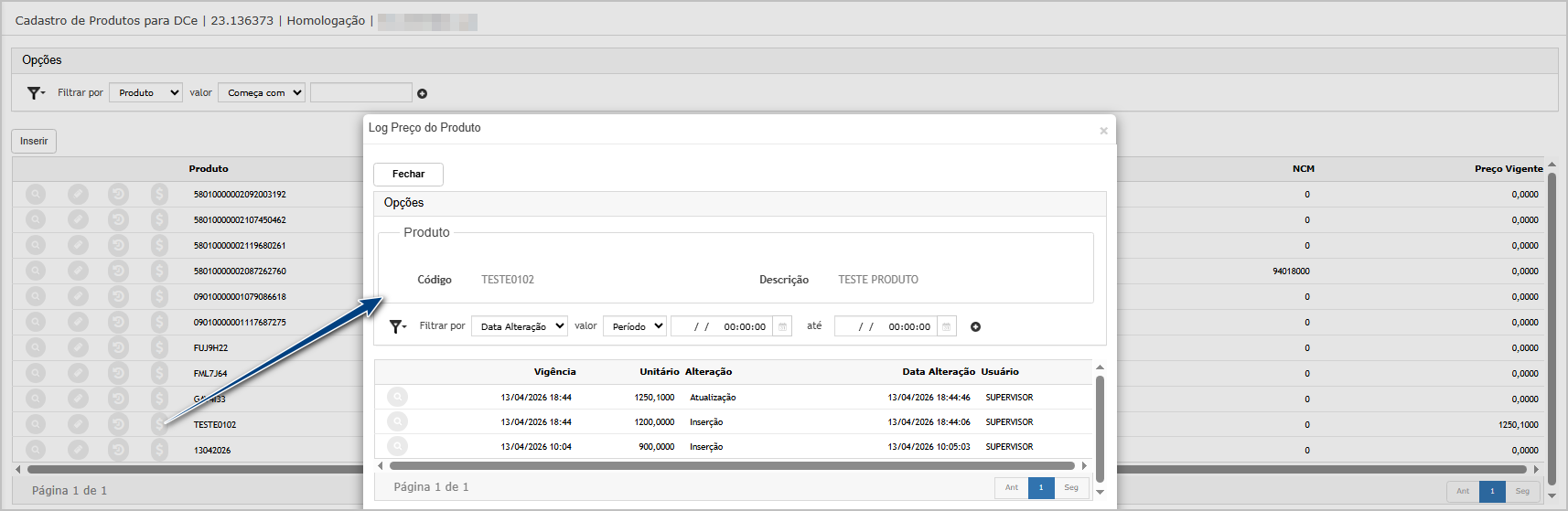
Ações e Configurações
- Os produtos podem ser carregados automaticamente pela importação de cadastros do DC-e
- Recomenda-se manter o padrão correto de preenchimento dos dados
- Utilize o NCM conforme classificação fiscal aplicável
- Utilize os filtros para facilitar a localização de registros
- Evite alterações indevidas em produtos já utilizados em operações
- Utilize os históricos para auditoria e rastreabilidade das alterações
Com o cadastro de Produtos corretamente configurado, o sistema garante maior controle, rastreabilidade e consistência das informações utilizadas nas declarações do DC-e. 📦

ATENÇÃO: As informações neste documento são meramente ilustrativas e utilizadas apenas para fins de teste.
Cliente
A tela de Clientes permite realizar o cadastro e manutenção dos clientes utilizados na Declaração de Conteúdo Eletrônica (DC-e), garantindo que as informações estejam completas para emissão das declarações.
Importante: Este cadastro possui uma pré-carga automática, realizada durante o processo de Importação de Cadastros na tela de parâmetros do DC-e.
Tela Principal
Nesta tela são exibidos todos os clientes cadastrados no sistema.
Informações apresentadas:
-
Cliente (Código)
-
Nome/Razão Social
-
Tipo (Física, Jurídica ou Exportação)
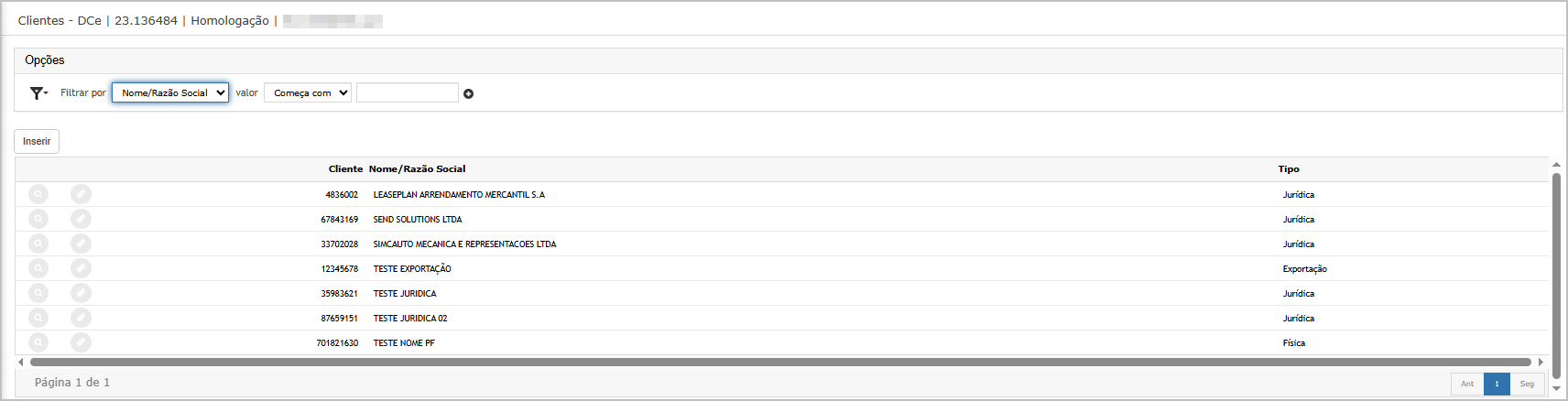
Ações disponíveis:
-
Inserir: Adicionar um novo cliente
-
Consultar (ícone de lupa): Visualizar os dados do cliente
-
Editar (ícone de lápis): Alterar informações do cliente
-
Filtros: Permitem localizar registros
Inserção de Cliente
Ao clicar no botão Inserir, será exibida a tela para inclusão de um novo registro.
Informações Gerais:
-
Tipo de Pessoa: Física ou Jurídica
-
Nome/Razão Social
-
CNPJ / CPF
 Após preencher os dados, clique em Confirmar.
Após clicar em confirmar, o sistema exibirá uma mensagem solicitando a confirmação da inclusão do cliente.
-
Clique em Sim para concluir o cadastro
-
Clique em Não para cancelar a operação
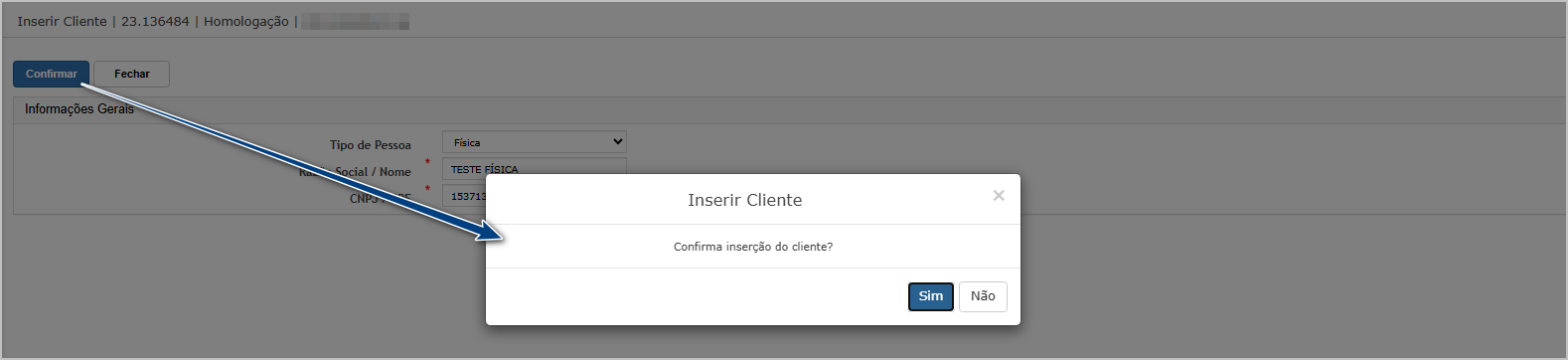 Após a confirmação, a tela será atualizada e exibirá a seção de Filiais na parte inferior.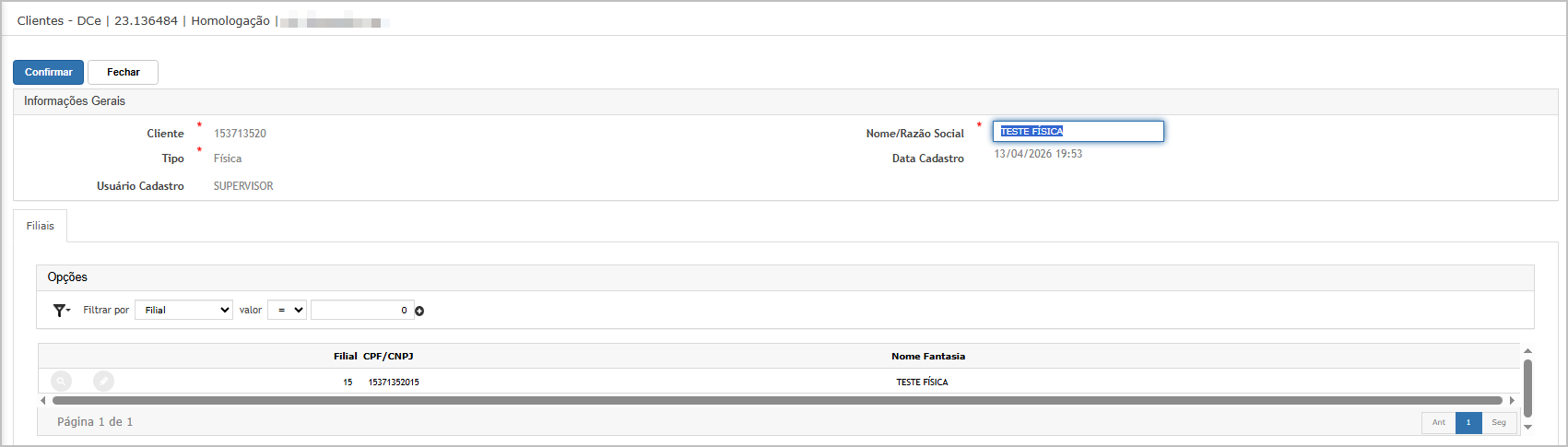
Informações apresentadas:
-
Filial
-
CPF/CNPJ
-
Nome Fantasia
Ao editar uma filial, será possível complementar os dados do cliente.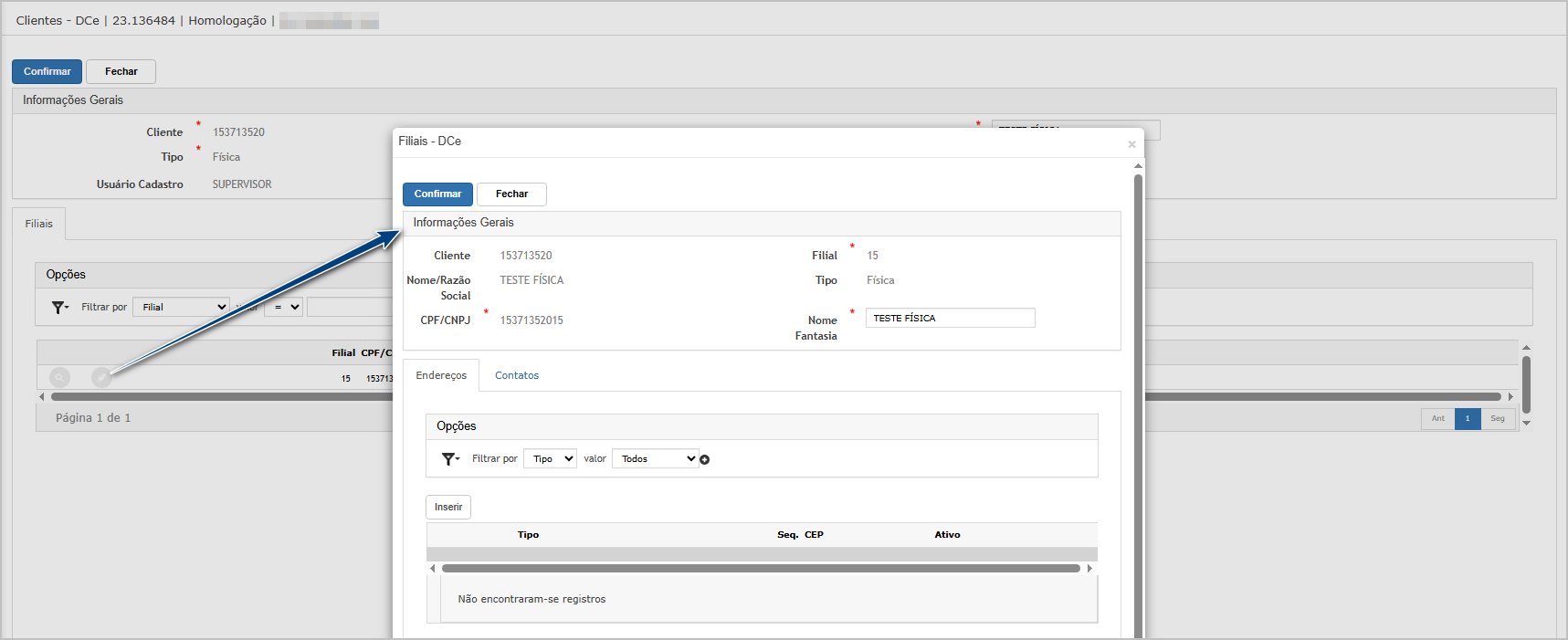
Informações disponíveis:
-
Dados gerais da filial
-
Endereços
-
Contatos
Ações disponíveis:
-
Inserir novos endereços
-
Inserir contatos vinculados à filial
Consulta de Cliente
Ao clicar no ícone de Consulta, será exibida a tela com os dados do cliente em modo visualização.
Informações exibidas:
-
Cliente
-
Tipo
-
Nome/Razão Social
-
Data de cadastro
-
Usuário responsável
-
Filiais vinculadas
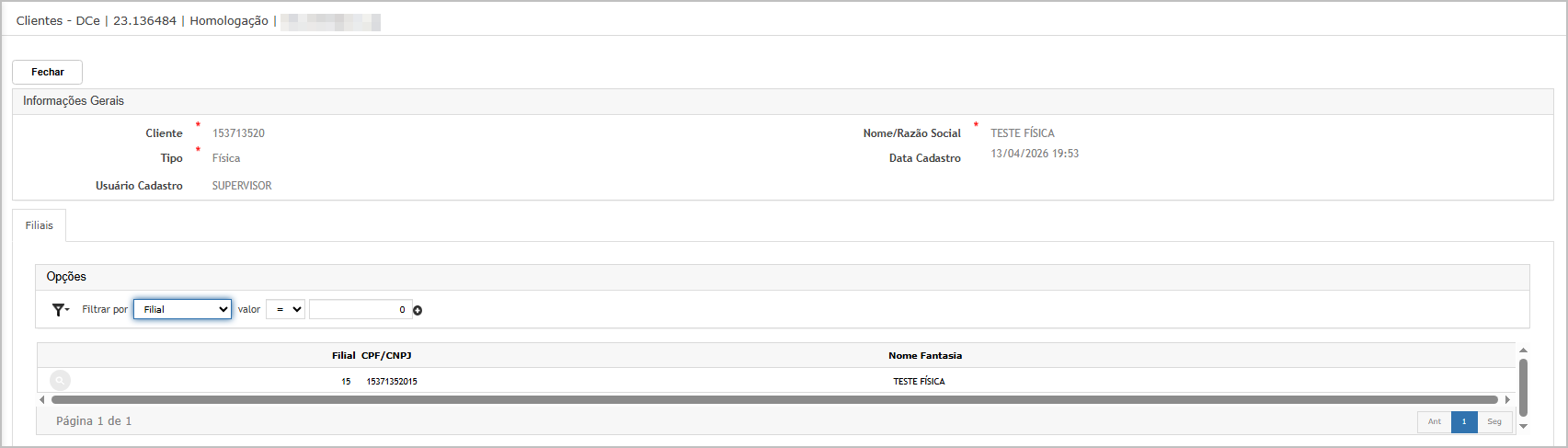 Esta tela é apenas para visualização, não permitindo alterações.
Edição de Cliente
Ao clicar no ícone de Editar, será possível alterar as informações do cliente.
Campos disponíveis para edição:
Também é possível:
-
Gerenciar filiais
-
Atualizar dados complementares
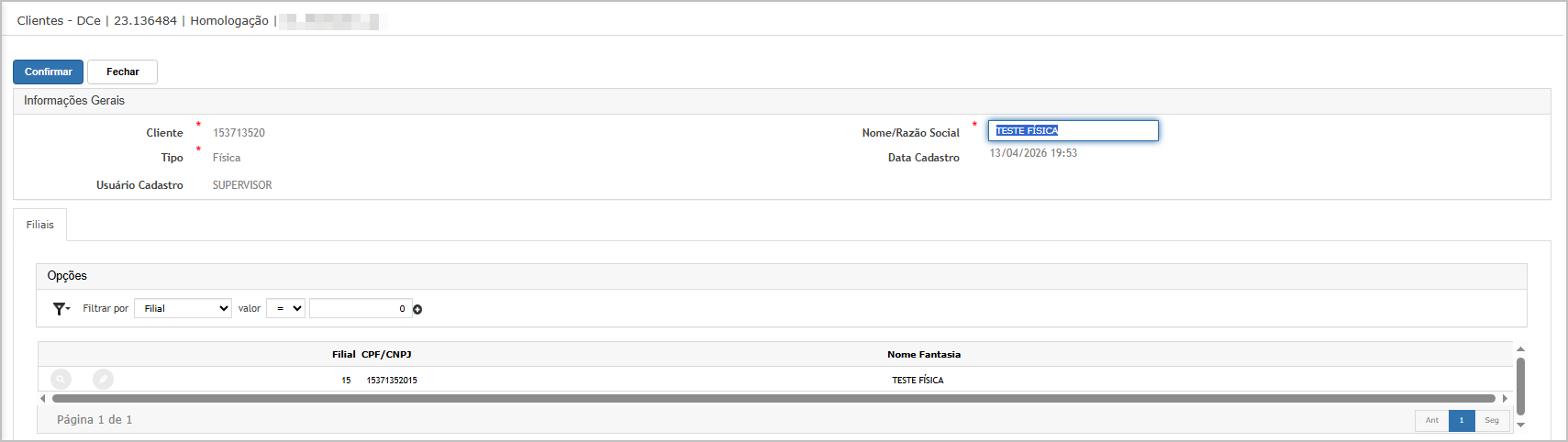 Após edição clique no Botão Confirmar para salvar a alteração.
Ações e Configurações
- Os clientes podem ser carregados automaticamente pela importação de cadastros do DC-e
- Recomenda-se validar os dados cadastrais antes da utilização
- Utilize os filtros para facilitar a localização de registros
- As informações de cliente impactam diretamente nas declarações emitidas
- Mantenha os dados de filiais, endereços e contatos sempre atualizados
- Evite alterações indevidas em clientes já utilizados em operações
Com o cadastro de Clientes corretamente configurado, o sistema garante maior confiabilidade, rastreabilidade e integridade das informações utilizadas nas declarações do DC-e. 👥

ATENÇÃO: As informações neste documento são meramente ilustrativas e utilizadas apenas para fins de teste.
Transportadora
A tela de Transportadora permite realizar o cadastro e manutenção das transportadoras utilizadas na Declaração de Conteúdo Eletrônica (DC-e), garantindo que os dados estejam corretamente vinculados às operações de transporte.
Importante: Este cadastro possui uma pré-carga automática, realizada durante o processo de Importação de Cadastros na tela de parâmetros do DC-e.
Tela Principal
Nesta tela são exibidas todas as transportadoras cadastradas no sistema.
Informações apresentadas:
-
Cód. Transportadora
-
Transportadora (Nome)
-
CNPJ Transportadora

Ações disponíveis:
-
Inserir: Adicionar uma nova transportadora
-
Consultar (ícone de lupa): Visualizar os dados da transportadora
-
Editar (ícone de lápis): Alterar informações da transportadora
-
Filtros: Permitem localizar registros
Inserção de Transportadora
Ao clicar no botão Inserir, será exibida a tela para inclusão de um novo registro.
Informações Gerais:
-
Transportadora: Nome da transportadora
-
CNPJ Transportadora: Informar apenas números
 Para salvar a nova transportadora clique no Botão Confirmar.
Consulta de Transportadora
Ao clicar no ícone de Consulta, será exibida a tela com os dados da transportadora em modo visualização.
Informações exibidas:
-
Código da transportadora
-
Nome da transportadora
-
CNPJ
 Esta tela é apenas para visualização, não permitindo alterações.
Edição de Transportadora
Ao clicar no ícone de Editar, será possível alterar as informações da transportadora.
Campos disponíveis para edição:
-
Nome da transportadora
-
CNPJ (quando necessário)

Após edição clique no Botão Confirmar para salvar a alteração.
Ações e Configurações
- As transportadoras podem ser carregadas automaticamente pela importação de cadastros do DC-e
- Recomenda-se manter o padrão correto de preenchimento (CNPJ somente números)
- Utilize os filtros para facilitar a localização de registros
- Evite alterações indevidas em registros já utilizados em operações
- As informações de transportadora impactam diretamente nas declarações emitidas
Com o cadastro de Transportadora corretamente configurado, o sistema garante consistência e confiabilidade das informações utilizadas nas operações de transporte da DC-e. 🚚

ATENÇÃO: As informações neste documento são meramente ilustrativas e utilizadas apenas para fins de teste.
Transmissões
DCE - Tela Principal
A funcionalidade de Declaração de Conteúdo Eletrônica (DCE) permite a geração, importação, revisão e transmissão de declarações de forma estruturada, garantindo conformidade com as exigências legais.
O processo pode ser realizado de duas formas:
- Manual, através do assistente em etapas
- Automático, por meio da importação de planilha Excel
O sistema utiliza os cadastros previamente configurados (Cliente, Produto, Transportadora e Endereços), assegurando padronização, integridade e consistência das informações utilizadas na declaração.
Tela Principal
Nesta tela são exibidas todas as declarações já geradas.
Informações apresentadas:
-
Série
-
DCE
-
Nome/Razão Social
-
Data de Digitação
-
Chave Eletrônica
-
Status (Autorizada, Cancelada, Transmissão Pendente)
-
Usuário
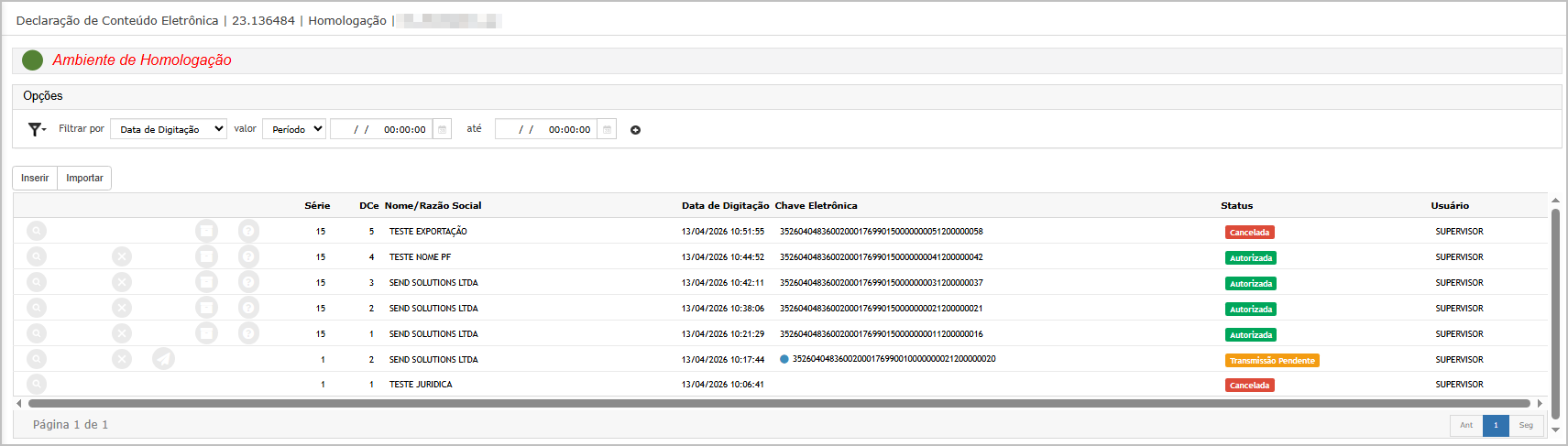
Ações disponíveis:
-
Inserir: Iniciar uma nova DCE
-
Importar: Importar dados para geração
-
Consultar / Ações: Interagir com registros existentes
-
Filtros: Localizar declarações específicas
Ações e Configurações
- A Declaração de Conteúdo Eletrônica (DCE) pode ser gerada manualmente por meio de um assistente estruturado em 5 etapas: Início, Cabeçalho, Itens, Revisão e Efetivação
- Também é possível realizar a importação de DCE via planilha Excel, utilizando o modelo padrão disponibilizado pelo sistema
- O arquivo deve seguir rigorosamente o layout definido (colunas, ordem e formato dos dados)
- Recomenda-se validar previamente os dados antes da importação para evitar inconsistências
- Os dados utilizados na DCE são provenientes dos cadastros previamente configurados, como:
Cliente, Produto, Transportadora e Endereços - Durante o preenchimento, o sistema realiza preenchimentos automáticos com base nos cadastros vinculados, garantindo padronização e integridade das informações
- Antes da finalização, recomenda-se revisar os dados na etapa de Revisão, garantindo que todas as informações estejam corretas
- Após a geração da DCE, estão disponíveis as seguintes ações:
- Imprimir XML: gera o arquivo XML da declaração
- Espelho da DCE: permite gerar o espelho nos formatos completo ou resumido
- Transmitir: realiza o envio da DCE, mediante confirmação
- As ações de geração de arquivos e transmissão abrem uma nova guia de processamento, onde é possível acompanhar o status e realizar o download dos arquivos
- Após a transmissão, são gerados arquivos de retorno, como:
- XML da DCE
- Arquivo de processamento da transmissão
- A tela principal permite:
- Acompanhar o status da DCE (Autorizada, Cancelada, Transmissão Pendente, etc.)
- Utilizar filtros para facilitar a localização dos registros
- Acessar funcionalidades como consulta, cancelamento e reenvio (quando aplicável)
- Recomenda-se evitar alterações indevidas em registros já utilizados em declarações, garantindo a consistência das informações
Com o processo de DCE corretamente executado, o sistema garante a geração, validação e transmissão segura das declarações de conteúdo eletrônico, assegurando conformidade com as exigências legais. 📄🚀

ATENÇÃO: As informações neste documento são meramente ilustrativas e utilizadas apenas para fins de teste.
DCE - Inclusão DC-e (Manual)
A inclusão da Declaração de Conteúdo Eletrônica (DC-e) é realizada por meio de um assistente guiado em etapas, que conduz o usuário desde o preenchimento inicial até a efetivação da declaração.
O processo é dividido em 5 etapas principais:
- Início: apresentação do assistente
- Cabeçalho: preenchimento dos dados da declaração, emitente e destinatário
- Itens: inclusão dos produtos e valores da DC-e
- Revisão: conferência de todas as informações inseridas
- Efetivação: geração da DC-e e disponibilização das ações (XML, espelho e transmissão)
Durante o preenchimento, o sistema realiza integração com os cadastros previamente configurados (Cliente, Produto, Transportadora e Endereços), garantindo padronização e consistência das informações.
Após a conclusão, a DC-e é gerada e fica disponível para consulta, impressão e transmissão, conforme as necessidades da operação.
Tela Principal - Transmissão
Na tela principal clique em Inserir.
Inclusão da DCE (Assistente)
Ao clicar em Inserir, o sistema inicia um assistente dividido em 5 etapas:
Passo 1/5 – Início
Tela de boas-vindas do assistente.
-
Apresenta o objetivo da funcionalidade
-
Permite avançar para a próxima etapa
 Para seguir com o lançamento, clique no Botão Próximo.
Passo 2/5 – Cabeçalho
Nesta etapa são informados e exibidos os dados principais da DCE.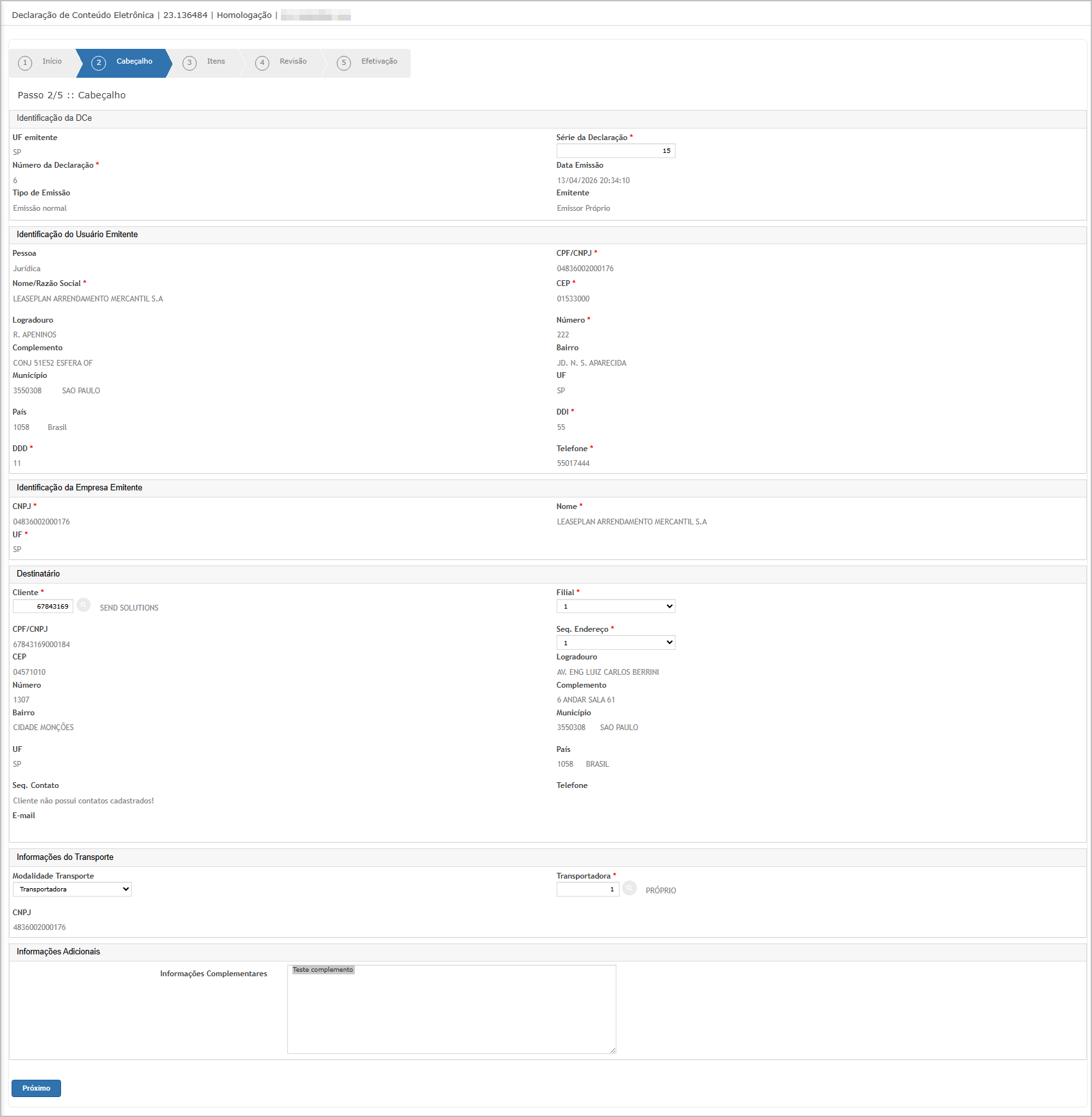
Seções:
Identificação da DCE
-
UF Emitente
-
Número da Declaração
-
Série
-
Data de Emissão
-
Tipo de Emissão
Identificação do Usuário Emitente
-
CPF/CNPJ
-
Nome/Razão Social
-
Endereço completo
-
Contato (DDD e telefone)
Identificação da Empresa Emitente
-
CNPJ
-
Nome
Destinatário
-
Cliente
-
Filial
-
Endereço completo
-
Contato
Informações do Transporte
-
Modalidade de transporte
-
Transportadora
-
CNPJ da transportadora
Informações Adicionais
-
Campo livre para observações
Para seguir com o lançamento, clique no Botão Próximo.
Passo 3/5 – Itens
Permite incluir os itens da declaração.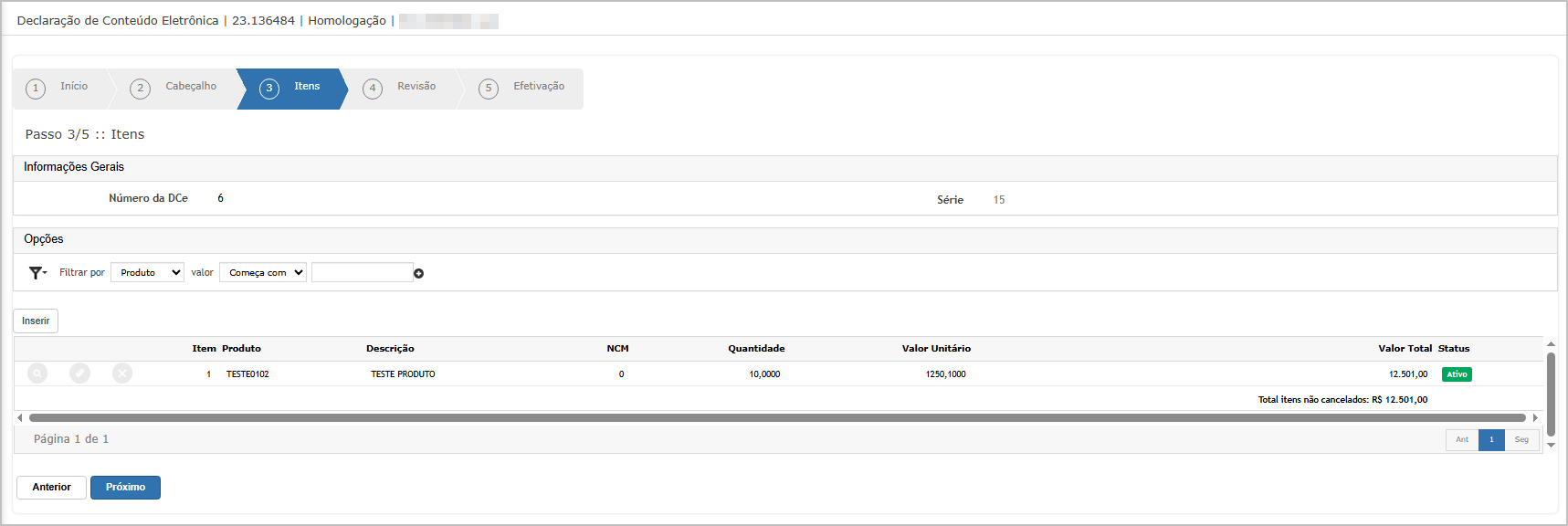
Funcionalidades:
-
Inserir produtos
-
Visualizar:
-
Produto
-
Descrição
-
NCM
-
Quantidade
-
Valor unitário
-
Valor total
-
Status
-
-
Exibição do total dos itens
Ações:
-
Inserir item
-
Próximo
-
Anterior
Para seguir com o lançamento, clique no Botão Próximo.
Passo 4/5 – Revisão
Exibe um resumo completo da DCE antes da finalização.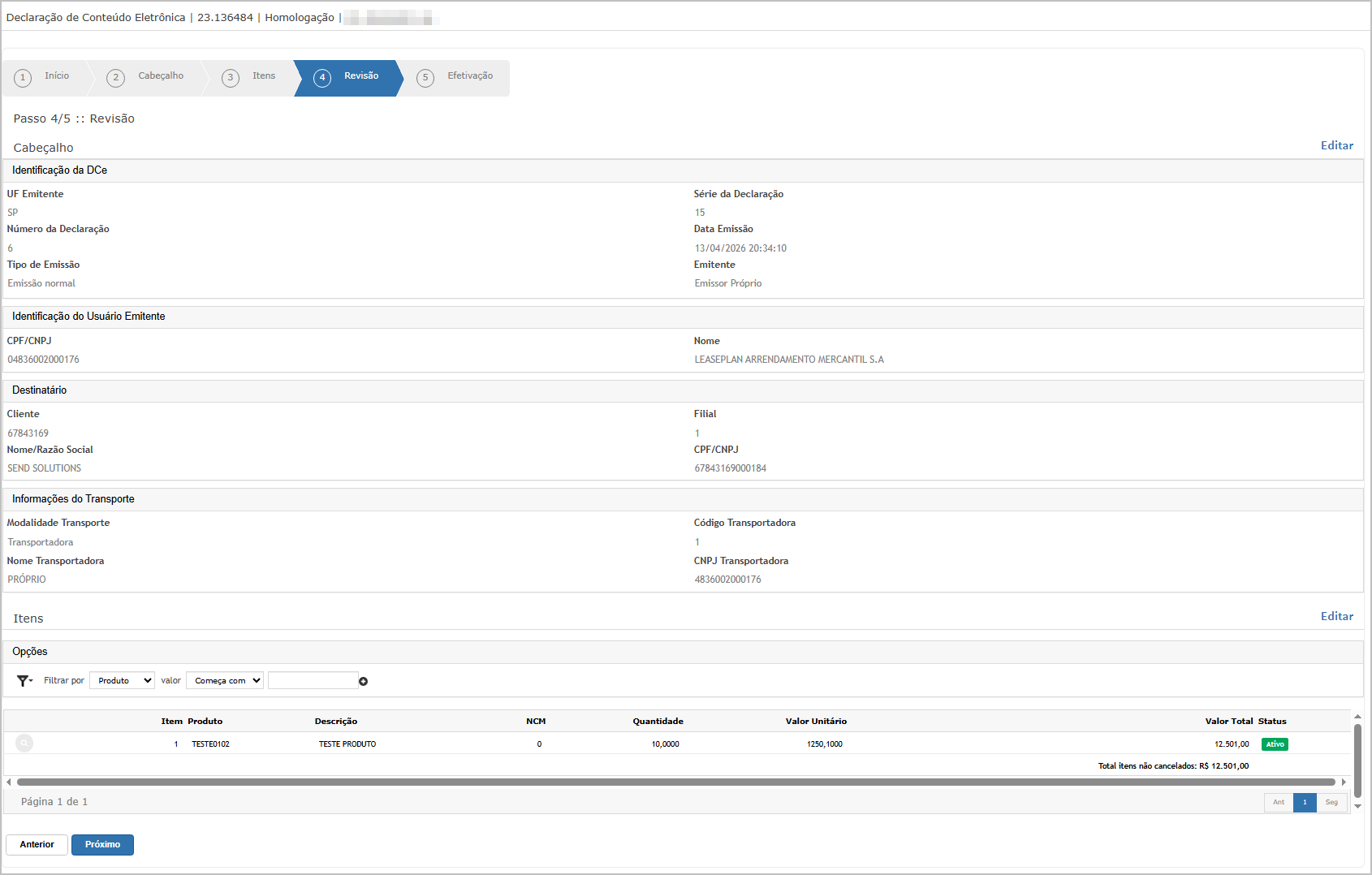
Seções exibidas:
-
Cabeçalho
-
Emitente
-
Destinatário
-
Transporte
-
Itens
Funcionalidades: Opção de Editar dados antes de concluir
Para seguir com o lançamento, clique no Botão Próximo.
Passo 5/5 – Efetivação
Finalização da DCE.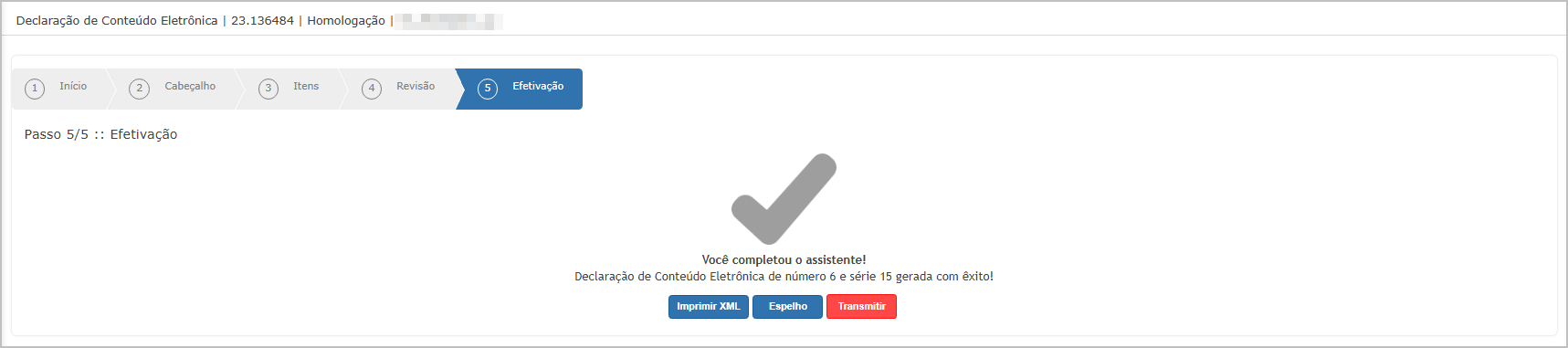
Mensagem exibida: Confirmação de que a declaração foi gerada com sucesso
Ações disponíveis:
-
Imprimir XML
-
Espelho
-
Transmitir
Imprimir XML
Ao clicar:
-
Abre uma nova guia
-
Exibe a tela de processamento
-
Permite realizar o download do arquivo XML

Arquivo XML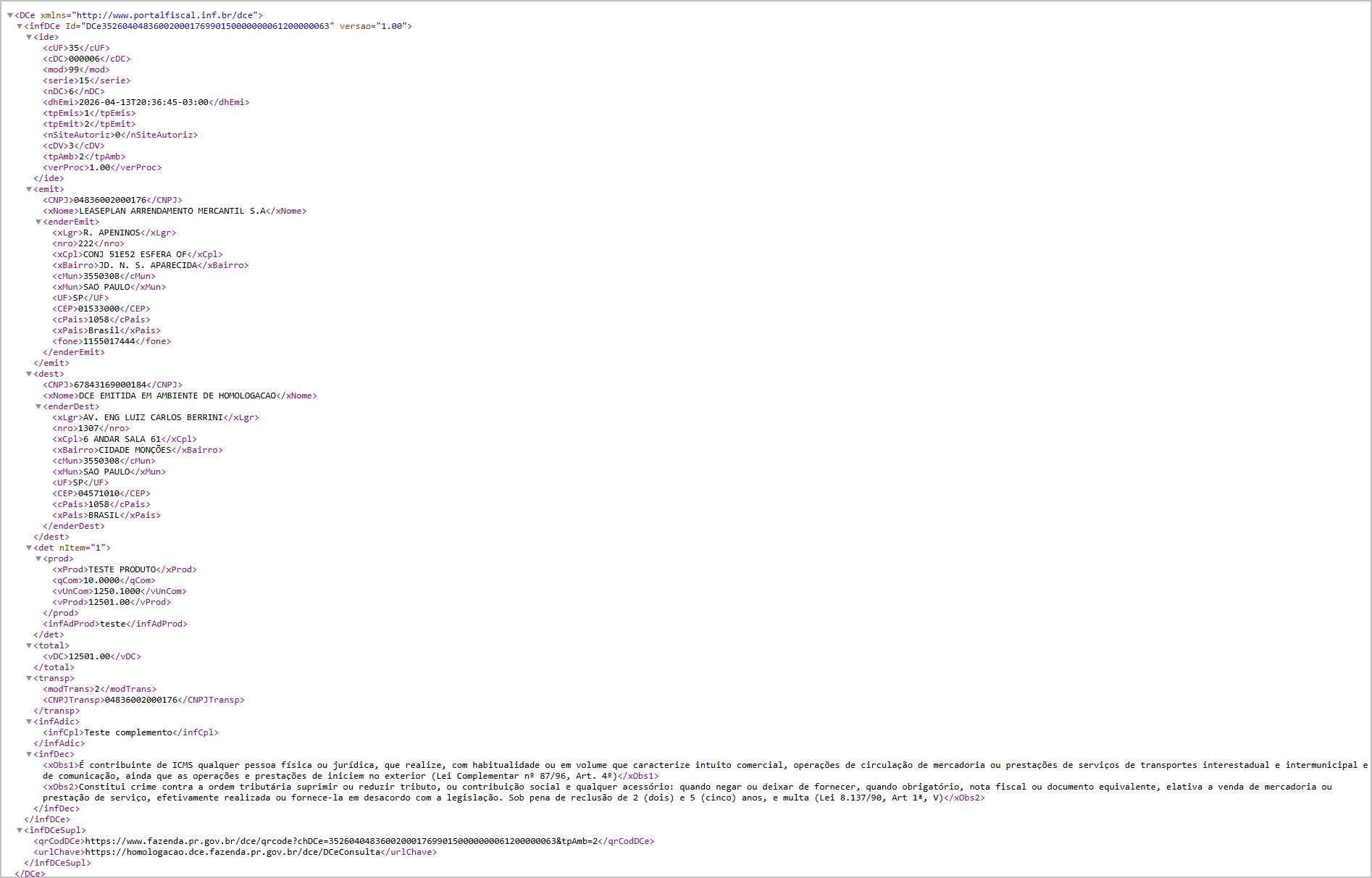
Espelho da DCE
Ao clicar: É exibido um pop-up com as opções:
- Completo
- Resumido
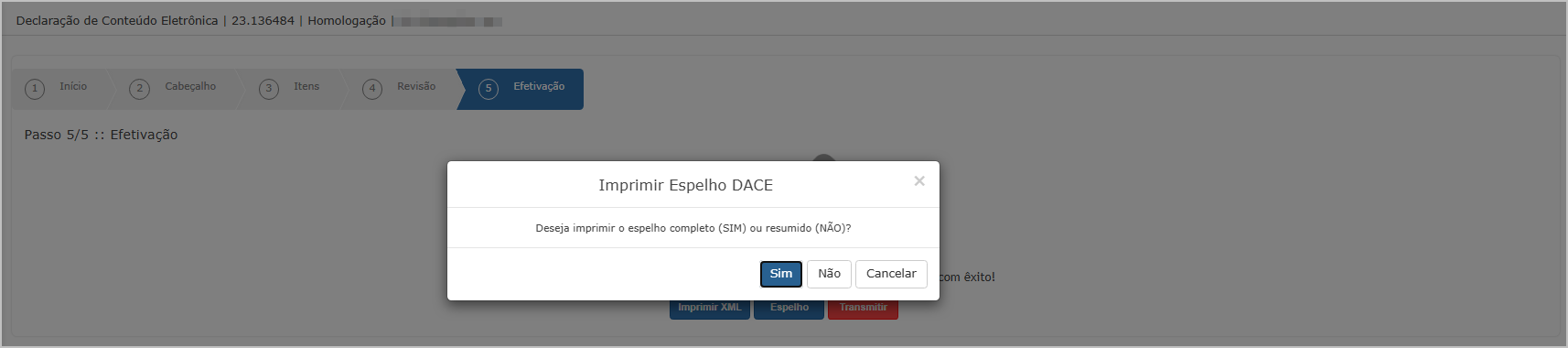
Após a escolha:
-
Abre uma nova guia
-
Exibe a tela de processamento
-
Permite baixar o arquivo gerado

Completo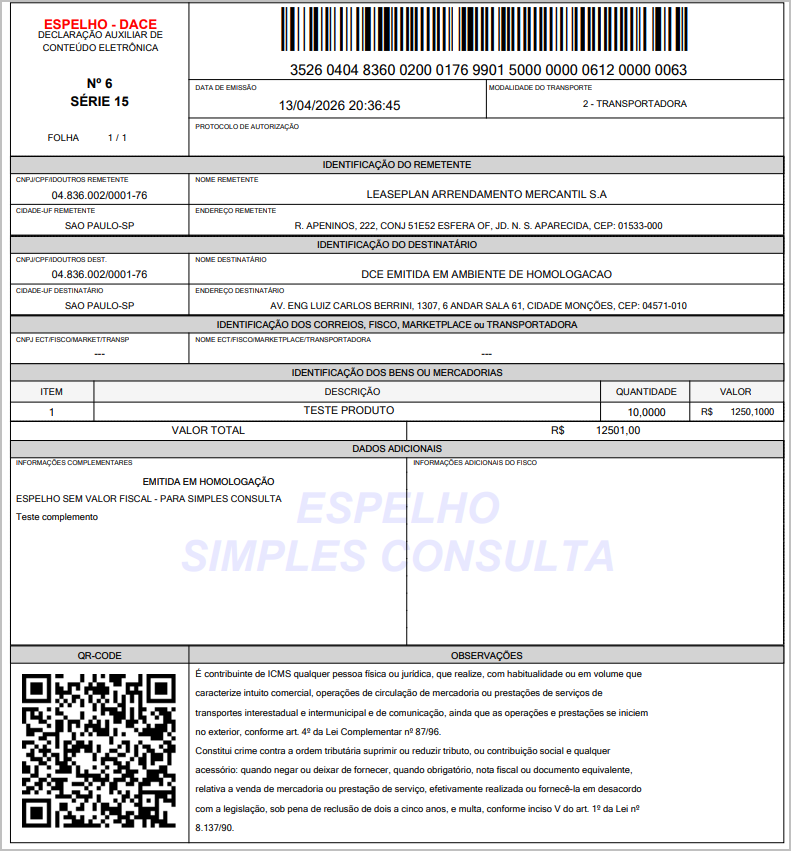
Resumido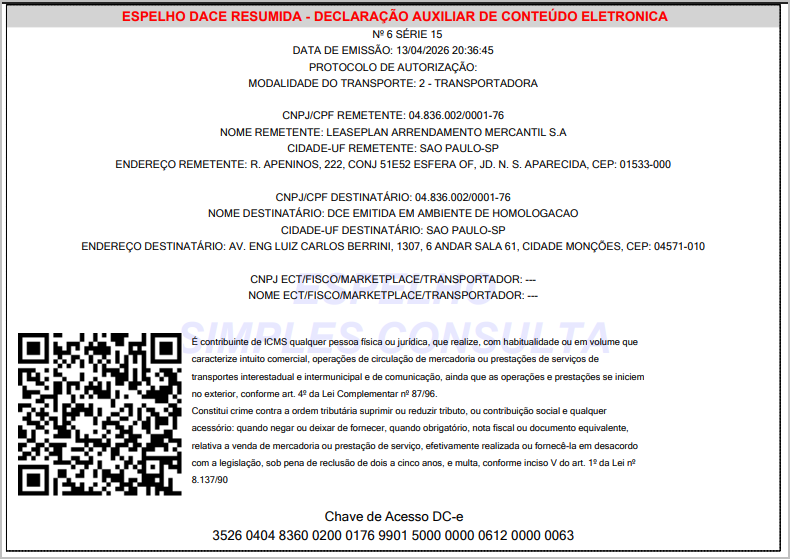
Transmissão da DCE
Ao clicar em Transmitir: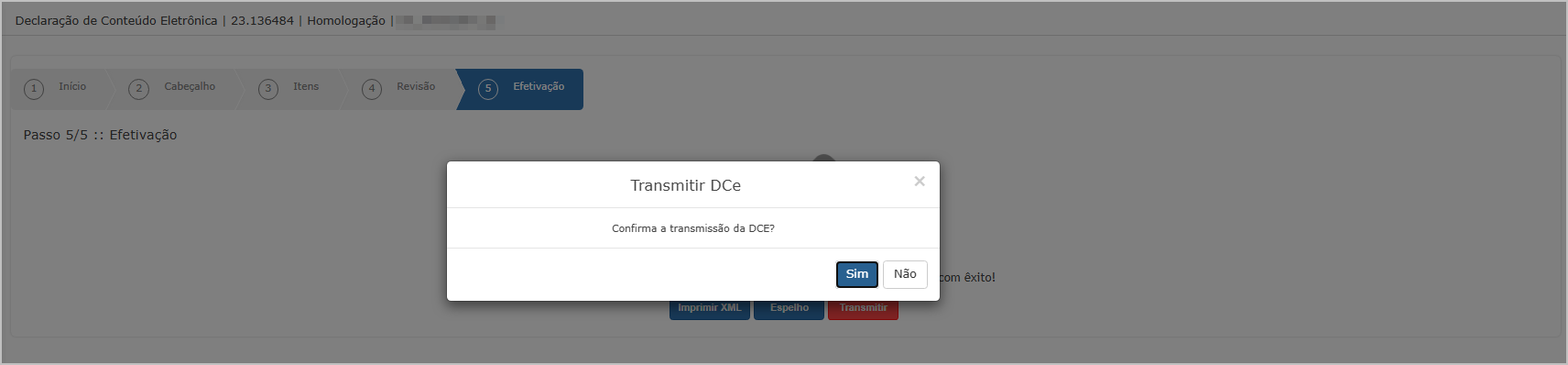
Etapas:
-
Exibe um pop-up para confirmação da transmissão
-
Após confirmar:
-
Abre uma nova guia com a tela de processamento
-
Permite acompanhar o envio
-

Serão gerados os arquivo: XML da DCE e Resultado do processamento da transmissão
XML da DCE - Completo após autorização.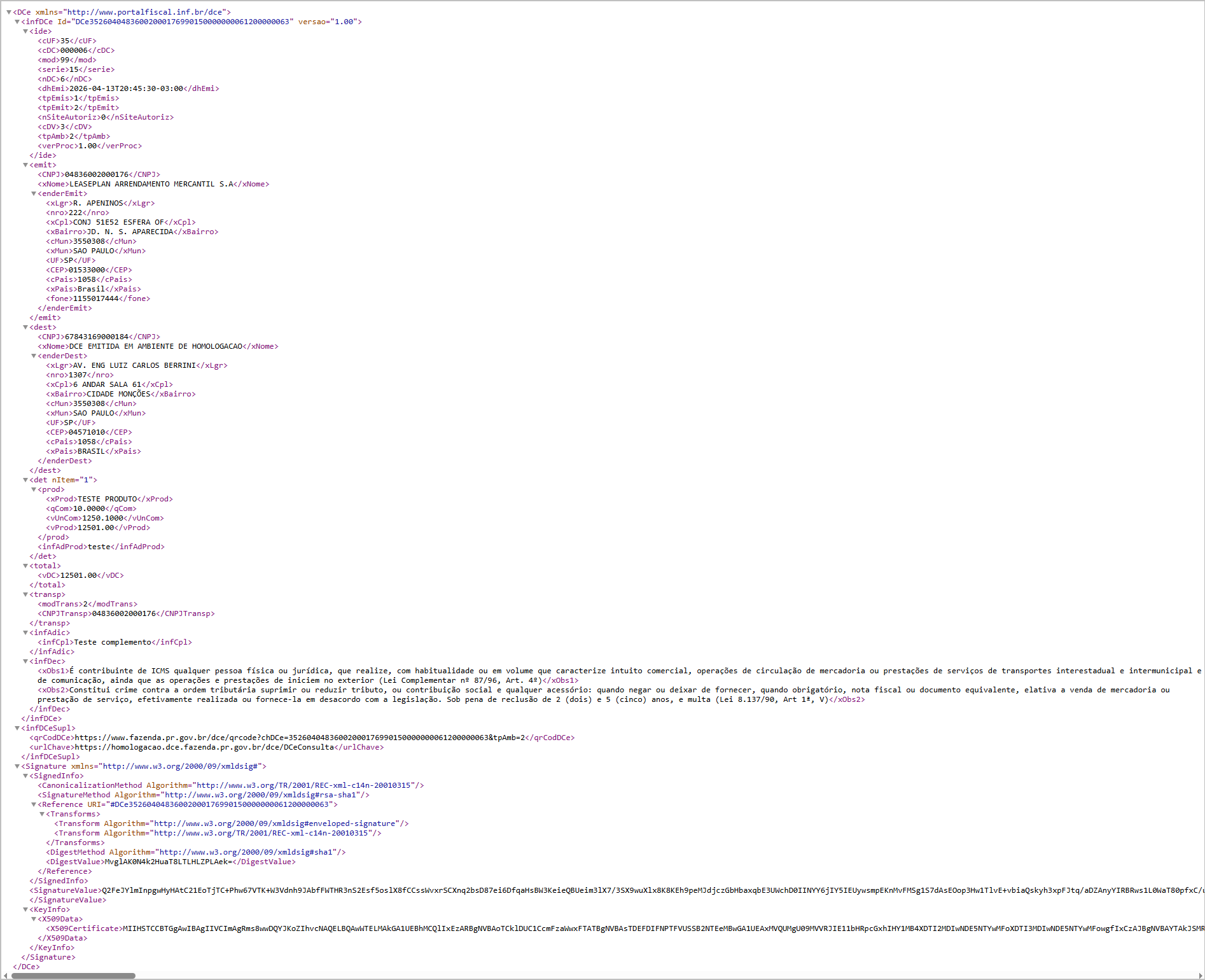
Resultado do processamento (XML de retorno).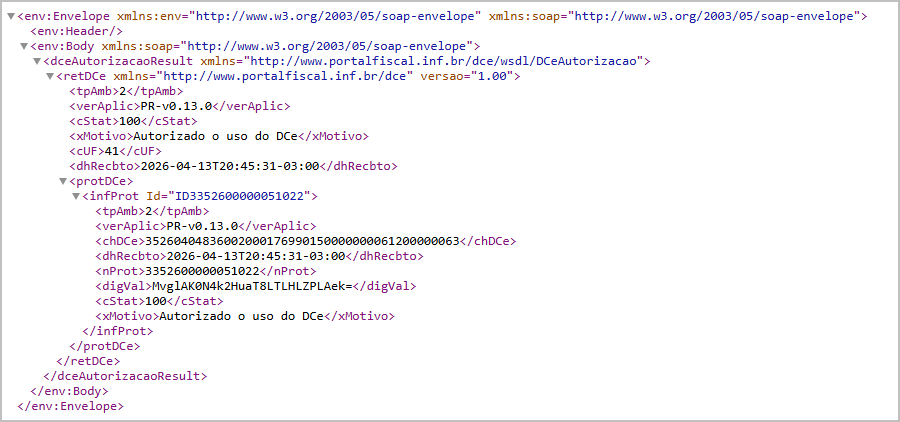
Ações e Configurações
- A DCE é gerada por meio de um assistente estruturado em etapas
- Os dados utilizados são provenientes dos cadastros previamente configurados (Cliente, Produto, Transportadora, Endereço, etc.)
- Recomenda-se validar todas as informações na etapa de Revisão antes da transmissão
- Utilize os filtros para localizar declarações já geradas
- Acompanhe o status da DCE na tela principal para verificar sucesso ou pendências
- Os arquivos gerados (XML e espelho) ficam disponíveis para download após processamento

ATENÇÃO: As informações neste documento são meramente ilustrativas e utilizadas apenas para fins de teste.
DCE - Inclusão DC-e Importação de Planilha
A inclusão de DC-e também pode ser realizada por meio da importação de planilha Excel, permitindo a criação de declarações em lote de forma ágil e padronizada.
Essa funcionalidade utiliza um modelo padrão disponibilizado pelo sistema, no qual devem ser informados os dados da DCE, incluindo:
- Identificação do cliente
- Endereço do destinatário
- Informações de transporte
- Dados dos produtos (itens da DCE)
Cada linha da planilha representa um item da DCE, podendo repetir os dados do cliente quando houver mais de um item para a mesma declaração.
Durante a importação, o sistema valida as informações com base nos cadastros previamente configurados, garantindo consistência e integridade dos dados.
Tela Principal - Transmissão
Ta tela principal clique em Importar
Importação de DC-e via Planilha
Na tela principal da DCE, também é possível realizar a importação de declarações através de planilha Excel, facilitando o cadastro em lote.
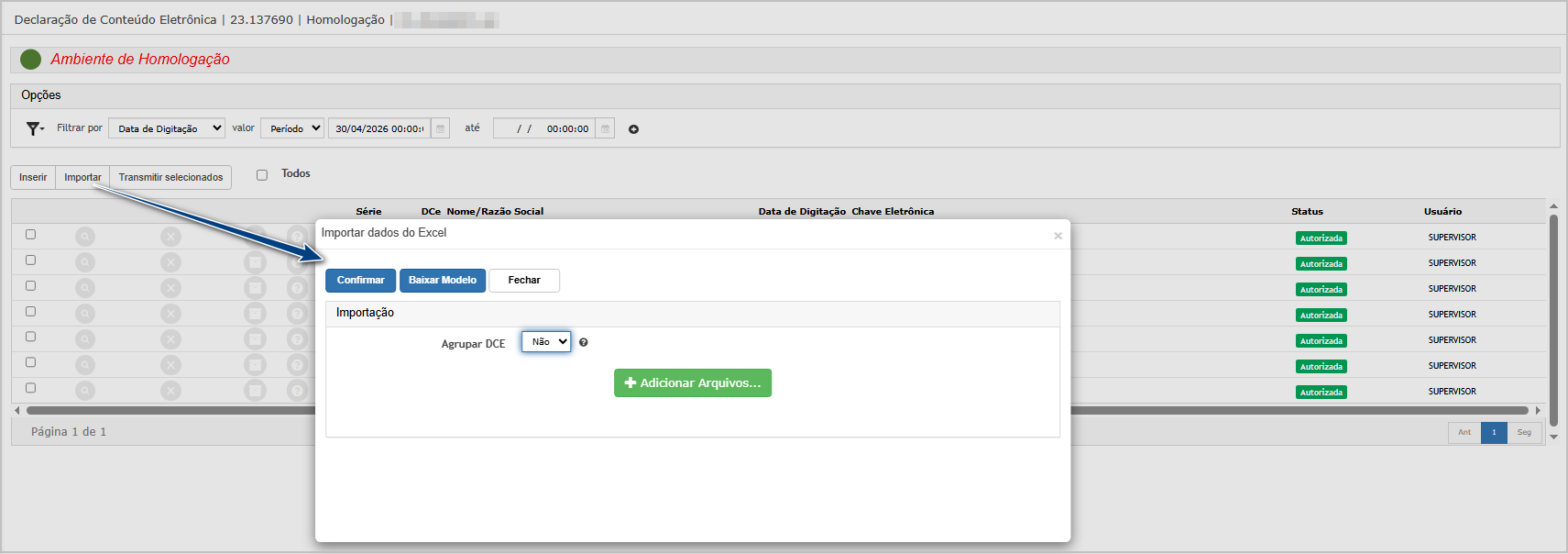
Funcionalidades da tela de Importação
-
Adicionar Arquivos...: Selecionar a planilha para envio
-
Baixar Modelo: Download do modelo/template padrão obrigatório
- Agrupar DCE: que define como os registros da planilha serão convertidos em declarações no sistema.
- Não: Cada linha da planilha será considerada um DC-e independente Ou seja, 10 linhas = 10 DC-es gerados
- Sim: O sistema realizará o agrupamento automático dos registros. As linhas da planilha serão agrupadas em um mesmo DC-e conforme os seguintes critérios:
Campos considerados para agrupamento:
- Cliente
- Transportadora
- Endereço: CEP, Logradouro e Número
-
Confirmar: Processar a importação
-
Fechar: Cancelar a operação
Importante: A importação deve seguir exatamente o modelo disponibilizado pelo sistema.
Estrutura da Planilha de Importação
A importação de DCE deve seguir rigorosamente o modelo padrão disponibilizado pelo sistema. As regras abaixo são baseadas na aba “Instruções” da planilha.
Campos e Regras de Preenchimento
Identificação da DCE
-
Utilizar Série*:Preencher com a série a ser utilizada na DC-e / Tipo: Numérico / Tamanho: até 3 dígitos
Dados do Cliente
-
Tipo Pessoa*: Tipo: Texto (1 caractere)
-
F – Física
-
J – Jurídica
-
E – Exportação
-
-
Razão Social/Nome*: Nome do cliente / Tipo: Texto / Tamanho máximo: 50
-
CNPJ/CPF/Código*: CPF, CNPJ ou código de cliente de exportação /Tipo: Texto /Tamanho máximo: 14
Observção: O CNPJ/CPF da empresa é o principal identificador utilizado pelo sistema. Caso existam registros na planilha com o mesmo CNPJ/CPF e diferentes Razões Sociais, será considerada para atualização cadastral a Razão Social informada na última ocorrência (linha) da planilha.
Endereço do Cliente
-
CEP*: Informar apenas números / Tipo: Numérico / Tamanho: 8
-
Logradouro*: Nome da rua/avenida / Tipo: Texto / Tamanho: 60
-
Número*: Número do endereço/ Caso não possua, informar: “S/N” / Tipo: Texto / Tamanho: 5
-
Complemento*: Complemento do endereço / Tipo: Texto / Tamanho: 60
-
Bairro*: Bairro do endereço / Tipo: Texto / Tamanho: 60
-
Cód. Município IBGE*: Código do município conforme IBGE / Tipo: Numérico / Tamanho: 7
-
Nome município*: Nome do município / Tipo: Texto / Tamanho: 60
-
UF*: Sigla do estado / Tipo: Texto / Tamanho: 2
-
Código País*: Código do país / Exemplo: 1058 – Brasil / Tipo: Numérico / Tamanho: 4
-
Nome País*: Nome do país / Tipo: Texto / Tamanho: 60
-
E-mail: E-mail para envio da DC-e / Tipo: Texto / Tamanho: até 512 / Obrigatório: Não
Informações de Transporte
-
Tipo Transportadora*: Tipo: Numérico
-
0 – Correios
-
1 – Conta própria
-
2 – Transportadora
-
-
CNPJ Transportadora: Informar apenas quando o tipo for 2 – Transportadora / Tipo: Texto / Tamanho: 14
-
Nome Transportadora: Informar apenas quando o tipo for 2 – Transportadora / Tipo: Texto / Tamanho: 60
Informações Gerais da DCE
-
Informação Complementar: Descrição complementar da DC-e / Tipo: Texto / Tamanho: até 5000 / Obrigatório: Não
Itens da DCE
-
Código Produto*: Código do produto / Tipo: Texto /Tamanho: 20
-
Descrição do Produto*: Descrição do produto / Tipo: Texto / Tamanho: 50
-
NCM: Número do NCM / Não obrigatório
Se informado deve conter:
-
8 dígitos completos ou
-
apenas 2 dígitos da categoria
-
Para categorias de 01 a 09, não utilizar zero à esquerda
-
Exemplo correto: 8051000
-
Exemplo incorreto: 08051000
-
-
Informar apenas números
-
-
Quantidade*: Quantidade do item / Tipo: Numérico / Formato: até 13 dígitos + 4 casas decimais
-
Valor Unitário*: Valor unitário do item / Valor máximo permitido: R$ 10.000.000,00 / Tipo: Numérico / Formato: até 12 dígitos + 2 casas decimais
-
Info. Comp. Item: Descrição complementar do item / Tipo: Texto / Tamanho: até 500 / Obrigatório: Não
Regras Gerais da Importação
- Campos marcados com (*) são obrigatórios
- O arquivo deve seguir exatamente o layout do modelo (não alterar colunas ou ordem)
- Todos os dados devem respeitar os tipos e tamanhos definidos
- Registros vinculados (Cliente, Produto, Município, etc.) devem existir previamente no sistema
- Cada linha da planilha representa um item da DCE
- Dados inconsistentes podem impedir o processamento da importação
Processamento da Importação
Após clicar em Confirmar:
-
O sistema realiza a validação dos dados
- Abre um pop-up com a tela de dashboard exibindo o processamento.
-
Em caso de erro: Será exibido o resultado e deve ser corrigida a planilha.
-
Em caso de sucesso: As DCEs serão geradas automaticamente. Ficando disponíveis na tela principal

DC-es gerado após sucessona importação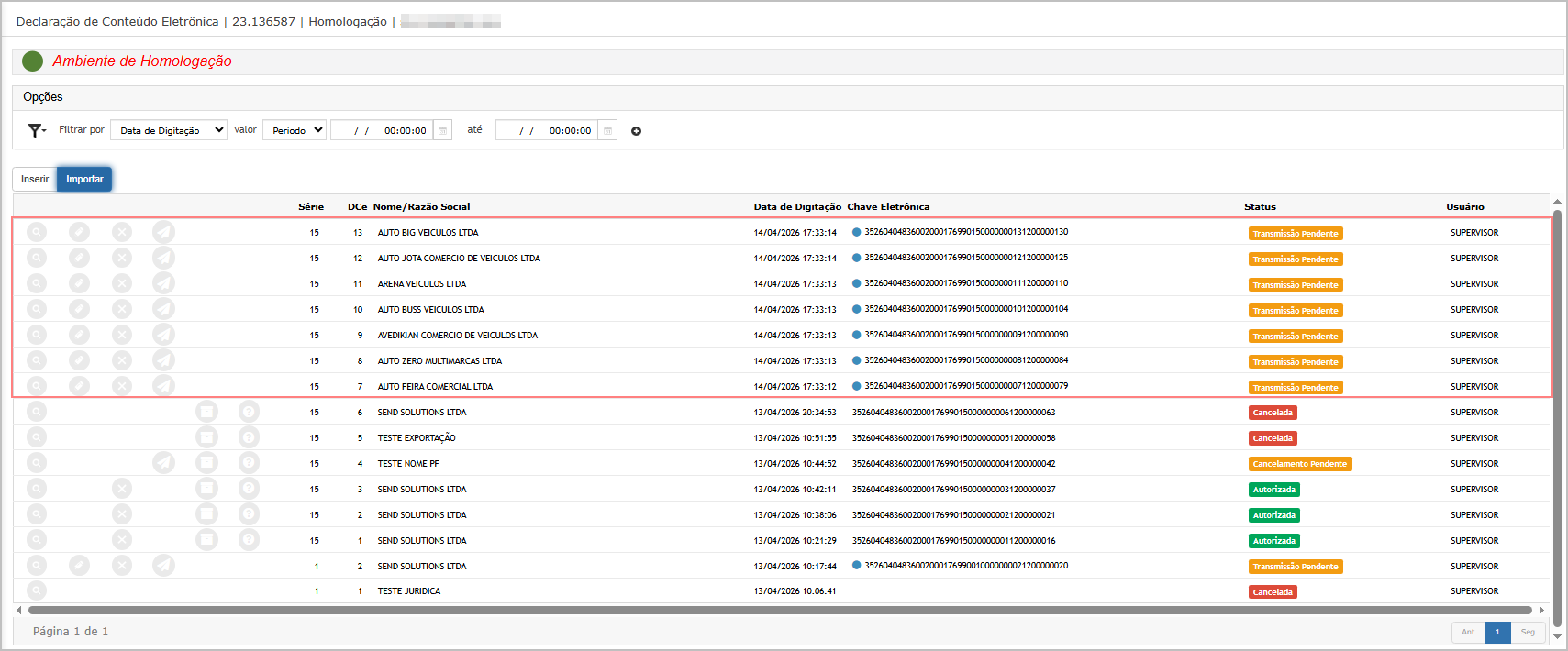
Ações e Configurações
- A importação deve ser realizada exclusivamente através do botão “Importar” disponível na tela principal da DCE
- É obrigatório utilizar o botão “Baixar Modelo” para obter a planilha padrão do sistema
- Não é permitido alterar a estrutura, nomes ou ordem das colunas
- A inclusão dos dados deve respeitar as regras definidas na aba “Instruções” da planilha
- Para iniciar a importação:
- Clique em “Adicionar Arquivos”
- Selecione o arquivo preenchido
- Clique em “Confirmar” para processar
- O sistema realizará validações automáticas, como:
- Formato dos campos (numérico/texto)
- Tamanho dos dados
- Existência de cadastros vinculados (Cliente, Produto, Município, etc.)
- Caso haja inconsistências, a importação poderá ser rejeitada ou processada parcialmente
- Após a confirmação, será aberta uma tela de processamento em nova guia, onde é possível:
- Acompanhar o andamento da importação
- Visualizar o status do processamento
- Realizar o download dos arquivos gerados (quando aplicável)
- Recomenda-se validar previamente os dados da planilha para evitar erros no processamento
- A importação em lote não substitui validações manuais, sendo importante conferir os dados após o processamento

ATENÇÃO: As informações neste documento são meramente ilustrativas e utilizadas apenas para fins de teste.
DCE - Consulta
A funcionalidade de consulta permite visualizar de forma completa as informações de uma Declaração de Conteúdo Eletrônica (DC-e) já gerada.
Ao acessar a consulta, o sistema apresenta os dados organizados em abas, facilitando a navegação e validação das informações:
- Emitente
- Destinatário
- Transporte
- Itens
- Informações Adicionais
Essa visualização permite conferir todos os dados utilizados na declaração, incluindo informações cadastrais, produtos, valores e dados de transporte, garantindo maior controle e rastreabilidade das operações.
Tela Principal - Transmissão
Na tela principal clique em Consultar  do grid.
Consulta de DCE
A funcionalidade de consulta permite visualizar todos os dados de uma Declaração de Conteúdo Eletrônica (DCE) já gerada, organizados em abas para facilitar a análise das informações.
Tela de Consulta – Informações Gerais
Ao clicar no ícone de consulta (🔍) na tela principal, será exibida a tela com os dados gerais da DCE.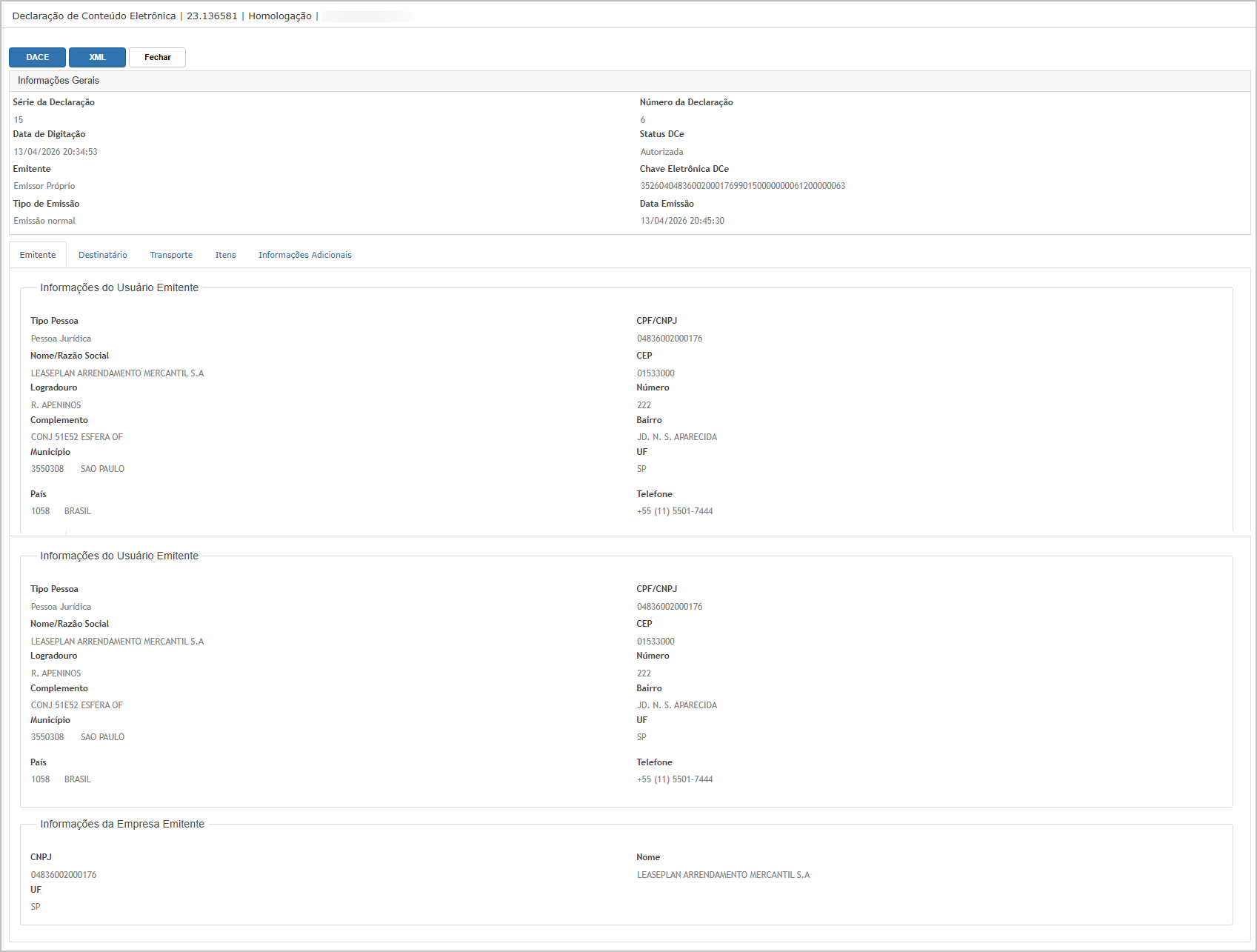
Principais informações apresentadas:
-
Série da Declaração
-
Número da Declaração
-
Data de Digitação
-
Data de Emissão
-
Status da DCE (Autorizada, Cancelada, etc.)
-
Chave Eletrônica da DCE
-
Tipo de Emissão
-
Dados do Emitente
Também são exibidas abas para navegação entre os demais dados da declaração:
-
Emitente
-
Destinatário
-
Transporte
-
Itens
-
Informações Adicionais
Aba Emitente
Nesta aba são exibidas as informações completas do emitente da DCE.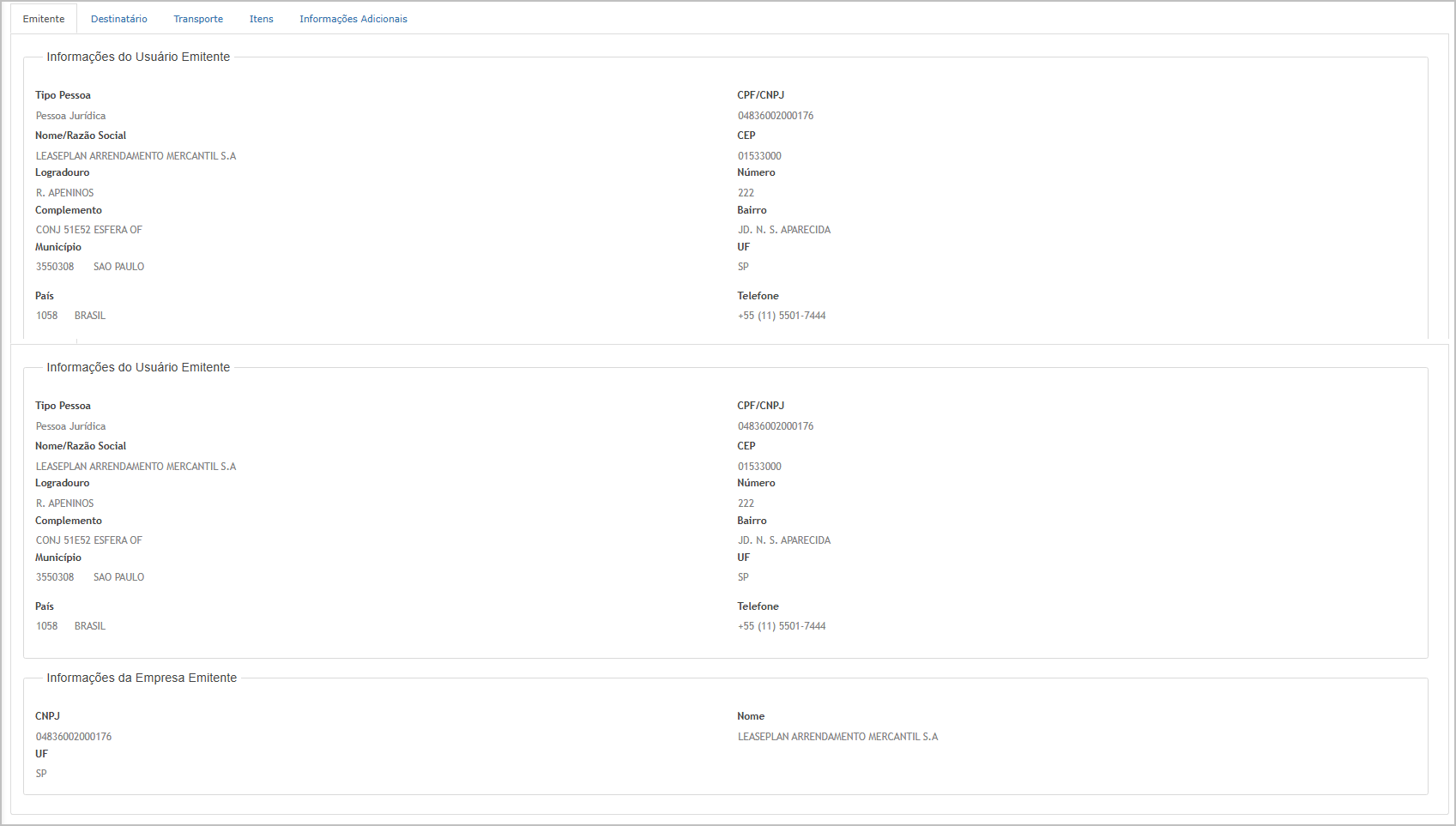
Dados apresentados:
- Tipo de Pessoa (Física ou Jurídica)
- CPF/CNPJ do emitente
- Nome/Razão Social
- CEP
- Logradouro, Número e Complemento
- Bairro e Município
- UF e País
- Telefone
Também são apresentadas as informações da empresa emitente, como:
- CNPJ
- Nome da empresa
- UF
Esses dados são carregados automaticamente com base no cadastro da empresa e do usuário emissor, garantindo padronização das informações utilizadas na declaração.
Aba Destinatário
Nesta aba são exibidas as informações completas do destinatário da DCE.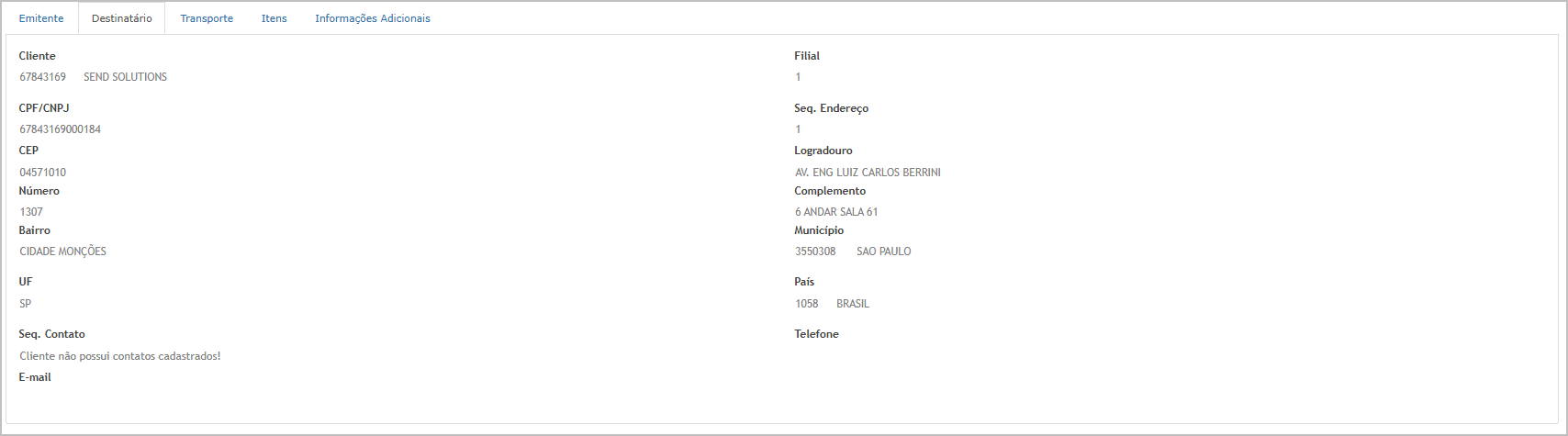
Dados apresentados:
-
Código e Nome/Razão Social do Cliente
-
CPF/CNPJ
-
CEP
-
Logradouro, Número e Complemento
-
Bairro e Município
-
UF e País
-
Dados de contato (quando cadastrados)
Permite validar se os dados do cliente foram corretamente utilizados na declaração.
Aba Transporte
Nesta aba são exibidas as informações relacionadas ao transporte da DCE.
Dados apresentados:
-
Modalidade de Transporte
-
Código da Transportadora
-
Nome da Transportadora
-
CNPJ da Transportadora
Essas informações são preenchidas conforme o cadastro selecionado no momento da geração da DCE.
Aba Itens
Apresenta os itens vinculados à DCE.
Dados exibidos:
-
Código do Produto
-
Descrição
-
NCM
-
Quantidade
-
Valor Unitário
-
Valor Total
-
Status do item
Também é exibido o total dos itens não cancelados, permitindo conferência dos valores da declaração.
Aba Informações Adicionais
Exibe as informações complementares informadas na DCE.
Dados apresentados:
- Campo de informações adicionais preenchido durante a geração da declaração
Utilizado para observações gerais que não se enquadram nos demais campos.
Ações e Configurações
- A consulta é realizada por meio do ícone (🔍) disponível na tela principal
- A tela apresenta os dados da DC-e em modo somente leitura, não permitindo alterações
- As informações são organizadas em abas para facilitar a visualização e conferência dos dados
- São exibidos dados gerais da declaração, como:
- Número e Série da DC-e
- Data de Digitação e Emissão
- Status da declaração
- Chave Eletrônica
- Os dados exibidos são carregados automaticamente com base nos cadastros vinculados no momento da geração da DC-e
- A aba Itens permite visualizar os produtos, quantidades, valores unitários e totais, além do status dos itens
- A aba Transporte apresenta os dados da transportadora conforme selecionado na declaração
- A aba Destinatário exibe os dados completos do cliente, incluindo endereço e identificação
- A aba Emitente apresenta os dados da empresa emissora e do usuário responsável
- A aba Informações Adicionais exibe observações complementares informadas na DC-e
- Recomenda-se utilizar a consulta para validação e auditoria das informações antes de ações como transmissão ou cancelamento.

ATENÇÃO: As informações neste documento são meramente ilustrativas e utilizadas apenas para fins de teste.
DCE - Editar
A funcionalidade de edição da Declaração de Conteúdo Eletrônica (DC-e) permite realizar ajustes nos dados da declaração antes de sua transmissão, garantindo a correção das informações inseridas.
A edição está disponível exclusivamente para DC-e com status “Transmissão Pendente”, assegurando que apenas documentos ainda não transmitidos possam ser alterados.
Durante a edição, o sistema disponibiliza todas as abas da declaração (Emitente, Destinatário, Transporte, Itens e Informações Adicionais) para consulta, porém somente a aba Itens permite alterações. Nessa aba, é possível incluir, editar ou remover itens, bem como ajustar quantidades, valores e demais informações relacionadas aos produtos.
As demais abas permanecem em modo somente leitura, garantindo a integridade dos dados cadastrais previamente definidos.
Após realizar as alterações necessárias, o usuário deve confirmar a operação para que os dados sejam atualizados, permitindo posteriormente a transmissão da DC-e com as informações corrigidas.
Importante: A edição é restrita à aba Itens, não sendo possível alterar dados das demais abas (Emitente, Destinatário, Transporte e Informações Adicionais), que são exibidas apenas para conferência.
Tela Principal - Transmissão
Na tela principal clique em Editar  no grid.
Tela principal de edição
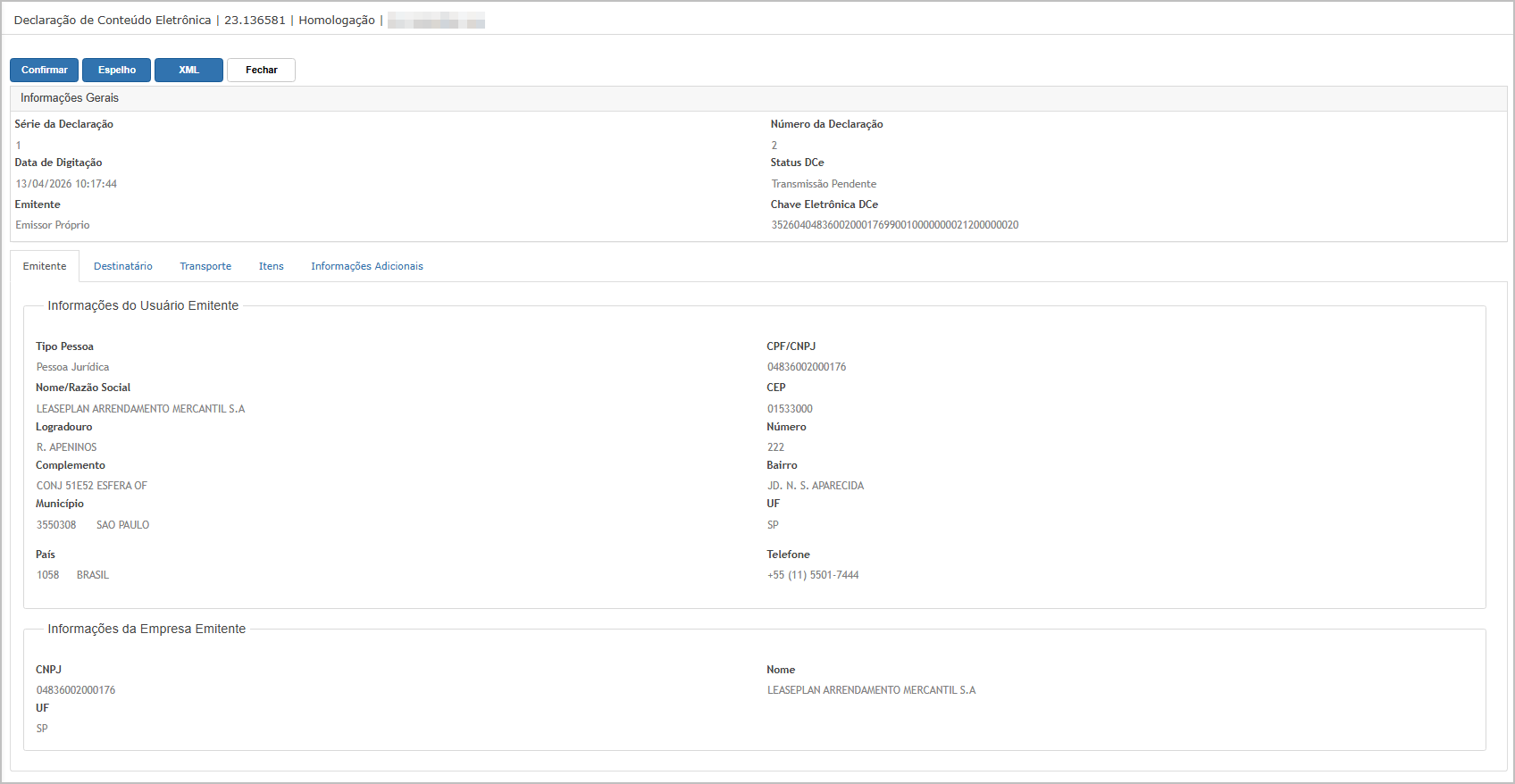
Aba Emitente
Ao acessar a edição, o sistema apresenta inicialmente a aba Emitente, contendo:
-
Informações do usuário emissor
-
Dados da empresa emitente (CNPJ, endereço, UF, etc.)
-
Dados gerais da DC-e (número, série, status e chave eletrônica)
Essas informações são exibidas apenas para visualização e não podem ser alteradas.
Aba Destinatário
Na aba Destinatário, são exibidos:
-
Dados do cliente vinculado à DC-e
-
Endereço completo
-
Informações de contato (quando disponíveis)
Os dados são carregados automaticamente conforme o cadastro e não podem ser editados nesta funcionalidade.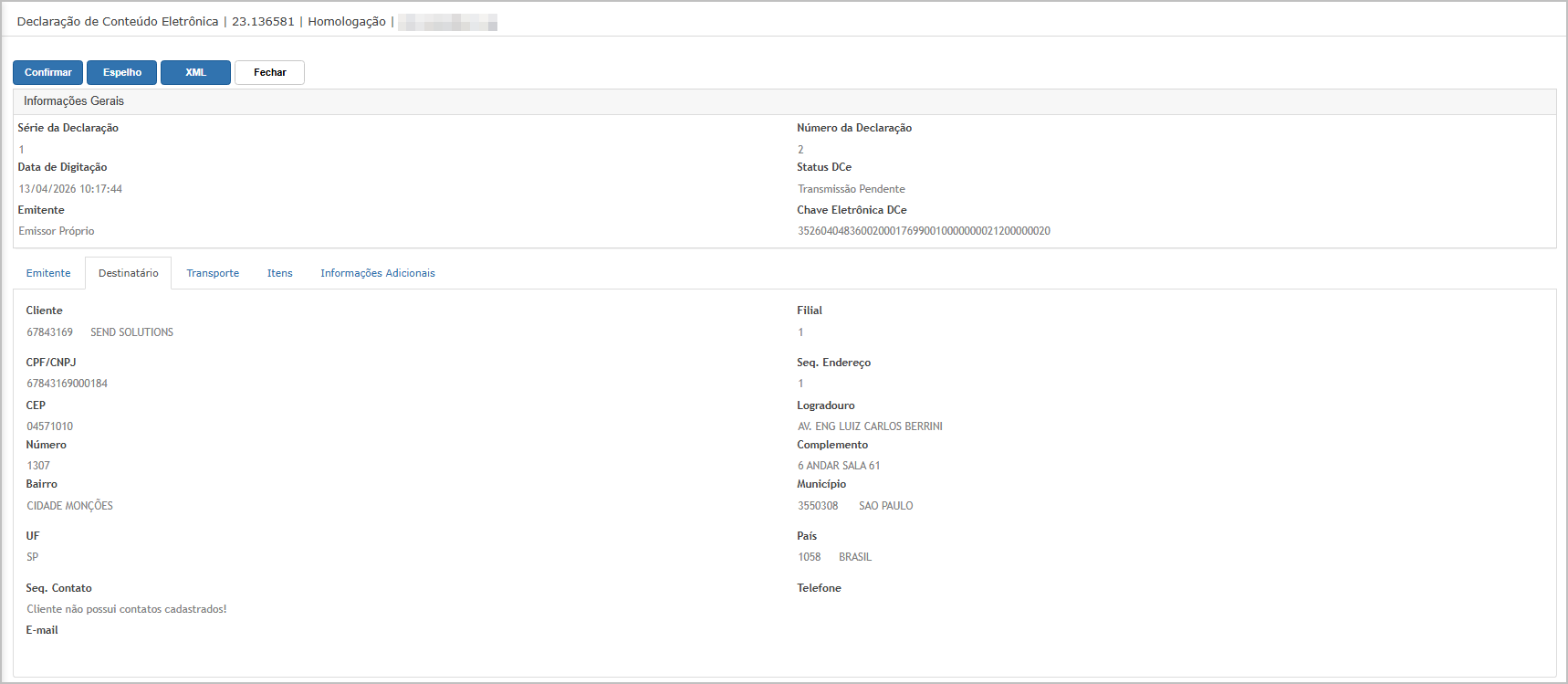
Aba Transporte
Na aba Transporte, são apresentados:
-
Modalidade de transporte
-
Transportadora vinculada
-
CNPJ da transportadora
Essas informações também são somente para consulta, não permitindo alteração.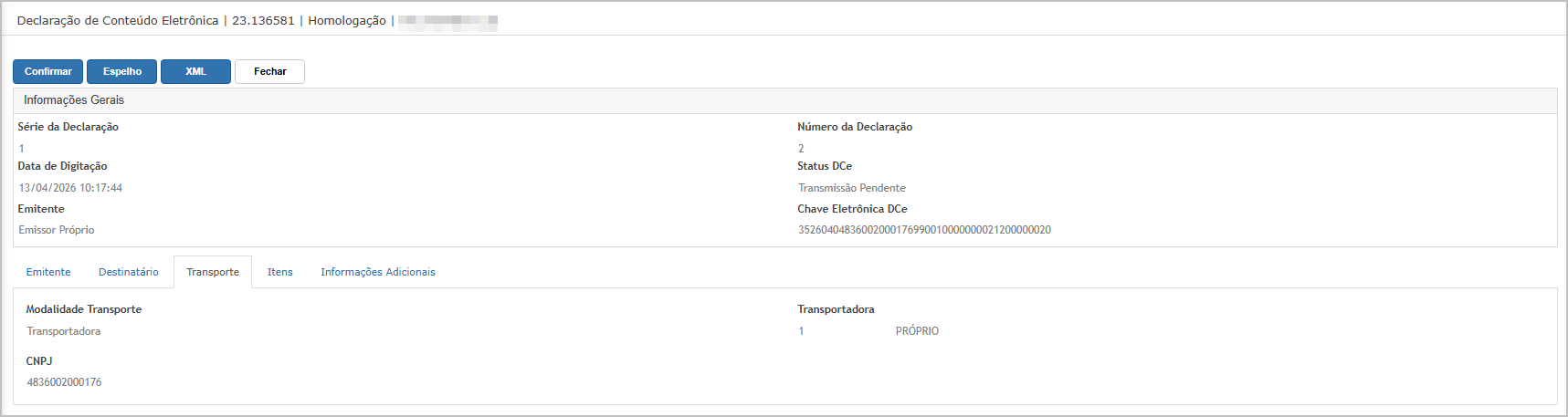
Aba Itens
A aba Itens é a única que permite edição.
Nela é possível:
-
Visualizar os itens da DC-e
-
Editar informações dos itens (como quantidade, valores, etc.)
-
Remover itens (quando aplicável)
-
Inserir novos itens, conforme regra do sistema
A listagem apresenta:
-
Produto
-
Descrição
-
NCM
-
Quantidade
-
Valor unitário
-
Valor total
-
Status do item
⚠️ Alterações realizadas impactam diretamente no valor total da declaração.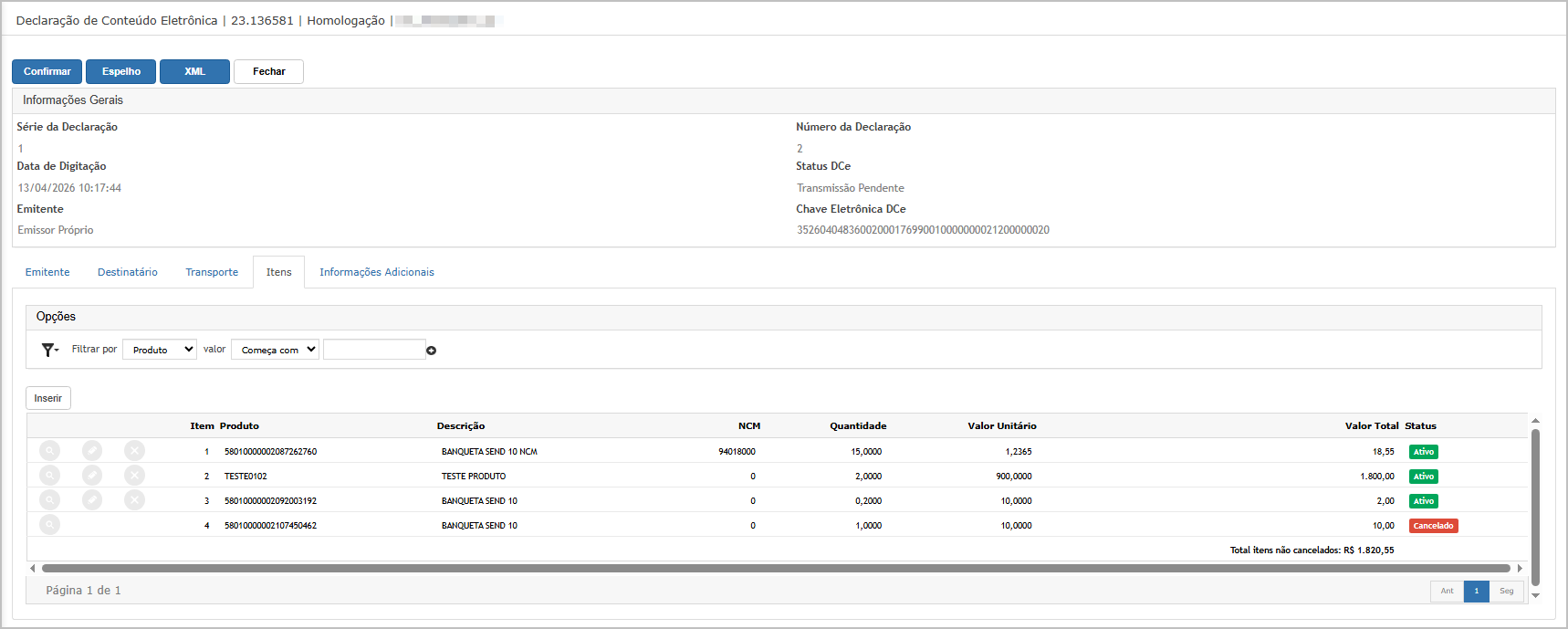
Aba Informações Adicionais
Na aba Informações Adicionais, são exibidas:
-
Observações complementares da DC-e
Esse campo é apenas informativo nesta etapa, não sendo permitido edição.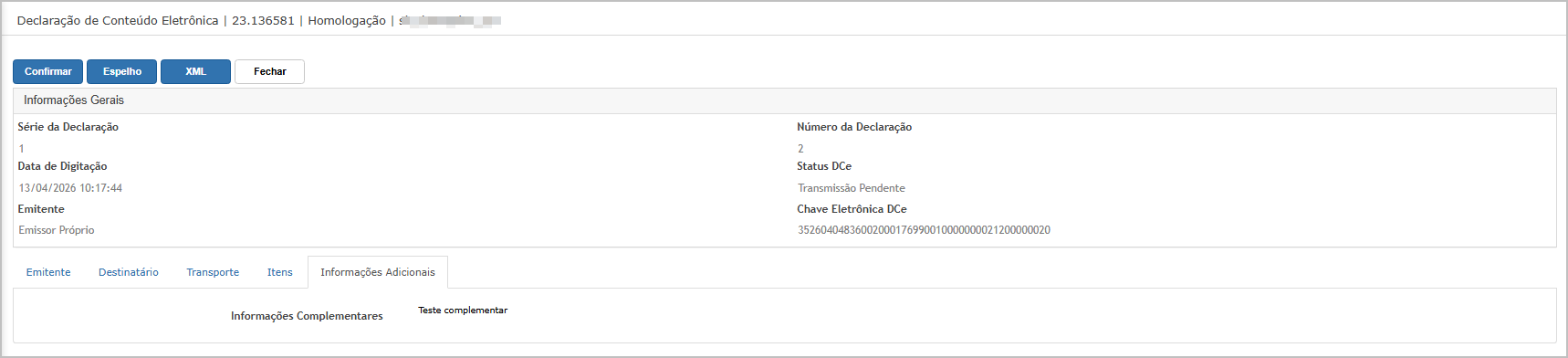
Ações e Configurações
- A edição está disponível somente para DC-e com status “Transmissão Pendente”
- O acesso à edição é realizado pelo botão/ícone Editar na tela principal
- Apenas a aba Itens permite alterações
- As demais abas são exibidas em modo somente leitura
- Após realizar alterações nos itens, é necessário clicar em Confirmar para salvar
- O botão Espelho permite gerar o relatório da DC-e (completo ou resumido)
- O botão XML permite gerar o arquivo XML da declaração
- O botão Fechar retorna à tela principal sem salvar alterações não confirmadas
- Recomenda-se revisar os dados antes de realizar a transmissão da DC-e

ATENÇÃO: As informações neste documento são meramente ilustrativas e utilizadas apenas para fins de teste.
DCE - Cancelar
A funcionalidade de cancelamento da Declaração de Conteúdo Eletrônica (DC-e) permite invalidar uma declaração já gerada, mediante o envio de uma solicitação de cancelamento ao órgão responsável.
Para realizar o cancelamento, é obrigatório informar uma justificativa com quantidade mínima de caracteres, garantindo o registro do motivo da ação.
Após a confirmação, o sistema processa o cancelamento e disponibiliza os arquivos XML de envio e retorno, permitindo o acompanhamento e validação do processo junto ao órgão fiscal.
Tela Principal - Transmissão
Na tela principal clique em Cancelar no grid.
Solicitação de cancelamento
Ao clicar na opção Cancelar na tela principal, o sistema exibe um pop-up para confirmação da ação.
Nesta etapa:
-
É obrigatório informar a justificativa do cancelamento
-
A justificativa deve conter o mínimo de 15 caracteres
-
O usuário deve confirmar clicando em Sim para prosseguir ou Não para cancelar a operação
Após a confirmação, o sistema inicia o processamento do cancelamento.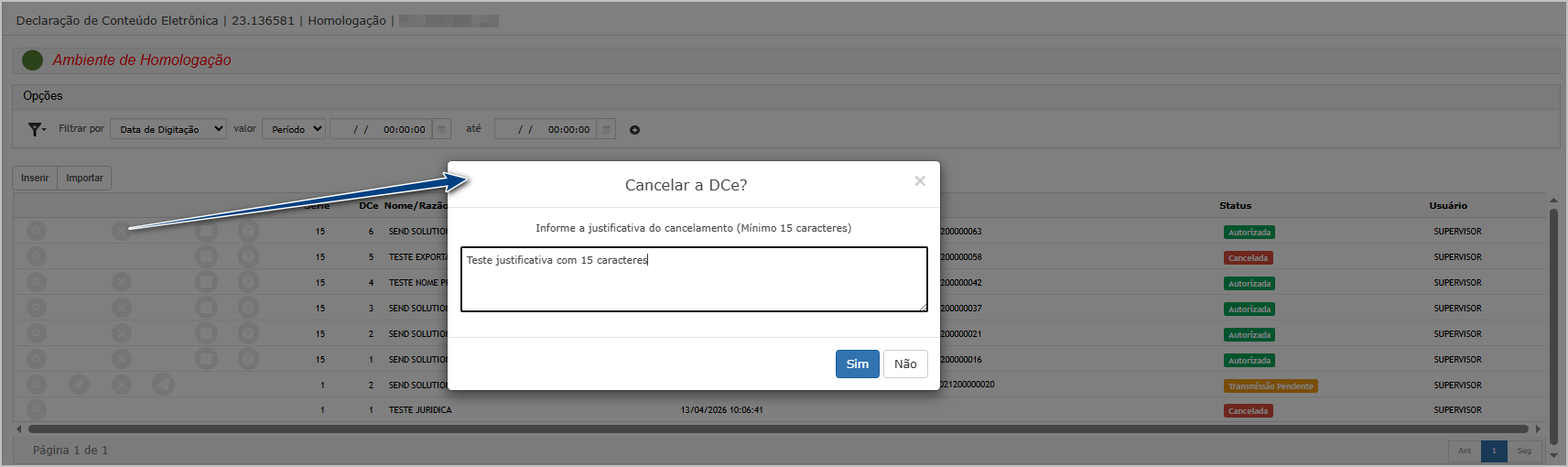
Após o envio da solicitação, o sistema redireciona para a tela de Dashboard, onde é possível acompanhar o processamento.

Nesta tela:
-
São exibidos os registros de processamento realizados
-
O status indica se o processo foi concluído com sucesso
-
É possível realizar o download dos arquivos gerados
XML de envio do cancelamento
O sistema gera o arquivo XML de envio, que contém:
-
Dados da DC-e cancelada
-
Identificação do evento de cancelamento
-
Justificativa informada pelo usuário
-
Informações de assinatura digital
Esse arquivo representa a solicitação enviada ao órgão fiscal.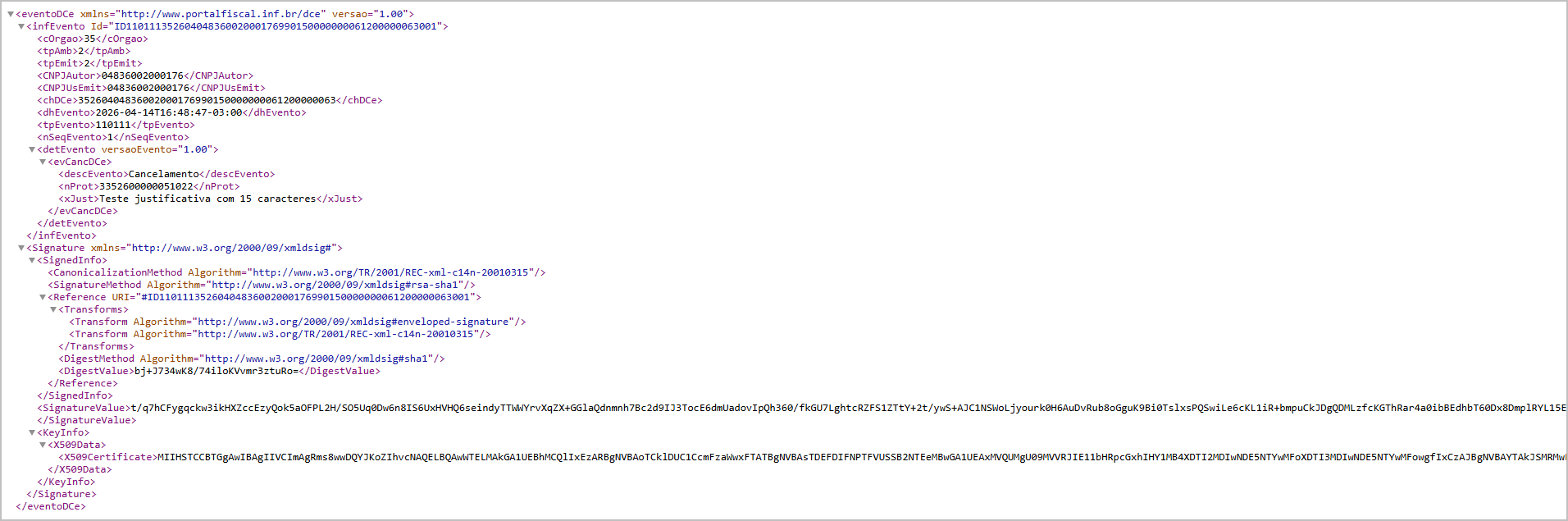
XML de retorno do cancelamento
Também é gerado o XML de retorno, contendo:
-
Status do processamento
-
Código de retorno (ex: sucesso)
-
Mensagem de validação (ex: cancelamento homologado)
-
Data e hora do processamento
-
Protocolo do evento
Esse arquivo confirma que o cancelamento foi processado com sucesso.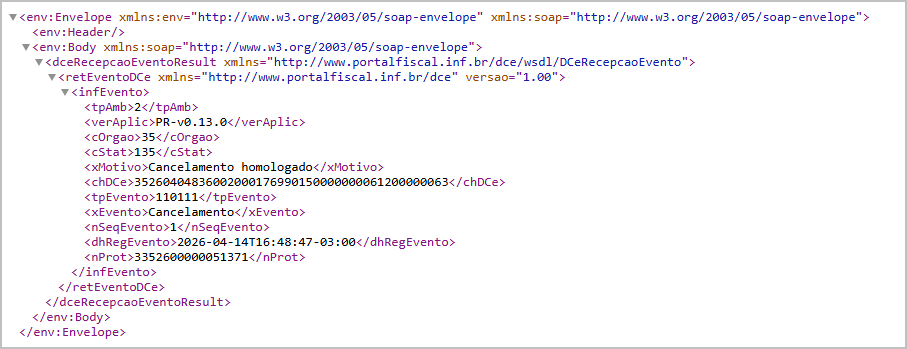
Ações e Configurações
- O cancelamento é realizado pela opção Cancelar na tela principal
- É obrigatório informar uma justificativa com no mínimo 15 caracteres
- A confirmação da ação é feita via pop-up
- Após confirmar, o sistema processa o cancelamento automaticamente
- O sistema redireciona para o Dashboard de processamento
- São gerados dois arquivos:
- XML de envio do cancelamento
- XML de retorno (resposta do processamento)
- Os arquivos podem ser baixados diretamente no Dashboard
- Recomenda-se validar o XML de retorno para confirmar que o cancelamento foi homologado com sucesso.

ATENÇÃO: As informações neste documento são meramente ilustrativas e utilizadas apenas para fins de teste.
DCE - Transmitir
A funcionalidade de transmissão da Declaração de Conteúdo Eletrônica (DC-e) permite enviar a declaração para processamento junto ao órgão responsável, oficializando as informações registradas.
A transmissão é disponibilizada para DC-e com status “Transmissão Pendente”, garantindo que apenas declarações ainda não enviadas possam ser processadas.
Durante esse processo, o sistema realiza a comunicação, gera os arquivos XML de envio e retorno, e atualiza automaticamente o status da DC-e conforme o resultado da transmissão.
Tela Principal - Transmissão
Na tela principal clique em Transmitir do grid.
Transmitir DC-e - Confirmação da transmissão
Ao clicar na opção Transmitir na tela principal, o sistema exibe um pop-up para confirmação.
Nesta etapa:
-
O usuário deve confirmar a ação clicando em Sim
-
Caso contrário, pode cancelar clicando em Não
Após a confirmação, o sistema inicia o processamento da transmissão.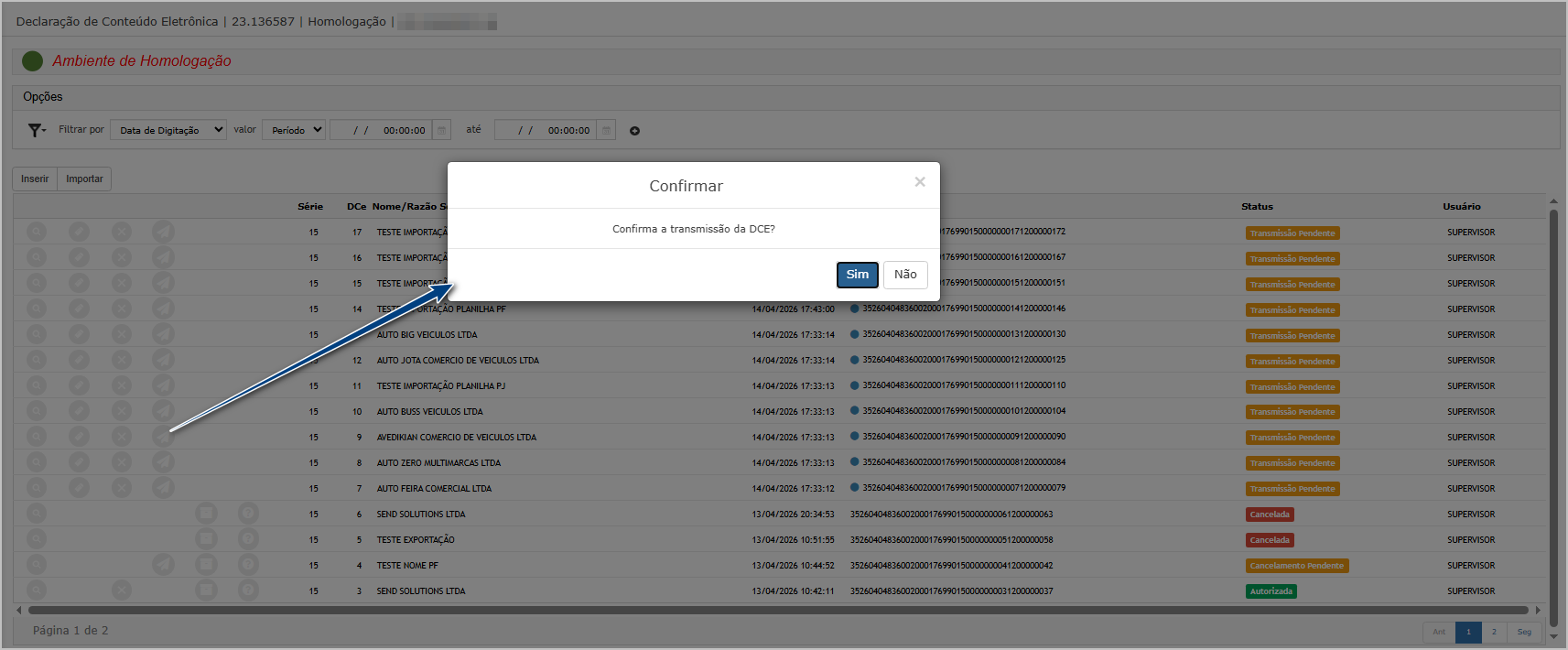
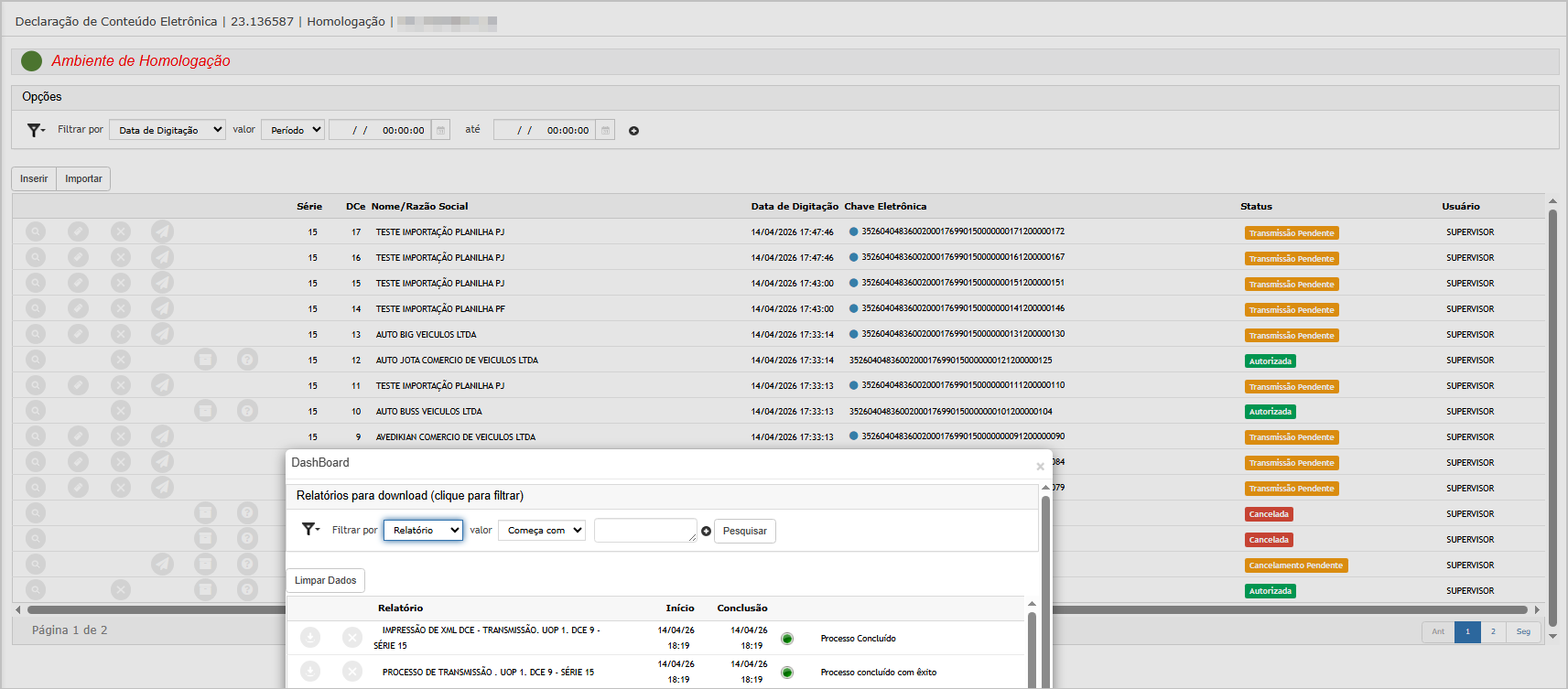
Após o envio, o sistema abre um pop-up com a tela de Dashboard, onde é possível acompanhar o processamento.
Nesta tela:
-
São exibidos os registros da transmissão realizada
-
O status indica se o processo foi concluído com sucesso
-
É possível realizar o download dos arquivos gerados
Arquivos disponíveis:
-
XML de envio da DC-e
-
XML de retorno (resposta do processamento)
Atualização do status da DC-e
Após o fechamento do pop-up de processamento:
-
O sistema atualiza automaticamente o status da DC-e na tela principal
-
A declaração passa de “Transmissão Pendente” para “Autorizada” (quando processada com sucesso)
Essa atualização indica que a DC-e foi transmitida e validada corretamente.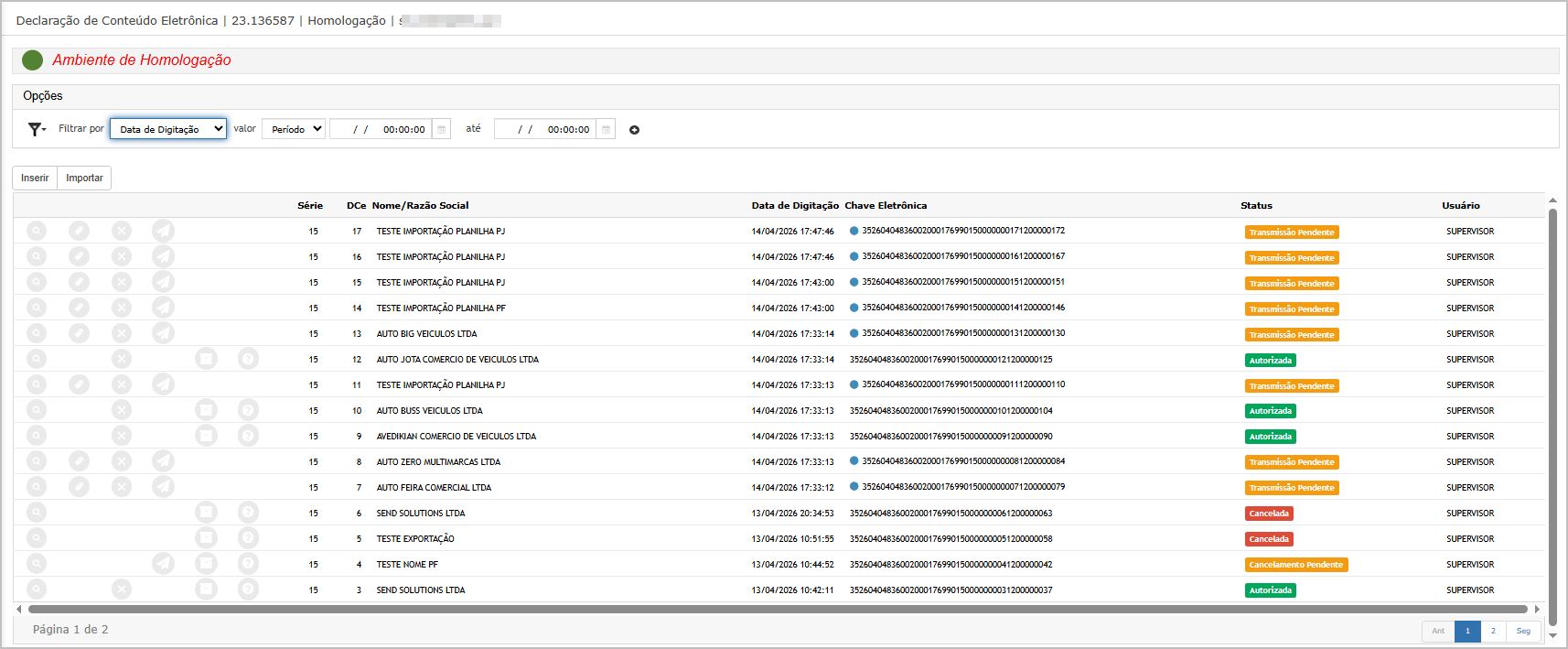
Observação: Após a transmissão, a data de emissão é atualizada com a data de autorização.
Ações e Configurações
- A transmissão é realizada pelo botão/ícone Transmitir na tela principal
- Disponível somente para DC-e com status “Transmissão Pendente”
- A ação exige confirmação via pop-up antes do processamento
- Após confirmar, o sistema executa a transmissão automaticamente
- É exibido o Dashboard de processamento para acompanhamento
- São gerados dois arquivos:
- XML de envio
- XML de retorno
- Os arquivos podem ser baixados diretamente na tela de Dashboard
- O status da DC-e é atualizado automaticamente após o processamento
- Recomenda-se validar o XML de retorno para garantir que a transmissão foi realizada com sucesso.

ATENÇÃO: As informações neste documento são meramente ilustrativas e utilizadas apenas para fins de teste.
DCE - Transmitir em Lote
A funcionalidade de Transmissão em Lote de DC-e permite transmitir múltiplas declarações simultaneamente, otimizando o processo operacional e reduzindo o tempo de envio individual.
A transmissão é realizada apenas para DC-es que estejam com status:
- Transmissão Pendente
- Cancelamento Pendente
Durante o processo, o sistema apresenta um dashboard de acompanhamento, permitindo visualizar o andamento e o resultado da transmissão.
Tela Principal - Transmissão
Na tela principal marque os itens desejados (1) e clique no botão Transmitir Selecionados (2).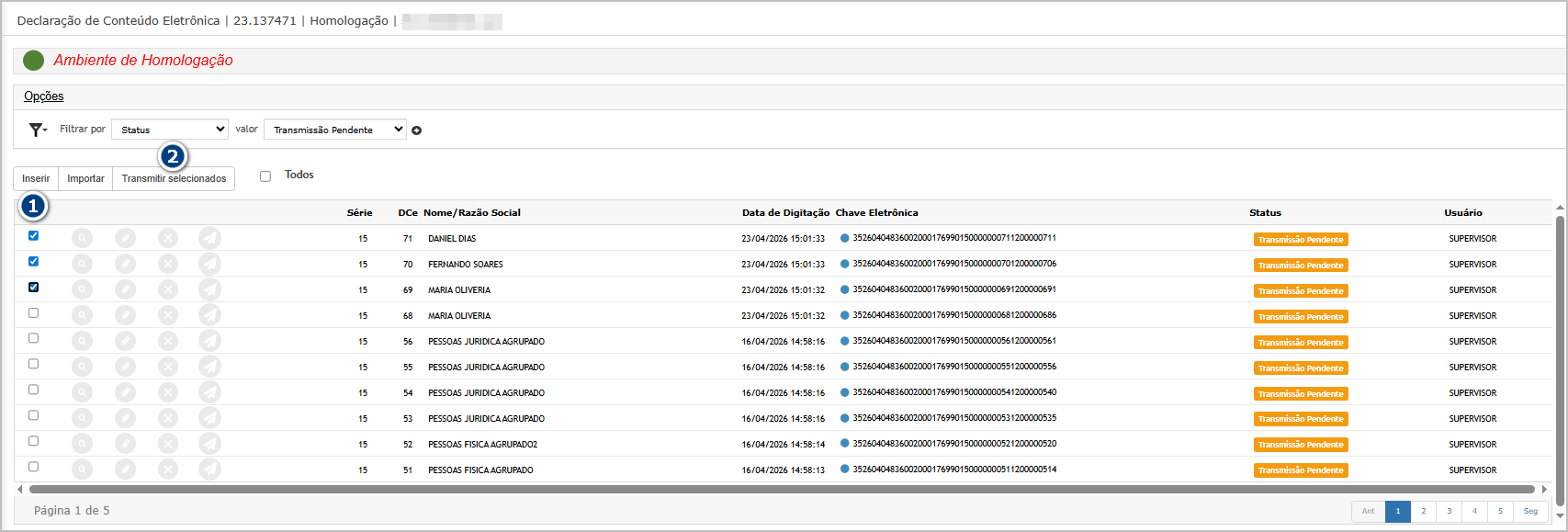
Transmitir DC-e - Confirmação da transmissão
Ao clicar na opção Transmitir Selecionados na tela principal, o sistema exibe um pop-up para confirmação.
Nesta etapa:
-
O usuário deve confirmar a ação clicando em Sim
-
Caso contrário, pode cancelar clicando em Não
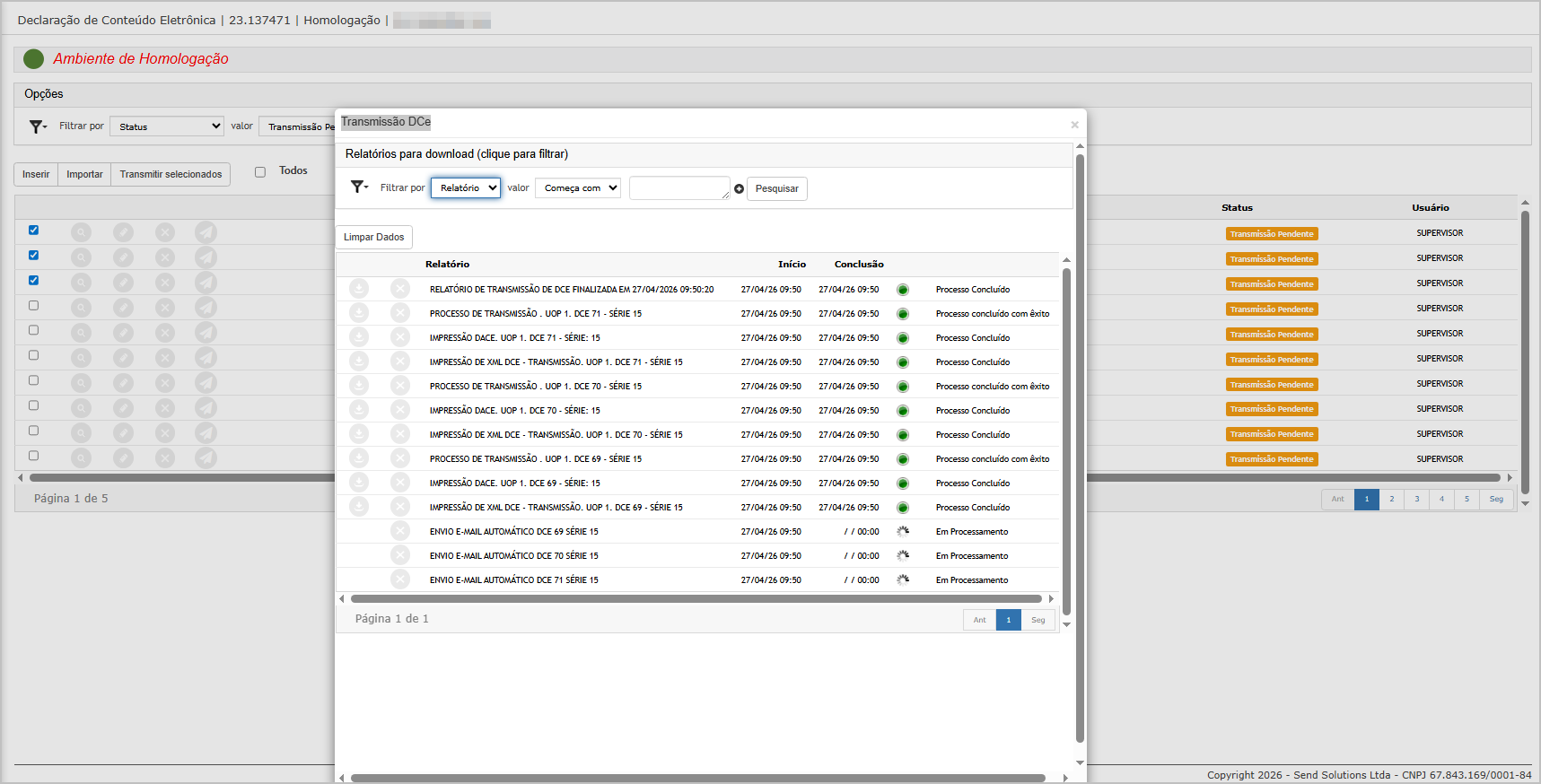
Após a confirmação, o sistema inicia o processamento da transmissão.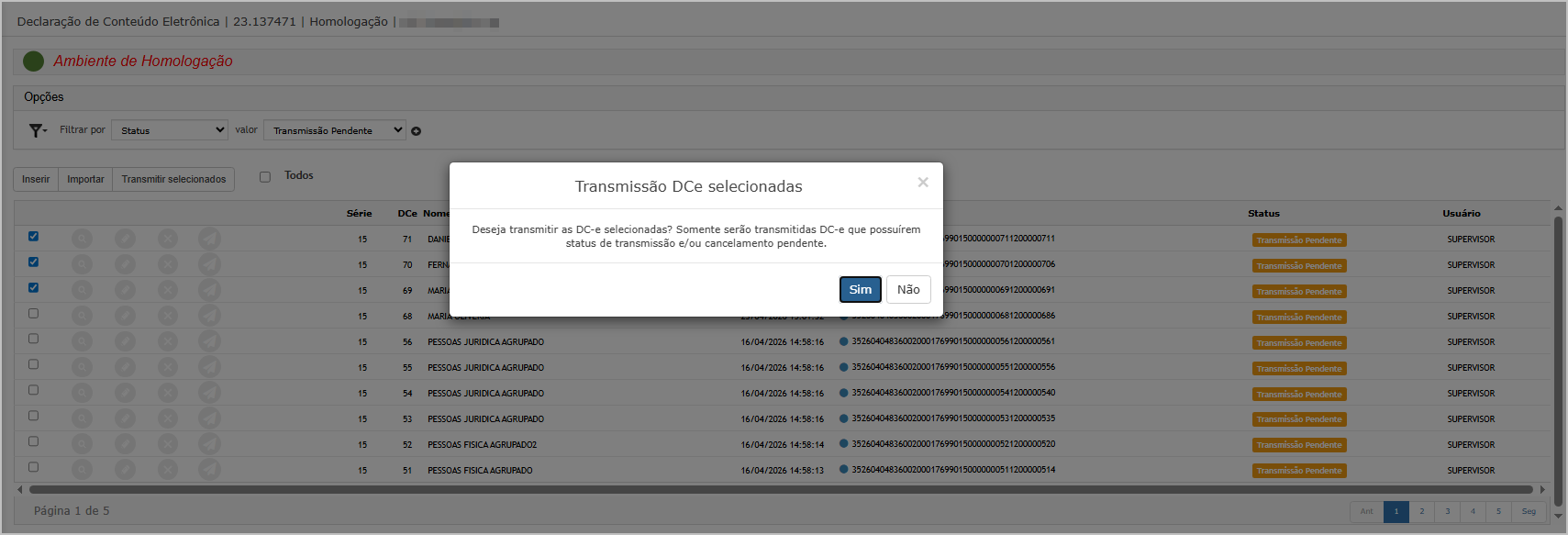 Após o envio, o sistema abre um pop-up com a tela de Dashboard, onde é possível acompanhar o processamento.
Nesta tela:
-
São exibidos os registros da transmissão realizada
-
O status indica se o processo foi concluído com sucesso
-
É possível realizar o download dos arquivos gerados
Arquivos disponíveis:
-
Relatório de Transmissão
-
DACE (se configurado para imprimir)
- XML de autorização
Atualização do status da DC-e
Após o fechamento do pop-up de processamento:
-
O sistema atualiza automaticamente o status da DC-e na tela principal
-
A declaração passa de “Transmissão Pendente” para “Autorizada” (quando processada com sucesso)
Essa atualização indica que a DC-e foi transmitida e validada corretamente.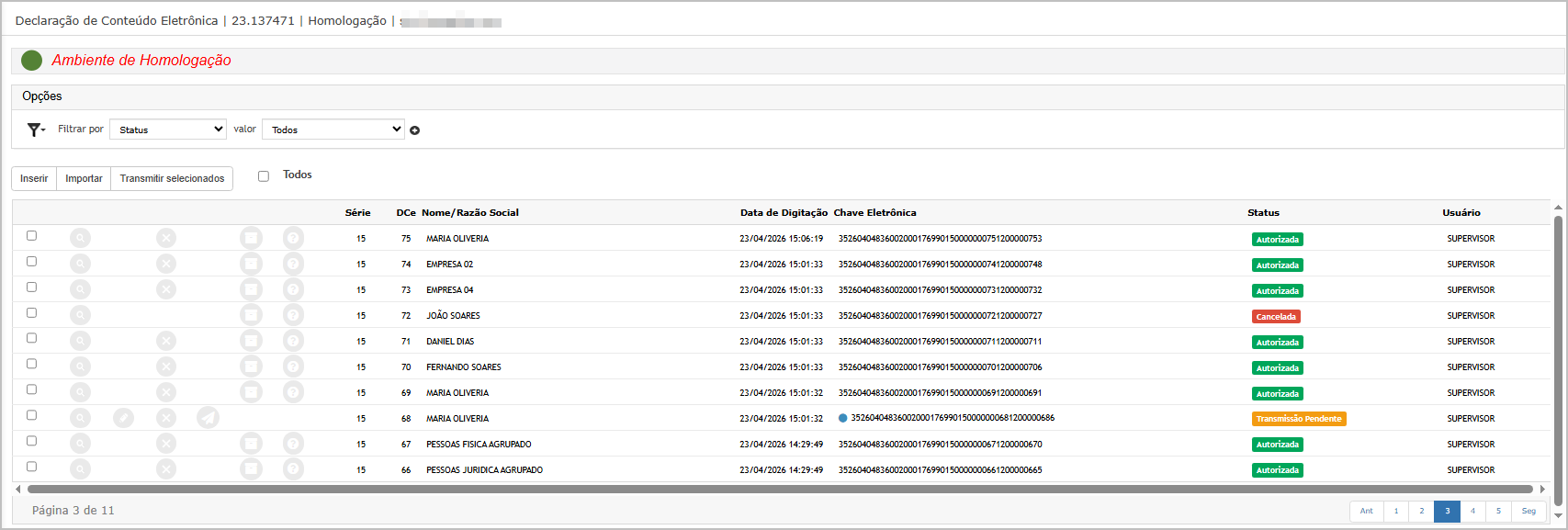 Observação: Após a transmissão, a data de emissão é atualizada com a data de autorização.
Ações e Configurações
- Permite transmissão simultânea de múltiplas DC-es
- Disponível apenas para registros com status elegível
- Exige confirmação antes da execução
- Exibe dashboard para acompanhamento em tempo real
- Atualiza automaticamente o status após processamento
- Permite rastreabilidade dos envios via relatórios
- Integra com geração de XML e retorno da SEFAZ
ATENÇÃO: As informações neste documento são meramente ilustrativas e utilizadas apenas para fins de teste.
DCE - Protocolos
A funcionalidade Protocolos DC-e permite consultar e rastrear todos os eventos vinculados a uma Declaração de Conteúdo Eletrônica, como envio e cancelamento.
Por meio dessa funcionalidade, é possível:
- Visualizar os protocolos gerados durante o processamento
- Consultar detalhes de cada evento
- Baixar os arquivos XML de envio e retorno (protocolo)
Essa consulta é essencial para auditoria, validação fiscal e conferência das integrações realizadas com o órgão responsável.
Tela Principal - Transmissão
Na tela principal clique em Protocolos do grid.
Protocolos DC-e
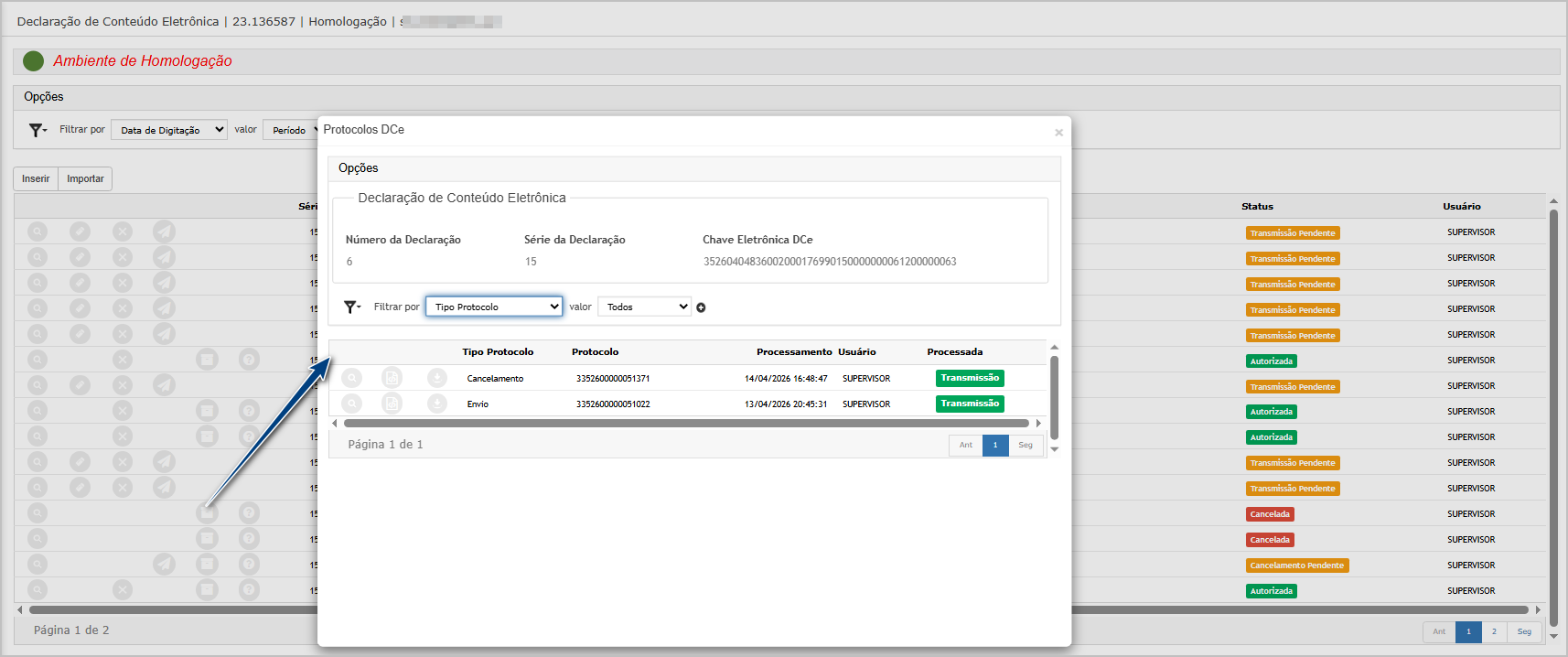
Ao clicar na opção Protocolos, o sistema exibe um pop-up contendo os registros vinculados à DC-e selecionada.
Nesta tela:
-
São apresentados dados da declaração:
-
Número da Declaração
-
Série
-
Chave Eletrônica
-
-
É exibida uma listagem com:
-
Tipo de Protocolo (Ex: Envio, Cancelamento)
-
Número do Protocolo
-
Data/Hora de processamento
-
Usuário responsável
-
Status do processamento
-
-
Também é possível utilizar filtros para localizar protocolos específicos
Consulta do protocolo
Ao clicar na opção de consulta  de um protocolo, o sistema exibe os detalhes do registro.
Nesta tela são apresentados:
-
Número da Declaração
-
Série da Declaração
-
Tipo de Protocolo
-
Número do Protocolo
-
Data/Hora de processamento
-
Usuário responsável
-
Indicação se o retorno foi obtido via consulta
Essa visualização permite validar as informações processadas para cada evento da DC-e.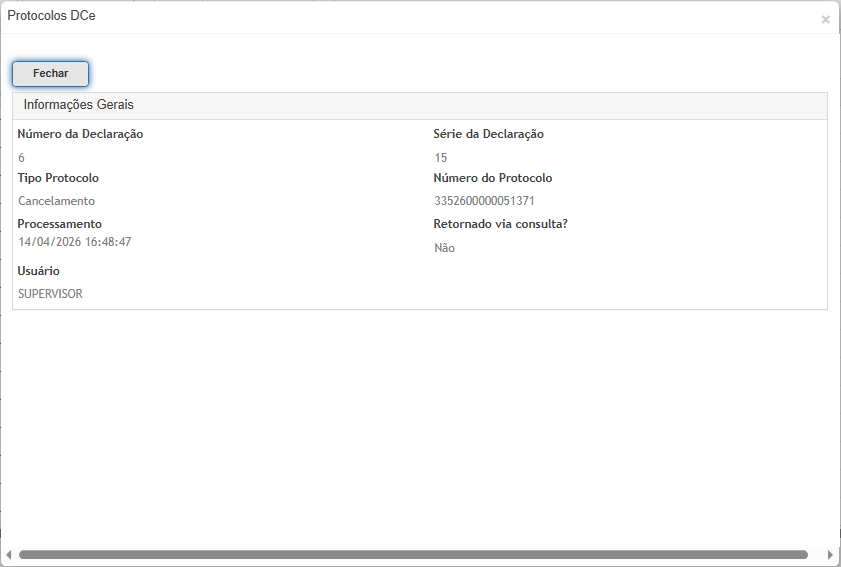
Download do XML de envio
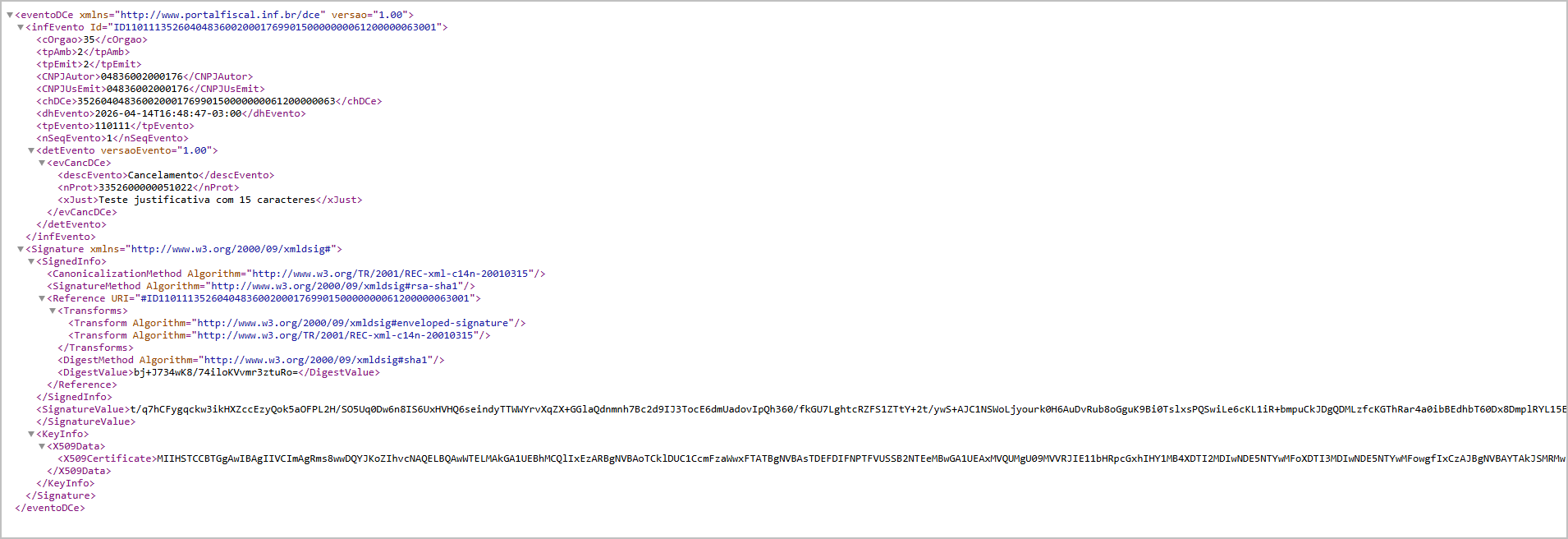
Ao clicar na opção de download do XML de envio , o sistema permite baixar o arquivo correspondente ao envio da DC-e.
Esse arquivo contém:
-
Estrutura XML enviada ao órgão fiscal
-
Dados da declaração transmitida
-
Informações do evento (envio ou cancelamento)
- Nessa opção será exibido também o retorno (unificado envio com retorno).
Download do XML de retorno (protocolo)
Ao clicar na opção de download do XML de retorno , o sistema disponibiliza o arquivo com o protocolo retornado.
Esse XML contém:
-
Número do protocolo gerado
-
Status do processamento (ex: homologado, autorizado)
-
Código e mensagem de retorno
-
Data e hora do processamento
Esse arquivo é o comprovante oficial da comunicação com o órgão fiscal.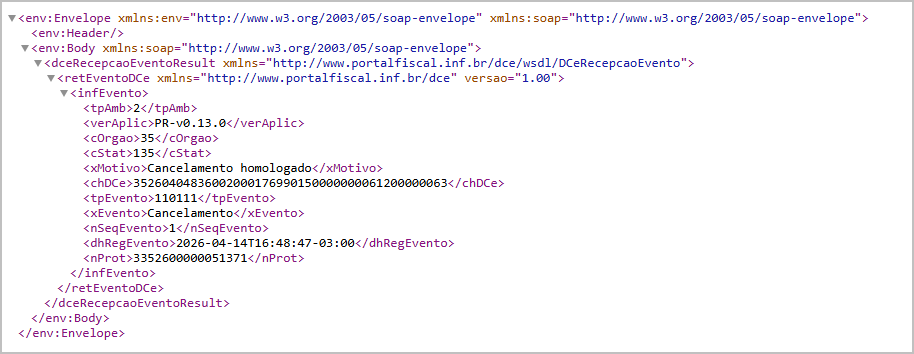
Ações e Configurações
- A funcionalidade é acessada pelo botão/ícone Protocolos na tela principal
- Exibe todos os eventos vinculados à DC-e:
- Envio
- Cancelamento
- Permite filtrar protocolos por tipo
- Disponibiliza consulta detalhada de cada protocolo
- Permite download dos arquivos:
- XML de envio
- XML de retorno (protocolo)
- Os arquivos são fundamentais para:
- Auditoria
- Conferência fiscal
- Evidência de processamento
- A funcionalidade é apenas para consulta (não permite edição)

ATENÇÃO: As informações neste documento são meramente ilustrativas e utilizadas apenas para fins de teste.
DCE - Consultar Situação SEFAZ
A funcionalidade Consultar Situação SEFAZ permite verificar, em tempo real, o status atual da Declaração de Conteúdo Eletrônica (DC-e) junto à SEFAZ.
Por meio dessa opção, o sistema realiza uma consulta direta ao órgão fiscal e retorna o resultado atualizado da declaração, garantindo que o status exibido no sistema esteja sincronizado com a SEFAZ.
Essa funcionalidade é utilizada principalmente para:
- Confirmar se a DC-e foi autorizada
- Verificar se a DC-e foi cancelada
- Validar o status oficial da declaração
- Garantir a consistência das informações fiscais
Tela Principal - Transmissão
Na tela principal clique em Consultar Status SEFAZ do grid.
Consulta da situação na SEFAZ
Ao clicar na opção Consultar Situação, o sistema realiza a consulta da DC-e na SEFAZ e exibe uma mensagem com o resultado da situação atual da declaração.
DC-e transmitida / autorizada
Quando a DC-e já foi transmitida e está autorizada, o sistema exibe uma mensagem de sucesso informando que:
-
A DC-e permanece com status de Autorizada
-
A situação está regular na SEFAZ
Essa confirmação indica que a declaração foi processada corretamente pelo órgão fiscal.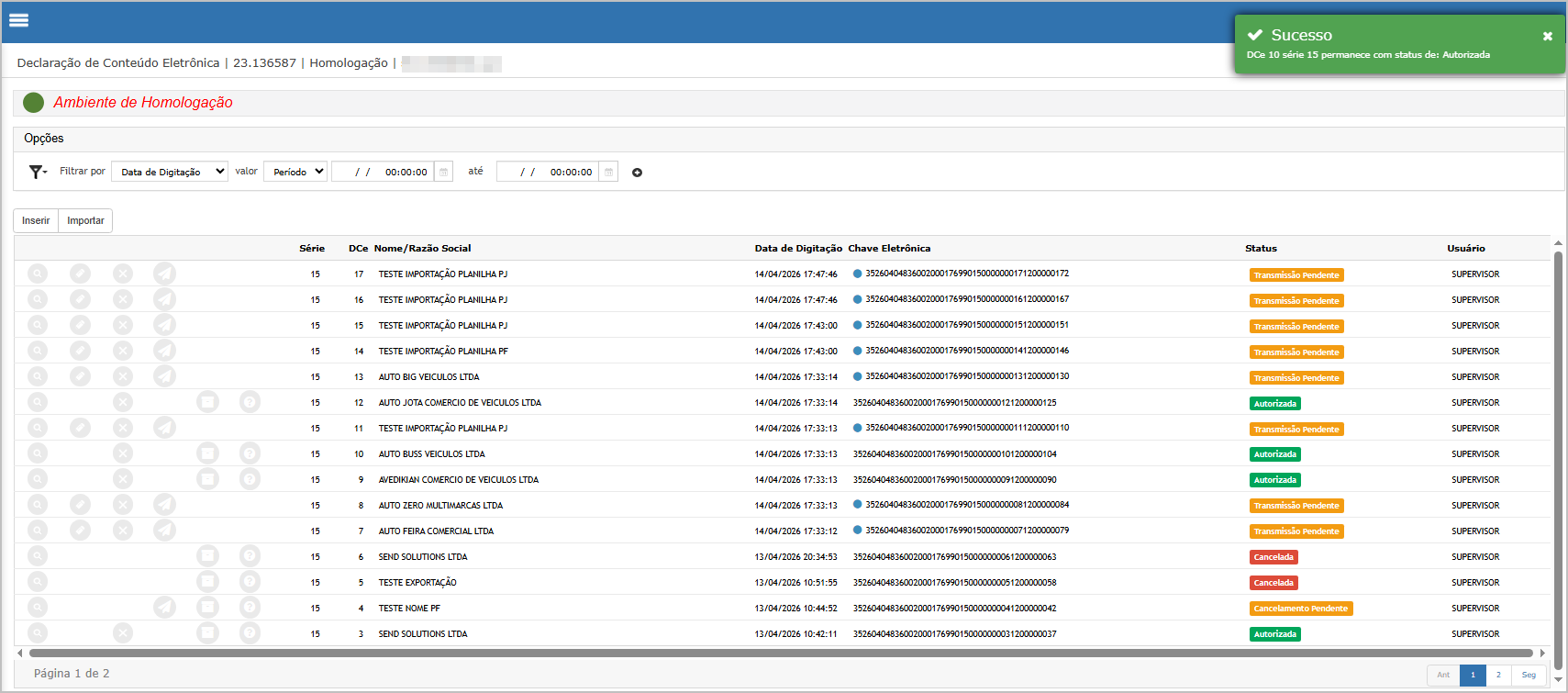
DC-e cancelada
Quando a DC-e foi cancelada, o sistema exibe uma mensagem informando que:
-
A DC-e permanece com status de Cancelada
-
O cancelamento foi reconhecido pela SEFAZ
Essa validação garante que o evento de cancelamento foi efetivado com sucesso.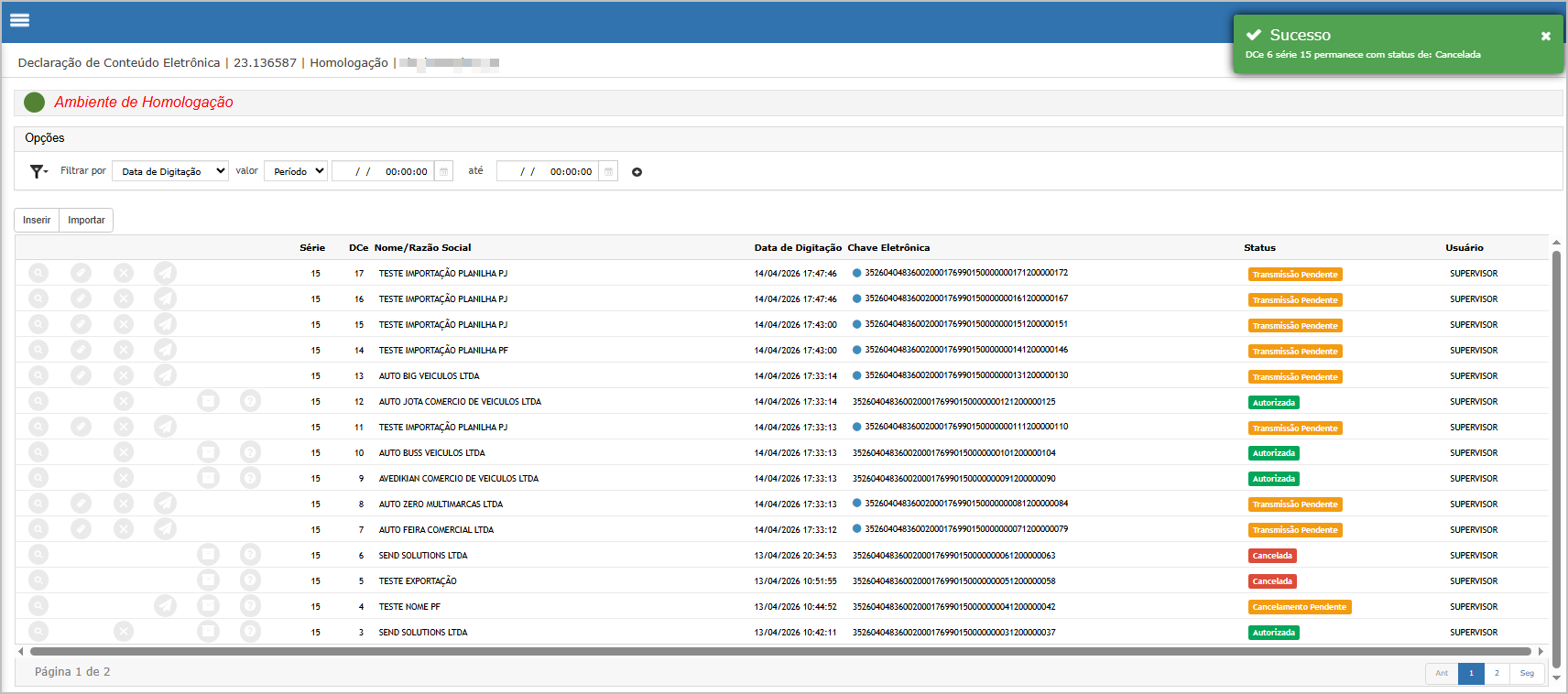
Ações e Configurações
- A funcionalidade está disponível na tela principal da DC-e
- Pode ser utilizada para DC-es:
- Transmitidas (autorizadas)
- Canceladas
- Realiza consulta online diretamente na SEFAZ
- Exibe mensagens de retorno com o status atual da declaração
- Não altera dados da DC-e, apenas consulta a situação
- Recomendada para:
- Conferência pós-transmissão
- Validação após cancelamento
- Auditoria e verificação fiscal

ATENÇÃO: As informações neste documento são meramente ilustrativas e utilizadas apenas para fins de teste.
Enviar e-mail DCE
A funcionalidade Enviar DC-e por E-mail permite o envio da Declaração de Conteúdo Eletrônica diretamente para o destinatário por meio de e-mail, incluindo os arquivos XML e DACE (PDF).
Para utilização dessa funcionalidade, é necessário que estejam previamente configurados:
- Servidor de e-mail
- Usuário remetente
A funcionalidade pode ser utilizada para:
- Envio individual de uma DC-e
- Envio em lote (múltiplas DC-es)
- Reenvio de documentos
Tela Principal
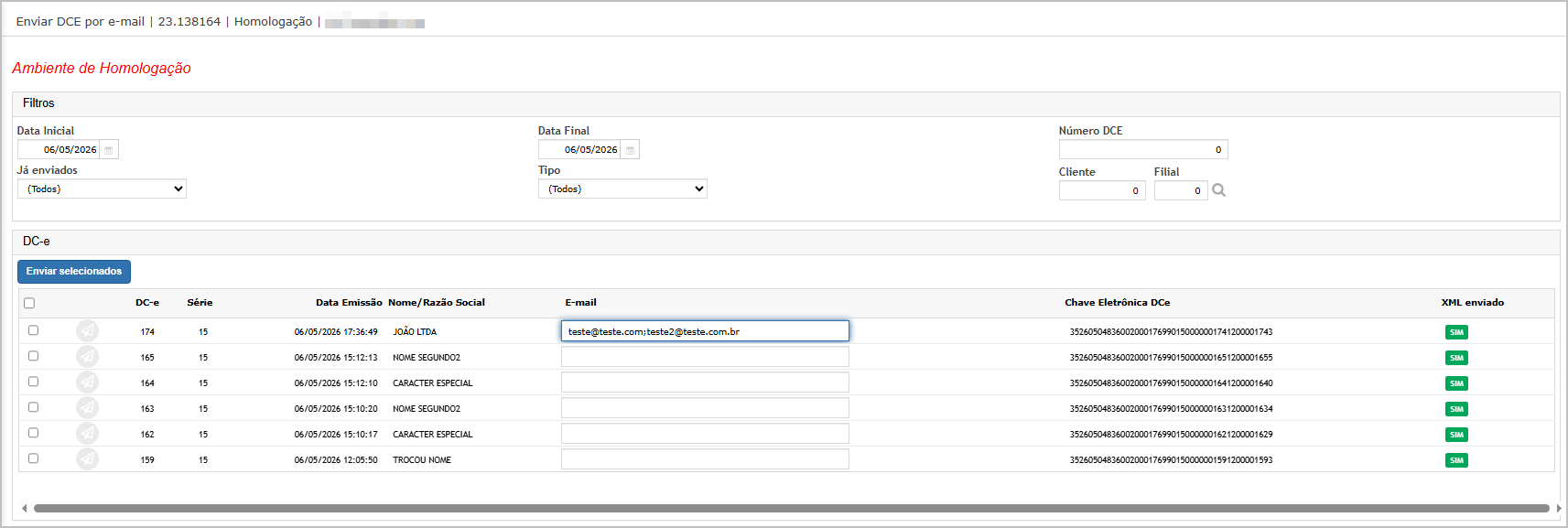
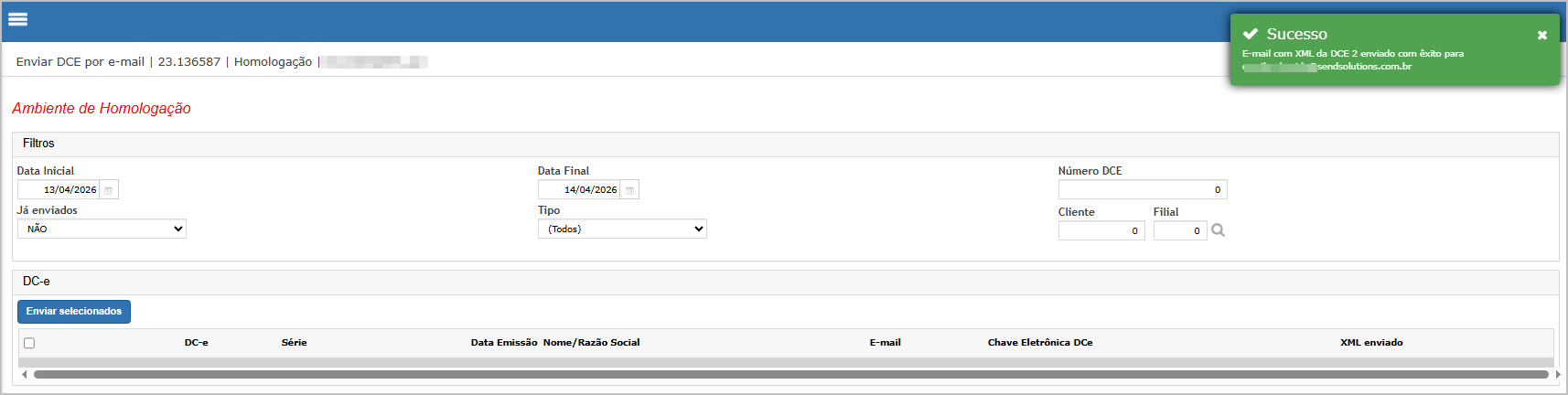
A tela apresenta:
-
Filtros para localização das DC-es:
-
Data inicial e final
-
Já enviados (Sim/Não)
-
Tipo
-
Número da DC-e
-
Cliente / Filial
-
-
Listagem das DC-es com:
-
Número da DC-e
-
Série
-
Data de emissão
-
Nome/Razão Social
-
E-mail: Campo para informar o e-mail (para enviar mais de um destinatário no envio do DC-e, os e-mails devem ser separados por ponto e vírgula ( ; )
-
Chave eletrônica
-
Status de envio do XML
-
-
Botão:
-
Enviar selecionados (envio em lote)
-
Envio múltiplo
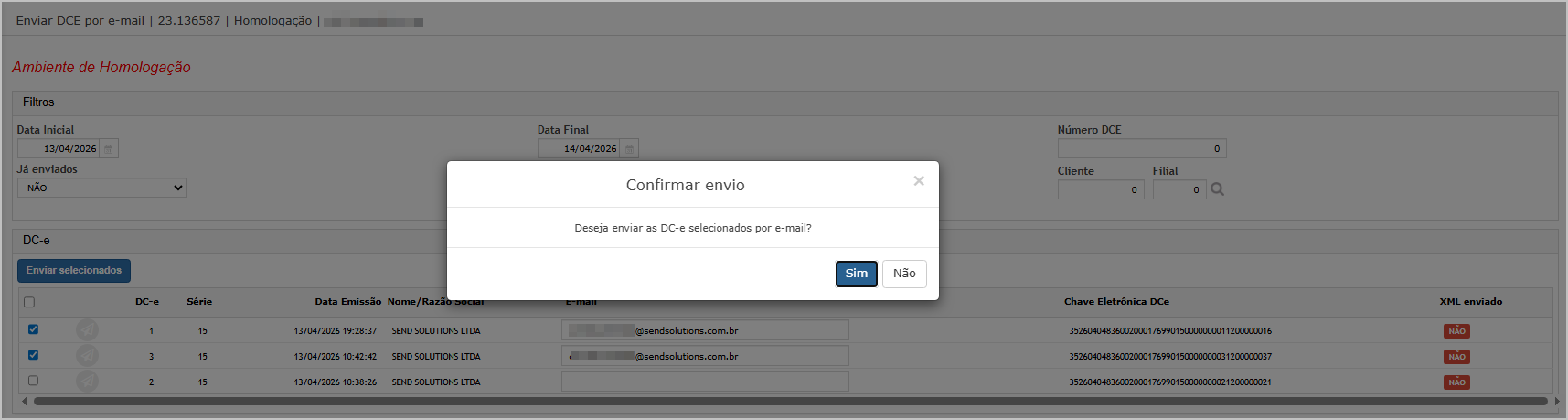
Para envio de múltiplas DC-es:
-
Selecione as DC-es desejadas
-
Informe o e-mail para cada registro
-
Clique em Enviar selecionados
-
Confirme a mensagem exibida pelo sistema
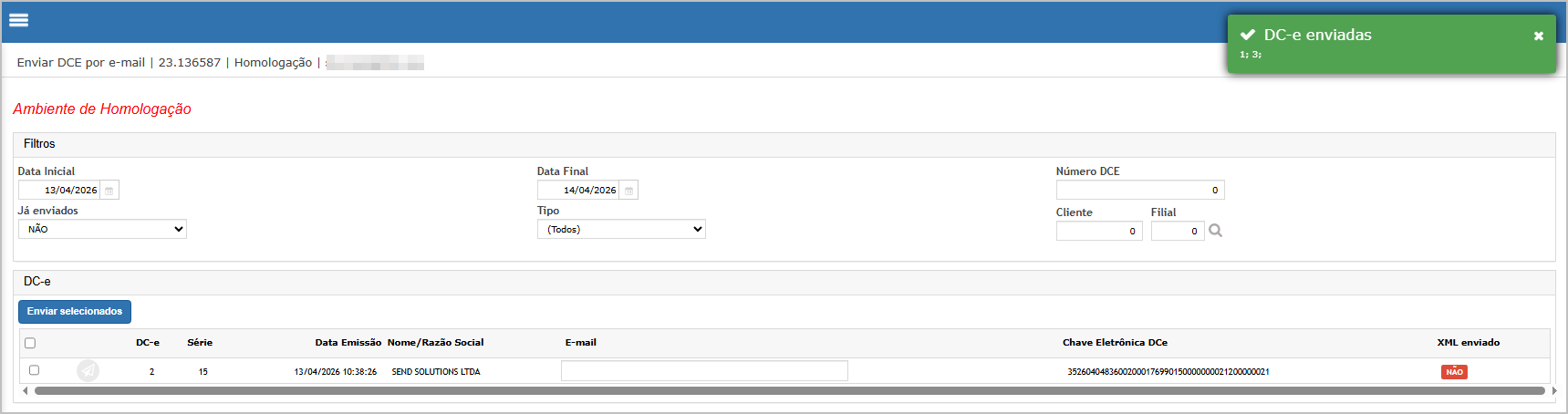
 Após o envio, o sistema exibe uma mensagem indicando:
-
Que as DC-es foram enviadas com sucesso
-
Identificação das DC-es enviadas
Envio individual
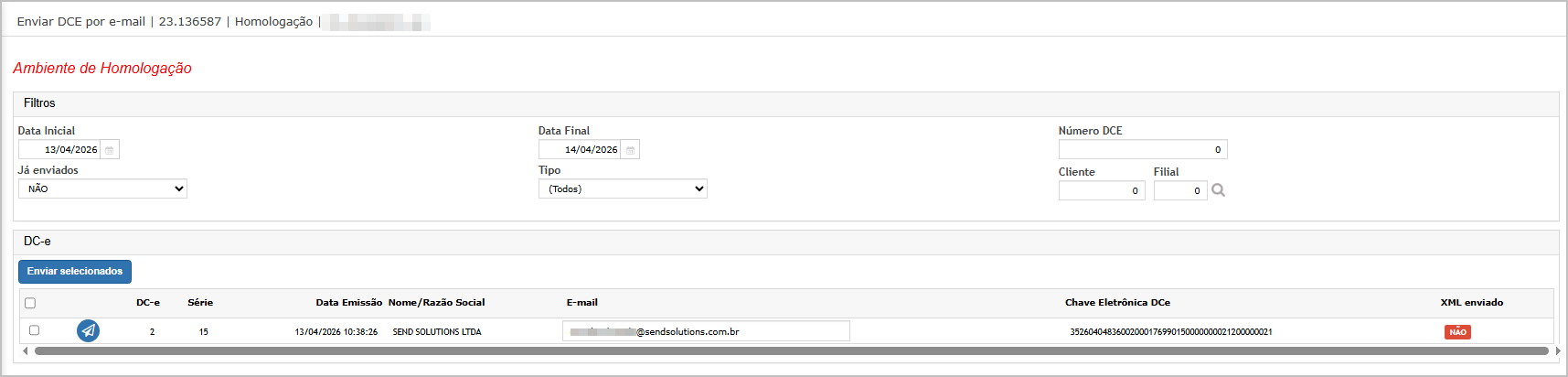
Para envio individual:
-
Informe o e-mail no campo correspondente à DC-e
-
Clique no ícone de envio (avião) da linha
O sistema exibirá um pop-up solicitando confirmação: Clique em Sim para prosseguir com o envio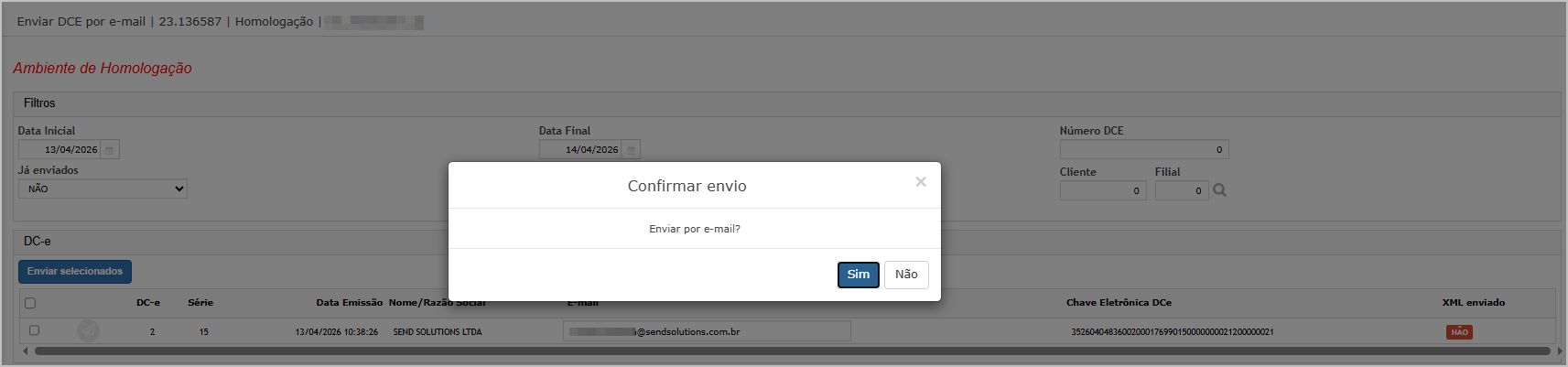
Após confirmação, o sistema apresenta mensagem de sucesso informando:
-
Que o e-mail foi enviado
-
Destinatário utilizado
E-mail recebido
O destinatário receberá um e-mail contendo:
-
Assunto com identificação da DC-e
-
Arquivos anexos:
-
XML da DC-e
-
DACE (PDF)
-
-
Corpo do e-mail com:
-
Informações da declaração
-
Link para consulta (quando aplicável)
-

Ações e Configurações
- Requer configuração prévia de:
- Servidor SMTP
- Usuário remetente
- Permite:
- Envio individual
- Envio em lote
- Necessário informar e-mail válido antes do envio
- Exibe confirmação antes do envio
- Apresenta mensagem de sucesso após processamento
- Permite identificar se o XML já foi enviado
- Possibilita reenvio de DC-es
- Envia automaticamente:
- XML
- DACE (PDF)
- Utilizado para:
- Compartilhamento com clientes
- Envio fiscal
- Comprovação documental

ATENÇÃO: As informações neste documento são meramente ilustrativas e utilizadas apenas para fins de teste.
Relatórios
Em processamento
A funcionalidade Em Processamento exibe o histórico de tarefas executadas no sistema relacionadas a Declaração de Conteúdo.
Essa tela permite ao usuário acompanhar o status de execução de processos agendados ou que estão em andamento, além de possibilitar o download do XML e impressão do DACE gerados automaticamente após a conclusão.
Tela Principal
A tela principal exibe os Relatórios para download, listados conforme os filtros aplicados.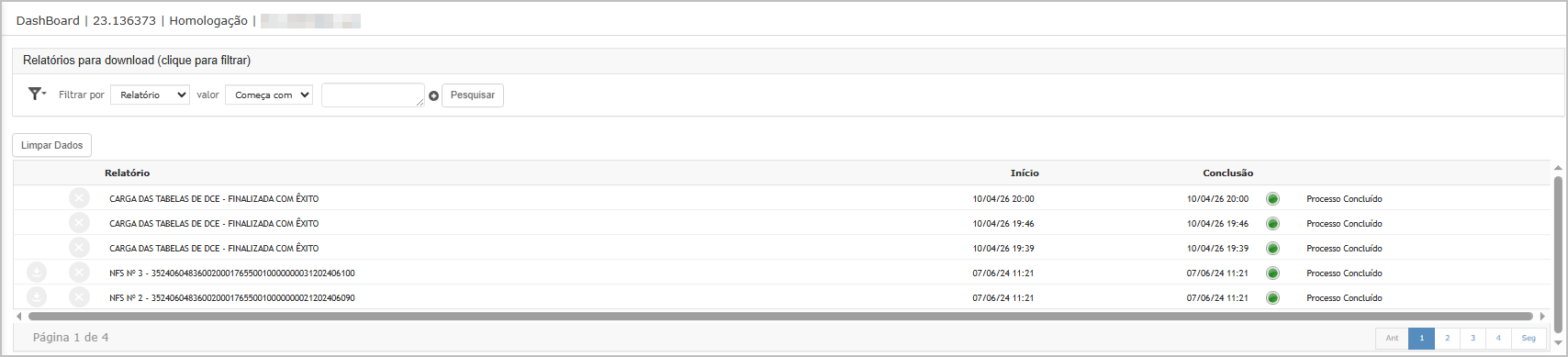
Campos disponíveis para filtro:
- Relatório: permite localizar relatórios por nome com opções de filtro como “Começa com”, “Contém”, entre outras.
- Data de início e Data de conclusão: delimitam o período desejado para busca dos relatórios.
A grade apresenta as seguintes colunas:
- Relatório: título do processo realizado.
- Início: data e hora de início da execução.
- Conclusão: data e hora de término.
- Status: indica se o processo foi concluído com sucesso (ícone verde com “Processo Concluído”).
Ações e Configurações
- Utilize os filtros para localizar rapidamente relatórios específicos por nome ou por período.
- Clique sobre o nome do relatório para realizar o download do arquivo correspondente.
- O status Processo Concluído indica que o relatório está pronto para visualização e download.
- Os relatórios são gerados automaticamente pelo sistema sempre que uma conciliação ou cancelamento é executado.

ATENÇÃO: As informações neste documento são meramente ilustrativas e utilizadas apenas para fins de teste.